...
Данный список может дополняться.
4.1.2. Настройки
Здесь возможно изменить следующие параметры:
...
Выйти из настроек можно, нажав кнопку Назад в браузере.
4.1.
...
3. Сохранение

Сохраняет С помощью данной кнопки можно сохранить все выполненные изменения.
4.1.
...
4. Выбор формата отображения

Изменяет С помощью этой настройки можно изменить формат отображения в зависимости от тех, что были настроены выставлены в разделе "Настройки".
4.1.
...
5. Выбор варианта отображения

- В режиме разметки - – возможно ознакомиться с выбранной в разделе "Настройки" разметкой разметкой для выбранного экрана;
- В режиме редактирования - редактирования – основной режим, в котором производятся все изменения в интерфейсе;
- В режиме "Воспроизведения" - воспроизведения – в данном режиме возможно ознакомиться с тем, как будет работать настроенный вариант "на бою"вживую.
По нажатию Нажав на значок "Корзина" произойдёт выход иконку Корзина можно выйти к списку созданных файлов конфигурации:

4.2. Левое меню
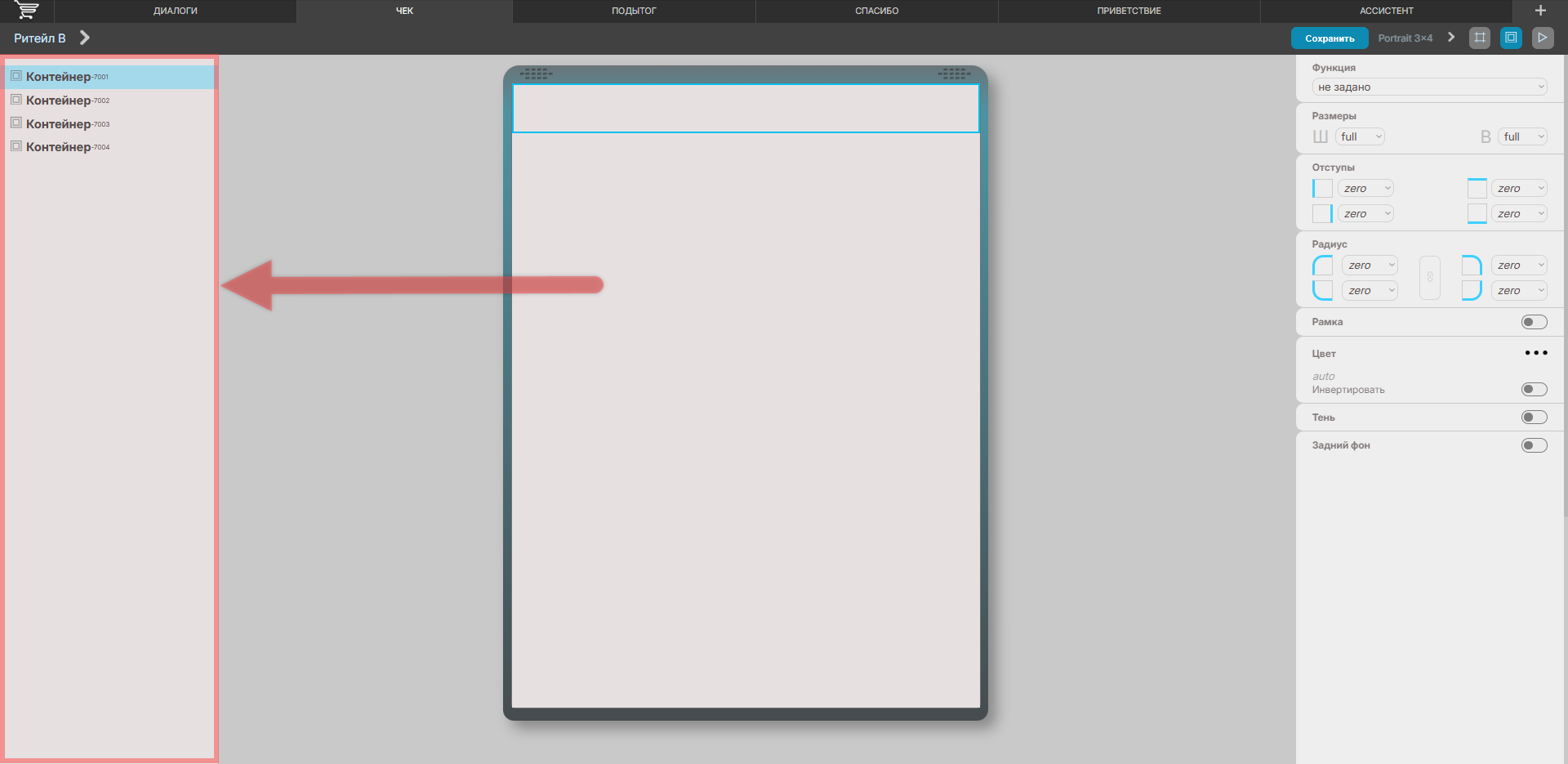
Здесь отображаются все добавленные на экран элементы интерфейса;.
4.3. Правое меню
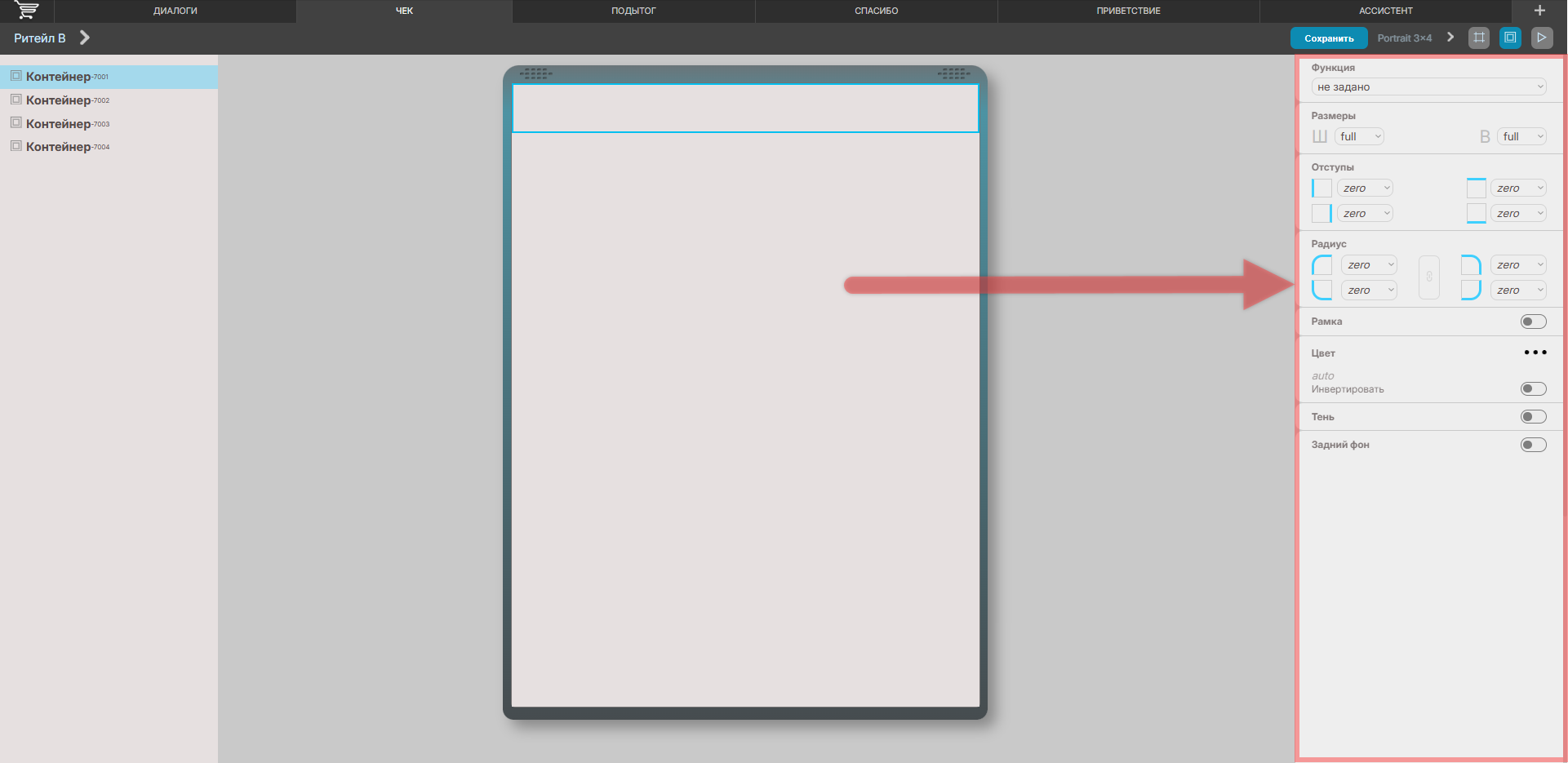
Здесь отображаются настройки выбранного в левом меню элемента интерфейса.
4.4. Центральная часть
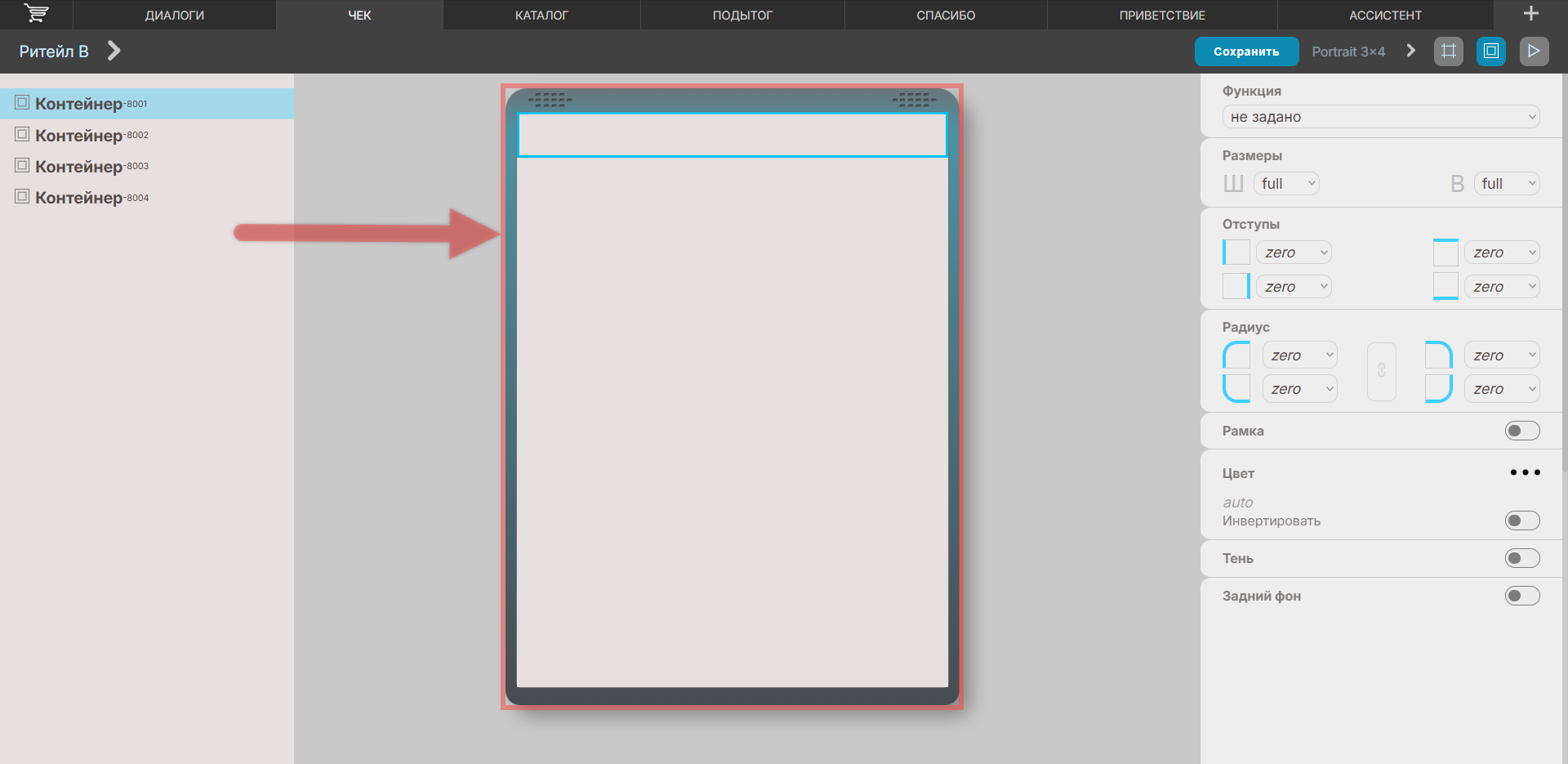
Здесь отображаются отображается результат добавления/изменения/удаления элементов. В таком же виде интерфейс будет отображаться на КСОустройстве.
5. Элементы интерфейса
Для удобства восприятия описание будет происходить на основе встроенного интерфейса с названием "Ритейл В":
...