...
Данный список может дополняться.
Якорь settings settings
4.1.2. Настройки
| settings | |
| settings |
Здесь возможно изменить следующие параметры:
...
После применения настроек необходимо выполнить быструю перезагрузку.
5.1.13. СуперМаг DS
5.2. Локальные элементы
...
Локальный Глобальный элемент, позволяющий добавить каталог, доступный на следующих экранах:
- Каталог
- СуперМаг Vision
- Чек
- Подытог.
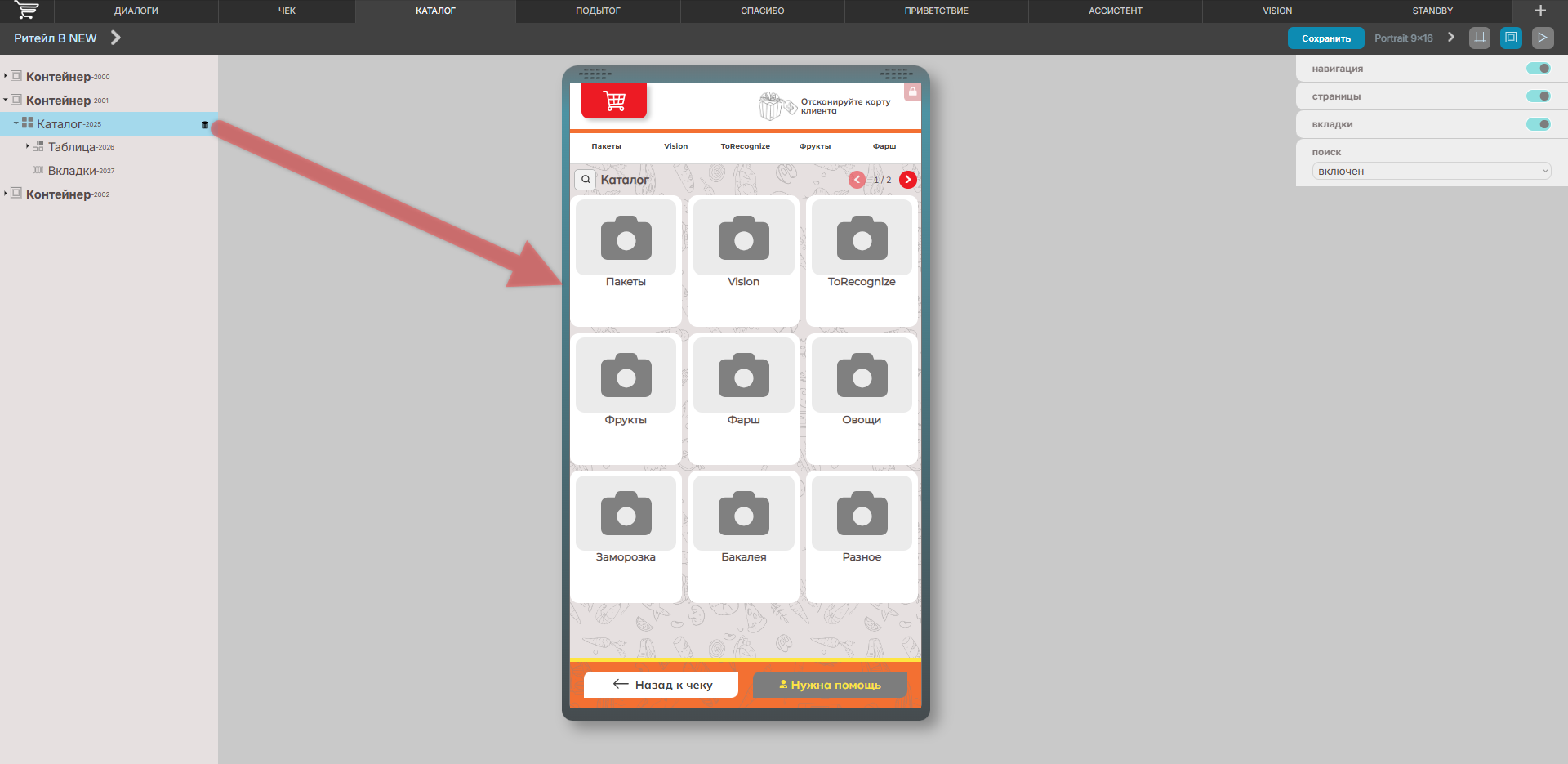
Настройки
Пример:
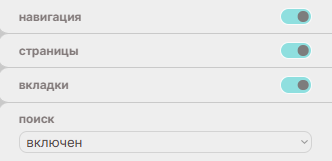
- Навигация – при активации отображает название пик-листа, в котором находится покупатель, тем самым предоставляя возможность перемещаться между пик-листами по нажатию на корневую директорию;
- Страницы – при активации отображает элемент, позволяющий осуществлять переход между страницами пик-листа;
- Вкладки – при активации отображает панель с вкладками, где отображаются доступные пик-листы;
- Поиск – позволяет выбрать возможность поиска по пик-листам:
- Выключен – функционал поиска выключен;
- Включён – активирует функционал поиска, добавляя соответствующую иконку;
- Включён и активен – реализует активированный режим поиска сразу при переходе на экран с данным элементом.
Данный элемент добавляется с двумя вложенными элементами:
...
- Количество столбцов – позволяет выбрать количество столбцов карточек каталога.
- Отступы – позволяет выбрать значения отступов со всех 4-х сторон элемента.
- Позиционирование блоков – блок, позволяющий настроить отступы между позициями пик-листа:
- Межстрочный интервал – позволяет выбрать расстояние между строчками позиций пик-листа.
- Интервал между колонок – позволяет выбрать расстояние между столбцами позиций пик-листа.
...
- Размеры – позволяет выбрать высоту элемента.
- Количество строк в названии - позволяет выбрать количество строк в названии позиции пик-листа.
- Цвет – позволяет выбрать цвет элемента из списка настроенных в разделе Цветовая схема.
...
- Цвет – позволяет выбрать цвет элемента из списка настроенных в разделе Цветовая схема.
- Цвет активный – позволяет выбрать цвет активной вкладки элемента из списка настроенных в разделе Цветовая схема.
- Размеры – позволяет выбрать высоту элемента.
- Вариант – позволяет выбрать тип отображения информации:
- Только иконка – отображение только иконки пик-листа.
- Только текст – отображение только названия пик-листа.
- Смешанный однострочный – отображение и названия, и иконки пик-листа в одну строчку.
- Смешанный двустрочный – отображение и названия, и иконки пик-листа в две строчки.
- Количество – позволяет выбрать количество отображаемых на странице вкладок пик-листов.
добавлять контент, воспроизводимый через инструмент СуперМаг Digital Signage:
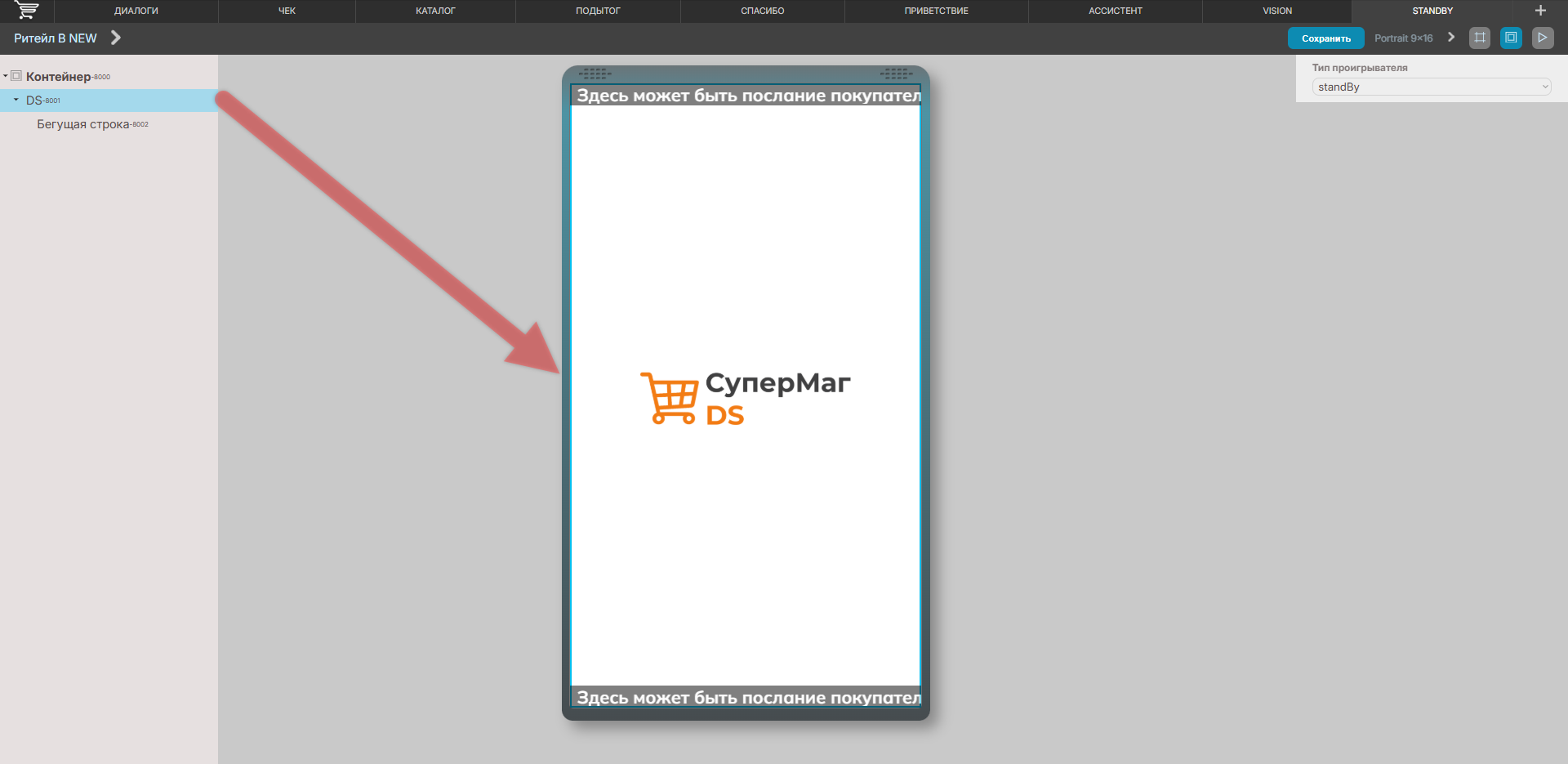
Данный элемент может быть добавлен только в элемент Контейнер выбранной разметки. Добавление во вложенные контейнеры/списки недоступно.
Настройки

Тип проигрывателя – позволяет выбрать тип настроенного в инструменте Digital Signage проигрывателя для экрана Чек:
- standBy – экран ожидания;
- receipt – экран оформления чека.
Для отображения большего количества заранее настроенных типов проигрывателей, необходимо настроить соединение с СуперМаг DS в разделе Настройки.
В данный элемент возможно добавить следующие элементы:
5.1.13.1. Бегущая строка
Локальный элемент, позволяющий добавить бегущую строку к контенту, воспроизводимому через инструмент Digital Signage:
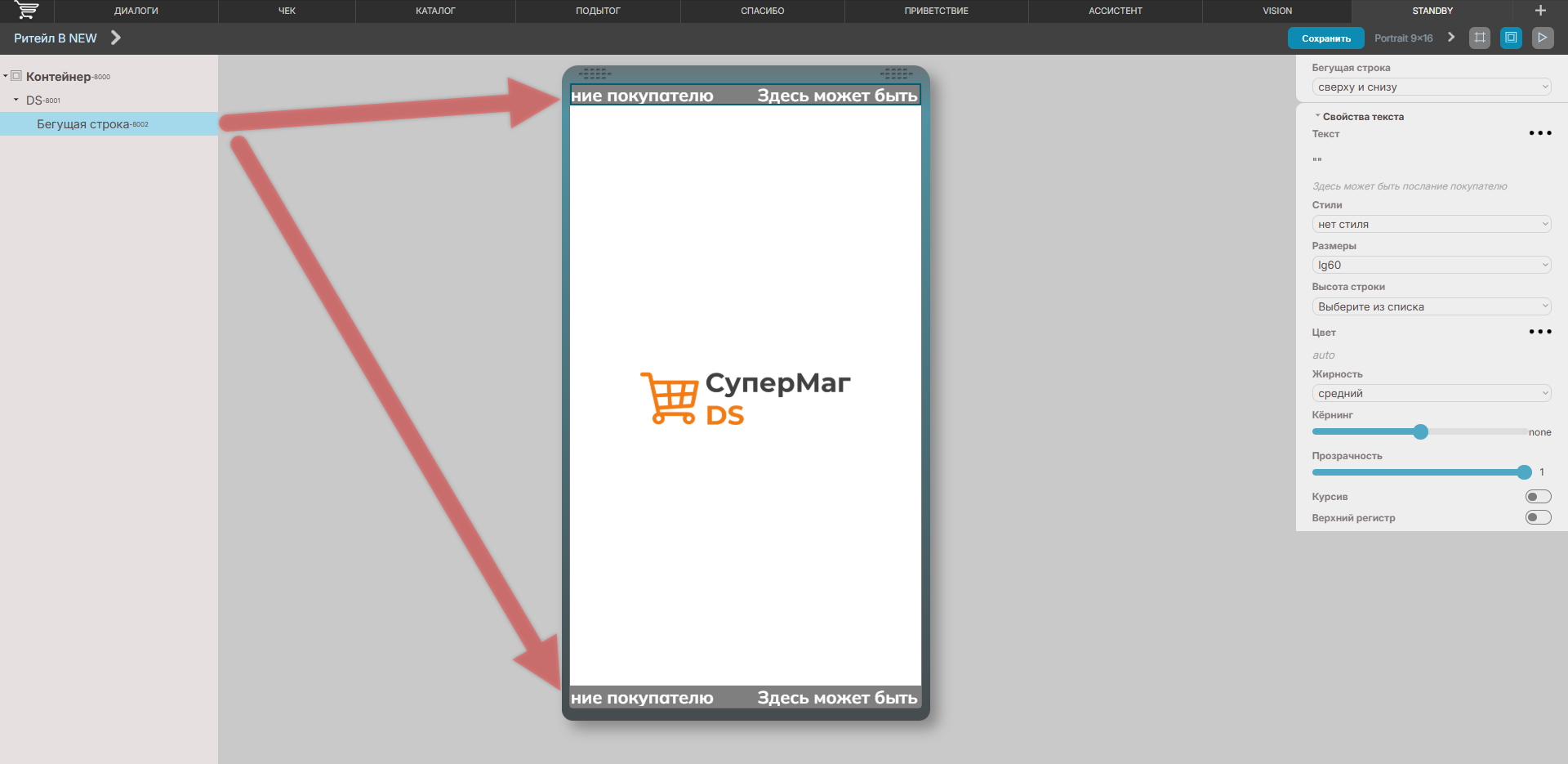
Настройки
Пример:
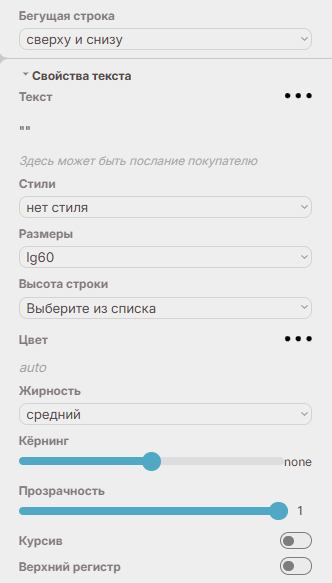
- Бегущая строка – позволяет отобразить бегущую строку с текстом и выбрать её расположение:
- сверху;
- снизу;
- сверху и снизу.
- Свойства текста – раздел, в котором можно настроить отображение текста.
- Настройки элемента идентичны настройкам элемента Текст, за исключением некоторых неактуальных.
5.1.14. Селфи-камера
Глобальный элемент, позволяющий отобразить селфи-камеру.
Настройкиэлемента доступны в разделе Настройки.
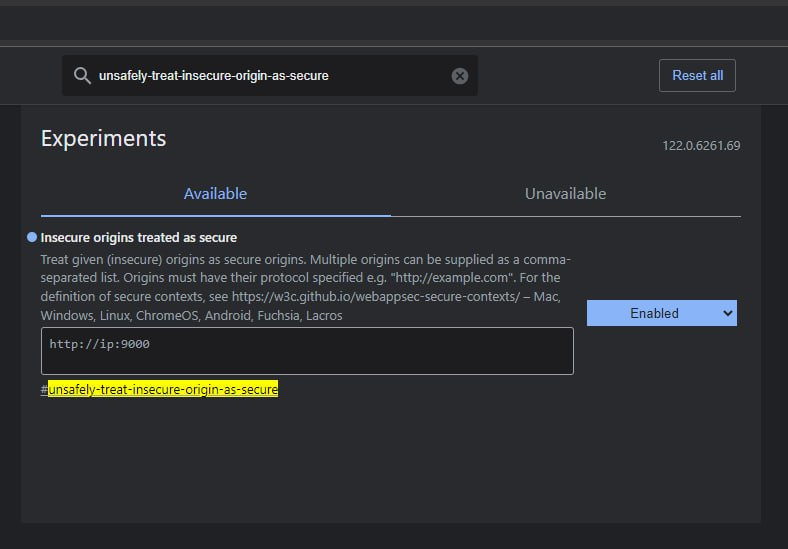
Для отображения изображения с веб-камеры в конфигураторе, требуется выполнить следующую настройку браузера (селфи-камера использует технологию WebRTC, которая требует HTTPS-соединения):
- Открыть новую вкладку chrome://flags.
- Найти unsafely-treat-insecure-origin-as-secure.
- Вписать http://[url_или_ip_cервера].
- Включить – Enabled.
- Перезапустить браузер:
5.2. Локальные элементы
Якорь catalogue catalogue
5.2.1. Каталог
| catalogue | |
| catalogue |
Локальный элемент, позволяющий добавить каталог, доступный на следующих экранах:
- Каталог
- СуперМаг Vision
- Чек
- Подытог.
Настройки
Пример:
- Навигация – при активации отображает название пик-листа, в котором находится покупатель, тем самым предоставляя возможность перемещаться между пик-листами по нажатию на корневую директорию;
- Страницы – при активации отображает элемент, позволяющий осуществлять переход между страницами пик-листа;
- Вкладки – при активации отображает панель с вкладками, где отображаются доступные пик-листы;
- Поиск – позволяет выбрать возможность поиска по пик-листам:
- Выключен – функционал поиска выключен;
- Включён – активирует функционал поиска, добавляя соответствующую иконку;
- Включён и активен – реализует активированный режим поиска сразу при переходе на экран с данным элементом.
Данный элемент добавляется с двумя вложенными элементами:
- Таблица – позволяет кастомизировать табличное отображение пик-листов. Настройки:
- Для элемента Таблица:
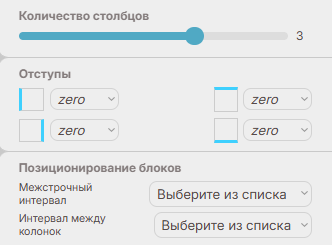
- Количество столбцов – позволяет выбрать количество столбцов карточек каталога.
- Отступы – позволяет выбрать значения отступов со всех 4-х сторон элемента.
- Позиционирование блоков – блок, позволяющий настроить отступы между позициями пик-листа:
- Межстрочный интервал – позволяет выбрать расстояние между строчками позиций пик-листа.
- Интервал между колонок – позволяет выбрать расстояние между столбцами позиций пик-листа.
Для элемента Карточка:Якорь prof prof 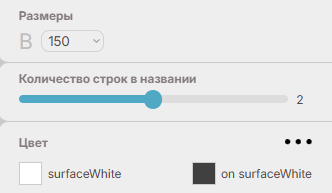
- Размеры – позволяет выбрать высоту элемента.
- Количество строк в названии - позволяет выбрать количество строк в названии позиции пик-листа.
- Цвет – позволяет выбрать цвет элемента из списка настроенных в разделе Цветовая схема.
- Для элемента Таблица:
- Вкладки – при активированных вкладках в настройках элемента Каталог позволяет настроить их отображение. Настройки:
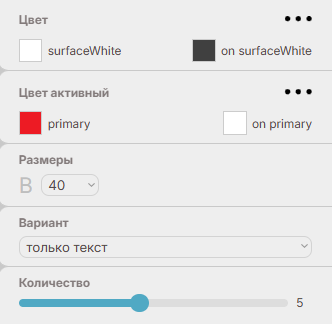
- Цвет – позволяет выбрать цвет элемента из списка настроенных в разделе Цветовая схема.
- Цвет активный – позволяет выбрать цвет активной вкладки элемента из списка настроенных в разделе Цветовая схема.
- Размеры – позволяет выбрать высоту элемента.
- Вариант – позволяет выбрать тип отображения информации:
- Только иконка – отображение только иконки пик-листа.
- Только текст – отображение только названия пик-листа.
- Смешанный однострочный – отображение и названия, и иконки пик-листа в одну строчку.
- Смешанный двустрочный – отображение и названия, и иконки пик-листа в две строчки.
- Количество – позволяет выбрать количество отображаемых на странице вкладок пик-листов.
5.2.2. QR-код
Локальный элемент, позволяющий добавить информацию о QR-коде сформированного по результату оплаты фискального чека. Элемент доступен на следующих экранах:
- Спасибо.
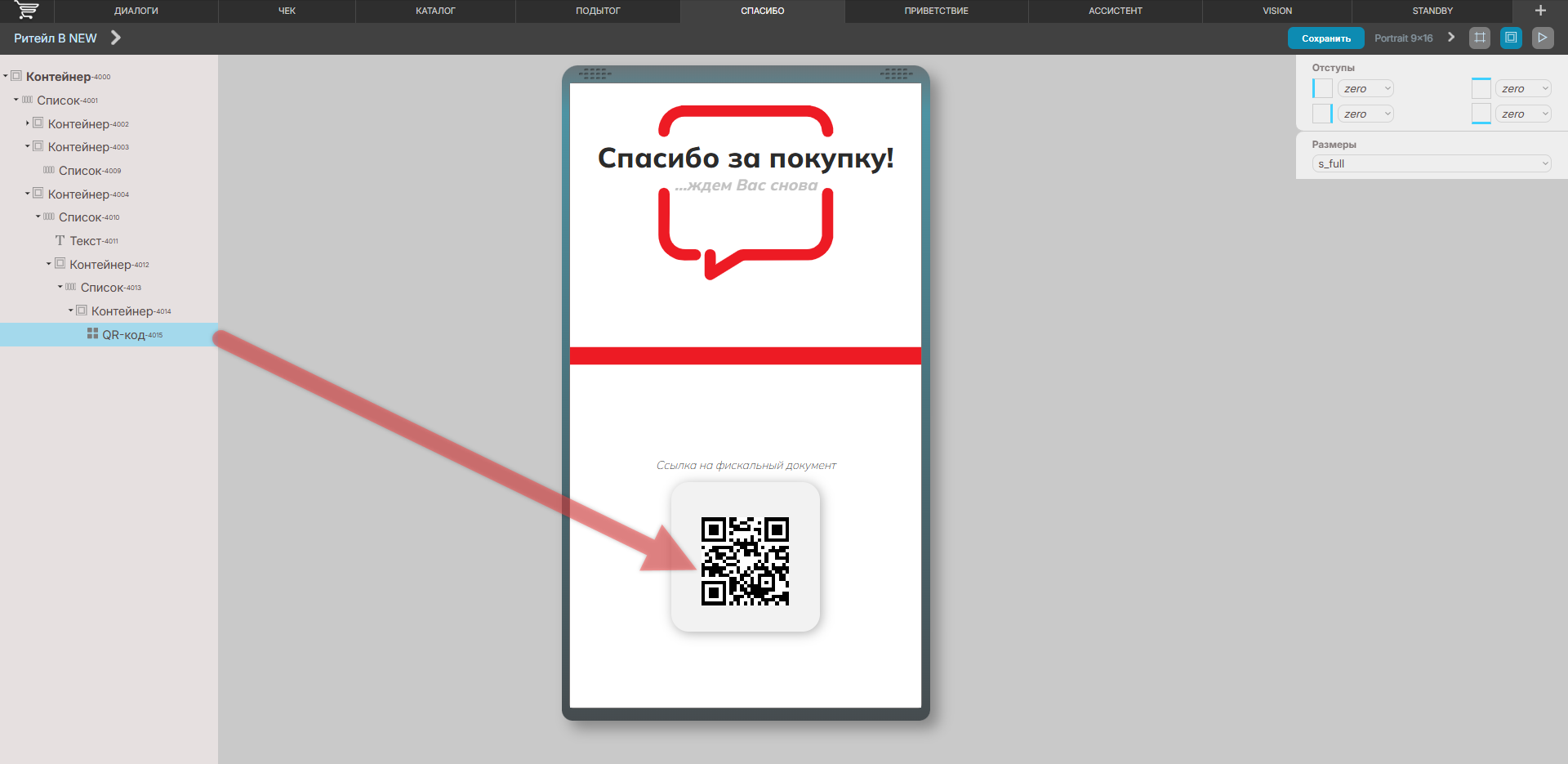
Настройки:
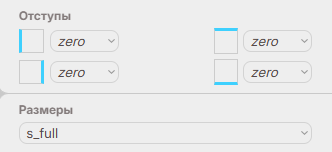
- Отступы – позволяет выбрать значения отступов со всех 4-х сторон элемента.
- Размеры – позволяет выбрать размер элемента.
5
5.2.2. QR-код
Локальный элемент, позволяющий добавить информацию о QR-коде сформированного по результату оплаты фискального чека. Элемент доступен на следующих экранах:
- Спасибо.
Настройки:
- Отступы – позволяет выбрать значения отступов со всех 4-х сторон элемента.
- Размеры – позволяет выбрать размер элемента.
5.2.3. СуперМаг DS (функционал доступен, начиная с версии 1.59)
Локальный элемент, позволяющий добавлять контент, воспроизводимый через инструмент СуперМаг Digital Signage. Доступен на экранах:
- StandBy
- Чек.
Данный элемент может быть добавлен только в элемент Контейнер выбранной разметки. Добавление во вложенные контейнеры/списки недоступно.
Настройки:
Тип проигрывателя – позволяет выбрать тип настроенного в инструменте Digital Signage проигрывателя для экрана Чек:
- standBy – экран ожидания;
- receipt – экран оформления чека.
В данный элемент возможно добавить следующие элементы:
5.2.3.1. Бегущая строка
Локальный элемент, позволяющий добавить бегущую строку к контенту, воспроизводимому через инструмент Digital Signage:
Настройки
Пример:
...
- сверху;
- снизу;
- сверху и снизу.
...
6. Настройка диалоговых окон интерфейса
...