...
1. В файле sale.conf (applications\sale\sale.conf) необходимо раскомментировать следующую строку:
| Блок кода | ||||
|---|---|---|---|---|
| ||||
{include file("conf/applications/sale/crpt_validator.conf")} |
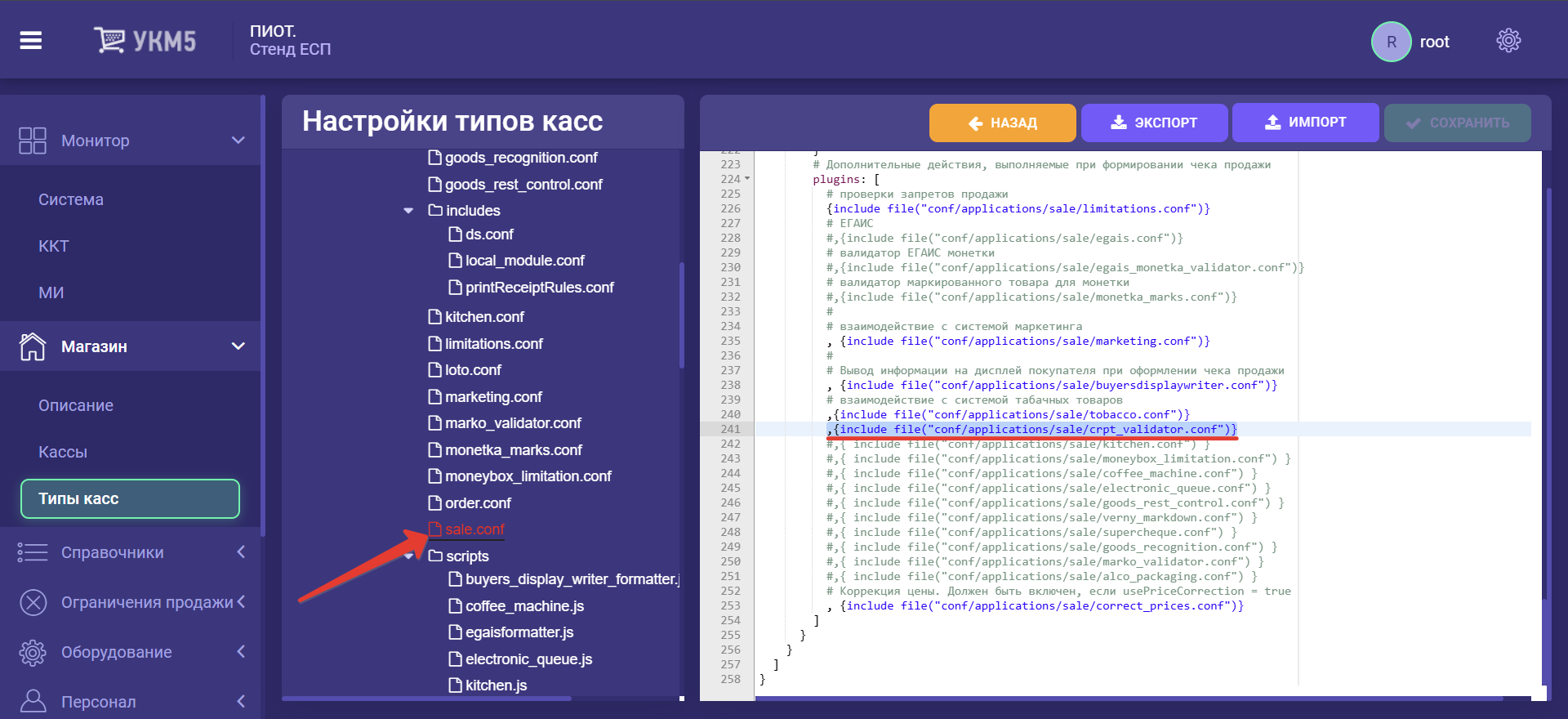
Файл с выполненной настройкой нужно сохранить.
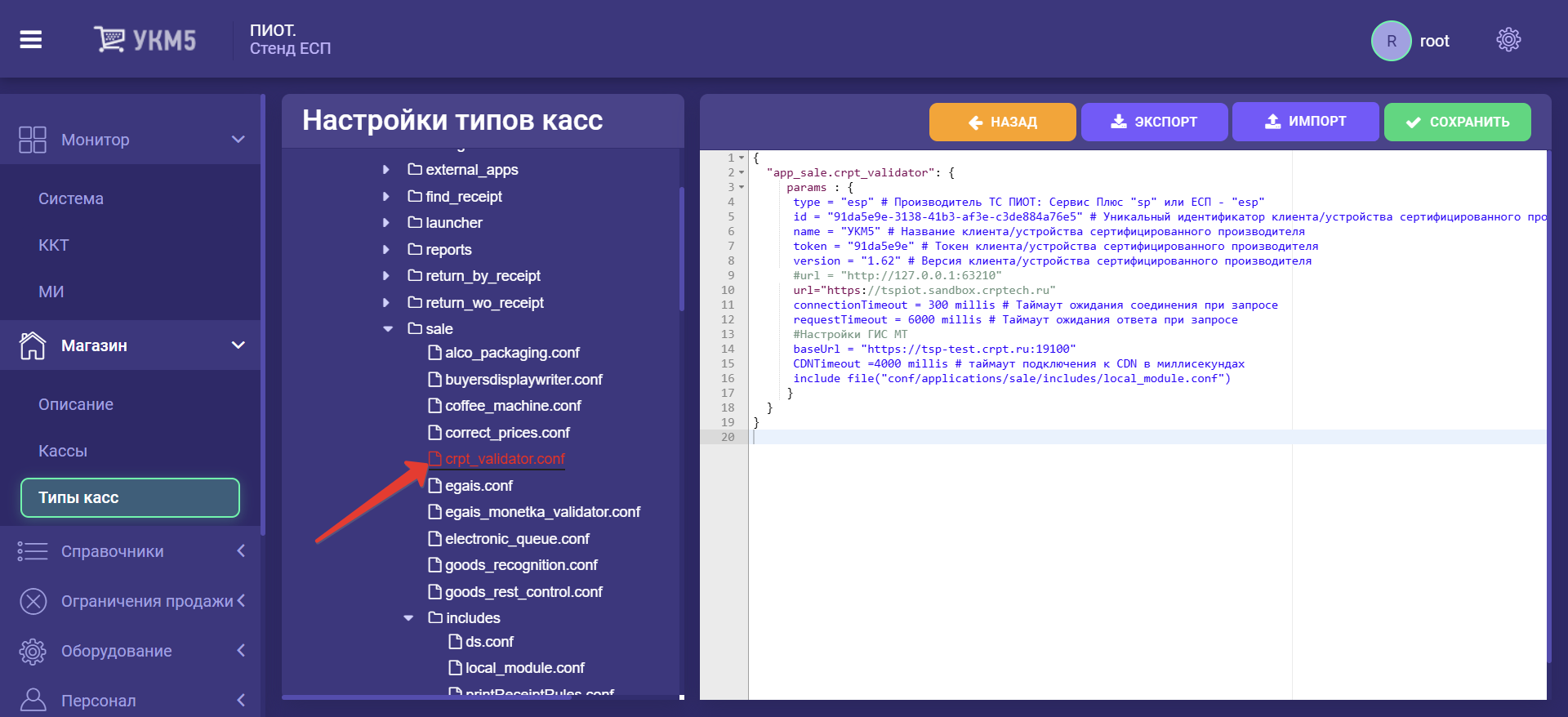
2. Внутри файла crpt_validator.conf (applications\sale\crpt_validator.conf) выполнить настройки работы с ПИоТ, после чего – сохранить файл:
| Блок кода | ||||
|---|---|---|---|---|
| ||||
 {

"app_sale.crpt_validator": {

params : {

type = "sp" # Производитель ТС ПИОТ: Сервис Плюс "sp" или ЕСП - "esp"

id = "91da5e9e-3138-41b3-af3e-c3de884a76e5" # Уникальный идентификатор клиента/устройства сертифицированного производителя

name = "УКМ5" # Название клиента/устройства сертифицированного производителя

token = "91da5e9e" # Токен клиента/устройства сертифицированного производителя

version = "1.62" # Версия клиента/устройства сертифицированного производителя

url = "http://127.0.0.1:63210"

connectionTimeout = 300 millis # Таймаут ожидания соединения при запросе

requestTimeout = 2500 millis # Таймаут ожидания ответа при запросе

#Настройки ГИС МТ

baseUrl = "https://tsp-test.crpt.ru:19100"

CDNTimeout = 40000 millis # таймаут подключения к CDN в миллисекундах

include file("conf/applications/sale/includes/local_module.conf")

}

}

} |
Установка и настройка драйвера ККТ
1. Скачать и установить драйвер для ККТ.
2. Скачать драйвер ККТ, затем разархивировать его.
3. Переместить папку sp-kkt-driver на кассу по адресу: /home/ukm5/.
4. В конфигурационном файле с настройками оборудования кассы (расположен на кассовом сервере в разделе Магазин – Типы касс, далее – нажать кнопку Настройки, по адресу: hardware\fiscalprinter\fiscalprinter.conf выбрать плагин подключения fiscalprinter_hw_sp_kkt_driver.conf:
5. Настроить плагин /fiscalprinter_hw_sp_kkt_driver.confпод ваш ккт