...
Откроется страница, на которой необходимо заполнить следующие данные:

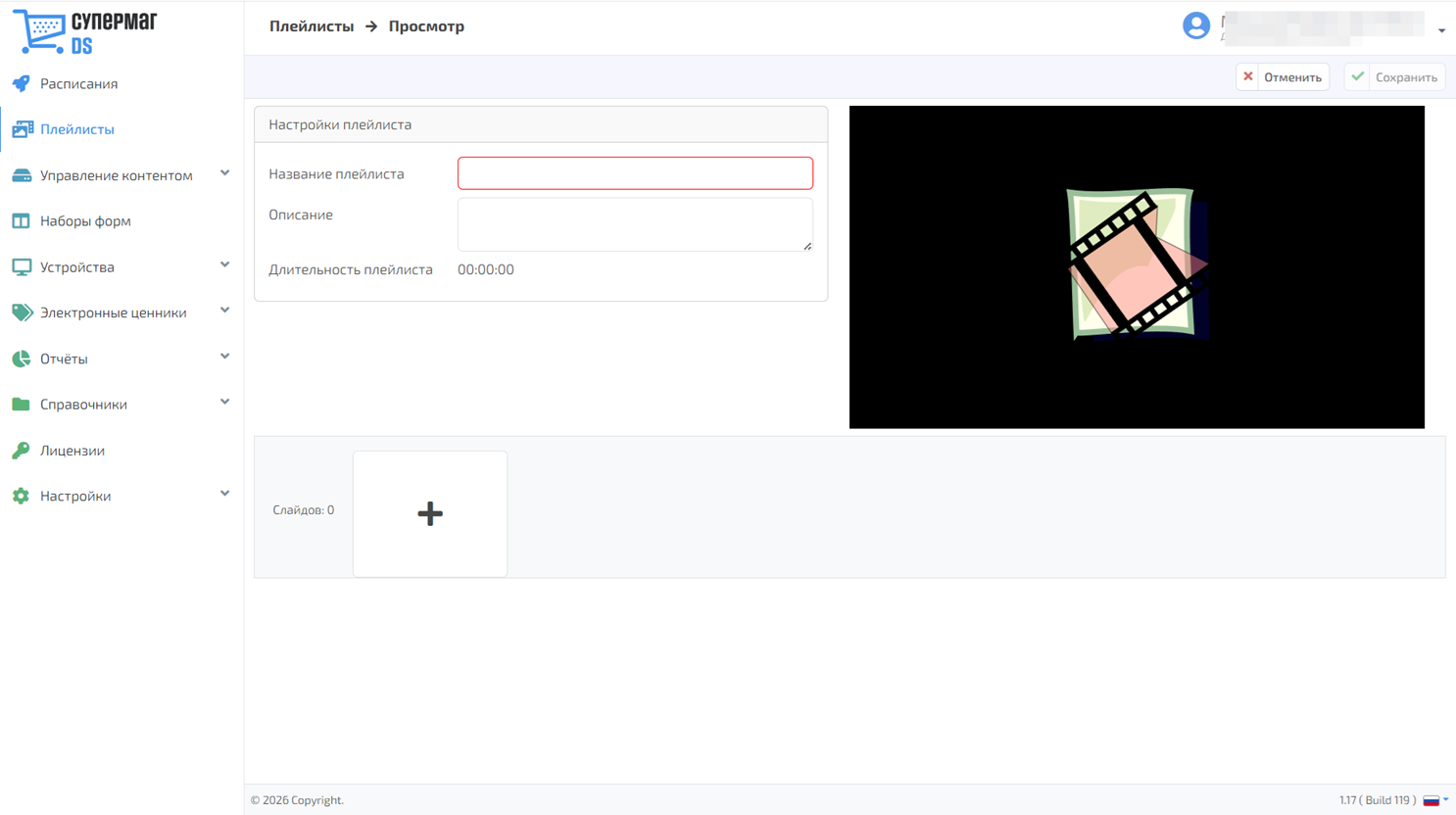
Название плейлиста – наименование создаваемого плей-листа в произвольном формате.
...
Чтобы добавить контент в видео-ряд, нужно воспользоваться кнопкой, указанной на скриншоте ниже:

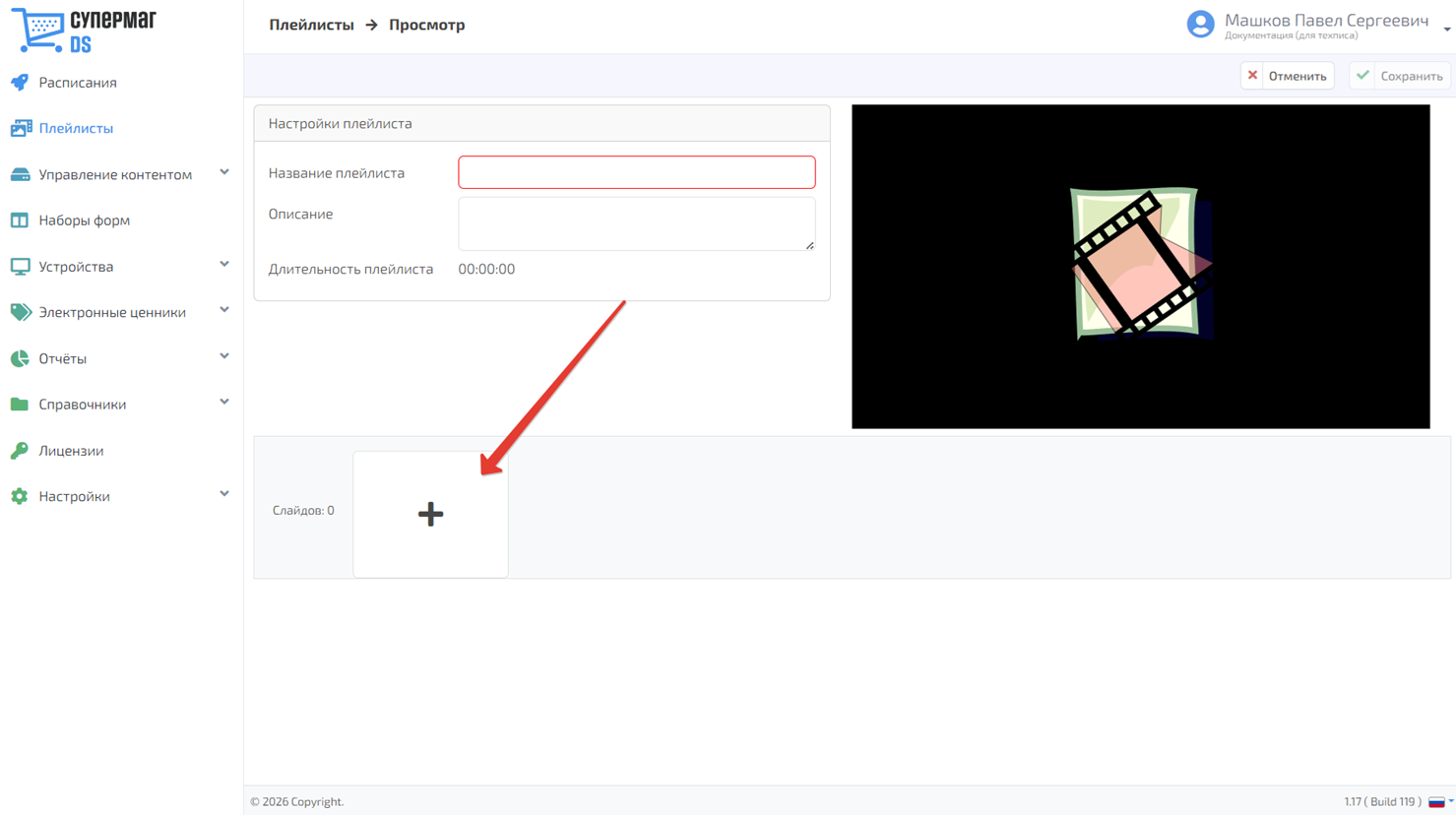
При нажатии кнопки откроется окно выбора каталога
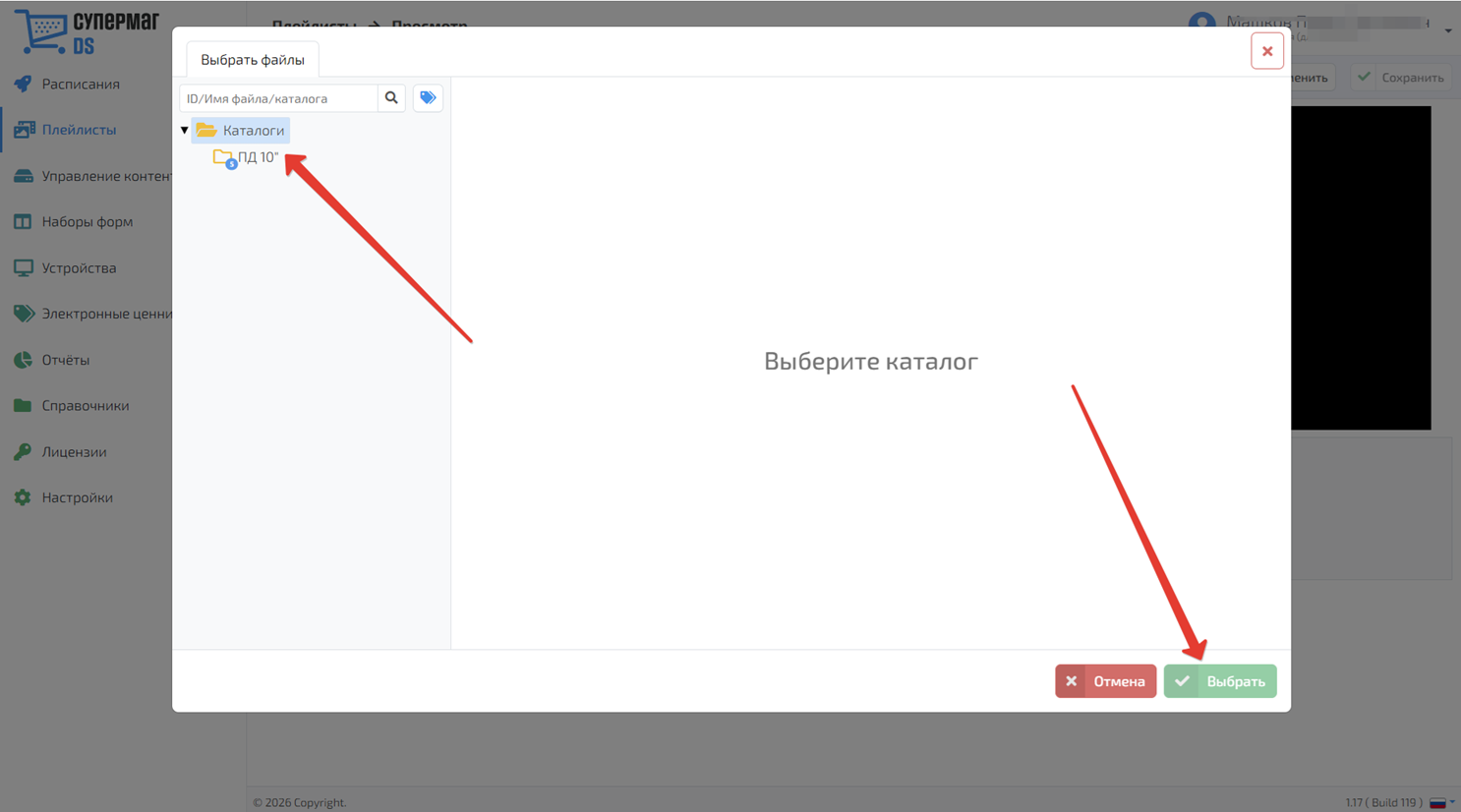
При выборе каталога и нажатии кнопки Выбрать откроется окно выбора медиа-файлов, в котором доступны два вкладки: Выбрать файлы и Выбрать шаблоны.
...
При желании добавить в плей-лист файлы по одному, во вкладке Выбрать файлы необходимо отметить галочкой файл, который нужно включить в видео-ряд, после чего нажать кнопку Выбрать:

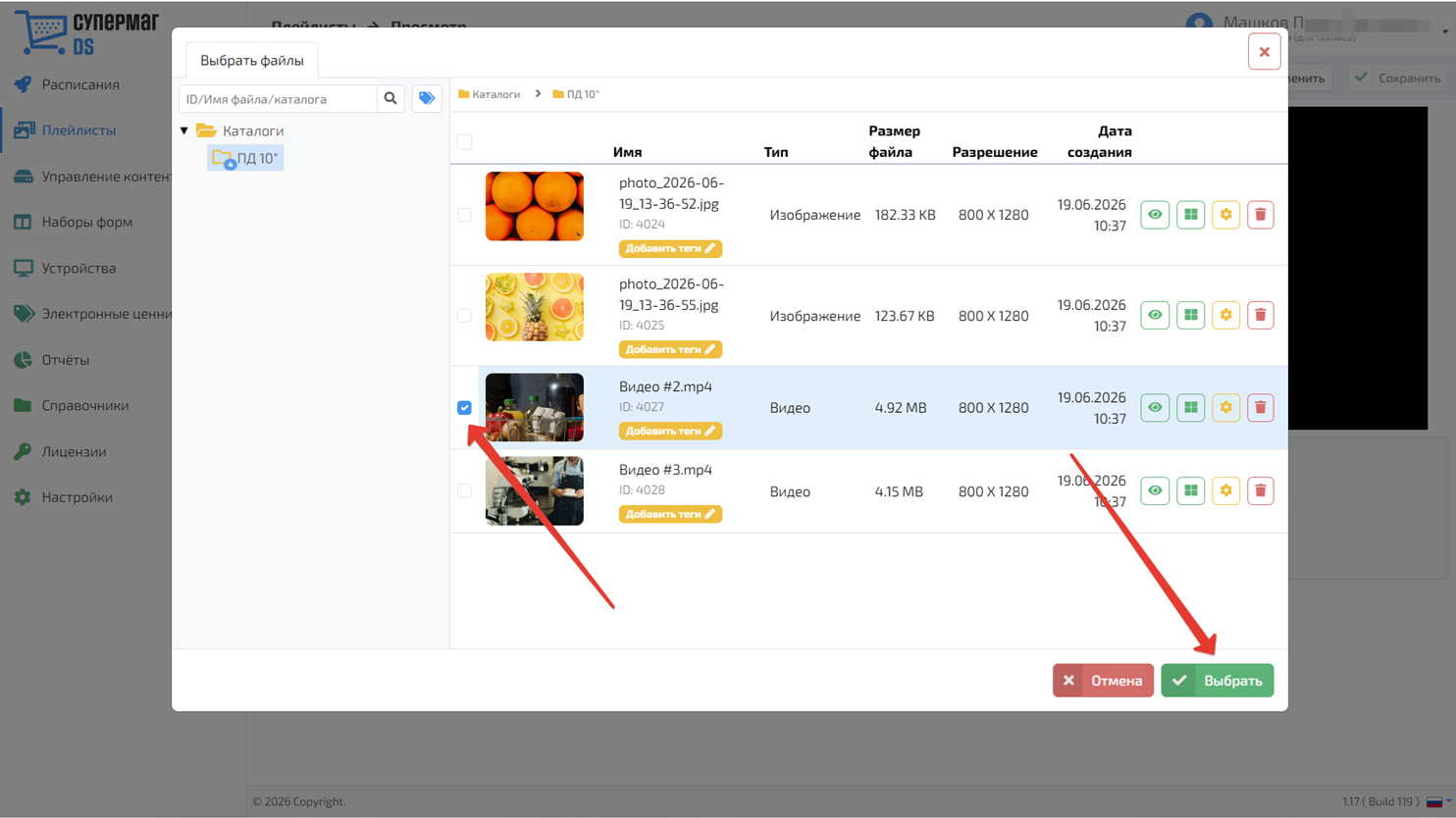
В одной папке каталога медиа-файлов можно последовательно отметить галочкой сразу несколько файлов, а затем нажать кнопку Выбрать, в результате чего отмеченные файлы будут добавлены в видео-ряд в том порядке, в котором были отмечены галочкой.
Файлы можно выбирать из любых доступных папок и каталогов, иерархическое древо которых расположено в левой части экрана.
Для создания самих папок и каталогов перейдите в раздел Управление контентом
Сворачивать или раскрывать содержание папок с вложениями можно с помощью кнопки, указанной стрелкой на скриншоте ниже:
...