Руководство пользователя | |  Image Added Image Added
|
| | ТОМ 3. СПРАВОЧНИК ТОВАРОВ
Торговая система
«Супермаг Плюс»
Том 3
Версия 1.036.1
|
| |
г. Москва, 2018
|
Аннотация
В данном Томе представлено описание справочника товаров. Том содержит описание следующих разделов Торговой системы «Супермаг Плюс»:
Классификаторы – Товары.
Классификаторы – Ассортиментов товаров.
Классификаторы – Номенклатур товаров.
Карточки.
Настройка – Свойства артикулов.
Налоги – Прикрепление налогов к карточкам.
Склад – Остатки.
История изменений
Версия | Дата | Описание изменений | Автор |
1.0 | 02.03.2017 | Создание документа | Васильева И.Е. |
1.1 | 12.04.2017 | Корректировка | Антонов А.В. |
2.0 | 26.03.2018 | Переход к версии 1.036.1 | Васильева И.Е |
2.1 | 26.03.2018 | В п. 6.7.4 «Изменение кодов ЕГАИС» добавлено описание возможности копирования параметров ценообразования (Бюллетень изменений 1.036.1) | Васильева И.Е. |
2.2 | 26.03.2018 | В п. 6.3.17 «История цен» добавлено описание поля «Комментарий» (Бюллетень изменений 1.036.1) | Васильева И.Е. |
| | | |
| | | |
Содержание
| Якорь |
|---|
| _Toc476233777 |
|---|
| _Toc476233777 |
|---|
|
| Якорь |
|---|
| _Toc476233896 |
|---|
| _Toc476233896 |
|---|
|
1 Введение 1.1 Наименование системы 1.2 Назначение документа 1.3 Сокращения, термины и определения 2 Классификатор товаров 2.1 Назначение раздела 2.2 Функционал рабочей области раздела 2.3 Закладки 3 Классификатор ассортиментов товаров 3.1 Назначение раздела 3.2 Создание объекта 4 Классификатор номенклатур товаров 4.1 Назначение раздела 4.2 Создание объекта 4.3 Закладки рабочей области и их атрибуты 5 Классификатор категорий товаров 6 Карточки 6.1 Ключевые параметры карточки. 6.2 Интерфейс раздела 6.3 Закладки 6.4 Создание, рассылка и удаление карточек 6.5 Настройка интерфейса раздела. 6.6 Фильтр карточек 6.7 Обработка карточек 6.8 Прикрепление налогов к карточкам 7 Свойства для артикулов 7.1 Общие положения 7.2 Создание свойства 7.3 Редактирование свойства 7.4 Закладки 7.5 Коробы 8 склад. Остатки 8.1 Настройка фильтра. 8.2 Функции ПРИЛОЖЕНИЕ А. Указатель разделов Системы и документов | Якорь |
|---|
| _Toc511210217 |
|---|
| _Toc511210217 |
|---|
|
Введение| Якорь |
|---|
| _Toc511210218 |
|---|
| _Toc511210218 |
|---|
|
| Якорь |
|---|
| _Toc476233778 |
|---|
| _Toc476233778 |
|---|
|
| Якорь |
|---|
| _Toc476233897 |
|---|
| _Toc476233897 |
|---|
|
Наименование системыПолное наименование Системы – Торговая система «Супермаг Плюс».
Сокращенное наименование Системы – «Супермаг».
| Якорь |
|---|
| _Toc511210219 |
|---|
| _Toc511210219 |
|---|
|
Назначение документаНастоящий документ предназначен для сотрудников «Сервис Плюс»: аналитиков, инженеров техподдержки. А также для системных администраторов, инженеров и аналитиков клиента.
| Якорь |
|---|
| _Toc476233779 |
|---|
| _Toc476233779 |
|---|
|
| Якорь |
|---|
| _Toc476233898 |
|---|
| _Toc476233898 |
|---|
|
| Якорь |
|---|
| _Toc511210220 |
|---|
| _Toc511210220 |
|---|
|
Сокращения, термины и определения| Якорь |
|---|
| _Toc476233780 |
|---|
| _Toc476233780 |
|---|
|
| Якорь |
|---|
| _Toc476233899 |
|---|
| _Toc476233899 |
|---|
|
Термины Термин | Определение |
Классификатор | Инструмент размещения, распределения, разделения на разряды и порядки чего-либо. В Системе представлены классификаторы товаров, поставщиков, клиентов и т.д. |
Коробы | Упаковки одного и того же товара с разными свойствами и с указанием количества по значениям свойства.
Короб используется при поставке обуви. Это упаковка обуви одного артикула разных размеров.
|
| |
| |
| Якорь |
|---|
| _Toc476233781 |
|---|
| _Toc476233781 |
|---|
|
| Якорь |
|---|
| _Toc476233900 |
|---|
| _Toc476233900 |
|---|
|
СокращенияАббревиатура | Расшифровка |
БД | База данных |
ЕПП | Единица продаж потребителю |
МХ | Место хранения |
РСР | Расчет среднесуточной реализации |
ТД | Товародвижение |
ТТН | Товарно-транспортная накладная |
ЦС | Центральный склад |
| Якорь |
|---|
| _Toc379799312 |
|---|
| _Toc379799312 |
|---|
|
| Якорь |
|---|
| _Toc399153805 |
|---|
| _Toc399153805 |
|---|
|
| Якорь |
|---|
| _Toc511210221 |
|---|
| _Toc511210221 |
|---|
|
Классификатор товаров| Якорь |
|---|
| _Toc511210222 |
|---|
| _Toc511210222 |
|---|
|
Назначение разделаРаздел Классификатор товаров предназначен для создания и управления древовидным классификатором карточек складского учета.
Классификатор является единым для всей организации, рассылается из старшей базы данных в подчиненные и должен вестись централизовано.
Группы классификатора содержат атрибуты, которые используются при создании нового артикула, в качестве шаблонов значений при обработке артикулов в разделе карточек складского учета или в качестве значений по умолчанию для артикулов, в случаях, когда для конкретного артикула значение не определено.
| Якорь |
|---|
| _Toc297287366 |
|---|
| _Toc297287366 |
|---|
|
| Якорь |
|---|
| _Toc297287673 |
|---|
| _Toc297287673 |
|---|
|
| Якорь |
|---|
| _Toc297287981 |
|---|
| _Toc297287981 |
|---|
|
| Якорь |
|---|
| _Toc297288288 |
|---|
| _Toc297288288 |
|---|
|
| Якорь |
|---|
| _Toc297288601 |
|---|
| _Toc297288601 |
|---|
|
| Якорь |
|---|
| _Toc297288901 |
|---|
| _Toc297288901 |
|---|
|
| Якорь |
|---|
| _Toc297307676 |
|---|
| _Toc297307676 |
|---|
|
| Якорь |
|---|
| _Toc297557171 |
|---|
| _Toc297557171 |
|---|
|
| Якорь |
|---|
| _Toc297557483 |
|---|
| _Toc297557483 |
|---|
|
| Якорь |
|---|
| _Toc297557790 |
|---|
| _Toc297557790 |
|---|
|
| Якорь |
|---|
| _Toc297558089 |
|---|
| _Toc297558089 |
|---|
|
| Якорь |
|---|
| _Toc297558394 |
|---|
| _Toc297558394 |
|---|
|
| Якорь |
|---|
| _Toc297558693 |
|---|
| _Toc297558693 |
|---|
|
| Якорь |
|---|
| _Toc297558992 |
|---|
| _Toc297558992 |
|---|
|
| Якорь |
|---|
| _Toc297559292 |
|---|
| _Toc297559292 |
|---|
|
| Якорь |
|---|
| _Toc299384275 |
|---|
| _Toc299384275 |
|---|
|
| Якорь |
|---|
| _Toc299452425 |
|---|
| _Toc299452425 |
|---|
|
| Якорь |
|---|
| _Toc299478307 |
|---|
| _Toc299478307 |
|---|
|
| Якорь |
|---|
| _Toc299479076 |
|---|
| _Toc299479076 |
|---|
|
| Якорь |
|---|
| _Toc300002742 |
|---|
| _Toc300002742 |
|---|
|
| Якорь |
|---|
| _Toc300059619 |
|---|
| _Toc300059619 |
|---|
|
| Якорь |
|---|
| _Toc300059837 |
|---|
| _Toc300059837 |
|---|
|
| Якорь |
|---|
| _Toc300060056 |
|---|
| _Toc300060056 |
|---|
|
| Якорь |
|---|
| _Toc300078175 |
|---|
| _Toc300078175 |
|---|
|
| Якорь |
|---|
| _Toc300123185 |
|---|
| _Toc300123185 |
|---|
|
| Якорь |
|---|
| _Toc300219625 |
|---|
| _Toc300219625 |
|---|
|
| Якорь |
|---|
| _Toc300558235 |
|---|
| _Toc300558235 |
|---|
|
| Якорь |
|---|
| _Toc300558858 |
|---|
| _Toc300558858 |
|---|
|
| Якорь |
|---|
| _Toc332882273 |
|---|
| _Toc332882273 |
|---|
|
| Якорь |
|---|
| _Toc334451768 |
|---|
| _Toc334451768 |
|---|
|
| Якорь |
|---|
| _Toc334451976 |
|---|
| _Toc334451976 |
|---|
|
| Якорь |
|---|
| _Toc334452184 |
|---|
| _Toc334452184 |
|---|
|
| Якорь |
|---|
| _Toc334452392 |
|---|
| _Toc334452392 |
|---|
|
| Якорь |
|---|
| _Toc334452600 |
|---|
| _Toc334452600 |
|---|
|
| Якорь |
|---|
| _Toc334452808 |
|---|
| _Toc334452808 |
|---|
|
| Якорь |
|---|
| _Toc334453016 |
|---|
| _Toc334453016 |
|---|
|
| Якорь |
|---|
| _Toc334453224 |
|---|
| _Toc334453224 |
|---|
|
| Якорь |
|---|
| _Toc334453432 |
|---|
| _Toc334453432 |
|---|
|
| Якорь |
|---|
| _Toc334453640 |
|---|
| _Toc334453640 |
|---|
|
| Якорь |
|---|
| _Toc334453848 |
|---|
| _Toc334453848 |
|---|
|
| Якорь |
|---|
| _Toc334454056 |
|---|
| _Toc334454056 |
|---|
|
| Якорь |
|---|
| _Toc334454264 |
|---|
| _Toc334454264 |
|---|
|
| Якорь |
|---|
| _Toc334454472 |
|---|
| _Toc334454472 |
|---|
|
| Якорь |
|---|
| _Toc334454680 |
|---|
| _Toc334454680 |
|---|
|
| Якорь |
|---|
| _Toc334454888 |
|---|
| _Toc334454888 |
|---|
|
| Якорь |
|---|
| _Toc334455096 |
|---|
| _Toc334455096 |
|---|
|
| Якорь |
|---|
| _Toc334455304 |
|---|
| _Toc334455304 |
|---|
|
| Якорь |
|---|
| _Toc334455512 |
|---|
| _Toc334455512 |
|---|
|
| Якорь |
|---|
| _Toc334455720 |
|---|
| _Toc334455720 |
|---|
|
| Якорь |
|---|
| _Toc334455928 |
|---|
| _Toc334455928 |
|---|
|
| Якорь |
|---|
| _Toc334456136 |
|---|
| _Toc334456136 |
|---|
|
| Якорь |
|---|
| _Toc334456344 |
|---|
| _Toc334456344 |
|---|
|
| Якорь |
|---|
| _Toc334456552 |
|---|
| _Toc334456552 |
|---|
|
| Якорь |
|---|
| _Toc334456760 |
|---|
| _Toc334456760 |
|---|
|
| Якорь |
|---|
| _Toc334456968 |
|---|
| _Toc334456968 |
|---|
|
| Якорь |
|---|
| _Toc357593131 |
|---|
| _Toc357593131 |
|---|
|
| Якорь |
|---|
| _Toc357676283 |
|---|
| _Toc357676283 |
|---|
|
| Якорь |
|---|
| _Toc358126746 |
|---|
| _Toc358126746 |
|---|
|
| Якорь |
|---|
| _Toc364083306 |
|---|
| _Toc364083306 |
|---|
|
| Якорь |
|---|
| _Toc379371369 |
|---|
| _Toc379371369 |
|---|
|
| Якорь |
|---|
| _Toc379799105 |
|---|
| _Toc379799105 |
|---|
|
| Якорь |
|---|
| _Toc379799313 |
|---|
| _Toc379799313 |
|---|
|
| Якорь |
|---|
| _Toc399153806 |
|---|
| _Toc399153806 |
|---|
|
| Якорь |
|---|
| _Toc476570448 |
|---|
| _Toc476570448 |
|---|
|
| Якорь |
|---|
| _Toc476570691 |
|---|
| _Toc476570691 |
|---|
|
| Якорь |
|---|
| _Toc476913899 |
|---|
| _Toc476913899 |
|---|
|
| Якорь |
|---|
| _Toc477173410 |
|---|
| _Toc477173410 |
|---|
|
| Якорь |
|---|
| _Toc477175753 |
|---|
| _Toc477175753 |
|---|
|
| Якорь |
|---|
| _Toc477177275 |
|---|
| _Toc477177275 |
|---|
|
| Якорь |
|---|
| _Toc477182514 |
|---|
| _Toc477182514 |
|---|
|
| Якорь |
|---|
| _Toc477192164 |
|---|
| _Toc477192164 |
|---|
|
| Якорь |
|---|
| _Toc477250322 |
|---|
| _Toc477250322 |
|---|
|
| Якорь |
|---|
| _Toc477260308 |
|---|
| _Toc477260308 |
|---|
|
| Якорь |
|---|
| _Toc477260435 |
|---|
| _Toc477260435 |
|---|
|
| Якорь |
|---|
| _Toc477260554 |
|---|
| _Toc477260554 |
|---|
|
| Якорь |
|---|
| _Toc297287367 |
|---|
| _Toc297287367 |
|---|
|
| Якорь |
|---|
| _Toc297287674 |
|---|
| _Toc297287674 |
|---|
|
| Якорь |
|---|
| _Toc297287982 |
|---|
| _Toc297287982 |
|---|
|
| Якорь |
|---|
| _Toc297288289 |
|---|
| _Toc297288289 |
|---|
|
| Якорь |
|---|
| _Toc297288602 |
|---|
| _Toc297288602 |
|---|
|
| Якорь |
|---|
| _Toc297288902 |
|---|
| _Toc297288902 |
|---|
|
| Якорь |
|---|
| _Toc297307677 |
|---|
| _Toc297307677 |
|---|
|
| Якорь |
|---|
| _Toc297557172 |
|---|
| _Toc297557172 |
|---|
|
| Якорь |
|---|
| _Toc297557484 |
|---|
| _Toc297557484 |
|---|
|
| Якорь |
|---|
| _Toc297557791 |
|---|
| _Toc297557791 |
|---|
|
| Якорь |
|---|
| _Toc297558090 |
|---|
| _Toc297558090 |
|---|
|
| Якорь |
|---|
| _Toc297558395 |
|---|
| _Toc297558395 |
|---|
|
| Якорь |
|---|
| _Toc297558694 |
|---|
| _Toc297558694 |
|---|
|
| Якорь |
|---|
| _Toc297558993 |
|---|
| _Toc297558993 |
|---|
|
| Якорь |
|---|
| _Toc297559293 |
|---|
| _Toc297559293 |
|---|
|
| Якорь |
|---|
| _Toc299384276 |
|---|
| _Toc299384276 |
|---|
|
| Якорь |
|---|
| _Toc299452426 |
|---|
| _Toc299452426 |
|---|
|
| Якорь |
|---|
| _Toc299478308 |
|---|
| _Toc299478308 |
|---|
|
| Якорь |
|---|
| _Toc299479077 |
|---|
| _Toc299479077 |
|---|
|
| Якорь |
|---|
| _Toc300002743 |
|---|
| _Toc300002743 |
|---|
|
| Якорь |
|---|
| _Toc300059620 |
|---|
| _Toc300059620 |
|---|
|
| Якорь |
|---|
| _Toc300059838 |
|---|
| _Toc300059838 |
|---|
|
| Якорь |
|---|
| _Toc300060057 |
|---|
| _Toc300060057 |
|---|
|
| Якорь |
|---|
| _Toc300078176 |
|---|
| _Toc300078176 |
|---|
|
| Якорь |
|---|
| _Toc300123186 |
|---|
| _Toc300123186 |
|---|
|
| Якорь |
|---|
| _Toc300219626 |
|---|
| _Toc300219626 |
|---|
|
| Якорь |
|---|
| _Toc300558236 |
|---|
| _Toc300558236 |
|---|
|
| Якорь |
|---|
| _Toc300558859 |
|---|
| _Toc300558859 |
|---|
|
| Якорь |
|---|
| _Toc332882274 |
|---|
| _Toc332882274 |
|---|
|
| Якорь |
|---|
| _Toc334451769 |
|---|
| _Toc334451769 |
|---|
|
| Якорь |
|---|
| _Toc334451977 |
|---|
| _Toc334451977 |
|---|
|
| Якорь |
|---|
| _Toc334452185 |
|---|
| _Toc334452185 |
|---|
|
| Якорь |
|---|
| _Toc334452393 |
|---|
| _Toc334452393 |
|---|
|
| Якорь |
|---|
| _Toc334452601 |
|---|
| _Toc334452601 |
|---|
|
| Якорь |
|---|
| _Toc334452809 |
|---|
| _Toc334452809 |
|---|
|
| Якорь |
|---|
| _Toc334453017 |
|---|
| _Toc334453017 |
|---|
|
| Якорь |
|---|
| _Toc334453225 |
|---|
| _Toc334453225 |
|---|
|
| Якорь |
|---|
| _Toc334453433 |
|---|
| _Toc334453433 |
|---|
|
| Якорь |
|---|
| _Toc334453641 |
|---|
| _Toc334453641 |
|---|
|
| Якорь |
|---|
| _Toc334453849 |
|---|
| _Toc334453849 |
|---|
|
| Якорь |
|---|
| _Toc334454057 |
|---|
| _Toc334454057 |
|---|
|
| Якорь |
|---|
| _Toc334454265 |
|---|
| _Toc334454265 |
|---|
|
| Якорь |
|---|
| _Toc334454473 |
|---|
| _Toc334454473 |
|---|
|
| Якорь |
|---|
| _Toc334454681 |
|---|
| _Toc334454681 |
|---|
|
| Якорь |
|---|
| _Toc334454889 |
|---|
| _Toc334454889 |
|---|
|
| Якорь |
|---|
| _Toc334455097 |
|---|
| _Toc334455097 |
|---|
|
| Якорь |
|---|
| _Toc334455305 |
|---|
| _Toc334455305 |
|---|
|
| Якорь |
|---|
| _Toc334455513 |
|---|
| _Toc334455513 |
|---|
|
| Якорь |
|---|
| _Toc334455721 |
|---|
| _Toc334455721 |
|---|
|
| Якорь |
|---|
| _Toc334455929 |
|---|
| _Toc334455929 |
|---|
|
| Якорь |
|---|
| _Toc334456137 |
|---|
| _Toc334456137 |
|---|
|
| Якорь |
|---|
| _Toc334456345 |
|---|
| _Toc334456345 |
|---|
|
| Якорь |
|---|
| _Toc334456553 |
|---|
| _Toc334456553 |
|---|
|
| Якорь |
|---|
| _Toc334456761 |
|---|
| _Toc334456761 |
|---|
|
| Якорь |
|---|
| _Toc334456969 |
|---|
| _Toc334456969 |
|---|
|
| Якорь |
|---|
| _Toc357593132 |
|---|
| _Toc357593132 |
|---|
|
| Якорь |
|---|
| _Toc357676284 |
|---|
| _Toc357676284 |
|---|
|
| Якорь |
|---|
| _Toc358126747 |
|---|
| _Toc358126747 |
|---|
|
| Якорь |
|---|
| _Toc364083307 |
|---|
| _Toc364083307 |
|---|
|
| Якорь |
|---|
| _Toc379371370 |
|---|
| _Toc379371370 |
|---|
|
| Якорь |
|---|
| _Toc379799106 |
|---|
| _Toc379799106 |
|---|
|
| Якорь |
|---|
| _Toc379799314 |
|---|
| _Toc379799314 |
|---|
|
| Якорь |
|---|
| _Toc399153807 |
|---|
| _Toc399153807 |
|---|
|
| Якорь |
|---|
| _Toc476570449 |
|---|
| _Toc476570449 |
|---|
|
| Якорь |
|---|
| _Toc476570692 |
|---|
| _Toc476570692 |
|---|
|
| Якорь |
|---|
| _Toc476913900 |
|---|
| _Toc476913900 |
|---|
|
| Якорь |
|---|
| _Toc477173411 |
|---|
| _Toc477173411 |
|---|
|
| Якорь |
|---|
| _Toc477175754 |
|---|
| _Toc477175754 |
|---|
|
| Якорь |
|---|
| _Toc477177276 |
|---|
| _Toc477177276 |
|---|
|
| Якорь |
|---|
| _Toc477182515 |
|---|
| _Toc477182515 |
|---|
|
| Якорь |
|---|
| _Toc477192165 |
|---|
| _Toc477192165 |
|---|
|
| Якорь |
|---|
| _Toc477250323 |
|---|
| _Toc477250323 |
|---|
|
| Якорь |
|---|
| _Toc477260309 |
|---|
| _Toc477260309 |
|---|
|
| Якорь |
|---|
| _Toc477260436 |
|---|
| _Toc477260436 |
|---|
|
| Якорь |
|---|
| _Toc477260555 |
|---|
| _Toc477260555 |
|---|
|
| Якорь |
|---|
| _Toc379799315 |
|---|
| _Toc379799315 |
|---|
|
| Якорь |
|---|
| _Toc399153808 |
|---|
| _Toc399153808 |
|---|
|
| Якорь |
|---|
| _Toc511210223 |
|---|
| _Toc511210223 |
|---|
|
Функционал рабочей области раздела | Якорь |
|---|
| _Toc379799316 |
|---|
| _Toc379799316 |
|---|
|
| Якорь |
|---|
| _Ref476313843 |
|---|
| _Ref476313843 |
|---|
|
Создание объектаКлассификатор товаров отображается в области навигации раздела. Перед созданием нового узла (или папки на имеющемся узле) необходимо выделить в области навигации узел, на котором будет создаваться новая папка (или новый узел классификатора); в последующем товарные позиции будут привязываться к папкам.
Классификатор может быть создан вручную или автоматически при создании базы данных «с нуля».
В интерфейсе модуля генерации базы данных для опции «тип базы данных: Центральный офис или единственный магазин (стандартные начальные данные)» имеется флаг Создавать классификатор товаров. При выборе флага совместно с указанной опцией при инициализации новой базы в базу данных заносится подробный классификатор товаров. Если флаг не выбран, классификатор товаров не создается.
Изменение классификатора производится в режиме редактирования, доступном при нажатии кнопки Редактировать. Чтобы создать классификатор, необходимо нажать кнопку Новый в рабочей области раздела (Рисунок 1):
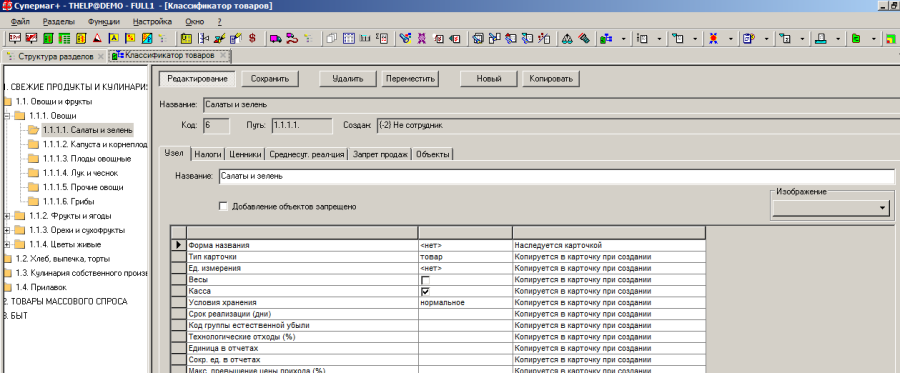 Image Added
| Якорь |
|---|
| _Ref476236108 |
|---|
| _Ref476236108 |
|---|
|
Рисунок 1– Режим редактирования Классификатора товаров В открывшемся окне Новый узел указать номер узла в поле Номер нового дочернего узла (Рисунок 2). Если номер нового узла не указывать, то он будет сгенерирован Системой автоматически. 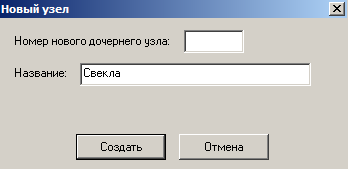 Image Added
| Якорь |
|---|
| _Ref476236384 |
|---|
| _Ref476236384 |
|---|
|
Рисунок 2 – Создание нового узла/папки После введения названия узла/папки следует нажать кнопку Создать.  Image Added Image Added
| ТС позволяет создать до 9999 дочерних узлов на каждом материнском узле. Группа Все считается нулевым уровнем в классификаторе. Общее количество уровней классификатора в торговой системе не превышает 20 (без учета группы Все). |
| Якорь |
|---|
| _Toc379799317 |
|---|
| _Toc379799317 |
|---|
|
| Якорь |
|---|
| _Ref476240319 |
|---|
| _Ref476240319 |
|---|
|
Копирование объектаДля быстрого создания узла, похожего на существующий узел, можно скопировать существующий узел и переименовать его. Для этого необходимо выделить мышью узел, который необходимо скопировать, и нажать кнопку Копировать. Затем в открывшемся окне Копирование узла выбрать узел, в который предполагается скопировать выбранный, указать его номер и название (Рисунок 3). При установленном флаге Все поддерево скопируются все подпапки копируемого узла. Если поля Код дочернего узла и Имя копии оставить пустыми, то узел и названия подпапок копии будут дублировать название копируемых объектов, а номер будет присвоен Системой автоматически.
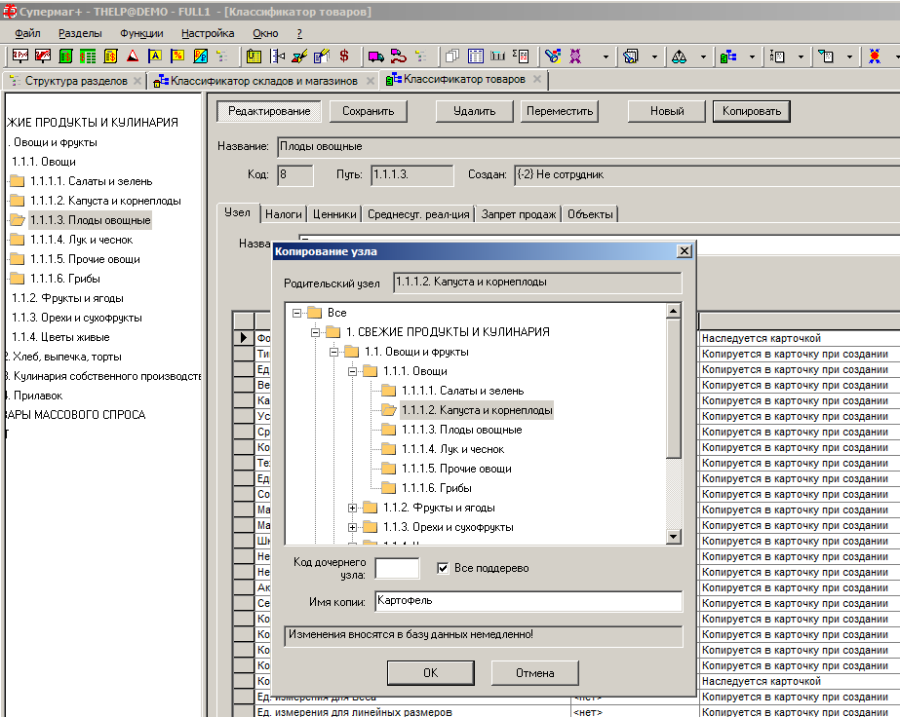 Image Added
| Якорь |
|---|
| _Ref476238477 |
|---|
| _Ref476238477 |
|---|
|
Рисунок 3 – Копирование узла В результате отмеченный в классификаторе узел будет скопирован в качестве дочернего узла, который отмечен мышью на закладке Копирование узла. В примере рисунке (см. Рисунок 3) после нажатия на кнопку ОК в окне Копирование узла для узла «1.1.1.2 «Капуста и корнеплоды» будет создан дочерний узел «1.1.1.2.3. Картофель».| Якорь |
|---|
| _Toc379799318 |
|---|
| _Toc379799318 |
|---|
|
Удаление узлаПри выделении узла мышью и нажатии кнопки Удалить произойдёт удаление как отмеченного узла классификатора, так и всех его дочерних узлов. При этом выдаётся предупреждение (Рисунок 4):
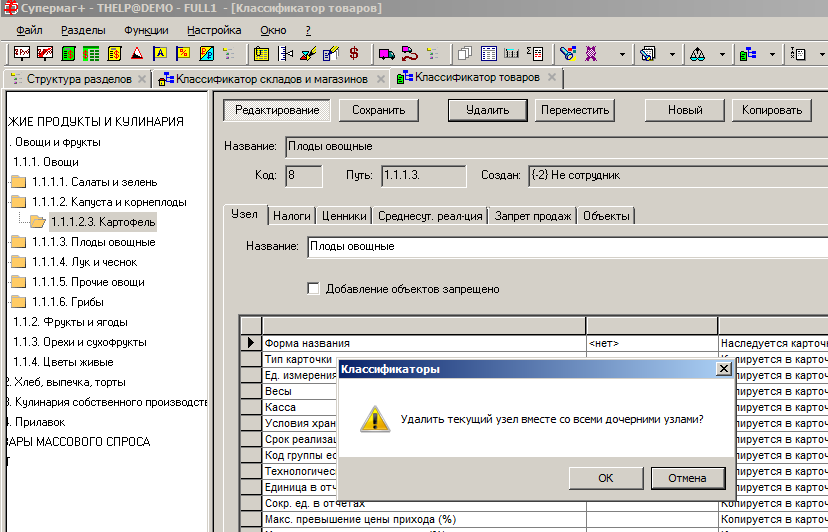 Image Added
| Якорь |
|---|
| _Ref476240211 |
|---|
| _Ref476240211 |
|---|
|
Рисунок 4 – Удаление узла ТС не позволит удалить узел классификатора, если он используется в Системе в каком-либо другом месте (например, существуют товарные карточки, относящиеся к данному узлу товарного классификатора или его дочерним узлам).| Якорь |
|---|
| _Toc379799319 |
|---|
| _Toc379799319 |
|---|
|
Перенос узлаПроизводится полностью аналогично копированию узла (см. п. 2.2.2 «Копирование объекта») за исключением того, что в начале операции необходимо нажать на кнопку Переместить. Перенос узла всегда происходит вместе со всем поддеревом.
| Якорь |
|---|
| _Toc379799320 |
|---|
| _Toc379799320 |
|---|
|
| Якорь |
|---|
| _Toc399153809 |
|---|
| _Toc399153809 |
|---|
|
| Якорь |
|---|
| _Toc511210224 |
|---|
| _Toc511210224 |
|---|
|
ЗакладкиКлассификатор позволяет указать ряд атрибутов (параметров), которые товар получит по умолчанию, как только он будет приписан к узлу классификатора.
Image Added | Новые карточки товаров наследуют настройки узла классификатора, к которому они привязываются. Но если в последующем какие-либо параметры узла классификатора будут изменены, то эти изменения не будут отражены в карточках и будут учтены только при образовании новых артикулов. |
| Якорь |
|---|
| _Toc379799321 |
|---|
| _Toc379799321 |
|---|
|
| Якорь |
|---|
| _Ref477184296 |
|---|
| _Ref477184296 |
|---|
|
| Якорь |
|---|
| _Ref477343333 |
|---|
| _Ref477343333 |
|---|
|
| Якорь |
|---|
| _Ref477343336 |
|---|
| _Ref477343336 |
|---|
|
УзелЧтобы названия товаров формировались по семантическим правилам для группы классификатора, задаётся параметр Шаблон названия. Значения берутся из справочника Карточки → Шаблон названий товаров.Привязка шаблонов названий товаров к узлам классификатора
Для того чтобы при создании новой товарной карточки начал использоваться шаблон, необходимо привязать форму его названия к товарной группе (узлу классификатора): войти в режим редактирования, нажав кнопку Редактировать, выделить с помощью мыши узел классификатора, перейти в поле Форма названия (Рисунок 5) и из всплывающего по кнопке списка выбрать форму названия необходимого шаблона.
Настройка шаблонов производится в справочнике Шаблоны названий товаров.
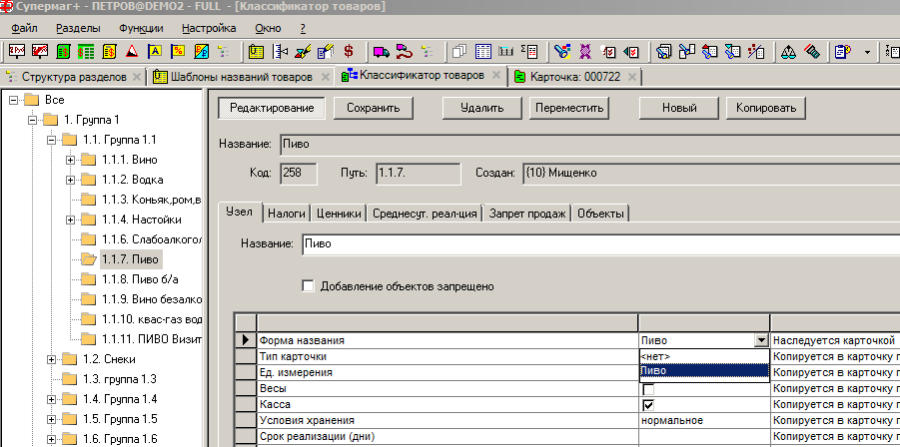 Image Added
| Якорь |
|---|
| _Ref477360540 |
|---|
| _Ref477360540 |
|---|
|
Рисунок 5 – Привязка шаблонов названий товаров к узлам классификатора Также для группы классификатора задаются параметры карточки товара, которые, как правило, имеют одинаковое значение для всех карточек, входящих в группу. Заданные значения могут наследоваться или копироваться в карточку при её создании. Копирование – значение параметра из классификатора. Копируется в карточку товара при её создании. Далее, скопированное значение может быть в карточке изменено. И напротив, изменение параметра в классификаторе никак не влияет на значение уже в существующих карточках. Наследование – значение параметра из классификатора напрямую действует на карточку товара или в карточке товара. Для использования в карточке товара значения отличного от наследуемого параметра (если по функционалу это необходимо) создан альтернативный параметр в карточке, имеющий более высокий приоритет, чем групповой параметр. Атрибуты карточки товара, задаваемые для группы классификатора. - Тип карточки – товар, деньги, инвентарь, услуга. Копируется из справочника в карточку при создании.
- Ед. измерения – принимают значения из списков единиц измерения, предназначенных для измерения веса и для измерения линейных размеров.
- Весы – разрешить/запретить загрузку в весы. Копируется из справочника при создании карточки.
- Касса – разрешить/запретить загрузку в кассу. Копируется из справочника при создании карточки.
- Условия хранения – условия хранения артикула (нормальные, заморозка, охлаждение). Копируется из справочника при создании карточки.
- Код группы естественной убыли – норма естественной убыли. Копируется из справочника при создании карточки.
- Технологические отходы (%) – копируется из справочника при создании карточки.
- Срок реализации – предельный срок реализации товара, после которого срок его годности истекает;
- Акцизный товар; Серт. соответствия – устанавливают характеристики, присущие всем товарам, привязываемым к данному узлу классификатора и всем его дочерним узлам также, как и остальные поля.
- Единица в отчетах, Сокр. ед. в отчетах – присвоение группе классификатора товаров значения группы 1-торг используется при создании новой карточки складского учета; новая карточка принимает значение кода 1-торг («Отчет о товарообороте и запасах товаров») из группы классификатора. Единицы измерения, используемые как в данном отчёте, так и в отчете 3-торг, отражаются в полях Единица в отчетах, Сокр. ед. в отчетах.
- Код 3-торг и Код 1-й торг – выбор формы для формирования статистической отчетности. Копируется из справочника при создании карточки.
- Код алкогольной продукции – поле заполняется выбором из списка значений справочника «Классификатор алкогольной продукции», автоматически заполняемого при установке отчета «Сведения о розничной продаже и запасах алкогольной продукции» (группа «Бухгалтерские»).
- Макс. превышение/занижение цены прихода (%) – указывается предельно допускаемый уровень завышения/занижения цен поставок против цен предыдущей поставки того же товарного артикула, который будет привязан к данному узлу классификатора.
- Шкала свойств – свойства артикула. Копируется из справочника при создании карточки.
- Не для производства – при установленном флаге товар не может использоваться в производстве.
- Не грузить свойство в кассу – копируется из справочника при создании карточки.
- Сертификаты соответствия – при установленном флаге приёмка товара без заполнения соответствующего поля будет блокирована.
- Код маркетинговой группы – назначается группе товаров из списка справочника «Классификатор маркетинговых групп». Свойства группы классификатора используются для присвоения значений по умолчанию артикулу при создании нового товара, а также для удобства массовой обработки артикулов в разделе «Карточки складского учета».
- Коэффициент вариативности – отражает текущую тенденцию изменения спроса на товар: значение коэффициента больше 1 означает, что спрос на товар будет расти, то есть будет выше, чем текущее значение средней реализации; значение меньше 1 означает, что спрос будет понижаться. Значение, установленное для группы Классификатора, наследуется младшими группами Классификатора и артикулами, принадлежащими этим группам, если для артикула не установлено персональное значение атрибута. Редактирование атрибута для отдельного товарного артикула для каждого МХ производится на закладке Заказ раздела Карточки (см. п. 6.3.4 «Заказ (поставщикам)») группы классификатора, то считается, что коэффициент равен 1. Разрешенный диапазон значений от 0,1 до 1,9 с точностью 0,01. Значения берутся из справочника при создании карточки.
- Продовольственный товар – является/не является продовольственным товаром. Копируется из справочника при создании карточки.
- Возраст, до которого (включительно) запрещена продажа товара – значения берутся из справочника при создании карточки.
- Максимальная розничная цена – означает, что товар передается производителем в розничную продажу с указанием значения максимальной розничной цены на упаковке товара, и розничный продавец не правомочен продавать его покупателям по цене, превышающей цену, указанную производителем.
| Якорь |
|---|
| _Привязка_шаблонов_названий_товаров_ |
|---|
| _Привязка_шаблонов_названий_товаров_ |
|---|
|
- Ед. измерения для веса и Ед. измерения для линейных размеров – параметры используются для задания весо-габаритных характеристик товара. Атрибуты могут принимать значения из списков единиц измерения, предназначенных, соответственно, для измерения веса и для измерения линейных размеров. Значения единиц измерения, заданные для группы классификатора, копируются в карточку складского учета при ее создании.
- Изображение товара. Кнопка Изображение, расположенная в правой части рабочей области, позволяет загрузить и просмотреть изображение товара (Рисунок 6):
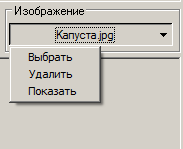 Image Added
| Якорь |
|---|
| _Ref476300346 |
|---|
| _Ref476300346 |
|---|
|
Рисунок 6 – Изображение товара Файл открывается при выборе пункта Показать. Чтобы добавить изображение, следует нажать Изображение→Выбрать (см. Рисунок 6) и выбрать соответствующий файл из файловой системы. Для удаления изображения следует выбрать пункт Удалить.| Якорь |
|---|
| _Toc379799322 |
|---|
| _Toc379799322 |
|---|
|
НалогиДля каждого узла классификатора и каждого региона выбирается группа налогов из списка, формируемого в разделе Редактор налогов (Том 1) (Рисунок 7):
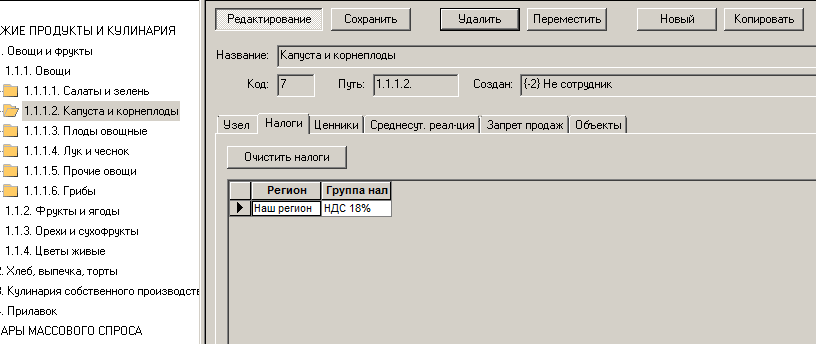 Image Added
| Якорь |
|---|
| _Ref476301443 |
|---|
| _Ref476301443 |
|---|
|
Рисунок 7 – Закладка «Налоги» Прикрепление групп налогов к узлам классификатора может выполняться как на данной закладке, но также и в подразделе 6.8 «Прикрепление налогов к карточкам». Информация в этих разделах ТС синхронизируется автоматически. | Якорь |
|---|
| _«Тип_ценника» |
|---|
| _«Тип_ценника» |
|---|
|
| Якорь |
|---|
| _Toc379799323 |
|---|
| _Toc379799323 |
|---|
|
ЦенникиАтрибуты закладки Ценники заполняется данными из справочника Типы ценников; тип выбирается из всплывающего списка в поле Тип ценника (Рисунок 8):
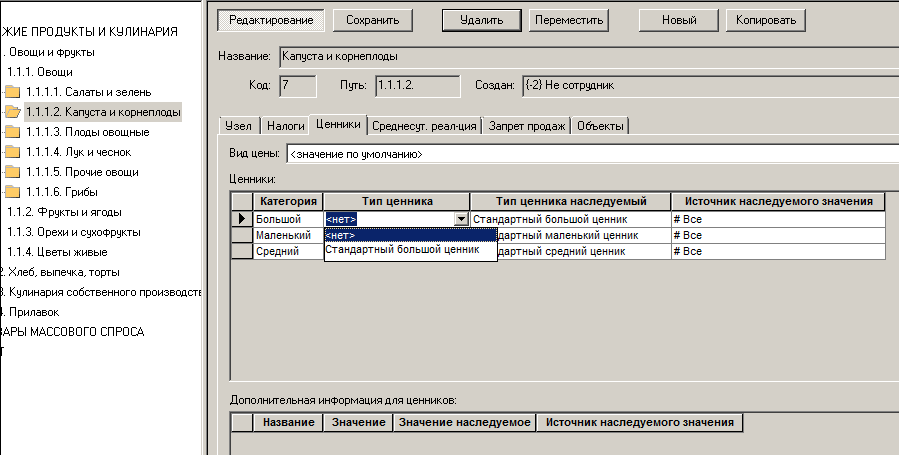 Image Added
| Якорь |
|---|
| _Ref476302215 |
|---|
| _Ref476302215 |
|---|
|
Рисунок 8 – Закладка «Ценники» Блок Дополнительная информация для ценников:, расположенный в нижней части рабочей области, автоматически заполняется из созданного ранее одноимённого справочника. На закладке можно задавать типы ценников, которые будут использоваться артикулами, относящимися к данной группе товаров, если артикулы не имеют персональное установленное значение типа ценника. Назначение типа ценника группе классификатора влияет на текущую группу классификатора и на все ее подгруппы вплоть до ближайшей подгруппы, для которой задано свое значение типа ценника. Или иначе, для группы классификатора, для которой не задан тип ценника, действует тип ценника ближайшей старшей группы, для которой тип ценника задан. Группе классификатора можно присвоить значение типа ценника с привязкой к виду цены, которая выбирается из списка в поле Вид цены. Прежнее назначение типа ценника группе классификатора сохранено в виде понятия «значение по умолчанию». Это значение будет действовать на все виды цены в текущей и подчиненных группах классификатора, если для какого-либо вида цены не указано явное значение типа ценника. Назначение в подчиненной группе нового значения по умолчанию отменяет для этой группы и ее подгрупп значения, установленные для конкретных видов цен в старших группах. Для того чтобы ориентироваться в системе наследования, в таблице назначения типов ценников имеются колонки, в которых показывается, какое значение будет действовать для данной группы классификатора, если для нее не будет установлено персонального значения, и из какой старшей группы будет взято наследуемое значение. Порядок определения типа ценника и дополнительной информации для ценников для артикула, у которого нет персонального значения, выглядит следующим образом:- Ищется значение для вида цены в группе товаров артикула.
- Ищется значение по умолчанию в группе товаров артикула.
- Ищется в ближайшей старшей группе товаров значение для вида цены или значение по умолчанию, что найдется быстрее. Если в найденной группе определены оба значения, то берется значение для вида цены.
| Якорь |
|---|
| _Toc379799324 |
|---|
| _Toc379799324 |
|---|
|
| Якорь |
|---|
| _Ref477341612 |
|---|
| _Ref477341612 |
|---|
|
| Якорь |
|---|
| _Ref477341620 |
|---|
| _Ref477341620 |
|---|
|
| Якорь |
|---|
| _Ref477436208 |
|---|
| _Ref477436208 |
|---|
|
| Якорь |
|---|
| _Ref477436212 |
|---|
| _Ref477436212 |
|---|
|
Среднесуточная реализацияЗакладка (Рисунок 9) содержит параметры для расчёта среднесуточной реализации (ССР) товаров.
Данный раздел является родительским для настроек параметров расчёта ССР. Во всех остальных разделах эти параметры используются по умолчанию и могут быть локально уточнены и изменены.
Настройка ведётся в корневого узла классификатора. Дочерние узлы используют настройки родительского узла по умолчанию.
Параметры устанавливаются на каждую группу классификатора.
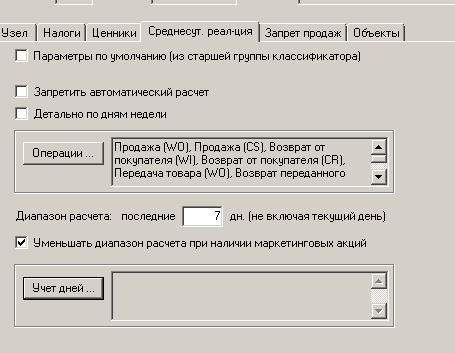 Image Added
| Якорь |
|---|
| _Ref476304235 |
|---|
| _Ref476304235 |
|---|
|
Рисунок 9 – Закладка «Среднесуточная реализация» При снятии флага Параметры по умолчанию становятся доступными для редактирования остальные атрибуты закладки (Ошибка! Источник ссылки не найден.): 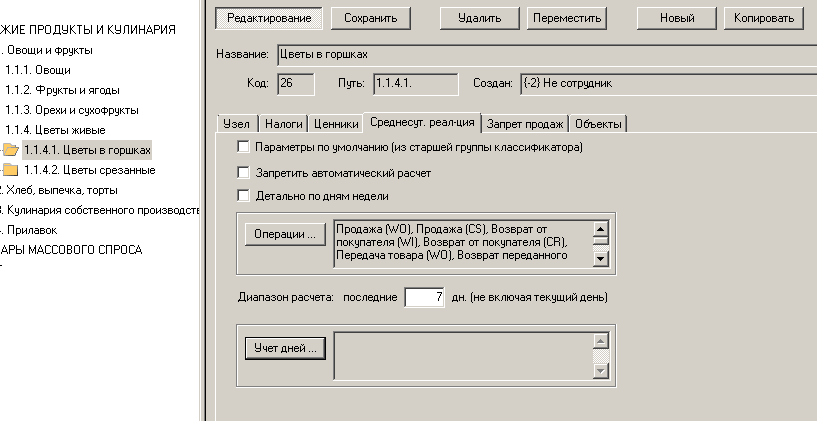 Image Added Рисунок 10 – Редактирование закладки «Среднесуточная реализация» Раздел содержит типовые настройки расчёта ССР. Расчёт ССР описан в Томе 21.
 Запрет продаж
| Якорь |
|---|
| _Toc444510194 |
|---|
| _Toc444510194 |
|---|
|
Запрет продажи товара по времени.
В закладке показывается действующее для группы товаров ограничение на продажу по времени по дням недели или по выходным и особым дням в заданных группах мест хранения.
Если ограничение продаж для группы товаров не задано, оно наследуется от старшей группы. В этом случае в поле Наследуется от показывается название группы, от которой унаследовано ограничение продаж по времени.
Условия ограничения продажи товаров по времени задаются в диалоге Запрет продаж (Рисунок 11):
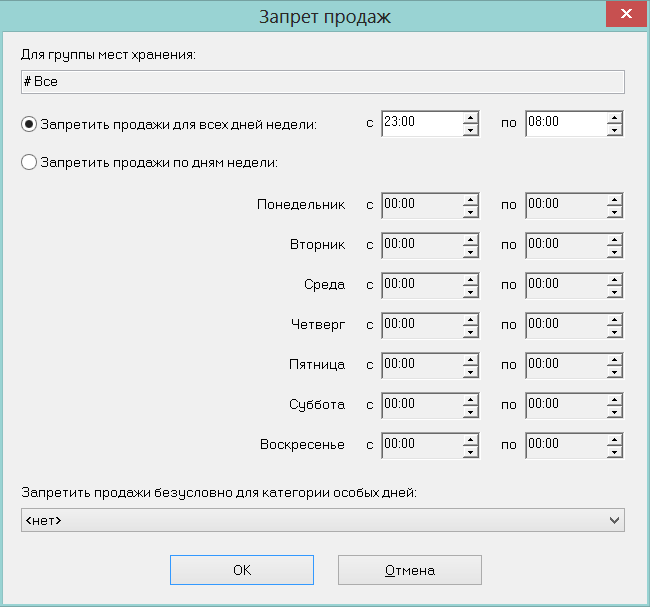 Image Added
| Якорь |
|---|
| _Ref480210288 |
|---|
| _Ref480210288 |
|---|
|
Рисунок 11 – Настройка запрета продаж Установленные ограничения применяются при работе с ККТ, подключённой непосредственно к «Супермагу Плюс» без использования УКМ v.4. При продаже товара по кассе (рабочее место кассира «Регистрация платежей»), если для продаваемого товара наступило ограничение по времени, то помещение товара в чек блокируется, а кассиру показывается сообщение следующего вида (Рисунок 12): 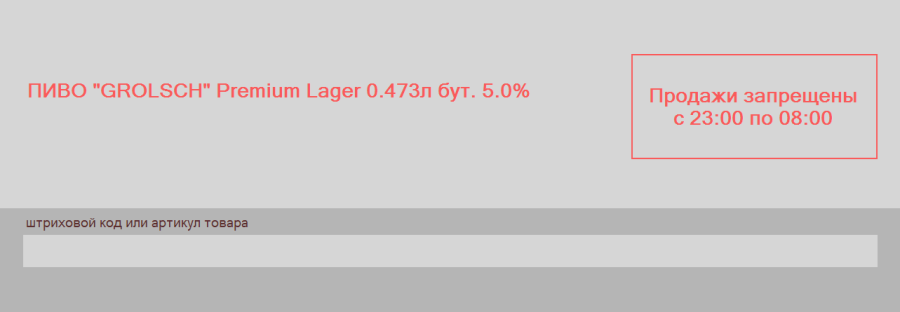 Image Added
| Якорь |
|---|
| _Ref480210474 |
|---|
| _Ref480210474 |
|---|
|
Рисунок 12 – Запрет продажи товара по времени Если время запрета еще не наступило, то за 5 минут до момента запрета товаров в чеке будет показываться предупреждение с обратным отсчетом времени до момента запрета продаж (Рисунок 13):  Image Added
| Якорь |
|---|
| _Ref480210917 |
|---|
| _Ref480210917 |
|---|
|
Рисунок 13 – Предупреждение о запрете продаж Если чек будет завершен и пробит до момента запрета, то товар будет продан покупателю, в противном случае его придется изъять из чека. | Якорь |
|---|
| _Toc379799325 |
|---|
| _Toc379799325 |
|---|
|
ОбъектыНа закладке (Рисунок 14) отображаются карточки, входящие в данный узел классификатора.
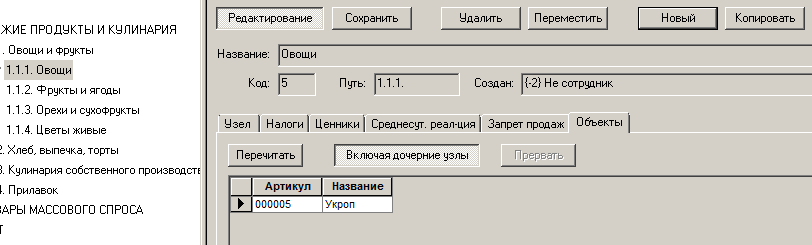 Image Added
| Якорь |
|---|
| _Ref476310856 |
|---|
| _Ref476310856 |
|---|
|
Рисунок 14 – Закладка «Объекты» После привязки карточек учёта товаров (инвентаря/тары/денег/услуг) к узлам классификатора содержания данной закладки актуализируется нажатием кнопки Перечитать. | Якорь |
|---|
| _Классификатор_ассортиментов_товаров |
|---|
| _Классификатор_ассортиментов_товаров |
|---|
|
| Якорь |
|---|
| _Toc379799329 |
|---|
| _Toc379799329 |
|---|
|
| Якорь |
|---|
| _Toc399153813 |
|---|
| _Toc399153813 |
|---|
|
| Якорь |
|---|
| _Toc511210225 |
|---|
| _Toc511210225 |
|---|
|
Классификатор ассортиментов товаров| Якорь |
|---|
| _Toc511210226 |
|---|
| _Toc511210226 |
|---|
|
Назначение разделаРаздел предназначен для создания и управления древовидным классификатором ассортиментов товаров (Рисунок 15):
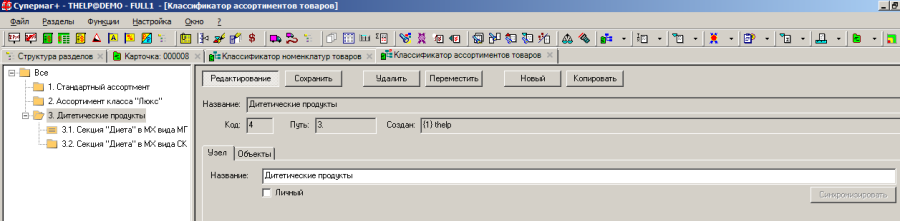 Image Added
| Якорь |
|---|
| _Ref476312943 |
|---|
| _Ref476312943 |
|---|
|
Рисунок 15 – Классификатор ассортиментов товаров Под ассортиментами товаров понимаются списки артикулов, составленные для решения каких-либо задач (управленческих, маркетинговых, закупочных и т.д.). Создание узла ассортимента товаров аналогично созданию товара (см. п. 2.2.1 «Создание объекта»).| Якорь |
|---|
| _Ref476321355 |
|---|
| _Ref476321355 |
|---|
|
| Якорь |
|---|
| _Toc511210227 |
|---|
| _Toc511210227 |
|---|
|
Создание объектаУстановка флага Список объектов определяет образование дочернего узла объектов (их списка  Image Added ) на создаваемом узле классификатора – папки
  Image Added .
Установка флага Личный означает, что работа с данным видом ассортимента будет доступна только пользователю, который его создал (Рисунок 16).
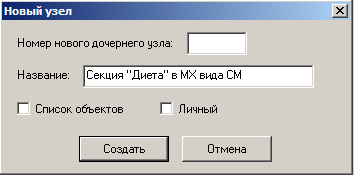 Image Added
| Якорь |
|---|
| _Ref476314010 |
|---|
| _Ref476314010 |
|---|
|
Рисунок 16 – Создание ассортимента После определения правил пополнения списка при нажатии кнопки Синхронизировать на закладке Узел будет происходить актуализация перечня объектов на выбранном узле классификатора.Правила пополнения списка
Правила можно устанавливать для ассортиментов, созданных как объекты. Установка правил пополнения списка полностью аналогично действиям по использованию правил (классов) отбора товаров для пополнения номенклатур (см. справочник «Номенклатура товаров»).
Шаг 1 – после нажатия кнопки Новое правило выбирается класс правила пополнения ассортимента (Рисунок 17):
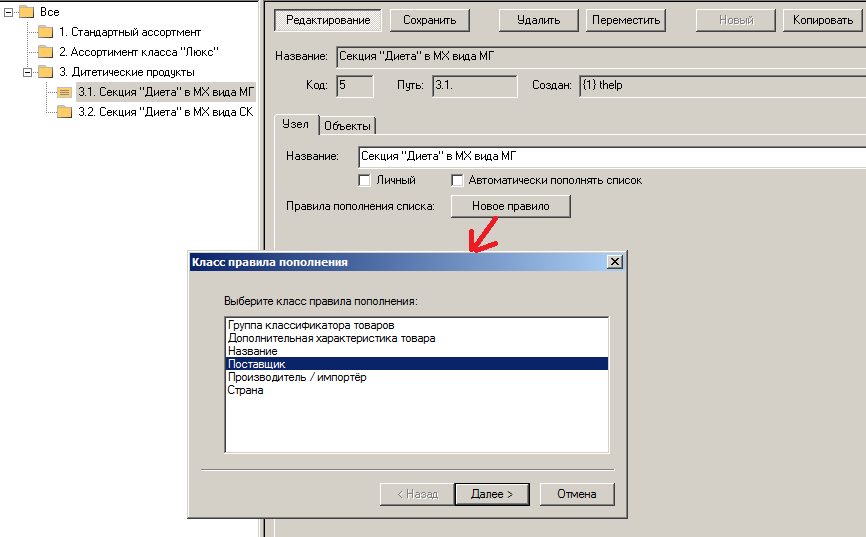 Image Added
| Якорь |
|---|
| _Ref476314576 |
|---|
| _Ref476314576 |
|---|
|
Рисунок 17 – Выбор класса правила пополнеия ассортимента Шаг 2 – выбор поставщика/группы поставщиков (Рисунок 18): 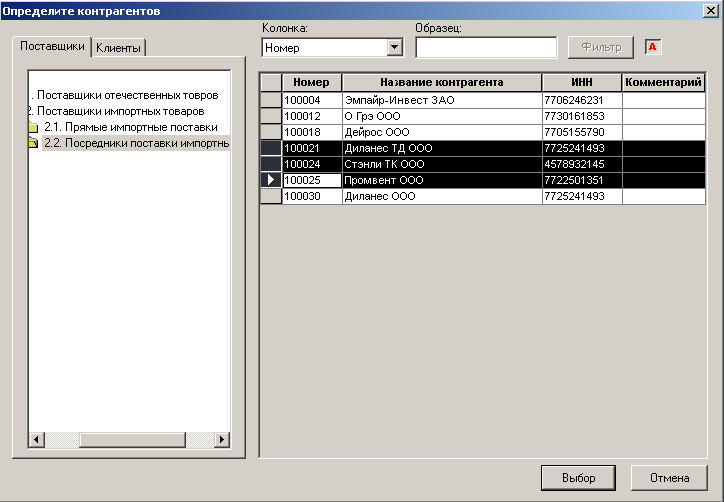 Image Added
| Якорь |
|---|
| _Ref476315204 |
|---|
| _Ref476315204 |
|---|
|
Рисунок 18 – Выбор поставщика Либо ввод значения в текстовом поле (Рисунок 19): 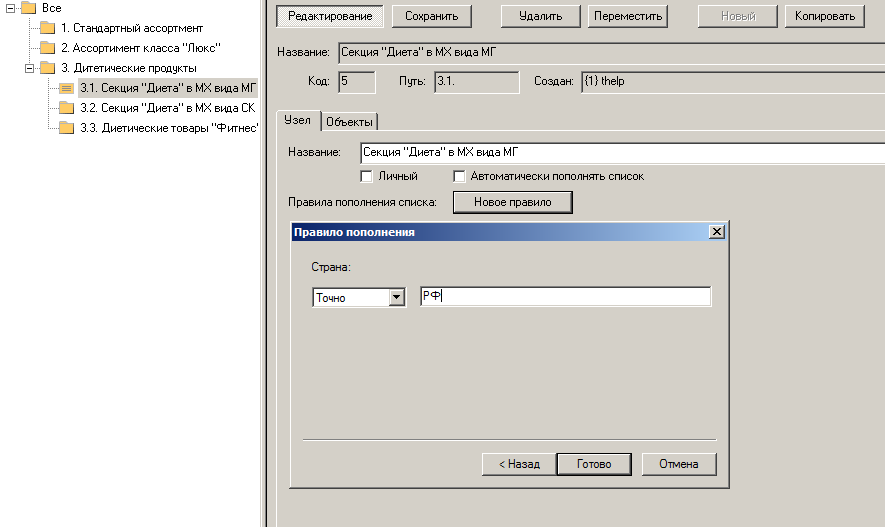 Image Added
| Якорь |
|---|
| _Ref476315494 |
|---|
| _Ref476315494 |
|---|
|
Рисунок 19 – Указание страны Итоговая настройка правил пополнения узла классификатора может выглядеть 6на примере (Рисунок 20): 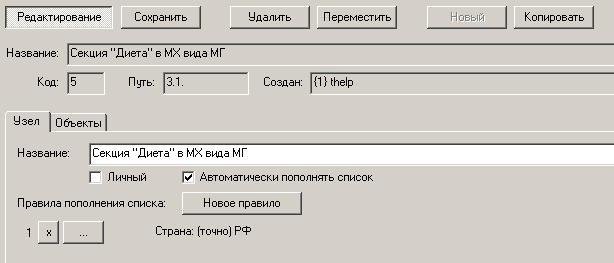 Image Added
| Якорь |
|---|
| _Ref476316156 |
|---|
| _Ref476316156 |
|---|
|
Рисунок 20 – Правило Установка флага Автоматически пополнять список обеспечивает пополнение ассортимента при организации каждой новой карточки учета товара без участия оператора. В дальнейшем, при создании документов товародвижения можно будет выбирать и организовывать новые карточки не из классификатора товаров, а из списка ассортиментов (Рисунок 21).| Якорь |
|---|
| _Ref476316359 |
|---|
| _Ref476316359 |
|---|
|
Рисунок 21 – 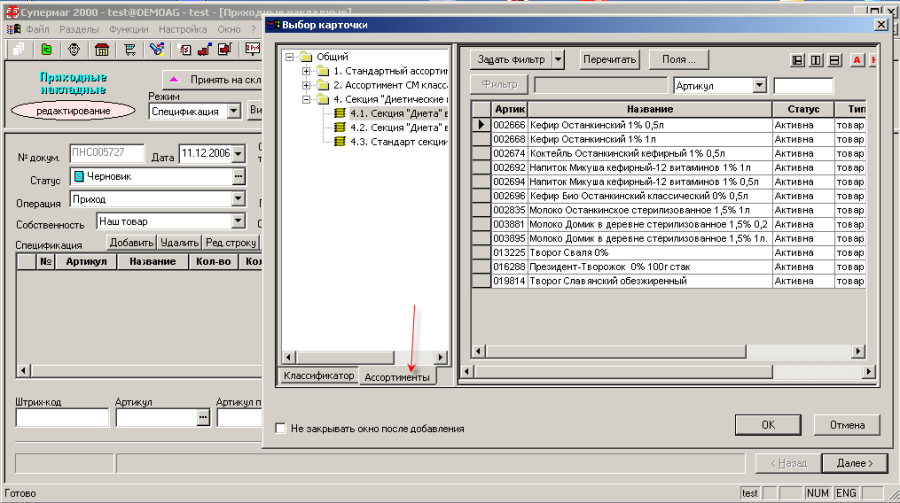 Image Added Создание документа ТД из классификатора ассортиментов При организации секции уценённых товаров целесообразно (как один из способов):
- При организации субартикула базовой карточки с типом «уценка» (см. п. 6.3.9 «Штрих-коды») вводить в ее название какой-либо постоянный маркер, например, «у», «Уц» или др.
- Организовать список ассортиментов Уценённые товары.
- Установить правило пополнения этого ассортимента: класс правила пополнения – Название; параметру правила присвоить одно или несколько значений (Рисунок 22):
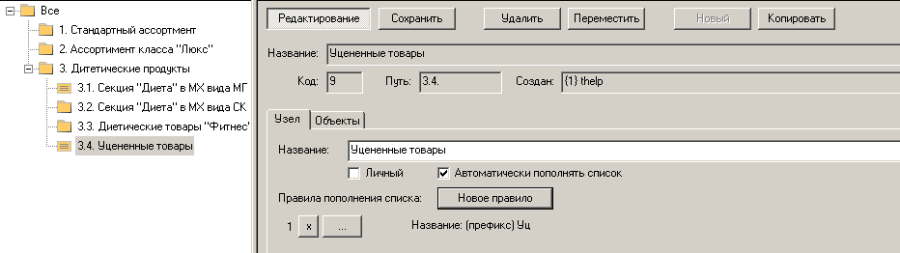 Image Added
| Якорь |
|---|
| _Ref476316713 |
|---|
| _Ref476316713 |
|---|
|
Рисунок 22 – Правило для уцененных товаров Уставить флаг Автоматически пополнять список. Ассортимент будет пополняться в момент перевода каждой новой карточки типа «уценка» из состояния Новая в состояние Активна. В мастере создания нового правила пополнения списка (запуск кнопкой Новое) имеется перечень функций автоматического пополнения ассортиментов. Например, в диалоге страницы мастера Класс правил пополнения функцией Дополнительная характеристика товара можно указать тип дополнительной характеристики правила, ее значение и признак полного или частичного совпадения значения характеристики с заданной ве личиной (Рисунок 23 и Рисунок 24): 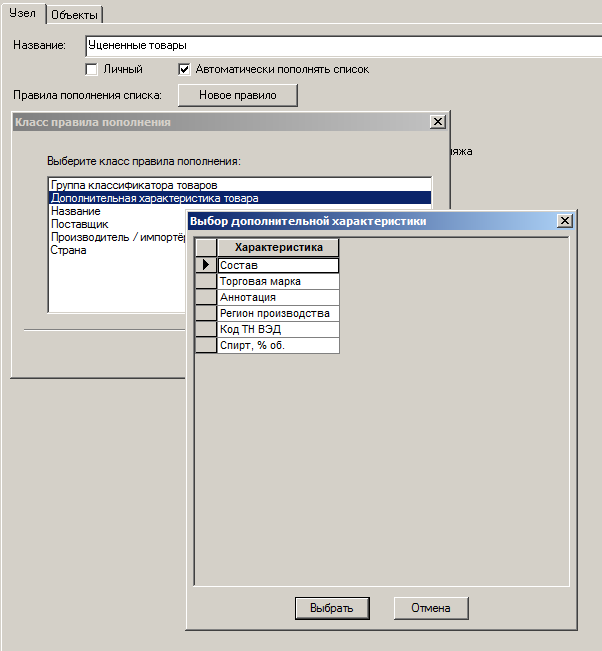 Image Added
| Якорь |
|---|
| _Ref476317667 |
|---|
| _Ref476317667 |
|---|
|
Рисунок 23 – Выбор дополнительной характеристики 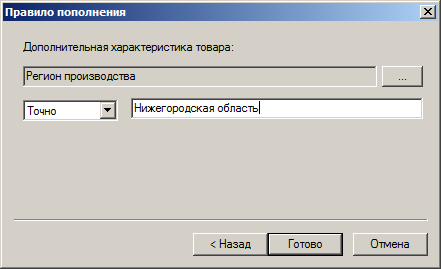 Image Added
| Якорь |
|---|
| _Ref476317669 |
|---|
| _Ref476317669 |
|---|
|
Рисунок 24 – Ввод значения дополнительной характеристики Функция добавляет артикул в ассортимент, если артикул содержит заданную дополнительную характеристику и ее значение у артикула совпадает с заданным значением целиком или частично, в зависимости от опции. В перечне правил автоматического пополнения в справочнике номенклатур функция Ассортимент позволяет указать группу ассортимента, принадлежность к которой артикула будет определять его помещение в номенклатуру. При использовании данной функции необходимо учитывать, что справочник номенклатур является централизованным и рассылаемым, тогда как классификаторы ассортиментов являются локальными объектами и не рассылаются в другие базы данных. В случае использования ассортимента для управления составом номенклатуры необходимо либо отказаться от рассылки списка номенклатур в удаленные базы данных перед началом использования функции, либо создавать в удаленных БД классификаторы ассортиментов с аналогичной структурой. | Якорь |
|---|
| _Toc379799330 |
|---|
| _Toc379799330 |
|---|
|
| Якорь |
|---|
| _Toc399153814 |
|---|
| _Toc399153814 |
|---|
|
| Якорь |
|---|
| _Ref477345591 |
|---|
| _Ref477345591 |
|---|
|
| Якорь |
|---|
| _Ref477345594 |
|---|
| _Ref477345594 |
|---|
|
| Якорь |
|---|
| _Ref511210114 |
|---|
| _Ref511210114 |
|---|
|
| Якорь |
|---|
| _Ref511210118 |
|---|
| _Ref511210118 |
|---|
|
| Якорь |
|---|
| _Toc511210228 |
|---|
| _Toc511210228 |
|---|
|
Классификатор номенклатур товаров| Якорь |
|---|
| _Toc511210229 |
|---|
| _Toc511210229 |
|---|
|
Назначение разделаРаздел Классификатор номенклатур товаров предназначен для создания и управления древовидным классификатором номенклатур товаров.
Image Added | При обновлении версии базы данных сохраняется содержание номенклатур и их прикрепление к местам хранения. |
В Торговой системе под номенклатурой товаров понимается именованный список артикулов, который создается централизованно и имеет одинаковое содержание во всех объектах сети магазинов. Одна или несколько номенклатур могут быть поставлены в соответствие месту хранения, чтобы определить перечень товаров, с которыми работает торговый зал или склад и, соответственно, могут служить для описания номенклатуры товаров места хранения или решения иных задач – управленческих, маркетинговых, закупочных и т.д. Классификатор также используется при выполнении стандартных отчетов в разделе Бизнес-анализ.
Классификатор номенклатур содержит группы типа «папка» и «список объектов» аналогично классификатору ассортиментов, но в классификаторе номенклатур группы классификатора не имеют признаков «личный» или «общедоступный». Все группы являются общедоступными независимо от того, кем были созданы. Папки предназначены для построения ветвей классификатора, группы типа «список объектов» являются номенклатурами.
В классификаторе номенклатур товаров один и тот же артикул может быть помещен в несколько групп и, соответственно, может присутствовать в нескольких номенклатурах.
| Якорь |
|---|
| _Toc511210230 |
|---|
| _Toc511210230 |
|---|
|
Создание объектаСоздание номенклатуры товаров аналогично созданию ассортимента товаров. В разделе Классификатор номенклатур товаров можно задать правила автоматического пополнения номенклатур артикулами (см. п. 3.2 «Создание объекта»).
| Якорь |
|---|
| _Toc511210231 |
|---|
| _Toc511210231 |
|---|
|
Закладки рабочей области и их атрибутыВ рабочей области раздела имеются закладки:
- Узел – для описания правил автоматического пополнения номенклатур (Рисунок 25);
- Объекты – для отображения списка артикулов, входящих в номенклатуру (Рисунок 26);
- Места хранения – для вывода перечня мест хранения, для которых текущая номенклатура является номенклатурой склада или номенклатурой производства (Рисунок 27).
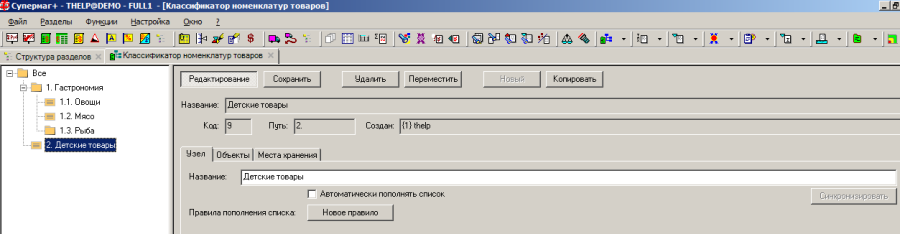 Image Added
| Якорь |
|---|
| _Ref476322384 |
|---|
| _Ref476322384 |
|---|
|
Рисунок 25 – Закладка «Узел» 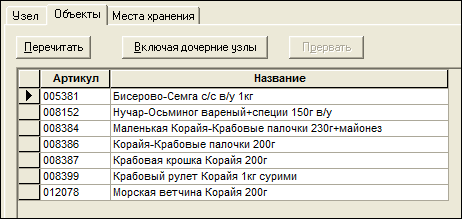 Image Added
| Якорь |
|---|
| _Ref476322393 |
|---|
| _Ref476322393 |
|---|
|
Рисунок 26 – Закладка «Объекты» 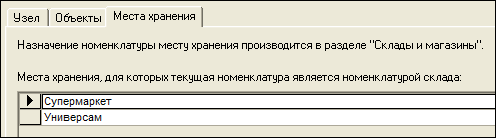 Image Added
| Якорь |
|---|
| _Ref476322402 |
|---|
| _Ref476322402 |
|---|
|
Рисунок 27 – Закладка «Места хранения» Классификатор номенклатур рассылается по почте и должен быть единым для всех объектов сети. В классификаторе ассортиментов товаров и классификаторе номенклатур товаров для группы классификатора можно определить правило пополнения ассортимента или номенклатуры. Описание правил оснащено логической операцией «И» или «ИЛИ», и таблица перечня правил в интерфейсе заменена формой: Если в перечне правил встречаются разные логические операции, то по математическим правилам логические операции «И» выполняются раньше логических операций «ИЛИ». Дополнительно, в правила пополнения номенклатур добавлены классы правил «Дополнительная характеристика товара» и «Производитель / импортёр». | Якорь |
|---|
| _Toc511210232 |
|---|
| _Toc511210232 |
|---|
|
Классификатор категорий товаровВ текущей версии классификатор категорий товаров (Рисунок 28) в бизнес-процессах не используется. В будущих версиях классификатор категорий предполагается использовать для маркетинговых целей, в том числе, для решения задач интернет-магазинов.
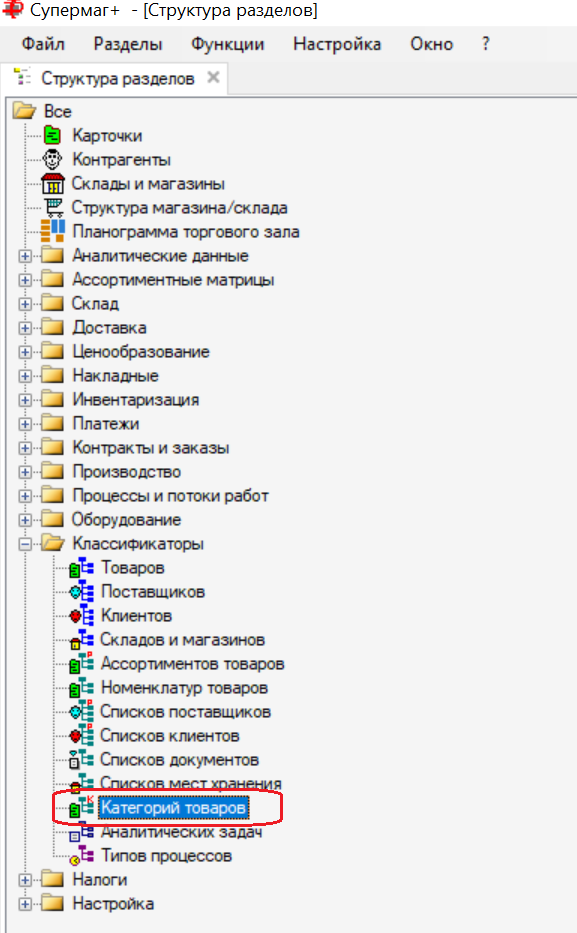 Image Added
| Якорь |
|---|
| _Ref511209959 |
|---|
| _Ref511209959 |
|---|
|
Рисунок 28 – Раздел «Классификаторы → Категорий товаров» Для помещения артикулов в группы классификатора категорий или изъятия из них в разделе карточек складского учета реализованы те же функции, что и для классификатора номенклатур (см. Раздел 4 «Классификатор номенклатур товаров»). Для добавления артикулов в категорию или удаления из нее необходимо иметь право на функциональную роль раздела карточек складского учета «Управление составом категорий» Для работы с классификатором необходимо иметь доступ к функциям модуля «Классификаторы»: «Изменение классификатора категорий товаров», «Рассылка классификатора категорий товаров», «Удаление групп классификатора категорий товаров» (Рисунок 29): 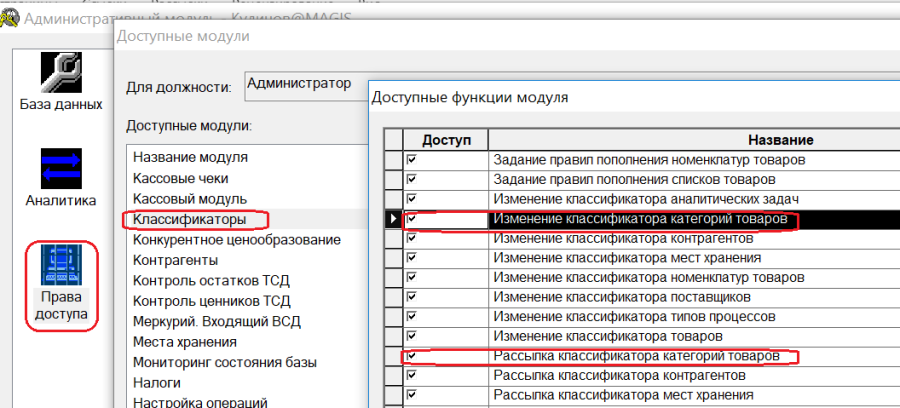 Image Added
| Якорь |
|---|
| _Ref511210209 |
|---|
| _Ref511210209 |
|---|
|
Рисунок 29 – Права для работы с классификатором категорий товаров | Якорь |
|---|
| _Toc511210233 |
|---|
| _Toc511210233 |
|---|
|
Карточки| Якорь |
|---|
| _Toc511210234 |
|---|
| _Toc511210234 |
|---|
|
Ключевые параметры карточки.Артикул карточки.
Артикул - буквенно-цифровой номер. Является уникальным идентификатор карточки товара. Формируется путём генерации или ручного ввода. Правила генерации артикулов задаются в Справочниках.
| Якорь |
|---|
| _Toc297228555 |
|---|
| _Toc297228555 |
|---|
|
| Якорь |
|---|
| _Toc297386693 |
|---|
| _Toc297386693 |
|---|
|
| Якорь |
|---|
| _Toc297386949 |
|---|
| _Toc297386949 |
|---|
|
| Якорь |
|---|
| _Toc297389022 |
|---|
| _Toc297389022 |
|---|
|
| Якорь |
|---|
| _Toc297389304 |
|---|
| _Toc297389304 |
|---|
|
| Якорь |
|---|
| _Toc297559360 |
|---|
| _Toc297559360 |
|---|
|
| Якорь |
|---|
| _Toc297560522 |
|---|
| _Toc297560522 |
|---|
|
| Якорь |
|---|
| _Toc297560843 |
|---|
| _Toc297560843 |
|---|
|
| Якорь |
|---|
| _Toc297561118 |
|---|
| _Toc297561118 |
|---|
|
| Якорь |
|---|
| _Toc297561392 |
|---|
| _Toc297561392 |
|---|
|
| Якорь |
|---|
| _Toc297561666 |
|---|
| _Toc297561666 |
|---|
|
| Якорь |
|---|
| _Toc297561939 |
|---|
| _Toc297561939 |
|---|
|
| Якорь |
|---|
| _Toc299347852 |
|---|
| _Toc299347852 |
|---|
|
| Якорь |
|---|
| _Toc299348156 |
|---|
| _Toc299348156 |
|---|
|
| Якорь |
|---|
| _Toc299372182 |
|---|
| _Toc299372182 |
|---|
|
| Якорь |
|---|
| _Toc299373296 |
|---|
| _Toc299373296 |
|---|
|
| Якорь |
|---|
| _Toc299977869 |
|---|
| _Toc299977869 |
|---|
|
| Якорь |
|---|
| _Toc299979566 |
|---|
| _Toc299979566 |
|---|
|
| Якорь |
|---|
| _Toc299979849 |
|---|
| _Toc299979849 |
|---|
|
| Якорь |
|---|
| _Toc300557171 |
|---|
| _Toc300557171 |
|---|
|
| Якорь |
|---|
| _Toc332902316 |
|---|
| _Toc332902316 |
|---|
|
| Якорь |
|---|
| _Toc334178478 |
|---|
| _Toc334178478 |
|---|
|
| Якорь |
|---|
| _Toc334455005 |
|---|
| _Toc334455005 |
|---|
|
| Якорь |
|---|
| _Toc334455288 |
|---|
| _Toc334455288 |
|---|
|
| Якорь |
|---|
| _Toc334455571 |
|---|
| _Toc334455571 |
|---|
|
| Якорь |
|---|
| _Toc334455854 |
|---|
| _Toc334455854 |
|---|
|
| Якорь |
|---|
| _Toc334456420 |
|---|
| _Toc334456420 |
|---|
|
| Якорь |
|---|
| _Toc334456703 |
|---|
| _Toc334456703 |
|---|
|
| Якорь |
|---|
| _Toc334456986 |
|---|
| _Toc334456986 |
|---|
|
| Якорь |
|---|
| _Toc334457269 |
|---|
| _Toc334457269 |
|---|
|
| Якорь |
|---|
| _Toc334457552 |
|---|
| _Toc334457552 |
|---|
|
| Якорь |
|---|
| _Toc334457835 |
|---|
| _Toc334457835 |
|---|
|
| Якорь |
|---|
| _Toc334458118 |
|---|
| _Toc334458118 |
|---|
|
| Якорь |
|---|
| _Toc334458401 |
|---|
| _Toc334458401 |
|---|
|
| Якорь |
|---|
| _Toc334458684 |
|---|
| _Toc334458684 |
|---|
|
| Якорь |
|---|
| _Toc334458967 |
|---|
| _Toc334458967 |
|---|
|
| Якорь |
|---|
| _Toc334459250 |
|---|
| _Toc334459250 |
|---|
|
| Якорь |
|---|
| _Toc334459533 |
|---|
| _Toc334459533 |
|---|
|
| Якорь |
|---|
| _Toc334459816 |
|---|
| _Toc334459816 |
|---|
|
| Якорь |
|---|
| _Toc334460099 |
|---|
| _Toc334460099 |
|---|
|
| Якорь |
|---|
| _Toc334460382 |
|---|
| _Toc334460382 |
|---|
|
| Якорь |
|---|
| _Toc334460665 |
|---|
| _Toc334460665 |
|---|
|
| Якорь |
|---|
| _Toc334460948 |
|---|
| _Toc334460948 |
|---|
|
| Якорь |
|---|
| _Toc334461231 |
|---|
| _Toc334461231 |
|---|
|
| Якорь |
|---|
| _Toc334514348 |
|---|
| _Toc334514348 |
|---|
|
| Якорь |
|---|
| _Toc334514692 |
|---|
| _Toc334514692 |
|---|
|
| Якорь |
|---|
| _Toc334514975 |
|---|
| _Toc334514975 |
|---|
|
| Якорь |
|---|
| _Toc334515258 |
|---|
| _Toc334515258 |
|---|
|
| Якорь |
|---|
| _Toc334515541 |
|---|
| _Toc334515541 |
|---|
|
| Якорь |
|---|
| _Toc334515824 |
|---|
| _Toc334515824 |
|---|
|
| Якорь |
|---|
| _Toc334516107 |
|---|
| _Toc334516107 |
|---|
|
| Якорь |
|---|
| _Toc334516390 |
|---|
| _Toc334516390 |
|---|
|
| Якорь |
|---|
| _Toc358126698 |
|---|
| _Toc358126698 |
|---|
|
| Якорь |
|---|
| _Toc358126981 |
|---|
| _Toc358126981 |
|---|
|
| Якорь |
|---|
| _Toc364086122 |
|---|
| _Toc364086122 |
|---|
|
| Якорь |
|---|
| _Toc379801350 |
|---|
| _Toc379801350 |
|---|
|
| Якорь |
|---|
| _Toc399239117 |
|---|
| _Toc399239117 |
|---|
|
| Якорь |
|---|
| _Toc400467221 |
|---|
| _Toc400467221 |
|---|
|
| Якорь |
|---|
| _Toc475533493 |
|---|
| _Toc475533493 |
|---|
|
| Якорь |
|---|
| _Toc476570471 |
|---|
| _Toc476570471 |
|---|
|
| Якорь |
|---|
| _Toc476570714 |
|---|
| _Toc476570714 |
|---|
|
| Якорь |
|---|
| _Toc476913922 |
|---|
| _Toc476913922 |
|---|
|
| Якорь |
|---|
| _Toc477173433 |
|---|
| _Toc477173433 |
|---|
|
| Якорь |
|---|
| _Toc477175776 |
|---|
| _Toc477175776 |
|---|
|
| Якорь |
|---|
| _Toc477177298 |
|---|
| _Toc477177298 |
|---|
|
| Якорь |
|---|
| _Toc477182537 |
|---|
| _Toc477182537 |
|---|
|
| Якорь |
|---|
| _Toc477192187 |
|---|
| _Toc477192187 |
|---|
|
| Якорь |
|---|
| _Toc477250345 |
|---|
| _Toc477250345 |
|---|
|
| Якорь |
|---|
| _Toc477260331 |
|---|
| _Toc477260331 |
|---|
|
| Якорь |
|---|
| _Toc477260458 |
|---|
| _Toc477260458 |
|---|
|
| Якорь |
|---|
| _Toc477260577 |
|---|
| _Toc477260577 |
|---|
|
| Якорь |
|---|
| _Toc204669217 |
|---|
| _Toc204669217 |
|---|
|
| Якорь |
|---|
| _Toc152488177 |
|---|
| _Toc152488177 |
|---|
|
| Якорь |
|---|
| _Toc297228556 |
|---|
| _Toc297228556 |
|---|
|
| Якорь |
|---|
| _Toc297386694 |
|---|
| _Toc297386694 |
|---|
|
| Якорь |
|---|
| _Toc297386950 |
|---|
| _Toc297386950 |
|---|
|
| Якорь |
|---|
| _Toc297389023 |
|---|
| _Toc297389023 |
|---|
|
| Якорь |
|---|
| _Toc297389305 |
|---|
| _Toc297389305 |
|---|
|
| Якорь |
|---|
| _Toc297559361 |
|---|
| _Toc297559361 |
|---|
|
| Якорь |
|---|
| _Toc297560523 |
|---|
| _Toc297560523 |
|---|
|
| Якорь |
|---|
| _Toc297560844 |
|---|
| _Toc297560844 |
|---|
|
| Якорь |
|---|
| _Toc297561119 |
|---|
| _Toc297561119 |
|---|
|
| Якорь |
|---|
| _Toc297561393 |
|---|
| _Toc297561393 |
|---|
|
| Якорь |
|---|
| _Toc297561667 |
|---|
| _Toc297561667 |
|---|
|
| Якорь |
|---|
| _Toc297561940 |
|---|
| _Toc297561940 |
|---|
|
| Якорь |
|---|
| _Toc299347853 |
|---|
| _Toc299347853 |
|---|
|
| Якорь |
|---|
| _Toc299348157 |
|---|
| _Toc299348157 |
|---|
|
| Якорь |
|---|
| _Toc299372183 |
|---|
| _Toc299372183 |
|---|
|
| Якорь |
|---|
| _Toc299373297 |
|---|
| _Toc299373297 |
|---|
|
| Якорь |
|---|
| _Toc299977870 |
|---|
| _Toc299977870 |
|---|
|
| Якорь |
|---|
| _Toc299979567 |
|---|
| _Toc299979567 |
|---|
|
| Якорь |
|---|
| _Toc299979850 |
|---|
| _Toc299979850 |
|---|
|
| Якорь |
|---|
| _Toc300557172 |
|---|
| _Toc300557172 |
|---|
|
| Якорь |
|---|
| _Toc332902317 |
|---|
| _Toc332902317 |
|---|
|
| Якорь |
|---|
| _Toc334178479 |
|---|
| _Toc334178479 |
|---|
|
| Якорь |
|---|
| _Toc334455006 |
|---|
| _Toc334455006 |
|---|
|
| Якорь |
|---|
| _Toc334455289 |
|---|
| _Toc334455289 |
|---|
|
| Якорь |
|---|
| _Toc334455572 |
|---|
| _Toc334455572 |
|---|
|
| Якорь |
|---|
| _Toc334455855 |
|---|
| _Toc334455855 |
|---|
|
| Якорь |
|---|
| _Toc334456138 |
|---|
| _Toc334456138 |
|---|
|
| Якорь |
|---|
| _Toc334456421 |
|---|
| _Toc334456421 |
|---|
|
| Якорь |
|---|
| _Toc334456704 |
|---|
| _Toc334456704 |
|---|
|
| Якорь |
|---|
| _Toc334456987 |
|---|
| _Toc334456987 |
|---|
|
| Якорь |
|---|
| _Toc334457270 |
|---|
| _Toc334457270 |
|---|
|
| Якорь |
|---|
| _Toc334457553 |
|---|
| _Toc334457553 |
|---|
|
| Якорь |
|---|
| _Toc334457836 |
|---|
| _Toc334457836 |
|---|
|
| Якорь |
|---|
| _Toc334458119 |
|---|
| _Toc334458119 |
|---|
|
| Якорь |
|---|
| _Toc334458402 |
|---|
| _Toc334458402 |
|---|
|
| Якорь |
|---|
| _Toc334458685 |
|---|
| _Toc334458685 |
|---|
|
| Якорь |
|---|
| _Toc334458968 |
|---|
| _Toc334458968 |
|---|
|
| Якорь |
|---|
| _Toc334459251 |
|---|
| _Toc334459251 |
|---|
|
| Якорь |
|---|
| _Toc334459534 |
|---|
| _Toc334459534 |
|---|
|
| Якорь |
|---|
| _Toc334459817 |
|---|
| _Toc334459817 |
|---|
|
| Якорь |
|---|
| _Toc334460100 |
|---|
| _Toc334460100 |
|---|
|
| Якорь |
|---|
| _Toc334460383 |
|---|
| _Toc334460383 |
|---|
|
| Якорь |
|---|
| _Toc334460666 |
|---|
| _Toc334460666 |
|---|
|
| Якорь |
|---|
| _Toc334460949 |
|---|
| _Toc334460949 |
|---|
|
| Якорь |
|---|
| _Toc334461232 |
|---|
| _Toc334461232 |
|---|
|
| Якорь |
|---|
| _Toc334514349 |
|---|
| _Toc334514349 |
|---|
|
| Якорь |
|---|
| _Toc334514693 |
|---|
| _Toc334514693 |
|---|
|
| Якорь |
|---|
| _Toc334514976 |
|---|
| _Toc334514976 |
|---|
|
| Якорь |
|---|
| _Toc334515259 |
|---|
| _Toc334515259 |
|---|
|
| Якорь |
|---|
| _Toc334515542 |
|---|
| _Toc334515542 |
|---|
|
| Якорь |
|---|
| _Toc334515825 |
|---|
| _Toc334515825 |
|---|
|
| Якорь |
|---|
| _Toc334516108 |
|---|
| _Toc334516108 |
|---|
|
| Якорь |
|---|
| _Toc334516391 |
|---|
| _Toc334516391 |
|---|
|
| Якорь |
|---|
| _Toc358126699 |
|---|
| _Toc358126699 |
|---|
|
| Якорь |
|---|
| _Toc358126982 |
|---|
| _Toc358126982 |
|---|
|
| Якорь |
|---|
| _Toc364086123 |
|---|
| _Toc364086123 |
|---|
|
| Якорь |
|---|
| _Toc379801351 |
|---|
| _Toc379801351 |
|---|
|
| Якорь |
|---|
| _Toc399239118 |
|---|
| _Toc399239118 |
|---|
|
| Якорь |
|---|
| _Toc400467222 |
|---|
| _Toc400467222 |
|---|
|
| Якорь |
|---|
| _Toc475533494 |
|---|
| _Toc475533494 |
|---|
|
| Якорь |
|---|
| _Toc476570472 |
|---|
| _Toc476570472 |
|---|
|
| Якорь |
|---|
| _Toc476570715 |
|---|
| _Toc476570715 |
|---|
|
| Якорь |
|---|
| _Toc476913923 |
|---|
| _Toc476913923 |
|---|
|
| Якорь |
|---|
| _Toc477173434 |
|---|
| _Toc477173434 |
|---|
|
| Якорь |
|---|
| _Toc477175777 |
|---|
| _Toc477175777 |
|---|
|
| Якорь |
|---|
| _Toc477177299 |
|---|
| _Toc477177299 |
|---|
|
| Якорь |
|---|
| _Toc477182538 |
|---|
| _Toc477182538 |
|---|
|
| Якорь |
|---|
| _Toc477192188 |
|---|
| _Toc477192188 |
|---|
|
| Якорь |
|---|
| _Toc477250346 |
|---|
| _Toc477250346 |
|---|
|
| Якорь |
|---|
| _Toc477260332 |
|---|
| _Toc477260332 |
|---|
|
| Якорь |
|---|
| _Toc477260459 |
|---|
| _Toc477260459 |
|---|
|
| Якорь |
|---|
| _Toc477260578 |
|---|
| _Toc477260578 |
|---|
|
| Якорь |
|---|
| _Toc297389024 |
|---|
| _Toc297389024 |
|---|
|
| Якорь |
|---|
| _Toc297389306 |
|---|
| _Toc297389306 |
|---|
|
| Якорь |
|---|
| _Toc297559362 |
|---|
| _Toc297559362 |
|---|
|
| Якорь |
|---|
| _Toc297560524 |
|---|
| _Toc297560524 |
|---|
|
| Якорь |
|---|
| _Toc297560845 |
|---|
| _Toc297560845 |
|---|
|
| Якорь |
|---|
| _Toc297561120 |
|---|
| _Toc297561120 |
|---|
|
| Якорь |
|---|
| _Toc297561394 |
|---|
| _Toc297561394 |
|---|
|
| Якорь |
|---|
| _Toc297561668 |
|---|
| _Toc297561668 |
|---|
|
| Якорь |
|---|
| _Toc297561941 |
|---|
| _Toc297561941 |
|---|
|
| Якорь |
|---|
| _Toc299347854 |
|---|
| _Toc299347854 |
|---|
|
| Якорь |
|---|
| _Toc299348158 |
|---|
| _Toc299348158 |
|---|
|
| Якорь |
|---|
| _Toc299372184 |
|---|
| _Toc299372184 |
|---|
|
| Якорь |
|---|
| _Toc299373298 |
|---|
| _Toc299373298 |
|---|
|
| Якорь |
|---|
| _Toc299977871 |
|---|
| _Toc299977871 |
|---|
|
| Якорь |
|---|
| _Toc299979568 |
|---|
| _Toc299979568 |
|---|
|
| Якорь |
|---|
| _Toc299979851 |
|---|
| _Toc299979851 |
|---|
|
| Якорь |
|---|
| _Toc300557173 |
|---|
| _Toc300557173 |
|---|
|
| Якорь |
|---|
| _Toc332902318 |
|---|
| _Toc332902318 |
|---|
|
| Якорь |
|---|
| _Toc334178480 |
|---|
| _Toc334178480 |
|---|
|
| Якорь |
|---|
| _Toc334455007 |
|---|
| _Toc334455007 |
|---|
|
| Якорь |
|---|
| _Toc334455290 |
|---|
| _Toc334455290 |
|---|
|
| Якорь |
|---|
| _Toc334455573 |
|---|
| _Toc334455573 |
|---|
|
| Якорь |
|---|
| _Toc334455856 |
|---|
| _Toc334455856 |
|---|
|
| Якорь |
|---|
| _Toc334456139 |
|---|
| _Toc334456139 |
|---|
|
| Якорь |
|---|
| _Toc334456422 |
|---|
| _Toc334456422 |
|---|
|
| Якорь |
|---|
| _Toc334456705 |
|---|
| _Toc334456705 |
|---|
|
| Якорь |
|---|
| _Toc334456988 |
|---|
| _Toc334456988 |
|---|
|
| Якорь |
|---|
| _Toc334457271 |
|---|
| _Toc334457271 |
|---|
|
| Якорь |
|---|
| _Toc334457554 |
|---|
| _Toc334457554 |
|---|
|
| Якорь |
|---|
| _Toc334457837 |
|---|
| _Toc334457837 |
|---|
|
| Якорь |
|---|
| _Toc334458120 |
|---|
| _Toc334458120 |
|---|
|
| Якорь |
|---|
| _Toc334458403 |
|---|
| _Toc334458403 |
|---|
|
| Якорь |
|---|
| _Toc334458686 |
|---|
| _Toc334458686 |
|---|
|
| Якорь |
|---|
| _Toc334458969 |
|---|
| _Toc334458969 |
|---|
|
| Якорь |
|---|
| _Toc334459252 |
|---|
| _Toc334459252 |
|---|
|
| Якорь |
|---|
| _Toc334459535 |
|---|
| _Toc334459535 |
|---|
|
| Якорь |
|---|
| _Toc334459818 |
|---|
| _Toc334459818 |
|---|
|
| Якорь |
|---|
| _Toc334460101 |
|---|
| _Toc334460101 |
|---|
|
| Якорь |
|---|
| _Toc334460384 |
|---|
| _Toc334460384 |
|---|
|
| Якорь |
|---|
| _Toc334460667 |
|---|
| _Toc334460667 |
|---|
|
| Якорь |
|---|
| _Toc334460950 |
|---|
| _Toc334460950 |
|---|
|
| Якорь |
|---|
| _Toc334461233 |
|---|
| _Toc334461233 |
|---|
|
| Якорь |
|---|
| _Toc334514350 |
|---|
| _Toc334514350 |
|---|
|
| Якорь |
|---|
| _Toc334514694 |
|---|
| _Toc334514694 |
|---|
|
| Якорь |
|---|
| _Toc334514977 |
|---|
| _Toc334514977 |
|---|
|
| Якорь |
|---|
| _Toc334515260 |
|---|
| _Toc334515260 |
|---|
|
| Якорь |
|---|
| _Toc334515543 |
|---|
| _Toc334515543 |
|---|
|
| Якорь |
|---|
| _Toc334515826 |
|---|
| _Toc334515826 |
|---|
|
| Якорь |
|---|
| _Toc334516109 |
|---|
| _Toc334516109 |
|---|
|
| Якорь |
|---|
| _Toc334516392 |
|---|
| _Toc334516392 |
|---|
|
| Якорь |
|---|
| _Toc358126700 |
|---|
| _Toc358126700 |
|---|
|
| Якорь |
|---|
| _Toc358126983 |
|---|
| _Toc358126983 |
|---|
|
| Якорь |
|---|
| _Toc364086124 |
|---|
| _Toc364086124 |
|---|
|
| Якорь |
|---|
| _Toc379801352 |
|---|
| _Toc379801352 |
|---|
|
| Якорь |
|---|
| _Toc399239119 |
|---|
| _Toc399239119 |
|---|
|
| Якорь |
|---|
| _Toc400467223 |
|---|
| _Toc400467223 |
|---|
|
| Якорь |
|---|
| _Toc475533495 |
|---|
| _Toc475533495 |
|---|
|
| Якорь |
|---|
| _Toc476570473 |
|---|
| _Toc476570473 |
|---|
|
| Якорь |
|---|
| _Toc476570716 |
|---|
| _Toc476570716 |
|---|
|
| Якорь |
|---|
| _Toc476913924 |
|---|
| _Toc476913924 |
|---|
|
| Якорь |
|---|
| _Toc477173435 |
|---|
| _Toc477173435 |
|---|
|
| Якорь |
|---|
| _Toc477175778 |
|---|
| _Toc477175778 |
|---|
|
| Якорь |
|---|
| _Toc477177300 |
|---|
| _Toc477177300 |
|---|
|
| Якорь |
|---|
| _Toc477182539 |
|---|
| _Toc477182539 |
|---|
|
| Якорь |
|---|
| _Toc477192189 |
|---|
| _Toc477192189 |
|---|
|
| Якорь |
|---|
| _Toc477250347 |
|---|
| _Toc477250347 |
|---|
|
| Якорь |
|---|
| _Toc477260333 |
|---|
| _Toc477260333 |
|---|
|
| Якорь |
|---|
| _Toc477260460 |
|---|
| _Toc477260460 |
|---|
|
| Якорь |
|---|
| _Toc477260579 |
|---|
| _Toc477260579 |
|---|
|
| Якорь |
|---|
| _Toc297389025 |
|---|
| _Toc297389025 |
|---|
|
| Якорь |
|---|
| _Toc297389307 |
|---|
| _Toc297389307 |
|---|
|
| Якорь |
|---|
| _Toc297559363 |
|---|
| _Toc297559363 |
|---|
|
| Якорь |
|---|
| _Toc297560525 |
|---|
| _Toc297560525 |
|---|
|
| Якорь |
|---|
| _Toc297560846 |
|---|
| _Toc297560846 |
|---|
|
| Якорь |
|---|
| _Toc297561121 |
|---|
| _Toc297561121 |
|---|
|
| Якорь |
|---|
| _Toc297561395 |
|---|
| _Toc297561395 |
|---|
|
| Якорь |
|---|
| _Toc297561669 |
|---|
| _Toc297561669 |
|---|
|
| Якорь |
|---|
| _Toc297561942 |
|---|
| _Toc297561942 |
|---|
|
| Якорь |
|---|
| _Toc299347855 |
|---|
| _Toc299347855 |
|---|
|
| Якорь |
|---|
| _Toc299348159 |
|---|
| _Toc299348159 |
|---|
|
| Якорь |
|---|
| _Toc299372185 |
|---|
| _Toc299372185 |
|---|
|
| Якорь |
|---|
| _Toc299373299 |
|---|
| _Toc299373299 |
|---|
|
| Якорь |
|---|
| _Toc299977872 |
|---|
| _Toc299977872 |
|---|
|
| Якорь |
|---|
| _Toc299979569 |
|---|
| _Toc299979569 |
|---|
|
| Якорь |
|---|
| _Toc299979852 |
|---|
| _Toc299979852 |
|---|
|
| Якорь |
|---|
| _Toc300557174 |
|---|
| _Toc300557174 |
|---|
|
| Якорь |
|---|
| _Toc332902319 |
|---|
| _Toc332902319 |
|---|
|
| Якорь |
|---|
| _Toc334178481 |
|---|
| _Toc334178481 |
|---|
|
| Якорь |
|---|
| _Toc334455008 |
|---|
| _Toc334455008 |
|---|
|
| Якорь |
|---|
| _Toc334455291 |
|---|
| _Toc334455291 |
|---|
|
| Якорь |
|---|
| _Toc334455574 |
|---|
| _Toc334455574 |
|---|
|
| Якорь |
|---|
| _Toc334455857 |
|---|
| _Toc334455857 |
|---|
|
| Якорь |
|---|
| _Toc334456140 |
|---|
| _Toc334456140 |
|---|
|
| Якорь |
|---|
| _Toc334456423 |
|---|
| _Toc334456423 |
|---|
|
| Якорь |
|---|
| _Toc334456706 |
|---|
| _Toc334456706 |
|---|
|
| Якорь |
|---|
| _Toc334456989 |
|---|
| _Toc334456989 |
|---|
|
| Якорь |
|---|
| _Toc334457272 |
|---|
| _Toc334457272 |
|---|
|
| Якорь |
|---|
| _Toc334457555 |
|---|
| _Toc334457555 |
|---|
|
| Якорь |
|---|
| _Toc334457838 |
|---|
| _Toc334457838 |
|---|
|
| Якорь |
|---|
| _Toc334458121 |
|---|
| _Toc334458121 |
|---|
|
| Якорь |
|---|
| _Toc334458404 |
|---|
| _Toc334458404 |
|---|
|
| Якорь |
|---|
| _Toc334458687 |
|---|
| _Toc334458687 |
|---|
|
| Якорь |
|---|
| _Toc334458970 |
|---|
| _Toc334458970 |
|---|
|
| Якорь |
|---|
| _Toc334459253 |
|---|
| _Toc334459253 |
|---|
|
| Якорь |
|---|
| _Toc334459536 |
|---|
| _Toc334459536 |
|---|
|
| Якорь |
|---|
| _Toc334459819 |
|---|
| _Toc334459819 |
|---|
|
| Якорь |
|---|
| _Toc334460102 |
|---|
| _Toc334460102 |
|---|
|
| Якорь |
|---|
| _Toc334460385 |
|---|
| _Toc334460385 |
|---|
|
| Якорь |
|---|
| _Toc334460668 |
|---|
| _Toc334460668 |
|---|
|
| Якорь |
|---|
| _Toc334460951 |
|---|
| _Toc334460951 |
|---|
|
| Якорь |
|---|
| _Toc334461234 |
|---|
| _Toc334461234 |
|---|
|
| Якорь |
|---|
| _Toc334514351 |
|---|
| _Toc334514351 |
|---|
|
| Якорь |
|---|
| _Toc334514695 |
|---|
| _Toc334514695 |
|---|
|
| Якорь |
|---|
| _Toc334514978 |
|---|
| _Toc334514978 |
|---|
|
| Якорь |
|---|
| _Toc334515261 |
|---|
| _Toc334515261 |
|---|
|
| Якорь |
|---|
| _Toc334515544 |
|---|
| _Toc334515544 |
|---|
|
| Якорь |
|---|
| _Toc334515827 |
|---|
| _Toc334515827 |
|---|
|
| Якорь |
|---|
| _Toc334516110 |
|---|
| _Toc334516110 |
|---|
|
| Якорь |
|---|
| _Toc334516393 |
|---|
| _Toc334516393 |
|---|
|
| Якорь |
|---|
| _Toc358126701 |
|---|
| _Toc358126701 |
|---|
|
| Якорь |
|---|
| _Toc358126984 |
|---|
| _Toc358126984 |
|---|
|
| Якорь |
|---|
| _Toc364086125 |
|---|
| _Toc364086125 |
|---|
|
| Якорь |
|---|
| _Toc379801353 |
|---|
| _Toc379801353 |
|---|
|
| Якорь |
|---|
| _Toc399239120 |
|---|
| _Toc399239120 |
|---|
|
| Якорь |
|---|
| _Toc400467224 |
|---|
| _Toc400467224 |
|---|
|
| Якорь |
|---|
| _Toc475533496 |
|---|
| _Toc475533496 |
|---|
|
| Якорь |
|---|
| _Toc476570474 |
|---|
| _Toc476570474 |
|---|
|
| Якорь |
|---|
| _Toc476570717 |
|---|
| _Toc476570717 |
|---|
|
| Якорь |
|---|
| _Toc476913925 |
|---|
| _Toc476913925 |
|---|
|
| Якорь |
|---|
| _Toc477173436 |
|---|
| _Toc477173436 |
|---|
|
| Якорь |
|---|
| _Toc477175779 |
|---|
| _Toc477175779 |
|---|
|
| Якорь |
|---|
| _Toc477177301 |
|---|
| _Toc477177301 |
|---|
|
| Якорь |
|---|
| _Toc477182540 |
|---|
| _Toc477182540 |
|---|
|
| Якорь |
|---|
| _Toc477192190 |
|---|
| _Toc477192190 |
|---|
|
| Якорь |
|---|
| _Toc477250348 |
|---|
| _Toc477250348 |
|---|
|
| Якорь |
|---|
| _Toc477260334 |
|---|
| _Toc477260334 |
|---|
|
| Якорь |
|---|
| _Toc477260461 |
|---|
| _Toc477260461 |
|---|
|
| Якорь |
|---|
| _Toc477260580 |
|---|
| _Toc477260580 |
|---|
|
| Якорь |
|---|
| _Toc379801354 |
|---|
| _Toc379801354 |
|---|
|
| Якорь |
|---|
| _Toc475533497 |
|---|
| _Toc475533497 |
|---|
|
Тип карточки.Объекту учёта на стадии организации новой карточки присваиваются следующие типы.
- Товар – тип карточки, обозначающий товары. Товар приобретается у продавца (поставщика) с целью перепродажи. Или товар может быть продуктом собственного производства. Карточка данного типа имеет цену, себестоимость, доходность. В системе ведётся количественный и стоимостной (по себестоимости) учёт товаров.
- Услуга – тип карточки, обозначающей работы, услуги. Карточка данного типа применяется для услуг и работ, как оказываемых ритейлером покупателям (клиентам), так и в отношении работ, услуг, которые оказываются самому ритейлеру. Карточки данного типа не имеют себестоимости, и доходность по ним не может вычисляться. Создаются, чтобы формировать спецификации документов для продажи с указанием количества и цены. Измеряется количество, как правило, в человеко-часах. Например, услуга по нарезке мерных товаров в строительных магазинах.
- Тара – транспортная упаковка товара, для которой необходимо вести отдельный учёт по таре. Учитывается в товародвижении и в остатках.
- Инвентарь – любой материальный объект (основные средства, средства в обороте, малоценные быстроизнашивающиеся предметы, титульные сооружения…), используемый как средство производства. В системе ведётся количественный учёт Инвентаря.
- Набор – карточки данного типа несамостоятельные. Набор состоит из карточек иного типа.
- Деньги – этот тип карточки не используется.
| Якорь |
|---|
| _Toc204669218 |
|---|
| _Toc204669218 |
|---|
|
| Якорь |
|---|
| _Toc379801355 |
|---|
| _Toc379801355 |
|---|
|
| Якорь |
|---|
| _Toc475533498 |
|---|
| _Toc475533498 |
|---|
|
Подтипы объектов базовых карточек (субартикулы)Артикул типа Набор может встречаться в четырех разных применениях.
- Набор из нескольких разных предметов. Это «Набор». Используется, например, для составления подарочных наборов с единственным штрих-кодом для удобства продажи на кассе.
- Набор из нескольких одинаковых предметов, это «Упаковка». То есть набор из одного предмета и количеством не равным 1.
- «Уценка» – набор из одного предмета с количеством равным 1, созданный для назначения на товар уценочной цены, кроме основной цены.
- «Размер» – набор, состоящий из одного предмета с количеством 1 и с указанием значения свойства артикула.
| Якорь |
|---|
| _Toc204669219 |
|---|
| _Toc204669219 |
|---|
|
| Якорь |
|---|
| _Toc379801356 |
|---|
| _Toc379801356 |
|---|
|
| Якорь |
|---|
| _Toc475533499 |
|---|
| _Toc475533499 |
|---|
|
| Якорь |
|---|
| _Toc511210235 |
|---|
| _Toc511210235 |
|---|
|
Интерфейс разделаРабота с функционалом возможна в режимах просмотра Классификатор, Ассортименты и Номенклатура. В первом случае в поле навигации отражается структура товарного классификатора (
Рисунок 30); во втором – структура классификатора ассортиментов (Рисунок 31); в третьем – структура классификатора номенклатуры товаров (Рисунок 32).
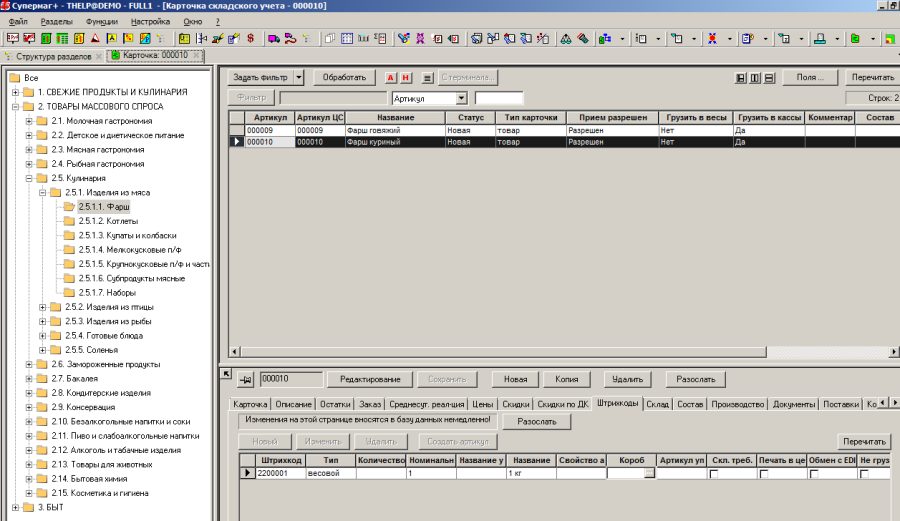 Image Added
| Якорь |
|---|
| _Ref476562546 |
|---|
| _Ref476562546 |
|---|
|
Рисунок 30 – Интерфейс раздела «Карточки» в режиме «Классификатор» 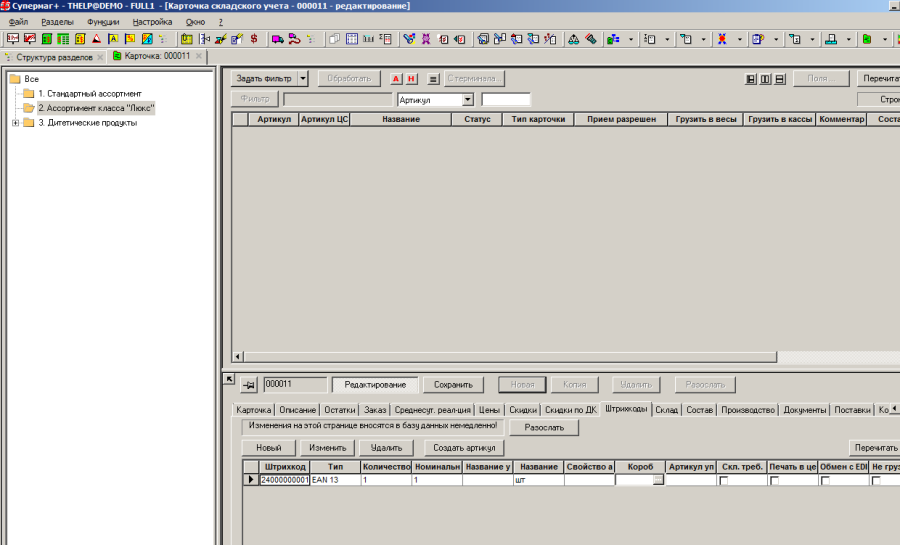 Image Added
| Якорь |
|---|
| _Ref476570820 |
|---|
| _Ref476570820 |
|---|
|
Рисунок 31 – Интерфейс раздела «Карточки» в режиме «Ассортименты» 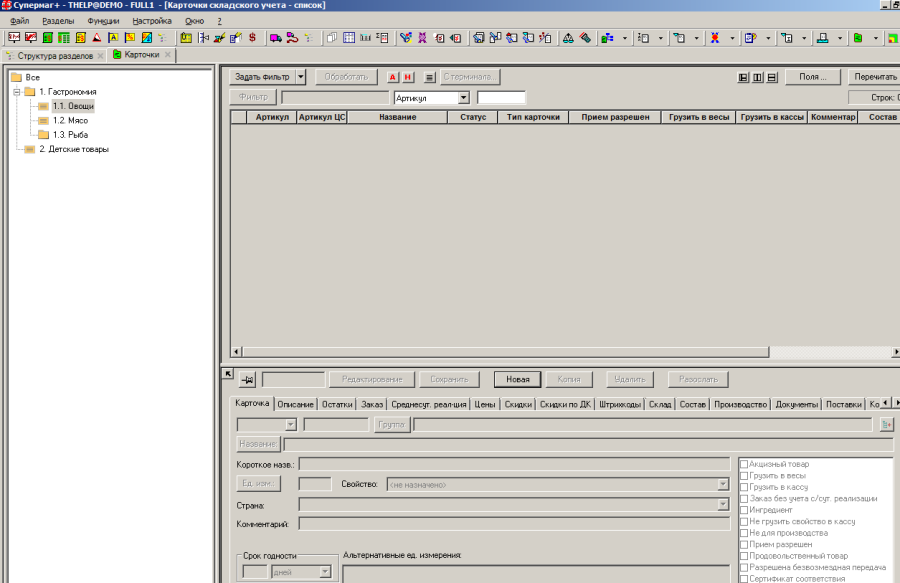 Image Added
| Якорь |
|---|
| _Ref476570503 |
|---|
| _Ref476570503 |
|---|
|
Рисунок 32 – Интерфейс раздела «Карточки» в режиме «Номенклатура» Добавление или удаление артикулов из номенклатуры аналогично созданию артикула (см. п. 6.4 «Создание, рассылка и удаление карточек») Диалог вызывается при нажатии кнопки Новая.| Якорь |
|---|
| _Toc511210236 |
|---|
| _Toc511210236 |
|---|
|
| Якорь |
|---|
| _Toc152488186 |
|---|
| _Toc152488186 |
|---|
|
| Якорь |
|---|
| _Toc204669225 |
|---|
| _Toc204669225 |
|---|
|
| Якорь |
|---|
| _Toc379801366 |
|---|
| _Toc379801366 |
|---|
|
| Якорь |
|---|
| _Toc475533507 |
|---|
| _Toc475533507 |
|---|
|
Закладки| Якорь |
|---|
| _Ref477343406 |
|---|
| _Ref477343406 |
|---|
|
Карточка Закладка Карточка имеет следующий вид (Рисунок 33):
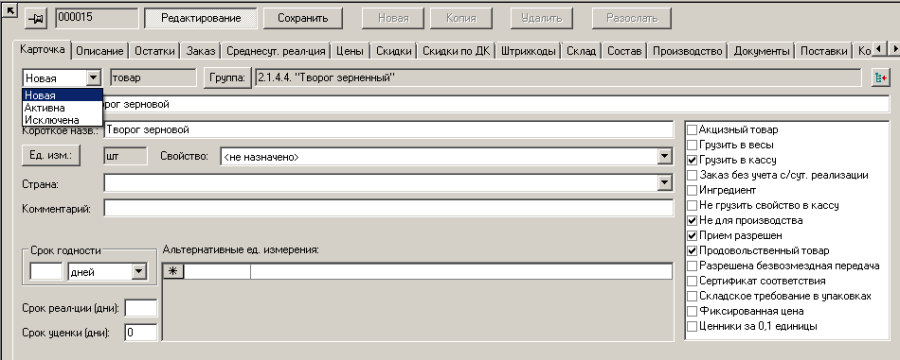 Image Added
| Якорь |
|---|
| _Ref476581939 |
|---|
| _Ref476581939 |
|---|
|
Рисунок 33 – Закладка «Карточка»| Якорь |
|---|
| _Toc204669226 |
|---|
| _Toc204669226 |
|---|
|
| Якорь |
|---|
| _Toc379801367 |
|---|
| _Toc379801367 |
|---|
|
Атрибуты- Статус
- Новая – карточка, для которой еще не определены все необходимые характеристики. В этом статусе карточка не может участвовать в торговом процессе.
- Активна – карточка объекта учёта, участвующего в торговом процессе.
- Исключена – карточка больше не участвует в торговом процессе, но вся история движения карточки сохранена. Карточке можно возвратить статус.
- Группа – самая младшая группа Классификатора товаров, к которой относится карточка.
Размещение карточек в классификаторе можно упорядочить. Чтобы справочник был сбалансированным, вводится запрет помещения товаров в произвольные группы классификатора и устанавливаются правила заполнения классификатора. В административном модуле на странице База данных → Конфигурация → Клиентская часть можно использовать группу опций «Размещение артикула в группах классификатора»:
- запрет помещения в промежуточные группы;
- запрет помещения в группы < N уровня;
- предупреждать при помещении в группы > N уровня.
Опции влияют на поведение программы при создании артикула, редактировании его группы классификатора и при массовом изменении группы классификатора по кнопке Обработать. По умолчанию опции отключены.
Запрет помещения артикула в промежуточные группы позволяет помещать артикулы только в концевые группы классификатора. Запрет помещения в группы меньше заданного уровня и предупреждение при помещении в группы больше заданного уровня налагают ограничение на глубину уровней классификатора, которые можно использовать для классификации артикулов.
- Название – полное название карточки.
| Якорь |
|---|
| _2.2.1.2._Статус_карточки |
|---|
| _2.2.1.2._Статус_карточки |
|---|
|
| Якорь |
|---|
| _Toc525024712_7 |
|---|
| _Toc525024712_7 |
|---|
|
| Якорь |
|---|
| _Toc525025133_7 |
|---|
| _Toc525025133_7 |
|---|
|
| Якорь |
|---|
| _Toc532975642_7 |
|---|
| _Toc532975642_7 |
|---|
|
| Якорь |
|---|
| _Toc10273368_7 |
|---|
| _Toc10273368_7 |
|---|
|
Если потребуется изменить полное название товара, то, для тех узлов классификатора, для которых созданы шаблоны, можно изменить полное название товара только в режиме редактирования в Форме названия, открывающейся при нажатии кнопки Название (Рисунок 34):
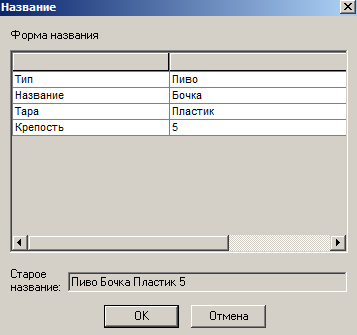 Image Added
| Якорь |
|---|
| _Ref477364000 |
|---|
| _Ref477364000 |
|---|
|
Рисунок 34 – Редактирование названия карточки с заданным шаблоном Для редактирования доступны все поля Формы названия. Остальные значения полей названия товара редактируются либо в ручном режиме, либо с использованием значений, фиксированных при настройке справочника шаблонов. Изменение шаблона в процессе работы допускается. Если для данного узла классификатора шаблон ввода названия не был предусмотрен, то дополнение/изменение полного названия товара может быть произведено в ручном режиме редактирования карточки.- Короткое назв. – краткое название карточки.
Вне зависимости от наличия или отсутствия шаблона, редактирование короткого названия артикула производится в ручном режиме. Может быть введено национальным шрифтом. Выбор шрифта и языка ввода короткого названия осуществляется в административном модуле в разделе База данных на закладе Конфигурация в группе данных Клиентская часть (см. Том 24).
- Кнопкой
 Image Added фиксируется строка с артикулом товара.
- Единица измерения – единица продажи товара потребителю (ЕПП). Единица измерения связана с артикулом товара и после активации карточки не может быть изменена никогда. Перечень единиц измерения формируется в соответствующем справочнике.
Image Added | Торговая Система осуществляет проверку соответствия единиц изменения карточки и группы классификатора с помощью функции проверки «Контроль единицы измерения (125)». Функция выполняется в момент смены статуса карточки с «Новая» на «Активна». По умолчанию считается, что в классификаторе установлена единица измерения «шт.». Функция проверки по умолчанию установлена в режим Предупреждение. |
- Свойство – свойство карточки. В зависимости от содержания объекта может представлять некое свойство товара, подчиняющееся особым правилам. Например, для сортовых товаров это будут сорта, для модных товаров это будут цвета, размеры, роста. Список возможных свойств товара заранее задаётся в разделе Настройка → Свойство для артикулов. Может назначаться для узла Классификатора товаров в поле Шкала свойств на закладке Узел.
| Якорь |
|---|
| _Toc525024714_7 |
|---|
| _Toc525024714_7 |
|---|
|
| Якорь |
|---|
| _Toc525025135_7 |
|---|
| _Toc525025135_7 |
|---|
|
| Якорь |
|---|
| _Toc532975644_7 |
|---|
| _Toc532975644_7 |
|---|
|
| Якорь |
|---|
| _Toc10273370_7 |
|---|
| _Toc10273370_7 |
|---|
|
Страна – информация о стране-производителе товара. Данный атрибут необходим при составлении накладных и отчетных данных, также значение используется при печати ценников.
Image Added | В случае отсутствия значения данного атрибута при печати ценников поле Страна остаётся также не заполненным. Для пакетного заполнения карточек значением данного атрибута необходимо отобрать список карточек, нажать кнопку Обработать, вызвать функцию Изменение карточки, установить флаг в поле Страна и выбрать значение из списка.
Для удобства отбора всех карточек по фильтру в его условиях по атрибуту Страна (закладка Общие) используется опция списка <нет>. |
| Якорь |
|---|
| _Toc21338938_7 |
|---|
| _Toc21338938_7 |
|---|
|
Альтернативные единицы измерения – кроме ЕПП, товар может иметь несколько альтернативных единиц измерения с коэффициентом пересчета из основной единицы измерения в альтернативную. Альтернативные единицы измерения используются для оформления документов и создания отчётов.
Image Added | Для функционирования отчета «Сведения о розничной продаже и запасах алкогольной продукции» необходимо для каждого артикула привести альтернативную ёмкостную единицу измерения и, соответственно, коэффициент перевода. В противном случае отчет, предусматривающий наличие информации в декалитрах, не будет сформирован для артикулов с единицей измерения, отличной от емкостной (либо как основной, либо как альтернативной единицы измерения). |
- Срок годности – период времени в часах, днях, месяцах, годах. Для целей расчета даты изготовления принимается, что 1 год равен 365 дней, 1 месяц равен 30 дням. Используется в системе для вычисления даты истечения срока годности, если задана дата изготовления. И наоборот.
| Якорь |
|---|
| _Toc525024716_7 |
|---|
| _Toc525024716_7 |
|---|
|
| Якорь |
|---|
| _Toc525025137_7 |
|---|
| _Toc525025137_7 |
|---|
|
| Якорь |
|---|
| _Toc532975646_7 |
|---|
| _Toc532975646_7 |
|---|
|
| Якорь |
|---|
| _Toc10273372_7 |
|---|
| _Toc10273372_7 |
|---|
|
Срок реализации (дни) – срок предполагаемой реализации. Используется при приёмке товара для выявления товаров с истекающими сроками годности, которые не успеют реализовать в сети. Задаётся экспертным путём. Должен при приёмке товара не превышать срок его годности (в тех же единицах измерения), исчисляемого ТС от даты изготовления товара на стадии его оприходования в режиме Приём на склад. Если поле не заполнено, то предполагается, что срок годности товара неограничен.| Якорь |
|---|
| _Toc10273374_7 |
|---|
| _Toc10273374_7 |
|---|
|
Срок уценки (дни) – срок предполагаемой реализации для уценённых товаров. Параметр имеет справочный характер, введён в интерфейс в целях возможной разработки отдельного функционала ТС для контроля истечения сроков годности уценённых товаров.
| Якорь |
|---|
| _Toc204669228 |
|---|
| _Toc204669228 |
|---|
|
| Якорь |
|---|
| _Toc379801369 |
|---|
| _Toc379801369 |
|---|
|
Флаговые поля:- Акцизный товар – при установке флага попытка оприходования товара без заполнения соответствующих полей мастера диалога (Рисунок 35) будет блокирована.
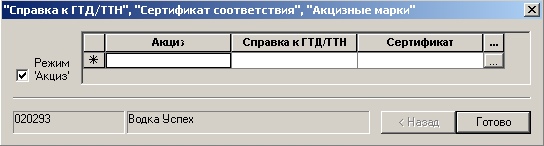 Image Added
| Якорь |
|---|
| _Ref476643997 |
|---|
| _Ref476643997 |
|---|
|
Рисунок 35 – Акцизный товар- Грузить в весы – разрешение грузить товар в весы при установленном флаге.
- Грузить в кассу – разрешение грузить товар в кассу при установленном флаге.
- Заказ без учета с/сут. реализации – при установленном признаке в алгоритмах расчёта автозаказа будет считаться, что среднесуточная реализация по этому артикулу равна нулю. Расчёт заказа будет происходить на основании заданных пользователем минимальных и максимальных фиксированных пределов запасов товара.
- Ингредиент – карточка используется в качестве ингредиента в производстве. Этот признак определяет особое поведение карточки в функционале Производство.
- Не грузить свойства в кассу – возможность загрузки на кассу значений многомерных свойств и разбор результатов продаж по свойствам товаров с многомерными шкалами;
- Не для производства – карточка не может использоваться в качестве ингредиента в производстве. Функционал собственного производства описан в. Томе 6.
- Прием разрешен – атрибут предназначен для управления распродажей товара, который решено вывести из товарообращения. Если флаг не установлен, то товар будет расходоваться (продаваться), но его приход будет запрещен (блокирован ТС).
- Продовольственный товар – является/не является товар продовольственным. Используется при конструировании ассортиментных матриц для задания соотношения числа продовольственных и непродовольственных товаров в ассортименте.
- Разрешена безвозмездная передача – при установленном флаге разрешена безвозмездная передача товара покупателю на кассе (дарение). Если флаг установлен, то разрешена передача на кассу (загрузка) этого товара с нулевой ценой (вид цены для кассы). В нормальном режиме розничной торговли товары с нулевой ценой в кассу не загружаются, ибо ККТ используется для регистрации факта продажи, а не дарения. Поэтому по умолчанию загрузка в кассу товаров с нулевой ценой системой запрещена.
Image Added | Передача товаров покупателям по нулевой цене (дарение) не предусмотрено законодательством цивилизованных стран. Всякий пользователь, кто решится на такое действие, делает это на свой страх и риск и под свою ответственность! |
- Сертификат соответствия – при установленном флаге приёмка товара без заполнения соответствующего поля будет блокирована.
- Складское требование в упаковках – при установленном значении складское требование рассчитывается в упаковках.
| Якорь |
|---|
| _Toc10273375_7 |
|---|
| _Toc10273375_7 |
|---|
|
Фиксированная цена – изменение цены на товар с таким атрибутом может производиться только в ручном режиме (все виды цен для всех МХ не будут меняться автоматом ценообразования при изменениях приходной цены).- Ценники за 0,1 единицы – позволяет печатать ценники на данный товар при его продаже по 100 гр./ед.
Image Added | Наличие возможности печати данных ценников зависит от модели оборудования и версии установленного программного обеспечения. |
| Якорь |
|---|
| _Toc204669234 |
|---|
| _Toc204669234 |
|---|
|
| Якорь |
|---|
| _Toc379801375 |
|---|
| _Toc379801375 |
|---|
|
| Якорь |
|---|
| _Toc475533508 |
|---|
| _Toc475533508 |
|---|
|
| Якорь |
|---|
| _Ref480286230 |
|---|
| _Ref480286230 |
|---|
|
| Якорь |
|---|
| _Ref480286234 |
|---|
| _Ref480286234 |
|---|
|
ОписаниеВ описании карточек складского учёта имеются шесть системных дополнительных характеристик (Рисунок 36):
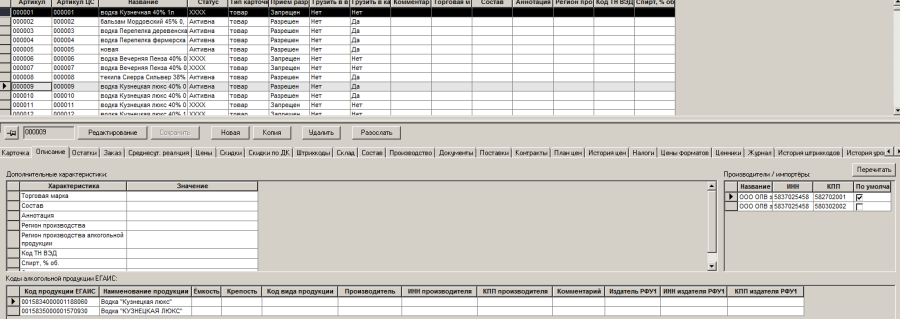 Image Added
| Якорь |
|---|
| _Ref476647229 |
|---|
| _Ref476647229 |
|---|
|
Рисунок 36 – Закладка «Описание» Порядок настройки дополнительных (не системных) характеристик и их значений – см.Том 1, справочник «Дополнительные характеристики товара».- Торговая марка – значение выбирается из Справочника.
- Состав – используется при загрузке весов для передачи в них информации об ингредиентах товара и печати этикеток (настройка весов, см. Том 18).
Название каждого ингредиента должно задаваться в новой строке описания состава товара.
Для заполнения значений характеристик используется таблица с автоматически изменяемой высотой строк, что позволяет просматривать все содержание характеристики независимо от длины введенного текста (максимально – 4 Кбайт). При вводе длинного текста внутри ячейки таблицы для принудительного перевода строки, как в целях удобства просмотра, так и в целях вывода на этикетку полного текста характеристики по строкам, можно использовать клавишу Enter. В этом случае формат файлов описания этикеток при настройке их печати должен быть изменён.
На данной закладке товарной карточки значения всех дополнительных характеристик товара могут быть введены вручную как в отсутствии, так и при наличии настроенных в справочнике «Дополнительные характеристики товара» их значений (флаг Строгий список при вводе значений в справочник должен быть снят). Если указанный флаг был установлен, то заполнение характеристик значениями будет происходить строго из их списка, созданного в указанном справочнике.
- Аннотация – текстовое поле, заполняется вручную.
- Регион производства – текстовое поле, заполняется вручную.
- Код ТН ВЭД – код товарной номенклатуры внешнеэкономической деятельности, заполняется вручную. Используется для распределения расходов по доставке импортных товаров. Расчёт дополнительных расходов производится в соответствующем разделе Приходной накладной.
- Спирт, % об. – процент спирта в алкогольной продукции (крепость), заполняется вручную.
Таблица Производитель.
Данные параметры предназначены для заполнения алкогольной декларации в Российской Федерации.
- Название – значение выбирается из раздела Настройки → Справочники → Карточки → Производитель.
- ИНН – заполняется автоматически при выборе производителя/импортера.
- КПП – заполняется автоматически при выборе производителя/импортера.
- По умолчанию – при установке флага данные соответствующего производителя/импортера будут использоваться как значения по умолчанию.
Таблица Коды алкогольной продукции ЕГАИС. Назначение полей подробно описано в Томе 22.
- Код алкогольной продукции ЕГАИС – текстовое поле, заполняется вручную или автоматически данные из ЕГАИС.
- Наименование – заполняется данными из ЕГАИС.
- Емкость – заполняется данными из ЕГАИС.
- Крепость – заполняется данными из ЕГАИС.
- Код вида продукции – заполняется данными из ЕГАИС.
- Производитель – заполняется данными из ЕГАИС.
- ИНН производителя – заполняется данными из ЕГАИС.
- КПП производителя – заполняется данными из ЕГАИС.
- Издатель РФУ1, ИНН издателя РФУ1, КПП издателя РФУ1 – строка таблицы Коды алкогольной продукции формируется либо вручную, либо при обработке приходной ТТН в момент её привязки к приходной накладной, либо при выполнении функции Обработать → Изменение кодов ЕГАИС. При выполнении этих операций данные издателя РФУ1 остаются пустыми, поскольку и в приходных ТТН, и в данных кода алкогольной продукции эта информация не содержится.
Название, ИНН и КПП издателя РФУ1 берутся из справки «Форма 1». Форма 1 (бывшая справка «А») запрашивается в ЕГАИС в разделе ТТН ЕГАИС на приход, ТТН ЕГАИС на расход и Акты списания / постановки на баланс ЕГАИС с помощью функции Запрос содержания справок «А» из ЕГАИС. Предполагается, что один код алкогольной продукции может иметь только одного издателя, в связи с этим следует с осторожностью пользоваться запросом справок «А» из раздела Акты списания / постановки на баланс ЕГАИС. В случае постановки на баланс на складе ЕГАИС генерирует новые справки «А» и алгоритм их создания неизвестен.
Полная информация об издателе РФУ1 сохраняется в структуре данных Формы 1 в таблице SMEgaisInformARegHeader при приеме справок «А».
| Якорь |
|---|
| _3.2.3._Остатки |
|---|
| _3.2.3._Остатки |
|---|
|
| Якорь |
|---|
| _Toc152488188 |
|---|
| _Toc152488188 |
|---|
|
| Якорь |
|---|
| _Toc204669235 |
|---|
| _Toc204669235 |
|---|
|
| Якорь |
|---|
| _Toc379801376 |
|---|
| _Toc379801376 |
|---|
|
| Якорь |
|---|
| _Toc475533509 |
|---|
| _Toc475533509 |
|---|
|
ОстаткиНа рисунке (Рисунок 37) показаны текущие остатки товара артикула № 001681 по местам хранения. Закладка является информационной, предназначена только для просмотра информации.
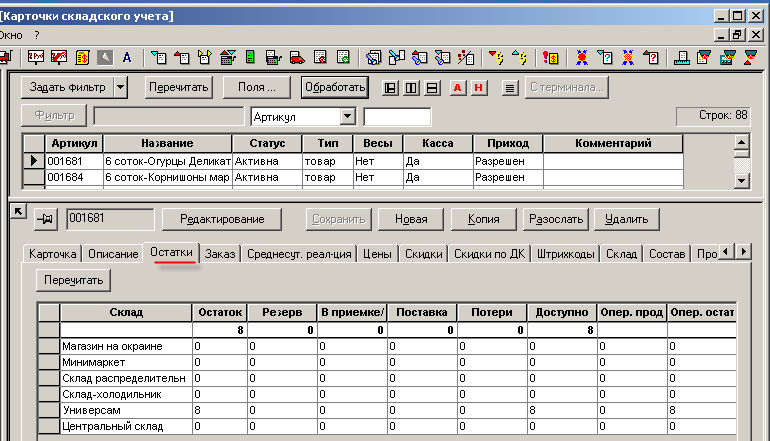 Image Added
| Якорь |
|---|
| _Ref476647801 |
|---|
| _Ref476647801 |
|---|
|
Рисунок 37 – Закладка «Остатки» Кнопка Перечитать предназначена для актуализации информации на текущую дату-время.Атрибуты
- Склад – наименование МХ.
- Остаток – текущий остаток товара по местам хранения на момент просмотра закладки.
- Резерв – зарезервированный товар (часть товара, которая не может свободно использоваться, т.к. зарезервирована для отгрузки в другое место хранения). Резервирование происходит с помощью документов «Складское требование» (в статусе Принят к исполнению, Том 11) и «Счет» (в статусе Выставлен, Том 13).
- В приемке/в пути – необработанный товар и товар в пути (количество товара, пришедшего по приходным документам или по документам перемещения, но не прошедшего всего цикла обработки документа, необходимого перед поступлением товара в продажу, т.е. не оприходованного). Фактически в этой колонке отображается количество по документам «Приходная накладная» (в статусе Принят на складе) или «Накладная на перемещение» (в статусе Отправлен).
- Поставка – количество товара в ещё не выполненных заказах поставщику (документ «Заказ поставщику» в статусе Размещен).
- Потери – выявленные потери (значение в колонке со знаком плюс) или излишки (значение в колонке со знаком минус) товара в промежутках между инвентаризациями. Отображается количество по документам «Акт потерь» и «Акт обнаружений» соответственно (в статусе Принят).
- Доступно – реально доступное для операций количество товара. Вычисляется как разность количества товара в колонках по формуле; Остаток минус Потери (с учетом знака числа в этой колонке) минус Резерв минус В приемке/в пути;
- Опер. реализация, Опер. остатки, Опер. доступно – отображение остатков с учетом оперативных продаж, то есть продаж, учитываемых ТС в режиме On_Line; «режим On_Line» – режим реального времени.
| Якорь |
|---|
| _2.2.4._Заказ_(поставщикам) |
|---|
| _2.2.4._Заказ_(поставщикам) |
|---|
|
| Якорь |
|---|
| _Toc204669236 |
|---|
| _Toc204669236 |
|---|
|
| Якорь |
|---|
| _Toc379801377 |
|---|
| _Toc379801377 |
|---|
|
| Якорь |
|---|
| _Toc152488189 |
|---|
| _Toc152488189 |
|---|
|
Просмотр остатков товаров со свойствамиПри просмотре остатков товара со свойствами в интерфейсе закладки появляются две кнопки: Свойство и кнопка с именем значения названия свойства (в первом сеансе просмотра кнопка имеет название Свойство не назначено; в примере рисунке (Рисунок 38) кнопка имеет название 2 сорт. Для просмотра остатков артикула с иным именем требуется нажать данную кнопку и выбрать имя названия свойства из списка.
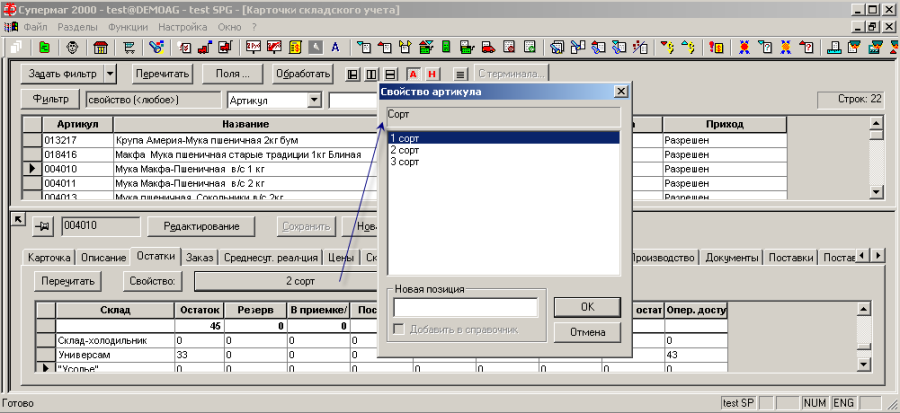 Image Added
| Якорь |
|---|
| _Ref476649827 |
|---|
| _Ref476649827 |
|---|
|
Рисунок 38 – Просмотр остатков товаров со свойствами| Якорь |
|---|
| _Заказ_(поставщикам) |
|---|
| _Заказ_(поставщикам) |
|---|
|
| Якорь |
|---|
| _Toc204669237 |
|---|
| _Toc204669237 |
|---|
|
| Якорь |
|---|
| _Toc379801378 |
|---|
| _Toc379801378 |
|---|
|
| Якорь |
|---|
| _Toc475533510 |
|---|
| _Toc475533510 |
|---|
|
| Якорь |
|---|
| _Ref477262557 |
|---|
| _Ref477262557 |
|---|
|
| Якорь |
|---|
| _Ref477262561 |
|---|
| _Ref477262561 |
|---|
|
| Якорь |
|---|
| _Ref477262804 |
|---|
| _Ref477262804 |
|---|
|
| Якорь |
|---|
| _Ref477262811 |
|---|
| _Ref477262811 |
|---|
|
| Якорь |
|---|
| _Ref477434729 |
|---|
| _Ref477434729 |
|---|
|
| Якорь |
|---|
| _Ref477434733 |
|---|
| _Ref477434733 |
|---|
|
| Якорь |
|---|
| _Ref477436156 |
|---|
| _Ref477436156 |
|---|
|
| Якорь |
|---|
| _Ref477436161 |
|---|
| _Ref477436161 |
|---|
|
Заказ (поставщикам)Закладка Заказ (Рисунок 39) позволяет задавать исходные данные для автоматической генерации заказов поставщикам данного товара, а также содержит список, отражающий данные последней поставки для каждого из контрагентов, когда-либо поставлявших данный товар, даты возможного заказа и даты его выполнения.
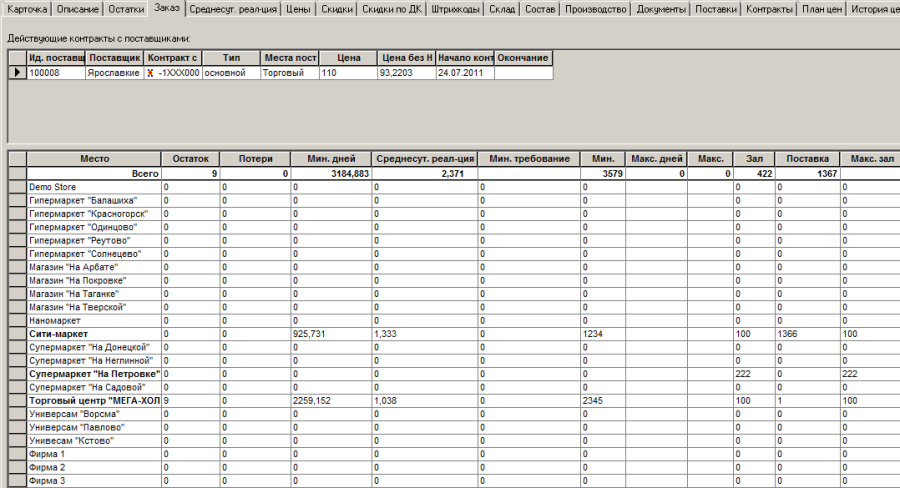 Image Added
| Якорь |
|---|
| _Ref476650070 |
|---|
| _Ref476650070 |
|---|
|
Рисунок 39 – Закладка «Заказ»Действующие контракты с поставщиками.
В таблице «Действующие контракты с поставщиками» перечислены действующие контракты с поставщиками и показаны их существенные атрибуты
Атрибуты автозаказа.
Для работы автоматического расчёта предложения заказа нужно по каждому товару задать параметры управления запасами.
- Остаток, Потери и Поставка – дублируют соответствующие колонки закладки «Остатки». Используется для вычисления автозаказа.
- Среднесуточная реализация – содержит показатели среднесуточной реализации товара по МХ. Значение можно установить вручную.
- Мин. дней – минимальное количество дней, на которое должно хватать запасов при имеющейся среднесуточной реализации.
- Макс. дней – максимальное количество дней, на которое должно хватать запасов при имеющейся среднесуточной реализации.
- Мин. – минимальное количество товара, которое должно быть в магазине. Страховой запас.
- Макс. – минимальное количество товара, которое должно быть в магазине.
- Зал – минимальное количество товара, которое должно быть в торговом зале, чтобы можно было осуществлять торговлю данным товаром.
Минимальные и максимальные значения задаются на основании экспертной оценки. Минимальный и максимальные значения в количестве и днях связаны внутрисистемным калькулятором, через среднесуточное реализацию. Задаются значения в днях или в количестве, связанные значения - вычисляются.
Атрибуты механизма пополнения торгового зала.
- Мин. требование (минимальное количество товара, для которого печатается Требование зала), вводится вручную.
- Макс. зал – максимальное количество товара, которое должно находиться в торговом зале. Вычисляется автоматически как сумма значений двух предыдущих параметров: Макс. зал = Зал + Мин. требование.
На закладке можно также актуализировать данные расчёта среднесуточной реализации товара (скорость продаж) нажатием кнопки Перечитать. Результаты расчета автоматически занесутся в колонку Среднесуточная реализация.
Кнопка Расчет среднесуточной реализации позволяет в режиме редактирования позволяет произвести расчёт ССР по местам хранения.
После старта расчёта в появившемся окне диалога Расчет среднесуточной реализации (Рисунок 40) отображаются значения его параметров, установленные для данной карточки или унаследованные карточкой из классификатора товаров при выборе опции Параметры по умолчанию (из группы классификатора) на закладке Заказ.
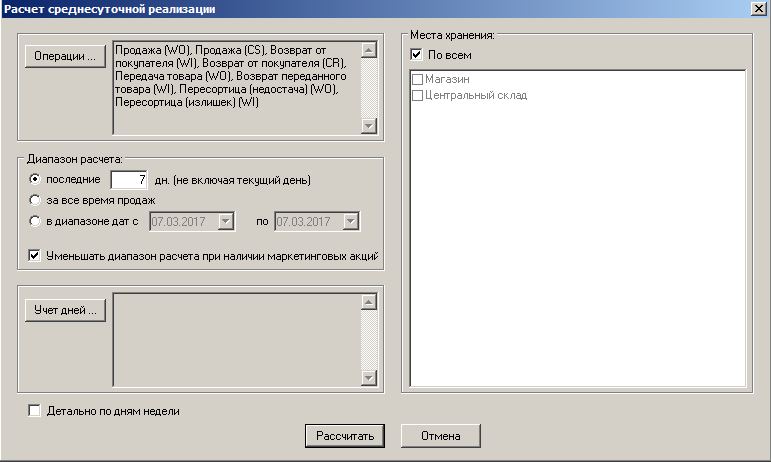 Image Added
| Якорь |
|---|
| _Ref476653380 |
|---|
| _Ref476653380 |
|---|
|
Рисунок 40 – Параметры расчета среднесуточной реализации на закладке «Заказы» Расчёт ССР может производиться по всем МХ – для этого необходимо установить флаг в поле Места хранения, либо по определенным МХ – для этого следует снять установить флаг в поле Места хранения и установить флаги слева от необходимых МХ. Раздел содержит типовые настройки расчёта ССР. Расчёт ССР описан в Томе 21. Для просмотра среднесуточной реализации необходимо дважды щелкнуть мышью по полю Среднесут. реализация справа от необходимого МХ и нажать кнопку  Image Added (Рисунок 41):
 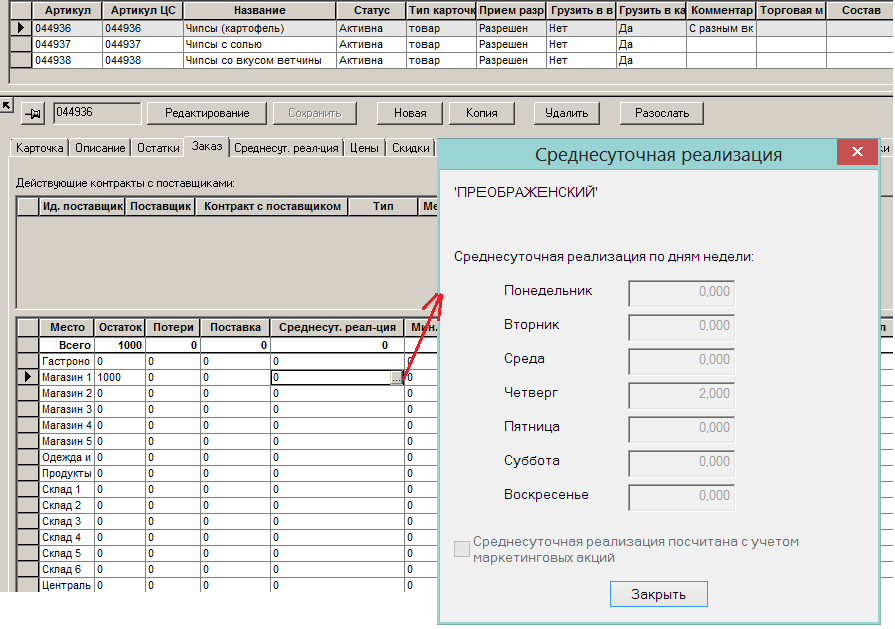 Image Added
| Якорь |
|---|
| _Ref496607971 |
|---|
| _Ref496607971 |
|---|
|
Рисунок 41 – Среднесуточная реализация Флаг Среднесуточная реализация посчитана с учетом маркетинговых акций показывает значение опции расчета среднесуточной реализации, которое использовалось при расчете текущего значения среднесуточной реализации.| Якорь |
|---|
| _Ref477341689 |
|---|
| _Ref477341689 |
|---|
|
| Якорь |
|---|
| _Toc152488191 |
|---|
| _Toc152488191 |
|---|
|
| Якорь |
|---|
| _Toc204669238 |
|---|
| _Toc204669238 |
|---|
|
| Якорь |
|---|
| _Toc379801379 |
|---|
| _Toc379801379 |
|---|
|
| Якорь |
|---|
| _Toc475533511 |
|---|
| _Toc475533511 |
|---|
|
Среднесуточная реализация Расчёт среднесуточной реализации (далее – расчёт ССР) в данном разделе карточки товара не производится.
Данный раздел предназначен для решения следующих задач.
- Установка индивидуальных параметров расчёта ССР. Параметры расчёта устанавливаются на группу товаров. Для конкретного артикула их можно детализировать, что и делается в данном разделе карточки.
- Моделирование расчёта ССР по данной карточке и просмотра результатов моделирования. Моделирование проводится в целях изучения влияния на расчёт параметров настройки и обучения персонала.
Настройка индивидуальных параметров расчёта по карточке товара.
Закладка Среднесуточная реализация (Рисунок 42) позволяет установить параметры расчета среднесуточной реализации товаров по конкретной карточке товара.
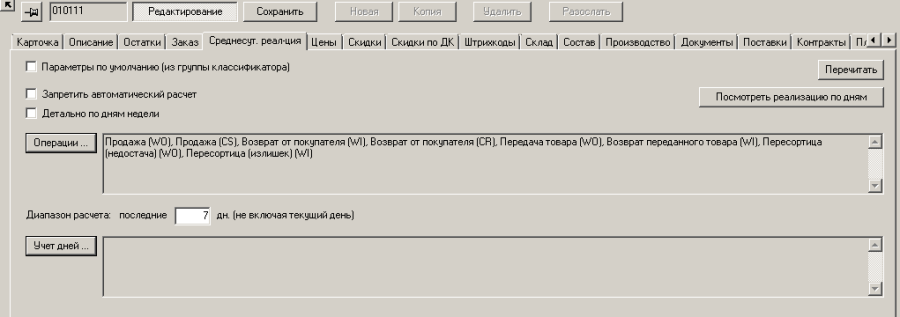 Image Added
| Якорь |
|---|
| _Ref476651577 |
|---|
| _Ref476651577 |
|---|
|
Рисунок 42 – Закладка «Среднесуточная реализация» - Параметры по умолчанию (из группы классификатора) – при выборе данной опции значения параметров расчета, установленные в классификаторе товаров для группы, используются как значения по умолчанию для карточки складского учета, если для неё не задан персональный набор параметров расчёта.
- Запретить автоматический расчет – при установке флага значение ССР устанавливается вручную. Это необходимо, если нет статистики продаж и нужно использоваться экспертное значение ССР, введённое специалистом. После набора статистики продаж запрет на автоматический расчёт ССР следует снять.
Раздел содержит типовые настройки расчёта ССР. Расчёт ССР описан в Томе 21.
Моделирование расчёта ССР
| Якорь |
|---|
| _Toc276111724 |
|---|
| _Toc276111724 |
|---|
|
В алгоритмах расчета ССР можно задавать различные варианты учета дней указанного при расчете диапазона, т.е. определять перечень дней, входящих в диапазон расчета, которые будут включены в расчет или исключены из него. Так, например, можно учитывать дни недели, категории особых дней и т.п. Сумма реализации товара при этом делится на количество дней диапазона, оставшихся после исключения заданных дней, что впрямую влияет на получаемый после расчета результат ССР. Для принятия решения о том, какие дни учитывать при расчете ССР, важно знать статистику реализации в дни, которые пользователь собирается включить или исключить из расчета в заданном диапазоне расчета ССР. Для этих целей в разделе Карточек товар существует специальный раздел Посмотреть реализацию по дням. Результаты расчета ССР в этом разделе носят справочно-информационный характер и не влияют ни на результаты расчета ССР в Карточке товаров, ни на выставление параметров расчета ССР в той же Карточке товаров. Раздел отображает статистику расчета ССР с учетом заданных только в данном разделе параметров расчета ССР. Моделируя различные параметры запуска расчета ССР и просматривая статистику по различным категориям дней, учитываемых при расчете ССР, пользователь в итоге самостоятельного анализа полученных в разделе данных приходит к пониманию того, какие дни необходимо учитывать при «боевом» расчете ССР. Для этого в момент старта раздела Среднесуточная реализация необходимо указать параметры расчета статистики. По умолчанию параметры устанавливаются равными тем параметрам, которые указаны на странице Среднесуточная реализация раздела карточек. В детальном режиме отображается таблица по дням с колонками: остаток на конец дня, реализация с учетом возвратов за день, продажи за день, возвраты за день и отметка дня недели. Дополнительно выводится перечень показателей реализации. Под показателями понимается количество дней, реализация и средняя реализация в дни, отвечающие условиям: реализация <= 0, реализация > 0, остаток <=0, остаток >0, остаток < Зал, остаток >= Зал, остаток + продажи <= 0, остаток + продажи > 0, остаток + продажи < Зал, остаток + продажи >= Зал. Перечень показателей управляется в диалоге старта расчета. Рассчитанные показатели могут детализироваться по дням недели. Для вывода списка строк детализации по дням недели необходимо нажать кнопку со стрелкой в строке показателя (Рисунок 43): 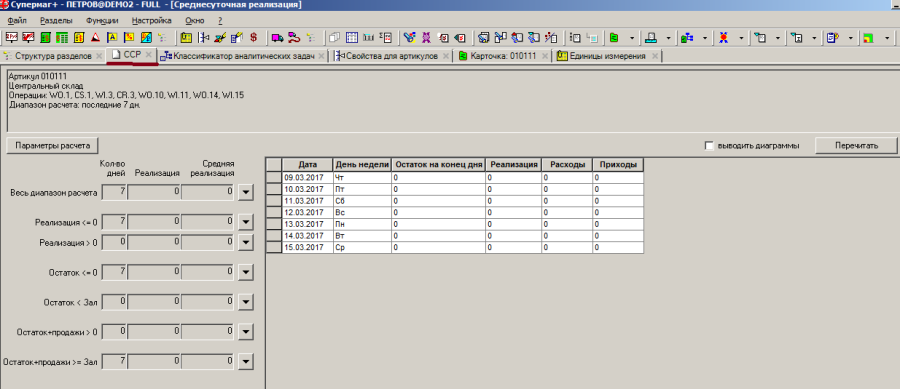 Image Added
| Якорь |
|---|
| _Ref476652148 |
|---|
| _Ref476652148 |
|---|
|
Рисунок 43 – Расчет среднесуточной реализации Детализация по дням показана в отдельном окне (Рисунок 44): 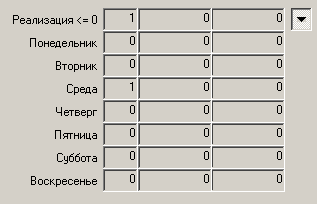 Image Added
| Якорь |
|---|
| _Ref477435893 |
|---|
| _Ref477435893 |
|---|
|
Рисунок 44 – Детализация показателей среднесуточной реализации При смене версии ТС все значения параметров расчёта, установленные для товаров в карточке, сбрасываются. | Якорь |
|---|
| _Toc204669242 |
|---|
| _Toc204669242 |
|---|
|
| Якорь |
|---|
| _Ref332812403 |
|---|
| _Ref332812403 |
|---|
|
| Якорь |
|---|
| _Ref332812408 |
|---|
| _Ref332812408 |
|---|
|
| Якорь |
|---|
| _Toc379801384 |
|---|
| _Toc379801384 |
|---|
|
| Якорь |
|---|
| _Toc475533512 |
|---|
| _Toc475533512 |
|---|
|
| Якорь |
|---|
| _Ref477181680 |
|---|
| _Ref477181680 |
|---|
|
| Якорь |
|---|
| _Ref477181684 |
|---|
| _Ref477181684 |
|---|
|
ЦеныЗакладка Цены (Рисунок 45) предназначена для ввода индивидуальных правил ценообразования по данному товару. В данной закладке можно вручную установить значение цены.
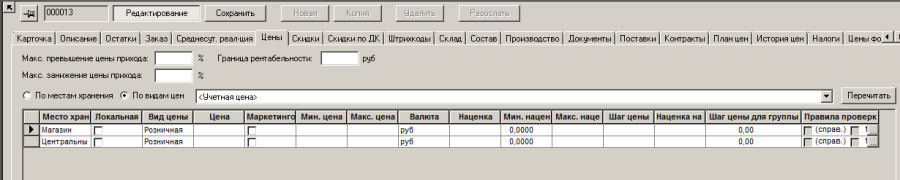 Image Added
| Якорь |
|---|
| _Ref476655299 |
|---|
| _Ref476655299 |
|---|
|
Рисунок 45 – Закладка «Цены»Атрибуты
- В полях Макс. превышение/занижение цены прихода (%) указывается предельно допускаемый уровень завышения/занижения цен поставок против цен предыдущей поставки того же товарного артикула. Настройки используются проверками 72 «Наличие товара, ранее не поставлявшегося данным поставщиком» и 73 «Превышение максимально разрешенного изменения цены прихода отн. последней поставки данного поставщика» при создании Приходных накладных.
- Граница рентабельности – минимальная цена для отгрузки по Расходным накладным (Проверка 113. Цена в документе меньше границы рентабельности).
- По местам хранения и По видам цен – на закладке Цены реализованы два режима отображения информации: По местам хранения и По видам цен. Выбор режима запоминается и автоматически восстанавливается при следующих открытиях раздела Карточки и выборе страницы.
В режиме отображения По видам цен поле Место хранения: заменяется элементом для выбора вида цены, при этом в таблицу текущих цен и параметров ценообразования для выбранного вида цены добавляется колонка Место хранения (Рисунок 46):
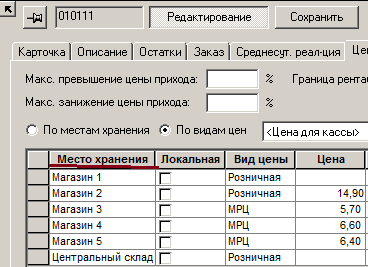 Image Added
| Якорь |
|---|
| _Ref477437453 |
|---|
| _Ref477437453 |
|---|
|
| Якорь |
|---|
| _Ref477437448 |
|---|
| _Ref477437448 |
|---|
|
Рисунок 46 – Цены по местам хранения- Локальная – признак локального ценообразования артикула в сочетании с местом хранения и видом цены. Понятие «Локальное ценообразование» – см. Том 10. Для редактирования флага необходимо обладать правами на функциональную роль «Управление локальным ценообразованием». установленный флаг локального ценообразования влияет на работу процедур генерации Актов переоценки на основании перемещения, процедур генерации Актов переоценки при синхронизации цен, генерации Актов переоценки на основании ведомости цен. Флаг Локальная цена редактируется в обоих режимах отображения цена артикула с установленным флагом для места хранения и вида цены акта переоценки в Акт не помещаются. Значение флага рассылается по почте. Для рассылки флага используется тип почтового объекта Локальное ценообразование (LP).
- Вид цены – полный перечень всех видов цен. При выборе конкретного вида цены в таблице цен показывается строки только для тех мест хранений, для которых этот вид цены определен как вид цены МХ (Том 2). При выборе значения «Цена для кассы» или «Учетная цена» в таблице цен будут показаны места хранения, для которых имеется вид цены, установленный как цена для кассы или, соответственно, как учетная цена. Название вида цены, выполняющего роль цены для кассы или учетной цены для места хранения, показывается в колонке. Редактирование значения флага для нескольких отобранных карточек реализовано в функциях кнопки Обработать (см. п. 6.7.5 «Изменение ценообразования»).
| Якорь |
|---|
| _Toc152488193 |
|---|
| _Toc152488193 |
|---|
|
Маркетинговая цена – флаг устанавливается, когда для артикула установлена цена маркетинговой акции и снимается, когда артикулу возвращается его текущая цена. Состояние флага зависит от фактического состояния цены артикула – маркетинговая цена или обычная цена. Фактическое состояние цены артикула может отличаться от наблюдаемого состояния документа «Маркетинговая акция» или актов переоценки, созданных на основании маркетинговой акции. Это может произойти, если в ходе проведения маркетинговой акции произошли ошибочные события, например, был удален документ «Маркетинговая акция» до ее завершения.- Мин.цена и Макс.цена – некие пороговые значения цены «сверху» и «снизу». Первичный бизнес-смысл параметров связан с законодательным ограничением цен на определённые товары. Например, на алкоголь. Поля предназначены для ввода максимальных и минимальных значений цен реализации, определенных строгими условиями, например, законодательством или маркетинговыми задачами. Ограничение цены задается для артикула и вида цены. По умолчанию ограничение отсутствует. При загрузке кассы для артикулов с установленным значением минимальной цены, в кассу передается предел скидки, равный доле в процентах минимальной цены от цены артикула. Если для артикула уже установлен предел скидки, то в кассу передается наибольшее значение предела минимальной цены.
- Валюта – валюта цены.
- Наценка – индивидуальный по карточке процент наценки. Устанавливается, если он отличен от процента на группу.
Image Added | В режиме отображения По видам цен не разрешено редактировать параметры наценивания. |
- Мин. наценка на группу – информационное поле, показывающее групповое значение параметра.
- Макс. наценка на группу – информационное поле, показывающее групповое значение параметра.
- Шаг цены – индивидуальный шаг цены для карточки товара. Если отличается от группового значения, устанавливается вручную при редактировании.
- Наценка на группу – информационное поле, где показана наценка на группу.
- Шаг цены для группы – информационное поле, где показан шаг цены на группу.
- Правила проверки цен – показывается состояние правил проверки цен при автоматическом ценообразовании (Рисунок 47). В режиме редактирования можно установить источник правил для данной карточки товара и вида цены. Источником может быть настройка правил группы товара или индивидуальная настройка в карточке товара. Также можно установить индивидуальные правила для данной карточки товара. Редактирование возможно только в режиме просмотра «По местам хранения».
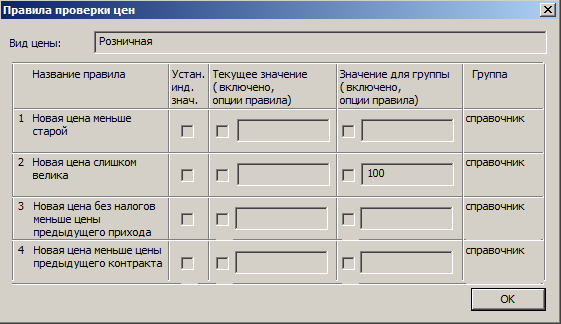 Image Added
| Якорь |
|---|
| _Ref476656014 |
|---|
| _Ref476656014 |
|---|
|
Рисунок 47 – Правила проверки ценСкидки
Закладка Скидки (Рисунок 48) предназначена:
- для задания скидки на товар в зависимости от количества купленного товара;
- для задания предела скидки на товар.
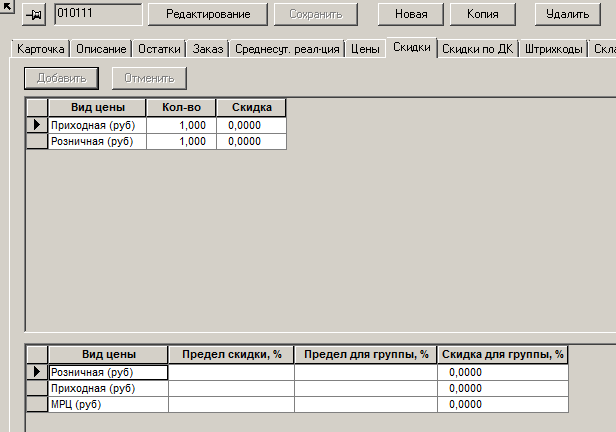 Image Added
| Якорь |
|---|
| _Ref480276296 |
|---|
| _Ref480276296 |
|---|
|
Рисунок 48 – Закладка «Скидки»Атрибуты
Верхняя таблица: Скидка на количество товара
Заполняется в режиме редактирования Карточки товара при нажатии кнопки Добавить на закладке (Рисунок 49):
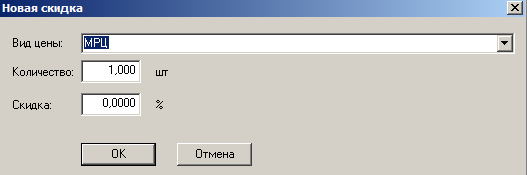 Image Added
| Якорь |
|---|
| _Ref480276340 |
|---|
| _Ref480276340 |
|---|
|
Рисунок 49 – Создание скидки- Вид цены – значение выбирается из списка всех видов цен системы.
- Кол-во – минимальное количество товара, который требуется купить, чтобы получить скидку для вида цены. Заполняется вручную
- Скидка – процент скидки. Заполняется вручную.
Нижняя таблица: Предел скидки на товар
Заполняется в режиме редактирования Карточки товара непосредственно на закладке
- Вид цены – отображаются все виды цен системы.
- Предел скидки % – максимально возможный процент получения скидки на товар для вида цены. Заполняется вручную.
- Предел для группы % – справочная информация об установленном максимальном проценте скидки для группы товаров.
Скидки по ДК
Закладка Скидки по ДК предназначена для задания скидки по виду цены на артикул:
для всех карт указанного типа дисконтной карты, а также персональной величины скидки для конкретной дисконтной карты указанного типа дисконтной карты (Рисунок 50):
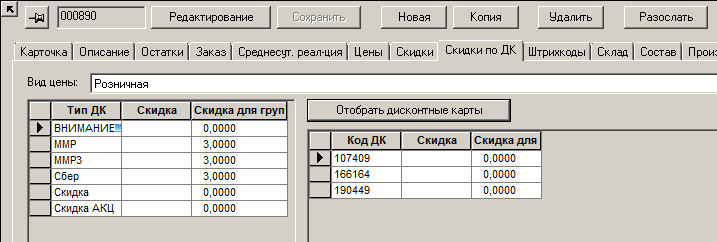 Image Added
| Якорь |
|---|
| _Ref480276519 |
|---|
| _Ref480276519 |
|---|
|
Рисунок 50 – Закладка «Скидки по ДК» Скидка на артикул для дисконтной карты не может быть передана в кассы типа УКМ v.2, только в кассы типа УКМ v.4. По умолчанию на странице отображаются только те типы дисконтных карт, для которых можно задать величину скидки для каждого вида цены отдельно. Если персональная скидка для артикула не задана, то на него действует скидка, заданная для группы классификатора. Чтобы определить скидку для артикула для конкретной дисконтной карты, необходимо установить курсор на нужный тип дисконтных карт и отобрать дисконтные карты, нажав кнопку Отобрать дисконтные карты. Затем, для требуемой дисконтной карты можно определить персональное значение скидки на артикул. Для назначения одной и той же величины скидки множеству артикулов одновременно (пакетный режим) необходимо выбрать функцию Изменение скидок в диалоге Обработка карточек (кнопка Обработать). Для обрабатываемых карточек можно установить или убрать персональное значение скидки для типа карточки и/или для дисконтной карты (Рисунок 51): 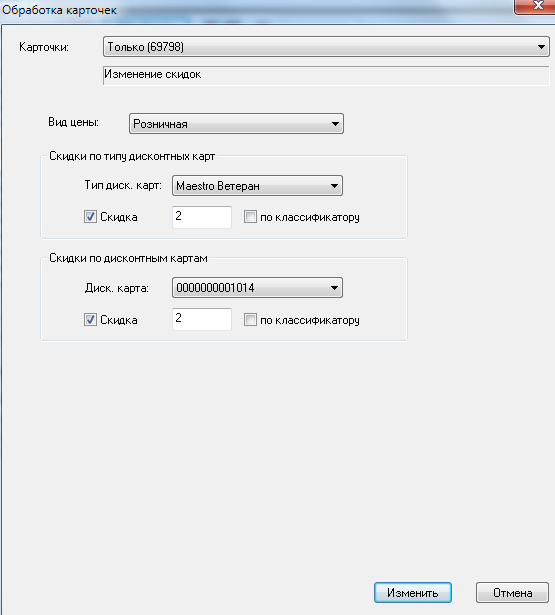 Image Added
| Якорь |
|---|
| _Ref480276622 |
|---|
| _Ref480276622 |
|---|
|
Рисунок 51 – Пакетное задание скидок по ДК Атрибуты
- Карточки – изменения скидок будут применены для конкретной карточки товаров или для всех отобранных товаров.
- Вид цены – позволяет выбрать вид цены из списка всех видов цен системы
- Скидки по типу ДК: Тип ДК – позволяет выбрать тип ДК из списка всех типов ДК системы, кроме накопительных ДК.
- Скидки по типу ДК: Скидка - процент скидки по выбранному типу ДК. Заполняется вручную.
- Скидки по типу ДК: по классификатору – Сбрасывает установленный процент скидки по выбранному типу ДК, а т.к. получается, что скидка не установлена, то действует скидка, заданная для группы классификатора
- Скидки по ДК: Диск. карта – позволяет выбрать конкретный код ДК выбранного типа.
- Скидки по ДК: Скидка - процент скидки по выбранному коду ДК. Заполняется вручную.
- Скидки по ДК: по классификатору – сбрасывает установленный процент скидки по выбранному коду ДК, а т.к. получается, что скидка не установлена, то действует скидка, заданная для группы классификатора.
| Якорь |
|---|
| _Toc152488194 |
|---|
| _Toc152488194 |
|---|
|
| Якорь |
|---|
| _Toc204669244 |
|---|
| _Toc204669244 |
|---|
|
| Якорь |
|---|
| _Toc379801386 |
|---|
| _Toc379801386 |
|---|
|
| Якорь |
|---|
| _Toc475533514 |
|---|
| _Toc475533514 |
|---|
|
| Якорь |
|---|
| _Ref477263894 |
|---|
| _Ref477263894 |
|---|
|
| Якорь |
|---|
| _Ref477263899 |
|---|
| _Ref477263899 |
|---|
|
Штрих-кодыЗакладка Штрих-коды предназначена для ввода и просмотра штрих-кодов (Рисунок 52):
 Image Added
| Якорь |
|---|
| _Ref480276824 |
|---|
| _Ref480276824 |
|---|
|
Рисунок 52 – Закладка «Штрих-коды» У одного артикула может быть несколько штрих-кодов. Один штрих-код не может принадлежать более чем одному артикулу.Атрибуты:
- Штрих-код – содержит штрих-коды выбранного артикула.
- Тип – тип штрих-кода. Типы штрих-кодов – это системный справочник. Он отображается в разделе Настройка→Справочники→Прочие→Типы штрих-кодов.
- Количество – количество в единицах измерения, связанное с данным штрих-кодом. В интерфейсах системы при вводе штрих-кода система распознаёт по нему не только артикул, но количество по артикулу. Система при распознавании артикула возвращает именно то количество, которое вводится в данном поле карточки товара. По умолчанию это количество равно 1.
- Номинальное количество – количество в единицах измерения. Предназначалось для указания номинального количества для тех способов определения количества, где указать точное количество невозможно. Например, 50-ти килограммовый мешок картошки никогда не содержит 50 кг. Фактическое количество отличается от номинального. В текущей реализации Номинальное количество не используется.
- Название упаковки – название упаковки, которой назначен данный штрих-код. Упаковка и её характеристики описываются в закладке карточки Склад.
- Название – название упаковки или штрих-кода. Берётся из справочника системного упаковок. Имеет характер комментария, который может быть связан с использованием штрих-кода в разных ситуациях.
- Свойство артикула – значение свойства артикула, если данный артикул имеет свойство.
- Короб – атрибут, связанный с торговлей обувью.
- Артикул упаковки – артикул отдельной карточки типа объекта «упаковка».
- Скл. треб – отмеченный штрих-код используется для формирования складских требований. Автомат формирования складских требований учитывает количество вложений по данному штрих-коду.
- Печать в ценнике – наличие или отсутствие приоритета у штрихового кода по отношению к другим штриховым кодам при печати ценников, а также при формировании отчётов «Прайс-лист» и «Списание и естественная убыль». (Отсутствие флага не означает, что его запрещено выбирать при печати ценников и отчетов).
- Обмен с EDI – отмеченный штрих-код используется в электронном документообороте в качестве уникального идентификатора товара.
- Не грузить в весы – запрет/разрешение загрузки штрих-кода в весы.
| Якорь |
|---|
| _Toc204669245 |
|---|
| _Toc204669245 |
|---|
|
| Якорь |
|---|
| _Toc379801387 |
|---|
| _Toc379801387 |
|---|
|
Создание нового штрих-кода.
Новый штрих-код создаётся при создании новой карточки товара (является обязательным этапом в мастере создания новой карточки). Также новый штрих-код может быть создан в любое время, когда карточка уже существует.
Штрих-коды товаров создаются только в этом разделе системы.
Для старта создания предназначена Кнопка Новый (Рисунок 53).
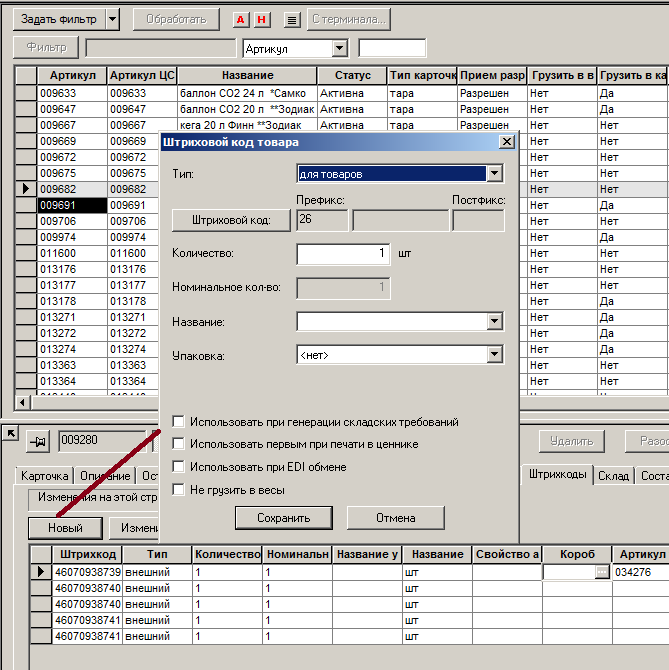 Image Added
| Якорь |
|---|
| _Ref476818400 |
|---|
| _Ref476818400 |
|---|
|
Рисунок 53 – Создание штрих-кода Для артикулов с установленными для них свойствами на данной закладке возможно как формирование дополнительных (подчинённых) артикулов, так и дополнительных штрих-кодов для одного артикула. Пусть для арт. 020321 как свойство товара на закладке Карточка было определено название «Цвет» выбором из списка, который был настроен ранее в разделе Свойства для артикулов (см. Раздел 7 «Свойства для артикулов»). Чтобы не создавать новых артикулов (из-за отсутствия различий в цене), достаточно установить флаг Не создавать производные артикулы во всплывающем окне после нажатия кнопки Автогенерация. Для создания нового штрих-кода необходимо указать ряд обязательных параметров (без них штрих-код создан быть не может).- Тип – указывает на тип штрихового кода. Состав возможных значений зависит от того, грузится товар в весы или нет (флаг Грузить в весы на закладке Общие). Если товар грузится в весы, то можно будет назначать весовые штрих-коды.
- Штриховой код – при нажатии этой кнопки уникальный номер, префикс и постфикс генерируются автоматически. Ввод внешних штрих-кодов возможен вручную или при помощи ручного сканера штрих-кодов. В системе поддерживается механизм защиты от некорректного ввода вручную внешних штрих-кодов. В административном модуле в разделе Конфигурация→Клиентская часть можно установить запрет на ввод штрих-кодов вручную. Если флаг установлен, то в разделе карточек складского учета в мастере ввода штрихового кода при выборе штрихового кода типа «внешний» или «внешний весовой» элемент интерфейса для ввода значения штрихового кода остается неактивным и ручной ввод значения невозможен. При этом сохраняется возможность ввода значения штрихового кода с помощью сканера.
- Количество – количество товара, соответствующее этому штрих-коду.
Также можно указать ряд необязательных параметров.
- Номинальное кол-во – необязательный справочный параметр. Ввод активен только для весовых штрих-кодов.
- Название – название штрих-кода, выбирается из Справочника упаковки или вводится от руки.
- Упаковка – если в закладке склад была создана упаковка, то можно привязать к ней создаваемый штрих-код.
- Использовать при генерации складских требований – при установленном флаге штрих-код будет использоваться при генерации складских требований.
- Использовать первым при печати ценников – при установленном флаге штрих-код будет использоваться первым при печати ценников, если у товара несколько штрих-кодов и пользователь пожелал, чтобы на ценниках печатался штрих-код.
- Использовать при EDI обмене – при установленном флаге штрих-код будет использоваться в электронном документообороте.
- Не грузить в весы – запретить загрузку в весы этого штрих-кода.
| Якорь |
|---|
| _Toc204669251 |
|---|
| _Toc204669251 |
|---|
|
| Якорь |
|---|
| _Toc379801393 |
|---|
| _Toc379801393 |
|---|
|
Создание штрихового кода типа «весовой» для штучных товаровВ тех случаях, когда весы в зале используются в качестве принтера печати этикеток для штучных товаров (например, упаковка и этикетки на 5 пирожков), штучному товару назначается весовой штрих-код, и этот артикул загружается в весы. При подготовке исходных данных для загрузки в весы штучного товара в разделе карточек складского учета разрешено создание штрихового кода типа «весовой» для штучных товаров (Рисунок 54):
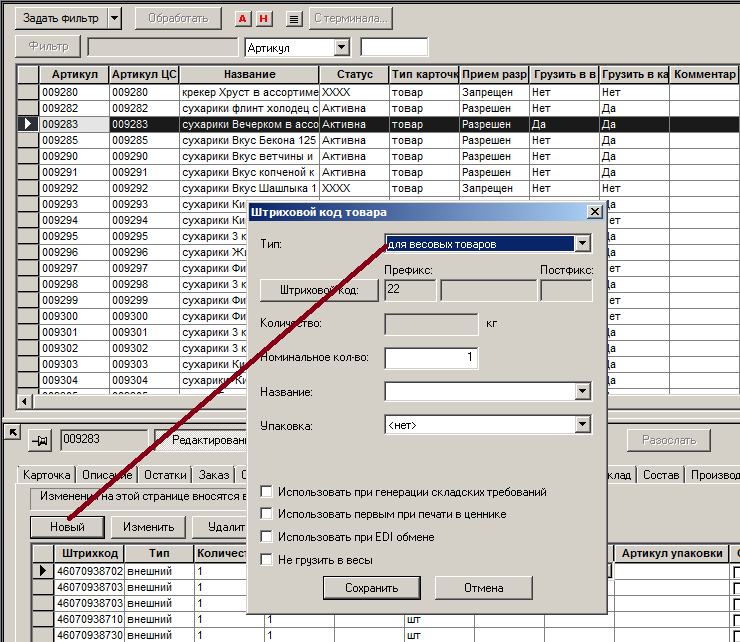 Image Added
| Якорь |
|---|
| _Ref476822457 |
|---|
| _Ref476822457 |
|---|
|
Рисунок 54 – Формирование штрих-кода для весовых товаров Защита от ошибок персонала при выборе типа штрихового кода регулируется функциональной ролью «Создание весового штрих-кода для штучных товаров» (Административный модуль … → Карточки складского учета). Image Added | Для артикула предварительно должен быть установлен признак «Грузить в весы» на странице «Карточка». |
Редактирование штрих-кода возможно по кнопке Изменить. Интерфейс редактирования такой же, как интерфейс создания штрих-кода (см. Рисунок 53).
Артикулы типа «уценка»
Кнопка Создать артикул (Рисунок 55) генерирует производный артикул с типом «Уценка» в статусе Новый. Цены на одноименной закладке для созданного артикула ТС тут же автоматически не формирует – их устанавливает пользователь.
При вводе в название созданного артикула слова «Уценка» (или иного маркера) можно, организовав предварительно узел в классификаторе ассортиментов «Уценённые товары», создать правило его автоматического пополнения по значению «Уценка» (или иного маркера) в параметре Слово.
| Якорь |
|---|
| _Toc204669246 |
|---|
| _Toc204669246 |
|---|
|
| Якорь |
|---|
| _Toc379801388 |
|---|
| _Toc379801388 |
|---|
|
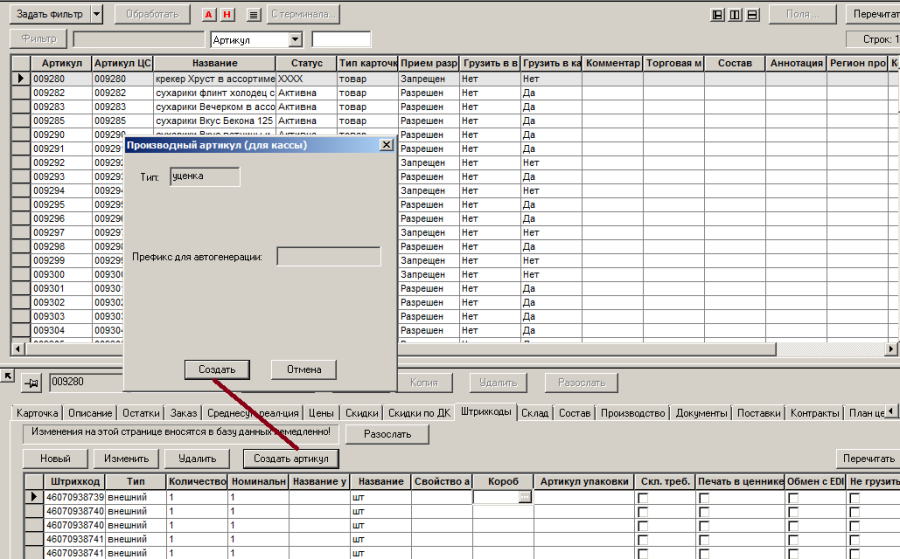 Image Added
| Якорь |
|---|
| _Ref476818042 |
|---|
| _Ref476818042 |
|---|
|
Рисунок 55 – Создание артикула| Якорь |
|---|
| _Toc152488195 |
|---|
| _Toc152488195 |
|---|
|
| Якорь |
|---|
| _Toc204669252 |
|---|
| _Toc204669252 |
|---|
|
| Якорь |
|---|
| _Toc379801394 |
|---|
| _Toc379801394 |
|---|
|
| Якорь |
|---|
| _Toc475533515 |
|---|
| _Toc475533515 |
|---|
|
| Якорь |
|---|
| _Ref477181693 |
|---|
| _Ref477181693 |
|---|
|
| Якорь |
|---|
| _Ref477181696 |
|---|
| _Ref477181696 |
|---|
|
СкладЗакладка Склад предназначена для передачи информации о наличии, условиях хранения, габаритах товара (Рисунок 56).
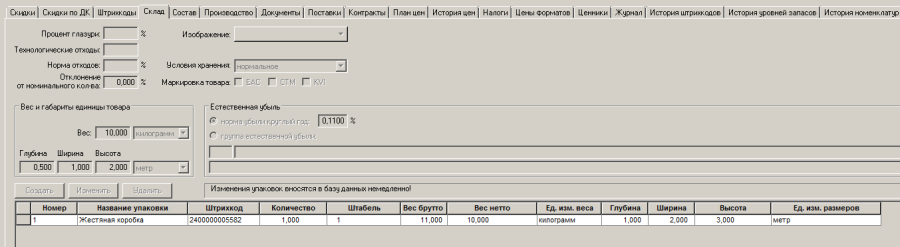 Image Added
| Якорь |
|---|
| _Ref476822969 |
|---|
| _Ref476822969 |
|---|
|
Рисунок 56 – Закладка «Склад» В верхней части закладки представлена информация о габаритах и условиях хранения выбранного артикула, которую можно редактировать (при нажатии кнопки Редактирование) в нижней – об упаковке товара в виде таблицы.Атрибуты:
- Изображение – Кнопка Изображение, расположенная в правой части рабочей области, позволяет загрузить и просмотреть изображение товара (см. Рисунок 6):
Файл открывается при выборе пункта Показать.
Чтобы добавить изображение, следует нажать кнопку Изображение →Выбрать (см. Рисунок 6) и выбрать соответствующий файл из файловой системы.
Для удаления изображения следует выбрать пункт Удалить.
| Якорь |
|---|
| _Toc525024722_7 |
|---|
| _Toc525024722_7 |
|---|
|
| Якорь |
|---|
| _Toc525025143_7 |
|---|
| _Toc525025143_7 |
|---|
|
| Якорь |
|---|
| _Toc532975652_7 |
|---|
| _Toc532975652_7 |
|---|
|
| Якорь |
|---|
| _Toc10273378_7 |
|---|
| _Toc10273378_7 |
|---|
|
Условия хранения – вводятся для информирования персонала о товарах, требующих каких-либо особых условий хранения. Формирование списка вариантов условий хранения изложено в разделе Справочники (Том 1).- Процент глазури – используется для взвешивания замороженных товаров. Глазурь – это лёд. Процент глазури означает нормативный процент льда в замороженном товаре от полученного общего веса. Процент глазури загружается в электронные весы и используется при взвешивании замороженных товаров (например, печатается на весовой этикетке). В этом же разделе реализована функция установки значения глазури для множества карточек, которая доступна по кнопке Обработать → Изменение карточки, атрибут Процент глазури. Вес товара без глазури будет печататься в этикетке, только если это предусмотрено в формате этикетки весов.
- Технологические отходы – неиспользуемый параметр.
- Норма отходов – нормированный процент от объёма поставки, который теряется при приёмке товара. Используется на усмотрение пользователей, если при приёмке списываются не по факту, а по норме. Значение параметра используется в функции для Приходных накладных «Генерация списаний по нормам отходов».
- Отклонение от номинального количества – допустимое технологическое отклонение по массе (количеству) при отгрузке товара. Например, отгрузить картофель в мешках невозможно с точностью до грамма. Технология отгрузки позволяет это сделать с точностью до килограмма. Данный параметр используется при приёмке товара по заказу. Количество принимаемого товара может превышать заказанное количество на технологическое отклонение. Отклонение может быть установлено как для весовых товаров, так и для товаров с другими единицами изменения, в том числе, для штучных товаров. Необходимость задания отклонения определяется не только особенностями товара, но и условиями его поставки. Договор на поставку товара с поставщиком может содержать специальные договорные условия допустимого расхождения количества заказа и поставки товара, которые могут отличаться от величин отклонения, определяемых исходя из физических свойств товара. Для учета условий договора с конкретным поставщиком в перечень атрибутов спецификации документа «Контракт с поставщиком» (Том 7) существует колонка Превышение заказа, в которой можно зафиксировать величину максимально допустимого превышения количества поставки по отношению к заказанному количеству. Для одновременного назначения величины отклонения множеству карточек в диалог обработки отобранных карточек (Обработать → Изменение карточки) добавлен параметр Отклон. от номин. кол-ва. Если параметр Превышение заказа задан в спецификации документа «Контракт с поставщиками», то алгоритмы ТС используют параметр Превышение заказа. Если в документе «Контракт с поставщиками» данный параметр не задан, то алгоритмы ТС используют параметр карточки товаров Отклонение от номинального количества.
- Вес, глубина, длина, высота – атрибуты вводятся без привязки их к логистическим объектам (упаковки), то есть к штриховым кодам. Размеры товара в атрибутах штрихового кода можно задать с точностью до трех знаков после запятой. Атрибуты предназначены для расчета и анализа весогабаритных характеристик товара в тех случаях, когда отсутствует информация о фактических, имеющихся в наличии упаковках или экземплярах товара. Под шириной понимается горизонтальный размер по фронту предмета, длина соответствует понятию глубины предмета от его фронта. Для веса и для линейных размеров задаются единицы измерения из перечня единиц измерения, предназначенных для измерения физических величин – веса и линейных размеров, соответственно. Используется для построения планограммы и для расчета веса и габарита партии товара.
- Естественная убыль, группа естественной убыли – задают процент естественной убыли одним из способов: прямой ввод значения и указание группы Классификатора норм естественной убыли.
| Якорь |
|---|
| _Toc152488196 |
|---|
| _Toc152488196 |
|---|
|
| Якорь |
|---|
| _Toc204669254 |
|---|
| _Toc204669254 |
|---|
|
Использование классификатора позволяет учесть сезонность коэффициента. Параметр используется для построения отчёта «Списание и естественная убыль». - Группа элементов Маркировка товара с флагами ЕАС, CTM, KVI. Аналогичные флаги имеются в фильтре на закладке Склад. По умолчанию флажки не установлены. Флаги используются при загрузке товаров в весы, если весы поддерживают печать изображений маркировки.
Упаковки.
Упаковка артикула может быть описана как логистический объект и может быть связана или не связана со штриховым кодом. При необходимости можно указать несколько штриховых кодов, идентифицирующих данную упаковку артикула.
Интерфейс для работы с упаковками размещен на закладке Склад.
При создании новой упаковки для артикула, ей присваивается очередной номер, который является уникальным в пределах артикула. Упаковки не являются полностью самостоятельными бизнес-объектами, и не предполагается, что одна и та же упаковка может использоваться для разных товаров. Упаковки не являются самостоятельными почтовыми объектами и рассылаются в составе артикула. Изменение или добавление упаковки вызывает постановку артикула в очередь на рассылку, если для карточек описано правило автоматической рассылки.
Упаковку, заранее описанную на закладке Склад, можно связать с одним или несколькими штриховыми кодами. Назначение штриховому коду упаковки производится на закладке Штрихкоды в диалоге создания нового или изменения существующего штрихового кода. При назначении упаковки штриховому коду производится проверка совпадения количества штрихового кода и упаковки. Если количество упаковки меняется уже после назначения упаковки штриховому коду, то связь между штриховым кодом и упаковкой разрывается. Количество штрихового кода после установления связи изменить нельзя, пока связь с упаковкой не удалена.
Атрибуты упаковки штучного и весового товаров немного отличаются.
Для штучных товаров вводятся следующие атрибуты (Рисунок 57):
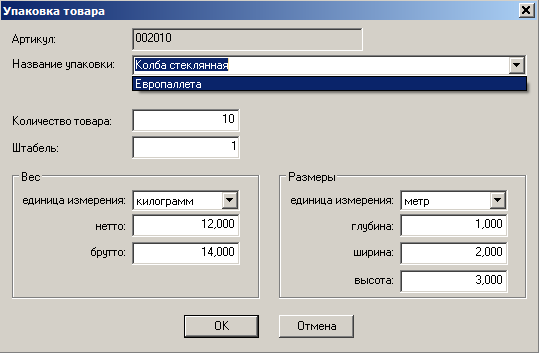 Image Added
| Якорь |
|---|
| _Ref480280353 |
|---|
| _Ref480280353 |
|---|
|
Рисунок 57 – Атрибуты упаковки для штучных товаров- Название упаковки – выбор названия упаковки из системного Справочника упаковок или вносится вручную.
- Количество товара – количество единиц товара в упаковке.
- Штабель – разрешённый уровень для укладки этой упаковки штабелями.
- Вес:
- единица измерения – весовая единица измерения из Справочника;
- нетто – вес нетто;
- брутто – вес брутто.
- Размеры:
- единица измерения – выбор единицы измерения из Справочника;
- глубина – указывается глубина упаковки в выбранной единице измерения;
- ширина – указывается ширина упаковки в выбранной единице измерения;
- высота – указывается высота упаковки в выбранной единице измерения.
Для создания упаковки выбранного весового артикула необходимо войти в режим редактирования, нажать кнопку Создать и заполнить поля открывшейся формы (Рисунок 58). При этом набор вводимых данных зависит от того, отчуждаема тара от товара при продаже или нет. Для этого выбирается Тип упаковки. Если транспортная тара отчуждается от товара (контейнер/лоток), то вводится вес тары и количество товара не указывается
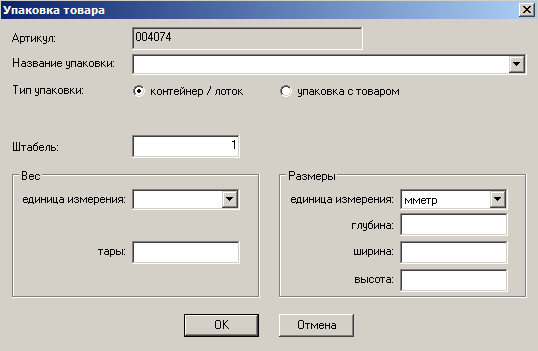 Image Added
| Якорь |
|---|
| _Ref480280492 |
|---|
| _Ref480280492 |
|---|
|
Рисунок 58 – Форма создания упаковки Если тара отгружается вместе с товаром (упаковка с товаром), то вносится вес нетто и вес брутто (Рисунок 59): 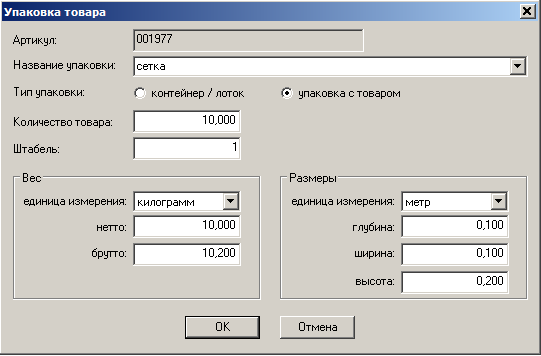 Image Added
| Якорь |
|---|
| _Ref477515125 |
|---|
| _Ref477515125 |
|---|
|
Рисунок 59 – Создание упаковки весового товара При нажатии кнопки ОК атрибуты созданной упаковки будут добавлены в таблицу (см. Рисунок 56).| Якорь |
|---|
| _Toc379801397 |
|---|
| _Toc379801397 |
|---|
|
| Якорь |
|---|
| _Toc475533516 |
|---|
| _Toc475533516 |
|---|
|
СоставЗакладка Состав (Рисунок 60) предназначена для определения состава карточек типа «набор» и «товар» (в целях учёта движения товаров, получаемых и реализуемых с возвратной (залоговой) тарой).
 Image Added
| Якорь |
|---|
| _Ref477517179 |
|---|
| _Ref477517179 |
|---|
|
Рисунок 60 – Закладка «Состав» Артикулам типа «набор» будет присвоен свой «ид.», определена его продажная цена. Однако в ТС учёт его движения (расчеты товародвижения, статистика) не поддерживается. На объём реализации такого типа товаров будут списываться артикулы, которые входят в него составными частями.Атрибуты состава (таблица).
- Артикул – артикула элемента состава.
- Название – название артикула.
- Количество – количество товара в составе.
- % от продажной – цена на товар в составе набора может отличаться от цены на тот же товар вне набора. Для этого устанавливается процент от цены для кассы. Используется только для карточки типа «набор».
- Залоговая тара – признак залоговой тары.
| Якорь |
|---|
| _Toc152488197 |
|---|
| _Toc152488197 |
|---|
|
В настоящее время функционал залоговой тары устарел.
| Якорь |
|---|
| _Toc101352067 |
|---|
| _Toc101352067 |
|---|
|
Залоговая тараПризнак залоговой тары введён для формирования различных статистических отчётов 3- ТОРГ в Украине.
Для корректного выделения сумм залоговой тары из сумм движения товаров введено понятие «Залоговая тара». Для определения артикула как залоговой тары в составе другого артикула используется атрибут «Залоговая тара» в таблице состава артикула.
Состав артикула разрешено определять не только для производных артикулов, но также и для артикулов типа «товар». Отличие в описании состава товара и состава набора заключается только в отсутствии поля «Процент от продажной цены», которое при описании состава товара не имеет смысла. Для артикулов типа «товар» состав имеет описательное значение и не влияет на поведение артикула в документах и ценообразовании. Описание состава товара позволяет зафиксировать фактический состав товара и использовать это описание при анализе движения товара (приход, остатки, реализация). В частности, если артикул состава товара помечен флагом «Залоговая тара», то остатки и движение такого артикула могут быть посчитаны на основании остатков движения артикула товара.
Для кассовых документов создана таблица статистики продаж/возвратов залоговой тары при реализации товара. Таблица может заполняться данными о количестве и цене залоговой тары в момент создания создании кассового документа, на тех же основаниях, как и другие виды статистических данных. Количество рассчитывается исходя из данных о составе артикула товара, а стоимость определяется по цене залоговой тары на дату кассового документа.
Если залоговая тара находится в составе набора, она также регистрируется в таблице реализации залоговой тары, но по фактической стоимости реализации. Необходимо иметь в виду, что если некоторый товар был помещен в состав набора как залоговая тара, то прямые продажи такого товара неотличимы от его продажи в составе набора и он при любой реализации будет считаться залоговой тарой. Не следует залоговую тару продавать и как товар и как залоговую тару.
Включение алгоритма расчета залоговой тары в кассовой реализации осуществляется в административном модуле. Для этого надо отметить флаг «Залоговая тара» в разделе База данных», папке «Касса», группа настроек «Статистика».
Для уже созданных кассовых документов статистика по залоговой таре может быть рассчитана в разделе кассовых документов. Для этого необходимо отметить кассовые документы, нажать кнопку «Обработать» и выбрать функцию расчет статистики. В мастере функции расчета статистики необходимо отметить флаг «Залоговая тара».
Отметка о расчете статистики по залоговой таре показывается в поле «Статистика: Залоговая тара» в таблице отобранных кассовых документов.
Для корректной работы с залоговой тарой необходимо артикулы залоговой тары отмечать флагом «Фиксированная цена» и устанавливать залоговую стоимость артикула вручную. Залоговая тара в составе артикула товара не участвует в переоценке товара и не может получить цену иначе чем, ручным созданием акта переоценки.
Суммы залоговой тары присутствуют только в отчете 3-торг и «Движение тары» (Рисунок 61).
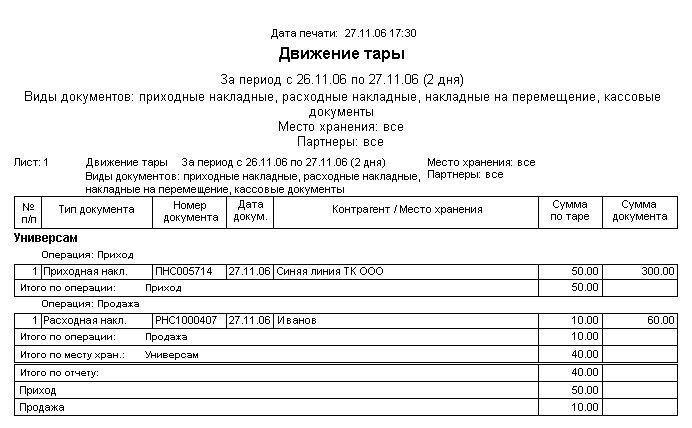 Image Added
| Якорь |
|---|
| _Ref476832246 |
|---|
| _Ref476832246 |
|---|
|
Рисунок 61 – Отчет о движении тарыСоздание составной карточки
Для создания составной карточки необходимо войти в режим редактирования (нажатием кнопки Редактирование), нажать кнопку Добавить и заполнить поля открывшейся формы (Рисунок 62):
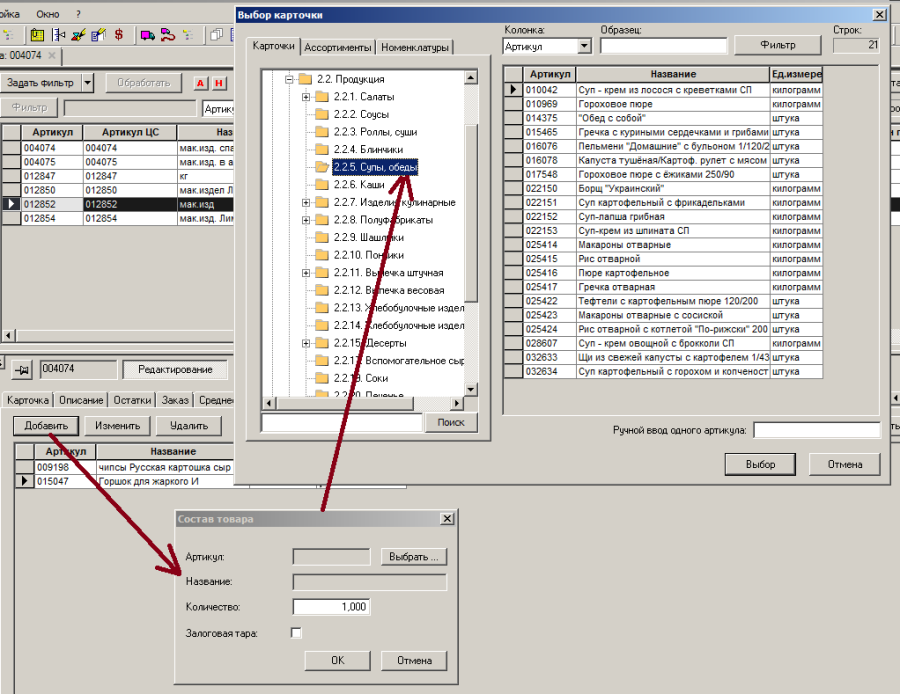 Image Added
| Якорь |
|---|
| _Ref477519649 |
|---|
| _Ref477519649 |
|---|
|
Рисунок 62 – Создание составной карточки| Якорь |
|---|
| _Toc204669256 |
|---|
| _Toc204669256 |
|---|
|
| Якорь |
|---|
| _Toc379801400 |
|---|
| _Toc379801400 |
|---|
|
| Якорь |
|---|
| _Toc475533517 |
|---|
| _Toc475533517 |
|---|
|
ПроизводствоЗакладка Производство имеет двойное назначение в зависимости от того является карточка ингредиентом или нет.
Если карточка является ингредиентом, закладка является информационной (Рисунок 63).
В таблице Исходные артикулы показываются артикулы (товары), которые могут служить вариантом получения данного Ингредиента. В приведённом примере для получения производственного ингредиента «Кукуруза консервированная» могут быть применены три варианта поставляемых товаров. Каждый из товаров имеет свой коэффициент пересчёта в количество ингредиента. Коэффициенты пересчёта могут быть уточнены для конкретного места хранения.
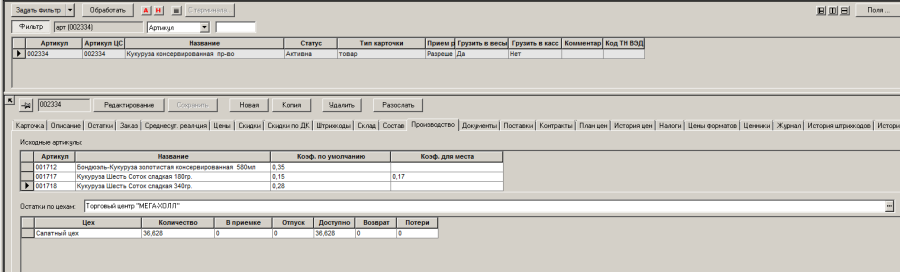 Image Added
| Якорь |
|---|
| _Ref476832516 |
|---|
| _Ref476832516 |
|---|
|
Рисунок 63 – Закладка «Производство»Если карточка не является ингредиентом, то в закладке устанавливается связь карточки с ингредиентом и назначается коэффициента пересчёта единицы измерения количества товара в единицу измерения ингредиента (подробнее – см. Том 6 «Производство»).
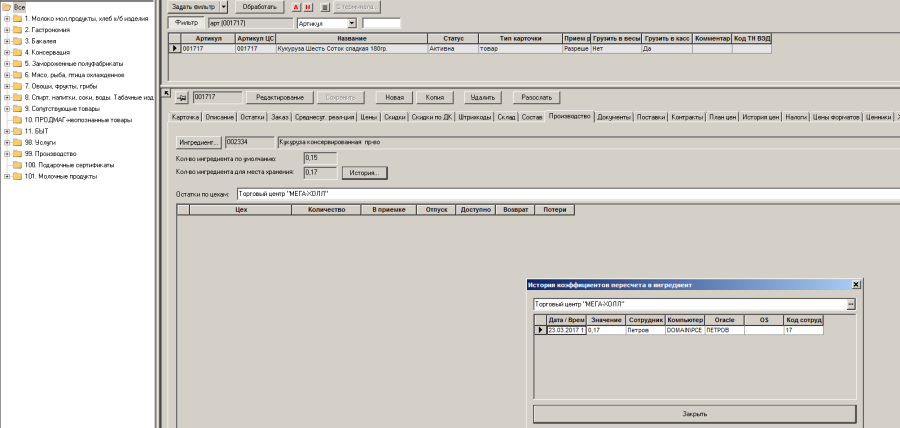 Image Added
Атрибуты
- Ингредиент (поле) – номер и название артикула, являющегося ингредиентом. Товар может быть вариантом только для одного ингредиента.
- Ингредиент (кнопка) - в режиме редактирования позволяет связать товар с ингредиентом. Ингредиент выбирается из списка при нажатии кнопки Ингредиент. В режиме просмотра нажатие на кнопку «Ингредиент» приводит к переходу к карточке Ингредиента.
- Кол-во ингредиента по умолчанию – цифровое поле, содержащее значение количества ингредиента , которое получится из 1 единицы (единицах измерения товара) данного товара. Если речь идёт о штучном товаре (банка кукурузы), а ингредиент измеряется в килограммах, то 0,15 означает, что из одной банки кукурузы получится 0,14 кг. производственного ингредиента Кукуруза. Поле доступно для редактирования в режиме редактирования. Он же - коэффициент пересчёта.
- Кол-во ингредиента для места хранения – цифровое поле, содержащее значение количества ингредиента для выбранного места хранения. Он же – коэффициент пересчёта для места хранения. Аналогично по смыслу «количеству ингредиента по умолчанию» за исключением того, что в этом случае значение устанавливается для конкретного места хранения. Используется в случае, если в месте хранения есть некие технологические особенности и там коэффициент пересчёта отличен от коэффициента по умолчанию. Значения устанавливаются документом «акт замера».
- История – показывает факты назначения коэффициента пересчёта для места хранения Актами замера.
Остатки по цехам.
Таблица:
- Цех – название цеха, по которому просматриваются остатки товара.
- Количество – значение текущего остатка в цехе. Товар и ингредиенты, переведенные в производство, отражаются на остатках в производстве своим количеством. При расходе артикула-товара со склада в производство с использованием артикула-ингредиента, со склада списывается количество артикула-товара, но в производство зачисляется количество артикула-ингредиента, причем то количество, которое определяется количеством исходного артикула-товара и коэффициентом пересчета из единицы измерения артикула-товара в единицу измерения артикула-ингредиента. Таким образом, после перемещения товара со склада в производство, в остатках производства образуется количество у артикула-ингредиента, а исходный артикул-товар остатков в производстве не имеет. Исключение составляет случай, когда артикул-товар передается в производство без использования артикула-ингредиента, то есть когда артикул используется в производстве в том виде, в котором он присутствует на складе. Остатки в производстве по производственным участкам для артикула можно посмотреть на странице «производство» карточки складского учета, а также на странице «Остатки» для производства или производственных участков в разделе «Структура магазина». Остатки в производстве образуются не только у артикулов-ингредиентов, но и у артикулов, которые получаются в процессе производства, то есть у продукции и полуфабрикатов, а также у артикулов, которые передаются в производство без использования артикулов-ингредиентов. Графы «В приемке», «Отпуск», «Возврат» и «Доступно» показывают количество артикула, которое, соответственно, находится в процессе передачи в производство, в процессе выхода из производства, в процессе возврата из производства и количество, доступное к использованию в производстве или выходу из производства.
- В приемке – количество, которое входит в остаток по цеху, но при этом оформление перевода этого количества в цех ещё не завершено по стоимости. Показываются обороты по документу «Расход на производство» в статусе «Принят в количестве».
- Отпуск – готовая продукция. которая выбывает из производства. выход из производства.
- Доступно – количество товара, доступного для движения и использования в производстве.
- Возврат – показывает обороты по документу «Возврат из производства» в статусе «Принят в количестве». Эти обороты в текущий остаток не входят.
| Якорь |
|---|
| _Toc152488198 |
|---|
| _Toc152488198 |
|---|
|
| Якорь |
|---|
| _Toc204669257 |
|---|
| _Toc204669257 |
|---|
|
| Якорь |
|---|
| _Toc379801401 |
|---|
| _Toc379801401 |
|---|
|
| Якорь |
|---|
| _Toc475533518 |
|---|
| _Toc475533518 |
|---|
|
ДокументыЗакладка Документы (Рисунок 64) предназначена для поиска документов, в которых отражено движение отобранного артикула. Закладка позволяет отобрать документы по тем или иным условиям.
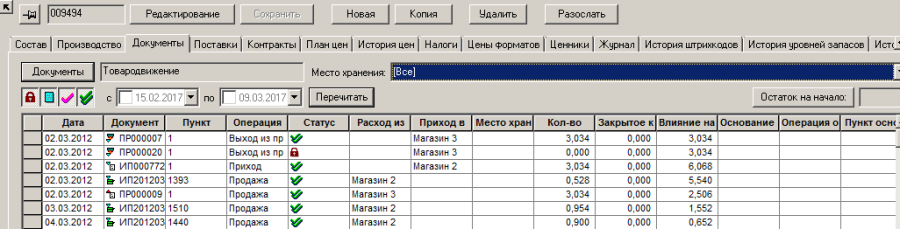 Image Added
| Якорь |
|---|
| _Ref476833226 |
|---|
| _Ref476833226 |
|---|
|
Рисунок 64 – Закладка «Документы» Внутри одной даты документы выводятся отсортированными следующим образом: 1. Если в фильтре выбрано конкретное место хранения, то выводятся сначала приходы в это место хранения, потом перемещения-приходы в это место хранения, потом перемещения-расходы, потом расходы, потом документы прочих типов. 2. Если для показа выбраны все места хранения, то сначала выводятся приходы, потом перемещения, потом расходы, потом документы прочих типов. После сортировки в указанном порядке, документы сортируются в порядке возрастания буквенного кода типа документа, номера документа, пункта спецификации в документе. Атрибуты- Документ – позволяет выбрать тип документов для просмотра. В окне, открывающемся при нажатии кнопки Документ, следует выбрать тип документа из выпадающего списка и установить флаги рядом с документами, которые необходимо отобразить на закладке (Рисунок 65):
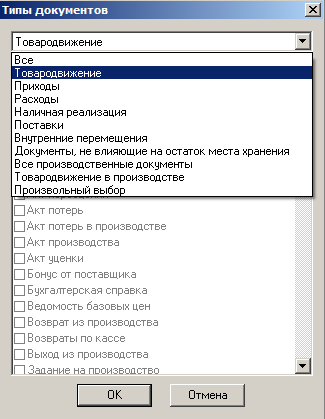 Image Added
| Якорь |
|---|
| _Ref477344215 |
|---|
| _Ref477344215 |
|---|
|
Рисунок 65 – Выбор типа документа- Место хранения – позволяет задать МХ, по которому необходимо выбрать документы.
- Статус документов
 Image Added – заблокирован, черновик, отпущен со склада, принят полностью). По умолчанию выбраны все статусы документов. Изменение состояния кнопок не запоминается и при следующем открытии страницы раздела устанавливается в значение по умолчанию.
 - С…по – позволяет задать временной интервал.
- Остаток на начало – при нажатии данной кнопки в поле отображается остаток товара по отобранным документам на начало заданного временного периода.
Таблица:
- Дата – дата создания документа.
- Документ – номер документа.
- Пункт – номер строки в документе
- Операция – операция, являющаяся основанием создания документа.
- Статус – статус документа.
- Расход из – место хранения
- Приход в – место хранения
- Место хранения – МХ, по которому создан документ.
- Кол-во – количество в документе
- Закрытое кол-во – показывает количество, недоступное для расчета ТД после закрытия периода. Если документ не полностью израсходован в закрытом периоде, то его закрытое количество будет меньше количества в документе.
- Влияние на остатки – показывает, как изменил данный документ остаток по товару. Есть документы. которые , имея количество в спецификации, на остаток не влияют. Например, - заказ поставщику.
- Основание ТД, Операции основания, Пункт основания – ссылка на основания товародвижения.
- Цена – цена одного артикула.
- Сумма – сумма документа.
- Цена в валюте – цена одного артикула в валюте.
- Сумма в валюте – сумма документа в валюте.
После изменения условия отбора для применения новых условий, необходимо нажать кнопку Перечитать.
| Якорь |
|---|
| _Toc204669258 |
|---|
| _Toc204669258 |
|---|
|
| Якорь |
|---|
| _Toc379801402 |
|---|
| _Toc379801402 |
|---|
|
| Якорь |
|---|
| _Toc475533519 |
|---|
| _Toc475533519 |
|---|
|
ПоставкиЗакладка Поставки содержит информацию о поставках артикула (Рисунок 66).
Поставкой считается Приходная накладная с операцией Приход или Поступление инвентаря.
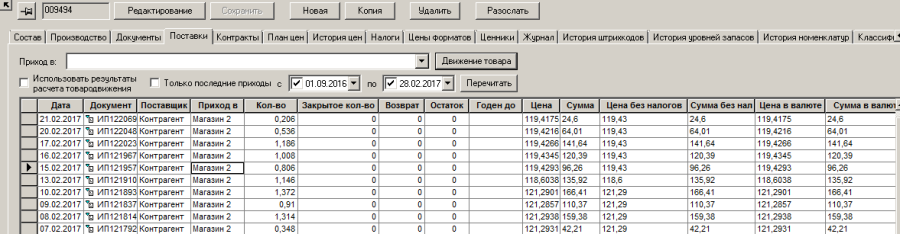 Image Added
| Якорь |
|---|
| _Ref477527074 |
|---|
| _Ref477527074 |
|---|
|
Рисунок 66| Якорь |
|---|
| _Toc152488563 |
|---|
| _Toc152488563 |
|---|
|
| Якорь |
|---|
| _Toc152488678 |
|---|
| _Toc152488678 |
|---|
|
| Якорь |
|---|
| _Toc152492261 |
|---|
| _Toc152492261 |
|---|
|
| Якорь |
|---|
| _Toc153186125 |
|---|
| _Toc153186125 |
|---|
|
| Якорь |
|---|
| _Toc153427327 |
|---|
| _Toc153427327 |
|---|
|
| Якорь |
|---|
| _Toc153428055 |
|---|
| _Toc153428055 |
|---|
|
| Якорь |
|---|
| _Toc153447542 |
|---|
| _Toc153447542 |
|---|
|
| Якорь |
|---|
| _Toc153447695 |
|---|
| _Toc153447695 |
|---|
|
| Якорь |
|---|
| _Toc153955620 |
|---|
| _Toc153955620 |
|---|
|
| Якорь |
|---|
| _Toc153958642 |
|---|
| _Toc153958642 |
|---|
|
| Якорь |
|---|
| _Toc153960489 |
|---|
| _Toc153960489 |
|---|
|
| Якорь |
|---|
| _Toc153960809 |
|---|
| _Toc153960809 |
|---|
|
| Якорь |
|---|
| _Toc153960926 |
|---|
| _Toc153960926 |
|---|
|
| Якорь |
|---|
| _Toc153961289 |
|---|
| _Toc153961289 |
|---|
|
| Якорь |
|---|
| _Toc154045996 |
|---|
| _Toc154045996 |
|---|
|
| Якорь |
|---|
| _Toc154222405 |
|---|
| _Toc154222405 |
|---|
|
| Якорь |
|---|
| _Toc154374578 |
|---|
| _Toc154374578 |
|---|
|
| Якорь |
|---|
| _Toc154740376 |
|---|
| _Toc154740376 |
|---|
|
| Якорь |
|---|
| _Toc154814615 |
|---|
| _Toc154814615 |
|---|
|
| Якорь |
|---|
| _Toc155064821 |
|---|
| _Toc155064821 |
|---|
|
| Якорь |
|---|
| _Toc156109590 |
|---|
| _Toc156109590 |
|---|
|
| Якорь |
|---|
| _Toc156126367 |
|---|
| _Toc156126367 |
|---|
|
| Якорь |
|---|
| _Toc156201270 |
|---|
| _Toc156201270 |
|---|
|
| Якорь |
|---|
| _Toc156201907 |
|---|
| _Toc156201907 |
|---|
|
| Якорь |
|---|
| _Toc156203806 |
|---|
| _Toc156203806 |
|---|
|
| Якорь |
|---|
| _Toc156492197 |
|---|
| _Toc156492197 |
|---|
|
| Якорь |
|---|
| _Toc156512815 |
|---|
| _Toc156512815 |
|---|
|
| Якорь |
|---|
| _Toc156513002 |
|---|
| _Toc156513002 |
|---|
|
| Якорь |
|---|
| _Toc156647077 |
|---|
| _Toc156647077 |
|---|
|
| Якорь |
|---|
| _Toc157675432 |
|---|
| _Toc157675432 |
|---|
|
| Якорь |
|---|
| _Toc157844214 |
|---|
| _Toc157844214 |
|---|
|
– Закладка «Поставки»Для отбора отображаемых поставок используется фильтр, где можно установить следующие условия отбора.
Условия отбора.
- Приход в – позволяет выбрать МХ прибывшего товара.
- Только последние приходы – позволяет показывать только последние приходы.
- С…по – позволяет задать временной интервал, за которые необходимо отобрать поставки.
Таблица:
- Дата – дата прихода товара.
- Документ – номер приходного документа.
- Поставщик – наименование поставщика.
- Приход в – МХ, в которое поступил товар.
- Кол-во – количество поставленного товара.
- Закрытое кол-во – устаревший параметр. Не используется.
- Возврат – остаток, образованный возвратом от покупателя. То количество из приходной партии, которое было продано и возвращено покупателем.
Остаток – остаток от приходной партии. Вычисляется на основании расчёта Товародвижения. В ячейке "остаток" есть кнопка . Нажатие на кнопку показывает в каких местах хранения и сколько имеется товара данной партии.
- Годен до – срок годности товара из документа (если он там указан).
- Цена, Сумма, Цена без налогов, Сумма без налогов, Цена в валюте, Сумма в валюте – цена и сумма из документа поставки.
После изменения условия отбора для применения новых условий, необходимо нажать кнопку Перечитать.
- Движение товара – при нажатии данной кнопки можно получить информацию о перемещениях товара (Рисунок 67) за заданный интервал времени. По кнопке Движение товара показывается дерево перемещения товара:
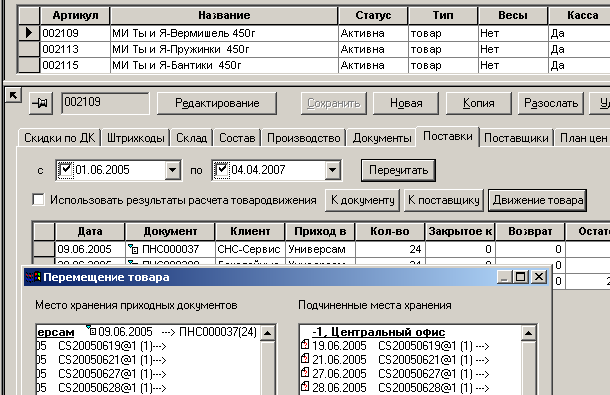 Image Added
| Якорь |
|---|
| _Ref480281638 |
|---|
| _Ref480281638 |
|---|
|
Рисунок 67 – Движение товаров Дерево движения имеет смысл, если структура мест хранений одно- или двухуровневая. Если щелкнуть мышью на приходе от поставщика, будут показаны все документы, связанные с этим приходом.- Использовать результаты расчета товародвижения – использовать/не использовать результаты расчета товародвижения.
| Якорь |
|---|
| _Toc152488201 |
|---|
| _Toc152488201 |
|---|
|
| Якорь |
|---|
| _Toc204669259 |
|---|
| _Toc204669259 |
|---|
|
Image Added | В карточках складского учета остатки в закладке Остатки и на закладке Поставки могут не совпадать.
На закладке Поставки отображается остаток по конкретной накладной, к которому не была привязана ни одна продажа, если проставлять основания по методу ФИФО. Т.е. этот остаток чаще не совпадает с реальным остатком. А может быть и несколько накладных, в которых часть количества товара израсходована, а часть нет. |
Контракты
Закладка Контракты содержит информацию обо всех контрактах на поставку данного артикула. (Рисунок 68).
| Якорь |
|---|
| _Toc152488203 |
|---|
| _Toc152488203 |
|---|
|
 Image Added
| Якорь |
|---|
| _Ref476835099 |
|---|
| _Ref476835099 |
|---|
|
Рисунок 68 – Закладка «Контракты» В настройке фильтра устанавливается правило отбора контрактов: по текущему состоянию и времени создания. В закладке показаны существенные условия Контракта с поставщиком, действующие в текущий момент. Кроме того, показывается история изменения цены контракта. Все данные берутся из Контракта с поставщиком. В закладке редактирование данных контракта не предусмотрено.Атрибуты Таблицы
- Ид. Поставщика – уникальный номер поставщика.
- Поставщик – наименование поставщика.
- Дата – дата создания документа Контракт.
- Контракт с поставщиком – номер документа Контракт .
- Тип – тип контракта (основной, маркетинговый , дополнительный).
- Места поставки – МХ, куда возможна поставка. Места поставки задаются в «Соглашениях о поставке», связанных с данным контрактом.
- Цена – цена из Контракта.
- Цена без НДС – цена без НДС из Контракта.
- Цена в валюте – цена в валюте из Контракта.
- История цен – при нажатии кнопки открывается окно просмотра истории цен Контракта (Рисунок 69):
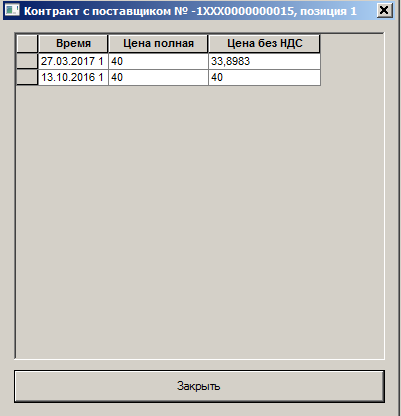 Image Added
| Якорь |
|---|
| _Ref477531697 |
|---|
| _Ref477531697 |
|---|
|
Рисунок 69 – История цен- Начало контракта – дата начала действия Контракта.
- Окончание контракта – дата окончания действия Контракта.
- Состояние – текущее состояние Контракта.
| Якорь |
|---|
| _Toc204669260 |
|---|
| _Toc204669260 |
|---|
|
| Якорь |
|---|
| _Toc379801404 |
|---|
| _Toc379801404 |
|---|
|
| Якорь |
|---|
| _Toc475533521 |
|---|
| _Toc475533521 |
|---|
|
План ценВ Торговой Системе реализован механизм планирования цен на закладке План цен (Рисунок 70).
= 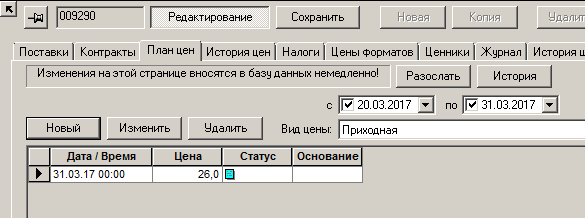 Image Added
| Якорь |
|---|
| _Ref476835375 |
|---|
| _Ref476835375 |
|---|
|
Рисунок 70 – Закладка «План цен» В отличие от маркетинговых акций, План цен не ограничивает количество мест хранения, в которых должны измениться цены, и имеет не очень строгую обязательность исполнения. При наличии соответствующих прав цена отдельного товара может быть изменена пользователем вручную, несмотря на наличие плана. Планирование цен может осуществляться для каждого артикула для вида цены. При этом все места хранения, которые имеют одинаковые виды цен, должны установить новые запланированные цены одновременно. Использование Плана цен предполагает, что если артикул имеет плановую цену, то этот артикул не должен получить иную цену каким-либо другим способом. Исключение составляет акт переоценки на основании маркетинговой акции. Маркетинговые акции выполняются независимо от того, имеет ли артикул плановую цену или нет. Если по данному артикулу для данного вида цены планирование более не ведется, необходимо занести в План цен пункт с пустой ценой. Исполнение такого пункта не приводит к созданию акта переоценки, но снимает ограничения на проведение других процедур ценообразования. Image Added | Изменения, задаваемые на закладке План цен сразу же вносятся в базу данных, то есть сразу же при нажатии левой кнопки мыши на кнопку Ok в окне План цен, а не по кнопке Сохранить; если запись будет введена по кнопке Ok в таблицу закладки, то даже при выходе из режима редактирования без сохранения (по кнопке Редактирование) введённая запись новой плановой цены не будет удалена. |
Атрибуты
- С… по – позволяет задать временной интервал действия плановой цены.
- Вид цены – выбор вида цены.
Таблица:
- Дата/время –дата/время окончания действия плановой цены. Поле Дата/Время после создания и сохранения нового пункта Плана цен не изменяются. При необходимости изменить дату/время для данного пункта его необходимо удалить и создать новый пункт Плана цен с другой датой или временем.
- Цена – значение цены.
- Статус – состояние выполнения Плана цен, Черновик/ Принят к исполнению. В момент создания пункт Плана имеет статус Черновик, в котором пункт можно редактировать, то есть менять будущую цену артикула, или удалить. Содержание пункта Плана цен в статусе Принят к исполнению изменено быть не может, т.к. в этом статусе пункты Плана цен обрабатываются процедурой его исполнения. При необходимости скорректировать принятый к исполнению пункт Плана цен необходимо понизить его статус и только после этого внести изменение.
- Основание –
| Якорь |
|---|
| _Toc204669261 |
|---|
| _Toc204669261 |
|---|
|
| Якорь |
|---|
| _Toc379801405 |
|---|
| _Toc379801405 |
|---|
|
не используется.
Процедура исполнения Плана цен реализована как системное периодическое задание. Настройка периодичности опроса Плана цен и его исполнения осуществляется в Административном модуле в разделе Базы данных на закладке Задания (см. «Том 24. Руководство системного администратора»).
В процессе исполнения Плана цен для каждого вида цены просматриваются все пункты Плана цен, ожидающие исполнения. Для мест хранения с рассматриваемым видом цены создаются акты переоценки. Перечень мест хранения ограничивается локальными местами хранения базы данных и их подчиненными местами хранения. Это позволяет бесконфликтно выполнять План цен в тех подчиненных базах, в которых разрешено локальное ценообразование. Акты переоценки имеют причину переоценки План цен и условие исполнения Немедленно при оприходовании.
Акты переоценки на основании Плана цен включают в себя артикулы и цены только в соответствии с Планом цен. Составные артикулы должны присутствовать в Плане цен для того, чтобы по ним была изменена цена. Если в Плане имеется базовый артикул, а его производный артикул отсутствует, то процедура исполнения Плана оставит его цену без изменения, в отличие от процедуры исполнении Акта переоценки, созданного вручную, которая автоматически рассчитывает и меняет цену производного артикула (набора, упаковки, ... ).
По окончании обработки Плана цен его статус автоматически меняется на Исполнен. При этом фактическая установка новых цен на основе Актов переоценки может произойти позже, например, из-за пересылки актов по почте в удаленную БД. План цен в статусе Исполнен не может быть изменен или удален.
Если период Плана цен больше, чем диапазон времени между пунктами Плана цен, то в момент выполнения Плана цен одному артикулу по одному виду цены будут соответствовать более одного готового к исполнению пункта Плана цен. В этом случае исполнен будет только один пункт с самой старшей датой и временем. Оставшиеся пункты выполнены не будут. Создание Плана цен
Для создания плана цен необходимо войти в режим редактирования (кнопка Редактирование), нажать кнопку Новый и заполнить поля открывшейся формы (Рисунок 71):
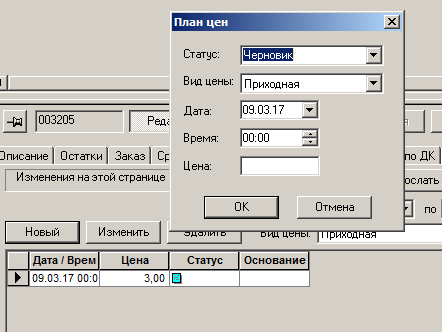 Image Added
| Якорь |
|---|
| _Ref477767528 |
|---|
| _Ref477767528 |
|---|
|
Рисунок 71 – Создание плана цен | Якорь |
|---|
| _Toc204669262 |
|---|
| _Toc204669262 |
|---|
|
| Якорь |
|---|
| _Toc379801406 |
|---|
| _Toc379801406 |
|---|
|
Рассылка Плана цен План цен может рассылаться по почте вручную со страницы Плана цен. Планы цен могут автоматически ставиться в очередь на рассылку при смене статуса. Ручная рассылка плана доступна как в режиме редактирования раздела Карточки складского учета, так и в режиме просмотра.
План может рассылаться как во все подчиненные базы данных, так и из подчиненных в старшие.
Image Added | Для управления ценами необязательно присутствие Плана цен одновременно в старшей и подчиненной базах. Достаточно вести План в старшей базе данных: акты переоценки с новыми ценами будут автоматически рассылаться в подчиненные базы по мере исполнения Плана.
Если План цен присутствует и в старшей, и в подчиненной базе данных и при этом в локальной базе включен механизм исполнения Плана, то в обоих базах могут быть созданы одинаковые акты переоценки. Это не должно приводить к нарушениям в работе, за исключением случаев, когда интервал смены цен меньше интервала пересылки цен.
Если План цен для некоторых артикулов предполагается вести и исполнять в подчиненной базе данных (локальное ценообразование), необходимо следить, чтобы данный вид цен не был назначен другим местам хранения, кроме старшего места хранения (например, Центрального склада). В противном случае План цен может пересылаться в центр, а затем из центра во все подчиненные базы. Таким образом, до реализации в следующих версиях ТС механизмов разделения местного и центрального ценообразования несоблюдение данного требования может привести к нарушениям в процессе ценообразования. |
| Якорь |
|---|
| _Toc204669264 |
|---|
| _Toc204669264 |
|---|
|
| Якорь |
|---|
| _Toc379801408 |
|---|
| _Toc379801408 |
|---|
|
Защита от незапланированного изменения цены Для защиты от незапланированного изменения цены те артикулы, которые включены в План цен, исключаются из Актов переоценки в следующих функциях автоматической генерации Актов переоценки: - наценивание на основании прихода;
- наценивание на основании акта сортировки;
- генерация актов при перемещении товара.
Для актов переоценки, создаваемых вручную, реализована функция проверки Запрет на изменение цены артикула с плановой ценой для актов изменения цены. По умолчанию функция имеет режим Запрет. Функция не проверяет фактическое начало или завершение исполнения Плана цен. Для данной функции проверки достаточно наличия соответствующего пункта Плана цен с датой, равной или меньшей текущей. Например, если первый пункт Плана цен для артикула должен быть исполнен сегодня в 23:59, то на протяжении всего дня функция проверки будет предупреждать о наличии Плана цен для данного артикула, несмотря на то, что План цен фактически ещё не вступил в силу.
| Якорь |
|---|
| _Toc152488204 |
|---|
| _Toc152488204 |
|---|
|
| Якорь |
|---|
| _Toc204669265 |
|---|
| _Toc204669265 |
|---|
|
| Якорь |
|---|
| _Toc379801409 |
|---|
| _Toc379801409 |
|---|
|
| Якорь |
|---|
| _Toc475533522 |
|---|
| _Toc475533522 |
|---|
|
| Якорь |
|---|
| _Ref509838833 |
|---|
| _Ref509838833 |
|---|
|
| Якорь |
|---|
| _Ref509838836 |
|---|
| _Ref509838836 |
|---|
|
История ценЗакладка История цен содержит информацию об изменениях цены товара в виде таблицы (Рисунок 72).
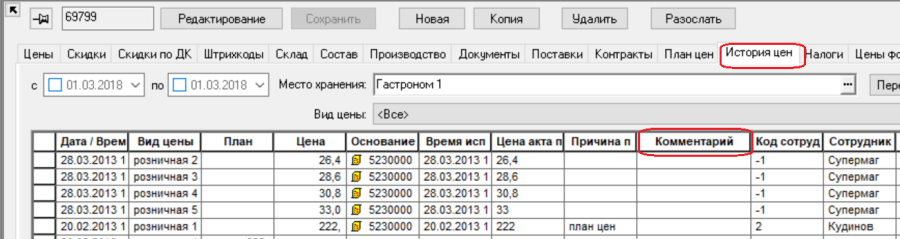 Image Added
| Якорь |
|---|
| _Ref476837641 |
|---|
| _Ref476837641 |
|---|
|
Рисунок 72 – Закладка «История цен»Атрибуты
- Вид цены – выбор вида цены. Можно просматривать изменения по всем ценам или ограничить просмотр Истории цен одним видом цены
- С… по – предназначено для выбора временного диапазона.
- Место хранения – выбор МХ товаров, по которым необходимо просмотреть историю цен.
Таблица:
- Дата/Время – время изменения цены.
- Вид цены – вид измененной цены.
- План – значение цены из исполненных пунктов плана цен.
- Цена – новое значение цены.
- Основание переоценки − номер акта переоценки, на основании которого было произведено фактическое изменение цены. Колонка не заполняется для строк, в которых показывается история выполнения плана цен.
- Время исполнения акта переоценки – время, когда новая цена вступила в силу.
- Причина переоценки − причина переоценки из акта.
- Цена акта переоценки – новая цена по акту переоценки.
- Причина переоценки – причина, по которой произвелась переоценка товара.
- Комментарий – если принимаемый акт уже присутствует в базе данных со статусом Исполнен, то есть уже был ранее исполнен и принят, то в комментарий будет занесен текст «Цена не изменена, т.к. акт был исполнен ранее». Если цена из принимаемого акта не была перенесена в карточку из-за срабатывания контроля порядка исполнения цен, то в комментарий будет занесен текст «Цена не изменена из-за ранее исполненного акта <Номер акта>».
- Сотрудник – полное имя сотрудника, под которым он был зарегистрирован в Торговой Системе (см. административный модуль).
- Код сотрудника – код сотрудника в торговой Системе.
- Компьютер – название компьютера в домене или рабочей группе..
- Oracle –логин при входе в систему, он же пароль в СУБД Oracle
- OS – логин, под которым пользователь вошел в операционную систему.
Пример.
Пусть изначально в ручном режиме по данным прайс-листа поставщика в карточку товара 020304 на закладке Цены были занесены все шесть установленных видов цены (Рисунок 73). На закладке История цен внесённые значения будут сразу же отражены с пустыми значениями полей в колонках Основание… и Причина переоценки.
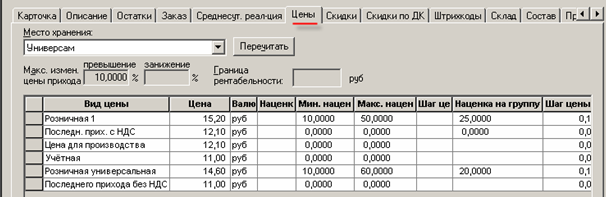 Image Added
| Якорь |
|---|
| _Ref476837853 |
|---|
| _Ref476837853 |
|---|
|
| Якорь |
|---|
| _Ref477344689 |
|---|
| _Ref477344689 |
|---|
|
Рисунок 73 – Установка цены на закладке «Цены» После прихода товара по накладной ПНС005719 от 5 декабря 2006 года в МХ «Универсам» было автоматически сгенерировано шесть актов переоценки: АПС015670… АПС015675 для каждого вида цены (Рисунок 74). Автоматическая генерация акта произошла, так как цена поставщика для артикула 020304 без НДС оказалась выше учтённой в ТС и больше шага цены, и была отражена в товаросопроводительном документе поставщика в сумме 12 руб./шт. 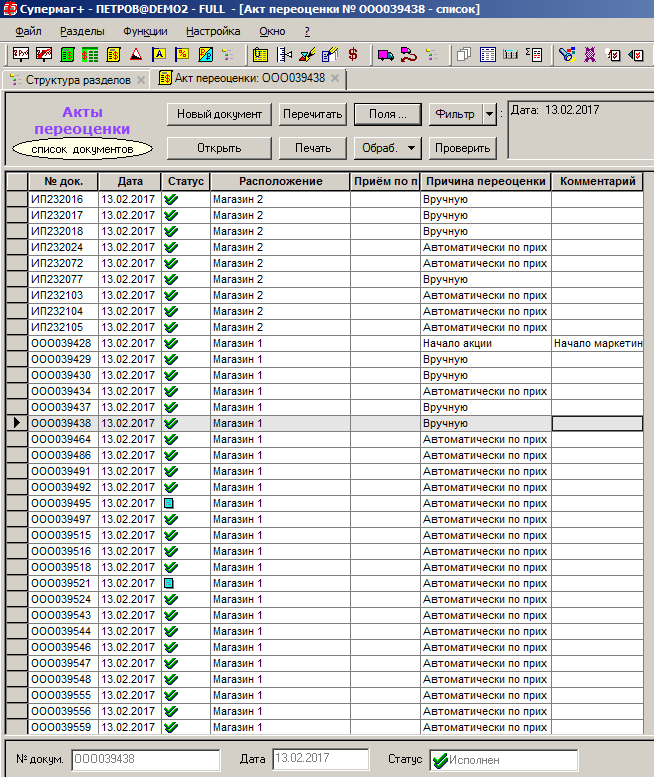 Image Added
| Якорь |
|---|
| _Ref476838743 |
|---|
| _Ref476838743 |
|---|
|
Рисунок 74 – Акты переоценки Эти изменения оказались тут же отображены на закладке Цены (Рисунок 75): 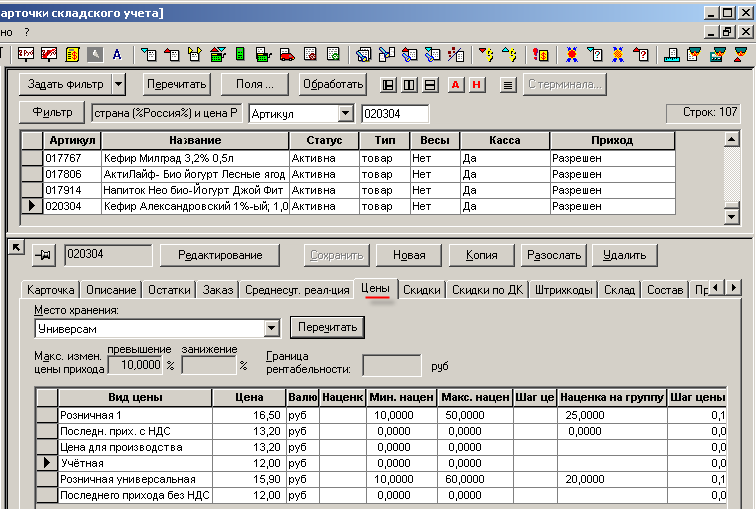 Image Added
| Якорь |
|---|
| _Ref476838824 |
|---|
| _Ref476838824 |
|---|
|
Рисунок 75 – Изменения на закладке «Цены» Изменения цен находит отражение также и на закладке История цен (Рисунок 76): 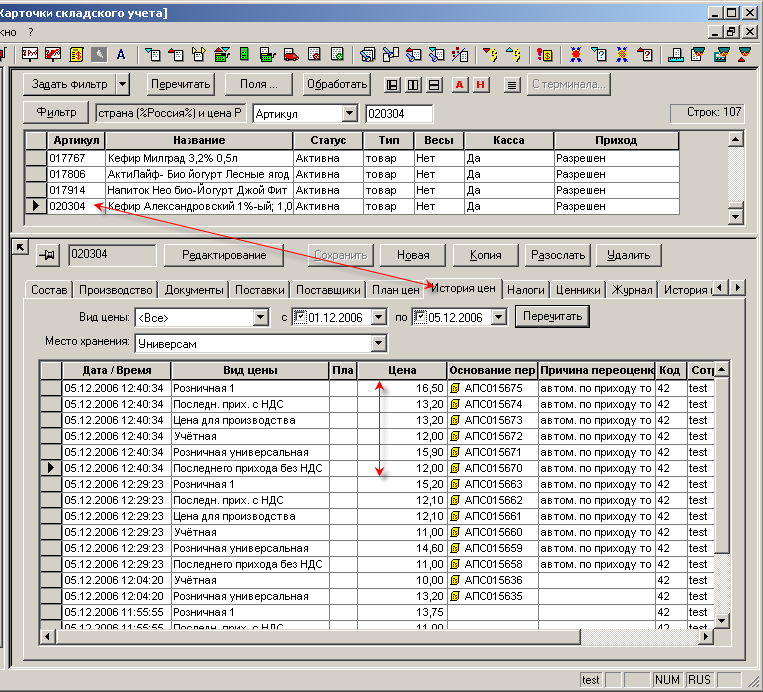 Image Added
| Якорь |
|---|
| _Toc152488205 |
|---|
| _Toc152488205 |
|---|
|
| Якорь |
|---|
| _Ref477345103 |
|---|
| _Ref477345103 |
|---|
|
Рисунок 76 – Изменения на закладке «История цен»| Якорь |
|---|
| _Toc204669266 |
|---|
| _Toc204669266 |
|---|
|
НалогиЗакладка «Налоги» (Рисунок 77) предназначена для просмотра информации о действующих налогах и редактировании ставок налогов по данному арткулу. Налоги назначаются в виде налоговых групп. Налоговая группа может содержать несколько налогов. В данном случае речь идёт о налогах на оборот товара. К таким налогам относятся: налог на добавленную стоимость, налог с продаж.
 Image Added
| Якорь |
|---|
| _Ref477772442 |
|---|
| _Ref477772442 |
|---|
|
Рисунок 77 – Закладка «Налоги»Атрибуты
- Регион – выбор региона, действующие налоги которого на выбранный товар необходимо отобразить. Используется для региональных налогов, по которым ставки устанавливают местные органы власти. Таким образом, ставка налога в разных регионах - разная. Например, налог с продаж.
- Действует с – дата, с которой действует налог.
- Группа налогов – название и процент налога.
Добавление группы налогов
Для изменения ставки налога (НДС, НсП) нужно добавить налоговую группу с нужной ставкой налога и установить дату, с которой эта группа будет применяться.
Добавления группы налогов на выбранный товар необходимо войти в режим редактирования (кнопка Редактирование), нажать кнопку Добавить и заполнить поля открывшейся формы (Рисунок 78):
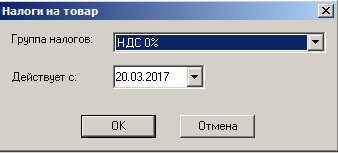 Image Added
| Якорь |
|---|
| _Ref477774335 |
|---|
| _Ref477774335 |
|---|
|
Рисунок 78 – Добавление группы налогов Для массовых изменений ставок налогов, связанных с изменением в законодательстве, используется специальный раздел системы «Прикрепление налогов к карточкам» (см. п. 6.8 «Прикрепление налогов к карточкам»). | Якорь |
|---|
| _Toc478400735 |
|---|
| _Toc478400735 |
|---|
|
Налоговые группы для артикулов типа «Набор». Набор может состоять из нескольких товаров. Ставка НДС у товаров может быть разной. В соответствии с требованиями российского законодательства при реализации товара с использованием контрольно-кассовой техники требуется указывать чеке наименования товара и ставку НДС по этому товару. В связи с этим невозможно включать в кассовые чеки товарные позиции с неопределённой или смешанной ставкой НДС. Поэтому на состав наборов наложено налоговое ограничение. Все товары. входящие в набор должны иметь одинаковую ставку НДС. Или говоря языком системы, входить в одну налоговую группу. В системе всем комплексным артикулам разрешено присваивать налоговую группу. При создании артикула «упаковка», «уценка» или «размер» ему по умолчанию присваивается налоговая группа базового артикула. При создании артикула «набор» делается проверка, что все базовые артикулы относятся к одной налоговой группе и ему присваивается налоговая группа одного из базовых артикулов. При ручном изменении принадлежности артикулов к налоговым группам необходимо следить, чтобы значения ставок налогов для базовых артикулов и зависимых от них артикулов типа «набор» не противоречили друг другу, во избежание конфликтов между бухгалтерской отчетностью предприятия и данными кассовых продаж, отосланных кассой оператору фискальных данных.| Якорь |
|---|
| _Toc379801410 |
|---|
| _Toc379801410 |
|---|
|
| Якорь |
|---|
| _Toc475533523 |
|---|
| _Toc475533523 |
|---|
|
Цены форматовЗакладка Цены форматов (Рисунок 79) используется, если клиент применяет дифференцированное ценообразование. Служит для просмотра значений цен по видам цен, назначенным форматам.
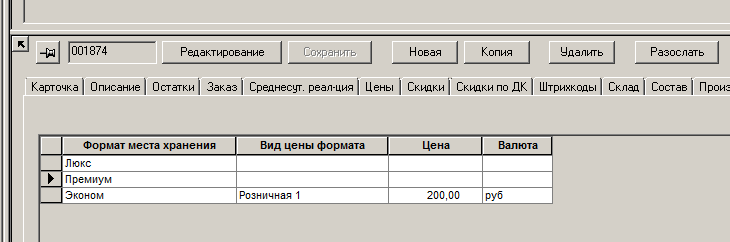 Image Added
| Якорь |
|---|
| _Ref476839409 |
|---|
| _Ref476839409 |
|---|
|
Рисунок 79 – Закладка «Цены форматов» Редактирование значения цены формата в разделе карточек складского учета не предусмотрено.Атрибуты
- Формат места хранения – в колонке показываются все форматы, которые заведены в системе. Форматы задаются в разделе «Настройка» - «справочники» - «Ценообразование» - «Форматы мест хранения».
- Вид цены формата – вид цены, назначенный формату. Раздел Ценообразование → Цены.
- Цена – значение цены формата.
- Валюта – валюта цены формата.
Если формату вид цены не назначен, то колонка Вид цены формата будет не заполнена и значение цены, соответственно, также.
| Якорь |
|---|
| _Toc204669267 |
|---|
| _Toc204669267 |
|---|
|
| Якорь |
|---|
| _Ref332812224 |
|---|
| _Ref332812224 |
|---|
|
| Якорь |
|---|
| _Ref332812245 |
|---|
| _Ref332812245 |
|---|
|
| Якорь |
|---|
| _Toc379801411 |
|---|
| _Toc379801411 |
|---|
|
| Якорь |
|---|
| _Toc475533524 |
|---|
| _Toc475533524 |
|---|
|
ЦенникиЗаклада Ценники (Рисунок 80) служит для назначения карточке складского учета персонального типа ценника или персонального текста строк дополнительной информации для ценника.
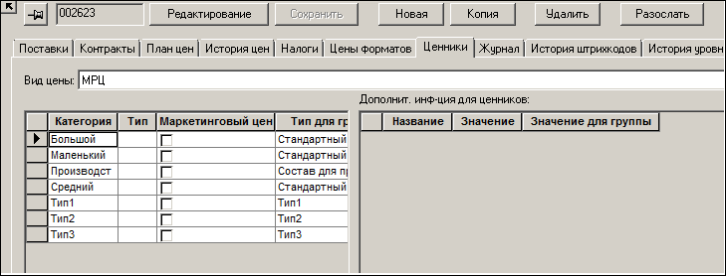 Image Added
| Якорь |
|---|
| _Ref476839639 |
|---|
| _Ref476839639 |
|---|
|
Рисунок 80 – Закладка «Ценники» Персональное задание типов ценников или дополнительной информации может быть использовано для визуального выделения в торговом зале отдельных товаров, например, участвующих в рекламных мероприятиях, или для предоставления покупателям дополнительной информации, например о программах кредитования персонально для заданных товаров. Если персональное значение типа ценника или текста информации для карточки не задано, то при печати ценника для карточки используются значения, заданные для группы классификатора.Атрибуты
- Вид цены – выбор вида цены из Справочника.
- Категория – тип ценника. Значение берется из Справочника.
- Маркетинговый ценник – флаг в поле устанавливается в том случае, когда для артикула установлен ценник маркетинговой акции и снимается, когда артикулу возвращается его текущий ценник или отсутствие персонального ценника после завершения маркетинговой акции. Состояние флага зависит от фактического состояния артикула, также как в случае маркетинговой цены.
- Тип для группы – тип ценника для группы, к которой относится выбранный артикул.
Дополнительная информация для ценников:
- Название – автоматически заполняется из созданного ранее одноимённого справочника.
- Значение – задается вручную в карточке товаров.
- Значение для группы – значение, заданное в классификаторе товаров.
| Якорь |
|---|
| _2.2.19._Журнал |
|---|
| _2.2.19._Журнал |
|---|
|
| Якорь |
|---|
| _Toc152488207 |
|---|
| _Toc152488207 |
|---|
|
| Якорь |
|---|
| _Toc204669269 |
|---|
| _Toc204669269 |
|---|
|
| Якорь |
|---|
| _Toc379801413 |
|---|
| _Toc379801413 |
|---|
|
| Якорь |
|---|
| _Toc475533526 |
|---|
| _Toc475533526 |
|---|
|
ЖурналЗакладка Журнал предназначена для учёта изменений значений параметров карточки.
На рисунке (Рисунок 81) видно, что предварительно введённые Условия хранения товара арт. 002226 были затем исправлены оператором 10.03.2017 г..
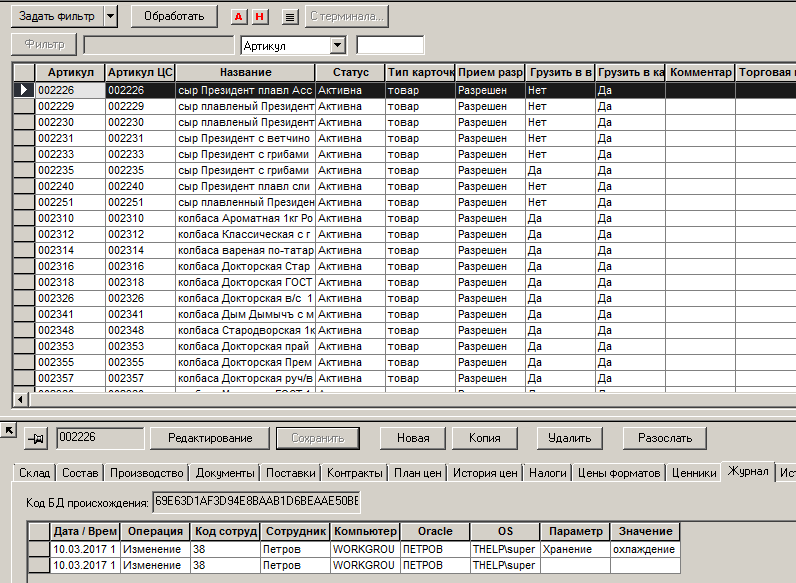 Image Added
| Якорь |
|---|
| _Ref476915362 |
|---|
| _Ref476915362 |
|---|
|
Рисунок 81 – Закладка «Журнал» Управление полями закладки Журнал производится в административном модуле: флаг Расширенный формат журнала карточек на закладке Конфигурация папки Прочие.Атрибуты
- Код БД происхождения – код базы данных, в которой была создана карточка.
- Дата/Время – дата и время операции с выбранным артикулом.
- Операция – название операции.
- Параметр – измененный параметр.
- Значение – новое значение параметра.
- Сотрудник – полное имя сотрудника, под которым он был зарегистрирован в Торговой Системе (см. административный модуль).
- Код сотрудника – код сотрудника в торговой Системе.
- Компьютер – название компьютера в домене или рабочей группе.
- Oracle –логин при входе в систему, он же пароль в СУБД Oracle.
- OS – логин, под которым пользователь вошел в операционную систему.
| Якорь |
|---|
| _Toc204669270 |
|---|
| _Toc204669270 |
|---|
|
| Якорь |
|---|
| _Toc379801414 |
|---|
| _Toc379801414 |
|---|
|
| Якорь |
|---|
| _Toc475533527 |
|---|
| _Toc475533527 |
|---|
|
История штрих-кодов| Якорь |
|---|
| _2.2.20._История_уровней |
|---|
| _2.2.20._История_уровней |
|---|
|
Закладка История штрих-кодов (Рисунок 82) Используется при загрузке касс и отвечает на вопрос, с каким количеством ингредиента присутствует данный штрих-код.
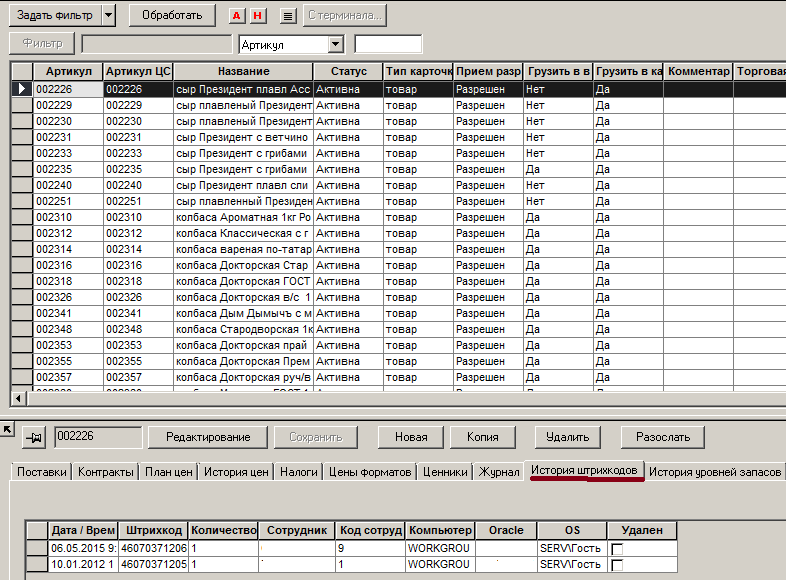 Image Added
| Якорь |
|---|
| _Ref476917047 |
|---|
| _Ref476917047 |
|---|
|
Рисунок 82 – Закладка «История штрих-кодов» Справочник актуализируется, как правило, как следствие исправления ошибок ввода информации при приходе товара.Атрибуты
- Дата/Время – дата и время создания исторического изменения.
- Штрих-код, Количество – исторические параметры.
- Удален – отметка об удалении штрихового кода, если штриховой код удалялся или объявлялся недопустимым.
- Сотрудник – полное имя сотрудника, под которым он был зарегистрирован в Торговой Системе (см. административный модуль).
- Код сотрудника – код сотрудника в торговой Системе.
- Компьютер – название компьютера в домене или рабочей группе..
- Oracle –логин при входе в систему, он же пароль в СУБД Oracle
- OS – логин, под которым пользователь вошел в операционную систему.
| Якорь |
|---|
| _Toc249182043 |
|---|
| _Toc249182043 |
|---|
|
| Якорь |
|---|
| _Toc379801415 |
|---|
| _Toc379801415 |
|---|
|
Функция «Журнал недопустимых штрих-кодов».Функция Журнал недопустимых штриховых кодов (Рисунок 83) позволяет открыть таблицу истории изменения штрихового кода (Рисунок 84). Колонка Артикул позволяет определить, какому артикулу принадлежал штриховой код до того, как был объявлен недопустимым.
 Image Added
| Якорь |
|---|
| _Ref476917542 |
|---|
| _Ref476917542 |
|---|
|
Рисунок 83 – Журнал недопустимых штрих-кодов 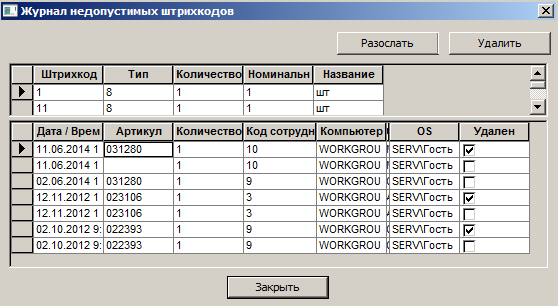 Image Added
| Якорь |
|---|
| _Ref476917964 |
|---|
| _Ref476917964 |
|---|
|
Рисунок 84 – Список недопустимых штрих-кодов При анализе истории изменений недопустимого штрихового кода необходимо учитывать, что при объявлении кода недопустимым производится два действия:- удаление штрихового кода из списка штриховых кодов артикула;
- создание штрихового кода с пустым значением артикула.
В результате, в истории штрихового кода появляются две записи.
| Якорь |
|---|
| _Toc204669271 |
|---|
| _Toc204669271 |
|---|
|
| Якорь |
|---|
| _Toc379801416 |
|---|
| _Toc379801416 |
|---|
|
| Якорь |
|---|
| _Toc475533528 |
|---|
| _Toc475533528 |
|---|
|
История уровней запасовДанная закладка (Рисунок 85) позволяет осуществлять контроль работы персонала по обеспечению минимального торгового запаса и планированию своевременной его подсортировки. На закладке отражаются созданные и в процессе работы вносимые персоналом изменения в поля Мин. в днях, Макс. в днях, Зал на закладке Заказ.
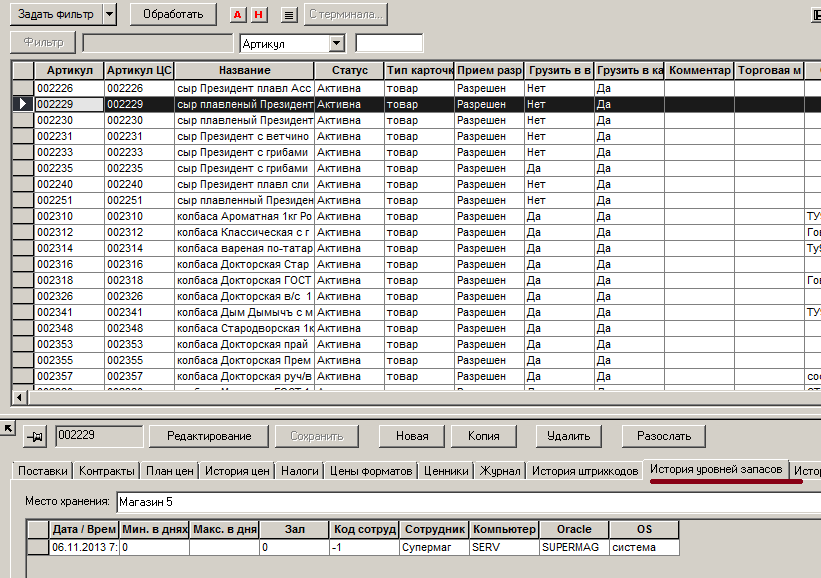 Image Added
| Якорь |
|---|
| _Ref476920129 |
|---|
| _Ref476920129 |
|---|
|
Рисунок 85 – Закладка «История уровней запасов»Атрибуты
- Дата/Время – дата и время создания исторического изменения.
- Мин. в днях , Макс. в днях, Зал – исторические параметры заказа.
- Сотрудник – полное имя сотрудника, под которым он был зарегистрирован в Торговой Системе (см. административный модуль).
- Код сотрудника – код сотрудника в торговой Системе.
- Компьютер – название компьютера в домене или рабочей группе.
- Oracle –логин при входе в систему, он же пароль в СУБД Oracle.
- OS – логин, под которым пользователь вошел в операционную систему.
| Якорь |
|---|
| _Toc204669272 |
|---|
| _Toc204669272 |
|---|
|
| Якорь |
|---|
| _Toc379801417 |
|---|
| _Toc379801417 |
|---|
|
| Якорь |
|---|
| _Toc475533529 |
|---|
| _Toc475533529 |
|---|
|
История номенклатурВ журнале истории номенклатур (Рисунок 86) отображается время добавления или удаления артикула в номенклатуру, код и название номенклатуры, а также атрибуты сотрудника, совершившего действие.
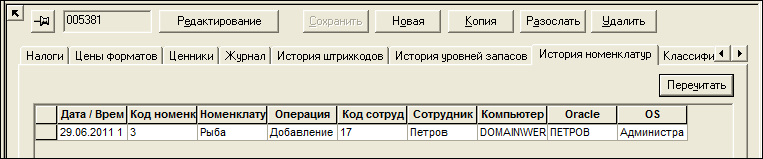 Image Added
| Якорь |
|---|
| _Ref476921145 |
|---|
| _Ref476921145 |
|---|
|
Рисунок 86 – Закладка «История номенклатур»Атрибуты
- Дата/Время – дата и время создания исторического изменения.
- Код номенклатуры, Номенклатура – исторические параметры.
- Операция – тип операции (добавление/удаление).
- Сотрудник – полное имя сотрудника, под которым он был зарегистрирован в Торговой Системе (см. административный модуль).
- Код сотрудника – код сотрудника в торговой Системе.
- Компьютер – название компьютера в домене или рабочей группе..
- Oracle –логин при входе в систему, он же пароль в СУБД Oracle
- OS – логин, под которым пользователь вошел в операционную систему.
| Якорь |
|---|
| _2.3._Печать_этикеток_и_ценников |
|---|
| _2.3._Печать_этикеток_и_ценников |
|---|
|
| Якорь |
|---|
| _Toc152488209 |
|---|
| _Toc152488209 |
|---|
|
| Якорь |
|---|
| _Toc204669273 |
|---|
| _Toc204669273 |
|---|
|
| Якорь |
|---|
| _Toc379801418 |
|---|
| _Toc379801418 |
|---|
|
| Якорь |
|---|
| _Toc475533530 |
|---|
| _Toc475533530 |
|---|
|
КлассификацияЗакладка Классификация (Рисунок 87) содержит список классификаторов для карточки складского учета.
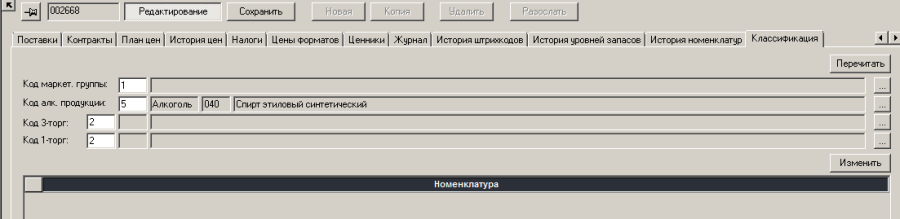 Image Added
| Якорь |
|---|
| _Ref476922058 |
|---|
| _Ref476922058 |
|---|
|
Рисунок 87 – Закладка «Классияикация»Атрибуты
- Код маркетинговой группы – элемент диалога для назначения артикулу кода маркетинговой группы. Используется для дифференцированного ценообразованию. По смыслу параметр означает классификацию товаров по маркетинговому принципу. Каждый код классификатора отвечает за свой маркетинговый способ продвижения товара. Классификатор строит сам пользователь по своему усмотрению.
- Код алк. продукции – элемент диалога для назначения артикулу кода алкогольной продукции. Используется для построения алкогольной декларации и работы с ЕГАИС. Соответствует нормативным требованиям Российской Федерации.
- Код 3-торг – элемент диалога для назначения артикулу кода 3-торг.
- Код 1-торг – элемент диалога для назначения артикулу кода 1-торг.
- Номенклатура – номенклатура выбранного артикула.
Редактирование
В режиме редактирования можно изменять значения полей закладки, указывая код маркетинговой группы, алкогольной продукции, з-торг и 1-торг вручную либо выбирая из Справочника при нажатии кнопки с точками в правой части поля (Рисунок 88):
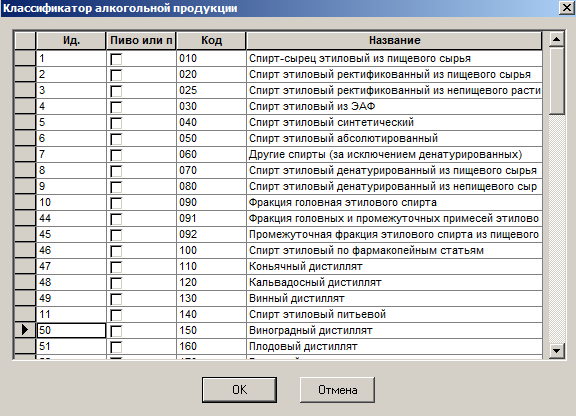 Image Added
| Якорь |
|---|
| _Ref477786522 |
|---|
| _Ref477786522 |
|---|
|
Рисунок 88 – Выбор кода алкогольной продукции По кнопке изменить можно добавить или удалить номенклатуру выбранного артикула (см. п. 6.7.11 «В номенклатуру / Из номенклатуры»).| Якорь |
|---|
| _Toc478400736 |
|---|
| _Toc478400736 |
|---|
|
История изменения ценниковНа закладке показывается история назначения артикулу персонального типа ценника (Рисунок 89). В прежних версиях история изменения ценников не велась и в таблице изменений она не отобразится.
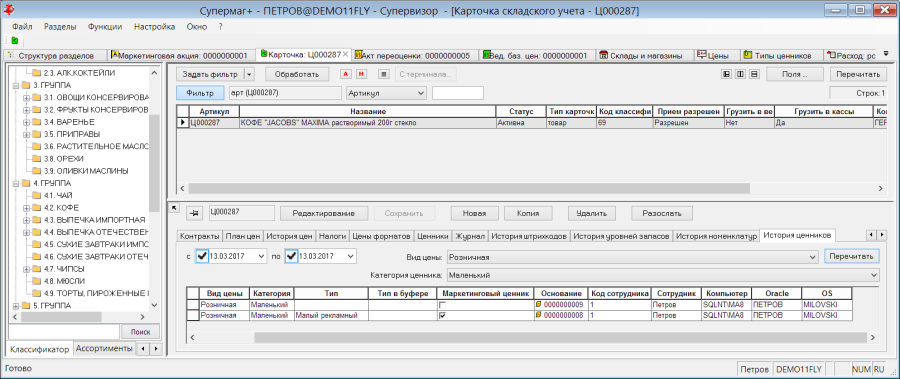 Image Added
| Якорь |
|---|
| _Ref480283169 |
|---|
| _Ref480283169 |
|---|
|
Рисунок 89 – История изменения ценников При исследовании истории изменения ценника для артикула необходимо учитывать, что ценник артикулу может быть назначен непосредственно через группу классификатора товаров или может быть унаследован из справочника типов ценников. История изменения ценника для группы классификаторов не ведется и в закладке истории ценников не отображается. Если ценнику назначается персональный тип ценника, его значение появляется в колонке Тип истории ценников. Если у артикула персональное значение типа ценников отзывается, и артикул начинает наследовать тип ценника из группы классификатора, поле Тип в таблице истории становится пустым. Поле Тип в буфере показывает, какое персональное значение типа ценника было назначено артикулу до начала маркетинговой акции, в ходе которой ценник для артикула временно заменяется на маркетинговый. Если у артикула не было персонального значения типа ценника, это поле будет пустым.| Якорь |
|---|
| _Toc297228560 |
|---|
| _Toc297228560 |
|---|
|
| Якорь |
|---|
| _Toc297386698 |
|---|
| _Toc297386698 |
|---|
|
| Якорь |
|---|
| _Toc297386954 |
|---|
| _Toc297386954 |
|---|
|
| Якорь |
|---|
| _Toc297389029 |
|---|
| _Toc297389029 |
|---|
|
| Якорь |
|---|
| _Toc297389311 |
|---|
| _Toc297389311 |
|---|
|
| Якорь |
|---|
| _Toc297559367 |
|---|
| _Toc297559367 |
|---|
|
| Якорь |
|---|
| _Toc297560529 |
|---|
| _Toc297560529 |
|---|
|
| Якорь |
|---|
| _Toc297560850 |
|---|
| _Toc297560850 |
|---|
|
| Якорь |
|---|
| _Toc297561125 |
|---|
| _Toc297561125 |
|---|
|
| Якорь |
|---|
| _Toc297561399 |
|---|
| _Toc297561399 |
|---|
|
| Якорь |
|---|
| _Toc297561673 |
|---|
| _Toc297561673 |
|---|
|
| Якорь |
|---|
| _Toc297561946 |
|---|
| _Toc297561946 |
|---|
|
| Якорь |
|---|
| _Toc299347859 |
|---|
| _Toc299347859 |
|---|
|
| Якорь |
|---|
| _Toc299348163 |
|---|
| _Toc299348163 |
|---|
|
| Якорь |
|---|
| _Toc299372189 |
|---|
| _Toc299372189 |
|---|
|
| Якорь |
|---|
| _Toc299373303 |
|---|
| _Toc299373303 |
|---|
|
| Якорь |
|---|
| _Toc299977876 |
|---|
| _Toc299977876 |
|---|
|
| Якорь |
|---|
| _Toc299979573 |
|---|
| _Toc299979573 |
|---|
|
| Якорь |
|---|
| _Toc299979856 |
|---|
| _Toc299979856 |
|---|
|
| Якорь |
|---|
| _Toc300557178 |
|---|
| _Toc300557178 |
|---|
|
| Якорь |
|---|
| _Toc332902323 |
|---|
| _Toc332902323 |
|---|
|
| Якорь |
|---|
| _Toc334178485 |
|---|
| _Toc334178485 |
|---|
|
| Якорь |
|---|
| _Toc334455012 |
|---|
| _Toc334455012 |
|---|
|
| Якорь |
|---|
| _Toc334455295 |
|---|
| _Toc334455295 |
|---|
|
| Якорь |
|---|
| _Toc334455578 |
|---|
| _Toc334455578 |
|---|
|
| Якорь |
|---|
| _Toc334455861 |
|---|
| _Toc334455861 |
|---|
|
| Якорь |
|---|
| _Toc334456144 |
|---|
| _Toc334456144 |
|---|
|
| Якорь |
|---|
| _Toc334456427 |
|---|
| _Toc334456427 |
|---|
|
| Якорь |
|---|
| _Toc334456710 |
|---|
| _Toc334456710 |
|---|
|
| Якорь |
|---|
| _Toc334456993 |
|---|
| _Toc334456993 |
|---|
|
| Якорь |
|---|
| _Toc334457276 |
|---|
| _Toc334457276 |
|---|
|
| Якорь |
|---|
| _Toc334457559 |
|---|
| _Toc334457559 |
|---|
|
| Якорь |
|---|
| _Toc334457842 |
|---|
| _Toc334457842 |
|---|
|
| Якорь |
|---|
| _Toc334458125 |
|---|
| _Toc334458125 |
|---|
|
| Якорь |
|---|
| _Toc334458408 |
|---|
| _Toc334458408 |
|---|
|
| Якорь |
|---|
| _Toc334458691 |
|---|
| _Toc334458691 |
|---|
|
| Якорь |
|---|
| _Toc334458974 |
|---|
| _Toc334458974 |
|---|
|
| Якорь |
|---|
| _Toc334459257 |
|---|
| _Toc334459257 |
|---|
|
| Якорь |
|---|
| _Toc334459540 |
|---|
| _Toc334459540 |
|---|
|
| Якорь |
|---|
| _Toc334459823 |
|---|
| _Toc334459823 |
|---|
|
| Якорь |
|---|
| _Toc334460106 |
|---|
| _Toc334460106 |
|---|
|
| Якорь |
|---|
| _Toc334460389 |
|---|
| _Toc334460389 |
|---|
|
| Якорь |
|---|
| _Toc334460672 |
|---|
| _Toc334460672 |
|---|
|
| Якорь |
|---|
| _Toc334460955 |
|---|
| _Toc334460955 |
|---|
|
| Якорь |
|---|
| _Toc334461238 |
|---|
| _Toc334461238 |
|---|
|
| Якорь |
|---|
| _Toc334514355 |
|---|
| _Toc334514355 |
|---|
|
| Якорь |
|---|
| _Toc334514699 |
|---|
| _Toc334514699 |
|---|
|
| Якорь |
|---|
| _Toc334514982 |
|---|
| _Toc334514982 |
|---|
|
| Якорь |
|---|
| _Toc334515265 |
|---|
| _Toc334515265 |
|---|
|
| Якорь |
|---|
| _Toc334515548 |
|---|
| _Toc334515548 |
|---|
|
| Якорь |
|---|
| _Toc334515831 |
|---|
| _Toc334515831 |
|---|
|
| Якорь |
|---|
| _Toc334516114 |
|---|
| _Toc334516114 |
|---|
|
| Якорь |
|---|
| _Toc334516397 |
|---|
| _Toc334516397 |
|---|
|
| Якорь |
|---|
| _Toc358126705 |
|---|
| _Toc358126705 |
|---|
|
| Якорь |
|---|
| _Toc358126988 |
|---|
| _Toc358126988 |
|---|
|
| Якорь |
|---|
| _Toc364086129 |
|---|
| _Toc364086129 |
|---|
|
| Якорь |
|---|
| _Toc379801357 |
|---|
| _Toc379801357 |
|---|
|
| Якорь |
|---|
| _Toc399239124 |
|---|
| _Toc399239124 |
|---|
|
| Якорь |
|---|
| _Toc400467228 |
|---|
| _Toc400467228 |
|---|
|
| Якорь |
|---|
| _Toc475533500 |
|---|
| _Toc475533500 |
|---|
|
| Якорь |
|---|
| _Toc476570478 |
|---|
| _Toc476570478 |
|---|
|
| Якорь |
|---|
| _Toc476570721 |
|---|
| _Toc476570721 |
|---|
|
| Якорь |
|---|
| _Toc476913929 |
|---|
| _Toc476913929 |
|---|
|
| Якорь |
|---|
| _Toc477173440 |
|---|
| _Toc477173440 |
|---|
|
| Якорь |
|---|
| _Toc477175783 |
|---|
| _Toc477175783 |
|---|
|
| Якорь |
|---|
| _Toc477177305 |
|---|
| _Toc477177305 |
|---|
|
| Якорь |
|---|
| _Toc477182544 |
|---|
| _Toc477182544 |
|---|
|
| Якорь |
|---|
| _Toc477192194 |
|---|
| _Toc477192194 |
|---|
|
| Якорь |
|---|
| _Toc477250352 |
|---|
| _Toc477250352 |
|---|
|
| Якорь |
|---|
| _Toc477260338 |
|---|
| _Toc477260338 |
|---|
|
| Якорь |
|---|
| _Toc477260465 |
|---|
| _Toc477260465 |
|---|
|
| Якорь |
|---|
| _Toc477260584 |
|---|
| _Toc477260584 |
|---|
|
| Якорь |
|---|
| _Toc204669220 |
|---|
| _Toc204669220 |
|---|
|
| Якорь |
|---|
| _Toc297389030 |
|---|
| _Toc297389030 |
|---|
|
| Якорь |
|---|
| _Toc297389312 |
|---|
| _Toc297389312 |
|---|
|
| Якорь |
|---|
| _Toc297559368 |
|---|
| _Toc297559368 |
|---|
|
| Якорь |
|---|
| _Toc297560530 |
|---|
| _Toc297560530 |
|---|
|
| Якорь |
|---|
| _Toc297560851 |
|---|
| _Toc297560851 |
|---|
|
| Якорь |
|---|
| _Toc297561126 |
|---|
| _Toc297561126 |
|---|
|
| Якорь |
|---|
| _Toc297561400 |
|---|
| _Toc297561400 |
|---|
|
| Якорь |
|---|
| _Toc297561674 |
|---|
| _Toc297561674 |
|---|
|
| Якорь |
|---|
| _Toc297561947 |
|---|
| _Toc297561947 |
|---|
|
| Якорь |
|---|
| _Toc299347860 |
|---|
| _Toc299347860 |
|---|
|
| Якорь |
|---|
| _Toc299348164 |
|---|
| _Toc299348164 |
|---|
|
| Якорь |
|---|
| _Toc299372190 |
|---|
| _Toc299372190 |
|---|
|
| Якорь |
|---|
| _Toc299373304 |
|---|
| _Toc299373304 |
|---|
|
| Якорь |
|---|
| _Toc299977877 |
|---|
| _Toc299977877 |
|---|
|
| Якорь |
|---|
| _Toc299979574 |
|---|
| _Toc299979574 |
|---|
|
| Якорь |
|---|
| _Toc299979857 |
|---|
| _Toc299979857 |
|---|
|
| Якорь |
|---|
| _Toc300557179 |
|---|
| _Toc300557179 |
|---|
|
| Якорь |
|---|
| _Toc332902324 |
|---|
| _Toc332902324 |
|---|
|
| Якорь |
|---|
| _Toc334178486 |
|---|
| _Toc334178486 |
|---|
|
| Якорь |
|---|
| _Toc334455013 |
|---|
| _Toc334455013 |
|---|
|
| Якорь |
|---|
| _Toc334455296 |
|---|
| _Toc334455296 |
|---|
|
| Якорь |
|---|
| _Toc334455579 |
|---|
| _Toc334455579 |
|---|
|
| Якорь |
|---|
| _Toc334455862 |
|---|
| _Toc334455862 |
|---|
|
| Якорь |
|---|
| _Toc334456145 |
|---|
| _Toc334456145 |
|---|
|
| Якорь |
|---|
| _Toc334456428 |
|---|
| _Toc334456428 |
|---|
|
| Якорь |
|---|
| _Toc334456711 |
|---|
| _Toc334456711 |
|---|
|
| Якорь |
|---|
| _Toc334456994 |
|---|
| _Toc334456994 |
|---|
|
| Якорь |
|---|
| _Toc334457277 |
|---|
| _Toc334457277 |
|---|
|
| Якорь |
|---|
| _Toc334457560 |
|---|
| _Toc334457560 |
|---|
|
| Якорь |
|---|
| _Toc334457843 |
|---|
| _Toc334457843 |
|---|
|
| Якорь |
|---|
| _Toc334458126 |
|---|
| _Toc334458126 |
|---|
|
| Якорь |
|---|
| _Toc334458409 |
|---|
| _Toc334458409 |
|---|
|
| Якорь |
|---|
| _Toc334458692 |
|---|
| _Toc334458692 |
|---|
|
| Якорь |
|---|
| _Toc334458975 |
|---|
| _Toc334458975 |
|---|
|
| Якорь |
|---|
| _Toc334459258 |
|---|
| _Toc334459258 |
|---|
|
| Якорь |
|---|
| _Toc334459541 |
|---|
| _Toc334459541 |
|---|
|
| Якорь |
|---|
| _Toc334459824 |
|---|
| _Toc334459824 |
|---|
|
| Якорь |
|---|
| _Toc334460107 |
|---|
| _Toc334460107 |
|---|
|
| Якорь |
|---|
| _Toc334460390 |
|---|
| _Toc334460390 |
|---|
|
| Якорь |
|---|
| _Toc334460673 |
|---|
| _Toc334460673 |
|---|
|
| Якорь |
|---|
| _Toc334460956 |
|---|
| _Toc334460956 |
|---|
|
| Якорь |
|---|
| _Toc334461239 |
|---|
| _Toc334461239 |
|---|
|
| Якорь |
|---|
| _Toc334514356 |
|---|
| _Toc334514356 |
|---|
|
| Якорь |
|---|
| _Toc334514700 |
|---|
| _Toc334514700 |
|---|
|
| Якорь |
|---|
| _Toc334514983 |
|---|
| _Toc334514983 |
|---|
|
| Якорь |
|---|
| _Toc334515266 |
|---|
| _Toc334515266 |
|---|
|
| Якорь |
|---|
| _Toc334515549 |
|---|
| _Toc334515549 |
|---|
|
| Якорь |
|---|
| _Toc334515832 |
|---|
| _Toc334515832 |
|---|
|
| Якорь |
|---|
| _Toc334516115 |
|---|
| _Toc334516115 |
|---|
|
| Якорь |
|---|
| _Toc334516398 |
|---|
| _Toc334516398 |
|---|
|
| Якорь |
|---|
| _Toc358126706 |
|---|
| _Toc358126706 |
|---|
|
| Якорь |
|---|
| _Toc358126989 |
|---|
| _Toc358126989 |
|---|
|
| Якорь |
|---|
| _Toc364086130 |
|---|
| _Toc364086130 |
|---|
|
| Якорь |
|---|
| _Toc379801358 |
|---|
| _Toc379801358 |
|---|
|
| Якорь |
|---|
| _Toc399239125 |
|---|
| _Toc399239125 |
|---|
|
| Якорь |
|---|
| _Toc400467229 |
|---|
| _Toc400467229 |
|---|
|
| Якорь |
|---|
| _Toc475533501 |
|---|
| _Toc475533501 |
|---|
|
| Якорь |
|---|
| _Toc476570479 |
|---|
| _Toc476570479 |
|---|
|
| Якорь |
|---|
| _Toc476570722 |
|---|
| _Toc476570722 |
|---|
|
| Якорь |
|---|
| _Toc476913930 |
|---|
| _Toc476913930 |
|---|
|
| Якорь |
|---|
| _Toc477173441 |
|---|
| _Toc477173441 |
|---|
|
| Якорь |
|---|
| _Toc477175784 |
|---|
| _Toc477175784 |
|---|
|
| Якорь |
|---|
| _Toc477177306 |
|---|
| _Toc477177306 |
|---|
|
| Якорь |
|---|
| _Toc477182545 |
|---|
| _Toc477182545 |
|---|
|
| Якорь |
|---|
| _Toc477192195 |
|---|
| _Toc477192195 |
|---|
|
| Якорь |
|---|
| _Toc477250353 |
|---|
| _Toc477250353 |
|---|
|
| Якорь |
|---|
| _Toc477260339 |
|---|
| _Toc477260339 |
|---|
|
| Якорь |
|---|
| _Toc477260466 |
|---|
| _Toc477260466 |
|---|
|
| Якорь |
|---|
| _Toc477260585 |
|---|
| _Toc477260585 |
|---|
|
| Якорь |
|---|
| _Toc152488185 |
|---|
| _Toc152488185 |
|---|
|
| Якорь |
|---|
| _Toc204669224 |
|---|
| _Toc204669224 |
|---|
|
| Якорь |
|---|
| _Toc379801363 |
|---|
| _Toc379801363 |
|---|
|
| Якорь |
|---|
| _Toc475533504 |
|---|
| _Toc475533504 |
|---|
|
| Якорь |
|---|
| _Ref476581777 |
|---|
| _Ref476581777 |
|---|
|
| Якорь |
|---|
| _Ref476581783 |
|---|
| _Ref476581783 |
|---|
|
| Якорь |
|---|
| _Ref477340577 |
|---|
| _Ref477340577 |
|---|
|
| Якорь |
|---|
| _Ref477340580 |
|---|
| _Ref477340580 |
|---|
|
| Якорь |
|---|
| _Toc511210237 |
|---|
| _Toc511210237 |
|---|
|
Создание, рассылка и удаление карточекРучное создание карточки.
| Якорь |
|---|
| _3.2.1._Карточка:_ |
|---|
| _3.2.1._Карточка:_ |
|---|
|
| Якорь |
|---|
| _3.2.1._Карточка:_создание;_статусы, |
|---|
| _3.2.1._Карточка:_создание;_статусы, |
|---|
|
| Якорь |
|---|
| _Toc297228566 |
|---|
| _Toc297228566 |
|---|
|
| Якорь |
|---|
| _Toc297386704 |
|---|
| _Toc297386704 |
|---|
|
| Якорь |
|---|
| _Toc297386960 |
|---|
| _Toc297386960 |
|---|
|
| Якорь |
|---|
| _Toc297389036 |
|---|
| _Toc297389036 |
|---|
|
| Якорь |
|---|
| _Toc297389318 |
|---|
| _Toc297389318 |
|---|
|
| Якорь |
|---|
| _Toc297559374 |
|---|
| _Toc297559374 |
|---|
|
| Якорь |
|---|
| _Toc297560536 |
|---|
| _Toc297560536 |
|---|
|
| Якорь |
|---|
| _Toc297560857 |
|---|
| _Toc297560857 |
|---|
|
| Якорь |
|---|
| _Toc297561132 |
|---|
| _Toc297561132 |
|---|
|
| Якорь |
|---|
| _Toc297561406 |
|---|
| _Toc297561406 |
|---|
|
| Якорь |
|---|
| _Toc297561680 |
|---|
| _Toc297561680 |
|---|
|
| Якорь |
|---|
| _Toc297561953 |
|---|
| _Toc297561953 |
|---|
|
| Якорь |
|---|
| _Toc299347866 |
|---|
| _Toc299347866 |
|---|
|
| Якорь |
|---|
| _Toc299348170 |
|---|
| _Toc299348170 |
|---|
|
| Якорь |
|---|
| _Toc299372196 |
|---|
| _Toc299372196 |
|---|
|
| Якорь |
|---|
| _Toc299373310 |
|---|
| _Toc299373310 |
|---|
|
| Якорь |
|---|
| _Toc299977883 |
|---|
| _Toc299977883 |
|---|
|
| Якорь |
|---|
| _Toc299979580 |
|---|
| _Toc299979580 |
|---|
|
| Якорь |
|---|
| _Toc299979863 |
|---|
| _Toc299979863 |
|---|
|
| Якорь |
|---|
| _Toc300557185 |
|---|
| _Toc300557185 |
|---|
|
| Якорь |
|---|
| _Toc332902330 |
|---|
| _Toc332902330 |
|---|
|
| Якорь |
|---|
| _Toc334178492 |
|---|
| _Toc334178492 |
|---|
|
| Якорь |
|---|
| _Toc334455019 |
|---|
| _Toc334455019 |
|---|
|
| Якорь |
|---|
| _Toc334455302 |
|---|
| _Toc334455302 |
|---|
|
| Якорь |
|---|
| _Toc334455585 |
|---|
| _Toc334455585 |
|---|
|
| Якорь |
|---|
| _Toc334455868 |
|---|
| _Toc334455868 |
|---|
|
| Якорь |
|---|
| _Toc334456151 |
|---|
| _Toc334456151 |
|---|
|
| Якорь |
|---|
| _Toc334456434 |
|---|
| _Toc334456434 |
|---|
|
| Якорь |
|---|
| _Toc334456717 |
|---|
| _Toc334456717 |
|---|
|
| Якорь |
|---|
| _Toc334457000 |
|---|
| _Toc334457000 |
|---|
|
| Якорь |
|---|
| _Toc334457283 |
|---|
| _Toc334457283 |
|---|
|
| Якорь |
|---|
| _Toc334457566 |
|---|
| _Toc334457566 |
|---|
|
| Якорь |
|---|
| _Toc334457849 |
|---|
| _Toc334457849 |
|---|
|
| Якорь |
|---|
| _Toc334458132 |
|---|
| _Toc334458132 |
|---|
|
| Якорь |
|---|
| _Toc334458415 |
|---|
| _Toc334458415 |
|---|
|
| Якорь |
|---|
| _Toc334458698 |
|---|
| _Toc334458698 |
|---|
|
| Якорь |
|---|
| _Toc334458981 |
|---|
| _Toc334458981 |
|---|
|
| Якорь |
|---|
| _Toc334459264 |
|---|
| _Toc334459264 |
|---|
|
| Якорь |
|---|
| _Toc334459547 |
|---|
| _Toc334459547 |
|---|
|
| Якорь |
|---|
| _Toc334459830 |
|---|
| _Toc334459830 |
|---|
|
| Якорь |
|---|
| _Toc334460113 |
|---|
| _Toc334460113 |
|---|
|
| Якорь |
|---|
| _Toc334460396 |
|---|
| _Toc334460396 |
|---|
|
| Якорь |
|---|
| _Toc334460679 |
|---|
| _Toc334460679 |
|---|
|
| Якорь |
|---|
| _Toc334460962 |
|---|
| _Toc334460962 |
|---|
|
| Якорь |
|---|
| _Toc334461245 |
|---|
| _Toc334461245 |
|---|
|
| Якорь |
|---|
| _Toc334514362 |
|---|
| _Toc334514362 |
|---|
|
| Якорь |
|---|
| _Toc334514706 |
|---|
| _Toc334514706 |
|---|
|
| Якорь |
|---|
| _Toc334514989 |
|---|
| _Toc334514989 |
|---|
|
| Якорь |
|---|
| _Toc334515272 |
|---|
| _Toc334515272 |
|---|
|
| Якорь |
|---|
| _Toc334515555 |
|---|
| _Toc334515555 |
|---|
|
| Якорь |
|---|
| _Toc334515838 |
|---|
| _Toc334515838 |
|---|
|
| Якорь |
|---|
| _Toc334516121 |
|---|
| _Toc334516121 |
|---|
|
| Якорь |
|---|
| _Toc334516404 |
|---|
| _Toc334516404 |
|---|
|
| Якорь |
|---|
| _Toc358126712 |
|---|
| _Toc358126712 |
|---|
|
| Якорь |
|---|
| _Toc358126995 |
|---|
| _Toc358126995 |
|---|
|
| Якорь |
|---|
| _Toc364086136 |
|---|
| _Toc364086136 |
|---|
|
| Якорь |
|---|
| _Toc379801364 |
|---|
| _Toc379801364 |
|---|
|
| Якорь |
|---|
| _Toc399239129 |
|---|
| _Toc399239129 |
|---|
|
| Якорь |
|---|
| _Toc400467233 |
|---|
| _Toc400467233 |
|---|
|
| Якорь |
|---|
| _Toc475533505 |
|---|
| _Toc475533505 |
|---|
|
| Якорь |
|---|
| _Toc476570483 |
|---|
| _Toc476570483 |
|---|
|
| Якорь |
|---|
| _Toc476570726 |
|---|
| _Toc476570726 |
|---|
|
| Якорь |
|---|
| _Toc476913934 |
|---|
| _Toc476913934 |
|---|
|
| Якорь |
|---|
| _Toc477173445 |
|---|
| _Toc477173445 |
|---|
|
| Якорь |
|---|
| _Toc477175788 |
|---|
| _Toc477175788 |
|---|
|
| Якорь |
|---|
| _Toc477177310 |
|---|
| _Toc477177310 |
|---|
|
| Якорь |
|---|
| _Toc477182549 |
|---|
| _Toc477182549 |
|---|
|
| Якорь |
|---|
| _Toc477192199 |
|---|
| _Toc477192199 |
|---|
|
| Якорь |
|---|
| _Toc477250357 |
|---|
| _Toc477250357 |
|---|
|
| Якорь |
|---|
| _Toc477260343 |
|---|
| _Toc477260343 |
|---|
|
| Якорь |
|---|
| _Toc477260470 |
|---|
| _Toc477260470 |
|---|
|
| Якорь |
|---|
| _Toc477260589 |
|---|
| _Toc477260589 |
|---|
|
| Якорь |
|---|
| _Toc297389037 |
|---|
| _Toc297389037 |
|---|
|
| Якорь |
|---|
| _Toc297389319 |
|---|
| _Toc297389319 |
|---|
|
| Якорь |
|---|
| _Toc297559375 |
|---|
| _Toc297559375 |
|---|
|
| Якорь |
|---|
| _Toc297560537 |
|---|
| _Toc297560537 |
|---|
|
| Якорь |
|---|
| _Toc297560858 |
|---|
| _Toc297560858 |
|---|
|
| Якорь |
|---|
| _Toc297561133 |
|---|
| _Toc297561133 |
|---|
|
| Якорь |
|---|
| _Toc297561407 |
|---|
| _Toc297561407 |
|---|
|
| Якорь |
|---|
| _Toc297561681 |
|---|
| _Toc297561681 |
|---|
|
| Якорь |
|---|
| _Toc297561954 |
|---|
| _Toc297561954 |
|---|
|
| Якорь |
|---|
| _Toc299347867 |
|---|
| _Toc299347867 |
|---|
|
| Якорь |
|---|
| _Toc299348171 |
|---|
| _Toc299348171 |
|---|
|
| Якорь |
|---|
| _Toc299372197 |
|---|
| _Toc299372197 |
|---|
|
| Якорь |
|---|
| _Toc299373311 |
|---|
| _Toc299373311 |
|---|
|
| Якорь |
|---|
| _Toc299977884 |
|---|
| _Toc299977884 |
|---|
|
| Якорь |
|---|
| _Toc299979581 |
|---|
| _Toc299979581 |
|---|
|
| Якорь |
|---|
| _Toc299979864 |
|---|
| _Toc299979864 |
|---|
|
| Якорь |
|---|
| _Toc300557186 |
|---|
| _Toc300557186 |
|---|
|
| Якорь |
|---|
| _Toc332902331 |
|---|
| _Toc332902331 |
|---|
|
| Якорь |
|---|
| _Toc334178493 |
|---|
| _Toc334178493 |
|---|
|
| Якорь |
|---|
| _Toc334455020 |
|---|
| _Toc334455020 |
|---|
|
| Якорь |
|---|
| _Toc334455303 |
|---|
| _Toc334455303 |
|---|
|
| Якорь |
|---|
| _Toc334455586 |
|---|
| _Toc334455586 |
|---|
|
| Якорь |
|---|
| _Toc334455869 |
|---|
| _Toc334455869 |
|---|
|
| Якорь |
|---|
| _Toc334456152 |
|---|
| _Toc334456152 |
|---|
|
| Якорь |
|---|
| _Toc334456435 |
|---|
| _Toc334456435 |
|---|
|
| Якорь |
|---|
| _Toc334456718 |
|---|
| _Toc334456718 |
|---|
|
| Якорь |
|---|
| _Toc334457001 |
|---|
| _Toc334457001 |
|---|
|
| Якорь |
|---|
| _Toc334457284 |
|---|
| _Toc334457284 |
|---|
|
| Якорь |
|---|
| _Toc334457567 |
|---|
| _Toc334457567 |
|---|
|
| Якорь |
|---|
| _Toc334457850 |
|---|
| _Toc334457850 |
|---|
|
| Якорь |
|---|
| _Toc334458133 |
|---|
| _Toc334458133 |
|---|
|
| Якорь |
|---|
| _Toc334458416 |
|---|
| _Toc334458416 |
|---|
|
| Якорь |
|---|
| _Toc334458699 |
|---|
| _Toc334458699 |
|---|
|
| Якорь |
|---|
| _Toc334458982 |
|---|
| _Toc334458982 |
|---|
|
| Якорь |
|---|
| _Toc334459265 |
|---|
| _Toc334459265 |
|---|
|
| Якорь |
|---|
| _Toc334459548 |
|---|
| _Toc334459548 |
|---|
|
| Якорь |
|---|
| _Toc334459831 |
|---|
| _Toc334459831 |
|---|
|
| Якорь |
|---|
| _Toc334460114 |
|---|
| _Toc334460114 |
|---|
|
| Якорь |
|---|
| _Toc334460397 |
|---|
| _Toc334460397 |
|---|
|
| Якорь |
|---|
| _Toc334460680 |
|---|
| _Toc334460680 |
|---|
|
| Якорь |
|---|
| _Toc334460963 |
|---|
| _Toc334460963 |
|---|
|
| Якорь |
|---|
| _Toc334461246 |
|---|
| _Toc334461246 |
|---|
|
| Якорь |
|---|
| _Toc334514363 |
|---|
| _Toc334514363 |
|---|
|
| Якорь |
|---|
| _Toc334514707 |
|---|
| _Toc334514707 |
|---|
|
| Якорь |
|---|
| _Toc334514990 |
|---|
| _Toc334514990 |
|---|
|
| Якорь |
|---|
| _Toc334515273 |
|---|
| _Toc334515273 |
|---|
|
| Якорь |
|---|
| _Toc334515556 |
|---|
| _Toc334515556 |
|---|
|
| Якорь |
|---|
| _Toc334515839 |
|---|
| _Toc334515839 |
|---|
|
| Якорь |
|---|
| _Toc334516122 |
|---|
| _Toc334516122 |
|---|
|
| Якорь |
|---|
| _Toc334516405 |
|---|
| _Toc334516405 |
|---|
|
| Якорь |
|---|
| _Toc358126713 |
|---|
| _Toc358126713 |
|---|
|
| Якорь |
|---|
| _Toc358126996 |
|---|
| _Toc358126996 |
|---|
|
| Якорь |
|---|
| _Toc364086137 |
|---|
| _Toc364086137 |
|---|
|
| Якорь |
|---|
| _Toc379801365 |
|---|
| _Toc379801365 |
|---|
|
| Якорь |
|---|
| _Toc399239130 |
|---|
| _Toc399239130 |
|---|
|
| Якорь |
|---|
| _Toc400467234 |
|---|
| _Toc400467234 |
|---|
|
| Якорь |
|---|
| _Toc475533506 |
|---|
| _Toc475533506 |
|---|
|
| Якорь |
|---|
| _Toc476570484 |
|---|
| _Toc476570484 |
|---|
|
| Якорь |
|---|
| _Toc476570727 |
|---|
| _Toc476570727 |
|---|
|
| Якорь |
|---|
| _Toc476913935 |
|---|
| _Toc476913935 |
|---|
|
| Якорь |
|---|
| _Toc477173446 |
|---|
| _Toc477173446 |
|---|
|
| Якорь |
|---|
| _Toc477175789 |
|---|
| _Toc477175789 |
|---|
|
| Якорь |
|---|
| _Toc477177311 |
|---|
| _Toc477177311 |
|---|
|
| Якорь |
|---|
| _Toc477182550 |
|---|
| _Toc477182550 |
|---|
|
| Якорь |
|---|
| _Toc477192200 |
|---|
| _Toc477192200 |
|---|
|
| Якорь |
|---|
| _Toc477250358 |
|---|
| _Toc477250358 |
|---|
|
| Якорь |
|---|
| _Toc477260344 |
|---|
| _Toc477260344 |
|---|
|
| Якорь |
|---|
| _Toc477260471 |
|---|
| _Toc477260471 |
|---|
|
| Якорь |
|---|
| _Toc477260590 |
|---|
| _Toc477260590 |
|---|
|
ТС позволяет вручную создать карточку «с нуля» и с помощью копирования существующей карточки (по кнопке Копия) и редактирования ее параметров.
Рассмотрим на примере процедуру формирования новой карточки «Творог "Домик у озера", 0%-ый, 200 г» на узле классификатора «2.1.4.1 Творог классический».
Шаг 1. По кнопке Новая в первом всплывающем окне «Мастера диалога…» (Рисунок 90) следует выбрать узел классификатора, к которому будет привязана карточка. Создаваемая карточка будет наследовать все характеристики, установленные для данного узла классификатора по умолчанию.
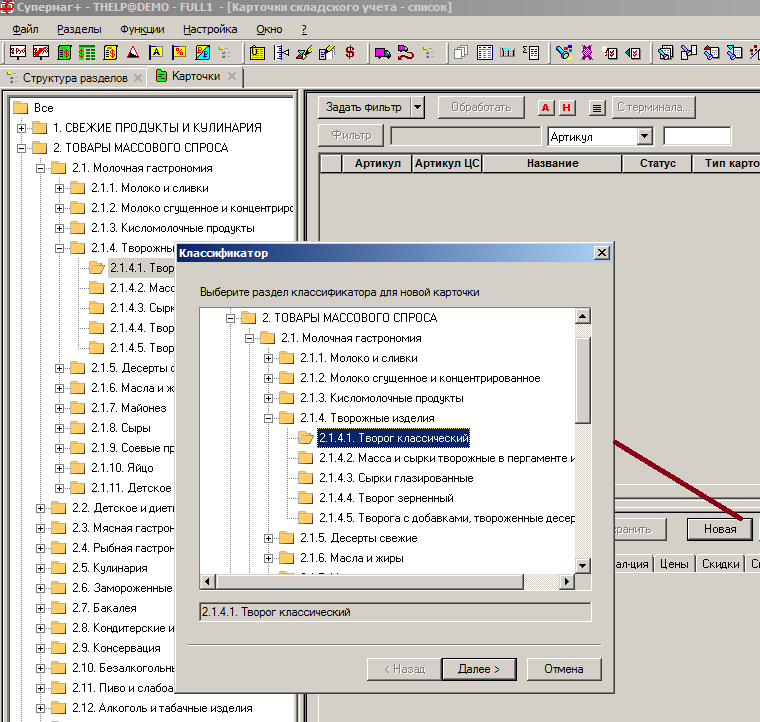 Image Added
| Якорь |
|---|
| _Ref476573275 |
|---|
| _Ref476573275 |
|---|
|
Рисунок 90 – Выбор узла классификатора На рисунке ниже (Рисунок 91) отражены действия пользователя на пяти последующих шагах (2 – 6). Шаг 2. Выбирается тип карточки: товар/набор/деньги/инвентарь/услуга/тара, а также вводится название товара. При вводе товара может быть использован шаблон названия. Шаг 3. Установка единицы измерения. Изменить единицу измерения у артикула в дальнейшем будет невозможно. 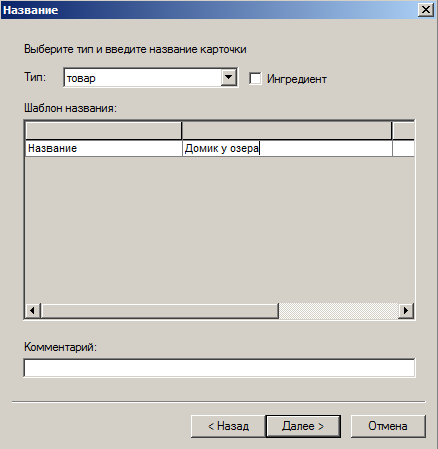 Image Added Image Added
2
| 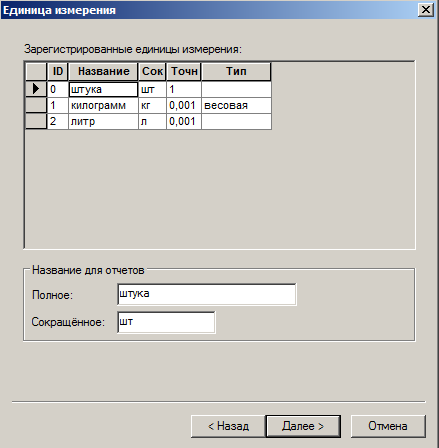 Image Added Image Added
3
|
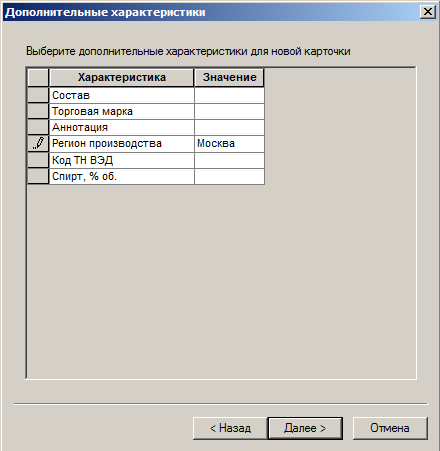 Image Added Image Added
4
|
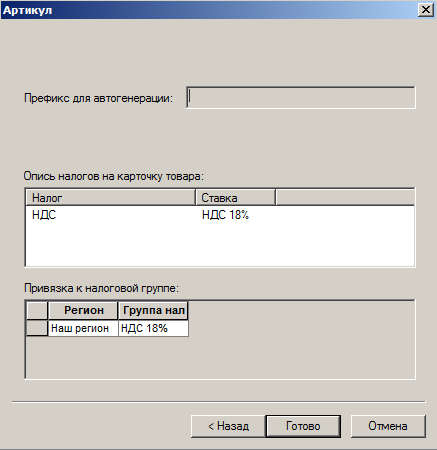 Image Added Image Added
5
|
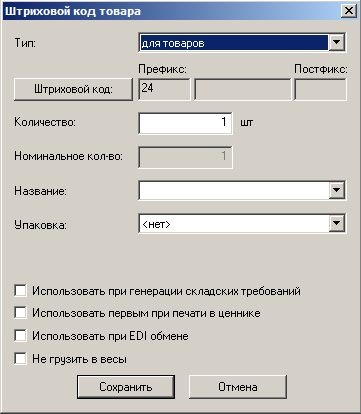 Image Added Image Added
6
| |
| Якорь |
|---|
| _Ref476575572 |
|---|
| _Ref476575572 |
|---|
|
Рисунок 91 – Создание карточки Шаг 4. Выбор дополнительных характеристик. Image Added | При создании карточки путем копирования существующей (кнопка Копия), значения дополнительных характеристик в мастере создания карточки заполняются значениями из исходной карточки. |
Шаг 5. Установка группы налогов для карточки товара.
Шаг 6. Назначается штрих-код.
В результате будет создана карточка 000012 в статусе Новая.
Далее необходимо заполнить все характеристики товара, сгруппированные на закладках (страницах) карточки.
Создание карточки в подчиненной БД
Процесс создания карточки в подчиненной БД подробно описан в документе «Том 24. Руководство системного администратора».
| Якорь |
|---|
| _Копирование_карточек |
|---|
| _Копирование_карточек |
|---|
|
Копирование карточекДанной процедурой осуществляется создание новой карточки на другом узле классификатора на основании имеющейся.
Пусть ставится задача скопировать карточку арт. 020063 с узла 1.3.3. на узел 1.10.1.
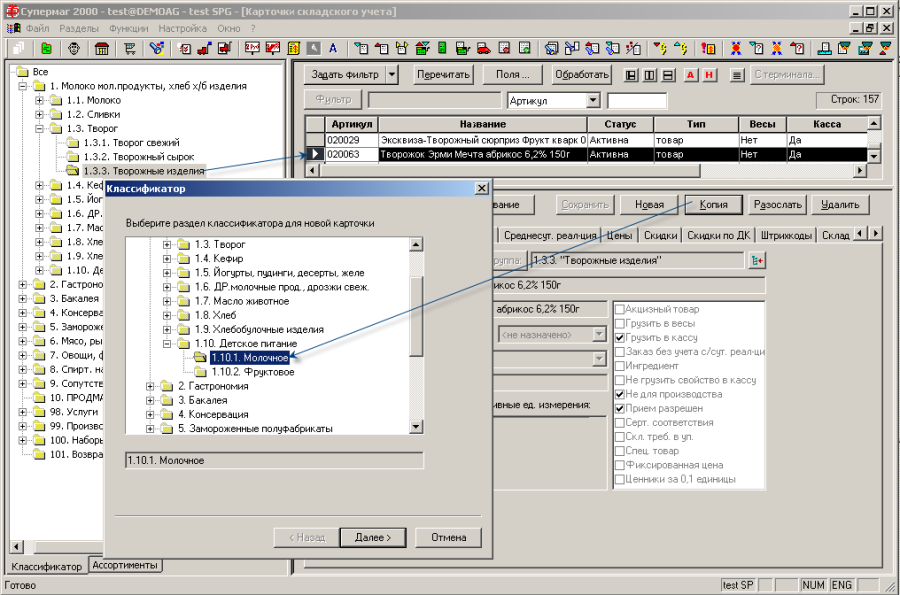 Image Added Порядок действия после нажатия на кнопку Копия представлен на рисунке ниже (Рисунок 92):
| Якорь |
|---|
| _Ref476581442 |
|---|
| _Ref476581442 |
|---|
|
Рисунок 92 – Копирование карточки Так как название формируемой карточки не должно совпадать с копируемой, необходимо изменить названия товара (Рисунок 93): 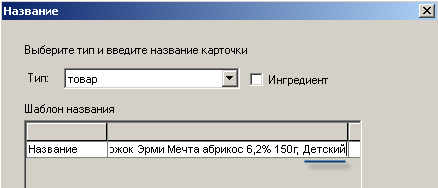 Image Added
 | Якорь |
|---|
| _Ref476581687 |
|---|
| _Ref476581687 |
|---|
|
Рисунок 93 – Редактирование копируемой карточки Порядок заполнения полей данных на последующих шагах «Мастера диалога….» рассмотрен выше. Новая карточка на узле 1.10.1. появится со статусом Новая.| Якорь |
|---|
| _Toc204669232 |
|---|
| _Toc204669232 |
|---|
|
| Якорь |
|---|
| _Toc379801373 |
|---|
| _Toc379801373 |
|---|
|
Рассылка.Рассылка карточек в другие базы данных – функция системного администратора. Описана в Томе 24.
| Якорь |
|---|
| _Toc204669233 |
|---|
| _Toc204669233 |
|---|
|
| Якорь |
|---|
| _Toc379801374 |
|---|
| _Toc379801374 |
|---|
|
Удаление карточекКнопка Удалить предназначена для удаления из БД карточек учёта объектов ТС, находящихся в статусе Новая, либо в статусе Активна. Удаление активной карточки возможно только в том случае, если на нее в БД ещё не было никаких ссылок (не было сформировано ни одного документа с её участием). При попытке удаления уже использовавшейся активной карточки Система выдаст сначала общее предупреждение (Рисунок 94):
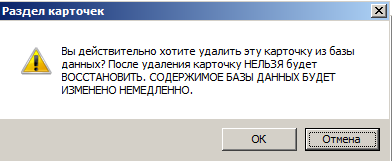 Image Added
| Якорь |
|---|
| _Ref476645489 |
|---|
| _Ref476645489 |
|---|
|
Рисунок 94 – Удаление карточки При попытке удаления карточки, на которою имеются ссылки, будут сформированы четыре сообщения об ошибке (Рисунок 95): 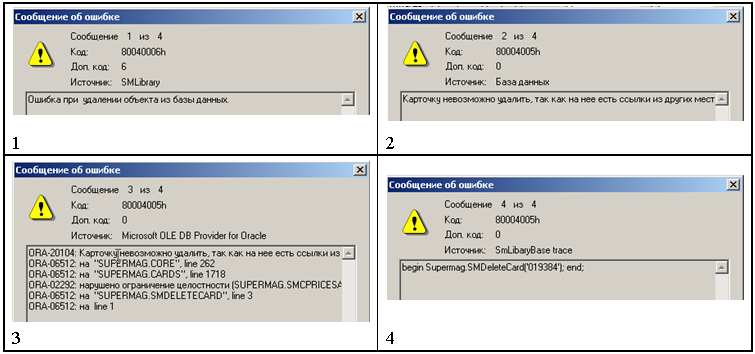 Image Added
| Якорь |
|---|
| _Ref476645725 |
|---|
| _Ref476645725 |
|---|
|
Рисунок 95 – Ошибки при удалении карточек Image Added | Удалять активные карточки крайне нежелательно. Если даже работникам IT-службы предприятия удастся взломать механизм блокирования данной операции в системе, в ней всё равно останутся документы, содержащие информацию об удалённом артикуле, но при этом связи между этими документами будут разрушены. Это может привести к непредсказуемым последствиям. Более корректная процедура – это перевод карточки в статус Исключена. |
В ТС ведётся Журнал удалённых карточек (меню Функции).
| Якорь |
|---|
| _Toc511210238 |
|---|
| _Toc511210238 |
|---|
|
| Якорь |
|---|
| _Toc379801359 |
|---|
| _Toc379801359 |
|---|
|
| Якорь |
|---|
| _Toc475533502 |
|---|
| _Toc475533502 |
|---|
|
Настройка интерфейса раздела. Комбинация интерфейсных окон в разделе.
В разделе могут быть отображены три окна.
- Классификатор товаров.
- Список карточек.
- Карточка с полной детализацией.
Предусмотрено три варианта просмотра раздела – Все окна, Классификатор и список карточек, Список и карточка, – выбираемые нажатием соответствующих кнопок-пиктограмм в верхнем поле данных (Рисунок 96)
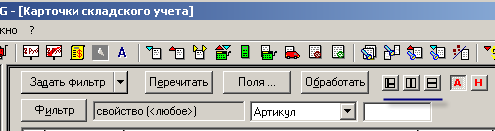 Image Added
| Якорь |
|---|
| _Ref476563798 |
|---|
| _Ref476563798 |
|---|
|
Рисунок 96 – Настройка интерфейса Кнопка  Image Added (Только активные карточки) служит для вывода на экран только активных карточек. Кнопка
  Image Added (Только карточки из номенклатуры места хранения по умолчанию) – только карточек, включенных в номенклатуры. При условии активной кнопки будут доступны для просмотра те артикулы, которые определены в номенклатуру/ номенклатуры тех МХ, перечень которых доступен для данного рабочего места и определён на закладке Места хранения раздела База данных административного модуля. При неактивной кнопке весь классификатор товарных артикулов оказываются доступен для просмотра в любом МХ. Например, если в настройках административного модуля будет назначено только одно МХ для данного рабочего места в локальной сети, то пользователь при нажатой кнопке сможет увидеть лишь те артикулы, которые определены номенклатурой/номенклатурами товаров только для этого МХ. Состав отображаемых колонок таблицы настривается. Для управления составом колонок предусмотрена кнопка Поля.
| Якорь |
|---|
| _Toc152488183 |
|---|
| _Toc152488183 |
|---|
|
| Якорь |
|---|
| _Toc204669223 |
|---|
| _Toc204669223 |
|---|
|
| Якорь |
|---|
| _Toc379801362 |
|---|
| _Toc379801362 |
|---|
|
Управление просмотром полей и закладокДля управления составом полей и закладок предусмотрена кнопка Поля.
Список карточек представлен в форме таблицы. (Рисунок 97):
 Image Added
| Якорь |
|---|
| _Ref477362804 |
|---|
| _Ref477362804 |
|---|
|
Рисунок 97 – Атрибуты закладки «Карточка» Для отображения поля (колонок таблицы) на экране необходимо установить флаг слева от его названия на закладке Поля (Рисунок 98): 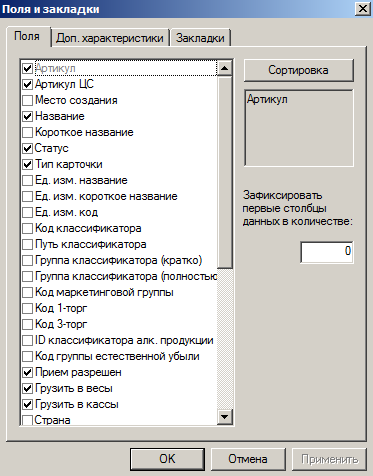 Image Added
| Якорь |
|---|
| _Ref476565534 |
|---|
| _Ref476565534 |
|---|
|
Рисунок 98 – Настройка полей Для отображения дополнительной характеристики на экране необходимо установить флаг слева от названия соответствующей характеристики на закладке Дополнительные характеристики (Рисунок 99): 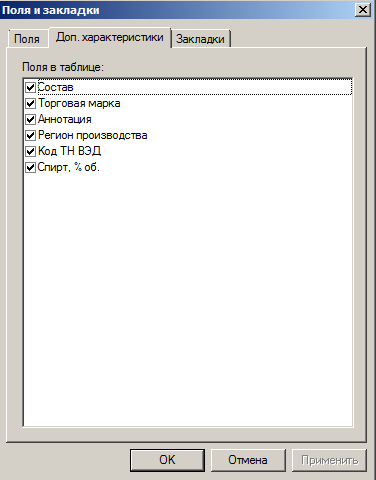 Image Added
| Якорь |
|---|
| _Ref476565536 |
|---|
| _Ref476565536 |
|---|
|
Рисунок 99 – Настройка дополнительных характеристик Характеристики объектов учёта ТС сгруппированы на страницах (закладках) раздела. Для отображения закладок на экране необходимо установить флаг слева от названия соответствующей на странице Закладки (Рисунок 100): 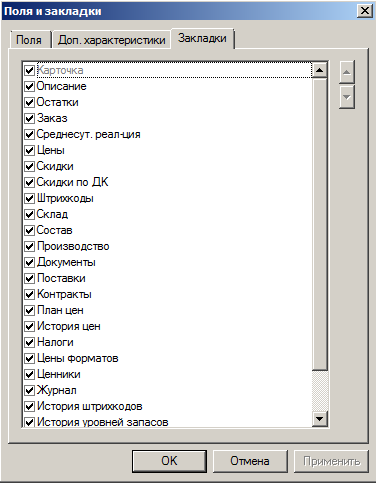 Image Added
| Якорь |
|---|
| _Ref476565537 |
|---|
| _Ref476565537 |
|---|
|
Рисунок 100 – Настройка закладок В разделе функционала Список карточек (как и во всех списках объектов ТС) строки полей могут быть пересортированы пользователем. Для этого достаточно нажать левой кнопкой мыши на заголовок колонки. В нижнем разделе поля данных передвижение закладок производится с использованием кнопок прокрутки (Рисунок 101):  Image Added
| Якорь |
|---|
| _Ref476565684 |
|---|
| _Ref476565684 |
|---|
|
Рисунок 101 – Кнопка прокрутки Для обновления списка карточек предназначена кнопка Перечитать.| Якорь |
|---|
| _Toc511210239 |
|---|
| _Toc511210239 |
|---|
|
| Якорь |
|---|
| _Toc379801419 |
|---|
| _Toc379801419 |
|---|
|
| Якорь |
|---|
| _Toc475533531 |
|---|
| _Toc475533531 |
|---|
|
Фильтр карточек Для работы с одним товаром или группой артикулов товарные карточки можно отфильтровать по определенным критериям. Для этого следует нажать на кнопку Задать фильтр.
Фильтр позволяет отбирать карточки по заданным условиям и имеет закладки: Общие, Описание, Склад, Аналитика, Ценообразование, Скидки, Ценники и Прочие (Рисунок 102)
| Якорь |
|---|
| _Toc297228620 |
|---|
| _Toc297228620 |
|---|
|
| Якорь |
|---|
| _Toc297386758 |
|---|
| _Toc297386758 |
|---|
|
| Якорь |
|---|
| _Toc297387014 |
|---|
| _Toc297387014 |
|---|
|
| Якорь |
|---|
| _Toc297389091 |
|---|
| _Toc297389091 |
|---|
|
| Якорь |
|---|
| _Toc297389373 |
|---|
| _Toc297389373 |
|---|
|
| Якорь |
|---|
| _Toc297559429 |
|---|
| _Toc297559429 |
|---|
|
| Якорь |
|---|
| _Toc297560591 |
|---|
| _Toc297560591 |
|---|
|
| Якорь |
|---|
| _Toc297560912 |
|---|
| _Toc297560912 |
|---|
|
| Якорь |
|---|
| _Toc297561187 |
|---|
| _Toc297561187 |
|---|
|
| Якорь |
|---|
| _Toc297561461 |
|---|
| _Toc297561461 |
|---|
|
| Якорь |
|---|
| _Toc297561735 |
|---|
| _Toc297561735 |
|---|
|
| Якорь |
|---|
| _Toc297562008 |
|---|
| _Toc297562008 |
|---|
|
| Якорь |
|---|
| _Toc299347921 |
|---|
| _Toc299347921 |
|---|
|
| Якорь |
|---|
| _Toc299348225 |
|---|
| _Toc299348225 |
|---|
|
| Якорь |
|---|
| _Toc299372252 |
|---|
| _Toc299372252 |
|---|
|
| Якорь |
|---|
| _Toc299373366 |
|---|
| _Toc299373366 |
|---|
|
| Якорь |
|---|
| _Toc299977939 |
|---|
| _Toc299977939 |
|---|
|
| Якорь |
|---|
| _Toc299979636 |
|---|
| _Toc299979636 |
|---|
|
| Якорь |
|---|
| _Toc299979919 |
|---|
| _Toc299979919 |
|---|
|
| Якорь |
|---|
| _Toc300557241 |
|---|
| _Toc300557241 |
|---|
|
| Якорь |
|---|
| _Toc332902386 |
|---|
| _Toc332902386 |
|---|
|
| Якорь |
|---|
| _Toc334178548 |
|---|
| _Toc334178548 |
|---|
|
| Якорь |
|---|
| _Toc334455075 |
|---|
| _Toc334455075 |
|---|
|
| Якорь |
|---|
| _Toc334455358 |
|---|
| _Toc334455358 |
|---|
|
| Якорь |
|---|
| _Toc334455641 |
|---|
| _Toc334455641 |
|---|
|
| Якорь |
|---|
| _Toc334455924 |
|---|
| _Toc334455924 |
|---|
|
| Якорь |
|---|
| _Toc334456207 |
|---|
| _Toc334456207 |
|---|
|
| Якорь |
|---|
| _Toc334456490 |
|---|
| _Toc334456490 |
|---|
|
| Якорь |
|---|
| _Toc334456773 |
|---|
| _Toc334456773 |
|---|
|
| Якорь |
|---|
| _Toc334457056 |
|---|
| _Toc334457056 |
|---|
|
| Якорь |
|---|
| _Toc334457339 |
|---|
| _Toc334457339 |
|---|
|
| Якорь |
|---|
| _Toc334457622 |
|---|
| _Toc334457622 |
|---|
|
| Якорь |
|---|
| _Toc334457905 |
|---|
| _Toc334457905 |
|---|
|
| Якорь |
|---|
| _Toc334458188 |
|---|
| _Toc334458188 |
|---|
|
| Якорь |
|---|
| _Toc334458471 |
|---|
| _Toc334458471 |
|---|
|
| Якорь |
|---|
| _Toc334458754 |
|---|
| _Toc334458754 |
|---|
|
| Якорь |
|---|
| _Toc334459037 |
|---|
| _Toc334459037 |
|---|
|
| Якорь |
|---|
| _Toc334459320 |
|---|
| _Toc334459320 |
|---|
|
| Якорь |
|---|
| _Toc334459603 |
|---|
| _Toc334459603 |
|---|
|
| Якорь |
|---|
| _Toc334459886 |
|---|
| _Toc334459886 |
|---|
|
| Якорь |
|---|
| _Toc334460169 |
|---|
| _Toc334460169 |
|---|
|
| Якорь |
|---|
| _Toc334460452 |
|---|
| _Toc334460452 |
|---|
|
| Якорь |
|---|
| _Toc334460735 |
|---|
| _Toc334460735 |
|---|
|
| Якорь |
|---|
| _Toc334461018 |
|---|
| _Toc334461018 |
|---|
|
| Якорь |
|---|
| _Toc334461301 |
|---|
| _Toc334461301 |
|---|
|
| Якорь |
|---|
| _Toc334514418 |
|---|
| _Toc334514418 |
|---|
|
| Якорь |
|---|
| _Toc334514762 |
|---|
| _Toc334514762 |
|---|
|
| Якорь |
|---|
| _Toc334515045 |
|---|
| _Toc334515045 |
|---|
|
| Якорь |
|---|
| _Toc334515328 |
|---|
| _Toc334515328 |
|---|
|
| Якорь |
|---|
| _Toc334515611 |
|---|
| _Toc334515611 |
|---|
|
| Якорь |
|---|
| _Toc334515894 |
|---|
| _Toc334515894 |
|---|
|
| Якорь |
|---|
| _Toc334516177 |
|---|
| _Toc334516177 |
|---|
|
| Якорь |
|---|
| _Toc334516460 |
|---|
| _Toc334516460 |
|---|
|
| Якорь |
|---|
| _Toc358126768 |
|---|
| _Toc358126768 |
|---|
|
| Якорь |
|---|
| _Toc358127051 |
|---|
| _Toc358127051 |
|---|
|
| Якорь |
|---|
| _Toc364086192 |
|---|
| _Toc364086192 |
|---|
|
| Якорь |
|---|
| _Toc379801420 |
|---|
| _Toc379801420 |
|---|
|
| Якорь |
|---|
| _Toc399239156 |
|---|
| _Toc399239156 |
|---|
|
| Якорь |
|---|
| _Toc400467260 |
|---|
| _Toc400467260 |
|---|
|
| Якорь |
|---|
| _Toc475533532 |
|---|
| _Toc475533532 |
|---|
|
| Якорь |
|---|
| _Toc477173474 |
|---|
| _Toc477173474 |
|---|
|
| Якорь |
|---|
| _Toc477175817 |
|---|
| _Toc477175817 |
|---|
|
| Якорь |
|---|
| _Toc477177339 |
|---|
| _Toc477177339 |
|---|
|
| Якорь |
|---|
| _Toc477182578 |
|---|
| _Toc477182578 |
|---|
|
| Якорь |
|---|
| _Toc477192228 |
|---|
| _Toc477192228 |
|---|
|
| Якорь |
|---|
| _Toc477250386 |
|---|
| _Toc477250386 |
|---|
|
| Якорь |
|---|
| _Toc477260372 |
|---|
| _Toc477260372 |
|---|
|
| Якорь |
|---|
| _Toc477260499 |
|---|
| _Toc477260499 |
|---|
|
| Якорь |
|---|
| _Toc477260618 |
|---|
| _Toc477260618 |
|---|
|
| Якорь |
|---|
| _Toc204669276 |
|---|
| _Toc204669276 |
|---|
|
| Якорь |
|---|
| _Toc297389092 |
|---|
| _Toc297389092 |
|---|
|
| Якорь |
|---|
| _Toc297389374 |
|---|
| _Toc297389374 |
|---|
|
| Якорь |
|---|
| _Toc297559430 |
|---|
| _Toc297559430 |
|---|
|
| Якорь |
|---|
| _Toc297560592 |
|---|
| _Toc297560592 |
|---|
|
| Якорь |
|---|
| _Toc297560913 |
|---|
| _Toc297560913 |
|---|
|
| Якорь |
|---|
| _Toc297561188 |
|---|
| _Toc297561188 |
|---|
|
| Якорь |
|---|
| _Toc297561462 |
|---|
| _Toc297561462 |
|---|
|
| Якорь |
|---|
| _Toc297561736 |
|---|
| _Toc297561736 |
|---|
|
| Якорь |
|---|
| _Toc297562009 |
|---|
| _Toc297562009 |
|---|
|
| Якорь |
|---|
| _Toc299347922 |
|---|
| _Toc299347922 |
|---|
|
| Якорь |
|---|
| _Toc299348226 |
|---|
| _Toc299348226 |
|---|
|
| Якорь |
|---|
| _Toc299372253 |
|---|
| _Toc299372253 |
|---|
|
| Якорь |
|---|
| _Toc299373367 |
|---|
| _Toc299373367 |
|---|
|
| Якорь |
|---|
| _Toc299977940 |
|---|
| _Toc299977940 |
|---|
|
| Якорь |
|---|
| _Toc299979637 |
|---|
| _Toc299979637 |
|---|
|
| Якорь |
|---|
| _Toc299979920 |
|---|
| _Toc299979920 |
|---|
|
| Якорь |
|---|
| _Toc300557242 |
|---|
| _Toc300557242 |
|---|
|
| Якорь |
|---|
| _Toc332902387 |
|---|
| _Toc332902387 |
|---|
|
| Якорь |
|---|
| _Toc334178549 |
|---|
| _Toc334178549 |
|---|
|
| Якорь |
|---|
| _Toc334455076 |
|---|
| _Toc334455076 |
|---|
|
| Якорь |
|---|
| _Toc334455359 |
|---|
| _Toc334455359 |
|---|
|
| Якорь |
|---|
| _Toc334455642 |
|---|
| _Toc334455642 |
|---|
|
| Якорь |
|---|
| _Toc334455925 |
|---|
| _Toc334455925 |
|---|
|
| Якорь |
|---|
| _Toc334456208 |
|---|
| _Toc334456208 |
|---|
|
| Якорь |
|---|
| _Toc334456491 |
|---|
| _Toc334456491 |
|---|
|
| Якорь |
|---|
| _Toc334456774 |
|---|
| _Toc334456774 |
|---|
|
| Якорь |
|---|
| _Toc334457057 |
|---|
| _Toc334457057 |
|---|
|
| Якорь |
|---|
| _Toc334457340 |
|---|
| _Toc334457340 |
|---|
|
| Якорь |
|---|
| _Toc334457623 |
|---|
| _Toc334457623 |
|---|
|
| Якорь |
|---|
| _Toc334457906 |
|---|
| _Toc334457906 |
|---|
|
| Якорь |
|---|
| _Toc334458189 |
|---|
| _Toc334458189 |
|---|
|
| Якорь |
|---|
| _Toc334458472 |
|---|
| _Toc334458472 |
|---|
|
| Якорь |
|---|
| _Toc334458755 |
|---|
| _Toc334458755 |
|---|
|
| Якорь |
|---|
| _Toc334459038 |
|---|
| _Toc334459038 |
|---|
|
| Якорь |
|---|
| _Toc334459321 |
|---|
| _Toc334459321 |
|---|
|
| Якорь |
|---|
| _Toc334459604 |
|---|
| _Toc334459604 |
|---|
|
| Якорь |
|---|
| _Toc334459887 |
|---|
| _Toc334459887 |
|---|
|
| Якорь |
|---|
| _Toc334460170 |
|---|
| _Toc334460170 |
|---|
|
| Якорь |
|---|
| _Toc334460453 |
|---|
| _Toc334460453 |
|---|
|
| Якорь |
|---|
| _Toc334460736 |
|---|
| _Toc334460736 |
|---|
|
| Якорь |
|---|
| _Toc334461019 |
|---|
| _Toc334461019 |
|---|
|
| Якорь |
|---|
| _Toc334461302 |
|---|
| _Toc334461302 |
|---|
|
| Якорь |
|---|
| _Toc334514419 |
|---|
| _Toc334514419 |
|---|
|
| Якорь |
|---|
| _Toc334514763 |
|---|
| _Toc334514763 |
|---|
|
| Якорь |
|---|
| _Toc334515046 |
|---|
| _Toc334515046 |
|---|
|
| Якорь |
|---|
| _Toc334515329 |
|---|
| _Toc334515329 |
|---|
|
| Якорь |
|---|
| _Toc334515612 |
|---|
| _Toc334515612 |
|---|
|
| Якорь |
|---|
| _Toc334515895 |
|---|
| _Toc334515895 |
|---|
|
| Якорь |
|---|
| _Toc334516178 |
|---|
| _Toc334516178 |
|---|
|
| Якорь |
|---|
| _Toc334516461 |
|---|
| _Toc334516461 |
|---|
|
| Якорь |
|---|
| _Toc358126769 |
|---|
| _Toc358126769 |
|---|
|
| Якорь |
|---|
| _Toc358127052 |
|---|
| _Toc358127052 |
|---|
|
| Якорь |
|---|
| _Toc364086193 |
|---|
| _Toc364086193 |
|---|
|
| Якорь |
|---|
| _Toc379801421 |
|---|
| _Toc379801421 |
|---|
|
| Якорь |
|---|
| _Toc399239157 |
|---|
| _Toc399239157 |
|---|
|
| Якорь |
|---|
| _Toc400467261 |
|---|
| _Toc400467261 |
|---|
|
| Якорь |
|---|
| _Toc475533533 |
|---|
| _Toc475533533 |
|---|
|
| Якорь |
|---|
| _Toc477173475 |
|---|
| _Toc477173475 |
|---|
|
| Якорь |
|---|
| _Toc477175818 |
|---|
| _Toc477175818 |
|---|
|
| Якорь |
|---|
| _Toc477177340 |
|---|
| _Toc477177340 |
|---|
|
| Якорь |
|---|
| _Toc477182579 |
|---|
| _Toc477182579 |
|---|
|
| Якорь |
|---|
| _Toc477192229 |
|---|
| _Toc477192229 |
|---|
|
| Якорь |
|---|
| _Toc477250387 |
|---|
| _Toc477250387 |
|---|
|
| Якорь |
|---|
| _Toc477260373 |
|---|
| _Toc477260373 |
|---|
|
| Якорь |
|---|
| _Toc477260500 |
|---|
| _Toc477260500 |
|---|
|
| Якорь |
|---|
| _Toc477260619 |
|---|
| _Toc477260619 |
|---|
|
| Якорь |
|---|
| _Toc379801422 |
|---|
| _Toc379801422 |
|---|
|
| Якорь |
|---|
| _Toc475533534 |
|---|
| _Toc475533534 |
|---|
|
ОбщиеНа закладке задаются критерии поиска, т.е. отбора карточек для просмотра и редактирования (Рисунок 102).
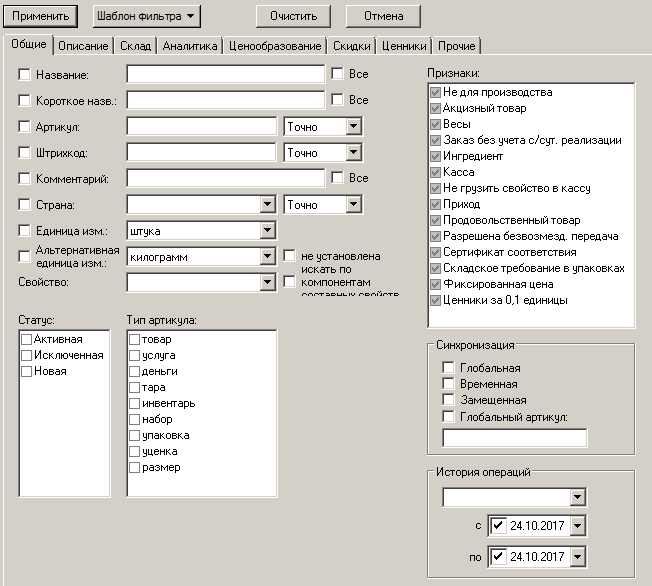 Image Added
| Якорь |
|---|
| _Ref476923891 |
|---|
| _Ref476923891 |
|---|
|
Рисунок 102 – Фильтр. Закладка «Общие» Можно задать следующие параметры поиска:- По полному названию. Например, при заполнении поля Название текстом «фисташки» после нажатия кнопки Применить в (Рисунок 103) произведён отбор артикулов, удовлетворяющими условиям поиска.
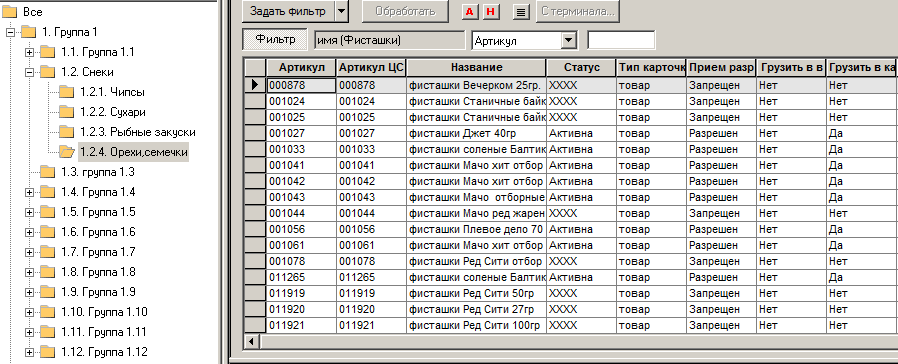 Image Added
| Якорь |
|---|
| _Ref476924515 |
|---|
| _Ref476924515 |
|---|
|
Рисунок 103 – Результат поиска карточек по названию- По короткому названию. Короткое название товара может быть введено национальным шрифтом. Выбор шрифта и языка ввода короткого названия осуществляется в административном модуле в разделе База данных на закладе Конфигурация в группе данных Клиентская часть, см. Том 24.
- По номеру артикула. Способ поиска – Точно, Префикс, Суффикс или Часть.
- По номеру штрих-кода. Способ поиска – Точно, Префикс, Суффикс или Часть.
- По комментарию.
- По стране производства (выбор из списка). Способ поиска – Точно, Префикс, Суффикс или Часть.
- По единице измерения (выбор из списка).
- По альтернативной единице измерения (выбор из списка).
- По свойствам (выбор из списка). Поиск артикулов с составными свойствами возможен по компонентам составных свойств (при установленном флаге в соответствующем поле).
- По синхронизации:
- глобальной;
- временной;
- замещенной;
- по признаку и номеру глобального артикула.
- По совершенным операциям, выбрав операцию из списка (активация, изменение, исключение, создание). Поле с… по позволяет задать диапазон дат совершенных операций.
- По статусу, установив флаги в полях Активная, Исключенная, Новая (Рисунок 104Рисунок 105):
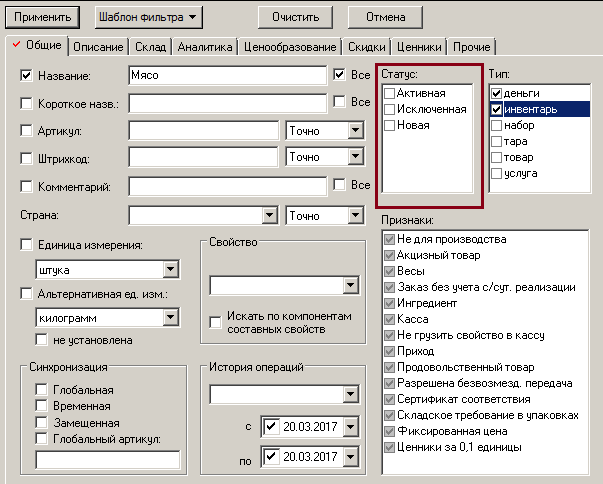 Image Added
| Якорь |
|---|
| _Ref477862199 |
|---|
| _Ref477862199 |
|---|
|
Рисунок 104 – Поиск карточек по статусу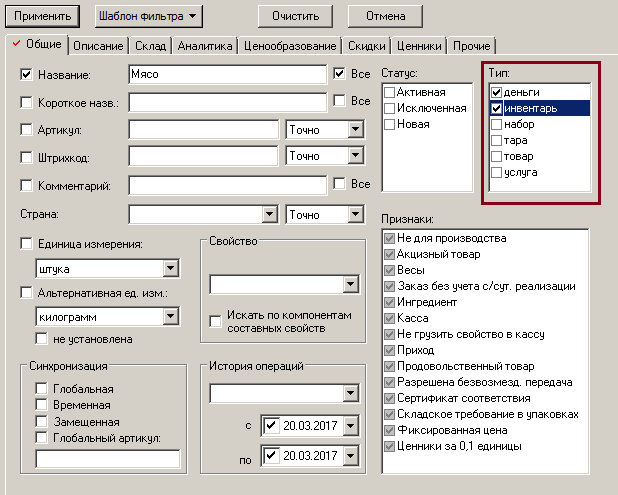 Image Added
| Якорь |
|---|
| _Ref477862203 |
|---|
| _Ref477862203 |
|---|
|
Рисунок 105 – Поиск карточек по типу- По признакам (Рисунок 106):
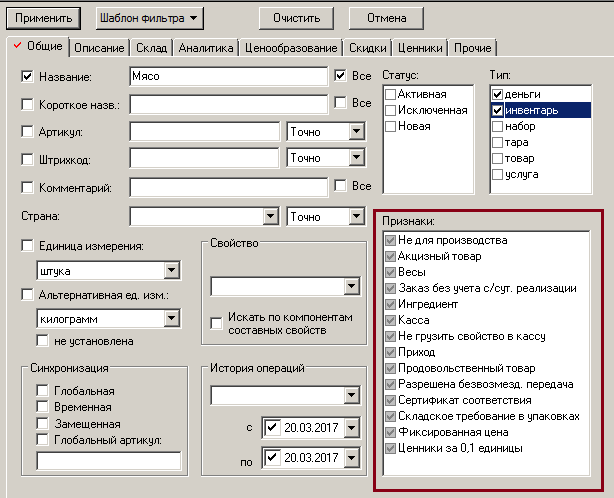 Image Added
| Якорь |
|---|
| _Ref477862386 |
|---|
| _Ref477862386 |
|---|
|
Рисунок 106 – Поиск карточек по признакам- В блоке параметров Признаки используются тринарные флаговые поля (Рисунок 107):
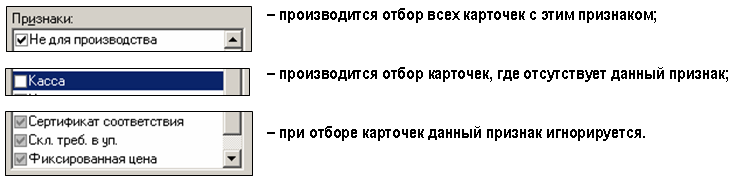 Image Added
| Якорь |
|---|
| _Ref476924835 |
|---|
| _Ref476924835 |
|---|
|
Рисунок 107 – Условия отбора карточек по признаку Для вывода на экран списка карточек, удовлетворяющих заданным условиям, необходимо нажать кнопку Применить. Для сброса заданных условий поиска нажать кнопку Очистить. Для отмены действия кнопки Фильтр необходимо повторно нажать на неё. | Якорь |
|---|
| _Toc204669277 |
|---|
| _Toc204669277 |
|---|
|
| Якорь |
|---|
| _Toc379801423 |
|---|
| _Toc379801423 |
|---|
|
| Якорь |
|---|
| _Toc475533535 |
|---|
| _Toc475533535 |
|---|
|
ОписаниеЗакладка Описание (Рисунок 108) позволяет искать карточки по следующим параметрам:
- По производителю – в текстовом поле указывается код производителя, либо значение выбирается из списка при нажатии кнопки с тремя точками.
- По коду алкогольной продукции ЕГАИС. Способ поиска – Точно, Префикс, Суффикс или Часть.
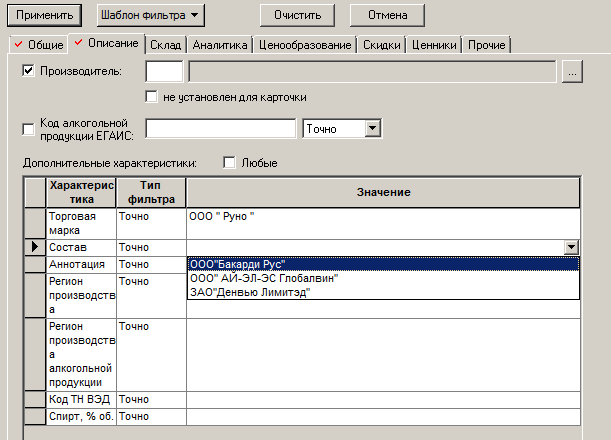 Image Added
| Якорь |
|---|
| _Ref476925633 |
|---|
| _Ref476925633 |
|---|
|
Рисунок 108 – Фильтр. Закладка «Описание»- По дополнительным характеристикам. Способ поиска – Точно, Префикс, Суффикс, Часть, Не содержит, Null (нулевое значение), NOT NULL (ненулевое значение).
Склад
Закладка Склад позволяет искать карточки товарным остаткам в том или ином МХ, товарным запасам, условиям хранения товара, номенклатурам (Рисунок 109):
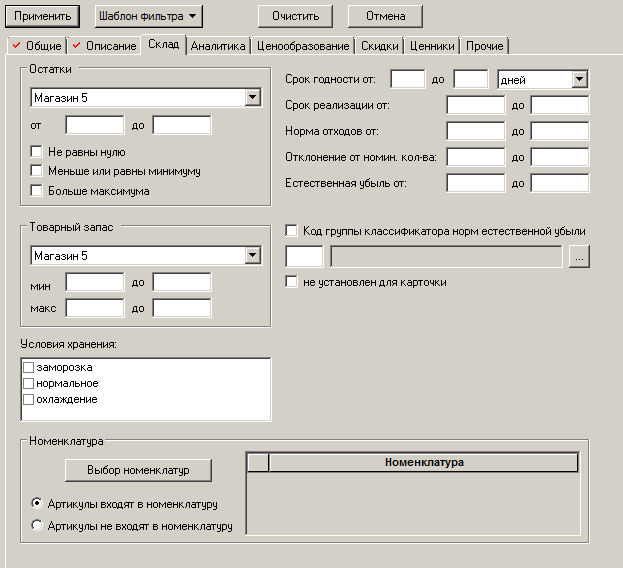 Image Added
| Якорь |
|---|
| _Ref476926228 |
|---|
| _Ref476926228 |
|---|
|
Рисунок 109 – Фильтр. Закладка «Склад»- Для поиска карточек по товарным остаткам выбрать из выпадающего списка МХ.
- Поле от… до позволяет задать количество остатков товара.
- Если флаг Не равны нулю установлен, то на отбор карточек, помимо прочих условий, накладывается условие ненулевых остатков.
- Если флаг Меньше или равны минимуму установлен, то отбираются карточки, остатки по которым меньше или равны минимально допустимым.
- Если флаг Больше максимума установлен, то отбираются карточки, остатки по которым больше максимально допустимых.
- Для поиска карточек по товарному запасу выбрать из выпадающего списка МХ.
- Для поиска по условиям хранения установить флаги в соответствующих полях (заморозка, нормальное, охлаждение).
- Для поиска артикулов, входящих/не входящих в определенную номенклатуру (номенклатуры) выбрать соответствующую опцию в области Номенклатура и выбрать номенклатуры, нажав кнопку Выбор номенклатур.
- Поле Срок годности от… до позволяет задать поиск артикулов по сроку годности.
- Поле Срок реализации от… до позволяет задать поиск артикулов по сроку реализации.
- Поле Норма отходов от… до позволяет искать артикулы с заданным диапазоном нормы отходов (норма отходов задается в процентах).
- Поле Отклонение от номин. кол-ва от… до позволяет искать артикулы с заданным диапазоном отклонения от минимального количества.
- Поле Естественная убыль от… до позволяет искать артикулы с заданным диапазоном естественной убыли (естественная убыль задается в процентах).
- Для поиска артикулов по коду классификатора норм естественной убыли ввести код классификатора норм естественной убыли, либо выбрать из Справочника, нажав кнопку с тремя точками.
| Якорь |
|---|
| _Toc204669278 |
|---|
| _Toc204669278 |
|---|
|
| Якорь |
|---|
| _Toc379801424 |
|---|
| _Toc379801424 |
|---|
|
| Якорь |
|---|
| _Toc475533536 |
|---|
| _Toc475533536 |
|---|
|
АналитикаЗакладка Аналитика позволяет искать карточки по поставкам в конкретное место хранения, выполненным за определенный период времени, в заданном количестве, с указанным диапазоном цен (Рисунок 110):
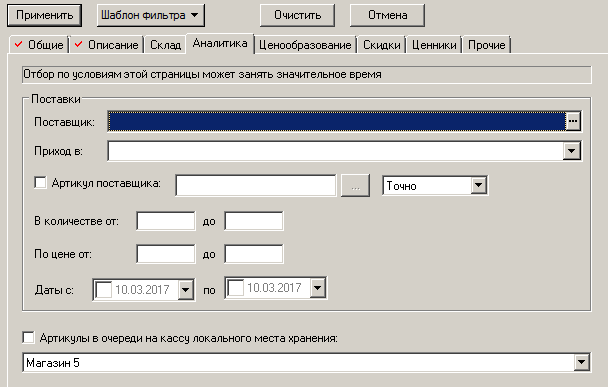 Image Added
| Якорь |
|---|
| _Ref476928356 |
|---|
| _Ref476928356 |
|---|
|
Рисунок 110 – Фильтр. Закладка «Аналитика» В случае если поставщик в условиях поиска не указан, поиск проводится среди всех артикулов всех поставщиков. Если поставщик указан, то ищутся только артикулы, которые имелись в поставках от данного поставщика. Дополнительно к этому условию будут искаться только артикулы, которые у данного поставщика соответствуют заданному условию по совпадению строки. В этом случае также можно указывать артикул поставщика, выбрав его из списка артикулов данного поставщика. Выбор артикула производится в диалоге Выберите артикул поставщика №…, который становится доступным, если поставщик определен. В диалоге отображаются артикулы поставщика и собственные названия артикулов. Реализована возможность отбора карточек по условиям В количестве от.. до, По цене от… до, Даты с… по в выбранном локальном МХ в бинарном в поле Артикулы в очереди на кассу локального места хранения. Ценообразование
Закладка Ценообразование позволяет искать карточки по параметрам наценки и цен.
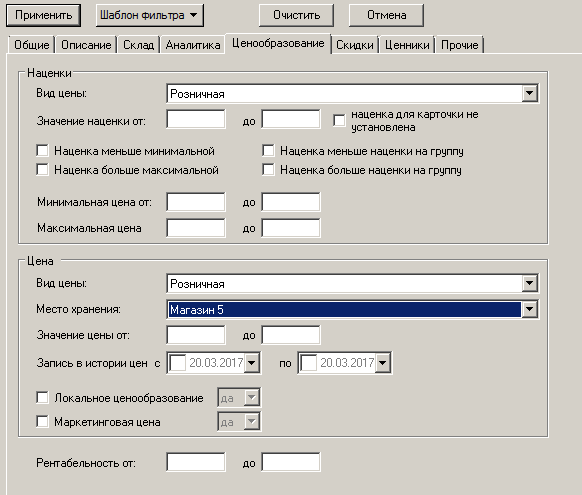 Image Added
Рисунок 111 – Фильтр. Закладка «Ценообразование»
В области Наценки можно задать поиск карточек по следующим критериям:
- Вид цены – выбор из выпадающего списка.
- Значение наценки – задать диапазон значений наценки.
- Артикулы без наценки, установив флаг в поле наценка карточки не установлена;
- С наценкой меньше минимальной и больше максимальной;
- С наценкой больше/меньше наценки на группу, установив флаги в соответствующих полях.
- Минимальная/максимальная цена, задав диапазон значений минимальной и максимальной цен.
В области Цены можно задать поиск карточек по следующим критериям:
- Вид цены – выбор из выпадающего списка.
- Месту хранения – выбор из выпадающего списка.
- Значение цены, задав диапазон значений цены.
- Запись в истории цен, задав временной интервал записи в истории цен.
- Признак Локальное ценообразование, установив флаг в соответствующем поле.
- Признак Маркетинговая цена, установив флаг в соответствующем поле.
- Рентабельность.
Скидки
Закладка Скидки позволяет искать карточки, по которым предусмотрены скидки (Рисунок 112):
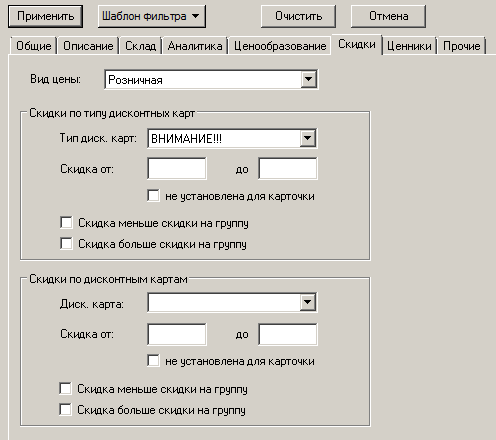 Image Added
| Якорь |
|---|
| _Ref477854428 |
|---|
| _Ref477854428 |
|---|
|
Рисунок 112 – Фильтр. Закладка «Скидки» Можно задать поиск по следующим критериям:- Вид цены – выбор из списка.
- Тип дисконтных карт – выбор типа карты из списка.
- Диапазон скидки по выбранному типу ДК, указав минимальное и максимальное значение скидки в поле Скидка от..до.
- Если установлен флаг в поле Не установлена для карточки, то будут отобраны типы ДК.
- Если установить флаг в поле Скидка меньше скидки на группу, то будут отобраны товары со скидкой по выбранному типу ДК, меньшей скидки на группу артикулов, в которую они входят.
- Если установить флаг в поле Скидка больше скидки на группу, то будут отобраны товары со скидкой по выбранному типу ДК, большей скидки на группу артикулов, в которую они входят.
- Скидка по дисконтной карте – выбор названия карты из списка.
- Диапазон скидки по выбранной ДК, указав минимальное и максимальное значение скидки в поле Скидка от..до.
- Если установлен флаг в поле Не установлена для карточки, то будут отобраны типы ДК.
- Если установить флаг в поле Скидка меньше скидки на группу, то будут отобраны товары со скидкой по выбранной ДК, меньшей скидки на группу артикулов, в которую они входят.
- Если установить флаг в поле Скидка больше скидки на группу, то будут отобраны товары со скидкой по выбранной ДК, большей скидки на группу артикулов, в которую они входят.
Ценники
Закладка Ценники позволяет искать карточки по назначенным и ненапечатанным ценникам (Рисунок 113):
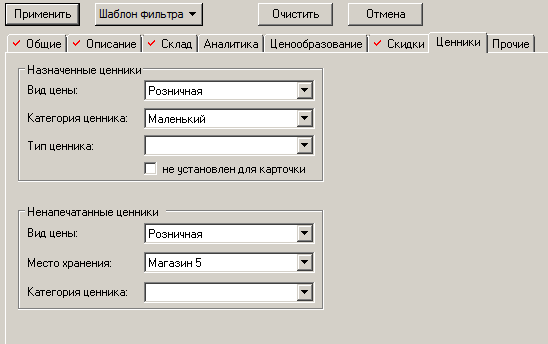 Image Added
| Якорь |
|---|
| _Ref477868356 |
|---|
| _Ref477868356 |
|---|
|
Рисунок 113 – Фильтр. Закладка «Ценники» Можно задать поиск по следующим критериям:- Вид цены назначенных ценников – выбор из списка.
- Категория ценника – выбор из списка (большой, маленький и т.д.).
- Тип ценника – выбор из списка.
- Если установить флаг в поле не установлен для карточки, то будут отобраны карточки, для которых не установлен выбранный ценник.
- Виде цены ненапечатанных ценников – выбор из списка.
- Место хранения – выбор из списка.
- Категория ценника – выбор из списка (большой, маленький и т.д.).
Прочие
Закладка Прочее позволяет искать карточки по документам, классификации, составу, набору (Рисунок 114):
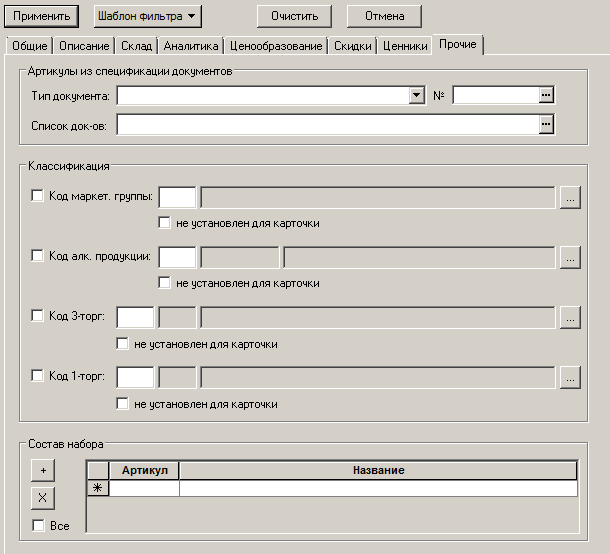 Image Added
| Якорь |
|---|
| _Ref477869753 |
|---|
| _Ref477869753 |
|---|
|
Рисунок 114 – Фильтр. Закладка «Прочее»- Тип документа – выбор из списка.
- При нажатии кнопки с тремя точками в поле № (слева от поля Тип документа) открывается форма задания параметров документа (Рисунок 115):
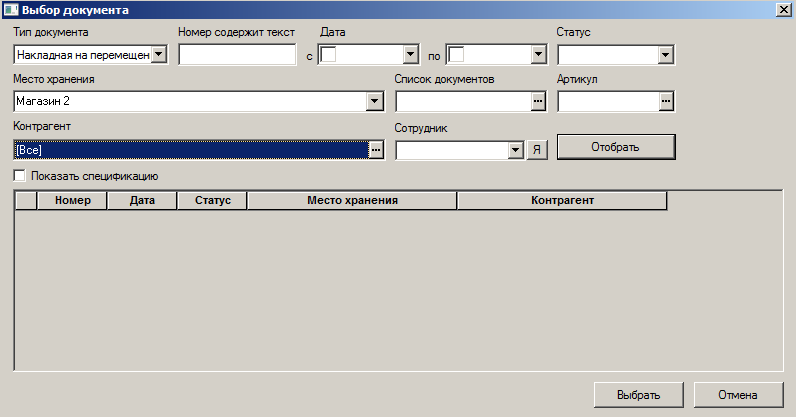 Image Added
| Якорь |
|---|
| _Ref477871434 |
|---|
| _Ref477871434 |
|---|
|
Рисунок 115 – Выбор документа- Тип документа – выбор из списка.
- Номер содержит текст – выбор документа по части номера.
- Диапазон дат создания документов – указать дату в полях с… по.
- Статус документа – выбор из списка.
- Место хранения – выбор из списка.
- Список документов – выбор документов, доступный при нажатии кнопки с тремя точками.
- Артикул – выбор карточек, доступный при нажатии кнопки с тремя точками (Рисунок 116):
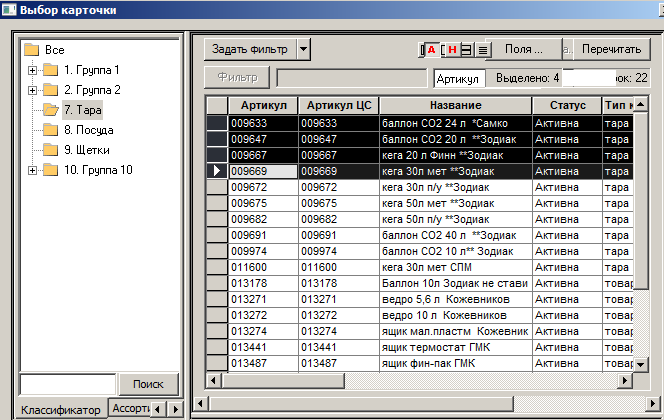 Image Added
| Якорь |
|---|
| _Ref477873025 |
|---|
| _Ref477873025 |
|---|
|
Рисунок 116 – Выбор артикулов- Контрагент – выбор контрагента (клиента или поставщика артикулов) из Справочника при нажатии кнопки с тремя точками (Рисунок 117):
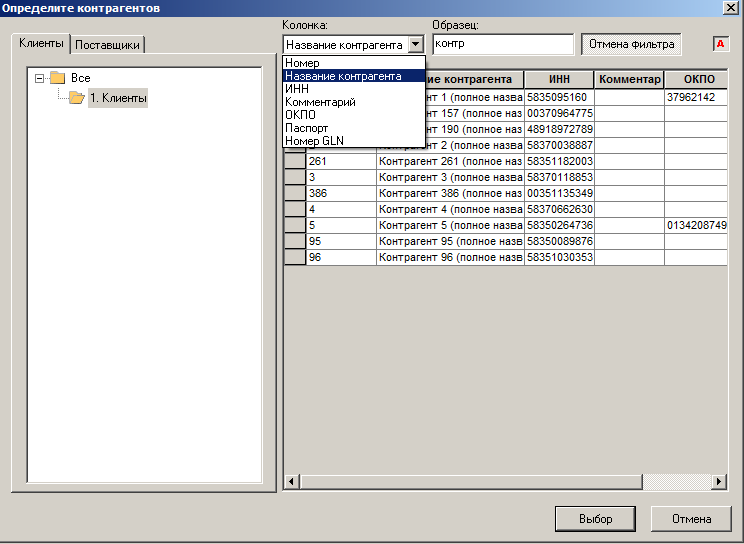 Image Added
| Якорь |
|---|
| _Ref477873871 |
|---|
| _Ref477873871 |
|---|
|
Рисунок 117 – Выбор контрагента- Сотрудник – выбор сотрудника, создавшего документ. При нажатии кнопки Я будет выбран текущий пользователь Системы.
- При нажатии кнопки Отобрать в нижней части диалога отобразится список документов по заданным условиям (Рисунок 118):
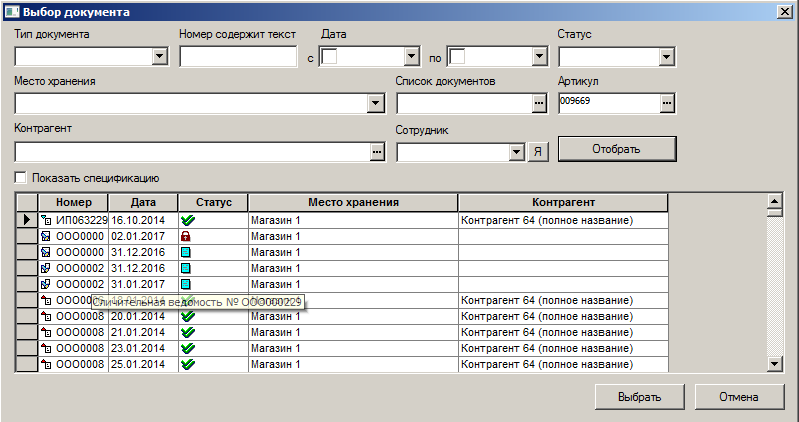 Image Added
| Якорь |
|---|
| _Ref477877278 |
|---|
| _Ref477877278 |
|---|
|
Рисунок 118 – Список документов по заданным условиям- Если установить флаг в поле Показать спецификацию, справа от списка документов отобразится список артикулов по документу, на котором установлен курсор (Рисунок 119Рисунок 119):
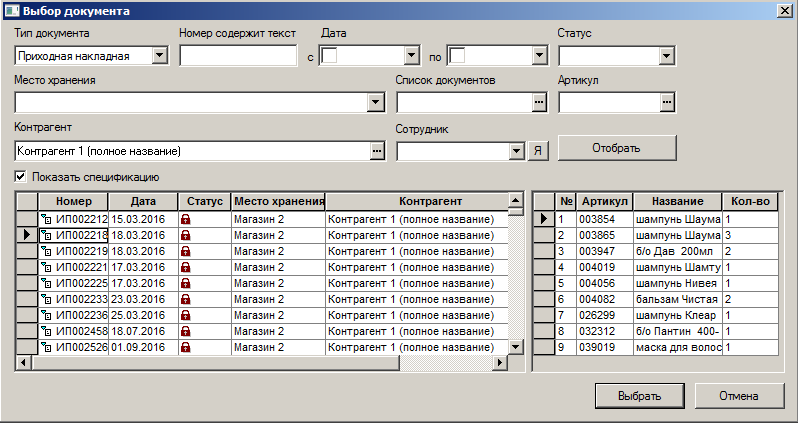 Image Added
| Якорь |
|---|
| _Ref477877554 |
|---|
| _Ref477877554 |
|---|
|
Рисунок 119 – Список артикулов по выбранному документу- Выбрать мышью один или несколько артикулов и нажать кнопку Выбрать.
- Список документов – указывается список документов (классификатор «Список документов»).
- Код маркетинговой группы. Указать код маркетинговой группы или выбрать из списка, нажав кнопку с тремя точками. Если установить флаг в поле не установлен для карточки, будут отобраны карточки, для которых не задан код маркетинговой группы.
- Код алк. группы. Указать код алкогольной продукции или выбрать из списка, нажав кнопку с тремя точками. Если установить флаг в поле не установлен для карточки, будут отобраны карточки, для которых не задан код алкогольной продукции.
- Код 3-торг. Указать код 3-торг или выбрать из списка, нажав кнопку с тремя точками. Если установить флаг в поле не установлен для карточки, будут отобраны карточки, для которых не задан код 3-торг.
- Код 1-торг. Указать код 1-торг или выбрать из списка, нажав кнопку с тремя точками. Если установить флаг в поле не установлен для карточки, будут отобраны карточки, для которых не задан код 1-торг.
| Якорь |
|---|
| _Toc204669284 |
|---|
| _Toc204669284 |
|---|
|
| Якорь |
|---|
| _Toc379801430 |
|---|
| _Toc379801430 |
|---|
|
| Якорь |
|---|
| _Toc475533542 |
|---|
| _Toc475533542 |
|---|
|
| Якорь |
|---|
| _Toc511210240 |
|---|
| _Toc511210240 |
|---|
|
Обработка карточекВызов функционала производится по кнопке Обработать после отбора карточки/карточек из их списка. Перечень опций окна Обработка карточек представлен на рисунке (Рисунок 120):
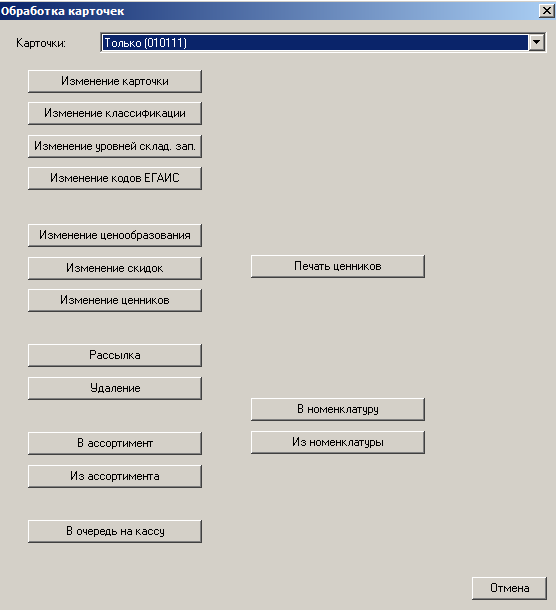 Image Added
| Якорь |
|---|
| _Ref477179549 |
|---|
| _Ref477179549 |
|---|
|
Рисунок 120 – Обработка карточек| Якорь |
|---|
| _3.6.1._Изменение_карточки |
|---|
| _3.6.1._Изменение_карточки |
|---|
|
| Якорь |
|---|
| _3.7.1._Изменение_карточки |
|---|
| _3.7.1._Изменение_карточки |
|---|
|
| Якорь |
|---|
| _Toc297228630 |
|---|
| _Toc297228630 |
|---|
|
| Якорь |
|---|
| _Toc297386768 |
|---|
| _Toc297386768 |
|---|
|
| Якорь |
|---|
| _Toc297387024 |
|---|
| _Toc297387024 |
|---|
|
| Якорь |
|---|
| _Toc297389102 |
|---|
| _Toc297389102 |
|---|
|
| Якорь |
|---|
| _Toc297389384 |
|---|
| _Toc297389384 |
|---|
|
| Якорь |
|---|
| _Toc297559440 |
|---|
| _Toc297559440 |
|---|
|
| Якорь |
|---|
| _Toc297560602 |
|---|
| _Toc297560602 |
|---|
|
| Якорь |
|---|
| _Toc297560923 |
|---|
| _Toc297560923 |
|---|
|
| Якорь |
|---|
| _Toc297561198 |
|---|
| _Toc297561198 |
|---|
|
| Якорь |
|---|
| _Toc297561472 |
|---|
| _Toc297561472 |
|---|
|
| Якорь |
|---|
| _Toc297561746 |
|---|
| _Toc297561746 |
|---|
|
| Якорь |
|---|
| _Toc297562019 |
|---|
| _Toc297562019 |
|---|
|
| Якорь |
|---|
| _Toc299347932 |
|---|
| _Toc299347932 |
|---|
|
| Якорь |
|---|
| _Toc299348236 |
|---|
| _Toc299348236 |
|---|
|
| Якорь |
|---|
| _Toc299372263 |
|---|
| _Toc299372263 |
|---|
|
| Якорь |
|---|
| _Toc299373377 |
|---|
| _Toc299373377 |
|---|
|
| Якорь |
|---|
| _Toc299977950 |
|---|
| _Toc299977950 |
|---|
|
| Якорь |
|---|
| _Toc299979647 |
|---|
| _Toc299979647 |
|---|
|
| Якорь |
|---|
| _Toc299979930 |
|---|
| _Toc299979930 |
|---|
|
| Якорь |
|---|
| _Toc300557252 |
|---|
| _Toc300557252 |
|---|
|
| Якорь |
|---|
| _Toc332902397 |
|---|
| _Toc332902397 |
|---|
|
| Якорь |
|---|
| _Toc334178559 |
|---|
| _Toc334178559 |
|---|
|
| Якорь |
|---|
| _Toc334455086 |
|---|
| _Toc334455086 |
|---|
|
| Якорь |
|---|
| _Toc334455369 |
|---|
| _Toc334455369 |
|---|
|
| Якорь |
|---|
| _Toc334455652 |
|---|
| _Toc334455652 |
|---|
|
| Якорь |
|---|
| _Toc334455935 |
|---|
| _Toc334455935 |
|---|
|
| Якорь |
|---|
| _Toc334456218 |
|---|
| _Toc334456218 |
|---|
|
| Якорь |
|---|
| _Toc334456501 |
|---|
| _Toc334456501 |
|---|
|
| Якорь |
|---|
| _Toc334456784 |
|---|
| _Toc334456784 |
|---|
|
| Якорь |
|---|
| _Toc334457067 |
|---|
| _Toc334457067 |
|---|
|
| Якорь |
|---|
| _Toc334457350 |
|---|
| _Toc334457350 |
|---|
|
| Якорь |
|---|
| _Toc334457633 |
|---|
| _Toc334457633 |
|---|
|
| Якорь |
|---|
| _Toc334457916 |
|---|
| _Toc334457916 |
|---|
|
| Якорь |
|---|
| _Toc334458199 |
|---|
| _Toc334458199 |
|---|
|
| Якорь |
|---|
| _Toc334458482 |
|---|
| _Toc334458482 |
|---|
|
| Якорь |
|---|
| _Toc334458765 |
|---|
| _Toc334458765 |
|---|
|
| Якорь |
|---|
| _Toc334459048 |
|---|
| _Toc334459048 |
|---|
|
| Якорь |
|---|
| _Toc334459331 |
|---|
| _Toc334459331 |
|---|
|
| Якорь |
|---|
| _Toc334459614 |
|---|
| _Toc334459614 |
|---|
|
| Якорь |
|---|
| _Toc334459897 |
|---|
| _Toc334459897 |
|---|
|
| Якорь |
|---|
| _Toc334460180 |
|---|
| _Toc334460180 |
|---|
|
| Якорь |
|---|
| _Toc334460463 |
|---|
| _Toc334460463 |
|---|
|
| Якорь |
|---|
| _Toc334460746 |
|---|
| _Toc334460746 |
|---|
|
| Якорь |
|---|
| _Toc334461029 |
|---|
| _Toc334461029 |
|---|
|
| Якорь |
|---|
| _Toc334461312 |
|---|
| _Toc334461312 |
|---|
|
| Якорь |
|---|
| _Toc334514429 |
|---|
| _Toc334514429 |
|---|
|
| Якорь |
|---|
| _Toc334514773 |
|---|
| _Toc334514773 |
|---|
|
| Якорь |
|---|
| _Toc334515056 |
|---|
| _Toc334515056 |
|---|
|
| Якорь |
|---|
| _Toc334515339 |
|---|
| _Toc334515339 |
|---|
|
| Якорь |
|---|
| _Toc334515622 |
|---|
| _Toc334515622 |
|---|
|
| Якорь |
|---|
| _Toc334515905 |
|---|
| _Toc334515905 |
|---|
|
| Якорь |
|---|
| _Toc334516188 |
|---|
| _Toc334516188 |
|---|
|
| Якорь |
|---|
| _Toc334516471 |
|---|
| _Toc334516471 |
|---|
|
| Якорь |
|---|
| _Toc358126779 |
|---|
| _Toc358126779 |
|---|
|
| Якорь |
|---|
| _Toc358127062 |
|---|
| _Toc358127062 |
|---|
|
| Якорь |
|---|
| _Toc364086203 |
|---|
| _Toc364086203 |
|---|
|
| Якорь |
|---|
| _Toc379801431 |
|---|
| _Toc379801431 |
|---|
|
| Якорь |
|---|
| _Toc399239167 |
|---|
| _Toc399239167 |
|---|
|
| Якорь |
|---|
| _Toc400467271 |
|---|
| _Toc400467271 |
|---|
|
| Якорь |
|---|
| _Toc475533543 |
|---|
| _Toc475533543 |
|---|
|
| Якорь |
|---|
| _Toc477182585 |
|---|
| _Toc477182585 |
|---|
|
| Якорь |
|---|
| _Toc477192235 |
|---|
| _Toc477192235 |
|---|
|
| Якорь |
|---|
| _Toc477250393 |
|---|
| _Toc477250393 |
|---|
|
| Якорь |
|---|
| _Toc477260379 |
|---|
| _Toc477260379 |
|---|
|
| Якорь |
|---|
| _Toc477260506 |
|---|
| _Toc477260506 |
|---|
|
| Якорь |
|---|
| _Toc477260625 |
|---|
| _Toc477260625 |
|---|
|
| Якорь |
|---|
| _Toc204669285 |
|---|
| _Toc204669285 |
|---|
|
| Якорь |
|---|
| _Toc297389103 |
|---|
| _Toc297389103 |
|---|
|
| Якорь |
|---|
| _Toc297389385 |
|---|
| _Toc297389385 |
|---|
|
| Якорь |
|---|
| _Toc297559441 |
|---|
| _Toc297559441 |
|---|
|
| Якорь |
|---|
| _Toc297560603 |
|---|
| _Toc297560603 |
|---|
|
| Якорь |
|---|
| _Toc297560924 |
|---|
| _Toc297560924 |
|---|
|
| Якорь |
|---|
| _Toc297561199 |
|---|
| _Toc297561199 |
|---|
|
| Якорь |
|---|
| _Toc297561473 |
|---|
| _Toc297561473 |
|---|
|
| Якорь |
|---|
| _Toc297561747 |
|---|
| _Toc297561747 |
|---|
|
| Якорь |
|---|
| _Toc297562020 |
|---|
| _Toc297562020 |
|---|
|
| Якорь |
|---|
| _Toc299347933 |
|---|
| _Toc299347933 |
|---|
|
| Якорь |
|---|
| _Toc299348237 |
|---|
| _Toc299348237 |
|---|
|
| Якорь |
|---|
| _Toc299372264 |
|---|
| _Toc299372264 |
|---|
|
| Якорь |
|---|
| _Toc299373378 |
|---|
| _Toc299373378 |
|---|
|
| Якорь |
|---|
| _Toc299977951 |
|---|
| _Toc299977951 |
|---|
|
| Якорь |
|---|
| _Toc299979648 |
|---|
| _Toc299979648 |
|---|
|
| Якорь |
|---|
| _Toc299979931 |
|---|
| _Toc299979931 |
|---|
|
| Якорь |
|---|
| _Toc300557253 |
|---|
| _Toc300557253 |
|---|
|
| Якорь |
|---|
| _Toc332902398 |
|---|
| _Toc332902398 |
|---|
|
| Якорь |
|---|
| _Toc334178560 |
|---|
| _Toc334178560 |
|---|
|
| Якорь |
|---|
| _Toc334455087 |
|---|
| _Toc334455087 |
|---|
|
| Якорь |
|---|
| _Toc334455370 |
|---|
| _Toc334455370 |
|---|
|
| Якорь |
|---|
| _Toc334455653 |
|---|
| _Toc334455653 |
|---|
|
| Якорь |
|---|
| _Toc334455936 |
|---|
| _Toc334455936 |
|---|
|
| Якорь |
|---|
| _Toc334456219 |
|---|
| _Toc334456219 |
|---|
|
| Якорь |
|---|
| _Toc334456502 |
|---|
| _Toc334456502 |
|---|
|
| Якорь |
|---|
| _Toc334456785 |
|---|
| _Toc334456785 |
|---|
|
| Якорь |
|---|
| _Toc334457068 |
|---|
| _Toc334457068 |
|---|
|
| Якорь |
|---|
| _Toc334457351 |
|---|
| _Toc334457351 |
|---|
|
| Якорь |
|---|
| _Toc334457634 |
|---|
| _Toc334457634 |
|---|
|
| Якорь |
|---|
| _Toc334457917 |
|---|
| _Toc334457917 |
|---|
|
| Якорь |
|---|
| _Toc334458200 |
|---|
| _Toc334458200 |
|---|
|
| Якорь |
|---|
| _Toc334458483 |
|---|
| _Toc334458483 |
|---|
|
| Якорь |
|---|
| _Toc334458766 |
|---|
| _Toc334458766 |
|---|
|
| Якорь |
|---|
| _Toc334459049 |
|---|
| _Toc334459049 |
|---|
|
| Якорь |
|---|
| _Toc334459332 |
|---|
| _Toc334459332 |
|---|
|
| Якорь |
|---|
| _Toc334459615 |
|---|
| _Toc334459615 |
|---|
|
| Якорь |
|---|
| _Toc334459898 |
|---|
| _Toc334459898 |
|---|
|
| Якорь |
|---|
| _Toc334460181 |
|---|
| _Toc334460181 |
|---|
|
| Якорь |
|---|
| _Toc334460464 |
|---|
| _Toc334460464 |
|---|
|
| Якорь |
|---|
| _Toc334460747 |
|---|
| _Toc334460747 |
|---|
|
| Якорь |
|---|
| _Toc334461030 |
|---|
| _Toc334461030 |
|---|
|
| Якорь |
|---|
| _Toc334461313 |
|---|
| _Toc334461313 |
|---|
|
| Якорь |
|---|
| _Toc334514430 |
|---|
| _Toc334514430 |
|---|
|
| Якорь |
|---|
| _Toc334514774 |
|---|
| _Toc334514774 |
|---|
|
| Якорь |
|---|
| _Toc334515057 |
|---|
| _Toc334515057 |
|---|
|
| Якорь |
|---|
| _Toc334515340 |
|---|
| _Toc334515340 |
|---|
|
| Якорь |
|---|
| _Toc334515623 |
|---|
| _Toc334515623 |
|---|
|
| Якорь |
|---|
| _Toc334515906 |
|---|
| _Toc334515906 |
|---|
|
| Якорь |
|---|
| _Toc334516189 |
|---|
| _Toc334516189 |
|---|
|
| Якорь |
|---|
| _Toc334516472 |
|---|
| _Toc334516472 |
|---|
|
| Якорь |
|---|
| _Toc358126780 |
|---|
| _Toc358126780 |
|---|
|
| Якорь |
|---|
| _Toc358127063 |
|---|
| _Toc358127063 |
|---|
|
| Якорь |
|---|
| _Toc364086204 |
|---|
| _Toc364086204 |
|---|
|
| Якорь |
|---|
| _Toc379801432 |
|---|
| _Toc379801432 |
|---|
|
| Якорь |
|---|
| _Toc399239168 |
|---|
| _Toc399239168 |
|---|
|
| Якорь |
|---|
| _Toc400467272 |
|---|
| _Toc400467272 |
|---|
|
| Якорь |
|---|
| _Toc475533544 |
|---|
| _Toc475533544 |
|---|
|
| Якорь |
|---|
| _Toc477182586 |
|---|
| _Toc477182586 |
|---|
|
| Якорь |
|---|
| _Toc477192236 |
|---|
| _Toc477192236 |
|---|
|
| Якорь |
|---|
| _Toc477250394 |
|---|
| _Toc477250394 |
|---|
|
| Якорь |
|---|
| _Toc477260380 |
|---|
| _Toc477260380 |
|---|
|
| Якорь |
|---|
| _Toc477260507 |
|---|
| _Toc477260507 |
|---|
|
| Якорь |
|---|
| _Toc477260626 |
|---|
| _Toc477260626 |
|---|
|
| Якорь |
|---|
| _Toc379801433 |
|---|
| _Toc379801433 |
|---|
|
| Якорь |
|---|
| _Toc475533545 |
|---|
| _Toc475533545 |
|---|
|
Изменение карточкиПри нажатии кнопки Изменение карточки в диалоге Обработка карточек (Рисунок 120) в открывшемся оке можно изменить характеристики карточек (Рисунок 121):
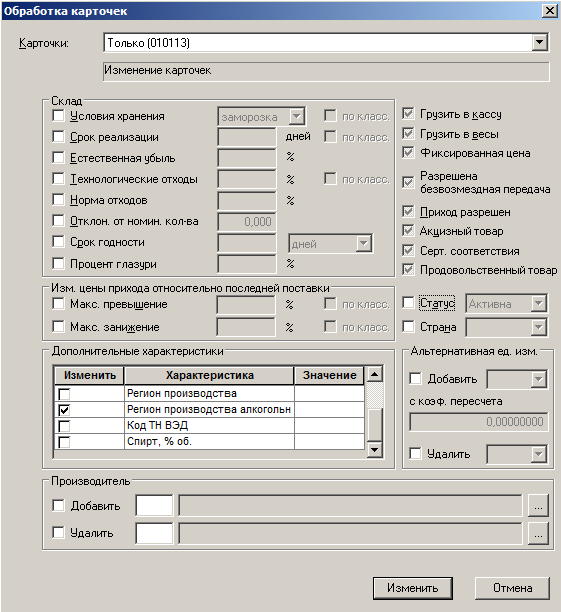 Image Added
| Якорь |
|---|
| _Ref477181020 |
|---|
| _Ref477181020 |
|---|
|
Рисунок 121 – Измененние карточек Групповой обработкой изменить статус карточки из Исключена в Активна нельзя. Поля диалога Обработка карточек аналогичны полям на закладках Цены и Склад, описанным в п. 6.3.6 «Цены» и 6.3.10 «Склад». При установки флагов в областях Склад, Изм. Цены прихода относительно последней поставки, Альтернативная ед. изм., а также в полях Статус, Страна поля становятся доступны для редактирования.- В области Склад можно изменить следующие параметры:
- Условия хранения – выбор из списка. При установленном флаге по класс. заданное значение будет добавлено в классификатор товара.
- Срок реализации – позволяет изменить количество дней реализации. При установленном флаге по класс. заданное значение будет добавлено в классификатор товара.
- Естественная убыль – позволяет изменить процент естественной убыли.
- Технологические отходы. – позволяет изменить процент технологических отходов. При установленном флаге по класс. заданное значение будет добавлено в классификатор товара.
- Норма отходов – позволяет изменить процент нормы отходов.
- Отклн. от номин. кол-ва – позволяет изменить отклонение от номинального количества.
- Срок годности – позволяет изменить срок годности. Из выпадающего списка выбрать единицу измерения (дней, месяцев, лет).
- Процент глазури – позволяет изменить процент глазури.
- Макс. превышение – позволяет изменить максимальный процент превышения цены от цены поставки. При установленном флаге по класс. заданное значение будет добавлено в классификатор товара.
- Макс. занижение – позволяет изменить максимальный процент занижения от цены поставки. При установленном флаге по класс. заданное значение будет добавлено в классификатор товара.
- Дополнительные характеристики – колонка Значение предназначение для редактирования дополнительных характеристик артикула, названия которых содержатся в колонке Характеристики. При изменении характеристики автоматически устанавливается флаг в поле Изменить.
Изменение флаговых полей: Грузить в кассу, Грузить в весы, Фиксированная цена, Разрешена безвозмездная передача, Приход разрешен, Акцизный товар, Серт. соответствия , Продовольственный товар.
Статус – позволяет изменить статус карточки
| Якорь |
|---|
| _Toc204669286 |
|---|
| _Toc204669286 |
|---|
|
| Якорь |
|---|
| _Toc379801434 |
|---|
| _Toc379801434 |
|---|
|
| Якорь |
|---|
| _Toc475533546 |
|---|
| _Toc475533546 |
|---|
|
Изменение классификацииОбработка по классификации (Рисунок 122):
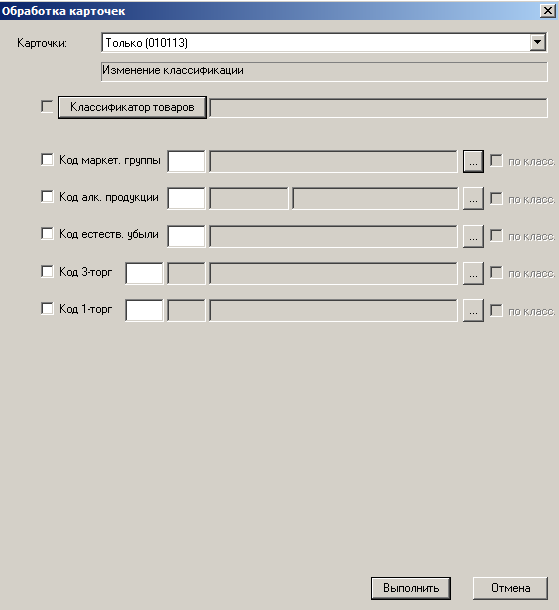 Image Added
| Якорь |
|---|
| _Ref477184323 |
|---|
| _Ref477184323 |
|---|
|
Рисунок 122 – Изменение классификации Чтобы назначить другой классификатор товаров, необходимо нажать кнопку Классификатор товаров и выбрать классификатор из списка. Также можно изменить код маркетинговой группы, код алкогольной продукции, код естественной убыли, код 3-й и 1-й торг установкой флагов в полях с идентичным названием и выбором классификатора при нажатии кнопки с тремя точками.| Якорь |
|---|
| _Toc204669287 |
|---|
| _Toc204669287 |
|---|
|
| Якорь |
|---|
| _Toc379801435 |
|---|
| _Toc379801435 |
|---|
|
| Якорь |
|---|
| _Toc475533547 |
|---|
| _Toc475533547 |
|---|
|
Изменение уровней складских запасовВ ТС реализована возможность копирования уровней торговых запасов из одного МХ в другое для карточки товара или для нескольких карточек (Рисунок 123):
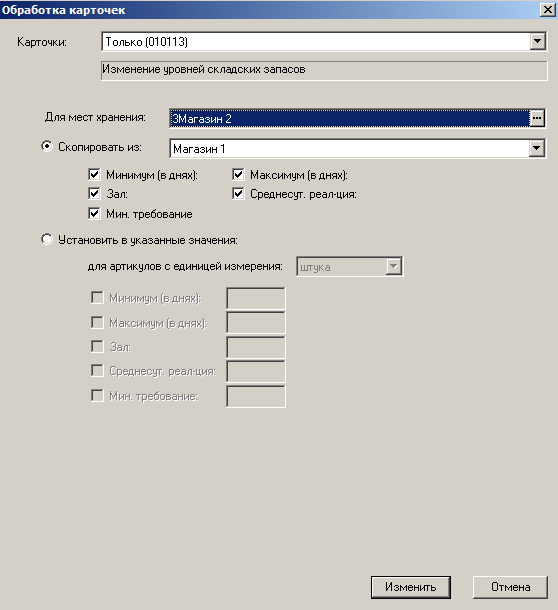 Image Added
| Якорь |
|---|
| _Ref477184956 |
|---|
| _Ref477184956 |
|---|
|
Рисунок 123 – Изменение уровня складских требований При выборе флага Установить в указанные значения можно выбрать несколько мест хранения в поле Для места хранения кнопка  Image Added ). При выборе опции Скопировать из можно выбрать несколько МХ только в поле Для места хранения.
| Якорь |
|---|
| _Ref509838741 |
|---|
| _Ref509838741 |
|---|
|
Изменение кодов ЕГАИСОбработка позволяет выполнить (по выбору) две функции:
- Получить из имеющихся ТТН ЕГАИС данные по алкогольной продукции (код алкогольной продукции, наименование, код ВАП, Ёмкость, Крепость, реквизиты производителя/импортёра (название, ИНН, КПП).
- Получить по коду алкогольной продукции из ЕГАИС данные по алкогольной продукции. Данные получаются путём запроса в ЕГАИС.
Выбор функции осуществляется установкой соответствующей опции (Рисунок 124):.
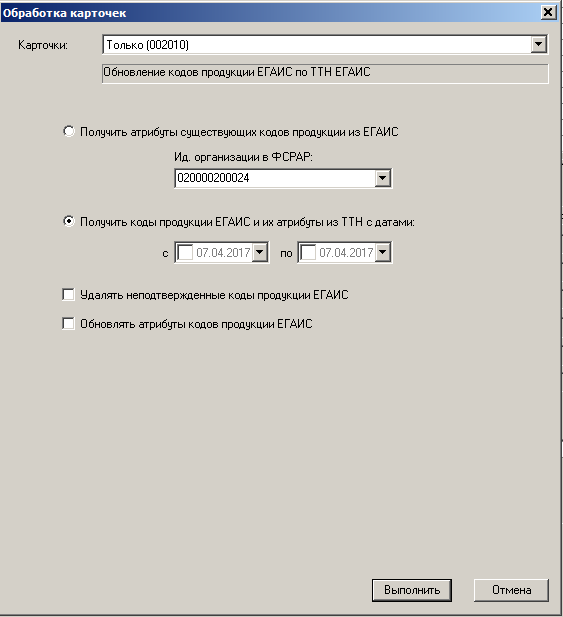 Image Added
| Якорь |
|---|
| _Ref477256306 |
|---|
| _Ref477256306 |
|---|
|
Рисунок 124 – Изменение кодов ЕГАИС| Якорь |
|---|
| _Toc478400738 |
|---|
| _Toc478400738 |
|---|
|
Запрос информации о товаре по коду алкогольной продукции в ЕГАИСВ стартовом окне содержится опция Получить атрибуты продукции ЕГАИС для существующих кодов продукции ЕГАИС. При выборе опции функция выполняет запрос описания товара в ЕГАИС по коду алкогольной продукции. См. закладку «Описание» (п. «6.3.2 Описание»).
Функция отправляет запрос через почтовый модуль и ставит отметку о том, что информация запрошена, в поле Комментарий таблицы кодов алкогольной продукции (Рисунок 125):
 Image Added
| Якорь |
|---|
| _Ref480286316 |
|---|
| _Ref480286316 |
|---|
|
Рисунок 125 – Коды алкогольной продукции После получения информации из ЕГАИС почтовый модуль меняет отметку (Рисунок 126):  Image Added
| Якорь |
|---|
| _Ref480286396 |
|---|
| _Ref480286396 |
|---|
|
Рисунок 126 – Информация из ЕГАИСЗапрос информации из ТТН ЕГАИС
В настройках задаётся период времени, за который отбираются ТТН для получения кодов алкогольной продукции.
Варианты применения полученных результатов
Полученные путём запросов данные должны быть размещены в карточке товара и как-то изменять текущее состояние действующих данных. Для этого существуют опции, которые определяют действия системы.
- Удалять неподтвержденные коды продукции ЕГАИС – позволяет удалить из карточек все коды алкогольной продукции, которые не будут обнаружены в ТТН ЕГАИС.
- Обновлять атрибуты кодов продукции ЕГАИС – позволяет заполнить заново поля Название продукции, Емкость, Крепость, Код вида продукции по содержанию самой новой ТТН ЕГАИС..
| Якорь |
|---|
| _3.7.4._Изменение_ценообразования |
|---|
| _3.7.4._Изменение_ценообразования |
|---|
|
| Якорь |
|---|
| _Toc204669288 |
|---|
| _Toc204669288 |
|---|
|
| Якорь |
|---|
| _Toc379801436 |
|---|
| _Toc379801436 |
|---|
|
| Якорь |
|---|
| _Toc475533548 |
|---|
| _Toc475533548 |
|---|
|
| Якорь |
|---|
| _Ref477438040 |
|---|
| _Ref477438040 |
|---|
|
| Якорь |
|---|
| _Ref477438043 |
|---|
| _Ref477438043 |
|---|
|
Изменение ценообразованияТС позволяет изменить значения наценки, шага цены и предела скидки для групп товаров (Рисунок 127):
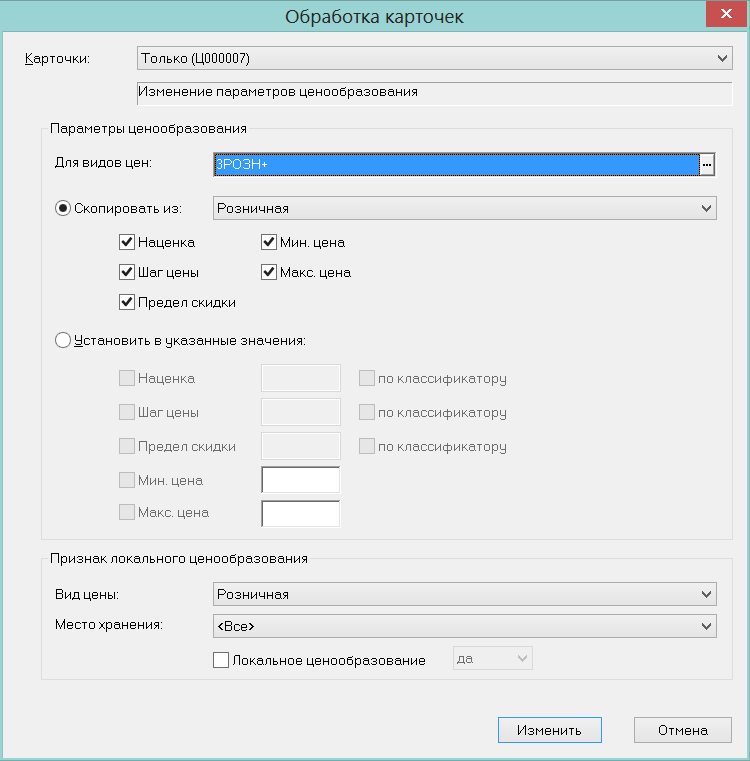 Image Added
| Якорь |
|---|
| _Ref477186637 |
|---|
| _Ref477186637 |
|---|
|
Рисунок 127 – Изменение ценообразования При изменении данных пользователь может ввести новое значение или установить значение из классификатора, а также копировать из выбранного вида цены (опция Скопировать из) При изменении значения поля Наценка производится автоматический контроль на пересечение установленных границ параметрами Минимальная/максимальная цена. После обработки введенные данные отображаются на закладке Цены в карточках группы товаров. В открывшемся окне выбрать значение поля Вид цены и ввести значения новых параметров ценообразования. Если для группы товаров необходимо установить значения параметров из классификатора, установить флаги в полях по классификатору. В поле выбора вида цены можно указать несколько видов цен для изменения параметров ценообразования отобранного списка артикулов. При выборе этих значений флаг Локальное ценообразование будет проставляться в артикулы для выбранного места хранения в тот вид цены, который в текущий момент является ценой для кассы места хранения или учетной ценой, соответственно. Понятие локальное ценообразование – см. «Том 10. Ценообразование».| Якорь |
|---|
| _3.6.4._Изменение_скидок |
|---|
| _3.6.4._Изменение_скидок |
|---|
|
| Якорь |
|---|
| _Toc204669289 |
|---|
| _Toc204669289 |
|---|
|
| Якорь |
|---|
| _Toc379801437 |
|---|
| _Toc379801437 |
|---|
|
| Якорь |
|---|
| _Toc475533549 |
|---|
| _Toc475533549 |
|---|
|
Изменение скидокИзменение скидок может быть произведено как для типа дисконтных карт, так и для одной карты данного типа (Рисунок 128):
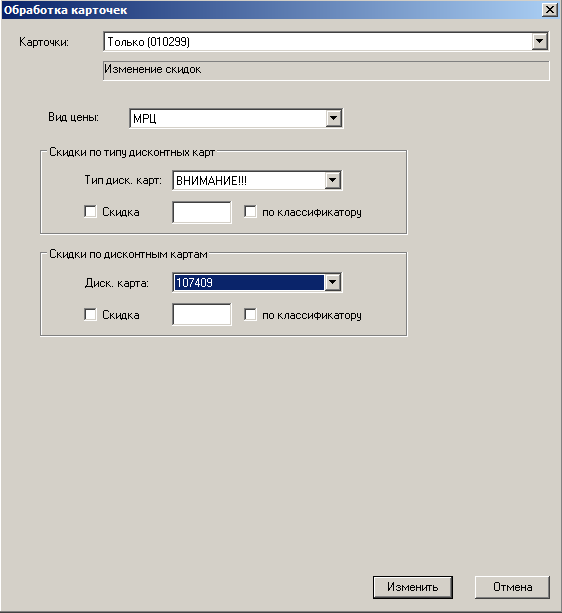 Image Added
| Якорь |
|---|
| _Ref477345396 |
|---|
| _Ref477345396 |
|---|
|
Рисунок 128 – Изменение Скидок Можно изменить скидки по типу номеру дисконтных карт. В поле Скидка указать процент скидки (число до 100). | Якорь |
|---|
| _Toc204669290 |
|---|
| _Toc204669290 |
|---|
|
| Якорь |
|---|
| _Toc379801438 |
|---|
| _Toc379801438 |
|---|
|
| Якорь |
|---|
| _Toc475533550 |
|---|
| _Toc475533550 |
|---|
|
Изменение ценниковДля назначения одного и того же типа ценника множеству артикулов одновременно необходимо выбрать функцию Изменение ценников. Для обрабатываемых карточек можно установить или убрать персональное значение типа ценника (Рисунок 129):
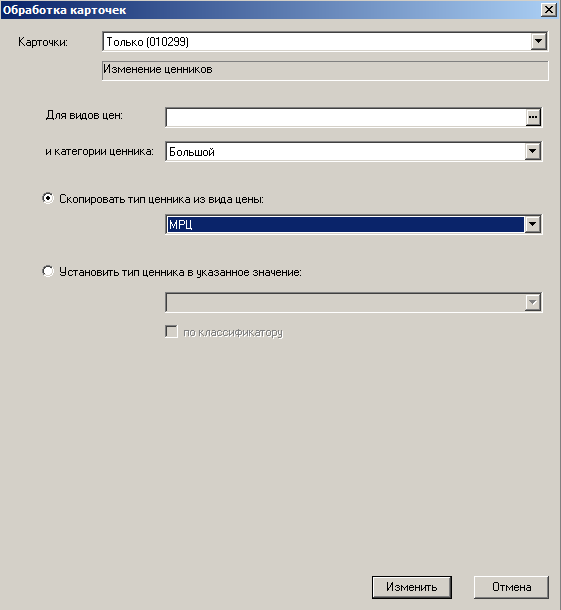 Image Added
| Якорь |
|---|
| _Ref477188111 |
|---|
| _Ref477188111 |
|---|
|
Рисунок 129 – Изменение ценников В диалоге можно указать множество видов цен, для которых следует установить индивидуальный ценник. Также можно использовать опцию Скопировать тип ценника из вида цены. При выборе опции для всех выбранных видов цен отобранных артикулов будет установлен ценник, назначенный указанному виду цены. | Якорь |
|---|
| _Toc204669291 |
|---|
| _Toc204669291 |
|---|
|
| Якорь |
|---|
| _Toc379801439 |
|---|
| _Toc379801439 |
|---|
|
| Якорь |
|---|
| _Toc475533551 |
|---|
| _Toc475533551 |
|---|
|
Рассылка Функционал Обработка карточек позволяет произвести рассылку по МХ как карточки/карточек, так и дополнительной информации, секция Дополнительно отослать (Рисунок 130):
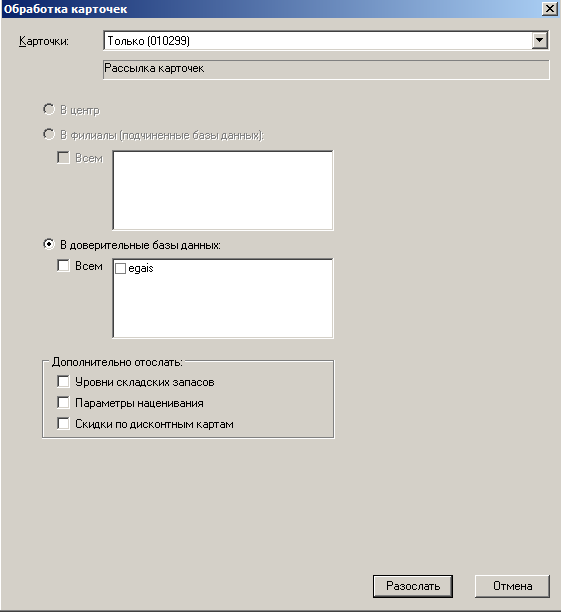 Image Added
| Якорь |
|---|
| _Ref477188717 |
|---|
| _Ref477188717 |
|---|
|
Рисунок 130 – Рассылка| Якорь |
|---|
| _Toc204669292 |
|---|
| _Toc204669292 |
|---|
|
| Якорь |
|---|
| _Toc379801440 |
|---|
| _Toc379801440 |
|---|
|
| Якорь |
|---|
| _Toc475533552 |
|---|
| _Toc475533552 |
|---|
|
УдалениеПредполагается, что пользователем удаляются карточки, по которым ещё не было товародвижения (Рисунок 131):
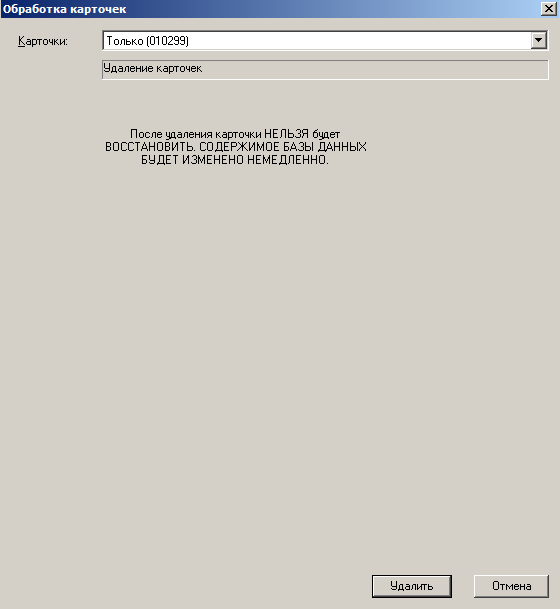 Image Added
| Якорь |
|---|
| _Ref477189093 |
|---|
| _Ref477189093 |
|---|
|
Рисунок 131 – Удаление карточек | Якорь |
|---|
| _Toc204669293 |
|---|
| _Toc204669293 |
|---|
|
| Якорь |
|---|
| _Toc379801441 |
|---|
| _Toc379801441 |
|---|
|
| Якорь |
|---|
| _Toc475533553 |
|---|
| _Toc475533553 |
|---|
|
В ассортимент, из ассортиментаФункционал (Рисунок 132) обеспечивает прикрепление отобранных карточек в тот или иной их ассортимент.
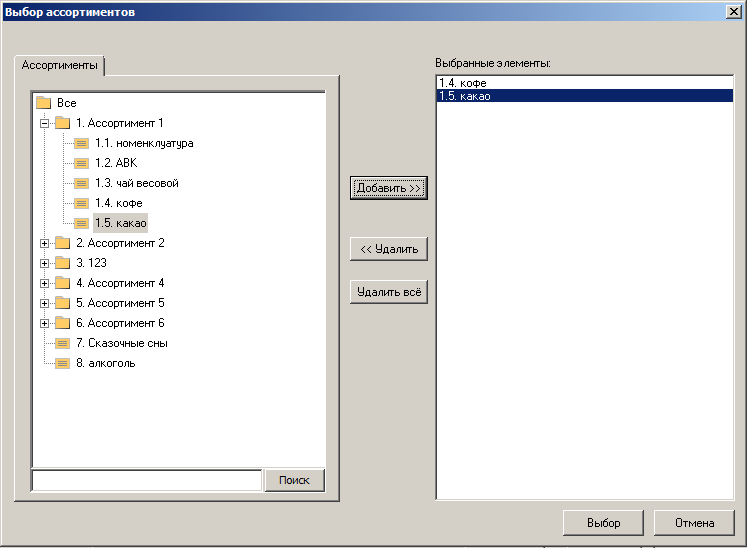 Image Added
| Якорь |
|---|
| _Ref477189573 |
|---|
| _Ref477189573 |
|---|
|
Рисунок 132 – Добавление товара в ассортимент (1) При нажатии конопки Выбор откроется окно (Рисунок 133): 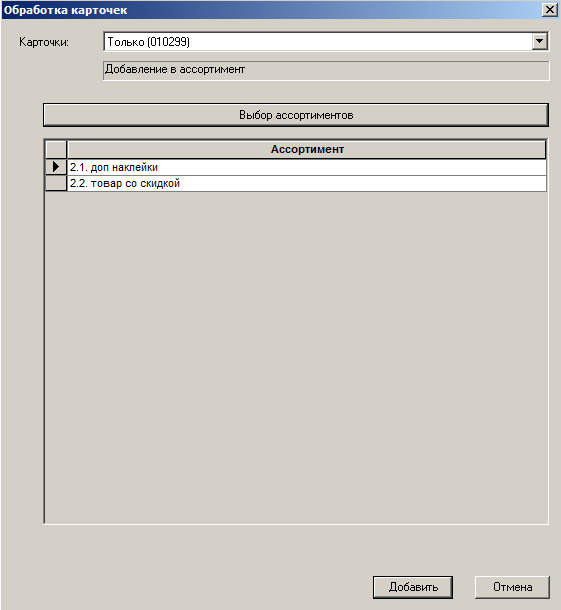 Image Added
| Якорь |
|---|
| _Ref477190135 |
|---|
| _Ref477190135 |
|---|
|
Рисунок 133 – Добавление товара в ассортимент (2) При нажатии кнопки Добавить товар будет добавлен в выбранные ассортименты. При изъятии товара из ассортимента открывается окно выбора ассортимента (см. Рисунок 132). При нажатии кнопки Выбор откроется окно (Рисунок 134): 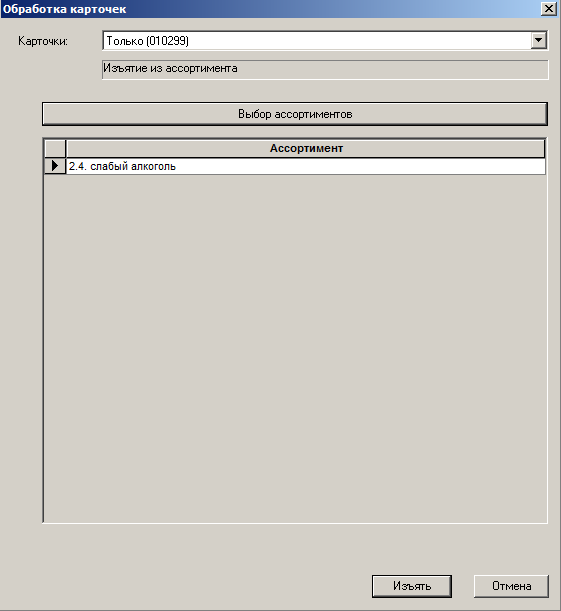 Image Added
| Якорь |
|---|
| _Ref477190126 |
|---|
| _Ref477190126 |
|---|
|
Рисунок 134 – Изъятие товара из ассортимента| Якорь |
|---|
| _Toc204669294 |
|---|
| _Toc204669294 |
|---|
|
| Якорь |
|---|
| _Toc379801442 |
|---|
| _Toc379801442 |
|---|
|
| Якорь |
|---|
| _Toc475533554 |
|---|
| _Toc475533554 |
|---|
|
| Якорь |
|---|
| _Ref477786918 |
|---|
| _Ref477786918 |
|---|
|
| Якорь |
|---|
| _Ref477786921 |
|---|
| _Ref477786921 |
|---|
|
В номенклатуру / Из номенклатурыВ ТС реализована возможность закрепления той или иной номенклатуры товаров за МХ. (см. Том 2, закладка Номенклатура в настройках Разделы → Склады и Магазины; их перечень задаётся в справочнике Номенклатура товаров). Таких номенклатур, различающихся по шифрам, может быть несколько. Настоящий функционал предназначен для формирования состава номенклатур объектами учёта. Прикрепление, как товара, так и групп товаров в рамках одного МХ возможно и к одному наименованию номенклатуры, и к нескольким.
Для формирования состава номенклатур в разделе Карточки в режиме обработки карточек (Рисунок 135):
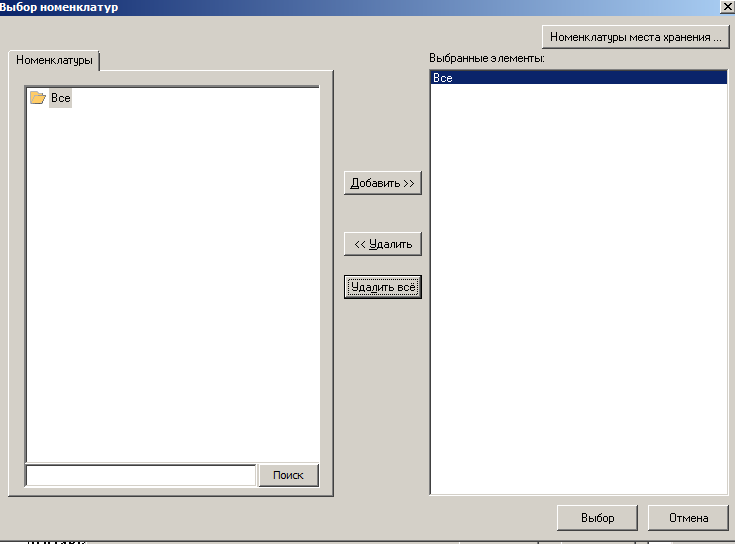 Image Added
| Якорь |
|---|
| _Ref477345661 |
|---|
| _Ref477345661 |
|---|
|
Рисунок 135 – Добавление карточки в номенклатура- По кнопке Номенклатура места хранения выбрать требуемое (Рисунок 136):
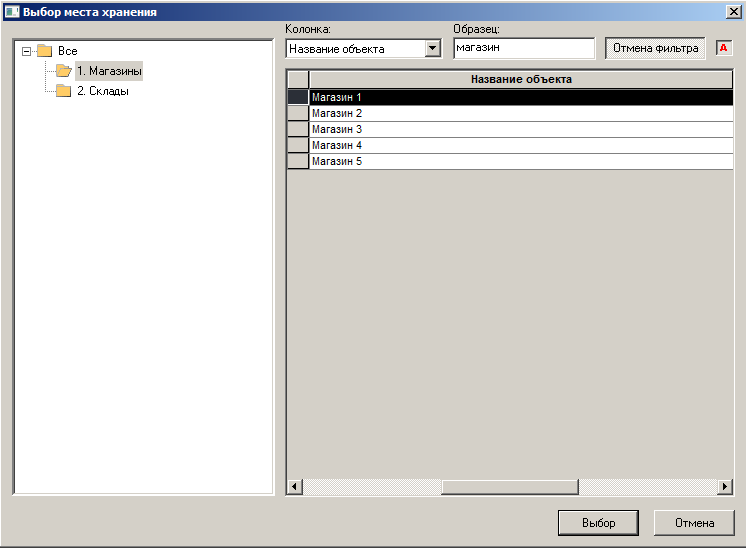 Image Added
| Якорь |
|---|
| _Ref477191340 |
|---|
| _Ref477191340 |
|---|
|
Рисунок 136 – Выбор МХ- Выбрать номенклатуры. При необходимости выбрать все номенклатуры, зарегистрированные в Торговой Системе, нажать кнопку Все.
- Подтверждение выбора – кнопка Добавить.
| Якорь |
|---|
| _Toc204669295 |
|---|
| _Toc204669295 |
|---|
|
| Якорь |
|---|
| _Toc379801443 |
|---|
| _Toc379801443 |
|---|
|
| Якорь |
|---|
| _Toc475533555 |
|---|
| _Toc475533555 |
|---|
|
Печать ценниковДля печати ценников необходимо предварительно произвести настройки справочника категорий ценников (Том 1).
Далее следует заполнить поля открывшейся формы (Рисунок 137):
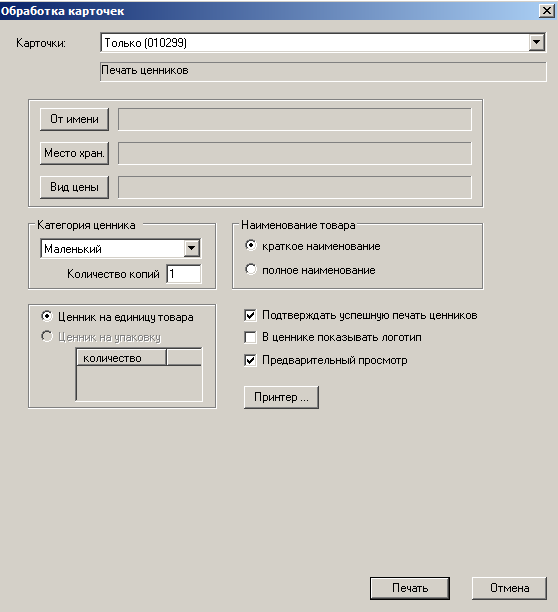 Image Added
| Якорь |
|---|
| _Ref477192266 |
|---|
| _Ref477192266 |
|---|
|
Рисунок 137 – Печать ценников- Выбрать карточки.
- Выбрать контрагента, от имени которого будут печататься ценники нажатием кнопки От имени (Рисунок 141):
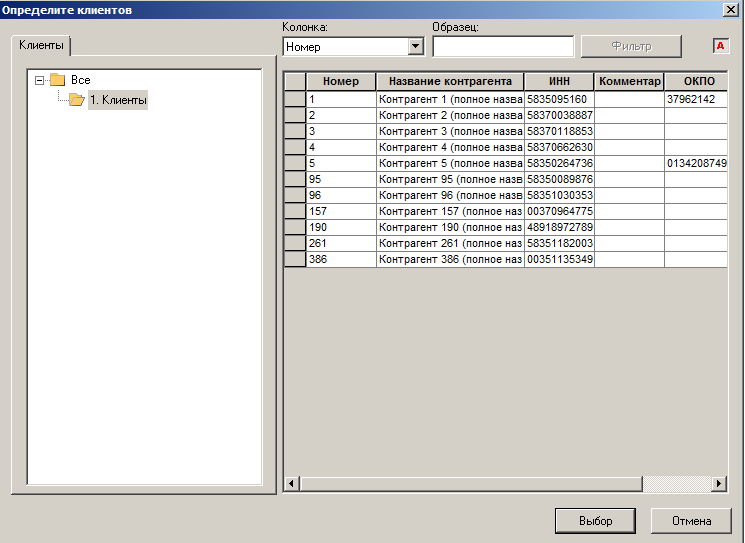 Image Added
Рисунок 138 – Выбор контрагента
- Выбрать из списка МХ и вид цены (см. Рисунок 136).
- Выбрать вид цены.
- Выбрать категорию ценника (маленький, средний, большой).
- Указать количество копий ценника.
- Выбрать краткое или полное наименование товара выводить на печать.
- Заполнить при необходимости флаговые поля.
- Настроить печать в открывающемся при нажатии кнопки Принтер окне (Рисунок 141):
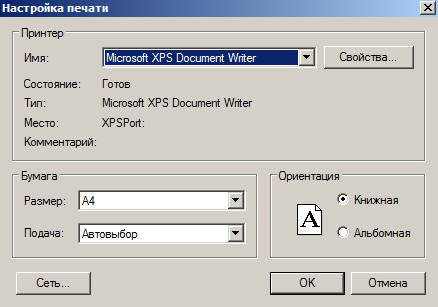 Image Added
Рисунок 139 – Настройка печати ценников
В очередь на кассу
Функционал позволяет поставить в очередь на кассу один или несколько артикулов, все выделенные, все отобранные и место хранения. Место хранение можно выбрать только из списка локальных мест хранения базы данных. Выбранные карточки будут поставлены в очередь инкрементальной загрузки касс указанного места хранения (Рисунок 140):
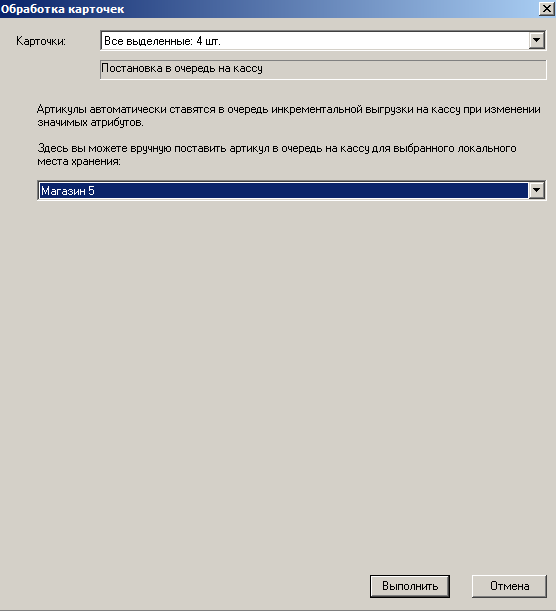 Image Added
| Якорь |
|---|
| _Ref477250310 |
|---|
| _Ref477250310 |
|---|
|
Рисунок 140 – Постановка товаров в очередь на кассу Карточки ставятся в очередь инкрементальной загрузки только в активные кассы. Для пассивных касс очередь инкрементальной загрузки не поддерживается, поскольку после их активизации для них выставляется флаг выполнения процедуры полной загрузки.| Якорь |
|---|
| _Прикрепление_налогов_к |
|---|
| _Прикрепление_налогов_к |
|---|
|
| Якорь |
|---|
| _Toc152488217 |
|---|
| _Toc152488217 |
|---|
|
| Якорь |
|---|
| _Toc204669304 |
|---|
| _Toc204669304 |
|---|
|
| Якорь |
|---|
| _Toc379801457 |
|---|
| _Toc379801457 |
|---|
|
| Якорь |
|---|
| _Toc475533569 |
|---|
| _Toc475533569 |
|---|
|
| Якорь |
|---|
| _Ref477262373 |
|---|
| _Ref477262373 |
|---|
|
| Якорь |
|---|
| _Ref477262378 |
|---|
| _Ref477262378 |
|---|
|
| Якорь |
|---|
| _Ref480290452 |
|---|
| _Ref480290452 |
|---|
|
| Якорь |
|---|
| _Ref480290457 |
|---|
| _Ref480290457 |
|---|
|
| Якорь |
|---|
| _Toc511210241 |
|---|
| _Toc511210241 |
|---|
|
Прикрепление налогов к карточкамПрикрепление налогов к карточкам обеспечивает корректное формирование товаросопроводительных документов и отчётов, необходимых для ведения бухгалтерского, управленческого и налогового учёта.
Функционал позволяет производить прикрепление налоговых групп к узлам классификатора, приписать отдельную карточку к налоговой группе, переместить карточку/группу артикулов в другую налоговую группу с указанной даты, заменить группу налогов, к которым прикреплена данная карточка/группа карточек, изменить группу налогов для узла классификатора или всех товаров в целом.
| Якорь |
|---|
| _Toc297389129 |
|---|
| _Toc297389129 |
|---|
|
| Якорь |
|---|
| _Toc297389411 |
|---|
| _Toc297389411 |
|---|
|
| Якорь |
|---|
| _Toc297559467 |
|---|
| _Toc297559467 |
|---|
|
| Якорь |
|---|
| _Toc297560629 |
|---|
| _Toc297560629 |
|---|
|
| Якорь |
|---|
| _Toc297560950 |
|---|
| _Toc297560950 |
|---|
|
| Якорь |
|---|
| _Toc297561225 |
|---|
| _Toc297561225 |
|---|
|
| Якорь |
|---|
| _Toc297561499 |
|---|
| _Toc297561499 |
|---|
|
| Якорь |
|---|
| _Toc297561773 |
|---|
| _Toc297561773 |
|---|
|
| Якорь |
|---|
| _Toc297562046 |
|---|
| _Toc297562046 |
|---|
|
| Якорь |
|---|
| _Toc299347959 |
|---|
| _Toc299347959 |
|---|
|
| Якорь |
|---|
| _Toc299348263 |
|---|
| _Toc299348263 |
|---|
|
| Якорь |
|---|
| _Toc299372290 |
|---|
| _Toc299372290 |
|---|
|
| Якорь |
|---|
| _Toc299373404 |
|---|
| _Toc299373404 |
|---|
|
| Якорь |
|---|
| _Toc299977977 |
|---|
| _Toc299977977 |
|---|
|
| Якорь |
|---|
| _Toc299979674 |
|---|
| _Toc299979674 |
|---|
|
| Якорь |
|---|
| _Toc299979957 |
|---|
| _Toc299979957 |
|---|
|
| Якорь |
|---|
| _Toc300557279 |
|---|
| _Toc300557279 |
|---|
|
| Якорь |
|---|
| _Toc332902424 |
|---|
| _Toc332902424 |
|---|
|
| Якорь |
|---|
| _Toc334178586 |
|---|
| _Toc334178586 |
|---|
|
| Якорь |
|---|
| _Toc334455113 |
|---|
| _Toc334455113 |
|---|
|
| Якорь |
|---|
| _Toc334455396 |
|---|
| _Toc334455396 |
|---|
|
| Якорь |
|---|
| _Toc334455679 |
|---|
| _Toc334455679 |
|---|
|
| Якорь |
|---|
| _Toc334455962 |
|---|
| _Toc334455962 |
|---|
|
| Якорь |
|---|
| _Toc334456245 |
|---|
| _Toc334456245 |
|---|
|
| Якорь |
|---|
| _Toc334456528 |
|---|
| _Toc334456528 |
|---|
|
| Якорь |
|---|
| _Toc334456811 |
|---|
| _Toc334456811 |
|---|
|
| Якорь |
|---|
| _Toc334457094 |
|---|
| _Toc334457094 |
|---|
|
| Якорь |
|---|
| _Toc334457377 |
|---|
| _Toc334457377 |
|---|
|
| Якорь |
|---|
| _Toc334457660 |
|---|
| _Toc334457660 |
|---|
|
| Якорь |
|---|
| _Toc334457943 |
|---|
| _Toc334457943 |
|---|
|
| Якорь |
|---|
| _Toc334458226 |
|---|
| _Toc334458226 |
|---|
|
| Якорь |
|---|
| _Toc334458509 |
|---|
| _Toc334458509 |
|---|
|
| Якорь |
|---|
| _Toc334458792 |
|---|
| _Toc334458792 |
|---|
|
| Якорь |
|---|
| _Toc334459075 |
|---|
| _Toc334459075 |
|---|
|
| Якорь |
|---|
| _Toc334459358 |
|---|
| _Toc334459358 |
|---|
|
| Якорь |
|---|
| _Toc334459641 |
|---|
| _Toc334459641 |
|---|
|
| Якорь |
|---|
| _Toc334459924 |
|---|
| _Toc334459924 |
|---|
|
| Якорь |
|---|
| _Toc334460207 |
|---|
| _Toc334460207 |
|---|
|
| Якорь |
|---|
| _Toc334460490 |
|---|
| _Toc334460490 |
|---|
|
| Якорь |
|---|
| _Toc334460773 |
|---|
| _Toc334460773 |
|---|
|
| Якорь |
|---|
| _Toc334461056 |
|---|
| _Toc334461056 |
|---|
|
| Якорь |
|---|
| _Toc334461339 |
|---|
| _Toc334461339 |
|---|
|
| Якорь |
|---|
| _Toc334514456 |
|---|
| _Toc334514456 |
|---|
|
| Якорь |
|---|
| _Toc334514800 |
|---|
| _Toc334514800 |
|---|
|
| Якорь |
|---|
| _Toc334515083 |
|---|
| _Toc334515083 |
|---|
|
| Якорь |
|---|
| _Toc334515366 |
|---|
| _Toc334515366 |
|---|
|
| Якорь |
|---|
| _Toc334515649 |
|---|
| _Toc334515649 |
|---|
|
| Якорь |
|---|
| _Toc334515932 |
|---|
| _Toc334515932 |
|---|
|
| Якорь |
|---|
| _Toc334516215 |
|---|
| _Toc334516215 |
|---|
|
| Якорь |
|---|
| _Toc334516498 |
|---|
| _Toc334516498 |
|---|
|
| Якорь |
|---|
| _Toc358126806 |
|---|
| _Toc358126806 |
|---|
|
| Якорь |
|---|
| _Toc358127089 |
|---|
| _Toc358127089 |
|---|
|
| Якорь |
|---|
| _Toc364086230 |
|---|
| _Toc364086230 |
|---|
|
| Якорь |
|---|
| _Toc379801458 |
|---|
| _Toc379801458 |
|---|
|
| Якорь |
|---|
| _Toc399239194 |
|---|
| _Toc399239194 |
|---|
|
| Якорь |
|---|
| _Toc400467298 |
|---|
| _Toc400467298 |
|---|
|
| Якорь |
|---|
| _Toc475533570 |
|---|
| _Toc475533570 |
|---|
|
| Якорь |
|---|
| _Toc477175824 |
|---|
| _Toc477175824 |
|---|
|
| Якорь |
|---|
| _Toc477177346 |
|---|
| _Toc477177346 |
|---|
|
| Якорь |
|---|
| _Toc477182599 |
|---|
| _Toc477182599 |
|---|
|
| Якорь |
|---|
| _Toc477192250 |
|---|
| _Toc477192250 |
|---|
|
| Якорь |
|---|
| _Toc477250409 |
|---|
| _Toc477250409 |
|---|
|
| Якорь |
|---|
| _Toc477260395 |
|---|
| _Toc477260395 |
|---|
|
| Якорь |
|---|
| _Toc477260522 |
|---|
| _Toc477260522 |
|---|
|
| Якорь |
|---|
| _Toc477260641 |
|---|
| _Toc477260641 |
|---|
|
| Якорь |
|---|
| _Toc525024756 |
|---|
| _Toc525024756 |
|---|
|
| Якорь |
|---|
| _Toc525025177 |
|---|
| _Toc525025177 |
|---|
|
| Якорь |
|---|
| _Toc532975699 |
|---|
| _Toc532975699 |
|---|
|
| Якорь |
|---|
| _Toc152488218 |
|---|
| _Toc152488218 |
|---|
|
| Якорь |
|---|
| _Toc204669305 |
|---|
| _Toc204669305 |
|---|
|
| Якорь |
|---|
| _Toc379801459 |
|---|
| _Toc379801459 |
|---|
|
| Якорь |
|---|
| _Toc475533571 |
|---|
| _Toc475533571 |
|---|
|
Основной способ прикрепление налогов к карточкамТС позволяет осуществить «привязку» налоговых групп к узлам классификатора товаров (карточек) несколькими способами.
| Якорь |
|---|
| _Toc534019888 |
|---|
| _Toc534019888 |
|---|
|
| Якорь |
|---|
| _Toc534695139 |
|---|
| _Toc534695139 |
|---|
|
| Якорь |
|---|
| _Toc535643839 |
|---|
| _Toc535643839 |
|---|
|
Осуществляется в меню Разделы → Налоги → Прикрепление налогов к карточкам. В поле навигации необходимо выбрать Регион, Группу налогов и Дату, на которую действуют налоги (по умолчанию это дата прикрепления налогов). Эту привязку можно сделать как на весь товарный классификатор, так и на его узлы. Для прикрепления налогов к карточкам необходимо выделить курсором необходимые карточки и нажать кнопку Изменить налоги выделенных товаров. В открывшемся окне Редактирование налоговых групп выбрать опцию Назначить налоговую группу, выбрать налоговую группу и нажать кнопку Обработать (Рисунок 141): 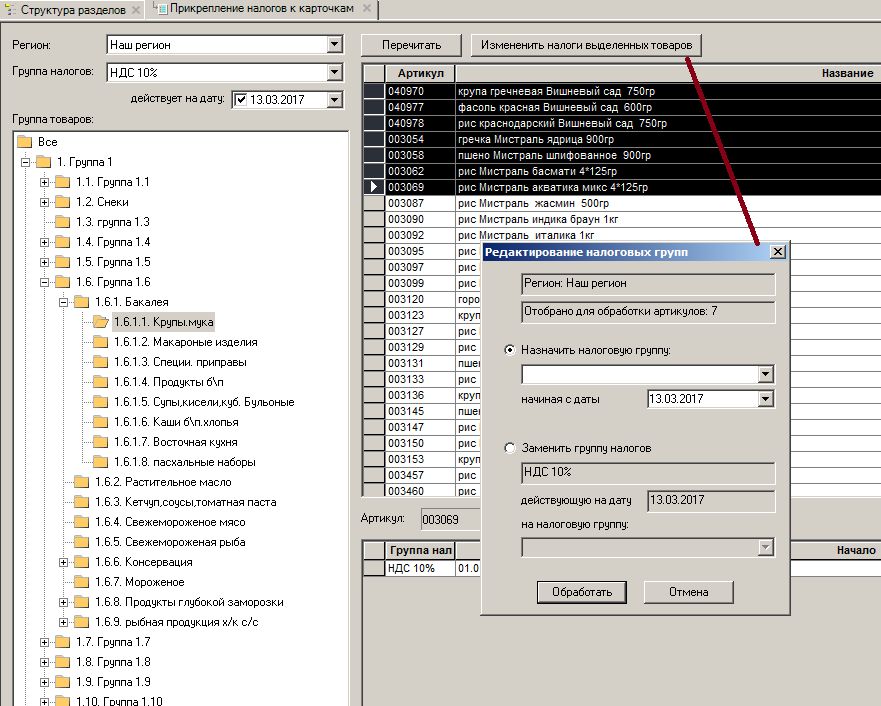 Image Added
| Якорь |
|---|
| _Ref477175014 |
|---|
| _Ref477175014 |
|---|
|
Рисунок 141 – Прикрепление налогов к карточкам Результаты операции отобразятся в нижней части окна (Рисунок 142):  Image Added
| Якорь |
|---|
| _Ref477175226 |
|---|
| _Ref477175226 |
|---|
|
Рисунок 142 – Налоги, прикрепленные к карточкам При изменении группы налогов по выбранному региону необходимо в нижней правой части поля данных внести новые атрибуты в режиме редактирования, либо нажать кнопку Изменить налоги выделенных товаров, выбрать опцию Заменить группу налогов, выбрать за выпадающего списка группу налогов и нажать кнопку Обработать (Рисунок 143 и Рисунок 144): 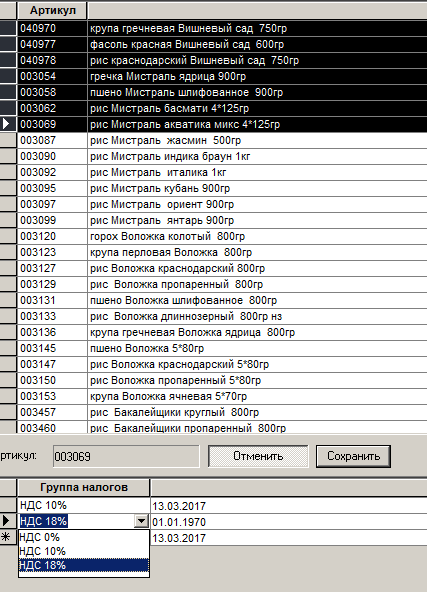 Image Added
| Якорь |
|---|
| _Ref477175737 |
|---|
| _Ref477175737 |
|---|
|
| Якорь |
|---|
| _Toc152488220 |
|---|
| _Toc152488220 |
|---|
|
| Якорь |
|---|
| _Toc204669307 |
|---|
| _Toc204669307 |
|---|
|
| Якорь |
|---|
| _Toc379801461 |
|---|
| _Toc379801461 |
|---|
|
Рисунок 143 – Замена группы налогов (1) 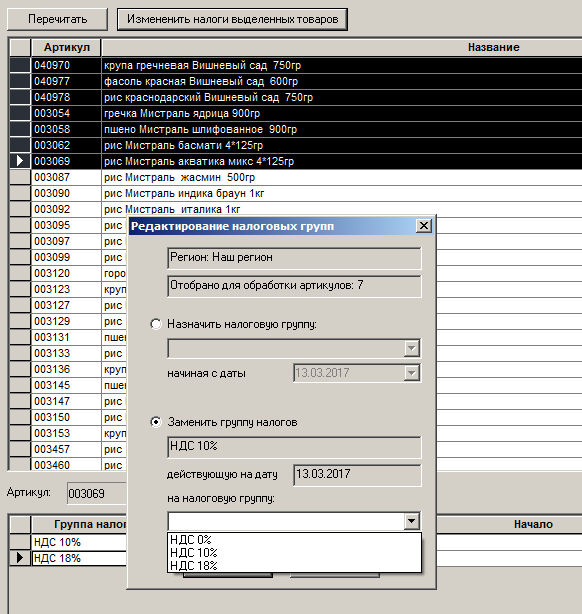 Image Added
| Якорь |
|---|
| _Ref477175728 |
|---|
| _Ref477175728 |
|---|
|
Рисунок 144 – Замена группы налогов (2)Прикрепление налогов к узлам классификатора.
| Якорь |
|---|
| _Toc525024757 |
|---|
| _Toc525024757 |
|---|
|
| Якорь |
|---|
| _Toc525025178 |
|---|
| _Toc525025178 |
|---|
|
| Якорь |
|---|
| _Toc532975700 |
|---|
| _Toc532975700 |
|---|
|
| Якорь |
|---|
| _Toc152488221 |
|---|
| _Toc152488221 |
|---|
|
При размещении новых товаров (карточек) в таких узлах классификатора этим товарам автоматически будет «приписана» соответствующая группа налогов. При этом, для каждого региона может быть привязана своя группа налогов (Рисунок 145): 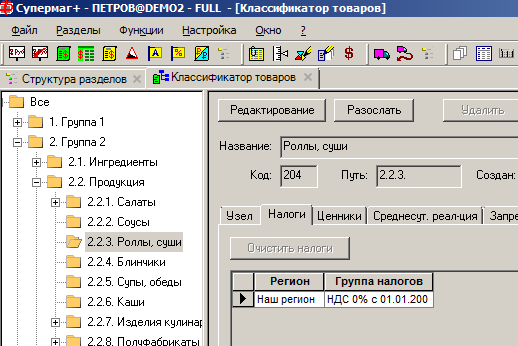 Image Added
| Якорь |
|---|
| _Ref477176141 |
|---|
| _Ref477176141 |
|---|
|
Рисунок 145 – Классификатор товаров → Налоги Для привязки группы товаров к налогам необходимо выбрать курсором группу, войти в режим редактирования по кнопке Редактировать и выбрать группу налогов в поле группа налогов (Рисунок 146): 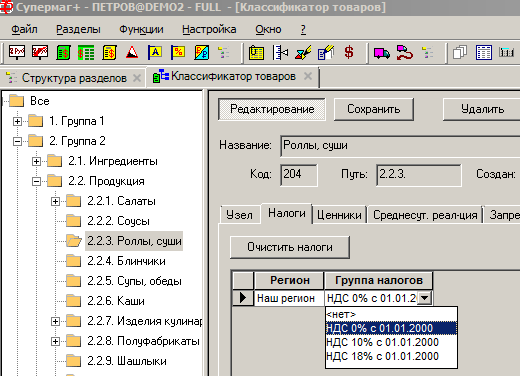 Image Added
| Якорь |
|---|
| _Ref477176937 |
|---|
| _Ref477176937 |
|---|
|
Рисунок 146 – Изменение группы налогов Для отмены налогов необходимо нажать кнопку Очистить налоги, доступную в режиме редактирования (Рисунок 147): 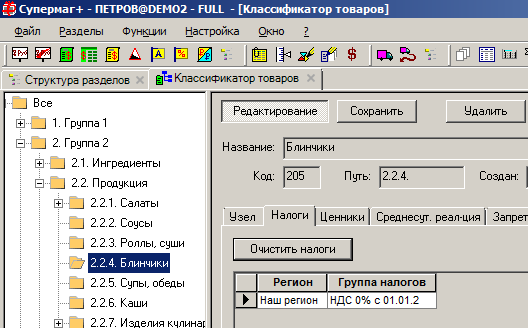 Image Added
| Якорь |
|---|
| _Ref477177261 |
|---|
| _Ref477177261 |
|---|
|
Рисунок 147 – Отмена налогов| Якорь |
|---|
| _Toc204669308 |
|---|
| _Toc204669308 |
|---|
|
| Якорь |
|---|
| _Toc379801462 |
|---|
| _Toc379801462 |
|---|
|
| Якорь |
|---|
| _Toc475533572 |
|---|
| _Toc475533572 |
|---|
|
Назначение налогов карточкам товаровВ разделе Карточки назначение налогов карточке товара может быть выполнено редактированием индивидуально для каждой карточки на закладке Налоги (Рисунок 148), предварительно выбрав регион из списка, формируемого в одноименном справочнике.
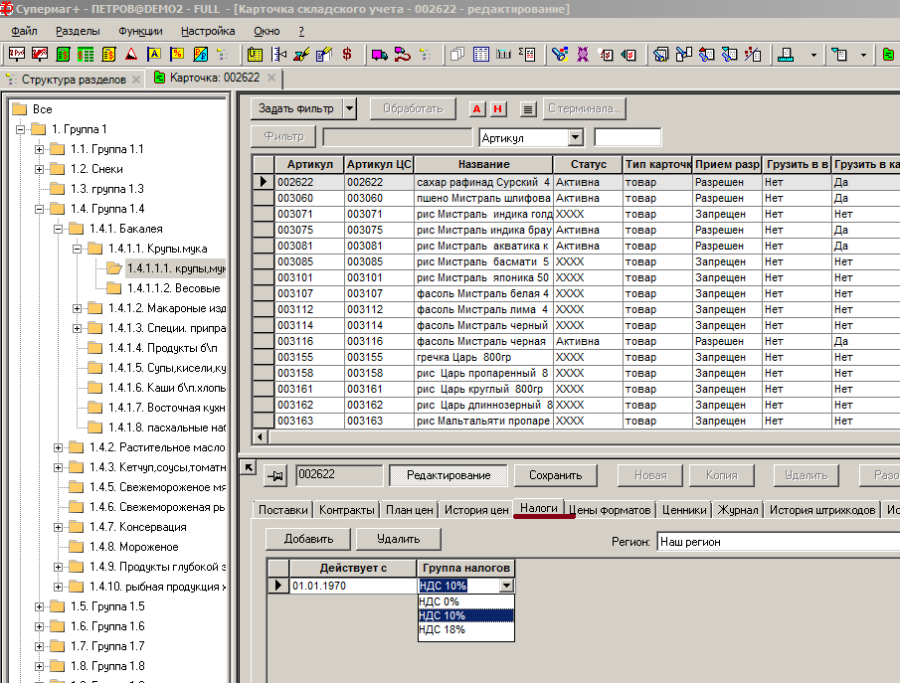 Image Added
| Якорь |
|---|
| _Ref477177863 |
|---|
| _Ref477177863 |
|---|
|
Рисунок 148 – Назначение налогов карточкам товаров| Якорь |
|---|
| _Toc97616740_7 |
|---|
| _Toc97616740_7 |
|---|
|
| Якорь |
|---|
| _D2HTopic_137 |
|---|
| _D2HTopic_137 |
|---|
|
Следует учесть, что в ТС осуществляется автоматическая проверка наличия налогов для карточки складского учета – Контроль наличия налогов у карточки. Функция предназначена для контроля присвоения налогов карточке складского учета. Контроль ведётся функцией с учётом зарегистрированных в регионов. По умолчанию функция установлена в режиме Всегда запрет. Функция срабатывает при переводе карточки в статус Активна. Однако функция проверки не гарантирует того, что для всех карточек в статусе Активна определены налоги для вновь созданного региона. Поэтому, при создании в процессе работы ТС нового региона, пользователю следует всем карточкам в статусе Активна назначать налоги, действующие в создаваемом регионе. Это можно сделать в пакетном режиме. | Якорь |
|---|
| _Свойства_для_артикулов |
|---|
| _Свойства_для_артикулов |
|---|
|
| Якорь |
|---|
| _Toc379799295 |
|---|
| _Toc379799295 |
|---|
|
| Якорь |
|---|
| _Toc399153788 |
|---|
| _Toc399153788 |
|---|
|
| Якорь |
|---|
| _Ref477343153 |
|---|
| _Ref477343153 |
|---|
|
| Якорь |
|---|
| _Ref477343159 |
|---|
| _Ref477343159 |
|---|
|
| Якорь |
|---|
| _Toc511210242 |
|---|
| _Toc511210242 |
|---|
|
Свойства для артикулов | Якорь |
|---|
| _Общие_положения |
|---|
| _Общие_положения |
|---|
|
| Якорь |
|---|
| _Toc297287349 |
|---|
| _Toc297287349 |
|---|
|
| Якорь |
|---|
| _Toc297287656 |
|---|
| _Toc297287656 |
|---|
|
| Якорь |
|---|
| _Toc297287964 |
|---|
| _Toc297287964 |
|---|
|
| Якорь |
|---|
| _Toc297288271 |
|---|
| _Toc297288271 |
|---|
|
| Якорь |
|---|
| _Toc297288584 |
|---|
| _Toc297288584 |
|---|
|
| Якорь |
|---|
| _Toc297288884 |
|---|
| _Toc297288884 |
|---|
|
| Якорь |
|---|
| _Toc297307659 |
|---|
| _Toc297307659 |
|---|
|
| Якорь |
|---|
| _Toc297557154 |
|---|
| _Toc297557154 |
|---|
|
| Якорь |
|---|
| _Toc297557466 |
|---|
| _Toc297557466 |
|---|
|
| Якорь |
|---|
| _Toc297557773 |
|---|
| _Toc297557773 |
|---|
|
| Якорь |
|---|
| _Toc297558072 |
|---|
| _Toc297558072 |
|---|
|
| Якорь |
|---|
| _Toc297558377 |
|---|
| _Toc297558377 |
|---|
|
| Якорь |
|---|
| _Toc297558676 |
|---|
| _Toc297558676 |
|---|
|
| Якорь |
|---|
| _Toc297558975 |
|---|
| _Toc297558975 |
|---|
|
| Якорь |
|---|
| _Toc297559275 |
|---|
| _Toc297559275 |
|---|
|
| Якорь |
|---|
| _Toc299384258 |
|---|
| _Toc299384258 |
|---|
|
| Якорь |
|---|
| _Toc299452408 |
|---|
| _Toc299452408 |
|---|
|
| Якорь |
|---|
| _Toc299478290 |
|---|
| _Toc299478290 |
|---|
|
| Якорь |
|---|
| _Toc299479059 |
|---|
| _Toc299479059 |
|---|
|
| Якорь |
|---|
| _Toc300002725 |
|---|
| _Toc300002725 |
|---|
|
| Якорь |
|---|
| _Toc300059602 |
|---|
| _Toc300059602 |
|---|
|
| Якорь |
|---|
| _Toc300059820 |
|---|
| _Toc300059820 |
|---|
|
| Якорь |
|---|
| _Toc300060039 |
|---|
| _Toc300060039 |
|---|
|
| Якорь |
|---|
| _Toc300078158 |
|---|
| _Toc300078158 |
|---|
|
| Якорь |
|---|
| _Toc300123168 |
|---|
| _Toc300123168 |
|---|
|
| Якорь |
|---|
| _Toc300219608 |
|---|
| _Toc300219608 |
|---|
|
| Якорь |
|---|
| _Toc300558218 |
|---|
| _Toc300558218 |
|---|
|
| Якорь |
|---|
| _Toc300558841 |
|---|
| _Toc300558841 |
|---|
|
| Якорь |
|---|
| _Toc332882256 |
|---|
| _Toc332882256 |
|---|
|
| Якорь |
|---|
| _Toc334451751 |
|---|
| _Toc334451751 |
|---|
|
| Якорь |
|---|
| _Toc334451959 |
|---|
| _Toc334451959 |
|---|
|
| Якорь |
|---|
| _Toc334452167 |
|---|
| _Toc334452167 |
|---|
|
| Якорь |
|---|
| _Toc334452375 |
|---|
| _Toc334452375 |
|---|
|
| Якорь |
|---|
| _Toc334452583 |
|---|
| _Toc334452583 |
|---|
|
| Якорь |
|---|
| _Toc334452791 |
|---|
| _Toc334452791 |
|---|
|
| Якорь |
|---|
| _Toc334452999 |
|---|
| _Toc334452999 |
|---|
|
| Якорь |
|---|
| _Toc334453207 |
|---|
| _Toc334453207 |
|---|
|
| Якорь |
|---|
| _Toc334453415 |
|---|
| _Toc334453415 |
|---|
|
| Якорь |
|---|
| _Toc334453623 |
|---|
| _Toc334453623 |
|---|
|
| Якорь |
|---|
| _Toc334453831 |
|---|
| _Toc334453831 |
|---|
|
| Якорь |
|---|
| _Toc334454039 |
|---|
| _Toc334454039 |
|---|
|
| Якорь |
|---|
| _Toc334454247 |
|---|
| _Toc334454247 |
|---|
|
| Якорь |
|---|
| _Toc334454455 |
|---|
| _Toc334454455 |
|---|
|
| Якорь |
|---|
| _Toc334454663 |
|---|
| _Toc334454663 |
|---|
|
| Якорь |
|---|
| _Toc334454871 |
|---|
| _Toc334454871 |
|---|
|
| Якорь |
|---|
| _Toc334455079 |
|---|
| _Toc334455079 |
|---|
|
| Якорь |
|---|
| _Toc334455287 |
|---|
| _Toc334455287 |
|---|
|
| Якорь |
|---|
| _Toc334455495 |
|---|
| _Toc334455495 |
|---|
|
| Якорь |
|---|
| _Toc334455703 |
|---|
| _Toc334455703 |
|---|
|
| Якорь |
|---|
| _Toc334455911 |
|---|
| _Toc334455911 |
|---|
|
| Якорь |
|---|
| _Toc334456119 |
|---|
| _Toc334456119 |
|---|
|
| Якорь |
|---|
| _Toc334456327 |
|---|
| _Toc334456327 |
|---|
|
| Якорь |
|---|
| _Toc334456535 |
|---|
| _Toc334456535 |
|---|
|
| Якорь |
|---|
| _Toc334456743 |
|---|
| _Toc334456743 |
|---|
|
| Якорь |
|---|
| _Toc334456951 |
|---|
| _Toc334456951 |
|---|
|
| Якорь |
|---|
| _Toc357593114 |
|---|
| _Toc357593114 |
|---|
|
| Якорь |
|---|
| _Toc357676266 |
|---|
| _Toc357676266 |
|---|
|
| Якорь |
|---|
| _Toc358126729 |
|---|
| _Toc358126729 |
|---|
|
| Якорь |
|---|
| _Toc364083289 |
|---|
| _Toc364083289 |
|---|
|
| Якорь |
|---|
| _Toc379371352 |
|---|
| _Toc379371352 |
|---|
|
| Якорь |
|---|
| _Toc379799088 |
|---|
| _Toc379799088 |
|---|
|
| Якорь |
|---|
| _Toc379799296 |
|---|
| _Toc379799296 |
|---|
|
| Якорь |
|---|
| _Toc399153789 |
|---|
| _Toc399153789 |
|---|
|
| Якорь |
|---|
| _Toc477173481 |
|---|
| _Toc477173481 |
|---|
|
| Якорь |
|---|
| _Toc477175828 |
|---|
| _Toc477175828 |
|---|
|
| Якорь |
|---|
| _Toc477177350 |
|---|
| _Toc477177350 |
|---|
|
| Якорь |
|---|
| _Toc477182604 |
|---|
| _Toc477182604 |
|---|
|
| Якорь |
|---|
| _Toc477192255 |
|---|
| _Toc477192255 |
|---|
|
| Якорь |
|---|
| _Toc477250414 |
|---|
| _Toc477250414 |
|---|
|
| Якорь |
|---|
| _Toc477260400 |
|---|
| _Toc477260400 |
|---|
|
| Якорь |
|---|
| _Toc477260527 |
|---|
| _Toc477260527 |
|---|
|
| Якорь |
|---|
| _Toc477260646 |
|---|
| _Toc477260646 |
|---|
|
| Якорь |
|---|
| _Toc379799297 |
|---|
| _Toc379799297 |
|---|
|
| Якорь |
|---|
| _Toc399153790 |
|---|
| _Toc399153790 |
|---|
|
| Якорь |
|---|
| _Toc511210243 |
|---|
| _Toc511210243 |
|---|
|
Общие положенияСвойство артикула – это специальный признак артикула, который пользователь создаёт самостоятельно для реализации ряда бизнес-задач.
Артикул обозначает товар и содержит все нужные параметры для бизнес-использования этого товара в процессах, учёте и анализе. Но есть случаи, когда товар для определённых задач нужно разложить на более мелкие бизнес объекты. В этом случае и используют свойства карточки. И вместо целого объекта, каким является товар, появляются несколько объектов: товар со свойством 1, товар со свойством 2 и т.д.
Возникает вопрос, почему бы не создать вместо товара со свойством 1 просто ещё одну отдельную карточку? Дело в том, что особенность товаров со свойствами в том, что в ряде бизнес-задач они используются в разрезе свойств, а в ряде других задач нужно использовать тот же товар как единое целое без деления на свойства.
Область применения свойств можно пояснить на примерах.
- Свойством обозначаются сорта, если товар сортовой.
- Свойством товара являются цвет, рост, размер для моделей одежды.
- Свойством является цвет и размер для модели обуви.
В продуктовом, промтоварном, DIY ритейле свойства товаров, как правило, не используются за исключением сортовых товаров. Вкусы линейки соков или цвета линолеума лучше всего обозначать отдельной карточкой товара.
Свойства карточки используются , чтобы детализировать значения продажных цен по свойствам и вести обособленный количественный учёт по каждому свойству.
Список свойств артикулов предлагается располагается в разделе Разделы → Настройка → Свойства для артикулов (Рисунок 149):
 Image Added
| Якорь |
|---|
| _Ref477162786 |
|---|
| _Ref477162786 |
|---|
|
Рисунок 149 – Раздел «Свойства для артикулов» Раздел Свойства для артикулов предназначен для создания и управления перечнем свойств артикулов и их значениями. Свойство может иметь тип «Сорт». Свойства типа Сорт отличаются тем, что значение такого свойства у экземпляра товара может меняться со временем, например, в результате хранения или транспортировки. Значения прочих свойств со временем не изменяются, например, размер конкретной пары обуви со временем не меняется Свойства, которые могут принимать только один ряд значений, называются в ТС простыми (тип свойства – Простой, то есть одномерное свойство). Например, свойство Размер может принимать значения «размер 42», «размер 44», «размер 46»,… Меж тем, один и тот же товар может характеризоваться несколькими свойствами одновременно. Например, некий артикул т245 – «Брюки: рост 174, размер 46, цвет синий». Такой артикул в ТС именуется с типом Составной (многомерное свойство: двух-, трёхмерное). Важным в ТС является термин сорт, который используется в двух значениях:- может присутствовать в имени значений артикула: 1-ый сорт, высший сорт, второсортный и т.п.;
- как признак свойства артикула, допускающий изменение своего значения с течением времени. Например, свойство «Размер» не меняется в зависимости от времени хранения товара на складе (/в торговом зале). Но иное свойство товара (в имени своего значения), может по различным причинам измениться в связи с потерей изначального качества. Например, товар 1-ого сорта со временем может утерять свои потребительские качества и тогда его необходимо либо уценить, либо, что проще, изменить значение этого свойства, например, на «3-ой сорт». Такой товар называется в ТС «сортовым / сортным».
Интерфейс справочника отображен на рисунке (Рисунок 150):
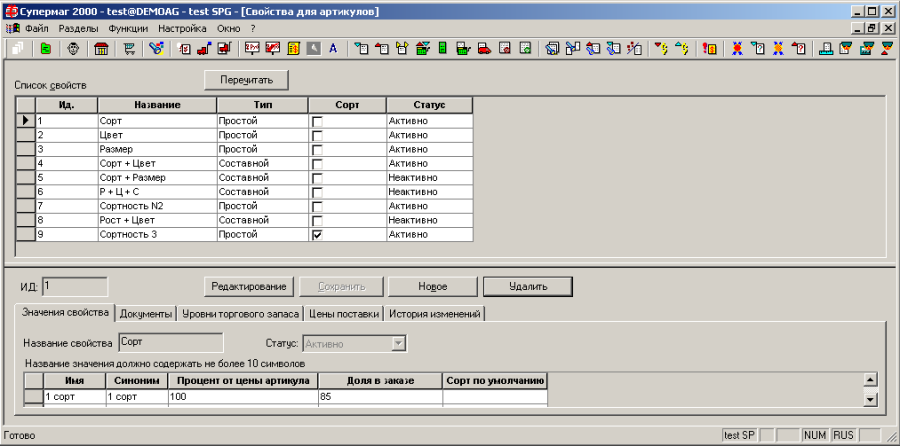 Image Added
| Якорь |
|---|
| _Ref477163452 |
|---|
| _Ref477163452 |
|---|
|
Рисунок 150 – Интерфейс справочника «Свойства» В верхней секции окна указаны следующие параметры: - Ид. – уникальный идентификатор свойства;
- Название – название свойства;
- Тип – тип свойства: простой (одномерное свойство), составной (многомерное свойство);
- Сорт – флаг, указывающий, является ли свойство таким, для которого в ТС допускается изменение его значений с течением времени: товары, со свойством типа «Сорт» могут быть рассортированы (разбиение базового артикула по свойствам) или пересортированы (изменение сорта товара);
- Статус – отражает статус текущего свойства: Активно (доступно для использования в ТС) / Неактивно (недоступно).
Настоящий справочник служит в ТС не только для поддержки ведения количественно-стоимостного учёта товаров по их свойствам, но также для автоматизации ряда процессов:
- Учёту долей субартикулов с разными именами свойства при автоматической генерации заказов поставщикам и складских требований.
| Wiki разметка |
|---|
Коррекции исходной цены поставщика для формирования вида цены. Например, ценовая политика магазина не предполагает наличия разных цен для артикулов с разными именами свойства (одна цена на ботинки LH 36-ого размера и 42-ого) и определено, что продажная цена артикула «ботинки LH» равна 600 рублей. Однако отгрузочные цены поставщика по этому показателю могут разниться на заранее известную величину (для 36 размера цена отгрузки пусть 400 руб. \[95,23%\]; для 42-ого – 420 руб.\[100%\]); эти проценты устанавливаются на закладке *Цены поставки{*}. Для корректной отработки алгоритма ценообразования (Акты переоценки), в основе которого лежит принцип образования продажных цен как функции от цен поставки, можно установить в справочнике значение *Процента от цены артикула* как корректирующие цены поставщика коэффициенты (только в качестве исходного временного параметра для алгоритма расчёта вида цены!). Понятие _вид цены_ приведено в документе «Том 10. Ценообразование». |
| Якорь |
|---|
| _Toc511210244 |
|---|
| _Toc511210244 |
|---|
|
Создание свойстваДля создания нового свойства следует нажать кнопку новое в нижней части окна и заполнить поля открывшейся формы (Рисунок 151):
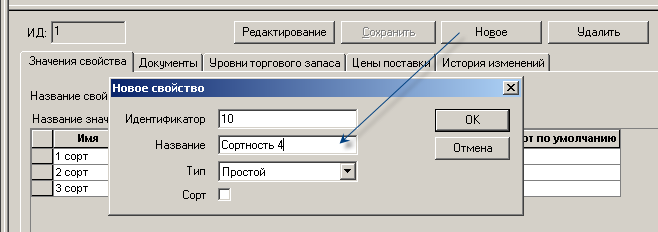 Image Added
| Якорь |
|---|
| _Ref477166612 |
|---|
| _Ref477166612 |
|---|
|
Рисунок 151 – Создание свойства При установке флага Сорт будет определено, что данное свойство является таким, для которого в ТС допускается изменение его значений с течением времени. Далее в режиме редактирования необходимо определиться с характеристиками значений (именами свойства), заполнив соответствующие поля на закладке Значения свойства (см. п. 7.4.1 «Значения свойства»). Если свойство используется где-либо в ТС, то изменять его значения или удалять запрещено.| Якорь |
|---|
| _Toc511210245 |
|---|
| _Toc511210245 |
|---|
|
Редактирование свойстваРедактирование свойств производится при нажатой кнопке Редактирование. Состав и имена значений свойства товара могут редактироваться только если свойство товара имеет статус Неактивно. Настроечные атрибуты свойств товара, необходимые для работы функций генерации заказов, складских требований, артикулов признаков, функции ценообразования, разрешения/запрета использования свойств товара в документах, могут редактироваться при любом значении статуса.
Для составных свойств число закладок раздела уменьшается до трёх: Список подсвойств, Документы и История изменений (Рисунок 152):
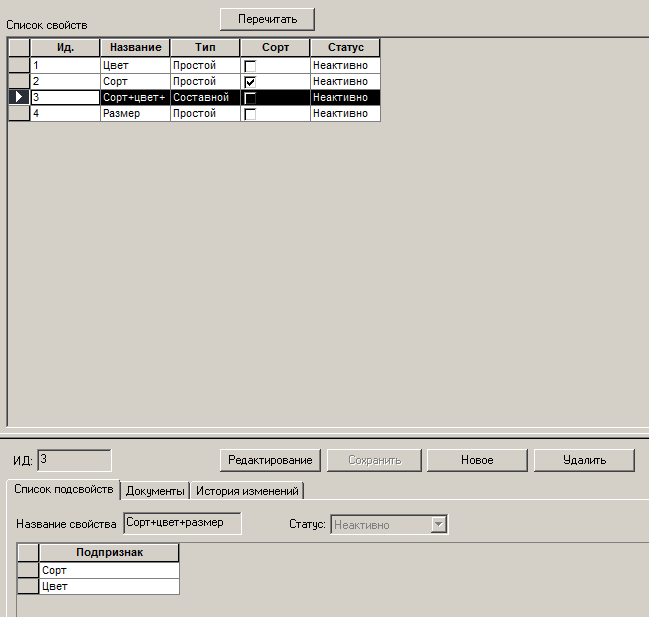 Image Added
| Якорь |
|---|
| _Ref477173492 |
|---|
| _Ref477173492 |
|---|
|
Рисунок 152 – Закладки для составного свойства| Якорь |
|---|
| _Toc511210246 |
|---|
| _Toc511210246 |
|---|
|
Закладки| Якорь |
|---|
| _3.2.1._Закладка_«Значения_свойства» |
|---|
| _3.2.1._Закладка_«Значения_свойства» |
|---|
|
| Якорь |
|---|
| _Значения_свойства |
|---|
| _Значения_свойства |
|---|
|
| Якорь |
|---|
| _Toc379799298 |
|---|
| _Toc379799298 |
|---|
|
| Якорь |
|---|
| _Toc399153791 |
|---|
| _Toc399153791 |
|---|
|
| Якорь |
|---|
| _Ref477345886 |
|---|
| _Ref477345886 |
|---|
|
| Якорь |
|---|
| _Ref477345889 |
|---|
| _Ref477345889 |
|---|
|
Значения свойства- Колонка Имя – содержит название свойства.
- Синонимы – отражает название свойства, которое используется поставщиком в своих товаросопроводительных документах. Например, имя (одно из значений) свойства Цвет может быть Красный, а синоним – Red.
- Процент от цены артикула – процент цены, который заносится в карточку товара с соответствующим свойством на закладку Состав и используется при наценивании. В случае многомерного свойства процент цены вычисляется как произведение процентов.
- Доля в заказе – определяет соотношение объёмов субартикулов при автоматическом формировании складского требования. Доли могут указываться как в абсолютном значении целыми числами (1, 3, 4, 2 = всего десять), так и в процентах.
Так как для разных товаров (/групп товаров) при формировании заказов поставщикам может существовать разное процентное соотношение объёмов поставки по свойствам базового артикула, в ТС не ограничено количество названий свойств такого рода.
Ограничение по длине имени (значения) свойства исходит только из возможностей передачи информации об имени свойства на кассы в «Супермаг» УКМ v.2; ограничение в 10 символов для фронт-офисного софта «Супермаг» УКМ4 снято.
Так как функция проверки 67 изначально настроена в режиме Запрет (для УКМ v.2), то ТС при попытке пользователя превысить лимит символов имени свойства выдает предупреждение и блокирует процедуру его организации (Рисунок 153):
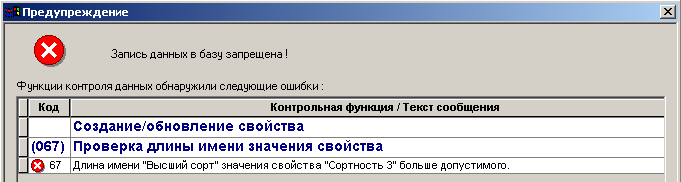 Image Added
| Якорь |
|---|
| _Ref477168044 |
|---|
| _Ref477168044 |
|---|
|
Рисунок 153 – Предупреждение о превышении лимита символов в имени свойства Отключение проверки производится в Административном модуле. Ограничения по длине имени свойства задаются в поле Макс. длина имени свойства артикула (папка Касса раздела Конфигурация Административного модуля), если свойства грузятся в кассу. После построения одномерных шкал признаков ТС предоставляет возможность объединения одномерных шкал (например, Цвет, Сорт, Размер) в группы с помощью опции Составной в поле Тип при создании свойства и указанию в таблице Подпризнак простых свойств, образующих данное составное свойство (в режиме редактирования) (Рисунок 154): 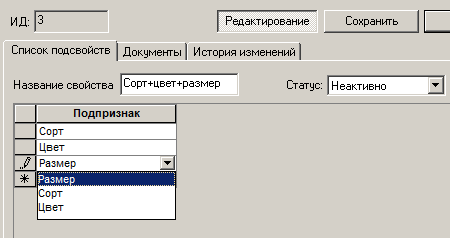 Image Added
| Якорь |
|---|
| _Ref477168922 |
|---|
| _Ref477168922 |
|---|
|
Рисунок 154 – Подпризнаки составного свойства При этом: - для составного свойства должно быть задано не менее двух подсвойств;
- для составного свойства может быть задано только одно подсвойство типа сорт;
- для составного свойства все подсвойства должны находиться в состоянии Активно.
| Якорь |
|---|
| _Toc379799299 |
|---|
| _Toc379799299 |
|---|
|
| Якорь |
|---|
| _Toc399153792 |
|---|
| _Toc399153792 |
|---|
|
Документы Указываются документы (отметка флагом – Рисунок 155), при формировании которых товары, имеющие свойства, должны быть отражены с учётом значений этих свойств.
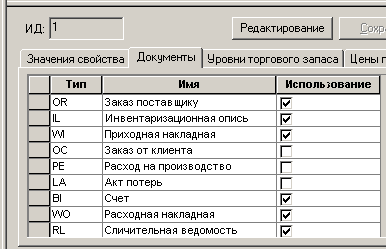 Image Added
| Якорь |
|---|
| _Ref477169057 |
|---|
| _Ref477169057 |
|---|
|
Рисунок 155 – Закладка «Документы» Например, если флаг не будет проставлен для документов типа IL и RL, то автоматизация документального оформления пересортицы при инвентаризации размерных артикулов окажется невозможной.| Якорь |
|---|
| _3.3.3._Закладка_«Уровни |
|---|
| _3.3.3._Закладка_«Уровни |
|---|
|
| Якорь |
|---|
| _Toc379799300 |
|---|
| _Toc379799300 |
|---|
|
| Якорь |
|---|
| _Toc399153793 |
|---|
| _Toc399153793 |
|---|
|
Уровни торгового запаса Закладка предназначена для задания процентного соотношения по свойствам для генерации складских требований.
При этом создаются распределения для мест хранения. Одно распределение может быть использовано в нескольких местах хранения.
В поле Доля запаса задаются доли, в соответствии с которыми формируются складские требования (Рисунок 156):
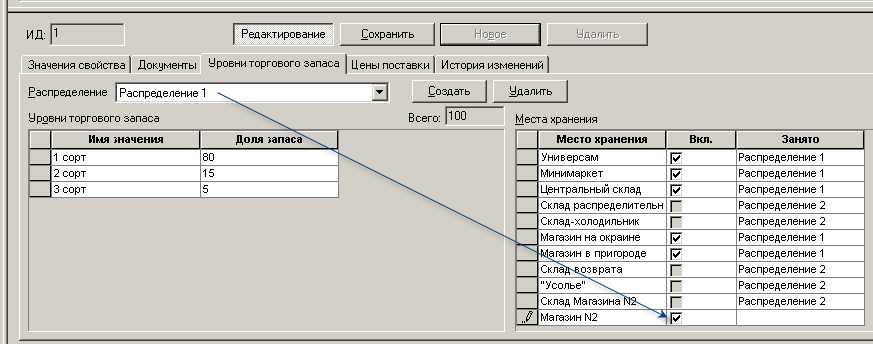 Image Added
| Якорь |
|---|
| _Ref477170043 |
|---|
| _Ref477170043 |
|---|
|
Рисунок 156 – Закладка «Уровни торгового запаса»| Якорь |
|---|
| _3.3.4._Закладка_«Цены |
|---|
| _3.3.4._Закладка_«Цены |
|---|
|
| Якорь |
|---|
| _3.3.4._Закладка_«Цены_поставки» |
|---|
| _3.3.4._Закладка_«Цены_поставки» |
|---|
|
| Якорь |
|---|
| _Toc379799301 |
|---|
| _Toc379799301 |
|---|
|
| Якорь |
|---|
| _Toc399153794 |
|---|
| _Toc399153794 |
|---|
|
Цены поставкиНа закладке Цены поставки (Рисунок 157) задаются коэффициенты для каждого значения свойства базовой карточки товара, которые используются для вычисления цены поставки базового артикула на основании цены свойства в случаях поставки товаров по свойствам.
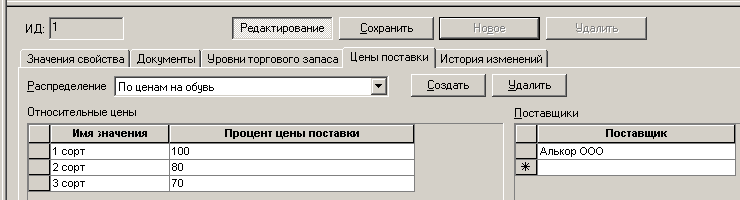 Image Added
| Якорь |
|---|
| _Ref477170267 |
|---|
| _Ref477170267 |
|---|
|
Рисунок 157 – Закладка «Цены поставки» На закладке создаются распределения по различным группам товаров в привязке к поставщикам этих товаров (нажатием кнопки Создать). Одно распределение может быть использовано для нескольких поставщиков. В поле Процент цены поставки задается процент цены субартикула по отношению к базовому артикулу карточки товара. Таким образом, из цены свойства можно вычислить цену базового артикула как частное от деления цены свойства на процент цены поставки.| Якорь |
|---|
| _Toc379799302 |
|---|
| _Toc379799302 |
|---|
|
| Якорь |
|---|
| _Toc399153795 |
|---|
| _Toc399153795 |
|---|
|
История измененийЗакладка представляет собой журнал истории изменений данного свойства (Рисунок 158):
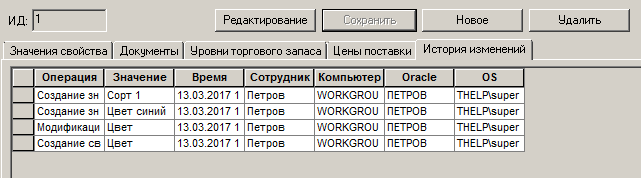 Image Added
| Якорь |
|---|
| _Ref477171185 |
|---|
| _Ref477171185 |
|---|
|
Рисунок 158 – Закладка «История изменений»| Якорь |
|---|
| _Toc511210247 |
|---|
| _Toc511210247 |
|---|
|
КоробыКоробы – упаковки одного и того же товара с разными свойствами и с указанием количества по значениям свойства.
Короб используется при поставке обуви. Это упаковка обуви одного артикула разных размеров.
Короб в системе используется при операции товародвижения (приход, расход, перемещение). Поскольку оборот товаров, пакуемых в короба, происходит только коробами, то удобнее всего производить операции товародвижения в коробах, а не в единицах товара (свойства). Коробу присваивается штрих-код и при его сканировании в документы товародвижения сразу отбирается вес состав короба.
Для осуществления этой технологии необходимо создать свойства товара, присвоить из карточки товара и в карточке товара назначить штрих-код коробу, прописав там же его количественный состав.
Короб можно задать только для тех артикулов, которые связаны с каким-либо свойством:
- выбор свойства для узла классификатора: Разделы → Классификаторы → Товаров, закладка Узел, поле Шкала свойств (см. п. 2.3.1 «Узел»);
- для артикула: Разделы → Карточки → Карточка, поле Свойство (см. п. 6.3.1 «Карточка»);
- формирование списков свойств: Разделы → Настройка → Свойства для артикулов (см. Раздел 7 «Свойства для артикулов»).
Процедура формирования штрих-кода производится в состоянии неактивной карточки..
Кнопка вызова диалога редактирования короба расположена в колонке Короб (Рисунок 159):
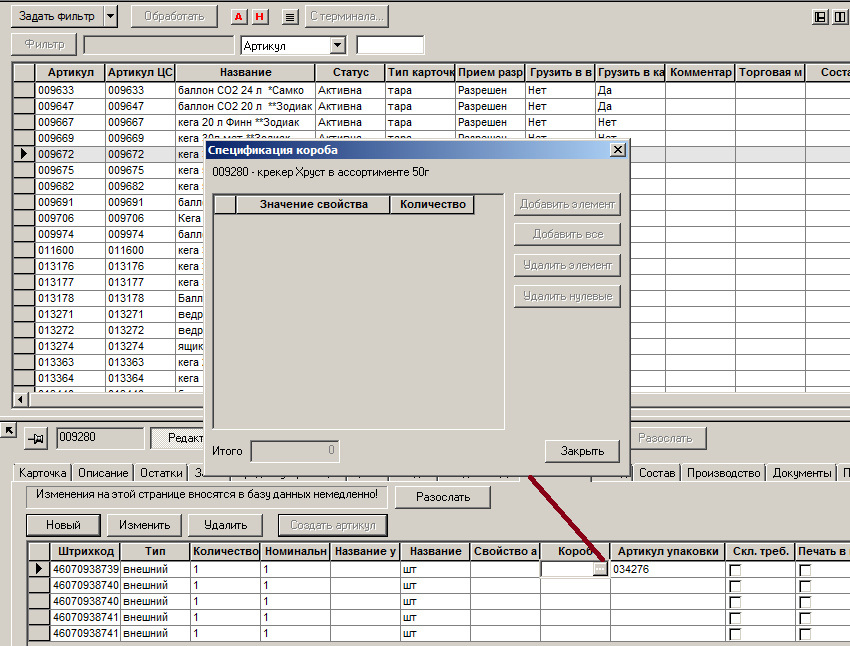 Image Added
| Якорь |
|---|
| _Ref477343459 |
|---|
| _Ref477343459 |
|---|
|
Рисунок 159 – Короб. По кнопке Добавить элемент выбирается значение свойства и вводится его количество в одном коробе. По кнопке Добавить все – выбираются в список все значения свойства. Итог определения параметров для короба со штрих-кодом 24-00000007272 представлен на рисунке ниже, где в поле Короб через двоеточие отражен размер обуви и количество товара данного размера в данном типе короба (Рисунок 160). 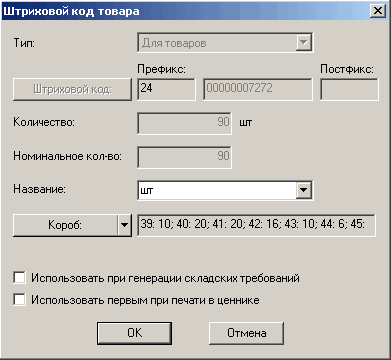 Image Added
| Якорь |
|---|
| _Ref477449022 |
|---|
| _Ref477449022 |
|---|
|
Рисунок 160 – Параметры короба В ТС разрешено назначать артикулу более одного короба. Для сохранения поведения системы для тех пользователей, которым важно иметь строгое соответствие одного короба и артикула, создана системная настройка Назначать артикулу только один короб; флаг настройки редактируется в административном модуле в разделе База данных на странице Конфигурация в папке Клиентская часть. По умолчанию флаг установлен (см. «Том 24. Руководство системного администратора»). 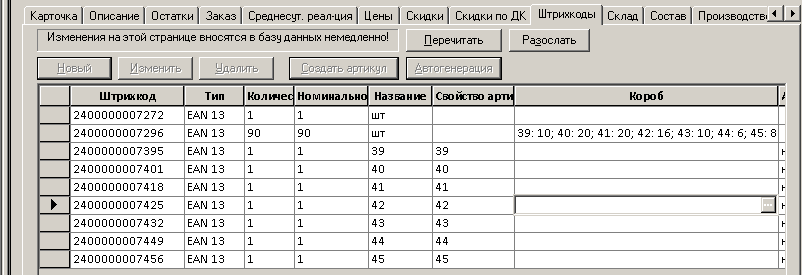 Image Added
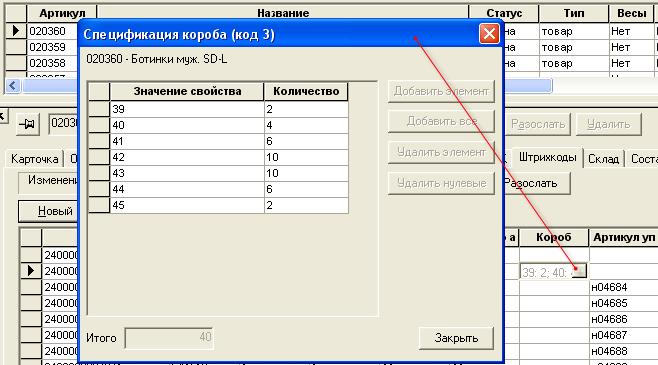 Image Added Если флаг снят, то при вызове функции Короб (Рисунок 161) в диалоге создания/редактирования штрихового кода, если штриховому коду еще не назначен короб, вызывается диалог, в котором можно выбрать уже описанный короб или создать новый.
 | Якорь |
|---|
| _Ref476821008 |
|---|
| _Ref476821008 |
|---|
|
Рисунок 161 – Выбор короба Перечень существующих коробов определяется по списку коробов текущего артикула. Понятие универсальной упаковки – короба, которую можно использовать для нескольких артикулов, в системе не поддерживается. Если штриховой код уже был связан с коробом, то при нажатии на кнопку в колонке Короб диалог выбора короба пропускается и разрешается только редактировать спецификацию этого короба. Если при создании или изменении штрихового кода будет нажата кнопка Отмена описание нового короба или изменения в спецификации существующего короба не будут сохранены. Для расширения возможностей по управлению бизнес-процессами введена системная настройка Запрет редактирования состава короба для активных артикулов (для старшей базы данных). Флаг редактируется в административном модуле в разделе База данных на закладке Конфигурация в папке Клиентская часть (см. «Том 24. Руководство системного администратора»). По умолчанию флаг установлен. При снятии флага редактировать состав коробов разрешается, в том числе, для активных артикулов. Ремарка о старшей базе данных сделана для напоминания о том, что в подчиненных базах данных работа с коробами не разрешена. При удалении штрихового кода, если с ним связан короб, одновременно удаляется информация о коробе, но только в том случае, если этот штриховой код – единственный, ссылающийся на короб. В противном случае штриховой код удаляется без удаления связанного с ним короба. Связь короба со штриховым кодом отменяется при объявлении штрихового кода недопустимым, поскольку как только теряется связь короба с артикулом, свойство артикула в атрибутах короба становится бесконтрольным. Обработка связи «штриховой код – короб» осуществляется по такому же принципу, как при удалении штрихового кода, то есть: если этот штриховой код был единственным, связанным с коробом, то при объявлении его недействительным, короб удаляется. Image Added | Коробы могут создаваться только в старшей базе данных.
Также запрещено создавать коробы для штриховых кодов производных артикулов, то есть артикулов типа уценка, упаковка, набор, размер. |
Почтовая рассылка информации о коробах происходит как рассылка объекта типа BX при ручной отсылке штриховых кодов или артикулов. Отдельного интерфейса для ручной рассылки конкретного короба не создано. Реализована автоматическая рассылка короба при его создании, изменении, удалении.
Поскольку создавать и редактировать короба можно только в старшей базе, то принимать короба из подчиненной базы запрещается.
| Якорь |
|---|
| _Toc379803007 |
|---|
| _Toc379803007 |
|---|
|
| Якорь |
|---|
| _Toc398901574 |
|---|
| _Toc398901574 |
|---|
|
| Якорь |
|---|
| _Toc511210248 |
|---|
| _Toc511210248 |
|---|
|
склад. ОстаткиФункционал меню Разделы → Склад → Остатки предназначен для просмотра рассчитанных значений остатков товара в количественном выражении.
Остаток может вычисляться в двух режимах:
- Текущий остаток. Остаток в момент просмотра данного интерфейса.
- На заданную дату, предшествующую моменту просмотра.
Режим выбирается настройками фильтра.
| Якорь |
|---|
| _Toc511210249 |
|---|
| _Toc511210249 |
|---|
|
Настройка фильтра.При нажатии кнопки Фильтр на экран выводится диалог, в котором можно задать условия отбора остатков товара: текущие остатки, на выбранную дату, фильтр по статусу карточки, показать остатки товара только из номенклатуры МХ или исключая номенклатуры МХ, показать остатки по свойствам (Рисунок 162).
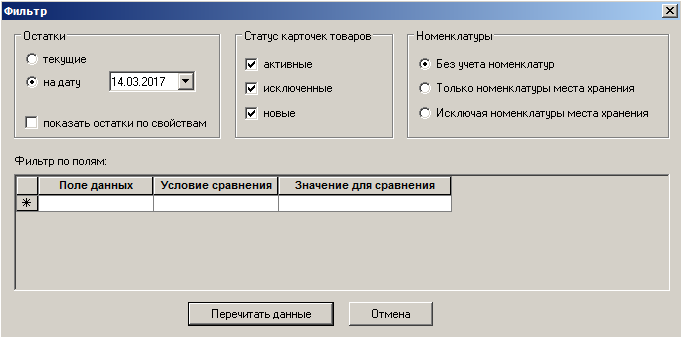 Image Added
| Якорь |
|---|
| _Ref477259874 |
|---|
| _Ref477259874 |
|---|
|
Рисунок 162 – Фильтр остатков товара Также можно задать фильтр по полям (Пример – Рисунок 163). Задаются условия сравнения значений в отображаемых полях со значениями количественных параметров «Зал», «Мин. + Зал», «Макс + Зал». В этом случае отображаться будут только те строки, которые удовлетворяют заданному условию. 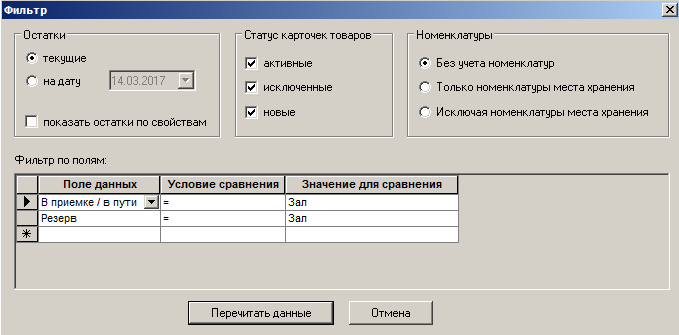 Image Added
| Якорь |
|---|
| _Ref477260414 |
|---|
| _Ref477260414 |
|---|
|
Рисунок 163 – Фильтр по полям Возможен просмотр остатков в следующих режимах:- по карточкам товаров согласно классификатору и МХ в разрезе групп и подгрупп товаров (закладка Карточки в поле навигации в левой нижней части окна);
- по ассортименту товаров в разрезе МХ, поставщиков и менеджеров, отвечающих за подсортировку товаров с той или иной группой поставщиков (закладка Ассортименты) (Рисунок 164):
 Image Added
| Якорь |
|---|
| _Ref477253348 |
|---|
| _Ref477253348 |
|---|
|
Рисунок 164 – Режимы просмотра остатков товара При двойном щелчке мышки на том или ином поле данных можно произвести пересортировку строк. Например, щелкнув на поле Название товара, товары будут отсортированы по алфавиту. Проделав такую же процедуру с цифровыми полями, можно отсортировать строки либо по возрастанию, либо по убыванию чисел.
Остатки текущие.
Текущие остатки - это состояние остатков на момент формирования таблицы (Рисунок 165):
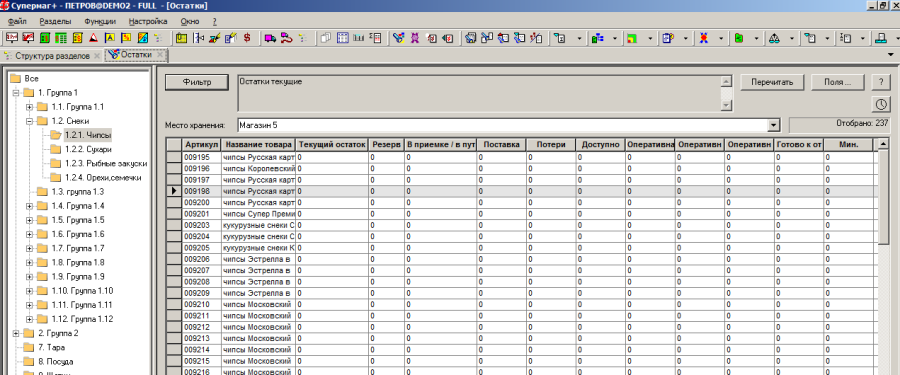 Image Added Image Added
| Якорь |
|---|
| _Ref477253038 |
|---|
| _Ref477253038 |
|---|
|
Рисунок 165 – Склад → Остатки
| |
Текущий остаток | Остаток, образованный на текущий момент времени всеми документами товародвижения торговой системы в статусах 2 ("принят на складе") и 3 ("принят полностью"). |
Резерв | Количество товара, которое не может свободно использоваться, т.к. зарезервировано для отгрузки в другое место хранения или клиенту. Резервирование происходит с помощью документов "Складское требование" в статусе "Принят к исполнению" и "Счет" в статусе "Выставлен". |
В приемке / в пути | Количество товара, пришедшего по документам, но не прошедшего всего цикла обработки документа, необходимого перед поступлением товара в продажу, т.е. не оприходованного. Данное количество образуется принятыми на складе документами "Приходная накладная", "Накладная на перемещение", "Выход из производства", "Возврат из производства". |
Поставка | Количество товара в ещё не выполненных заказах поставщику (документ "Заказ поставщику" в статусе "Размещен"). |
Потери | Выявленные потери или излишки товара в промежутках между инвентаризациями (акты потерь и обнаружений в статусе "Принят"). |
<ac:structured-macro ac:name="unmigrated-wiki-markup" ac:schema-version="1" ac:macro-id="2034ace3-b4b5-482a-a344-e5cb5415cc37"><ac:plain-text-body><![CDATA[ | Доступно | = [Текущий остаток] - [Потери] - [Резерв] - [В приемке / в пути] | ]]></ac:plain-text-body></ac:structured-macro> |
Оперативная реализация | Количество проданного товара (за вычетом возвратов) по оперативным чекам. |
<ac:structured-macro ac:name="unmigrated-wiki-markup" ac:schema-version="1" ac:macro-id="2b918e50-f437-4863-bfc0-3a5135adf857"><ac:plain-text-body><![CDATA[ | Оперативный остаток | = [Текущий остаток] - [Оперативная реализация] | ]]></ac:plain-text-body></ac:structured-macro> |
<ac:structured-macro ac:name="unmigrated-wiki-markup" ac:schema-version="1" ac:macro-id="2aa5f445-ca2e-41dd-94c3-eb70b8dc5bc4"><ac:plain-text-body><![CDATA[ | Оперативно доступно | = [Доступно] - [Оперативная реализация] | ]]></ac:plain-text-body></ac:structured-macro> |
Готово к отгрузке | Количество товара из заблокированных расходных накладных и накладных на перемещение. |
Остатки на дату.
| |
Остаток на конец дня | Остаток, образованный всеми документами товародвижения торговой системы в статусах 2 ("принят на складе") и 3 ("принят полностью") с датами, не большими заданной пользователем даты. |
Примечания. Поддержка текущих остатков в актуальном состоянии поддерживается торговой системой автоматически для всех мест хранения без установленной опции "Отключить перерасчет остатков".
| Якорь |
|---|
| _Toc511210250 |
|---|
| _Toc511210250 |
|---|
|
ФункцииВ разделе Склад → Остатки реализованы функции (Рисунок 166):
- Перейти в раздел «Карточки складского учета;
- Параметры раздела.
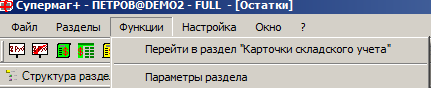 Image Added
| Якорь |
|---|
| _Ref477346926 |
|---|
| _Ref477346926 |
|---|
|
Рисунок 166 – ФункцииПерейти в раздел «Карточки складского учета»
Для перехода в раздел Карточки необходимо выделить мышью один или несколько артикулов и выбрать функцию Перейти в раздел «Карточки складского учета». В появившемся диалоге (Рисунок 167) выбрать необходимую опцию и нажать кнопку ОК.
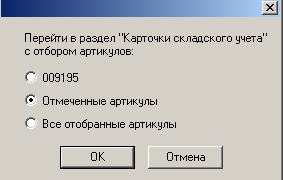 Image Added
| Якорь |
|---|
| _Ref477347533 |
|---|
| _Ref477347533 |
|---|
|
Рисунок 167 – Выбор артикулов На странице Карточки будут отображены только выбранные артикулы (Рисунок 168): 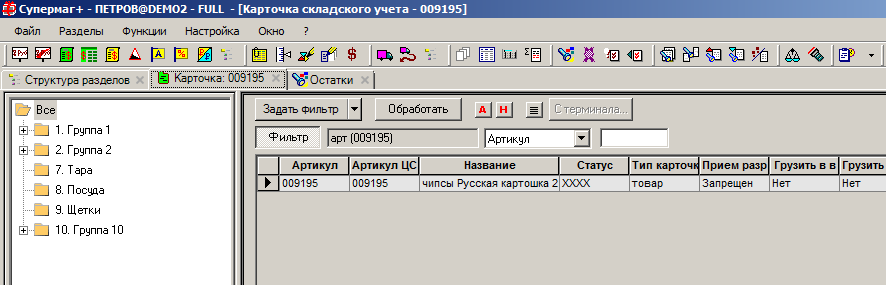 Image Added
| Якорь |
|---|
| _Ref477347701 |
|---|
| _Ref477347701 |
|---|
|
Рисунок 168 – Переход в раздел «Карточки складского учета»Параметры раздела
Для удобства пользователей реализована функция Параметры раздела, позволяющая выделить поля, значения которых удовлетворяют требуемым условиям, тем или иным цветом.
При выборе данной функции отображается диалог настройки параметров раздела (Рисунок 169):
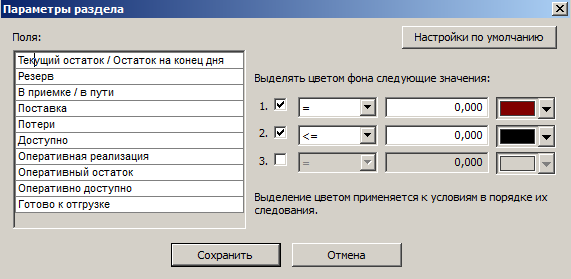 Image Added
| Якорь |
|---|
| _Ref477348354 |
|---|
| _Ref477348354 |
|---|
|
Рисунок 169 – Настройка параметров раздела Для выделения полей необходимо щелкнуть мышью на названии поля в поле Поля, установить флаги в поле Выделять цветом фона следующие значения, выбрать условия, указать их значения, выбрать цвет фона и нажать кнопку Сохранить. Поля, значения которых удовлетворяют заданным условиям, будут выделены выбранным цветом (Рисунок 170): 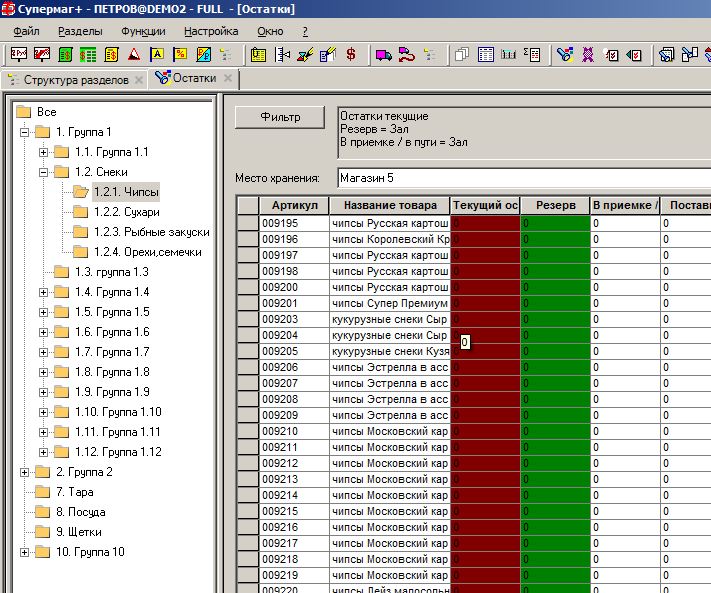 Image Added
| Якорь |
|---|
| _Ref477348813 |
|---|
| _Ref477348813 |
|---|
|
Рисунок 170 – Выделенные поля | Якорь |
|---|
| _Toc476233810 |
|---|
| _Toc476233810 |
|---|
|
| Якорь |
|---|
| _Toc476233924 |
|---|
| _Toc476233924 |
|---|
|
| Якорь |
|---|
| _Toc511210251 |
|---|
| _Toc511210251 |
|---|
|
Указатель разделов Системы и документовРаздел ТС | Описание в документации |
- Карточки
| Том 3 «Справочник товаров» |
- Контрагенты
| Том 4 «Контрагенты» |
- Склады и магазины
| | Якорь |
|---|
| СкладыИмагазины |
|---|
| СкладыИмагазины |
|---|
|
Том 2 «Торговая сеть» |
- Структура магазина/склада
| | Якорь |
|---|
| СтруктураМагазинаСклада |
|---|
| СтруктураМагазинаСклада |
|---|
|
Том 5 «Структура магазина» |
- Планограмма торгового зала
| Том 5 «Структура магазина» |
- Аналитические данные
| | |
| Якорь |
|---|
| АналитикаОтчеты |
|---|
| АналитикаОтчеты |
|---|
|
Отчеты
| Том 20 «Альбом печатных форм» |
| Якорь |
|---|
| АналитикаБизнесАнализ |
|---|
| АналитикаБизнесАнализ |
|---|
|
Бизнес-анализ
| | Якорь |
|---|
| ФДБизнесАнализ |
|---|
| ФДБизнесАнализ |
|---|
|
Том 19 «Аналитика и отчетность» |
| Якорь |
|---|
| АналитикаЭкспорт |
|---|
| АналитикаЭкспорт |
|---|
|
Экспорт
| Том 19 «Аналитика и отчетность» |
| Якорь |
|---|
| АналитикаБухСправка |
|---|
| АналитикаБухСправка |
|---|
|
Бухгалтерская справка
| Том 19 «Аналитика и отчетность» |
- Ассортиментные матрицы
| | |
- Проектирование ассортиментных матриц
| | Якорь |
|---|
| АссортМатрицыПроектирование |
|---|
| АссортМатрицыПроектирование |
|---|
|
Том 6 «Ассортиментные матрицы» |
- Состав номенклатур/ассортиментных матриц
| | Якорь |
|---|
| АссортМатрицыСостав |
|---|
| АссортМатрицыСостав |
|---|
|
Том 6 «Ассортиментные матрицы» |
- Склад
| | |
- Остатки
| Том 3 «Справочник товаров» |
- Обязательства склада
| | Якорь |
|---|
| СкладОбязательства |
|---|
| СкладОбязательства |
|---|
|
Том 11 «Распределительный центр. Доставка товаров на дом» |
- Складские требования
| | Якорь |
|---|
| СкладСкладскиеТребования |
|---|
| СкладСкладскиеТребования |
|---|
|
Том 11 «Распределительный центр. Доставка товаров на дом» |
- Требования на отбор
| | Якорь |
|---|
| СкладТребованияНаОтбор |
|---|
| СкладТребованияНаОтбор |
|---|
|
Том 11 «Распределительный центр. Доставка товаров на дом» |
- Доставка
| | |
- Ордер на доставку
| | Якорь |
|---|
| ДоставкаОрдер |
|---|
| ДоставкаОрдер |
|---|
|
Том 11 «Распределительный центр. Доставка товаров на дом» |
- Маршрутные листы
| Т | Якорь |
|---|
| ДоставкаМаршрутныеЛисты |
|---|
| ДоставкаМаршрутныеЛисты |
|---|
|
ом 11 «Распределительный центр. Доставка товаров на дом» |
- Ценообразование
| | |
- Цены
| | Якорь |
|---|
| ЦенообразованиеЦены |
|---|
| ЦенообразованиеЦены |
|---|
|
Том 10 «Ценообразование» |
- Скидки
| | Якорь |
|---|
| ЦенообразованиеСкидки |
|---|
| ЦенообразованиеСкидки |
|---|
|
Том 16 «Маркетинг, лояльность» |
- Ведомости базовых цен
| | Якорь |
|---|
| ЦенообразованиеВедомостиБазовыхЦен |
|---|
| ЦенообразованиеВедомостиБазовыхЦен |
|---|
|
Том 10 «Ценообразование» |
- Конкурентное ценообразование
| | Якорь |
|---|
| ЦенообразованиеКонкурентноеЦенообразован |
|---|
| ЦенообразованиеКонкурентноеЦенообразован |
|---|
|
Том 10 «Ценообразование» |
- Акты переоценки
| | Якорь |
|---|
| ЦенообразованиеАктыПереоценки |
|---|
| ЦенообразованиеАктыПереоценки |
|---|
|
Том 10 «Ценообразование» |
- Акты уценки
| | Якорь |
|---|
| ЦенообразованиеАктыУценки |
|---|
| ЦенообразованиеАктыУценки |
|---|
|
Том 10 «Ценообразование» |
- Маркетинговые акции
| | Якорь |
|---|
| ЦенообразованиеМаркетинговыеАкции |
|---|
| ЦенообразованиеМаркетинговыеАкции |
|---|
|
Том 16 «Маркетинг, лояльность» |
- Рекламные кампании
| | Якорь |
|---|
| ЦенообразованиеРекламныеКампании |
|---|
| ЦенообразованиеРекламныеКампании |
|---|
|
Том 16 «Маркетинг, лояльность» |
- Цены конкурентов
| | Якорь |
|---|
| ЦенообразованиеЦеныКонкурентов |
|---|
| ЦенообразованиеЦеныКонкурентов |
|---|
|
Том 10 «Ценообразование» |
- Накладные
| | |
- Приходные накладные
| | Якорь |
|---|
| НакладныеПриходные |
|---|
| НакладныеПриходные |
|---|
|
Том 9 «Поступление товаров от поставщиков» |
- Расходные накладные
| | Якорь |
|---|
| НакладныеРасходные |
|---|
| НакладныеРасходные |
|---|
|
Том 13 «Продажи по документам, возвраты и списания» |
- Накладные на перемещение
| | Якорь |
|---|
| НакладныеНаПеремещение |
|---|
| НакладныеНаПеремещение |
|---|
|
Том 11 «Распределительный центр. Заказ товаров на дом» |
- Накладные поставщика
| | Якорь |
|---|
| НакладныеПоставщика |
|---|
| НакладныеПоставщика |
|---|
|
Том 8 «Заказы поставщикам» |
- Упаковочные листы
| | Якорь |
|---|
| НакладныеУпаковочныеЛисты |
|---|
| НакладныеУпаковочныеЛисты |
|---|
|
Том 9 «Поступление товаров от поставщиков» |
- Кассовые документы
| | Якорь |
|---|
| НакладныеКассовыеДокументы |
|---|
| НакладныеКассовыеДокументы |
|---|
|
Том 14 «Продажа с использованием ККТ» |
- Кассовые чеки
| | Якорь |
|---|
| НакладныеКассовыеЧеки |
|---|
| НакладныеКассовыеЧеки |
|---|
|
Том 14 «Продажа с использованием ККТ» |
- Активность покупателя
| | Якорь |
|---|
| НакладныеАктивностПокупателя |
|---|
| НакладныеАктивностПокупателя |
|---|
|
Том 16 «Маркетинг, лояльность» |
- Счета-фактуры кассовых чеков
| | Якорь |
|---|
| НакладныеСчетаФактурыКассовыхЧеков |
|---|
| НакладныеСчетаФактурыКассовыхЧеков |
|---|
|
Том 14 «Продажа с использованием ККТ» |
- Сертификаты/Декларации соответствия
| | Якорь |
|---|
| НакладныеСертификатыСоответствия |
|---|
| НакладныеСертификатыСоответствия |
|---|
|
Том 9 «Поступление товаров от поставщиков» |
- Справки к ГТД/ТНТ
| | Якорь |
|---|
| НакладныеСправкиГТДиТНТ |
|---|
| НакладныеСправкиГТДиТНТ |
|---|
|
Том 9 «Поступление товаров от поставщиков» |
- ЕГАИС
| | |
- ТНТ ЕГАИС на приход
| | Якорь |
|---|
| ЕГАИСнаПриход |
|---|
| ЕГАИСнаПриход |
|---|
|
Том 22 «Обмен с ЕГАИС» |
- ТНТ ЕГАИС на отгрузку
| | Якорь |
|---|
| ЕГАИСнаОтгрузку |
|---|
| ЕГАИСнаОтгрузку |
|---|
|
Том 22 «Обмен с ЕГАИС» |
- Акты списания/поставки на баланс ЕГАИС
| | Якорь |
|---|
| ЕГАИСактыСписанияПоставкиНаБаланс |
|---|
| ЕГАИСактыСписанияПоставкиНаБаланс |
|---|
|
Том 22 «Обмен с ЕГАИС» |
- Справки «А» к ТНТ ЕГАИС
| | Якорь |
|---|
| ЕГАИСсправкиА |
|---|
| ЕГАИСсправкиА |
|---|
|
Том 22 «Обмен с ЕГАИС» |
- Инвентаризация ЕГАИС
| Том 22 «Обмен с ЕГАИС» |
- Остатки ЕГАИС
| Том 22 «Обмен с ЕГАИС» |
- Инвентаризация
| | |
- Инвентаризационные описи
| | Якорь |
|---|
| ИнвентаризацияОписи |
|---|
| ИнвентаризацияОписи |
|---|
|
Том 15 «Инвентаризация» |
- Сличительные ведомости
| | Якорь |
|---|
| ИнвентаризацияСличительныеВедомости |
|---|
| ИнвентаризацияСличительныеВедомости |
|---|
|
Том 15 «Инвентаризация» |
- Акты потерь
| | Якорь |
|---|
| ИнвентаризацияАктыПотерь |
|---|
| ИнвентаризацияАктыПотерь |
|---|
|
Том 15 «Инвентаризация» |
- Акты обнаружений
| | Якорь |
|---|
| ИнвентаризацияАктыОбнаружений |
|---|
| ИнвентаризацияАктыОбнаружений |
|---|
|
Том 15 «Инвентаризация» |
- Акты о сортировки
| | Якорь |
|---|
| ИнвентаризацияАктыСортировки |
|---|
| ИнвентаризацияАктыСортировки |
|---|
|
Том 15 «Инвентаризация» |
- Платежи
| | |
- Финансовые обязательства по поставкам
| | Якорь |
|---|
| ПлатежиФинОбязательстваПоПоставкам |
|---|
| ПлатежиФинОбязательстваПоПоставкам |
|---|
|
Том 17 «Расчеты с контрагентами» |
- Финансовые обязательства по отгрузкам
| | Якорь |
|---|
| ПлатежиФинОбязательстваПоОтгрузкам |
|---|
| ПлатежиФинОбязательстваПоОтгрузкам |
|---|
|
Том 17 «Расчеты с контрагентами» |
- Сверки финансовых обязательств
| | Якорь |
|---|
| ПлатежиСверкиФинОбязательств |
|---|
| ПлатежиСверкиФинОбязательств |
|---|
|
Том 17 «Расчеты с контрагентами» |
- Получение платежей
| | Якорь |
|---|
| ПлатежиПолучениеПлатежей |
|---|
| ПлатежиПолучениеПлатежей |
|---|
|
Том 17 «Расчеты с контрагентами» |
- Платежи
| | Якорь |
|---|
| ПлатежиПлатежи |
|---|
| ПлатежиПлатежи |
|---|
|
Том 17 «Расчеты с контрагентами» |
- Реестр платежей
| | Якорь |
|---|
| ПлатежиРеестрПлатежей |
|---|
| ПлатежиРеестрПлатежей |
|---|
|
Том 17 «Расчеты с контрагентами» |
- Счет
| Том 13 «Продажи по документам, возвраты и списания» |
- Регистрация платежей
| | Якорь |
|---|
| ПлатежиРегистрацияПлатежей |
|---|
| ПлатежиРегистрацияПлатежей |
|---|
|
Том 14 «Продажа с использованием ККТ» |
- Бонусы от поставщиков
| | Якорь |
|---|
| ПлатежиБонусыОтПоставщиков |
|---|
| ПлатежиБонусыОтПоставщиков |
|---|
|
Том 17 «Расчеты с контрагентами» |
- Акты о начислении бонусов
| | Якорь |
|---|
| ПлатежиАктыОНачисленииБонусов |
|---|
| ПлатежиАктыОНачисленииБонусов |
|---|
|
Том 17 «Расчеты с контрагентами» |
- Контракты и заказы
| | |
| Якорь |
|---|
| КонтрактыИЗаказыКонтрактыСПостащиками |
|---|
| КонтрактыИЗаказыКонтрактыСПостащиками |
|---|
|
Контракты с поставщиками
| | Якорь |
|---|
| КинтрактыЗаказыКонтрактыСПоставщиками |
|---|
| КинтрактыЗаказыКонтрактыСПоставщиками |
|---|
|
Том 7 «Контракты с поставщиками» |
| Якорь |
|---|
| КонтрактыИЗаказыСоглашенияОПоставках |
|---|
| КонтрактыИЗаказыСоглашенияОПоставках |
|---|
|
Соглашения о поставках
| | Якорь |
|---|
| КинтрактыЗаказыСоглашенияОПоставках |
|---|
| КинтрактыЗаказыСоглашенияОПоставках |
|---|
|
Том 7 «Контракты с поставщиками» |
| Якорь |
|---|
| КонтрактыИЗаказыПрайсЛистыПоставщиков |
|---|
| КонтрактыИЗаказыПрайсЛистыПоставщиков |
|---|
|
Прайс-листы поставщиков
| | Якорь |
|---|
| КинтрактыЗаказыПрайсЛистыПоставщиков |
|---|
| КинтрактыЗаказыПрайсЛистыПоставщиков |
|---|
|
Том 7 «Контракты с поставщиками» |
| Якорь |
|---|
| КонтрактыИЗаказыПланированиеКонтрактныхЦ |
|---|
| КонтрактыИЗаказыПланированиеКонтрактныхЦ |
|---|
|
Планирование контрактных цен
| | Якорь |
|---|
| КинтрактыЗаказыПланированиеКонтрактныхЦе |
|---|
| КинтрактыЗаказыПланированиеКонтрактныхЦе |
|---|
|
Том 7 «Контракты с поставщиками» |
| Якорь |
|---|
| КонтрактыИЗаказыЗаказыПоставщикам |
|---|
| КонтрактыИЗаказыЗаказыПоставщикам |
|---|
|
Заказы поставщикам
| | Якорь |
|---|
| КинтрактыЗаказыЗаказыПоставщикам |
|---|
| КинтрактыЗаказыЗаказыПоставщикам |
|---|
|
Том 8 «Заказы поставщикам» |
| Якорь |
|---|
| КонтрактыИЗаказыПодтверждениеЗаказаПоста |
|---|
| КонтрактыИЗаказыПодтверждениеЗаказаПоста |
|---|
|
Подтверждения заказа поставщику
| | Якорь |
|---|
| КинтрактыЗаказыПодтвержденияЗаказаПостав |
|---|
| КинтрактыЗаказыПодтвержденияЗаказаПостав |
|---|
|
Том 8 «Заказы поставщикам» |
| Якорь |
|---|
| КонтрактыИЗаказыКонтрактыСКлиентами |
|---|
| КонтрактыИЗаказыКонтрактыСКлиентами |
|---|
|
Контракты с клиентами
| | Якорь |
|---|
| КинтрактыЗаказыКонтрактыСКлиентами |
|---|
| КинтрактыЗаказыКонтрактыСКлиентами |
|---|
|
Том 13 «Продажи по документам, возвраты и списания» |
| Якорь |
|---|
| КонтрактыИЗаказыЗаказыОтКлиентов |
|---|
| КонтрактыИЗаказыЗаказыОтКлиентов |
|---|
|
Заказы от клиентов
| | Якорь |
|---|
| КинтрактыЗаказыЗаказыОтКлиентов |
|---|
| КинтрактыЗаказыЗаказыОтКлиентов |
|---|
|
Том 13 «Продажи по документам, возвраты и списания» |
- Производство
| | |
- Акты замера
| | Якорь |
|---|
| ПроизводствоАктыЗамера |
|---|
| ПроизводствоАктыЗамера |
|---|
|
Том 12 «Производство» |
- Рецепт
| | Якорь |
|---|
| ПроизводствоРецепт |
|---|
| ПроизводствоРецепт |
|---|
|
Том 12 «Производство» |
- Калькуляция
| | Якорь |
|---|
| ПроизводствоКалькуляция |
|---|
| ПроизводствоКалькуляция |
|---|
|
Том 12 «Производство» |
- Расход на производство
| | Якорь |
|---|
| ПроизводствоРасходНаПроизводство |
|---|
| ПроизводствоРасходНаПроизводство |
|---|
|
Том 12 «Производство» |
- Акт производства
| | Якорь |
|---|
| ПроизводствоАктПроизводства |
|---|
| ПроизводствоАктПроизводства |
|---|
|
Том 12 «Производство» |
- Выход из производства
| | Якорь |
|---|
| ПроизводствоВыходИзПроизводства |
|---|
| ПроизводствоВыходИзПроизводства |
|---|
|
Том 12 «Производство» |
- Возврат из производства
| | Якорь |
|---|
| ПроизводствоВозвратИзПроизводства |
|---|
| ПроизводствоВозвратИзПроизводства |
|---|
|
Том 12 «Производство» |
- Акты потерь/обнаружений в производстве
| | Якорь |
|---|
| ПроизводствоАктыПотерьОбнаружений |
|---|
| ПроизводствоАктыПотерьОбнаружений |
|---|
|
Том 15 «Инвентаризация» |
- Задание на производство
| | Якорь |
|---|
| ПроизводствоЗаданиеНаПроизводство |
|---|
| ПроизводствоЗаданиеНаПроизводство |
|---|
|
Том 12 «Производство» |
- Акт контроля качества
| | Якорь |
|---|
| ПроизводствоАктКонтроляКачества |
|---|
| ПроизводствоАктКонтроляКачества |
|---|
|
Том 12 «Производство» |
- Процессы и потоки работ
| | |
- Реестр процессов
| | Якорь |
|---|
| ПроцессыРеестрПроцессов |
|---|
| ПроцессыРеестрПроцессов |
|---|
|
Том 18 «Процессы и потоки работ» |
- Дизайнер схем потоков работ
| | Якорь |
|---|
| ПроцессыДизайнерСхемПотоковРабот |
|---|
| ПроцессыДизайнерСхемПотоковРабот |
|---|
|
Том 18 «Процессы и потоки работ» |
- Контроль исполнения потоков работ
| Том 18 «Процессы и потоки работ» |
- Инвентаризация ТСД
| | Якорь |
|---|
| ПроцессыИнвентаризацияТСД |
|---|
| ПроцессыИнвентаризацияТСД |
|---|
|
Том 27 «Руководство пользователя "Супермаг Мобайл"» |
- Контроль остатков ТСД
| | Якорь |
|---|
| ПроцессыКонтрольОстатковТСД |
|---|
| ПроцессыКонтрольОстатковТСД |
|---|
|
Том 27 «Руководство пользователя "Супермаг Мобайл"» |
- Прием заказов ТСД
| | Якорь |
|---|
| ПроцессыПриемЗаказовТСД |
|---|
| ПроцессыПриемЗаказовТСД |
|---|
|
Том 27 «Руководство пользователя "Супермаг Мобайл"» |
- Отгрузка заказа ТСД
| | Якорь |
|---|
| ПроцессыОтгрузкаЗаказаТСД |
|---|
| ПроцессыОтгрузкаЗаказаТСД |
|---|
|
Том 27 «Руководство пользователя "Супермаг Мобайл"» |
- Прием перемещения ТСД
| | Якорь |
|---|
| ПроцессыПриемПеремещенияТСД |
|---|
| ПроцессыПриемПеремещенияТСД |
|---|
|
Том 27 «Руководство пользователя "Супермаг Мобайл"» |
- Отгрузка перемещения ТСД
| | Якорь |
|---|
| ПроцессыОтгрузкаПеремещенияТСД |
|---|
| ПроцессыОтгрузкаПеремещенияТСД |
|---|
|
Том 27 «Руководство пользователя "Супермаг Мобайл"» |
- Подсчет товаров ТСД
| | Якорь |
|---|
| ПроцессыПодсчетТоваровТСД |
|---|
| ПроцессыПодсчетТоваровТСД |
|---|
|
Том 27 «Руководство пользователя "Супермаг Мобайл"» |
- Контроль ценников ТСД
| | Якорь |
|---|
| ПроцессыКонтрольЦенниковТСД |
|---|
| ПроцессыКонтрольЦенниковТСД |
|---|
|
Том 27 «Руководство пользователя "Супермаг Мобайл"» |
- Зональная инвентаризация ТСД
| | Якорь |
|---|
| ПроцессыЗональнаяИнвентаризацияТСД |
|---|
| ПроцессыЗональнаяИнвентаризацияТСД |
|---|
|
Том 27 «Руководство пользователя "Супермаг Мобайл"» |
- Заказ в торговом зале ТСД
| | Якорь |
|---|
| ПроцессыЗаказВТорговомЗалеТСД |
|---|
| ПроцессыЗаказВТорговомЗалеТСД |
|---|
|
Том 27 «Руководство пользователя "Супермаг Мобайл"» |
- Выход из производства ТСД
| | Якорь |
|---|
| ПроцессыВыходИзПроизводстваТСД |
|---|
| ПроцессыВыходИзПроизводстваТСД |
|---|
|
Том 27 «Руководство пользователя "Супермаг Мобайл"» |
- Пречек ТСД
| | Якорь |
|---|
| ПроцессыПречекТСД |
|---|
| ПроцессыПречекТСД |
|---|
|
Том 27 «Руководство пользователя "Супермаг Мобайл"» |
- Подсчет алкоголя ТСД
| | Якорь |
|---|
| ПроцессыПодсчетАлкоголяТСД |
|---|
| ПроцессыПодсчетАлкоголяТСД |
|---|
|
Том 27 «Руководство пользователя "Супермаг Мобайл"» |
- Инвентаризация с кросс-подсчетом
| | Якорь |
|---|
| ПроцессыИнвентаризацияСКроссПодсчетом |
|---|
| ПроцессыИнвентаризацияСКроссПодсчетом |
|---|
|
Том 23 «Пользовательские доработки» |
- Процесс приема поставки SAP
| | Якорь |
|---|
| ПроцессыПроцессПриемаПоставкиSAP |
|---|
| ПроцессыПроцессПриемаПоставкиSAP |
|---|
|
Том 23 «Пользовательские доработки» |
- Процесс сверки остатков
| | Якорь |
|---|
| ПроцессыПроцессСверкиОстатков |
|---|
| ПроцессыПроцессСверкиОстатков |
|---|
|
Том 23 «Пользовательские доработки» |
- Оборудование
| | |
- Электронные весы
| | Якорь |
|---|
| ОборудованиеЭлектронныеВесы |
|---|
| ОборудованиеЭлектронныеВесы |
|---|
|
Том 5| Якорь |
|---|
| СтруктуруМагазинаВесы |
|---|
| СтруктуруМагазинаВесы |
|---|
|
«Структура магазина» |
- Портативный терминал
| | Якорь |
|---|
| ОборудованиеПортативныйТерминал |
|---|
| ОборудованиеПортативныйТерминал |
|---|
|
| Якорь |
|---|
| СтруктуруМагазинаПортативныйТерминал |
|---|
| СтруктуруМагазинаПортативныйТерминал |
|---|
|
Том 5 «Структура магазина» |
- Классификаторы
| | |
- Товаров
| | Якорь |
|---|
| КлассификаторыТоваров |
|---|
| КлассификаторыТоваров |
|---|
|
Том 3 «Справочник товаров» |
- Поставщиков
| | Якорь |
|---|
| КлассификаторыПоставщиков |
|---|
| КлассификаторыПоставщиков |
|---|
|
Том 4 «Контрагенты» |
- Клиентов
| | Якорь |
|---|
| КлассификаторыКлиентов |
|---|
| КлассификаторыКлиентов |
|---|
|
Том 4 «Контрагенты» |
- Складов и магазинов
| | Якорь |
|---|
| КлассификаторыСкладовМагазинов |
|---|
| КлассификаторыСкладовМагазинов |
|---|
|
Том 2 «Торговая сеть», Раздел 1. «Классификатор складов и магазинов», стр. 4 |
- Ассортиментов товаров
| | Якорь |
|---|
| КлассификаторыАссортиментовТоваров |
|---|
| КлассификаторыАссортиментовТоваров |
|---|
|
Том 3 «Справочник товаров» |
- Номенклатур товаров
| | Якорь |
|---|
| КлассификаторыНоменклатурТоваров |
|---|
| КлассификаторыНоменклатурТоваров |
|---|
|
Том 3 «Справочник товаров» |
- Списков поставщиков
| | Якорь |
|---|
| КлассификаторыСписковПоставщиков |
|---|
| КлассификаторыСписковПоставщиков |
|---|
|
Том 4 «Контрагенты» |
- Списков клиентов
| | Якорь |
|---|
| КлассификаторыСписковКлиентов |
|---|
| КлассификаторыСписковКлиентов |
|---|
|
Том 4 «Контрагенты» |
- Списков документов
| | Якорь |
|---|
| КлассификаторыСписковДокументов |
|---|
| КлассификаторыСписковДокументов |
|---|
|
Том 9 «Поступление товаров от поставщиков» |
- Аналитических задач
| | Якорь |
|---|
| КлассификаторыАналитическихЗадач |
|---|
| КлассификаторыАналитическихЗадач |
|---|
|
Том 19 «Аналитика и отчетность» |
- Типов процессов
| | Якорь |
|---|
| КлассификаторыТиповПроцессов |
|---|
| КлассификаторыТиповПроцессов |
|---|
|
Том 18 «Процессы и потоки работ» |
- Налоги
| | |
- Редактор налогов
| | Якорь |
|---|
| НалогиРедакторНалогов |
|---|
| НалогиРедакторНалогов |
|---|
|
Том 1 «Соглашения системы. Базовые настройки» |
- Прикрепление налогов к карточкам
| | Якорь |
|---|
| НалогиПрикреплениеНалоговККарточкам |
|---|
| НалогиПрикреплениеНалоговККарточкам |
|---|
|
Том 3 «Справочник товаров» |
- Настройка
| | |
- Справочники
| | Якорь |
|---|
| НастройкаСправочники |
|---|
| НастройкаСправочники |
|---|
|
Том 1 «Соглашения системы. Базовые настройки» |
- Свойства для артикулов
| | Якорь |
|---|
| НастройкаСвойстваДляАртикулов |
|---|
| НастройкаСвойстваДляАртикулов |
|---|
|
Том 3 «Справочник товаров» |
- Операции
| | Якорь |
|---|
| НастройкаОперации |
|---|
| НастройкаОперации |
|---|
|
Том 1 «Соглашения системы. Базовые настройки» |
- Настройки отчетов
| | Якорь |
|---|
| НастройкаНастройкиОтчетов |
|---|
| НастройкаНастройкиОтчетов |
|---|
|
Том 20 «Альбом печатных форм» |
- Валюты
| | Якорь |
|---|
| НастройкаВалюты |
|---|
| НастройкаВалюты |
|---|
|
Том 1 «Соглашения системы. Базовые настройки» |
| | Якорь |
|---|
| АдминистративныйМодуль |
|---|
| АдминистративныйМодуль |
|---|
|
Том 25 «Руководство системного администратора» |
- Том 21. Алгоритмы и методики
| | |
| Не содержит описания разделов. Содержит описание алгоритмов и методик.
- Автозаказа.
- Ценообразования.
- Расчёта среднесуточной реализации.
- Расчёта товародвижения.
- Расчёта себестоимости.
- Методик Партнетов.
|
- Документация системного администратора
| | |
| Том 24. «Руководство системного администратора» |
| Том 25. «Структура базы данных» |
| Том 26. «Руководство по установке» |
- Том 28. «Меркурий»
| | |