Руководство пользователя | |  Image Added Image Added
|
| | ТОМ 4. КОНТРАГЕНТЫ
Торговая система
«Супермаг плюс»
Том 4
Версия 1.036.1
|
| |
г. Москва, 2018
|
Аннотация
В данном Томе описываются следующие разделы Торговой системы «Супермаг Плюс»:
Классификаторы – Поставщиков.
Классификаторы – Клиентов.
Классификаторы – Списков поставщиков.
Классификаторы – Списков клиентов.
Контрагенты.
История изменений
Версия | Дата | Описание изменений | Автор |
1.0 | 01.03.2017 | Создание документа | Васильева И.Е. |
1.1 | 18.04.2017 | Редактирование, проверка | Антонов А.В. |
1.2. | 23.03.2018 | В п. 7.2.6 «Поставщик» добавлено описание атрибута «При генерации заказов формировать отдельный заказ на каждое соглашение о поставке» (Бюллетень изменений 1035. сп3) | Васильева И.Е. |
2.0 | 11.04.2018 | Переход к версии 1.036.1 | Васильева И.Е. |
| | | |
| | | |
Содержание
1 Введение
1.1 Наименование системы
1.2 Назначение документа
1.3 Сокращения, термины и определения
2 Понятие и типы контрагентов
3 Классификатор поставщиков
3.1 Назначение раздела
3.2 Закладки
4 Классификатор клиентов
4.1 Назначение раздела
4.2 Закладки
5 Классификатор списков поставщиков
5.1 Назначение раздела
5.2 Закладки
5.3 Создание объекта
6 Классификатор списков клиентов
7 Контрагенты
7.1 Назначение раздела
7.2 Закладки
7.3 Создание и удаление контрагента
ПРИЛОЖЕНИЕ А. Указатель разделов Системы и документов
| Якорь |
|---|
| _Toc477260759 |
|---|
| _Toc477260759 |
|---|
|
| Якорь |
|---|
| _Ref479691665 |
|---|
| _Ref479691665 |
|---|
|
| Якорь |
|---|
| _Ref479691669 |
|---|
| _Ref479691669 |
|---|
|
| Якорь |
|---|
| _Toc480300506 |
|---|
| _Toc480300506 |
|---|
|
Введение| Якорь |
|---|
| _Toc480300507 |
|---|
| _Toc480300507 |
|---|
|
| Якорь |
|---|
| _Toc476233778 |
|---|
| _Toc476233778 |
|---|
|
| Якорь |
|---|
| _Toc476233897 |
|---|
| _Toc476233897 |
|---|
|
| Якорь |
|---|
| _Toc477260760 |
|---|
| _Toc477260760 |
|---|
|
Наименование системыПолное наименование Системы – Торговая система «Супермаг Плюс».
Сокращенное наименование Системы – «Супермаг».
| Якорь |
|---|
| _Toc480300508 |
|---|
| _Toc480300508 |
|---|
|
Назначение документаНастоящий документ предназначен для сотрудников «Сервис Плюс»: аналитиков, инженеров техподдержки. А также для системных администраторов, инженеров и аналитиков клиента.
| Якорь |
|---|
| _Toc476233779 |
|---|
| _Toc476233779 |
|---|
|
| Якорь |
|---|
| _Toc476233898 |
|---|
| _Toc476233898 |
|---|
|
| Якорь |
|---|
| _Toc477260761 |
|---|
| _Toc477260761 |
|---|
|
| Якорь |
|---|
| _Toc480300509 |
|---|
| _Toc480300509 |
|---|
|
Сокращения, термины и определения| Якорь |
|---|
| _Toc476233780 |
|---|
| _Toc476233780 |
|---|
|
| Якорь |
|---|
| _Toc476233899 |
|---|
| _Toc476233899 |
|---|
|
Термины Термин | Определение |
Классификатор | Инструмент размещения, распределения, разделения на разряды и порядки чего-либо. В Системе представлены классификаторы товаров, поставщиков, клиентов и т.д. |
Контрагент | Физическое или юридическое лицо, ведущее хозяйственную деятельность, которое является одной из сторон договора |
| |
| |
| Якорь |
|---|
| _Toc476233781 |
|---|
| _Toc476233781 |
|---|
|
| Якорь |
|---|
| _Toc476233900 |
|---|
| _Toc476233900 |
|---|
|
СокращенияАббревиатура | Расшифровка |
БД | База данных |
GLN | Англ. Global Location Number – 13-символьный единый международный идентификационный номер, который выдается организациям, функциональным подразделениям и физическим объектам |
ТС | Торговая система |
МХ | Место хранения |
ЦС | Центральный склад |
| Якорь |
|---|
| _Toc476233810 |
|---|
| _Toc476233810 |
|---|
|
| Якорь |
|---|
| _Toc476233924 |
|---|
| _Toc476233924 |
|---|
|
| Якорь |
|---|
| _Toc477260790 |
|---|
| _Toc477260790 |
|---|
|
| Якорь |
|---|
| _Toc480300510 |
|---|
| _Toc480300510 |
|---|
|
| Якорь |
|---|
| _Toc379799326 |
|---|
| _Toc379799326 |
|---|
|
| Якорь |
|---|
| _Toc399153810 |
|---|
| _Toc399153810 |
|---|
|
Понятие и типы контрагентовКонтрагент – объект торговой системы.
Объект обозначает физические и юридические лица с точки зрения гражданского права. Также объект может обозначать филиал юридического лица, ведущий самостоятельную хозяйственную деятельность. Параметры объекта Контрагенты соответствуют его назначению.
Для удобства работы все контрагенты могут быть размещены в двух классификаторах – Классификаторе клиентов и Классификаторе поставщиков, в зависимости от рода своих отношений. Если контрагент является и поставщиком и клиентом, он может быть помещен в оба классификатора. Если контрагент не относится ни к поставщикам, ни к клиентам, он может быть помещен в любой классификатор по выбору сотрудников предприятия.
| Якорь |
|---|
| _Toc379799216 |
|---|
| _Toc379799216 |
|---|
|
Собственные контрагентыТорговая систем используется в интересах её владельца (розничной сети или магазина). Свою деятельность обладатель системы ведёт от лица организации, зарегистрированной в соответствии с национальным законодательством страны использования. Организация, от лица которой ведёт деятельность обладатель системы, также в системе регистрируется как Контрагент.
Такой Контрагент в системе называется Собственным контрагентом.
Деятельность может вестись от лица нескольких Собственных контрагентов.
Деление на собственных контрагентов позволяет, сохраняя единое управление, разделять в разрезе собственных контрагентов существенные факты хозяйственной жизни.
- Оформление от лица разных контрагентов первичных документов (бумажных и электронных).
- Раздельный учёт финансовых обязательств.
При этом разделение общей хозяйственной структуры на собственных контрагентов не приводит к обособлению управления их товарными запасами и получению отдельного финансового результата по каждому контрагенту.
| Якорь |
|---|
| _Toc379799215 |
|---|
| _Toc379799215 |
|---|
|
ПартнерыДля обособления финансового результата и управления запасами по организации, входящей в общую структуру, используется механизм Партнёров. Каждый партнёр имеет свой финансовый результат, правила расчёта финансового результата.
| Якорь |
|---|
| _Собственные_контрагенты |
|---|
| _Собственные_контрагенты |
|---|
|
| Якорь |
|---|
| _Ref480300360 |
|---|
| _Ref480300360 |
|---|
|
| Якорь |
|---|
| _Ref480300364 |
|---|
| _Ref480300364 |
|---|
|
| Якорь |
|---|
| _Toc480300511 |
|---|
| _Toc480300511 |
|---|
|
Классификатор поставщиков| Якорь |
|---|
| _Toc480300512 |
|---|
| _Toc480300512 |
|---|
|
Назначение разделаРаздел Классификатор поставщиков (Рисунок 1) предназначен для создания и управления древовидным классификатором карточек контрагентов, отнесенных к категории поставщиков.
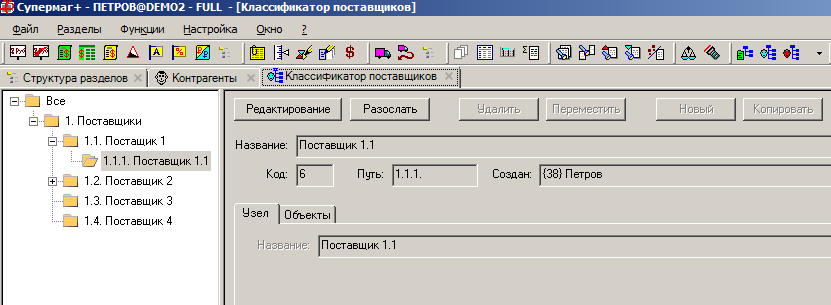 Image Added
| Якорь |
|---|
| _Ref476301443 |
|---|
| _Ref476301443 |
|---|
|
| Якорь |
|---|
| _Ref478039949 |
|---|
| _Ref478039949 |
|---|
|
Рисунок 1 – Классификатор поставшиков Классификатор является единым для всей организации, рассылается из старшей базы данных в подчиненные и должен вестись централизовано. Привязка объектов учёта к узлам данного классификатора производится в разделе Контрагенты ( см. Раздел 7 «Контрагенты») в режиме Поставщики.| Якорь |
|---|
| _Ref478126001 |
|---|
| _Ref478126001 |
|---|
|
| Якорь |
|---|
| _Toc480300513 |
|---|
| _Toc480300513 |
|---|
|
ЗакладкиУзел
Значения, установленные в этой закладке, копируются в карточку товара или наследуются ей.
Новый узел создается в режиме редактирования по кнопке Новый или с помощью копирования существующего узла по кнопке Копировать.
- При выборе родительского узла и нажатии кнопки Новый открывается окно, в котором указываются номер нового дочернего узла название нового узла (Рисунок 2):
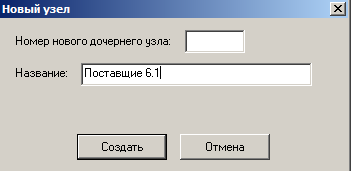 Image Added
| Якорь |
|---|
| _Ref478045408 |
|---|
| _Ref478045408 |
|---|
|
Рисунок 2 – Создание нового узла классификатора поставщиков Если не указан номер нового узла, он будет сгенерирован автоматически. При нажатии кнопки Создать новый узел будет создан как дочерний к выбранному узлу. - Для копирования узла необходимо выбрать копируемый узел в правой части окна. В открывшемся окне при нажатии кнопки Копировать выбрать родительский узел, в который будет копироваться дочерний (Рисунок 3):
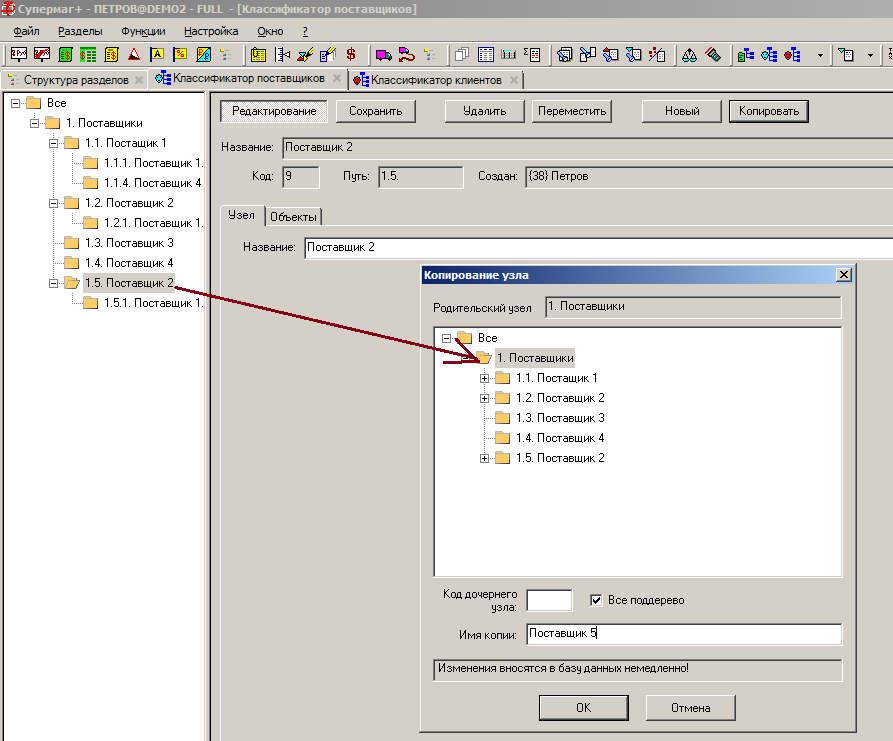 Image Added
| Якорь |
|---|
| _Ref478046112 |
|---|
| _Ref478046112 |
|---|
|
Рисунок 3 – Создание нового узла с помощью копирования Если не указаны номер и имя нового узла (в полях Код дочернего узла и Имя копии), они будут сгенерирован автоматически. При установке флага Все поддерево копируются все дочерние узы копируемого узла. На закладке Объекты (Рисунок 4) будут отражаться объекты учёта, прикрепленные к соответствующим узлам в разделе Контрагенты: 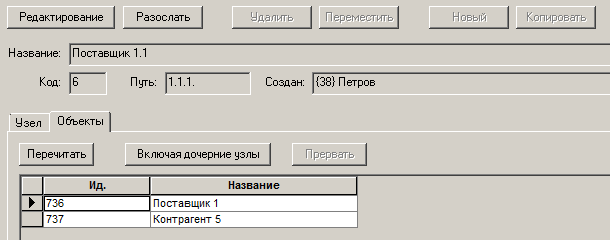 Image Added
| Якорь |
|---|
| _Ref478041667 |
|---|
| _Ref478041667 |
|---|
|
Рисунок 4 – Классификатор поставщиков. Закладка «Объекты» Актуализация списка объектов осуществляется при нажатии кнопки Перечитать. | Якорь |
|---|
| _Классификатор_клиентов |
|---|
| _Классификатор_клиентов |
|---|
|
| Якорь |
|---|
| _Toc379799327 |
|---|
| _Toc379799327 |
|---|
|
| Якорь |
|---|
| _Toc399153811 |
|---|
| _Toc399153811 |
|---|
|
| Якорь |
|---|
| _Toc480300514 |
|---|
| _Toc480300514 |
|---|
|
Классификатор клиентов| Якорь |
|---|
| _Toc480300515 |
|---|
| _Toc480300515 |
|---|
|
Назначение разделаРаздел Классификатор клиентов (Рисунок 5) предназначен для создания и управления древовидным классификатором карточек контрагентов, отнесенных к категории клиентов.
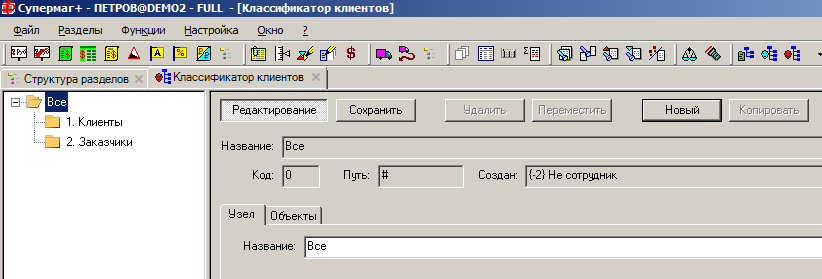 Image Added
| Якорь |
|---|
| _Ref478043474 |
|---|
| _Ref478043474 |
|---|
|
Рисунок 5 – Классификатор клиентов Классификатор является единым для всей организации, рассылается из старшей базы данных в подчиненные и должен вестись централизовано. Привязка объектов учёта к узлам данного классификатора производится в разделе Контрагенты в режиме Клиенты.| Якорь |
|---|
| _Toc480300516 |
|---|
| _Toc480300516 |
|---|
|
ЗакладкиУзел
Интерфейс закладки Узел, а также процесс создания нового узла Классификатора клиентов аналогичны созданию узла Классификатора поставщиков (см. Раздел 3 «Классификатор поставщиков»).
Объекты
На закладке Объекты (Рисунок 6) будут отражаться объекты учёта, прикреплённые к соответствующим узлам классификатора в разделе Контрагенты в режиме Клиенты.
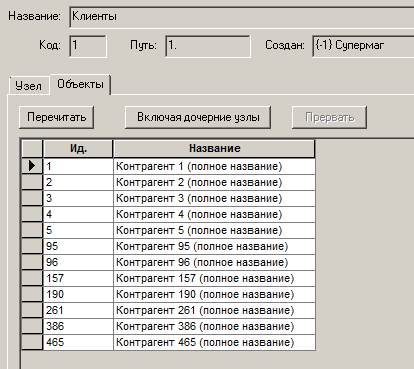 Image Added
| Якорь |
|---|
| _Ref478044158 |
|---|
| _Ref478044158 |
|---|
|
Рисунок 6 – Классификатор клиентов. Закладка «Объекты» Актуализация списка объектов осуществляется при нажатии кнопки Перечитать.| Якорь |
|---|
| _Toc379799331 |
|---|
| _Toc379799331 |
|---|
|
| Якорь |
|---|
| _Toc399153815 |
|---|
| _Toc399153815 |
|---|
|
| Якорь |
|---|
| _Ref478055326 |
|---|
| _Ref478055326 |
|---|
|
| Якорь |
|---|
| _Ref478055328 |
|---|
| _Ref478055328 |
|---|
|
| Якорь |
|---|
| _Toc480300517 |
|---|
| _Toc480300517 |
|---|
|
Классификатор списков поставщиков| Якорь |
|---|
| _Toc480300518 |
|---|
| _Toc480300518 |
|---|
|
Назначение разделаРаздел Классификатор списков поставщиков предназначен для создания и управления древовидным классификатором списков поставщиков, объединенных по какому либо признаку для решения каких-либо задач (управленческих, маркетинговых, закупочных и т.д.).
При использовании классификатора списков поставщиков, в отличие от классификатора поставщиков, один и тот же поставщик может быть помещен в несколько групп и, соответственно, может присутствовать в нескольких списках поставщиков. Классификатор списков поставщиков не рассылается между базами и не требует централизованного согласования.
Классификатор списков поставщиков содержит группы двух типов: простые папки и папки списков объектов. Простые папки предназначены для построения ветвей классификатора, папки списков объектов – для узлов классификатора, каждый из которых содержит один список.
Классификатор списков поставщиков может содержать группы и ветви общего и персонального пользования. Группы персонального пользования могут создаваться сотрудниками для создания собственных списков, защищенных от вмешательства других пользователей. Группы общего назначения доступны всем сотрудникам и могут создаваться для альтернативной классификации поставщиков в дополнение к классификатору поставщиков.
Пример организации списков представлен на рисунке (Рисунок 7):
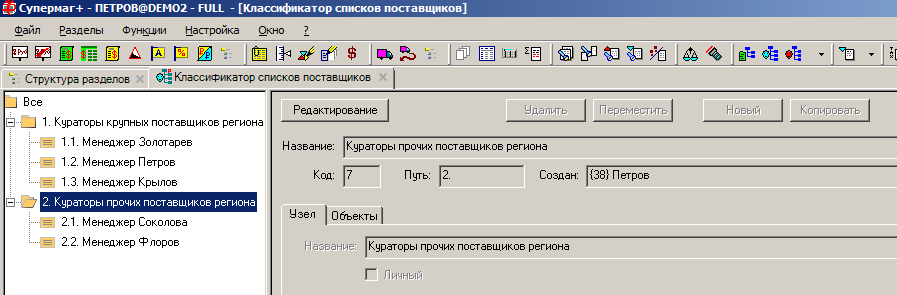 Image Added
| Якорь |
|---|
| _Ref478052060 |
|---|
| _Ref478052060 |
|---|
|
Рисунок 7 – Классификатор списков поставщиков| Якорь |
|---|
| _Toc480300519 |
|---|
| _Toc480300519 |
|---|
|
ЗакладкиИнтерфейс закладок классификатора списка поставщиков аналогичен интерфейсу закладок классификатора поставщиков (см. п. 3.2 «Закладки»).
| Якорь |
|---|
| _Toc480300520 |
|---|
| _Toc480300520 |
|---|
|
Создание объектаДля создания нового объекта классификатора списка поставщиков необходимо войти в режим редактирования и нажать кнопку Новый. В открывшемся окне (Рисунок 8) указать номер дочернего узла (если поле Номер дочернего узла оставить пустым, то номер будет сгенерирован автоматически) и название поставщика.
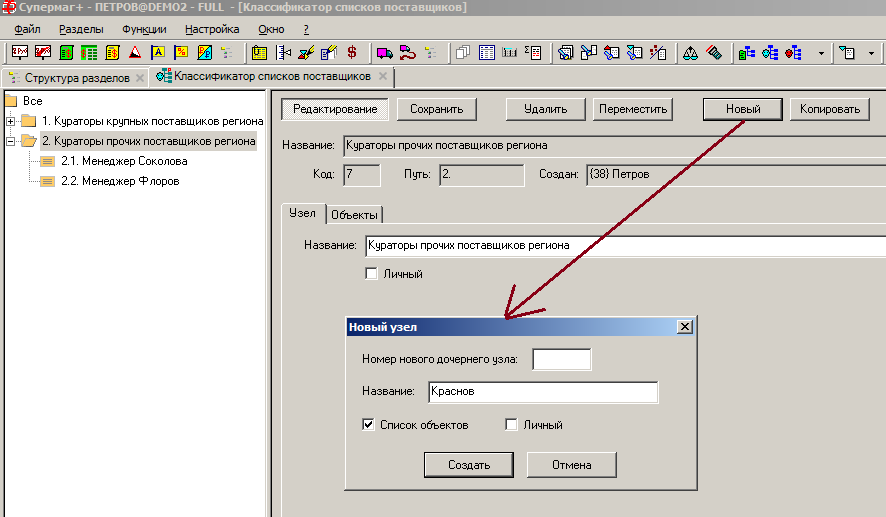 Image Added
| Якорь |
|---|
| _Ref478126171 |
|---|
| _Ref478126171 |
|---|
|
Рисунок 8 – Создание объекта списка поставщиков Для создания элемента списка поставщиков установить флаг в поле Список объектов. Для создания узла флаг в этом поле должен отсутствовать. Чтобы создать объект персонального пользования, необходимо установить флаг в поле Личный. Объект классификатора списка поставщиков можно создать с помощью копирования и редактирования существующего аналогично созданию узла классификатора поставщиков. Формирование списка (привязка поставщиков к узлам классификатора) и, соответственно, автоматическое заполнение закладки Объекты производится из раздела Контрагенты в режиме Списки поставщиков.| Якорь |
|---|
| _Toc379799332 |
|---|
| _Toc379799332 |
|---|
|
| Якорь |
|---|
| _Toc399153816 |
|---|
| _Toc399153816 |
|---|
|
| Якорь |
|---|
| _Ref478055303 |
|---|
| _Ref478055303 |
|---|
|
| Якорь |
|---|
| _Ref478055306 |
|---|
| _Ref478055306 |
|---|
|
| Якорь |
|---|
| _Toc480300521 |
|---|
| _Toc480300521 |
|---|
|
Классификатор списков клиентовРаздел Классификатор списков клиентов предназначен для создания и управления древовидным классификатором списков клиентов, составленных для решения каких-либо задач (управленческих, маркетинговых, закупочных и т.д.).
Функционал Классификатора списка клиентов аналогичен функционалу Классификатора списка поставщиков (см. Раздел 5 «Классификатор списков поставщиков»).
| Якорь |
|---|
| _Toc379799336 |
|---|
| _Toc379799336 |
|---|
|
| Якорь |
|---|
| _Toc399153941 |
|---|
| _Toc399153941 |
|---|
|
| Якорь |
|---|
| _Ref479691686 |
|---|
| _Ref479691686 |
|---|
|
| Якорь |
|---|
| _Ref479691691 |
|---|
| _Ref479691691 |
|---|
|
| Якорь |
|---|
| _Toc480300522 |
|---|
| _Toc480300522 |
|---|
|
Контрагенты | Якорь |
|---|
| _2.2._Контрагенты_и_заполнение_их_ат |
|---|
| _2.2._Контрагенты_и_заполнение_их_ат |
|---|
|
| Якорь |
|---|
| _4.2._Контрагенты_и |
|---|
| _4.2._Контрагенты_и |
|---|
|
| Якорь |
|---|
| _5.2._Контрагенты_и |
|---|
| _5.2._Контрагенты_и |
|---|
|
| Якорь |
|---|
| _Toc480300523 |
|---|
| _Toc480300523 |
|---|
|
Назначение разделаРаздел Контрагенты предназначен для работы с карточками контрагентов.
Порядок создания новых контрагентов, актуализации их атрибутов и назначение страниц разделов Контрагенты и Поставщики одинаковы, поэтому в описании закладки Клиенты отмечены лишь некоторые особенности.
Интерфейс Раздела имеет следующий вид (Рисунок 9):
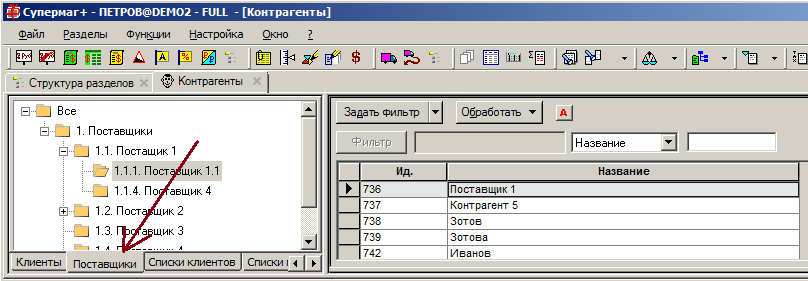 Image Added
| Якорь |
|---|
| _Ref478057034 |
|---|
| _Ref478057034 |
|---|
|
Рисунок 9 – Раздел «Контрагенты», закладка «Поставщики» Работа, как с клиентами, так и с поставщиками может вестись через их списки. Организация классификаторов списков описана выше. Пример списка клиентов представлен на рисунке выше (см. Рисунок 7). | Якорь |
|---|
| _Toc297287394 |
|---|
| _Toc297287394 |
|---|
|
| Якорь |
|---|
| _Toc297287701 |
|---|
| _Toc297287701 |
|---|
|
| Якорь |
|---|
| _Toc297288009 |
|---|
| _Toc297288009 |
|---|
|
| Якорь |
|---|
| _Toc297288316 |
|---|
| _Toc297288316 |
|---|
|
| Якорь |
|---|
| _Toc297288629 |
|---|
| _Toc297288629 |
|---|
|
| Якорь |
|---|
| _Toc297288929 |
|---|
| _Toc297288929 |
|---|
|
| Якорь |
|---|
| _Toc297307704 |
|---|
| _Toc297307704 |
|---|
|
| Якорь |
|---|
| _Toc297557199 |
|---|
| _Toc297557199 |
|---|
|
| Якорь |
|---|
| _Toc297557511 |
|---|
| _Toc297557511 |
|---|
|
| Якорь |
|---|
| _Toc297557818 |
|---|
| _Toc297557818 |
|---|
|
| Якорь |
|---|
| _Toc297558117 |
|---|
| _Toc297558117 |
|---|
|
| Якорь |
|---|
| _Toc297558422 |
|---|
| _Toc297558422 |
|---|
|
| Якорь |
|---|
| _Toc297558721 |
|---|
| _Toc297558721 |
|---|
|
| Якорь |
|---|
| _Toc297559020 |
|---|
| _Toc297559020 |
|---|
|
| Якорь |
|---|
| _Toc297559320 |
|---|
| _Toc297559320 |
|---|
|
| Якорь |
|---|
| _Toc299384303 |
|---|
| _Toc299384303 |
|---|
|
| Якорь |
|---|
| _Toc299452453 |
|---|
| _Toc299452453 |
|---|
|
| Якорь |
|---|
| _Toc299478335 |
|---|
| _Toc299478335 |
|---|
|
| Якорь |
|---|
| _Toc299479103 |
|---|
| _Toc299479103 |
|---|
|
| Якорь |
|---|
| _Toc300002769 |
|---|
| _Toc300002769 |
|---|
|
| Якорь |
|---|
| _Toc300059646 |
|---|
| _Toc300059646 |
|---|
|
| Якорь |
|---|
| _Toc300059864 |
|---|
| _Toc300059864 |
|---|
|
| Якорь |
|---|
| _Toc300060083 |
|---|
| _Toc300060083 |
|---|
|
| Якорь |
|---|
| _Toc300078202 |
|---|
| _Toc300078202 |
|---|
|
| Якорь |
|---|
| _Toc300123212 |
|---|
| _Toc300123212 |
|---|
|
| Якорь |
|---|
| _Toc300219649 |
|---|
| _Toc300219649 |
|---|
|
| Якорь |
|---|
| _Toc300558259 |
|---|
| _Toc300558259 |
|---|
|
| Якорь |
|---|
| _Toc300558882 |
|---|
| _Toc300558882 |
|---|
|
| Якорь |
|---|
| _Toc332882297 |
|---|
| _Toc332882297 |
|---|
|
| Якорь |
|---|
| _Toc334451792 |
|---|
| _Toc334451792 |
|---|
|
| Якорь |
|---|
| _Toc334452000 |
|---|
| _Toc334452000 |
|---|
|
| Якорь |
|---|
| _Toc334452208 |
|---|
| _Toc334452208 |
|---|
|
| Якорь |
|---|
| _Toc334452416 |
|---|
| _Toc334452416 |
|---|
|
| Якорь |
|---|
| _Toc334452624 |
|---|
| _Toc334452624 |
|---|
|
| Якорь |
|---|
| _Toc334452832 |
|---|
| _Toc334452832 |
|---|
|
| Якорь |
|---|
| _Toc334453040 |
|---|
| _Toc334453040 |
|---|
|
| Якорь |
|---|
| _Toc334453248 |
|---|
| _Toc334453248 |
|---|
|
| Якорь |
|---|
| _Toc334453456 |
|---|
| _Toc334453456 |
|---|
|
| Якорь |
|---|
| _Toc334453664 |
|---|
| _Toc334453664 |
|---|
|
| Якорь |
|---|
| _Toc334453872 |
|---|
| _Toc334453872 |
|---|
|
| Якорь |
|---|
| _Toc334454080 |
|---|
| _Toc334454080 |
|---|
|
| Якорь |
|---|
| _Toc334454288 |
|---|
| _Toc334454288 |
|---|
|
| Якорь |
|---|
| _Toc334454496 |
|---|
| _Toc334454496 |
|---|
|
| Якорь |
|---|
| _Toc334454704 |
|---|
| _Toc334454704 |
|---|
|
| Якорь |
|---|
| _Toc334454912 |
|---|
| _Toc334454912 |
|---|
|
| Якорь |
|---|
| _Toc334455120 |
|---|
| _Toc334455120 |
|---|
|
| Якорь |
|---|
| _Toc334455328 |
|---|
| _Toc334455328 |
|---|
|
| Якорь |
|---|
| _Toc334455536 |
|---|
| _Toc334455536 |
|---|
|
| Якорь |
|---|
| _Toc334455744 |
|---|
| _Toc334455744 |
|---|
|
| Якорь |
|---|
| _Toc334455952 |
|---|
| _Toc334455952 |
|---|
|
| Якорь |
|---|
| _Toc334456160 |
|---|
| _Toc334456160 |
|---|
|
| Якорь |
|---|
| _Toc334456368 |
|---|
| _Toc334456368 |
|---|
|
| Якорь |
|---|
| _Toc334456576 |
|---|
| _Toc334456576 |
|---|
|
| Якорь |
|---|
| _Toc334456784 |
|---|
| _Toc334456784 |
|---|
|
| Якорь |
|---|
| _Toc334456992 |
|---|
| _Toc334456992 |
|---|
|
| Якорь |
|---|
| _Toc357593155 |
|---|
| _Toc357593155 |
|---|
|
| Якорь |
|---|
| _Toc357676307 |
|---|
| _Toc357676307 |
|---|
|
| Якорь |
|---|
| _Toc358126770 |
|---|
| _Toc358126770 |
|---|
|
| Якорь |
|---|
| _Toc364083330 |
|---|
| _Toc364083330 |
|---|
|
| Якорь |
|---|
| _Toc379371393 |
|---|
| _Toc379371393 |
|---|
|
| Якорь |
|---|
| _Toc379799129 |
|---|
| _Toc379799129 |
|---|
|
| Якорь |
|---|
| _Toc379799337 |
|---|
| _Toc379799337 |
|---|
|
| Якорь |
|---|
| _Toc399153821 |
|---|
| _Toc399153821 |
|---|
|
| Якорь |
|---|
| _Toc399153942 |
|---|
| _Toc399153942 |
|---|
|
| Якорь |
|---|
| _Toc478131532 |
|---|
| _Toc478131532 |
|---|
|
| Якорь |
|---|
| _Toc479252957 |
|---|
| _Toc479252957 |
|---|
|
| Якорь |
|---|
| _Toc479675014 |
|---|
| _Toc479675014 |
|---|
|
| Якорь |
|---|
| _Toc479679495 |
|---|
| _Toc479679495 |
|---|
|
| Якорь |
|---|
| _Toc479683802 |
|---|
| _Toc479683802 |
|---|
|
| Якорь |
|---|
| _Toc479691281 |
|---|
| _Toc479691281 |
|---|
|
| Якорь |
|---|
| _Toc479691303 |
|---|
| _Toc479691303 |
|---|
|
| Якорь |
|---|
| _Toc480300321 |
|---|
| _Toc480300321 |
|---|
|
| Якорь |
|---|
| _Toc480300524 |
|---|
| _Toc480300524 |
|---|
|
| Якорь |
|---|
| _Toc480300525 |
|---|
| _Toc480300525 |
|---|
|
Закладки| Якорь |
|---|
| _Ref479689480 |
|---|
| _Ref479689480 |
|---|
|
ОбщиеНа закладке Общие заполняются общие реквизиты контрагента (Рисунок 10):
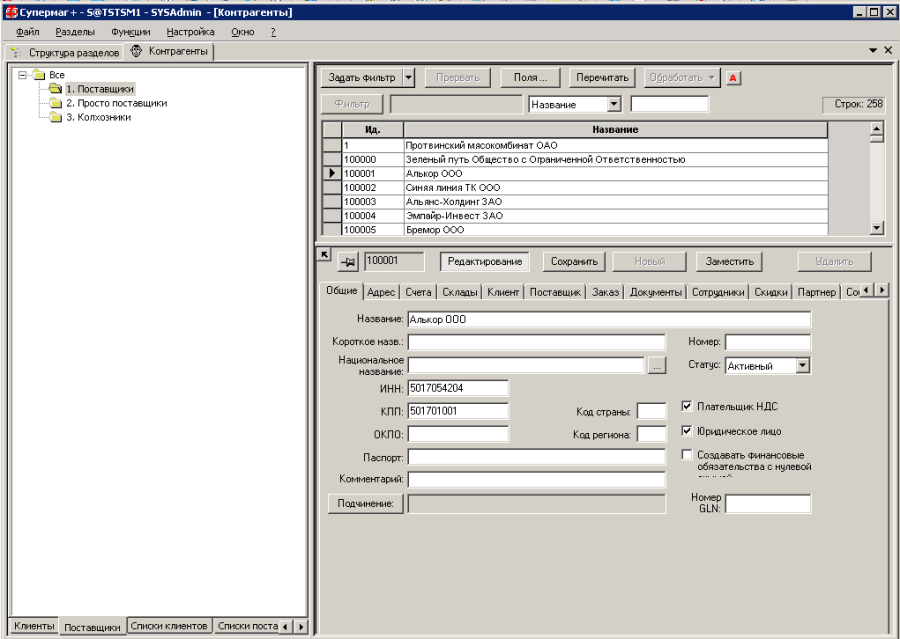 Image Added
| Якорь |
|---|
| _Ref478120221 |
|---|
| _Ref478120221 |
|---|
|
Рисунок 10 – Закладка «Общие»Атрибуты
- Название – полное имя/название контрагента. Вводится вручную.
- Короткое назв. – сокр. наименование контрагента. Вводится вручную.
- Национальное назв. – выбирается из Справочника. Служит для ввода строки с национальным названием контрагента с выбором шрифта, которым можно корректно отразить национальное написание этого названия (выбор языка и шрифта – нажатием кнопки с тремя точками). Шрифт для отображения строки названия на национальном языке задается в справочнике Национальные шрифты.
- Номер – имеет ограниченное применение, служит для решения разных интеграционных. Обозначает идентификатор той же организации в другой системе.
- Статус – определяется один из трёх возможных его статусов: Активный /Новый/ Блокирован
- Плательщик НДС – является/не является контрагент плательщиком НДС.
- Юридическое лицо – если флаг установлен, то контрагент является юридическим лицом. Если флаг не установлен, то контрагент является физическим лицом.
- Создавать финансовые обязательства с нулевой суммой – при установленном флаге при достижение статуса Принят/Отпущен полностью приходных и расходных накладных контрагента финансовые обязательства по поставкам/отгрузкам будут создаваться с нулевой суммой. То есть регистрация накладных не будет приводить к образованию задолженности.
- Номер GLN (Global Location Number) – 13-символьный единый международный идентификационный номер, который выдается организациям, функциональным подразделениям и физическим объектам; используется в электронном документообороте EDI (Electronic Data Interchange). Контроль уникальности соответствии номера GLN и контрагента/МХ не ведется, поскольку официальная структура контрагентов и/или мест хранений может отличаться от той, которая принята для управленческого учета.
- Поля ИНН, КПП,ОКПО, Код страны, Код региона, Паспорт, Комментарий заполняются вручную.
- Подчинение – если контрагент является филиалом ранее введённого контрагента, в данном поле отображается его название. При нажатии кнопки Подчинение устанавливается логическая связь контрагента с его «родительской» организацией (если таковая существует). Удаление подчинения производится в режиме редактирования выбором «пустого списка» контрагентов.
Состав полей в рабочей области, отображаемых в таблице отобранных контрагентов, регулируется функционалом, который вызывается на исполнение кнопкой Поля.
Адрес
Закладка Адрес содержит контактные данные контрагента (Рисунок 11):
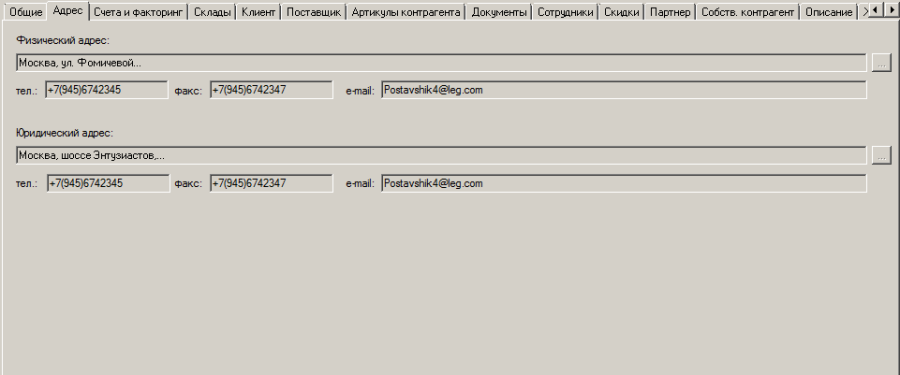 Image Added
| Якорь |
|---|
| _Ref479248876 |
|---|
| _Ref479248876 |
|---|
|
Рисунок 11 – Закладка «Адрес»Атрибуты
Добавление и изменение атрибутов возможно в режиме редактирования.
- Юридический адрес – адрес юридической регистрации лица, указанный в регистрационных документах. Адрес места нахождения юридического лица или регистрации физического лица (предпринимателя).
- Физический адрес – любой иной адрес, отличный от юридического, необходимый для обозначения места нахождения лица.
Если название улиц и площадей использует национальные шрифты, при нажатии кнопки  Image Added открывается окно, в котором можно выбрать из Справочника код языка контрагента и шрифт (Рисунок 12).
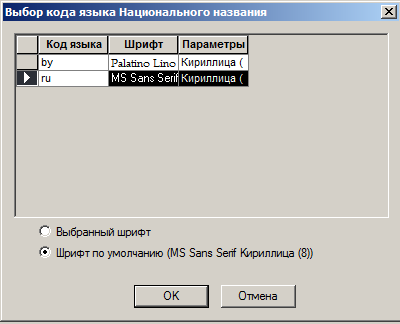 Image Added
| Якорь |
|---|
| _Ref479249516 |
|---|
| _Ref479249516 |
|---|
|
Рисунок 12 – Выбор кода языка и шрифта - Тел., факс, e-mail – номер телефона, факса, адрес электронной почты вводятся вручную.
| Якорь |
|---|
| _Toc297287396 |
|---|
| _Toc297287396 |
|---|
|
| Якорь |
|---|
| _Toc297287703 |
|---|
| _Toc297287703 |
|---|
|
| Якорь |
|---|
| _Toc297288011 |
|---|
| _Toc297288011 |
|---|
|
| Якорь |
|---|
| _Toc297288318 |
|---|
| _Toc297288318 |
|---|
|
| Якорь |
|---|
| _Toc297288631 |
|---|
| _Toc297288631 |
|---|
|
| Якорь |
|---|
| _Toc297288931 |
|---|
| _Toc297288931 |
|---|
|
| Якорь |
|---|
| _Toc297307706 |
|---|
| _Toc297307706 |
|---|
|
| Якорь |
|---|
| _Toc297557201 |
|---|
| _Toc297557201 |
|---|
|
| Якорь |
|---|
| _Toc297557513 |
|---|
| _Toc297557513 |
|---|
|
| Якорь |
|---|
| _Toc297557820 |
|---|
| _Toc297557820 |
|---|
|
| Якорь |
|---|
| _Toc297558119 |
|---|
| _Toc297558119 |
|---|
|
| Якорь |
|---|
| _Toc297558424 |
|---|
| _Toc297558424 |
|---|
|
| Якорь |
|---|
| _Toc297558723 |
|---|
| _Toc297558723 |
|---|
|
| Якорь |
|---|
| _Toc297559022 |
|---|
| _Toc297559022 |
|---|
|
| Якорь |
|---|
| _Toc297559322 |
|---|
| _Toc297559322 |
|---|
|
| Якорь |
|---|
| _Toc299384305 |
|---|
| _Toc299384305 |
|---|
|
| Якорь |
|---|
| _Toc299452455 |
|---|
| _Toc299452455 |
|---|
|
| Якорь |
|---|
| _Toc299478337 |
|---|
| _Toc299478337 |
|---|
|
| Якорь |
|---|
| _Toc299479105 |
|---|
| _Toc299479105 |
|---|
|
| Якорь |
|---|
| _Toc300002771 |
|---|
| _Toc300002771 |
|---|
|
| Якорь |
|---|
| _Toc300059648 |
|---|
| _Toc300059648 |
|---|
|
| Якорь |
|---|
| _Toc300059866 |
|---|
| _Toc300059866 |
|---|
|
| Якорь |
|---|
| _Toc300060085 |
|---|
| _Toc300060085 |
|---|
|
| Якорь |
|---|
| _Toc300078204 |
|---|
| _Toc300078204 |
|---|
|
| Якорь |
|---|
| _Toc300123214 |
|---|
| _Toc300123214 |
|---|
|
| Якорь |
|---|
| _Toc300219651 |
|---|
| _Toc300219651 |
|---|
|
| Якорь |
|---|
| _Toc300558261 |
|---|
| _Toc300558261 |
|---|
|
| Якорь |
|---|
| _Toc300558884 |
|---|
| _Toc300558884 |
|---|
|
| Якорь |
|---|
| _Toc332882299 |
|---|
| _Toc332882299 |
|---|
|
| Якорь |
|---|
| _Toc334451794 |
|---|
| _Toc334451794 |
|---|
|
| Якорь |
|---|
| _Toc334452002 |
|---|
| _Toc334452002 |
|---|
|
| Якорь |
|---|
| _Toc334452210 |
|---|
| _Toc334452210 |
|---|
|
| Якорь |
|---|
| _Toc334452418 |
|---|
| _Toc334452418 |
|---|
|
| Якорь |
|---|
| _Toc334452626 |
|---|
| _Toc334452626 |
|---|
|
| Якорь |
|---|
| _Toc334452834 |
|---|
| _Toc334452834 |
|---|
|
| Якорь |
|---|
| _Toc334453042 |
|---|
| _Toc334453042 |
|---|
|
| Якорь |
|---|
| _Toc334453250 |
|---|
| _Toc334453250 |
|---|
|
| Якорь |
|---|
| _Toc334453458 |
|---|
| _Toc334453458 |
|---|
|
| Якорь |
|---|
| _Toc334453666 |
|---|
| _Toc334453666 |
|---|
|
| Якорь |
|---|
| _Toc334453874 |
|---|
| _Toc334453874 |
|---|
|
| Якорь |
|---|
| _Toc334454082 |
|---|
| _Toc334454082 |
|---|
|
| Якорь |
|---|
| _Toc334454290 |
|---|
| _Toc334454290 |
|---|
|
| Якорь |
|---|
| _Toc334454498 |
|---|
| _Toc334454498 |
|---|
|
| Якорь |
|---|
| _Toc334454706 |
|---|
| _Toc334454706 |
|---|
|
| Якорь |
|---|
| _Toc334454914 |
|---|
| _Toc334454914 |
|---|
|
| Якорь |
|---|
| _Toc334455122 |
|---|
| _Toc334455122 |
|---|
|
| Якорь |
|---|
| _Toc334455330 |
|---|
| _Toc334455330 |
|---|
|
| Якорь |
|---|
| _Toc334455538 |
|---|
| _Toc334455538 |
|---|
|
| Якорь |
|---|
| _Toc334455746 |
|---|
| _Toc334455746 |
|---|
|
| Якорь |
|---|
| _Toc334455954 |
|---|
| _Toc334455954 |
|---|
|
| Якорь |
|---|
| _Toc334456162 |
|---|
| _Toc334456162 |
|---|
|
| Якорь |
|---|
| _Toc334456370 |
|---|
| _Toc334456370 |
|---|
|
| Якорь |
|---|
| _Toc334456578 |
|---|
| _Toc334456578 |
|---|
|
| Якорь |
|---|
| _Toc334456786 |
|---|
| _Toc334456786 |
|---|
|
| Якорь |
|---|
| _Toc334456994 |
|---|
| _Toc334456994 |
|---|
|
| Якорь |
|---|
| _Toc357593157 |
|---|
| _Toc357593157 |
|---|
|
| Якорь |
|---|
| _Toc357676309 |
|---|
| _Toc357676309 |
|---|
|
| Якорь |
|---|
| _Toc358126772 |
|---|
| _Toc358126772 |
|---|
|
| Якорь |
|---|
| _Toc364083332 |
|---|
| _Toc364083332 |
|---|
|
| Якорь |
|---|
| _Toc379371395 |
|---|
| _Toc379371395 |
|---|
|
| Якорь |
|---|
| _Toc379799131 |
|---|
| _Toc379799131 |
|---|
|
| Якорь |
|---|
| _Toc379799339 |
|---|
| _Toc379799339 |
|---|
|
| Якорь |
|---|
| _Toc399153823 |
|---|
| _Toc399153823 |
|---|
|
| Якорь |
|---|
| _Toc399153944 |
|---|
| _Toc399153944 |
|---|
|
| Якорь |
|---|
| _Toc297287397 |
|---|
| _Toc297287397 |
|---|
|
| Якорь |
|---|
| _Toc297287704 |
|---|
| _Toc297287704 |
|---|
|
| Якорь |
|---|
| _Toc297288012 |
|---|
| _Toc297288012 |
|---|
|
| Якорь |
|---|
| _Toc297288319 |
|---|
| _Toc297288319 |
|---|
|
| Якорь |
|---|
| _Toc297288632 |
|---|
| _Toc297288632 |
|---|
|
| Якорь |
|---|
| _Toc297288932 |
|---|
| _Toc297288932 |
|---|
|
| Якорь |
|---|
| _Toc297307707 |
|---|
| _Toc297307707 |
|---|
|
| Якорь |
|---|
| _Toc297557202 |
|---|
| _Toc297557202 |
|---|
|
| Якорь |
|---|
| _Toc297557514 |
|---|
| _Toc297557514 |
|---|
|
| Якорь |
|---|
| _Toc297557821 |
|---|
| _Toc297557821 |
|---|
|
| Якорь |
|---|
| _Toc297558120 |
|---|
| _Toc297558120 |
|---|
|
| Якорь |
|---|
| _Toc297558425 |
|---|
| _Toc297558425 |
|---|
|
| Якорь |
|---|
| _Toc297558724 |
|---|
| _Toc297558724 |
|---|
|
| Якорь |
|---|
| _Toc297559023 |
|---|
| _Toc297559023 |
|---|
|
| Якорь |
|---|
| _Toc297559323 |
|---|
| _Toc297559323 |
|---|
|
| Якорь |
|---|
| _Toc299384306 |
|---|
| _Toc299384306 |
|---|
|
| Якорь |
|---|
| _Toc299452456 |
|---|
| _Toc299452456 |
|---|
|
| Якорь |
|---|
| _Toc299478338 |
|---|
| _Toc299478338 |
|---|
|
| Якорь |
|---|
| _Toc299479106 |
|---|
| _Toc299479106 |
|---|
|
| Якорь |
|---|
| _Toc300002772 |
|---|
| _Toc300002772 |
|---|
|
| Якорь |
|---|
| _Toc300059649 |
|---|
| _Toc300059649 |
|---|
|
| Якорь |
|---|
| _Toc300059867 |
|---|
| _Toc300059867 |
|---|
|
| Якорь |
|---|
| _Toc300060086 |
|---|
| _Toc300060086 |
|---|
|
| Якорь |
|---|
| _Toc300078205 |
|---|
| _Toc300078205 |
|---|
|
| Якорь |
|---|
| _Toc300123215 |
|---|
| _Toc300123215 |
|---|
|
| Якорь |
|---|
| _Toc300219652 |
|---|
| _Toc300219652 |
|---|
|
| Якорь |
|---|
| _Toc300558262 |
|---|
| _Toc300558262 |
|---|
|
| Якорь |
|---|
| _Toc300558885 |
|---|
| _Toc300558885 |
|---|
|
| Якорь |
|---|
| _Toc332882300 |
|---|
| _Toc332882300 |
|---|
|
| Якорь |
|---|
| _Toc334451795 |
|---|
| _Toc334451795 |
|---|
|
| Якорь |
|---|
| _Toc334452003 |
|---|
| _Toc334452003 |
|---|
|
| Якорь |
|---|
| _Toc334452211 |
|---|
| _Toc334452211 |
|---|
|
| Якорь |
|---|
| _Toc334452419 |
|---|
| _Toc334452419 |
|---|
|
| Якорь |
|---|
| _Toc334452627 |
|---|
| _Toc334452627 |
|---|
|
| Якорь |
|---|
| _Toc334452835 |
|---|
| _Toc334452835 |
|---|
|
| Якорь |
|---|
| _Toc334453043 |
|---|
| _Toc334453043 |
|---|
|
| Якорь |
|---|
| _Toc334453251 |
|---|
| _Toc334453251 |
|---|
|
| Якорь |
|---|
| _Toc334453459 |
|---|
| _Toc334453459 |
|---|
|
| Якорь |
|---|
| _Toc334453667 |
|---|
| _Toc334453667 |
|---|
|
| Якорь |
|---|
| _Toc334453875 |
|---|
| _Toc334453875 |
|---|
|
| Якорь |
|---|
| _Toc334454083 |
|---|
| _Toc334454083 |
|---|
|
| Якорь |
|---|
| _Toc334454291 |
|---|
| _Toc334454291 |
|---|
|
| Якорь |
|---|
| _Toc334454499 |
|---|
| _Toc334454499 |
|---|
|
| Якорь |
|---|
| _Toc334454707 |
|---|
| _Toc334454707 |
|---|
|
| Якорь |
|---|
| _Toc334454915 |
|---|
| _Toc334454915 |
|---|
|
| Якорь |
|---|
| _Toc334455123 |
|---|
| _Toc334455123 |
|---|
|
| Якорь |
|---|
| _Toc334455331 |
|---|
| _Toc334455331 |
|---|
|
| Якорь |
|---|
| _Toc334455539 |
|---|
| _Toc334455539 |
|---|
|
| Якорь |
|---|
| _Toc334455747 |
|---|
| _Toc334455747 |
|---|
|
| Якорь |
|---|
| _Toc334455955 |
|---|
| _Toc334455955 |
|---|
|
| Якорь |
|---|
| _Toc334456163 |
|---|
| _Toc334456163 |
|---|
|
| Якорь |
|---|
| _Toc334456371 |
|---|
| _Toc334456371 |
|---|
|
| Якорь |
|---|
| _Toc334456579 |
|---|
| _Toc334456579 |
|---|
|
| Якорь |
|---|
| _Toc334456787 |
|---|
| _Toc334456787 |
|---|
|
| Якорь |
|---|
| _Toc334456995 |
|---|
| _Toc334456995 |
|---|
|
| Якорь |
|---|
| _Toc357593158 |
|---|
| _Toc357593158 |
|---|
|
| Якорь |
|---|
| _Toc357676310 |
|---|
| _Toc357676310 |
|---|
|
| Якорь |
|---|
| _Toc358126773 |
|---|
| _Toc358126773 |
|---|
|
| Якорь |
|---|
| _Toc364083333 |
|---|
| _Toc364083333 |
|---|
|
| Якорь |
|---|
| _Toc379371396 |
|---|
| _Toc379371396 |
|---|
|
| Якорь |
|---|
| _Toc379799132 |
|---|
| _Toc379799132 |
|---|
|
| Якорь |
|---|
| _Toc379799340 |
|---|
| _Toc379799340 |
|---|
|
| Якорь |
|---|
| _Toc399153824 |
|---|
| _Toc399153824 |
|---|
|
| Якорь |
|---|
| _Toc399153945 |
|---|
| _Toc399153945 |
|---|
|
| Якорь |
|---|
| _Toc379799343 |
|---|
| _Toc379799343 |
|---|
|
| Якорь |
|---|
| _Toc379799341 |
|---|
| _Toc379799341 |
|---|
|
| Якорь |
|---|
| _Toc399153946 |
|---|
| _Toc399153946 |
|---|
|
Счета и факторингЗакладка Счета и факторинг содержит данные о расчётных счетах контрагента (Рисунок 13).
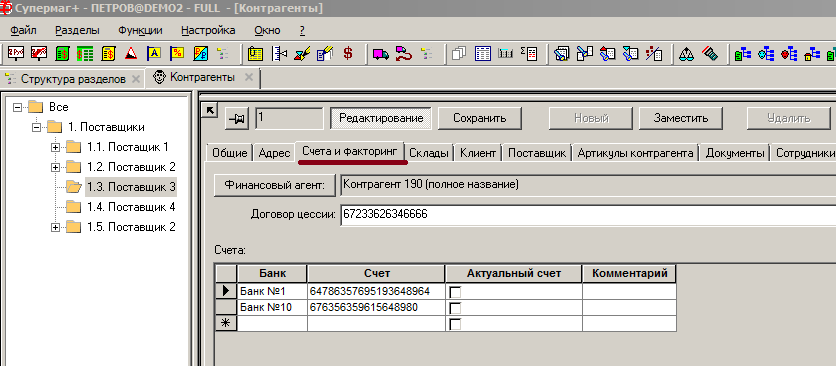 Image Added
| Якорь |
|---|
| _Ref478131549 |
|---|
| _Ref478131549 |
|---|
|
Рисунок 13 – Закладка «Счета» В закладке описаны параметры, необходимые для оформления первичных документов (в части банковских реквизитов) и осуществления расчётов с Контрагентами (раздел «Платежи»).Атрибуты
- Финансовый агент – значение выбирается из Справочника. Параметр используется для факторинговых расчётов.
- Договор цессии –номер договора цессии, заполняется вручную в режиме редактирования. Параметр используется для факторинговых расчётов.
Банк – банк, в котором имеется счет контрагента. Выбирается из справочника при нажатии кнопки Image Added В диалоге выбора банка из справочника банков имеется фильтр для отбора записей по части названия банка или номера БИК, либо по номеру кода записи справочника. Ввод строки поиска должен осуществляться при нажатой кнопке Фильтр (Рисунок 14):
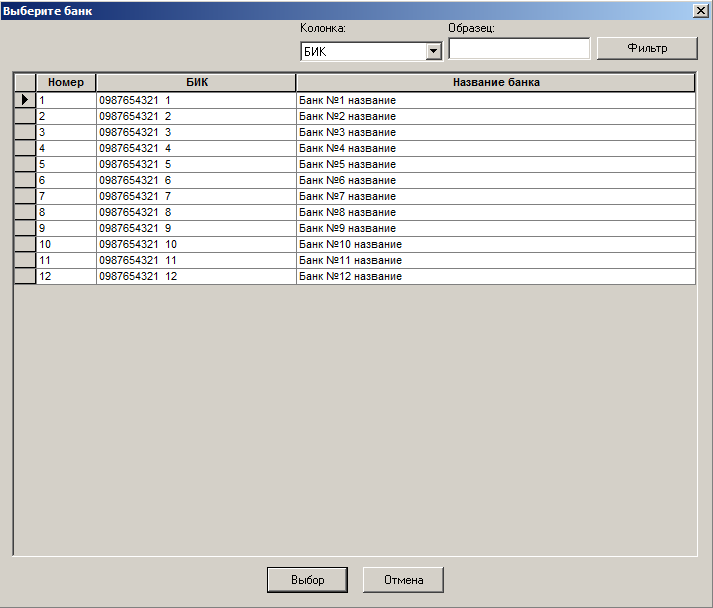 Image Added
| Якорь |
|---|
| _Ref479252360 |
|---|
| _Ref479252360 |
|---|
|
Рисунок 14 – Выбор банка из Справочника - Счет – номер счета контрагента. Заполняется вручную
- Актуальный счет – в платежных и товаросопроводительных документах будут печататься реквизиты того банка, на строке которого установлен данный флаг.
Склады
Закладка Склады содержит информацию о складах контрагентов (Рисунок 15). Параметр является справочным и используется в соглашениях о поставке.
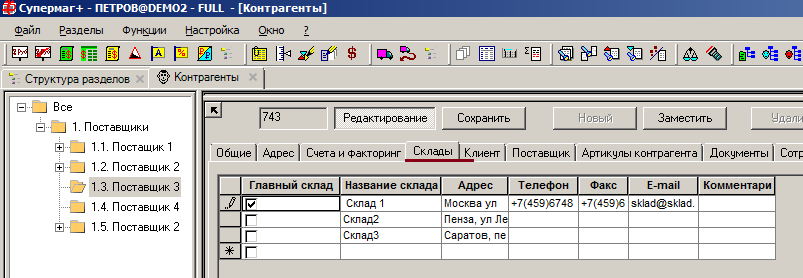 Image Added
| Якорь |
|---|
| _Ref479252933 |
|---|
| _Ref479252933 |
|---|
|
Рисунок 15 – Закладка «Склады»Атрибуты
- Главный склад – установленный флаг указывает на то, что данный склад является главным.
- Название склада, Адрес, Телефон, Факс, E-mail, Комментарий заполняются вручную.
| Якорь |
|---|
| _Toc379799344 |
|---|
| _Toc379799344 |
|---|
|
КлиентПредприятие-поставщик одновременно может являться клиентом-покупателем организации (Рисунок 16).
 Image Added Image Added
| Настройки данного раздела в данной версии в функционале не используются. |
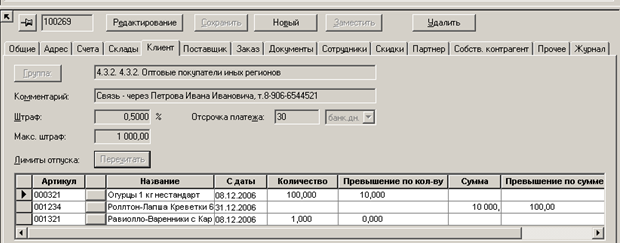 Image Added
| Якорь |
|---|
| _Ref478132612 |
|---|
| _Ref478132612 |
|---|
|
Рисунок 16 – Закладка «Клиент»Атрибуты
- Группа – группа классификатора клиентов, к которой относится данный контрагент.
- Комментарий – изначально в поле Комментарий включено сообщение: «Не клиент, для активизации выберите группу». Выбор группы из классификатора клиентов производится в режиме редактирования.
- Штраф – процент штрафа за просрочку
- Макс. штраф – предельная сумма штрафа
- Отсрочка платежа – отсрочка платежа, общая по всем товарам данного контрагента. Отсрочка может задаваться в календарных или банковских днях.
- Лимиты отпуска – лимит отпуска товаров для контрагента-клиента:
- по количеству;
- по стоимости.
- Артикул – номер артикула.
- Название – при заполнении поля Артикул заполняется автоматически.
- Количество – количество отпущенных товаров для контрагента-клиента.
- Превышение по кол-ву – превышение лимита объема отпуска товаров для контрагента-клиента.
- Сумма – сумма отпущенных товаров для контрагента-клиента.
- Превышение по сумме – превышение лимита суммы отпуска товаров для контрагента-клиента.
Image Added | Одновременное задание лимита по стоимости и по количеству не допускается. |
| Якорь |
|---|
| _Toc379799345 |
|---|
| _Toc379799345 |
|---|
|
| Якорь |
|---|
| _Ref480299680 |
|---|
| _Ref480299680 |
|---|
|
| Якорь |
|---|
| _Ref480299692 |
|---|
| _Ref480299692 |
|---|
|
| Якорь |
|---|
| _Ref509568517 |
|---|
| _Ref509568517 |
|---|
|
| Якорь |
|---|
| _Ref509568520 |
|---|
| _Ref509568520 |
|---|
|
Поставщик Закладка Поставщик (Рисунок 31) предназначена для заполнения Контракта с поставщиком условиями заказа «по умолчанию».
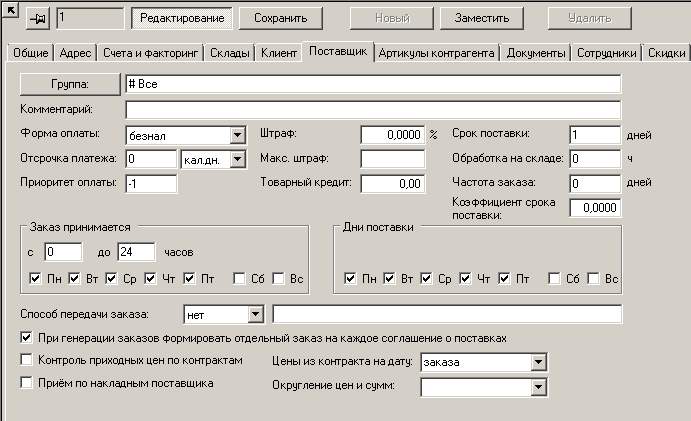 Image Added
Рисунок 17 – Закладка «Поставщик»
По умолчанию данные закладки служат источником информации для заполнения закладки Заказы при создании заголовка спецификации Контракта с поставщиком. Атрибуты
- Форма оплаты – наличный/безналичный расчет.
- Отсрочка платежа – отсрочка платежа, предоставляемая данным поставщиком.
- Приоритет оплаты – используется для определения порядка погашения обязательств контрагентов в случае ограниченности денежных ресурсов. В первую очередь будут погашаться обязательства контрагентов с приоритетом «0», затем будут погашаться обязательства контрагентов с приоритетом «1» и т.д. По умолчанию приоритет установлен в значение «-1», что означает отсутствие приоритета.
- Штраф – процент для расчёта суммы штрафа за просроченную задолженность. Используется только для формирования отчётов.
- Макс. штраф – предельная сумма штрафа за просрочку платежа.
- Товарный кредит – предельная сумма задолженности, позволяющая размещать заказы поставщику.
- Срок поставки, Обработка на складе, частота заказа, Заказ принимается – условия заказа и поставки по умолчанию. Проставляются в создаваемом Контракте по умолчанию.
- Коэффициент срока поставки – устаревший параметр, не используется.
- Способ передачи заказа – выбор из списка: с помощью курьера, по телефону, факсу, электронной почте. Справочные данные.
- Контроль приходных цен по контрактам – опция, определяющая обязательность сличения цен при приёмке с ценами контракта. Если параметр установлен, то по поставкам данного поставщика будет проводиться проверка цен Приходной накладной.
- Цены из контракта на дату – данная настройка связана с настройкой Контроль приходных цен по контрактам. Настройка позволяет выбрать, на какой момент берутся цены Контракта для сравнения: на момент размещения заказа или на момент поставки товара, поскольку ценам контракта свойственно меняться во времени.
Прием по накладным поставщика – параметр настройки сценария использования «Накладной поставщика». В тех случаях, когда имеется договоренность с поставщиком о том, что он отсылает данные о поставке в виде накладной поставщика до момента осуществления поставки, можно потребовать от персонала обязательного использования накладной поставщика при приеме товара. Для этого в разделе Контрагенты на закладке Поставщик необходимо установить флаг Прием по накладным поставщика. По умолчанию флаг не установлен.
Если флаг установлен, то приходная накладная проверяется новой функцией проверки 211 «Соответствие приходной накладной и накладной поставщика». По умолчанию функция отключена.
- При генерации заказов формировать отдельный заказ на каждое соглашение о поставке – установленный флаг обозначает, что для каждого документа «Соглашение о поставках» будет сформирован отдельный заказ поставщику.
Артикулы контрагента
Закладка содержит список артикулов и ряд их параметров (Рисунок 18). Список используются для создания полного перечня товаров, которые может поставлять (поставляет, поставлял) поставщик, и для задания параметров: артикул поставщика, названия артикула у поставщика, упаковка заказа.
Основная задача формирования списка артикулов – это установить связь товарных артикулов с Поставщиком и описать товарные позиции в терминологии Поставщика (артикул, название). Терминология поставщика нужна при распознавании спецификаций в документах, составленных поставщиком.
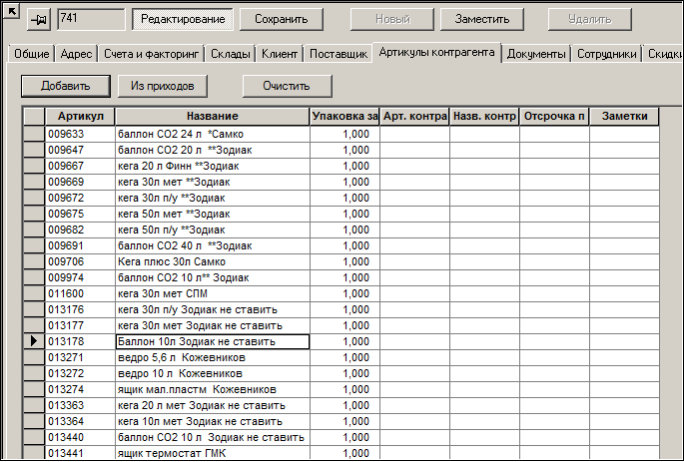 Image Added
| Якорь |
|---|
| _Ref479673224 |
|---|
| _Ref479673224 |
|---|
|
Рисунок 18 – Закладка «Артикулы контрагента» Содержание закладки Артикулы контрагента не используется при автоматическом формировании заказов поставщикам (в т.ч. – печатной формы). Отсрочка платежа, общая для всех товаров и поставок, назначается контрагенту на закладке Поставщик (см. п. 7.2.6 «Поставщик») Но для ряда товаров, поставляемых контрагентом, могут быть предусмотрены более короткие сроки отсрочки, нежели предусмотрено на закладке Поставщик. Это может быть связано с нормами законодательства о торговле или бизнес-целями поставщика и покупателя. Индивидуальная отсрочка платежа артикула поставки используется для определения сроков и частей суммы обязательства по поставке, которые должны быть погашены ранее срока погашения обязательства в случаях, когда отсрочка платежа обязательства больше, чем отсрочка платежа поставленных товаров или части поставленных товаров. Отсрочка может задаваться в календарных или банковских днях. Значение отсрочки платежа артикула поставки используется в качестве максимально допустимой отсрочки для сумм поставок указанных товаров. Значение отсрочки платежа артикула является более приоритетным, чем отсрочка платежа, заданная на закладке Поставщик. Отсрочка платежа артикула поставки используется для определения сроков и частей суммы обязательства по поставке, которые должны быть погашены ранее срока погашения обязательства в случаях, когда отсрочка платежа обязательства больше, чем отсрочка платежа поставленных товаров или части поставленных товаров. По кнопке Добавить (в левой части интерфейса экрана) производится отбор в заказ артикула или группы артикулов из их карточек, ассортиментов, номенклатур (Рисунок 19): 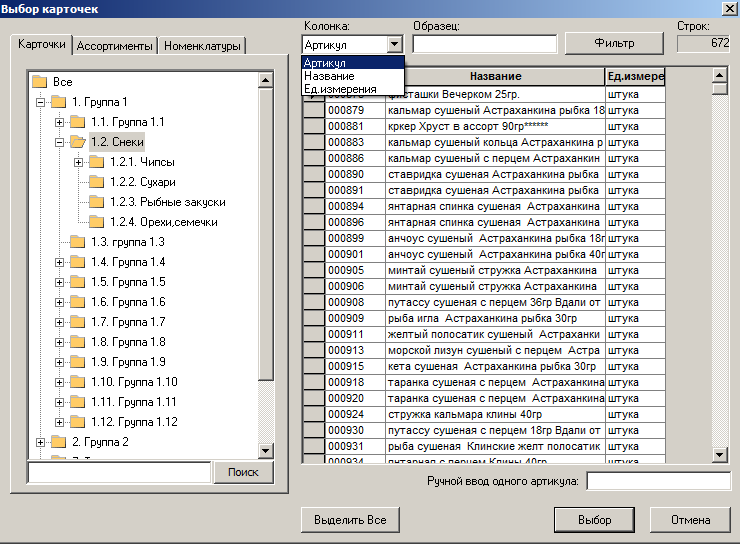 Image Added
| Якорь |
|---|
| _Ref479674394 |
|---|
| _Ref479674394 |
|---|
|
Рисунок 19 – Добавление артикулов в список Добавить артикулы можно также по кнопке Из приходов. Отбор приходов в интервале времени (Рисунок 20): 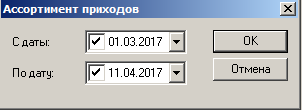 Image Added
| Якорь |
|---|
| _Ref479674990 |
|---|
| _Ref479674990 |
|---|
|
Рисунок 20 – Отбор артикулов по интервалу времени В таблице артикулов поставщика могут храниться не только те артикулы, которые в текущий момент времени заказывается для поставки в магазины, но и полный список артикулов поставщика, которые как заказываются, так и могут заказываться. Список артикулов из таблицы Артикулы контрагента может использоваться для заполнения спецификации документа «Контракт с поставщиком» и печати артикулов поставщика в заказе поставщику. В таблице реализован переход к разделу карточек складского учета по двойному щелчку мыши на поле Артикул.Документы
Закладка Документы (Рисунок 21) содержит информацию о зарегистрированных в БД документах данного поставщика (контрагента):
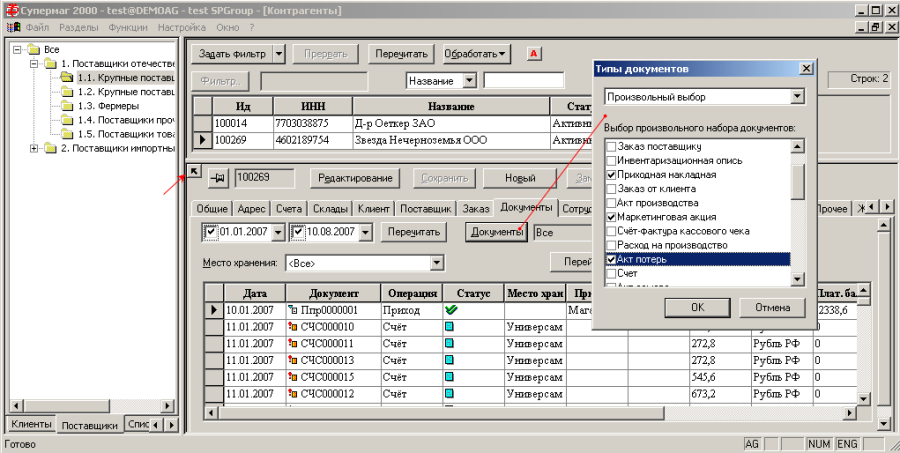 Image Added
| Якорь |
|---|
| _Ref479678639 |
|---|
| _Ref479678639 |
|---|
|
Рисунок 21 – Закладка «Документы» Для отбора из всего массива только требуемых документов предоставлена возможность выбора интервала времени, типа документа, МХ приёмки товара (отгрузки для контрагентов-клиентов).| Якорь |
|---|
| _Toc379799348 |
|---|
| _Toc379799348 |
|---|
|
СотрудникиЗакладка (Рисунок 22) предназначена для создания списка работников контрагента, чьи реквизиты в последующем будут отбираться при заполнении печатных форм документов.
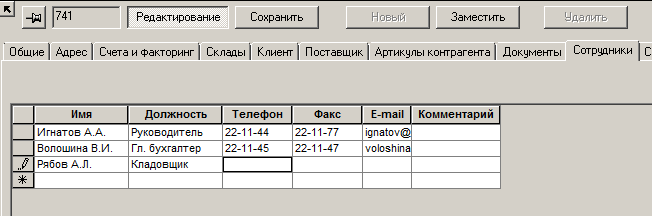 Image Added
| Якорь |
|---|
| _Ref479679502 |
|---|
| _Ref479679502 |
|---|
|
Рисунок 22 – Закладка «Сотрудники» Список должностей работников формируется в Разделе Настройка → Справочники → Контрагенты → Должности контрагентов (Том 1). Новую должность можно внести на данной странице вручную в режиме редактирования.| Якорь |
|---|
| _Toc379799349 |
|---|
| _Toc379799349 |
|---|
|
СкидкиНа закладке Скидки (Рисунок 23) отображается информация о величине предоставленной контрагенту (из списка клиентов организации) скидки по дисконтной карте/картам для вида цены (выбор из выпадающего списка) и группы товаров (выбор кнопкой Выбрать… в режиме редактирования).
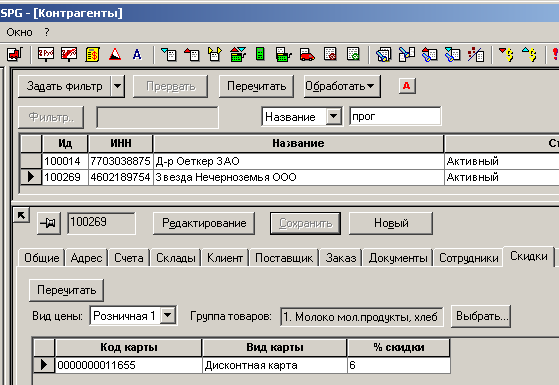 Image Added
| Якорь |
|---|
| _Ref479679793 |
|---|
| _Ref479679793 |
|---|
|
Рисунок 23 – Закладка «Скидки» Один и тот же контрагент может быть отнесен в ТС и к поставщикам и к клиентам. Для заполнения полей этой закладки используются данные на страницах «Дисконтные карты» (название и код карты, а также имя клиента) и «Скидки по ДК» (% скидки) – см. Разделы → Ценообразование (Том 10).Партнер
Закладка Партнер (Рисунок 24) содержит информацию о партнерах контрагента. Понятие Партнер – см. выше.
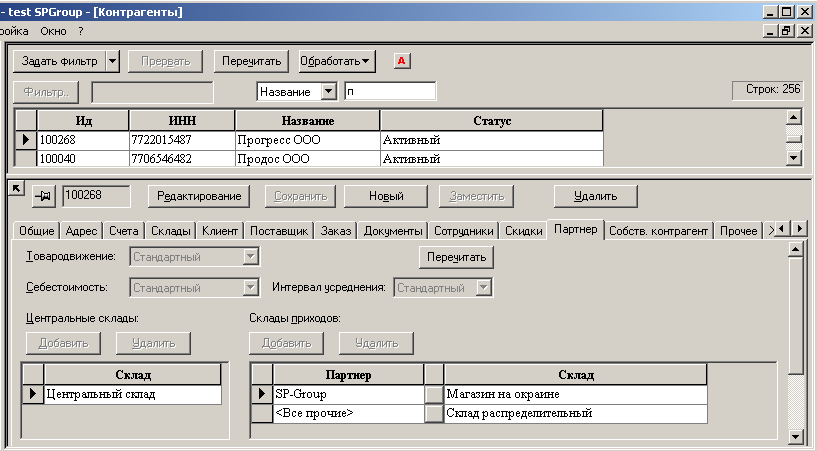 Image Added
| Якорь |
|---|
| _Ref479680633 |
|---|
| _Ref479680633 |
|---|
|
Рисунок 24 – Закладка «Партнер»Атрибуты
- Товародвижение и Себестоимость – выбор порядка расчета товародвижения и себестоимости (стандартный, FIFO, средневзвешенный и т.д.). если порядок расчёта не предполагается менять по отношению к ранее выбранным, из всплывающих списков выбирается расчетный режим Стандартный, то есть тот, который установлен в административном модуле
- Интервал усреднения – поле становится активным при изменении способа расчёта себестоимости на Средневзвешанная.
Закладка меняет своё название на Филиал для контрагентов, являющихся структурными подразделениями иных контрагентов.
Из меню Файл → Партнёры можно установить фильтр отбора строк с местами хранения указанного партнёра для документов во всех разделах ТС (Рисунок 25):
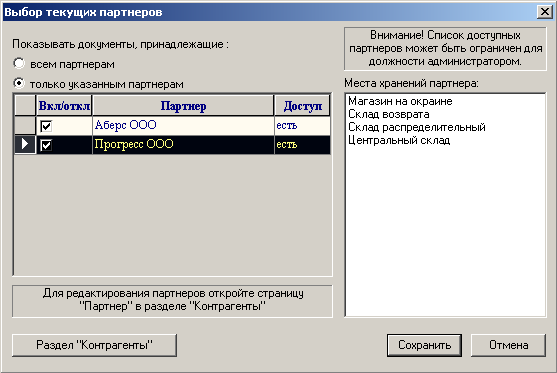 Image Added
| Якорь |
|---|
| _Ref479683015 |
|---|
| _Ref479683015 |
|---|
|
Рисунок 25 – Отбор строк с МХ партнера Механизм работы с Партнёрами подробно описан в Томе 21.| Якорь |
|---|
| _Toc379799351 |
|---|
| _Toc379799351 |
|---|
|
Собственный контрагентЗакладка предназначена для того, чтобы указать собственника (владельца) места хранения. Все бизнес-объекты кому-то принадлежат или кем-то управляются. На закладке указывается, какие места хранения принадлежат данному Контрагенту.
На закладке Собственныйконтрагент (Рисунок 26) имеются флажок Собственный контрагент и возможность задать перечень мест хранения, которые обслуживаются данным контрагентом (понятие Собственный контрагент – см. выше).
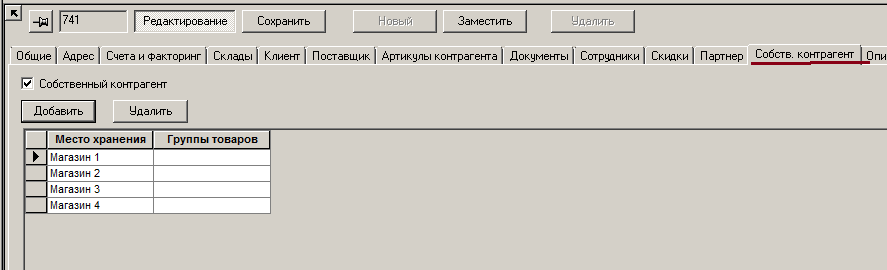 Image Added
| Якорь |
|---|
| _Ref479683846 |
|---|
| _Ref479683846 |
|---|
|
Рисунок 26 – Закладка «Собственный контрагент» При пересылке документов в подчиненные базы данных правило подбора подходящей подчиненной БД учитывает места хранения собственного контрагента наравне с местами хранения, указанными в документе. Например, если в приходной или расходной накладной в качестве контрагента указан собственный контрагент, то при пересылке документа в подчиненную базу данных или при сквозной пересылке из подчиненной в подчиненную, подходящие базы данных будут искаться среди баз данных, которые обслуживают место хранения поставки/отгрузки и места хранения собственного контрагента. В одном месте хранения могут осуществлять деятельность сразу несколько организаций (собственных контрагентов). Такое возможно лишь в том случае, если эти организации работают с разными группами товаров (по справочнику товаров). Для этого следует указать в таблице группы товаров, по которым ведёт деятельность контрагент в данном месте хранения. В одном месте хранения с одной группой товаров может работать только один собственный контрагент. Если в колонке Группы товаров не заданы группы, то считается , что управляющие функции собственного контрагента распространяются на все группы товаров.| Якорь |
|---|
| _Toc379799352 |
|---|
| _Toc379799352 |
|---|
|
ПрочееНа закладке Прочее (Рисунок 27) предоставлена возможность выбрать значения дополнительных характеристик для контрагента из их перечня, сформированного в одноименном справочнике.
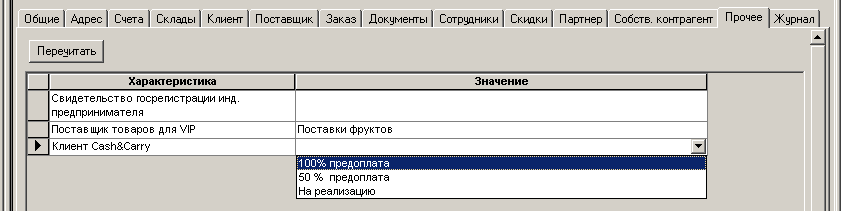 Image Added
| Якорь |
|---|
| _Ref479684206 |
|---|
| _Ref479684206 |
|---|
|
Рисунок 27 – Закладка «Прочее»| Якорь |
|---|
| _Toc379799353 |
|---|
| _Toc379799353 |
|---|
|
ОписаниеЗакладка Описание (Рисунок 28) содержит параметры, связанные с Поставщиком. Параметры используются в различных разделах системы и при построении отчётов. Все параметры – пользовательские.
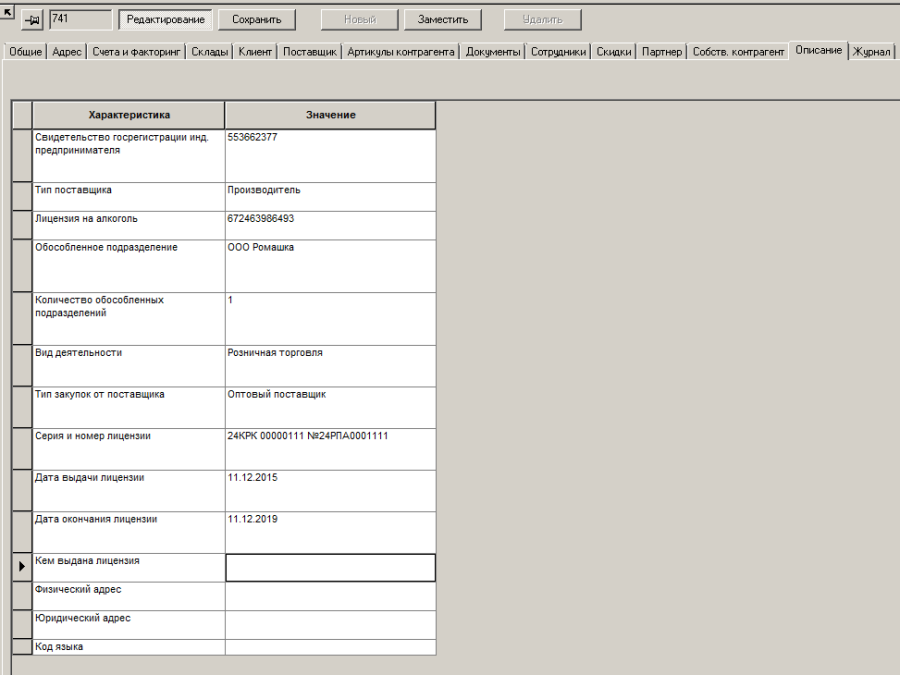 Image Added
| Якорь |
|---|
| _Ref479688308 |
|---|
| _Ref479688308 |
|---|
|
Рисунок 28 – Закладка «Описание» Значения характеристик можно изменять и заполнять вручную в режиме редактирования. Значения полей выбираются из справочника Дополнительные характеристики контрагента. Системным параметром является Свидетельство регистрации инд. Предпринимателя. Параметр используется при формировании печатных форм.Журнал
Закладка Журнал (Рисунок 29) предназначена для отображения журнала изменения контрагентов и имеет два варианта – сокращенный и расширенный (так же как и журнал истории изменения артикулов).
 Image Added
| Якорь |
|---|
| _Ref479684430 |
|---|
| _Ref479684430 |
|---|
|
Рисунок 29 – Закладка «Журнал» Управление вариантом ведения журнала осуществляется в административном модуле. В расширенном журнале обеспечен контроль изменения атрибутов Отсрочка платежа и Вид дней отсрочки платежа. При изменении любого из параметров в журнал заносится запись о результирующем значении отсрочки, например, «3 банк.дн.». Так же, как и для журнала карточек складского учета, смена режима ведения журнала с краткого на расширенный не приводит к восстановлению истории предыдущего периода. Смена режима приводит к расширению или, соответственно, к сокращению объема информации, которая регистрируется в журнале, начиная с момента смены режима. В кратком режиме ведения истории в журнале регистрируется дата, время и операция изменения записи о контрагенте, а также информация о сотруднике, совершившем изменение. В расширенном режиме дополнительно сохраняется информация об измененном атрибуте и новое значение атрибута записи контрагента. Запись о контрагенте считается измененной, если измен один из атрибутов основной записи. Все атрибуты раздела Контрагенты, которые могут иметь много значений для одного контрагента, не относятся к основной записи и их изменение не приводит к регистрации факта изменения контрагента в истории, например, перечень складов или сотрудников контрагента. | Якорь |
|---|
| _Toc480300526 |
|---|
| _Toc480300526 |
|---|
|
Создание и удаление контрагентаСоздание контрагента
Для создания нового контрагента (в данном примере – поставщика) необходимо нажать кнопку Новый (Рисунок 30):
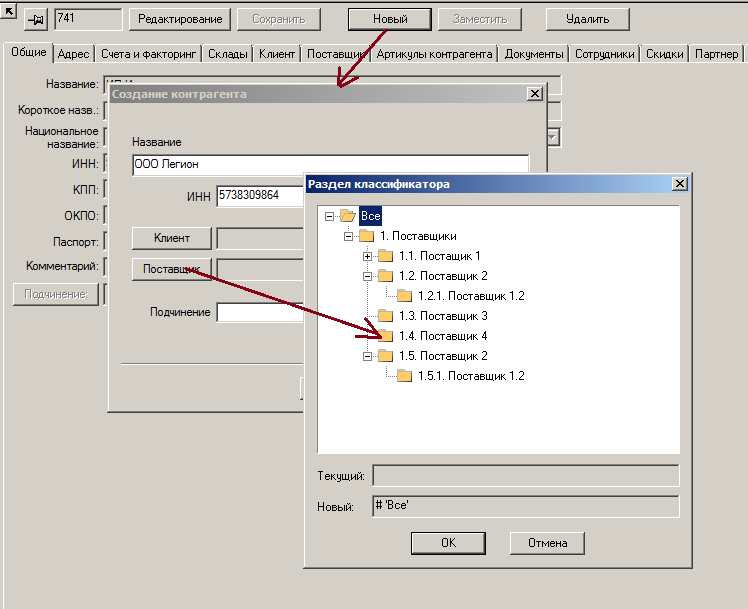 Image Added
| Якорь |
|---|
| _Ref478128894 |
|---|
| _Ref478128894 |
|---|
|
Рисунок 30 – Создание поставщика Заполнить поля открывшегося диалога (Рисунок 31): 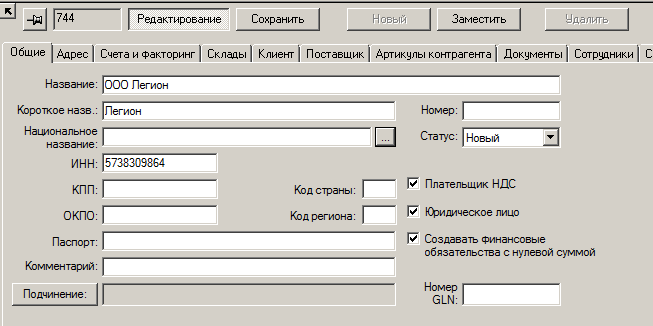 Image Added
| Якорь |
|---|
| _Ref478129048 |
|---|
| _Ref478129048 |
|---|
|
Рисунок 31 – Заполнение реквизитов контрагента Подробно поля данного диалога описаны в п. 7.2.1. Далее последовательно заполняются закладки данного функционала, после чего статус поставщика переводится в Активный, то есть в статус, допускающий проведение операций товародвижения с ним.Удаление контрагента
Для удаления контрагента (в статусе Активный, но не связанного ещё ни с одним документом Системы, либо находящегося в статусе Новый) используется кнопка Удалить.
Функции
Журнал удаленных контрагентов – предназначен для просмотра истории удалённых контрагентов (Рисунок 32):
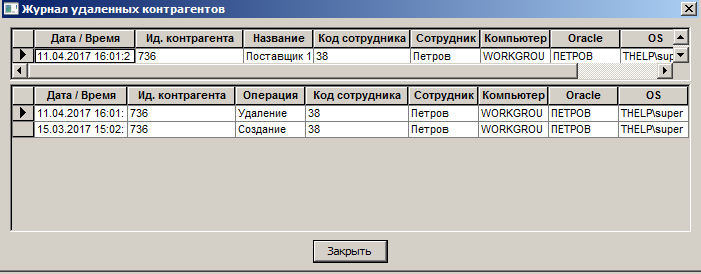 Image Added
| Якорь |
|---|
| _Ref479689995 |
|---|
| _Ref479689995 |
|---|
|
Рисунок 32 – Журнал удаленных контрагентов| Якорь |
|---|
| _«Сотрудники» |
|---|
| _«Сотрудники» |
|---|
|
| Якорь |
|---|
| _Toc297287421 |
|---|
| _Toc297287421 |
|---|
|
| Якорь |
|---|
| _Toc297287728 |
|---|
| _Toc297287728 |
|---|
|
| Якорь |
|---|
| _Toc297288036 |
|---|
| _Toc297288036 |
|---|
|
| Якорь |
|---|
| _Toc297288343 |
|---|
| _Toc297288343 |
|---|
|
| Якорь |
|---|
| _Toc297288656 |
|---|
| _Toc297288656 |
|---|
|
| Якорь |
|---|
| _Toc297288956 |
|---|
| _Toc297288956 |
|---|
|
| Якорь |
|---|
| _Toc297307731 |
|---|
| _Toc297307731 |
|---|
|
| Якорь |
|---|
| _Toc297557226 |
|---|
| _Toc297557226 |
|---|
|
| Якорь |
|---|
| _Toc297557538 |
|---|
| _Toc297557538 |
|---|
|
| Якорь |
|---|
| _Toc297557845 |
|---|
| _Toc297557845 |
|---|
|
| Якорь |
|---|
| _Toc297558144 |
|---|
| _Toc297558144 |
|---|
|
| Якорь |
|---|
| _Toc297558449 |
|---|
| _Toc297558449 |
|---|
|
| Якорь |
|---|
| _Toc297558748 |
|---|
| _Toc297558748 |
|---|
|
| Якорь |
|---|
| _Toc297559047 |
|---|
| _Toc297559047 |
|---|
|
| Якорь |
|---|
| _Toc297559347 |
|---|
| _Toc297559347 |
|---|
|
| Якорь |
|---|
| _Toc299384330 |
|---|
| _Toc299384330 |
|---|
|
| Якорь |
|---|
| _Toc299452480 |
|---|
| _Toc299452480 |
|---|
|
| Якорь |
|---|
| _Toc299478362 |
|---|
| _Toc299478362 |
|---|
|
| Якорь |
|---|
| _Toc299479130 |
|---|
| _Toc299479130 |
|---|
|
| Якорь |
|---|
| _Toc300002796 |
|---|
| _Toc300002796 |
|---|
|
| Якорь |
|---|
| _Toc300059673 |
|---|
| _Toc300059673 |
|---|
|
| Якорь |
|---|
| _Toc300059891 |
|---|
| _Toc300059891 |
|---|
|
| Якорь |
|---|
| _Toc300060110 |
|---|
| _Toc300060110 |
|---|
|
| Якорь |
|---|
| _Toc300078229 |
|---|
| _Toc300078229 |
|---|
|
| Якорь |
|---|
| _Toc300123239 |
|---|
| _Toc300123239 |
|---|
|
| Якорь |
|---|
| _Toc300219675 |
|---|
| _Toc300219675 |
|---|
|
| Якорь |
|---|
| _Toc300558285 |
|---|
| _Toc300558285 |
|---|
|
| Якорь |
|---|
| _Toc300558908 |
|---|
| _Toc300558908 |
|---|
|
| Якорь |
|---|
| _Toc332882323 |
|---|
| _Toc332882323 |
|---|
|
| Якорь |
|---|
| _Toc334451818 |
|---|
| _Toc334451818 |
|---|
|
| Якорь |
|---|
| _Toc334452026 |
|---|
| _Toc334452026 |
|---|
|
| Якорь |
|---|
| _Toc334452234 |
|---|
| _Toc334452234 |
|---|
|
| Якорь |
|---|
| _Toc334452442 |
|---|
| _Toc334452442 |
|---|
|
| Якорь |
|---|
| _Toc334452650 |
|---|
| _Toc334452650 |
|---|
|
| Якорь |
|---|
| _Toc334452858 |
|---|
| _Toc334452858 |
|---|
|
| Якорь |
|---|
| _Toc334453066 |
|---|
| _Toc334453066 |
|---|
|
| Якорь |
|---|
| _Toc334453274 |
|---|
| _Toc334453274 |
|---|
|
| Якорь |
|---|
| _Toc334453482 |
|---|
| _Toc334453482 |
|---|
|
| Якорь |
|---|
| _Toc334453690 |
|---|
| _Toc334453690 |
|---|
|
| Якорь |
|---|
| _Toc334453898 |
|---|
| _Toc334453898 |
|---|
|
| Якорь |
|---|
| _Toc334454106 |
|---|
| _Toc334454106 |
|---|
|
| Якорь |
|---|
| _Toc334454314 |
|---|
| _Toc334454314 |
|---|
|
| Якорь |
|---|
| _Toc334454522 |
|---|
| _Toc334454522 |
|---|
|
| Якорь |
|---|
| _Toc334454730 |
|---|
| _Toc334454730 |
|---|
|
| Якорь |
|---|
| _Toc334454938 |
|---|
| _Toc334454938 |
|---|
|
| Якорь |
|---|
| _Toc334455146 |
|---|
| _Toc334455146 |
|---|
|
| Якорь |
|---|
| _Toc334455354 |
|---|
| _Toc334455354 |
|---|
|
| Якорь |
|---|
| _Toc334455562 |
|---|
| _Toc334455562 |
|---|
|
| Якорь |
|---|
| _Toc334455770 |
|---|
| _Toc334455770 |
|---|
|
| Якорь |
|---|
| _Toc334455978 |
|---|
| _Toc334455978 |
|---|
|
| Якорь |
|---|
| _Toc334456186 |
|---|
| _Toc334456186 |
|---|
|
| Якорь |
|---|
| _Toc334456394 |
|---|
| _Toc334456394 |
|---|
|
| Якорь |
|---|
| _Toc334456602 |
|---|
| _Toc334456602 |
|---|
|
| Якорь |
|---|
| _Toc334456810 |
|---|
| _Toc334456810 |
|---|
|
| Якорь |
|---|
| _Toc334457018 |
|---|
| _Toc334457018 |
|---|
|
| Якорь |
|---|
| _Toc357593181 |
|---|
| _Toc357593181 |
|---|
|
| Якорь |
|---|
| _Toc357676333 |
|---|
| _Toc357676333 |
|---|
|
| Якорь |
|---|
| _Toc358126796 |
|---|
| _Toc358126796 |
|---|
|
| Якорь |
|---|
| _Toc364083356 |
|---|
| _Toc364083356 |
|---|
|
| Якорь |
|---|
| _Toc379371419 |
|---|
| _Toc379371419 |
|---|
|
| Якорь |
|---|
| _Toc379799155 |
|---|
| _Toc379799155 |
|---|
|
| Якорь |
|---|
| _Toc379799363 |
|---|
| _Toc379799363 |
|---|
|
| Якорь |
|---|
| _Toc399153831 |
|---|
| _Toc399153831 |
|---|
|
| Якорь |
|---|
| _Toc399153952 |
|---|
| _Toc399153952 |
|---|
|
| Якорь |
|---|
| _Toc480300527 |
|---|
| _Toc480300527 |
|---|
|
Указатель разделов Системы и документовРаздел ТС | Описание в документации |
- Карточки
| Том 3 «Справочник товаров» |
- Контрагенты
| Том 4 «Контрагенты» |
- Склады и магазины
| | Якорь |
|---|
| СкладыИмагазины |
|---|
| СкладыИмагазины |
|---|
|
Том 2 «Торговая сеть», Раздел 2 «Склады и магазины», стр. 5 |
- Структура магазина/склада
| | Якорь |
|---|
| СтруктураМагазинаСклада |
|---|
| СтруктураМагазинаСклада |
|---|
|
Том 5 «Структура магазина» |
- Планограмма торгового зала
| Том 5 «Структура магазина» |
- Аналитические данные
| | |
| Якорь |
|---|
| АналитикаОтчеты |
|---|
| АналитикаОтчеты |
|---|
|
Отчеты
| Том 20 «Альбом печатных форм» |
| Якорь |
|---|
| АналитикаБизнесАнализ |
|---|
| АналитикаБизнесАнализ |
|---|
|
Бизнес-анализ
| | Якорь |
|---|
| ФДБизнесАнализ |
|---|
| ФДБизнесАнализ |
|---|
|
Том 19 «Аналитика и отчетность» |
| Якорь |
|---|
| АналитикаЭкспорт |
|---|
| АналитикаЭкспорт |
|---|
|
Экспорт
| Том 19 «Аналитика и отчетность» |
| Якорь |
|---|
| АналитикаБухСправка |
|---|
| АналитикаБухСправка |
|---|
|
Бухгалтерская справка
| Том 19 «Аналитика и отчетность» |
- Ассортиментные матрицы
| | |
- Проектирование ассортиментных матриц
| | Якорь |
|---|
| АссортМатрицыПроектирование |
|---|
| АссортМатрицыПроектирование |
|---|
|
Том 6 «Ассортиментные матрицы» |
- Состав номенклатур/ассортиментных матриц
| | Якорь |
|---|
| АссортМатрицыСостав |
|---|
| АссортМатрицыСостав |
|---|
|
Том 6 «Ассортиментные матрицы» |
- Склад
| | |
- Остатки
| Том 3 «Справочник товаров» |
- Обязательства склада
| | Якорь |
|---|
| СкладОбязательства |
|---|
| СкладОбязательства |
|---|
|
Том 11 «Распределительный центр. Доставка товаров на дом» |
- Складские требования
| | Якорь |
|---|
| СкладСкладскиеТребования |
|---|
| СкладСкладскиеТребования |
|---|
|
Том 11 «Распределительный центр. Доставка товаров на дом» |
- Требования на отбор
| | Якорь |
|---|
| СкладТребованияНаОтбор |
|---|
| СкладТребованияНаОтбор |
|---|
|
Том 11 «Распределительный центр. Доставка товаров на дом» |
- Доставка
| | |
- Ордер на доставку
| | Якорь |
|---|
| ДоставкаОрдер |
|---|
| ДоставкаОрдер |
|---|
|
Том 11 «Распределительный центр. Доставка товаров на дом» |
- Маршрутные листы
| Т | Якорь |
|---|
| ДоставкаМаршрутныеЛисты |
|---|
| ДоставкаМаршрутныеЛисты |
|---|
|
ом 11 «Распределительный центр. Доставка товаров на дом» |
- Ценообразование
| | |
- Цены
| | Якорь |
|---|
| ЦенообразованиеЦены |
|---|
| ЦенообразованиеЦены |
|---|
|
Том 10 «Ценообразование» |
- Скидки
| | Якорь |
|---|
| ЦенообразованиеСкидки |
|---|
| ЦенообразованиеСкидки |
|---|
|
Том 16 «Маркетинг, лояльность» |
- Ведомости базовых цен
| | Якорь |
|---|
| ЦенообразованиеВедомостиБазовыхЦен |
|---|
| ЦенообразованиеВедомостиБазовыхЦен |
|---|
|
Том 10 «Ценообразование» |
- Конкурентное ценообразование
| | Якорь |
|---|
| ЦенообразованиеКонкурентноеЦенообразован |
|---|
| ЦенообразованиеКонкурентноеЦенообразован |
|---|
|
Том 10 «Ценообразование» |
- Акты переоценки
| | Якорь |
|---|
| ЦенообразованиеАктыПереоценки |
|---|
| ЦенообразованиеАктыПереоценки |
|---|
|
Том 10 «Ценообразование» |
- Акты уценки
| | Якорь |
|---|
| ЦенообразованиеАктыУценки |
|---|
| ЦенообразованиеАктыУценки |
|---|
|
Том 10 «Ценообразование» |
- Маркетинговые акции
| | Якорь |
|---|
| ЦенообразованиеМаркетинговыеАкции |
|---|
| ЦенообразованиеМаркетинговыеАкции |
|---|
|
Том 16 «Маркетинг, лояльность» |
- Рекламные кампании
| | Якорь |
|---|
| ЦенообразованиеРекламныеКампании |
|---|
| ЦенообразованиеРекламныеКампании |
|---|
|
Том 16 «Маркетинг, лояльность» |
- Цены конкурентов
| | Якорь |
|---|
| ЦенообразованиеЦеныКонкурентов |
|---|
| ЦенообразованиеЦеныКонкурентов |
|---|
|
Том 10 «Ценообразование» |
- Накладные
| | |
- Приходные накладные
| | Якорь |
|---|
| НакладныеПриходные |
|---|
| НакладныеПриходные |
|---|
|
Том 9 «Поступление товаров от поставщиков» |
- Расходные накладные
| | Якорь |
|---|
| НакладныеРасходные |
|---|
| НакладныеРасходные |
|---|
|
Том 13 «Продажи по документам, возвраты и списания» |
- Накладные на перемещение
| | Якорь |
|---|
| НакладныеНаПеремещение |
|---|
| НакладныеНаПеремещение |
|---|
|
Том 11 «Распределительный центр. Заказ товаров на дом» |
- Накладные поставщика
| | Якорь |
|---|
| НакладныеПоставщика |
|---|
| НакладныеПоставщика |
|---|
|
Том 8 «Заказы поставщикам» |
- Упаковочные листы
| | Якорь |
|---|
| НакладныеУпаковочныеЛисты |
|---|
| НакладныеУпаковочныеЛисты |
|---|
|
Том 9 «Поступление товаров от поставщиков» |
- Кассовые документы
| | Якорь |
|---|
| НакладныеКассовыеДокументы |
|---|
| НакладныеКассовыеДокументы |
|---|
|
Том 14 «Продажа с использованием ККТ» |
- Кассовые чеки
| | Якорь |
|---|
| НакладныеКассовыеЧеки |
|---|
| НакладныеКассовыеЧеки |
|---|
|
Том 14 «Продажа с использованием ККТ» |
- Активность покупателя
| | Якорь |
|---|
| НакладныеАктивностПокупателя |
|---|
| НакладныеАктивностПокупателя |
|---|
|
Том 16 «Маркетинг, лояльность» |
- Счета-фактуры кассовых чеков
| | Якорь |
|---|
| НакладныеСчетаФактурыКассовыхЧеков |
|---|
| НакладныеСчетаФактурыКассовыхЧеков |
|---|
|
Том 14 «Продажа с использованием ККТ» |
- Сертификаты/Декларации соответствия
| | Якорь |
|---|
| НакладныеСертификатыСоответствия |
|---|
| НакладныеСертификатыСоответствия |
|---|
|
Том 9 «Поступление товаров от поставщиков» |
- Справки к ГТД/ТНТ
| | Якорь |
|---|
| НакладныеСправкиГТДиТНТ |
|---|
| НакладныеСправкиГТДиТНТ |
|---|
|
Том 9 «Поступление товаров от поставщиков» |
- ЕГАИС
| | |
- ТНТ ЕГАИС на приход
| | Якорь |
|---|
| ЕГАИСнаПриход |
|---|
| ЕГАИСнаПриход |
|---|
|
Том 22 «Обмен с ЕГАИС» |
- ТНТ ЕГАИС на отгрузку
| | Якорь |
|---|
| ЕГАИСнаОтгрузку |
|---|
| ЕГАИСнаОтгрузку |
|---|
|
Том 22 «Обмен с ЕГАИС» |
- Акты списания/поставки на баланс ЕГАИС
| | Якорь |
|---|
| ЕГАИСактыСписанияПоставкиНаБаланс |
|---|
| ЕГАИСактыСписанияПоставкиНаБаланс |
|---|
|
Том 22 «Обмен с ЕГАИС» |
- Справки «А» к ТНТ ЕГАИС
| | Якорь |
|---|
| ЕГАИСсправкиА |
|---|
| ЕГАИСсправкиА |
|---|
|
Том 22 «Обмен с ЕГАИС» |
- Инвентаризация ЕГАИС
| | Якорь |
|---|
| ЕГАИСинвентаризацияЕГАИС |
|---|
| ЕГАИСинвентаризацияЕГАИС |
|---|
|
Том 22 «Обмен с ЕГАИС» |
- Остатки ЕГАИС
| Том 22 «Обмен с ЕГАИС» |
- Инвентаризация
| | |
- Инвентаризационные описи
| | Якорь |
|---|
| ИнвентаризацияОписи |
|---|
| ИнвентаризацияОписи |
|---|
|
Том 15 «Инвентаризация» |
- Сличительные ведомости
| | Якорь |
|---|
| ИнвентаризацияСличительныеВедомости |
|---|
| ИнвентаризацияСличительныеВедомости |
|---|
|
Том 15 «Инвентаризация» |
- Акты потерь
| | Якорь |
|---|
| ИнвентаризацияАктыПотерь |
|---|
| ИнвентаризацияАктыПотерь |
|---|
|
Том 15 «Инвентаризация» |
- Акты обнаружений
| | Якорь |
|---|
| ИнвентаризацияАктыОбнаружений |
|---|
| ИнвентаризацияАктыОбнаружений |
|---|
|
Том 15 «Инвентаризация» |
- Акты о сортировки
| | Якорь |
|---|
| ИнвентаризацияАктыСортировки |
|---|
| ИнвентаризацияАктыСортировки |
|---|
|
Том 15 «Инвентаризация» |
- Платежи
| | |
- Финансовые обязательства по поставкам
| | Якорь |
|---|
| ПлатежиФинОбязательстваПоПоставкам |
|---|
| ПлатежиФинОбязательстваПоПоставкам |
|---|
|
Том 17 «Расчеты с контрагентами» |
- Финансовые обязательства по отгрузкам
| | Якорь |
|---|
| ПлатежиФинОбязательстваПоОтгрузкам |
|---|
| ПлатежиФинОбязательстваПоОтгрузкам |
|---|
|
Том 17 «Расчеты с контрагентами» |
- Сверки финансовых обязательств
| | Якорь |
|---|
| ПлатежиСверкиФинОбязательств |
|---|
| ПлатежиСверкиФинОбязательств |
|---|
|
Том 17 «Расчеты с контрагентами» |
- Получение платежей
| | Якорь |
|---|
| ПлатежиПолучениеПлатежей |
|---|
| ПлатежиПолучениеПлатежей |
|---|
|
Том 17 «Расчеты с контрагентами» |
- Платежи
| | Якорь |
|---|
| ПлатежиПлатежи |
|---|
| ПлатежиПлатежи |
|---|
|
Том 17 «Расчеты с контрагентами» |
- Реестр платежей
| | Якорь |
|---|
| ПлатежиРеестрПлатежей |
|---|
| ПлатежиРеестрПлатежей |
|---|
|
Том 17 «Расчеты с контрагентами» |
- Счет
| Том 13 «Продажи по документам, возвраты и списания» |
- Регистрация платежей
| | Якорь |
|---|
| ПлатежиРегистрацияПлатежей |
|---|
| ПлатежиРегистрацияПлатежей |
|---|
|
Том 14 «Продажа с использованием ККТ» |
- Бонусы от поставщиков
| | Якорь |
|---|
| ПлатежиБонусыОтПоставщиков |
|---|
| ПлатежиБонусыОтПоставщиков |
|---|
|
Том 17 «Расчеты с контрагентами» |
- Акты о начислении бонусов
| | Якорь |
|---|
| ПлатежиАктыОНачисленииБонусов |
|---|
| ПлатежиАктыОНачисленииБонусов |
|---|
|
Том 17 «Расчеты с контрагентами» |
- Контракты и заказы
| | |
| Якорь |
|---|
| КонтрактыИЗаказыКонтрактыСПооставщиками |
|---|
| КонтрактыИЗаказыКонтрактыСПооставщиками |
|---|
|
Контракты с поставщиками
| | Якорь |
|---|
| КинтрактыЗаказыКонтрактыСПоставщиками |
|---|
| КинтрактыЗаказыКонтрактыСПоставщиками |
|---|
|
Том 7 «Контракты с поставщиками» |
| Якорь |
|---|
| КонтрактыИЗаказыСоглашенияОПоставках |
|---|
| КонтрактыИЗаказыСоглашенияОПоставках |
|---|
|
Соглашения о поставках
| | Якорь |
|---|
| КинтрактыЗаказыСоглашенияОПоставках |
|---|
| КинтрактыЗаказыСоглашенияОПоставках |
|---|
|
Том 7 «Контракты с поставщиками» |
| Якорь |
|---|
| КонтрактыИЗаказыПрайсЛистыПоставщиков |
|---|
| КонтрактыИЗаказыПрайсЛистыПоставщиков |
|---|
|
Прайс-листы поставщиков
| | Якорь |
|---|
| КинтрактыЗаказыПрайсЛистыПоставщиков |
|---|
| КинтрактыЗаказыПрайсЛистыПоставщиков |
|---|
|
Том 7 «Контракты с поставщиками» |
| Якорь |
|---|
| КонтрактыПланированиеКонтрактныхЦен |
|---|
| КонтрактыПланированиеКонтрактныхЦен |
|---|
|
Планирование контрактных цен
| | Якорь |
|---|
| КинтрактыЗаказыПланированиеКонтрактныхЦе |
|---|
| КинтрактыЗаказыПланированиеКонтрактныхЦе |
|---|
|
Том 7 «Контракты с поставщиками» |
| Якорь |
|---|
| КонтрактыИЗаказыЗаказыПоставщикам |
|---|
| КонтрактыИЗаказыЗаказыПоставщикам |
|---|
|
Заказы поставщикам
| | Якорь |
|---|
| КинтрактыЗаказыЗаказыПоставщикам |
|---|
| КинтрактыЗаказыЗаказыПоставщикам |
|---|
|
Том 8 «Заказы поставщикам» |
| Якорь |
|---|
| КонтрактыИЗаказыПодтверждениеЗаказа |
|---|
| КонтрактыИЗаказыПодтверждениеЗаказа |
|---|
|
Подтверждения заказа поставщику
| | Якорь |
|---|
| КинтрактыЗаказыПодтвержденияЗаказаПостав |
|---|
| КинтрактыЗаказыПодтвержденияЗаказаПостав |
|---|
|
Том 8 «Заказы поставщикам» |
| Якорь |
|---|
| КонтрактыИЗаказыКонтрактыСКлиентами |
|---|
| КонтрактыИЗаказыКонтрактыСКлиентами |
|---|
|
Контракты с клиентами
| | Якорь |
|---|
| КинтрактыЗаказыКонтрактыСКлиентами |
|---|
| КинтрактыЗаказыКонтрактыСКлиентами |
|---|
|
Том 13 «Продажи по документам, возвраты и списания» |
| Якорь |
|---|
| КонтрактыИЗаказыЗаказыОтКлиентов |
|---|
| КонтрактыИЗаказыЗаказыОтКлиентов |
|---|
|
Заказы от клиентов
| | Якорь |
|---|
| КинтрактыЗаказыЗаказыОтКлиентов |
|---|
| КинтрактыЗаказыЗаказыОтКлиентов |
|---|
|
Том 13 «Продажи по документам, возвраты и списания» |
- Производство
| | |
- Акты замера
| | Якорь |
|---|
| ПроизводствоАктыЗамера |
|---|
| ПроизводствоАктыЗамера |
|---|
|
Том 12 «Производство» |
- Рецепт
| | Якорь |
|---|
| ПроизводствоРецепт |
|---|
| ПроизводствоРецепт |
|---|
|
Том 12 «Производство» |
- Калькуляция
| | Якорь |
|---|
| ПроизводствоКалькуляция |
|---|
| ПроизводствоКалькуляция |
|---|
|
Том 12 «Производство» |
- Расход на производство
| | Якорь |
|---|
| ПроизводствоРасходНаПроизводство |
|---|
| ПроизводствоРасходНаПроизводство |
|---|
|
Том 12 «Производство» |
- Акт производства
| | Якорь |
|---|
| ПроизводствоАктПроизводства |
|---|
| ПроизводствоАктПроизводства |
|---|
|
Том 12 «Производство» |
- Выход из производства
| | Якорь |
|---|
| ПроизводствоВыходИзПроизводства |
|---|
| ПроизводствоВыходИзПроизводства |
|---|
|
Том 12 «Производство» |
- Возврат из производства
| | Якорь |
|---|
| ПроизводствоВозвратИзПроизводства |
|---|
| ПроизводствоВозвратИзПроизводства |
|---|
|
Том 12 «Производство» |
- Акты потерь/обнаружений в производстве
| | Якорь |
|---|
| ПроизводствоАктыПотерьОбнаружений |
|---|
| ПроизводствоАктыПотерьОбнаружений |
|---|
|
Том 15 «Инвентаризация» |
- Задание на производство
| | Якорь |
|---|
| ПроизводствоЗаданиеНаПроизводство |
|---|
| ПроизводствоЗаданиеНаПроизводство |
|---|
|
Том 12 «Производство» |
- Акт контроля качества
| | Якорь |
|---|
| ПроизводствоАктКонтроляКачества |
|---|
| ПроизводствоАктКонтроляКачества |
|---|
|
Том 12 «Производство» |
- Процессы и потоки работ
| | |
- Реестр процессов
| | Якорь |
|---|
| ПроцессыРеестрПроцессов |
|---|
| ПроцессыРеестрПроцессов |
|---|
|
Том 18 «Процессы и потоки работ» |
- Дизайнер схем потоков работ
| | Якорь |
|---|
| ПроцессыДизайнерСхемПотоковРабот |
|---|
| ПроцессыДизайнерСхемПотоковРабот |
|---|
|
Том 18 «Процессы и потоки работ» |
- Контроль исполнения потоков работ
| Том 18 «Процессы и потоки работ» |
- Инвентаризация ТСД
| | Якорь |
|---|
| ПроцессыИнвентаризацияТСД |
|---|
| ПроцессыИнвентаризацияТСД |
|---|
|
Том 27 «Руководство пользователя "Супермаг Мобайл"» |
- Контроль остатков ТСД
| | Якорь |
|---|
| ПроцессыКонтрольОстатковТСД |
|---|
| ПроцессыКонтрольОстатковТСД |
|---|
|
Том 27 «Руководство пользователя "Супермаг Мобайл"» |
- Прием заказов ТСД
| | Якорь |
|---|
| ПроцессыПриемЗаказовТСД |
|---|
| ПроцессыПриемЗаказовТСД |
|---|
|
Том 27 «Руководство пользователя "Супермаг Мобайл"» |
- Отгрузка заказа ТСД
| | Якорь |
|---|
| ПроцессыОтгрузкаЗаказаТСД |
|---|
| ПроцессыОтгрузкаЗаказаТСД |
|---|
|
Том 27 «Руководство пользователя "Супермаг Мобайл"» |
- Прием перемещения ТСД
| | Якорь |
|---|
| ПроцессыПриемПеремещенияТСД |
|---|
| ПроцессыПриемПеремещенияТСД |
|---|
|
Том 27 «Руководство пользователя "Супермаг Мобайл"» |
- Отгрузка перемещения ТСД
| | Якорь |
|---|
| ПроцессыОтгрузкаПеремещенияТСД |
|---|
| ПроцессыОтгрузкаПеремещенияТСД |
|---|
|
Том 27 «Руководство пользователя "Супермаг Мобайл"» |
- Подсчет товаров ТСД
| | Якорь |
|---|
| ПроцессыПодсчетТоваровТСД |
|---|
| ПроцессыПодсчетТоваровТСД |
|---|
|
Том 27 «Руководство пользователя "Супермаг Мобайл"» |
- Контроль ценников ТСД
| | Якорь |
|---|
| ПроцессыКонтрольЦенниковТСД |
|---|
| ПроцессыКонтрольЦенниковТСД |
|---|
|
Том 27 «Руководство пользователя "Супермаг Мобайл"» |
- Зональная инвентаризация ТСД
| | Якорь |
|---|
| ПроцессыЗональнаяИнвентаризацияТСД |
|---|
| ПроцессыЗональнаяИнвентаризацияТСД |
|---|
|
Том 27 «Руководство пользователя "Супермаг Мобайл"» |
- Заказ в торговом зале ТСД
| | Якорь |
|---|
| ПроцессыЗаказВТорговомЗалеТСД |
|---|
| ПроцессыЗаказВТорговомЗалеТСД |
|---|
|
Том 27 «Руководство пользователя "Супермаг Мобайл"» |
- Выход из производства ТСД
| | Якорь |
|---|
| ПроцессыВыходИзПроизводстваТСД |
|---|
| ПроцессыВыходИзПроизводстваТСД |
|---|
|
Том 27 «Руководство пользователя "Супермаг Мобайл"» |
- Пречек ТСД
| | Якорь |
|---|
| ПроцессыПречекТСД |
|---|
| ПроцессыПречекТСД |
|---|
|
Том 27 «Руководство пользователя "Супермаг Мобайл"» |
- Подсчет алкоголя ТСД
| | Якорь |
|---|
| ПроцессыПодсчетАлкоголяТСД |
|---|
| ПроцессыПодсчетАлкоголяТСД |
|---|
|
Том 27 «Руководство пользователя "Супермаг Мобайл"» |
- Инвентаризация с кросс-подсчетом
| | Якорь |
|---|
| ПроцессыИнвентаризацияСКроссПодсчетом |
|---|
| ПроцессыИнвентаризацияСКроссПодсчетом |
|---|
|
Том 23 «Пользовательские доработки» |
- Процесс приема поставки SAP
| | Якорь |
|---|
| ПроцессыПроцессПриемаПоставкиSAP |
|---|
| ПроцессыПроцессПриемаПоставкиSAP |
|---|
|
Том 23 «Пользовательские доработки» |
- Процесс сверки остатков
| | Якорь |
|---|
| ПроцессыПроцессСверкиОстатков |
|---|
| ПроцессыПроцессСверкиОстатков |
|---|
|
Том 23 «Пользовательские доработки» |
- Оборудование
| | |
- Электронные весы
| | Якорь |
|---|
| ОборудованиеЭлектронныеВесы |
|---|
| ОборудованиеЭлектронныеВесы |
|---|
|
Том 5 «Структура магазина» |
- Портативный терминал
| | Якорь |
|---|
| ОборудованиеПортативныйТерминал |
|---|
| ОборудованиеПортативныйТерминал |
|---|
|
Том 5 «Структура магазина» |
- Классификаторы
| | |
- Товаров
| | Якорь |
|---|
| КлассификаторыТоваров |
|---|
| КлассификаторыТоваров |
|---|
|
Том 3 «Справочник товаров» |
- Поставщиков
| | Якорь |
|---|
| КлассификаторыПоставщиков |
|---|
| КлассификаторыПоставщиков |
|---|
|
Том 4 «Контрагенты» |
- Клиентов
| | Якорь |
|---|
| КлассификаторыКлиентов |
|---|
| КлассификаторыКлиентов |
|---|
|
Том 4 «Контрагенты» |
- Складов и магазинов
| | Якорь |
|---|
| КлассификаторыСкладовМагазинов |
|---|
| КлассификаторыСкладовМагазинов |
|---|
|
Том 2 «Торговая сеть», Раздел 1. «Классификатор складов и магазинов», стр. 4 |
- Ассортиментов товаров
| | Якорь |
|---|
| КлассификаторыАссортиментовТоваров |
|---|
| КлассификаторыАссортиментовТоваров |
|---|
|
Том 3 «Справочник товаров» |
- Номенклатур товаров
| | Якорь |
|---|
| КлассификаторыНоменклатурТоваров |
|---|
| КлассификаторыНоменклатурТоваров |
|---|
|
Том 3 «Справочник товаров» |
- Списков поставщиков
| | Якорь |
|---|
| КлассификаторыСписковПоставщиков |
|---|
| КлассификаторыСписковПоставщиков |
|---|
|
Том 4 «Контрагенты» |
- Списков клиентов
| | Якорь |
|---|
| КлассификаторыСписковКлиентов |
|---|
| КлассификаторыСписковКлиентов |
|---|
|
Том 4 «Контрагенты» |
- Списков документов
| | Якорь |
|---|
| КлассификаторыСписковДокументов |
|---|
| КлассификаторыСписковДокументов |
|---|
|
Том 9 «Поступление товаров от поставщиков» |
- Аналитических задач
| | Якорь |
|---|
| КлассификаторыАналитическихЗадач |
|---|
| КлассификаторыАналитическихЗадач |
|---|
|
Том 19 «Аналитика и отчетность» |
- Типов процессов
| | Якорь |
|---|
| КлассификаторыТиповПроцессов |
|---|
| КлассификаторыТиповПроцессов |
|---|
|
Том 18 «Процессы и потоки работ» |
- Налоги
| | |
- Редактор налогов
| | Якорь |
|---|
| НалогиРедакторНалогов |
|---|
| НалогиРедакторНалогов |
|---|
|
Том 1 «Соглашения системы. Базовые настройки» |
- Прикрепление налогов к карточкам
| | Якорь |
|---|
| НалогиПрикреплениеНалоговККарточкам |
|---|
| НалогиПрикреплениеНалоговККарточкам |
|---|
|
Том 3 «Справочник товаров» |
- Настройка
| | |
- Справочники
| | Якорь |
|---|
| НастройкаСправочники |
|---|
| НастройкаСправочники |
|---|
|
Том 1 «Соглашения системы. Базовые настройки» |
- Свойства для артикулов
| | Якорь |
|---|
| НастройкаСвойстваДляАртикулов |
|---|
| НастройкаСвойстваДляАртикулов |
|---|
|
Том 3 «Справочник товаров» |
- Операции
| | Якорь |
|---|
| НастройкаОперации |
|---|
| НастройкаОперации |
|---|
|
Том 1 «Соглашения системы. Базовые настройки» |
- Настройки отчетов
| | Якорь |
|---|
| НастройкаНастройкиОтчетов |
|---|
| НастройкаНастройкиОтчетов |
|---|
|
Том 20 «Альбом печатных форм» |
- Валюты
| | Якорь |
|---|
| НастройкаВалюты |
|---|
| НастройкаВалюты |
|---|
|
Том 1 «Соглашения системы. Базовые настройки» |
- Том 21. Алгоритмы и методики
| | |
| Не содержит описания разделов. Содержит описание алгоритмов и методик.
- Автозаказа.
- Ценообразования.
- Расчёта среднесуточной реализации.
- Расчёта товародвижения.
- Расчёта себестоимости.
- Методик Партнеров.
|
- Документация системного администратора
| | |
| | Якорь |
|---|
| РуководствоСистемногоАдминистратора |
|---|
| РуководствоСистемногоАдминистратора |
|---|
|
Том 24. «Руководство системного администратора» |
| Том 25. «Структура базы данных» |
| Том 26. «Руководство по установке» |
| Якорь |
|---|
| СупермагМобайл |
|---|
| СупермагМобайл |
|---|
|
Том 28. «Меркурий»
| | |