...
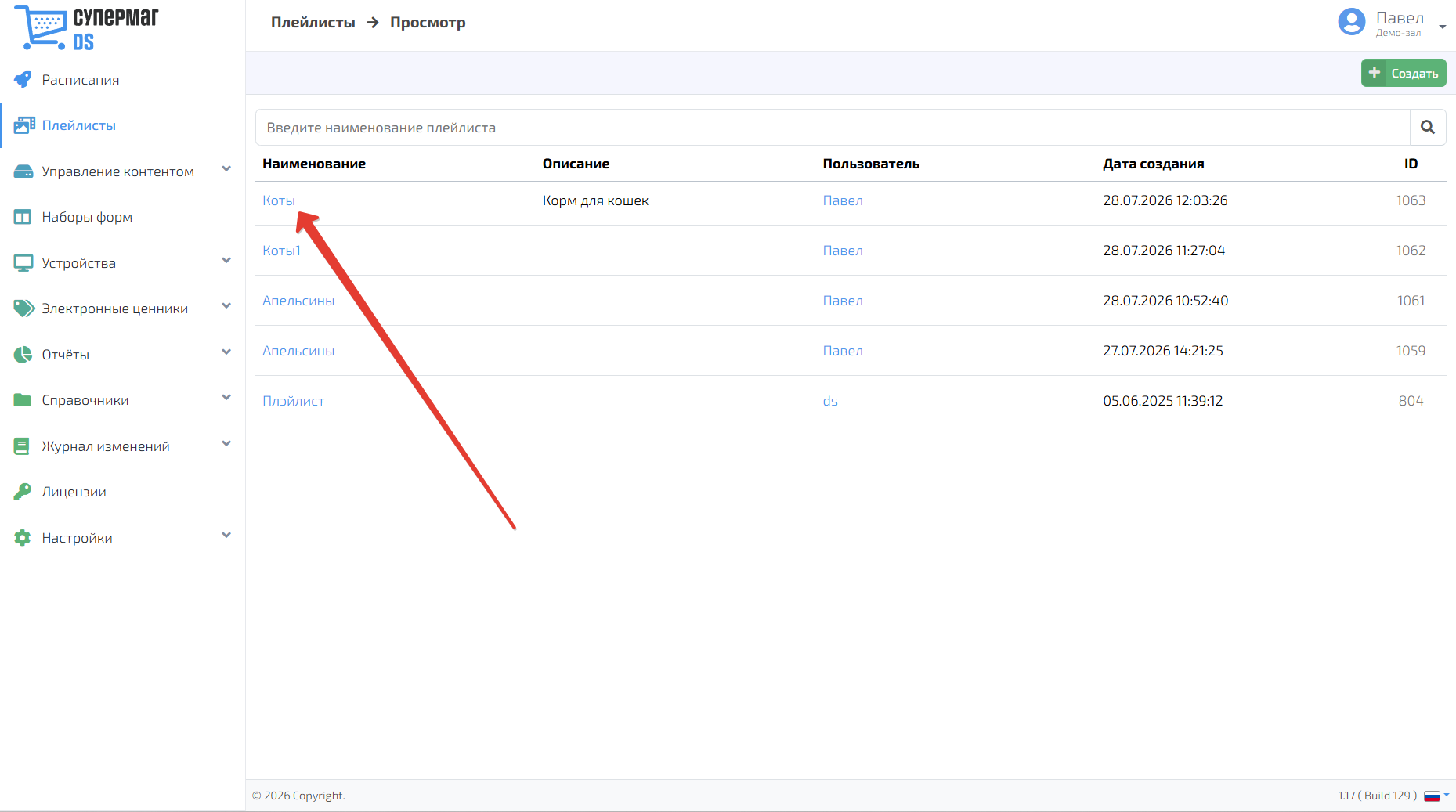
На главной странице раздела можно найти общий список созданных в системе плей-листов:
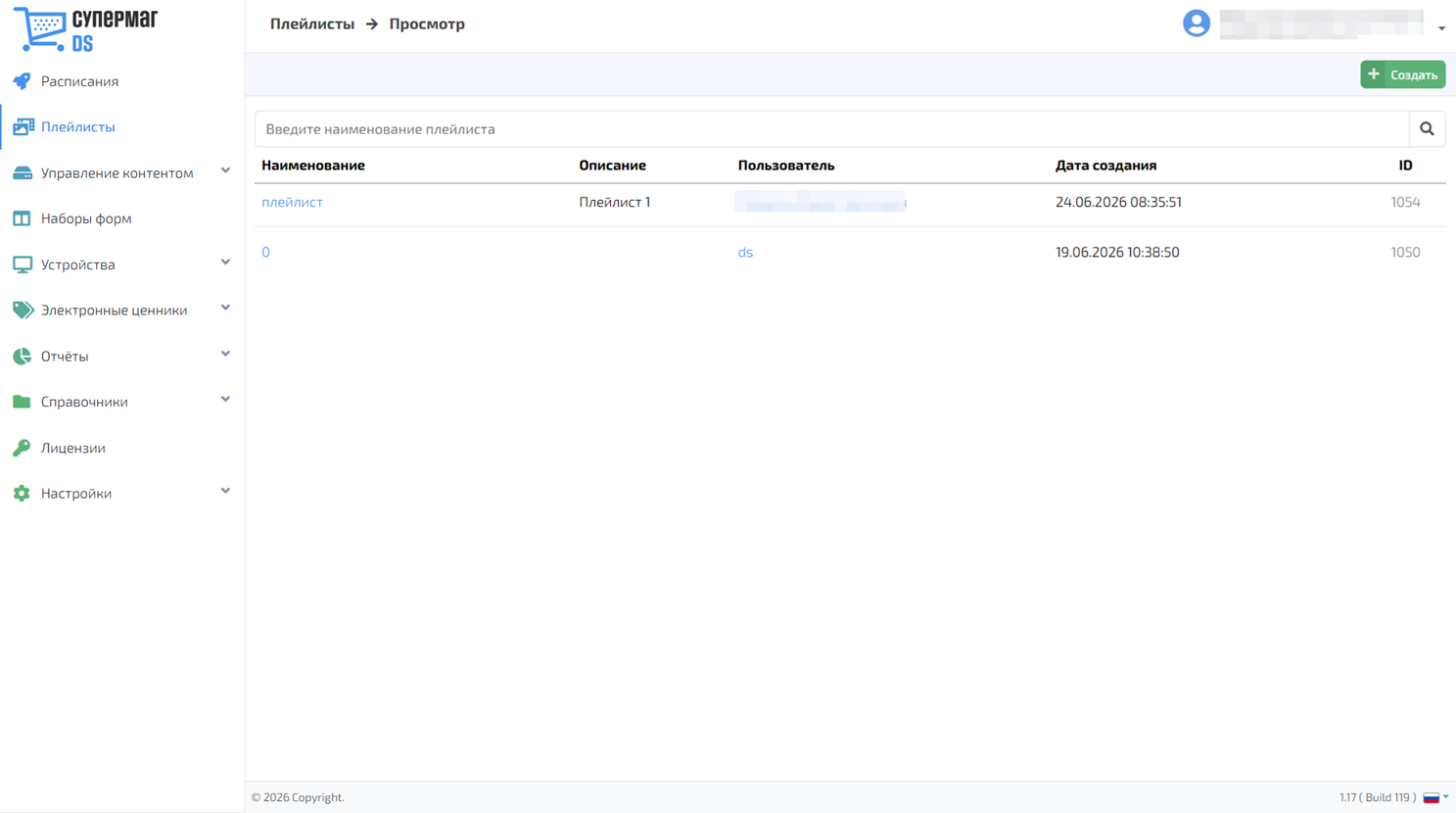
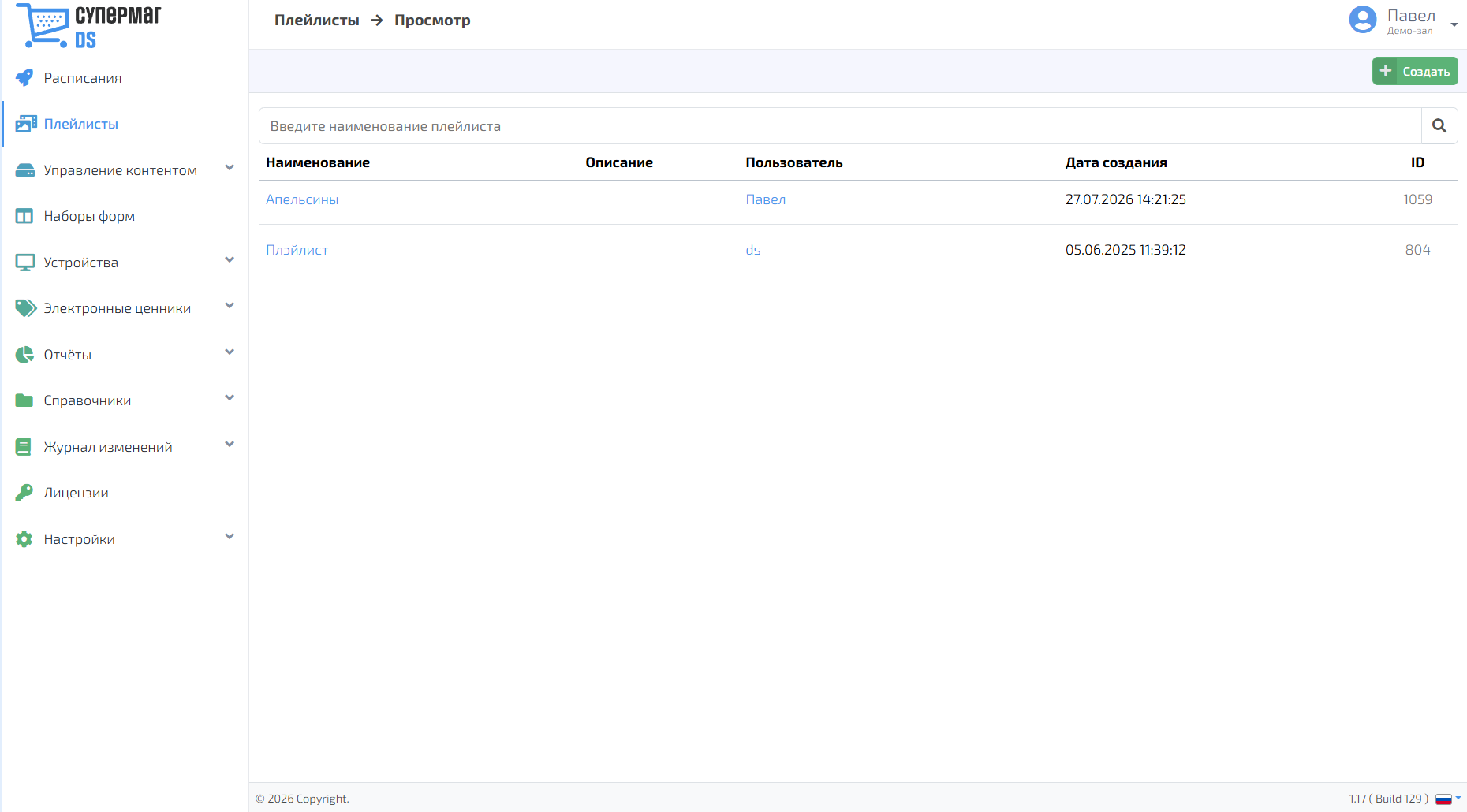
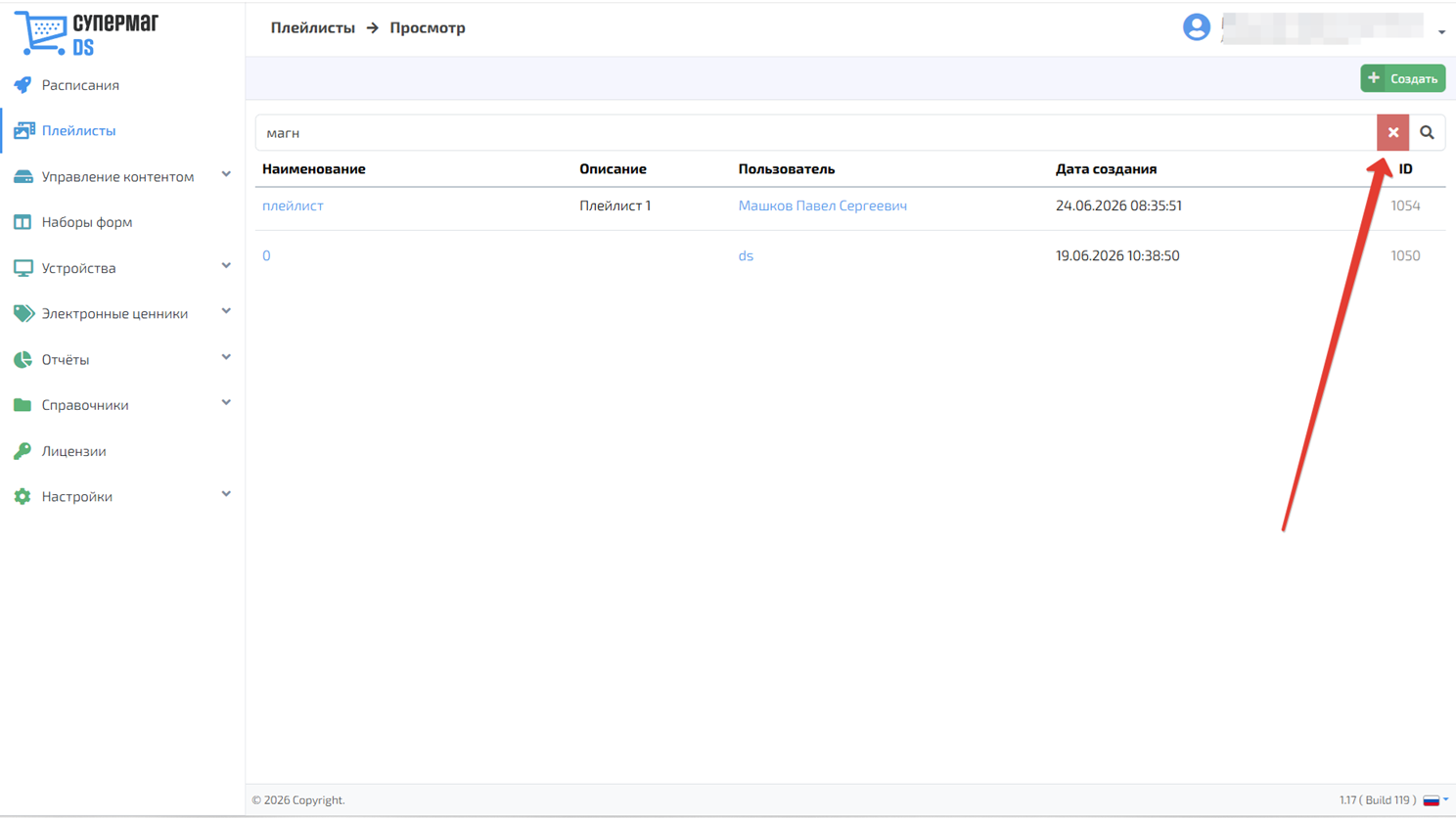
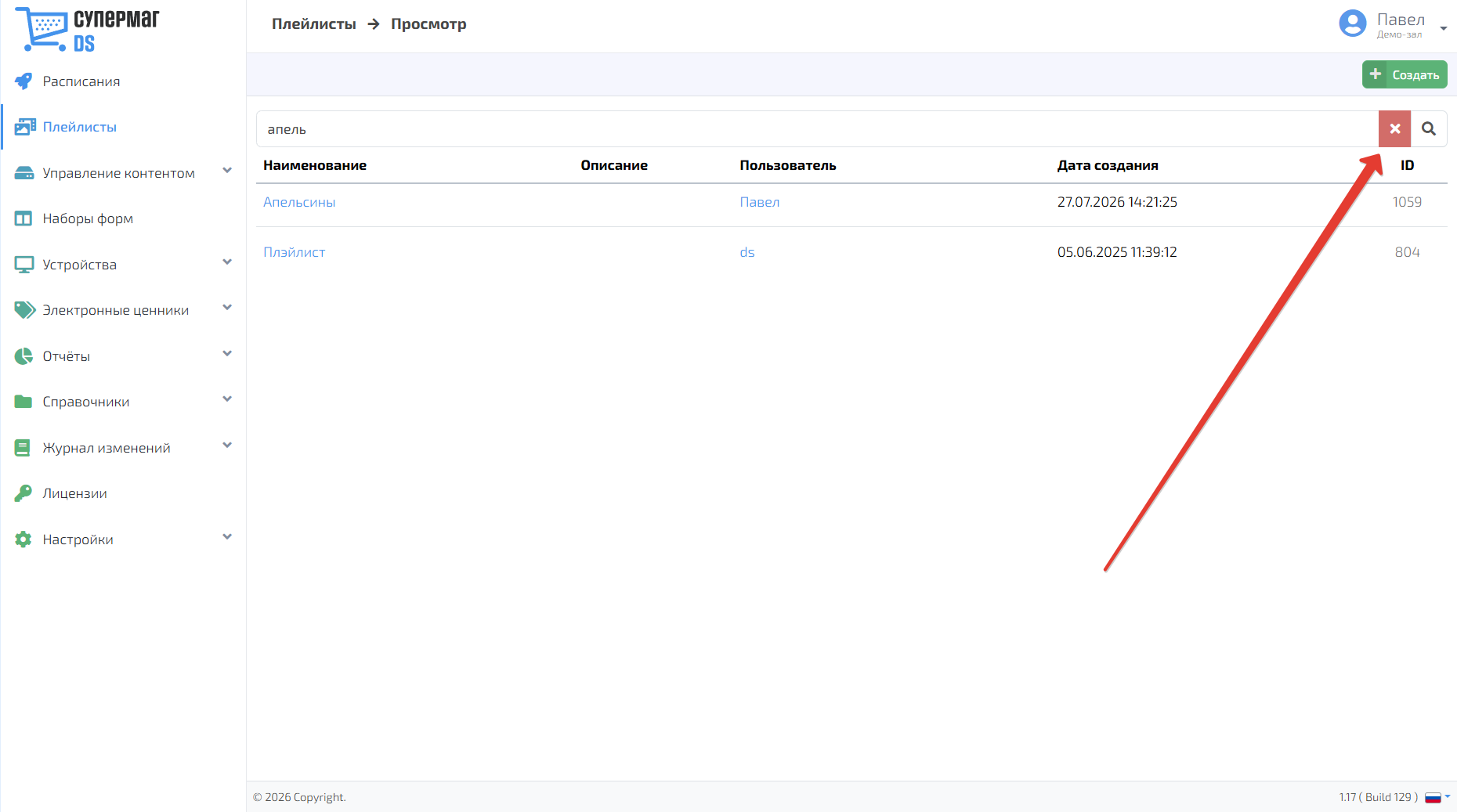
К списку применима поисковая строка, после ввода полного или частичного текста в которую необходимо нажать кнопку . Для сброса результатов поиска нужно воспользоваться кнопкой, указанной на скриншоте ниже:
Создание плей-листа
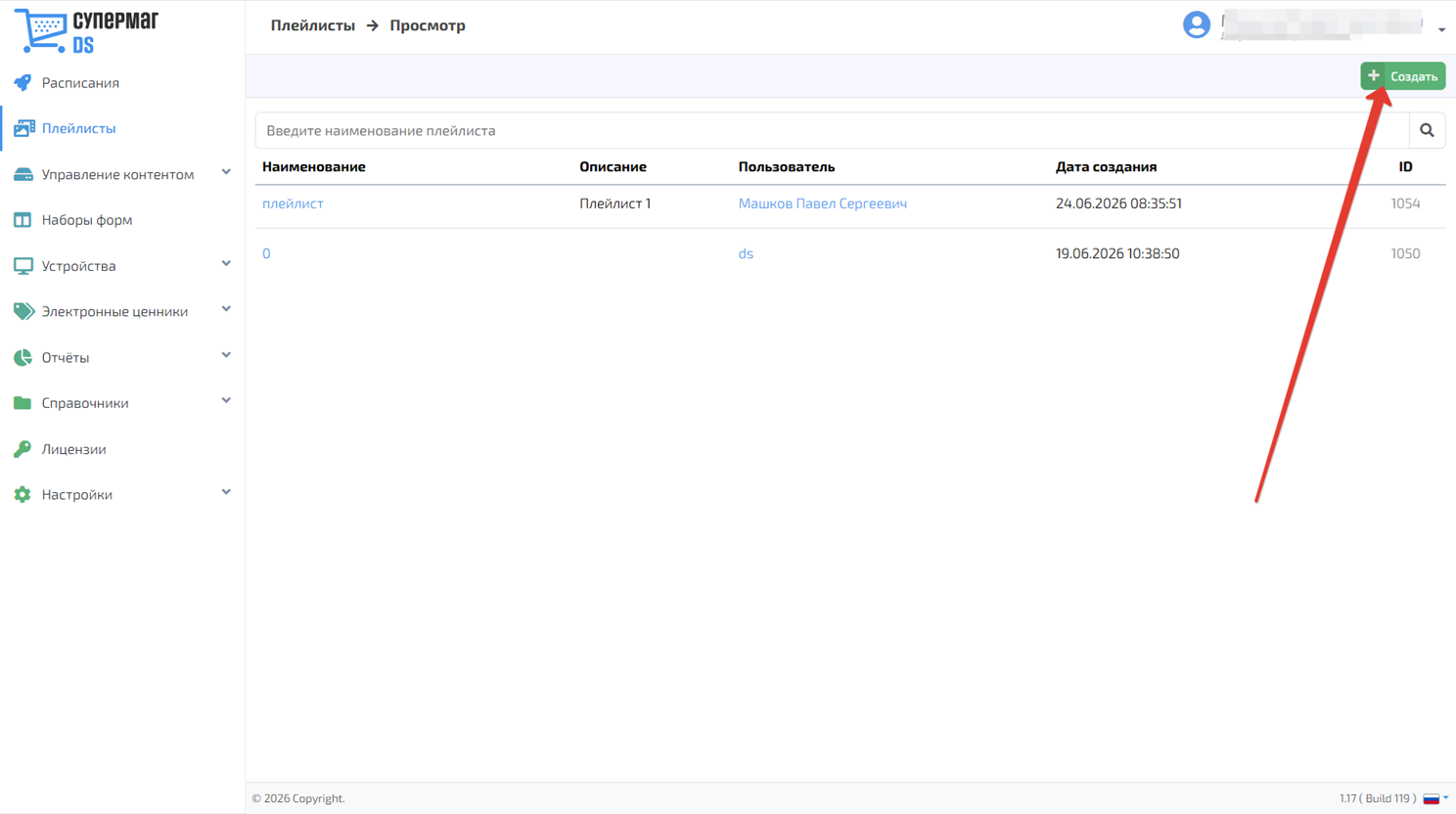
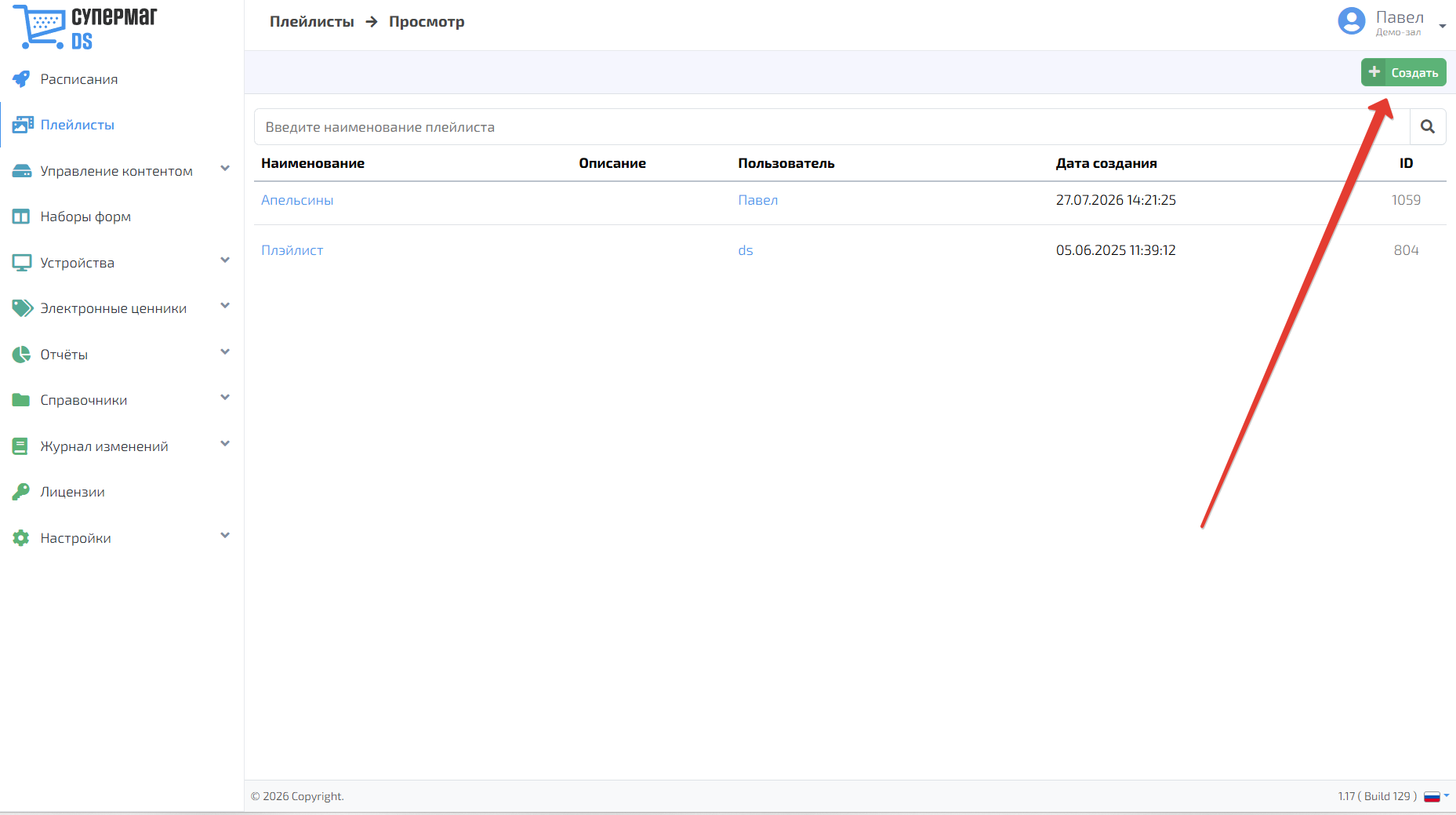
Создать новый плей-лист можно при помощи кнопки Создать:
Откроется страница, на которой необходимо заполнить следующие данные:
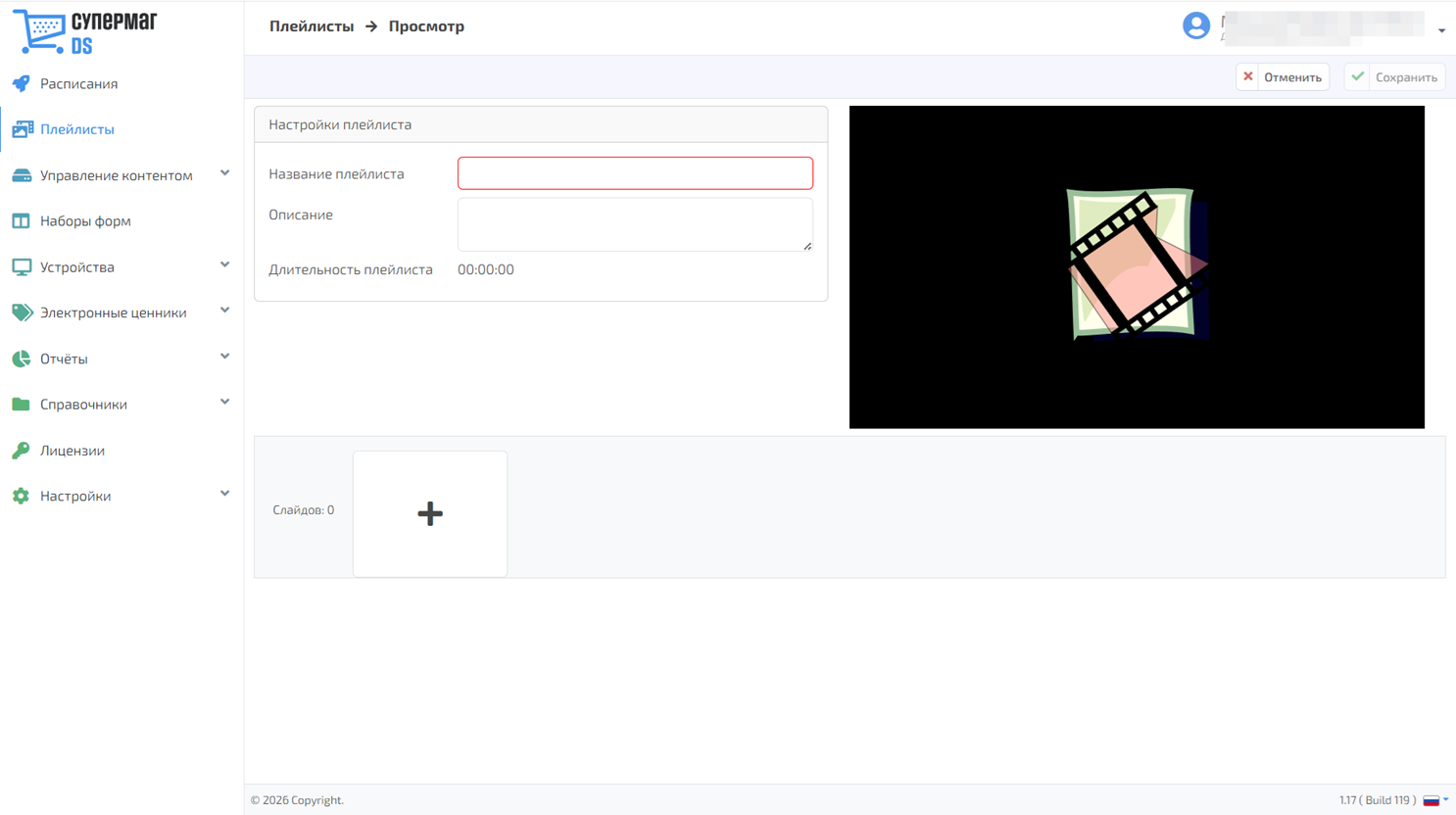
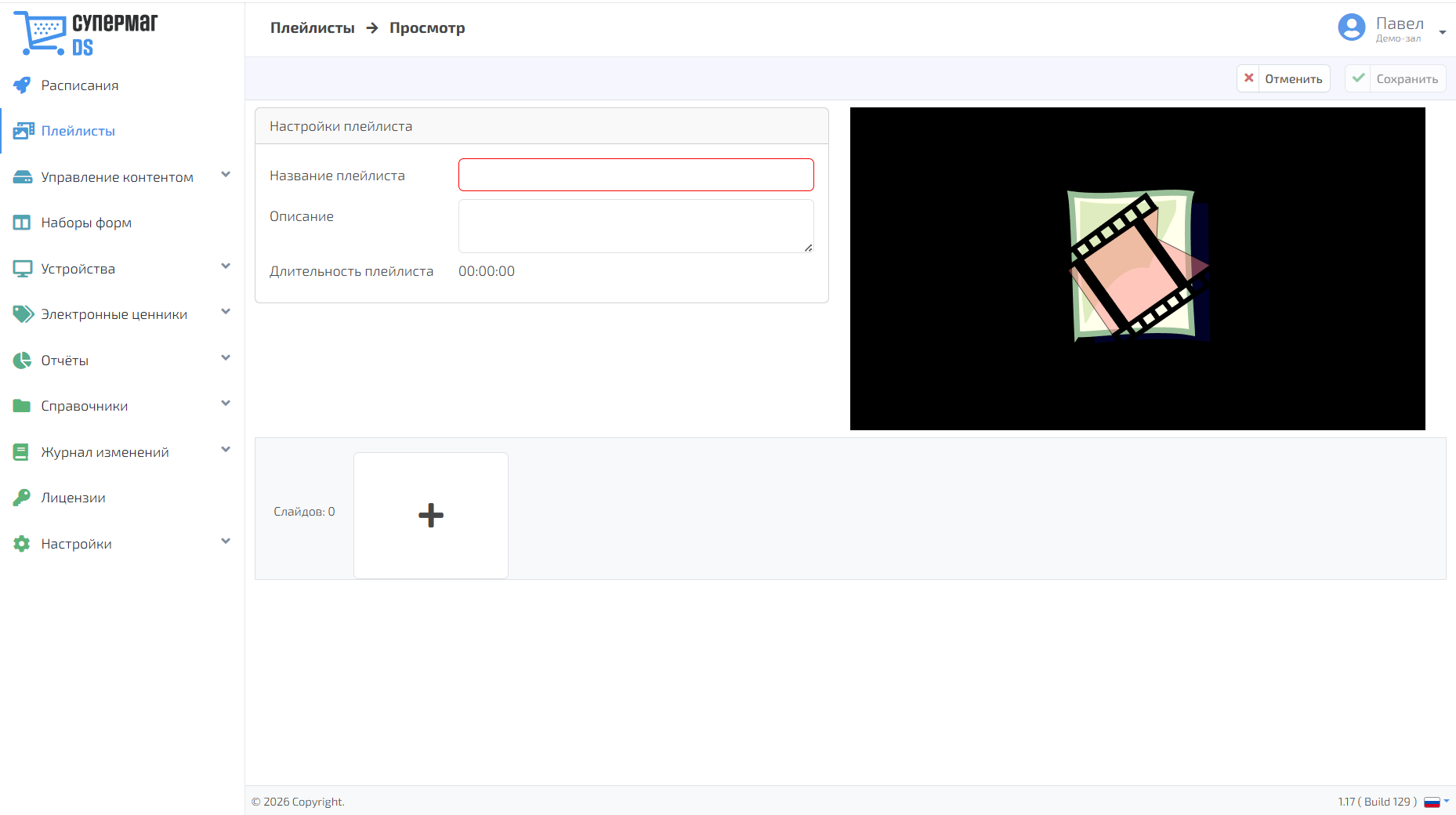
Название плейлиста – наименование создаваемого плей-листа в произвольном формате.
...
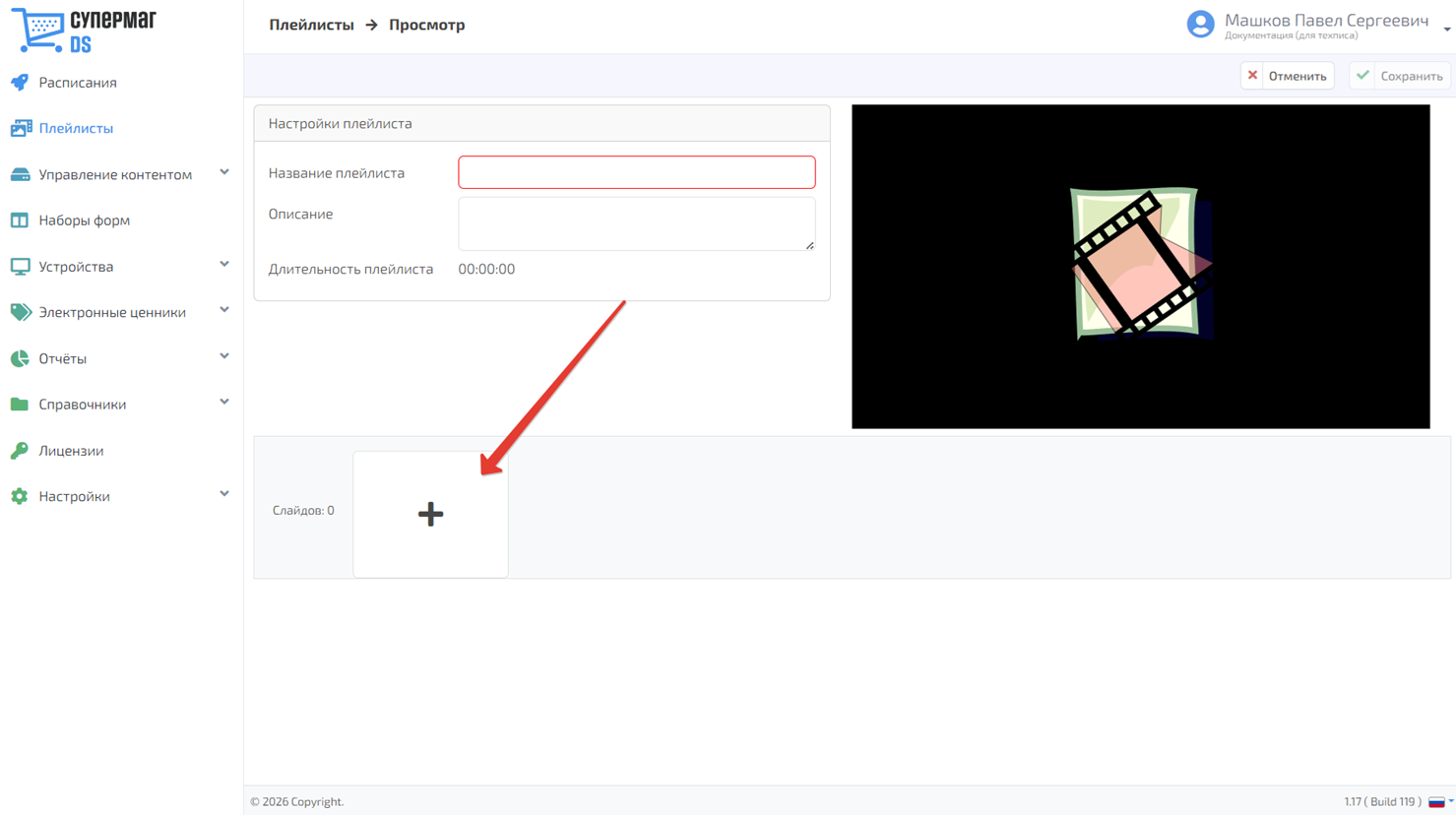
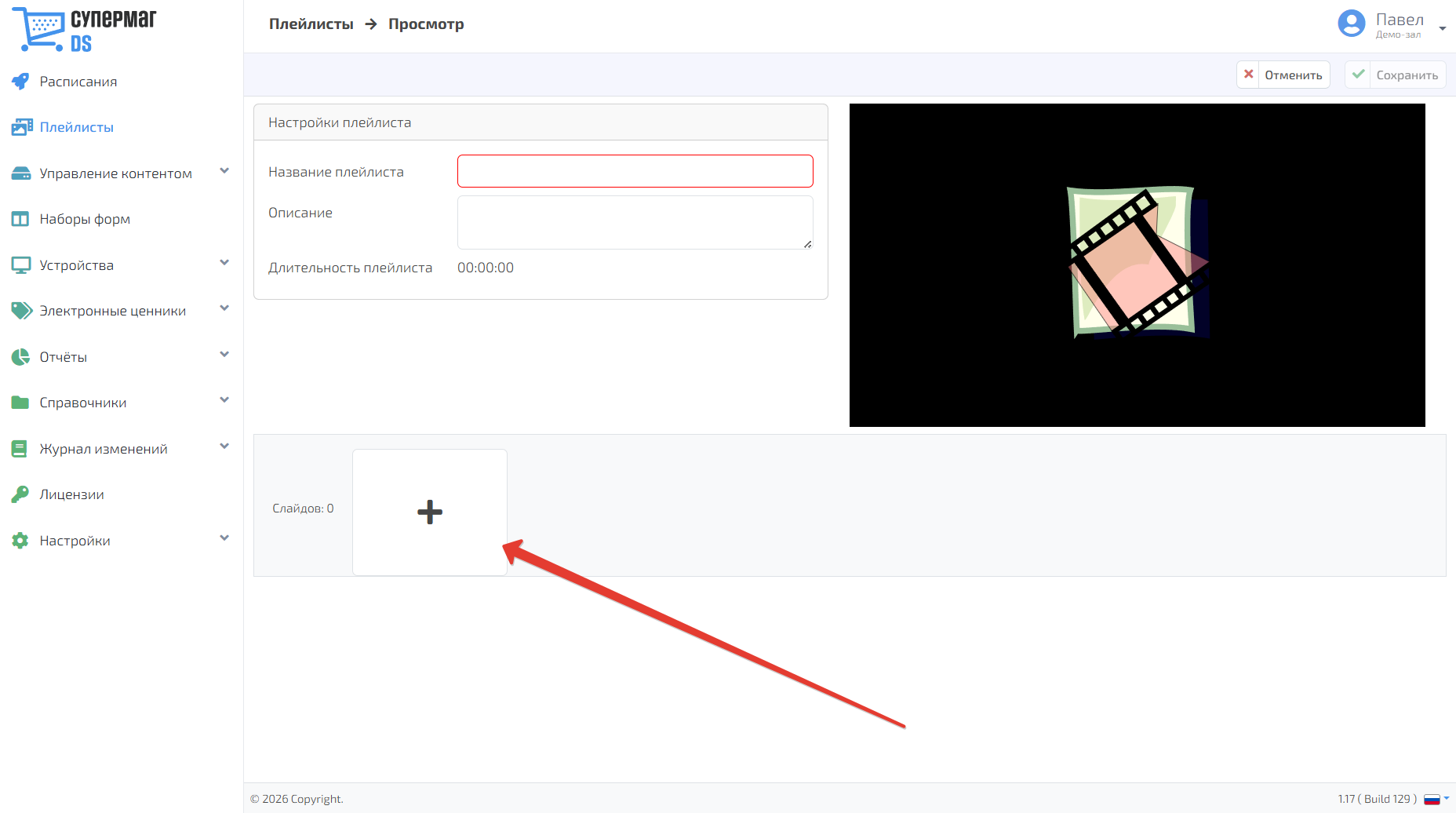
Чтобы добавить контент в видео-ряд, нужно воспользоваться кнопкой, указанной на скриншоте ниже:
При нажатии кнопки откроется окно выбора каталога
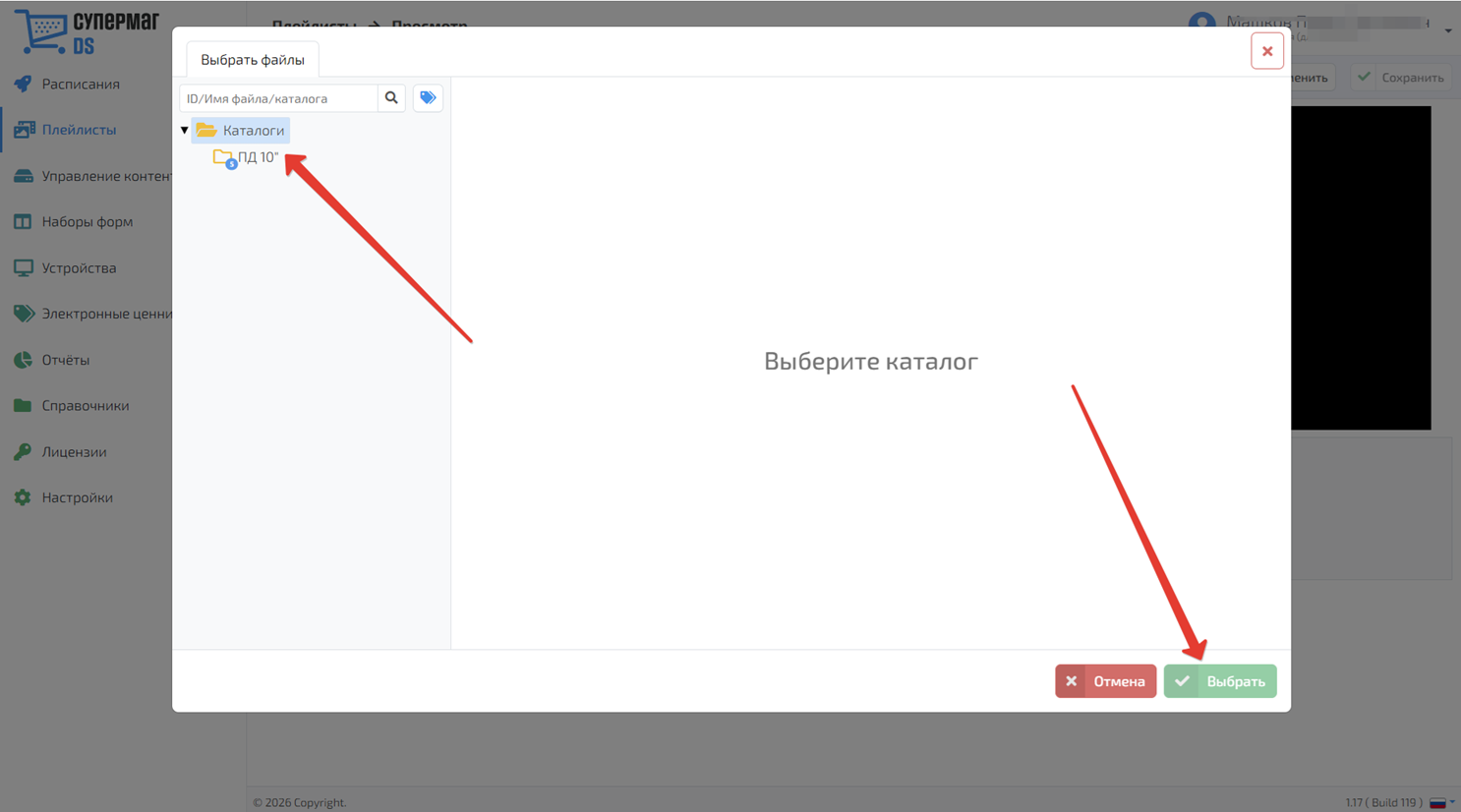
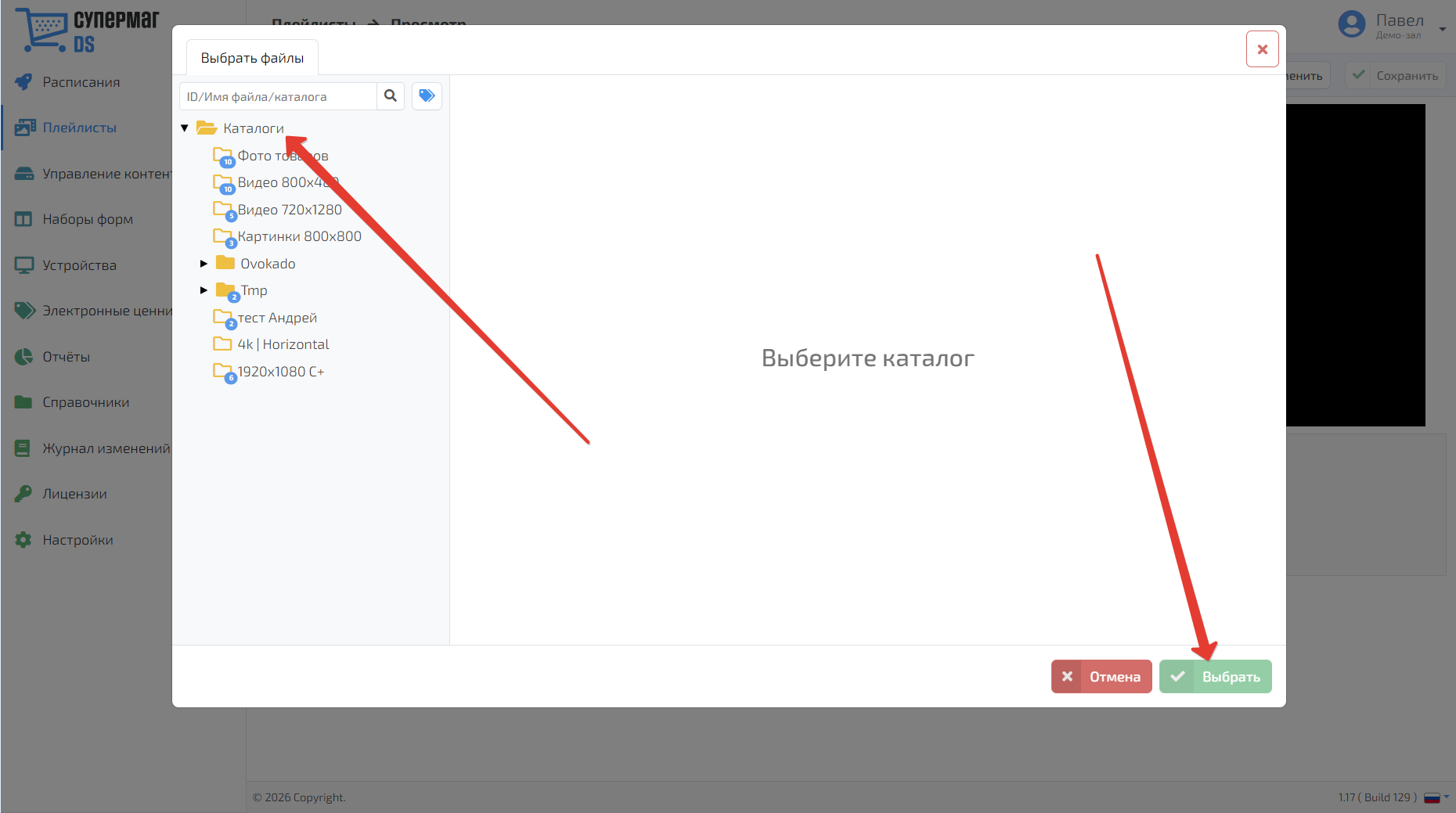
При выборе каталога и нажатии кнопки Выбрать откроется окно выбора медиа-файлов, в котором доступны два вкладки: Выбрать файлы и Выбрать шаблоны.
...
При желании добавить в плей-лист файлы по одному, во вкладке Выбрать файлы необходимо отметить галочкой файл, который нужно включить в видео-ряд, после чего нажать кнопку Выбрать:
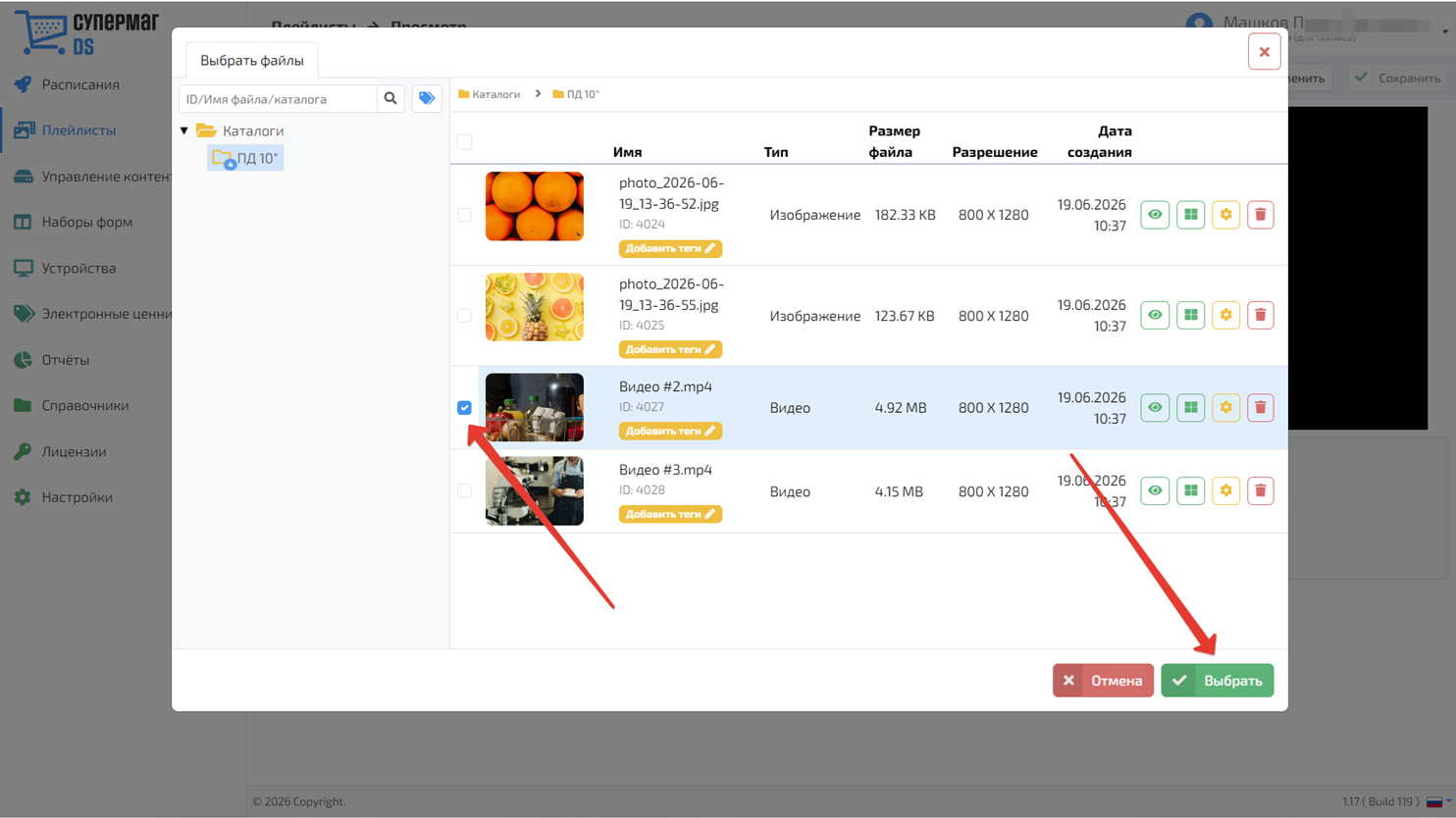
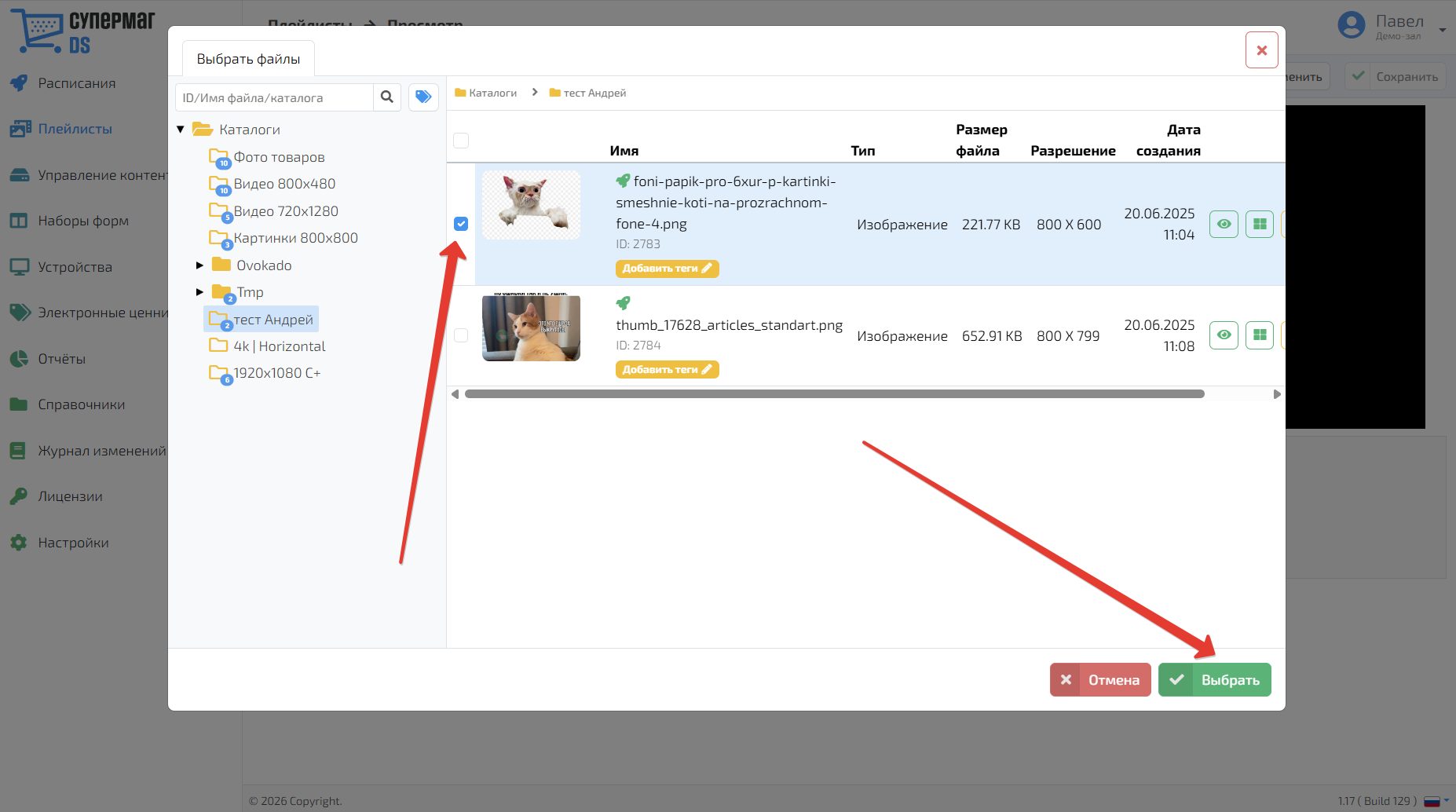
В одной папке каталога медиа-файлов можно последовательно отметить галочкой сразу несколько файлов, а затем нажать кнопку Выбрать, в результате чего отмеченные файлы будут добавлены в видео-ряд в том порядке, в котором были отмечены галочкой.
...
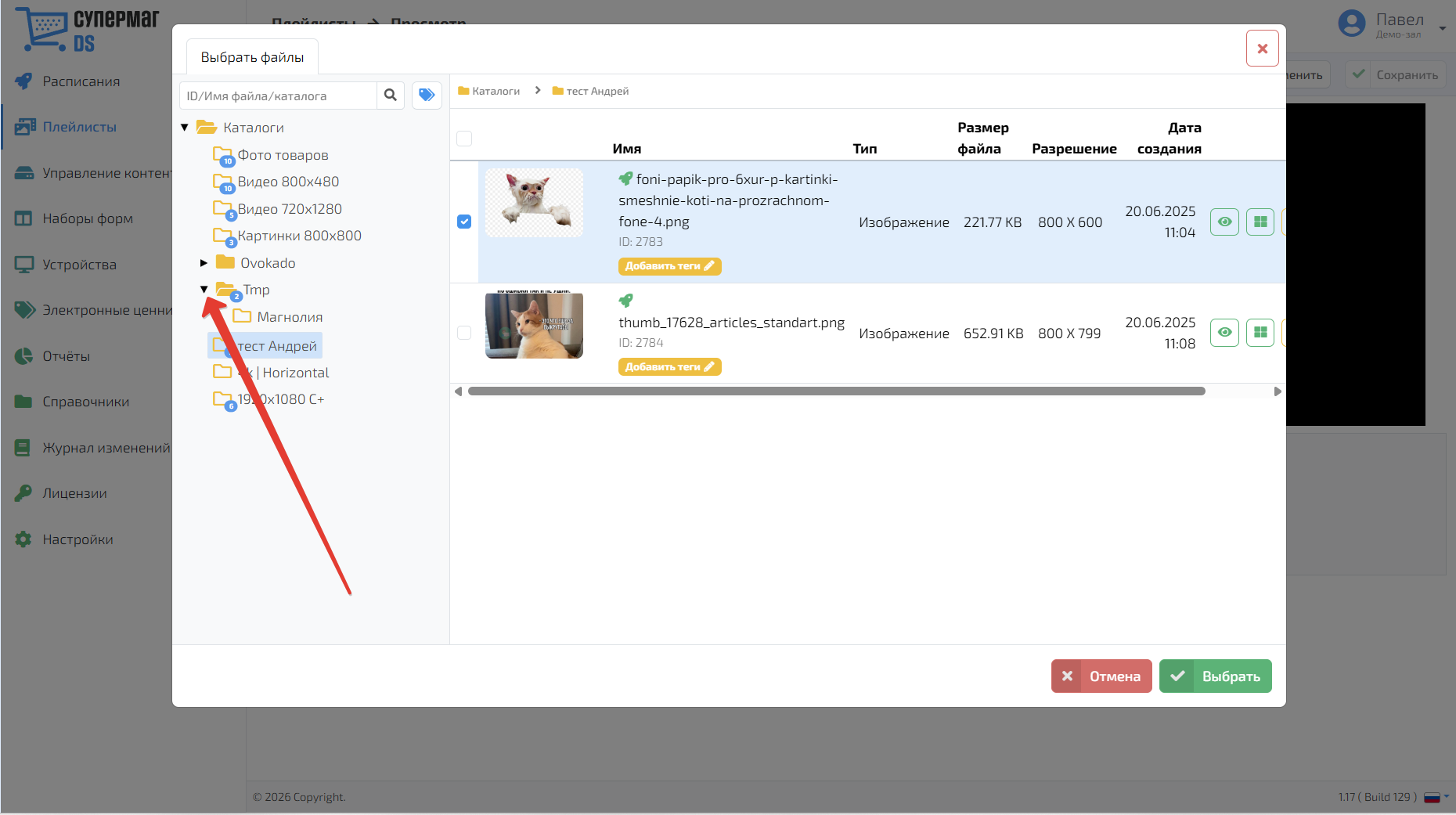
Сворачивать или раскрывать содержание папок с вложениями можно с помощью кнопки, указанной стрелкой на скриншоте ниже:

Поиск файла можно вести по полному или частичному названию, после ввода которого в поисковую строку нужно нажать кнопку :

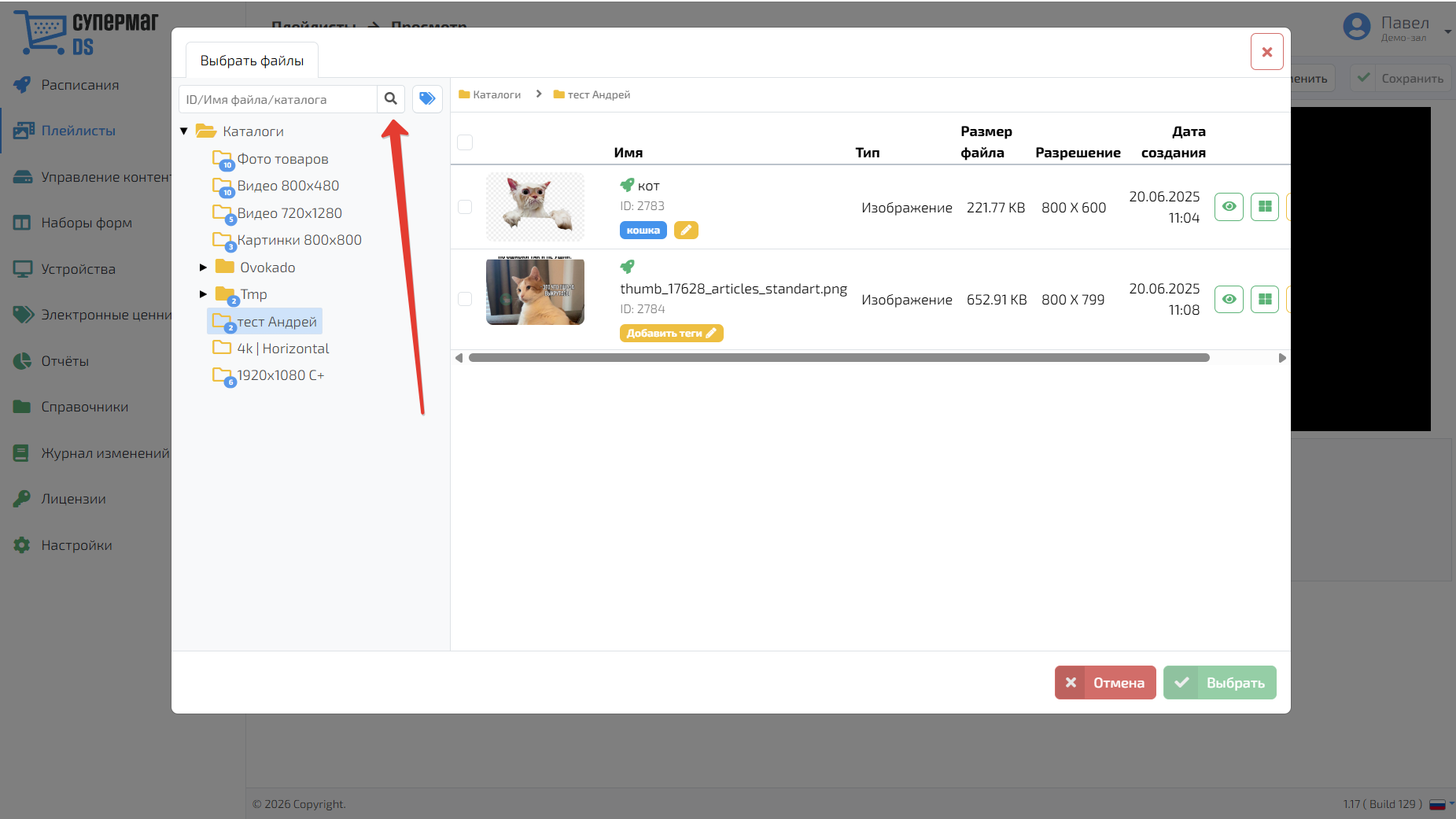
Для удаления текста из поисковой строки следует воспользоваться кнопкой .
При наведении курсора на название каждого файла появляется кнопка, с помощью которой можно переименовать данный файл:

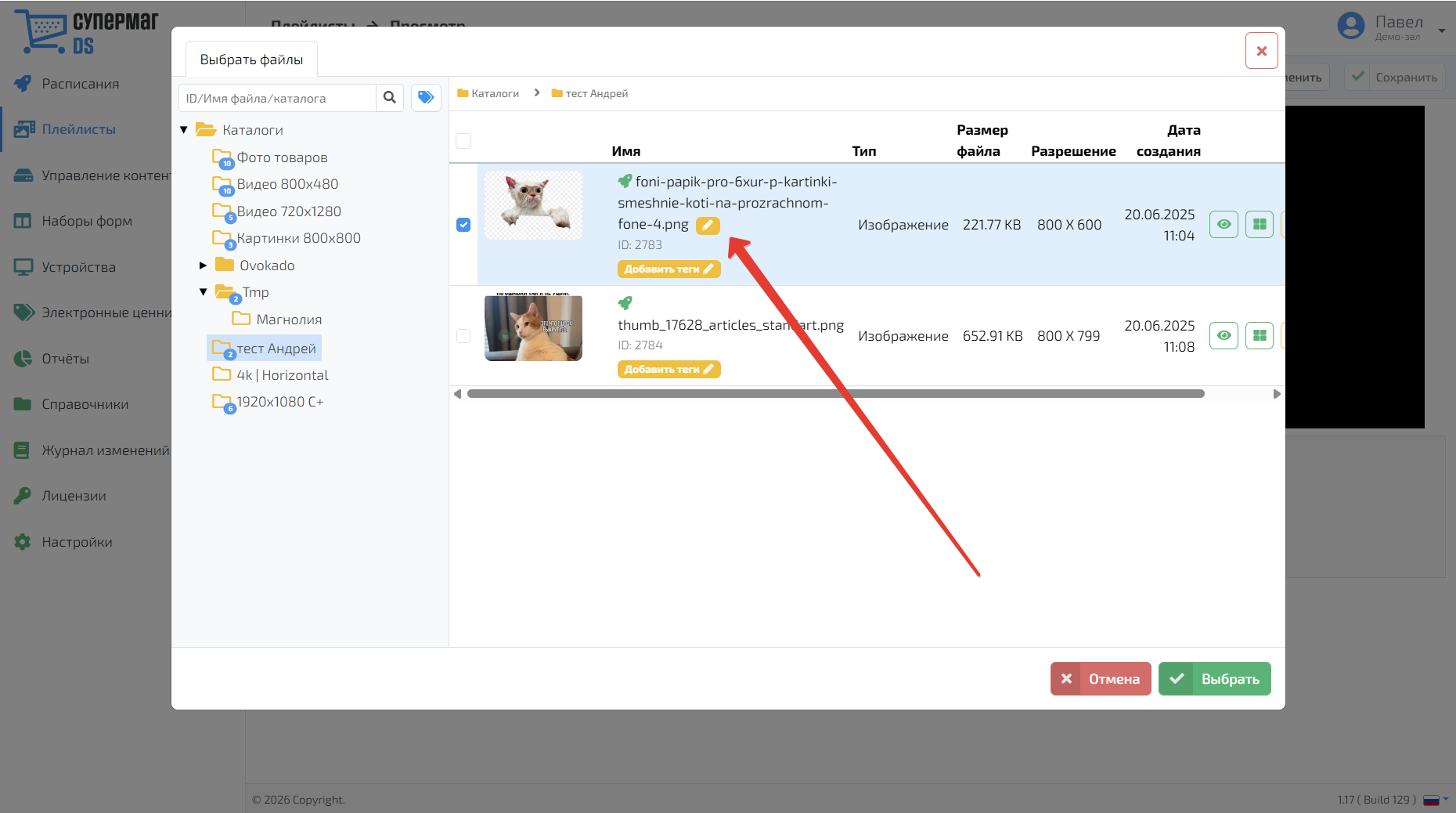
Опция Добавить теги позволяет маркировать файл для упрощения его поиска, а также оптимизации построения отчетов.
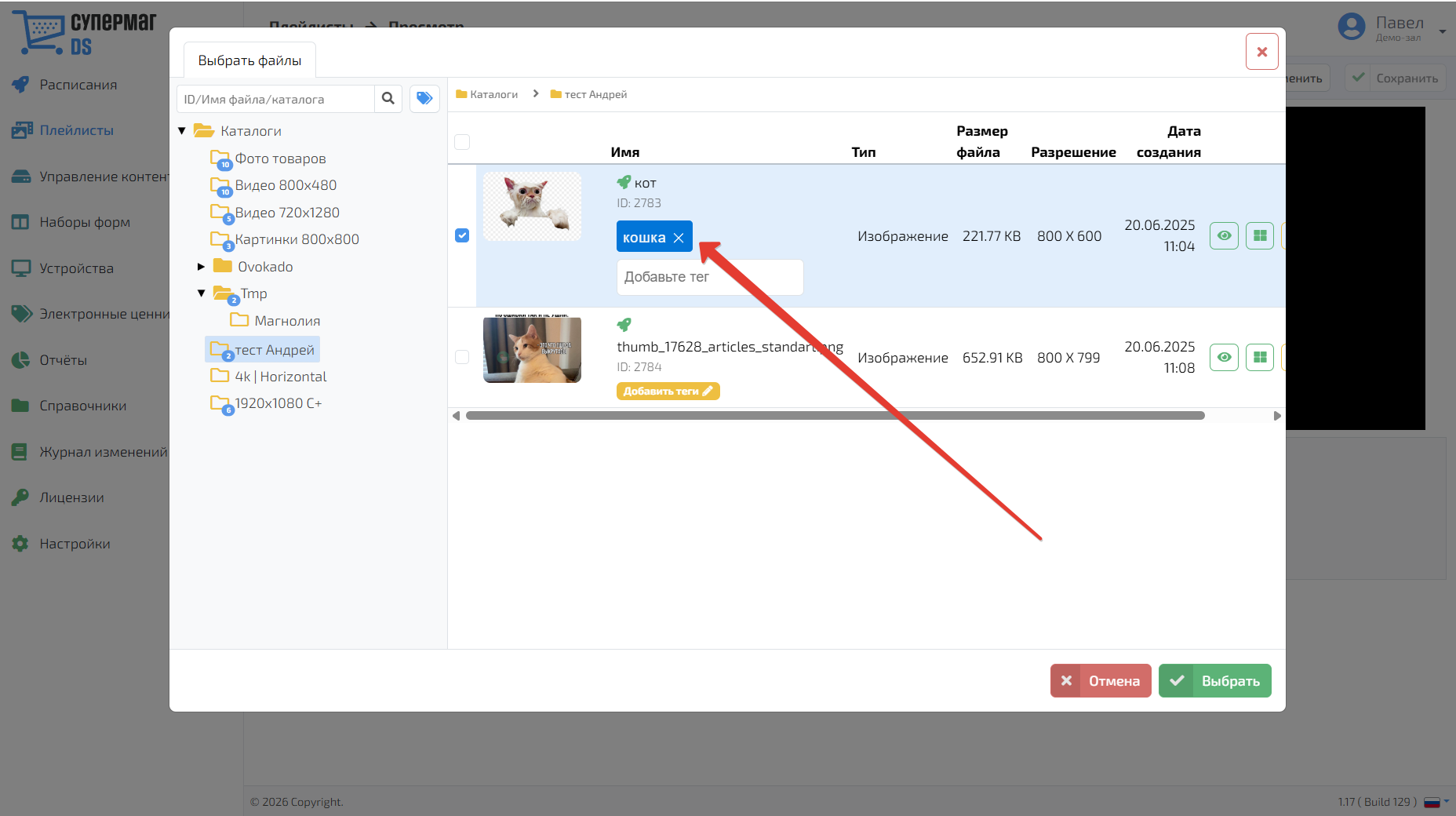
Чтобы открыть уже присвоенный тег для удаления или чтобы добавить еще один тег, следует воспользоваться кнопкой, указанной на скриншоте ниже. Удаляется тег по кнопке  рядом с его названием:

При помощи кнопки можно вести поиск файлов по тегам. При нажатии на данную кнопку, под основной строкой поиска появится дополнительная:

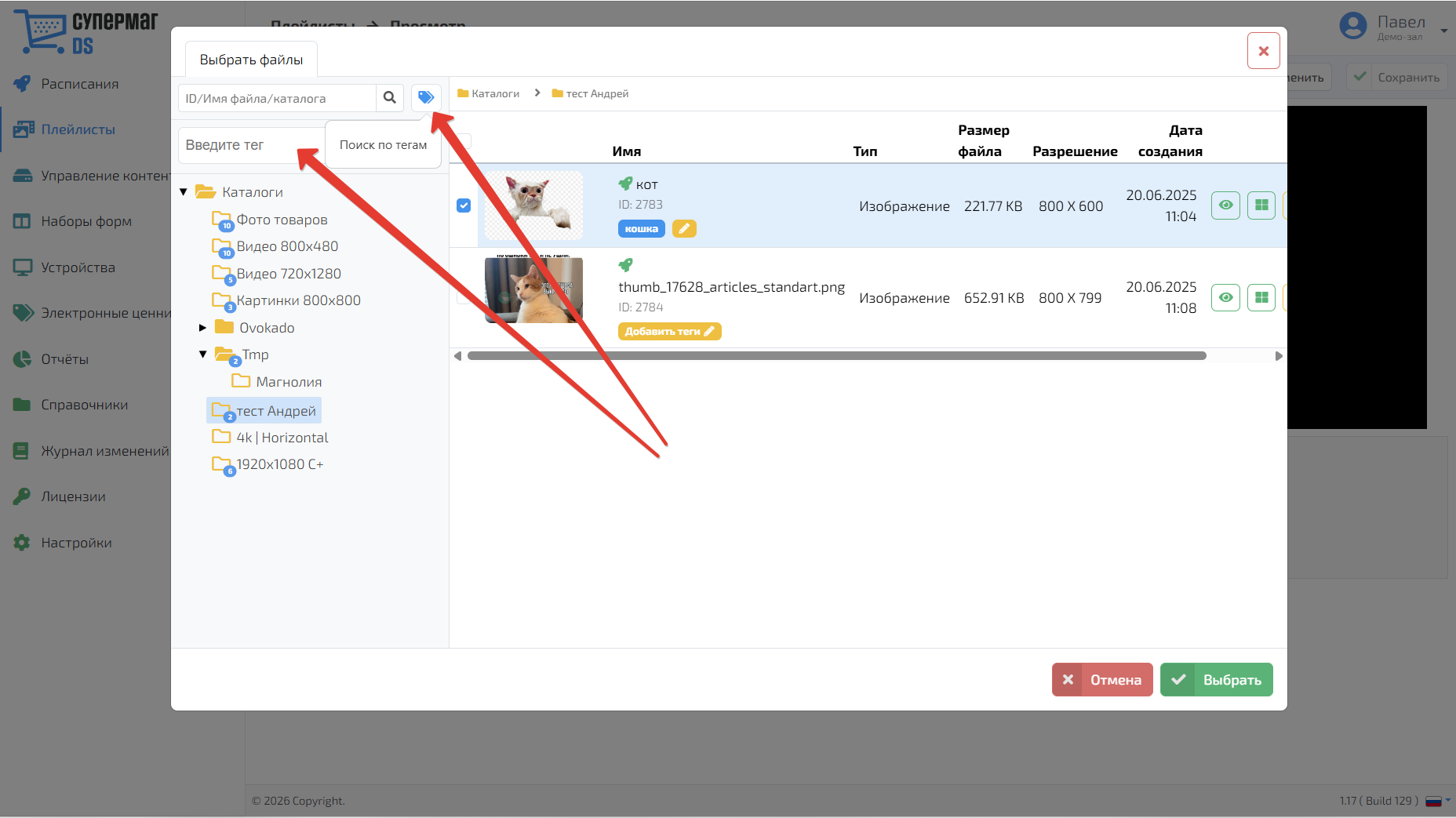
Как только в данную поисковую строку начинают вводить текст, система выдает подсказки названия:

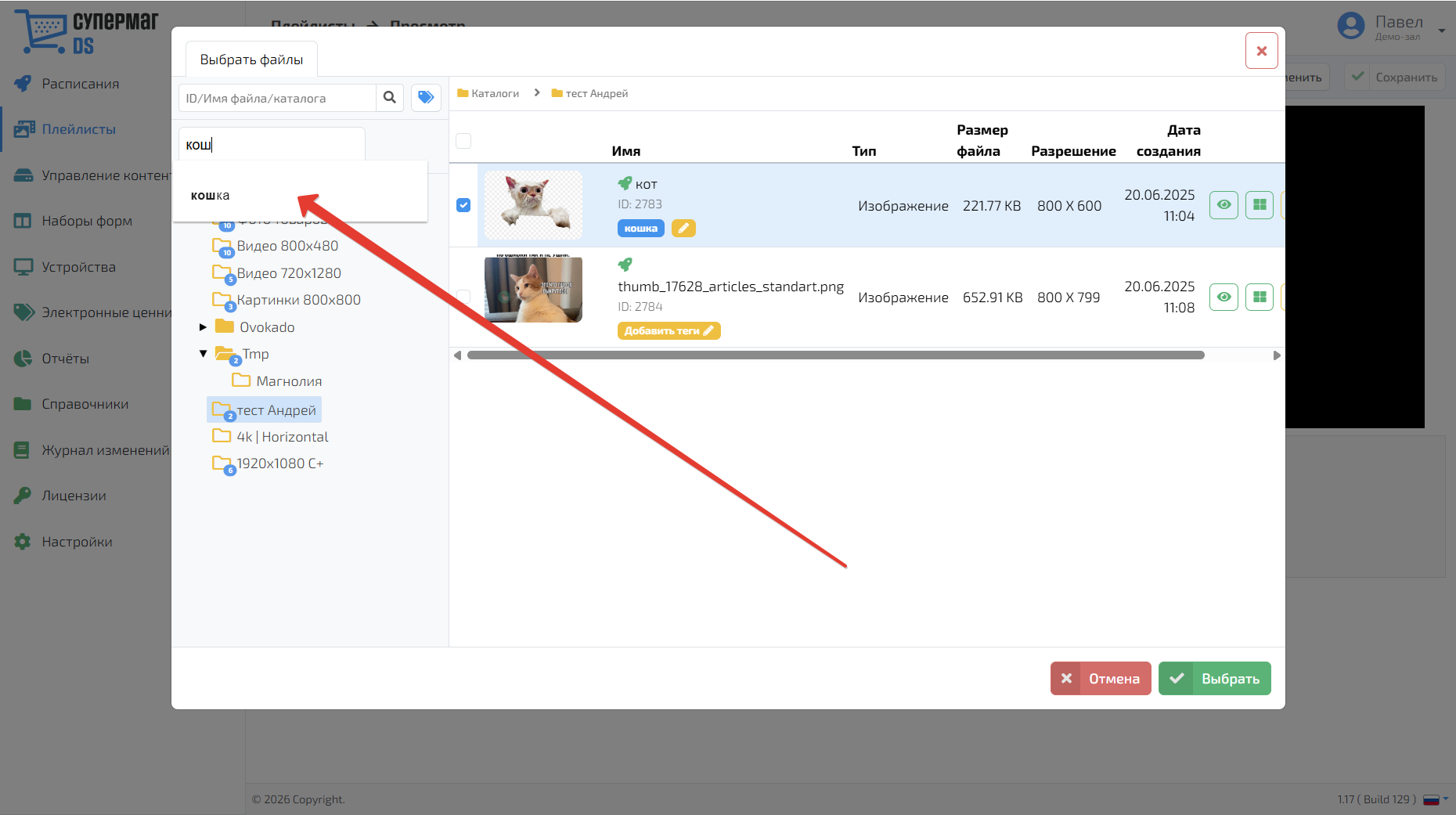
При выборе тега из выпадающего списка подсказок сразу производится автоматический поиск файлов с выбранным тегом, а также выдача результатов данного поиска на экран:

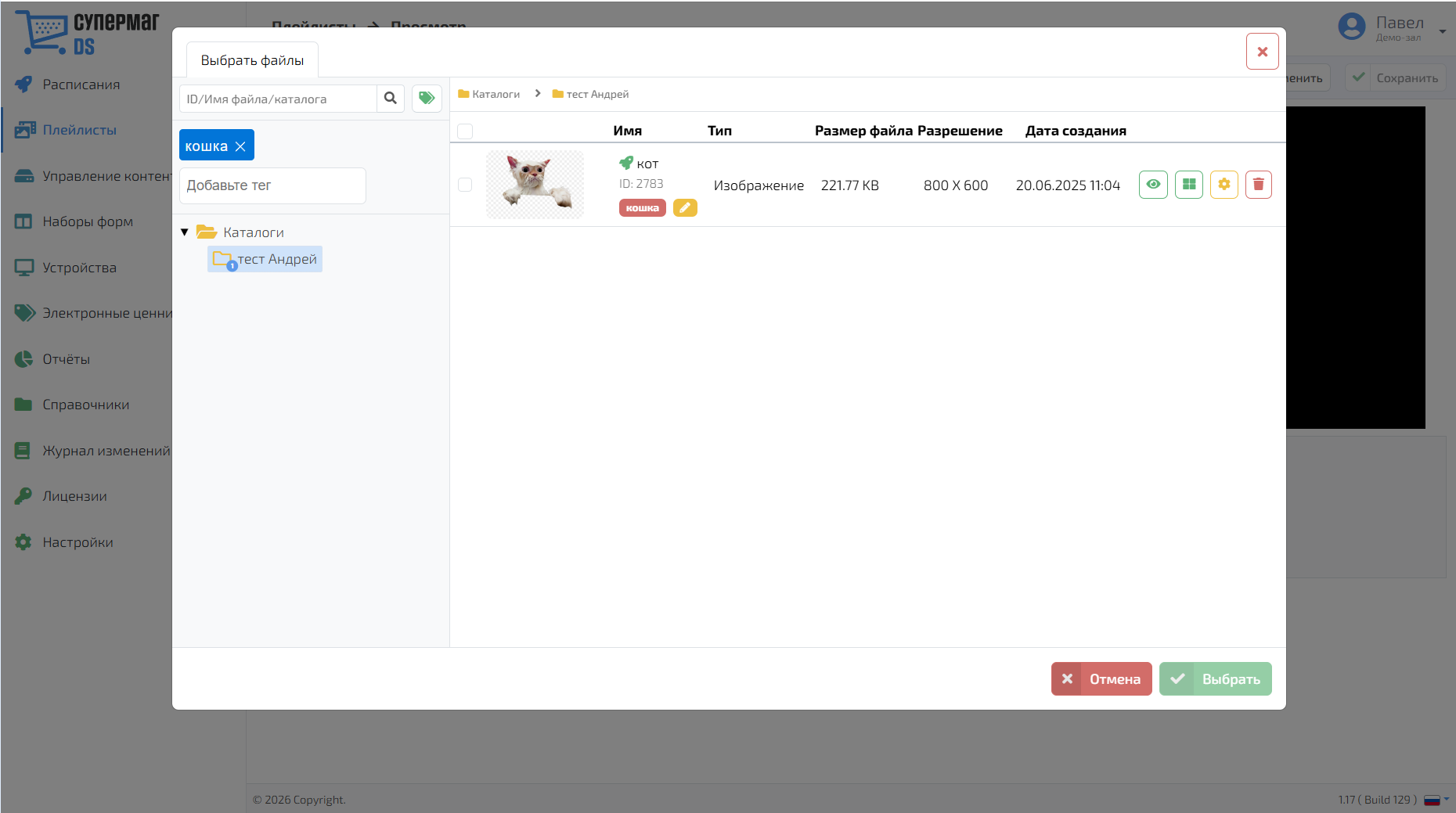
Из поисковой строки тег удаляется при помощи кнопки :

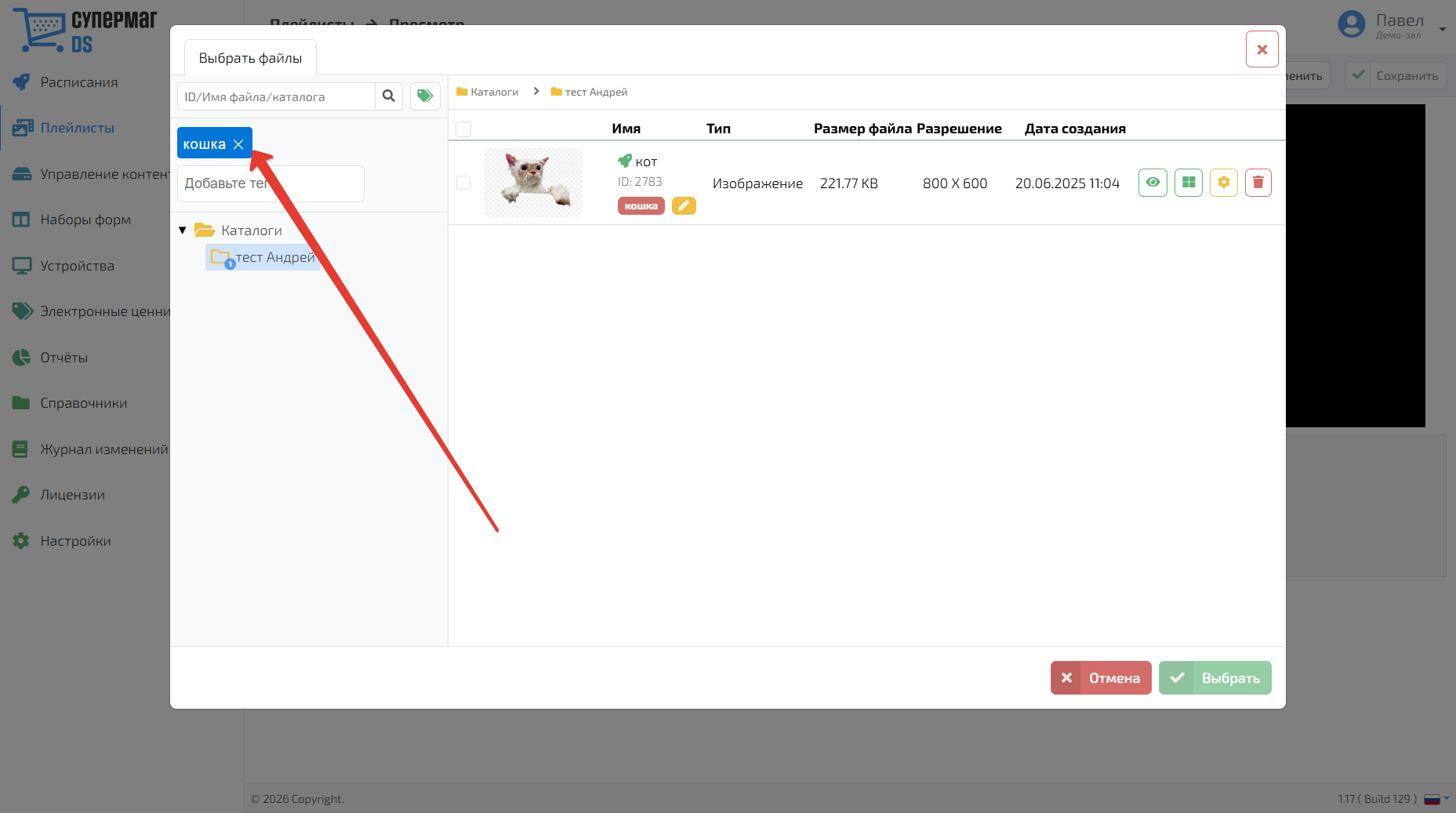
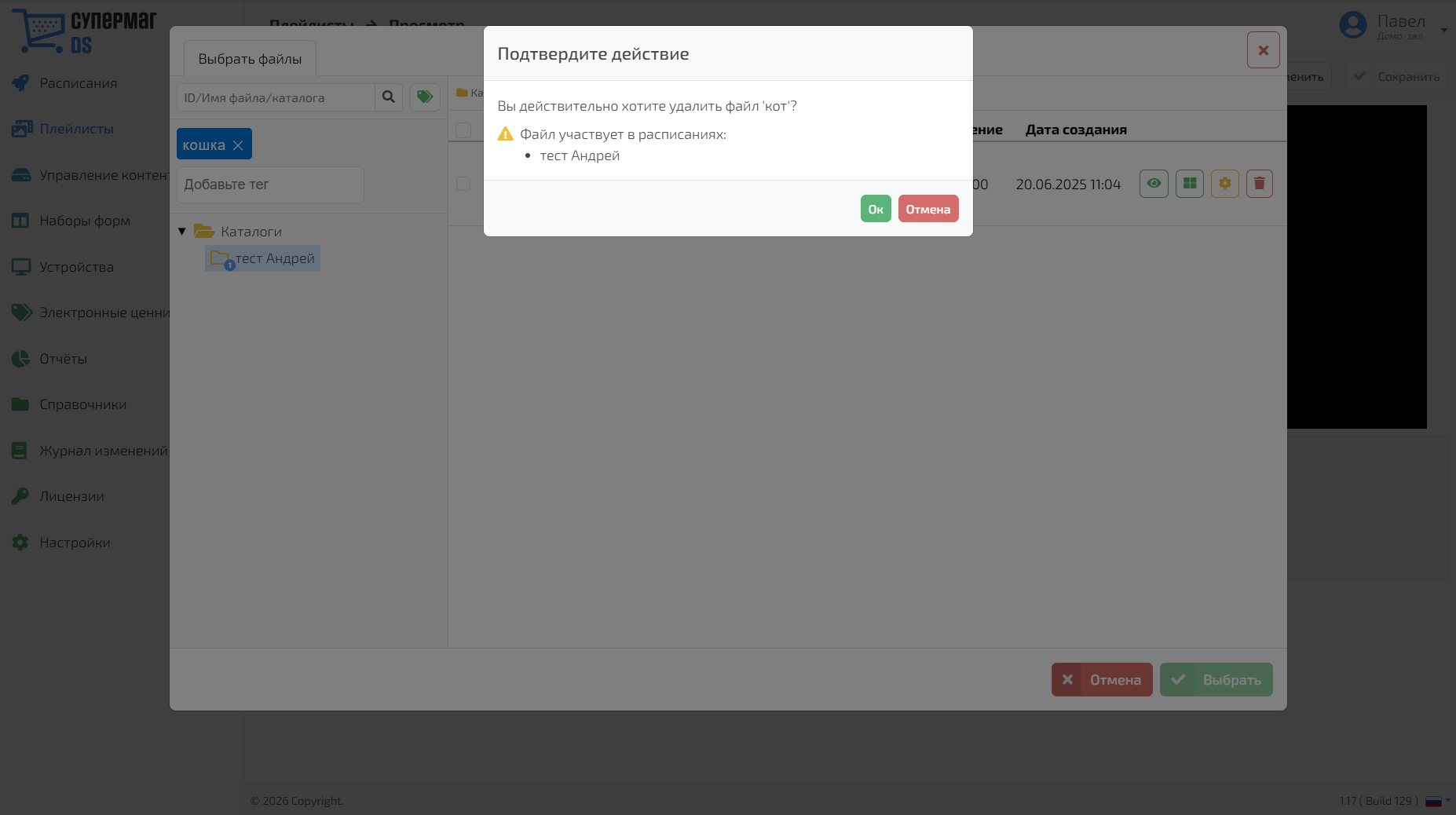
Перед выбором медиа-файла, его можно предварительно просмотреть, воспользовавшись кнопкой  или удалить по кнопке
 . Предварительный просмотр файла также запускается при двойном клике на название файла.
Удаление файла необходимо дополнительно подтвердить:

С помощью кнопки  открывается следующее окно настроек выбранного файла:

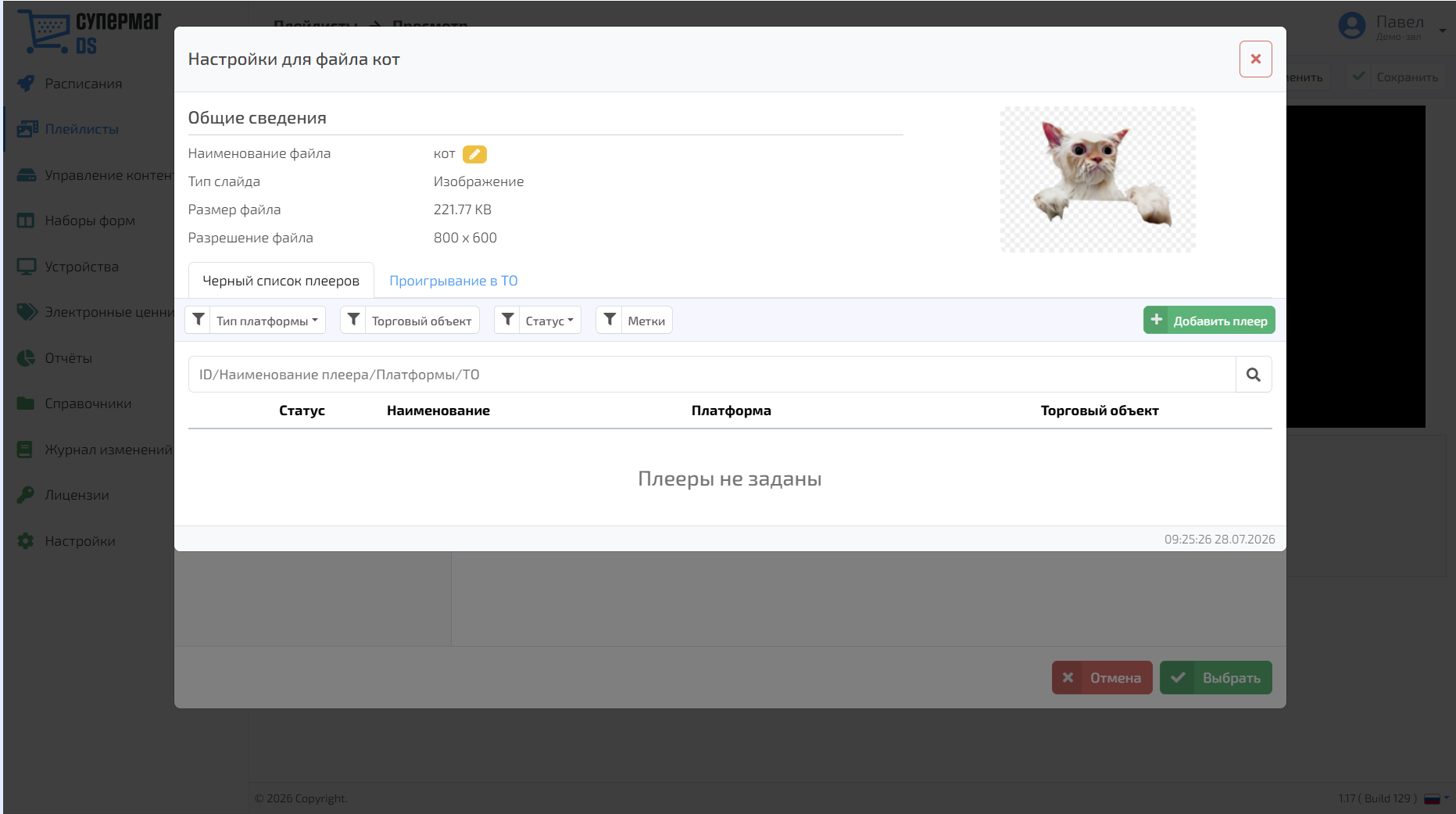
Нажав на кнопку  в данном окне, можно изменить название файла. При помощи кнопки Добавить плеер можно по одному или по несколько сразу вносить в черный список плееры, на которых не должен проигрываться данный файл. Для выбора плееров открывается отдельное окно, в котором нужно отметить интересующие плееры галочкой, а затем нажать кнопку Выбрано:

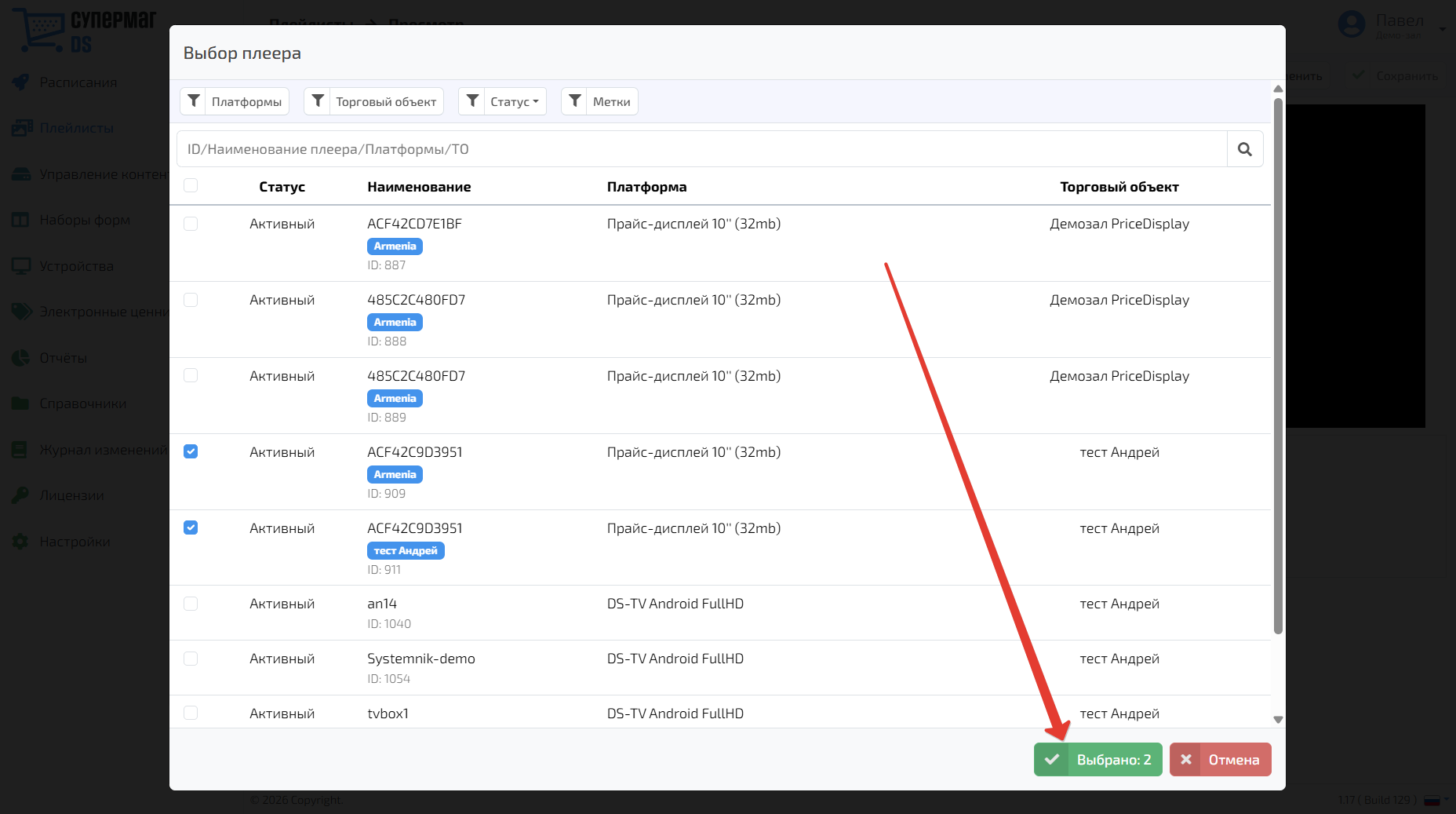
Записи о плеерах можно сортировать по типу платформы, названию торгового объекта, а также по статусу и меткам, присвоенным плеерам. К списку плееров применим поиск по полному или частичному названию.
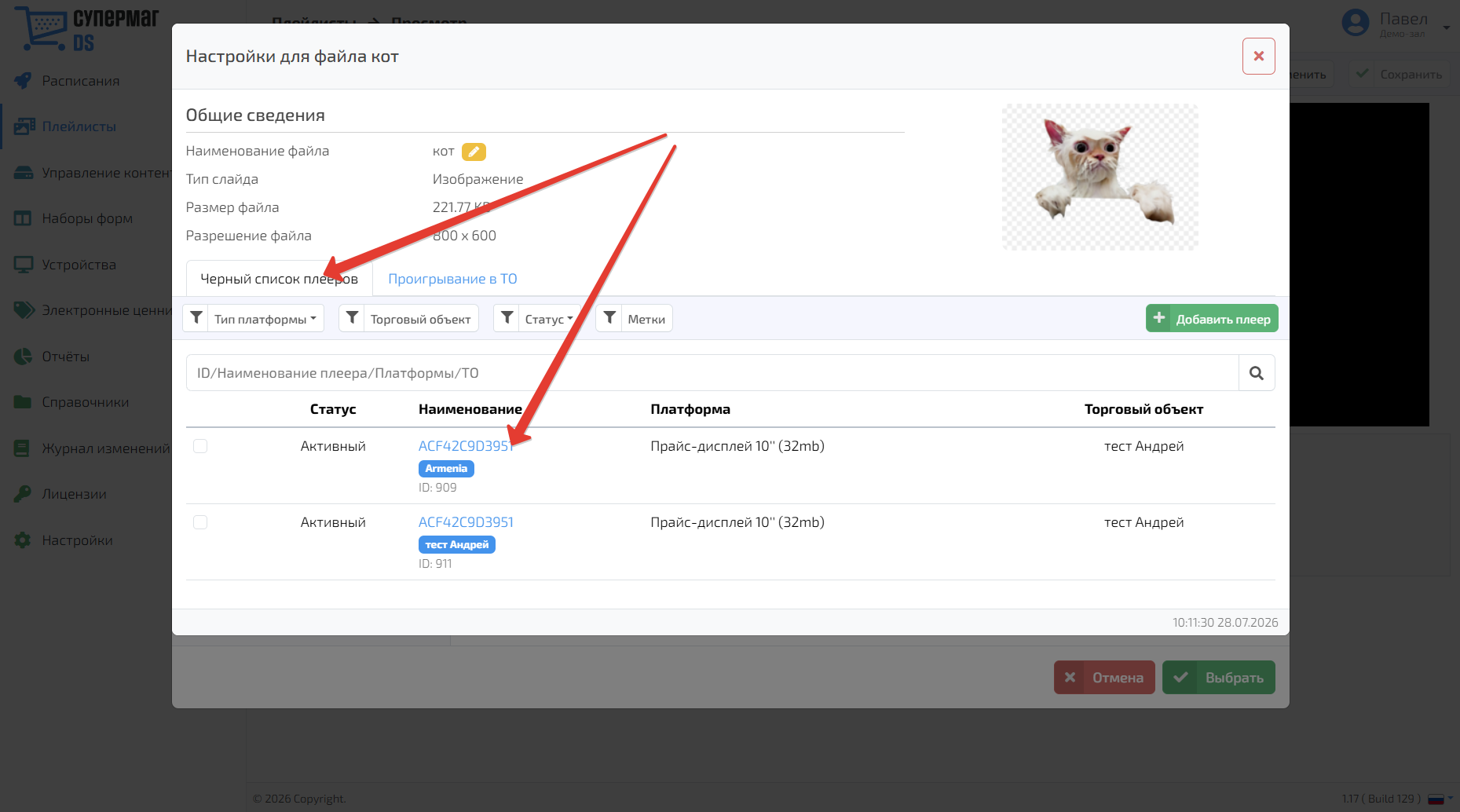
Плееры, на которых не будет воспроизводиться выбранный файл, отображаются в черном списке. Нажатием на название плеера можно перейти на страницу с подробной информацией о нем:

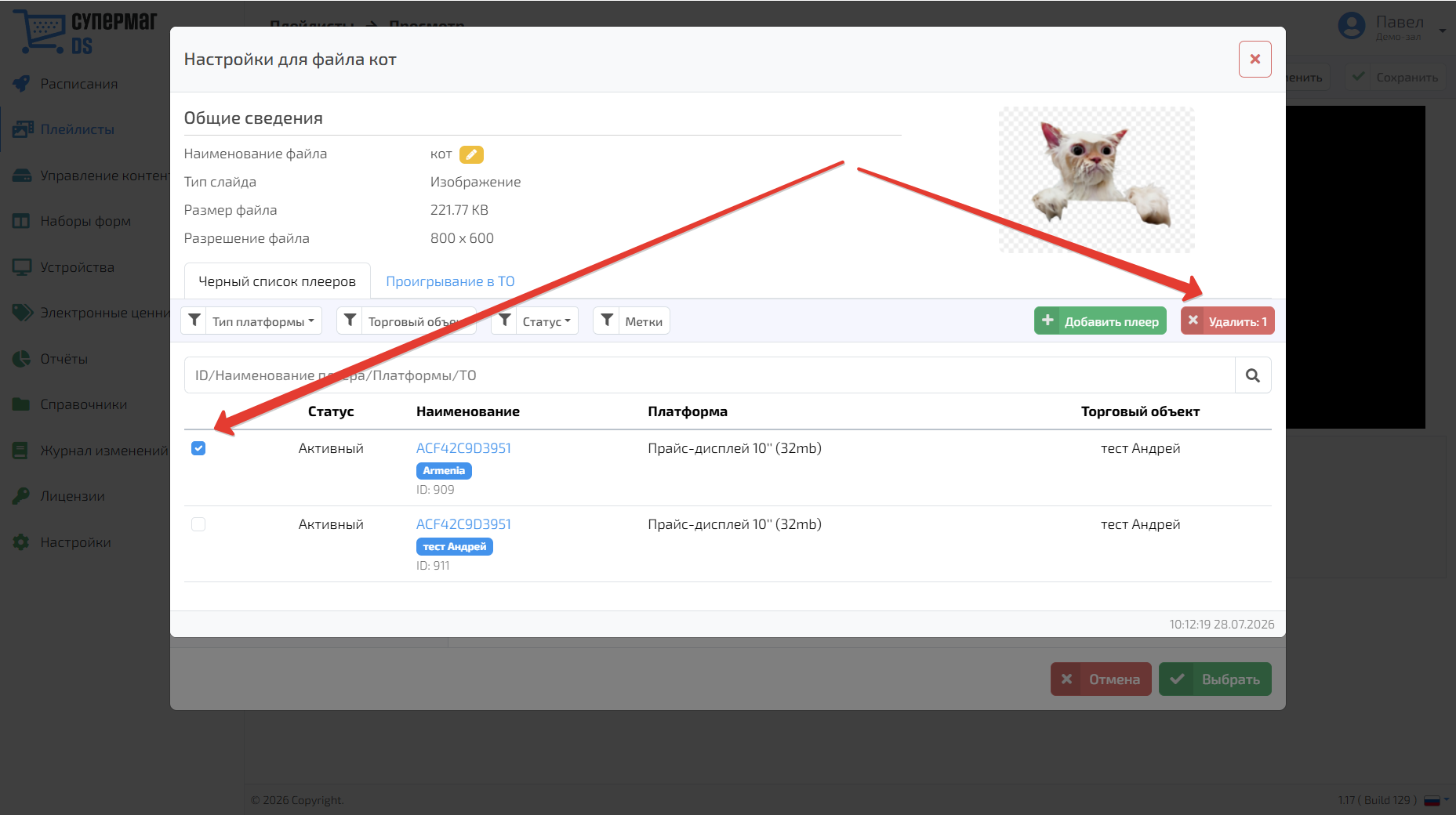
Добавленные в черный список плееры можно отметить галочкой и удалить:

Торговые объекты, в которых данный файл проигрывался, собраны во вкладке Проигрывание в ТО. С подробной сводкой о каждом объекте можно ознакомиться по кнопке просмотр:
...
Окно выбора файлов в плей-лист закрывается по аналогичной кнопке или по кнопке Отмена, не зависимо от того, отмечены ли уже некоторые файлы галочкой или нет. Если кнопка Выбрать не нажата, то при закрытии окна отмеченные галочкой файлы не добавятся в плей-лист:

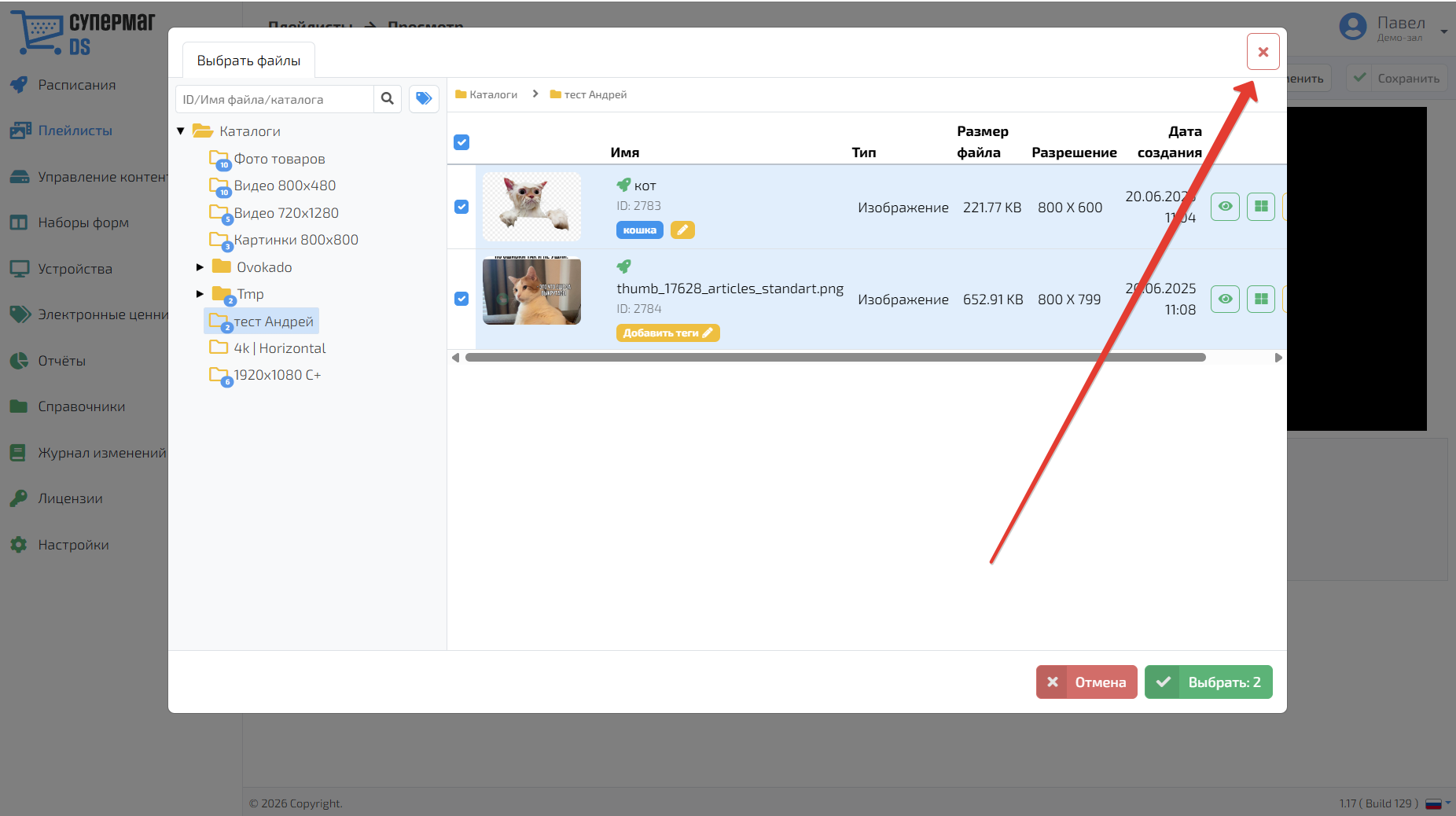
Когда все необходимые файлы настроены, отмечены галочкой и добавлены в плей-лист нажатием кнопки Выбрать, окно выбора файлов автоматически закрывается.
Выбор шаблонов
Во вкладке Выбрать шаблоны можно выбрать для добавления в плей-лист уже готовые шаблоны постеров из числа активных на текущий момент:

Для добавления шаблона в плей-лист, достаточно нажать на строку с записью о нем в списке, после чего подтвердить выбор кнопкой Выбрать:

Редактирование плей-листа
Когда все необходимые файлы и/или шаблоны добавлены в плей-лист нажатием кнопки Выбрать, страница формирования плей-листа приобретает следующий вид:

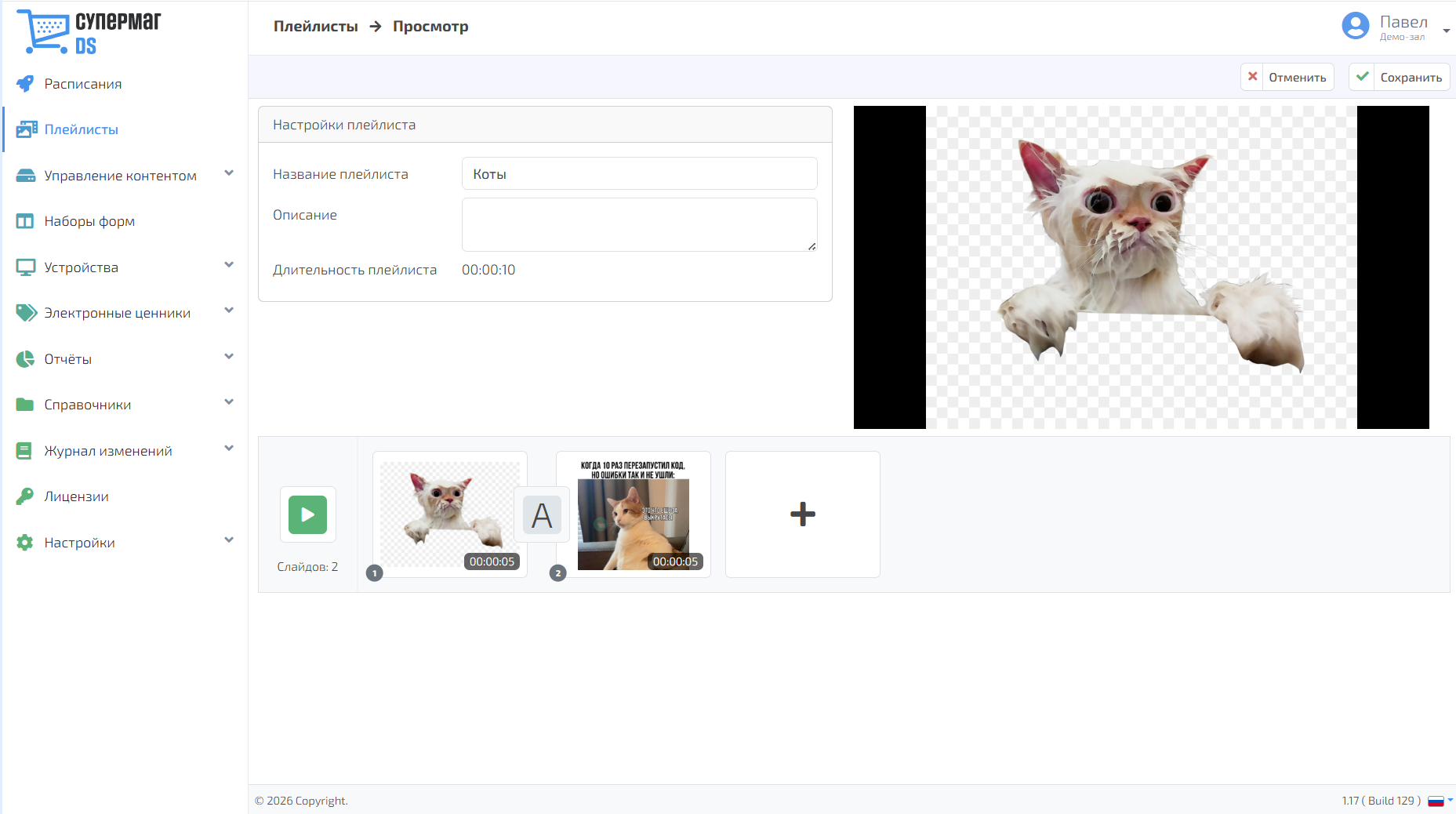
В полях Длительность Название плейлиста, Количество слайдов Описание и Создан Длительность плейлиста появились соответствующие значения.
...
На данном этапе рекомендуется сначала сохранить плей-лист при помощи кнопки Сохранить, а затем, при необходимости, продолжить работать над его содержанием, войдя в режим редактирования:

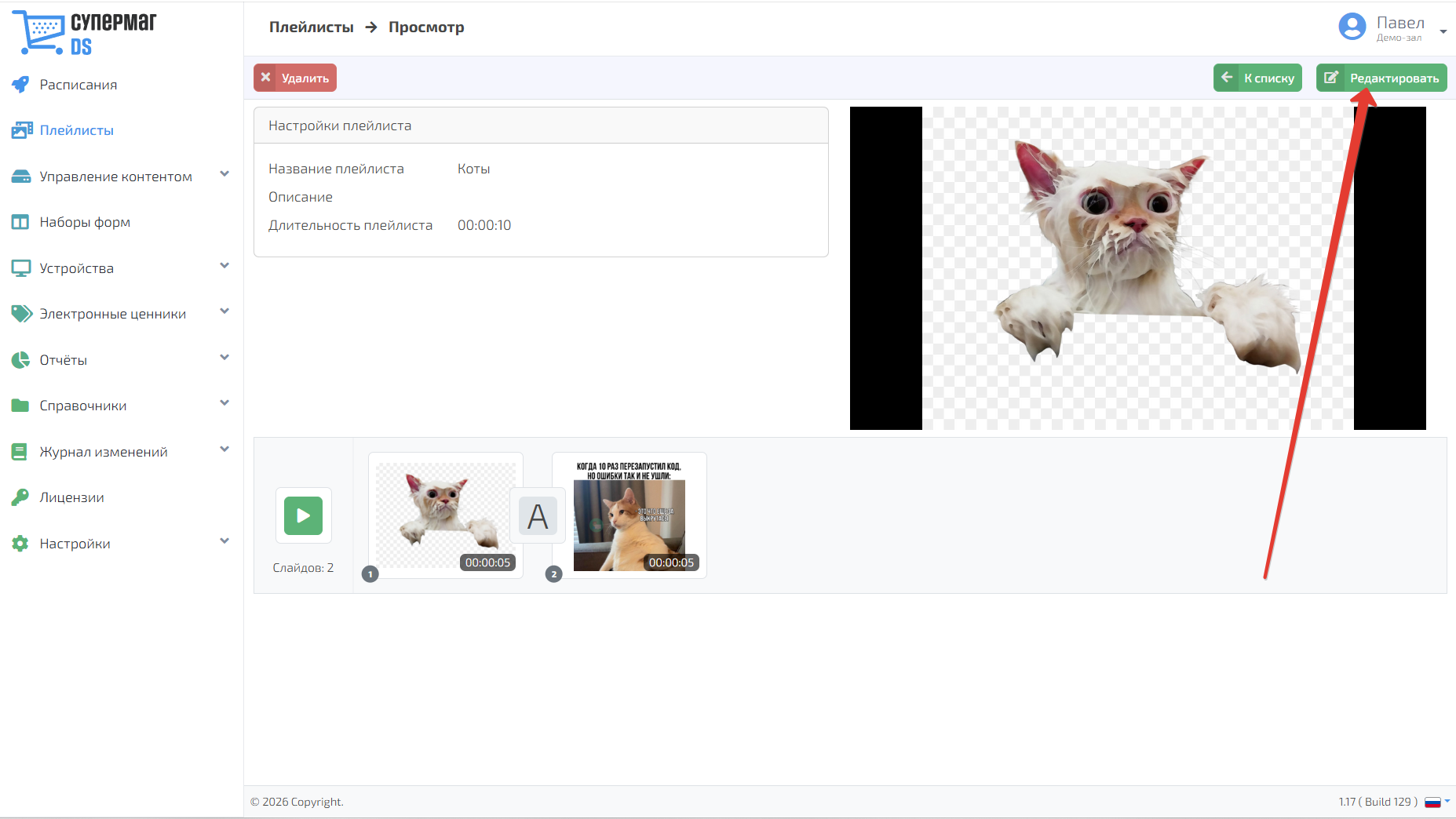
При редактировании, название и описание плей-листа по-прежнему можно изменить.
Если в плей-лист включены видео-файлы, то его длительность складывается из суммарной продолжительности всех входящих в него видео-файлов, а также установленной длительности каждого из файлов-картинок. По умолчанию, на трансляцию каждого файла-картинки, добавленного в видео-ряд, выделяется 5 секунд. Чтобы увеличить или сократить время трансляции такого файла, необходимо выбрать слайд для настройки, нажав на него (пункт 1 на скриншоте ниже), после чего вызвать таймер в появившемся ниже поле Длительность слайда, нажав на соответствующую кнопку (пункт 2 на скриншоте ниже), и указать время трансляции (в часах, минутах и секундах), пользуясь прокруткой таймера вверх и вниз (пункт 3 на скриншоте ниже):

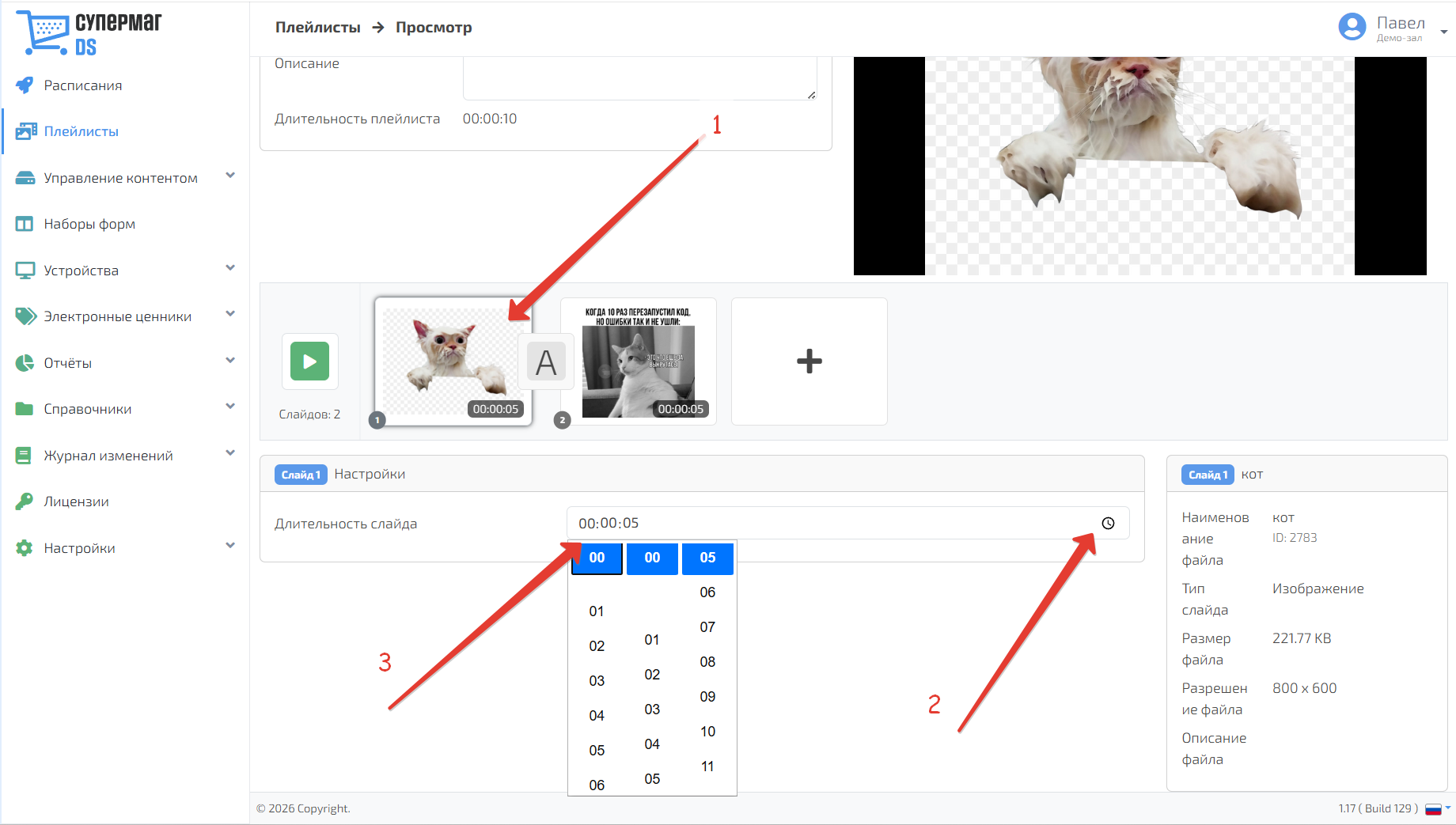
Выставив на таймере нужное время, можно просто кликнуть в любой свободной точке экрана, после чего выполненные настройки времени будут сохранены. Дополнительного сохранения не требуется. Длительность видео-файлов изменить невозможно.
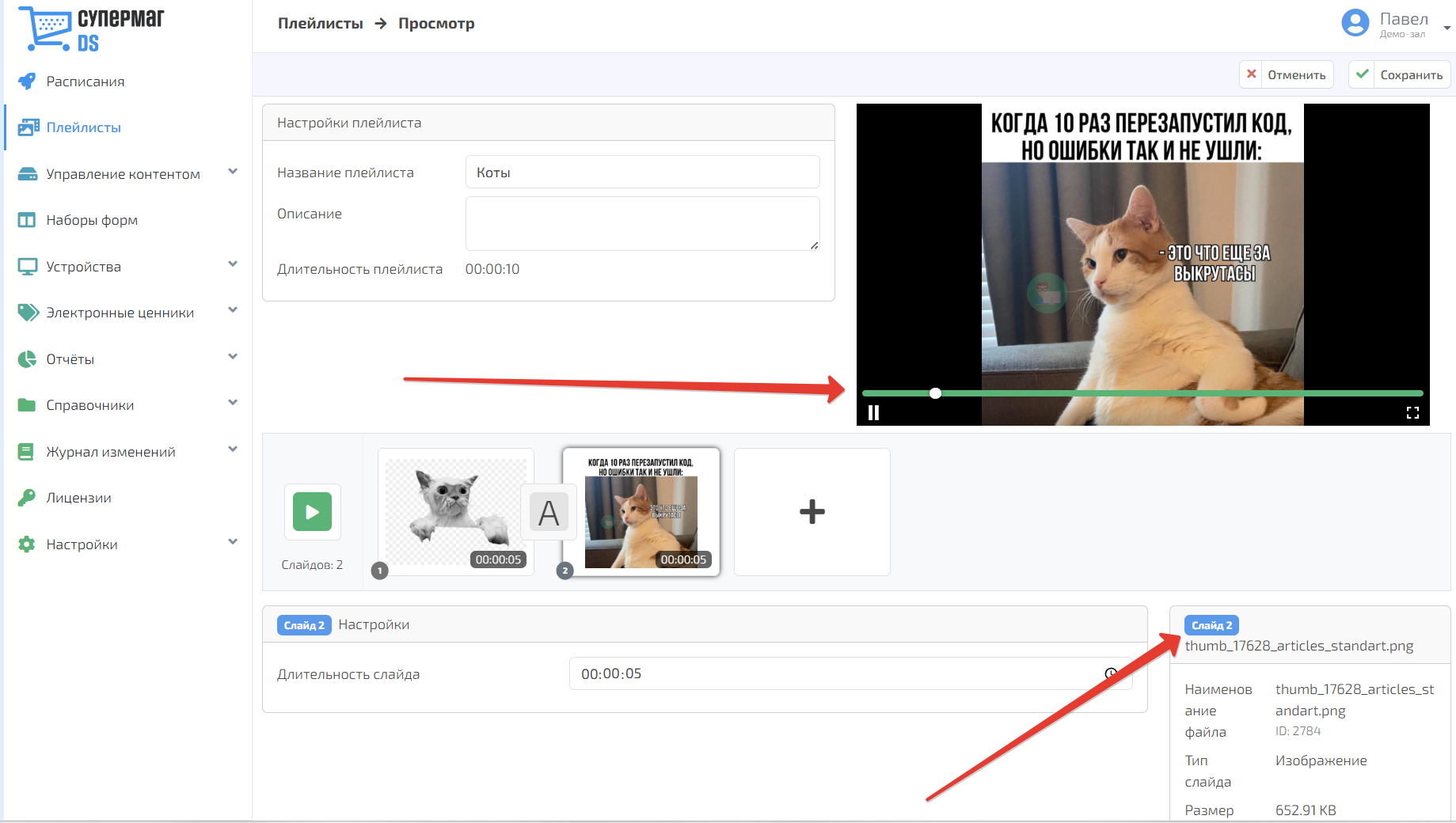
При нажатии на слайд, сразу начинается его воспроизведение в окне просмотра, а также становится доступной краткая информационная сводка о нем:

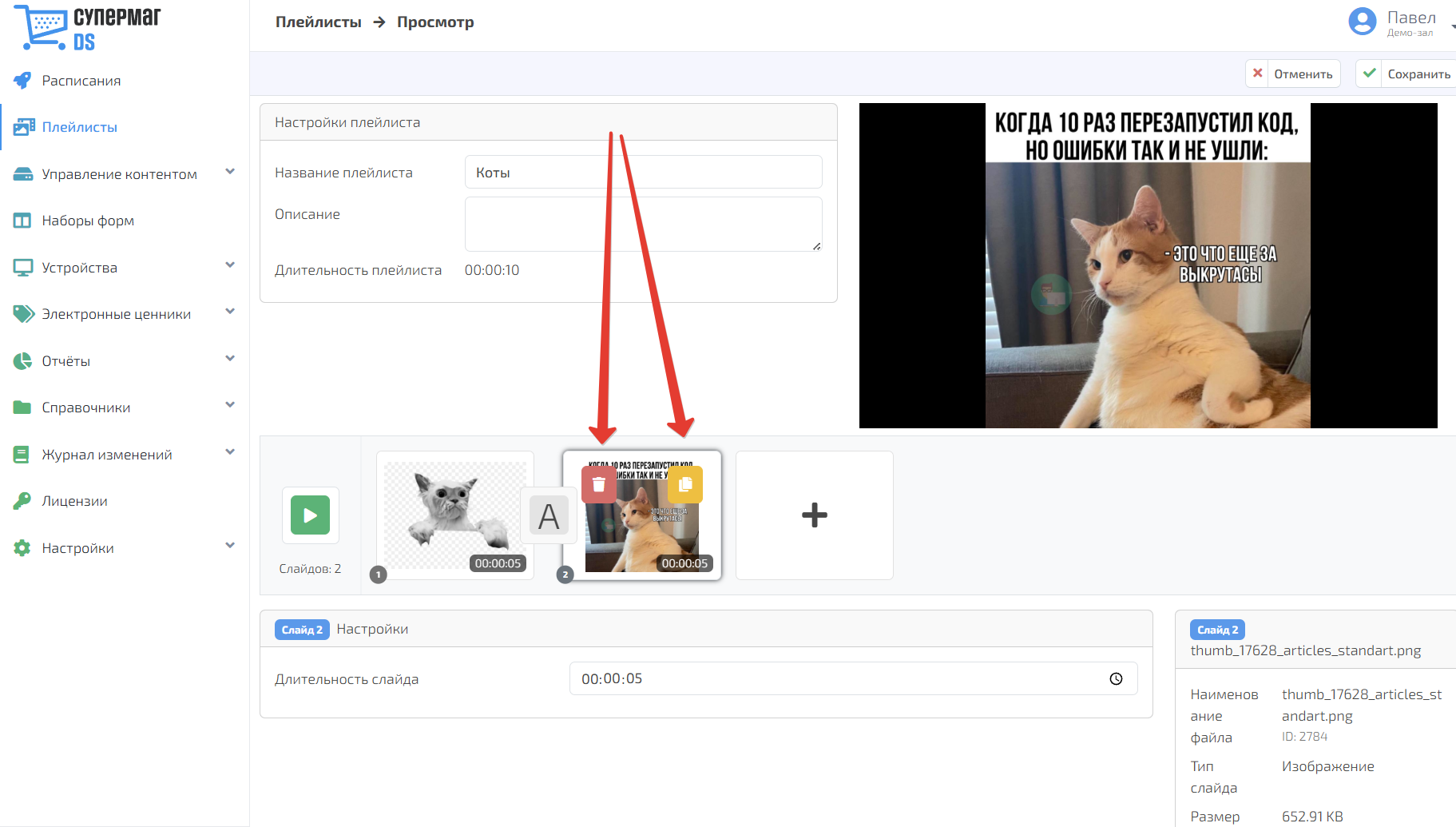
Слайды в видеоряде можно дублировать или удалять, используя соответствующие кнопки, указанные на скриншоте ниже ( – дублировать,
 – удалить):

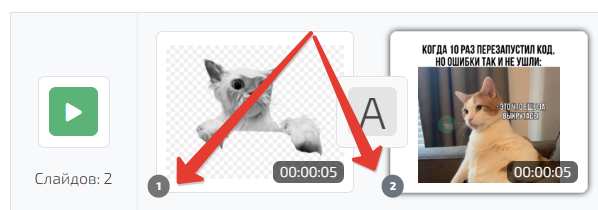
Порядок воспроизведения каждого слайда в видео-ряде указан цифрой на самом изображении слайда:

Чтобы передвинуть слайд в видео-ряде, необходимо, кликнуть на него и, удерживая нажатой левую кнопку мыши, "перетащить" слайд на новое место в цепочке. Порядковая нумерация слайдов при этом скорректируется автоматически.

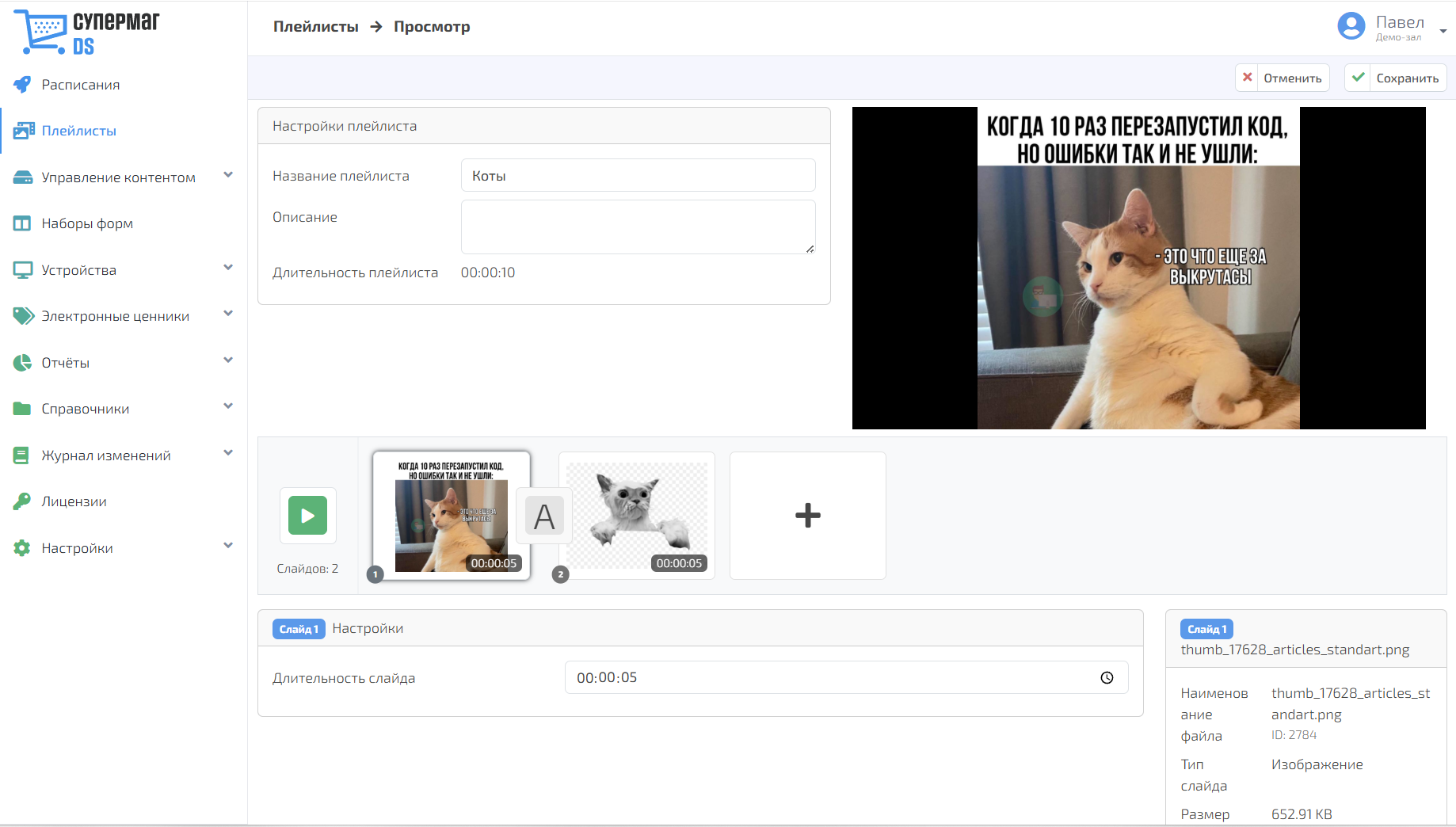
Чтобы просмотреть содержимое определенного слайда, достаточно просто на него нажать. Его воспроизведение запустится автоматически:

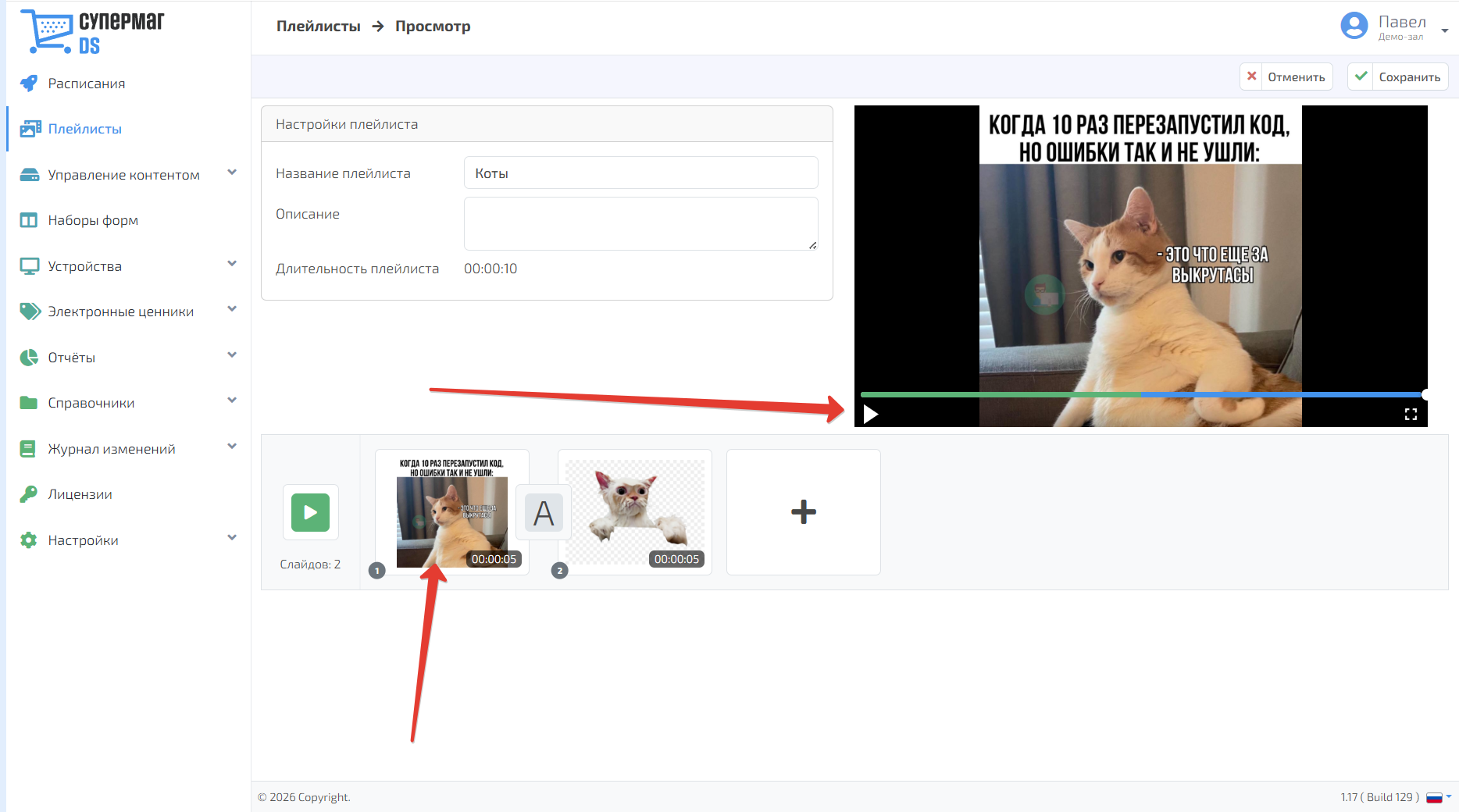
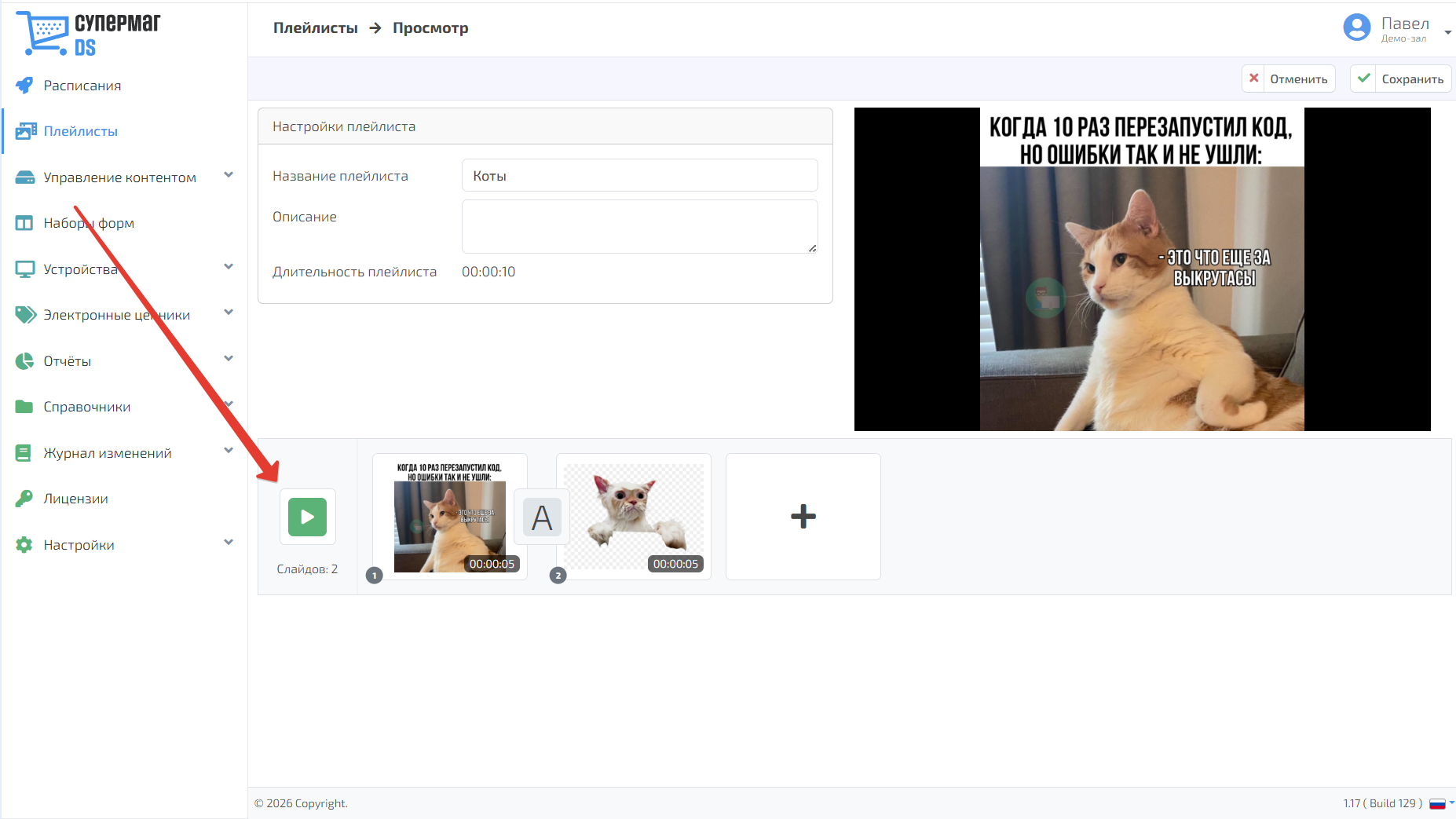
Просмотр всего видео-ряда инициируется по кнопке, указанной на скриншоте ниже:

Развернуть экран просмотра на весь монитор можно с помощью кнопки, указанной на скриншоте ниже:

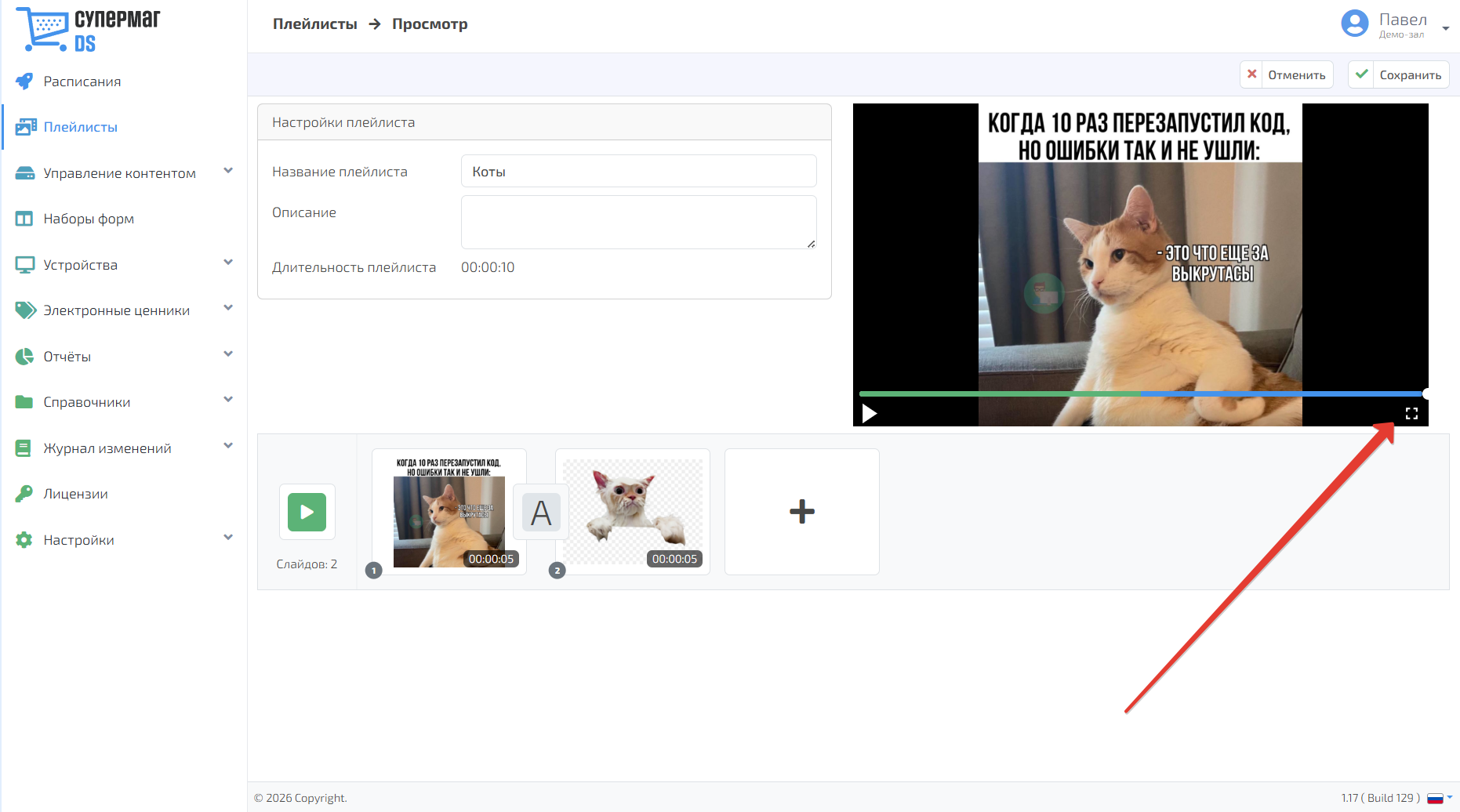
Выход из режима полноэкранного просмотра осуществляется по клавише Esc.
Настроенный плей-лист необходимо сохранить:

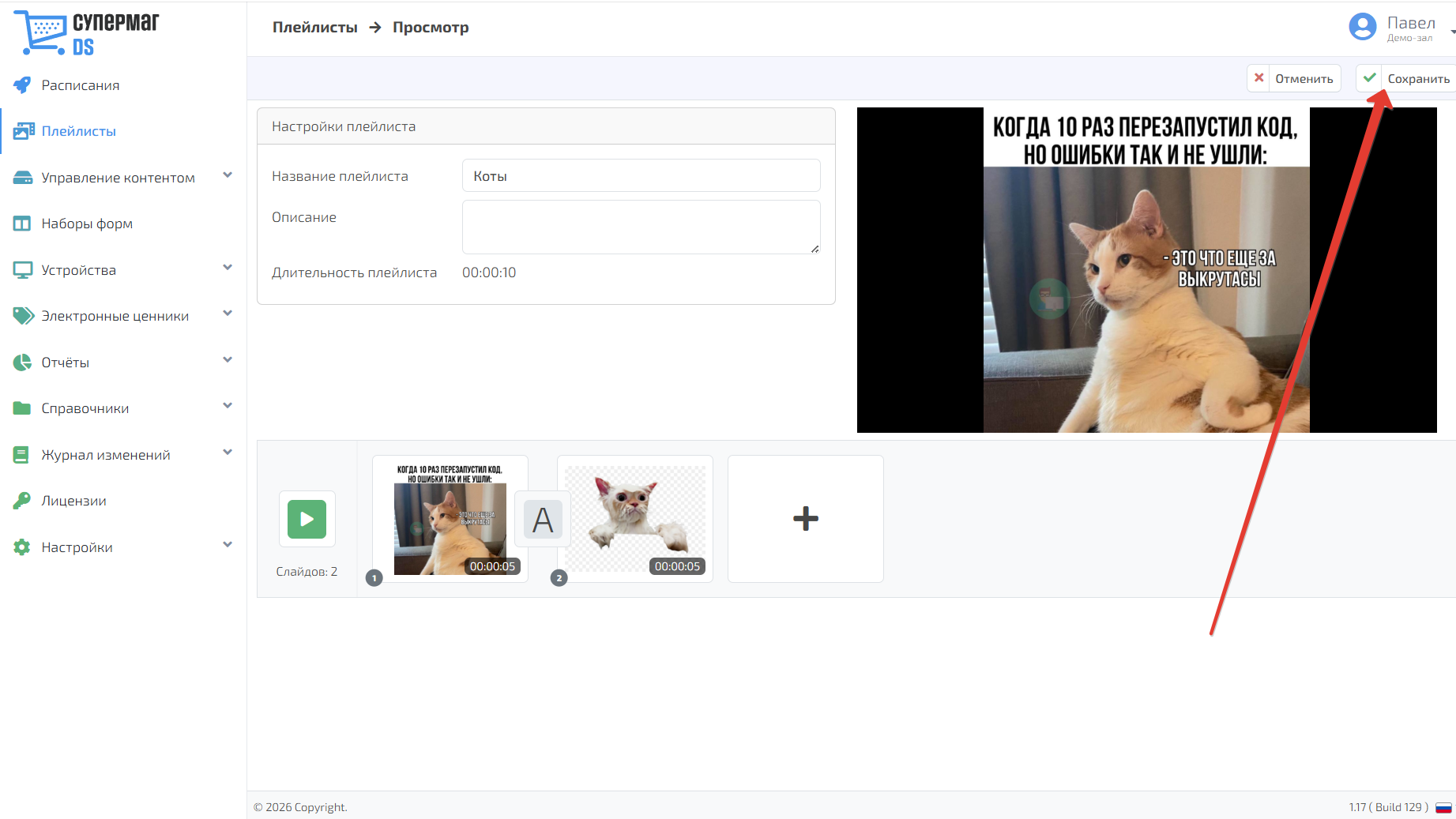
Сохраненный плей-лист можно вновь открыть для редактирования, просмотреть или удалить, воспользовавшись соответствующими кнопками. Из интерфейса сохраненного плей-листа также можно вернуться к общему списку созданных в системе плей-листов. Для этого достаточно нажать кнопку К списку:

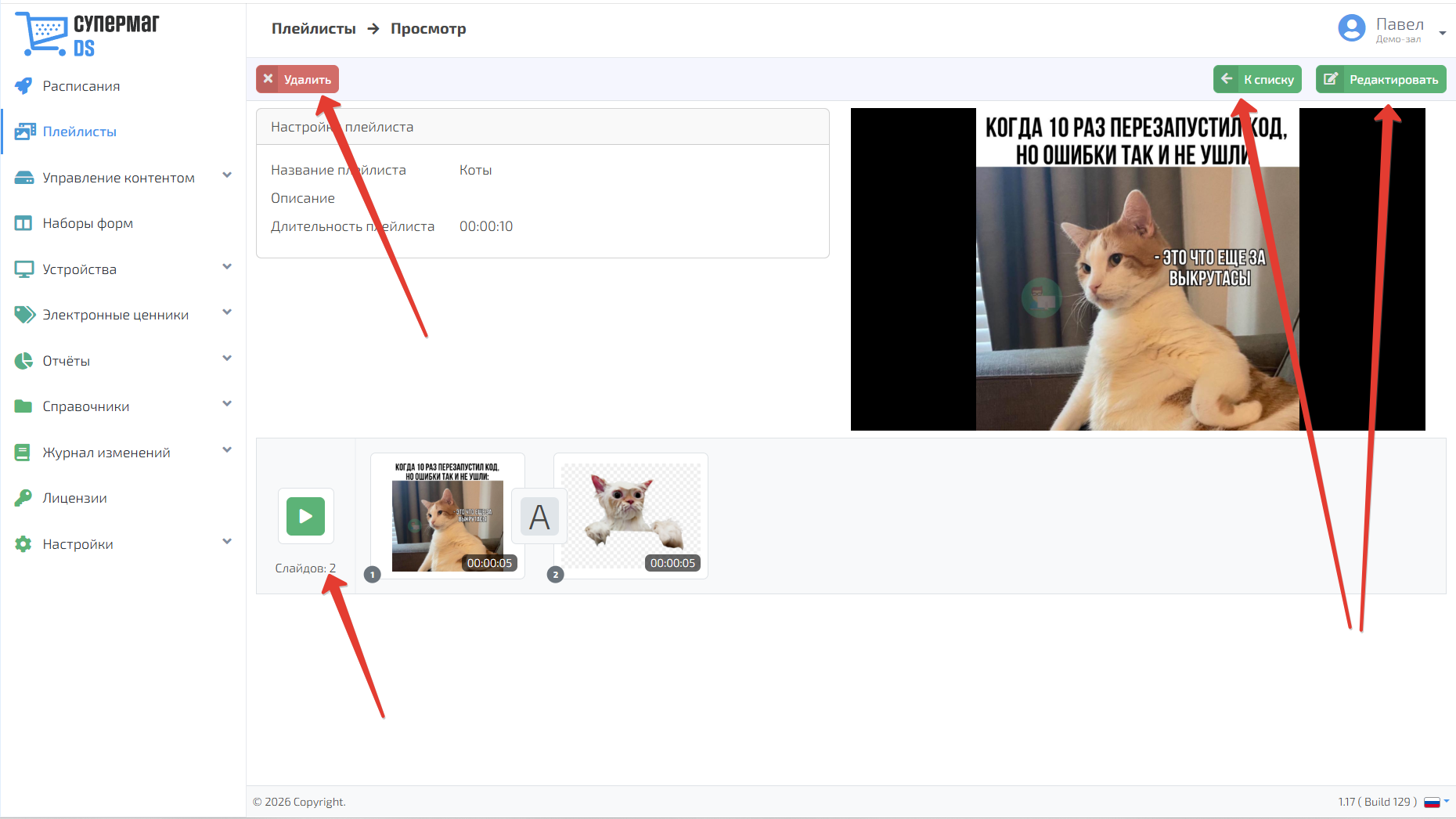
Новый сохраненный плей-лист появляется последним на главной странице раздела. Открыть его для просмотра и редактирования можно простым нажатием на запись нем: