...
На главной странице раздела можно найти общий список созданных в системе плей-листов:
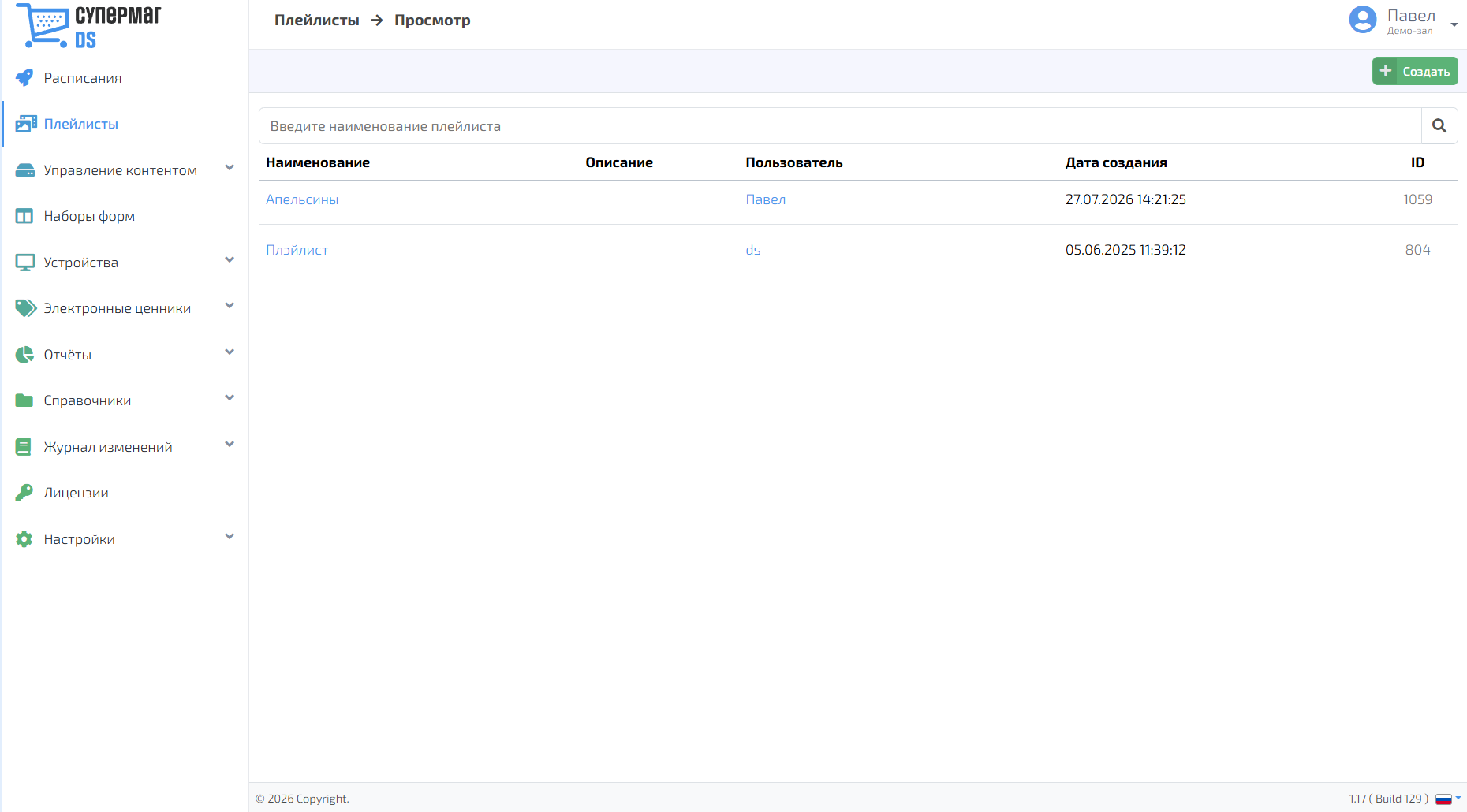
К списку применима поисковая строка, после ввода полного или частичного текста в которую необходимо нажать Для поиска используйте поисковую строку: введите полный или частичный текст и нажмите кнопку . Для сброса результатов поиска нужно воспользоваться кнопкой, указанной на скриншоте ниже:
...
Откроется страница, на которой необходимо заполнить следующие данные:
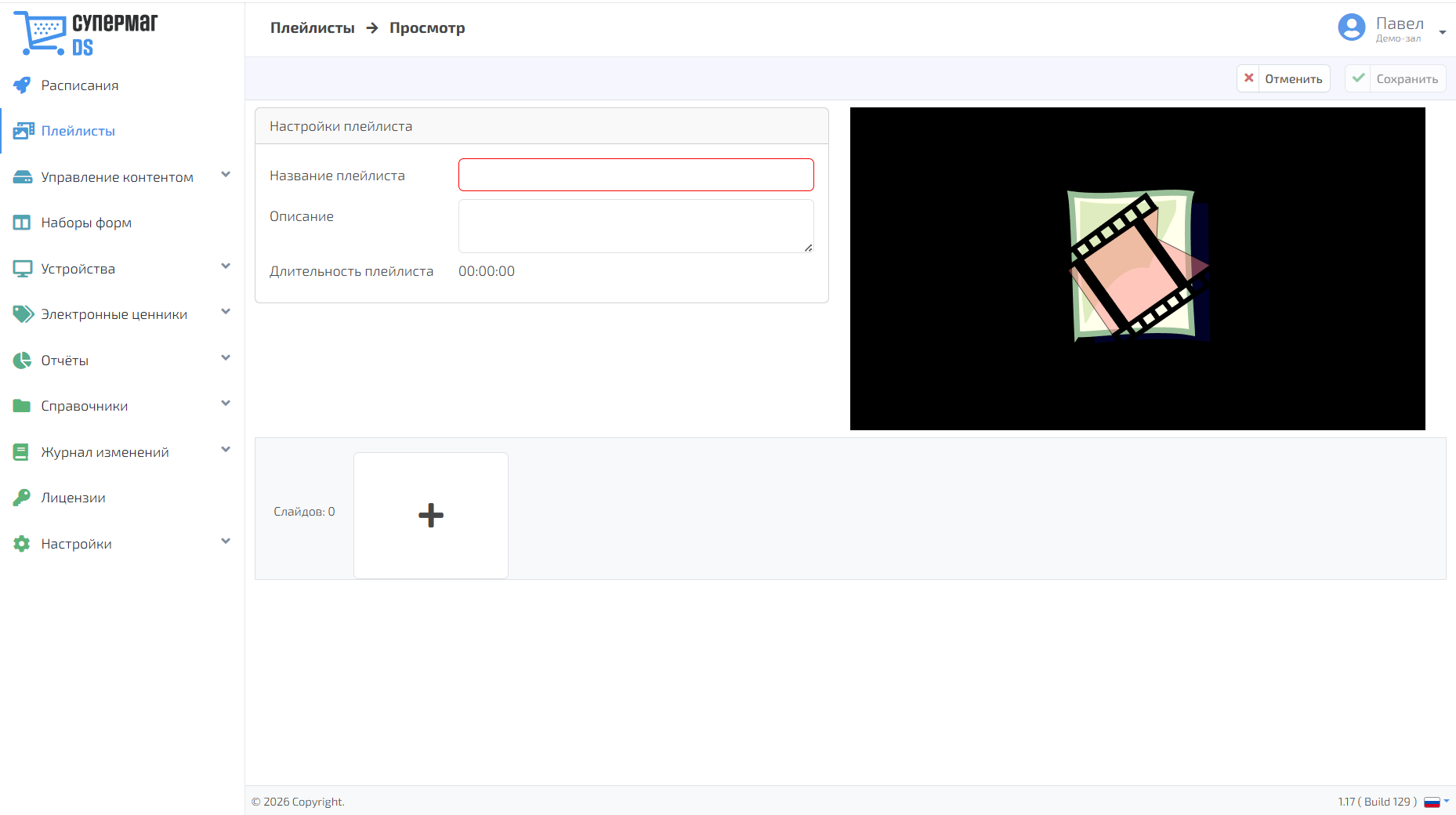
Название Название плейлиста – наименование создаваемого плей-листа в произвольном формате.
Описание Описание – краткое пояснение к плей-листу.
Значения полей Длительность плейлиста, Количество слайдов и Создан будут заполнены системой автоматически по мере формирования и сохранения сформированного плей-листа.
Чтобы добавить контент в видео-ряд, нужно воспользоваться кнопкой, указанной на скриншоте ниже:
...
Для создания самих папок и каталогов перейдите в раздел Управление контентом. Сворачивать или раскрывать содержание папок с вложениями можно с помощью кнопки, указанной стрелкой на скриншоте ниже:
...