...
Создание карточки товара
Чтобы создать товар, выберите соответствующую нужную категорию товара и нажмите кнопку Создать товар.
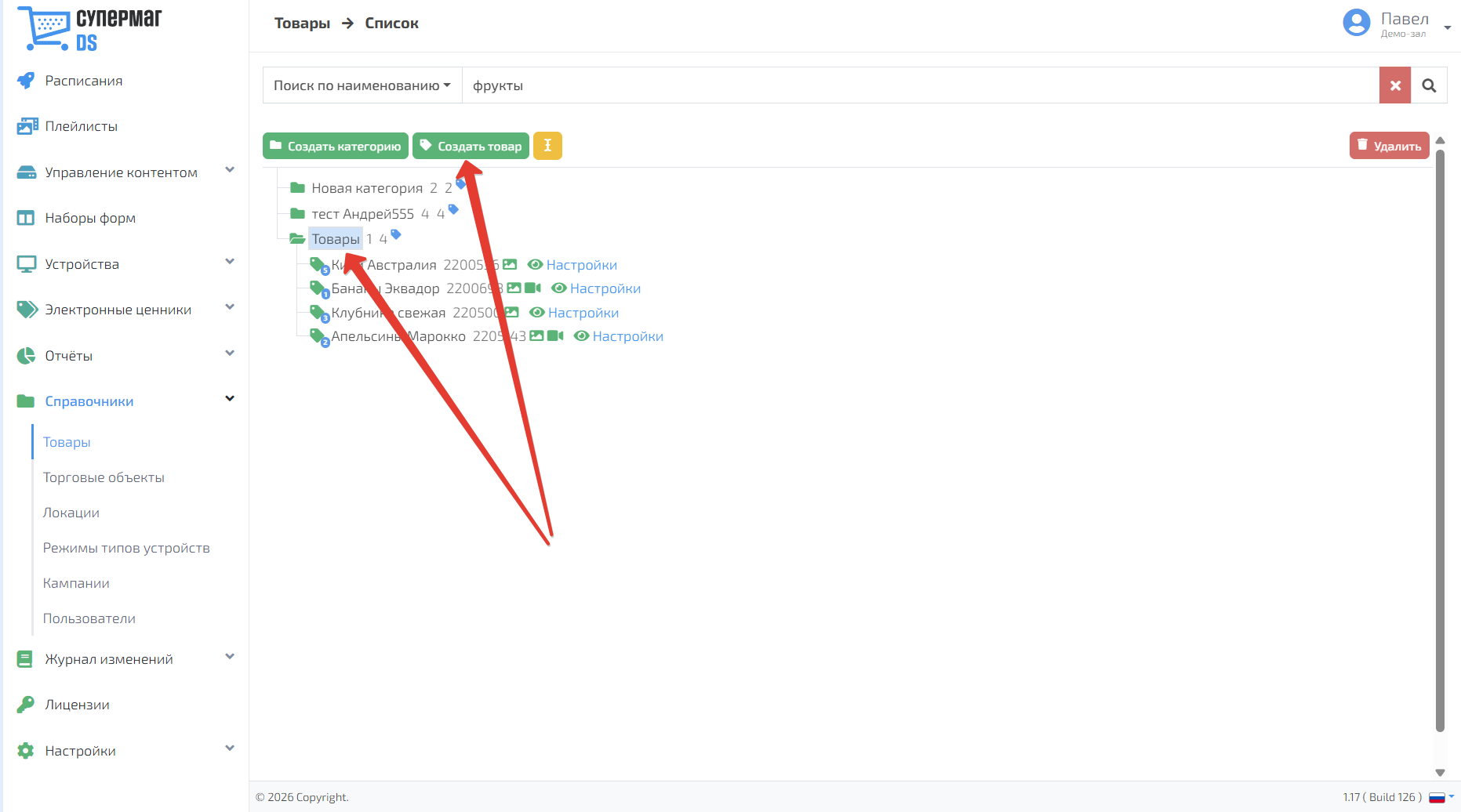
В открывшемся меню необходимо указать окне укажите наименование товара, SKU товара, штрихкод (ШК) производителя и описание товара при необходимости. Для сохранения информации о товаре нажмите кнопку кнопку Сохранить, для отмены всех действий нажмите кнопку  .
.
...
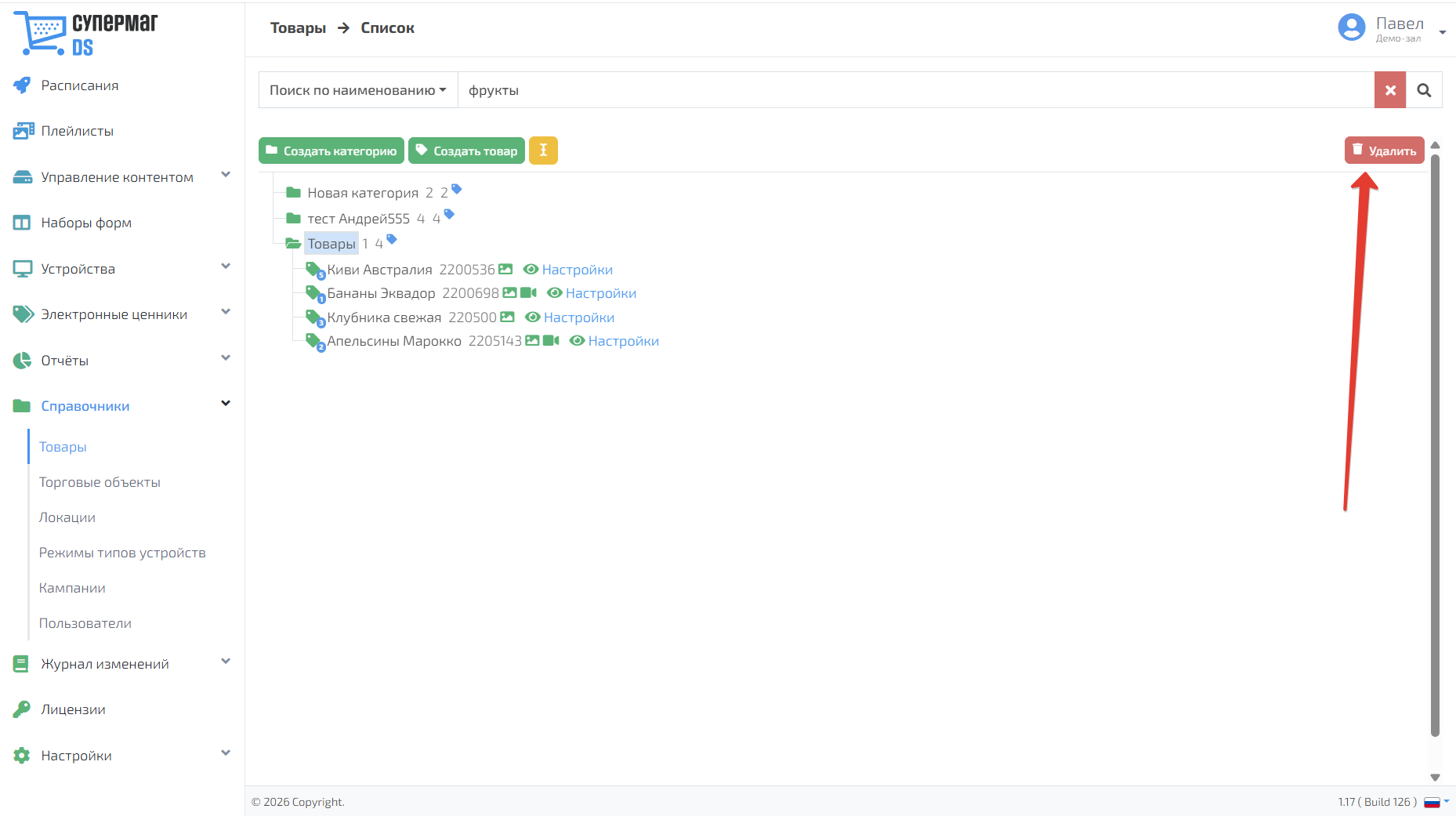
Чтобы удалить категорию или товар выберите нужный элемент и нажмите Удалить.
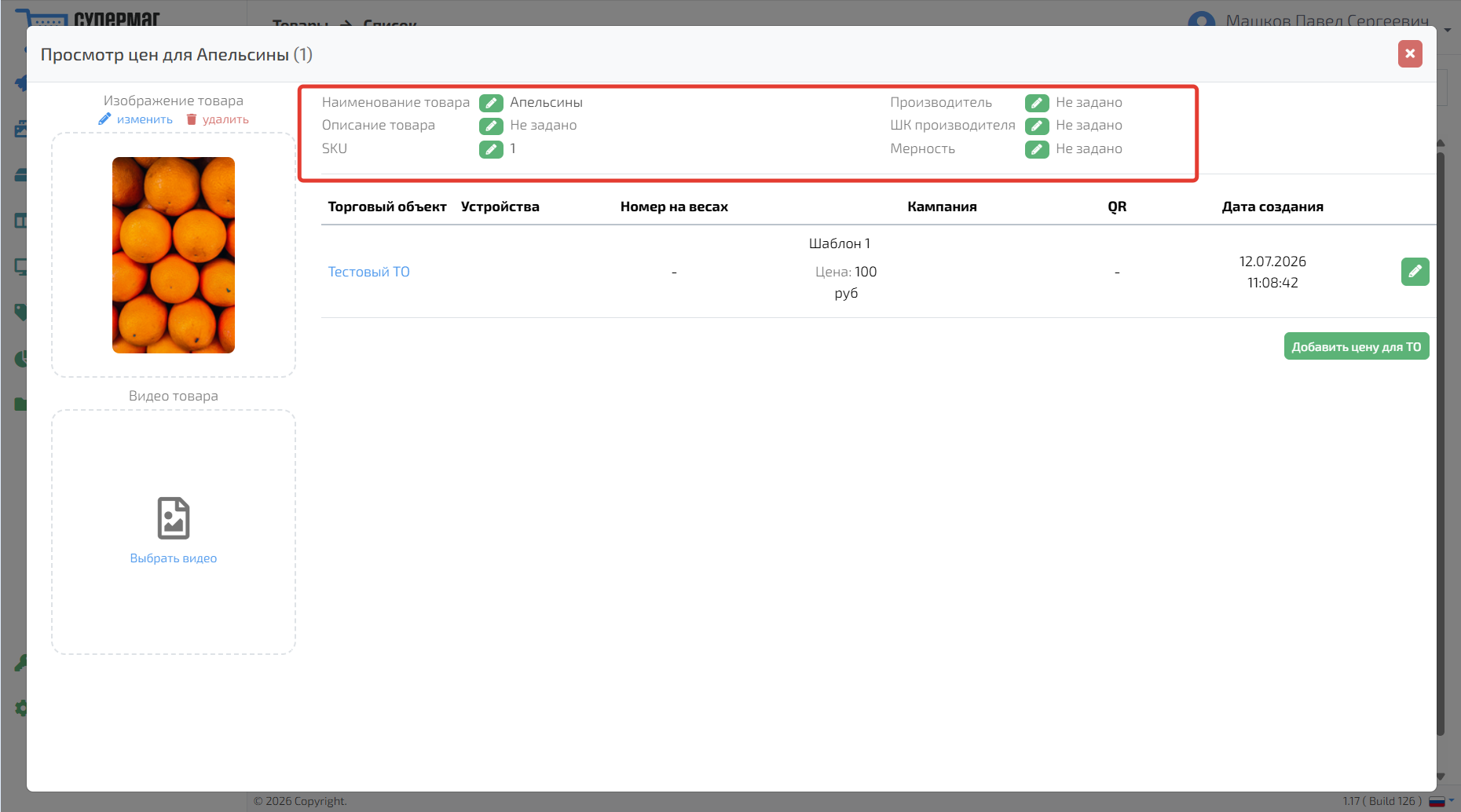
Для внесения изменений в Чтобы изменить данные о товаре нажмите кнопку Настройки.
...
В открывшемся окне можно добавить или изменить наименование, описание, SKU, производителя, штрихкод (ШК) производителя и мерность товара. Для внесения изменений нажмите кнопку  .
.
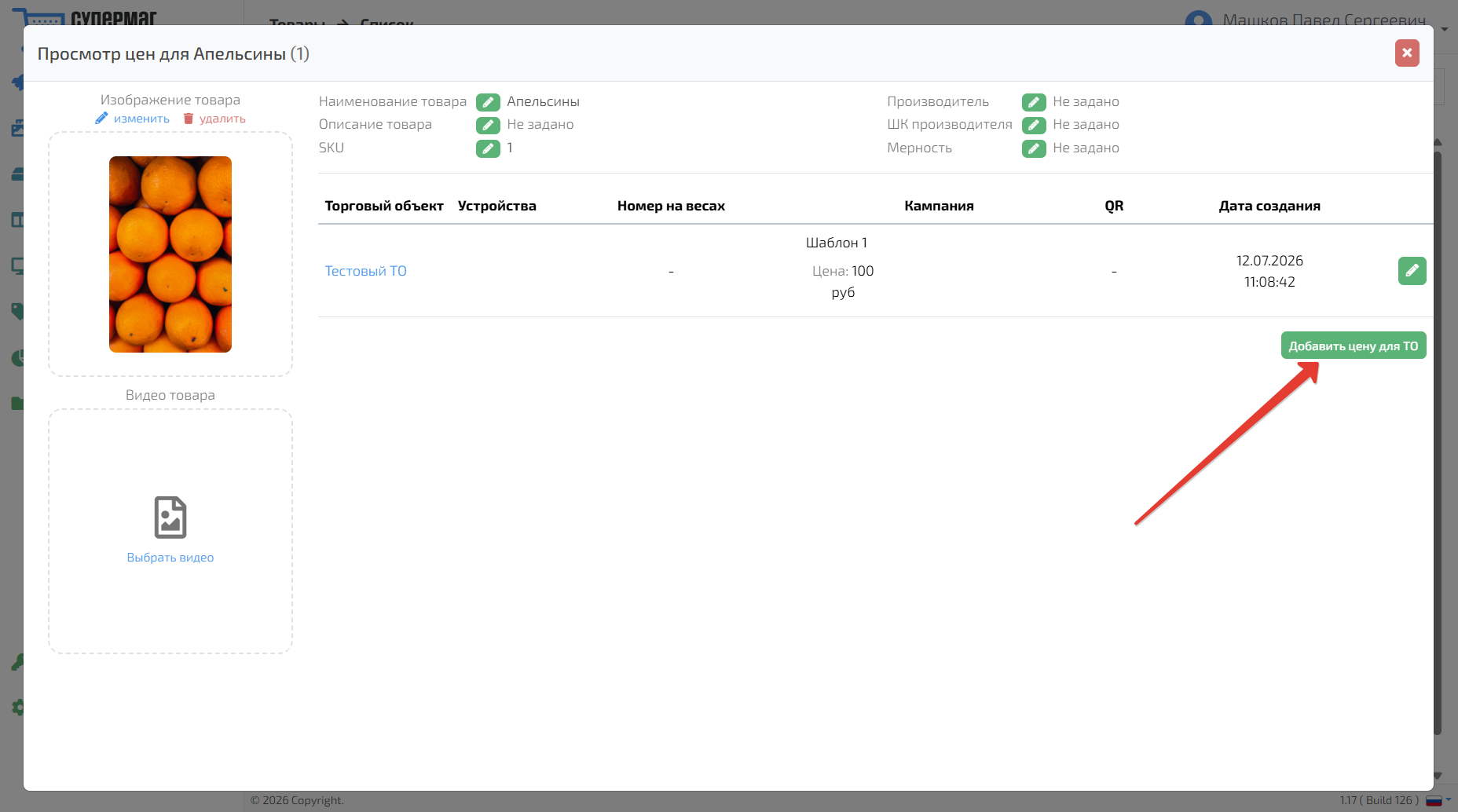
Для добавления цены в конкретном Торговом объекте нажмите кнопку кнопку Добавить цену для ТО.
Чтобы изменить цену для конкретного торгового объекта, выберите его и нажмите  .
.
...
В открывшемся окне можно редактировать номер на весах, кампанию, текущую и старую ценуполя цен (в зависимости от выбранной кампании), размер скидки, даты начала и окончания акции, а также QR-код товара.
Важно. Система не отслеживает окончание акции и не обновляет цену автоматически. После завершения акции цену необходимо обновить вручную или через API.
Шаблон для прайс-дисплея формируется автоматически на основе заполненных полей:
- Если заполнено только поле Цена, формируется регулярный шаблон.
- Если заполнены поля Цена и Скидка, формируется акционный шаблон.
- При выборе другой кампании и заполнении соответствующих полей формируется шаблон, соответствующий выбранному типу.
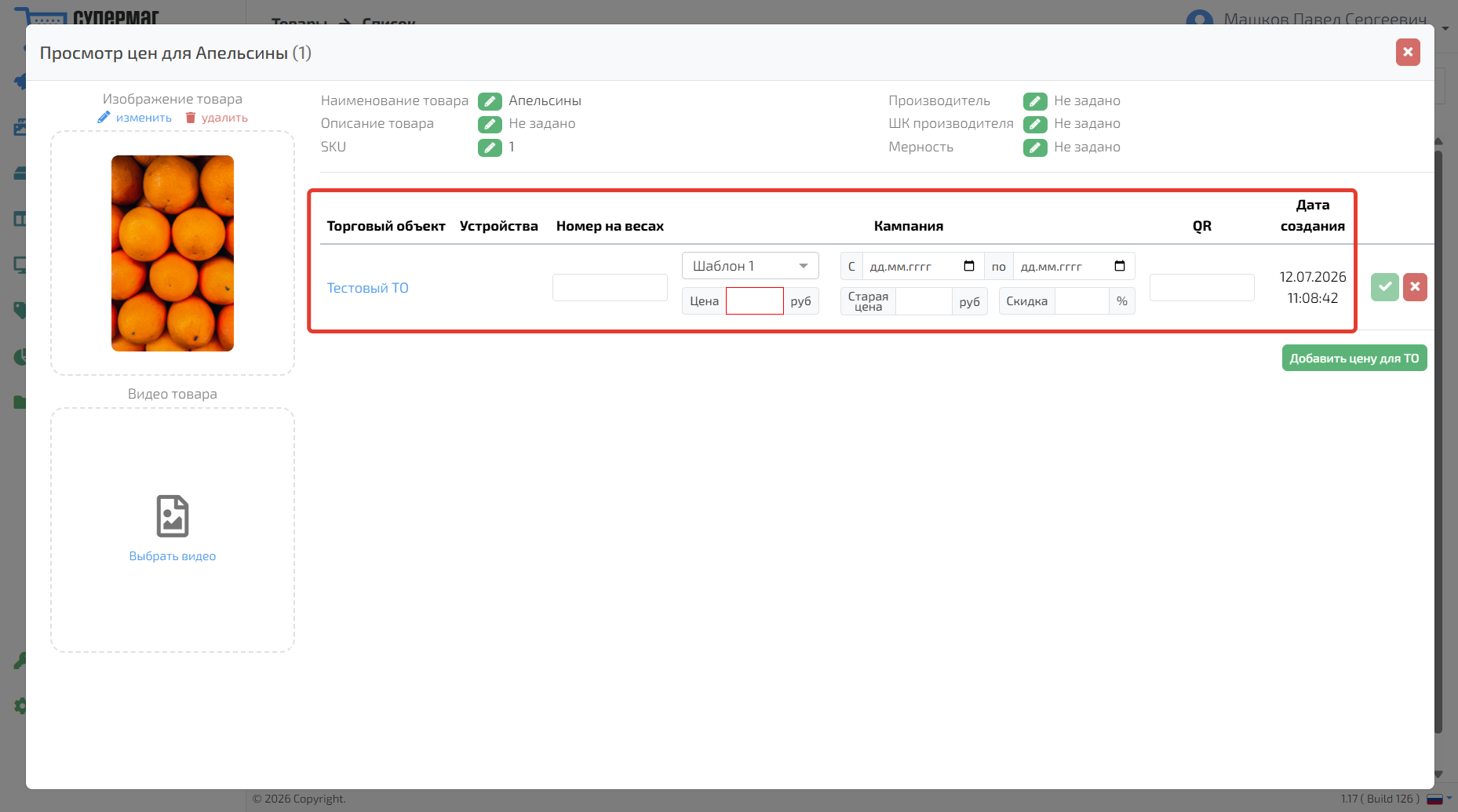
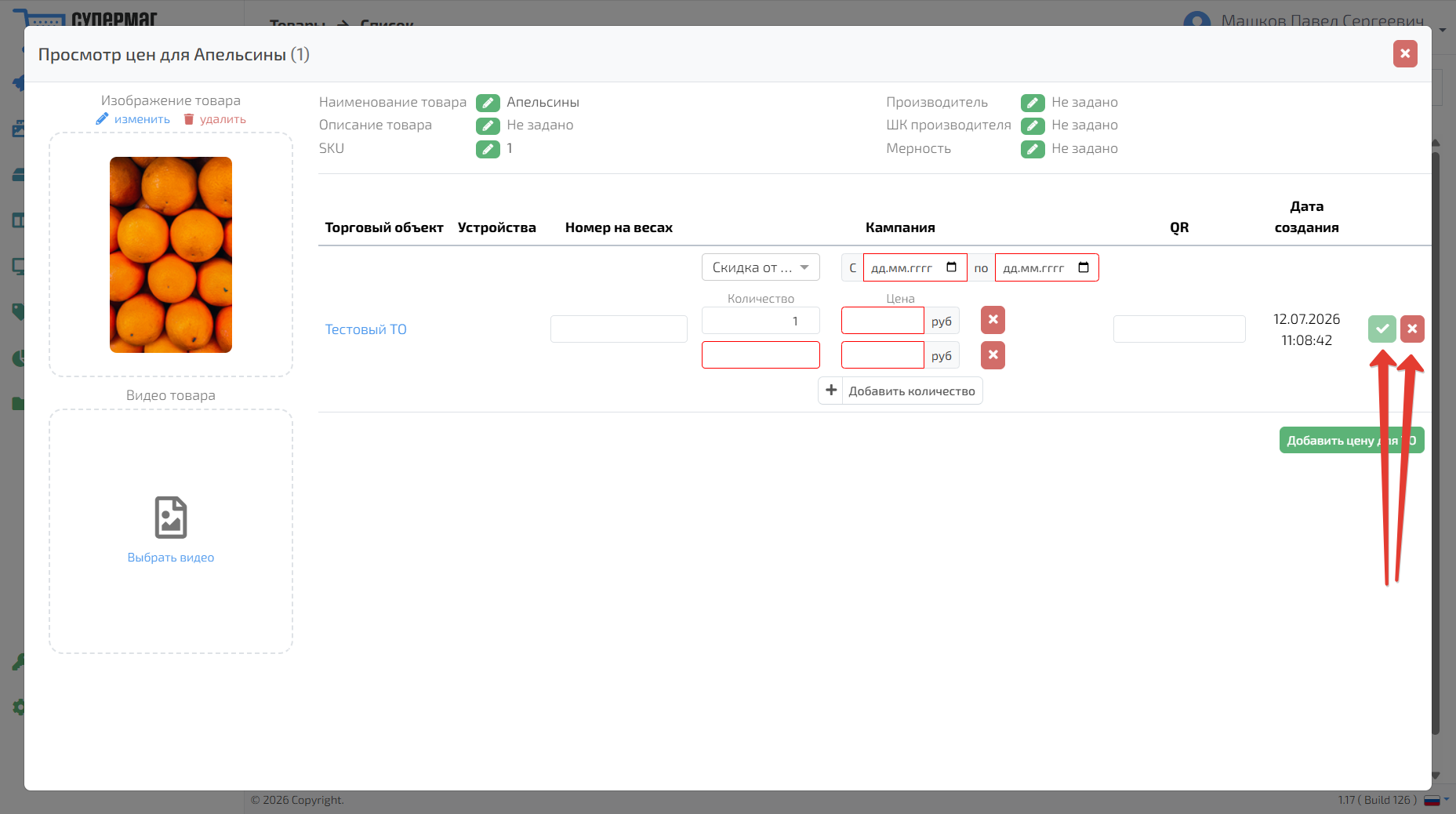
В выпадающем списке Кампания доступны различные типы кампаний. В зависимости от выбранного типа набор полей для указания цен изменяется автоматически.
...
Для сохранения изменений нажмите  , для
, для  . Для отмены внесенных изменений нажмите
  .
.
Для изменения соответствующего медиа-контента товара нажмите изменить, для удаления нажмите удалить.
...