...
На главном экране мобильного приложения расположены следующие элементы:
| Элемент | Назначение |
|---|---|
| Иконка шестеренки | Переход в раздел настроек |
| Поле ТО | Торговый объект (ТО), в котором зарегистрировано оборудование |
| Поле Оборудование | Тип оборудования, с которым будет вестись работа |
| Надпись "Считайте код на ТСД или воспользуйтесь камерой" | Подсказка как считать QR-код:
|
Кнопка Отсканировать ШК | Активация камеры для сканирования |
Кнопка Отмена | Возврат на предыдущий экран |
2.4.1. Экран «Настройки»
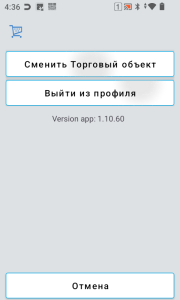
На экране настроек расположены следующие элементы:
| Элемент | Назначение |
|---|---|
| Кнопка Сменить Торговый объект | Изменение выбранного торгового объекта |
| Кнопка Выйти из профиля | Выход из учетной записи. При следующем входе потребуется заново ввести код партнера и пароль |
| Поле Version app | Отображение установленной версии мобильного приложения |
| КнопкаОтмена | Возврат на предыдущий экран |
...
2.5. Управление отображением информации на ESL-
...
ценнике
...
2.5.1. Первичная привязка товара
| Информация |
|---|
Перед первичной настройкой ESL-ценника убедитесь, что выполнены следующие действия:
|
...
| Информация |
|---|
Время загрузки электронного ценника составляет около 1 минуты. |
...
2.5.2. Перепривязка товара
| Информация |
|---|
Перед началом работы убедитесь, что:
|
...
| Информация |
|---|
Время загрузки электронного ценника составляет около 1 минуты. |
...
3. Порядок действий при возникновении проблем
1. По всем вопросам обращайтесь к вашему менеджеру или руководителю проекта.
...