...
Внимание! Перед началом работы необходимо загрузить Справочник товаров, создать шаблон формы, а затем привязать товар к прайс-дисплею.
Важные ограничения!
1) Конструктор доступен только для платформ: "Прайс-дисплей 10 (32 мб)" и "Прайс-дисплей 10 (256 мб)"
2) корректная работа формы обеспечивается только для 1 товара при разрешении экрана 800*1280
Дополнительно: конструктор корректно работает с видео товара. Для отображения видео без искажения пропорций необходимо правильно задать размеры формы. При совмещении формы и видео итоговое разрешение должно составлять 800*1280 px. Например, если исходное видео имеет разрешение 800*600 px, размер формы следует задать 800*680 px. В результате совмещения видео и формы итоговый размер составит 800*1280 px, при этом пропорции исходного видео сохранятся и искажения не возникнет
Для создания набора форм нажмите кнопку кнопку Создать в главном меню.
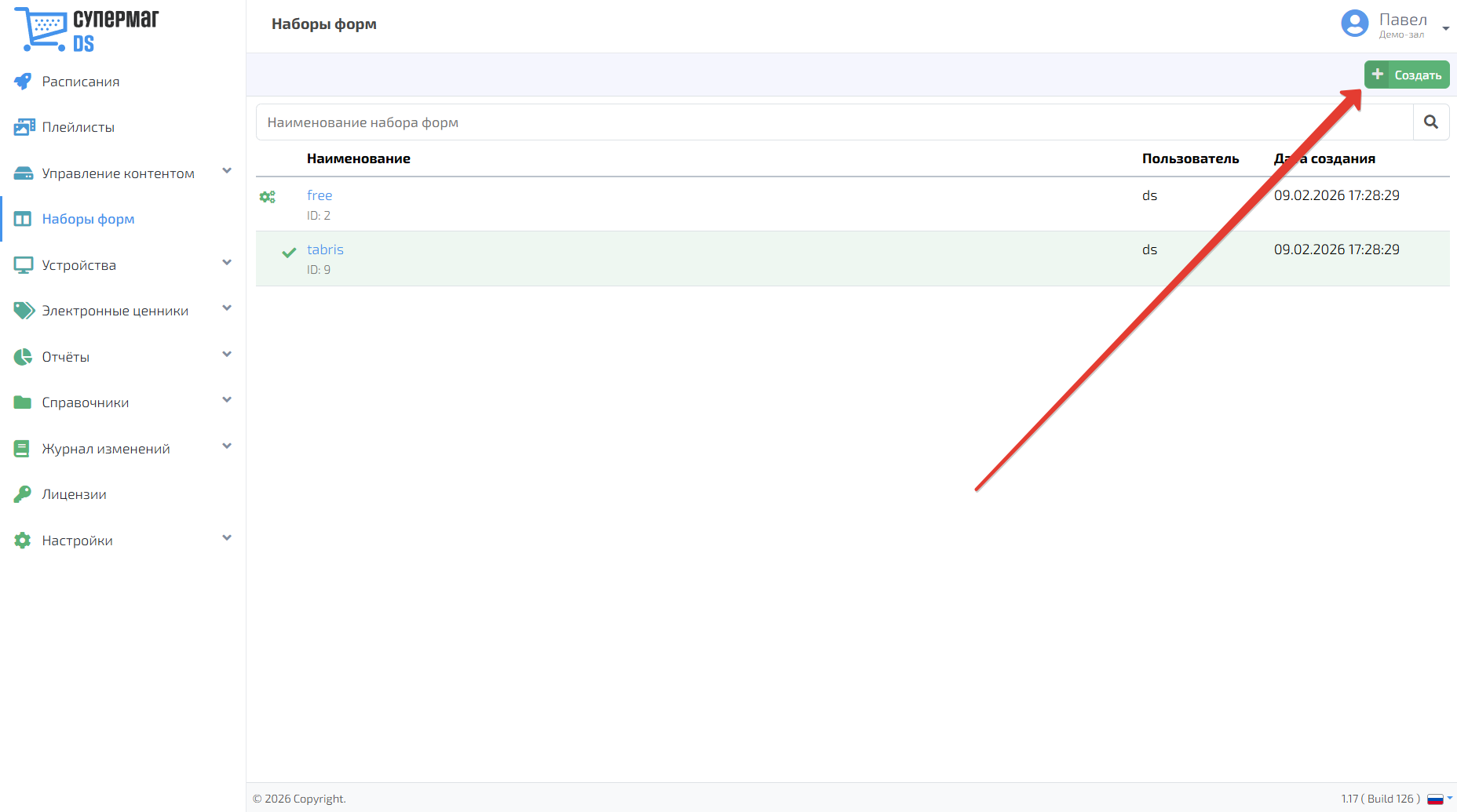
Для создания набора форм введите его название и нажмите кнопку Сохранить для сохранения результата или нажмите кнопку Отменить для отмены всех изменений и возврата в главное меню.
...
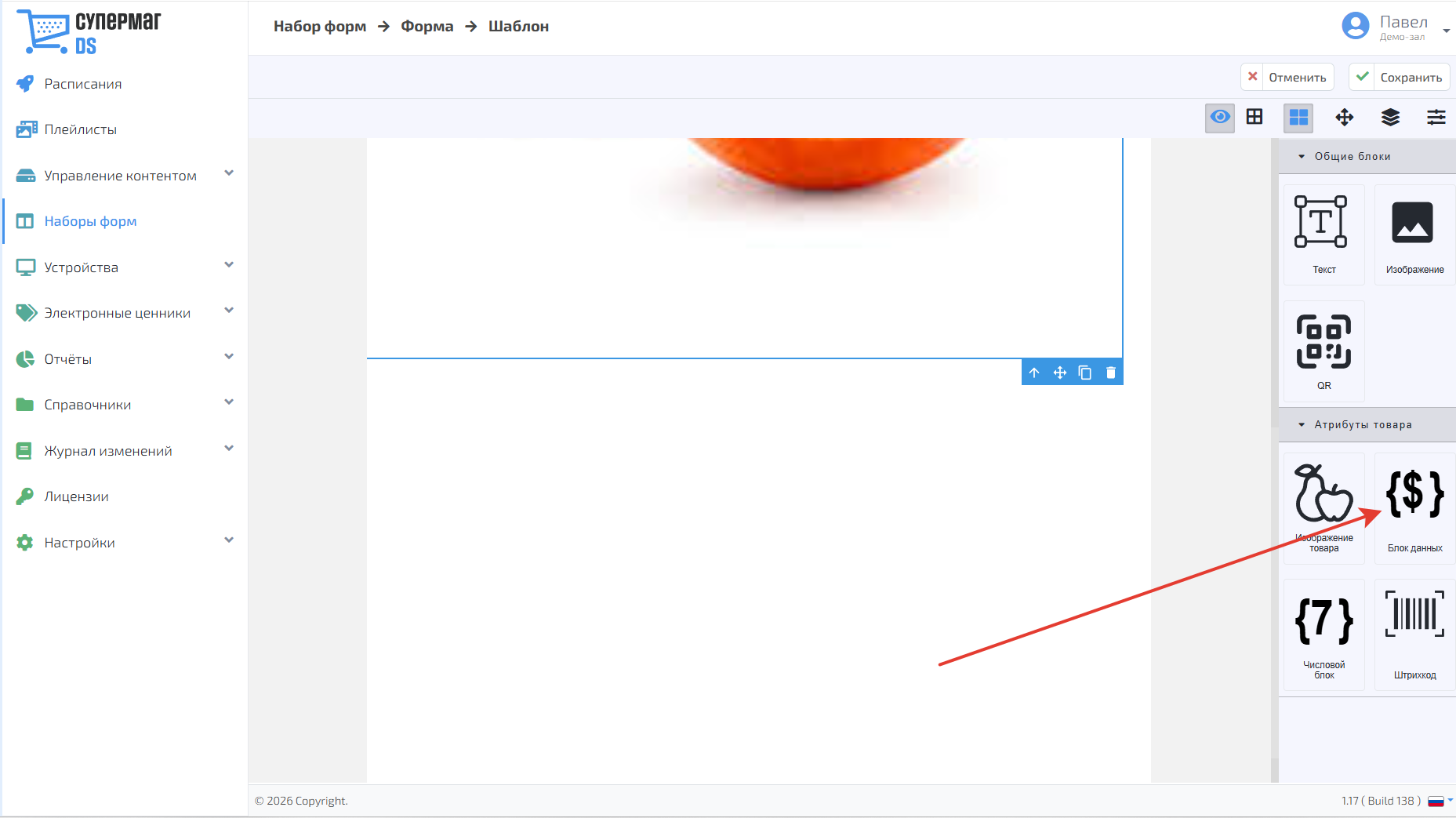
Для ввода информации о товаре перетащите иконку  в нужную часть шаблона
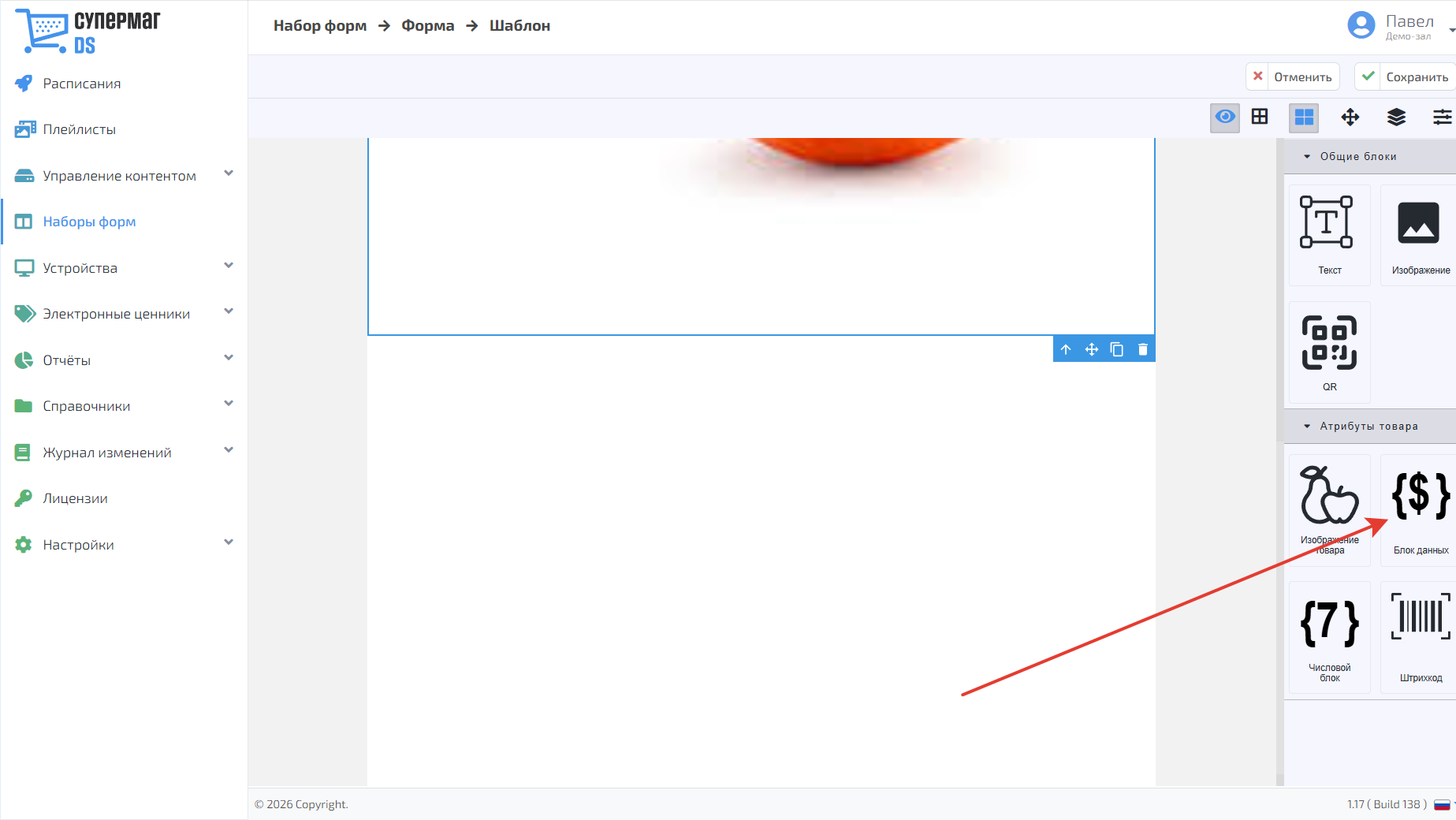
При нажатии на блок ввода данных на самом шаблоне, в правом меню становятся доступны его настройки
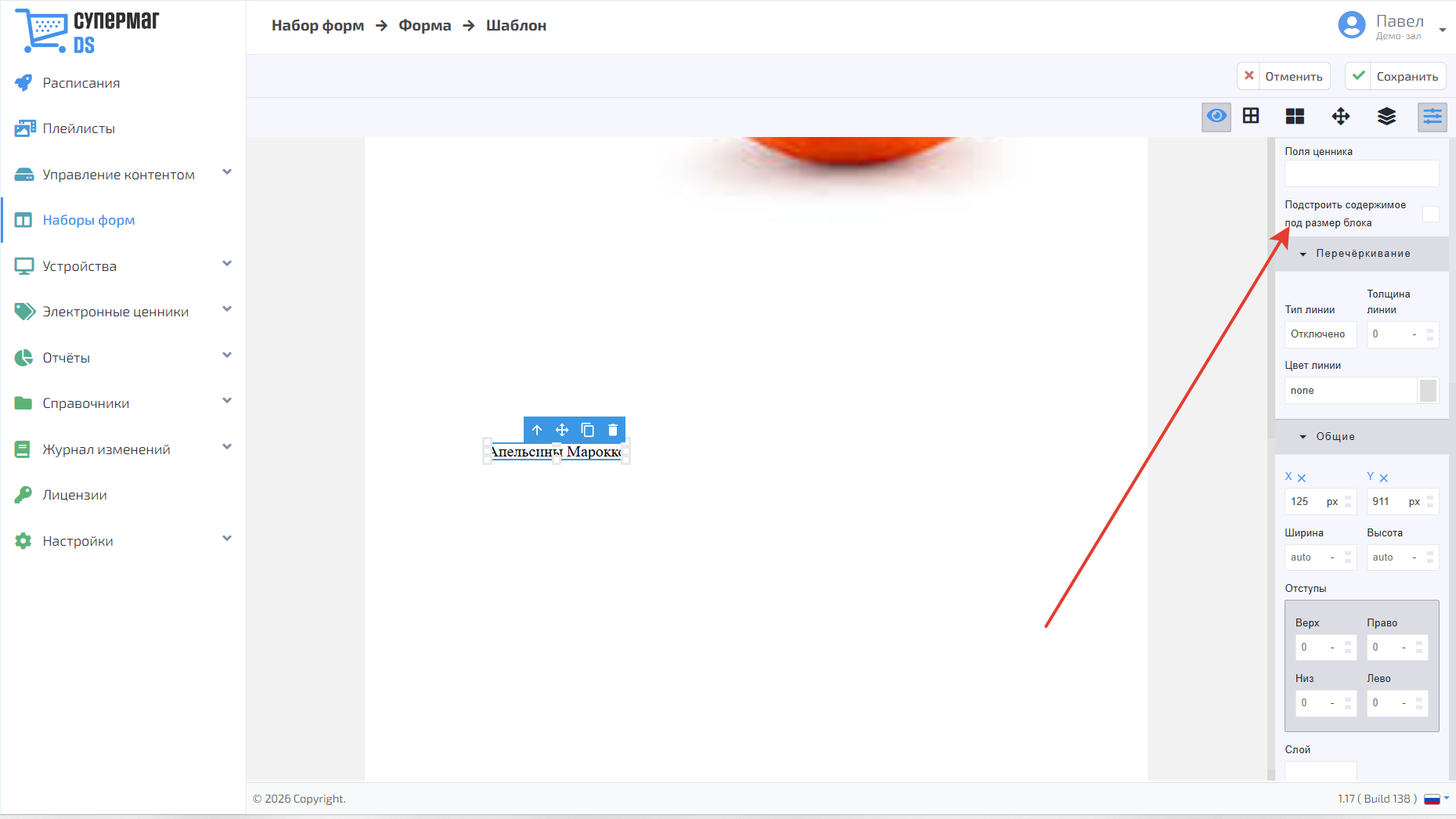
В самой верхней части меню доступно создание перечеркнутого текста в поле ценника, можно задать тип линии, ее толщину и цвет
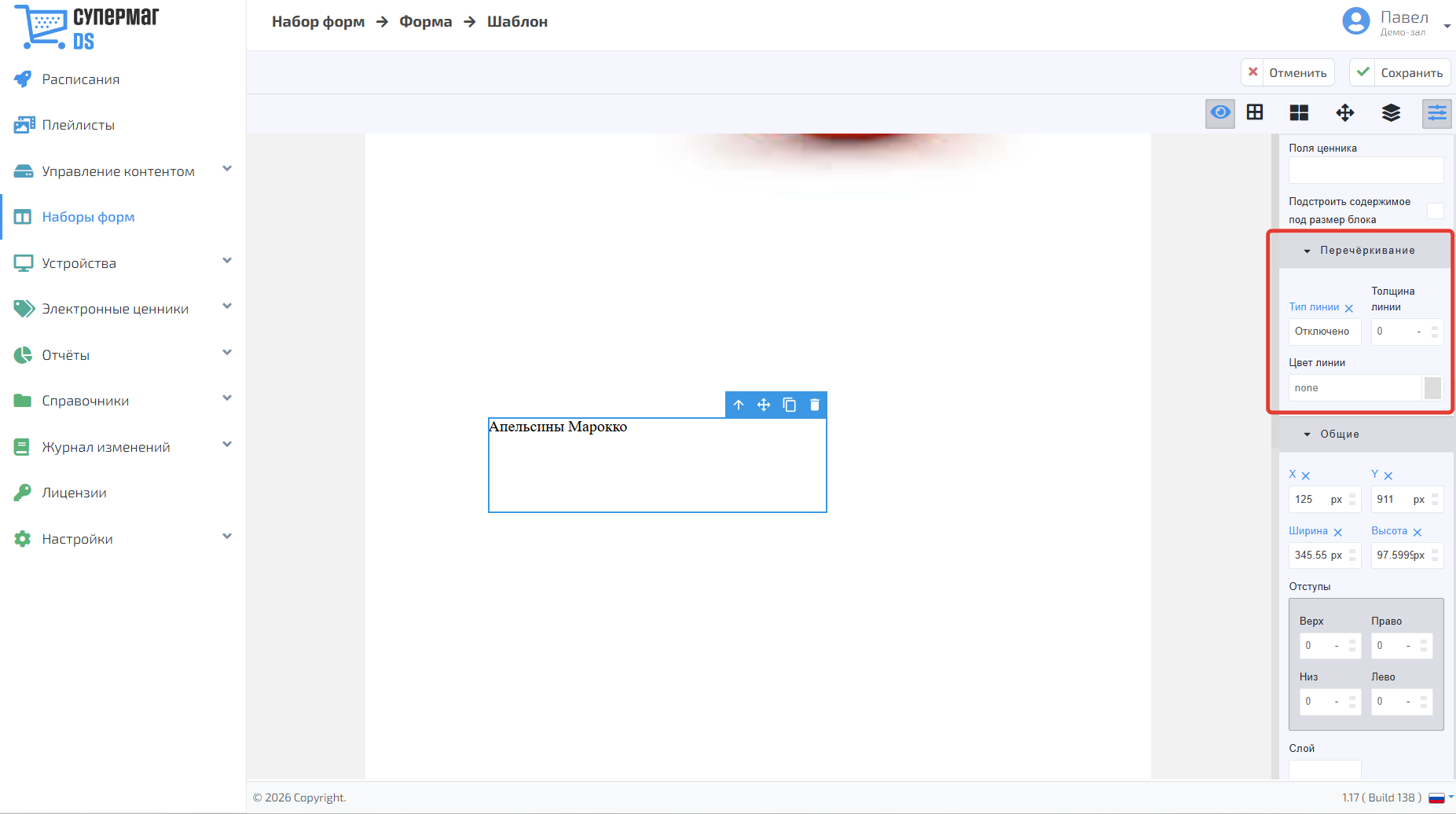
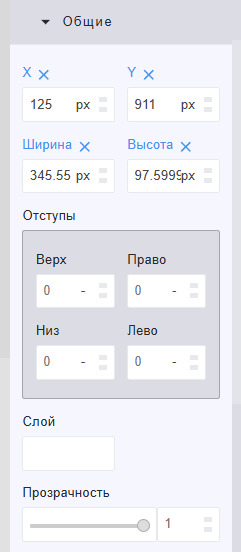
Далее доступны настройки самой рамки с текстом и ее расположения в поле шаблона
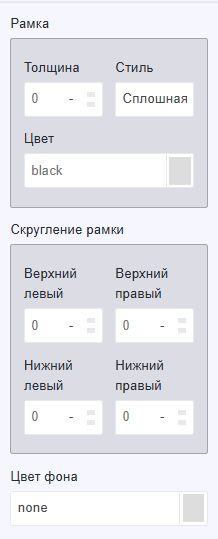
Далее доступна настройка самой рамки - толщина, стиль, скругление рамки и цвет фона
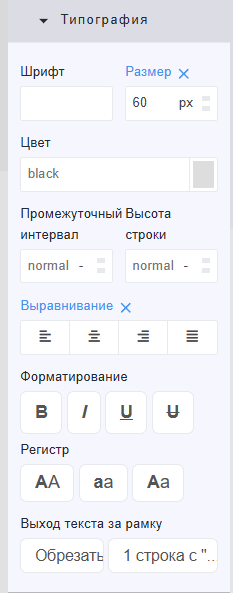
Далее доступно меню корректировки самого текста
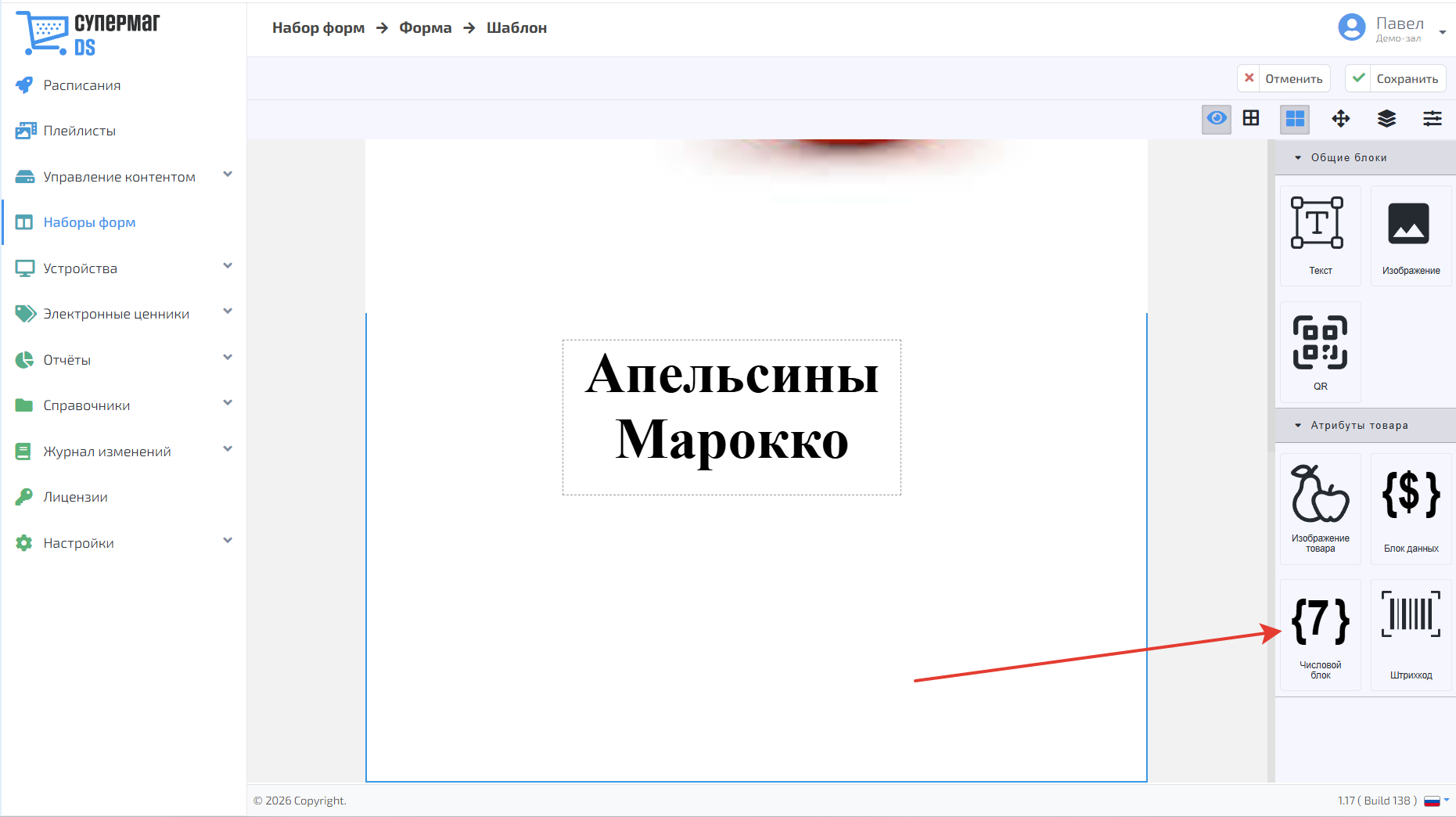
Чтобы создать информацию о цене товара перетащите цифровой блок  в соответствующую часть шаблона
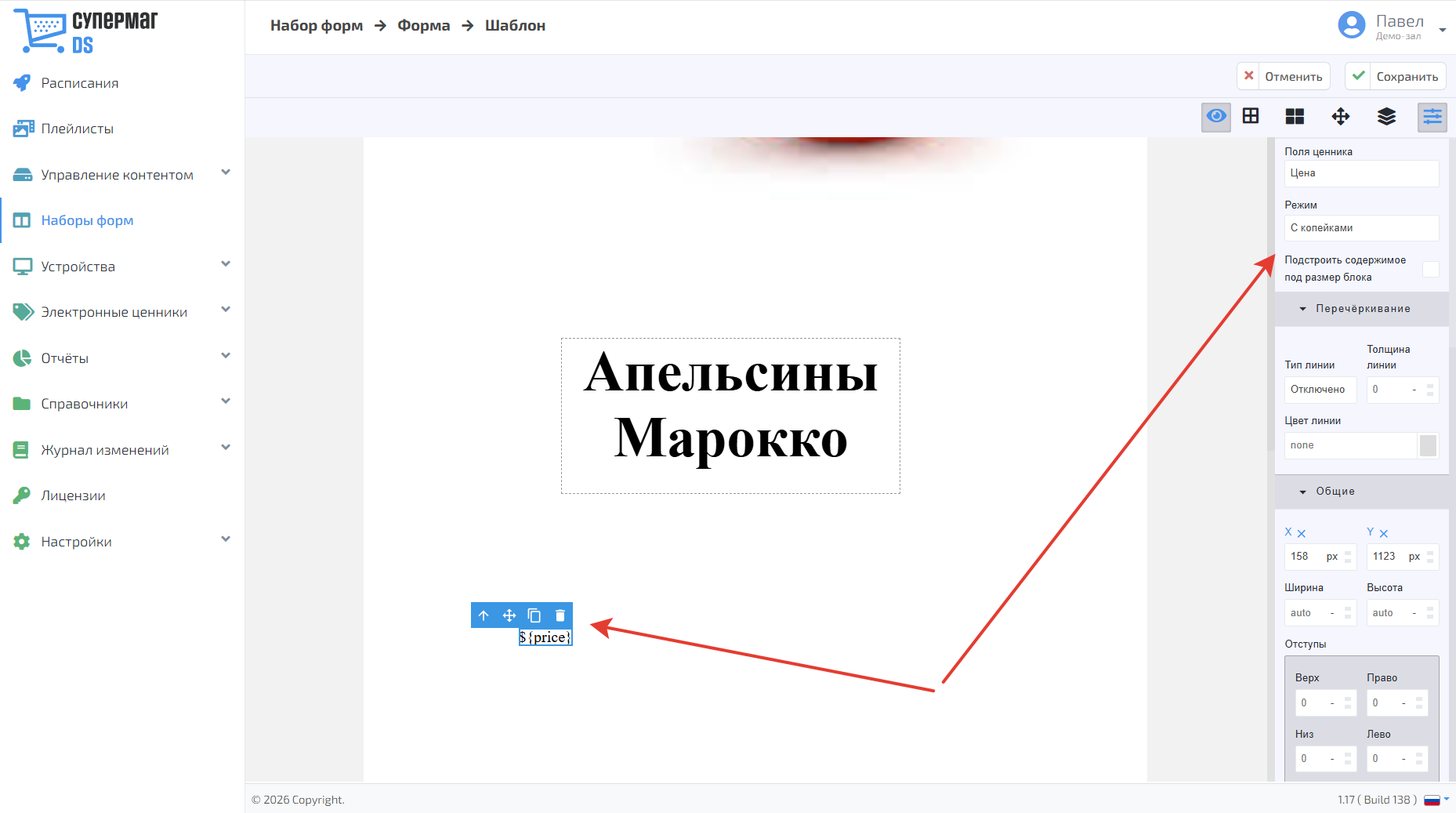
При нажатии на числовой блок в поле шаблона, становится доступно меню корректировки числового блока аналогичное меню блока данных
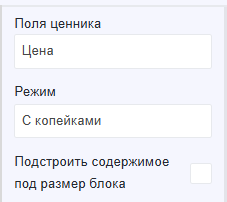
В верхней части меню при нажатии на поле Цена можно выбрать Цена, Старая цена, Скидка. При нажатии на поле С копейками можно выбрать отображение цены с копейками или без
Для вставки штрихкода в поле формы перетащите иконку  в соответствующую часть поля шаблона
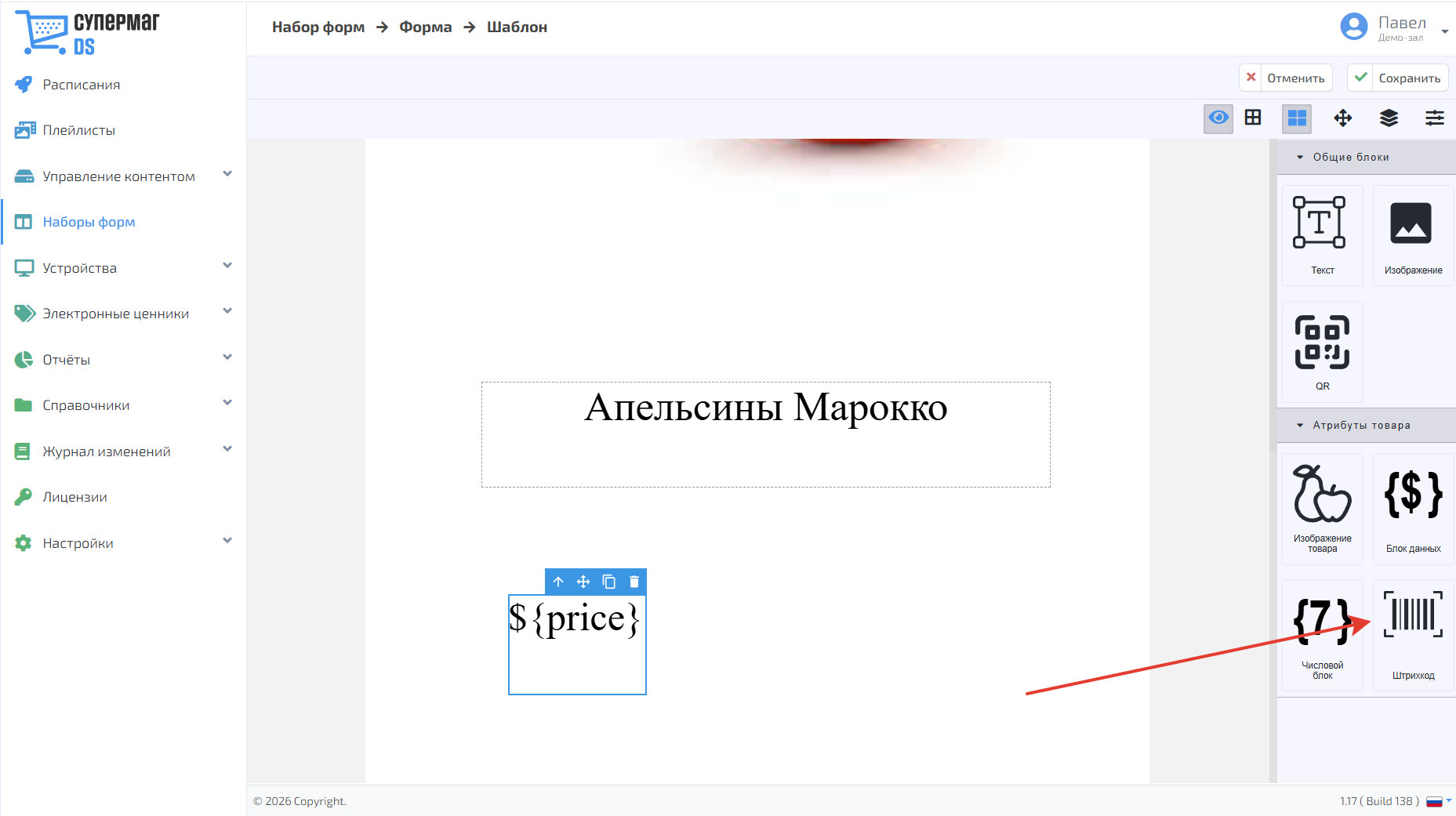
При нажатии на поле штрихкода становится доступно правое вертикальное меню для настройки, аналогичное предыдущим атрибутам товара. При этом в соответствующем окне можно выбрать показать или скрыть числа штрихкода
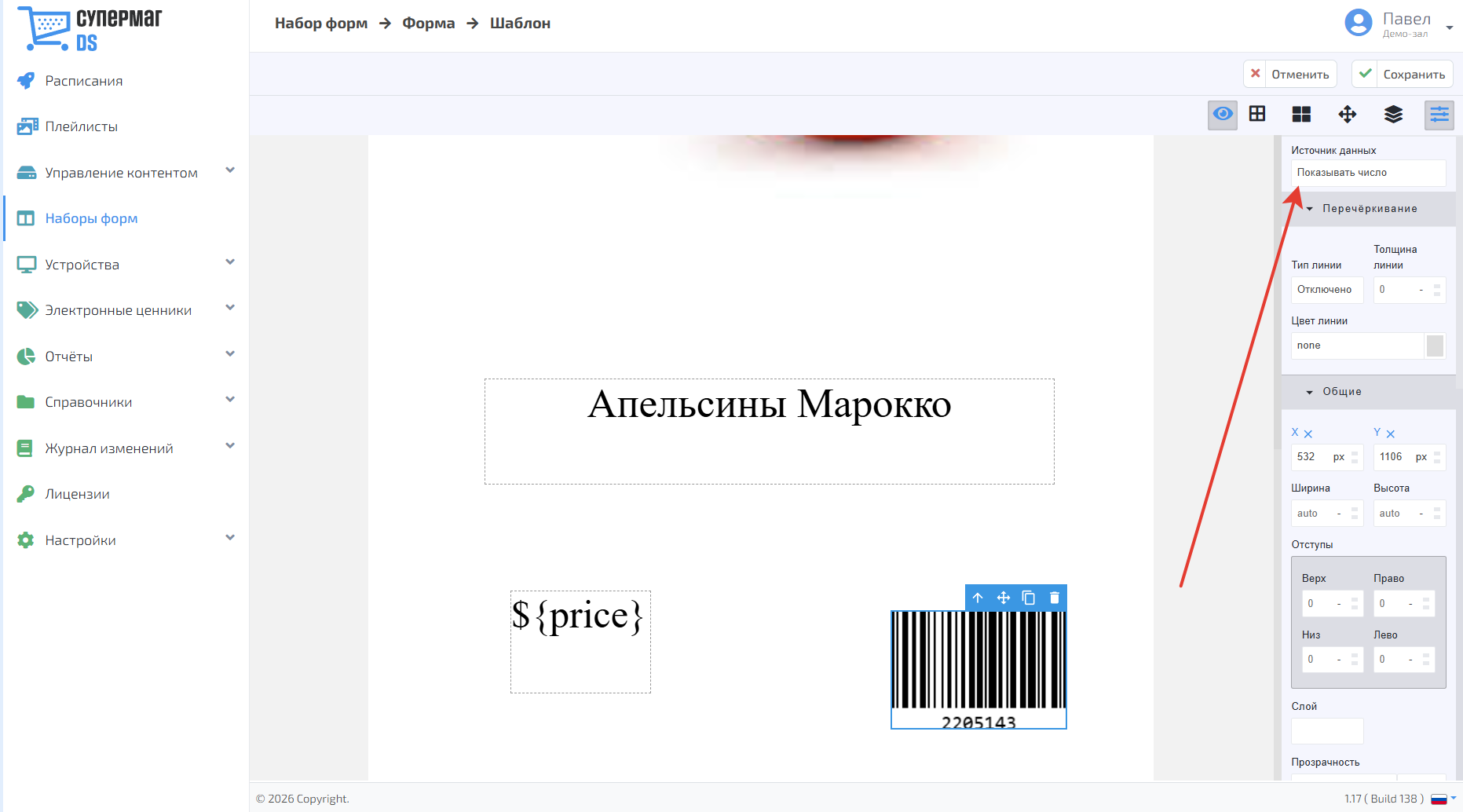
Чтобы добавить QR-код перетащите иконку  в соответствующую часть поля шаблона
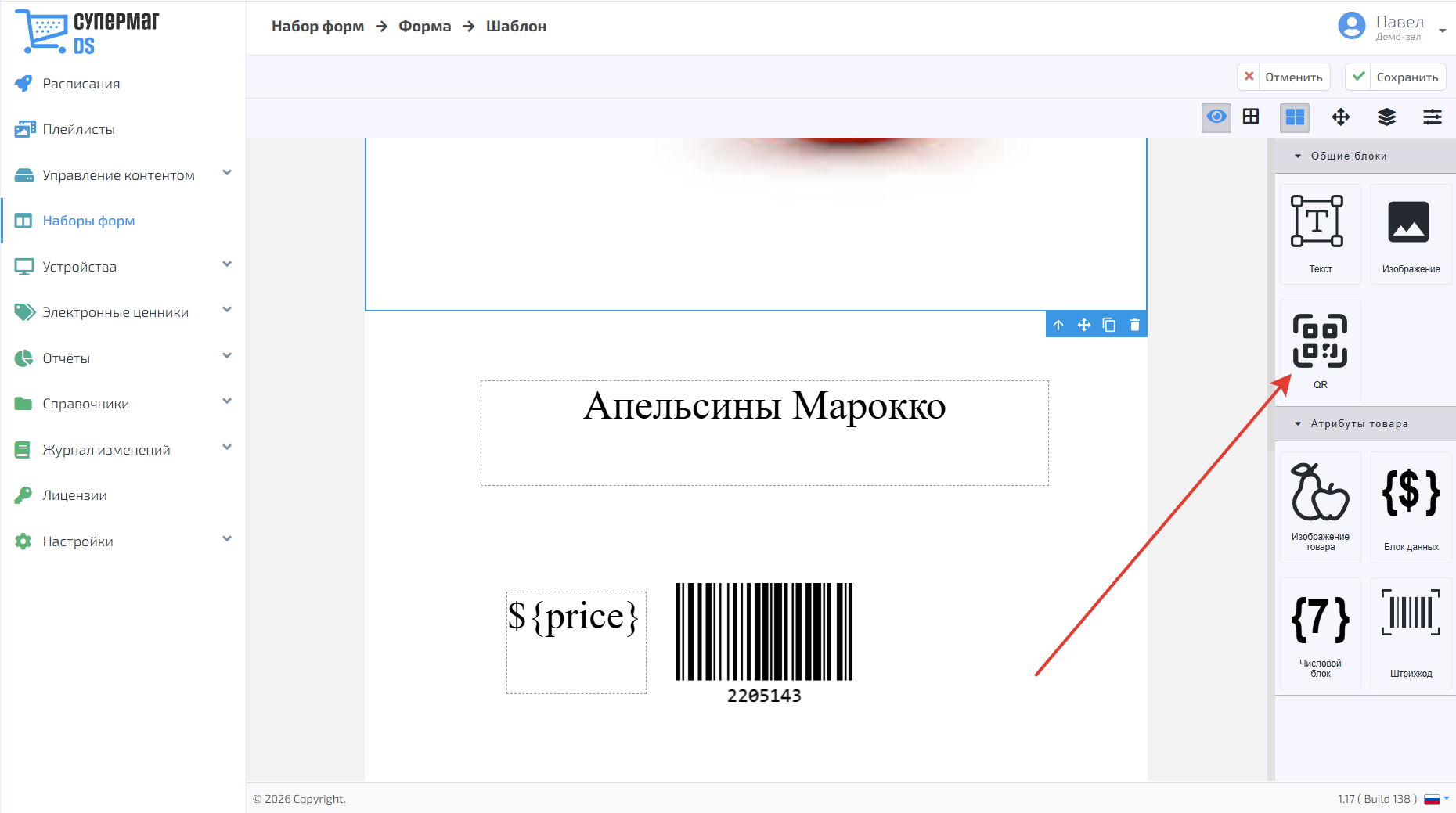
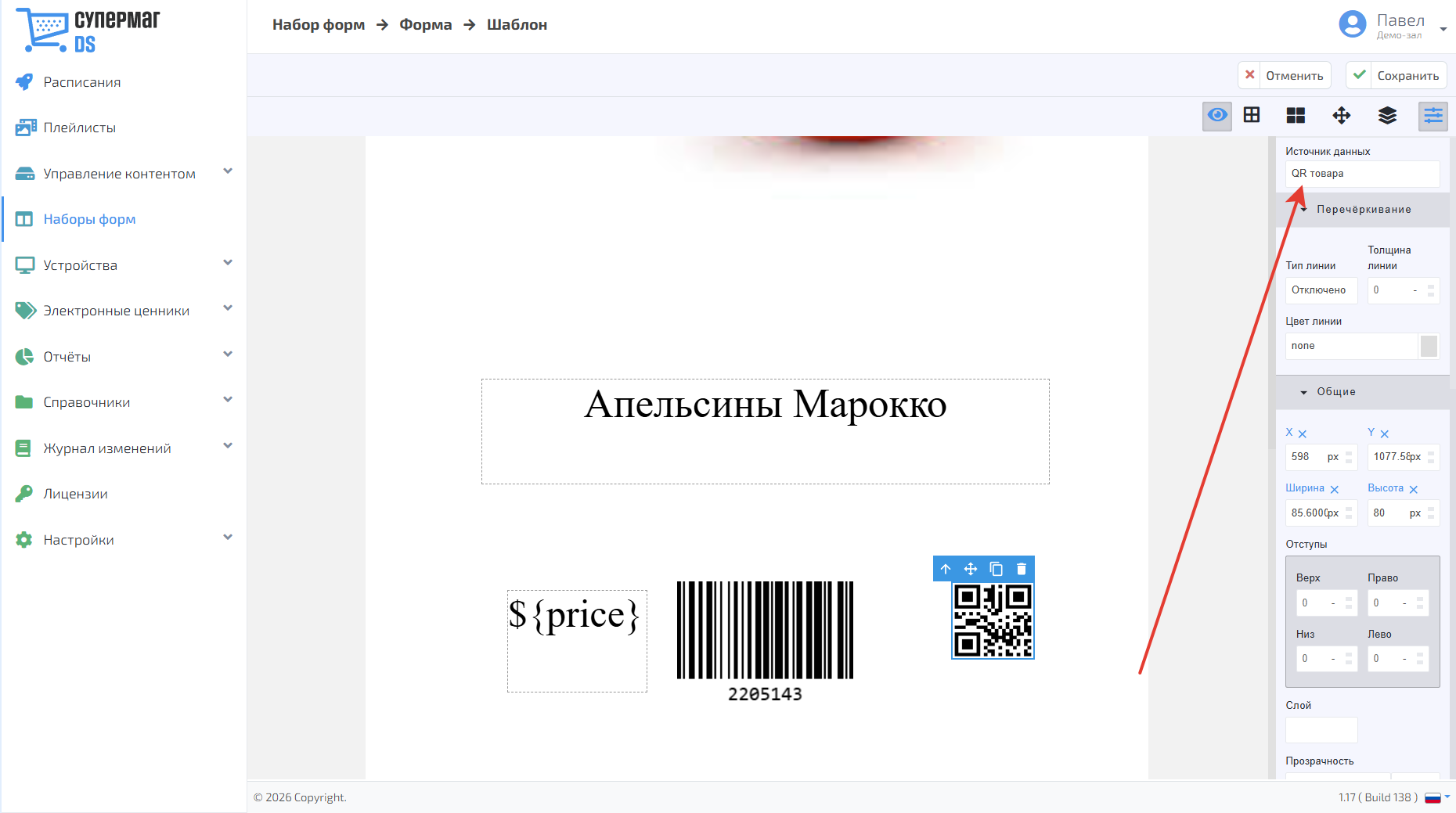
В правом вертикальном меню доступны настройки QR кода, в которых можно выбрать в том числе тип QR кода - системный QR код или QR код непосредственно самого товара
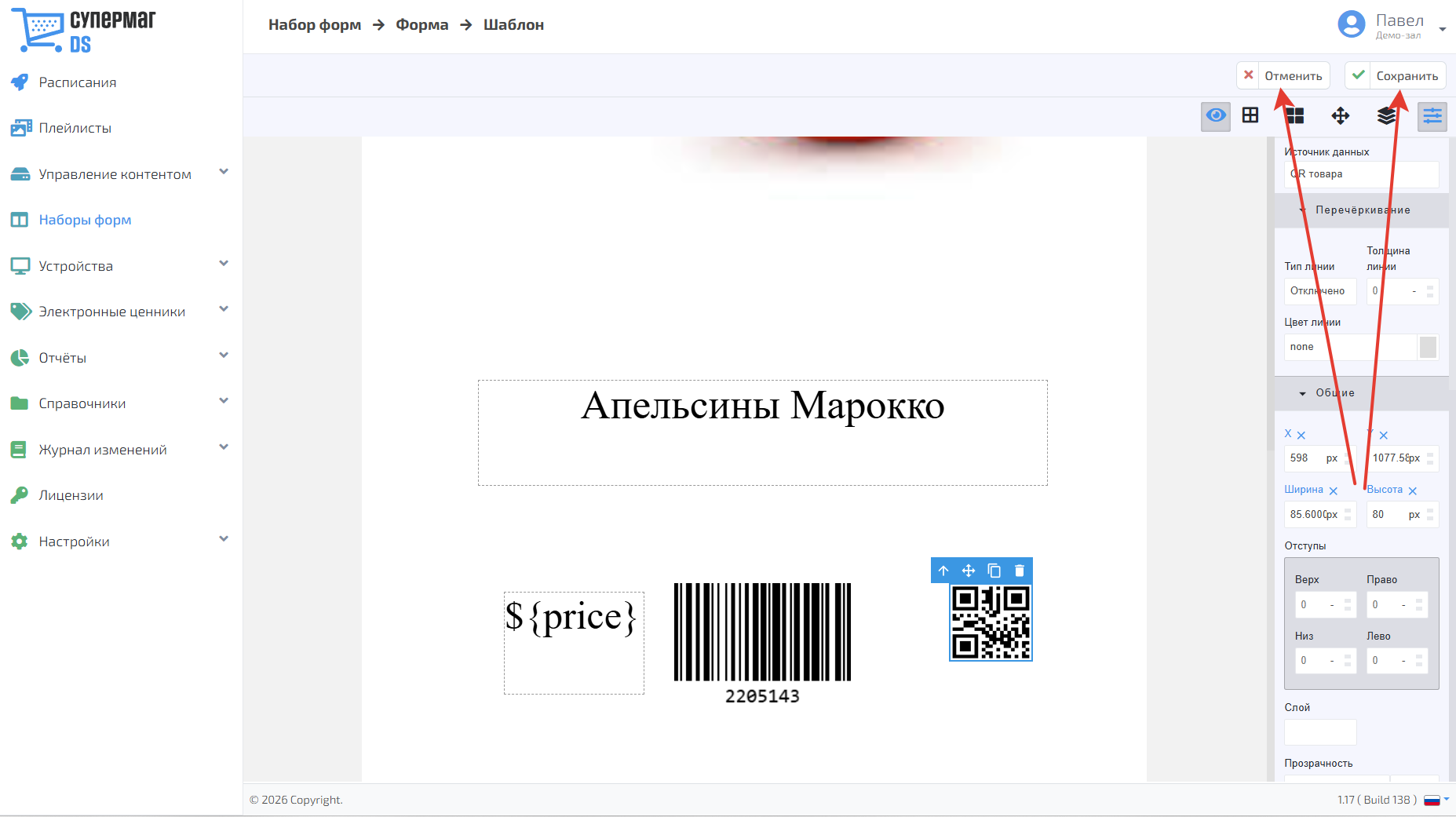
После создания шаблона необходимо либо сохранить все изменения нажав на кнопку Сохранить, либо отменить все действия нажав на кнопку Отменить
Для осуществления поиска набора форм введите в строке поиска полное или частичное название набора. После этого нажмите кнопку для осуществления поиска поиска  или кнопку
  для отмены поиска.
...