| Оглавление |
|---|
Описание
На кассовых устройствах под управлением УКМ 5 поддержан механизм добавления группы товаров по общему составному QR-коду, печатающемуся на прилавочных весах. Это полезно в случаях, когда покупатель в торговом зале подходит к отдельному прилавку с весовыми товарами одной категории (например, готовая кулинария) и просит продавца взвесить ему несколько видов товаров в разном количестве. На каждый из этих товаров установлена соответствующая цена. Продавец взвешивает несколько разных товаров, складывая их в одну коробку. Весы запоминают данные по каждой товарной позиции. Затем продавец нажимает кнопку итога на весах – и они выдают этикетку с QR-кодом, состоящим из штрих-кодов взвешенных товаров:
...
Продавец наклеивает эту этикетку на коробку с товарами и передает ее покупателю для оплаты. При оформлении чека, покупателю на киоске/КСО или кассиру на линейной кассе остается только отсканировать составной QR-код: все товары из группы добавятся в чек в нужном количестве и с соответствующей ценой автоматически.
Настройки
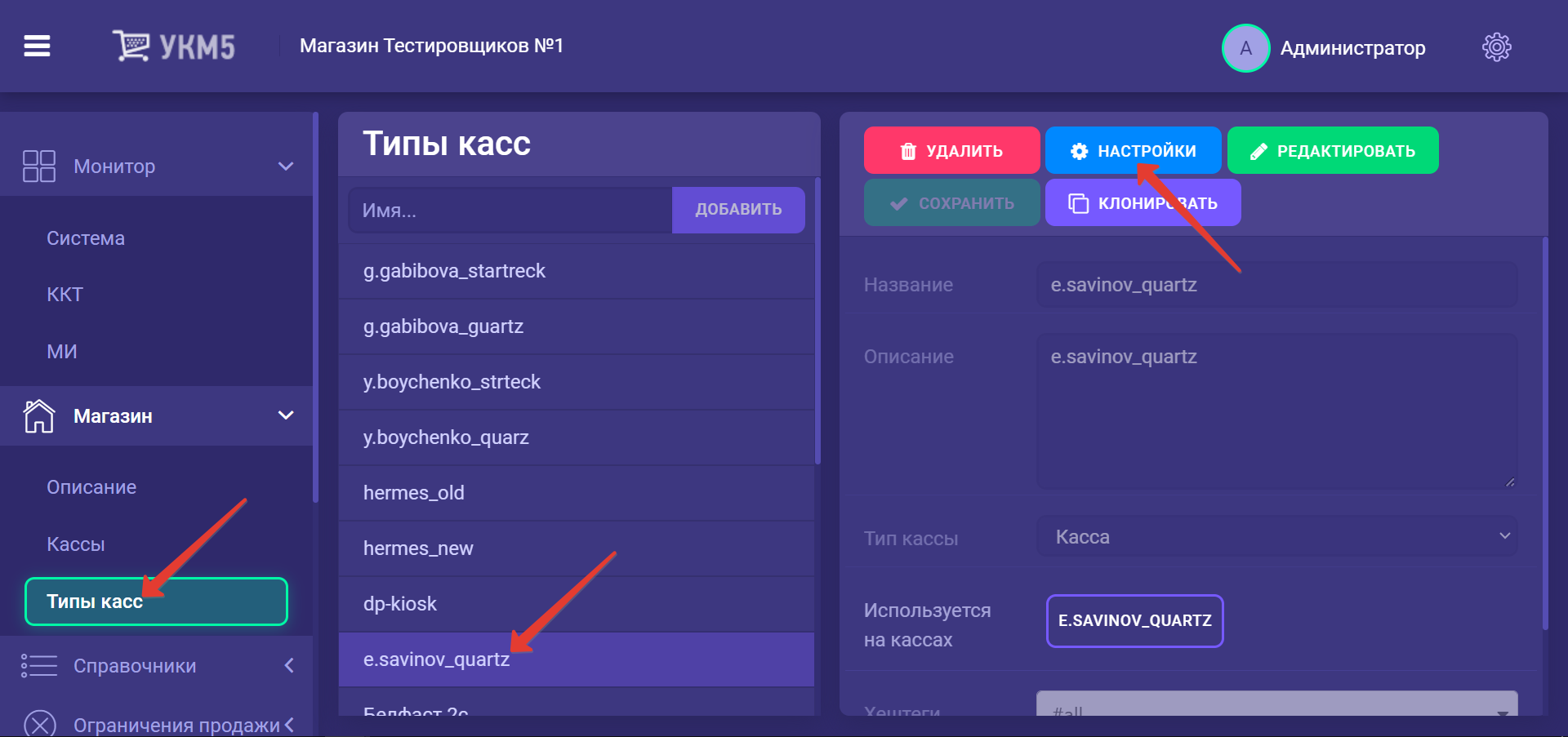
1. Настройки функционала выполняютсяна кассовом сервере по адресу: Магазин – Типы касс, где нужно выбрать тип кассы и нажать кнопку Настройки:
В появившемся иерархическом древе необходимо найти два конфигурационных файла: sale (applications\sale\sale.conf) и self_sale (applications\self_sale\sale.conf) и в обоих файлах раскомментировать следующую строку:
| Блок кода | ||||
|---|---|---|---|---|
| ||||
,{ include file("conf/applications/sale/composite_qr.conf") } |
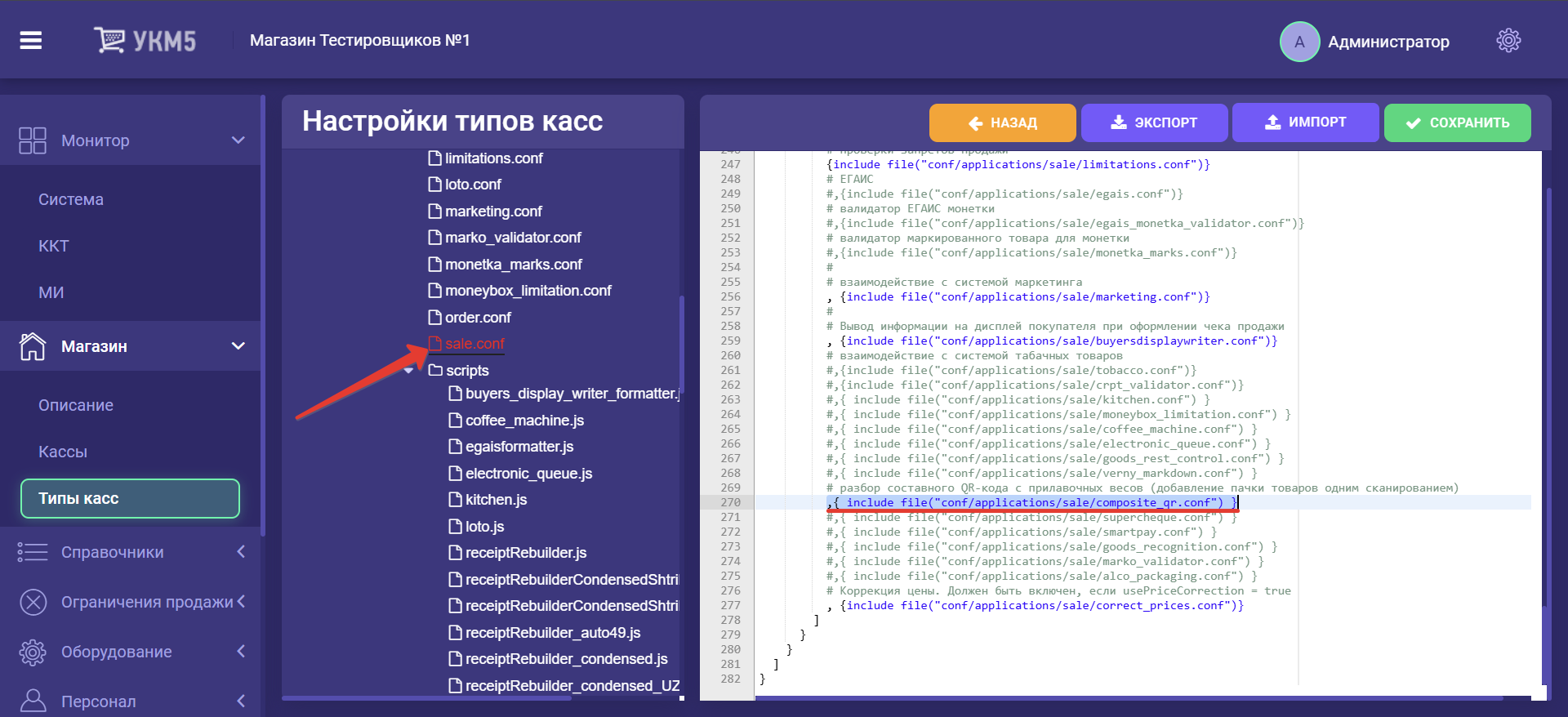
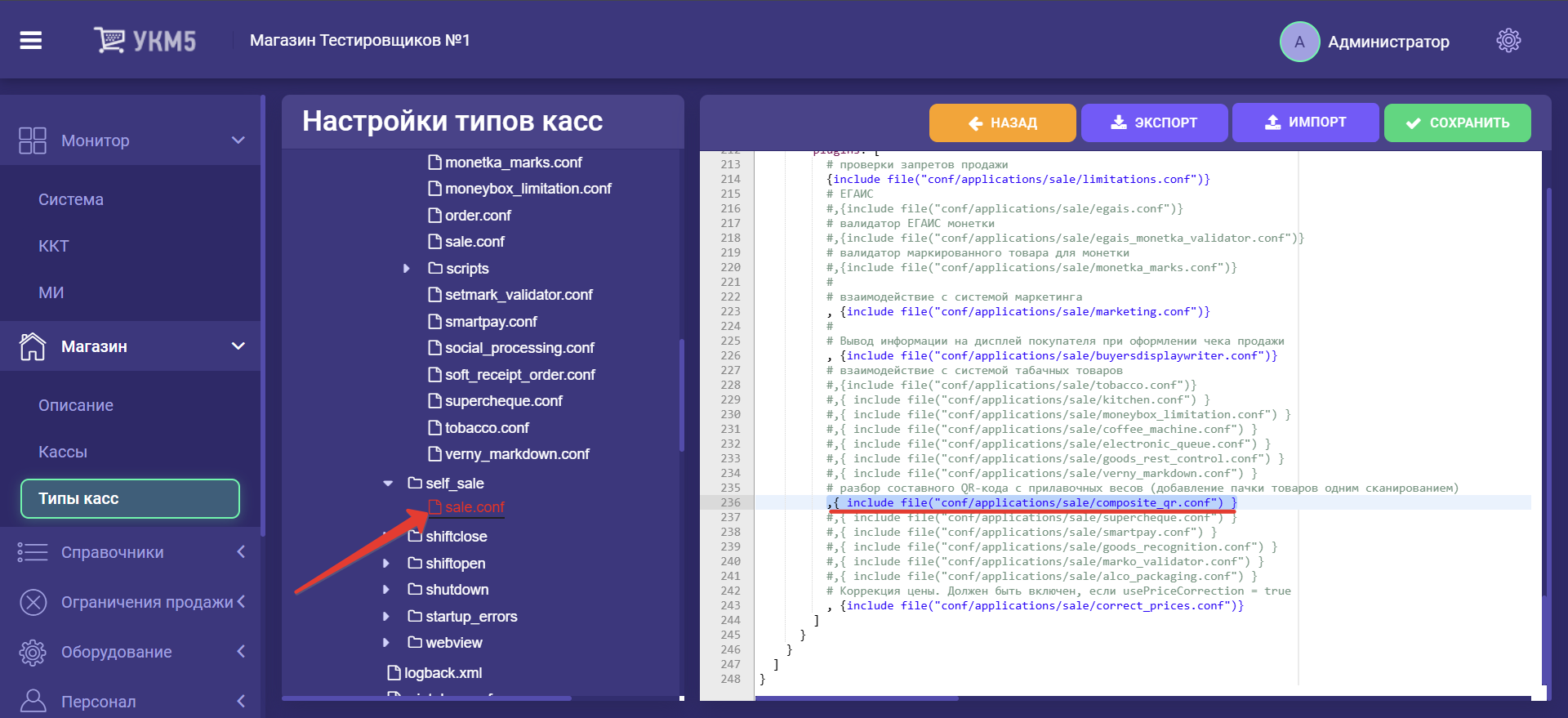
Оба файла с выполненной настройкой необходимо сохранить.
В конфигурационном файле сomposite_qr.conf (applications\sale\composite_qr.conf) уже прописаны маски-префиксы поиска весового и штучного товара для внесения его в составной QR-код:
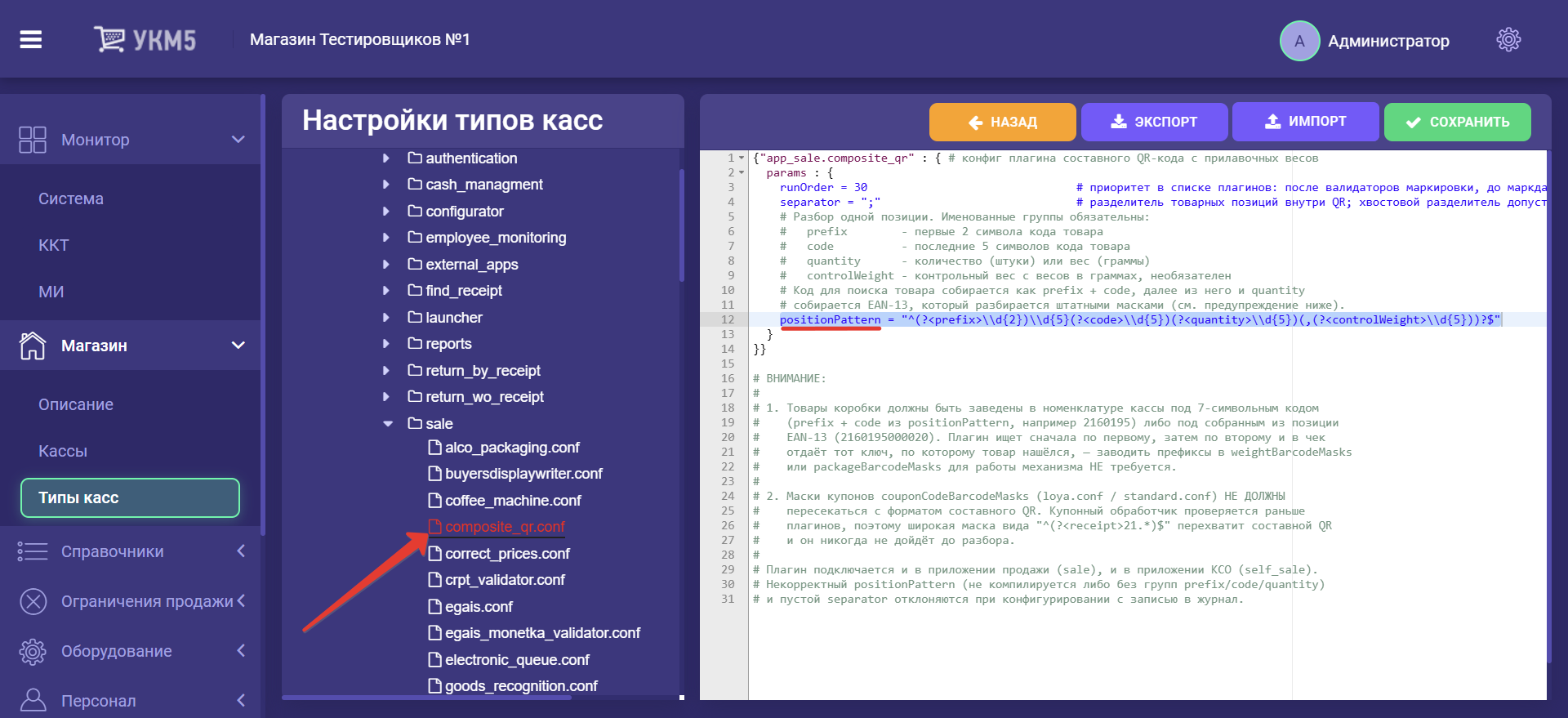
Однако если префиксы из файла не совпадают с актуальными для конкретной ритейл-сети, то их необходимо прописать самостоятельно в параметре positionPattern вфайле сomposite_qr.conf (applications\sale\composite_qr.conf) и убедиться в том, что точно такие же префиксы прописаны в параметрах packageBarcodeMasks и weightBarcodeMasks в файлах sale (applications\sale\sale.conf) и self_sale (applications\self_sale\sale.conf), соответственно. Например:
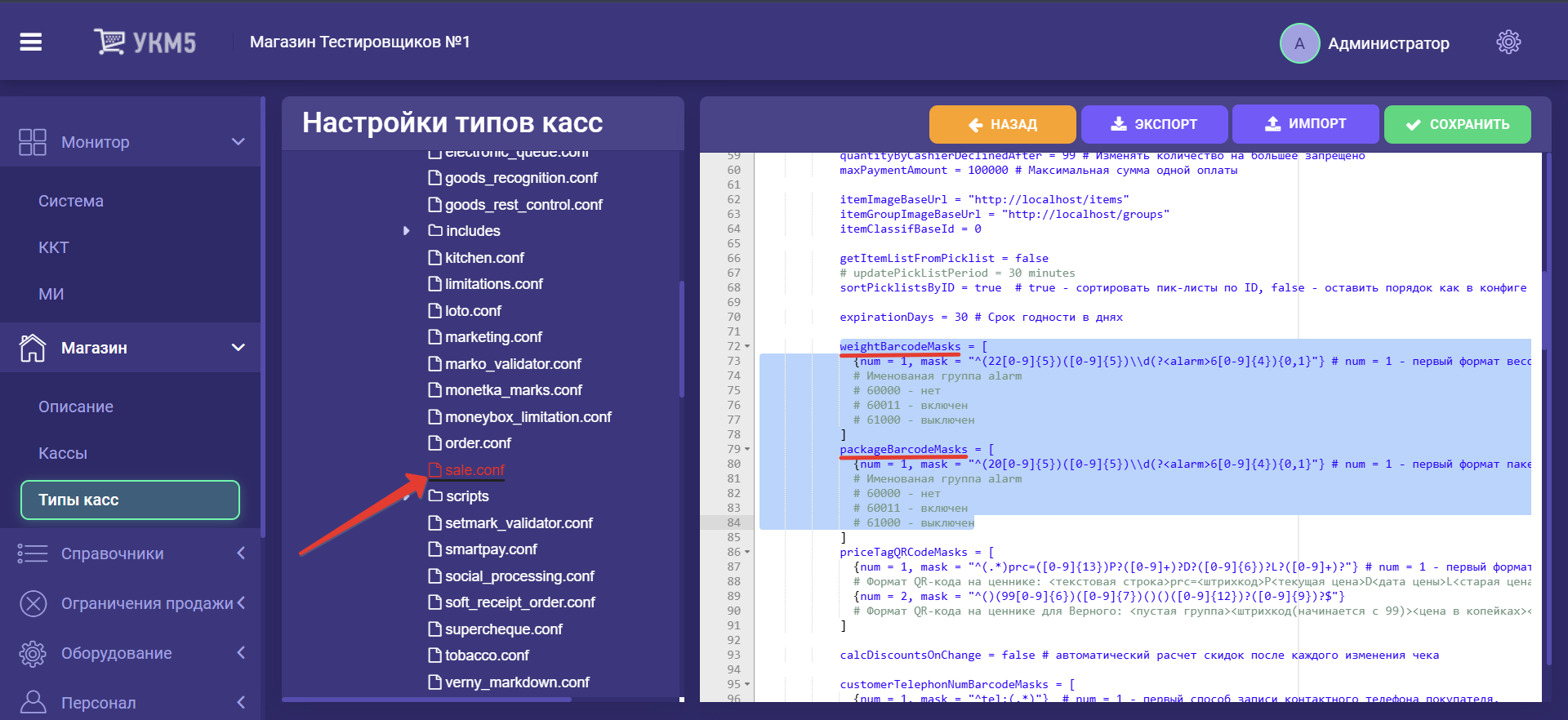
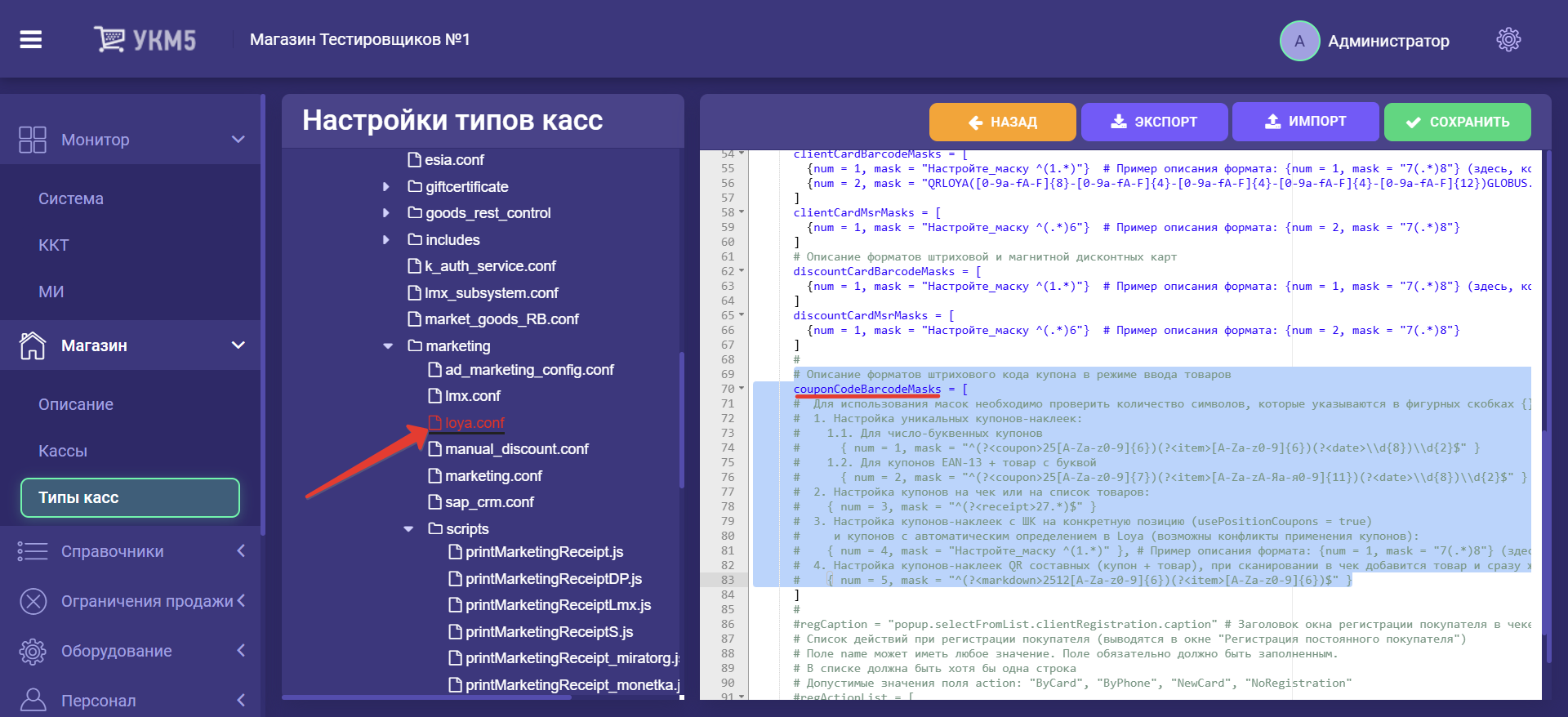
При самостоятельном внесении масок-префиксов также следует убедиться, что они не совпадают со значением параметра couponCodeBarcodeMasks в конфигурационном файле loya.conf (applications\marketing\loya.conf):
Все выполненные настройки в конфигурационных файлах необходимо сохранить.