...
При нажатии кнопки Торговый объект открывается список созданных торговых объектов.
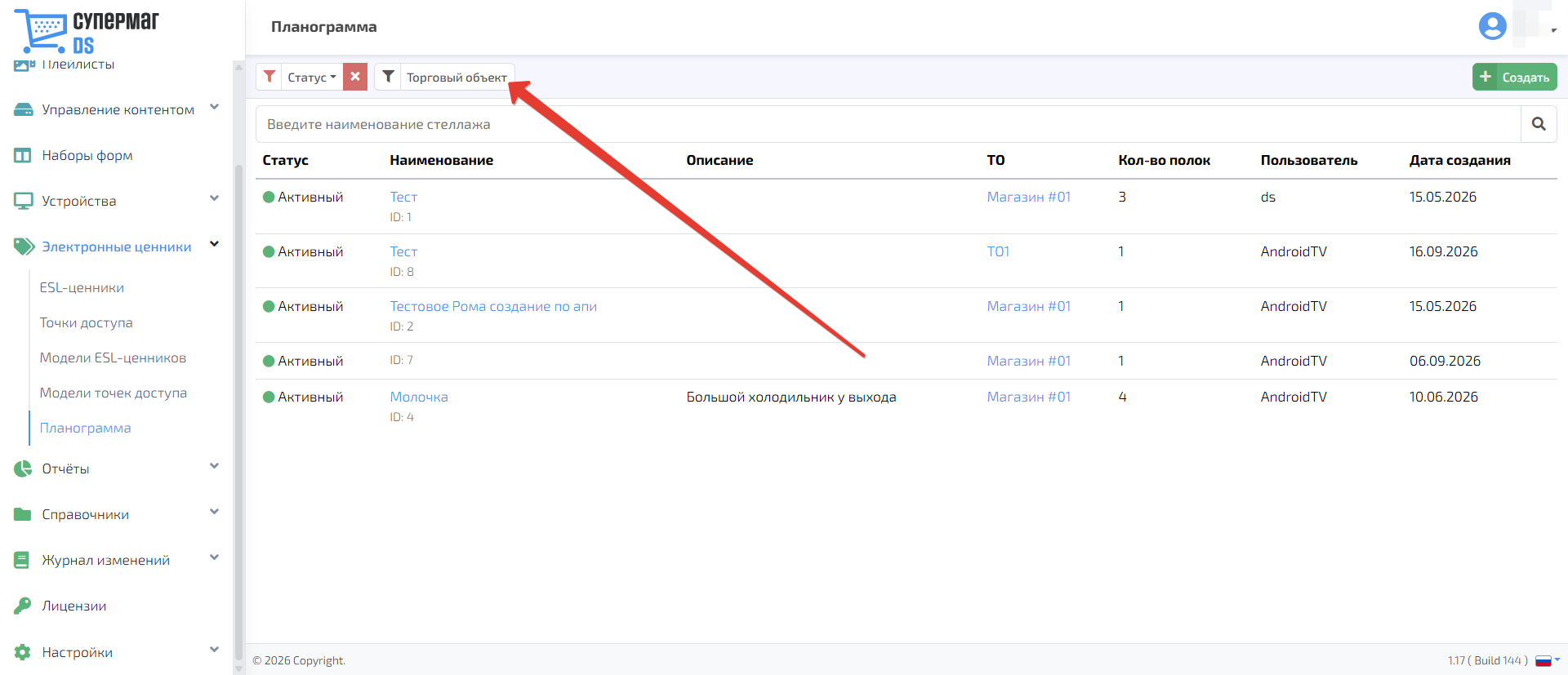
В открывшемся окне доступен поиск торгового объекта по наименованию или по локации. Для этого введите торговый объект можно найти по принадлежности его к локации или по наименованию. Для поиска по локации используйте поле в левой части окна, для поиска по наименованию ТО – в правой части. Введите полное или частичное наименование в строку поиска и нажмите кнопку  .
.
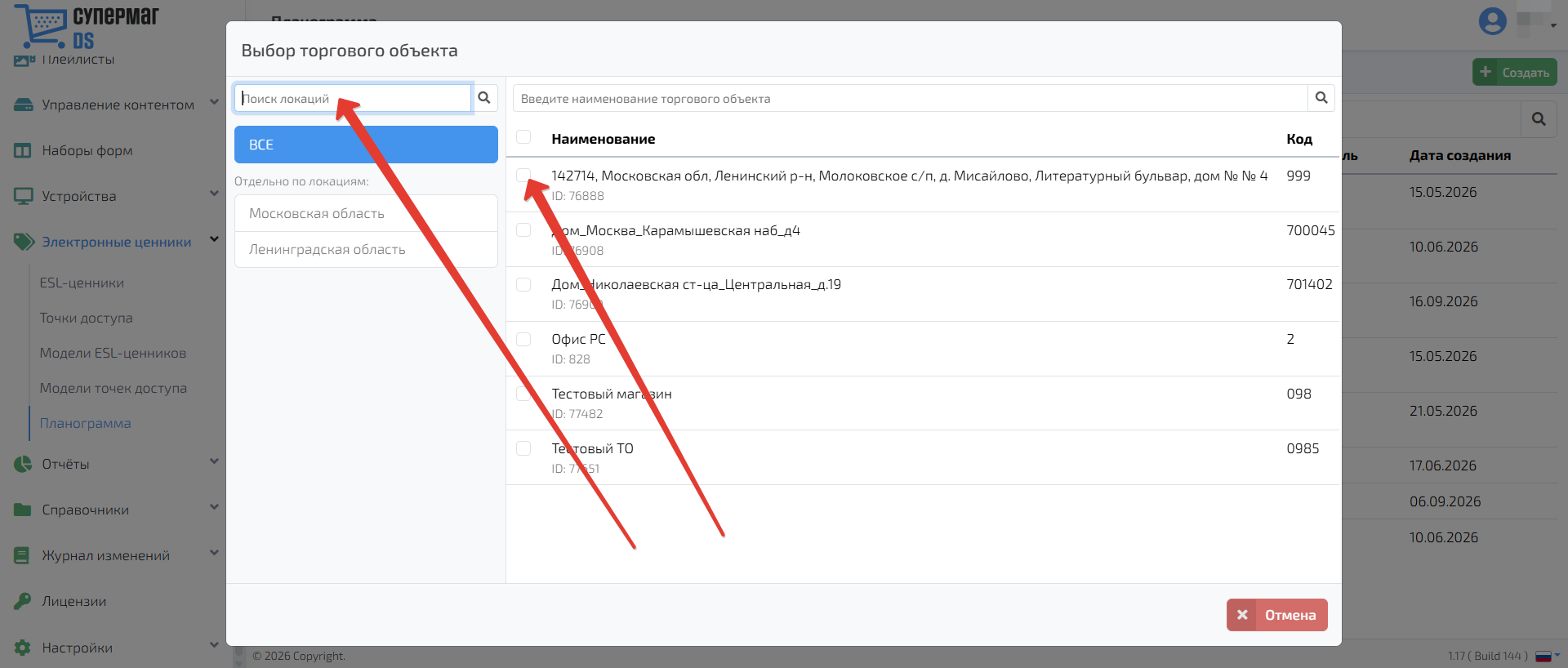
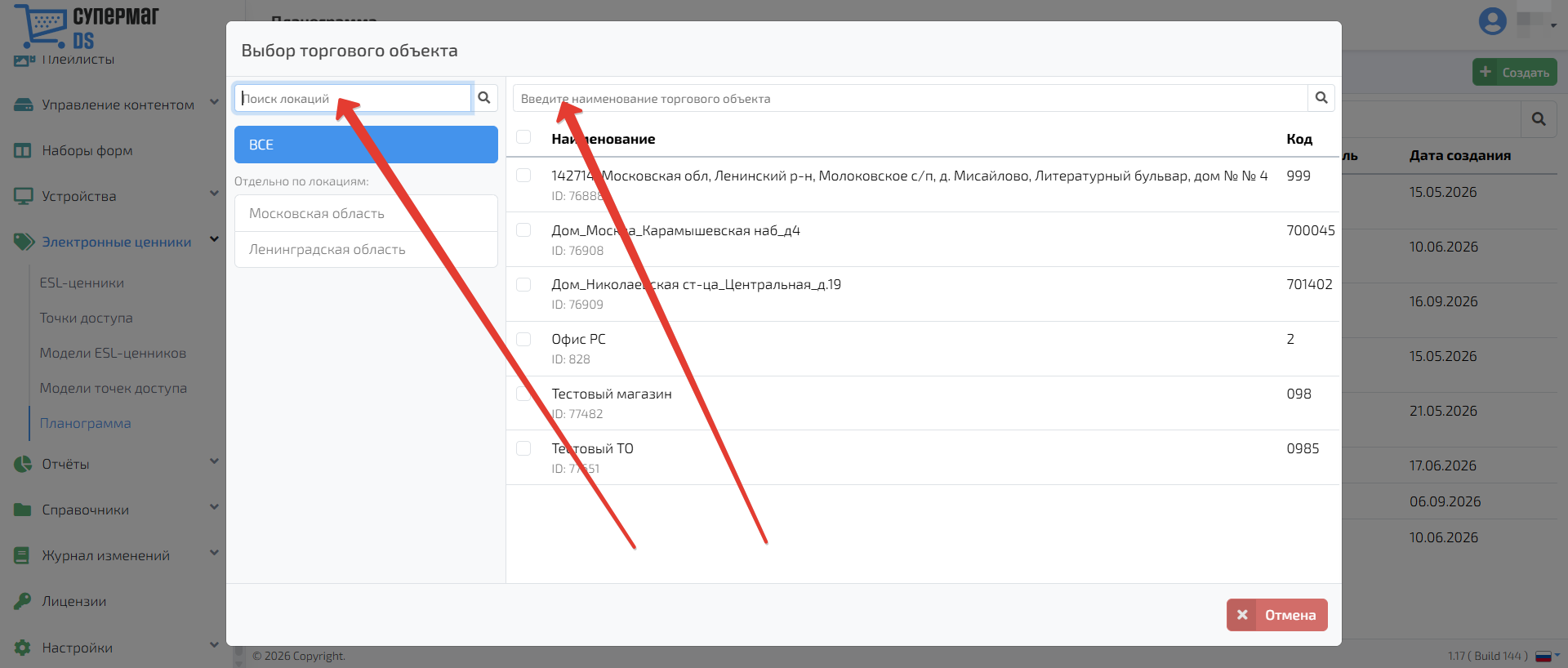
Удалить текст из поисковой строки можно с помощью кнопки .
.
...
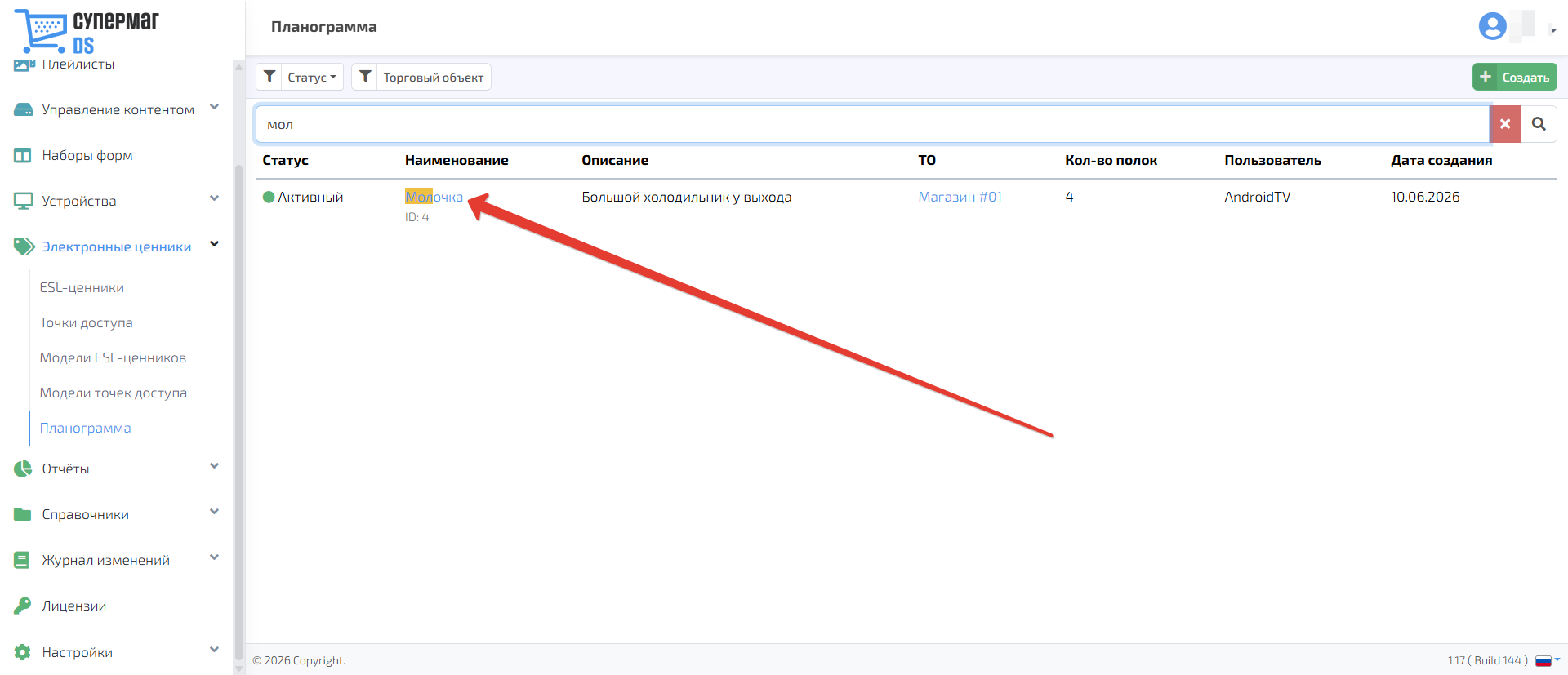
Для поиска стеллажа введите в строку поиска полное или частичное наименование после чего нажмите кнопку или отмените поиск, нажав на кнопку  .
.
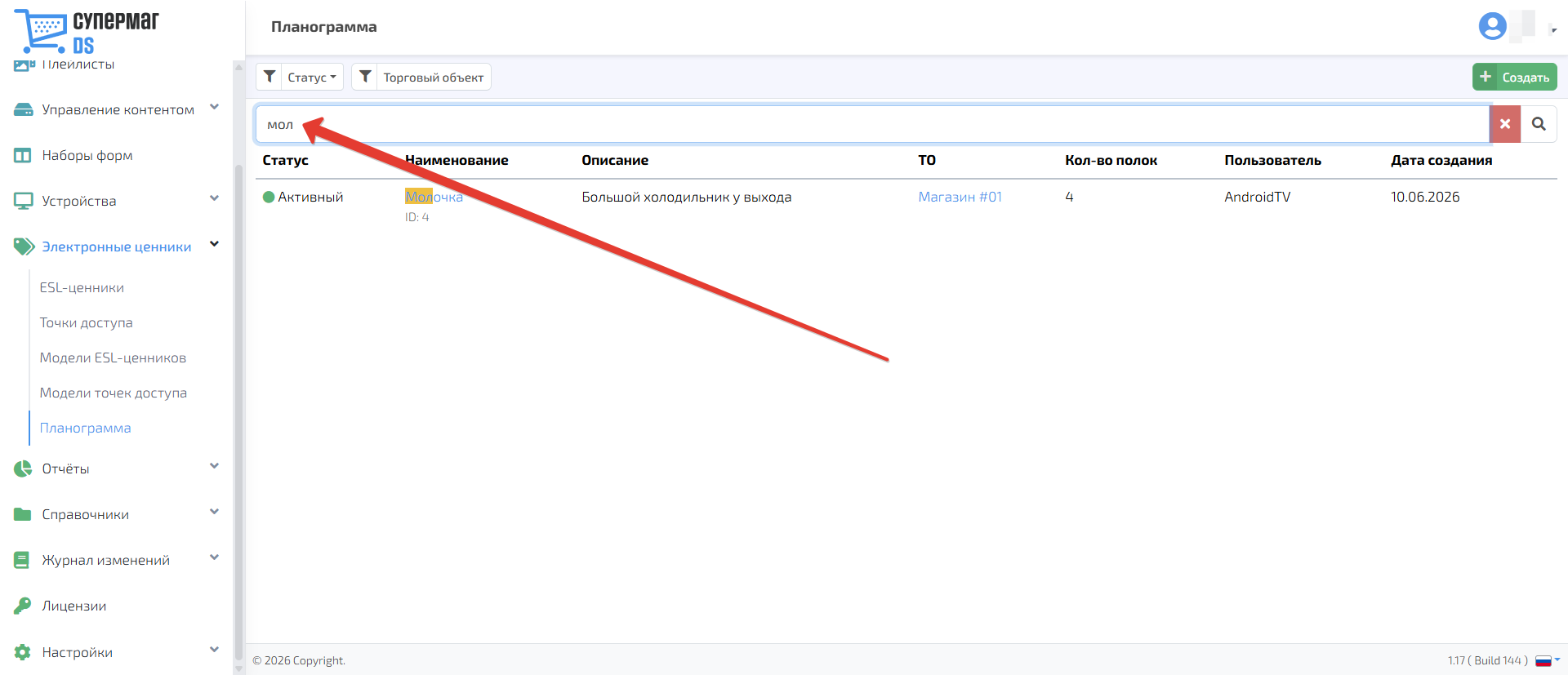
Чтобы открыть карточку стеллажа, нажмите на его наименование.
Создание стеллажа
Начать создавать новый стеллаж можно по кнопке Создать:
...
Наименование – название стеллажа (обязательно для заполнения).
Описание – пояснительный комментарий в произвольном формате.
Торговый объект – магазинторговый объект, в котором зарегистрированы ESL-ценникирасположен стеллаж (обязательно для заполнения).
Чтобы добавить полку нажмите на соответствующую кнопку.
...
Для поиска ESL-ценника введите в строку поиска полный или частичный штрих-код, MAC или модель, затем нажмите кнопку поиска или отмените поиск, нажав на кнопку .
в строку поиска полное или частичное
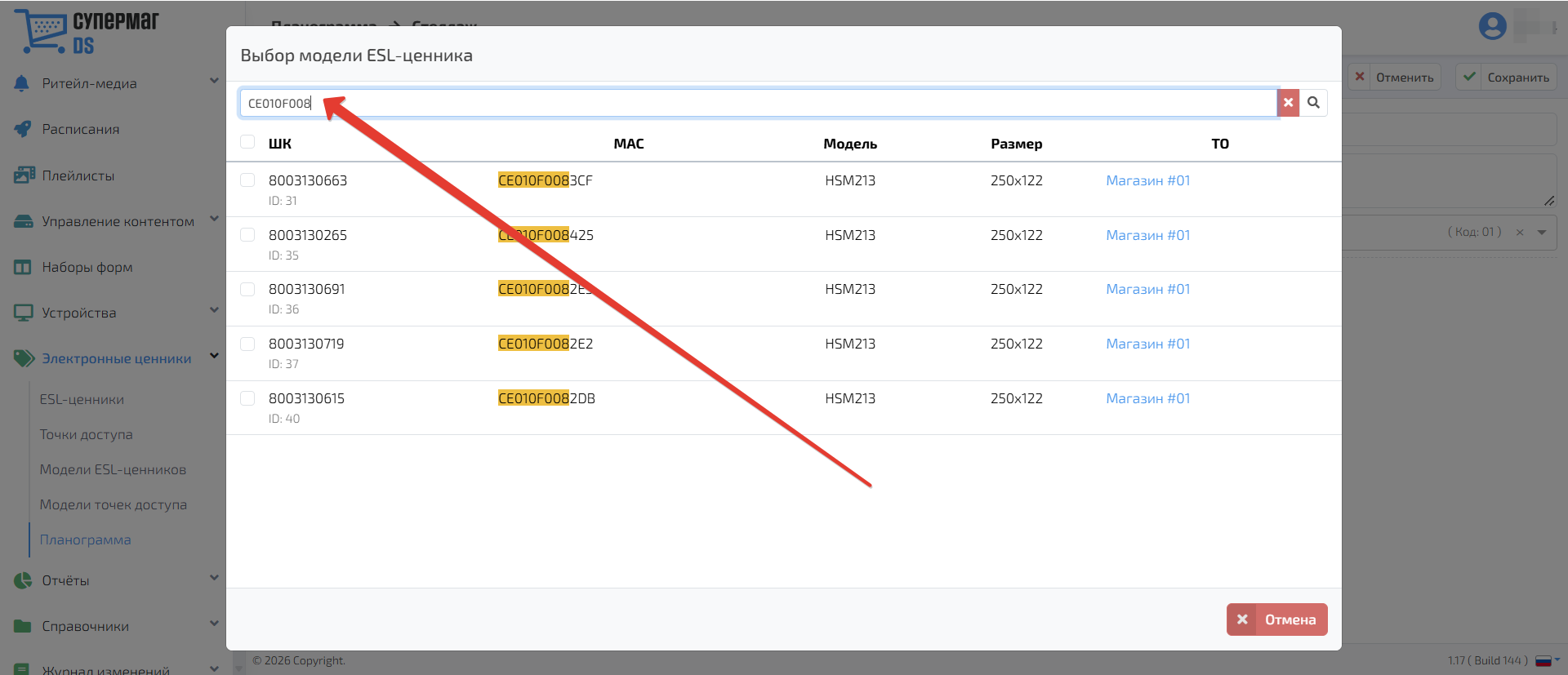
Отметьте галочкой один или несколько ESL-ценников и нажмите Выбрать.
...
После завершения настройки нажмите Сохранить.
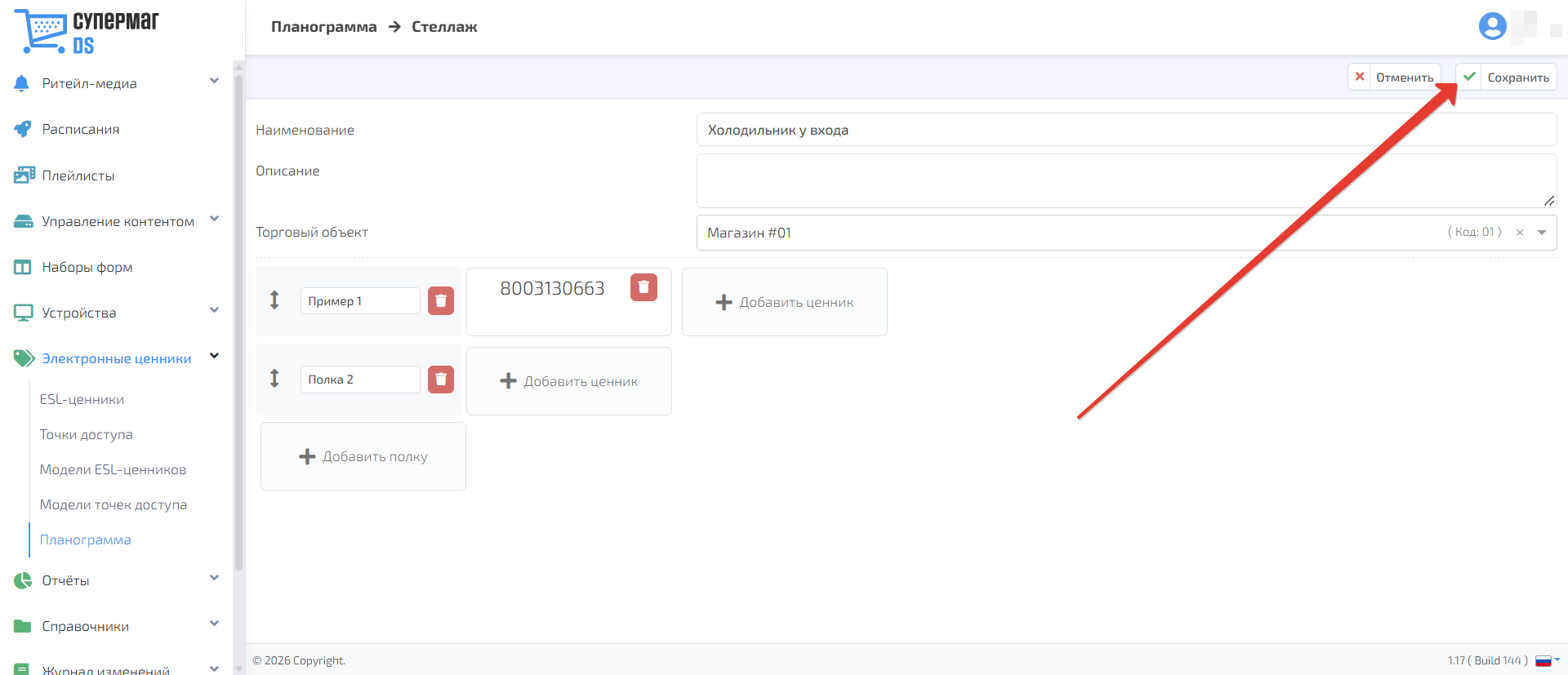
В любой момент, Чтобы отменить создание стеллажа можно отменить, воспользовавшись кнопкой без сохранения, нажмите Отменить.
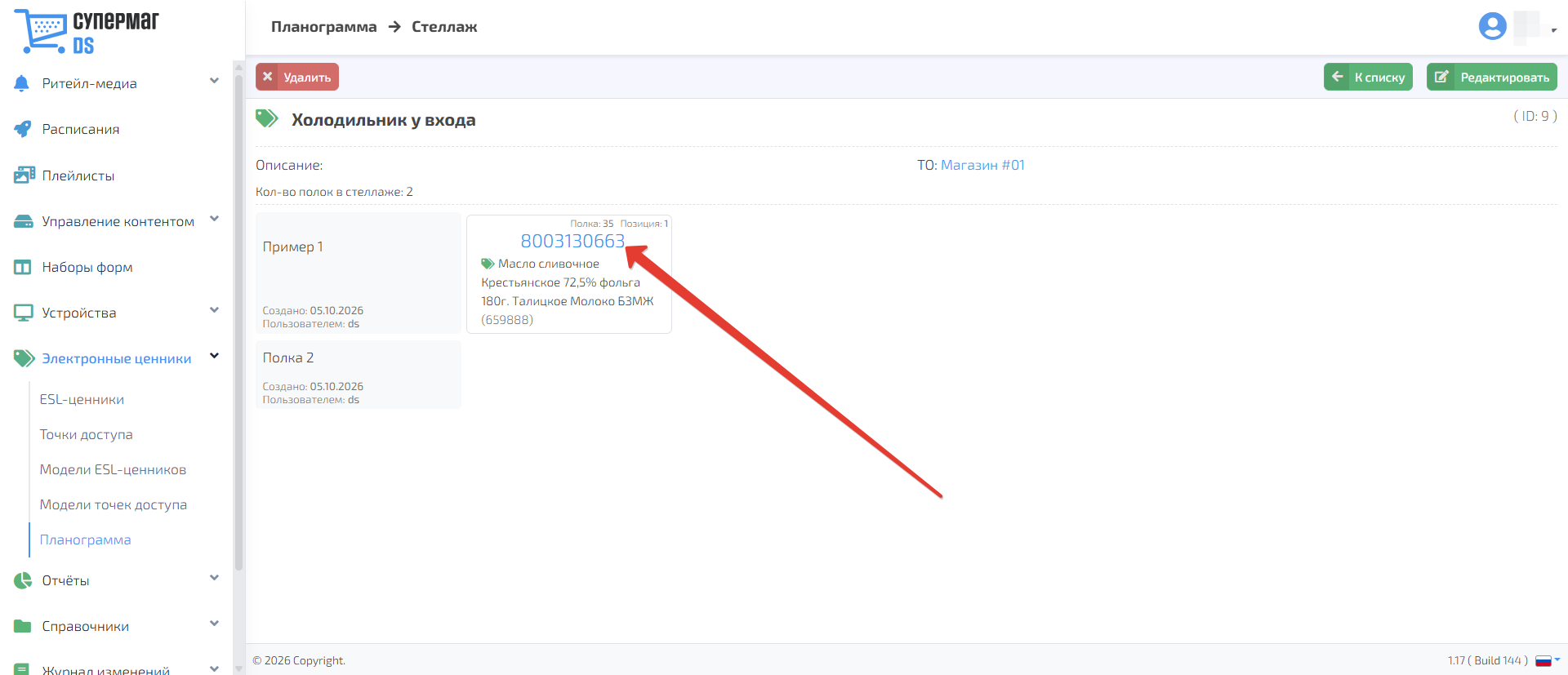
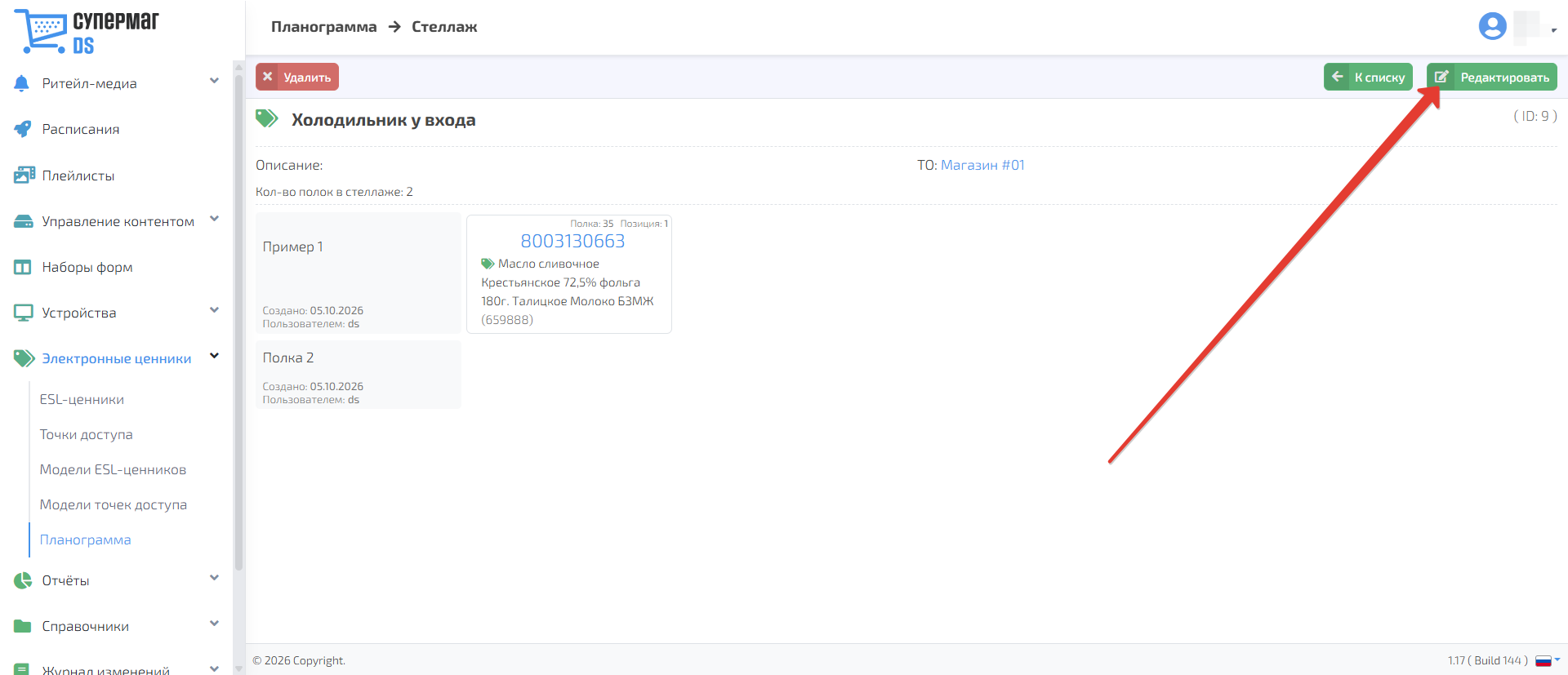
В готовом виде карточка созданного стеллажа будет выглядеть так:
...
- Для каждой полки указываются дата создания, пользователь, а также ESL-ценники, размещённые на ней.
- Для каждого ESL-ценника отображаются штрих-код, номер полкиполка, позиция на полке, а также сведения о привязанном товаре – наименование и SKU, если такая информация доступна.
- ESL-ценники отображаются на полке слева направо в соответствии с их позицией.
Нажмите на штрих-код ESL-ценника, чтобы перейти в его карточку:
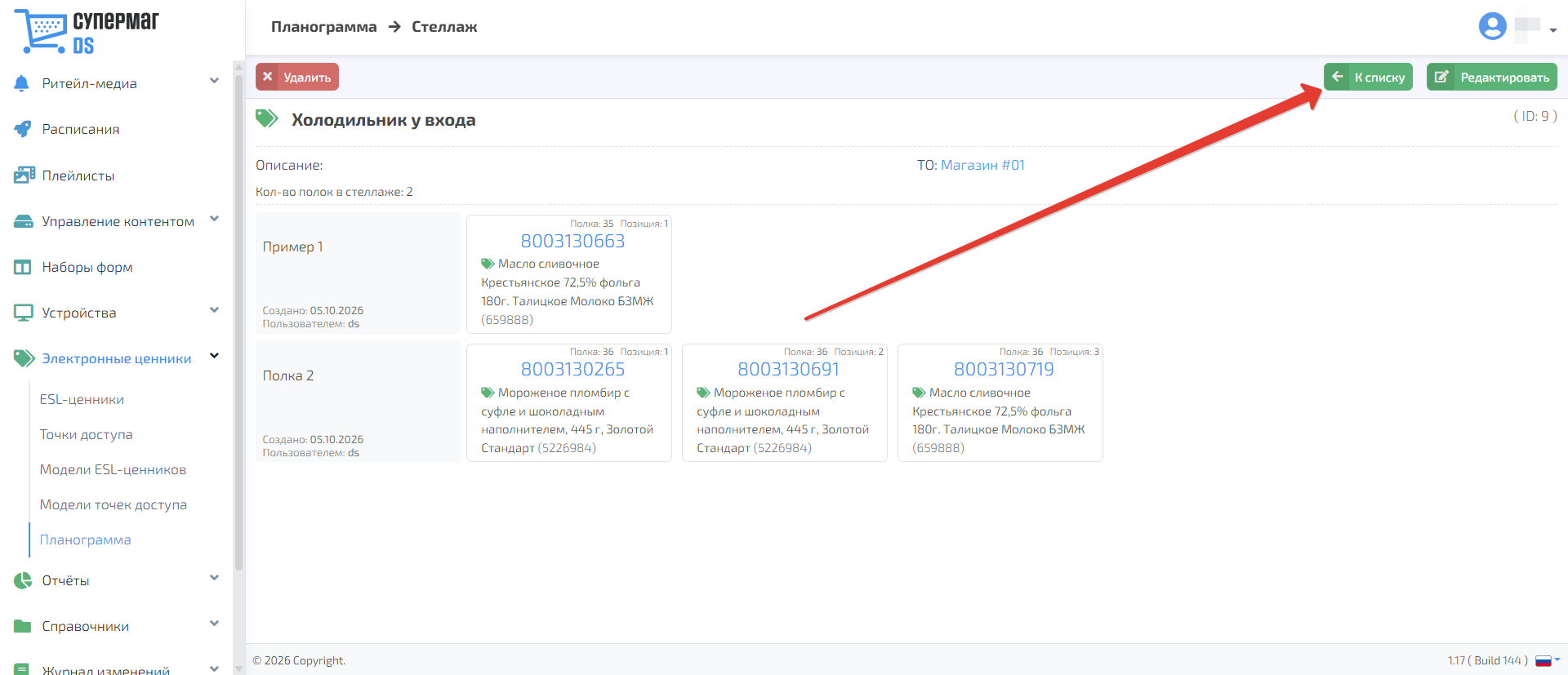
 Для возврата к списку стеллажей нажмите К списку.
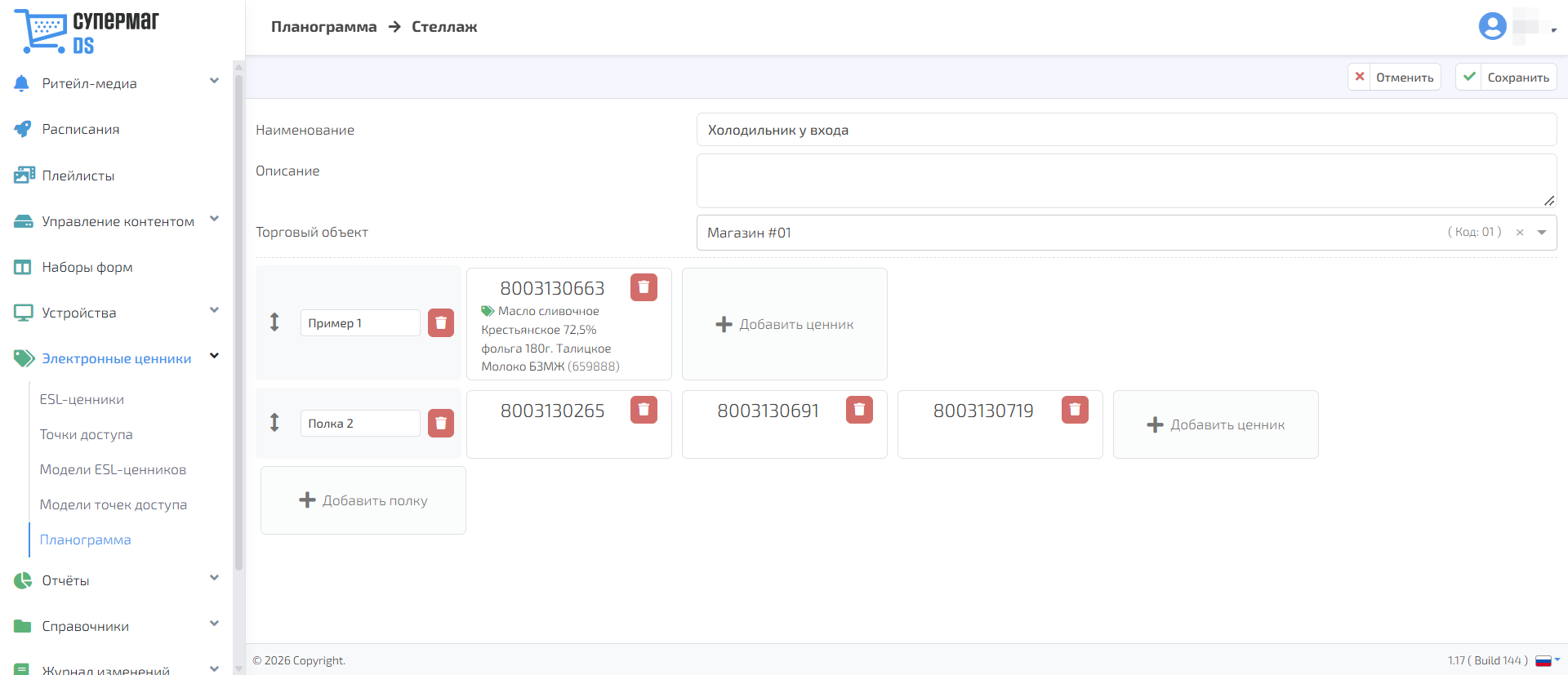
Для изменения стеллажа нажмите нажмите Редактировать в его карточке:
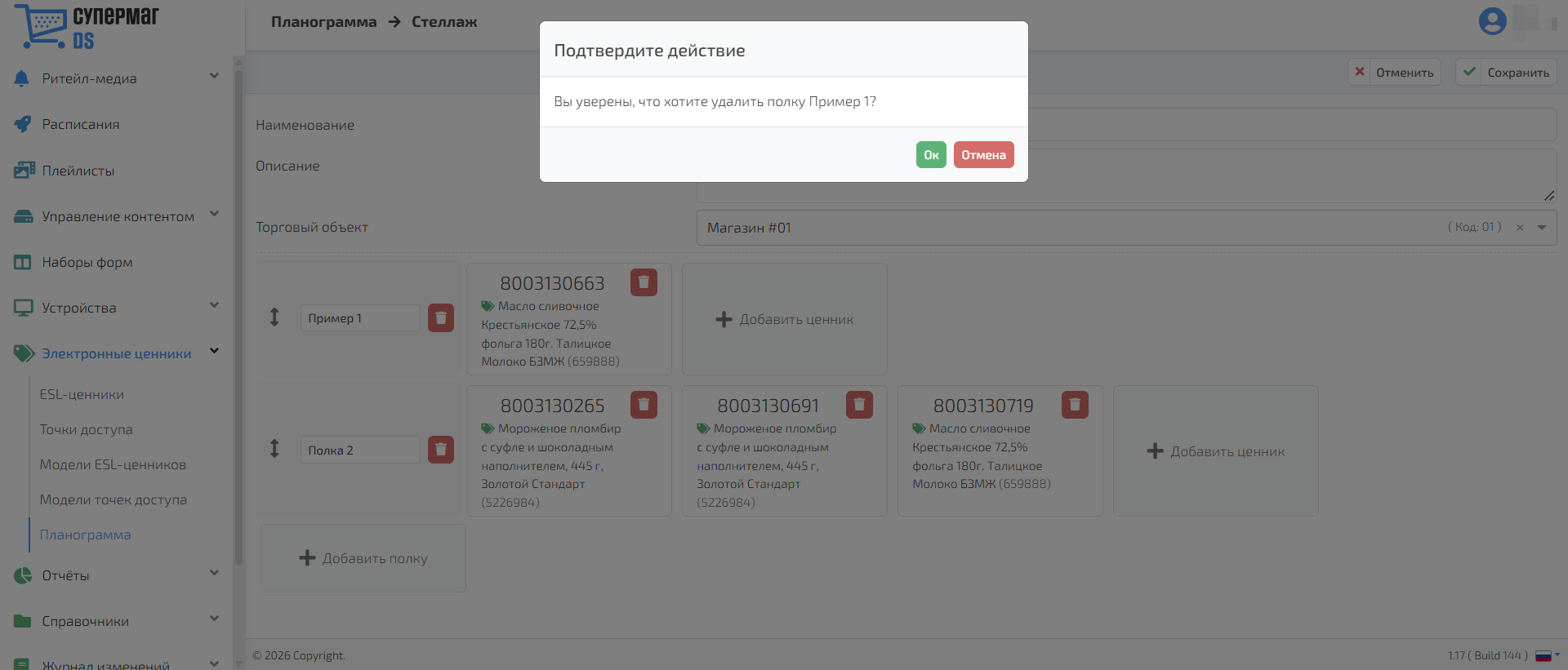
Чтобы удалить полку нажмите на значок  . В открывшемся окне подтвердите удаление, нажав Ок. Чтобы отменить действие, нажмите Отмена.
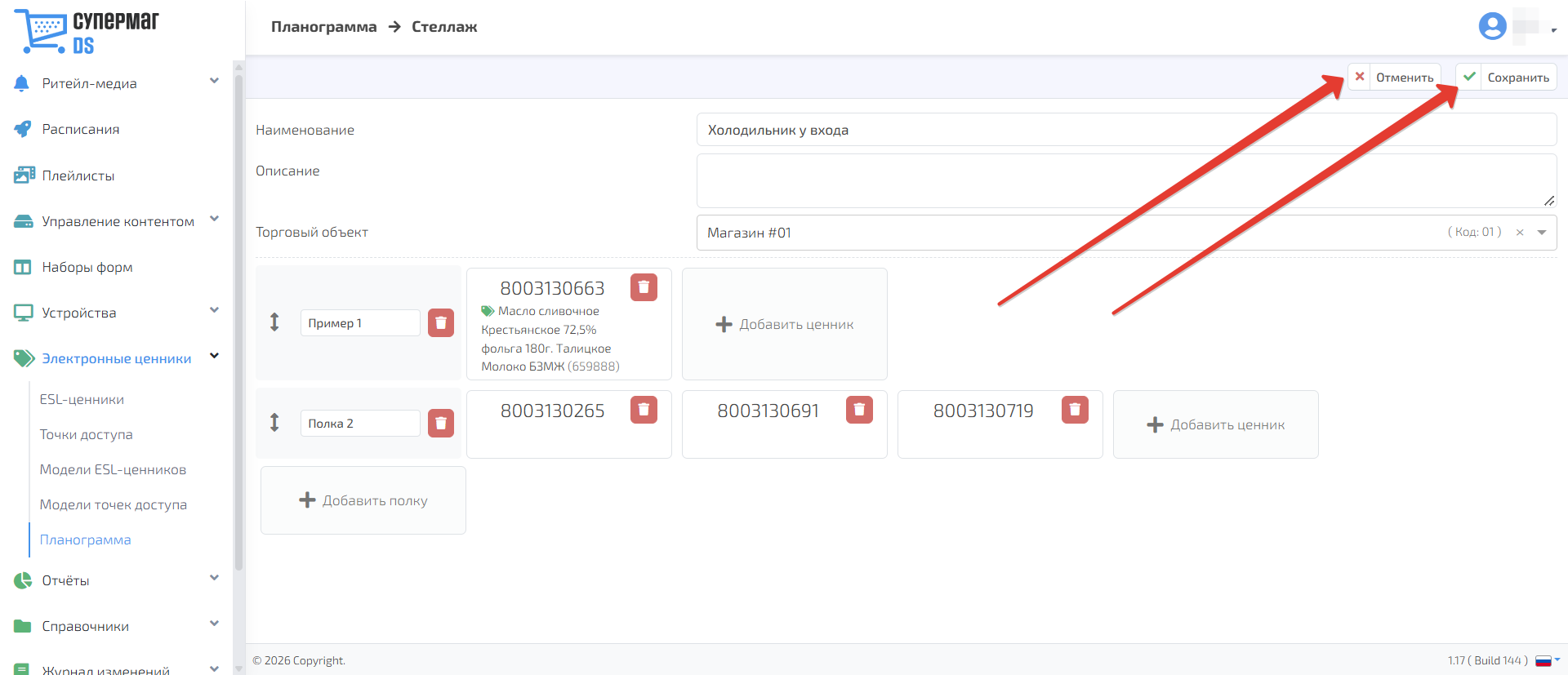
После внесения изменений нажмите Сохранить. Чтобы выйти без сохранения изменений, нажмите Отменить.
Для удаления стеллажа нажмите нажмите Удалить.
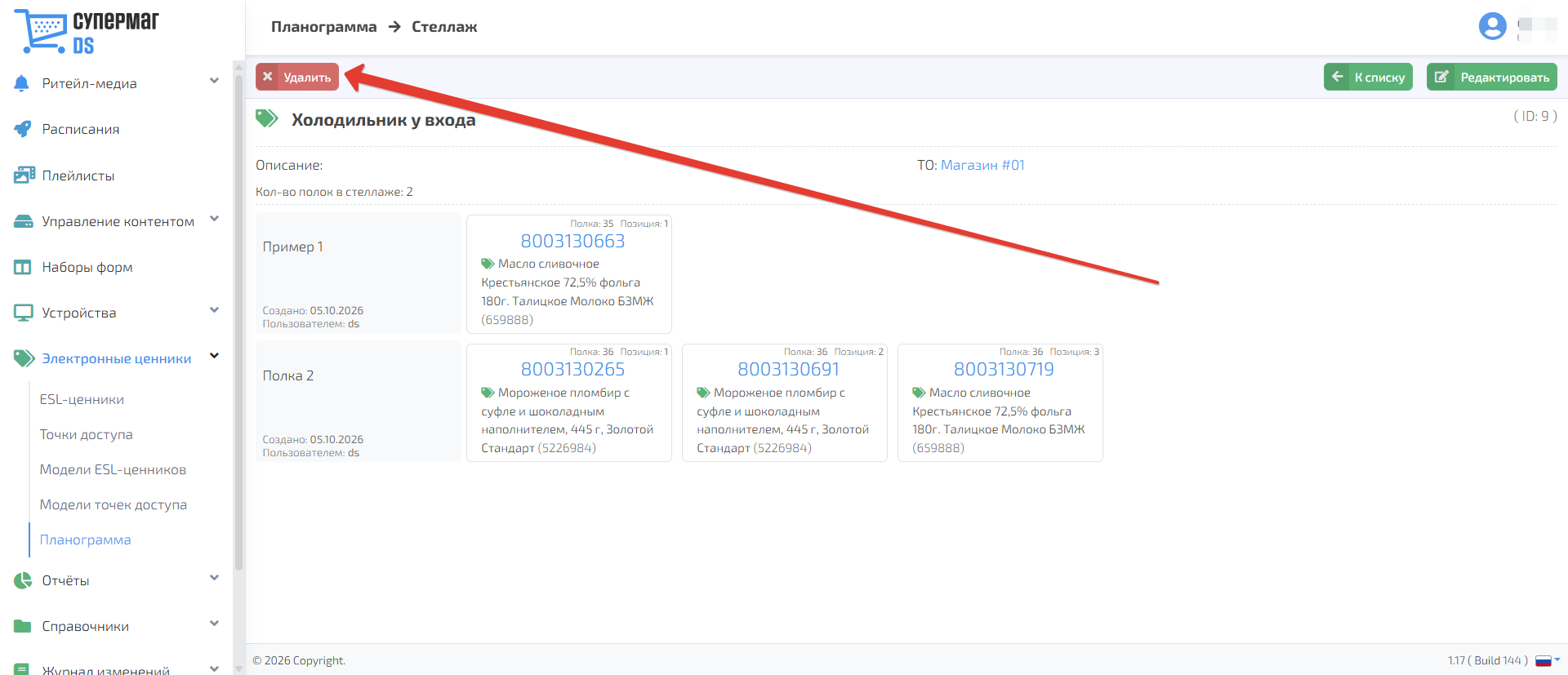
В открывшемся окне подтвердите удаление, нажав Ок. Чтобы отменить действие, нажмите Отмена.
...
Для возврата к списку стеллажей нажмите К списку.
Чтобы открыть карточку стеллажа, нажмите на его наименование.