Важно: Выполняйте инструкцию строго по порядку.
Если на каком-либо шаге что-то не получается — не продолжайте настройку и обратитесь к ответственному менеджеру.
Перед началом настройки обязательно подготовьте:
- пульт от панели;
- клавиатуру, которую необходимо подключить к панели (клавиатура обязательна)
- код обновления (необходимо уточнить у ответственного менеджера)
- номер партнера и пароль для регистрации устройства (необходимо уточнить у ответственного менеджера)
Для настройки панели необходимо будет вводить код и время в приложении «АПК-Центр». Для этого потребуется физическая клавиатура, подключённая к панели. Без клавиатуры выполнить настройку не получится.
На старых версиях приложение «АПК-Центр» может называться «Медиацентр». Если в инструкции написано «АПК-Центр», а у вас отображается «Медиацентр» — используйте «Медиацентр».
...
1. Включите панель
Если панель выключена:
- Возьмите пульт.
- Нажмите на кнопку включения.
Если панель уже работает — переходите к следующему шагу.
После включения может произойти одно из двух:
- откроется приложение «СуперМаг DS» и начнётся показ видео/изображений;
- откроется главное меню панели.
В обоих случаях продолжайте настройку.
...
2. Проверьте интернет
Интернет на панели должен работать обязательно.
Как открыть главное меню: Нажмите на пульте кнопку HOME 🏠.
В главном меню:
- Откройте Настройки.

В настройках найдите и откройте раздел «Сеть».
- Если панель подключена кабелем — откройте LAN.
- Если панель подключена по Wi-Fi — откройте Wi-Fi.

- Проверьте, что панель подключена к сети и интернет работает.

Если нужно подключить Wi-Fi: При вводе пароля используйте кнопки на пульте, вводя пароль с помощью виртуальной клавиатуры, которая откроется при нажатии "ОК".
...
3. Откройте «АПК-Центр»
В главном меню:
- Откройте Все приложения.
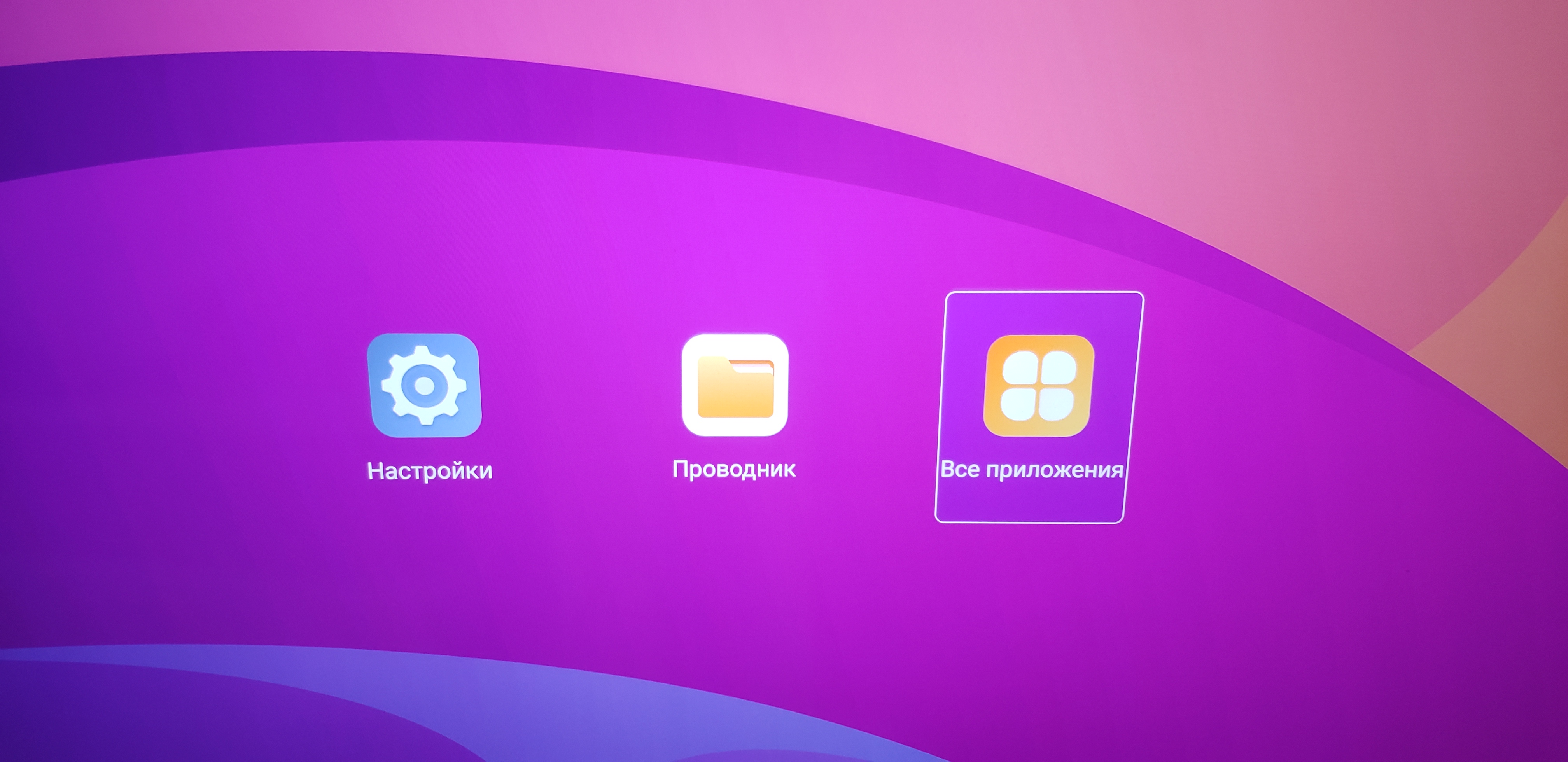
- Найдите приложение «АПК-Центр».
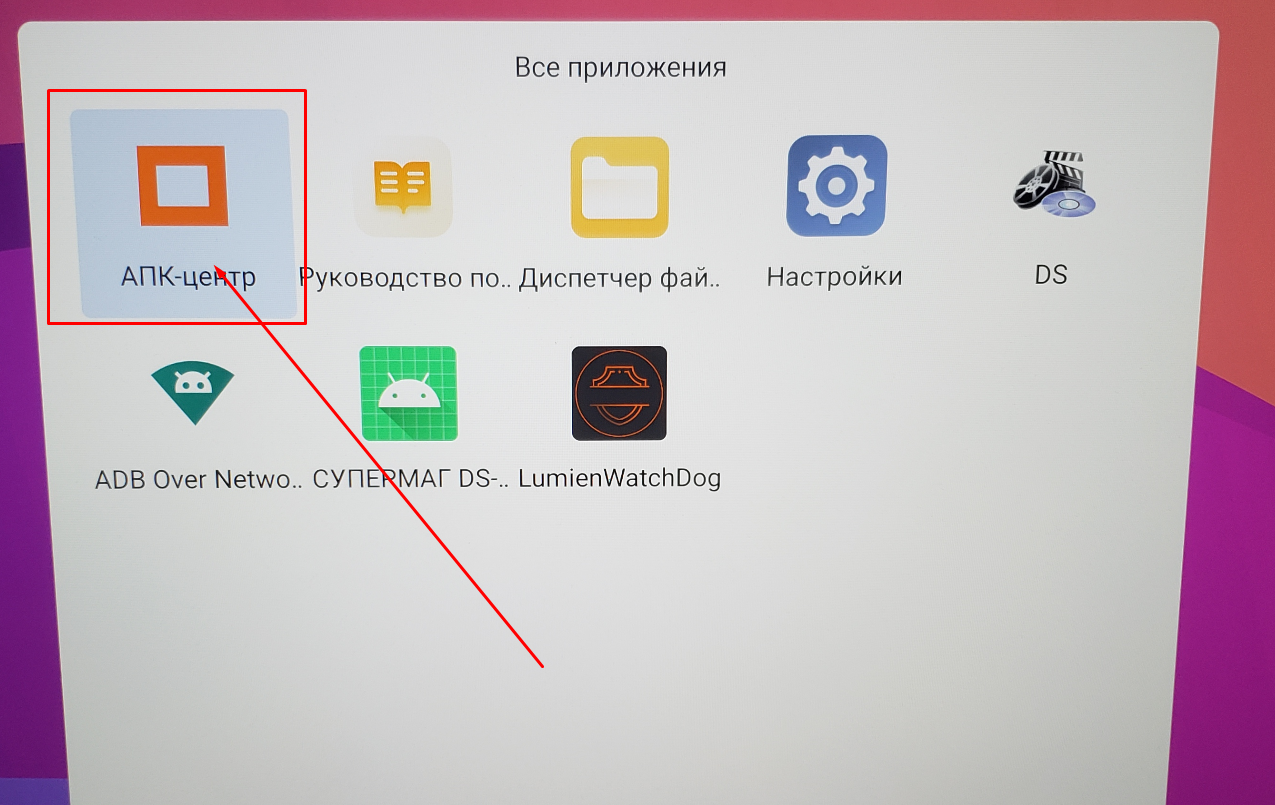
- Откройте его.
Если появилось сообщение: «Не удалось загрузить данные с сервера, проверьте подключение к сети!»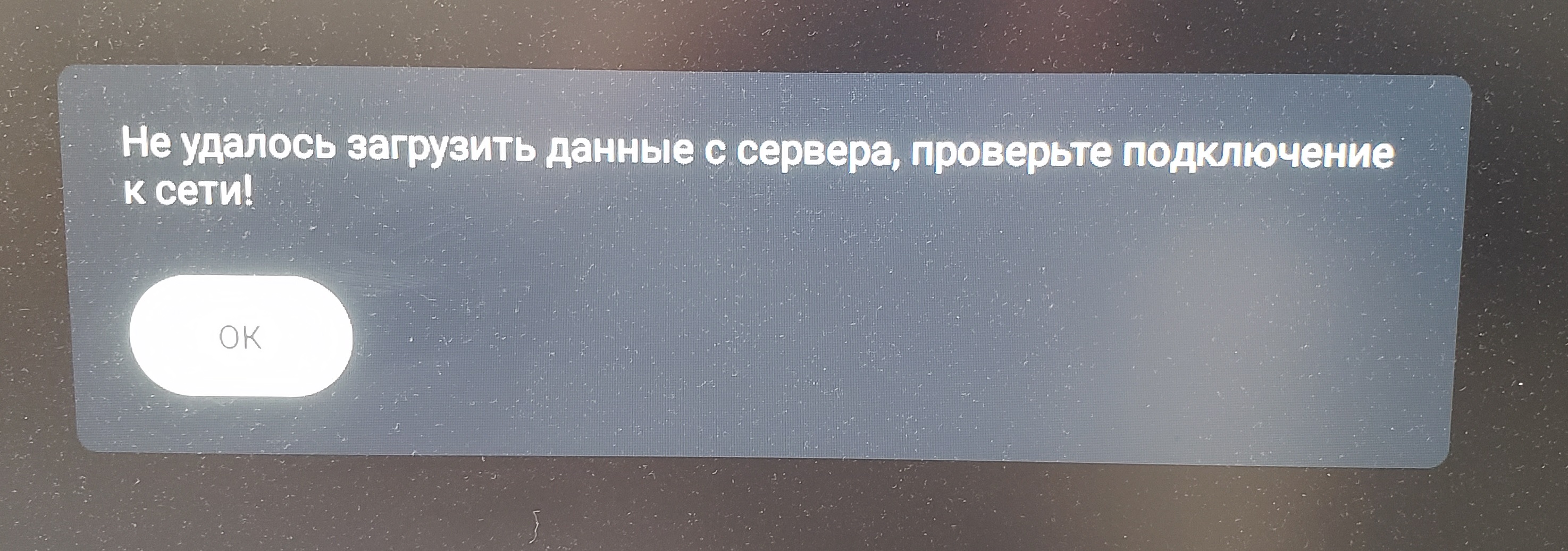
Вернитесь к шагу 2 и проверьте интернет.
...
4. Проверьте версию «АПК-Центра»
Посмотрите на правый нижний угол экрана.
Версия должна быть: 1.1.17 или выше
- Если версия 1.1.17 или выше, то переходите к шагу 5.
- Если версия ниже 1.1.17, то необходимо обновить «АПК-Центр».
Вариант 1. Система предлагает обновление
«АПК-Центр» сам предложит установить новую версию.
На экране появится окно с предложением обновить приложение.
- В появившемся окне нажмите «ОК» или «Обновить».
- Дождитесь окончания загрузки и установки.
- Не выключайте панель во время установки.
- После окончания установки снова посмотрите на правый нижний угол экрана.
- Проверьте, что версия стала 1.1.17 или выше.
Важно: само появление сообщения об обновлении ещё не означает, что приложение обновилось. Обязательно дождитесь окончания установки и проверьте новую версию в правом нижнем углу.
Если обновление не произошло:
- Иногда система может начать загрузку, но после этого приложение не обновится.
- Если после установки в правом нижнем углу по-прежнему указана версия ниже 1.1.17, попробуйте обновить приложение вручную с флешки (вариант 2).
Вариант 2. Обновление с флешки
Если у вас есть флешка с последней версией «АПК-Центра»:
- Вставьте флешку в панель.
- Откройте Проводник через главное меню.

- Откройте флешку.

- Найдите файл приложения «АПК-Центр».
- Откройте его.
- Подтвердите установку.
- Дождитесь окончания установки.
- Снова проверьте версию в правом нижнем углу. Версия должна быть 1.1.17 или выше.
Если не получается установить версию 1.1.17 или выше — остановите настройку и обратитесь к ответственному менеджеру.
...
5. Настройте установку приложений по коду
В приложении «АПК-Центр» слева найдите: Установка приложений по коду
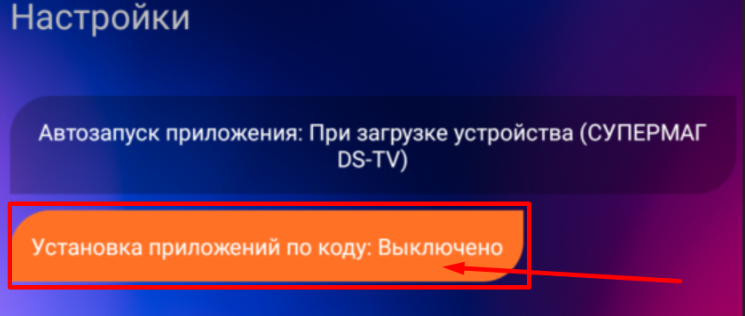
Для установки кода:
- Нажмите на поле для ввода кода.
- Подключите клавиатуру к панели.
- С помощью клавиатуры введите код, полученный от менеджера.
- При вводе кода убедитесь, что между цифрами нет пробелов или переносов на следующую строку. Весь код должен быть введён в одну строку.
- Нажмите с помощью пульта «Установить выборочно».
- После установки снова откройте раздел «Установка приложений по коду» и убедитесь, что указан правильный код
...
6. Установите приложения
После перезагрузки АПК-Центра (после ввода кода) в каталоге приложений появятся два необходимых нам приложения — «СУПЕРМАГ-DS» и LumienWatchDog. Установите оба приложения, они находятся в конце списка.
В правой части, где написано "Можно установить" :
- Найдите приложения «СУПЕРМАГ-DS» и LumienWatchDog в списке доступных приложений.
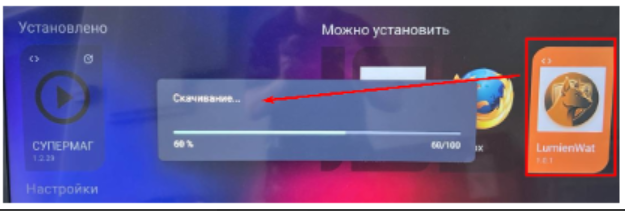
- Поочередно выберите их и нажмите «Установить».
- Дождитесь окончания установки.
После установки приложения должны появиться в списке установленных приложений в левой части.
7. Настройте автозапуск
В приложении «АПК-Центр» слева найдите: Автозапуск приложения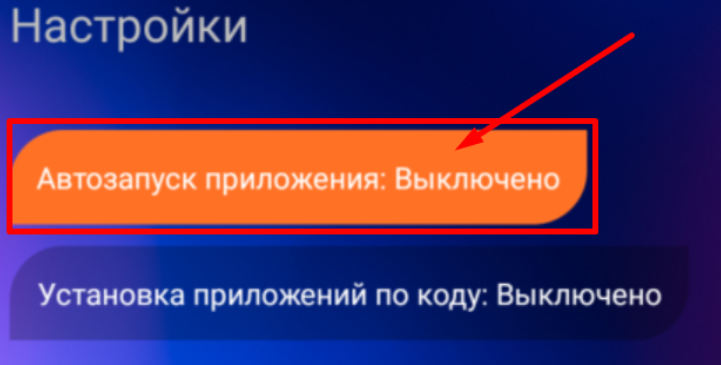
Нажмите на него.
- Выберите «При загрузке устройства».
- В списке приложений выберите «СУПЕРМАГ DS-TV».
После настройки должна появиться надпись: Автозапуск приложения: При загрузке устройства (СУПЕРМАГ DS-TV):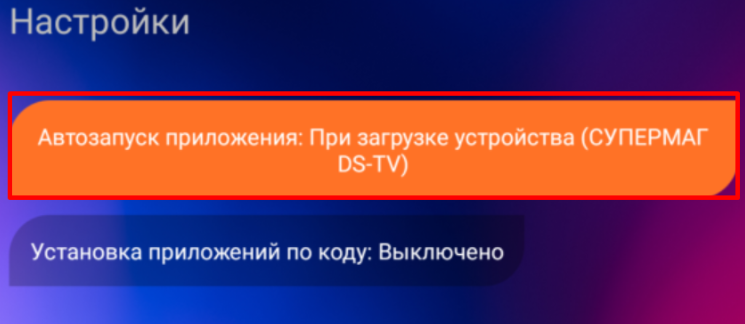
Если такая надпись появилась — всё правильно.
8. Настройте автообновление приложений
В меню «АПК-Центра» слева найдите: Автообновление приложений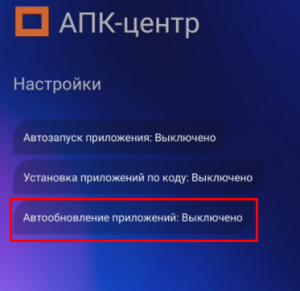
Пункт «Автообновление приложений» может сразу не отображаться на экране. Это нормально. Пункт не помещается на экране.
Настройка «Автообновление приложений» находится сразу после пункта «Установка приложений по коду».
После настройки «Установка приложений по коду»:
- Возьмите пульт.
- Пролистните меню вниз с помощью пульта.
- Найдите пункт «Автообновление приложений».
- Откройте его и продолжайте настройку
- Система попросит ввести время.
- Используйте подключенную клавиатуру
- Введите с помощью клавиатуры время в формате: ЧЧ:ММ (например: 22:00). Введите всё значение в одну строку: без пробелов и переносов на следующую строку, обязательно с двоеточием между часами и минутами. Например:
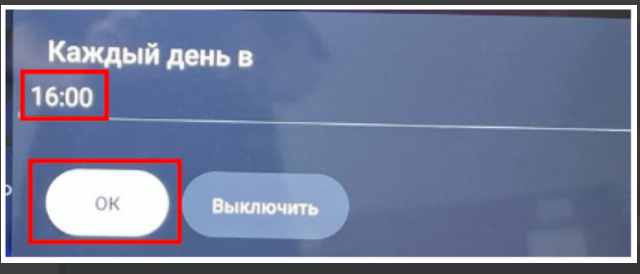
- Подтвердите установленное время с помощью пульта
Важно! Выберите правильное время. Автообновление будет запускаться каждый день в указанное время. В это время панель обязательно должна быть включена. Если панель будет выключена, автообновление не сможет выполниться. Также во время автообновления показ контента будет прерван.
Например:
- магазин закрывается в22:00;
- панель в магазине продолжает работать;
- тогда можно установить автообновление на22:10.
- В этот момент магазин уже «простаивает», поэтому временное прерывание показа контента не помешает.
9. Включите автообновление для приложений
Теперь нужно включить автообновление для двух приложений:
- СУПЕРМАГ-DS
- LumienWatchDog
Как включить автообновление:
- Наведите курсор на приложение.
- Зажмите кнопку ОК на пульте примерно на 2 секунды.

- Откроется дополнительное меню.
- Выберите «Включить автообновление».

- Нажмите ОК.
После этого над приложением должен появиться значок кружочка.
Повторите те же действия для второго приложения LumienWatchDog.
Важно! Если после обычного нажатия ОК приложение открылось — ничего страшного. Нажмите кнопку «Назад», вернитесь в меню и повторите действие, зажав ОК примерно на 2 секунды.
...
10. Настройте LumienWatchDog
Откройте приложение LumienWatchDog. Для его работы необходимо выдать все запрашиваемые разрешения.
Если в приложении LumienWatchDog отображаются предупреждения или подписи красным цветом, значит, необходимо выдать дополнительные разрешения.
Включите все переключатели, которые показаны на скриншоте.
Для этого:
- Посмотрите, какие разрешения необходимо включить в приложении LumienWatchDog.
- Нажмите на соответствующую иконку, которую показывает приложение.
- LumienWatchDog автоматически перенаправит вас в нужное окно настроек.
- В открывшемся окне найдите нужное разрешение и включите его. Также в списке переключателей должно быть включено приложение «СУПЕРМАГ-DS». (см. самый правый скриншот)
- После включения разрешения вернитесь обратно в LumienWatchDog.
- Повторите эти действия для всех иконок, которые показывает приложение.

После того как все необходимые разрешения будут выданы, красных подписей и предупреждений в приложении LumienWatchDog больше не должно быть.
Настройте приложение:
- В списке управляемых приложений выберите: СУПЕРМАГ-DS
- Затем установите таймаут: 90 секунд
- После этого нажмите: «Старт»
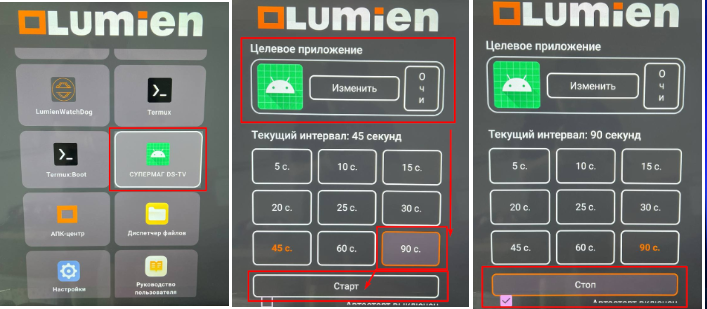
LumienWatchDog будет следить за тем, чтобы «СУПЕРМАГ-DS» оставалось открытым на экране. Если «СУПЕРМАГ-DS» свернуть или открыть поверх него другое приложение, через 90 секунд «СУПЕРМАГ-DS» снова появится на экране поверх остальных приложений.
Важно: после запуска приложения LumienWatchDog оно может мешать выполнению дальнейших настроек, так как каждые 90 секунд будет открывать приложение «СУПЕРМАГ-DS» поверх остальных приложений. Если это произошло, выйдите из «СУПЕРМАГ-DS» и вернитесь к нужным настройкам. Остальные действия необходимо выполнить в течение 90 секунд до следующего срабатывания LumienWatchDog.
...
11. Проверка приложения "АПК-Центр"
Перед завершением убедитесь, что всё выглядит правильно.
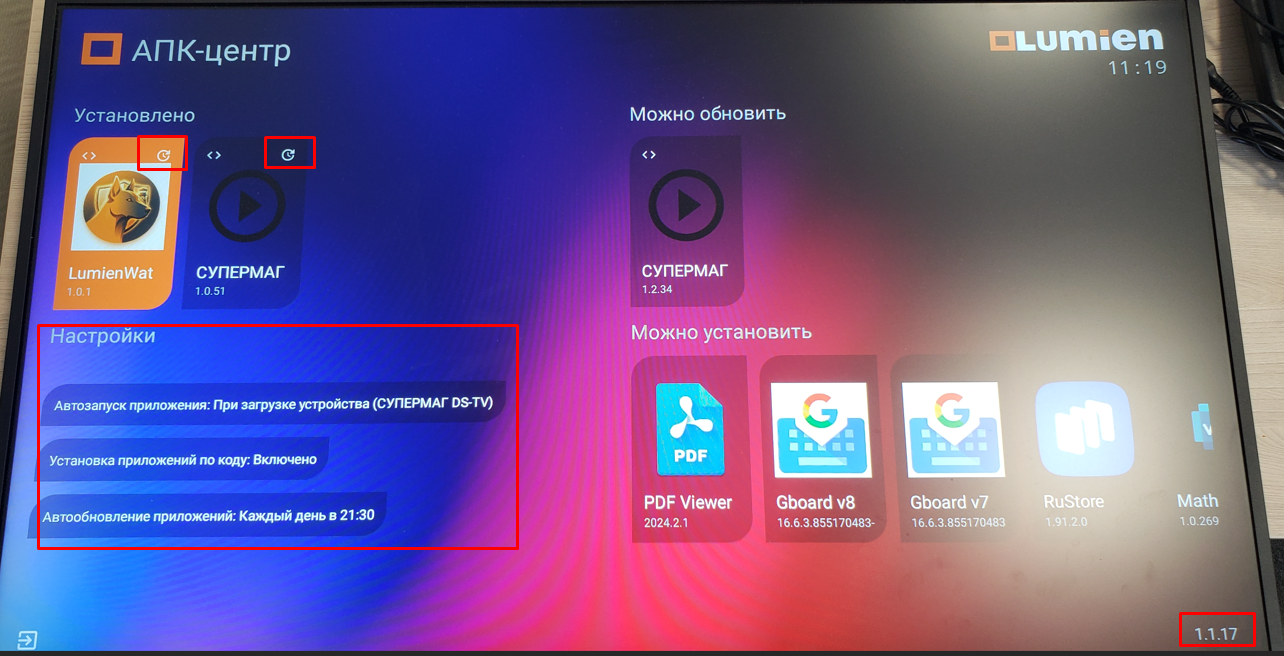
В «АПК-Центре» слева должны быть настроены:
- ✅ Автозапуск приложения
- ✅ Установка приложений по коду
- ✅ Автообновление приложений
В списке приложений должны быть:
- ✅ СУПЕРМАГ-DS
- ✅ LumienWatchDog
Над обоими приложениями должен быть значок кружочка автообновления.
...
12. Регистрация устройства на сервере DS
- После выполнения всех настроек: ничего больше не нажимайте и не меняйте. Через некоторое время LumienWatchDog автоматически запустит «СУПЕРМАГ-DS» (Подождите до 90 секунд. Не нажимайте кнопки на пульте в это время.)
- Если «СУПЕРМАГ-DS» автоматически не запустился:
- Проверьте, что LumienWatchDog настроен правильно.
- Откройте приложение LumienWatchDog.
- Проверьте, что все необходимые разрешения выданы и красных подписей или предупреждений нет.
- Проверьте, что в списке управляемых приложений выбрано «СУПЕРМАГ-DS».
- Проверьте, что установлен таймаут 90 секунд.
- Убедитесь, что нажата кнопка «Старт».
- В окне регистрации плеера введите следующие данные
Партнер:
Имя устройства: Это важное поле для идентификации. Название должно быть уникальным и сразу давать понять, где и как установлено устройство.
Пароль:
- Нажмите "Далее"
- На следующем шаге необходимо выбрать тип устройства, откроется список:
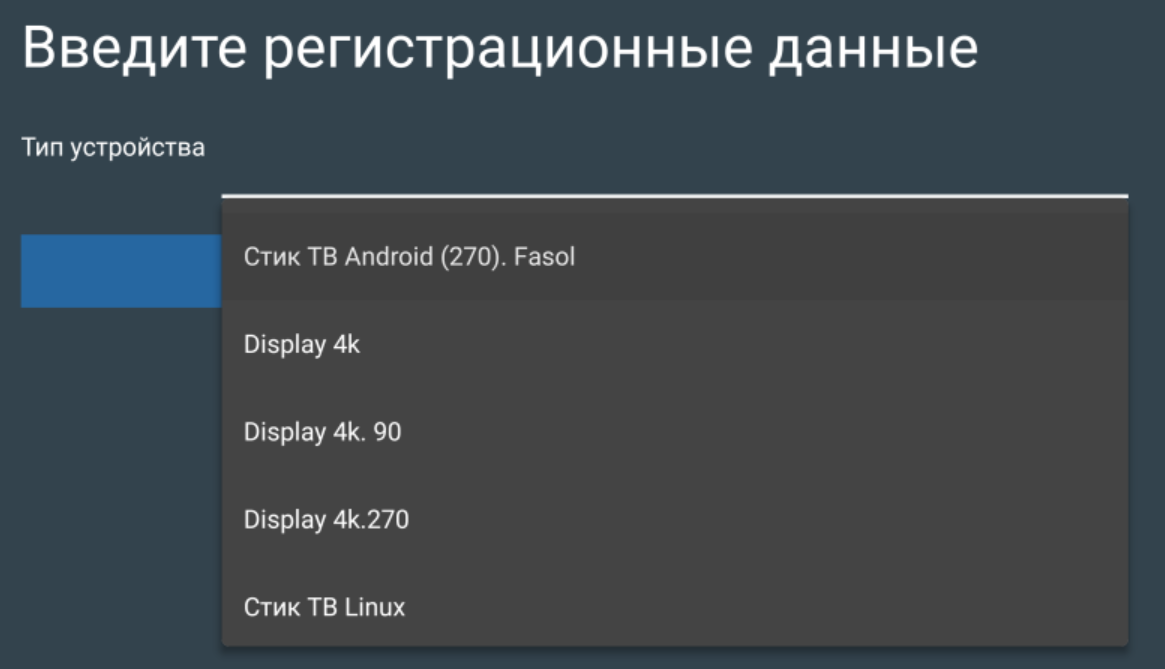
- Выберите "тип устройства":
Внимание: Выбор типа устройства напрямую зависит от того, как именно была закреплена панель в торговом зале.
Чтобы не ошибиться, далее есть подсказка. Представлена таблица с изображениями, где наглядно показано, какая установка соответствует какому типу устройства. Просто найдите изображение, похожее на вашу панель в магазине, и выберите указанный для него тип.
«Горизонтальная ориентация»
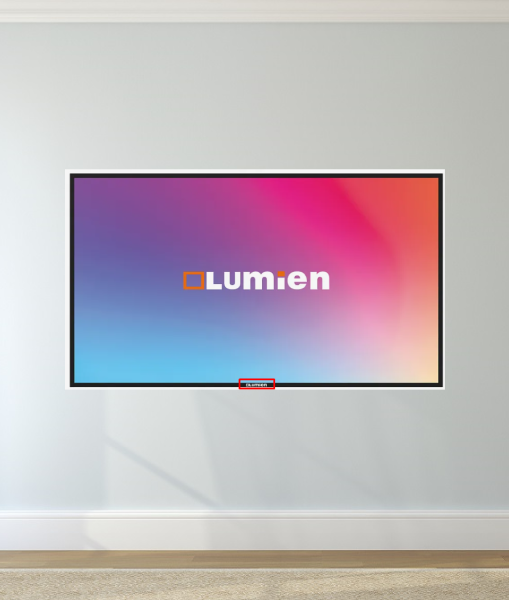
Выберите: Lumien 32"/43"
«Вертикальная ориентация. Порты слева» — при взгляде на панель спереди разъемы для проводов расположены с левой стороны. Объяснение: Возьмите телевизор в горизонтальной ориентации. Чтобы перевести его в эту вертикальную ориентацию, мы поднимаем его левый бок вверх.
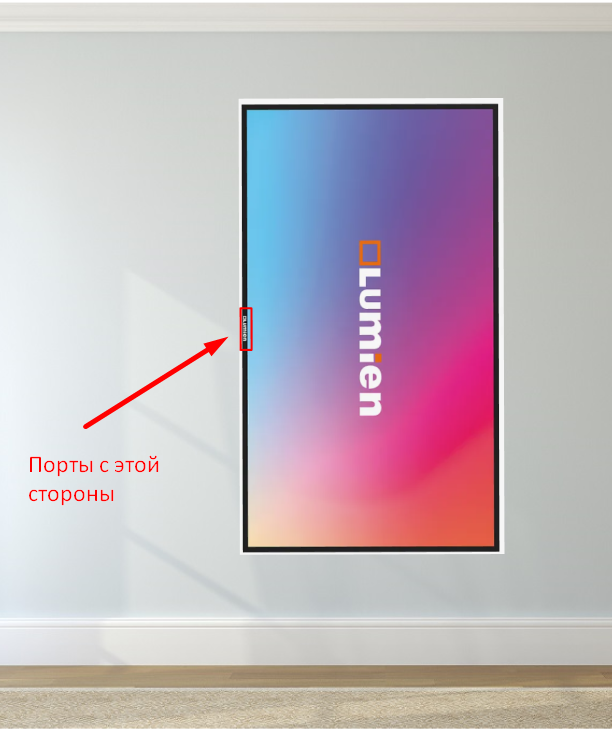
Выберите: Lumien 32"/43" 270
«Вертикальная ориентация. Порты справа» — при взгляде на панель спереди разъемы расположены с правой стороны. Объяснение: Возьмите телевизор в горизонтальной позиции. Чтобы перевести его в эту вертикальную ориентацию, мы поднимаем его правый бок вверх.
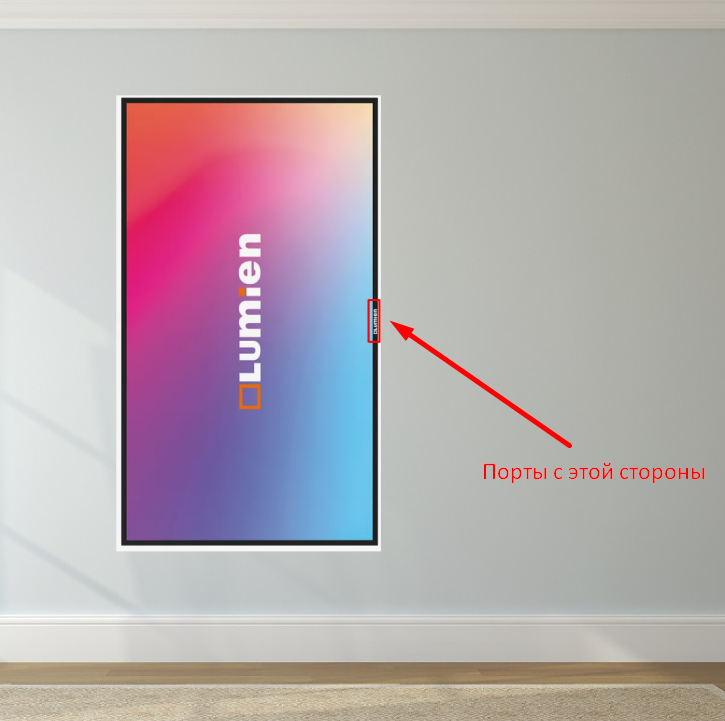
Выберите: Lumien 32"/43" 90
- Выберите магазин из списка, в котором устанавливается панель. Чтобы быстро его найти, введите с пульта название или часть названия и нажмите «Поиск».
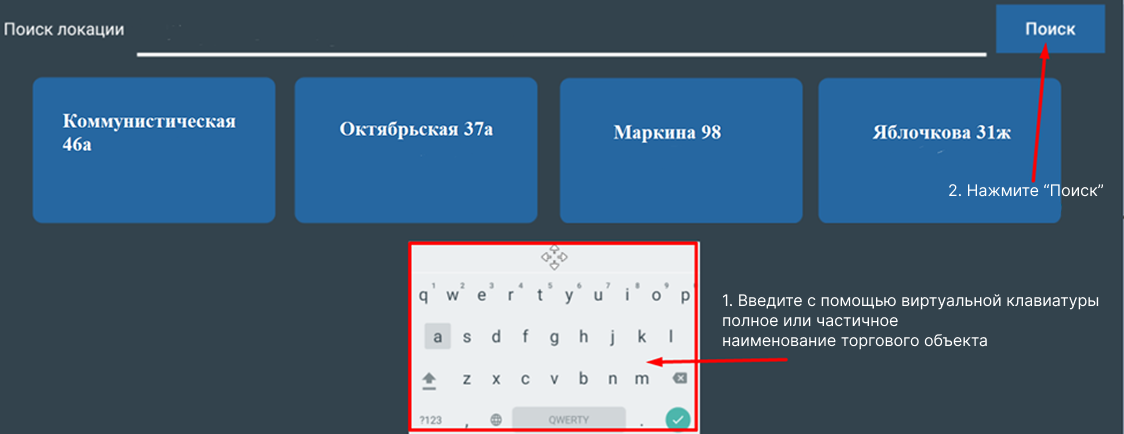
- Подтвердите регистрацию. Нажмите "ОК"
- Устройство успешно зарегистрировано. Если контент в личном кабинете назначен, то спустя некоторое время он должен появиться на экране.
Если при регистрации устройства была указана неправильная ориентация, необходимо зарегистрировать его заново.
...
Если что-то не получилось
Остановите настройку и обратитесь к ответственному лицу, если:
- не удаётся подключить интернет;
- не удаётся обновить «АПК-Центр» до версии 1.1.17 или выше;
- не получается установить время автообновления;
- не устанавливается LumienWatchDog;
- не получается выдать разрешения LumienWatchDog;
- не запускается СУПЕРМАГ-DS;
- не показывается контент;
- экран панели отличается от инструкции и непонятно, что нажимать.
Не изменяйте другие настройки панели самостоятельно.