| Оглавление |
|---|
Раздел Данный раздел - для конструктора электронных ценников и предназначен для создания форм шаблонов под любые разрешения экрана и платформы устройств. На текущий момент функциональность доступна только для платформы прайс-дисплея.
Внимание! Перед началом работы необходимо загрузить Справочник товаров, создать шаблон формы, а затем привязать товар к прайс-дисплею.
Важные ограничения!
1) Конструктор доступен только для платформ: "Прайс-дисплей 10 (32 мб)" и "Прайс-дисплей 10 (256 мб)"
2) корректная работа формы обеспечивается только для 1 товара при разрешении экрана 800*1280
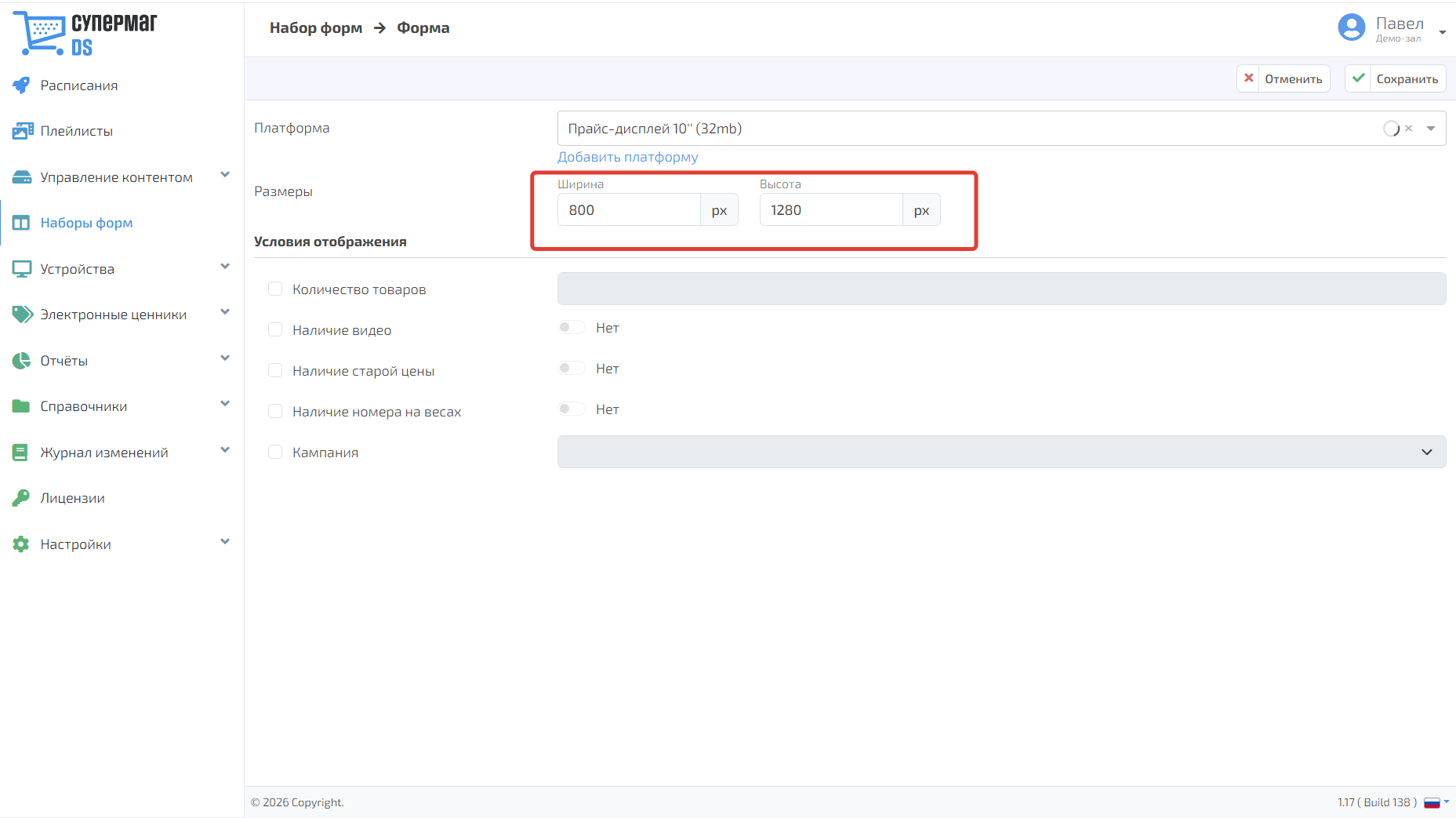
Дополнительно: конструктор корректно работает с видео товара. Для отображения видео без искажения пропорций необходимо правильно задать размеры формы. При совмещении формы и видео итоговое разрешение должно составлять 800*1280 px. Например, если исходное видео имеет разрешение 800*600 px, размер формы следует задать 800*680 px. В результате совмещения видео и формы итоговый размер составит 800*1280 px, при этом пропорции исходного видео сохранятся и искажения не возникнет
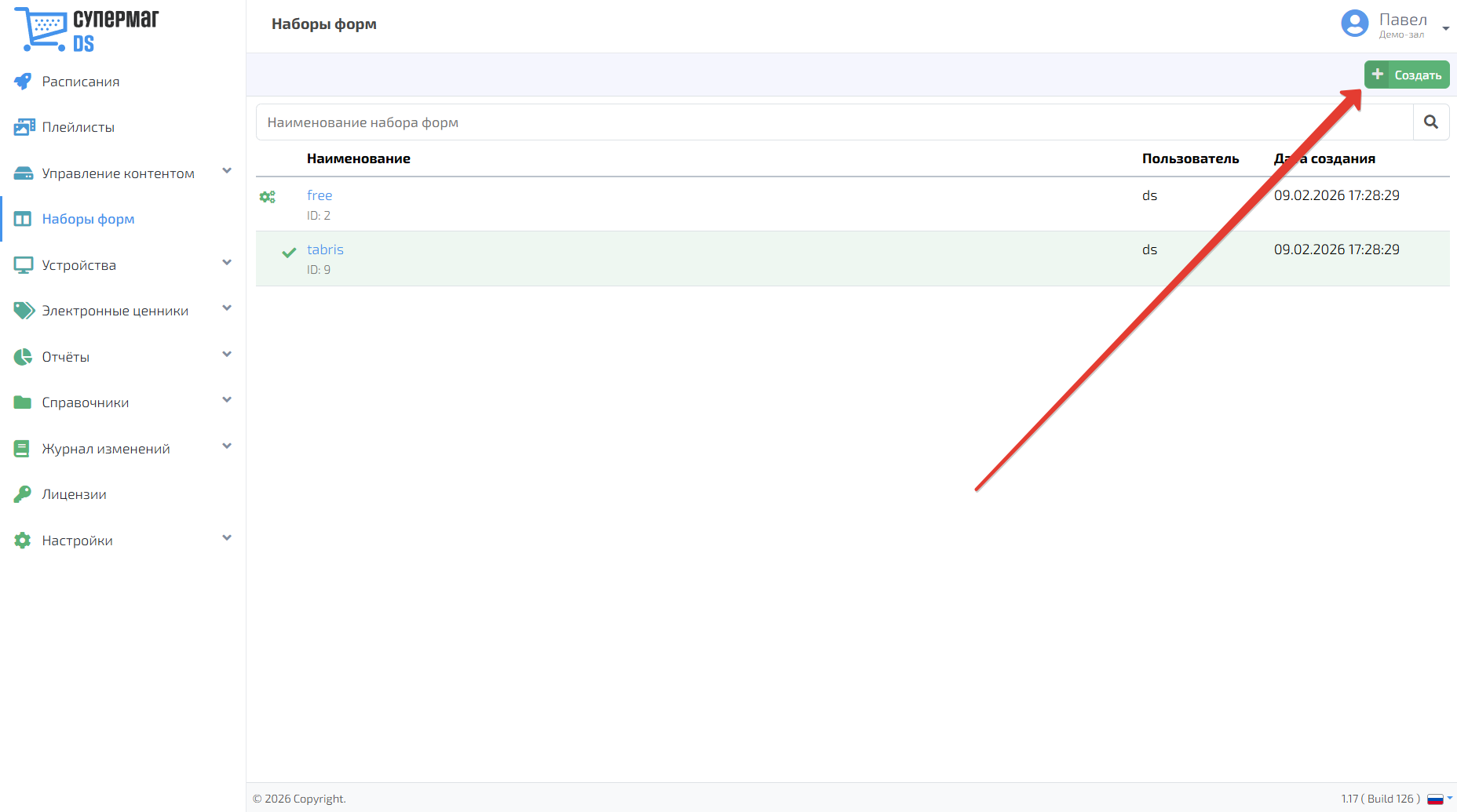
Для создания набора форм нажмите кнопку Создать в главном меню.
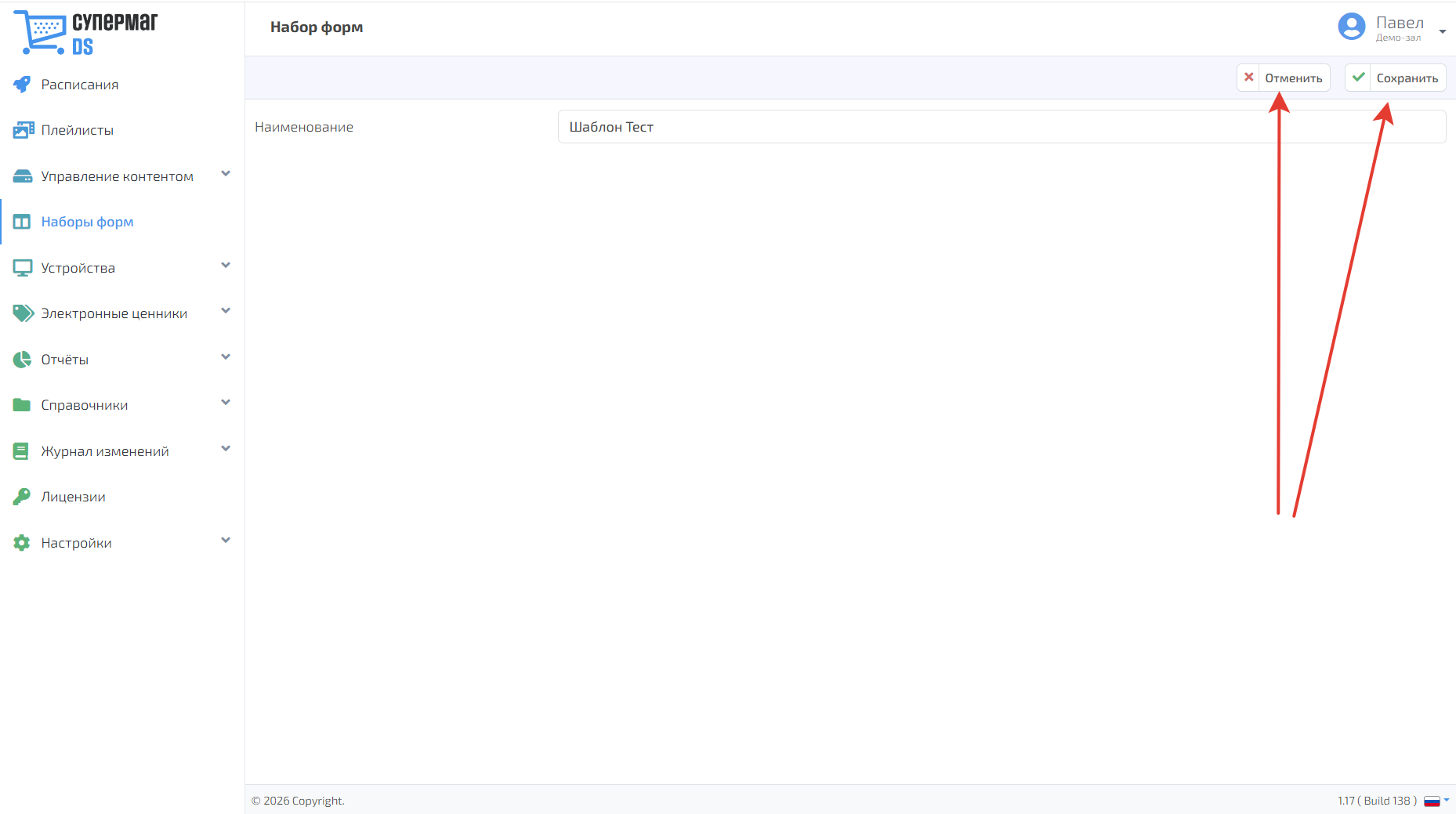
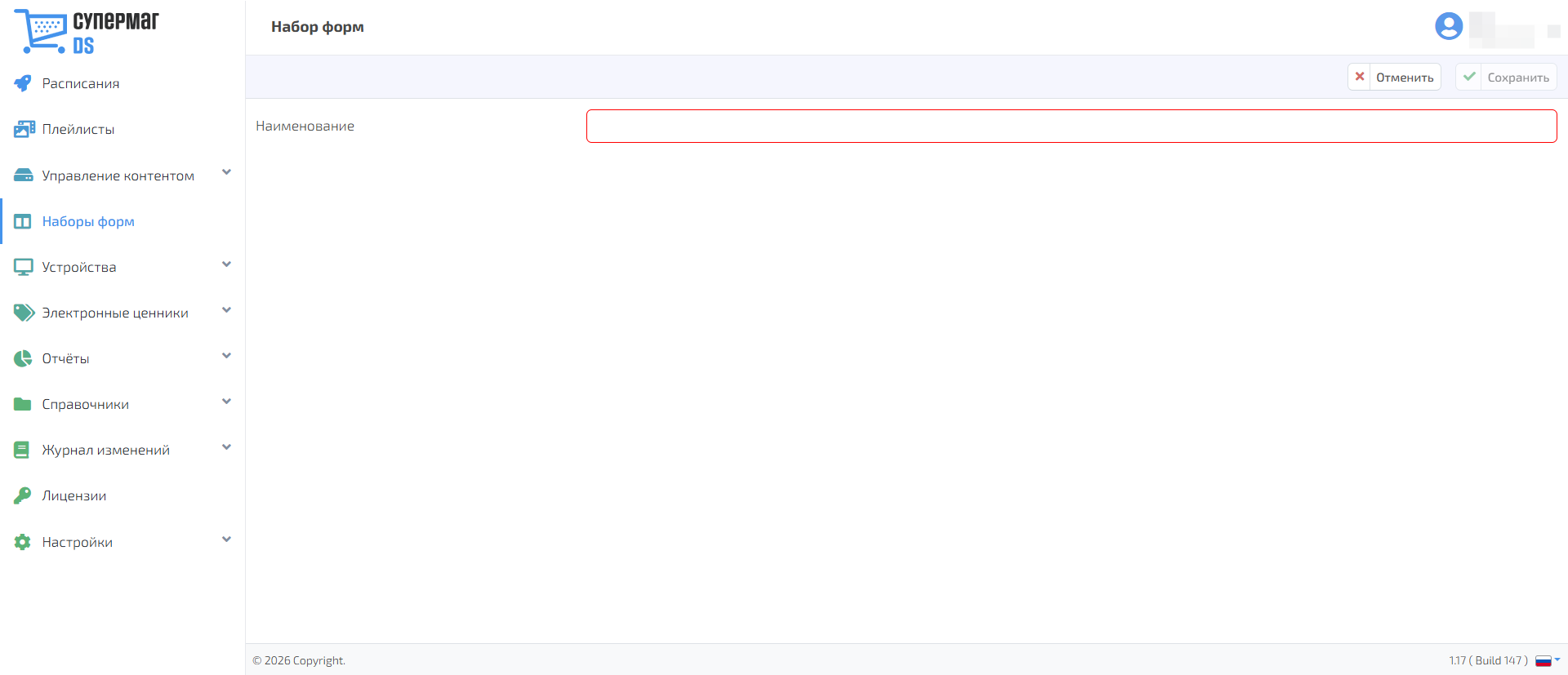
Для создания набора форм введите его название и нажмите кнопку Сохранить для сохранения результата или нажмите кнопку Отменить для отмены всех изменений и возврата в главное меню.
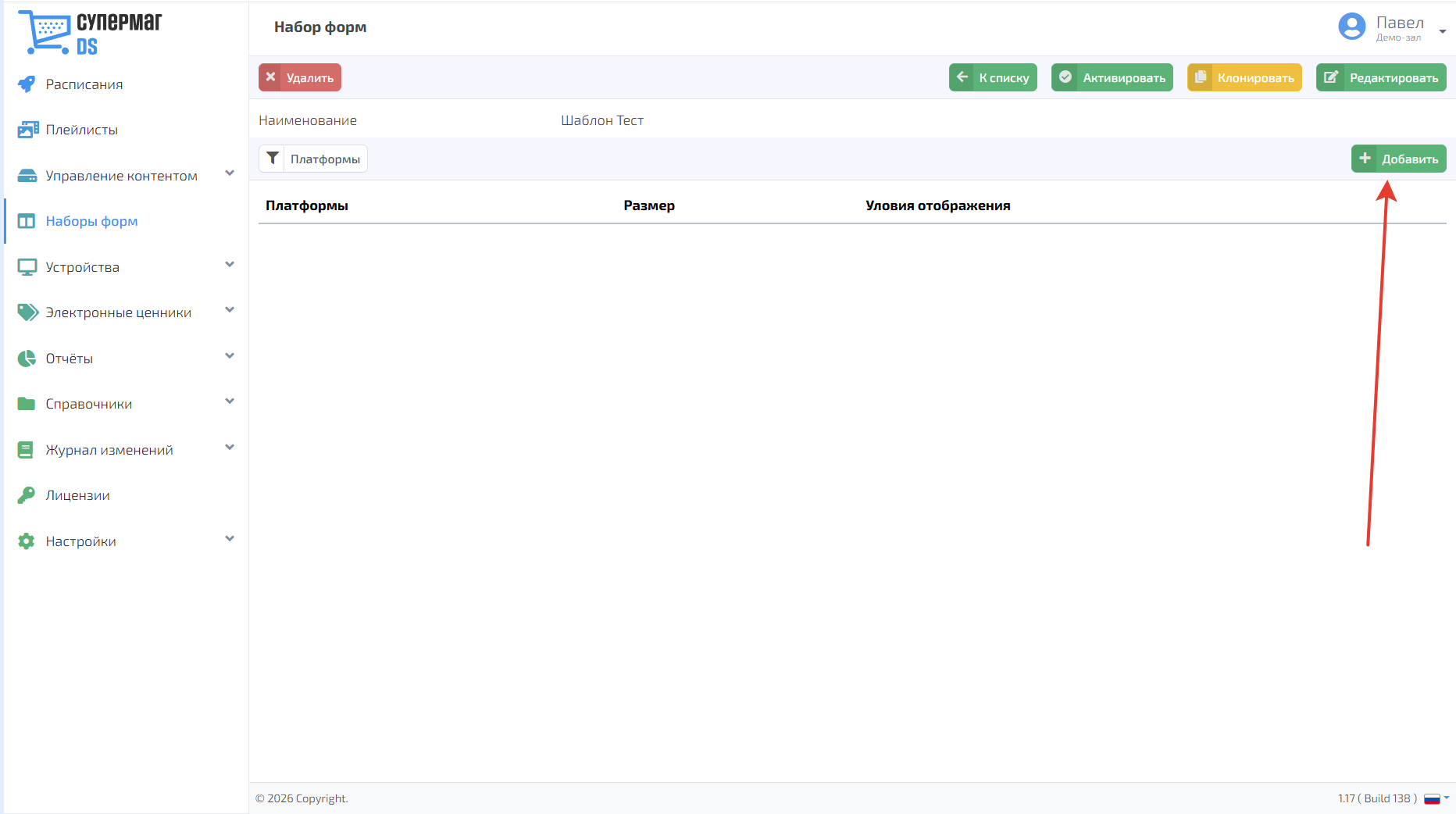
После создания шаблона нажмите Добавить для создания шаблона для конкретного устройства
В открывшемся меню доступна настройка формы шаблона
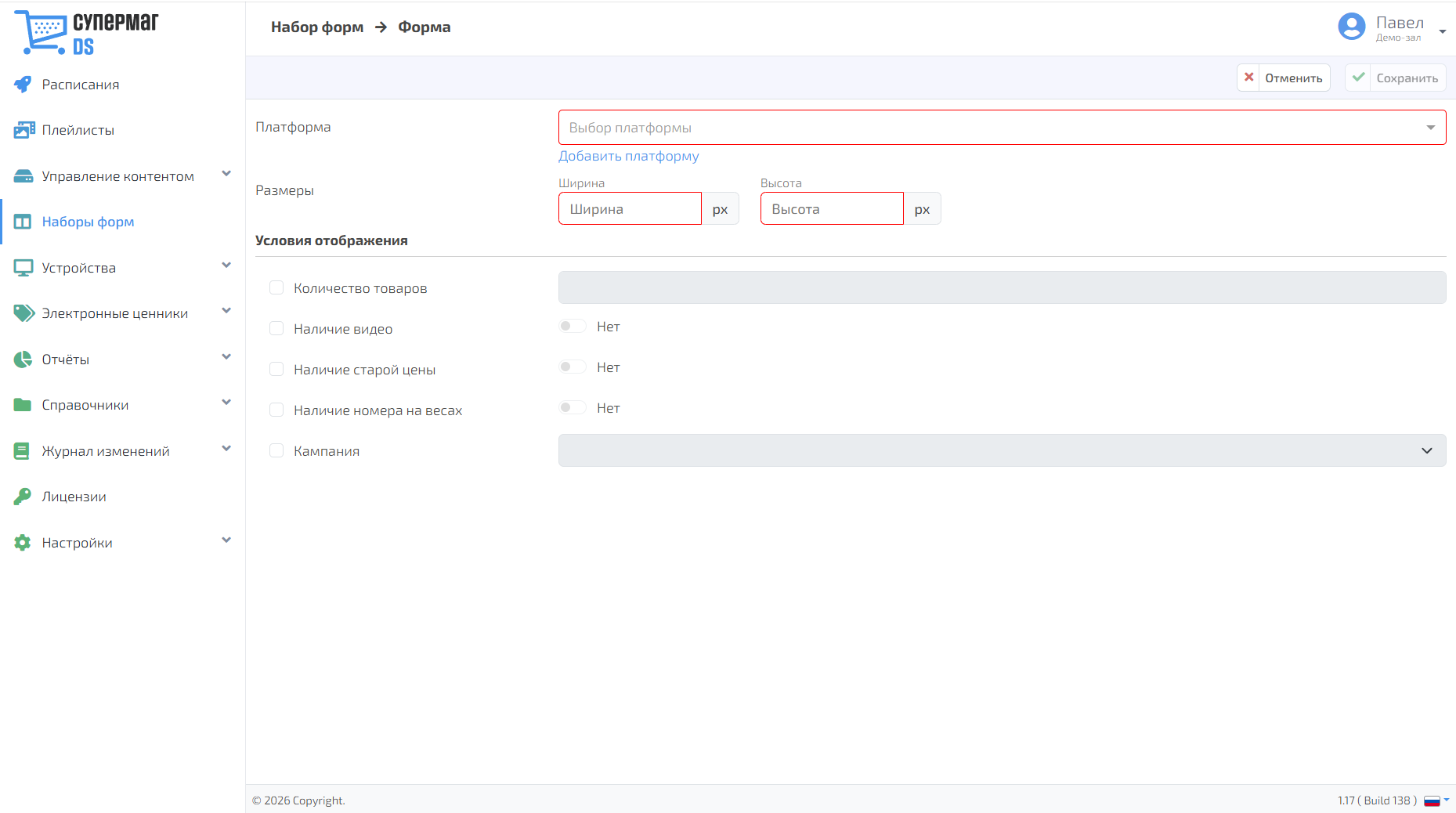
Для начала, выберите в соответствующем меню, устройство, для которого будет разработана форма шаблона
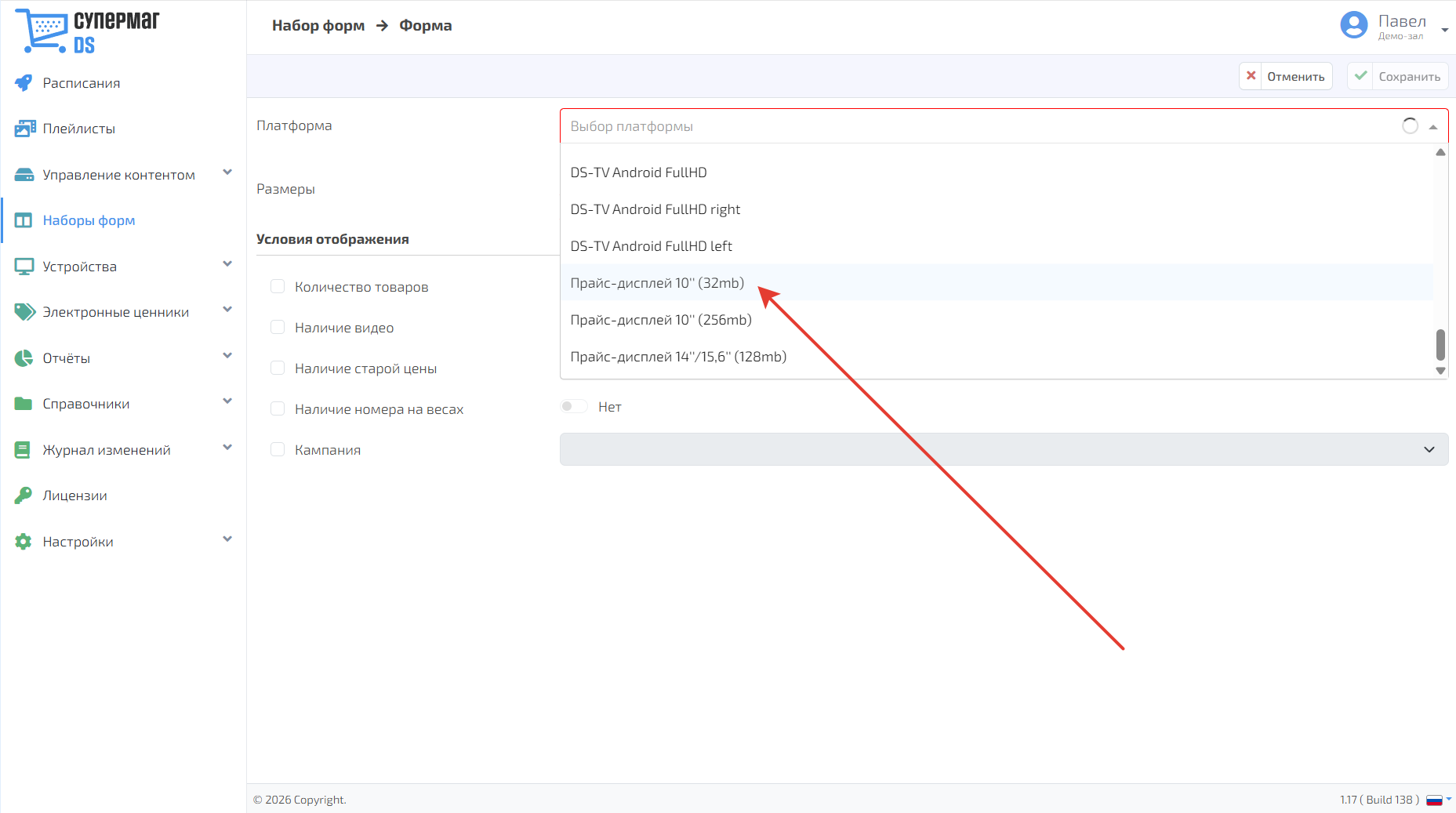
Далее необходимо вписать правильные размеры в соответствующих окошках
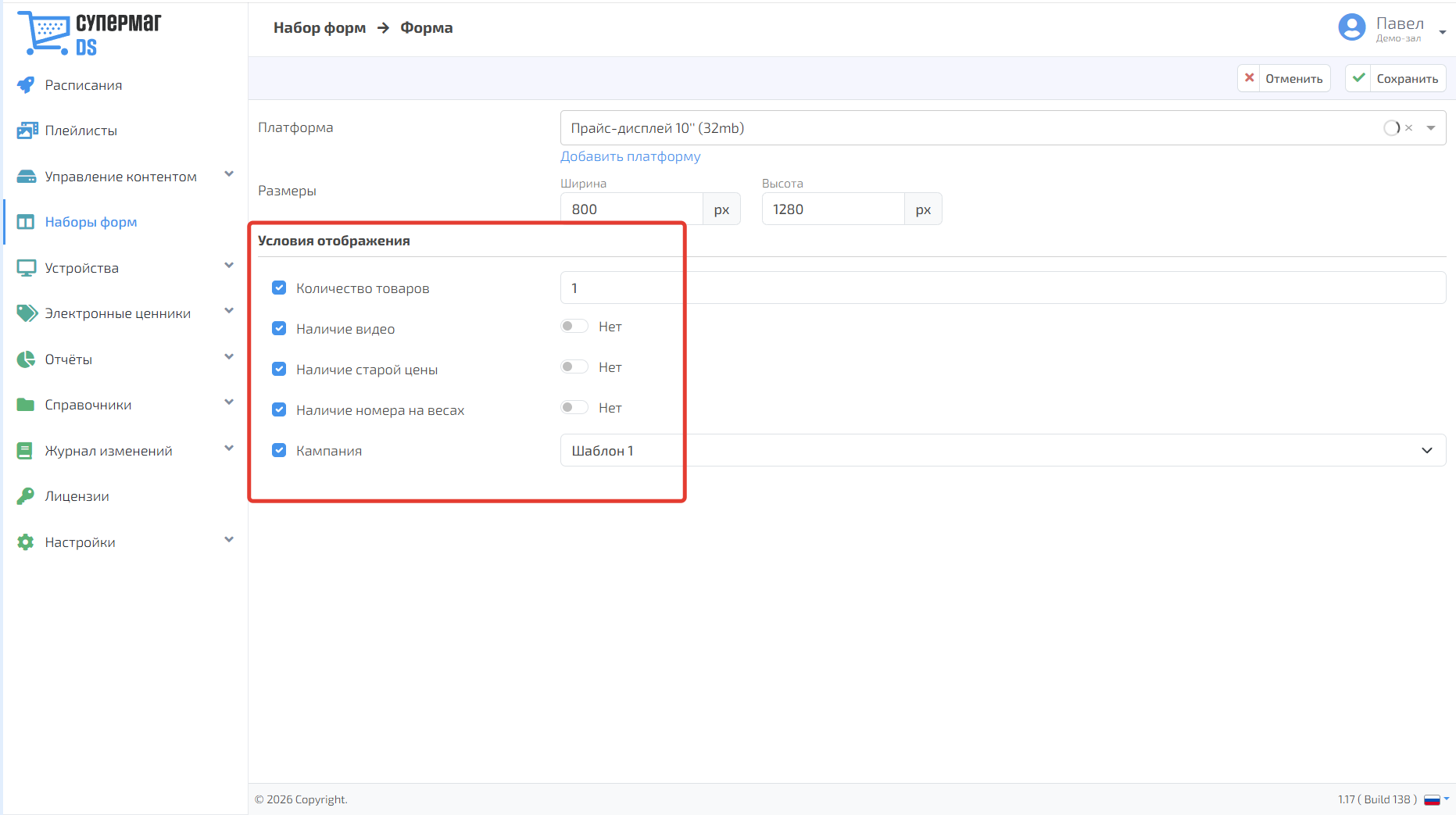
Далее необходимо выбрать соответствующие условия отображения шаблона
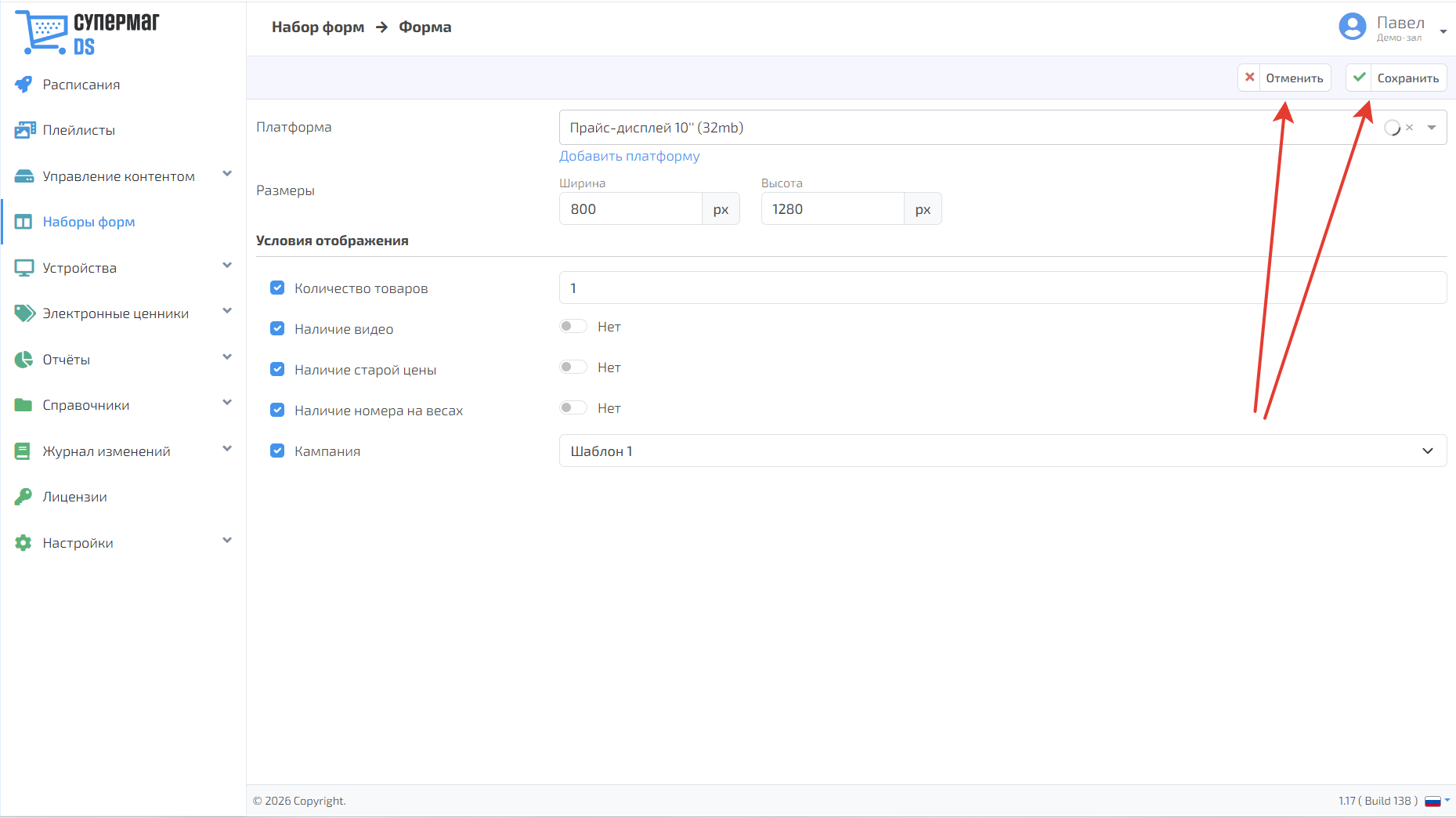
После внесения всех изменений нажмите Сохранить или Отменить
и настройки форм отображения информации на устройствах. Для каждой формы можно выбрать платформу, задать размер и условия отображения, а затем настроить внешний вид шаблона в конструкторе (размещать на шаблоне текст, изображения, данные о товаре, цену, штрих-код и QR-код).
Главная страница
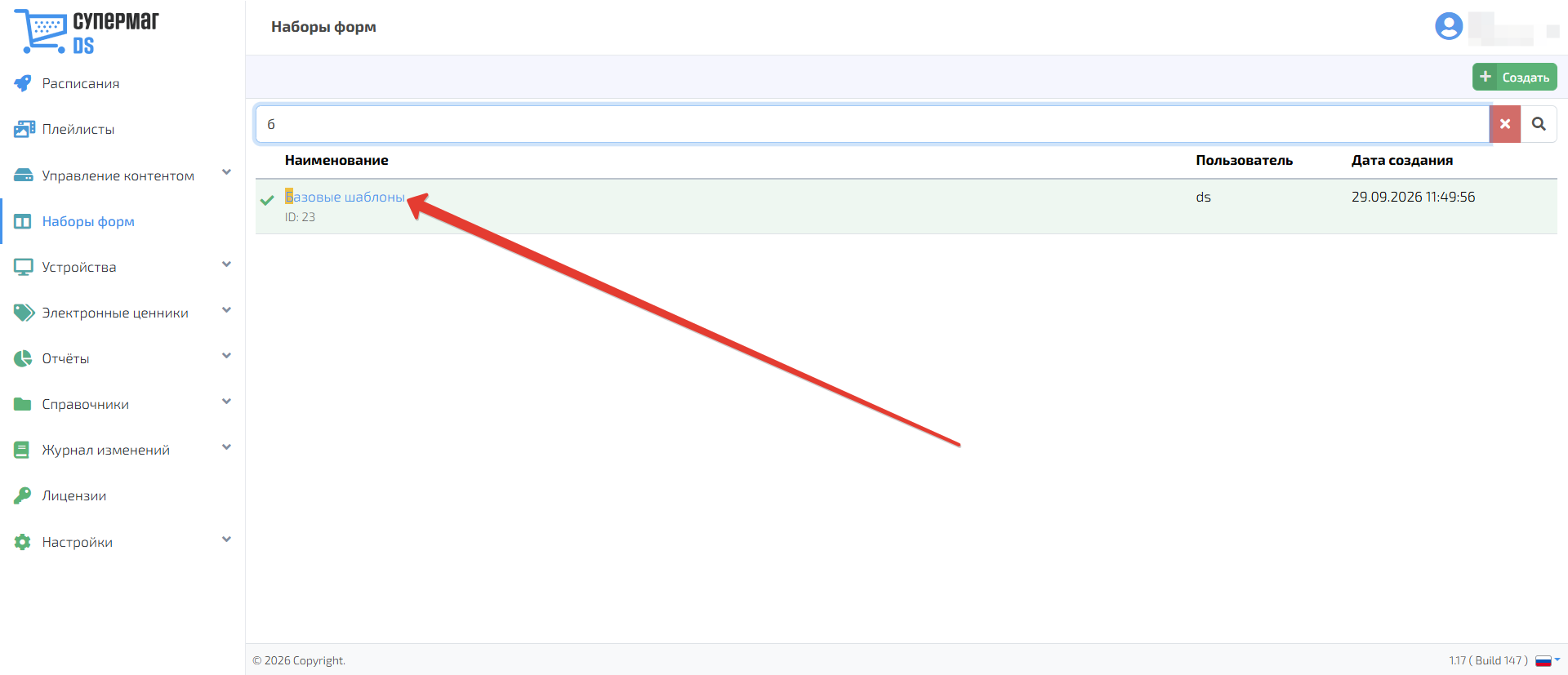
На главной странице отображается список наборов форм. Для каждого набора указаны наименование, пользователь и дата создания.
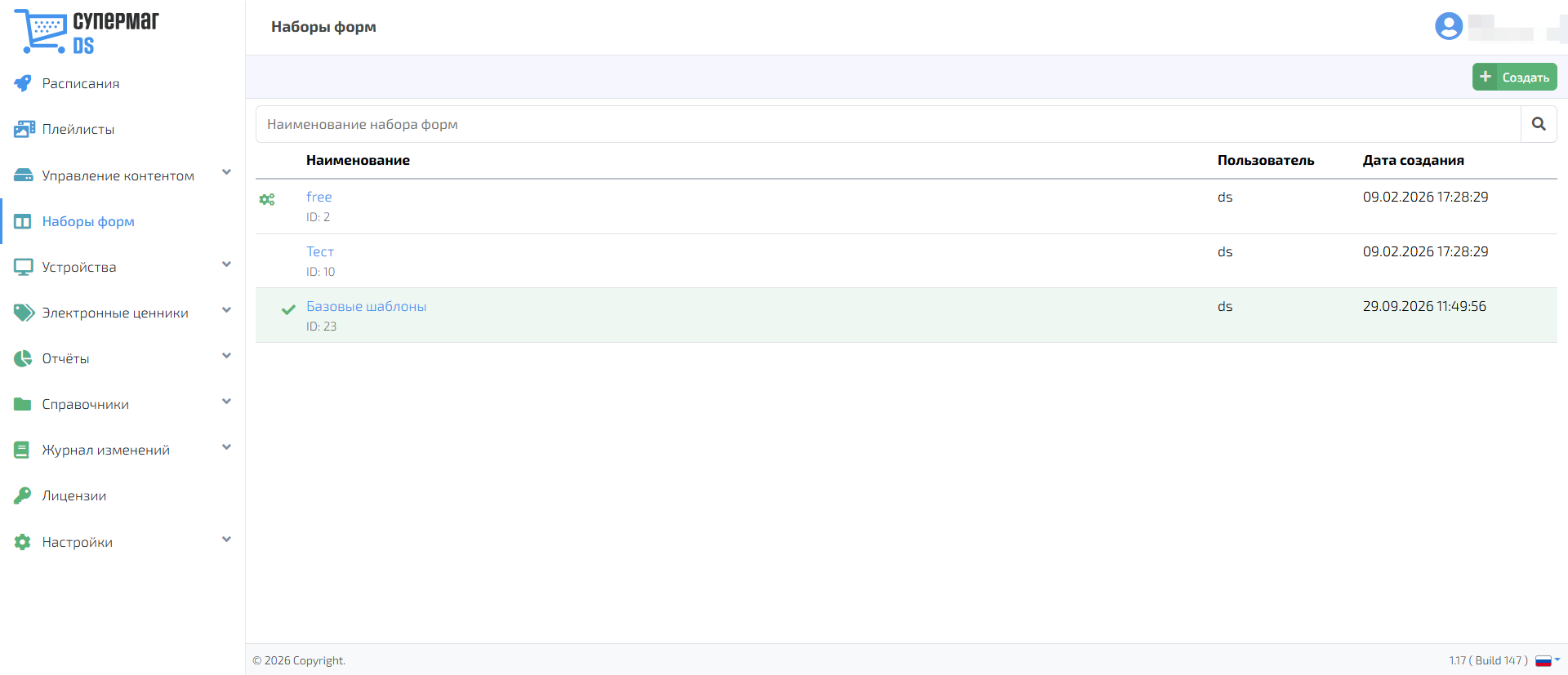
Активный набор отмечен соответствующим значком  .
.
Для поиска набора введите полное или частичное наименование в строку поиска и нажмите на значок  .
.
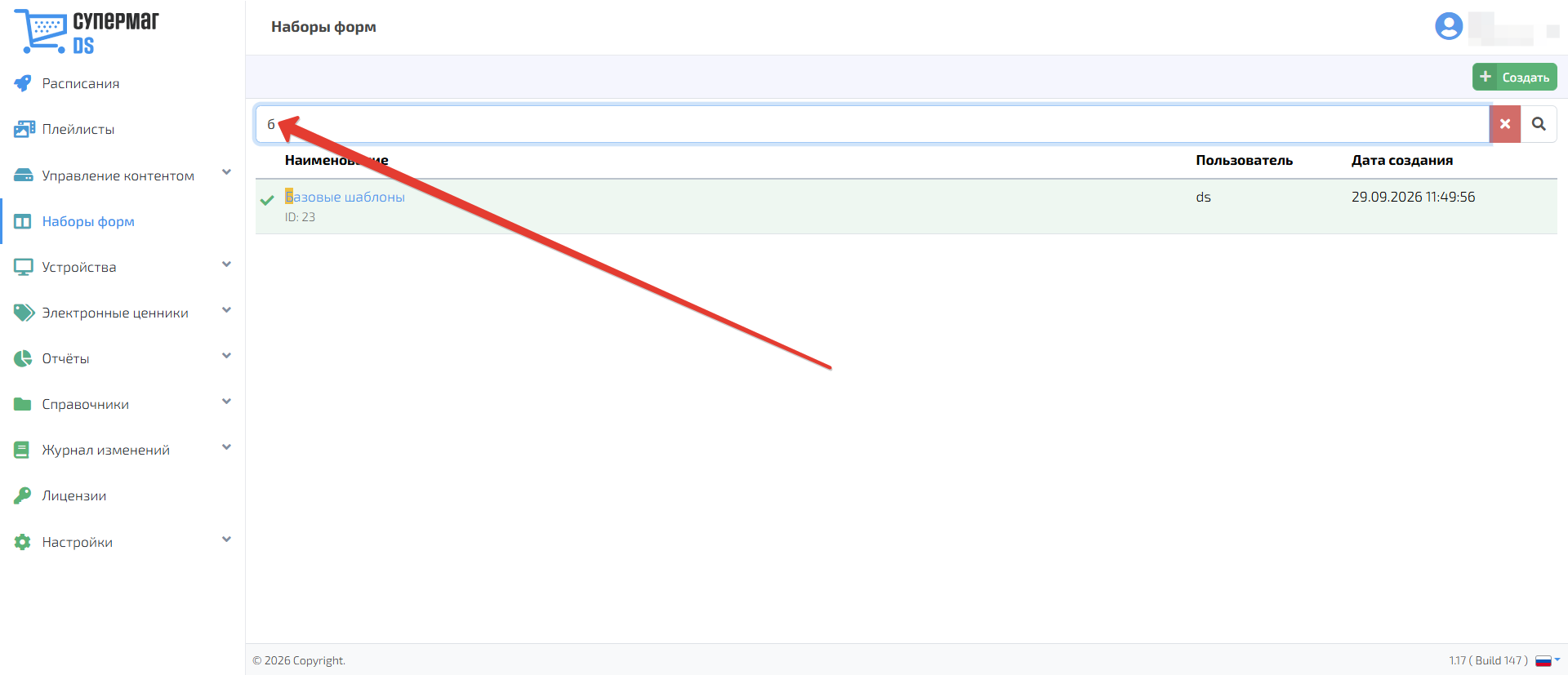
Для возврата к полному списку очистите строку или нажмите кнопку  .
.
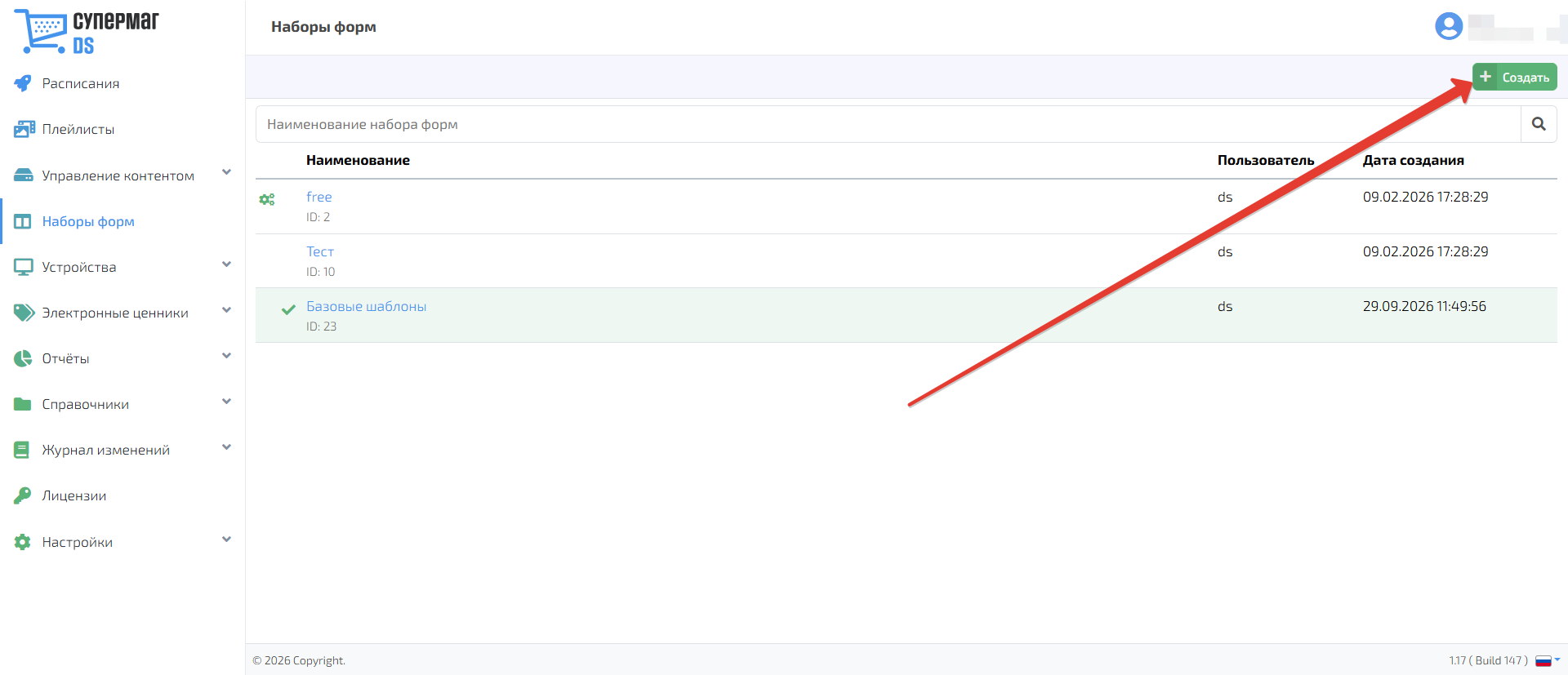
Для создания нового набора форм нажмите кнопку Создать.
Укажите наименование и нажмите кнопку Сохранить для сохранения результата. Чтобы выйти без сохранения и вернуться к списку наборов форм, нажмите Отменить.
Чтобы открыть набор форм, нажмите на его наименование.
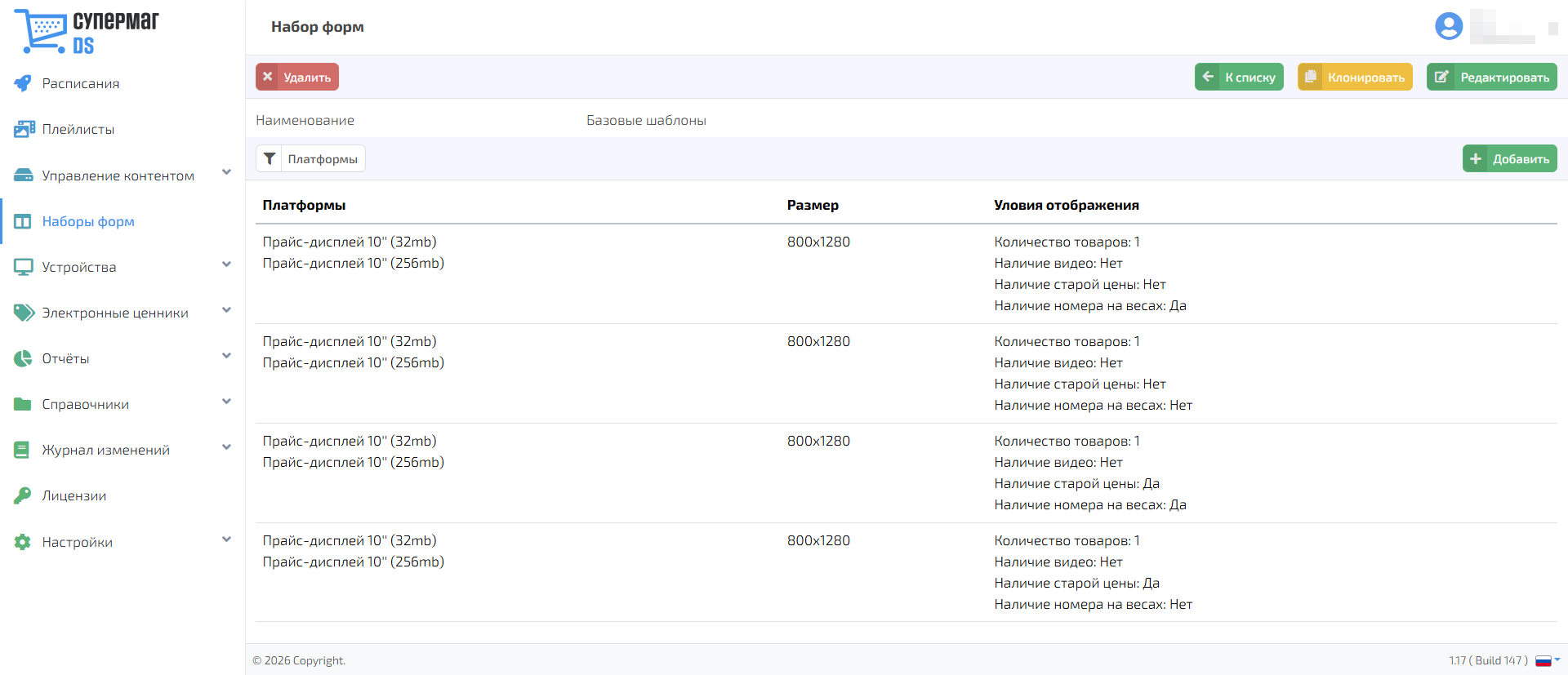
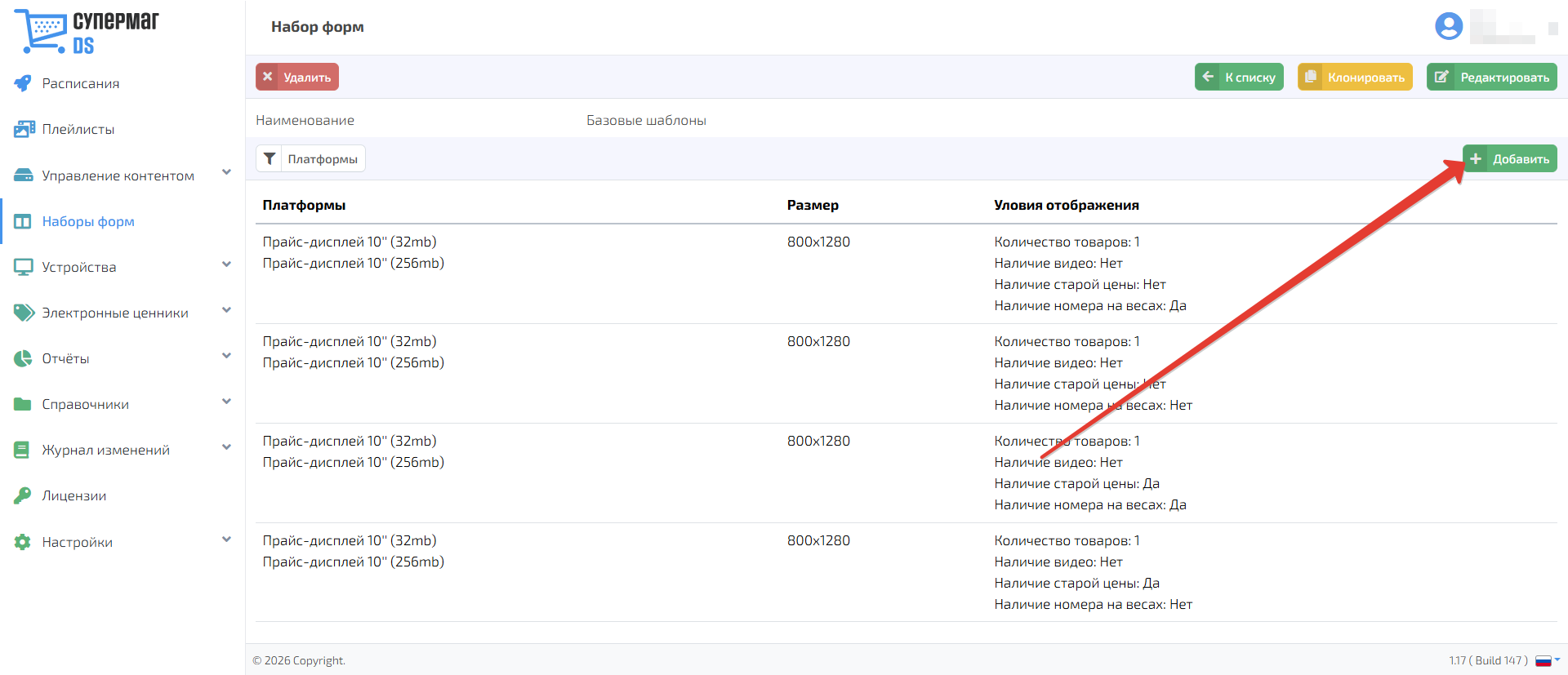
В карточке набора отображаются входящие в него формы. Для каждой формы указаны: платформы, размер, условия отображения.
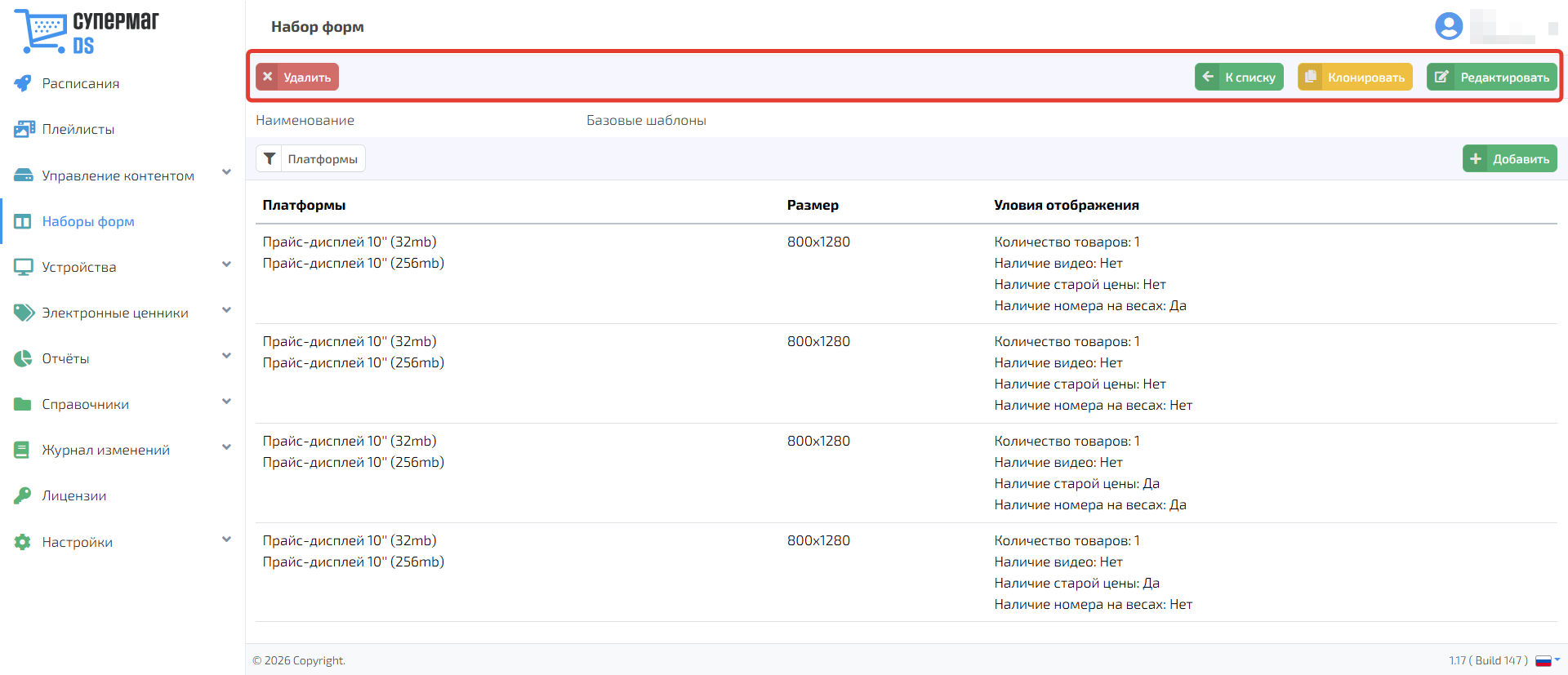
Для набора доступны действия:
- Редактировать – изменить наименование набора.
- Клонировать – создать копию набора.
- К списку – вернуться к списку наборов форм.
- Удалить – удалить набор с подтверждением действия.
Формы в наборе можно отфильтровать по платформе.
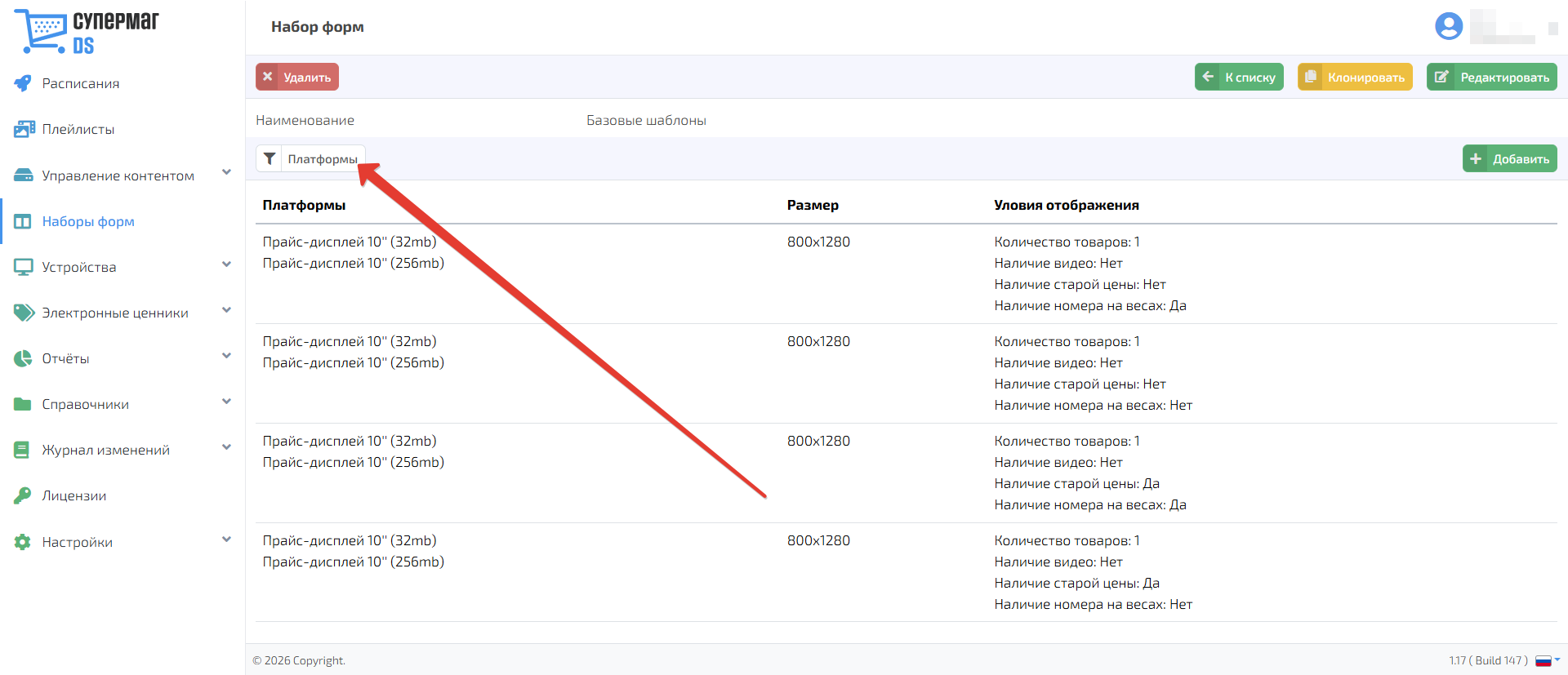
При нажатии на кнопку Платформы открывается следующий интерфейс:
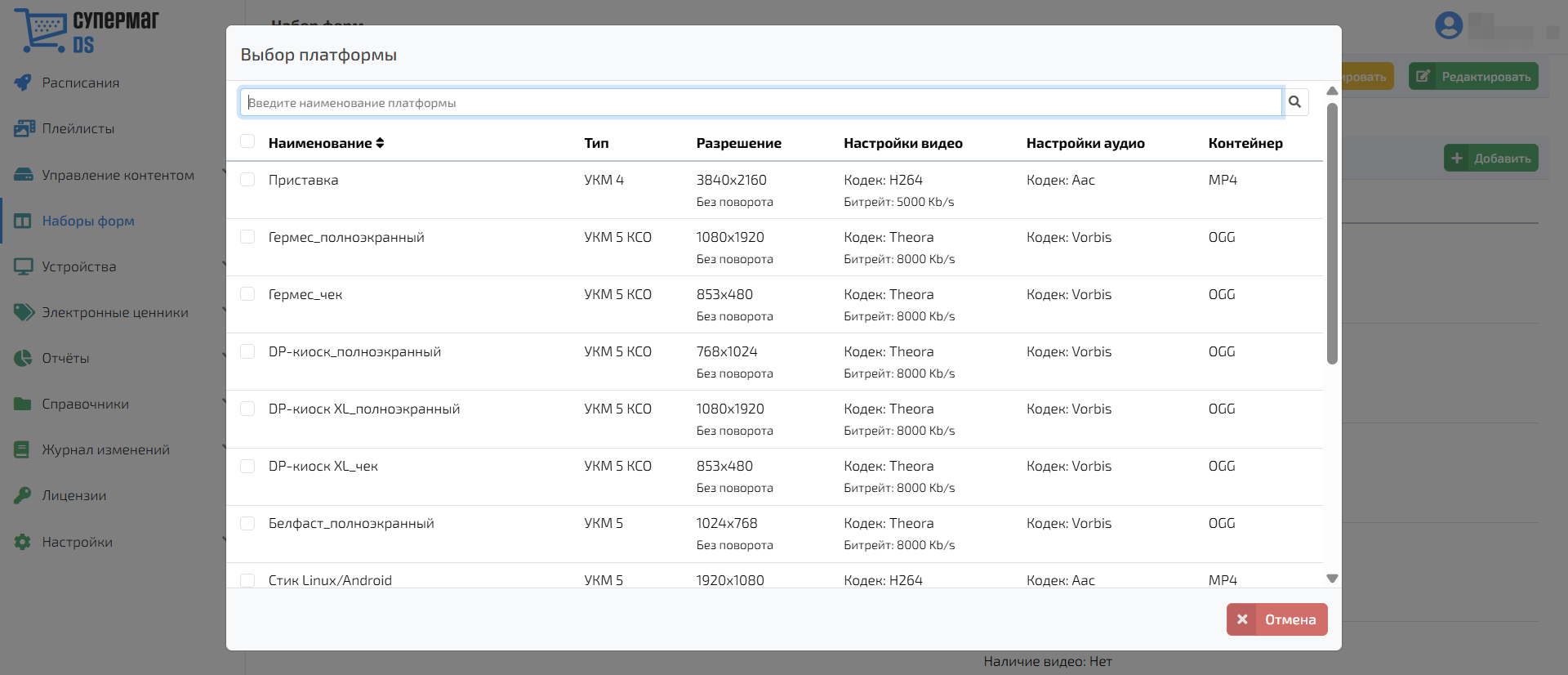
Отметьте флажками платформы, по которым необходимо выполнить фильтрацию. Для поиска введите полное или частичное наименование платформы и нажмите значок или Enter на клавиатуре. Удалить текст из поисковой строки можно с помощью кнопки
 .
.
Чтобы выбрать все платформы из отображаемого списка, установите флажок в заголовке таблицы.
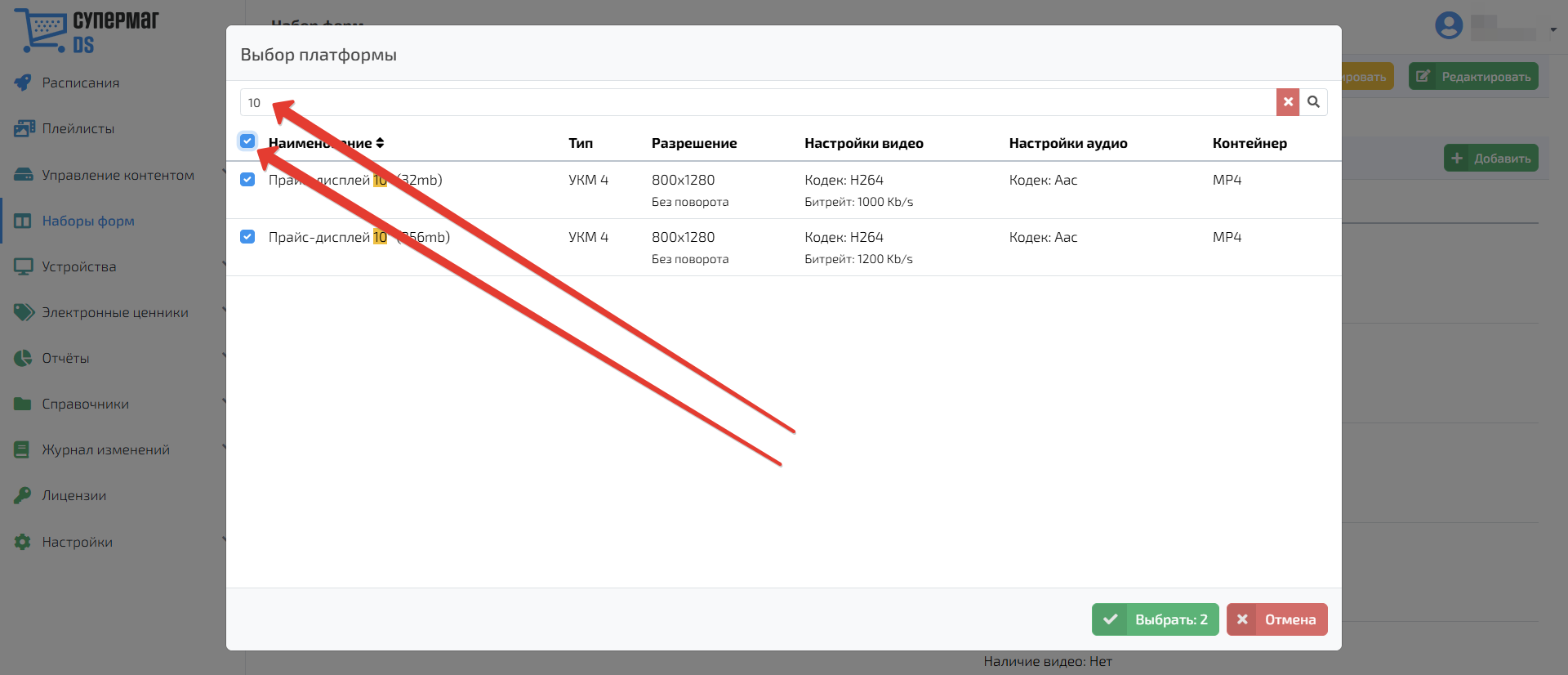
Нажмите Выбрать, чтобы применить фильтр. Для возврата к списку наборов форм без изменений нажмите Отмена.
Нажмите Добавить, чтобы добавить новую форму.
Откроется форма создания. Заполните поля.
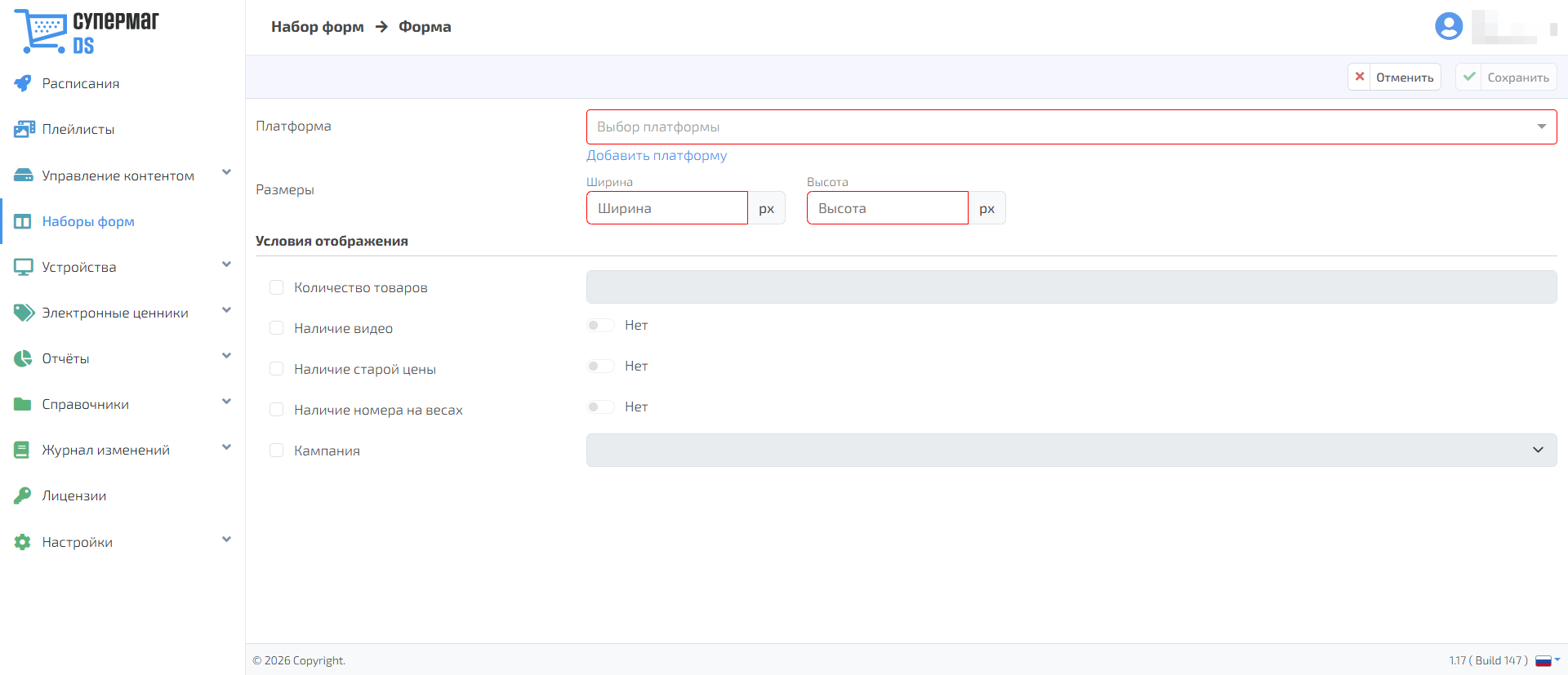
При настройке формы учитывайте следующие особенности:
1. Конструктор доступен для платформ Прайс-дисплей X (Y мб).
2. Корректная работа формы поддерживается для одного товара.
3. Для прайс-дисплея 10" используйте разрешение 800*1280 px. Если форма отображается вместе с видео товара, суммарный размер формы и видео также должен составлять 800*1280 px. (Например, для видео размером 800*600 px укажите размер формы 800*680 px).
4. Для формы можно задать условия отображения по количеству товаров, наличию видео, старой цены и номера на весах, а также выбрать кампанию. Чтобы использовать условие, установите флажок рядом с ним, далее в поле Количество товаров укажите значение 1, для остальных условий задайте нужные значения с помощью переключателей, а в поле Кампания выберите необходимый вариант.
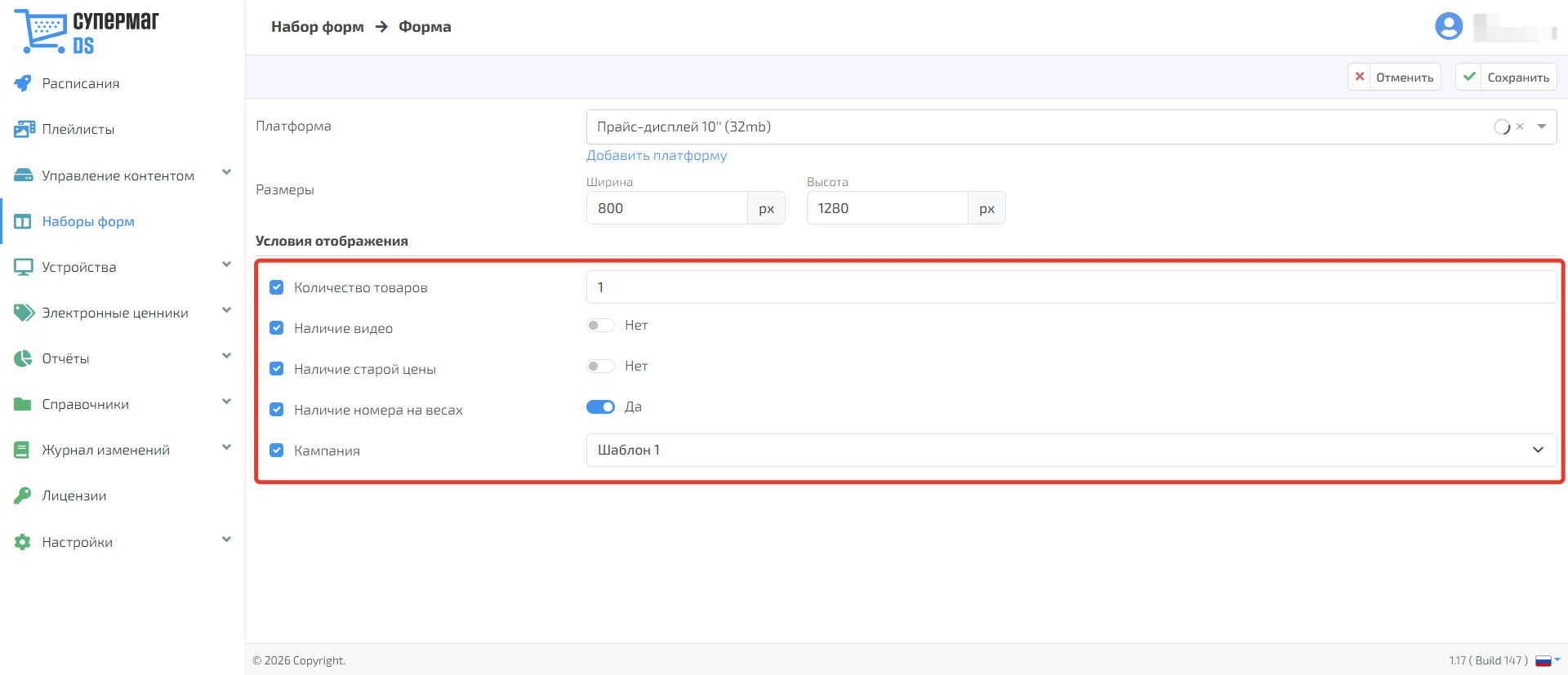
Указывайте параметры внимательно: по ним система определяет, какой шаблон использовать для товара с учётом данных, заполненных в его карточке. Условия проверяются сверху вниз. Если товар соответствует нескольким вариантам, будет использован первый подходящий шаблон.
После заполнения данных нажмите Сохранить, чтобы выйти без сохранения, нажмите Отменить.
После сохранения откроется карточка формы с выбранной платформой, указанным размером и условиями отображения.
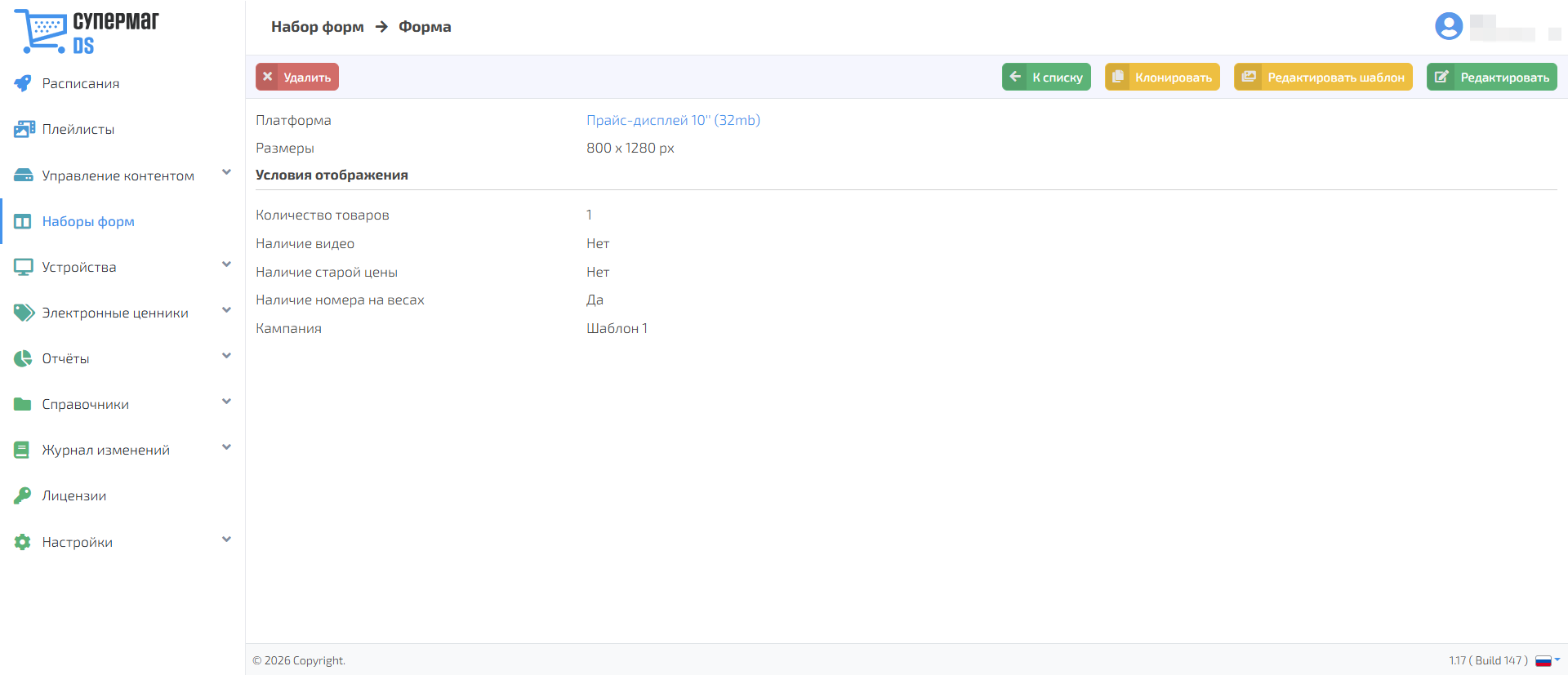
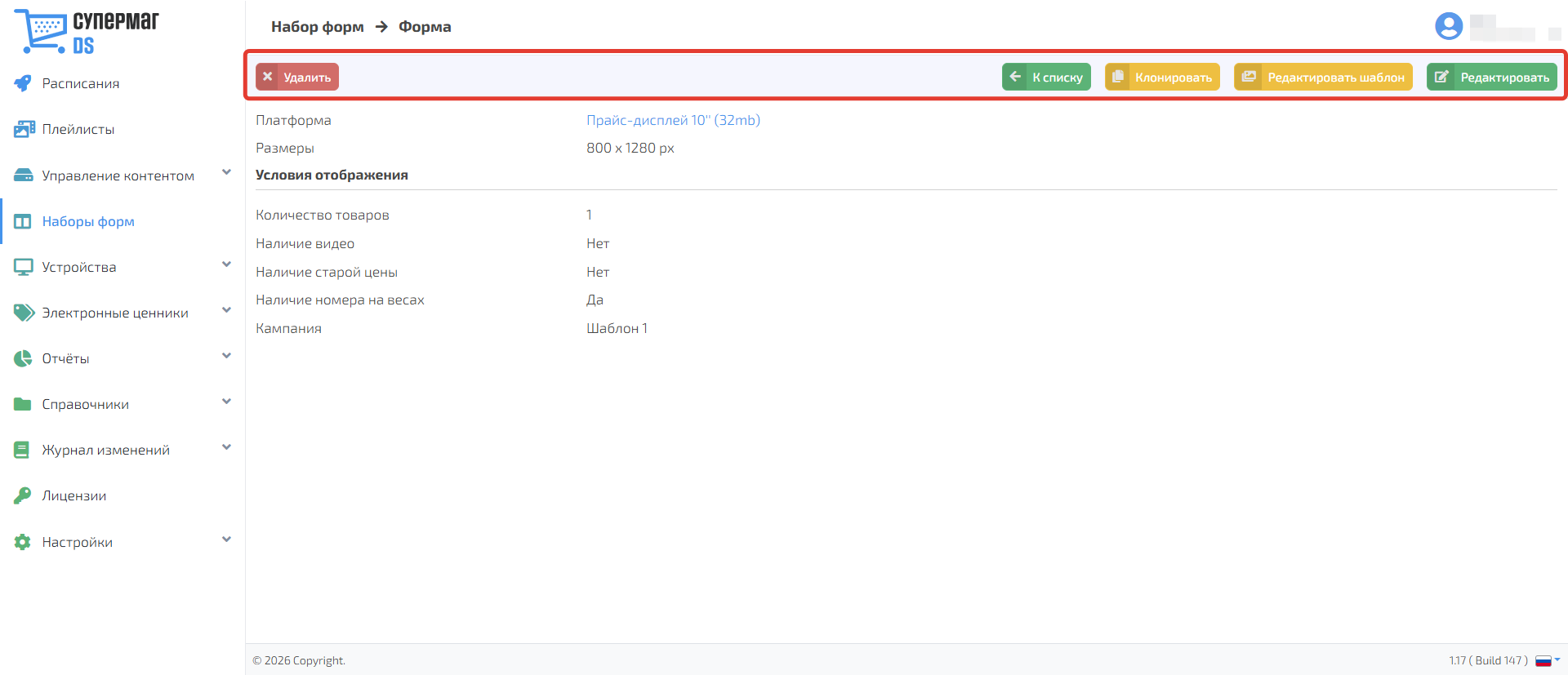
В карточке формы доступны действия:
- Редактировать – изменить параметры формы.
- Редактировать шаблон – перейти в конструктор.
- Клонировать – создать копию формы.
- Удалить – удалить форму.
- К списку – вернуться к набору форм.
Конструктор шаблонов
Нажмите Редактировать шаблон, чтобы перейти к настройке внешнего вида формы шаблона.Чтобы перейти в меню редактирования шаблона нажмите Редактировать шаблон
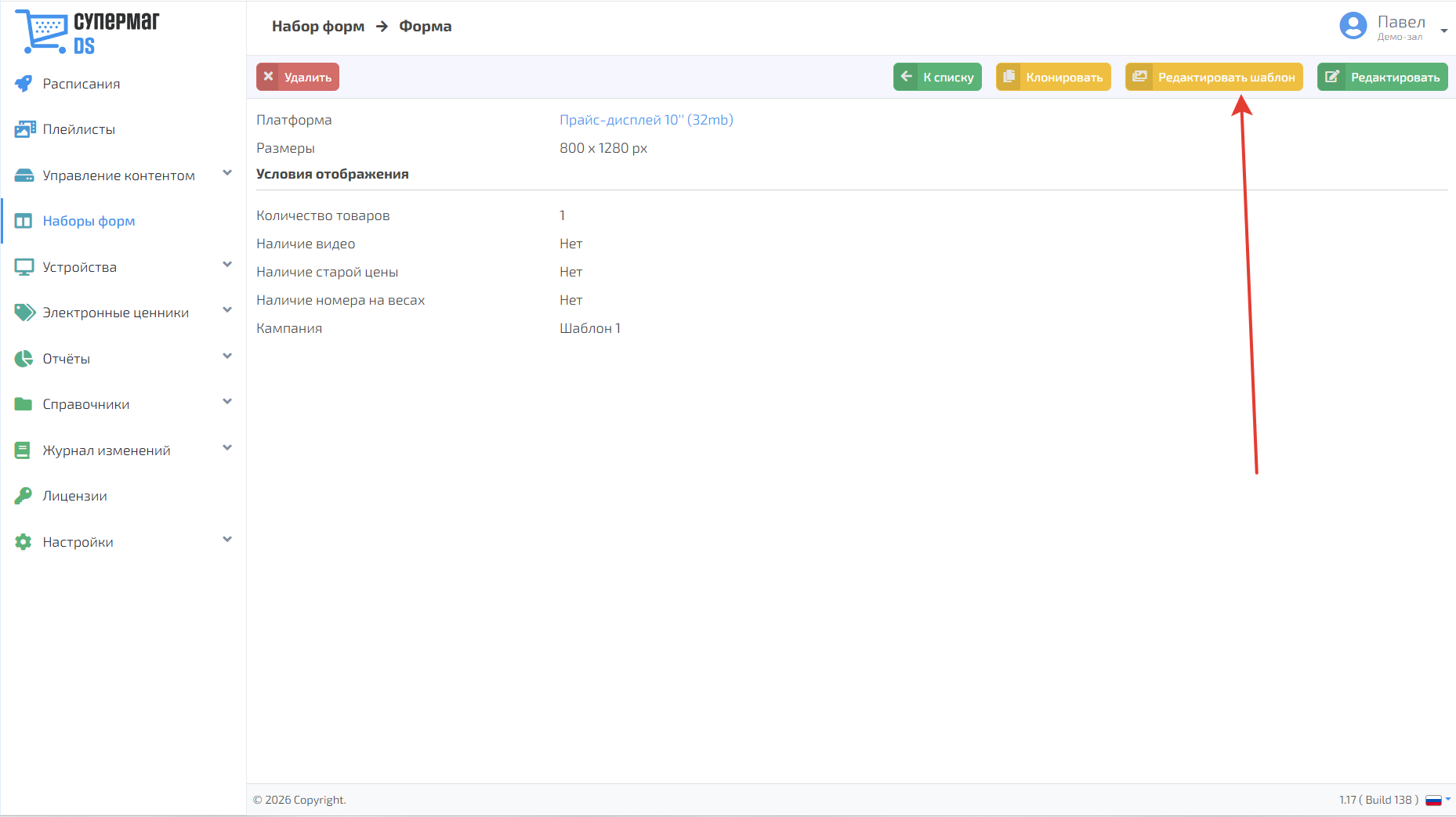
В открывшемся меню доступно создание шаблона
...