...
Нажмите Редактировать шаблон, чтобы перейти к настройке внешнего вида формы шаблона.
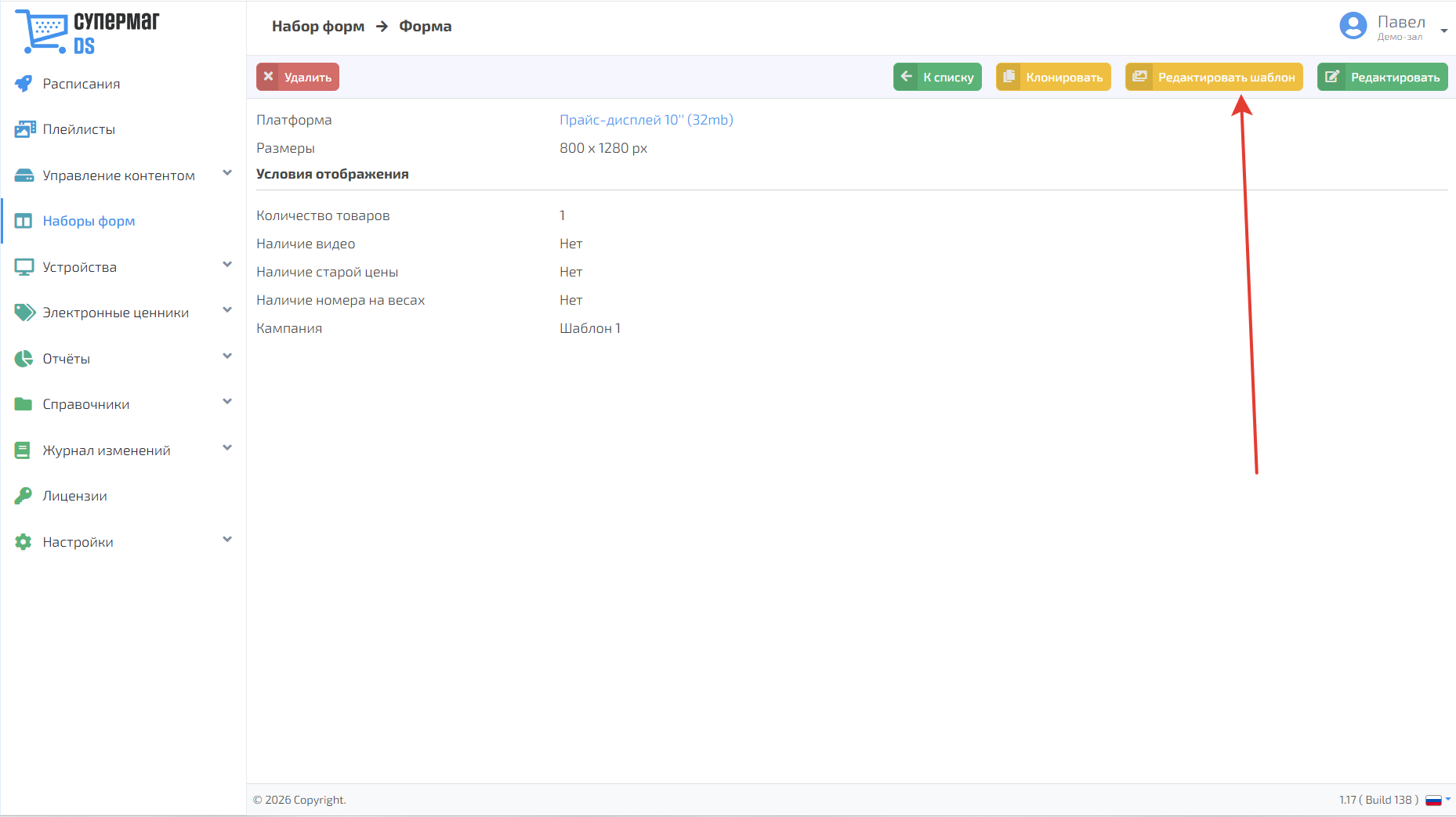
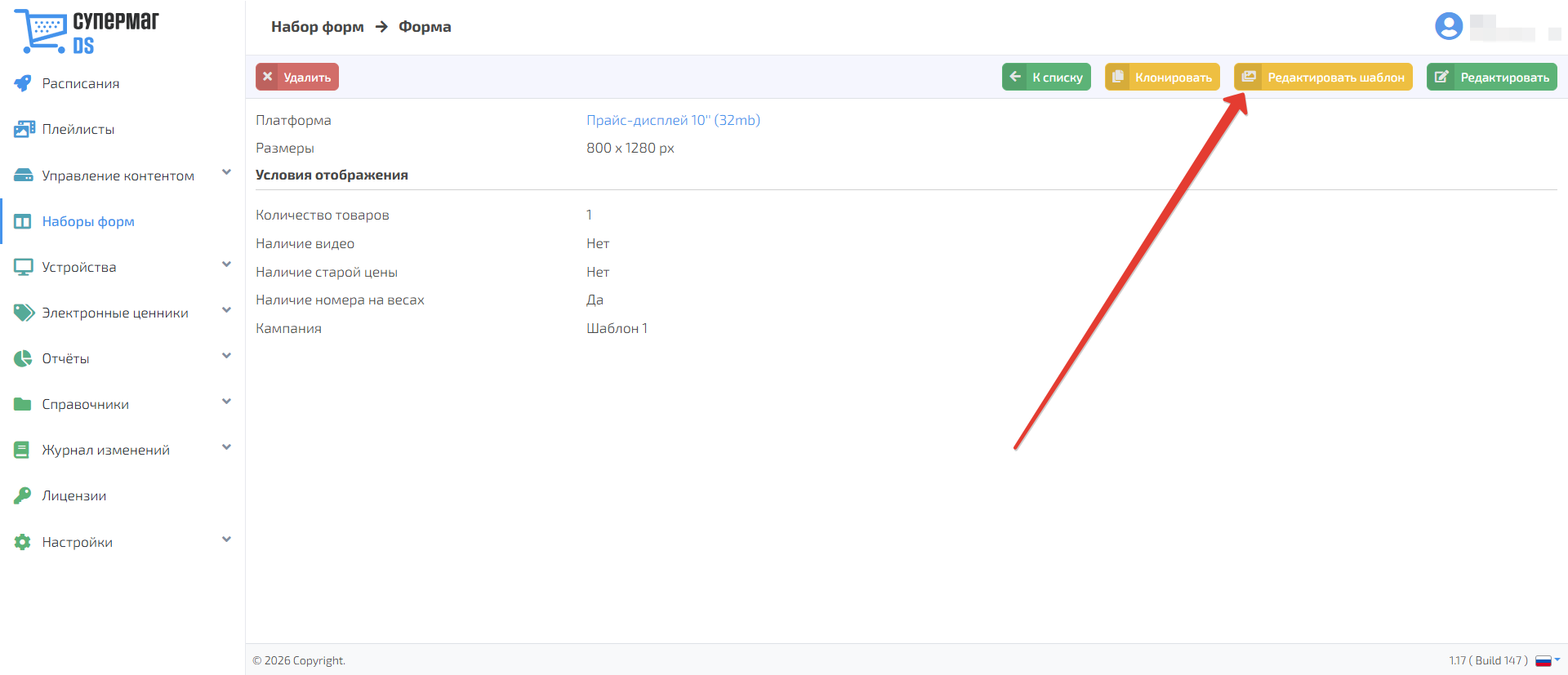
В открывшемся меню доступно создание шаблона
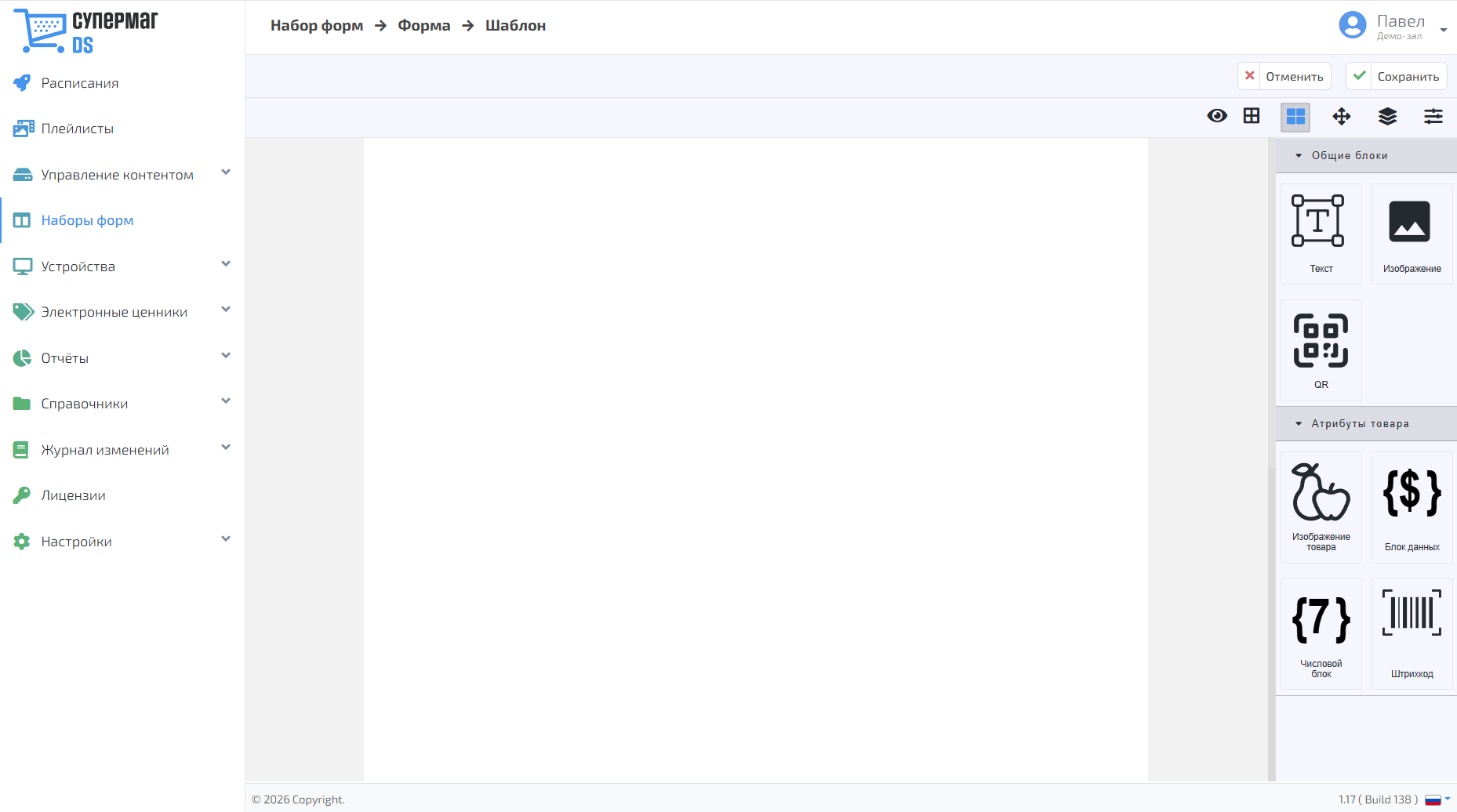
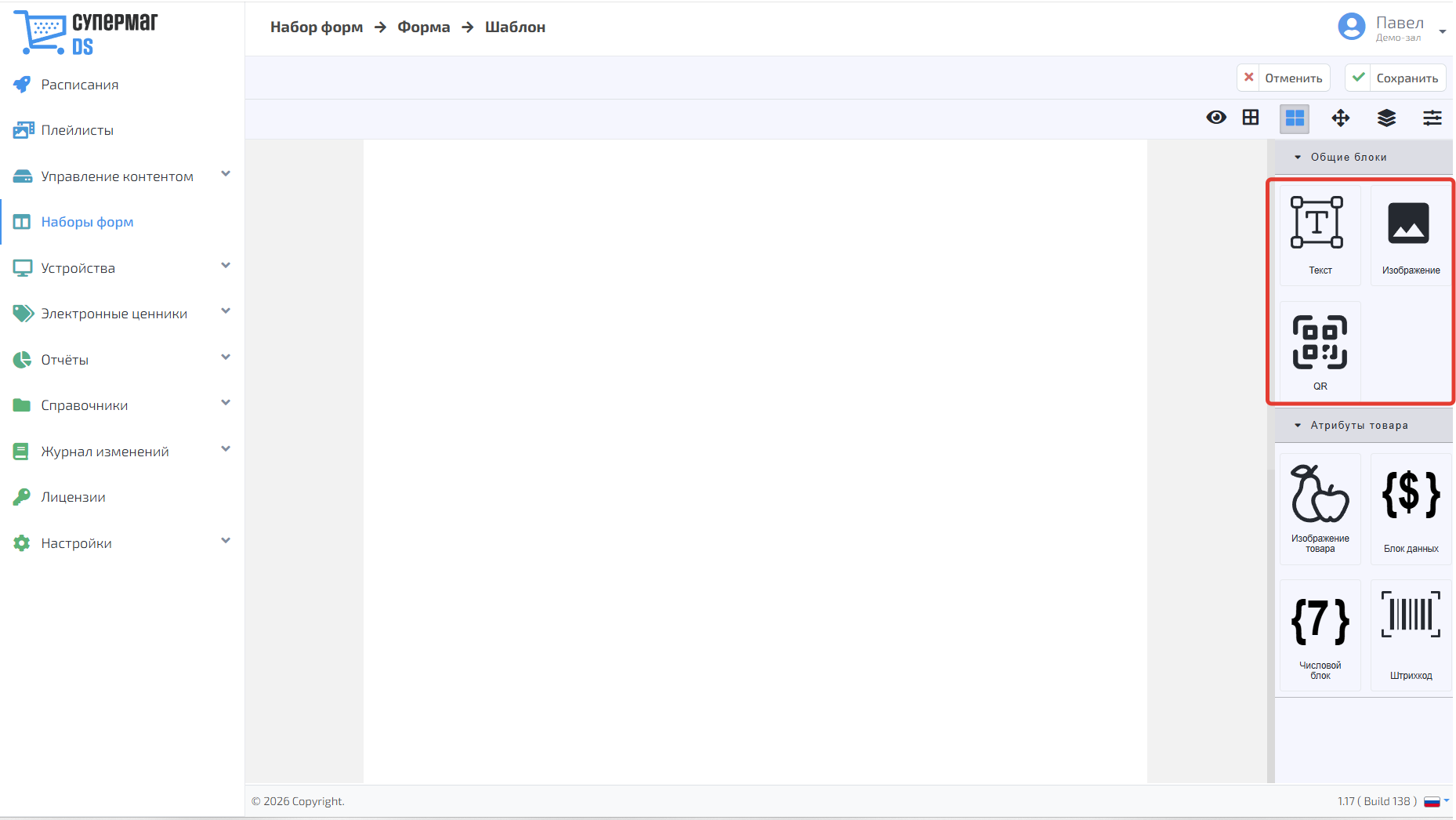
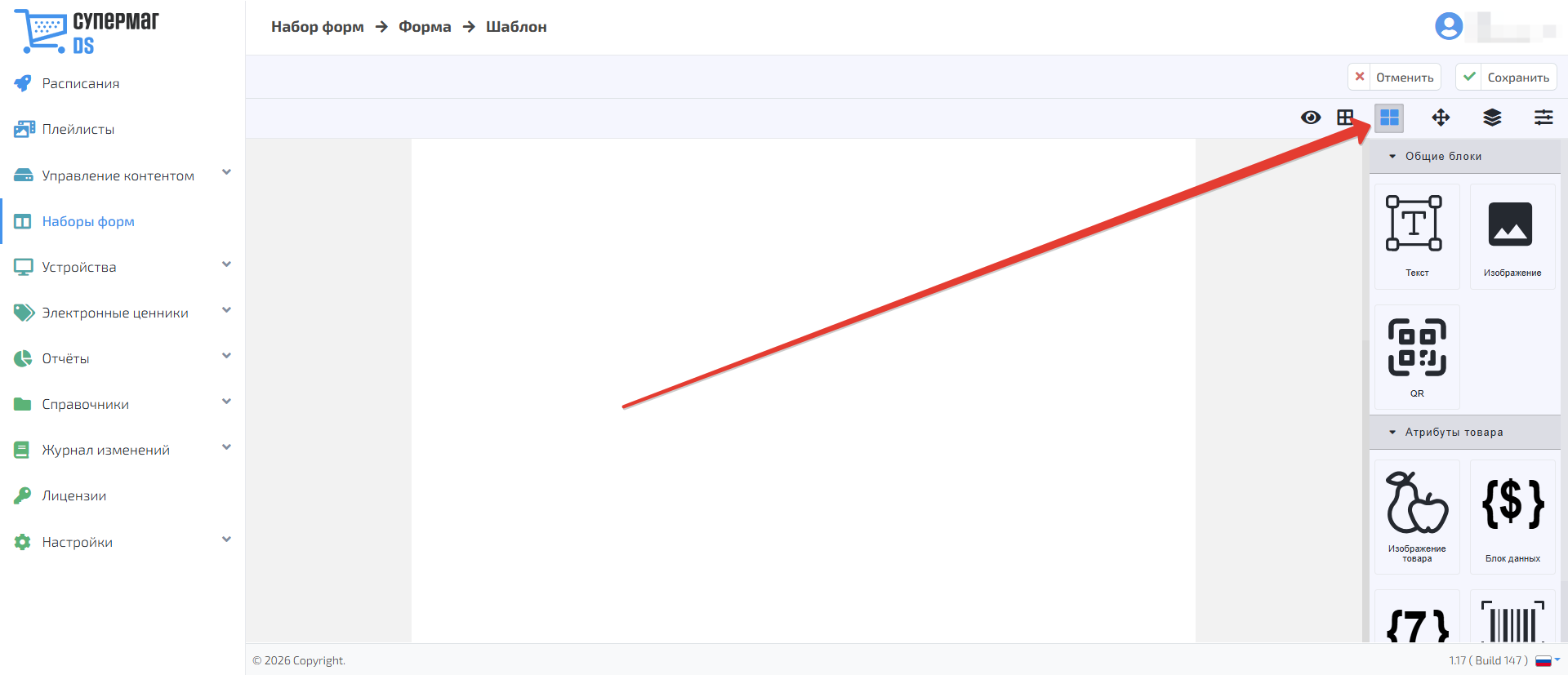
В открывшемся меню доступны общие блоки для формы
И блоки, касающиеся конкретного товара
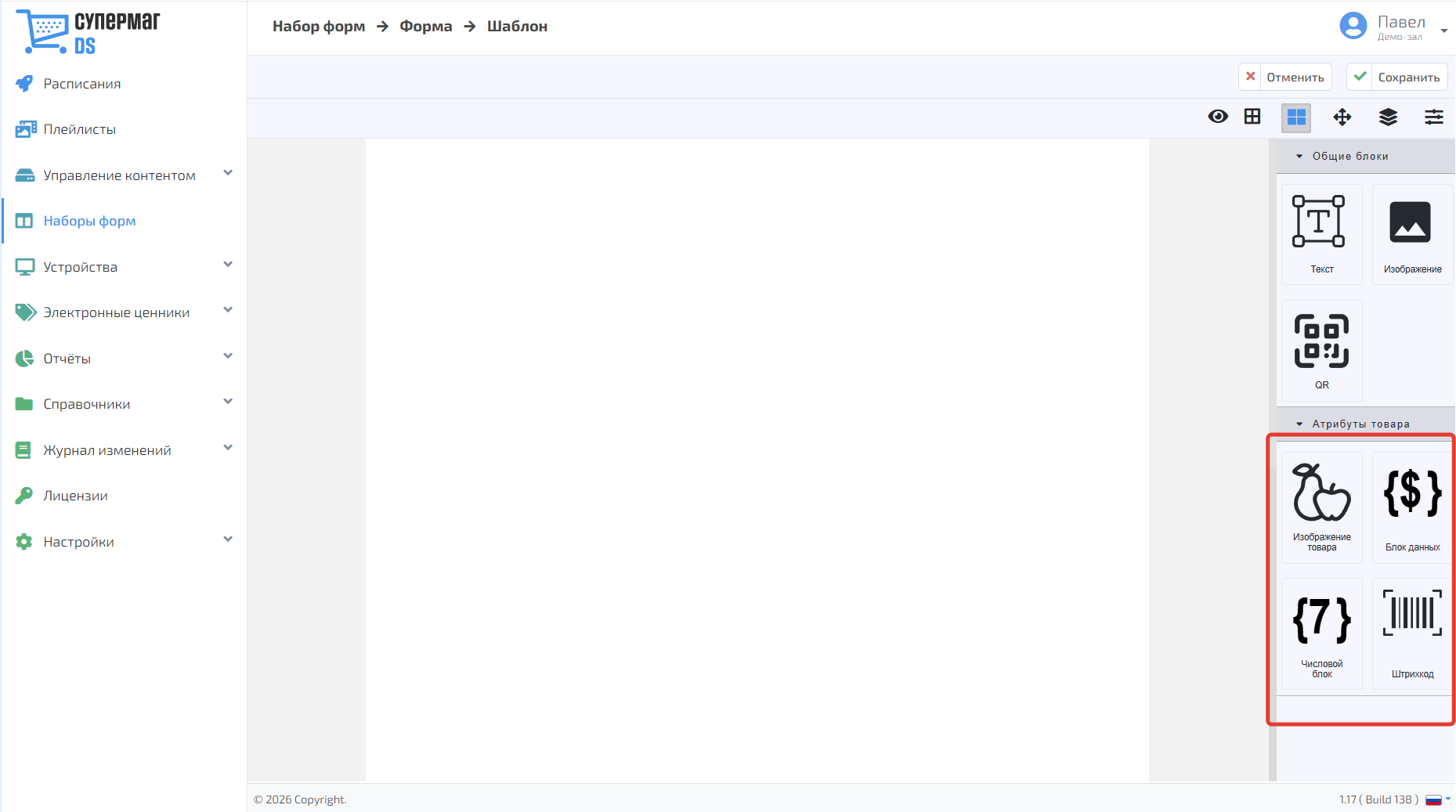
Создание шаблона
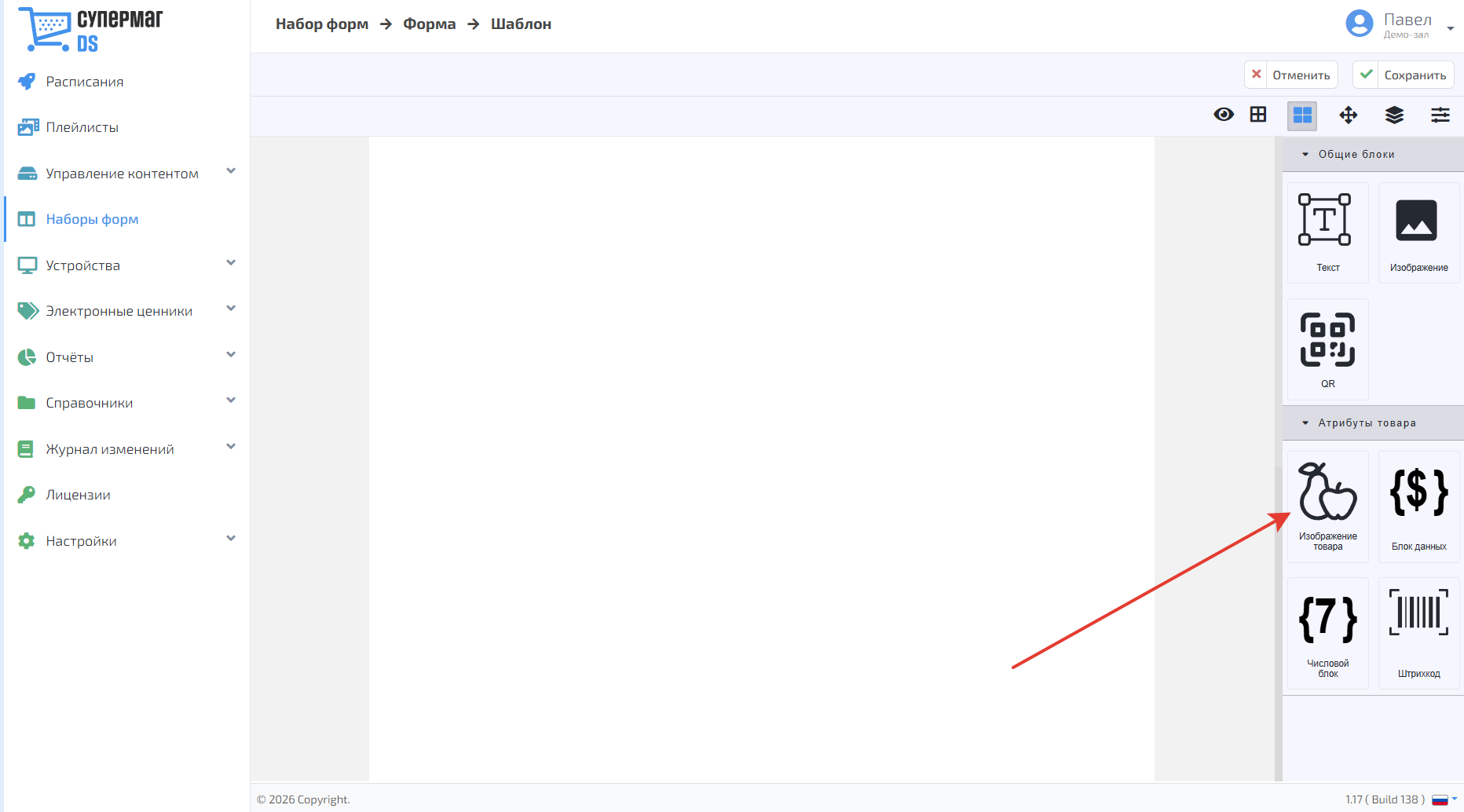
Создание шаблона рекомендуется начать с загрузки изображения товара. Для этого необходимо перетащить мышкой иконку  на пустой лист в центре экрана
центре страницы расположена рабочая область шаблона, а справа – панель с доступными блоками. Блоки разделены на две группы:
- Общие блоки (статичный текст, изображение и QR-код).
- Атрибуты товара (изображение товара, блок данных, числовой блок, штрих-код).
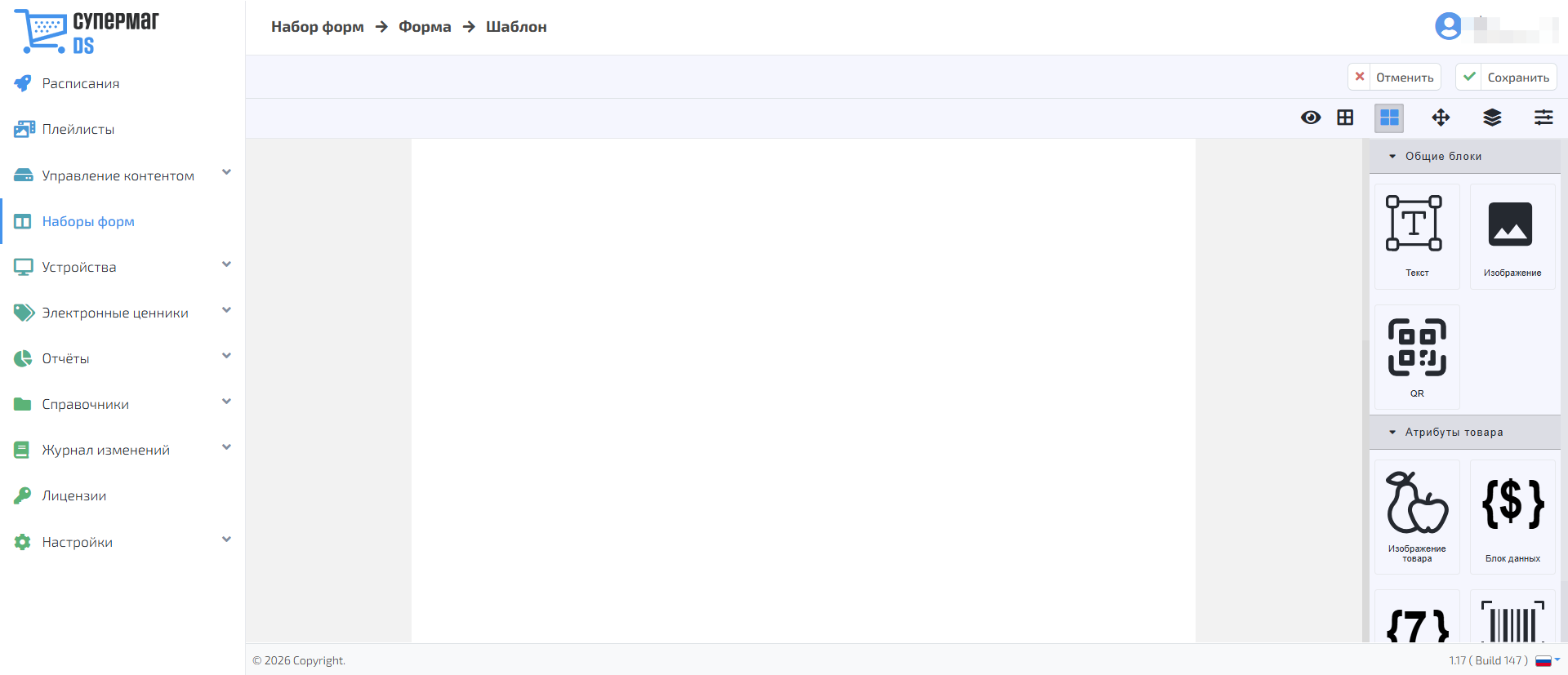
В верхней части конструктора расположены кнопки управления шаблоном. Нажмите на кнопку Настройки, чтобы открыть параметры выбранного блока.
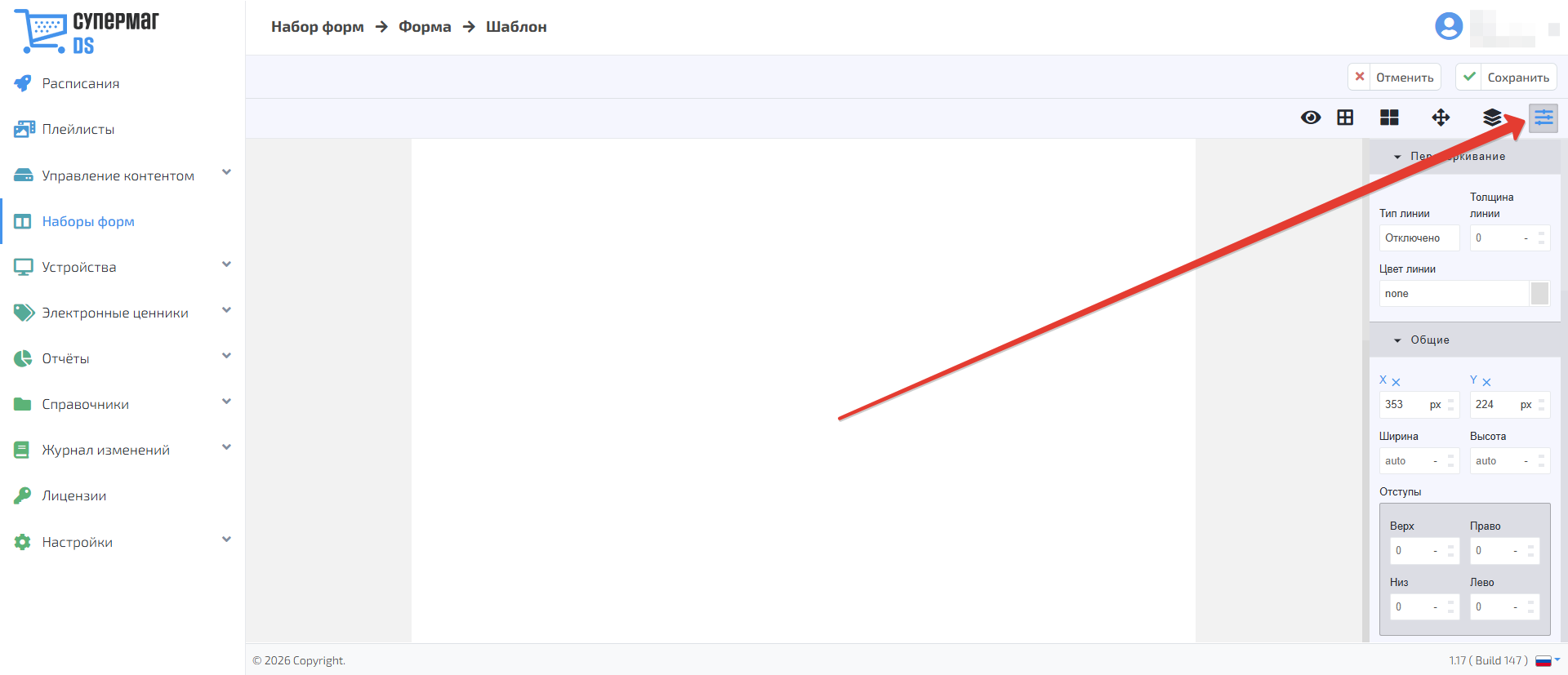
Набор настроек зависит от типа элемента и может включать размер, положение, оформление и другие параметры.
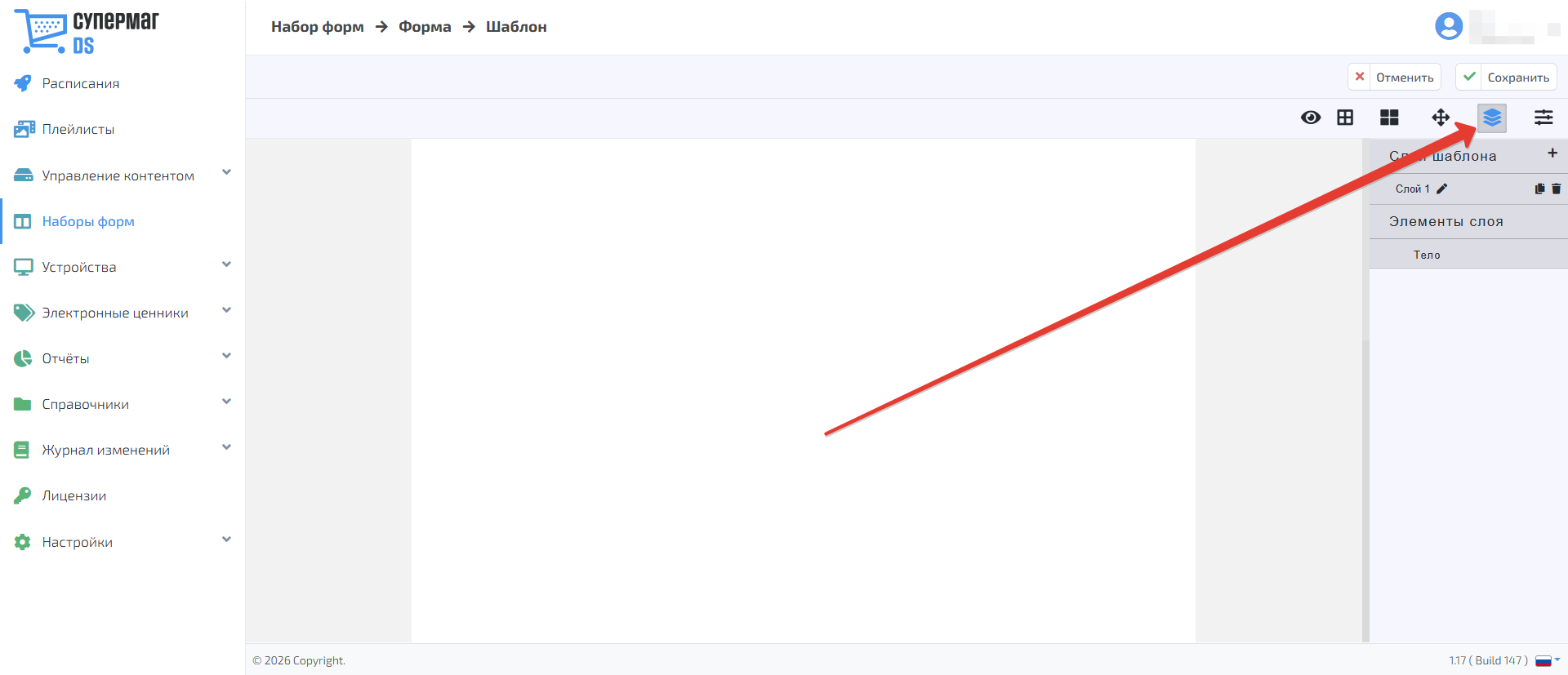
Слои шаблона позволяют создавать и переключать слои, а также переименовывать, удалять и дублировать их вместе с размещёнными элементами (в каждый момент активен один слой).
Режим Полный экран разворачивает рабочую область шаблона на весь экран.
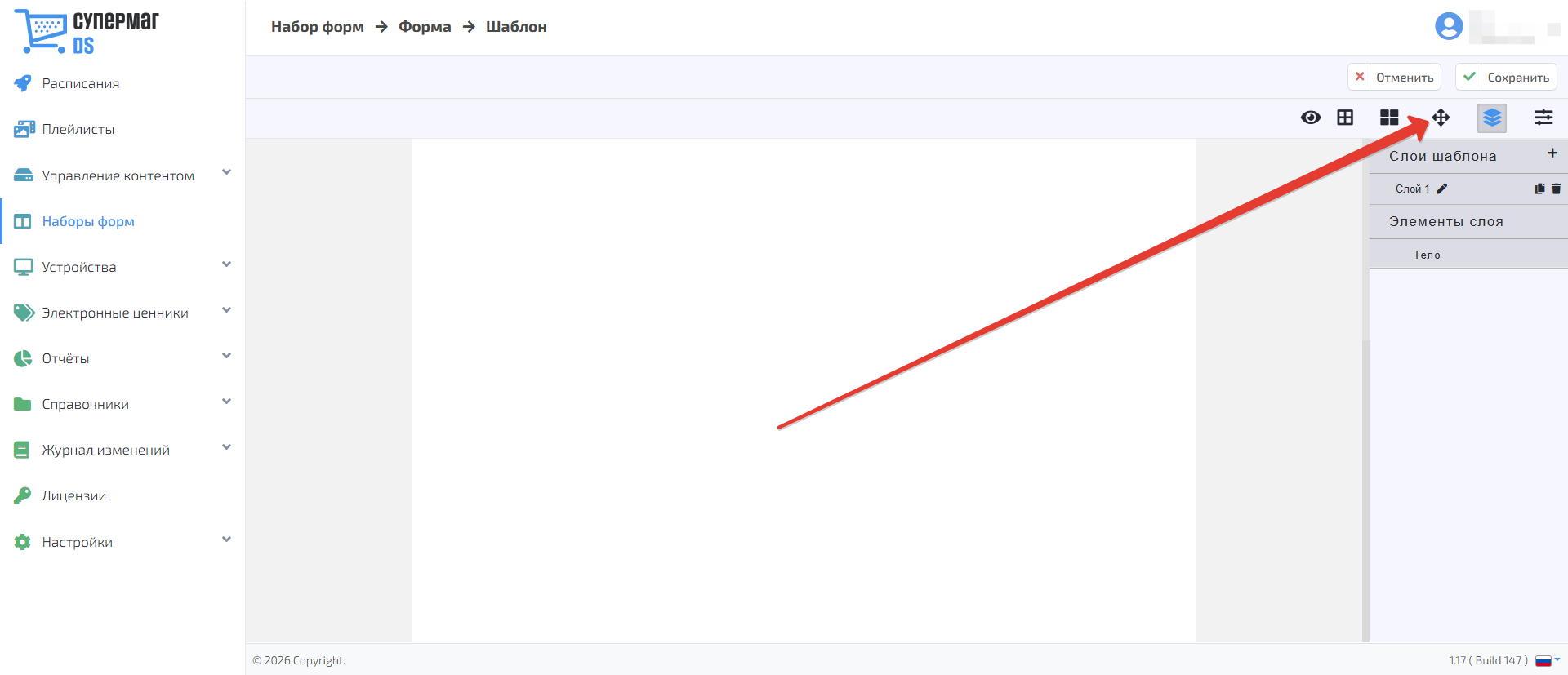
Для выхода из полноэкранного режима нажмите Esc.
Открыть блоки открывает панель с Общими блоками и Атрибутами товара, элементы которых можно добавлять на шаблон.
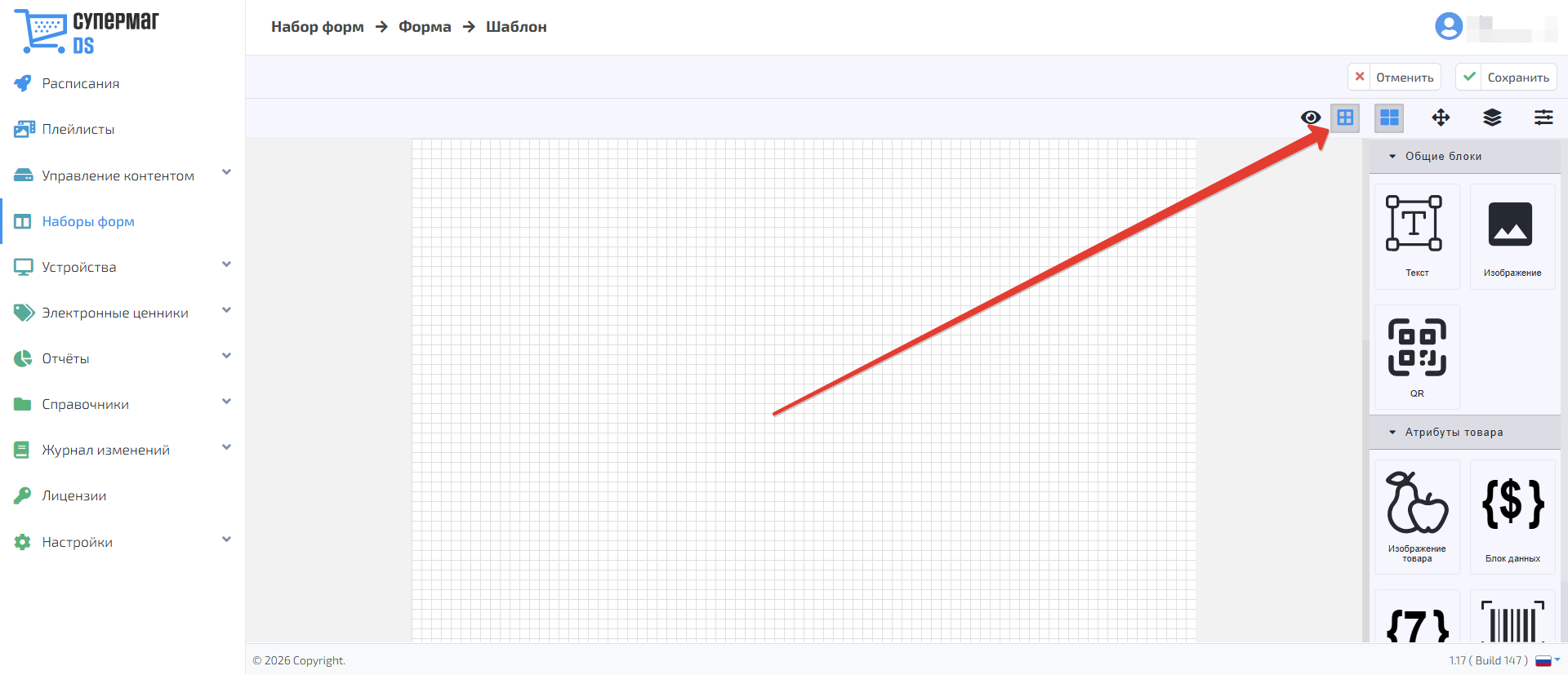
Режим сетки включает или отключает сетку в рабочей области шаблона. Сетка помогает точнее размещать и выравнивать блоки относительно друг друга.
Режим Предпросмотр позволяет проверить, как шаблон будет выглядеть с данными выбранного товара. Перед использованием предпросмотра убедитесь, что в СуперМаг DS загружен справочник товаров.
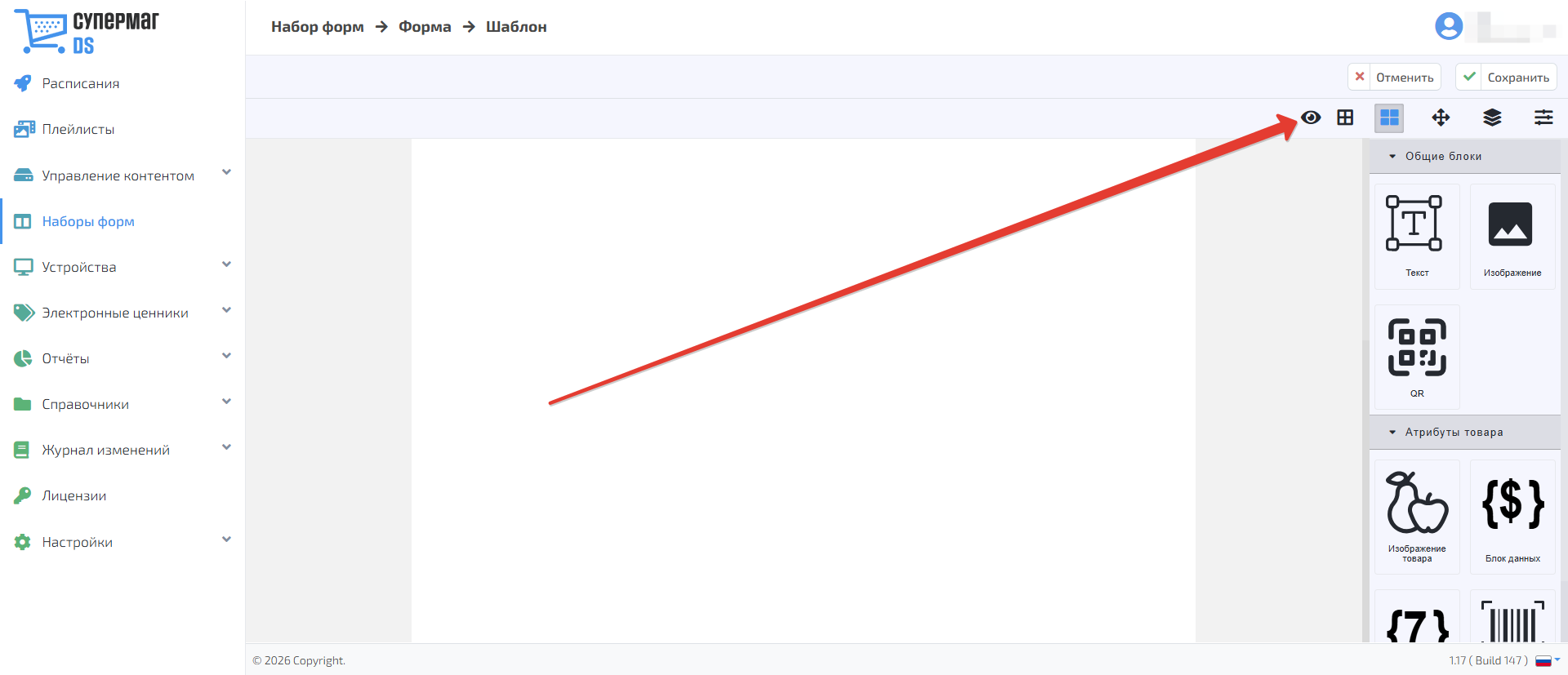
После нажатия на значок  откроется окно Выбора товара.
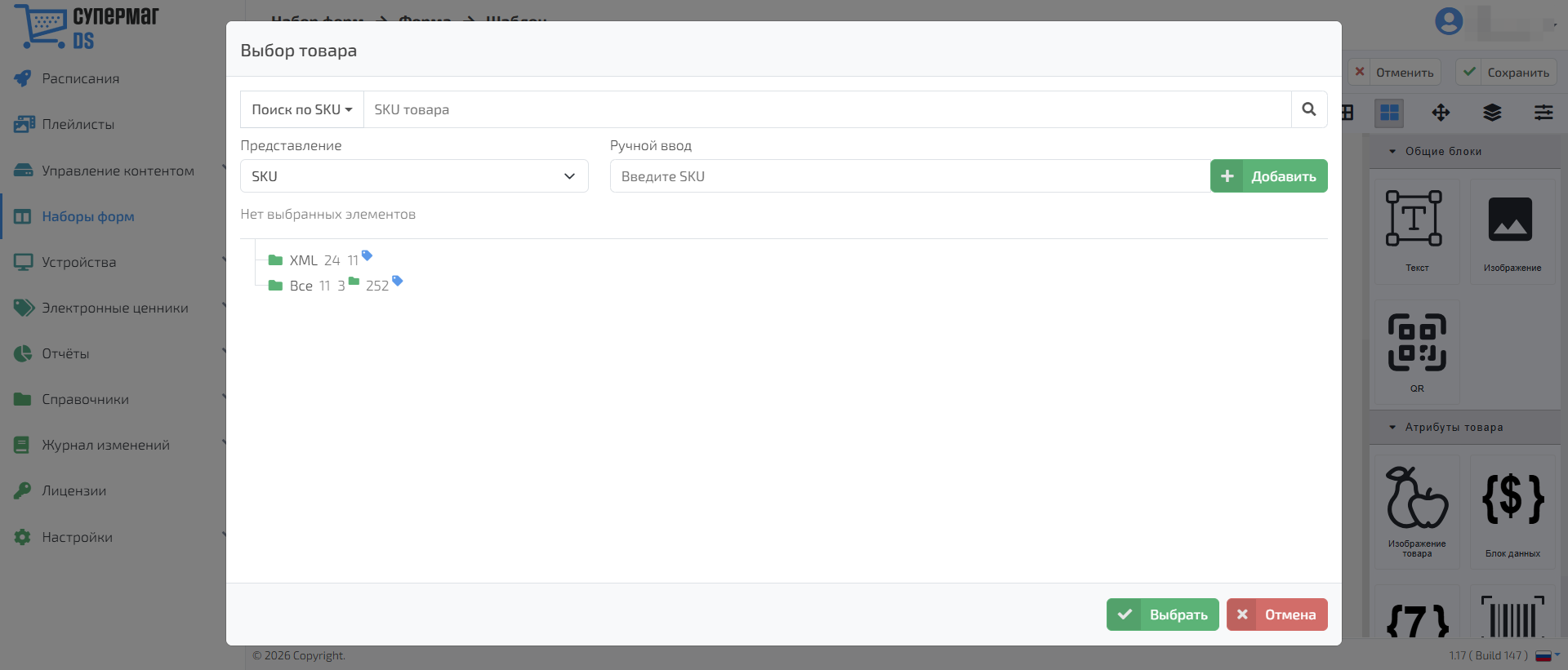
Найти товар можно по категории, наименованию или SKU.
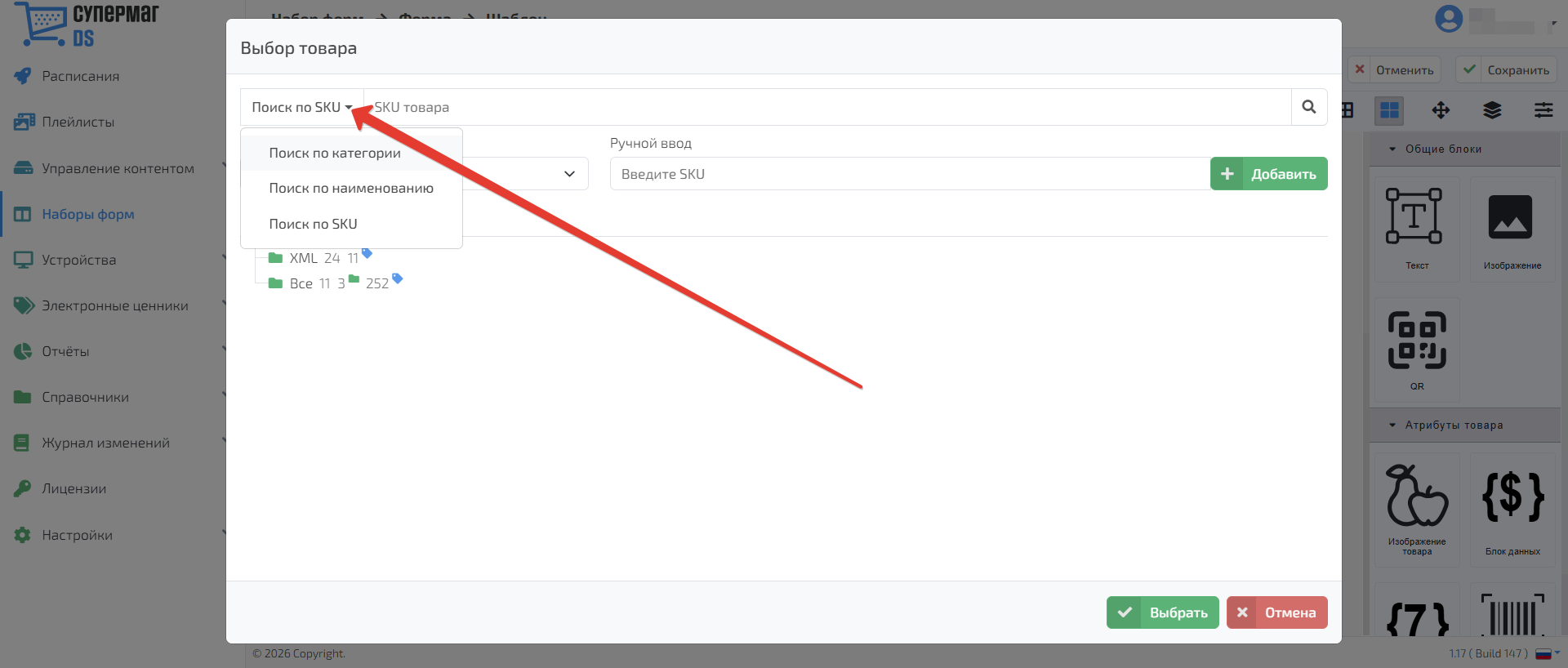
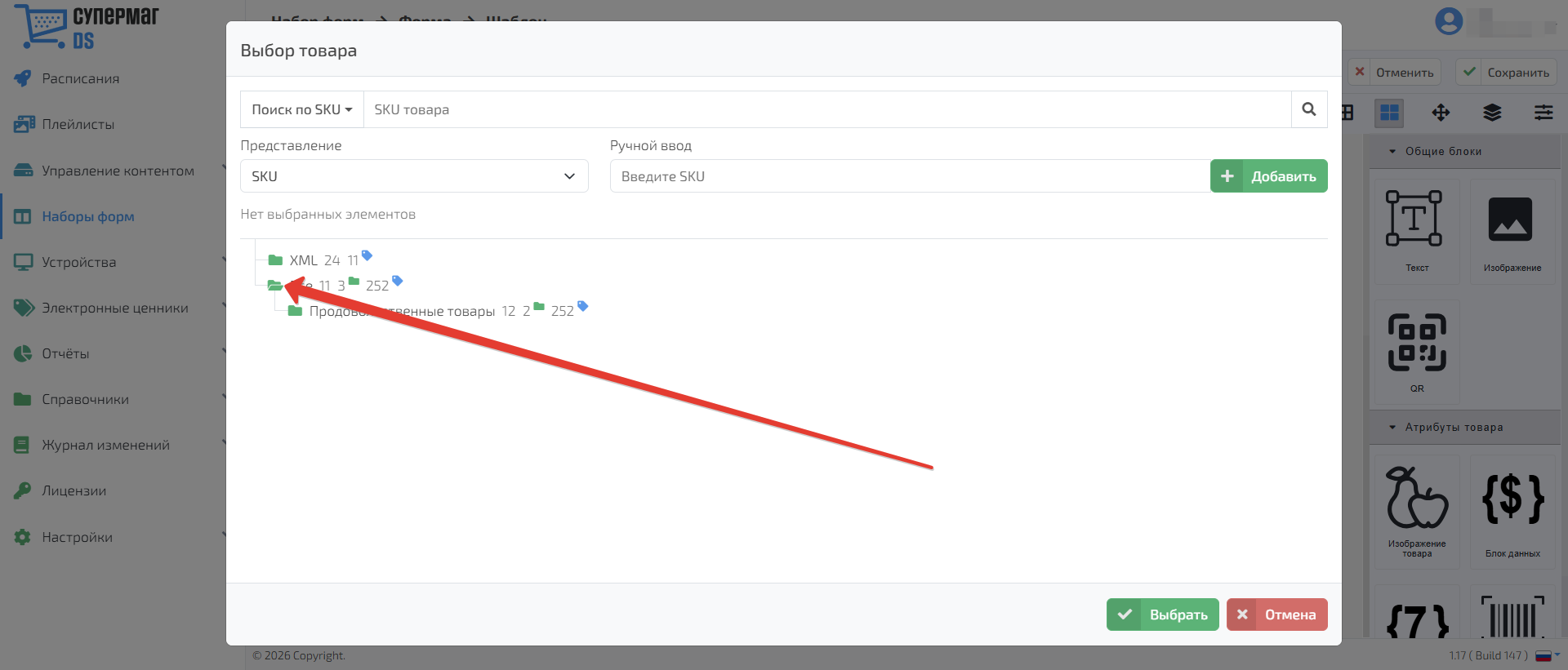
Найти товар можно также в дереве товарных категорий. Чтобы раскрыть категорию и просмотреть входящие в неё товары и подкатегории, нажмите на значок .
.
Отметьте нужный товар флажком. Выбранные позиции отображаются в правой части окна с указанием SKU и наименования. Чтобы удалить товар из выбора, нажмите на значок  .
.
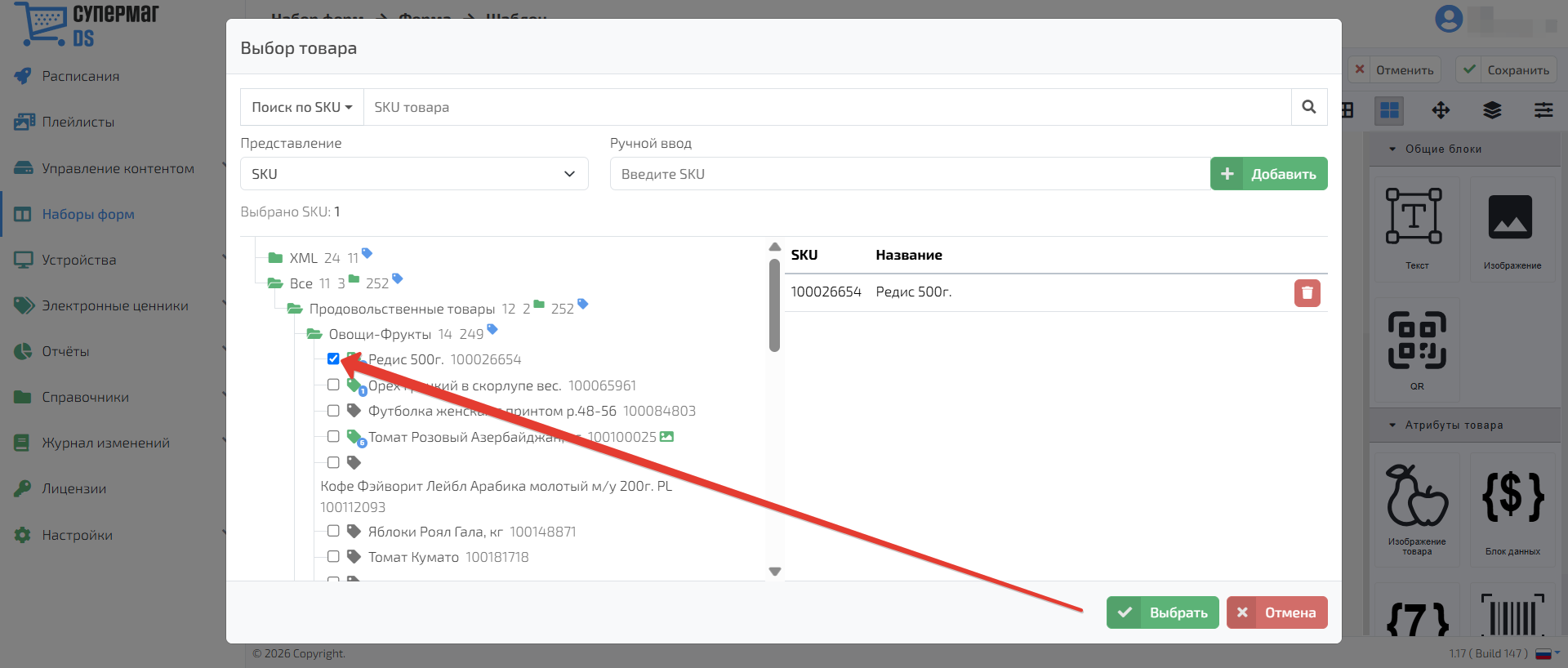
Нажмите Выбрать, чтобы перейти к выбору торгового объекта. Это необходимо, поскольку цена одного и того же товара может отличаться в разных магазинах и для предпросмотра важно использовать данные нужного торгового объекта.
В данном окне можно вести поиск по полному или частичному названию как непосредственно самого торгового объекта, так и локации, где находится торговый объект. После ввода текста в соответствующую поисковую строку, нужно нажать кнопку  .
.
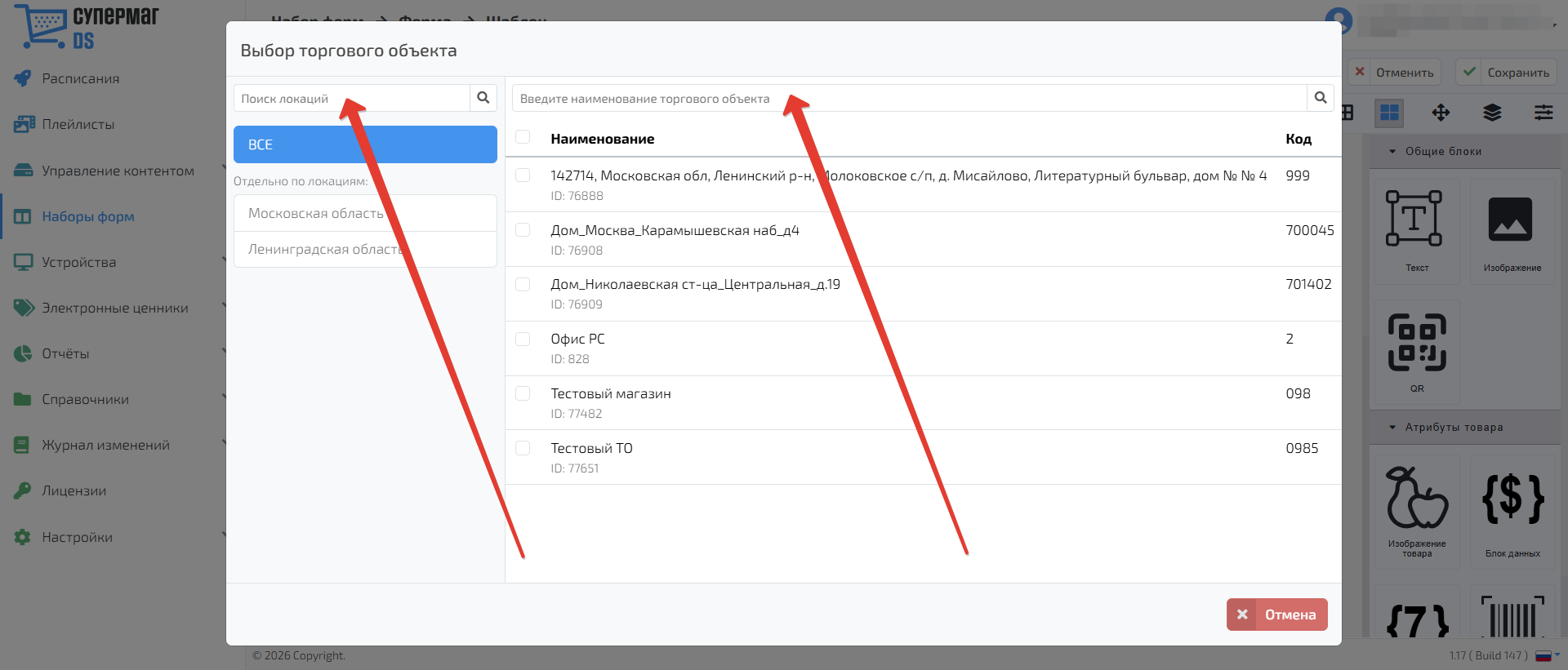
Удалить текст из поисковой строки можно с помощью кнопки  .
.
Отметьте флажком торговый объект, данные которого необходимо использовать для предпросмотра шаблона.
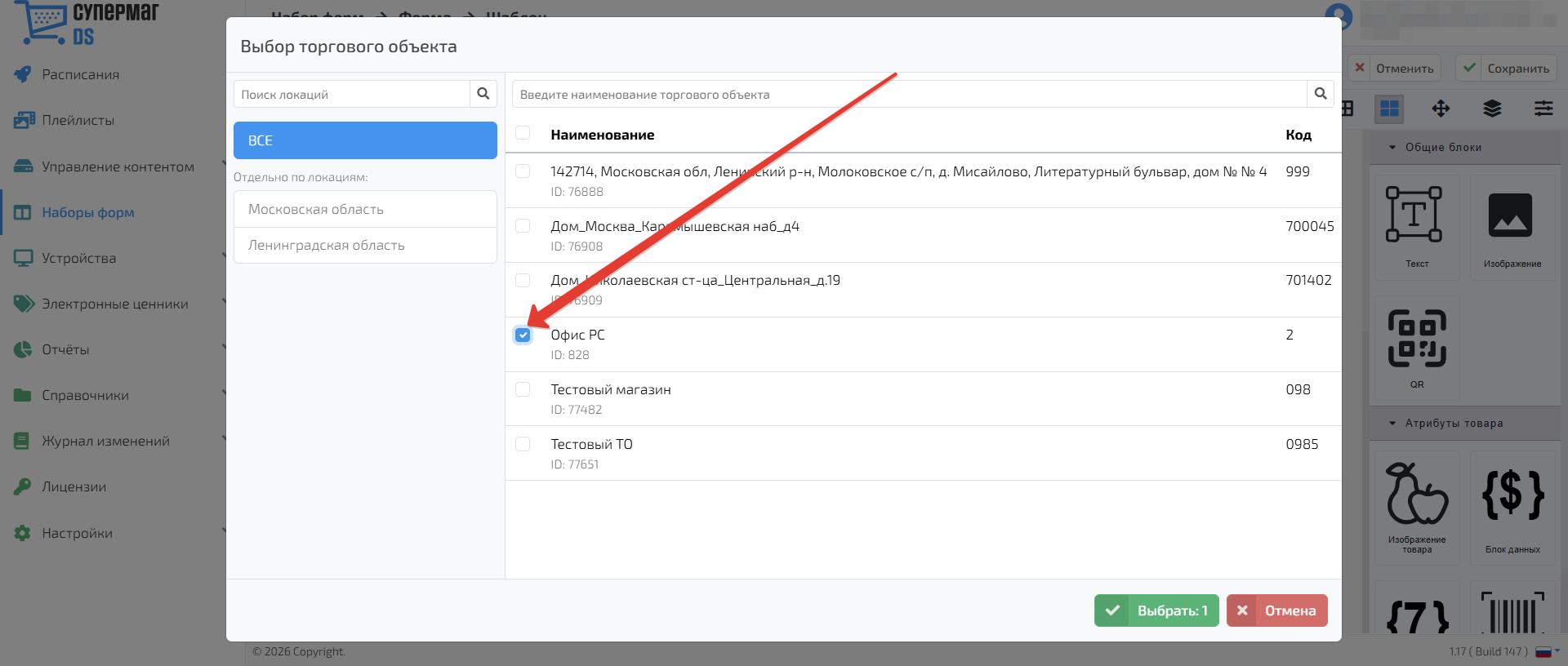
Выйти из окна выбора торговых объектов можно по кнопке Отмена.
Нажмите Выбрать, чтобы подставить данные товара в шаблон и просмотреть результат. Для выхода без выбора нажмите Отмена.
Чтобы добавить элемент на шаблон нажмите на кнопку Открыть блоки  и перетащите нужный блок в рабочую область.
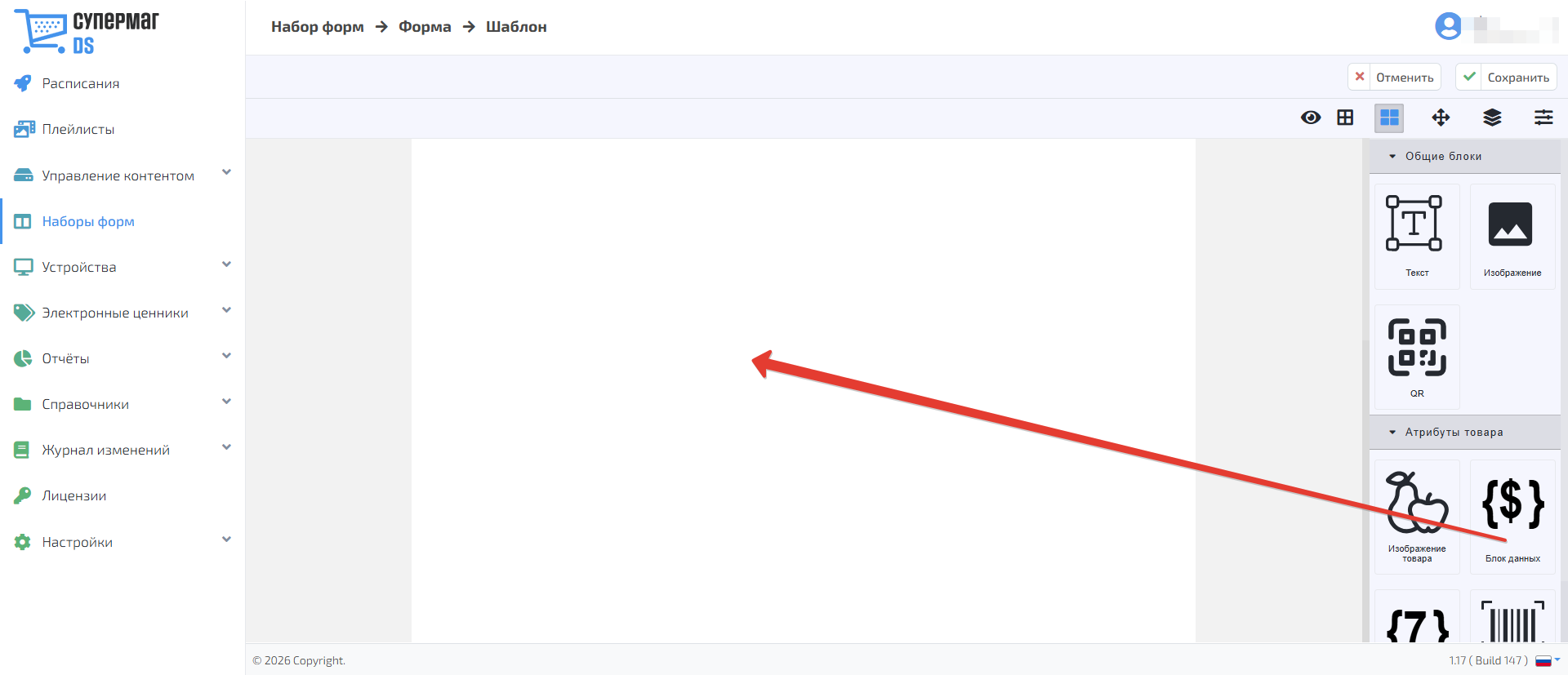
После чего становится доступно редактирование рамки изображения
...