...
В центре страницы расположена рабочая область шаблона, а справа – панель с доступными блоками.
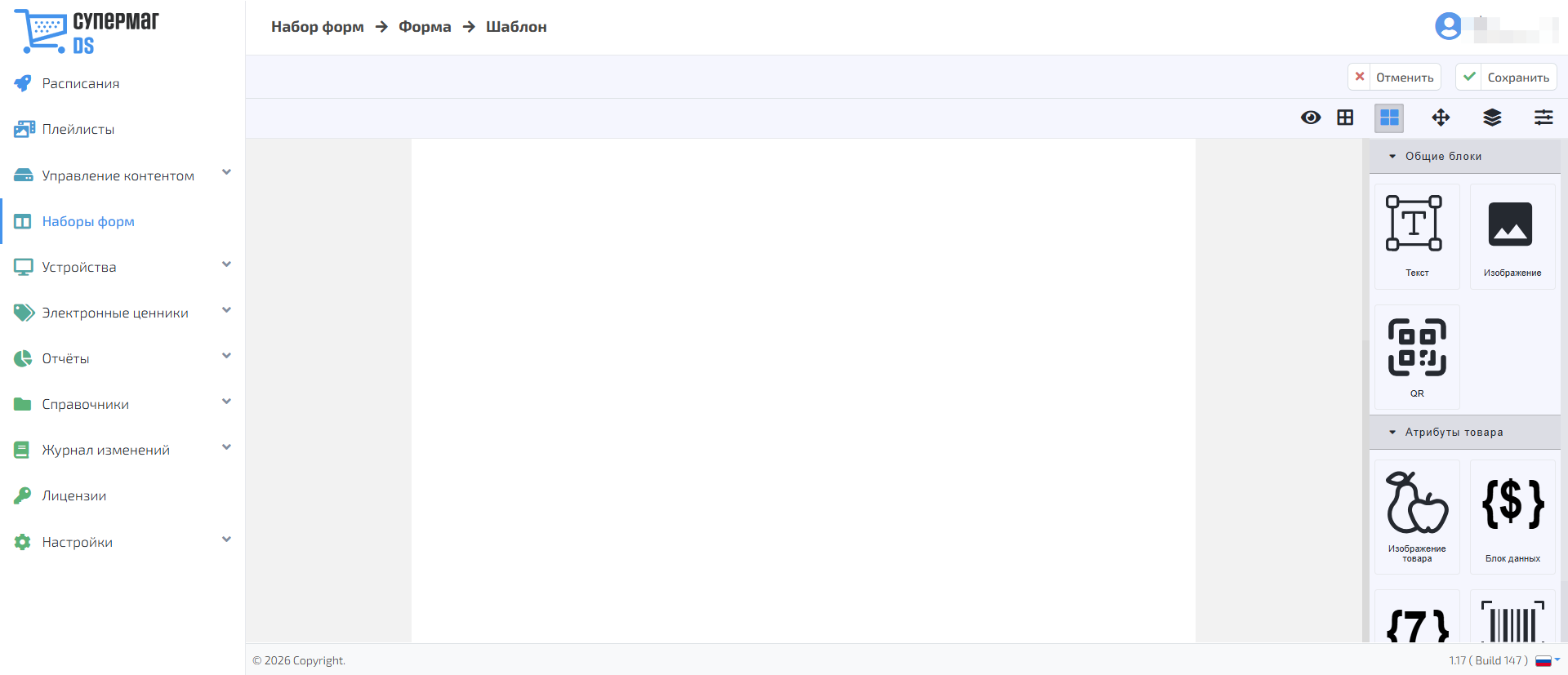
Блоки разделены на две группы:
- Общие блоки (статичный текст, изображение и QR-код).
- Атрибуты товара (изображение товара, блок данных, числовой блок, штрих-код).
...
В верхней части конструктора расположены кнопки управления шаблоном. Нажмите на кнопку кнопку Настройки, чтобы открыть параметры выбранного блока.
...
Чтобы добавить элемент на шаблон нажмите на кнопку  и перетащите нужный блок в рабочую область.
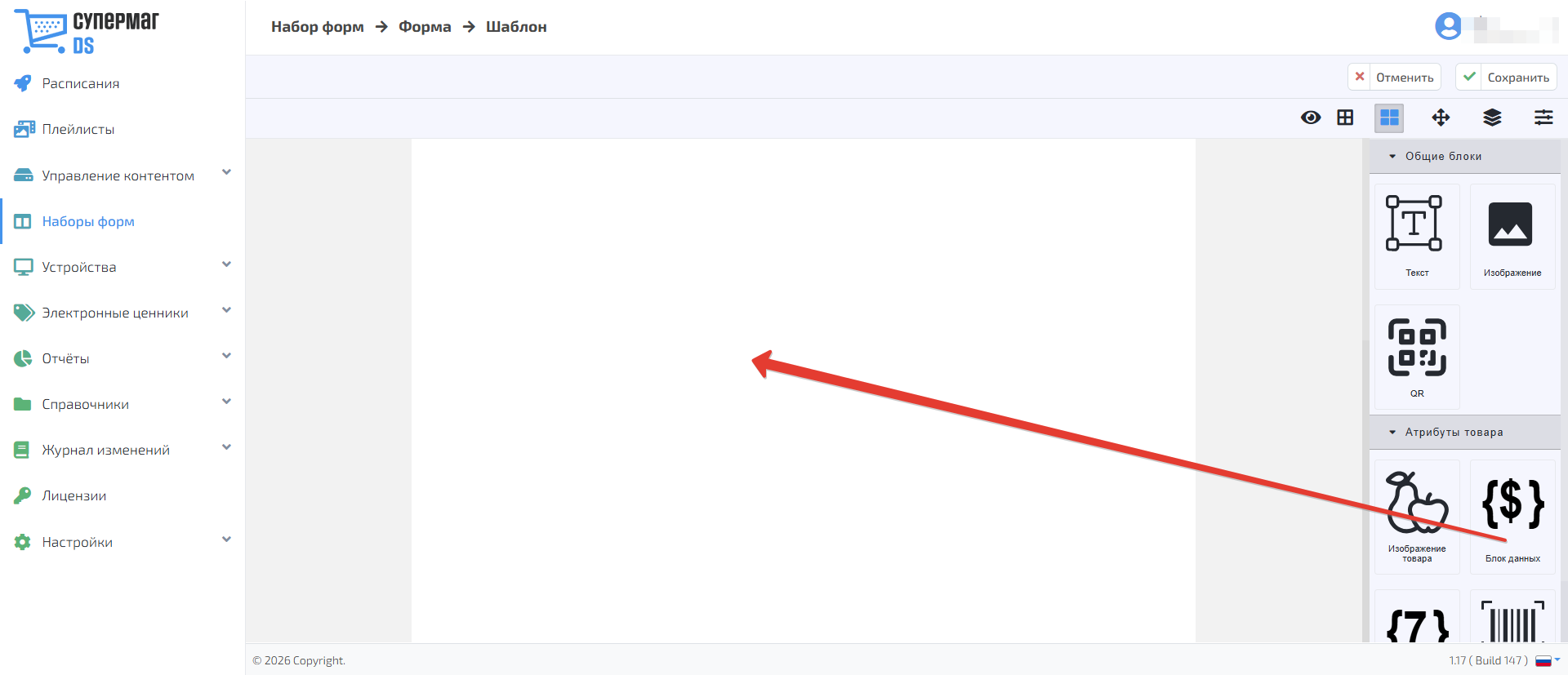
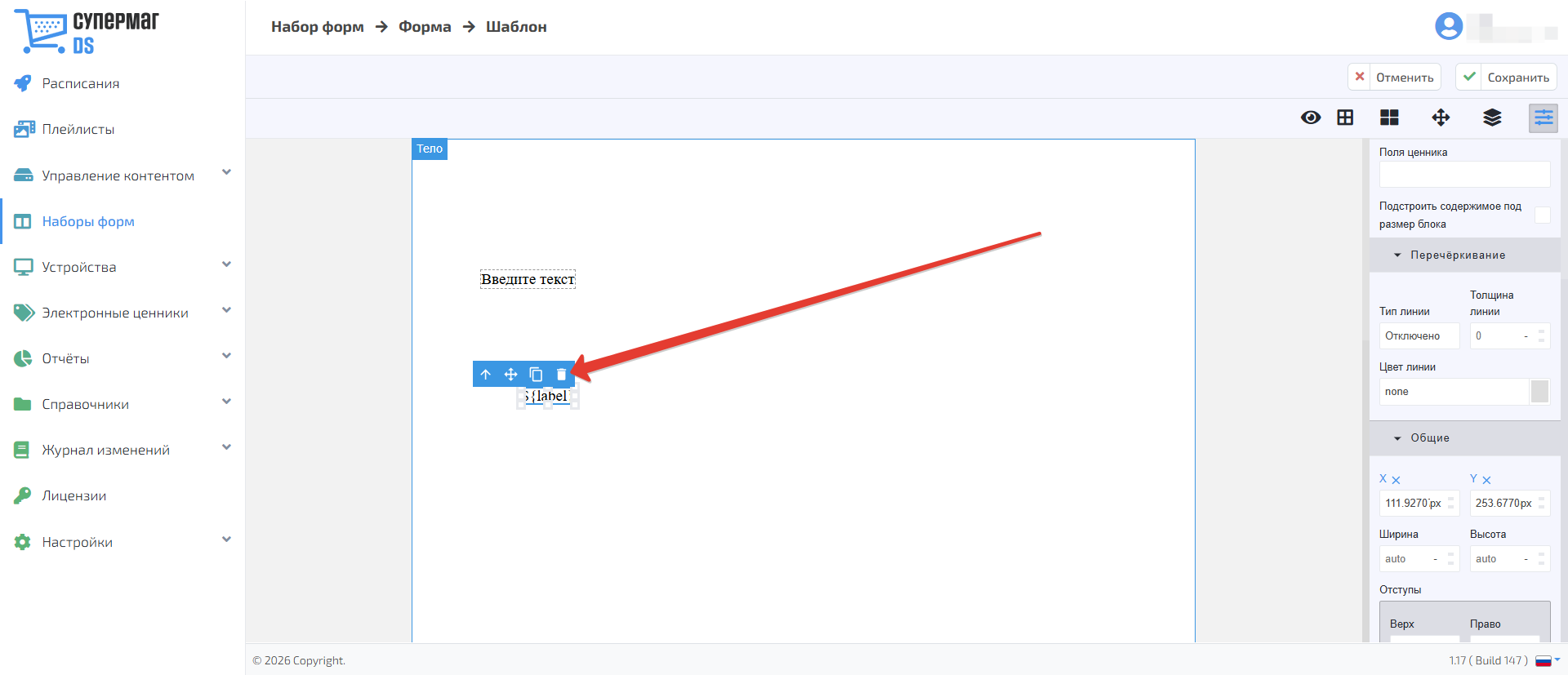
После выбора блока над ним отображается панель быстрых действий. 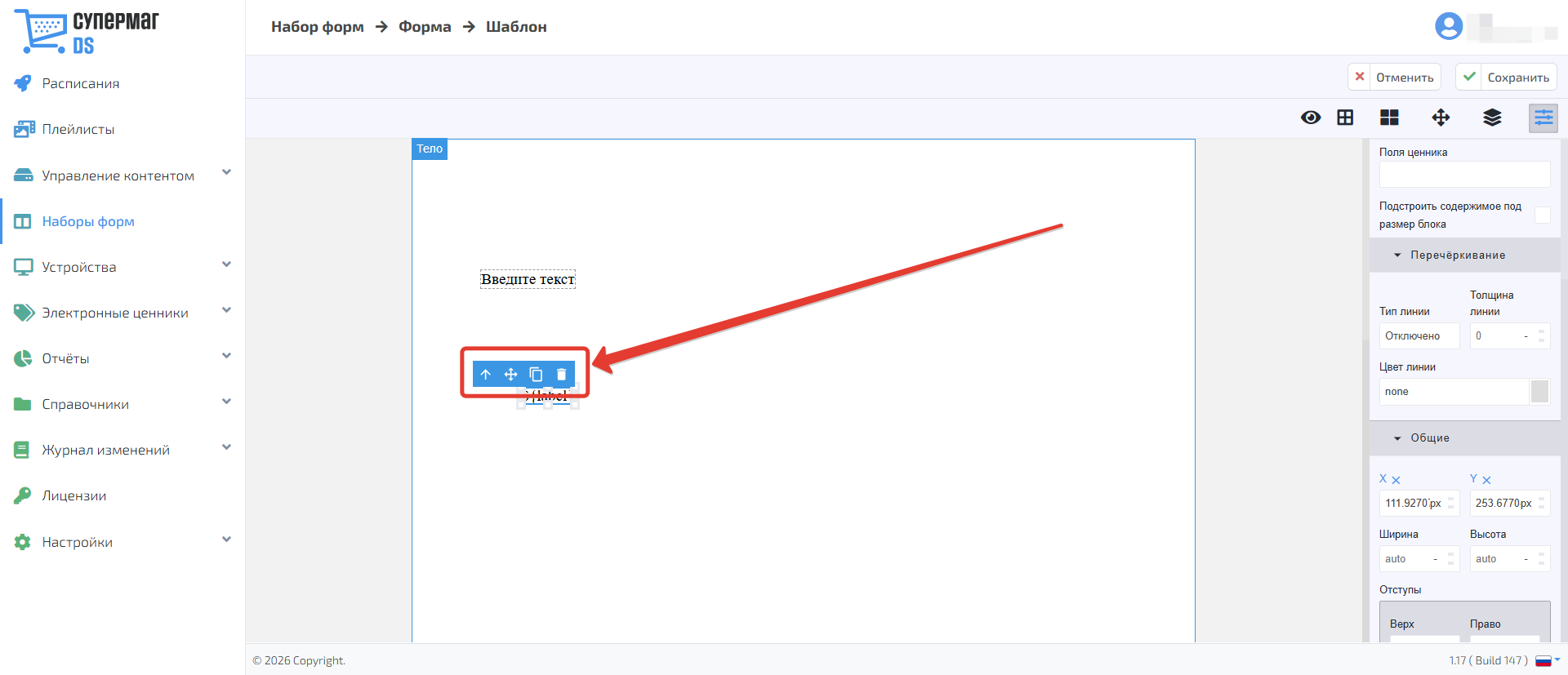
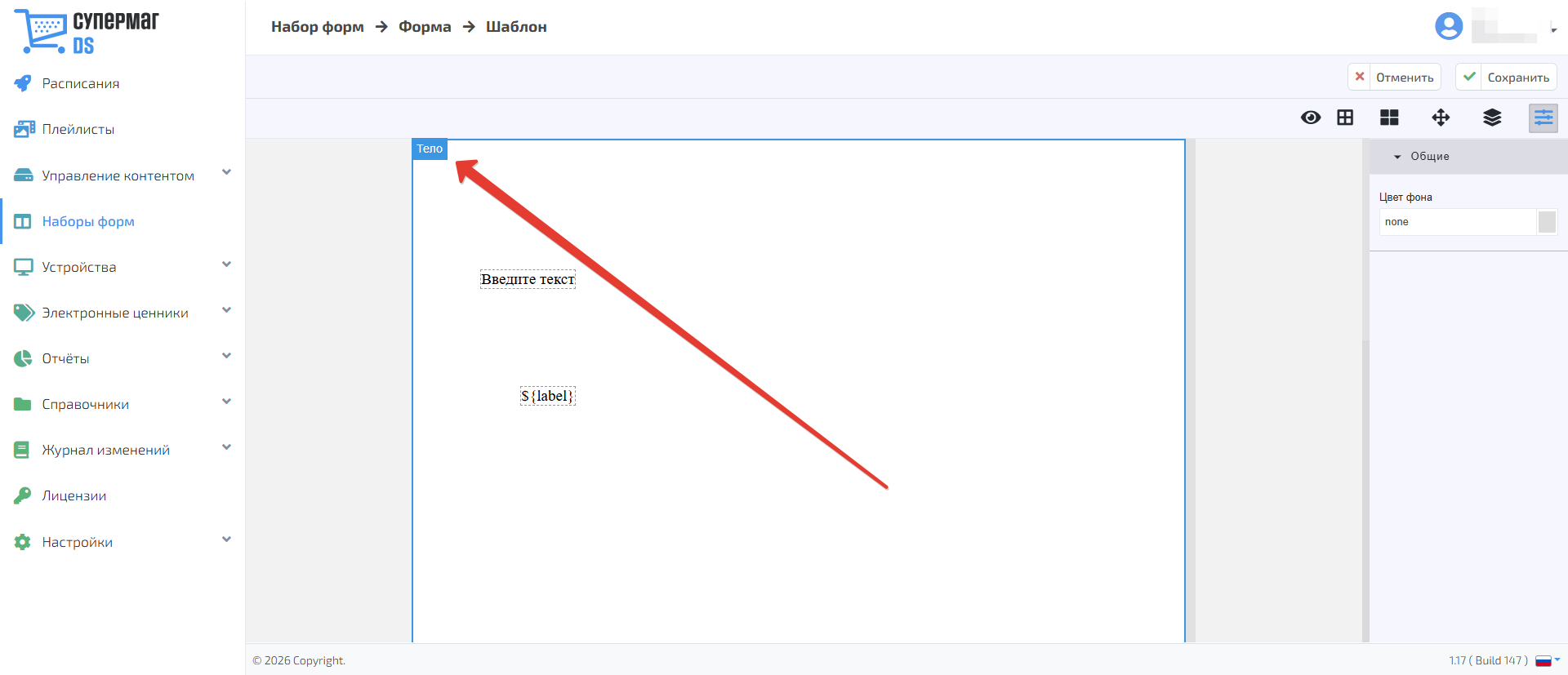
Нажмите кнопку  , чтобы снять выбор с текущего блока и перейти к настройке рабочей области шаблона (Тело). Панель действий блока при этом скрывается.
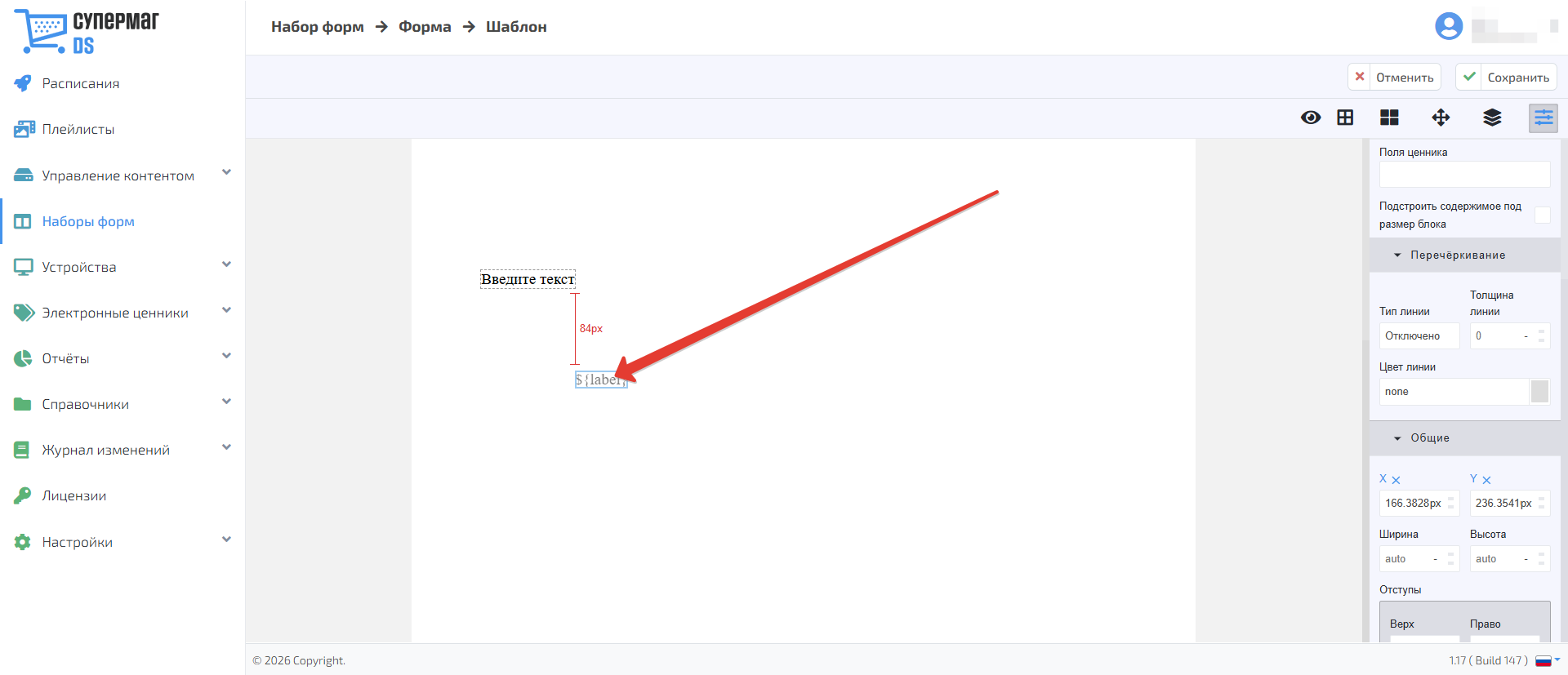
Нажмите кнопку  , чтобы изменить положение блока. Его можно перемещать по рабочей области как с помощью этой кнопки, так и перетаскиванием самого блока.
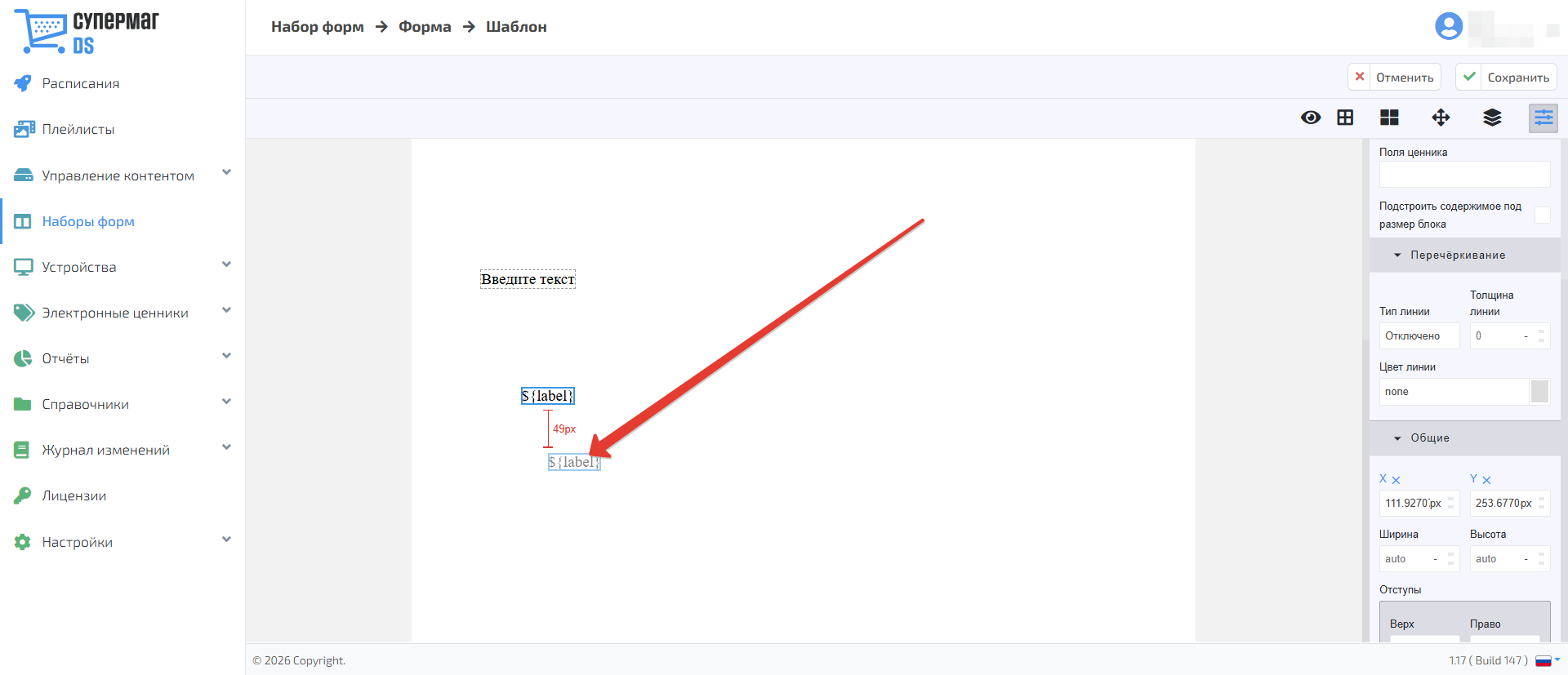
Чтобы создать копию выбранного блока со всеми его настройками, нажмите кнопку  . Затем зажмите копию левой кнопкой мыши и переместите её в нужное место.
Удалить выбранное поле можно по нажатию на кнопку  .
.
После добавления блоков на шаблон выберите в рабочей области блок, который необходимо настроить. Справа откроется панель с доступными параметрами. Набор настроек зависит от типа блока, при этом положение, размеры, отступы, прозрачность, рамка, фон и другие базовые параметры настраиваются одинаково.
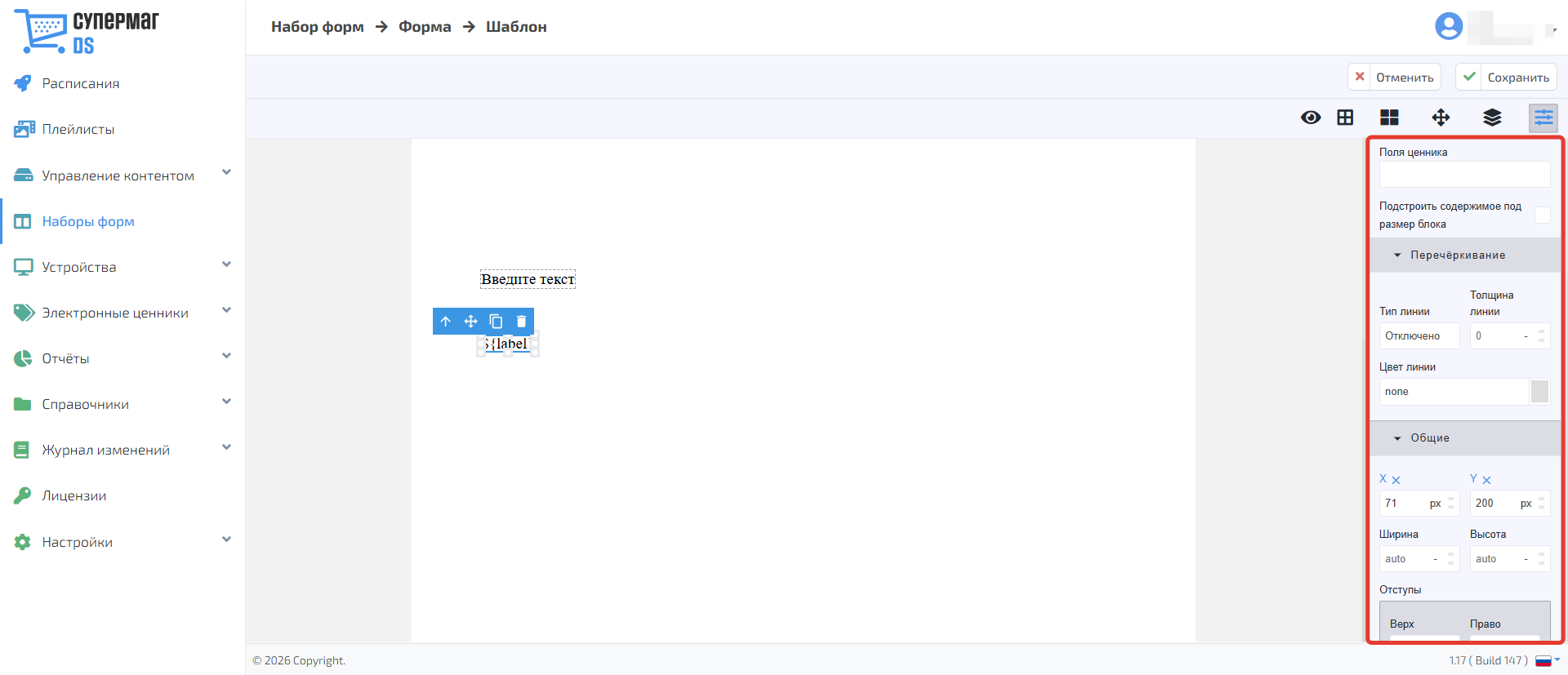
Большинство параметров являются общими для всех типов блоков. При этом состав настроек может отличаться в зависимости от выбранного блока.
Блок Текст предназначен для размещения на шаблоне постоянного текста, который не связан с данными карточки товара и не изменяется при выборе другого товара. Его можно использовать, например, для подписей, пояснений и другой неизменяемой информации.
Введите нужный текст непосредственно в блоке. После выбора блока его параметры отображаются на панели настроек справа.
После чего становится доступно редактирование рамки изображения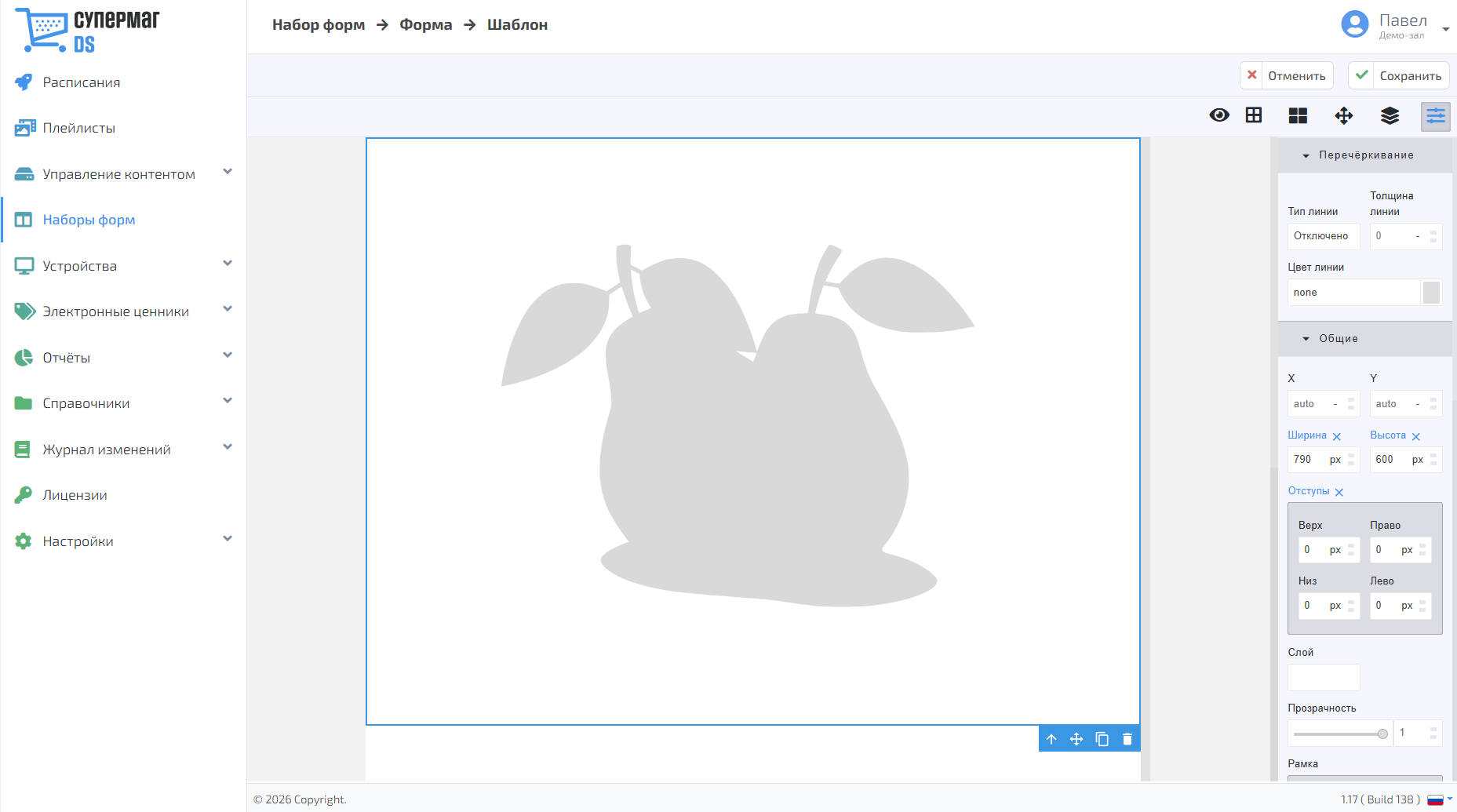
В правом меню откорректируйте положение рамки относительно начала координат осей Х и У, укажите разрешение рисунка, а также отступы. Также можно указать номер слоя (если будет несколько блоков) и прозрачность изображения
...
Чтобы вставить само изображение товара нажмите на кнопку 
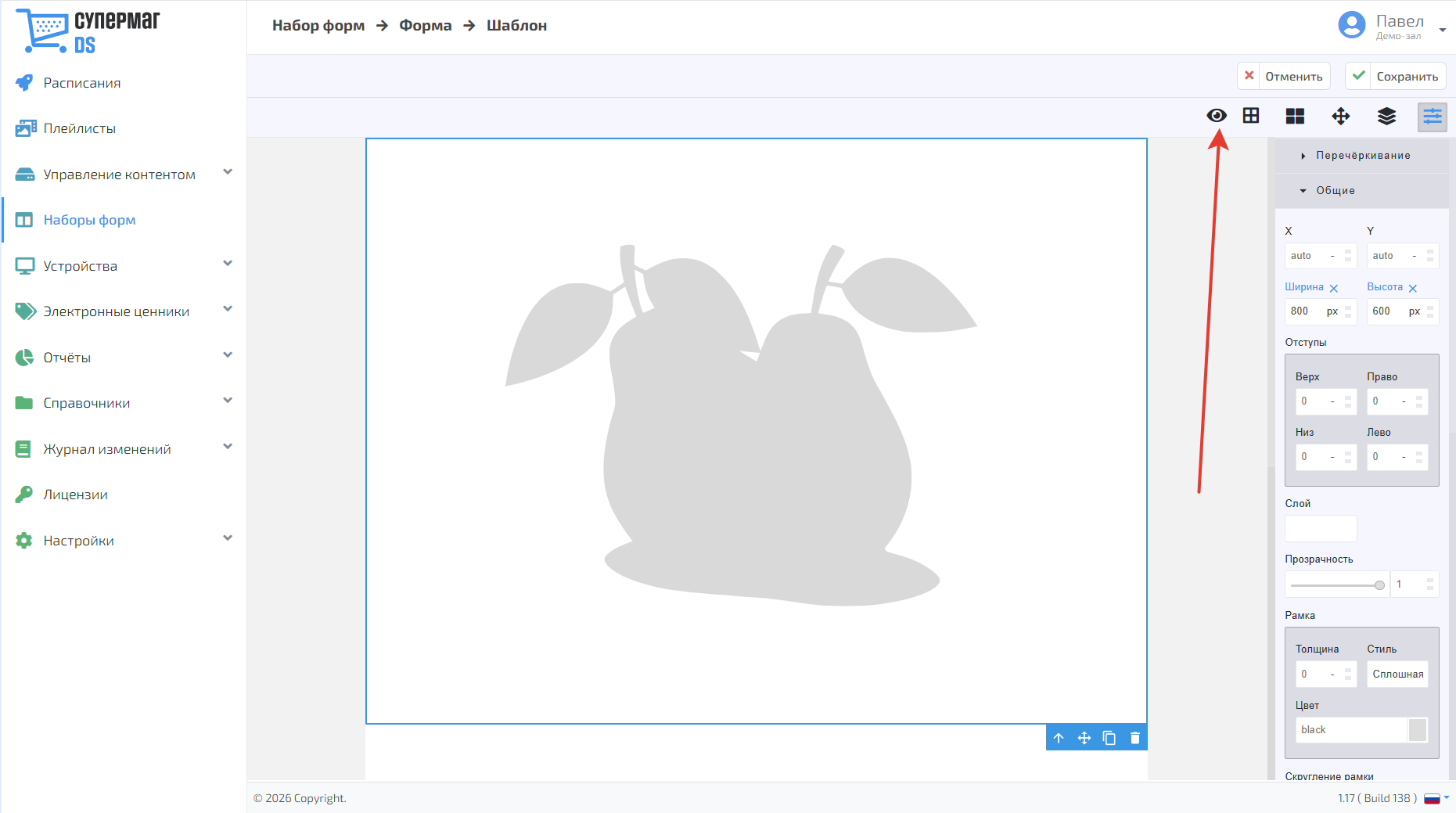
В открывшемся меню выберите нужное изображение товара и нажмите Выбрать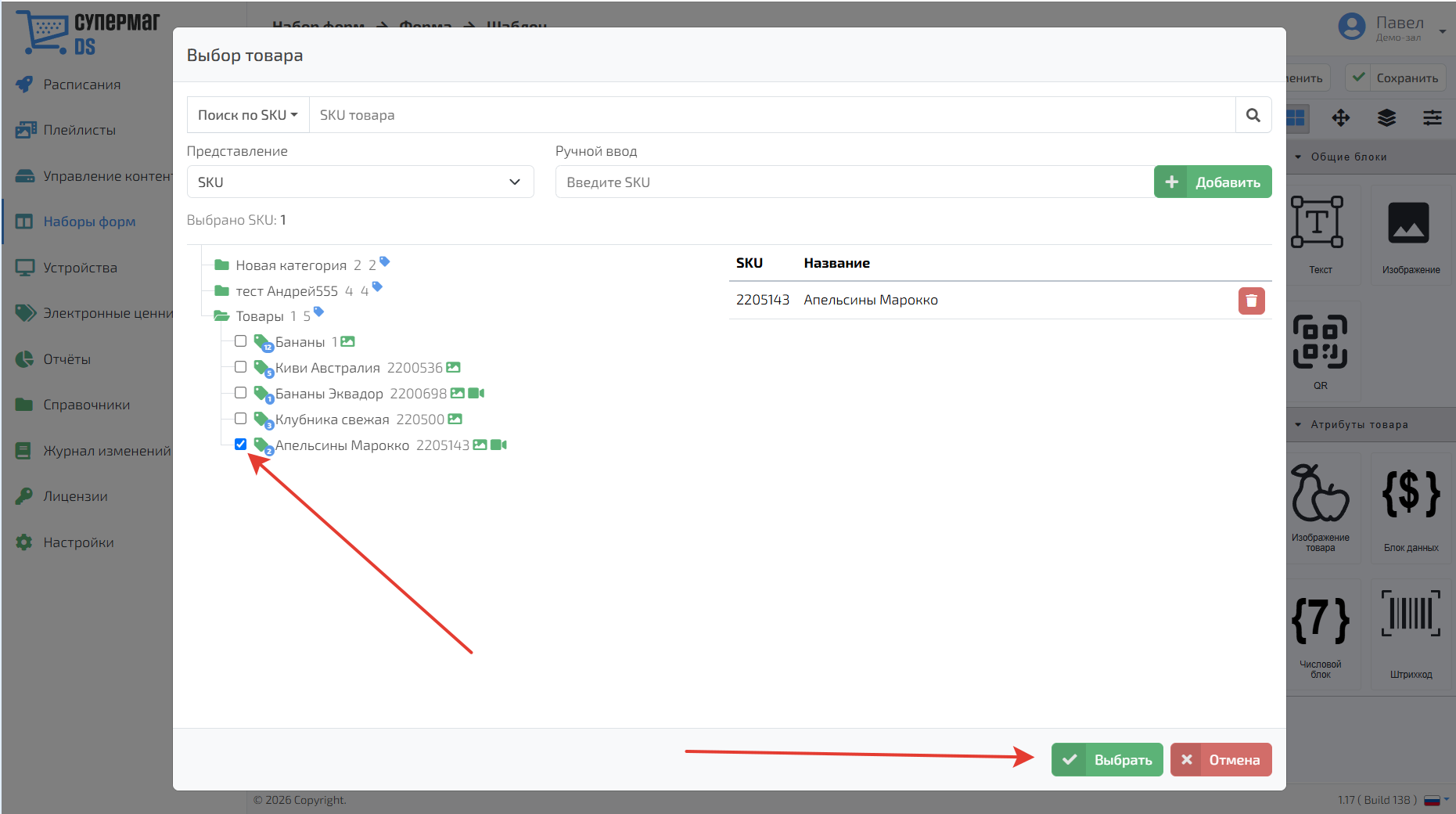
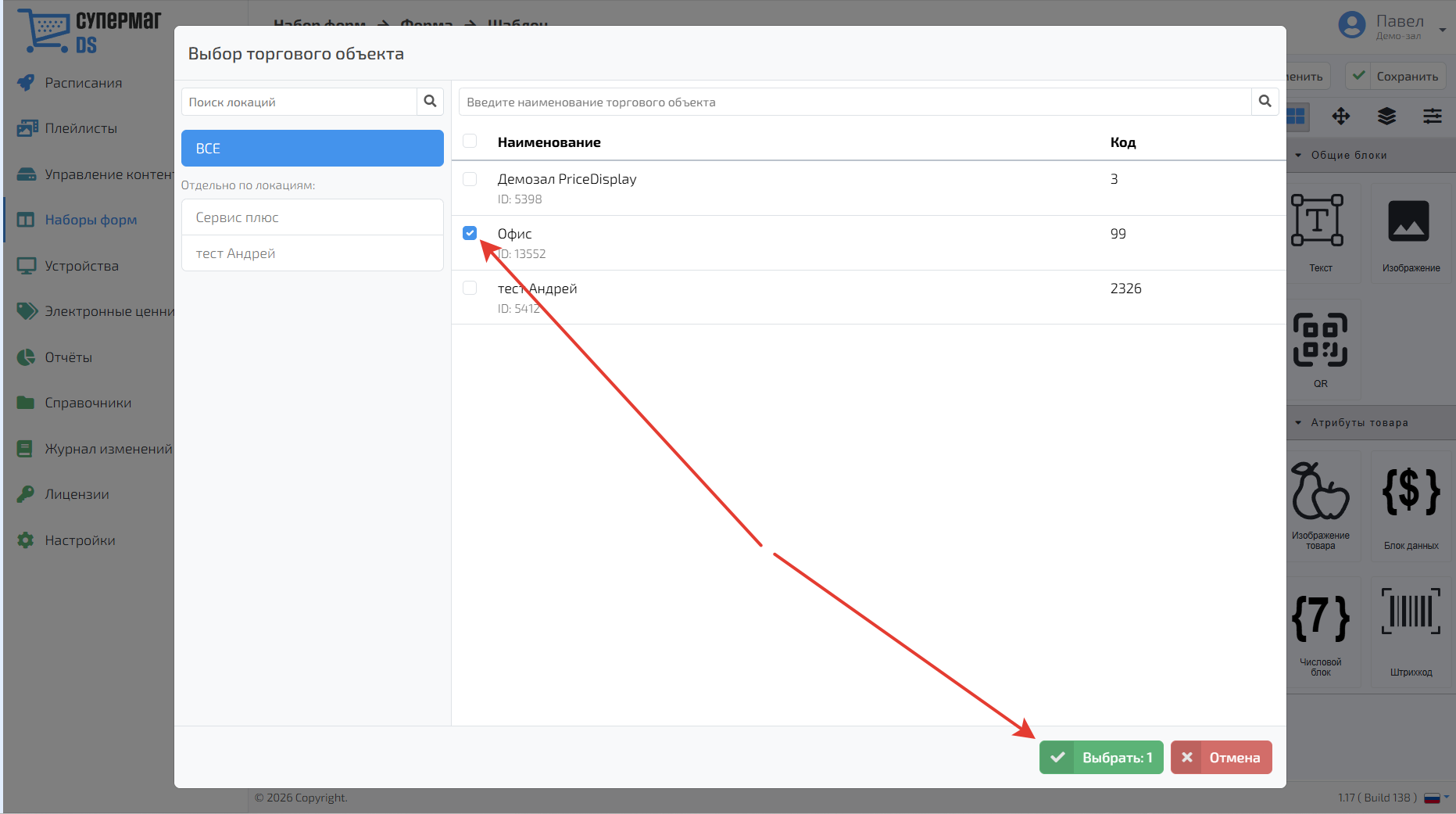
Далее укажите торговый объект, на котором будет воспроизводиться изображение на прайс-дисплее и нажмите Выбрать
Для ввода информации о товаре перетащите иконку  в нужную часть шаблона
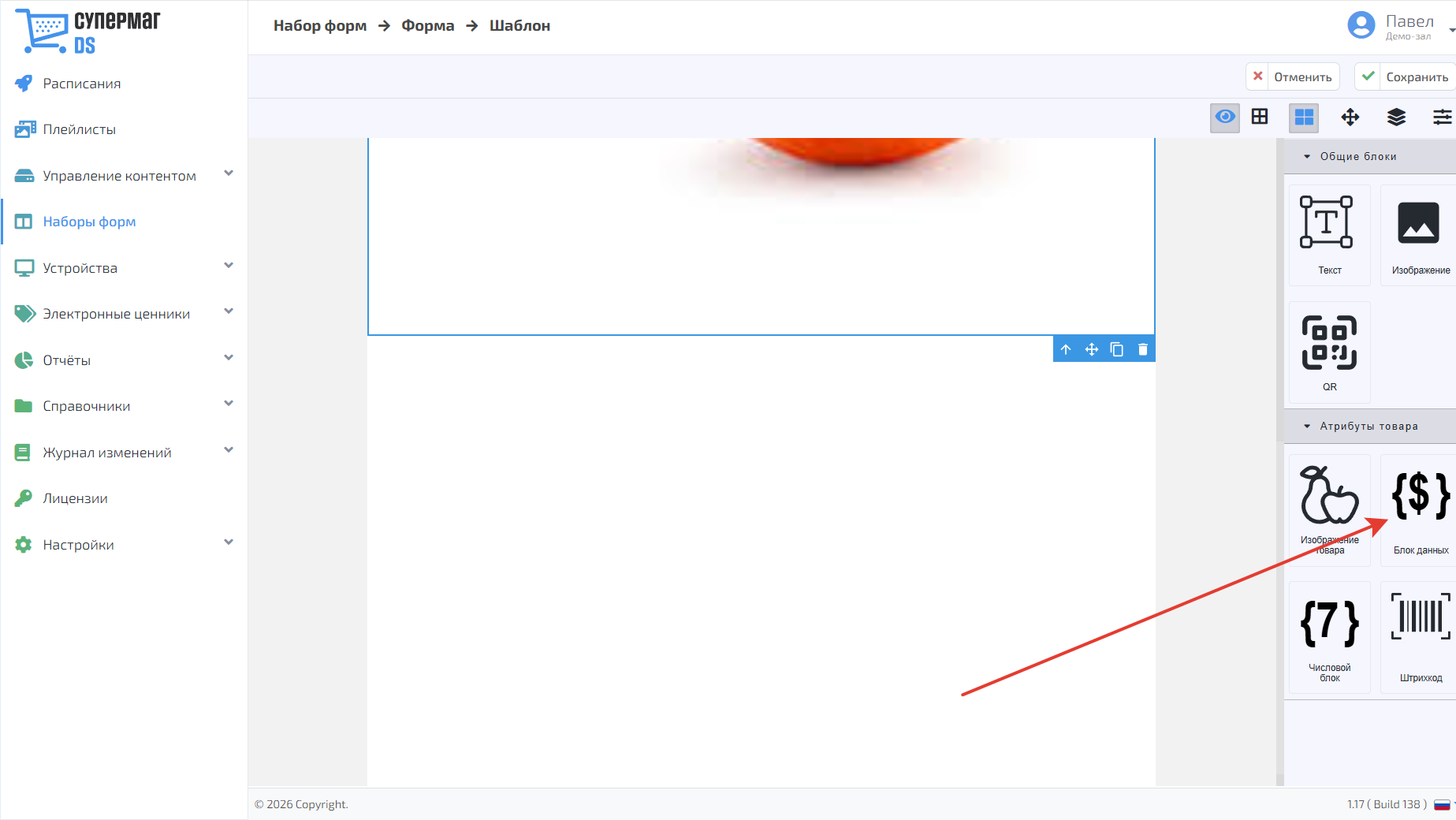
При нажатии на блок ввода данных на самом шаблоне, в правом меню становятся доступны его настройки
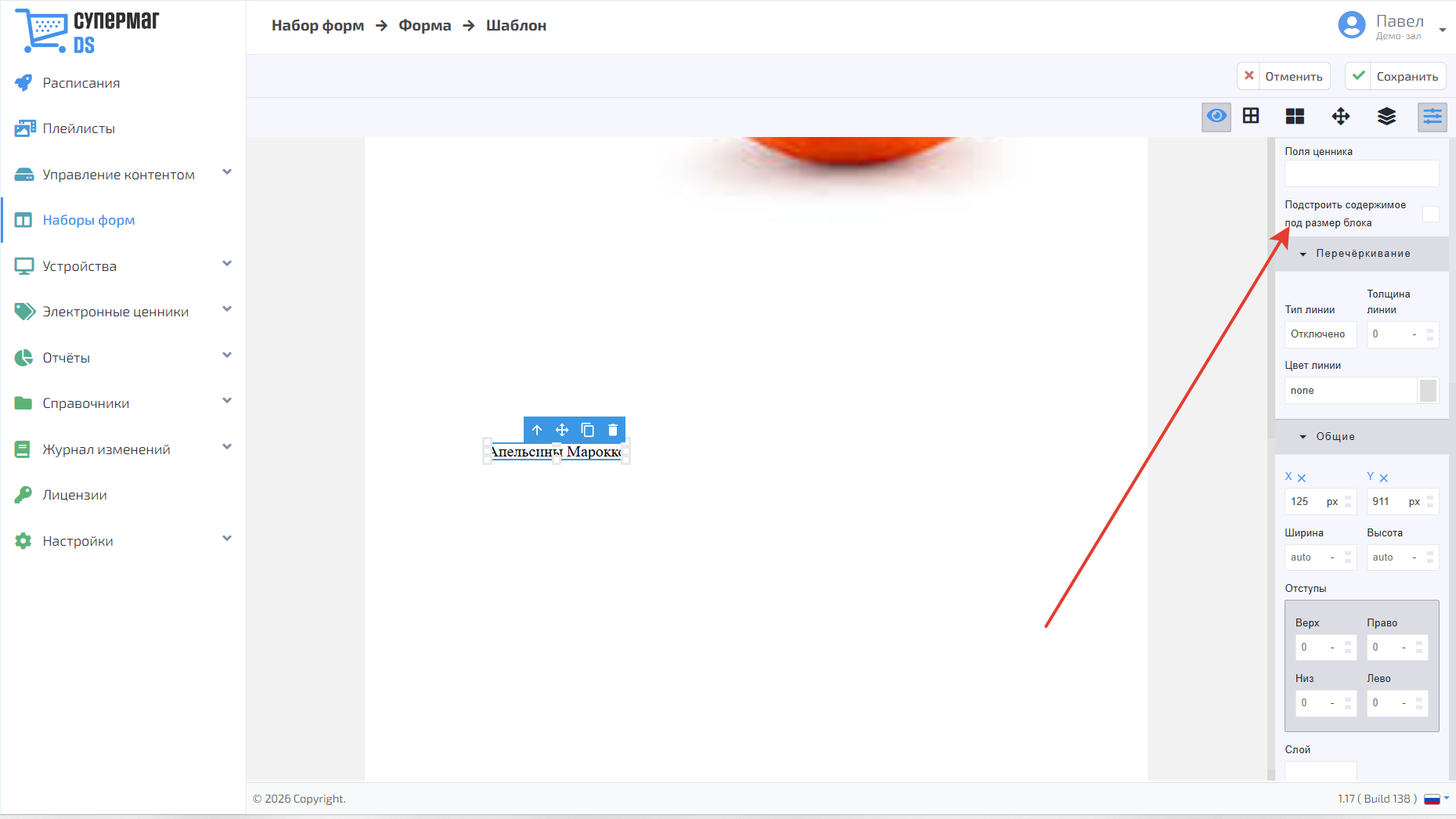
В самой верхней части меню доступно создание перечеркнутого текста в поле ценника, можно задать тип линии, ее толщину и цвет
...
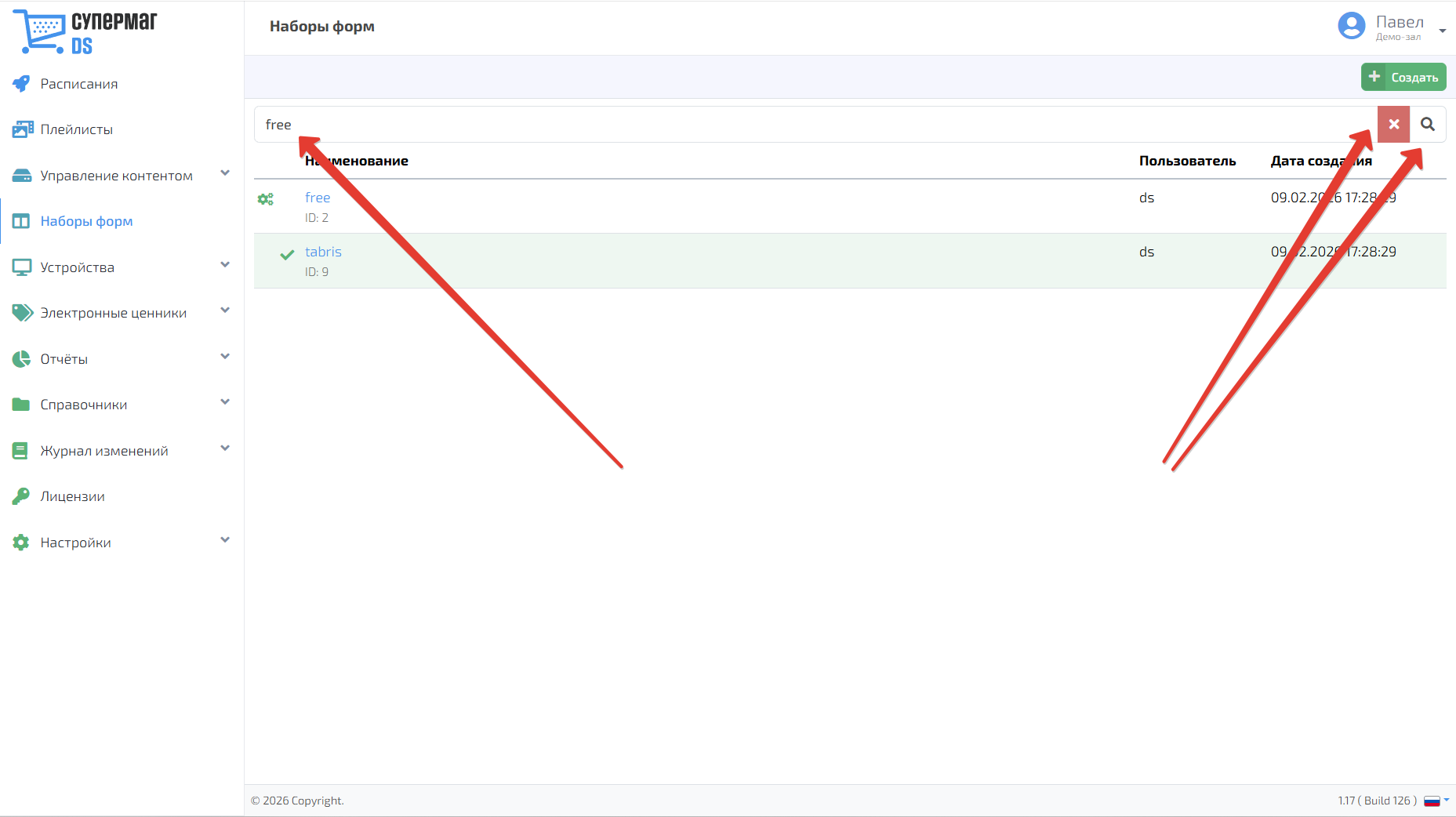
Для осуществления поиска набора форм введите в строке поиска полное или частичное название набора. После этого нажмите кнопку для осуществления поиска  или кнопку
  для отмены поиска.
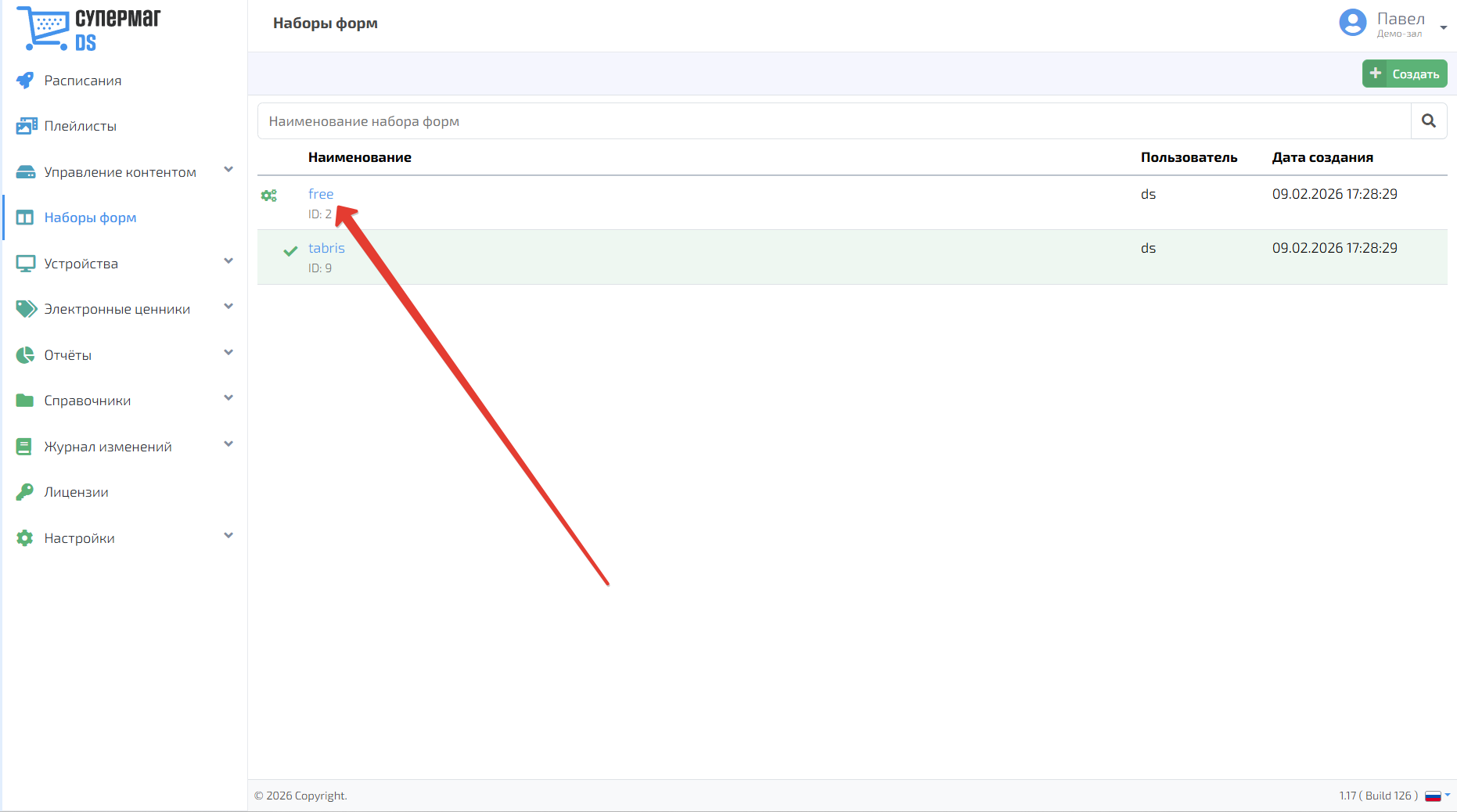
Для выбора конкретного набора форм нажмите на его название в главном меню
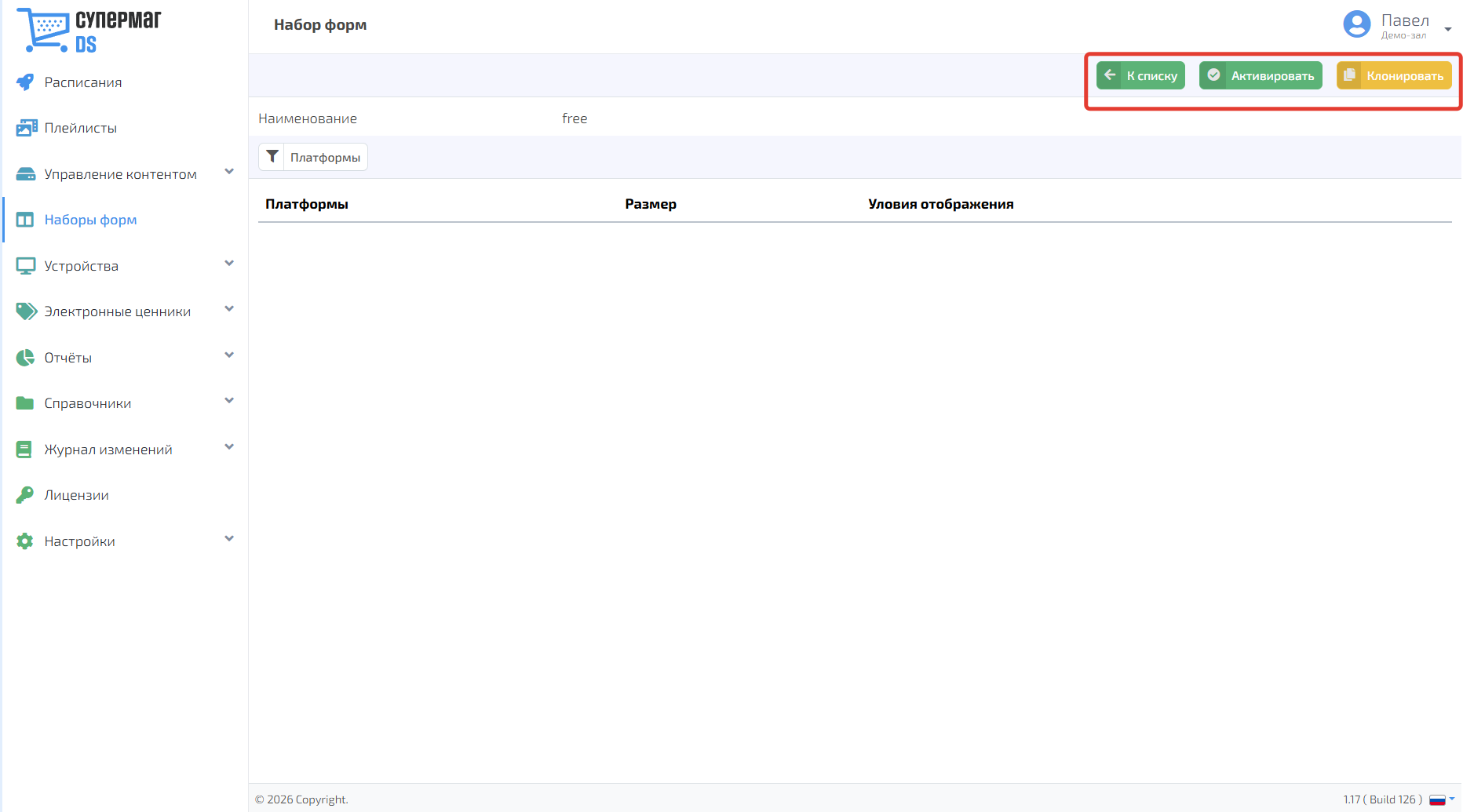
В открывшемся меню нажмите кнопку Активировать для активации набора форм или кнопку Клонировать для клонирования набора форм. Для возврата в главное меню нажмите кнопку К списку
Для осуществления поиска набора форм по конкретным платформам нажмите кнопку Платформы
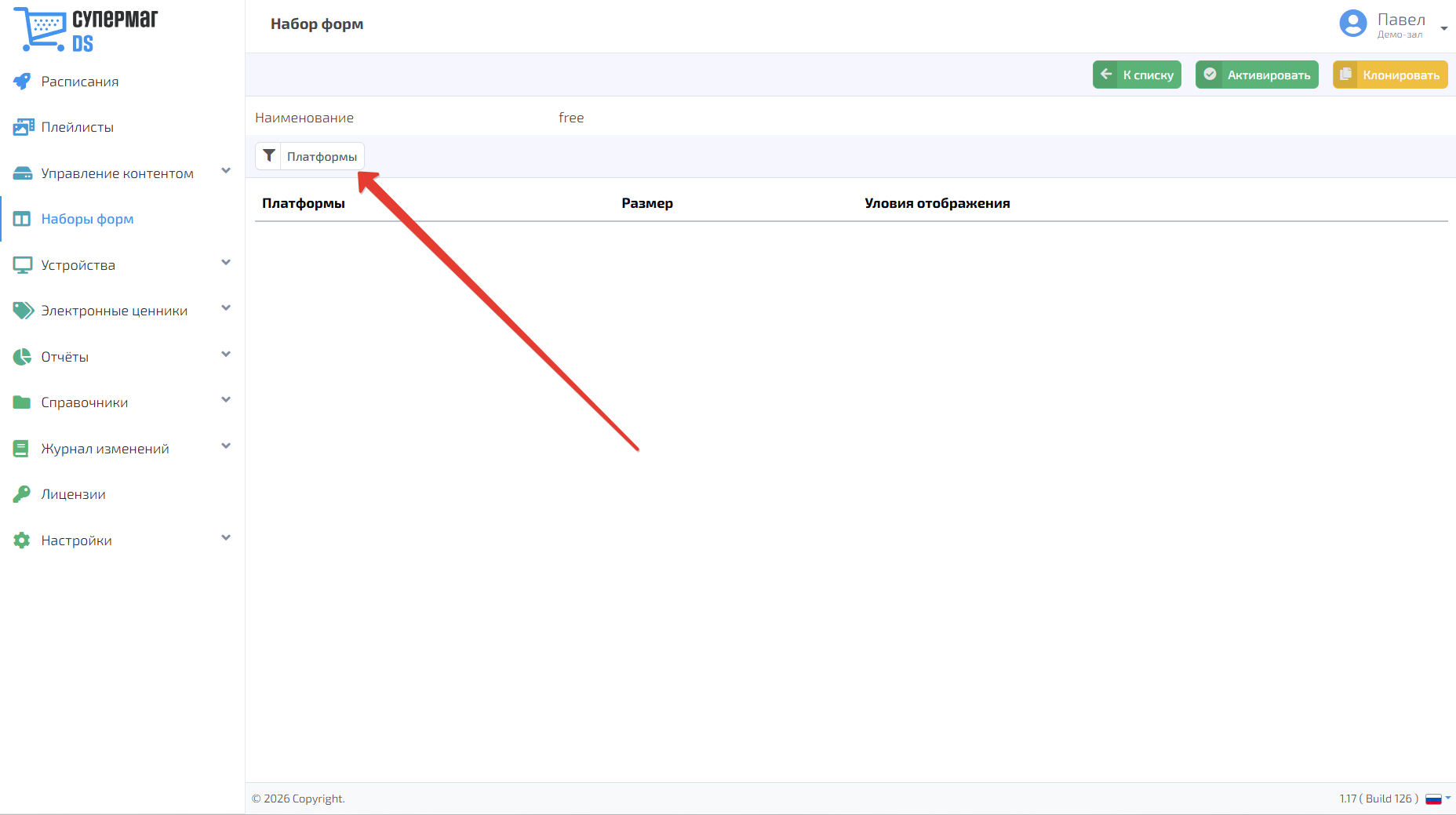
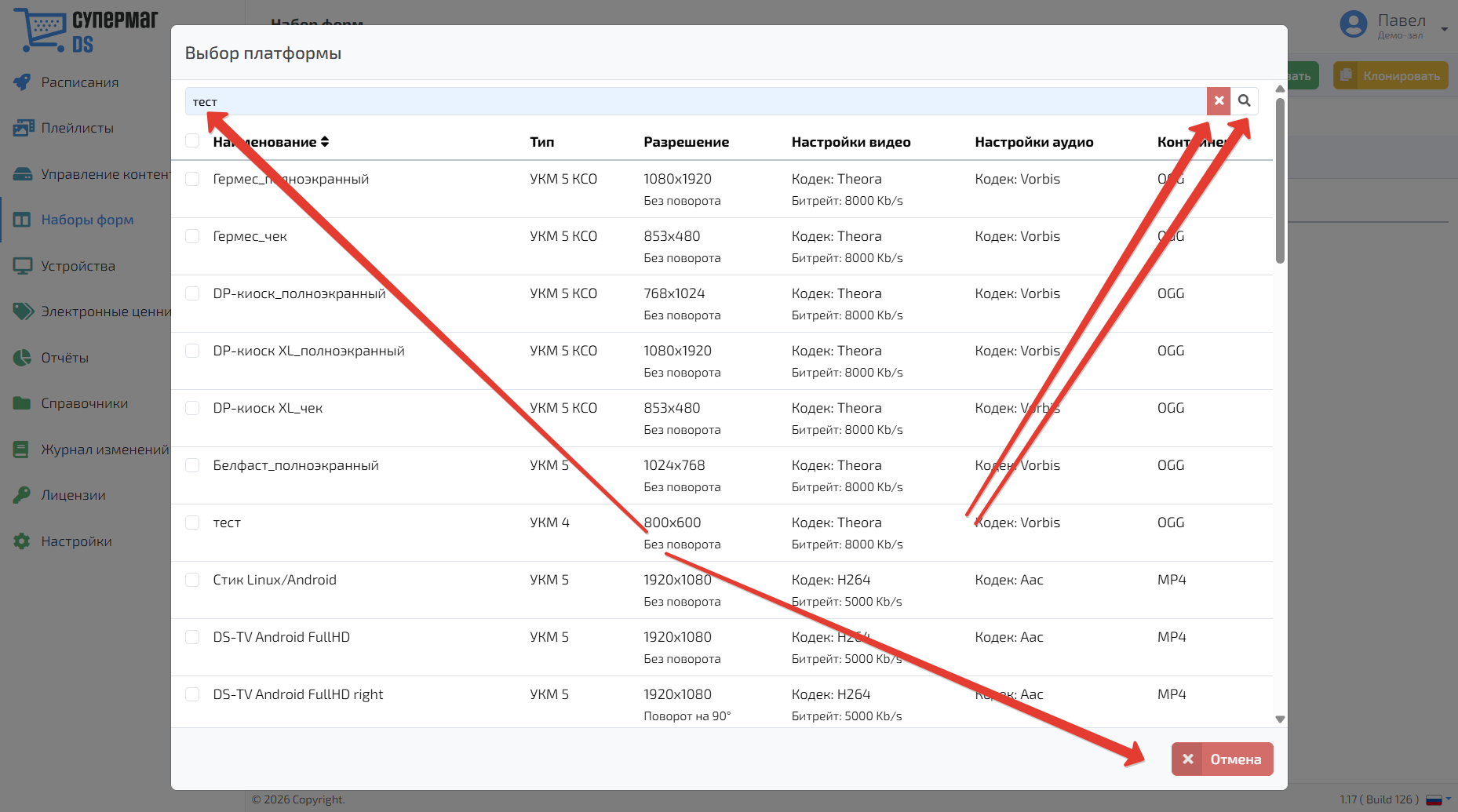
Выберите соответствующую платформу в открывшемся меню или наберите в строке поиска полное или частичное название платформы и нажмите кнопку или кнопку для отмены поиска.