...
После добавления блоков на шаблон выберите в рабочей области блок, который необходимо настроить. Справа откроется панель с доступными параметрами. Набор настроек зависит от типа блока, при этом положение, размеры, отступы, прозрачность, рамка, фон и другие базовые параметры настраиваются одинаково. Особенности и различия приведены в Общих параметрах настроекнастройках и в Параметрах настроек Настройках блоков.
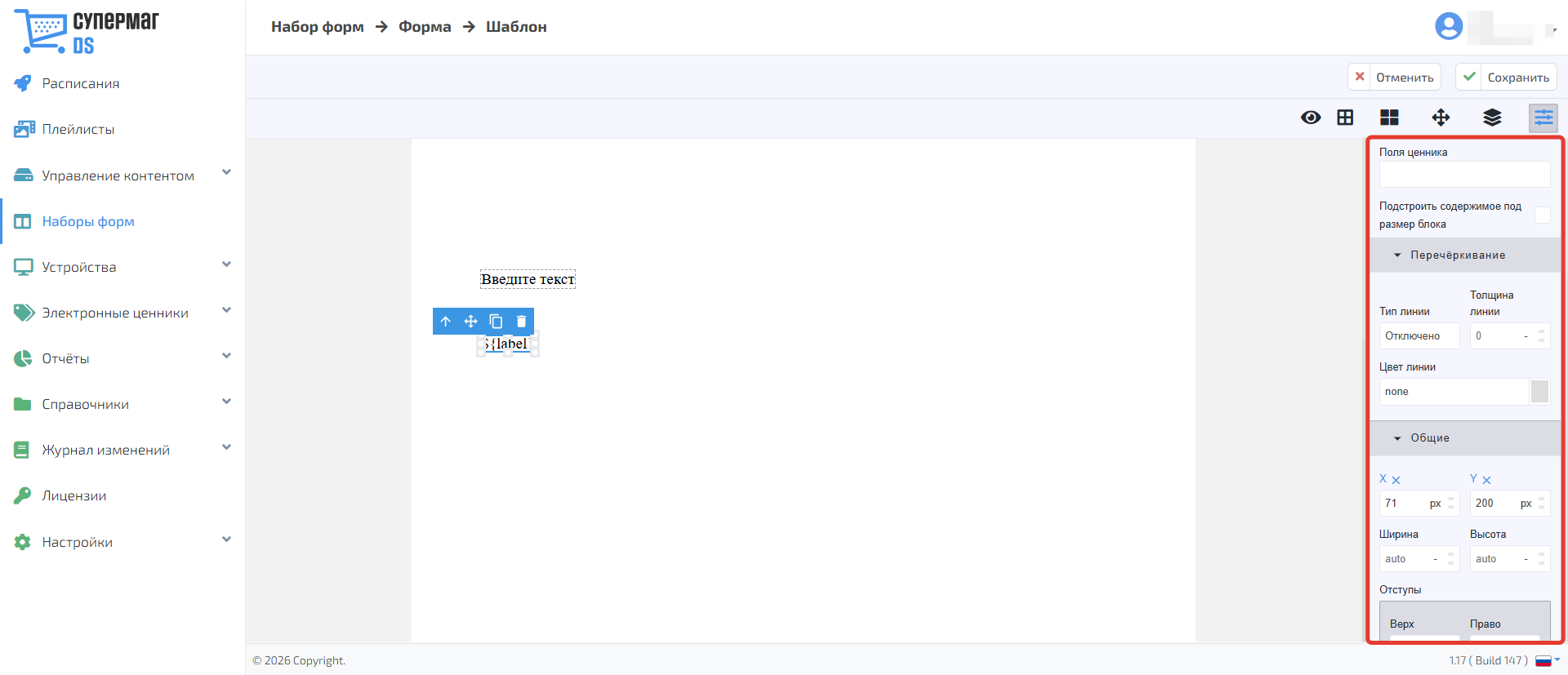
При перемещении блоков относительно друг друга отображаются направляющие с расстоянием в пикселях. Они помогают точнее расположить и выровнять элементы на шаблоне.
...
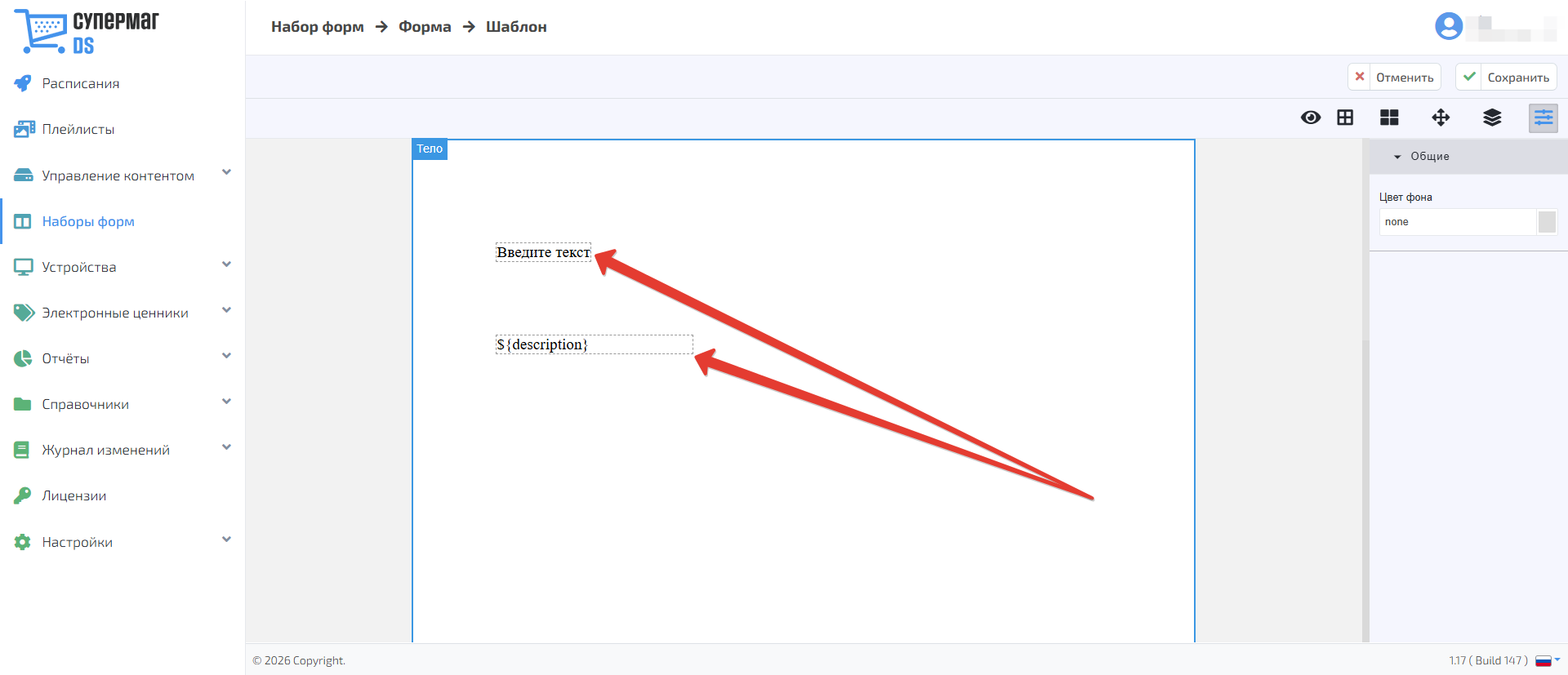
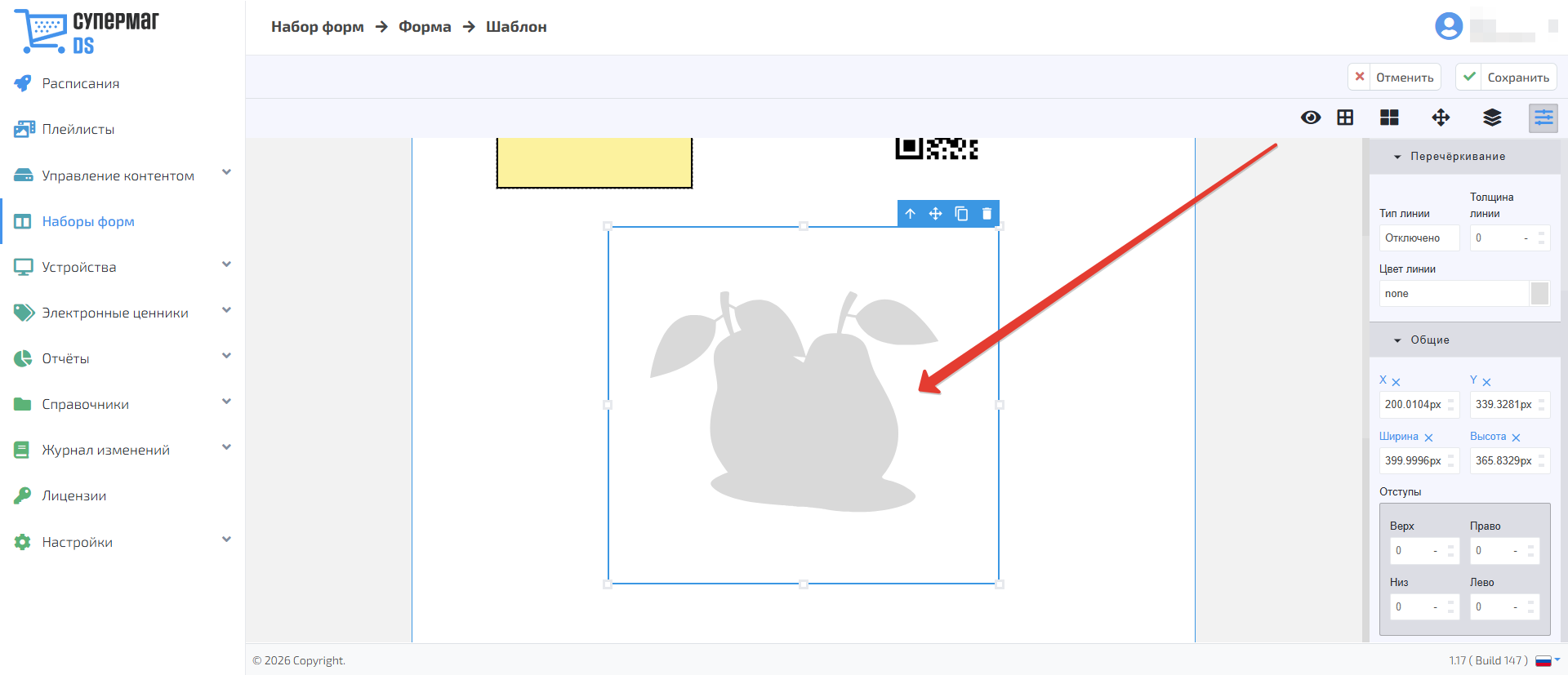
Рамка вокруг плейсхолдера используется только в конструкторе для удобства размещения и выравнивания элементов и на конечном устройстве не отображается.
ОБЩИЕ
...
НАСТРОЙКИЯкорь general general
| general | |
| general |
Нажмите на поле Поля ценника, чтобы открыть список доступных значений. Параметр определяет, какие данные будут отображаться в блоке.
...
Примечание. Чтобы текст автоматически уменьшался и помещался в границы блока, установите флажок Подстроить содержимое под размер блока.ПАРАМЕТРЫ НАСТРОЕК
НАСТРОЙКИ БЛОКОВЯкорь blocks blocks
| blocks | |
| blocks |
Ниже приведены особенности параметров настройки для отдельных типов блоков. Для них также доступны общие настройки, описанные выше.
Общие блоки
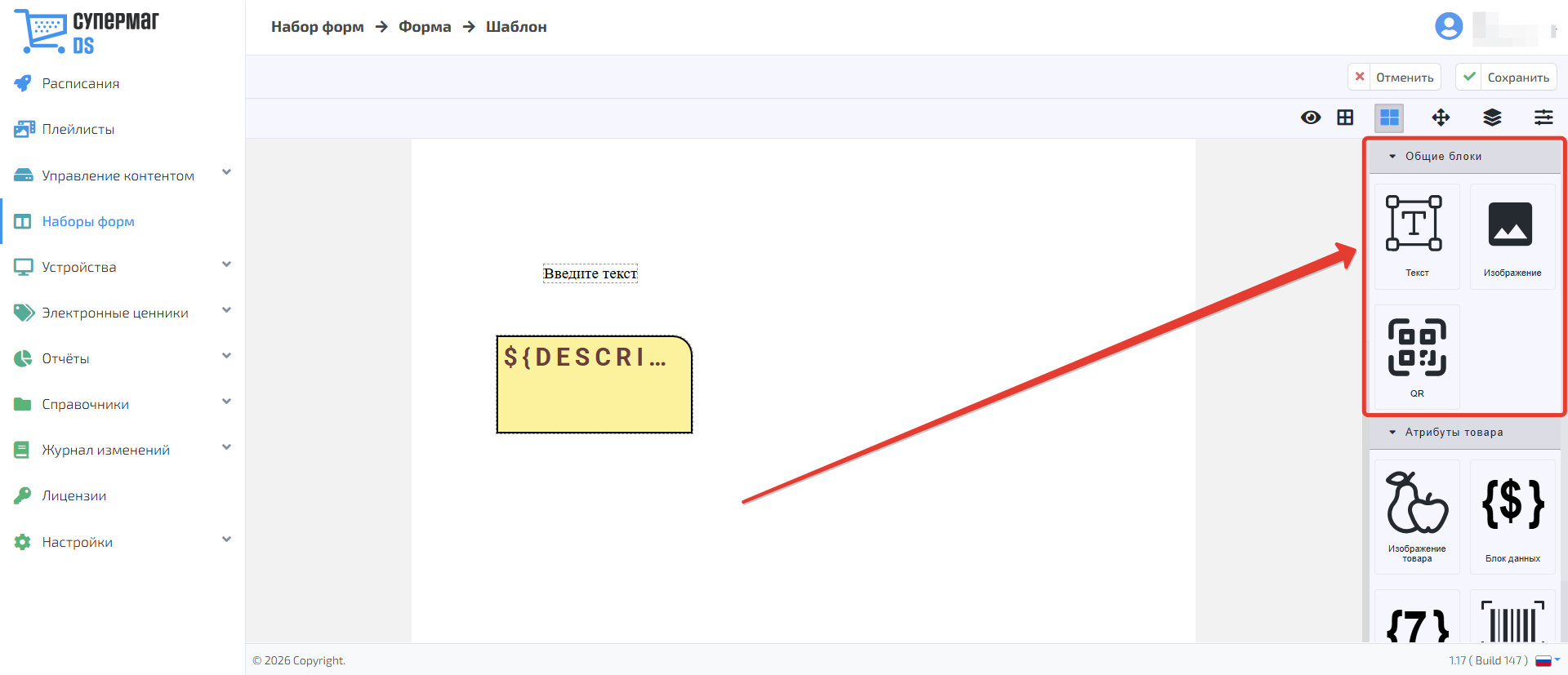
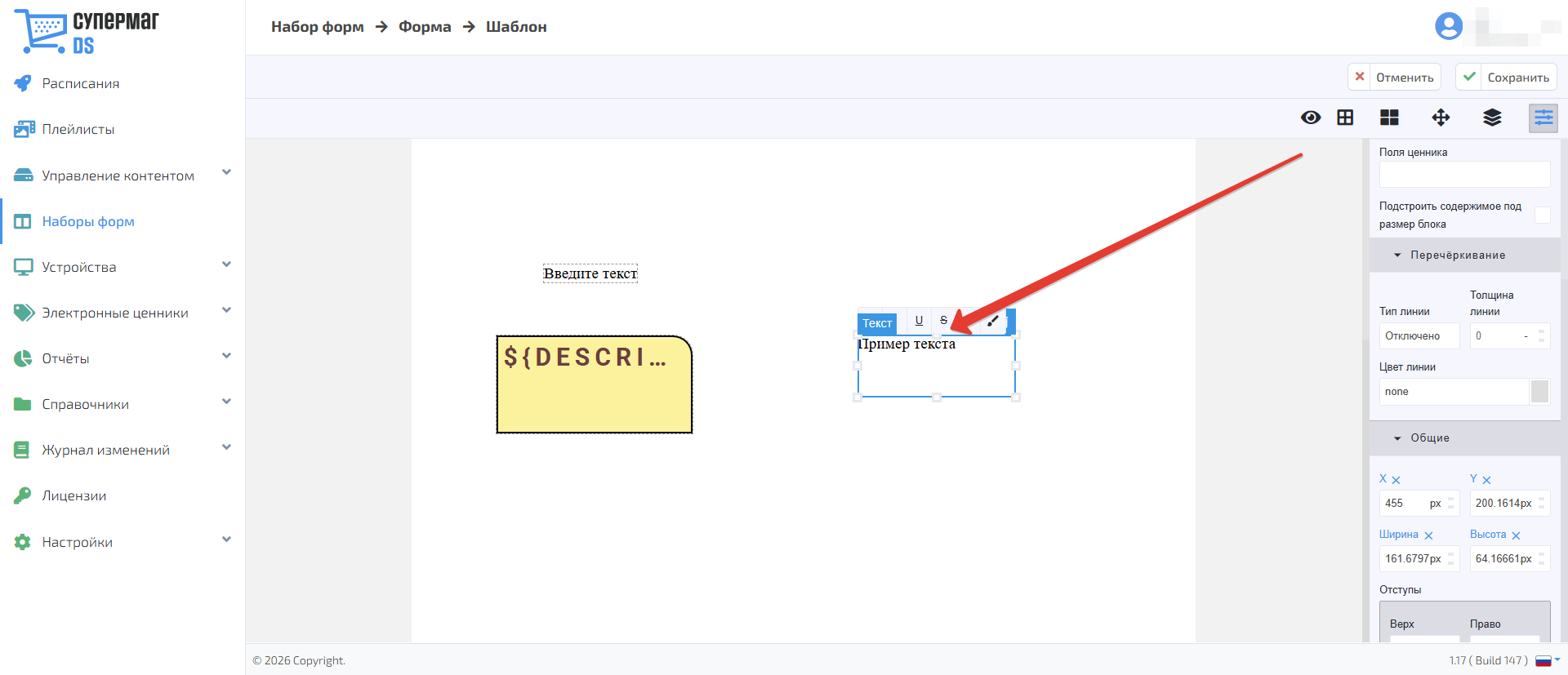
Блок Блок Текст предназначен для размещения на шаблоне постоянного текста, который не связан с данными карточки товара и не изменяется при выборе другого товара. Его можно использовать, например, для подписей, пояснений и другой неизменяемой информации.Введите Введите нужный текст непосредственно в блоке.
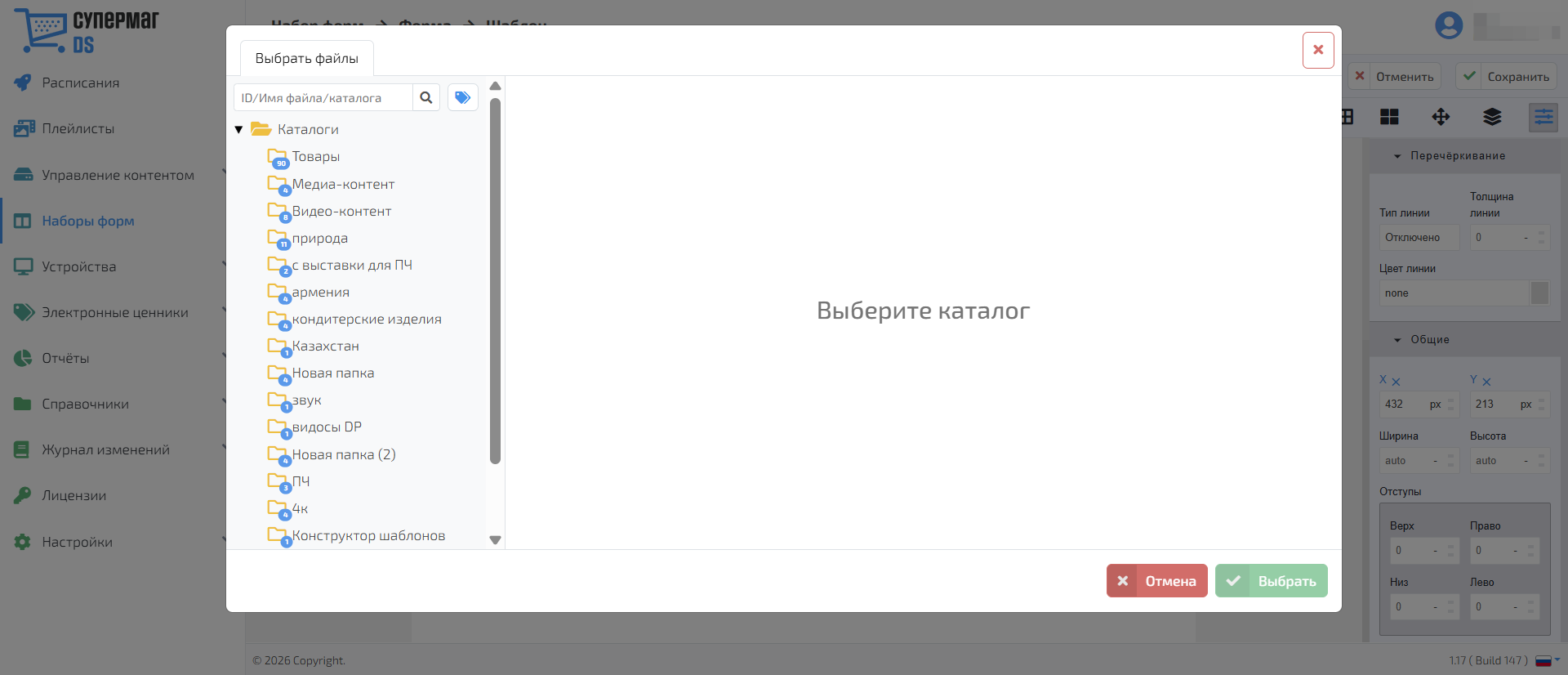
Блок Изображение предназначен для размещения статичного изображения, например логотипа, фонового изображения или декоративного элемента. После добавления блока откроется окно выбора блока его параметры отображаются на панели настроек справафайла из каталога контента. Перед добавлением изображения загрузите его в разделе Управление контентом.
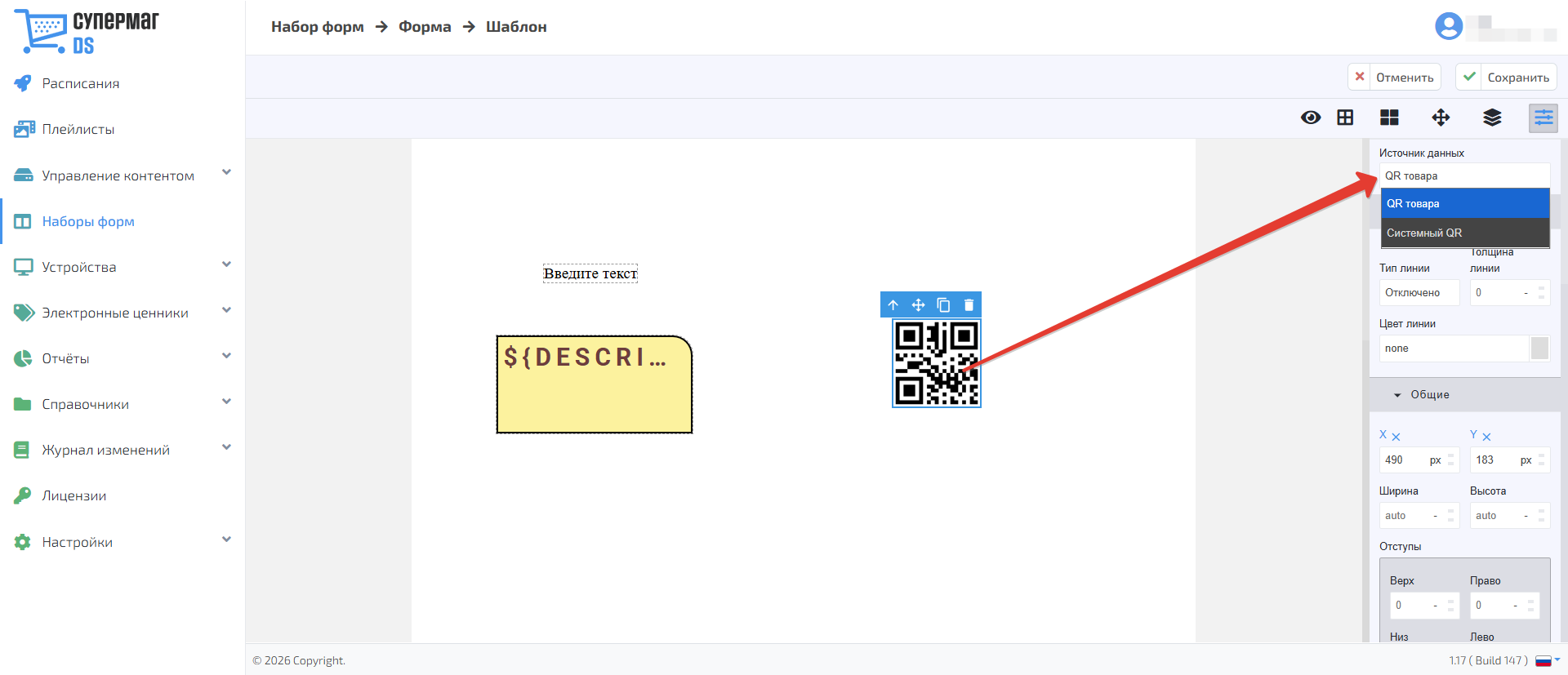
Блок QR предназначен для размещения QR-кода на шаблоне. Перетащите блок в рабочую область, затем в открывшихся настройках в поле Источник данных выберите необходимый вариант:
- QR товара (отображает QR-код из карточки товара, для его вывода соответствующее поле должно быть заполнено).
- Системный QR (отображает служебный QR-код для идентификации прайс-дисплея в мобильном приложении Merchandiser).
Атрибуты товара
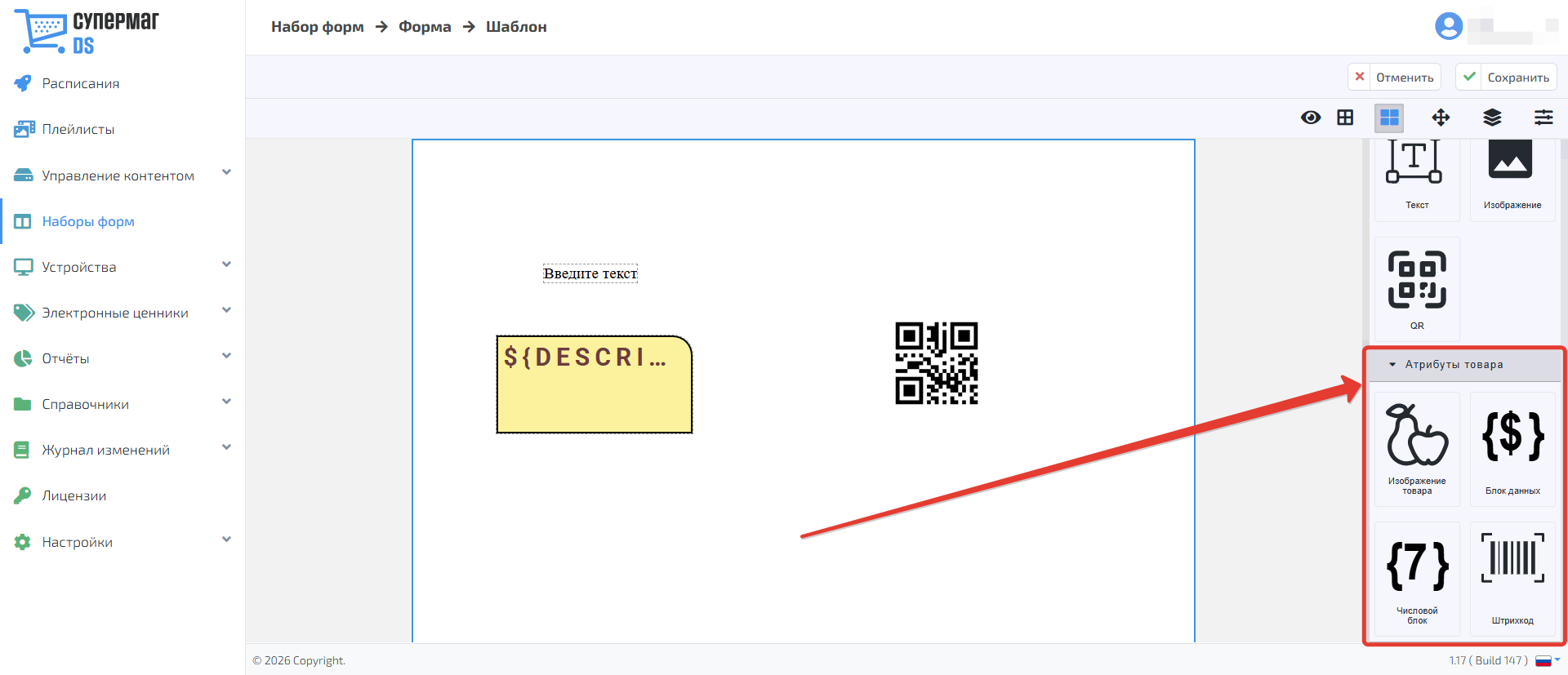
Блок Изображение товара предназначен для отображения изображения из карточки товара. После добавления блока в рабочей области появляется плейсхолдер изображения. Размер и положение можно изменить непосредственно на шаблоне либо задать точные значения на панели настроек в разделе Общие. Если изображение отсутствует в карточке товара, соответствующая область на устройстве останется пустой. Плейсхолдер отображается только в конструкторе.
Блок Блок данных предназначен для отображения текстовой информации из карточки товара. При изменении соответствующих данных в карточке товара информация на устройстве обновляется после отправки обновлённого контента.
Примечание. Шаблон обновляется при изменении цены или медиа-файлов. Изменение других данных, например номера на весах, само по себе может не привести к обновлению. Чтобы новые данные появились на устройстве, необходимо изменение, которое запускает повторную отправку контента.
Блок Числовой блок предназначен для отображения числовых значений, в первую очередь цены. Набор доступных полей зависит от условий, заданных при создании формы:
1. Для кампаний Шаблон 1 и Шаблон 2 доступны поля Цена, Старая цена и Скидка.
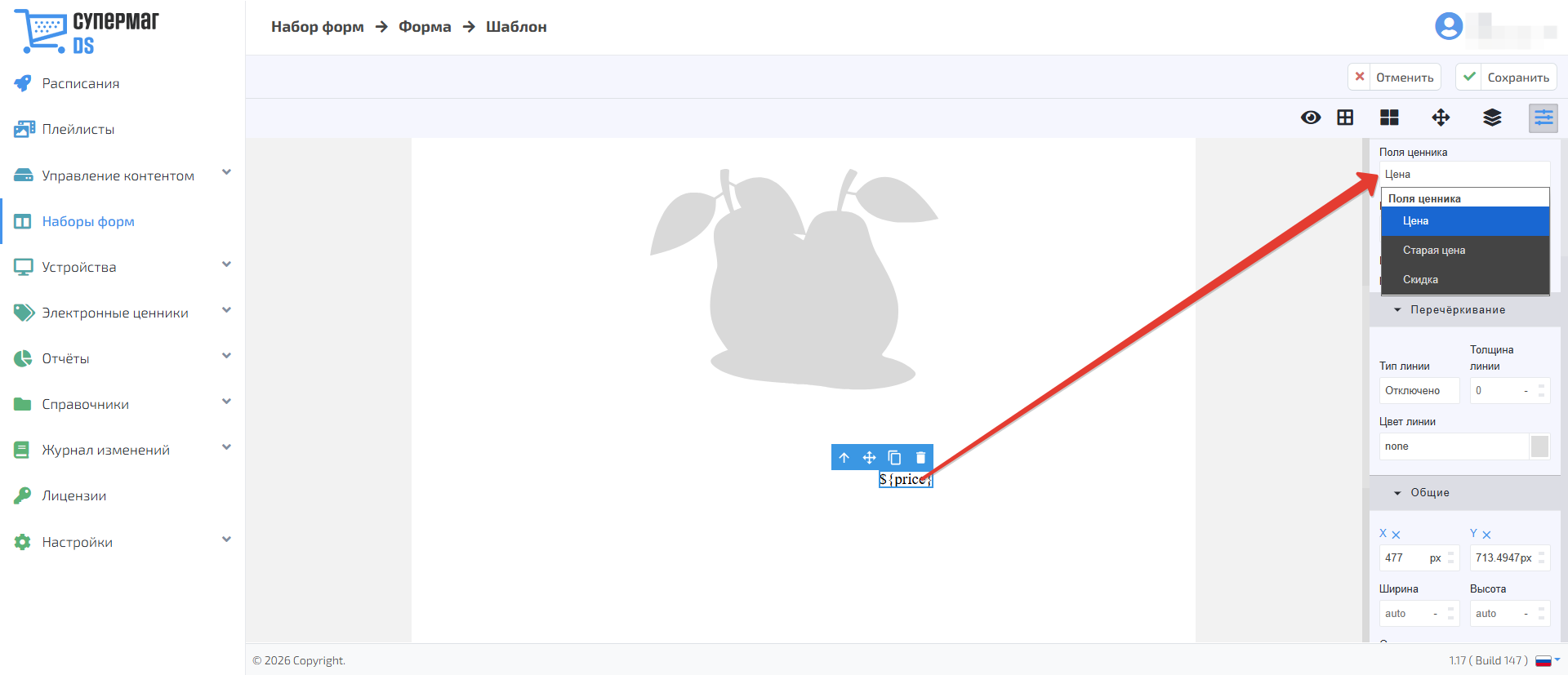
После добавления блока становится доступен параметр «Режим»:
- с копейками;
- без копеек.
Для отображения цены с копейками дополнительно доступен раздел «Настройка копеек».
В поле «Выравнивание копеек» можно выбрать:
- стандартное;
- по верхнему краю;
- по нижнему краю.
В поле «Отступ от цены» задаётся расстояние между основной частью цены и копейками.
Параметр «Размер шрифта копеек» позволяет отдельно настроить размер дробной части с помощью ползунка или поля ввода.