...
После добавления блоков на шаблон выберите в рабочей области блок, который необходимо настроить. Справа откроется панель с доступными параметрами. Набор настроек зависит от типа блока, при этом положение, размеры, отступы, прозрачность, рамка, фон и другие базовые параметры настраиваются одинаково. Особенности и различия приведены в Общих настройках и в Настройках блоков.
Общие настройкиЯкорь general general
| general | |
| general |
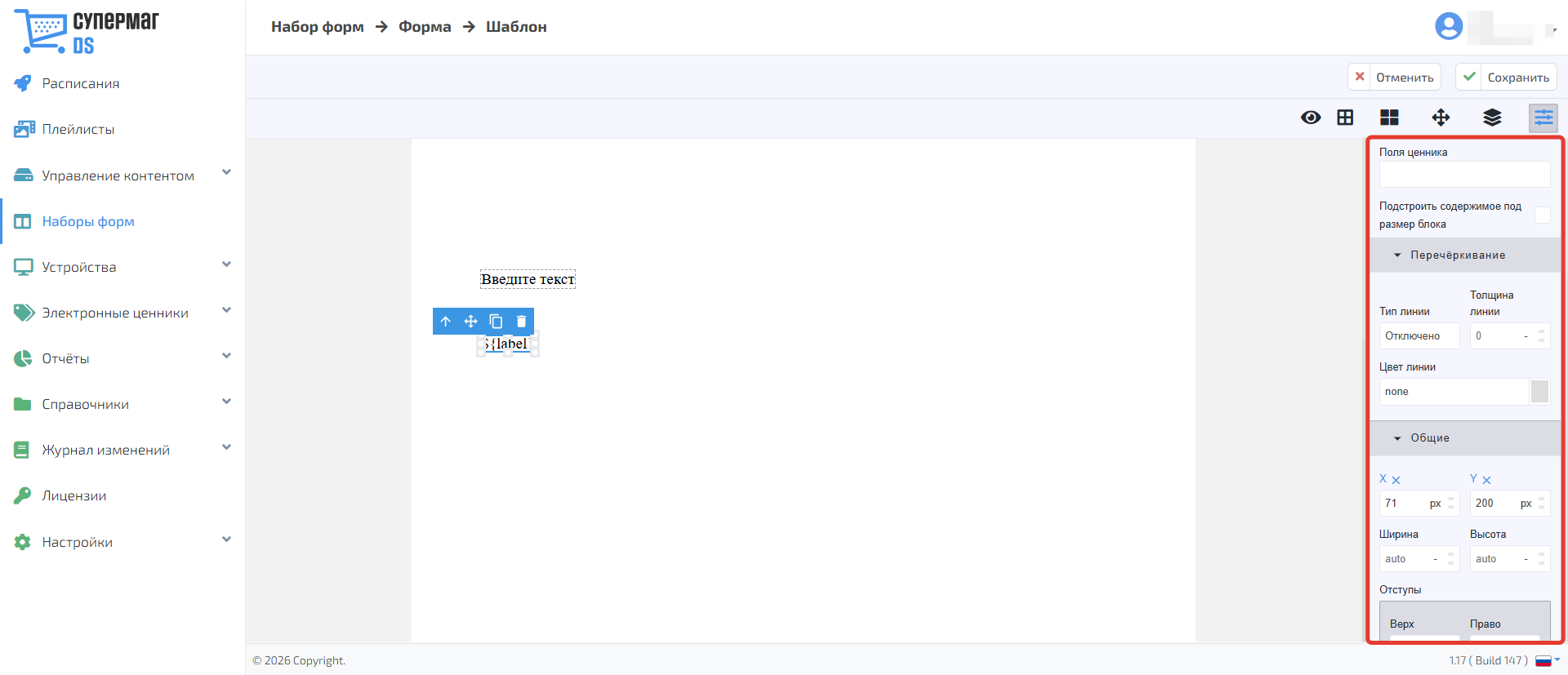
При перемещении блоков относительно друг друга отображаются направляющие с расстоянием в пикселях. Они помогают точнее расположить и выровнять элементы на шаблоне.
...
Рамка вокруг плейсхолдера используется только в конструкторе для удобства размещения и выравнивания элементов и на конечном устройстве не отображается.
...
Нажмите на поле поле Поля ценника, чтобы открыть список доступных значений. Параметр определяет, какие данные будут отображаться в блоке.
...
Примечание. Чтобы текст автоматически уменьшался и помещался в границы блока, установите флажок Подстроить содержимое под размер блока.
...
Настройки блоковЯкорь blocks blocks
| blocks | |
| blocks |
Ниже приведены особенности параметров настройки для отдельных типов блоков. Для них также доступны общие настройки, описанные выше.
...
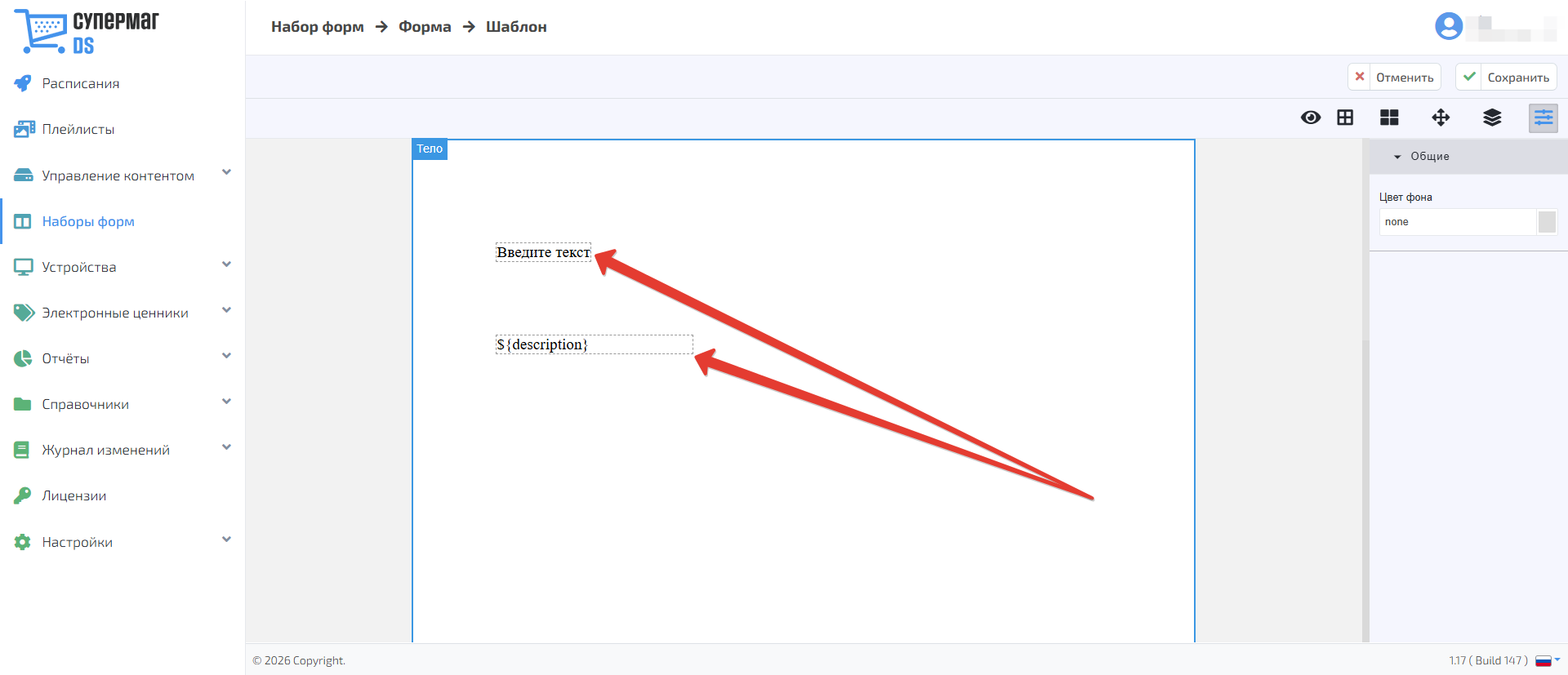
Блок Блок данных предназначен для отображения текстовой информации из карточки товара. При При изменении соответствующих этих данных в карточке товара информация в соответствующем блоке на устройстве обновляется после отправки обновлённого контента.обновится после повторной передачи актуальных данных на ценник.
ПримечаниеПримечание. Шаблон обновляется при изменении цены или медиа-файлов. Изменение других данных, например номера на весах, само по себе может не привести к обновлению. Чтобы новые данные появились на устройстве, необходимо изменение, которое запускает повторную отправку контента.
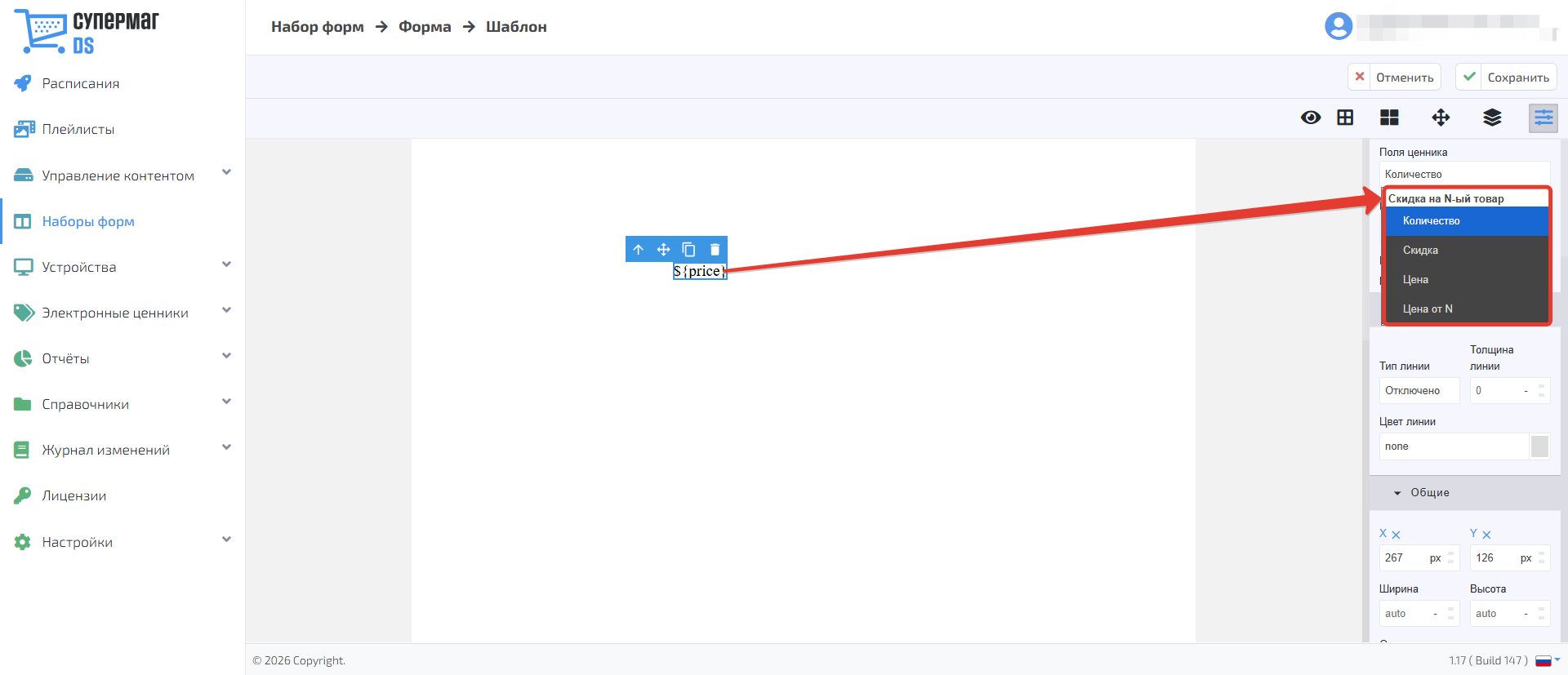
Блок Числовой блок предназначен для отображения числовых значений, в первую очередь цены. Набор доступных ценовых полей зависит от условий, заданных выбранной кампании в условиях отображения при создании формы:.
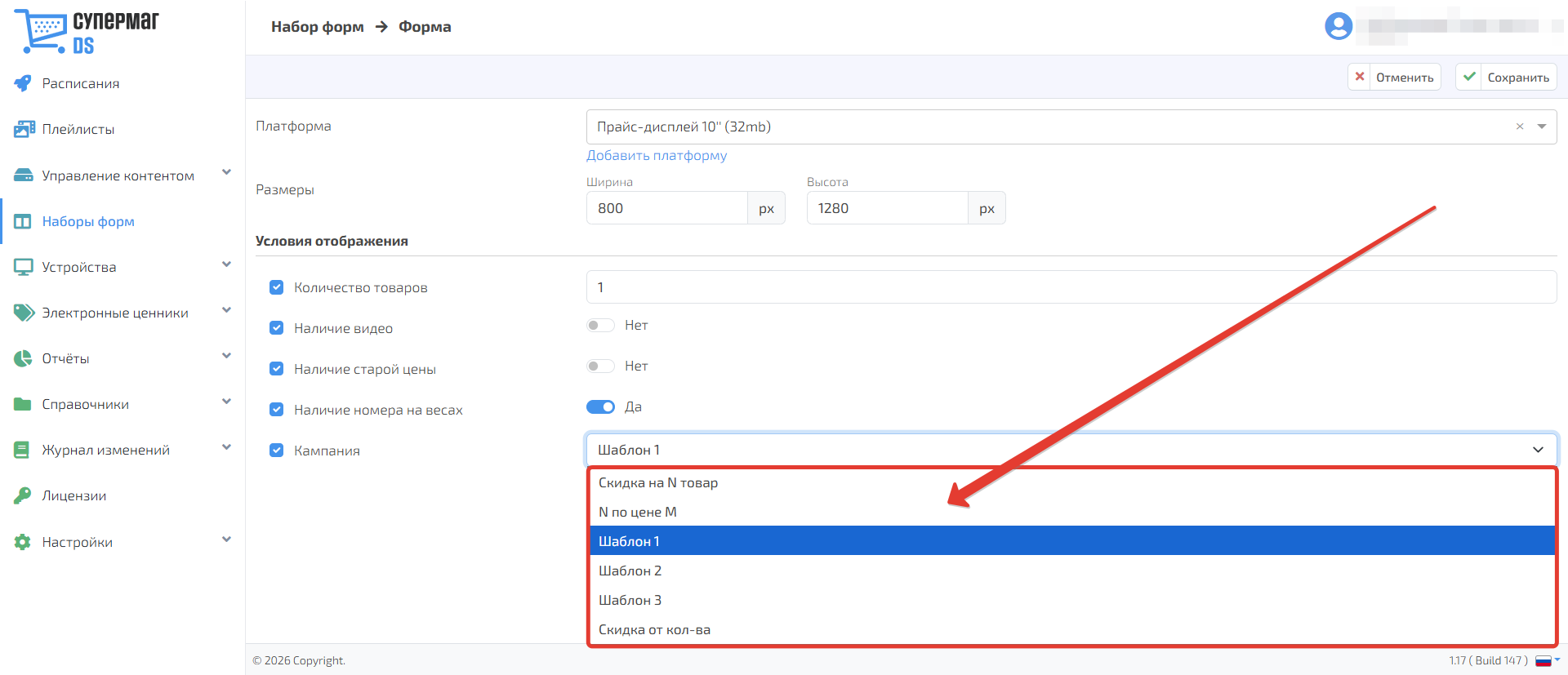
11. Для кампаний Шаблон 1, Шаблон 2, Шаблон 3 доступны доступны следующие поля ценника: Цена, Старая цена и Скидка.
ПОЯСНИТЬ В ЧЕМ ОТЛИЧИЯ И ЗАЧЕМ НУЖНЫ НЕСКОЛЬКО "ОДИНАКОВЫХ" КАМПАНИЙ!!!
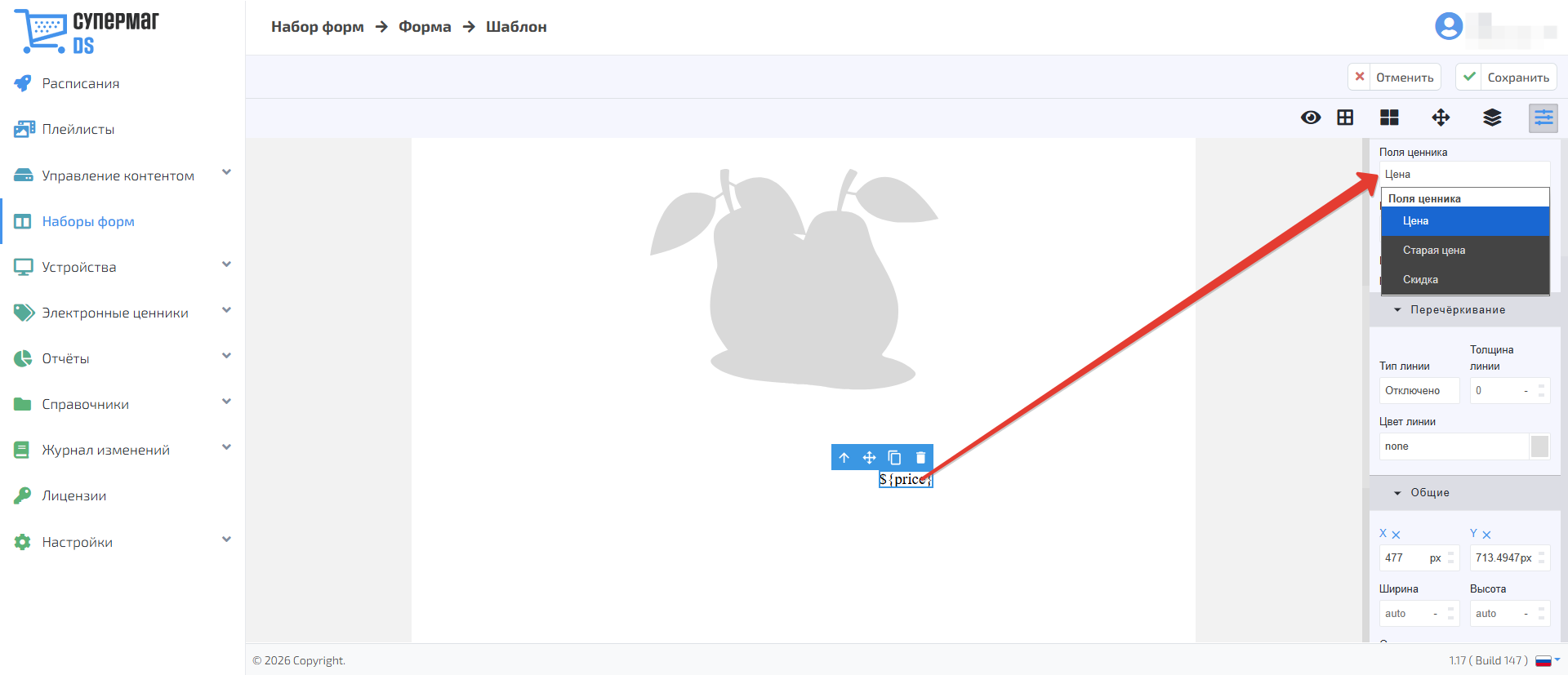
Каждой кампании можно назначить отдельный вариант оформления – это позволяет использовать разные шаблоны для одного и того же товара в зависимости от условий отображения. Например, в одном торговом объекте часть товаров может отображаться по обычному шаблону, а часть с пометкой «Новинка» или другим признаком, которого нет в карточке товара. В этом случае нужный вариант оформления определяется с помощью кампании.
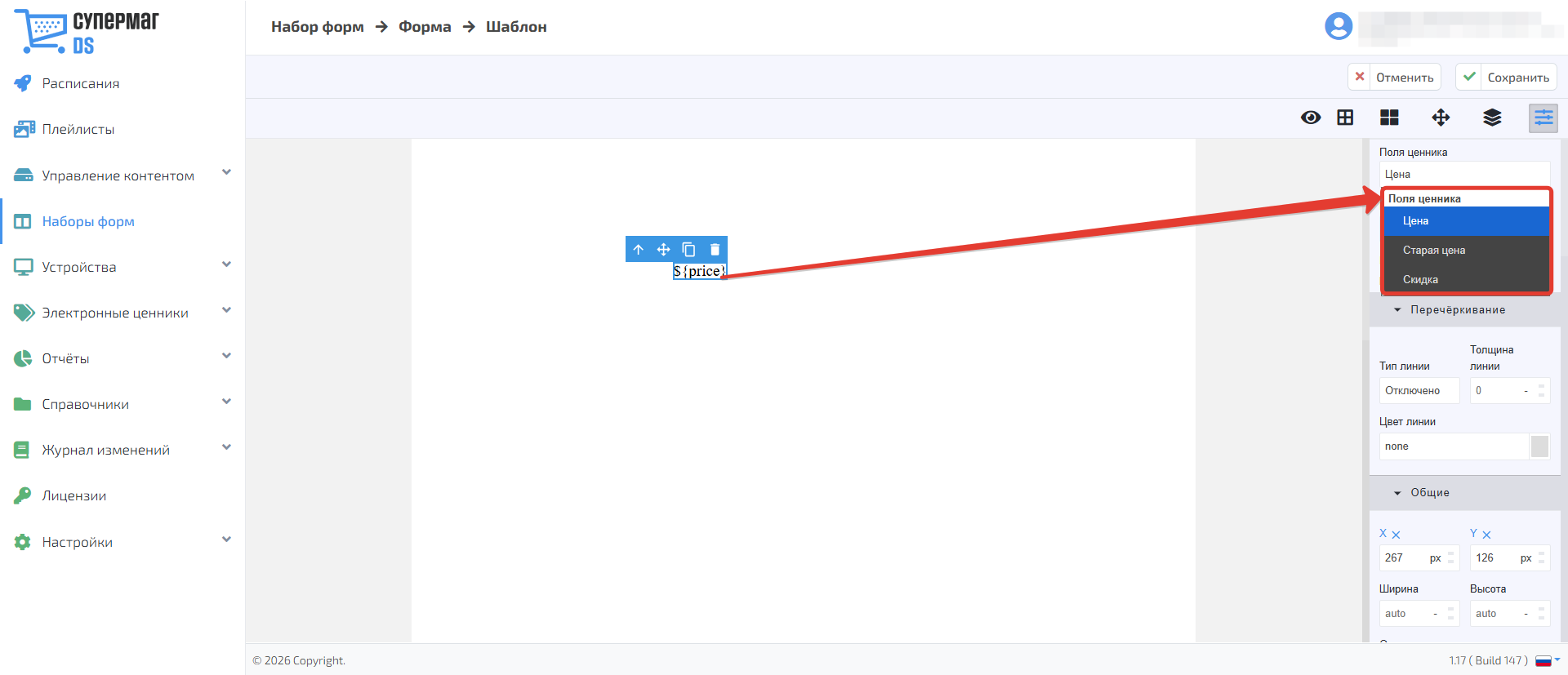
Чтобы товар отображался в нужном оформлении, настройте шаблон для соответствующей кампании и укажите эту кампанию в карточке товара:
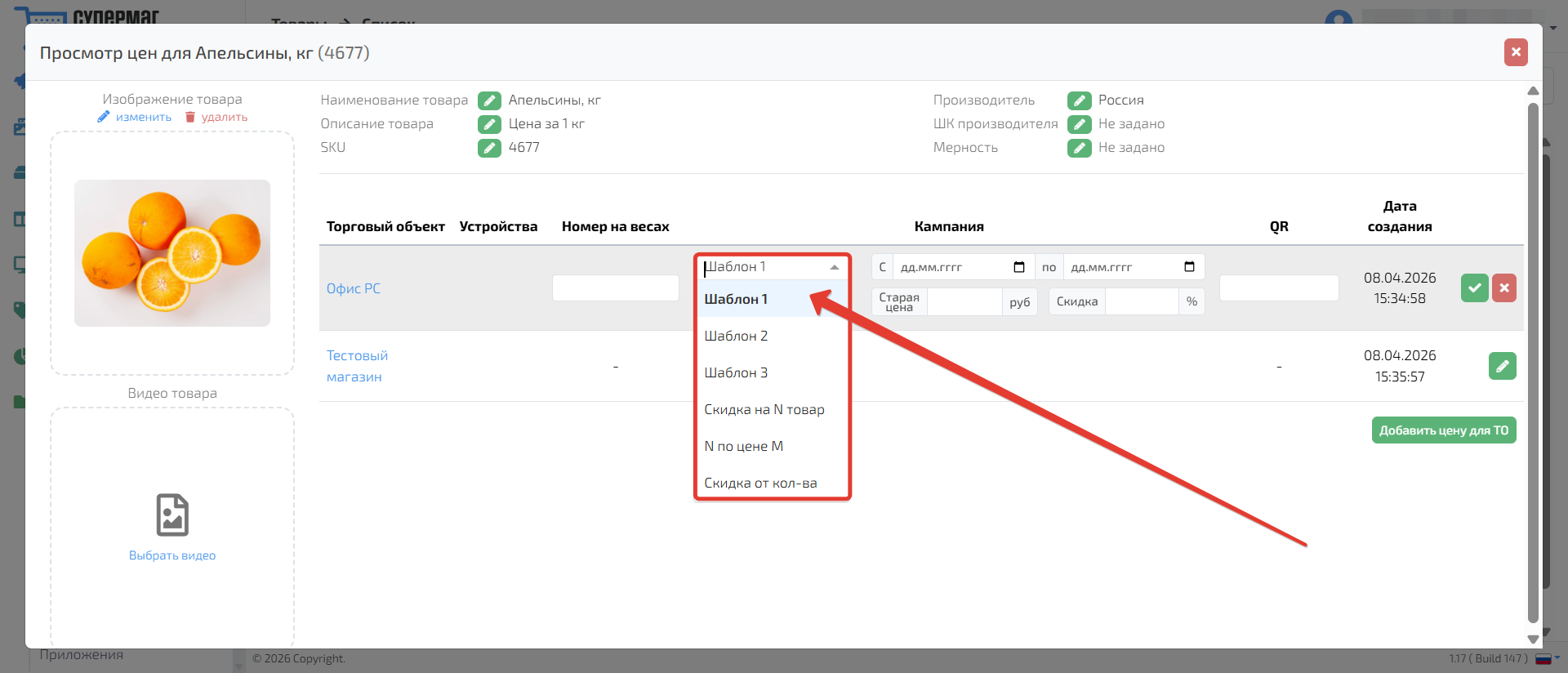
Примечание. Для кампаний Шаблон 1, Шаблон 2 и Шаблон 3 тип отображения также определяется по заполненным ценовым полям:
- Если заполнено только поле Цена, используется регулярный шаблон.
- Если заполнены как минимум два из трёх доступных полей кампании, например Цена и Скидка, используется акционный шаблон.
2. Для кампании Скидка на N товар доступны следующие поля ценника: Количество, Скидка, Цена, Цена от N.
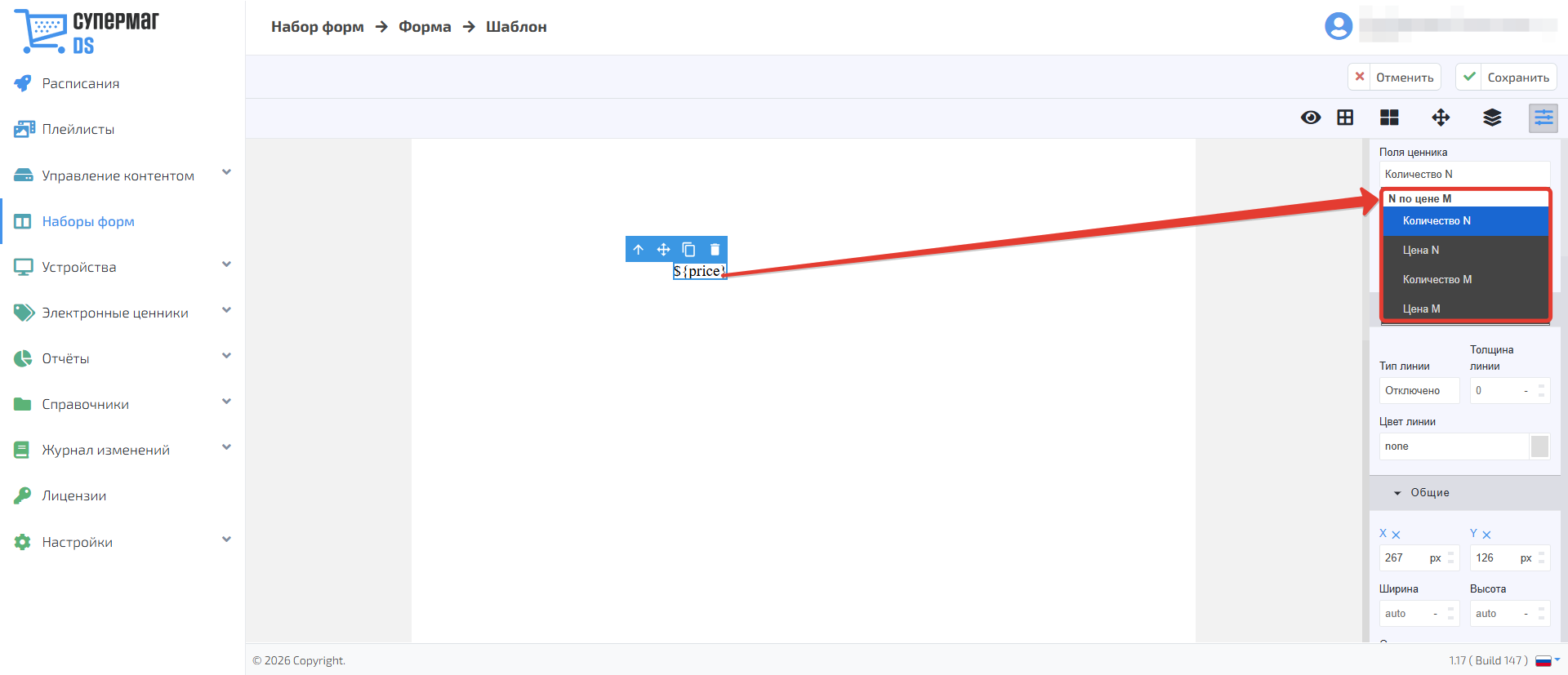
3. Для кампании N по цене M доступны следующие поля ценника: Количество N, Цена N, Количество M, Цена M.
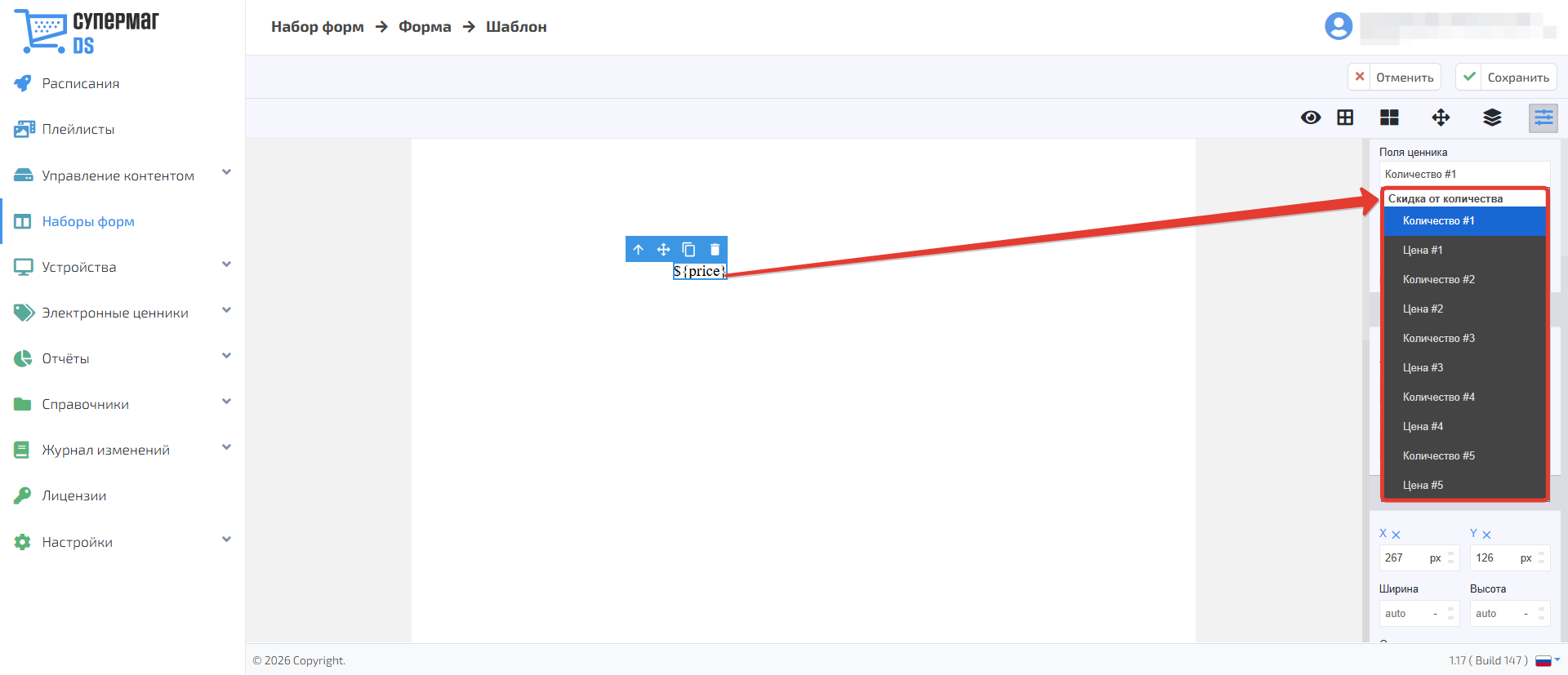
4. Для кампании Скидка от количества доступны следующие поля ценника: Количество #1, Цена #1, Количество #2, Цена #2, Количество #3, Цена #3, Количество #4, Цена #4, Количество #5, Цена #5.
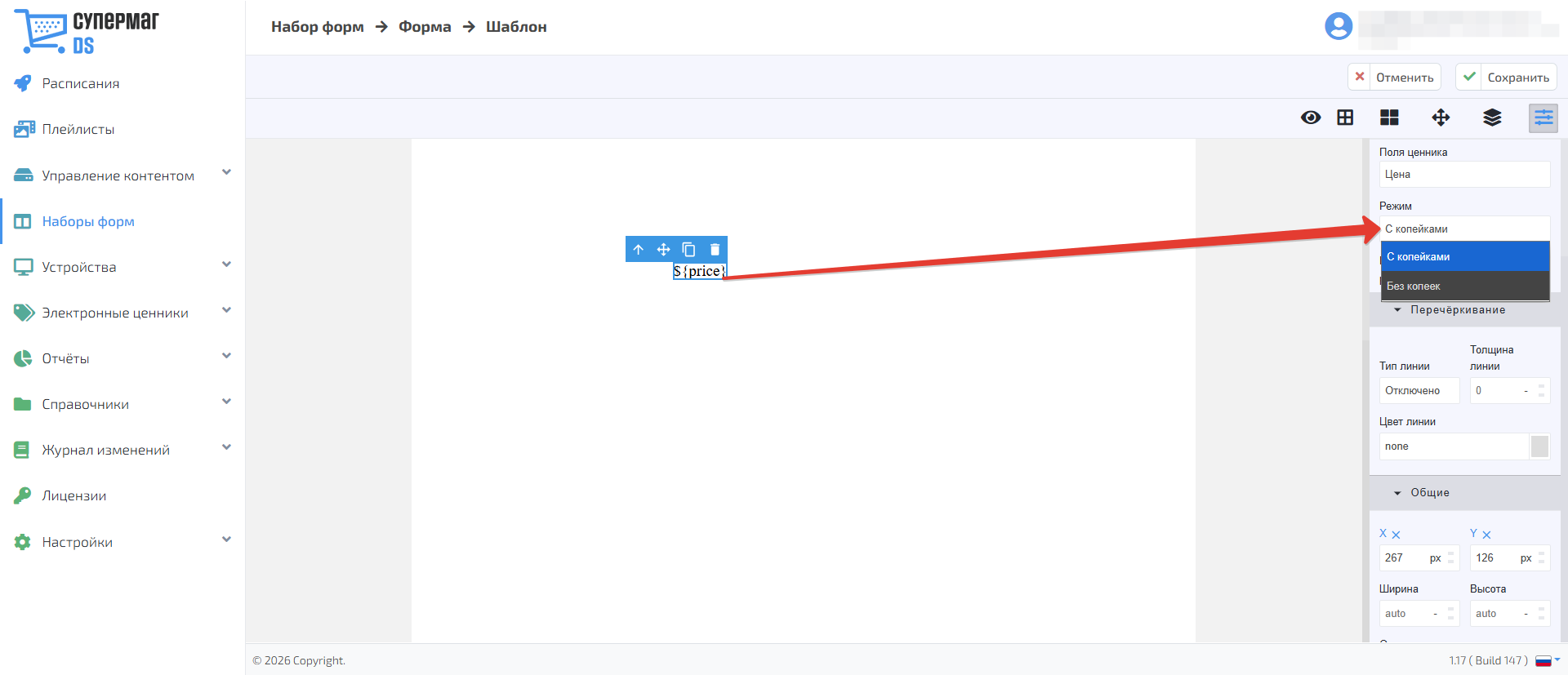
После добавления Числового блока становится доступен параметр Режим. Нажмите на поле и выберите вариант отображения цены:
- С копейками (цены выводится полностью).
- Без копеек (дробная часть не отображается, даже если она указана в карточке товара).
 После добавления блока становится доступен параметр «Режим»:
- с копейками;
- без копеек.
Для отображения цены с копейками дополнительно доступен раздел «Настройка копеек».
В поле «Выравнивание копеек» можно выбрать:
- стандартное;
- по верхнему краю;
- по нижнему краю.
В поле «Отступ от цены» задаётся Настройка копеек.
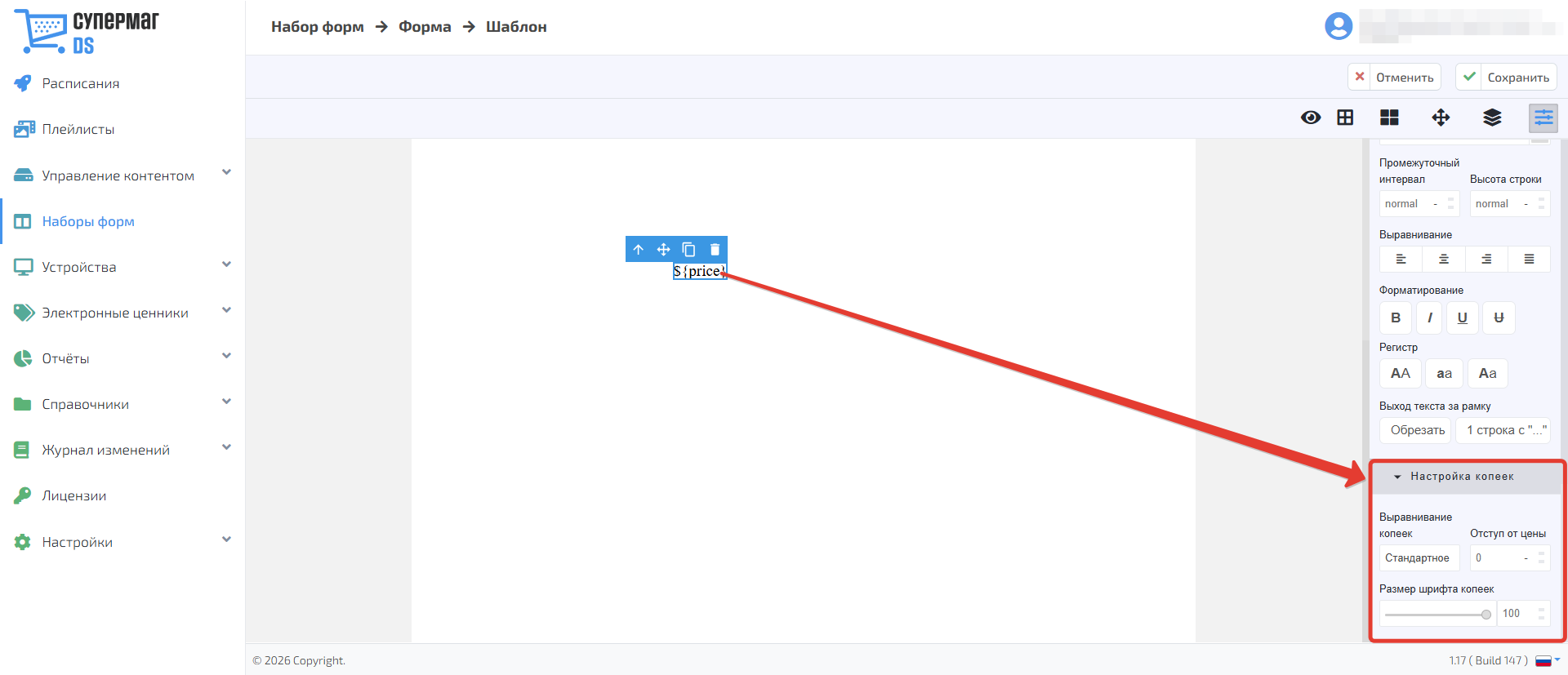
В поле Выравнивание копеек выберите положение дробной части относительно основной цены:
- Стандартное (копейки отображаются в обычном положении относительно основной части цены).
- По верхнему краю (копейки выравниваются по верхней границе основной цены)
- По нижнему краю (копейки выравниваются по нижней границе основной цены).
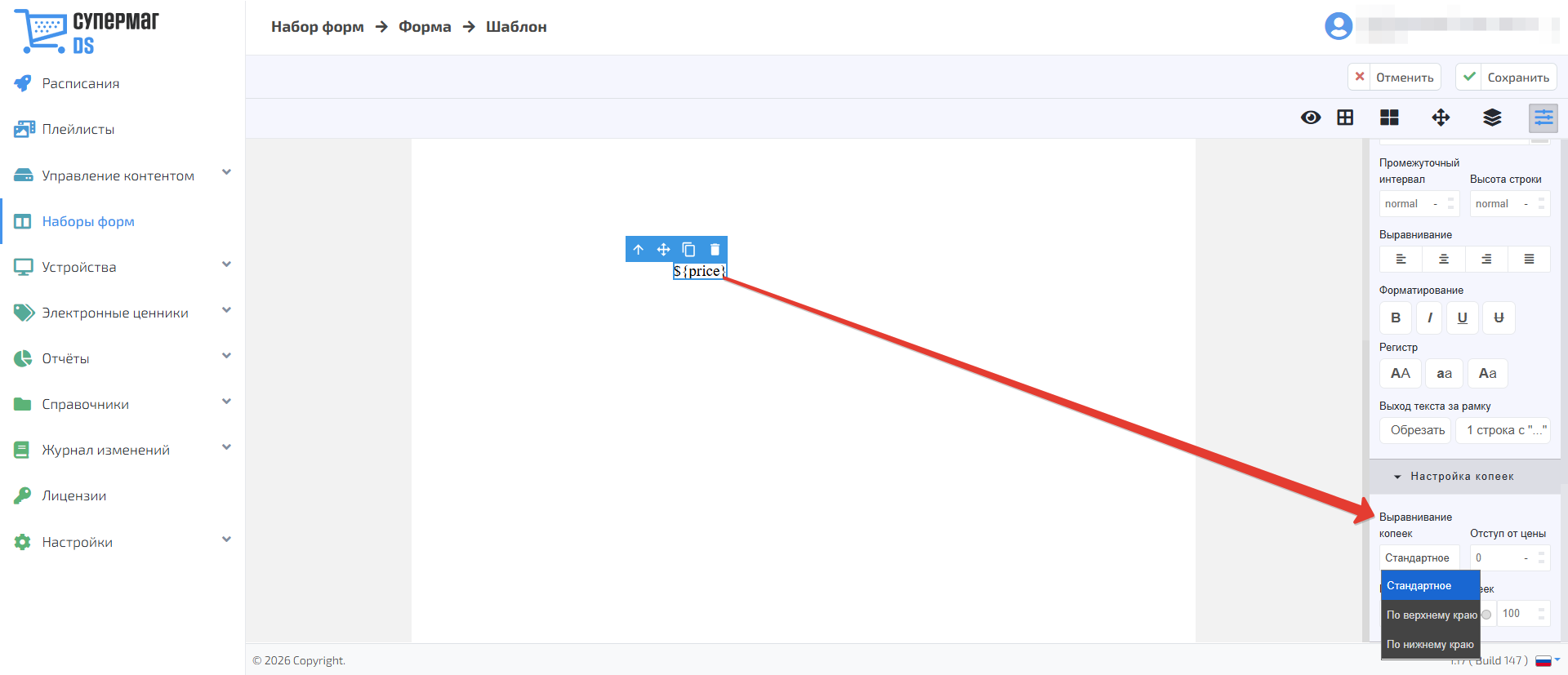
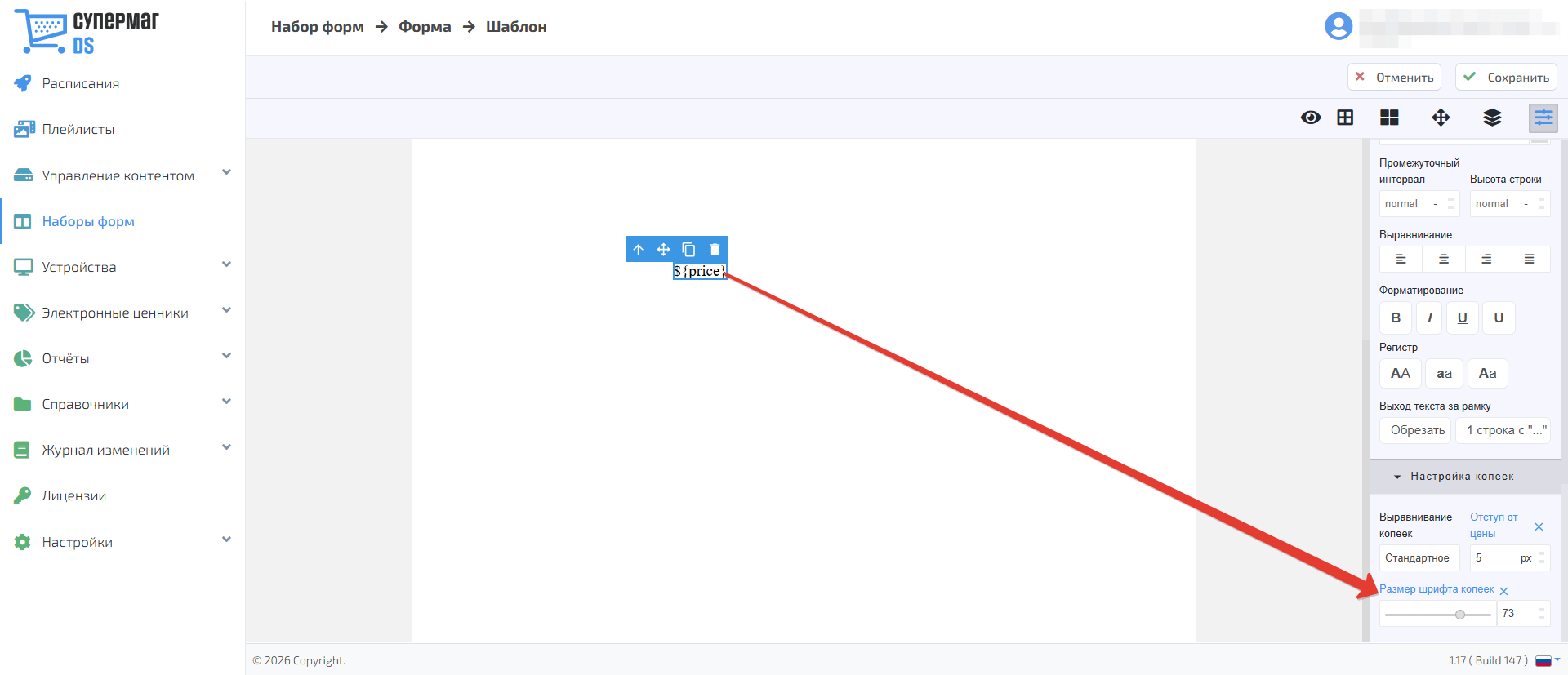
В поле Отступ от цены задайте расстояние между основной частью цены и копейками. Укажите числовое значение и при необходимости выберите единицу измерения. Значение можно увеличить или уменьшить с помощью стрелок в поле ввода.
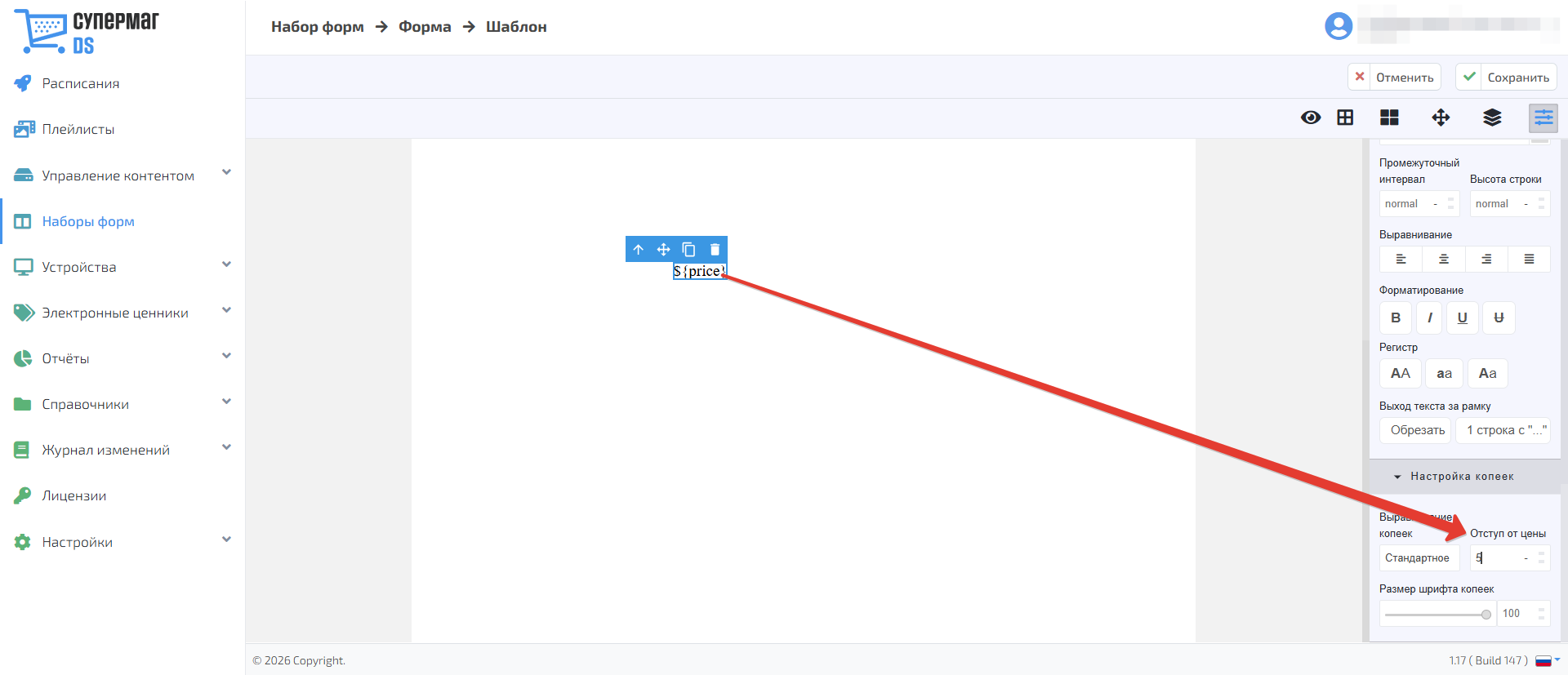
Параметр «Размер Размер шрифта копеек» позволяет копеек позволяет отдельно настроить размер дробной части с помощью ползунка или поля ввода.цены. Используйте ползунок или введите значение вручную. При необходимости увеличьте или уменьшите его с помощью стрелок в поле ввода.