...
Активный набор отмечен соответствующим значком  .
.
Значком  обозначается стандартный набор форм.
Для поиска набора введите полное или частичное наименование в строку поиска и нажмите на значок  .
.
...
Если набор форм не активирован, в его карточке доступна кнопка Активировать. Нажмите её, чтобы применить набор и обновить шаблоны, используемые для отображения товаров.
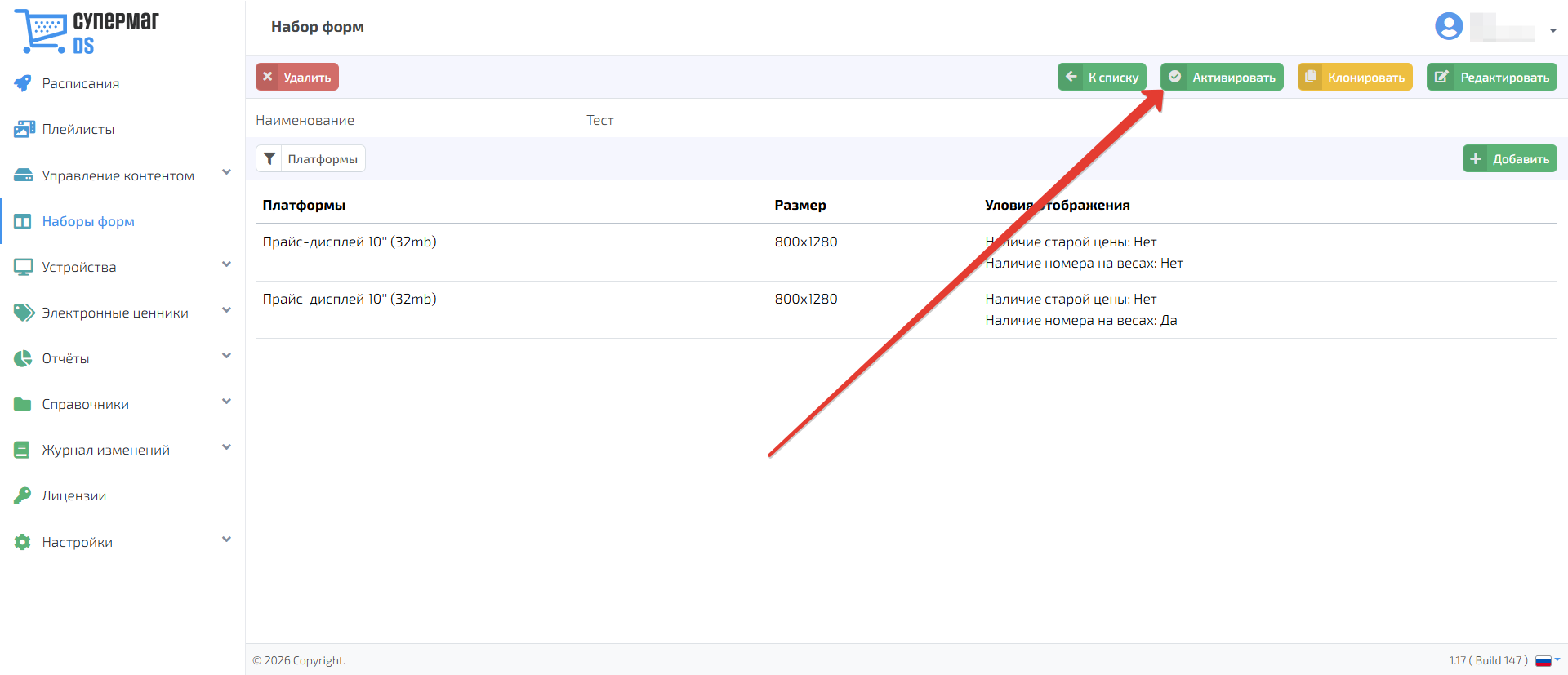
Примечания:
1. Перед Перед активацией убедитесь, что в набор добавлены все необходимые шаблоны для набор содержит формы для всех используемых платформ и предусмотренных условий отображения.
2. Одновременно для одного партнёра может быть активен только один набор форм. Активный набор отмечен соответствующим значком в общем списке.
Формы в наборе можно отфильтровать по платформе.
...
Нажмите Выбрать, чтобы применить фильтр. Для возврата к списку наборов форм без изменений нажмите Отмена.
Нажмите Добавить, чтобы добавить новую форму.
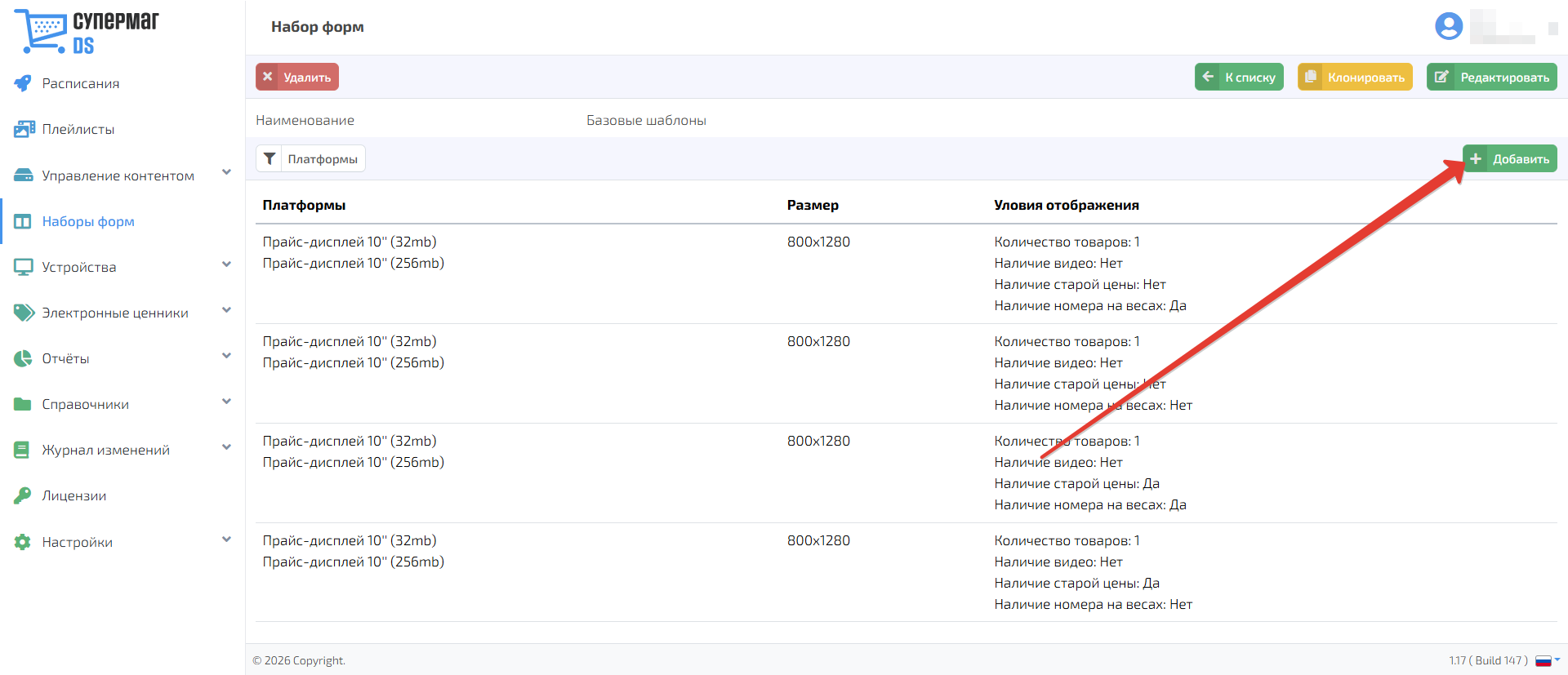
Откроется форма создания. Заполните поля.
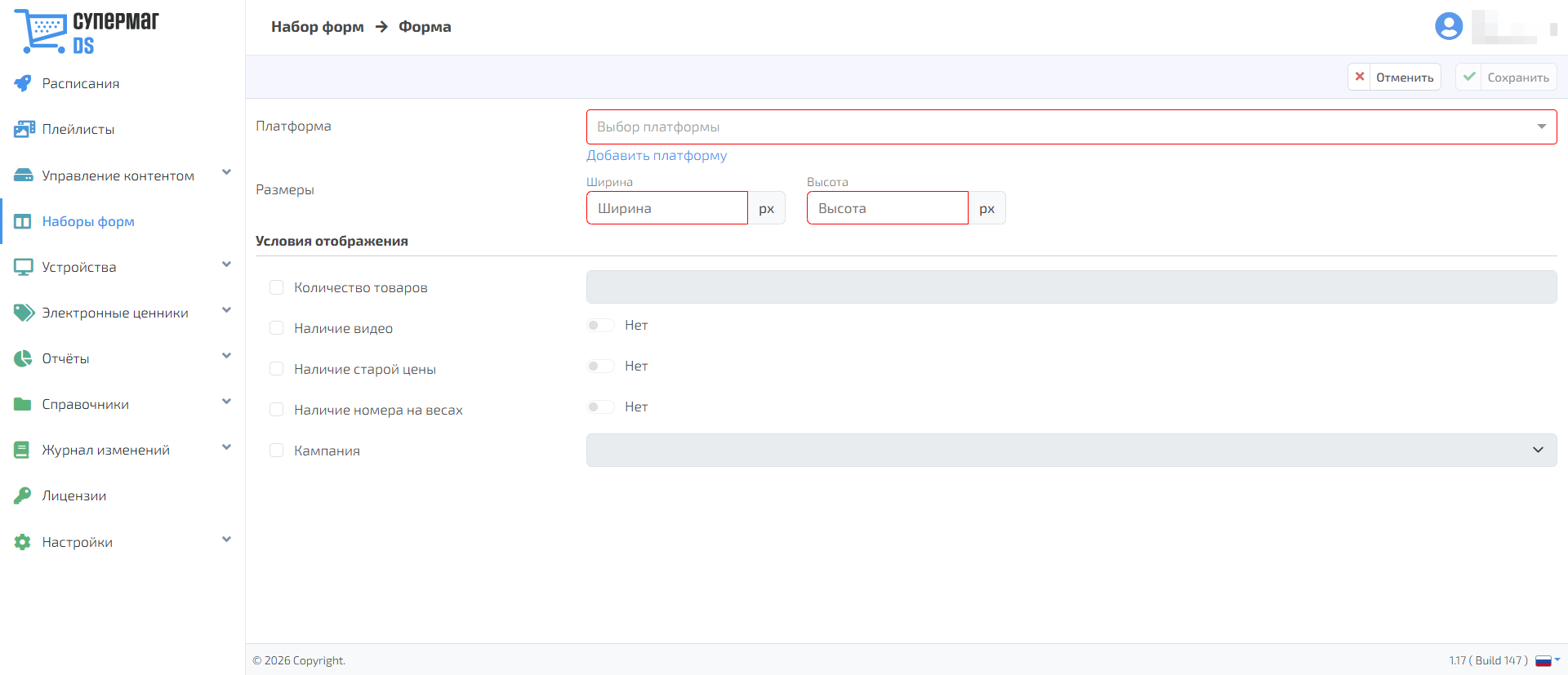
При настройке формы учитывайте следующие особенности:
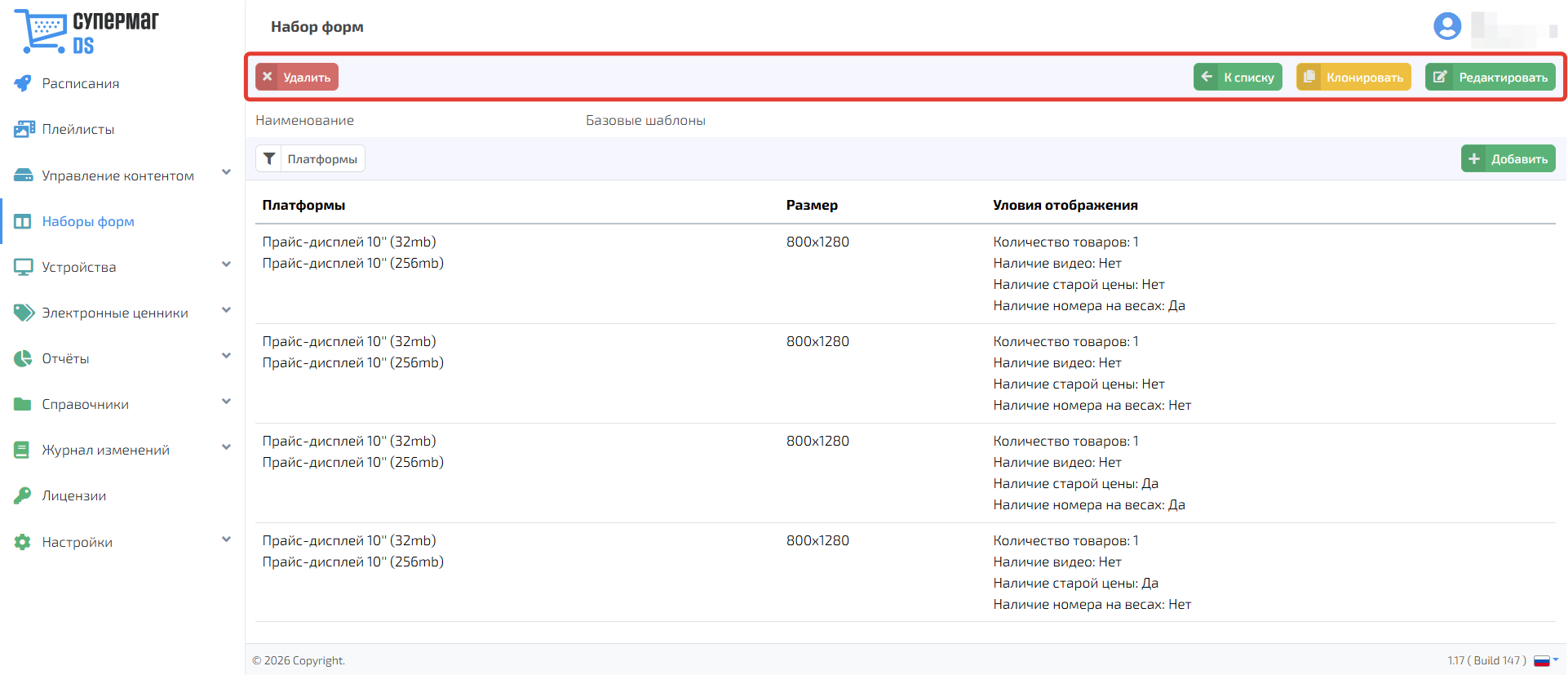
В карточке набора форм доступны действия:
- Редактировать – изменить наименование формы.
- Клонировать – создать копию формы.
- При клонировании набора создаётся новый набор со всеми формами, входящими в исходный набор. Копируются параметры форм и содержимое их шаблонов.
- Изменения, внесённые в копию, не изменяют исходный набор.
- Удалить – удалить форму.
- К списку – вернуться к списку наборов форм.
Нажмите Добавить, чтобы добавить новую форму.
Откроется форма создания. Заполните поля.
При настройке формы учитывайте следующие особенности:
1. Конструктор 1. Конструктор доступен для платформ Прайс-дисплей X (Y мб).
...
4. Для формы можно задать условия отображения по количеству товаров, наличию видео, старой цены и номера на весах, а также выбрать кампанию. Чтобы использовать условие, установите флажок рядом с ним, далее в . В поле Количество товаров укажите необходимое значение 1, для остальных условий задайте нужные значения параметры с помощью переключателей, а в поле Кампания выберите необходимый нужный вариант.
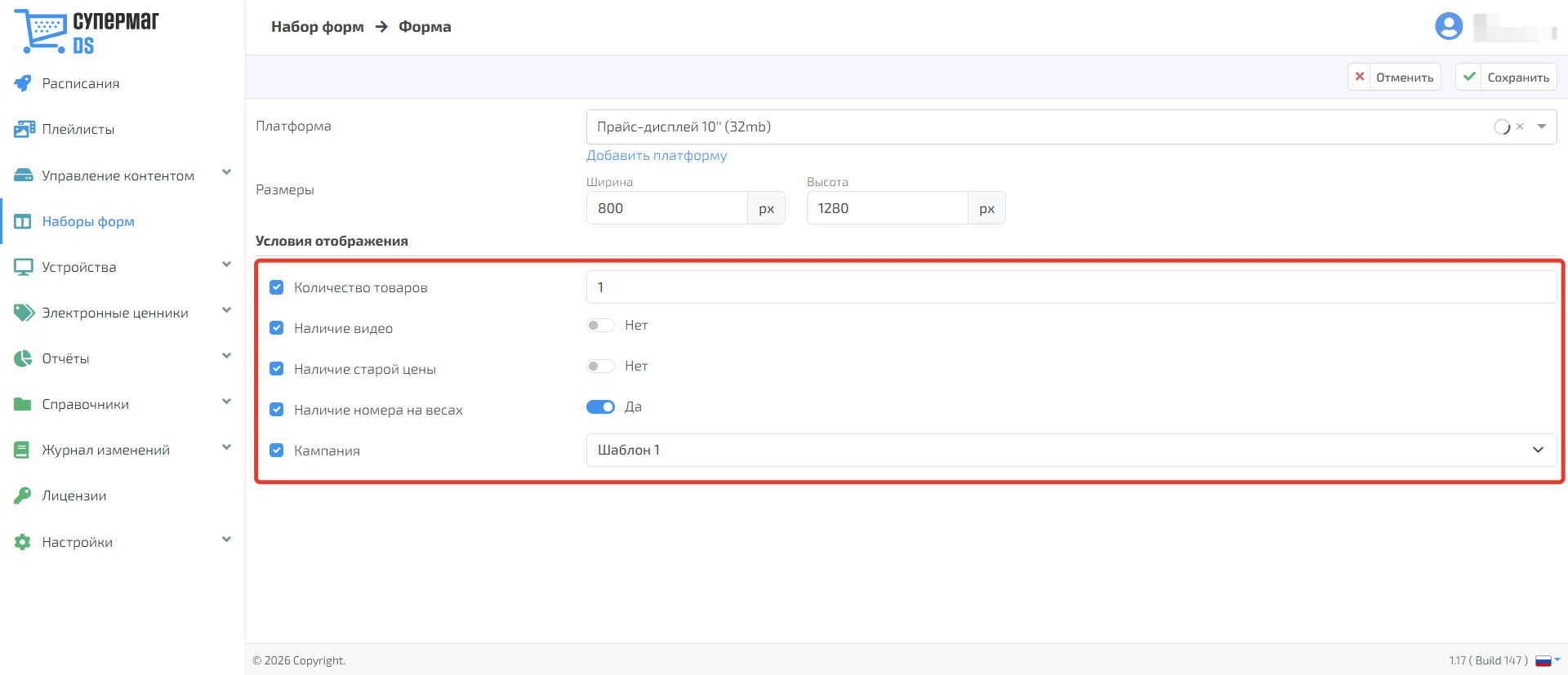
Указывайте параметры внимательно: по ним система определяет, какой шаблон использовать для товара с учётом данных, заполненных в его карточке. Условия проверяются сверху вниз. Если товар соответствует нескольким вариантам, будет использован первый подходящий шаблон.
После заполнения данных нажмите Сохранить, чтобы выйти без сохранения, нажмите Отменить.
После сохранения откроется карточка формы с выбранной платформой, указанным размером и условиями отображения.
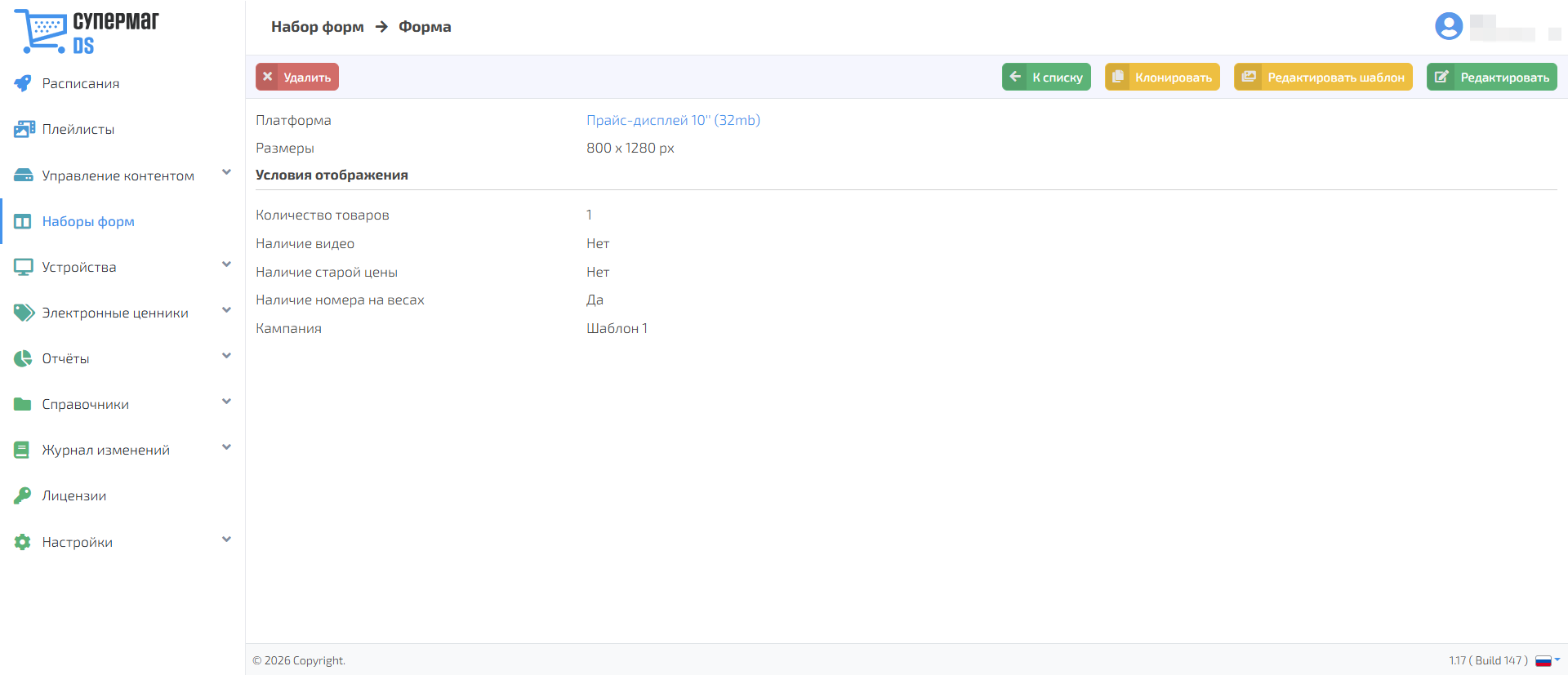
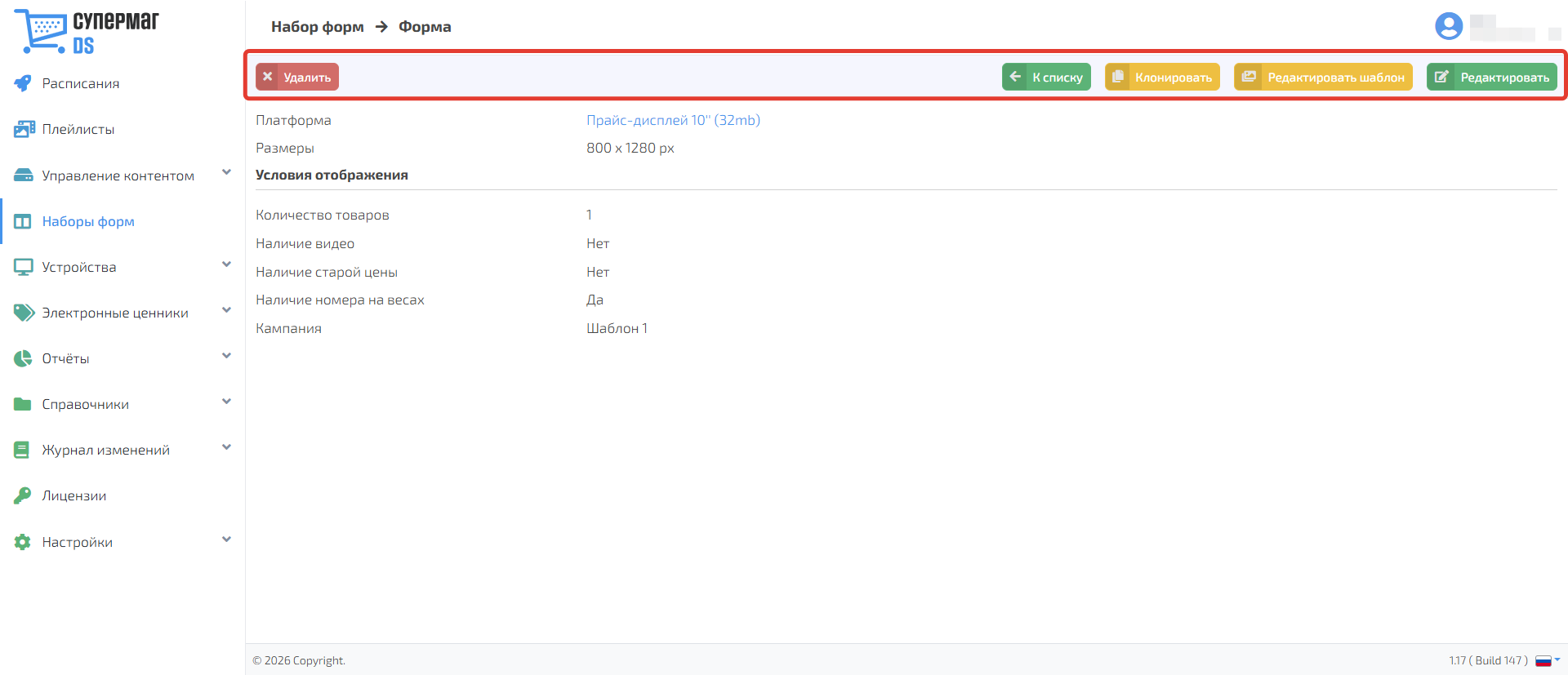
В карточке формы доступны действия:
- Редактировать – изменить параметры формы.
- Редактировать шаблон – перейти в конструктор.
- Клонировать – создать копию формы.
- Удалить – удалить форму.
- К списку – вернуться к набору форм.
Конструктор шаблонов
Нажмите Редактировать шаблон, чтобы перейти к настройке внешнего вида формы шаблона.
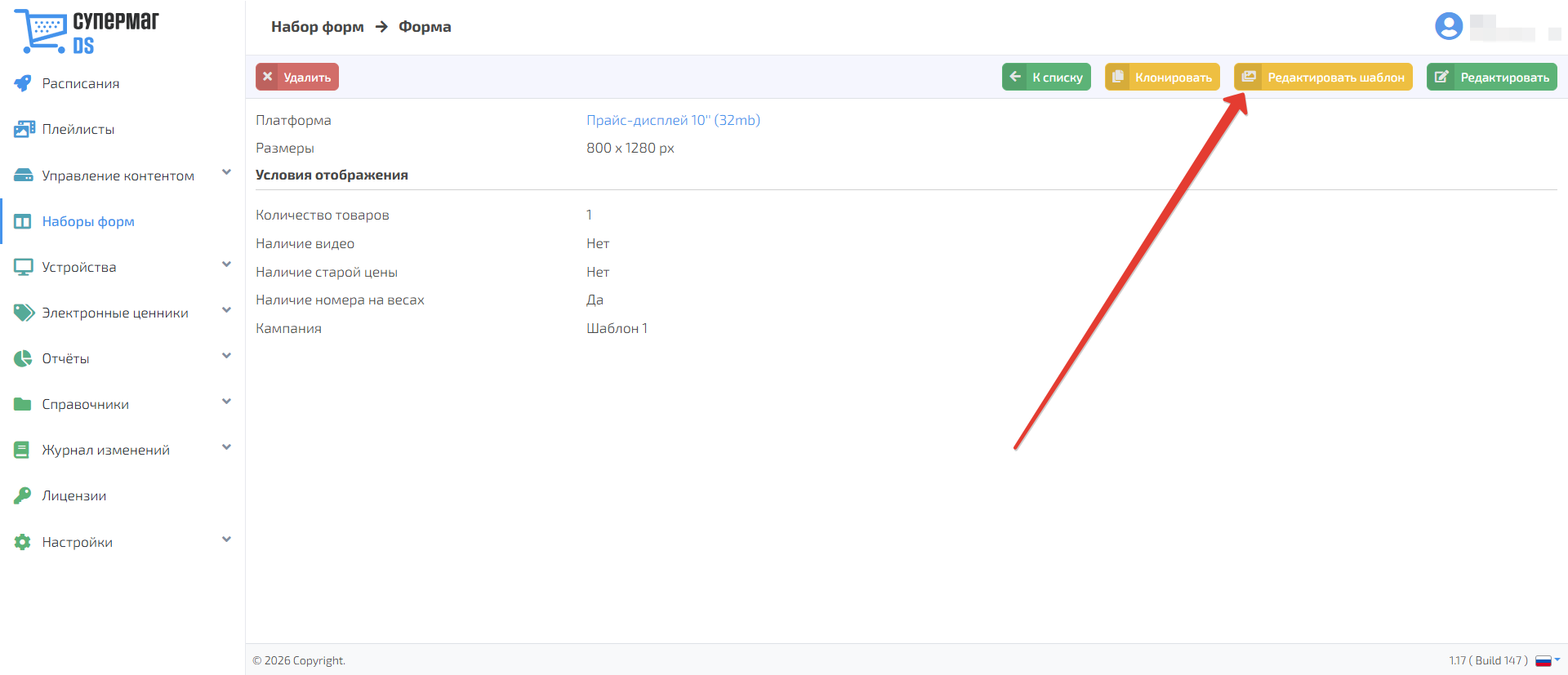
В центре страницы расположена рабочая область шаблона, а справа – панель с доступными блоками.
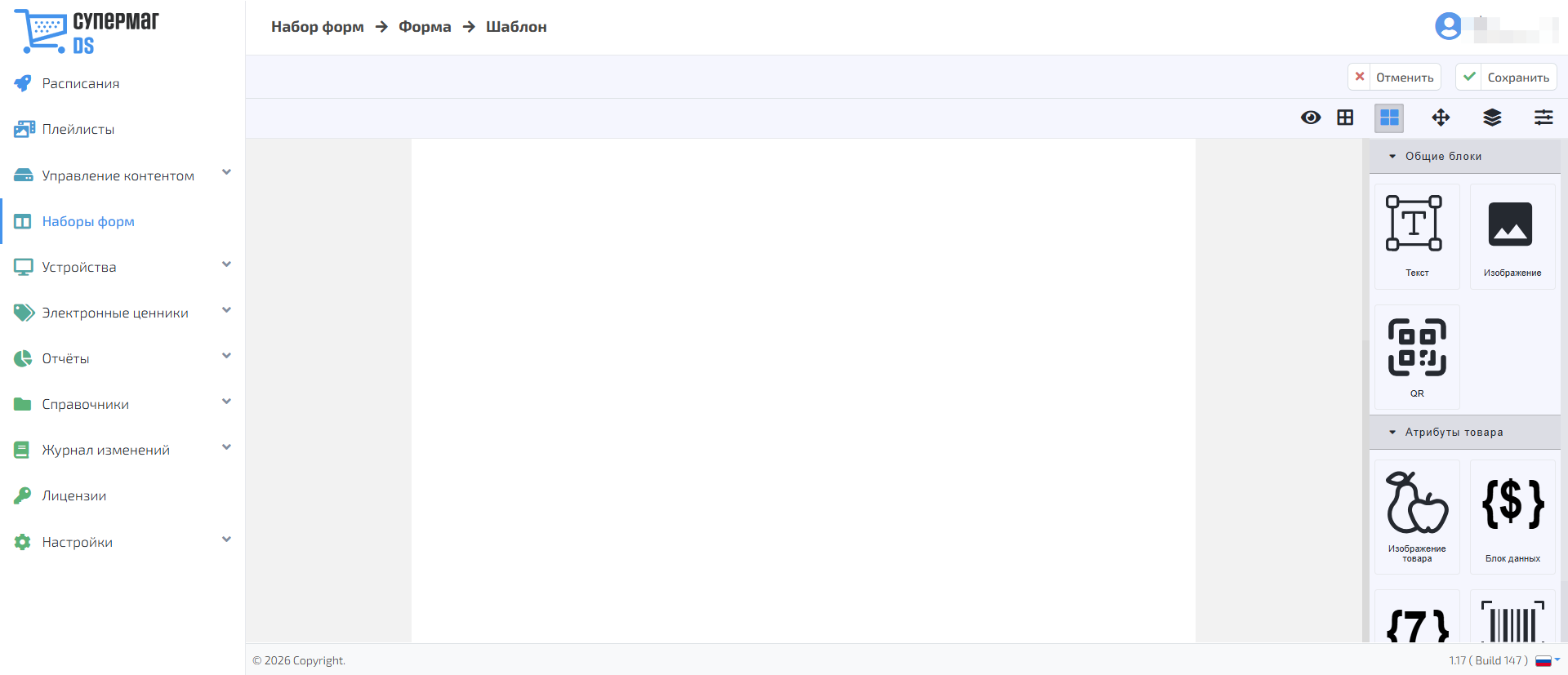
Блоки разделены на две группы:
- Общие блоки (статичный текст, изображение и QR-код).
- Атрибуты товара (изображение товара, блок данных, числовой блок, штрих-код).
В верхней части конструктора расположены кнопки управления шаблоном. Нажмите на кнопку Настройки, чтобы открыть параметры выбранного блока.
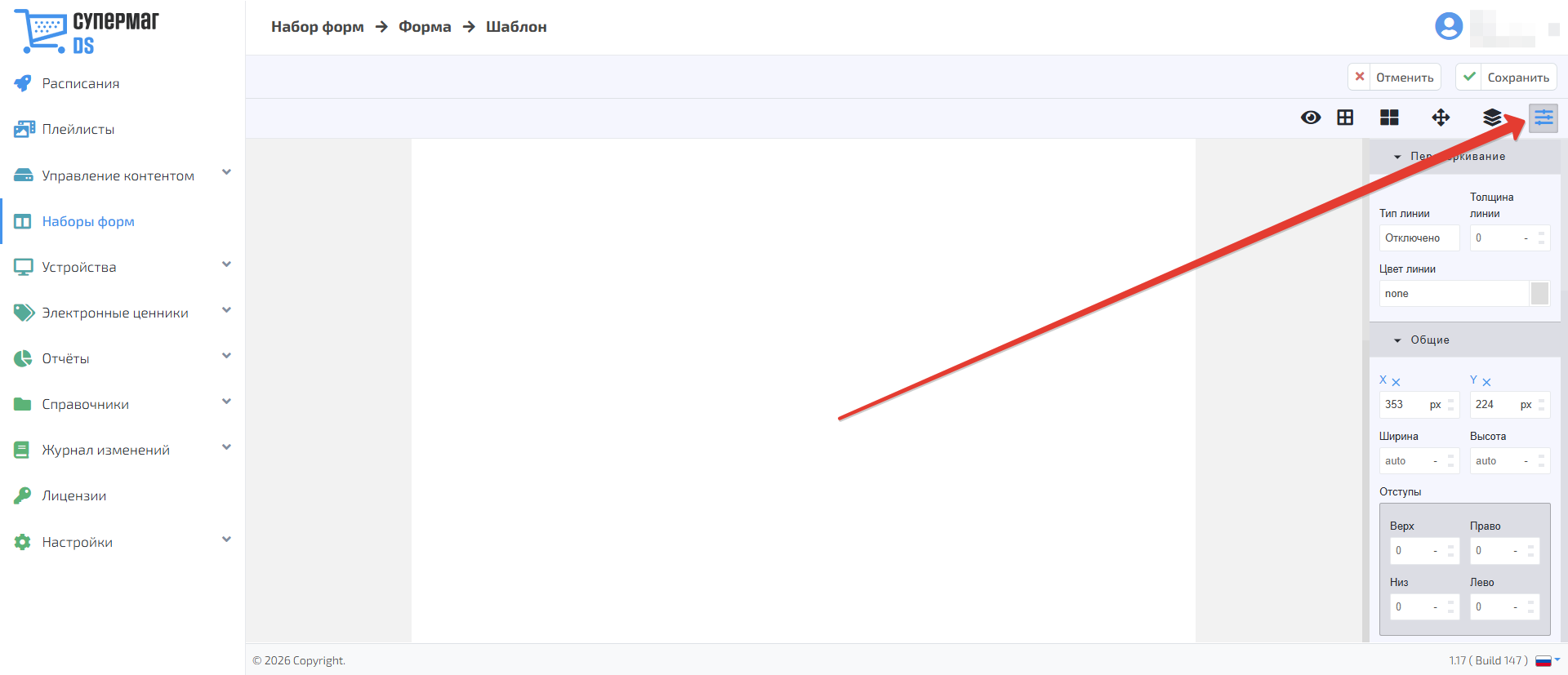
Набор настроек зависит от типа элемента и может включать размер, положение, оформление и другие параметры.
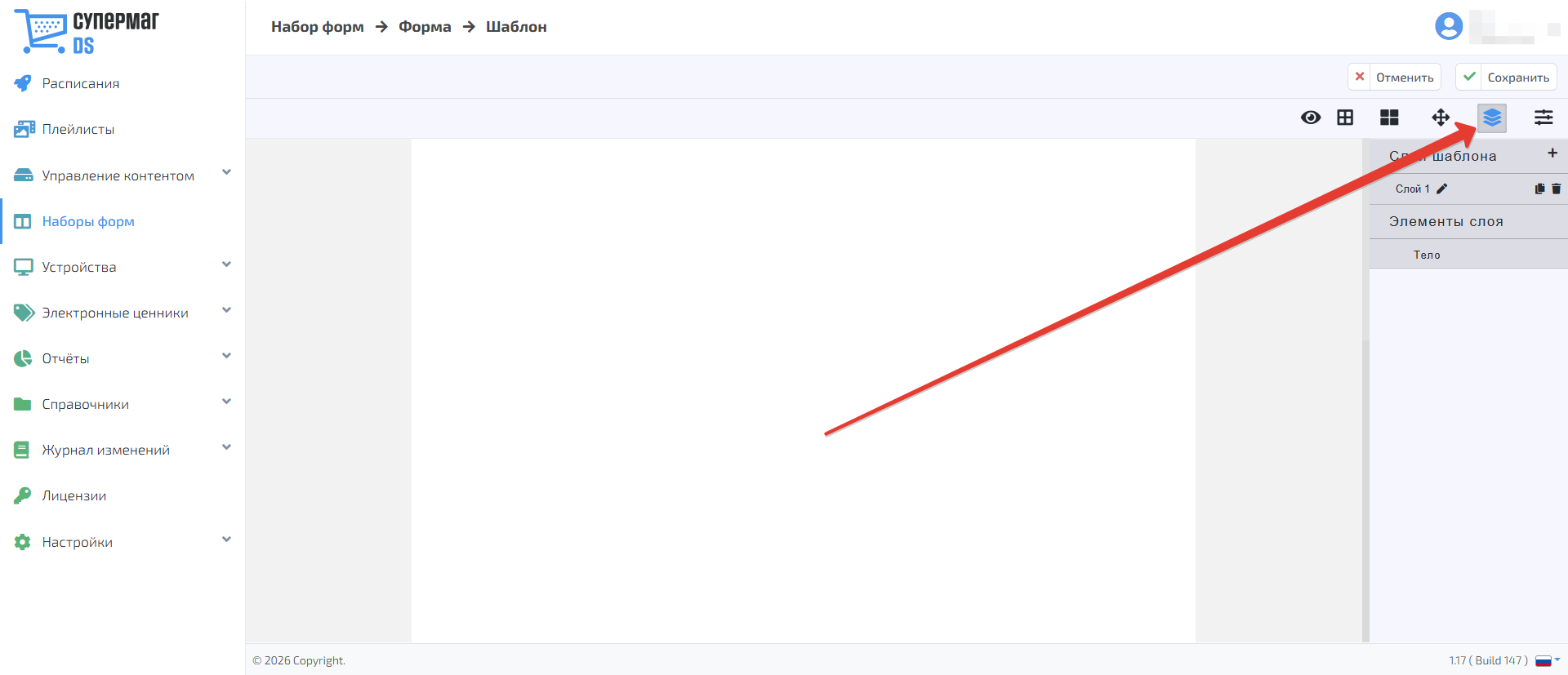
Слои шаблона позволяют создавать и переключать слои, а также переименовывать, удалять и дублировать их вместе с размещёнными элементами (в каждый момент активен один слой).
- Условие Количество товаров определяет, какую форму использовать в зависимости от числа товаров, привязанных к устройству. Для платформ, поддерживающие отображение только одного товара, укажите значение 1. Если платформа поддерживает несколько товаров, создайте отдельные формы для нужных вариантов количества (о поддерживаемом количестве товаров уточняйте в Ритейл Софт).
Система сопоставляет данные устройства с условиями форм активного набора и последовательно проверяет их сверху вниз. Если условия подходят для нескольких форм, используется первая подходящая форма.
Указывайте параметры внимательно: по ним система определяет, какой шаблон использовать для товара с учётом данных, заполненных в его карточке. Условия проверяются сверху вниз. Если товар соответствует нескольким вариантам, будет использован первый подходящий шаблон.
После заполнения данных нажмите Сохранить, чтобы выйти без сохранения, нажмите Отменить.
После сохранения откроется карточка формы с выбранной платформой, указанным размером и условиями отображения.
В карточке формы доступны действия:
- Редактировать – изменить параметры формы.
- Редактировать шаблон – перейти в конструктор.
- Клонировать – создать копию формы.
- При клонировании отдельной формы её копия добавляется в текущий набор. В копию переносятся общие настройки (платформа, размер, условия отображения) и настройки шаблона. После клонирования откройте созданную копию и при необходимости измените её параметры.
Изменения, внесённые в копию, не изменяют исходную форму.
- Удалить – удалить форму.
- К списку – вернуться к набору форм.
Конструктор шаблонов
Нажмите Редактировать шаблон, чтобы перейти к настройке внешнего вида формы шаблона.
В центре страницы расположена рабочая область шаблона, а справа – панель с доступными блоками.
Блоки разделены на две группы:
- Общие блоки (статичный текст, изображение и QR-код).
- Атрибуты товара (изображение товара, блок данных, числовой блок, штрих-код).
В верхней части конструктора расположены кнопки управления шаблоном. Нажмите на кнопку Настройки, чтобы открыть параметры выбранного блока.
Набор настроек зависит от типа элемента и может включать размер, положение, оформление и другие параметры.
Слои шаблона позволяют создавать и переключать слои, а также переименовывать, удалять и дублировать их вместе с размещёнными элементами.
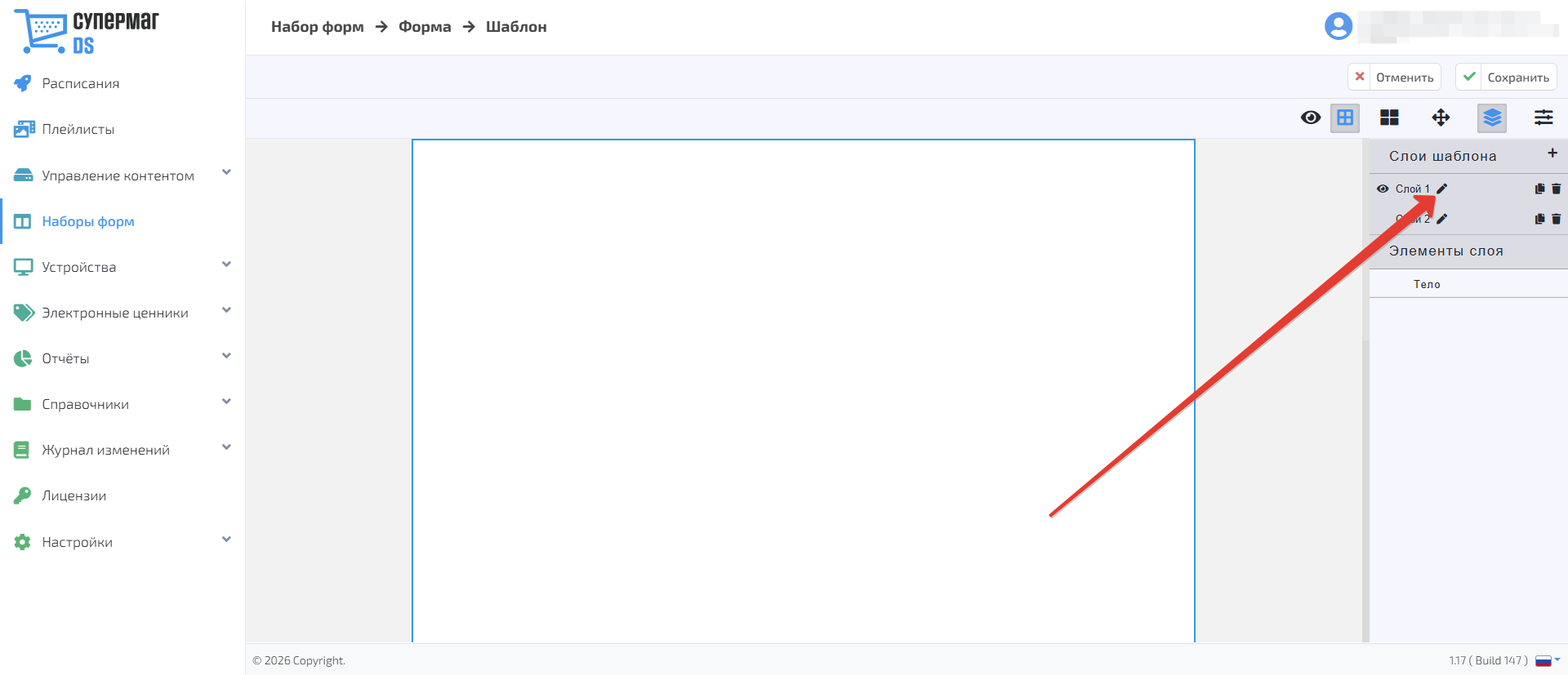
При создании шаблона автоматически добавляется первый слой. В каждый момент активен один слой. На рабочей области отображаются и редактируются элементы активного слоя, а элементы остальных слоёв временно скрываются.
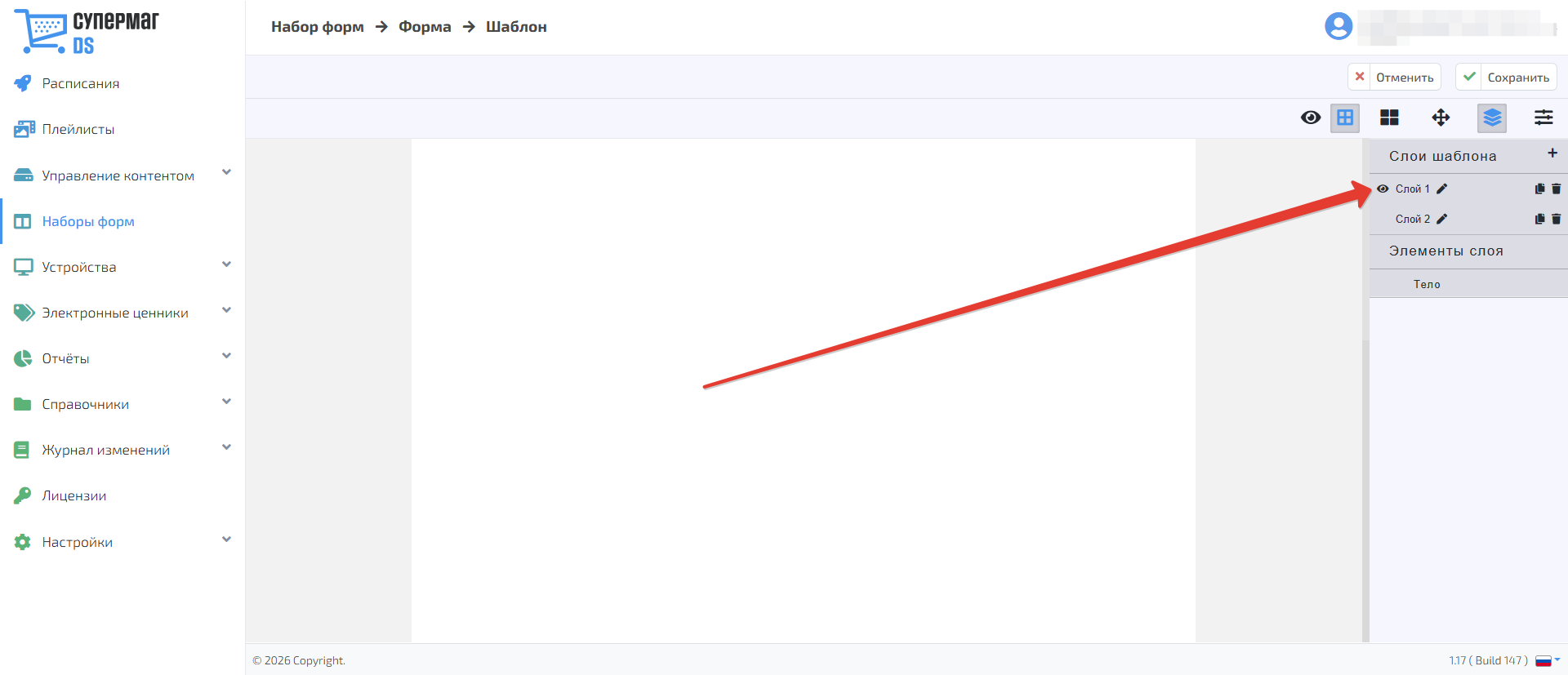
Нажмите на значок, выделенный на скриншоте, чтобы переименовать слой.
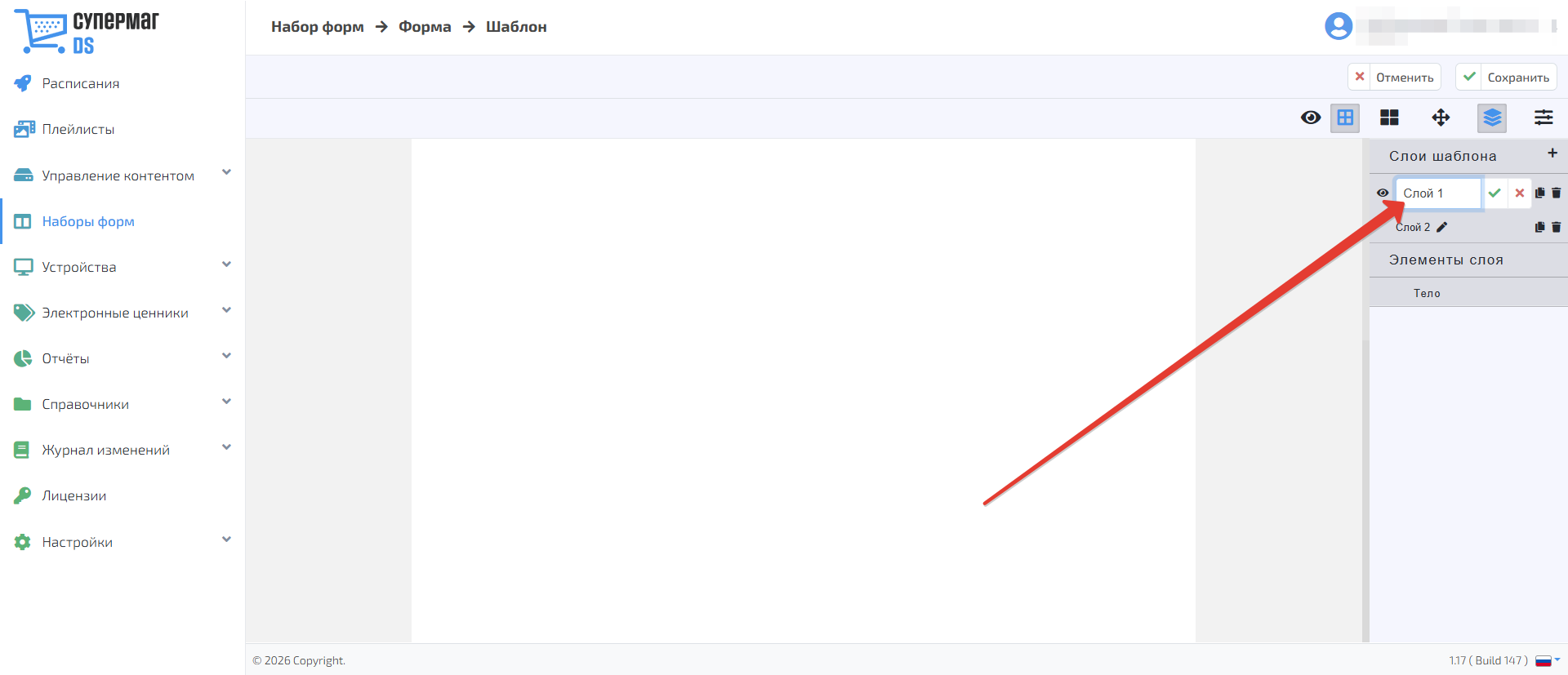
Введите новое наименование и нажмите  , чтобы сохранить изменения. Для отмены нажмите
  .
.
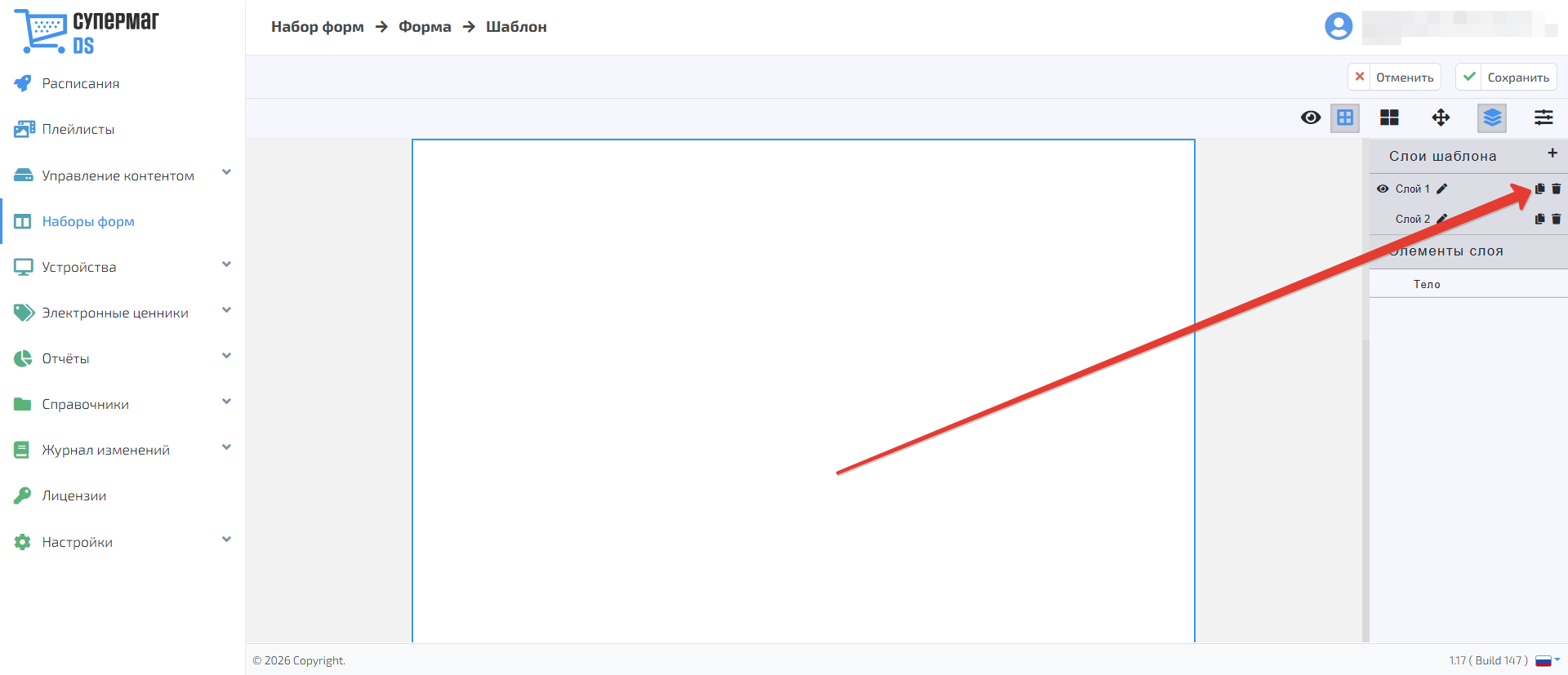
Нажмите на кнопку, выделенный на скриншоте, чтобы дублировать слой. При этом создаётся его копия со всеми блоками, настройками и сохранёнными координатами.
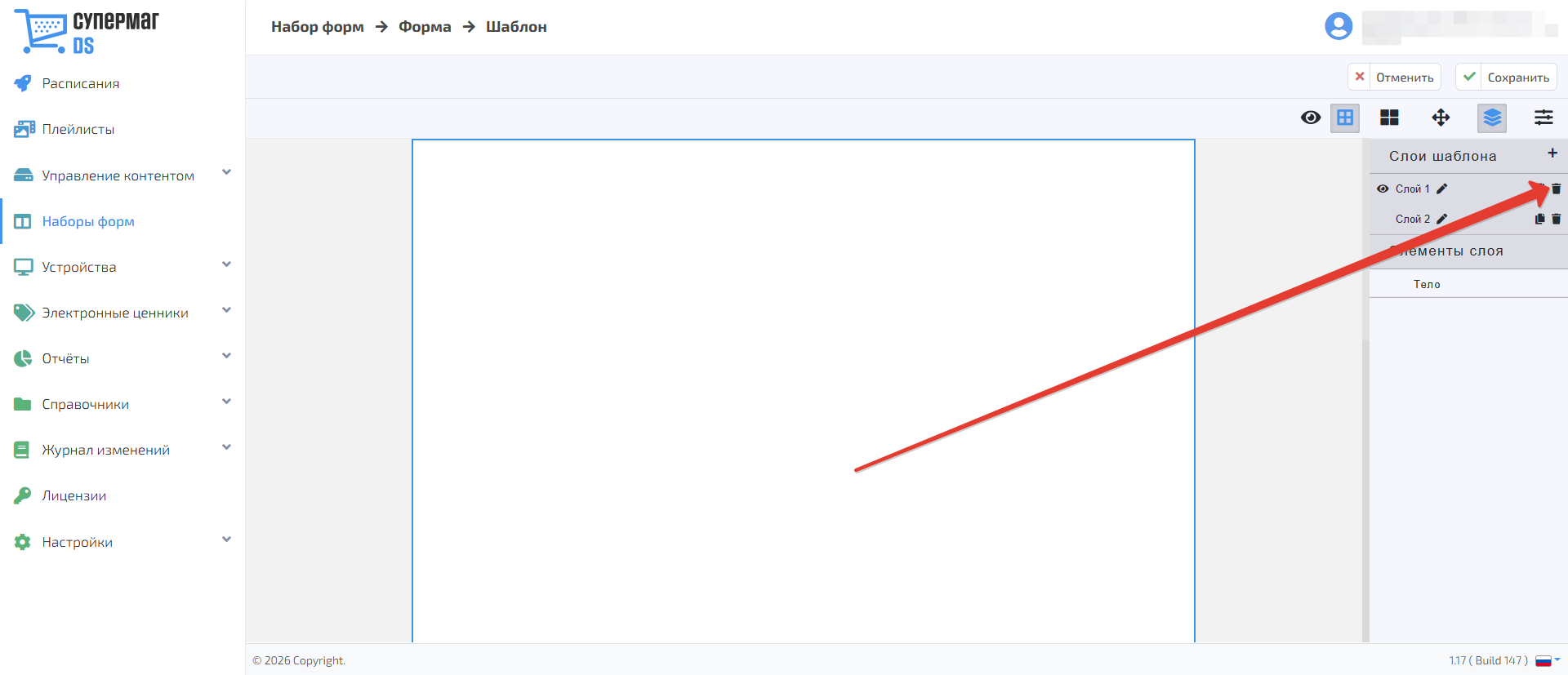
Нажмите на кнопку, выделенный на скриншоте, чтобы удалить слой. При удалении слоя удаляются все расположенные на нём элементы. Перед удалением убедитесь, что выбран нужный слой и его элементы больше не используются в шаблоне.
Режим Режим Полный экран разворачивает рабочую область шаблона на весь экран.
...
Нажмите кнопку  , чтобы изменить положение блока. Его можно перемещать по рабочей области как с помощью этой кнопки, так и перетаскиванием самого блокаПереместить выбранный блок также можно одним из следующих способов:
- Перетащить блок мышью.
- Указать точные координаты X и Y.
- Использовать магнитную сетку для автоматического выравнивания.
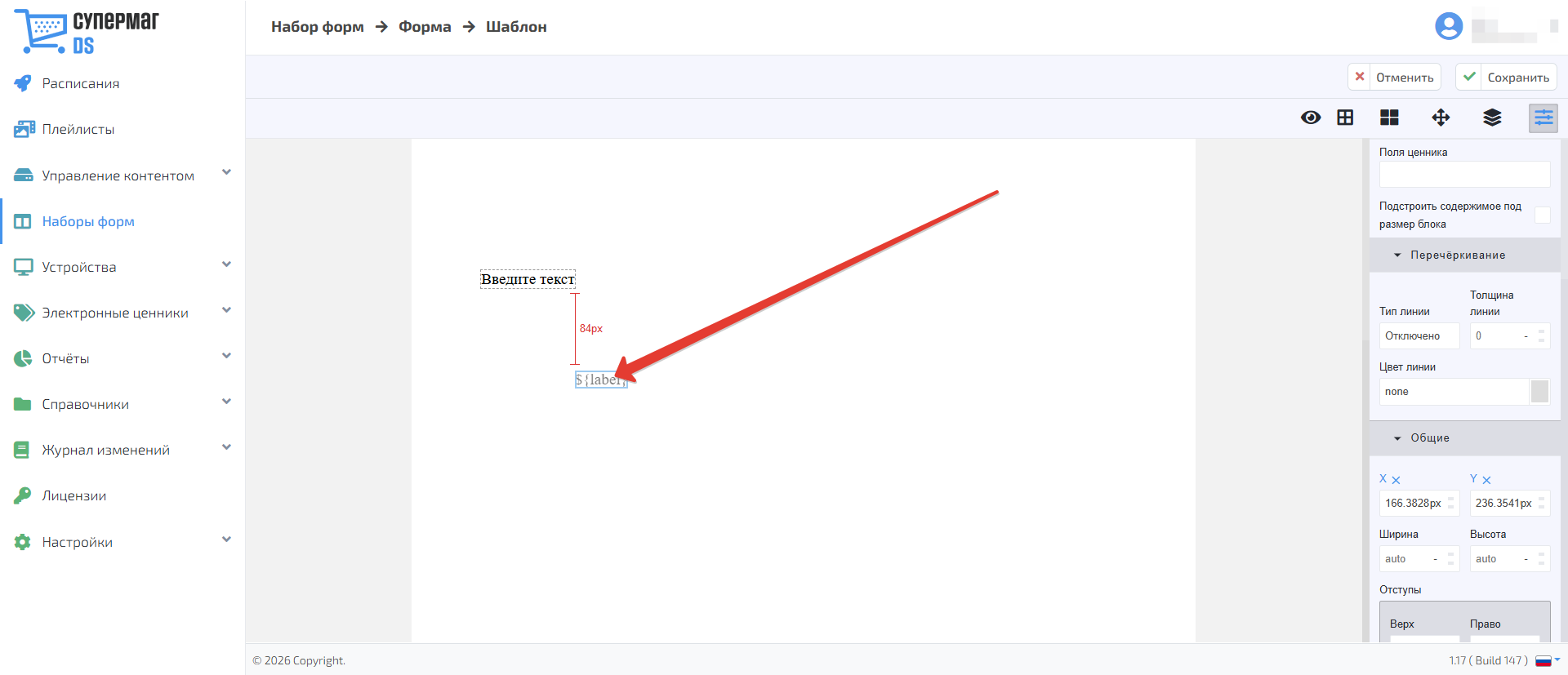
Чтобы создать копию выбранного блока со всеми его настройками, нажмите кнопку  . Затем зажмите копию левой кнопкой мыши и переместите её в нужное место.
...
Установите флажок Подстроить содержимое под размер блока
| Якорь | ||||
|---|---|---|---|---|
|
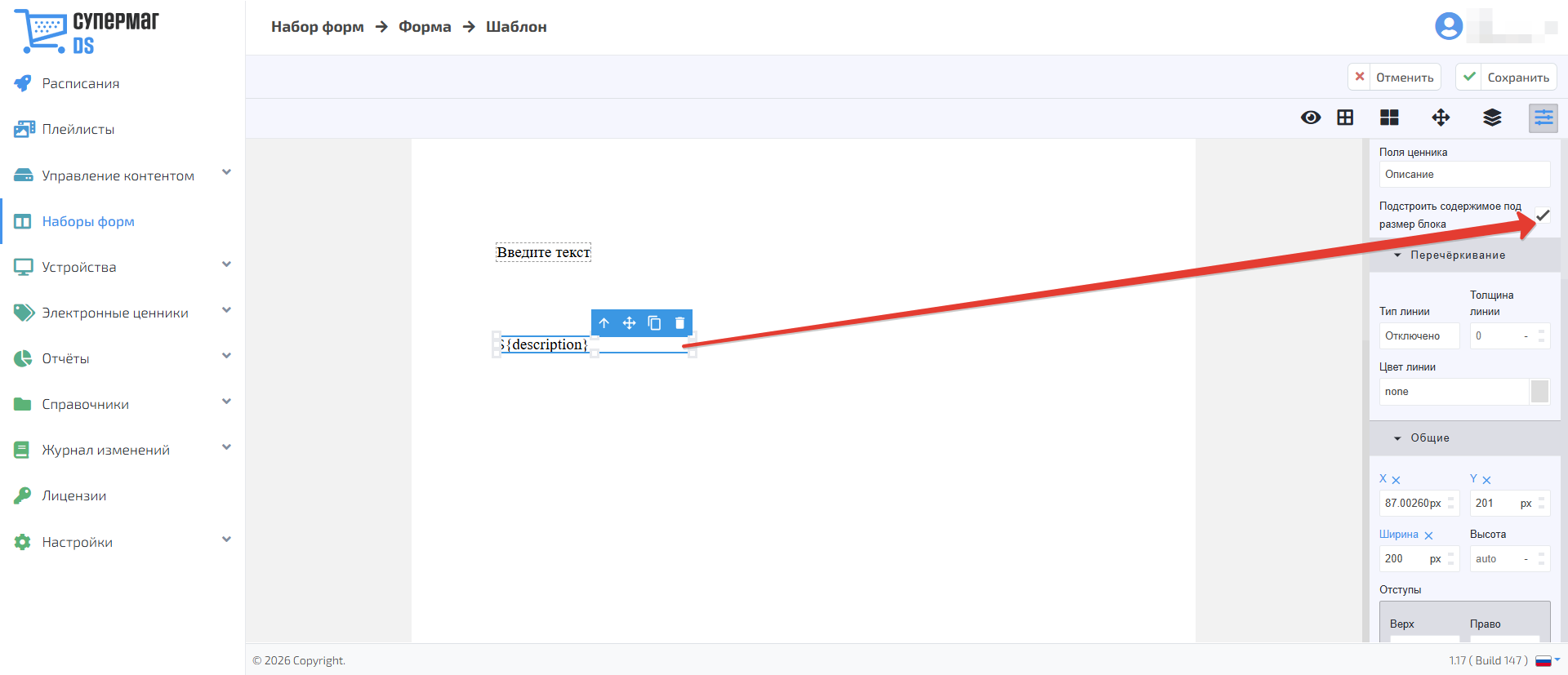
Раздел Перечёркивание позволяет разместить линию поверх содержимого блока. Например, эту настройку можно использовать для отображения старой цены.
...