...
В данном разделе создаются и хранятся группы кампаний, в которые в последующем могут быть включены кампании. Группы кампаний используются для удобной классификации кампаний, а также для управления коллизиями вознаграждений.
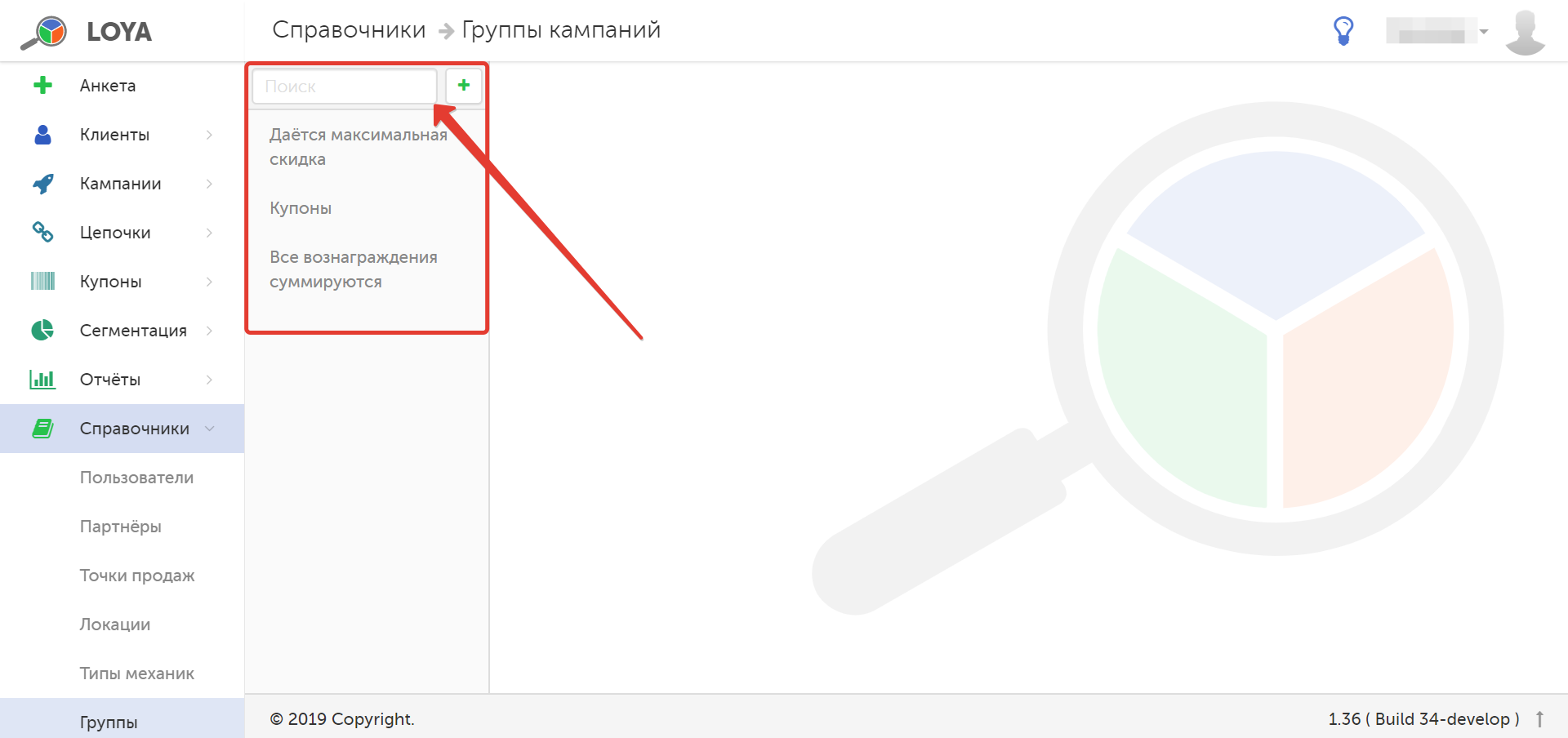
Рядом с главным меню расположена панель навигации, на которой перечислены названия всех созданных в системе групп кампанийНа главной странице раздела расположен общий список всех групп кампаний в системе. При работе с большим списком можно использовать строку поиска, поиск выполняется по полному или частичному названию:
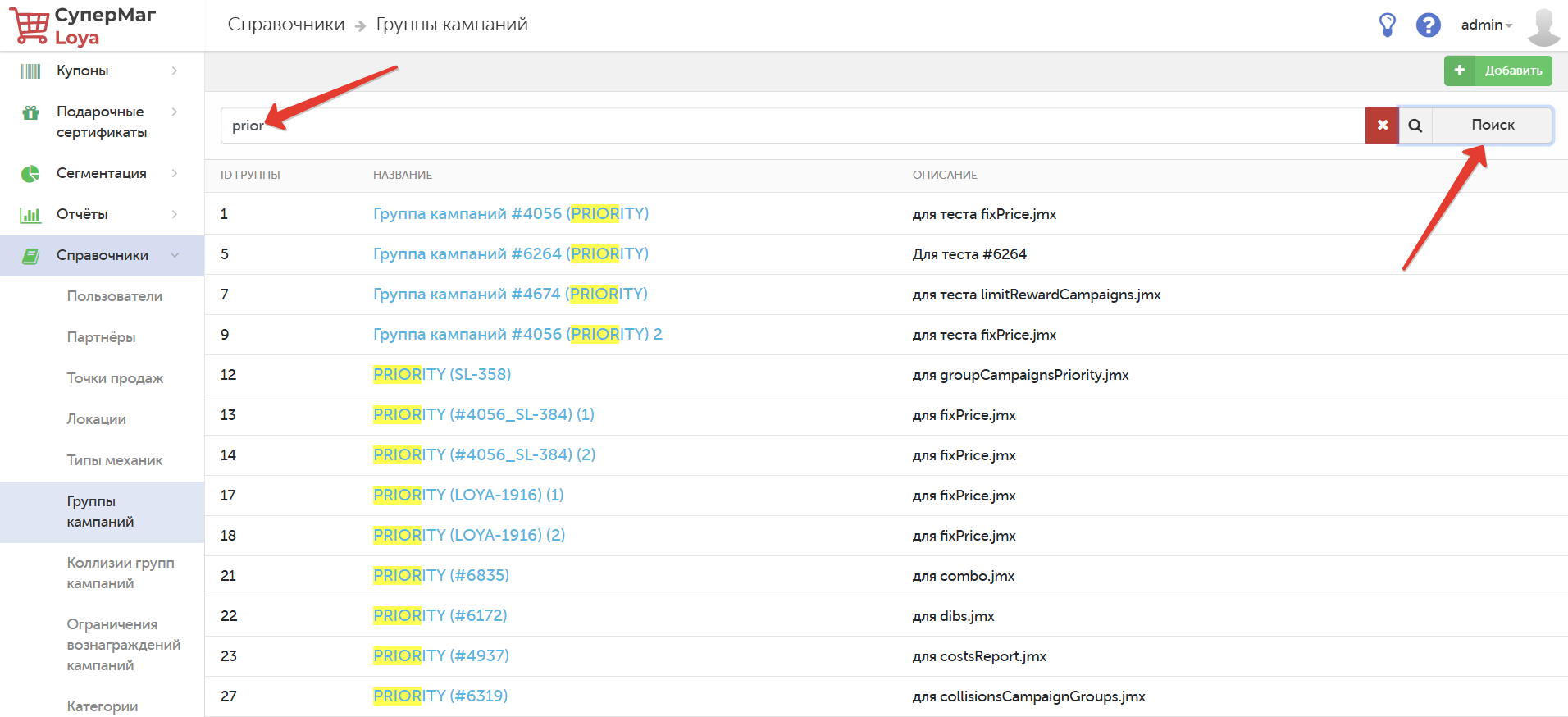
Сброс текста в поисковой строке осуществляется по кнопке  .
.
Описание полей
При выборе группы кампаний на панели навигации, в правой части страницы отобразится в общем списке, откроется информация о ней, где будут указаны которая включает в себя следующие параметры:
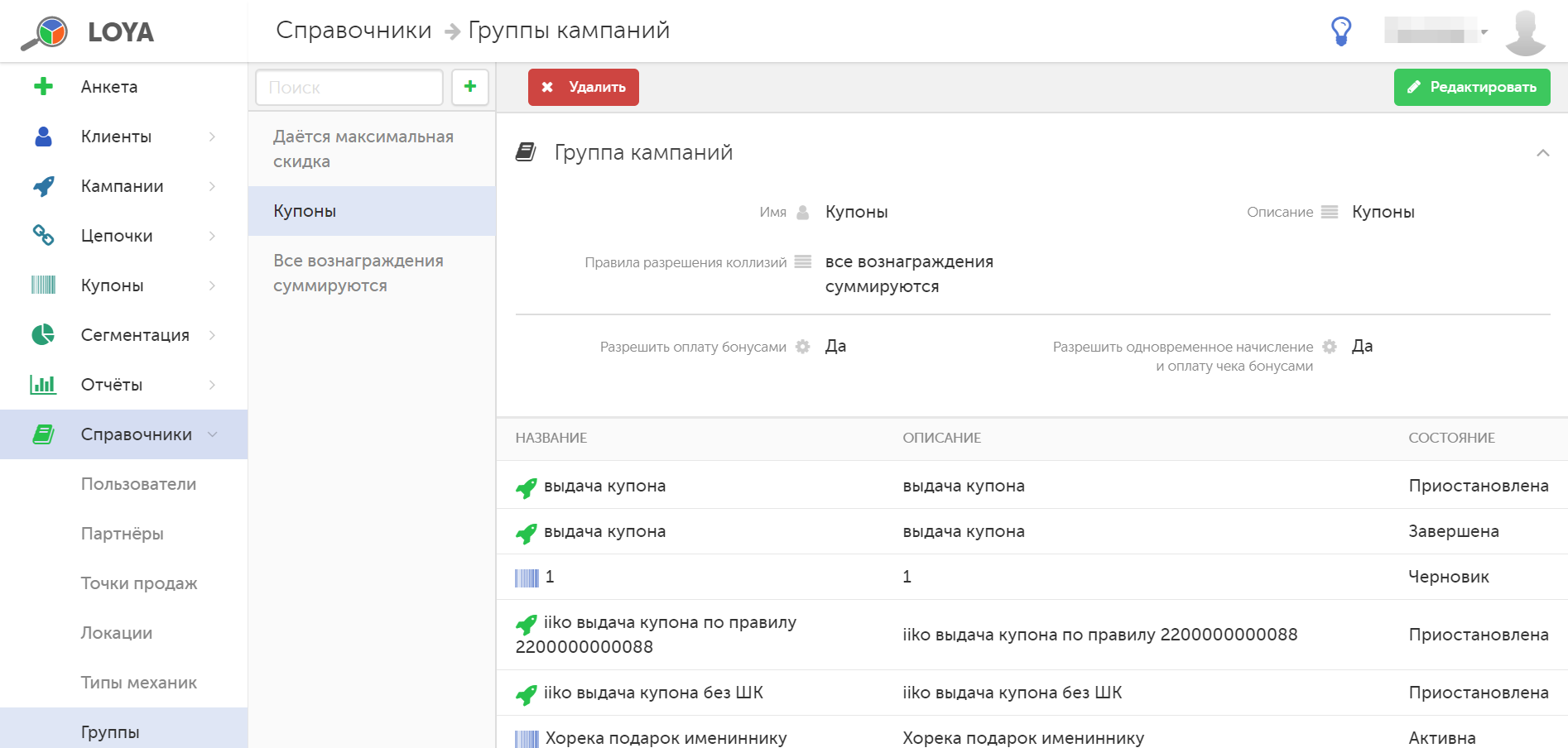
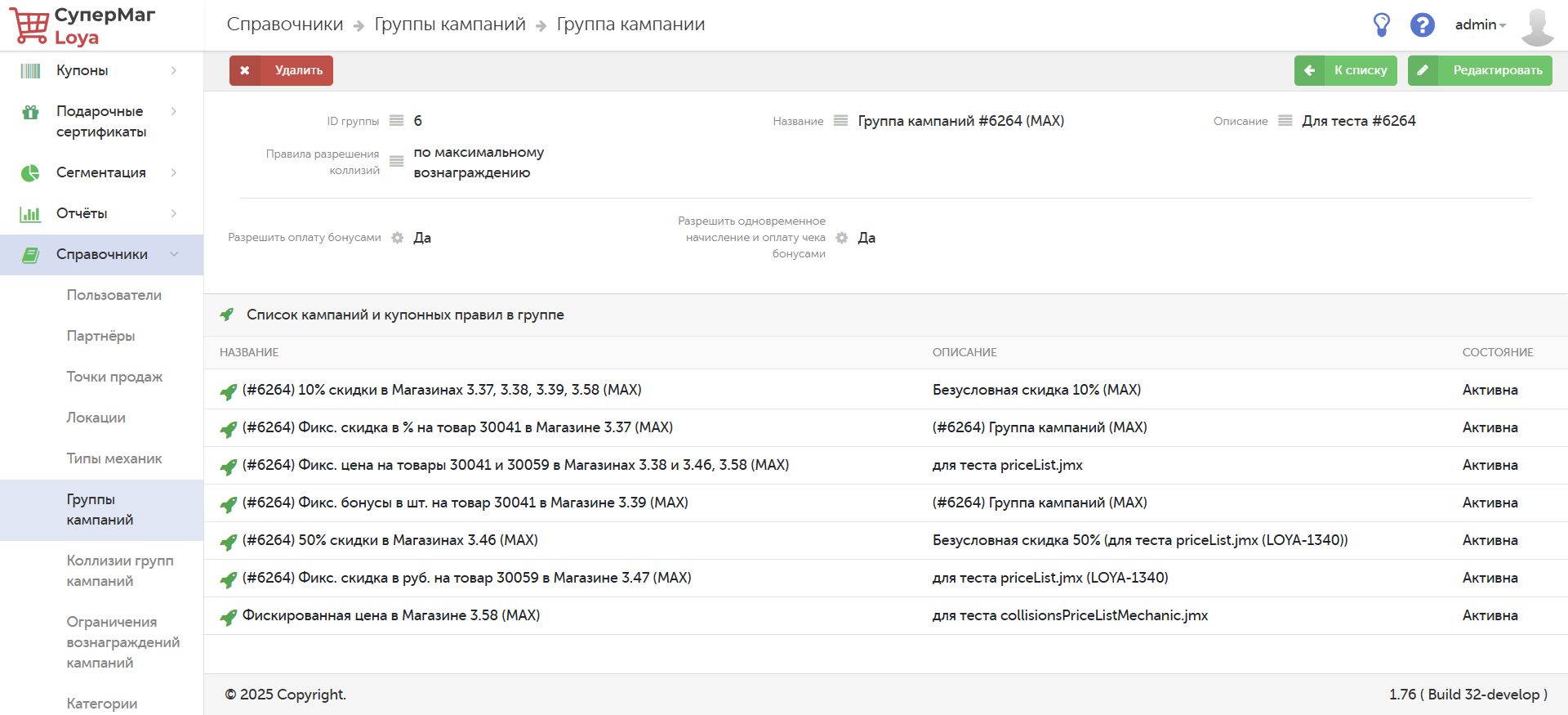
ИмяID группы – идентификационный номер группы кампаний (присваивается системой автоматически при создании группы кампаний).Якорь fields fields
Название – название группы кампаний.
...
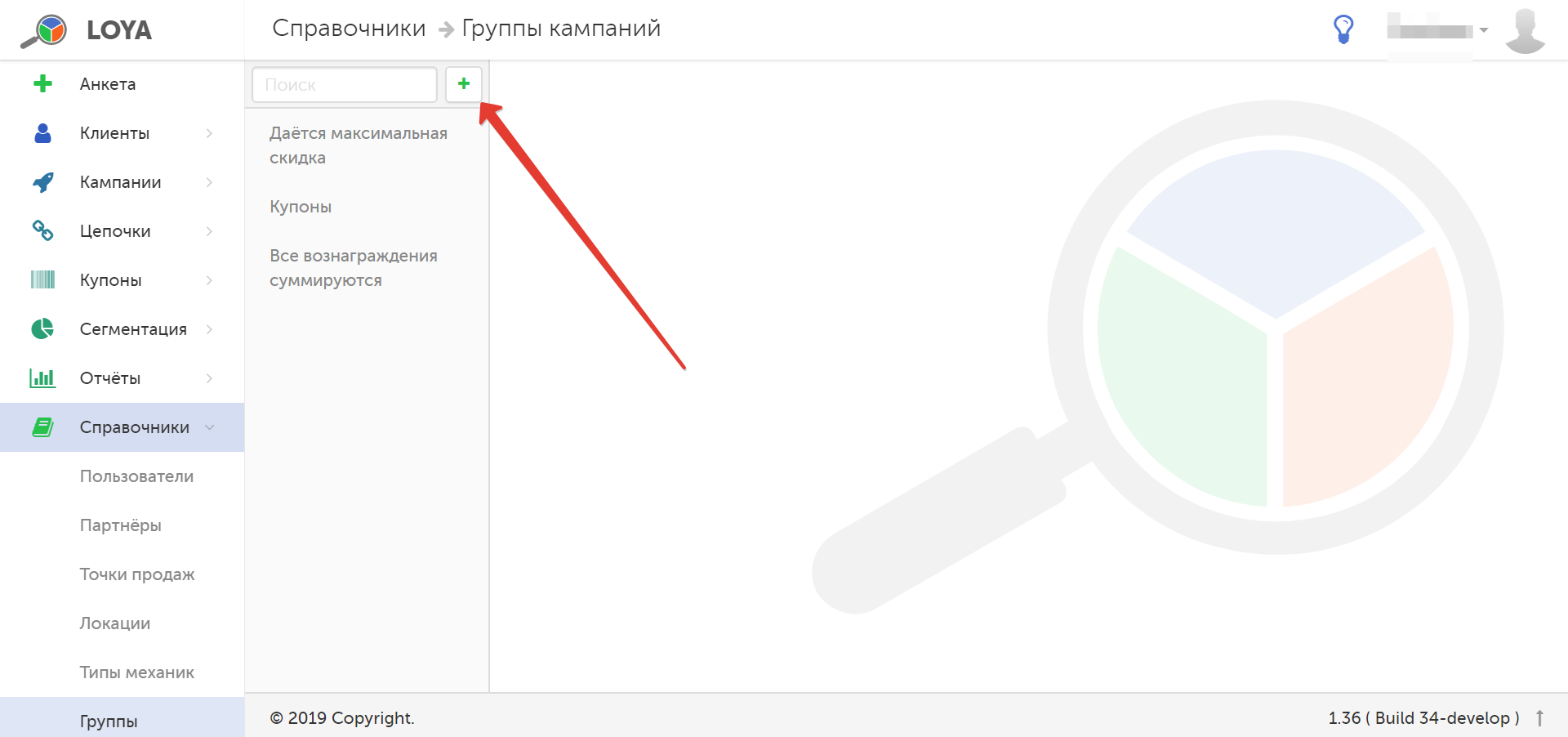
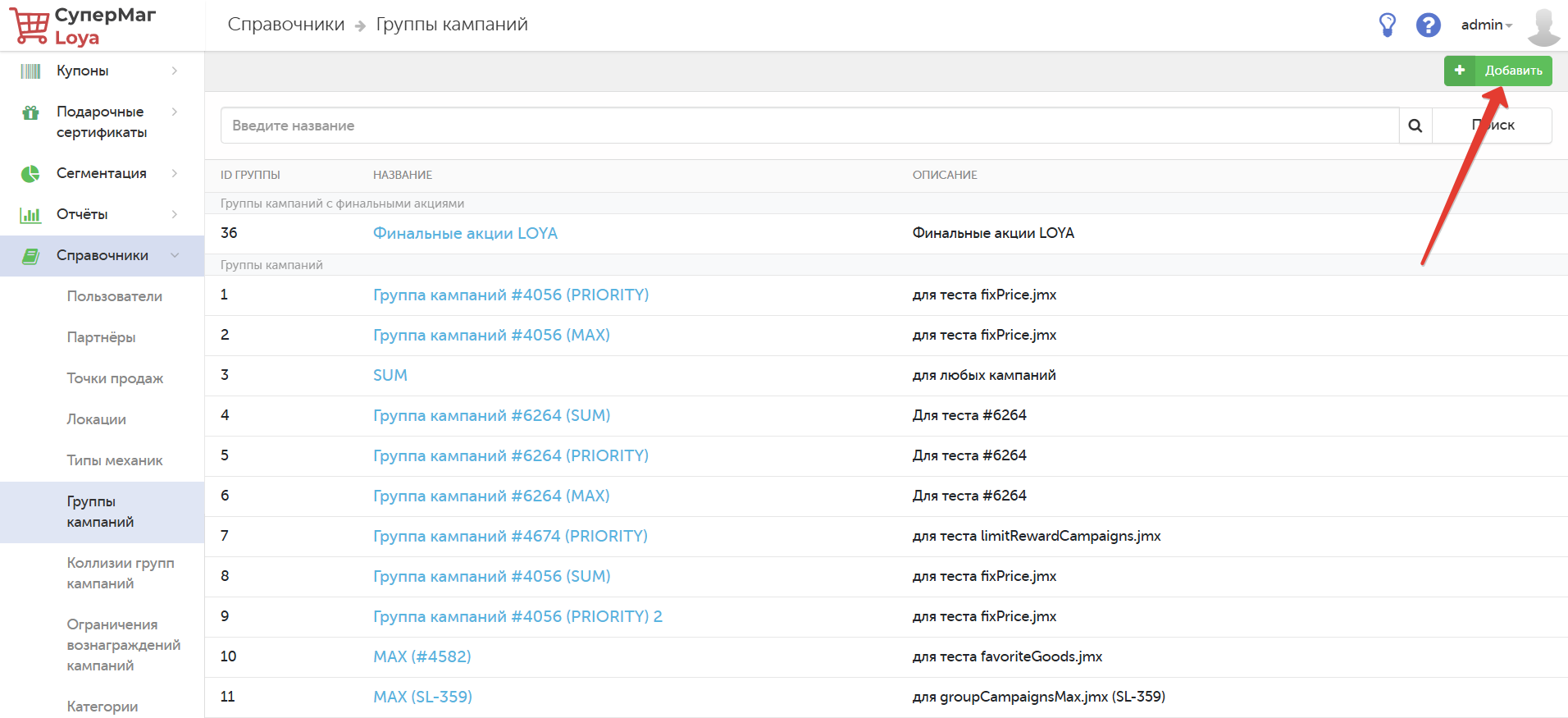
Чтобы создать новую группу кампаний, на панели навигации нажмите кнопку , указанную на скриншоте ниже Добавить на главной странице раздела:
В открывшейся форме необходимо заполнить поля, описанные выше.
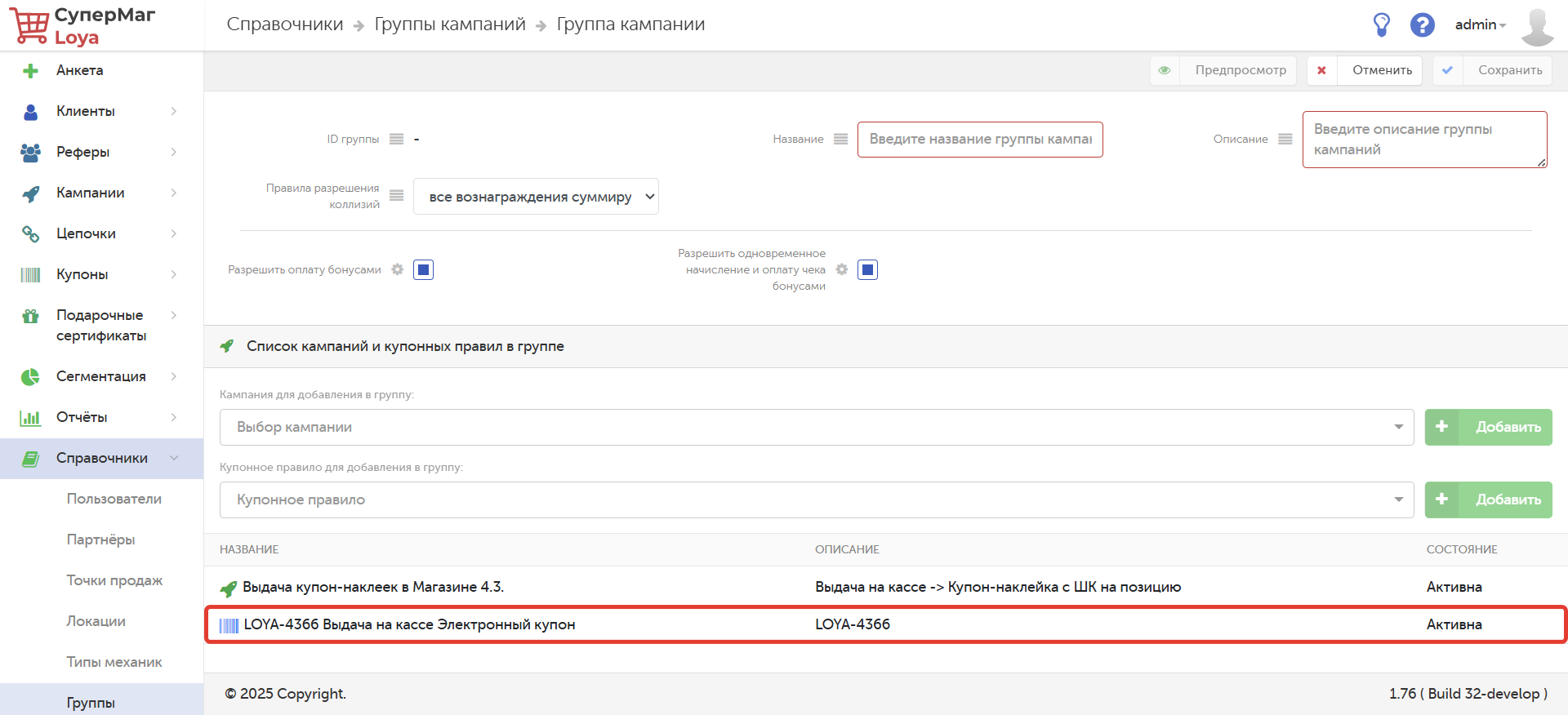
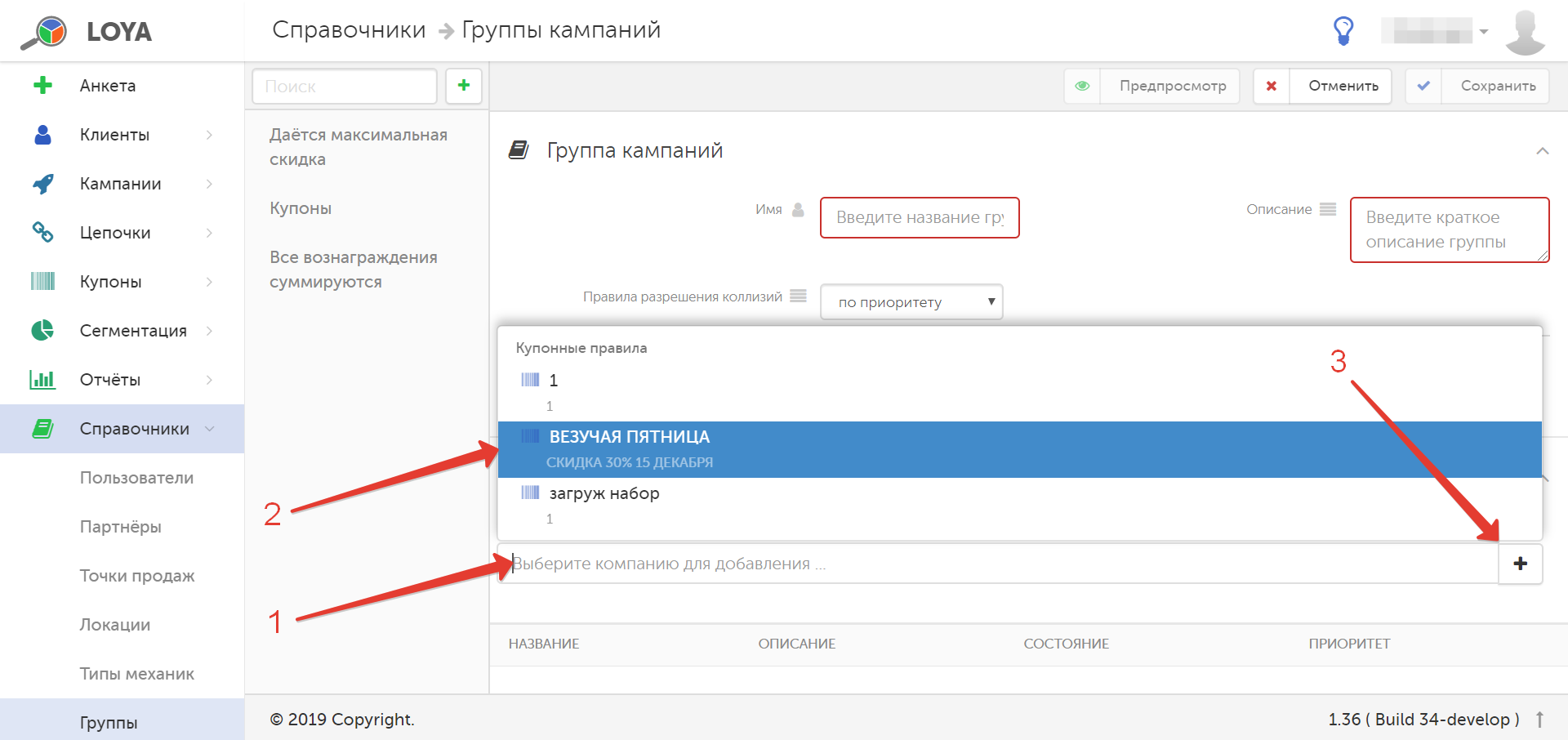
В секции Добавить кампанию Список кампаний и купонных правил в группе можно добавить в создаваемую группу кампаний ранее созданные кампании , находящиеся в статусе Черновик. Для этого кликните по поисковой строке ввода (см. пункт 1 на скриншоте ниже) и в появившемся списке выберите нужную кампанию (см. пункт 2 на скриншоте ниже). После этого нажмите кнопку, указанную на скриншоте под пунктом 3:и/или купонные правила.
Выбрать кампанию можно из выпадающего списка в поле Кампания для добавления в группу:
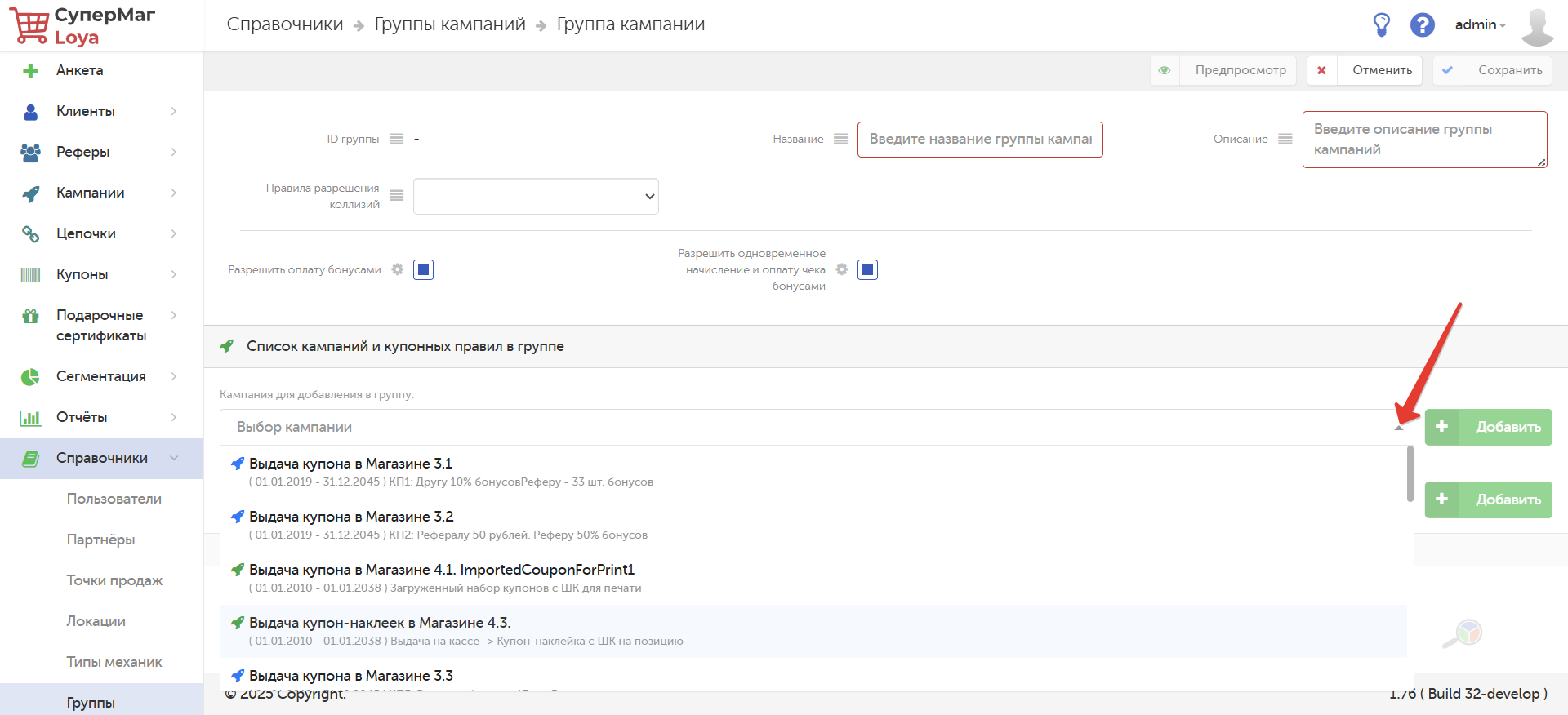
Чтобы выбранная кампания попала в группу, необходимо подтвердить ее выбор нажатием кнопки Добавить:
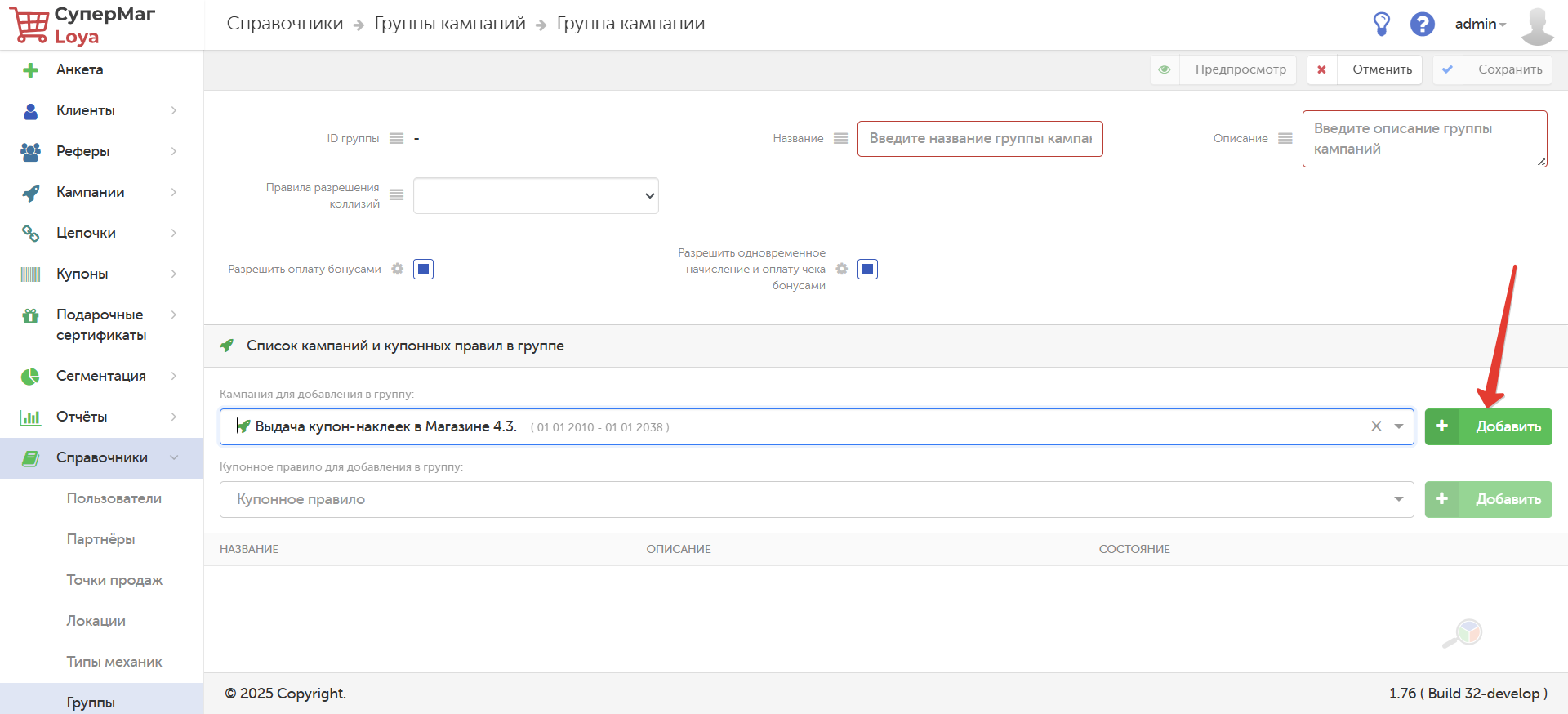
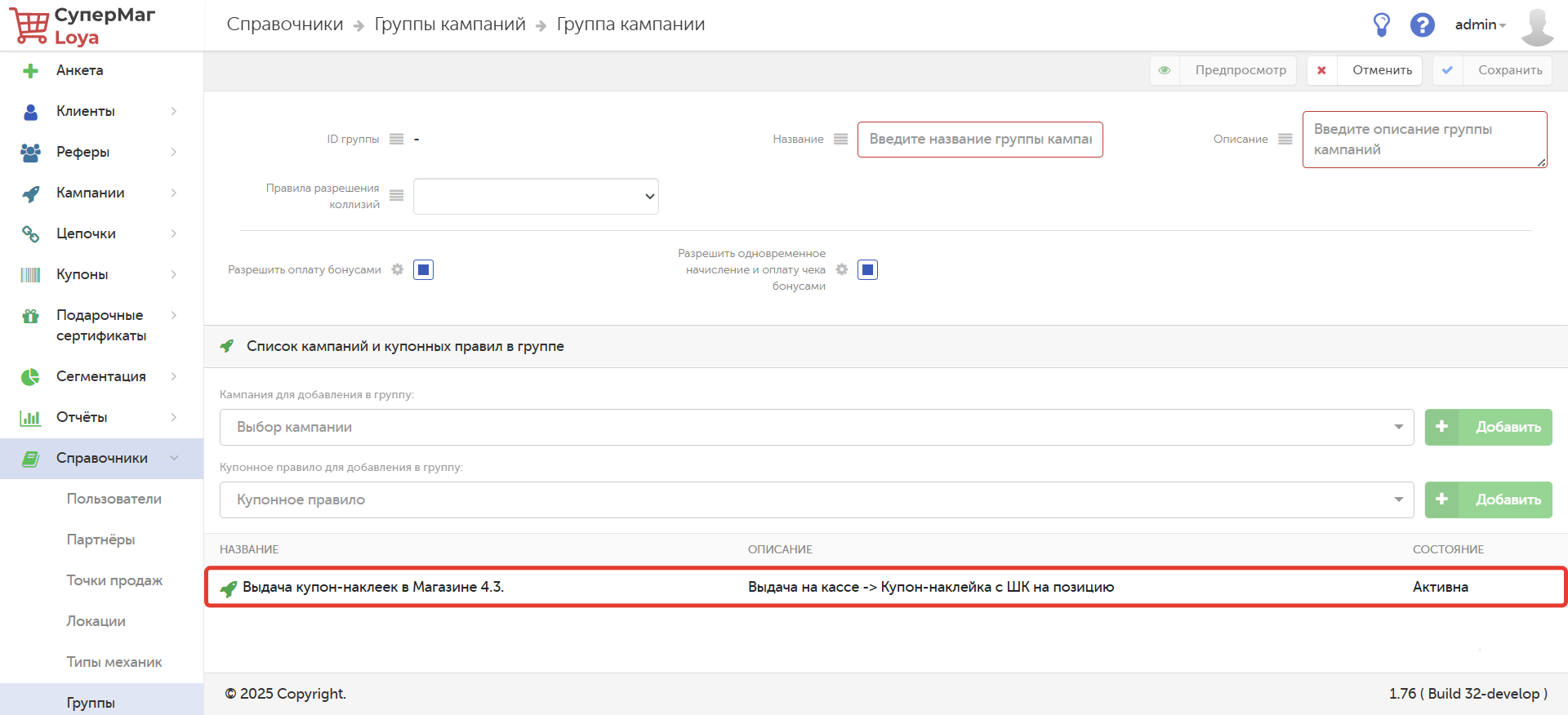
В результате, выбранная кампания должна отобразиться в составе группы:
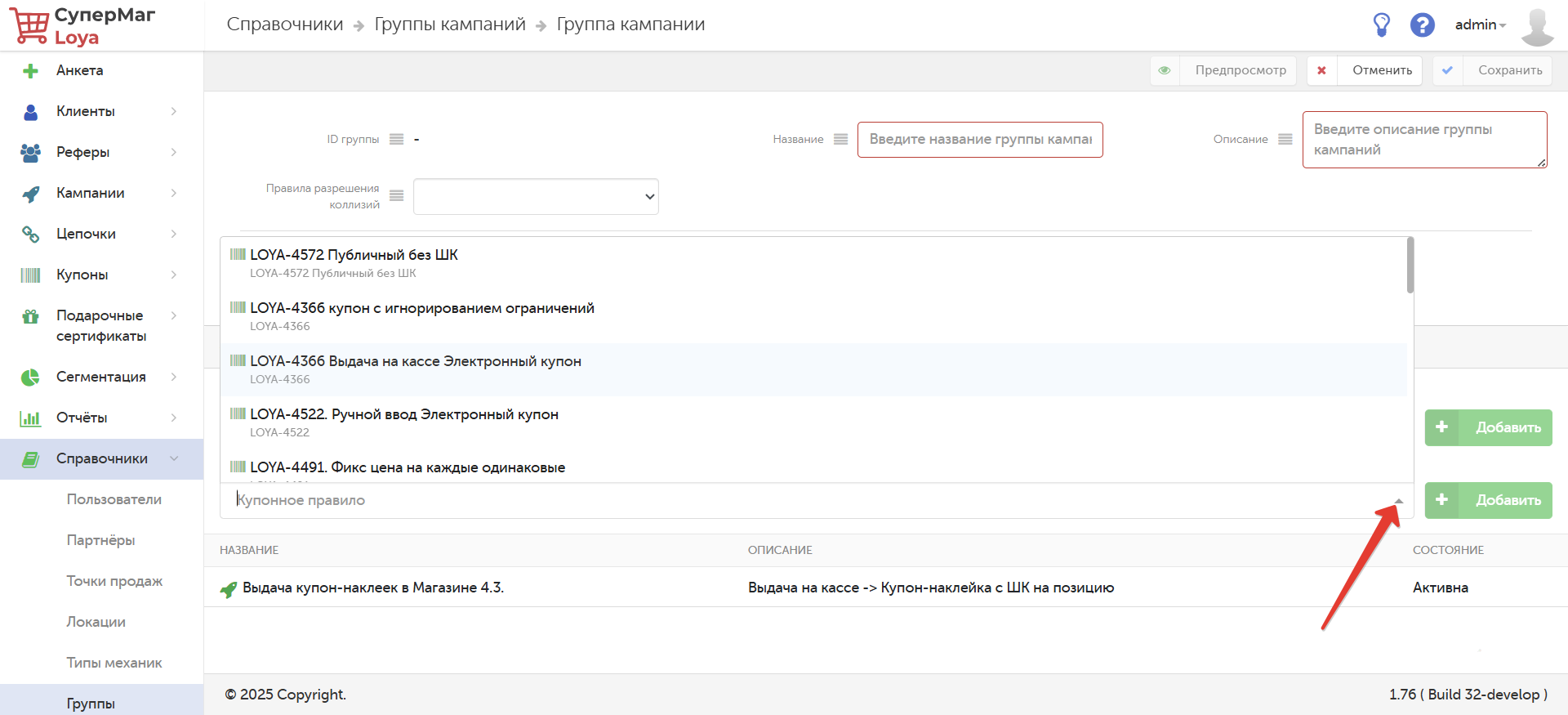
Выбрать купонное правило можно из выпадающего списка в поле Купонное правило для добавления в группу:
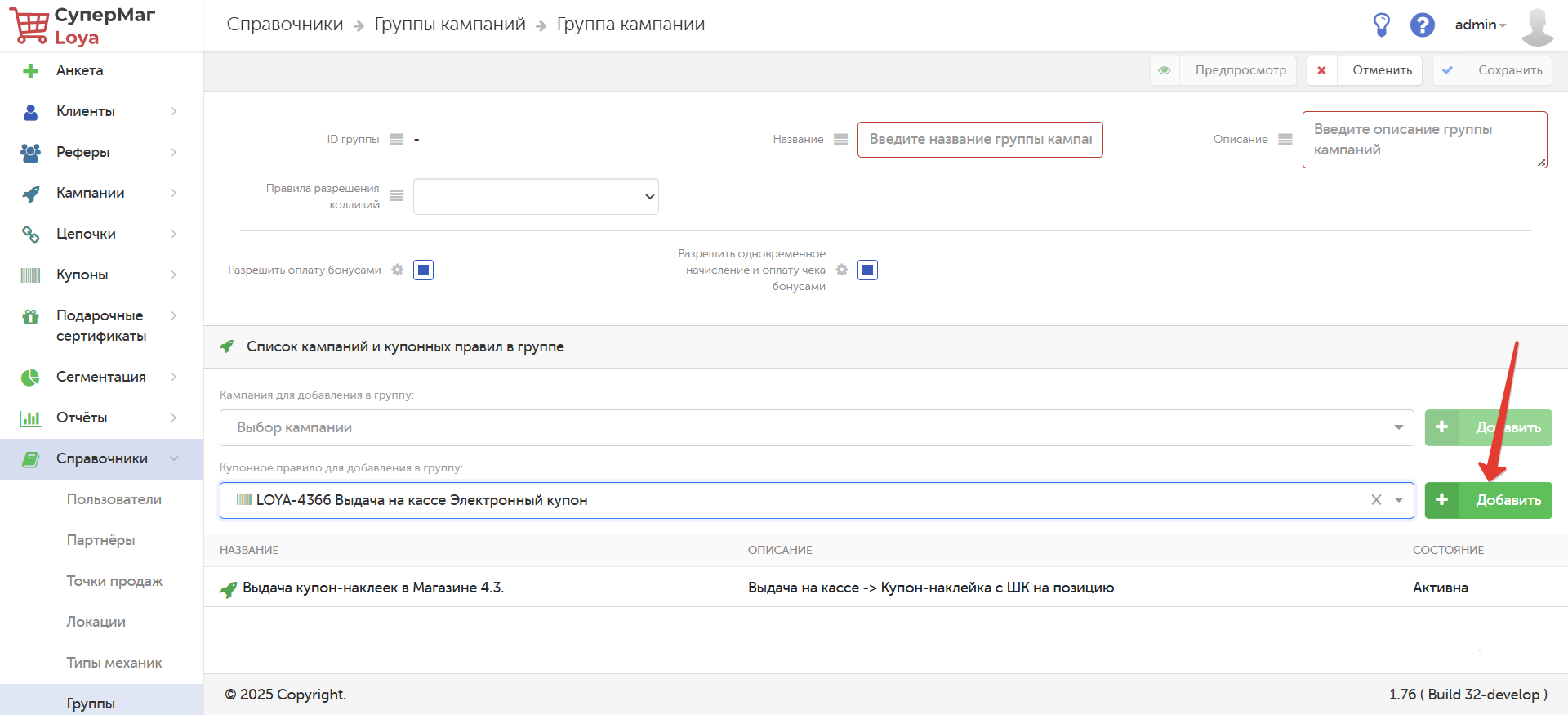
Чтобы выбранное купонное правило попало в группу, необходимо подтвердить его выбор нажатием кнопки Добавить:
В результате, выбранное купонное правило должно отобразиться в составе группы:
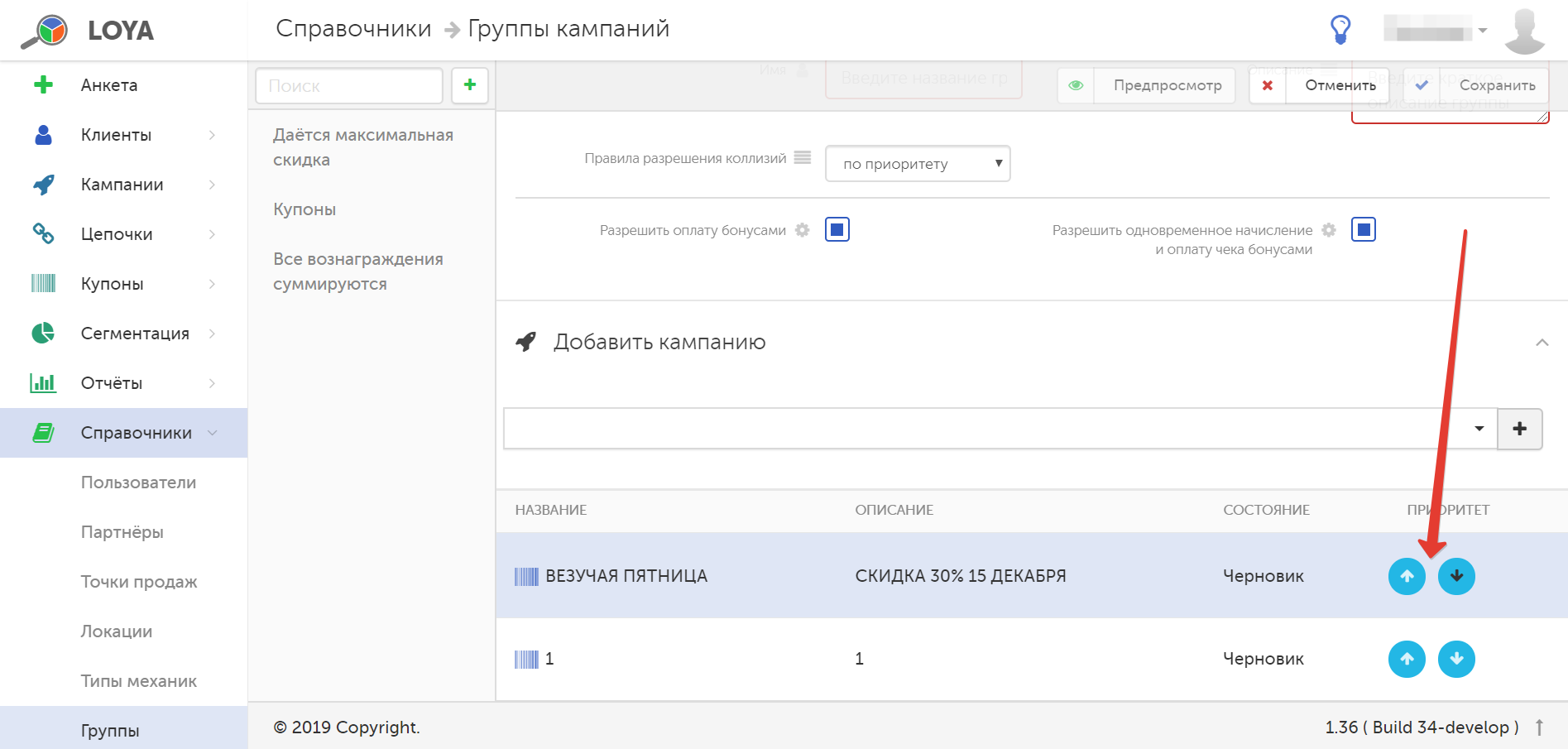
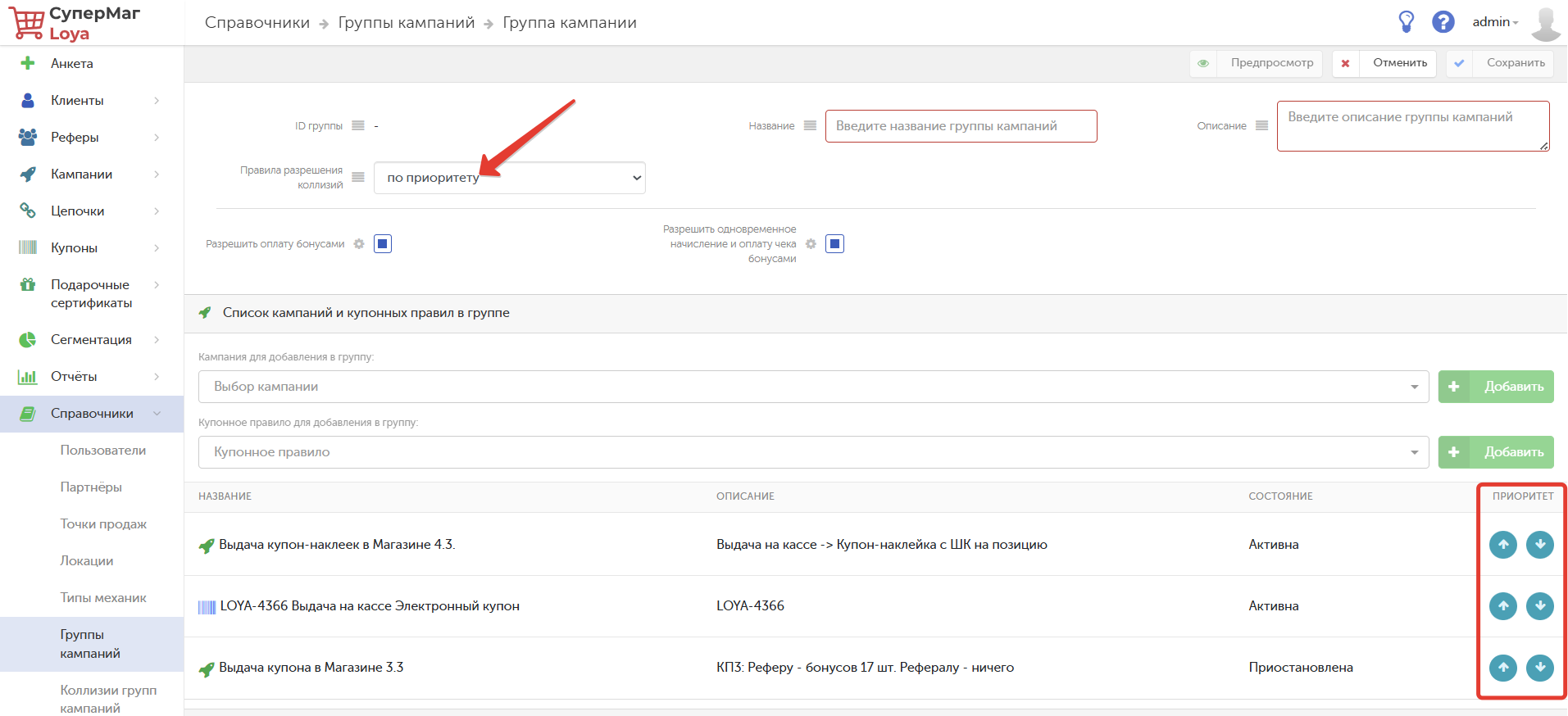
Приоритет кампаний Если для разрешения коллизий в группе задано правило По приоритету, то приоритет каждой кампании и/или купонного правила в группе можно установить, передвигая кампании/купонные правила в списке перетаскиванием (мышкой) или при помощи стрелок, указанных отмеченных на скриншоте ниже:Якорь prior prior
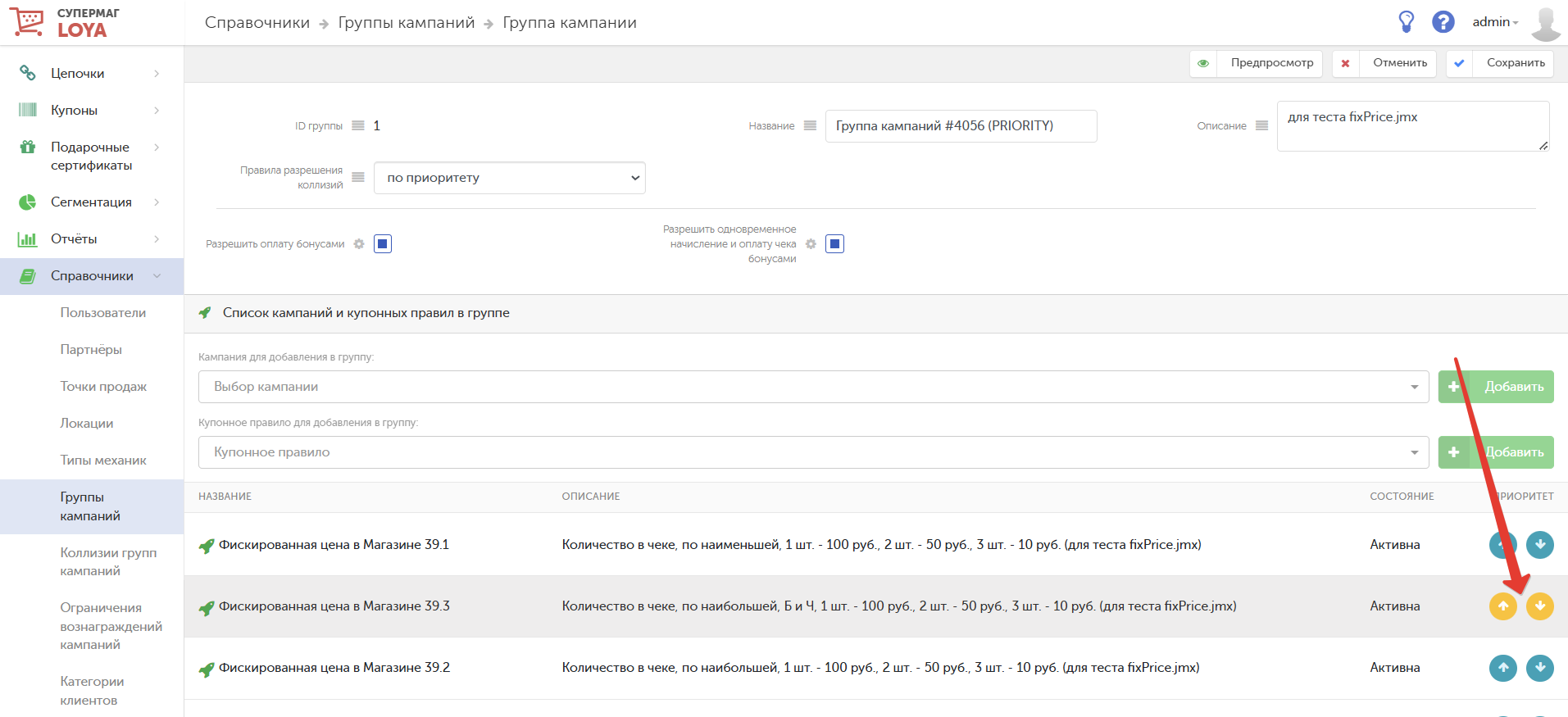
Последний изменённый приоритет отображается желтым цветом:
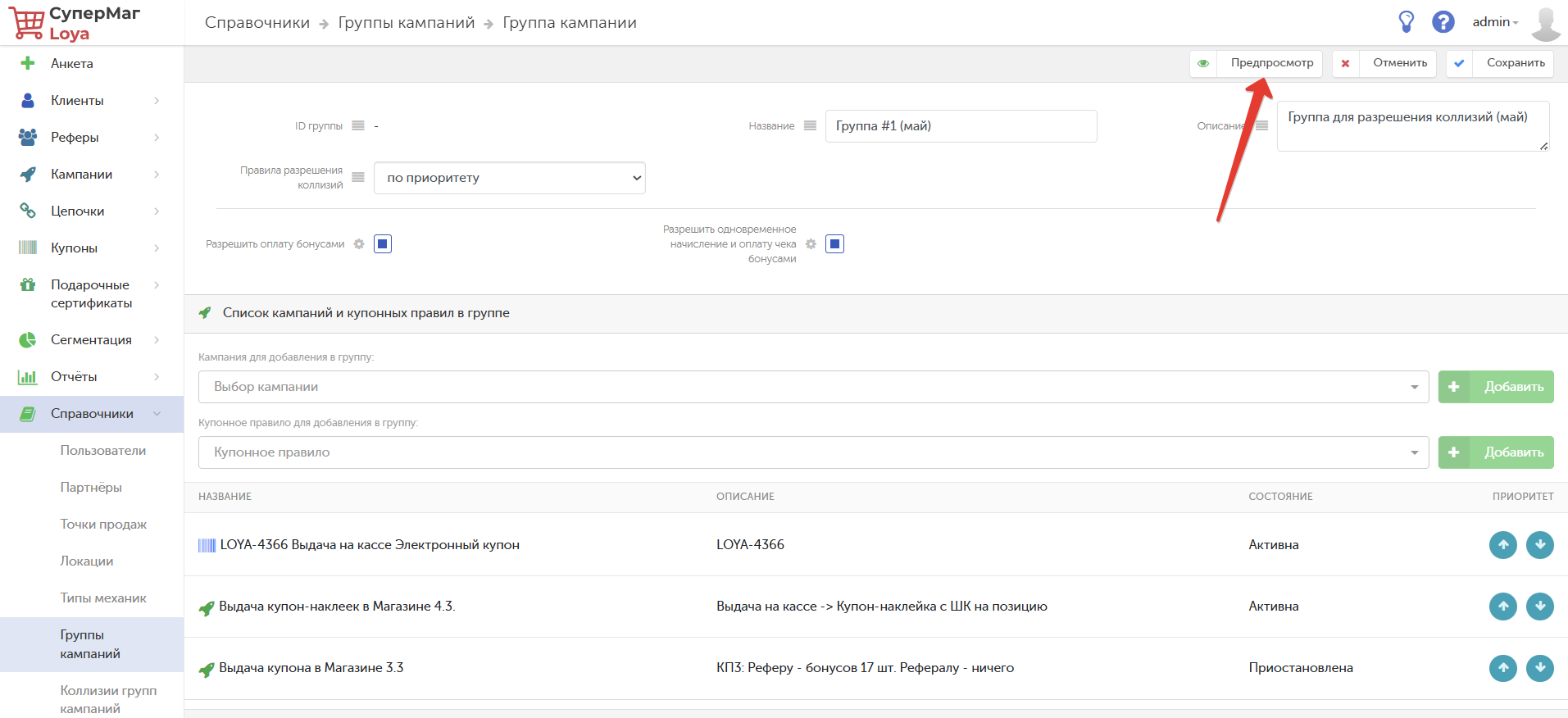
Чтобы проверить правильность заполнения полей в форме, воспользуйтесь функцией Предпросмотр:
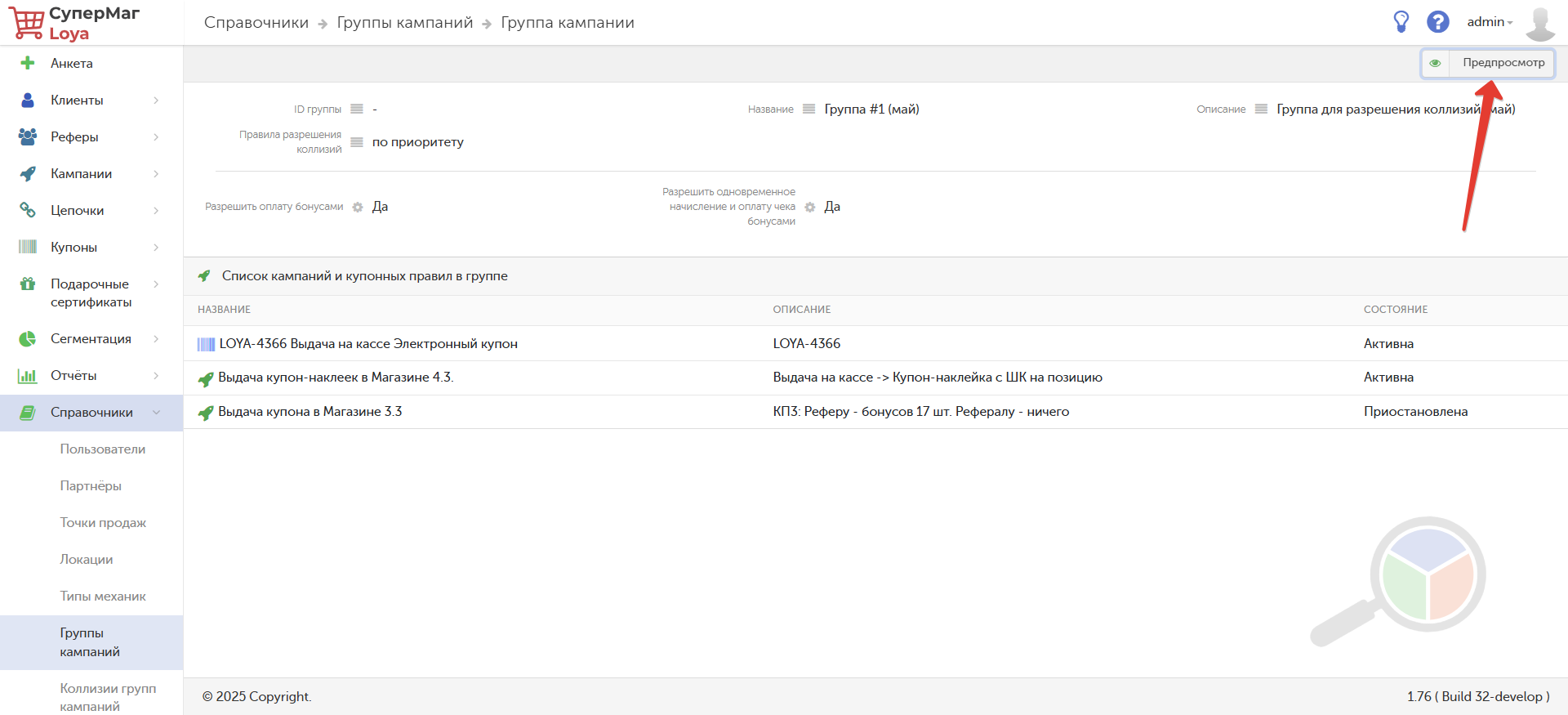
Вернуться из режима предпросмотра к редактированию группы можно, нажав кнопку Предпросмотр:
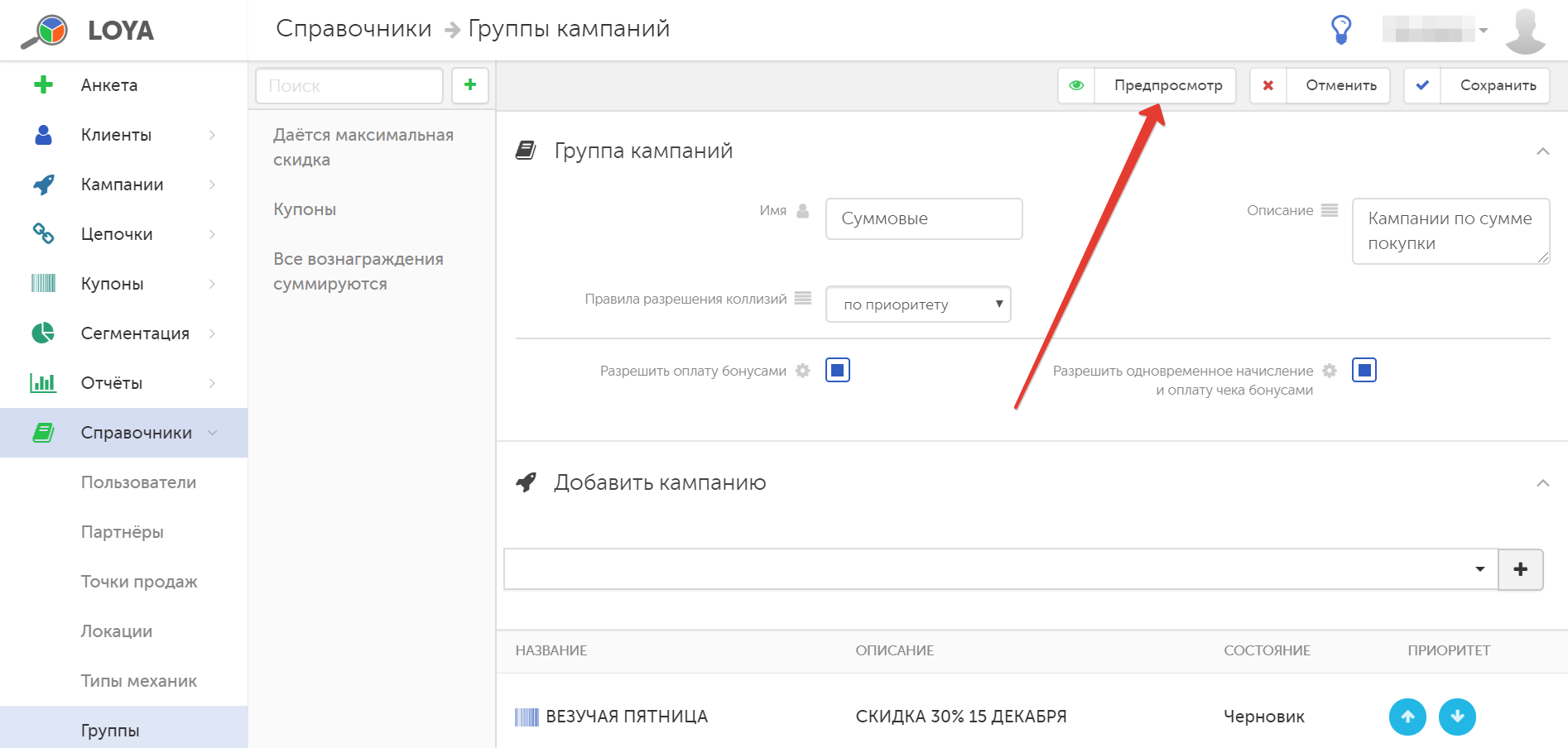
Если вся введенная информация верна, то нажмите кнопку Сохранить, и созданная группа кампаний появится в списке на панели навигации.следует нажать кнопку Сохранить:
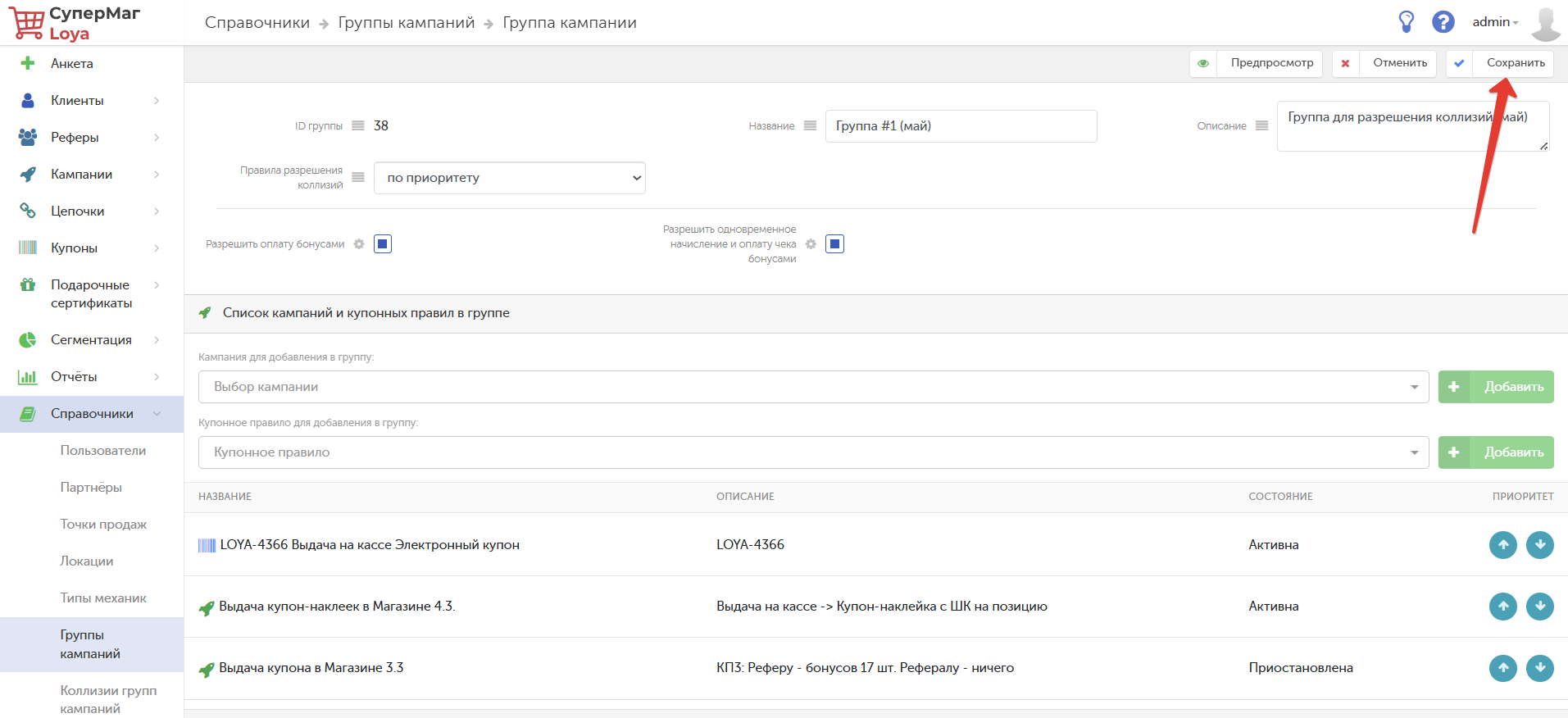
Сбросить настройки можно при помощи кнопки Отменить:

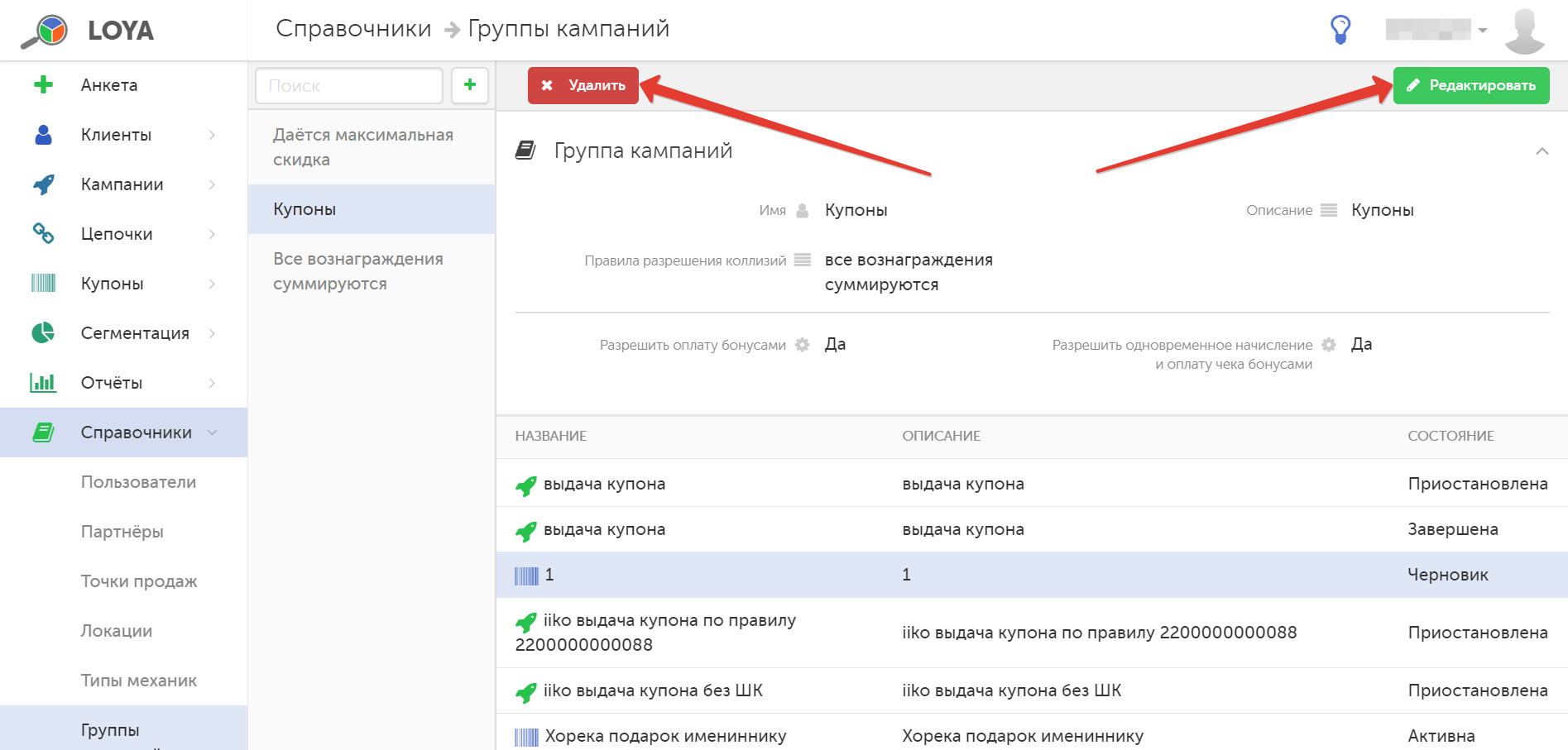
Чтобы отредактировать группу после ее сохранения, ее нужно выбрать в общем списке на главной странице раздела (если она еще не открыта). Затем необходимо нажать Чтобы редактировать группу кампаний, выберите ее на панели навигации. Затем нажмите кнопку Редактировать. Для удаления группы кампаний, выберите ее на панели навигации и нажмите кнопку Удалить: