Оглавление
1. Настройка оборудования
1. Получите и распакуйте преднастроенный внешний мультимедийный проигрыватель.
2. Соедините внешний мультимедийный проигрыватель к электросети при помощи сетевого адаптера.
3. Соедините внешний мультимедийный проигрыватель к TV панели при помощи HDMI-кабеля.
4. Включите внешний мультимедийный проигрыватель с помощью пульта.
5. Включите TV панель с помощью пульта.
6. Выберете соответствующий HDMI-вход.
7. Выберете язык интерфейса.
8. Выполните стандартную настройку телевизора:
8.1. Ознакомьтесь и подтвердите пользовательские соглашения.
8.2. Если модель TV-панели требует сопряжения с пультом, выполните привязку, следуя инструкциям на экране.
8.3. Примечание: авторизация в каких-либо учетных записях не требуется.
9. Настройте параметры отключения режима сна для бесперебойной работы:
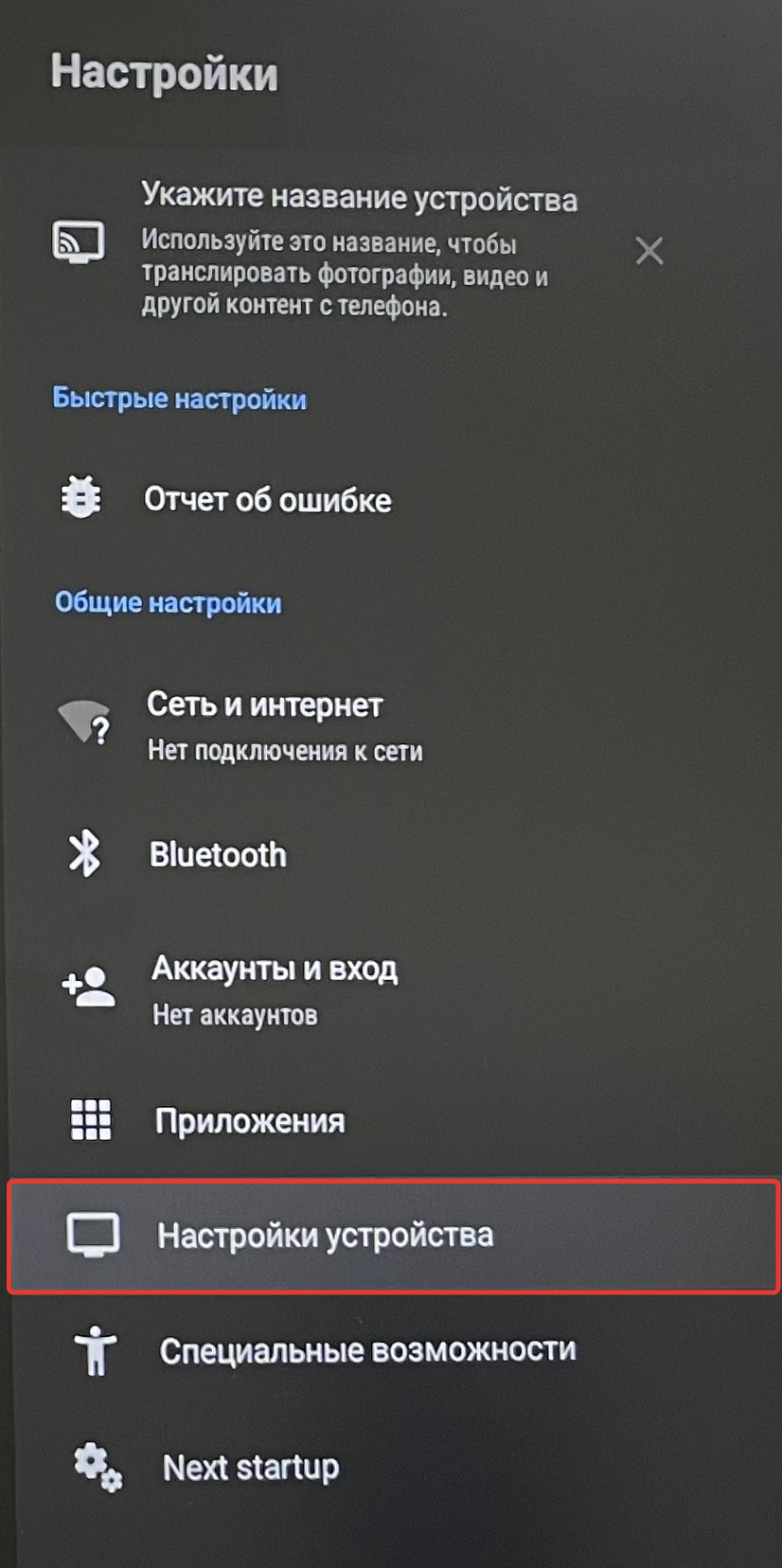
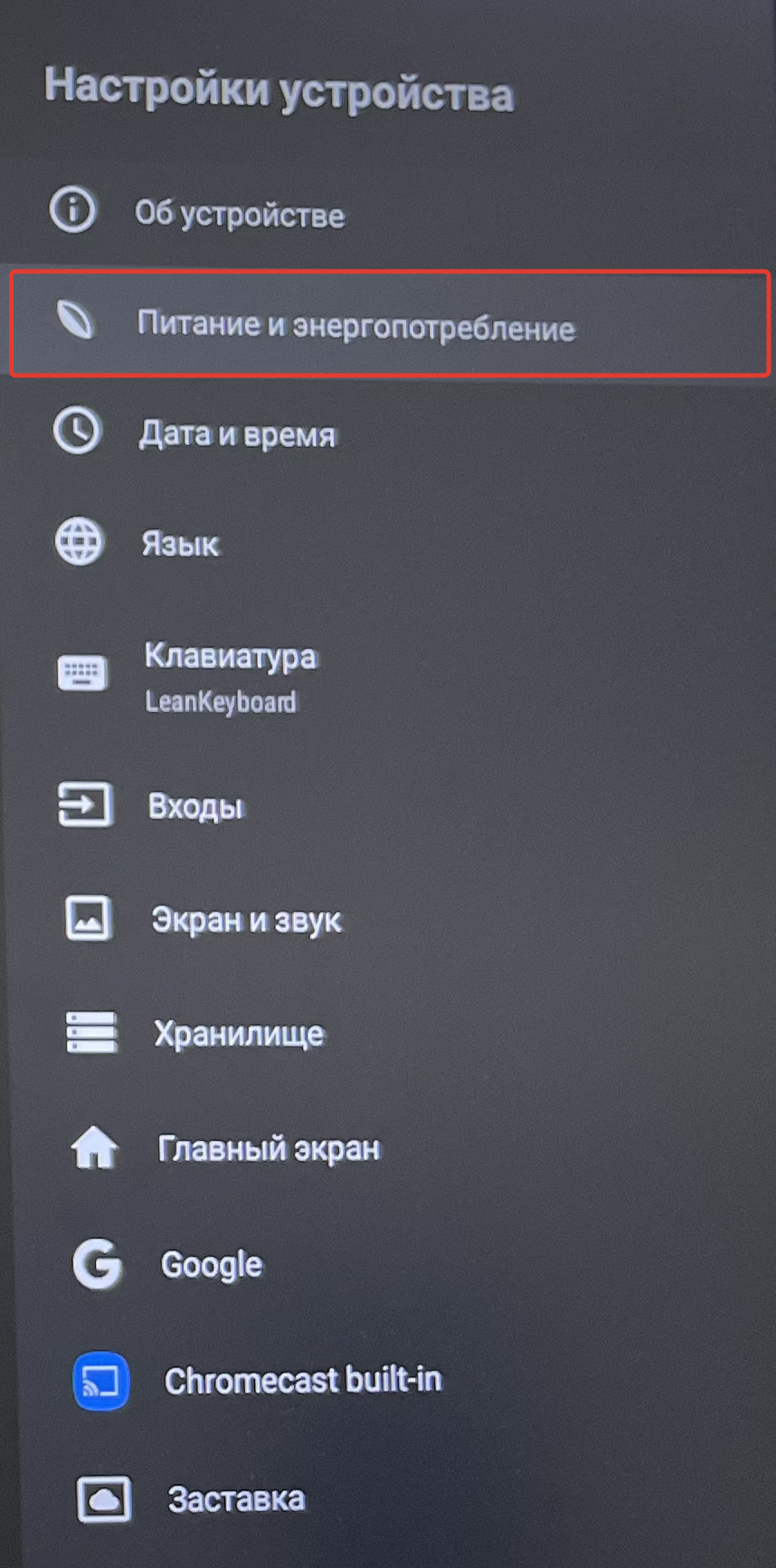
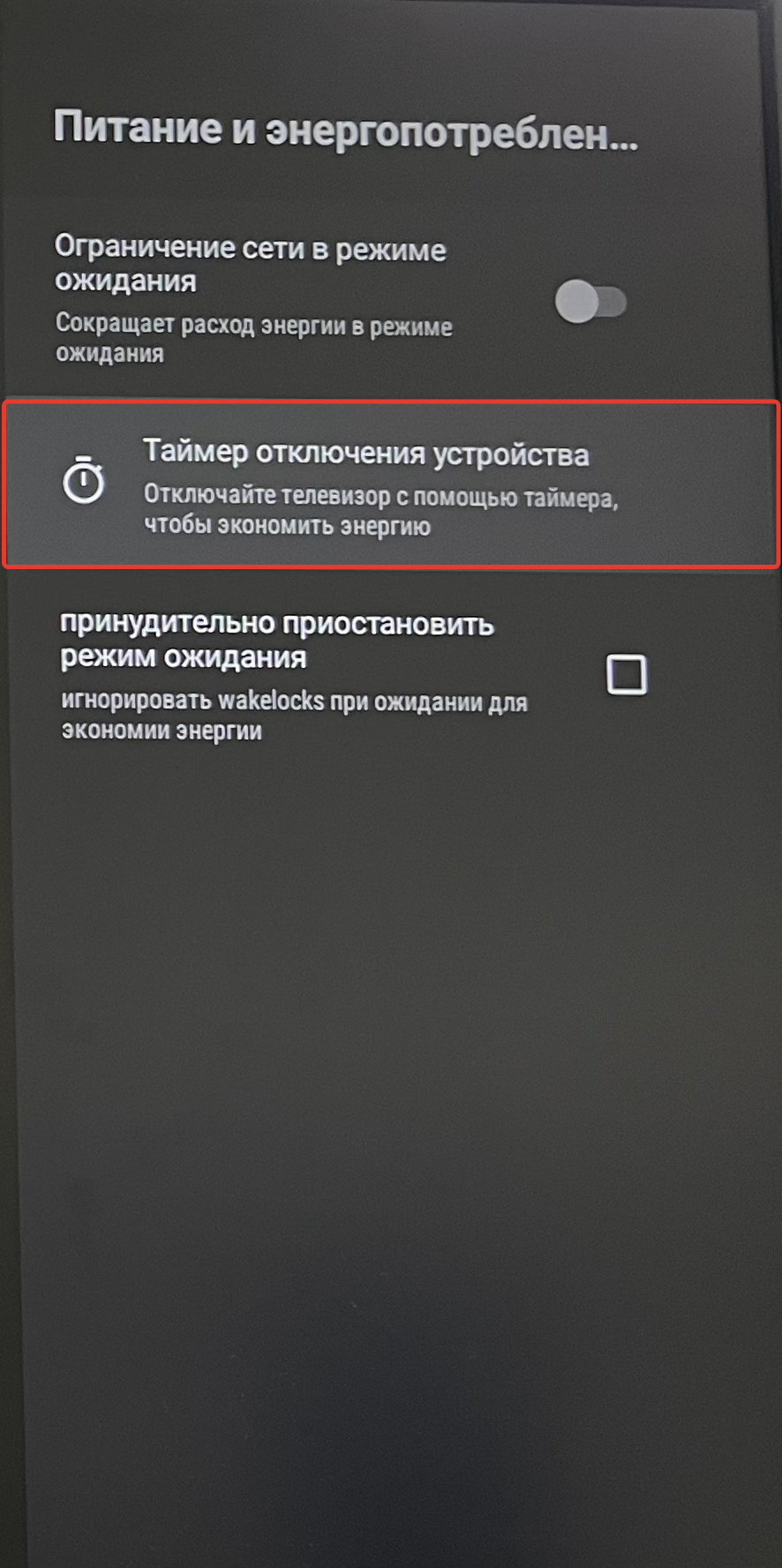
9.1. Зайдите в Настройки (иконка шестеренки) → Настройки устройства → Питание и энергосбережение → выберете Таймер отключения устройства.
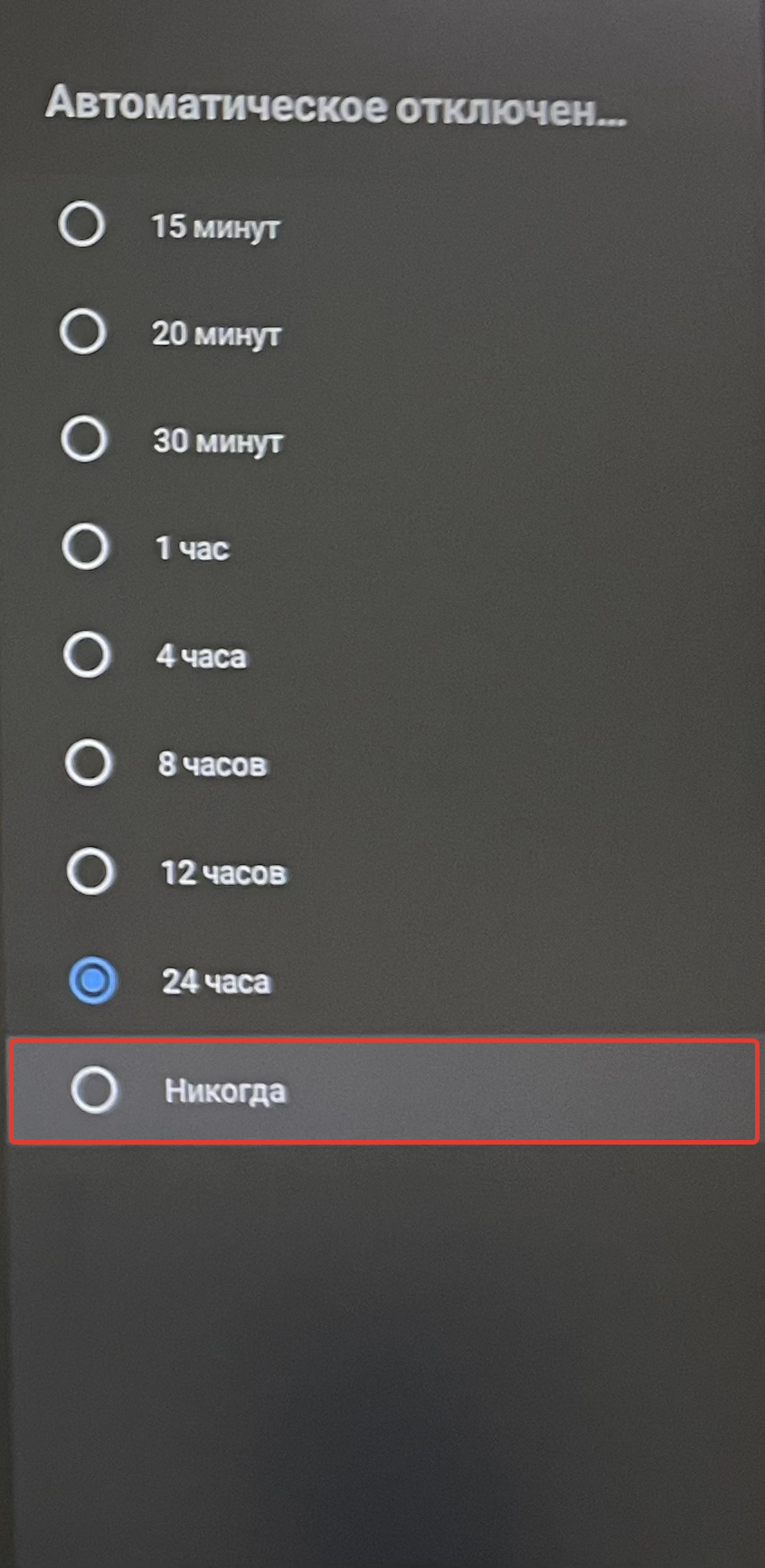
9.2. В пункте При бездействии установите значение Никогда и подтвердите.
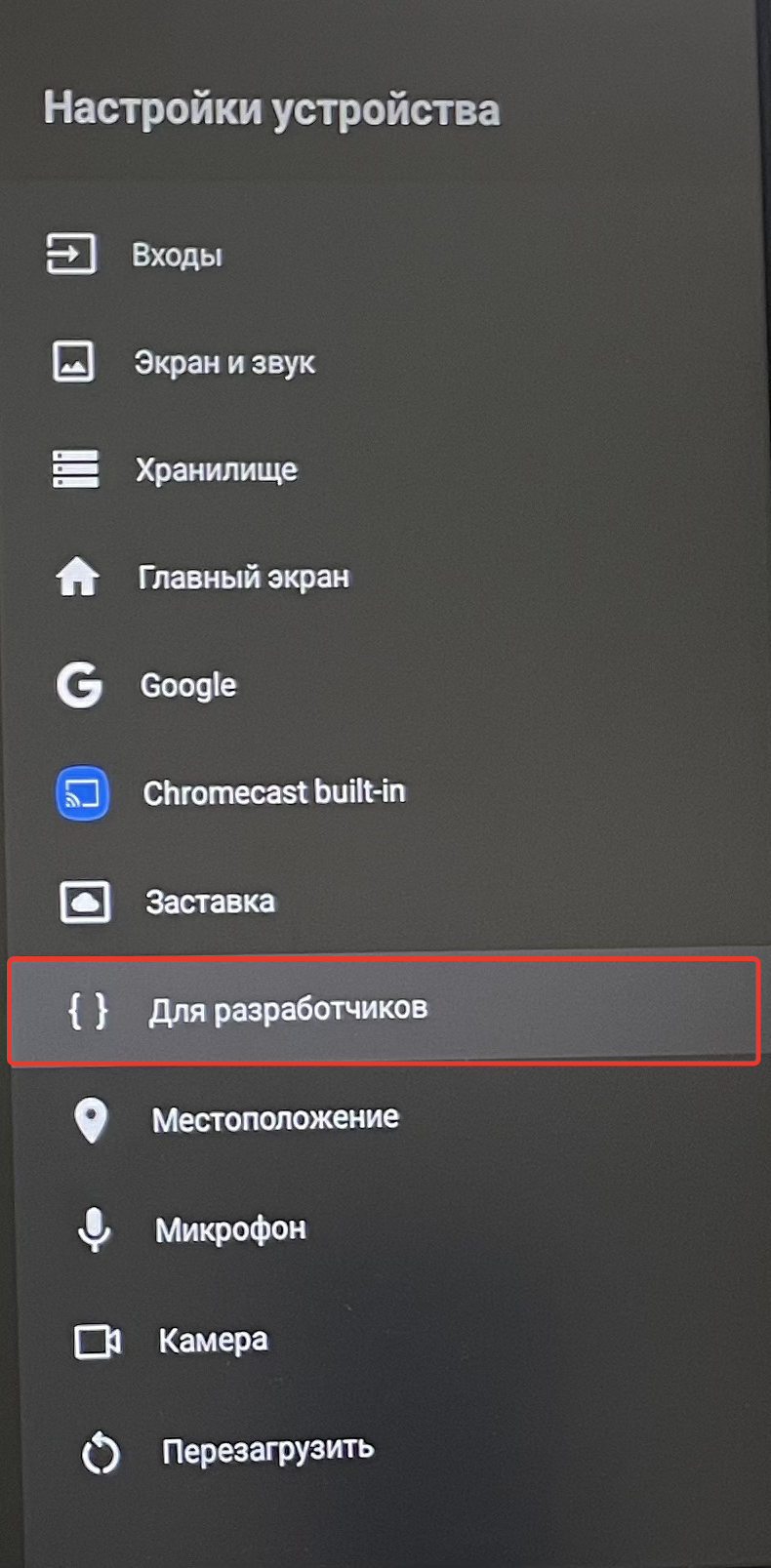
9.3. Вернитесь в Настройки устройства → Для разработчиков.
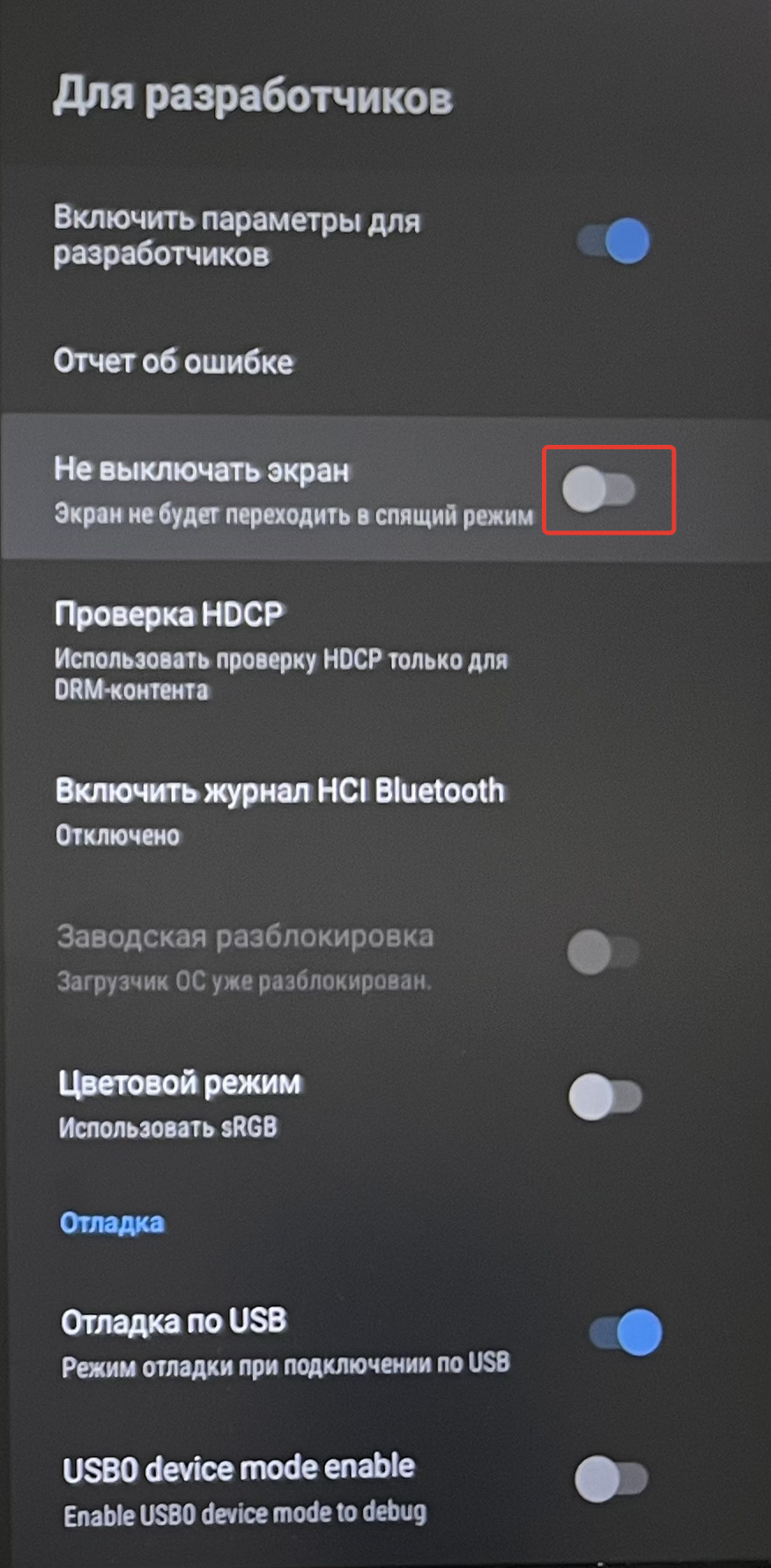
9.4. Найдите и активируйте опцию Не выключать экран (переведите тумблер в положение Вкл).
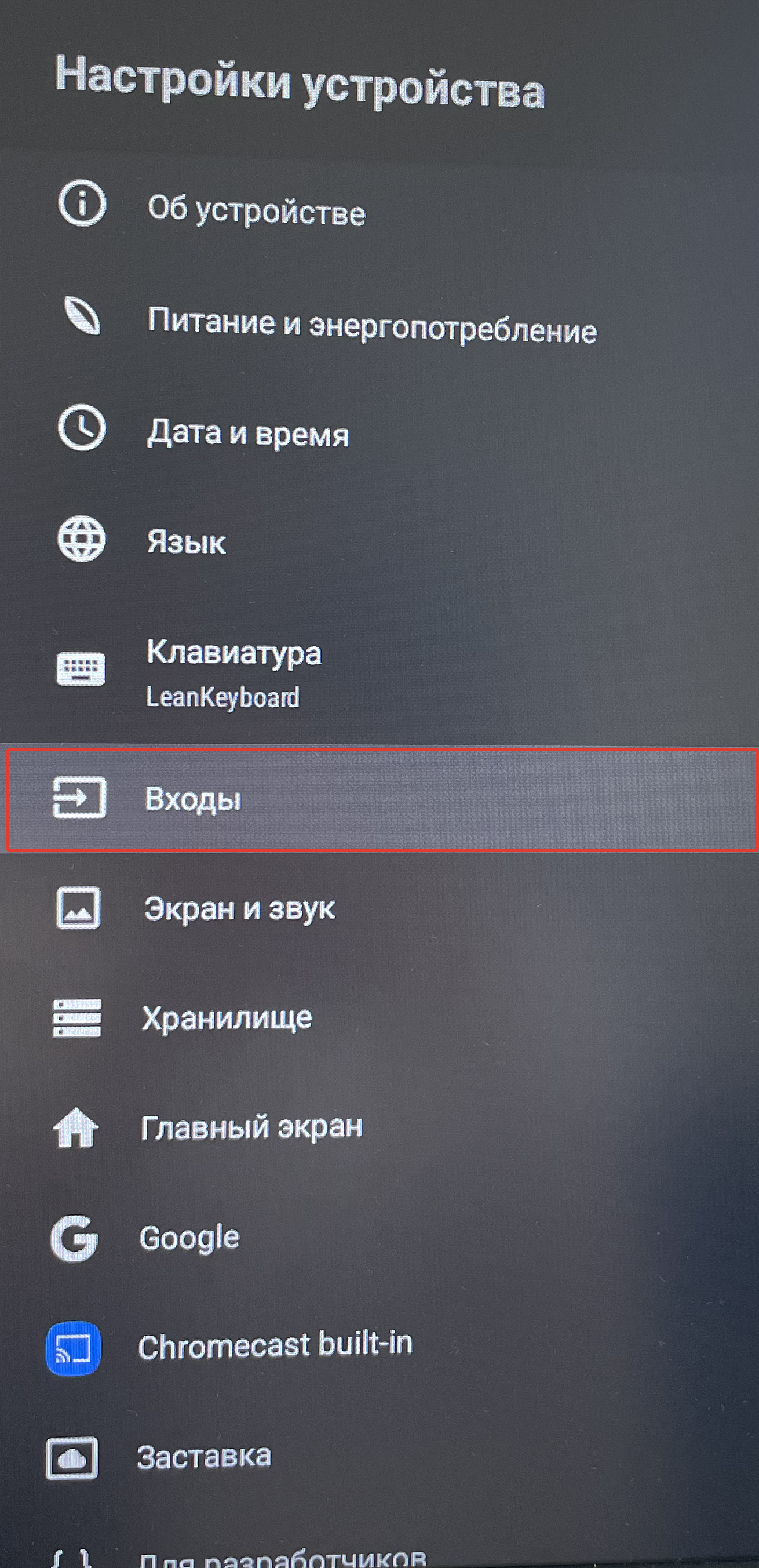
9.5. Вернитесь в Настройки устройства → Входы.
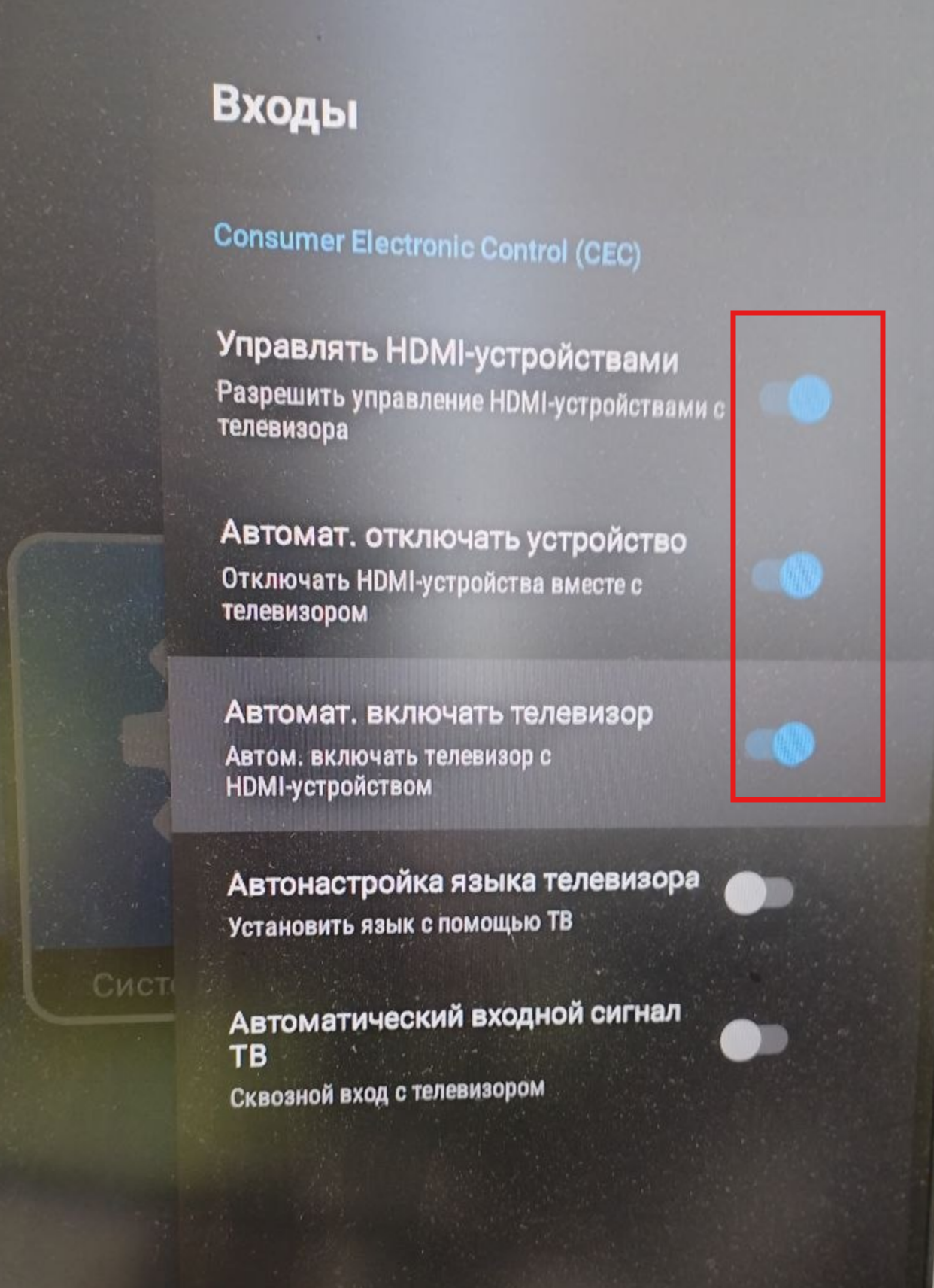
9.6. Найдите и активируйте опции: Управлять HDMI-устройствами, Автоматически отключать устройство, Автоматически включать телевизор (переведите тумблеры в положение Вкл).
9.7. Вернитесь в Настройки устройства → Экран и звук → Расширенные настройки экрана.
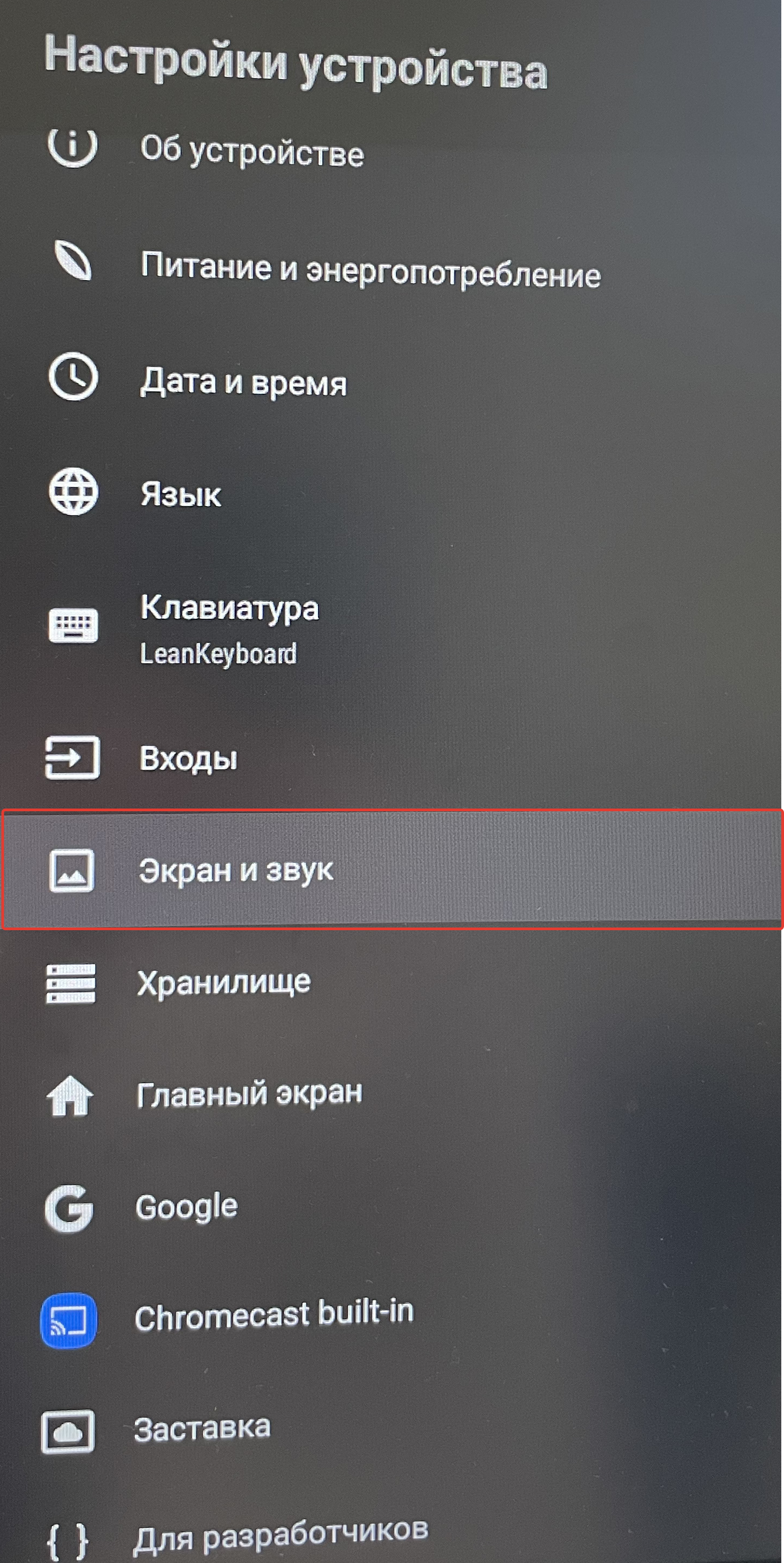
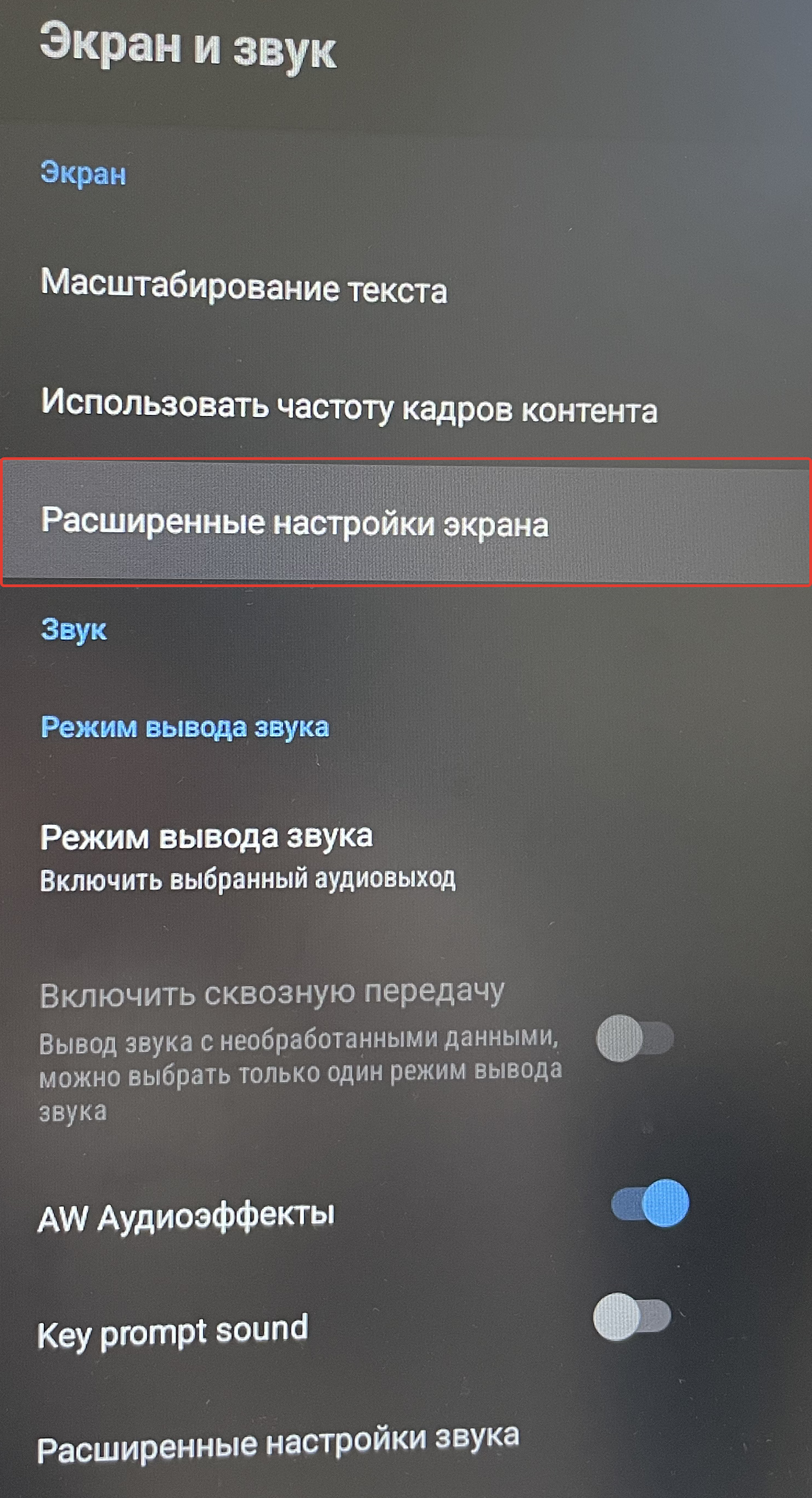
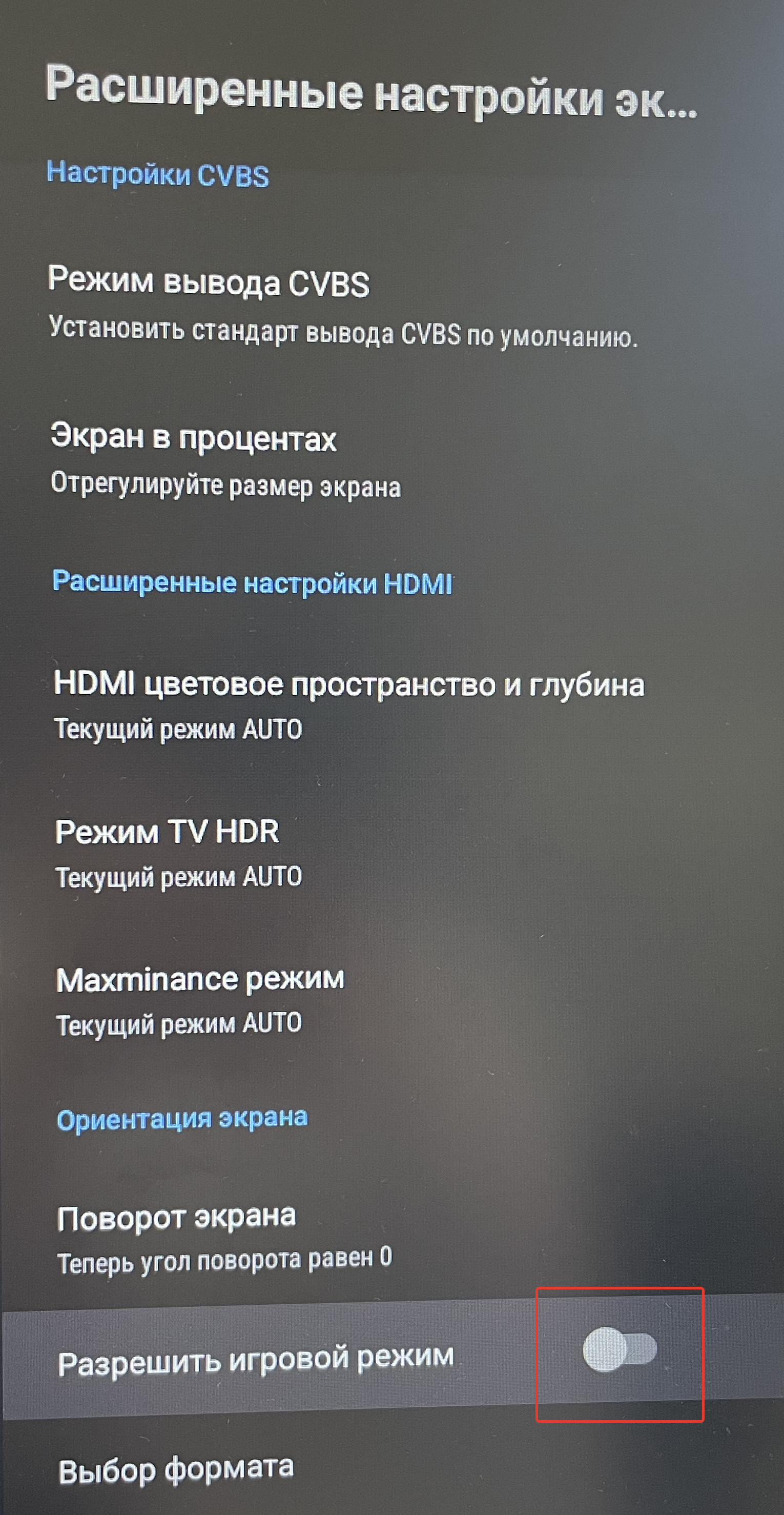
9.8. В разделе Ориентация экрана запретите игровой режим (переведите тумблер в положение Выкл).
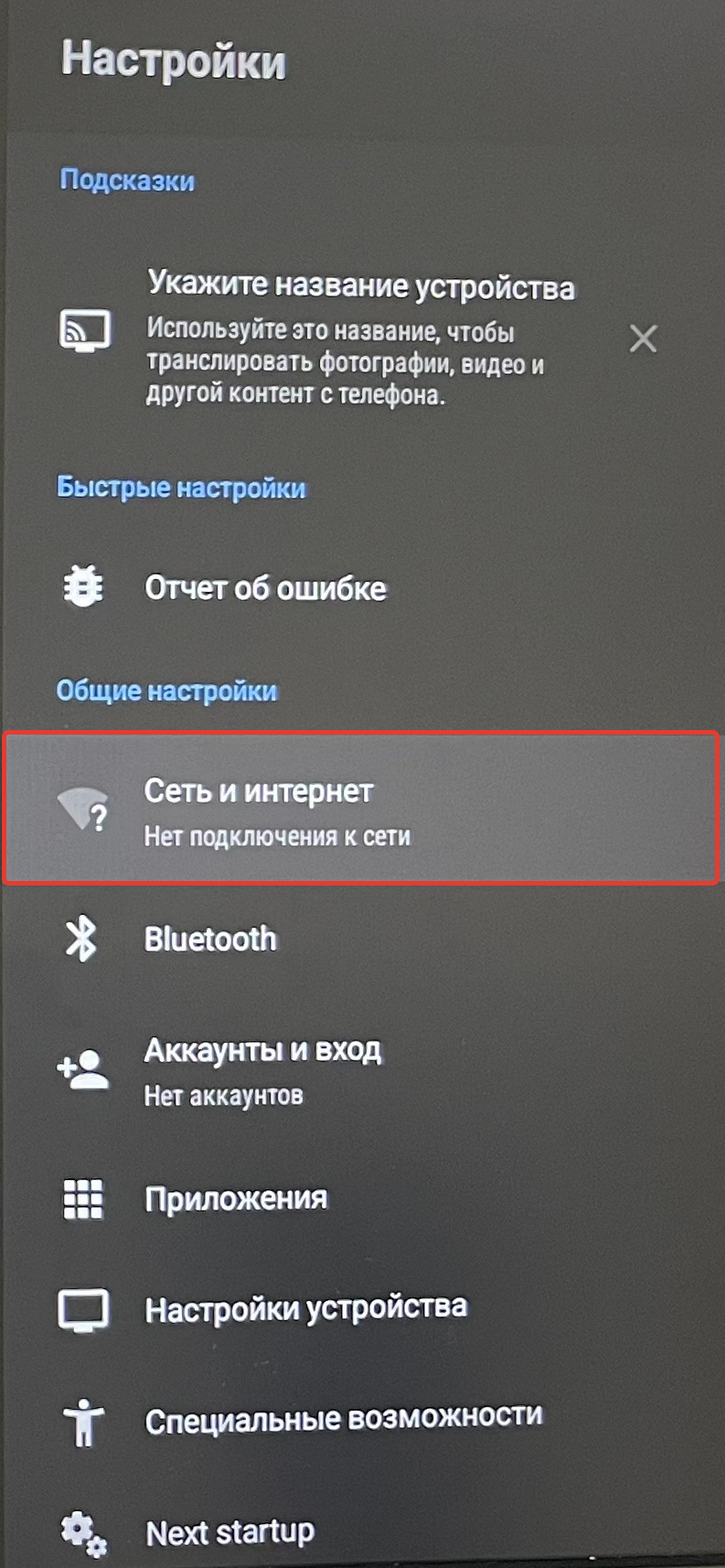
10. Настройте сеть:
10.1. Зайдите в Настройки → Сеть и интернет.
10.2. Выберете вашу сеть.
10.3. Введите пароль и подключитесь
11. Проверьте настройки времени:
11.1. Зайдите в Настройки → Настройки устройства → Дата и время.
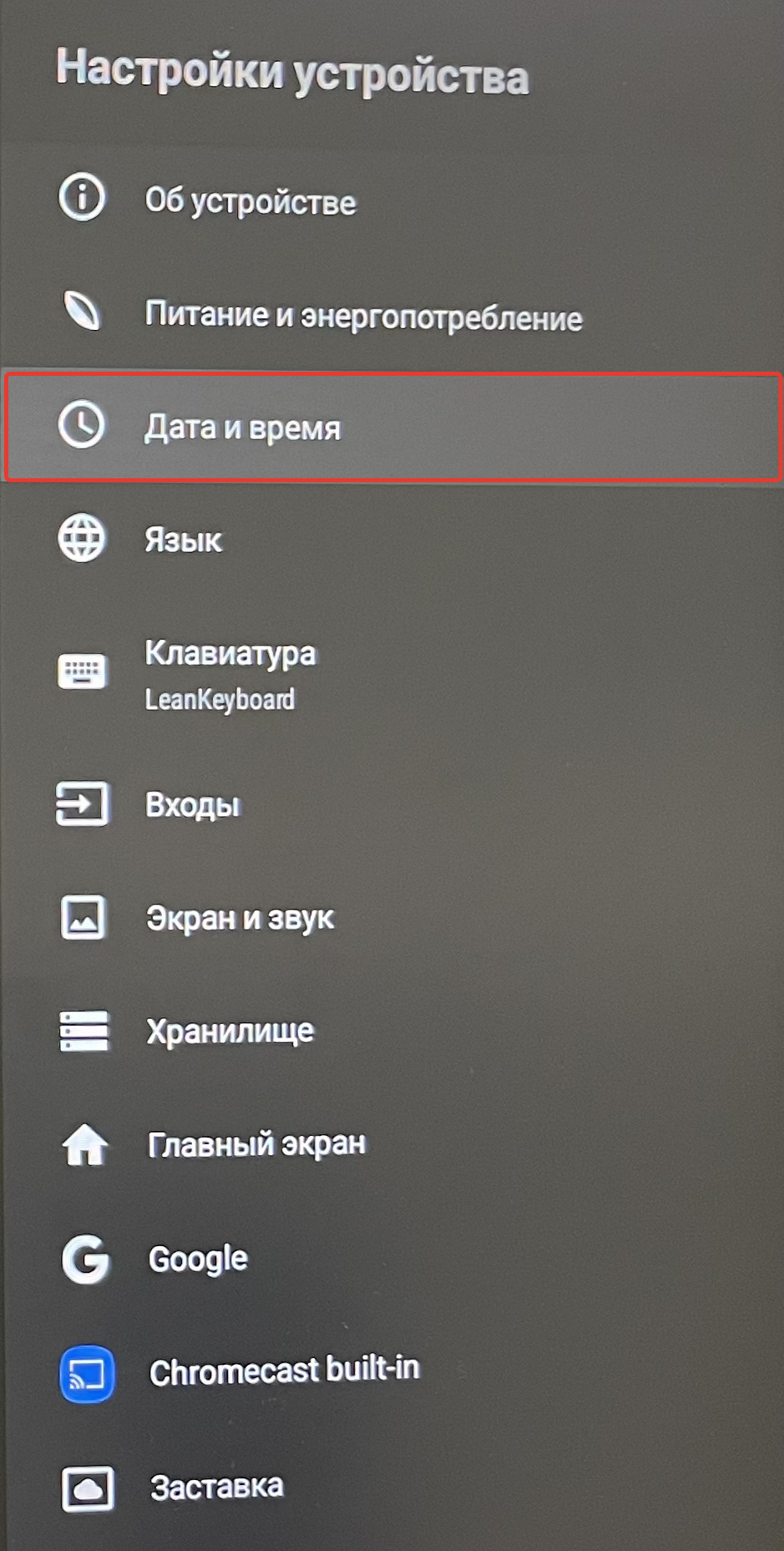
11.2. Убедитесь, что выбраны правильные часовой пояс и формат времени согласно вашему местоположению.
11.3. Перейдите в подраздел SetupNTP server.
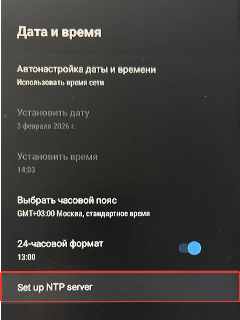
11.4. Выберете опцию ru.pool.ntp.org.
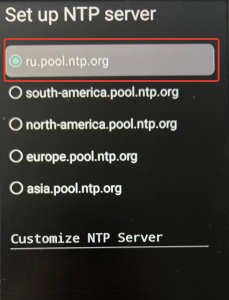
11.5. Проверьте, что на внешнем мультимедийном проигрывателе отображается местное время.
2. Регистрация плеера
1. На главном экране зайдите в Приложения.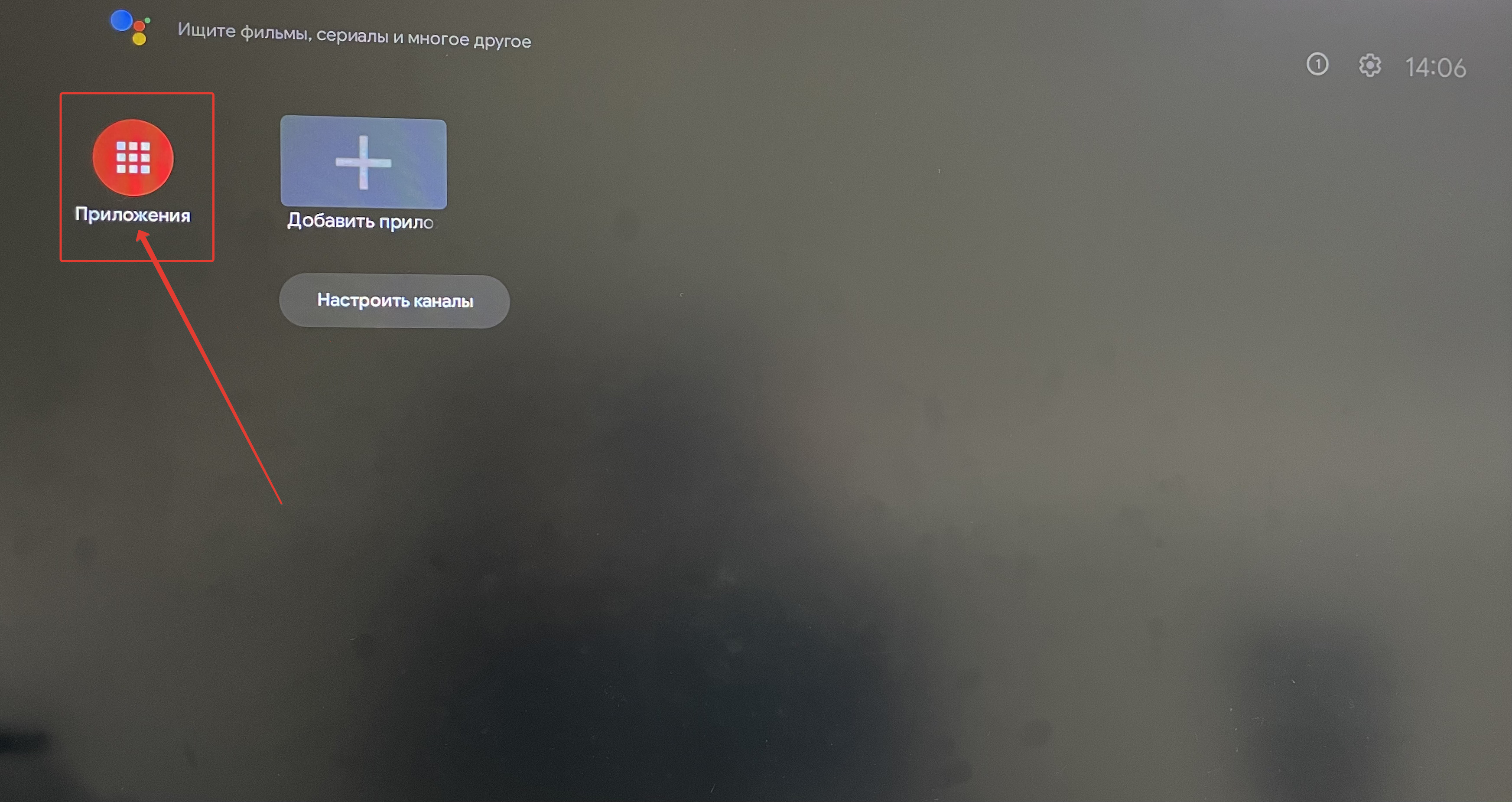
2. Запустите приложение СуперМаг DS (заранее предустановлено).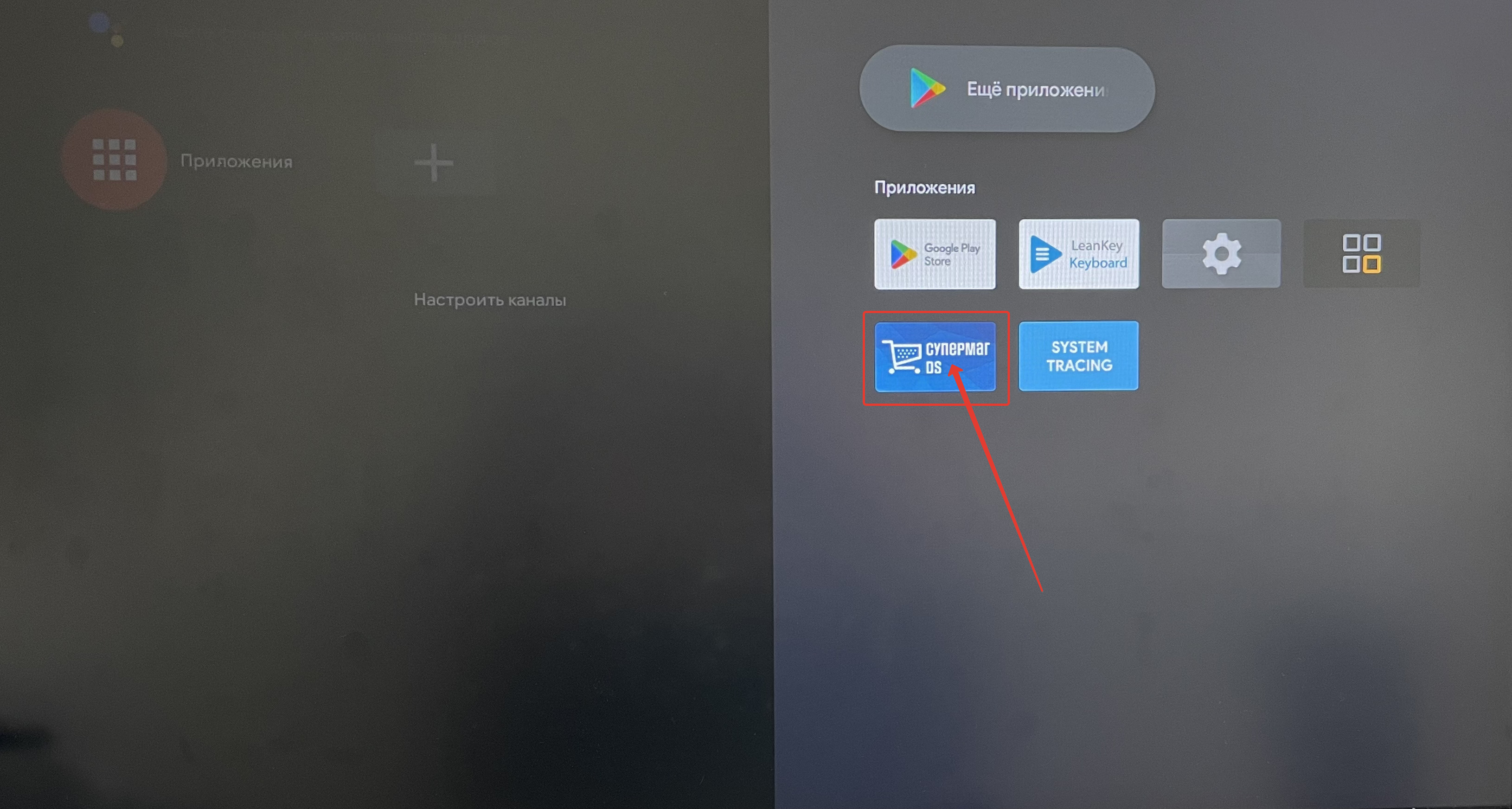
3. Введите регистрационные данные:
3.1. Номер партнера – данные предоставляет Отдел Внедрения Ритейл Софт.
3.2. Имя устройства – используйте произвольное название.
3.3. Пароль – данные предоставляет Отдел Внедрения Ритейл Софт.
4. Нажмите на кнопку Далее.
5. Выберете Тип устройства (в зависимости от физического расположения экрана) – данные предоставляет Отдел Внедрения Ритейл Софт.
6. Нажмите на кнопку Далее.
7. Выберете Локацию, в которой будет зарегистрировано устройство.
8. Подтвердите регистрацию.
9. После успешной регистрации ОБЯЗАТЕЛЬНО перезапустите внешний мультимедийный проигрыватель для применения всех настроек:
9.1. Зажмите на пульте от внешнего мультимедийного проигрывателя кнопку Вкл/Выкл (красного цвета) и удерживайте несколько секунд.
9.2. В появившемся меню экрана выберете Перезапустить.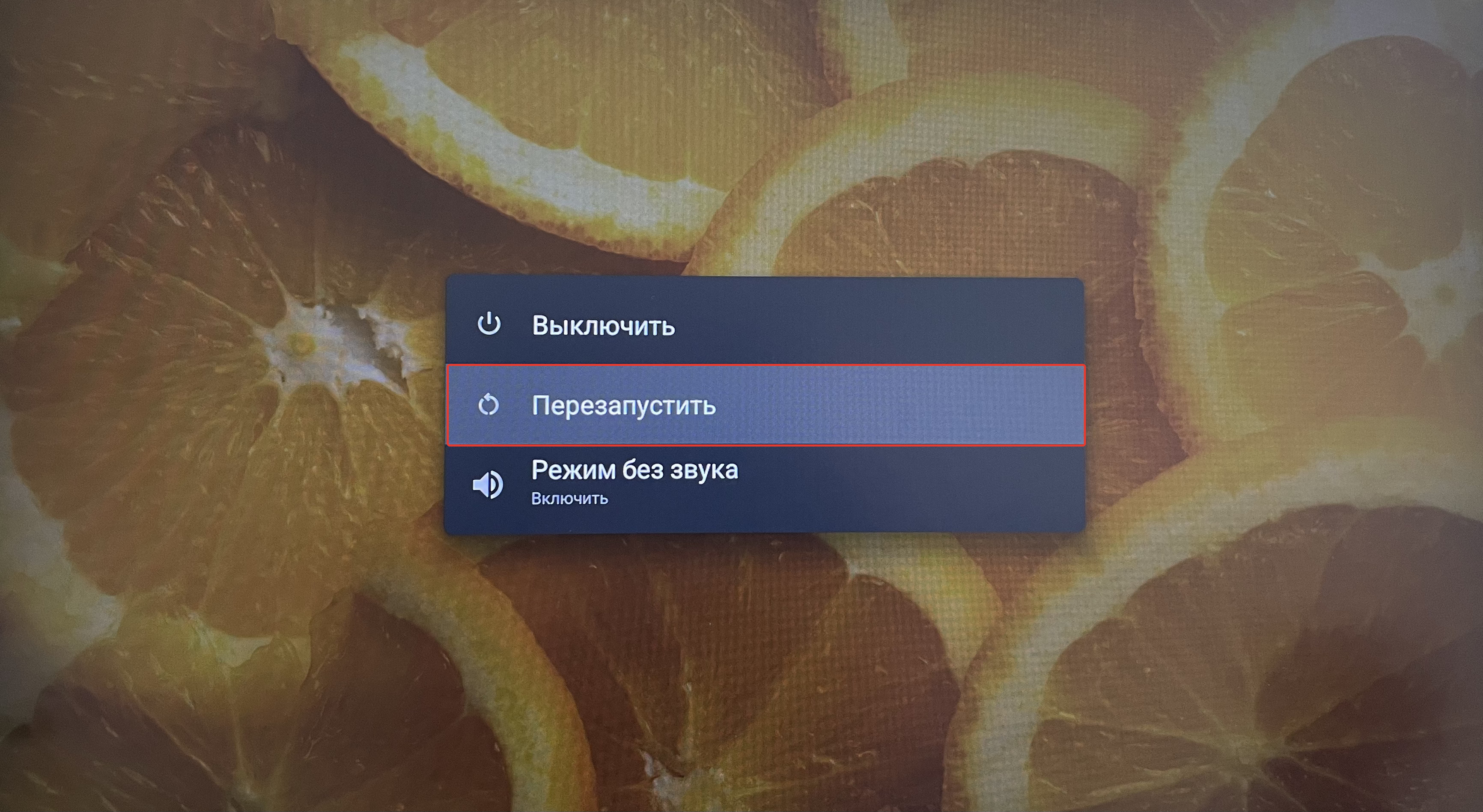
10. Настройка завершена. Внешний мультимедийный проигрыватель готов к работе.