Руководство пользователя | |  Image Added Image Added
|
| |
АССОРТИМЕНТНЫЕ МАТРИЦЫ
Торговая система
«Супермаг Плюс»
Том 6
Версия 1.036.1
|
| |
г. Москва, 2018
|
Аннотация
В данном Томе описываются следующие разделы Торговой системы «Супермаг Плюс»:
Ассортиментные матрицы – Проектирование ассортиментных матриц.
Ассортиментные матрицы – Состав номенклатур/ассортиментных матриц.
История изменений
Версия | Дата | Описание изменений | Автор |
1.0 | 01.03.2017 | Создание документа | Васильева И.Е. |
1.1 | 28.12.2017 | Проверка | Антонов А.В. |
2.0 | 11.04.2018 | Переход к версии 1.036.1 | Васильева И.Е. |
| | | |
| | | |
| | | |
Содержание
1 Введение
1.1 Наименование системы
1.2 Назначение документа
1.3 Сокращения, термины и определения
2 Управление ассортиментом.
2.1 Общие положения
2.2 Атрибуты артикулов для управления ассортиментными матрицами
2.3 История изменения номенклатур в карточке товара
2.4 Короткое название мест хранений.
3 Раздел «Проектирование ассортиментных матриц»
3.1 Понятие «Ассортиментные матрицы»
3.2 Назначение раздела «Проектирование ассортиментных матриц»
3.3 Создание ассортиментной матрицы
3.4 Закладки
4 Раздел «Состав номенклатур/ассортиментных матриц». Сценарии работы с ассортиментными матрицами
4.1 Бизнес-процессы формирования ассортиментной матрицы
4.2 Настройки раздела
5 «Простой сценарий» работы с ассортиментными матрицами.
5.1 Состав матрицы
5.2 Формы отображения в разделе «Состав номенклатур/ассортиментных матриц»
5.3 Особые случаи работы с ассортиментными матрицами
5.4 Сортировка строк, поиск строки.
6 Сценарий с использованием «предложения».
6.1 Пример работы с ассортиментной матрицей
6.2 Конструирование ассортиментных матриц
6.3 Состав номенклатур/ассортиментных матриц
6.4 Бизнес-процесс: пополнение «Предложения»
6.5 Бизнес процесс: внесение и исключение карточек из матрицы
6.6 Исключение товаров из матрицы и автомат отслеживания остатков
ПРИЛОЖЕНИЕ А. УКАЗАТЕЛЬ РАЗДЕЛОВ СИСТЕМЫ и документов
| Якорь |
|---|
| _Toc477260759 |
|---|
| _Toc477260759 |
|---|
|
| Якорь |
|---|
| _Toc503539801 |
|---|
| _Toc503539801 |
|---|
|
Введение| Якорь |
|---|
| _Toc503539802 |
|---|
| _Toc503539802 |
|---|
|
| Якорь |
|---|
| _Toc476233778 |
|---|
| _Toc476233778 |
|---|
|
| Якорь |
|---|
| _Toc476233897 |
|---|
| _Toc476233897 |
|---|
|
| Якорь |
|---|
| _Toc477260760 |
|---|
| _Toc477260760 |
|---|
|
Наименование системыПолное наименование Системы – Торговая система «Супермаг Плюс».
Сокращенное наименование Системы – «Супермаг».
| Якорь |
|---|
| _Toc503539803 |
|---|
| _Toc503539803 |
|---|
|
Назначение документаНастоящий документ предназначен для сотрудников «Сервис Плюс»: аналитиков, инженеров техподдержки. А также для системных администраторов, инженеров и аналитиков клиента.
| Якорь |
|---|
| _Toc476233779 |
|---|
| _Toc476233779 |
|---|
|
| Якорь |
|---|
| _Toc476233898 |
|---|
| _Toc476233898 |
|---|
|
| Якорь |
|---|
| _Toc477260761 |
|---|
| _Toc477260761 |
|---|
|
| Якорь |
|---|
| _Toc503539804 |
|---|
| _Toc503539804 |
|---|
|
Сокращения, термины и определения| Якорь |
|---|
| _Toc476233780 |
|---|
| _Toc476233780 |
|---|
|
| Якорь |
|---|
| _Toc476233899 |
|---|
| _Toc476233899 |
|---|
|
Термины Термин | Определение |
Ассортиментная матрица (АМ) | Правила формирования ассортиментов магазинов, относящихся к одной и той же торговой категории, но с разными торговыми площадями и, соответственно, с разными возможностями по выкладке ассортимента товаров |
Глубина ассортимента | Количество товарных артикулов, подпадающих под товарную модель |
Емкость места хранения | Предельное количество товарных позиций для магазина в Системе |
Номенклатурный модуль | Часть товарного состава ассортиментной матрицы, обязательную для магазинов той или иной торговой площади |
Товарная модель | Объект, обобщающий для определенных целей несколько похожих товаров
|
Ширина ассортимента
| Количество товарных моделей |
| Якорь |
|---|
| _Toc476233781 |
|---|
| _Toc476233781 |
|---|
|
| Якорь |
|---|
| _Toc476233900 |
|---|
| _Toc476233900 |
|---|
|
СокращенияАббревиатура | Расшифровка |
АМ | Ассортиментная матрица |
МХ | Место хранения |
ТГ | Товарная группа |
| Якорь |
|---|
| _Toc341100128 |
|---|
| _Toc341100128 |
|---|
|
| Якорь |
|---|
| _Toc341802533 |
|---|
| _Toc341802533 |
|---|
|
| Якорь |
|---|
| _Toc503539805 |
|---|
| _Toc503539805 |
|---|
|
Управление ассортиментом.| Якорь |
|---|
| _Toc503539806 |
|---|
| _Toc503539806 |
|---|
|
Общие положенияФункционал рассчитан на крупные сети, которые имеют большое количество магазинов. При этом магазины делятся на торговые форматы, распределены по регионам и снабжаются по разным логистическим схемам разным товаром.
Также это относится к сетям, где есть несколько товарных направлений. Например, продукты, спорттовары, парфюмерия.
В этом случае возникает необходимость при наличии единого общего товарного справочника выделять из него подмножества товаров (ассортименты). Этими ассортиментами нужно управлять по определенным правилам.
Управление ассортиментом магазинов и складов осуществляется с использованием номенклатур мест хранений. Назначение месту хранения одной или нескольких номенклатур позволяет ограничить заказ, товародвижение в место хранения только назначенными ему артикулами. Номенклатура места хранения влияет также на формирование планограммы места хранения.
Добавление товара в номенклатуру или удаление его из номенклатуры места хранения немедленно сказывается на возможности поступления товара в место хранения.
Управление составом номенклатур можно производить в разделе Карточки складского учета путем добавления в номенклатуру или удаления из номенклатуры перечня артикулов, а также за счет автоматических процедур пополнения номенклатур по правилам, определенным в разделе Классификатор номенклатур товаров.
Функционал Ассортиментных матриц позволяет систематизировать процесс формирования номенклатур. Используя закономерности в управлении составом номенклатур, пользователь имеет возможность сократить количество операции по наполнению номенклатур карточками товаров в разу.
Для решения задач планирования ассортимента магазинов и одновременного управления составом нескольких номенклатур имеются два раздела: Проектирование ассортиментных матриц и Состав номенклатур/ассортиментных матриц. Разделы помещены в группу разделов Ассортиментные матрицы (Рисунок 1):
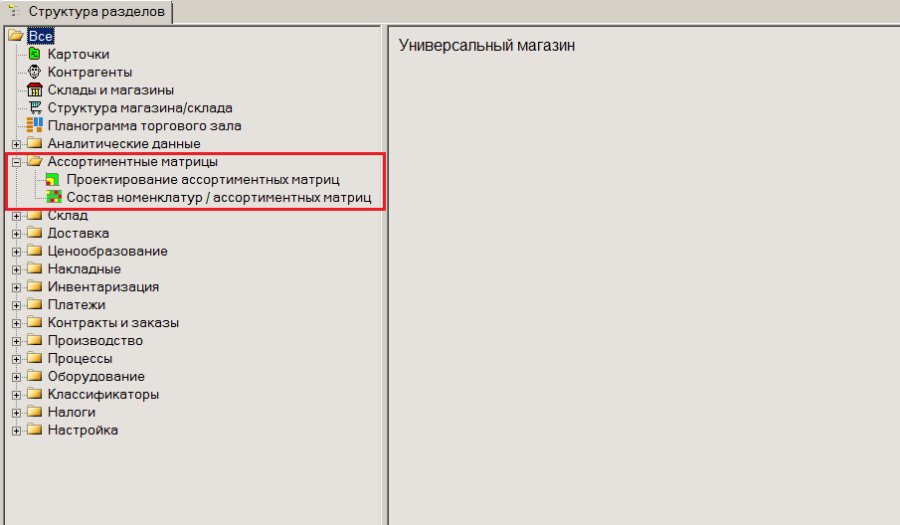 Image Added
| Якорь |
|---|
| _Ref496710825 |
|---|
| _Ref496710825 |
|---|
|
Рисунок 1 – Раздел «Ассортиментные матрицы» | Якорь |
|---|
| _Toc341100129 |
|---|
| _Toc341100129 |
|---|
|
| Якорь |
|---|
| _Toc341802534 |
|---|
| _Toc341802534 |
|---|
|
| Якорь |
|---|
| _Toc503539807 |
|---|
| _Toc503539807 |
|---|
|
Атрибуты артикулов для управления ассортиментными матрицамиВ классификаторе товаров и в карточке складского учета имеется атрибут –«Продовольственный товар». Он используется при определении доли продовольственных (непродовольственных) товаров в ассортименте в процессе создания ассортимента магазина. Это позволяет создавать гармоничный и сбалансированный ассортимент: food\non food.
В разделе Классификатор товаров атрибут группы классификатора редактируется на закладке Узел (Рисунок 2):
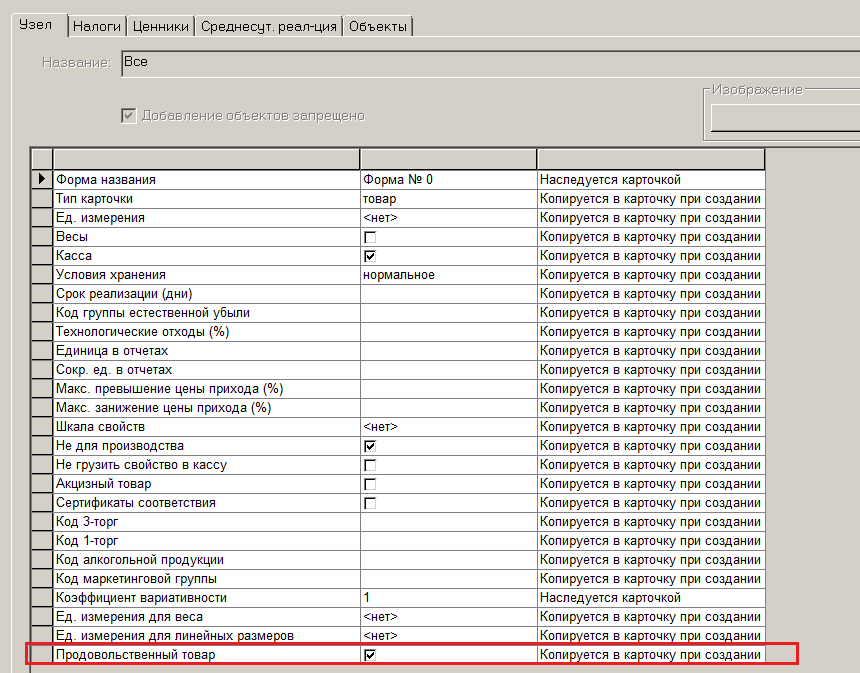 Image Added
| Якорь |
|---|
| _Ref496711033 |
|---|
| _Ref496711033 |
|---|
|
Рисунок 2 – Редактирование атрибута группы классификатора товаров В разделе Карточка складского учета атрибут виден в перечне атрибутов артикула на странице Карточка (Рисунок 3): 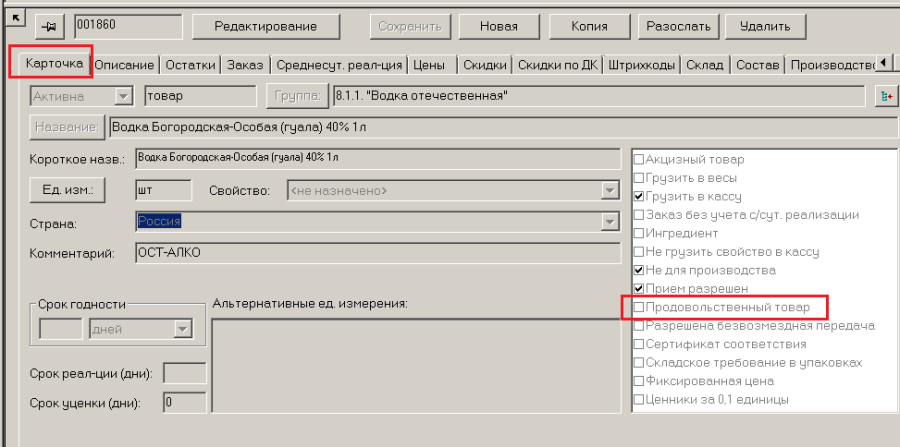 Image Added
| Якорь |
|---|
| _Ref496711108 |
|---|
| _Ref496711108 |
|---|
|
Рисунок 3 – Новый атрибут в карточке товара Значение атрибута копируется из свойств группы классификатора товаров в карточку товара при ее создании. В дальнейшем значение атрибута можно изменить при редактировании отдельной карточки, либо для списка карточек с помощью функции Обработать → Изменение карточки (см. Том 3). Для отбора карточек с соответствующим значением атрибута, атрибут добавлен в фильтр карточек на закладку Общие. | Якорь |
|---|
| _Toc341100130 |
|---|
| _Toc341100130 |
|---|
|
| Якорь |
|---|
| _Toc341802535 |
|---|
| _Toc341802535 |
|---|
|
| Якорь |
|---|
| _Toc503539808 |
|---|
| _Toc503539808 |
|---|
|
История изменения номенклатур в карточке товараВ карточке товара, в закладке История изменения номенклатур можно посмотреть историю участия товарной карточки в номенклатурах.
Для удобства работы с большим количеством узлов классификатора номенклатур имеется фильтр записей журнала, относящихся к заданной номенклатуре или группе номенклатур (Рисунок 4):
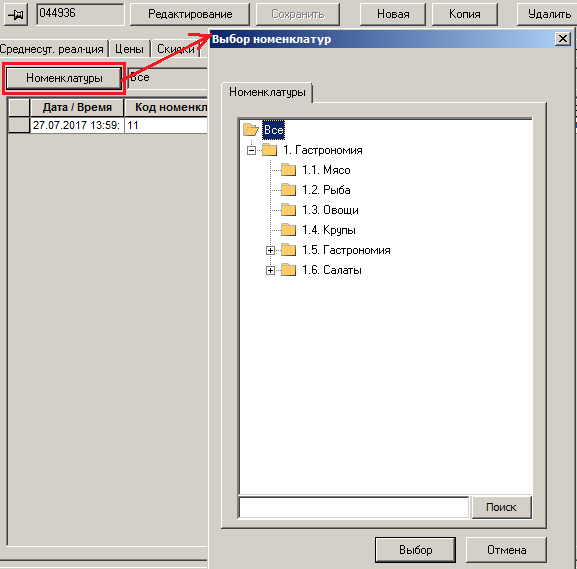 Image Added
| Якорь |
|---|
| _Ref496712855 |
|---|
| _Ref496712855 |
|---|
|
Рисунок 4 – Номенклатуры, к которым относится товар| Якорь |
|---|
| _Toc341100131 |
|---|
| _Toc341100131 |
|---|
|
| Якорь |
|---|
| _Toc341802536 |
|---|
| _Toc341802536 |
|---|
|
| Якорь |
|---|
| _Toc503539809 |
|---|
| _Toc503539809 |
|---|
|
Короткое название мест хранений.При формировании ассортиментов магазинов в соответствующем интерфейсе публикуется таблица, в названиях столбцов которой указаны названия магазинов. Для удобства пользователя и размещения на экране большего числа столбцов можно присваивать магазину (месту хранения) краткое название.
В разделе Склады и магазины на закладку Общие добавлен атрибут «Короткое название» (Рисунок 5):
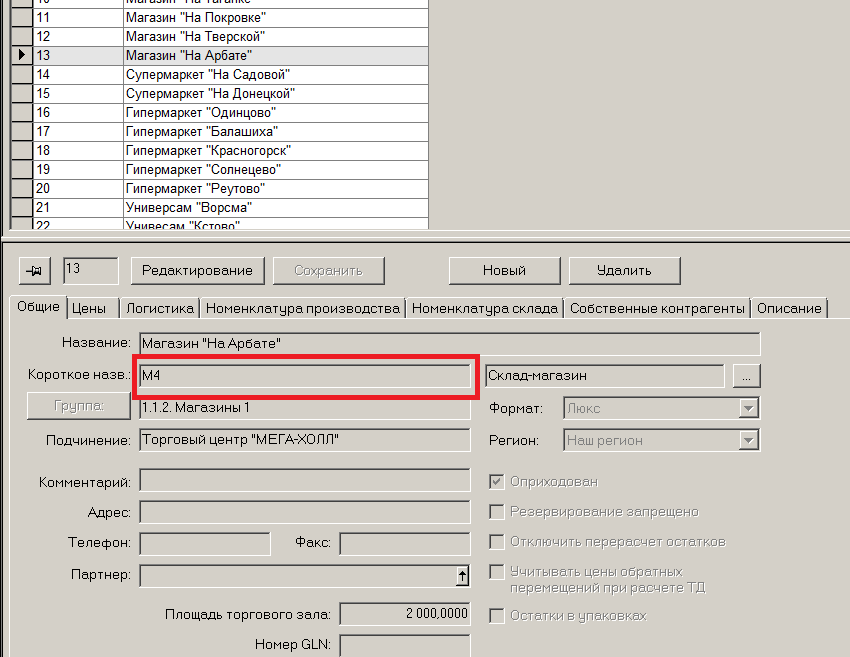 Image Added
| Якорь |
|---|
| _Ref496713755 |
|---|
| _Ref496713755 |
|---|
|
Рисунок 5 – Короткое название МХ Если короткое название не задано, то используется полное название. | Якорь |
|---|
| _Toc341100132 |
|---|
| _Toc341100132 |
|---|
|
| Якорь |
|---|
| _Toc341802537 |
|---|
| _Toc341802537 |
|---|
|
| Якорь |
|---|
| _Toc503539810 |
|---|
| _Toc503539810 |
|---|
|
Раздел «Проектирование ассортиментных матриц»
| Якорь |
|---|
| _Toc503539811 |
|---|
| _Toc503539811 |
|---|
|
Понятие «Ассортиментные матрицы»Ассортиментная матрица, сточки зрения построения системы, – узел классификатора номенклатур с особыми условиями поведения (Рисунок 6):
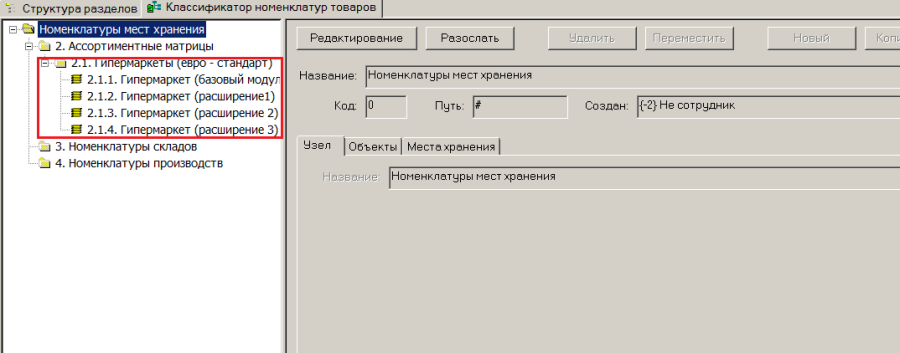 Image Added
| Якорь |
|---|
| _Ref496713846 |
|---|
| _Ref496713846 |
|---|
|
Рисунок 6 – Ассортиментная матрица| Якорь |
|---|
| _Toc503539812 |
|---|
| _Toc503539812 |
|---|
|
Назначение раздела «Проектирование ассортиментных матриц»Для проектирования Ассортиментных матриц (АМ) предназначен специальный раздел системы, имеющий соответствующее название (Рисунок 7):
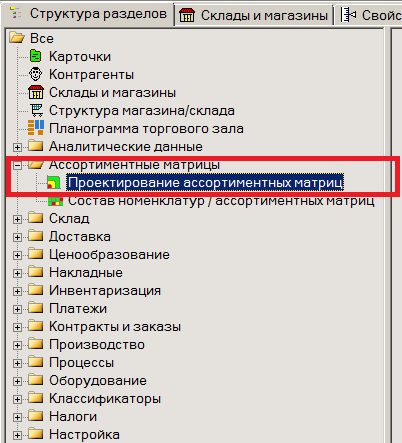 Image Added
| Якорь |
|---|
| _Ref496713996 |
|---|
| _Ref496713996 |
|---|
|
Рисунок 7 – Раздел «Проектирование АМ» В разделе задаются условия и правила формирования ассортиментов магазинов. Конструктор ассортиментных матриц позволяет создавать как методологически сложные правила формирования ассортиментных матриц, так и самые примитивные. Для каждого торгового формата магазинов или региона (или их сочетания) может быть создана своя ассортиментная матрица. Пример проектирования сложной Ассортиментной матрицы для магазинов формата Супермаркет: Допустим, что в розничной сети создано подразделение Супермаркетов. Введен торговый формат «Супермаркет» для ряда магазинов. В системе созданы соответствующие места хранения (Рисунок 8): 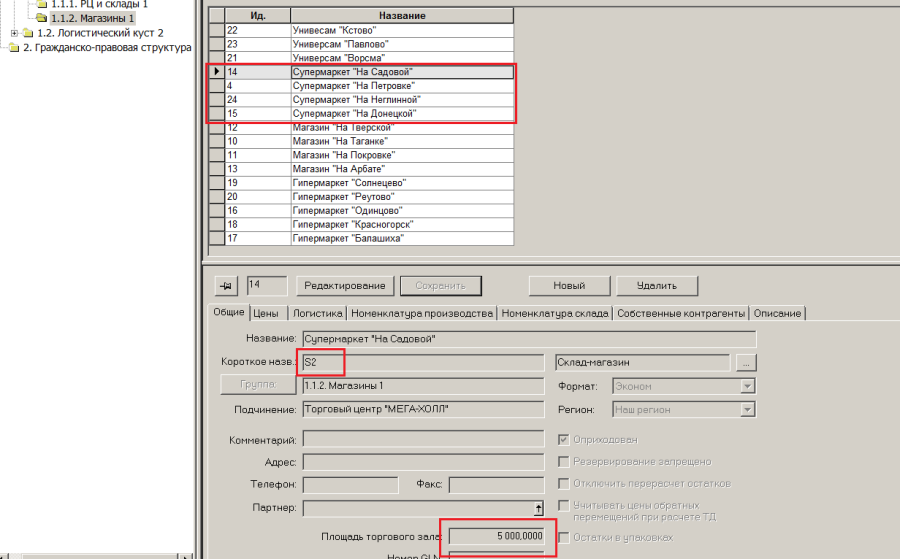 Image Added
| Якорь |
|---|
| _Ref496716115 |
|---|
| _Ref496716115 |
|---|
|
Рисунок 8 – Подраздаление «Супермаркет» Для мест хранения рекомендуется создать символьные (короткие) названия и указать торговую площадь. Несмотря на равенство торгового формата, магазины могут иметь разную торговую площадь. Например, перечисленные Супермаркеты имеют площадь от 2000 до 5000 квадратных метров. Это означает, что на их площадях размещается разное количество товарных позиций. Предельное количество товарных позиций для магазина в Системе называется Емкостью места хранения. В примере все Супермаркеты имеют разную емкость. Существующий механизм проектирования ассортиментной матрицы позволяет создать одну матрицу для магазинов с разными площадями. Важно, чтобы эти магазины были одного торгового формата и их ассортимент проектировался по единым принципам. Таким образом, для Супермаркетов разной площади в примере создается только одна ассортиментная матрица. При создании ассортиментной матрицы указывается диапазон торговой площади магазинов, для которых она может использоваться, доля непроизводственных товаров в матрице, ширина Ассортиментной матрицы и предельная емкость (по верхней границе торговой площади). (В приведенном на рисунках примере видна уже созданная ранее Ассортиментная матрица для Гипермаркетов).| Якорь |
|---|
| _Toc503539813 |
|---|
| _Toc503539813 |
|---|
|
Создание ассортиментной матрицы Для создания АМ необходимо выполнить следующие действия:
- Нажать кнопку Создать (Рисунок 9):
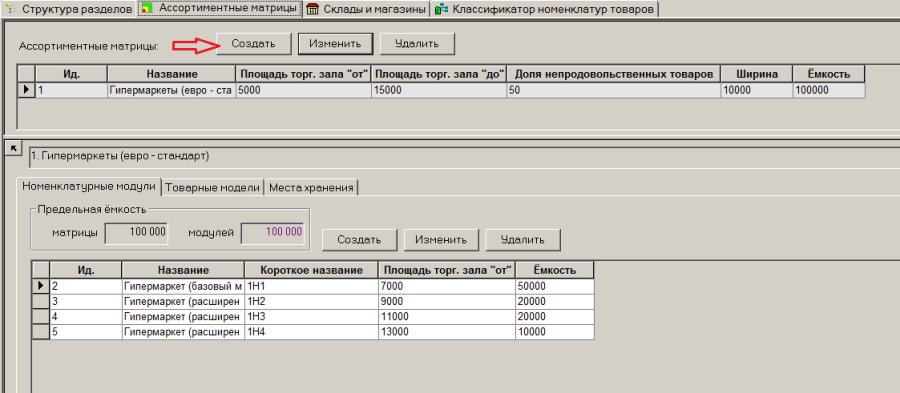 Image Added
| Якорь |
|---|
| _Ref496716693 |
|---|
| _Ref496716693 |
|---|
|
Рисунок 9 – Моздание АМ (1)- В окне «Ассортиментная матрица» задаются параметры матрицы (Рисунок 10):
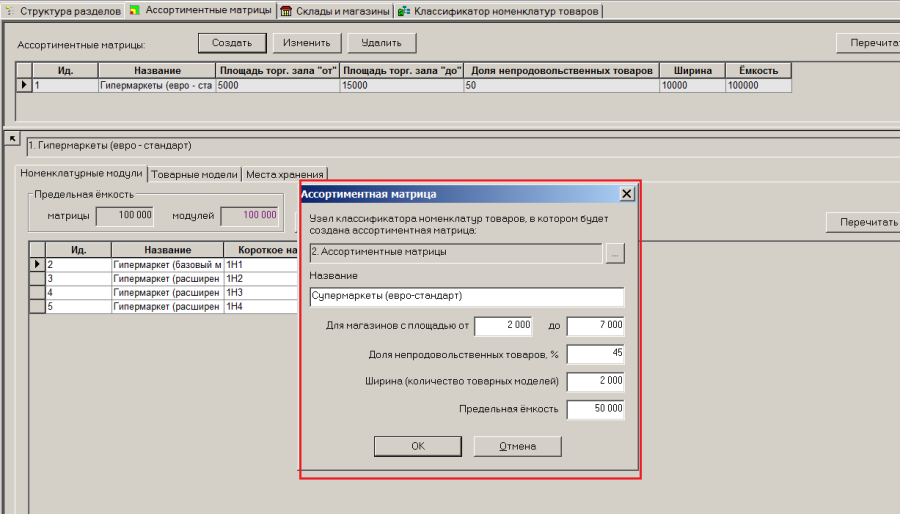 Image Added
| Якорь |
|---|
| _Ref496716735 |
|---|
| _Ref496716735 |
|---|
|
Рисунок 10 – Моздание АМ (2)- Диапазон торговой площади магазинов матрицы используется для контроля соответствия площади магазина и матрицы при назначении магазину ассортиментной матрицы.
- Доля непроизводственных товаров - это процент непроизводственных товаров в общем составе товаров ассортиментной матрицы. Показатель используется для контроля товарного состава матрицы при ее заполнении товарами или коррекции.
- Ширина ассортиментной матрицы – это максимальное количество товарных моделей, которые могут включаться в состав ассортиментной матрицы.
- Емкость ассортиментной матрицы – это максимальное количество товарных артикулов, которое разрешено иметь в матрице.
- После сохранения ассортиментная матрица отображается в списке матриц (Рисунок 11):
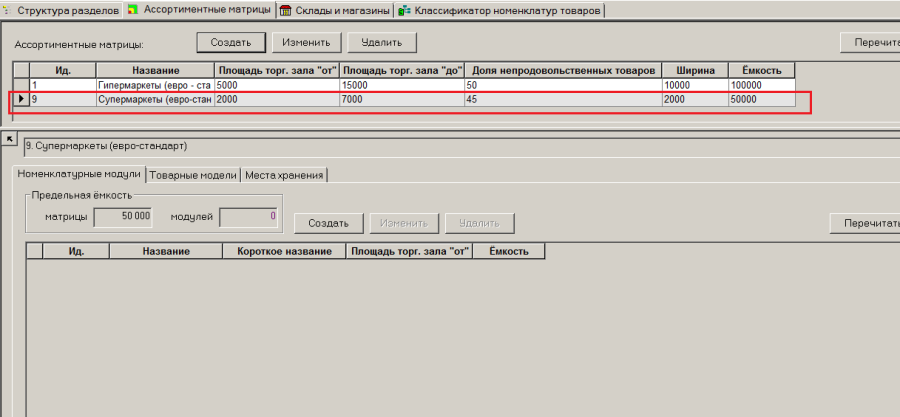 Image Added
| Якорь |
|---|
| _Ref496716846 |
|---|
| _Ref496716846 |
|---|
|
Рисунок 11 – Моздание АМ (3) С точки зрения конструкции системы, матрица является узлом классификатора номенклатур. Используя раздел «Проектирование Ассортиментных матриц» фактически особым способом создаются узлы классификатора номенклатур. 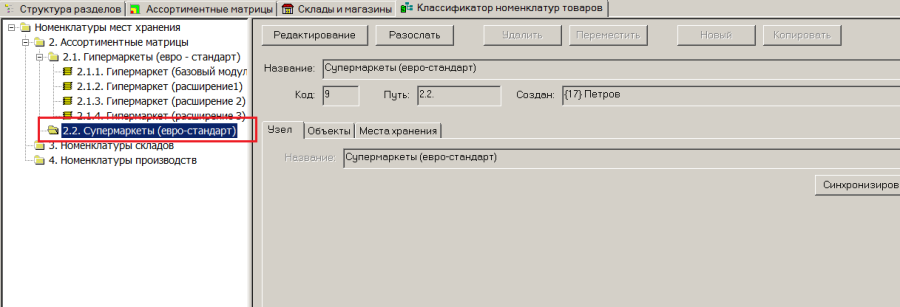 Image Added Рисунок 12 – Создание узлов номенклатур Ассортиментная матрица строится с использованием номенклатур мест хранений. При создании новой ассортиментной матрицы появляется узел в классификаторе номенклатур. Название узла будет совпадать с названием ассортиментной матрицы. Для узла классификатора номенклатур, который используется для нужд ассортиментной матрицы, в разделе «Классификатор номенклатур товаров» не разрешается изменять название, но позволяется перемещать его по уровням классификатора. Можно также удалить его и это приведет к удалению ассортиментной матрицы.
 | Якорь |
|---|
| _Toc503539814 |
|---|
| _Toc503539814 |
|---|
|
Закладки | Якорь |
|---|
| _Toc341100133 |
|---|
| _Toc341100133 |
|---|
|
«Номенклатурный модуль»- Понятие «Номенклатурный модуль»
С точки зрения архитектуры системы «номенклатурный модуль» – это конечный узел классификатора номенклатур, в котором содержатся карточки товаров. Такие узлы показаны на рисунке ниже (Рисунок 13):
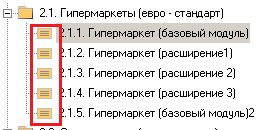 Image Added
| Якорь |
|---|
| _Ref503539396 |
|---|
| _Ref503539396 |
|---|
|
Рисунок 13 – Номенклатурные модули Для каждой ассортиментной матрицы может быть создано несколько номенклатурных модулей («модулей»). Номенклатурный модуль представляет собой часть товарного состава ассортиментной матрицы, обязательную для магазинов той или иной торговой площади. Модули в АМ назначаются по принципу «матрешки» (Рисунок 14). Обычно АМ состоит из базового модуля, товары которого должны присутствовать во всех магазинах матрицы, независимо от размера их торговой площади. А также одного или нескольких модулей расширения ассортимента, товары которых должны присутствовать в магазинах большей площади. 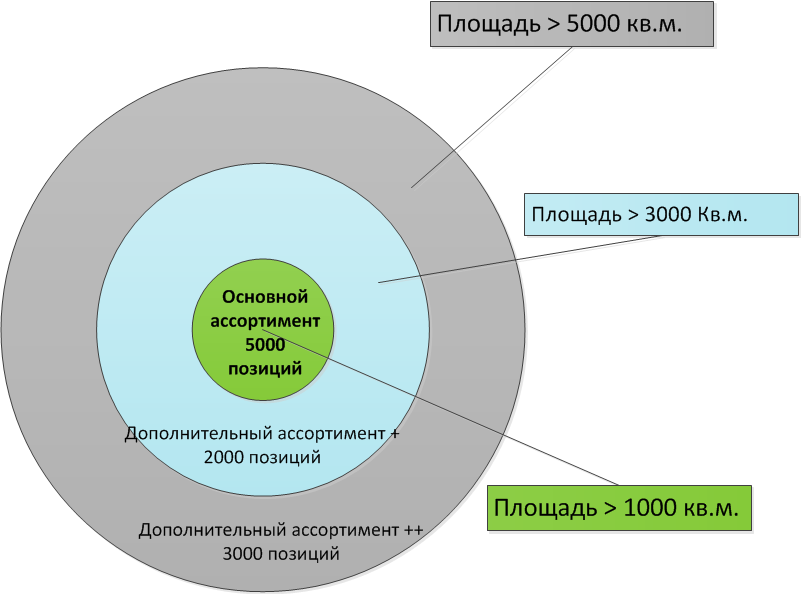 Image Added
| Якорь |
|---|
| _Ref496718021 |
|---|
| _Ref496718021 |
|---|
|
Рисунок 14 – Номенклатурные модули, схема Номенклатурные модули создаются и редактируются на закладке «Номенклатурные модули». 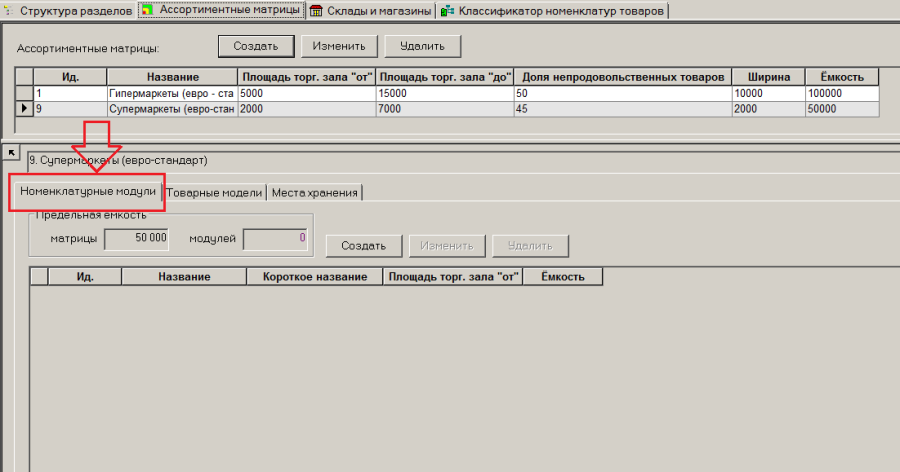 Image Added Рисунок 15 – Закладка «Номенклатурные модули» Пока не создано ни одного модуля, другие закладки АМ не работают. Поскольку Супермаркеты в примере имеют диапазон торговых площадей от 2000 до 7000 метров квадратных, то в примере принято решение создать три модуля. «Базовый» модуль – для всех Супермаркетов. «Расширенный 1» - для Супермаркетов от 4000 м.кв. И «Расширенный Экстра» - для Супермаркетов от 5000 м.кв.
- Создание номенклатурного модуля
Для создания модуля необходимо выполнить следующие действия:
- Нажать кнопку Создать.
- В диалоговом окне вводится название модуля и его краткое название. Для кратких названий рекомендуется придумать систему символьных названий (Рисунок 16):
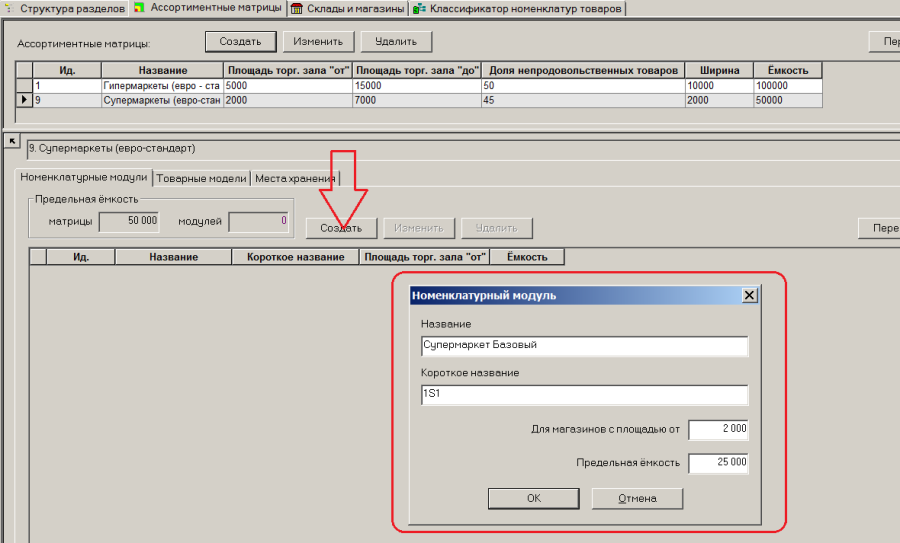 Image Added
| Якорь |
|---|
| _Ref496719151 |
|---|
| _Ref496719151 |
|---|
|
Рисунок 16 – Создание модуля- В поле Для магазинов с площадью от задается нижний порог торговой площади и емкость данного модуля.
В примере указано, что модуль «Базовый» применяется для всех Супермаркетов, поскольку все они имеют площадь более 2000 кв.м. Емкость базового модуля – 25 000 торговых позиций. Это половина предельной емкости ассортиментной матрицы. Таким образом, остальные 25000 позиций приходятся на модули расширения.
Созданный модуль сохраняется в списке модулей (Рисунок 17):
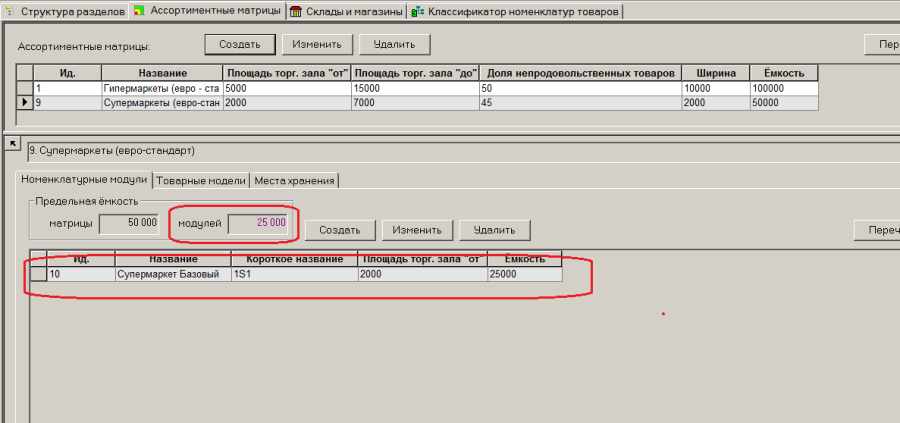 Image Added
| Якорь |
|---|
| _Ref496719277 |
|---|
| _Ref496719277 |
|---|
|
Рисунок 17 – Список модулей Интерфейс имеет индикацию фактической суммарной емкости заведенных модулей. Если фактическая емкость не превышает предельную емкость ассортиментной матрицы, то цифра отображается сизым цветом. При наличии превышений суммарной емкости модулей – красным (Рисунок 18): 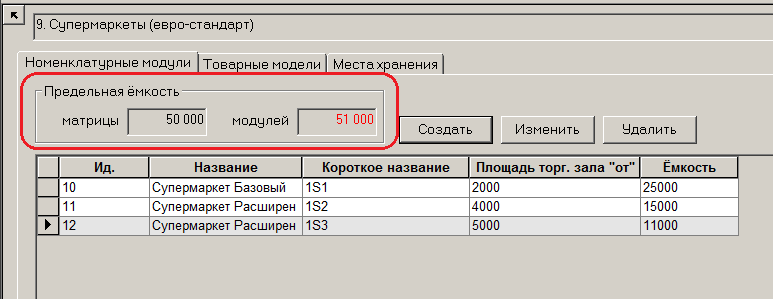 Image Added
| Якорь |
|---|
| _Ref496776180 |
|---|
| _Ref496776180 |
|---|
|
Рисунок 18 – Превышение суммарной емкости модулей Для номенклатурных модулей поддерживается принцип вложенности. Если магазину назначается модуль с большим номером, ему должны быть назначены все предшествующие модули с меньшими номерами. При создании номенклатурных моделей необходимо учитывать, что порядок создания модулей должен соответствовать их порядку вложенности в ассортиментной матрице. То есть первым создается базовый модуль, затем модуль первого расширения, затем второго и так далее. Изменение порядка вложенности номенклатурных модулей в матрице в текущей версии не поддерживается. При создании номенклатурного модуля для него создается номенклатура места хранения, состав товаров которой будет определять состав товаров модуля (Рисунок 19): 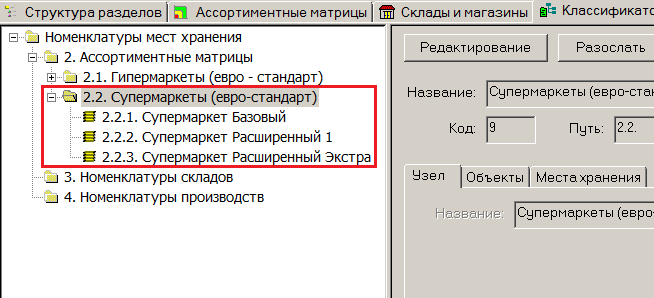 Image Added
| Якорь |
|---|
| _Ref496776834 |
|---|
| _Ref496776834 |
|---|
|
Рисунок 19 – Состав модулей Для таких номенклатур нельзя определить правило автоматического пополнения номенклатур. Соответствующие функции в разделе Классификатор номенклатур товаров для них заблокированы. Номенклатуры товаров, которые создаются для нужд ассортиментной матрицы в узле классификатора номенклатур, не могут менять название, не могут быть удалены или перемещены в другое место классификатора. Поскольку номенклатуры ассортиментной матрицы подчиняются специальным правилам поведения, то их заполнение и редактирование должно происходить только через интерфейс раздела Состав номенклатур/ассортиментных матриц и не должно производиться вручную с использованием стандартных инструментов редактирования номенклатур.| Якорь |
|---|
| _Toc341100134 |
|---|
| _Toc341100134 |
|---|
|
Товарная модельТоварная модель – это объект, обобщающий для определенных целей несколько похожих товаров.
Товары, подпадающие под одну товарную модель, имеют схожие потребительские свойства. Например, может быть товарная модель «Молоко» или «Консервированные овощи».
Приведен пример на рисунке, где в качестве товарной модели взято французское вино 0,75 литра (Рисунок 20):
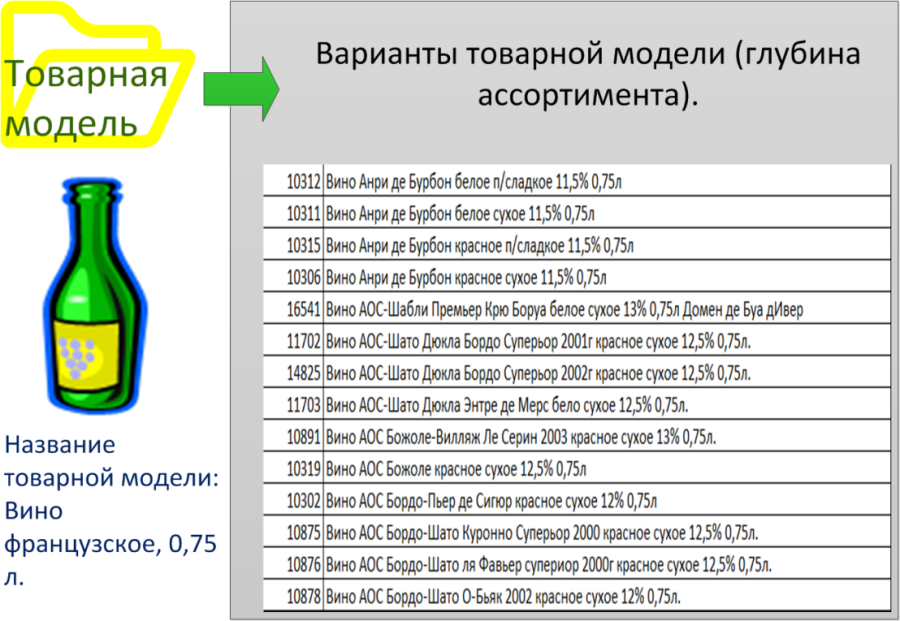 Image Added
| Якорь |
|---|
| _Ref496780867 |
|---|
| _Ref496780867 |
|---|
|
Рисунок 20 – Товарная модель В профессиональной литературе по розничной торговле товарную модель называют «категорией». Но из-за неоднозначного понимания слова «категория» в профессиональной среде, это термин в Супермаге не используется. Степень крупности или детальности товарной модели определяется пользователем. Количество товарных моделей определяет ширину ассортимента. Количество товарных артикулов, подпадающих под товарную модель, – глубину ассортимента. Для задания товарной модели в Супермаге используется группа классификатора товаров. Группа классификатора товаров должна быть назначена товарной моделью. Рекомендуется назначать товарной моделью группы 4-го или 5-го уровней. Причем выбранная товарной моделью группа не обязательно должна быть самой детальной. Могут быть и более детальные группы. Принципы назначения группы классификатора товарной моделью выбираются пользователями на длительный срок (раз и навсегда). Менять сделанные назначения товарных моделей не рекомендуется. Назначить группы классификатора товарными моделями можно на закладке Товарные модели (Рисунок 21): 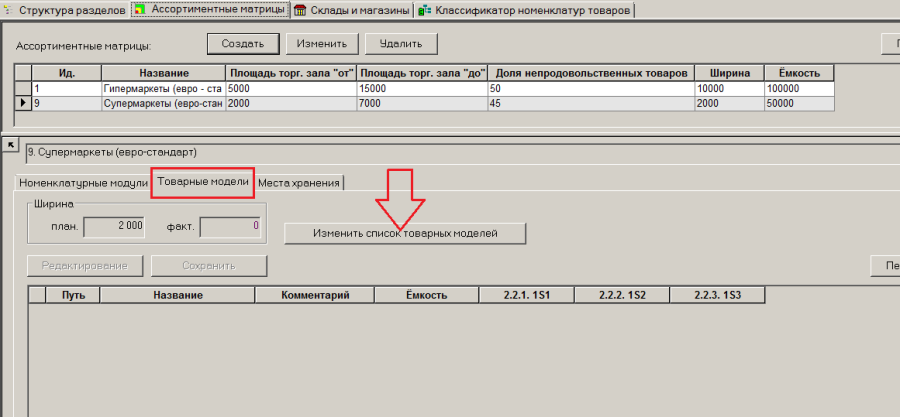 Image Added
| Якорь |
|---|
| _Ref496781690 |
|---|
| _Ref496781690 |
|---|
|
Рисунок 21 – Закладка «Товарные модели» На закладке Товарные модели для номенклатурных модулей ассортиментной матрицы можно описать перечень групп классификатора товаров, которые будут использоваться в качестве товарных моделей ассортиментной матрицы. Эта настройка индивидуальная для каждой Ассортиментной матрицы. В примере с Супермаркетами в качестве товарных моделей используются группы первого уровня. Это очень крупный уровень и в реальной практике не используется. Перечень групп товаров, доступный модулям, не должен превышать ширину ассортиментной матрицы. Если фактическое количество групп товаров, выбранных в качестве товарных моделей ассортиментной матрицы, превысит заданную ширину матрицы, то текущее значение ширины матрицы будет показано красным цветом. По изначальному замыслу в примере предельное число товарных моделей (ширина ассортимента) не превышает 2000 единиц. В примере получается 10 товарных моделей (Рисунок 22 и Рисунок 23): 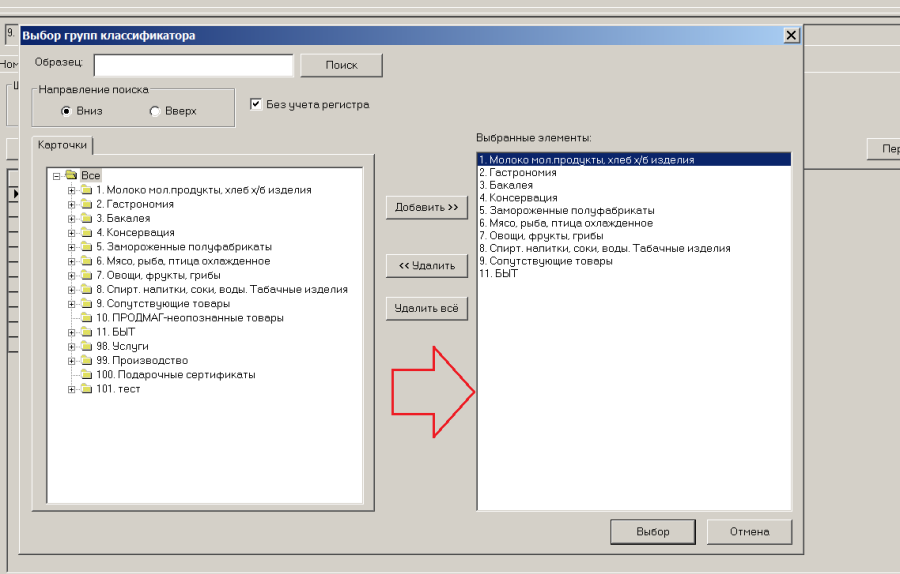 Image Added
| Якорь |
|---|
| _Ref496782000 |
|---|
| _Ref496782000 |
|---|
|
Рисунок 22 – Ширина ассортимента (1) 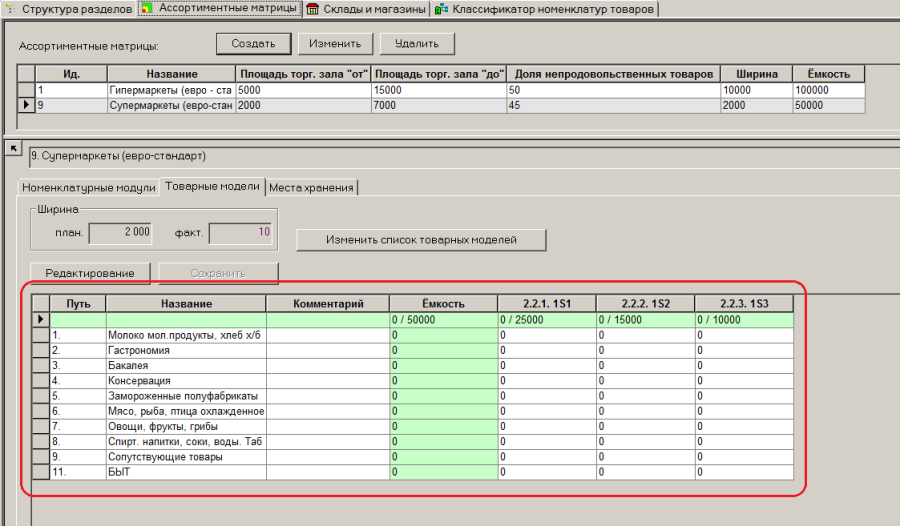 Image Added
| Якорь |
|---|
| _Ref496783245 |
|---|
| _Ref496783245 |
|---|
|
Рисунок 23 – Ширина ассортимента (2) Для каждой товарной модели может быть задан комментарий, емкость модели отдельно по каждому номенклатурному модулю. Для контроля суммарной емкости товарной модели выводится дополнительная колонка, где показывается суммарная емкость для каждой модели по всем номенклатурным модулям, а также дополнительная строка с общей суммарной емкостью всех моделей ассортиментной матрицы и емкостью каждого номенклатурного модуля в отдельности. В случае превышения значения текущей емкости над запланированной емкостью, соответствующая ячейка окрашивается красным фоном (Рисунок 24): 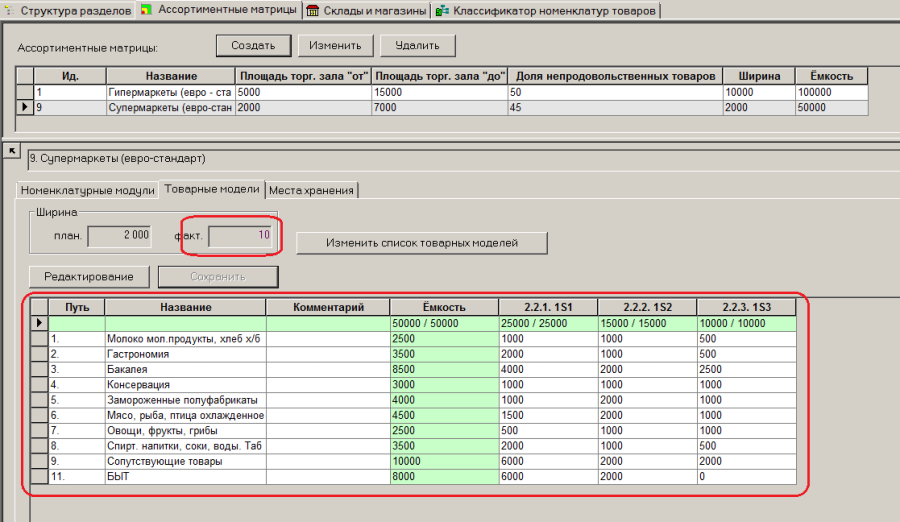 Image Added
| Якорь |
|---|
| _Ref496783364 |
|---|
| _Ref496783364 |
|---|
|
Рисунок 24 – Превышение значения текущей емкости над запланированнойМеста хранения
На закладке Места хранения задается список магазинов для ассортиментной матрицы и определяется перечень номенклатурных модулей матрицы для каждого магазина ():
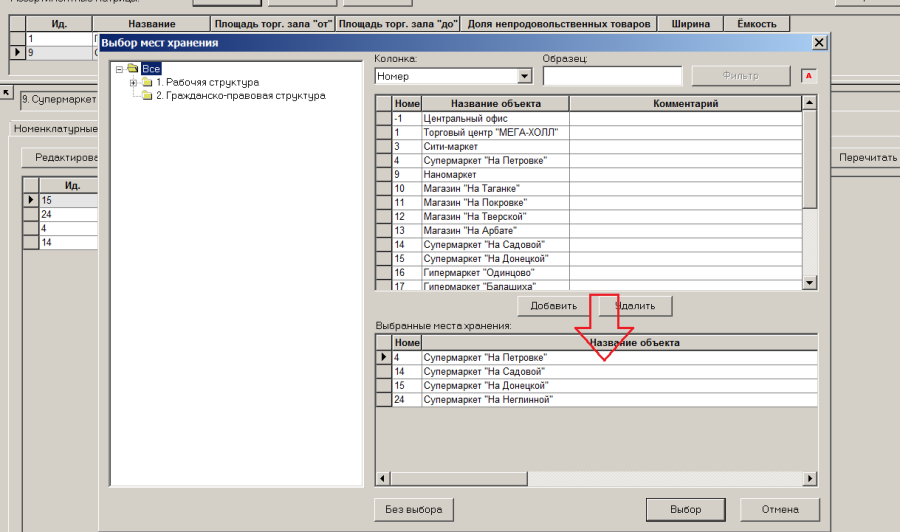 Image Added
Рисунок 25 – Закладка «Места хранения»
При назначении места хранения ассортиментной матрице никакие иные номенклатуры места хранения, кроме тех, что принадлежат матрице, не могут использоваться местом хранения. Соответственно, если магазину ранее была назначена номенклатура, прежде чем назначать магазину ассортиментную матрицу, номенклатуру необходимо отозвать, в противном случае, место хранения не будет включено в список мест хранений, управляемых данной АМ.
Далее, между магазинами и номенклатурными модулями устанавливается связь.
При назначении связи магазина с ассортиментной матрицей ему автоматически назначается первый по глубине вложения номенклатурный модуль.
Если отозваны все номенклатурные модули магазина, то есть магазину не назначен ни один номенклатурный модуль, магазин автоматически исключаются из списка магазинов данной ассортиментной матрицы.
В примере базовый модуль назначен всем четырем Супермаркетам. Далее, Супермаркетам в зависимости от их торговой площади назначаются дополнительные номенклатурные модули. Магазинам свыше 4000 м. кв. назначены все три модуля. Магазинам от 3000 до 4000 м.кв. назначены «Базовый» модуль и модуль «Расширенный 1». Для маленьких магазинов от 2000 до 3000 м.кв. назначен только базовый модуль (Рисунок 26):
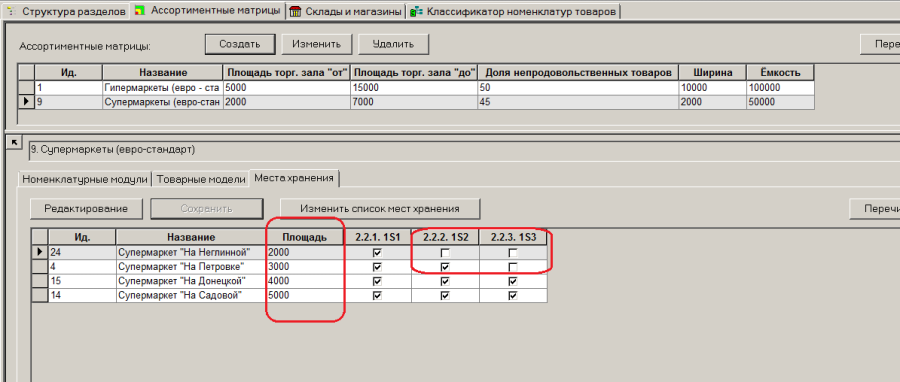 Image Added
| Якорь |
|---|
| _Ref496786135 |
|---|
| _Ref496786135 |
|---|
|
Рисунок 26 – Назначение АМ и модулей магазинам Если в дальнейшем открываются магазины того же формата с такой же логистикой, то их следует просто подключить к ассортиментной матрице. И сразу все правила, действующие для данной матрицы, начнут действовать для данного магазина. | Якорь |
|---|
| _Toc503539815 |
|---|
| _Toc503539815 |
|---|
|
Раздел «Состав номенклатур/ассортиментных матриц». Сценарии работы с ассортиментными матрицами| Якорь |
|---|
| _Toc503539816 |
|---|
| _Toc503539816 |
|---|
|
Бизнес-процессы формирования ассортиментной матрицыВ системе предусмотрено два сценария работы с ассортиментными матрицами:
- Простой сценарий.
- Сценарий с контролем остатка и «Предложением».
При использовании простого сценария товарные карточки помещаются и извлекаются в/из номенклатурные модули матрицы с использованием специального интерфейса системы вручную или по расписанию. Как только карточка попадает в номенклатурный модуль, на неё начинают действовать все ограничения системы, связанные с использованием номенклатуры в месте хранения. Как только карточка удаляется из номенклатурного модуля, так сразу действия ограничений на неё прекращаются.
Сценарий с контролем остатка и «Предложением» учитывает условия до помещения карточки в номенклатурный модуль и условия после её изъятия. То есть учитывается последствия пребывания карточки в номенклатурном модуле.
Перед тем как поместить карточку в модуль, необходимо поместить её в некий предварительный список карточек, который в системе называется «Предложение». Менеджеры, которые занимаются планированием ассортимента, помещают в «Предложение» карточки товара, которые планируют внести в номенклатурный модуль. При этом невозможно предложить карточку, которая есть в номенклатурном модуле или была там и выведена, но при этом в магазинах ещё числятся остатки по этой карточке.
Помещённые в Предложение карточки «дожидаются», когда в номенклатурном модуле появится «свободное» место для внесения.
Место в модуле освобождается. Если карточка выведена из модуля менеджером и остатки по этой карточке в магазинах после вывода достигли некоего уровня, позволяющего считать, что место на полке освободилось.
| Якорь |
|---|
| _Toc503539817 |
|---|
| _Toc503539817 |
|---|
|
Настройки разделаДля выбора нужного сценария работы требуется выполнить настройки параметров раздела.
Из меню Функции → Параметры раздела можно вызвать диалог для управления некоторыми возможностями раздела (Рисунок 27):
- выбор цвета фона для выделения запланированного изменения положения артикула в номенклатуре;
- выбор цвета фона для измененных в текущем сеансе данных;
- отключение / включение группировки артикулов по группам классификатора товаров.
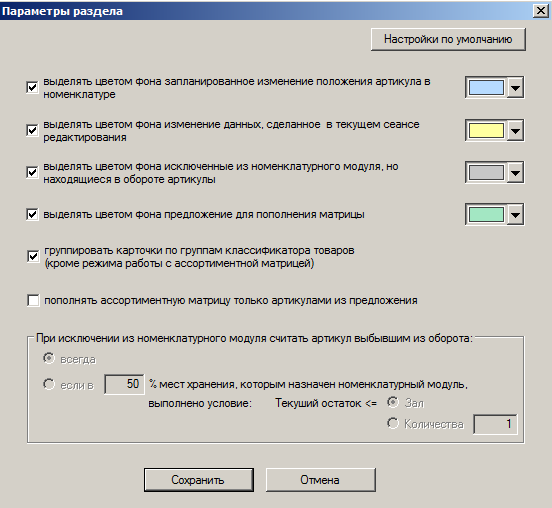 Image Added
| Якорь |
|---|
| _Ref496791204 |
|---|
| _Ref496791204 |
|---|
|
Рисунок 27 – Параметры раздела | Якорь |
|---|
| _Toc341100136 |
|---|
| _Toc341100136 |
|---|
|
| Якорь |
|---|
| _Toc341802538 |
|---|
| _Toc341802538 |
|---|
|
| Якорь |
|---|
| _Toc503539818 |
|---|
| _Toc503539818 |
|---|
|
«Простой сценарий» работы с ассортиментными матрицами.| Якорь |
|---|
| _Toc503539819 |
|---|
| _Toc503539819 |
|---|
|
Состав матрицыРеализовано три режима работы с ассортиментными матрицами (Рисунок 28):
 Image Added
| Якорь |
|---|
| _Ref496864625 |
|---|
| _Ref496864625 |
|---|
|
Рисунок 28 – Режимы работы с АМ- Состав матрицы – предназначен для просмотра состава матрицы, редактирования состава и планирования изменения состава матрицы.
- Предложение для пополнения матрицы – режим работы, позволяющий увидеть список артикулов (Предложение), которые предполагается ввести в состав ассортиментной матрицы.
- Исключенные из номенклатурного модуля, но находящиеся в обороте артикулы – режим работы, позволяющий увидеть список артикулов, которые были выведены из состава матрицы, но остались в обороте магазина. То есть такие артикулы, которые уже не заказываются, поскольку их нет в ассортиментной матрице, но учитываются при подсчете количества артикулов в номенклатурном модуле матрицы, поскольку еще находятся в обороте магазинов и не позволяют ввести новый артикул в модуль взамен исключенного. См. п. 6.5 «Бизнес процесс: внесение и исключение карточек из матрицы».
Для использования простого сценария следует пользоваться только настройкой «Состав матрицы».
Далее в рисунках, поясняющих работу с простым сценарием эта кнопка настройки отсутствует.
Также для использования простого сценария нужно отключить ряд настроек Параметров раздела.
Необходимо отключить влияние остатков исключённых из модуля карточек и обязанность пополнять модуль только из Предложение. Также следует отключить цветовую индикацию, связанную с этими настройками. Пример приведён на рисунке ниже (Рисунок 29):
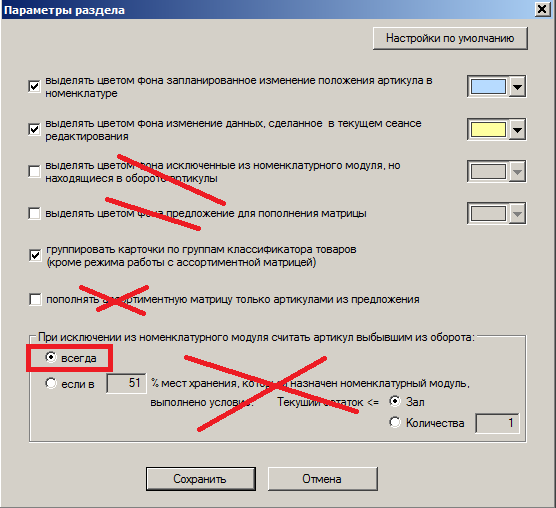 Image Added
| Якорь |
|---|
| _Ref503539728 |
|---|
| _Ref503539728 |
|---|
|
Рисунок 29 – Отключение влияния остатков исключённых из модуля карточек | Якорь |
|---|
| _Toc503539820 |
|---|
| _Toc503539820 |
|---|
|
Формы отображения в разделе «Состав номенклатур/ассортиментных матриц»
Ассортиментная матрица
Раздел Ассортиментная матрица предназначен для внесения (отзыв) товаров в (из) ассортиментные матрицы. Планирования изменения или изменения состава номенклатур мест хранений и ассортиментных матриц (Рисунок 30):
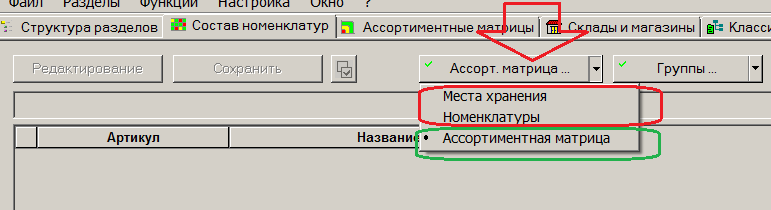 Image Added
| Якорь |
|---|
| _Ref496786485 |
|---|
| _Ref496786485 |
|---|
|
Рисунок 30 – Раздел «Ассортиментная матрица» В данном разделе пользователь может работать как с ассортиментными матрицами, так и номенклатурами, не являющимися ассортиментными матрицами. Для начала работы с составом ассортиментных матриц необходимо выбрать ассортиментную матрицу (Рисунок 31): 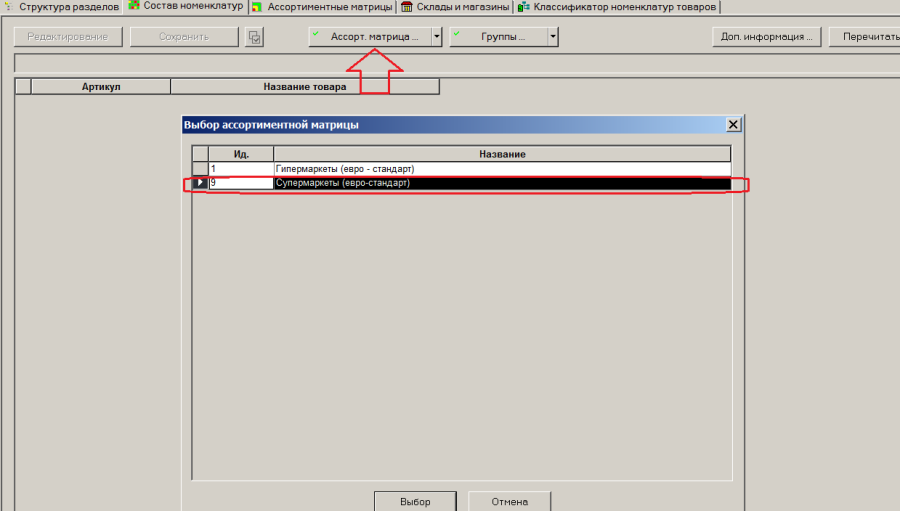 Image Added
| Якорь |
|---|
| _Ref496788203 |
|---|
| _Ref496788203 |
|---|
|
Рисунок 31 – Выбор АМ Затем выбирают товарную модель (модели), которые требуется обработать. В качестве групп товарного классификатора можно выбирать только те, что являются товарными моделями для выбранной матрицы (Рисунок 32): 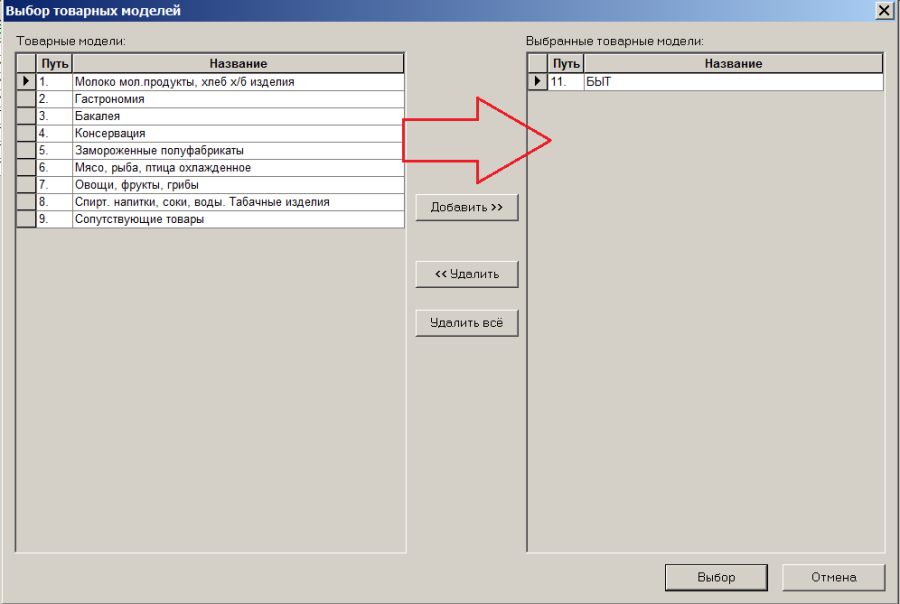 Image Added
| Якорь |
|---|
| _Ref496788243 |
|---|
| _Ref496788243 |
|---|
|
Рисунок 32 – Выбор модели В примере отобрана товарная модель «БЫТ». Список артикулов товарной модели показывается в форме таблицы (Рисунок 33): 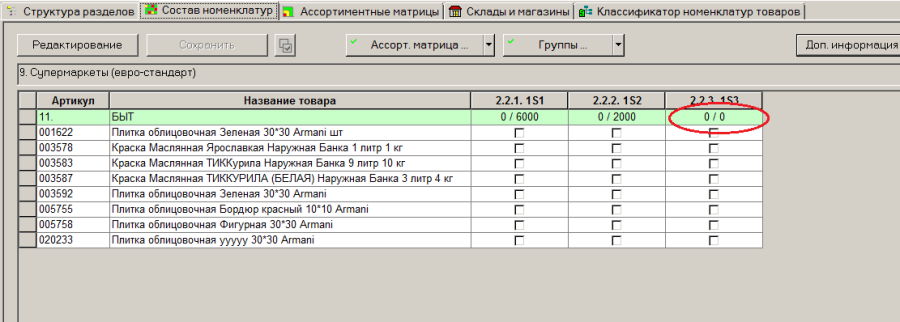 Image Added
| Якорь |
|---|
| _Ref496788298 |
|---|
| _Ref496788298 |
|---|
|
Рисунок 33 – Список артикулов модели Для модуля 1S3 установлена нулевая предельная емкость. Иными словами, товары этой товарной модели в «Экстра Расширенный» ассортимент не входят по каким-то причинам. Индикатор присутствия в ассортименте  Image Added по всем модулям для все товаров сброшен. Значит, ни один из товаров в ассортимент не входит. Для принятия решения о вводе или выводе товара в (из) ассортиментную матрицу в разделе предоставляется аналитическая информация по артикулам. Для каждого объекта в таблице и артикула может быть показана дополнительная информация. Управление списком дополнительной информации осуществляется в диалоге Дополнительная информация, который вызывается нажатием кнопки Доп. информация. Доступна следующая информация для артикула:
 - Планируемое изменение
- Последнее изменение
- Текущий остаток
- Доступно
- Среднесуточная реализация
- Мин. уровень
- Макс. уровень
- Цена для кассы
- Наценка для кассы
Дополнительная информация выводится в строках под строкой артикула (Рисунок 34, Рисунок 35):
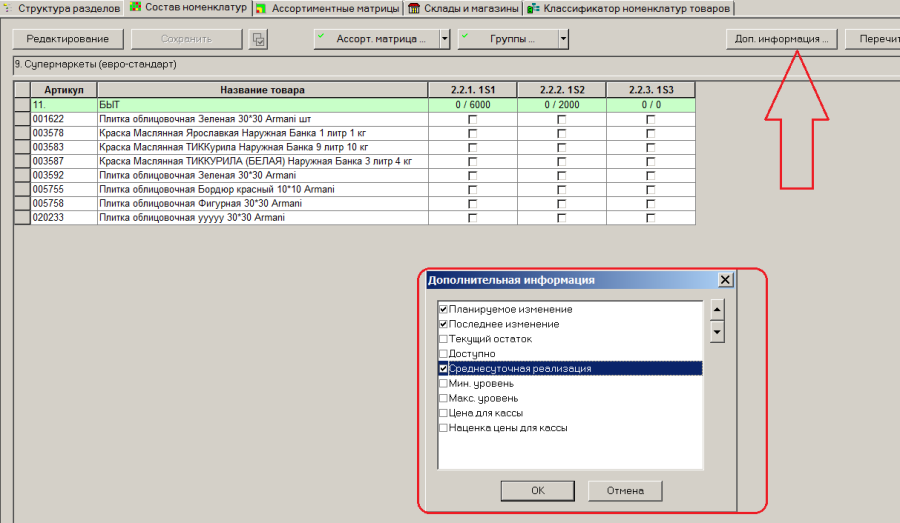 Image Added
| Якорь |
|---|
| _Ref496788896 |
|---|
| _Ref496788896 |
|---|
|
Рисунок 34 – Дополнительная информация (выбор полей) 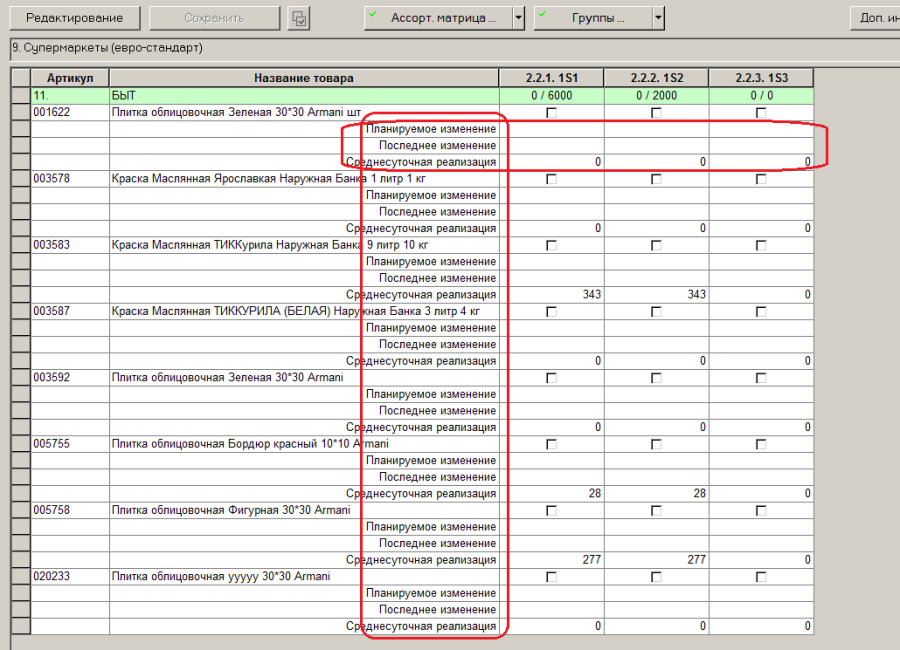 Image Added
| Якорь |
|---|
| _Ref496788963 |
|---|
| _Ref496788963 |
|---|
|
Рисунок 35 – Дополнительная информация (таблица) В табличном интерфейсе пользователь производит действия с карточками товаров – помещает или исключает их из номенклатурных модулей путем простановки флагов. В этом случае изменения происходят немедленно после сохранения (кнопка Сохранить) данных. При изменении его состояния ячейка окрашивается в желтый цвет, что позволяет контролировать еще не сохраненные изменения. Желтый фон говорит об отсутствии смысловых ошибок (Рисунок 36): 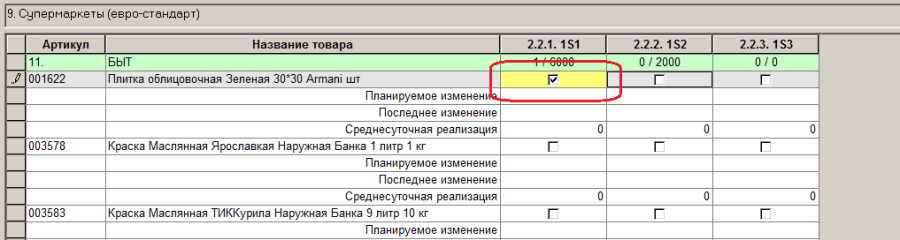 Image Added
| Якорь |
|---|
| _Ref496789088 |
|---|
| _Ref496789088 |
|---|
|
Рисунок 36 – Помещенеи/исключение карточек из номенклатурных модулей Система предупреждает о некорректных действиях пользователя красным фоном. Например, нельзя в Ассортиментной матрице назначить товар более чем в один номенклатурный модуль. В примере (ниже) пользователь назначил товар в два модуля и получил предупреждение красным фоном (Рисунок 37): 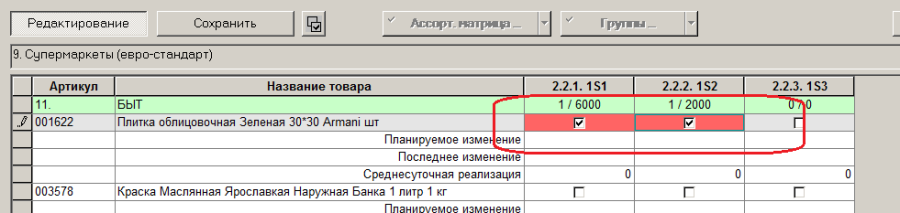 Image Added
| Якорь |
|---|
| _Ref496789187 |
|---|
| _Ref496789187 |
|---|
|
Рисунок 37 – Предупреждение (1) Если пользователь превысит предельную емкость модуля, то система предупредит его красным фоном заголовка столбца (Рисунок 38): 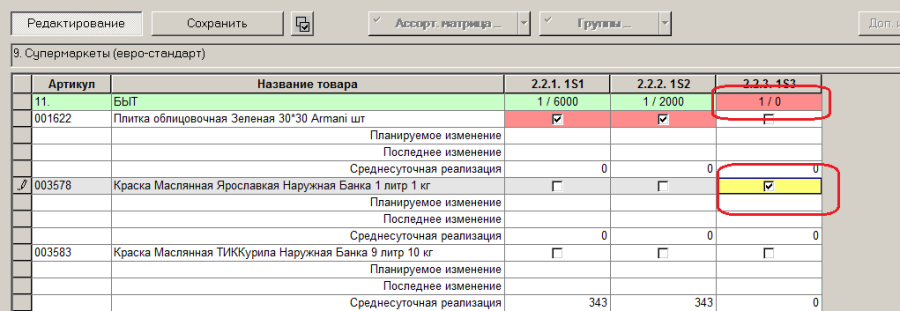 Image Added
| Якорь |
|---|
| _Ref496789242 |
|---|
| _Ref496789242 |
|---|
|
Рисунок 38 – Предупреждение (2) Для массовой обработки карточек можно использовать специальную функцию. Выделить нужные ячейки и воспользоваться функцией массовой обработки (Рисунок 39) 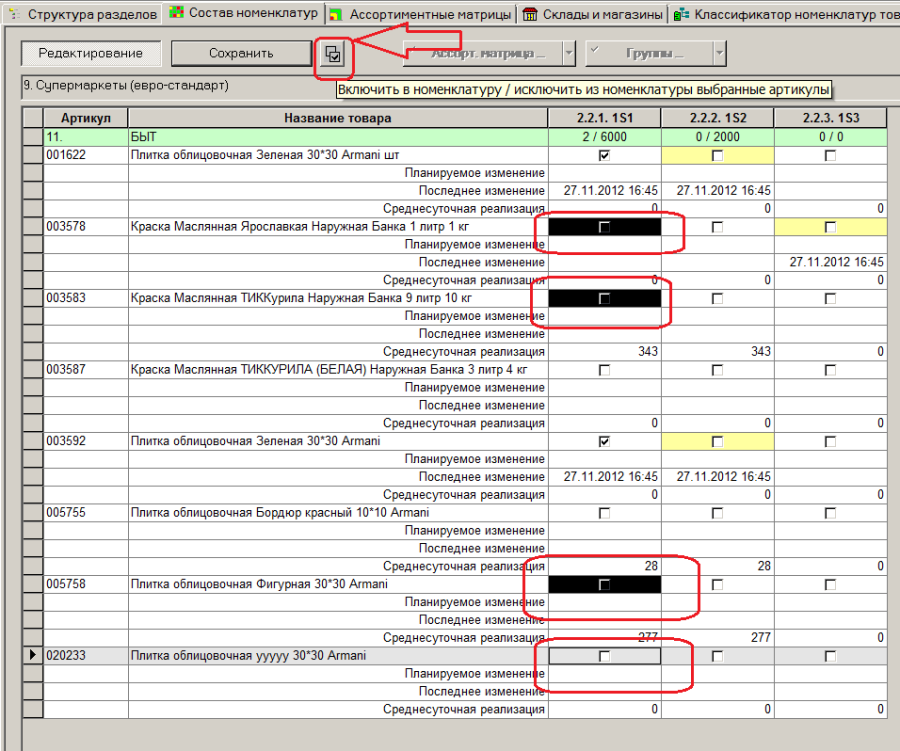 Image Added
| Якорь |
|---|
| _Ref496789303 |
|---|
| _Ref496789303 |
|---|
|
Рисунок 39 – Выделение карточек для массовой обработки Если необходимо запланировать изменение состояние артикула на некоторую дату, необходимо вывести в таблице поле дополнительной информации «Планируемое изменение» и в этом поле нажать кнопку для выбора даты изменения или отмены запланированного изменения (Рисунок 40, Рисунок 41): 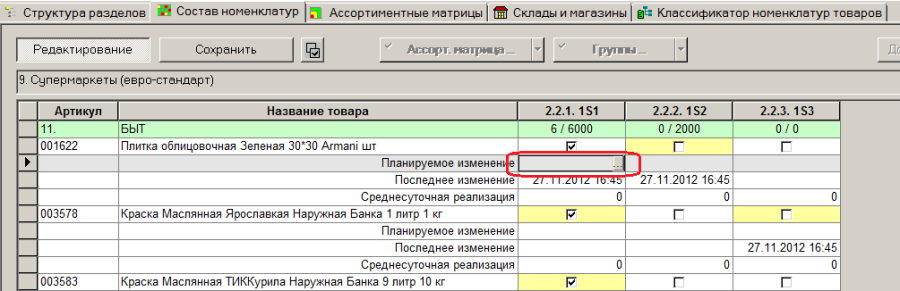 Image Added
| Якорь |
|---|
| _Ref496789377 |
|---|
| _Ref496789377 |
|---|
|
Рисунок 40 – Изменение даты (1) 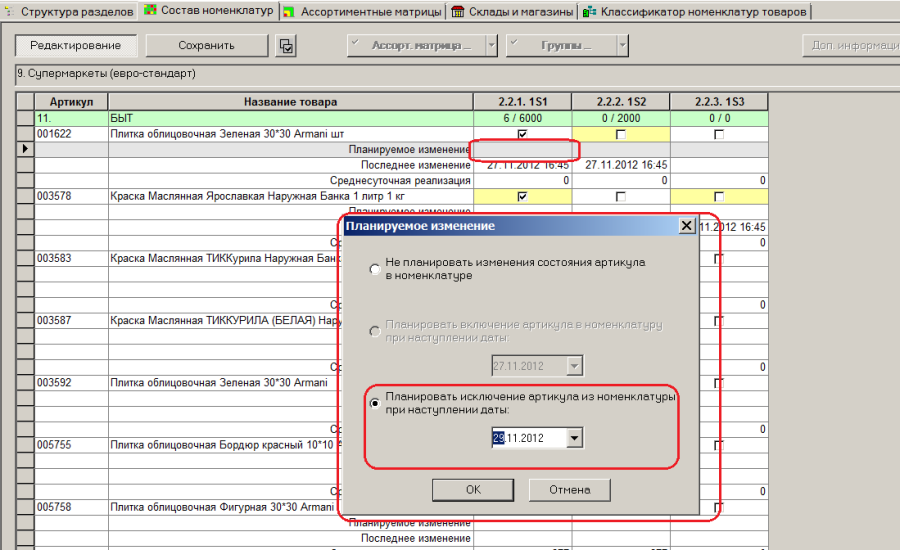 Image Added
| Якорь |
|---|
| _Ref496789426 |
|---|
| _Ref496789426 |
|---|
|
Рисунок 41 – Изменение даты (2) В этом случае нажимать кнопку с флагом состояния не следует, поскольку это будет воспринято Системой не как желание запланировать изменение, а как желание произвести изменение немедленно. Если для артикула запланировано изменение, поле с флагом состояния окрашивается в синий цвет, а сам флаг показывает текущее состояние артикула, то есть состояние до изменения (Рисунок 42): 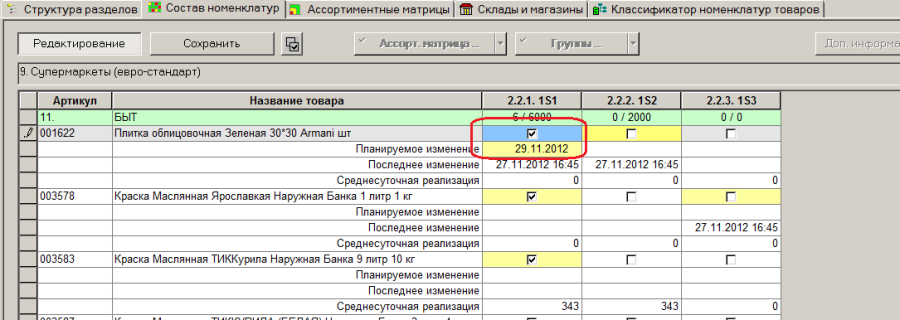 Image Added
| Якорь |
|---|
| _Ref496789496 |
|---|
| _Ref496789496 |
|---|
|
Рисунок 42 – Запланированное изменение Если для артикула запланировано изменение состояния, возможность немедленного его изменения блокируется, то есть нажатие на поле с флагом состояния не приводит к его изменению. Чтобы запланированные изменения состояния артикулов вступили в силу необходимо настроить в административном модуле выполнение системного задания «Исполнение плана изменения состава номенклатур», см. Том 24 (): 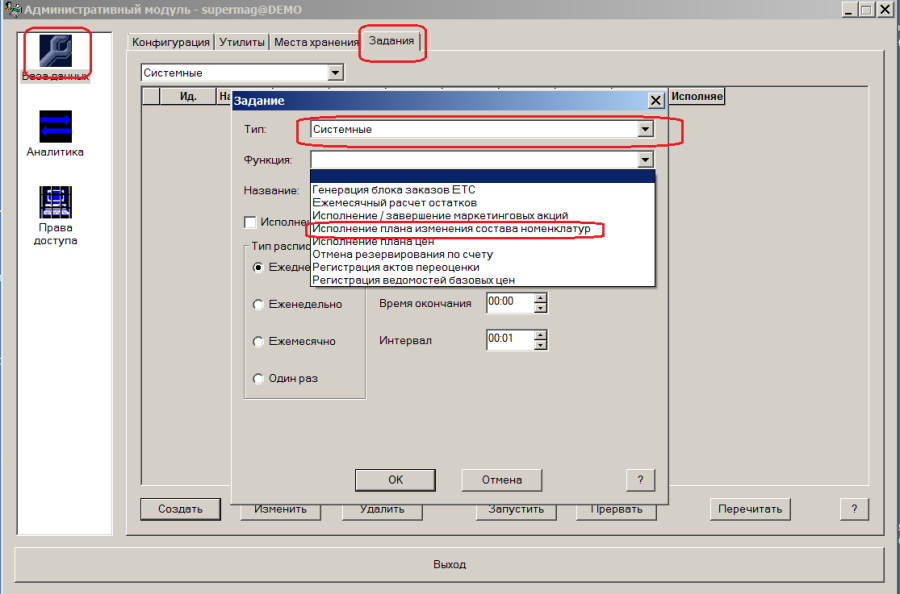 Image Added Рисунок 43 – Исполнение плана изменения состава номенклатур Результаты редактирования состава модулей сохраняются (Рисунок 44)
 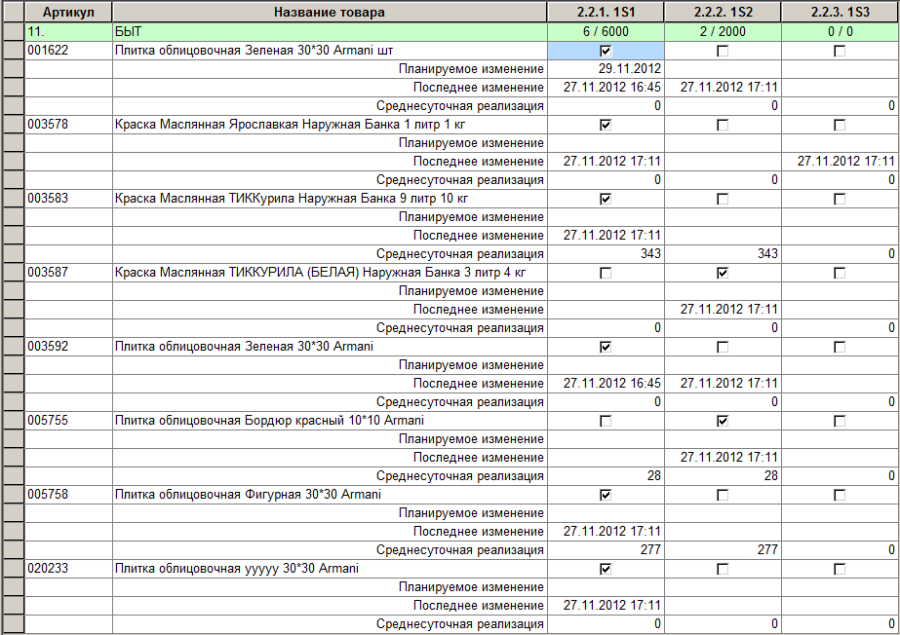 Image Added
| Якорь |
|---|
| _Ref496789699 |
|---|
| _Ref496789699 |
|---|
|
Рисунок 44 – Результаты редактирования состава модулей Результат редактирования можно смотреть в классификаторе номенклатур (Рисунок 45): 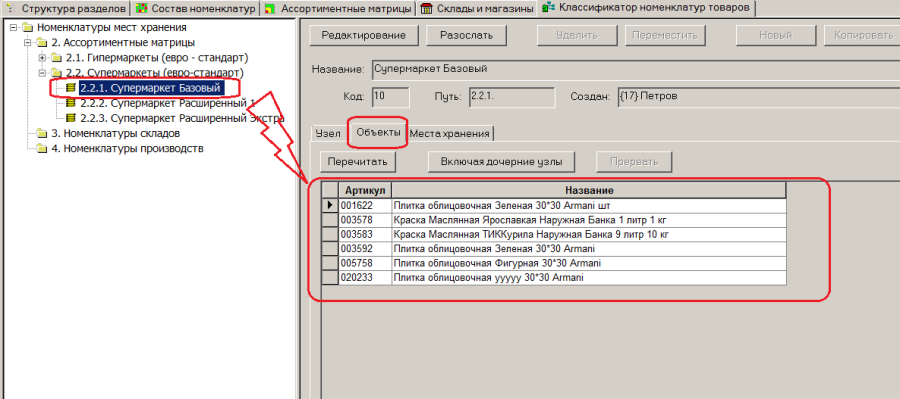 Image Added
| Якорь |
|---|
| _Ref496789751 |
|---|
| _Ref496789751 |
|---|
|
Рисунок 45 – Результаты редактирования состава модулей в составе номенклатур Интерфейс дает возможность проконтролировать фактическую долю непродовольственных товаров. Для этого при отборе объектов следует отобрать все товарные модели. В этом случае будет в интерфейсе отображена процентная доля непродовольственных товаров в сравнении факта и нормы (Рисунок 46): 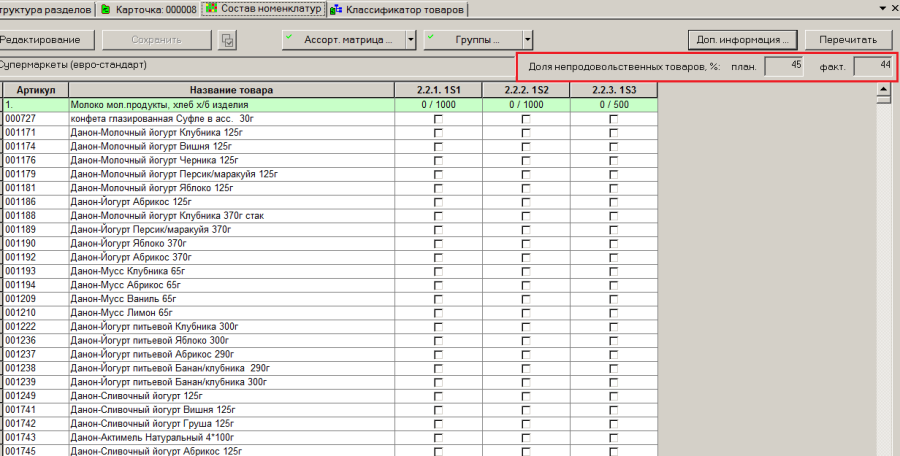 Image Added
| Якорь |
|---|
| _Ref496789859 |
|---|
| _Ref496789859 |
|---|
|
Рисунок 46 – Доля отобранных товарных моделей Поведение таблицы раздела и содержание дополнительной информации артикула зависит от типа объектов, выбранных для работы. Выбор списка объектов и фильтра артикулов сохраняется и при повторном запуске раздела таблица формируется сразу после открытия раздела. При работе с ассортиментными матрицами (узлами классификатора номенклатур, являющихся ассортиментными матрицами) выбор в качестве объектов «номенклатур» и «мест» хранения приводит лишь к просмотру состояния товарных карточек.| Якорь |
|---|
| _Toc341100137 |
|---|
| _Toc341100137 |
|---|
|
Места хранения.Если для работы выбран перечень мест хранений, то для этих объектов доступен просмотр вхождения артикула в состав номенклатур места хранения, но не доступно редактирование этого состояния, если место хранения управляется ассортиментной матрицей или имеет более одной номенклатуры места хранения или не имеет ни одной номенклатуры места хранения.
Список артикулов в таблице группируется по младшим группам классификатора товаров. Если фильтр артикулов производился по группам товаров, то в строке классификатора товара показывается количество артикулов, назначенных месту хранения.
Для сквозного примера с Супермаркетами можно для просмотра выбрать любой из них или сразу несколько.
Надо отметить, что дополнительная информация о последних изменениях и планируемых изменениях будет в этом случае показываться только для места хранения, к которому подключен только один модуль. В данном случае это место хранения S4 (Рисунок 47):
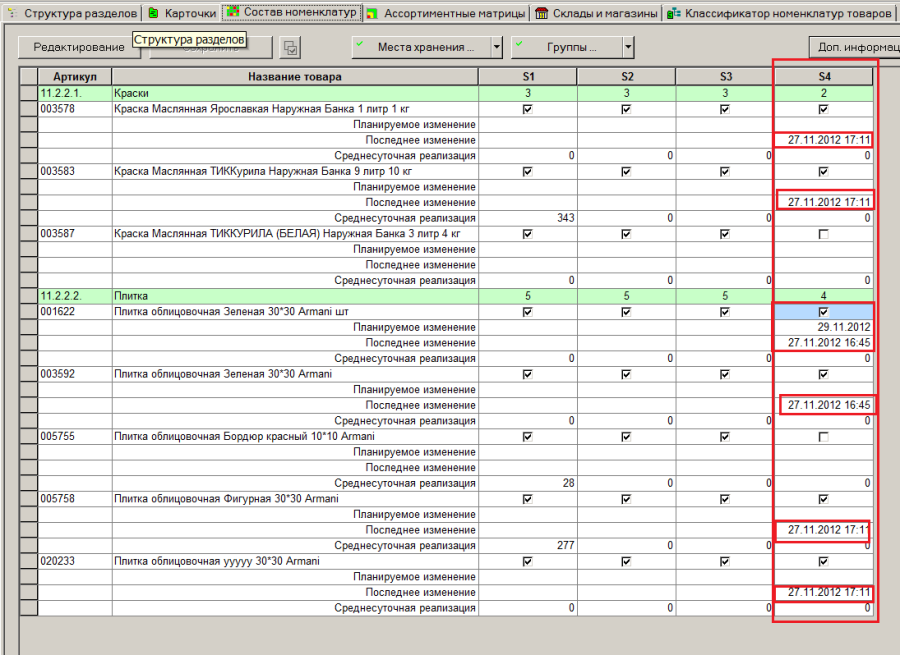 Image Added
| Якорь |
|---|
| _Ref496790077 |
|---|
| _Ref496790077 |
|---|
|
Рисунок 47 – МХ, к которым подключен модуль| Якорь |
|---|
| _Toc341100138 |
|---|
| _Toc341100138 |
|---|
|
НоменклатурыЕсли для работы выбраны номенклатуры мест хранений, для них доступно просмотр и изменение вхождения артикула.
Дополнительная информация для артикула в этом случае зависит от использования номенклатуры местом хранением или местами хранений. Например, если номенклатура не входит ни в одно место хранения, остаток товара будет нулевой, если номенклатура входит в два или более мест хранений, остаток товара будет показан как сумма остатков по местам хранений.
Список артикулов в таблице группируется по младшим группам классификатора товаров. Если фильтр артикулов производился по группам товаров, то в строке классификатора товара показывается количество артикулов, назначенных месту хранения (Рисунок 48):
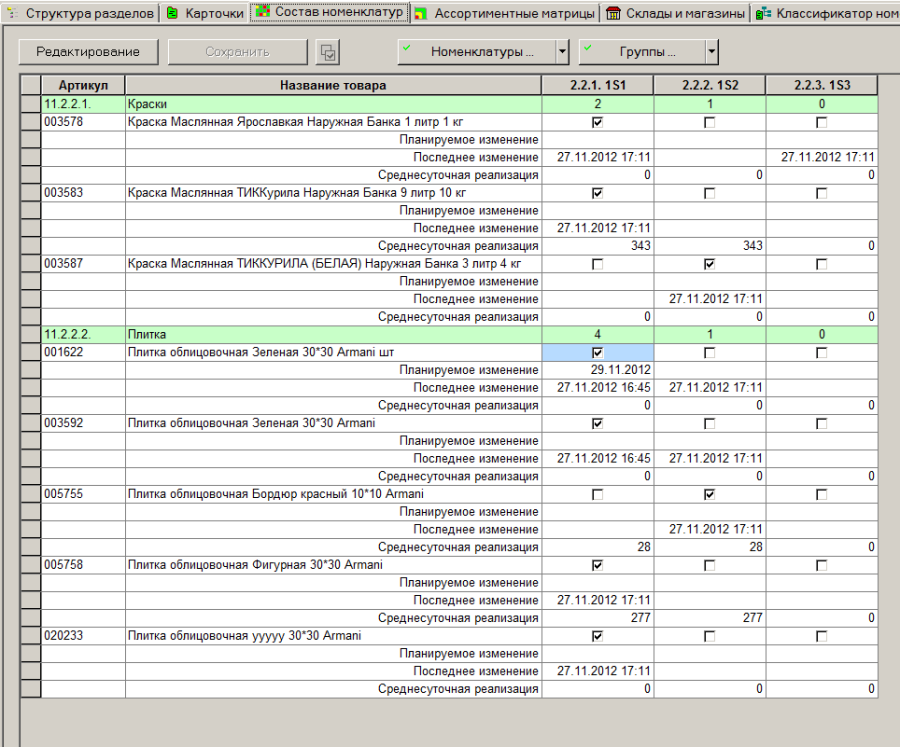 Image Added
| Якорь |
|---|
| _Ref496790220 |
|---|
| _Ref496790220 |
|---|
|
Рисунок 48 – Режим «Номенклатуры» | Якорь |
|---|
| _Toc503539821 |
|---|
| _Toc503539821 |
|---|
|
Особые случаи работы с ассортиментными матрицамиРедким случаем является очень простая схема работы с ассортиментной матрицей. По этой схеме каждому магазину соответствует своя индивидуальная ассортиментная матрица с одним номенклатурным модулем.
Такую схему можно реализовать и без применения ассортиментных матриц. Можно создать обыкновенные номенклатуры в классификаторе номенклатур, которые по способу своего создания не являются ассортиментными матрицами ():
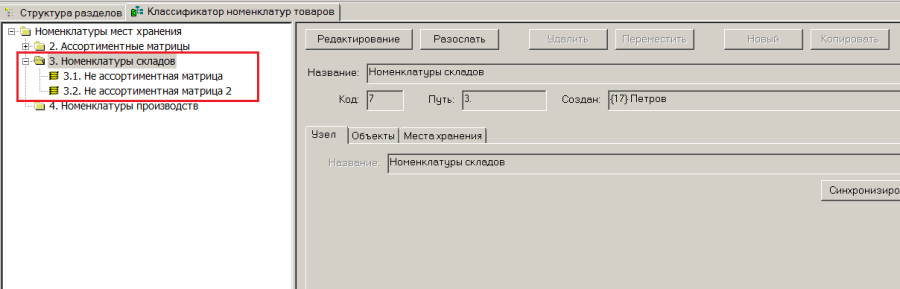 Image Added
Рисунок 49 – Номенклатуры без применения АМ
В разделе можно управлять наполнением созданных номенклатур.
Выбрав места хранения в качестве объектов, можно редактировать состав номенклатуры (контейнера объектов), развернув в таблицу много магазинов сразу. CS1 и CS3 – это краткие названия магазинов (Рисунок 50):
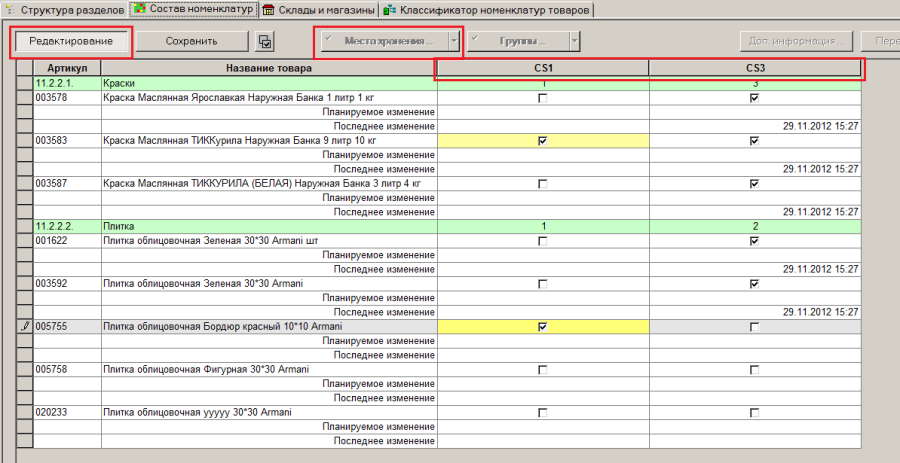 Image Added
| Якорь |
|---|
| _Ref496790444 |
|---|
| _Ref496790444 |
|---|
|
Рисунок 50 – МХ Можно выбрать номенклатуры в качестве объектов. И проставлять назначения карточек в номенклатурах. В этом случае в качестве столбцов таблицы будут использованы номенклатуры, которые по замыслу примера один в один соответствуют магазинам. В этом случае, как и с местами хранения, возможно редактирование. Система индицирует количество входящих в группу карточек (Рисунок 51): 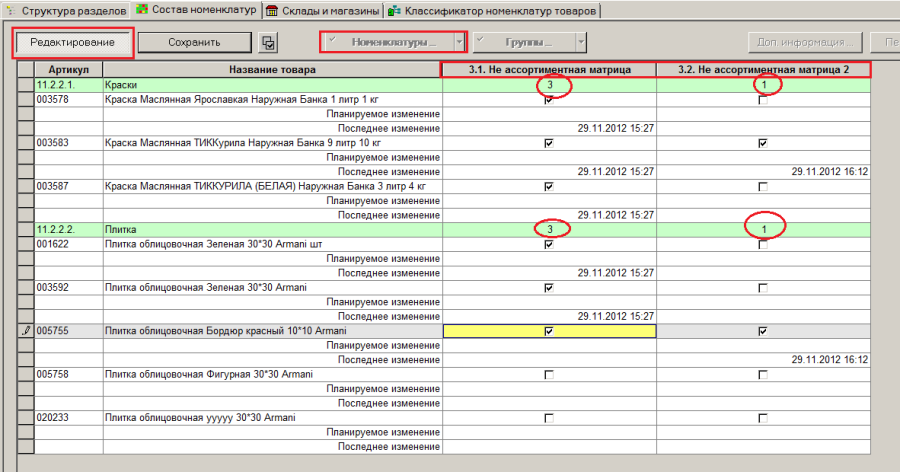 Image Added
| Якорь |
|---|
| _Ref496790505 |
|---|
| _Ref496790505 |
|---|
|
Рисунок 51 – Номенклатуры и их объекты Если для каждого магазина создавать свою ассортиментную матрицу с единственным номенклатурным модулем, то это будет частный случай описанного выше полного примера. Пример приведен для двух магазинов (Рисунок 52 - Рисунок 55): 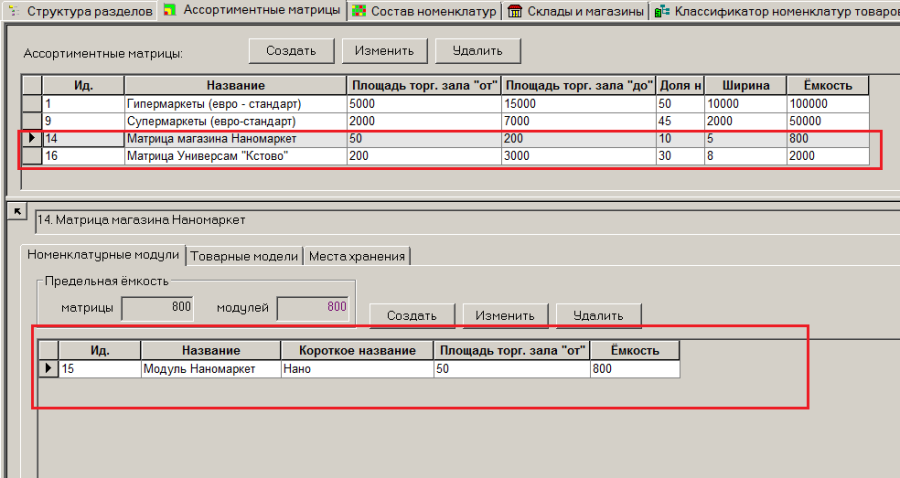 Image Added
| Якорь |
|---|
| _Ref496790893 |
|---|
| _Ref496790893 |
|---|
|
Рисунок 52 – АМ с единственным номенклатурным модулем для одного магазина (1) 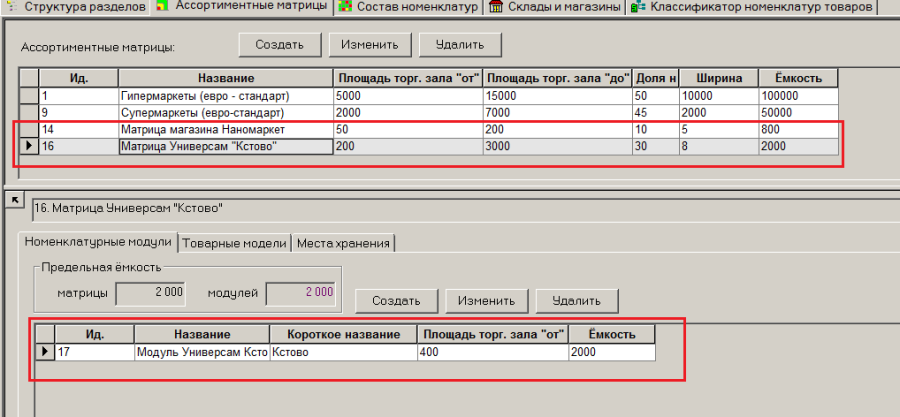 Image Added Рисунок 53 – АМ с единственным номенклатурным модулем для одного магазина (2)
 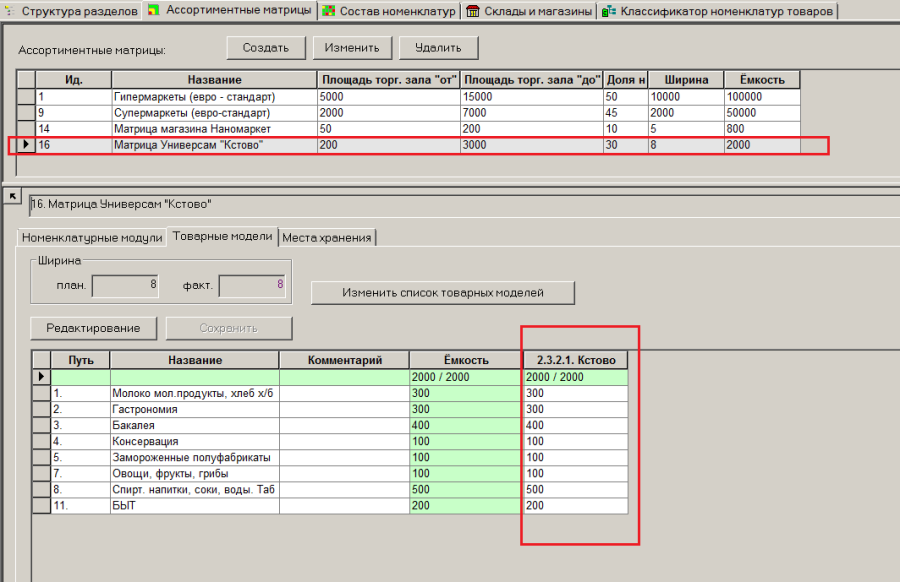 Image Added Рисунок 54 – АМ с единственным номенклатурным модулем для одного магазина (3)
 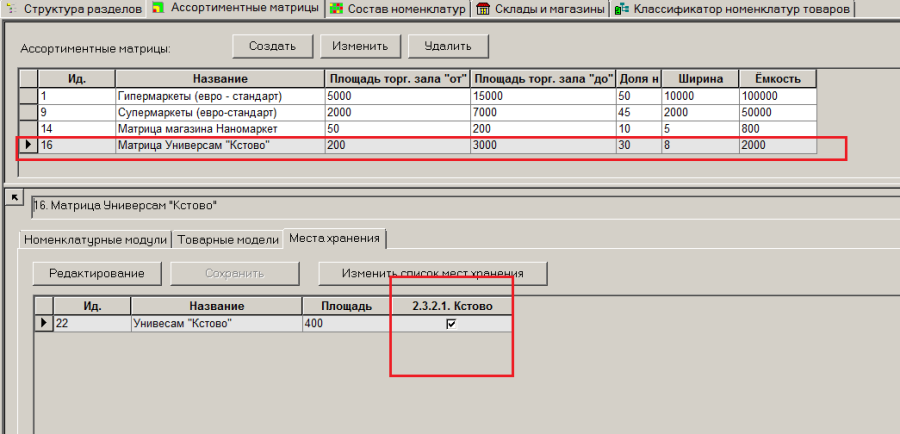 Image Added
| Якорь |
|---|
| _Ref496790894 |
|---|
| _Ref496790894 |
|---|
|
Рисунок 55 – АМ с единственным номенклатурным модулем для одного магазина (4) В этом случае редактирование состава ассортимента возможно, если выбраны в качестве объекта «Ассортиментные матрицы». Можно в этом случае выбрать только одну матрицу и ее редактировать (Рисунок 56). Построить несколько матриц в ряд столбцами таблицы невозможно. 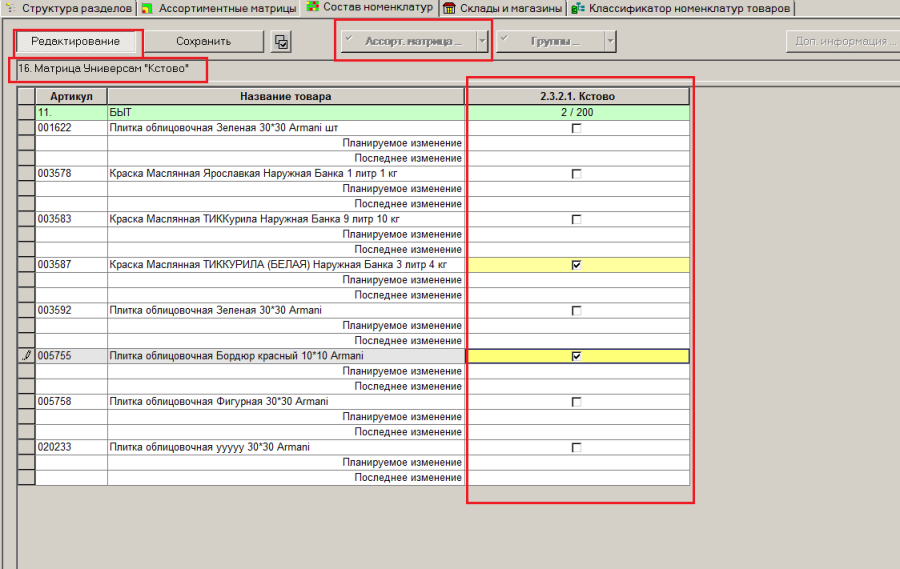 Image Added
| Якорь |
|---|
| _Ref496790981 |
|---|
| _Ref496790981 |
|---|
|
Рисунок 56 – Редактирование АМ | Якорь |
|---|
| _Toc496624037 |
|---|
| _Toc496624037 |
|---|
|
| Якорь |
|---|
| _Toc503539822 |
|---|
| _Toc503539822 |
|---|
|
Сортировка строк, поиск строки.В разделе Состав номенклатур / ассортиментных матриц для таблицы товаров реализована сортировка строк при двойном щелчке мышью на заголовке поля таблицы. Сортировка строк осуществляется внутри группы товаров и только в случае, если не выбраны для показа поля с дополнительной информацией.
Интерфейс раздела содержит элемент для ввода значения строки поиска. Поиск реализован для колонок Артикул и Название товара (Рисунок 57):
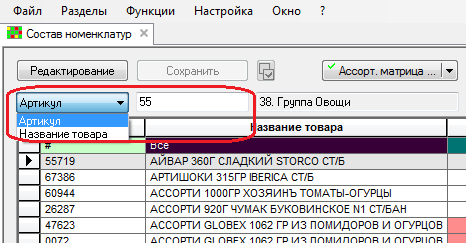 Image Added
| Якорь |
|---|
| _Ref496804572 |
|---|
| _Ref496804572 |
|---|
|
Рисунок 57 – Поиск строки | Якорь |
|---|
| _Toc503539823 |
|---|
| _Toc503539823 |
|---|
|
Сценарий с использованием «предложения».| Якорь |
|---|
| _Toc503539824 |
|---|
| _Toc503539824 |
|---|
|
Пример работы с ассортиментной матрицейВ данном подразделе приводится пример работы с составом ассортиментной матрицы с использованием «Предложения» и автоматическим контролем выбытия с полок исключенных из матрицы товарных артикулов. Пример охватывает этап конструирования матрицы и этап её заполнения карточками.
Взяты следующие начальные условия:
Рассматривается сеть из четырех супермаркетов разной площади (Рисунок 58):
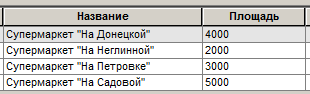 Image Added
| Якорь |
|---|
| _Ref496091164 |
|---|
| _Ref496091164 |
|---|
|
Рисунок 58 – Сеть из четырех супермаркетов разной площади Для целей создания ассортиментной матрицы данные магазины по площади классифицированы, как «большой», «средший» и «маленький». Для создания ассортиментной матрицы используются три номенклатурных модуля (Рисунок 59):  Image Added
| Якорь |
|---|
| _Ref496091494 |
|---|
| _Ref496091494 |
|---|
|
Рисунок 59 – Классификация магазинов по площади В магазинах формата «маленький» используется только «базовый» модуль матрицы. В магазинах формата «средний» используются «базовый» и «Расширенный 1» модули матрицы. В магазинах формата «большой» используются все три модуля матрицы: «базовый», «расширенный 1» и Расширенный Экстра». Для упрощения в примере используется не весь товарный справочник, а только его одна группа «Ликеры , бальзамы» (Рисунок 61): 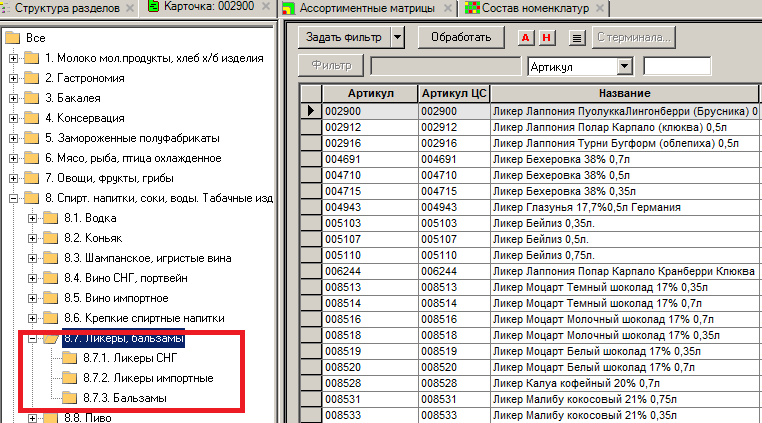 Image Added Рисунок 60 – Группа товаров, используемая в примере В группе имеется 38 товарных карточек (Рисунок 61):
 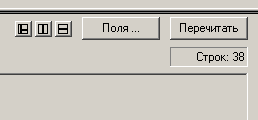 Image Added
| Якорь |
|---|
| _Ref496092247 |
|---|
| _Ref496092247 |
|---|
|
Рисунок 61 – Количество товарных карточек в группе В качестве товарных моделей использутся товарные группы (ТГ): «Ликеры СНГ», «Ликеры импортные», «Бальзамы» (Рисунок 62 - Рисунок 64): 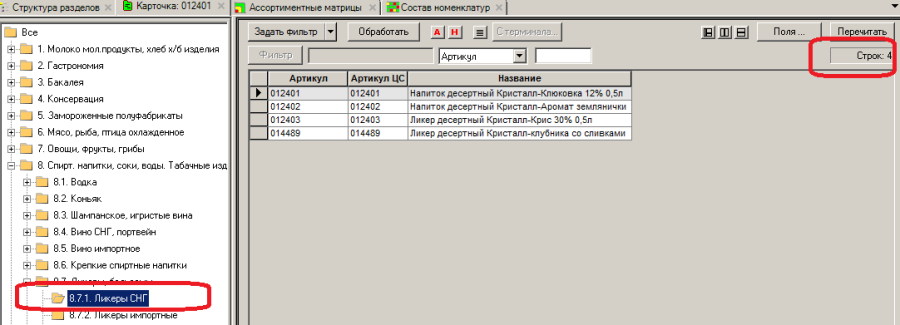 Image Added
| Якорь |
|---|
| _Ref496097602 |
|---|
| _Ref496097602 |
|---|
|
Рисунок 62 – ТГ «Ликеры СНГ» 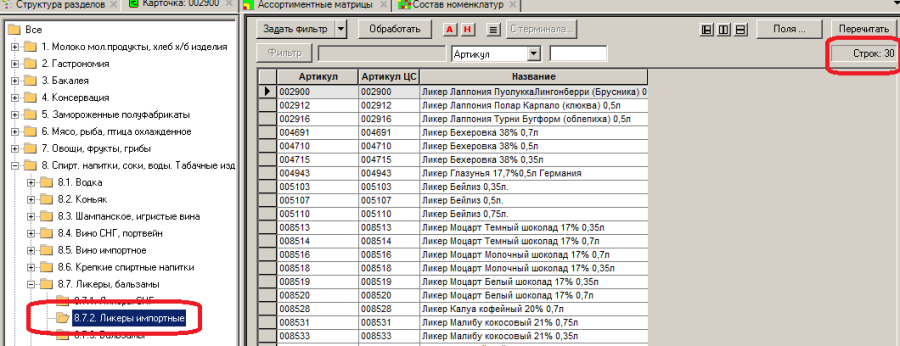 Image Added Рисунок 63 – ТГ «Ликеры импортные»
 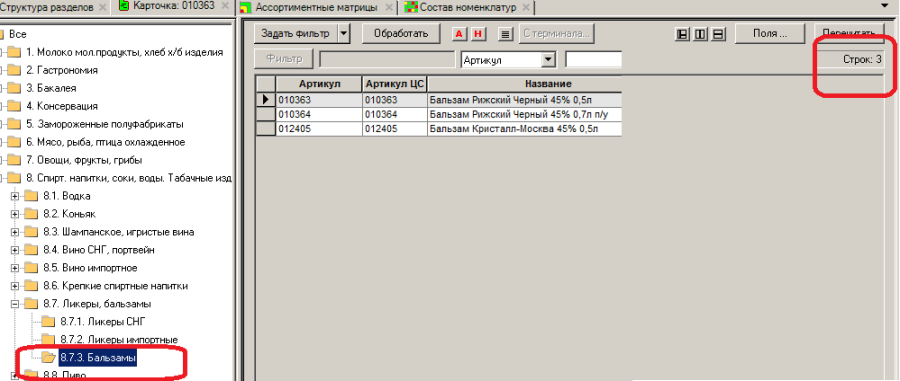 Image Added
| Якорь |
|---|
| _Ref496097604 |
|---|
| _Ref496097604 |
|---|
|
Рисунок 64 – ТГ «Бальзамы»| Якорь |
|---|
| _Ref496092419 |
|---|
| _Ref496092419 |
|---|
|
| Якорь |
|---|
| _Toc503539825 |
|---|
| _Toc503539825 |
|---|
|
Конструирование ассортиментных матриц
В разделе системы «Проектирование ассортиментных матриц» происходит конструирование ассортиментных матриц.
Для создания ассортиментной матрицы необходимо нажать кнопку Создать в области Ассортиментные матрицы и заполнить поля открывшейся формы (Рисунок 67):
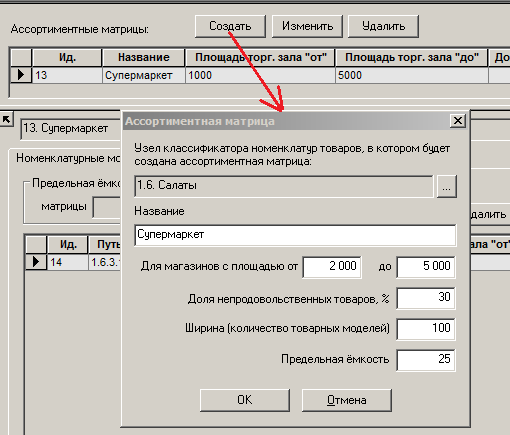 Image Added
Рисунок 65 – Создание ассортиментной матрицы
Далее, по кнопке Создать в нижней части окна задаются номенклатурные модули и их плановая (предельная) емкость, т.е. количество мест, но которых можно разместить товары (Рисунок 66 и Рисунок 67):
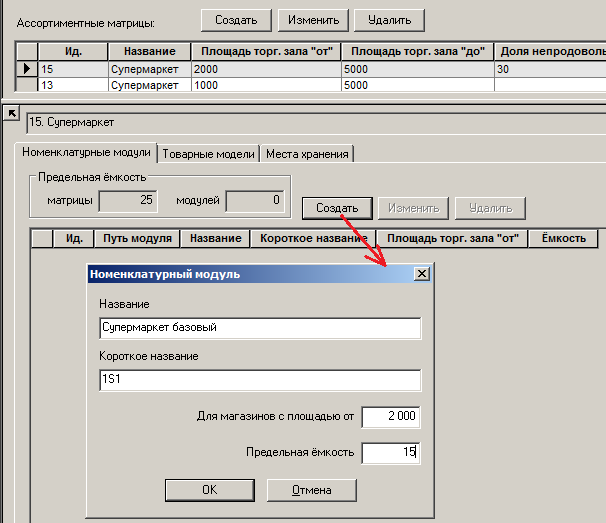 Image Added
| Якорь |
|---|
| _Ref496100641 |
|---|
| _Ref496100641 |
|---|
|
Рисунок 66 – Номенклатурные модули их предельная емкость 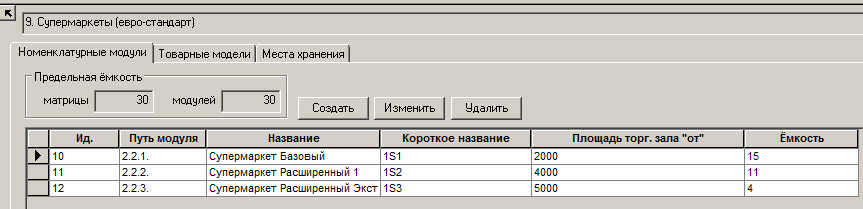 Image Added
| Якорь |
|---|
| _Ref496099165 |
|---|
| _Ref496099165 |
|---|
|
Рисунок 67 – Номенклатурные модули их предельная емкость Задаются товарные модели и предельные емкости по моделям в разрезе номенклатурных модулей (Рисунок 68): 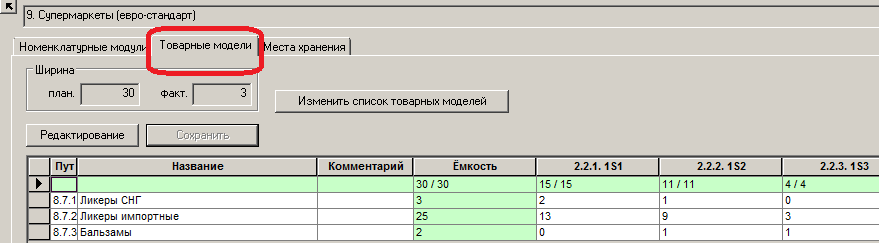 Image Added
| Якорь |
|---|
| _Ref496100778 |
|---|
| _Ref496100778 |
|---|
|
Рисунок 68 – Товарные модели Далее, магазинам назначаются номенклатурные модули, что равносильно отнесению магазина к формату (большой, средний, маленький). Как видно из рисунка, два магазина отнесены к формату «большой» и по одному к форматам «маленький» и «средний» (Рисунок 69): 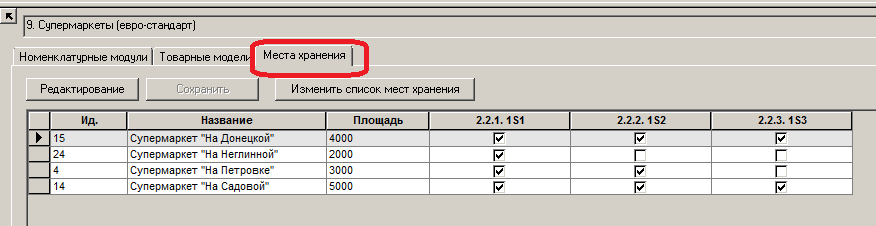 Image Added
| Якорь |
|---|
| _Ref496101454 |
|---|
| _Ref496101454 |
|---|
|
Рисунок 69 – Назначение МХ Проектирование матрицы завершено. Результат конструирования ассортиментной матрицы можно посмотреть в разделе Классификаторы → Классификатор номенклатур товаров, см. Том 3 (Рисунок 70): 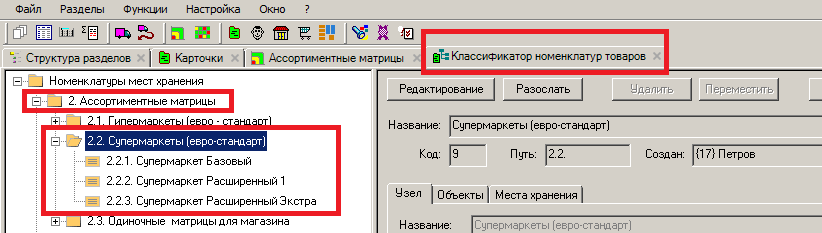 Image Added
| Якорь |
|---|
| _Ref496101646 |
|---|
| _Ref496101646 |
|---|
|
Рисунок 70 – Результат конструирования АМ в классификаторе номенклатур товаров | Якорь |
|---|
| _Toc503539826 |
|---|
| _Toc503539826 |
|---|
|
Состав номенклатур/ассортиментных матрицИзначально спроектированная матрица пуста, в ней нет товаров. Для просмотра товарного содержимого матрицы и изменения ее состава используется раздел Состав номенклатур/ ассортиментных матриц.
Для работы с этим разделом необходимо настроить параметры раздела с помощью функции Параметры раздела (Рисунок 71):
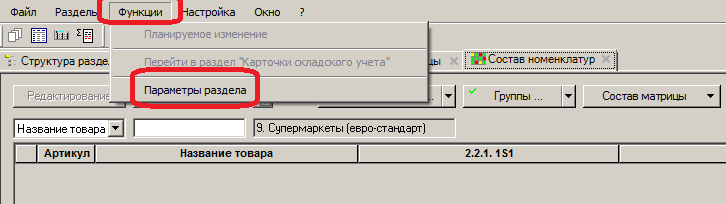 Image Added
| Якорь |
|---|
| _Ref496101854 |
|---|
| _Ref496101854 |
|---|
|
Рисунок 71 – Функция «Параметры раздела» Для работы с «Предложениями» необходимо настроить соответствующую опцию. Для отслеживания выбытия товаров с полок магазина после исключения из их матрицы необходимо задать условия работы автомата отслеживания остатков. Устанавливается критерий срабатывания автомата окончательного выбытия товара из матрицы. Для выполнения настройки критерия требуется функциональное право «Изменение параметров выбытия артикулов из оборота» (см. Том 24). Его необходимо предоставить администратору системы. Настройка производится администратором один раз на долгое время. 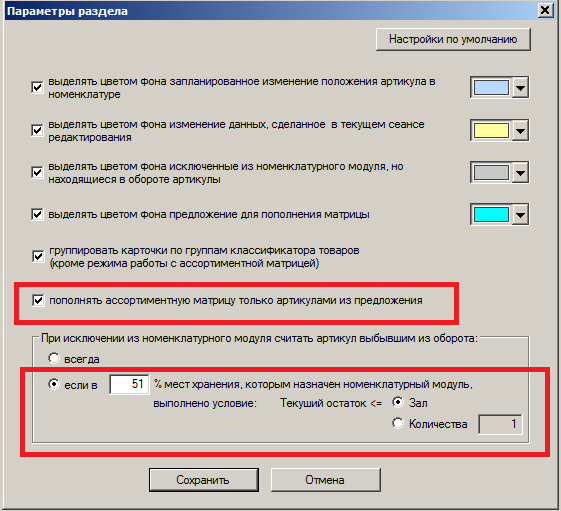 Image Added Рисунок 72 – Настройка параметров раздела «Состав ассортиментных матриц» Несмотря на то, что матрица пуста, система уже «знает», что четыре названных магазина работают с АМ. При помощи проверки 142 настраивается реакция системы на нарушение состава номенклатуры в спецификациях документов. Это выполняется администратором, см. Том 24 (Рисунок 73):
 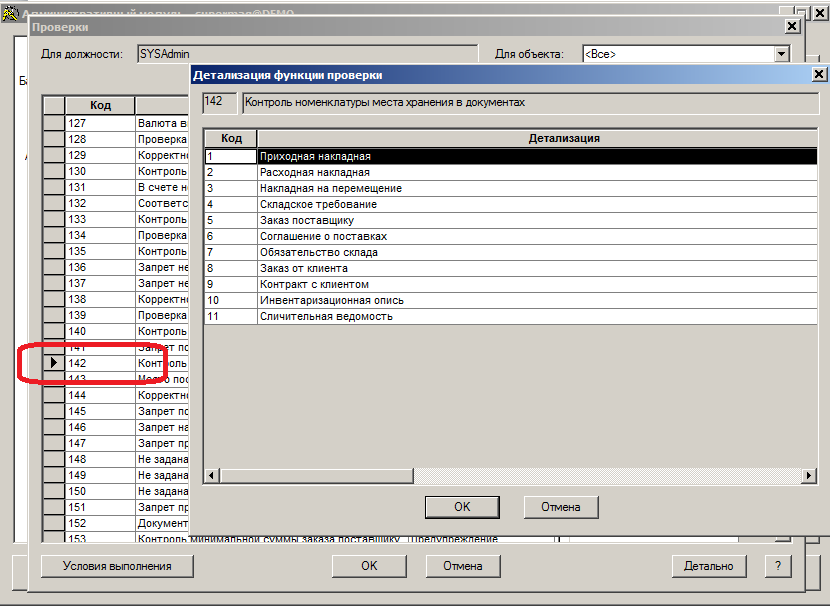 Image Added
| Якорь |
|---|
| _Ref496108140 |
|---|
| _Ref496108140 |
|---|
|
Рисунок 73 – Настройка реакции системы на нарушение состава номенклатуры в спецификациях документов В данном примере для документа «Заказ поставщику» (см. Том 8) несоответствие спецификации документа составу номенклатуры МХ приводит к запрету регистрации документа (Рисунок 74): 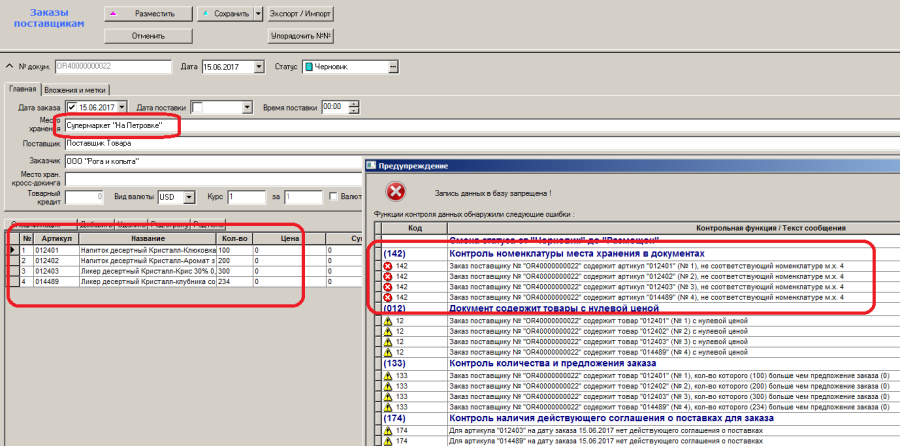 Image Added
| Якорь |
|---|
| _Ref496108507 |
|---|
| _Ref496108507 |
|---|
|
Рисунок 74 – Запрет регистрации документа Для соглашения о поставке – это предупреждение. В данном примере соглашения о поставке (см. Том 7) создаются еще до внесения товарной карточки в матрицу. Можно создавать соглашения о поставках после помещения товара в матрицу. В данном примере контракт и соглашение нужны, чтобы продемонстрировать, как влияет состав матрицы на заказ по контракту. Очевидно, что сделать заказ по контракту без контракта нельзя. Поэтому заводится контракт с поставщиком и соглашение о поставке на все товары группы «Ликеры и бальзамы» (Рисунок 75 - Рисунок 77): 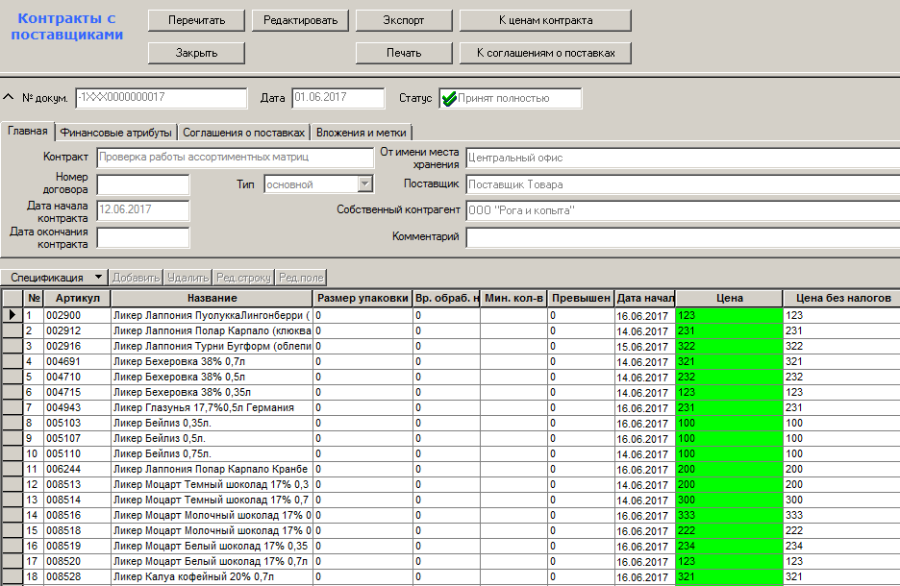 Image Added
| Якорь |
|---|
| _Ref496109335 |
|---|
| _Ref496109335 |
|---|
|
Рисунок 75 – Контракт с поставщиками  Image Added Рисунок 76 – Места поставки
 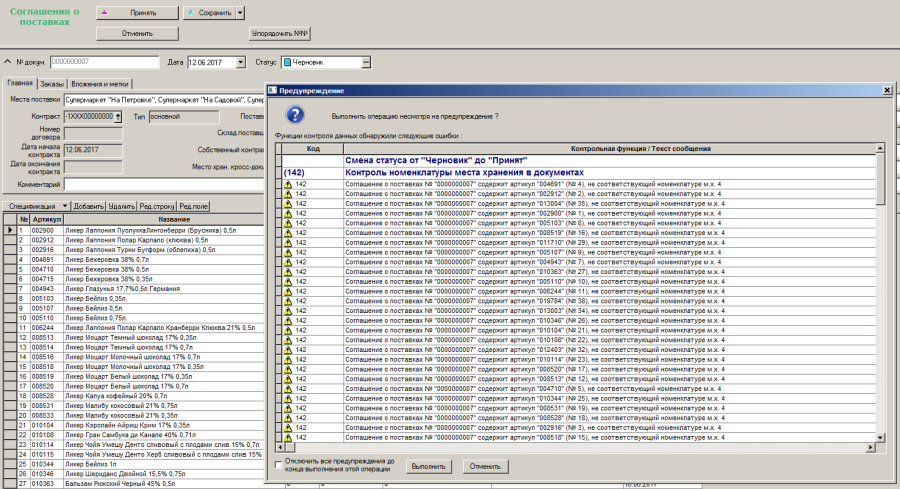 Image Added
| Якорь |
|---|
| _Ref496109337 |
|---|
| _Ref496109337 |
|---|
|
Рисунок 77 – Соглашения о поставках Также для обеспечения данного примера необходимыми начальными данными устанавливаются параметры запасов и автозаказа в карточке товара: Зал, Среднесуточная реализация и Минимум в днях. Одинаковые для всех карточек группы, см Том 3, (Рисунок 78): 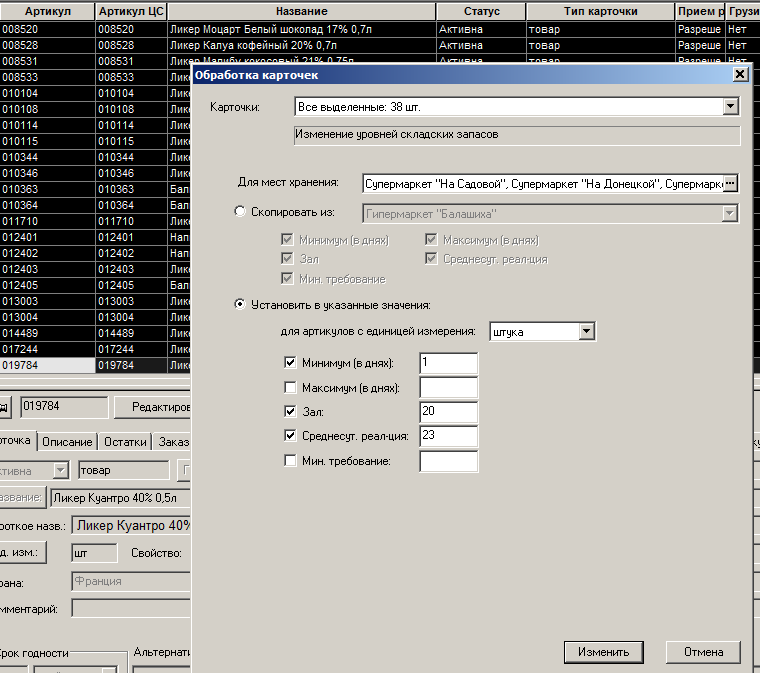 Image Added
| Якорь |
|---|
| _Ref496109627 |
|---|
| _Ref496109627 |
|---|
|
Рисунок 78 – Установка параметров запасов и автозаказов в карточках товаров| Якорь |
|---|
| _Toc503539827 |
|---|
| _Toc503539827 |
|---|
|
Бизнес-процесс: пополнение «Предложения»Для работы с ассортиментной матрицей в разделе Состав номенклатур/ ассортиментных матриц пользователю необходимо настроить режим отображения. Выбираются объекты публикации. Необходимо выбрать Ассортиментные матрицы, как показано на рисунке (Рисунок 79):
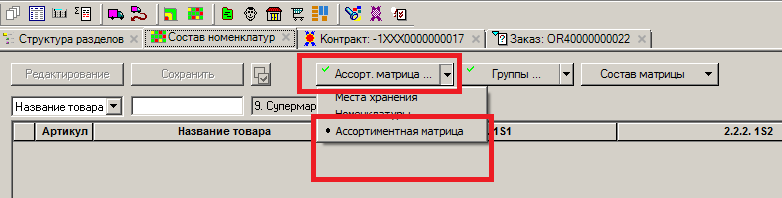 Image Added
| Якорь |
|---|
| _Ref496263709 |
|---|
| _Ref496263709 |
|---|
|
Рисунок 79 – Выбор АМ Затем выбрать товарные модели (группы товаров), которые будут отображены на экране (Рисунок 80 и Рисунок 81): 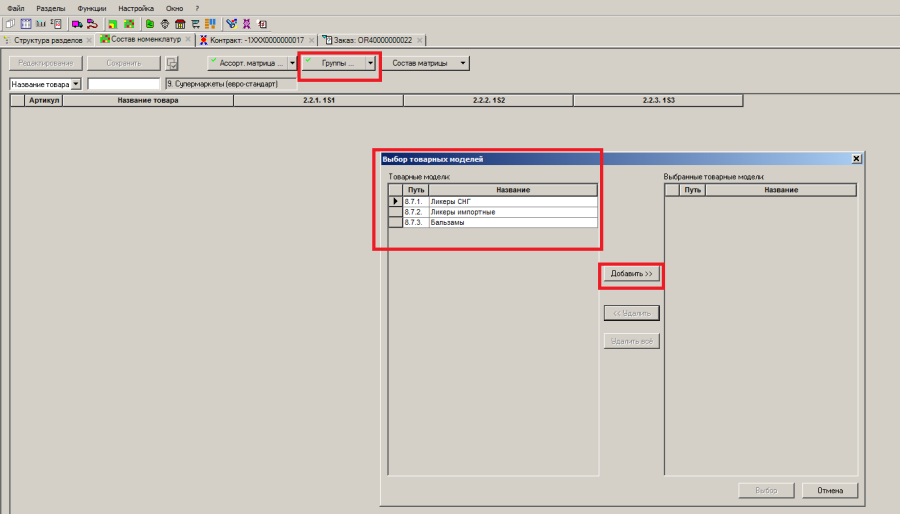 Image Added
| Якорь |
|---|
| _Ref496110046 |
|---|
| _Ref496110046 |
|---|
|
Рисунок 80 – Выбор ГТ (1) 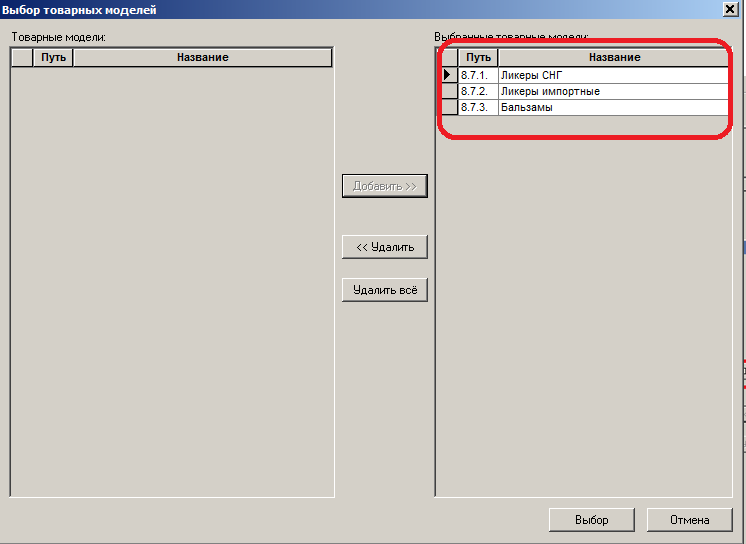 Image Added
| Якорь |
|---|
| _Ref496110048 |
|---|
| _Ref496110048 |
|---|
|
Рисунок 81 – Выбор ГТ (2) В данном примере отобраны все три товарные модели стразу. Для работы с «Предложением» необходимо выбрать режим «Предложение для пополнения матрицы» (Рисунок 82):  Image Added
| Якорь |
|---|
| _Ref496110288 |
|---|
| _Ref496110288 |
|---|
|
Рисунок 82 – Режим «Предложение для пополнения матрицы» На экране появится интерфейс заполнения «Предложения». В данном случае «Предложение» изначально пустое. Но в регулярном режиме «Предложение» будет меняться постоянно, и поэтому при открытии экрана будет видно, что оно заполнено карточками товаров. В Товарный список интерфейса входят карточки, содержащиеся в «Предложении» и те, которые могут быть туда помещены. Карточки, находящиеся в матрице, в интерфейсе показаны не будут (Рисунок 83): 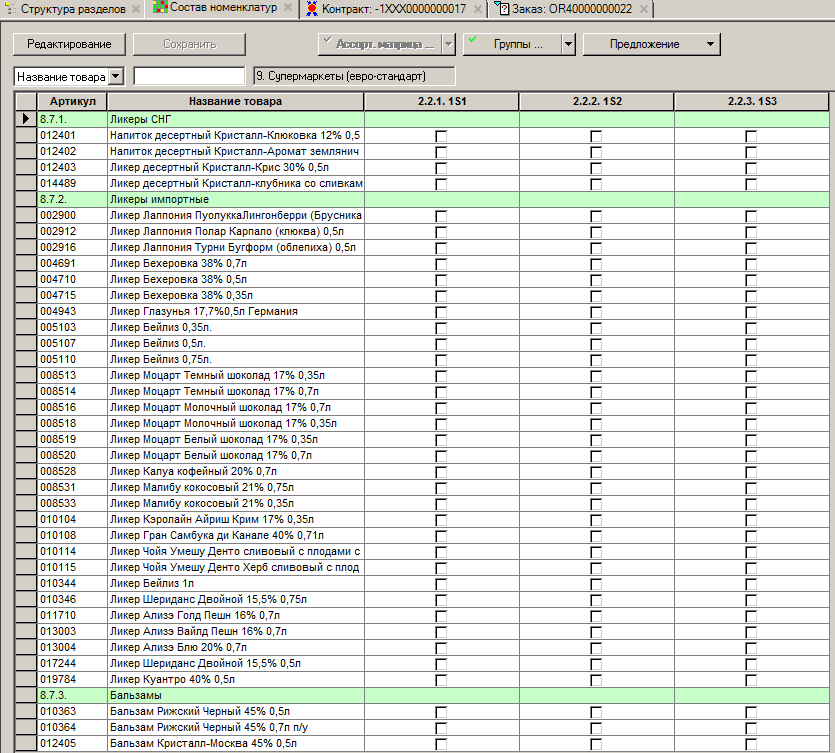 Image Added
| Якорь |
|---|
| _Ref496110482 |
|---|
| _Ref496110482 |
|---|
|
Рисунок 83 – Товары в «Предложении» Далее по кнопке Редактирование открыть режим редактирования «Предложения» (Рисунок 84): 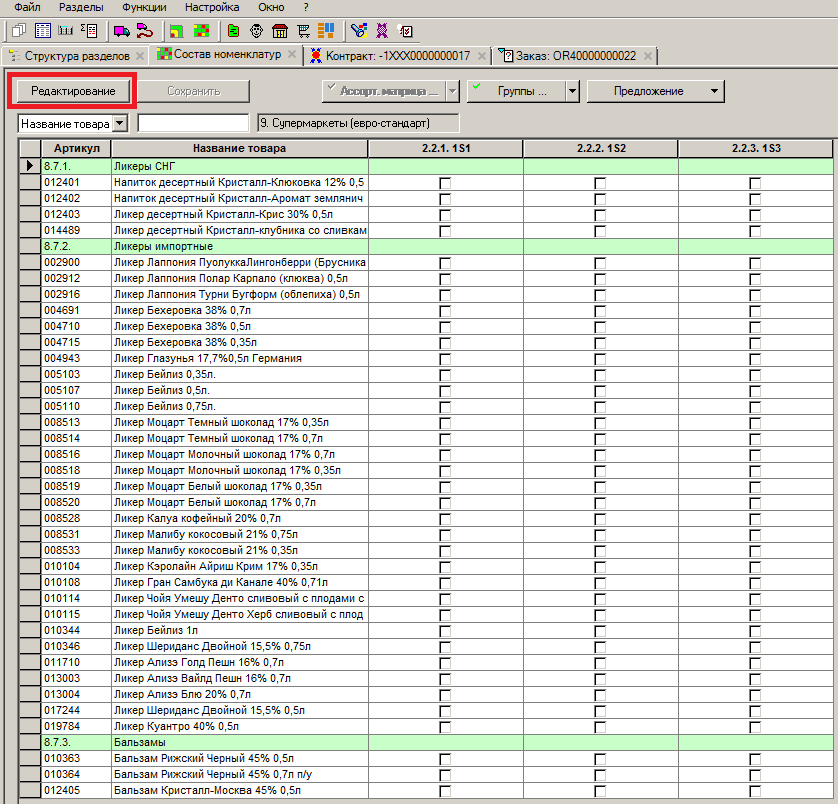 Image Added
| Якорь |
|---|
| _Ref496110536 |
|---|
| _Ref496110536 |
|---|
|
Рисунок 84 – Редактирование «Предложения» Внесение карточки в «Предложение» помечается галочкой. До сохранения галочку можно снять (Рисунок 85): 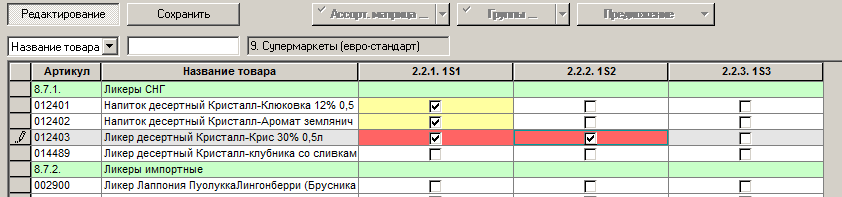 Image Added
| Якорь |
|---|
| _Ref496264317 |
|---|
| _Ref496264317 |
|---|
|
Рисунок 85 – Внесенете карточки в «Предложение» При редактировании места текущих изменений подсвечиваются цветом. Также цветом подсвечиваются ошибки пользователей. Например, если пользователь запланирует поместить карточку более чем в один номенклатурный модуль, система его предупредит цветом поля (Рисунок 86): 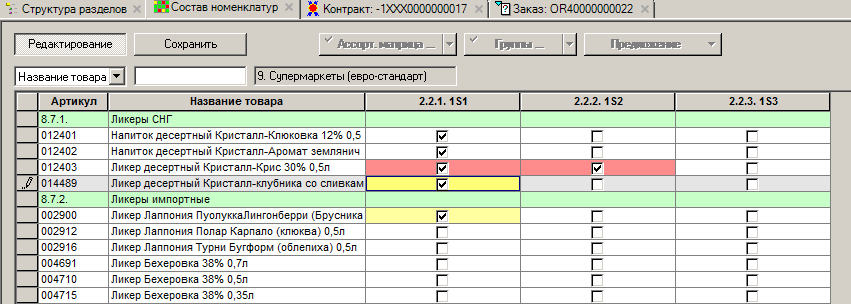 Image Added
| Якорь |
|---|
| _Ref496171910 |
|---|
| _Ref496171910 |
|---|
|
Рисунок 86 – Подсвечивание текущих изменений цветом После сохранения внесенных данных «Предложение» имеет следующий вид. 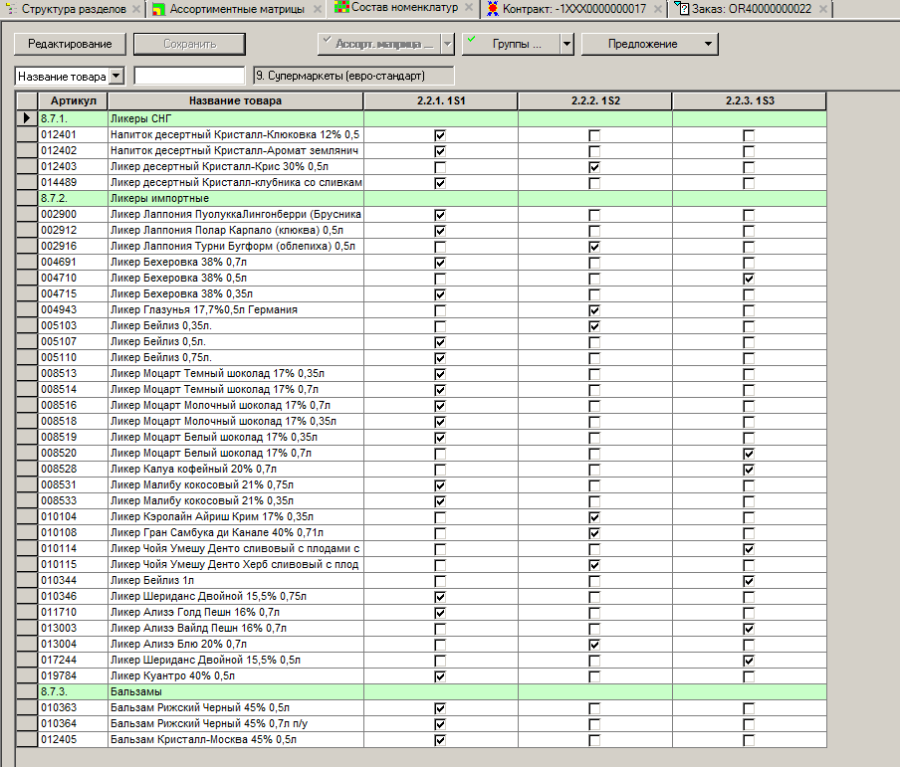 Image Added Рисунок 87 – «Предложение» после сохранения внесенных данных Сохраненное предложение можно открыть и редактировать вновь.
| Якорь |
|---|
| _Ref496864912 |
|---|
| _Ref496864912 |
|---|
|
| Якорь |
|---|
| _Ref496864915 |
|---|
| _Ref496864915 |
|---|
|
| Якорь |
|---|
| _Toc503539828 |
|---|
| _Toc503539828 |
|---|
|
Бизнес процесс: внесение и исключение карточек из матрицыДля изменения состав матрицы необходимо выбрать режим Состав матрицы (Рисунок 88):
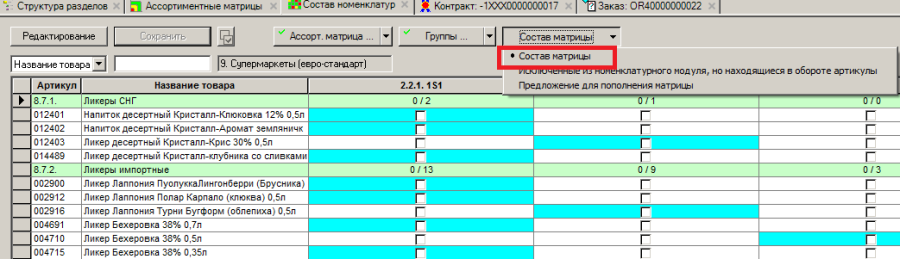 Image Added
| Якорь |
|---|
| _Ref496172642 |
|---|
| _Ref496172642 |
|---|
|
Рисунок 88 – Выбор режима «Состав матрицы» Для внесения в матрицу будут доступны только карточки, содержащиеся в данный момент в «Предложении». Они могут быть выделены цветом в соответствующем номенклатурном модуле. После нажатия кнопки Редактирование (см. Рисунок 3) можно начинать пополнять матрицу. Поскольку матрица пока пуста, то исключать нечего. Можно только пополнять. Для информирования пользователя можно открыть дополнительные информационные поля в интерфейсе по кнопке Доп. информация (Рисунок 89): 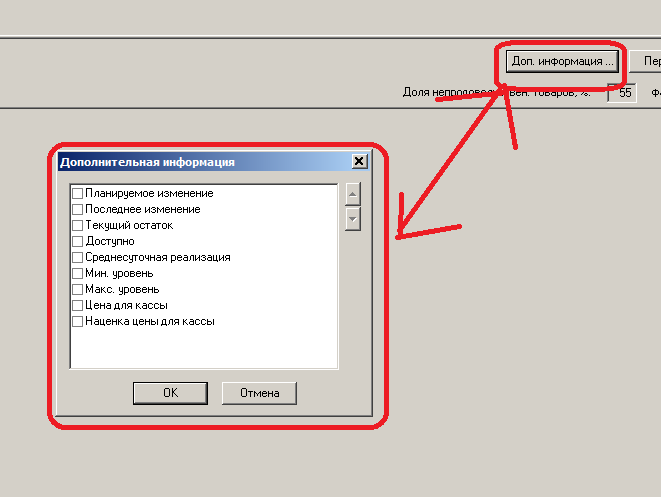 Image Added
| Якорь |
|---|
| _Ref496175881 |
|---|
| _Ref496175881 |
|---|
|
Рисунок 89 – Настройка полей интерфейса При редактировании текущие изменения выделяются цветом (в данном примере – желтым). Нарушение предельной емкости также выделяется сигнальным цветом, в данном примере – красным (Рисунок 90): 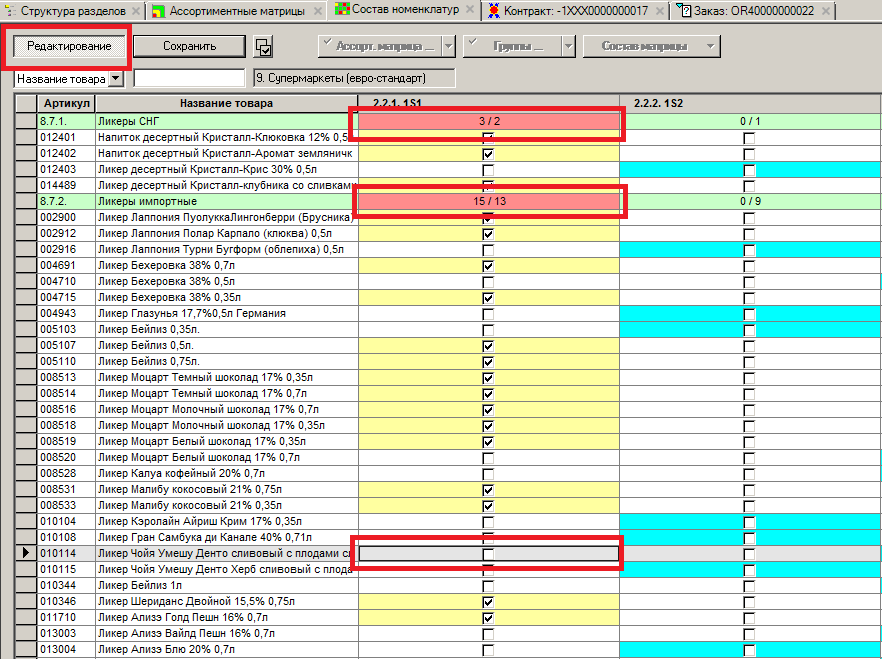 Image Added
| Якорь |
|---|
| _Ref496177102 |
|---|
| _Ref496177102 |
|---|
|
Рисунок 90 – Выделение текущих изменений и предельной емкости цветом Превышение предельной емкости определяется проверкой 221 (Рисунок 91): 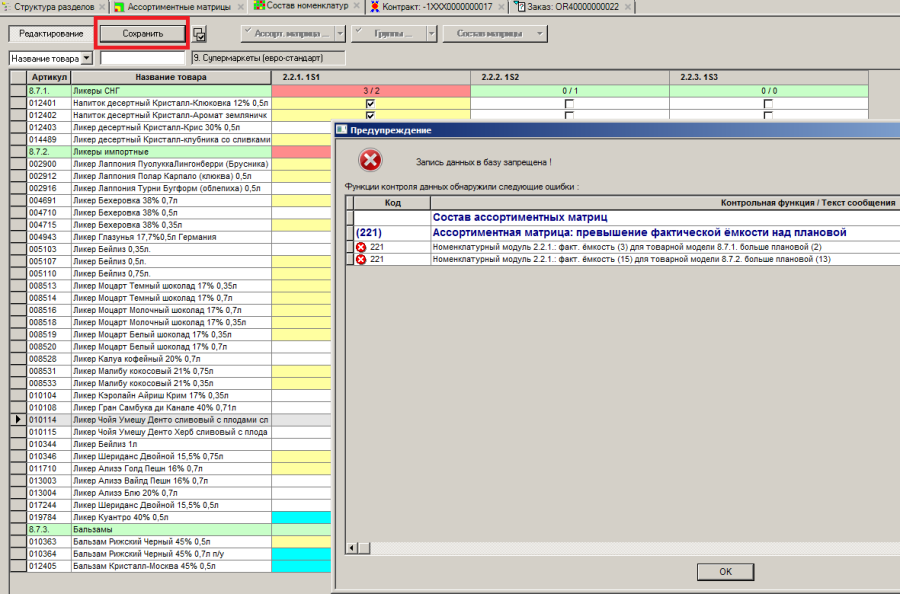 Image Added
| Якорь |
|---|
| _Ref496177264 |
|---|
| _Ref496177264 |
|---|
|
Рисунок 91 – Проверка предельной емкости на превышение Проверку можно настроить на выбранную реакцию. В данном случае проверка настроена на запрет. На примере ниже показано, как сработал запрет, после чего «лишние» карточки из матрицы были удалены, и фактическая емкость стала меньше предельной. Фактическая емкость и предельная показываются по каждой товарной модели и номенклатурному модулю на их пересечении. После сохранения результатов заполнения матрицы в интерфейсе видно, что включено в матрицу, и что осталось в «Предложении» (голубой цвет) и не было включено в матрицу (Рисунок 92): 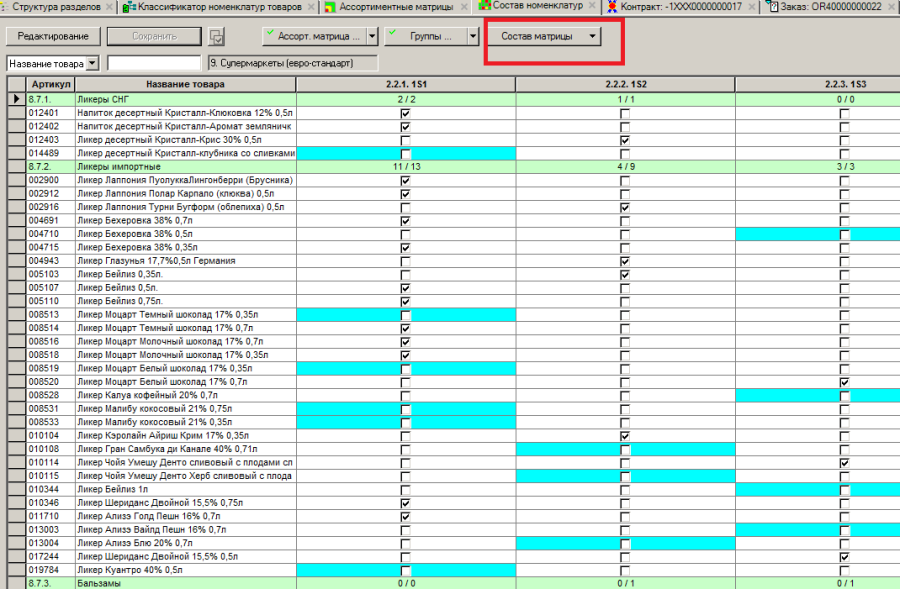 Image Added
| Якорь |
|---|
| _Ref496177460 |
|---|
| _Ref496177460 |
|---|
|
Рисунок 92 – Состав матрицы С другой стороны, в интерфейсе «Предложения» видно, что из него исчезли карточки, которые были включены в матрицу (Рисунок 93): 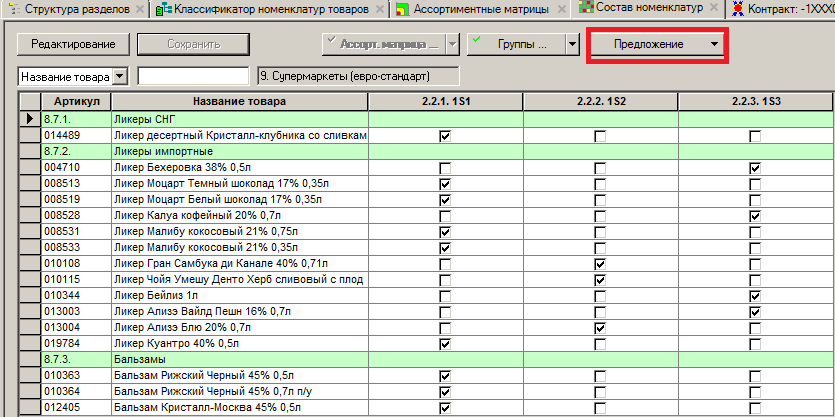 Image Added
| Якорь |
|---|
| _Ref496177549 |
|---|
| _Ref496177549 |
|---|
|
Рисунок 93 – Исключение карточек из матрицы Получившийся состав матрицы можно посмотреть в других разделах системы. Например, в разделе Классификатор номенклатур товаров (Рисунок 94): 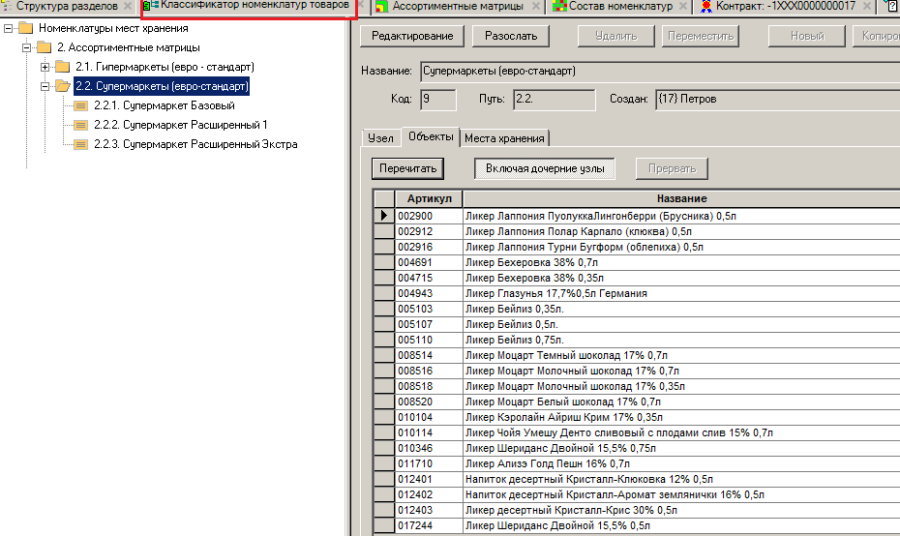 Image Added
| Якорь |
|---|
| _Ref496177735 |
|---|
| _Ref496177735 |
|---|
|
Рисунок 94 – Состав матрицы в «Классификаторе номенклатур товаров» После включения товаров в матрицу вновь можно попытаться сделать заказ товаров вручную (ранее это было невозможно). Берется та же спецификация заказа, что и несколькими страницами ранее. Запрет проверки 142 теперь распространяется только на один товар, а не на все четыре. Это результат того, что три товара вошли в матрицу и теперь доступны для заказа. Необходимо убрать запрещенный товар из спецификации заказа, чтобы заказ был успешно зарегистрирован с тремя товарами (Рисунок 95 и Рисунок 96): 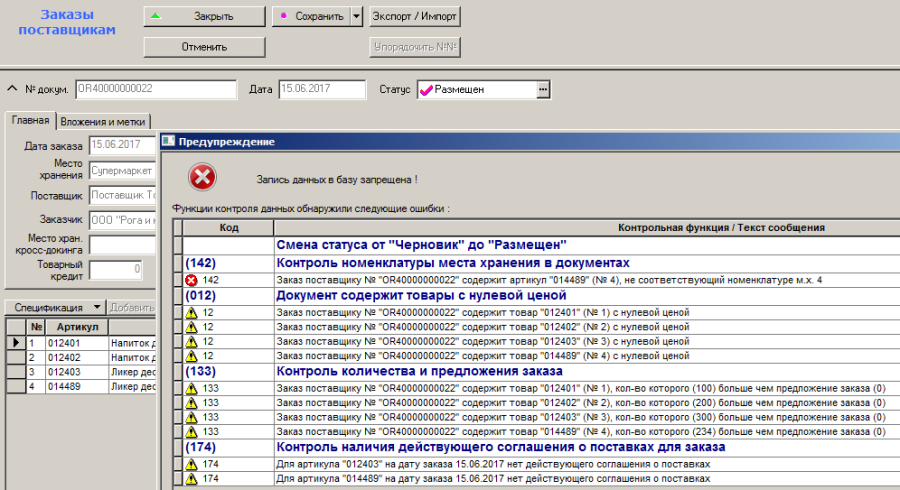 Image Added
| Якорь |
|---|
| _Ref496179652 |
|---|
| _Ref496179652 |
|---|
|
Рисунок 95 – Регистрация заказа после изъятия запрещенного товара (1) 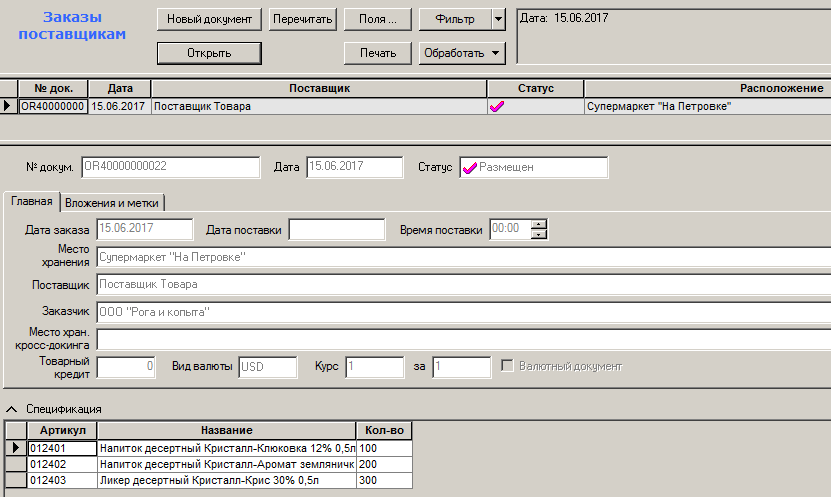 Image Added
| Якорь |
|---|
| _Ref496181381 |
|---|
| _Ref496181381 |
|---|
|
Рисунок 96 – Регистрация заказа после изъятия запрещенного товара (2) | Якорь |
|---|
| _Toc503539829 |
|---|
| _Toc503539829 |
|---|
|
Исключение товаров из матрицы и автомат отслеживания остатковВ примере по сценарию остатки всех 38 товаров во всех четырех магазинах изначально отсутствуют (Рисунок 97- Рисунок 100):
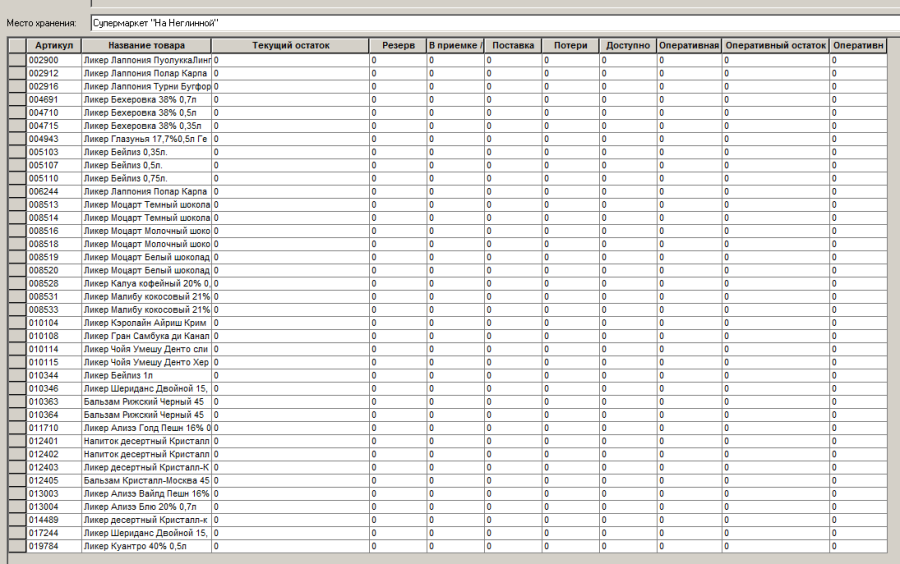 Image Added
| Якорь |
|---|
| _Ref496183699 |
|---|
| _Ref496183699 |
|---|
|
Рисунок 97 – Отсутствие остатков товаров (Магазин 1) 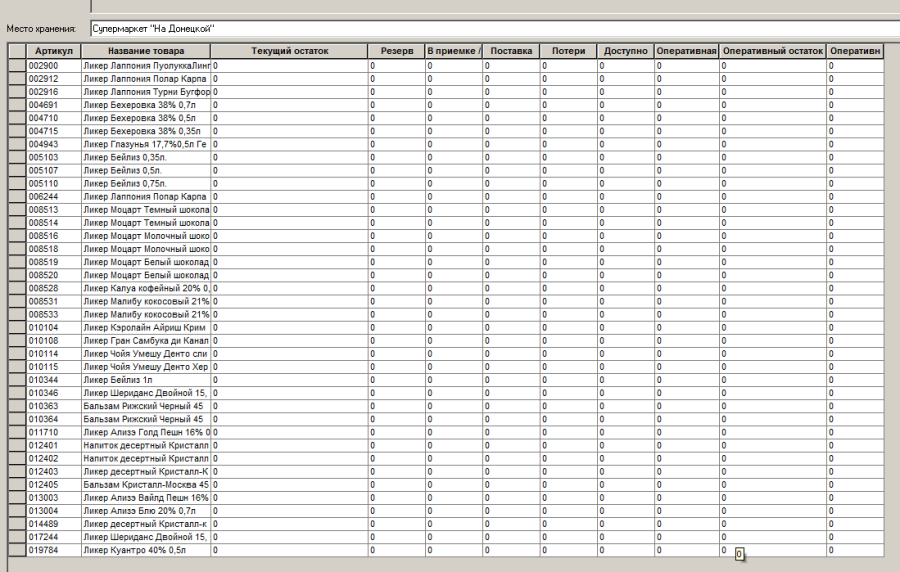 Image Added Рисунок 98 – Отсутствие остатков товаров (Магазин 2)
 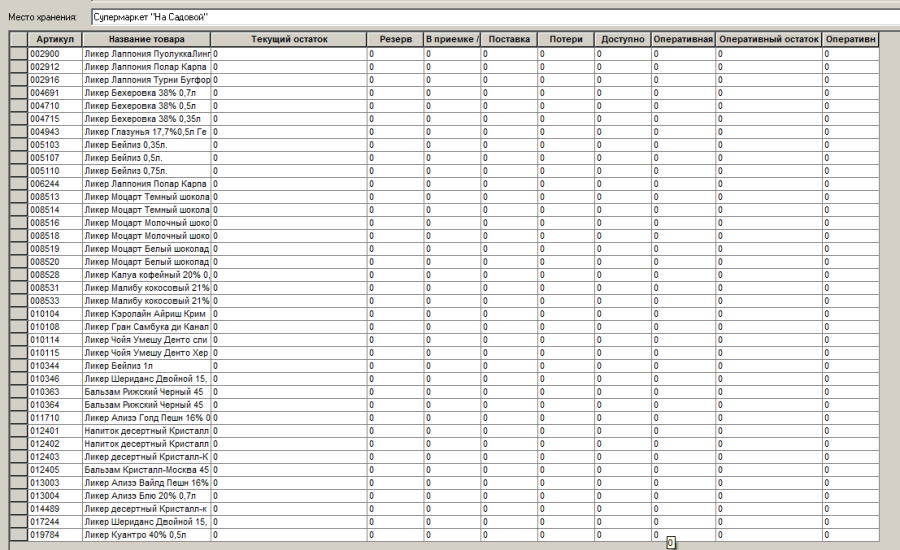 Image Added Рисунок 99 – Отсутствие остатков товаров (Магазин 3)
 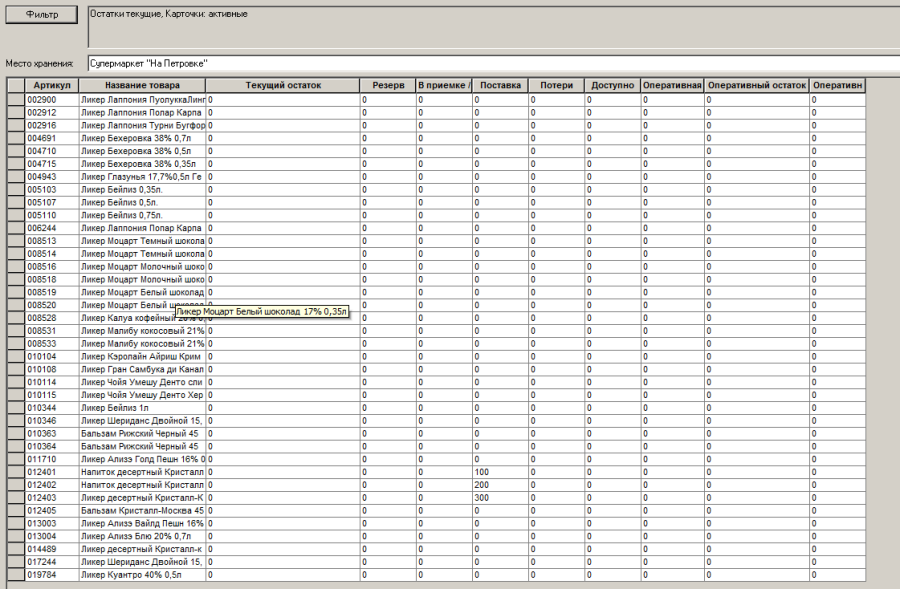 Image Added
| Якорь |
|---|
| _Ref496183701 |
|---|
| _Ref496183701 |
|---|
|
Рисунок 100 – Отсутствие остатков товаров (Магазин 4) Чтобы заказать и получить товары в магазинах, необходимо сформировать заказ на базе контракта, созданного в примере выше (Рисунок 101 - Рисунок 104): 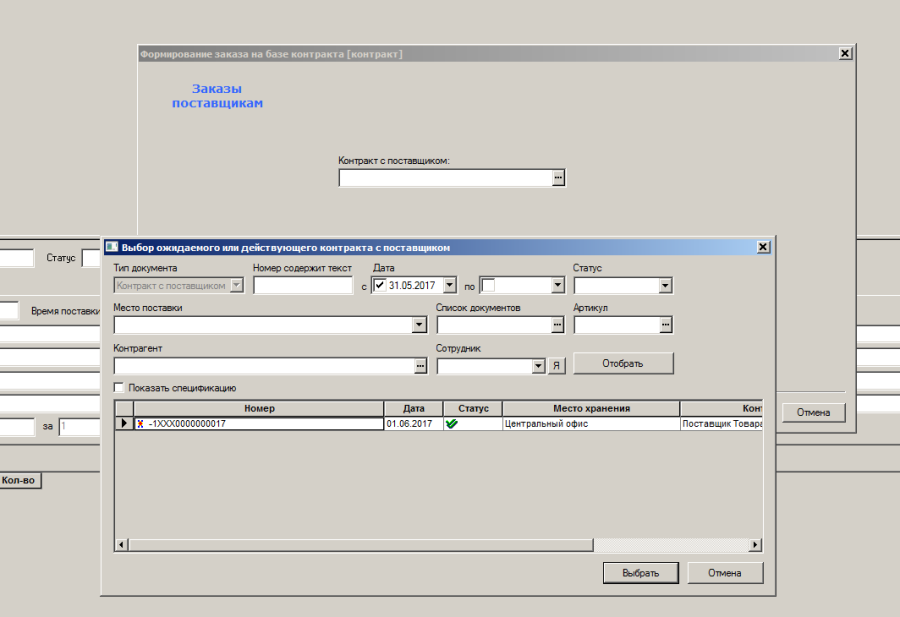 Image Added
| Якорь |
|---|
| _Ref496184886 |
|---|
| _Ref496184886 |
|---|
|
Рисунок 101 – Формирование заказа на базе контракта (1) 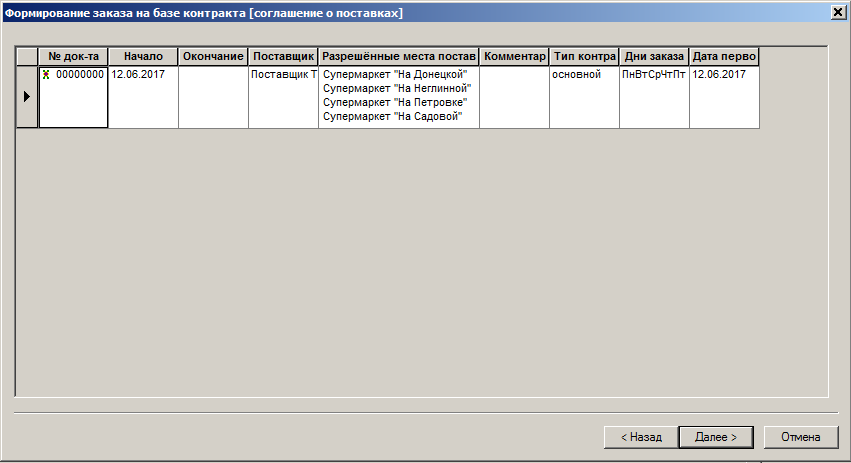 Image Added Рисунок 102 – Формирование заказа на базе контракта (2)
 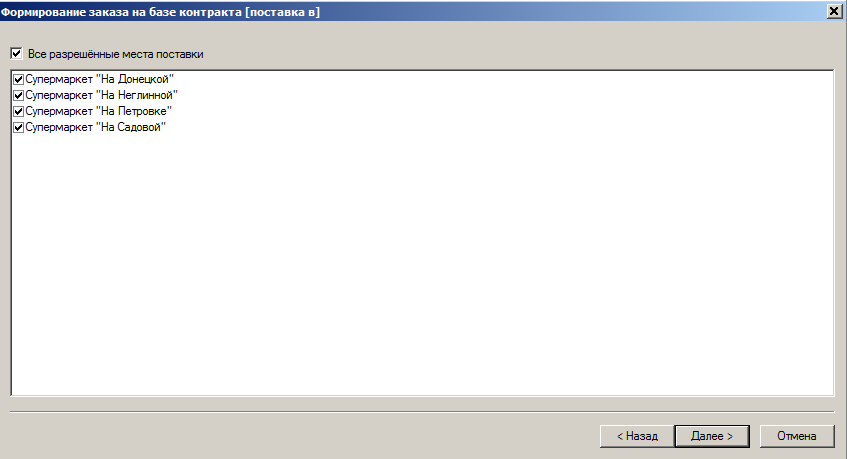 Image Added Рисунок 103 – Формирование заказа на базе контракта (3)
 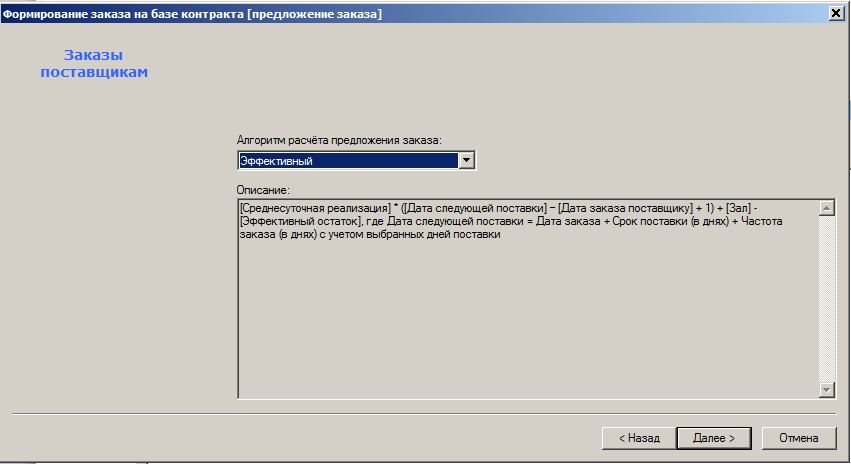 Image Added
| Якорь |
|---|
| _Ref496185141 |
|---|
| _Ref496185141 |
|---|
|
Рисунок 104 – Формирование заказа на базе контракта (4) По алгоритму «эффективный» (см. Том 8) предложение заказа ограничено составом матрицы. В заказ попадают только те товары, которые содержатся в матрице (Рисунок 105). Можно использовать и другие автоматические способы формирования заказа. 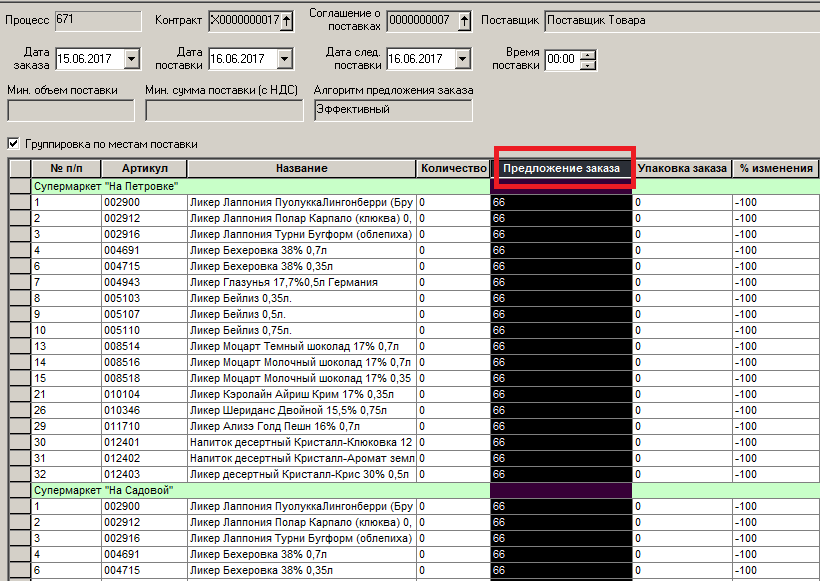 Image Added
| Якорь |
|---|
| _Ref496185586 |
|---|
| _Ref496185586 |
|---|
|
Рисунок 105 – Товары, попадающие в заказ В результате сформированы четыре заказа в четыре магазина (Рисунок 106): 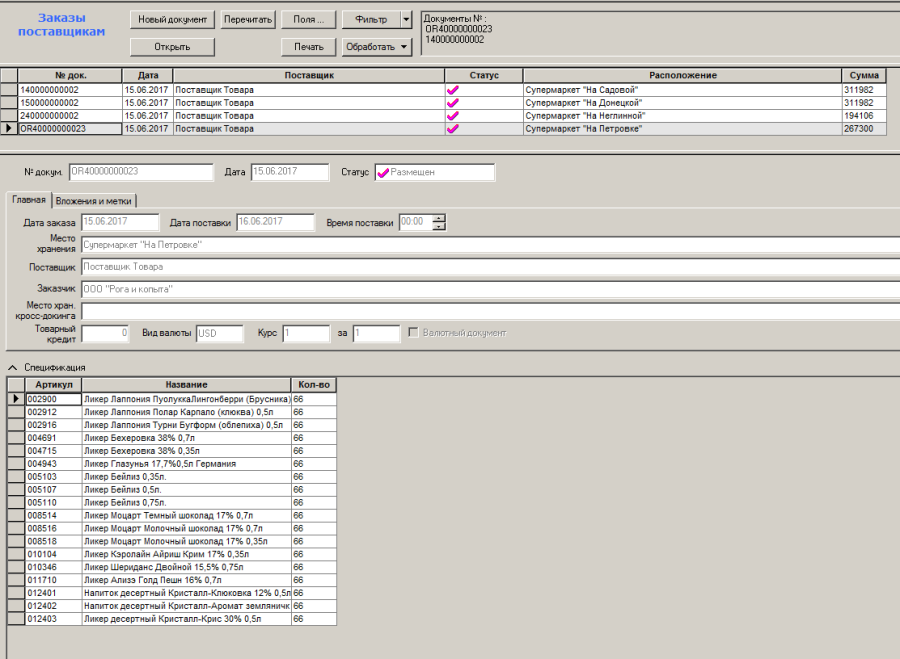 Image Added
| Якорь |
|---|
| _Ref496188725 |
|---|
| _Ref496188725 |
|---|
|
Рисунок 106 – Сформированные заказы По заказу проводится приемка в одни магазин – «супермаркет «На Петровке». Принимаются только четыре позиции из заказа (Рисунок 107): 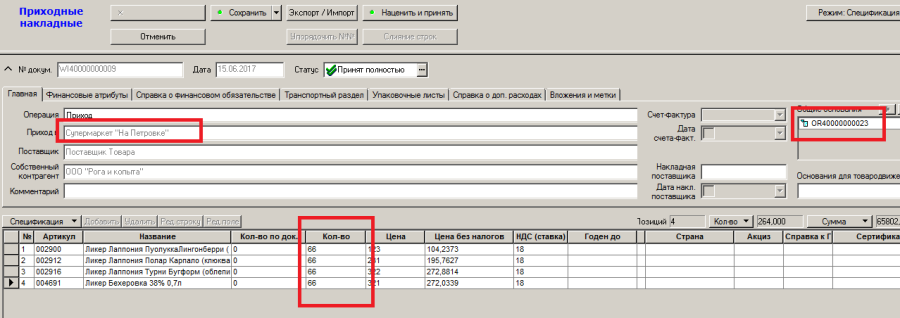 Image Added
| Якорь |
|---|
| _Ref496189166 |
|---|
| _Ref496189166 |
|---|
|
Рисунок 107 – Приемка товара в магазин «супермаркет «На Петровке» Результат поступления товара отразиться в текущих остатках данного магазина (Рисунок 108): 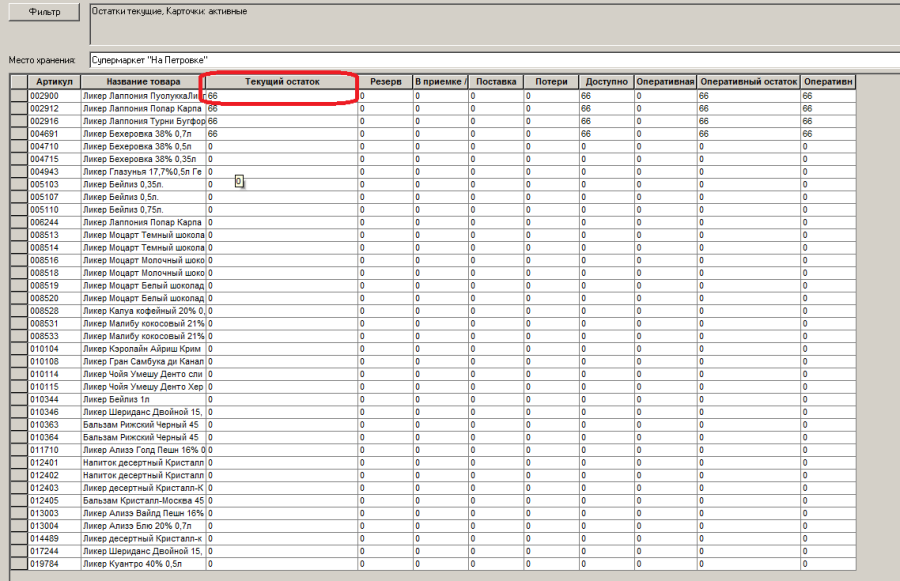 Image Added
| Якорь |
|---|
| _Ref496189426 |
|---|
| _Ref496189426 |
|---|
|
Рисунок 108 – Остатки магазина после поступления товара Также принимается товар в магазин «супермаркет «На Садовой». Отслеживание системой остатков рассматривается на примере артикула 002900. Поэтому только по нему и будет приход товара в этот магазин. Ниже показана приходная накладная (Рисунок 109) и ее спецификация по этому товару (Рисунок 110): 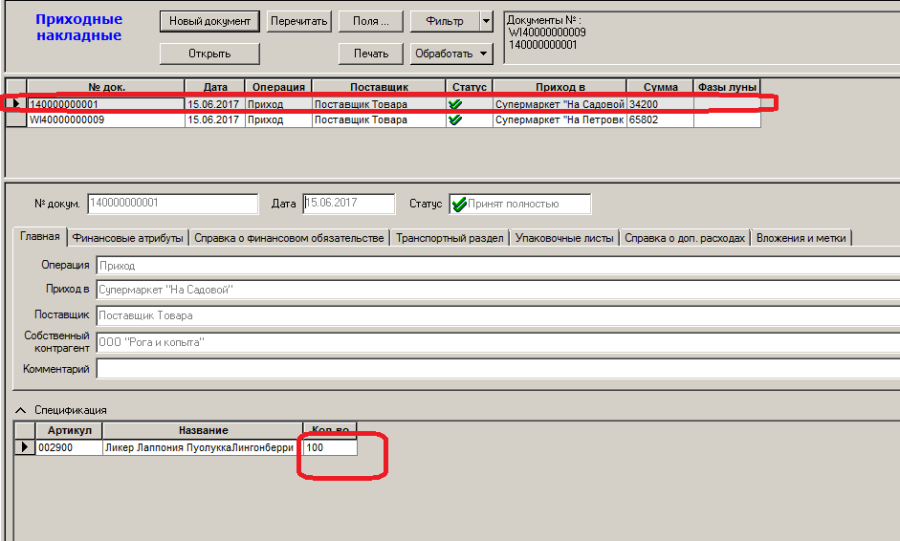 Image Added
| Якорь |
|---|
| _Ref496192820 |
|---|
| _Ref496192820 |
|---|
|
Рисунок 109 – Приходная накладная на товар 002900 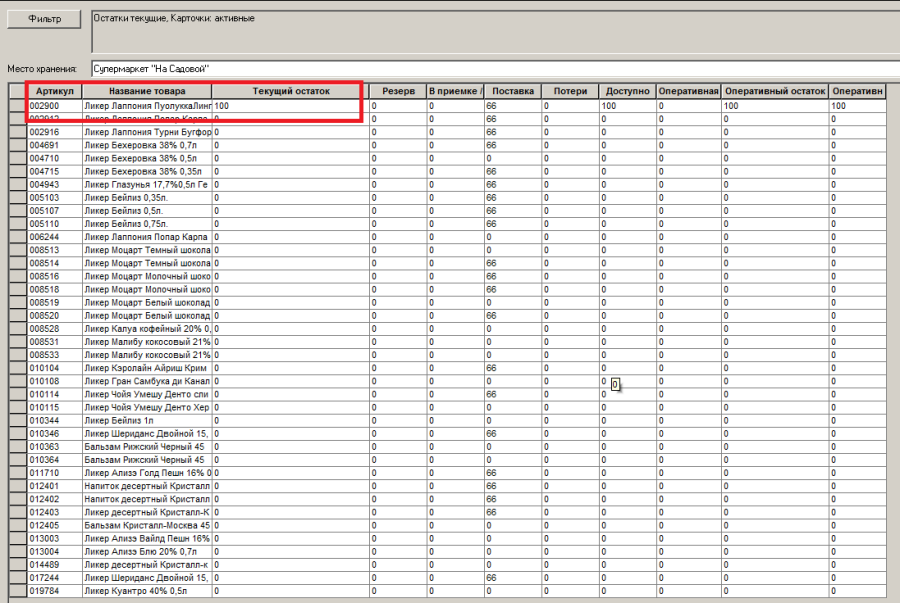 Image Added
| Якорь |
|---|
| _Ref496192827 |
|---|
| _Ref496192827 |
|---|
|
Рисунок 110 – Спецификация приходной накладной на товар 002900 Таким образом, в двух магазинах из четырех (50% всех магазинов) имеются остатки, превышающие установленный в настройках предел (значение параметра «Зал»). Теперь карточка 002900 исключается из ассортимента. Для этого в режиме Состав матрицы необходимо открыть редактирование и снять флаг по соответствующему артикулу. Редактируемое поле помечается желтым цветом (Рисунок 111). 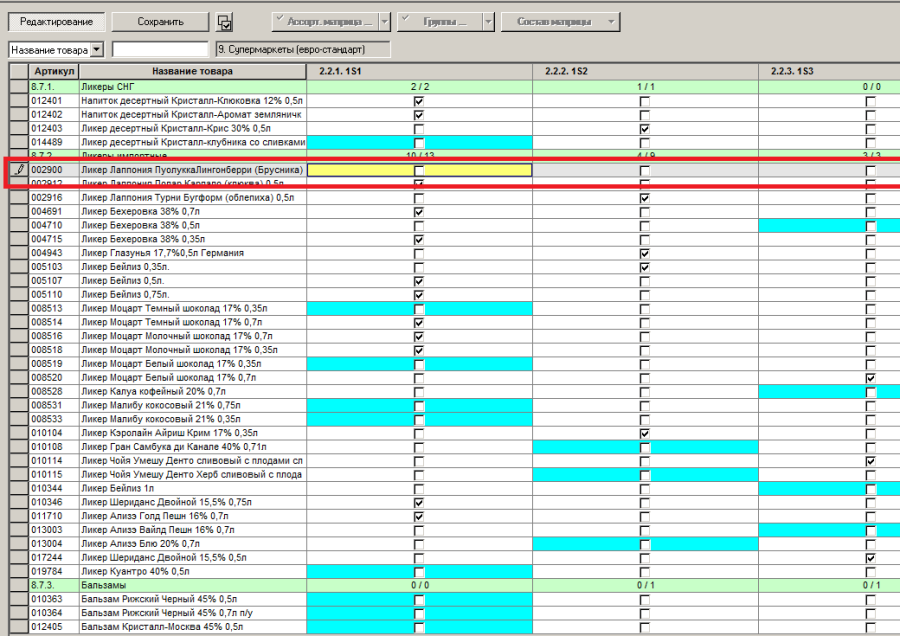 Image Added
| Якорь |
|---|
| _Ref496193550 |
|---|
| _Ref496193550 |
|---|
|
Рисунок 111 – Редактируемое поле (выделен желтым цветом) После сохранения исключенный, но имеющийся на остатках артикул, будет выделен серым цветом (Рисунок 112): 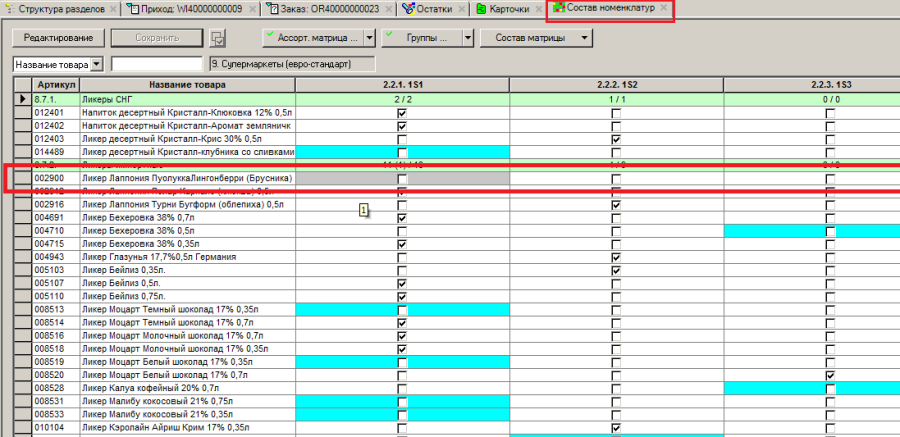 Image Added
| Якорь |
|---|
| _Ref496193637 |
|---|
| _Ref496193637 |
|---|
|
Рисунок 112 – Исключенный, но имеющийся на остатках артикул (выделен серым цветом) Далее, перейти в режим Исключн. артикулы (Рисунок 113): 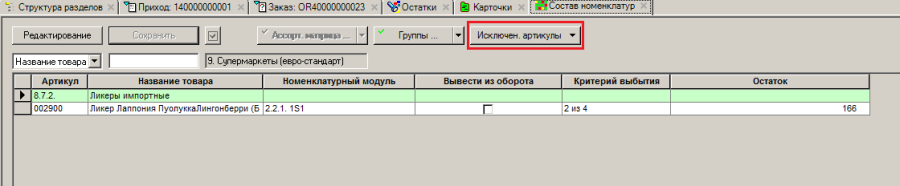 Image Added
| Якорь |
|---|
| _Ref496193904 |
|---|
| _Ref496193904 |
|---|
|
Рисунок 113 – Исключенные артикулы На экран будет выведен список артикулов, исключенных из матрицы, но еще «не выбывших с полки». Данный режим позволяет вручную «очистить» полку. Для этого необходимо войти в режим редактирования и исключить карточку из матрицы окончательно. Для этого требуется специальное функциональное право. Для автоматического отслеживания уменьшения остатка исключенного товара в административном модуле (см. Том 24) необходимо настроить задание (Рисунок 114): 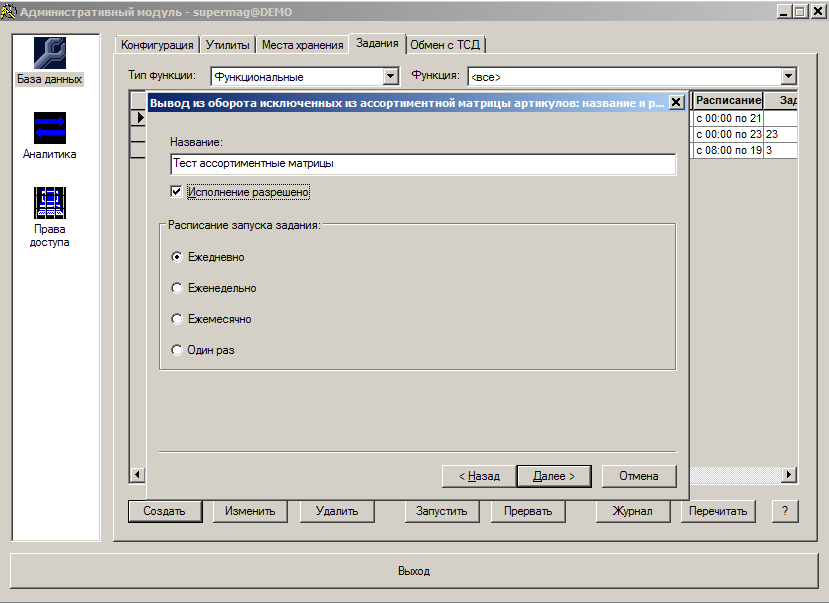 Image Added
| Якорь |
|---|
| _Ref496194358 |
|---|
| _Ref496194358 |
|---|
|
Рисунок 114 – Настройка автоматического отслеживания уменьшения остатка исключенного товара (1) В данном примере оно настроено на 16 часов 10 минут (Рисунок 115): 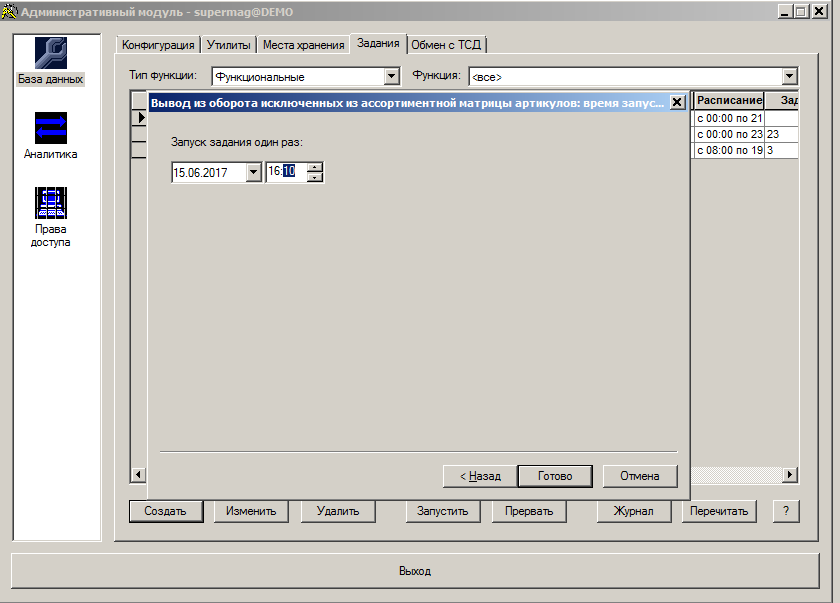 Image Added
| Якорь |
|---|
| _Ref496194368 |
|---|
| _Ref496194368 |
|---|
|
Рисунок 115 – Настройка автоматического отслеживания уменьшения остатка исключенного товара (2) Далее, по сценарию примера, в магазине «Супермаркет на Петровке» осуществляется продажа, и текущий остаток становится меньше (16), чем параметр Зал (23), как показано на рисунке ниже (Рисунок 116): 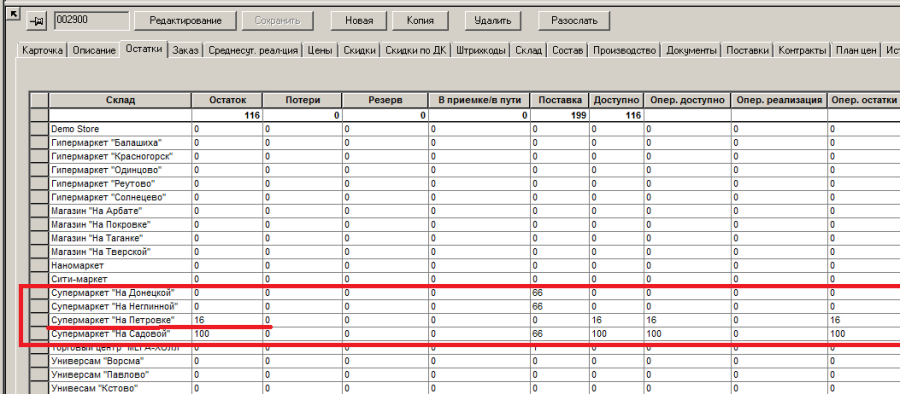 Image Added
| Якорь |
|---|
| _Ref496195232 |
|---|
| _Ref496195232 |
|---|
|
Рисунок 116 – Текущий остаток после продажи 16 единиц товара Таким образом, получается, что в 3 из 4-х магазинах соблюден критерий очистки полок (Рисунок 117):  Image Added
| Якорь |
|---|
| _Ref496195959 |
|---|
| _Ref496195959 |
|---|
|
Рисунок 117 – Критерий выбития товара А это больше, чем 51%, как указано в настройках раздела. Значит, карточка 002900 должна автоматически выбыть из матрицы окончательно. Пока карточка окончательно не выбыла из матрицы, она не может появиться среди разрешенных артикулов для помещения ее в «Предложении». Как видно на рисунке ниже, карточки 002900 в интерфейсе «Предложения» нет (Рисунок 118): 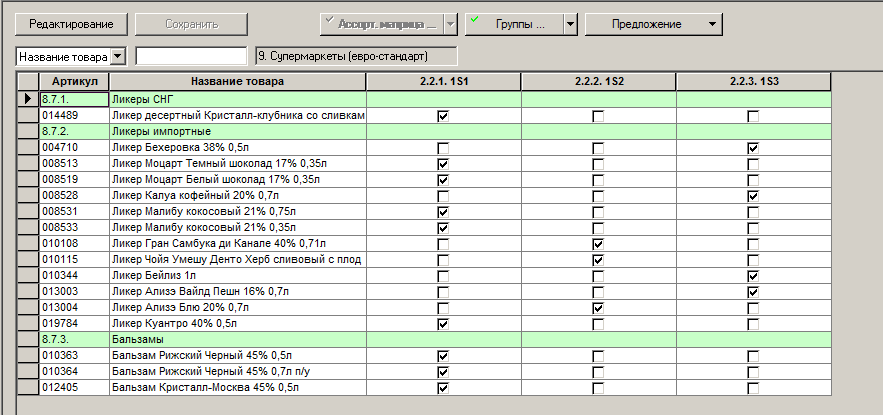 Image Added
| Якорь |
|---|
| _Ref496196936 |
|---|
| _Ref496196936 |
|---|
|
Рисунок 118 – Отсутствие карточки 002900 в «Предложении» В 16:10 робот автоматически убирает карточку 002900 из матрицы окончательно. Интерфейс исключенных карточек очищается (Рисунок 119):  Image Added
| Якорь |
|---|
| _Ref496197009 |
|---|
| _Ref496197009 |
|---|
|
Рисунок 119 – Очистка интерфейса исключенных карточек В интерфейсе «Предложения» появляется карточка 002900. Теперь ее можно вновь внести в «Предложение» и затем в матрицу. 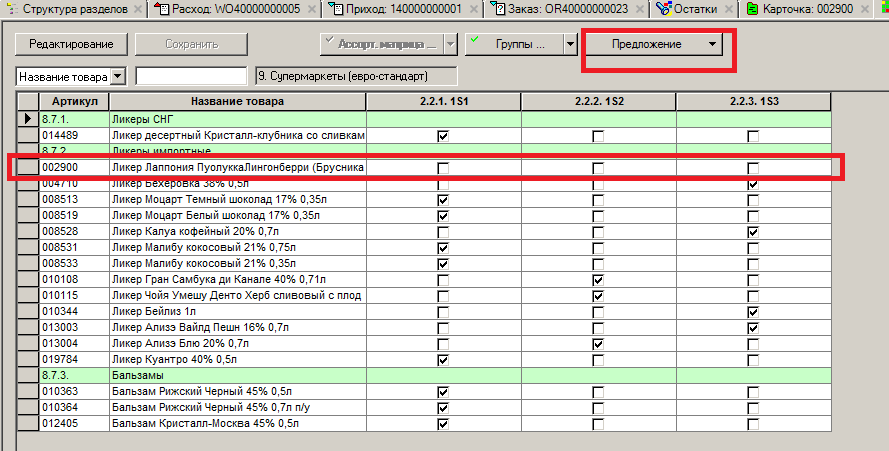 Image Added Рисунок 120 – Повторное внесение карточкс 002900 в «Предложение» Попытка повторного включения артикула, минуя «Предложение», невозможна, как показано на рисунке ниже (Рисунок 121):
 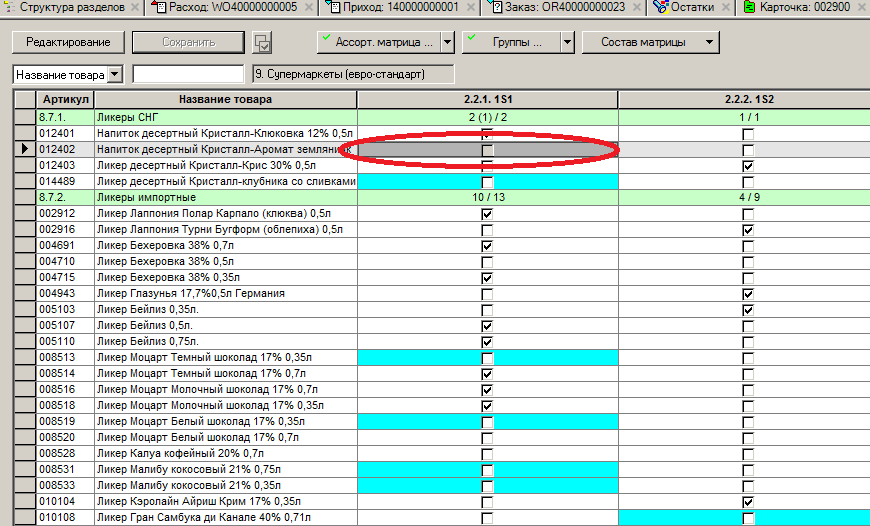 Image Added
| Якорь |
|---|
| _Ref496197585 |
|---|
| _Ref496197585 |
|---|
|
Рисунок 121 – Блокировка повторного включения артикула при попытке миновать «Предложение» В режиме Исключн. артикулы возможно ручное выведение карточек из матрицы (Рисунок 122), не дожидаясь срабатывания робота. Для этого требуется особое право (см. Том 24).  Image Added
| Якорь |
|---|
| _Ref496199488 |
|---|
| _Ref496199488 |
|---|
|
Рисунок 122 – Выведение карточки из матрицы вручную Карточки, отображаемые в режиме Исключн. Артикулы, считаются выбывшими из матрицы с целью заказа и поставки. Считается, что их уже нет в номенклатуре места МХ. Это выявляется с помощью проверки 142, как показано ниже на примере карточки 002916 (Рисунок 123). Карточка исключена из матрицы, но еще не выбыла с полки по критерию.  Image Added
| Якорь |
|---|
| _Ref496199958 |
|---|
| _Ref496199958 |
|---|
|
Рисунок 123 – Карточка исключена из матрицы, но еще не выбыла с полки по критерию Попытка сделать заказ в любой из четырех магазинов приводит к срабатываю проверки 142 (Рисунок 124): 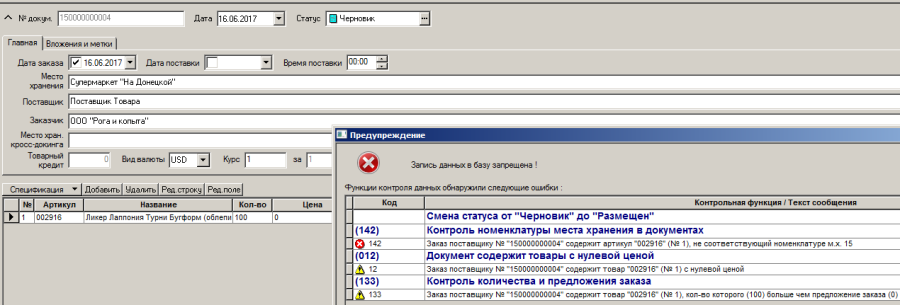 Image Added
| Якорь |
|---|
| _Ref496200071 |
|---|
| _Ref496200071 |
|---|
|
Рисунок 124 – Проветка 142| Якорь |
|---|
| _Toc503539830 |
|---|
| _Toc503539830 |
|---|
|
УКАЗАТЕЛЬ РАЗДЕЛОВ СИСТЕМЫ и документовРаздел ТС | Описание в документации |
- Карточки
| Том 3 «Справочник товаров» |
- Контрагенты
| Том 4 «Контрагенты» |
- Склады и магазины
| | Якорь |
|---|
| СкладыИмагазины |
|---|
| СкладыИмагазины |
|---|
|
Том 2 «Торговая сеть», Раздел 2 «Склады и магазины», стр. 5 |
- Структура магазина/склада
| | Якорь |
|---|
| СтруктураМагазинаСклада |
|---|
| СтруктураМагазинаСклада |
|---|
|
Том 5 «Структура магазина» |
- Планограмма торгового зала
| Том 5 «Структура магазина» |
- Аналитические данные
| | |
| Якорь |
|---|
| АналитикаОтчеты |
|---|
| АналитикаОтчеты |
|---|
|
Отчеты
| Том 20 «Альбом печатных форм» |
| Якорь |
|---|
| АналитикаБизнесАнализ |
|---|
| АналитикаБизнесАнализ |
|---|
|
Бизнес-анализ
| | Якорь |
|---|
| ФДБизнесАнализ |
|---|
| ФДБизнесАнализ |
|---|
|
Том 19 «Аналитика и отчетность» |
| Якорь |
|---|
| АналитикаЭкспорт |
|---|
| АналитикаЭкспорт |
|---|
|
Экспорт
| Том 19 «Аналитика и отчетность» |
| Якорь |
|---|
| АналитикаБухСправка |
|---|
| АналитикаБухСправка |
|---|
|
Бухгалтерская справка
| Том 19 «Аналитика и отчетность» |
- Ассортиментные матрицы
| | |
- Проектирование ассортиментных матриц
| | Якорь |
|---|
| АссортМатрицыПроектирование |
|---|
| АссортМатрицыПроектирование |
|---|
|
Том 6 «Ассортиментные матрицы» |
- Состав номенклатур/ассортиментных матриц
| | Якорь |
|---|
| АссортМатрицыСостав |
|---|
| АссортМатрицыСостав |
|---|
|
Том 6 «Ассортиментные матрицы» |
- Склад
| | |
- Остатки
| Том 3 «Справочник товаров» |
- Обязательства склада
| | Якорь |
|---|
| СкладОбязательства |
|---|
| СкладОбязательства |
|---|
|
Том 11 «Распределительный центр. Доставка товаров на дом» |
- Складские требования
| | Якорь |
|---|
| СкладСкладскиеТребования |
|---|
| СкладСкладскиеТребования |
|---|
|
Том 11 «Распределительный центр. Доставка товаров на дом» |
- Требования на отбор
| | Якорь |
|---|
| СкладТребованияНаОтбор |
|---|
| СкладТребованияНаОтбор |
|---|
|
Том 11 «Распределительный центр. Доставка товаров на дом» |
- Доставка
| | |
- Ордер на доставку
| | Якорь |
|---|
| ДоставкаОрдер |
|---|
| ДоставкаОрдер |
|---|
|
Том 11 «Распределительный центр. Доставка товаров на дом» |
- Маршрутные листы
| Т | Якорь |
|---|
| ДоставкаМаршрутныеЛисты |
|---|
| ДоставкаМаршрутныеЛисты |
|---|
|
ом 11 «Распределительный центр. Доставка товаров на дом» |
- Ценообразование
| | |
- Цены
| | Якорь |
|---|
| ЦенообразованиеЦены |
|---|
| ЦенообразованиеЦены |
|---|
|
Том 10 «Ценообразование» |
- Скидки
| | Якорь |
|---|
| ЦенообразованиеСкидки |
|---|
| ЦенообразованиеСкидки |
|---|
|
Том 16 «Маркетинг, лояльность» |
- Ведомости базовых цен
| | Якорь |
|---|
| ЦенообразованиеВедомостиБазовыхЦен |
|---|
| ЦенообразованиеВедомостиБазовыхЦен |
|---|
|
Том 10 «Ценообразование» |
- Конкурентное ценообразование
| | Якорь |
|---|
| ЦенообразованиеКонкурентноеЦенообразован |
|---|
| ЦенообразованиеКонкурентноеЦенообразован |
|---|
|
Том 10 «Ценообразование» |
- Акты переоценки
| | Якорь |
|---|
| ЦенообразованиеАктыПереоценки |
|---|
| ЦенообразованиеАктыПереоценки |
|---|
|
Том 10 «Ценообразование» |
- Акты уценки
| | Якорь |
|---|
| ЦенообразованиеАктыУценки |
|---|
| ЦенообразованиеАктыУценки |
|---|
|
Том 10 «Ценообразование» |
- Маркетинговые акции
| | Якорь |
|---|
| ЦенообразованиеМаркетинговыеАкции |
|---|
| ЦенообразованиеМаркетинговыеАкции |
|---|
|
Том 16 «Маркетинг, лояльность» |
- Рекламные кампании
| | Якорь |
|---|
| ЦенообразованиеРекламныеКампании |
|---|
| ЦенообразованиеРекламныеКампании |
|---|
|
Том 16 «Маркетинг, лояльность» |
- Цены конкурентов
| | Якорь |
|---|
| ЦенообразованиеЦеныКонкурентов |
|---|
| ЦенообразованиеЦеныКонкурентов |
|---|
|
Том 10 «Ценообразование» |
- Накладные
| | |
- Приходные накладные
| | Якорь |
|---|
| НакладныеПриходные |
|---|
| НакладныеПриходные |
|---|
|
Том 9 «Поступление товаров от поставщиков» |
- Расходные накладные
| | Якорь |
|---|
| НакладныеРасходные |
|---|
| НакладныеРасходные |
|---|
|
Том 13 «Продажи по документам, возвраты и списания» |
- Накладные на перемещение
| | Якорь |
|---|
| НакладныеНаПеремещение |
|---|
| НакладныеНаПеремещение |
|---|
|
Том 11 «Распределительный центр. Заказ товаров на дом» |
- Накладные поставщика
| | Якорь |
|---|
| НакладныеПоставщика |
|---|
| НакладныеПоставщика |
|---|
|
Том 8 «Заказы поставщикам» |
- Упаковочные листы
| | Якорь |
|---|
| НакладныеУпаковочныеЛисты |
|---|
| НакладныеУпаковочныеЛисты |
|---|
|
Том 9 «Поступление товаров от поставщиков» |
- Кассовые документы
| | Якорь |
|---|
| НакладныеКассовыеДокументы |
|---|
| НакладныеКассовыеДокументы |
|---|
|
Том 14 «Продажа с использованием ККТ» |
- Кассовые чеки
| | Якорь |
|---|
| НакладныеКассовыеЧеки |
|---|
| НакладныеКассовыеЧеки |
|---|
|
Том 14 «Продажа с использованием ККТ» |
- Активность покупателя
| | Якорь |
|---|
| НакладныеАктивностПокупателя |
|---|
| НакладныеАктивностПокупателя |
|---|
|
Том 16 «Маркетинг, лояльность» |
- Счета-фактуры кассовых чеков
| | Якорь |
|---|
| НакладныеСчетаФактурыКассовыхЧеков |
|---|
| НакладныеСчетаФактурыКассовыхЧеков |
|---|
|
Том 14 «Продажа с использованием ККТ» |
- Сертификаты/Декларации соответствия
| | Якорь |
|---|
| НакладныеСертификатыСоответствия |
|---|
| НакладныеСертификатыСоответствия |
|---|
|
Том 9 «Поступление товаров от поставщиков» |
- Справки к ГТД/ТНТ
| | Якорь |
|---|
| НакладныеСправкиГТДиТНТ |
|---|
| НакладныеСправкиГТДиТНТ |
|---|
|
Том 9 «Поступление товаров от поставщиков» |
- ЕГАИС
| | |
- ТНТ ЕГАИС на приход
| | Якорь |
|---|
| ЕГАИСнаПриход |
|---|
| ЕГАИСнаПриход |
|---|
|
Том 22 «Обмен с ЕГАИС» |
- ТНТ ЕГАИС на отгрузку
| | Якорь |
|---|
| ЕГАИСнаОтгрузку |
|---|
| ЕГАИСнаОтгрузку |
|---|
|
Том 22 «Обмен с ЕГАИС» |
- Акты списания/поставки на баланс ЕГАИС
| | Якорь |
|---|
| ЕГАИСактыСписанияПоставкиНаБаланс |
|---|
| ЕГАИСактыСписанияПоставкиНаБаланс |
|---|
|
Том 22 «Обмен с ЕГАИС» |
- Справки «А» к ТНТ ЕГАИС
| | Якорь |
|---|
| ЕГАИСсправкиА |
|---|
| ЕГАИСсправкиА |
|---|
|
Том 22 «Обмен с ЕГАИС» |
- Инвентаризация ЕГАИС
| | Якорь |
|---|
| ЕГАИСинвентаризацияЕГАИС |
|---|
| ЕГАИСинвентаризацияЕГАИС |
|---|
|
Том 22 «Обмен с ЕГАИС» |
- Остатки ЕГАИС
| Том 22 «Обмен с ЕГАИС» |
- Инвентаризация
| | |
- Инвентаризационные описи
| | Якорь |
|---|
| ИнвентаризацияОписи |
|---|
| ИнвентаризацияОписи |
|---|
|
Том 15 «Инвентаризация» |
- Сличительные ведомости
| | Якорь |
|---|
| ИнвентаризацияСличительныеВедомости |
|---|
| ИнвентаризацияСличительныеВедомости |
|---|
|
Том 15 «Инвентаризация» |
- Акты потерь
| | Якорь |
|---|
| ИнвентаризацияАктыПотерь |
|---|
| ИнвентаризацияАктыПотерь |
|---|
|
Том 15 «Инвентаризация» |
- Акты обнаружений
| | Якорь |
|---|
| ИнвентаризацияАктыОбнаружений |
|---|
| ИнвентаризацияАктыОбнаружений |
|---|
|
Том 15 «Инвентаризация» |
- Акты о сортировки
| | Якорь |
|---|
| ИнвентаризацияАктыСортировки |
|---|
| ИнвентаризацияАктыСортировки |
|---|
|
Том 15 «Инвентаризация» |
- Платежи
| | |
- Финансовые обязательства по поставкам
| | Якорь |
|---|
| ПлатежиФинОбязательстваПоПоставкам |
|---|
| ПлатежиФинОбязательстваПоПоставкам |
|---|
|
Том 17 «Расчеты с контрагентами» |
- Финансовые обязательства по отгрузкам
| | Якорь |
|---|
| ПлатежиФинОбязательстваПоОтгрузкам |
|---|
| ПлатежиФинОбязательстваПоОтгрузкам |
|---|
|
Том 17 «Расчеты с контрагентами» |
- Сверки финансовых обязательств
| | Якорь |
|---|
| ПлатежиСверкиФинОбязательств |
|---|
| ПлатежиСверкиФинОбязательств |
|---|
|
Том 17 «Расчеты с контрагентами» |
- Получение платежей
| | Якорь |
|---|
| ПлатежиПолучениеПлатежей |
|---|
| ПлатежиПолучениеПлатежей |
|---|
|
Том 17 «Расчеты с контрагентами» |
- Платежи
| | Якорь |
|---|
| ПлатежиПлатежи |
|---|
| ПлатежиПлатежи |
|---|
|
Том 17 «Расчеты с контрагентами» |
- Реестр платежей
| | Якорь |
|---|
| ПлатежиРеестрПлатежей |
|---|
| ПлатежиРеестрПлатежей |
|---|
|
Том 17 «Расчеты с контрагентами» |
- Счет
| Том 13 «Продажи по документам, возвраты и списания» |
- Регистрация платежей
| | Якорь |
|---|
| ПлатежиРегистрацияПлатежей |
|---|
| ПлатежиРегистрацияПлатежей |
|---|
|
Том 14 «Продажа с использованием ККТ» |
- Бонусы от поставщиков
| | Якорь |
|---|
| ПлатежиБонусыОтПоставщиков |
|---|
| ПлатежиБонусыОтПоставщиков |
|---|
|
Том 17 «Расчеты с контрагентами» |
- Акты о начислении бонусов
| | Якорь |
|---|
| ПлатежиАктыОНачисленииБонусов |
|---|
| ПлатежиАктыОНачисленииБонусов |
|---|
|
Том 17 «Расчеты с контрагентами» |
- Контракты и заказы
| | |
| Якорь |
|---|
| КонтрактыИЗаказыКонтрактыСПооставщиками |
|---|
| КонтрактыИЗаказыКонтрактыСПооставщиками |
|---|
|
Контракты с поставщиками
| | Якорь |
|---|
| КинтрактыЗаказыКонтрактыСПоставщиками |
|---|
| КинтрактыЗаказыКонтрактыСПоставщиками |
|---|
|
Том 7 «Контракты с поставщиками» |
| Якорь |
|---|
| КонтрактыИЗаказыСоглашенияОПоставках |
|---|
| КонтрактыИЗаказыСоглашенияОПоставках |
|---|
|
Соглашения о поставках
| | Якорь |
|---|
| КинтрактыЗаказыСоглашенияОПоставках |
|---|
| КинтрактыЗаказыСоглашенияОПоставках |
|---|
|
Том 7 «Контракты с поставщиками» |
| Якорь |
|---|
| КонтрактыИЗаказыПрайсЛистыПоставщиков |
|---|
| КонтрактыИЗаказыПрайсЛистыПоставщиков |
|---|
|
Прайс-листы поставщиков
| | Якорь |
|---|
| КинтрактыЗаказыПрайсЛистыПоставщиков |
|---|
| КинтрактыЗаказыПрайсЛистыПоставщиков |
|---|
|
Том 7 «Контракты с поставщиками» |
| Якорь |
|---|
| КонтрактыПланированиеКонтрактныхЦен |
|---|
| КонтрактыПланированиеКонтрактныхЦен |
|---|
|
Планирование контрактных цен
| | Якорь |
|---|
| КинтрактыЗаказыПланированиеКонтрактныхЦе |
|---|
| КинтрактыЗаказыПланированиеКонтрактныхЦе |
|---|
|
Том 7 «Контракты с поставщиками» |
| Якорь |
|---|
| КонтрактыИЗаказыЗаказыПоставщикам |
|---|
| КонтрактыИЗаказыЗаказыПоставщикам |
|---|
|
Заказы поставщикам
| | Якорь |
|---|
| КинтрактыЗаказыЗаказыПоставщикам |
|---|
| КинтрактыЗаказыЗаказыПоставщикам |
|---|
|
Том 8 «Заказы поставщикам» |
| Якорь |
|---|
| КонтрактыИЗаказыПодтверждениеЗаказа |
|---|
| КонтрактыИЗаказыПодтверждениеЗаказа |
|---|
|
Подтверждения заказа поставщику
| | Якорь |
|---|
| КинтрактыЗаказыПодтвержденияЗаказаПостав |
|---|
| КинтрактыЗаказыПодтвержденияЗаказаПостав |
|---|
|
Том 8 «Заказы поставщикам» |
| Якорь |
|---|
| КонтрактыИЗаказыКонтрактыСКлиентами |
|---|
| КонтрактыИЗаказыКонтрактыСКлиентами |
|---|
|
Контракты с клиентами
| | Якорь |
|---|
| КинтрактыЗаказыКонтрактыСКлиентами |
|---|
| КинтрактыЗаказыКонтрактыСКлиентами |
|---|
|
Том 13 «Продажи по документам, возвраты и списания» |
| Якорь |
|---|
| КонтрактыИЗаказыЗаказыОтКлиентов |
|---|
| КонтрактыИЗаказыЗаказыОтКлиентов |
|---|
|
Заказы от клиентов
| | Якорь |
|---|
| КинтрактыЗаказыЗаказыОтКлиентов |
|---|
| КинтрактыЗаказыЗаказыОтКлиентов |
|---|
|
Том 13 «Продажи по документам, возвраты и списания» |
- Производство
| | |
- Акты замера
| | Якорь |
|---|
| ПроизводствоАктыЗамера |
|---|
| ПроизводствоАктыЗамера |
|---|
|
Том 12 «Производство» |
- Рецепт
| | Якорь |
|---|
| ПроизводствоРецепт |
|---|
| ПроизводствоРецепт |
|---|
|
Том 12 «Производство» |
- Калькуляция
| | Якорь |
|---|
| ПроизводствоКалькуляция |
|---|
| ПроизводствоКалькуляция |
|---|
|
Том 12 «Производство» |
- Расход на производство
| | Якорь |
|---|
| ПроизводствоРасходНаПроизводство |
|---|
| ПроизводствоРасходНаПроизводство |
|---|
|
Том 12 «Производство» |
- Акт производства
| | Якорь |
|---|
| ПроизводствоАктПроизводства |
|---|
| ПроизводствоАктПроизводства |
|---|
|
Том 12 «Производство» |
- Выход из производства
| | Якорь |
|---|
| ПроизводствоВыходИзПроизводства |
|---|
| ПроизводствоВыходИзПроизводства |
|---|
|
Том 12 «Производство» |
- Возврат из производства
| | Якорь |
|---|
| ПроизводствоВозвратИзПроизводства |
|---|
| ПроизводствоВозвратИзПроизводства |
|---|
|
Том 12 «Производство» |
- Акты потерь/обнаружений в производстве
| | Якорь |
|---|
| ПроизводствоАктыПотерьОбнаружений |
|---|
| ПроизводствоАктыПотерьОбнаружений |
|---|
|
Том 15 «Инвентаризация» |
- Задание на производство
| | Якорь |
|---|
| ПроизводствоЗаданиеНаПроизводство |
|---|
| ПроизводствоЗаданиеНаПроизводство |
|---|
|
Том 12 «Производство» |
- Акт контроля качества
| | Якорь |
|---|
| ПроизводствоАктКонтроляКачества |
|---|
| ПроизводствоАктКонтроляКачества |
|---|
|
Том 12 «Производство» |
- Процессы и потоки работ
| | |
- Реестр процессов
| | Якорь |
|---|
| ПроцессыРеестрПроцессов |
|---|
| ПроцессыРеестрПроцессов |
|---|
|
Том 18 «Процессы и потоки работ» |
- Дизайнер схем потоков работ
| | Якорь |
|---|
| ПроцессыДизайнерСхемПотоковРабот |
|---|
| ПроцессыДизайнерСхемПотоковРабот |
|---|
|
Том 18 «Процессы и потоки работ» |
- Контроль исполнения потоков работ
| Том 18 «Процессы и потоки работ» |
- Инвентаризация ТСД
| | Якорь |
|---|
| ПроцессыИнвентаризацияТСД |
|---|
| ПроцессыИнвентаризацияТСД |
|---|
|
Том 27 «Руководство пользователя "Супермаг Мобайл"» |
- Контроль остатков ТСД
| | Якорь |
|---|
| ПроцессыКонтрольОстатковТСД |
|---|
| ПроцессыКонтрольОстатковТСД |
|---|
|
Том 27 «Руководство пользователя "Супермаг Мобайл"» |
- Прием заказов ТСД
| | Якорь |
|---|
| ПроцессыПриемЗаказовТСД |
|---|
| ПроцессыПриемЗаказовТСД |
|---|
|
Том 27 «Руководство пользователя "Супермаг Мобайл"» |
- Отгрузка заказа ТСД
| | Якорь |
|---|
| ПроцессыОтгрузкаЗаказаТСД |
|---|
| ПроцессыОтгрузкаЗаказаТСД |
|---|
|
Том 27 «Руководство пользователя "Супермаг Мобайл"» |
- Прием перемещения ТСД
| | Якорь |
|---|
| ПроцессыПриемПеремещенияТСД |
|---|
| ПроцессыПриемПеремещенияТСД |
|---|
|
Том 27 «Руководство пользователя "Супермаг Мобайл"» |
- Отгрузка перемещения ТСД
| | Якорь |
|---|
| ПроцессыОтгрузкаПеремещенияТСД |
|---|
| ПроцессыОтгрузкаПеремещенияТСД |
|---|
|
Том 27 «Руководство пользователя "Супермаг Мобайл"» |
- Подсчет товаров ТСД
| | Якорь |
|---|
| ПроцессыПодсчетТоваровТСД |
|---|
| ПроцессыПодсчетТоваровТСД |
|---|
|
Том 27 «Руководство пользователя "Супермаг Мобайл"» |
- Контроль ценников ТСД
| | Якорь |
|---|
| ПроцессыКонтрольЦенниковТСД |
|---|
| ПроцессыКонтрольЦенниковТСД |
|---|
|
Том 27 «Руководство пользователя "Супермаг Мобайл"» |
- Зональная инвентаризация ТСД
| | Якорь |
|---|
| ПроцессыЗональнаяИнвентаризацияТСД |
|---|
| ПроцессыЗональнаяИнвентаризацияТСД |
|---|
|
Том 27 «Руководство пользователя "Супермаг Мобайл"» |
- Заказ в торговом зале ТСД
| | Якорь |
|---|
| ПроцессыЗаказВТорговомЗалеТСД |
|---|
| ПроцессыЗаказВТорговомЗалеТСД |
|---|
|
Том 27 «Руководство пользователя "Супермаг Мобайл"» |
- Выход из производства ТСД
| | Якорь |
|---|
| ПроцессыВыходИзПроизводстваТСД |
|---|
| ПроцессыВыходИзПроизводстваТСД |
|---|
|
Том 27 «Руководство пользователя "Супермаг Мобайл"» |
- Пречек ТСД
| | Якорь |
|---|
| ПроцессыПречекТСД |
|---|
| ПроцессыПречекТСД |
|---|
|
Том 27 «Руководство пользователя "Супермаг Мобайл"» |
- Подсчет алкоголя ТСД
| | Якорь |
|---|
| ПроцессыПодсчетАлкоголяТСД |
|---|
| ПроцессыПодсчетАлкоголяТСД |
|---|
|
Том 27 «Руководство пользователя "Супермаг Мобайл"» |
- Инвентаризация с кросс-подсчетом
| | Якорь |
|---|
| ПроцессыИнвентаризацияСКроссПодсчетом |
|---|
| ПроцессыИнвентаризацияСКроссПодсчетом |
|---|
|
Том 23 «Пользовательские доработки» |
- Процесс приема поставки SAP
| | Якорь |
|---|
| ПроцессыПроцессПриемаПоставкиSAP |
|---|
| ПроцессыПроцессПриемаПоставкиSAP |
|---|
|
Том 23 «Пользовательские доработки» |
- Процесс сверки остатков
| | Якорь |
|---|
| ПроцессыПроцессСверкиОстатков |
|---|
| ПроцессыПроцессСверкиОстатков |
|---|
|
Том 23 «Пользовательские доработки» |
- Оборудование
| | |
- Электронные весы
| | Якорь |
|---|
| ОборудованиеЭлектронныеВесы |
|---|
| ОборудованиеЭлектронныеВесы |
|---|
|
Том 5 «Структура магазина» |
- Портативный терминал
| | Якорь |
|---|
| ОборудованиеПортативныйТерминал |
|---|
| ОборудованиеПортативныйТерминал |
|---|
|
Том 5 «Структура магазина» |
- Классификаторы
| | |
- Товаров
| | Якорь |
|---|
| КлассификаторыТоваров |
|---|
| КлассификаторыТоваров |
|---|
|
Том 3 «Справочник товаров» |
- Поставщиков
| | Якорь |
|---|
| КлассификаторыПоставщиков |
|---|
| КлассификаторыПоставщиков |
|---|
|
Том 4 «Контрагенты» |
- Клиентов
| | Якорь |
|---|
| КлассификаторыКлиентов |
|---|
| КлассификаторыКлиентов |
|---|
|
Том 4 «Контрагенты» |
- Складов и магазинов
| | Якорь |
|---|
| КлассификаторыСкладовМагазинов |
|---|
| КлассификаторыСкладовМагазинов |
|---|
|
Том 2 «Торговая сеть», Раздел 1. «Классификатор складов и магазинов», стр. 4 |
- Ассортиментов товаров
| | Якорь |
|---|
| КлассификаторыАссортиментовТоваров |
|---|
| КлассификаторыАссортиментовТоваров |
|---|
|
Том 3 «Справочник товаров» |
- Номенклатур товаров
| | Якорь |
|---|
| КлассификаторыНоменклатурТоваров |
|---|
| КлассификаторыНоменклатурТоваров |
|---|
|
Том 3 «Справочник товаров» |
- Списков поставщиков
| | Якорь |
|---|
| КлассификаторыСписковПоставщиков |
|---|
| КлассификаторыСписковПоставщиков |
|---|
|
Том 4 «Контрагенты» |
- Списков клиентов
| | Якорь |
|---|
| КлассификаторыСписковКлиентов |
|---|
| КлассификаторыСписковКлиентов |
|---|
|
Том 4 «Контрагенты» |
- Списков документов
| | Якорь |
|---|
| КлассификаторыСписковДокументов |
|---|
| КлассификаторыСписковДокументов |
|---|
|
Том 9 «Поступление товаров от поставщиков» |
- Аналитических задач
| | Якорь |
|---|
| КлассификаторыАналитическихЗадач |
|---|
| КлассификаторыАналитическихЗадач |
|---|
|
Том 19 «Аналитика и отчетность» |
- Типов процессов
| | Якорь |
|---|
| КлассификаторыТиповПроцессов |
|---|
| КлассификаторыТиповПроцессов |
|---|
|
Том 18 «Процессы и потоки работ» |
- Налоги
| | |
- Редактор налогов
| | Якорь |
|---|
| НалогиРедакторНалогов |
|---|
| НалогиРедакторНалогов |
|---|
|
Том 1 «Соглашения системы. Базовые настройки» |
- Прикрепление налогов к карточкам
| | Якорь |
|---|
| НалогиПрикреплениеНалоговККарточкам |
|---|
| НалогиПрикреплениеНалоговККарточкам |
|---|
|
Том 3 «Справочник товаров» |
- Настройка
| | |
- Справочники
| | Якорь |
|---|
| НастройкаСправочники |
|---|
| НастройкаСправочники |
|---|
|
Том 1 «Соглашения системы. Базовые настройки» |
- Свойства для артикулов
| | Якорь |
|---|
| НастройкаСвойстваДляАртикулов |
|---|
| НастройкаСвойстваДляАртикулов |
|---|
|
Том 3 «Справочник товаров» |
- Операции
| | Якорь |
|---|
| НастройкаОперации |
|---|
| НастройкаОперации |
|---|
|
Том 1 «Соглашения системы. Базовые настройки» |
- Настройки отчетов
| | Якорь |
|---|
| НастройкаНастройкиОтчетов |
|---|
| НастройкаНастройкиОтчетов |
|---|
|
Том 20 «Альбом печатных форм» |
- Валюты
| | Якорь |
|---|
| НастройкаВалюты |
|---|
| НастройкаВалюты |
|---|
|
Том 1 «Соглашения системы. Базовые настройки» |
- Том 21. Алгоритмы и методики
| | |
| Не содержит описания разделов. Содержит описание алгоритмов и методик.
- Автозаказа.
- Ценообразования.
- Расчёта среднесуточной реализации.
- Расчёта товародвижения.
- Расчёта себестоимости.
- Методик Партнеров.
|
- Документация системного администратора
| | |
| | Якорь |
|---|
| РуководствоСистемногоАдминистратора |
|---|
| РуководствоСистемногоАдминистратора |
|---|
|
Том 24. «Руководство системного администратора» |
| Том 25. «Структура базы данных» |
| Том 26. «Руководство по установке» |
| Якорь |
|---|
| СупермагМобайл |
|---|
| СупермагМобайл |
|---|
|
Том 28. «Меркурий»
| | |