| Оглавление |
|---|
Главная страница
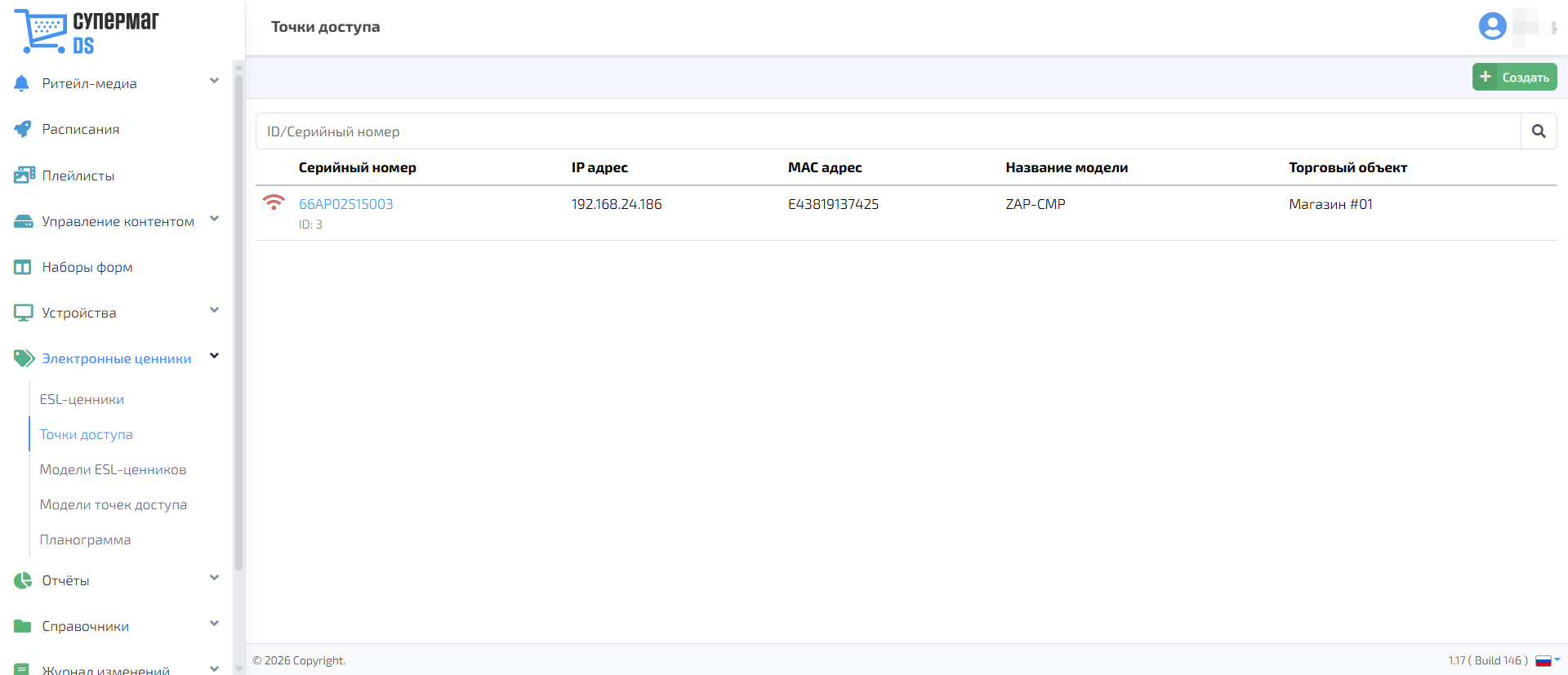
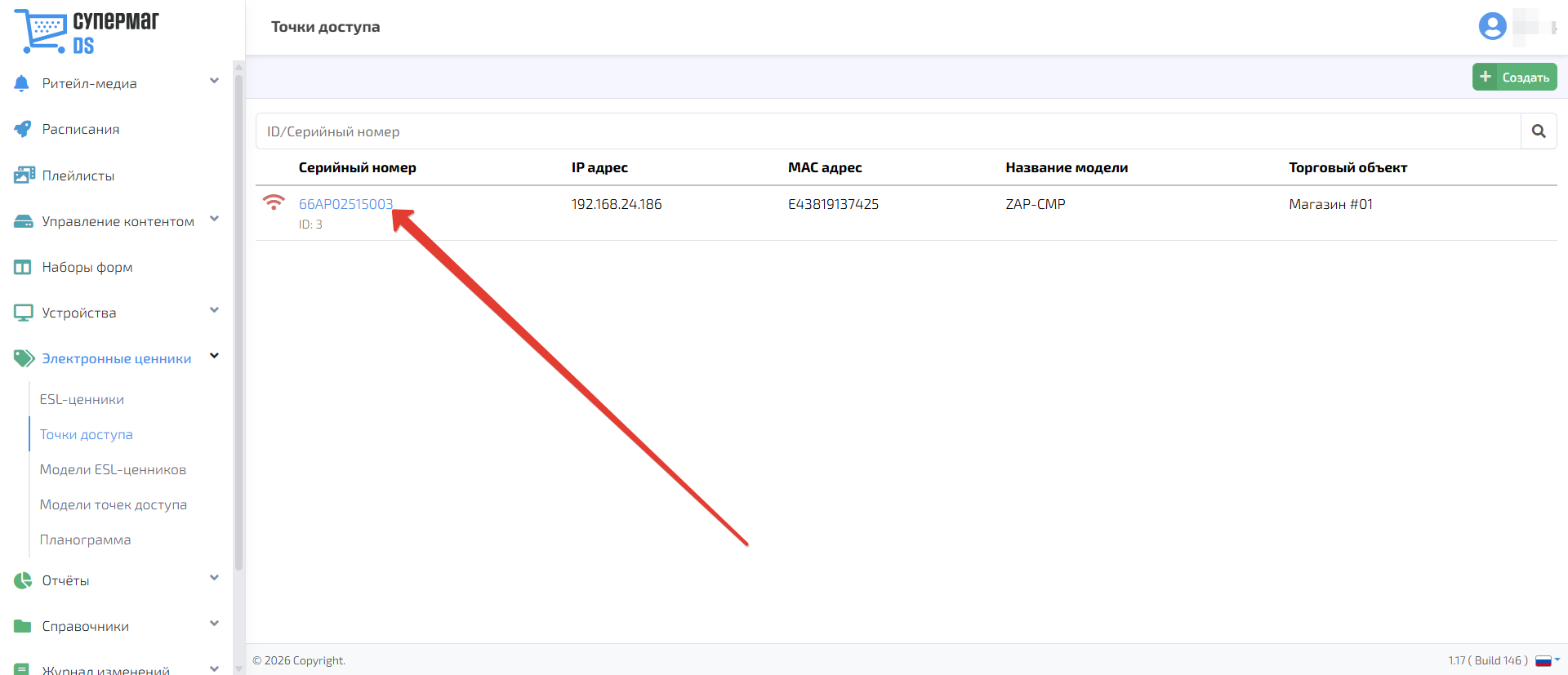
Подраздел предназначен для просмотра и управления оборудованием, через которое ESL-ценники обмениваются данными с сервером. Для каждой точки доступа отображаются: серийный номер, IP-адрес, МАС-адрес, название модели и принадлежность к торговому объекту.
| Примечание |
|---|
Чтобы модель точки доступа отобразилась в общем списке, сначала выполните её настройку. |
Для поиска точки доступа введите в строку поиска полный или частичный ID или серийный номер, затем нажмите кнопку  или отмените поиск, нажав на кнопку
  .
.
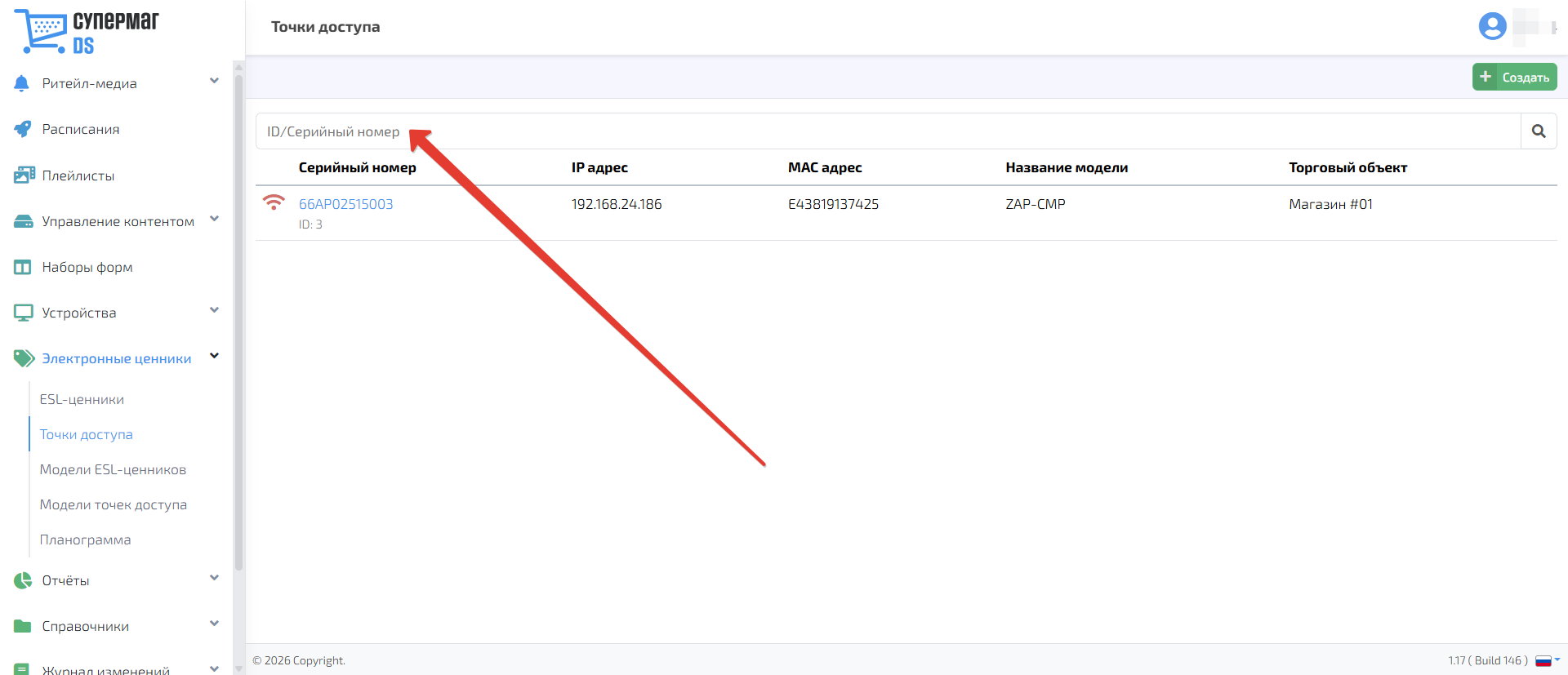
Чтобы открыть карточку точки доступа, нажмите на её серийный номер.
Создание точки доступа
Раздел представляет информацию о точках доступа, используемых системой.
На главной странице раздела отображен список точек доступа с указанием серийного номера, IP-адреса, МАС-адреса, наименования Модели и Торгового объекта.
...
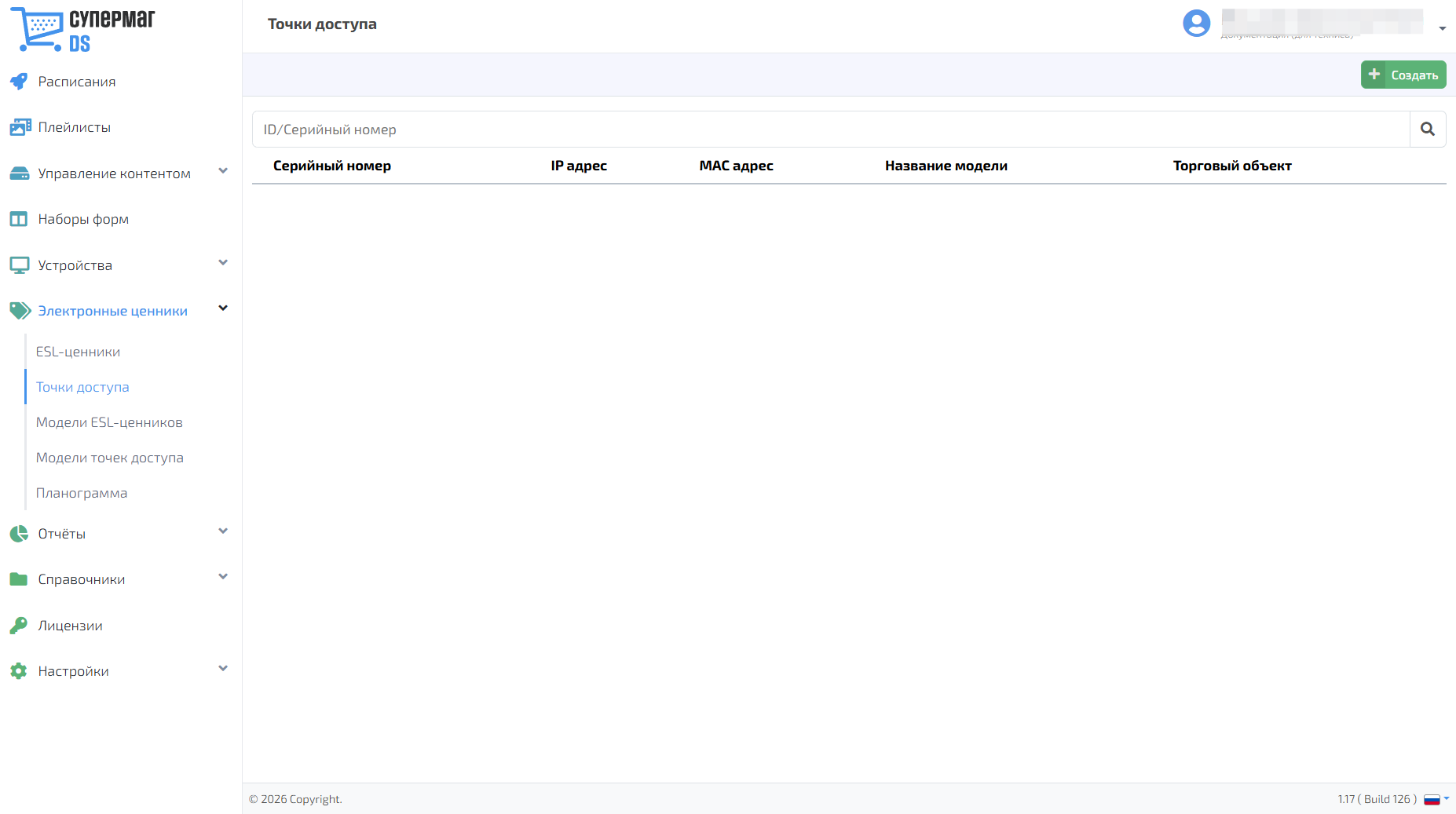
Для создания точки доступа нажмите кнопку Создать.
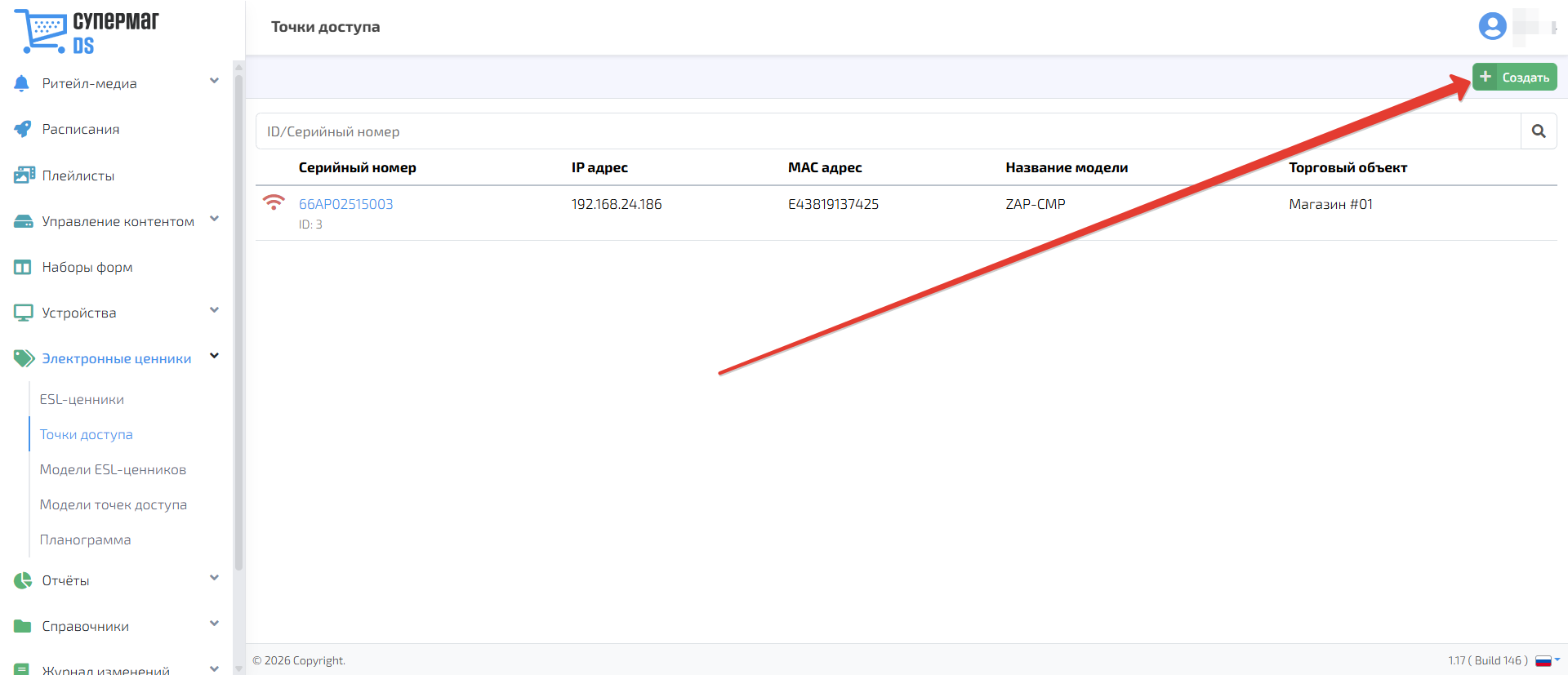
После нажатия кнопки Создать в главном меню.
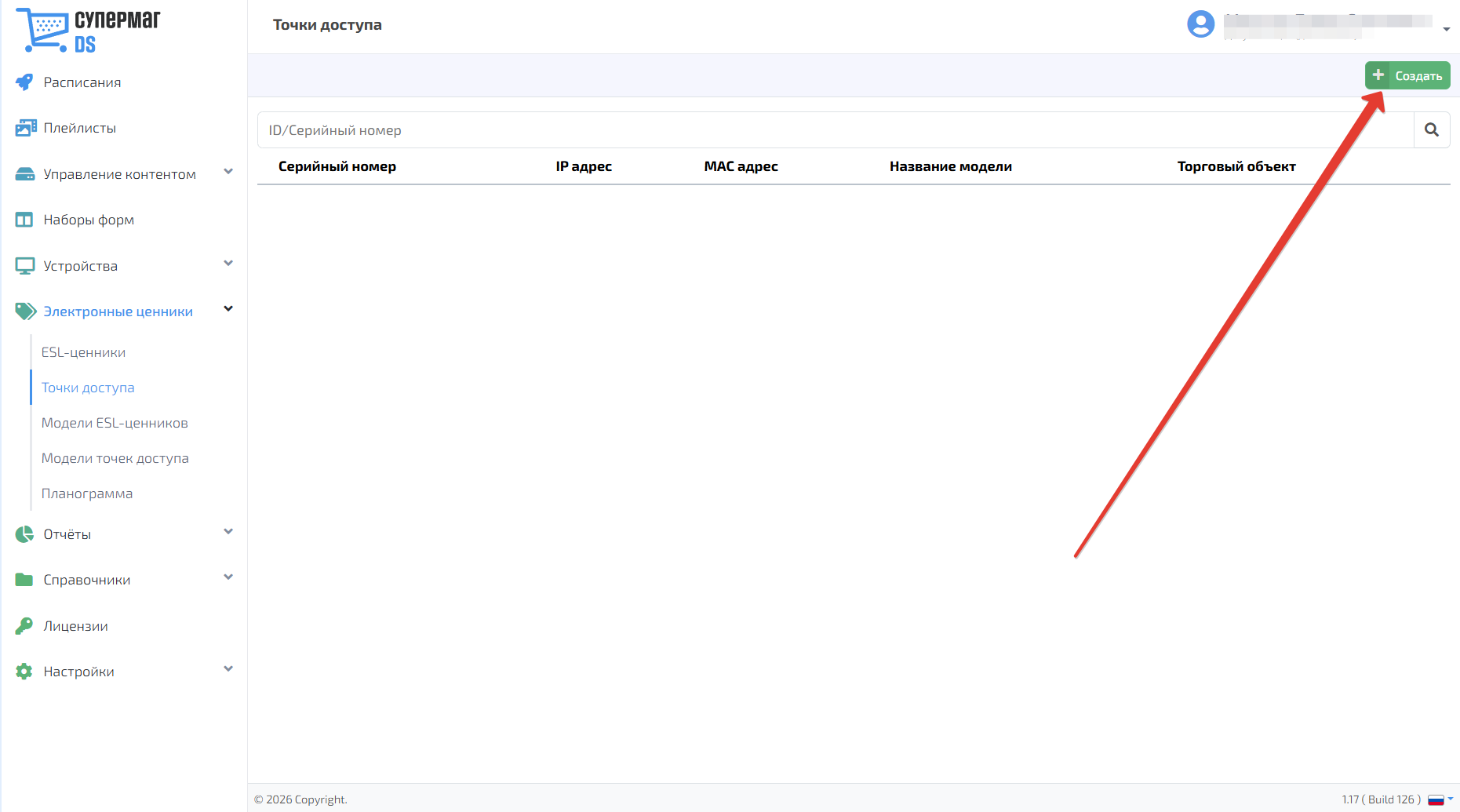
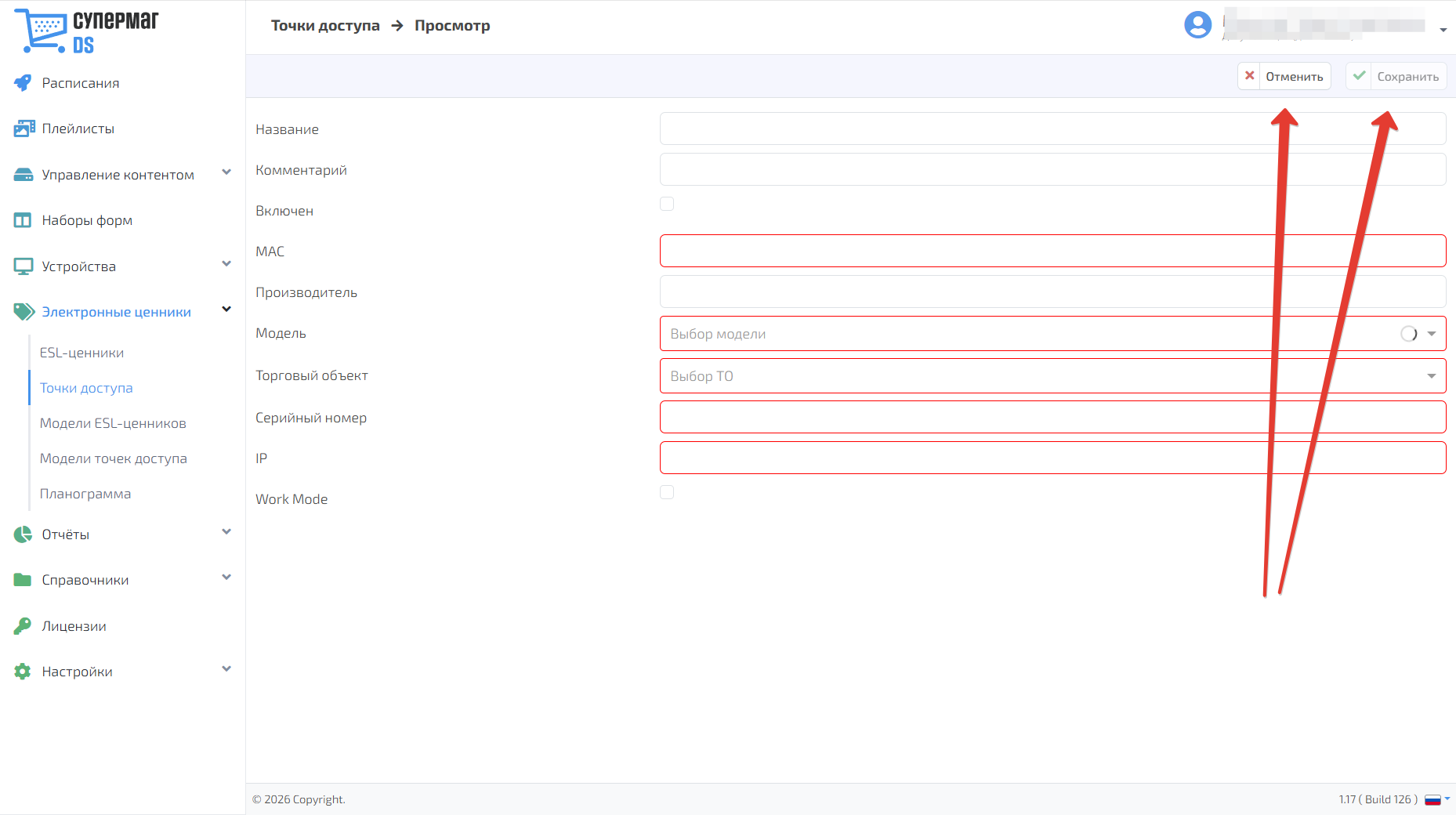
откроется форма создания точки доступа:
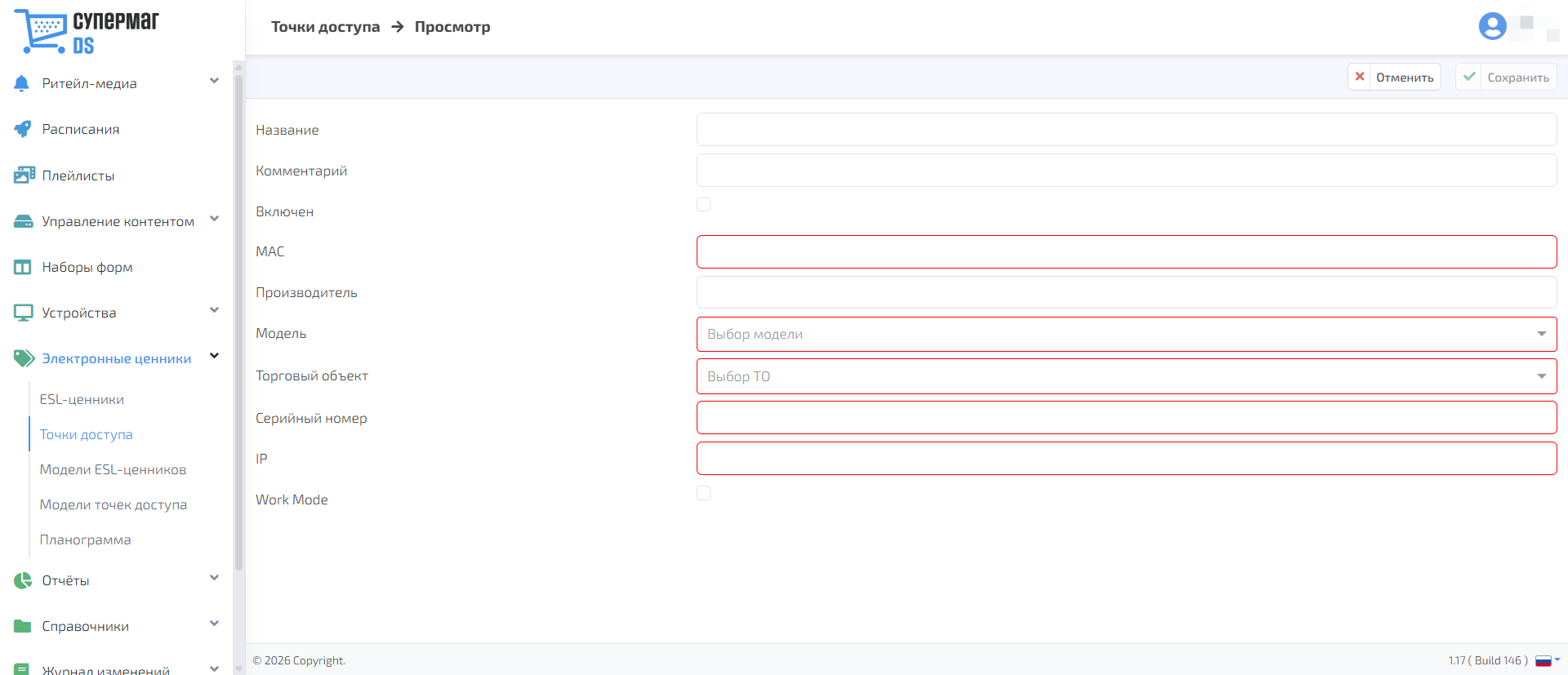
Заполните форму. Обязательные поля выделены в интерфейсе.
Название – наименование точки доступа.
Комментарий – пояснительная информация в произвольном формате.
Включен – признак активности точки доступа.
MAC – MAC-адрес устройства.
Производитель – наименование производителя.
Модель – модель точки доступа.
Торговый объект – торговый объект, в котором расположена точка доступа.
Серийный номер – серийный номер устройства.
IP – IP-адрес точки доступа.
Work Mode – режим работы.
После заполнения данных нажмите Сохранить, чтобы выйти без сохранения, нажмите Отменить.
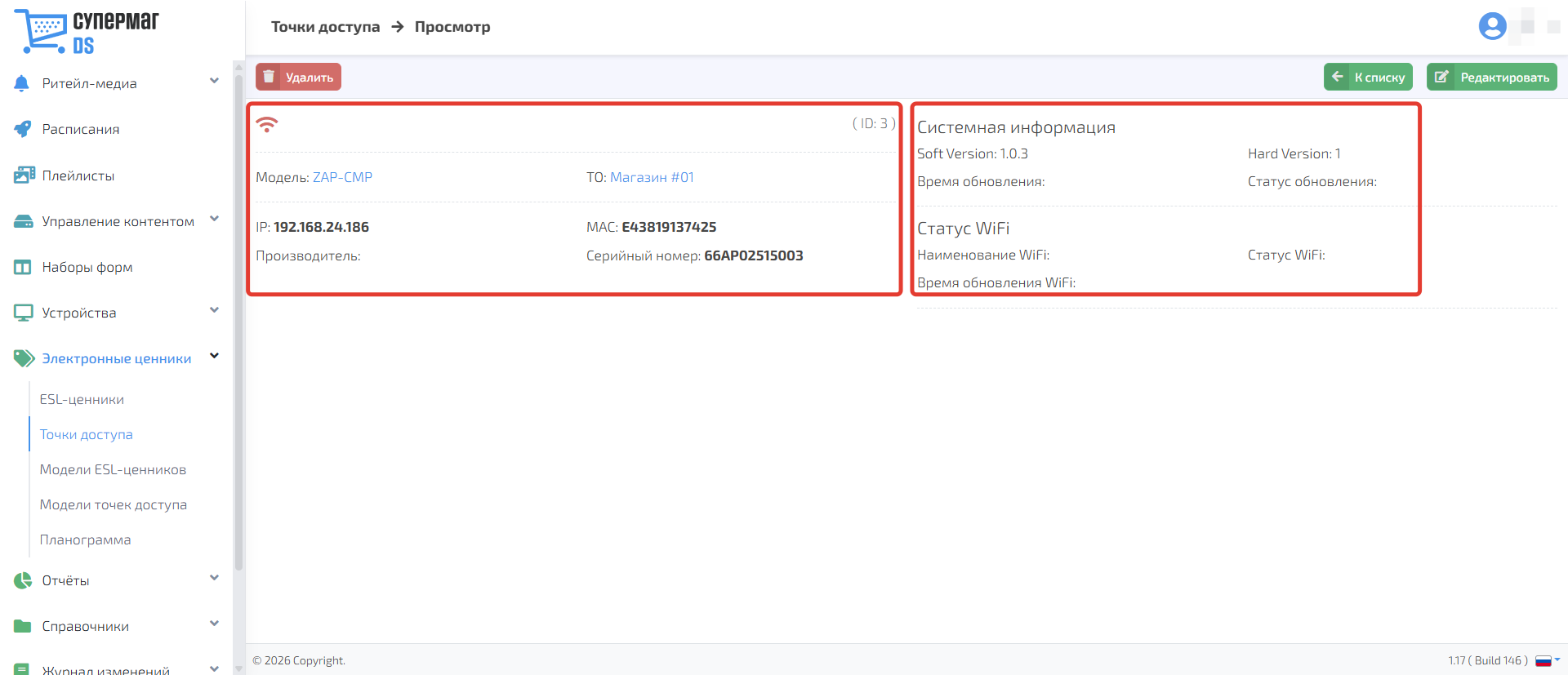
В карточке точки доступа отображается основная информация об устройстве и системная информация.
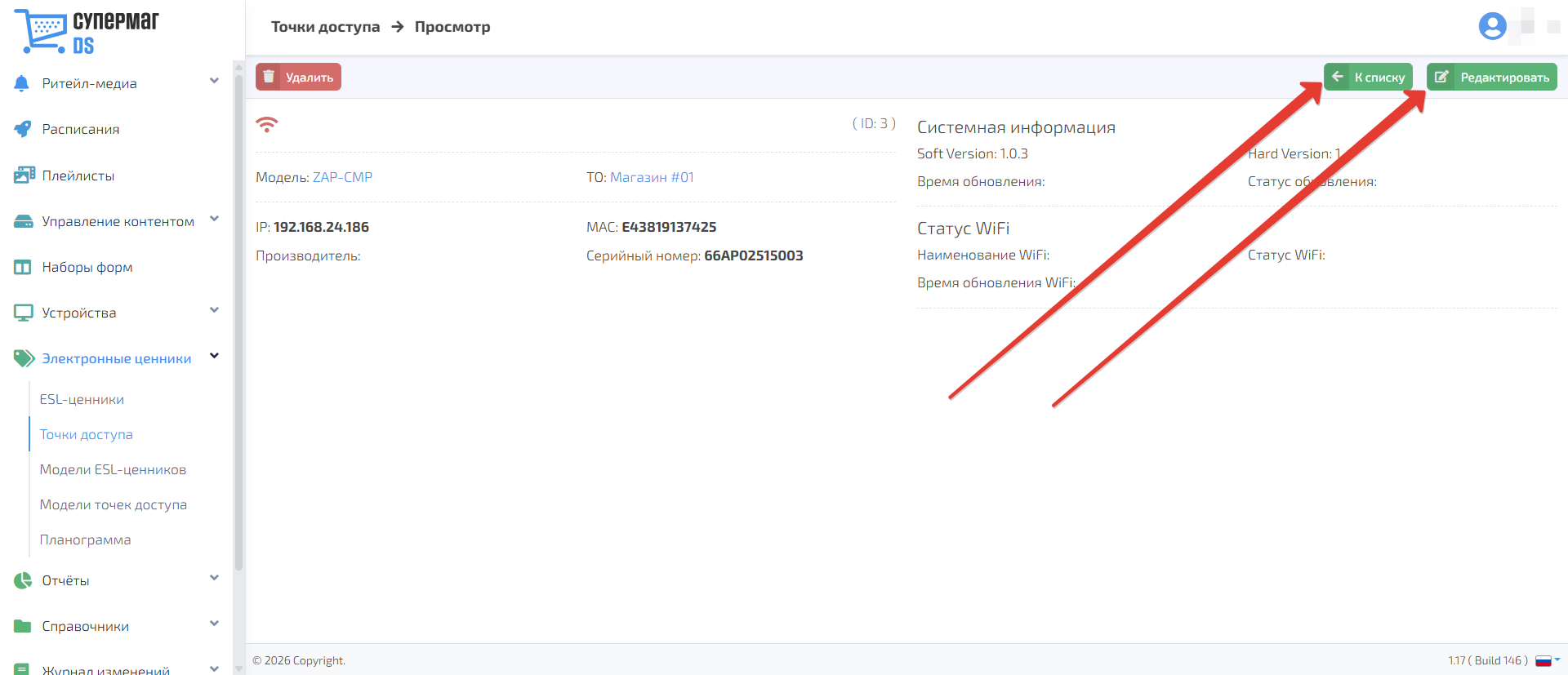
Для возврата к общему списку нажмите К списку. Для изменения данных точки доступа нажмите Редактировать.
В режиме редактирования можно изменить параметры точки доступа, включая название, комментарий, MAC-адрес, В открывшемся меню необходимо ввести информацию о названии точки доступа, произвольный комментарий, статус (включен/выключен), МАС, информацию о производителе, выбрать модель, торговый объект, серийный номер , и IP-адрес и режим работы.
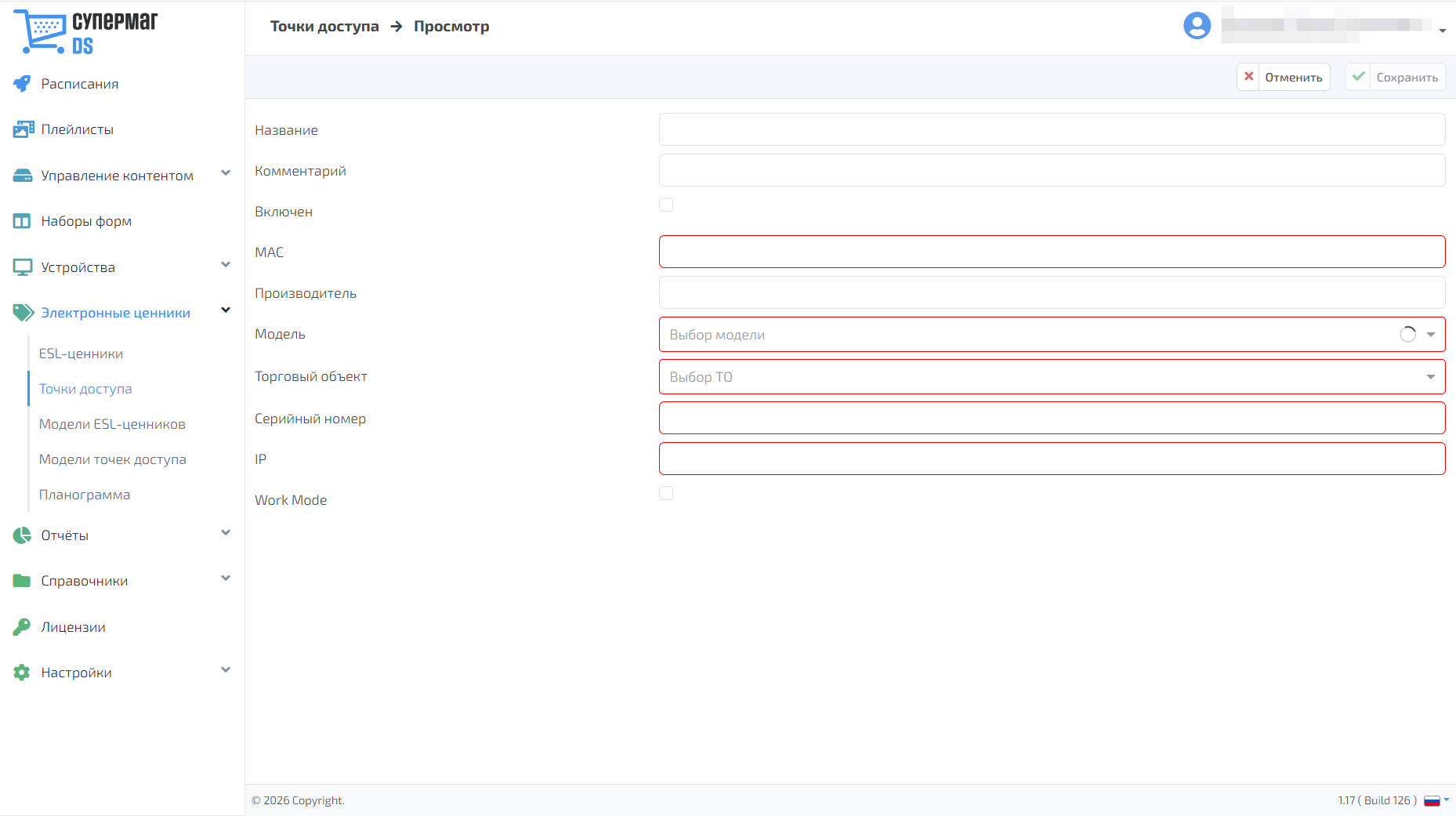
Чтобы сохранить данные о точке доступа нажмите кнопку Сохранить. Для отмены всех действий нажмите кнопку Отменить
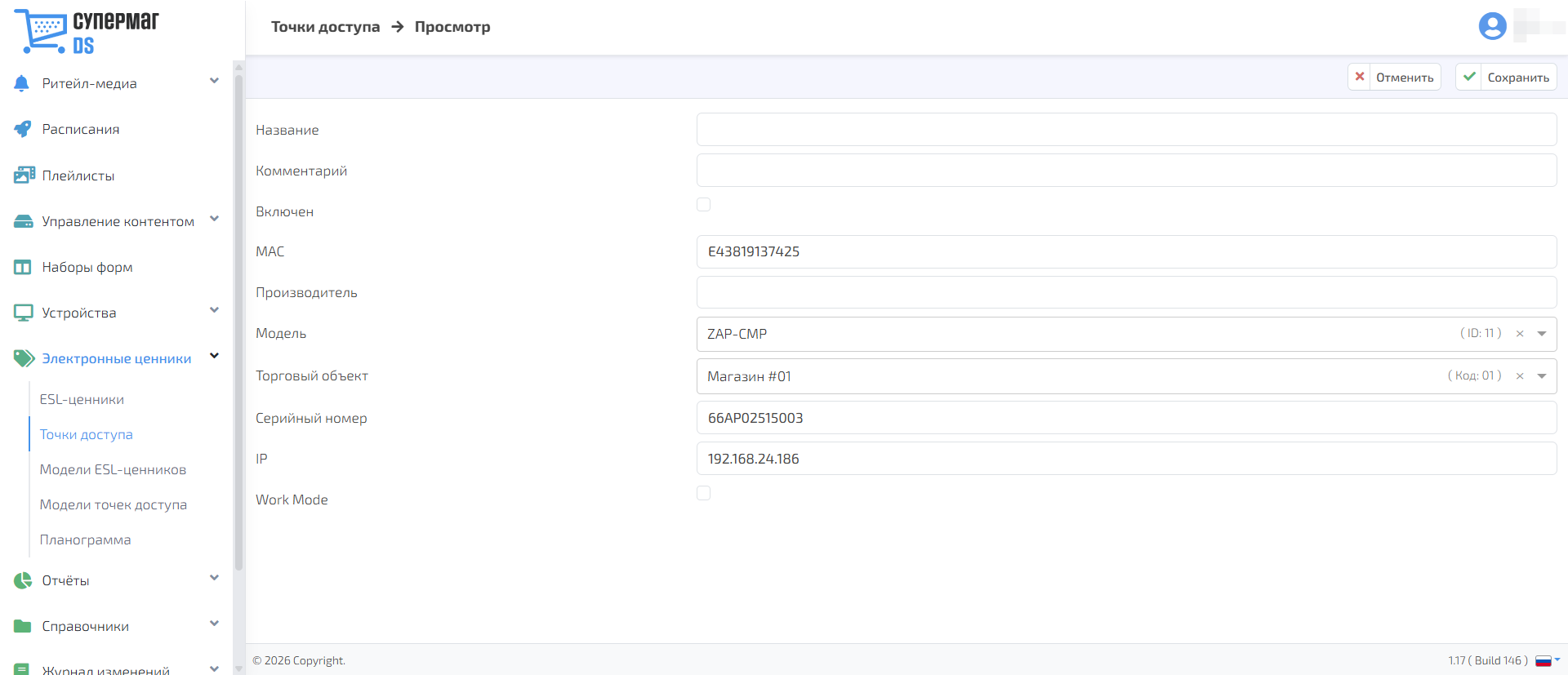
После внесения изменений нажмите Сохранить, чтобы выйти без сохранения изменений, нажмите Отменить.
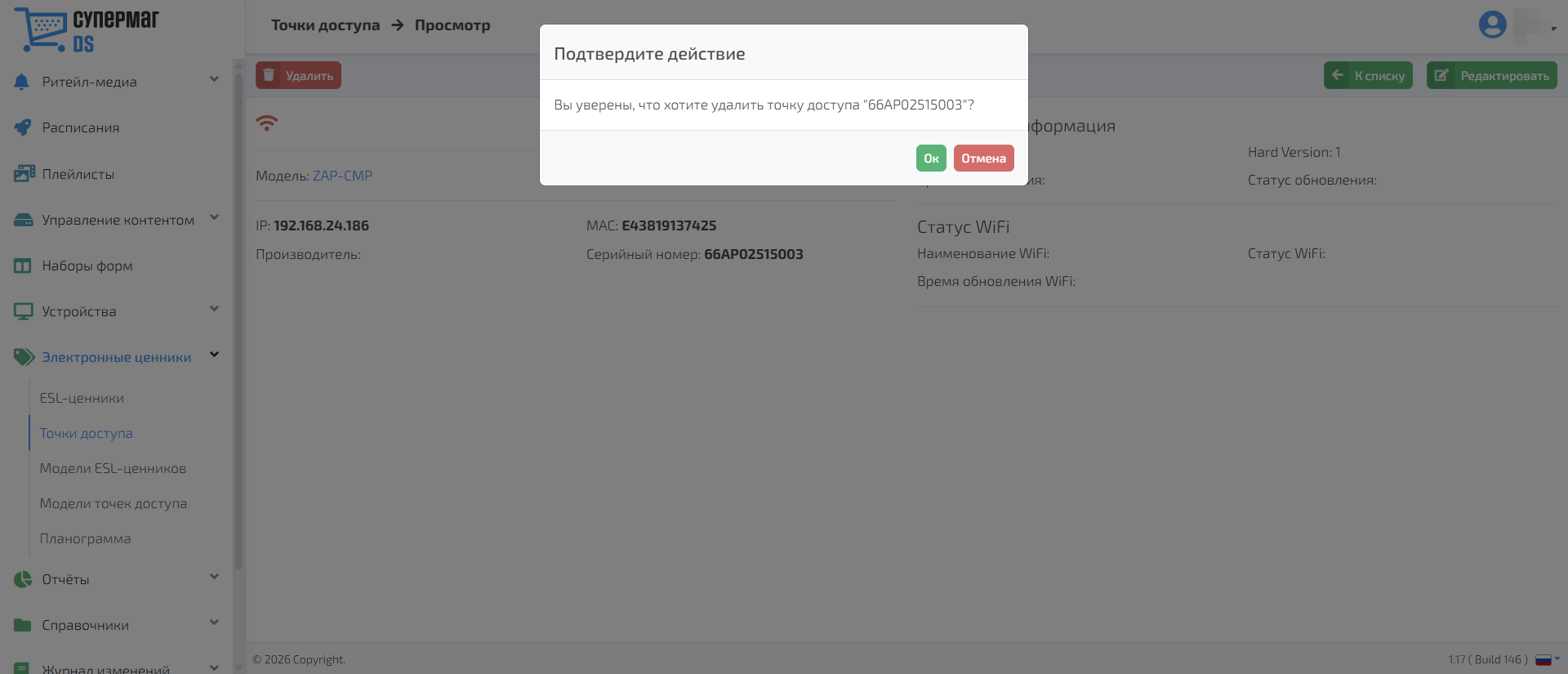
Для удаления точки доступа нажмите Удалить.
| Примечание |
|---|
Перед удалением убедитесь, что точка доступа больше не используется ценниками. После подтверждения устройство будет удалено из списка. |
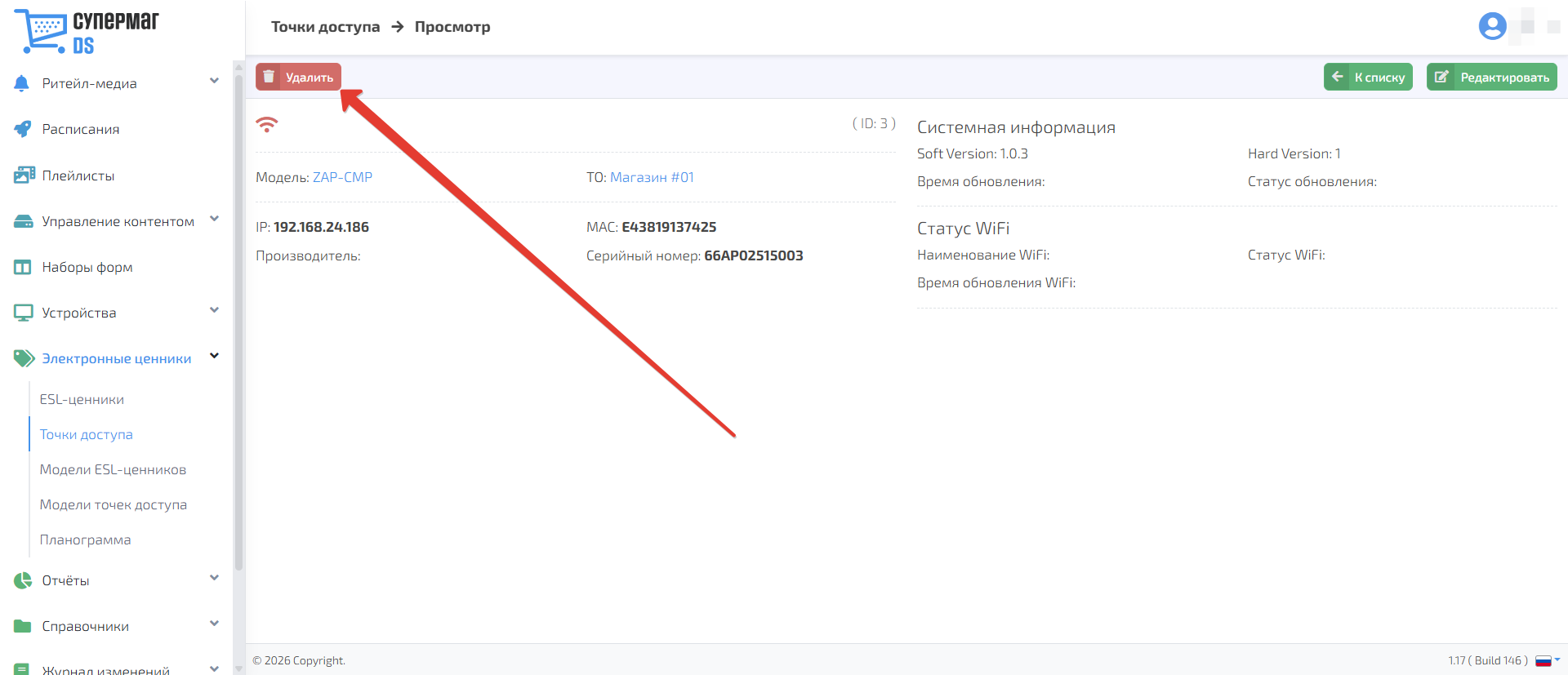
В открывшемся окне подтвердите удаление, нажав Ок. Чтобы отменить действие, нажмите Отмена.