...
Активный набор отмечен соответствующим значком  .
.
Значком  обозначается стандартный набор форм.
Для поиска набора введите полное или частичное наименование в строку поиска и нажмите на значок  .
.
...
Если набор форм не активирован, в его карточке доступна кнопка Активировать. Нажмите её, чтобы применить набор и обновить шаблоны, используемые для отображения товаров.
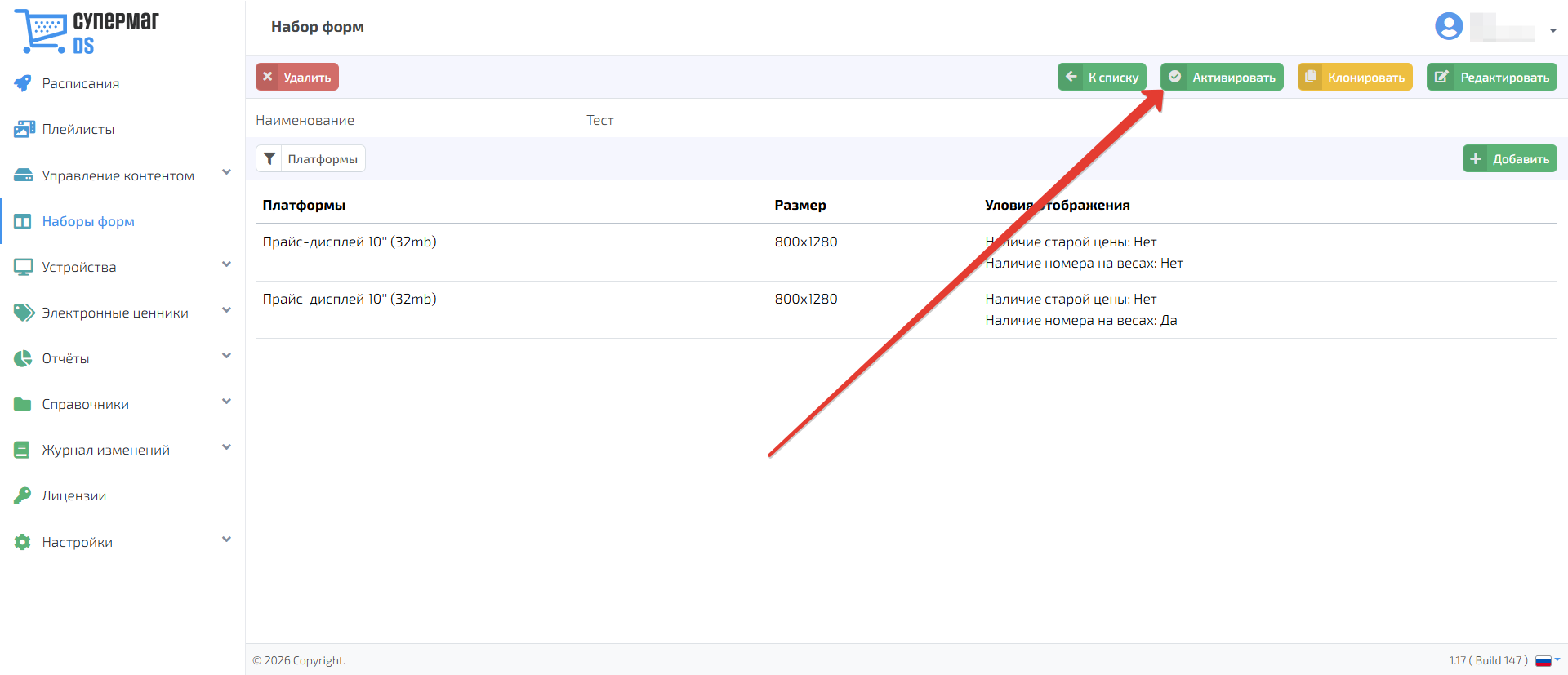
Примечания:
1Важно. Перед активацией убедитесь, что в набор добавлены все необходимые шаблоны для набор содержит формы для всех используемых платформ и предусмотренных условий отображения.
2. Одновременно для одного партнёра может быть активен только один набор форм.
Формы в наборе можно отфильтровать по платформе.
...
Нажмите Выбрать, чтобы применить фильтр. Для возврата к списку наборов форм без изменений нажмите Отмена.
Нажмите Добавить, чтобы добавить новую форму.
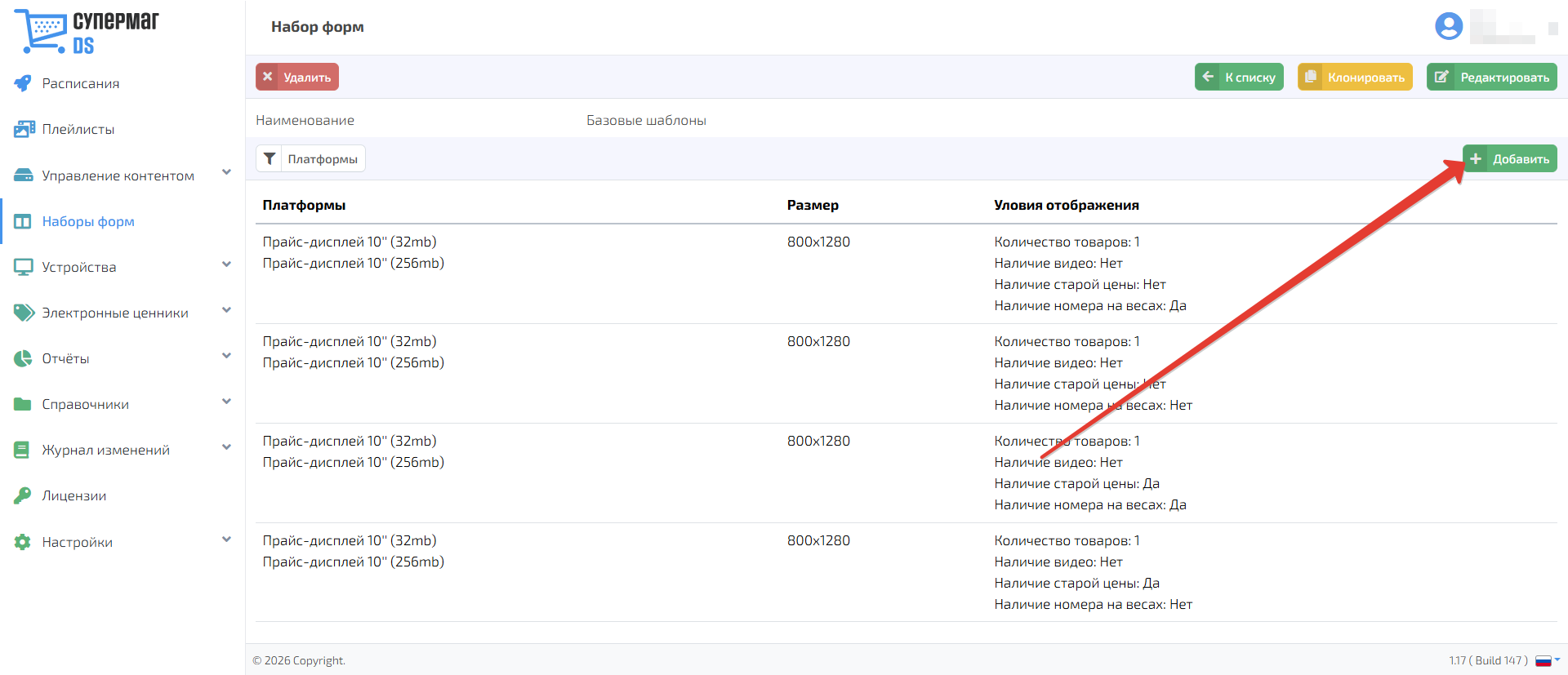
Откроется форма создания. Заполните поля.
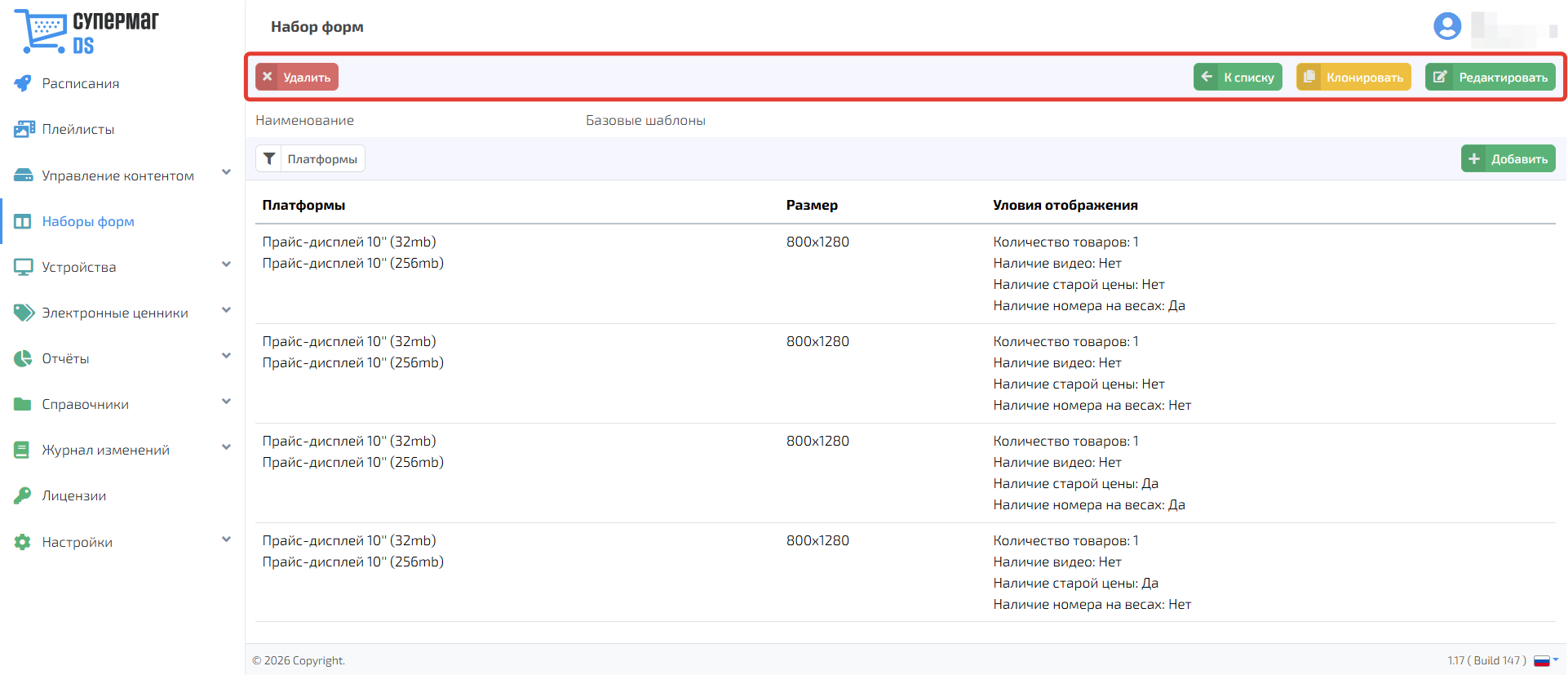
В карточке набора форм доступны действия:
- Редактировать – изменить наименование формы.
- Клонировать – создать копию формы.
- При клонировании набора создаётся новый набор со всеми формами, входящими в исходный набор. Копируются параметры форм и содержимое их шаблонов.
- Изменения, внесённые в копию, не изменяют исходный набор.
- Удалить – удалить форму.
- К списку – вернуться к списку наборов форм.
Нажмите Добавить, чтобы добавить новую форму.
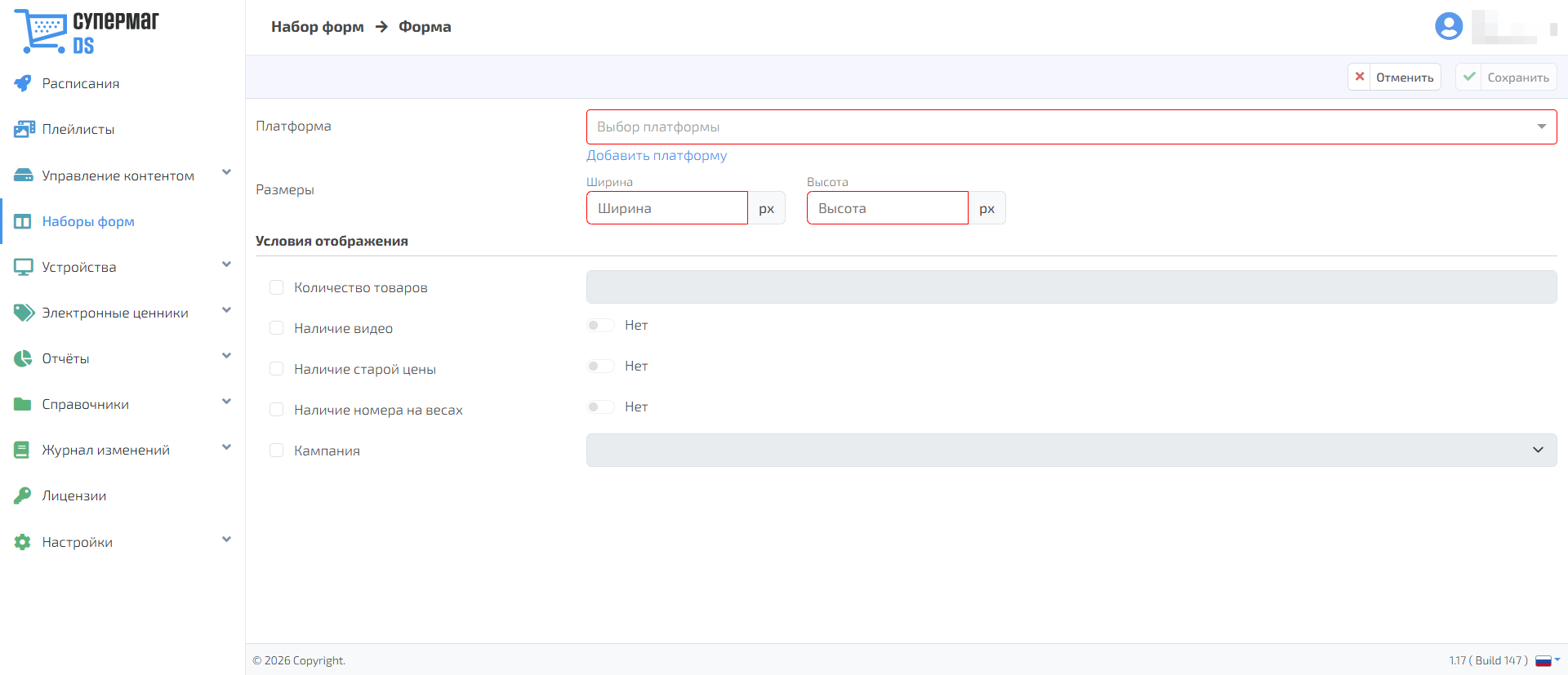
Откроется форма создания. Заполните поля.
При настройке формы При настройке формы учитывайте следующие особенности:
...
4. Для формы можно задать условия отображения по количеству товаров, наличию видео, старой цены и номера на весах, а также выбрать кампанию. Чтобы использовать условие, установите флажок рядом с ним, далее в . В поле Количество товаров укажите необходимое значение 1, для остальных условий задайте нужные значения параметры с помощью переключателей, а в поле Кампания выберите необходимый нужный вариант.
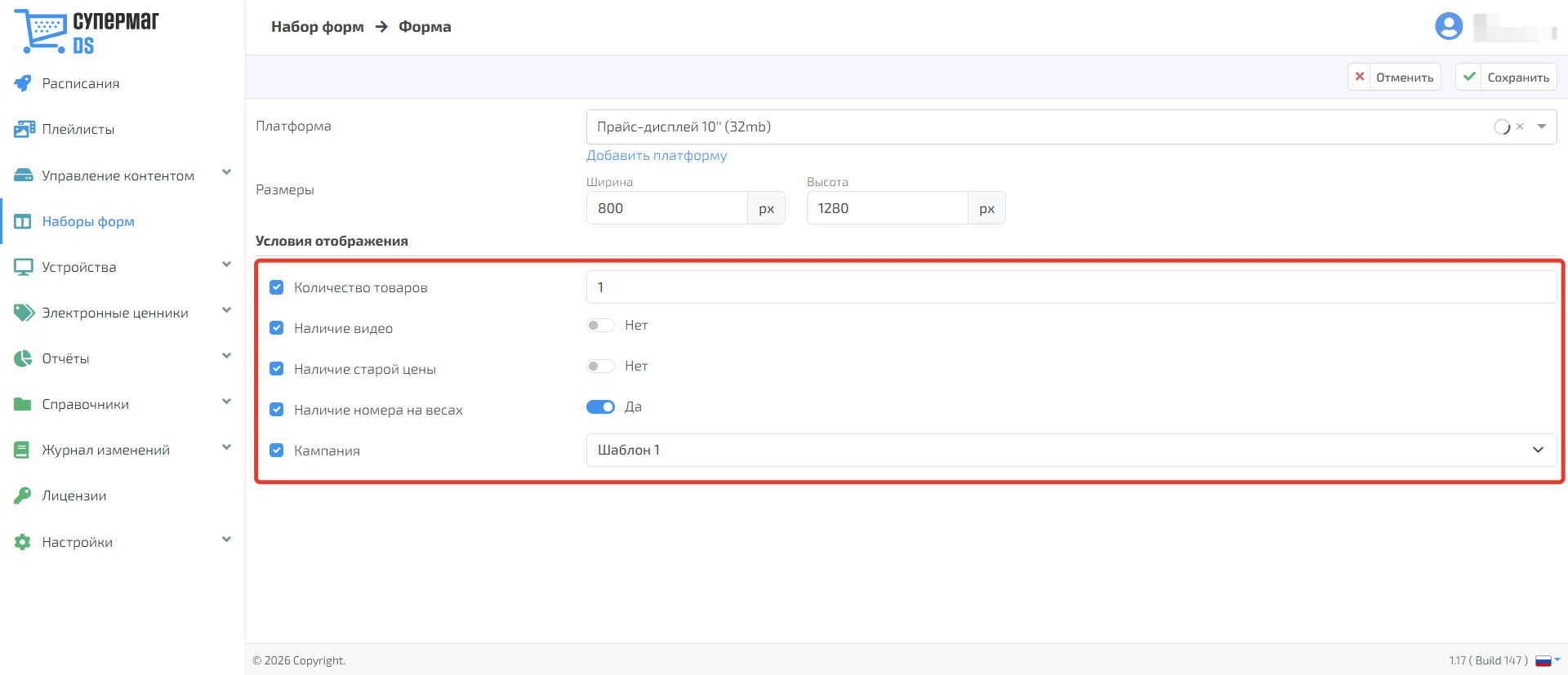
Указывайте параметры внимательно: по ним система определяет, какой шаблон использовать для товара с учётом данных, заполненных в его карточке. Условия проверяются сверху вниз. Если товар соответствует нескольким вариантам, будет использован первый подходящий шаблон.
После заполнения данных нажмите Сохранить, чтобы выйти без сохранения, нажмите Отменить.
После сохранения откроется карточка формы с выбранной платформой, указанным размером и условиями отображения.
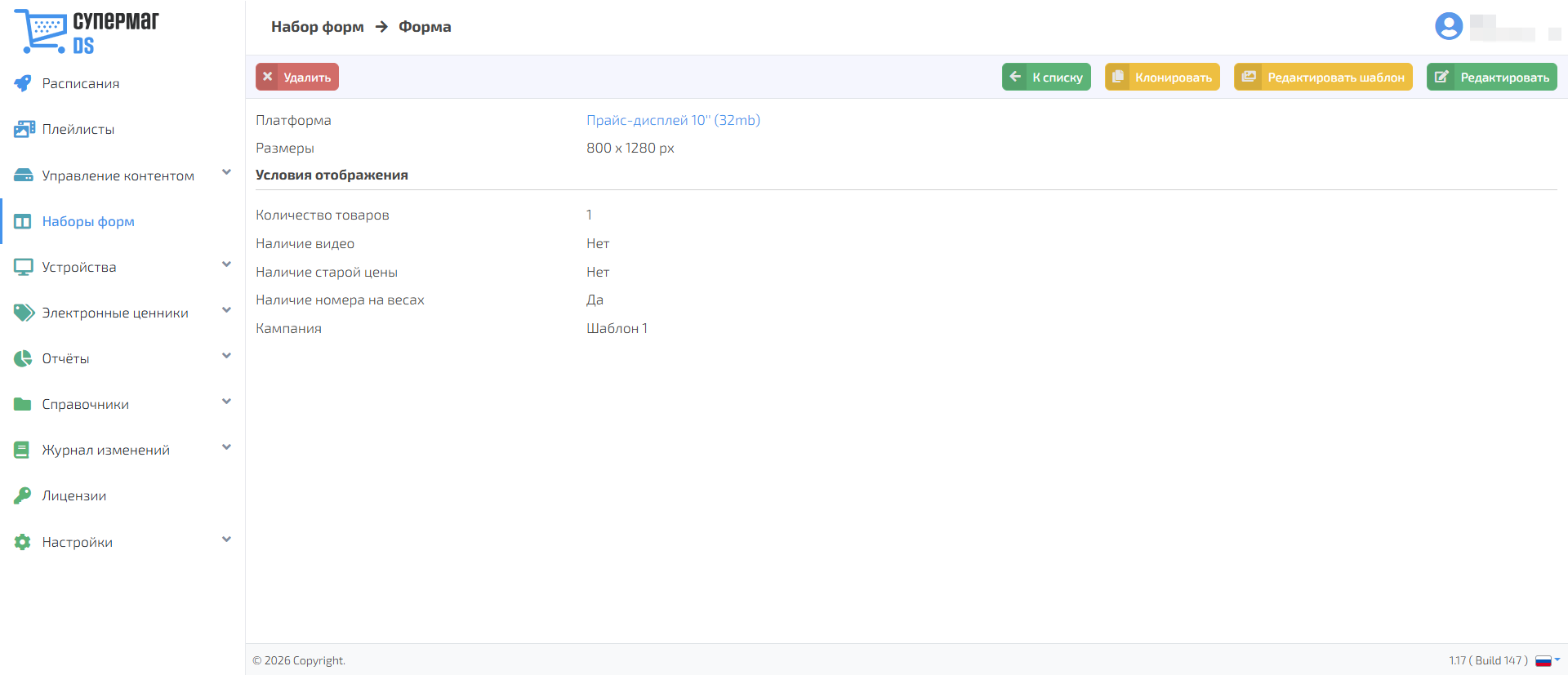
В карточке формы доступны действия:
- Редактировать – изменить параметры формы.
- Редактировать шаблон – перейти в конструктор.
- Клонировать – создать копию формы.
- Удалить – удалить форму.
- К списку – вернуться к набору форм.
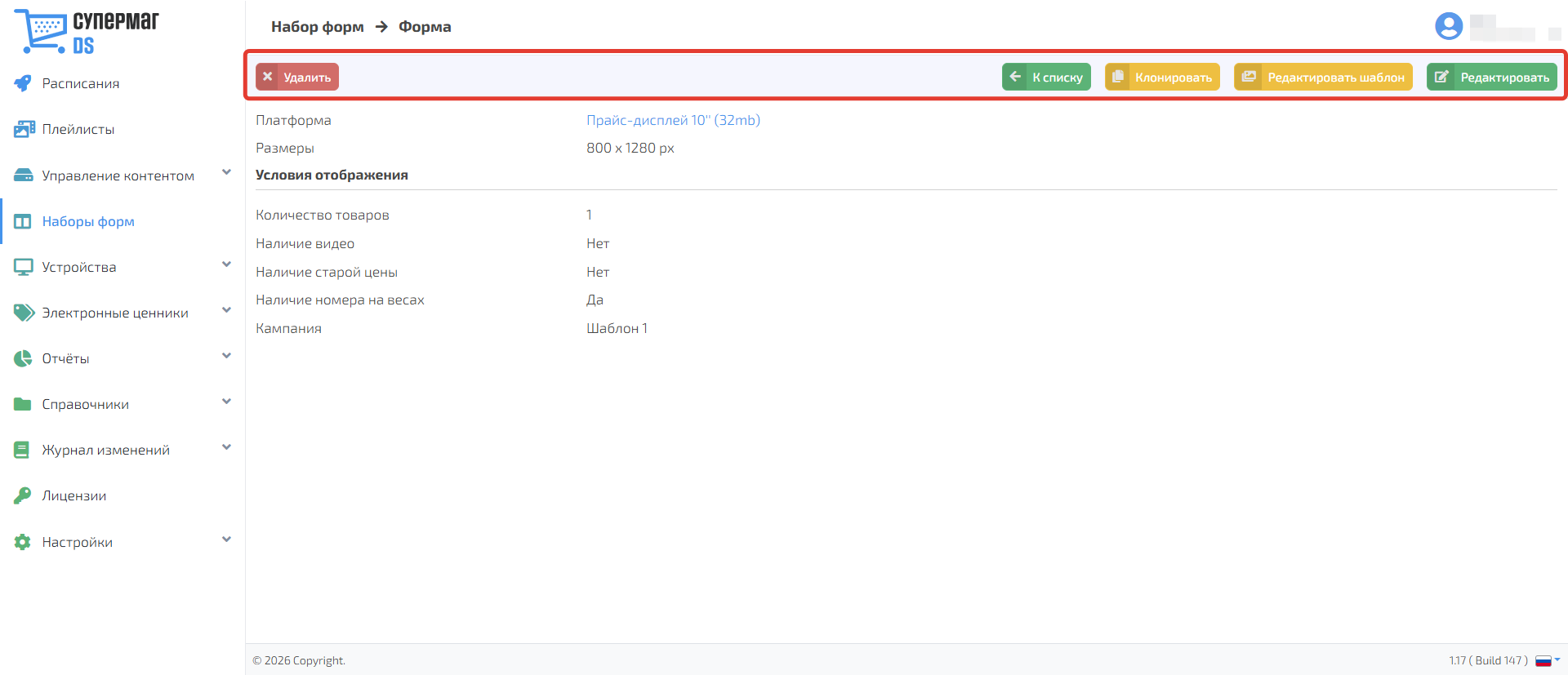
Конструктор шаблонов
Нажмите Редактировать шаблон, чтобы перейти к настройке внешнего вида формы шаблона.
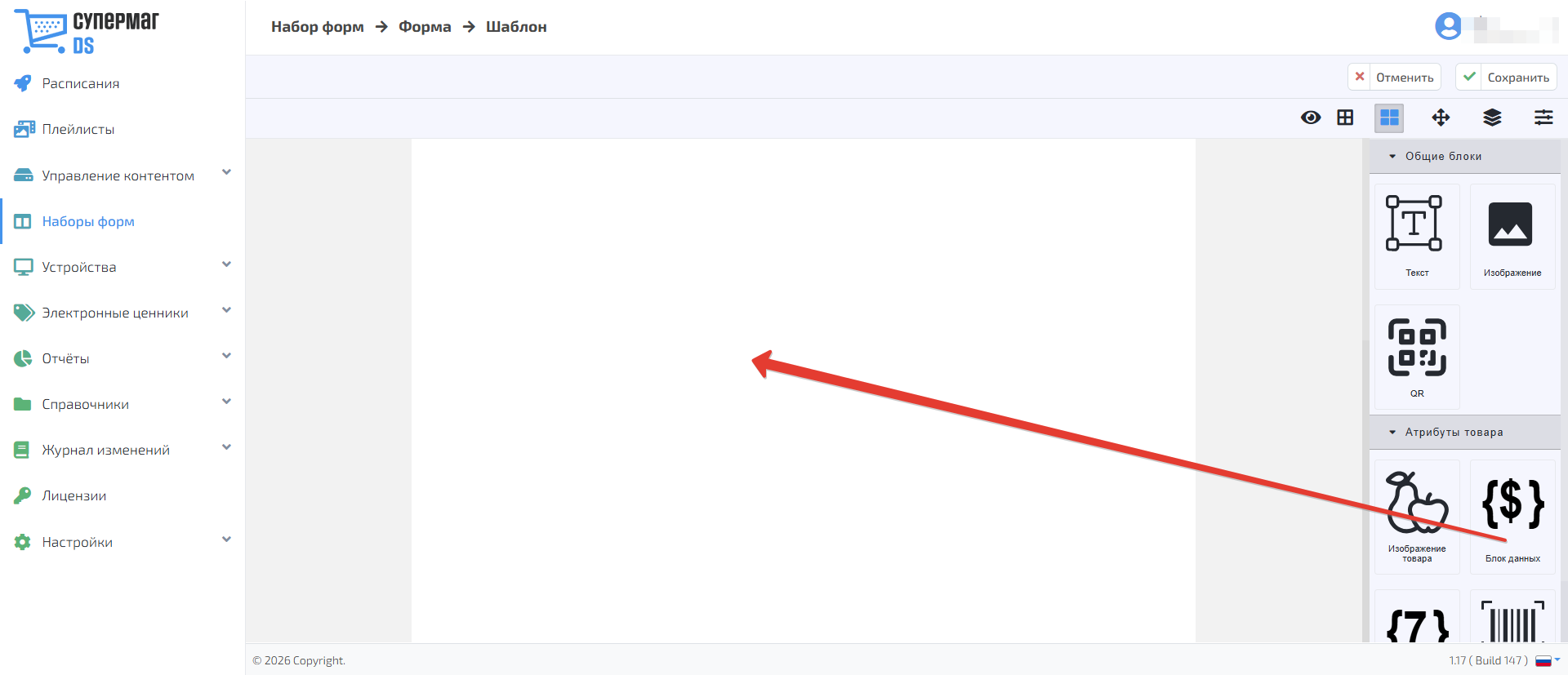
В центре страницы расположена рабочая область шаблона, а справа – панель с доступными блоками.
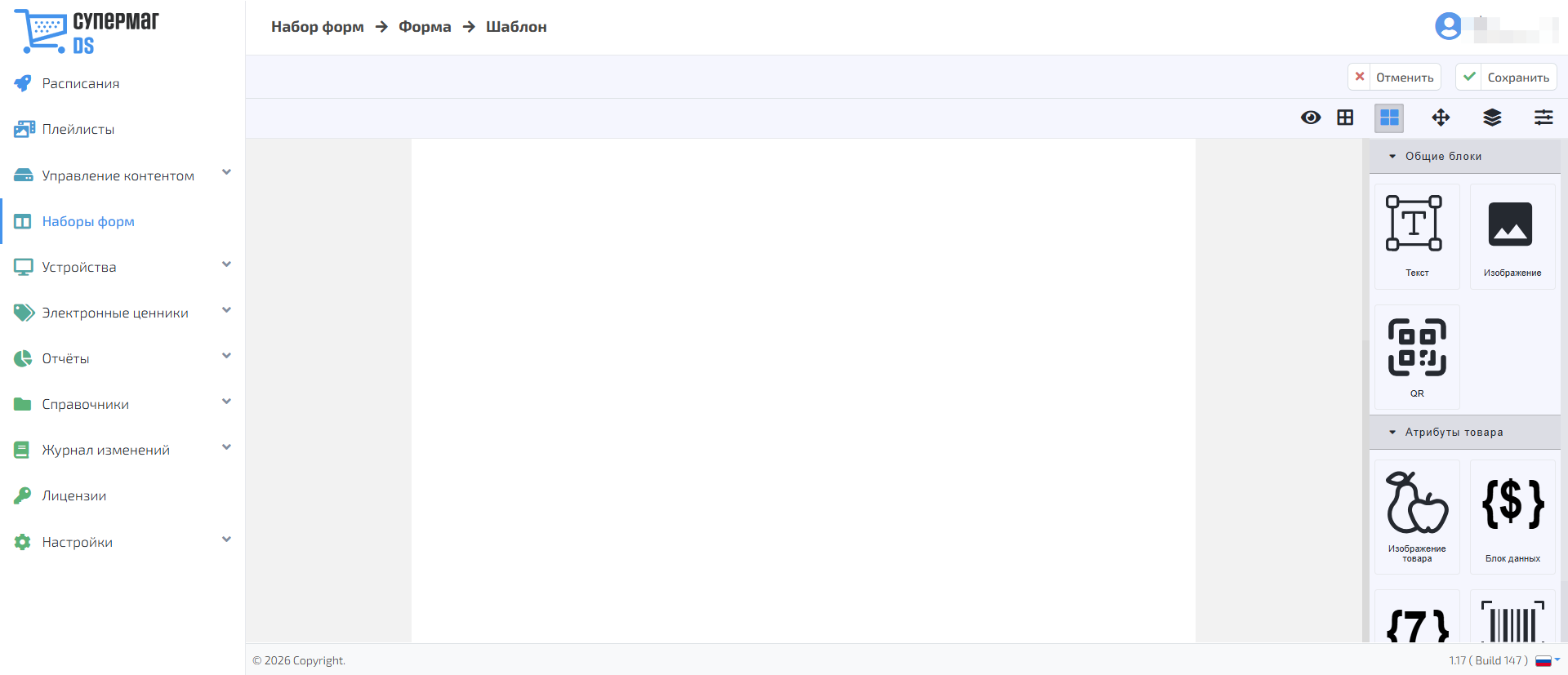
Блоки разделены на две группы:
- Общие блоки (статичный текст, изображение и QR-код).
- Атрибуты товара (изображение товара, блок данных, числовой блок, штрих-код).
В верхней части конструктора расположены кнопки управления шаблоном. Нажмите на кнопку Настройки, чтобы открыть параметры выбранного блока.
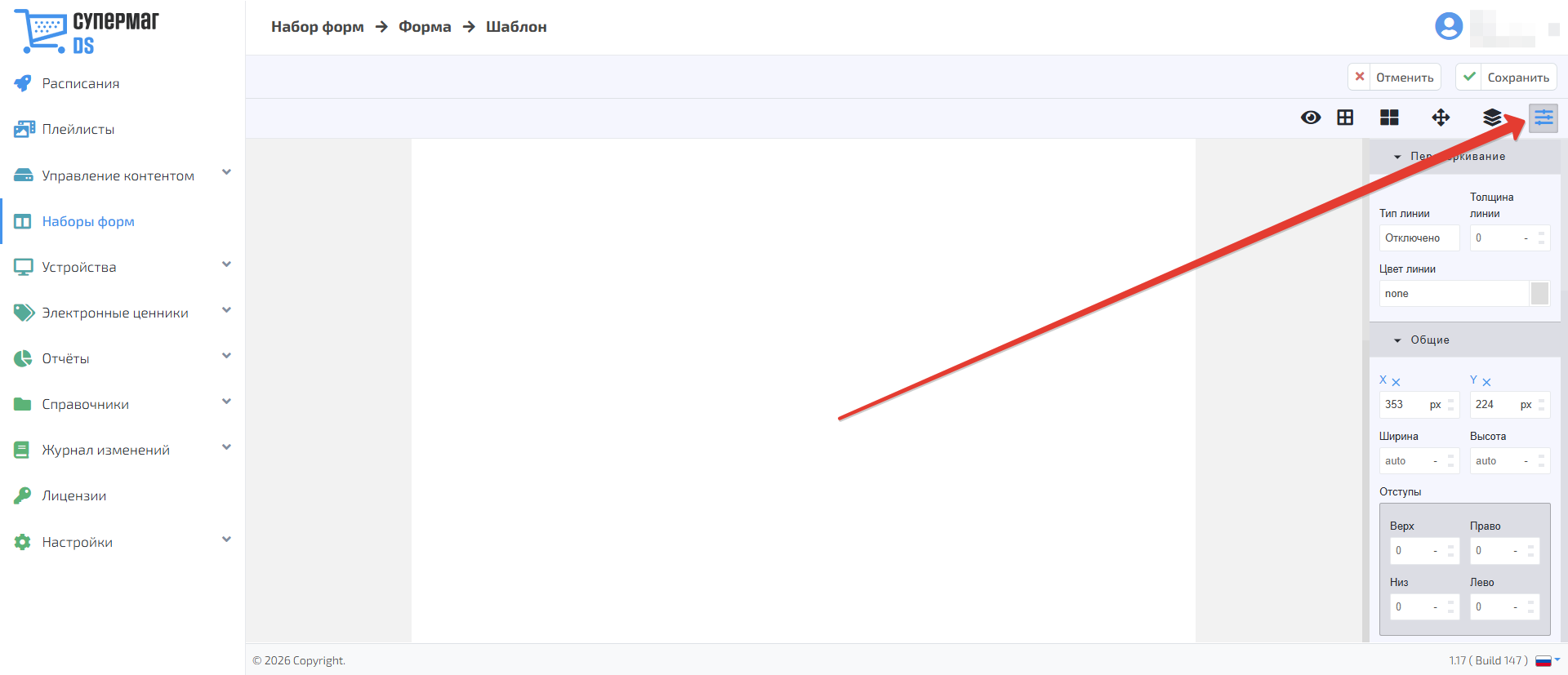
Набор настроек зависит от типа элемента и может включать размер, положение, оформление и другие параметры.
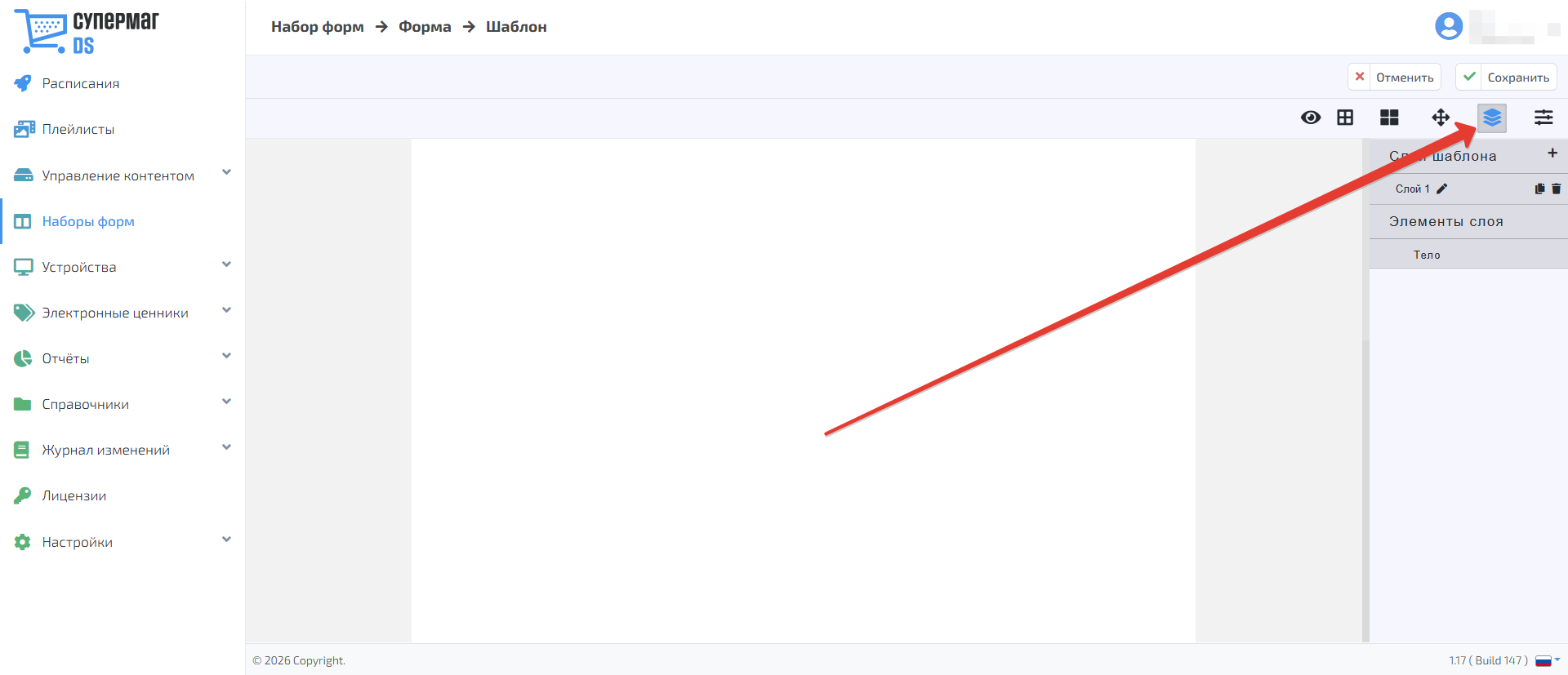
Слои шаблона позволяют создавать и переключать слои, а также переименовывать, удалять и дублировать их вместе с размещёнными элементами (в каждый момент активен один слой).
Режим Полный экран разворачивает рабочую область шаблона на весь экран.
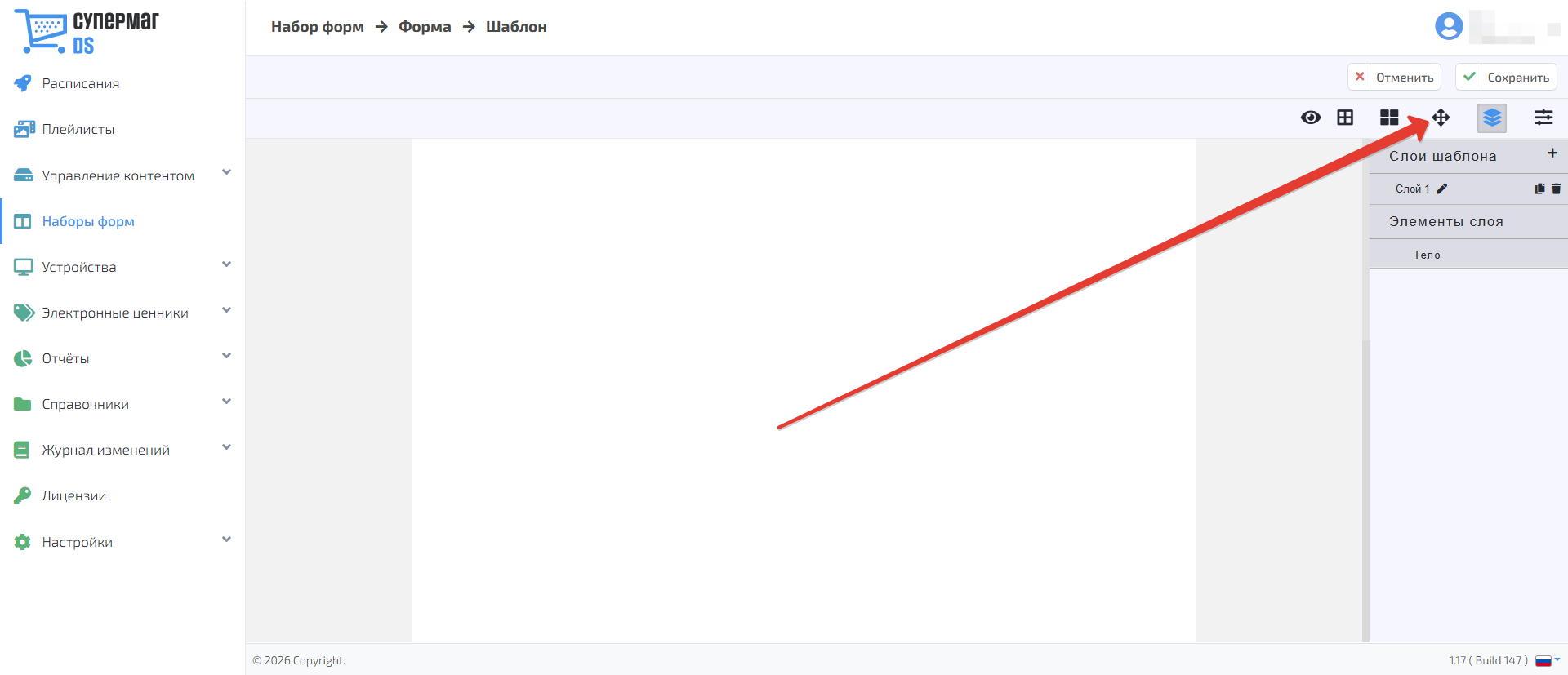
Для выхода из полноэкранного режима нажмите Esc.
Открыть блоки открывает панель с Общими блоками и Атрибутами товара, элементы которых можно добавлять на шаблон.
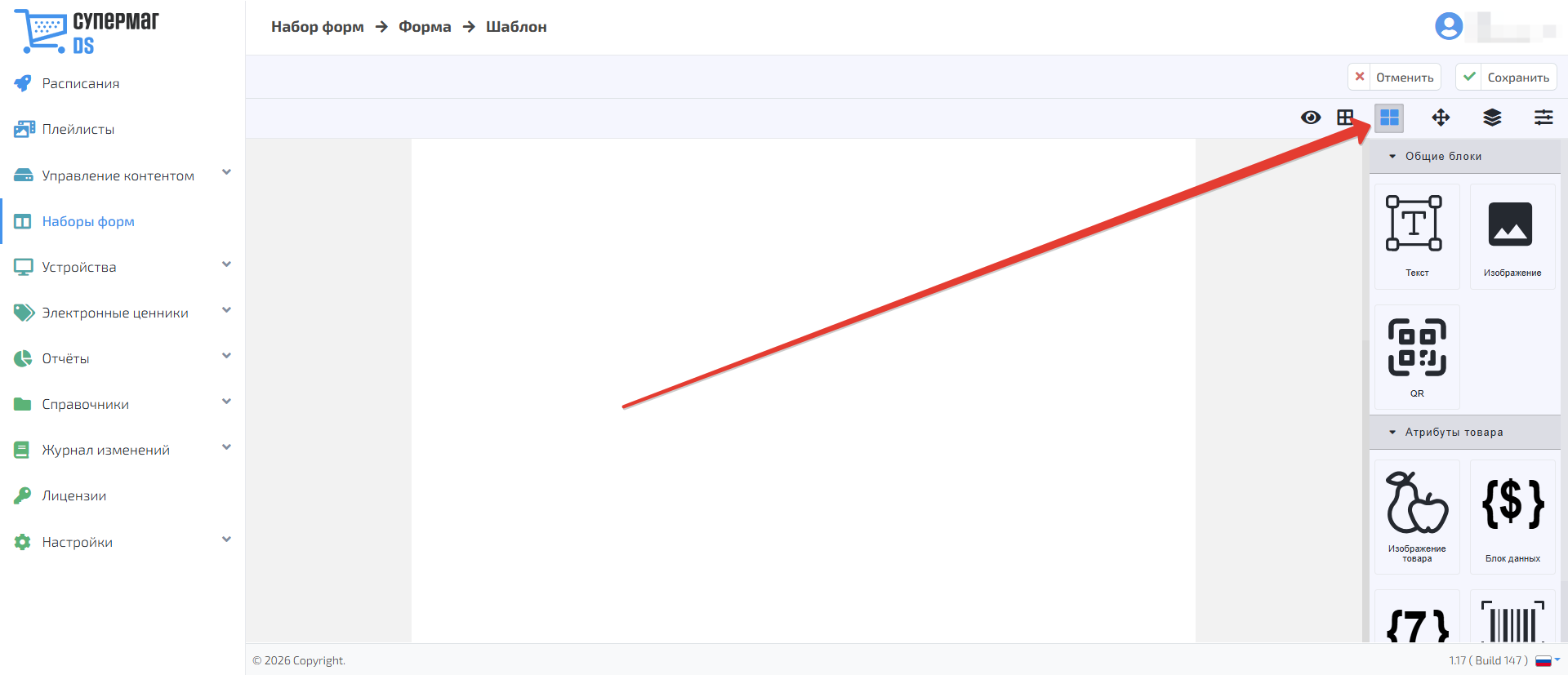
Режим сетки включает или отключает сетку в рабочей области шаблона. Сетка помогает точнее размещать и выравнивать блоки относительно друг друга.
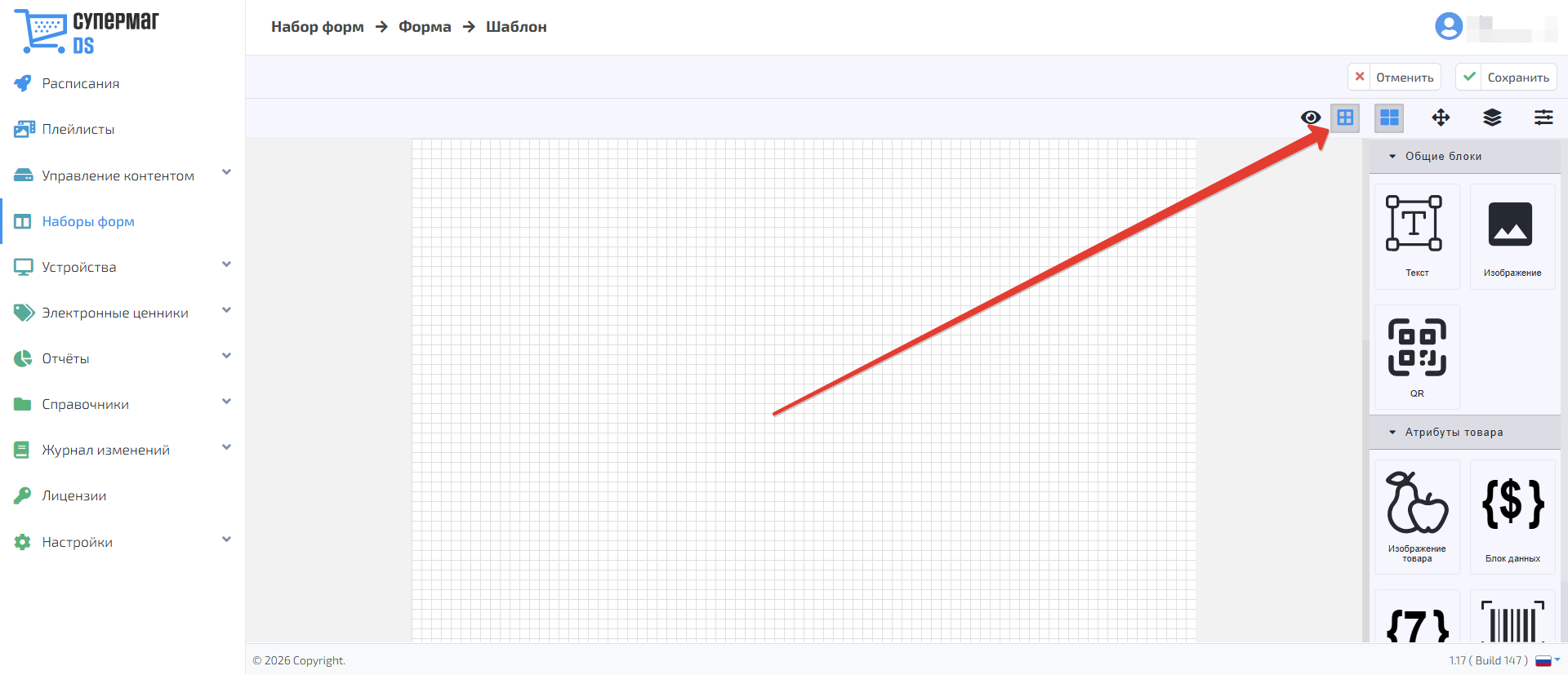
Режим Предпросмотр позволяет проверить, как шаблон будет выглядеть с данными выбранного товара. Перед использованием предпросмотра убедитесь, что в СуперМаг DS загружен справочник товаров.
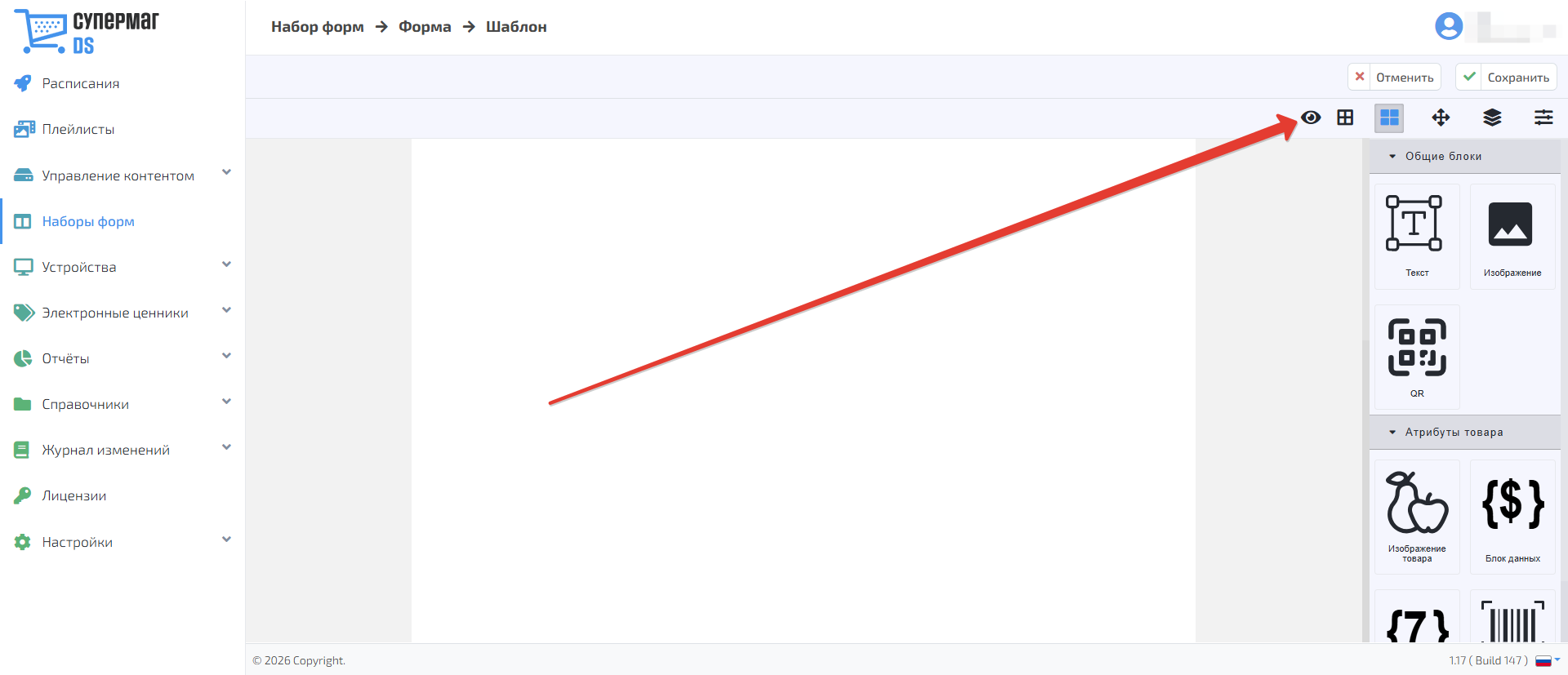
После нажатия на значок  откроется окно Выбора товара.
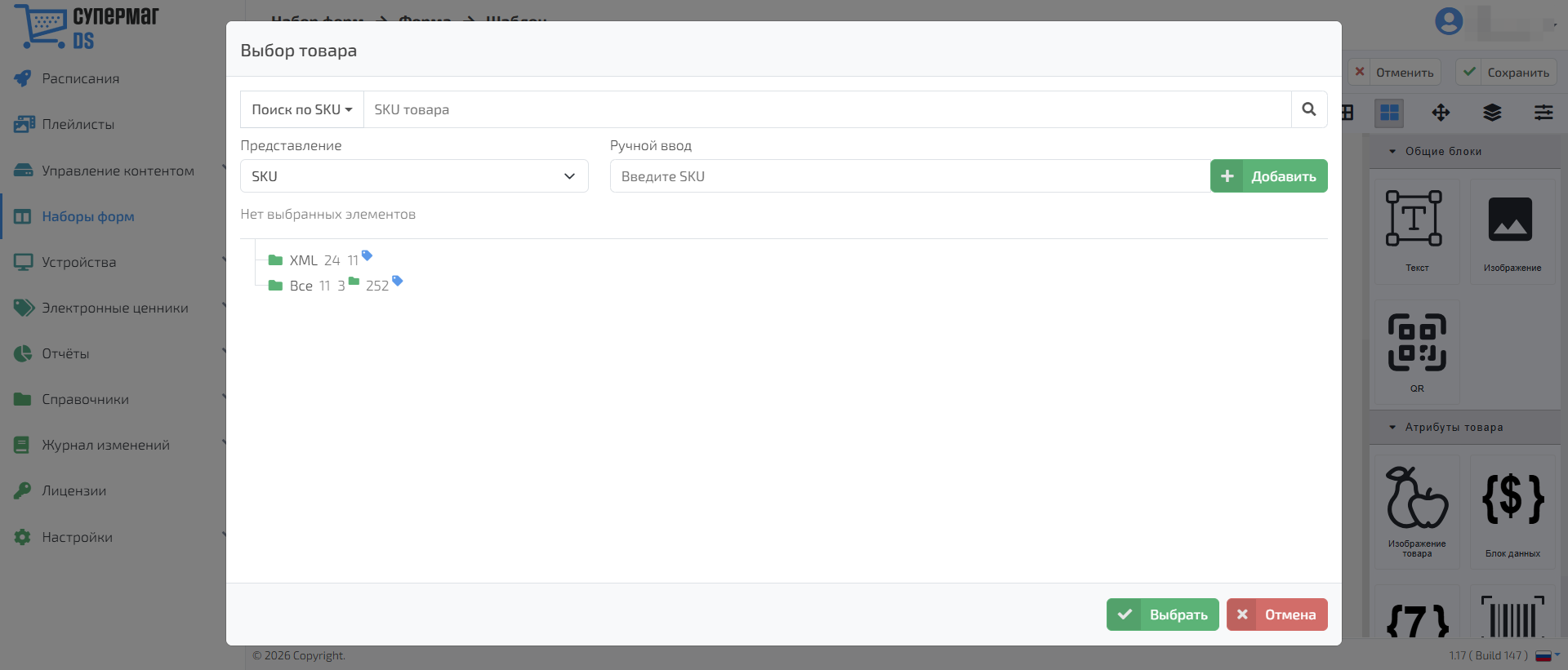
Найти товар можно по категории, наименованию или SKU.
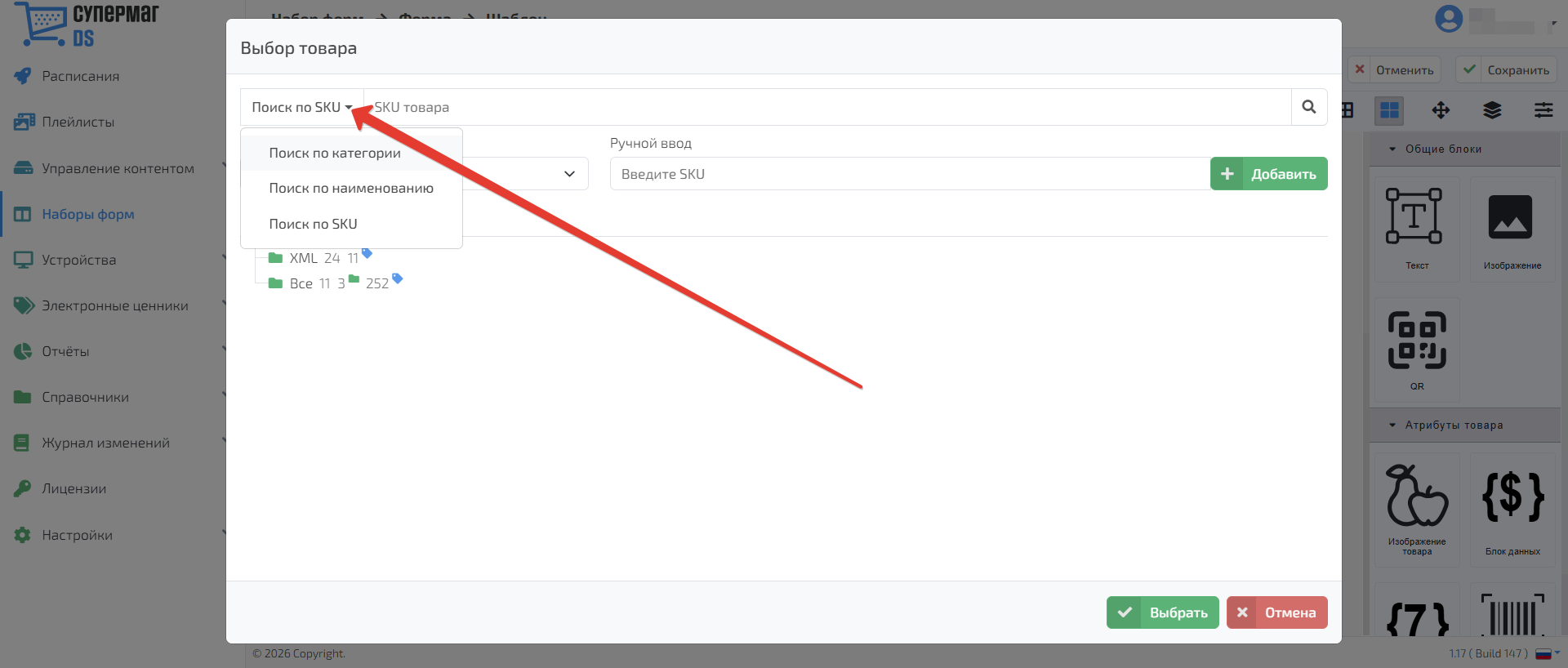
Найти товар можно также в дереве товарных категорий. Чтобы раскрыть категорию и просмотреть входящие в неё товары и подкатегории, нажмите на значок .
.
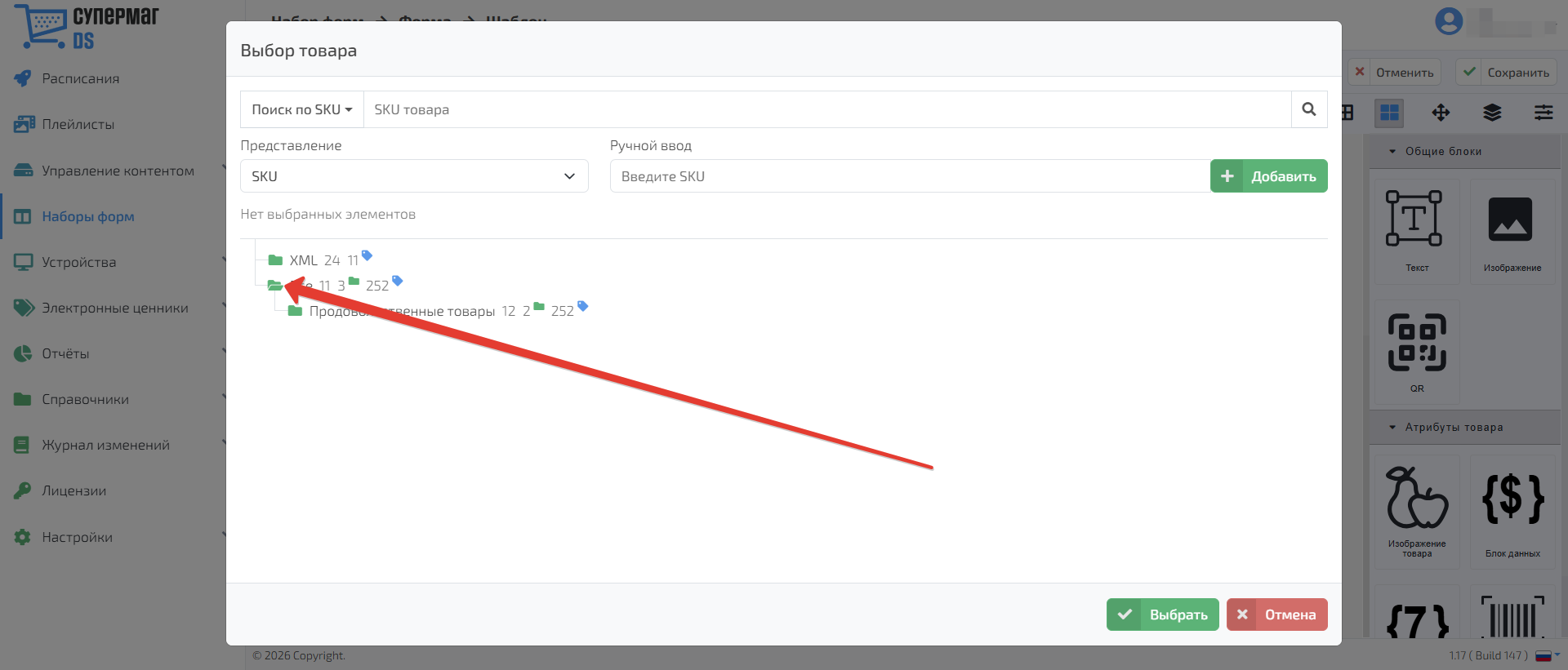
Отметьте нужный товар флажком. Выбранные позиции отображаются в правой части окна с указанием SKU и наименования. Чтобы удалить товар из выбора, нажмите на значок  .
.
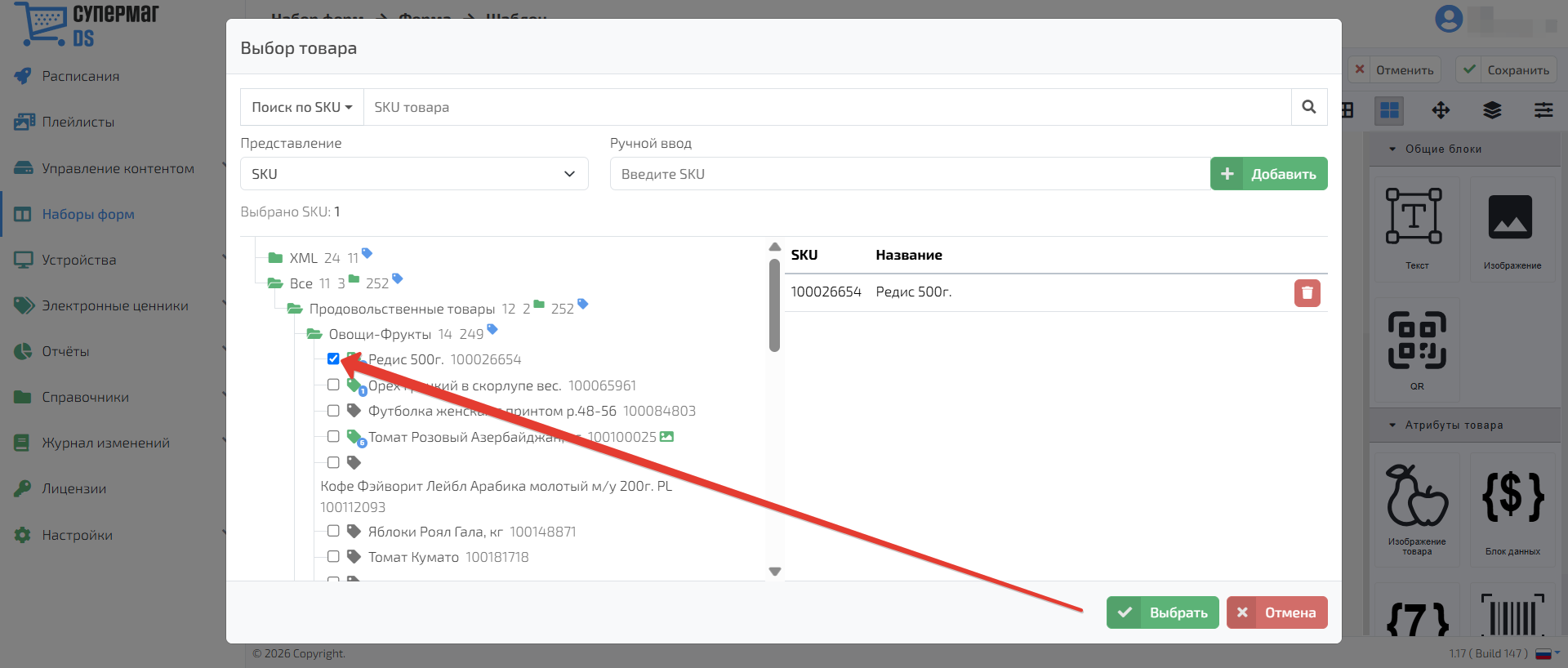
Нажмите Выбрать, чтобы перейти к выбору торгового объекта. Это необходимо, поскольку цена одного и того же товара может отличаться в разных магазинах и для предпросмотра важно использовать данные нужного торгового объекта.
В данном окне можно вести поиск по полному или частичному названию как непосредственно самого торгового объекта, так и локации, где находится торговый объект. После ввода текста в соответствующую поисковую строку, нужно нажать кнопку  .
.
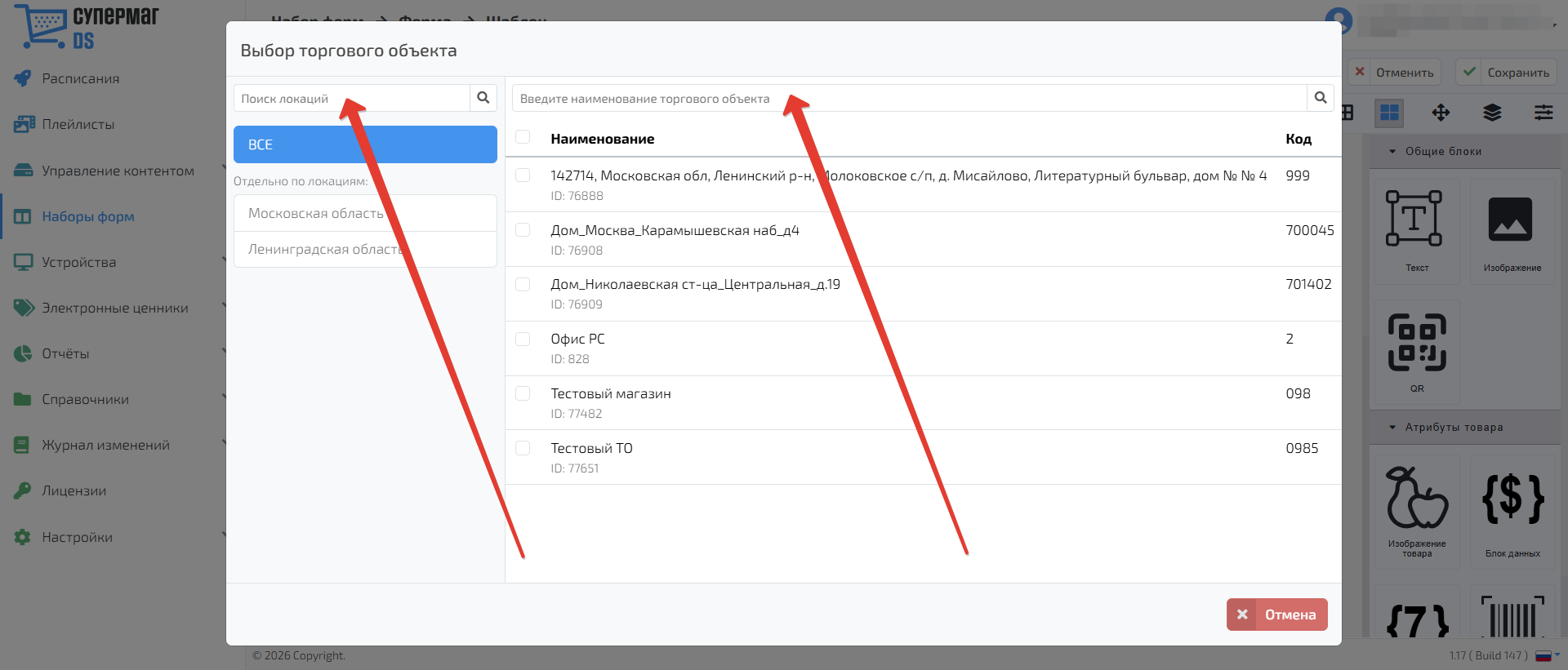
Удалить текст из поисковой строки можно с помощью кнопки  .
.
Отметьте флажком торговый объект, данные которого необходимо использовать для предпросмотра шаблона.
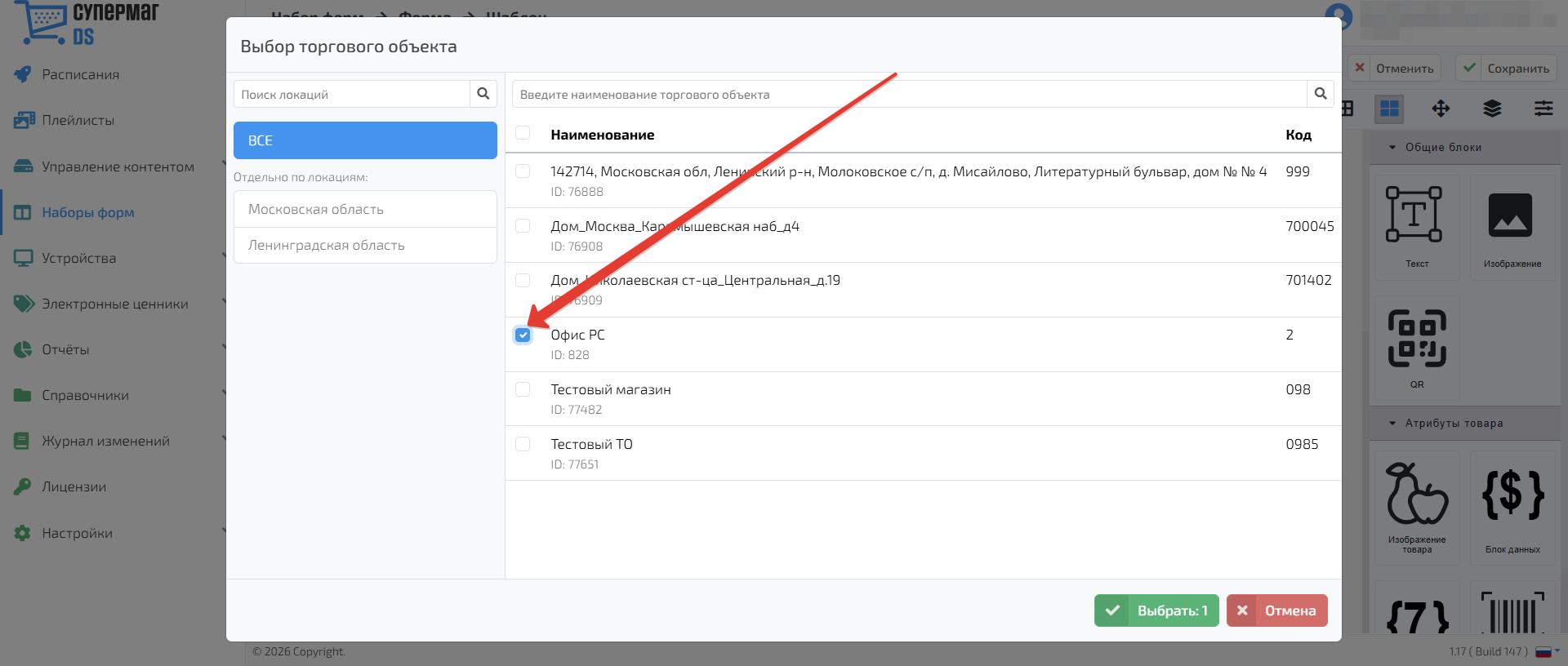
Выйти из окна выбора торговых объектов можно по кнопке Отмена.
Нажмите Выбрать, чтобы подставить данные товара в шаблон и просмотреть результат. Для выхода без выбора нажмите Отмена.
Чтобы добавить элемент на шаблон нажмите на кнопку  и перетащите нужный блок в рабочую область.
После выбора блока над ним отображается панель быстрых действий. 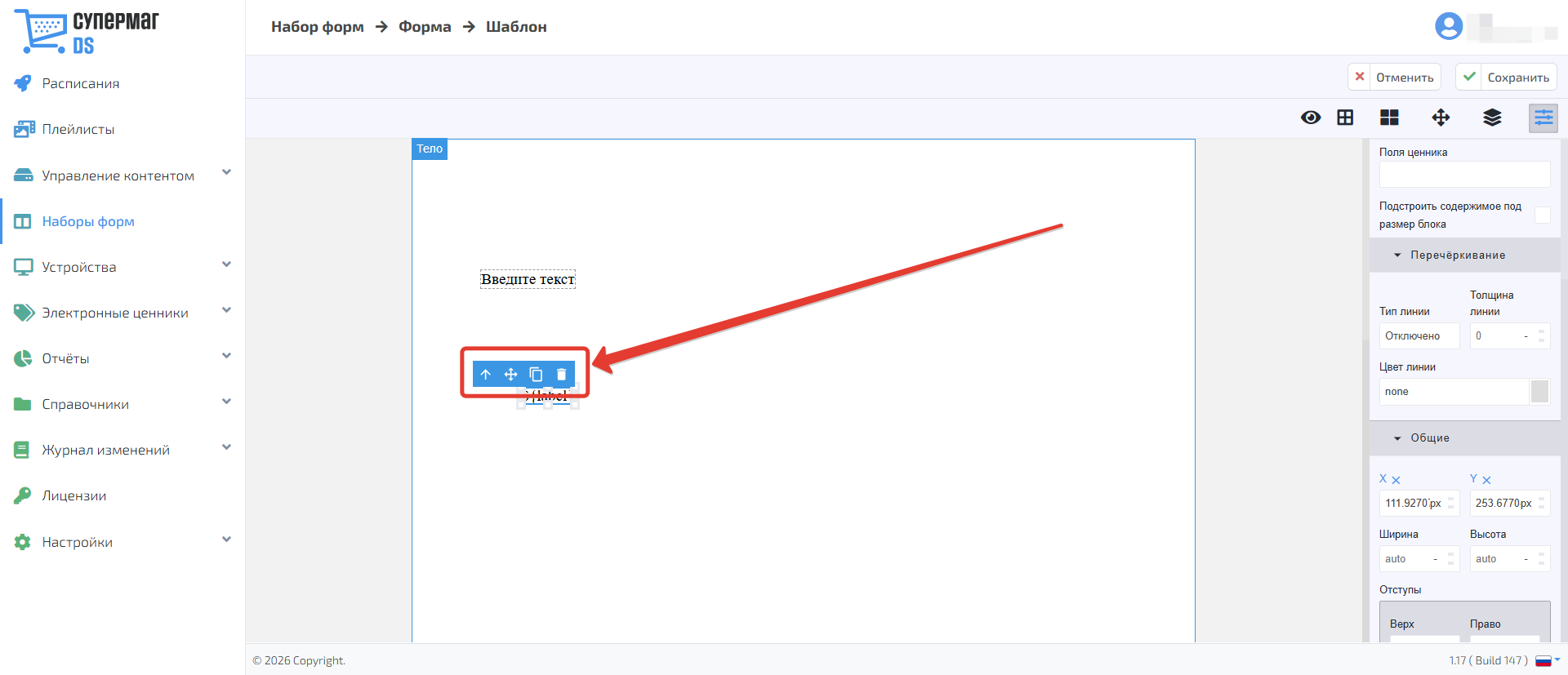
Нажмите кнопку  , чтобы снять выбор с текущего блока и перейти к настройке рабочей области шаблона (Тело). Панель действий блока при этом скрывается.
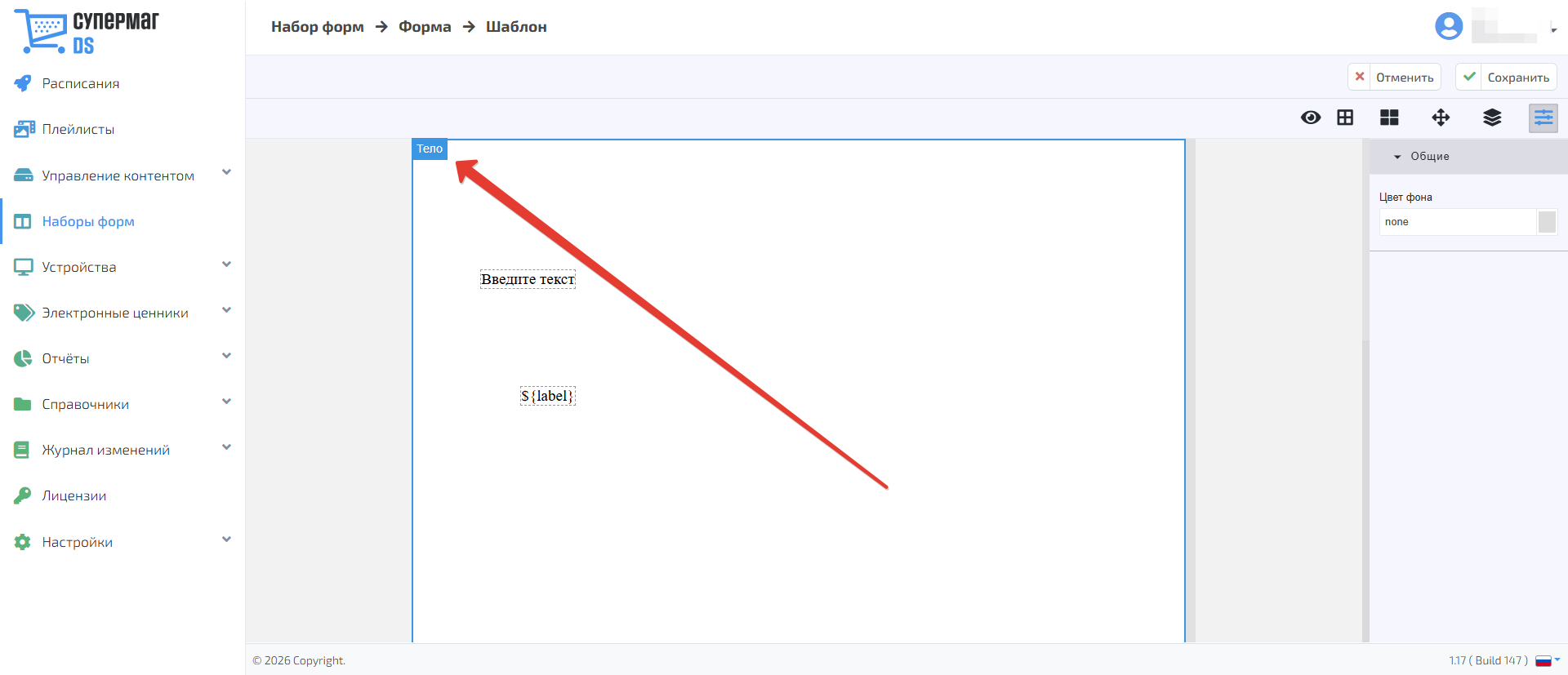
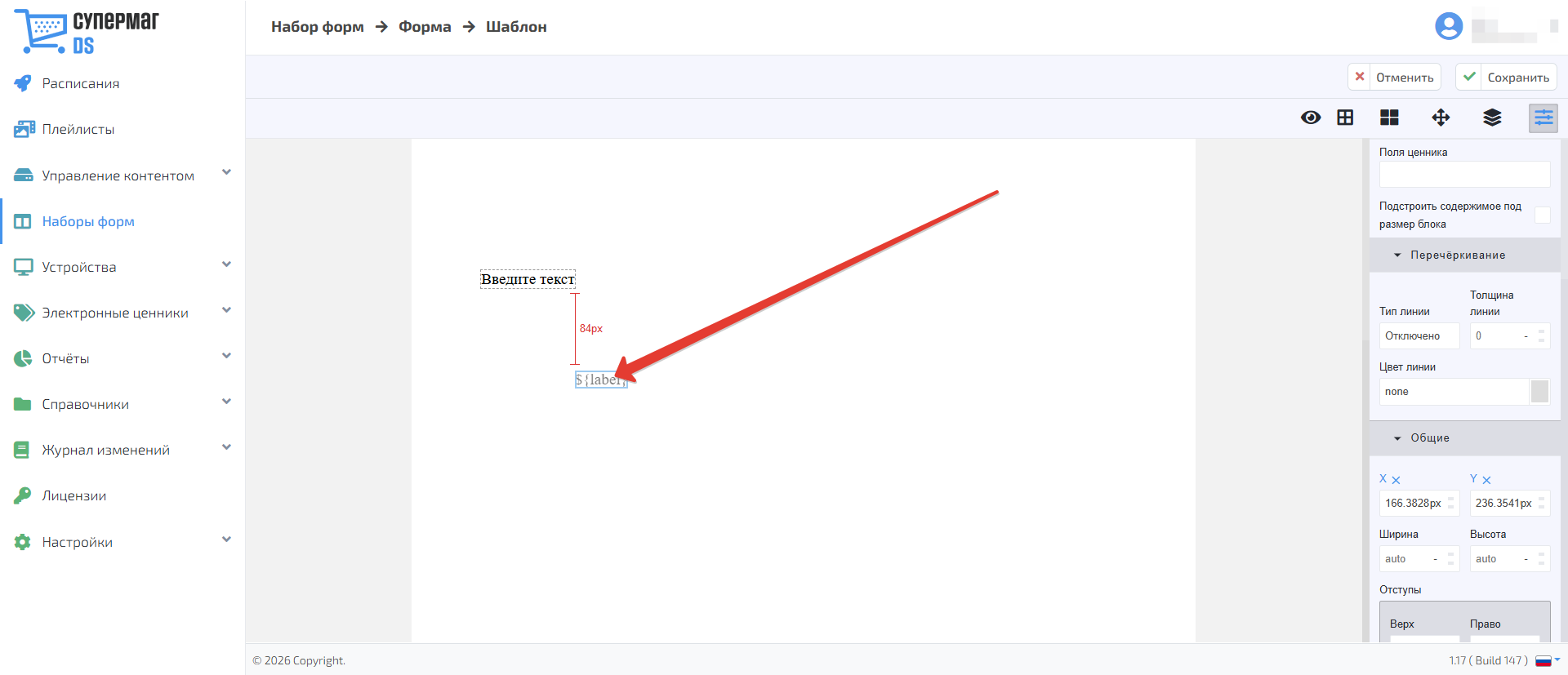
Нажмите кнопку  , чтобы изменить положение блока. Его можно перемещать по рабочей области как с помощью этой кнопки, так и перетаскиванием самого блока.
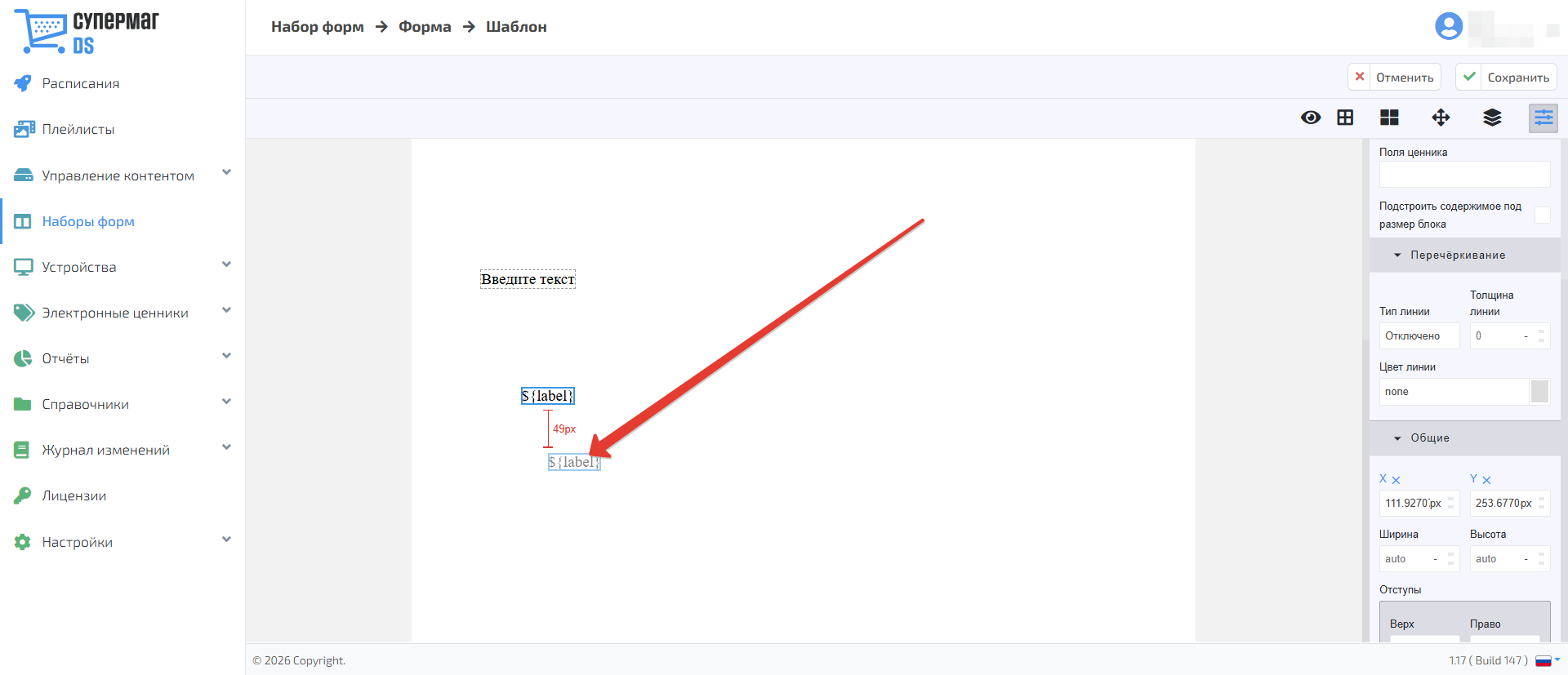
Чтобы создать копию выбранного блока со всеми его настройками, нажмите кнопку  . Затем зажмите копию левой кнопкой мыши и переместите её в нужное место.
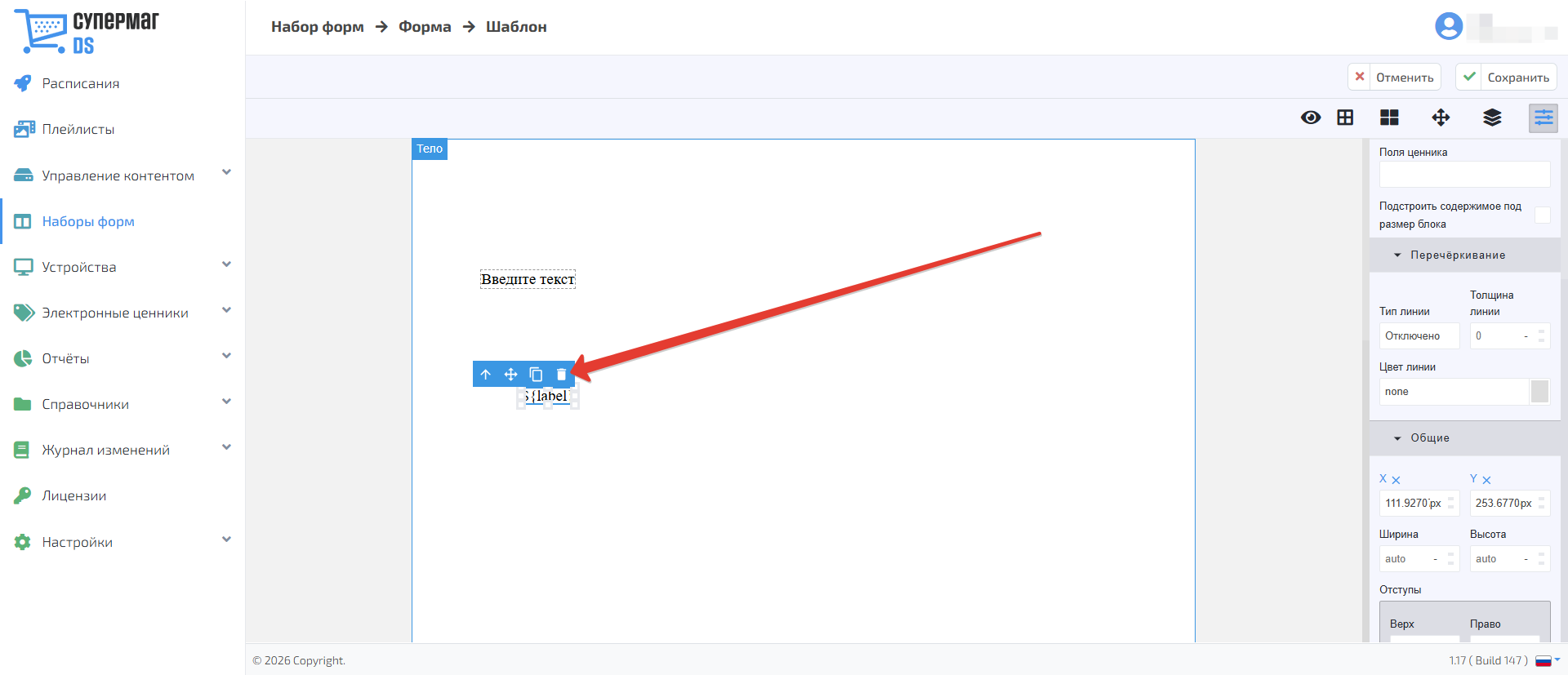
Удалить выбранное поле можно по нажатию на кнопку  .
.
После добавления блоков на шаблон выберите в рабочей области блок, который необходимо настроить. Справа откроется панель с доступными параметрами. Набор настроек зависит от типа блока, при этом положение, размеры, отступы, прозрачность, рамка, фон и другие базовые параметры настраиваются одинаково. Особенности и различия приведены в Общих параметрах настроек и в Параметрах настроек блоков.
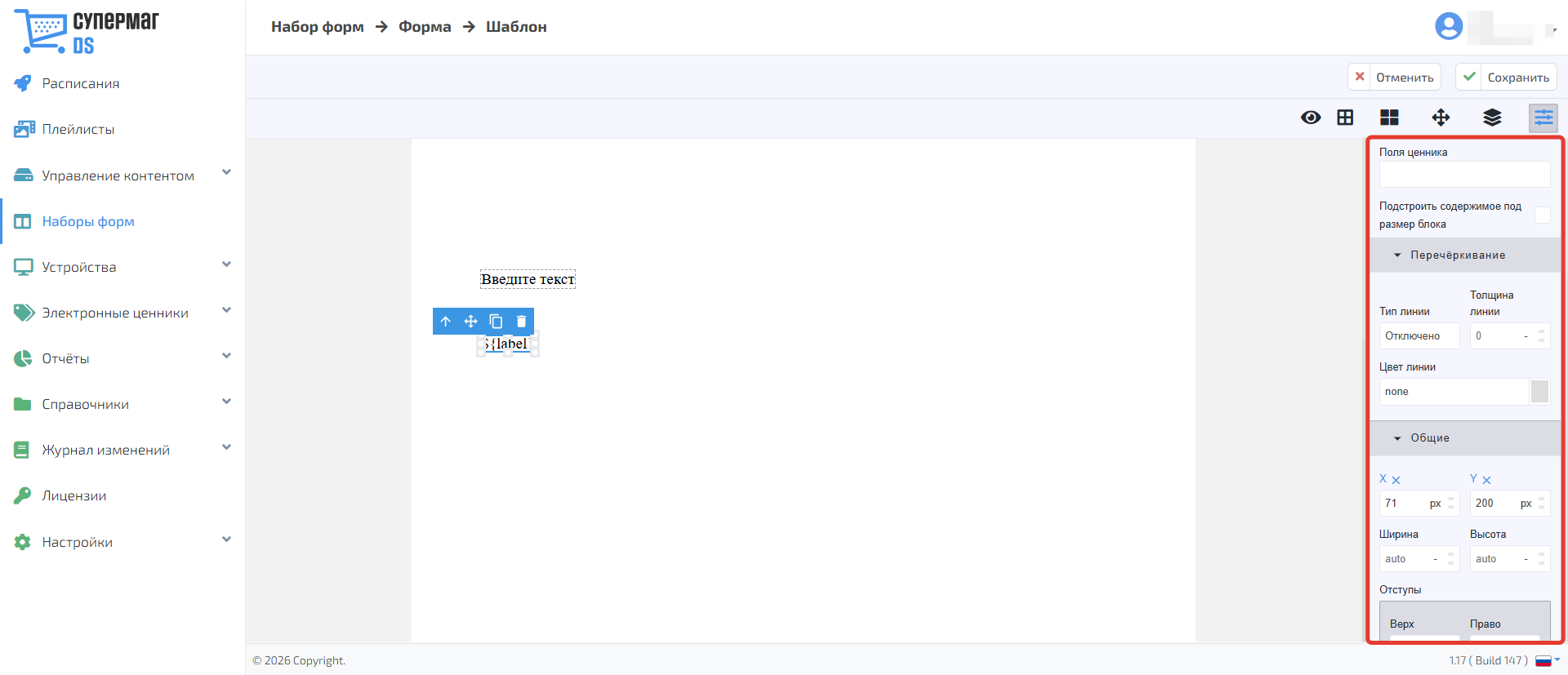
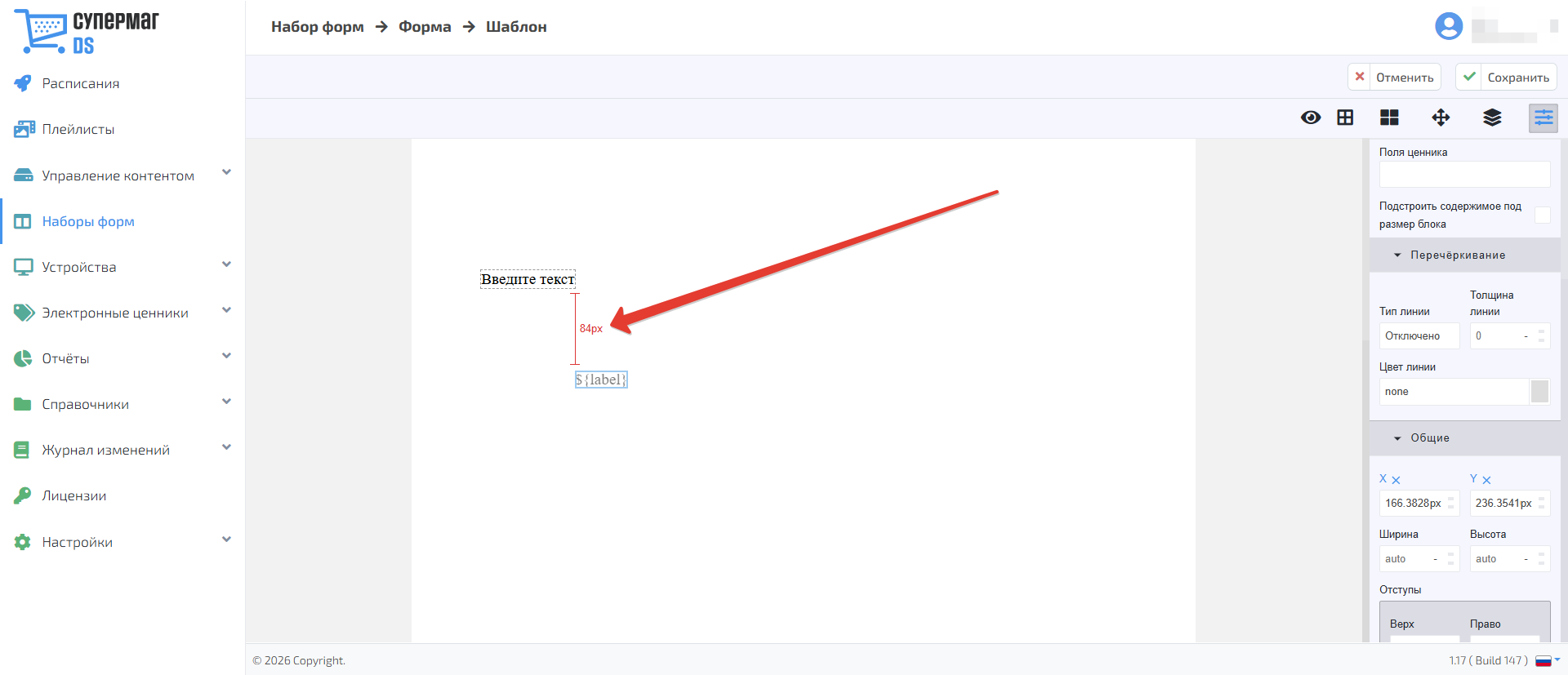
При перемещении блоков относительно друг друга отображаются направляющие с расстоянием в пикселях. Они помогают точнее расположить и выровнять элементы на шаблоне.
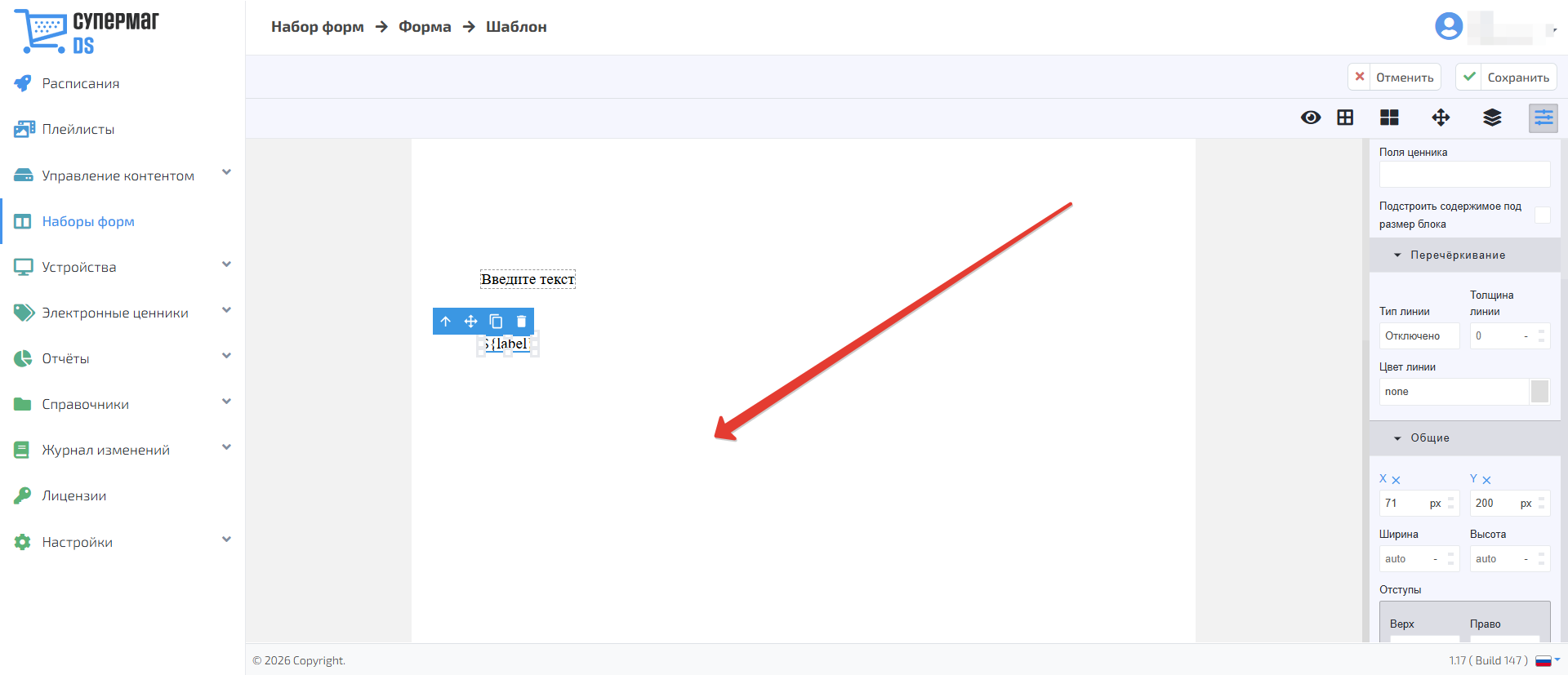
Чтобы изменить параметры самого шаблона, нажмите на свободную область внутри его границ.
На панели справа откроются общие настройки рабочей области.
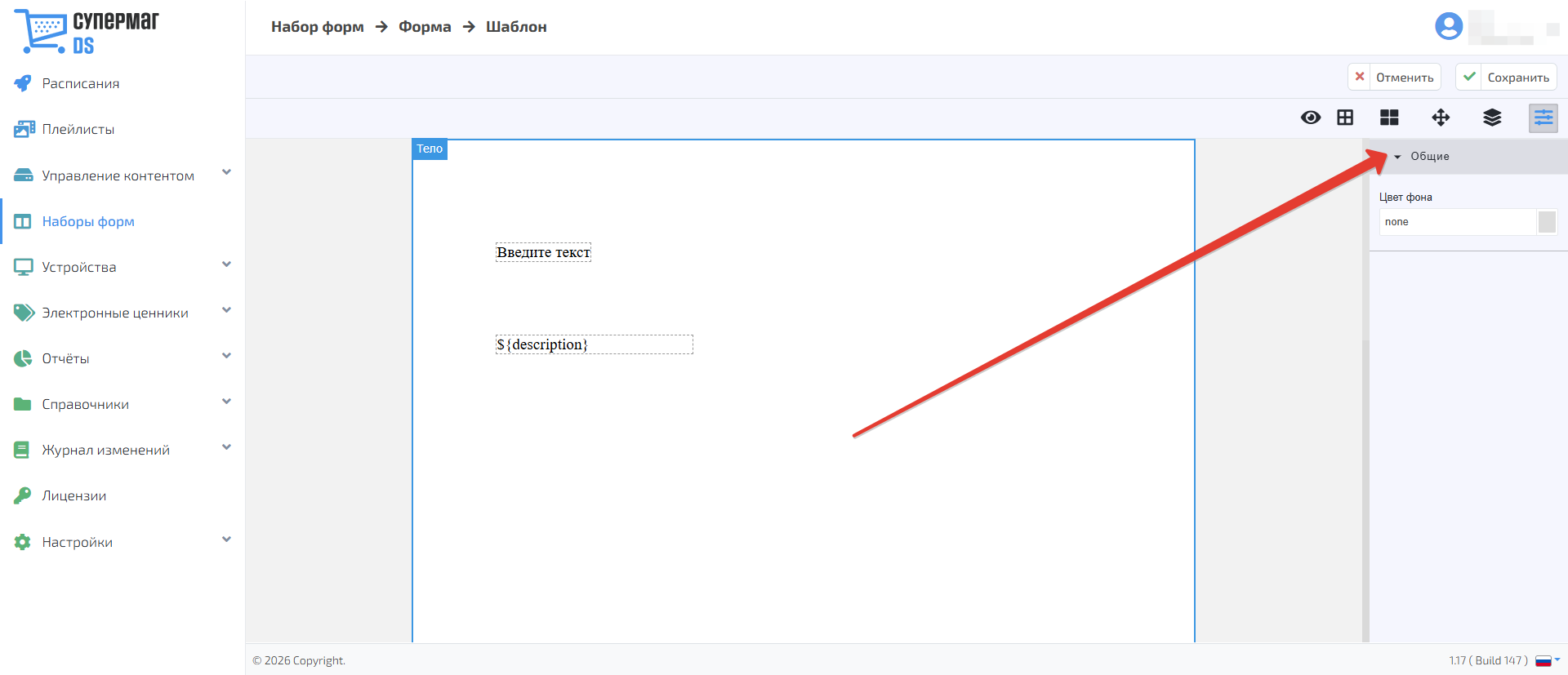
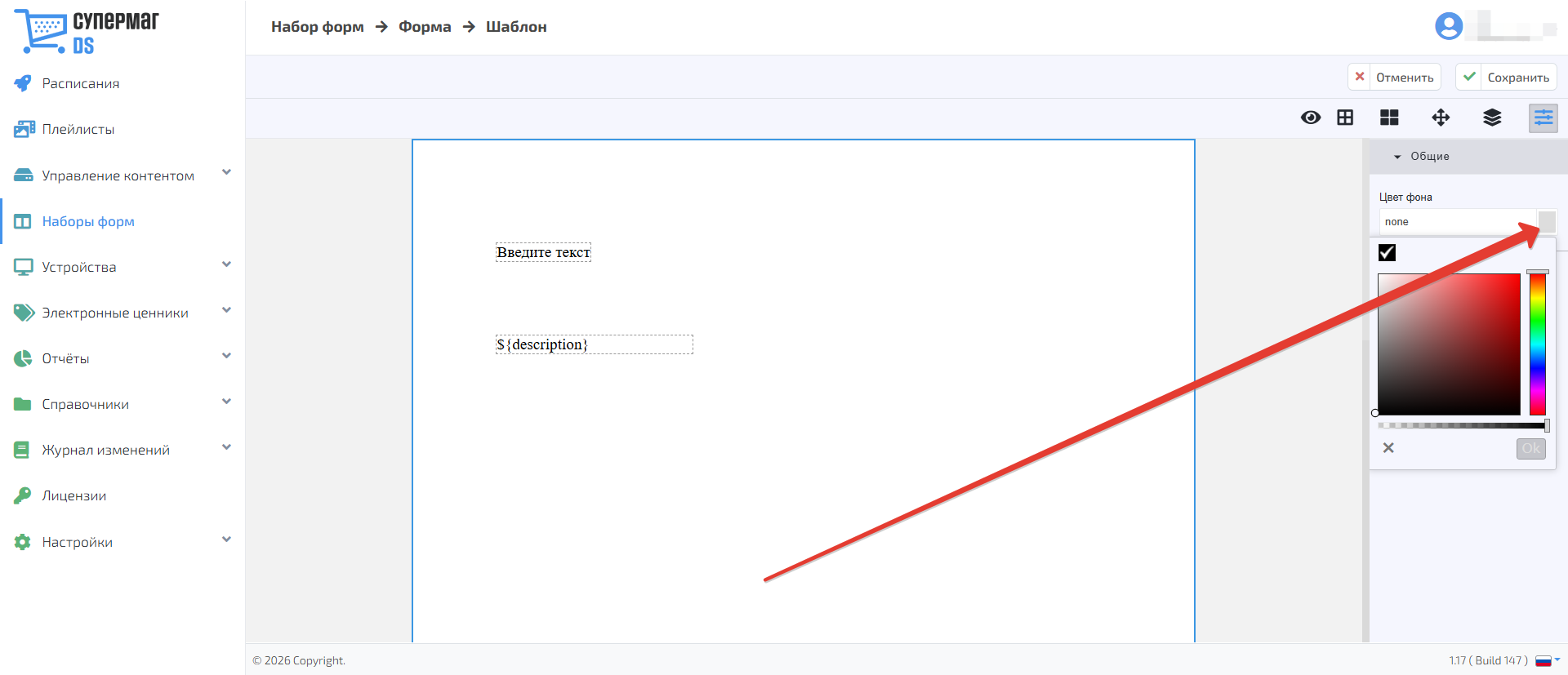
В поле Цвет фона можно задать фон шаблона. Нажмите на цветовой образец справа, чтобы открыть палитру или введите код цвета вручную, например "white" или "#ffffff".
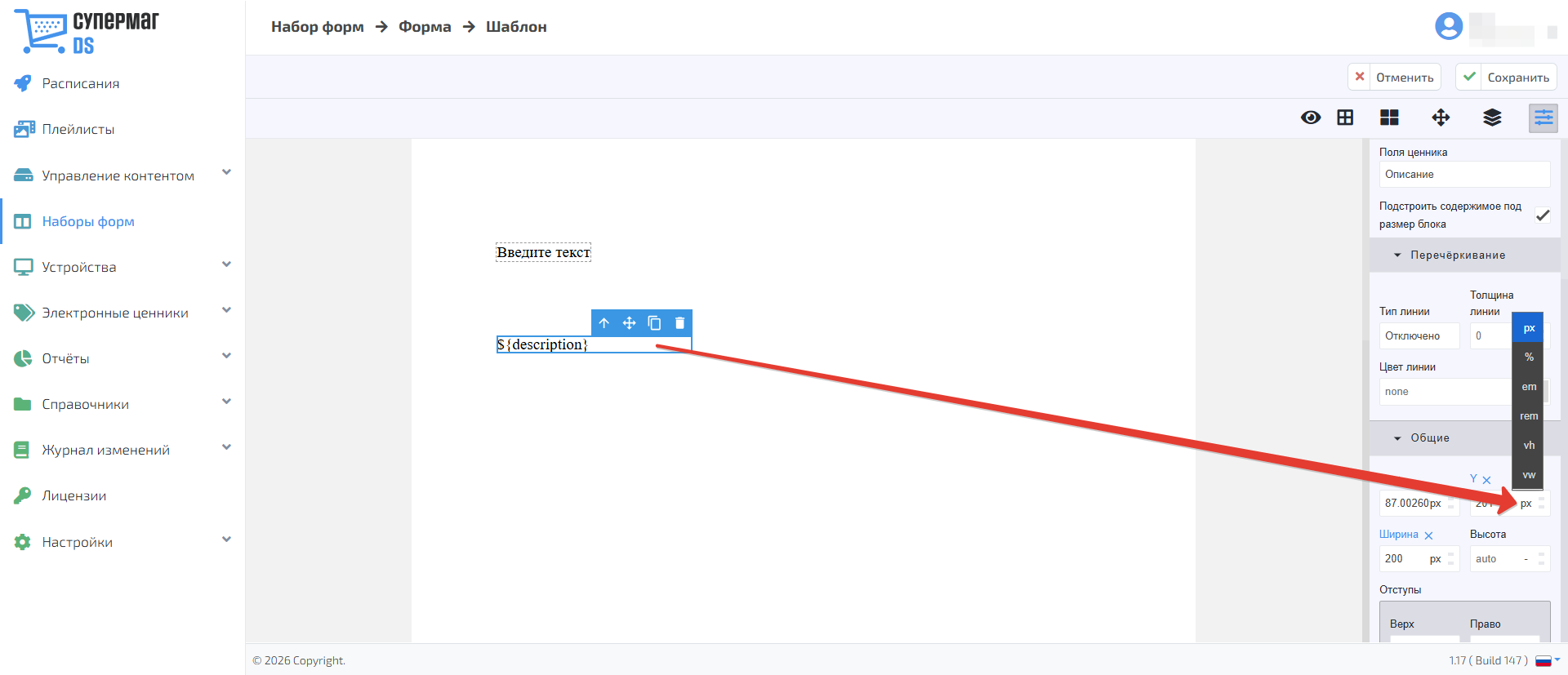
Для размеров, координат, отступов и некоторых других параметров можно выбрать единицу измерения:
- px – пиксели.
- % – процент относительно размера родительской области.
- em – размер относительно размера шрифта текущего элемента.
- rem – размер относительно базового размера шрифта страницы.
- vh – процент от высоты области отображения.
- vw – процент от ширины области отображения.
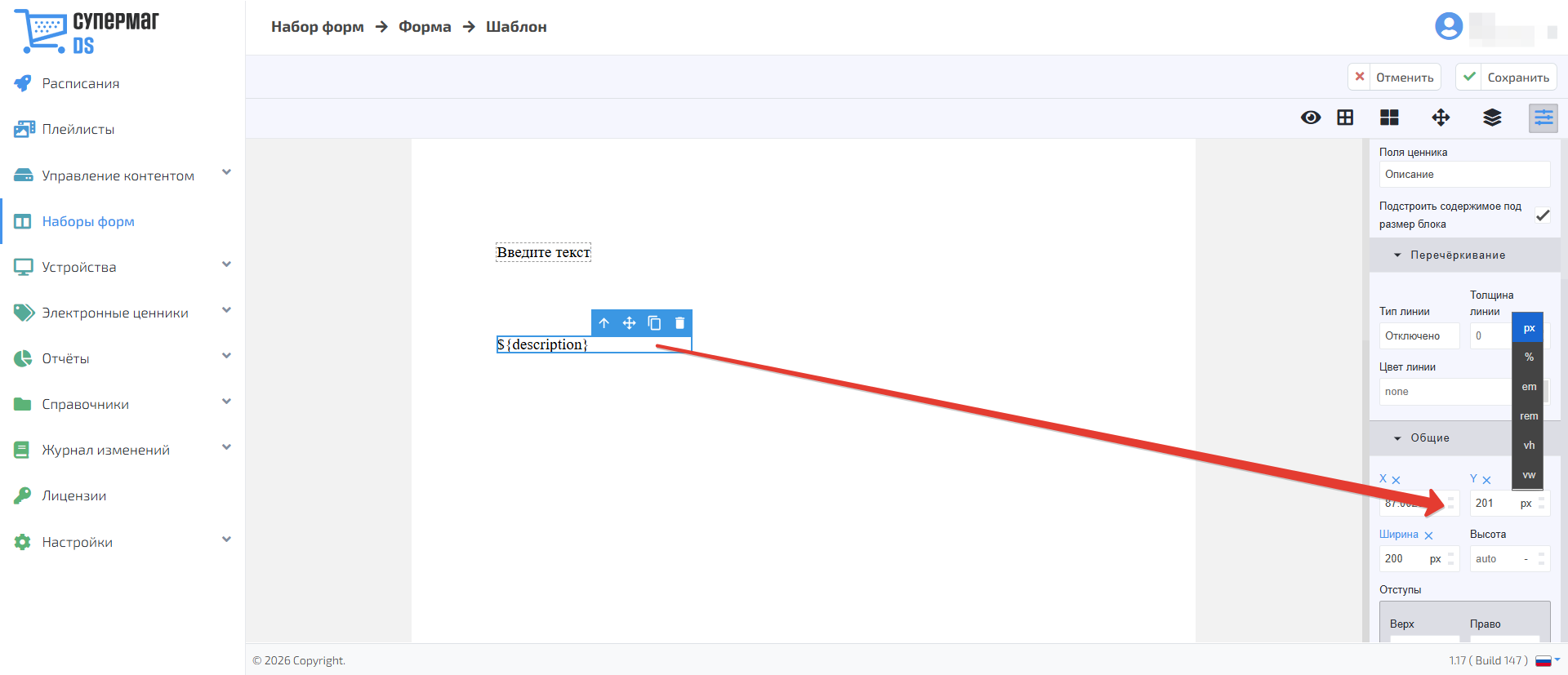
При необходимости значение можно увеличить или уменьшить с помощью стрелок в поле ввода.
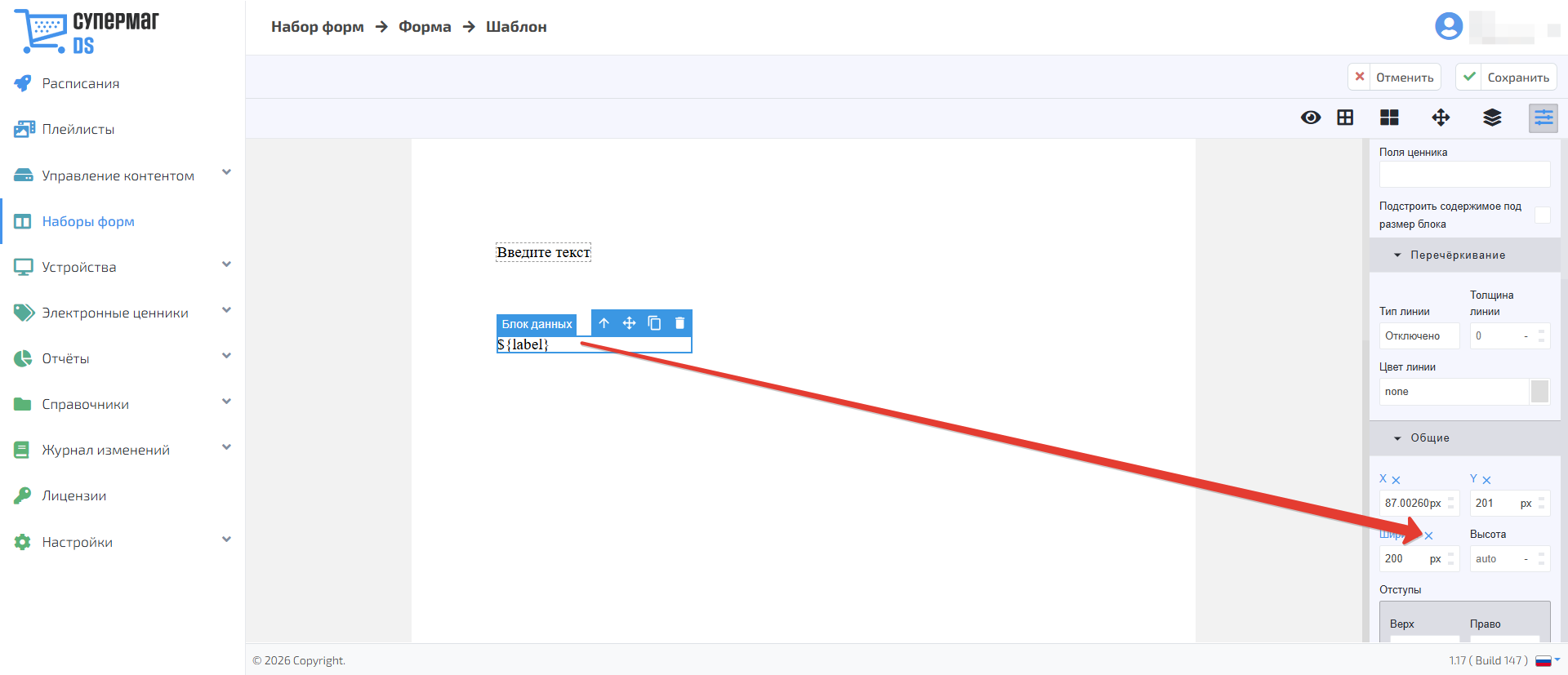
Чтобы сбросить отдельно заданный параметр нажмите кнопку  с его наименованием.
Рамка вокруг плейсхолдера используется только в конструкторе для удобства размещения и выравнивания элементов и на конечном устройстве не отображается.
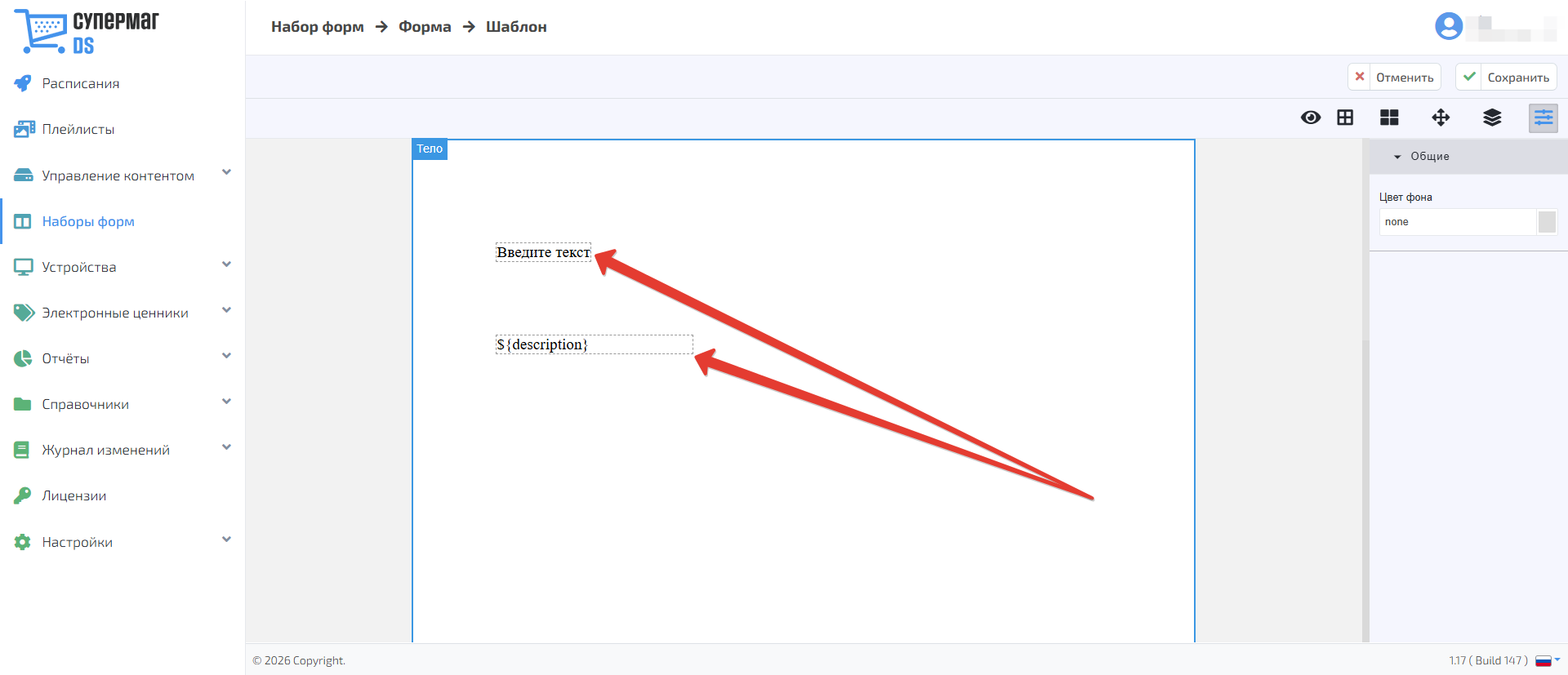
...
Нажмите на поле Поля ценника, чтобы открыть список доступных значений. Параметр определяет, какие данные будут отображаться в блоке.
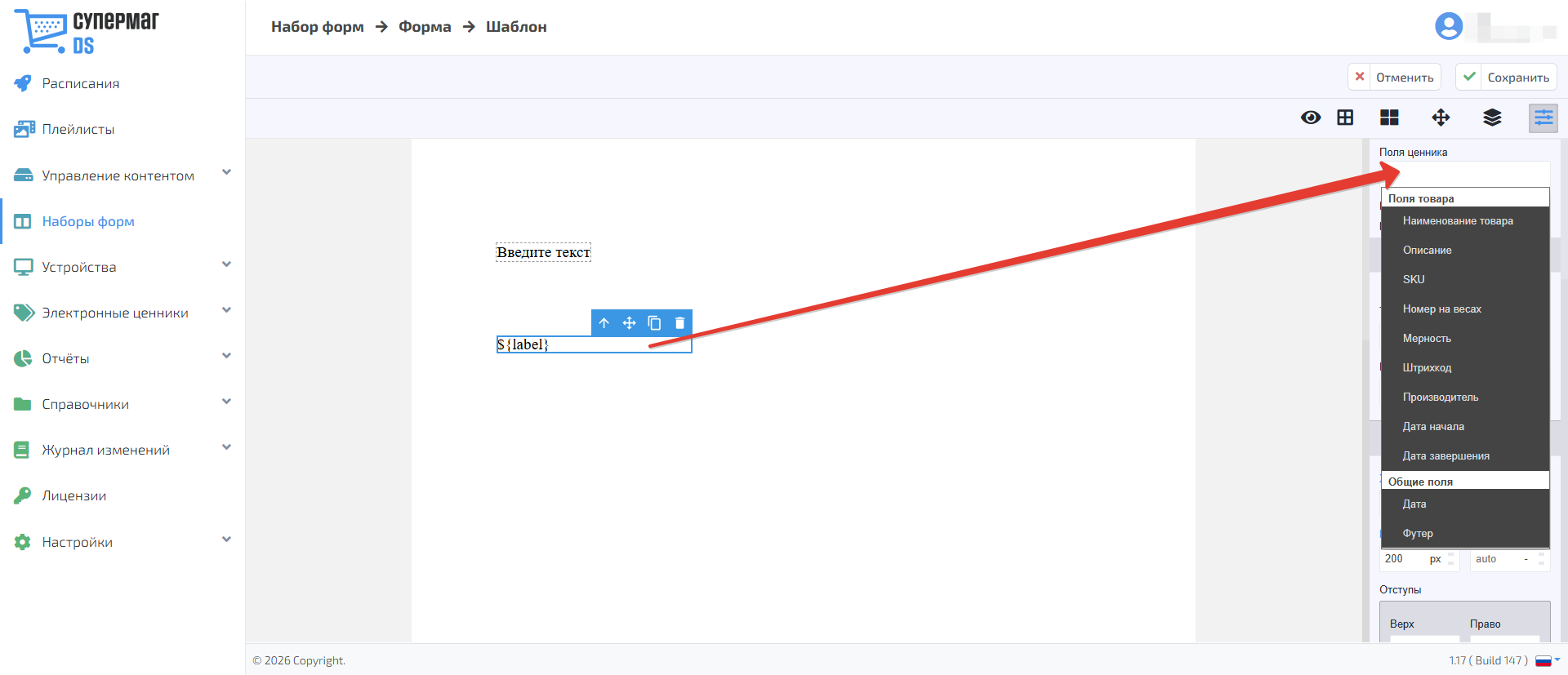
Поля разделены на две группы:
1. Поля товара (из карточки товара)
- Наименование товара – наименование из карточки товара.
- Описание – дополнительное описание товара.
- SKU – уникальный идентификатор товара.
- Номер на весах – номер товара, используемый на весовом оборудовании.
- Мерность – единица измерения товара.
- Штрихкод – штрихкод производителя (в блоке данных значение отображается в текстовом виде).
- Производитель – наименование производителя товара.
- Дата начала – дата начала действия кампании.
- Дата завершения – дата окончания действия кампании.
2. Общие поля
- Дата – дата привязки товара к оборудованию.
- Футер – адрес торгового объекта.
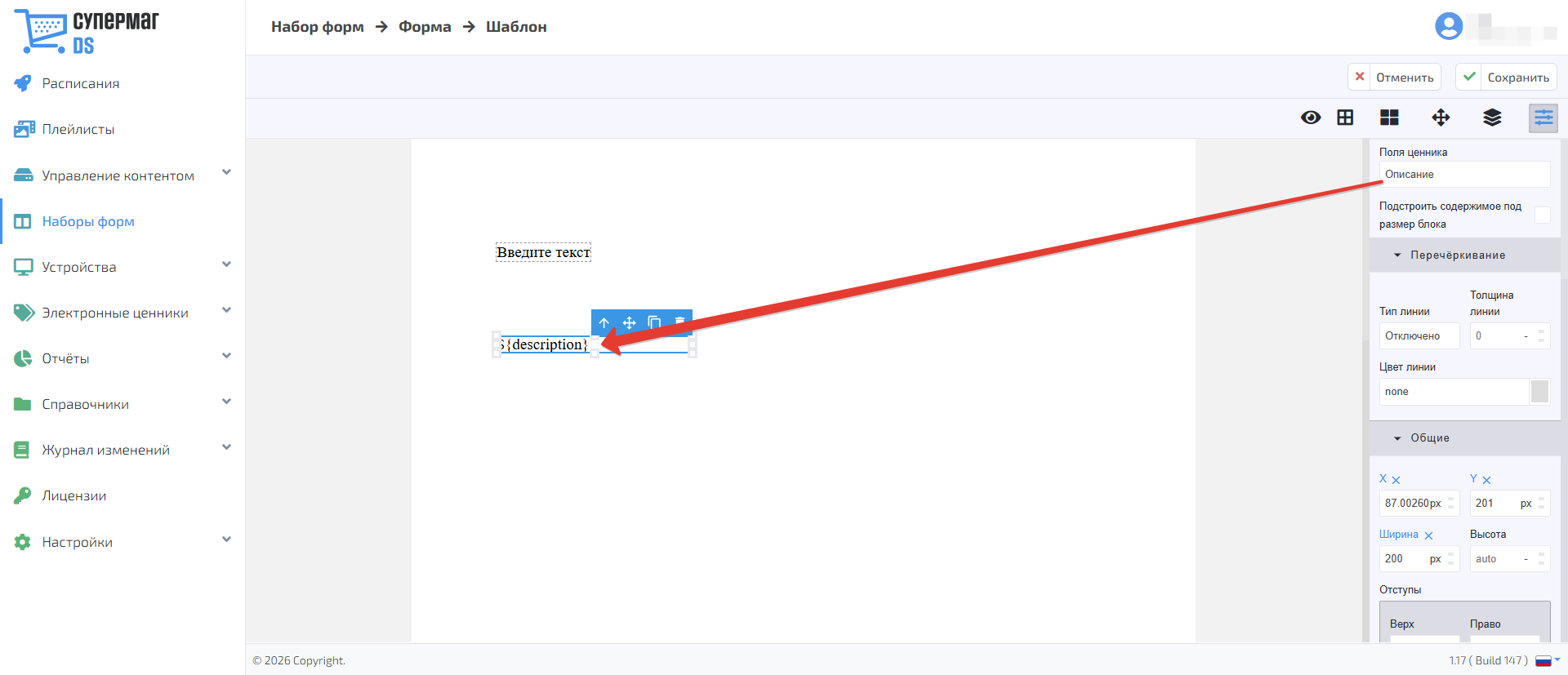
После выбора поля ценника отображается его плейсхолдер в рамке. При подстановке данных плейсхолдер заменяется значением из карточки товара, если соответствующее поле заполнено.
...
- Условие Количество товаров определяет, какую форму использовать в зависимости от числа товаров, привязанных к устройству. Для платформ, поддерживающие отображение только одного товара, укажите значение 1. Если платформа поддерживает несколько товаров, создайте отдельные формы для нужных вариантов количества (о поддерживаемом количестве товаров уточняйте в Ритейл Софт).
| Якорь | ||||
|---|---|---|---|---|
|
Указывайте параметры внимательно: по ним система определяет, какой шаблон использовать для товара с учётом данных, заполненных в его карточке. Условия проверяются сверху вниз. Если товар соответствует нескольким вариантам, будет использован первый подходящий шаблон.
После заполнения данных нажмите Сохранить, чтобы выйти без сохранения, нажмите Отменить.
После сохранения откроется карточка формы с выбранной платформой, указанным размером и условиями отображения.
В карточке формы доступны действия:
- Редактировать – изменить параметры формы.
- Редактировать шаблон – перейти в конструктор.
- Клонировать – создать копию формы.
- При клонировании отдельной формы её копия добавляется в текущий набор. В копию переносятся общие настройки (платформа, размер, условия отображения) и настройки шаблона. После клонирования откройте созданную копию и при необходимости измените её параметры.
Изменения, внесённые в копию, не изменяют исходную форму.
- Удалить – удалить форму.
- К списку – вернуться к набору форм.
Конструктор шаблонов
Нажмите Редактировать шаблон, чтобы перейти к настройке внешнего вида формы шаблона.
В центре страницы расположена рабочая область шаблона, а справа – панель с доступными блоками.
Блоки разделены на две группы:
- Общие блоки (статичный текст, изображение и QR-код).
- Атрибуты товара (изображение товара, блок данных, числовой блок, штрих-код).
В верхней части конструктора расположены кнопки управления шаблоном. Нажмите на кнопку Настройки, чтобы открыть параметры выбранного блока.
Набор настроек зависит от типа элемента и может включать размер, положение, оформление и другие параметры.
Слои шаблона позволяют создавать и переключать слои, а также переименовывать, удалять и дублировать их вместе с размещёнными элементами.
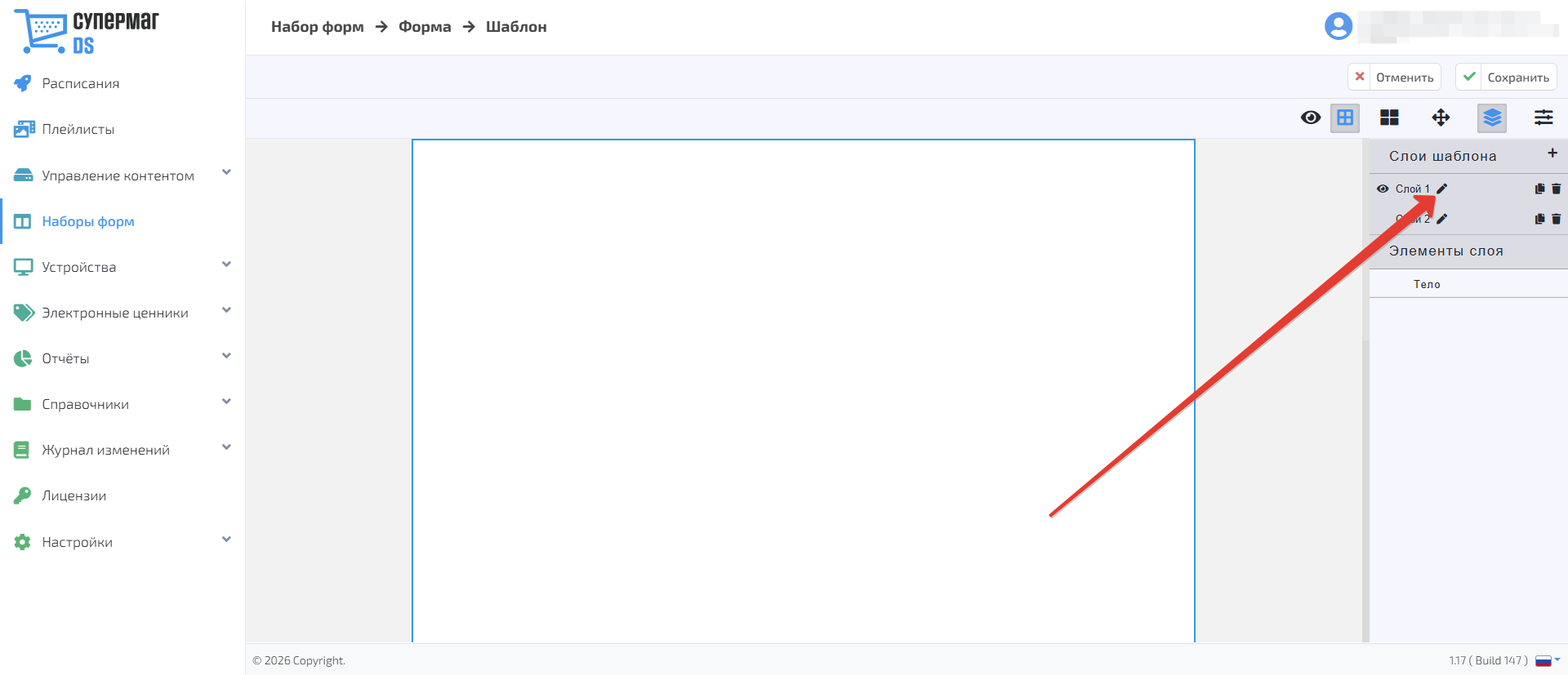
При создании шаблона автоматически добавляется первый слой. В каждый момент активен один слой. На рабочей области отображаются и редактируются элементы активного слоя, а элементы остальных слоёв временно скрываются.
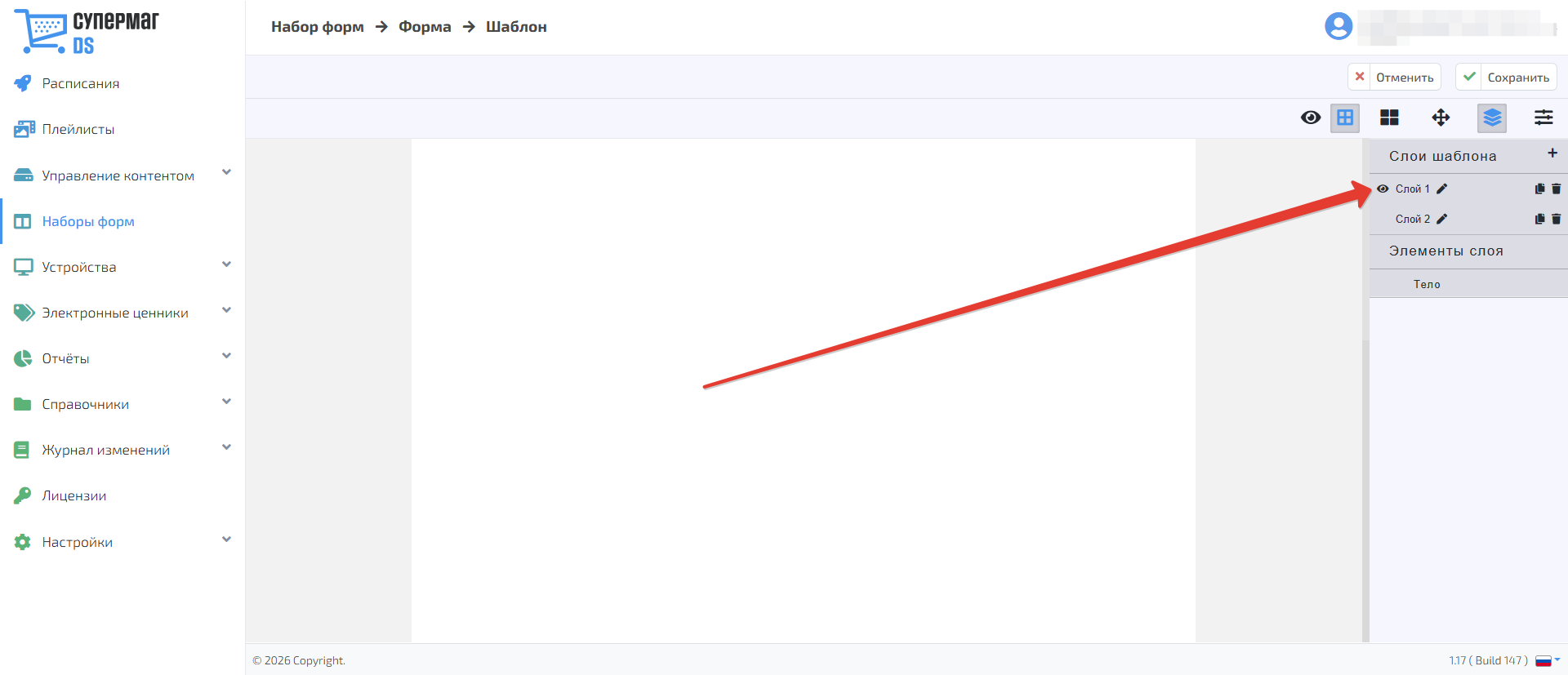
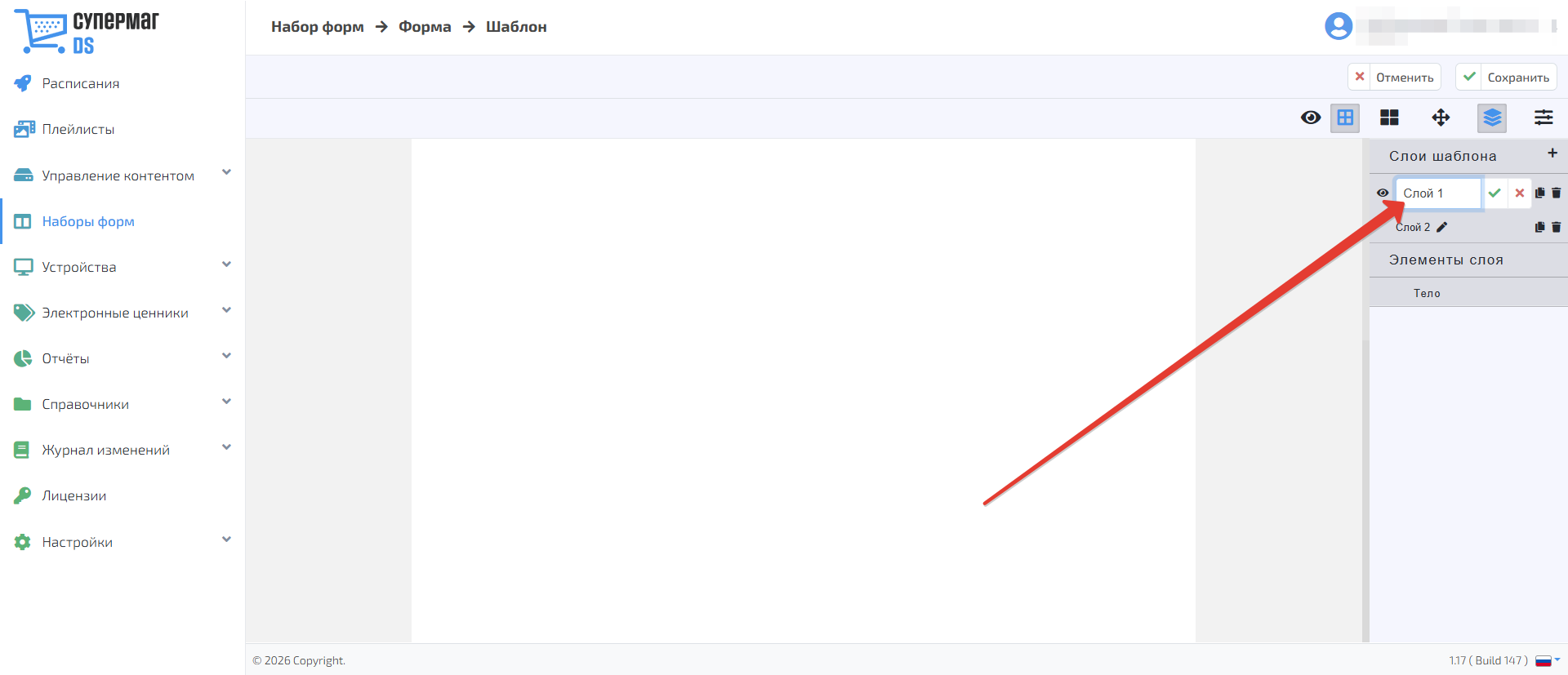
Нажмите на значок, выделенный на скриншоте, чтобы переименовать слой.
Введите новое наименование и нажмите  , чтобы сохранить изменения. Для отмены нажмите
  .
.
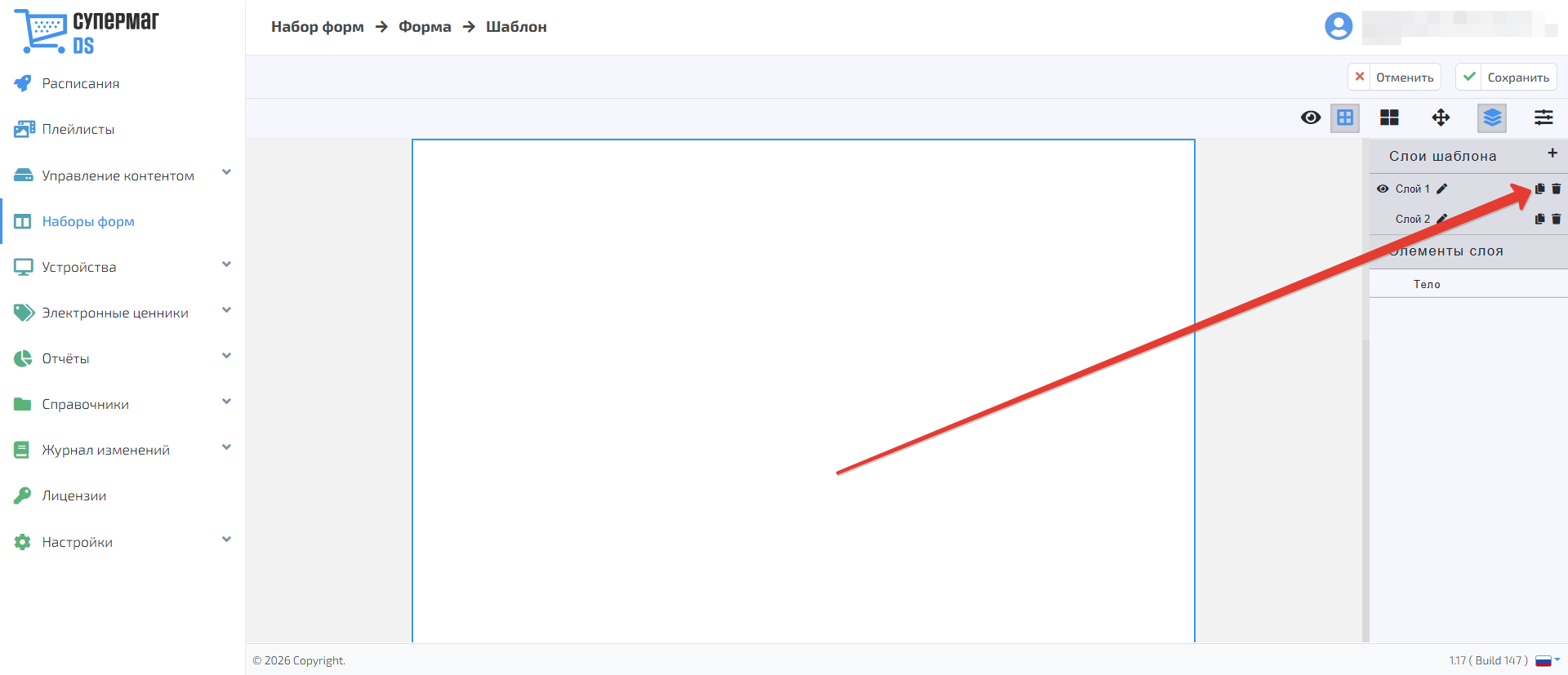
Нажмите на кнопку, выделенный на скриншоте, чтобы дублировать слой. При этом создаётся его копия со всеми блоками, настройками и сохранёнными координатами.
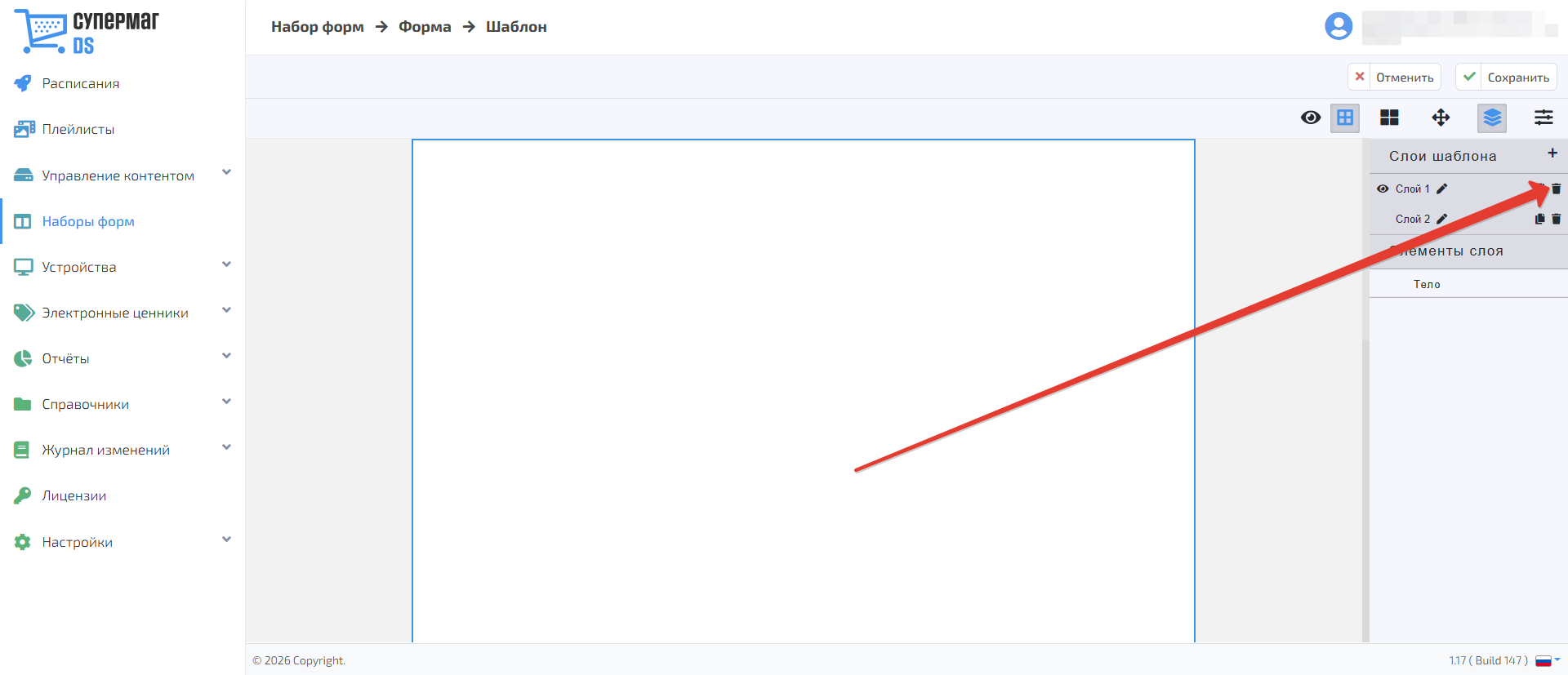
Нажмите на кнопку, выделенный на скриншоте, чтобы удалить слой. При удалении слоя удаляются все расположенные на нём элементы. Перед удалением убедитесь, что выбран нужный слой и его элементы больше не используются в шаблоне.
Режим Полный экран разворачивает рабочую область шаблона на весь экран.
Для выхода из полноэкранного режима нажмите Esc.
Открыть блоки открывает панель с Общими блоками и Атрибутами товара, элементы которых можно добавлять на шаблон.
Режим сетки помогает выравнивать элементы относительно рабочей области и друг друга. При включённой магнитной сетке перемещаемые блоки автоматически привязываются к ближайшим линиям сетки. Чтобы размещать элементы без привязки, отключите режим сетки.
Режим Предпросмотр позволяет проверить шаблон с фактическими данными выбранного товара и торгового объекта. Торговый объект необходимо выбрать потому, что цена и другие данные одного товара могут различаться в разных магазинах. Предварительный просмотр не изменяет карточку товара и настройки формы. Перед использованием предпросмотра убедитесь, что в СуперМаг DS загружен справочник товаров.
После нажатия на значок откроется окно Выбора товара.
Найти товар можно по категории, наименованию или SKU.
Найти товар можно также в дереве товарных категорий. Чтобы раскрыть категорию и просмотреть входящие в неё товары и подкатегории, нажмите на значок.
Отметьте нужный товар флажком. Выбранные позиции отображаются в правой части окна с указанием SKU и наименования. Чтобы удалить товар из выбора, нажмите на значок .
Нажмите Выбрать, чтобы перейти к выбору торгового объекта. Это необходимо, поскольку цена одного и того же товара может отличаться в разных магазинах и для предпросмотра важно использовать данные нужного торгового объекта.
В данном окне можно вести поиск по полному или частичному названию как непосредственно самого торгового объекта, так и локации, где находится торговый объект. После ввода текста в соответствующую поисковую строку, нужно нажать кнопку .
Удалить текст из поисковой строки можно с помощью кнопки .
Отметьте флажком торговый объект, данные которого необходимо использовать для предпросмотра шаблона.
Выйти из окна выбора торговых объектов можно по кнопке Отмена.
Нажмите Выбрать, чтобы подставить данные товара в шаблон и просмотреть результат. Для выхода без выбора нажмите Отмена.
Чтобы добавить элемент на шаблон нажмите на кнопку и перетащите нужный блок в рабочую область.
После выбора блока над ним отображается панель быстрых действий.
Нажмите кнопку , чтобы снять выбор с текущего блока и перейти к настройке рабочей области шаблона (Тело). Панель действий блока при этом скрывается.
Нажмите кнопку , чтобы изменить положение блока. Переместить выбранный блок также можно одним из следующих способов:
- Перетащить блок мышью.
- Указать точные координаты X и Y.
- Использовать магнитную сетку для автоматического выравнивания.
Чтобы создать копию выбранного блока со всеми его настройками, нажмите кнопку . Затем зажмите копию левой кнопкой мыши и переместите её в нужное место.
Удалить выбранное поле можно по нажатию на кнопку .
После добавления блоков на шаблон выберите в рабочей области блок, который необходимо настроить. Справа откроется панель с доступными параметрами. Набор настроек зависит от типа блока, при этом положение, размеры, отступы, прозрачность, рамка, фон и другие базовые параметры настраиваются одинаково. Особенности и различия приведены в Общих настройках и в Настройках блоков.
Общие настройкиЯкорь general general
| general | |
| general |
При перемещении блоков относительно друг друга отображаются направляющие с расстоянием в пикселях. Они помогают точнее расположить и выровнять элементы на шаблоне.
Чтобы изменить параметры самого шаблона, нажмите на свободную область внутри его границ.
На панели справа откроются общие настройки рабочей области.
В поле Цвет фона можно задать фон шаблона. Нажмите на цветовой образец справа, чтобы открыть палитру или введите код цвета вручную, например "white" или "#ffffff".
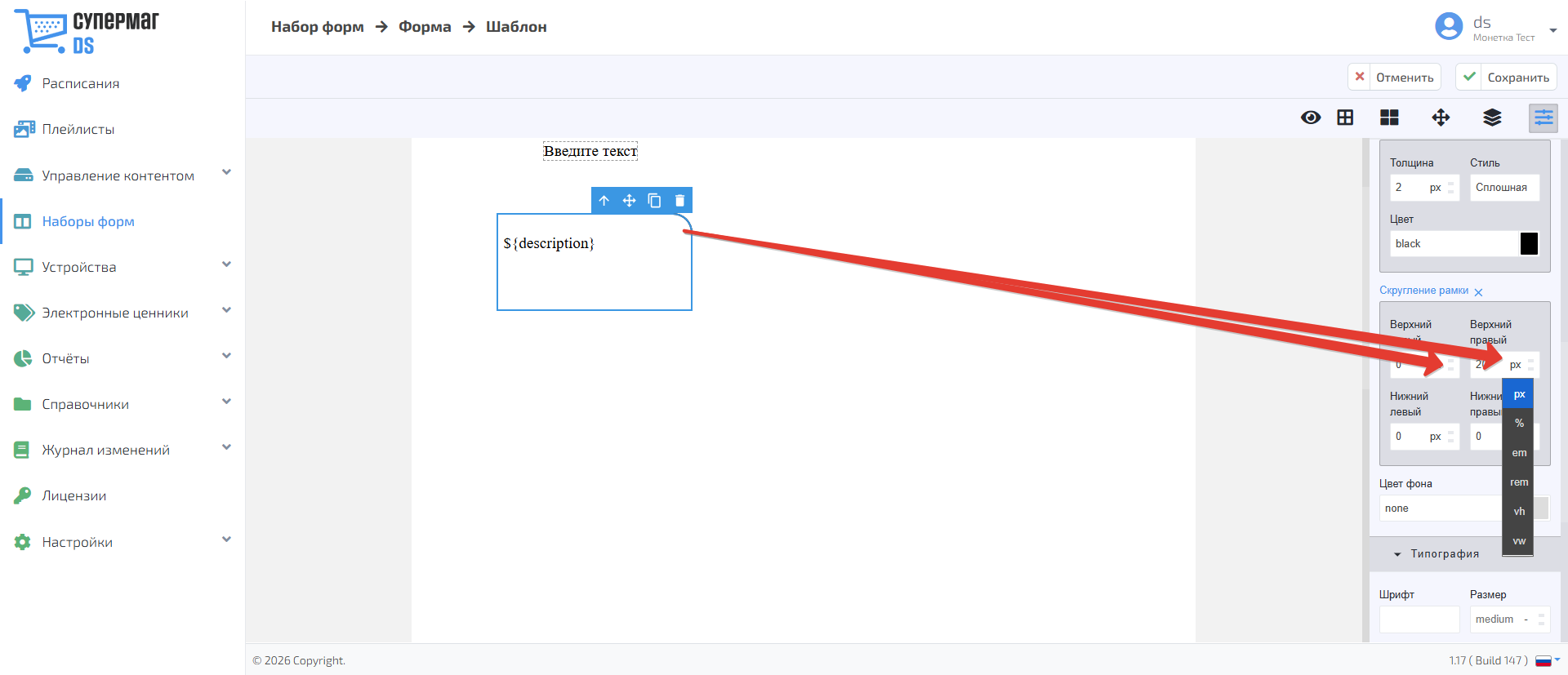
Для размеров, координат, отступов и некоторых других параметров можно выбрать единицу измерения:
- px – пиксели.
- % – процент относительно размера родительской области.
- em – размер относительно размера шрифта текущего элемента.
- rem – размер относительно базового размера шрифта страницы.
- vh – процент от высоты области отображения.
- vw – процент от ширины области отображения.
При необходимости значение можно увеличить или уменьшить с помощью стрелок в поле ввода.
Чтобы сбросить отдельно заданный параметр нажмите кнопку с его наименованием.
Рамка вокруг плейсхолдера используется только в конструкторе для удобства размещения и выравнивания элементов и на конечном устройстве не отображается.
Нажмите на поле Поля ценника, чтобы открыть список доступных значений. Параметр определяет, какие данные будут отображаться в блоке.
Поля разделены на две группы:
1. Поля товара (из карточки товара)
- Наименование товара – наименование из карточки товара.
- Описание – дополнительное описание товара.
- SKU – уникальный идентификатор товара.
- Номер на весах – номер товара, используемый на весовом оборудовании.
- Мерность – единица измерения товара.
- Штрихкод – штрихкод производителя (в блоке данных значение отображается в текстовом виде).
- Производитель – наименование производителя товара.
- Дата начала – дата начала действия кампании.
- Дата завершения – дата окончания действия кампании.
2. Общие поля
- Дата – дата отображения цены.
- Футер – адрес торгового объекта.
После выбора поля ценника отображается его плейсхолдер в рамке. При подстановке данных плейсхолдер заменяется значением из карточки товара, если соответствующее поле заполнено.
Установите флажок Подстроить содержимое под размер блока
| Якорь | ||||
|---|---|---|---|---|
|
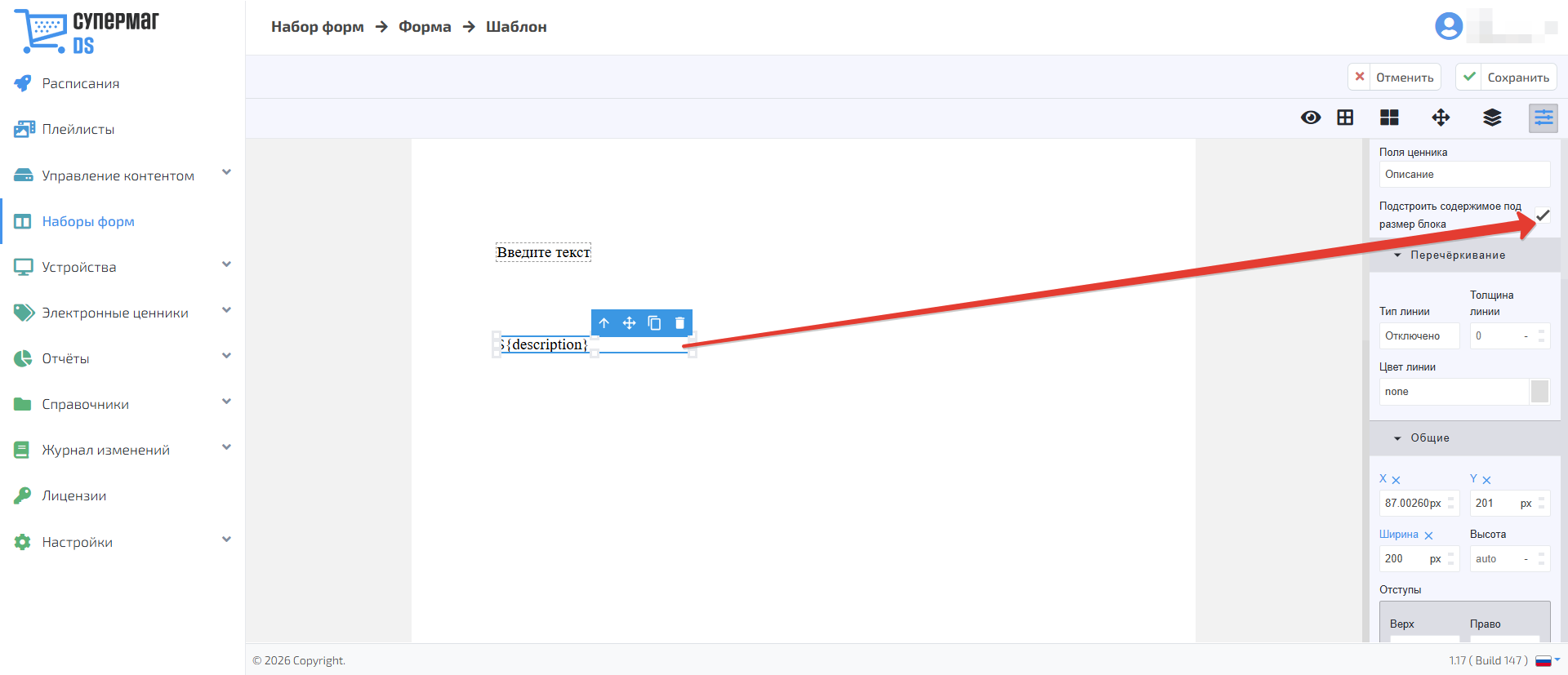
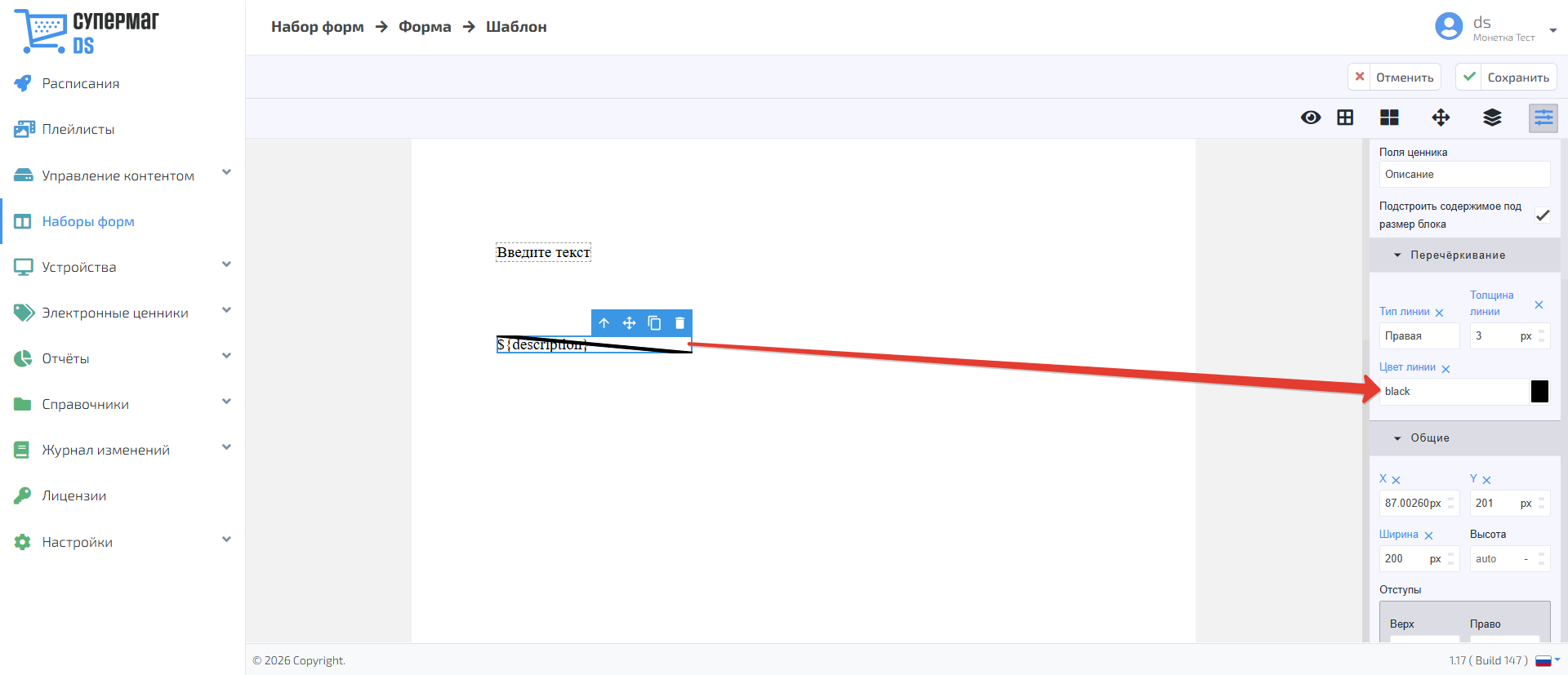
Раздел Перечёркивание позволяет разместить линию поверх содержимого блока. Например, эту настройку можно использовать для отображения старой цены.
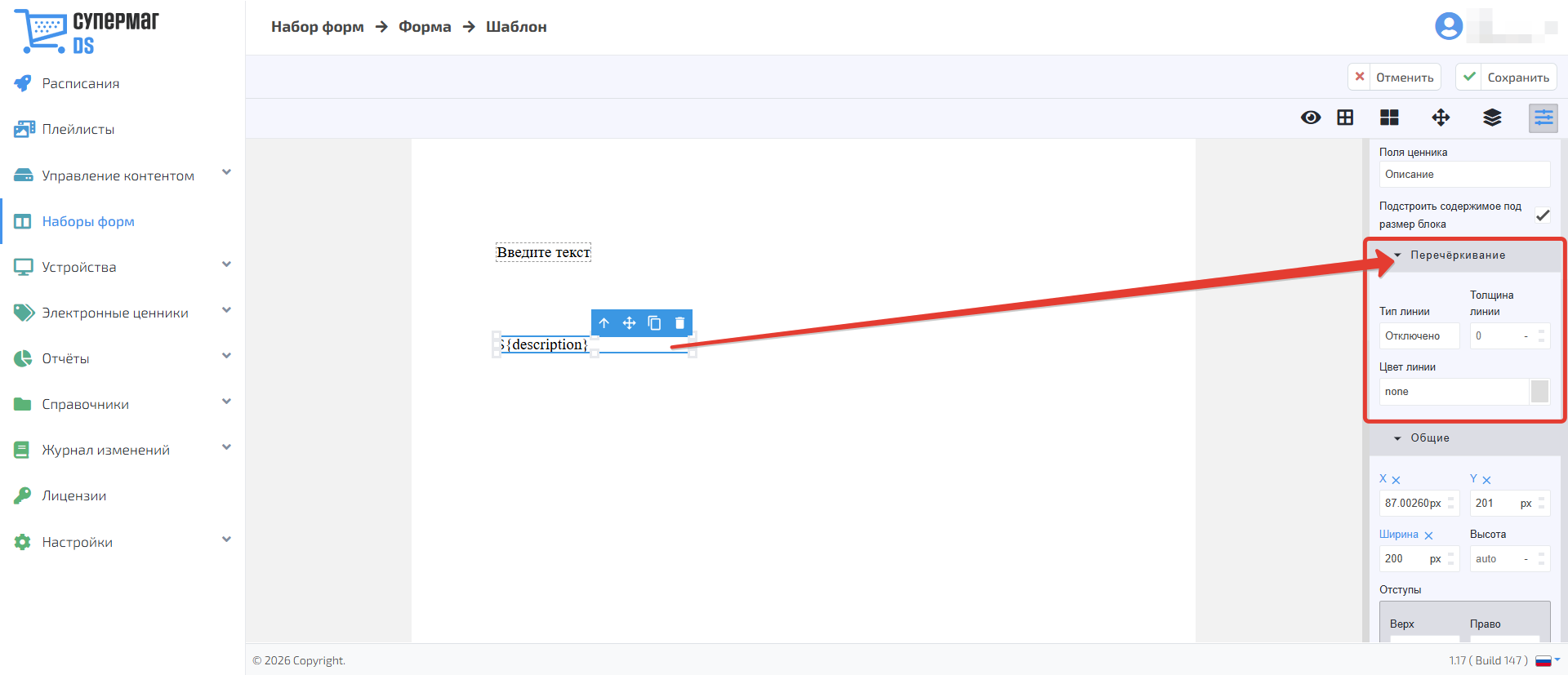
В поле Тип линии раскройте список и выберите необходимое значение:
- Отключено – линия не отображается.
- Правая – линия проходит из левого верхнего угла в правый нижний.
- Левая – линия проходит из левого нижнего угла в правый верхний.
- Прямая – горизонтальная линия.
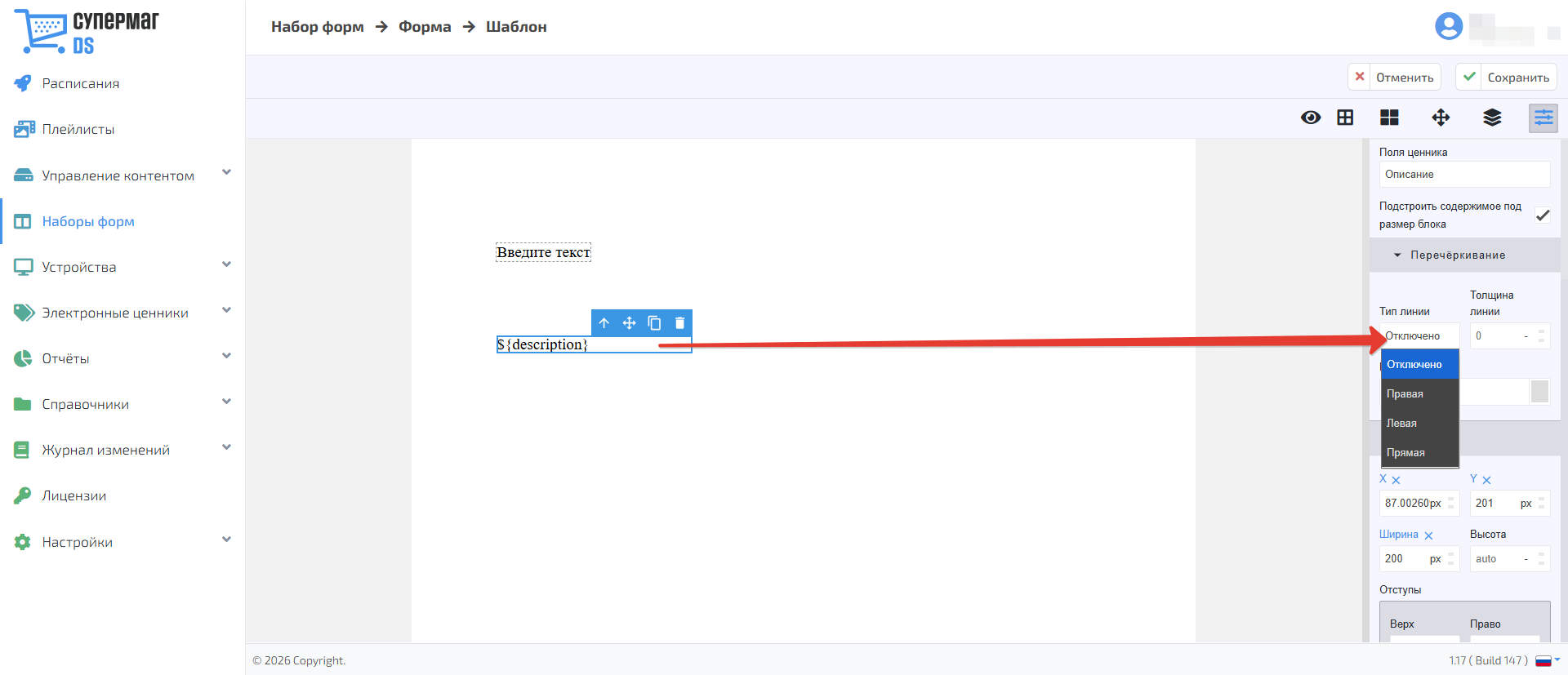
В поле Толщина линии укажите значение и выберите единицу измерения.
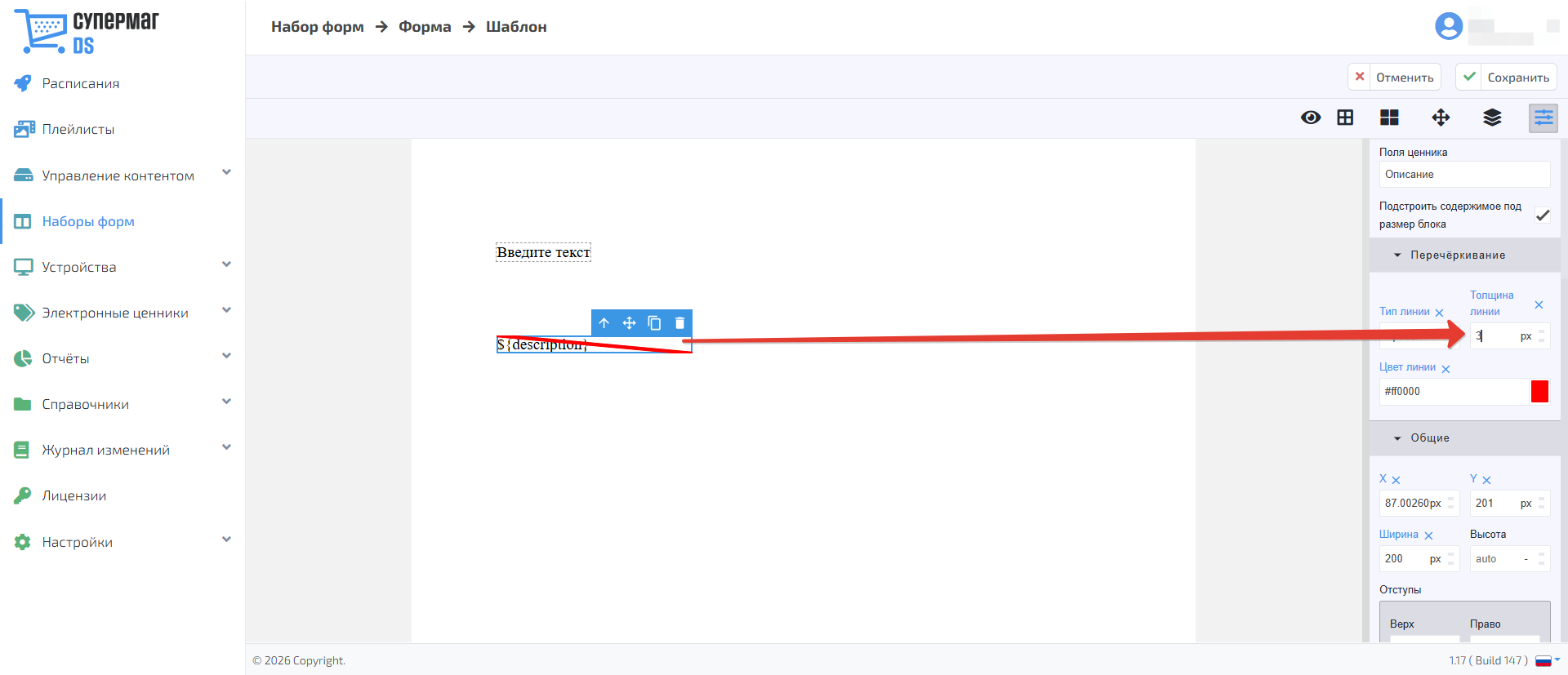
В поле Цвет линии нажмите на цветовой образец справа
Раздел Перечёркивание позволяет разместить линию поверх содержимого блока. Например, эту настройку можно использовать для отображения старой цены.
В поле Тип линии раскройте список и выберите необходимое значение:
- Отключено – линия не отображается.
- Правая – линия проходит из левого верхнего угла в правый нижний.
- Левая – линия проходит из левого нижнего угла в правый верхний.
- Прямая – горизонтальная линия.
В поле Толщина линии укажите значение и выберите единицу измерения.
В поле Цвет линии нажмите на цветовой образец справа и выберите цвет в палитре или введите его код вручную.
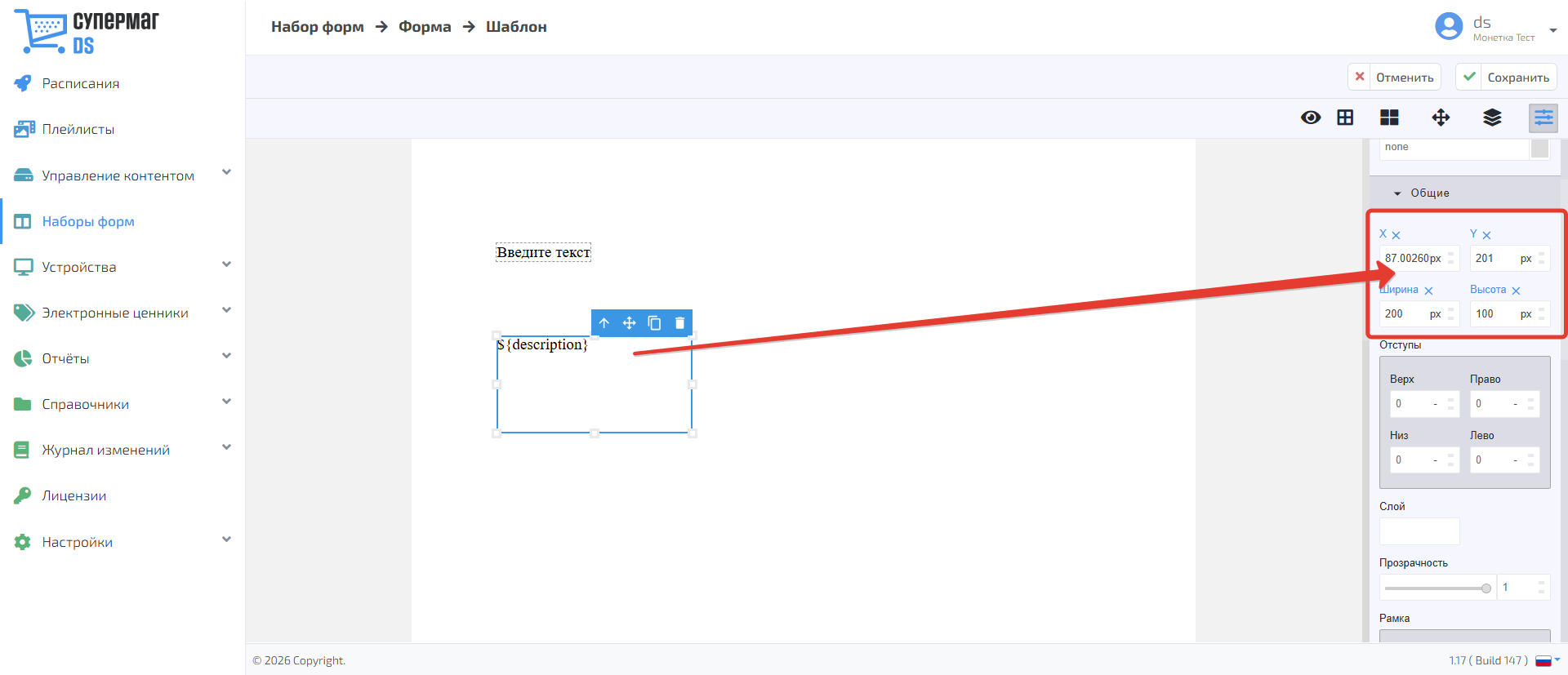
В полях X и Y задаётся положение блока: X – координата по горизонтали, Y – координата по вертикали.
В полях Ширина и Высота задаются размеры блока.
Для каждого параметра можно указать числовое значение и выбрать единицу измерения.
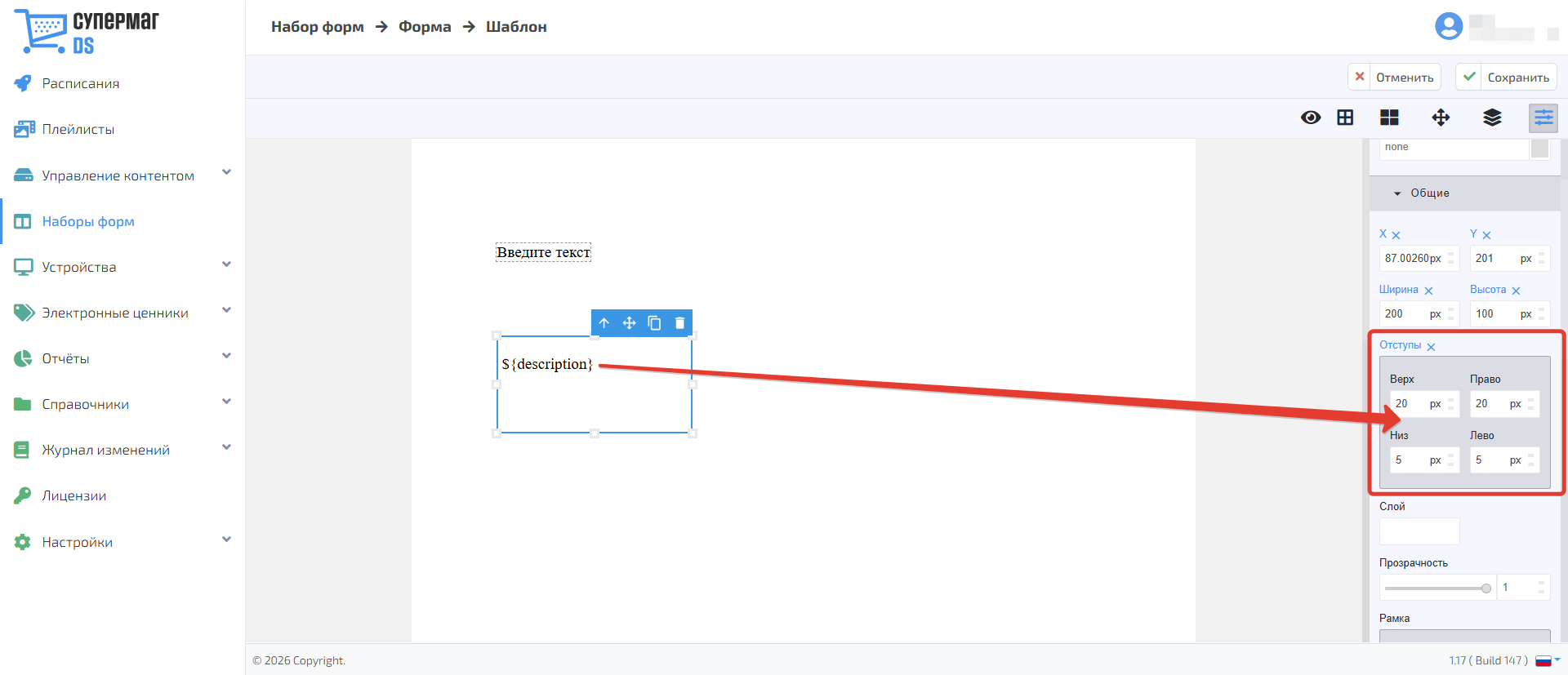
Раздел Отступы позволяет задать внутреннее расстояние между содержимым и границами блока. Значения настраиваются отдельно для каждой стороны: сверху, снизу, справа, слева.
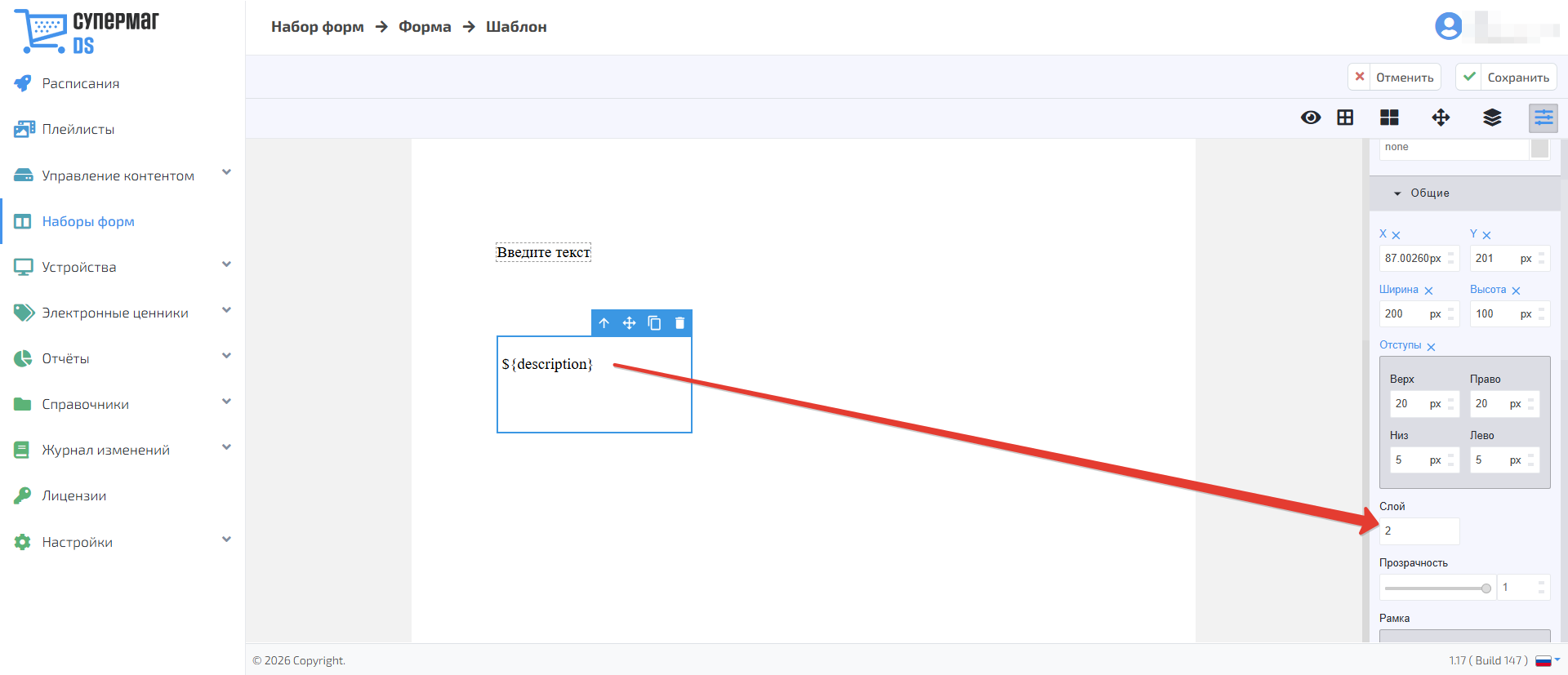
В поле Слой задаётся порядок отображения блока относительно других элементов. Блок с большим значением отображается поверх блоков с меньшим значением.
Параметр Прозрачность позволяет изменить степень прозрачности блока. Используйте ползунок или введите значение в поле справа. Значение также можно изменять стрелками в поле ввода.
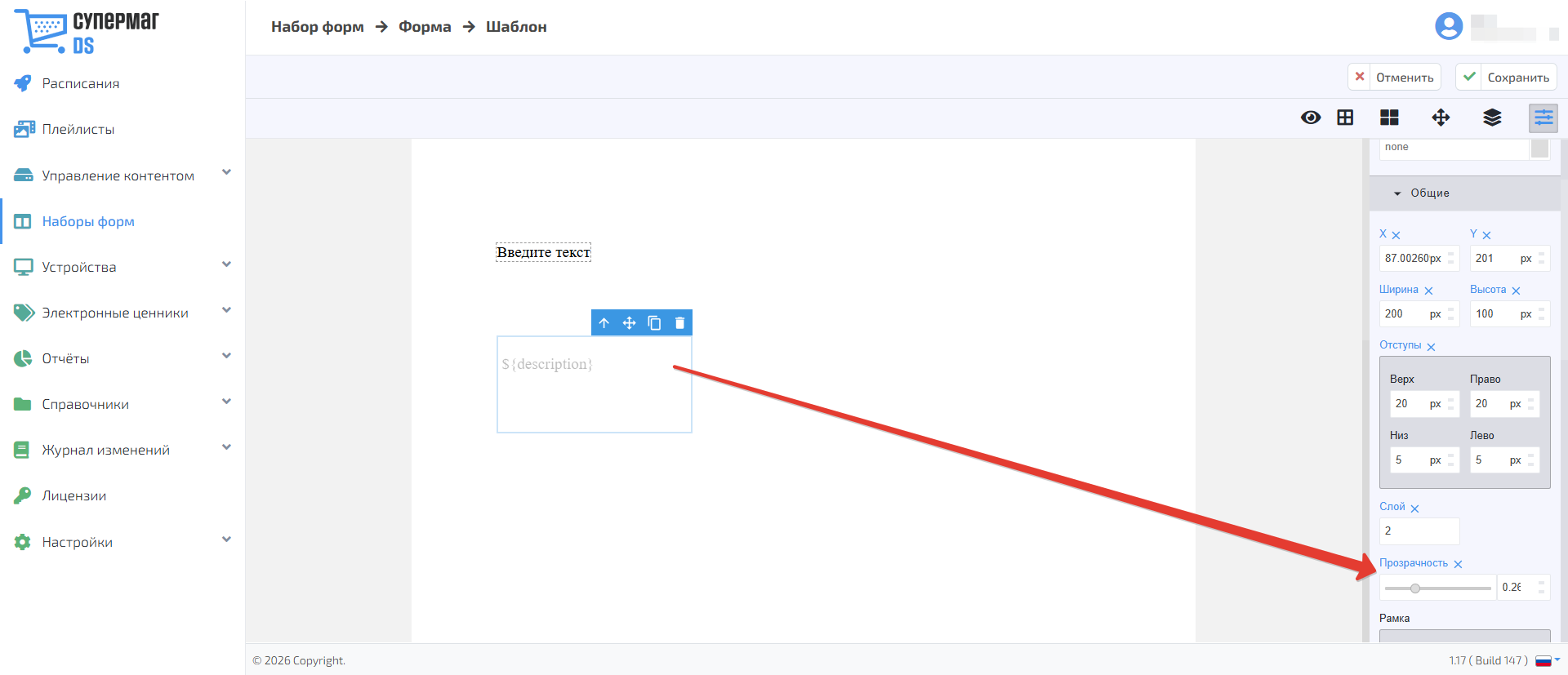
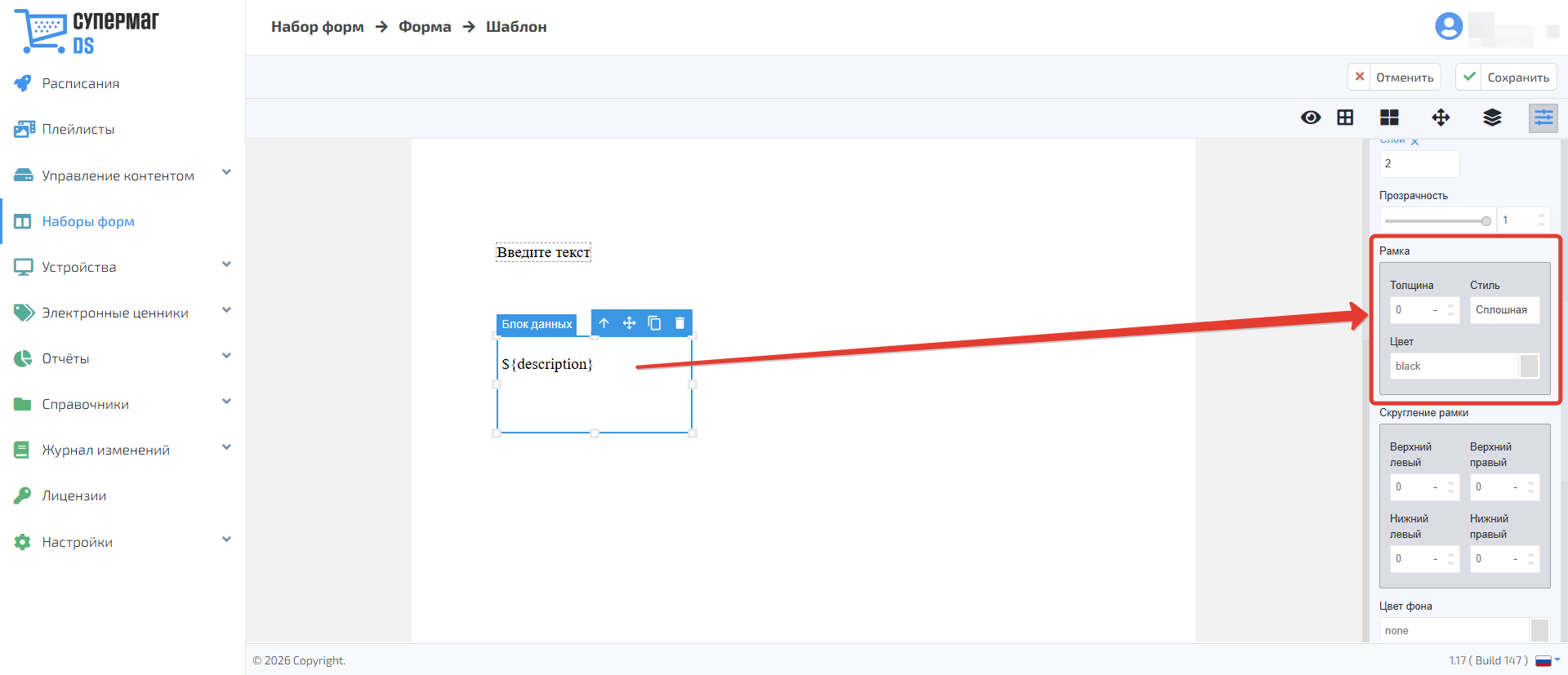
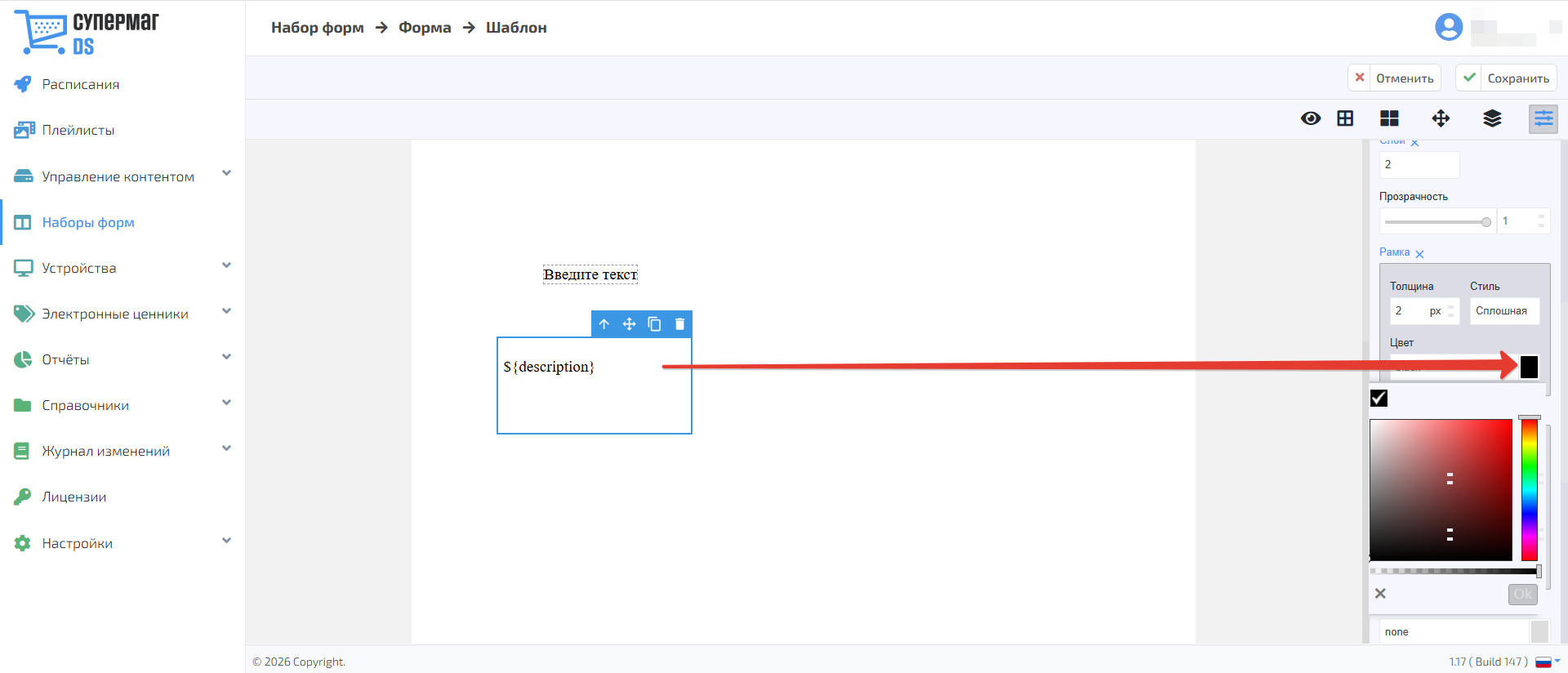
Раздел Рамка позволяет настроить постоянное отображение границы рамки.
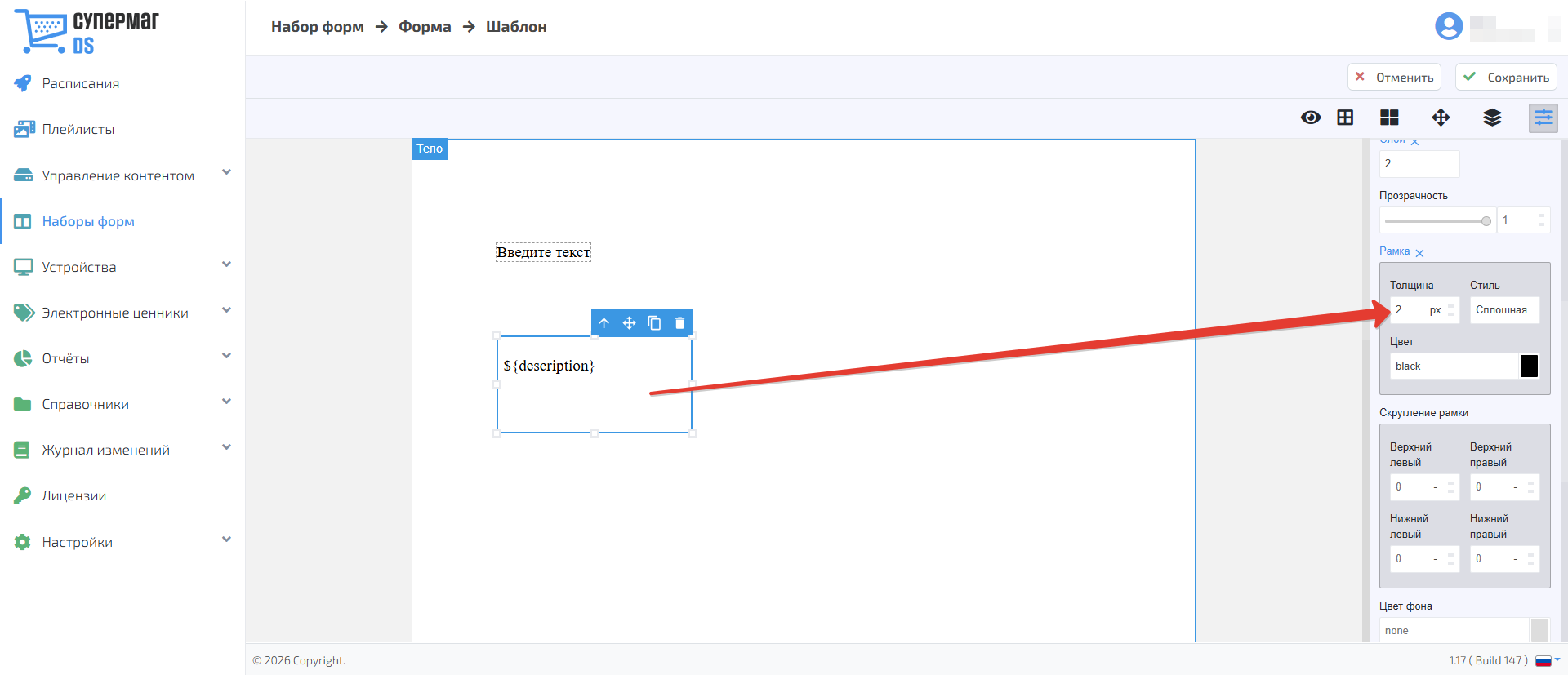
В поле Толщина укажите толщину рамки.
Нажмите на поле Стиль, чтобы открыть список доступных значений.
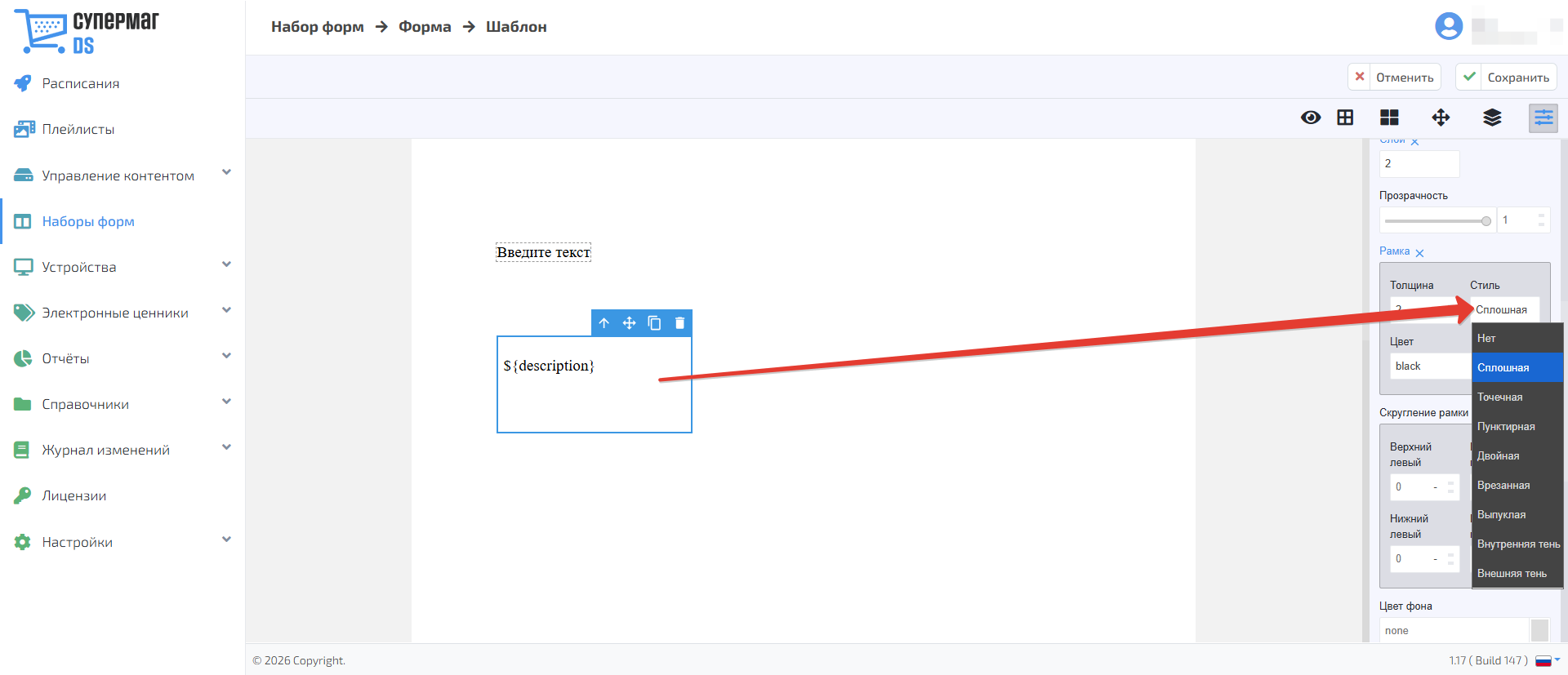
- Нет – рамка не отображается.
- Сплошная – непрерывная линия.
- Точечная – линия из точек.
- Пунктирная – линия из штрихов.
- Двойная – две параллельные линии.
- Врезанная – создаёт эффект углублённой рамки.
- Выпуклая – создаёт эффект выступающей рамки.
- Внутренняя тень – создаёт визуальный эффект затемнения внутрь элемента.
- Внешняя тень – создаёт визуальный эффект выступающей наружу границы.
В поле Цвет нажмите на цветовой образец и выберите цвет в палитре или введите его код вручную.
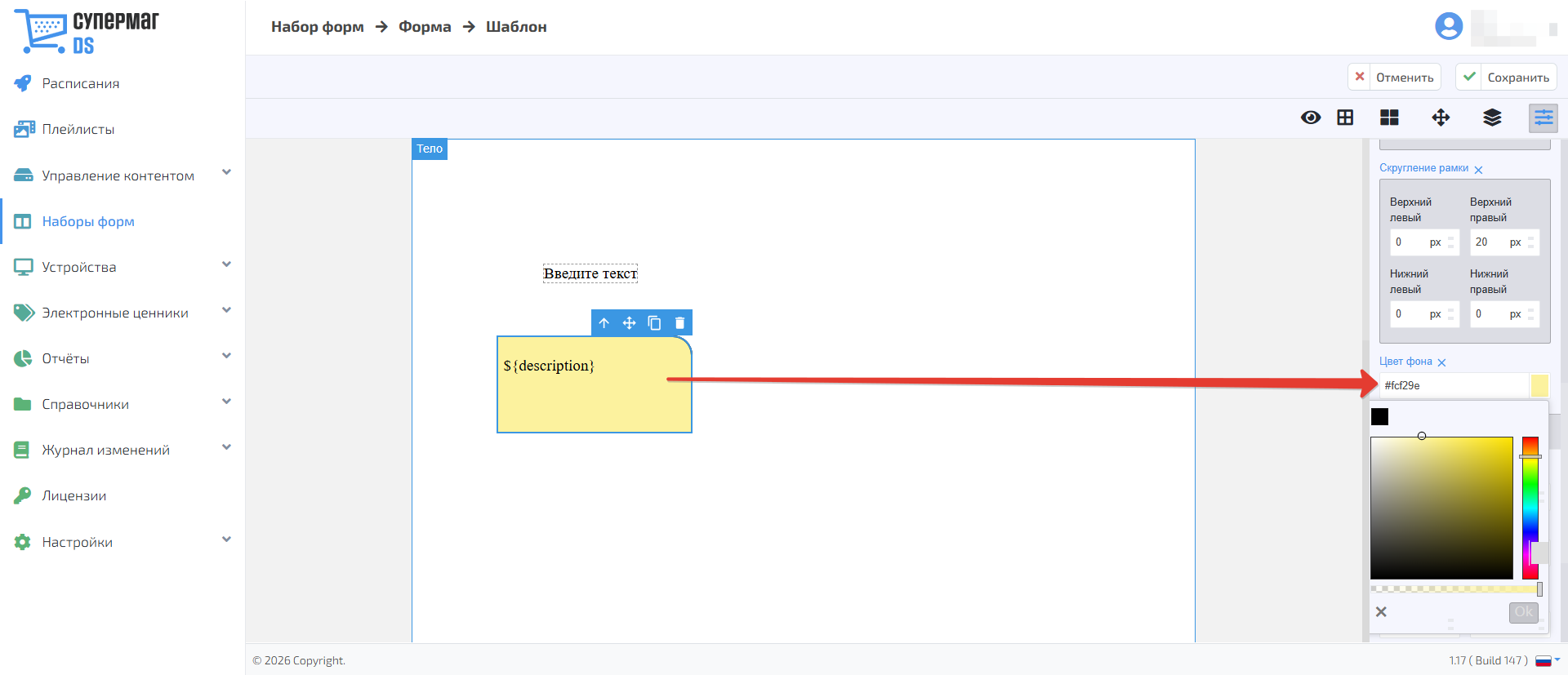
Раздел Скругление рамки позволяет задать радиус скругления отдельно для каждого угла: верхнего левого, верхнего правого, нижнего левого, нижнего правого.
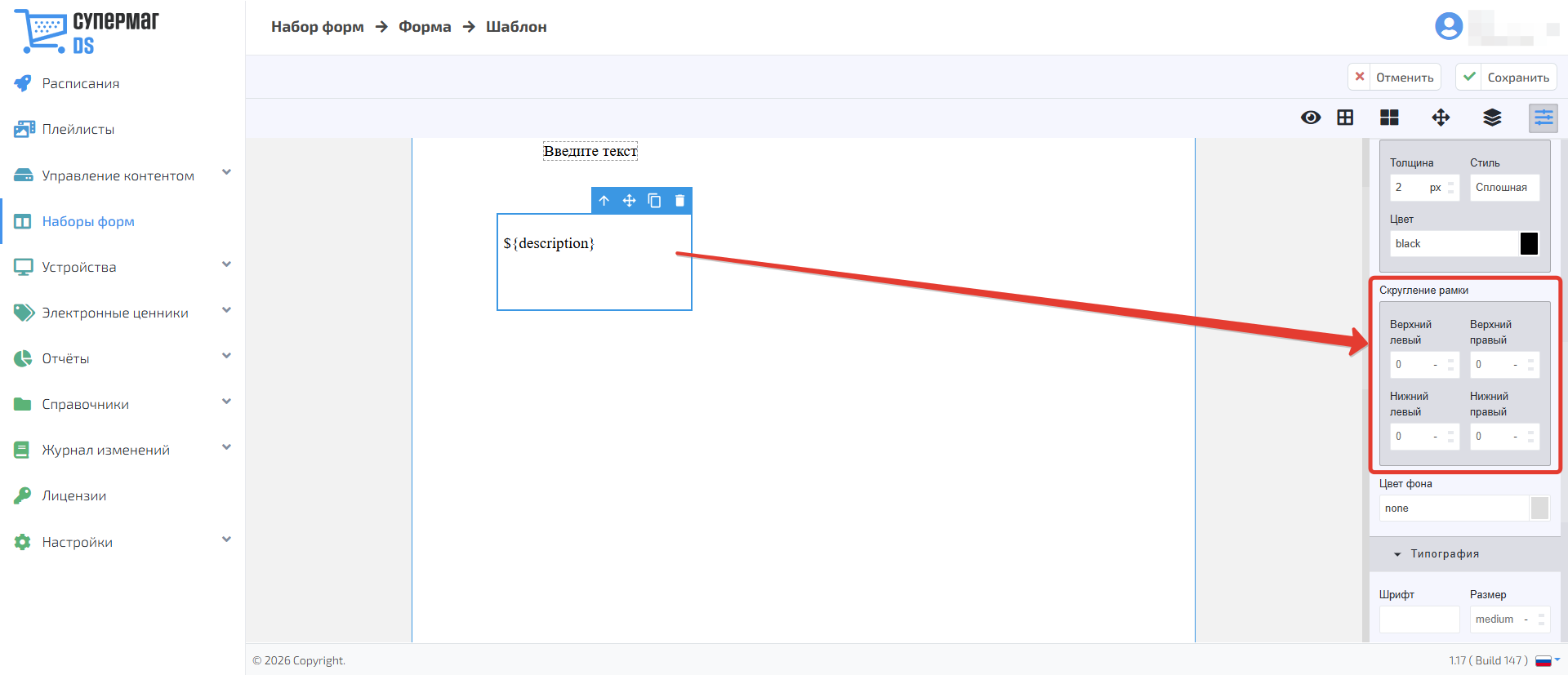
Для каждого угла укажите значение, выберите единицу измерения и при необходимости увеличьте или уменьшите параметр с помощью стрелок в поле ввода.
Параметр Цвет фона задаёт цвет области внутри блока.
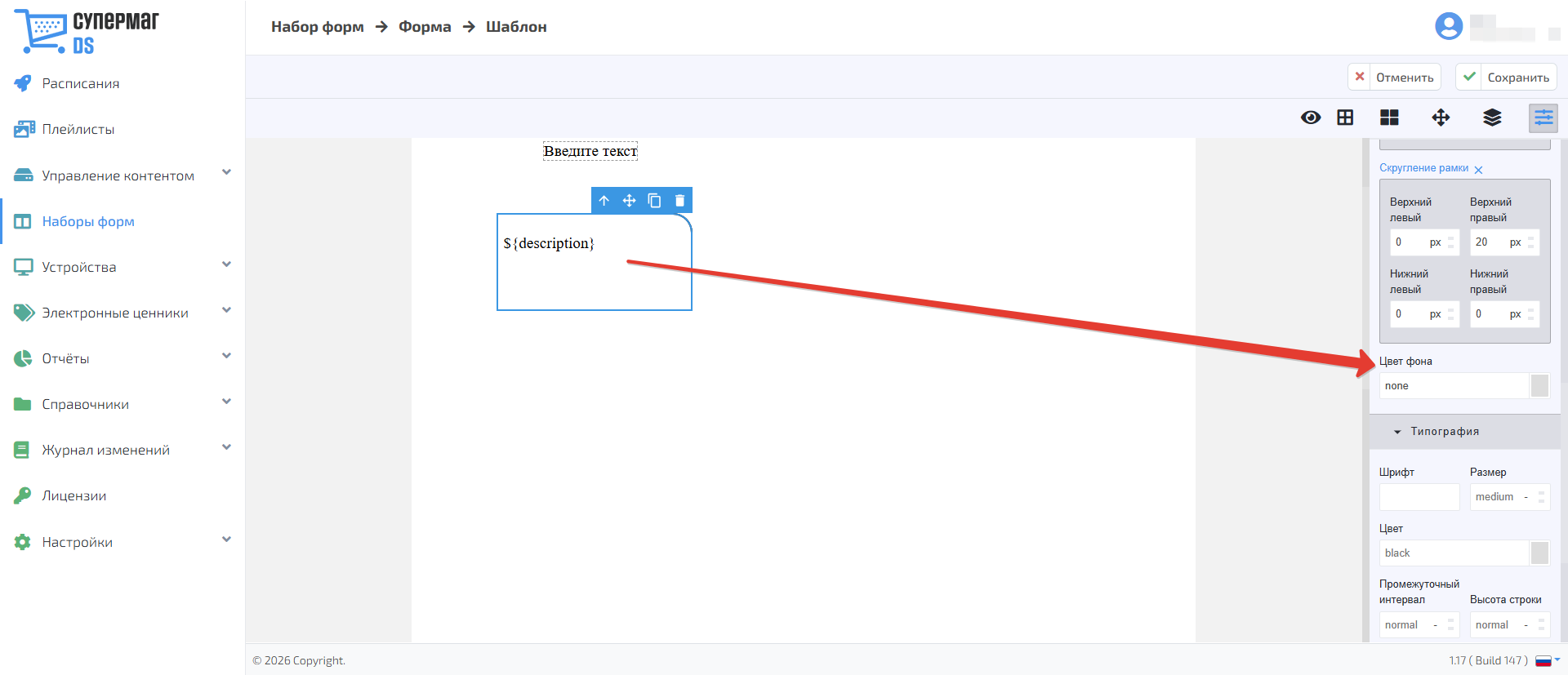
Нажмите на цветовой образец справа, чтобы открыть палитру, или введите код цвета вручную.
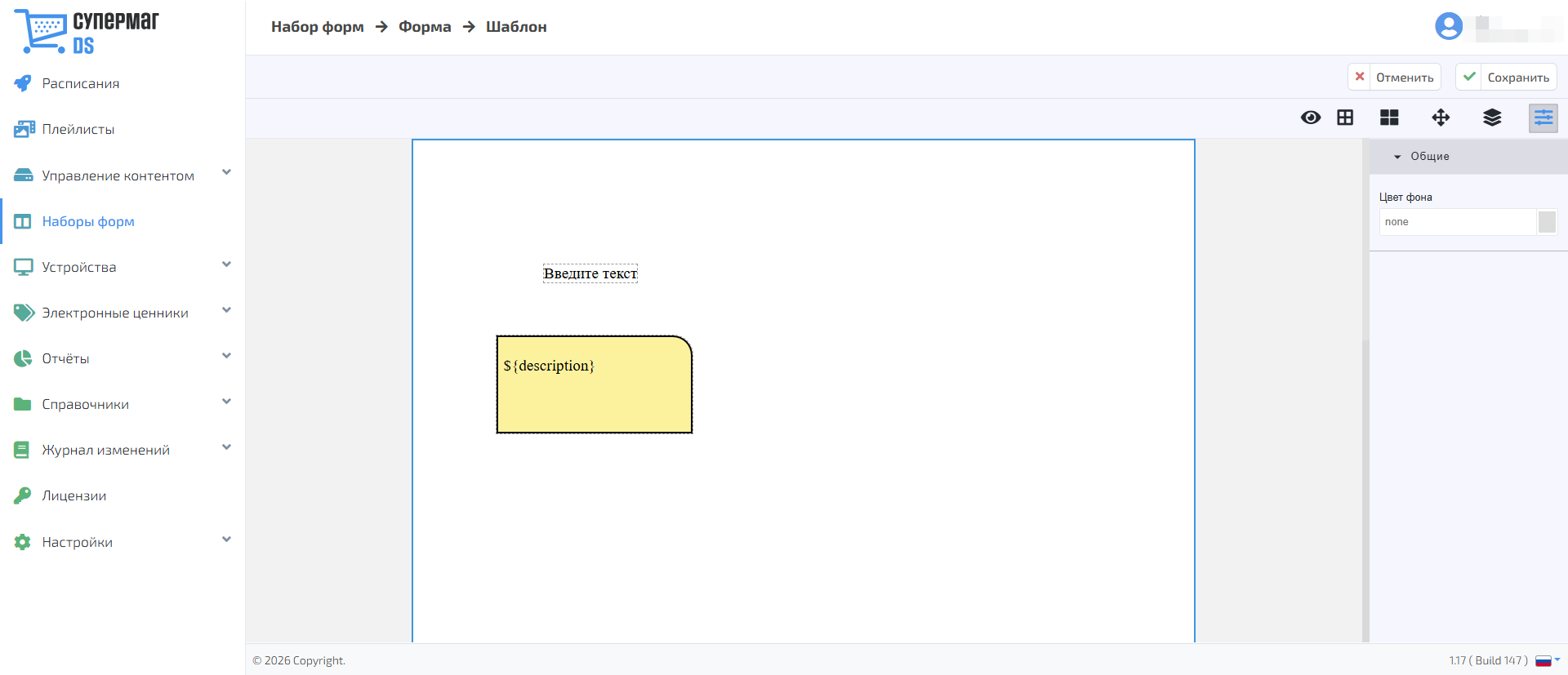
После настройки блок будет выглядеть следующим образом:
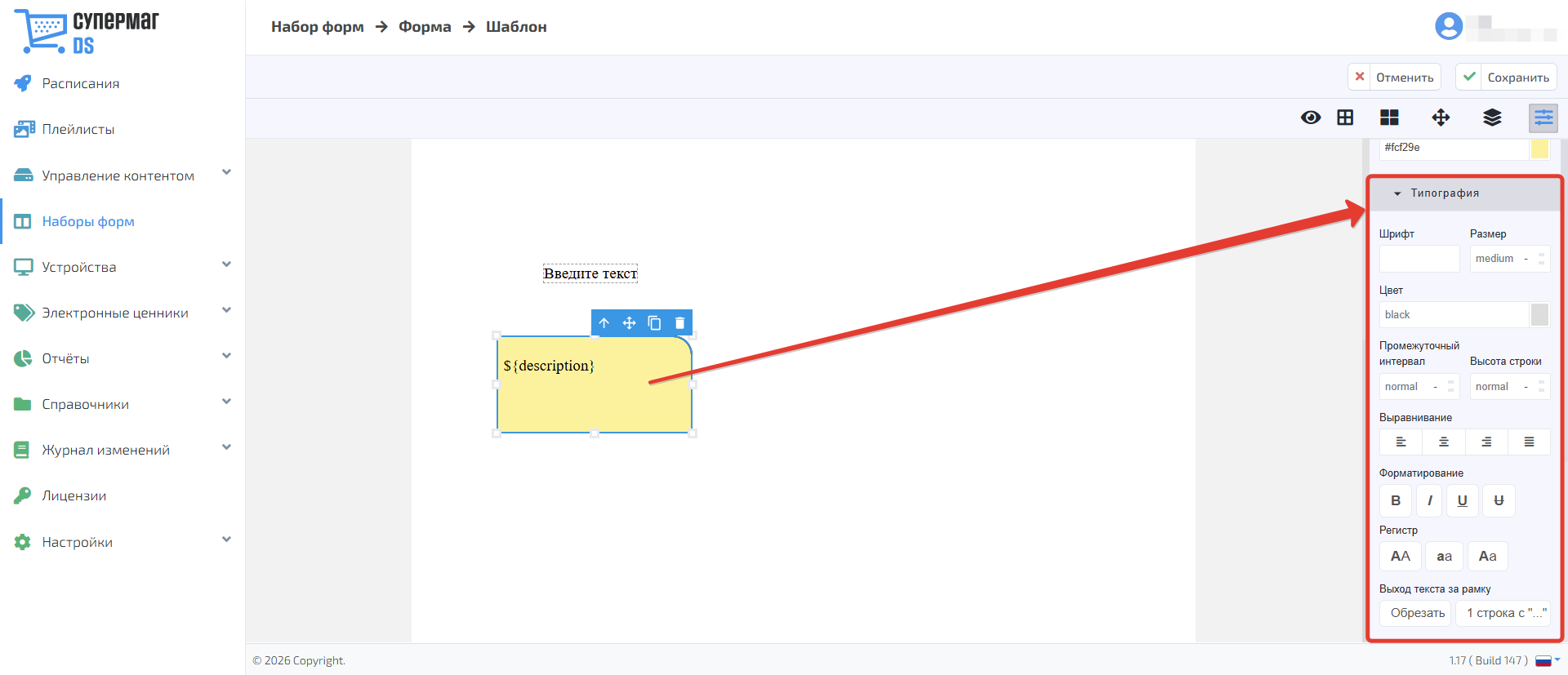
Раздел Типография предназначен для настройки отображения текста.
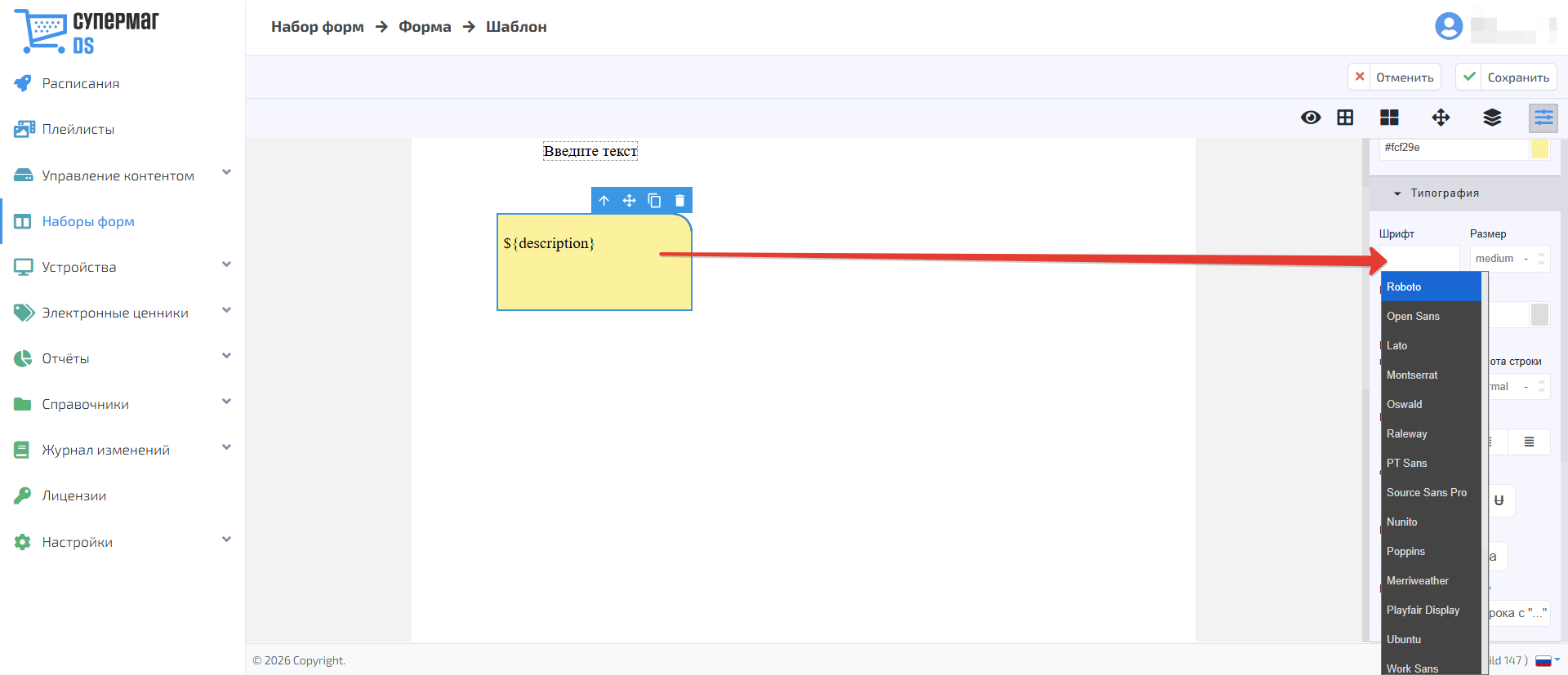
Нажмите на поле Шрифт, чтобы открыть список доступных значений и выберите один из доступных стандартных шрифтов.
В поле Размер укажите размер текста и при необходимости выберите единицу измерения. При необходимости увеличьте или уменьшите значение с помощью стрелок в поле ввода.
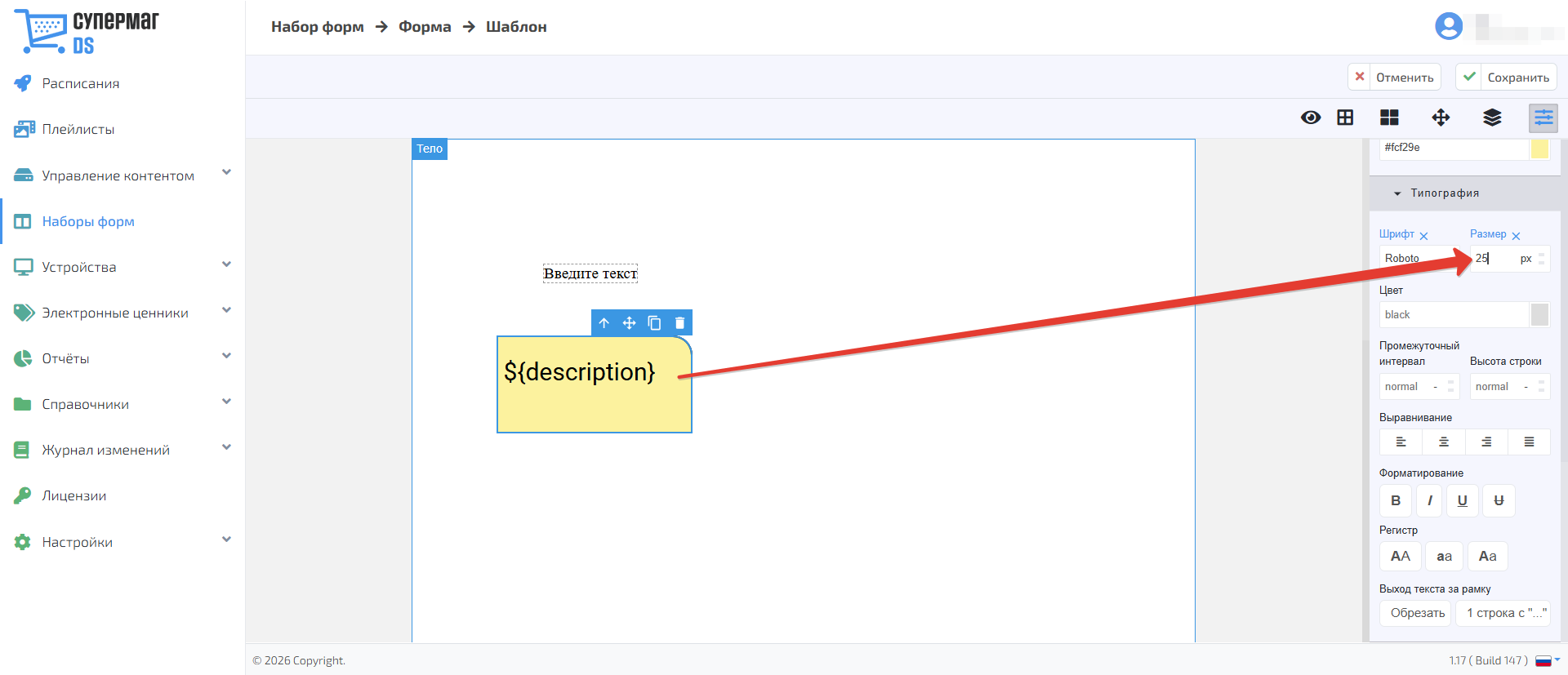
В поле Цвет выберите цвет текста в палитре или введите его код вручную.
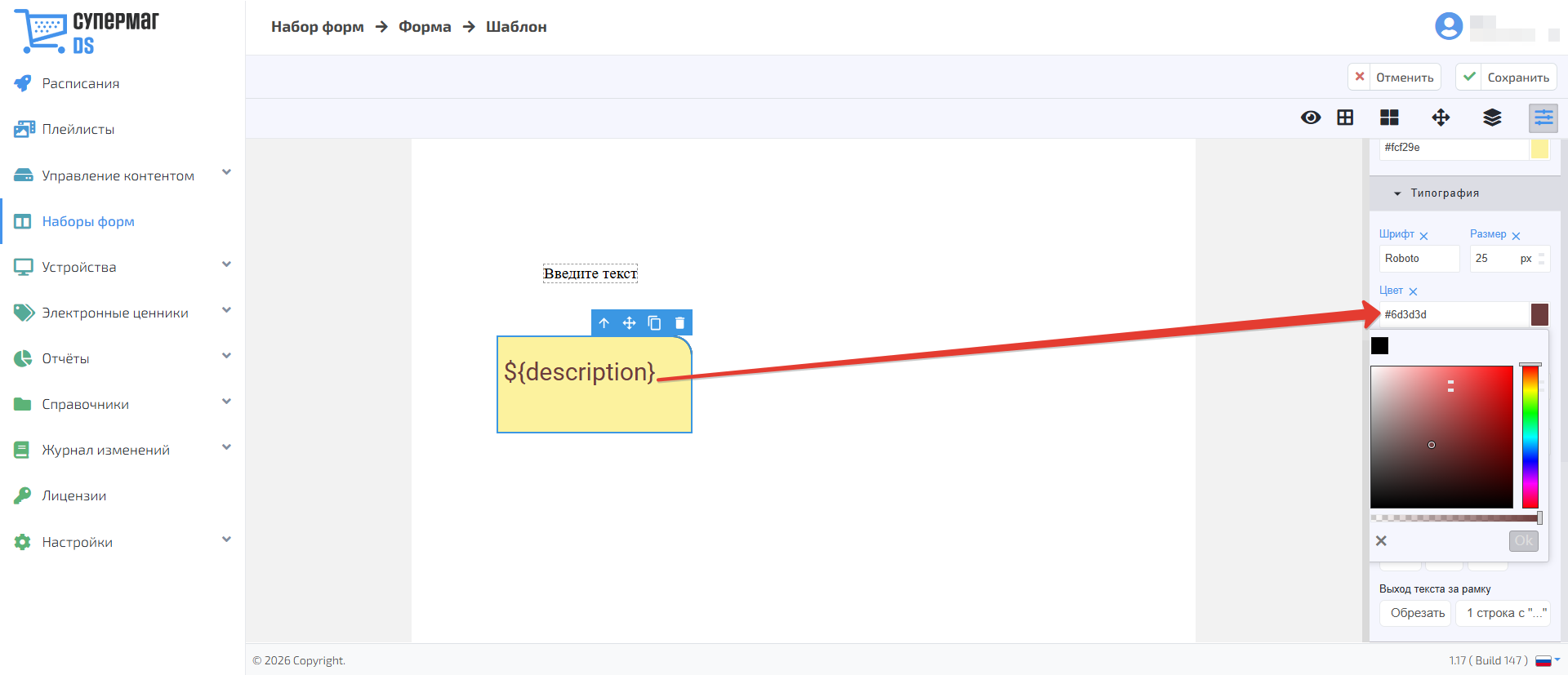
В поле Промежуточный интервал задаётся расстояние между символами, а в поле Высота строки – расстояние между строками.
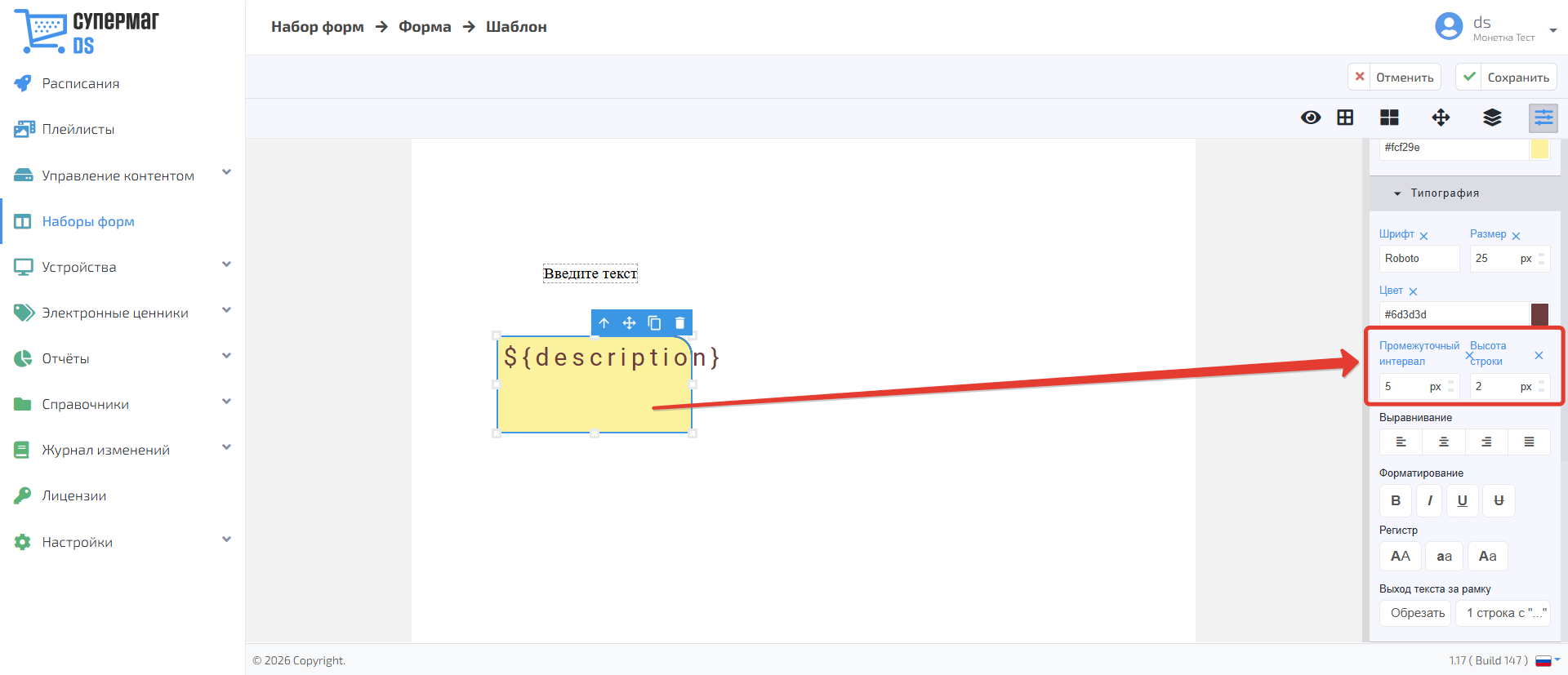
Для текста также можно настроить:
- Выравнивание (по левому краю, по центру, по правому краю или по ширине).
- Форматирование (жирное начертание, курсив, подчёркивание или перечёркивание).
- Регистр (все буквы прописные, все строчные или первая буква прописная, остальные строчные). Выбранный вариант применяется независимо от регистра исходных данных в карточке товара.
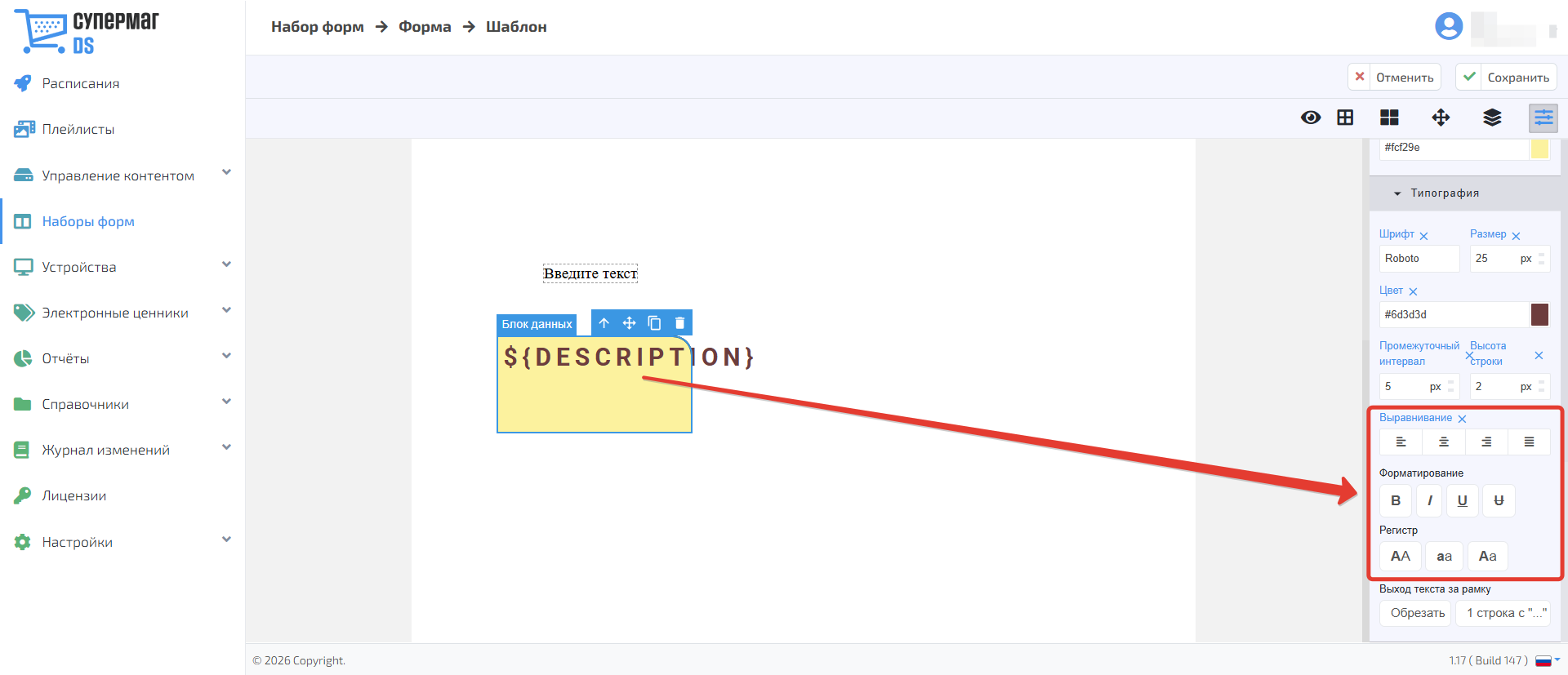
В поле Выход текста за рамку выберите способ отображения текста, который не помещается в границы блока.
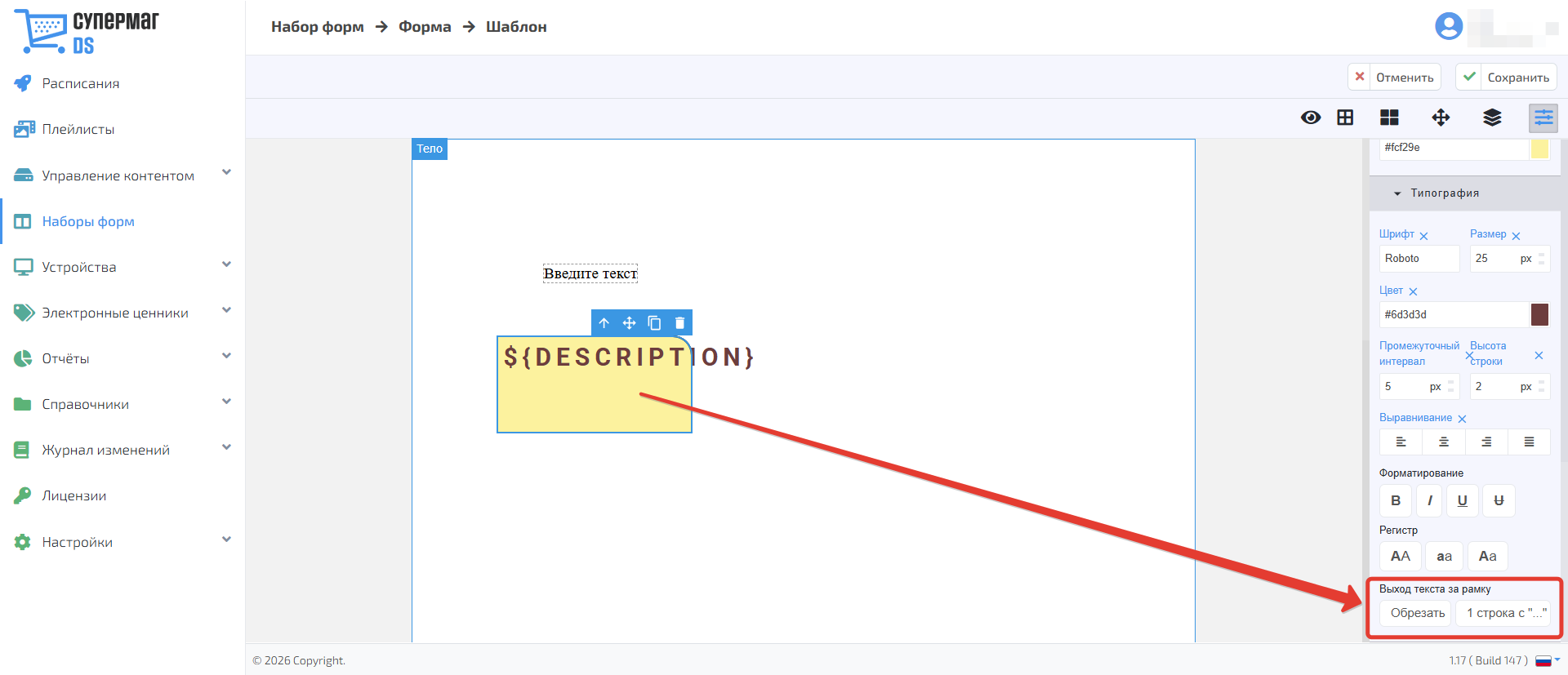
Нажмите Обрезать, чтобы скрыть часть текста, выходящую за границы блока.
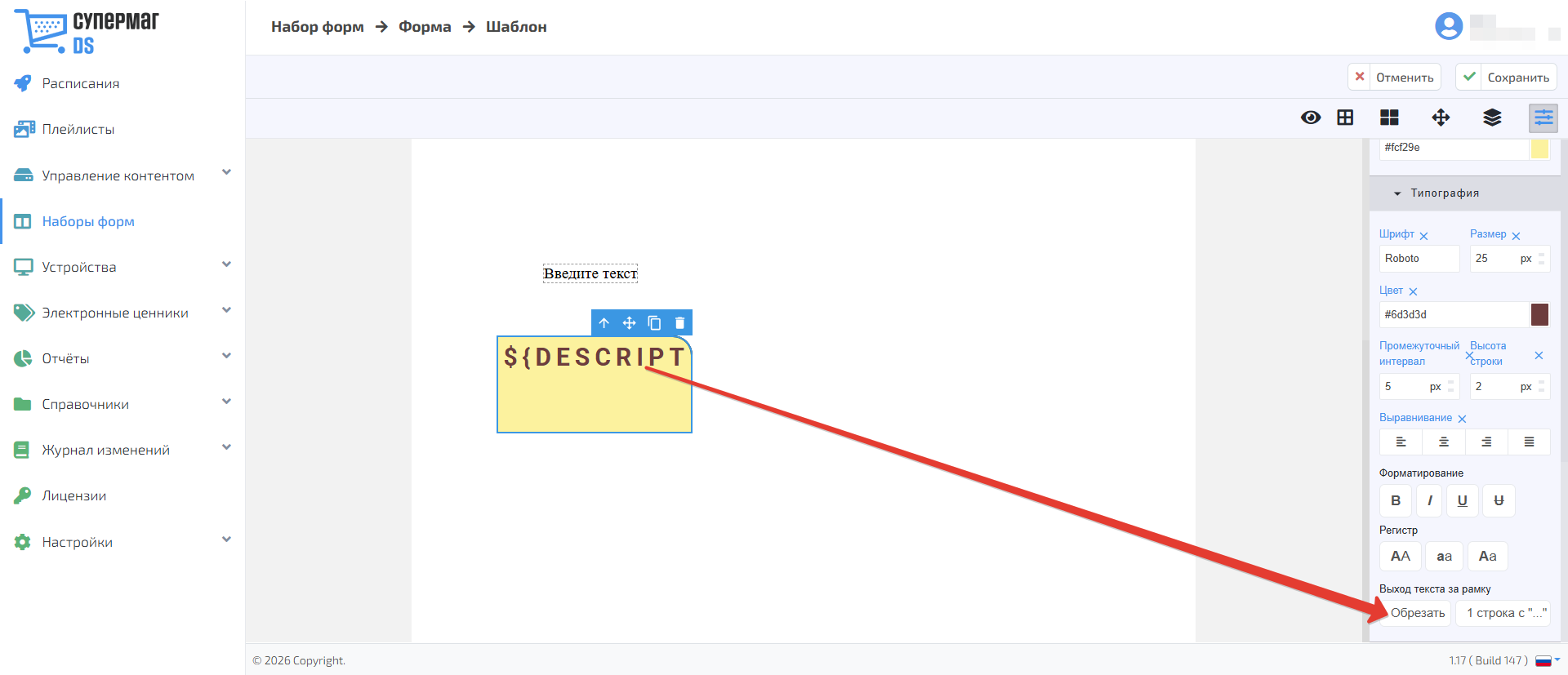
Нажмите 1 строка с "...", чтобы отобразить текст в одну строку и заменить не поместившуюся часть многоточием.
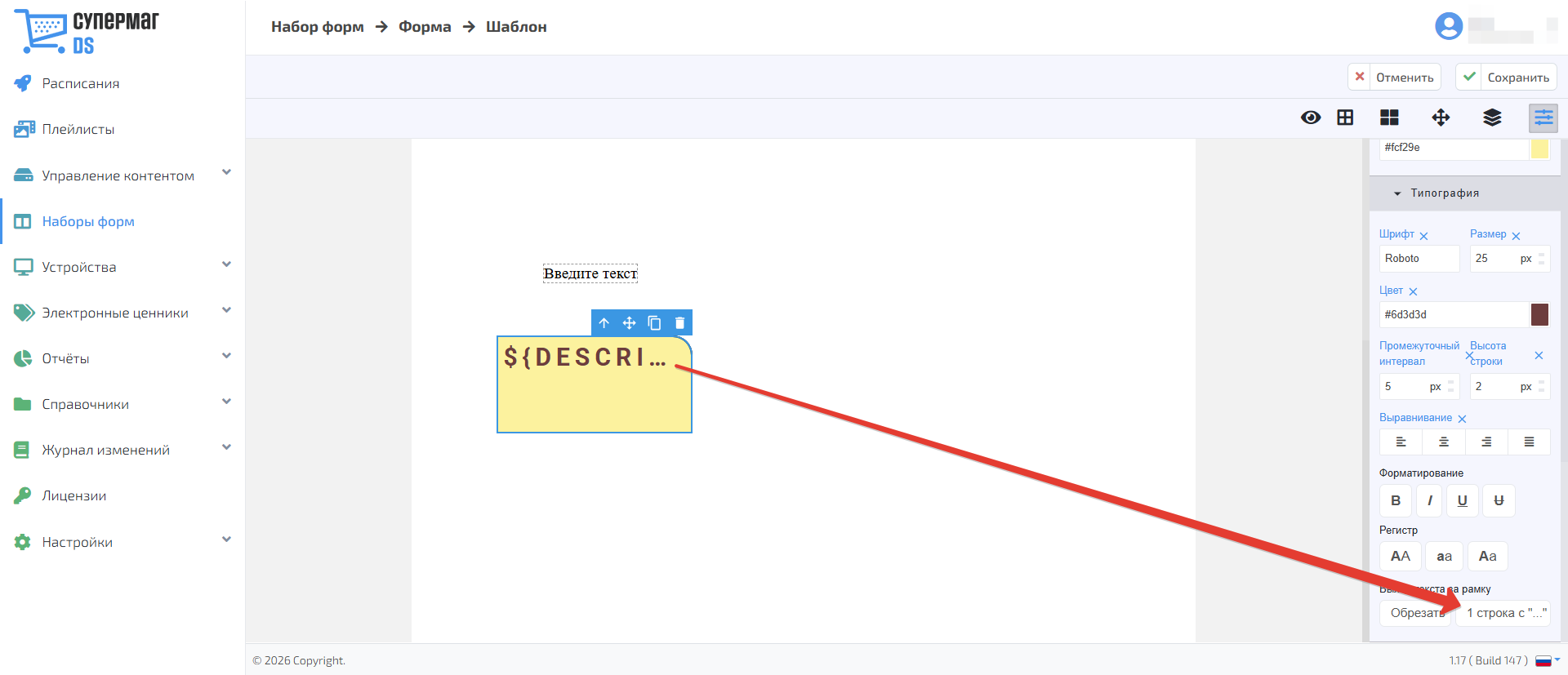
Примечание. Чтобы текст автоматически уменьшался и помещался в границы блока, установите флажок Подстроить содержимое под размер блока.
...
Блок Текст предназначен для размещения на шаблоне постоянного текста, который не связан с данными карточки товара и не изменяется при выборе другого товара. Его можно использовать, например, для подписей, пояснений и другой неизменяемой информации.
В полях X и Y задаётся положение блока: X – координата по горизонтали, Y – координата по вертикали.
В полях Ширина и Высота задаются размеры блока.
Для каждого параметра можно указать числовое значение и выбрать единицу измерения.
Раздел Отступы позволяет задать внутреннее расстояние между содержимым и границами блока. Значения настраиваются отдельно для каждой стороны: сверху, снизу, справа, слева.
В поле Слой задаётся порядок отображения блока относительно других элементов. Блок с большим значением отображается поверх блоков с меньшим значением.
Параметр Прозрачность позволяет изменить степень прозрачности блока. Используйте ползунок или введите значение в поле справа. Значение также можно изменять стрелками в поле ввода.
Раздел Рамка позволяет настроить постоянное отображение границы рамки.
В поле Толщина укажите толщину рамки.
Нажмите на поле Стиль, чтобы открыть список доступных значений.
- Нет – рамка не отображается.
- Сплошная – непрерывная линия.
- Точечная – линия из точек.
- Пунктирная – линия из штрихов.
- Двойная – две параллельные линии.
- Врезанная – создаёт эффект углублённой рамки.
- Выпуклая – создаёт эффект выступающей рамки.
- Внутренняя тень – создаёт визуальный эффект затемнения внутрь элемента.
- Внешняя тень – создаёт визуальный эффект выступающей наружу границы.
В поле Цвет нажмите на цветовой образец и выберите цвет в палитре или введите его код вручную.
Раздел Скругление рамки позволяет задать радиус скругления отдельно для каждого угла: верхнего левого, верхнего правого, нижнего левого, нижнего правого.
Для каждого угла укажите значение, выберите единицу измерения и при необходимости увеличьте или уменьшите параметр с помощью стрелок в поле ввода.
Параметр Цвет фона задаёт цвет области внутри блока.
Нажмите на цветовой образец справа, чтобы открыть палитру, или введите код цвета вручную.
После настройки блок будет выглядеть следующим образом:
Раздел Типография предназначен для настройки отображения текста.
Нажмите на поле Шрифт, чтобы открыть список доступных значений и выберите один из доступных стандартных шрифтов.
В поле Размер укажите размер текста и при необходимости выберите единицу измерения. При необходимости увеличьте или уменьшите значение с помощью стрелок в поле ввода.
В поле Цвет выберите цвет текста в палитре или введите его код вручную.
В поле Промежуточный интервал задаётся расстояние между символами, а в поле Высота строки – расстояние между строками.
Для текста также можно настроить:
- Выравнивание (по левому краю, по центру, по правому краю или по ширине).
- Форматирование (жирное начертание, курсив, подчёркивание или перечёркивание).
- Регистр (все буквы прописные, все строчные или первая буква прописная, остальные строчные). Выбранный вариант применяется независимо от регистра исходных данных в карточке товара.
В поле Выход текста за рамку выберите способ отображения текста, который не помещается в границы блока.
Нажмите Обрезать, чтобы скрыть часть текста, выходящую за границы блока.
Нажмите 1 строка с "...", чтобы отобразить текст в одну строку и заменить не поместившуюся часть многоточием.
Примечание. Чтобы текст автоматически уменьшался и помещался в границы блока, установите флажок Подстроить содержимое под размер блока.
Настройки блоковЯкорь blocks blocks
| blocks | |
| blocks |
Ниже приведены особенности параметров настройки для отдельных типов блоков. Для них также доступны общие настройки, описанные выше.
Общие блоки
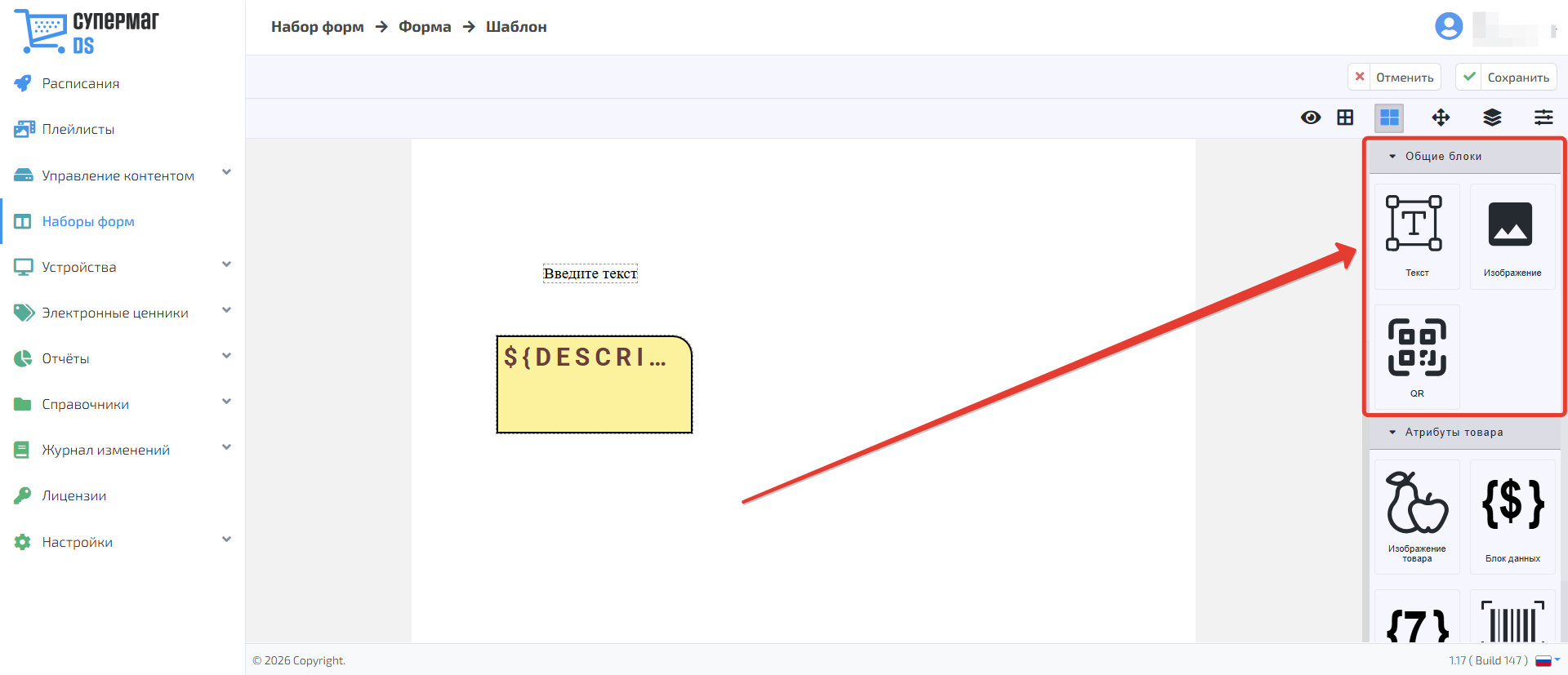
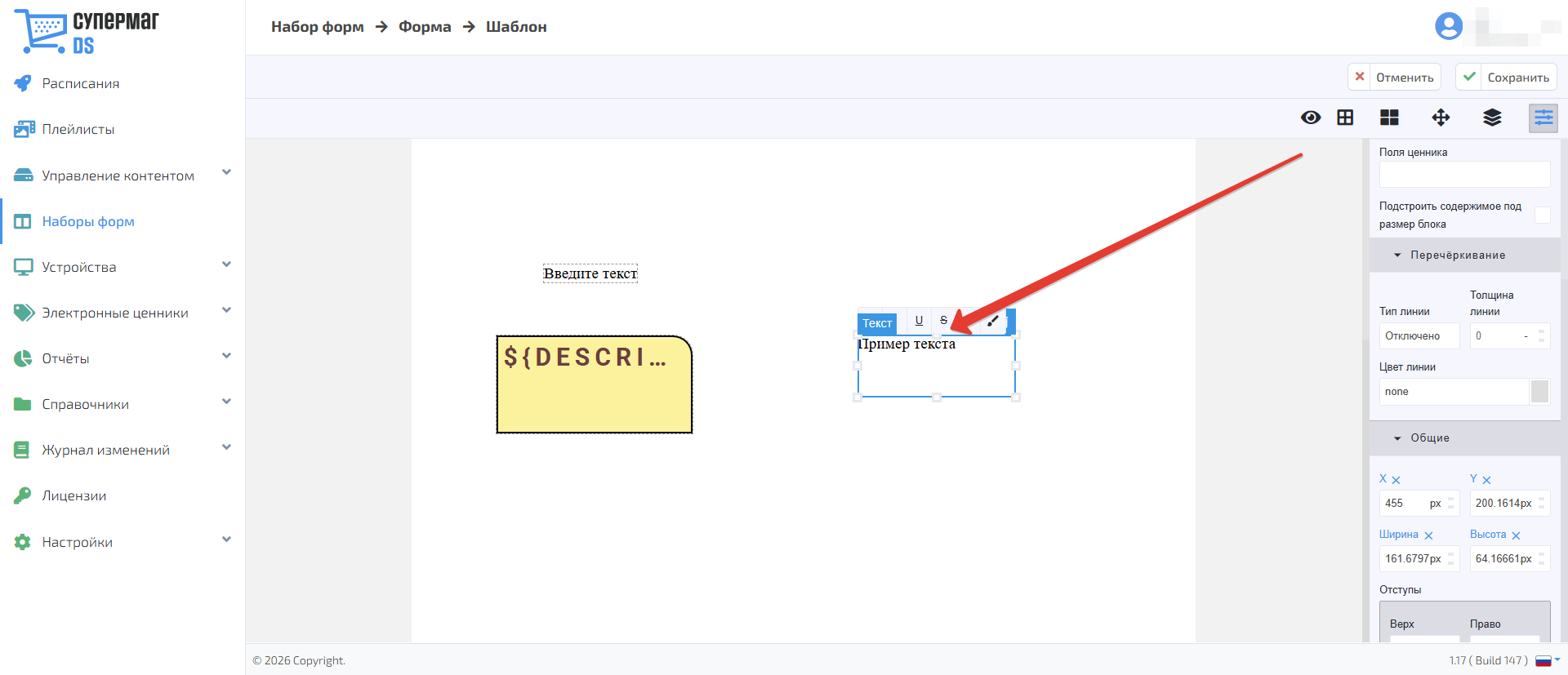
Блок Текст предназначен для размещения на шаблоне постоянного текста, который не связан с данными карточки товара и не изменяется при выборе другого товара. Его можно использовать, например, для подписей, пояснений и другой неизменяемой информации. Введите нужный текст непосредственно в блоке.
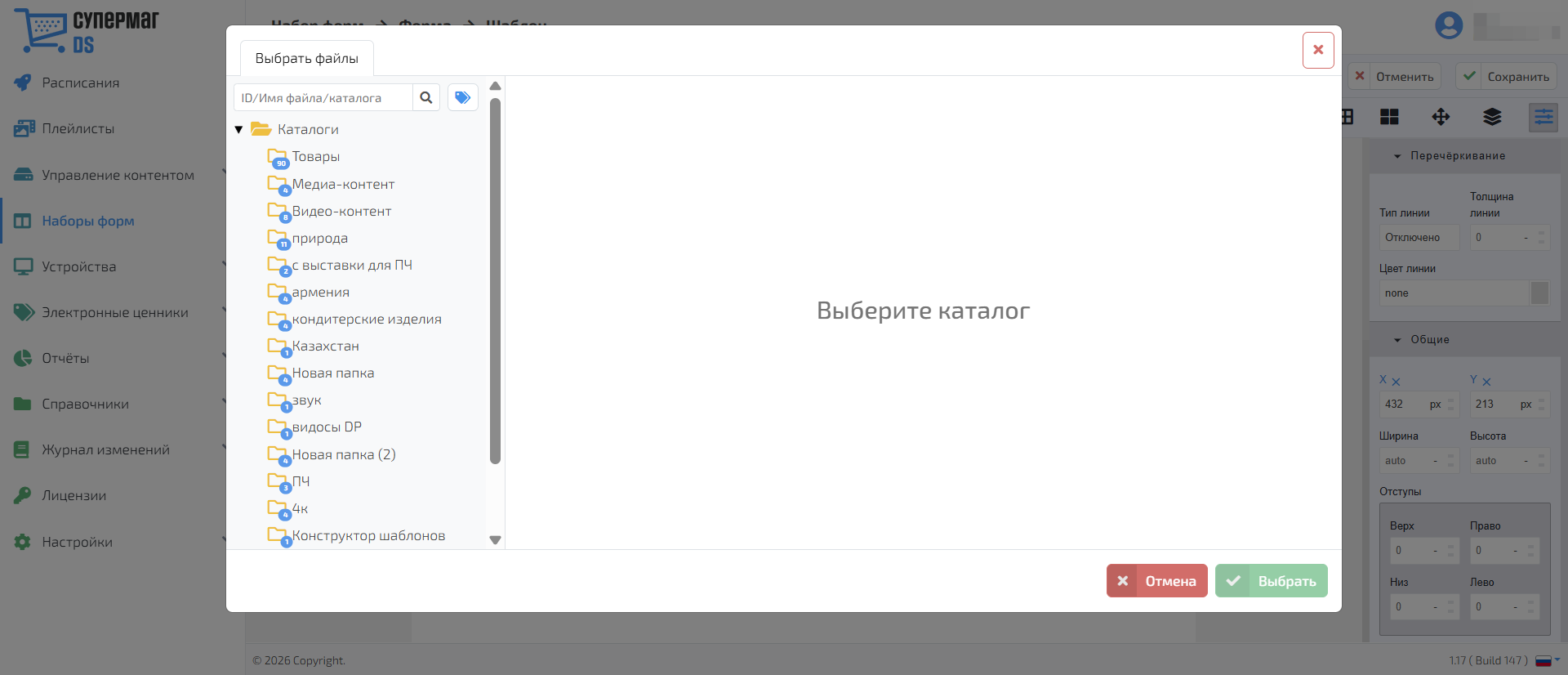
Блок Изображение предназначен для размещения статичного изображения, например логотипа, фонового изображения или декоративного элемента. После добавления блока откроется окно выбора файла из каталога контента. Перед добавлением изображения загрузите его в разделе Управление контентом.
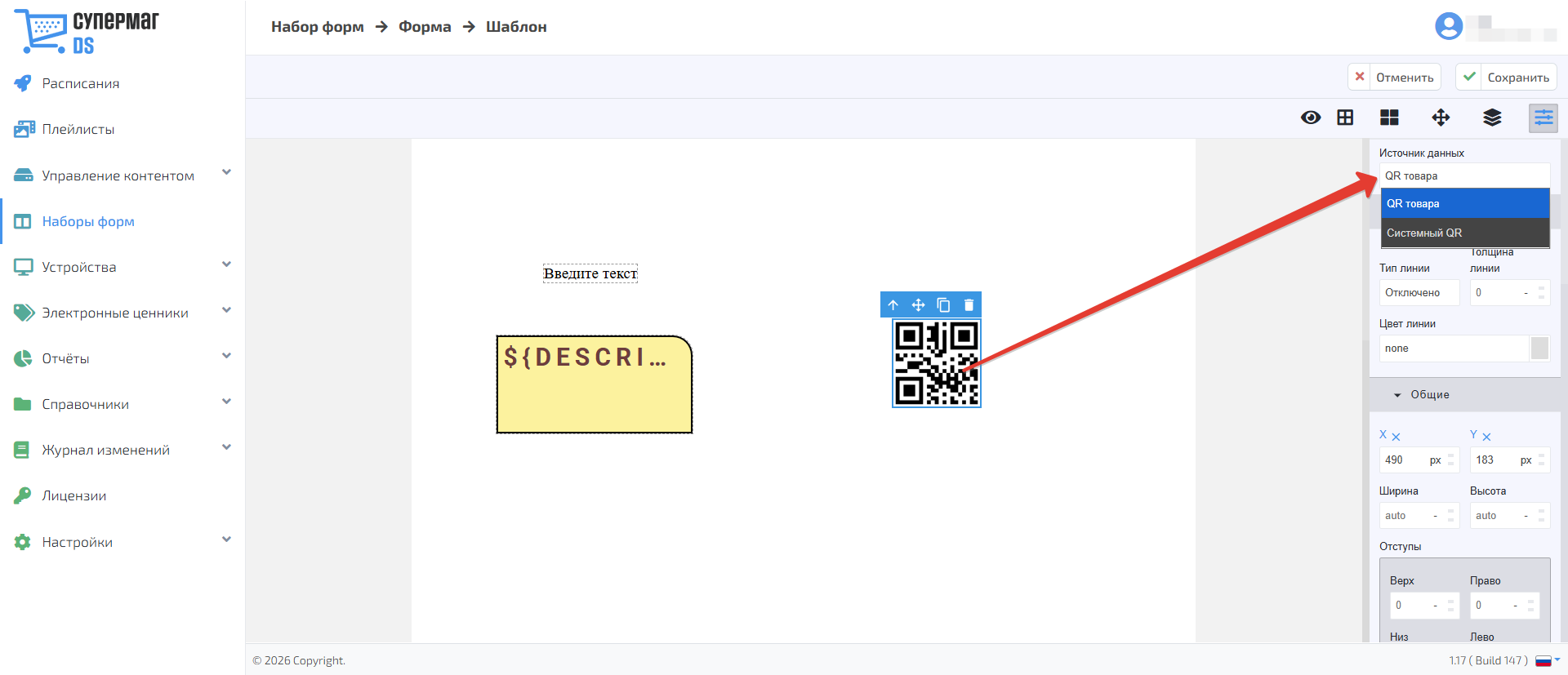
Блок QR предназначен для размещения QR-кода на шаблоне. Перетащите блок в рабочую область, затем в открывшихся настройках в поле Источник данных выберите необходимый вариант:
- QR товара (отображает QR-код из карточки товара, для его вывода соответствующее поле должно быть заполнено).
- Системный QR (отображает служебный QR-код для идентификации прайс-дисплея в мобильном приложении Merchandiser).
Атрибуты товара
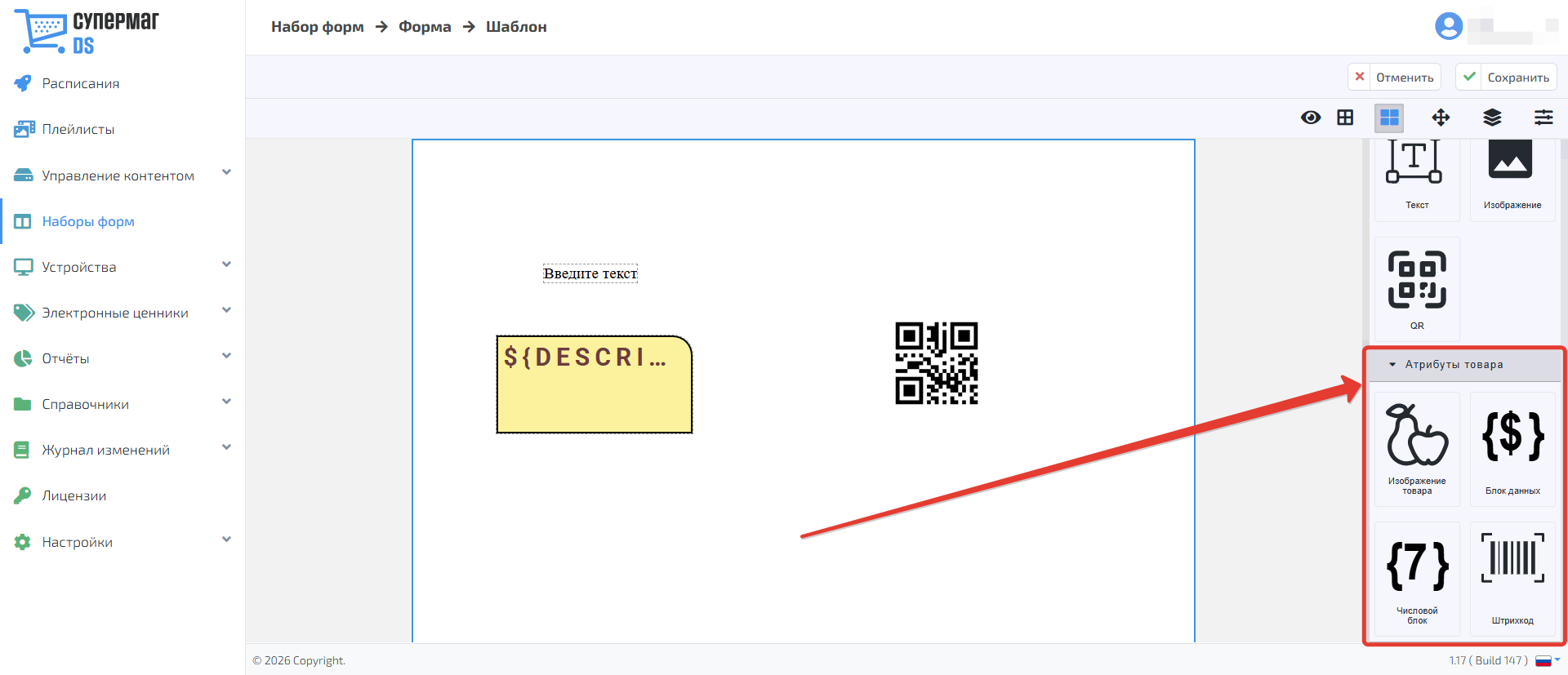
1. Блок Изображение товара предназначен для отображения изображения из карточки товара. После добавления блока в рабочей области появляется плейсхолдер изображения. Размер и положение можно изменить непосредственно на шаблоне либо задать точные значения на панели настроек в разделе Общие. Если изображение отсутствует в карточке товара, соответствующая область на устройстве останется пустой. Плейсхолдер отображается только в конструкторе.
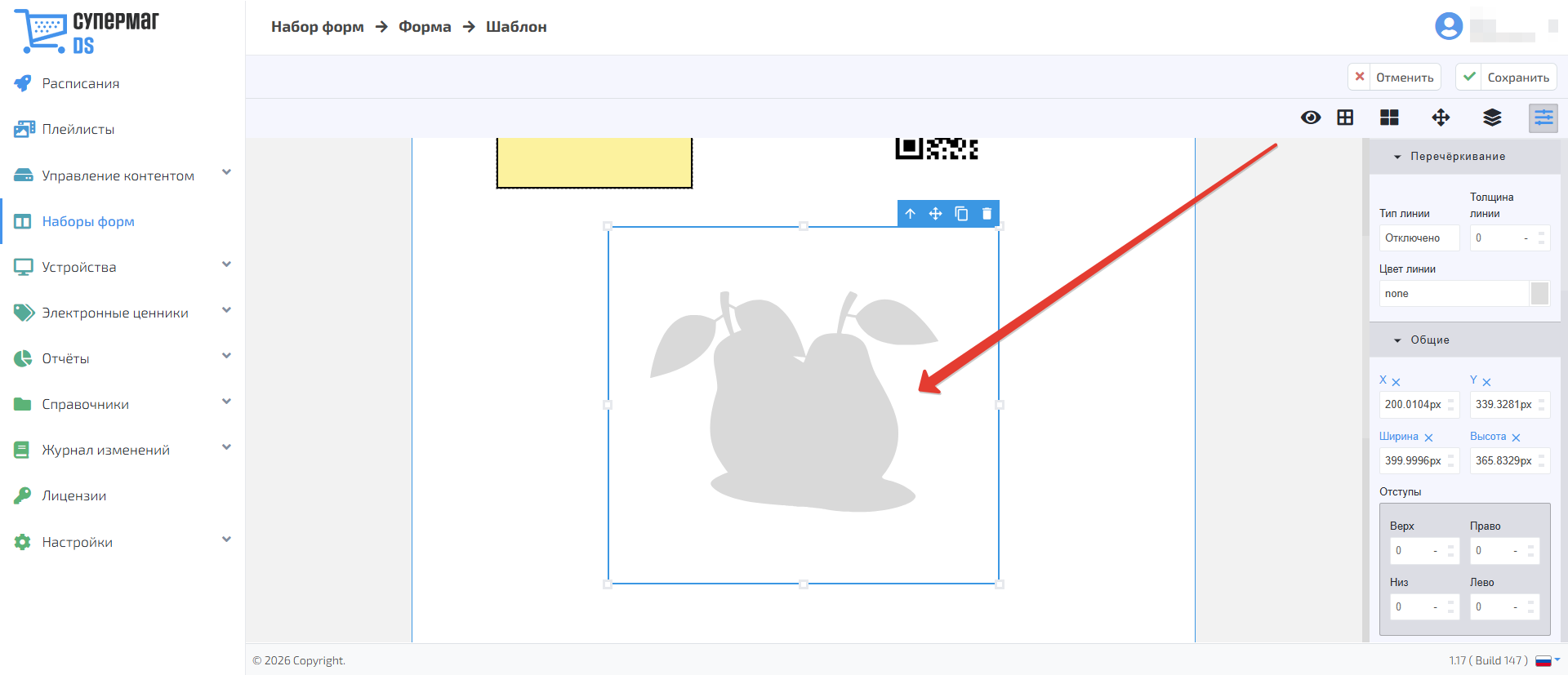
2. Блок Блок данных предназначен для отображения текстовой информации из карточки товара. При изменении этих данных в карточке товара информация в соответствующем блоке на устройстве обновится после повторной передачи актуальных данных на ценник.
Примечание. Шаблон обновляется при изменении цены или медиа-файлов. Изменение других данных, например номера на весах, само по себе может не привести к обновлению. Чтобы новые данные появились на устройстве, необходимо изменение, которое запускает повторную отправку контента.
3. Блок Числовой блок предназначен для отображения числовых значений, в первую очередь цены. Набор доступных ценовых полей зависит от выбранной кампании в условиях отображения при создании формы.
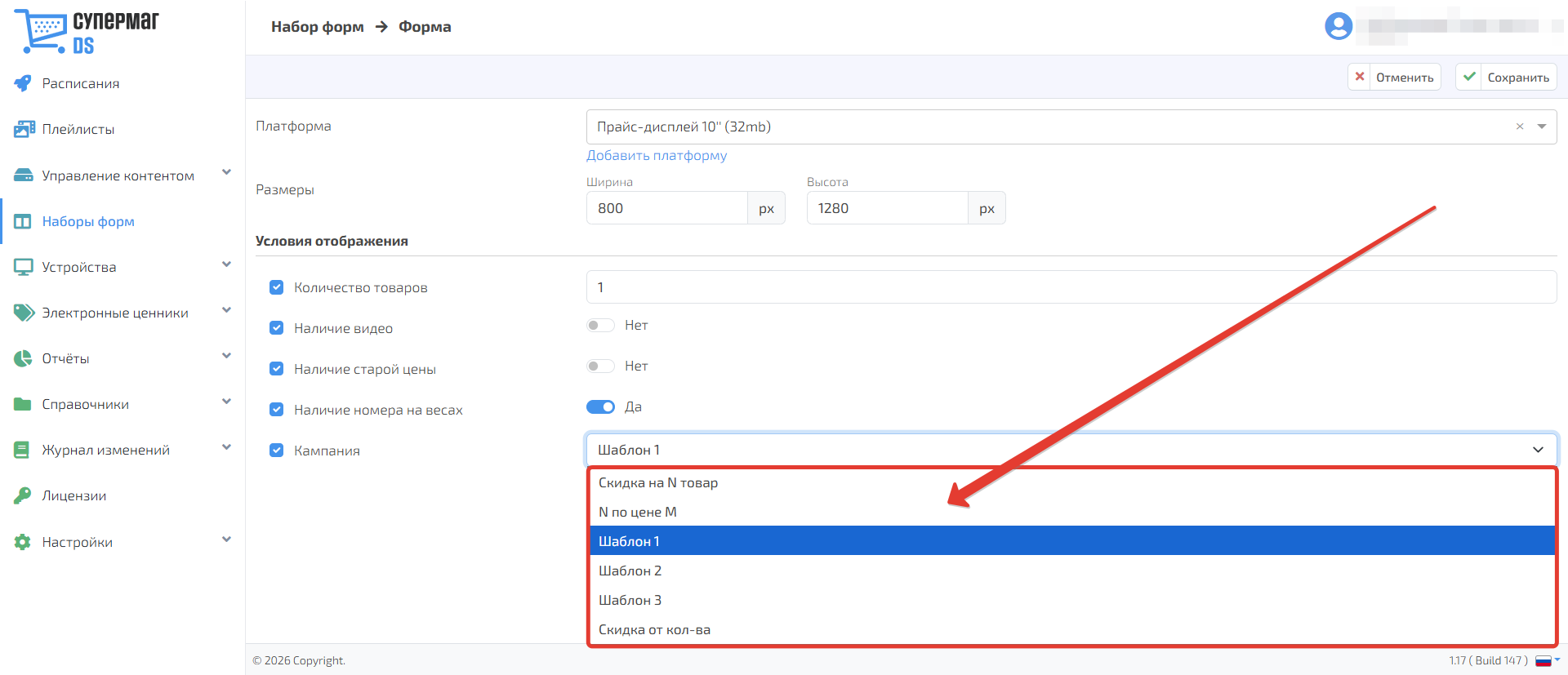
3.1. Для кампаний Шаблон 1, Шаблон 2, Шаблон 3 доступны следующие поля ценника: Цена, Старая цена и Скидка.
| Якорь | ||||
|---|---|---|---|---|
|
Каждой кампании можно назначить отдельный вариант оформления – это позволяет использовать разные шаблоны для одного и того же товара в зависимости от условий отображения. Например, в одном торговом объекте часть товаров может отображаться по обычному шаблону, а часть с пометкой «Новинка» или другим признаком, которого нет в карточке товара. В этом случае нужный вариант оформления определяется с помощью кампании.
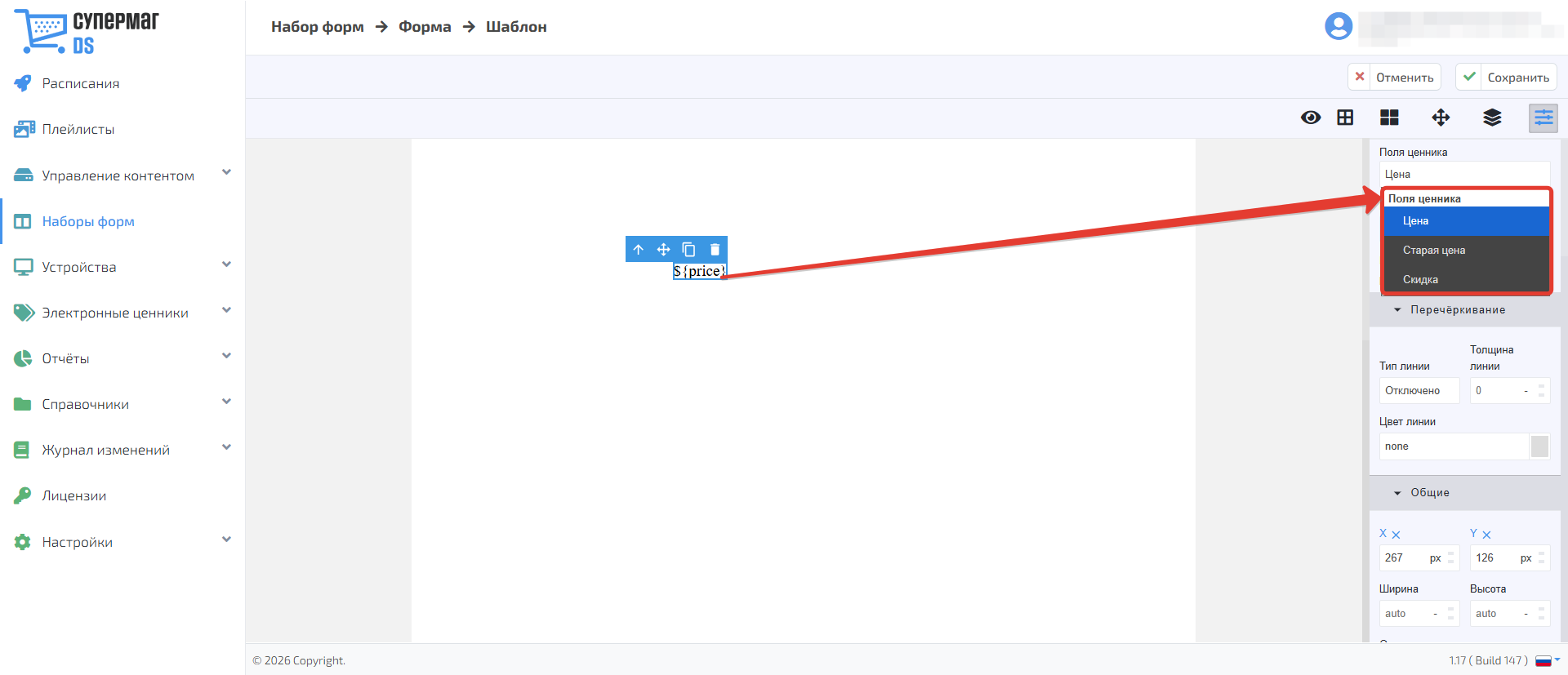
Чтобы товар отображался в нужном оформлении, настройте шаблон для соответствующей кампании и укажите эту кампанию в карточке товара:
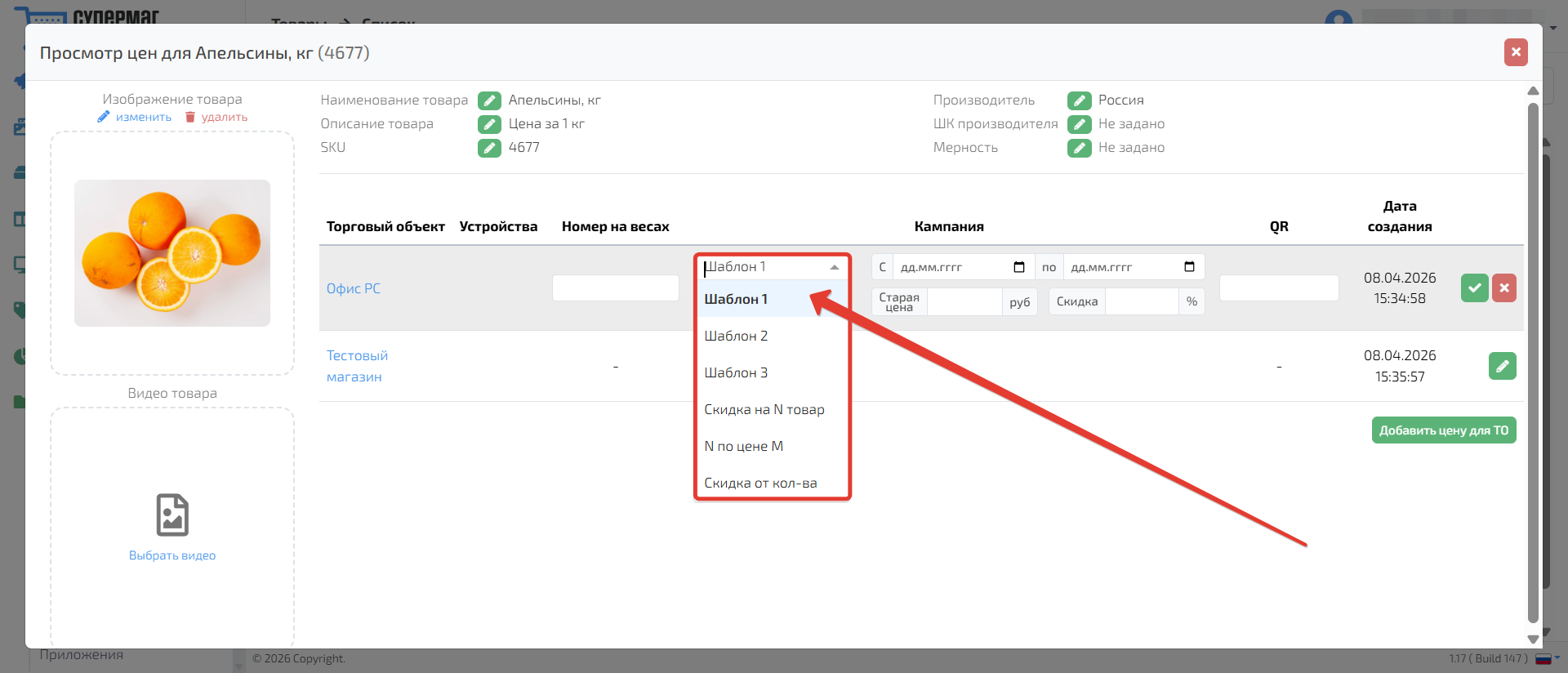
Примечание. Для кампаний Шаблон 1, Шаблон 2 и Шаблон 3 тип отображения также определяется по заполненным ценовым полям:
- Если заполнено только поле Цена, используется регулярный шаблон.
- Если заполнены как минимум два из трёх доступных полей кампании, например Цена и Скидка, используется акционный шаблон.
3.2. Для кампании Скидка на N товар (доступны следующие поля ценника: Количество, Скидка, Цена, Цена от N. Якорь #discountongoods #discountongoods
Данная кампания позволяет задать специальные условия для определённой по счёту единицы товара.
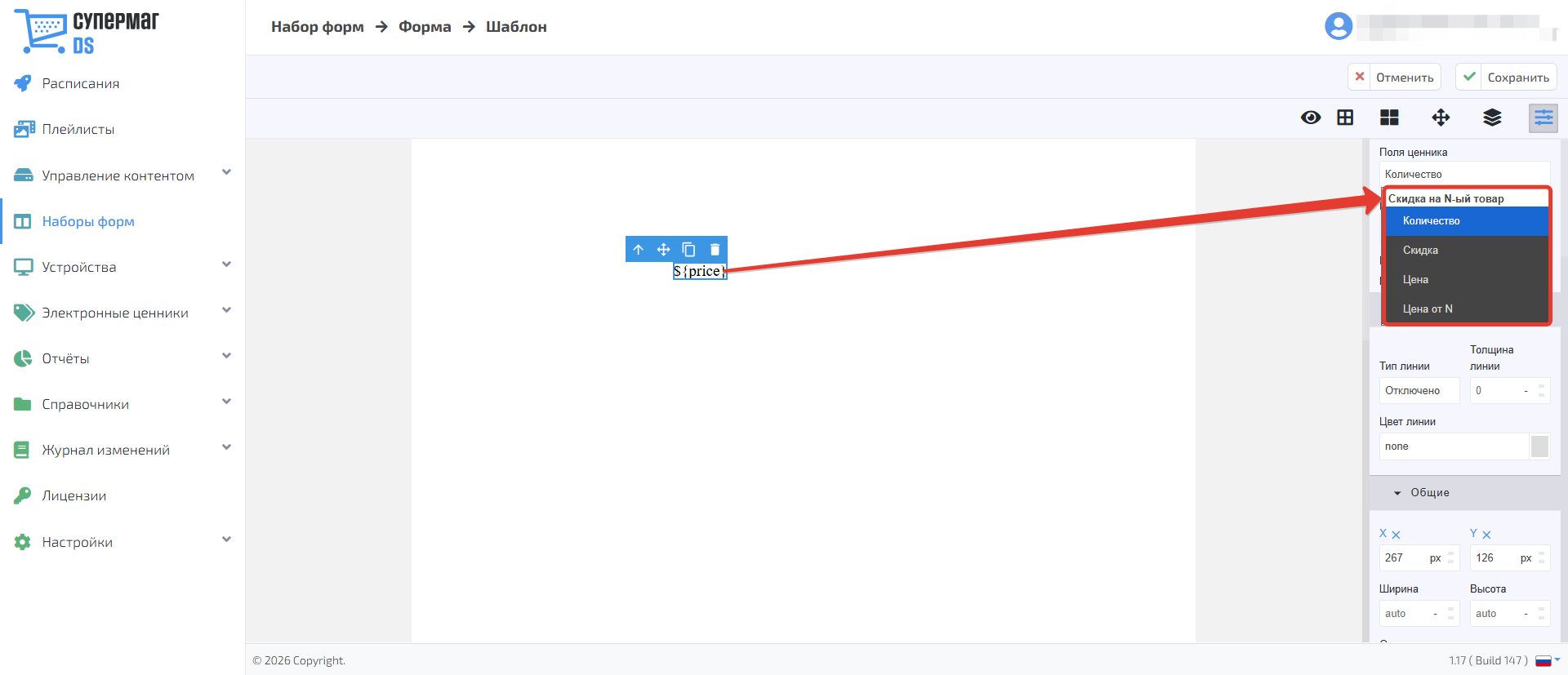
3.3. Для кампании N по цене M доступны следующие поля ценника: Количество N, Цена N, Количество M, Цена M.
| Якорь | ||||
|---|---|---|---|---|
|
Данная кампания позволяет задать условие, при котором количество N продаётся по стоимости количества M.
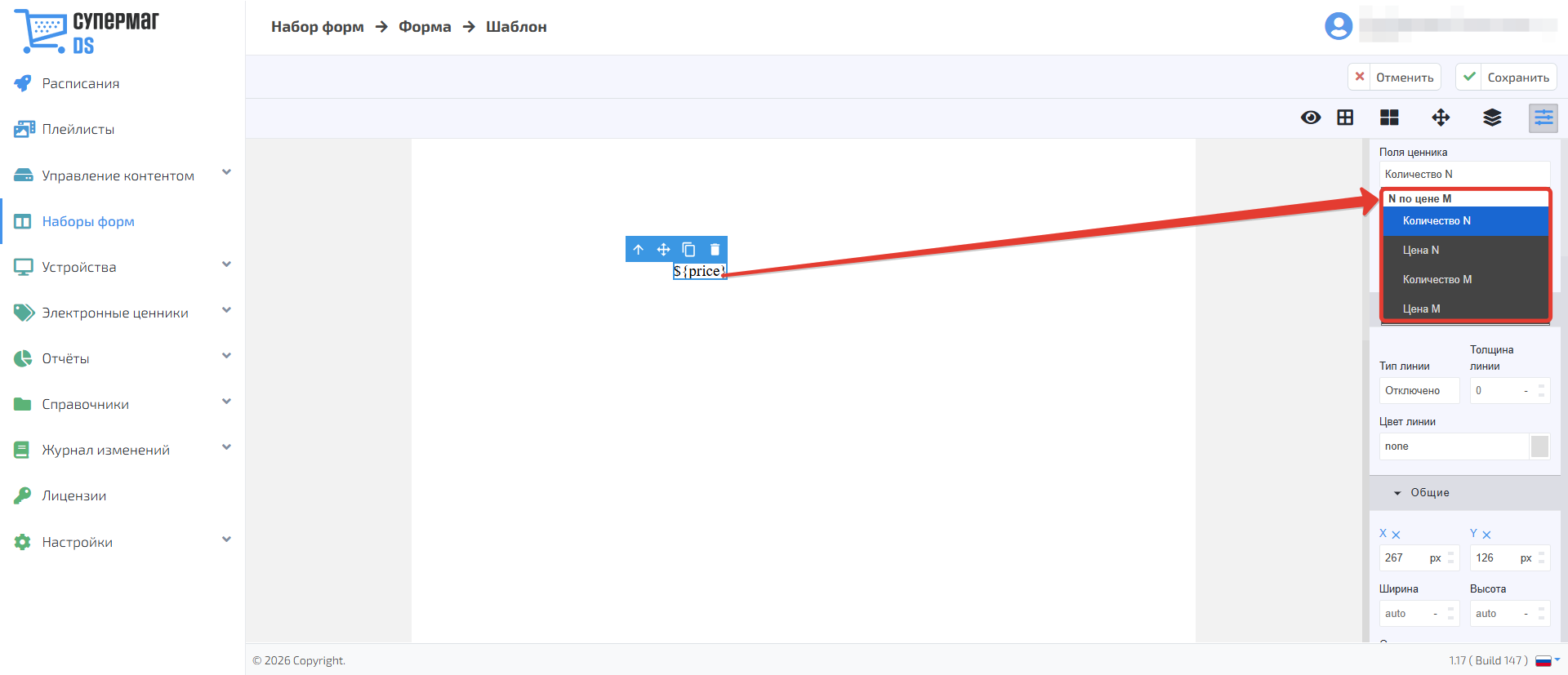
3.4. Для кампании Скидка от количества доступны следующие поля ценника: Количество #1, Цена #1, Количество #2, Цена #2, Количество #3, Цена #3, Количество #4, Цена #4, Количество #5, Цена #5.
| Якорь | ||||
|---|---|---|---|---|
|
Данная кампания позволяет задавать разные цены в зависимости от количества товара.
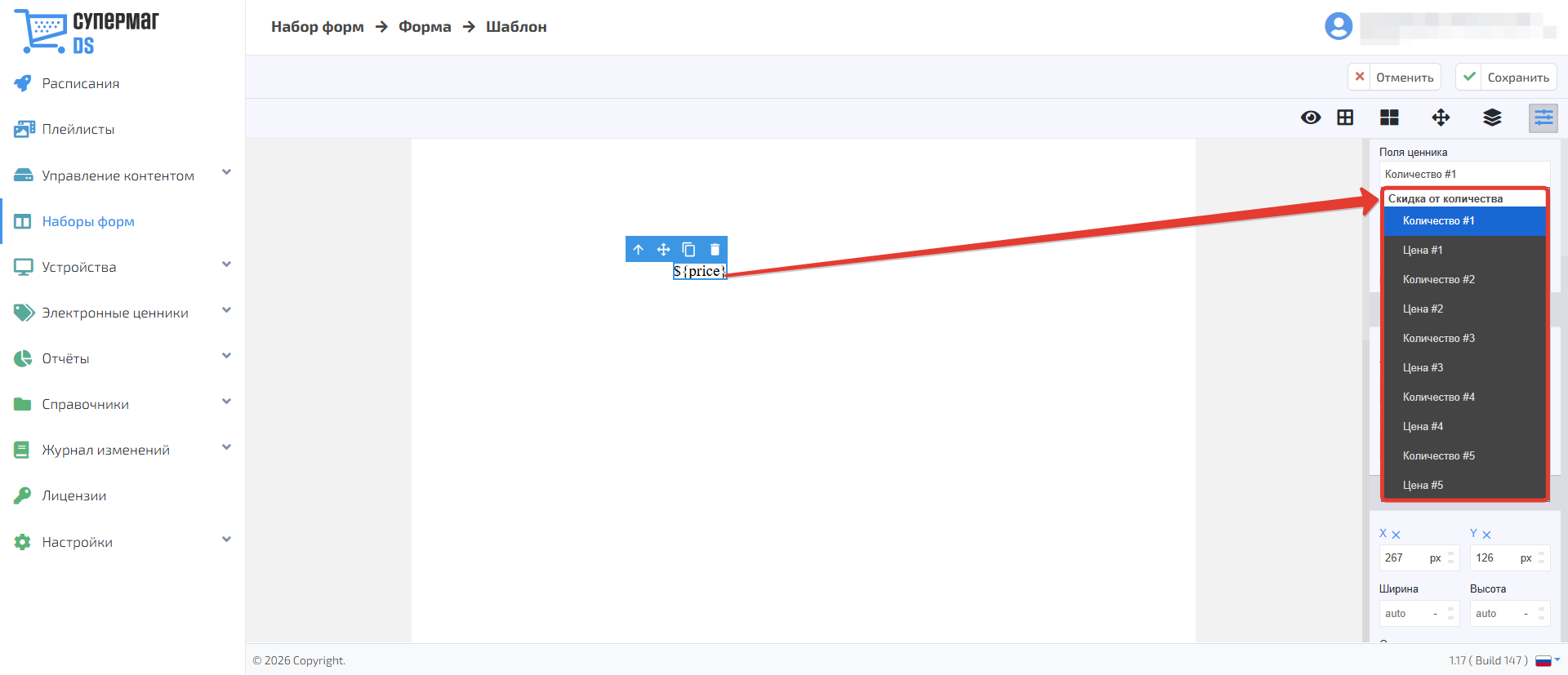
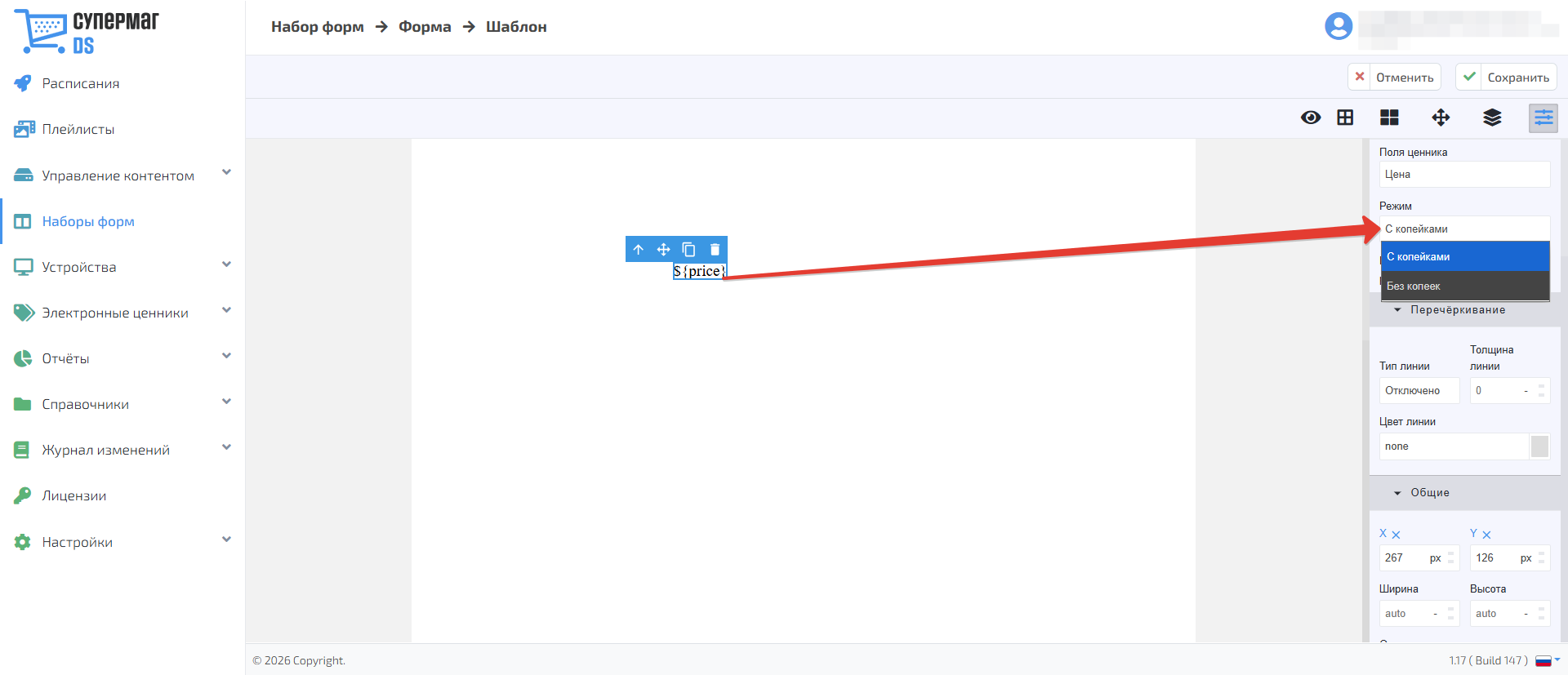
После добавления Числового блока становится доступен параметр Режим. Нажмите на поле и выберите вариант отображения цены:
- С копейками (цены выводится полностью).
- Без копеек (дробная часть не отображается, даже если она указана в карточке товара).
Для отображения цены с копейками дополнительно доступен раздел Настройка копеек.
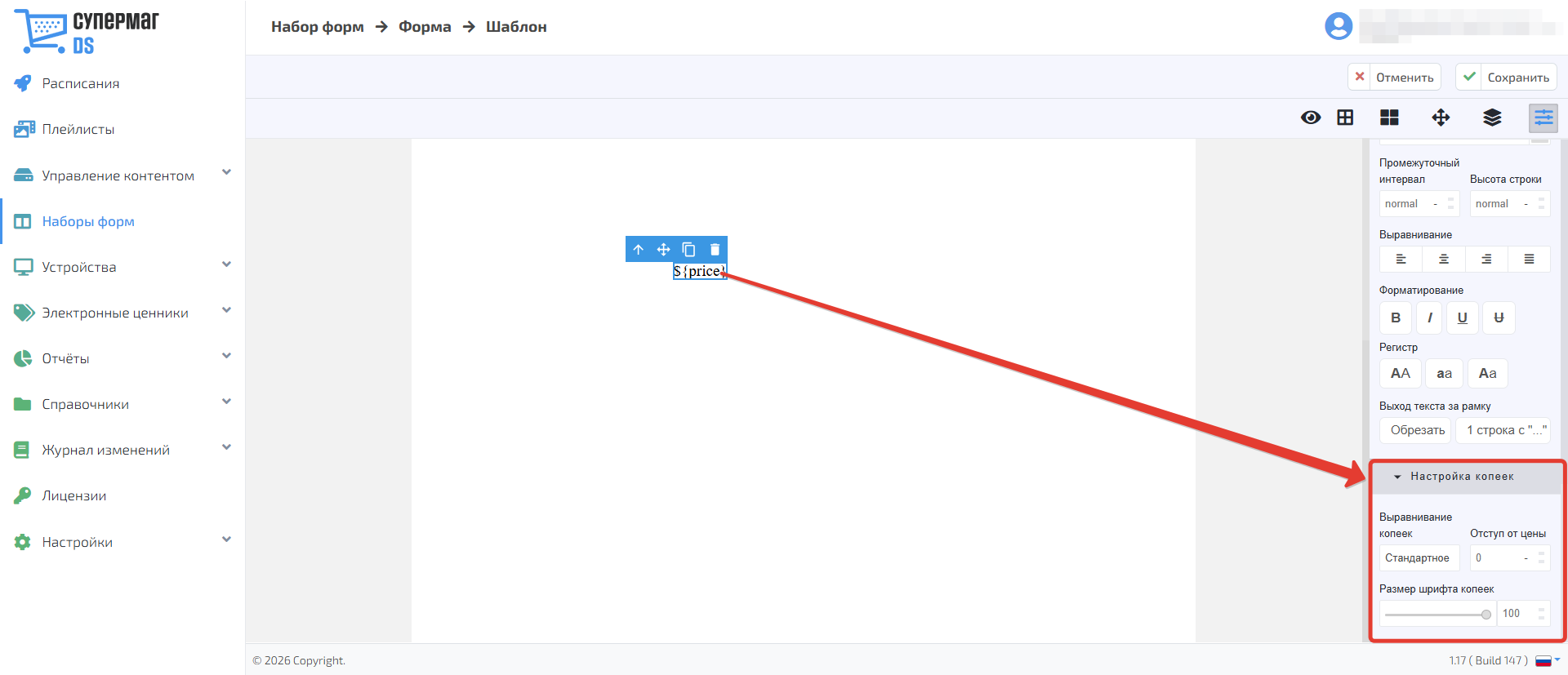
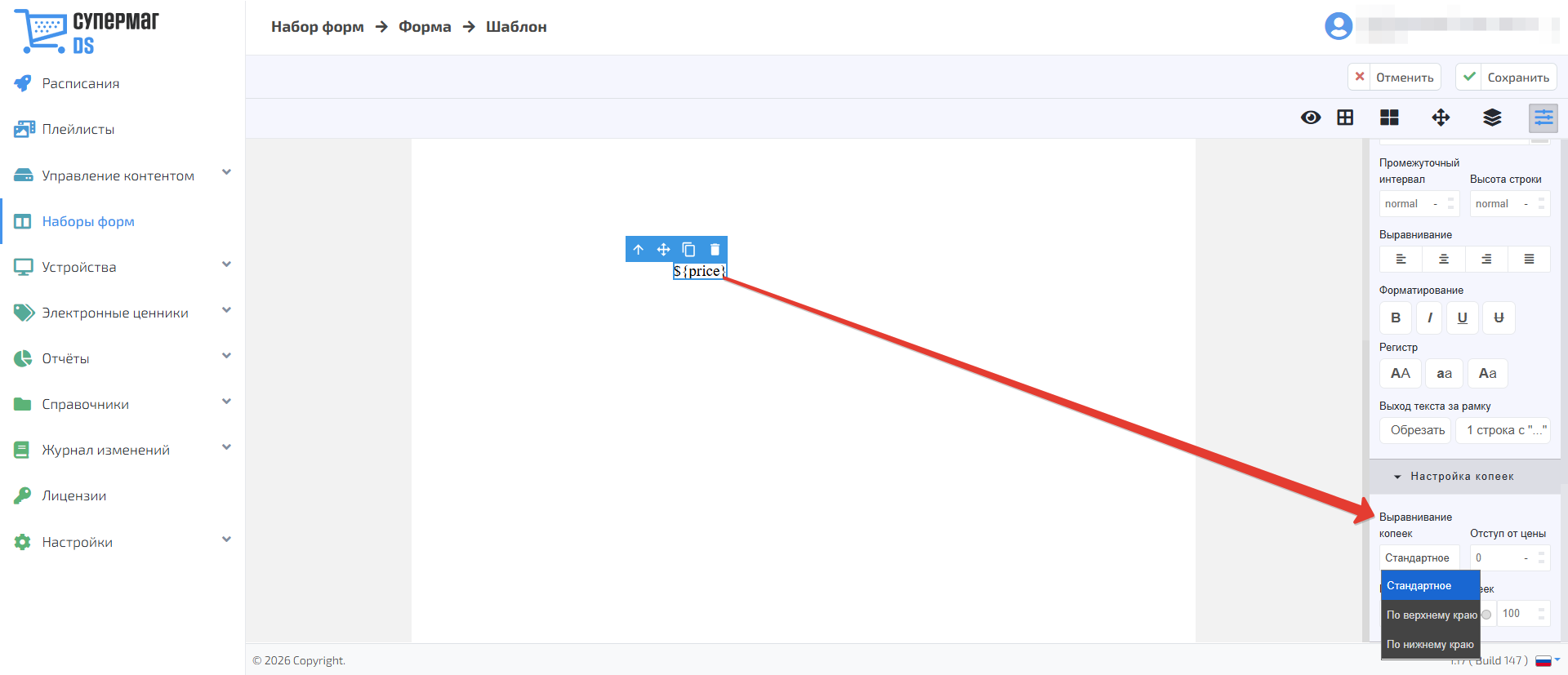
В поле Выравнивание копеек выберите положение дробной части относительно основной цены:
- Стандартное (копейки отображаются в обычном положении относительно основной части цены).
- По верхнему краю (копейки выравниваются по верхней границе основной цены)
- По нижнему краю (копейки выравниваются по нижней границе основной цены).
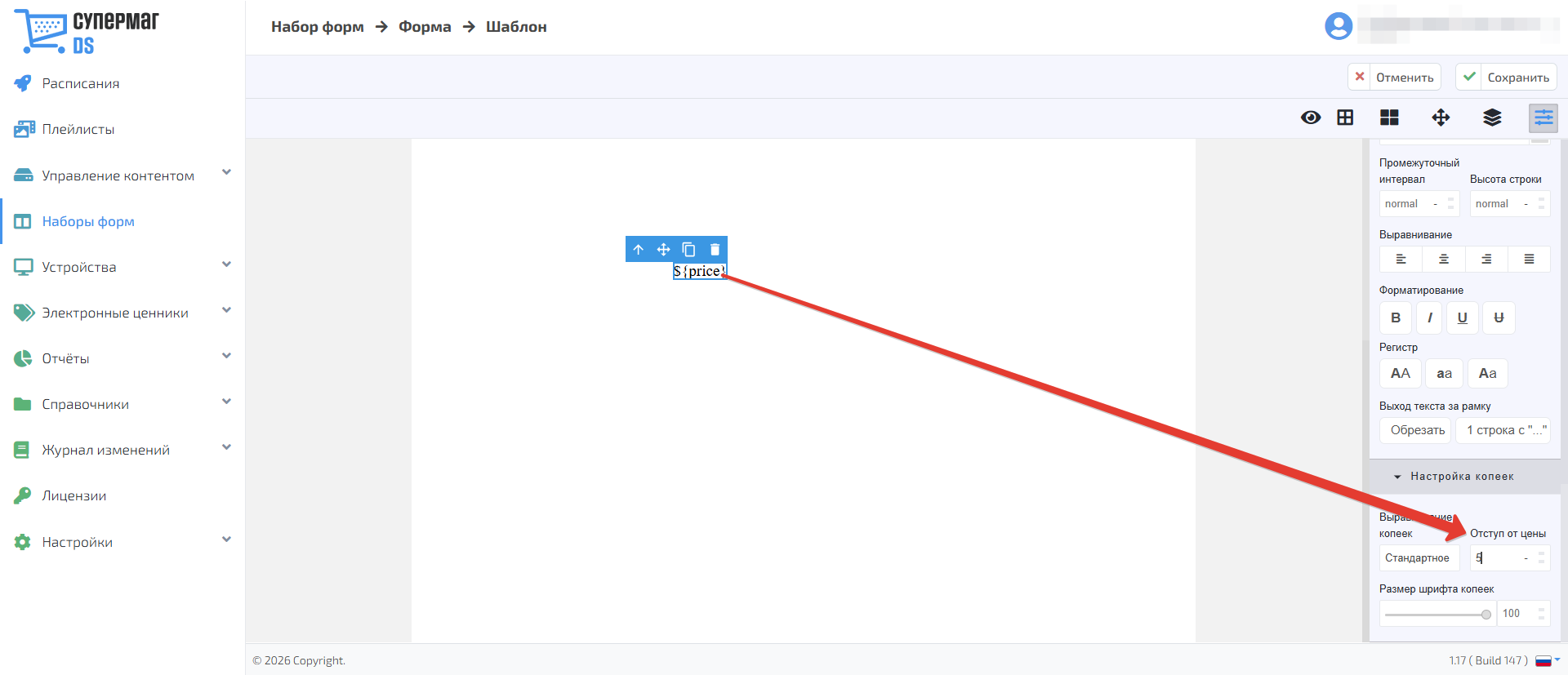
В поле Отступ от цены задайте расстояние между основной частью цены и копейками. Укажите числовое значение и при необходимости выберите единицу измерения. Значение можно увеличить или уменьшить с помощью стрелок в поле ввода.
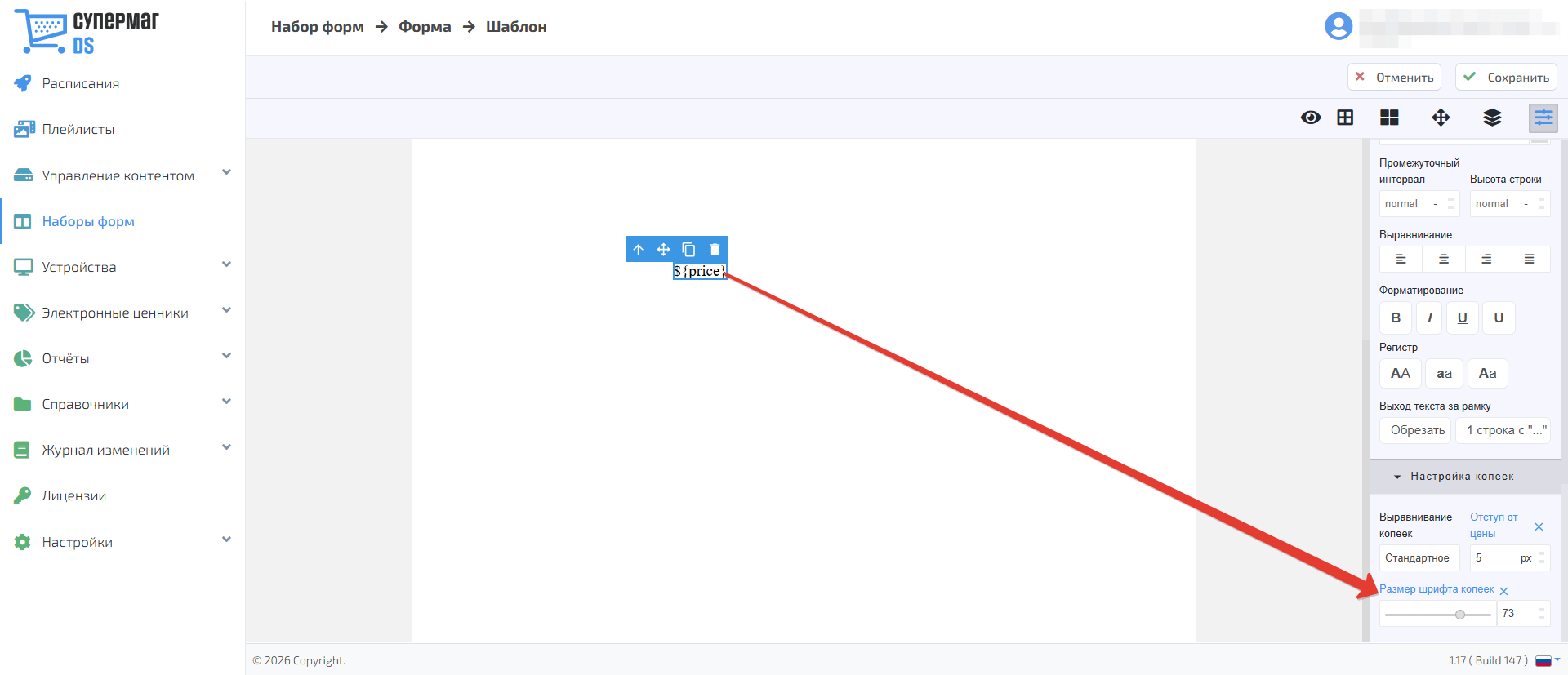
Параметр Размер шрифта копеек позволяет отдельно настроить размер дробной части цены. Используйте ползунок или введите значение вручную. При необходимости увеличьте или уменьшите его с помощью стрелок в поле ввода.
4. Блок Штрихкод предназначен для графического отображения значения из поля ШК производителя карточки товара.
Нажмите на поле Источник данных, чтобы открыть список доступных значений:
- Показывать число (под графическим штрихкодом отображается его числовое значение).
- Скрывать число (отображается только графический штрих-код).
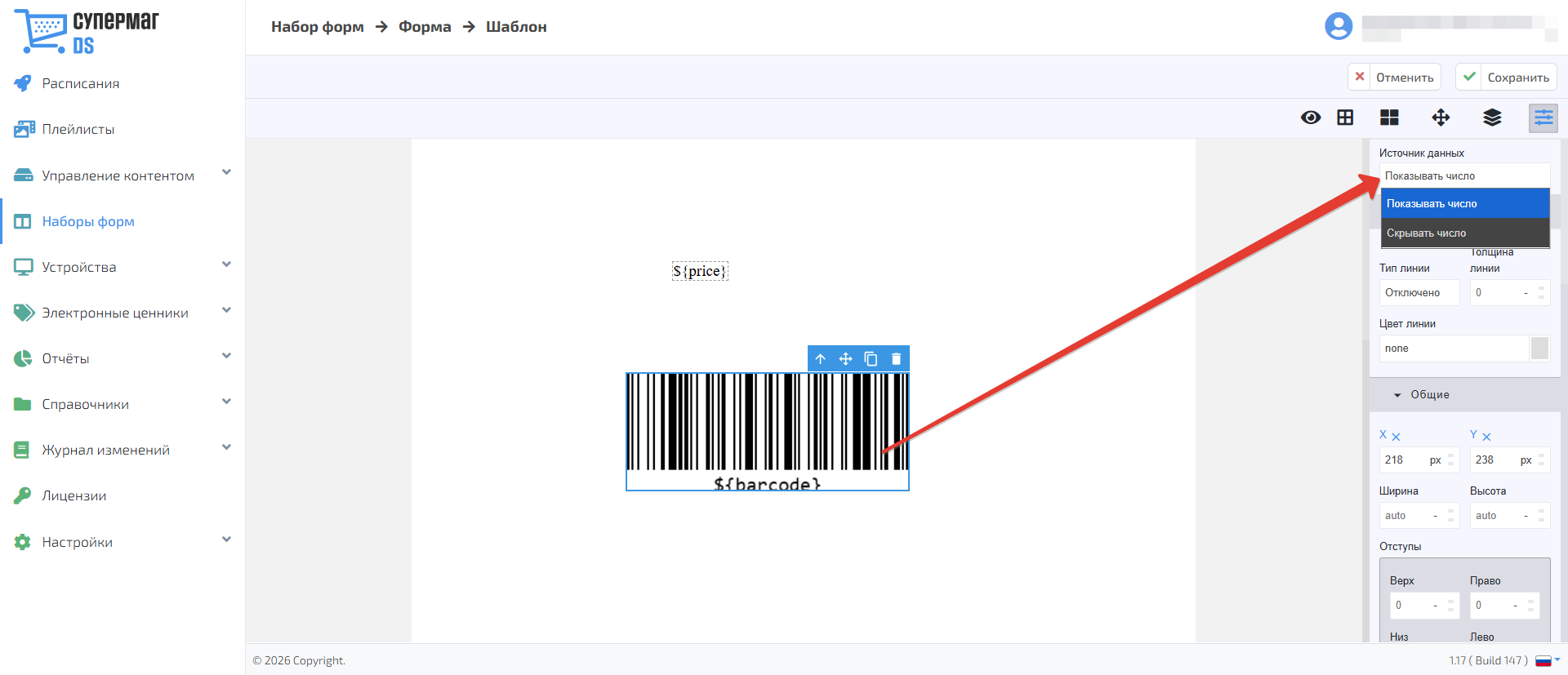
После внесения изменений нажмите Сохранить, чтобы выйти без сохранения изменений, нажмите ОтменитьВведите нужный текст непосредственно в блоке. После выбора блока его параметры отображаются на панели настроек справа.