...
Мобильное приложение Merchandiser предназначено для управления промо-дисплеями и электронными ценниками ESL. Оно позволяет настраивать параметры Wi-Fi сети на промо-дисплеи, подключать устройства к СуперМаг DS, выполнять их регистрацию и настройку, а также управлять режимами отображения контента: Медиа-контент – воспроизведение рекламных материалов (только для промо-дисплеев) и Ценник (управление товарами) – отображение электронного ценника товара на промо-дисплеях и электронных ценниках ESLВ зависимости от типа оборудования приложение позволяет выполнять следующие операции:
- Ценники (ESL) – привязка товара к электронному ценнику и изменение привязанного товара.
- Экраны (Промо-дисплеи):
- Настройка параметров сети Wi-Fi.
- Подключение к СуперМаг DS.
- Регистрация устройств.
- Настройка устройств.
- Управление отображением контента:
- Медиа-контент (воспроизведение рекламных материалов).
- Ценник (отображение информации о товарах).
1.2. Требования к программным и аппаратным средствам
...
1.3. Установка мобильного приложения на Android
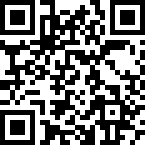
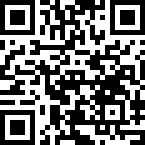
1. Перед началом установки получите APK-файл мобильного приложения одним из доступных способов (например, отсканируйте QR-код выше, откройте ссылку на скачивание или скопируйте его на устройство).
...
| Информация |
|---|
При первом запуске приложения предоставьте необходимые разрешения:
|
...
1. Нажмите на кнопку Ценники для управления электронными ценниками ESL.
2. Нажмите на кнопку кнопку Экраны для управления промо-дисплеями.
2.4. Главный экран мобильного приложения
СКРИН 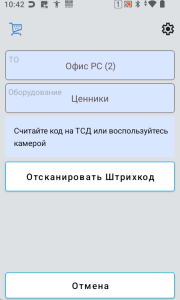
На главном экране мобильного приложения расположены следующие элементы:
| Элемент | Назначение |
|---|---|
| Иконка шестеренки | Переход в раздел настроек |
| Поле ТО | Торговый объект (ТО), в котором зарегистрировано оборудование |
| Поле Оборудование | Тип оборудования, с которым будет вестись работа |
| Надпись "Считайте код на ТСД или воспользуйтесь камерой" | Подсказка как считать QR-код:
|
Кнопка Отсканировать ШК Штрихкод | Активация камеры для сканирования |
Кнопка Отмена | Возврат на предыдущий экран |
2.4.1. Экран «Настройки»
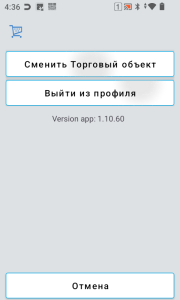
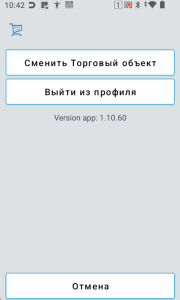
На экране настроек расположены следующие элементы:
| Элемент | Назначение |
|---|---|
| Кнопка Сменить Торговый объект | Изменение выбранного торгового объекта |
| Кнопка Выйти из профиля | Выход из учетной записи. При следующем входе потребуется заново ввести код партнера и пароль |
| Поле Version app | Отображение установленной версии мобильного приложения |
| КнопкаОтмена | Возврат на предыдущий экран |
2.5. Управление
...
ESL-
...
ценниками
2.5.1. Первичная привязка товара
| Информация |
|---|
Перед первичной настройкой ESL-ценника убедитесь, что выполнены следующие действия:
|
...
2.2.Камерой (ТСД или мобильного устройства): нажмите на кнопку Отсканировать ШКШтрихкод, чтобы открыть камеру и отсканируйте штрих-код.
| Информация |
|---|
При запросе разрешений на фото и аудио выберете При использовании приложения. |
3. Поскольку ESL-ценники предварительно загружены, выберите Выберите товар одним из способов:
| Якорь | ||||
|---|---|---|---|---|
|
СКРИН
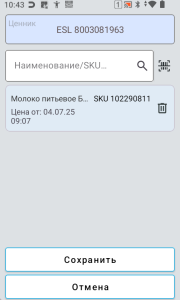
3.1. Поиск вручную:
...
3.1.2. Всплывающий список:нажмите на кнопку в поле ввода, чтобы открыть всплывающий список доступных товаров.
СКРИН 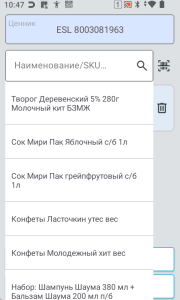
| Информация |
|---|
В списке отображаются первые 15 товаров, зарегистрированные в СуперМаг DS. |
...
1.2.2. Камерой (ТСД или мобильного устройства): нажмите на соответствующую кнопку  , чтобы открыть камеру и считайте штрих-код товара.
| Информация |
|---|
СКРИН |
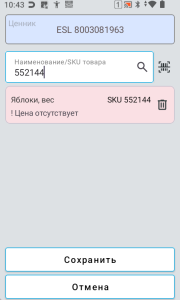
4. Нажмите на кнопку Сохранить.
...
3. Нажмите на товар для замены или на кнопку  для удаления.
СКРИН 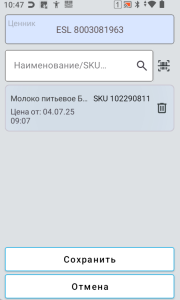
| Подсказка |
|---|
Чтобы заменить товар, нажмите на него и выберите новый – замена произойдёт автоматически, если товар не был удалён. |
4. Выберете новый товар.
5. Нажмите на кнопку Сохранить.
...