Оглавление
Главная страница
Тип устройства представляет собой технические характеристики группы идентичных физических устройств.
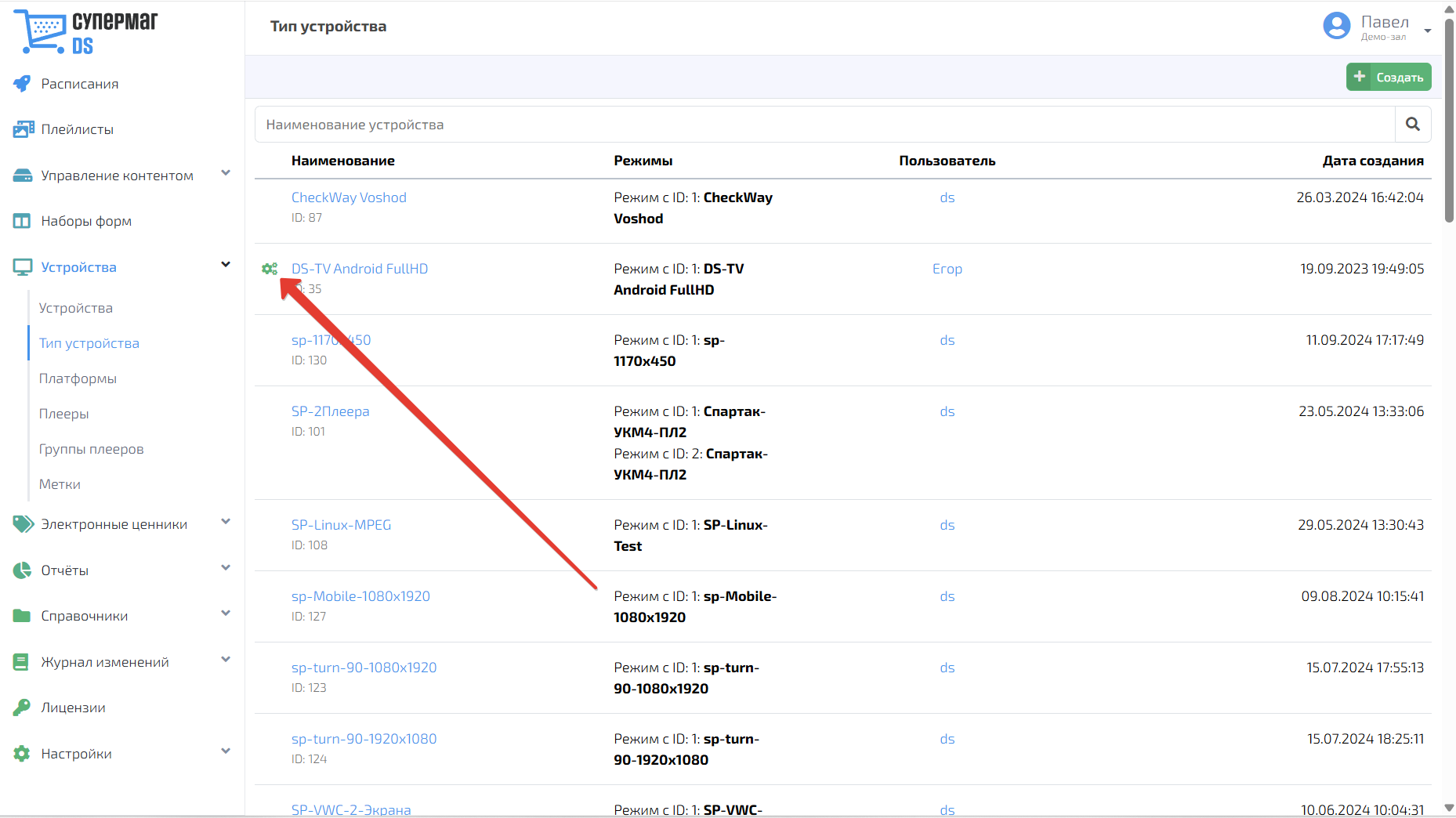
Стандартные типы устройств обозначаются значком .
.
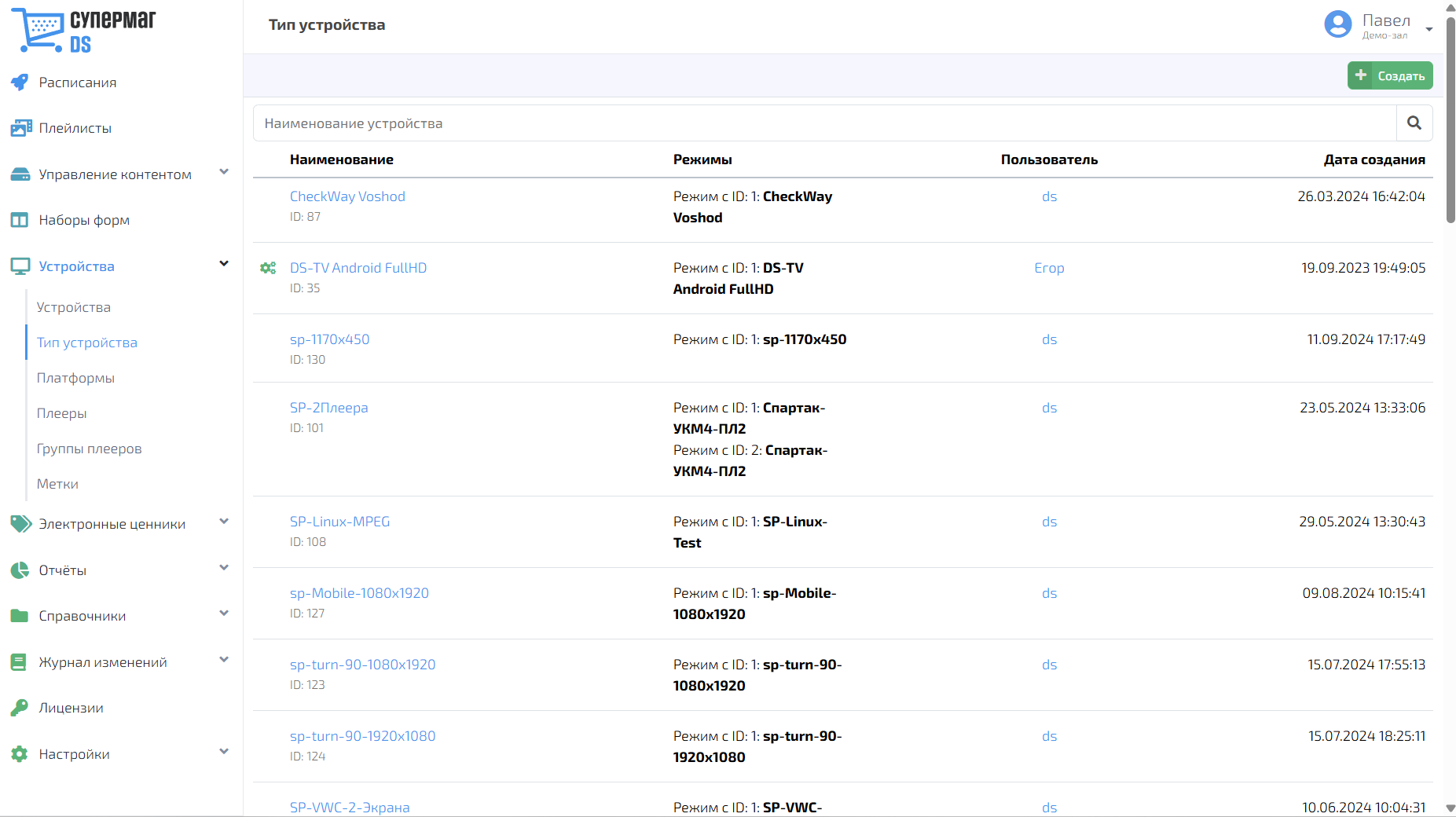
В данном разделе доступны просмотр, создание и редактирование информации о типах устройств.
В главном меню отображается список устройств с указанием их наименования, режимов, информации о пользователях и датой создания.
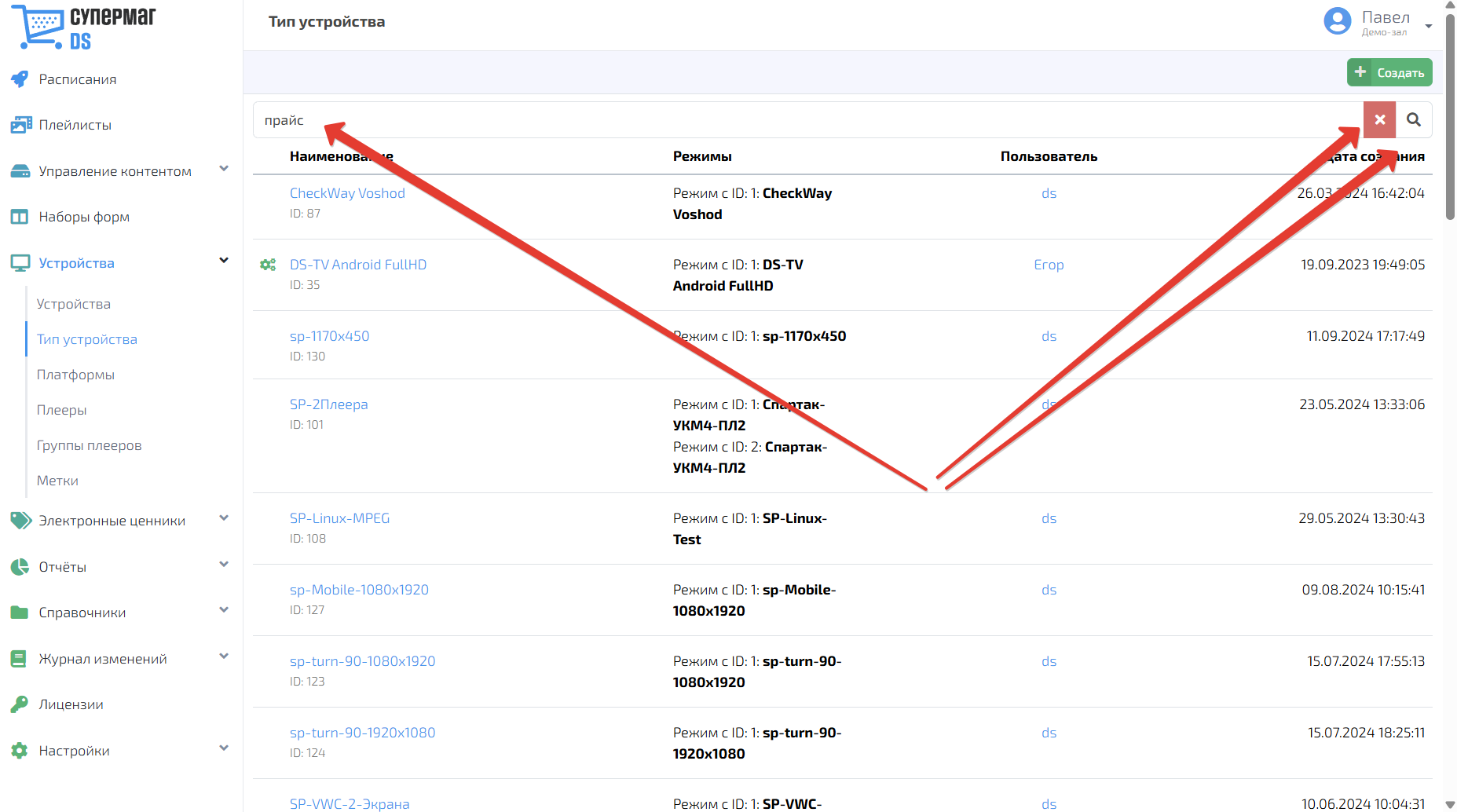
Для осуществления поиска нужного устройства введите в строке поиска полное или частичное наименование устройства и нажмите кнопку кнопку  . Для отмены поиска нажмите кнопку
Для внесения информации о типе устройства нажмите кнопку Создать
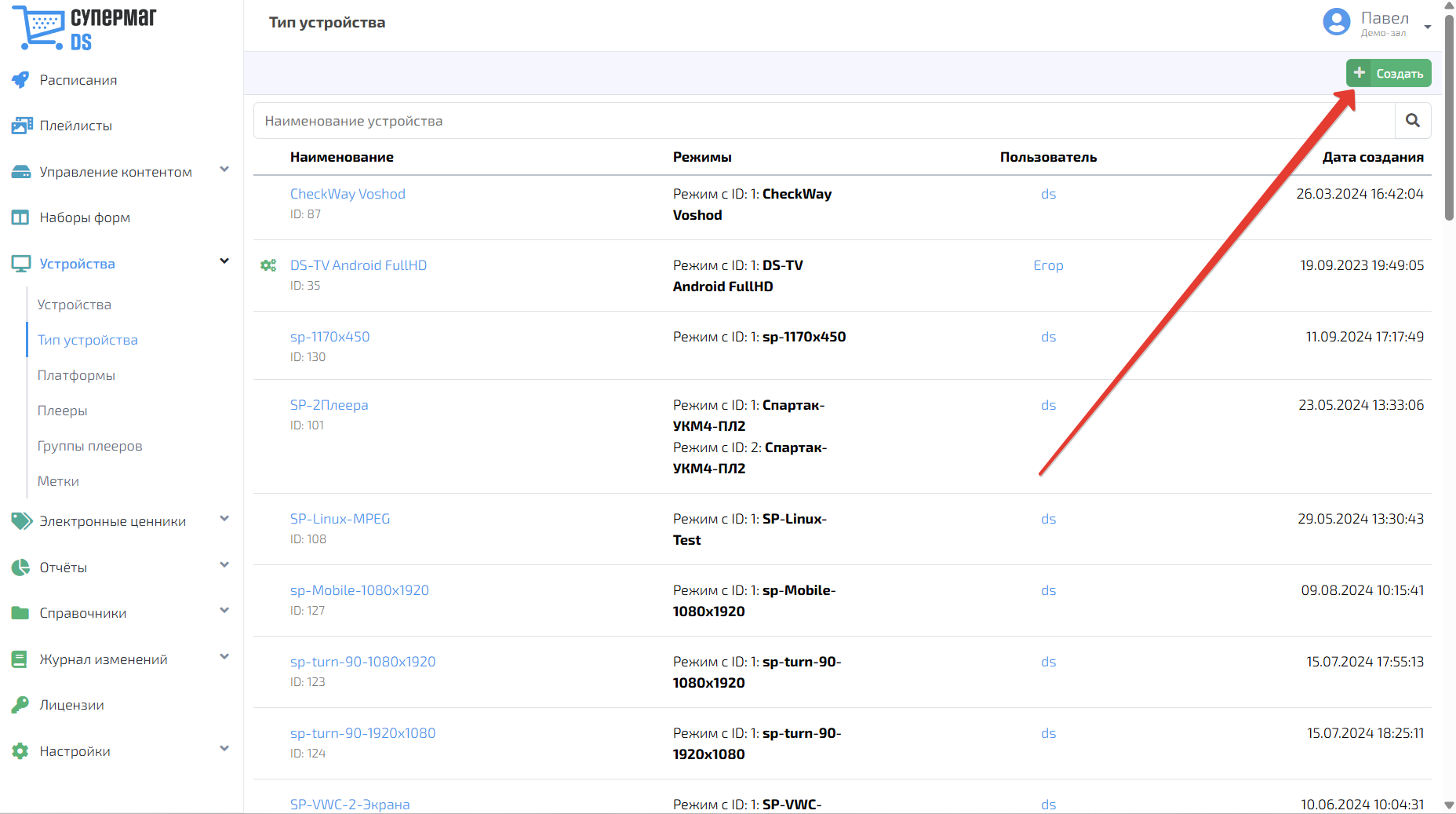
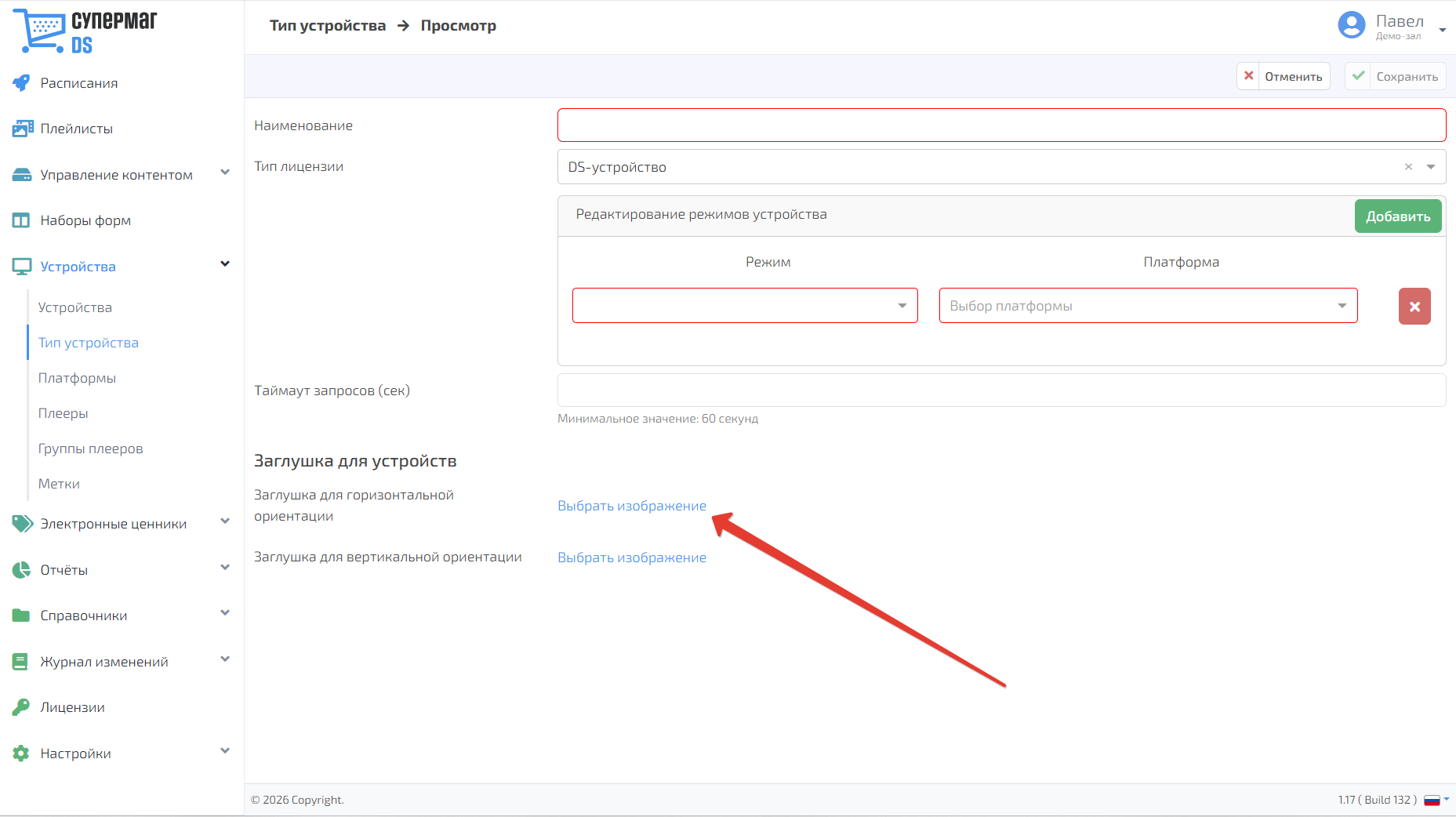
В открывшемся меню доступно указание информации о наименовании устройства, типе лицензии, редактировании режимов устройства (указание режима работы устройства (Полный экран, Чек, Дисплей Покупателя. Полный экран, Дисплей Покупателя. Чек), таймауте запросов, а также добавление заглушки для устройства.
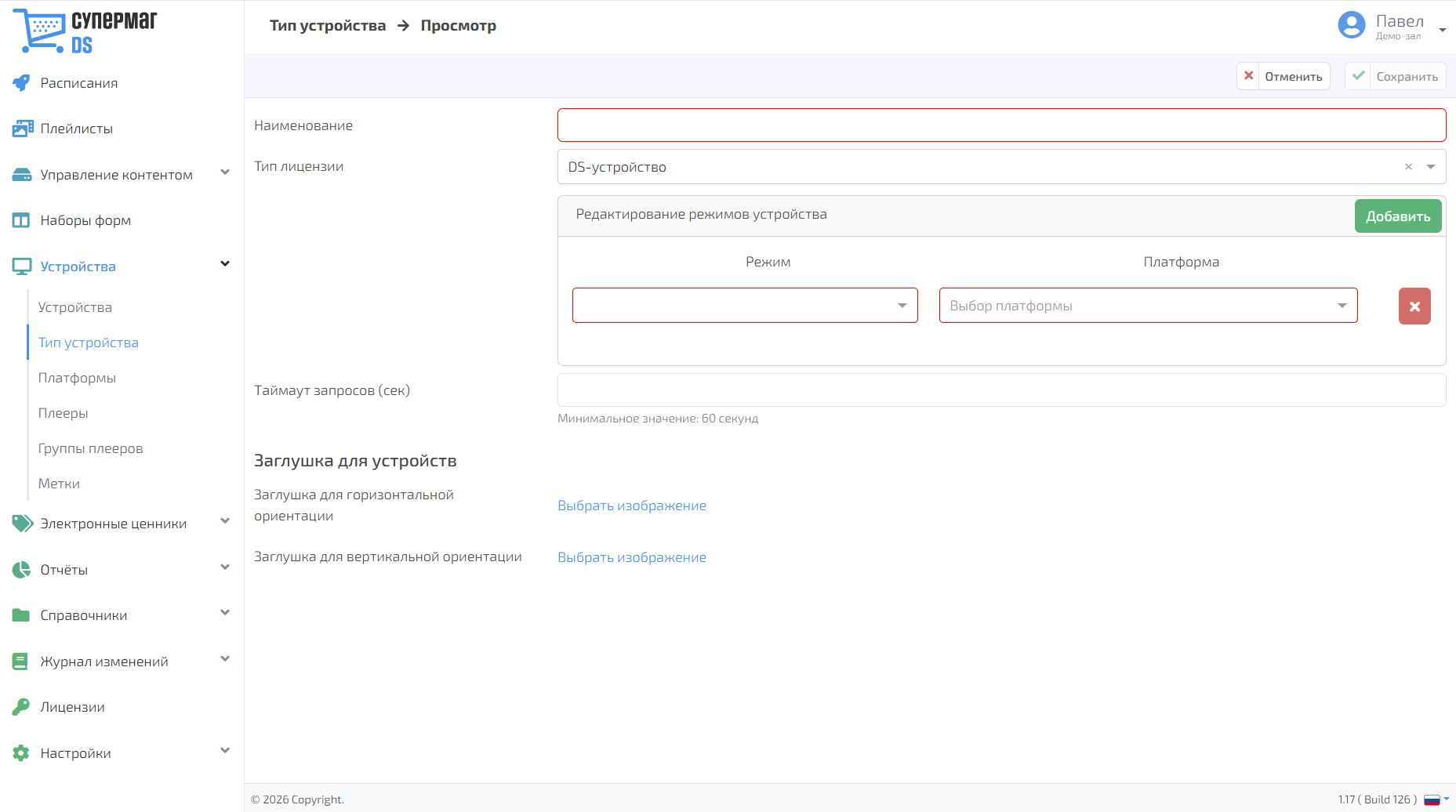
Для добавления режимов устройства нажмите кнопку Добавить. Для удаления режима устройств нажмите кнопку . Для установки заглушки нажмите Выбрать изображение
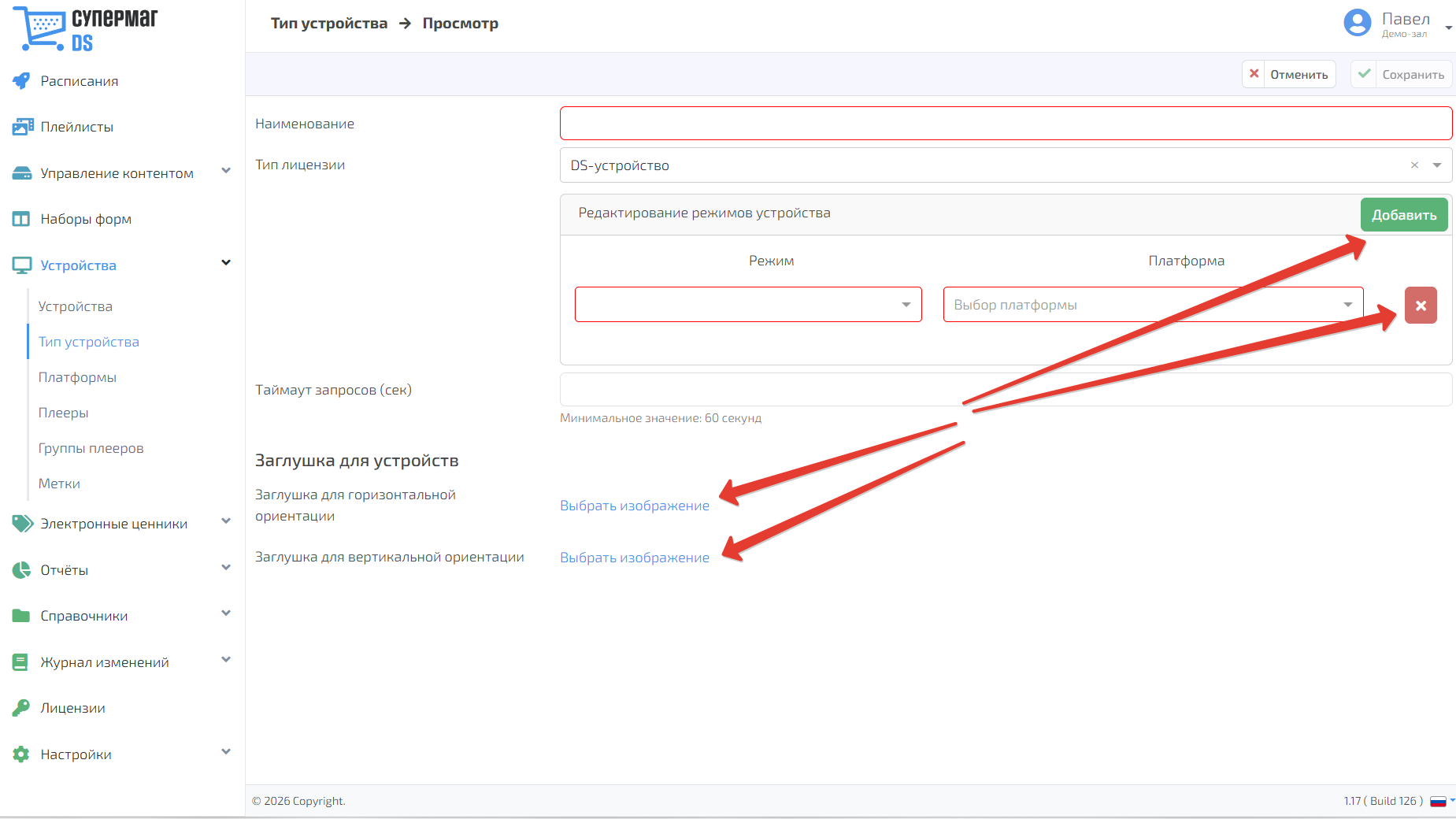
Нажмите кнопку Сохранить, чтобы сохранить изменения или Отменить для возврата в главное меню
.
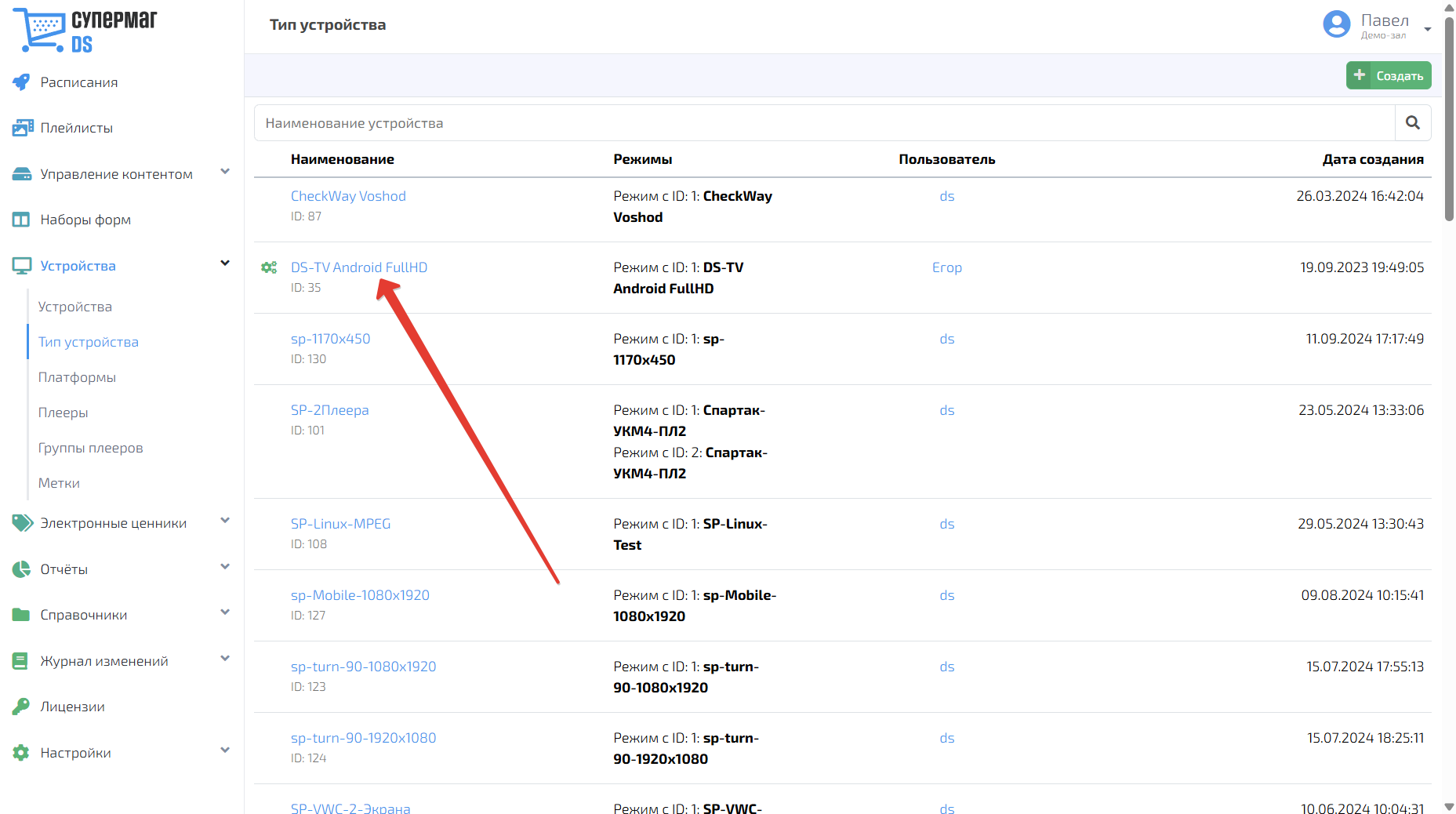
Для просмотра информации об устройстве нажмите на наименование устройства.
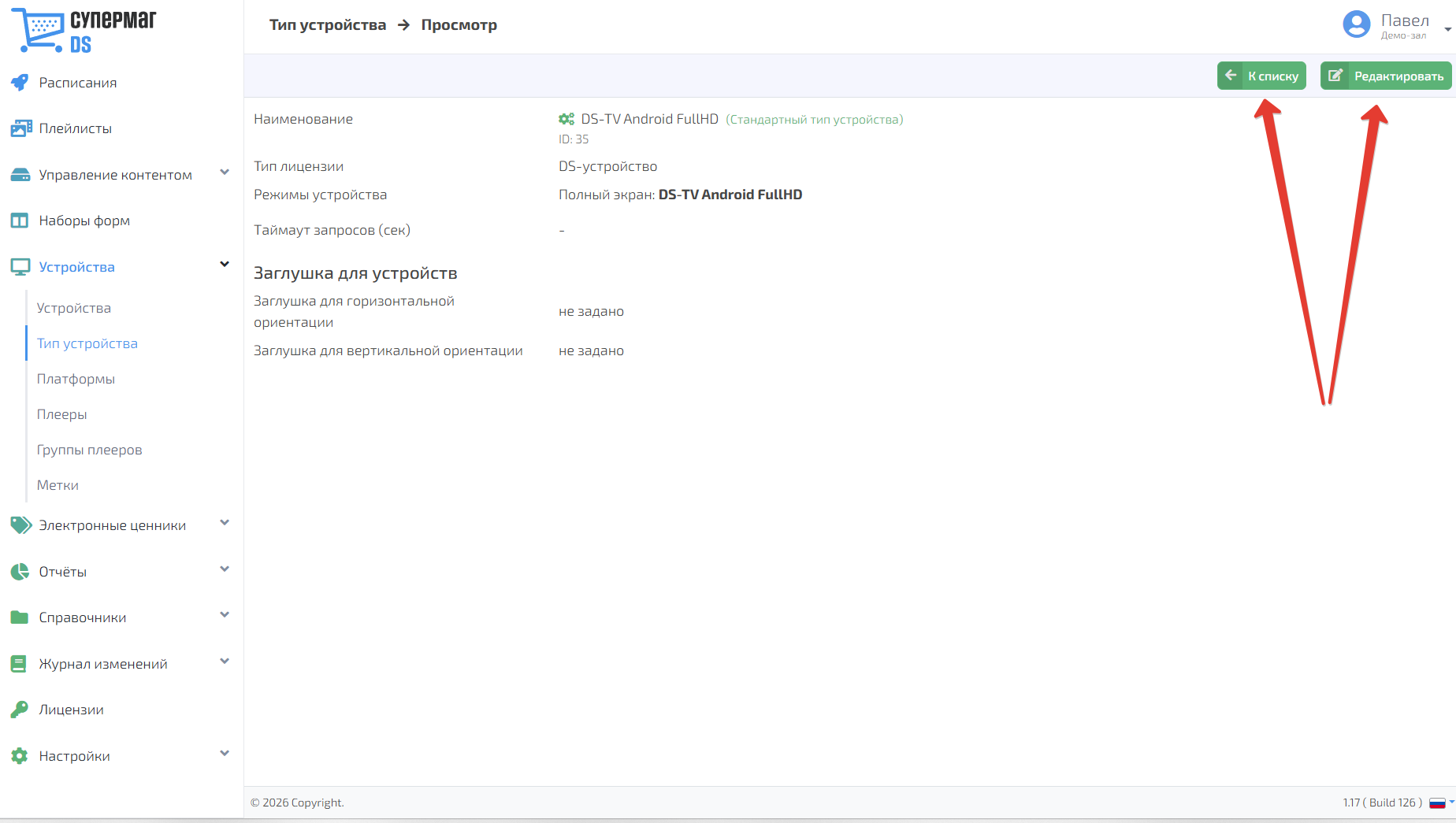
В открывшемся меню доступна информация об устройстве. Для редактирования информации об устройстве нажмите кнопку Редактировать , для возврата в главное меню нажмите кнопку К списку.
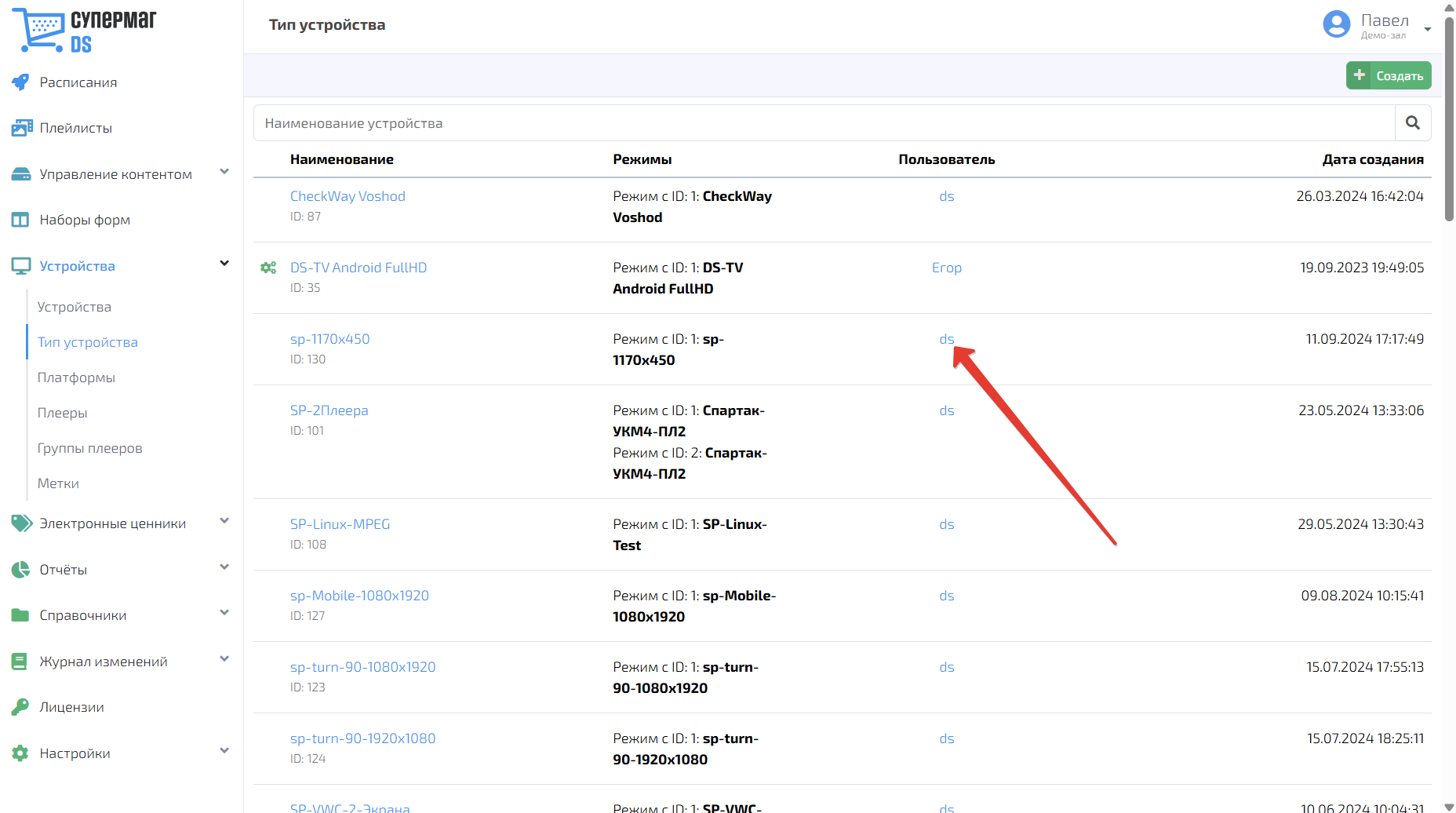
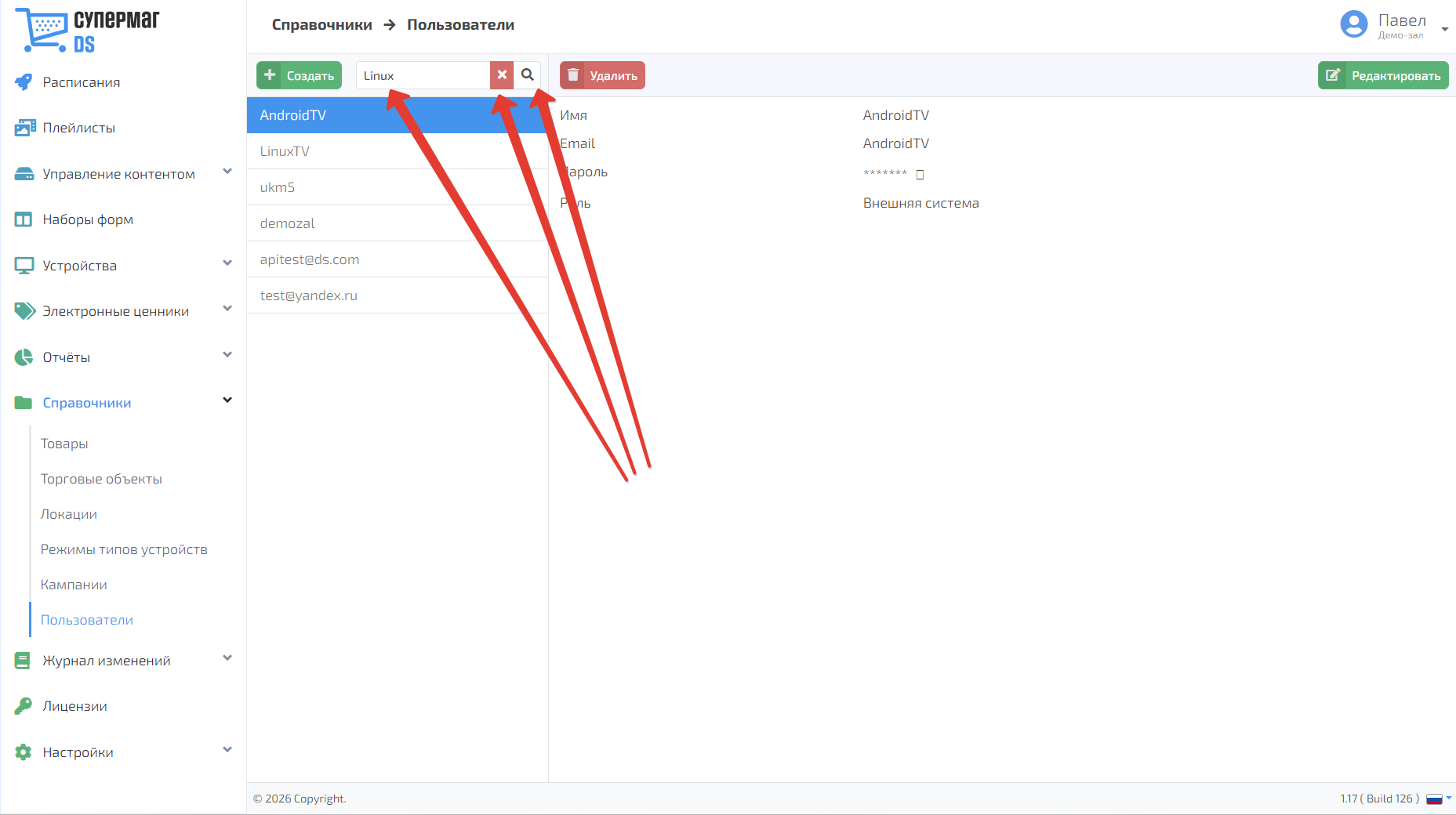
Для получения информации о пользователях устройств нажмите на имя пользователя в главном меню
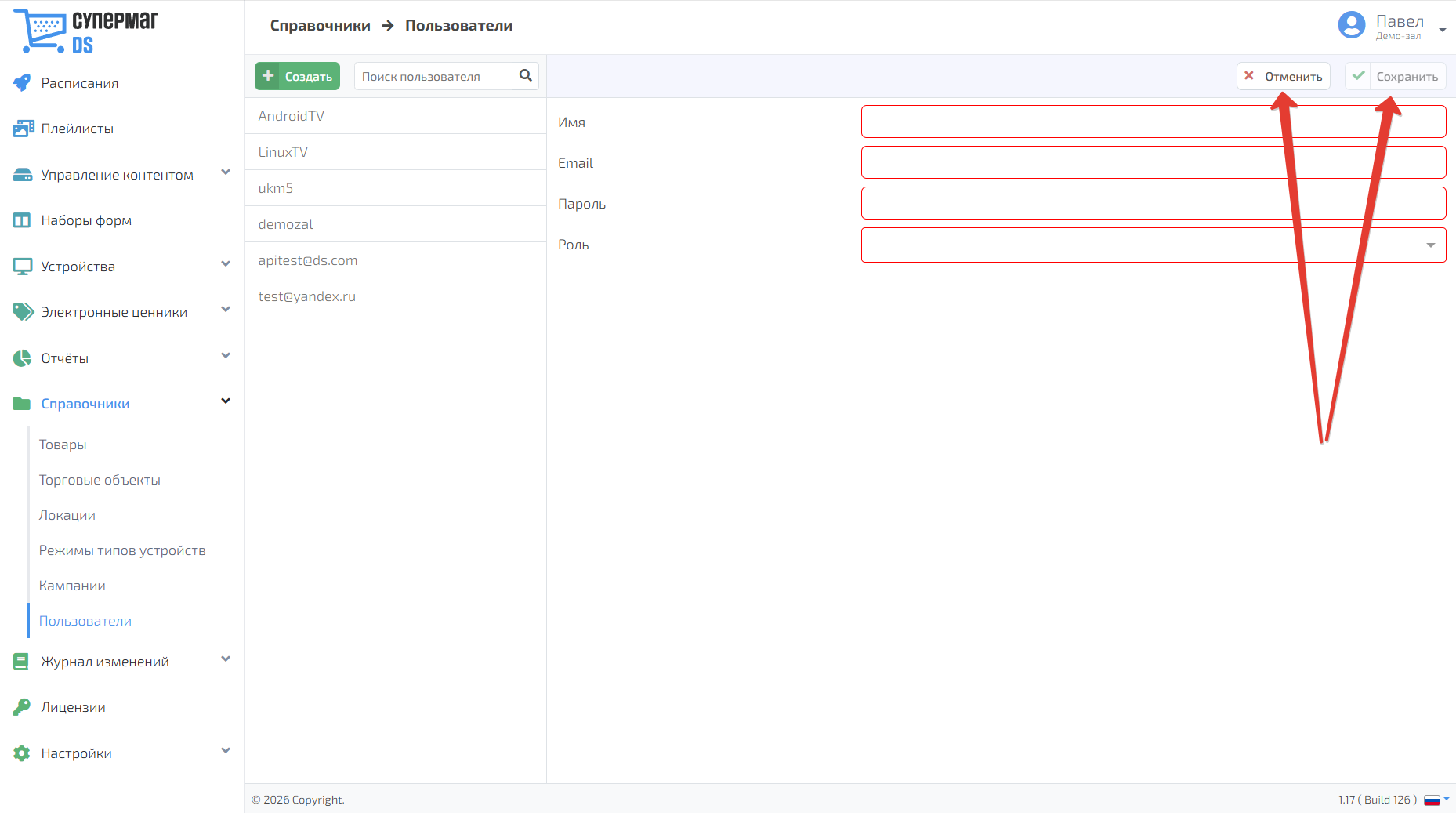
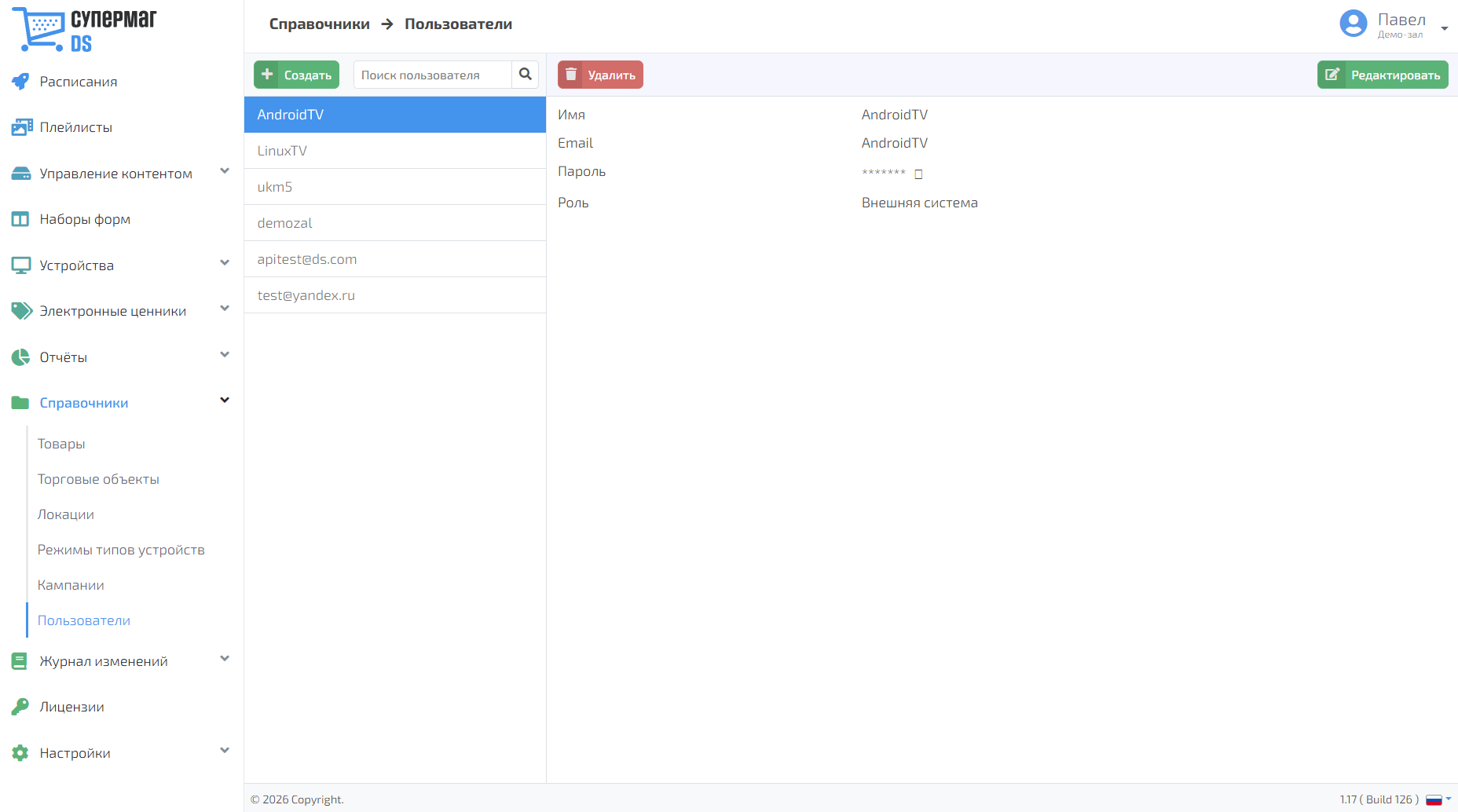
В открывшемся меню доступна информация о пользователях системы
Для осуществления поиска нужного устройства введите в строке поиска полное или частичное наименование устройства и нажмите кнопку . Для отмены поиска нажмите кнопку
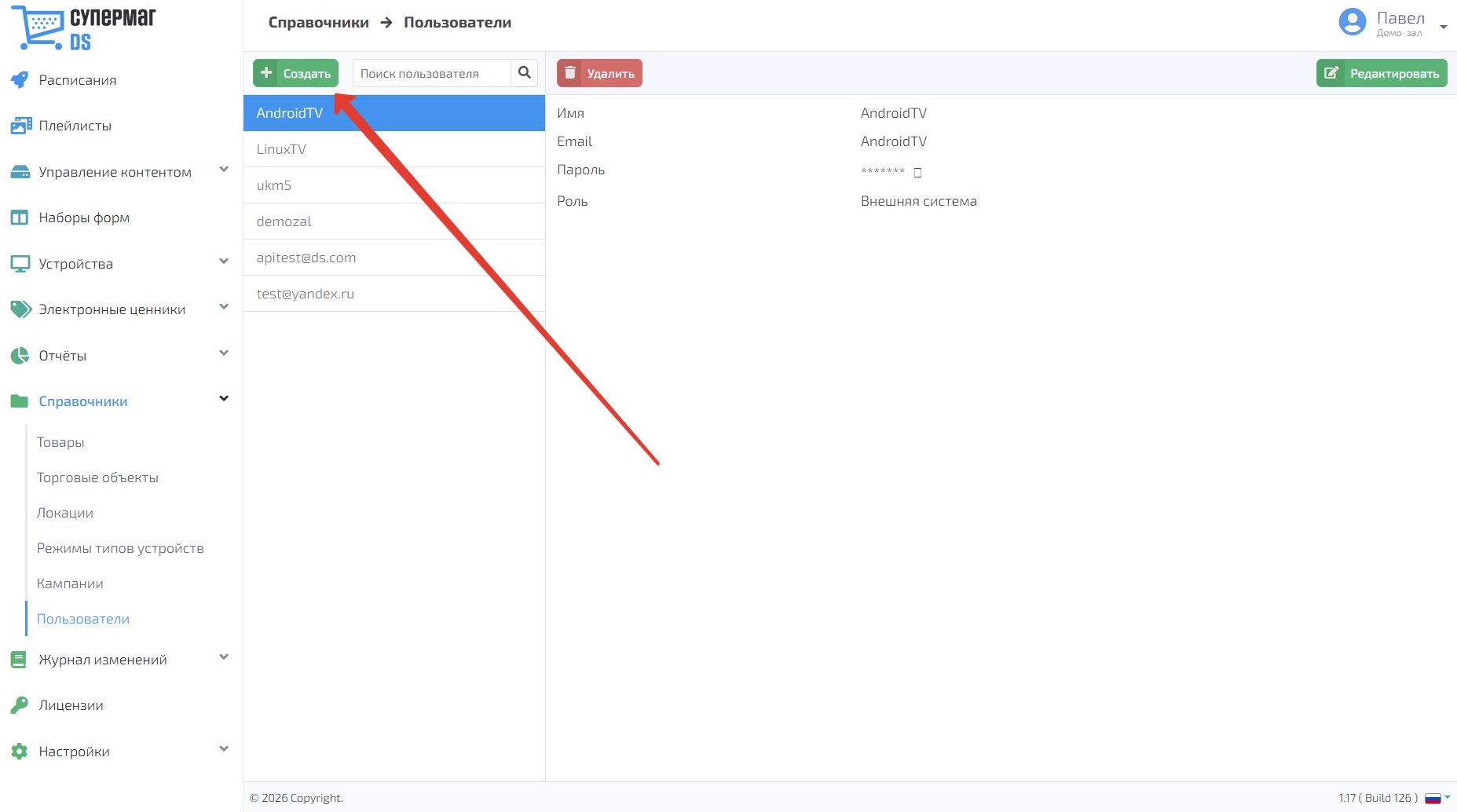
Для создания нового пользователя нажмите кнопку Создать
В открывшемся меню доступен ввод информации о пользователе: Имя, Пароль, e-mail и Роль
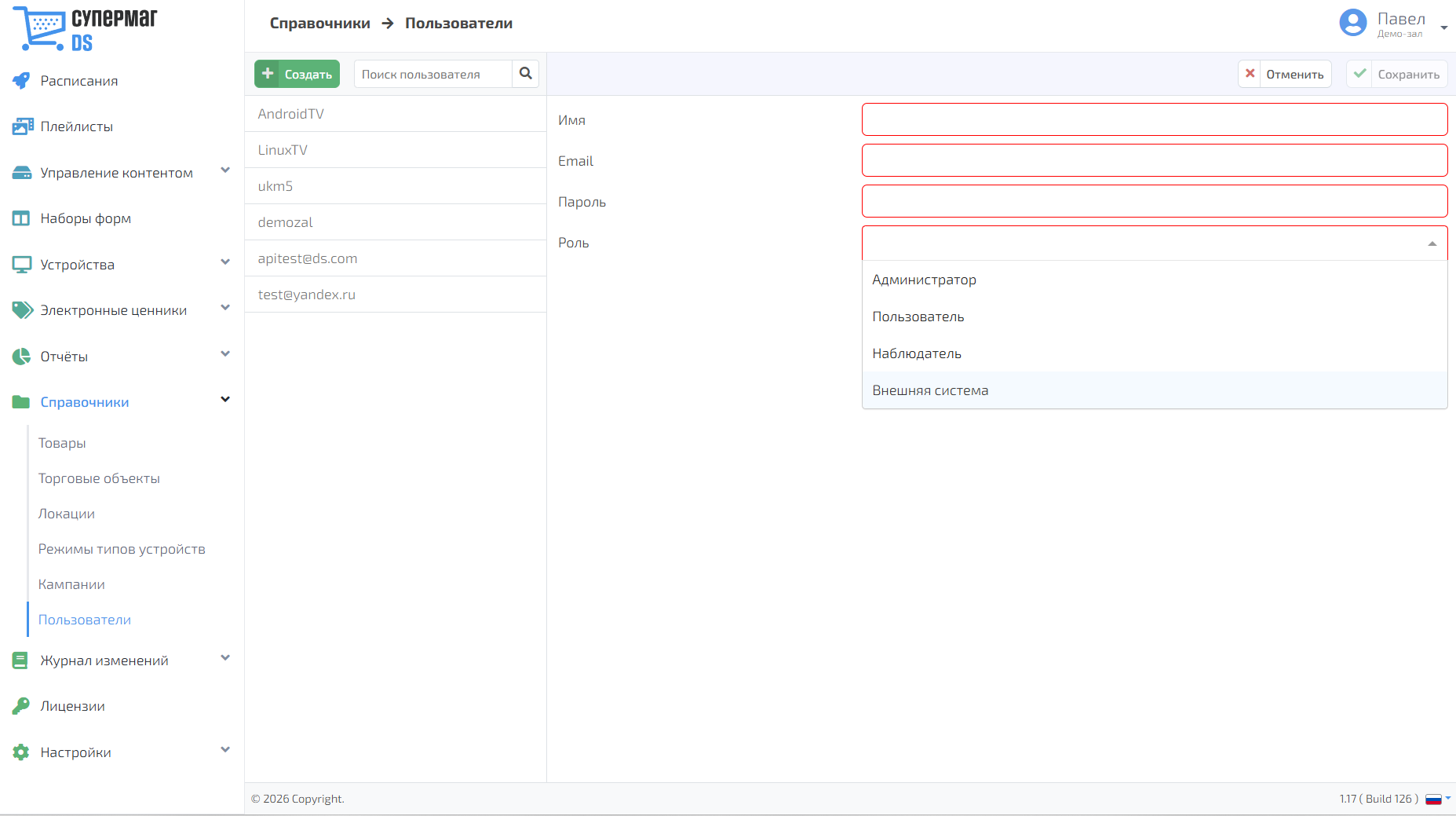
Администратор – пользователь с расширенными правами, ему доступны все возможности в рамках приобретенного функционала.
Пользователь – пользователь с ограниченными правами, он может просматривать платформы, плееры, параметры партнёра и информацию о предоставленной лицензии, а также редактировать расписания, плей-листы, контент, локации, зоны, торговые объекты и отчёты в системе.
Наблюдатель– пользователь с ограниченными правами, он может просматривать платформы, плееры, параметры партнёра и информацию о предоставленной лицензии.
Внешняя система - выполняет техническую роль для интеграционного взаимодействия и тестирования API, не поддерживает пользовательскую web-авторизацию.
Для сохранения внесенной информации о пользователе нажмите кнопку Сохранить. Для отмены внесенной информации и возврата в главное меню нажмите кнопку Отменить
Создание типа устройства
Новый тип устройства можно добавить по кнопке Создать:
Для нового типа устройства необходимо указать следующие сведения:
Наименование – наименование типа устройства.
Тип лицензии – тип доступной лицензии.
Режим – указание режима работы устройства.
Платформа – доступная платформа.
Заглушка для устройства – изображение, которое отображается на устройстве вместо чёрного экрана при отсутствии контента.
- Для устройств с типом лицензии DS-устройства при наличии заглушки в настройках партнера используются настройки партнера. Настройки, заданные в карточке типа устройства, применяются только при отсутствии заглушки на уровне партнера.
- Для устройств с типом лицензии Промо-дисплеи используются только настройки заглушки, заданные в карточке типа устройства. Настройки партнера не применяются.
Чтобы выбрать изображение, которое будет использоваться в качестве заглушки для горизонтальной или вертикальной ориентации устройств нажмите Выбрать изображение и выберите файл с изображением из соответствующего каталога.
Нажмите кнопку Сохранить, чтобы сохранить изменения или Отменить для возврата в главное меню.