Оглавление
Главная страница
На главной странице раздела отображается информация о товарах и их категориях:
...
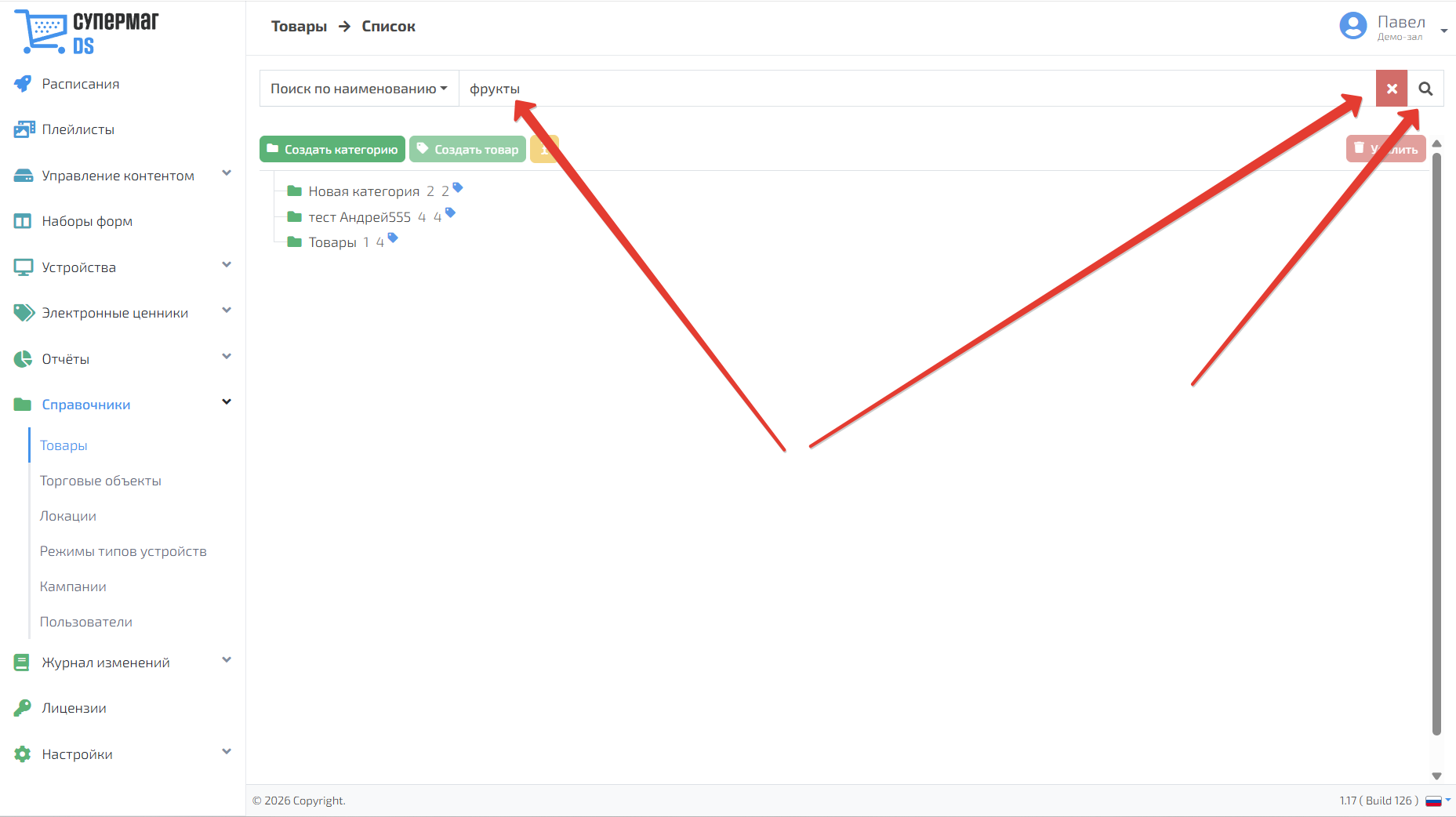
Для поиска конкретного товара введите полное или частичное наименование категории/ наименования / SKU и нажмите кнопку нажмите кнопкупоиска  .
.
Для удаления результатов поиска нажмите кнопку  .
.
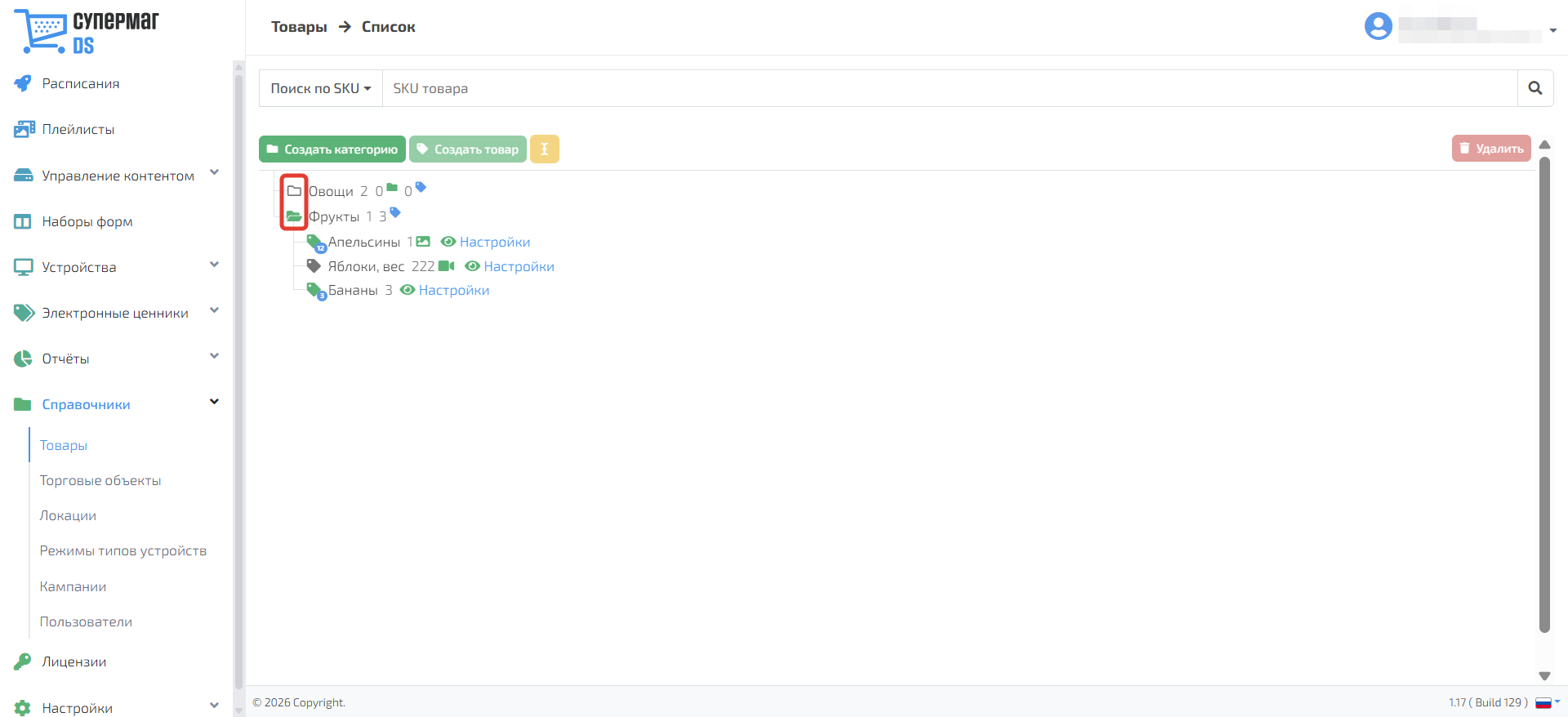
Для просмотра содержимого категории нажмите на значок папки  :
:
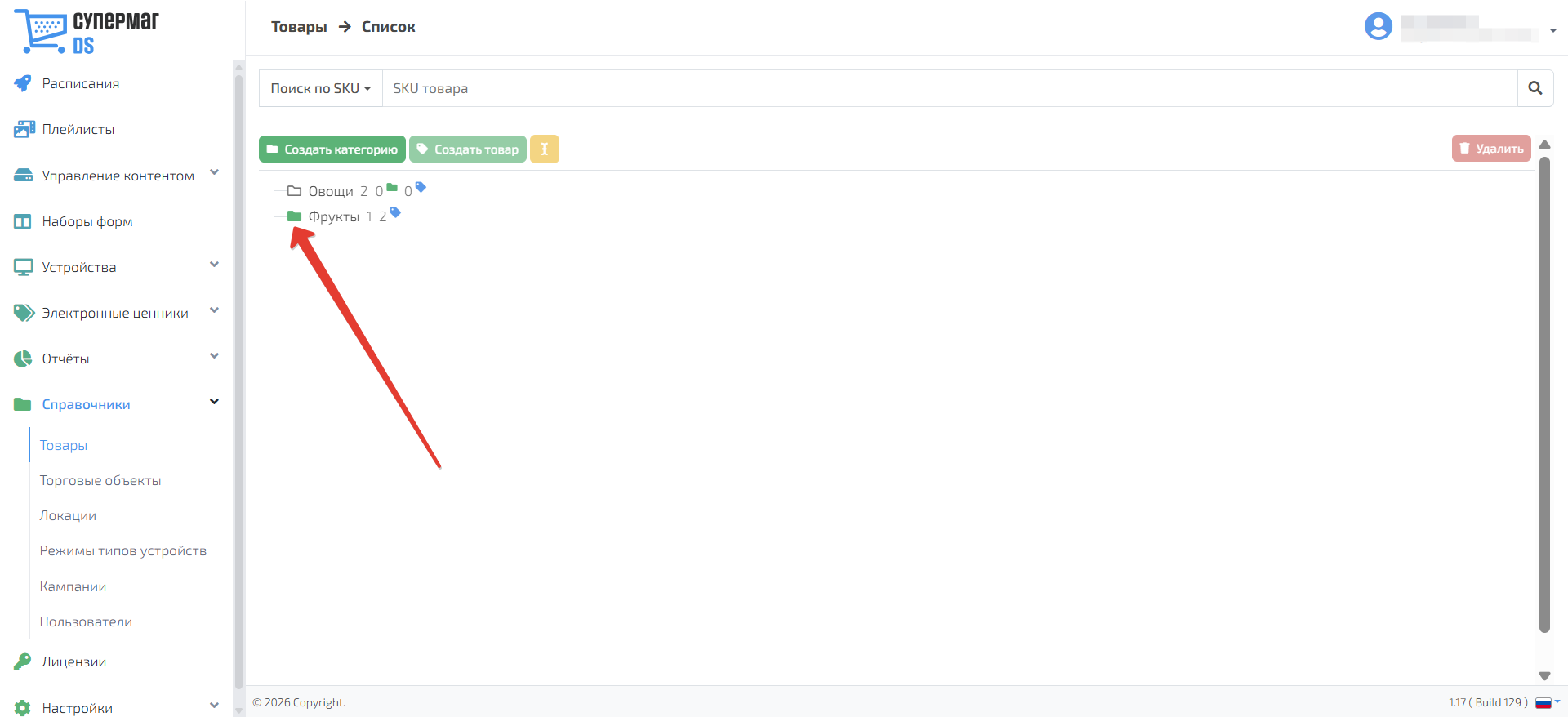
Если папка зелёного цвета, то в категории есть товары, белого – категория пустая.
Цифра рядом с папкой или товаром обозначает код категории или SKU товара.
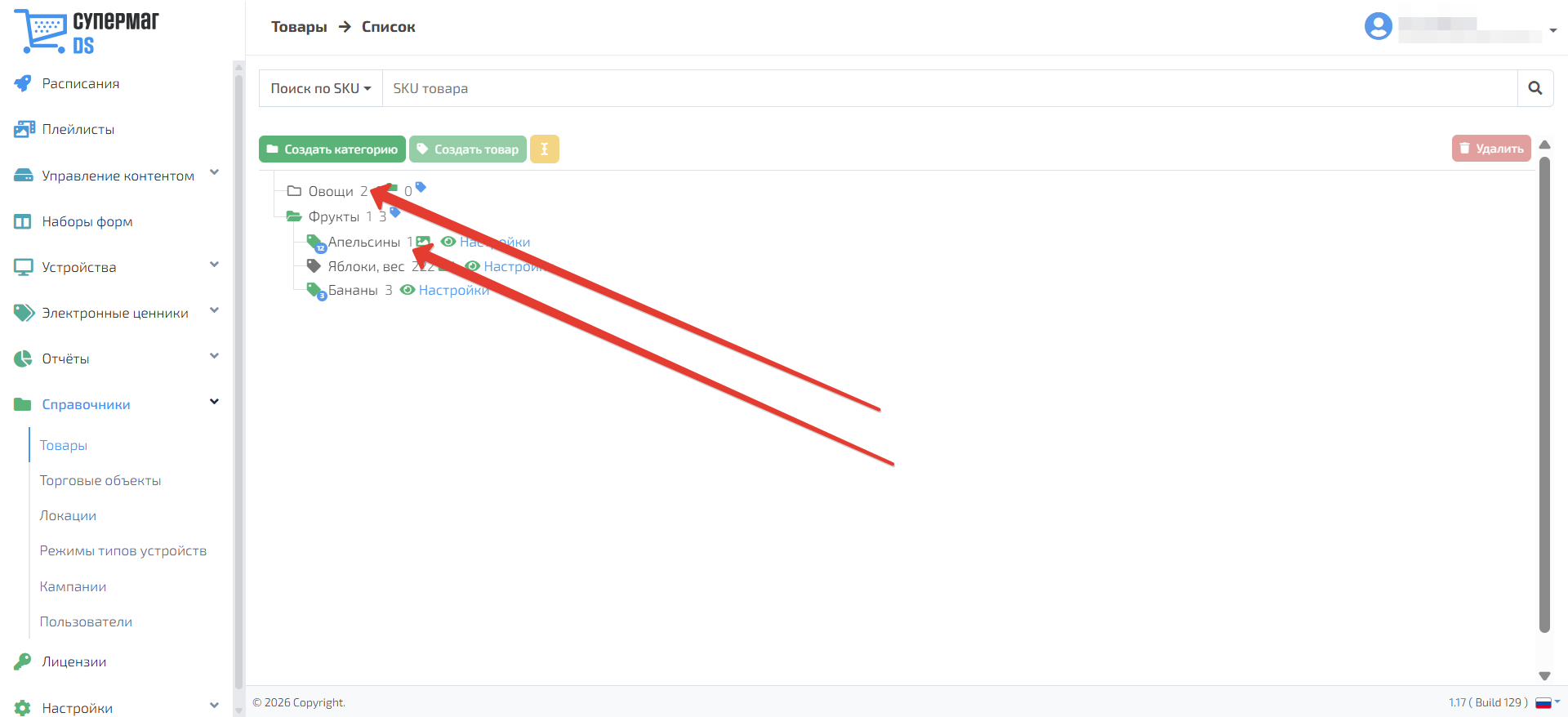
Крайняя цифра справа от категории – это количество товаров в ней.
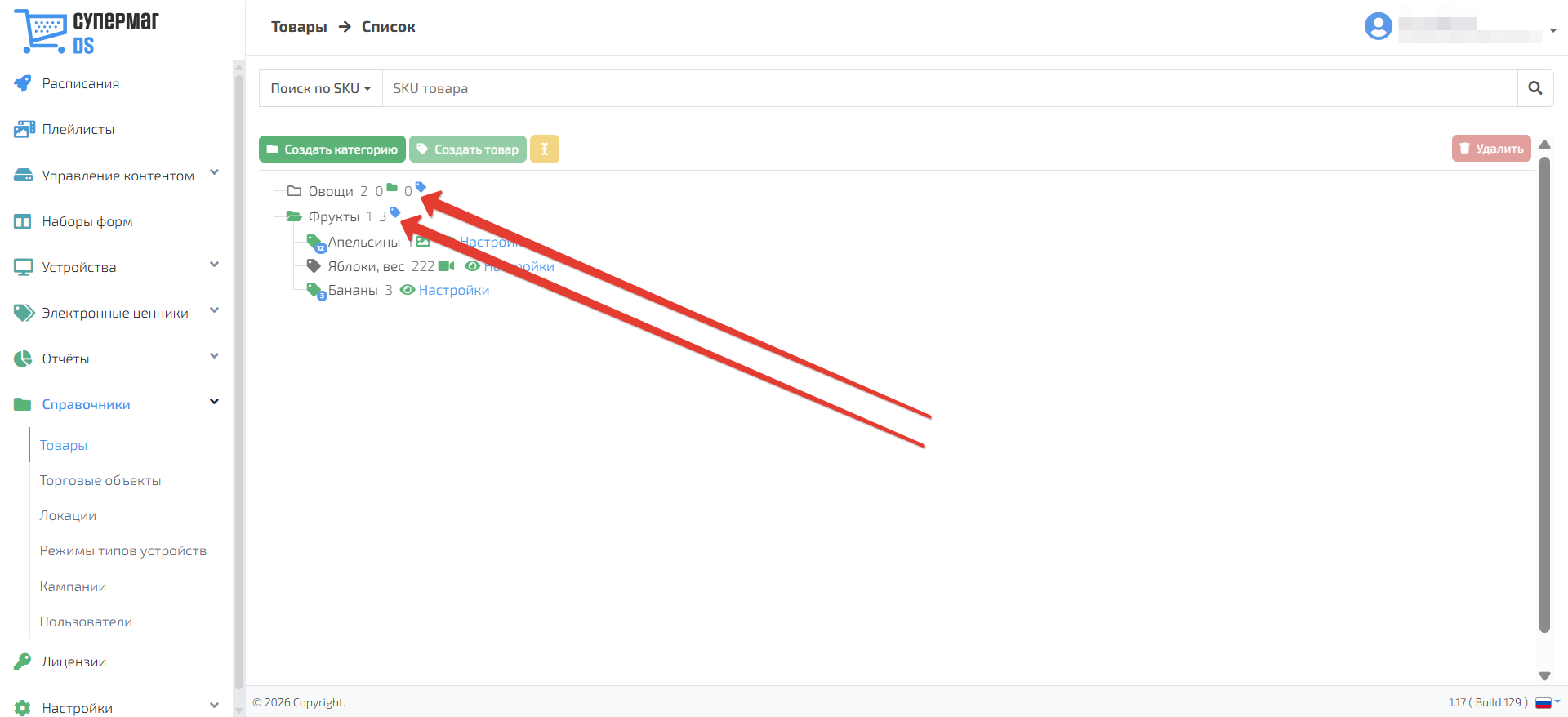
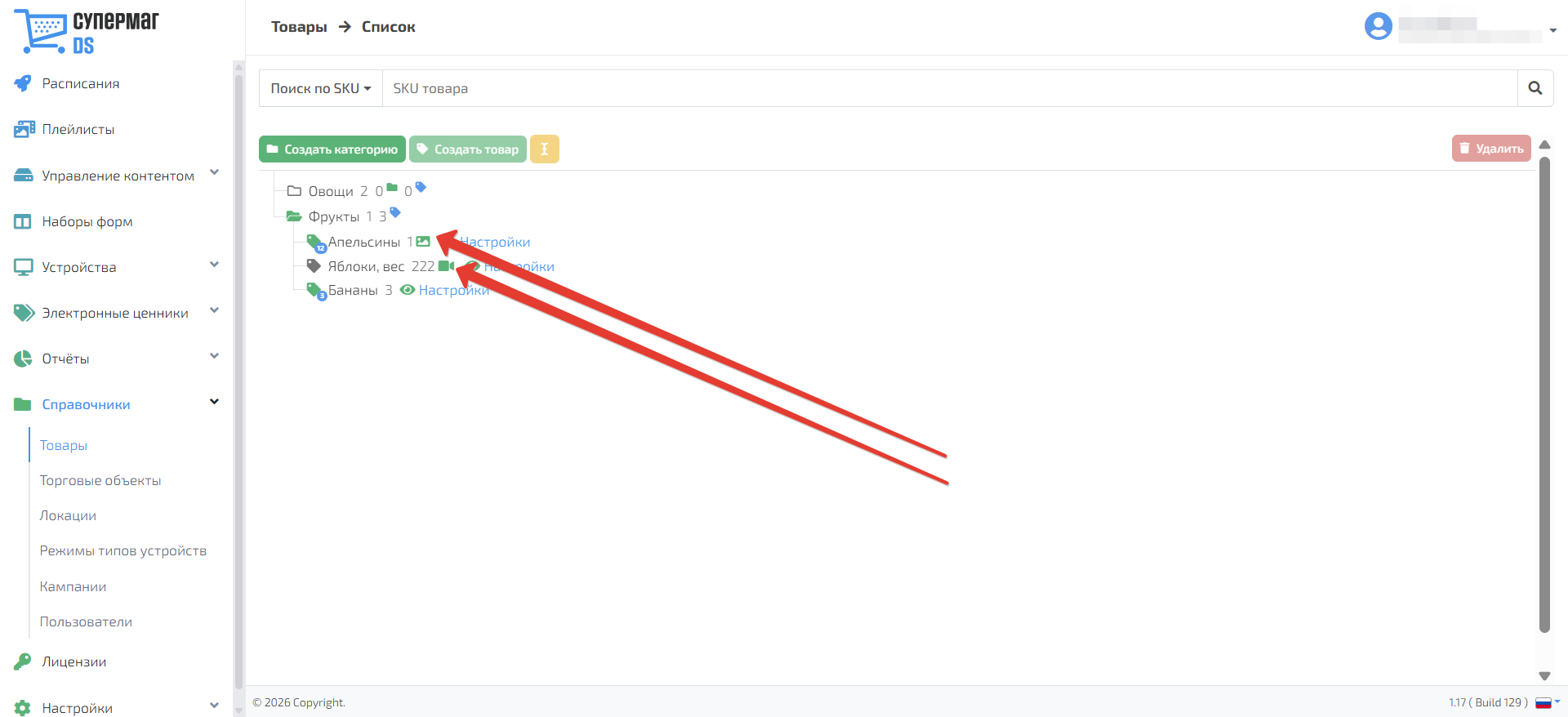
Соответствующие значки рядом с товаром указывают на наличие изображения и/или видео.
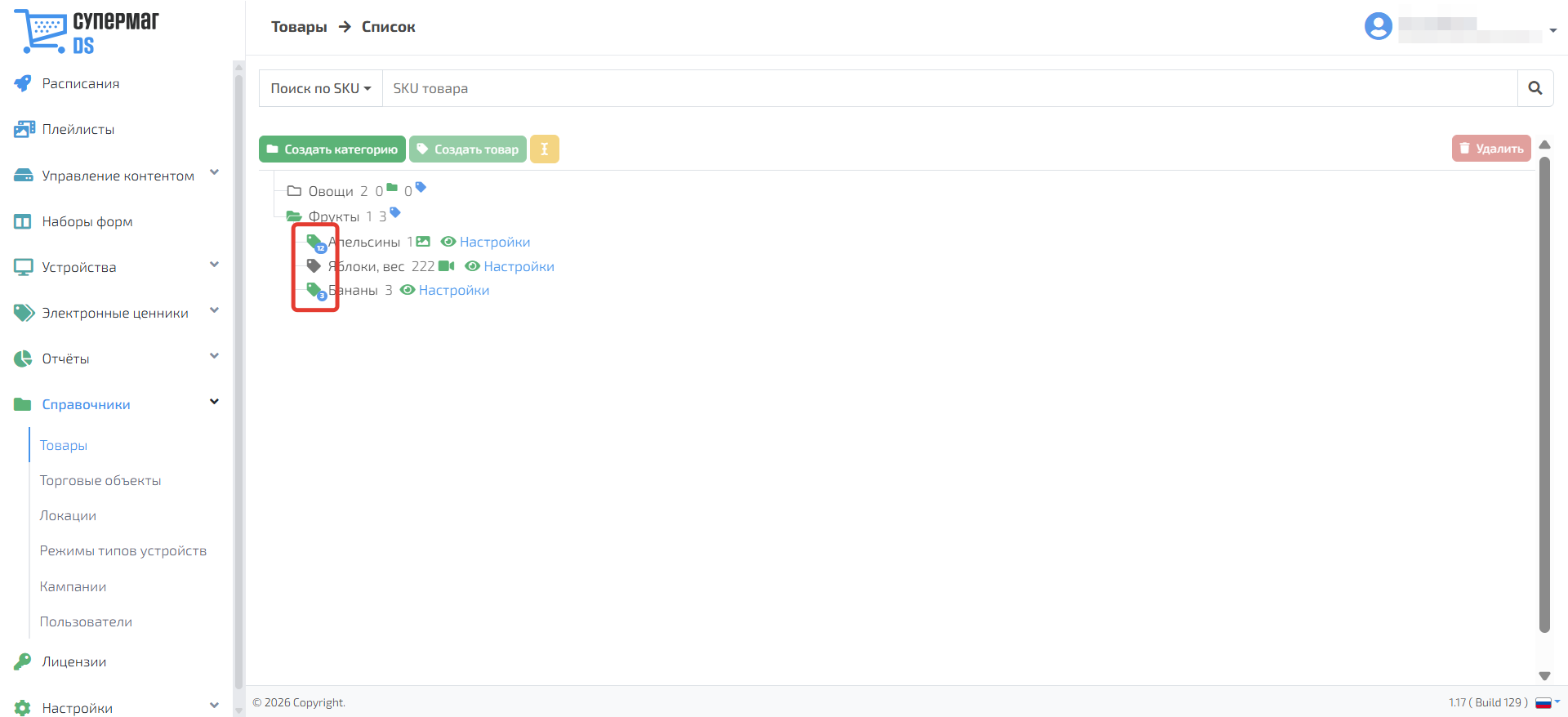
Зелёный цвет ценника означает, что товар отображается на прайс-дисплеях. Рядом указано количество устройств. Серый цвет означает, что товар не привязан к прайс-дисплеям.
Создание категории товаров
Чтобы создать категорию товара нажмите кнопку Создать категорию:
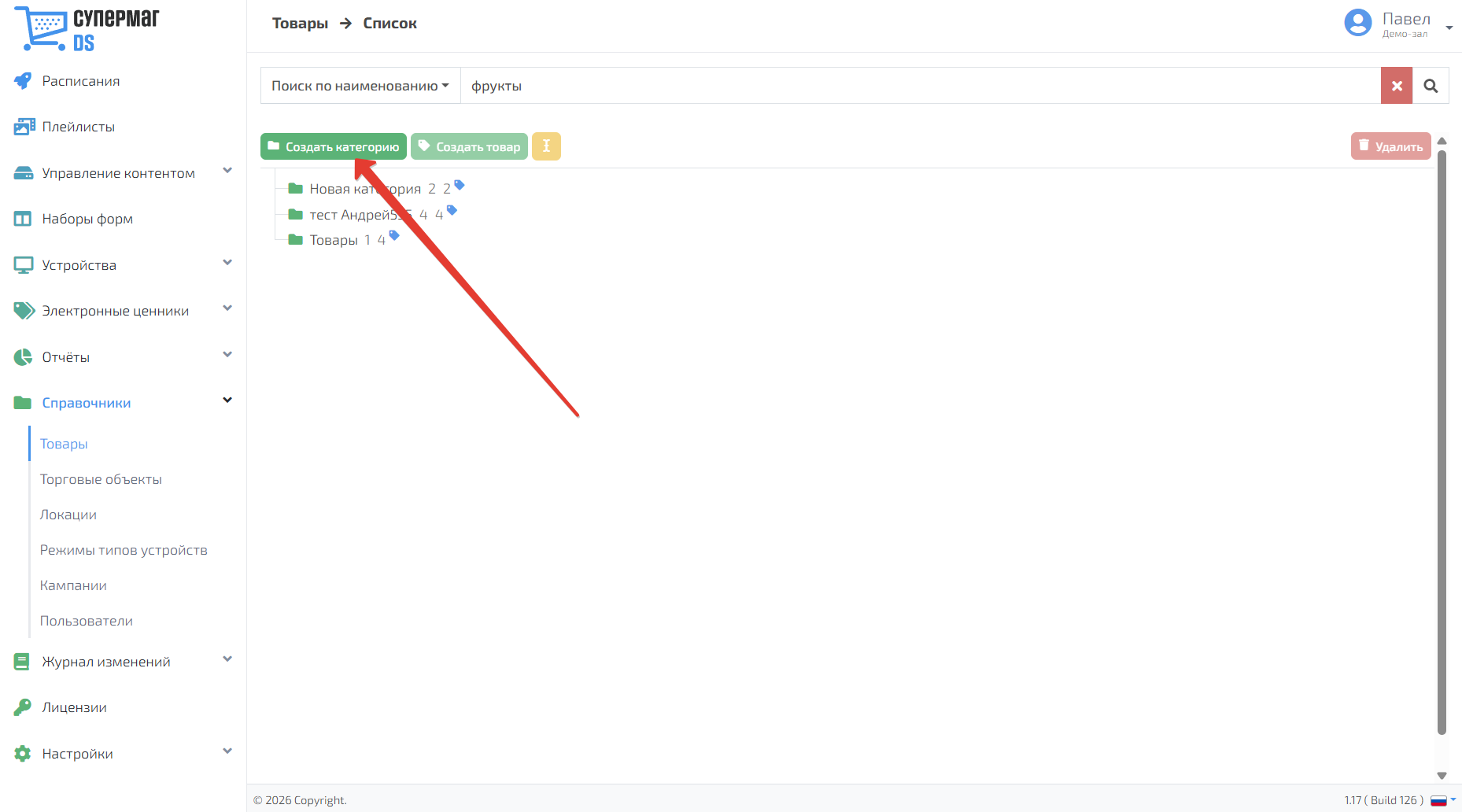
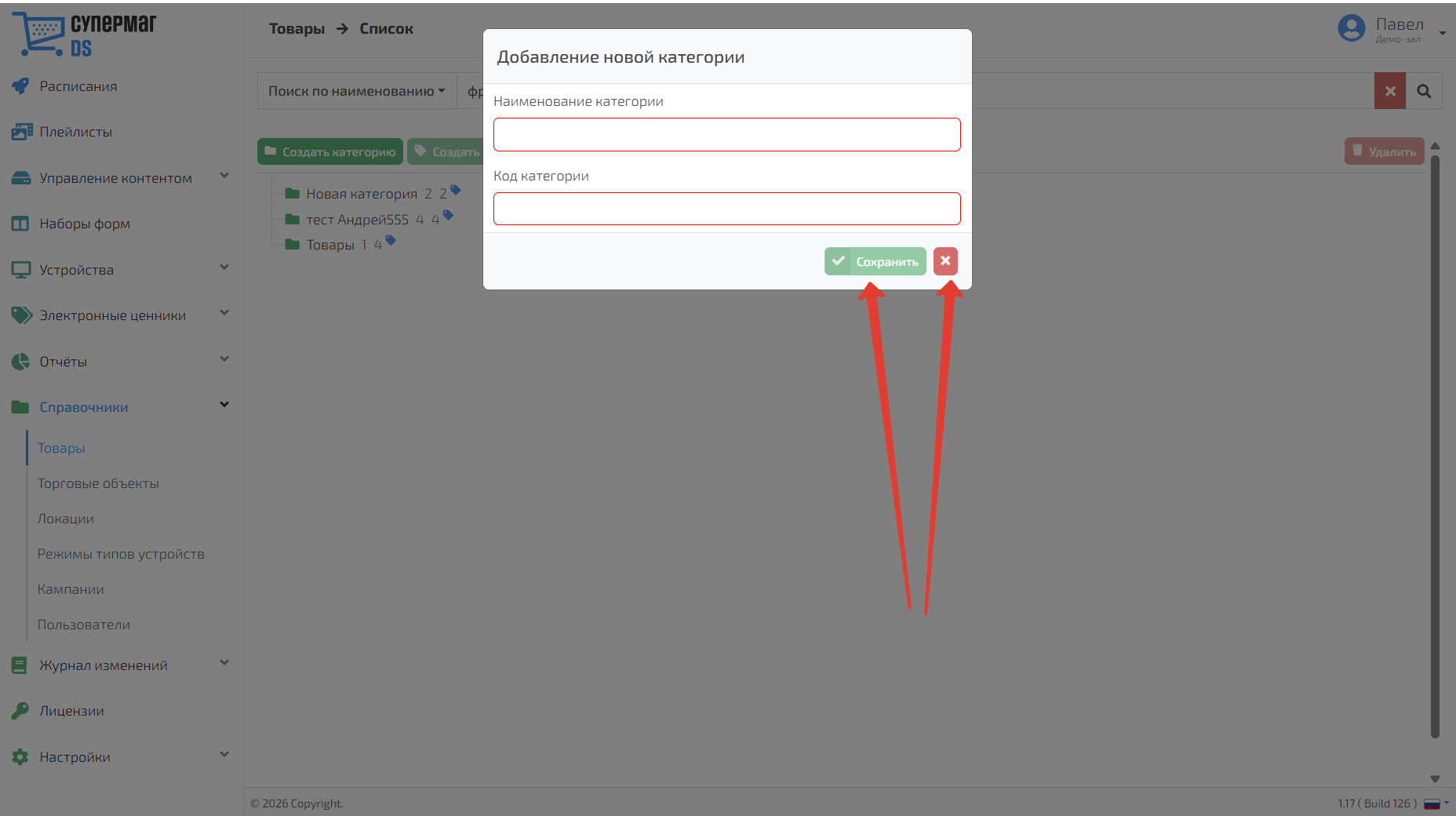
В открывшемся меню укажите наименование категории и код категории. Для сохранения данных нажмите на кнопку кнопку Сохранить. Для удаления всех данных нажмите .
Создание карточки товара
Чтобы создать создать товар, выберите соответствующую нужную категорию товара и нажмите кнопку Создать товар:
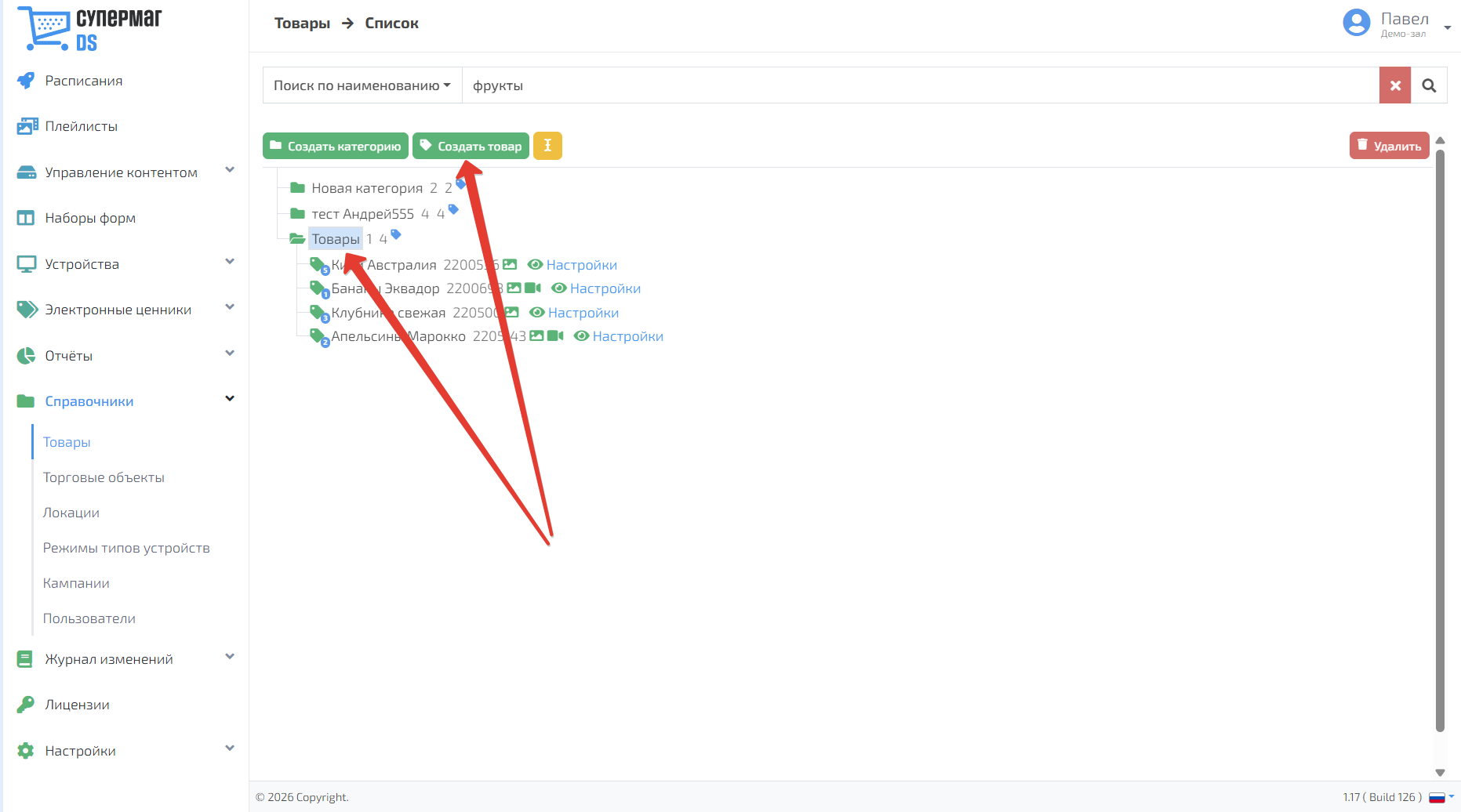
В открывшемся меню необходимо указать окне укажите наименование товара, SKU товара, штрихкод (ШК) производителя и произвольное описание товара при необходимости. Для сохранения информации о товаре нажмите кнопку Сохранить, для отмены всех действий нажмите кнопку .
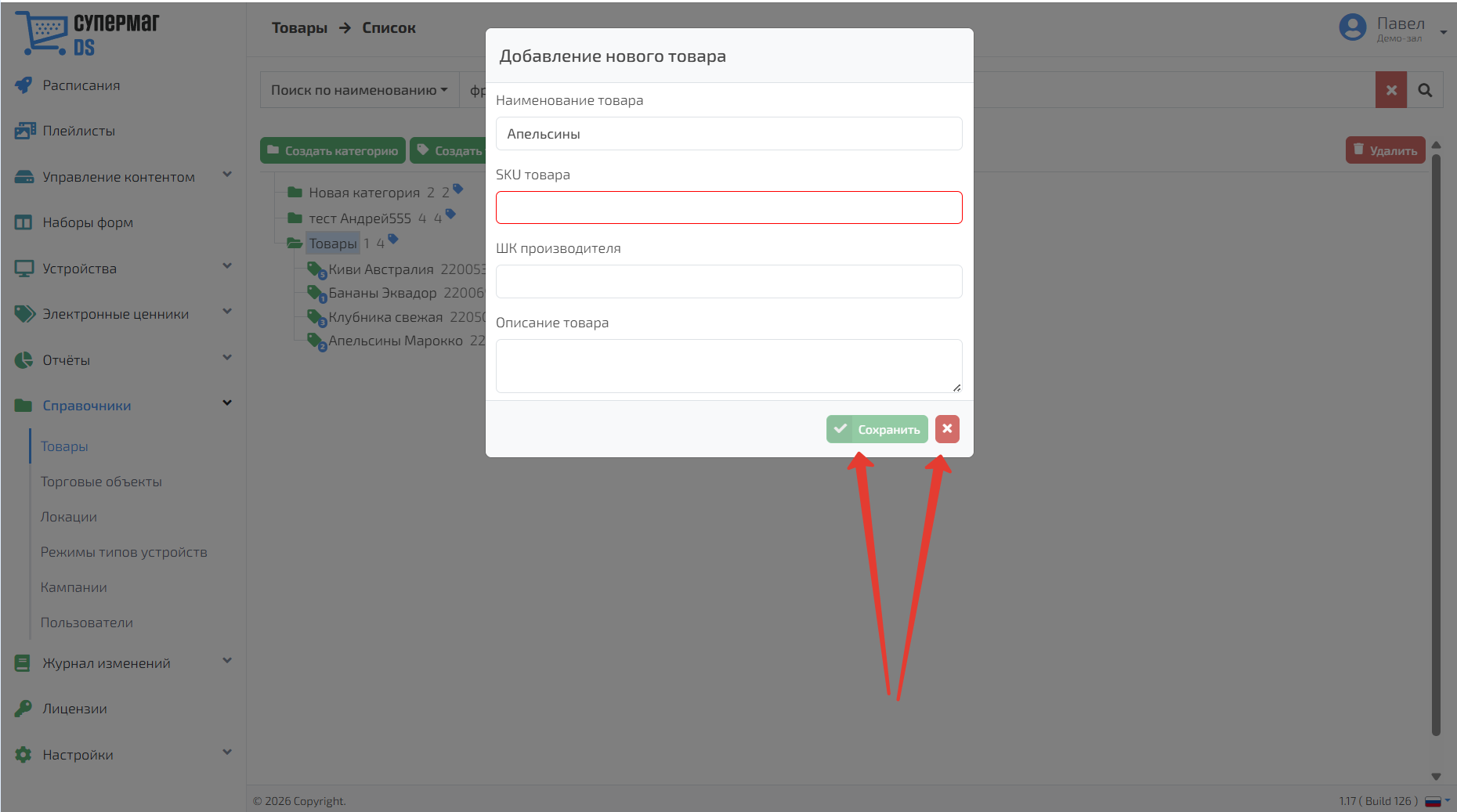
Для удаления товара нажмите кнопку УдалитьЧтобы удалить категорию или товар выберите нужный элемент и нажмите Удалить.
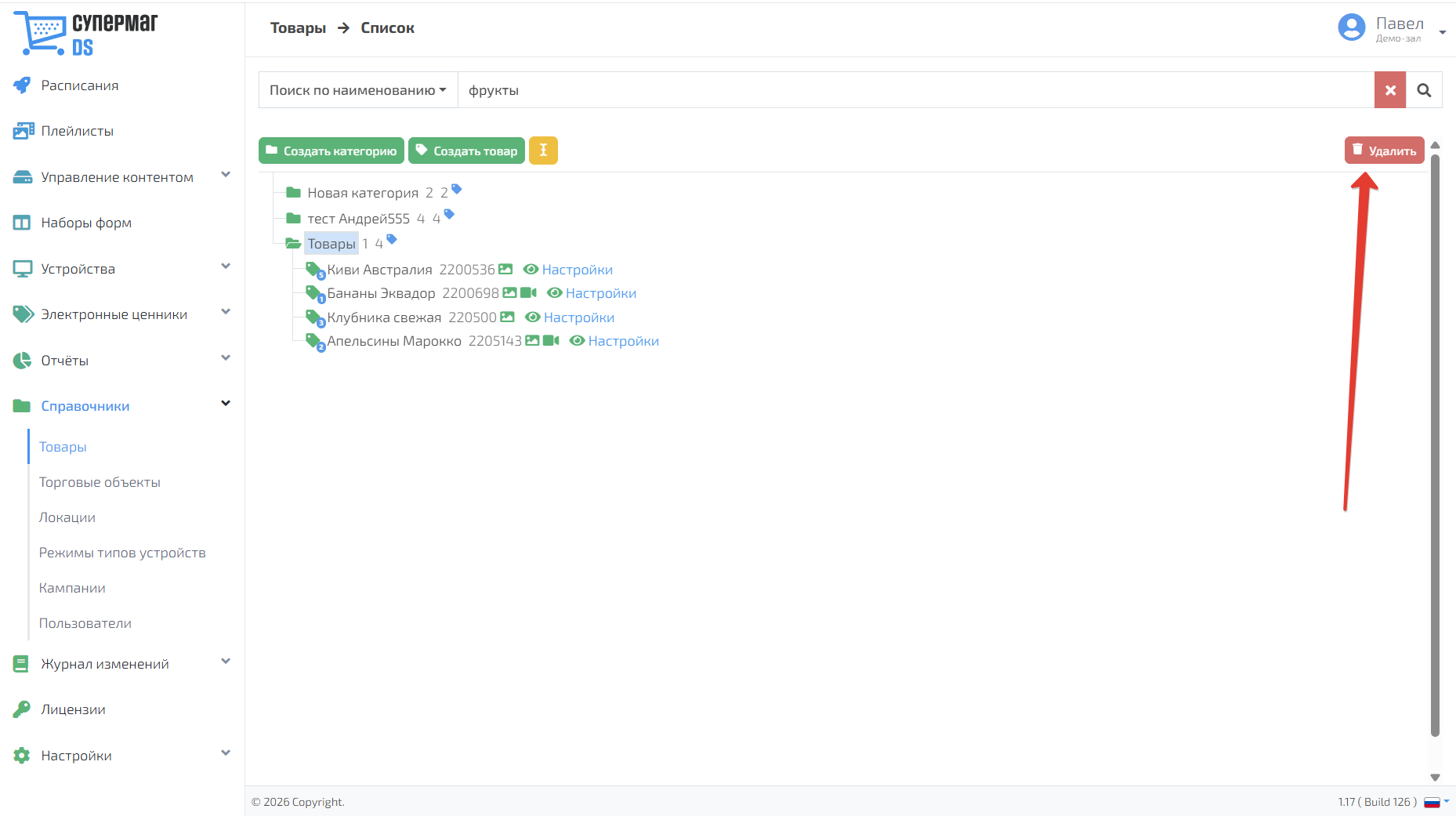
Для внесения изменений в Чтобы изменить данные о товаре нажмите кнопку Настройки.
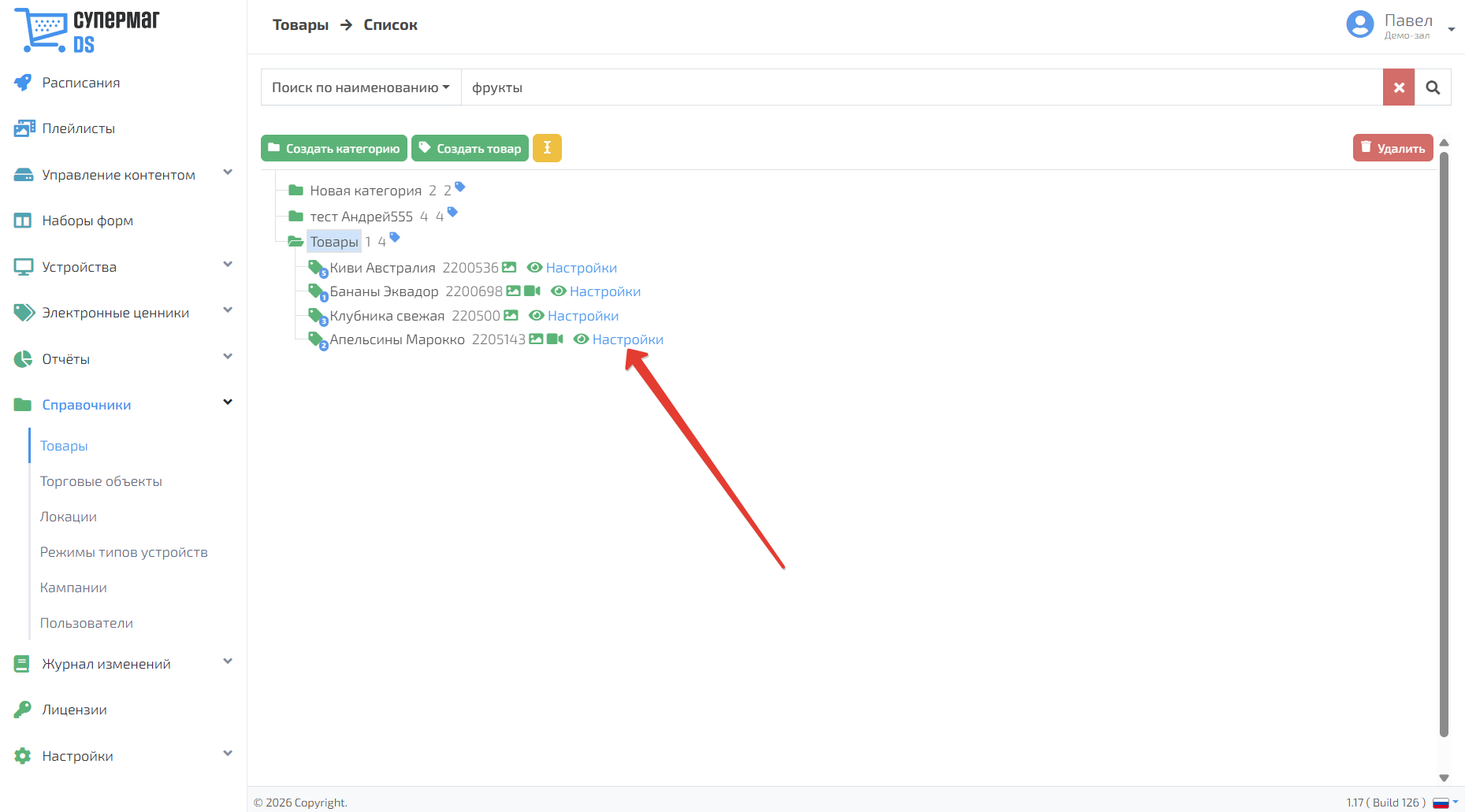
В открывшемся меню доступно внесение и редактирование информации о наименовании товара, описании товара, SKU товара, информации о производителе товара, штрих-коде окне можно добавить или изменить наименование, описание, SKU, производителя, штрихкод (ШК) производителя и мерности мерность товара. Для внесения изменений нажмите кнопку  .
.
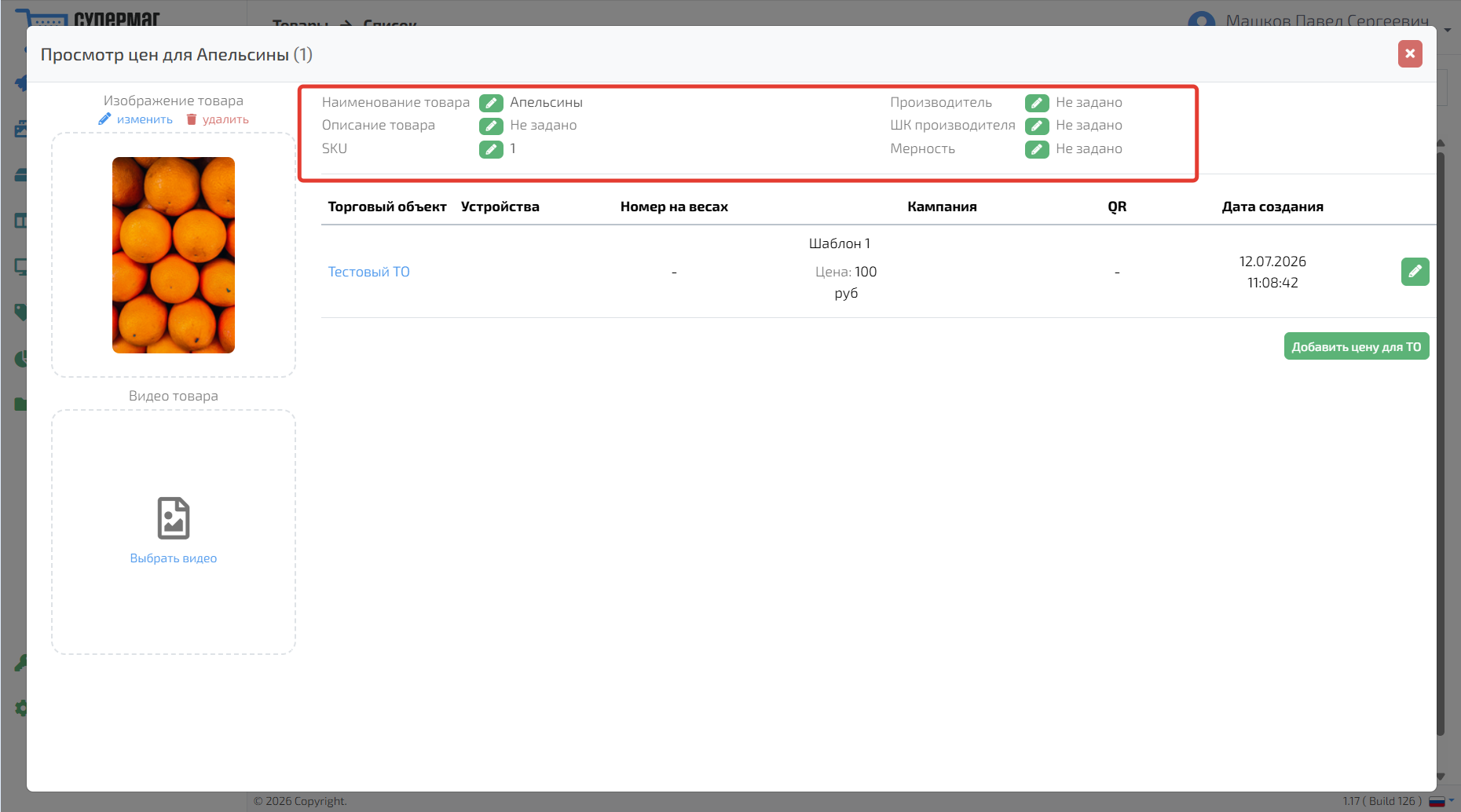
Для добавления цены в конкретном Торговом объекте , нажмите кнопку Добавить цену для ТО.
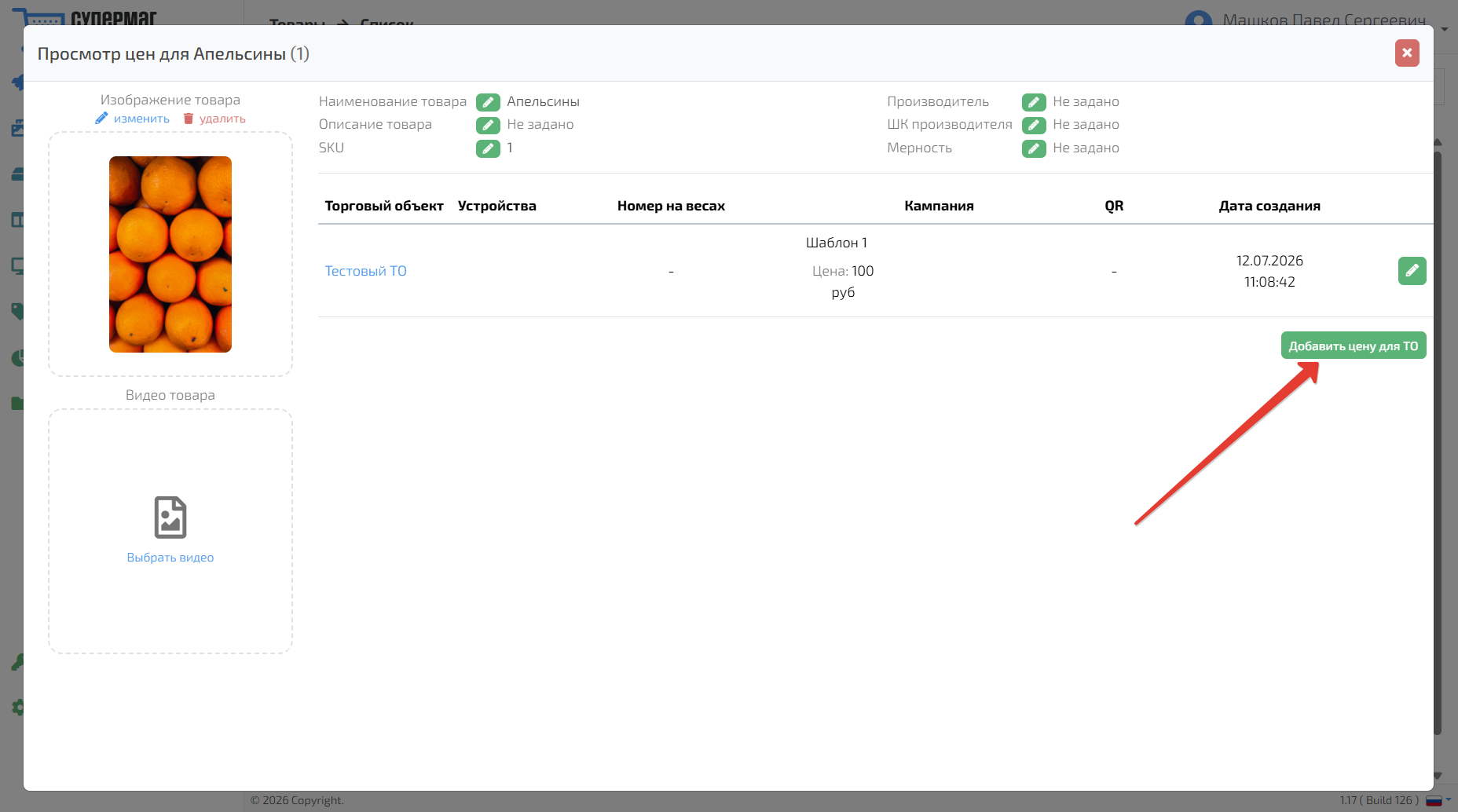 Для редактирования отображения товара на конкретном торговом объекте выберите конкретный торговый объект и нажмите
Чтобы изменить цену для конкретного торгового объекта, выберите его и нажмите  .
.
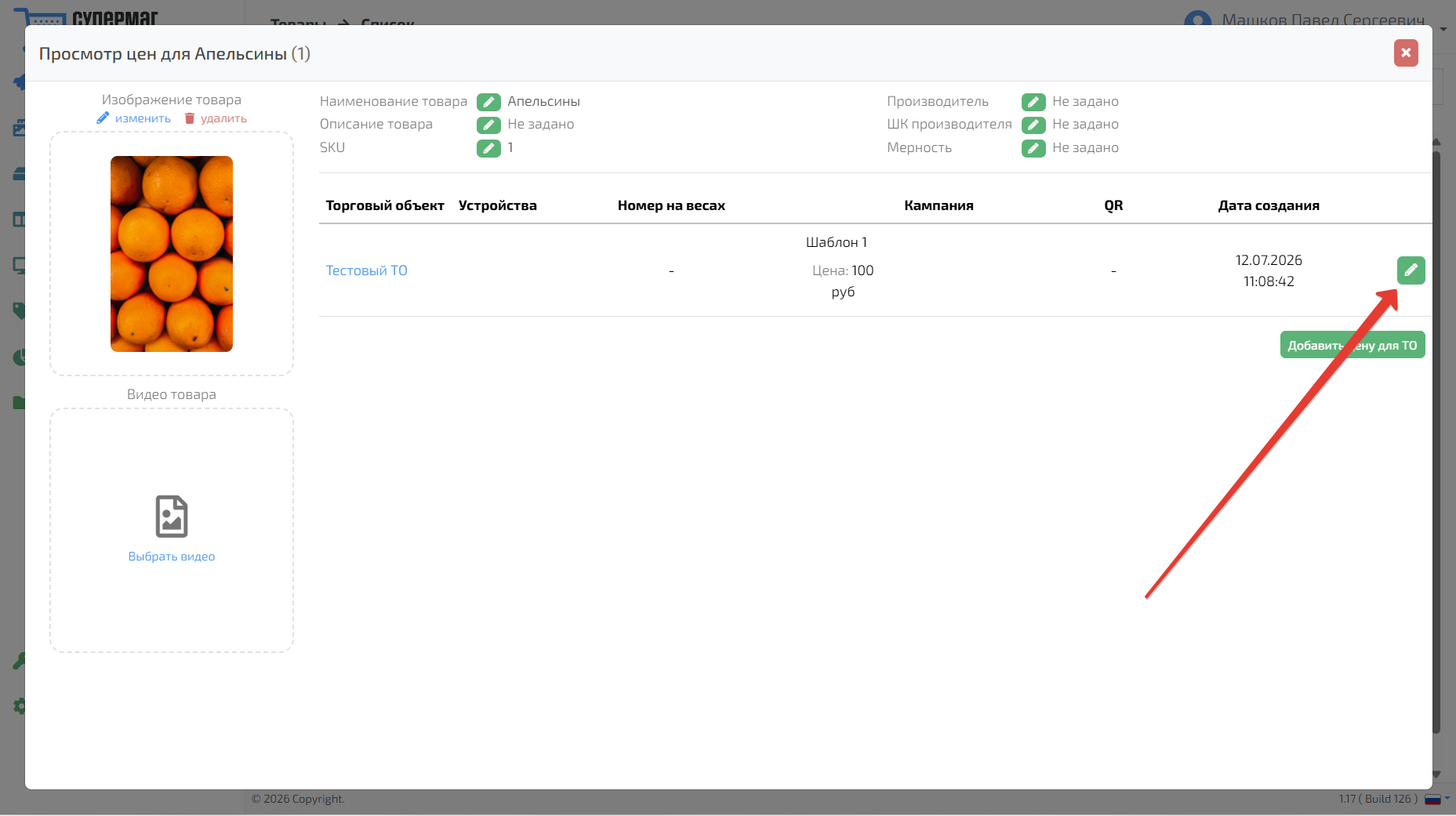
В открывшемся меню доступно для редактирования цены, старой цены, размера скидки и периода действия скидкиокне можно редактировать номер на весах, кампанию, поля цен (в зависимости от выбранной кампании), размер скидки, даты начала и окончания акции, а также QR кода -код товара.
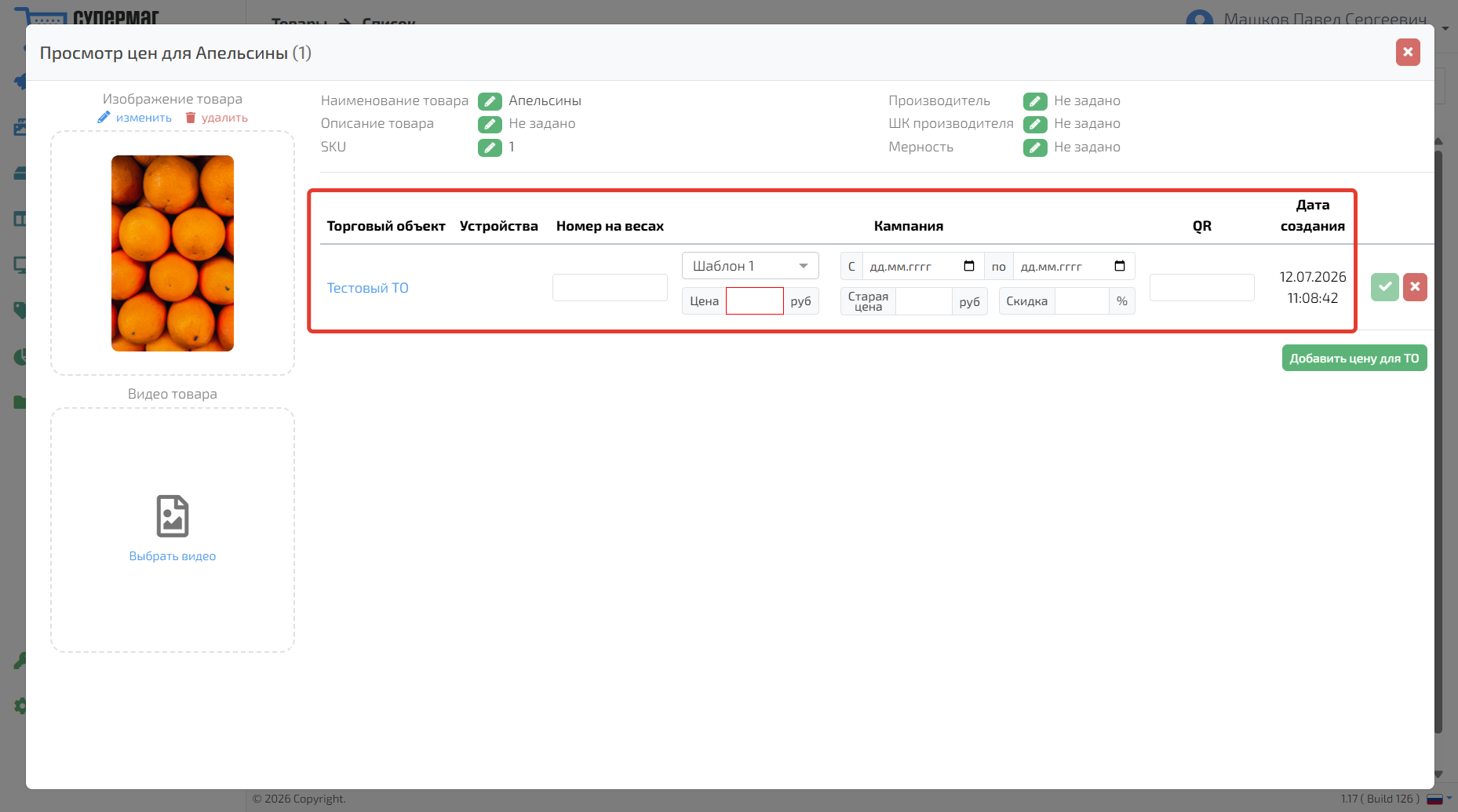
...
Важно. Система не отслеживает окончание акции и не обновляет цену автоматически. После завершения акции цену необходимо обновить вручную или через API.
Шаблон для прайс-дисплея формируется автоматически на основе заполненных полей:
- Если заполнено только поле Цена, формируется регулярный шаблон.
- Если заполнены поля Цена и Скидка, формируется акционный шаблон.
- При выборе другой кампании и заполнении соответствующих полей формируется шаблон, соответствующий выбранному типу.
В выпадающем списке Кампания доступны различные типы кампаний. В зависимости от выбранного типа набор полей для указания цен изменяется автоматически.
Важно. Шаблон для прайс-дисплея формируется автоматически на основе заполненных полей:
- Если заполнено только поле Цена, формируется регулярный шаблон.
- Если заполнены поля Цена и Скидка, формируется акционный шаблон.
- При выборе другой кампании и заполнении соответствующих полей формируется шаблон, соответствующий выбранному типу.
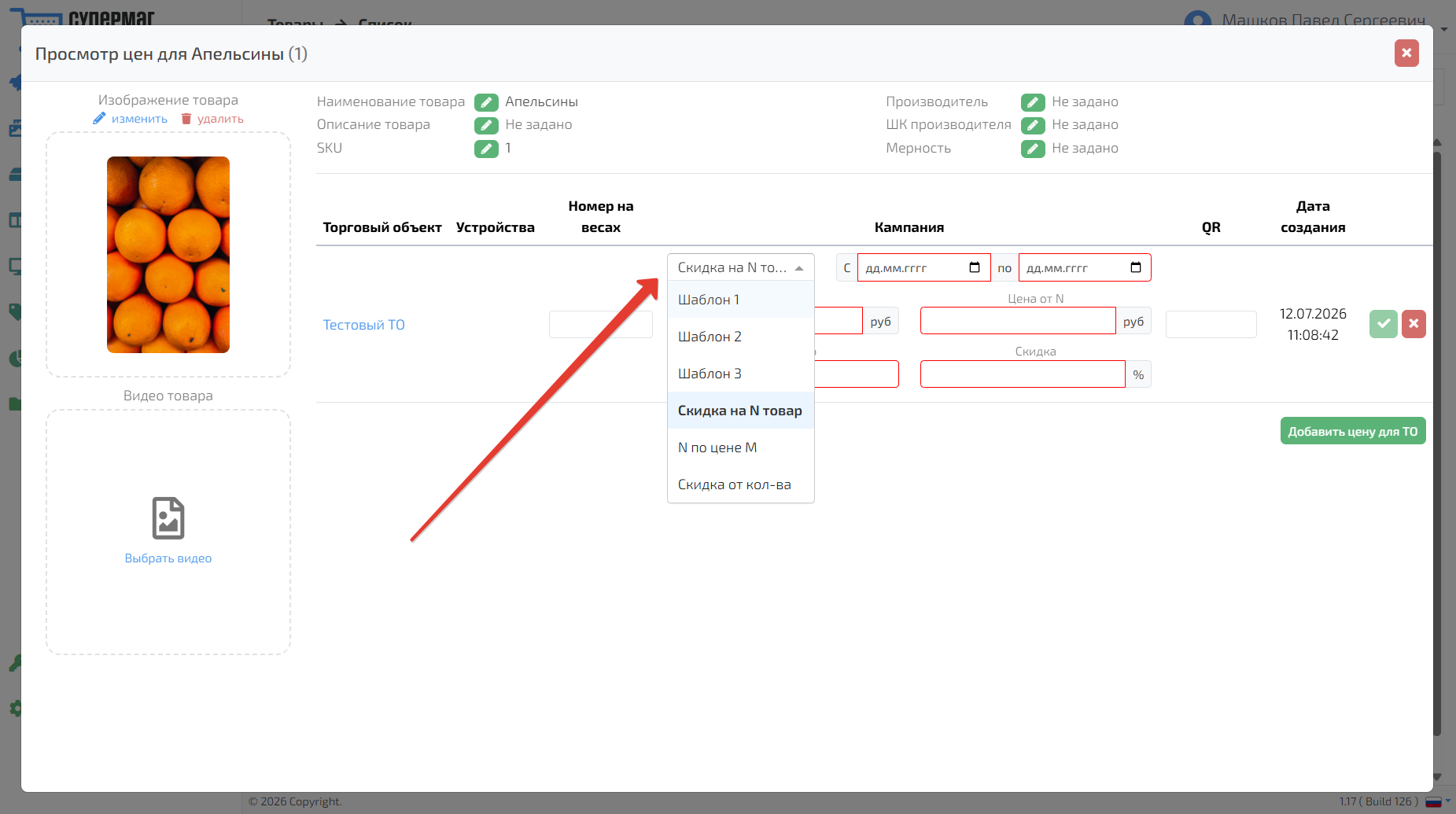
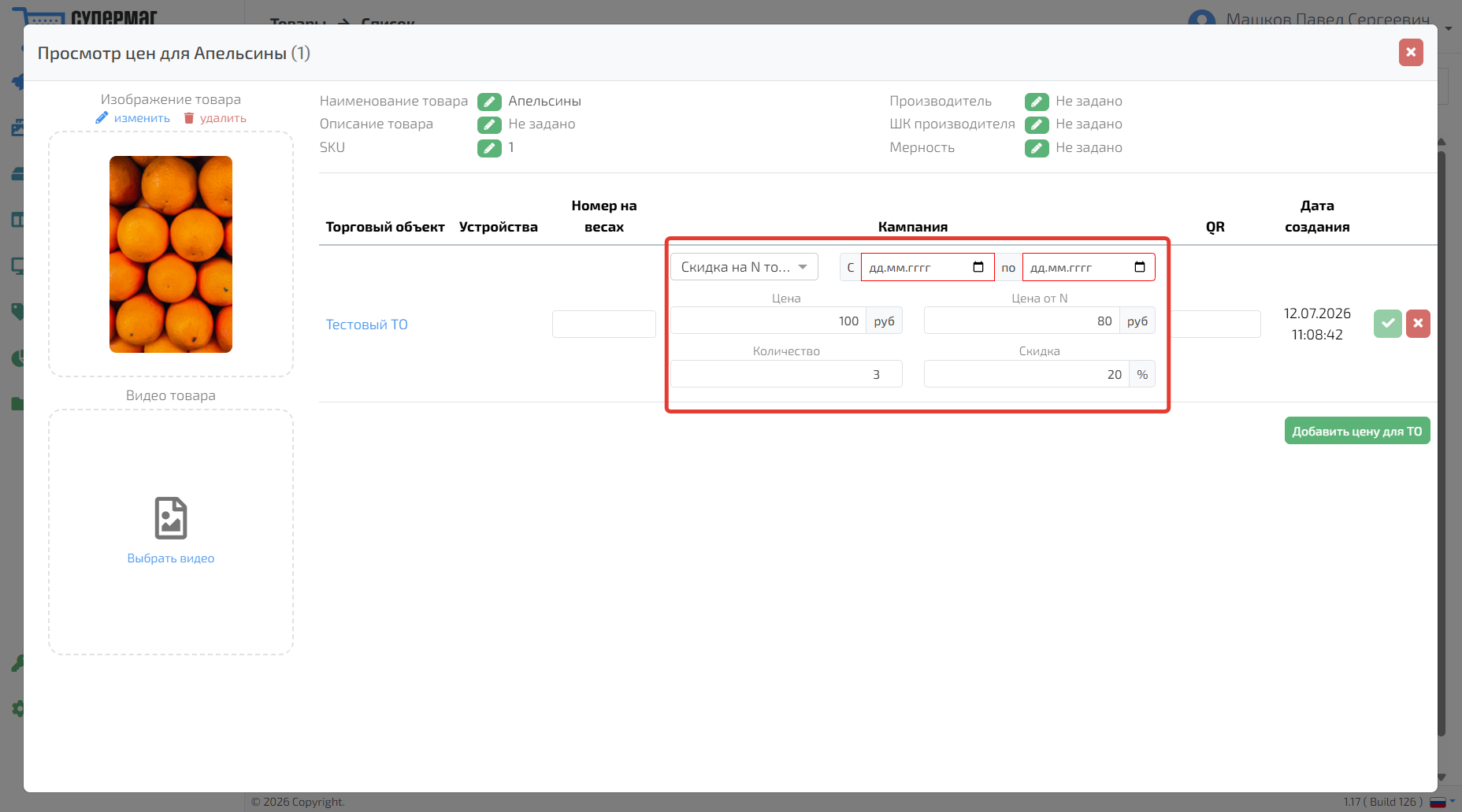
При выборе кампании Скидка на N товар доступно указание цены товара, цены от количества (N) товара, количество (шт.) и скидка в % от количества товаров и период действия акции.
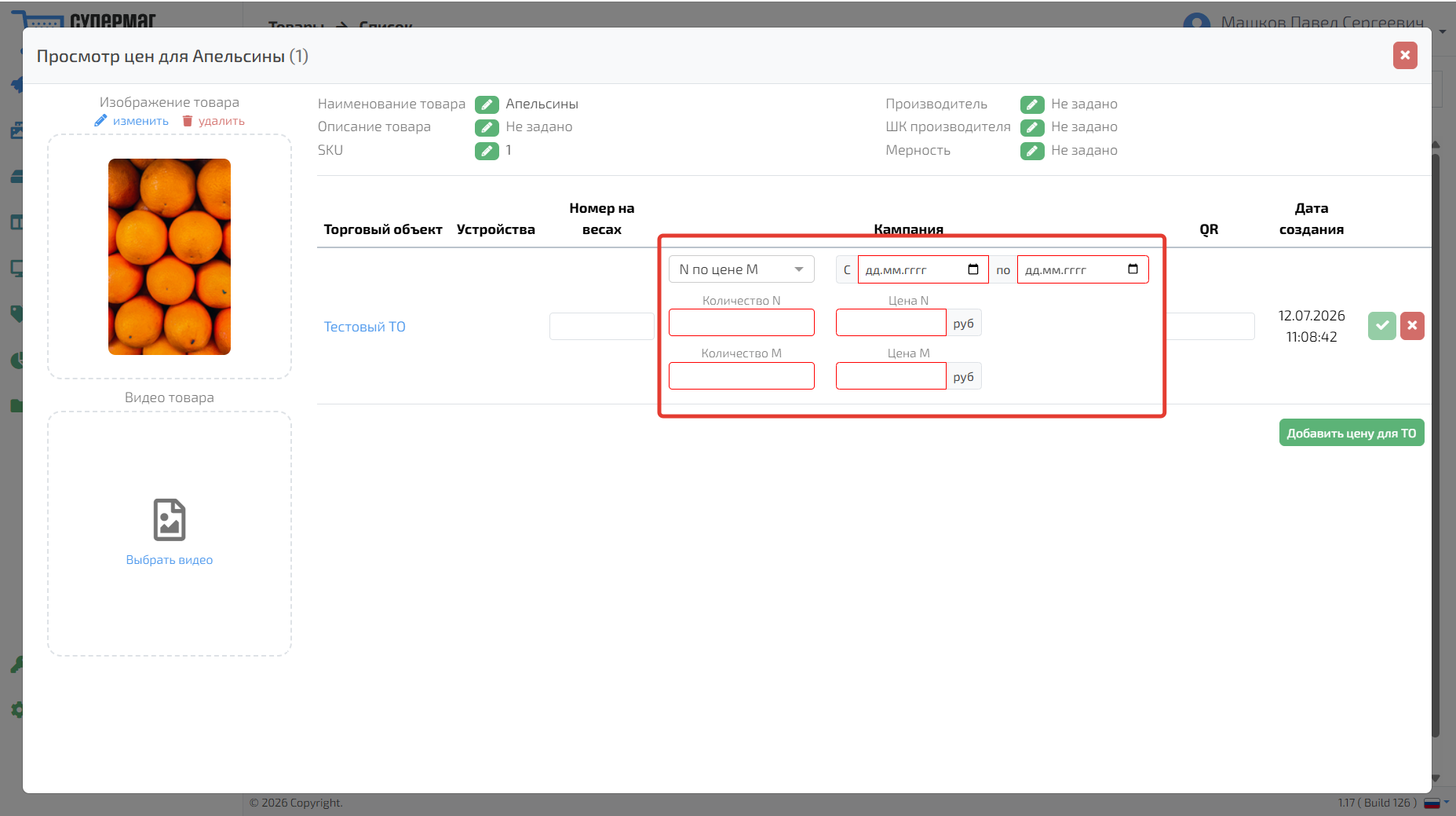
При выборе N по цене М доступно указание количества товара N, цены за N товаров, количества M товаров и , цены за М товаров и период действия акции.
При выборе Скидка от кол-ва доступно указание количества товаров (шт) и цены., цены и период действия акции. Чтобы добавить количество нажмите на соответствующую кнопку.
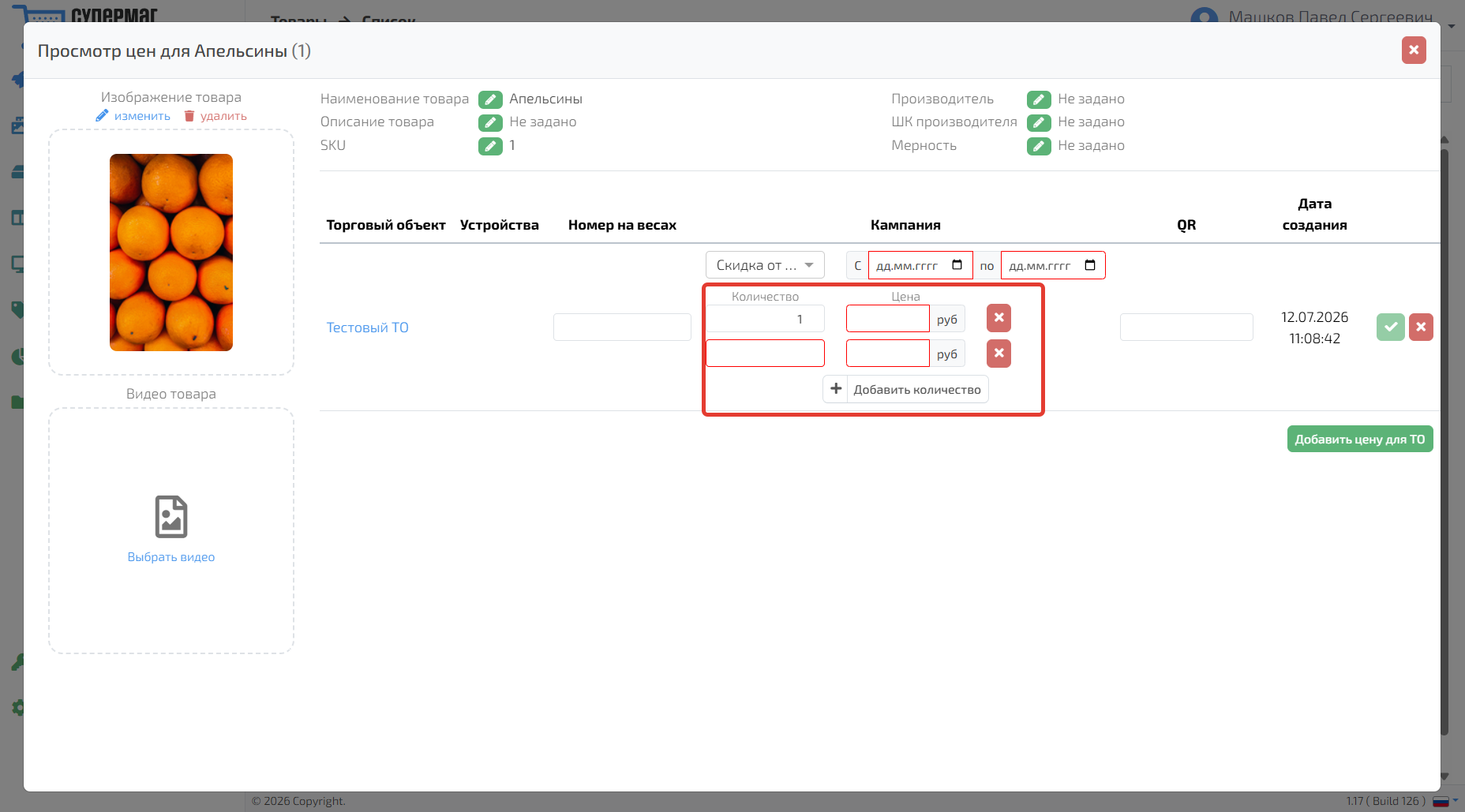
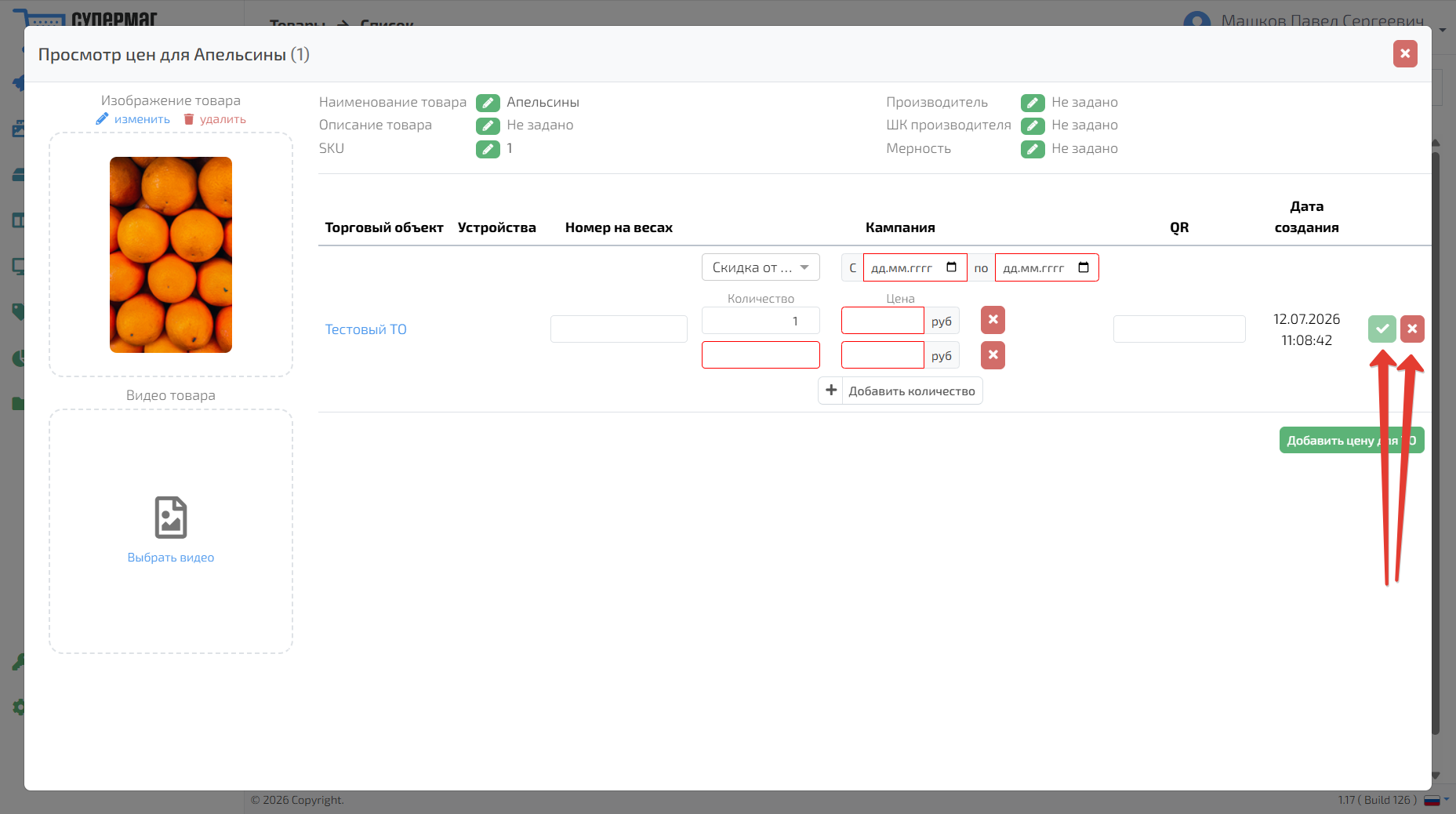
Для сохранения изменений нажмите  , для
, для  . Для отмены внесенных изменений нажмите
  .
.
В меню доступно изменение или добавление изображения товара или видео. Для изменения изображения или видео Для изменения соответствующего медиа-контента товара нажмите изменить, для удаления нажмите удалить.
...
Для выбора изображения или видео нажмите Выбрать видео или Выбрать изображение и в открывшемся меню выберите соответствующее видео или изображение окне выберите соответствующий файл из каталога. Для сохранения изменений нажмите Выбрать, для отмены нажмите Отмена.
...