...
| Предупреждение |
|---|
ВНИМАНИЕ! Все настройки проверок осуществляются исключительно в данном разделе кассового сервера. Загрузка настроек из внешних систем через конвертер невозможна. Для товарных групп, подлежащих обязательным проверкам, неукоснительно следует проставить галочки в соответствующих столбцах. Для проверок в локальном модуле (ЛМ) галочки следует проставлять только в первой строке Товар без группы. Также настоятельно рекомендуется для Товар без группы проставить галочки в следующих столбцах: Признак наличия кода Признак нанесения КИ на упаковку, Результат проверки крипто-подписи КМ, Код ошибкошибки и и Признак возможности реализации КМ. |
| Предупреждение |
|---|
В соответствии с требованиями, установленными ППРФ от 26.04.2019 №515 и ППРФ от 19.03.2020 №303, с 28 декабря 2025 года организации и ИП, продающие маркированные товары через кассу, обязаны применять специальный модуль для проверки кодов маркировки — Техническое средство получения информации о товаре (ТС ПИоТ). Просим своевременно и внимательно выполнить все необходимые настройки. |
На главной странице отображен список групп настроек, созданных для определенных локаций или отдельных магазинов. Список можно сортировать в прямом или обратном порядке по определенному признаку, просто нажимая на названия соответствующих столбцов:
...
Внимание! Для товарных групп, подлежащих обязательным проверкам, неукоснительно следует проставить галочки в соответствующих столбцах. Для проверок в локальном модуле галочки следует проставлять только в первой строке Товар без группы.
Настройки, выполненные на странице, можно либо сохранить, либо отменить и вернуться на главную страницу раздела, воспользовавшись соответствующими кнопками:
...
Для того, чтобы функционал проверок в системе "Честный знак" работал корректно, помимо указанных выше настроек, также необходимо выполнить ряд манипуляций с конфигурационными файлами на кассовом сервере.
| Якорь | ||||
|---|---|---|---|---|
|
В соответствии с требованиями, установленными ППРФ от 26.04.2019 №515 и ППРФ от 19.03.2020 №303, с 28 декабря 2025 года организации и ИП, продающие маркированные товары через кассу, обязаны применять специальный модуль для проверки кодов маркировки — Техническое средство получения информации о товаре (ТС ПИоТ). Ниже подробно описаны настройки работы через ПИоТ.
Минимальные требования
Версия кассового клиента УКМ 5 – не ниже 1.62.
Для первичного запуска ТС ПИоТ, на кассе и на ККТ должна быть открыта смена.
Версии прошивок ККТ:
Доступность следующих адресов с кассы:
при работе с ФН:
- при работе с МГМ:
Установка службы ПИоТ
1. Скачать набор системных библиотек для ОС Ubuntu– glibc-2.25.tar.gz.
2. Разместить архив glibc-2.25.tar.gz на кассе, по пути /home/ukm5 (предварительно создав папки piotи distr).
3. Подключиться к кассе через SSH (можно воспользоваться сервисной утилитой Сash_ukm5 => SSH). Необходимо учесть, что при запуске по SSH по умолчанию мы уже находимся в домашней директории (/home/ukm5).
4. Разархивировать архив sudotarxzfglibc-2.25.tar.gz -C / (пароль – xxxxxx).
5. Активировать sudo /usr/local/glibc-2.25/sbin/ldconfig.
6. Скачать дистрибутив ПИоТ и разместить файл tspiot на кассе по пути /home/ukm5/piot.
7. Открыть директорию (где размещён файл tspiot ) через консоль cd /home/ukm5/piot и дать набор прав chmod +xtspiot.
8. Выполнить команду /usr/local/glibc-2.25/bin/lddtspiot.
Установка сертификата и настройка
1. Выполнить команду openssls_client -connectcrpt.ru:443(в ответе будет сертификат => cкопировать его).
2. В папке/ukm5/piot/data_tspiot создать файл с названием gismt_cert.txt, разместить туда сертификат (должно выглядеть примерно так):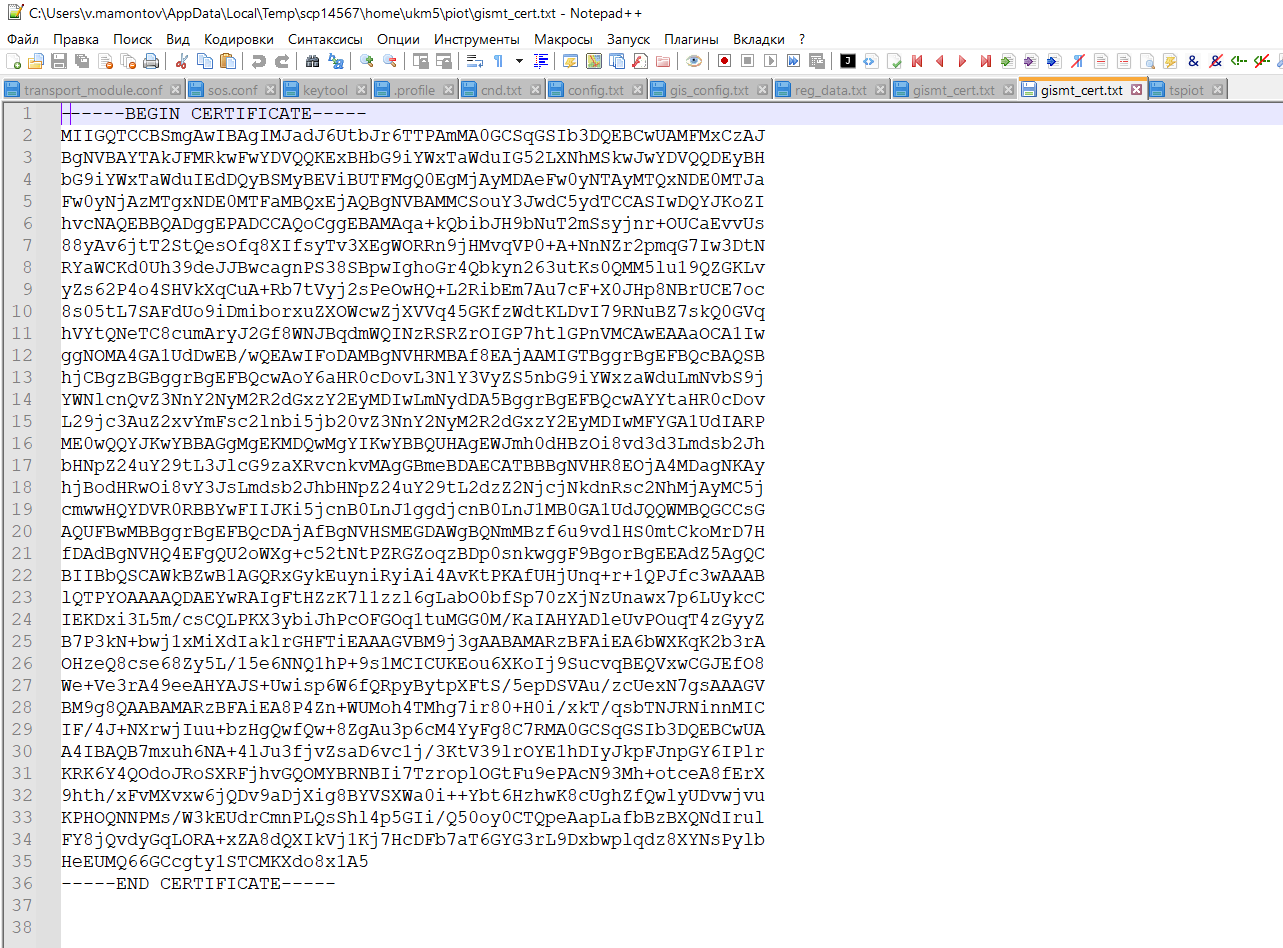
3. Создать файл в /etc/systemd/system с названием piot.service: sudotouch /etc/systemd/system/piot.service. Появится пустой файл в папке system.
4. Заполнить пустой файл sudonano /etc/systemd/system/piot.service(открыли текстовый редактор для файла piot.service).
5. Скопировать код ниже и вставить правой кнопкой мыши в редактор (который открыли ранее) => для сохранения использовать Ctrl+O, затем Enter=> для выхода использовать Ctrl+X:
| Блок кода | ||||
|---|---|---|---|---|
| ||||
[Unit]
Description=SuperMag TS PIOT
After=mint.service

[Service]
Type=simple
User=ukm5
WorkingDirectory=/home/ukm5/piot
ExecStart=/home/ukm5/piot/tspiot
Restart=on-failure

[Install]
WantedBy=multi-user.target |
6. Убедиться,чтофайлв /etc/systemd/system/piot.serviceзаполнилсяданнымивыше.
Настройка кассы
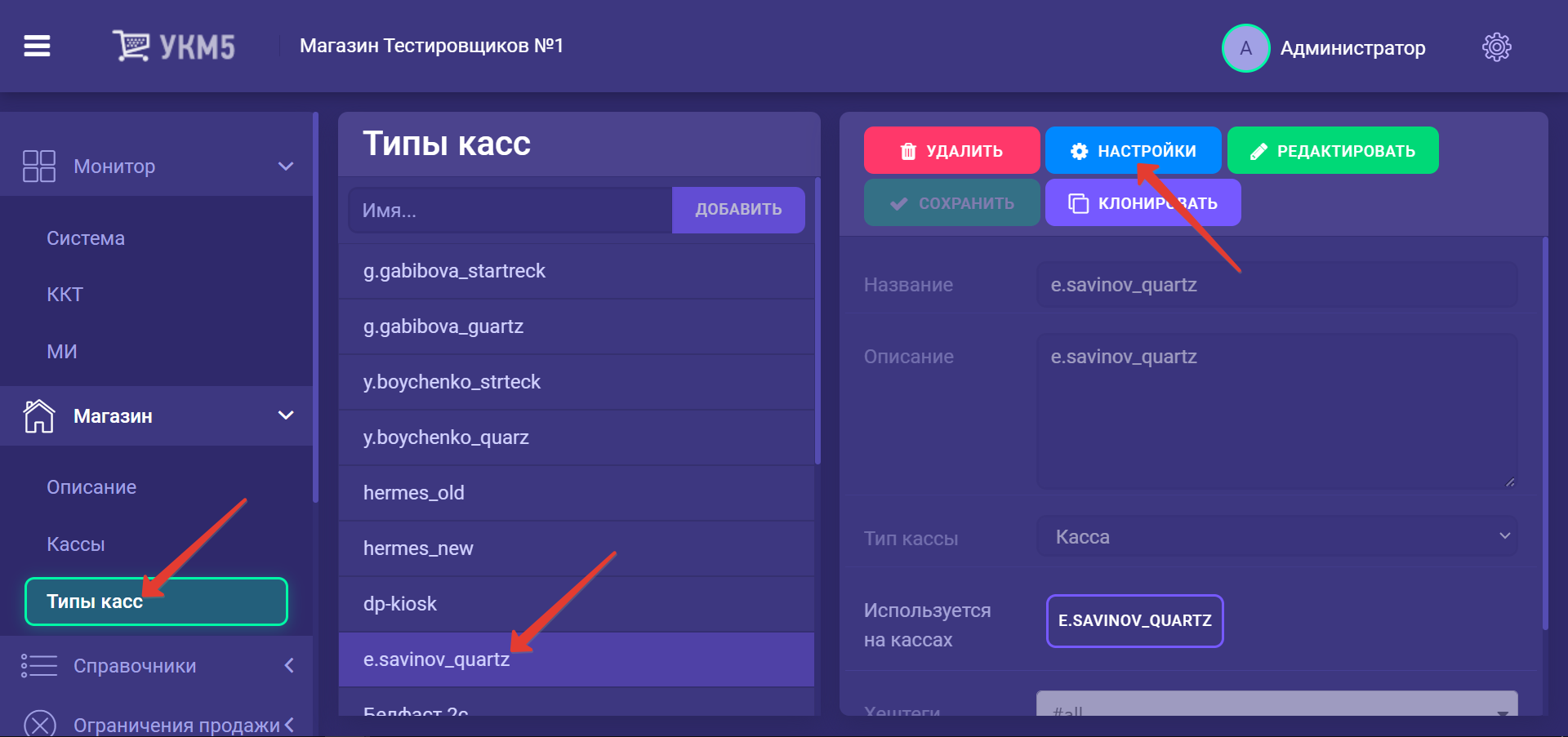
Производится на кассовом сервере по адресу: Магазин – Типы касс. Нужно выбрать тип кассы и нажать кнопку Настройки:
1. В файле sale.conf (applications\sale\sale.conf) необходимо раскомментировать следующую строку:
| Блок кода | ||||
|---|---|---|---|---|
| ||||
{include file("conf/applications/sale/crpt_validator.conf")} |
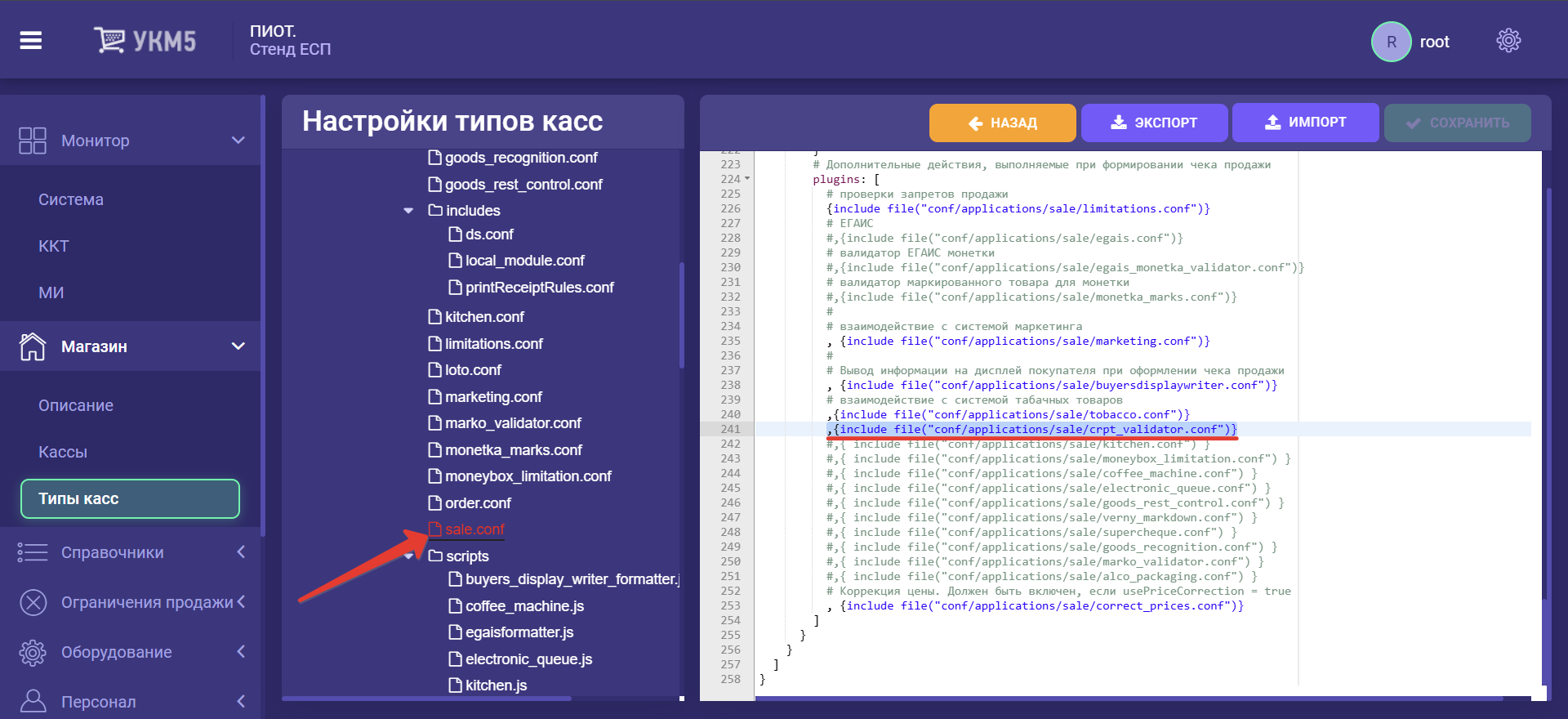
Файл с выполненной настройкой нужно сохранить.
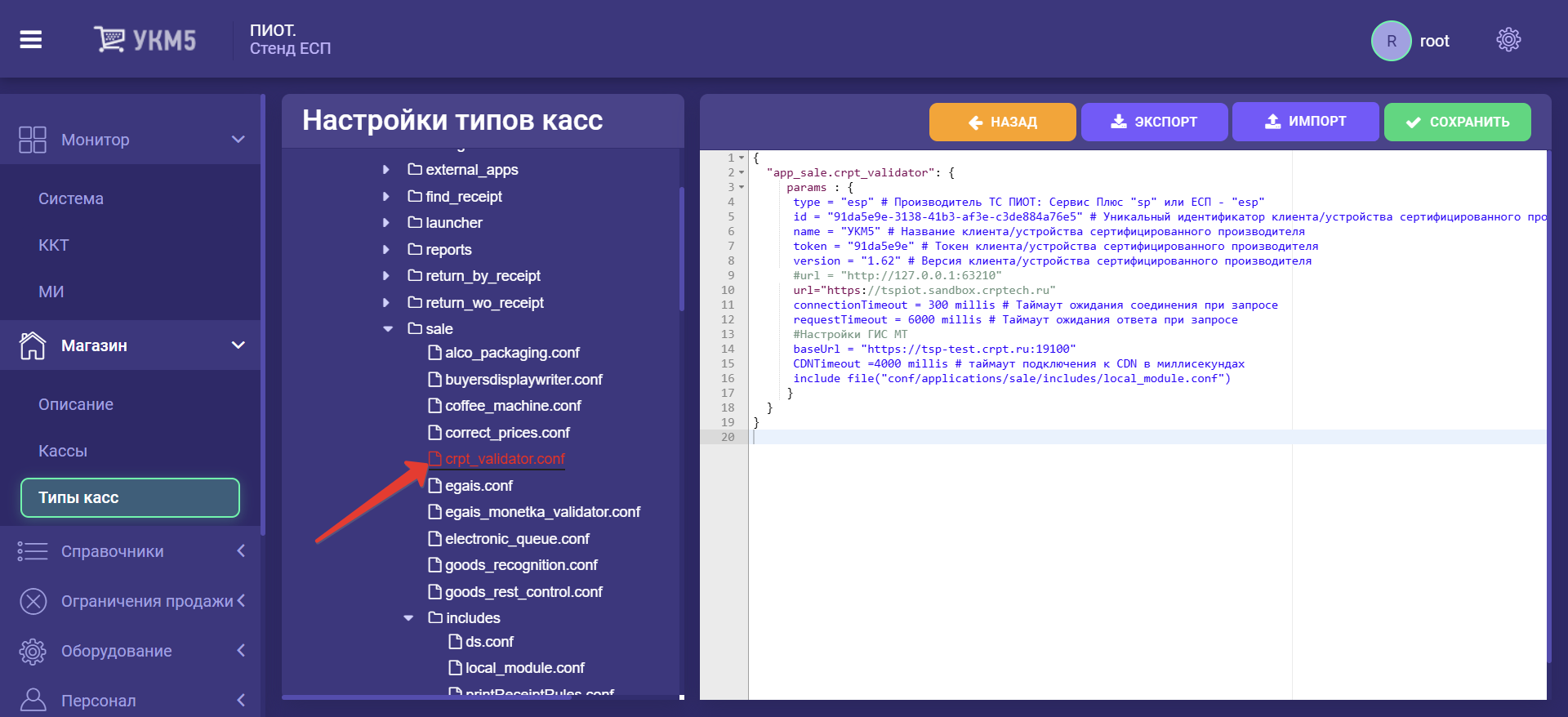
2. Внутри файла crpt_validator.conf (applications\sale\crpt_validator.conf) выполнить настройки работы с ПИоТ, после чего – сохранить файл:
| Блок кода | ||||
|---|---|---|---|---|
| ||||
 {

"app_sale.crpt_validator": {

params : {

type = "sp" # Производитель ТС ПИОТ: Сервис Плюс "sp" или ЕСП - "esp"

id = "91da5e9e-3138-41b3-af3e-c3de884a76e5" # Уникальный идентификатор клиента/устройства сертифицированного производителя

name = "УКМ5" # Название клиента/устройства сертифицированного производителя

token = "91da5e9e" # Токен клиента/устройства сертифицированного производителя

version = "1.62" # Версия клиента/устройства сертифицированного производителя

url = "http://127.0.0.1:63210"

connectionTimeout = 300 millis # Таймаут ожидания соединения при запросе

requestTimeout = 2500 millis # Таймаут ожидания ответа при запросе

#Настройки ГИС МТ

baseUrl = "https://tsp-test.crpt.ru:19100"

CDNTimeout = 40000 millis # таймаут подключения к CDN в миллисекундах

include file("conf/applications/sale/includes/local_module.conf")

}

}

} |
Установка и настройка драйвера ККТ
1. Скачать и установить драйвер для ККТ.
2. Скачать драйвер ККТ, затем разархивировать его.
3. Переместить папку sp-kkt-driver на кассу по адресу: /home/ukm5/.
4. На кассовом сервере по адресу: Магазин – Кассы нужно выбрать необходимую кассу и нажать кнопку Оборудование:
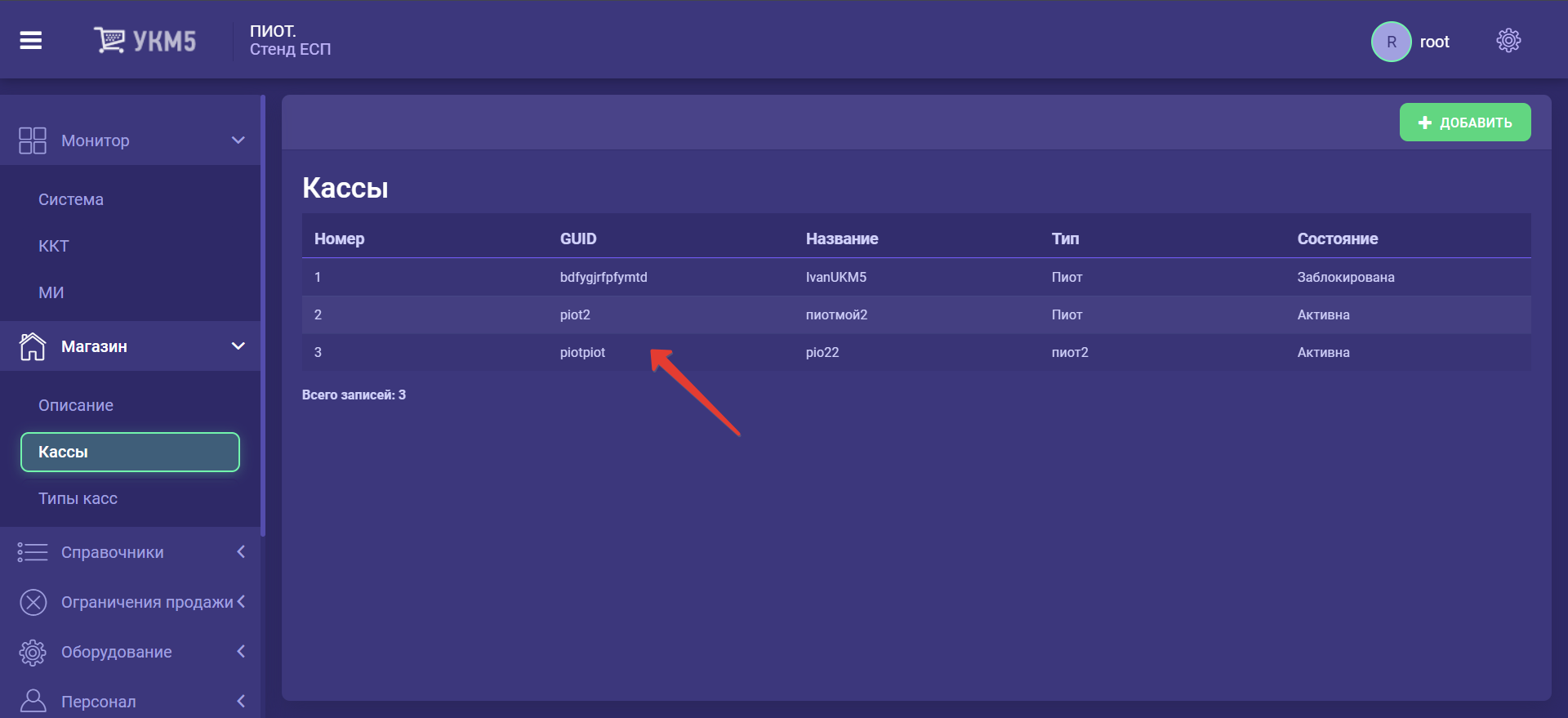
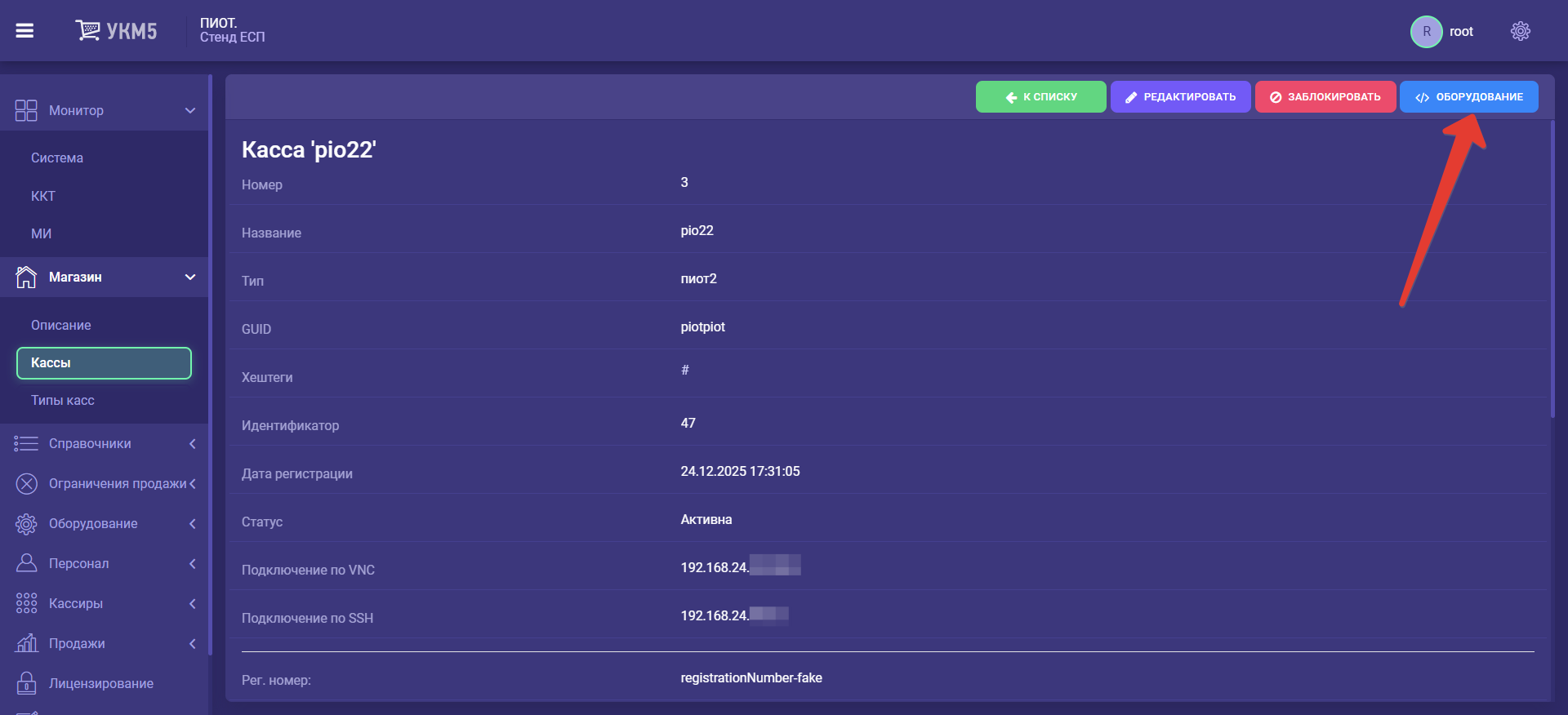
2. В появившемся иерархическом древе надо найти файл fiscalprinter.conf (hardware\fiscalprinter\fiscalprinter.conf) и раскомментировать в нем следующую строку:
| Блок кода | ||||
|---|---|---|---|---|
| ||||
{ include file("conf/hardware/fiscalprinter/fiscalprinter_hw_sp_kkt_driver.conf") } |
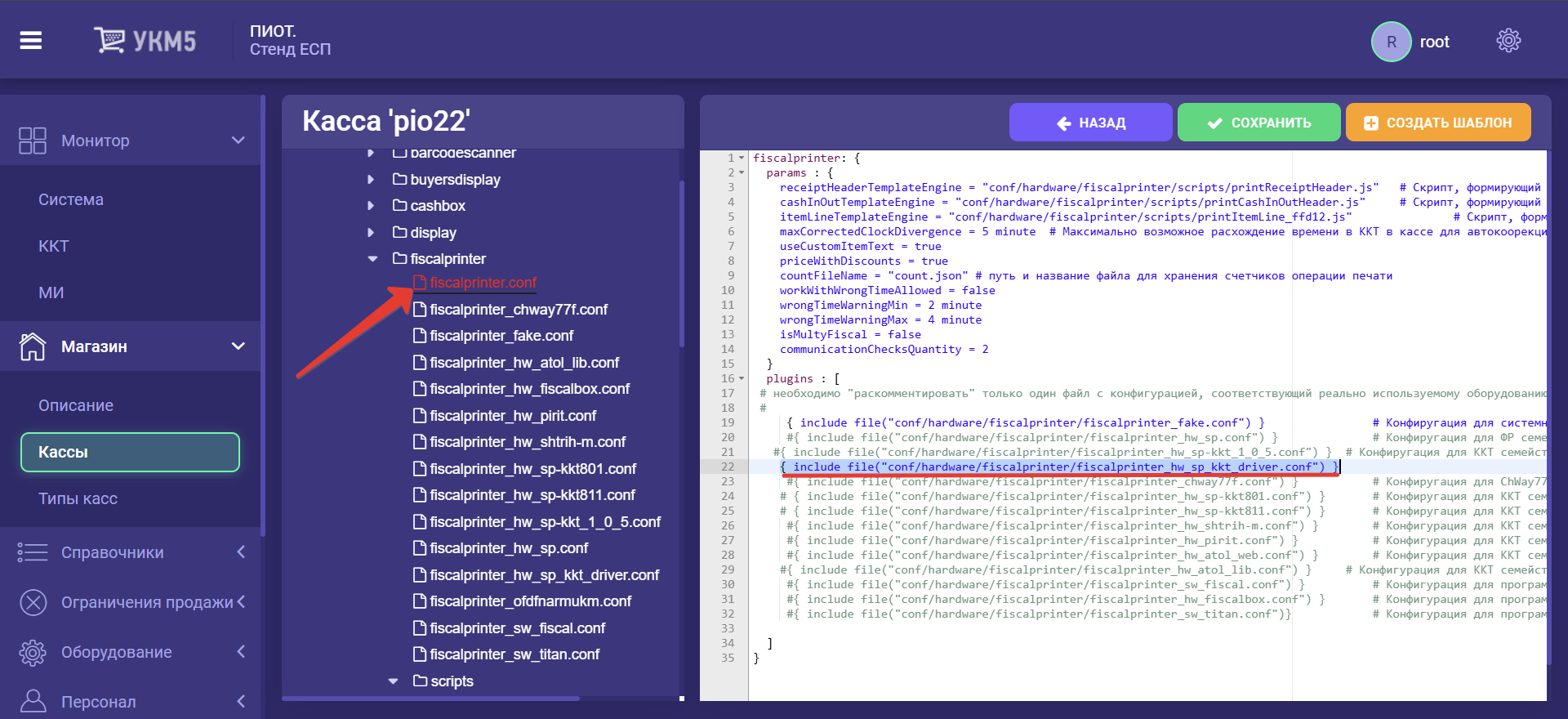
Файл с выполненной настройкой необходимо сохранить.
5. Настроить плагин fiscalprinter_hw_sp_kkt_driver.conf (hardware\fiscalprinter\fiscalprinter_hw_sp_kkt_driver.conf) под вашу ККТ:
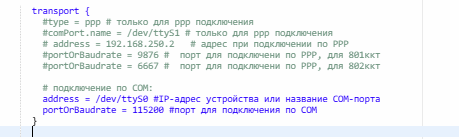
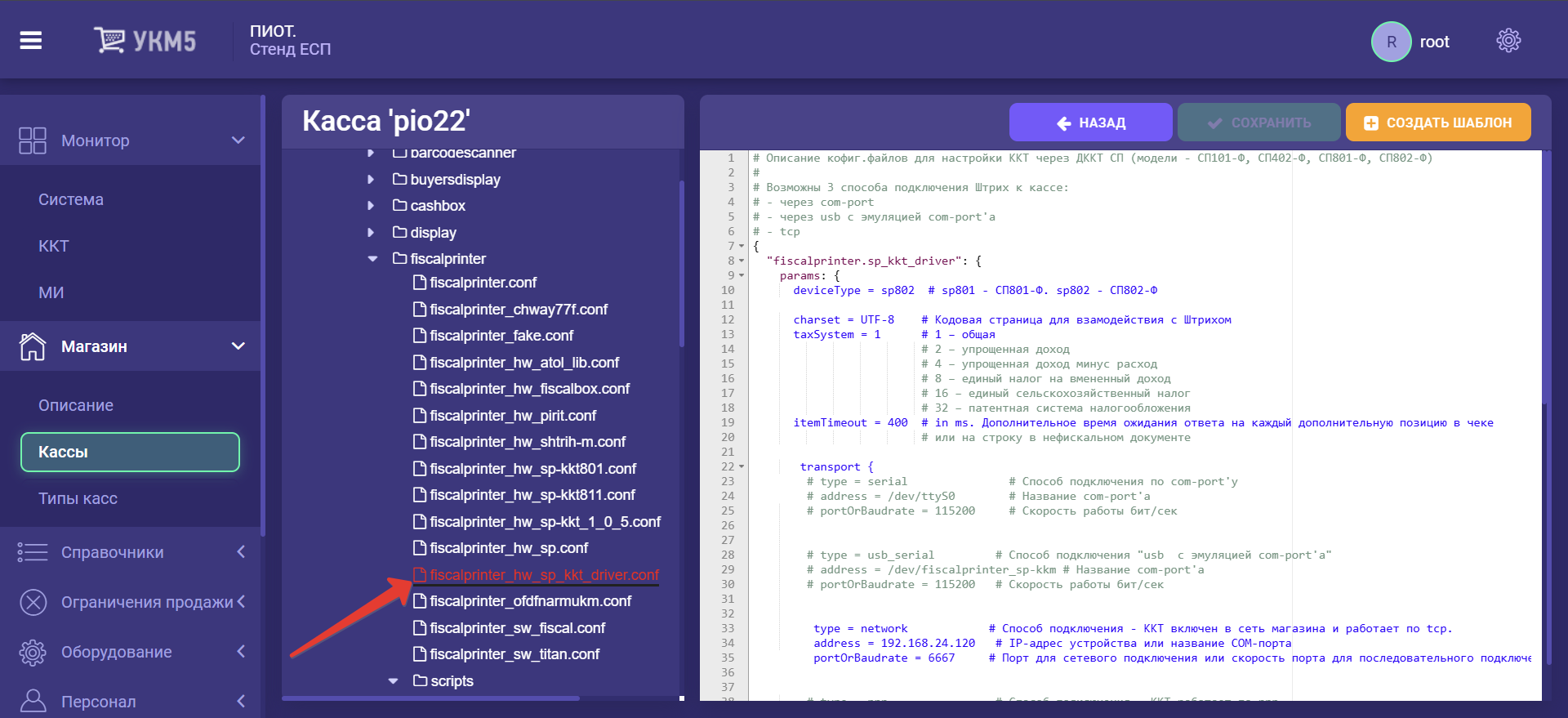
Файл с выполненными настройками необходимо сохранить.