...
Данная инструкция предназначена для следующих моделей: LB3250SDG3, LB4350SDG3, LB5050SDG3, LB6550SDG3, LB7550SDG3), LB8650SDG3, LB9850SDG3.
Убедитесь, что на панелях установлена прошивка версии от 08.05.2026 или новее
...
Оглавление
...
1. Выполните предварительную настройку
...
- Посмотрите, какие разрешения необходимо включить в приложении LumienWatchDog.
- Нажмите на соответствующую иконку, которую показывает приложение.
- LumienWatchDog автоматически перенаправит вас в нужное окно настроек.
- В открывшемся окне найдите нужное разрешение и включите его. Также в списке переключателей должно быть включено приложение «СУПЕРМАГ-DS». (см. самый правый скриншот)
- После включения разрешения вернитесь обратно в LumienWatchDog.
- Повторите эти действия для всех иконок, которые показывает приложение.
- Разрешить доступ к истории для приложения LumienWatchDog
- Разрешить работать поверх других приложений для LumienWatchDog и СУПЕРМАГ DS-TV

После того как все необходимые разрешения будут выданы, красных подписей и предупреждений в приложении LumienWatchDog больше не должно быть.
...
- После выполнения всех настроек: ничего больше не нажимайте и не меняйте. Через некоторое время LumienWatchDog автоматически запустит «СУПЕРМАГ-DS» (Подождите до 90 секунд. Не нажимайте кнопки на пульте в это время.)
- Если «СУПЕРМАГ-DS» автоматически не запустился:
- Проверьте, что LumienWatchDog настроен правильно.
- Откройте приложение LumienWatchDog.
- Проверьте, что все необходимые разрешения выданы и красных подписей или предупреждений нет.
- Проверьте, что в списке управляемых приложений выбрано «СУПЕРМАГ-DS».
- Проверьте, что установлен таймаут 90 секунд.
- Убедитесь, что нажата кнопка «Старт».
- В окне регистрации плеера введите следующие данные
Партнер:
Имя устройства: Это важное поле для идентификации. Название должно быть уникальным и сразу давать понять, где и как установлено устройство.
Пароль:
- Нажмите "Далее"
- На следующем шаге необходимо выбрать тип устройства, откроется список:
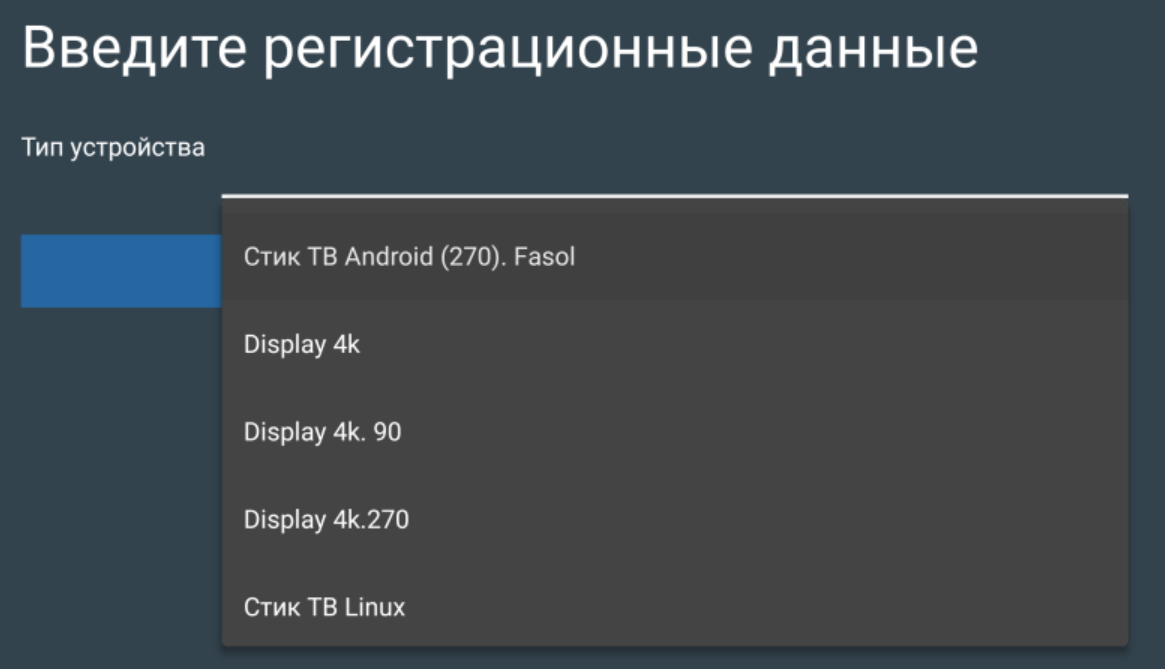
- Выберите "тип устройства":
Внимание: Выбор типа устройства напрямую зависит от того, как именно была закреплена панель в торговом зале, а также от диагонали панели.
Чтобы не ошибиться, далее есть подсказка. Представлена таблица с изображениями, где наглядно показано, какая установка соответствует какому типу устройства.
— при взгляде на панель спереди разъемы для проводов расположены с левой стороны.
. Порты слева»«Горизонтальная ориентация»
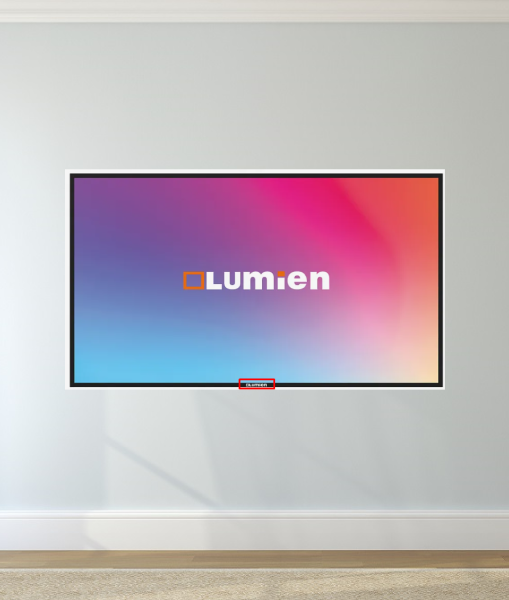
- Если диагональ панели 50"- выберите: Lumien 50"
- Если диагональ панели 50"- выберите: Lumien 65"
- Если диагональ панели 50"- выберите: Lumien 75"
«Вертикальная ориентация
Объяснение: Возьмите телевизор в горизонтальной ориентации. Чтобы перевести его в эту вертикальную ориентацию, мы поднимаем его левый бок вверх.
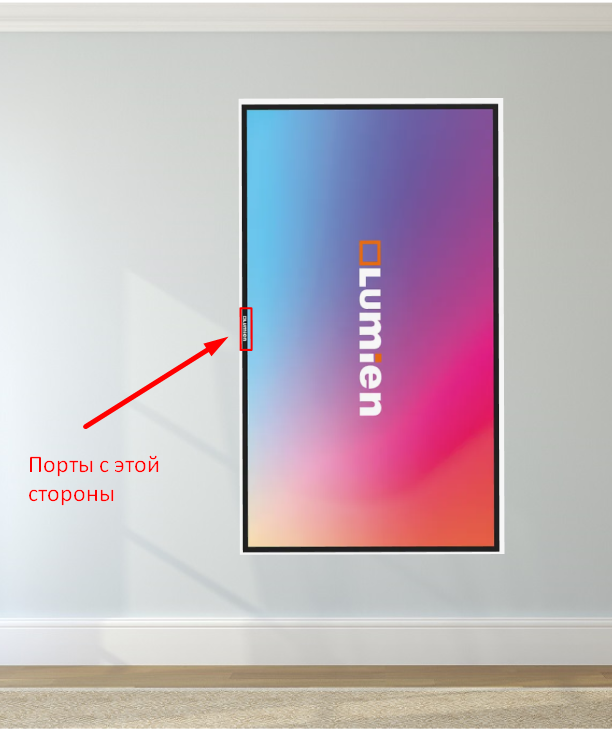 — при взгляде на панель спереди разъемы расположены с правой стороны.
. Порты справа»
- Если диагональ панели 50"- выберите: Lumien 50" 270
- Если диагональ панели 50"- выберите: Lumien 65" 270
- Если диагональ панели 50"- выберите: Lumien 75" 270
«Вертикальная ориентация
Объяснение: Возьмите телевизор в горизонтальной позиции. Чтобы перевести его в эту вертикальную ориентацию, мы поднимаем его правый бок вверх.
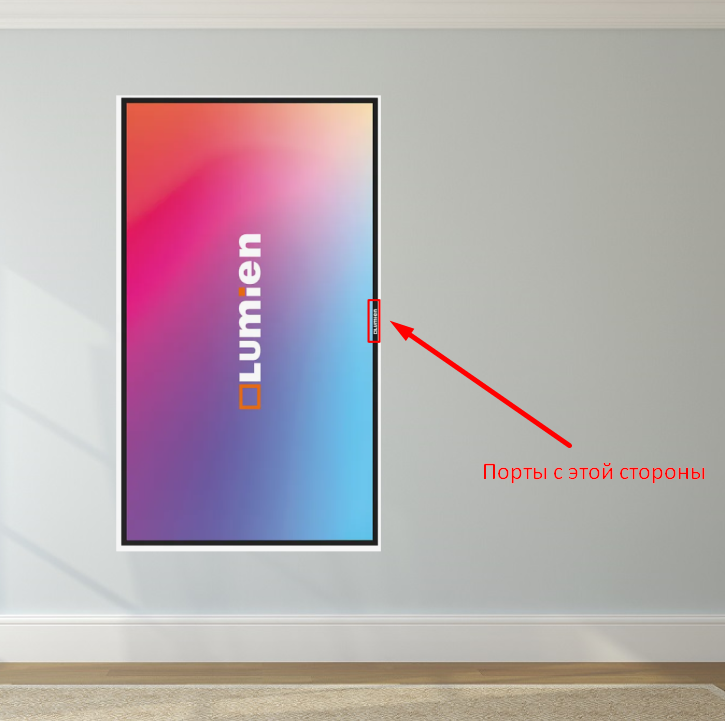
- Если диагональ панели 50"- выберите: Lumien 50" 90
- Если диагональ панели 50"- выберите: Lumien 65" 90
- Если диагональ панели 50"- выберите: Lumien 75" 90
- Выберите магазин из списка, в котором устанавливается панель (предварительно должен быть создан в ЛК СуперМаг DS). Чтобы быстро его найти, введите с пульта название или часть названия и нажмите «Поиск».
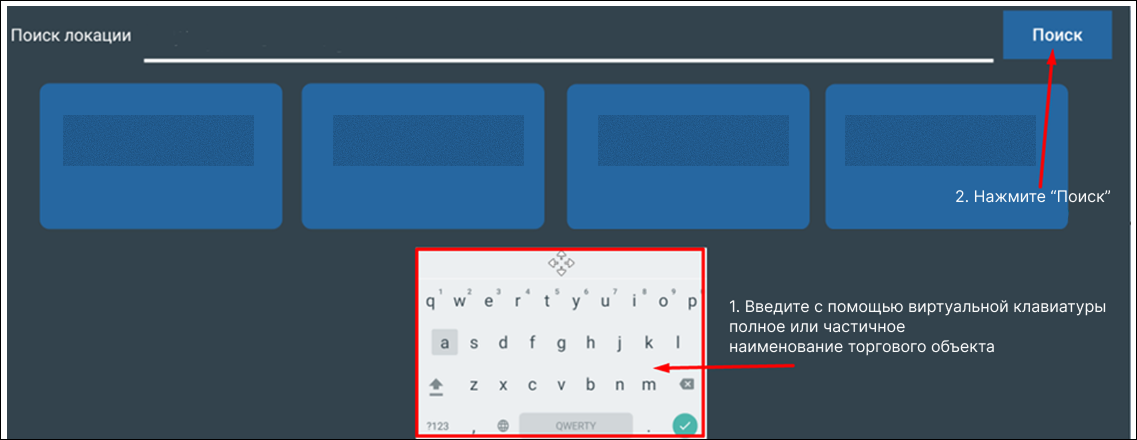
- Подтвердите регистрацию. Нажмите "ОК"
- Устройство успешно зарегистрировано. Если контент в личном кабинете назначен, то спустя некоторое время он должен появиться на экране.
...
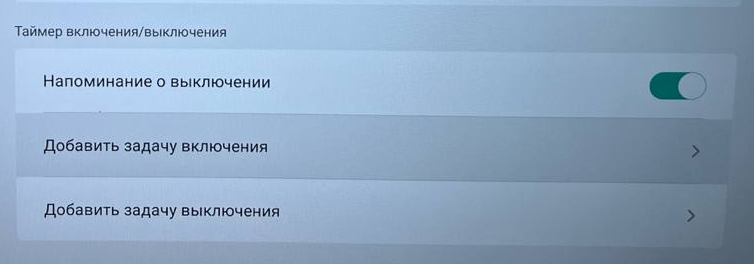
12. Автоматическое включение/выключение панели
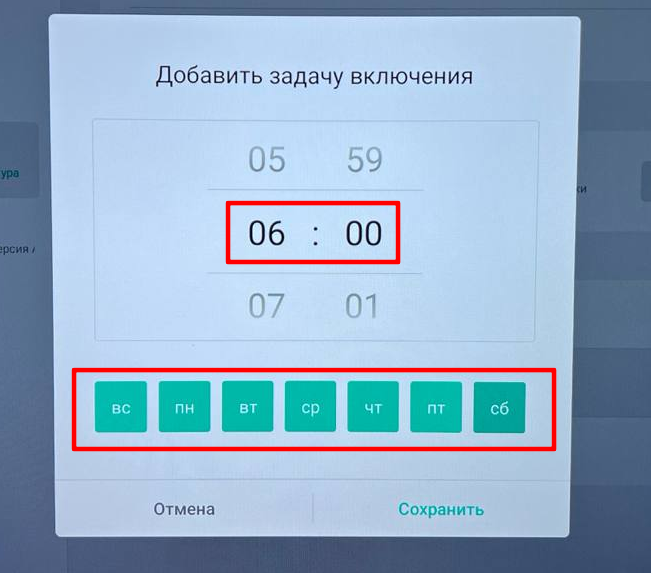
В случае необходимости настройте таймер автоматического включения и выключения панели — это позволит обеспечить охлаждение оборудования и регулярное обновление DHCP‑аренды.
Пример сценария:
- выключение — каждый день в 05:50,
- включение — каждый день в 06:00.