| Оглавление |
|---|
Главная страница
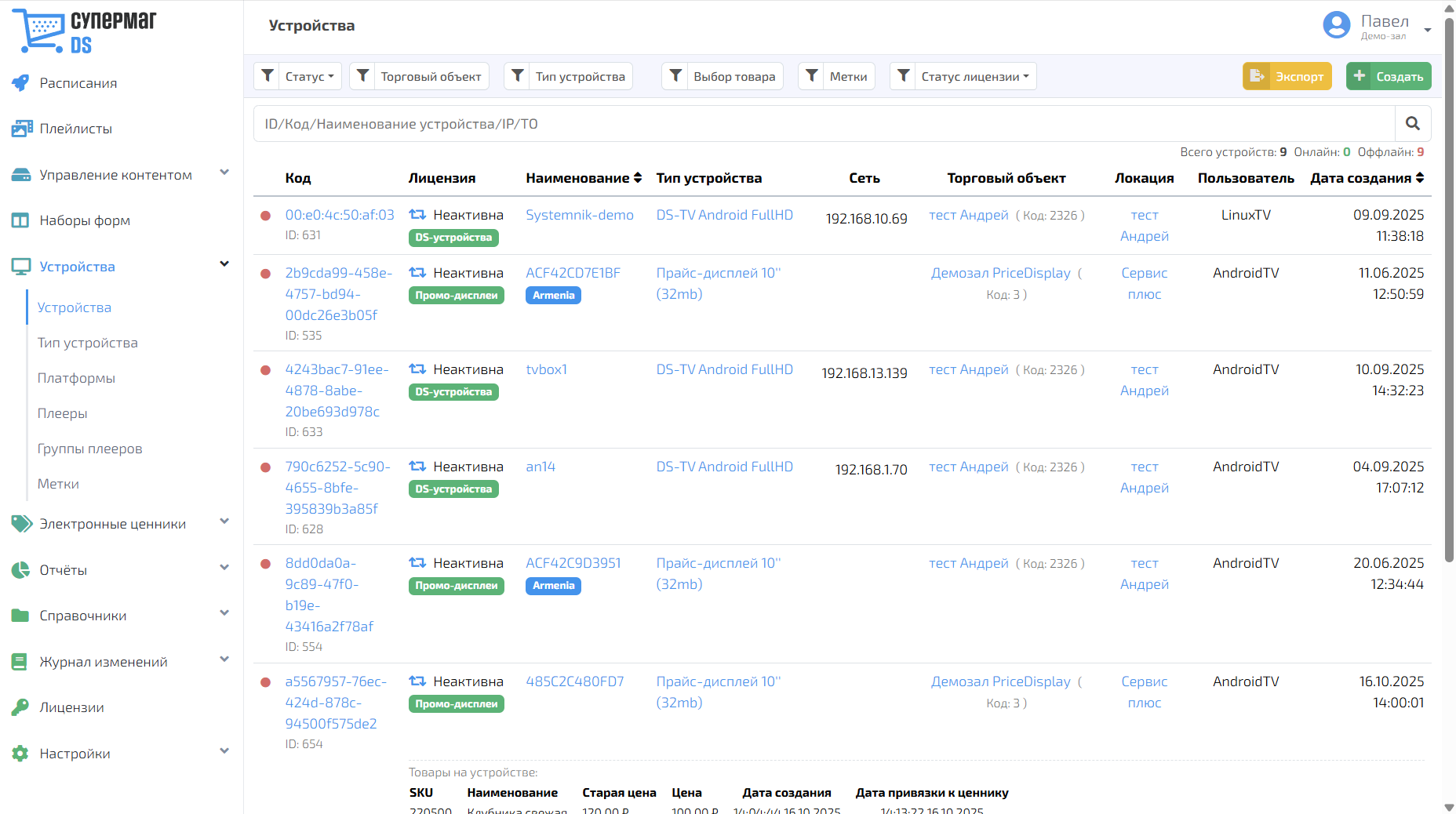
В этом разделе приведен список устройств, на которых будет транслироваться рекламный контент с использованием СуперМаг DS.
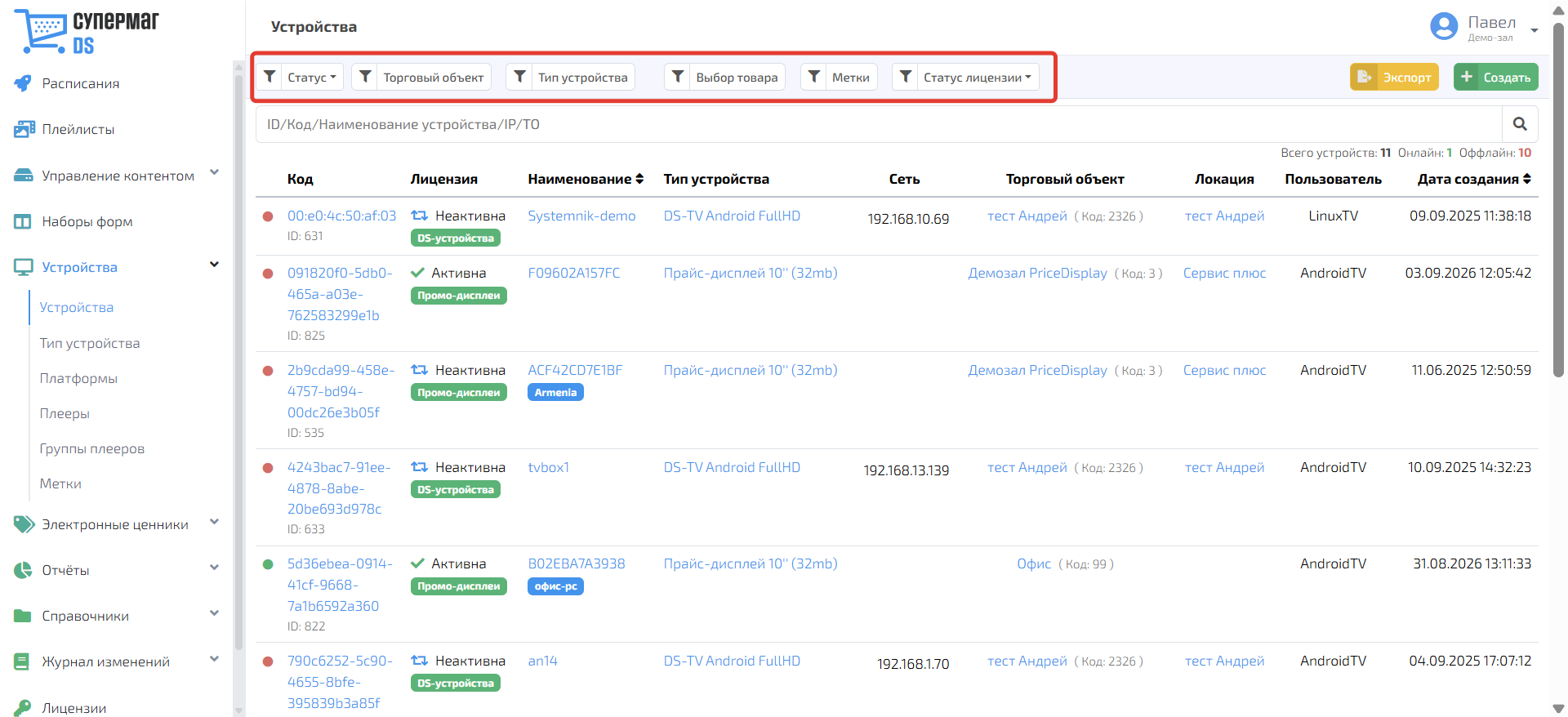
На главной странице отражена информация о коде устройства, лицензии, отображению по наименованию, типе, сети, торговом объекте, локации, пользователе и отображению по дате создания.
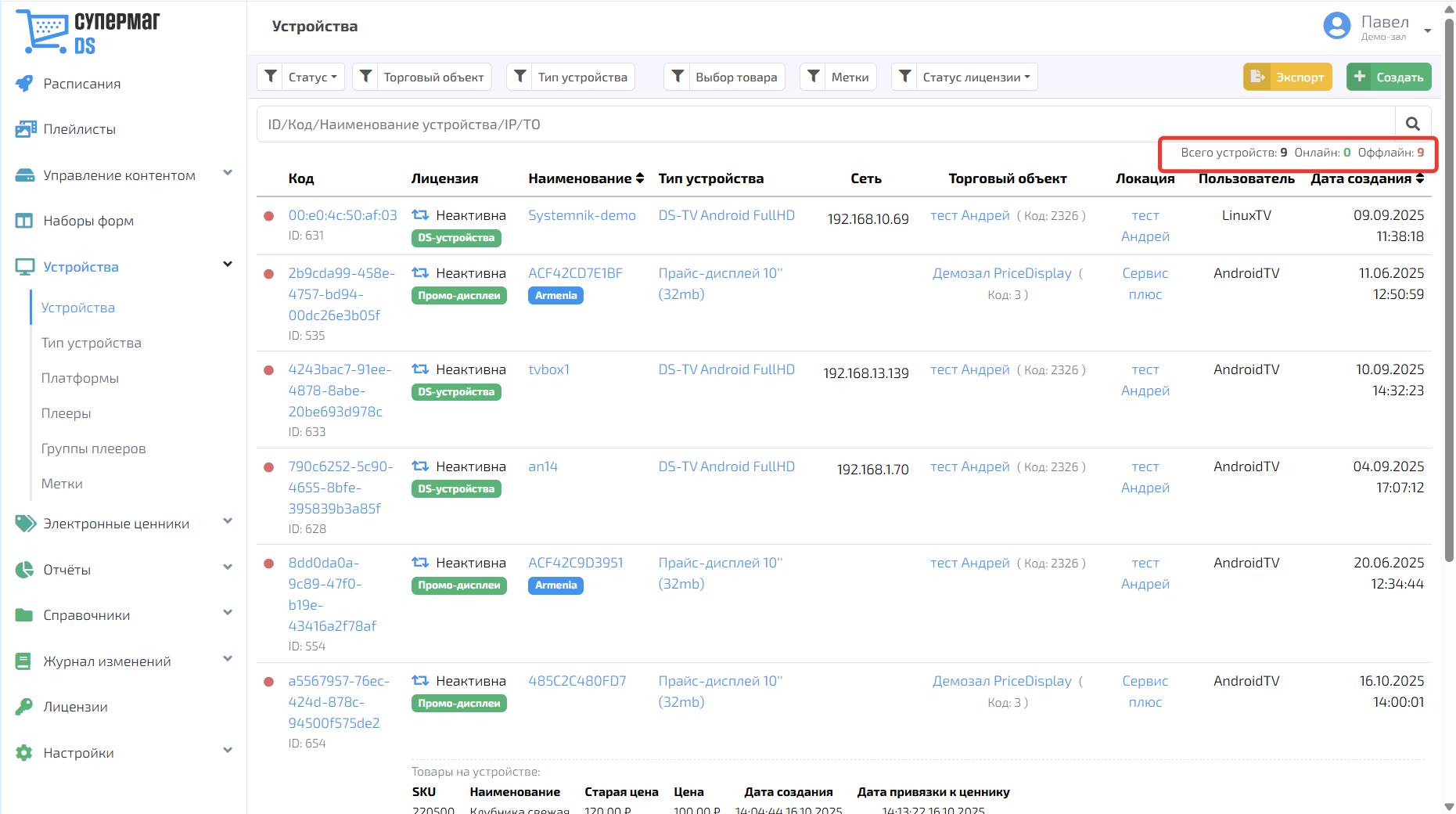
Также в главном меню отображается статистика устройств (: всего / онлайн / оффлайн)., онлайн, офлайн, а также информация об устройствах.
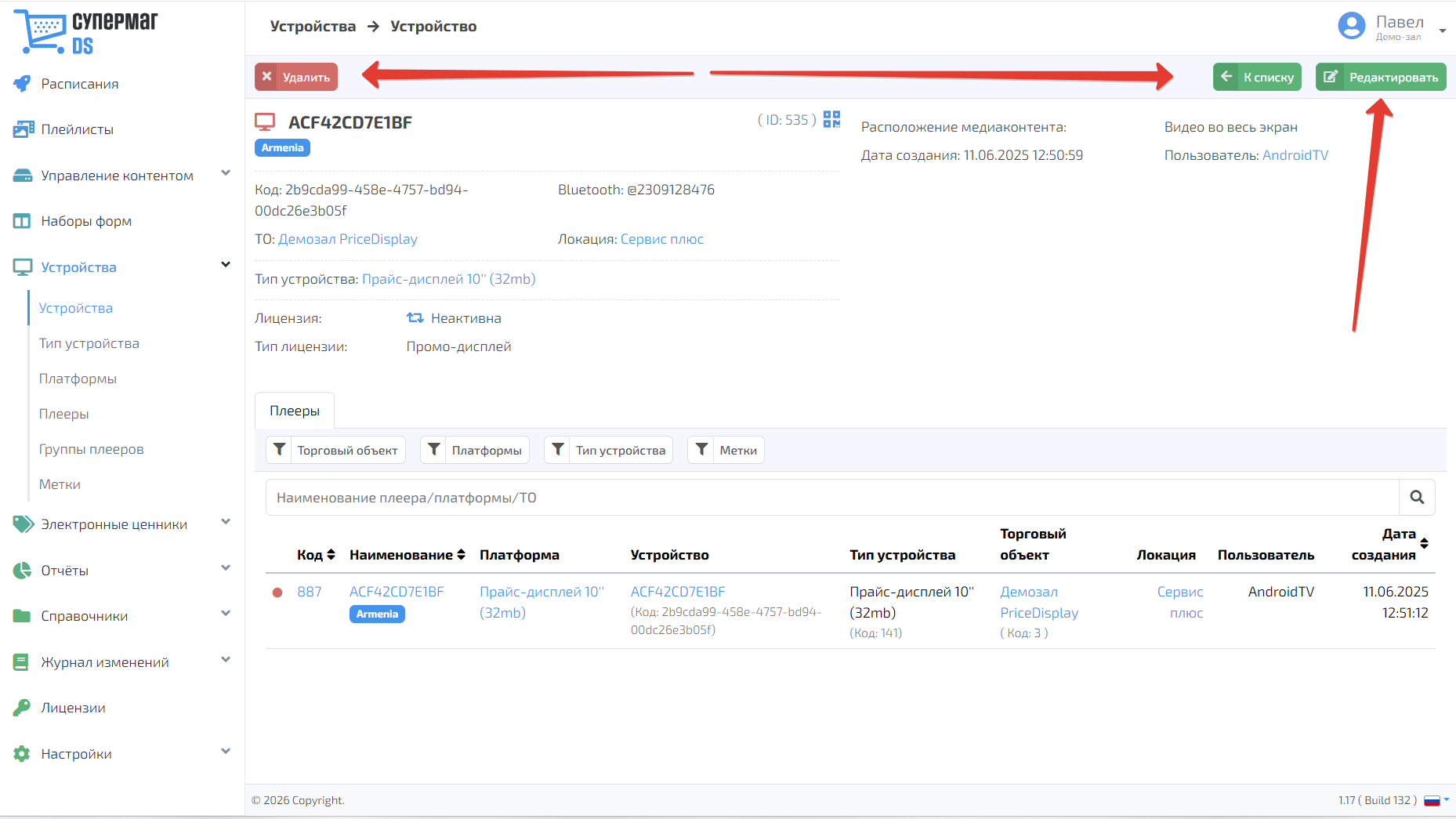
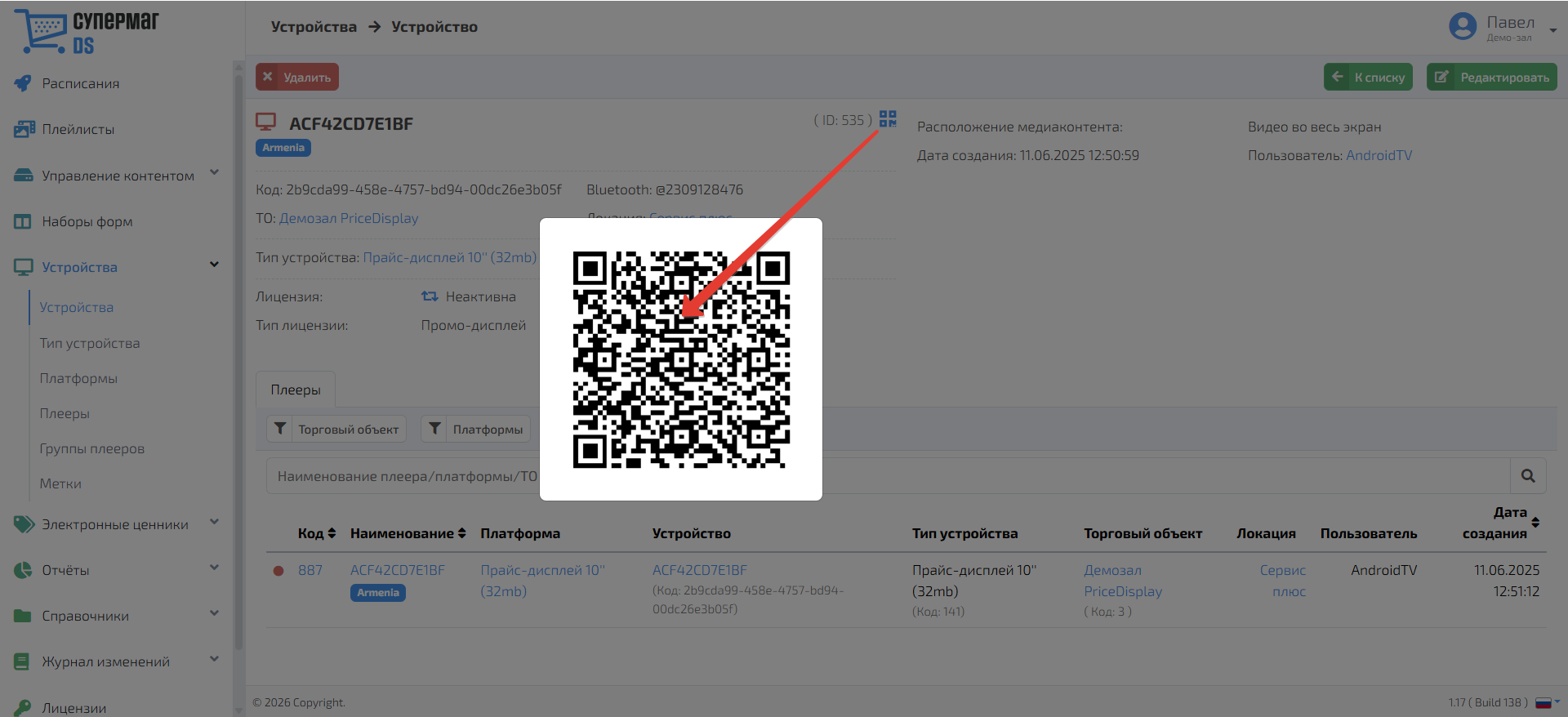
Для отображения карточки устройства выберите соответствующее устройство и нажмите на его наименование или код. В В открывшемся меню появится карточка устройства с указанием кода устройства, наименования торгового объекта, локации, типа устройства, статуса лицензии и типа лицензии.
...
Для возврата к основному меню нажмите К списку, для удаления устройства нажмите Удалить, для редактирования информации об устройстве нажмите Редактировать
При нажатии на кнопку  открывается окно с уникальным QR-кодом устройства.
Для поиска устройства на главной странице введите в строку поиска полное или частичное название ID, кода устройства, его наименования, IP или ТО, после чего нажмите кнопку  или отмените поиск, нажав на кнопку
  .
.
...
Список можно отфильтровать по статусу, торговому объекту, типу устройства, по привязанному к устройству товару или метке, а также по статусу лицензии.
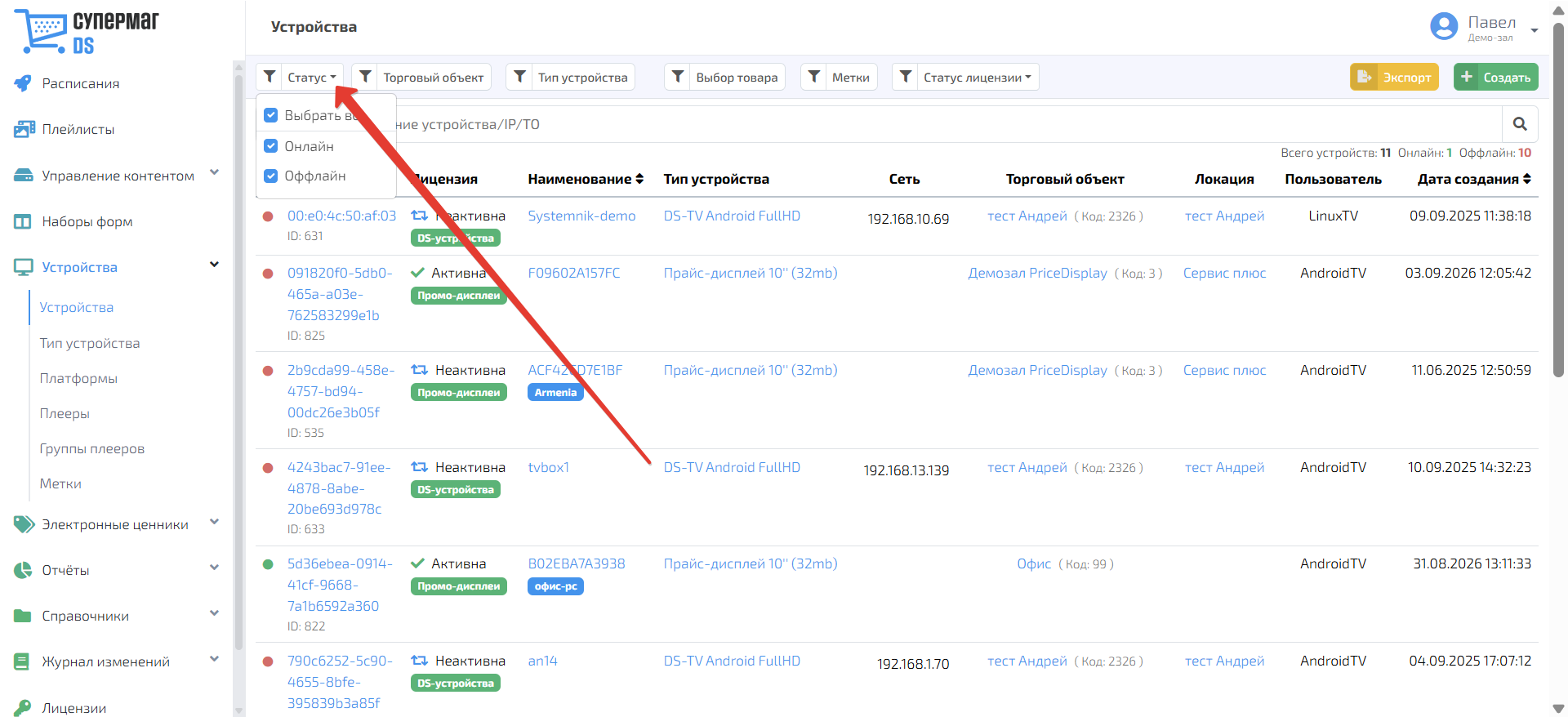
При нажатии кнопки Статус можно выбрать отображение в списке Выбрать все, Онлайн, Оффлайн.
Чтобы отфильтровать устройства по статусу, нажмите Статус и выберите нужное значение в открывшемся меню.
При нажатии кнопки При нажатии кнопки Торговый объект открывается список созданных торговых объектов. В открывшемся меню доступен поиск торгового объекта по локации или по наименованию. Для этого в строке поиска необходимо ввести полное или частичное название, после которого в поисковой строке следует нажать кнопку .
...
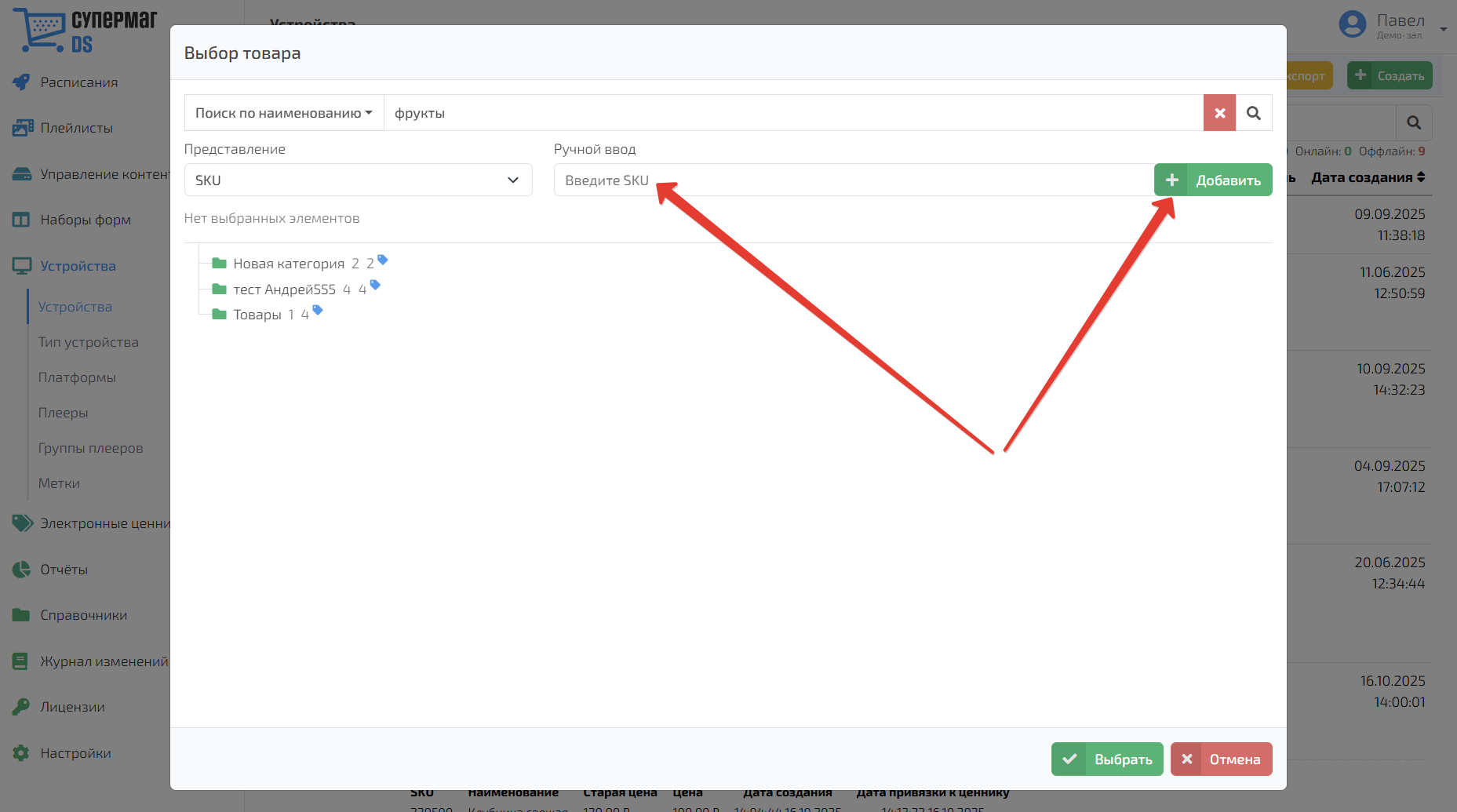
Для поиска товара введите в строке поиска полное или частичное представление товара и нажмите кнопку . Для отмены поиска нажмите кнопку .
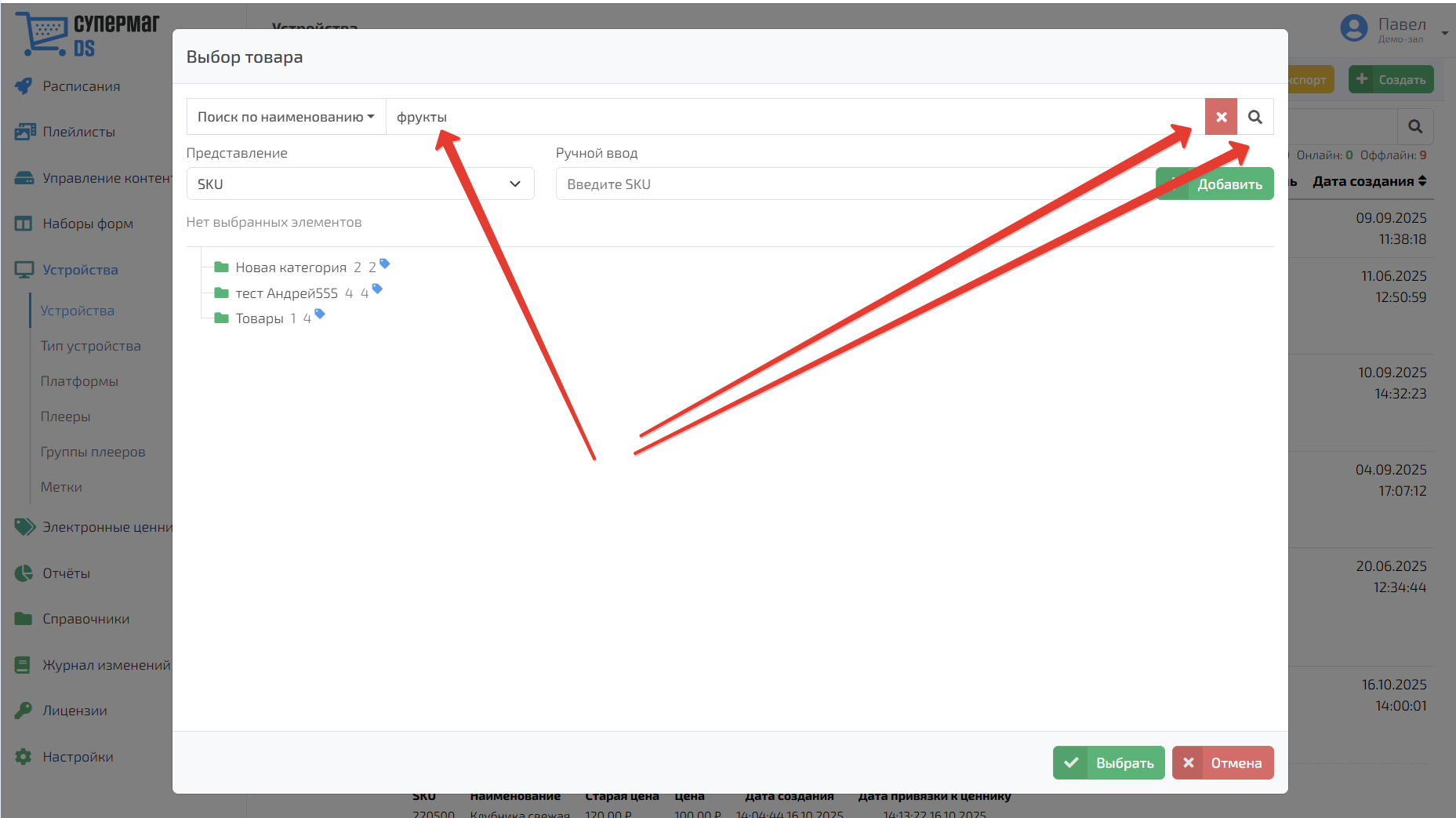
Для добавления SKU необходимо ввести соответствующий номер SKU и нажать кнопку Добавить.
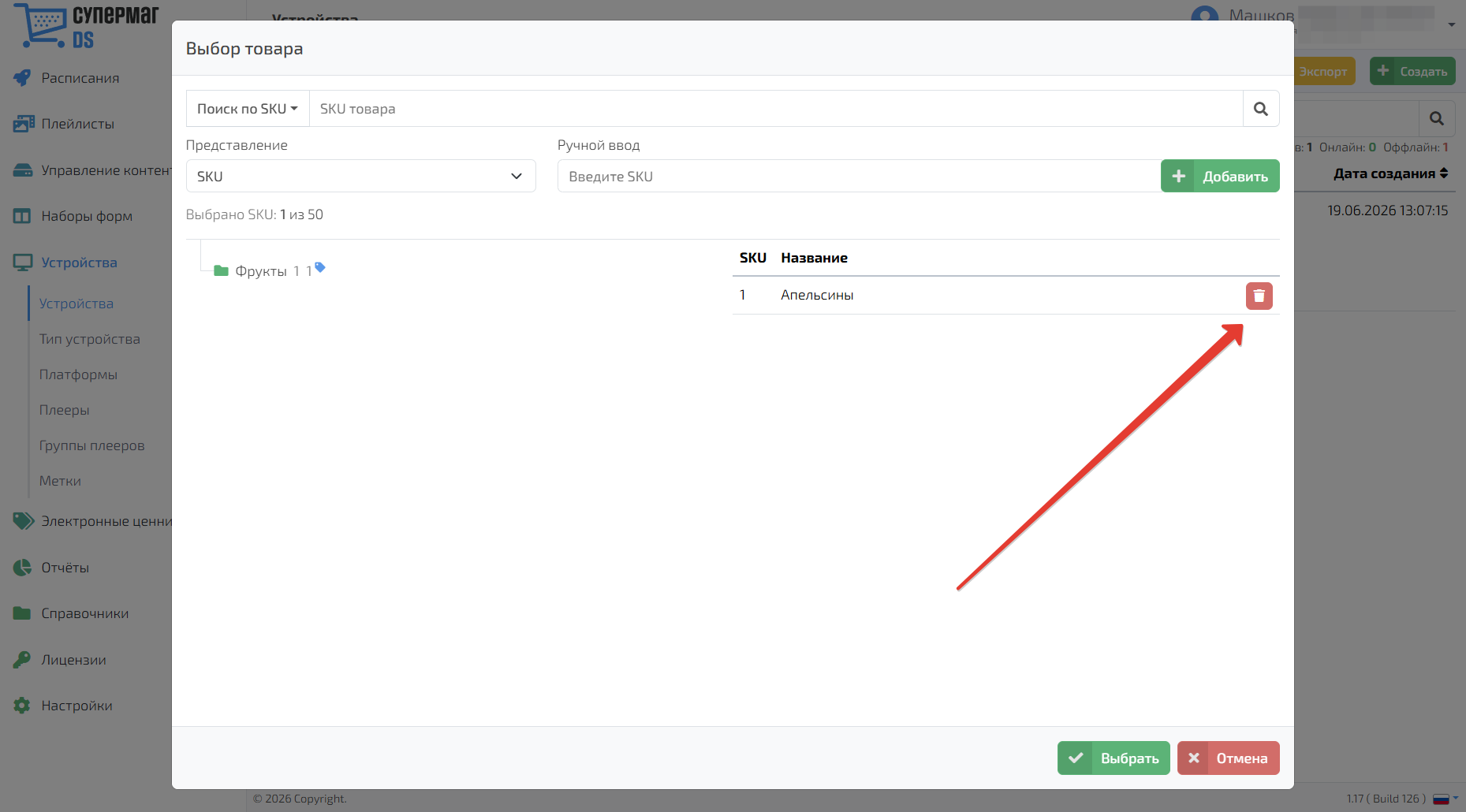
Для удаления SKU товара нажмите на кнопку  .
.
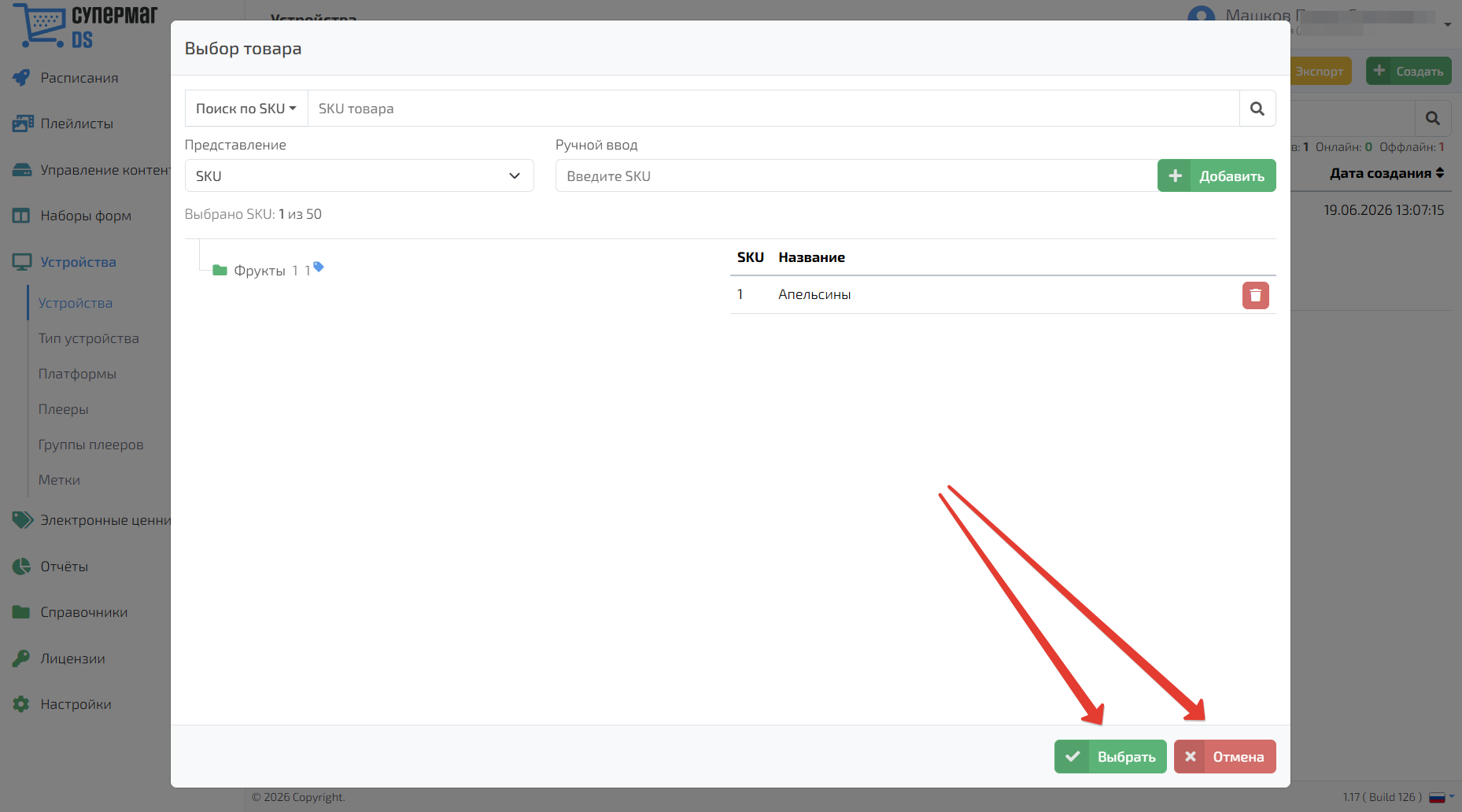
Для выбора товара нажмите кнопку Выбрать. Для возврата в главное меню нажмите кнопку Отмена.
Для выбора меню Метки нажмите на соответствующую кнопку
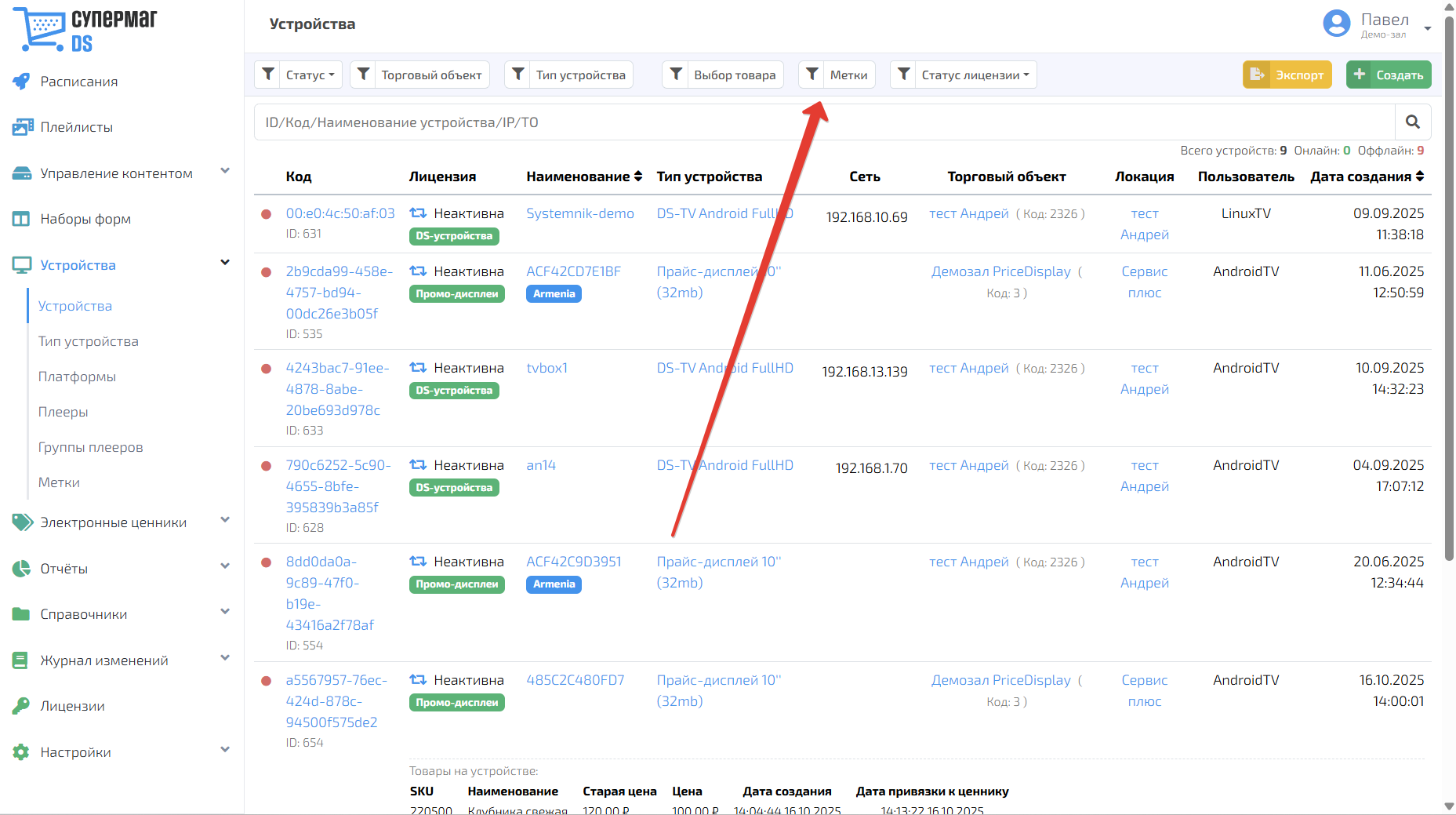
С помощью фильтра Метки можно отобрать устройства, привязанные к выбранным меткам.
Чтобы указать устройства с какими метками включить, а какие исключить, необходимо внести нужные метки в белый и черный списки, соответственно. Для этого достаточно нажать на кнопки Выбрать метку или Исключить метки:В открывшемся меню доступны выбор метки в белом списке или исключение метки из черного списка. Для добавления новой группы или удаления этой группы нажмите соответствующие кнопки.
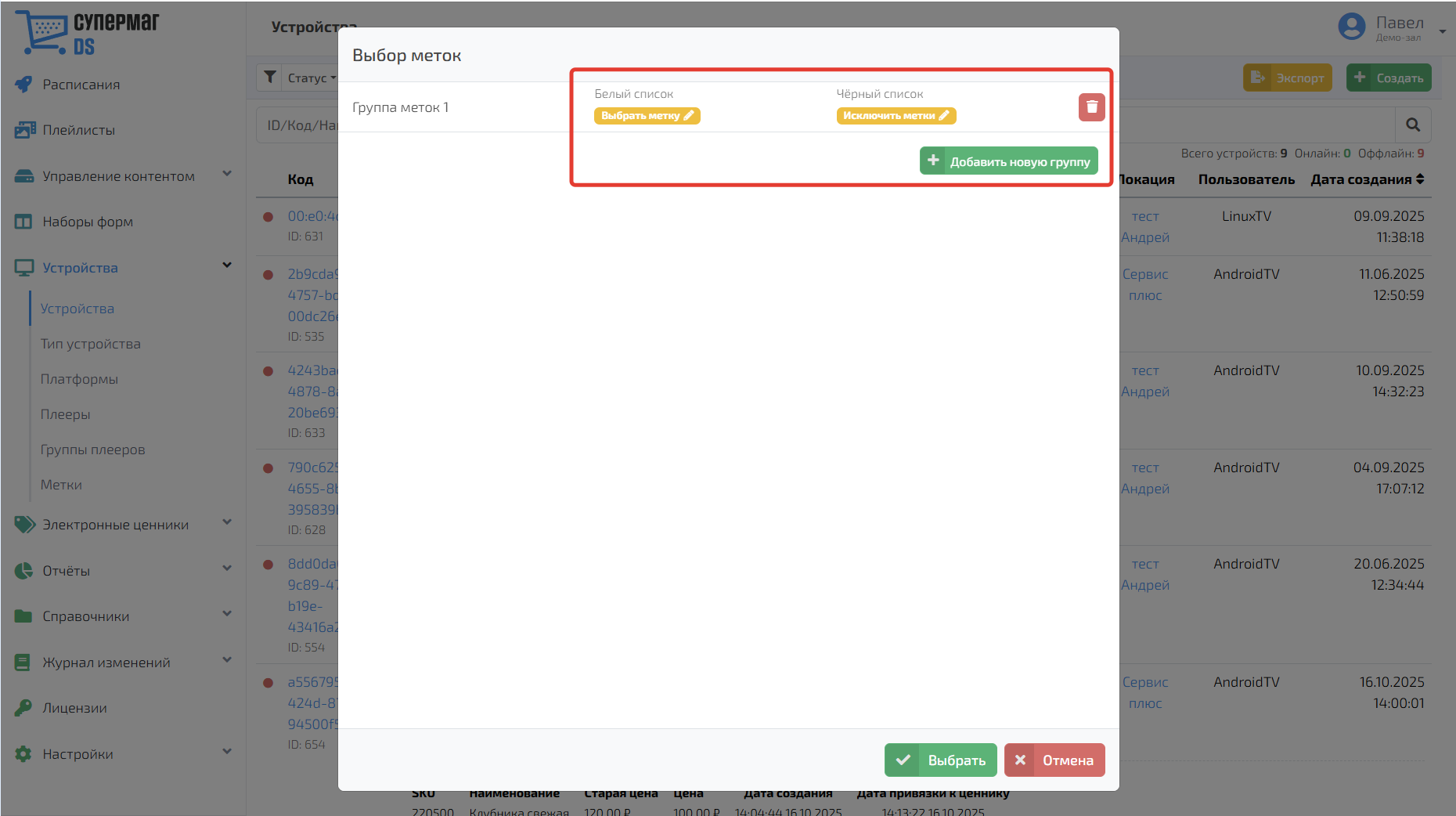
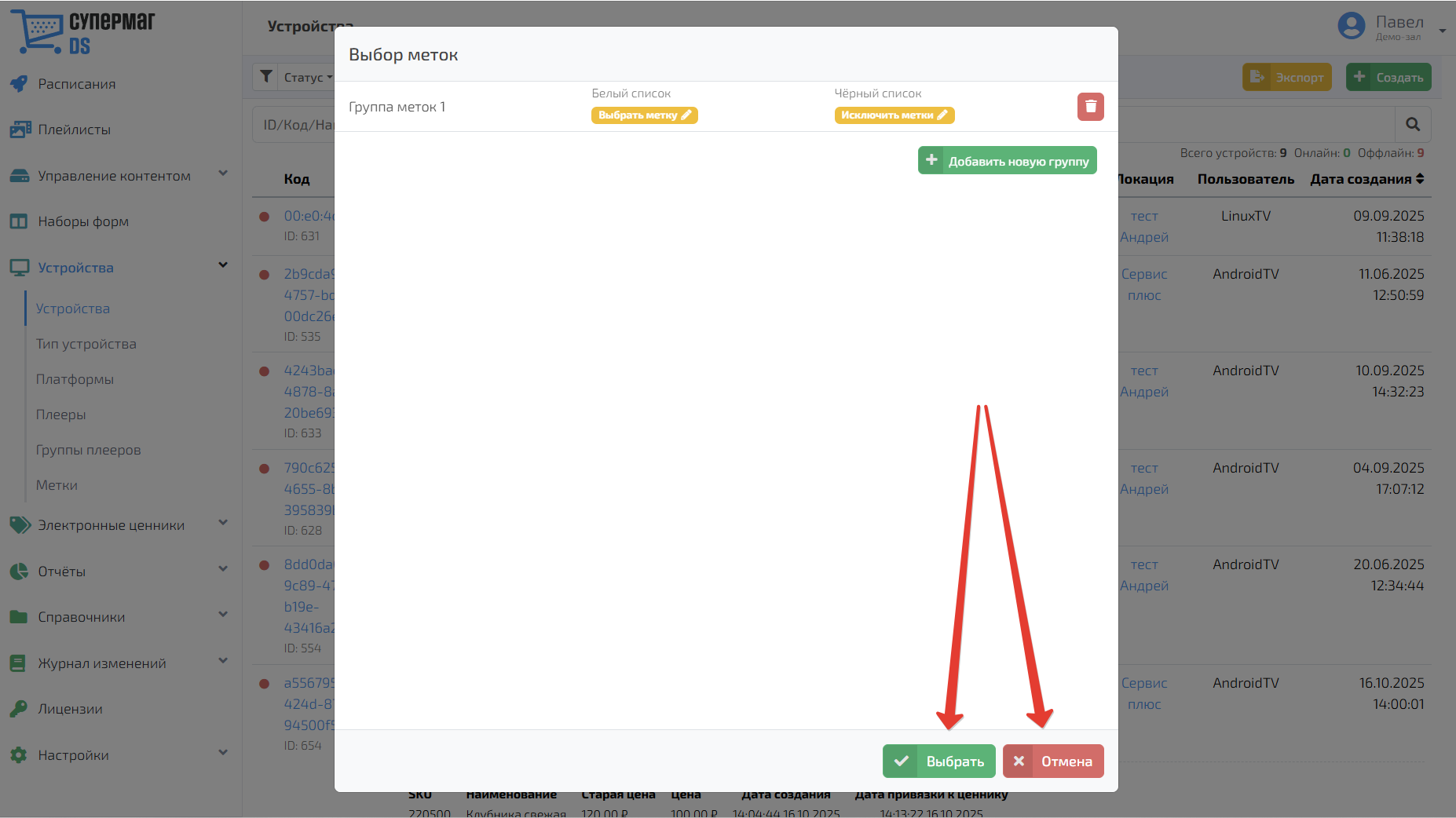
Чтобы выбрать группу меток нажмите кнопку Выбрать. Для возврата в главное меню нажмите Отмена.
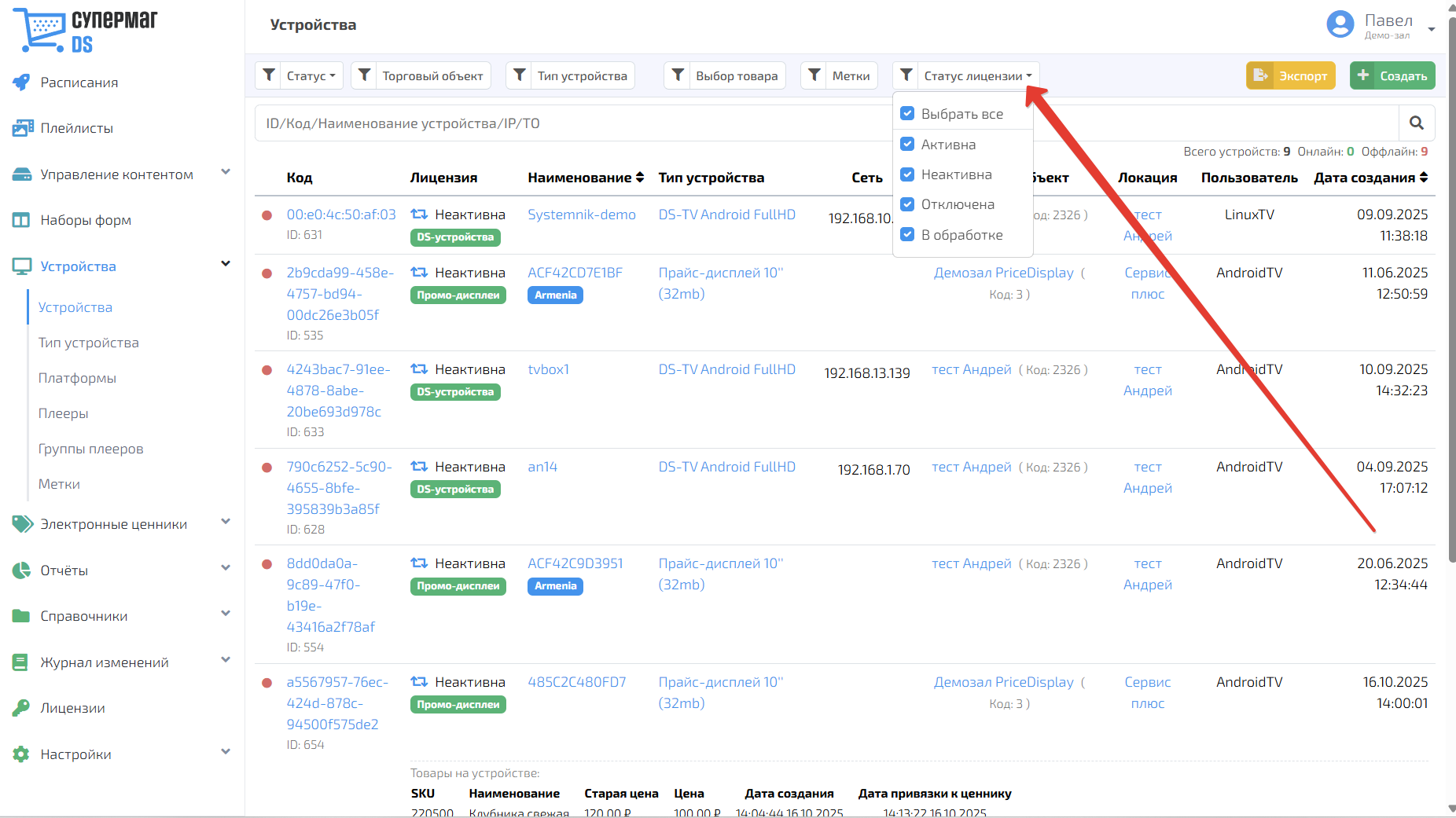
Для того, чтобы отобразить список устройств по типу лицензии в главном меню Чтобы отфильтровать устройства по статусу лицензий, нажмите Статус Лицензии и выберите нужное значение в открывшемся меню выберите соответствующий статус.
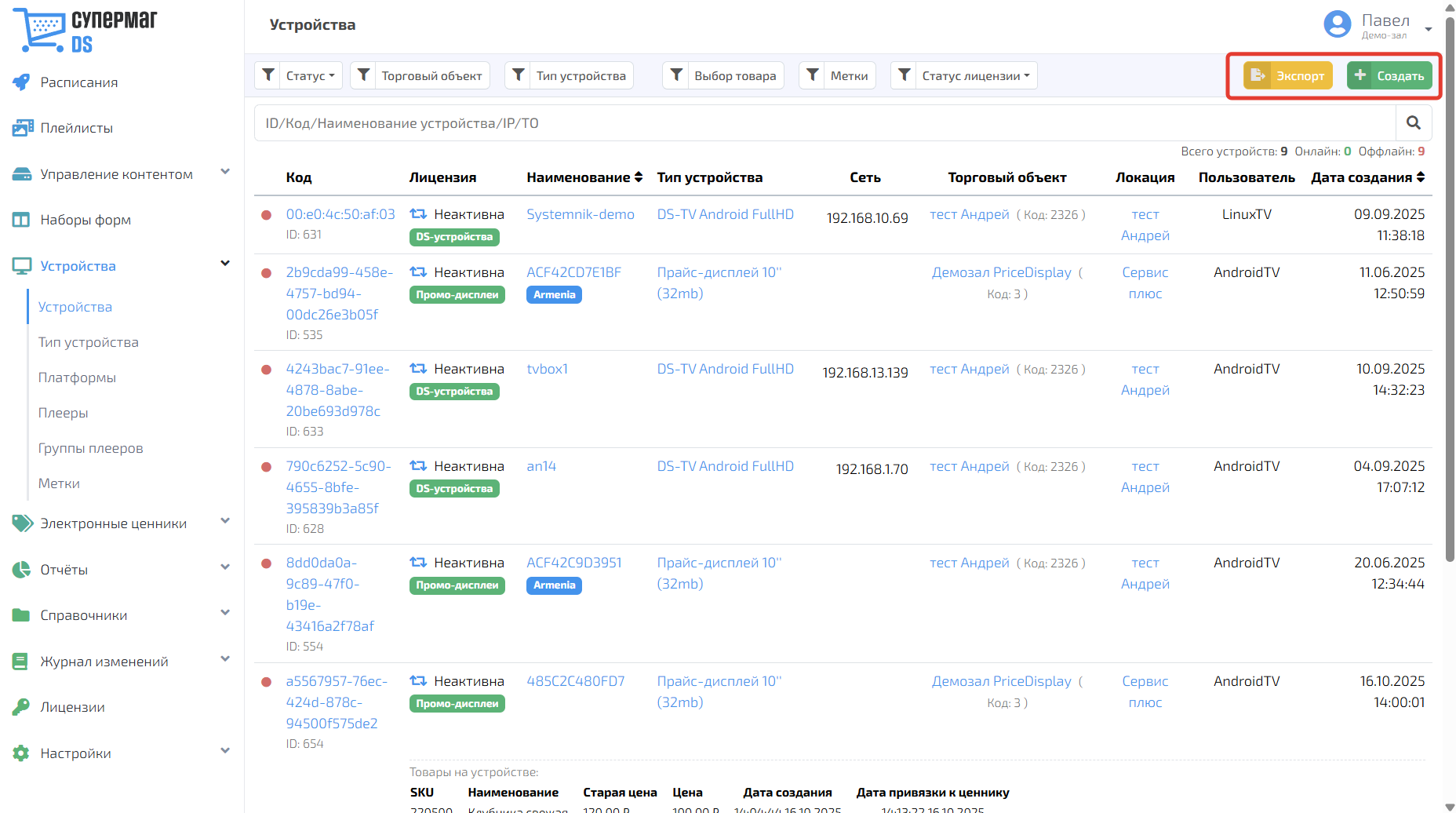
Чтобы внести информацию об устройстве нажмите кнопку Создать. Кнопка Экспорт служит для выгрузки текущего списка устройств в CSV-файл.
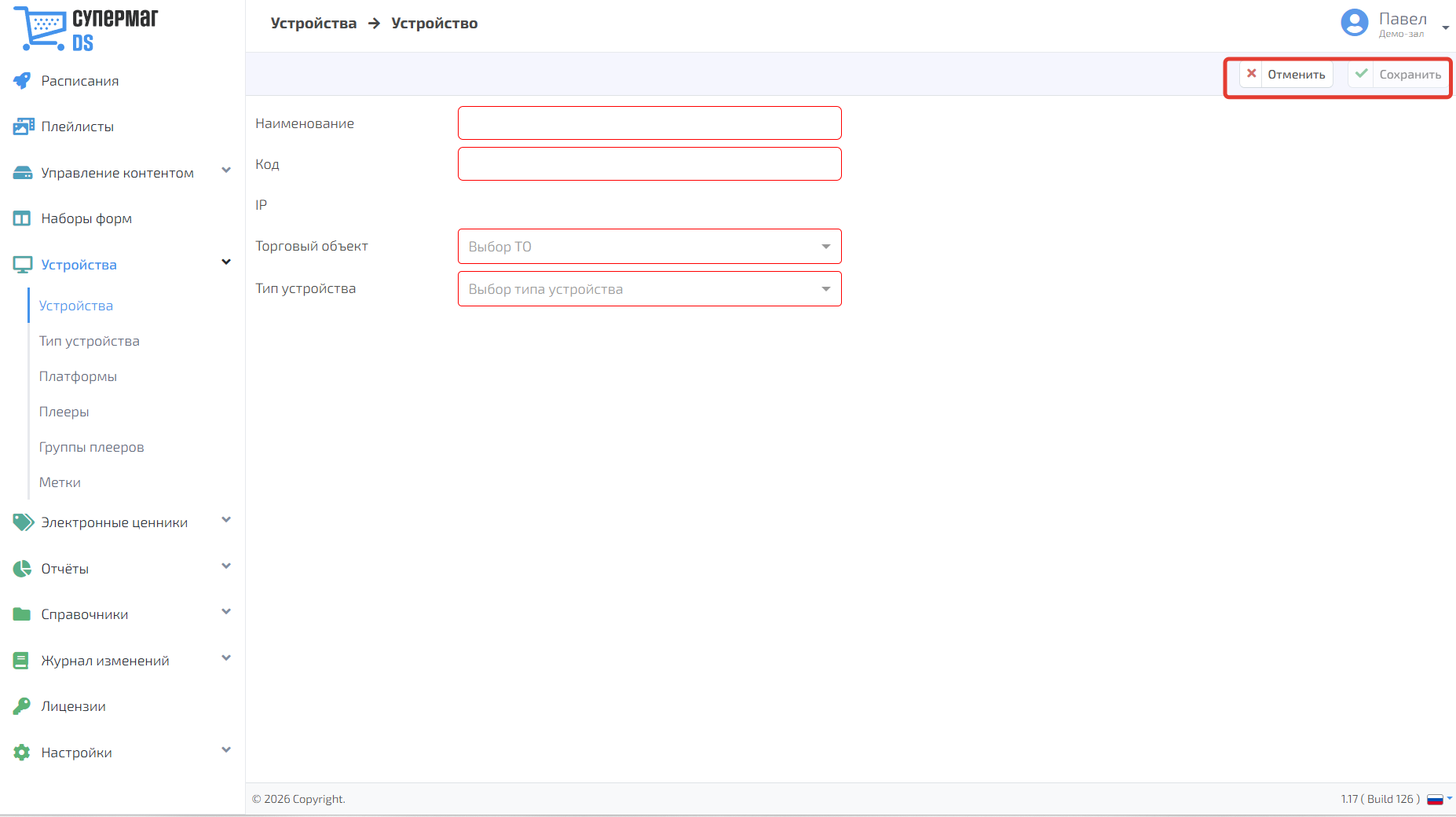
При нажатии кнопки Создать открывается окно создания устройства, в котором доступны выбор устройства по наименованию, коду, IP, Торговому объекту и Типу устройства.
...
Создание устройства
Новое устройство можно добавить по кнопке Создать:
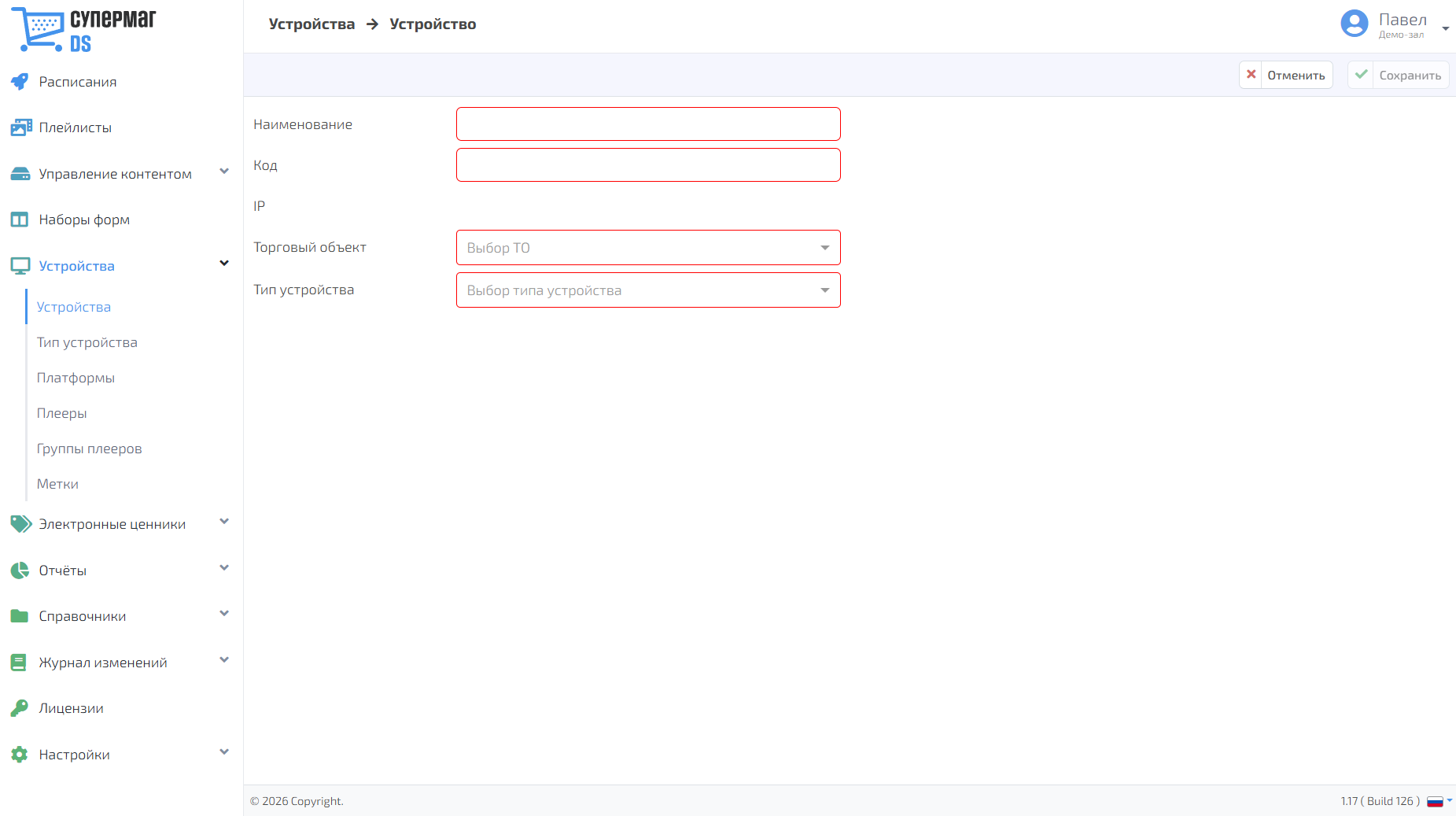
Для нового устройства необходимо указать следующие сведения:
Наименование – наименование устройства.
Код – уникальный идентификатор устройства.
Торговый объект – магазин, в котором зарегистрировано устройство.
Тип устройства – выберете доступный тип устройства.
Чтобы сохранить выбор нажмите Сохранить. Для возврата в главное меню нажмите Отменить.