...
Начиная с версии 1.66, в ПО УКМ 5 для устройств самообслуживания под управлением УКМ 5 поддержана утилита «Настройка камер». Она позволяет вручную привязывать камеры киоска или КСО к их ролям. Кассиру или инженеру необходимо только открыть окно «Настройка камер» Настройка камер, после чего он увидит живой поток каждой камеры и сможет назначить ей нужную роль. После назначения, роли вступают в силу без перезагрузки кассы. Кроме того, данная утилита также регулирует поворот, область распознавания камер и автоматический подбор режимов под полосу USB.
...
Все кнопки нажимаются и на сенсорном экране.
Якорь preset preset
Предварительные настройки
| preset | |
| preset |
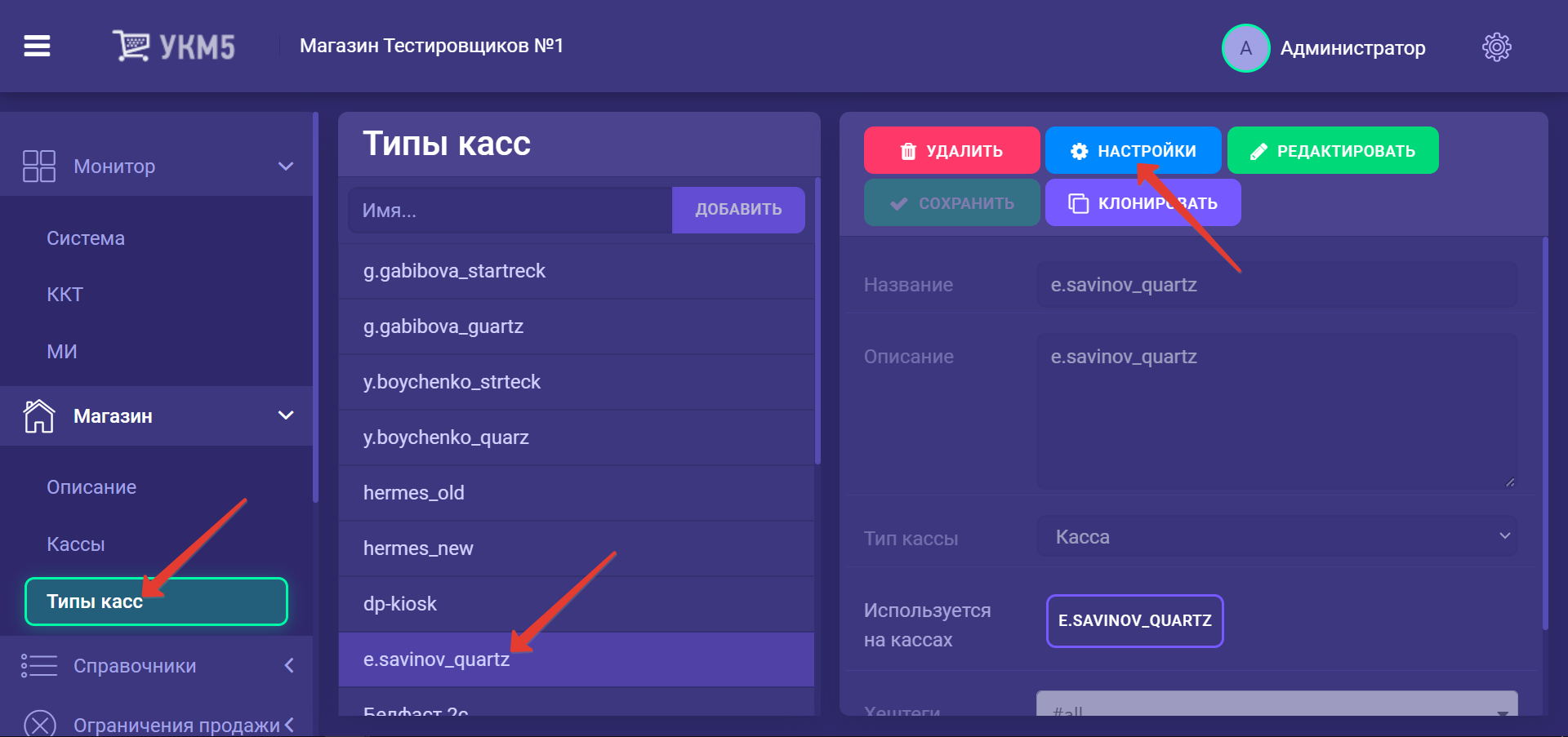
На кассовом сервере по адресу: Магазин – Типы касс нужно выбрать тип кассы и нажать кнопку Настройки:
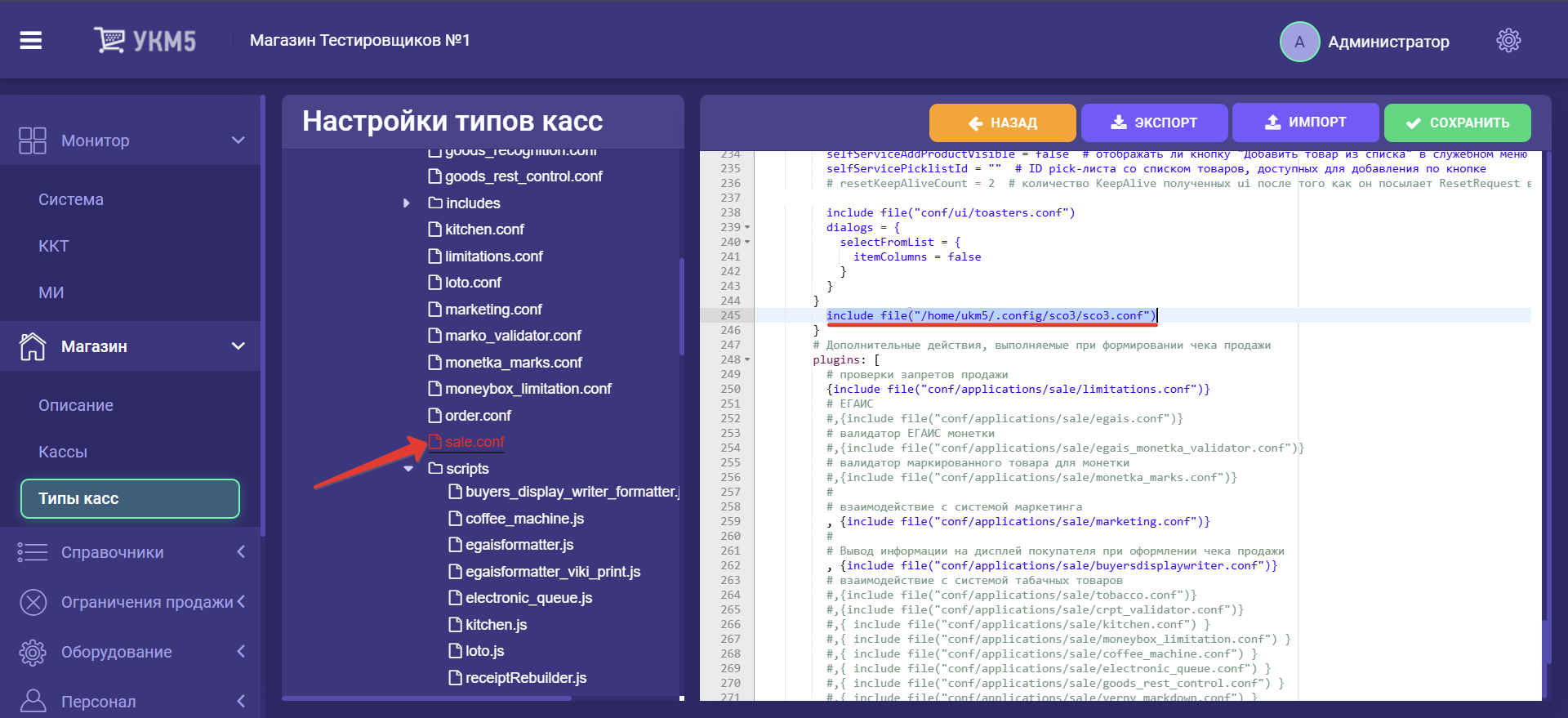
В конфигурационном файле sale.conf (applications\sale\sale.conf или applications\selfsale\sale.
...
conf) необходимо убедиться в том, что присутствует и раскомментирована следующая строка:
| Блок кода | ||||
|---|---|---|---|---|
| ||||
include file("/home/ukm5/.config/sco3/sco3.conf") |
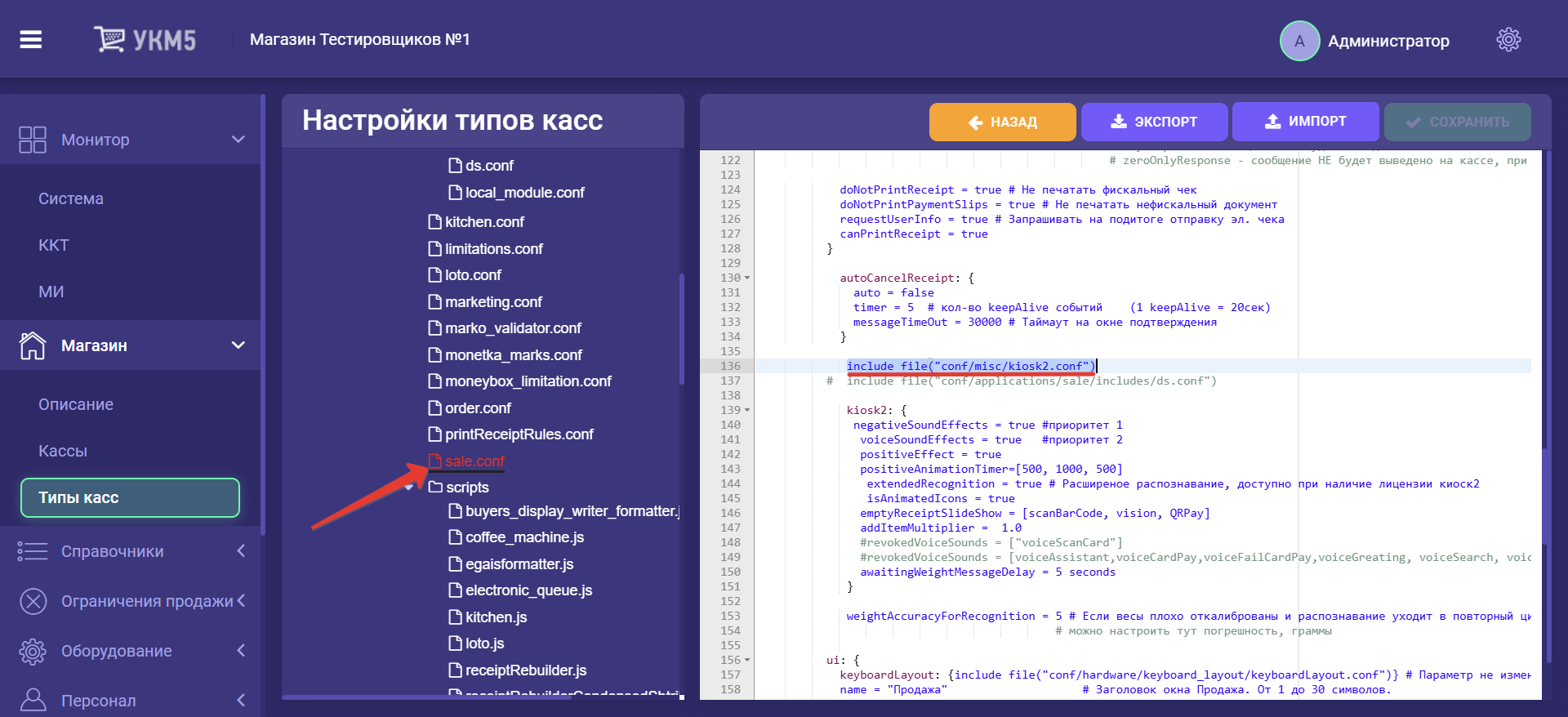
Если в данном файле присутствует (в раскомментированном или закомментированном виде) следующая строка ее необходимо удалить:
| Блок кода | ||||
|---|---|---|---|---|
| ||||
include file("conf/misc/kiosk2.conf") |
Вместо удаленной строки следует прописать и раскомментировать следующую:
| Блок кода | ||||
|---|---|---|---|---|
| ||||
include file("/home/ukm5/.config/sco3/sco3.conf") |
В этом же файле sale.conf (applications\sale\sale.conf или applications\selfsale\sale.conf) можно отключить работу камеры, транслирующей действия покупателя (селфи-камеры), выставив значение параметра useVideoSelfie как false (по умолчанию, установлено значение true, т.е. камера работает):
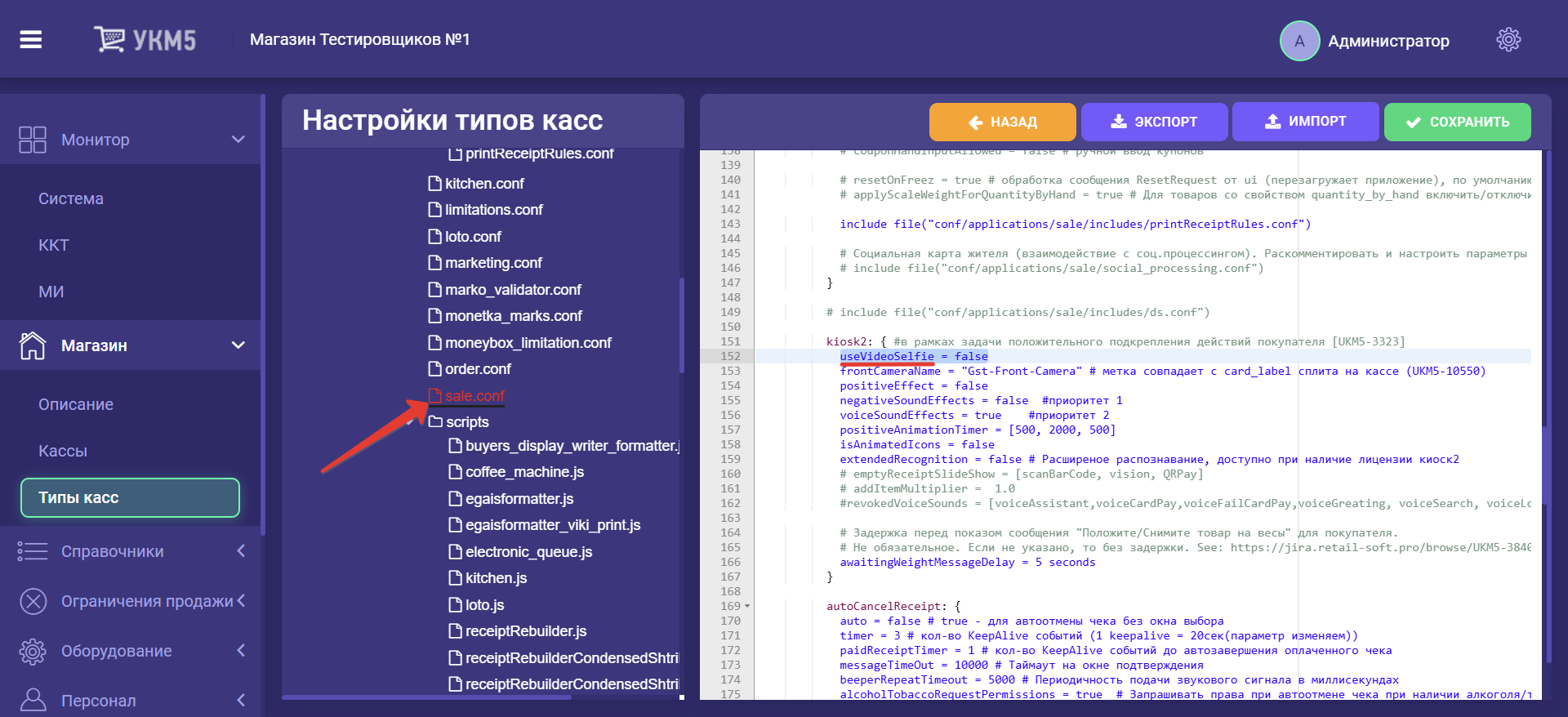
Также, в sale.conf (applications\sale\sale.conf или applications\selfsale\sale.conf) нужно полностью удалить всю сроку с записью о параметре frontCameraName:
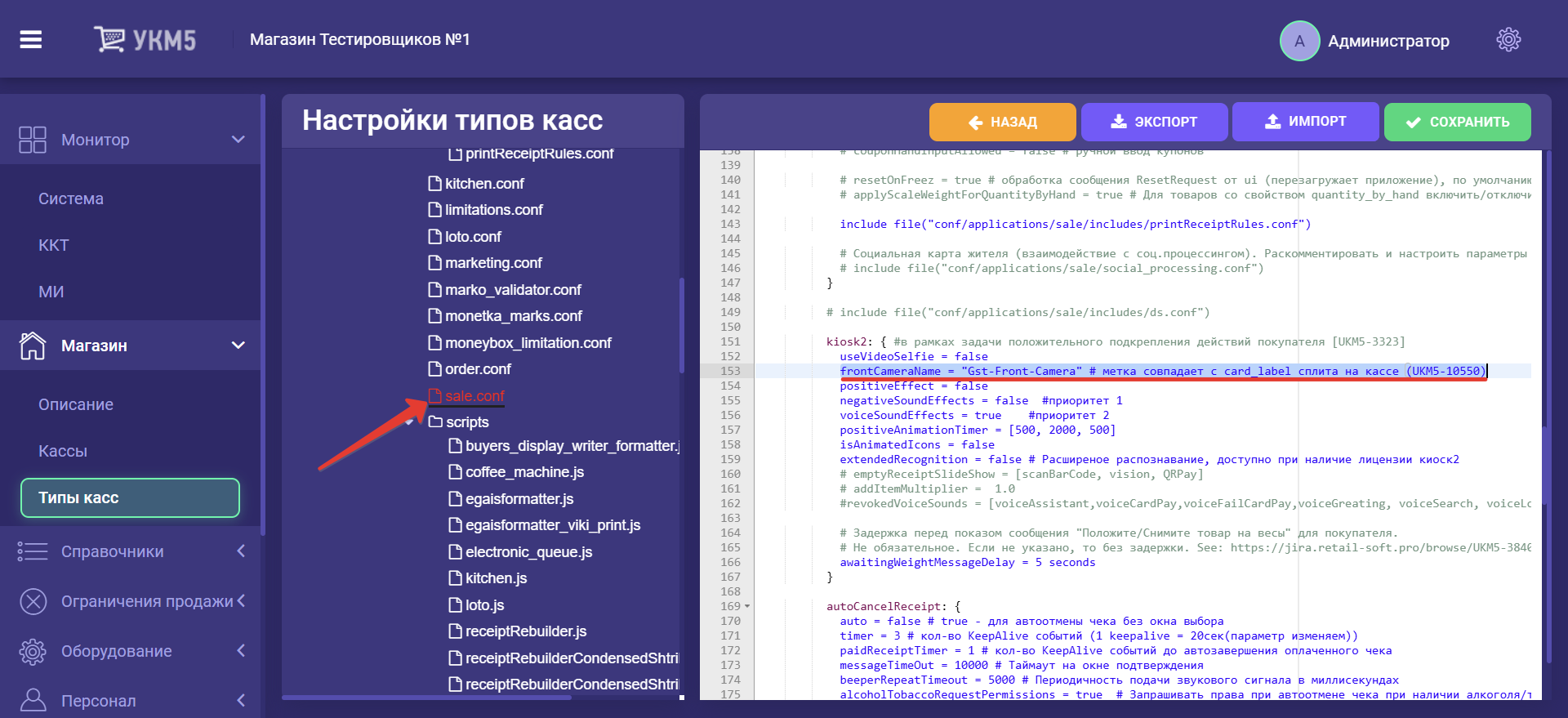
Файл со всеми выполненными настройками следует сохранить.
Запуск утилиты
Пункт Настройка камер присутствует в меню Рабочий стол – Внешние приложения кассы по умолчанию и
Запуск утилиты
Пункт задаётся в
conf/applications/external_apps/external_apps.confи запускает утилиту в исключительном режиме: на время настройки модуль кассы и службы камер останавливаютсякамер останавливаются, после выхода касса запускается заново. Инженер может открыть утилиту и по ssh: Утилиту также можно открыть по SSH следующей командой: sudo /home/ukm5/mint/bin/manual_attaching_cameras.sh.
Вход
На экране Регистрация кассира введите код кассира и нажмите ВВОД, затем – пароль и снова ВВОД. Авторизовываться должен пользователь с доступом к внешним приложениям.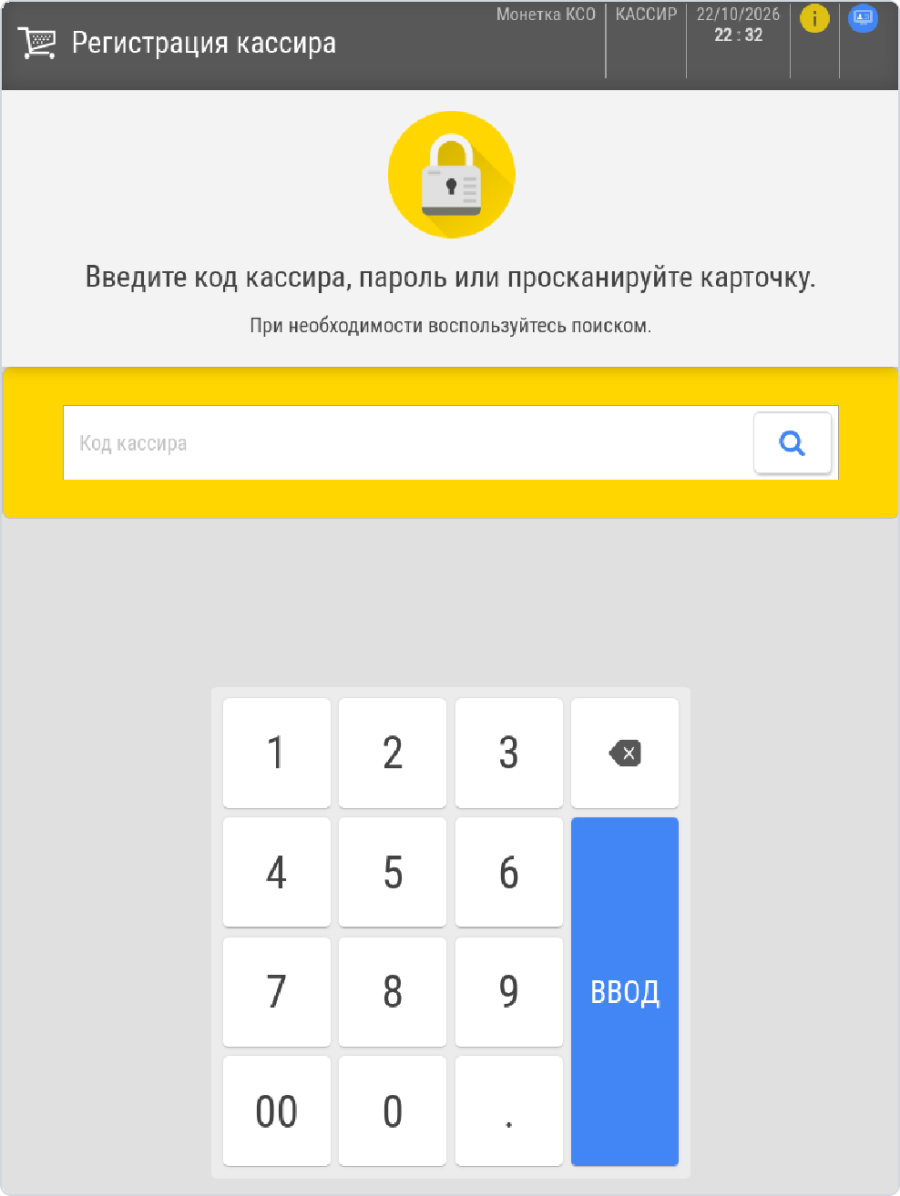
...
Что видно | Что делать |
«Поток недоступен», камера пропала | Проверьте кабель и нажмите Обновить: утилита найдёт камеру по тому же порту. Роль можно назначить и без изображения. |
Жёлтая плашка «Камеры используют один USB-контроллер» | Работать можно, утилита сама снизит частоту и разрешение. Для стабильной работы переключите одну из камер в USB-порт другого контроллера. |
Проверка полосы идёт долго | Это нормально: каждый шаг около 8 секунд. Не закрывайте окно. |
«Правило записано, проверка не прошла» | Нажмите Выход и запустите настройку ещё раз. Подробности инцидента будут отражены в журнале по адресу: /home/ukm5/mint/bin/logs/service- |
Нужно вернуть прежние настройки | Утилита сохраняет копии /etc/udev/rules.d/60-gst-usb-camera-v4l.rules.bak и |
Финальный перезапуск
По окончании работы с утилитой, кассовый терминал обязательно нужно перезагрузить – через меню Рабочего стола или полной перезагрузкой.
Порядок выполнения настроек значения не имеет: можно сначала выполнить предварительные, а потом – настроить камеры при помощи утилиты, а можно – наоборот. Главное – выполнить перезагрузку кассы по окончании всех работ.