Мобильное приложение Merchandiser позволяет оперативно управлять двумя типами оборудования:
Основные функции мобильного приложения:
Мобильное приложение совместимо со следующим списком оборудования - см. список поддерживаемого оборудования (ДОБАВИТЬ ЯКОРЬ!):
|
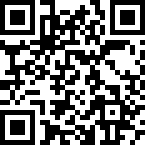
1. Отсканируйте QR-код чтобы скачать мобильное приложение (APK-файл).
2. Нажмите на кнопку Загрузить.
3. Подтвердите скачивание, нажав на кнопку Скачать.
4. Дождитесь завершения загрузки мобильного приложения (отследить статус можно в диспетчере загрузок).
5. Откройте системное приложение Files.
6. Выберете Приложения → Файлы для установки (APK).
7. Найдите скаченный APK-файл и нажмите на него.
8. Подтвердите установку мобильного приложения.
Имя APK-файла может отличаться от указанного на скриншоте. |
9. Дождитесь окончания установки мобильного приложения.
| Если появится запрос от Google Play Защита, выберите опцию Проверить. |
|
Установите мобильное приложение до включения промо-дисплея. Это позволит отсканировать его базовый QR-код и зарегистрировать устройство в СуперМаг DS.
|
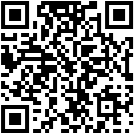
1. Отсканируйте QR-код чтобы скачать мобильное приложение.
2. Нажмите на кнопку Загрузить.
3. Подтвердите загрузку.
4. После завершения загрузки нажмите на кнопку Открыть.
|
1. Убедитесь, что устройство подключено к Wi-Fi сети.
2. Запустите мобильное приложение (нажмите на его иконку на главном экране устройства).
3. Введите учетные данные (код партнера и пароль).
Данные предоставляются Отделом Внедрения Ритейл Софт. |
4. Нажмите на кнопку Войти.
|
1. Найдите нужный торговый объект (ТО) одним из способов:
1.1. Введите название или код ТО в строку поиска (нажмите на значок лупы для поиска).
1.2. Выберите ТО из предложенного списка.
В списке отображаются первые четыре ТО, зарегистрированные в СуперМаг DS. |
2. Нажмите на выбранный ТО.
Мобильное приложение сохраняет авторизационные данные и выбранный торговый объект. При последующих запусках повторный ввод не требуется. |
Для управления промо-дисплея нажмите на кнопку Экраны (откроется главный экран мобильного приложения).
На главном экране мобильного приложения расположены следующие элементы:
| Элемент | Назначение |
|---|---|
| Иконка шестеренки | Переход в раздел настроек |
| Поле ТО | Выбранный торговый объект |
| Поле Оборудование | Выбранный тип оборудования |
| Надпись "Считайте код на ТСД или воспользуйтесь камерой" | Подсказка как считать QR-код:
|
Кнопка Отсканировать QR-код | Активация камеры для считывания QR-кода промо-дисплея |
Кнопка Подключение по Bluetooth | Активация поиска промо-дисплея через Bluetooth |
| Надпись «Готово: X из Y» | Отображает количество промо-дисплеев, загрузивших контент:
|
Кнопка Информация о загрузке | Отображение очереди загрузки контента: если экран пустой, то все устройства успешно получили контент |
Кнопка Отмена | Возврат на предыдущий экран |
На экране настроек расположены следующие элементы:
| Элемент | Назначение |
|---|---|
| Кнопка Сменить Торговый объект | Изменение выбранного торгового объекта |
| Кнопка Выйти из профиля | Выход из учетной записи. При следующем входе потребуется заново ввести код партнера и пароль |
| Кнопка Выбрать Wi-Fi сеть | Открывает список доступных Wi-Fi сетей |
| Поле Wi-Fi сеть | Отображает выбранную Wi-Fi сеть. Если Wi-Fi сеть не выбрана, то указано: "Wi-Fi сеть не выбрана" |
| Кнопка Расширенные настройки экрана | Доступ к дополнительным параметрам |
| Поле Version app | Отображение установленной версии мобильного приложения |
| Кнопка Отмена | Возврат на предыдущий экран |
При нажатии на кнопку Информация о загрузке открывается экран со списком промо-дисплеев в выбранном торговом объекте, ожидающих получение контента от СуперМаг DS. Устройства, успешно получившие контент, из списка исключаются. Таким образом, на экране отображаются промо-дисплеи, находящиеся в процессе загрузки. |
На данном экране расположены следующие элементы:
| Элемент | Назначение |
|---|---|
| Иконка шестеренки | Переход в раздел настроек |
| Поле ТО | Выбранный торговый объект |
| Время (слева) | Время последнего обновления информации |
| Наименование промо-дисплея | Идентификатор устройства |
| Счетчик времени (справа) | Время ожидания получения контента в формате ч:мин:сек |
| Режим «Ценник (управление товарами)» | Список товаров, привязанных к промо-дисплею
|
| Режим «Медиа-контент» | Название метки (группа для автоматического добавления в расписание) |
| Кнопка Отмена | Возврат на предыдущий экран |
Перед регистрацией промо-дисплея убедитесь, что на вашем устройстве:
Выполните следующие действия на главном экране мобильного приложения:
1. Считайте базовый QR-код промо-дисплея (отображается при включении устройства слева в нижнем углу):
2. Установите подключение к промо-дисплея одним из способов:
3. Выберете доступную Wi-Fi сеть (мобильное приложение автоматически предложит выбрать из списка доступных сетей);
4. Выберете тип аутентификации Wi-Fi и введите данные сети в зависимости от выбранного типа;
5. Сохраните настройки и подтвердите подключение к устройству;
6. Дождитесь завершения регистрации промо-дисплея в СуперМаг DS;
7. Дождитесь обновления прошивки промо-дисплея (после регистрации автоматически начнется установка новой прошивки. Дождитесь окончания процесса – над зеленой полосой будет отображаться текущий этап установки);
ПРИМЕЧАНИЕ (Действия при зависании, если прошивка останавливается на одном из этапов, чаще всего на 7 из 26):
8. Выберите режим работы экрана, нажав на соответствующие кнопки:
ПРИМЕЧАНИЕ (Рекомендации при ПНР):
После успешной регистрации промо-дисплея в СуперМаг DS:
Этот шаг позволяет ускорить проведение ПНР, так как если зарегистрировать промо-дисплей и не назначить контент, экран станет чёрным, QR-код перестанет отображаться, и подключиться можно будет только через Bluetooth с вводом имени устройства — это неудобно и занимает много времени.
1. Выберете товар (-ы) одним из следующих способов:
2. Для отображения на промо-дисплее двух товаров добавьте в мобильном приложении ещё один товар;
3. Выберите расположение отображения видео товара на промо-дисплее:
4. Нажмите на кнопку Видео сверху для отображения видео над ценником;
5. Нажмите на кнопку Видео снизу для отображения видео под ценником;
Если на платформе DS в карточке товара видео отсутствует, то на промо-дисплее будет отображаться шаблон во весь экран без видео;
6. Нажмите на кнопку Сохранить;
7. Через некоторое время (чуть больше 1 минуты) на промо-дисплее отобразится товар с соответствующим шаблоном цены.
1. Выберете метку одним из следующих способов:
2. Нажмите на кнопку Сохранить;
3. Через некоторое время (чуть больше 1 минуты) на промо-дисплее отобразится медиа-контент.
Чтобы изменить информацию, отображаемую на промо-дисплее (например, в случае изменения выкладки товаров), выполните следующие шаги:
1. Откройте приложение (ранее выбранные ТО и тип оборудования будут сохранены, поэтому в мобильном приложении откроется главный экран);
2. Установите подключение к промо-дисплею одним из способов:
3. На экране приложения появится информация промо-дисплея:
1. Нажмите на товар, чтобы заменить его;
2. Выберите новый товар одним из способов, описанных выше (при выборе нового товара приложение автоматически заменит предыдущий товар на новый);
3. Для отображения на промо-дисплее двух товаров добавьте в мобильном приложении ещё один товар;
4. Выберите расположение отображения видео товара на промо-дисплее:
4. Нажмите на кнопку Сохранить;
5. Через некоторое время (чуть больше 1 минуты) на промо-дисплее отобразится товар с соответствующим шаблоном.
1. Нажмите на метку, чтобы заменить ее;
2. Выберите новую метку одним из способов, описанных выше;
3. Нажмите на кнопку Сохранить;
4. Через некоторое время (чуть больше 1 минуты) на промо-дисплее отобразится медиа-контент.
1. Нажмите на товар, который требуется заменить;
2. Нажмите на кнопку Медиа-контент;
3. Повторите процедуру назначения медиа-контента, описанную выше (п.4.6.2).
1. Нажмите на метку, которую требуется заменить;
2. Нажмите на кнопку Ценник (управление товарами);
3. Повторите процедуру назначения товара, описанную выше (п.4.6.1).