| Название | Значение | Описание |
|---|---|---|
| id | int | ID конфигурации – уникальный идентификатор; целое положительное число helppay_account – номер счета из системы "helppay" |
| value | string в формате JSON | url – адрес отправки запросов |
| Название | Значение | Описание |
|---|---|---|
| store_id | ID магазина, приходящее в запросе от кассы (тэг StoreID) |
| Название | Значение | Описание |
|---|---|---|
| TerminalID | Идентификатор терминала из запроса. Если запрос идет от УКМ, то соответствует cash_id – идентификатор кассы в торговой системе | |
| value | Конфигурация в формате JSON |
После заполнения данных в БД демона необходим перезапуск:
sudo systemctl stop qrpayd.service sudo systemctl start qrpayd.service |
|---|
RabbitMQ перезапускать не надо.
________________________________________________
Название очереди RabbitMQ – qroplati.
________________________________________________
1. Перейти на кассовом сервере по адресу: Магазин – Типы касс, выбрать тип кассы и нажать кнопку Настройки:
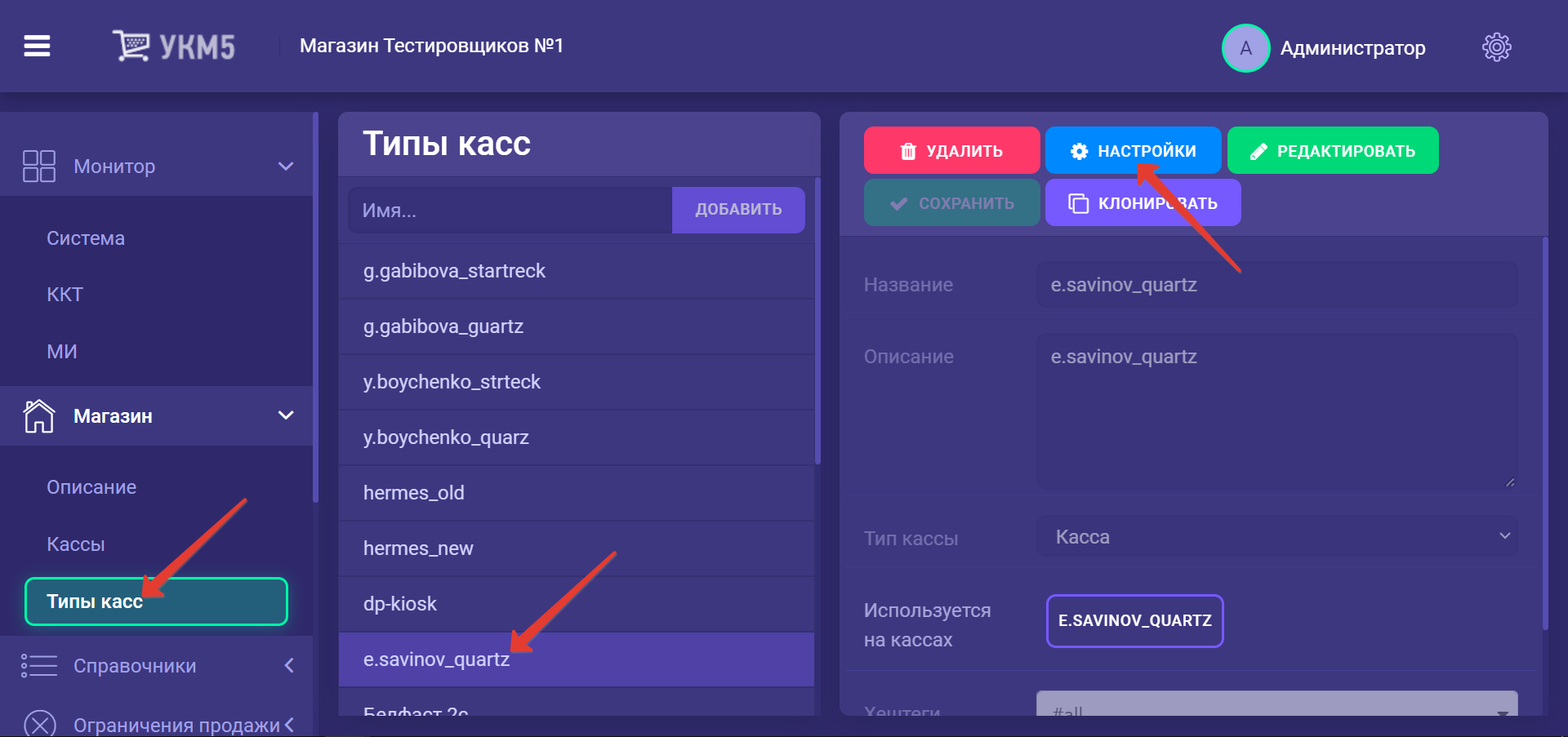
В разделе subsystems конфигурационного файла mintukm.conf (\mintukm.conf) нужно добавить следующую строку и сохранить изменения:
{ include file("conf/services/universal_integrator.conf") } |
2. Необходимо убедиться в наличии файла universal_integrator.conf в разделе \services иерархического древа:
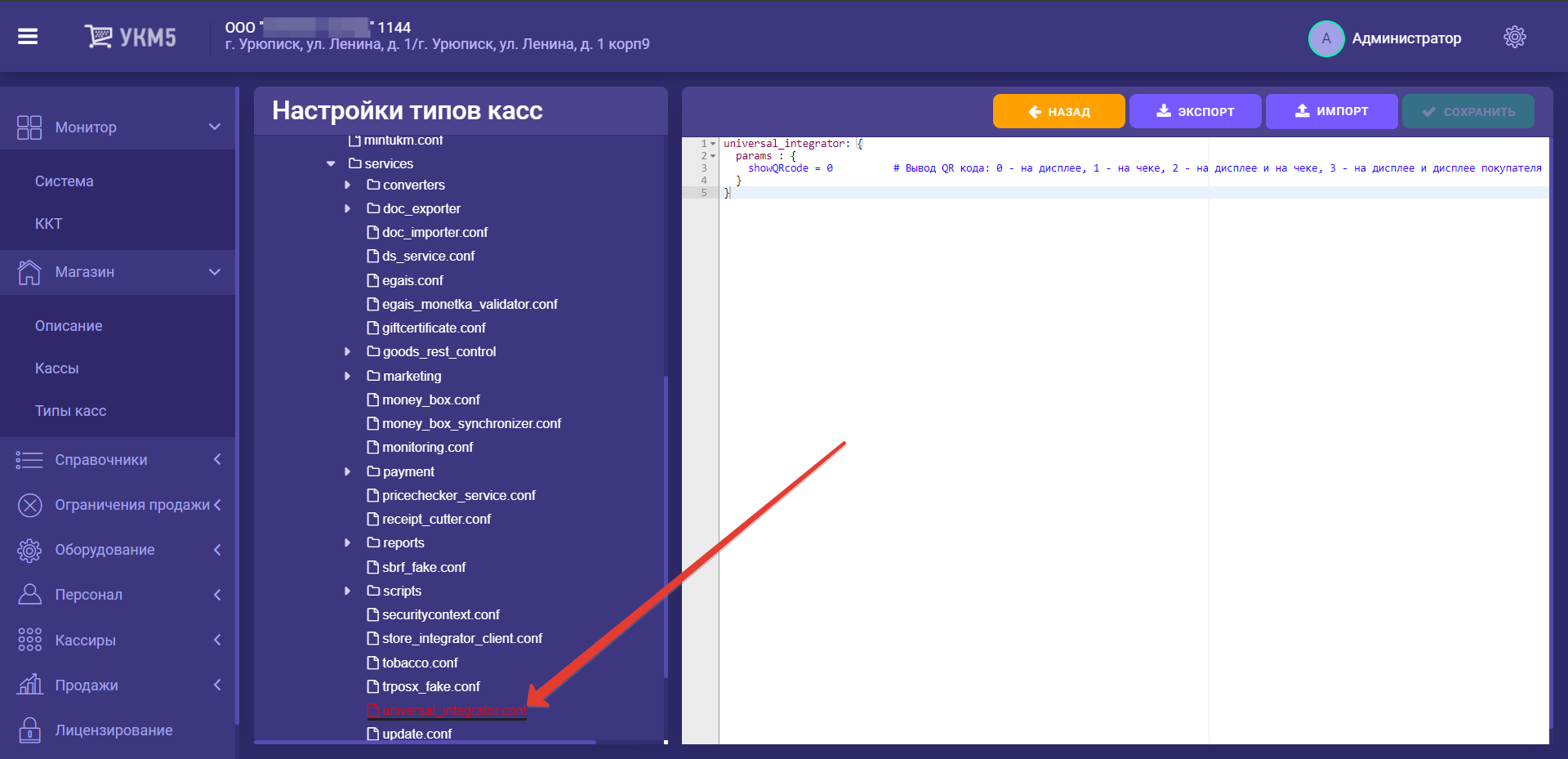
Примечание. В зависимости от намерения использовать функционал на киосках/кассах самообслуживания или обычных кассах, следует установить подходящее значение для параметра showQRcode в данном конфигурационном файле:
0 – QR-код будет выведен на экран (рекомендовано для киоска/кассы самообслуживания);
1 – QR-код будет выведен на чековую ленту;
2 – QR-код одновременно отобразится на экране (рекомендовано для киоска/кассы самообслуживания) и распечатается на чековой ленте;
3 – QR-код будет отображен на дисплее покупателя (рекомендовано для обычных касс в комплекте с дисплеем покупателя).
3. В конфигурационном файле payment.conf (services\payment\payment.conf) следует раскомментировать следующую строку:
{ include file("conf/services/payment/payment_oplati.conf") } |
Выполненные настройки необходимо сохранить.
4. В файле payment_oplati.conf (services\payment\payment_oplati.conf) следует прописать следующие значения параметров modulePay, moduleCancel и subsystem:
modulePay = servplus.qroplati.payment
moduleCancel = servplus.qroplati.cancel
subsystem = qroplati
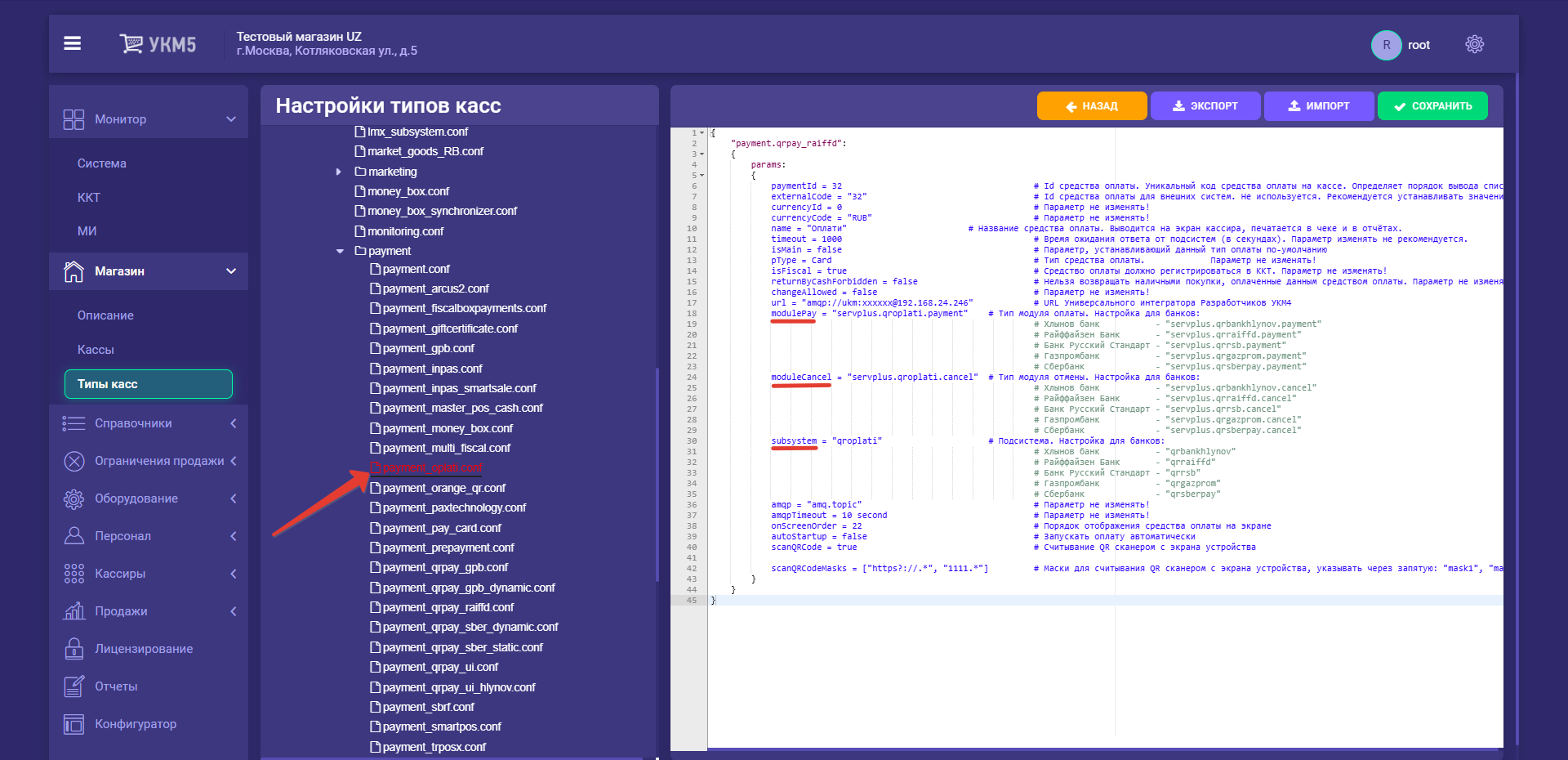
Выполненные настройки необходимо сохранить.
5. В том же конфигурационном файле payment_oplati.conf (services\payment\payment_oplati.conf) нужно указать следующее:
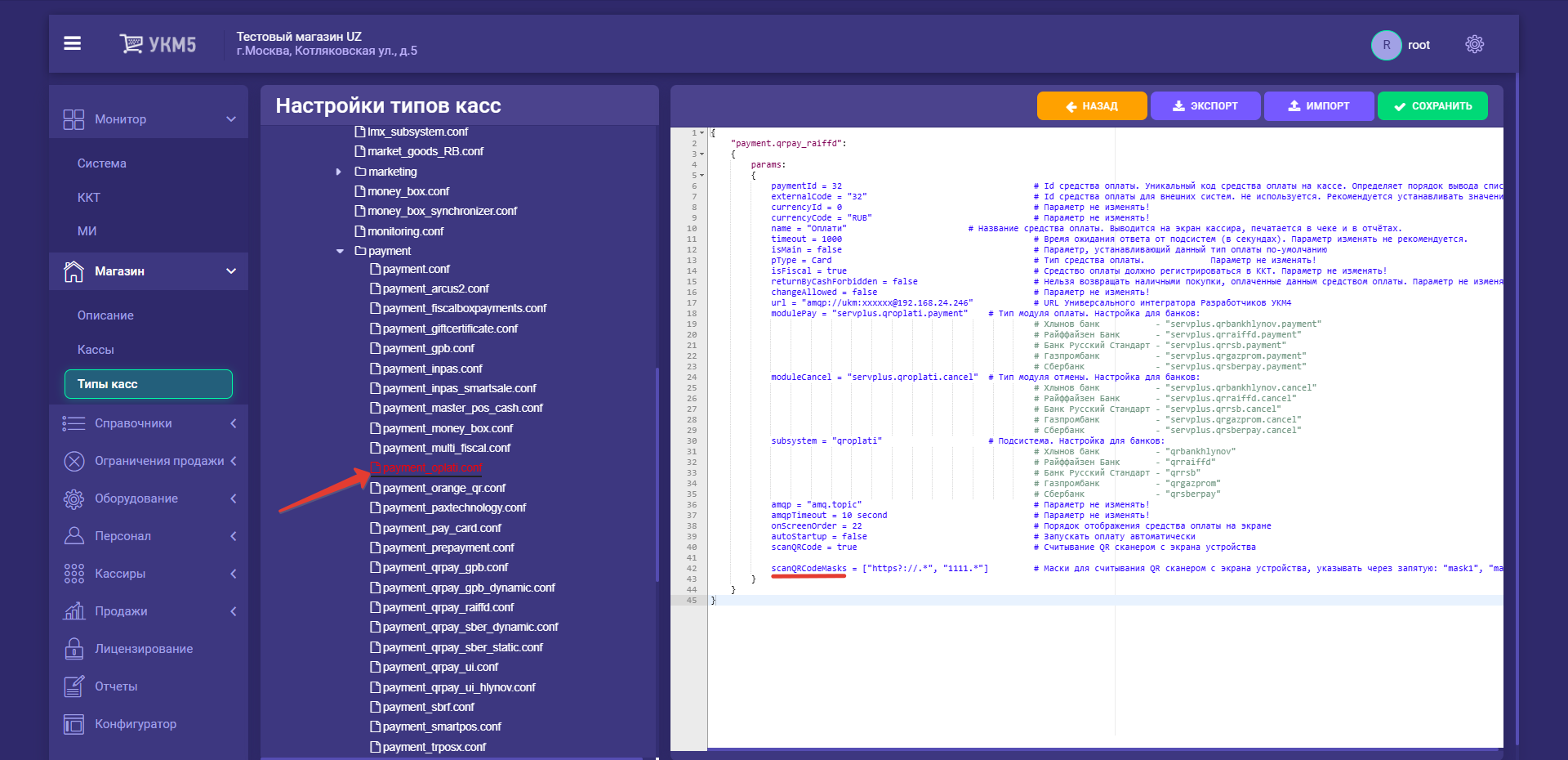
Внимание! Нельзя настраивать одинаковые или пересекающиеся маски. Ни в одном из конфигурационных файлов не должно быть повтора масок из другого конфигурационного файла. В противном случае, корректная работа кассы не гарантируется!
Выполненные настройки необходимо сохранить.