| Название | Значение | Описание |
|---|---|---|
| id | int | ID конфигурации – уникальный идентификатор; целое положительное число helppay_account – номер счета из системы "helppay" |
| value | string в формате JSON | url – адрес отправки запросов |
| Название | Значение | Описание |
|---|---|---|
| store_id | ID магазина, приходящее в запросе от кассы (тэг StoreID) |
| Название | Значение | Описание |
|---|---|---|
| TerminalID | Идентификатор терминала из запроса. Если запрос идет от УКМ, то соответствует cash_id – идентификатор кассы в торговой системе | |
| value | Конфигурация в формате JSON |
После заполнения данных в БД демона необходим перезапуск:
sudo systemctl stop qrpayd.service sudo systemctl start qrpayd.service |
|---|
RabbitMQ перезапускать не надо.
________________________________________________
Название очереди RabbitMQ – qroplati.
________________________________________________
1. В настройках магазина нужно указать путь для параметра RabbitMQ сервер как amqp://ukm:xxxxxx@192.168.25.xxx:
Измененные параметры магазина надо сохранить.
2. Необходимо создать сервер авторизации QR оплата:
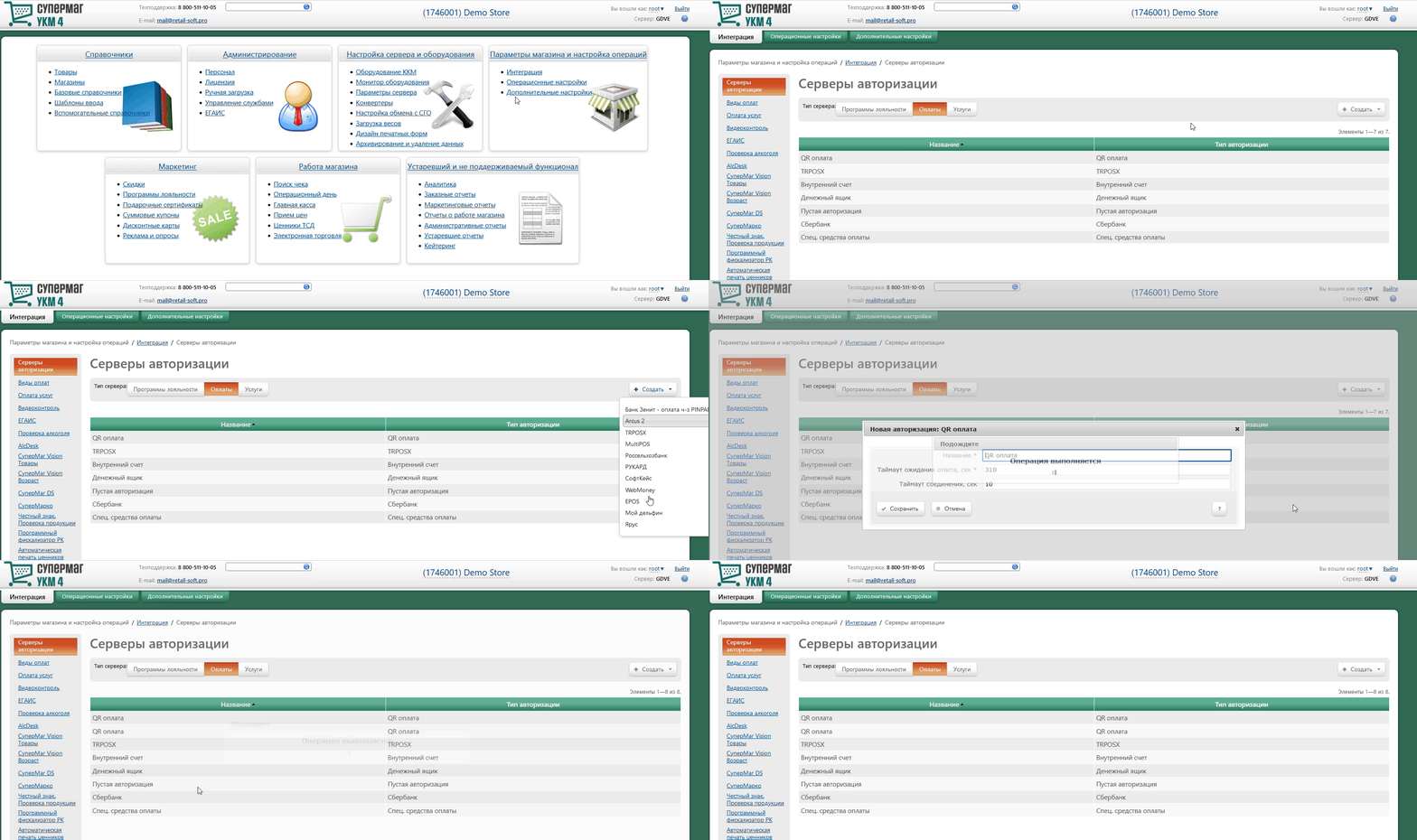
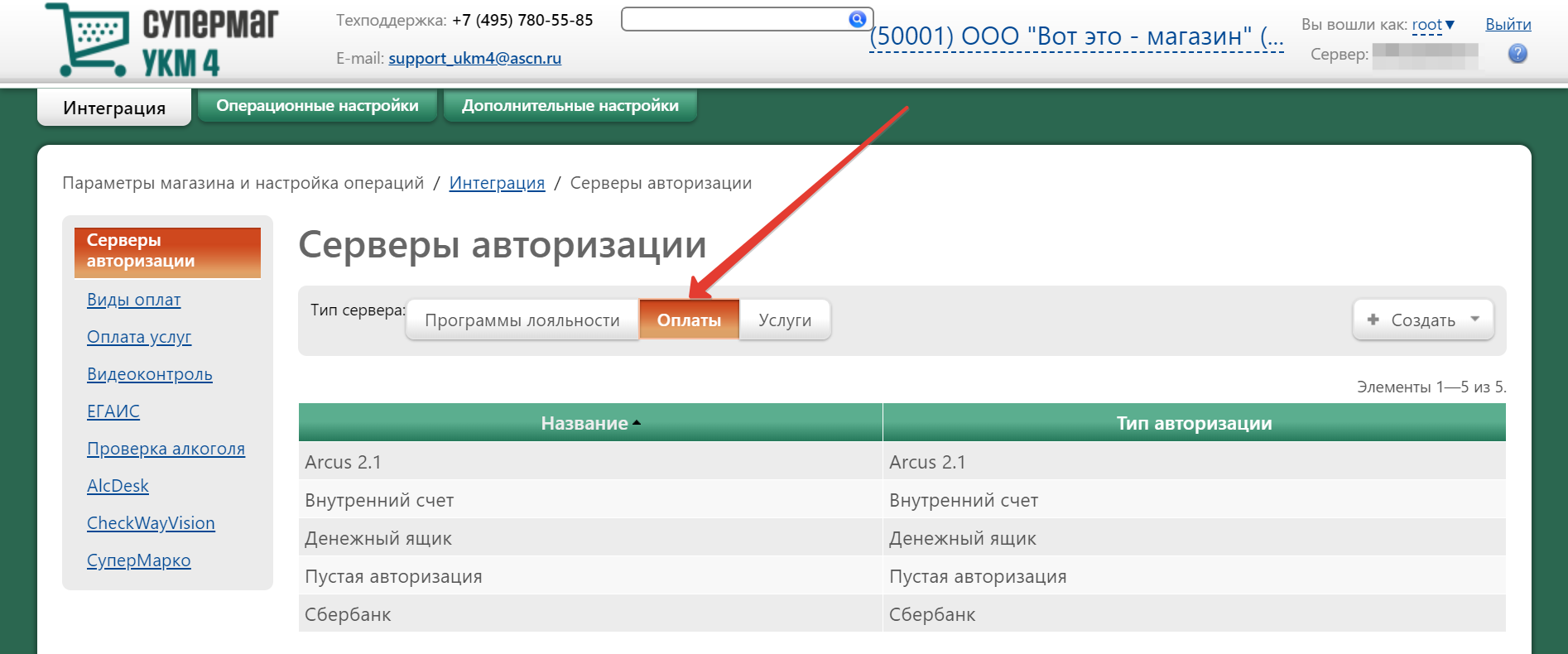
Добавление сервера авторизации QR оплата происходит стандартным образом на странице Параметры магазина и настройка операций – Интеграция – Серверы авторизации (вкладка слева), закладка Оплаты:
В настройках требуется указать следующие обязательные для заполнения параметры:
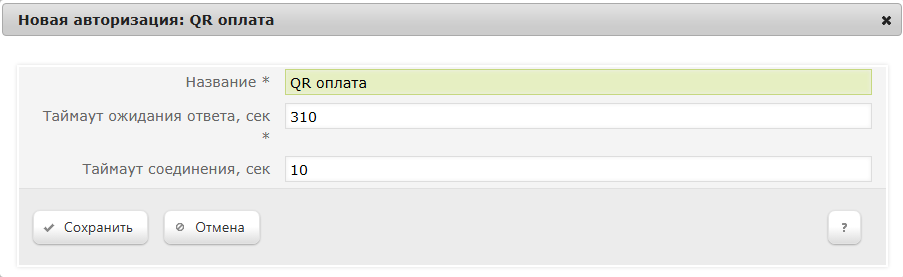
Название – наименование сервера авторизации подставляется системой автоматически при его добавлении, однако его можно изменить вручную.
Таймаут ожидания ответа, сек – время ожидания ответа от сервера указывается вручную, в секундах. Минимальное значение (оно же – значение по умолчанию) составляет 310 секунд. Так как касса является конечным звеном в цепочке узлов, участвующих в процессе проведения транзакции оплаты, значение данного таймаута ожидания должно быть строго больше, чем значение таймаута ожидания ответа от процессинга системы "Оплати".
Таймаут соединения, сек – общая продолжительность соединения с сервером Универсального интегратора (указывается вручную, в секундах).
Настройки нужно сохранить.
3. Затем надо создать вид оплаты QR оплата:
Вид оплаты для сервера авторизации QR оплата создается стандартным образом.
Специфическими являются только следующие настройки:
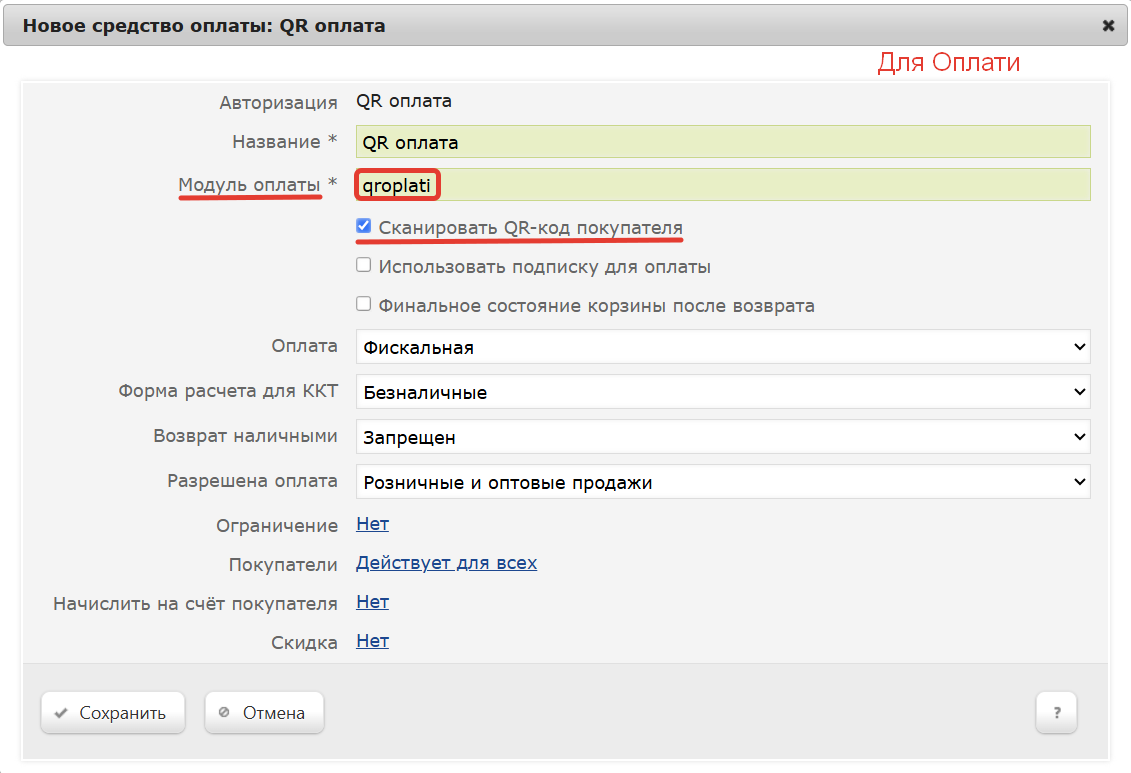
В поле Модуль оплаты необходимо указать значение qroplati.
Также нужно включить чек-бокс Сканировать QR-код покупателя:
Настройки необходимо сохранить.
RabbitMQ – Работа с сервером RabbitMQ.
QR_PAYMENT – Средство оплаты QR оплата.