Руководство пользователя
ТОМ 5. СТРУКТУРА МАГАЗИНА
Торговая система
«Супермаг Плюс»
Том 5
Версия 1.036.1
г. Москва, 2018
Руководство пользователя |
|
|
|
|
ТОМ 5. СТРУКТУРА МАГАЗИНА |
|
|
|
Аннотация
В данном Томе описываются следующие разделы Торговой системы «Супермаг Плюс»:
Структура магазина/склада.
Оборудование – Электронные весы.
Оборудование – Портативный терминал.
Планограмма торгового зала.
История изменений
Версия |
Дата |
Описание изменений |
Автор |
1.0 |
01.03.2017 |
Создание документа |
Васильева И.Е. |
1.1 |
17.05.2017 |
Коррекция документа |
Кудинов В.П. |
2.0 |
11.04.2018 |
Переход к версии 1.036.1 |
Васильева И.Е. |
|
|
|
|
|
|
|
|
|
|
|
|
Содержание
1 Введение
1.1 Наименование системы
1.2 Назначение документа
1.3 Сокращения, термины и определения
2 Структура магазина/склада
2.1 Назначение раздела
2.2 Отделы
2.3 Настройка весов
3 Электронные весы
3.1 Назначение раздела
3.2 Атрибуты
3.3 Право на удаление списка весового товара
3.4 Отслеживание ситуации «Срок годности менее срока реализации»
3.5 Фильтр загрузки товаров на весы
3.6 Функция «Дата производства и истечения годности»
3.7 Загрузка в весы срока годности в часах и минутах
3.8 Загрузка в весы полного/ короткого названия товара
3.9 Загрузка в весы штучных товаров
3.10 Поиск в таблице артикулов для загрузки в весы
3.11 Печать списка товаров для весов.
4 Портативный терминал
4.1 Назначение раздела
4.2 Настройка портативного терминала
4.3 Загрузка данных в терминал
4.4 Особенности передача данных
4.5 Чтение данных из терминала
5 Планограмма торгового зала
5.1 Назначение и основной функционал раздела
5.2 План торгового зала и элементы планограммы
5.3 Печать и рассылка планограммы
5.4 Создание планограммы
5.5 Размещение товаров
5.6 Редактирование зон и групп товаров
5.7 Зоны инвентаризации
5.8 Контроль соответствия планограмме.
5.9 Функция «Журнал истории планограммы»
5.10 Функция «Отобрать товары»
5.11 Функция «Проставить ёмкость зала в карточку товара»
5.12 Функция «Элементы с товарами, не входящими в номенклатуру»
5.13 Выделение артикулов, находящихся в маркетинговой акции
ПРИЛОЖЕНИЕ А. список функций раздела «планограмма»
ПРИЛОЖЕНИЕ Б. УКАЗАТЕЛЬ РАЗДЕЛОВ СИСТЕМЫ и документов
Полное наименование Системы – Торговая система «Супермаг Плюс».
Сокращенное наименование Системы – «Супермаг».
Настоящий документ предназначен для сотрудников «Сервис Плюс»: аналитиков, инженеров техподдержки. А также для системных администраторов, инженеров и аналитиков клиента.
Термин |
Определение |
Отделы |
Некоторая законченная структура, в которой покупатель проходит полный цикл приобретения товара, начиная от его отбора и заканчивая его оплатой. |
Планограмма |
Графический план размещения товаров или групп товаров в Торговом зале. |
Портативный терминал |
Устройство, позволяющее собирать и хранить информацию о нескольких товарах, а также передавать информацию в Систему «Супермаг плюс». |
Производственные отделы |
Подчиненные данному МХ подразделения, в которых происходит изготовление собственной продукции (салатов, выпечки, разделка мяса и т.д.) |
Аббревиатура |
Расшифровка |
PLU |
Price Look-up (англ. – номер товара в весах) |
БД |
База данных |
МХ |
Место хранения |
ТСД |
Терминал сбора данных |
ФН |
Фискальный накопитель |
Раздел Структура магазина/склада (Рисунок 1) используется для описания структуры отделов, производственных участков места хранения, а также для описания перечня кассовых линеек и весов, обслуживающих отделы торгового зала.
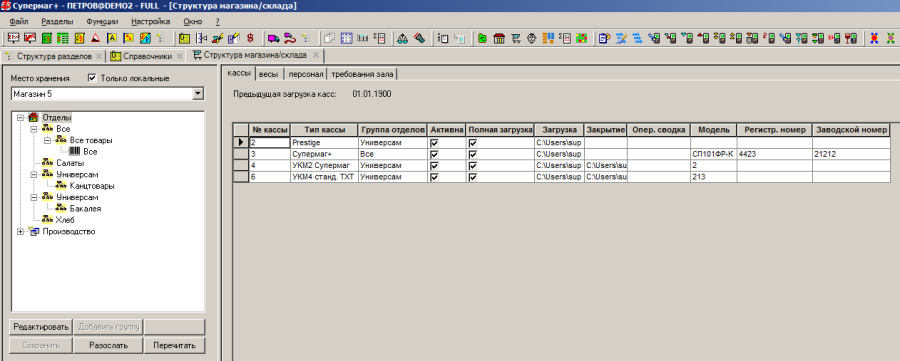
Рисунок 1 – Раздел «Структура магазина/склада»
Под структурой магазина понимается не расположение товаров по полкам, а описание разбиения торгового зала по отделам. Под отделом понимается некоторая законченная структура, в которой покупатель проходит полный цикл приобретения товара, начиная от его отбора и заканчивая его оплатой.
В структуре магазина самообслуживания достаточно определить только одну группу отделов и только один «отдел» – «торговый зал».
В данном разделе представлена структура отделов МХ. Структура отделов состоит из групп отделов и собственно отделов, что позволяет зарегистрировать в Системе ситуацию с прилавочной торговлей, когда одна касса обслуживает несколько отделов с разным ассортиментом, а также описать структуру магазина самообслуживания и магазинов со смешанными структурами.
Каждая касса прикрепляется к группе отделов. К подразделениям магазина прикрепляются группы товаров, которые будут загружаться в кассы и весы, установленные в этих подразделениях. Эта структура используется в случае, когда кассы и весы стоят по отделам и требуют загрузки разным составом (номенклатурой) товаров.
Описание кассовых линеек, параметров обмена с программами ККМ, списков кассиров и продавцов-консультантов осуществляется в базе данных магазина и может быть отослано в центральную базу данных для информации. Описание производственных участков, в свою очередь, может быть получено из старшей БД. Чтобы не было конфликтов при пересылке информации, предусмотрено управление категориями пересылаемой информации из данного раздела.
Структура отделов используется для описания расположения и настройки электронных весов в функциональном разделе Структура магазина/Склада → Отделы → Все→ Все товары (подробное описание см. Том 25. «Структура базы данных»).
Весы прикрепляются к отделам. Однако для каждых электронных весов должен быть определен список товаров, информация о которых загружается в них.
Производственные отделы представляют собой некоторые подчиненные данному МХ подразделения, в которых происходит изготовление собственной продукции (салатов, выпечки, разделка мяса и т.д.). Производственные отделы могут входить в состав мест хранения с типом Центральный склад, Склад-магазин и Склад. Состав продукции описывается с помощью специальных документов-рецептов (см. Том 6).
На закладке (Рисунок 2) отражаются результаты действий пользователя по описанию касс созданных отделов. К каждой кассе должны быть привязаны группы товаров.
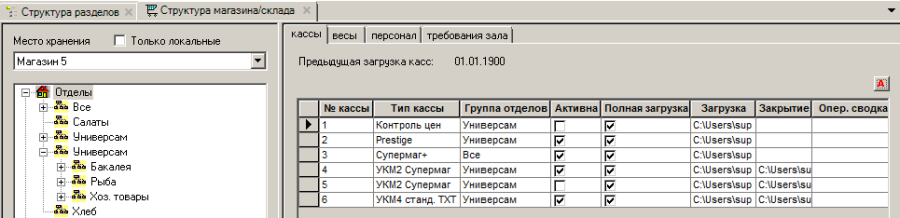
Рисунок 2 – Закладка «Касса»
Кнопка «А», расположенная слева, позволяет отбирать только активные кассы.
На закладке Весы выводится полный список весов магазина/склада с отображением их местоположения в отделах и их свойств (Рисунок 3):
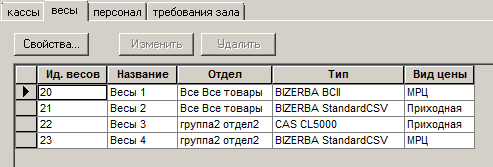
Рисунок 3 – Закладка «Весы»
В режиме редактирования структуры магазина/склада можно удалить весы по кнопке Удалить (Рисунок 4), переместить весы из одного отдела в другой отдел по кнопке Изменить (Рисунок 5), изменить настройку весов по кнопке Свойства +.
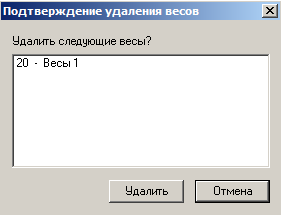
Рисунок 4 – Удаление весов
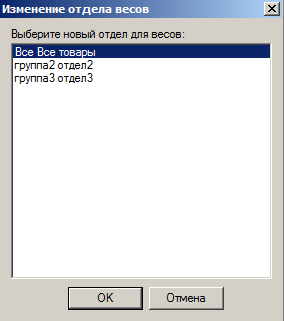
Рисунок 5 – Перемещение весов в другой отдел
Добавление, удаление и изменение реквизитов персонала производится нажатием соответствующих кнопок на закладках страницы Персонал (Рисунок 6 – Рисунок 8):
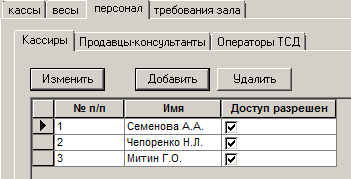
Рисунок 6 – Кассиры
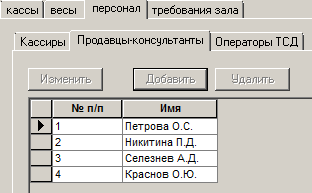
Рисунок 7 – Продавцы-консультанты
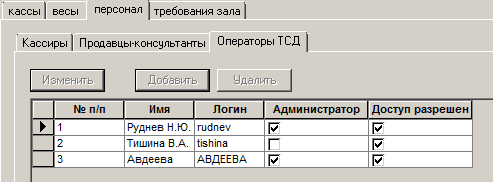
Рисунок 8 – Операторы ТСД
Список продавцов-консультантов предназначен только для передачи информации о них в кассы. Загрузка данных о продавцах-консультантах в кассы осуществляется вместе с другими данными типа «Персонал».
Для передачи имён продавцов-консультантов в кассы, необходимо в административном модуле в разделе База данных для группы данных Касса установить флаг Персонал для типов данных полной и/или инкрементальной загрузки касс.
Для централизованного управления персоналом магазина для должностей кассиров и продавцов-консультантов реализованы функции автоматической рассылки для объектов «Кассир» и «Продавец-консультант».
Список операторов ТСД используется для загрузки перечня сотрудников, их паролей и должностных прав в ТСД SuperKit Mobile3.
Для управления списком операторов ТСД локального места хранения необходимо иметь функциональное право «Редактирование списка операторов терминала сбора данных».
Для управления списками операторов нелокальных мест хранения необходимо иметь функциональное право: «Редактирование списка операторов терминала сбора данных внешнего магазина/склада».
При вводе нового оператора ТСД предлагается выбор из списка персонала Торговой системы. Также можно задать имя нового оператора ТСД вручную. При выборе копируется имя пользователя и его логин, то есть имя пользователя Oracle. Логин нового оператора ТСД можно задать/изменить вручную. Пароль необходимо вводить вручную.
Опция Доступ разрешен управляет передачей информации о пользователе в ТСД или на кассу соответственно. Если опция не выбрана, то строка в ТДС/на кассу передаваться не будет.
Для автоматической рассылки операторы ТСД выделены в объект типа «Оператор ТСД». Ручная рассылка объекта осуществляется в диалоге Рассылка структуры магазина/склада (при нажатии кнопки Разослать) при выборе опции «В рассылку включить – операторов ТСД» (Рисунок 9):
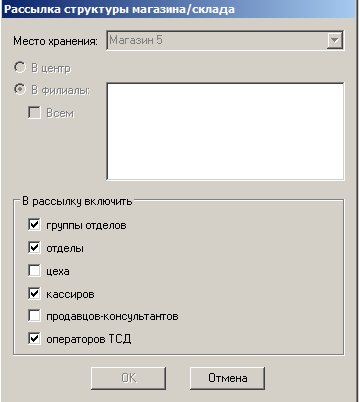
Рисунок 9 – Рассылка структуры магазина/склада
Рассылка осуществляется по тем же правилам, что и рассылка списка кассиров и продавцов-консультантов, то есть объекты могут пересылаться как из подчиненной в старшую базу данных, так и обратно. Выбор направления пересылки, то есть способ управления списками – централизованный или децентрализованный должен быть однозначным и соблюдаться неукоснительно.
На закладке Требования зала указывается принтер, имя папки и путь к ней для места формирования, хранения и печати требования зала на подсортировку товаров (Рисунок 10):
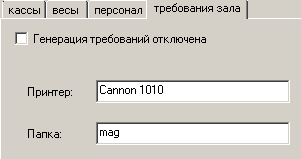
Рисунок 10 – Закладка «Требования зала»
Последовательность действий:
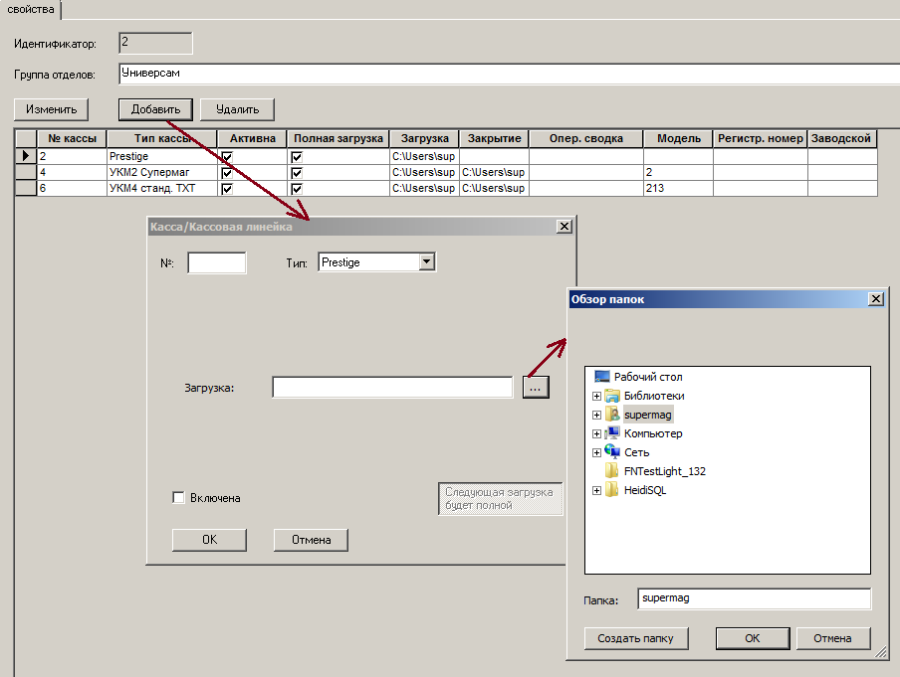
Рисунок 11 – Добавление кассы
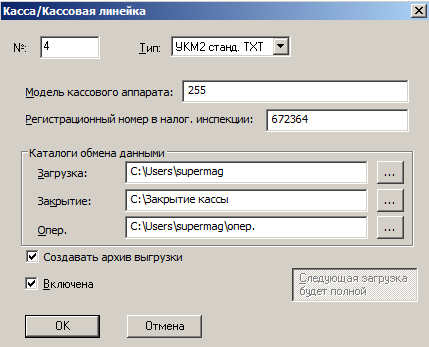
Рисунок 12 – Настройка параметров кассы (1)
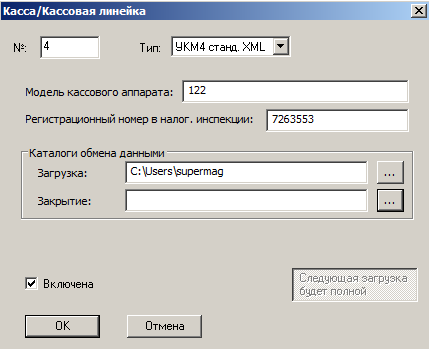
Рисунок 13 – Настройка параметров кассы (2)
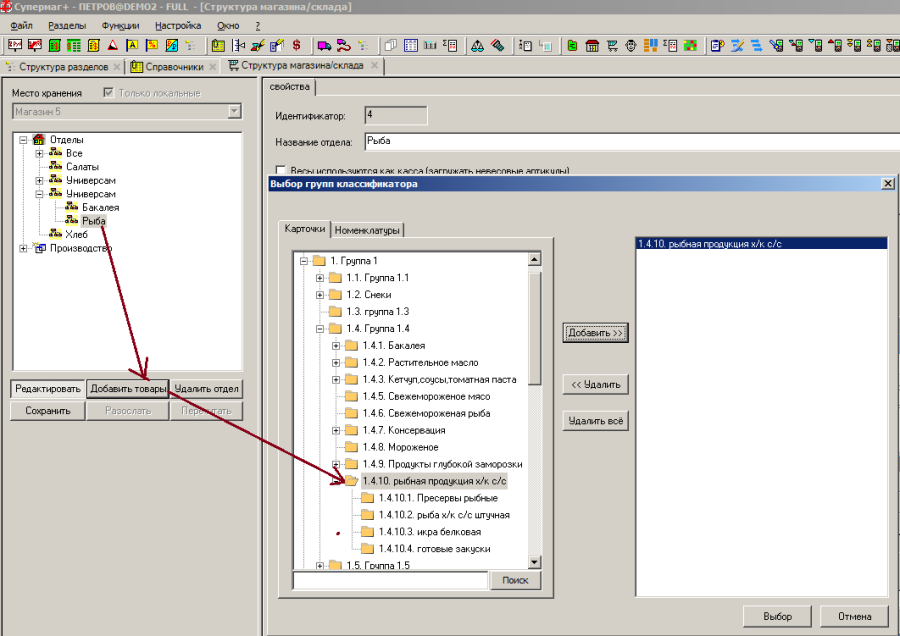
Рисунок 14 – Добавление товаров
|
В зависимости от позиционирования курсора в поле навигации на корневом или дочернем узле классификатора кнопка Добавить отдел меняет своё наименование и функциональность на Добавить группу/ Добавить товары/Добавить цех. |
Если на каждой кассе торгового зала производится оплата всей торговой номенклатуры, то достаточно организовать отдел «Общий» со всей номенклатурой торговых карточек (Рисунок 15):
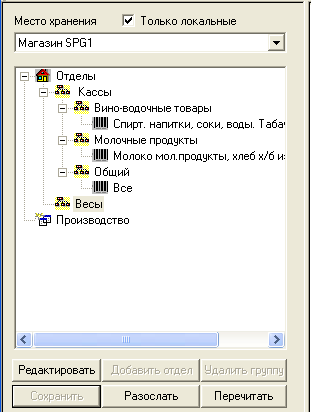
Рисунок 15 – Общий отдел
|
Перед добавлением весов должны быть созданы отделы в структуре места хранения. Добавление и администрирование отделов происходит в Базовом модуле в разделе Структура склада/магазина. |
Для отдела выводится список весов отдела и кнопки добавления, удаления и редактирования свойств весов.
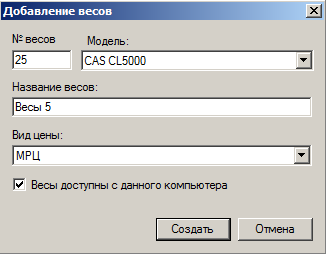
Рисунок 16 – Создание весов
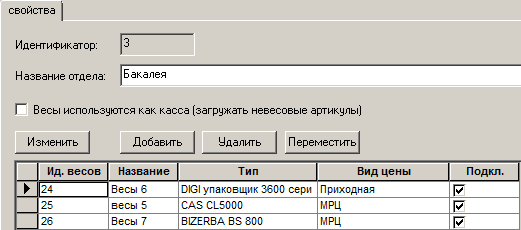
Рисунок 17 – Весы добавлены в список
Кнопка Переместить позволяет сменить местоположение выбранных весов на другой отдел места хранения. Можно одновременно переместить несколько выбранных весов или все весы текущего отдела (Рисунок 18):
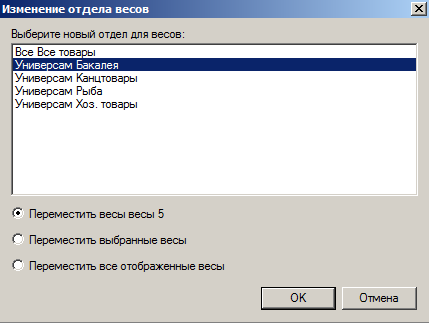
Рисунок 18 – Перемещение весов
Для модели CAS LP 1.0, 1.5 на закладке Настройка порта задаются (Рисунок 19) параметры:
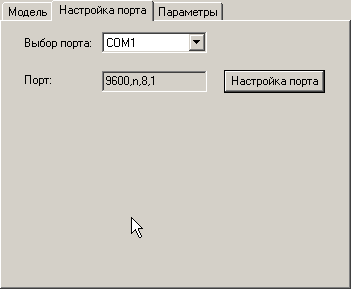
Рисунок 19 – Настройка порта для весов CAS LP 1.0, 1.5 (1)
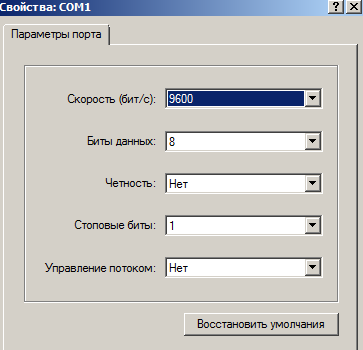
Рисунок 20 – Настройка порта для весов CAS LP 1.0, 1.5 (2)
Закладка Параметры позволяет установить или снять флаг Включить поддержку загрузки изменений (Рисунок 21)
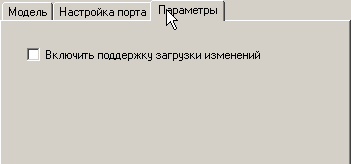
Рисунок 21 – Включить/отключить поддуржку загрузки изменений
Если флаг включен, то для ускорения процесса загрузки в весы загружаются только изменения, произошедшие после последней загрузки
Модель весов CAS LP 1.5 Ethernet является сетевой только с точки зрения возможности подключения к локальной сети. Фактически обмен данными осуществляется через последовательный порт (Рисунок 22):
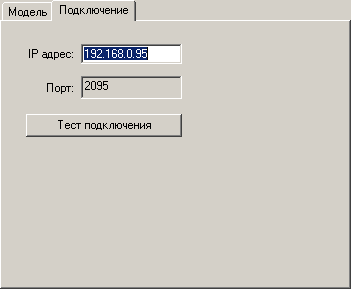
Рисунок 22 – Параметры подключения весов CAS LP 1.0, 1.5
Для настройки модели CAS LP 1,5 Ethernet сначала необходимо параметры подключения на закладке Подключение (Рисунок 23):
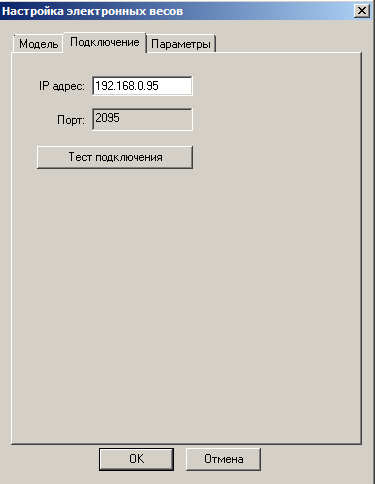
Рисунок 23 – Параметры подключения весов CAS 1,5 Ethernet
На закладке Параметры настроить флаговое поле Включить поддержку инкрементальной выгрузки (Рисунок 24):
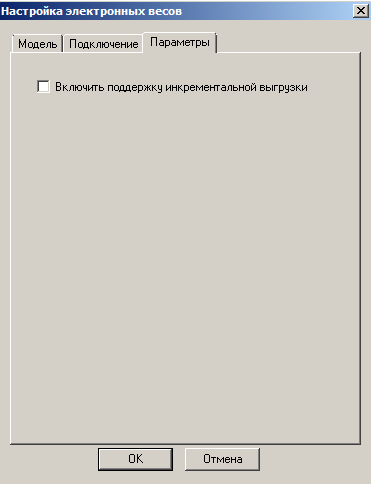
Рисунок 24 – Флаг «Включить поддержку инкрементальной выгрузки»
Для настройки моделей CAS LP 1,6 Ethernet и Dibal 500 Ethernet сначала необходимо параметры подключения на закладке Подключение (Рисунок 25):
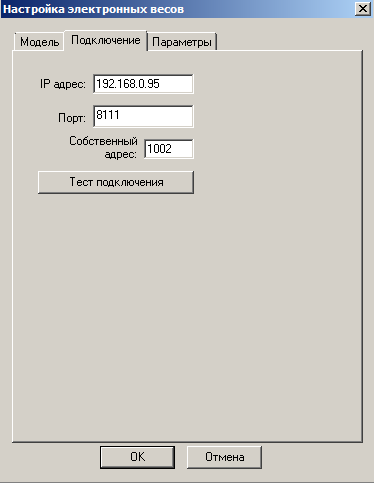
Рисунок 25 – Параметры подключения весов CAS 1,6 Ethernet и Dibal 500 Ethernet
На закладке Параметры настроить флаговое поле Включить поддержку инкрементальной выгрузки (см. Рисунок 24).
Для настройки модели DIGI SM-Ethernet сначала необходимо настроить параметры подключения на закладке Подключение (Рисунок 26):
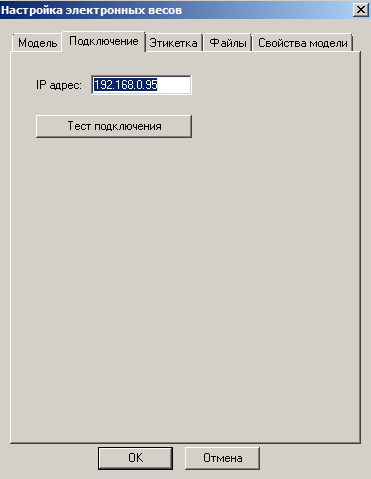
Рисунок 26 – Параметры подключения весов DIGI SM-Ethernet
На закладке Этикетка (Рисунок 27) настраиваются параметры печати этикеток:
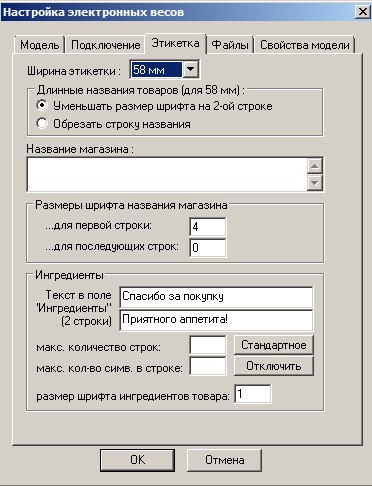
Рисунок 27 – Настройка печати этикеток для модели DIGI SM-Ethernet
|
Под названием ингредиентов понимается список названий материалов, из которых состоит товар, и который необходимо печатать на этикетках или ценниках или иных сопроводительных документах в качестве информации для покупателей. Название ингредиентов товара для весов задается в разделе карточек складского учета на странице Описание в характеристике Состав (см. Том 3). Название каждого ингредиента должно задаваться в новой строке описания состава товара. |
На закладке Файлы (Рисунок 28) указываются файлы, которые будут использоваться при печати этикетки: логотип, формат этикетки, константы, а также настраивается раскладка клавиатуры.
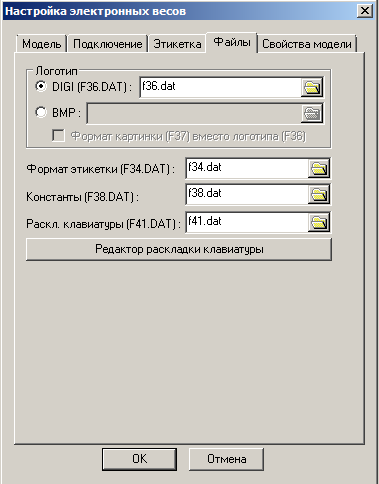
Рисунок 28 – Файлы, которые будут использоваться при печати этикетки для модели DIGI SM-Ethernet
При нажатии кнопки Редактор раскладки клавиатуры открывается окно выбора типа клавиатуры (Рисунок 29):
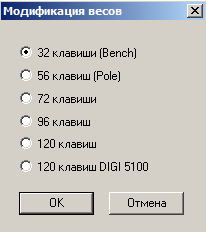
Рисунок 29 – Выбор типа клавиатуры для печати этикетки для модели DIGI SM Ethernet
При нажатии кнопки ОК открывается окно настройки клавиатуры, в котором привязываются номера PLU к клавишам (Рисунок 30):
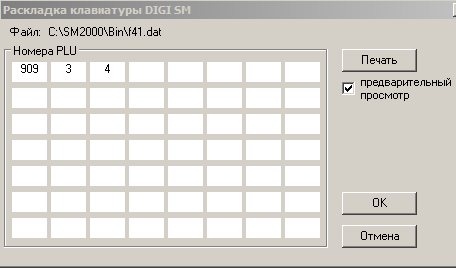
Рисунок 30 – Настройка клавиатуры для модели DIGI SM Ethernet
На закладке Свойства модели DIGI SM-Ethernet устанавливаются флаги флагами Прошивка 17.3х и старше, Синхронизация даты и времени при выгрузке, а также настраивается кодировка для добавляемого типа весов. (Рисунок 31):
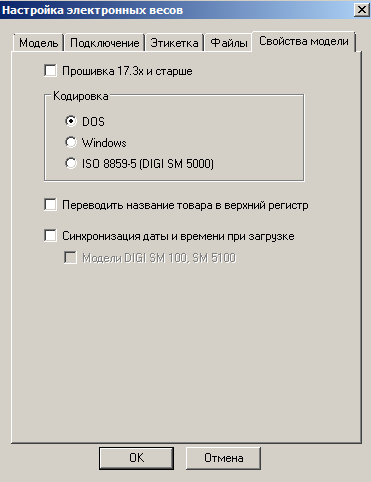
Рисунок 31 – Настройка свойств модели весов DIGI SM-Ethernet
Установка флага Прошивка 17.3х и старше влияет на способ выгрузки в весы имени упаковщика. В моделях младше, чем 17.3х, имя упаковщика передается в файле 39. В моделях 17.3х и старше такой файл обмена не поддерживается. Для этих моделей имя упаковщика передается в файле 51.
Флаг синхронизации по умолчанию отключен. Для моделей весов DIGI SM 100 и SM 5100 используется другой протокол загрузки даты и времени. Для синхронизации времени этих весов необходимо дополнительно установить флаг Модели DIGI SM 100, SM 5100.
На странице Свойства модели содержится флаг выбора кодировки шрифта весов DOS или Windows. По умолчанию, флаг установлен в положение DOS.
Кодировка шрифтов DOS используется производителем при прошивке весов кириллическими шрифтами. Кодировка Windows используется при прошивке весов шрифтами с армянскими символами.
Флаг Переводить название товара в верхний регистр переводит текста названия товара в верхний регистр. По умолчанию флаг не установлен.
Для модели реализована загрузка PLU, команда очистки PLU, загрузка файла формата этикетки и синхронизация времени при работе с весами через Ethernet (Рисунок 32):
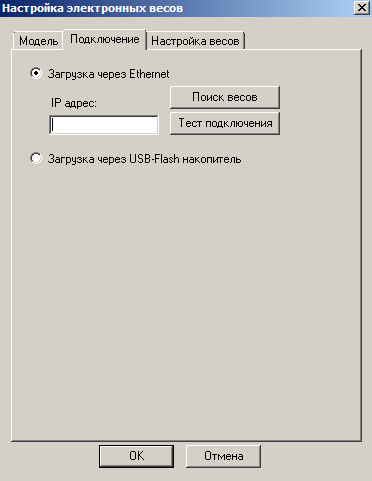
Рисунок 32 – Настройка подключения для модели CheckWay
Для настройки модели CheckWay на закладке Подключение сначала необходимо настроить параметры подключения:
Модель может загружаться как по локальной сети, так и с использованием USB флеш накопителя. В последнем случае данные выгружаются в флеш накопитель, который, в свою очередь, необходимо подключить к весам перед их включением для автоматической загрузки данных.
Далее на закладке Настройка весов настраиваются параметры печати этикеток (Рисунок 33):
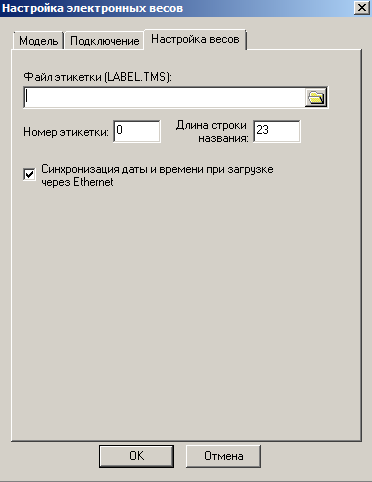
Рисунок 33 – Настройка параметров печати для модели CheckWay
Синхронизация времени при работе через флеш накопитель не работает.
На закладку настройки весов добавлен элемент для указания номера формата этикетки, который будет использоваться при печати веса товара. Файл формата этикетки может содержать описание сразу нескольких форматов. Если формат один, то весы по умолчанию будут использовать его при печати веса товара, даже если номер формата не будет указан, если же в весы загружено несколько форматов, и если не указать номера формата, то при печати будет использован формат этикеток, заложенный в весы производителем с текстами на английском языке.
Параметр Длина строки названия предназначен для указания количества символов, которые могут быть выведены в строке поля названия товара. По умолчанию, значение параметра 23, что соответствует ширине поля для этикеток A_Label10_58x60_11_58x40.TMS и A_Label11_58x40.TMS из комплекта поставки при размере шрифта 2.
Номер формата указан в строке формата с меткой LAB, в первой позиции после метки, например:
LAB1158х4015439Москва,Котляковская ул.5Цена за кг, …
При формировании строки названия товара, если размер строки превышает указанное число символов, в строку вставляется символ перевода строки. По возможности, перенос осуществляется по границе слова, соответственно, строка может иметь длину меньше, чем указано в качестве предельного значения.
Если при печати этикетки обнаруживается, что строка названия товара обрезается справа и слева, то есть строка не помещается в выделенное пространство, то необходимо уменьшить количество символов для вывода строки названия товара.
Для модели поддержан драйвер для работы с весами CAS CL5000 (Рисунок 34). Драйвер поддерживает функцию очистки списка товаров на весах и функцию загрузки товаров.
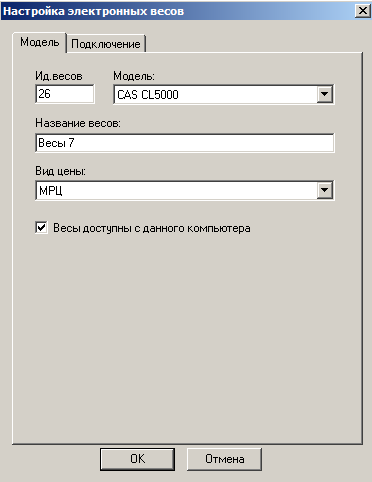
Рисунок 34 – Настройка модели CAS CL5000
Для данной модели весов настраивается последовательный порт и параметры печати этикетки (Рисунок 35):
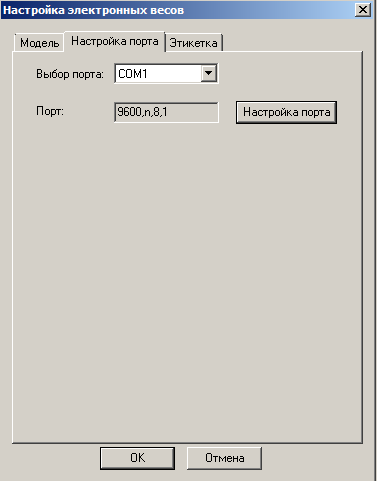
Рисунок 35 – Настройка модели DIGI SM-80SX RS-232
Для настройки весов DIGI упаковщик 3600 серии сначала необходимо на закладке Подключение настроить параметры подключения (Рисунок 36):
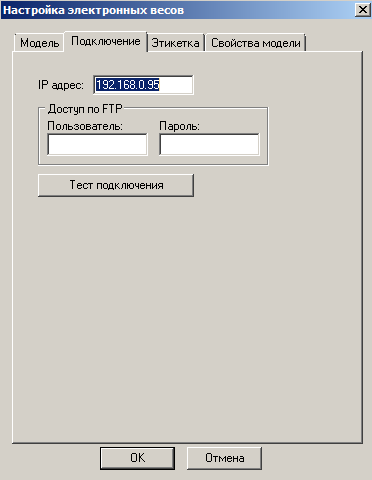
Рисунок 36 – Настройка подключения модели DIGI упаковщик 3600 серии
Тест подключения – нажатием кнопки запускается тест подключения весов по указанному IP-адресу.
Далее проводится настройка параметров печати этикеток на закладке Этикетка (Рисунок 37):
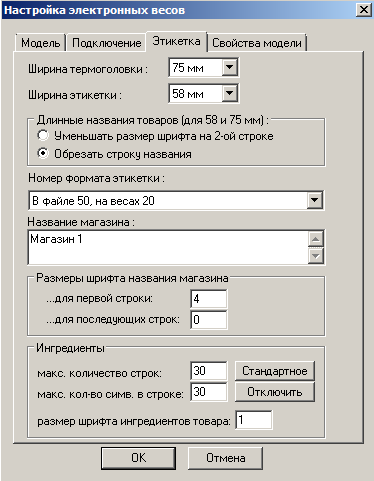
Рисунок 37 – Настройка печати этикетки для модели DIGI упаковщик 3600 серии
Для настройки модели DIGI SM-120 Ethernet на закладке Подключение устанавливается IP-адрес, по которому подключены весы (Рисунок 38):
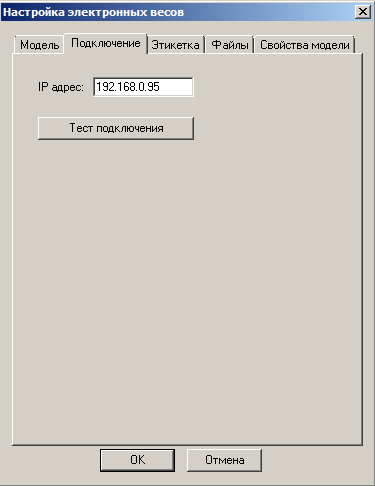
Рисунок 38 – Настройка подключения модели DIGI SM-120 Ethernet
Далее проводится настройка параметров печати этикеток на закладке Этикетка (Рисунок 39):
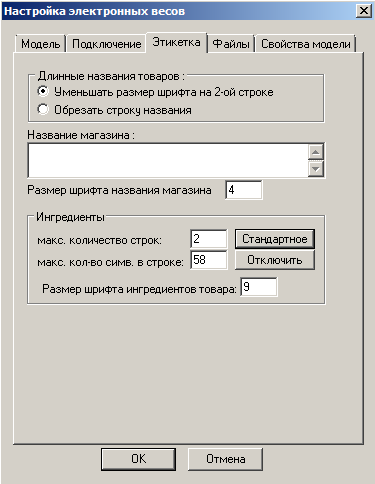
Рисунок 39 – Настройка печати этикетки для модели DIGI SM-120 Ethernet
На закладке Файлы выбираются из файловой системы файлы, которые будут использоваться при печати этикетки: логотип, формат этикетки, маркировка товара (Рисунок 40):
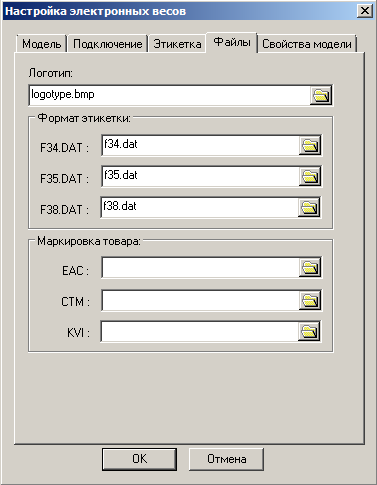
Рисунок 40 – Выбор файлов для модели DIGI SM-120 Ethernet
Настройка параметров на закладке Свойства модели (Рисунок 41) выполняется так же, как для модели весов DIGI SM-80SX Ethernet (см. п. 2.3.4).
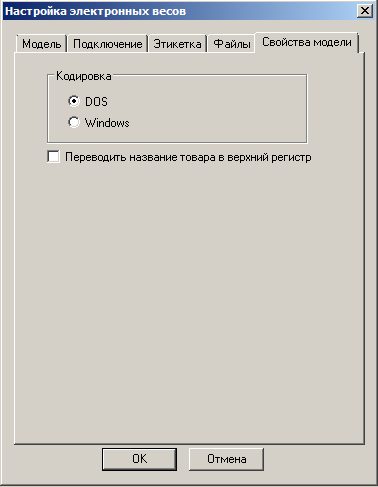
Рисунок 41 – Настройка свойств модели для весов DIGI SM-120 Ethernet
Настройка параметров для модели DIGI SM-5000 Ethernet на закладках Подключение, Этикетка, Файлы выполняется также, как для модели DIGI SM-120 Ethernet. На закладке Свойства модели выбирается Классификатор номенклатур товаров, которые загружаются в весы (Рисунок 42)
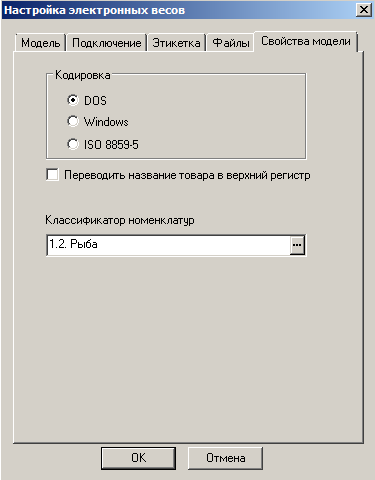
Рисунок 42 – Настройка свойств модели для весов DIGI SM-5000 Ethernet
Для настройки модели DIGI SM-80SX Ethernet на закладке Настройка порта необходимо настроить порт, по которому подключены весы (Рисунок 43):
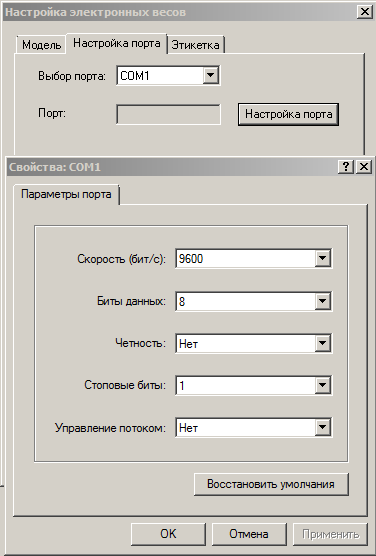
Рисунок 43 – Настройка порта для модели DIGI SM-80SX Ethernet
На закладке Этикетка настраиваются параметры печати этикетки (Рисунок 44):
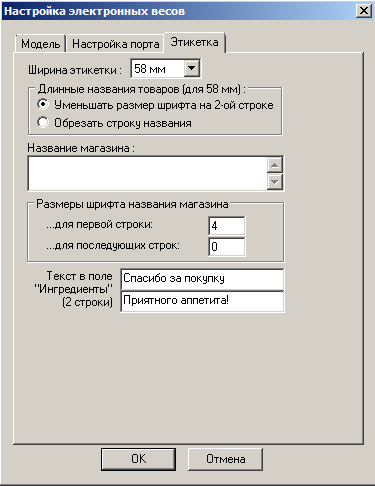
Рисунок 44 – Настройка печати этикетки для модели DIGI SM-80SX Ethernet
В процедуру загрузки весов TOLEDO Tiger Ethernet добавлена очистка PLU перед загрузкой списка артикулов и загрузка состава товара. Состав товара берется из системной дополнительной характеристики Состав и загружается вместе с PLU соответствующего артикула.
В файле этикетки состав печатается сразу после названия товара.
В связи с ограничением протокола, в весы может быть загружено не более 999 строк состава. При загрузке в весы PLU, строка состава загружается только, если артикул PLU имеет не пустое значение характеристики Состав и такая же строка состава не встречалась у других артикулов. Такое условие позволяет загрузить больше артикулов с составом, чем позволяет ограничение протокола. Однако если количество артикулов с собственным уникальным описанием состава превысит 999, то все артикулы, превысившие это число, будут грузиться в весы без состава.
Интерфейс управления и загрузки весов (Рисунок 45):
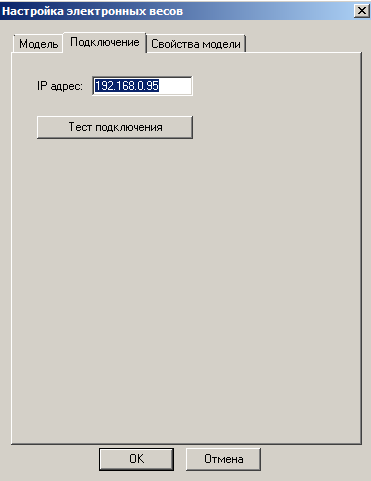
Рисунок 45 – Настройка модели TOLEDO Tiger Ethernet
Данная модель весов подключается по Ethernet.
IP адрес – IP-адрес, по которому подключены весы.
Драйвер загрузки весов Metter Toledo:
Изменение протокола обмена с весами, связанное с данной прошивкой, привело к невозможности передавать в весы цены. Протоколы обмена с весами с прошивками до и после 36 1204.02 являются, фактически, разными протоколами, что делает невозможным автоматическую коррекцию алгоритма обмена с весами с разными прошивками и требует явного указания номера прошивки в конфигурации весов.
Указание варианта прошивки весов осуществляется в на странице Свойства модели.
Для модели Масса-К ВП-6Т, ВП-15Т на закладке Настройка порта в поле Выбор порта задается последовательный порт, к которому подключены весы.
На закладке Настройка весов (Рисунок 46) можно выбрать протокол, по которому будет осуществляться работа с весами.
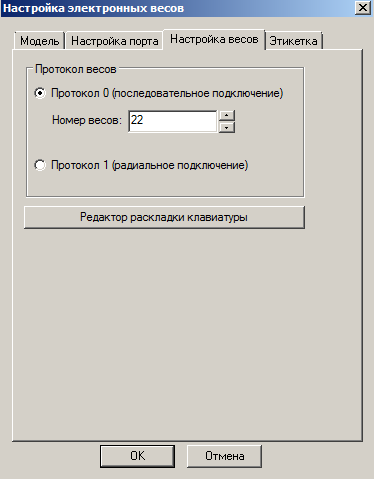
Рисунок 46 – Настройка модели Масса-К ВП-6Т, ВП-15Т
Настройка весов включает также загрузку в весы формата и состава этикетки, которые задаются на закладке Этикетка (Рисунок 47):
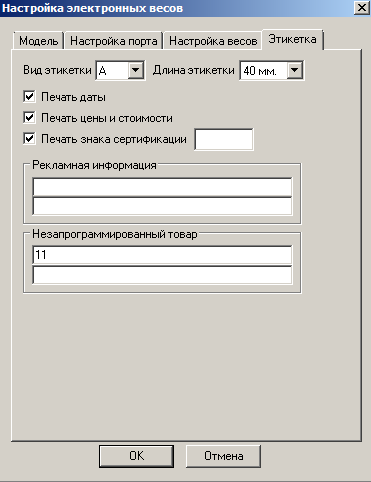
Рисунок 47 – Настройка печати этикеток для модели Масса-К ВП-6Т, ВП-15Т
После подтверждения выбора модели весов вид интерфейса окна настройки параметров оборудования приобретает вид (Рисунок 48):
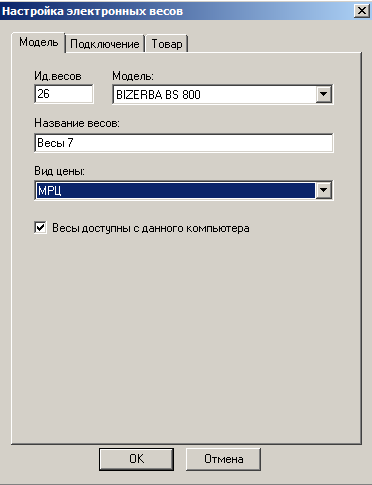
Рисунок 48 – Настройка модели BIZERBA BS 80
На странице Подключение определяются IP адрес и порт; на странице Товар – максимальная длина названия товара.
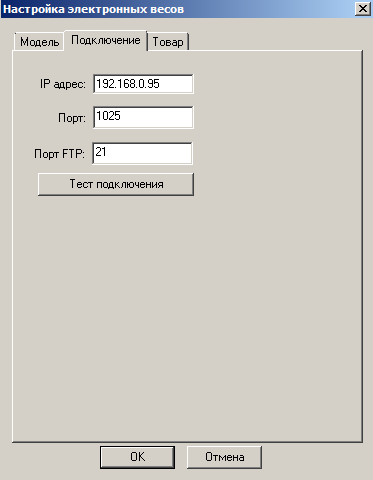
Рисунок 49 – Настройка подключения для модели BIZERBA BS 80
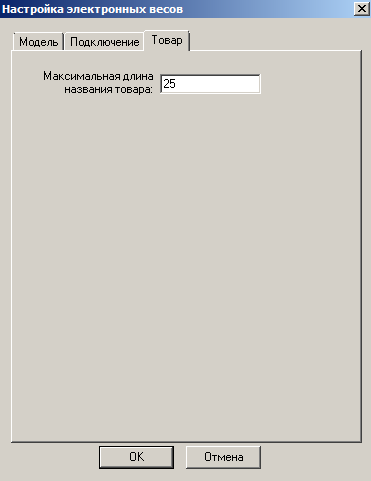
Рисунок 50 – Настройка макс. длины названия товара для модели BIZERBA BS 80
В интерфейс управления загрузки весов типа Bizerba добавлены следующие флаги (В разделе Оборудование → Электронные весы):
Загрузка:
При загрузке состава и рецепта приготовления товара данные берутся из системной дополнительной характеристики товара Состав и Аннотация.
Функциональность драйвера Bizerba BCII такая же как у весов Bizerba BS800 за исключением того, что отсутствует загрузка изображений товара.
На странице Подключение необходимо выбрать из файловой системы каталог обмена с Bizerba Retail Connect (Рисунок 51):
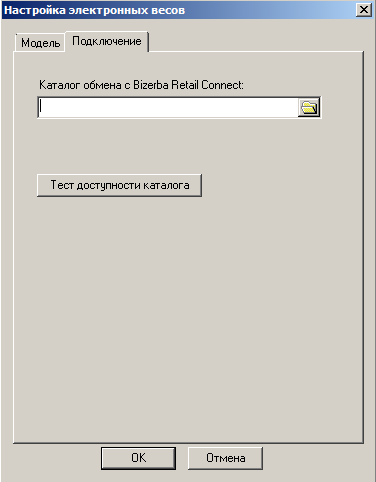
Рисунок 51 – Настройка подключения весов Bizerba Stabdard CSV
На странице Подключение указывается IP адрес, порт UDP подключения весов, а также пароль (Рисунок 52):
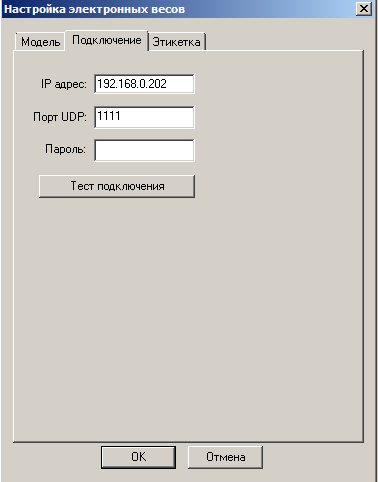
Рисунок 52 – Настройка подключения весов Штрих-принт 4.x
На закладке Этикетка устанавливаются параметры сообщения, которое будет выведено на печать при печати этикеток (Рисунок 53):
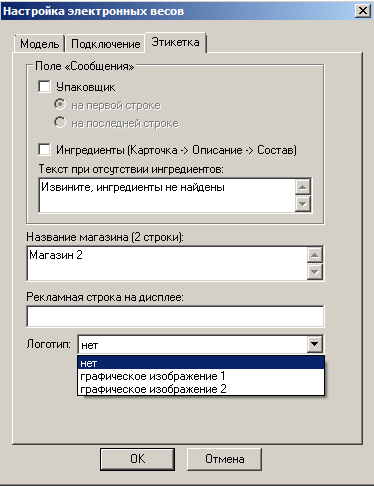
Рисунок 53 – Настройка печати этикеток для весов Штрих-принт 4.x
Раздел Оборудование → Электронные весы (Рисунок 54) используется для загрузки информации в электронные весы.
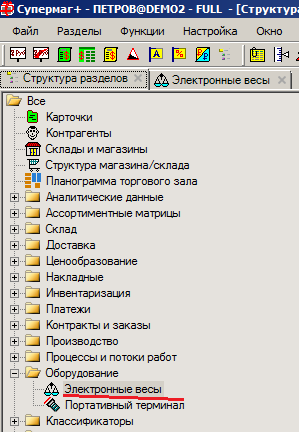
Рисунок 54 – Раздел «Электронные весы»
Перечень информации зависит от вида весов и возможностей протокола обмена с весами. Минимальная информация состоит из списка товаров с ценами и штриховыми кодами (артикульная часть весового штрихового кода).
Список товаров для загрузки в весы формируется на основании товарного справочника или спецификации накладной. Использование разных источников данных зависит от назначения весов – весы на приемке товара, в подсобном помещении для фасовки или весы в торговом зале.
Для работы с товарами весы используют понятие PLU, которое представляет собой порядковый номер товара в весах. Номер PLU вводится через клавиатуру весов при взвешивании. При формировании списка товаров для весов номер PLU задается артикулу один раз и при последующих действиях по удалению и повторному добавлению артикула в список для загрузки номер PLU сохраняется за артикулом до явного указания об его отмене.
Интерфейс раздела Электронные весы имеет следующий вид (Рисунок 55):
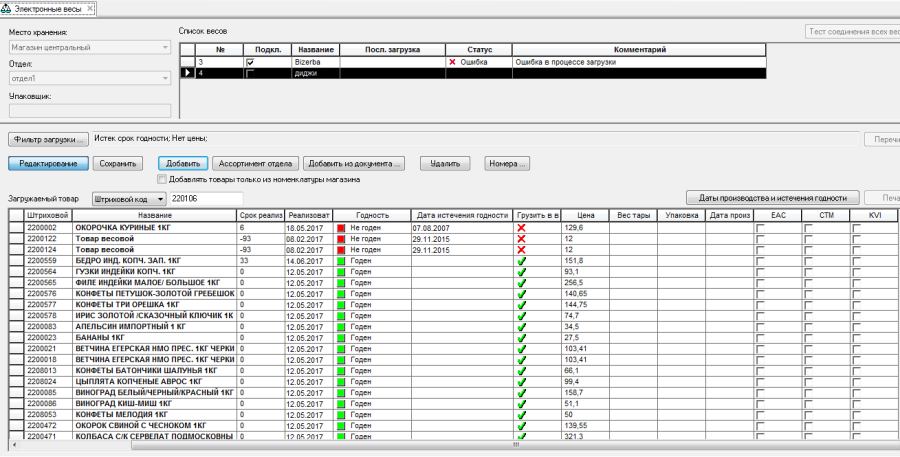
Рисунок 55 – Интерфейс раздела «Электронные весы»
Кнопка Даты производства и истечения срока годности позволяет заполнить колонку Дата истечения годности. С помощью функции поиска даты истечения годности и / или даты производится поиск документов «Выход из производства». Дата документа «Выход из производства» считается датой производства продукции.
Кнопка «?» предназначена для получения информации об алгоритме поиска и вычисления дат производства и истечения годности (Рисунок 56):
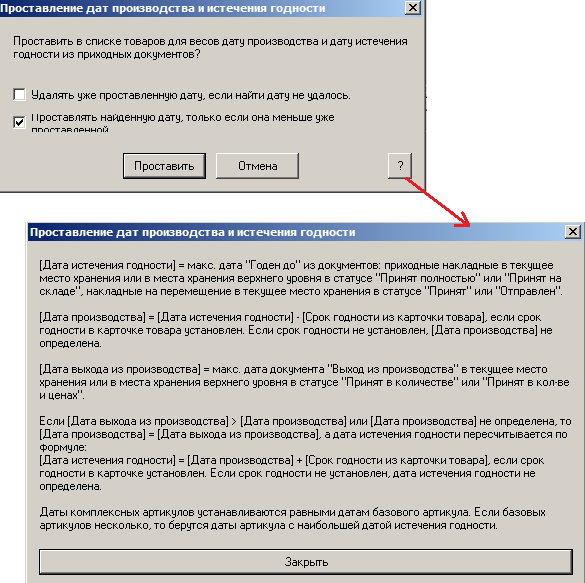
Рисунок 56 – Проставление дат производства и истечения срока годности
Таблица Список весов:
Таблица Загружаемый товар:
Для визуального контроля истечения сроков годности поле Годность подсвечивается тремя цветами, которые означают:
Вес тары – значение веса тары из свойств упаковки типа «контейнер/лоток», связанной со штриховым кодом записи PLU, задается в Карточке товаров (см. Том 3) для упаковки, связанной со штрих кодом весового товара.
Для составления списка товаров необходимо выбрать конкретный отдел (а не «все отделы»). После этого кнопка Редактирование станет доступной. Нажать на кнопку Редактирование.
Список товаров может быть пополнен из Ассортимента отдела, к которому относятся весы, и произвольным образом добавлены отдельные товары (кнопка Добавить). Лишние товары можно удалить с помощью соответствующей кнопки.
В данный список попадают лишь те товары, которые имеют установленный признак Грузить в весы в карточке товара.
Также товары можно добавить в список из любого документа. Для этого необходимо нажать кнопку Добавить из документа. В открывшемся окне (Рисунок 57) выбрать тип документа и ввести его номер и установить необходимые опции, чтобы писок был очищен перед добавлением туда новых товаров и чтобы пронумеровать товары в списке в соответствии с номерами в спецификации документа.
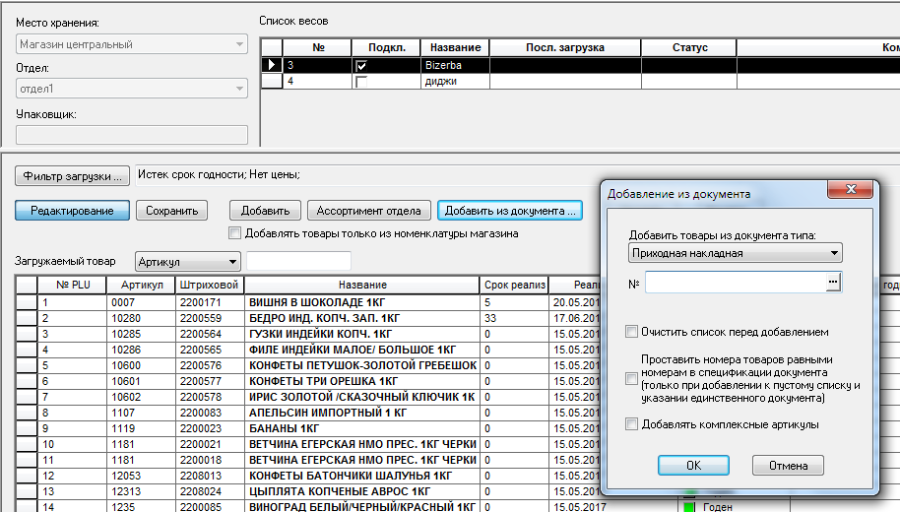
Рисунок 57 – Добавление товаров в список
Добавлять комплексные артикулы – при выборе данной опции в список товаров для загрузки добавляются все комплексные весовые артикулы из спецификации документа. Для комплексных артикулов срок годности берется как максимальный срок годности базовых артикулов.
При отсутствии срока годности в документе срок годности определяется как дата документа плюс срок хранения из Карточки товара (см. Том3).
При загрузке артикулов на электронные весы передаются только артикулы номенклатуры места хранения. Данная возможность приводит к снижению нагрузки на оборудование, а также к сокращению времени и объемов при обмене данными между Торговой системой и электронными весами. Для использования данной возможности следует при формировании списка загружаемых товаров установить признак Добавлять товары только из номенклатуры магазина.
Внимание! Установка признака приведет только к добавлению новых товаров в список, но не приведет к изменению списка загружаемых товаров. Для того чтобы список загружаемых товаров соответствовал номенклатуре места хранения, оператору необходимо обновить список.
При нажатии на кнопку Перечитать происходит обновление списка товаров, названия товаров и цен. Функция необходима для получения актуальной информации при сетевой работе со списком товаров, а также при изменении атрибутов товаров.
Для изменения нумерации (PLU-ячейки) товаров, загружаемых в весы, необходимо нажать на кнопку Номера. После этого будет выведено окно (Рисунок 58):
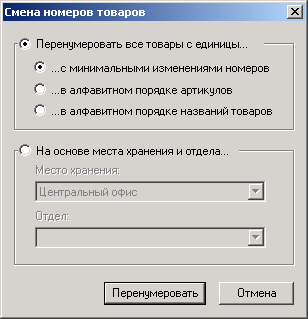
Рисунок 58 – Изменение нумерации товаров
Изменить нумерацию можно двумя способами – заново, начиная с единицы, или на основании места хранения и отдела.
Нумерация заново возможна тремя способами:
Кроме того, в режиме редактирования можно изменять PLU номера непосредственно в таблице товаров.
На основе места хранения и отдела – Система позволяет иметь одинаковые товары в разных отделах. Чтобы обеспечить «схожесть» нумерации товаров на весах, необходимо указать место хранения и отдел, нумерация товаров которого будет взята в качестве эталона при нумерации товаров данного отдела.
В перечне функциональных прав модуля Электронные весы имеется право «Очистка списка товара для весов» (Рисунок 59). Отсутствие данного права у пользователя делает невозможным все операции, связанной с изменением номера PLU весового товара.
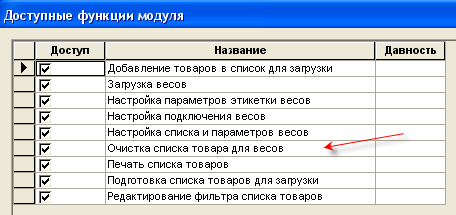
Рисунок 59 – Право на удаление списка весового товара
При работе со списком весового товара для загрузки в весы операция удаления (кнопка Удалить) строки из списка не приводит к действительному удалению строки. Строка помечается как удаленная, но остаётся в списке для того, чтобы при последующем добавлении этого же артикула в список восстановить его прежний номер PLU.
Функциональное право «Очистка списка товара для весов» не препятствует удалению строки из видимого перечня товаров для загрузки в весы, но контролирует все операции, связанные с действительным удалением строки из таблицы или изменением номера PLU. К таким операциям относятся:
Принято различать информацию о сроке реализации товара и сроке годности товара (Рисунок 60):
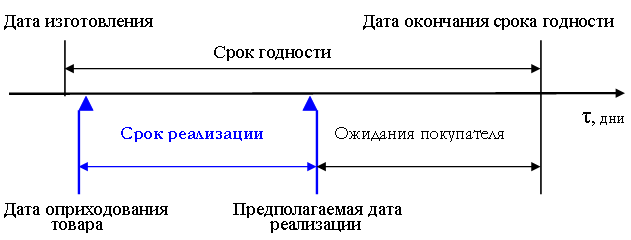
Рисунок 60 – Срок годности и срок реализации товара
Срок реализации – срок продажи, срок хранения (в магазине). Указывает на дату, до которой товар должен быть продан. Это срок, в течение которого товар не теряет потребительских свойств. После истечения срока хранения товар может потерять потребительские свойства, но сохранить возможность быть использованным по назначению.
Срок годности указывает на дату, после достижения которой товар не может быть использован по назначению.
Дата реализации (см. Рисунок 54) рассчитывается на основании параметра Срок реализации. Иногда Срок реализации ещё называют «сроком продажи» или «сроком хранения». При фасовке товара Дата реализации зависит от даты фасовки, поскольку фасовка меняет условия хранения товара и может быть связана с его обработкой, например, резкой или мойкой, которая, в свою очередь, может привести к изменению способности товара к хранению. Срок реализации – это относительная величина (размерность в днях), которая является атрибутом карточки товара. Поэтому «дата реализации» = дата фасовки (т.е. дата загрузки весов) + «срок реализации». Поля в списке для загрузки весов: «Срок реализации» и «реализовать до» (это и есть «дата реализации») предназначены именно для фасовки товара. Так как Срок реализации – величина относительная, то с каждой сменой суток Дата реализации будет меняться.
Дата истечения срока годности – величина постоянная. Атрибутом карточки данная дата не является т.к. может быть уникальна для разных товаров одного вида. Дата истечения срока годности может присутствовать в накладной в поле годен до. В списке для загрузки весов данная дата присутствует в поле Срок годности. Будучи постоянной величиной, Дата истечения срока годности не меняется с каждой сменой суток.
Одной из задач работы с весами является сопоставление Даты реализации и Даты истечения срока годности. То есть отслеживание ситуации, при которой срок годности может оказаться меньше срока хранения. Для решения данной задачи в списке для загрузки весов и присутствуют оба этих поля, а также флаговое поле Годность, который и отражает соотношение текущей даты, Даты истечения годности и даты Реализовать до.
Для визуального контроля истечения сроков годности поле Годность подсвечивается тремя цветами, которые означают:
 – дата истечения годности строго меньше текущей даты.
 – дата истечения годности больше или равна текущей дате и меньше даты конца реализации. То есть, взвешивается товар, который можно не успеть продать до момента истечения срока годности.
 – дата истечения годности больше или равна текущей дате и больше или равна дате конца реализации.
Опции фильтра списка товаров, подготовленного для загрузки в весы, предоставляют возможность указывать дополнительные условия, при выполнении которых товары из списка для загрузки в весы не должны передаваться в весы (Рисунок 61). Условия фильтрации списка товаров могут быть различными для разных отделов и действуют для всех весов отдела, независимо от их типов.
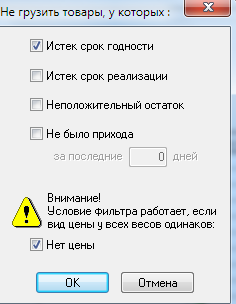
Рисунок 61 – Фильтр загрузки товаров в весы
Изменение условий отбора товаров для загрузки в весы доступно только пользователям с правом использования функции Редактирование фильтра списка товаров модуля Электронные весы. Права доступа к функциям и модулям Торговой системы задаются в разделе Права доступа административного модуля (см. Том 24).
Исключение из загрузки товаров – с не установленным флагом Грузить в весы.
После формирования списка товаров для загрузки в весы снятие флага Грузить в весы у товара не приводит к изменению списка. Список товаров для загрузки в весы меняется только после повторной операции обновления списка товаров.
Для исключения товаров с не установленным флагом Грузить в весы из перечня данных, передаваемых в весы, в фильтр записей таблицы списка товаров для загрузки реализована обязательная проверка флага Грузить в весы артикула товара. Результат проверки отражается на состоянии колонки Грузить в весы таблицы списка товаров для загрузки (Рисунок 62):

Рисунок 62 – Список загружаемых товаров
Условие проверки не показывается в перечне условий фильтра, поскольку не предполагается управлять этим условием. Это необходимо учитывать при анализе колонки Грузить в весы.
Загрузка товаров с отрицательным сроком реализации
При загрузке в весы товаров с отрицательным значением числа дней годности товара некоторые весы теряют работоспособность. Для защиты от подобных случаев реализована проверка таблицы товаров на наличие записей с отрицательным значением срока реализации.
Проверка осуществляется непосредственно перед загрузкой весов. Если в таблице обнаруживаются записи с отрицательным значением срока реализации и с установленным признаком Грузить в весы, пользователю предлагается либо автоматически обнулить эти значения, либо установить фильтр Не грузить товары, у которых истек срок реализации.
Функция Дата производства и истечения годности проставляет дату производства и истечения годности из приходных документов (Рисунок 63):
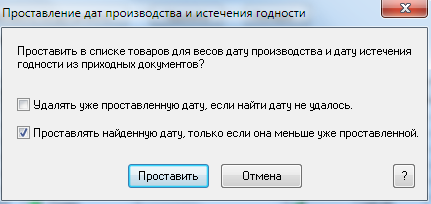
Рисунок 63 – Проставление дат производства и истечения годности
*\[Дата истечения годности\] = макс. дата «Годен до»* из документов: приходные накладные в текущее место хранения или в места хранения верхнего уровня в статусе *Принят полностью* или *Принят на складе{*}, накладные на перемещение в текущее место хранения в статусе *Принят* или *Отправлен{*}. |
*\[Дата производства\] = \[Дата истечения годности\] - \[Срок годности из карточки товара\]{*}, если срок годности в карточке товара установлен. Если срок годности не установлен, \[Дата производства\] не определена. |
*\[Дата выхода из производства\] = макс. дата документа «Выход из производства»* в текущее место хранения или в места хранения верхнего уровня в статусе *Принят в количестве* или *Принят в кол-ве и ценах{*}. |
Если *\[Дата выхода из производства\] > \[Дата производства\]* или *\[Дата производства\]* не определена, то \[Дата производства\] = \[Дата выхода из производства\], а дата истечения годности пересчитывается по формуле: |
*\[Дата истечения годности\] = \[Дата производства\] + \[Срок годности из карточки товара\]{*}, если срок годности в карточке установлен. Если срок годности не установлен, дата истечения годности не определена.
\\
Даты комплексных артикулов устанавливаются равными датам базового артикула. Если базовых артикулов несколько, то берутся даты артикула с наибольшей датой истечения годности. |
Кроме даты, можно задать и время в часах и минутах. В случае, если время имеет значение 00:00, то считается, что время не задано и всякая дальнейшая работа со сроком годности проводится, как если бы время не задавалось. То есть отображение такого срока годности будет вестись без вывода времени, и в весы срок годности будет выгружаться как строка только с датой.
В карточке товара существуют две его характеристики: Короткое название и Название (полное) – Рисунок 64:
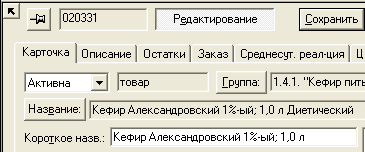
Рисунок 64 – Полное и короткое название товара
Первое используется при формировании товаросопроводительных документов и, по умолчанию, при загрузке электронных весов информацией по весовым товарам.
Предусмотрена возможность выбора варианта загрузки – либо с полным названием товаров, либо с коротким.
Управление производится опцией Грузить полное название товара (Рисунок 65):
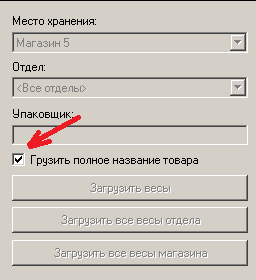
Рисунок 65 – Опция «Грузить полное название товара»
По умолчанию опция не установлена, чем обеспечивается обычный порядок выгрузки короткого названия товаров.
При выборе опции (флаг проставлен) происходит обновление таблицы списка товаров для весов для корректного отображения названий товаров, которые будут переданы в них.
Опция влияет на все виды весов, представленных в Торговой системе; использование опции не приводит к изменению PLU-кодов товаров.
Штучный товар, с точки зрения весов – это такой весовой товар, количество которого измеряется не измерительным механизмом весов, а вводится вручную с клавиатуры весов. Для такого товара весы печатают этикетку со штриховым кодом, который формируется по тому же принципу, что и для весового товара, то есть состоит из артикульной части, количества и контрольной суммы.
Для подготовки исходных данных для загрузки в весы штучного товара в разделе карточек складского учета разрешено создание штрихового кода типа «весовой» для штучных товаров.
Защита от ошибок персонала подобного рода регулируется новой функциональной ролью Создание весового штрих-кода для штучных товаров. Кроме того, для артикула предварительно должен быть установлен признак Грузить в весы на странице Карточка.
Артикулы с признаком Грузить в весы и при наличии весового штрихового кода, независимо от единицы измерения, могут быть помещены в таблицу для загрузки в весы, и в дальнейшем будут передаваться в весы в соответствии с протоколом весов (в примере – артикул № 001438) – Рисунок 66:
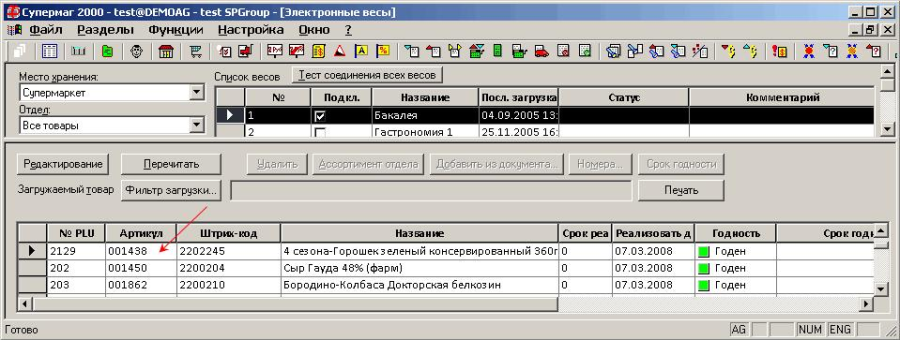
Рисунок 66 – Загрузка штучного товара в весы
Если список выгружается в весы, драйверы которых не поддерживают загрузку штучных товаров, штучные товары будут игнорироваться.
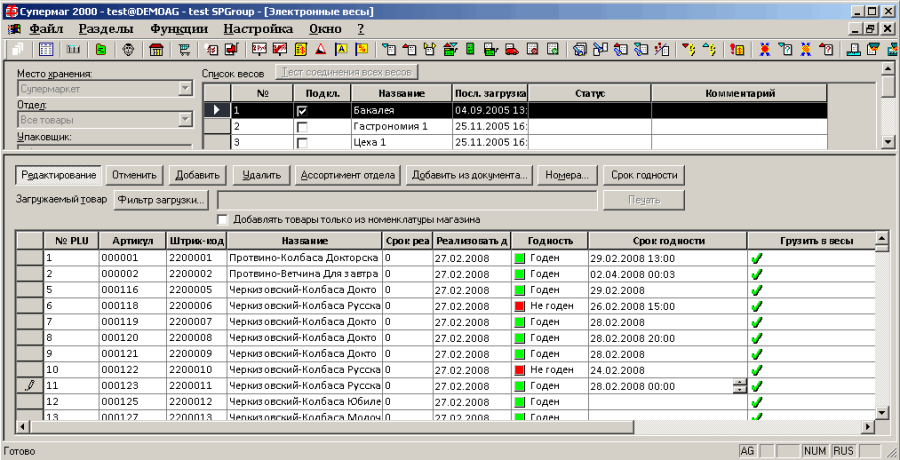
Рисунок 67 – Загрузка срока годности товара в весы
Аналогичное поведение реализовано для поля годен до в разделе Накладные → Приходные накладные (см. Том 9). В режиме Прием на склад время срока годности добавлено в мастер формирования строки спецификации и в диалог вычисления срока годности на основании даты изготовления.
Поле срока годности приходных накладных используется для проставления значения срока годности в таблице списка товаров для весов. Для других типов документов поведение поля оставлено без изменения.
В разделе «Электронные весы» над таблицей артикулов для загрузки товаров в весы размещены элементы для выбора столбца и ввода значения для поиска подходящей строки в таблице (Рисунок 68). Поиск осуществляется по первым символам значения поля. Курсор устанавливается на первой строке с подходящим значением.

Рисунок 68 – Поиск артикулов в таблице
Вместо выбора названия колонки, по которой предполагается производить поиск, можно выделить ячейку поля и сразу вводить символы для поиска. Переход в элемент для ввода строки поиска и выбор названия необходимой колонки произойдет автоматически.
Поиск можно вести только по полям «№ PLU», «Артикул», «Штриховой код», «Название».
При нажатии кнопки Печать на экран выводится форма настройки печати списка товаров для выбранных весов (Рисунок 69):
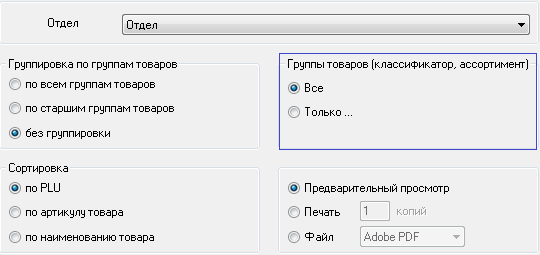
Рисунок 69 – Настройка списка товарв, выводимых на печать
Печатная форма списка товаров для весов имеет следующий вид ()Рисунок 70:
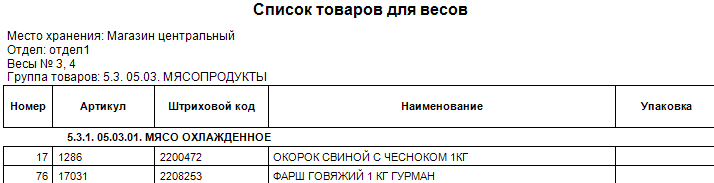
Рисунок 70 – Печатная форма списка товаров для весов
Раздел Портативный терминал предназначен для обмена информацией с портативными терминалами сбора данных (ТСД), с установленной на них программой SuperKit Mobile, или программами портативного терминала серий SM_2Kxxx и SMBHTххх. ТСД с Супермаг Мобайл работают непосредственно с базой данных и данным разделом не обслуживаются.
ТСД являются автономными компактными переносными компьютерами со встроенным сканером. В торговой системе используются в процессах инвентаризации, приема и отпуска товара вдали от оборудованных рабочих мест, а также для контроля актуальности ценников в торговом зале.
Раздел позволяет устанавливать соединение с ТСД, передавать в ТСД подготовленные данные о штриховых кодах и артикулах и принимать результаты работы. Возможности по обмену данными зависят от протокола работы с программой ТСД. Передача спецификаций документов в ТСД осуществляется из разделов документов. Прием данных из ТСД можно осуществлять как в данном разделе, так и непосредственно в документы, открытые на редактирование.
Для настройки портативного терминала необходимо выполнить следующие действия:
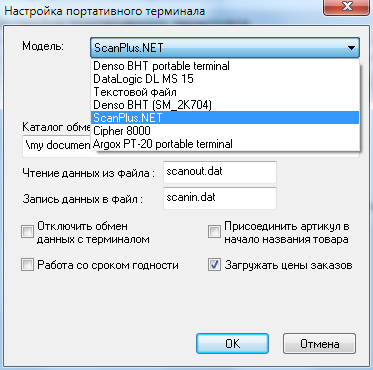
Рисунок 71 – Выбор модели портативного терминала
Текстовый файл – метод обмена информацией с моделью терминала – состоит в следующем:
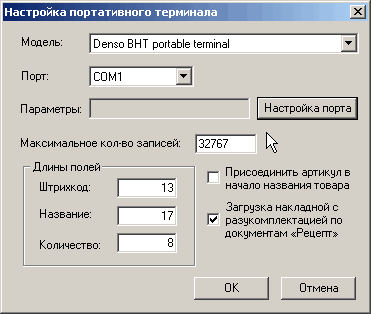
Рисунок 72 – Настройка портативного терминала Denso BHT portable terminal
Denso BHT (SM_2K704) – протокол обмена, позволяющий работать с количеством записей, значительно превышающим 32767.
ScanPlus.NET– драйвер обмена данными между ТС и портативным терминалом сбора данных с программой SuperKit Mobile.
Драйвер поддерживает режимы обмена данных для процессов:
|
В зависимости от выбранной модели диалог настройки изменит свой вид. |
Для модели Denso BHT portable terminal настраиваются следующие параметры (см. рис. 3.16):
|
Настройки параметров «Максимальное количество записей» и «Длины полей» должны быть аналогичны настройкам портативного терминала. |
Для модели Datalogic DL MS 15 настраиваются параметры (Рисунок 73):
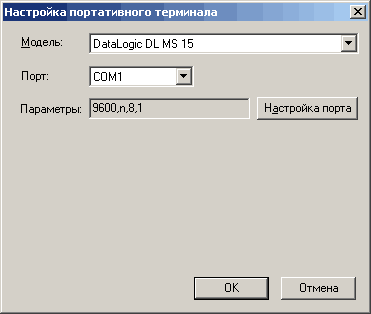
Рисунок 73 – Настройка портативного терминала Datalogic DL MS 15
Для текстового файла настраивается параметр Чтение данных из файла – полный путь к файлу, в котором хранится переданная терминалом информация (Рисунок 74).
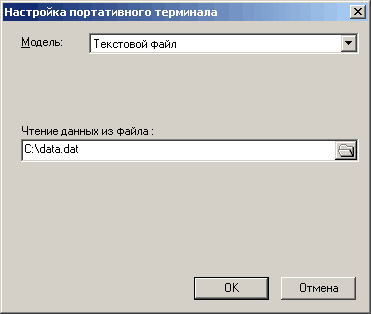
Рисунок 74 – Настройка текстового файла
Для Denso BHT (SM_2K704) настраиваются следующие параметры (Рисунок 75):
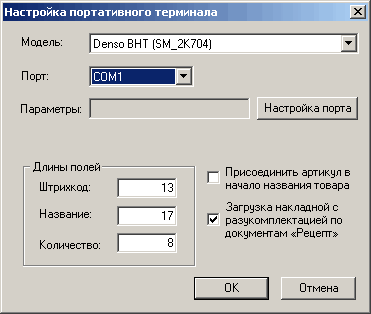
Рисунок 75 – Настройка портативного терминала Denso BHT (SM_2K704)
Для ScanPlus.NET(SuperKit Mobile) задаются Каталог обмена на терминале (полный путь к каталогу, содержащему файлы для обмена информацией с ТС) и имена файлов для передачи и для приема данных (рис. 3.20):
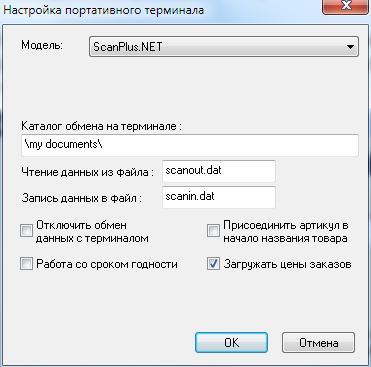
Рисунок 76 – Настройка портативного терминала ScanPlus.NET
Обмен данными производится через инфракрасный порт или USB-порт с использованием программы ActiveSync.
|
Для установки драйвера ScanPlus.Net необходимо всегда пользоваться программой установки Торговой системы. Установка драйвера вручную может привести к неработоспособности программы. Это связано с тем, что драйвер построен на платформе .Net, которая поддерживает понятие версии сборки. При регистрации драйвера номер версии сборки прописывается в системном реестре. В программе, по умолчанию, используется сборка с самым старшим номером среди зарегистрированных сборок. |
Перед началом использования устройства необходимо на стационарном компьютере установить программное обеспечение ACTIVESYNC 3.7 и NET FRAMEWORK 4.0, затем произвести установку модуля обмена данными с терминалом сбора данных.
Непосредственно перед началом обмена необходимо установить физическую связь с мобильным устройством – подсоединить его к USB порту или удостовериться в наличии связи по инфракрасному порту – и убедиться, что индикатор Microsoft ActiveSinc опознал соединение. Связь между стационарным компьютером и мобильным устройством устанавливается в течение некоторого времени после опознания мобильного устройства, поэтому необходимо перед началом обмена подождать несколько секунд. Если соединение установлено (индикатор зеленый), но попытка обмена не удалась, появися сообщение «Терминал не обнаружен. Проверьте наличие ActiveSync соединения».
Если ошибка записи в файл на терминал, то необходимо повторить обмен через некоторое время.
Задаются опции:
|
|
|
|
Загрузка производится на закладке раздела Портативный терминал → Загрузка номенклатуры в терминал.
Можно работать с портативным терминалом в одном из двух режимов (Рисунок 77):
|
|
|
|
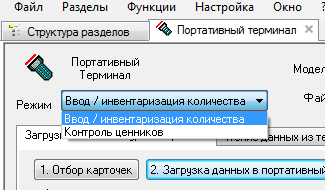
Допустим выбор условий: Входят в номенклатуру/Не входят в номенклатуру (Рисунок 78):
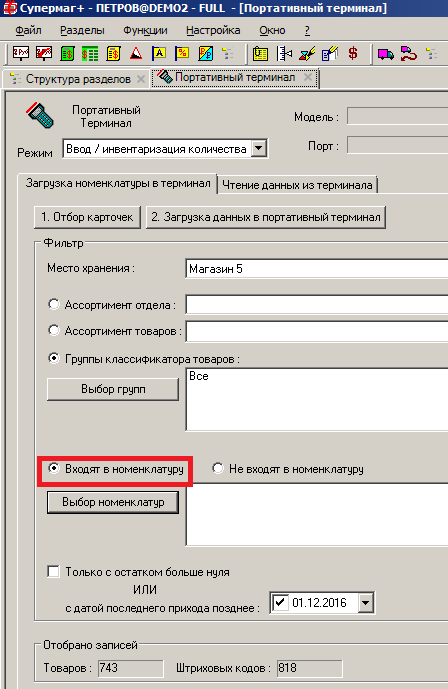
Рисунок 78 – Загрузка в ТСД с ограничением по номенклатурам артикулов
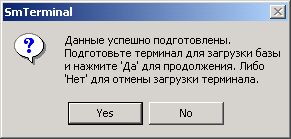
Рисунок 79 – Подтверждение загрузки терминала
При работе с терминалом в режиме Контроль ценников (Рисунок 78) появляется дополнительное поле – Вид цены, в котором необходимо задать вид проверяемой цены. Кроме того, можно выбрать использовать цены за упаковку или за единицу товара.
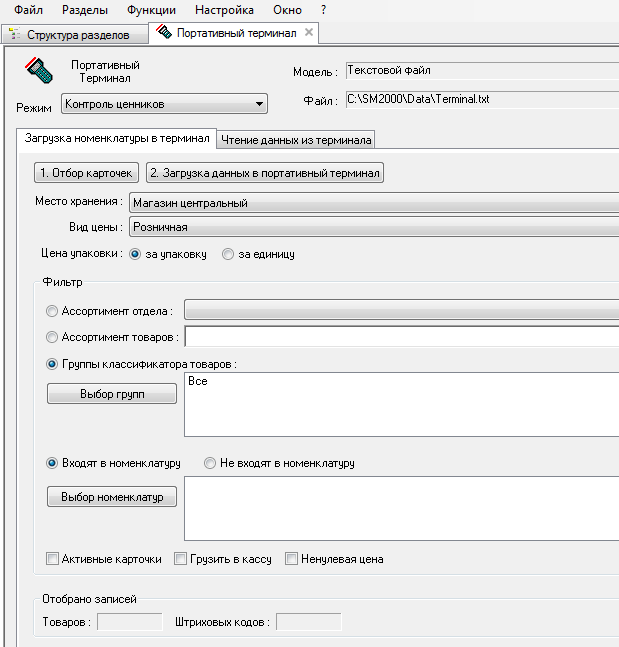
Рисунок 80 – Режим «Контроль ценников»
При выгрузке весовых штриховых кодов товара, каждый весовой штриховой код выгружается в запись типа P как базовый штриховой код. Это позволяет избежать неопределенности толкования количества ссылочного штрихового кода в базовом штриховом коде. Для весовых штриховых кодов это количество смысла не имеет. Штриховые коды для весового товара с фиксированным значением количества выгружаются так же, как для штучного товара. То есть, среди всех штриховых кодов в качестве базового выбирается один из штриховых кодов на единицу товара, остальные выгружаются в качестве ссылочных штриховых кодов. Штриховые коды, указывающие на количество меньшее единицы, всегда выгружаются как базовые.
При передаче данных текст данных переводится из кириллической кодировки 1251 в кодировку Unicode. В случае если для отображения поля Короткое название товара в разделе карточек складского учета используется шрифт «Times LatArm» или «Arial AM», то алгоритм загрузки ТСД перекодирует содержание данного поля по особому алгоритму для последующего отображения названия товара в ТСД символами армянской кодовой страницы стандарта UTF8.
Настройка шрифта для отображения короткого названия товара осуществляется в административном модуле в разделе База данных на закладке Конфигурация в группе данных Клиентская часть (см. Том 24).
Чтение данных из портативного терминала разделено на два этапа – чтение данных из терминала в файл и импорт данных из файла в документ.
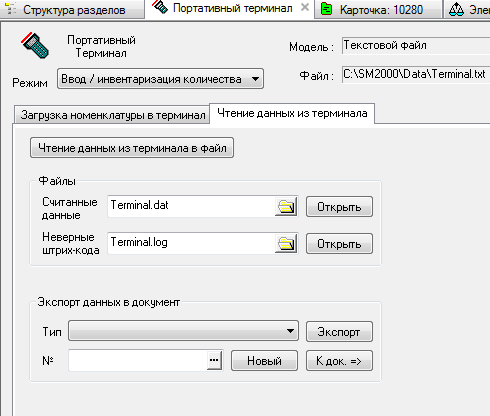
Рисунок 81 – Режим «Ввод/инвентаризация количества»
При чтении данных из портативного терминала в документ имеется опция, которая позволяет настроить повторяющиеся артикулы (Рисунок 82):
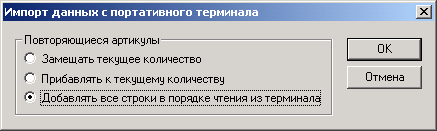
Рисунок 82 – Настройка повторяющихся артикулов
После импорта данных из файла terminal.dat спецификация накладной будет выглядеть следующим образом (Рисунок 83):
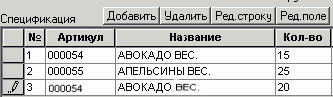
Рисунок 83 – Спецификация накладной
Строка с артикулом 000054 встречается дважды, при этом количество товара не суммируется, а строки №3, №1 не объединяются в одну.
При приеме данных в документы Торговой системы анализируется номер строки спецификации из файла данных портативного терминала – запись типа II, поле Номер позиции накладной.
Номер строки спецификации для программы терминала сбора данных является необязательным и нестрогим параметром и может в пределах одного документа проставляться или не проставляться для разных строк спецификации, а также дублироваться. При приеме данных в документы торговой системы проводится анализ номеров строк спецификации и, по возможности, данные принимаются в строки с такими же номерами. Все строки данных из портативного терминала с отсутствующими номерами, а также строки, номера которых оказались занятыми, размещаются в конце спецификации документа торговой системы.
Раздел Планограмма (Рисунок 84) предназначен для создания и управления планограммами товаров и групп товаров торгового зала.
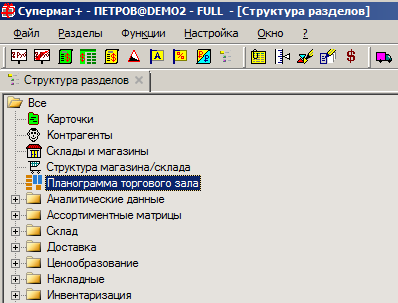
Рисунок 84 – Раздел «Планограмма»
Раздел позволяет создавать и редактировать планограмму, то есть графический план размещения товаров или групп товаров в торговом зале, рассылать планограммы по местам хранения, а также контролировать соответствие пространства торговых полок, выделенных товарам или группам товаров, уровню торговых запасов и динамике продаж.
Планограмма имеет статусы Заблокирован, Черновик и Принят (Рисунок 85):

Рисунок 85 – Статусы планограммы
В зависимости от соотношения статуса планограммы, даты начала ее действия, даты начала действия следующей планограммы и текущей даты, для нее используется понятие Состояние:
Редактирование планограммы разрешается только на статусе Черновик. Планограмма считается рабочей, если она имеет статус Принят.
Объект «Планограмма» состоит из заголовка (в строке списка – Рисунок 86) и описания плана торгового зала (Рисунок 87). Заголовок планограммы содержит номер, дату, дату начала действия, статус, место хранения планограммы и линейные размеры торгового зала.
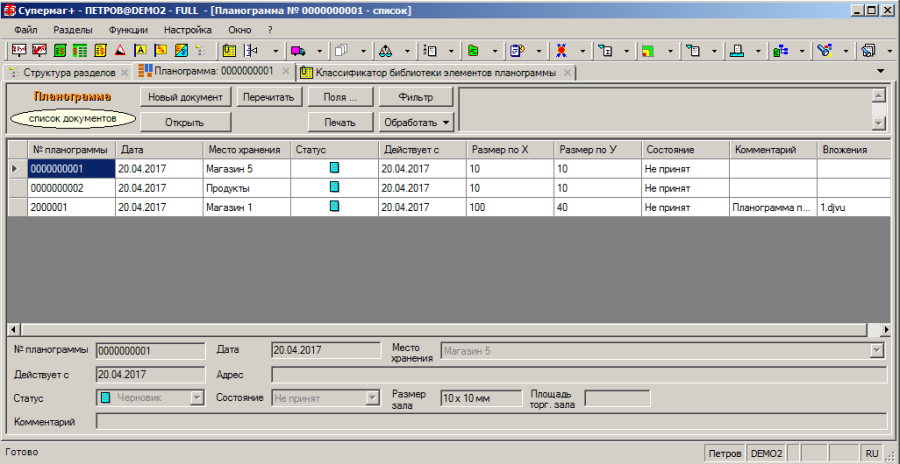
Рисунок 86 – Заголовок планограммы
Описание плана торгового зала доступно при нажатии кнопки Открыть и заключается в графическом описании местоположения и размеров элементов торгового оборудования на плане торгового зала и в описании их содержания (Рисунок 87).
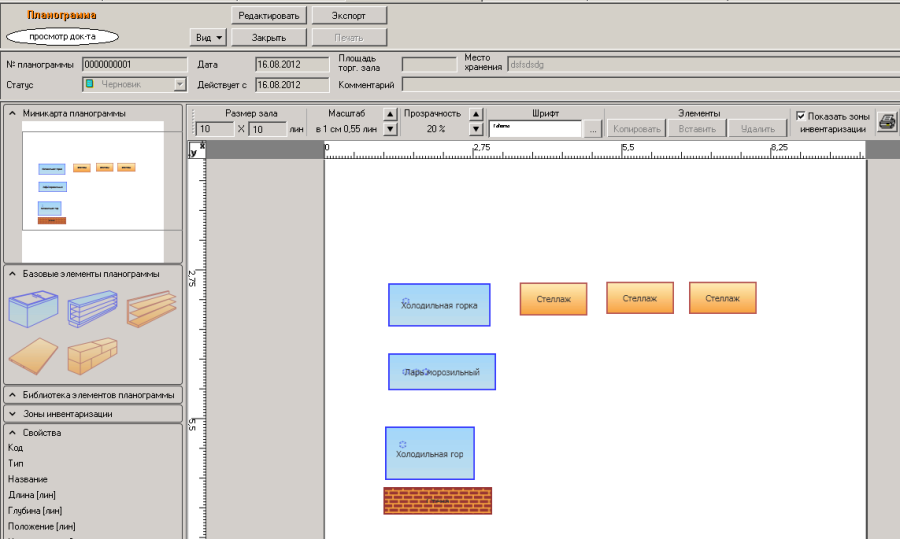
Рисунок 87 – План торгового зала
Под элементами торгового оборудования понимаются лари морозильные, стеллажи, холодильные горки, стеллажи с перфорацией и поддоны.
Под содержанием элемента торгового оборудования подразумевается описание количества и местоположения полок стеллажей и зон размещения артикулов или групп товаров на полках, крючках, поддонах или в холодильниках.
На рисунке показаны базовые элементы планограммы (Рисунок 88):
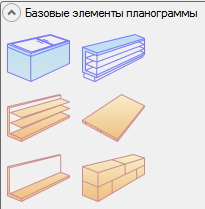
Рисунок 88 – Базовые элементы планограммы
Следующая таблица описывает параметры базовых элементов:
Базовый элемент |
|
Параметры элемента |
|
1 |
Ларь морозильный |
Длина: |
2 м. |
|
|
Глубина: |
0,68 м. |
2 |
Стеллаж |
Длина: |
1,25 м. |
|
|
Глубина: |
0,6 м. |
|
|
Высота: |
1,645 м. |
|
|
Количество полок: |
5 (включая нижнюю) |
|
|
Высота между полок: |
0,41 м. |
3 |
Холодильная горка |
Длина: |
1,9 м. |
|
|
Глубина: |
0,8 м. |
|
|
Высота: |
1,64 м. |
|
|
Количество полок: |
5 (включая нижнюю) |
|
|
Высота между полками: |
0,41 м. |
4 |
Поддон |
1,2 х 0,8 м. |
|
5 |
Стеллаж с перфорацией |
Длина: |
1,25 м. |
|
|
Глубина: |
0,6 м. |
|
|
Высота: |
1,8 м. |
|
|
Количество полок: |
2 (включая нижнюю) |
Стеллаж с перфорацией представляет собой вертикальную плоскость с равномерно нанесенными отверстиями или перфорацией и предназначен для закрепления на нем крючков в нужных позициях и для дальнейшего размещения на них товаров. Крючки закрепляются в произвольных позициях на панели стеллажа с шагом перфорации таким образом, чтобы в плоскости стеллажа можно было развесить товары разных размеров наилучшим образом.
Базовый объект Стеллаж с перфорацией позволяет описать стеллажи, содержащие как полки, так и плоскость с перфорацией, и позволяет описать расположение товаров на плоскости. Сами отверстия перфорации и крючки на стеллаже не показываются, поскольку зона размещения товара охватывает некоторое пространство вокруг крючка, которое может быть разным для разных товаров, и детальное описание взаиморасположения крючка и товара является избыточным для задачи визуального размещения товара на плоскости.
Товары на стеллаже с перфорацией размещаются произвольным образом в плоскости стеллажа, и нет такого понятия, как количество уровней, поскольку товары не ставятся друг на друга, а развешиваются. При размещении товара путем натаскивания размер зоны устанавливается равным размеру одного экземпляра товара. Если один и тот же товар занимает несколько крючков, то следует вручную установить необходимый размер зоны, охватывающий все местоположения товара. Зона размещения одного товара на плоскости стеллажа может быть только одна. То есть, зона ограничивает возможности развешивания одного товара только рядом расположенными крючками.
При размещении дополнительных полок на стеллаже с перфорацией товары, размещаемые на полках, подчиняются тем же правилам размещения, как и товары на плоскости с перфорацией и, если они в действительности ставятся на полку, а не вешаются на крючки, то необходимо зону размещения товара вручную поместить на линию полки.
Помимо элементов торгового оборудования, на планограмме можно размещать объект типа Стена.
Окно просмотра и редактирования планограммы имеет два режима работы – режим отображения плана торгового зала и режим отображения содержания элемента торгового оборудования.
В окне просмотра и редактирования имеется панель для отображения графических элементов и служебные панели, которые включают окно классификатора товаров и окно с таблицей списка артикулов и групп товаров. В режиме отображения плана торгового зала в списке артикулов отображается артикулы и группы товаров выделенного элемента торгового оборудования, либо выбранной группы классификатора. При выборе группы классификатора автоматически выделяются те элементы торгового оборудования, на которых размещены артикулы этой группы или ее подгрупп. Те артикулы, которые не размещены ни на одном элементе торгового оборудования, будут иметь пустые значения длины полок и количества на полках. Для одного артикула или группы товаров ячейка может содержать одно или несколько названий элементов, если товар расположен на нескольких элементах торгового зала. При двойном щелчке на этой ячейке в поле планограммы выделяется соответствующий элемент или элементы и происходит перерисовка таблицы артикулов, чтобы отразить содержание выбранных элементов торгового зала.
В режиме отображения содержания элемента торгового оборудования в таблице показывается только список артикулов и групп товаров, размещенных на элементе торгового оборудования. Выбор группы классификатора не влияет на содержание таблицы.
В таблице артикулов (Рисунок 89) выводится следующая предметная информация:
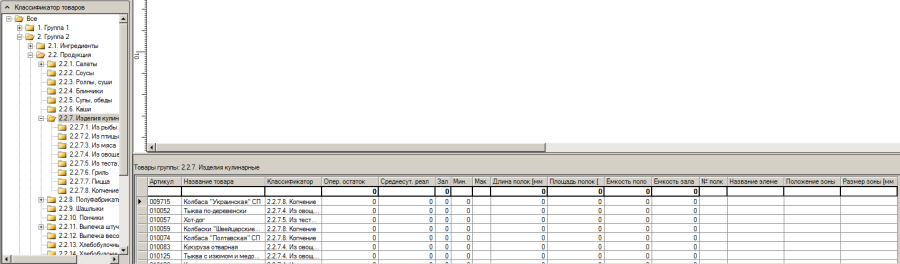
Рисунок 89 – Таблица артикулов
Интерфейс просмотра и редактирования планограммы позволяет менять масштаб изображения для более или менее детального просмотра изображения, выбирать шрифт и размер шрифта для отображения надписей на элементах изображения – названий элементов торгового оборудования, артикулов, групп товаров.
Для разных вариантов работы с планограммой, например, когда предполагается редактировать только зоны артикулов/групп товаров и местоположение стеллажей и других элементов, и не желательно менять размеры элементов, можно использовать два режима редактирования планограммы: Редактирование размеров элементов и Редактирование зон товаров и положения элементов. Режим Редактирование размеров элементов позволяет редактировать как размеры и структуру элементов, так и положение элемента в поле торгового зала и размещение зон товаров на элементе.
Возможность использования того или иного режима определяется правами доступа. Полный перечень функциональных прав доступа раздела следующий:
Кнопка  производит печать изображения планограммы или элемента планограммы, соответственно, с приведением размера изображения к формату A4.
При нажатии кнопки Печать открывается печатная формы планограммы, можно выбрать для печати состава всей планограммы или только одного элемента планограммы (Рисунок 90):
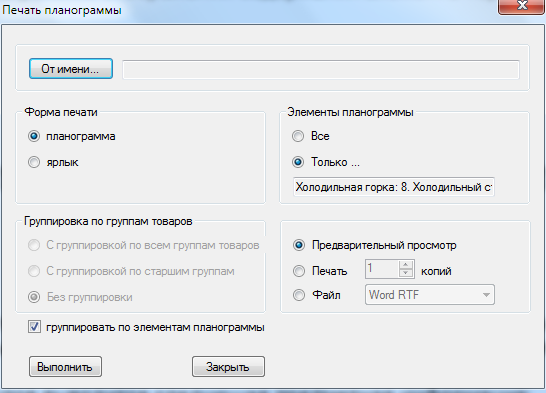
Рисунок 90 – Настройка печати планограммы
При нажатии кнопки Выполнить на печать выводится (Рисунок 91):

Рисунок 91 – Печатная форма планограммы
При печати состава всей планограммы информация о зонах товара может группироваться по элементам планограммы или группироваться по группам товаров. В первом случае печатную форму можно использовать для контроля соответствия планограммы и фактического размещения товара, во втором случае, как справочник размещения товаров в торговом зале.
Печатная форма позволяет напечатать для всех или только для выбранных элементов планограммы ярлык в половину листа А4. На ярлыке печатается название места хранения, название элемента планограммы, штриховой код элемента планограммы в формате CODE 128, номер элемента планограммы, номер планограммы и дата печати (Рисунок 92):
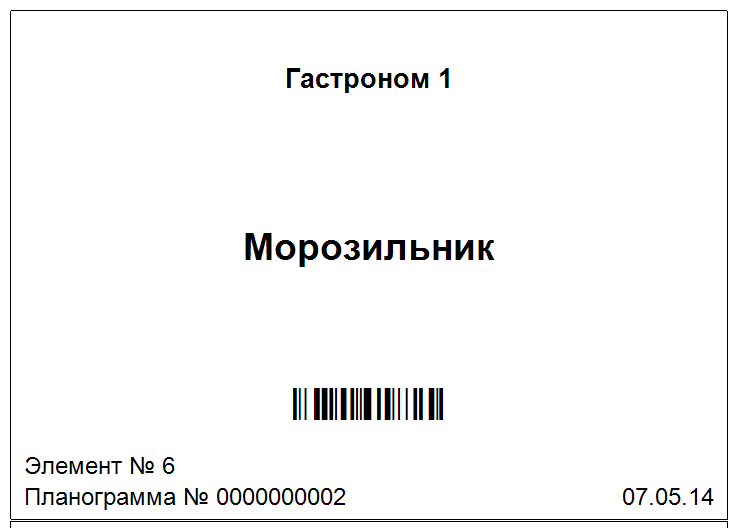
Рисунок 92 – Ярлык планограммы
Для печати ярлыка планограммы необходимо выбрать контрагента, от имени которого выполняется печать, нажав кнопку От имени, и выбрать опцию ярлык (Рисунок 93):
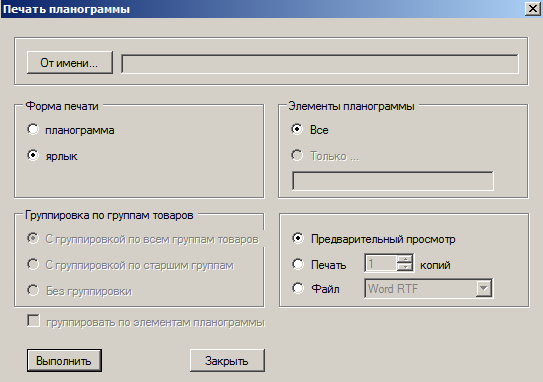
Рисунок 93 – Выбор формы печати
При сканировании штрихового кода элемента планограммы в интерфейсе открытой планограммы происходит выделение соответствующего элемента.
Планограммы рассылаются по почте вручную и автоматически (Функции → Разослать по почте). Настройка автоматической рассылки планограмм осуществляется также как и для документов с возможностью указания статусов, изменение которых должно приводить к отсылке.
Для проверки содержания планограмм созданы следующие функции проверки:
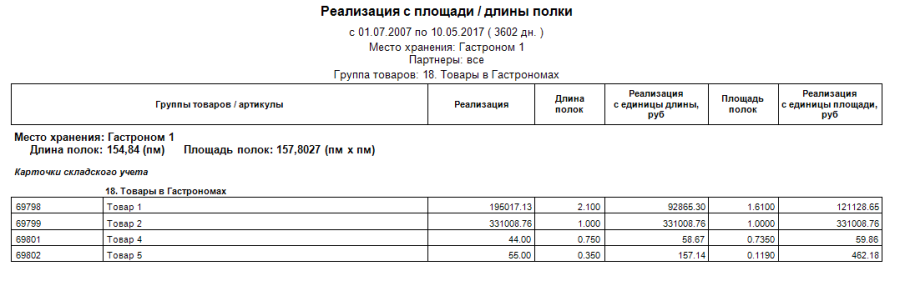
Для просмотра полных сумм реализации товаров относительно площади/длины полок, выделенных для размещения товаров, служит отчет «Реализация с площади/длины полки» (в группе «менеджерские»); в нем выводится следующая информация для артикула: полная сумма реализации, длина полок, реализация с единицы длины,- площадь полок, реализация с единицы площади.
Для создания планограммы необходимо выполнить следующие действия:
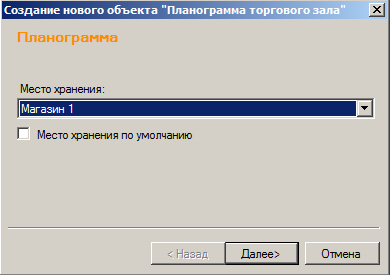
Рисунок 94 – Выбор МХ
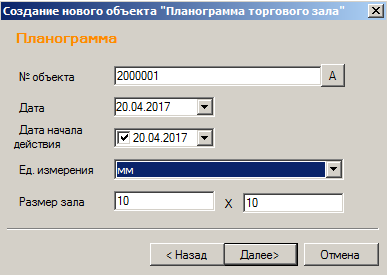
Рисунок 95 – Создание объекта «Планограмма торгового зала» (1)
Если предполагается использовать разные единицы измерения для задания размеров планограммы и для размеров товаров, то можно создать дополнительные единицы измерения, например, «сантиметр», в поле Базовая единица измерения для нее указать единицу измерения «метр», а в поле «коэффициент пересчета» значение пересчета из сантиметров в метры: 0,01. Все единицы измерения, связанные с эталонной единицей измерения для линейных размеров, будут доступны для определения линейных размеров планограммы и товаров.
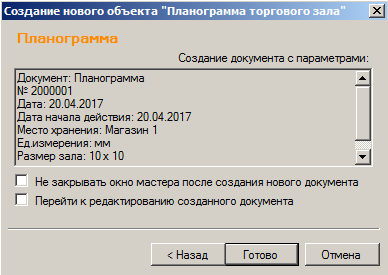
Рисунок 96 – Создание объекта «Планограмма торгового зала» (2)
-Заголовок объекта;
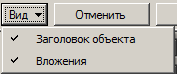
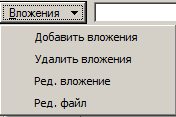
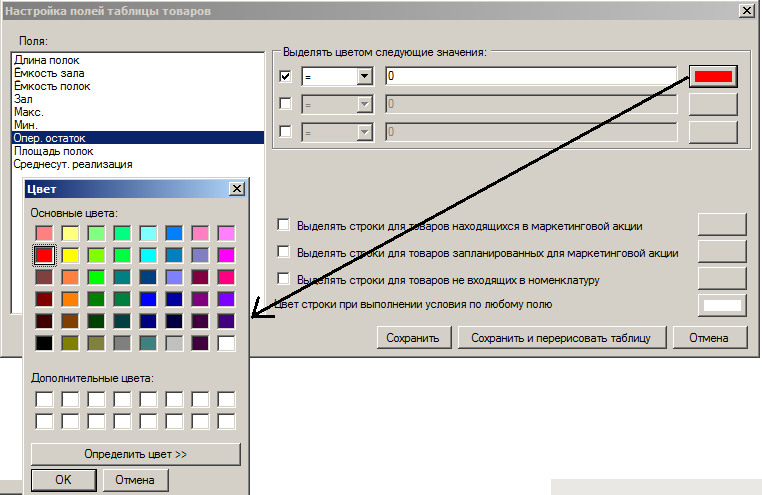
Рисунок 100 – Выделение ячеек таблиц артикулов цветом по заданному условию (1)
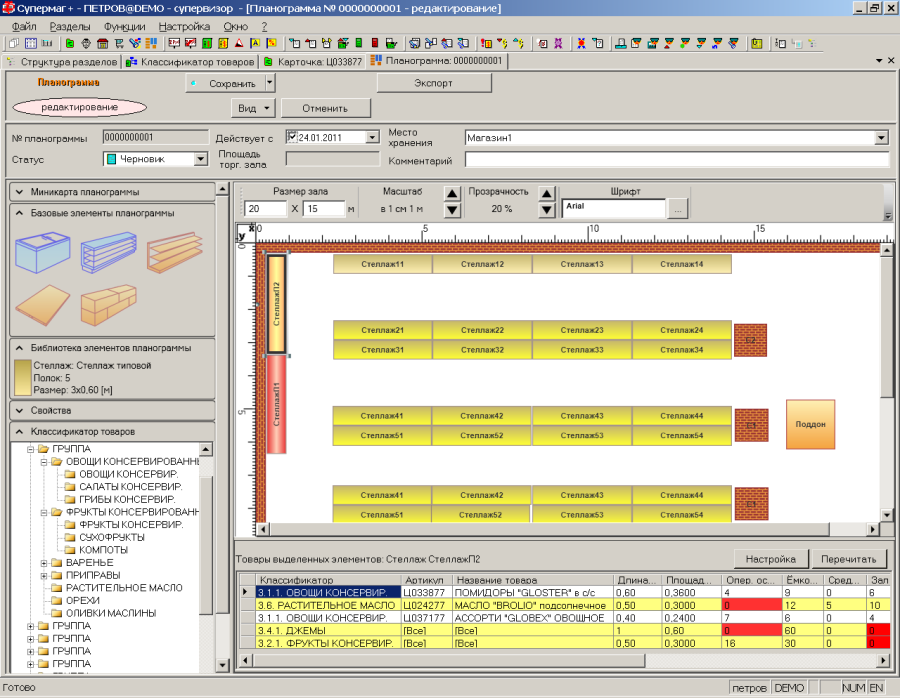
Рисунок 101 – Выделение ячеек таблиц артикулов цветом по заданному условию (2)
Можно добавлять новые элементы в планограмму либо из панели базовых элементов, либо из библиотеки элементов путем натаскивания мышкой элементов на поле планограммы. Панель базовых элементов содержит заданные типы элементов с предопределенными свойствами, а также пассивный элемент – «стена», который позволяет закрывать те зоны торгового зала, которые недоступны для размещения торгового оборудования или проходов.
Библиотека элементов планограммы (Рисунок 102) может содержать произвольное количество элементов со свойствами, которые определены пользователями.
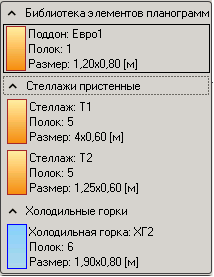
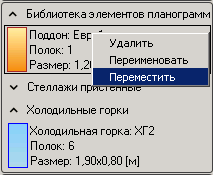
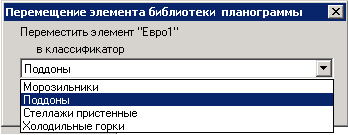
Рисунок 102 – Библиотека элементов
Первоначально библиотека элементов пуста и может быть заполнена путем создания элемента на планограмме, определения для него необходимых свойств (наименования, размеров, количества и положения полок, цвета, фактуры и пр.) и помещения элемента в библиотеку. Для помещения элемента планограммы в библиотеку необходимо вызвать функцию Функции → Добавить в библиотеку.
Если на элементе планограммы были зоны размещения артикулов и групп товаров, то при помещении его в библиотеку информация о зонах не сохраняется.
Для удаления элемента из библиотеки необходимо вызвать функцию Функции → Удалить из библиотеки и выбрать элемент из предложенного списка.
В предыдущих версиях библиотека элементов торгового зала представляла собой простой список элементов. В текущей версии имеется возможность создать линейный классификатор библиотеки элементов и помещать элементы библиотеки в группы классификатора. Группы классификатора можно открывать или скрывать внутри секции Библиотека элементов планограмм.
Первоначально классификатор библиотеки элементов планограммы пуст. Для его создания служит справочник «Классификатор библиотеки элементов планограммы». Справочник редактируется в разделе Справочники в группе справочников Прочие (см. Том 1).
При обновлении версии базы данных элементы библиотеки помещаются в корневую группу классификатора библиотеки, из которой могут быть перемещены в новые группы, используя выпадающее меню, которое открывается при нажатии правой кнопки мыши на названии элемента библиотеки.
Для стеллажей и холодильных горок для каждой полки разрешено указывать индивидуальное значение глубины. Наибольшая глубина полок не должна превышать глубину стеллажа/холодильной горки, которая используется как габаритный размер элемента торгового зала на плоскости планограммы.
Задать размер глубины полки можно при создании полки или в диалоге изменения атрибутов полки. По умолчанию все полки имеют глубину, заданную для элемента.
Для стеллажей и холодильных горок так же есть атрибуты Шаг крепежа и Первый крепеж (Рисунок 103).
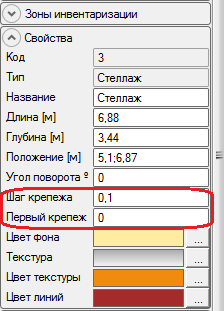
Рисунок 103 – Атрибуты элементов
Данные атрибуты позволяют задать шаг крепежных отверстий и расстояние первого крепежного отверстия от пола для тех стеллажей, которые позволяют навешивать полки на крепления, размещаемые в крепежных отверстиях. Атрибуты редактируются в свойствах элемента планограммы.
Положение крепежных отверстий показывается при детальном отображении элемента планограммы отметками вдоль правой задней кромки стеллажа с нумерацией через каждые десять отметок (Рисунок 104):
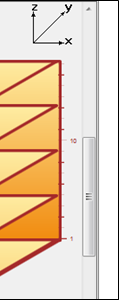
Рисунок 104 – Положение крепежных ответстий
Отметки позволяют персоналу избегать ошибок при навешивании полок в процессе сборки стеллажей.

Рисунок 105 – Размещение группы товаров
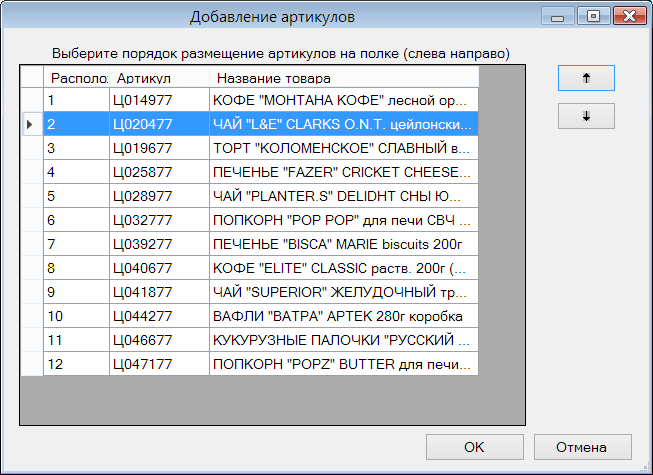
Рисунок 106 – Установка порядка расположения товаров на полке
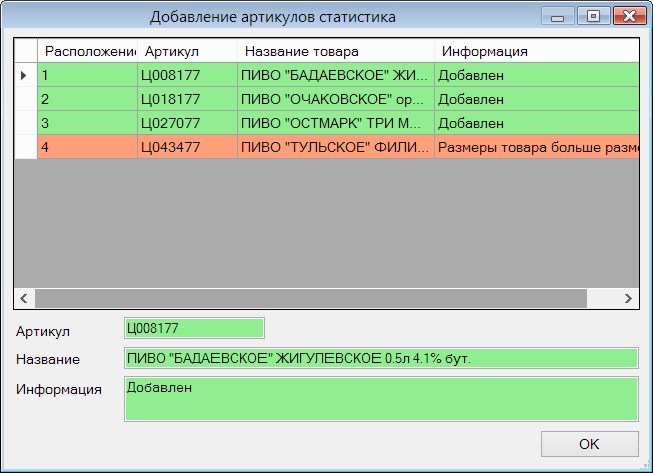
Рисунок 107 – Товар, не попавший на полку
Выбрать режим отображения товара – Изображение или Текст (Рисунок 108):

Рисунок 108 – Выбор текста/изображения товара
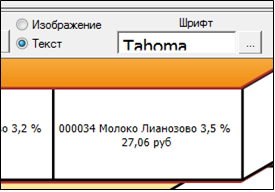
Рисунок 109 – Отображение товара в виде текста
Для зоны группы товаров печатается название группы товаров. Шрифт для текста, его размер и способ начертания может быть задан пользователем.
Если текст выводится в зоне размещения артикула или его упаковки и для артикула заданы размеры, то в на лицевой поверхности зоны отображаются вертикальные линии отмечающие границы расположения экземпляров товара или упаковки (Рисунок 110):
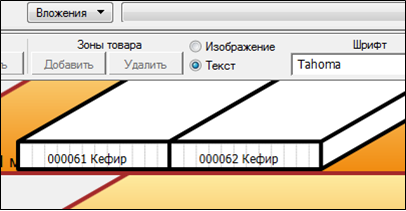
Рисунок 110 – Границы расположения экземпляров товара/упаковки
Если размер зоны для размещения товаров/упаковки не кратен размеру товара/упаковки, то есть когда имеется пустое пространство, то текст размещается только в пределах той части зоны, где может быть размещен товар.
Можно настроить шрифты текста (Рисунок 111):
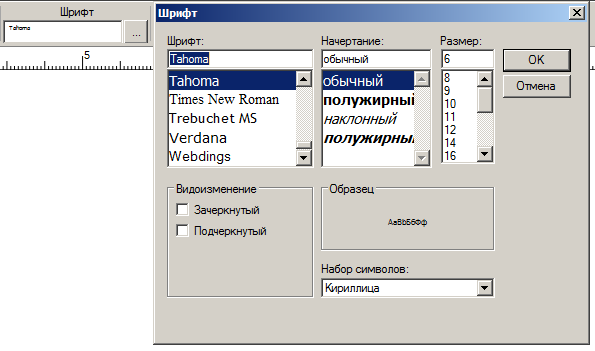
Рисунок 111 – Настройка шрифтов
По умолчанию настроенные шрифты действуют на все элементы или зоны товаров, соответственно, если для них не установлены индивидуальные настройки шрифтов. Для установки индивидуального шрифта или его размера или другого атрибута шрифта необходимо выделить элемент или несколько элементов или, соответственно, зону товара или несколько зон размещения товара, нажать правую клавишу мыши и выбрать пункт меню Изменить шрифт. В диалоге Установка/сброс шрифта выбранных зон товара можно либо выбрать и установить шрифт для выделенных зон товара, либо отменить ранее установленный шрифты и отображать тексты шрифтом, выбранным в качестве шрифта по умолчанию, для всех элементов планограммы или зон товаров на планограмме, соответственно.
Для планограмм, созданных в прошлых версиях, значения шрифтов в атрибутах планограммы отсутствуют, и по умолчанию используются прежние настройки локального реестра компьютера до тех пор, пока шрифты для планограммы не будут заданы явным образом.
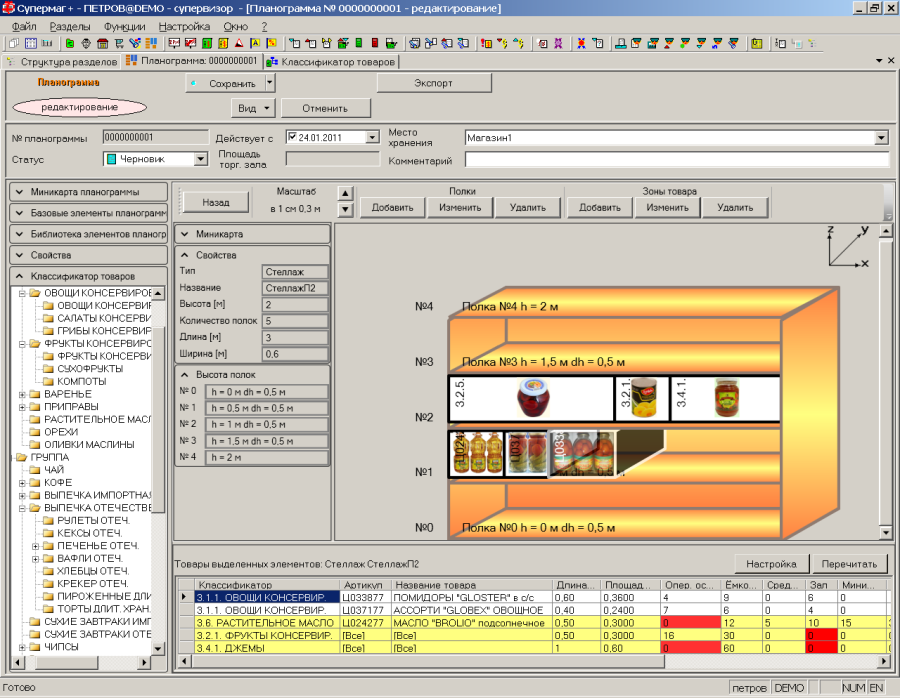
Рисунок 112 – Изображение товара
Для младших групп классификатора наследуется изображение старшей группы. В случае если известны размеры артикула товара, изображение будет выводиться таким образом, чтобы занять пространство, соответствующее одному экземпляру товара, и далее будет повторено вбок и вверх до тех пор, пока не будет заполнено все пространство передней панели зоны размещения артикула.
В режиме отображения элемента планограммы с размещенными на нем зонами товаров и групп товаров в зону кнопок управления полками и зон размещения товаров есть выбор способа отображения товара на лицевой поверхности зоны товара / группы товаров.
При выборе режима отображения Изображение на лицевой поверхности зоны выводится изображение артикула. Для товаров это изображение повторяется в размерах товара / упаковки товара, для группы товаров изображение выводится однократно на весь размер зоны. В случае если для артикула или группы товаров изображение товара не задано, то в соответствующей зоне будет выводиться текст названия артикула / группы товаров.
При печати изображения элемента планограммы на печать выводится текущее изображение элемента, то есть то изображение, которое видно на экране, и печатается либо с изображениями товаров, либо с их названиями.
Чтобы присвоить изображение для группы классификатора в разделе Классификатор товаров на закладку Узел добавлена кнопка Изображение с той же функциональностью, что и в разделе карточек складского учета на закладке Склад (см. Том 3). Изображение, заданное для старшей группы классификатора наследуется младшей группой, но не наследуется артикулами.
Планограмма может быть создана путем экспорта данных уже существующей планограммы с помощью меню Функции → Экспорт документов
Функция копирования элемента планограммы (Рисунок 113) копирует полностью все содержание элемента.
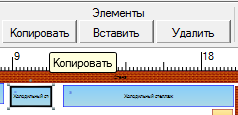
Рисунок 113 – Копирование элемента
Если требуется получить копию элемента без размещенных товаров, необходимо после копирования элемента открыть его, нажать кнопку Удалить в группе кнопок Зоны товара и выбрать опцию Удалить все зоны товаров в диалоге Удаление зоны товаров (Рисунок 114):
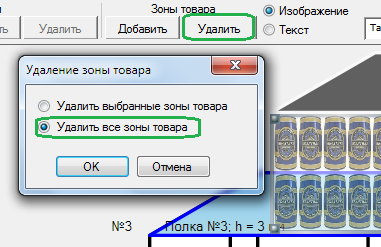
Рисунок 114 – Удаление всех зон товара
При определении размера зоны размещения артикула производится подсчет количества товаров, которые могут быть размещены на полке. Для расчета используются размеры экземпляра артикула, заданные в разделе карточек складского учета на странице Склад (см. Том 3). Если размеры экземпляра артикула неизвестны, количество можно задать вручную, исходя из экспертных оценок.
При добавлении зоны размещения артикула с использованием мастера создания зоны, после выбора артикула на странице подтверждения выбора артикула показывается таблица, в столбцах которой показываются размеры экземпляра товара, а в строках показывается артикул и все его упаковки, зарегистрированные на закладке Склад раздела Карточки складского учета. Упаковки показываются независимо от того, связаны они со штриховым кодом артикула или нет (Рисунок 115):
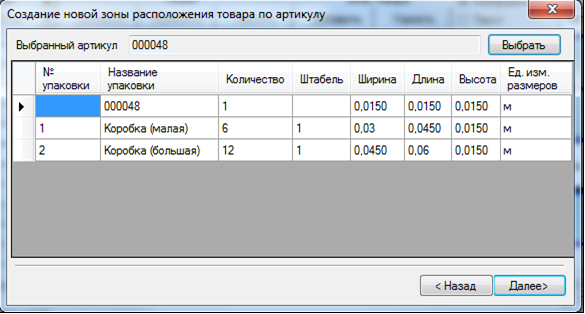
Рисунок 115 – Размер упаковки
Если в таблице выбрать строку упаковки, то на элементе планограммы будет размещаться не артикул, а его упаковка с теми размерами, которые соответствует выбранной упаковке. Упаковка размещается по тем же правилам, что и артикул.
При показе изображения на лицевой зоне упаковки показывается изображение артикула, а количество картинок соответствует количеству упаковок, которые можно разместить на выделенном пространстве полки. То есть упаковка рассматривается как самостоятельный объект, похожий на артикул, размером с упаковку.
Над таблицей с товарами элемента планограммы имеется флаг Показывать артикулы группы классификатора. Если флаг установлен, то при выборе группы в классификаторе товаров, который размещен в левой части экрана, в таблицу товаров помещаются все товары группы классификатора с учетом номенклатуры места хранения планограммы. Можно перетащить мышью необходимый артикул на полку элемента планограммы (Рисунок 116):
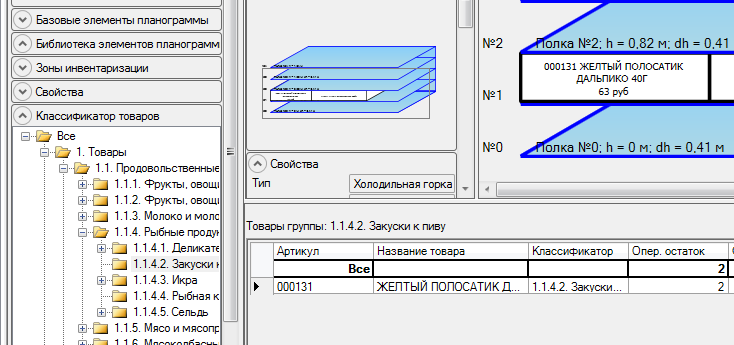
Рисунок 116 – Размещение товара на полке
Артикул в этом случае по умолчанию займет все доступное пространство на полке. При необходимости размеры зоны и ее положение на полке можно изменить мышкой или редактированием атрибутов зоны артикула.
Если флаг не установлен, в таблице показываются только артикулы и группы товаров, размещенные на элементе планограммы и перетаскивание артикула не разрешено.
При добавлении зоны артикула с использованием мастера создания зоны размещения, который вызывается кнопкой Добавить, запоминается выбор варианта зоны – артикула или группы товаров. При выборе варианта размещения зоны артикула сразу предлагается диалог раздела карточек складского учета для выбора артикула и далее, в диалоге задания атрибутов зоны размещения артикула, сразу предлагается номер полки для размещения зоны. Подбор подходящей полки начинается с нижней полки. Если на нижней полке места нет, место ищется на следующей полке и так далее. Если свободная полка не найдена, номер полки останется не заполненным. Одновременно, заполняются атрибуты зоны значениями по умолчанию, которые можно в дальнейшем скорректировать.
В перечень атрибутов зоны размещения артикула добавлен параметр Количество по оси Х (Рисунок 117):
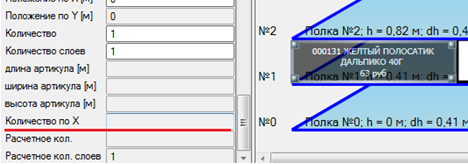
Рисунок 117 – Количество по оси Х
Параметр показывает, сколько штук товара можно разместить на полке по длине выделенной зоны товара. Параметр рассчитывается как отношение длины полки к длине экземпляра товара. Дробное значение параметра показывает на несоразмерность длины зоны и длины товара. Параметр является редактируемым. Его изменение приводит к изменению длины зоны размещения артикула. Таким образом, длину зоны размещения товаров можно задавать как в мерах длины, так и в товарах.
В тех случаях, когда товар занимает не всю площадь ячейки, свободное пространство может быть, при необходимости, использовано для складирования товара соседней ячейки. Такое действие можно отразить на планограмме неявно, за счет указания в ячейке, товар которой размещался в соседней ячейке, количества товара, превышающего емкость ячейки. А также существует возможность явно указать на планограмме, что товар размещается в свободном пространстве соседней ячейки и дана возможность рассчитать максимальное количество дополнительного товара. Для этого в интерфейс свойств зоны товара необходимо отметить флаги Использовать зону слева и Использовать зону справа. При задании флага зона товара автоматически распространяется на свободное пространство соответствующей ячейки (Рисунок 118):
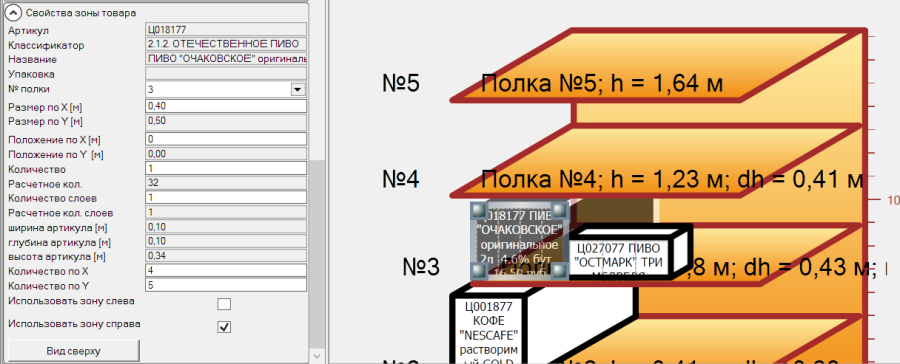
Рисунок 118 – Размещение товаров в полусвободных соседних ячейках
Кнопка Вид сверху позволяет посмотреть расположение артикулов на полке (Рисунок 119):
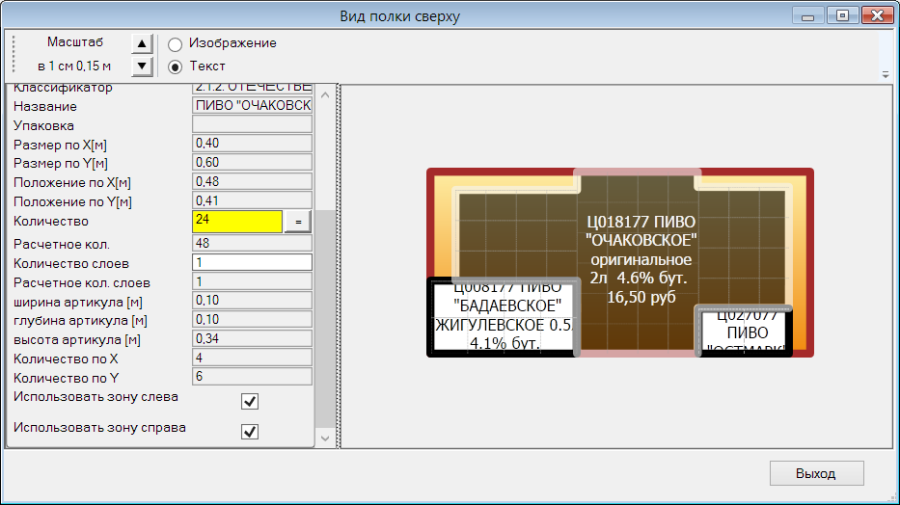
Рисунок 119 – Просмотр расположения артикулов на полке (вид сверху)
Алгоритм использования полусвободных ячеек работает только в случае, если соседние ячейки расположены друг за другом. Если между ячейками есть свободное пространство, то считается, что соседней ячейки нет.
В поле Количество свойств зоны товара осуществляется индикация несоответствия количества товара, размещенного в зоне, расчетному количеству. Если количество меньше расчетного, фон ячейки окрашивается в желтый цвет, если больше - в красный. В ячейку «Количество» есть кнопка «=», при нажатии на которую количество становится равным расчетному количеству.
Перемещать зону товара или группы с полки на полку разрешено.
Если на полке, на которую перемещается зона, нет достаточного пространства для ее размещения, делается попытка освободить пространство за счет обратного перемещения зоны товара, уже расположенной на полке, на ту полку, с которой перемещается исходная зона товара.
В атрибутах зоны товара имеется понятие количества слоев товара, то есть количество экземпляров товаров, которые могут быть поставлены друг на друга на одной полке. При добавлении новой зоны размещения товара, если у товара заданы линейные размеры, вычисляется количество слоев товара, которые могут быть помещены на полку. Если товар помещается на самую верхнюю полку, либо на поддон, то расчетное количество слоев устанавливается равным 1. В соответствии с количеством слоев и линейными размерами товара, рассчитывается максимально возможное количество экземпляров товара. При создании новой зоны артикула расчетное количество слоев и расчетное количество товара копируется в соответствующие поля зоны товара. При необходимости количество слоев и количество товара можно отредактировать вручную. При изменении количества слоев, количество товара автоматически не пересчитывается.
Вертикальные размеры зоны товара устанавливаются в соответствии с вертикальным размером экземпляра товара и количеством слоев. Изображение товаров, которое размещается на фронте зоны размещения артикула, также формируется с учетом количества слоев товара на полке и размеров товара.
Количество слоев по умолчанию устанавливается в значение 1. Расчетное количество слоев определяется по текущему значению размеров товара и высоты полки.
Для стеллажей и холодильных горок для каждой полки разрешено указывать индивидуальное значение глубины. Наибольшая глубина полок не должна превышать глубину стеллажа/холодильной горки, которая используется как габаритный размер элемента торгового зала на плоскости планограммы.
Задать размер глубины полки можно при создании полки или в диалоге изменения атрибутов полки. По умолчанию все полки имеют глубину, заданную для элемента.
Зона инвентаризации – перечень элементов торгового оборудования, объединенных в одну группу. Один элемент торгового оборудования может входить только в одну зону инвентаризации. Элементы торгового оборудования, не относящиеся ни к одной зоне инвентаризации, будут считаться элементами неименованной зоны.
На планограмме элементы торгового оборудования, относящиеся к одной зоне, выделяются цветовым контуром с цветом зоны.
Один и тот же товар или группа товаров, размещенная на элементах торгового оборудования одной зоны инвентаризации, не может встречаться на элементах торгового оборудования за пределами зоны инвентаризации.
Для создания или удаления объекта Зона инвентаризации необходимо вызвать функции Добавить зону инвентаризации и Удалить зону инвентаризации. Можно выделять зоны торгового зала для проведения зональной инвентаризации или для иных нужд (Рисунок 120):
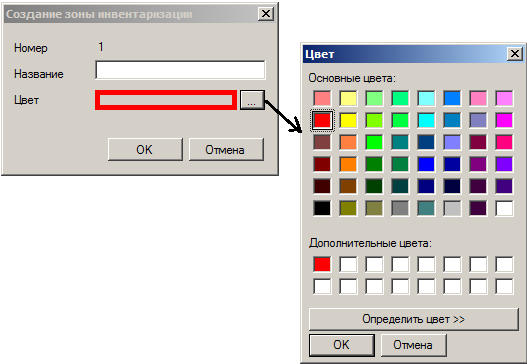
Рисунок 120 – Создание зоны инвентаризации
При добавлении зоны можно задать название зоны и цвет контура, которым будут отмечены элементы торгового оборудования, входящие в зону инвентаризации. При создании новой зоны она первоначально пуста, то есть не содержит ни одного элемента торгового оборудования.
Для добавления элементов торгового оборудования в зону необходимо выделить требуемые элементы на планограмме и вызвать функцию Добавить элементы в зону инвентаризацию (Рисунок 121). Эта же функция используется для перемещения элемента из одной зоны в другую.
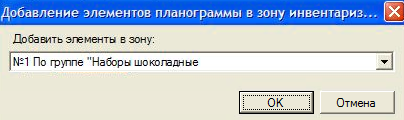
Рисунок 121 – Добавление элементов в зону инвентаризации
Если требуется удалить элемент торгового оборудования из зоны инвентаризации, его необходимо выделить и вызвать функцию Удалить элементы из зоны инвентаризации.
Зона инвентаризации может создаваться и изменяться в планограмме со статусом Черновик и Принят.
Зона инвентаризации создается на основании планограммы, но является самостоятельным объектом. Для того чтобы обозначить готовность объекта и защитить его от случайных изменений, необходимо установить флаг Закрепить. Флаг устанавливается, только когда планограмма имеет статус Принят. При установке флага Закрепить происходит сохранение всех данных в базу данных и проверка состава товаров зоны инвентаризации на их отсутствие за пределами зоны. Если проверка неуспешна, закрепить зону нельзя.
При понижении статуса планограммы с Принят на Черновик флаги закрепления зон инвентаризации автоматически снимаются.
При формировании зоны инвентаризации, то есть при добавлении в зону инвентаризации новых элементов планограммы, применяется не строго правило уникальности вхождения артикула в зону инвентаризации. Это означает, что товар, размещенный на элементе планограммы, вошедшем в зону инвентаризации, не должен встречаться на элементах планограммы, не вошедших в зону инвентаризации. При закреплении зоны инвентаризации производится проверка наличия артикулов зоны инвентаризации на элементах планограммы, расположенных вне зоны, но эта проверка носит предупредительный характер (Рисунок 122):
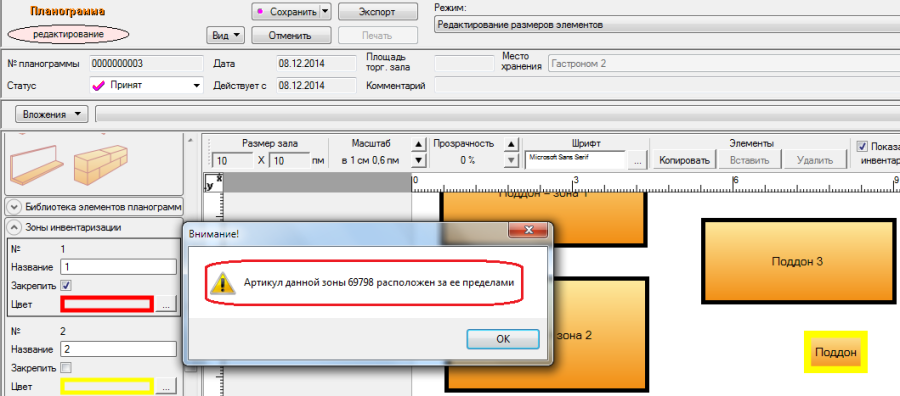
Рисунок 122 – Предупреждение о расположении товара вне зоны инвентаризаци
Правила формирования зоны инвентаризации позволяет создавать в торговом зале зоны переменного состава товаров, которые используются для размещения товаров, участвующих в маркетинговых акциях, сохранив возможность разбить на зоны торговый зал, как для целей инвентаризации, так и для управленческих целей.
Для проведения инвентаризации по зонам инвентаризации используются процессы Зональная инвентаризация ТСД и Инвентаризация ТСД.
В процессе Зональная инвентаризация ТСД (раздел Процессы и потоки работ) при создании нового процесса данные планограммы копируются в экземпляр процесса. Если в дальнейшем, по какой-либо причине, планограмма меняется, данные процесса могут стать неактуальными.
Для контроля соответствия текущего состояния планограммы и данных процесса в процесс добавлена проверка истории изменения планограммы. Если последнее изменение планограммы произошло после копирования данных планограммы в процесс, то элемент интерфейса с номером планограммы отображается с рыжим фоном (Рисунок 123):
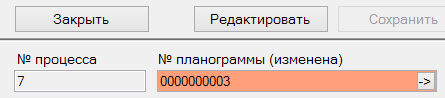
Рисунок 123 – Последнее изменение планограммы произошло после копирования данных планограммы в процесс
В случае если последнее изменение произошло до копирования, фон будет зеленым и если у планограммы отсутствует история, то фон будет серым, как прежде.
До тех пор, пока процесс зональной инвентаризации не получил статус Активный, можно произвести синхронизацию данных планограммы и процесса (Рисунок 124):

Рисунок 124 – Синхронизация данных планограммы и процесса
После активизации процесса, считается, что работа с ним уже началась и синхронизация становится невозможной.
В таблице истории записи отсортированы по дате и времени в порядке убывания, то есть самые новые записи показываются первыми (Рисунок 125):
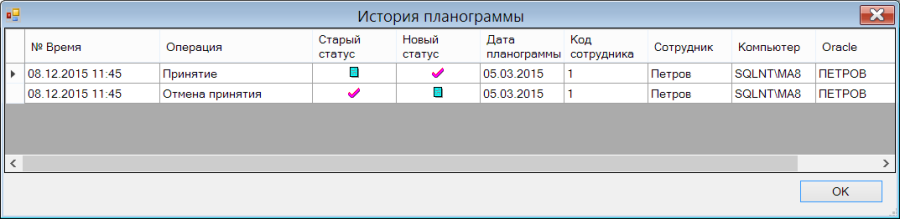
Рисунок 125 – Журнал истории планограммы
Функция (Рисунок 126) доступна при любом статусе планограммы в режиме открытой планограммы или в режиме редактирования; позволяет отобрать все артикулы либо выбранной зоны инвентаризации, либо предварительно выделенного произвольного перечня элементов торгового оборудования.
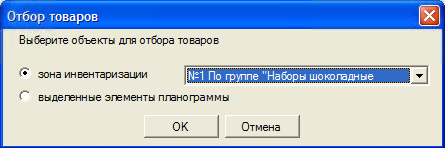
Рисунок 126 – отбор артикулов и элементов
Список формируется из полного перечня артикулов групп товаров, размещенных на элементах торгового оборудования и отдельных артикулов, размещенных на этих же элементах.
Список артикулов отбирается в разделе Карточки складского учета.
Функция позволяет скопировать значение Емкость зала → Зал в поле Максимум карточки складского учета. Функция обрабатывает только артикулы, которые отображены в таблице артикулов и групп товаров элементов торгового зала. Функция может применяться к выбранному артикулу, выделенным артикулам или ко всем артикулам таблицы.
Опции условия обработки артикулов:
Функция позволяет в режиме просмотра планограммы выделить те элементы торгового зала, на котором размещены артикулы, не входящие в номенклатуру места хранения или группы товаров, в состав которых не входит ни одного артикула из номенклатуры места хранения.
В функции реализована опция, позволяющая выделить цветом строки с артикулами или группами товаров, не входящих в номенклатуру в таблице товаров выделенных элементов.
В диалоге настройки полей таблицы артикулов содержатся флаговые поля Выделять строки для товаров, находящихся в маркетинговой акции и Выделять строки для артикулов, запланированных для маркетинговой акции с возможностью указать цвет выделения (Рисунок 127):
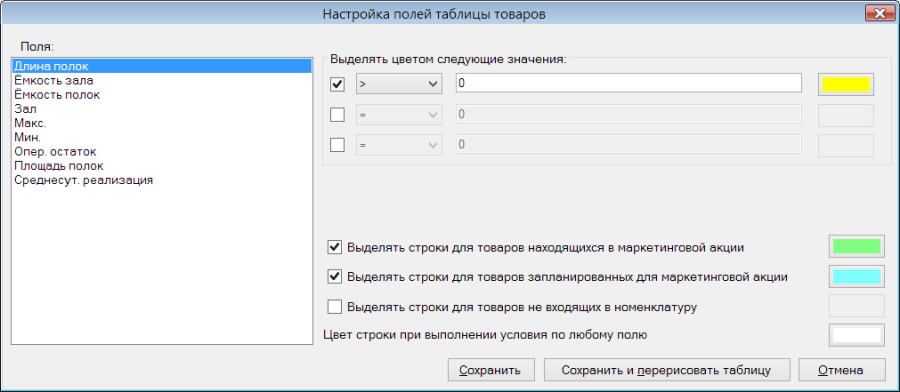
Рисунок 127 – Выделение артикулов маркетинговой акции
Опции влияют на цвет фона ячейки в таблице товаров и на фон ячеек элементов планограммы в режиме отображения Текст. В режиме Изображение лицевая панель ячейки товара заполняется его изображением и заданным цветом окрашиваются только верхняя и боковая стороны, которые могут быть закрыты другими ячейками и верхней полкой.
Опции действует только для ячеек, относящихся к артикулам. Если ячейка содержит группу классификатора, то для неё выделение цветом не функционирует, независимо от того, имеет ли товар или товары группы классификатора отношение к маркетинговой акции.
При выборе опции Выделять строки для товаров, находящихся в маркетинговой акции фон ячейки в поле Артикул и изображения элемента планограммы окрашиваются заданным цветом, если артикул строки в настоящий момент участвует в маркетинговой акции в месте хранения планограммы.
При выборе опции Выделять строки для артикулов, запланированных для маркетинговой акции, выделяются артикулы, которые находятся в спецификации маркетинговых акций со статусом Принята и у которых в перечень мест проведения акции входит место хранения планограммы.
Чтобы опция работала необходимо, чтобы документ «Маркетинговая акция» с запланированным к акции товаром находился в базе данных.
Функция |
Добавить зону |
Описание функций приведено в тексте.
Раздел ТС |
Описание в документации |
|
|
|
|
|
|
|
|
|
|
|
|
|
|
|
|
|
|
|
|
|
|
|
|
|
|
|
|
|
|
|
|
|
|
|
|
|
|
|
|
|
|
|
|
|
|
|
|
|
|
|
|
|
|
|
|
|
|
|
|
|
|
Т |
|
|
|
|
|
|
|
|
|
|
|
|
|
|
|
|
|
|
|
|
|
|
|
|
|
|
|
|
|
|
|
|
|
|
|
|
|
|
|
|
|
|
|
|
|
|
|
|
|
|
|
|
|
|
|
|
|
|
|
|
|
|
|
|
|
|
|
|
|
|
|
|
|
|
|
|
|
|
|
|
|
|
|
|
|
|
|
|
|
|
|
|
|
|
|
|
|
|
|
|
|
|
|
|
|
|
|
|
|
|
|
|
|
|
|
|
|
|
|
|
|
|
|
|
|
|
|
|
|
|
|
|
|
|
|
|
|
|
|
|
|
|
|
|
|
|
|
|
|
|
|
|
|
|
|
|
|
|
|
|
|
|
|
|
|
|
|
|
|
|
|
|
|
|
|
|
|
|
|
|
|
|
|
|
|
|
|
|
|
|
|
|
|
|
|
|
|
|
|
|
|
|
|
|
|
|
|
|
|
Том 18 «Процессы и потоки работ» |
|
|
|
|
|
|
|
|
|
|
|
|
|
|
|
|
|
|
|
|
|
|
|
|
|
|
|
|
|
|
|
|
|
|
|
|
|
|
|
|
|
|
|
|
|
|
|
|
|
|
|
|
|
|
|
|
|
|
|
|
|
|
|
|
|
|
|
|
|
|
|
|
|
|
|
|
|
|
|
|
|
|
|
|
|
|
|
|
|
|
|
|
|
|
|
|
|
|
|
|
|
|
|
|
|
|
|
|
|
|
|
|
|
|
|
|
|
|
|
|
|
|
|
|
|
Не содержит описания разделов. Содержит описание алгоритмов и методик.
|
|
|
|
|
|
||
|
||
Том 26. |
||
|
|
|