Руководство пользователя
ТОМ 9. ПОСТУПЛЕНИЕ ТОВАРОВ ОТ ПОСТАВЩИКОВ
Торговая система
«Супермаг Плюс»
Том 9
Версия 1.036.1
г. Москва, 2018
Руководство пользователя |
|
|
|
|
ТОМ 9. ПОСТУПЛЕНИЕ ТОВАРОВ ОТ ПОСТАВЩИКОВ |
|
|
|
Аннотация
В данном Томе описываются следующие разделы Торговой системы «Супермаг Плюс»:
Классификаторы – Списки документов.
Накладные – Приходные накладные.
Накладные – Сертификаты/Декларации соответствия.
Накладные – Справки ГТД/ТТН.
Накладные – Упаковочные листы.
История изменений
Версия |
Дата |
Описание изменений |
Автор |
1.0 |
01.03.2017 |
Создание документа |
Васильева И.Е. |
1.1 |
11.01.2018 |
Коррекция документа |
Кудинов В.П. |
1.2 |
23.03.2018 |
Изменено описание функции проверки 128 (Бюллетень изменений 1035. сп2) |
Васильева И.Е. |
2.0 |
11.04.2018 |
Переход к версии 1.036.1 |
Васильева И.Е. |
|
|
|
|
|
|
|
|
Содержание
1 Введение
1.1 Наименование системы
1.2 Назначение документа
1.3 Сокращения
2 Классификатор списков документов
3 Приходные накладные
3.1 Назначение раздела
3.2 Создание приходной накладной
3.3 Создание приходной накладной на основании накладной поставщика
3.4 Режимы ввода данных в БД
3.5 Функции
3.6 Наценивание
3.7 Проставить номер счета-фактуры
3.8 Расчет статистики
3.9 Метки документов
3.10 Экспорт и импорт документов
3.11 Печать накладных
4 Сертификаты/декларации соответствия
4.1 Назначение раздела
4.2 Создание Сертификата
4.3 Статусы сертификата соответствия
4.4 Режимы работы с сертификатом соответствия
4.5 Фильтр Сертификата соответствия
4.6 Предварительный просмотр документа
5 Справки к ГТД / ТТН
5.1 Создание справки к ГТД/ТТН
5.2 Атрибуты документа «Справка к ГТД/ТТН
5.3 Статусы справки к ГТД/ТТН
6 Упаковочные листы
6.1 Назначение раздела «Упаковочные листы»
6.2 Создание упаковочного листа
6.3 Упаковочный листы в накладных
6.4 Функции для импорта накладных поставщика и упаковочных листов из внешних систем
ПРИЛОЖЕНИЕ А. Описание структуры XML файла для загрузки в систему документа «Накладная поставщика»
ПРИЛОЖЕНИЕ Б. УКАЗАТЕЛЬ РАЗДЕЛОВ СИСТЕМЫ и документов
Полное наименование Системы – Торговая система «Супермаг Плюс».
Сокращенное наименование Системы – «Супермаг».
Настоящий документ предназначен для сотрудников «Сервис Плюс»: аналитиков, инженеров техподдержки. А также для системных администраторов, инженеров и аналитиков клиента.
Аббревиатура |
Расшифровка |
МХ |
Место хранения |
ГТД |
Грузовая таможенная декларация |
ТТН |
Товарно-транспортная накладная |
ТС |
Торговая система |
БД |
База данных |
СВ |
Склад возврата |
FIFO |
Англ. – First In, first Out – ПППУ – первым пришел, первым ушел. Метод оценки товарно-материальных ценностей, при котором с учёта выбывают первыми ТМЦ поставленные на учёт первыми |
Раздел Классификаторы → Списков документов (Рисунок 1) предназначен для создания и управления древовидным классификатором списков документов, составленных для удобства отбора документов по спискам или для отбора артикулов из их спецификации.
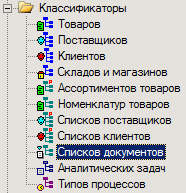
Рисунок 1 – Раздел «Классификатор списков документов»
Классификатор списков документов не рассылается между базами и не требует централизованного согласования, что позволяет использовать его для удовлетворения оперативных потребностей сотрудников организации; может содержать группы и ветви общего и персонального пользования. Группы персонального пользования могут создаваться сотрудниками для создания собственных списков, защищенных от вмешательства других сотрудников.
Интерфейс классификатора списков документов представлен на рисунке (Рисунок 2):
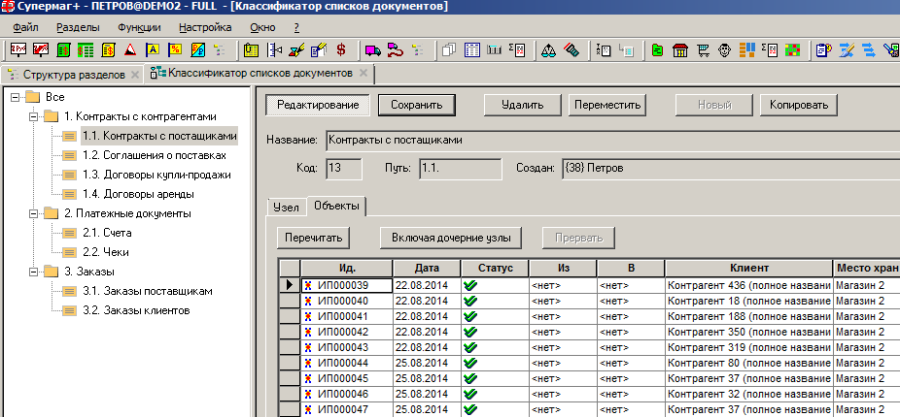
Рисунок 2 – Классификатор списков документов
Для создания нового узла классификатора/списка объектов необходимо выбрать родительский узел, выделив его мышью, войти в режим редактирования по кнопке Редактирование и нажать кнопку Новый. В открывшемся окне указать название узла. Для создания списка объектов установить флаг Список объектов (Рисунок 3):
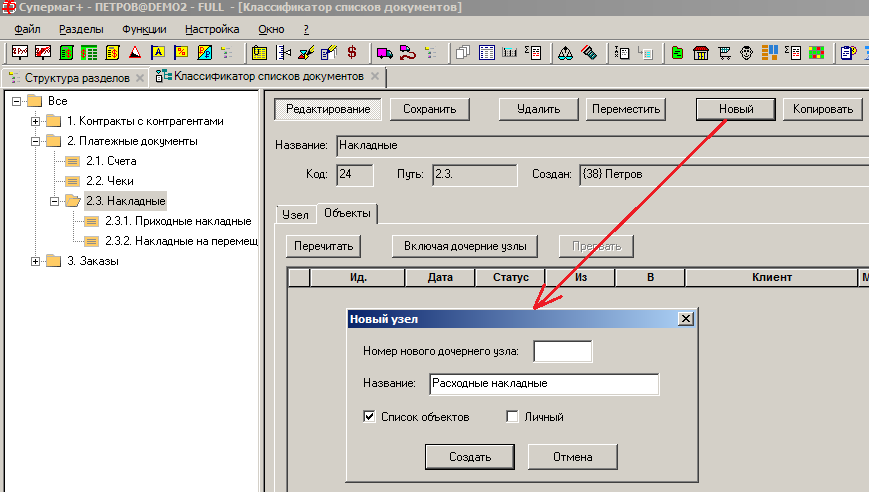
Рисунок 3 – Создание узла классификатора/списка объектов
Документ Приходная накладная предназначен для регистрации факта поступления товаров в места хранения предприятия от внешних контрагентов.
В документе регистрируются данные из товарной накладной контрагента, а также часть сведений об иных сопроводительных документах – сертификатах соответствия, справках ГТД/ТТН, а также сведения о товаре: о сроке истечения его годности, о стране происхождения и т.д.
В документе может быть отражена разница между количеством, указанным в документе контрагента, и фактически принятым количеством товара. Разница может быть использована для формирования актов несоответствия.
Документ имеет товарные операции, выбор которых зависит от категории контрагента (поставщик или клиент) или от учетного действия (например, при инвентаризации излишков).
Для большей определённости процессов в ТС используются термин Приходная накладная вместо термина Товарная накладная (форма ТОРГ-12).
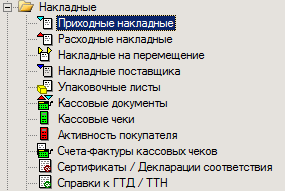
Рисунок 4 – Раздел «Приходные накладные»
Создание документа можно разделить на этапы:
Создание нового документа состоит из двух этапов:
|
Интерфейс заголовков для разных режимов работы с документами раздела описан в Томе 1 «Режимы работы с документами». |
Для создания заголовка приходной накладной необходимо выполнить следующие действия:
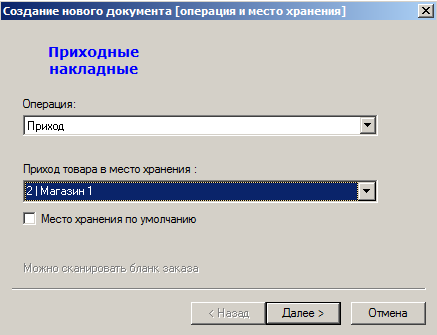
Рисунок 5 – Создание приходной накладной (1)
Операция по умолчанию – системная и пользовательская (список должен быть определен до создания документа, в справочнике, см. Том 1), – может быть задана для каждого типа документов и для каждого оператора отдельно.
Задать значение операции по умолчанию можно через пункт меню Функции → Операция по умолчанию. Первоначально в качестве операции по умолчанию в соответствующем поле окна на первом шаге используется системная операция. Для приходной накладной, например, – это операция Приход.
Если проставить флаг в поле Место хранения по умолчанию, то при оформлении следующего прихода товара поле Приход товара в место хранения уже будет заполнено значением из настроек Место хранения по умолчанию (Рисунок 6):
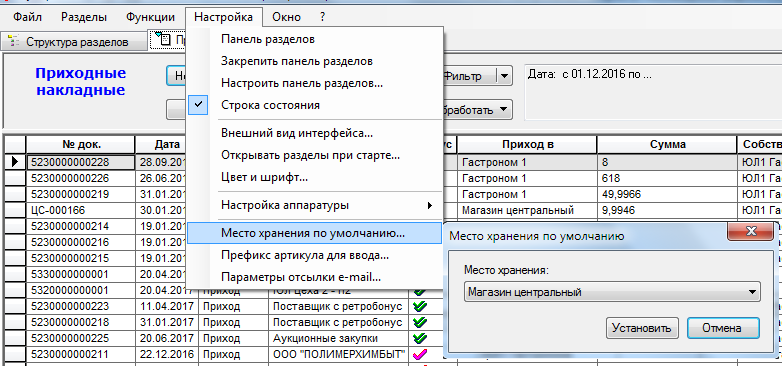
Рисунок 6 – МХ по умолчанию
В мастере создания приходной накладной на странице «Операция и место хранения» реализована реакция на сканирование штрихового кода печатной формы документа «Заказ поставщику» (Рисунок 7):
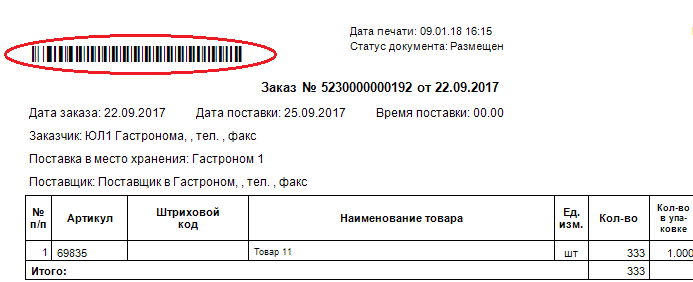
Рисунок 7 – Печатная форма документа «Заказ поставщику»
Если заказ поставщику сканируется на первой странице мастера, то есть на странице «Операция и место хранения», то в мастере автоматически заполняются поля операции, места хранения поставки, собственного контрагента и контрагента – поставщика и номер заказа поставщику проставляется в основание приходной накладной. При проставлении данных из заказа предварительно проверяется содержание полей «операция» и «Приход товара в место хранения» страницы мастера. Если операция не соответствует системной операции приход или поступление инвентаря, то операция автоматически заменяется на операцию «приход», если место хранения в мастере заполнено и не совпадает с местом хранения поставки в заказе поставщику, то выдается предупреждение с предложением заменить место хранения на данные из заказа.
 . Кнопка А служит целям возврата к номеру, сгенерированному системой в случае отказа пользователя от произвольной нумерации документа.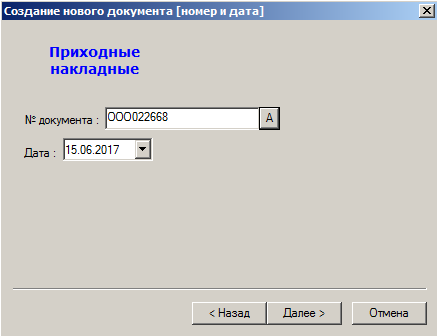
Рисунок 8 – Создание приходной накладной (2)
 (Рисунок 9), либо создаются новые значения по кнопке Новый (Рисунок 10).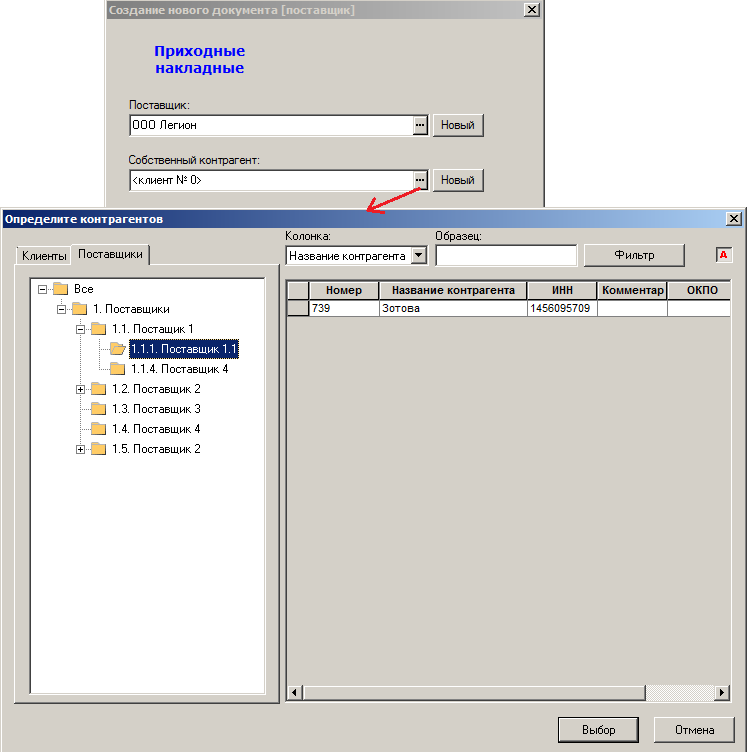
Рисунок 9 – Создание приходной накладной (3-а)
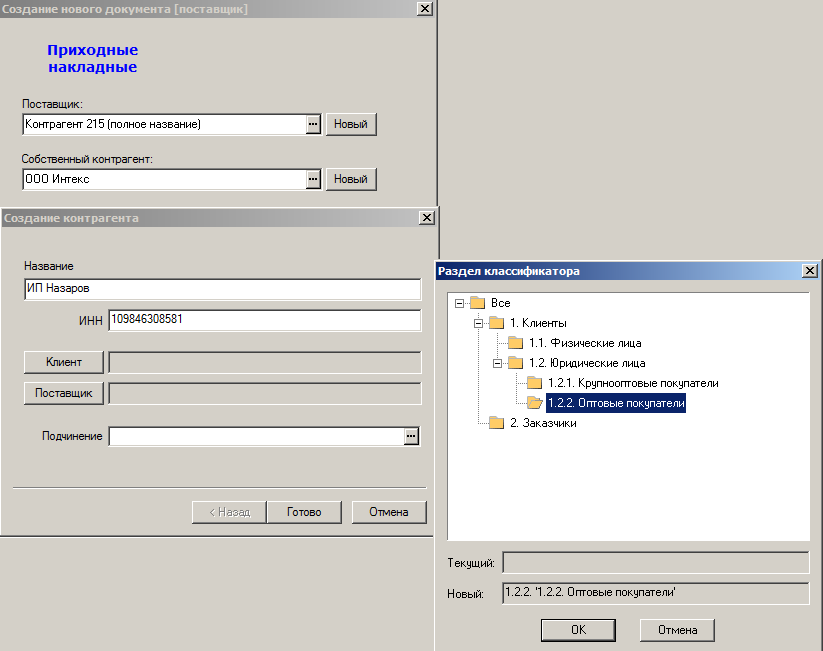
Рисунок 10 – Создание приходной накладной (3-б)
Если в мастере создания приходной накладной на основании заказа поставщику не установлено значение поля Собственный контрагент, то при генерации приходной накладной поле Собственный контрагент заполняется значением собственного контрагента документа «Накладная поставщика», а если накладная поставщика отсутствует, то значением собственного контрагента из заказа.
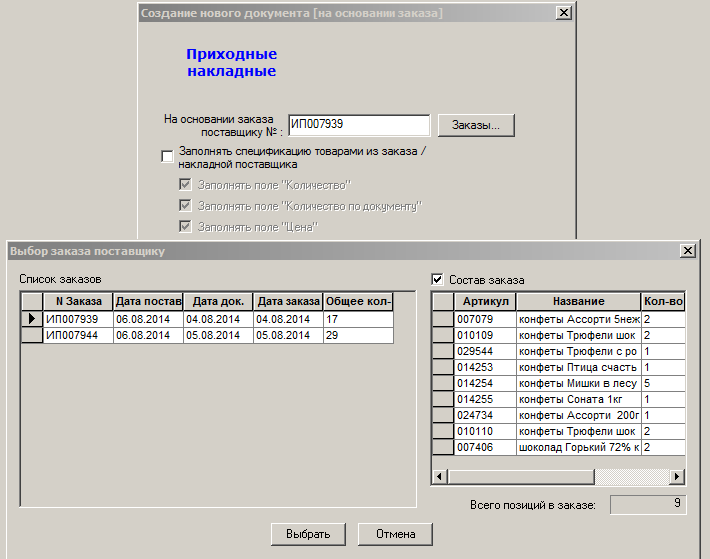
Рисунок 11 – Создание приходной накладной (4)
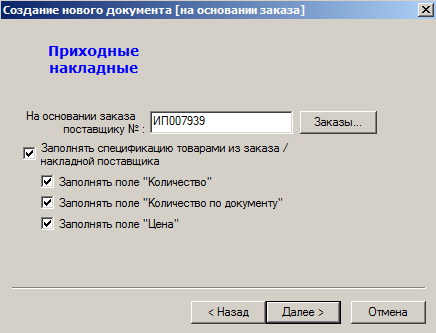
Рисунок 12 – Создание приходной накладной (5)
В мастере создания приходной накладной на странице «На основании заказа» реализована реакция на сканирование штрихового кода печатной формы документа «Заказ поставщику» (см. Рисунок 7).
Если заказ поставщику сканируется на странице «На основании заказа», номер заказа проставляется в поле На основании заказа поставщику №. Данные, заполненные на предыдущих страницах, не проверяются.
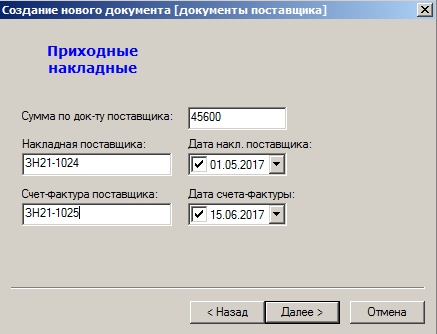
Рисунок 13 – Создание приходной накладной (6)
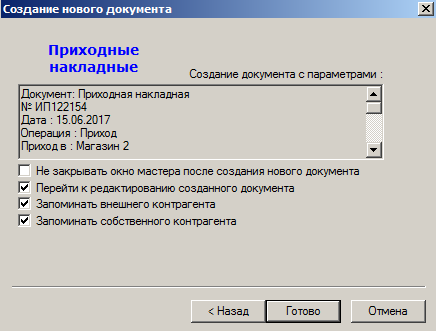
Рисунок 14 – Создание приходной накладной (7)
При установленных флагах Запоминать внешнего контрагента и Запоминать собственного контрагента при создании новой накладной значения данных полей будут значениями по умолчанию (см. Рисунок 9).
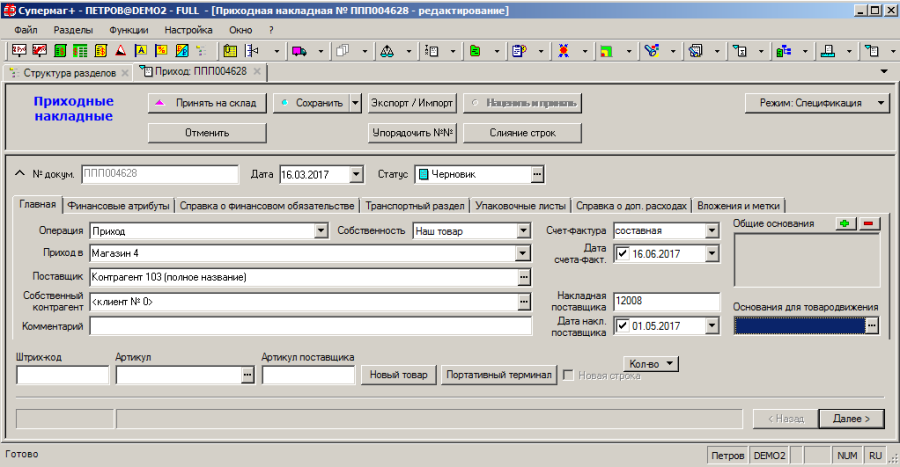
Рисунок 15 – Заголовок документа «Приходначя накладная»
Поле не требует заполнения, если торговая организация состоит из одного юридического или физического лица и не планирует создания холдинговой структуры.
В случае если торговая организация представлена несколькими собственными контрагентами, заполнение поля Собственный контрагент позволяет корректно решать вопросы учета первичных документов в бухгалтерском учете, отчетности и печати печатных форм документов.
Если поле Собственный контрагент заполнено, то его значение используется при создании финансовых обязательств и подставляется в диалог печати печатных форм документа. В диалоге печати документов, если выбрана опция Печать контрагента документа, кнопки выбора собственных контрагентов (для приходных накладных – это Плательщик и Грузополучатель, для расходных – Поставщик и Грузоотправитель) становятся неактивными, и в печатных формах печатается собственный контрагент из документа (Рисунок 16):
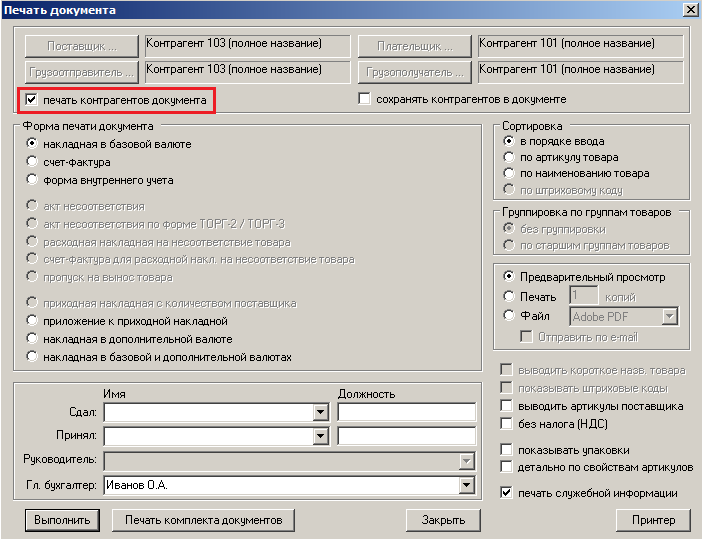
Рисунок 16 – Печать
Если поле Собственный контрагент не заполнено, то при создании финансового обязательства, в качестве собственного контрагента финансового обязательства будет проставлен собственный контрагент места хранения.
Поле Собственный контрагент содержится в подробном фильтре отбора документов и в перечне доступных для показа полей таблицы заголовков отобранных документов (Рисунок 17 и Рисунок 18):
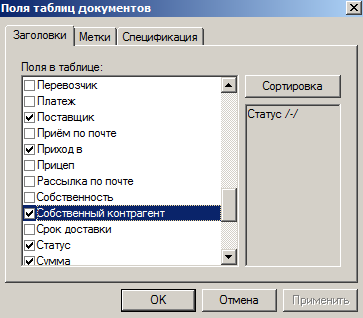
Рисунок 17 – Поля таблиц документов
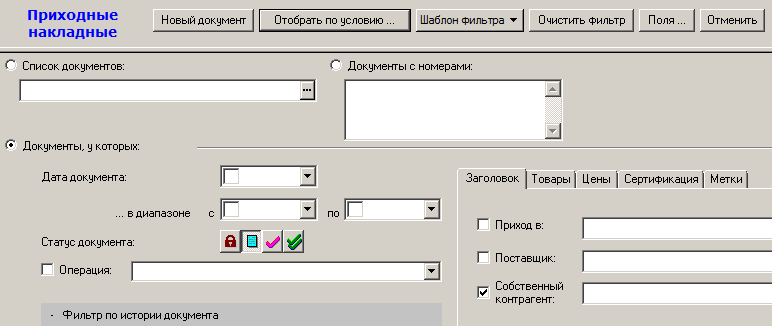
Рисунок 18 – Фильтрация по полю «Собственный контрагент»
 (Рисунок 19):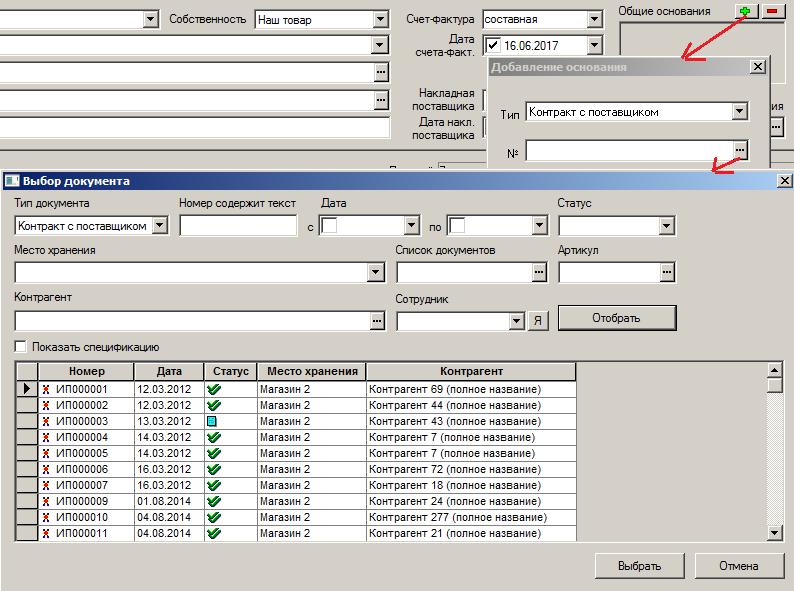
Рисунок 19 – Основание для приходной накладной
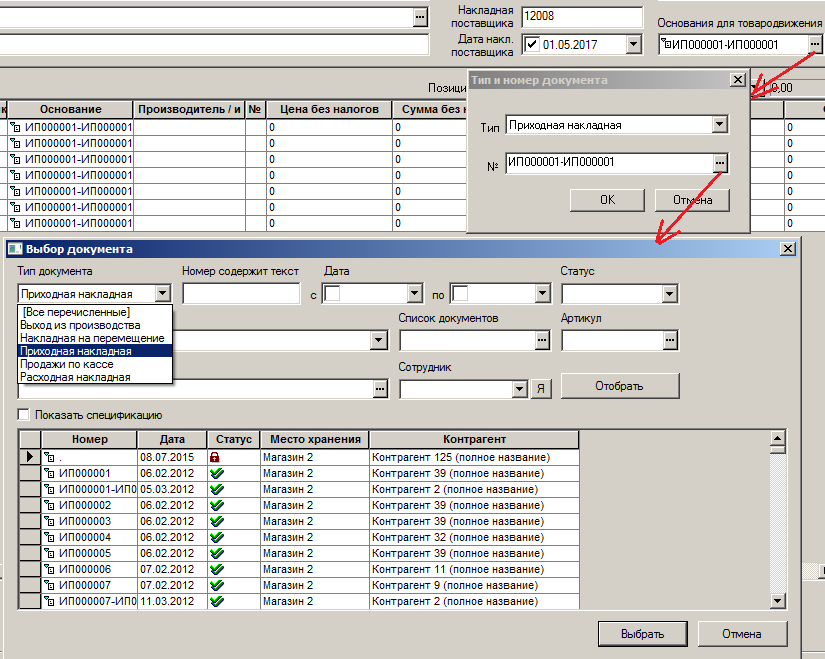
Рисунок 20 – Основание для товародвижения
|
Если после отбора документа общего основания установив курсор в поле на его реквизиты сделать двойной щелчок левой кнопкой мыши, система предоставит возможность перехода к просмотру документа-общего основания. Возврат к редактированию документа – по опции меню Окно. |
В приходной накладной основание товародвижения учитывается при расчете товародвижения для операции возврата товара от покупателя. В накладных на перемещение – при перемещении товара между двумя центральными складами.
На закладке Финансовые атрибуты представлена информация о сумме товара по накладной поставщика (Рисунок 21):
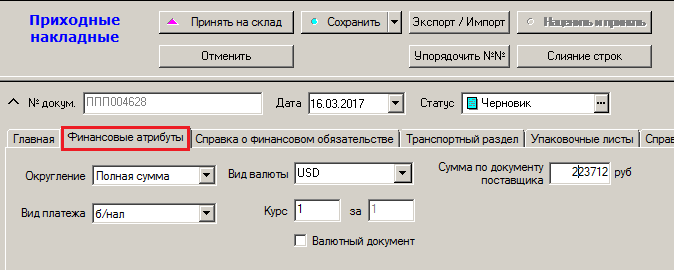
Рисунок 21 – Закладка «Финансовые атрибуты»
На закладке Справка о финансовом обязательстве показывается информация из финансового обязательства и размещена кнопка перехода к интерфейсу финансового обязательства (Рисунок 22):
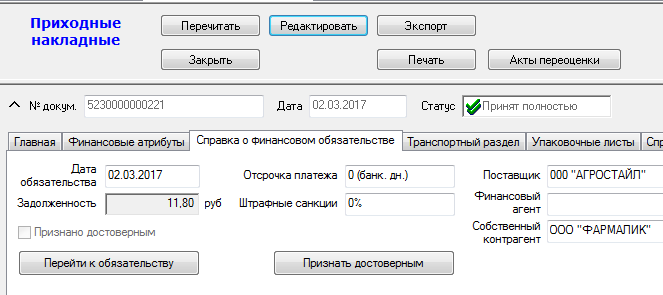
Рисунок 22 – Закладка «Справка о финансовом обязательстве»
Флаг Признано достоверным показывает статус финансового обязательства по накладной.
Кнопка Признать достоверным позволяет изменить статус обязательства непосредственно из накладной.
Чтобы воспользоваться данной функцией необходимо, чтобы накладная была не в режиме редактирования, имела статус Принят полностью или Отпущен полностью, а также, чтобы обязательство не было еще признано достоверным. Если какое-либо из этих условий не выполняется, кнопка Признать достоверным не показывается. Также для выполнения функции пользователь должен иметь право на функциональную роль «Обязательства по поставке: Признание достоверным» или «Обязательство по отгрузке: Признание достоверным», соответственно.
Чтобы отозвать признание финансового обязательства достоверным, необходимо перейти к обязательству и выполнить это действие в разделе финансовых обязательств.
Дата обязательства устанавливается равной дате документа-основания.
Финансовые атрибуты Штрафные санкции и Отсрочка платежа ищутся по следующему алгоритму:
Если в основании накладной имеются заказы в статусах Размещен или Закрыт, и в основании этих заказов имеются контракты с клиентами в статусе Принят или контракты с поставщиками в статусе Принят полностью, и если найден только один такой контракт, то указанные финансовые атрибуты берутся из контракта. Если таких контрактов найдено несколько или не найдено вообще, то финансовые атрибуты берутся из свойств внешнего контрагента накладной.
В поле Задолженность отражается сумма задолженности по данному документу (в момент перевода документа в статус Принят полностью), определяется как вычисляемая разница между суммой обязательства и суммой погашения обязательства и ее значение не сохраняется в теле документа.
Финансовый агент – это контрагент, который принимает на себя финансовые обязательства текущего контрагента по договору цессии, номер которого указывается в поле Договор цессии в разделе Контрагенты на закладке Счета и факторинг. Для контрагента может быть указан только один финансовый агент. Финансовый агент, если он назначен контрагенту, проставляется в финансовые обязательства, создаваемые на основании приходных и расходных накладных, и показывается в заголовке обязательства. Если финансовое обязательство уже создано, назначение или смена финансового агента для контрагента на это обязательство не влияет.
Закладка Транспортный раздел предназначена для регистрации данных, связанных с транспортировкой партии товара, принятой или отгруженной по данной накладной (Рисунок 23):
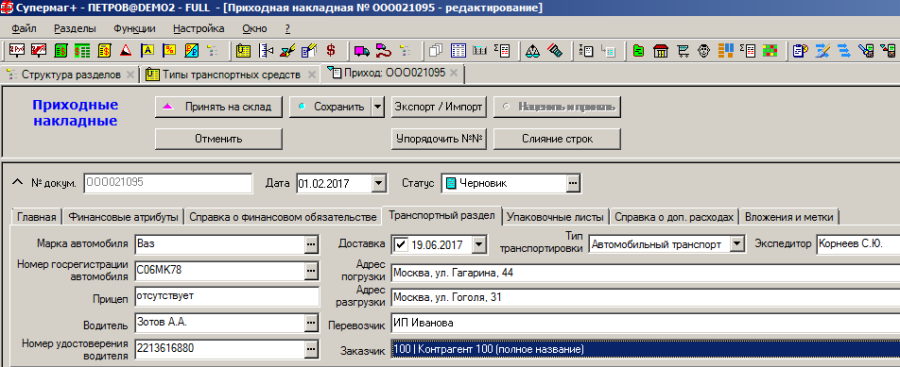
Рисунок 23 – Закладка «Транспортный раздел»
В транспортном разделе можно задать контрагентов перевозчика и заказчика, а также дату фактической транспортировки груза, которая может отличаться от даты приема товара, указанной в накладной.
В заголовке можно задать атрибуты транспортного средства и водителя, осуществившего перевозку груза. Эти атрибуты можно задать вручную или выбрать из заранее заполненного справочника (см. Том 1). Заполнение справочника транспортных средств актуально в случае, когда торговое предприятие имеет собственную транспортную службу и использует ее для доставки товара, либо когда пользуется услугами постоянного перевозчика.
Для использования справочника транспортных средств необходимо предварительно в справочнике Единицы измерения указать единицы измерения веса и линейных размеров.
В справочнике Типы транспортных средств (Рисунок 24) описать типы и характеристики машин, а в справочнике Транспортные средства (Рисунок 25) описать конкретные машины с их номерами государственной регистрации и атрибутами основного водителя.
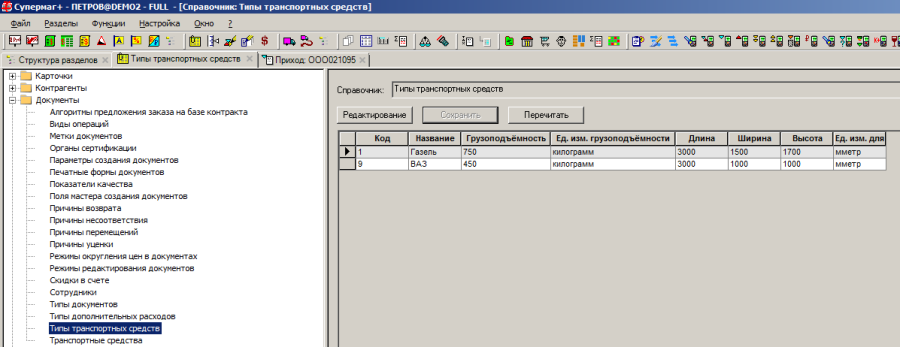
Рисунок 24 – Справочник «Типы транспортных средств»
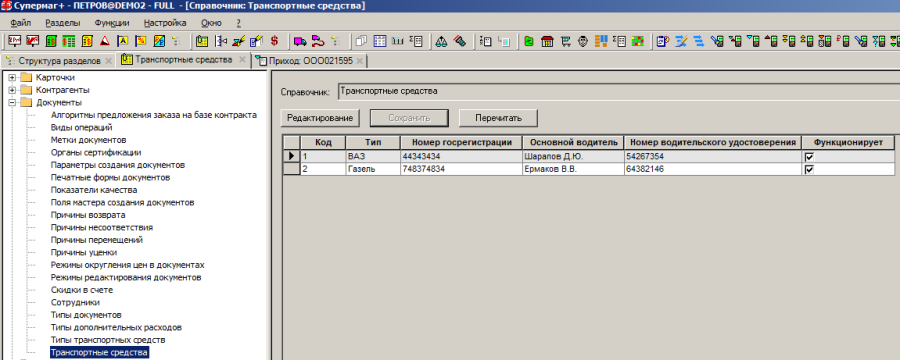
Рисунок 25 – Справочник «Транспортные средства»
Атрибуты транспортного раздела используются при печати ТТН по форме 1-Т на листе 2.
При добавлении упаковочного листа в накладную, в накладную переносятся все строки из спецификации упаковочного листа (Рисунок 26).
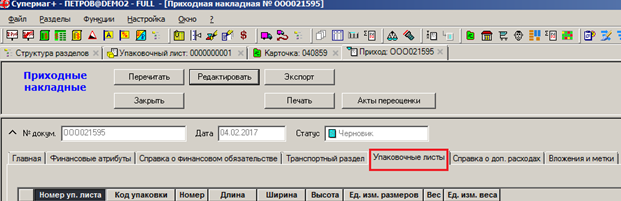

Рисунок 26 – Закладка «Упаковочные листы»
На закладке Справка о доп. расходах содержится список дополнительных расходов общих по накладной (Рисунок 27).
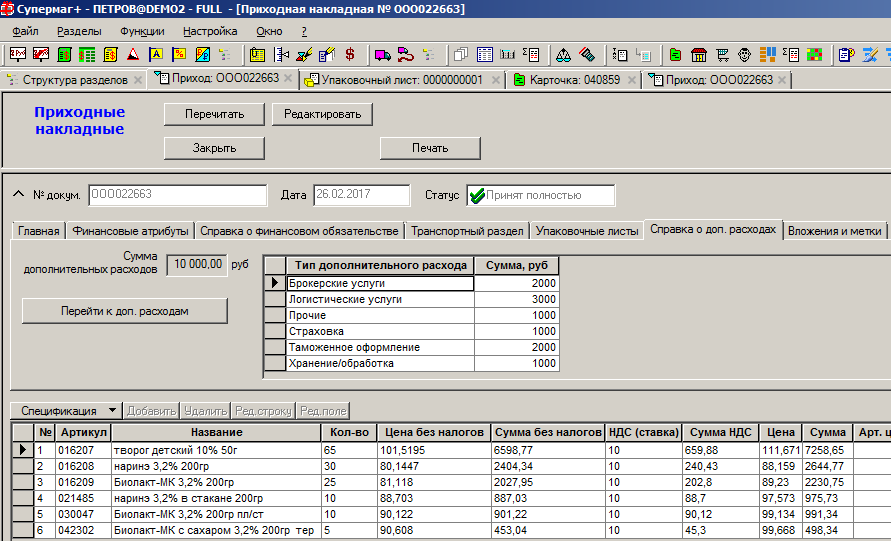
Рисунок 27 – Закладка «Дополнительные расходы»
Редактирование закладки доступно только для документов в статусе Принят на складе в режиме редактирования.
Для редактирования информации о дополнительных расходов необходимо нажать на кнопку Перейти к доп. расходам и заполнить поля открывшейся формы (Рисунок 28):
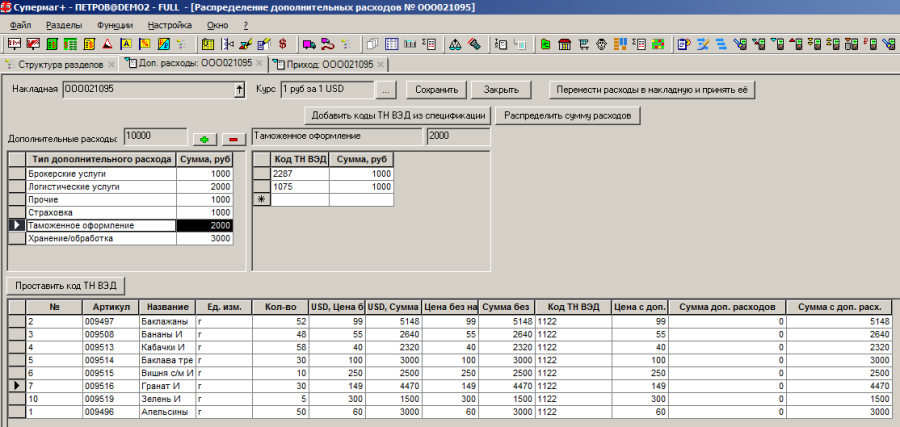
Рисунок 28 – Редактирование закладки «Дополнительные расходы»
Для заполнения/редактирования области Таможенное оформление установить курсор на необходимом типе дополнительных расходов. Общая сумма в поле Сумма, руб. области Таможенное оформление должна совпадать с суммой соответствующего типа расходов в поле Сумма, руб. области Дополнительные расходы.
При нажатии кнопки Добавить коды ТН ВЭД из спецификации поле Код ТН ВЭД заполнится значениями поля Код ТН ВЭД спецификации (Рисунок 29):
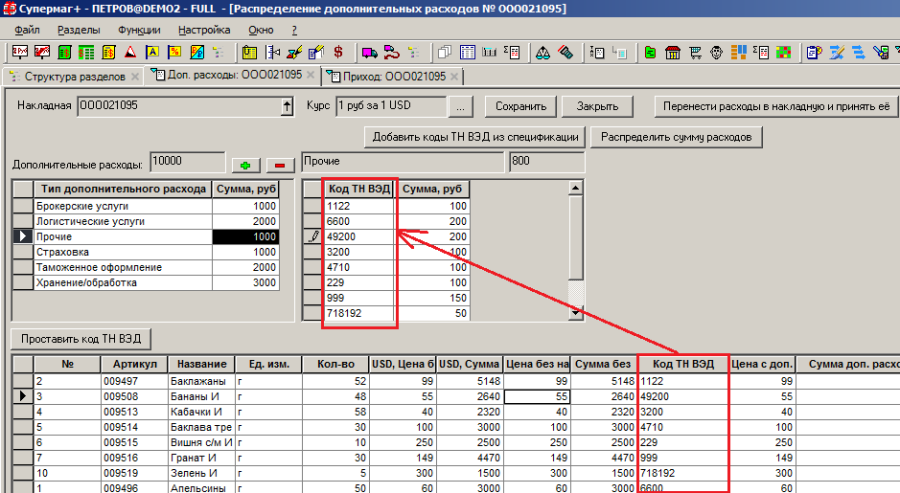
Рисунок 29 – Добавление кодов ТНТ ВЭД из спецификации
При нажатии кнопки Распределить сумму расходов сумма расходов будет распределена по артикулам спецификации в зависимости от их суммы. Значения суммы дополнительных расходов будут проставлены в колонку Сумма доп. расходов спецификации, а также изменятся значения поля Сумма с доп. расходами (Рисунок 30):
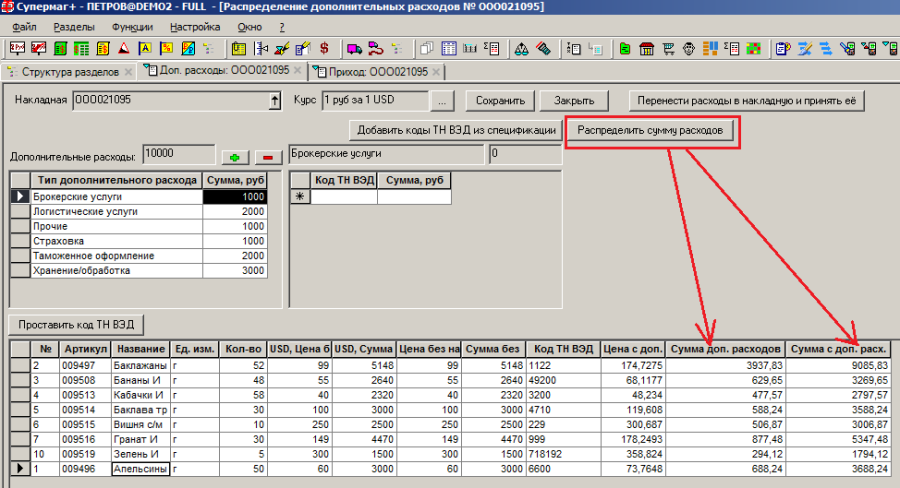
Рисунок 30 – Распределение суммы дополнительных расходов
При нажатии кнопки Перенести расходы в накладную и принять ее документ перейдет в статус Принят полностью.
На закладке Вложения и метки содержится список прикрепленных файлов. Чтобы добавить/удалить/редактировать описание/открыть вложенный файл или открыть папку с вложенным файлом, необходимо установить курсор на файле в поле Файл и выбрать соответствующий пункт в меню кнопки Вложения (Рисунок 31):
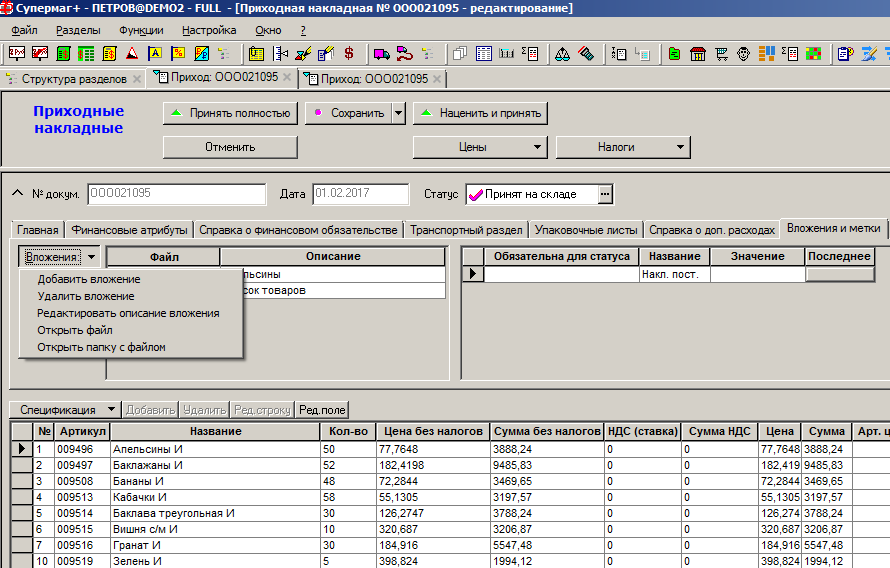
Рисунок 31 – Закладка «Вложения и метки»
Операции по кнопки Вложения доступны только для документов в статусах Черновик и Принят на складе.
Документ имеет статусы: Заблокирован, Черновик, Принят на складе, Принят полностью (Рисунок 32):
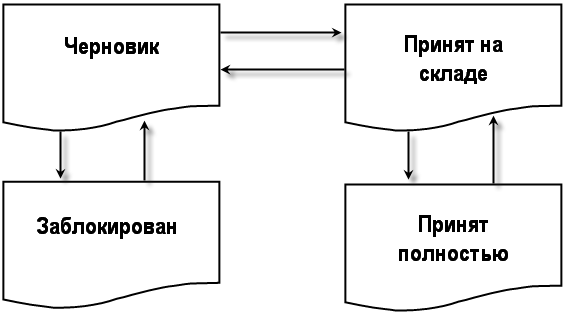
Рисунок 32 – Статусы приходных накладных
 – «первичный» статус документа, новый документ после создания имеет этот статус. В этом статусе спецификация документа может свободно редактироваться как по составу (товарной номенклатуре), так и по каждой позиции спецификации. В заголовке документа также возможна коррекция любых атрибутов кроме номера документа, который формируется на этапе создания документа.
 – при переводе приходной накладной в этот статус происходит увеличение товарных остатков по всем артикулам, перечисленным в документе (однако эти партии товаров еще не разрешены к продаже – товары считаются «необработанными»; колонка В приемке/в пути на закладке Остатки в товарной карточке, см. Том 3). Одновременно уменьшается количество заказанного товара на количество пришедшего товара в том случае, если основанием приходной накладной является документ Заказ поставщику (но не более количества товара в заказе). В строках спецификации приходной накладной возможно редактирование любых атрибутов товара (цен, номеров сертификатов и проч.) кроме количества. В заголовке накладной возможно изменение любых атрибутов кроме даты и номера документа, а также места хранения. При получении документом статуса Принят на складе, количество из документа отражается на остатках места хранения в колонке Остаток и в колонке В приемке/в пути"
 – «последний» статус приходной накладной. При переводе в этот статус становятся невозможными никакие изменения документа кроме коррекции типа торговой операции, актуализации флагового поля Оплата по док. «Платеж», реквизитов товаросопроводительных документов поставщика и самого статуса документа (в «обратном направлении»); подобные изменения возможны только в накладной в незакрытом периоде и при наличии у пользователя соответствующих прав. При этом весь товар, поименованный в приходной накладной, разрешается к продаже. При получении документом статуса Принят полностью документ считается полностью оформленным и количество документа изымается из колонки В приемке/в пути.
 – никакая работа с накладной в этом статусе невозможна: ее нельзя редактировать, нельзя удалить. Единственно возможная операция над таким документом – изменение статуса, т.е. перевод накладной в статус Черновик.
\\
Изменение статуса документа может быть произведено разными способами.
В режиме \[Приходная накладная; +редактирование\]+ – по кнопке в поле *Статус{*}, либо по кнопке *Принять на склад{*}, либо выбором режима редактирования из списка по кнопке в поле *Режим{*}.
В режиме \[Приходная накладная: +список документов{+}\] смена статуса документа может быть произведена по кнопке *Обработать{*}<span style="color: #7f7f7f">.</span>
Блокирование изменения статуса при неактивной карточке товара
Изменение статуса накладной возможно только при условии нахождения карточек учёта объектов в состоянии *Активна{*}. Если карточка какой то товарной позиции/услуги, введённой в документ, была в состоянии *Новая* или *Исключена{*}, изменение статуса накладной *Черновик* блокируется ТС. |
Приходная накладная может создаваться на основании накладной поставщика. Процесс создания приходной накладной на основании накладной поставщика подробно описан в Томе 8.
Режим работы с накладной выбирается в меню кнопки Режим, расположенной в верхнем правом углу экрана (Рисунок 33):
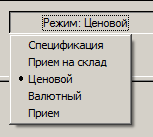
Рисунок 33 – Режимы работы с накладной
В разделе имеется пять режимов работы с накладной:
Спецификация является по умолчанию первым режимом в интерфейсе «Приходные накладные; редактирование документа», переход в который происходит по завершении работы «Мастера диалога создания документа».
Перечень товаров (других объектов учета) может вводиться в документ вручную с использованием классификатора/ассортиментов товаров (вызов – по кнопке в поле Артикул, Рисунок 34), либо с использованием сканера штрих кодов (курсор в поле «Штрих-код») или с применением портативного терминала (кнопка Портативный терминал).

Рисунок 34 – Область ввода артикулов
|
|
Заполнение спецификации любого документа ТС строками автоматизировано с использованием «Мастера диалога», который позволяет заполнить поля №, Артикул, Название. Перечень выводимых на экран остальных полей спецификации регламентируется пользователем исходя из особенностей бизнеса (кнопка Поля).
Заполнение полей может производиться также вручную, либо с использованием функций Редактировать поле и Редактировать строку, вызываемых при нажатии кнопок Ред. Строку и Ред. поле.
Рассмотрим процедуру ввода товарных позиций вручную (тип карточки – «товар»/ «услуга»), когда заголовок документа формировался при поставке товара не на основании заказа по контракту. В этом случае строки спецификации оказываются незаполненными.
Кнопкой Добавить вызывается всплывающее окно Выбор карточек (Рисунок 35 ):
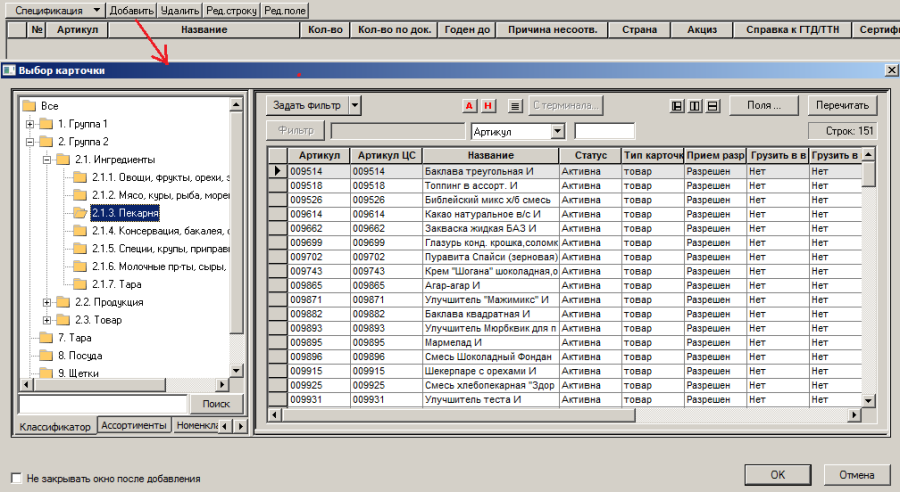
Рисунок 35 – Выбор карточек
В поле навигации в классификаторе товаров (либо из Ассортимента) выбрать группу (узел), отметить мышью соответствующий поставке артикул/артикулы товара, нажав затем на кнопку ОК и, затем, в исходном окне, – на кнопку Далее (если требуется выбрать товар также и из иного узла классификатора).
Для подбора нескольких артикулов товара из разных узлов классификатора необходимо установить флаг в поле Не закрывать окно после добавления. Тогда по кнопке ОК товар будет добавлен в спецификацию без закрытия диалога; его закрытие осуществляется с помощью кнопки Отмена.
В момент оприходования товара может возникнуть ситуация, когда какая-либо позиция в товаросопроводительном документе поставщика отсутствует в БД получателя.
Для заведения нового объекта учёта в БД требуется нажать кнопку Новый товар, либо воспользоваться кнопкой Новая в разделе Карточки (см. Том 3); заполнить атрибуты карточки на всех шагах «Мастера диалога» и перевести её из статуса Новая в статус Активна.
Если имеется возможность отложить процедуру полного описания нового артикула товара – нажать кнопку Ok, после чего «Мастер диалога» возвращается в режим «Приходные накладные, редактирование»; нажать кнопку Далее. В поле Добавлено указать количество принимаемого товара.
Если приём товара ведётся по одной позиции, то целесообразно перейти из режима Спецификация в режим Прием на склад, при котором все основные характеристики товара заполняются в полях «Мастера диалога»
Заполнение полей спецификации производится построчно либо с помощью «Мастера редактирования», который открывается по кнопке Ред. Строку или Редактировать поле, либо вручную. Кнопки Добавить/Удалить – добавить/удалить выделенную строку спецификации.
В момент окончания процедуры выбора карточек заполняются поля (Рисунок 36):

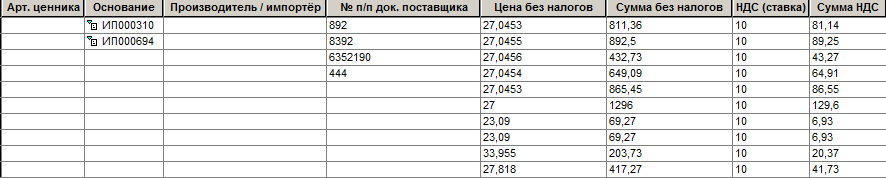

Рисунок 36 – Режим «Спецификация»
Реализована функция Копировать количество в количество по документу поставщика, позволяющая копировать значения из поля Кол-во спецификации документа в поле Кол-во по док. с опцией Только для пунктов спецификации с нулевым количеством по документу поставщика. Функция активна в режиме редактирования документа со статусом Черновик.
Функция обрабатывает все строки спецификации. Для выборочного копирования количества или копирования в процессе заполнения спецификации в ячейки колонки Кол-во по док. добавлена кнопка «=», при нажатии на которую в ячейку копируется значение из ячейки Кол-во. Кнопка видна, когда ячейка выделена.
ТС поддерживает любой вариант печати документа о несоответствии. Для этого следует нажать кнопку Печать и отметить соответствующие опции (Рисунок 37):
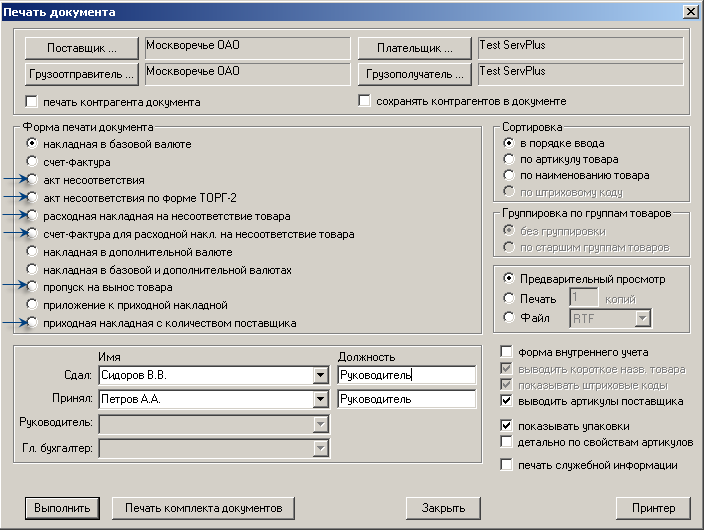
Рисунок 37 – Печать документа о несоответствии
Акт несоответствия по приходу является документом, в содержании которого приводится список товаров, количество которых по документам поставщика и реальное количество не совпадают. Такой документ представляет собой одну из печатных форм приходной накладной.
Печатная форма приходной накладной Акт несоответствия по форме ТОРГ-2 дополнена печатью акта несоответствия по форме ТОРГ-3 в тех случаях, когда в накладной имеются артикулы импортного товара. Товар считается импортным, если для страны, проставленной в строке спецификации документа, в справочнике стран установлен флаг ГТД. Если в строке спецификации поле Страна не заполнено, то артикул считается не импортным.
Если в накладной нет артикулов импортного товара, то печатается только акт по форме ТОРГ-2, если имеется и импортный и не импортный товар с расхождением количества принятого товара и товара по документу поставщика, то не импортный товар печатается в акте по форме ТОРГ-2, а импортный – по форме ТОРГ-3.
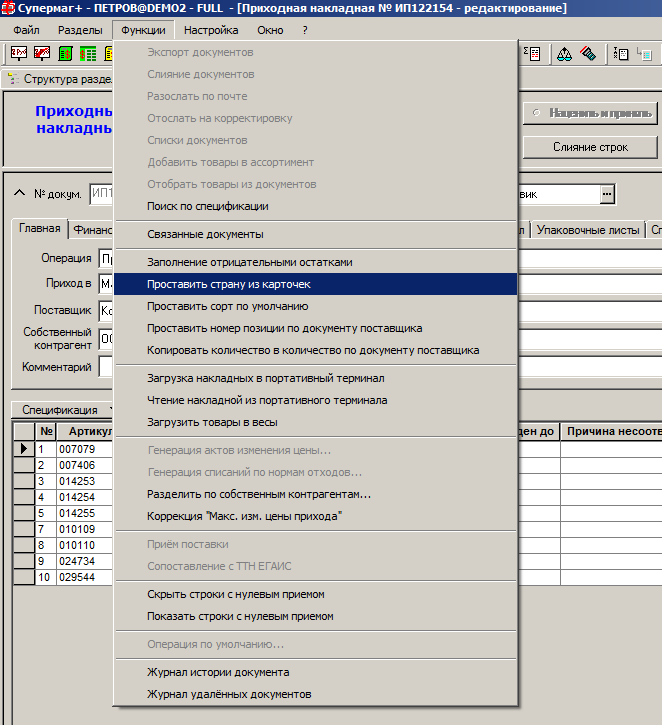
Рисунок 38 – Функция «Проставить страну из карточек» (1)
Функция требует наличия у пользователя права на ее использование. Каждый раздел содержит свое функциональное право. Выделение права использования функции из общего права редактирования документа связано с наличием бизнес-процессов, в которых оператор (кладовщик) обязан вводить страну с экземпляра товара, и именно эта инфор мация является первичной и используется в дальнейшем для обновления информации в карточке складского учета.
Флаговые поля условий исполнения функции (Рисунок 39):
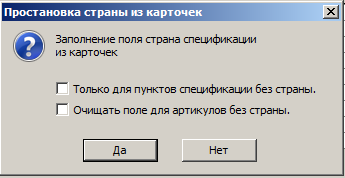
Рисунок 39 – Функция «Проставить страну из карточек» (2)
Поле Страна будет автоматически заполнено данными из карточки товара при проставленном флаге Проставлять в приход страну из карточки товара в папке Документы закладки Конфигурация административного модуля ТС (см. Том 24).
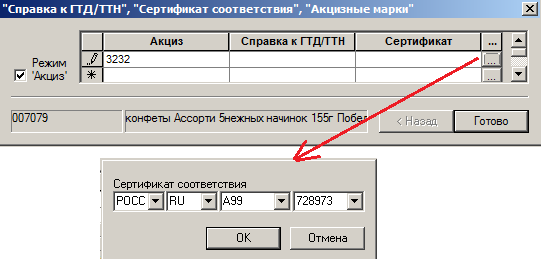
Рисунок 40 – Акциз и сертификат соответствия
Алгоритм функции «Подбор номеров сертификатов/ГТД»
Этот алгоритм идентичен для документов «Приходные накладные», «Расходные накладные», «Накладные на перемещение» и «Счет-фактура кассовых чеков»
После завершения цикла подбора подходящих сертификатов просматриваются артикулы с неподобранными сертификатами. Среди них выявляются артикулы, для которых не установлен срок годности в карточке товара, и для каждого такого артикула дополнительно ищется документ «Сертификат соответствия» в статусе Принят с наибольшей датой окончания срока действия, а если таких несколько, то сертификат с наибольшим номером. При этом сохраняется логика простановки сертификатов, используемая на предыдущем этапе, а именно, подбирается такое количество сертификатов, которое покрывает количество артикула в спецификации обрабатываемого документа.
Этот алгоритм позволяет для артикулов с неограниченным сроком годности использовать те сертификаты, срок действия которых истек. Такое действие допустимо, если дата производства артикула попадает в период действия сертификата.
В текущей версии Торговой системы дата производства артикула не регистрируется и не может быть использована для точного определения пригодности сертификатов соответствия. В связи с этим применение алгоритма должно сопровождаться административным контролем статуса документов «Сертификат соответствия». Слишком старые и заведомо непригодные документы в случае отсутствия более свежих документов должны блокироваться и, таким образом, выводиться из области видимости алгоритма.
Для тех случаев, когда окончательный выбор сертификата соответствия из набора сертификатов, относящихся к товарам с неограниченным сроком действия, должен осуществляться сотрудником, реализована опция алгоритма «Проставлять все сертификаты для товаров с незаданным сроком годности».
Для управления опции в административный модуль в разделе База данных на странице Конфигурация в группу данных Подбор сертификатов соответствия добавлен флаг Проставлять все сертификаты для товаров с незаданным сроком годности. Флаг активен, если выбрана опция Сертификаты по документам «Сертификат соответствия». По умолчанию флаг не установлен.
Если флаг установлен, то для артикулов с незаданным сроком годности, для которых не обнаружен ранее установленный сертификат соответствия, подбираются ВСЕ сертификаты в статусе Принят.
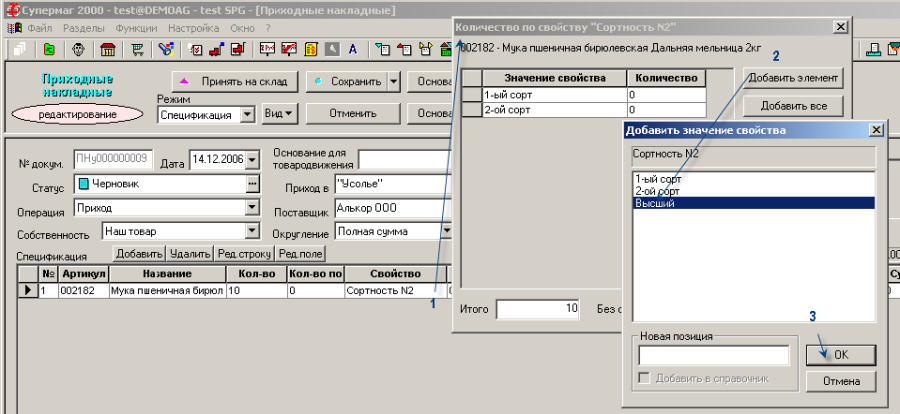
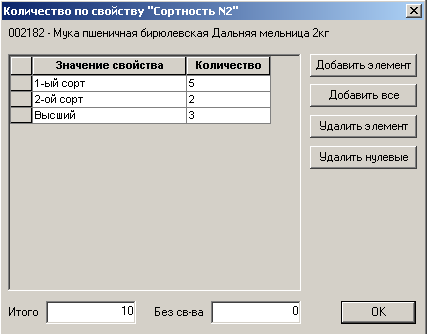
Рисунок 41 – Заполнение поля «Свойство»
Заполнить поле Количество по каждому значению добавленного элемента (см. Рисунок 41); по кнопке вызвать вид просмотра Детализация по свойствам.
После заполнения документа ценами вид спецификации накладной представлен на рисунке (Рисунок 42):
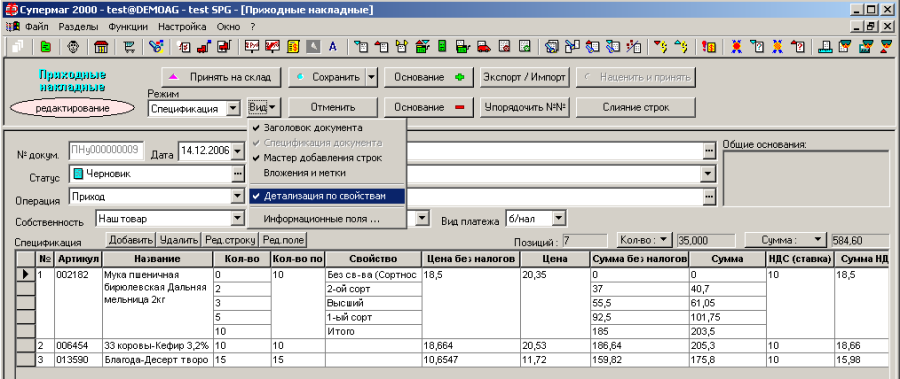
Рисунок 42 – Поле «Свойство
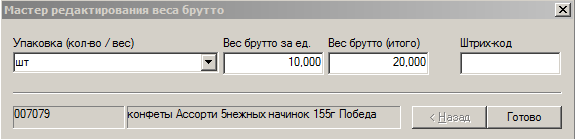
Рисунок 43 – Редактирование веса брутто
При нажатии кнопки Готово значения будут проставлены в соответствующие поля.
Описание типов объектов ТС раздела Карточки приведено в Томе 3.
В данном режиме количество полей спецификации накладной изменяется: в окне остаются только те поля, которые связаны с ценообразованием (Рисунок 44):
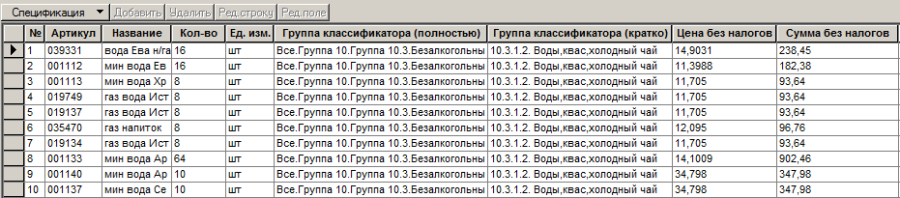
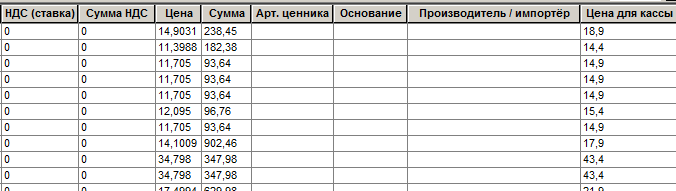
Рисунок 44 – Режим «Ценовой»
В таблице представлено соответствие колонок с видами цен и стоимостями в документах поставки колонкам спецификации в ТС.
Таблица 1.
Наименование колонки Товарной накладной |
Наименование колонки спецификации в интерфейсе ТС |
Цена / Цена (тариф) за ед. изм. |
Цена без НДС (за ед. измерения) |
– / – |
Цена (с учетом налога за ед. измерения) |
Сумма без учёта НДС / Стоимость товаров (работ, услуг), имущественных прав, всего без налога |
Сумма без НДС (всего без налога) |
Сумма с НДС / Стоимость товаров (работ, услуг), имущественных прав, всего с учётом НДС |
Сумма (с учётом налога, всего) |
Соглашением ТС определяется порядок ввода ценовых (/стоимостных) характеристик объектов учёта в зависимости от выбранного порядка округления того или иного стоимостного показателя в документе ТС.
Этот выбор производится из списка в поле Округление на закладке Финансовые атрибуты заголовка спецификации. По умолчанию в заголовок документа проставляется значение, установленное в справочнике «Режимы округления цен в документах» – см. Том 1.
Округление – порядок округления до точности валюты выбором из списка: Полная цена / Цена без налогов / Полная сумма / Сумма без налогов.
|
Не путать термин «округление» (в данном разделе) с настройками справочника «Правила округления» и типами расчета налогов! |
В данном разделе реализована возможность:
Выбор правила округления цены при исчисления цены единицы товара можно произвести, воспользовавшись данными таблицы 1.2.
Табл. 1.2.
Тип исчисления цены |
Порядок округления в накладной |
Поле для заполнения |
За единицу товара |
Полная цена |
Цена |
За единицу товара |
Цена без налогов |
Цена без налогов |
За упаковку товара |
Полная сумма |
Полная сумма |
За упаковку товара |
Сумма без налогов |
Сумма без налогов |
К примеру, при вводе в документ позиций накладной поставщика-льготника по НДС при штучной поставке товара целесообразно заполнять поле Цена без налогов (за единицу товара) с выбором правила Цена без налогов; при этом будет округляться до точности валюты Сумма (полная цена поставки артикула с учетом его количества).
Пример:
Пусть принимаются два артикула; цена без налогов в накладной поставщика для артикула 001865 – 56,4 руб./ед.; для артикула 000121 – 140,56 руб. Устанавливаем порядок округления Цена без налогов и вводим в спецификацию соответствующие данные:
При изменении порядка округления на Полная цена ТС произведёт округление цен за единицу товара с учетом НДС (поле Цена), а значения поля Цена без налогов будет перерасчитано обратным порядком.
Автоматическое заполнение документа ценами осуществляется выбором функций из списка кнопки Цены, доступной в режиме редактирования (Рисунок 45):
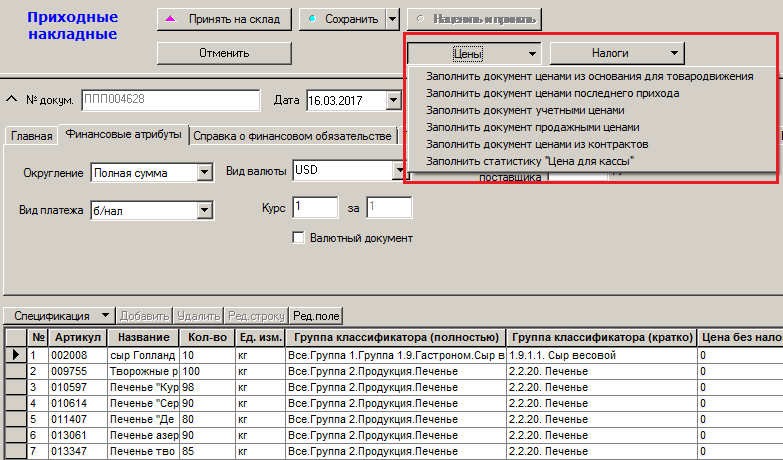
Рисунок 45 – Автоматическая простановка цен
При этом если была выбрана опция Заполнить документ ценами из основания для товародвижения, то также будет изменена ставка налога на добавленную стоимость в соответствии с установленной в документе-основании при установленном флаге Проставлять налоги из основания (Рисунок 46):
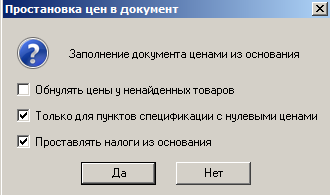
Рисунок 46 – Простановка цен из основания
|
Проставление флага Оплата по док. «Платеж» на закладке Общие раздела Склады и магазины (см. Том 2)определяет возможность учёта задолженности поставщику по данному документу и составления платежных поручений на основании приходной накладной (в том числе в автоматическом режиме генерации платёжного поручения c использованием соотв. функции). |
Оператор может просматривать цену для кассы товаров в спецификации Накладных на перемещение, Расходных и Приходных накладных.
Значение отображается в поле Цена для кассы (вид цены места хранения, используемого для загрузки на кассы МХ, назначается на закладке Цены раздела Склады и магазины, см. Том 2).
Цена фиксируется в момент регистрации документа и при дальнейшей работе с документом может быть только дополнена для позиций с нулевой ценой, либо полностью пересчитана по истории цен на дату документа.
Поле Цена для кассы отображается в окне просмотра накладных выбором опции в списке информационных полей по кнопке Спецификация → Информационные поля (Рисунок 47):
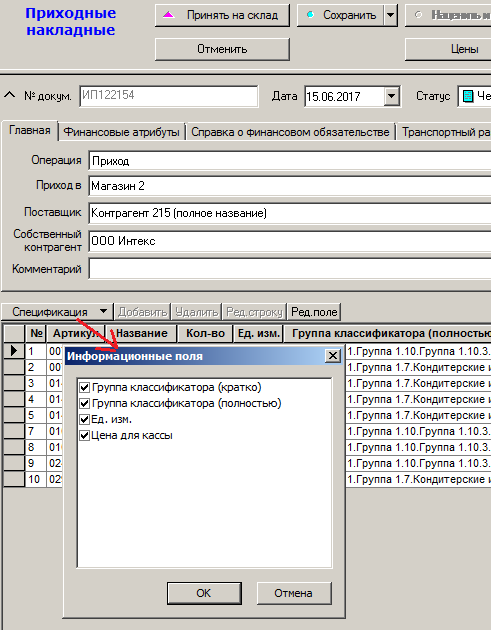
Рисунок 47 – Настройка информационных полей
Для проставления в поле данных из соответствующего Акта переоценки следует при редактировании документа в режиме Ценовой вызвать функцию кнопки Цены Заполнить статистику «Цена для кассы».
В появившемся окне Заполнение статистики «Цена для кассы» из акта переоценки отображаются Акты переоценки, которые созданы на основании данной приходной накладной и вид цены которых совпадает с видом цены для кассы места хранения приходной накладной. Из предлагаемого списка необходимо выбрать нужный Акт переоценки и нажать ОК.
|
Для заполнения в приходных накладных поля Цена для кассы из акта переоценки пользователь должен обладать правами доступа к функции Заполнение статистики «Цена для кассы» модуля Приходные накладные. Права доступа к функциям и модулям ТС задаются в разделе Права доступа административного модуля (см. Том 24). |
В режиме Ценовой можно одновременно увидеть закупочные и продажные цены товаров (Рисунок 48).
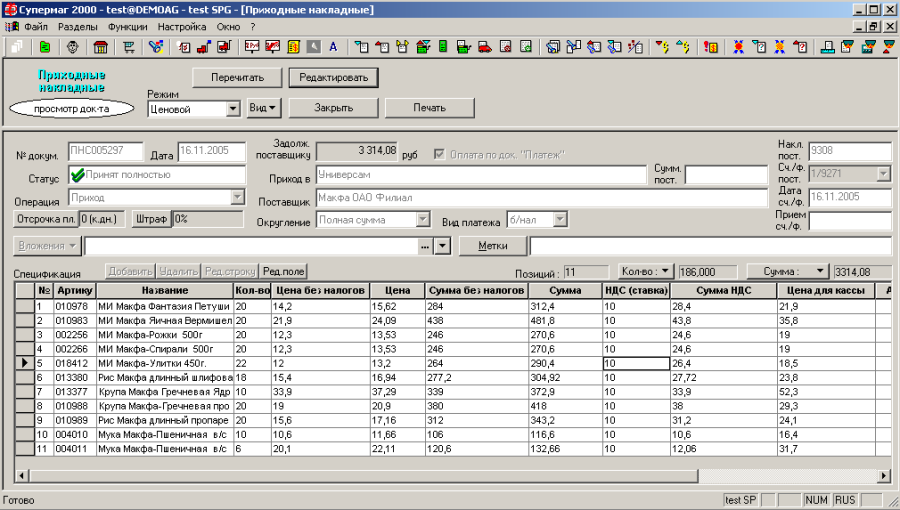
Рисунок 48 – Закупочные и продажные цены
Содержание поля Цена для кассы спецификации накладных включено в экспорт типов данных:
Документы /проводки и Документы (OLAP). В разделе экспорта данных содержание поле Цена для кассы сохраняется в поле Цена для кассы из документа.
Для поля используется данное название, т.к. поле Цена для кассы используется в разделе экспорта данных для хранения истории цен на дату создания документа. Соответственно, данное поле обрабатывается Системой дольше.
Значение расчетного поля Сумма в ценах кассы из док. включено в экспорт для типов данных: Документы/проводки и Документы (OLAP).
Сумма в ценах кассы из документа рассчитывается Торговой системой как произведение количества артикула и цены для кассы из строки спецификации накладной. При необходимости выгрузить сумму для документа без детализации по пунктам спецификации оператору необходимо указать признак группировки для поля, описывающего документ или группу документов.
При заполнении строк документа ценами в режиме Ценовой доступна функция кнопки Цены Заполнить документ ценами последнего прихода, позволяющая скорректировать цены поставщика только для тех позиций его накладной, в которых цены изменились по отношению к ценам предыдущей поставки. Данная функция осуществляет просмотр документов, выбирает последние, содержащие артикулы в формируемой накладной, отбирает из них цены поставщика и заносит их в спецификацию новой приходной накладной. При этом следует иметь в виду, что Цена последнего прихода как таковая в БД ТС не хранится.
При импорте цен из контракта с использованием функции Заполнить документ ценами из контрактов принимается во внимание атрибут контракта Цена контракта. Если цена контракта определена «без НДС», то цена из контракта проставляется в поле «цена без налогов» приходной накладной, если цена контракта внесена в БД «с НДС», то цена из контракта проставляется в поле Цена.
При проверке цен приходной накладной по ценам контракта функцией проверки 128 «Проверка на соответствие цен контрактам» принимается во внимание атрибут контракта Цена контракта. Функция проверки выполняется только для тех приходных накладных, у которых в карточке контрагента проставлен флаг Контроль приходных цен по ценам контракта. Проверка работает для всех артикулов спецификации приходной накладной.
В зависимости от типа основной валюты документа цена товара проставляется в поле Цена или Цена в валюте соответствующей строки спецификации. Если в приходной накладной установлен режим округления цен без налогов, то, после простановки цен в спецификации, цены и суммы в накладной при её учёте в БД пересчитываются на основании округленных цен без налогов. В результате полная цена товара в накладной может оказаться не равной цене в контракте.
Цены из контрактов проставляются только в режимах Ценовой или Валютный.
Для простановки цен следует вызвать функцию кнопки Цена Заполнить документ ценами из контрактов; в окне Простановка цен в документ при необходимости установить признаки Обнулять цены у ненайденных товаров и Только для пунктов спецификации с нулевыми ценами; нажать кнопку Да (Рисунок 49)
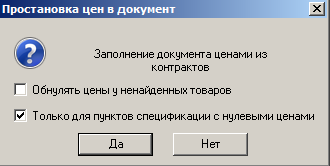
Рисунок 49 – Заполнение документа ценами из контрактов с поставщиками
|
В разделе Контракты с поставщиками (см. Том 7) реализован вызов функции генерации актов переоценки для расчета новых цен реализации на основании цен контракта. Функция вызывается через пункт главного меню Функции → Генерация актов изменения цены |
Функция Установить налоги, вызываемая кнопкой Налоги, предназначена для простановки значения ставки налога в строки спецификации (Рисунок 50):
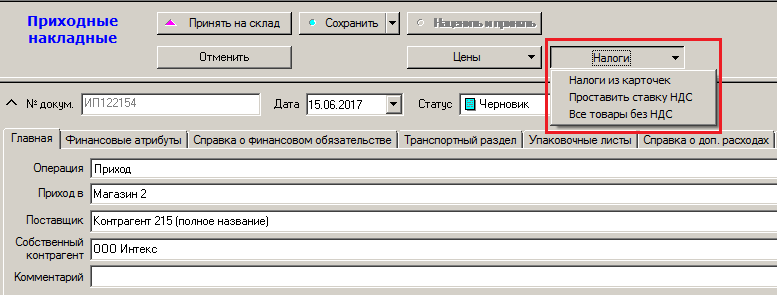
Рисунок 50 – Установка налогов
Пункт Проставить ставку НДС позволяет установить заданное значение ставки налога НДС либо для всех строк спецификации, либо для выбранных строк, либо для одной выделенной строки спецификации (Рисунок 51):
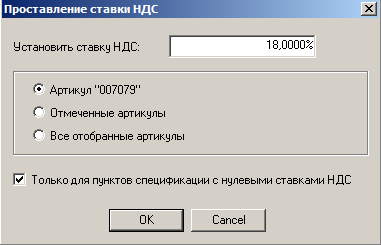
Рисунок 51 – Проставление ставки НДС
При выборе опции «Налоги из карточек» ТС предложит либо принять значение налоговой ставки, либо изменить её – рис. 1.22
При переводе накладной в статус Принят полностью и при попытке принять накладную без наценивания товаров, будет выдано предупреждение/запрет – функция проверки «Запрет полного принятия документа без создания и оприходования Акта переоценки» (Рисунок 52):
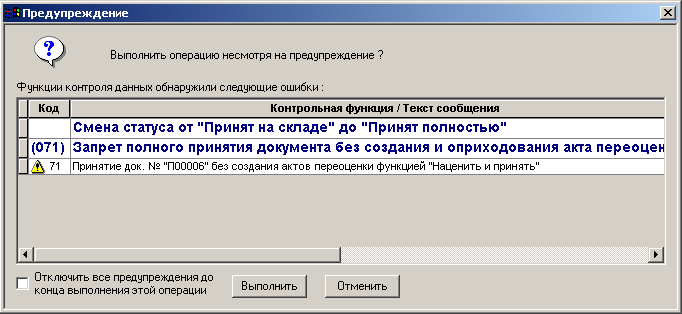
Рисунок 52 – Блокировка принятия товара
Запуск процедуры наценивания документов обеспечивается ТС из режима Принят на складе использованием кнопки Наценить и принять.
Товары, поставляемые в упаковках, в приходную накладную вводятся в режиме Приём на склад. Добавление товаров может происходить либо с помощью считывания сканером штрих-кодов (курсор в поле Штрих-код), либо используя поиск в классификаторе товаров. Данный режим доступен только если не проставлены цены.
|
В процедуру ввода штрихового кода при регистрации нового штрихового кода для артикула введена дополнительная проверка контрольной суммы. Проверка предназначена для предупреждения возможных ошибок оператора при ручном вводе штриховых кодов. Контрольная сумма проверяется по алгоритмам для кодов типов EAN и UPC. Проверка предупреждает оператора о несоответствии введенной последовательности цифр стандартам EAN и UPC, но не запрещает ввести новое значение. |
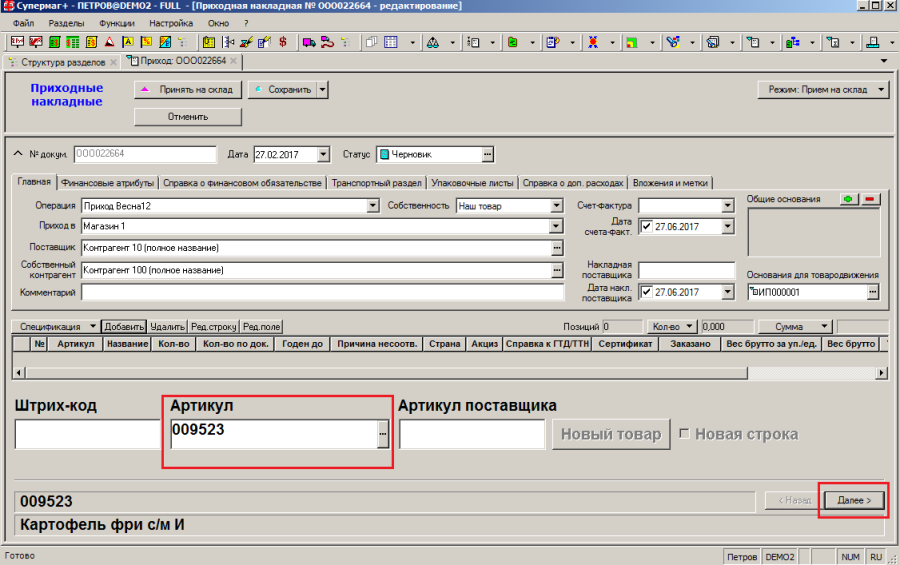
Рисунок 53 – Добавление артикула
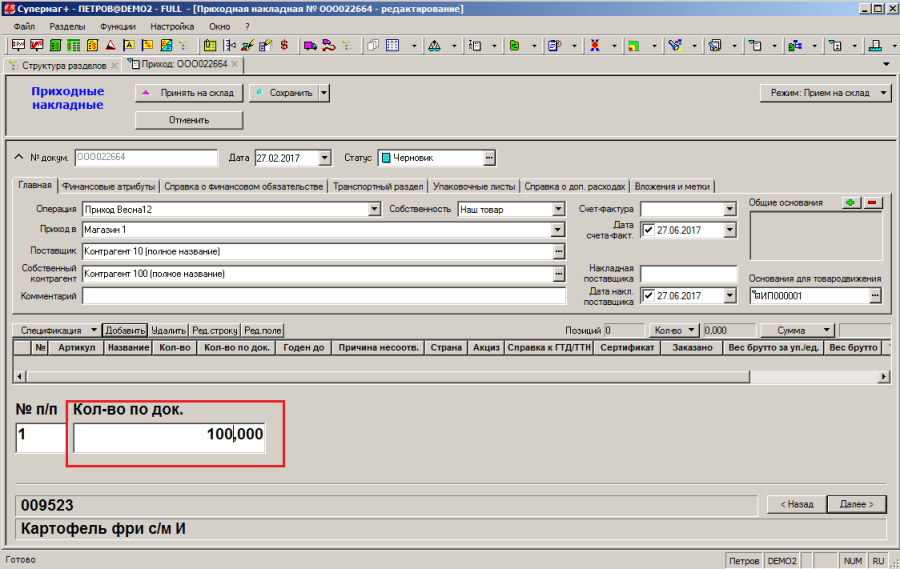
Рисунок 54 – Поле «Количество по документу»
«Количество по документу» – количество по документу поставщика. Предполагается, что для определения присутствия/отсутствия недостачи товаров в упаковке поставщика работниками склада таковые вскрываются с пересчетом их содержимого (например, коробки с бутылками вина).
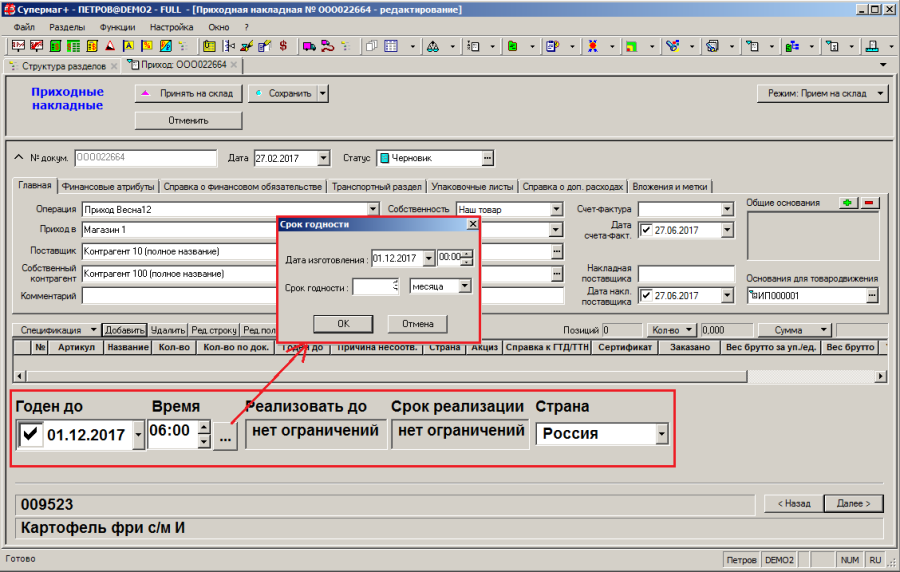
Рисунок 55 – Установка срока годности
В случае даты окончания срока годности менее срока реализации ТС не позволит переход к следующему шагу, выдав предупреждение.
Срок годности может вычисляться на основании даты изготовления.
Поле срока годности приходных накладных используется для проставления значения срока годности в таблице списка товаров для весов. Для других типов документов поведение поля оставлено без изменения.
В случае если время имеет значение 00:00, то считается, что время не задано и всякая дальнейшая работа со сроком годности проводится, как если бы время не задавалось. То есть отображение такого срока годности будет вестись без вывода времени, и в весы срок годности будет выгружаться как строка только с датой.

Рисунок 56 – Создание упаковки
При необходимости, добавить упаковку (кнопка Ещё упаковка) (Рисунок 57):
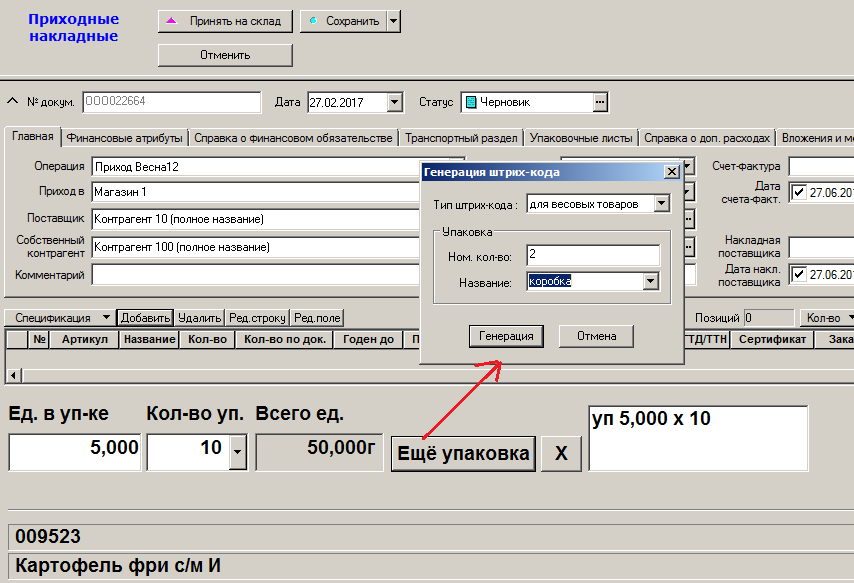
Рисунок 57 – Добавление упаковки
При нажатии кнопки Генерация в окне Генерация штрих-кода информация о созданных упаковках отобразится в виде таблицы (Рисунок 58):
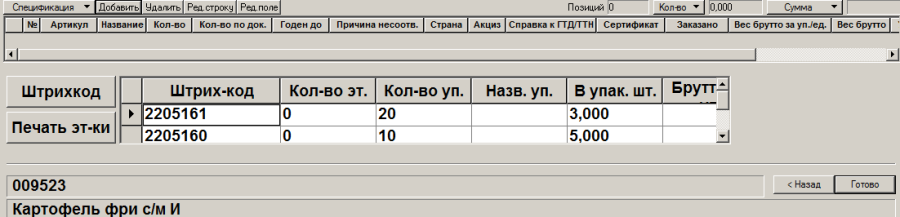
Рисунок 58 – Генерация штрих-кода
Кнопка Штрих-код позволяет изменить штрих-код (Рисунок 59):
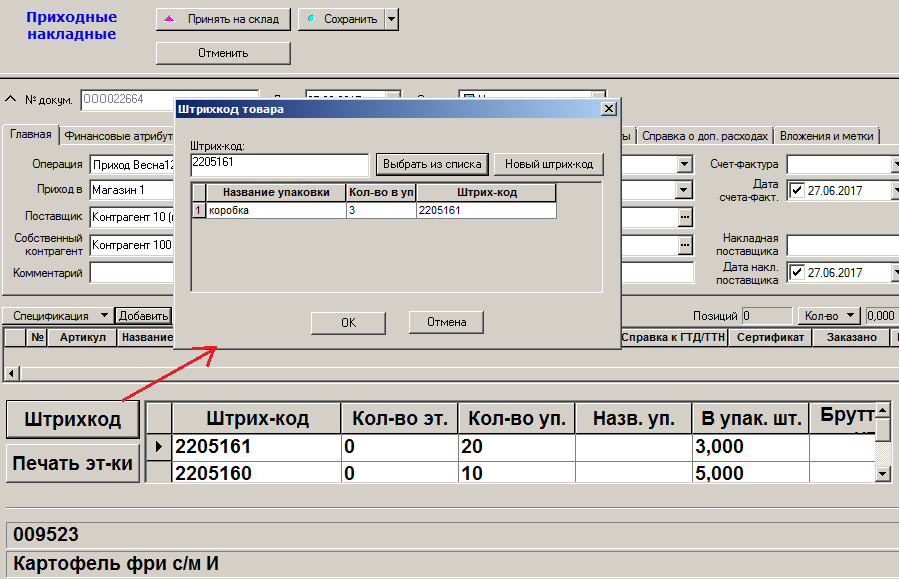
Рисунок 59 – Редактирование штрих-кода
Кнопка Печать эт-ки позволяет распечатать этикетки товара.
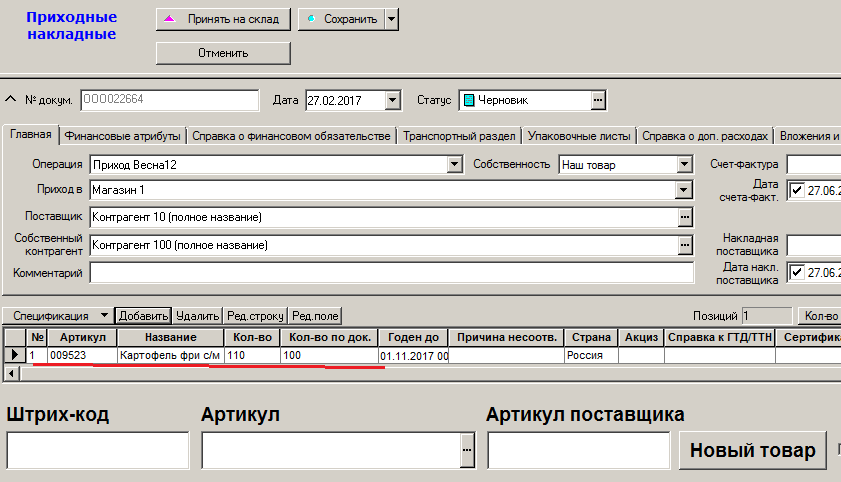
Рисунок 60 – Новая строка
Приём товара коробами
|
Этот режим приема товаров отсутствует в списке штатных режимов! |
Функционал создан для ограниченного использования; предназначен только для приёма товара в коробах, когда по условиям поставки известно, что, к примеру, в стандартном коробе типоразмера А всегда находится по 4 пары обуви размеров 39, 40 и 41 (или иного товара со свойством размер).
Процедура приёмки товара состоит из трёх этапов:
Для инициализации функционала предварительно необходимо добавить права для должности в административном модуле (Рисунок 61).
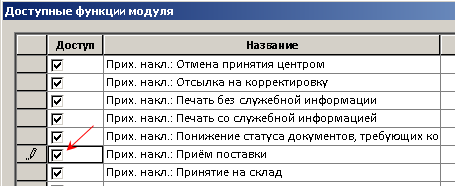
Рисунок 61 – Назначение прав
Режим предназначен для ввода цен на товары в валюте, отличной от валюты государства (национальной валюты).
В «шапке» документа указывается вид валюты, в которой будут вводиться цены и суммы на товары, а также курс данной валюты по отношению к национальной валюте (для России – к рублю РФ); следует также проставить флаг в поле Валютный документ (Рисунок 62).
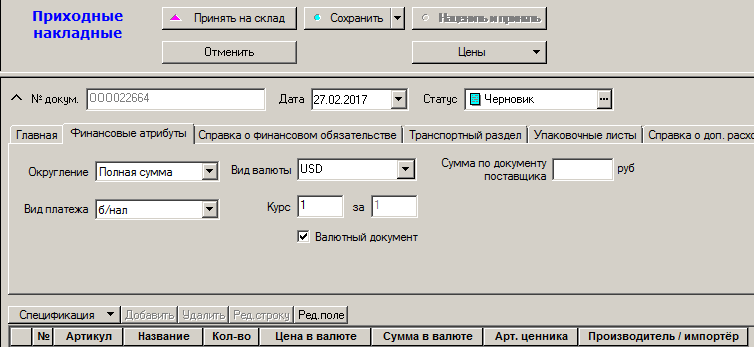
Рисунок 62 – Режим «Валютный»
Курс валюты берется ТС по умолчанию из справочника Разделы → Настройка → Валюты (см. Том 1).
В строках спецификации цены указываются также в избранной валюте.
В ТС документы можно заводить непосредственно при помощи конструктора (когда сначала создается заголовок документа, а потом заполняется его спецификация), а можно при помощи функции *Экспорт{*}, то есть фактически путём копирования ранее созданных документов. При использовании функции *Экспорт* новые документы в системе создаются на основе уже созданных и сразу содержат заполненную спецификацию.
\\
Для создания новых документов в ТС на основе уже созданных необходимо в списке документов выбрать документ/документы, на основании которых будут создаваться новые. В случае выбора нескольких документов для экспорта будет создано такое же количество новых документов, которые можно в последующем объединить с использованием функции *Слияние документов{*}. Один документ можно экспортировать из режима *Спецификация* \[редактирование\]. Выбрать либо пункт меню *Функции → Экспорт документов{*}, либо пункт меню *Экспорт документов* кнопки *Обработать,* либо (при экспорте одного документа) воспользоваться кнопкой *Экспорт/Импорт{*}<span style="color: #7f7f7f">.</span>
\\
Рассмотрим пример экспорта документа «Приходная накладная» в документ «Расходная накладная» (операция «Возврат поставщику»), используя функцию *Экспорт документов* кнопки *Обработать{*}<span style="color: #7f7f7f">.</span>
На первом шаге «Мастера диалога» (рис. 1.63) по кнопке <span style="color: #7f7f7f">Новый</span> производится отбор отмеченных документов для формирования документа «Расходная накладная» (Рисунок 105):
!worddav685212f7315f02c53a3d830c97e9d68b.png|height=204,width=382!
Рисунок 63 – Выбор документов для экспорта
\\
Дальнейшие действия пользователя сводятся к заполнению полей окон (Рисунок 106):
!worddav0a5821781036518f482541c9f9c544cd.png|height=191,width=350!
!worddav1e19a7fdf5239c6f49cf7863a46a6ee8.png|height=191,width=354!
!worddavd5ce3f06e6b3994a9f21201e67e2c9b1.png|height=191,width=354!
!worddav9cc422bb98dba85b54e31c3f16ab1ecf.png|height=191,width=349!
!worddav9d8a5d6737d420aedee0cb6690e7627e.png|height=191,width=358!
!worddav93521686c263d670aace9dc6419072f4.png|height=191,width=354!
Рисунок 64 – Экспорт документа
Для всех документов с товарной спецификацией в процедуры экспорта документа в другие документы и процедуру импорта спецификации из другого документа добавлено ограничение списка экспортируемых или импортируемых строк номенклатурой артикулов места хранения документа – приемника информации. Для накладных на перемещение и для складских требований это место хранения «В».
Если для места хранения документа не установлено ни одной номенклатуры, то считается, что месту хранения разрешены все артикулы.
Для процедуры экспорта из окна отобранных документов ограничение по номенклатуре места хранения добавлено в виде флага *Только номенклатура места хранения* на ту же страницу мастера экспорта, где установлен флаг *Только артикулы указанных групп{*}.
Для процедуры экспорта из открытого документа и для процедуры импорта в открытый на редактирование документ в мастер добавлена новая страница с обоими флагами.
При всяком новом исполнении процедур экспорта или импорта флаг *Только номенклатура места хранения* не установлен. Предыдущее значение флага не запоминается.
\\
\\
После подтверждения отбора созданного документа «Расходная накладная» ТС автоматически переходит в раздел *Расходные накладные* (Рисунок 107):
!worddavcba29ec14f784147f55cbd6b1fde66b1.png|height=219,width=609!
Рисунок 65 – Созданная расходная накладная
Аналогичным способом производятся операции импорта, например, срок спецификации счёта в расходную накладную; строк спецификации приходной накладной в счёт и т.п.
Излишнее количество экспортированных/импортированных строк в сформированном документе можно удалить; недостающие позиции – добавить в обычном порядке. |
Функция Разослать по почте позволяет разослать выбранные документы в филиалы, базы данных, контрагентам (Рисунок 66):
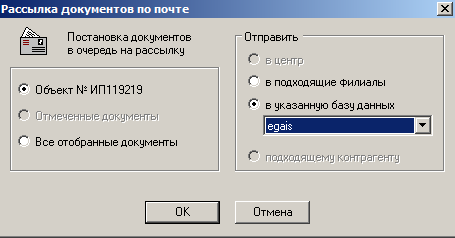
Рисунок 66 – Рассылка документов по почте
Функция доступна в режиме списка документов.
Функция Отослать на корректировку предназначена для отправки выбранных документов в соответствующий филиал на корректировку (Рисунок 106):
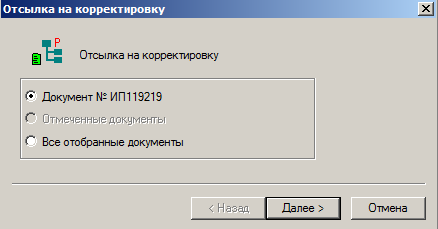
Рисунок 67 – Отправка на корректировку
Функция доступна в режиме списка документов.
Функция Списки документов подробно описана в Томе 7
Функция Добавить товары в ассортимент подробно описана в Томе 7
Функция Отобрать товары из документов подробно описана в Томе 7
Функция Связанные документы подробно описана в Томе 7
Функция Заполнение отрицательными остатками требует наличия у пользователя права на ее использование.
Область применения функции – выявление и коррекция отрицательных остатков до проведения процесса инвентаризации.
Функция имеет два варианта исполнения – при пустой спецификации документа и при заполненной спецификации документа.
Если спецификация документа пуста, спецификация заполняется артикулами, для которых текущие остатки имеют отрицательное значение. В документ помещается модуль значения остатков, то есть положительно число. Значение стаки налога для артикула устанавливается по ставке, действущей на дату документа.
Если спецификация не пустая, то функция обрабатывает только артикулы из спецификации накладной. Артикулы, имеющие отрицательные остатки, но отсутствующие в спецификации, в накладную добавляться не будут. Функция обновляет поле Количество значением из таблицы оперативных остатков по следующему правилу: если количество отрицательное, то поле Количество заполняется модулем значения текущих остатков. Если остаток не отрицательный, то поле Количество заполняется нулем.
См. п. 3.4.1.2 «Заполнение полей спецификации документа»
При вызове функции Проставить сорт по умолчанию в колонка Свойства заполняется свойствами из карточек для товаров со свойствами (Рисунок 68):
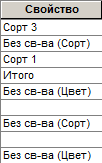
Рисунок 68 – Установка сорта по умолчанию
Чтобы задать значения свойства, необходимо щелкнуть мышь. По полю и выбрать значение из справочника «Свойства для артикулов» (Рисунок 66):
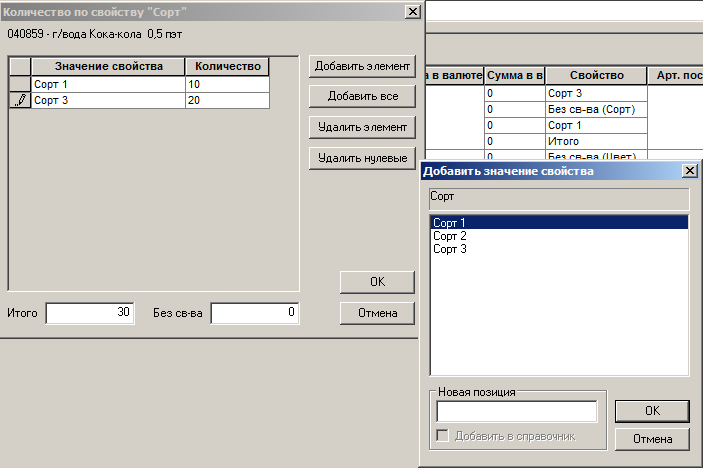
Рисунок 69 – Выбор значений свойств
Функция доступна для документов со статусом Черновик в режиме редактирования.
Если приходная накладная создана на основании накладной поставщика без заполнения спецификации, то номера пунктов спецификации можно скопировать из накладной поставщика уже после создания спецификации приходной накладной с помощью функции Проставить номер позиции по документу поставщика.
Функция для каждой строки приходной накладной ищет в накладной поставщика подходящую позицию по совпадению артикула. Если в накладной поставщика имеется несколько строк с одним артикулом, то номер позиции документа поставщика для текущей строки спецификации приходной накладной ищется по совпадению артикула и цены.
При вызове функции Копировать количество в количество по документу от поставщика значения в колонке Кол-во будут скопированы в колонку Кол-во по док.
Функция доступна для документов со статусом Черновик в режиме редактирования.
Функция позволяет загрузить выбранные документы в портативный терминал (Рисунок 70):
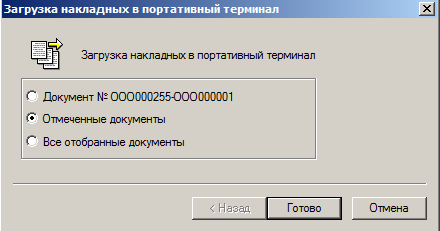
Рисунок 70 – Загрузка документов в портативный терминал
Функция доступна для всех документов в любом режиме.
Функция доступна для документов со статусом Черновик в режиме редактирования.
Функция Загрузить товар в весы предназначена для загрузки весового товара (при установленном флаге Грузить в весы в карточке товара) в электронные весы.
В открывшемся окне необходимо выбрать МХ (по умолчанию – значение поля Приход в заголовка накладной) и отдел (Рисунок 71):
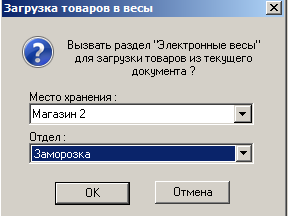
Рисунок 71 – Загрузка товара в весы (1)
При нажатии на кнопку ОК произойдет переход в раздел Электронные весы. Заполнить поля в диалоге Добавление из документа и нажать кнопку ОК. Весовые товары, содержащиеся в накладной, будут добавлены в спецификацию раздела Электронные весы (Рисунок 72):
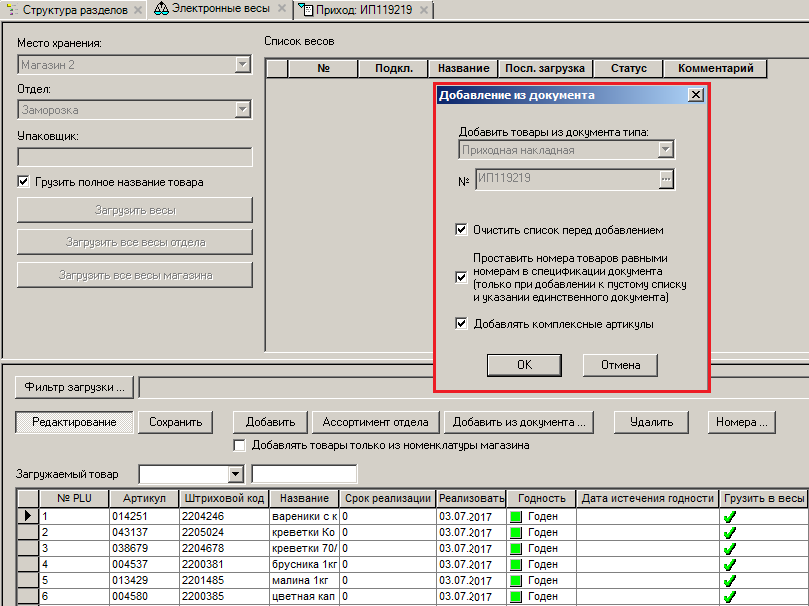
Рисунок 72 – Загрузка товара в весы (2)
При вызове данной функции создаются акты переоценки на основании выбранной накладной. Подробно – см. Том 10.
Значение нормы отхода определяется для каждого товара в карточке складского учета. Функция выполняется для документов в статусах Принят на складе или Принят полностью. Результатом списания является расходная накладная, содержащая артикулы из приходной накладной, для которой выполнялась функция.
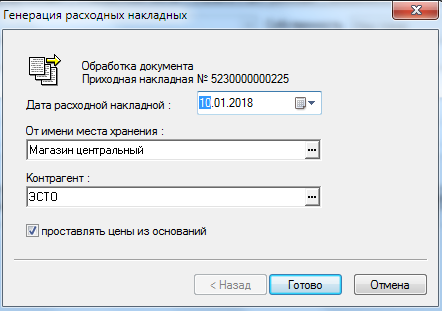
Рисунок 73 – Генарация расходных накладных
В результате Система создает расходную накладную. В спецификации накладной содержатся артикулы из приходной накладной, для которой выполнялась операция. Если в приходной накладной содержалось несколько строк с одинаковыми артикулами, но разными ценами, в расходной накладной для каждой цены отображается строка с артикулом. В строках спецификации расходной накладной в качестве оснований указываются приходные накладные. Количество отходов рассчитывается как количество товара из приходных накладных, умноженное на коэффициент нормы отходов. Полученная величина сохраняется в поле Количество. Цены в расходной накладной проставляются из приходных накладных, если при генерации был установлен признак простановки цен из оснований.
При вызове функции Разделить по собственным контрагентам создается документ для каждого собственного контрагента, установленного при создании накладной, и собственного контрагента, привязанного к месту хранения, установленному в поле Приход в (Рисунок 74 – Рисунок 77):
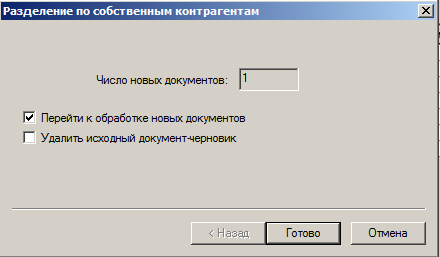
Рисунок 74 – Разделение документов по собственным контрагентам (1)
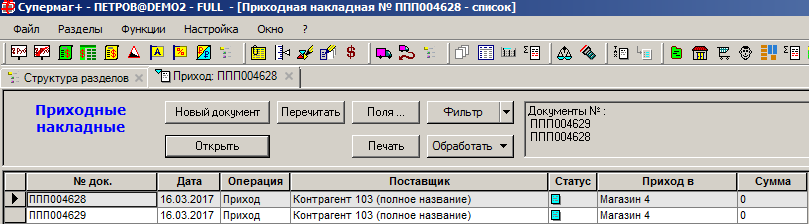
Рисунок 75 – Разделение документов по собственным контрагентам (2)
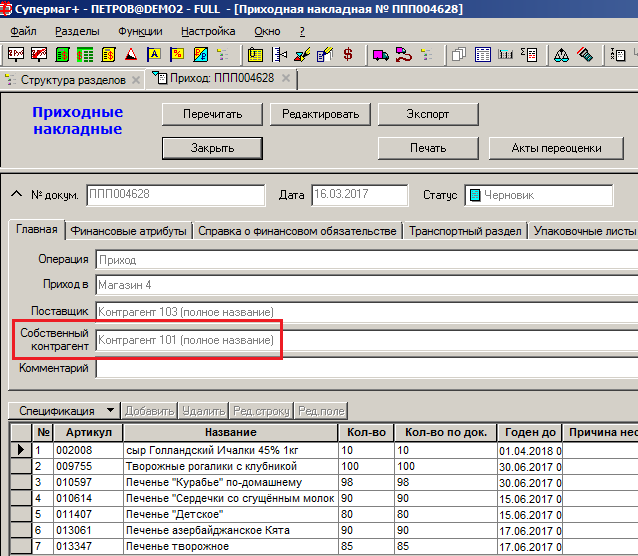
Рисунок 76 – Разделение документов по собственным контрагентам (3)
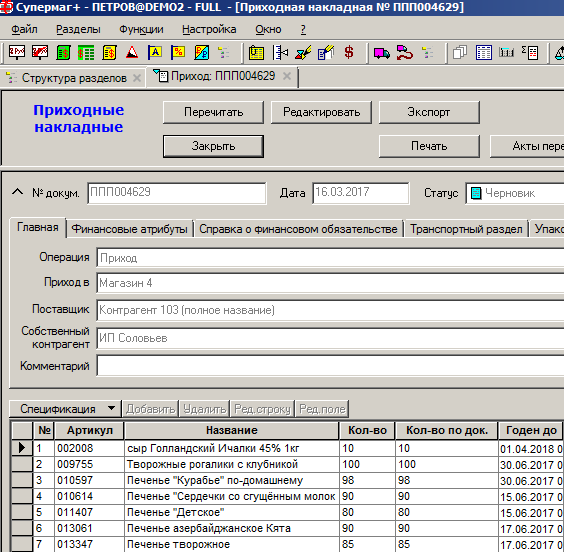
Рисунок 77 – Разделение документов по собственным контрагентам (4)
Функция доступна только для документов в статуса Черновик в режиме редактирования.
Функция Коррекция макс. изм. Цены прихода» – см. Рисунок 78
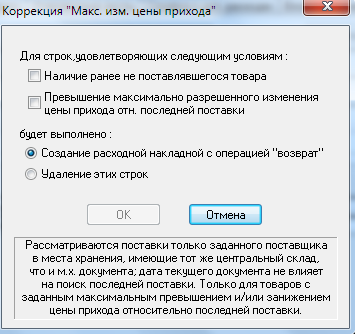
Рисунок 78 – Коррекция максимального изменения цены прихода
Процесс приема поставки состоит из этапа регистрации поставки и этапа создания приходной накладной. Функция *Приём поставки* доступна в режиме списка документов (Рисунок 79): !worddav163de090ced3ec56d5d49e33d097c42f.png|height=319,width=508! <ac:structured-macro ac:name="anchor" ac:schema-version="1" ac:macro-id="d280411d-428b-441d-af32-d7a657b8f0ce"><ac:parameter ac:name="">_Ref486411230</ac:parameter></ac:structured-macro>Рисунок 79 – Прием поставки (1) Последовательно заполнить реквизиты документа в окнах мастера диалога (Рисунок 80-Рисунок 82): !worddavd0eabe47eb7340e710b2442e02d49504.png|height=276,width=359! <ac:structured-macro ac:name="anchor" ac:schema-version="1" ac:macro-id="6d8a6b60-4b99-4009-b3ac-e89b5a835a3c"><ac:parameter ac:name="">_Ref486412511</ac:parameter></ac:structured-macro>Рисунок 80 – Прием поставки (2) !worddav08d4c6513528858e6a3d7f28961b201c.png|height=274,width=356! Рисунок 81 – Прием поставки (3) !worddav9c423d8be7156eb72131a8f96f8af09f.png|height=280,width=362! <ac:structured-macro ac:name="anchor" ac:schema-version="1" ac:macro-id="e9be6283-095a-43fe-b3cb-7c02aff35eb1"><ac:parameter ac:name="">_Ref486412513</ac:parameter></ac:structured-macro>Рисунок 82 – Прием поставки (4) По кнопке *Заказы* выбрать из списка (Рисунок 83) требуемый (если заказ был ранее сформирован). !worddave91fc845f170a915e8f375a57d0ebbe2.png|height=290,width=625! <ac:structured-macro ac:name="anchor" ac:schema-version="1" ac:macro-id="689171fd-62a5-4b34-976e-ddc4f81f454e"><ac:parameter ac:name="">_Ref486412497</ac:parameter></ac:structured-macro>Рисунок 83 – Выбор заказа На заключительном шаге работы Мастера диалога проверить введенные данные (Рисунок 84): !worddav08557260b18ce449d3ee93ea22073788.png|height=262,width=338! <ac:structured-macro ac:name="anchor" ac:schema-version="1" ac:macro-id="336e4f1d-aebe-4024-812a-f4dc08365319"><ac:parameter ac:name="">_Ref486412289</ac:parameter></ac:structured-macro>Рисунок 84 – Проверка данных По кнопке *Готово* производится переход в окно \[Приём товара\] с уже заполненным заголовком документа (Рисунок 85): !worddav663e57cfc4d44af37524d32e73aff756.png|height=205,width=625! <ac:structured-macro ac:name="anchor" ac:schema-version="1" ac:macro-id="5560c3db-bb6d-44e0-a4ca-b218ca2981a9"><ac:parameter ac:name="">_Ref486412567</ac:parameter></ac:structured-macro>Рисунок 85 – Заголовок документа Далее сканируются штрих-коды коробов, либо информация вводится вручную. В последнем случае сначала по кнопке выбирается базовый артикул, затем кнопкой *Свойство* отбирается значения свойства (в примере *– \[короб\] –* Рисунок 86): !worddavb2ebd27ca99fe32c1bb2e906e9b20fee.png|height=354,width=625! <ac:structured-macro ac:name="anchor" ac:schema-version="1" ac:macro-id="a577ad09-d7c1-4ede-89ae-3da37d1d7260"><ac:parameter ac:name="">_Ref486412702</ac:parameter></ac:structured-macro>Рисунок 86 – Добавление артикула (1) Кнопкой *Добавить* формируется первая строка документа со свойствами (Рисунок 87): !worddav56d14b6f25a4b07eff78e88f91bc34ee.png|height=271,width=625! <ac:structured-macro ac:name="anchor" ac:schema-version="1" ac:macro-id="dad424df-8d01-49c4-9402-566bc3aa7d8a"><ac:parameter ac:name="">_Ref486413093</ac:parameter></ac:structured-macro>Рисунок 87 – Добавление артикула (2) При этом: |
При изменении количества коробов (Рисунок 88):
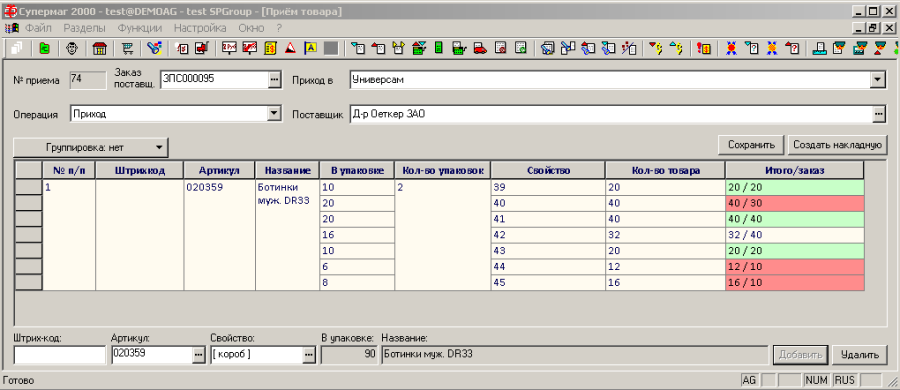
Рисунок 88 – Изменение количества коробоа
Допускается добавление в список отдельного артикула.
При попытке добавить артикул со сканера с несуществующим штрих-кодом (в примере - 2400000007422) выдаётся звуковой сигнал и производится фоновое выделение всей строки красным цветом (Рисунок 89):
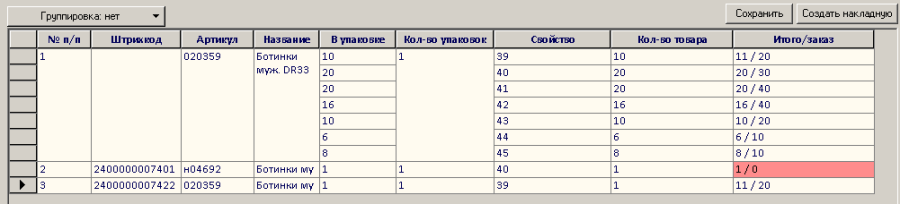
Рисунок 89 – Сигнал при попытке добавить артикул со сканера с несуществующим штрих-кодом
Для ввода нового штрих-кода необходимо вернутся на закладку Штрихкод карточки (см. Том 3) и ввести код, считанный сканером с указанием требуемого значения свойства артикула (Рисунок 90):
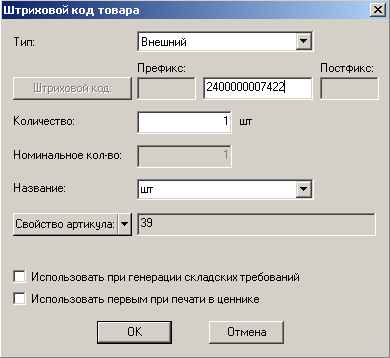
Рисунок 90 – Новый штрих-код
Для актуализации спецификации по исправленной строке необходимо вызвать на исполнение функцию Повторная обработка найденных штрих-кодов. Фоновая подсветка строки исчезнет.
Кнопкой Сохранить, расположенной в верхнем правом углу экрана, документ переводится в режим ожидания последующей коррекции. Возврат к его редактированию: Разделы → Приходные накладные → Функция «Прием поставки» → опция окна диалога Продолжить работу с открытой поставкой.
Выбрать из списка нужную позицию исходя из свойств: № процесса / Время старта / Сотрудник (Рисунок 91):
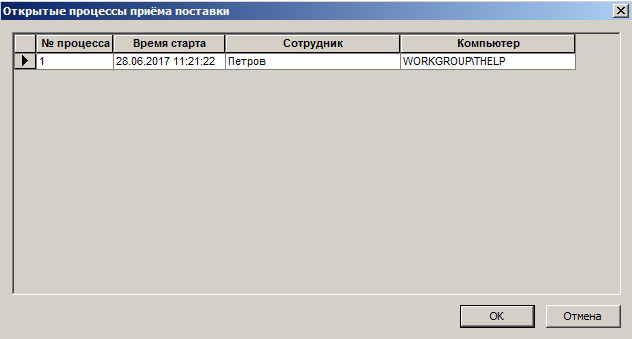
Рисунок 91 – Открытыте процесы приема поставки
Возможен ввод строки с весовым товаром. В этом случае в поле «В упаковке» будет проставлен вес товара данной упаковки, который может быть скорректирован.
Удаление строк производится щелчком левой кнопкой мыши на выбранной строки и кнопкой Удалить.
Кнопкой Группировка вызывается список сервиса интерфейса: нет (группировки); по упаковкам / по артикулам.
Пример перегруппировки списка товаров по артикулам (Рисунок 92):
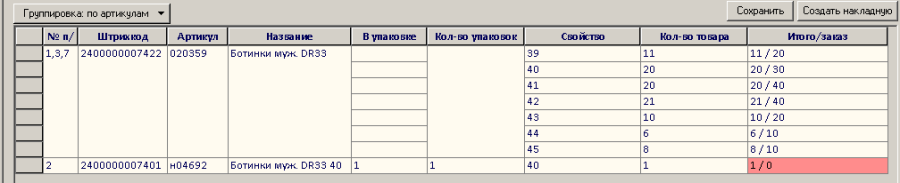
Рисунок 92 – Группировка списка товаров по артикулам
По кнопке Создать накладную осуществляется переход в раздел Приходные накладные для дальнейшего оформления товара в обычном порядке, при этом вся информация о процессе в окне Открытые процессы приёма поставки удаляется.
До момента создания приходной накладной процесс считается незавершенным. Выполнение незавершенного процесса может быть прервано и продолжено в любой момент времени.
Создание нового процесса приема поставки и повторный вход в ранее начатые процессы реализован в разделе приходных накладных как вызов функции Прием поставки.
При создании нового процесса приема поставки следует указать все атрибуты, необходимые в дальнейшем для создания приходной накладной и для контроля поставки: операцию, место хранения, поставщика, номер заказа.
Интерфейс этапа регистрации поставки реализован в самостоятельном режиме Прием. Интерфейс имеет структуру документа, у которого спецификация отражает порядок регистрации упаковок товара вида – штриховой код, артикул, название, значение свойства, количество штриховых кодов (упаковок), количество в упаковке, итоговое количество.
Интерфейс рассчитан на последовательный ввод штриховых кодов без дополнительных операций в интерфейсе. При последовательном вводе одного и того же штрихового кода производится увеличение количества упаковок в одной строке спецификации. При вводе разных штриховых кодов автоматически создаются новые строки.
При необходимости количество упаковок можно ввести вручную, не сканируя последовательно все одинаковые упаковки. Интерфейс позволяет скорректировать количество упаковок, но не позволяет менять количество товара в упаковке, в том числе, если в качестве упаковки выступает короб.
Собранные данные можно просматривать в порядке ввода (основной режим), с группировкой по одинаковым штриховым кодам (по упаковкам), и с группировкой по артикулам.
Генерация приходной накладной означает завершение процесса приема товара. Накладная создается в статусе «принят на складе» и после ее создания процесс приемки продолжить нельзя. Необходимые изменения, в случае ошибки, можно вносить уже непосредственно в накладную.
В накладной не сохраняется информация о штриховых кодах и упаковках. Информация о принятом товаре обобщается в накладной так же, как в случае приема информации с помощью терминала сбора данных.
Функция Сопоставление с ТТН ЕГАИС предназначена для работы с ЕГАИС, см. Том 22). Функция доступна в режиме редактирования документа.
Если в приходной накладной содержатся артикулы с нулевым фактическим количеством и ненулевым количеством по документам, функция Скрыть/показать строки с нулевым приемом позволяет скрыть/показать такие артикулы (Рисунок 93 и Рисунок 94):
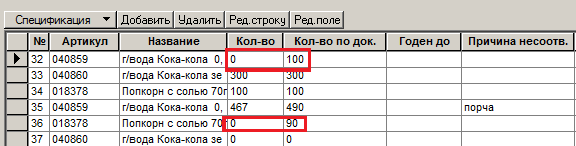
Рисунок 93 – Показать строки с нулевым приемом

Рисунок 94 – Скрыть строки с нулевым приемом
Функция доступна в режиме редактирования документа.
Функция Операция по умолчанию позволяет выбрать операцию (Рисунок 95), которая будет использоваться по умолчанию при создании накладных.
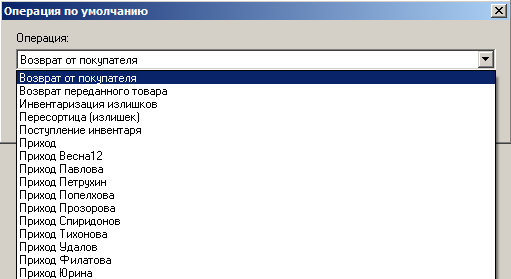
Рисунок 95 – Выбор опреации по умолчанию
Функция доступна в режиме списка документов.
Функция Журнал истории документа позволяет просматривать все операции с выбранным документом (Рисунок 96):
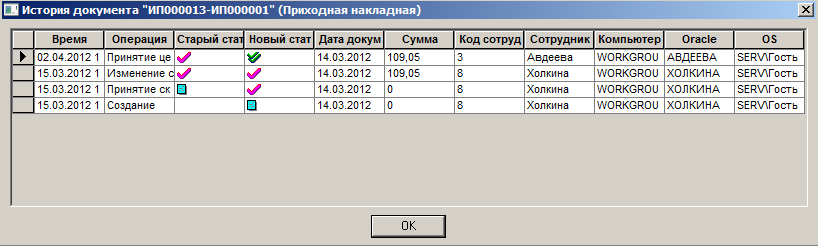
Рисунок 96 – Журнал истории документа
При вызове функции Журнал удаленных документов открывается таблица, содержащая данные удаленных документов (Рисунок 97):
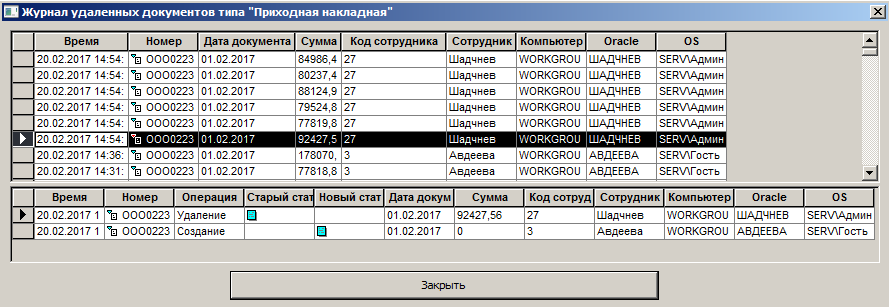
Рисунок 97 – Журнал удаленных документов
В режиме редактирования документа нажать кнопку Наценить и принять (Рисунок 98).
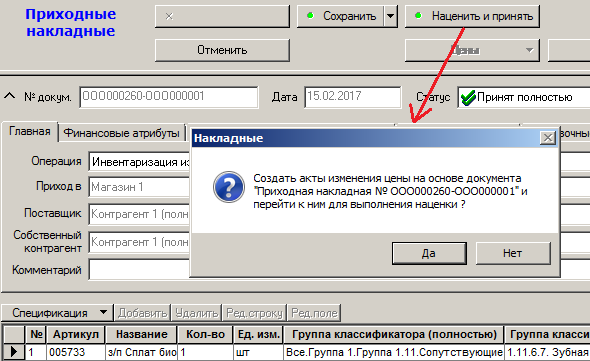
Рисунок 98 – Наценивание
Будут созданы Акты переоценки для всех видов цен данного места хранения (Рисунок 99):

Рисунок 99 – Созданный акт переоценки
Акты можно сразу же отметить для всех видов цен в целях перевода их к исполнению (смена статуса). Без выполнения функции Наценить и принять, то есть без создания акта переоценки, при изменении закупочных цен за пределами разрешенного диапазона изменений, розничные цены (в т.ч. цена для кассы) не претерпят изменений.
Акты не будут сгенерированы при допустимых отклонениях цен поставки, которые устанавливаются «шагом цены» и «коридором изменений» (мин. и макс. цены). При установленном флаге Исключать неизменившиеся цены в наценивании по приходу (папка Ценообразование раздела Конфигурация административного модуля) из акта переоценки будут исключены артикулы, цена которых после переоценки оказалась такой же, как и их текущая цена (или изменилась в допустимых значениях).
|
Для приходных накладных в местах хранения с установленным флагом Отложенное исполнение актов изменения цены на закладке Цены в разделе Склады и магазины (см. Том 2) цена для кассы берётся из акта для вида цены для кассы в статусе 2 или 3, созданном на основе накладной. |
Наценивание товаров со свойствами
Реализованы два пути проведения наценки товаров со свойствами в зависимости от установки/снятия флага Наценивание по свойствам для артикула в административном модуле:
При вызове функции кнопки Обработать → Проставить № счета-фактуры (Рисунок 100) и указании значения в открывшемся окне (Рисунок 101) номер счета фактуры будет проставлен в поле Счет-фактура (Рисунок 102):
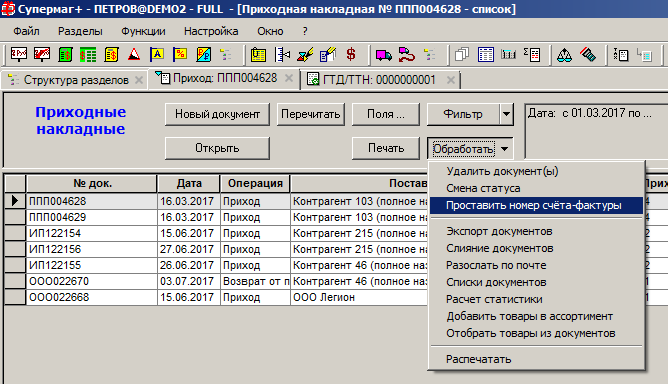
Рисунок 100 – Функция «Проставить номер счета-фактуры»
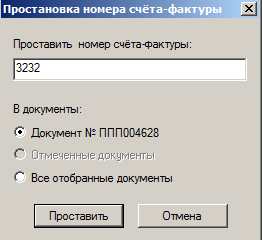
Рисунок 101 – Простановка номера счета-фактуры
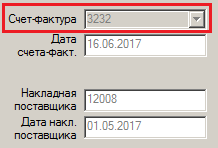
Рисунок 102 – Номер счет-фактуры
Для учета стоимости товаров в розничных ценах в Торговой системе производится регистрация статистических данных о розничных ценах товаров на момент регистрации накладной.
Статистические данные о розничных ценах товаров на момент регистрации накладной сохраняются в соответствующих таблицах, которые используются для приходных накладных, накладных на перемещение и расходных накладных. В статистической таблице сохраняется информация о розничной цене (цене для кассы) в момент перевода накладной в статус Принят полностью.
Цена для кассы берется для места хранения прихода товара. Для накладной на перемещение это место хранения Приход в.
В случае если цена для кассы существует, и дата накладной соответствует текущей дате, цена для кассы в накладной будет соответствовать цене на момент регистрации накладной. Если цена отсутствует, накладная будет принята, но поле Цена для кассы останется пустым.
В тех случаях, когда дата накладной не соответствует текущей дате, то есть при позднем оформлении накладной или при коррекции накладной, цена для кассы берется из истории цен как последняя цена на дату накладной. Если на дату накладной значения цены не обнаружено, то берется последняя цена из предыдущих дней. Если цена из предыдущих дней не обнаружена или она равна 0, то ищется цена в последующих днях.
При повторной регистрации накладной цена для кассы проставляется только в те позиции спецификации, которые не имели значения. Проставленные ранее цены для кассы не изменяются.
|
ТС собирает статистику, если в административном модуле (см. Том 24) установлен признак (флаг) Проставлять цену для кассы в накладные. Признак устанавливается администратором ТС в папке Ценообразование закладки Конфигурация в разделе База данных. По умолчанию признак не установлен. |
Для пересчета статистики по кассовым ценам в ТС используется функция Расчет статистики. Функция пересчитывает ранее сохраненные и рассчитывает отсутствующие цены для передачи их в кассы.
Для вызова функции:
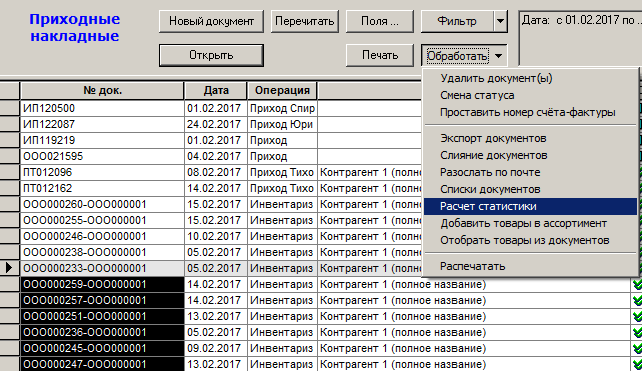
Рисунок 103 – Обработка документов. Расчет статистики
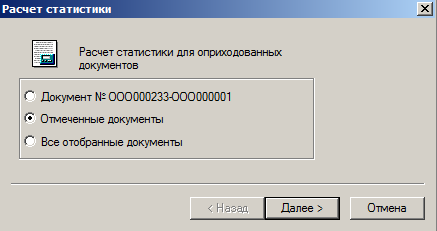
Рисунок 104 – Выбор документов для расчета статистики
Особенности сбора статистики при наценивании товара
При использовании статистики по ценам для кассы оператору необходимо учитывать, что при наценивании пришедшего товара акты переоценки исполняются до момента регистрации приходной накладной только в том случае, когда товар наценивается в той же базе данных (том же месте хранения), в котором был зарегистрирован приход товара. В противном случае из-за процессов пересылки документов и ожидания исполнения акта переоценки в удаленной базе данных, в приходную накладную будут проставлены текущие цены, то есть старые цены, которые были до исполнения акта переоценки.
В ТС реализована возможность использования меток в документах. Метки представляют собой дополнительные поля в заголовке документа.
Задание меток производится в справочнике Метки документов в разделе Настройка → Справочники (см. Том 1). Однако оно не влечёт за собой автоматического внесения их в соответствующие печатные формы – это требует участия программиста.
В ТС документы можно заводить непосредственно при помощи конструктора (когда сначала создается заголовок документа, а потом заполняется его спецификация), а можно при помощи функции *Экспорт{*}, то есть фактически путём копирования ранее созданных документов. При использовании функции *Экспорт* новые документы в системе создаются на основе уже созданных и сразу содержат заполненную спецификацию.
\\
Для создания новых документов в ТС на основе уже созданных необходимо в списке документов выбрать документ/документы, на основании которых будут создаваться новые. В случае выбора нескольких документов для экспорта будет создано такое же количество новых документов, которые можно в последующем объединить с использованием функции *Слияние документов{*}. Один документ можно экспортировать из режима *Спецификация* \[редактирование\]. Выбрать либо пункт меню *Функции → Экспорт документов{*}, либо пункт меню *Экспорт документов* кнопки *Обработать,* либо (при экспорте одного документа) воспользоваться кнопкой *Экспорт/Импорт{*}<span style="color: #7f7f7f">.</span>
\\
Рассмотрим пример экспорта документа «Приходная накладная» в документ «Расходная накладная» (операция «Возврат поставщику»), используя функцию *Экспорт документов* кнопки *Обработать{*}<span style="color: #7f7f7f">.</span>
На первом шаге «Мастера диалога» (рис. 1.63) по кнопке <span style="color: #7f7f7f">Новый</span> производится отбор отмеченных документов для формирования документа «Расходная накладная» (Рисунок 105):
!worddav685212f7315f02c53a3d830c97e9d68b.png|height=204,width=382!
<ac:structured-macro ac:name="anchor" ac:schema-version="1" ac:macro-id="290960f1-786d-45d0-9e9b-33fd6efe7e57"><ac:parameter ac:name="">_Ref486519288</ac:parameter></ac:structured-macro>Рисунок 105 – Выбор документов для экспорта
\\
Дальнейшие действия пользователя сводятся к заполнению полей окон (Рисунок 106):
!worddav0a5821781036518f482541c9f9c544cd.png|height=191,width=350!
!worddav1e19a7fdf5239c6f49cf7863a46a6ee8.png|height=191,width=354!
!worddavd5ce3f06e6b3994a9f21201e67e2c9b1.png|height=191,width=354!
!worddav9cc422bb98dba85b54e31c3f16ab1ecf.png|height=191,width=349!
!worddav9d8a5d6737d420aedee0cb6690e7627e.png|height=191,width=358!
!worddav93521686c263d670aace9dc6419072f4.png|height=191,width=354!
<ac:structured-macro ac:name="anchor" ac:schema-version="1" ac:macro-id="5b7ac5d0-f319-47c1-b351-5ac176c379de"><ac:parameter ac:name="">_Ref486520903</ac:parameter></ac:structured-macro>Рисунок 106 – Экспорт документа
Для всех документов с товарной спецификацией в процедуры экспорта документа в другие документы и процедуру импорта спецификации из другого документа добавлено ограничение списка экспортируемых или импортируемых строк номенклатурой артикулов места хранения документа – приемника информации. Для накладных на перемещение и для складских требований это место хранения «В».
Если для места хранения документа не установлено ни одной номенклатуры, то считается, что месту хранения разрешены все артикулы.
Для процедуры экспорта из окна отобранных документов ограничение по номенклатуре места хранения добавлено в виде флага *Только номенклатура места хранения* на ту же страницу мастера экспорта, где установлен флаг *Только артикулы указанных групп{*}.
Для процедуры экспорта из открытого документа и для процедуры импорта в открытый на редактирование документ в мастер добавлена новая страница с обоими флагами.
При всяком новом исполнении процедур экспорта или импорта флаг *Только номенклатура места хранения* не установлен. Предыдущее значение флага не запоминается.
\\
\\
После подтверждения отбора созданного документа «Расходная накладная» ТС автоматически переходит в раздел *Расходные накладные* (Рисунок 107):
!worddavcba29ec14f784147f55cbd6b1fde66b1.png|height=219,width=609!
<ac:structured-macro ac:name="anchor" ac:schema-version="1" ac:macro-id="3b74b0fb-dd72-4f71-86cf-22130794c65d"><ac:parameter ac:name="">_Ref486521678</ac:parameter></ac:structured-macro>Рисунок 107 – Созданная расходная накладная
Аналогичным способом производятся операции импорта, например, срок спецификации счёта в расходную накладную; строк спецификации приходной накладной в счёт и т.п.
Излишнее количество экспортированных/импортированных строк в сформированном документе можно удалить; недостающие позиции – добавить в обычном порядке. |
Можно распечатать одну или несколько выбранных накладных одновременно. Печать документов осуществляется с помощью кнопки Печать (печать одного документа) или с помощью пункта меню кнопки Обработать → Распечатать (групповая печать). При этом появляется меню старта (Рисунок 108) в котором оператор может выбрать соответствующие опции печати.
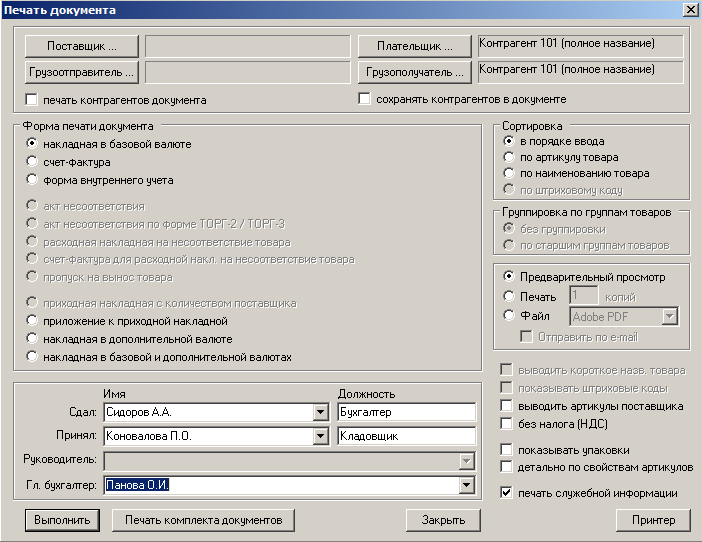
Рисунок 108 – Настройка печати
Предусмотрены режим предварительного просмотра документа на экране монитора, сохранения его в файл и непосредственный вывод печати документа на принтер.
При этом, если флаги в полях Форма внутреннего учета и Печать служебной информации сняты и выбран режим печати Накладная в базовой валюте, то, после нажатия кнопки Выполнить, будет сформирована Товарная накладная, полностью соответствующая унифицированной форме Торг-12.
Контрагенты для печати документов не относятся к содержанию документа и не обязаны соответствовать контрагенту документа. Контрагенты для печати документа задаются и сохраняются в диалоге печати документа. Их сохранение в базе данных служит для целей точного повторного воспроизведения печатных форм документов, как в текущей базе данных, так и в удаленных базах данных.
Контрагенты для печати документов пересылаются по почте вместе с документом.
Поля контрагентов для печати заполняются значениями из базы данных, если таковые были ранее сохранены. Если в базе данных контрагенты для печати документа не зафиксированы, то по умолчанию поля заполняются следующим образом:
Для управления правами доступа персонала к изменению и печати контрагентов в печатных формах документов в разделы приходных и расходных накладных добавлены по две функциональные роли: «Выбор контрагентов для печати» и «Сохранение контрагентов для печати».
Сохранение контрагентов для печати в базу данных будет произведено только в случае установки в диалоге печати флага Сохранять контрагентов в документе. Если флаг не установлен, внешние контрагенты сохраняются в локальных настройках компьютера.
Для приходной накладной поле Плательщик сохраняется в настройку от имени. Поле Грузополучатель сохраняется в локальную настройку раздела приходных накладных Грузополучатель. Поля Поставщик и Грузоотправитель не сохраняются.
Для расходной накладной поле Поставщик сохраняется в настройку от имени. Поле Грузоотправитель – в локальную настройку раздела приходных накладных Грузоотправитель. Поля Плательщик и Грузополучатель не сохраняются.
Также для расходной накладной в диалоге старта печати документа есть опция для ввода имени и должности сотрудника Отпуск разрешил. Имя сотрудника можно выбрать из списка сотрудников контрагента Поставщик. Опция доступна при выборе формы печати документа «накладная в базовой валюте» и «накладная с основанием».
При печати документа имя и должность сотрудника печатается в поле «Отпуск груза разрешил:».
Локальная настройка от имени является общей для всех печатных форм и отчетов торговой системы.
Установка флага Печать контрагента документа позволяет игнорировать настройки диалога и брать контрагента для печати из контрагента документа. Для приходной накладной это поля Поставщик и Грузоотправитель, для расходной накладной это поля Плательщик и Грузополучатель.
Флаги Печать контрагента документа и Сохранение контрагентов для печати по умолчанию не установлены. Состояние флагов при закрытии диалога печати не сохраняется и при повторном старте диалога не восстанавливается.
Атрибуты сотрудника, сдавшего товар, печатаются в поле Отпуск груза произвел; атрибуты главного бухгалтера – в поле Главный (старший) бухгалтер.
Списки имен и должностей кредитораспорядителей организации-грузополучателя и организации-поставщика (или лиц, кому делегированы полномочия на подпись товаросопроводительных документов в этих организациях; вызов списка к выбору значения – по кнопке  ) составляются на странице Сотрудники (Разделы → Контрагенты, см. Том 4) на закладках Поставщики и Клиенты; допускается также ручной ввод.
Детализация прав печати накладных по их статусам
Для документов Приходная накладная, Расходная накладная и Накладная на перемещение реализована детализация прав печати документов в соответствии со статусом накладных (Рисунок 109):
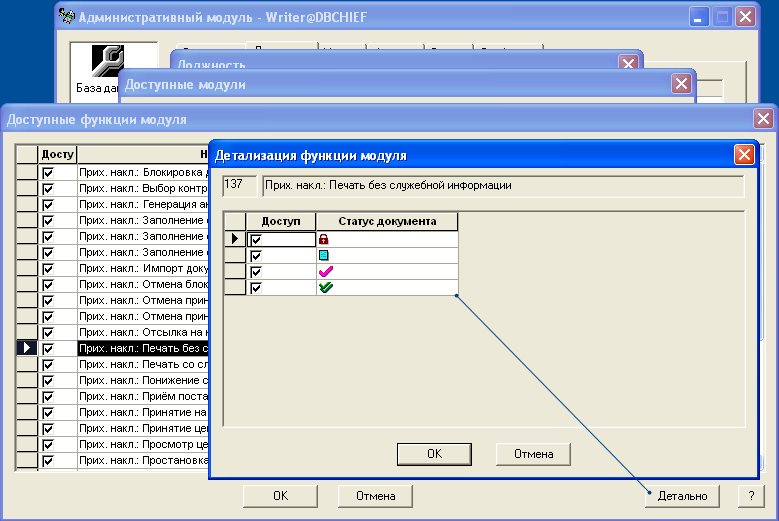
Рисунок 109 – Детализация прав печати накладных по их статусам
В интерфейсе Административного модуля в диалог Доступные функции модуля нажатием кнопки Детально вызывается диалог Детализация функции модуля, в котором можно назначить или отозвать право печати документа при наличии у документа указанного статуса.
Кнопка Детально активна только в том случае, если выбрана функция, имеющая детализацию. В диалоге Доступные функции модуля сохранено общее и одновременное управление всеми детальными функциями, то есть установка или снятие флага в строке функции приводит к установке или снятию флага для всех детальных функций.
При смене прав печати документа необходимо учитывать, что права печати анализируются и буферизируются в разделе документа в момент его старта и для вступления в действие новых установок необходимо повторно стартовать раздел документа.
Сертификат соответствия – документ, подтверждающий соответствие товара нормативным требованиям. Сертификат может быть выписан на единичное изделие (товар) или на группу изделий.
При оприходовании товара в случае заполнения пользователем справочника Сертификатов «Мастер редактирования полей» позволит выбрать требуемый из списка.
Работа с сертификатом проводится в меню Разделы, пункт Накладные → Сертификаты/Декларации соответствия (Рисунок 110).
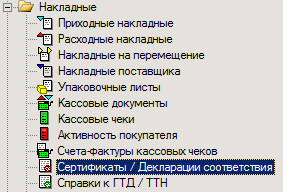
Рисунок 110 – Раздел «Сертификаты/Декларации соответствия»
Для создания нового документа необходимо выполнить следующие действия:
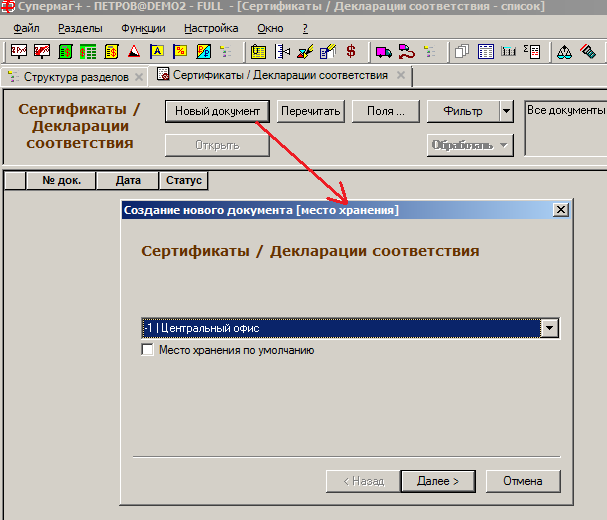
Рисунок 111 – Создание сертификата (1)
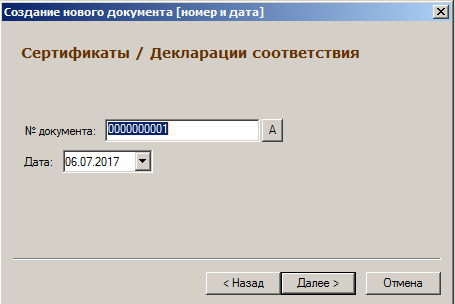
Рисунок 112 – Создание сертификата (2)
Шаблон построен с использованием правил формирования номера сертификата в соответствии с требованиями системы сертификации ГОСТ, технических регламентов Российской Федерации и Таможенного союза, а также по требованиям технических регламентов Евразийского Экономического Союза.
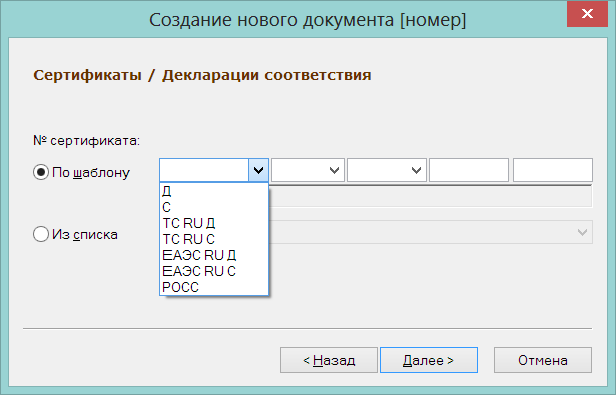
Рисунок 113 – Создание сертификата/декларации соответствия по шаблону (1)
Под строкой ввода номера по шаблону показывается строка с результатом формирования номера (Рисунок 114):
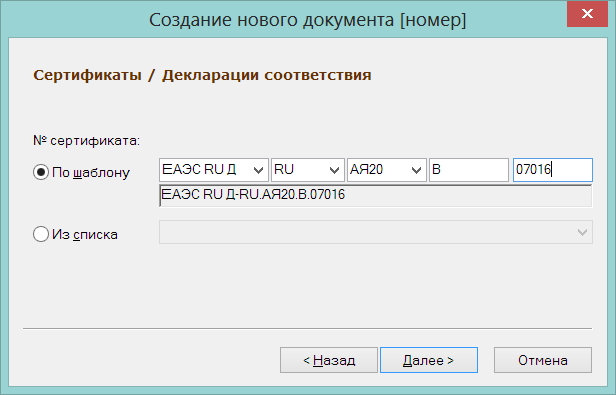
Рисунок 114 – Создание сертификата/декларации соответствия по шаблону (2)
Существует возможность ввода и запоминания нового префикса для тех случаев, когда изменения законодательства будут опережать изменения программы шаблона (Рисунок 115):
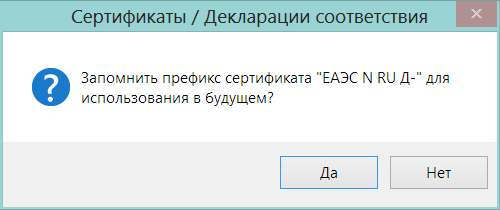
Рисунок 115 – Создание сертификата/декларации соответствия по шаблону (3)
Собственные значения префикса сохраняются в системном реестре текущего пользователя в ключе HKEY_CURRENT_USER\Software\Service Plus\SuperMag2000\Defaults\DocumentsDefaults SertificateTypes.
Если префиксы были введены неверно или стали неактуальны, их можно удалить из этого ключа.
Штатно номер формируется и проверяется на соответствие следующим правилам:
РОСС ХХ. YYYY.Х000000
где:
ХХ - двухбуквенный код страны
YYYY - код органа по сертификации. Совпадает с последней группой символов регистрационного номера органа по сертификации.
Х – код типа объекта сертификации:
A – партия (единичное изделие), сертифицированная на соответствие обязательным требованиям; B - серийно выпускаемая продукция, сертифицированная на соответствие обязательным требованиям;
C – партия (единичное изделие), сертифицированная на соответствие требованиям нормативных документов;
H – серийно выпускаемая продукция, сертифицированная на соответствие требованиям нормативных документов;
E – транспортное средство, на которое выдается одобрение типа транспортного средства.
000000 – порядковый номер от 00001 до 99999.
Регистрационный номер декларации ГОСТ Р:
РОСС ХХ.YYYY.Д00000
где:
ХХ – код страны, в которой расположен изготовитель;
YYYY – код органа по сертификации, зарегистрировавшего декларацию (4 последних символа регистрационного номера);
Д – символ принадлежности номера к декларации о соответствии;
000000 – порядковый номер (00001-99999).
Регистрационный номер декларации ТР РФ о соответствии:
Д-XX.YY00.Z.00000
где:
Д – символ принадлежности номера к декларации о соответствии;
ХХ – код страны расположения изготовителя по Общероссийскому классификатору стран мира ОКСМ;
YY00 – код органа, регистрирующего декларации о соответствии (не более четырех символов, обеспечивающих идентификацию указанного органа);
Z – код типа объекта декларирования:
А – партия либо единичное изделие;
В – серийно выпускаемая продукция.
00000 – порядковый номер от 00001 до 99999.
Регистрационный номер сертификата ТР РФ:
С-ХХ.YYYY.Z.00000
где:
С – символ принадлежности номера к сертификату соответствия;
ХХ – код страны расположения изготовителя по ОКСМ;
YYYY – код органа по сертификации, выдавшего сертификат соответствия (4 последних символа регистрационного номера аттестата аккредитации);
Z – код типа продукции, прошедшей сертификацию:
А – партия или единичное изделие,
В – серийно выпускаемая продукция, прошедшая обязательную сертификацию;
000000 – порядковый номер.
Для сертификата или декларации ТР ТС ( таможенного союза):
Формат номера российского сертификата ТС:
ТС RU C-ХХ.YYYY.Z.00000
Формат номера российской декларации ТС:
ТС RU Д-ХХ.YYYY.Z.00000
где:
ТС – аббревиатура Таможенного союза;
С – символ принадлежности номера к сертификату соответствия;
Д – символ принадлежности номера к декларации соответствия;
ХХ – код страны расположения изготовителя по общероссийскому классификатору стран мира ОКСМ, для транснациональной компании указывается код страны расположения ее центрального офиса;
YYYY – код органа по сертификации в соответствии с аттестатом аккредитации (не более четырех символов из регистрационного номера аттестата аккредитации органа по сертификации, обеспечивающих идентификацию органа по сертификации);
Z – код типа объекта сертификации:
А – партия (либо единичное изделие),
В – серийно выпускаемая продукция.
00000 – порядковый номер от 00001 до 99999.
Можно выбрать номер из справочника, отметив опцию Из списка (Рисунок 116):
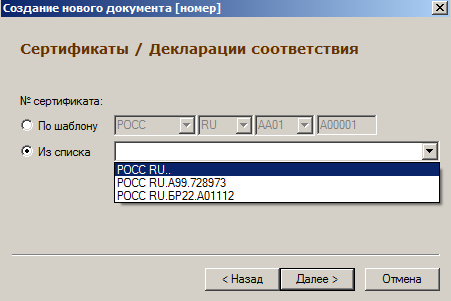
Рисунок 116 – Создание сертификата (3)
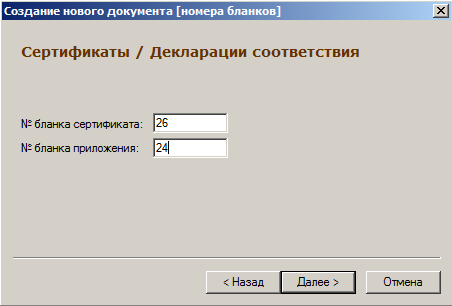
Рисунок 117 – Создание сертификата (4)
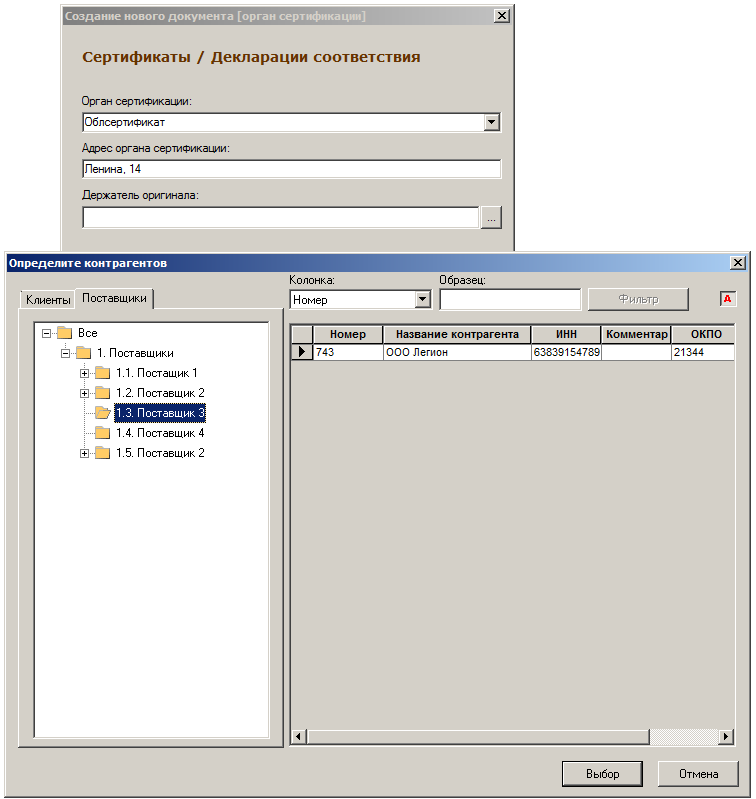
Рисунок 118 – Создание сертификата (5)
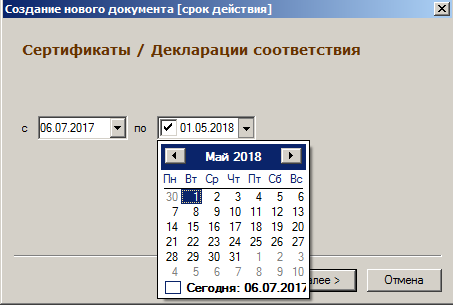
Рисунок 119 – Создание сертификата (6)
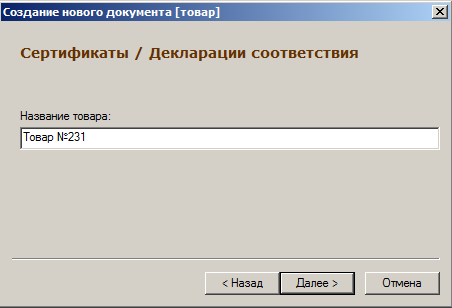
Рисунок 120 – Создание сертификата (7)
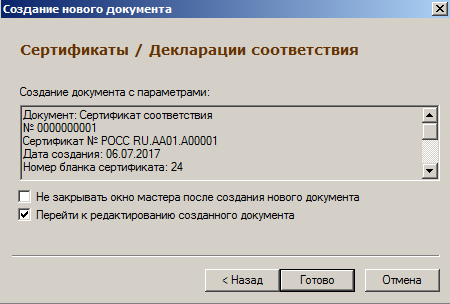
Рисунок 121 – Создание сертификата (8)
Итог формирования заголовка документа (Рисунок 122):
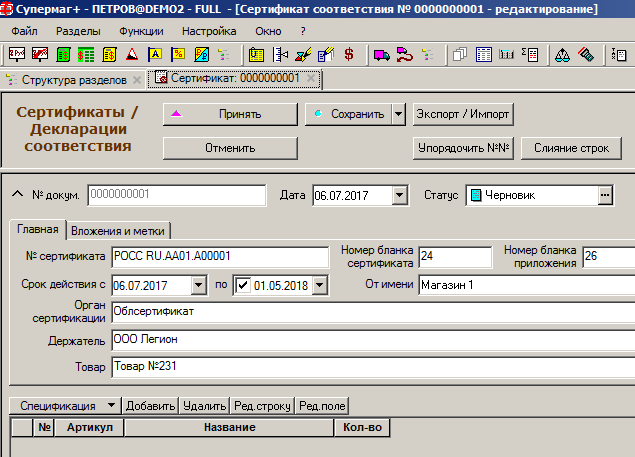
Рисунок 122 – Заголовок документа «Сертификат/Декларация соответствия»
Заполнение спецификации производится в обычном порядке.
Далее спецификацию необходимо либо сохранить в статусе Черновик, либо перевести в статус Принят. В первом случае необходимо нажать на кнопку Сохранить, во втором – на кнопку Принять.
При просмотре списка сертификатов в таблице Товар в накладных отображаются все накладные в статусе Принят на складе и Принят полностью и артикулы в них, для которых указан номер данного сертификата (Рисунок 123). Чтобы сертификат был доступен при для добавления в накладную, он должен иметь статус Принят.
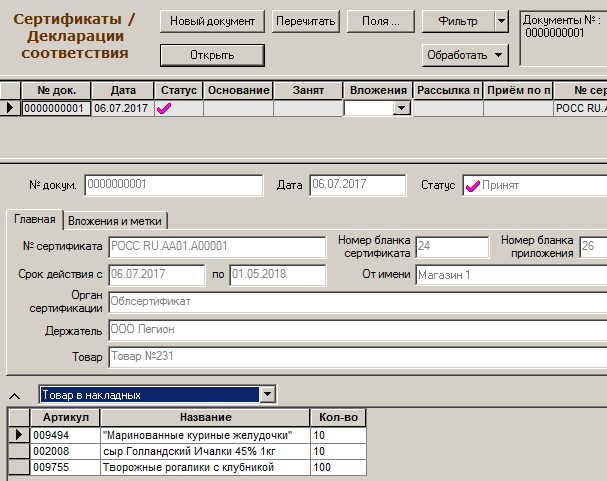
Рисунок 123 – Товар в накладных
Сертификат соответствия имеет 3 статуса:
Доступны следующие режимы работы с сертификатом (Рисунок 124):
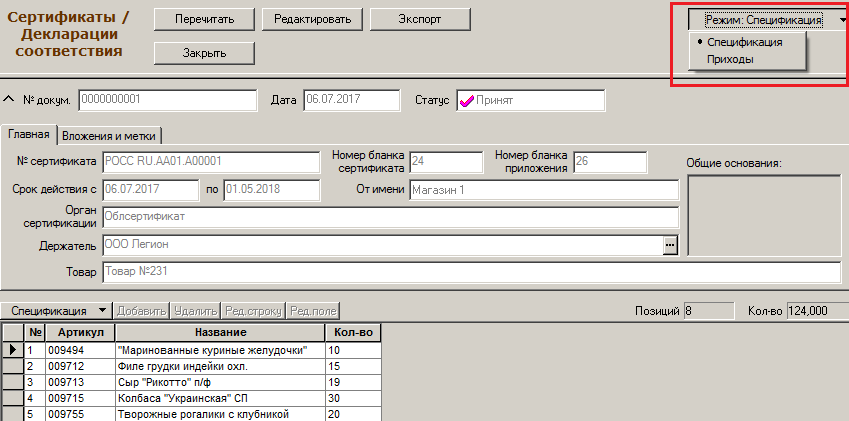
Рисунок 124 – Режимы работы с сертификатом соответствия
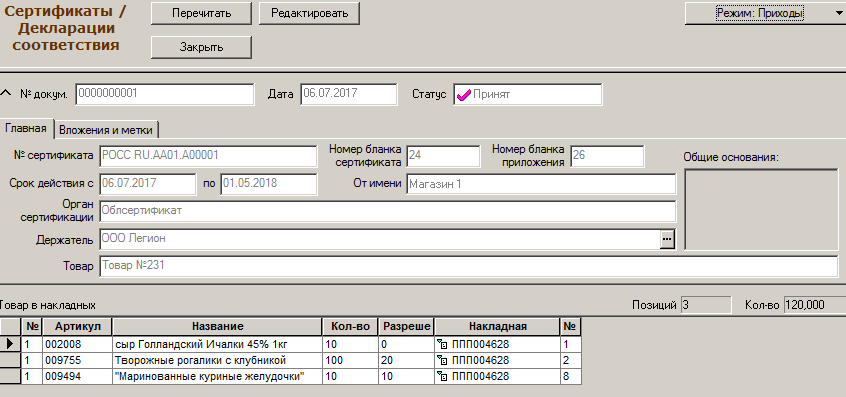
Рисунок 125 – Режим «Приход»
|
В Торговой системе соответствие между сертификатом соответствия и сертифицированным товаром может быть установлено двумя способами: 1. Соответствие устанавливается при предварительной регистрации Сертификата соответствия в ТС. В документ вводится перечень артикулов карточек складского учета, которые соответствуют сертифицированному товару. |
С помощью фильтра документа Сертификат соответствия можно выбрать тип документа, для которого проводится поиск артикула товара. Поиск артикула может проводиться в следующих документах: Приходные накладные / Сертификаты соответствия / Сертификаты и накладные.
Тип документа выбирается пользователем из раскрывающегося списка Товары из: закладки Товары (Рисунок 126):
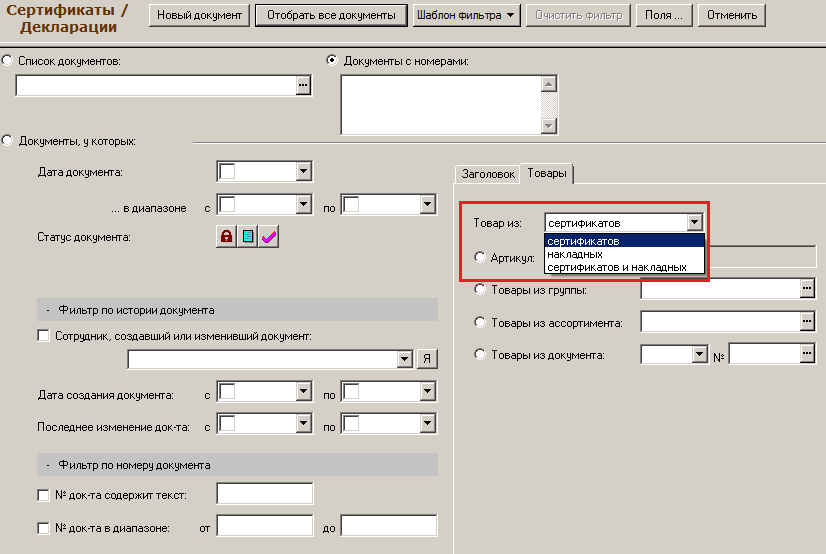
Рисунок 126 – Фильтр
При предварительном просмотре отобранных сертификатов соответствия реализована возможность просматривать спецификацию сертификата соответствия, либо артикулы товаров в приходных накладных, связанных с сертификатом.
Тип просматриваемой информации выбирается пользователем из раскрывающегося списка над спецификацией документа (Рисунок 127):
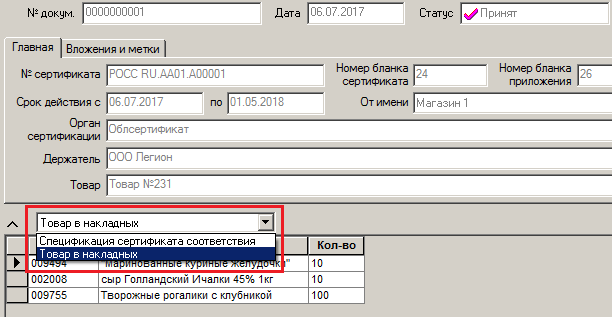
Рисунок 127 – Прсмотр товаров
Справка к грузовой таможенной декларации (ГТД) – документ, который оформляется при прохождении товара через таможенный контроль. Весь товар, импортируемый на территорию РФ, должен иметь такую справку для подтверждения легальности своего присутствия на территории страны.
Справка к товарно-транспортной накладной (ТТН) – документ из комплекта обязательных сопроводительных документов для подакцизных товаров, являющихся алкогольной продукцией произведенной в РФ.
Создание справок к ГТД/ТТН производится в меню Разделы → Накладные → Справки к ГТД / ТТН (Рисунок 128).
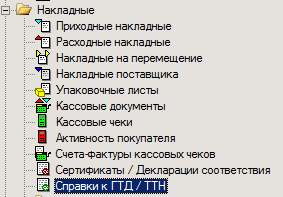
Рисунок 128 – Раздел «Справки к ГТД/ТТН»
Для создания нового документа необходимо выполнить следующие действия:
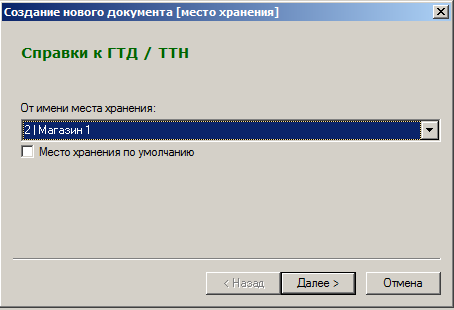
Рисунок 129 – Создание справки к ГТД/ТТН (1)
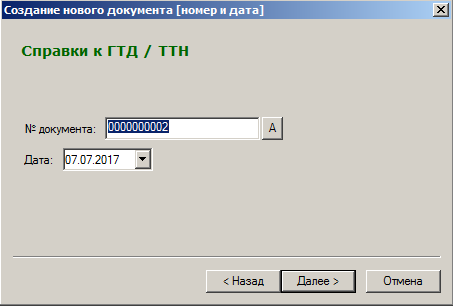
Рисунок 130 – Создание справки к ГТД/ТТН (2)
АААААAAA/ВВВВВВ/СССССС
где:
АААААAAA – код таможенного органа (целое число, максимально – 8 символов);
ВВВВВВ – число, месяц, две последние цифры текущего года (дата документа);
|
Дата документа не может превышать текущую дату. |
СССССС – порядковый номер ГТД (целое число).
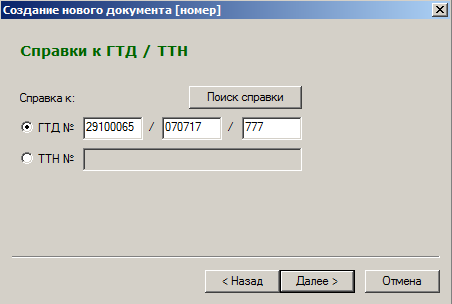
Рисунок 131 – Создание справки к ГТД/ТТН (3)
При попытке ввода числа иной разрядности выдается предупреждение (Рисунок 132):
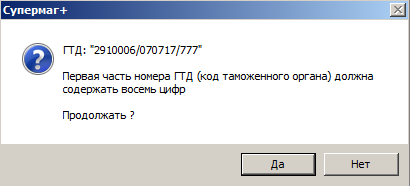
Рисунок 132 – Предупреждение о неверном формате номера ГТД
Для ТТН номер не имеет четкой структуры и вводится в свободной форме.
Номер справки можно ввести самостоятельно или создать справку на основе уже имеющихся приходных накладных. Для этого следует нажать кнопку Поиск справки, и выбрать артикулы (Рисунок 133):
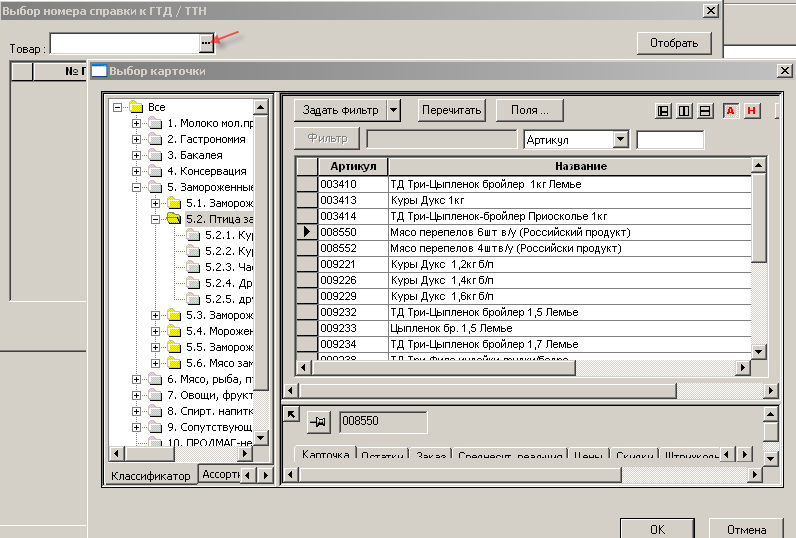
Рисунок 133 – Выбор артикулов
В результате отобразится список приходных накладных по данному товару, в которых есть ссылка на справку ГТД/ТТН. Следует выбрать нужную накладную с нужным номером справки к ГТД/ТТН и нажать кнопку OK (Рисунок 134):
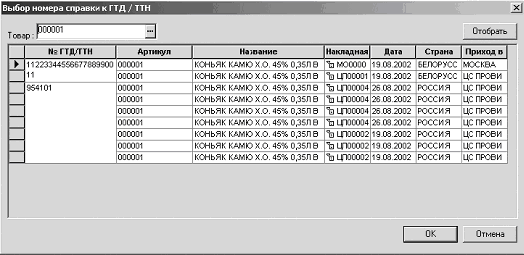
Рисунок 134 – Выбор номера справки ГТД/ТТН
В поле № ГТД/ТТН будет указан тот номер справки, на которую имеется ссылка выбранной приходной накладной.
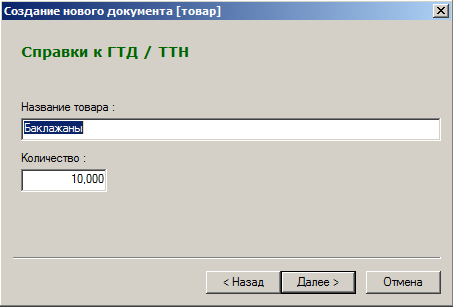
Рисунок 135 – Создание справки к ГТД/ТТН (3)
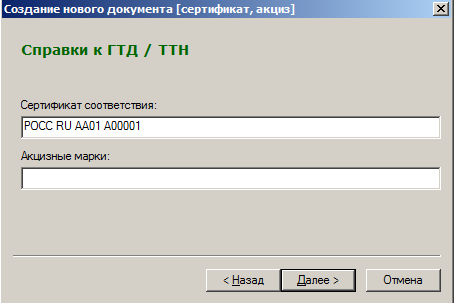
Рисунок 136 – Создание справки к ГТД/ТТН (4)
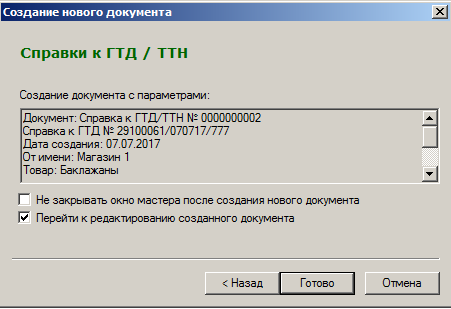
Рисунок 137 – Создание справки к ГТД/ТТН (5)
Если все правильно, то после нажатия на кнопку Готово, будет создана справка.
Справку необходимо либо сохранить в статусе Черновик, либо перевести в статус Принят. В первом случае необходимо нажать на кнопку Сохранить, во втором – на кнопку Принять.
Так же как и сертификат соответствия, справка к ГТД/ТТН не определяет внутри себя список артикулов системы, на которые она выписана. Справка определяет лишь общее название товара и его количество. При оформлении приходных накладных для артикулов указывается номер соответствующей справки.
|
Если количество товара в накладной превысит его количество в справке, будет выдано соответствующее предупреждение. |
В режиме просмотра справки к ГТД/ТТН в таблице Товар в накладных (в нижней части экрана; при отмеченном флаге) приводится список всех артикулов с указанием номеров приходных накладных, для которых указан номер данной справки к ГТД/ТТН (Рисунок 138):
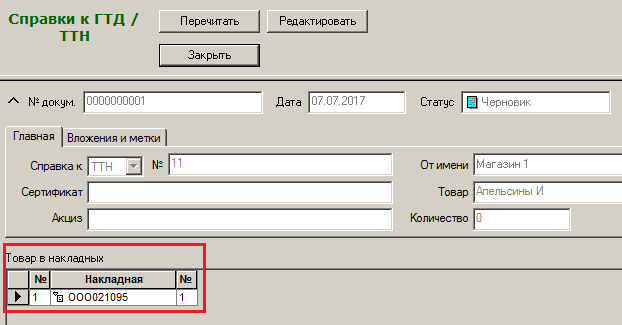
Рисунок 138 – Список товаров в накладных
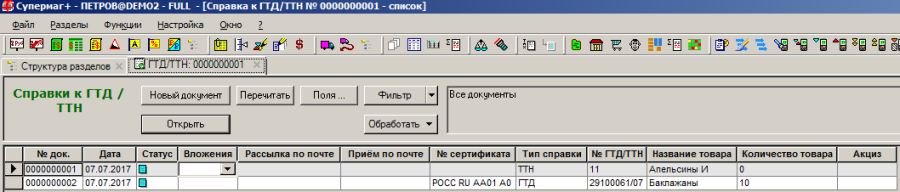
Рисунок 139 – Атрибуты документа «Справка к ГТД/ТТН»
Справка к ГТД/ТТН имеет 3 статуса: Заблокирован, Черновик, Принят.
Создание упаковочных листов производится в меню Разделы → Накладные → Упаковочные листы (Рисунок 140):
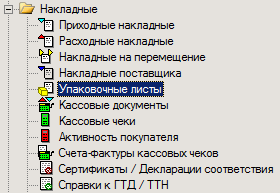
Рисунок 140 – Раздел «Упаковочные листы»
Документ Упаковочный лист предназначен для описания товарного состава упаковки и может быть использован для формирования спецификации приходной, расходной накладной и накладной на перемещение в случае доверительного приема или отпуска, то есть когда при приеме или отпуске товара упаковка не вскрывается и принимается по составу упаковочного листа. Для идентификации упаковочного листа в процессе приема или отпуска используется штриховой код упаковки, напечатанный на форме упаковочного листа.
Документ может приниматься от внешнего контрагента по почте с автоматической генерацией номера документа в Торговой системе.
Документ имеет статусы Заблокирован, Черновик, Упакован и Распакован.
Документ не связан с местом хранения. При создании документа задается место хранения «от имени» исключительно с целью показать место, где создавалась упаковка или где она была принята от поставщика.
Перевод упаковочного листа в статус Упакован не влияет на состояние остатков какого-либо места хранения, также как содержание документа не отражает текущее местоположение упаковки.
Перевод упаковочного листа в статус Распакован необходим для обозначения того факта, что упаковка более не существует и не должна использоваться для формирования новых накладных.
В административном модуле в разделе «База данных» на закладке «Конфигурация» в группе данных «Документы» представлены флаги (см. Том 24):
По умолчанию флаги не установлены. Если флаги установлены, то при смене статуса накладной на перемещение с Отправлен на Принят и / или при смене статуса приходной накладной с Черновик на Принят на складе одновременно происходит смена статуса упаковочных листов из ее состава с Упакован на Распакован.
Если статус упаковочного листа в составе накладной не равен статусу Упакован, то его статус не изменяется. При обратной смене статуса накладных возвращение упаковочных листов в статус Упакован не происходит. То есть автоматическая распаковка упаковочных листов является однонаправленным действием и, если есть необходимость восстановления статуса упаковочных листов, то это необходимо сделать вручную.
При распаковке упаковочных листов из состава приходных накладных имеется следующее исключение: если в основании накладной имеется заказ поставщику и место хранения накладной совпадает с местом хранения кросс-докинга заказа, то распаковка упаковочных листов не выполняется. В этом случае полагается, что упаковки без вскрытия из места хранения кросс-докинга будут перемещены в место хранения назначения заказа.
При создании упаковок в разных местах хранения или при получении упаковок от поставщика в разные места хранения необходимо настроить правила генерации номеров документов по местам хранения, чтобы номера документов, созданных в разных базах данных, не были одинаковыми.
Заголовок документа «Упаковочный лист» содержит код упаковочного листа, который печатается в печатной форме упаковочного листа в виде штрихового кода. Штриховой код сканируется в процессе приемки или отпуска и позволяет идентифицировать упаковку и ее содержимое. Код упаковочного листа, как правило, печатается в виде кода CODE 128 и должен быть уникальным. При создании упаковочного листа в торговой организации уникальность кода упаковки обеспечивается использованием в коде типа и номера документа упаковочного листа. При получении упаковок от поставщиков необходимо, чтобы поставщики придерживались таких алгоритмов формирования кода, которые бы обеспечивали уникальность кода, по крайней мере, среди кодов упаковок данного поставщика.
Заголовок документа содержит атрибуты веса и габаритов упаковки, которые могут быть использованы для целей логистики.
Атрибут заголовка документа «Упаковочный лист» Место первого назначения заполняется значением места хранения, которому предназначена упаковка при ее формировании. Атрибут заполняется в мастере создания документа и в режиме редактирования черновика и не является обязательным.
Атрибут заголовка Место появления имеет значение либо места хранения создания упаковки, если упаковка создается внутри сети магазинов, либо места хранения поставки, если упаковка приходит от внешнего контрагента.
Для накладной на перемещение создана функция проверки 215 «Соответствие мест хранения накладной на перемещение и упаковочного листа», по умолчанию функция имеет режим работы Предупреждение. Проверка срабатывает, если место хранения Из / В накладной не совпадает с местом появления / местом первого назначения упаковочного листа, связанного с данной накладной. Проверка осуществляется при смене статуса Черновик → Отправлен и Отправлен → Принят.
Если место хранения первого назначения в упаковочном листе не указано, то проверка на совпадение с местом хранения «В» накладной на перемещение не ведется.
Проверка предназначена для контроля правильности первого перемещения упаковки после её формирования и правильности доставки упаковки при её первом приеме.
Закладка Поставки в заголовке документа показывает перечень накладных и накладную поставщика, в составе которых присутствовала данная упаковка и ее номер в поставке. При двойном щелчке по номеру документа можно перейти к соответствующему документу.
Номер упаковки в перечне упаковок и количество упаковок в поставке, например, 2 из 6, является атрибутом поставки и не присутствует в заголовке упаковки. Номер упаковки и количество упаковок показывается в таблице «Поставки», и для каждого документа поставки такой номер может быть свой.
Спецификация упаковочного листа позволяет сохранить информацию об артикуле, его количестве, сроке годности, номере сертификата, справке ГТД / ТТН, стране производства, производителе / импортере, параметрах упаковки / упаковок артикула. То есть, те же данные, которые используются в накладных, за исключением цен и сумм.
В печатной форме упаковочного листа печатается номер, дата упаковочного листа, код упаковки в формате штрихового кода CODE 128 и содержание упаковочного листа. При печати упаковочного листа из раздела упаковочных листов не печатается номер накладной и порядковый номер упаковки в составе поставки, поскольку эти данные не являются атрибутами упаковочного листа, а являются атрибутами поставки. Для печати упаковочного листа с атрибутами поставки необходимо выполнить их печать из раздела расходных накладных или накладных на перемещение. В разделе приходных накладных печать упаковочных листов не реализована, поскольку предполагается, что в случае приема товара от поставщика упаковочные листы уже напечатаны поставщиком.
В интерфейс документа «Упаковочный лист» существует выбор режимов редактирования документа: «спецификация» и «комплектация».
Режим «спецификация» подразумевает ввод новых строк в спецификацию документа с использованием мастера добавления новой строки спецификации. В этом режиме при сканировании товара сканером штрихового кода, штриховой код, считанный сканером, передается в мастер добавления строки и используется в нем для идентификации артикула и его количества. В том случае, когда мастер добавления строки убран (кнопка Вид → Мастер добавления строк), или когда фокус ввода уведен из мастера добавления строки, штриховой код, считанный сканером, используется для поиска артикула в строках спецификации документа.
В режиме «комплектация» мастер добавления строки спецификации по умолчанию не показывается и при сканировании товара артикул товара, идентифицируемый штриховым кодом, ищется в спецификации и, если находится, то количество, определенное штриховым кодом, прибавляется к количеству товара в строке спецификации документа, если артикул в спецификации не находится, то в спецификацию добавляется новая строка. Последовательное сканирование одного и того же штрихового кода последовательно увеличивает количество артикула в строке спецификации.
Для создания упаковочного листа необходимо выполнить следующие действия:
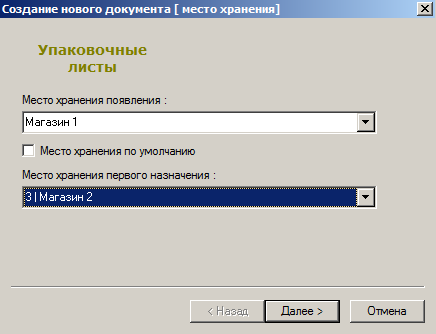
Рисунок 141 – Создание упаковочного листа (1)
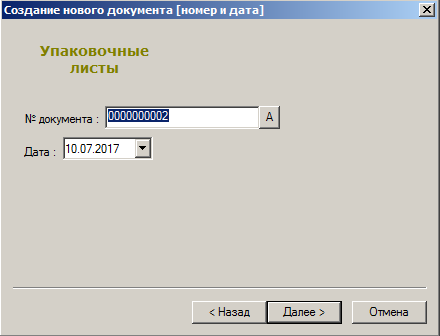
Рисунок 142 – Создание упаковочного листа (2)
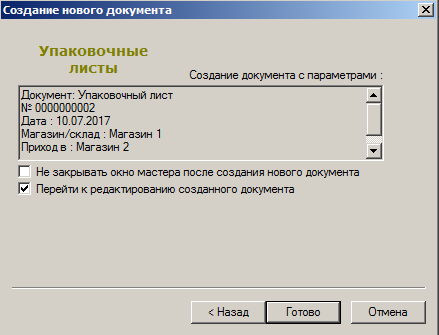
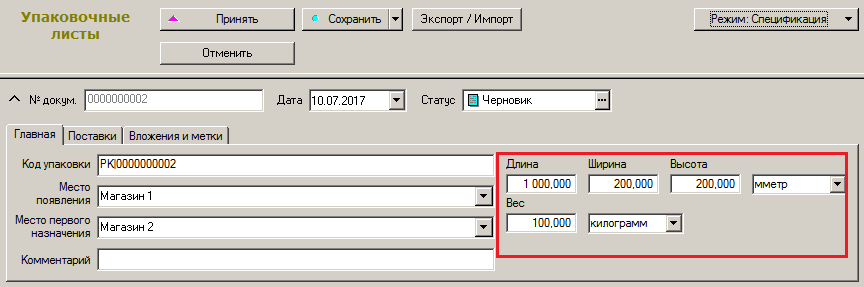
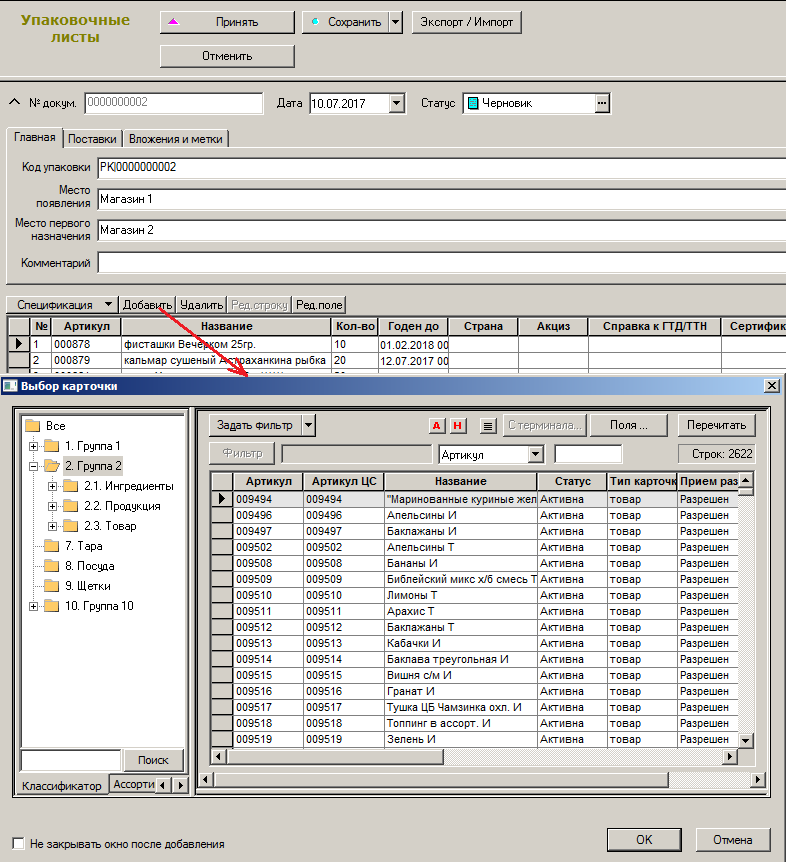
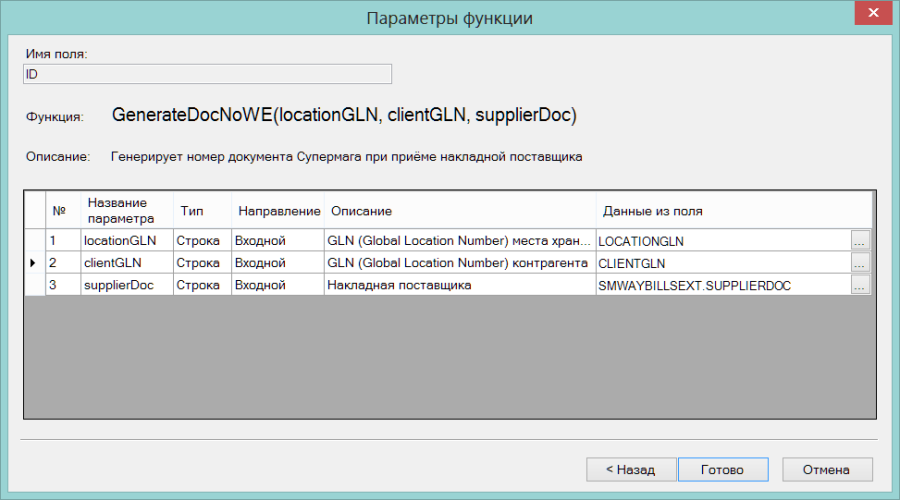
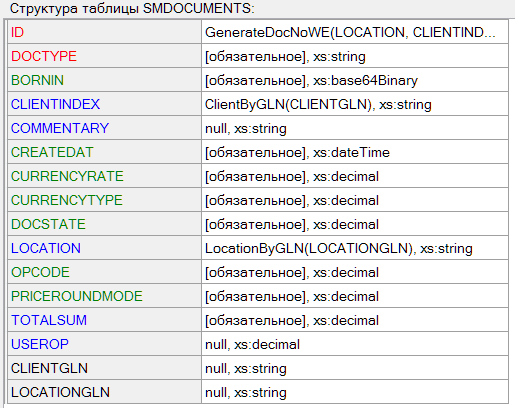
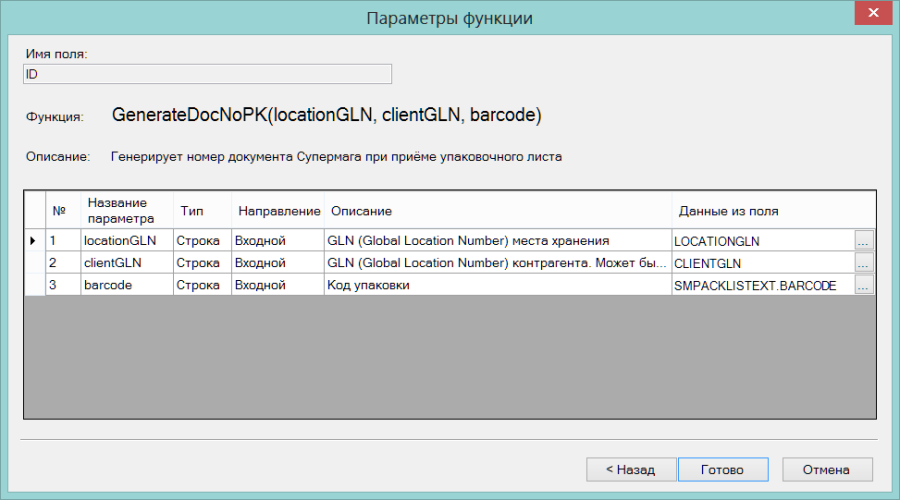
|
LocationByGLN |
Возвращает код места хранения по его GLN (Global Location Number) |
|
ClientByGLN |
Возвращает код контрагента по его GLN (Global Location Number) |
|
ArticleByBarcode |
Возвращает существующий артикул Супермага по его штрихкоду |
|
DocPKByBarcode |
Возвращает номер документа «Упаковочный лист» по коду упаковки среди документов данного контрагента и документов, не привязанных ни к какому контрагенту |
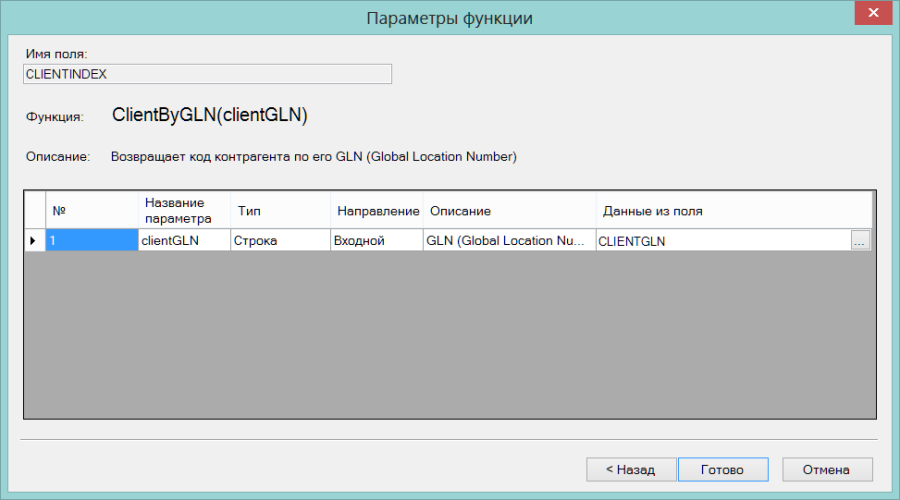
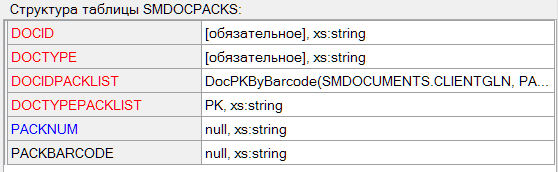
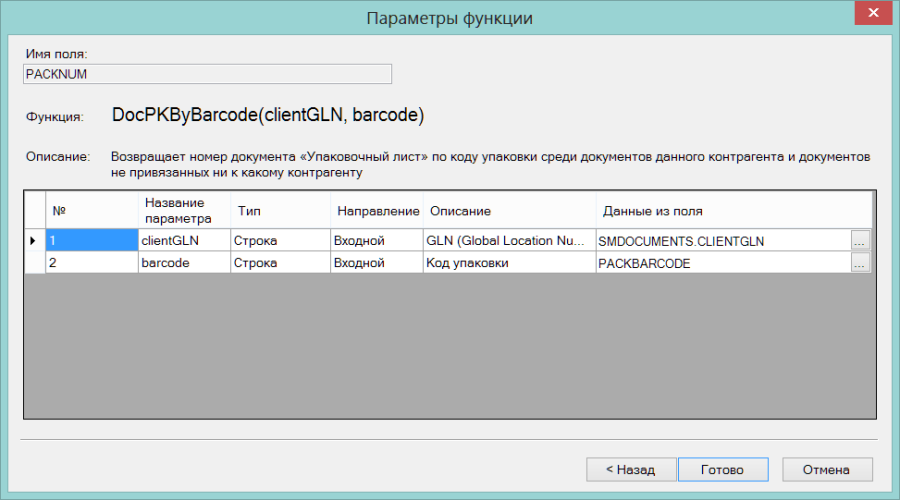
Раздел ТС |
Описание в документации |
|
|
|
|
|
|
|
|
|
|
|
|
|
|
|
|
|
|
|
|
|
|
|
|
|
|
|
|
|
|
|
|
|
|
|
|
|
|
|
|
|
|
|
|
|
|
|
|
|
|
|
|
|
|
|
|
|
|
|
|
|
|
Т |
|
|
|
|
|
|
|
|
|
|
|
|
|
|
|
|
|
|
|
|
|
|
|
|
|
|
|
|
|
|
|
|
|
|
|
|
|
|
|
|
|
|
|
|
|
|
|
|
|
|
|
|
|
|
|
|
|
|
|
|
|
|
|
|
|
|
|
|
|
|
|
|
|
|
|
|
|
|
|
|
|
|
|
|
|
|
|
|
|
|
|
|
|
|
|
|
|
|
|
|
|
|
|
|
|
|
|
|
|
|
|
|
|
|
|
|
|
|
|
|
|
|
|
|
|
|
|
|
|
|
|
|
|
|
|
|
|
|
|
|
|
|
|
|
|
|
|
|
|
|
|
|
|
|
|
|
|
|
|
|
|
|
|
|
|
|
|
|
|
|
|
|
|
|
|
|
|
|
|
|
|
|
|
|
|
|
|
|
|
|
|
|
|
|
|
|
|
|
|
|
|
|
|
|
|
|
|
|
|
Том 18 «Процессы и потоки работ» |
|
|
|
|
|
|
|
|
|
|
|
|
|
|
|
|
|
|
|
|
|
|
|
|
|
|
|
|
|
|
|
|
|
|
|
|
|
|
|
|
|
|
|
|
|
|
|
|
|
|
|
|
|
|
|
|
|
|
|
|
|
|
|
|
|
|
|
|
|
|
|
|
|
|
|
|
|
|
|
|
|
|
|
|
|
|
|
|
|
|
|
|
|
|
|
|
|
|
|
|
|
|
|
|
|
|
|
|
|
|
|
|
|
|
|
|
|
|
|
|
|
|
|
|
|
Не содержит описания разделов. Содержит описание алгоритмов и методик. |
|
|
|
|
||
|
||
Том 26. |
||
|
|
|