Руководство пользователя
ТОМ 12. ПРОИЗВОДСТВО
Торговая система
«Супермаг Плюс»
Том 12
Версия 1.036.1
г. Москва, 2018
Руководство пользователя |
|
|
|
|
ТОМ 12. ПРОИЗВОДСТВО |
|
|
|
Аннотация
В данном Томе описываются следующие разделы Торговой системы «Супермаг Плюс»:
Производство – Акт замера.
Производство – Рецепт.
Производство – Калькуляция.
Производство – Задание на производство.
Производство – Расход на производство.
Производство – Возврат из производства.
Производство – Акт производства.
Производство – Выход из производства.
Производство – Акт контроля качества.
История изменений
Версия |
Дата |
Описание изменений |
Автор |
1.0 |
01.03.2017 |
Создание документа |
Васильева И.Е. |
1.1 |
29.12.2017 |
Коррекция документа |
Кудинов В.П. |
2.0 |
11.04.18 |
Переход к версии 1.036.1 |
Васильева И.Е. |
2.1 |
11.04.18 |
Добавлен п. 4.4 Печать документа «Рецепт» (бюллетень изменений 1.036.1) |
Васильева И.Е. |
|
|
|
|
|
|
|
|
Содержание
1 Введение
1.1 Наименование системы
1.2 Назначение документа
2 Общие сведения
2.1 Особенности производства продуктов питания
2.2 Назначение раздела «Производство»
2.3 Доступ к функционалу «Производство»
2.4 Схема документооборота в производстве
3 Акт замера
3.1 Назначение документа «Акт замера»
3.2 Спецификация документа «Акт замера»
3.3 Статусы документа «Акт замера»
3.4 Создание документа «Акт замера»
3.5 Журнал истории Акта замера
3.6 Удаление документа «Акт замера»
4 Рецепт
2.1. Назначение документа «Рецепт»
2.2. Интерфейс документа «Рецепт»
4.2 Статусы документа «Рецепт»
4.3 Создание документа «Рецепт»
4.4 Печать документа «Рецепт»
5 Калькуляции
5.1 Назначение документа «Калькуляции»
3.1. Интерфейс документа «Калькуляции»
5.2 Статусы документа Калькуляция
5.3 Создание документа «Калькуляции»
5.4 Пересылка Калькуляций в подчиненную базу данных
6 Задание на производство
7 Расходы на производство
7.1 Назначение документа «Расходы на производство»
7.2 Интерфейс документа «Расходы на производство»
7.3 Статусы документа «Расходы на производство»
7.4 Создание и редактирование документа «Расходы на производство»
8 Возвраты из производства
8.1 Назначение документа «Возвраты из производства»
8.2 Интерфейс документа «Возврат из производства»
8.3 Статусы документа «Возврат из производства»
8.4 Создание документа «Возврат из производства»
9 Акт производства
9.1 Назначение документа «Акт производства»
9.2 Интерфейс документа «Акт производства»
9.3 Статусы документа «Акт производства»
9.4 Создание документа «Акт производства»
9.5 Автоматическая генерация документа «Акт производства»
10 Выход из производства
10.1 Назначение документа «Выход из производства»
10.2 Интерфейс документа «Выход из производства»
10.3 Статусы документа «Выход из производства»
10.4 Создание документа «Выход из производства»
10.5 Автоматическая генерация акта производства на основании «Выхода из производства»
11 Акт контроля качества
12 Акты потерь/обнаружений в производстве
ПРИЛОЖЕНИЕ А. Расчет себестоимости в производстве
1. Задание метода расчета ТД
2. Перенос данных
3. Расчет товародвижения
4. Автоматическое выполнение переноса данных и расчета товародвижения
ПРИЛОЖЕНИЕ Б. Генерация отчетов
1. Виды отчетов
2. Отчет «Товародвижение по операциям»
2.1. Назначение отчета
2.2. Формирование отчета
2.3. Содержание отчета
3. Отчет «Движение в производстве по себестоимости»
3.1. Назначение отчета
3.2. Формирование отчета
4. Отчет «Отклонение документов производства от рецепта»
4.1. Назначение отчета
4.2. Формирование отчета
4.3. Содержание отчета
5. Отчет «Остатки в производстве»
5.1. Назначение отчета
5.2. Формирование отчета
5.3. Содержание отчета
6. Реестр актов замера
6.1. Формирование отчета
6.2. Содержание отчета
7. Реестр калькуляций
7.1. Формирование отчета
7.2. Содержание отчета
8. Реестр производственных накладных
8.1. Назначение отчета
8.2. Формирование отчета
8.3. Содержание отчета
9. Отчет «Движение артикула в производстве»
9.1. Назначение отчета
9.2. Формирование отчета
9.3. Содержание отчета
ПРИЛОЖЕНИЕ В. Особенности расчета товародвижения в производстве
1. Алгоритм расчета товародвижения в производстве
2. Алгоритм расчета себестоимости в производстве
3. Алгоритм расчета себестоимости приходов для артикула и цеха
4. Алгоритм расчета себестоимости расходов для артикула и цеха
5. Удаление производственных документов при обрезке базы данных
ПРИЛОЖЕНИЕ Г. функции раздела «Акты замера»
ПРИЛОЖЕНИЕ Д. функции раздела «Рецепт»
ПРИЛОЖЕНИЕ Е. функции раздела «Калькуляция»
ПРИЛОЖЕНИЕ Ж. функции раздела «Расход на производство»
ПРИЛОЖЕНИЕ З. функции раздела «Акт производства»
ПРИЛОЖЕНИЕ И. ФункциИ раздела «Выход из производства»
ПРИЛОЖЕНИЕ К. функции раздела «Возврат из производства»
ПРИЛОЖЕНИЕ Л. Функции проверки, используемые в производстве
1. Функция проверки корректности документов производства
2. Функция проверки создания акта производства без указания Калькуляции
3. Функция проверки корректности документа Акт замера
4. Функция проверки пересчета количества ингредиентов после изменения коэффициента пересчета (Расход на производство и Выход из производства)
5. Функция проверки изменения статуса и редактирование при наличии принятых актов производства (Калькуляция)
6. Функция проверки редактирования данных ингредиентов (Калькуляция)
7. Функция проверки изменения пропорции распределения цены на готовую продукцию (Калькуляция)
8. Функция проверки изменения статуса и редактирование при наличии автоматически созданных актов производства (Выход из производства)
9. Корректность флага «Полуфабрикат» для ингредиентов с рецептами
ПРИЛОЖЕНИЕ М. Ингредиенты
1. Регистрация артикула ингредиента
1.1. Назначение признака Ингредиент на этапе регистрации товара
1.2. Назначение признака Ингредиент активному артикулу товара
2. Связь артикула товара с артикулом ингредиента
2.1. Установление связи
2.2. Отображение информации о cвязи артикулов товара и ингредиента в карточке складского учета товара
3. Признак «Не для производства»
4. Почтовая рассылка артикула ингредиента
ПРИЛОЖЕНИЕ Н. Учет остатков и инвентаризация
1. Учет остатков
1.1. Учет остатков заданного ингредиента, товара, продукции
1.2. Учет остатков на заданном производственном участке
2. Инвентаризация в производстве
2.1. Отложенная инвентаризация
2.2. Цены
2.3. Особенности подсчета ингредиентов
2.4. Генерация накладных на основе Сличительной ведомости
2.5. Особенности инвентаризации для полуфабрикатов
ПРИЛОЖЕНИЕ О. УКАЗАТЕЛЬ РАЗДЕЛОВ СИСТЕМЫ и документов
Полное наименование Системы – Торговая система «Супермаг Плюс».
Сокращенное наименование Системы – «Супермаг».
Настоящий документ предназначен для сотрудников «Сервис Плюс»: аналитиков, инженеров техподдержки. А также для системных администраторов, инженеров и аналитиков клиента.
Торговая система Супермаг Плюс предназначена для централизованного управления и регистрации товародвижения магазина или торговой сети, обеспечивает поддержку основных торговых процессов и производства продуктов питания. Собственное производство продуктов питания, организованное на производственных участках магазинов и торговых сетей, обеспечивает магазины полуфабрикатами и готовыми к употреблению блюдами.
Производственная часть «Супермаг Плюс» поддерживает документооборот производства продуктов питания и позволяет вести учет готовой продукции и остатков товаров. Реализованы также система отслеживания себестоимости продукции и система сбора и обработки статистики по деятельности производственных участков.
В основе функционала Производство лежат перечисленные ниже особенности производства продуктов питания в магазинах и сетях розничной торговли.
Остальные движения и преобразования продукции в производстве не учитываются.
Производственная часть Торговой системы может быть использована для решения следующего комплекса задач управления производством:
Поддержка производственного процесса включает в себя:
Поддержка ценообразования продукции включает:
Сбор и обработка статистики включает в себя:
Для доступа к разделу Производство Базового модуля можно выбрать в меню Разделы → Производство либо воспользоваться пиктограммами в правой части экрана (Рисунок 1):
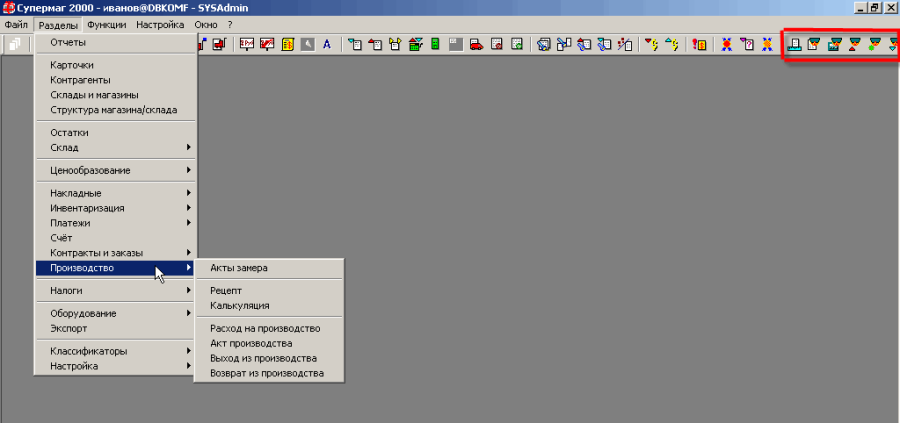
Рисунок 1– Доступ к разделу «Производство»
Для совершения каких-либо действий, связанных с производственным функционалом, необходимы права доступа к соответствующим модулям и функциям Торговой системы (см. Том 24).
В «Супермаг Плюс» поддерживается документооборот по производству продукции и обороту ингредиентов в магазине (сети магазинов). Товародвижение между магазином и производственным участком оформляется приемо-передаточными документами.
Торговая система позволяет создавать и затем работать со следующими документами:
Структурная схема поддерживаемого Торговой системой документооборота в производстве (Рисунок 2):
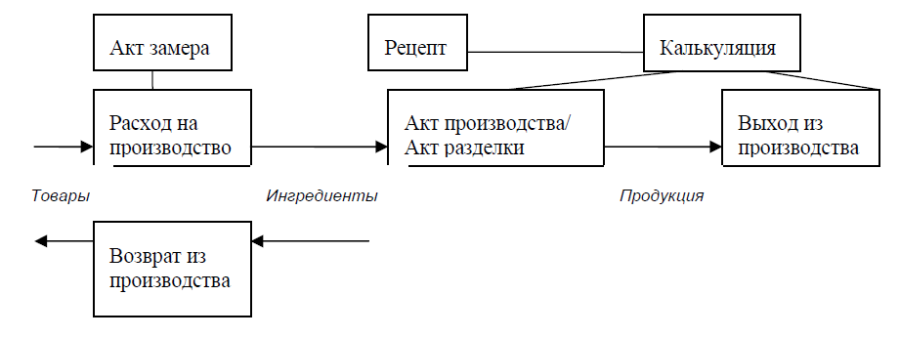
Рисунок 2– Структурная схема документооборота в производстве
Передача товаров для производства оформляется документом Расход на производство. Изготовление готовой продукции и полуфабрикатов производится на основании документа Рецепт. На базе документа Рецепт создается один или несколько документов Калькуляция. На основании документа Калькуляции создается Акт производства.
Изготовленная продукция после регистрации в Акте производства передается из производства в место хранения, в состав которого входит производственный участок, с помощью документа Выход из производства.
Для возврата неиспользованных ингредиентов на склад создается документ Возврат из производства.h1.Акт замера
Акт замера позволяет задавать коэффициент пересчета количества товара в единицы измерения ингредиента. При исполнении акта замера значение коэффициента автоматически переносится в карточку складского учета товара для места хранения, указанного в заголовке документа.
Акт замера следует создавать для товаров, у которых коэффициент пересчета может изменяться (например, вследствие разной влажности исходного товара). В результате, количество ингредиента в единице готовой продукции может меняться от партии к партии или зависеть от места хранения.
|
Если значение коэффициента пересчета данного товара в единицы измерения ингредиента всегда постоянно, акт замера создавать не нужно. Следует ввести значение коэффициента пересчета в поле Кол-во ингредиента по умолчанию закладки Производство карточки складского учета товара (см. Том 3). |
Значение коэффициента, определенного в Акте замера, отображается в поле Кол-во ингредиента для места хранения закладки Производство карточки складского учета товара и в поле Коэф. для места на закладке Производство карточки складского учета ингредиента, соответствующего товару.
Документ Акт замера имеет атрибуты:
Спецификация документа Акт замера содержит информацию (Рисунок 3):
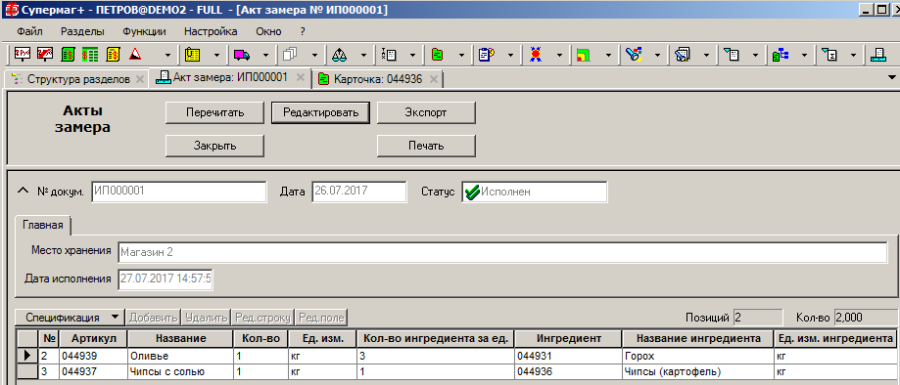
Рисунок 3– Интерфейс документа «Акт замера»
Поля спецификации:
Атрибуты (кроме Дата исполнения) и спецификация Акта замера задаются пользователем в процессе создания документа и могут редактироваться при дальнейшей работе с документом (кроме номера документа).
Документ Акт замера может находиться в одном из следующих статусов:
Позволяет:
Из статуса Черновик документ может перейти в статус Принят к исполнению или Заблокирован.
Перевод документа из одного статуса в другой (кроме перехода в статус Исполнен) осуществляется пользователем.
Для ввода атрибутов Акта замера необходимо выполнить следующие действия:
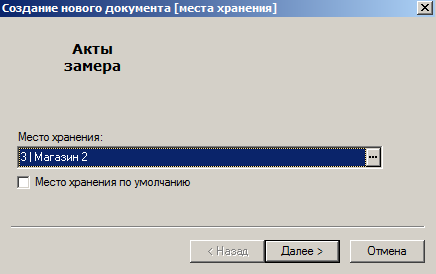
Рисунок 4 – Создание акта замера (1)
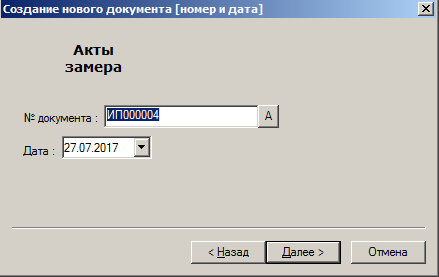
Рисунок 5 – Создание акта замера (2)
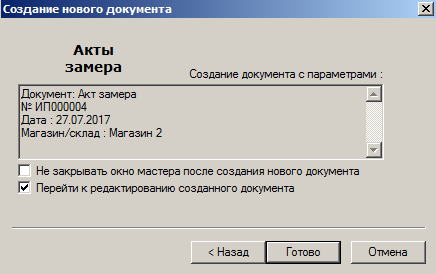
Рисунок 6 – Создание акта замера (3)
Откроется окна ввода спецификации Акта замера и редактирования введенных атрибутов.
Ввод в спецификацию (Рисунок 7) артикула товара возможен либо с помощью сканера штрих-кода, либо вручную из списка товарных карточек.
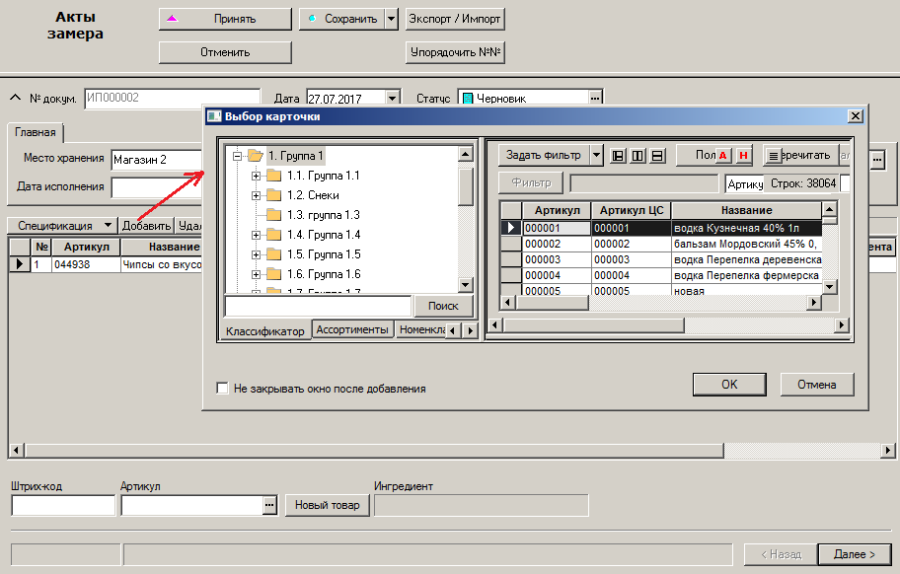
Рисунок 7 – Заполнение спецификации
Для ввода артикула товара с помощью сканера необходимо установить курсор в поле Штрих-код нижней секции окна (см. рис. 2.4), затем выполнить считывание штрих-кода сканером.
В результате считывания поле Артикул будет заполнено. Затем следует нажать кнопку Далее> и перейти к вводу следующей позиции спецификации.
|
Возможность ввода товаров с помощью сканера штрих-кода определяется моделью оборудования и версией установленного программного обеспечения. |
Для ввода товара вручную:
 ;
;После ввода артикула товара Торговая система автоматически вносит в поле Ингредиент данные об ингредиенте, связанном с товаром.
После ввода товара следует ввести коэффициент пересчета:
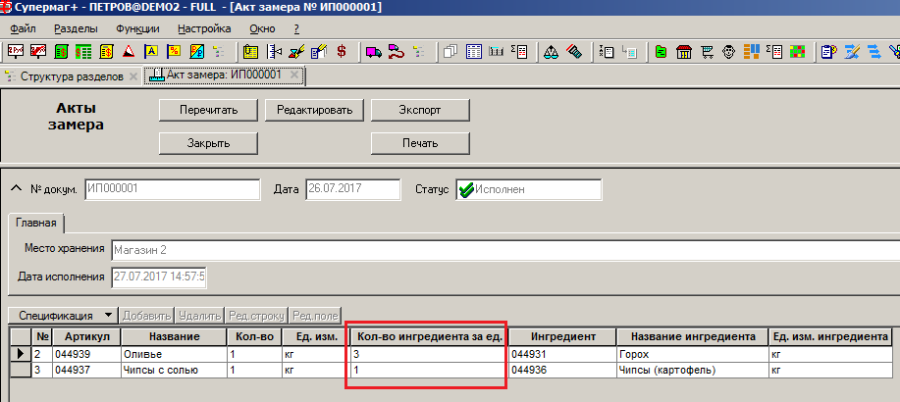
Рисунок 8 – Спецификация акта замера
После ввода спецификации документ следует перевести в статус Принят к исполнению.
Историю изменений акта замера можно просмотреть, вызвав функцию Журнал истории документа (Рисунок 9).
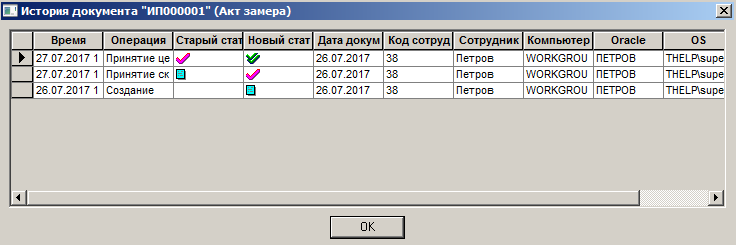
Рисунок 9 – Журнал истории акта замера
В Истории документа содержится следующая информация:
Документ Акт замера в статусе Исполнен не может быть переведен в какой-либо другой статус. Для очистки базы данных от устаревших документов в Торговой системе предусмотрена возможность удаления документов Акт замера как в статусе Черновик, так и в статусе Исполнен.
Для удаления документа следует в режиме списка документов выбрать документ (ы), нажать кнопу Обработать и выбрать пункт Удалить документ (ы).
Документ Рецепт предназначен для описания состава и количества ингредиентов, необходимых для изготовления продукции, а также технологии изготовления. Документ не зависит от места хранения и может быть использован персоналом на любом производственном участке. Документ Рецепт является основанием для документа Калькуляция.
Документ Рецепт бывает двух видов – Рецепт на изготовление продукции и Рецепт на разделку:
При автоматической рассылке рецептов в подчиненные базы данных или при ручной рассылке в подходящие базы данных рецепты рассылаются только в те базы данных, которые обслуживают места хранения, имеющие в своей структуре производственные участки.
|
Ограничения работы с Рецептами для данной версии Торговой системы: |
При печати документа Рецепт возможно получение печатных форм Рецепт и Технологическая карта.
Интерфейс документа Рецепт (Рисунок 10) имеет следующий вид:
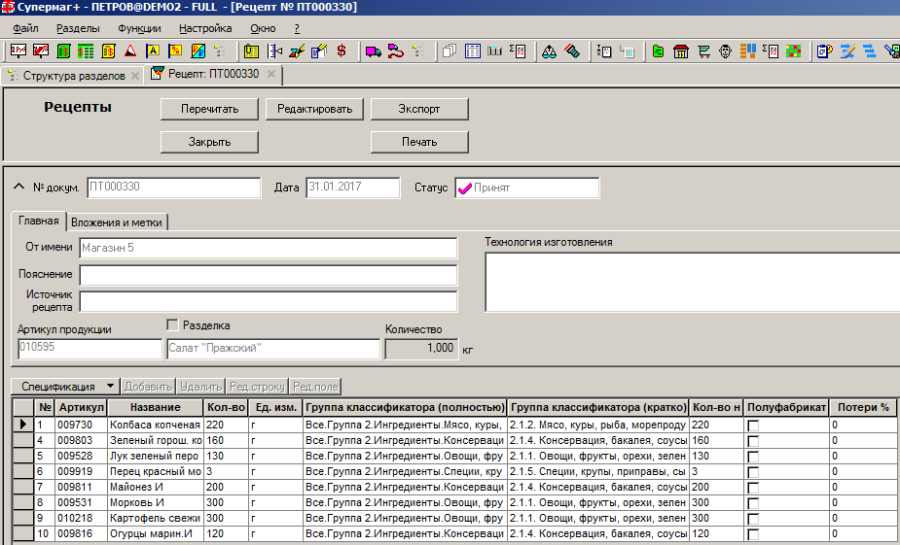
Рисунок 10 – Рецепт на изготовление продукции
Спецификация документа Рецепт на изготовление продукции (см. Рисунок 10) содержит данные:
|
Если все ингредиенты Рецепта измеряются в одинаковых единицах, сумма значений полей Кол-во и Кол-во нетто может использоваться для контроля общего веса готовой продукции. |
Обеспечивается возможность регистрировать в рецепте потери двух этапов обработки ингредиента, например, при холодной и горячей обработке или наоборот. В качестве примера можно привести варку и резку мяса или чистку и варку картофеля; спецификация рецепта дополнена колонками для отражения количества и процента потерь ингредиента после первой обработки; значения в обоих полях связаны взаимным пересчетом. Количество после второй обработки считается от количества после первой обработки.
Колонки Кол-во после 1-й обработки и Потери 1-й обработки, % по умолчанию в интерфейсе спецификации рецепта не отображаются, и документ сохраняет прежнее поведение. Для отображения новых колонок необходимо установить флаг Учитывать потери промежуточной обработки в рецепте (Административный модуль → База данных → Конфигурация → Документы, см. Том 1). Если после включения флага были внесены изменения в документы и затем флаг был в административном модуле ТС отключен, то восстанавливается прежнее поведение документа и в его спецификации показывается общий процент потерь; новые поля в калькуляции не отражаются; в стандартной печатной форме будет отражен общий процент потерь суммарно по обоим стадиям обработки.
Спецификация документа Рецепт на разделку (Рисунок 11) содержит данные:
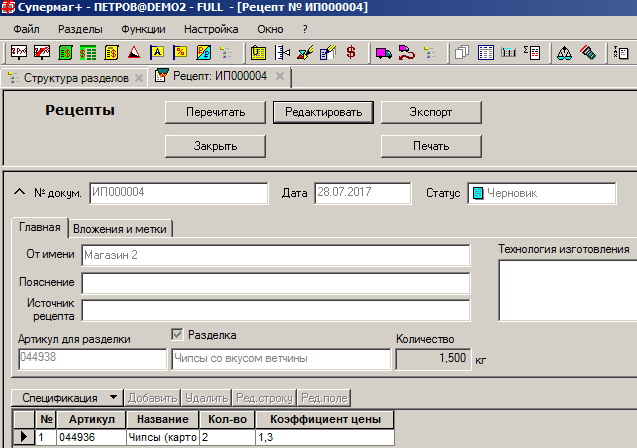
Рисунок 11 – Рецепт на разделку
|
Значение коэффициента цены используется при вычислении части стоимости исходного ингредиента, которая должна быть отнесена к продукту, полученному в результате разделки. Коэффициент цены является процентом стоимости исходного артикула, которая должна быть передана готовой продукции. То есть, стоимость готовой продукции вычисляется как стоимость исходного ингредиента, умноженная на коэффициент цены, деленный на 100. Сумма коэффициентов цены в спецификации должна быть равна 100. |
Функция Расчет коэффициентов цен (Рисунок 12), доступная для документов в статусе Черновик в режиме редактирования, позволяет вычислить коэффициенты цены для артикулов готовой продукции по следующей формуле:
Коэффициент цены N-й строки спецификации = (Цена артикула N-ой строки * Кол-во Продукции разделки N-ой строки / Сумма Продукций разделки в розничных ценах) * 100, где «Сумма Продукций разделки в розничных ценах» = сумма по всем строкам спецификации (Цена * Кол-во Продукции разделки):
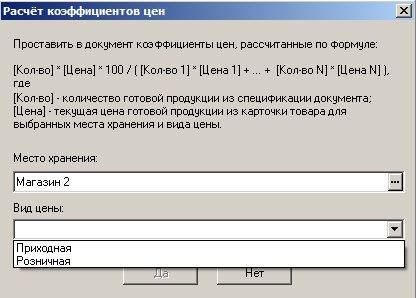
Рисунок 12 – Функция «Расчет коэффициентов цен»
Количество продукции для расчета берётся из спецификации рецепта, цены – из списка цен артикулов для заданного вида цены и места хранения.
В спецификации рецепта на разделку количество нетто и потери в процентах не указываются. Потери определяются как разница между количеством исходного артикула и количеством готовой продукции.
Признак Полуфабрикат также не входит в спецификацию, поскольку рецепты на разделку не используются процедурами автоматического списания ингредиентов, результаты разделки всегда регистрируются по факту разделки.
Атрибуты и спецификация документа Рецепт задаются пользователем в процессе создания документа и могут редактироваться при дальнейшей работе с документом.
Документ Рецепт может находиться в одном из следующих статусов:
Позволяет:
Из статуса Черновик документ может перейти в статус Принят или Заблокирован.
Из статуса Принят документ может быть переведен в статус Черновик.
Перевод документа из одного статуса в другой осуществляется пользователем.
Для создания документа Рецепт следует выполнить следующие действия:
В окне «Создание нового документа \[место хранения\]» () из раскрывающихся списков выбрать название места хранения, на котором создается *Рецепт{*}. Если в выбранное место хранения определено как место хранения по умолчанию, следует установить флаг *Место хранения по умолчанию{*}{*};* нажать кнопку *Далее{*}{*}.* |
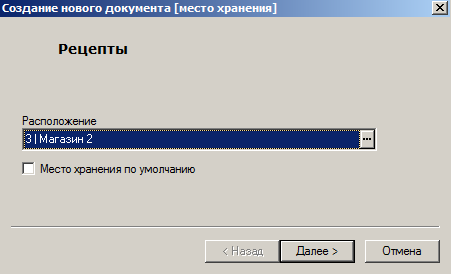
Рисунок 13 – Создание нового документа «Рецепт» (1)
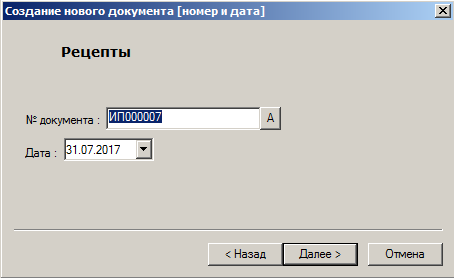
Рисунок 14 – Создание нового документа «Рецепт» (2)
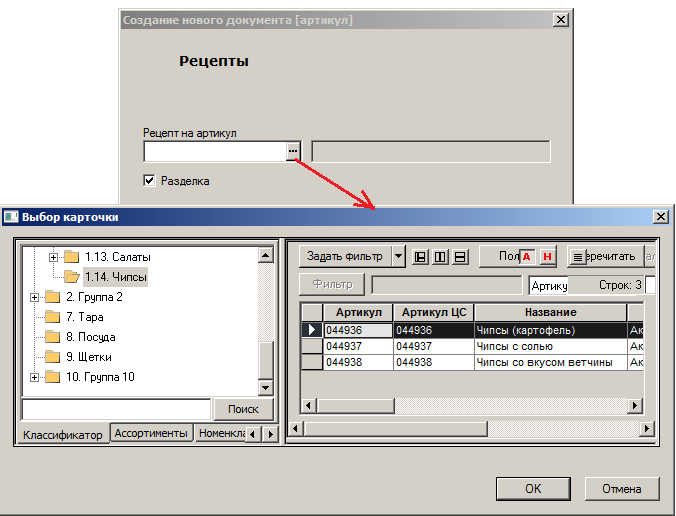
Рисунок 15 – Создание нового документа «Рецепт» (3)
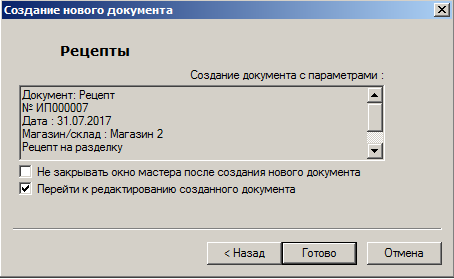
Рисунок 16 – Создание нового документа «Рецепт» (4)
Откроется окно (рис. 2.6) для ввода недостающих атрибутов и спецификации документа Рецепт и (при необходимости) редактирования введенных атрибутов. В открывшемся окне (Рисунок 17):
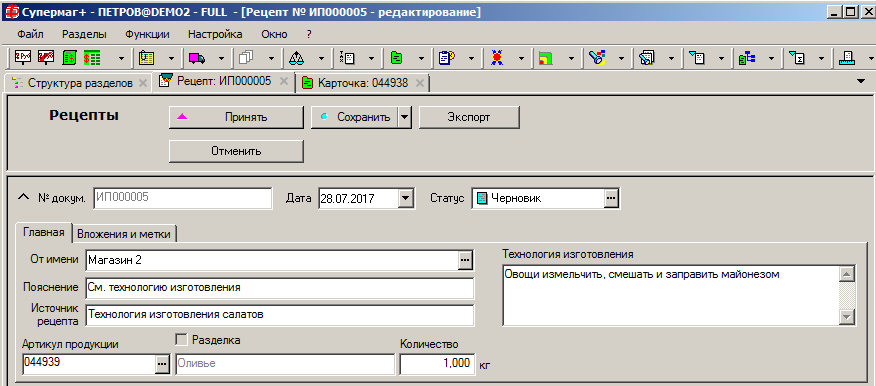
Рисунок 17 – Заполнение заголовка документа
|
Бизнес-процесс производства организован таким образом, что расход ингредиентов для единицы количества изделия задается через рецепт. Количество требуемых для производства ингредиентов можно рассчитать, взяв их количество из рецепта и умножив их на планируемое количество единиц выпускаемого изделия. |
Ввод артикула ингредиента/продукции в спецификацию Рецепта возможен либо с помощью сканера штрих-кода, либо вручную, выбрав артикул в списке товарных карточек.
Для ввода ингредиента/ продукции с помощью сканера необходимо установить курсор в поле Штрих-код нижней секции окна Рецепт, затем выполнить считывание штрих-кода сканером.
В результате считывания поле Артикул будет заполнено. Затем следует нажать кнопку Далее и перейти к вводу следующей позиции спецификации.
|
Возможность ввода товаров с помощью сканера штрих-кода определяется моделью оборудования и версией установленного программного обеспечения. |
Для ввода ингредиента/продукции вручную:
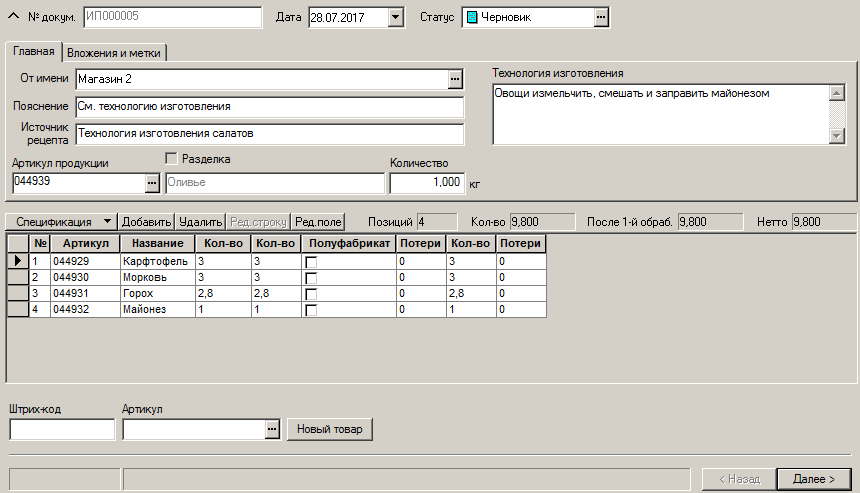
Рисунок 18 – Заполнение спецификации (1)
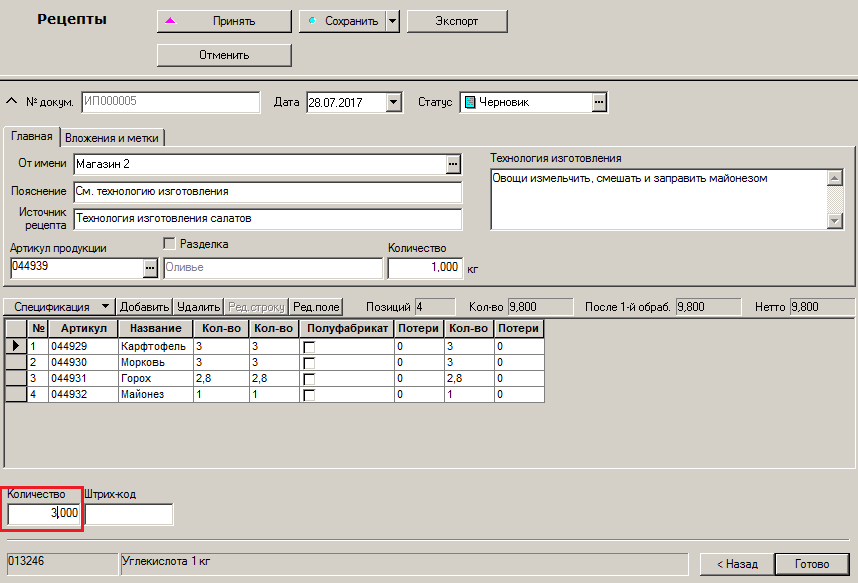
Рисунок 19 – Заполнение спецификации (2)
В результате в спецификации документа появится запись с информацией об артикуле, названии, количестве и единицах измерения ингредиента/продукции.
|
Один и тот же готовый продукт, полученный при разделке одного и того же ингредиента, должен иметь в разных Рецептах на разделку один и тот же коэффициент цены. В противном случае такие готовые продукты должны быть различными товарами, иметь разные артикулы и названия в ТС. |
После заполнения спецификации необходимо перевести документ в статус Принят, нажав кнопку Принять в верхней части окна редактирования документа.
При нажатии кнопки Печать открывается диалог настройки печати документа (Рисунок 20):
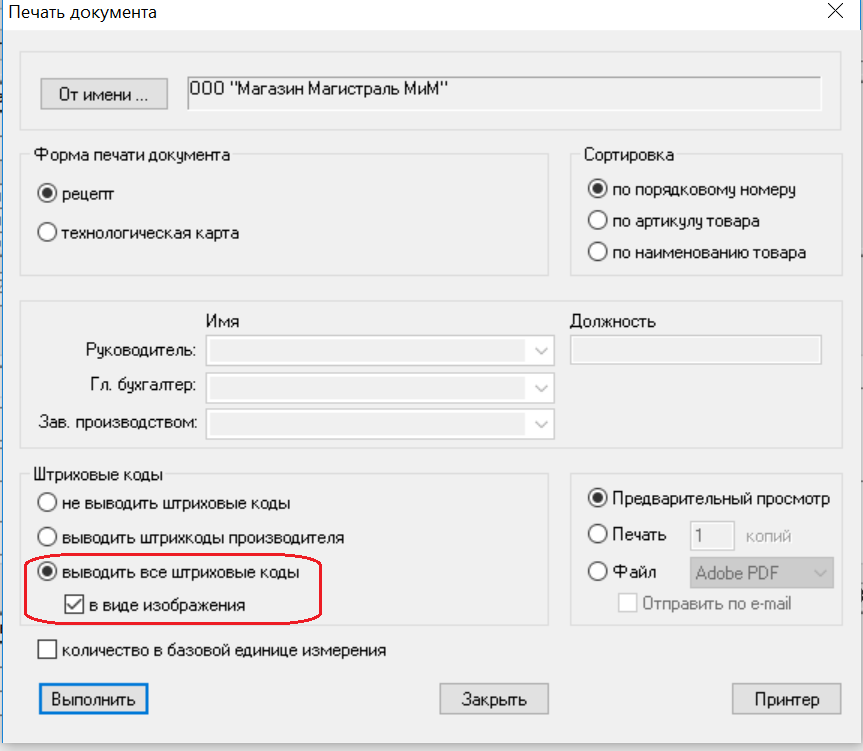
Рисунок 20 – Настройка печати документа «Рецепт»
Опция «Штриховые коды» для вывода в печатной форме штриховых кодов артикулов спецификации в виде цифр или штрихов (Рисунок 21):
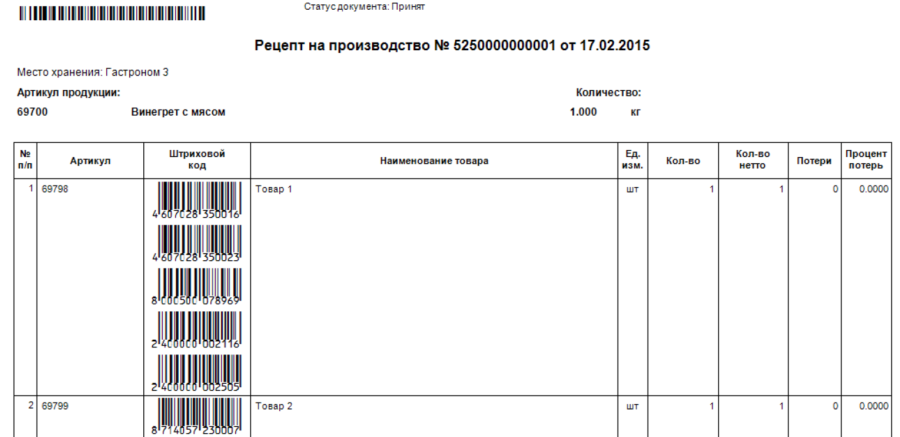
Рисунок 21 – Печатная форма документа «Рецепт»
Документ Калькуляции предназначен для расчета и регистрации плановой себестоимости готовой продукции. Создается пользователем на основе документа Рецепт и используется для проставления цен при создании документа Выход из производства. Набор документов Калькуляции позволяет отслеживать изменение плановой себестоимости готовой продукции.
На основании одного Рецепта может создаваться множество Калькуляций для разных мест хранения и дат.
Стоимость готовой продукции в Калькуляции рассчитывается на основе цен ингредиентов. Цены ингредиентов при этом могут быть определены одним из 4-х способов, на основании:
Последний вариант позволяет оценить стоимость продукции в тех случаях, когда поступлений ингредиентов, входящих в состав продукции еще не было, но будущая закупочная цена товарных позиций, их образующих, уже известна.
Стоимость продукции может отличаться от суммы стоимостей ингредиентов из-за округления цены за единицу продукции. Для снижения погрешности необходимо, чтобы единицы измерения товара и ингредиентов были по разрядности одинаковыми или близкими.
Документ Калькуляция в зависимости от вида Рецепта, на базе которого он создается, бывает двух видов: Калькуляция на изготовление продукции и Калькуляция на разделку.
Интерфейс документа «Калькуляции» представлен на рисунке (Рисунок 22):
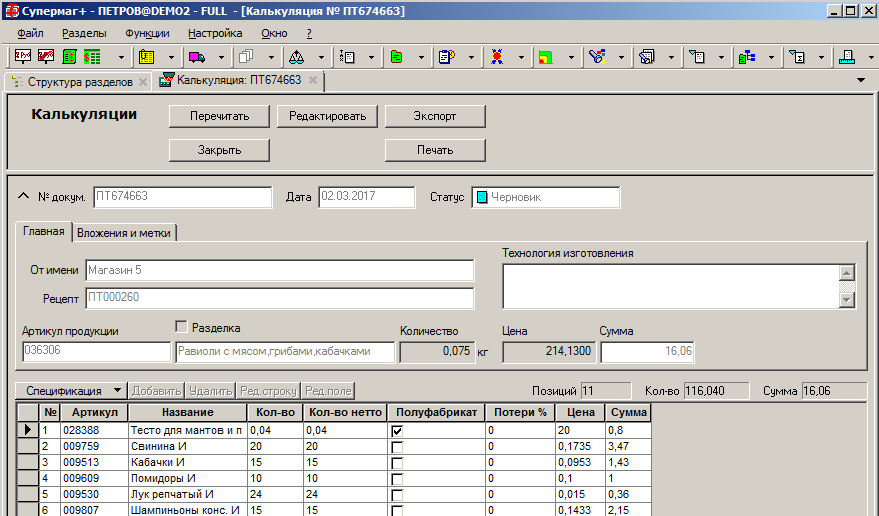
Рисунок 22 – Калькуляции
не редактируемое значение.
Спецификация документа «Калькуляции» содержит те же поля, что и спецификация Рецепта (см. п. 4.1.2.1 и 4.1.2.2). Дополнительно спецификация Калькуляций содержит два поля с информацией о цене:
Атрибуты и, частично, спецификация Калькуляций задаются пользователем в процессе создания документа и могут редактироваться при дальнейшей работе с ним.
Документ Калькуляция может находиться в одном из следующих статусов:
Из статуса Черновик документ может перейти в статус Принят или Заблокирован.
Из статуса Принят документ может быть переведен в статус Черновик.
Если на основании Калькуляций изготовлена продукция или произведена разделка, Торговая система не позволяет пользователю понизить статус документа и внести изменения в Калькуляции.
Перевод документа из одного статуса в другой осуществляется пользователем.
Для создания заголовка документа Калькуляция необходимо выполнить следующие действия:
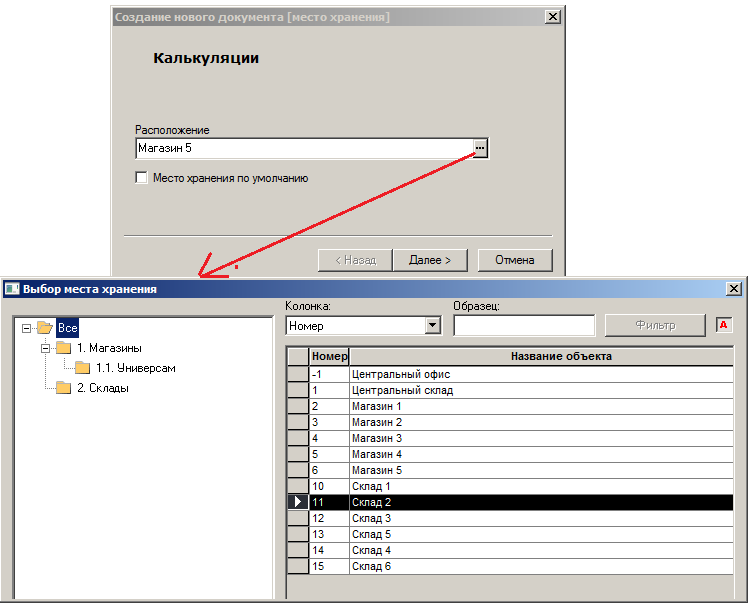
Рисунок 23 – Создание документа «Калькуляции» (1)
Номер документа и дата создания задаются автоматически (Рисунок 24): номер формируется по правилам, определенным в Системе, в качестве даты задается текущая дата. При необходимости можно изменить номер документа и дату создания; нажать кнопку Далее.
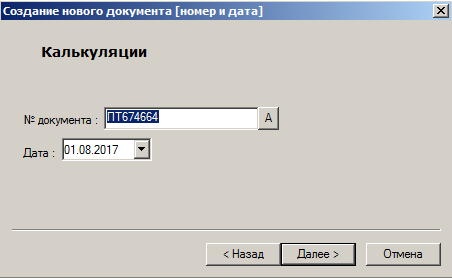
Рисунок 24 – Создание документа «Калькуляции» (2)
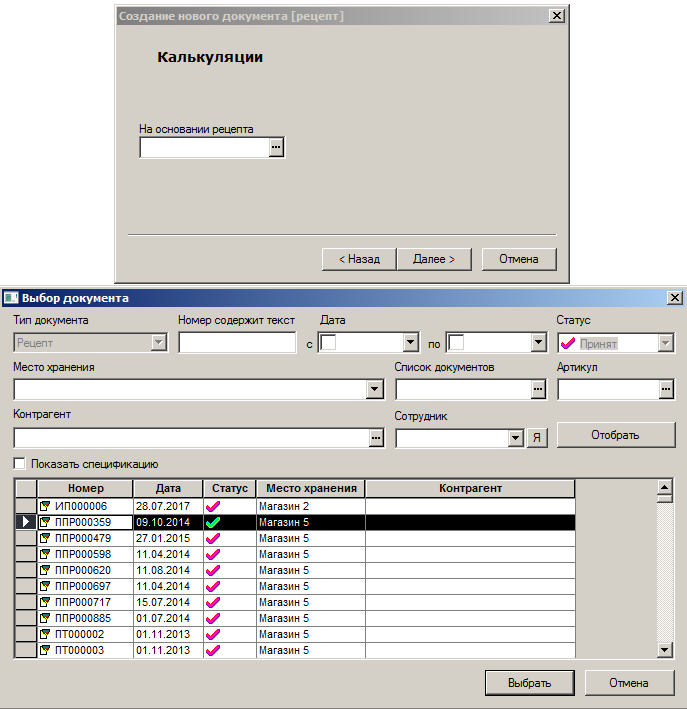
Рисунок 25 – Создание документа «Калькуляции» (3)
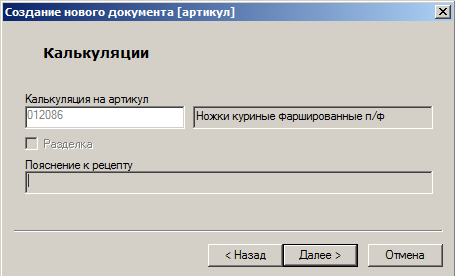
Рисунок 26 – Создание документа «Калькуляции» (4)
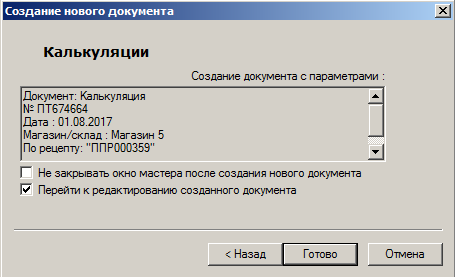
Рисунок 27 – Создание документа «Калькуляции» (5)
|
Создание универсальной калькуляции на разделку исходного товара с получением калькуляций различных готовых товаров в функции исходного веса невозможно. Например, нельзя создать калькуляцию на разделку туши, одну на все случаи: изменяя только параметр исходного веса в 100, 250 или 400 кг, формировать калькуляции на различные продукты как, например, карбонад, вырезку… Возможно указывать только количественное отношение: рассчитать рецепт для какого-нибудь небольшого количества, например, для 1 кг туши. А при её разделке использовать установленное правило с умножением на вес туши. |
При создании документа Калькуляции спецификация автоматически копируется из спецификации соответствующего Рецепта.
В случае, когда на производственном участке допустимы отклонения от рецепта, можно редактировать в спецификации Калькуляций состав и количество ингредиентов.
Для редактирования состава и количества ингредиентов калькуляций необходимо установить функцию проверки Запрет несоответствия количества в калькуляции и рецепте (136) в режим Отключена или Предупреждение (см. Том 24). По умолчанию функция находится в режиме Запрещена.
Действия пользователя при редактировании спецификации Калькуляции аналогичны действиям при вводе и редактировании спецификации Рецепта.
Реализовано автоматическое заполнение спецификации Калькуляций ценами ингредиентов и готовой продукции. Возможен выбор вида цены ингредиентов:
Для Калькуляции на изготовление продукции автоматически проставляются цены ингредиентов, а затем рассчитывается цена готовой продукции.
Для Калькуляции на разделку автоматически проставляется цена исходного ингредиента, на основе которой с учетом коэффициента цены и количества продуктов (задаются в Рецепте на разделку) автоматически рассчитываются цены получаемой продукции.
ПРИМЕР.
Расчет цены продукции в Калькуляции на разделку.
Ингредиент стоит 100 рублей, после его разделки получаются 0,1 единицы измерения товара А с коэффициентом цены 0,2 и 0,9 единицы измерения товара Б с коэффициентом цены 0,8. Следовательно, продукция А будет стоить 20 руб. за 0,1 единицу измерения товара и 200 руб. за одну единицу измерения товара. Продукция Б будет стоить 80 руб. за 0,9 единиц измерения товара и 88,89 руб. за единицу измерения товара.
Для калькуляций на разделку реализовано проставление цены также ценами расхода на производство и ценами последнего прихода (с использованием соответствующих функций).
В последних случаях каждая из функций определяет цену ингредиента по соответствующему алгоритму, и вычисляет затем стоимость продукции пропорционально коэффициенту цены.
Цены из карточек складского учета для Калькуляции могут использоваться в качестве цен ингредиентов как в Калькуляции на изготовлении продукции, так и в Калькуляции на разделку.
Использование цен из карточек складского учета удобно, например, в случае, когда Калькуляция создается непосредственно в МХ «Торговый зал», при этом часть ингредиентов приходит на центральный склад и лишь затем перемещается в торговый зал. В этом случае в базе данных МХ «Торговый зал» могут отсутствовать документы прихода и, следовательно, приходные цены ингредиентов. Наценивание с нулевой наценкой или создание вручную Актов переоценки позволяет пересылать в информацию о ценах ингредиентов.
|
Если в карточке складского учета цена ингредиента не задана, цена в Калькуляции не проставляется, даже если заданы цены артикулов товаров, связанных с ингредиентом. |
Для заполнения Калькуляции ценами из карточек складского учета следует вызвать функцию Заполнить документ ценами из карточек, выбрать из раскрывающегося списка вид цены и нажать кнопку OK (Рисунок 29):
Выбрать правила проставления цен в Калькуляции:
Нажать кнопку Да.
Функция для каждого ингредиента ищет последний расход в производство в данное место хранения, независимо от производственного участка, и проставляет цену из него с учетом преобразования количества артикула склада в количество артикула ингредиента.
Для каждого ингредиента-полуфабриката ищется калькуляция со статусом Принят, с местом хранения равным месту хранения текущей калькуляции и датой меньшей либо равной дате текущей калькуляции. Полуфабрикат может быть как результатом производства, так и разделки. Если калькуляция не найдена, то дальше полуфабрикат обрабатывается на общих основаниях, как и все прочие артикулы.
На странице Расчет цены калькуляции при установленном флаге Цены полуфабрикатов проставлять из новых калькуляций в калькуляциях ищутся артикулы ингредиенты с флагом полуфабрикат после заполнения калькуляций ценами по выбранному алгоритму. Для полуфабрикатов проверяется наличие только что рассчитанных калькуляций на их производство и, если такие калькуляции обнаруживаются, то цены полуфабрикатов в калькуляциях обновляются, а сумма калькуляций пересчитывается.
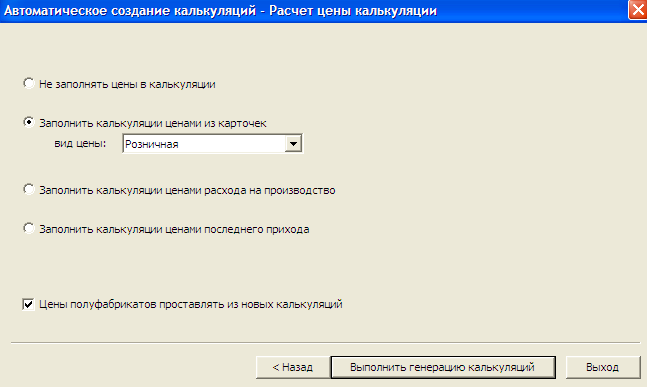
Рисунок 28 – Флаг «Выполнить генерацию калькуляций»
Алгоритм обеспечивает последовательный проход калькуляций по стадиям передела в случае многостадийного производства.
Для простановки цен последнего расхода на производство необходимо вызвать функцию Заполнить документ ценами расхода на производство (Рисунок 30):
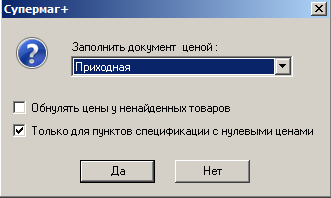
Рисунок 29 – Заполнение документа «Калькуляции» ценами из карточек
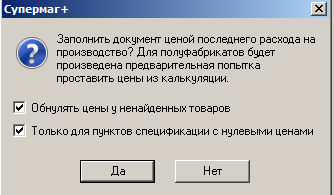
Рисунок 30 – Заполнение документа «Калькуляции» ценами расхода на производство
Цены последнего прихода используется только в спецификации Калькуляции на изготовление продукции. При этом цены ингредиентов проставляются из последней по времени Приходной накладной для данного ингредиента или любого связанного с ним товара. Если приход в место хранения производства не найден, то используется последний приход ингредиента на центральный склад, которому подчинено место хранения производства. Если же ингредиент входит в действующее обязательство склада, среди мест поставки которого есть МХ документа, то для него старшим МХ будет локальный склад из обязательства склада.
Для заполнения Калькуляции ценами последнего прихода необходимо вызвать функцию Заполнить документ ценами последнего прихода и в открывшемся окне (Рисунок 31) выбрать правила проставления цен:
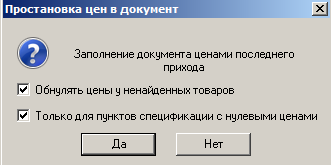
Рисунок 31 – Заполнение документа «Калькуляции» ценами последнего прихода
При заполнении спецификации Калькуляции возможно проставление в качестве цен ингредиентов плановых себестоимостей остатков ингредиентов в месте хранения. В этом случае цена ингредиента вычисляется с учетом себестоимостей последнего расхода ингредиента в производство в месте хранения производства (на основании документов Расходы на производство).
Для расчета плановой себестоимости ингредиента необходимо выполнить следующие действия:
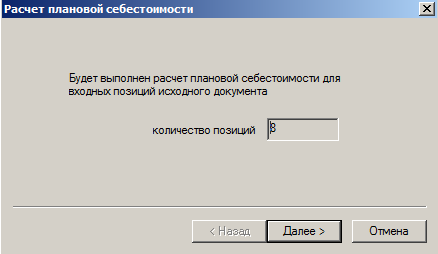
Рисунок 32 – Расчет плановой себестоимости (1)
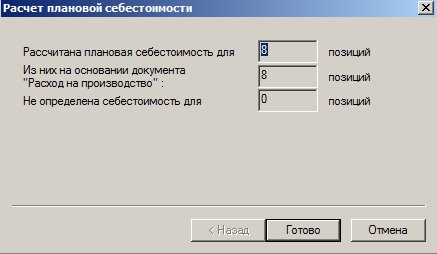
Рисунок 33 – Расчет плановой себестоимости (2)
По умолчанию в спецификации документа Калькуляции цены ингредиентов и Коэффициент цены проставляются автоматически.
В некоторых случаях возникает необходимость в ручном расчете плановой себестоимости продукции, т.е. в проставлении цен в Калькуляции вручную. Например, в случае, когда ингредиенты еще не имели приходов или цены последних приходов относятся к уже израсходованным партиям с заведомо устаревшими приходными ценами.
|
Изменение цен в калькуляциях вручную при наличии в Торговой системе актуальных значений цен ингредиентов может привести к некорректному результату расчета цены продукции. |
Для редактирования или ввода вручную цен ингредиентов пользователю должна быть назначена администратором функциональная роль «Калькуляция: Ручная простановка/ Изменение цен».
Возможно также изменение вручную Коэффициента цены. Для защиты от изменения распределения цены на готовую продукцию при разделке используется функция проверки Запрет несоответствия коэффициента цены в калькуляции и рецепте (137), по умолчанию функция установлена в режим Запрет. При изменении администратором режима на Отключена или Предупреждение пользователь имеет возможность менять пропорции распределения цены на готовую продукцию.
Для доступа к функции автоматического создания калькуляций необходимо дать функциональное право должности: «Калькуляция: Автоматическое создание калькуляций» (см. Том 24). На основании функции Автоматическое создание калькуляций в административном модуле можно также создать задание Генерация калькуляций в группе заданий Функциональные для генерации калькуляций по расписанию.
Функция предназначена для выполнения процесса генерации калькуляций на основании имеющихся рецептов и информации о перечне артикулов, для которых необходимо создать новые калькуляции и рассчитать новую производственную стоимость.
Процесс состоит из следующих этапов:
На этапе создания перечня рецептов процесс может быть прерван и затем продолжен в произвольный момент времени.
Перечень рецептов может быть сформирован на основании нескольких критериев: на основании перечня измененных рецептов, либо на основании документов «Расход на производство» в статусе Принят в количестве и ценах. Под последними изменениями может быть указана либо дата документов, либо последнее создание калькуляций. В последнем случае дата и время, начиная с которого будут искаться измененные документы, будет определяться датой и временем последней генерации калькуляций.
Измененные рецепты рассматриваются в статусе Принят.
После формирования списка рецептов он может быть скорректирован вручную путем добавления или удаления необходимых документов.
После генерации перечня калькуляций процесс считается завершенным и дальнейшая работа с ним невозможна.
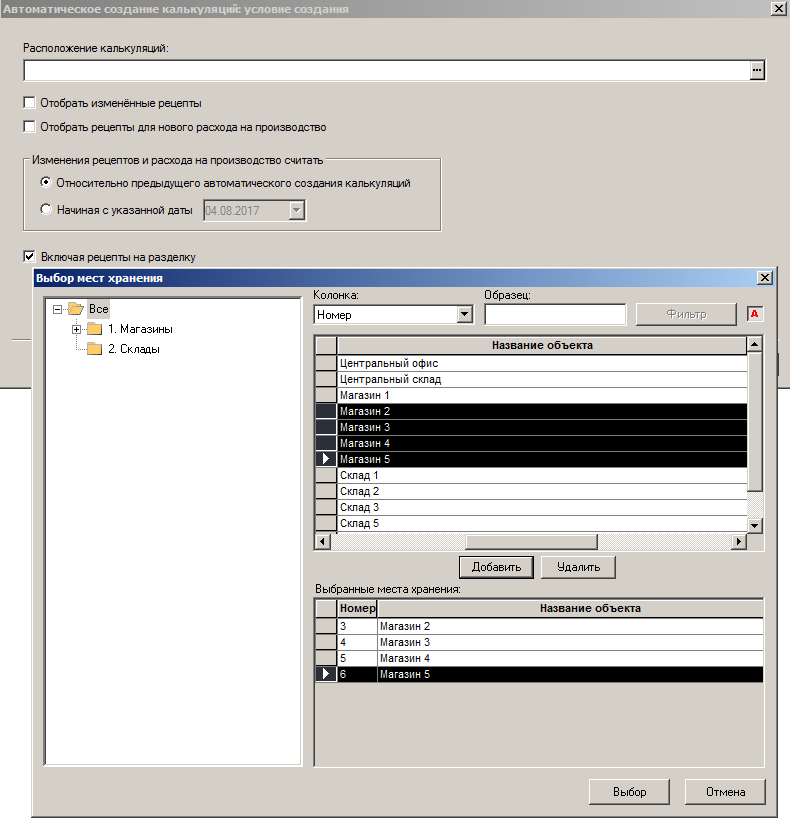
Рисунок 34 – Автоматическое создание документа «Калькуляции» (1)
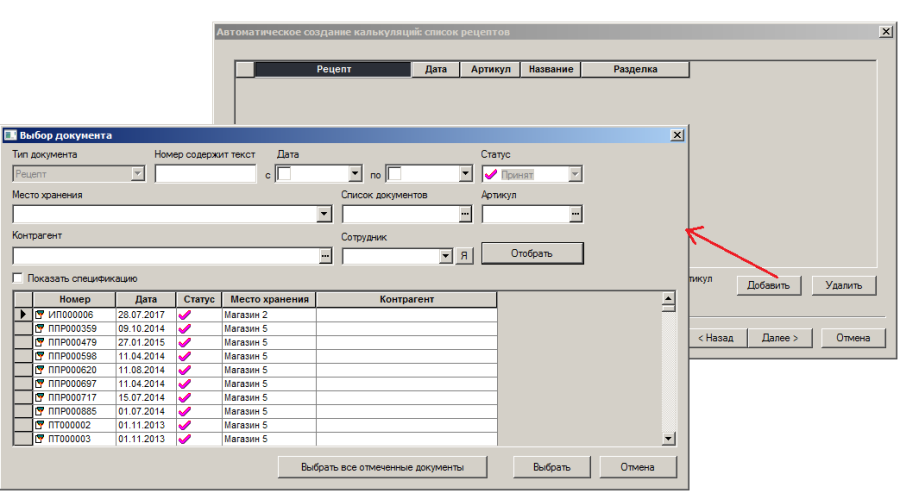
Рисунок 35 – Автоматическое создание документа «Калькуляции» (2)
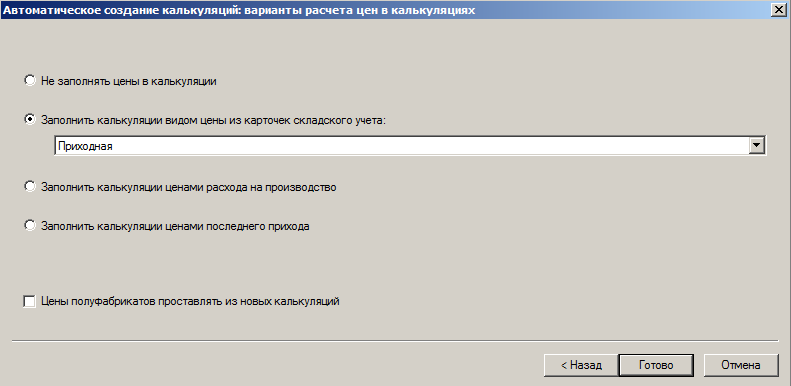
Рисунок 36 – Автоматическое создание документа «Калькуляции» (3)
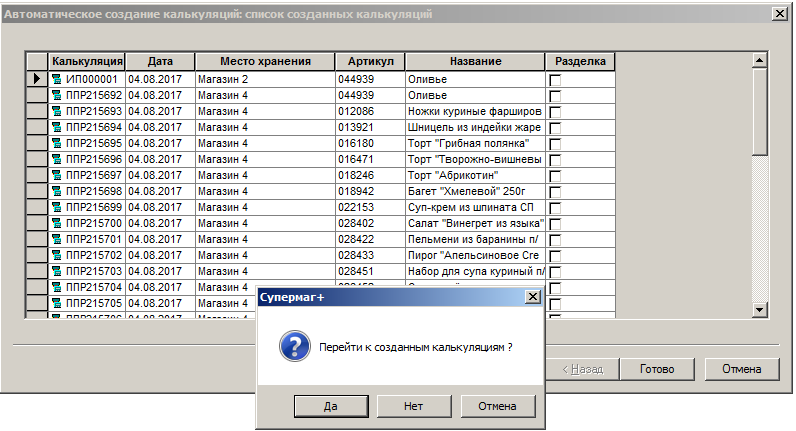
Рисунок 37 – Автоматическое создание документа «Калькуляции» (4)
При приеме Калькуляций в подчиненной базе данных осуществляется проверка наличия в базе данных активной Калькуляции для того же артикула, на ту же дату и для того же места хранения, что и в принимаемых Калькуляциях. В случае обнаружения новые Калькуляции не будут приниматься до тех пор, пока из старшей базы не придет указание об изменении статуса найденных (прежних) Калькуляций.
Документ «Задание на производство» (Рисунок 38) предназначен для описания перечня артикулов готовой продукции и их количества, которое необходимо произвести в указанную дату (Дата производства) в указанном цехе места хранения.
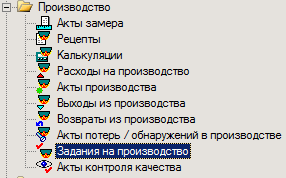
Рисунок 38 – Раздел «Задание на производство»
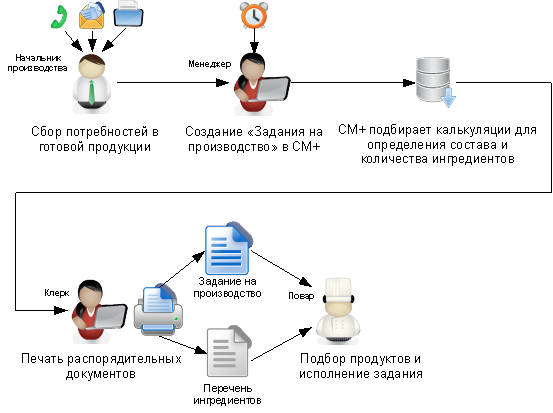
Документ (Рисунок 39) может быть использован в качестве задания для персонала производственного цеха, а также для расчета необходимого количества ингредиентов для производства запланированного количества готовой продукции.
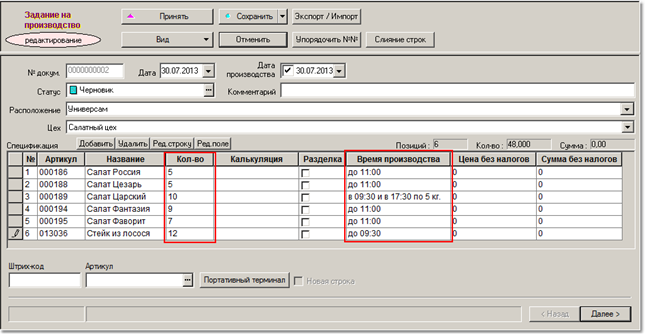
Рисунок 39 – Документ «Задание на производство»
В спецификации документа для каждого артикула готовой продукции можно указать время производства.
Подбор калькуляций осуществляется функцией Подобрать калькуляции. Вручную задать калькуляцию в спецификации нельзя.
При простановке калькуляции из неё проставляется цена готовой продукции и рассчитывается сумма стоимости готовой продукции по затребованному количеству готовой продукции (Рисунок 40):
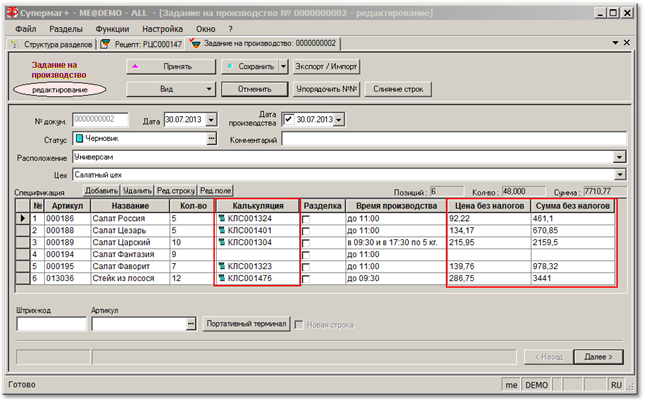
Рисунок 40 – Подбор калькуляций
Содержание документа может быть распечатано в форме «Задание на производство» (Рисунок 41) и в форме «Перечень ингредиентов» (Рисунок 42):
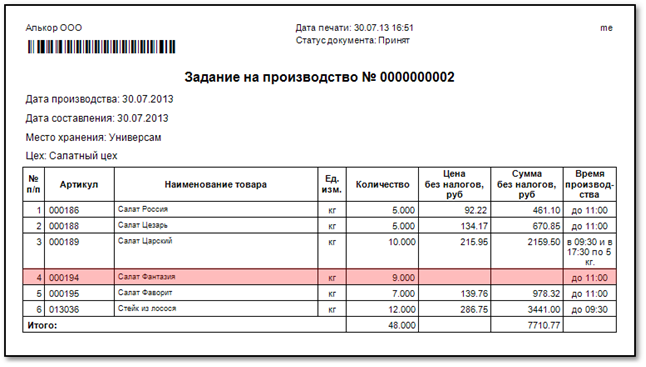
Рисунок 41 – Печатная форма «Задания на производство» (1)
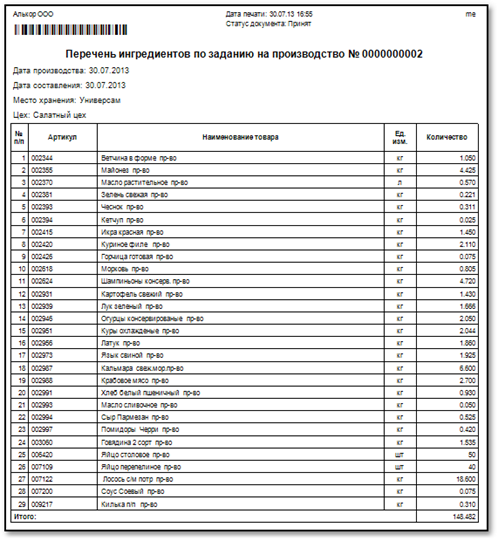
Рисунок 42 – Печатная форма «Задания на производство» (2)
В форме перечень ингредиентов список артикулов готовой продукции заменяется перечнем ингредиентов, необходимых для их приготовления. Перечень ингредиентов и их количество определяется по калькуляциям, внесенным в спецификацию документа. Количество ингредиента рассчитывается суммарно для всех артикулов готовой продукции, перечисленных в спецификации задания на производство. Для артикулов, для которых не подобрана калькуляция, а также для артикулов, получаемых в результате разделки, расчет количества ингредиентов не производится.
Документ имеет статусы: Заблокирован, Черновик и Принят. Редактирование документа возможно только на статусе Черновик.
Документ Расходы на производство предназначен для регистрации перемещения товара со склада на производственный участок, а также преобразования артикула товара в артикул ингредиента и количества товара в количество ингредиента.
|
Документ «Расход на производство» оформляется пользователем также в случае необходимости вернуть в производство продукцию со склада для дальнейшей переработки. Товар может возвращаться в том виде, в котором он имеется на складе, или может быть преобразован в ингредиент |
Документ Расходы на производство имеет следующий вид (Рисунок 43):
ы 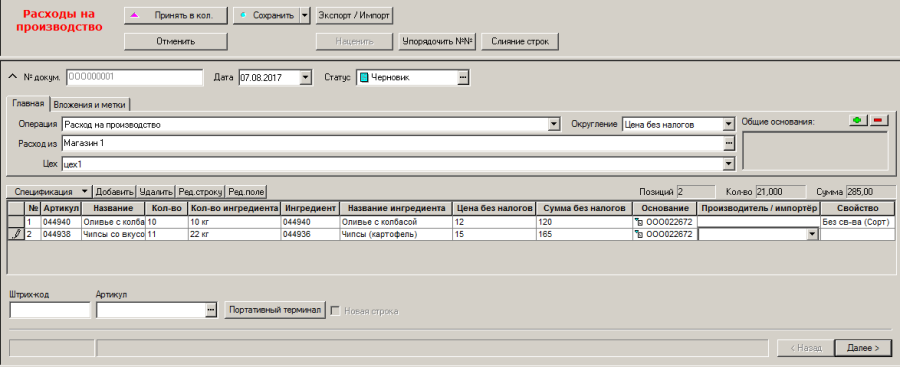
Рисунок 43 – Документ «Расходы на производство»
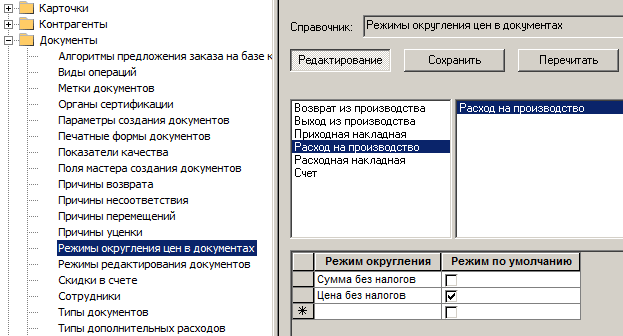
Рисунок 44 – Настройка режимов округдения цен в документах
Режим по умолчанию настраивается в справочнике «Режимы округления цен» – рис.4.2.
Атрибуты и спецификация документа Расходы на производство задаются пользователем в процессе создания документа и могут редактироваться при дальнейшей работе с документом (кроме номера документа).
В спецификацию документов производства Расходы на производство, Выход из производства, Возврат из производства имеется возможность добавления информационного поля Цена для кассы (Рисунок 45), которое заполняется текущим значением цены для кассы места хранения документа в момент смены статуса документа на Полностью принят по тем же правилам, что и для приходных и расходных накладных (см. Том 9 и Том 13).
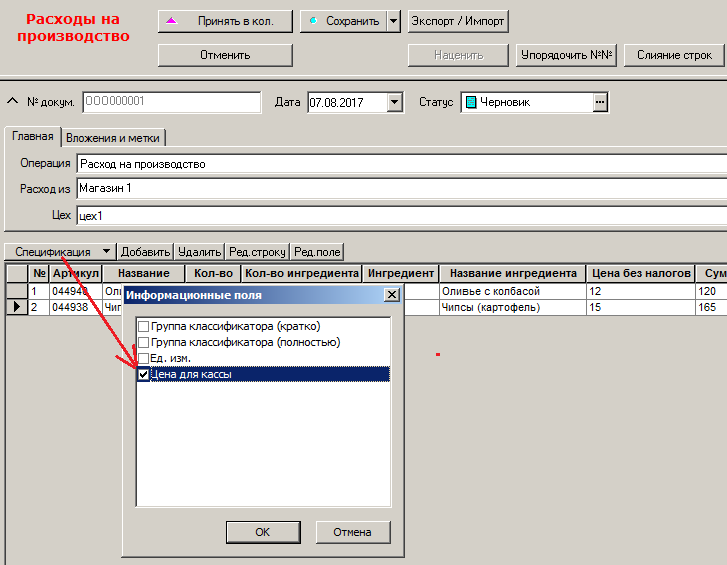
Рисунок 45 – Вывод на экран поля «Цена для кассы»
Функция заполнения поля Цена для кассы включается в административном модуле в разделе Базы данных в группе данных Ценообразование, флаг Проставлять цену для кассы в накладные (Рисунок 46):
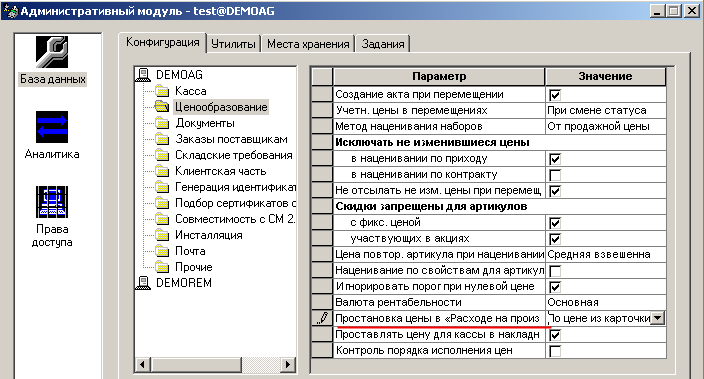
Рисунок 46 – Флаг «Проставить цены для кассы в накладные»
Документ Расход на производство может находиться в одном из следующих статусов:
Позволяет:
Перевод документа из одного статуса в другой осуществляется пользователем.
Для ввода в атрибутов Расходов на производство следует выполнить следующие действия:
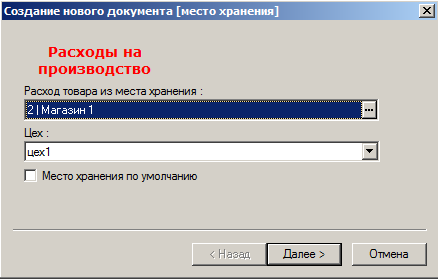
Рисунок 47 – Создание документа «Расходы на производство» (1)
В окне *Создание нового документа \[номер и дата\]* (Рисунок 48) номер документа и дата создания задаются автоматически: номер формируется по правилам, определенным в ТС{_},_ в качестве даты задается текущая дата. При необходимости можно изменить номер документа и дату создания. |
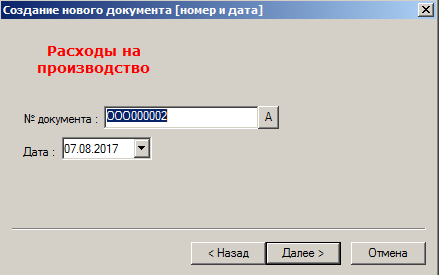
Рисунок 48 – Создание документа «Расходы на производство» (2)
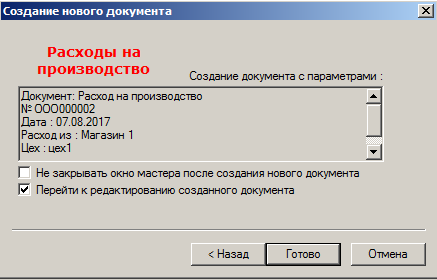
Рисунок 49 – Создание документа «Расходы на производство» (3)
Откроется окно для ввода спецификации и (при необходимости) редактирования введенных атрибутов Расхода на производство.
Ввод артикула товара в спецификацию Расходов на производство возможен либо с помощью сканера штрих-кода, либо вручную, выбрав нужный артикул в списке товарных карточек.
Для ввода товара с помощью сканера необходимо установить курсор в поле Штрих-код нижней секции окна Расходов на производство (см. Рисунок 43), затем выполнить считывание штрих-кода сканером.
В результате считывания поле Артикул будет заполнено. Нажав кнопку Далее, можно перейти к вводу следующей позиции спецификации.
Для ввода товара вручную:
В режиме редактирования документа в панель мастера добавления строк добавлены кнопки Портативный терминал и Новая строка, которые позволяют принимать данные в спецификацию документа из ТСД и создавать в документе более одной строки для одного артикула.
При вводе товара можно выбрать в классификаторе сразу несколько товаров одного узла. Для этого необходимо на клавиатуре нажать и удерживать в нажатом состоянии клавишу Ctrl, отмечая мышкой нужные записи в классификаторе.
Затем нажать кнопку Далее. Ввод количества перемещаемых товаров в этом случае осуществляется в поле Кол-во в строках спецификации.
После ввода артикулов товаров Торговая система автоматически заполняет поля спецификации Кол-во ингредиента, Ингредиент и Название ингредиента информацией об ингредиентах, связанных с выбранными товарами. Количество ингредиента определяется по количеству товара и коэффициенту пересчета, который действует на данный момент времени. При изменении количества товара количество ингредиента пересчитывается автоматически.
|
Для перемещения товара со склада на производство необязательно устанавливать связь артикулов товара и ингредиента. Если артикул товара не связан с артикулом ингредиента или на производственный участок перемещается артикул с признаком Ингредиент, то преобразование артикула товара в документе не производится. Торговая система считает, что артикул товара является одновременно артикулом ингредиента. |
После появления в спецификации Расходов на производство информации о количестве товара и ингредиента документ необходимо перевести в статус Принят в количестве, нажав соответствующую кнопку в окне редактирования документа.
Реализована функция автоматического проставления цен товаров в спецификации документа Расходы на производство.
Для автоматического проставления цен административном модуле в разделе База данных на закладке Конфигурация в группе данных Ценообразование необходимо установить атрибут Проставлять цены в «Расходе на производство» с возможными значениями: «Вручную / При смене статуса на «Принят в количестве» / При смене статуса на «Принят в количестве и ценах»». По умолчанию атрибут имеет значение «Вручную» (Рисунок 50):
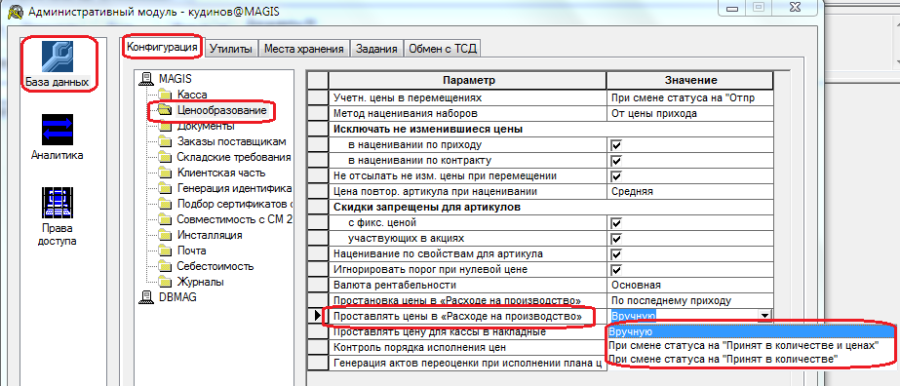
Рисунок 50 – Активация функции автоматического проставления цен
Если для атрибута задано значение «При смене статуса на «Принят в количестве»» или «При смене статуса на «Принят в количестве и ценах»», то при смене соответствующего статуса автоматически выполняется функция раздела «Заполнить документ ценами».
Метод простановки цены для функции берется из системной настройки «Простановка цены в «Расходе на производство»».
Цены проставляются либо из документа последнего прихода, либо из одной из розничных цен места хранения (из карточки складского учета товара).
|
Во время редактирования документа изменить метод проставления цен нельзя. |
Для заполнения документа ценами ручным вызовом функции раздела:
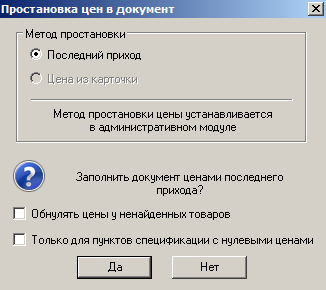
Рисунок 51 – Заполнение «Расходов на производство» ценами
При установке флага Обнулять цены у ненайденных товаров у товаров, цены которых не обнаружены Торговой системой, устанавливаются нулевые цены.
В результате в спецификации документа Расход на производство автоматически установятся цены товаров. Документ может быть переведен в статус Принят в количестве и ценах.
При редактировании созданного ранее документа соотношение количества товара и ингредиента не сверяется с текущим значением коэффициента пересчета, которое могло быть изменено, например, при принятии очередного Акта замера. Также возможны изменения в связи «товар ингредиент», то есть, ингредиент, связанный с товаром ранее, может быть заменен другим ингредиентом.
Торговая система отслеживает такие ситуации при изменении статуса сохраненных ранее документов Выход из производства. Для этих целей используется функция проверки Соответствие количества ингредиента коэффициенту пересчета количества (132). По умолчанию функция имеет режим Запрет. В случае установки режима функции Предупреждение или Отключена возможен автоматический пересчет количества ингредиентов в спецификации созданного ранее документа.
Для пересчета количества ингредиентов необходимо выполнить следующие действия:
В результате количество ингредиентов в выбранных строках спецификации документа Расходы на производство автоматически изменится в соответствии с новым значением коэффициента пересчета.
Для заполнения колонки Основания номерами документов, являющимися основаниями для товародвижения, следует вызвать функцию Проставить основания по товародвижению (Рисунок 52):
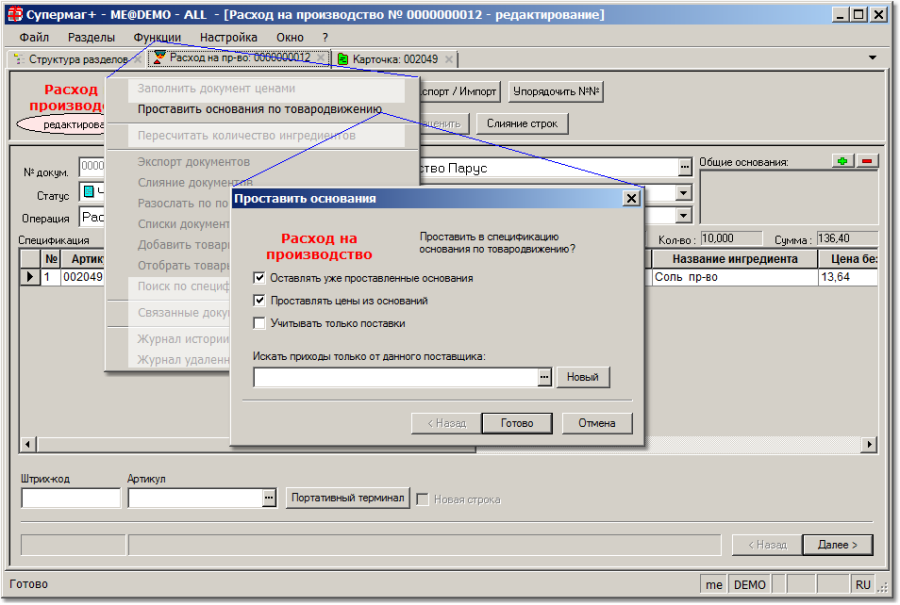
Рисунок 52 – Функция «Проставить основания по товародвижению»
Опция Учитывать только поставки исключает из возможных оснований приходные документы с операциями Инвентаризация излишков и Выход из производства.
Поведение функции аналогично функции Проставить основания расходной накладной для метода расчета «по товародвижению» (см. Том 13). То есть в случае, когда для строки спецификации накладной на перемещение подбирается более одного основания, либо основание не полностью покрывает количество в накладной, одна строка накладной может замениться несколькими.
Документ Возврат из производства служит для регистрации в ТС возврата товара из производственного участка на склад. При возврате происходит списание с производства ингредиента, преобразование его артикула (с учетом коэффициента пересчета) в артикул товара и возврат на склад артикула товара.
В случае, когда артикул возвращаемого товара не связан с артикулом ингредиента или является артикулом с признаком ингредиент, преобразование артикула ингредиента в артикул товара не производится.
|
Документ Возврат из производства предназначен для возврата на склад неизрасходованного и невскрытого ингредиента и не предназначен для регистрации выхода готовой продукции из производства и передачи ее на склад. |
Документ Возврат из производства имеет следующий вид ():
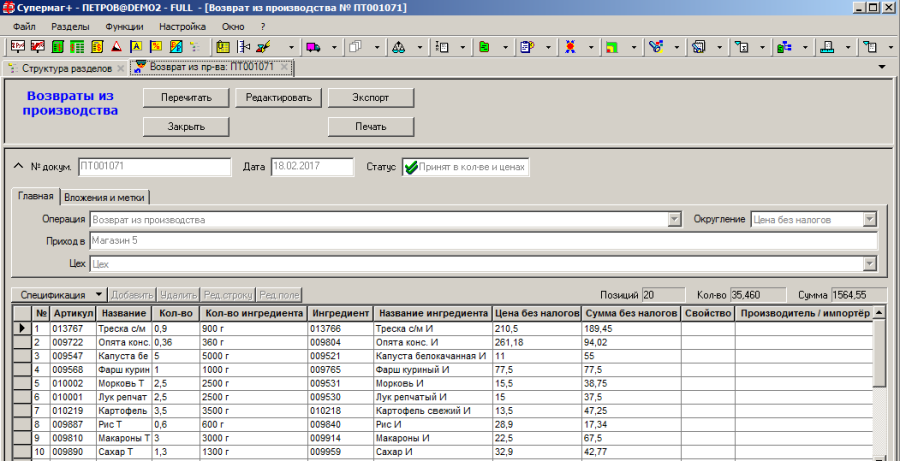
Рисунок 53 – Документ «Возврат на производство»
Документ Возврат из производства может находиться в одном из следующих статусов:
Позволяет:
Перевод документа из одного статуса в другой осуществляется пользователем.
Для создания заголовка документа «Возврат из производства» необходимо выполнить следующие действия:
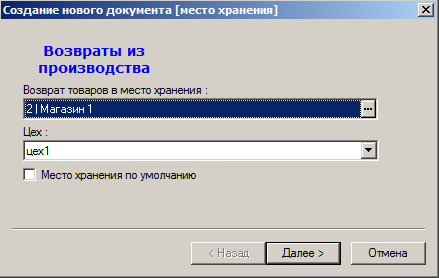
Рисунок 54 – Создание «Возврата на производство» (1)
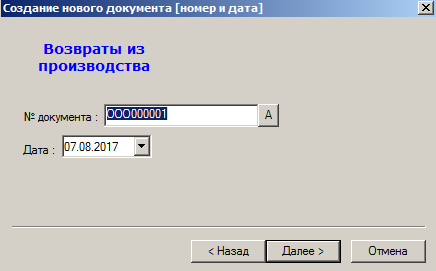
Рисунок 55 – Создание «Возврата на производство» (2)
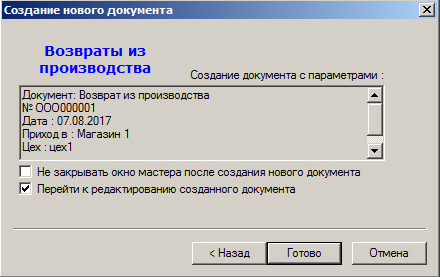
Рисунок 56 – Создание «Возврата на производство» (3)
Откроется окно для ввода спецификации и (при необходимости) редактирования введенных атрибутов документа Возврат из производства.
Ввод артикула товара в спецификацию Выход из производства возможен:
Для ввода с помощью сканера необходимо установить курсор в поле Штрих-код нижней секции окна Возврат из производства, затем выполнить считывание штрих-кода сканером.
В результате считывания поле Артикул будет заполнено. Затем следует нажать кнопку Далее и перейти к вводу следующей позиции спецификации.
|
Возможность ввода товаров с помощью сканера штрих-кода определяется моделью оборудования и версией установленного программного обеспечения. |
Для ввода вручную:
Можно при вводе товара вручную выбрать в классификаторе сразу несколько товаров одного узла. Для этого необходимо на клавиатуре нажать и удерживать в нажатом состоянии кнопку Ctrl, отмечая мышкой нужные записи в классификаторе. Затем нажать кнопку Далее. Ввод количества возвращаемых товаров в этом случае осуществляется в поле Кол-во в строках спецификации.
Возможно автоматическое заполнение поля Кол-во для уже введенного в спецификацию артикула товара остатками в производстве ингредиента, связанного с данным товаром.
|
Автоматическое заполнение количества товара остатками ингредиента в спецификации «Возврата из производства» имеет смысл только в том случае, когда данный ингредиент есть результат расхода на производство только данного товара. |
Для автоматического заполнения полей Кол-во остатками ингредиентов в производстве пользователю следует вызвать функцию Заполнить документ остатками ингредиентов в производстве и подтвердить выполнение функции в открывшемся окне, нажав кнопку Да.
В результате в спецификации отобразится информация об остатках в производстве возвращаемых товарах.
После ввода артикулов товаров Торговая система находит соответствующие артикулы ингредиентов, связанные с артикулами товаров. Поля спецификации Кол-во ингредиента, Ингредиент и Название ингредиента заполняются автоматически при создании строки спецификации. Количество ингредиента определяется по количеству товара и коэффициенту пересчета, который действует на настоящий момент времени. При изменении количества товара количество ингредиента пересчитывается автоматически.
Если артикул возвращаемого товара не связан с артикулом ингредиента или на склад возвращается товар с флагом ингредиент, то поля Кол-во ингредиента, Ингредиент и Название ингредиента заполняются данными о товаре и совпадают с полями Артикул, Название, Кол-во.
В случае изменения коэффициента пересчета после заполнения спецификации документа Возврат из производства возможен автоматический пересчет количества ингредиентов в спецификации.
Действия пользователя для автоматического пересчета количества ингредиентов аналогичны действиям при выполнении такого пересчета в документе Расход на производство.
После ввода спецификации документ следует перевести в статус Принят в количестве, нажав соответствующую кнопку в окне редактирования документа.
В спецификации Возврата из производства цена товара проставляется автоматически из последних документов Расход на производство для данного артикула товара.
Для заполнения ценами Возврата из производства:
В результате в спецификации документа Возврат из производства автоматически установятся цены возвращаемых товаров (поле Цена без налогов) и их стоимость (поле Сумма без налогов). После этого документ следует перевести в статус Принят в количестве и ценах.
Документ Акт производства предназначен для регистрации получения на производственном участке готовой продукции и полуфабрикатов. Документ служит для количественного учета и расчета товародвижения в производстве.
|
Акт производства не переводит готовую продукцию на склад. Регистрация перемещения продукции на склад осуществляется с помощью документа Выход из производства. |
Акт производства бывает двух видов:
Акт производства, как правило, создается пользователем на основании Калькуляции.
При создании Акта изготовления продукции в соответствии со спецификацией Калькуляции Торговой системой для заданного количества готовой продукции рассчитывается количество ингредиентов. Если в процессе редактирования Акта изготовления продукции изменяется количество готовой продукции (или ингредиента), то все остальные количества Акта производства автоматически пересчитываются на основании пропорций, указанных в Калькуляции.
При создании Акта разделки количество готовой продукции рассчитывается Торговой системой для указанного количества исходного продукта. В акте разделки пользователь имеет возможность изменять заданные пропорции количества продукции, чтобы привести их в соответствие с фактическим результатом разделки.
Возможно создание акта производства без использования документа Калькуляция.
Акт изготовления продукции может по желанию пользователя создаваться автоматически при создании документа Выход из производства. Акт разделки автоматически не создается.
Документ Акт производства имеет следующий вид (Рисунок 57):
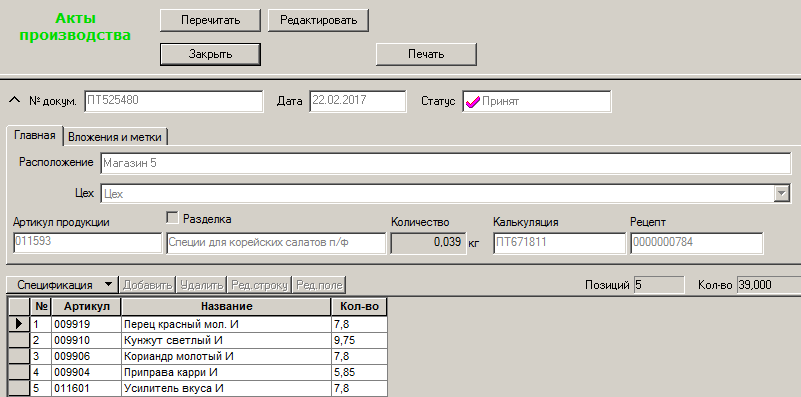
Рисунок 57 – Интерфейс документа «Акт производства»
Акт изготовления продукции (см. Рисунок 57) содержит данные:
Спецификация документа Акт разделки содержит данные:
Атрибуты и спецификация документа Акт производства задаются пользователем при создании документа и могут редактироваться (частично) при работе с документом.
Документ Акт производства может находиться в одном из следующих статусов:
Перевод документа из одного статуса в другой осуществляется пользователем.
Для создания заголовка документа Акт производства необходимо выполнить следующие действия:
Если в настройках выбранное место хранения определено как место хранения по умолчанию, необходимо поставить флаг Место хранения по умолчанию.
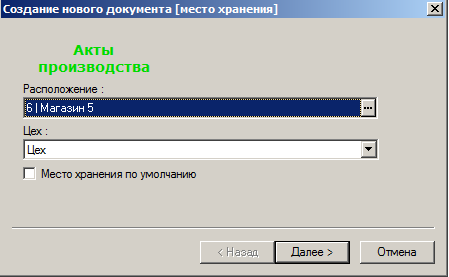
Рисунок 58 – Создание акта производства (1)
Нажать кнопку Далее.
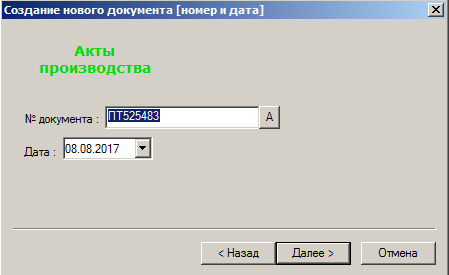
Рисунок 59 – Создание акта производства (2)
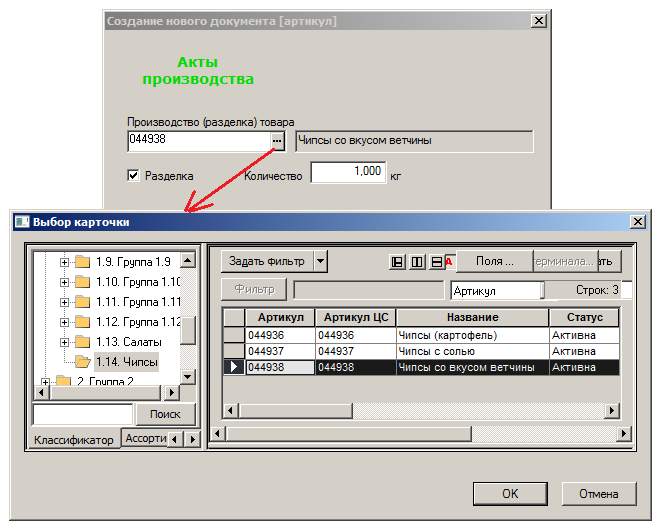
Рисунок 60 – Создание акта производства (3)
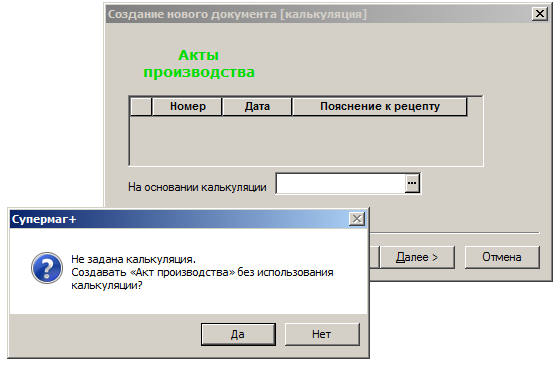
Рисунок 61 – Создание акта производства (4-а)
В появившемся окне Выбор документа, задав параметры Калькуляции, выбрать нужный документ и нажать кнопку ОК; в окне Создание нового документа (калькуляция) нажать кнопку Далее (Рисунок 62):
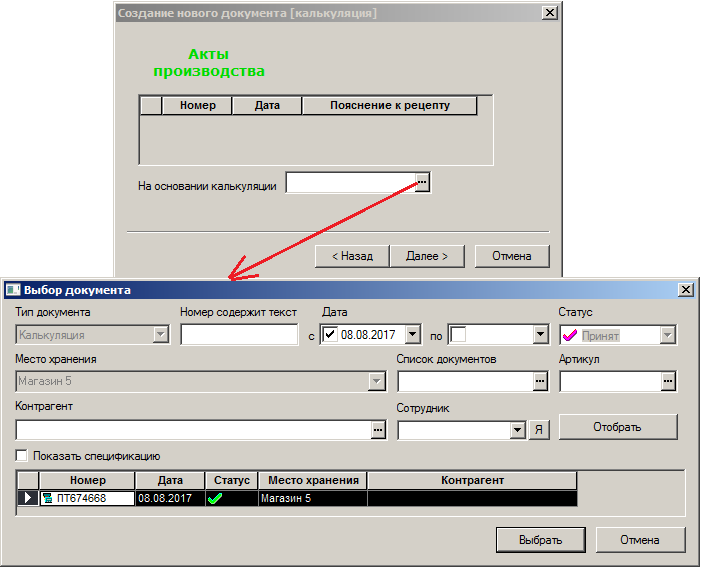
Рисунок 62 – Создание акта производства (4-б)
|
Акт производства нельзя создать, если рецепт для готовой продукции не имеет статус Принят. |
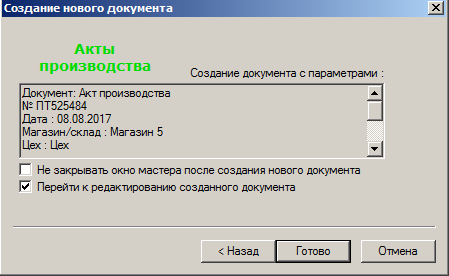
Рисунок 63 – Создание акта производства (5)
Если Акт производства создается на основании Калькуляции, спецификация документа Акт производства автоматически копируется из спецификации Калькуляции.
При заполнении спецификации Акта изготовления продукции пользователь может изменить количество готовой продукции или ингредиентов. При этом количество всех артикулов в спецификации автоматически пересчитывается в соответствии с пропорциями, указанными в Калькуляции.
При заполнении спецификации Акта разделки пользователь имеет возможность изменять заданные в Калькуляции пропорции количества готовой продукции для того, чтобы привести эти пропорции в соответствие с фактическим результатом разделки.
Если Акт производства создается не на основании Калькуляции, данные об ингредиентах или готовой продукции заносятся пользователем вручную.
После заполнения строк спецификации, документ следует перевести в статус Принят. Для этого необходимо нажать соответствующую кнопку в окне редактирования документа.
Автоматическая генерация акта производства на основании документа «Выход из производства» подробно описана в подразделе 10.5 Автоматическая генерация акта производства на основании «Выхода из производства».
Документ Выход из производства предназначен для регистрации передачи готовой продукции из производства на склад. Документ содержит список передаваемой продукции, ее количество и цены.
Документ Выход из производства используется при расчете товародвижения на складе аналогично документам прихода товара от поставщиков. Цена продукции в Выходе из производства, проставляемая Торговой системой из Калькуляции, является плановой себестоимостью готовой продукции и используется при расчете себестоимости движения продукции.
|
Не допускается регистрация Выхода из производства с нулевыми ценами. |
\\
Документ *Выход из производства* может служить основанием для автоматической генерации *Акта производства* (см. Раздел 9){*}.* Если сотрудниками магазина не создается *Акт производства* по каждому факту изготовления продукции, *Акт производства* создается автоматически при регистрации сотрудником выхода готовой продукции в документе *Выход из производства.*
<ac:structured-macro ac:name="anchor" ac:schema-version="1" ac:macro-id="b6dfb8e3-f8d3-4f5f-896d-b69e43780e04"><ac:parameter ac:name="">_Toc113355104</ac:parameter></ac:structured-macro>Вид раздела *Выход из производства* \[список документов\] ():
!worddavee2b58d9c814f7ee9336c36807584c97.png|height=528,width=596!
Рисунок 64 – Список документов «Выход из производства» |
Документ Выход из производства имеет следующий вид (Рисунок 65):
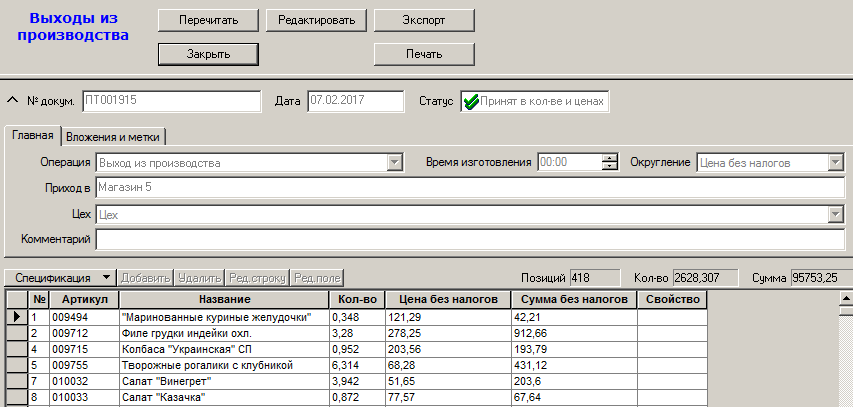
Рисунок 65 – Интерфейс документа «Выход из производства
Спецификация документа Выход из производства содержит данные:
Атрибуты и спецификация документа Выход из производства задаются пользователем в процессе создания документа и могут редактироваться при дальнейшей работе с документом.
Документ Выход из производства может находиться в одном из следующих статусов:
Из статуса Черновик документ может перейти в статус Принят в количестве или Заблокирован.
Из данного статуса документ может быть переведен в статус Принят в кол-ве и ценах или Черновик.
Перевод документа из одного статуса в другой осуществляется пользователем.
Для создания заголовка документа Выход из производства необходимо выполнить следующие действия:
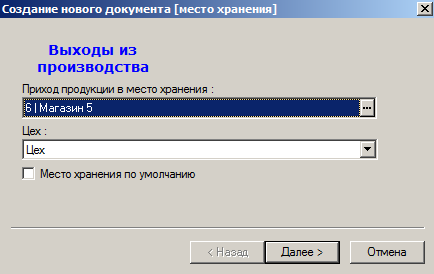
Рисунок 66 – Создание документа «Выход из производства» (1)
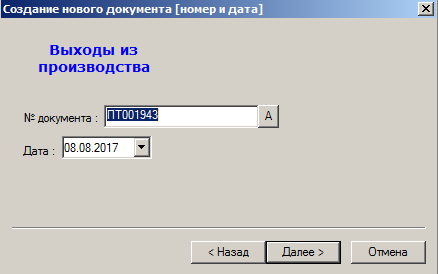
Рисунок 67 – Создание документа «Выход из производства» (2)
Ввод артикула продукции в спецификацию Выход из производства возможен:
Доступные режиме редактирования документа кнопки Портативный терминал и Новая строка позволяют принимать данные в спецификацию документа из ТСД и создавать в документе более одной строки для одного артикула.
Для ввода с помощью сканера необходимо установить курсор в поле Штрих-код нижней секции окна, затем выполнить считывание штрих-кода сканером.
В результате считывания поле Артикул будет заполнено. Затем следует нажать кнопку Далее и перейти к вводу следующей позиции спецификации.
|
Возможность ввода товаров с помощью сканера штрих-кода определяется моделью оборудования и версией установленного программного обеспечения. |
Для ввода вручную следует выполнить следующие действия:
Можно при вводе товара вручную выбрать в классификаторе сразу несколько товаров одного узла. Для этого необходимо на клавиатуре нажать и удерживать в нажатом состоянии кнопку Ctrl, отмечая мышкой нужные записи в классификаторе. Затем нажать кнопку Далее. Ввод количества перемещаемых товаров в этом случае осуществляется в поле Кол-во в строках спецификации.
Реализованы два варианта использования данной функции:
Для автоматического заполнения спецификации информацией об остатках продукции в производстве необходимо вызвать функцию Заполнить документ остатками продукции в производстве и в появившемся окне подтвердить выполнение функции.
После появления информации о продукции и ее количестве в спецификации Выхода из производства документ необходимо перевести в статус Принят в количестве, нажав соответствующую кнопку в окне редактирования документа.
В спецификации Выхода на производства цена готовой продукции проставляется автоматически из Калькуляции в статусе Исполнен, определяющей цену данной продукции.
Для заполнения ценами Выхода из производства необходимо выполнить следующие действия:
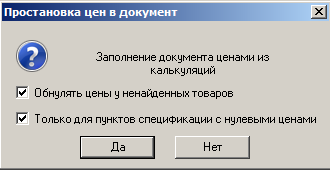
Рисунок 68 – Простановка цен в документ
В результате в спецификации документа Выход из производства автоматически установятся цена и стоимость продукции.
Аналогичным образом можно заполнить документ ценами из карточек и ценами расхода на производство, вызвав одноименные функции.
Для заполнения остатками продукции в производстве необходимо вызвать функцию Заполнить остатками продукции в производстве. Выполняется для документа без заполненной спецификации (Рисунок 69):
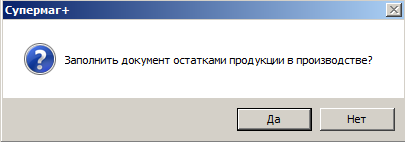
Рисунок 69 – Заполнение остатками продукции в производстве
Документ Выход из производства может служить основанием для автоматической генерации Акта производства для каждого наименования изготовленной продукции из спецификации документа. Для продукции, полученной при разделке, Акт производства автоматически не создается.
Автоматическое создание Акта производства выполняется в статусе Черновик в режиме редактирования документа Выход из производства. В спецификации документа для каждого наименования готовой продукции должны быть заполнены поля Артикул, Название, Кол-во.
После создания Акта производства документ Выход из производства автоматически переходит в статус Принят в количестве. Если при создании произошла ошибка, и Торговой Системе не удалось сгенерировать Акт производства, статус документа Выход из производства не меняется.
Для автоматической генерации Акта производства в окне документа Выход из производства:
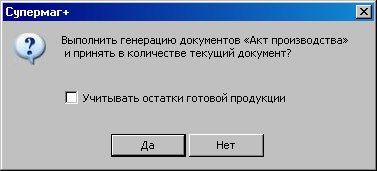
Рисунок 70 – Флаг «Учитывать остстки готовой продукции»
Если разница неположительная, то для такого артикула акт производства не создается. Выбранное значение флага Учитывать остатки готовой продукции запоминается и при последующих вызовах функции восстанавливается.
Если на основании Выхода из производства создан Акт производства, то изменение содержания документа Выход из производства может привести к рассогласованию остатков, зафиксированных в Торговой системе.
Для предупреждения такой ситуации создана функция проверки Запрет понижения статуса выхода из пр-ва при наличии сгенерированных актов производства (138), см. Том 24. Для корректного внесения изменений в документ Выход из производства, на основе которого сгенерирован Акт производства, необходимо отменить результаты генерации Актов производства, а затем отредактировать документ.
Для отмены результатов автоматической генерации Акта производства следует в окне документа Выход из производства в статусе Принят в количестве нажать кнопку Отменить производство. В результате удаляются все Акты производства, созданные на основе данного Выхода из производства, и документ Выход из производства переводится в статус Черновик.
Документ Акт контроля качества предназначен для регистрации показателей качества готовой продукции.
Документ имеет вид (Рисунок 71):
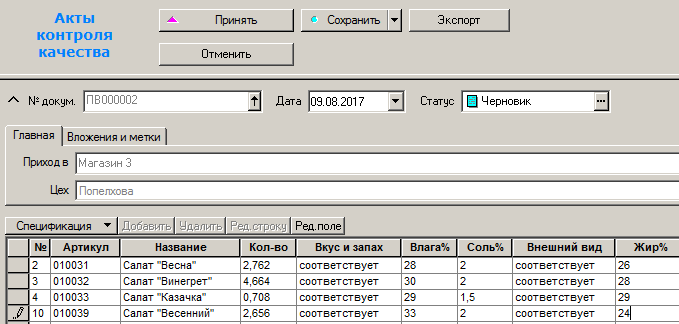
Рисунок 71 – Акт контроля качества
Документ создается только на основании документа «Выход из производства» (Рисунок 72) как приложение к нему и позволяет зарегистрировать атрибуты лабораторного анализа и результирующие показатели качества для артикулов выхода из производства.
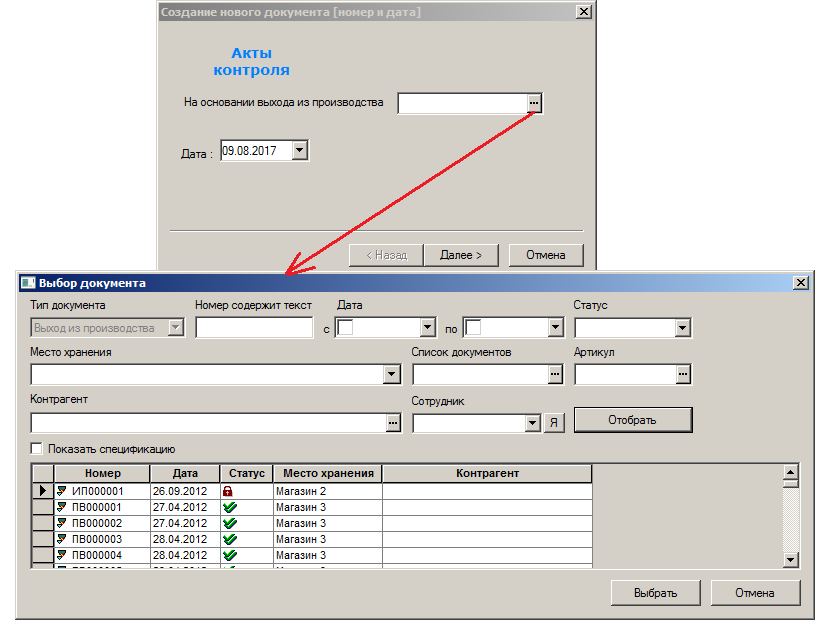
Рисунок 72 – Создание акта контроля качества
Акт контроля качества содержит такую же спецификацию артикулов, что и выход из производства, для которого он создан. Для одной строки выхода из производства можно зарегистрировать один набор показателей качества.
Если выход из производства в одной строке спецификации аккумулирует несколько реальных партий продукции, то в Акте контроля должен указываться усредненный показатель качества.
Перечень показателей качества в акте (набор соответствующих полей) определяется справочником «Показатели качества» (см. Том 1). Описанные в справочнике показатели с флагом Активный формируют колонки в спецификации акта контроля качества. Перечень и состав показателей не ограничен. По умолчанию имеются активные показатели «Внешний вид», «Вкус и запах», «Соль%», «Влага%», «Жир%». При необходимости эти показатели могут быть отключены, дополнены или замены другими. При отключении показателя, значения показателя в документах не удаляются, но перестают показываться в интерфейсе. Если спецификация документа будет отредактирована, то по отсутствующим колонкам данные будут удалены.
Показатели качества заполняются вручную.
|
Акт контроля качества должен создаваться после создания и оприходования документа «Выход из производства». Изменение выхода из производства после создания акта контроля качества может привести к тому, что содержание акта станет неверным. |
В случае, когда документ «Выход из производства», оказался изменен уже после создания Акта контроля качества, документы можно привести в соответствие с помощью функции Акта контроля качества Привести акт в соответствие с основанием. Функция восстанавливает соответствие заголовка и спецификации выхода из производства и акта, сохраняя ранее введенные значения показателей качества.
Акты потерь/обнаружений в производстве подробно описаны в Томе 15 «Инвентаризация».
На основании «Сличительной ведомости», используя функцию раздела Создать накладные в зависимости от целей проведения инвентаризации создаются следующие типы документов (Рисунок 73):
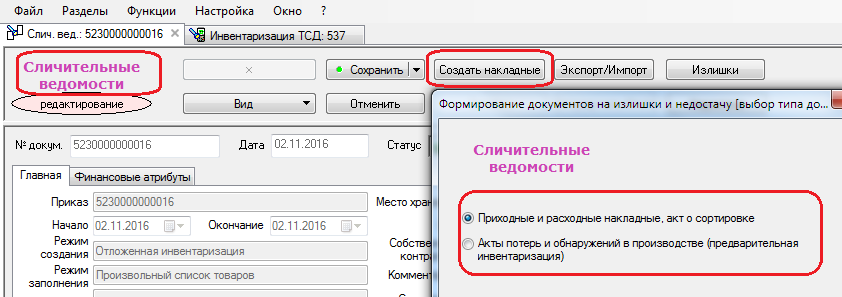
Рисунок 73 – Типы документов, создаваемых на основе «Сличительной ведомости»
Для целей оперативного управленческого контроля остатков (предварительная инвентаризация), приведения учетных остатков к фактическим остаткам только по количеству без цен, без отражения данных в бухгалтерском учете, формируются акты промежуточных инвентаризаций «Акты обнаружений/потерь в производстве» и сразу переводятся в конечный статус Принят  . Структура и поведение документов аналогичны документам «Акт потерь» и «Акт обнаружений» за исключением того, что в заголовок документа добавлен производственный цех места хранения.
При генерации актов потерь и обнаружений по умолчанию предлагается режим генерации, при котором ранее созданные акты потерь не отменяются (не блокируются), а новые акты содержат количество, которое является разницей между обнаруженным количеством и актуальным количеством. Данный режим позволяет сохранить историю регистрации потерь при нескольких последовательных промежуточных инвентаризациях.
При генерации накладных реализовано блокирование актов потерь и обнаружений в производстве аналогично тому, как это сделано для процесса проведения инвентаризации в месте хранения (склада, магазина).
Под актуальным количеством в сличительной ведомости понимается бухгалтерское количество минус потери, зафиксированные в актах потерь/обнаружений при инвентаризации в месте хранении и актах потерь/обнаружений в производстве для случая инвентаризации в производственном участке.
Под разницей с актуальным количеством понимается разница между фактически обнаруженным количеством и актуальным количеством. Актуальное количество рассчитывается на дату документа функцией Вычислить остатки одновременно с вычислением бухгалтерских остатков.
Плановая себестоимость продукции автоматически рассчитывается при заполнении спецификации Калькуляции (поле Сумма). На основе Калькуляции плановая себестоимость продукции указывается в спецификации документа Выход из производства.
Фактическая себестоимость изготовленной на производственном участке продукции определяется себестоимостью израсходованных ингредиентов и может отличаться от ее плановой себестоимости. Это приводит к накоплению отклонений в учётных регистрах баланса предприятия.
Расчет фактической себестоимости в производстве осуществляется на основе данных из документов Расход на производство, Выход из производства, Возврат из производства, Акты производства, а также результатов расчета товародвижения на складе.
В случае, когда в Торговой системе поддерживается производство полуфабрикатов, расчет себестоимости в производстве ведется циклами.
Для определения фактической себестоимости продукции в производстве администратору следует:
Подробнее алгоритм, используемый для расчета себестоимости в производстве, описан в ПРИЛОЖЕНИЕ В «Особенности расчета товародвижения в производстве»
Результаты расчета себестоимости в производстве отражаются в отчете Движение в производстве в закупочных ценах.
Методы для расчета ТД и себестоимости задаются в папке Себестоимость закладки Конфигурация раздела База данных административного модуля (Рисунок 74):
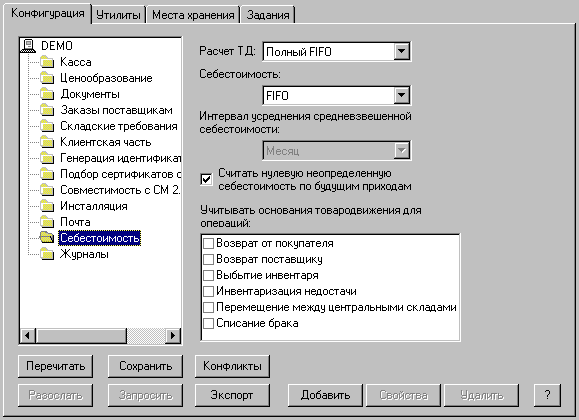
Рисунок 74 – Задание метода расчета ТД
Для расчета ТД в производстве из выпадающего списка Расчет товародвижения следует выбрать метод Полный FIFO, при котором расчет ТД ведется для каждого места хранения. Затем из выпадающего списка Себестоимость следует выбрать метод FIFO, который использует полученные в результате расчета товародвижения привязки.
Перенос данных, который необходим для последующего расчета себестоимости, осуществляется на закладке Товародвижение (Рисунок 75) раздела Аналитика административного модуля.
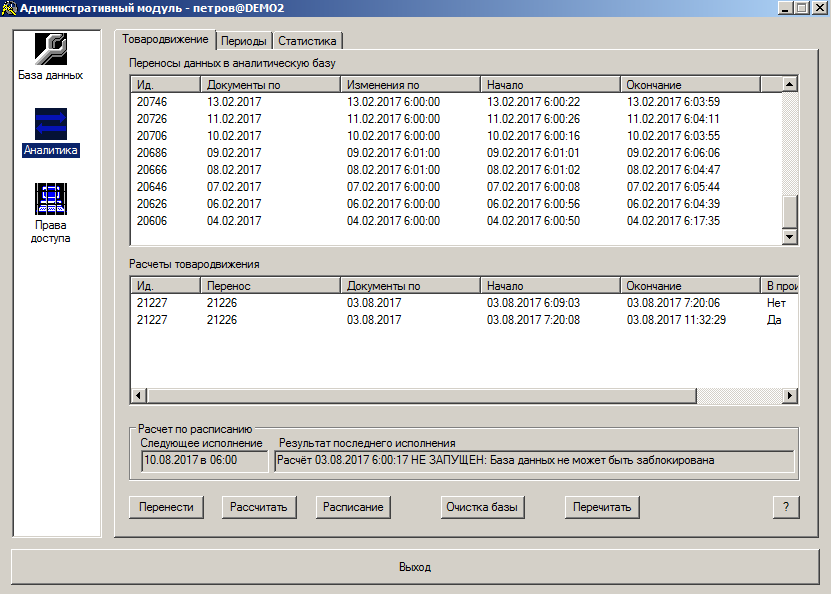
Рисунок 75 – Перенос данных (1)
Для переноса данных следует на закладке Товародвижение нажать кнопку Перенести.
Затем в окне Перенос данных (Рисунок 76): задать параметры отбора документов, используемых в расчете товародвижения:
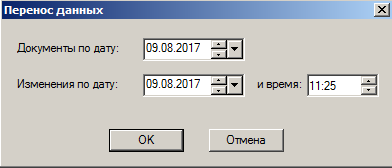
Рисунок 76 – Перенос данных (2)
|
|
|
|
После переноса данных выполняется непосредственно расчет товародвижения. Для этого необходимо выполнить следующие действия:
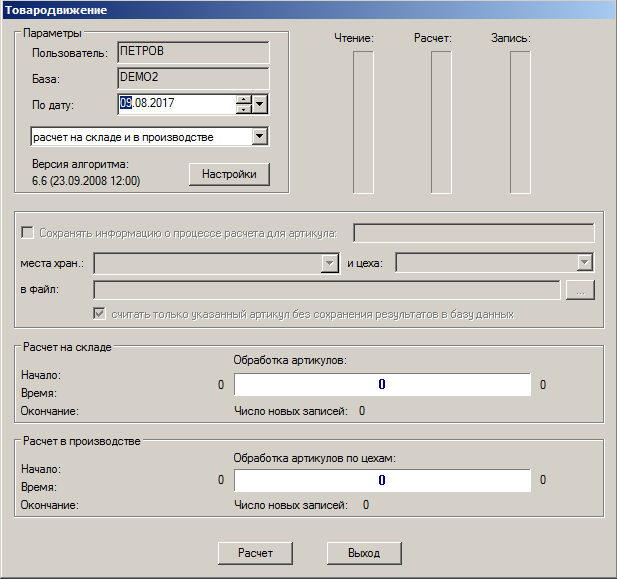
Рисунок 77 – Расчет товародвижения
|
Для корректного расчета ТД не следует закрывать окна MS DOS. |
|
Для каждого артикула рассчитывается товародвижение по методу FIFO из предположения, что данный товар должен быть израсходован в день даты документа возврата. Учитываются все расходы и перемещения. Данный алгоритм дает наибольшую доказуемость попадания возврата на документ прихода с точки зрения движения товара, что даёт возможность документально подтвердить порядок движения товара от поставки до возврата. В случае неправильного ведения документооборота данная функция может не найти документа прихода для некоторого количества товара (неопределенная себестоимость). |
Время, требуемое для расчета товародвижения, зависит от объёма информации и может достигать нескольких часов.
Для автоматического выполнения переноса данных в аналитические таблицы и расчета товародвижения в указанное пользователем время следует выполнить:
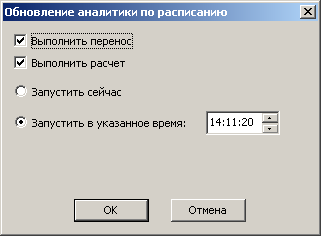
Рисунок 78 – Обновление аналитики по расписанию
|
Для расчета товародвижения в период времени, когда планируется выполнять расчет по расписанию, необходимо выполнение условий:
|
Более подробно процедуры переноса данных и расчёта товародвижения описаны в Руководстве администратора БД (Том 24).
Для анализа работы производства в Торговой системе используются отчеты:
См. также «Альбом печатных форм» (Том 20).
Отчет (группа Бухгалтерские) Товародвижение по операциям для операций расход на производство, выход из производства и возврат из производства предназначен для контроля и анализа товародвижения на производственный участок и из него. В отчете отражаются данные из соответствующих операциям производственных документов.
Для формирования отчета в Базовом модуле выбрать раздел Аналитические данные → Отчеты. В левой части окна выбрать Бухгалтерские, в списке отчетов выбрать Товародвижение по операциям (Рисунок 79):
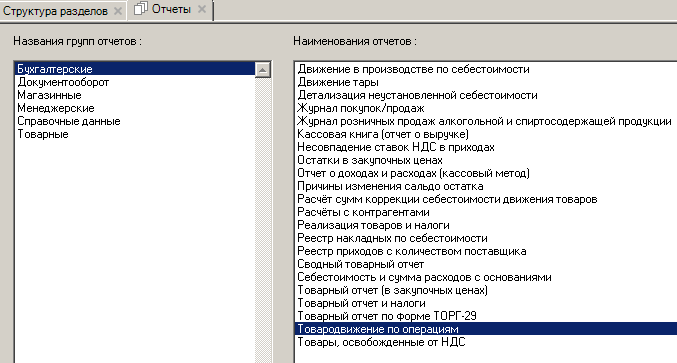
Рисунок 79 – Отчеты
В окне Товародвижение по операциям (Рисунок 80) задать критерии отбора данных отчета:
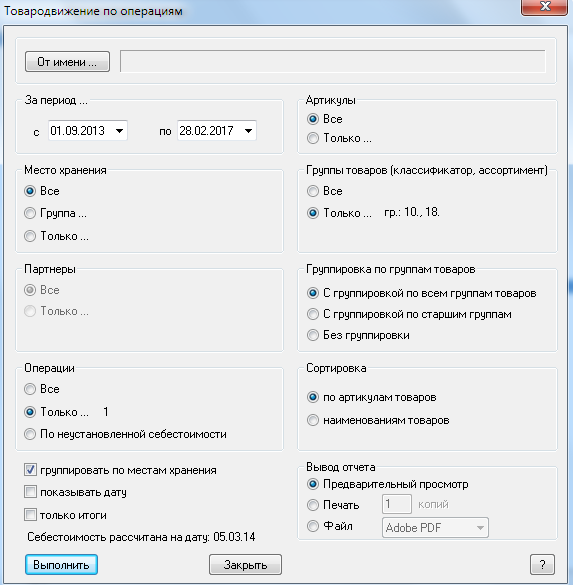
Рисунок 80 – Товародвижение по операциям
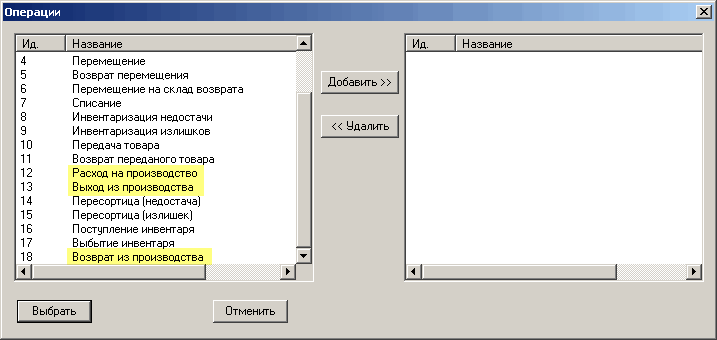
Рисунок 81 – Выбор операции
Нажать кнопку Выполнить.
В отчете отображаются данные из документов Расход на производство, Выход из производства или Возврат из производства (в соответствии с выбранными операциями), созданных в Торговой системе в заданный при формировании отчета период времени.
Отчет Товародвижение по операциям (Рисунок 82) содержит поля:

Рисунок 82 – Отчет о товародвижении
Отчет Движение в производстве по себестоимости из группы Бухгалтерские предназначен для контроля себестоимости движения товаров в производстве и содержит данные:
сальдо фактической себестоимости остатка на производственном участке на начало периода;
значения фактической себестоимости продукции на основе расчета ТД в производстве;
сальдо на конец периода и расхождение между плановой и фактической себестоимостью в документах Выход из производства за указанный период.
Целью отчета является получение реестра оприходованных документов товародвижения в производстве (расхода на производство, возврата из производства, акта производства, выхода из производства) в базовой валюте с суммами по документам и по себестоимости. В отчете считается также сальдо на начало и конец периода по себестоимости. Отчет требует предварительного расчета себестоимости в производстве.
Выводимая в отчете сумма себестоимости – это фактическая себестоимость. Для документов выхода из производства она может отличаться от плановой себестоимости, которая определяется при оформлении документов данного типа и совпадает с суммой документа. С целью показать разницу между плановой и фактической себестоимостью в отчет введена колонка Разница.
|
Данные отчета могут быть использованы сотрудниками магазина для сторнирования значения себестоимости товаров на 41 и 90 счете. |
Для формирования отчета в Базовом модуле выбрать Аналитические данные → Отчеты → Бухгалтерские; в списке отчетов выбрать Движение в производстве по себестоимости и нажать кнопку Выполнить; в окне Движение в производстве по себестоимости (рис. 3.4) задать критерии отбора данных отчета:
Рис. 12.1
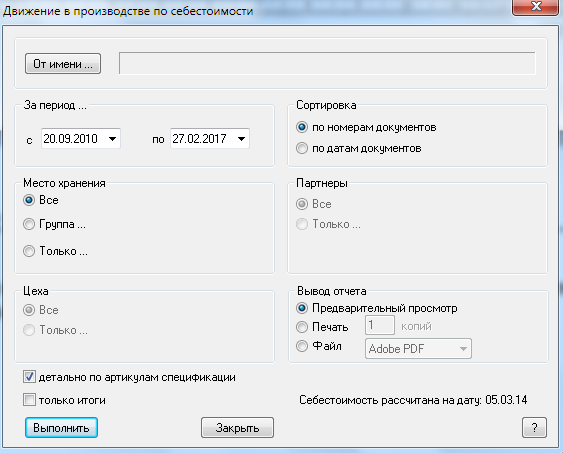
В отчете отображаются данные из документов Расход на производство, Выход из производства, Акта производства и Возврат из производства, созданных в Торговой системе в заданный при формировании отчета период. Данные отображаются с разбивкой по цехам и местам хранения.
Отчет Движение в производстве в закупочных ценах (рис. 3.5) содержит:
Рис. 3.5.

Отчет Отклонение документов производства от рецептов (группа Менеджерские) предназначен для отслеживания Калькуляций и Актов производства, в которых не указан номер рецепта или имеются отклонения по сравнению с рецептами, на основании которых они сделаны.
В окне Отклонение документов производства от рецептов (Рисунок 83) задать критерии отбора данных отчета:
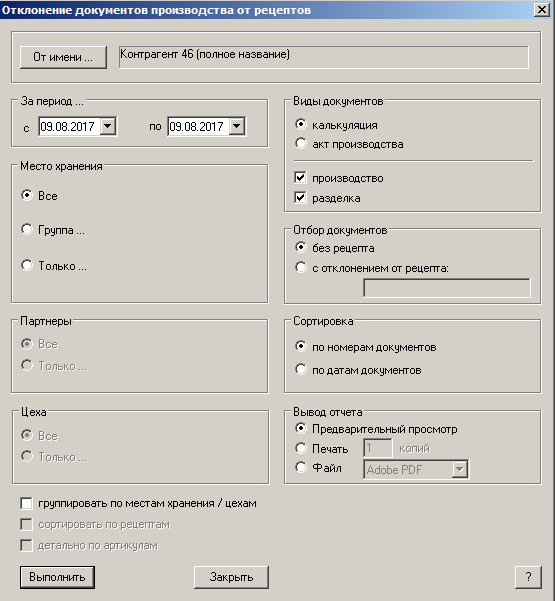
Рисунок 83 – Отклонение документов производства от рецепта
Во втором случае можно указать номер документа Рецепт, тогда для отчета будут отбираться только документы, основанием для которых служит указанный Рецепт.
Нажать на кнопку Выполнить.
Отчет Отклонение документов производства от рецептов содержит:


Отчет Остатки в производстве (группа Товарные) предназначен для анализа состава, количества и сумм товаров в производстве на заданную дату.
Целью отчета является предоставление сведений об остатках в производстве в данном цехе или во всех цехах на конец выбранного дня.
Все сведения об остатках на текущую дату хранятся в системе. Для текущей даты предоставляются сведения также о количестве:
При включении в отчет нулевых остатков в отчете участвуют места хранения, в структуре которых присутствуют цеха (производственные участки), и товары, когда-либо приходившие в производство (путем расхода на производство или акта производства).
Для получения остатков на выбранную дату анализируются все документы расхода на производство, возврата из производства, акта производства и выхода из производства с датой, не большей даты отчета, со статусом Принят в количестве или Принят в количестве и ценах.
При выборе в диалоге ограничения на выводимые остатки (только отрицательные, только положительные и т.д.) отбираются артикулы, остаток которых в цеху отвечает выбранному ограничению.
Алгоритм поиска цены из калькуляций:
Если на шаге 1 не удалось найти цену, ищется последний с ненулевой ценой расход на производство в статусе *Принят в кол-ве и ценах* для места хранения и цеха остатков с датой документа меньше или равной дате, на которую выводятся остатки. Если таковой найден, цена берется из него по формуле: \[Сумма без налогов\] / \[Кол-во ингредиента\]. |
В окне Остатки в производстве (Рисунок 84) задаются критерии отбора данных отчета:
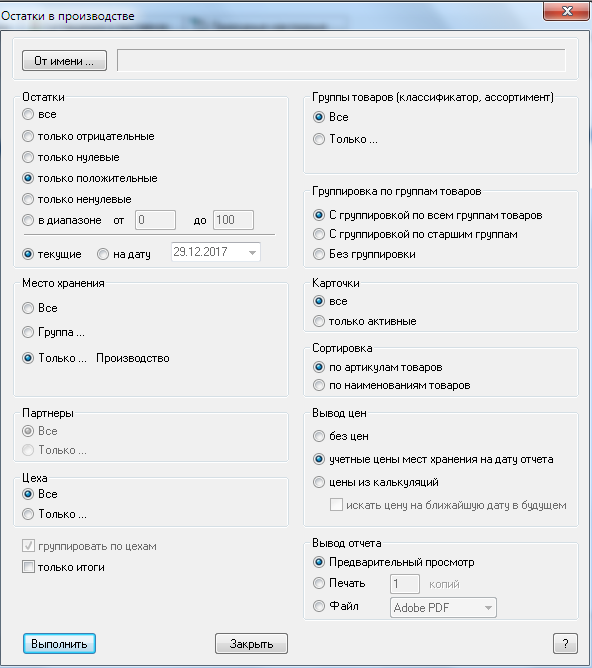
Рисунок 84 – Остатки в производстве
Нажать на кнопку Выполнить.
Отчет Остатки в производстве содержит поля:
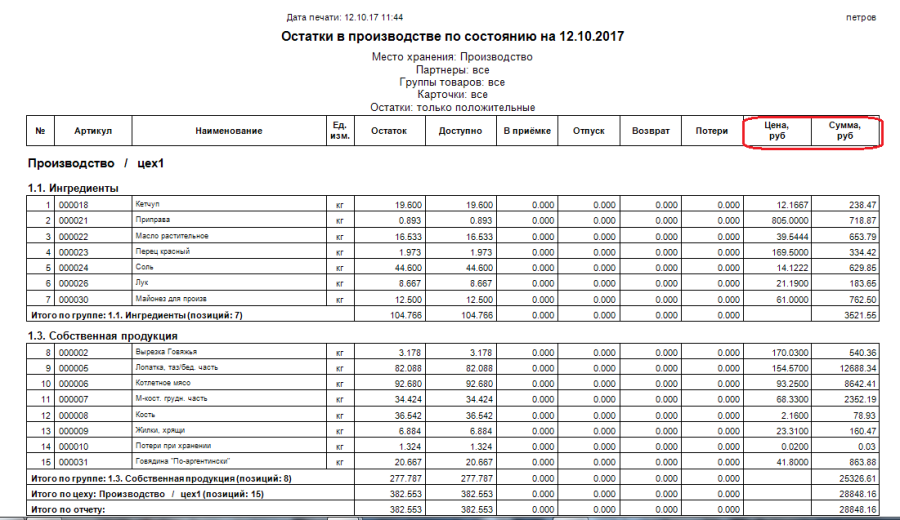
Реестр актов замера является отчетом типа Документооборот (Рисунок 85):
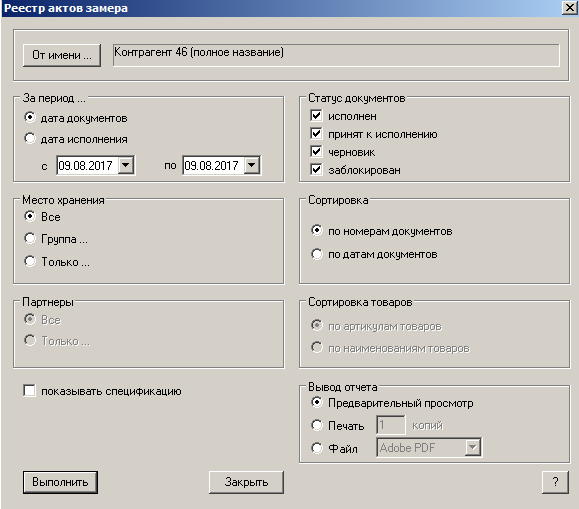
Рисунок 85 – Реестр актов замера
Критерии отбора данных отчета:
Нажать на кнопку Выполнить.
Отчет содержит следующие данные о документах Акты замера.


Реестр калькуляций является отчетом типа Документооборот.
Критерии отбора данных отчета (Рисунок 86) аналогичны критериям обора данных для реестра калькуляций, см. п. 6.1.
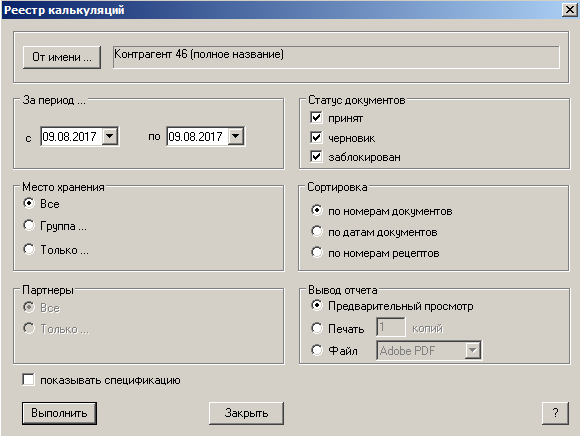
Рисунок 86 – Реестр калькуляций
Отчет содержит следующие данные о документах Калькуляция:

 :
:Отчет Реестр производственных накладных (группа Документооборот) предназначен для ведения списка документов Расход на производство, Выход из производства, Возврат из производства.
В отчете подводятся итоги по операциям и типам документов.
Критерии отбора данных отчета (Рисунок 87) аналогичны критериям обора данных для реестра калькуляций, см. п. 6.1.
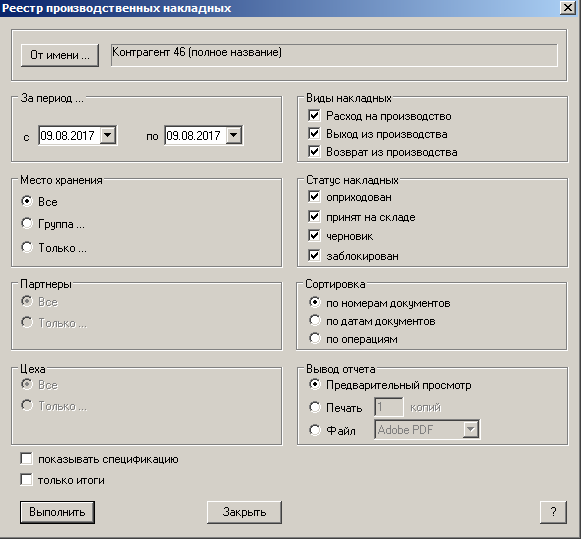
Рисунок 87 – Реестр производственных накладных
Отчет содержит (в зависимости от выбора опций Показывать спецификацию и Только итоги) следующие данные о производственных накладных:


Отчет (группа Товарные) Движение артикула в производстве предназначен для анализа остатков и движения заданного артикула в производстве по документам движения за указанный период.
Для формирования отчета в базовом модуле выбрать раздел Аналитические данные → Отчеты. В левой части окна выбрать Товарные, в списке отчетов выбрать Движение артикула в производстве (Рисунок 88):
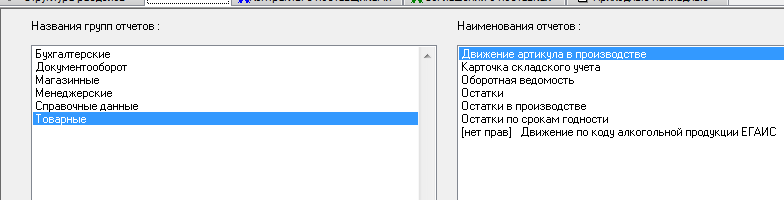
Рисунок 88 – Отчеты
В окне Движение артикула в производстве (Рисунок 89) задать критерии отбора данных отчета:
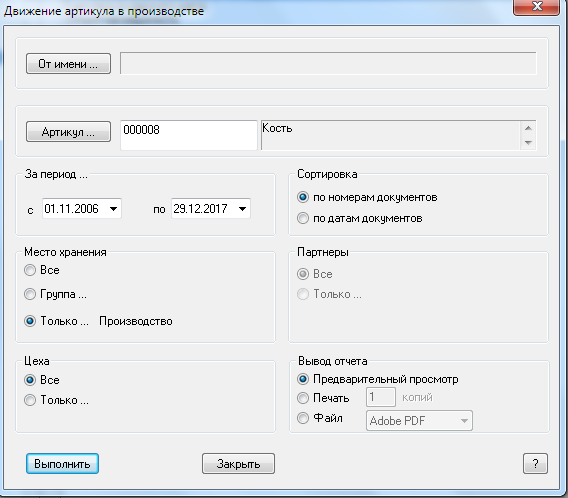
Рисунок 89 – Движение артикула в производстве
Нажать кнопку Выполнить.
В отчете отображаются документы расхода на производство, возврата из производства, акта производства и выхода из производства со статусом Принят в количестве или Принят в количестве и ценах.
Первая секция отчета (итоговые данные для выбранного в диалоге артикула с группировкой по местам хранения и цехам):

Вторая секция отчета (детализация движения за период):
Для расхода на производство дополнительно включено:
артикул, наименование, единица измерения и количество в документе артикула склада (карточки склада), израсходованного на производство рассматриваемого артикула.
Для актов производства (приход) дополнительно включено:
артикул, наименование, единица измерения и количество в документе ингредиентов, израсходованных на производство рассматриваемого артикула.
Для актов производства (расход) дополнительно включено:
артикул, наименование, единица измерения и количество в документе готовой продукции (артикулов, произведенных с использованием рассматриваемого артикула).
Подводятся итоги по цехам, по местам хранения, по типам документов и по отчету в целом.

Себестоимость готовой продукции рассчитывается отдельно для каждого производственного участка и зависит от себестоимостей израсходованных товаров, которые определяются на основе расчета ТД.
К операциям товародвижения (ТД) в производстве относятся:
Артикул считается участвующим в ТД производства, если он встречается:
|
Артикул, встречающийся только в выходных данных «Возврата из производства», не участвует в ТД производства. |
Для всех артикулов, участвующих в ТД производства, выполняется расчет ТД по FIFO с учетом следующих положений:
В результате расчета товародвижения устанавливается связь ингредиент-продукция между парами пунктов спецификаций документов. Документ, описывающий поставку ингредиента в производство, является «источником» товара для документа, описывающего потребление этого ингредиента.
Если для каких-то пунктов входных спецификаций документов не удалось найти соответствующие пункты выходных спецификаций, то производятся привязки к ближайшим предыдущим документам без учета количества. Если предыдущего документа, описывающего поставку ингредиента, нет, то привязка производится к фиктивному документу типа Расход на производство (по аналогии с обычным расчетом ТД на складе).
После того, как ТД в производстве рассчитано, автоматически производится расчет себестоимости (с/с) продукции.
Расчет с/с в производстве всегда ведется по методу FIFO, вне зависимости от настроек партнера или системных настроек. Расчет требует наличия рассчитанной с/с (FIFO или средневзвешенной) на складе, т.к. с/с документов расхода на производство определяется с/с этих документов на складе.
Под приходами в производство и расходами из производства понимаются документы, увеличивающие или уменьшающие количество товара в цеху.
В текущей версии количество неопределенного движения и неопределенная себестоимость выделяются для каждого движения отдельно, а себестоимость ингредиентов расхода на производство и продукции на выходе акта производства всегда считается определенной.
Соответственно, внесены изменения в таблицу для хранения результатов расчета себестоимости в производстве FFPRODREP. Таблица дополнена полями для хранения количества и суммы неопределенной себестоимости. Кроме того, в таблице теперь сохраняется информация о себестоимости движения всех документов производства, а не только себестоимости выхода из производства. Акты производства отражаются в таблице как в части расхода ингредиентов, так и в части прихода продукции.
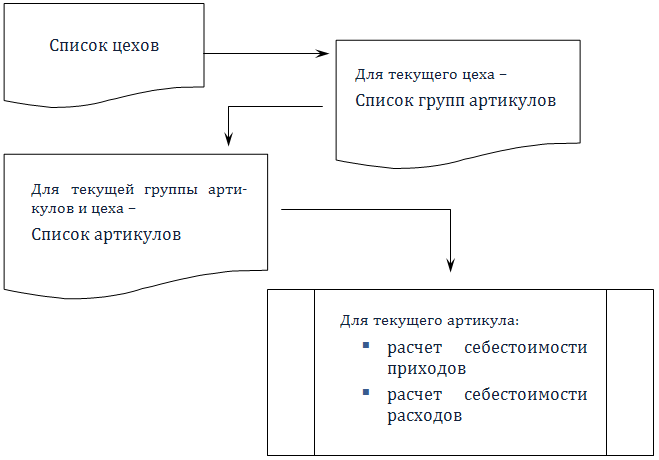
Расчет с/с ведется автономно для каждого артикула внутри каждого цеха. Однако с/с артикула, произведенного в производстве, зависит от с/с его ингредиентов. Поэтому, перед расчетом все артикулы внутри цеха группируются таким образом, чтобы в каждую следующую группу попадали артикулы, зависящие только от артикулов предыдущих групп. Расчет будет переходить к артикулам каждой следующей группы только после обработки всех артикулов предыдущей группы.
Порядок групп следующий:
\\ Группы *N+1* и *N+2* могут оказаться заполненными, если производство, с точки зрения Торговой системы, ведется некорректно. Например, были акты производства, в одном из которых \[артикул 1\] служил сырьем для \[артикула 2\], а в другом \[артикул 2\] служил сырьем для \[артикула 1\]. \\ |
Расход на производство: с/с совпадает с с/с данного документа, посчитанной при расчете с/с на складе.
Акт производства типа «сборка»: с/с равна сумме с/с исходного сырья, т.е. артикулов, расходуемых на производство текущего артикула.
Акт производства типа «разделка»: с/с равна произведению с/с разделываемого артикула и коэффициента цены.
Для расчета с/с расходов по методу FIFO составляются два списка документов:
Алгоритм:
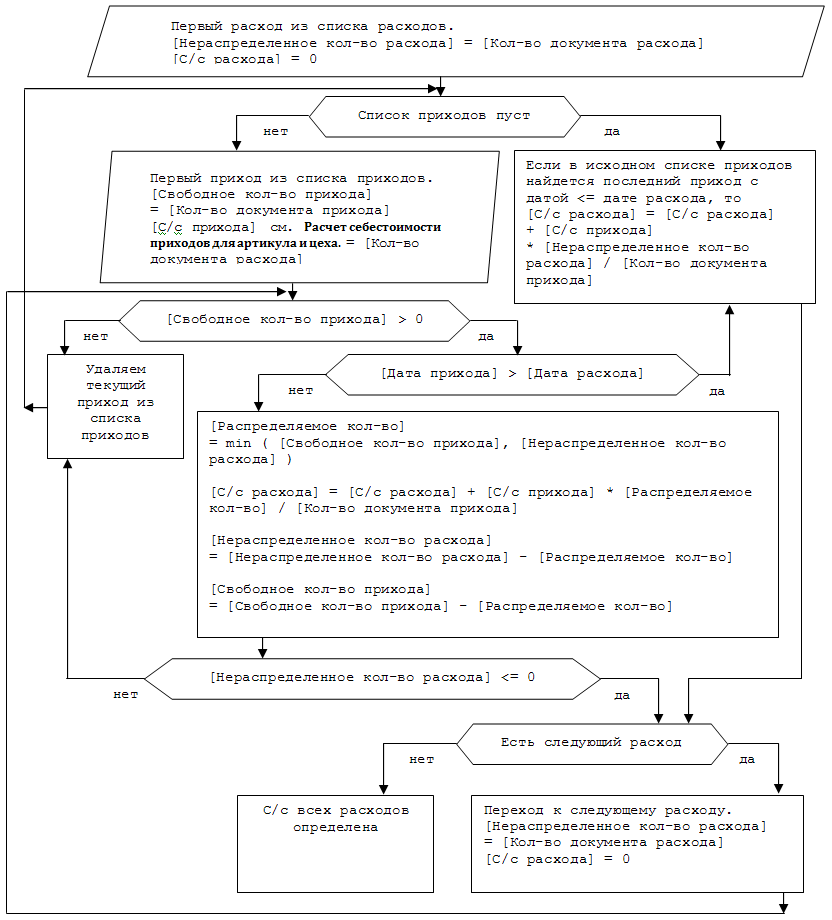
Если часть расхода не удалось нормально привязать к приходу, дата которого <= дате расхода, то эта часть будет привязана форсировано (по неопределенной с/с) к последнему приходу, дата которого <= дате расхода.
Если часть расхода удалось нормально привязать к приходу, дата которого <= дате расхода, то с/с этой части расхода будет считаться полностью определенной, вне зависимости от степени определенности с/с прихода, к которому произошла привязка.
С/с приходов в производство через акт производства всегда определенная.
Обрезка базы данных (до некоторой даты) процедура удаления из базы данных документов товародвижения, не влияющих на остатки товара и расчет товародвижения после указанной даты.
Производственные документы удаляются при обрезке базы данных аналогично другим документам товародвижения.
Активность функций в режимах:
\[{_}«Документ»{_}; +фильтр\] = 1;+
\[{_}«Документ»{_}; +список документов\] = 2;+
\[{_}«Документ»{_}; +просмотр документа\] = 3;+
\[{_}«Документ»{_}; +редактирование документа\] = 4;+
\\ |
Функция |
Активна |
Экспорт документов |
– 2 – – |
Разослать по почте |
– 2 – – |
Списки документов |
– 2 – – |
Добавить товары в ассортимент |
– 2 – – |
Отобрать товары из документов |
– 2 – – |
Связанные документы |
– 2 3 4 |
Журнал истории документа |
– 2 3 4 |
Активность функций в режимах:
\[{_}«Документ»{_}; +фильтр\] = 1;+
\[{_}«Документ»{_}; +список документов\] = 2;+
\[{_}«Документ»{_}; +просмотр документа\] = 3;+
\[{_}«Документ»{_}; +редактирование документа\] = 4;+
\\ |
Функция |
Активна |
|
|
Заполнить документ ценами расхода на производство |
|
|
|
|
|
Экспорт документов |
– 2 – – |
Разослать по почте |
– 2 – – |
Списки документов |
– 2 – – |
Добавить товары в ассортимент |
– 2 – – |
Отобрать товары из документов |
– 2 – – |
Связанные документы |
– 2 3 4 |
Журнал истории документа |
– 2 3 4 |
Активность функций в режимах:
\[{_}«Документ»{_}; +фильтр\] = 1;+
\[{_}«Документ»{_}; +список документов\] = 2;+
\[{_}«Документ»{_}; +просмотр документа\] = 3;+
\[{_}«Документ»{_}; +редактирование документа\] = 4;+
\\ |
Функция |
Активна в |
– – – 4 |
|
– – – 4 |
|
Заполнить документ ценами последнего прихода |
– – – 4 |
– – – 4 |
|
Экспорт документов |
– 2 – – |
Разослать по почте |
– 2 – – |
Списки документов |
– 2 – – |
Добавить товары в ассортимент |
– 2 – – |
Отобрать товары из документов |
– 2 – – |
Связанные документы |
– 2 3 4 |
Автоматическое создание калькуляций |
1 2 – – |
Журнал истории документа |
– 2 3 4 |
Журнал удалённых документов |
– 2 3 4 |
При проектировании алгоритма функции учтено, что при многостадийном производстве ингредиенты-полуфабрикаты производятся непосредственно в производственном участке и не присутствуют, ни в каком виде, в документах поставки.
Для каждого полуфабриката ищется калькуляция со статусом Принят, с местом хранения равным месту хранения текущей калькуляции и датой меньшей либо равной дате текущей калькуляции. Полуфабрикат может быть как результатом производства, так и разделки. Если калькуляция не найдена, то дальше полуфабрикат обрабатывается на общих основаниях, как и все прочие артикулы.
Активность функций в режимах:
\[{_}«Документ»{_}; +фильтр\] = 1;+
\[{_}«Документ»{_}; +список документов\] = 2;+
\[{_}«Документ»{_}; +просмотр документа\] = 3;+
\[{_}«Документ»{_}; +редактирование документа\] = 4;+
\\ |
Функция |
Активна |
– – – 4 |
|
Пересчитать количество ингредиентов |
– – – 4 |
Экспорт документов |
– 2 – – |
Слияние документов |
– 2 – – |
Разослать по почте |
– 2 – – |
Списки документов |
– 2 – – |
Добавить товары в ассортимент |
– 2 – – |
Отобрать товары из документов |
– 2 – – |
Связанные документы |
– 2 3 4 |
Журнал истории документа |
– 2 3 4 |
Активность функций в режимах:
\[{_}«Документ»{_}; +фильтр\] = 1;+
\[{_}«Документ»{_}; +список документов\] = 2;+
\[{_}«Документ»{_}; +просмотр документа\] = 3;+
\[{_}«Документ»{_}; +редактирование документа\] = 4;+
\\ |
Функция |
Активна |
Экспорт документов |
– 2 – – |
Слияние документов |
– 2 – – |
Разослать по почте |
– 2 – – |
Списки документов |
– 2 – – |
Добавить товары в ассортимент |
– 2 – – |
Отобрать товары из документов |
– 2 – – |
Связанные документы |
– 2 3 4 |
Журнал истории документа |
– 2 3 4 |
Активность функций в режимах:
\[{_}«Документ»{_}; +фильтр\] = 1;+
\[{_}«Документ»{_}; +список документов\] = 2;+
\[{_}«Документ»{_}; +просмотр документа\] = 3;+
\[{_}«Документ»{_}; +редактирование документа\] = 4;+
\\ |
Функция |
Активна |
– – – 4 |
|
– – – 4 |
|
Экспорт документов |
– 2 – – |
Слияние документов |
– 2 – – |
Разослать по почте |
– 2 – – |
Списки документов |
– 2 – – |
Добавить товары в ассортимент |
– 2 – – |
Отобрать товары из документов |
– 2 – – |
Связанные документы |
– 2 3 4 |
Журнал истории документа |
– 2 3 4 |
Активность функций в режимах:
\[{_}«Документ»{_}; +фильтр\] = 1;+
\[{_}«Документ»{_}; +список документов\] = 2;+
\[{_}«Документ»{_}; +просмотр документа\] = 3;+
\[{_}«Документ»{_}; +редактирование документа\] = 4;+
\\ |
Функция |
Активна |
Заполнить документ ценами последнего расхода на производство |
– – – 4 |
Заполнить остатками ингредиентов в производстве |
– – – 4 |
Пересчитать количество ингредиентов |
– – – 4 |
Экспорт документов |
– 2 – – |
Слияние документов |
– 2 – – |
Разослать по почте |
– 2 – – |
Списки документов |
– 2 – – |
Добавить товары в ассортимент |
– 2 – – |
Отобрать товары из документов |
– 2 – – |
Связанные документы |
– 2 3 4 |
Журнал истории документа |
– 2 3 4 |
Функция Корректность документов производства (33) предназначена для проверки правильности заполнения пользователями документов Расход на производство, Рецепт, Калькуляция, Акт производства, Выход из производства, Возврат из производства. Режим по умолчанию Всегда запрет.
Ниже приведены примеры проверок корректности документов производства.
При работе с документами Расход на производство и Возврат из производства проверяются:
При работе с документом Рецепт проверяются:
При работе с документом Калькуляция проверяются:
При работе с документом Акт производства проверяются:
При работе с документом Выход на производство проверяется наличие производственного участка для заданного места хранения.
Функция проверки количества остатков в производстве при расходе товаров
При принятии документов, регистрирующих расход товаров в производстве, возможно получение отрицательных остатков этих товаров. Наличие отрицательных остатков может привести к некорректной работе ряда функций Торговой системы, в частности, расчета себестоимости продукции.
Функция Запрет принятия док., приводящего к отрицательным остаткам в производстве (34) по умолчанию находится в режиме Запрет.
Для того чтобы разрешить пользователю фиксировать в Торговой системе отрицательные остатки в производстве, администратору следует установить функцию проверки в режим Отключена или Предупреждение.
Функция проверки Акт производства обязательно на основании калькуляции (35) по умолчанию находится в режиме Запрет. То есть по умолчанию создание Акта производства возможно только на основании Калькуляции.
Для того чтобы разрешить пользователю создавать Акт производства без указания Калькуляции, администратору следует установить функцию проверки в режим Отключена или Предупреждение.
Функция Корректность документов «Акт замера» (53) предназначена для проверки правильности заполнения документа пользователями. По умолчанию функция установлена в режим Всегда запрет.
При работе с документом Акт замера проверяются:
Функция Соответствие количества ингредиента коэффициенту пересчета количества (132) отслеживает возможность изменения количества ингредиента в сохраненных ранее документах в случае изменения коэффициента пересчета. По умолчанию функция имеет режим Запрет.
В случае установки режима функции Предупреждение или Отключена возможен автоматический пересчет количества ингредиентов в спецификации созданного ранее документа.
Функция проверки Запрет понижения статуса калькуляции при наличии принятых актов производства (133) по умолчанию не позволяет пользователю изменить статус и внести изменения в Калькуляцию, если на ее основании произведена продукция. По умолчанию функция проверки установлена в режим Запрет.
Для редактирования Калькуляции при наличии принятых на ее основе Актов производства администратору торговой системы необходимо установить функцию проверки в режим Предупреждение или Отключена.
Функция проверки Запрет несоответствия количества в калькуляции и рецепте (136) по умолчанию функция находится в режиме Запрет.
Для редактирования состава и количества ингредиентов Калькуляции администратору Торговой системы необходимо установить функцию проверки в режим Отключена.
Функция проверки Запрет несоответствия коэффициента цены в калькуляции и рецепте (137) используется для защиты от изменения пропорций распределения цены на готовую продукцию. По умолчанию проверка установлена в режим Запрет. При изменении режима администратором на Отключена или Предупреждение пользователь имеет возможность изменять пропорции распределения цены на готовую продукцию.
Если на основании Выхода из производства Торговой системой создан Акт производства, то изменение содержания документа Выход из производства может привести к рассогласованию остатков, зафиксированных в Торговой системе. Для предупреждения этого создана функция проверки Запрет понижения статуса выхода из пр-ва при наличии сгенерированных актов производства (138). По умолчанию функция находится в режиме Запрет.
Для редактирования Выхода из производства при наличии автоматически созданных на его основе Актов производства администратору Торговой системы необходимо установить функцию проверки в режим Предупреждение или Отключена.
Проверка Корректность флага «Полуфабрикат» для ингредиентов с рецептам (179) срабатывает для документов с неустановленным флагом «Разделка» при выполнении одного из следующих условий:
Приход товаров в производство аналогичен приходу товаров на склад на общем основании. То есть, при регистрации прихода учитываются все свойства товара. Но в процессе производства нет смысла различать товары, которые с точки зрения производства одинаковы. Поэтому в Торговой системе артикулы эквивалентных с точки зрения производства товаров объединяются в один - артикул ингредиента. Это позволяет уменьшить число артикулов, участвующих в производстве, и вести документы, связанные с учетом и расходом товаров в производстве, в используемых сотрудниками производства терминах.
Кроме того, товары в производстве могут иметь другие единицы измерения по сравнению с теми, с которыми они принимаются на склад от поставщика. Понятие ингредиента позволяет работать с этими товарами в единицах измерения, принятых в производстве.
Например, масло растительное для торговли может различаться торговой маркой, емкостью упаковки и т.д. Для производства растительное масло независимо от перечисленных свойств является одним ингредиентом.
При переводе товара со склада на производство артикул товара списывается со склада, при этом в производство зачисляется другой артикул – артикул ингредиента. То есть при расходе товара в производство Торговая система преобразует один артикул в другой. Преобразование производится с учетом коэффициента пересчета единицы измерения товара в единицу измерения ингредиента.
При оформлении Выхода из производства готовой продукции и поступлении товаров с производства на склад (например, при Возврате из производства) регистрируются артикулы товаров (не ингредиентов).
Пользователь может назначить в карточке складского учета артикулу типа товар признак Ингредиент. Этот признак указывает, что товар будет использоваться как ингредиент в производстве и его артикул соответствует одному или нескольким артикулам товара на складе. Артикулы с признаком Ингредиент используются в документах Рецепт и Калькуляция, а также в документе Расход на производство, в котором списываются со склада артикулы товара и зачисляются на остатки производства артикулы с признаком ингредиента. Все остальные действия с артикулами ингредиента и товара друг от друга не отличаются.
Внимание |
Признак Ингредиент может присваиваться только глобальному артикулу типа «товар» в старшей базе данных. |
Если товару присвоен данный признак, то на закладке Карточка окна Карточки складского учета отображается флажок Ингредиент (Рис. 2).
Рис. 2 Окно «Карточка складского учета»
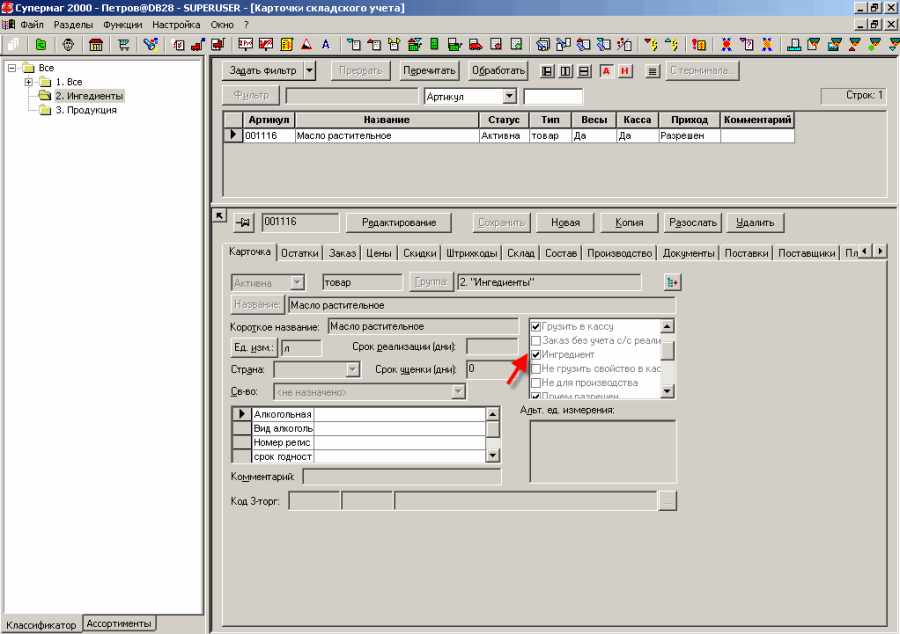
Рисунок 90 – Флаг «Ингредиент» на карточке складского учета
Признак Ингредиент может быть назначен пользователем активному артикулу либо на этапе регистрации товара в Торговой системе.
Для назначения артикулу признака Ингредиент на этапе регистрации товара пользователю следует выполнить действия:
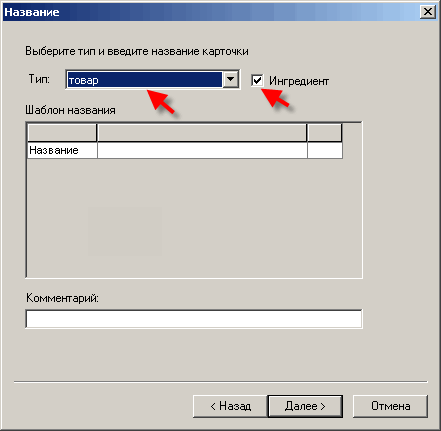
Рисунок 91 – Выбор типа карточки
Для назначения активному артикулу товара признака Ингредиент следует выполнить:
При расходе товара в производство для преобразования артикула товара в артикул ингредиента необходимо данному товару поставить в соответствие ингредиент. При этом товар может быть связан только с одним ингредиентом. Если артикул товара не связан ни с одним ингредиентом, то при расходе в производство и в дальнейшем движении в производстве он будет участвовать без преобразования.
Внимание |
Связь между артикулом товара и артикулом ингредиента может устанавливаться пользователем только в старшей базе данных и только между глобальными артикулами. |
Один и тот же ингредиент может быть поставлен в соответствие многим товарам. Товары, которым поставлен в соответствие один и тот же ингредиент, при расходе в производстве считаются данным ингредиентом.
Ингредиенту нельзя поставить в соответствие товар или другой ингредиент.
Единицы измерения товара и ингредиента могут различаться. Поэтому необходимо задавать коэффициент пересчета количества из единиц измерения товара в единицы измерения ингредиента. Значение коэффициента задается пользователем либо в Карточке складского учета при установлении связи между артикулом товара и артикулом ингредиента ─ коэффициент по умолчанию; либо в документе Акт замера ─ коэффициент для места хранения.
Если значение коэффициента для данного места хранения не было задано в документе Акт замера, то при формировании документа Расход на производство Торговой системой будет использовано значение коэффициента по умолчанию, заданное в Карточке складского учета.
Для установления соответствия товара ингредиенту пользователю следует выполнить:
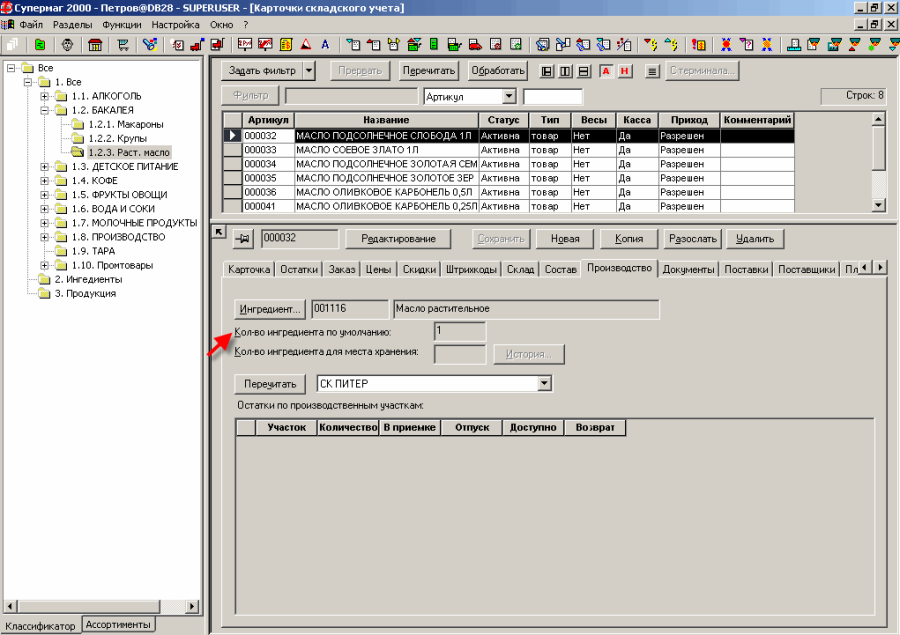
Рисунок 92 – Карточка, закладка «Производство»
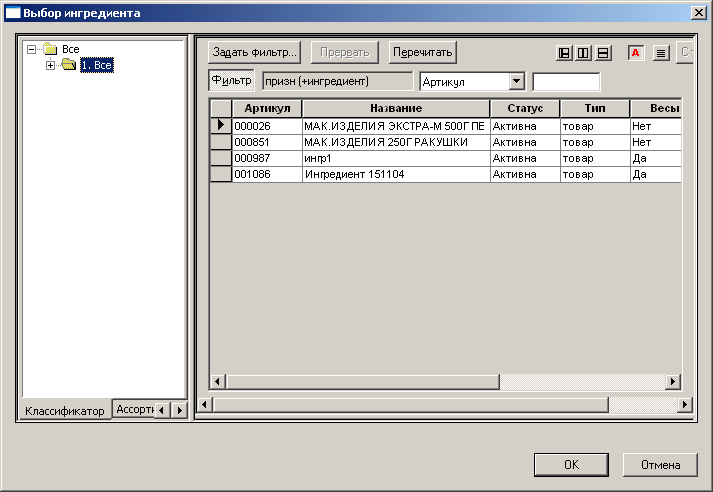
Рисунок 93 – Выбор интгредиента
В результате в Торговой системе установлена связь между артикулами товара и ингредиента.
Замечание |
Для перемещения товара со склада на производство необязательно устанавливать связь артикулов товара и ингредиента. Если товар не связан с ингредиентом, Торговая система считает, что артикул товара является одновременно артикулом ингредиента. Это относится и к артикулам с признаком Ингредиент. Такие артикулы не могут быть связаны с другими ингредиентами и перемещаются в производство без преобразования. |
На закладке Производство карточки складского учета товара отображается следующая информация о связи с ингредиентом (см. Рисунок 92):
В карточке складского учета ингредиента на закладке Производство карточки складского учета ингредиента информация о связи ингредиента с товарами отображается в таблице Исходные артикулы (Рисунок 94):
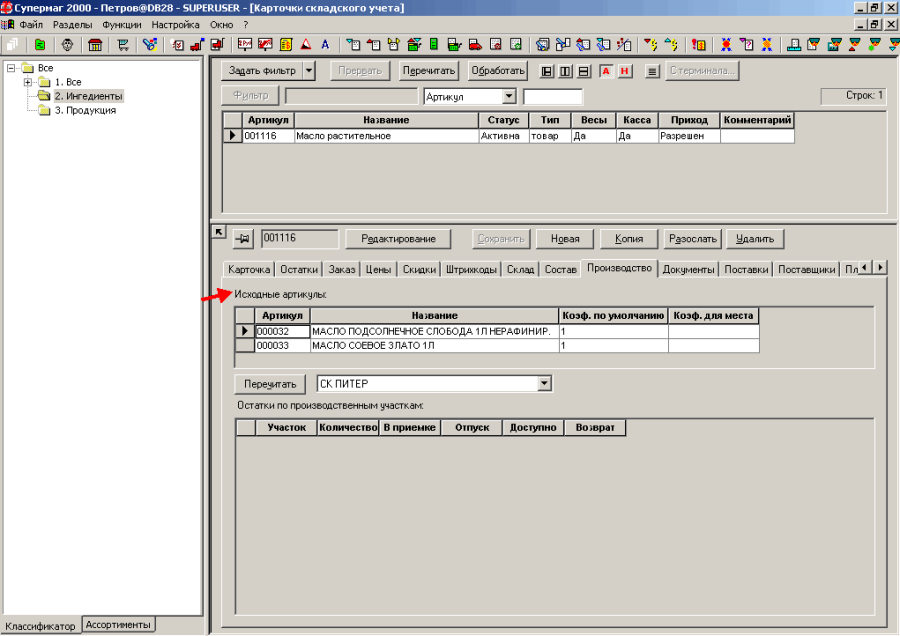
Рисунок 94 – Карточка складского учета, закладка «Производство»
В таблице для каждого товара, которому соответствует данный ингредиент, указывается:
В Торговой системе можно запретить использование товара или ингредиента в производстве, то есть запретить расходовать товар или ингредиент при передаче со склада в производство (при формировании документа Расход на производство).
Замечание |
Артикул ингредиента с признаком «не для производства» не может быть передан со склада на производство в явном виде. Но может передаваться в производство при расходовании со склада какого-либо из артикулов товара, которые с ним связаны. |
Для установления такого запрета на закладке Карточка карточки складского учета ингредиента следует установить флажок Не для производства (Рисунок 95).
Рис. 3 Закладка «Карточка» карточки складского учета ингредиента
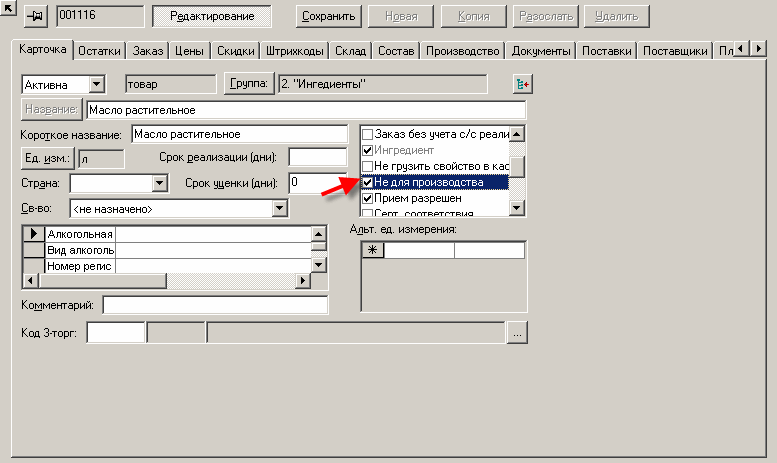
Рисунок 95 – Карточка складского учета ингредиента
При почтовой рассылке артикула ингредиента вместе с артикулом передается информация о связях с товарными артикулами. При изменении связи товарного артикула с ингредиентом измененными считаются оба артикула и в случае автоматического почтового обмена в очередь на рассылку будут поставлены оба артикула.
Если при приеме артикула ингредиента в базе данных отсутствует артикул товара, с которым связан полученный ингредиент, то прием артикула ингредиента происходит, но информация о связи не принимается. Чтобы информация о связи была занесена в принимающую базу данных, необходимо сначала переслать для занесения в эту базу данных артикул товара, а затем повторно ─ артикул ингредиента.
Супермаг Плюс поддерживает учет остатков ингредиентов, готовой продукции и полуфабрикатов.
Учет остатков в производстве ведется Торговой системой так же, как и в местах хранения, с точностью складских остатков. Для учета остатков с более высокой точностью можно использовать соответствующие единицы измерения ингредиента.
Анализировать состав и количество товаров в производстве можно с помощью Отчет «Остатки в производстве (раздел). Кроме того, количество остатков товара в производстве отражается в Карточке складского учета данного товара (раздел), информация об остатках товаров на заданном производственном участке может быть получена в разделе Структура магазина/склада (раздел ).
Информация об остатках товара в производстве отражается в Карточке складского учета данного товара (закладка Производство) в виде таблицы Остатки по производственным участкам (Рисунок 96):
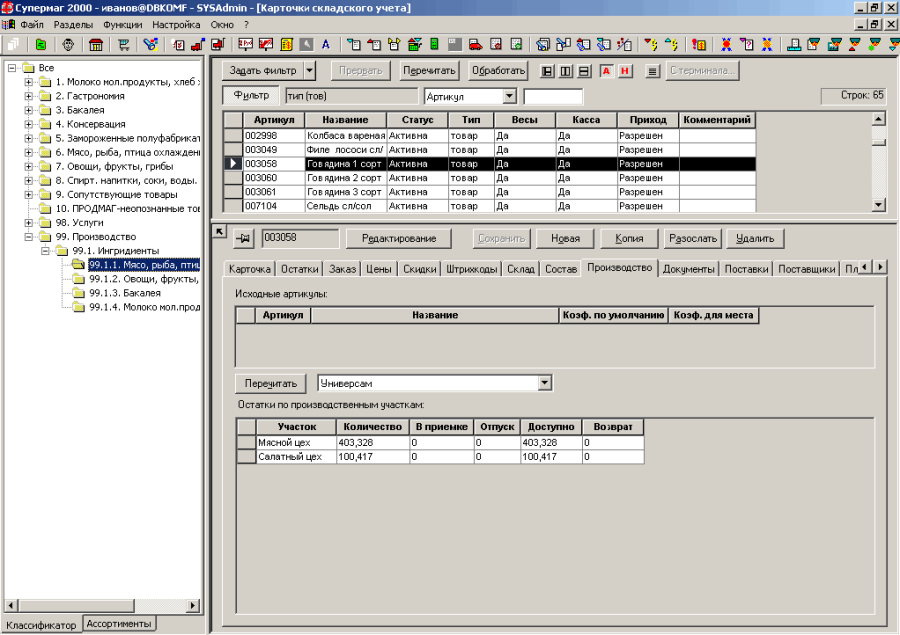
Рисунок 96 – Карточка складского учета ингредиента, закладка «Производство»
Таблица содержит столбцы:
Информация об остатках товаров на заданном производственном участке отражается на закладке Остатки раздела Структура магазина/склада в виде таблицы со столбцами (Рисунок 97):
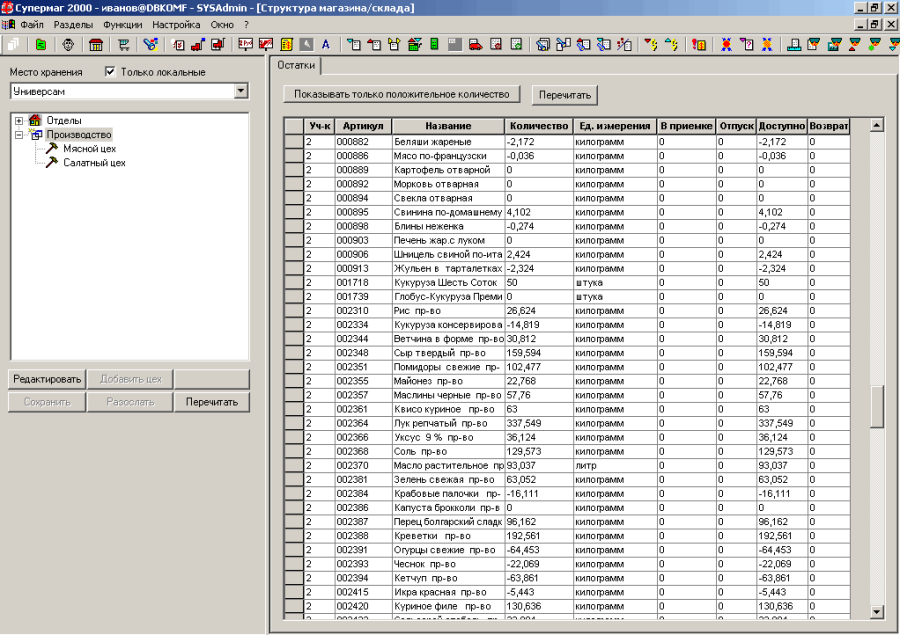
Рисунок 97 – Остатки товаров на заданном производственном участке
Инвентаризация на производственном участке позволяет приводить в соответствие учетное и фактическое количество остатков:
Информация об ингредиентах и товарах, израсходованных на незавершенное производство, также заносится в инвентаризационные документы.
Замечание |
Для упрощения процесса инвентаризации в производстве желательно проводить инвентаризацию в такие моменты времени, когда количество незавершенного производства минимально или отсутствует. |
При проведении инвентаризации остатков в производстве аналогично инвентаризации на складе создаются документы Инвентаризационная опись и Сличительная ведомость (раздел Инвентаризация базового модуля).
При создании документов следует указать, что инвентаризация проводится на производственном участке. Для этого при вводе атрибутов документов на этапе выбора места хранения (Рисунок 98) необходимо установить флажок Инвентаризация в производстве и в поле Производственный участок выбрать из раскрывающегося списка название производственного участка.
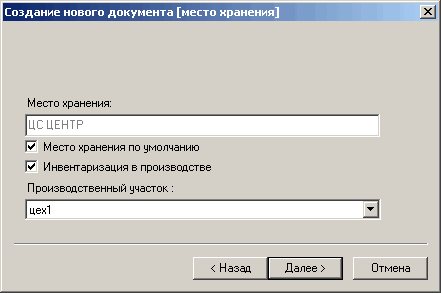
Рисунок 98 – Создание инвентаризационного документа
В данной главе рассматриваются только особенности работы СМ с инвентаризационными документами на производственных участках.
В производстве возможно проведение только отложенной инвентаризации, при которой рассматриваются учетные остатки на заранее заданную дату. Режим Немедленная инвентаризация, позволяющий Торговой системе автоматически вносить учетные остатки в спецификацию сличительной ведомости сразу, в момент создания инвентаризационных документов, для производства не поддерживается.
\\
Сличительная ведомость заполняется  ценой со значением «Цены калькуляции», а для тех ингредиентов, для которых нет калькуляций, выбранным видом цены, используя функцию *Проставить цены{*}.
\\
Цены калькуляции проставляются в документ функцией «Проставить цены» по следующему алгоритму:
\\
*_Алгоритм поиска цены из калькуляций:_*
\\
1. Ищется последняя с ненулевой ценой калькуляция в статусе *Принят* для места хранения остатков с датой документа меньше или равной дате, на которую выводятся остатки. Если таковая найдена, цена берется из нее.
2. Если на шаге 1 не удалось найти цену, ищется последний с ненулевой ценой расход на производство в статусе *Принят в кол-ве и ценах* для места хранения и цеха остатков с датой документа меньше или равной дате, на которую выводятся остатки. Если таковой найден, цена берется из него по формуле: \[Сумма без налогов\] / \[Кол-во ингредиента\].
\\
3. Если на шаге 2 не удалось найти цену, а в диалоге запуска отчета выбрана опция *Искать цену на ближайшую дату в будущем{*}, то шаги 1 и 2 повторяются с тем отличием, что будет производиться поиск первого документа с датой документа больше даты, на которую выводятся остатки.
\\ |
В Сличительной ведомости необходимо применить функцию Пересчитать в ингредиенты.
При расходе товара на производство, товар попадает на остатки производства в количестве своего ингредиента. Как правило, происходит преобразование количества товара из штук упаковок в весовые или объемные единицы измерения ингредиента, который в дальнейшем участвует в производстве в соответствии с рецептами приготовления готовой продукции.
Физически, перемещенный товар остается в своих упаковках до момента использования в производстве. При проведении инвентаризации в производственном участке товары могут быть как в невскрытых упаковках, которые удобно обсчитывать с использованием сканеров штриховых кодов, так и во вскрытом виде, когда их подсчет может проводиться только с использованием весов или мер ёмкости.
В результате инвентаризации в сличительной ведомости могут присутствовать в качестве найденных, как артикулы-ингредиенты, так и артикулы склада, соответствующие этим ингредиентам. Количество по учету будет присутствовать только для артикулов-ингредиентов. Чтобы упростить сравнение фактически найденных товаров и ингредиентов с количеством по учету, в сличительной ведомости имеется функция Пересчитать в ингредиенты. Функция пересчитывает количества товаров, имеющих ингредиенты, в количество ингредиентов по текущему действующему коэффициенту пересчета, и добавляет это количество к найденному количеству артикула-ингредиента. Количество для пересчитанных артикулов товаров обнуляется.
На основании Сличительной ведомости для производства в Торговой Системе могут быть созданы следующие документы:
Совокупность этих накладных приводит информацию об остатках в производстве, хранящуюся в Торговой системе, в соответствие с фактически обнаруженным количеством. При этом данные о количестве остатков в месте хранения производства остаются без изменения.
Для создания накладных следует выполнить:
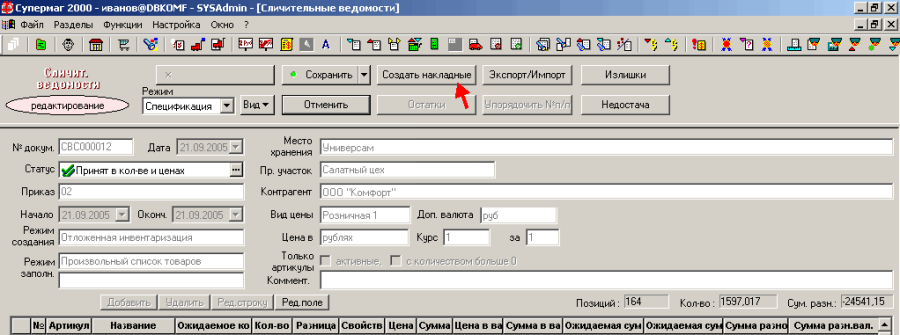
Рисунок 99 – Сличительная ведомость
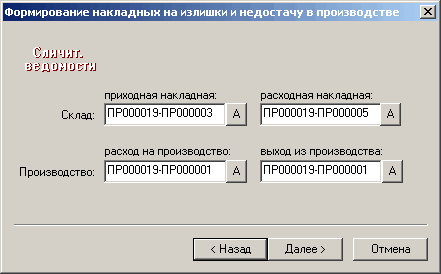
Рисунок 100 – Формирование накладных на излишки и недостачу в производстве
Рис. 4. Информационное окно
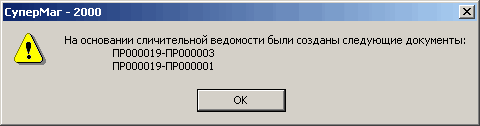
Рисунок 101 – Информационное окно
Замечание |
В случае обнаружения излишков готовой продукции можно до завершения оформления документов на излишки и недостачу оформить Акты производства на излишки продукции и внести изменения в Сличительную ведомость. |
В случаях изготовления полуфабрикатов или хранения продуктов в процессе их переработки в промежуточном состоянии инвентаризация производства может показать наличие излишков полуфабрикатов при недостатке ингредиентов.
Избежать этого можно следующими способами:
Если производство полуфабрикатов не учитывается в документообороте производства, то обнаруженные излишки полуфабрикатов не регистрируются в Торговой системе и не учитываются в последующем документообороте производства.
Раздел ТС |
Описание в документации |
|
|
|
|
|
|
|
|
|
|
|
|
|
|
|
|
|
|
|
|
|
|
|
|
|
|
|
|
|
|
|
|
|
|
|
|
|
|
|
|
|
|
|
|
|
|
|
|
|
|
|
|
|
|
|
|
|
|
|
|
|
|
Т |
|
|
|
|
|
|
|
|
|
|
|
|
|
|
|
|
|
|
|
|
|
|
|
|
|
|
|
|
|
|
|
|
|
|
|
|
|
|
|
|
|
|
|
|
|
|
|
|
|
|
|
|
|
|
|
|
|
|
|
|
|
|
|
|
|
|
|
|
|
|
|
|
|
|
|
|
|
|
|
|
|
|
|
|
|
|
|
|
|
|
|
|
|
|
|
|
|
|
|
|
|
|
|
|
|
|
|
|
|
|
|
|
|
|
|
|
|
|
|
|
|
|
|
|
|
|
|
|
|
|
|
|
|
|
|
|
|
|
|
|
|
|
|
|
|
|
|
|
|
|
|
|
|
|
|
|
|
|
|
|
|
|
|
|
|
|
|
|
|
|
|
|
|
|
|
|
|
|
|
|
|
|
|
|
|
|
|
|
|
|
|
|
|
|
|
|
|
|
|
|
|
|
|
|
|
|
|
|
|
Том 18 «Процессы и потоки работ» |
|
|
|
|
|
|
|
|
|
|
|
|
|
|
|
|
|
|
|
|
|
|
|
|
|
|
|
|
|
|
|
|
|
|
|
|
|
|
|
|
|
|
|
|
|
|
|
|
|
|
|
|
|
|
|
|
|
|
|
|
|
|
|
|
|
|
|
|
|
|
|
|
|
|
|
|
|
|
|
|
|
|
|
|
|
|
|
|
|
|
|
|
|
|
|
|
|
|
|
|
|
|
|
|
|
|
|
|
|
|
|
|
|
|
|
|
|
|
|
|
|
|
|
|
|
Не содержит описания разделов. Содержит описание алгоритмов и методик.
|
|
|
|
|
|
||
|
||
Том 26. |
||
|
|
|