Руководство пользователя
ТОМ 13. ПРОДАЖИ ПО ДОКУМЕНТАМ, ВОЗВРАТЫ
И СПИСАНИЯ
Торговая система
«Супермаг Плюс»
Том 13
Версия 1.036.1
г. Москва, 2018
Руководство пользователя |
|
|
|
|
ТОМ 13. ПРОДАЖИ ПО ДОКУМЕНТАМ, ВОЗВРАТЫ |
|
|
|
Аннотация
В данном Томе описываются следующие разделы Торговой системы «Супермаг Плюс»:
Накладные – Расходная накладная.
Контракты и заказы – Контракты с клиентами.
Платежи – Счёт.
Контракты и заказы – Заказы от клиентов.
История изменений
Версия |
Дата |
Описание изменений |
Автор |
1.0 |
01.03.2017 |
Создание документа |
Васильева И.Е. |
1.1 |
16.01.2017 |
Коррекция документа |
Кудинов В.П. |
2.0 |
11.04.2018 |
Переход к версии 1.036.1 |
Васильева И.Е. |
2.1 |
11.04.2018 |
В п. 2.5 «Печать расходной накладной» добавлено: «Поля «Пункт погрузки» и «Пункт разгрузки» заполняются значениями из полей заголовка документа «Адрес погрузки» и «Адрес разгрузки», соответственно» (Бюллетень изменений 1.036.1) |
Васильева И.Е. |
|
|
|
|
|
|
|
|
Содержание
1 Введение
1.1 Наименование системы
1.2 Назначение документа
2 Расходные накладные
2.1 Назначение раздела
2.2 Создание расходной накладной
2.3 Режимы работы с расходной накладной
2.4 Функции раздела «Расходные накладные»
2.5 Печать расходной накладной
3 Контракты с клиентами
3.1 Назначение раздела «Контракты с клиентами»
3.2 Создание документа «Контракты с клиентами»
3.3 Статусы контракта
3.4 Импорт спецификации контракта
3.5 Экспорт спецификации контракта. Создание счёта
4 Счёт
4.1 Назначение раздела «Счета»
4.2 Создание счёта
4.3 Закладки документа «Счет»
4.4 Режимы счета
4.5 Статусы счета
4.6 Скидки
4.7 Печать счёта
4.8 Экспорт документа «Счёт»
5 Заказы от клиентов
ПРИЛОЖЕНИЕ А. УКАЗАТЕЛЬ РАЗДЕЛОВ СИСТЕМЫ и документов
Полное наименование Системы – Торговая система «Супермаг Плюс».
Сокращенное наименование Системы – «Супермаг».
Настоящий документ предназначен для сотрудников «Сервис Плюс»: аналитиков, инженеров техподдержки. А также для системных администраторов, инженеров и аналитиков клиента.
Документ Расходная накладная предназначен для регистрации факта отгрузки товаров из места хранения предприятия внешнему контрагенту.
В документе регистрируются данные, необходимые для формирования товарной накладной для контрагента, а также часть сведений о сопроводительных документах и свойствах товара.
С документом Расходная накладная можно совершать товарные операции, выбор которых зависит от категории контрагента (поставщик или клиент) или от учетного действия – списания, инвентаризации недостачи.
Для создания заголовка расходной накладной необходимо выполнить следующие действия:
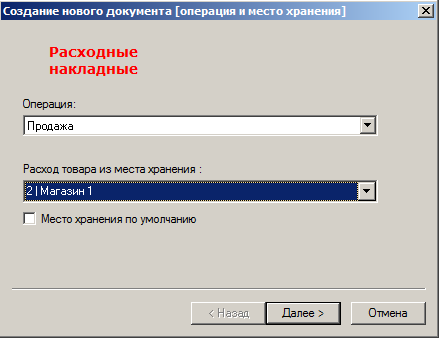
Рисунок 1 – Создание расходной накладной (1)
 . Кнопка А предназначена для возврата к номеру, сгенерированному системой в случае отказа пользователя от произвольной нумерации документа (Рисунок 2):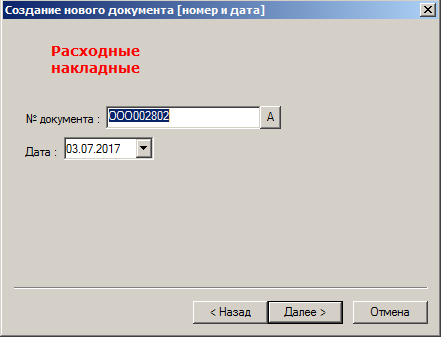
Рисунок 2 – Создание расходной накладной (2)
 либо создаются новые значения по кнопке Новый.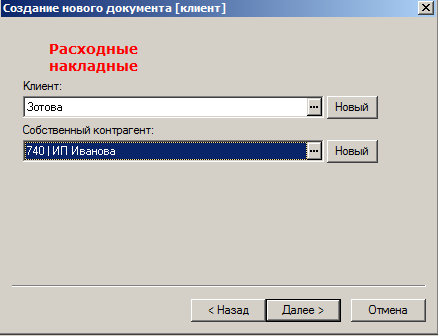
Рисунок 3 – Создание расходной накладной (3)
При установленных флагах Запоминать внешнего контрагента и Запоминать собственного контрагента при создании новой накладной значения данных полей будут значениями по умолчанию.
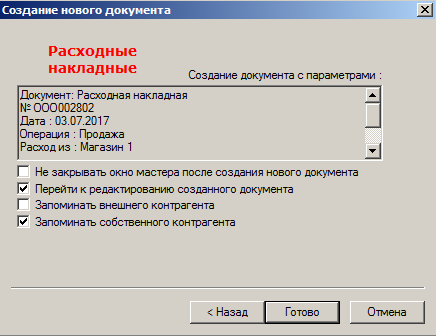
Рисунок 4 – Создание расходной накладной (4)
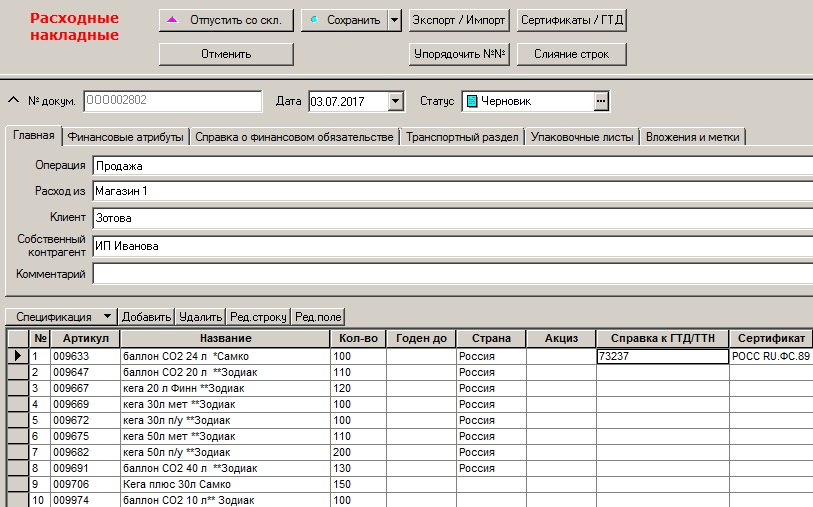
Рисунок 5 – Заголовок расходной накладной
Описание полей закладок для данного документа аналогичны описанию полей соответствующих закладок приходной накладной, см. Том 9.
Расходная накладная имеет четыре статуса «жизненного цикла»:
Предусмотрено пять режимов работы с Расходной накладной:
Спецификация документа «Расходная накладная» заполняется по аналогии с приходной накладной, описание полей для данного документа аналогичны описанию соответствующих полей приходной накладной (см. Том 9, раздел 3.4.1).
Поле Причины возврата можно заполнить значением из справочника «Причины возврата», либо ввести собственные данные. Поле можно редактировать только в документе со статусом Черновик.
В ТС реализована возможность отслеживания серийных номеров продукции при реализации. Для каждого экземпляра реализованного продукта с серийным номером можно печатать Гарантийный талон. Гарантийный талон может быть напечатан как для пакета документов, так и индивидуально.
|
В поставку ТС входит пример печатной формы гарантийного талона. Форма талона может быть изменена по требованию Заказчика. |
Серийный номер (/номера) товара вводится для каждой строки спецификации после задания количества товара. Для каждой строки спецификации вводятся несколько серийных номеров в соответствии с количеством продаваемого товара и только для артикулов с единицей измерения «штука». ТС блокирует ввод двух одинаковых серийных номера для одной строки спецификации. В разных строках спецификации или разных накладных разрешается вводить одинаковые серийные номера для поддержки продаж разных товаров с одинаковой системой нумерации, а также для повторной продажи одного и того же товара после его возврата покупателем.
Для ввода серийного номера товара необходимо выполнить следующие действия:
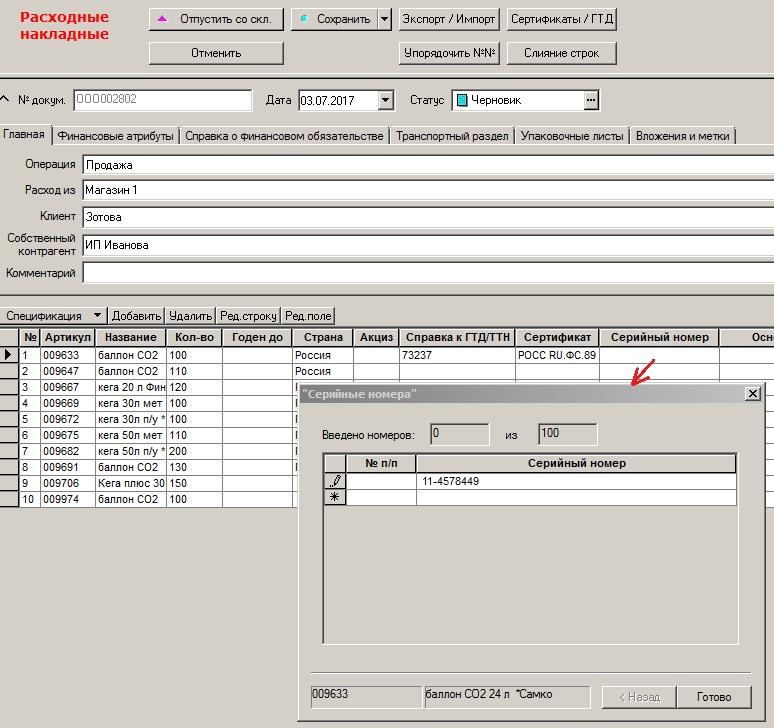
Рисунок 6 – Ввод серийного номера
Введенные значения серийных номеров отобразятся в поле Серийный номер данной строки спецификации. В верхней части окна отображается информация о количестве введенных серийных номеров и о количестве товаров в строке спецификации. Информация может использоваться пользователем для контроля полноты ввода серийных номеров.
Для ввода серийных номеров пользователь имеет возможность использовать также сканер штрих-кодов.
Контроль ввода серийных номеров
Для контроля соответствия количества товара и количества серийных номеров в спецификации расходной накладной используется функция проверки Контроль ввода количества серийных номеров. По умолчанию функция находится в режиме Предупреждение.
Функция выдает сообщение, если количество серийных номеров не равно количеству товара в строке спецификации. Исключением является случай, когда не введен ни один серийный номер.
Пусть ранее был выставлен счет № СЧС000009 от 18 января 2007 года (Рисунок 7) и товар по нему был зарезервирован на складе магазина «Универсам».
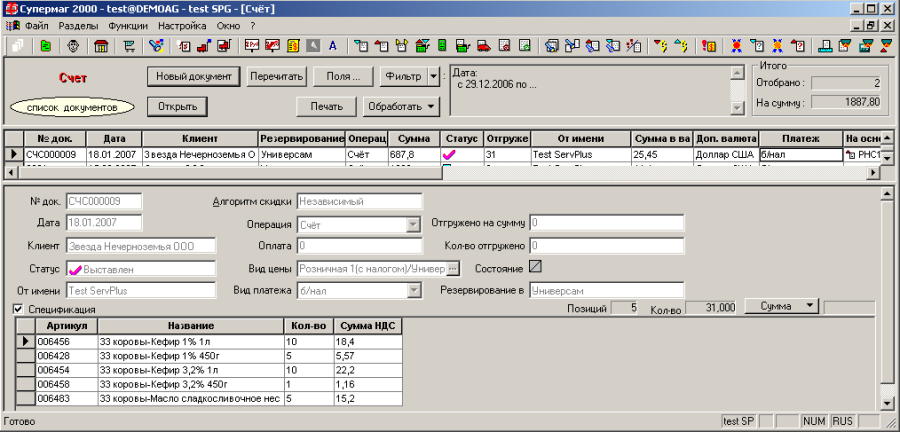
Рисунок 7 – Счет
Можно выбрать счет № СЧС000009 из списка документов, доступного при нажатии кнопки Основание (Рисунок 8):
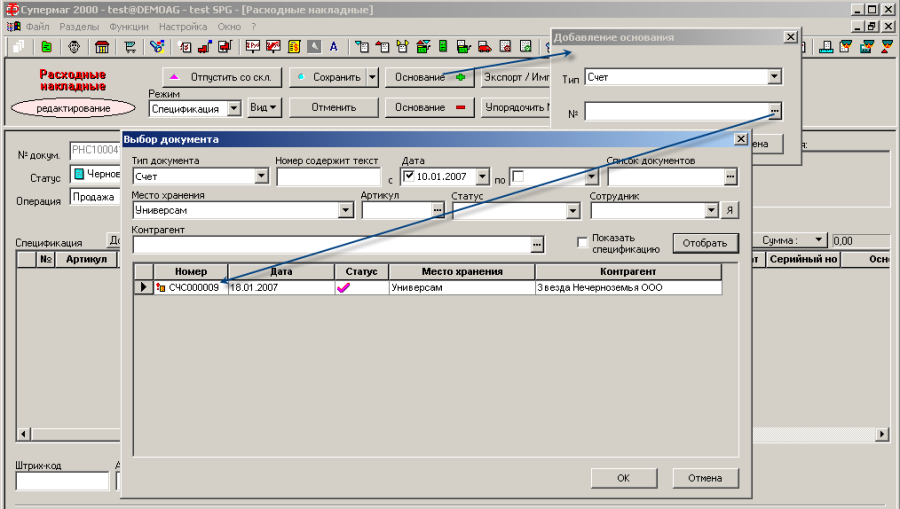
Рисунок 8 – Выбор счета как основания
Простановка общего основания документа в разделе Расходные накладные –необязательная процедура. Импорт строк может производиться по кнопке Экспорт/Импорт (Рисунок 9):
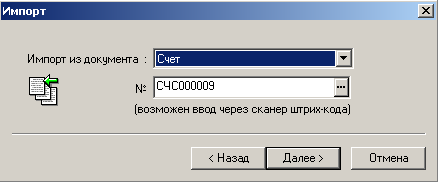
Рисунок 9 – Импорт документа-основания
Порядок заполнения поля «№» при операции импорта аналогичен процедуре проставления реквизитов документа общего основания товародвижения.
Происходит с тем отличием, что на первом шаге формирования заголовка расходной накладной проставлена операция Возврат поставщику, а на последнем шаге импорта строк документа поле флага Проставить номер исходного документа окажется активным (Рисунок 10):
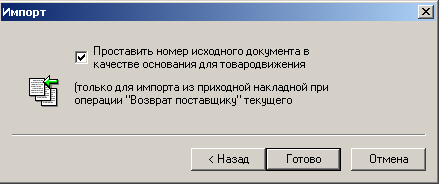
Рисунок 10 – Флаг «Проставить номер исходного документа»
Цены в документ будут перенесены из приходной накладной (/отобранного их списка). Если возврат производится только по части их позиций, ненужные строки можно удалить.
В режиме «Ценовой» заполнение документа ценами может производиться четырьмя способами, доступными при нажатии кнопки Цены или вызовом функций (рис. 2.11):
После занесения в документ цен и налогов на возвращаемые товары следует кнопку Отпустить со скл.
Дата счёта-фактуры
В Расходной накладной предусмотрена возможность регистрации даты Счета-фактуры, связанной с данной накладной.
Дата счета фактуры должна вводиться оператором, если даты накладной и счета фактуры не совпадают (Рисунок 11):
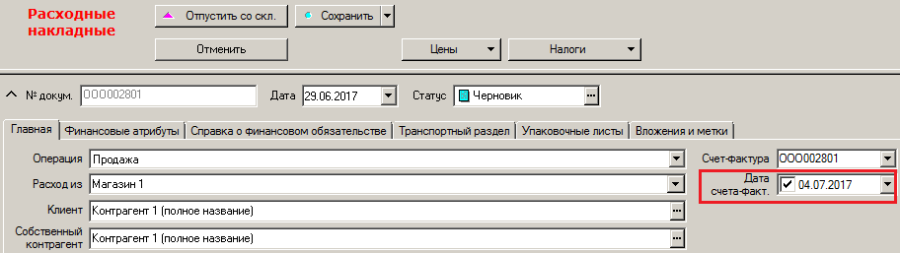
Рисунок 11 – Дата счета-фактуры
Если это поле не заполнено, то при печати документа дата счета-фактуры берется равной дате расходной накладной.
В этом режиме происходит проставление валютных продажных цен менеджером ценового отдела.
Назначение режима: вводить строки сканером с накапливанием количества без обращения к мастеру ввода строки, вводить количество товара принятого контрагентом, производить разделение документа на два – с количеством принятым контрагентом и с количеством, отвергнутым контрагентом.
Описание функций (Рисунок 12) для данного документа аналогичны описанию соответствующих функций приходной накладной (см. Том 9, подраздел 3.5 ). Описание индивидуальных функций Расходной накладной см. ниже.
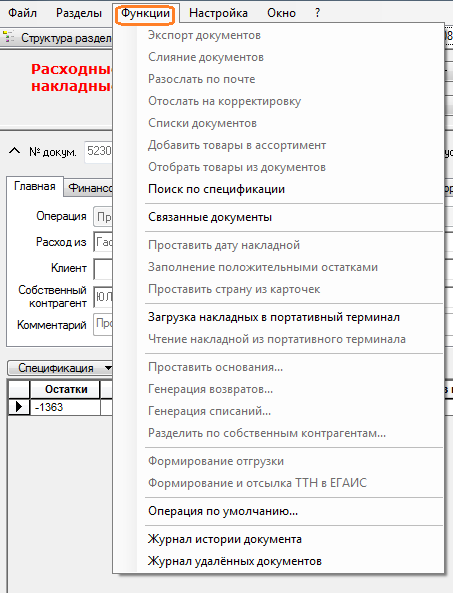
Рисунок 12 – Функции раздела «Расходные накладные»
Функция позволяет для отобранных документов со статусом Черновик изменить дату документа. Функция доступна для сотрудников, имеющих право на редактирование документа со статусом Черновик.
Создание строк спецификации вызовом на исполнение функции Проставить основания (Рисунок 13):
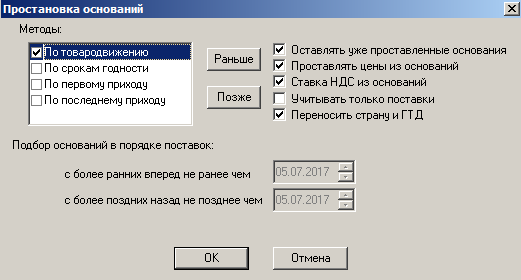
Рисунок 13 – Простановка основания
Описание методов подбора – см. функцию Генерация возвратов (п. 2.4.33).
Если нужно провести поиск оснований по всем поставщикам, в окне Простановка оснований поле Искать приходы нужно оставить пустым и нажать на кнопку Далее Если же необходимо выбрать конкретного поставщика, то выбрать его из справочника, используя кнопку  (Рисунок 14):
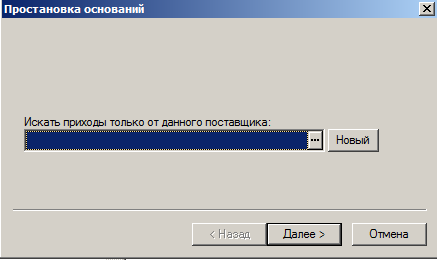
Рисунок 14 – Простановка основания (1)
В спецификации накладной в поле «Основание» появятся ссылки на документы-основания (Рисунок 15).
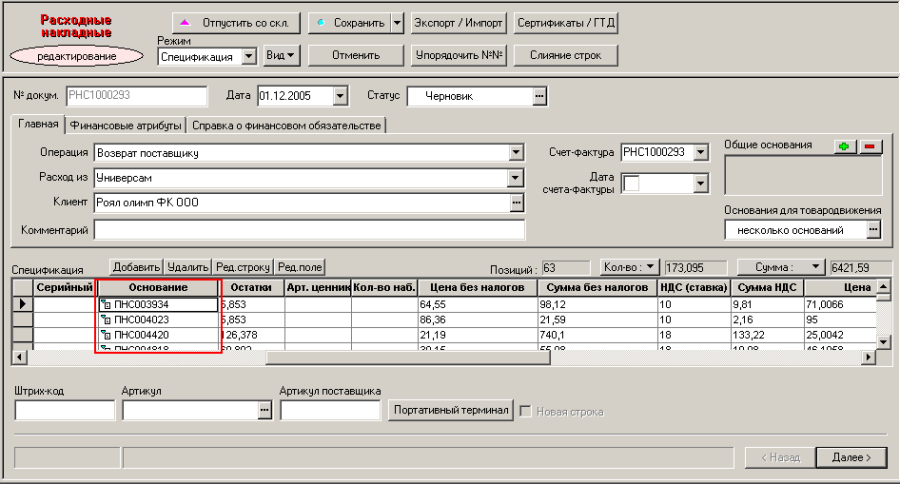
Рисунок 15 – Простановка основания (2)
Цены могут быть проставлены либо в режиме «Ценовой» из оснований, либо на следующем шаге при исполнении функции «Генерация возвратов…».
Использование инструмента автоматической генерации документов целесообразно для одинаковых артикулов, поставляемых разными поставщиками.
ТС предоставляет гибкие возможности для создания документов на возврат товара группе поставщиков. Для этого пользователю достаточно подготовить один (сводный) документ, содержащий список возвращаемых товаров с указанием их количества (исходная спецификация).
Далее система автоматически разобьёт строки спецификации для каждого основания (как и функция Проставить основания); задачей которой является нахождение в БД таких документов поставки, на которые можно сослаться при оформлении возврата товара.
Возврат товаров, пришедших на Центральный склад, может производиться как из Центрального склада, так и со Склада возврата, а возврат товаров, напрямую пришедших в магазин, производится из Магазина (тип МХ – СМ/СК) или со Склада возврата. То есть при обработке товародвижения сохраняются ограничения на применение операций, требующих исключения из правила FIFO.
Таким образом, чтобы подготовить документы на возврат поставщикам, если возврат производится через Склад возврата (логический тип МХ – СВ), необходимо переместить эти товары в это МХ созданием документа перемещения и только затем следует создать расходную накладную со СВ; причем в документ можно включить товары от нескольких поставщиков (тогда в атрибутах первичного документа указывать именование поставщика не нужно, и этот документ должен иметь статус Черновик с базовой операцией Возврат поставщику).
Затем необходимо выполнить генерацию возвратов поставщику по вызову одноименной функции, задачей которой является нахождение в БД поставщиков отобранных документов-оснований поставки.
Опциями функции являются – Найти и вернуть товар любой группе поставщиков или Вернуть товар одному указанному поставщику.
Результатом выполнения функции является создание набора документов, номер которых состоит из номера исходного общего (сводного) документа, тире, буквы и порядкового номера нового документа возврата. В документе указывается поставщик, а в каждой строке спецификации имеется ссылка на пункт спецификации и документ поставки. На одного поставщика создается один документ возврата. Один артикул может встречаться несколько раз и ссылаться на разные документы поставки, соответственно с разными ценами.
Исходный (сводный) документ остаётся без изменений и может быть автоматически удалён, если это будет указано в диалоге задания параметров выполнения функции, или удалён потом вручную. Все товары, которые не могут быть возвращены с точки зрения содержания алгоритмов данной функции, помещаются в последний из сформированных документов, с неопределенным поставщиком. Все созданные документы, за исключением документа с нераспределенным поставщиком товаров, приобретают статус Заблокирован.
Во вновь созданные документы, в качестве общего основания, проставляется номер исходного документа. При попытке повторно создать документы возврата на основании одного и того же исходного документа, выдается сообщение о наличии производных документов.
Функция принимает к рассмотрению все накладные со статусом Отпущен со склада и со статусом Заблокирован (в зависимости от выставленных опций в административном модуле) до даты документа возврата включительно. Функция исключает из рассмотрения закрытые документы, то есть те документы, которые были помечены процедурой закрытия периода как уже полностью учтённые при распределении расходов на приобретение товаров.
В административном модуле в разделе База данных в группе данных Документы в группе опций При простановке оснований по товародвижению учитывать расходные накладные можно установить флаги: в статусе: Заблокирован и в статусе: Отпущен со склада (см. Том 24). По умолчанию флаги не выставлены.
Опции позволяют включать документы с соответствующими статусами в набор документов для анализа товародвижения артикула. Опции действуют на все функции простановки оснований товародвижения.
Существуют 4 алгоритма генерации возвратов (Рисунок 16):
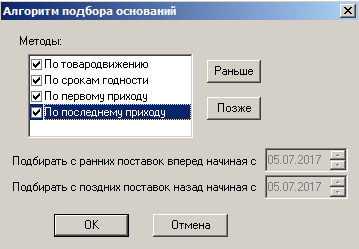
Рисунок 16 – Алгоритмы генерации возвратов
При возврате товара со СВ рассматриваются только приходы на Центральный склад, при возврате из магазина, только приходы в магазин. В найденных документах берется в рассмотрение количество товара за вычетом количества, на которое ссылаются другие возвраты и списания.
Допустим комбинированный способ подбора оснований, при котором последовательно применяется один или несколько отмеченных способов генерации возвратов поставщику. Выбор методов и последовательности их применения остается за пользователем.
Установкой флага можно удалить исходный документ-черновик и перейти к редактированию каждую накладных (Рисунок 17):
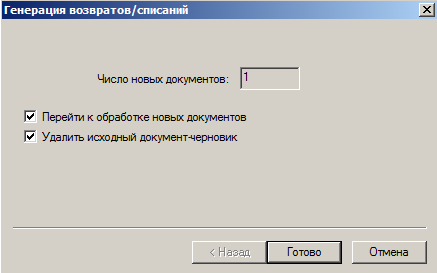
Рисунок 17 – Генерация возвратов
Если Торговой системой выявлены расхождения или не все поставщики, представленные в сгенерированных документах, готовы забрать товар («отсутствуют»), то после сверки необходимо провести ручную корректировку, как в исходном, так и в сгенерированных документах.
|
Пример 1: в исходном и сгенерированном документах количество товара равно 10 шт.; поставщик готов забрать только 8 шт. В этом случае в сгенерированном документе изменяется количество на 8, а в исходном документе на 2. |
После корректировки сгенерированным документам необходимо изменить статус (кнопка Обработать, команда Смена статуса) на Отпущен со склада (если технология документооборота не требует дополнительной проверки вышестоящим руководством организации, возможно изменение статуса сразу на Отпущен полностью).
|
Все сгенерированные документы по «отсутствующим» поставщикам необходимо удалить! |
В простейшем варианте (без применения функции Генерация возвратов) можно проставить в спецификацию исходного документа цены из списка цен и налоги из карточек товара (при нажатии кнопок Цены и Налоги из карточек соответственно), либо вручную.
|
В случае проставления налогов из карточек, при изменении контрагента, если был выбран контрагент другого типа (юридическое или физическое лицо), Торговой системой будет предложено пересчитать налоги. |
Действия функции Генерация списаний аналогичны действиям функции Генерация возвратов с той лишь разницей, что в сводном документе основании генерации необходимо выставить операцию Списание и результатом выполнения функции является создание одного документа для всех поставщиков, а не набора документов по поставщикам, как при возврате.
Для одного артикула спецификации исходного общего (сводного) документа в спецификации нового документа списания создается столько строк, сколько подобрано ссылок на документы поставки при генерации для всех подобранных алгоритмами функции поставщиков. Другими словами, один артикул в новом документе списания может встречаться несколько раз и ссылаться на разные документы поставки разных поставщиков. Ссылка делается на пункт спецификации и конкретный документ поставки.
Номер документа результата генерации состоит из номера исходного общего (сводного) документа, тире, буквы и порядкового номера нового документа списания.
:
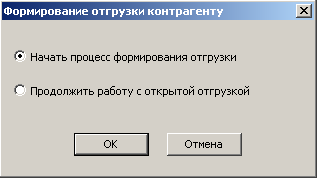
Рисунок 18 – Формирование отгрузки
Дальнейшие действия аналогичны процедуре оформления приема поставки приходной накладной (см. Том 9, раздел 3.5.20).
Пример оформления документа отгрузки без предварительного оформления заказа (Рисунок 19):
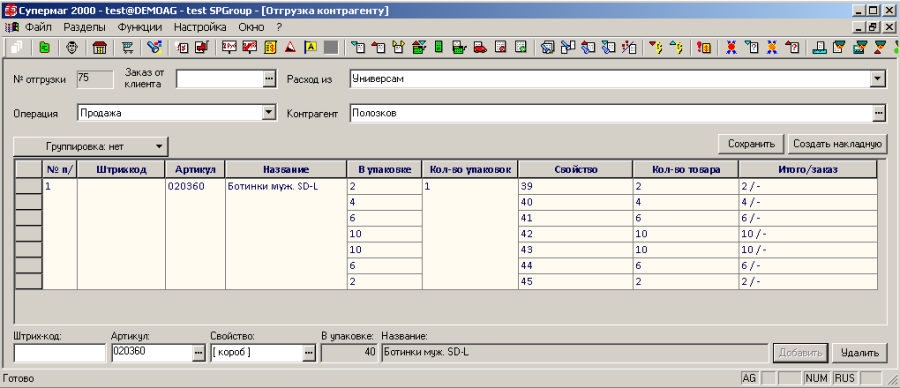
Рисунок 19 – Документ отгрузки
В списке документов необходимо выбрать нужный документ и нажать кнопку Печать (либо через главное меню: Файл → Печать).
В окне Печать документа выберите необходимые опции.
|
При снятом флаге Печать служебной информации и выборе печати в режиме Накладная в базовой валюте будет распечатан документ Товарная накладная в строгом соответствии с унифицированной формой Торг-12. |
Атрибуты сотрудника, сдавшего товар, печатаются в поле Отпуск груза произвел; атрибуты главного бухгалтера – в поле Главный (старший) бухгалтер печатной формы.
Пример печатной формы расходной накладной (Рисунок 20):
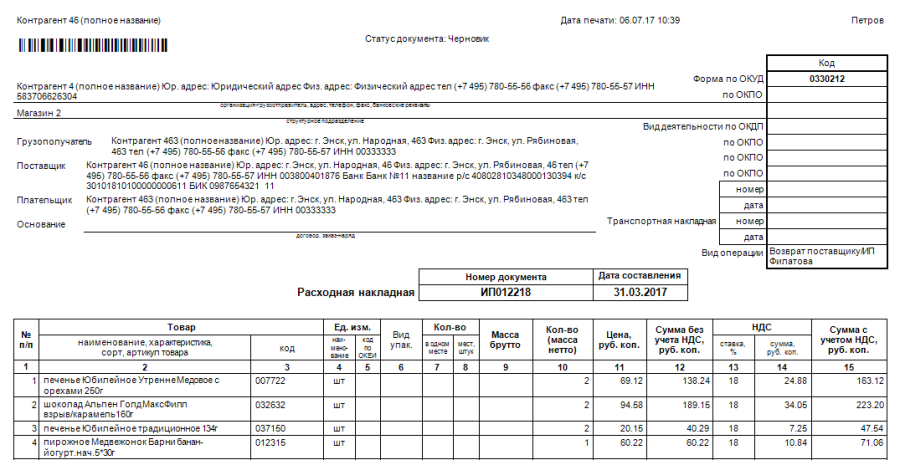
Рисунок 20 – Печатная форма расходной накладной
Универсальный передаточный документ совмещает счет-фактуру и накладную.
Печатная форма «Универсальный передаточный документ» (Рисунок 21):
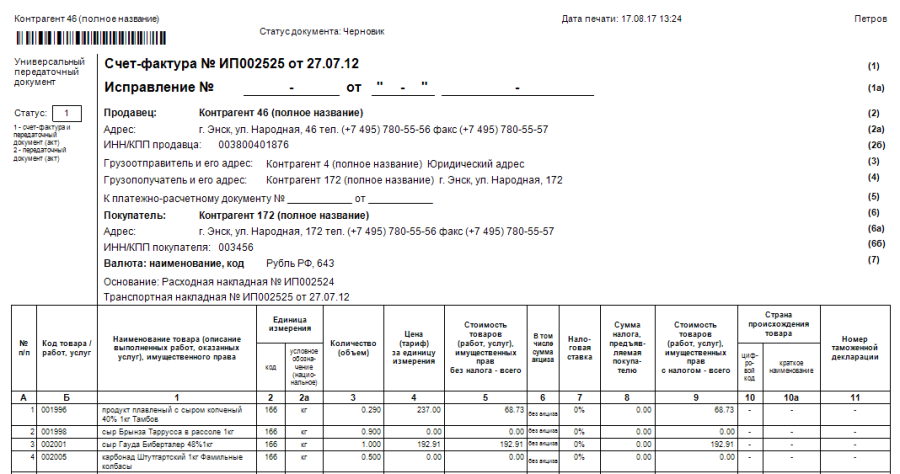
Рисунок 21 – Печатная форма «Универсальный передаточный документ»
Форма предназначена для учета движения товарно-материальных ценностей и расчётов за их перевозки автомобильным транспортом (см. флаг на рис. 2.24).
Товарно-транспортная накладная состоит из двух разделов – товарного и транспортного:
Товарный раздел определяет отношения между отправителем и получателем груза и служит для списания ТМЦ со склада у грузоотправителя и оприходования их на склад грузополучателя (Рисунок 22).
Транспортный раздел отражает отношения между грузоотправителем – заказчиком автотранспортных услуг – с организацией – владельцем транспорта, выполняющего перевозку грузов, и служит для учета транспортных услуг и расчетов за их оказание (Рисунок 23).
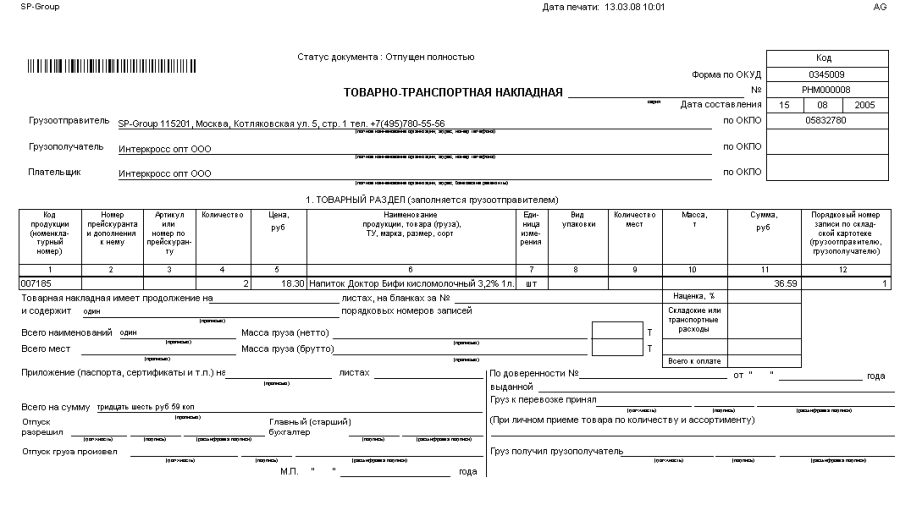
Рисунок 22 – Товарный раздел ТТН
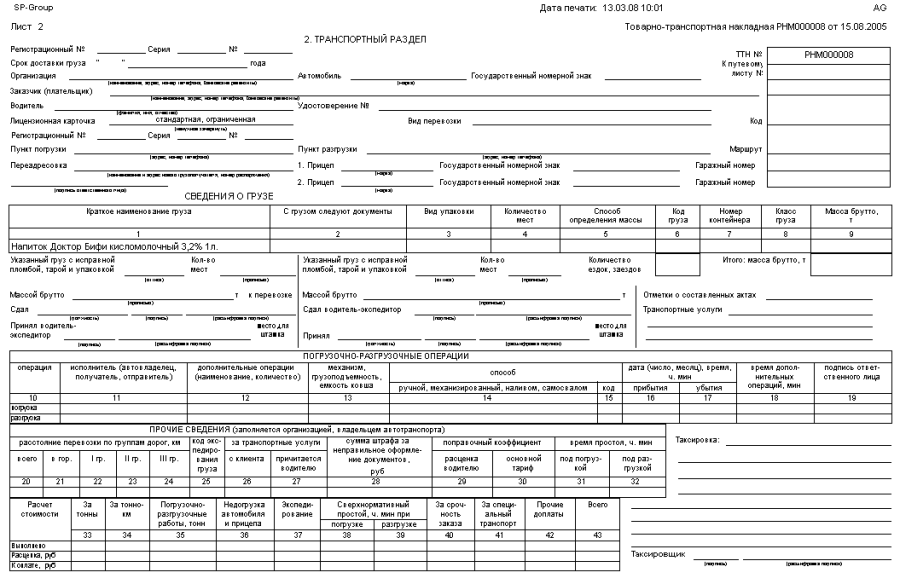
Рисунок 23 – Транспортный раздел ТТН
Для документов «Приходная накладная», «Расходная накладная», «Накладная на перемещение» реализована детализация прав печати документов в соответствии со статусом накладных.
Поля Пункт погрузки и Пункт разгрузки значениями из полей заголовка документа «Адрес погрузки» и «Адрес разгрузки», соответственно.
Функционал Контракты с клиентами предназначен для генерирования в Сис теме условий договора торгового предприятия на поставку товаров и услуг опто вым/мелкооптовым покупателям (например, через магазин Cash&Carry).
Функционал используется для составления контракта и счёта на оплату.
Создание Контракта состоит из двух стандартных в ТС этапов: ввода в ТС значений атрибутов заголовка («шапки») контракта и заполнения спецификации (списка товаров).
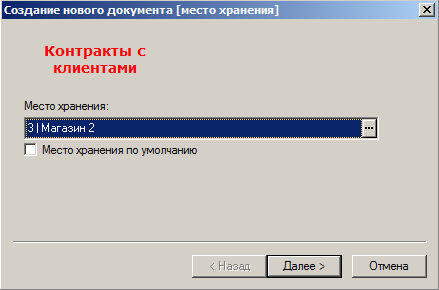
Рисунок 24 – Создание контракта с клиентами (1)
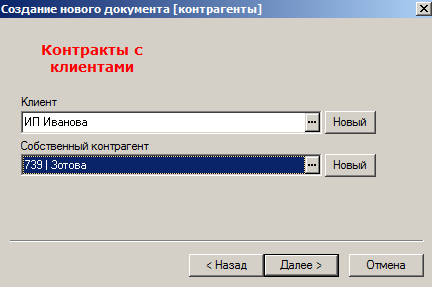
Рисунок 25 – Создание контракта с клиентами (2)
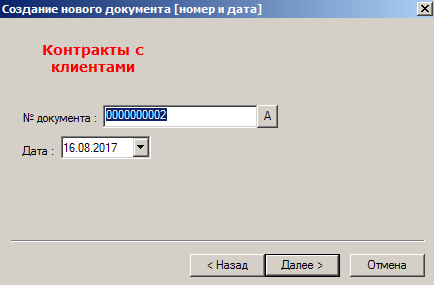
Рисунок 26 – Создание контракта с клиентами (3)
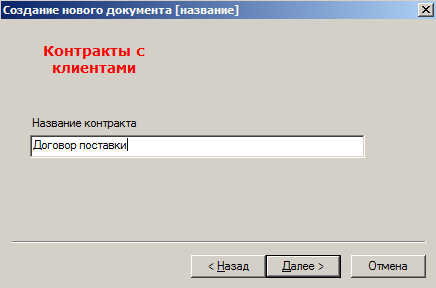
Рисунок 27 – Создание контракта с клиентами (4)
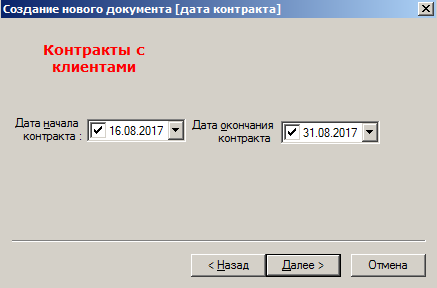
Рисунок 28 – Создание контракта с клиентами (5)
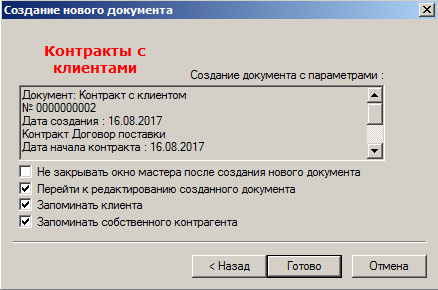
Рисунок 29 – Создание контракта с клиентами (6)
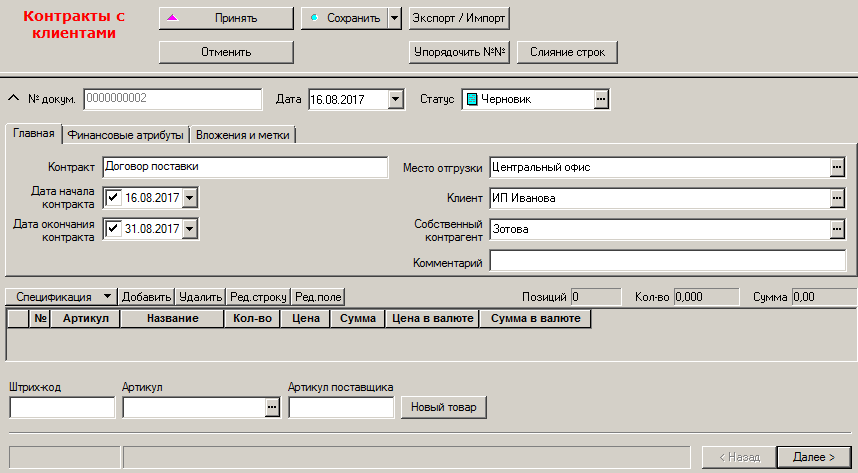
Рисунок 30 – Спецификация документа «Контракт с клиентами»
Формирование строк спецификации производится по стандартной в ТС методике (итог – Рисунок 31).
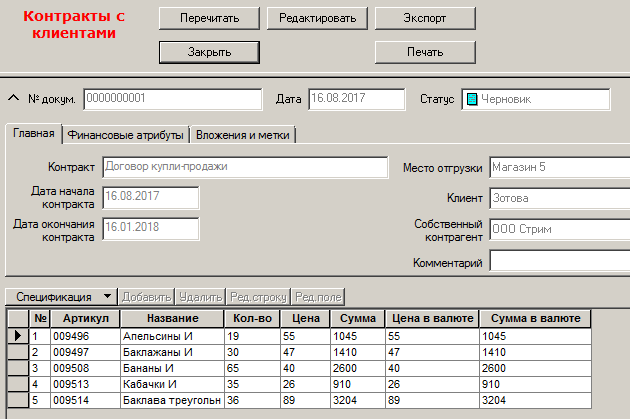
Рисунок 31 – Документ «Контракт с клиентами»
Заполнение документа ценами может быть выполнено автоматически вызовом из главного меню одной из функций: Заполнить документ продажными ценами / Заполнить документ учетными ценами.
Контракт с клиентом может быть распечатан по кнопке Печать после сохранения документа в статусе Черновик или его принятия к учёту полностью (кнопка Принять). Пример печатной формы контракта с клиентами (Рисунок 32):
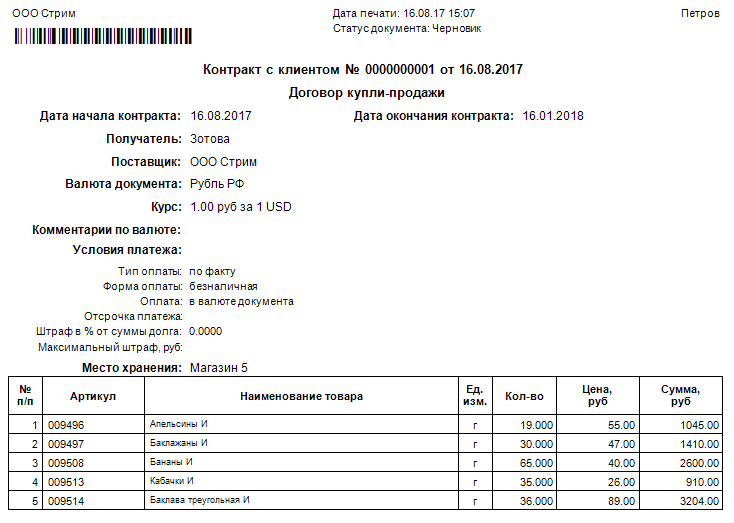
Рисунок 32 – Печатная форма контракта
Контракт с клиентом (на реализацию) может находиться в одном из трёх статусов:
Перевод документа из одного статуса в другой осуществляется пользователем.
Данные для заполнения строк спецификации контракта могут импортироваться ТС из спецификаций других документов. Для импорта данных следует нажать кнопку Экспорт/Импорт. В открывшемся окне выбрать Импорт строк спецификации в текущий документ и нажать кнопку Далее; из раскрывающихся списков выбрать вид и название документа, из которого необходимо импортировать строки спецификации и нажать кнопку Готово.
Строки спецификации будут заполнены данными спецификации из выбранного документа.
Данные документа могут экспортироваться ТС в другой документ. Для экспорта данных следует выполнить следующие действия:
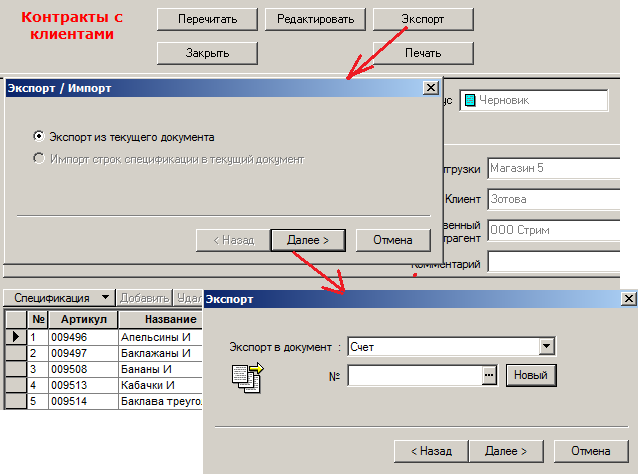
Рисунок 33 – Экспорт контракта с клиентами (1)
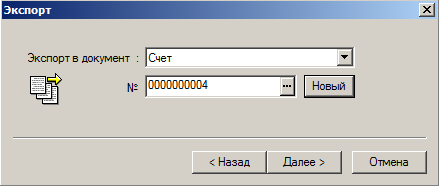
Рисунок 34 – Экспорт контракта с клиентами (2)
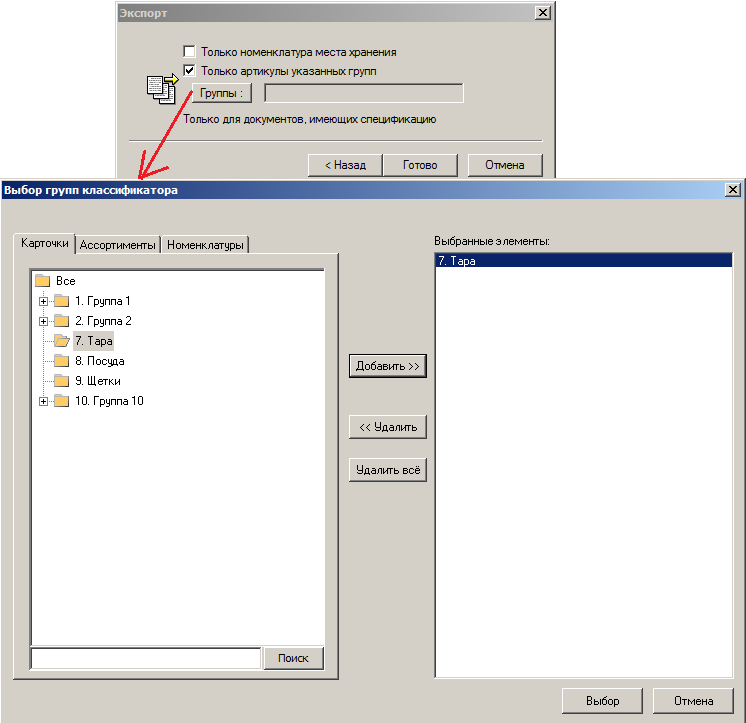
Рисунок 35 – Экспорт контракта с клиентами (3)
Экспортированный документ можно увидеть, отрыв раздел Счёт главного меню (Рисунок 36):
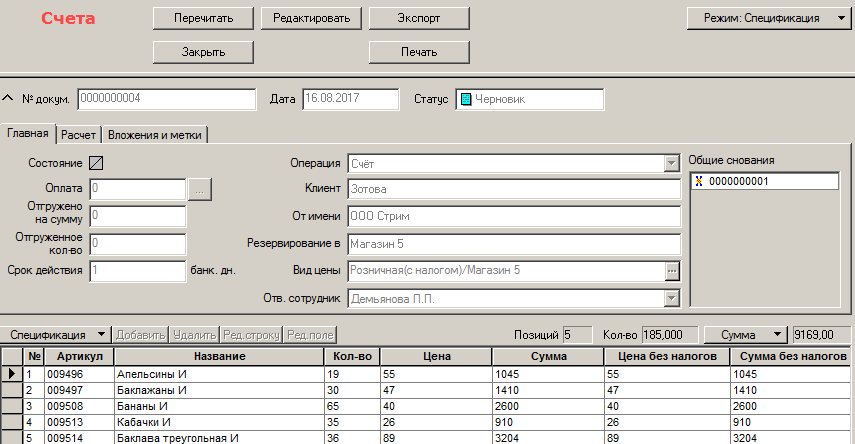
Рисунок 36 – Экспортированнный элемент (Счет)
Документ Счёт (Рисунок 37) предназначен для описания спецификации поставки и ее стоимости. Счёт используется в качестве основания получения платежа от клиента и в качестве основания расходной накладной на отгрузку покупателю.
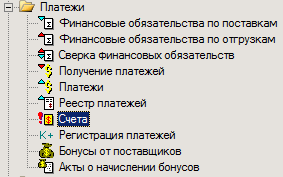
Рисунок 37 – Раздел «Счета»
При формировании спецификации документа Счёт и определении стоимости позиций поставки в документе могут быть применены скидки в том числе и по дисконтным картам (картам клиента).
Для создания нового документа Счёт необходимо выполнить следующие действия:
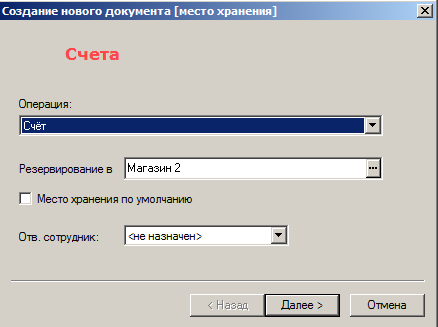
Рисунок 38 – Создание счета (1)
Операция подставляется операция по умолчанию.
Опера ция по умолчанию – системная и/или пользовательская, – мо жет быть задана для каждого типа документов и для каждого оператора отдельно. Задать значение операции по умолчанию можно с помощью функции Операция по умолчанию. Первоначально, когда операция не задана, используется системная операция по умолчанию. Для приходной накладной, например, это операция «Приход»; для счёта – «Счёт».
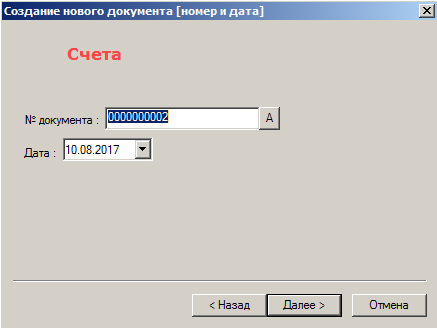
Рисунок 39 – Создание счета (2)
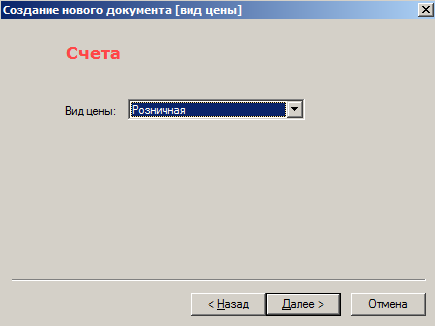
Рисунок 40 – Создание счета (3)
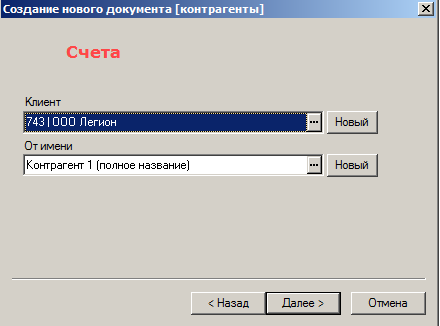
Рисунок 41 – Создание счета (4)
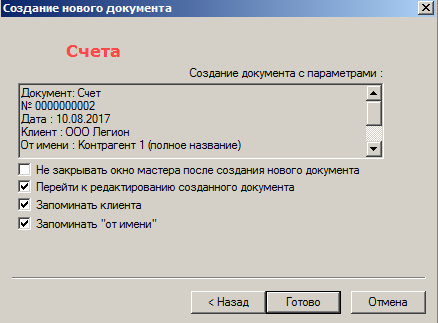
Рисунок 42 – Создание счета (5)
Спецификация документа заполняется вручную аналогично накладным (см. Том 9).
Закладка Главная представлена на рисунке (Рисунок 43):
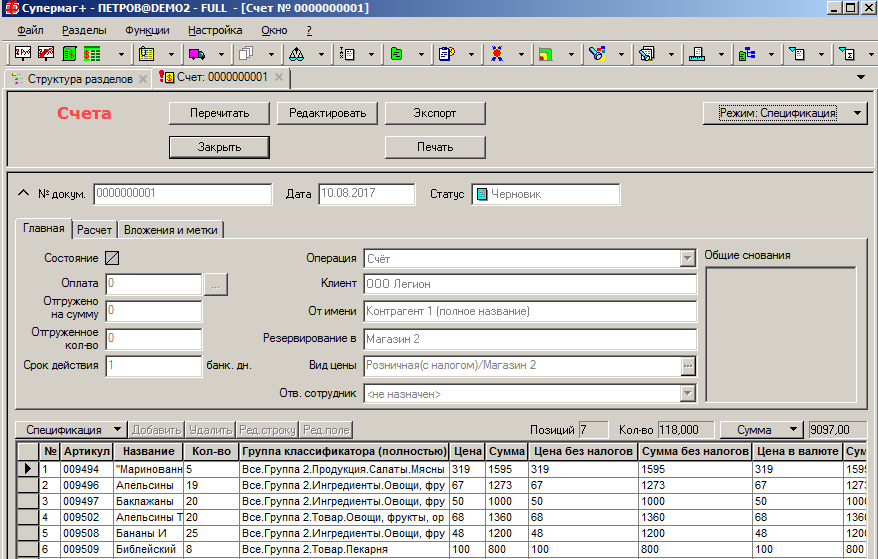
Рисунок 43 – Закладка «Главная»
Перевести счёт в другие статусы возможно двумя способами: в индивидуальном режиме (только для одного документа), либо в пакетном режиме (для одного или нескольких документов).
Закладка Расчет имеет следующий вид (Рисунок 44):
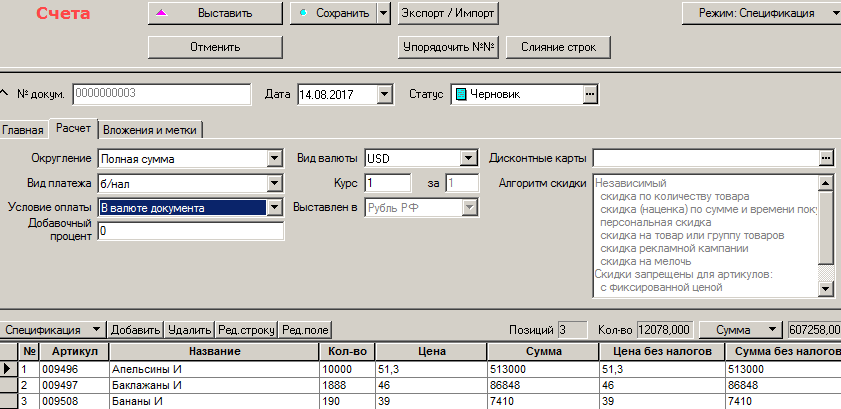
Рисунок 44 – Закладка «Расчет»
На закладке отображаются файлы, прилагаемые к счету, и метки.
Для документа Счёт реализована возможность создания и привязки меток. Метка представляет собой дополнительное поле в заголовке документа.
Создание метки производится пользователем в справочнике Метки документов по пути в справочнике (см. Том 1). Привязка метки к документу осуществляется пользователем в процессе её создания. Для привязки метки следует в список помеченных документов добавить документ Счёт.
Существуют следующие режимы работы со счетом: Спецификация, Расчетный, Ценовой.
В Спецификация отображаются все поля спецификации счета.
Интерфейс документа «Счет» в режиме Спецификация представлен на рисунке (Рисунок 45):
Рисунок 45 – Счет
в режиме «Спецификация»
Атрибуты:
В режиме Расчетный отображаются поля спецификации по резервированию, количество и характеристики товара в составе упаковки (Рисунок 46):
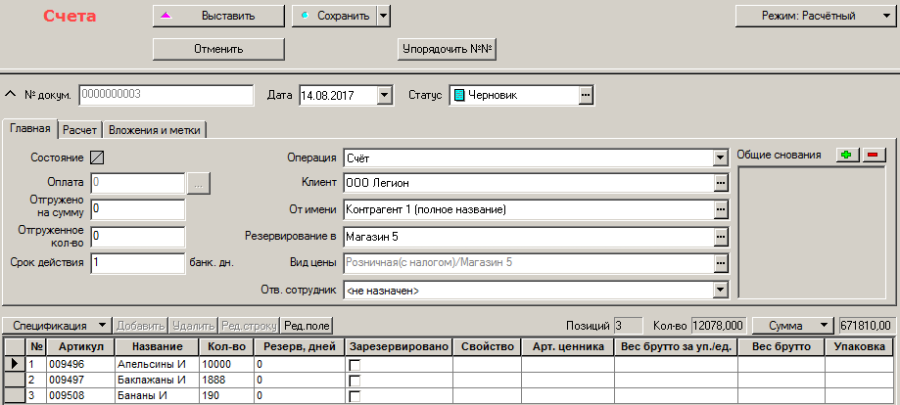
Рисунок 46 – Счет. Режим «Расчетный»
Поле Оплата вызывает функцию Оплата счета для погашения суммы счета в тех случаях, когда бизнес-процесс предполагает обработку счета без обязательного предварительного создания платежных документов на основании банковской выписки (Рисунок 47). Функция доступна для документов в статусе Выставлен в режиме редактирования.
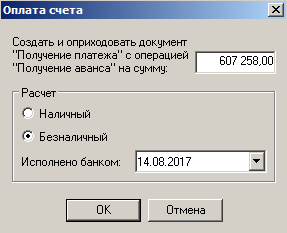
Рисунок 47 – Оплата счета
Диалог функции позволяет скорректировать сумму оплаты, если она не совпадает с суммой счета.
Функция оплаты счета создает платежный документ, Получение платежа, с указанной суммой (Рисунок 48) и переводит его в статус Исполнен.

Рисунок 48 – Документ «Получение платежа»
Если документ оплаты счета уже создан, то функция оплаты счета вместо диалога создания нового документа предлагает перейти к существующему платежному документу для коррекции суммы оплаты уже в платежном документе:
В режиме Ценовой отображаются поля, содержащие информацию о ценах и суммах товаров, включенных в счет (Рисунок 49):
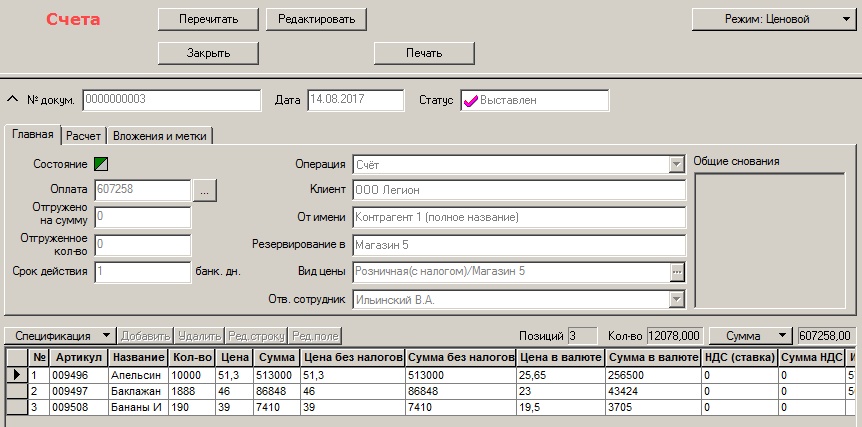
Рисунок 49 – Счет. Режим «Ценовой»
Счёт имеет 4 статуса:
Реализована регистрация проведения скидок по позициям счёта, а также функции применения персональных скидок на основании зарегистрированных дисконтных карт.
Процесс регистрации скидок связан с процессом проставления цен. В документ введено поле – базовая цена по прайс-листу (Цена = «Исходная цена»), которое заполняется при проставлении цен на основании какого-либо вида цены МХ. Вид цены выбирается в заголовке документа с использованием кнопки в поле Вид цены, после чего фиксируется в заголовке документа (Рисунок 50).
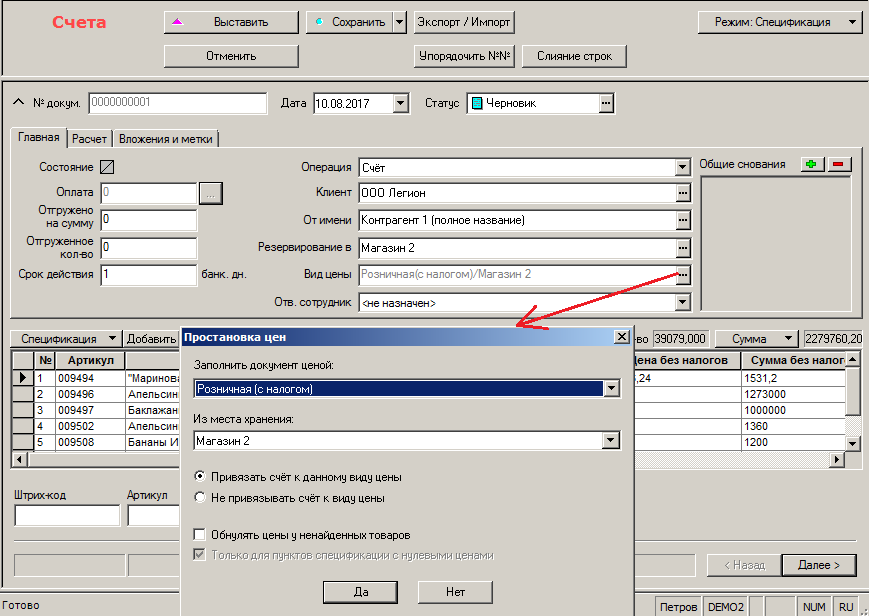
Рисунок 50 – Выбор вида цены
При любом дальнейшем изменении цены или автоматическом применении скидок, расчет скидок ведется на основании выбранной/изменённой базовой цены.
При смене или выборе нового вида цены или места хранения вызывается функция проставления цен, так как смена вида цены приводит к потере актуальности значений поля Цена и дополнительно к потере актуальности содержания поля Скидки. Функция проставления цен устанавливает новые значения исходной цены и отзывает ранее проставленные скидки. Если в документе с установленным видом цены имеются строки с артикулами с неустановленной (нулевой) исходной ценой, то в этом случае скидки к строке спецификации не применимы, и строка помечается признаком недоступности скидок. При добавлении новых строк в случае, если вид цены определен для документа, цены проставляются не только в поле Исходная цена, но и в поле Цена.
Пусть постоянному клиенту магазина C&C Полозкову был первоначально сформирован счет СЧС000008 от 21 декабря 2006 года (рис. 6.8). Документ был автоматически заполнен продажными ценами (для данного МХ; Универсам – место резервирования товара).
При попытке сохранения документа ТС запросит согласия пользователя на выполнения перерасчета суммы счета с учетом скидок (Рисунок 51):
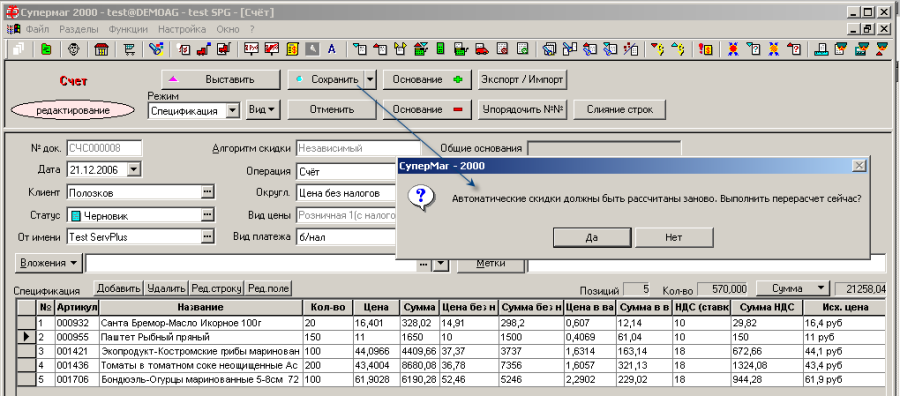
Рисунок 51 – Установка скидкок по позициям чека
В результате, они окажутся занесенными в спецификацию (Рисунок 52).
Таким образом, если первоначальная сумма счета составляла 21258,04 руб. то сумма счёта с учётом скидок по его позициям составила уже 20832,58 руб.
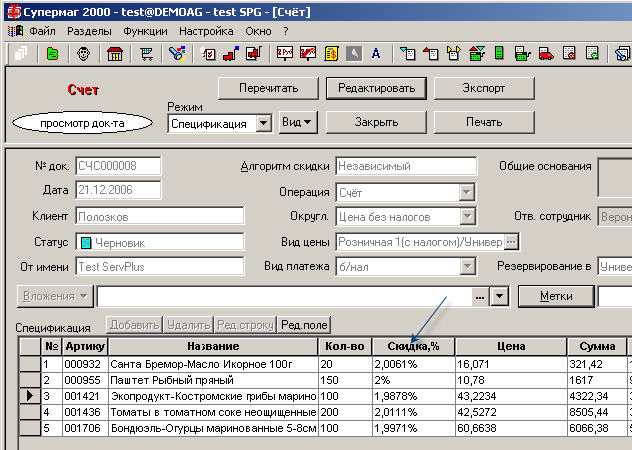
Рисунок 52 – Скидки по позициям чека
|
В поле «Скидка, %» ТС «помещает» реальный процент скидки, который рассчитывается обратным счётом от округлённого значения окончательной цены артикула. |
Ручной способ проставления скидки – это произвольное изменение цены любой строки спецификации, т.е. создание «персональной скидки» на товар. Для этого необходимо выбрать строку спецификации, снять флаг в поле Автоматическая скидка, а в поле Цена ввести новое значение цены на товар.
|
Флаг в поле (установлен по умолчанию) переносит на строку с артикулом величину скидки, которая определена в настройках Разделы → Ценообразование → Скидки (см. Том 10) для узла классификатора, и которая является функцией вида цены, выбранного из списка в поле Вид цены в атрибутах заголовка документа Счёт. |
Реализован также пакетный режим проставления скидок в ручном режиме выбором функции Установить процент скидки, доступной для документов в статусе Черновик в режиме редактирования. При выборе этой функции всплывает окно диалога, в котором нужно проставить величину процента скидки (Рисунок 53):
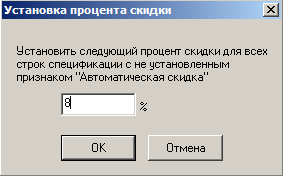
Рисунок 53 – Установка процента скидки
Этот параметр будут применён только к тем строкам спецификации документа, в которых в параметре Авт. скидка флаг был снят.

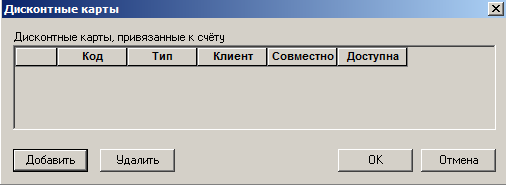
Рисунок 54 – Привязка дисконтной карты к счету (1)
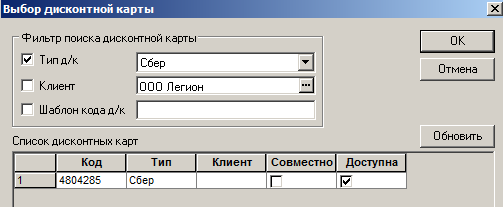
Рисунок 55 – Привязка дисконтной карты к счету (2)
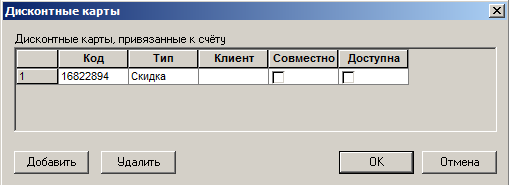
Рисунок 56 – Привязка дисконтной карты к счету (3)
Значение поля спецификации Предел скидки, % (Рисунок 57) определяется по текущему значению предела скидки артикула, по минимальной разрешенной цене артикула, наличию флага Фиксированная цена и участием артикула в маркетинговой акции на карточке товара (см. Том 3).
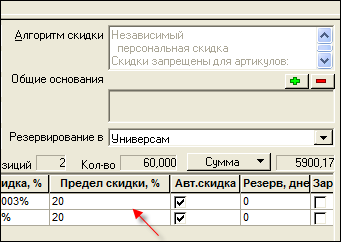
Рисунок 57 – Предел скидки
Алгоритм расчета скидок учитывает значение её предела и не позволяет в результате расчета предоставить скидку больше разрешенной.
В диалоге истории применения скидок Журнал скидок показываются значения скидок, которые должны быть предоставлены клиенту в поле Скидка и фактически предоставленные сумма и процент скидки.
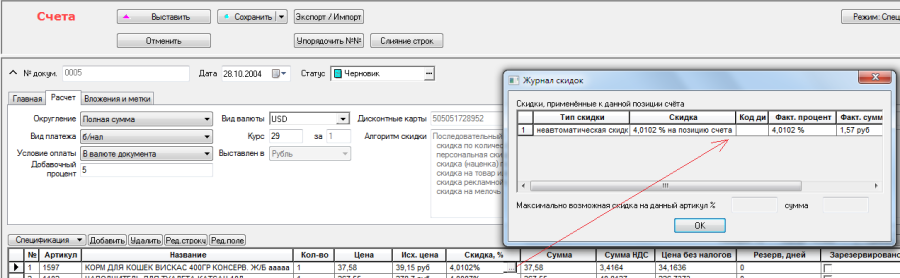
Фактическая сумма и процент скидки могут отличаться от исходного значения в связи с ограничениями пределов скидки, достижения нулевых или отрицательных сумм и округления цен и сумм в строке спецификации.
Для скидок, применяемых к сумме счета, расчет и распределение результирующего значения скидки по позициям производится после применения скидок по позициям счета. Если по каким-либо причинам скидка не может быть распределена на какую-либо позицию, например, на товары с фиксированной ценой, то она будет распределена на другие доступные позиции.
В ТС реализовано два метода действия функции автоматического проставления скидки: последовательного и независимого (параллельного) применения всех зарегистрированных в системе скидок для данного артикула, включая скидки по списку дисконтных карт, указанных в заголовке документа, но исключая скидки по времени и сумме документа, поскольку понятие времени в документе не регистрируется.
Выбранный метод одинаков для всех строк документа, определяется в момент применения функции и сохраняется в заголовке документа. Для применения функции автоматического проставления скидки необходимо в любом режиме документа вызвать функцию Применить скидки.
В открывшемся окне необходимо выбрать алгоритм расчёта скидки/скидок (Рисунок 58).
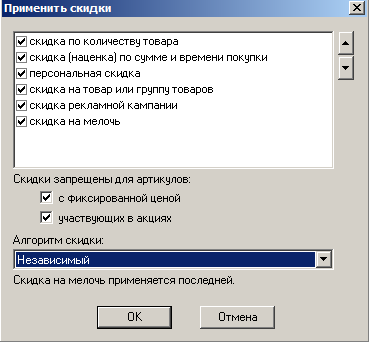
Рисунок 58 – Функция «Применить скидки»
Для задания перечня видов скидок, которые могут быть применены в счете при автоматическом расчете скидок, используется справочник «Скидки в счете» (Рисунок 59):
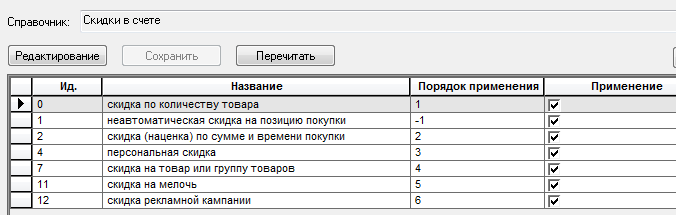
Рисунок 59 – Справочник «Скидки в счете»
Справочник содержит полный перечень скидок, применяемых в счете, и позволяет отметить те скидки, которые будут применены в счете по умолчанию, а также установить порядок применения скидок в случае использования последовательного алгоритма применения скидок.
Список применяемых скидок и их порядок копируются в документ счет при его создании, но в дальнейшем могут быть изменены пользователем. Справочник служит не для ограничения прав пользователя на предоставление скидок в счете, а для обеспечения удобства процесса создания регулярного счета.
Алгоритм последовательного применения скидки подразумевает последовательный расчет скидки, начиная с базовой суммы строки спецификации, и, далее, на основании суммы, к которой уже применили скидку.
Скидки применяются в следующей последовательности:
Алгоритм независимого (параллельного) применения скидки рассчитывает величину скидки по каждому виду скидки всегда на основании базовой суммы строки спецификации.
|
Оба алгоритма учитывают ограничение – предельную скидку, разрешенную для данного артикула. |
В набор скидок, применимых в счете, вошли все варианты скидок, которые в текущей версии могут быть переданы кассе. Алгоритм применения скидок максимально приближен к тем алгоритмам, которые применяются кассовой программой. В диалог функции Применить скидки осуществляется выбор перечня типов скидки, которые будут участвовать в расчете, а также условия применимости скидок по флагу артикула Фиксированная цена и по признаку участия артикула в маркетинговой акции. По умолчанию флаги заполняются из системного справочника.
Управление перечнем скидок и флагами применимости скидок в текущей версии не ограничено специальными правами доступа.
После применения скидок перечень примененных скидок, алгоритм применения и детализация результата применения скидок сохраняются в документе в поле Скидка, % (Рисунок 60):
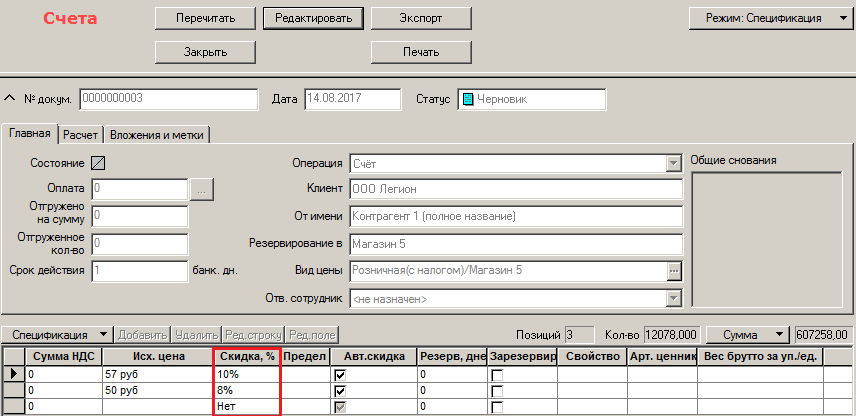
Рисунок 60 – Проставление скидок
Для счета, оформленного в допол нительной валюте, можно выбрать валюту, в которой будет напечатан счет (Рисунок 61):
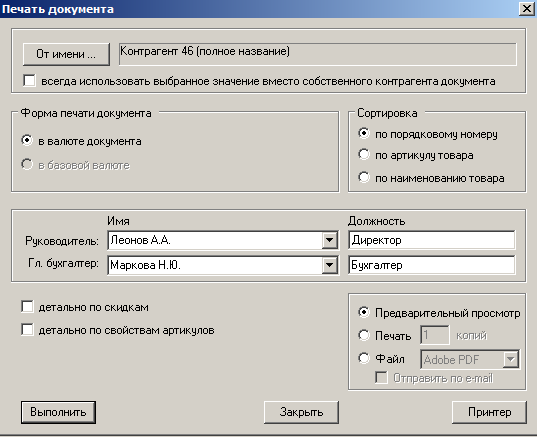
Рисунок 61 – Установка параметров печати счета
Опция в базовой валюте позволяет при печати счёта, оформленного в дополнительной валюте, получить суммы в базовой валюте. В этом случае информация о скидках по счёту недоступна. Скидки даются в валюте счёта и в базовую валюту не пересчитываются. Во всех остальных случаях работает опция «в валюте документа».
Пример печатной формы счета представлен на рисунке (Рисунок 62):
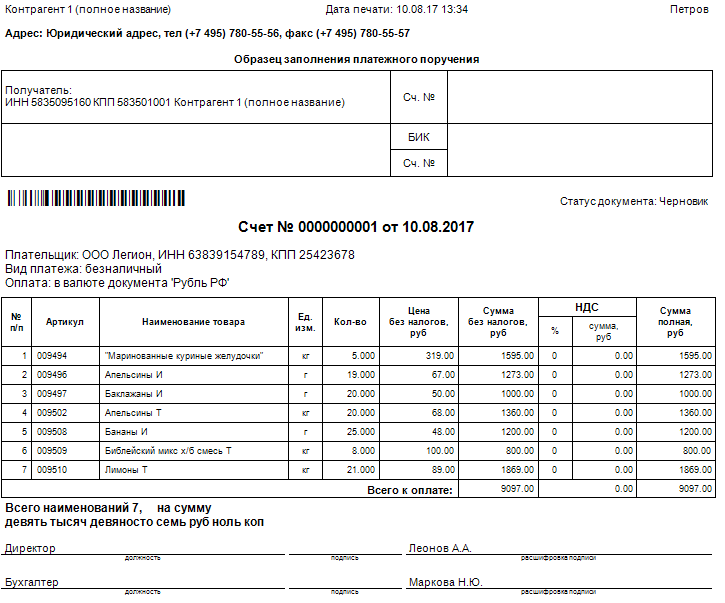
Рисунок 62 – Печатная форма счет
Составленный документ «Счет» может быть экспортирован при нажатии на кнопку Экспорт в иной документ, например, в расходную накладную (). По кнопке производится отбор уже созданных документов (только с заполнением их заголовка).
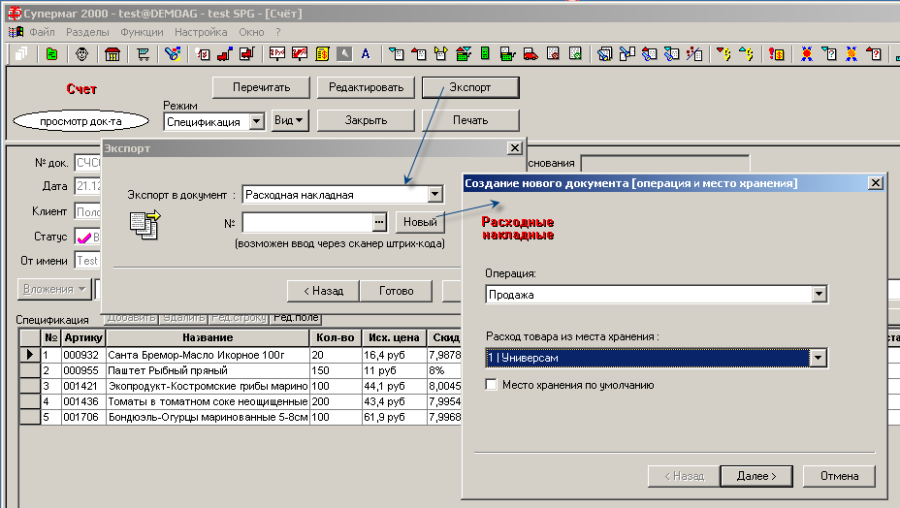
Рисунок 63 – Экспорт счета
Результат экспорта образована расходная накладная. В разделе Расходные накладные) можно сформировать счёт-фактуру (подробнее – см. Том 14).
Раздел Заказы от клиентов предназначен для регистрации документов заказа товаров (услуг), поступивших со стороны клиентов.
Функционально раздел совпадает с разделом Заказ поставщикам (см. Том 8) с учётом того, что заказ делается не контрагенту на поставку товара в торговую организацию, а от клиента на покупку товара в торговой организации. Атрибуты документов одинаковы (поле Поставщик служит для регистрации собственного контрагента).
Документ «Заказы от клиентов» имеет следующий вид (Рисунок 64):
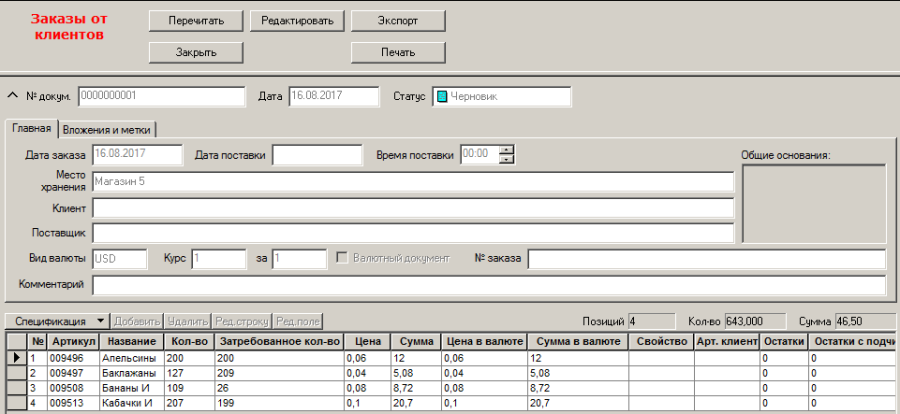
Рисунок 64 – Документ «Заказы от клиентов»
Функциональные различия между документами:
Раздел ТС |
Описание в документации |
|
|
|
|
|
|
|
|
|
|
|
|
|
|
|
|
|
|
|
|
|
|
|
|
|
|
|
|
|
|
|
|
|
|
|
|
|
|
|
|
|
|
|
|
|
|
|
|
|
|
|
|
|
|
|
|
|
|
|
|
|
|
Т |
|
|
|
|
|
|
|
|
|
|
|
|
|
|
|
|
|
|
|
|
|
|
|
|
|
|
|
|
|
|
|
|
|
|
|
|
|
|
|
|
|
|
|
|
|
|
|
|
|
|
|
|
|
|
|
|
|
|
|
|
|
|
|
|
|
|
|
|
|
|
|
|
|
|
|
|
|
|
|
|
|
|
|
|
|
|
|
|
|
|
|
|
|
|
|
|
|
|
|
|
|
|
|
|
|
|
|
|
|
|
|
|
|
|
|
|
|
|
|
|
|
|
|
|
|
|
|
|
|
|
|
|
|
|
|
|
|
|
|
|
|
|
|
|
|
|
|
|
|
|
|
|
|
|
|
|
|
|
|
|
|
|
|
|
|
|
|
|
|
|
|
|
|
|
|
|
|
|
|
|
|
|
|
|
|
|
|
|
|
|
|
|
|
|
|
|
|
|
|
|
|
|
|
|
|
|
|
|
|
Том 18 «Процессы и потоки работ» |
|
|
|
|
|
|
|
|
|
|
|
|
|
|
|
|
|
|
|
|
|
|
|
|
|
|
|
|
|
|
|
|
|
|
|
|
|
|
|
|
|
|
|
|
|
|
|
|
|
|
|
|
|
|
|
|
|
|
|
|
|
|
|
|
|
|
|
|
|
|
|
|
|
|
|
|
|
|
|
|
|
|
|
|
|
|
|
|
|
|
|
|
|
|
|
|
|
|
|
|
|
|
|
|
|
|
|
|
|
|
|
|
|
|
|
|
|
|
|
|
|
|
|
|
|
Не содержит описания разделов. Содержит описание алгоритмов и методик.
|
|
|
|
|
|
||
|
||
Том 26. |
||
|
|
|