Руководство пользователя
ТОМ 14. РЕГИСТРАЦИЯ ПЛАТЕЖЕЙ (ККТ)
Торговая система
«Супермаг Плюс»
Том 14
Версия 1.036.1
Москва, 2018
Руководство пользователя |
|
|
|
|
ТОМ 14. РЕГИСТРАЦИЯ ПЛАТЕЖЕЙ (ККТ) |
История изменений
Версия |
Дата |
Описание изменений |
Автор |
1.0 |
14.11.2017 |
Редактирования документа |
Васильева И.Е. |
1.1 |
22.01.2018 |
Коррекция документа |
Кудинов В.П. |
2.0 |
11.04.2018 |
Переход к версии 1.036.1 |
Васильева И.Е. |
|
20.04.2018 |
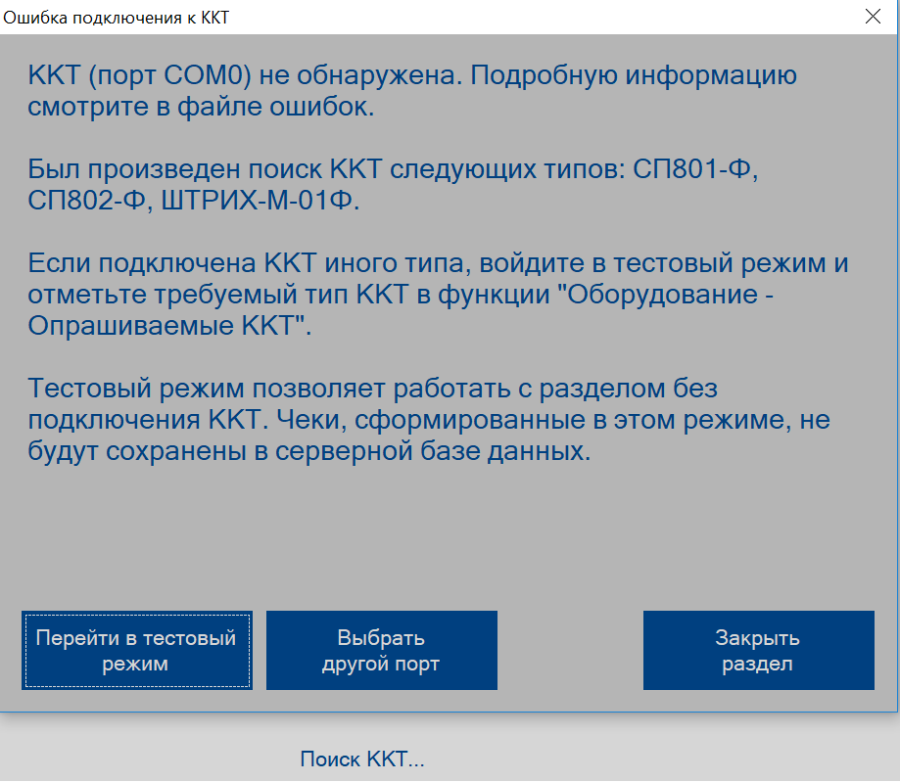
К перечню ККТ, обслуживаемых разделом, добавлен СП 801-Ф, Раздел 4 «Список подключенного оборудования», ПРИЛОЖЕНИЕ Ж «ККТ СП 801-Ф». Изменен Рисунок 9 – Ошибка подключения к ФР (Бюллетень изменений 1036.1 сп4) |
Васильева И.Е. |
|
|
|
|
Оглавление
1 Введение
1.1 Наименование системы
1.2 Назначение документа
1.3 Сокращения
2 Назначение раздела «Регистрация платежей»
2.1 Рабочее место (АРМ) кассира
2.2 Универсальное рабочее место. Универсальный АРМ
2.3 Расчёты наличными с организациями
3 Особенности работы раздела «Регистрация платежей». Автономность работы
4 Список подключенного оборудования
5 Функционал раздела «Регистрация платежей»
5.1 Варианты использования раздела
5.2 Тип кассы Супермаг Плюс
5.3 Старт раздела
5.4 Настройки раздела
5.5 Открытие смены, формирование чека
5.6 Закрытие смены
5.7 Работа с денежным ящиком
5.8 Работа с дисплеем покупателя
5.9 Работа с прикассовыми весами
5.10 Загрузка и выгрузка данных раздела
5.11 Функция «Журнал событий».
5.12 Должность «Кассир Супермаг Плюс».
5.13 Продажа алкогольного товара.
5.14 Оплата чека банковскими картами
ПРИЛОЖЕНИЕ А. горячие клавиши и функции касы
ПРИЛОЖЕНИЕ Б. Алгоритмы кассы
ПРИЛОЖЕНИЕ В. Внутренняя база данных для раздела «Регистрация платежей».
ПРИЛОЖЕНИЕ Г. Лицензионная политика.
ПРИЛОЖЕНИЕ Д. Фискальный регистратор Штрих-М-01Ф
ПРИЛОЖЕНИЕ Е. Модель ККТ СП802-Ф
ПРИЛОЖЕНИЕ Ж. ККТ СП 801-Ф
1. Особенность версии прошивки 801
2. Интерфейс для работы с сенсорным экраном
ПРИЛОЖЕНИЕ З. УКАЗАТЕЛЬ РАЗДЕЛОВ СИСТЕМЫ и документов
Полное наименование Системы – Торговая система «Супермаг Плюс».
Сокращенное наименование Системы – «Супермаг».
Настоящий документ предназначен для сотрудников «Сервис Плюс»: аналитиков, инженеров техподдержки. А также для системных администраторов, инженеров и аналитиков клиента.
Аббревиатура |
Расшифровка |
QR код |
(англ. quick response — быстрый отклик) — матричный код (двумерный штрих-код) |
АРМ |
Автоматизированное рабочее место |
ЕГАИС |
Единая Государственная Автоматизированная Система |
УТМ |
Универсальный транспортный модуль |
ФР |
Фискальный регистратор |
ФСРАР |
Федеральная служба по регулированию алкогольного рынка |
ЧПМ |
Чекопечатающая машина |
Раздел системы Регистрация платежей предназначен для решения трёх бизнес-задач. Эти задачи могут решаться, как каждая отдельно, так и в сочетании друг с другом.
Автоматизация мест кассиров (точек продаж) в небольших магазинах (с одной - двумя кассами).
Особенностью условий работы раздела в данном случае является то, что на рабочем месте кассира выполняются исключительно кассовые операции по переводу товаров через кассу и расчётов с покупателями. Для выполнения других операций в магазине (приёмка товара, возврат товара, списание, инвентаризация) рабочее место кассира не используется. Для этого существуют другие специально оборудованные рабочие места (системный блок, монитор, клавиатура, сканеры и пр.).
Универсальное рабочее место также предназначено для автоматизации небольших торговых точек с одной кассой. В таких торговых точках минимизировано количество устройств и мало место для их установки. В таких магазинах (торговых точках) работает, как правило, один единственный сотрудник.
Универсальное рабочее место позволяет выполнять на нём все операции, разрешённые в данной торговой точке.
Универсальный АРМ устанавливается на одном единственном в торговой точке системном блоке и оборудован единственным монитором. Аппаратная оснащение магазина в данном случае минимально.
Также раздел позволяет принимать наличные от организаций и формировать фискальный чек . Это используется для расчётов между организациями в бухгалтериях и главных кассах предприятия. Оплату помимо наличных денег, можно принимать и банковскими картами.
Раздел Регистрация платежей ничем не отличается от прочих разделов «Супермага Плюс» за исключением того, что клиентская часть с данным приложением может работать автономно, без подключения к серверу приложений или базе данных.
Функциональность при автономной работе будет ограниченной, но позволить производить продажу товаров, вести расчёт покупателей, пробивать кассовые чеки на продажу и возврат.
Автономность позволяет работать в условиях ненадёжной и прерывистой связи.
Фискальные регистраторы.
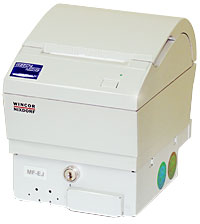 - СП402ФР-К
 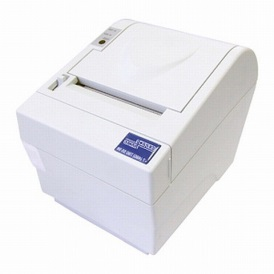 - СП601-К
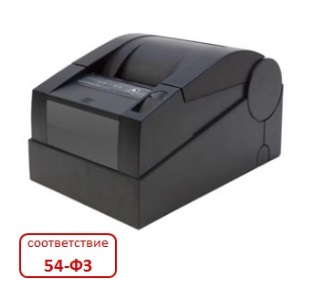 (см. подробнее Фискальный регистратор Штрих-М-01Ф)
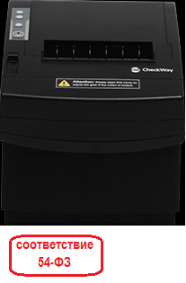 (см. подробнее Модель ККТ СП802-Ф.)
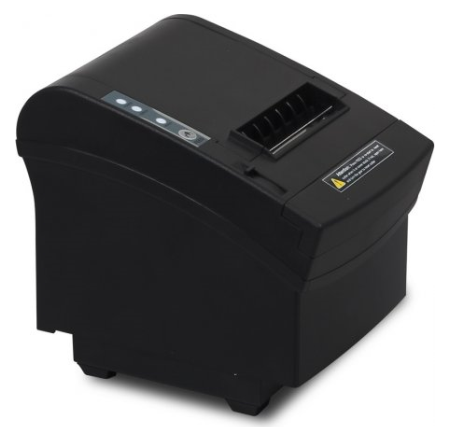 (см. подробнее Модель ККТ СП801-Ф)
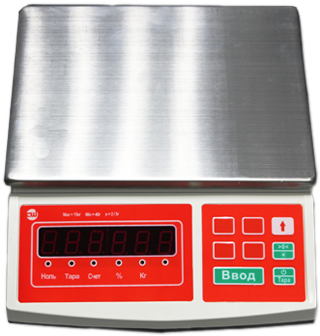

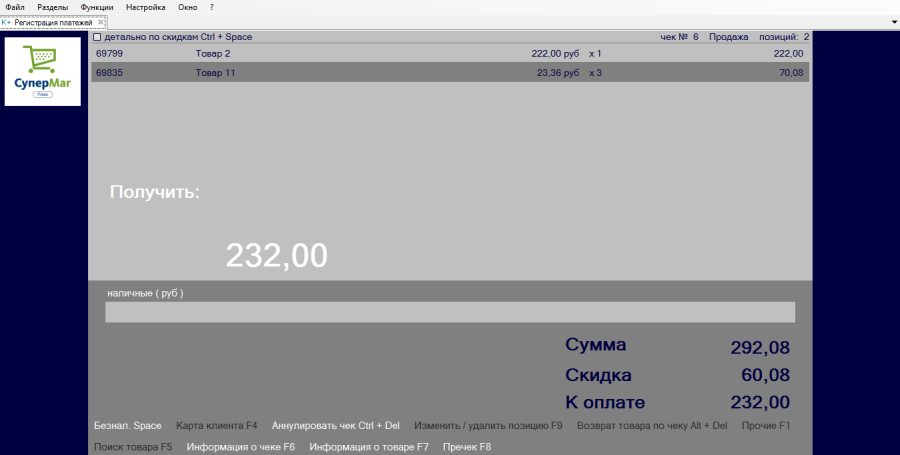
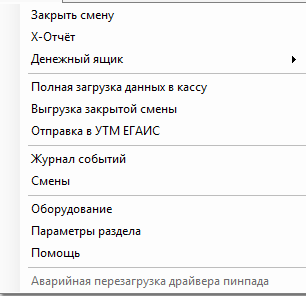
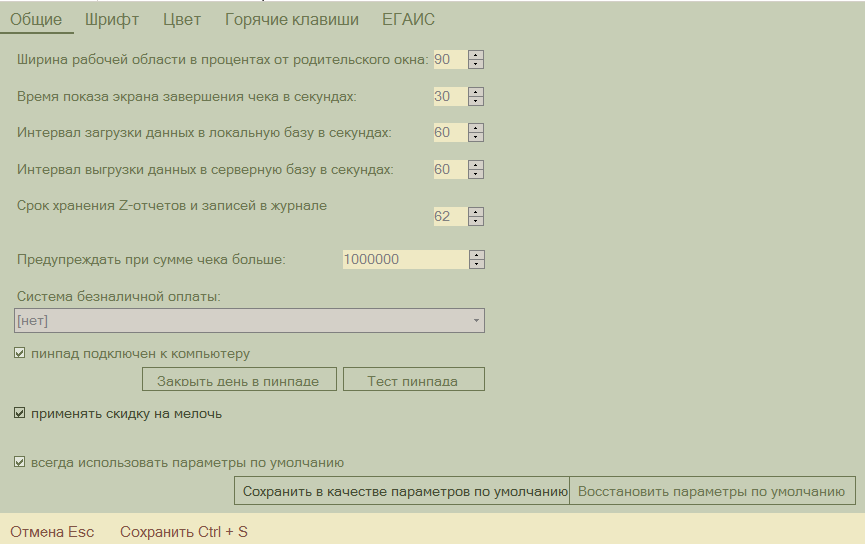
Функция позволяет предупреждать грубые ошибки при формировании чека, например, когда вес товара вместо килограммов вводится в граммах, или вместо количества товара вводится большое число, например, артикул другого товара.
Интерфейс закладки Шрифт представлен на рисунке (Рисунок 16):

Рисунок 16 – Закладка «Шрифт»
Атрибуты:
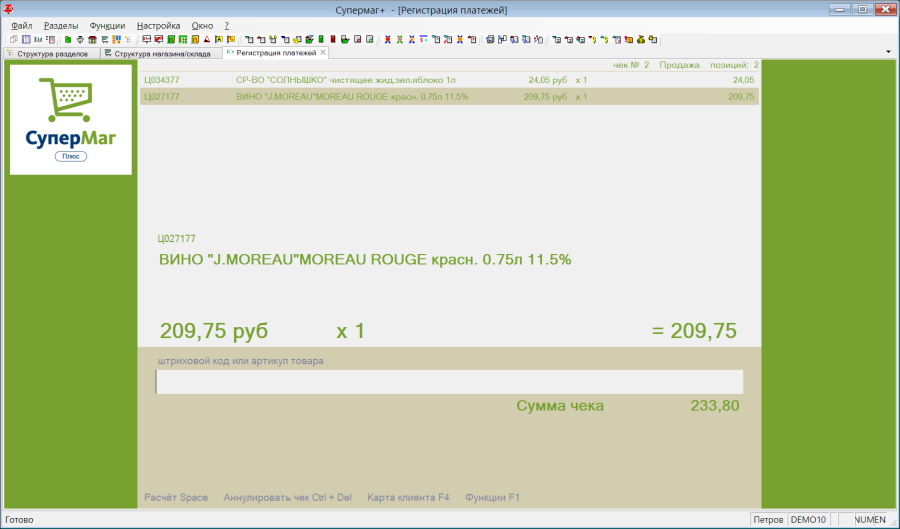
Рисунок 17 – Таблица спецификации чека
Поля цена и количество в таблице сближены за счет выравнивания текста и выглядят как одно поле.
Для выбора собственных шрифтов необходимо снять флаг Шрифты по умолчанию. При регулировке размеров шрифта необходимо учитывать, что размер позиций для отображения элементов фиксированный и при больших размерах шрифта информация может отображаться не полностью.
Реализована отдельная настройка шрифта для вывода суммы оплаты / сдачи. Управление настройкой реализовано в функции Параметры раздела, закладка Шрифт, группа параметров Шрифты раздела, параметр Шрифт оплаты (Рисунок 18).
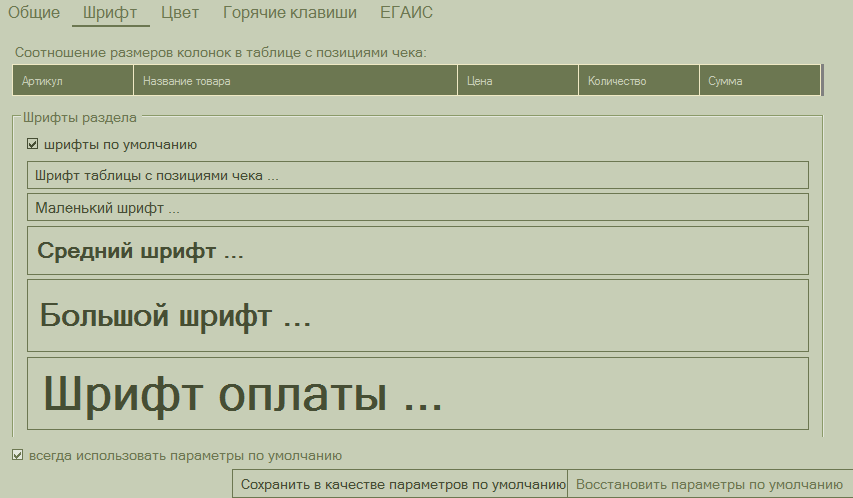
Рисунок 18 – Управление шрифтами
Атрибуты:
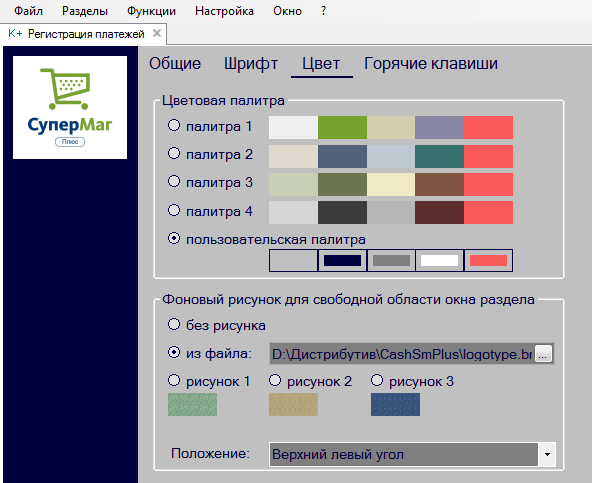
Рисунок 19 – Цветовая палитра
Обеспечивает возможность управлять количеством и порядком расположения функциональных клавиш, выводимых в нижней панели главного окна раздела (Рисунок 20):
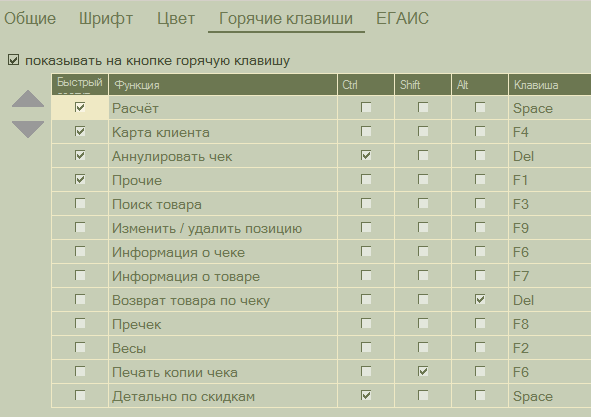
Рисунок 20 – Горячие клавиши
Атрибуты:
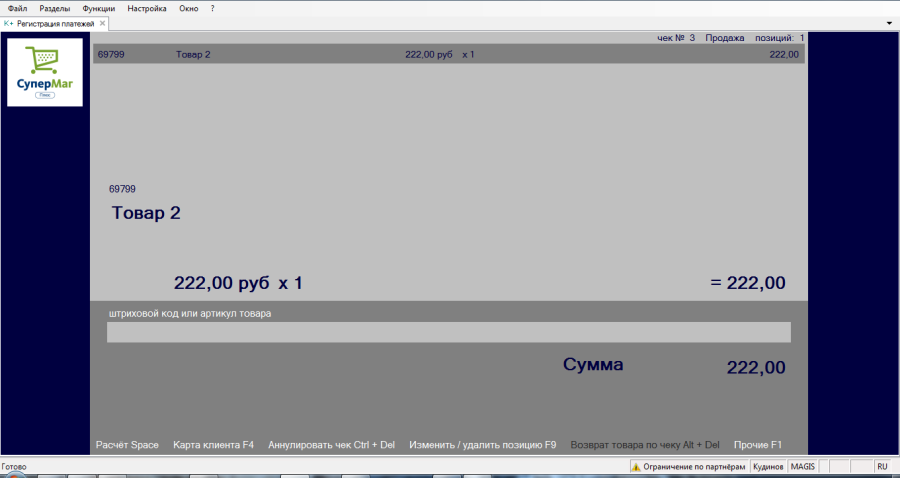
Рисунок 21 – Флаг подсказки горячих клавиш
Таблица функций и соответствующих им горячих клавиш позволяет переопределить горячие клавиши.
При нажатии кнопки Прочие показывается список только тех функций, которые не выведены на главный экран для быстрого доступа (Рисунок 22):
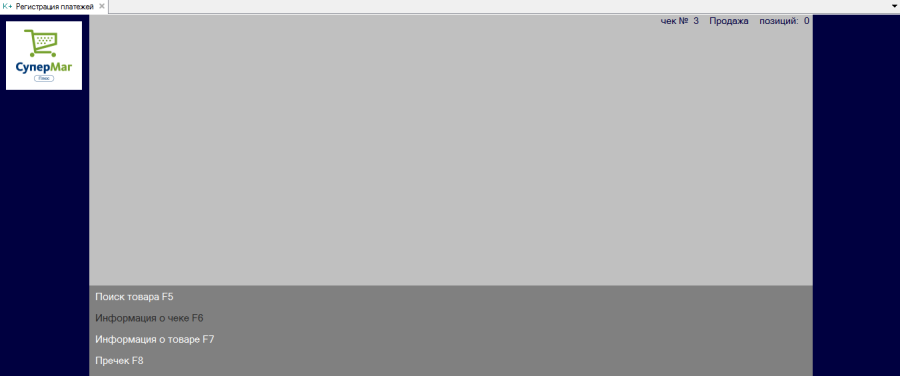
Рисунок 22 – Показывать только функции, не выведенные на экран быстрого доступа
См. раздел Управление настройками работы с ЕГАИС.
Настройка параметров работы раздела производится в форме при вызове функции Параметры раздела. Эти параметры сохраняются для пользователя операционной системы в реестре компьютера, соответственно, при необходимости настроить параметры на нескольких компьютерах, операцию по настройке надо выполнять на каждом компьютере отдельно.
Для упрощения настроек существует возможность хранить параметры раздела в серверной базе данных Oracle в таблице SSCashInfo. Для редактирования и сохранения параметров в базе данных пользователь должен иметь право на функциональную роль «Регистрация платежей: Редактирование параметров раздела по умолчанию» (Рисунок 23):
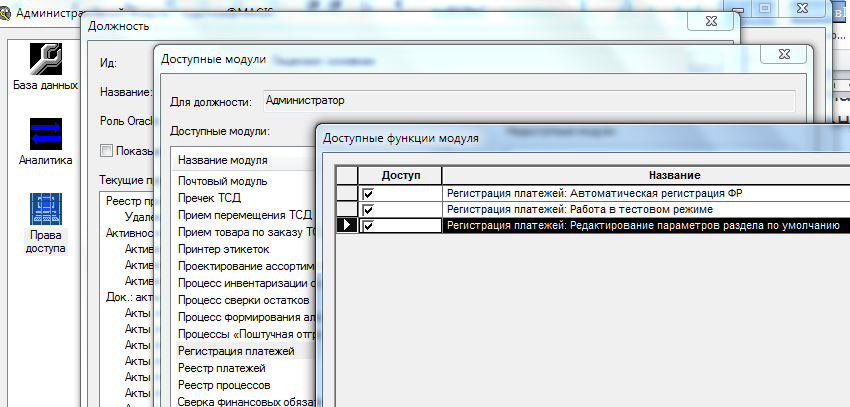
Рисунок 23 – Редактирование параметров регистрации платежей
При наличии этого права в форме настройки параметров раздела появляется кнопка Сохранить в качестве параметров по умолчанию. Кнопка активна при снятом флаге Всегда использовать параметры по умолчанию. При нажатии кнопки все параметры раздела текущего компьютера, кроме локальных, сохраняются в базу данных (Рисунок 24):

Рисунок 24 – Настройка параметров по умолчанию
При первом открытии раздела новым пользователем раздел запустится со значениями параметров по умолчанию, то есть, с настройками, взятыми из базы данных. При отсутствии сохраненного в базе значения, или при невозможности его считать, например, когда нет связи с базой данных, берутся значения по умолчанию, установленные в программе.
В дальнейшем пользователь может снять флаг Всегда использовать параметры по умолчанию и установить собственные настройки раздела, например, выбрать собственную цветовую схему, либо оставить флаг и пользоваться централизованными значениями настроек, которые будут обновляться при каждом старте раздела в режиме подключения к базе данных. В этом случае редактирование параметров раздела становится невозможным, за исключением локальных параметров.
Локальные параметры раздела – это такие параметры, которые сохраняются только в реестре компьютера для пользователя операционной системы и не могут быть сохранены в серверной базе данных. Таковыми параметрами являются:
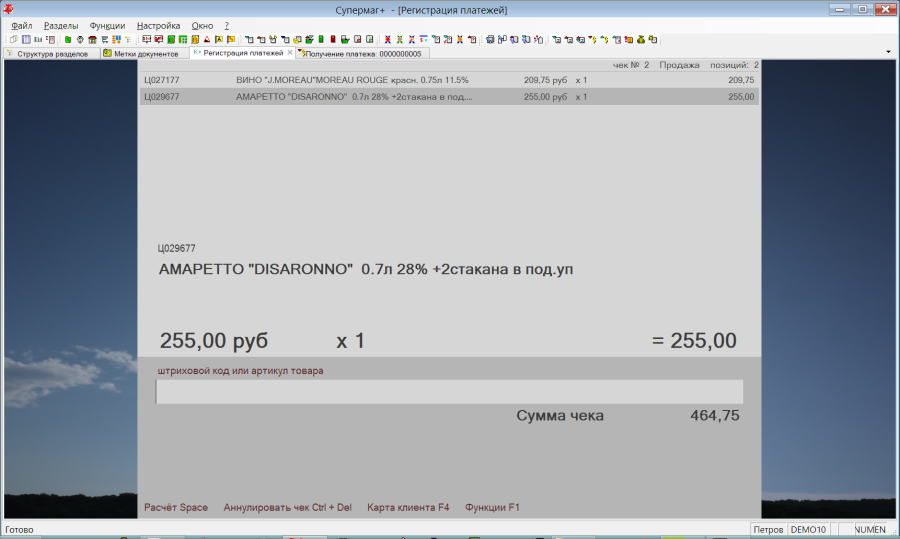
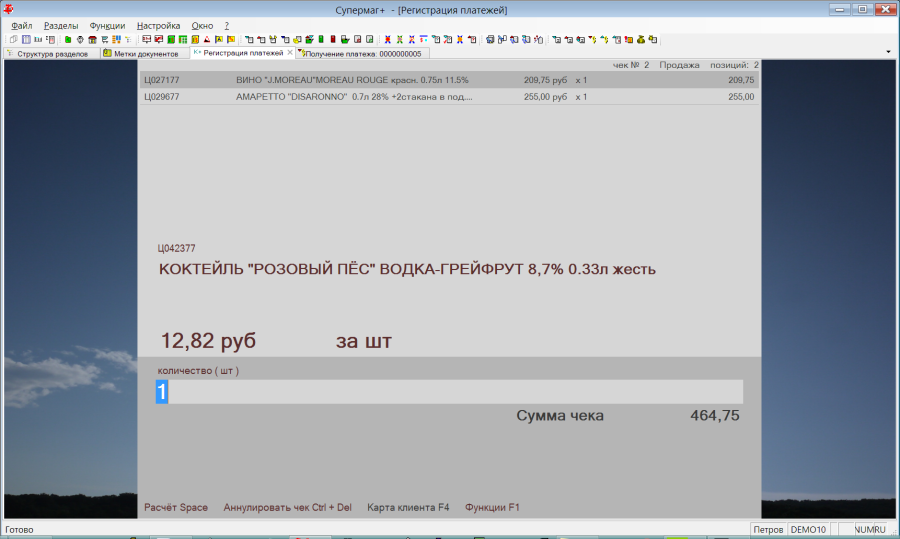
При необходимости изменить количество можно с помощью функции Изменение позиции (Рисунок 27). По умолчанию, функция вызывается нажатием клавиши F9.
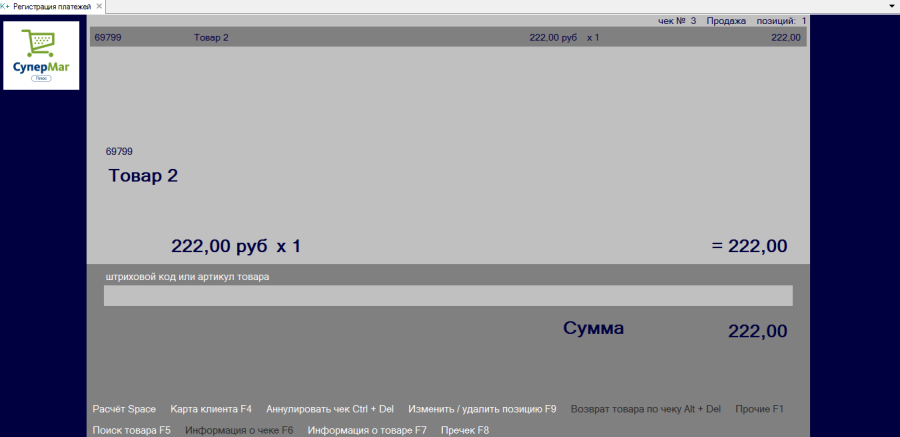
Рисунок 27 – Изменение позиции
Функция Изменение позиции позволяет изменить количество для любой выбранной позиции чека, позиция выбирается перемещением курсора по строкам таблицы позиций чека или выбором строки указателем мыши (Рисунок 28):
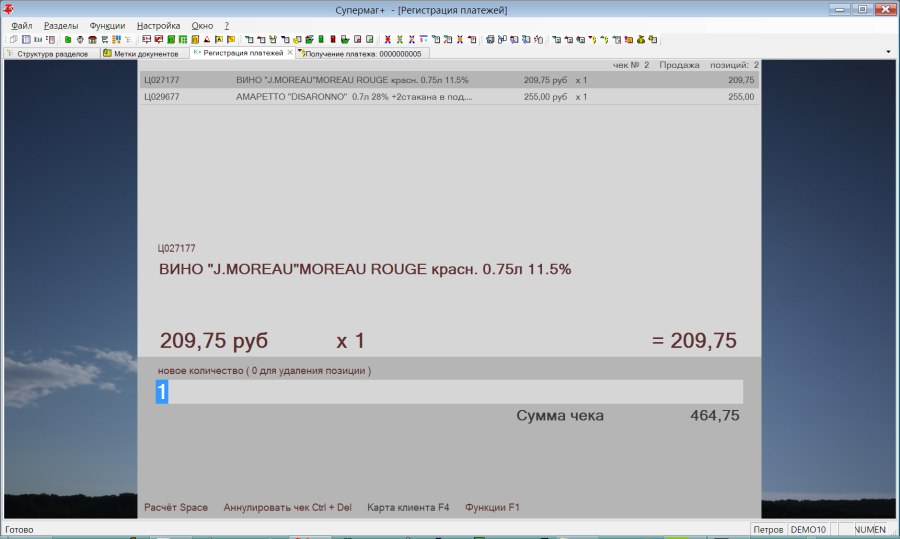
Рисунок 28 – Изменение количества выбранной позиции
Функция Информация о товаре (Рисунок 29) позволяет посмотреть стоимость, возможные скидки и предел скидки по товару:
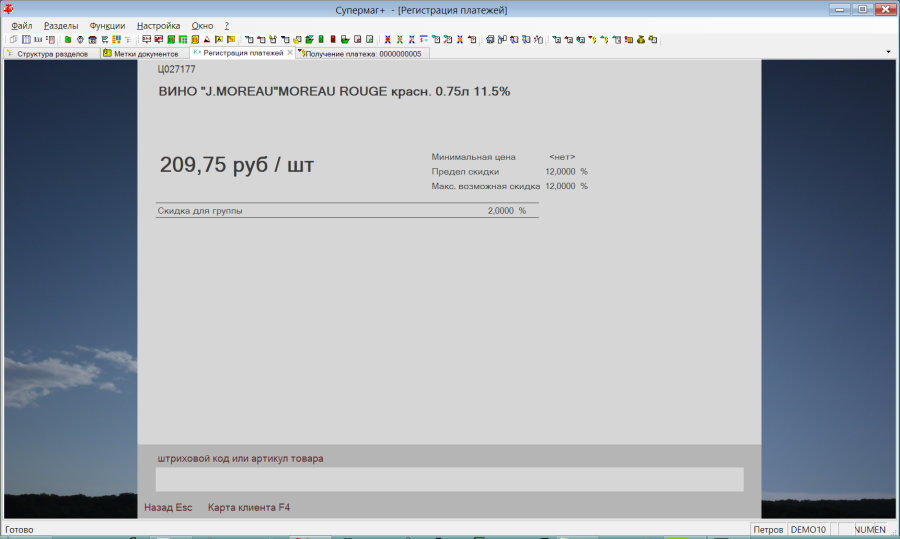
Рисунок 29 – Информация о товаре
Информацию о товаре можно получить не только для артикула уже присутствующего в строке чека, но и для любого товара, штриховой код которого будет просканирован или введен на экране «Информация о товаре». Информацию о товаре можно получить до начала формирования чека. Для этого надо вначале вызвать функцию и, затем, просканировать код товара или ввести его в строке «Штриховой код или артикул».
Выход в режим формирования чека во всех случаях происходит нажатием клавиши Esc.
Функция Расчет вызывается нажатием клавиши Пробел, если она не переопределена в диалоге Параметры раздела (Рисунок 30):
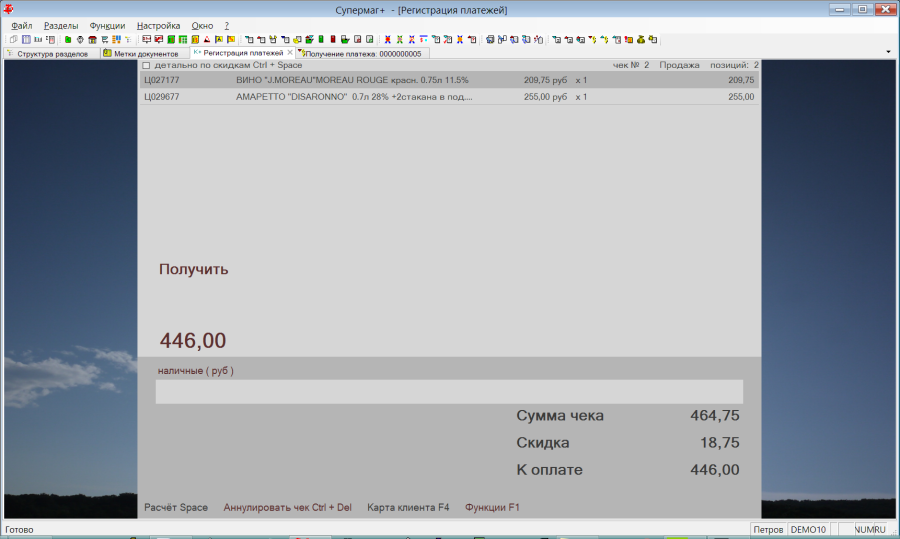
Рисунок 30 – Расчет
Функция производит расчет всех скидок, доступных для чека, и формирует сумму «К оплате».
Раздел использует все варианты предоставления скидок, описанные для товаров, времени или суммы чека, а также в документах «Рекламные кампании». По завершению расчета по всем предоставляемым скидкам для чека применяется «скидка на мелочь». Алгоритм применения скидки на мелочь фиксированный, и эта скидка применяется всегда. Подробное описание алгоритма применения скидок см. Порядок расчета скидок для чека продажи.
Информацию о предоставленных скидках можно посмотреть, нажав комбинацию клавиш Ctrl + Пробел, или щелкнув мышью на флажок в верхней части экрана Детально по скидкам (Рисунок 31):
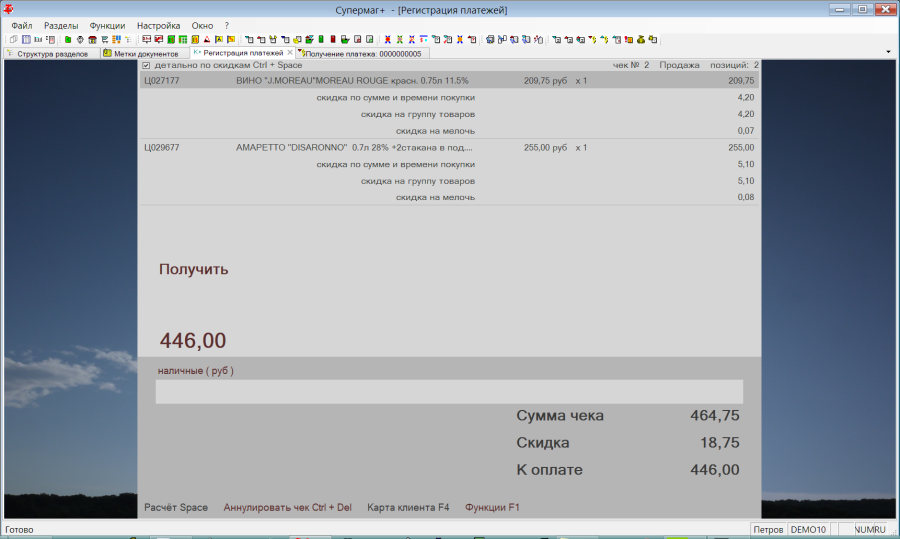
Рисунок 31 – Информация о скидках
В режиме расчета для чека можно посмотреть детальный журнал расчета скидок. Для этого надо воспользоваться функцией Информация о чеке (F6) (Рисунок 32):
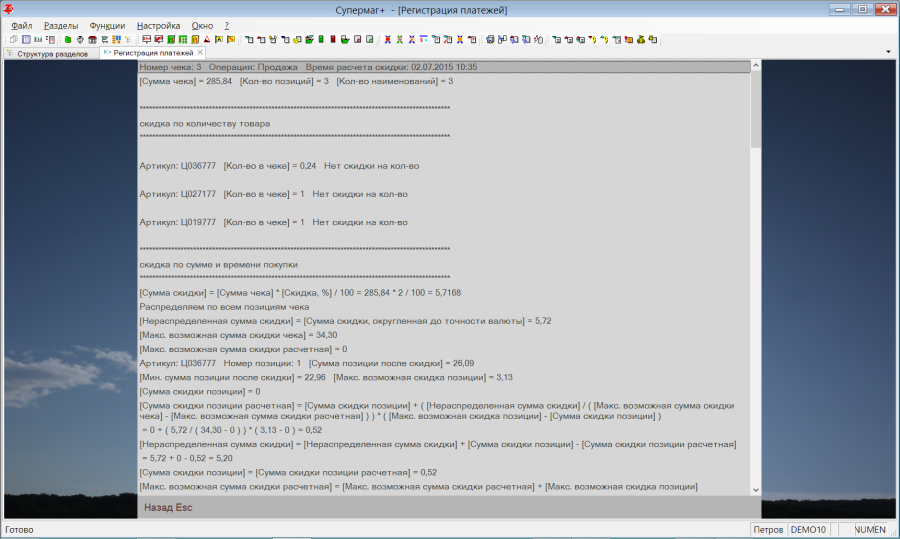
Рисунок 32 – Функция «Информация о чеке»
После завершения работы с чеком детальная информация о ходе расчета скидки теряется.
В режиме расчета, расчет можно прервать и продолжить работу с чеком. Для этого необходимо нажать клавишу Esc и вернуться в режим формирования чека.
Завершение работы с чеком происходит при вводе суммы, достаточной для завершения операции, и нажатии на клавишу Ввод. При соблюдении этого условия показывается экран завершения с суммой сдачи. Одновременно чек передается в фискальный регистратор, его сумма регистрируется в фискальной памяти и чек помечается, как завершенный во встроенной базе данных раздела (Рисунок 33):
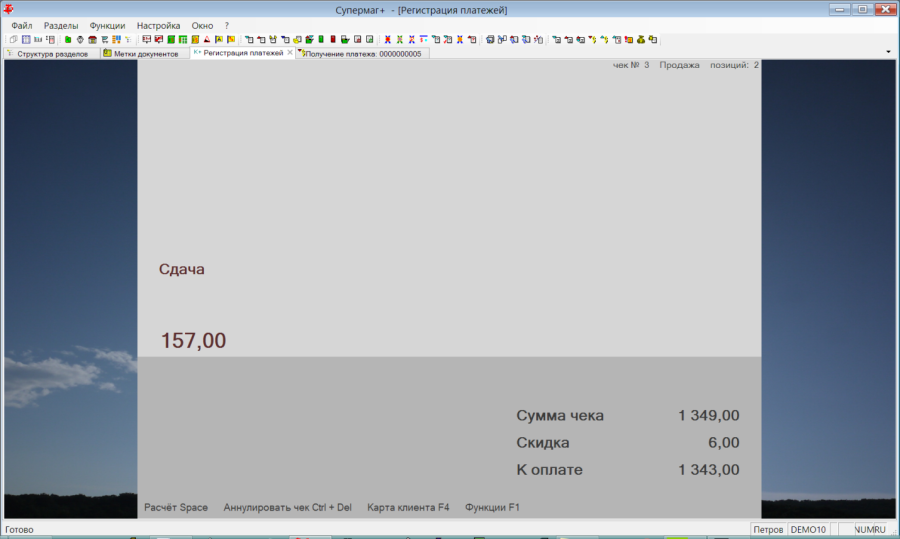
Рисунок 33 – Завершение работы с чеком
Если чек не завершен, закрыть раздел «Регистрация платежей» и выйти из программы нельзя. Можно, при необходимости, заблокировать работу программы с помощью функции Файл – Заблокировать программу (Рисунок 34):
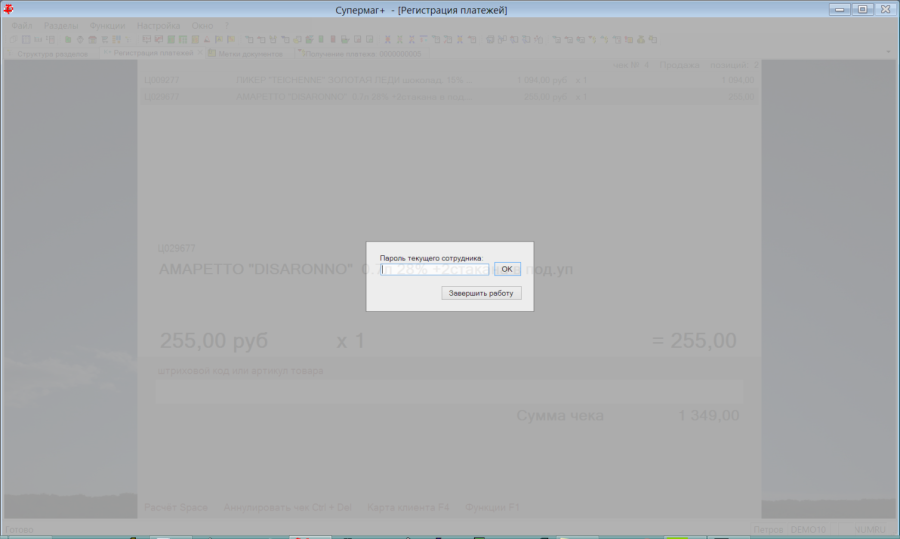
Рисунок 34 – Блокировка программы
При аварийной остановке программы в процессе формирования чека данные о незавершенном чеке не восстанавливаются. В этом случае чек надо формировать заново.
Функция Ввод кода карты клиента (дисконтной карты) по умолчанию вызывается нажатием клавиши F4. Функция доступна в режиме формирования чека в любой момент до начала расчета. Экран функции позволяет ввести номер карты клиента вручную или сканером штриховых кодов. Введенный номер дисконтной карты опознается по описанию типов дисконтных карт и по перечню дисконтных карт, зарегистрированных в системе.
Номер успешно принятой дисконтной карты показывается в дальнейшем на экране формирования чека.
Функция "Поиск товара" (назначена по умолчанию на кнопку F5) вызывает раздел системы "Карточка товаров – Выбор карточки".
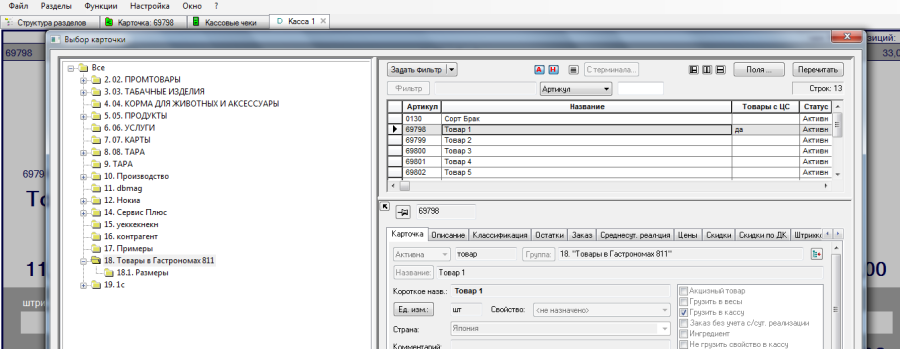
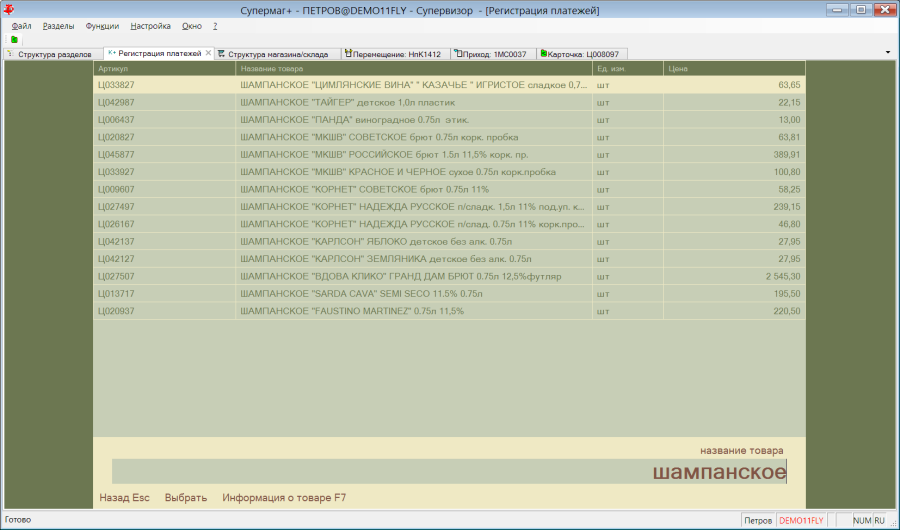
В случае разрыва связи и работы в автономном режиме функция поиска артикула предоставляется упрощенный интерфейс поиска карточки по части названия:
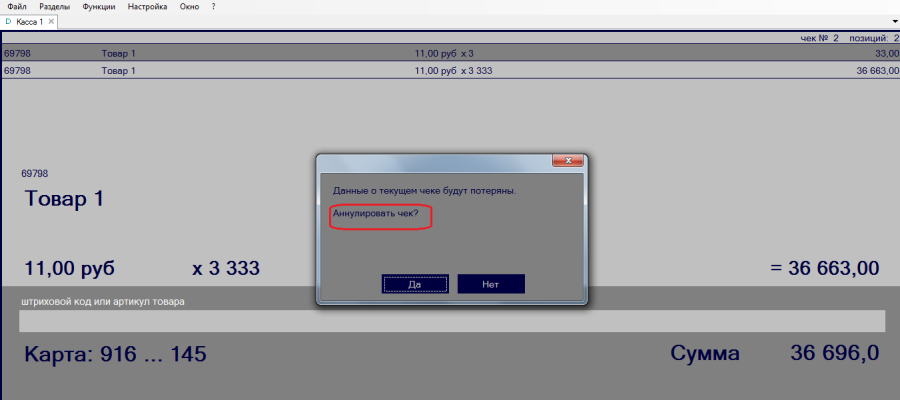
Функция "Аннулировать чек" (назначена по умолчанию на одновременное нажатие кнопок CTRL и DEL) позволяет полностью отказаться от пробития текущего незакрытого чека.
В случае, когда раздел еще не перешел к формированию чека, в разделе доступны следующие функции (Рисунок 35):
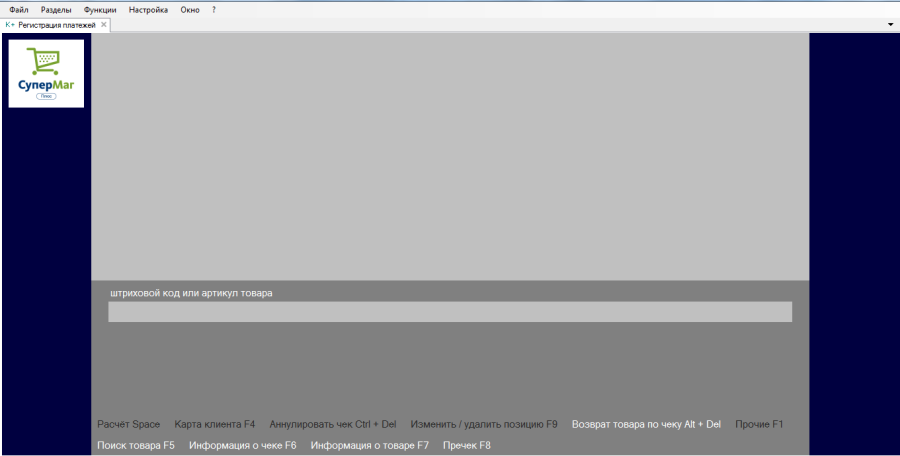
Рисунок 35 – Доступные функции
Функция «Информация о чеке» позволяет просмотреть ранее созданный чек открытой смены. Для просмотра чека надо указать номер чека (Рисунок 36):
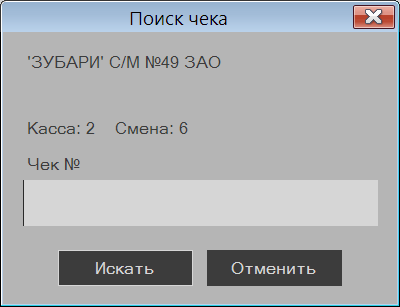
Рисунок 36 – Поиск номера чека
После ввода номера чека показывается его содержание (Рисунок 37):
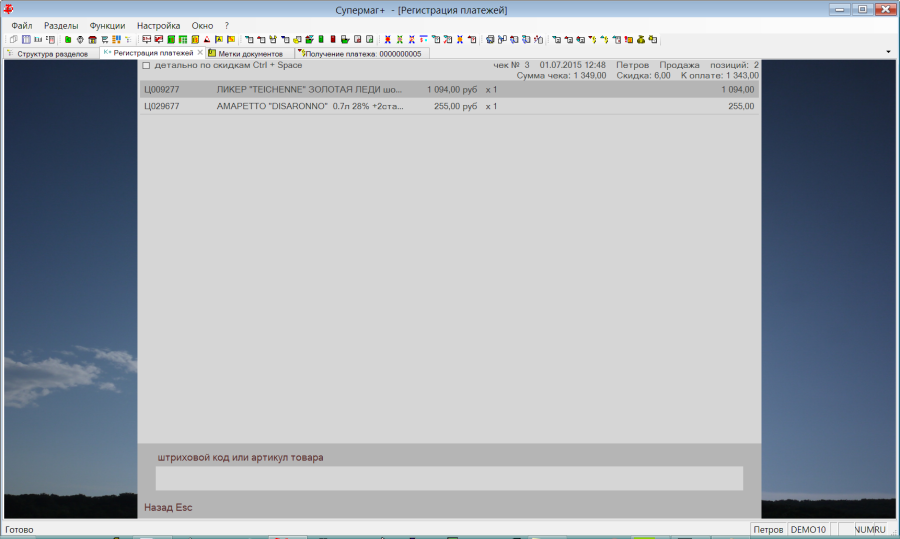
Рисунок 37 – Содержание чека
Поле для ввода штрихового кода предназначено для поиска строки чека сканированием штрихового кода или вводом штрихового кода или артикула.
Функция Печать копии чека. По умолчанию вызов функции назначен на нажатие клавиш <Shift + F6>. Функция недоступна в режиме формирования чека.
При вызове функции на экран выводится диалог для ввода атрибутов чека (Рисунок 38):
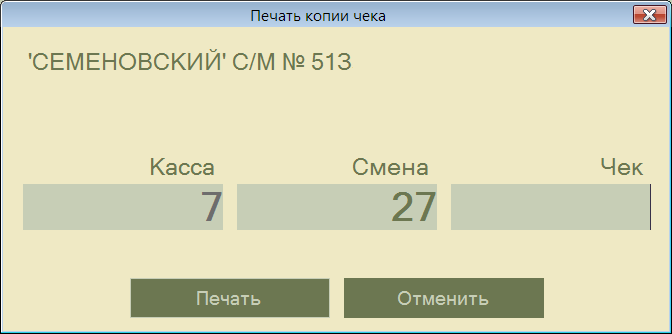
Рисунок 38 – Печать копии чека
По умолчанию подставляется номер текущей кассы и номер открытой смены. Если смена закрыта, необходимо будет дополнительно ввести номер смены чека. Если предварительно вызвать функцию Информация о чеке, то функция печати копии чека будет выполняться для выведенного на просмотр чека без дополнительных диалогов.
В текущей версии поиск чека для просмотра доступен не только для чеков открытой смены, но и для всех чеков, которые хранятся в локальной базе данных раздела. Срок хранения чеков регулируется в экране функции Параметры раздела на закладке Общие опцией «Срок хранения Z-отчетов и записей в журнале событий в локальной базе в днях». По умолчанию это все чеки за последние 62 дня.
Печать копии чека выполняется на принтере фискального регистратора в виде нефискального документа. Содержание копии чека идентично содержанию оригинала чека, но копия чека не является дубликатом чека.
Функция Возврат товара по чеку позволяет вернуть стоимость товара, проданного по одному из чеков открытой смены. Разрешен возврат по чекам закрытой смены и по чекам с другим номером кассы, если они есть в локальной базе. Поиск чека для возврата осуществляется так же, как в случае просмотра чека (Рисунок 39):
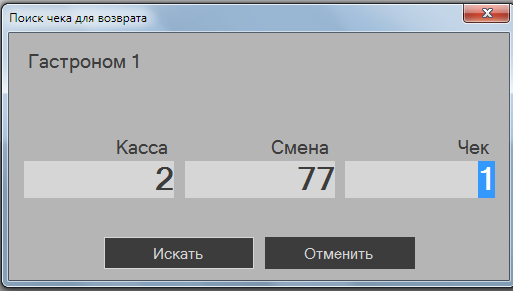
Рисунок 39 – Поиск чека возврата
Для создания чека на возврат необходимо установить выделение на возвращаемую позицию, нажать клавишу функции Вернуть позицию (F9) и ввести количество возвращаемого товара.
Вернуть товара больше, чем указано в позиции чека, нельзя. Позицию весового товара, проданного с использованием штрихового кода с весом товара, то есть в виде упаковки, вернуть можно только целиком.
При повторном возврате по одному и тому же чеку, ранее возвращенное количество исключается из доступного для возврата (Рисунок 40):
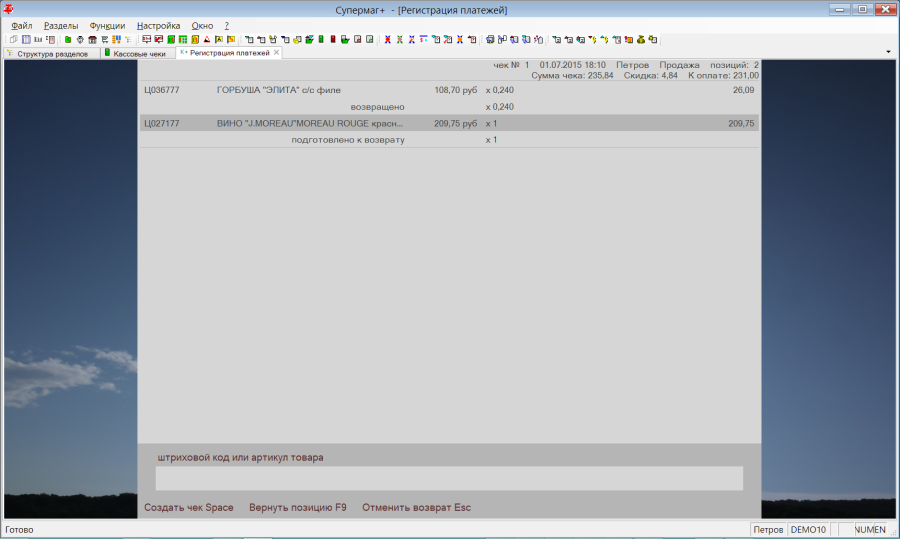
Рисунок 40 – Повторный возврат по одному чеку
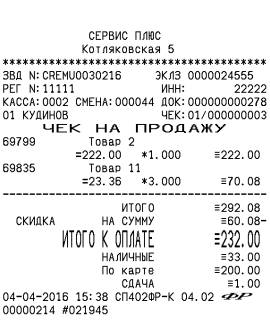
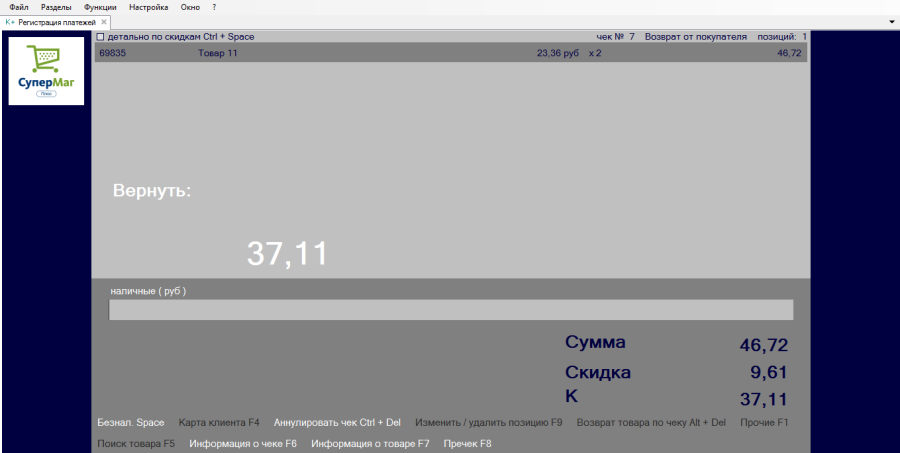
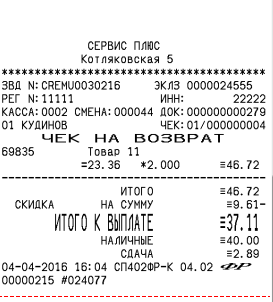
При формировании суммы возврата учитываются скидки, предоставленные при продаже товара. К возврату предлагается фактически полученная сумма при продаже товара. Подробное описание алгоритма расчет скидок см. Порядок расчета скидок для чека возврата.
После завершения всех действий по выбору возвращаемых товаров можно создать чек на возврат. Для этого надо использовать функцию Создать чек (клавиша «Пробел» по умолчанию) – Рисунок 41.
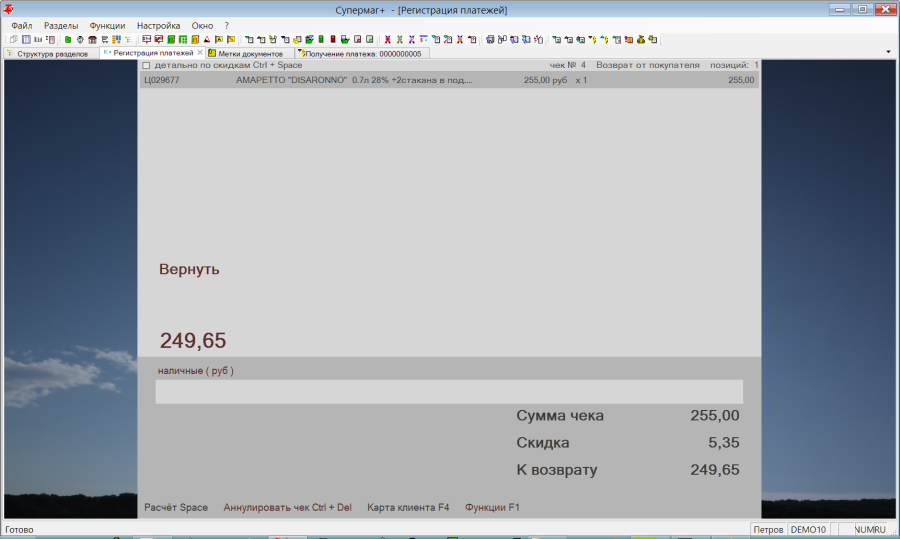
Рисунок 41 – Завершение создания чека возврата
Дальнейшие действия с чеком на возврат такие же, как с чеком на продажу.
Можно применять несколько дисконтных карт при формировании чека (Рисунок 42):
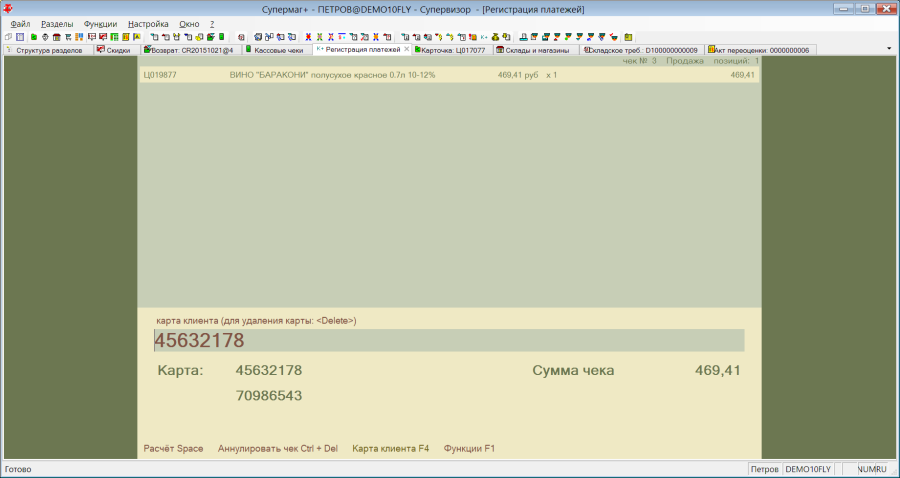
Рисунок 42 – Использование нескольких дисконтных карт при формаровании чека
Для удаления ранее введенного номера дисконтной карты, если она была введена неверно, её необходимо выбрать с помощью нажатия стрелок вниз / вверх и затем нажать клавишу Delete.
При расчете скидок, скидки по дисконтным картам применяются к сумме продажи до применения скидок. В этом случае, порядок ввода и применения дисконтных карт на величину скидки не влияет.
При переходе в режим расчета с флагом «Детально по скидкам», скидка по дисконтным картам не детализируется и показывается под общим названием «персональная скидка» (Рисунок 43):
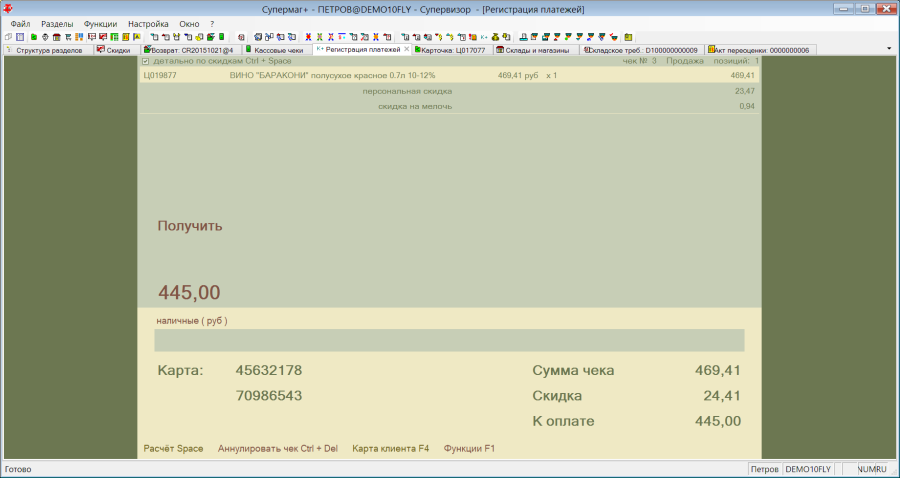
Рисунок 43 – Перснональная скидка
Детальную информацию о расчете скидок с применением нескольких дисконтных карт можно получить, вызвав функцию «Информация о чеке» (Рисунок 44):
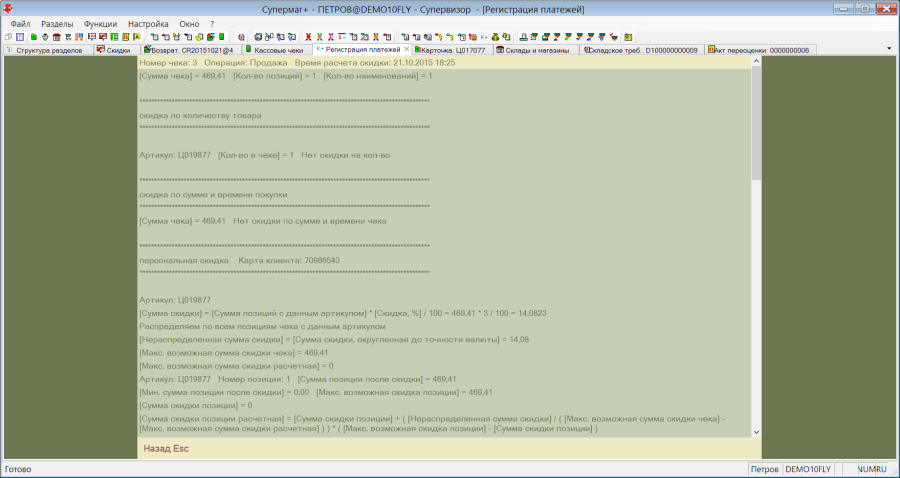
Рисунок 44 – Детальную информацию о расчете скидок с применением нескольких дисконтных карт
Поддержано использование признака совместной применимости типов дисконтных карт.
При работе кассы с дисконтными картами реализован учет атрибута типа дисконтной карты «Совместная применимость». Проверка совместной применимости выполняется при добавлении дисконтной карты в чек. Если дисконтная карта проверку не проходит, она в чек не добавляется и при расчете скидок не применяется.
Реализован запрет добавления в чек более одной дисконтной карты одного типа.
В перечне функций кассы присутствует функция Пречек F8. Функция может быть вызвана в любой момент формирования чека. После обработки пречека можно продолжить формирование чека и ввести в чек дополнительные товары или другие пречеки.
Пречеки могут создаваться программой ТСД Супермаг Мобайл версии 1.6 или старше.
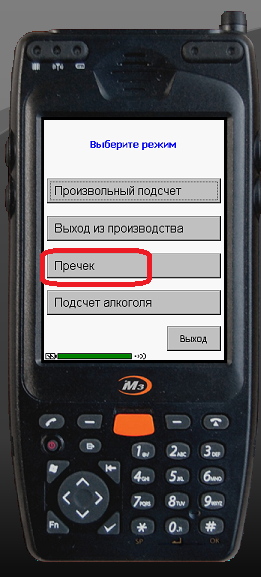
Касса поддерживает две технологии использования пречеков:
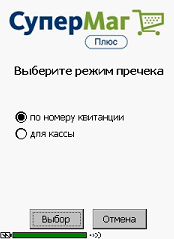
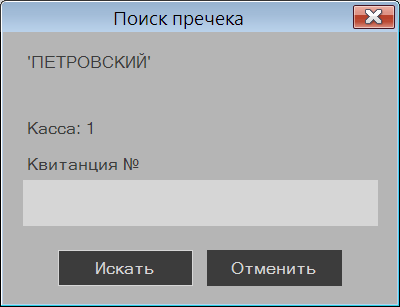
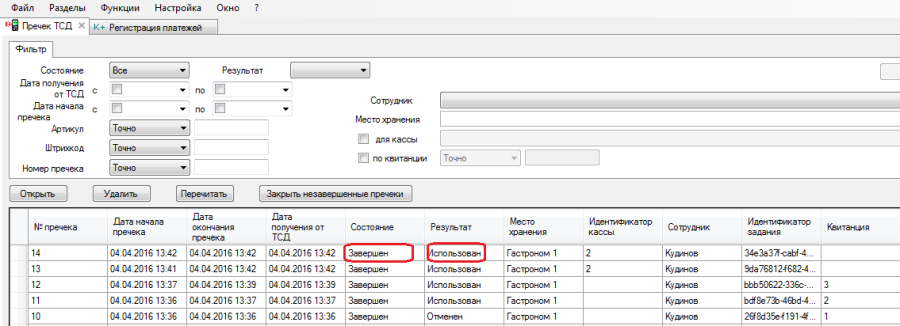
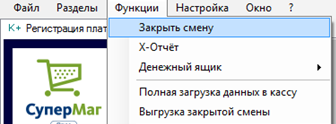
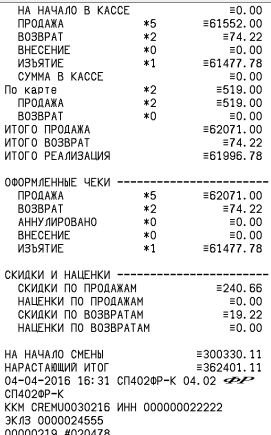
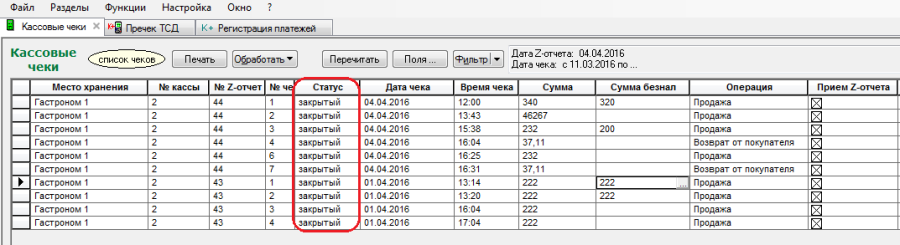
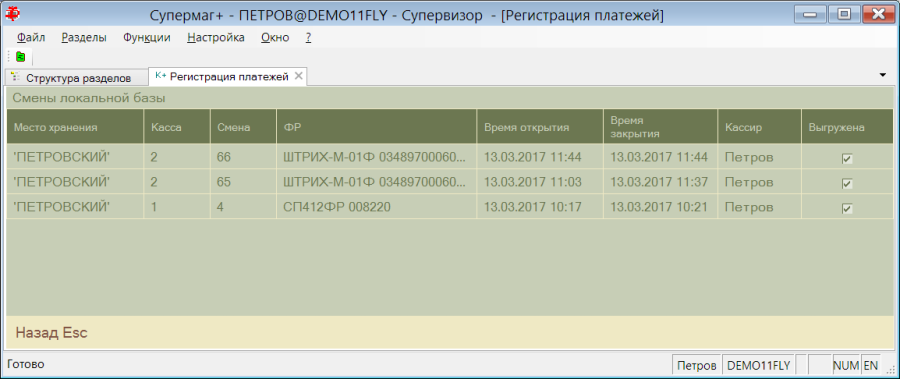
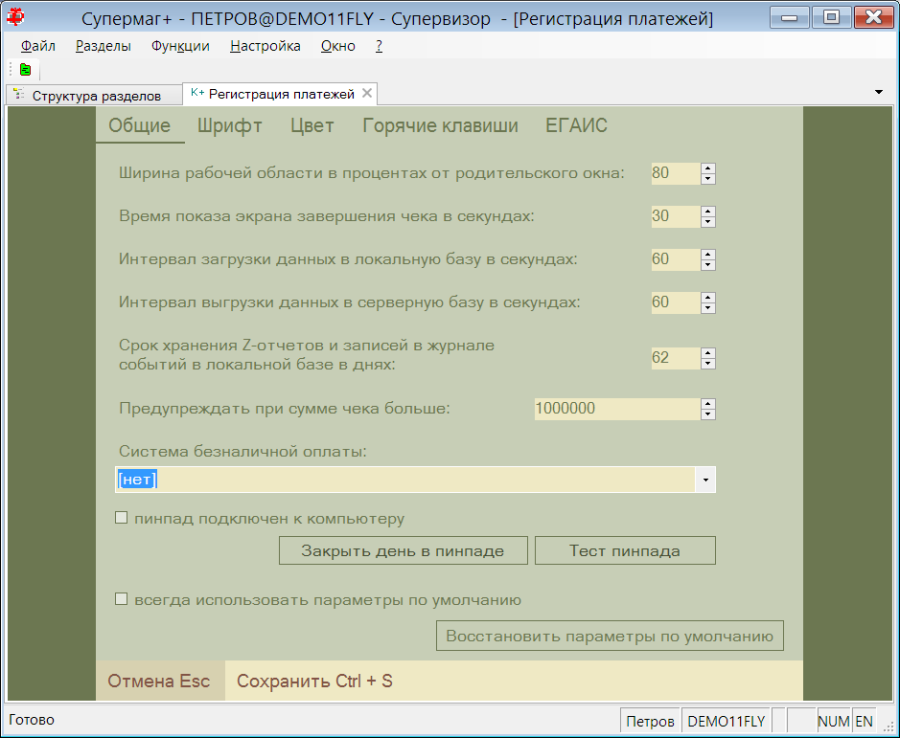
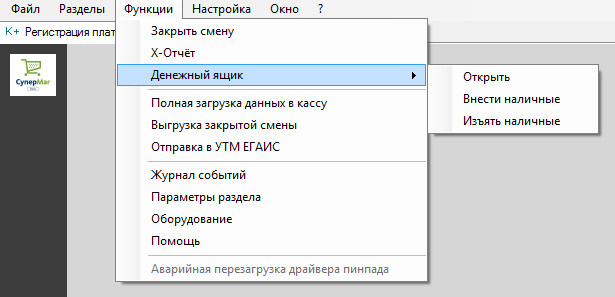
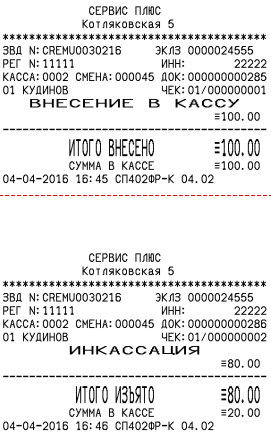
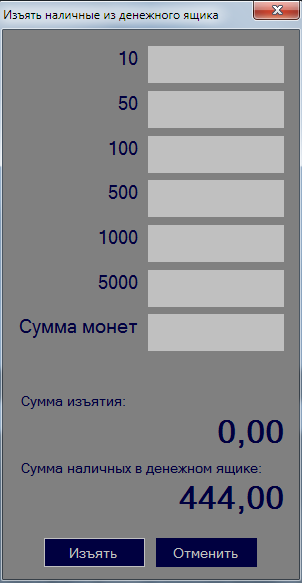
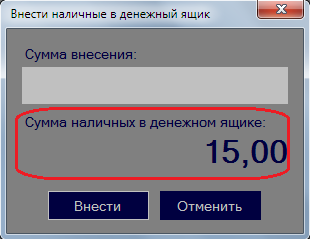



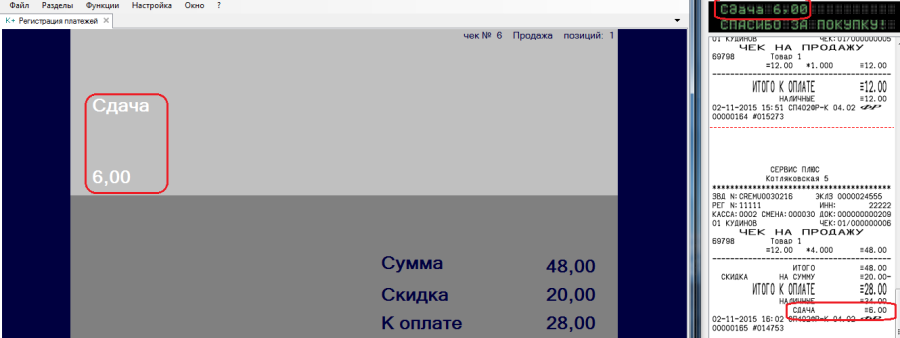
Рисунок 55 – Дисплей покупателя
Содержание и алгоритм формирования строк дисплея покупателя не настраивается.
При вызове функции раздела Оборудование (Рисунок 56) показывается форма с закладками Фискальный регистратор и Весы (Рисунок 57).
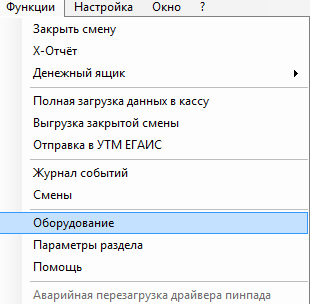
Рисунок 56 – Вызов функции «Оборудование»

Рисунок 57 – ФР – весы
Касса может использовать весы CheckWay SL-100 или родственные им DIGI DS-782.
Весы подключаются к COM-порту компьютера. Для проверки работоспособности весов необходимо нажать кнопку Тест весов, предварительно включив питание весов. Весы должны работать в режиме передачи веса по запросу. При успешном выполнении теста будет показан порт, к которому подключены весы (Рисунок 58):
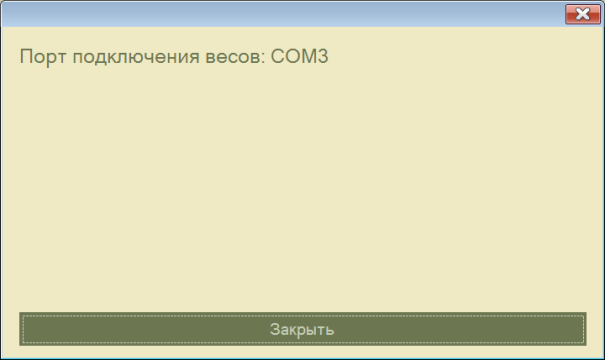
Рисунок 58 – Порт подключения весов
Если флаг «весы CheckWay SL-100 подключены к компьютеру» установлен, то при всяком старте раздела будет проводиться тест весов для определения их работоспособности. Если весы при старте раздела будут выключены или отсоединены, то на главном экране раздела будет показано сообщение (Рисунок 59):
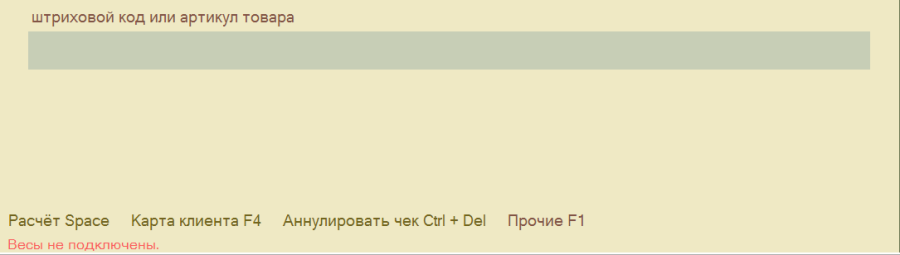
Рисунок 59 – Тест подключения весов
Если флаг «весы CheckWay SL-100 подключены к компьютеру» отмечен, то после ввода кода весового артикула будет доступна команда «Весы F2» (Рисунок 60):
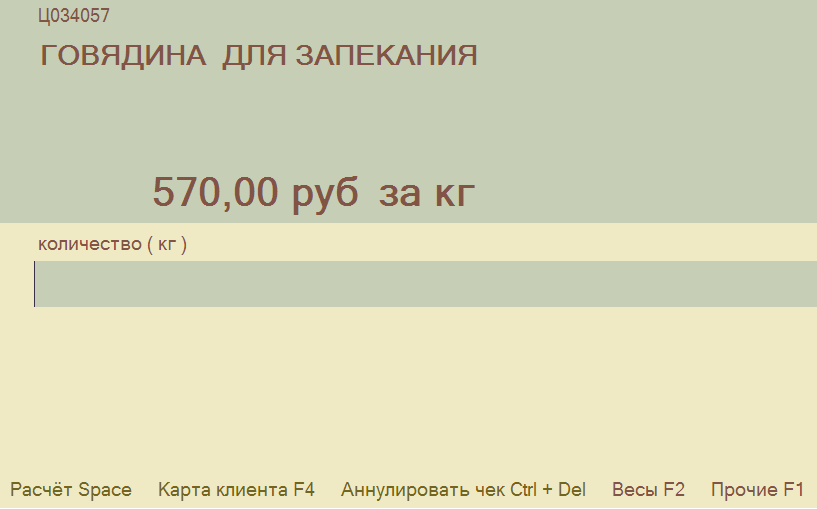
Рисунок 60 – Вывод на весы весового артикула
При нажатии кнопки F2 вес товара из весов попадает в поле Количество и артикул с этим количеством добавляется в чек. Протокол обмена с весами обеспечивает получение веса после остановки весов (Рисунок 61):
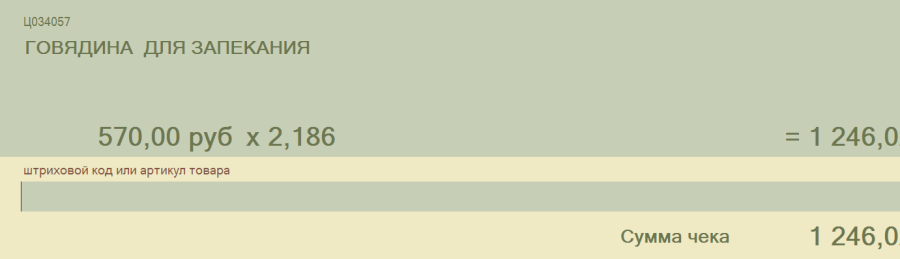
Рисунок 61 –Вывод на весы количестваартикула
Если весы будут включены уже после старта раздела, то есть, когда на экране видна надпись «Весы не подключены», нажатие на кнопку F2 позволит проверить их доступность, подключить к кассе и получить вес товара.
Полная загрузка данных об артикулах, ценах и скидках во внутреннюю базу данных раздела происходит в момент старта раздела. В дальнейшем, с периодичностью, заданной в параметрах раздела, происходит загрузка изменений. При необходимости, полную загрузку можно выполнить с помощью функции Полная загрузка данных в кассу (Рисунок 62). Функция недоступна в процессе формирования нового чека.
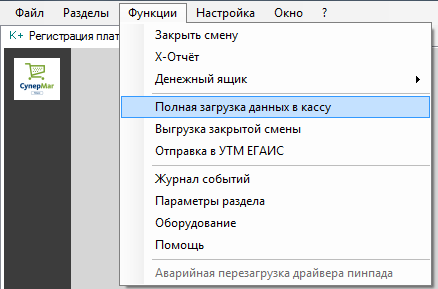
Рисунок 62 – Загрузка и выгрузка данных раздела
Чеки, созданные в разделе, первоначально помещаются во внутреннюю базу данных раздела и с периодичностью, заданной в параметрах раздела, передаются в базу данных Торговой Системы. В процессе передачи чеки помечаются, как переданные и повторно не передаются. При закрытии смены при очередном цикле передачи данных в базу данных Торговой Системы происходит сличение и синхронизация ранее переданных чеков с чеками закрытой смены.
Посмотреть состояние выгрузки чеков и кассовых отчетов можно с помощью функции Оборудование (Рисунок 63):
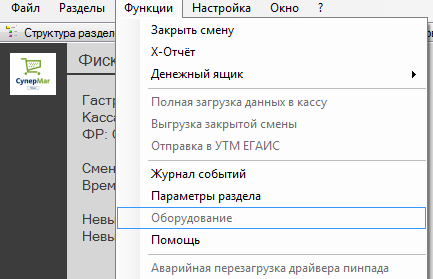
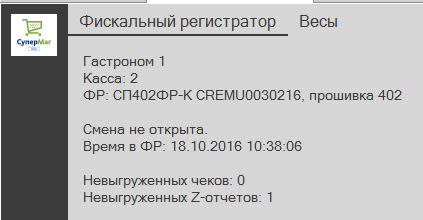
Рисунок 63 – Сосотояние выгрузки чеков и кассовых отчетов
Если в дальнейшем необходимо повторно выгрузить данные закрытой смены необходимо выполнить функцию Выгрузка закрытой смены (Рисунок 64):
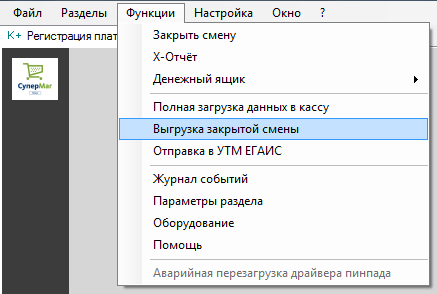
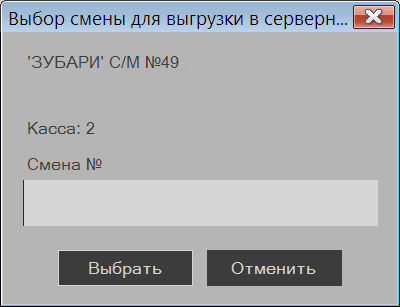
Рисунок 64 – Выгрузка закрытой смены
Встроенная база данных предназначена для буферизации и повышения надежности системы в случае непредвиденных сбоев или задержек в обмене с базой данных Торговой Системы. Встроенная база данных предназначена для временного хранения чеков и не должна использоваться в качестве резервного хранилища.
При вызове функции Журнал событий раздел переходит к экрану с таблицей журнала событий. События показываются в порядке, обратном времени их свершения.
В журнал помещаются следующие события: внесение наличных в кассу, изъятие наличных из кассы, аварийное закрытие смены в ФР, аварийное закрытие смены в локальной базе, аннулирование чека, закрытие смены в ФР, закрытие смены в локальной базе, ручная выгрузка закрытой смены (Рисунок 65):
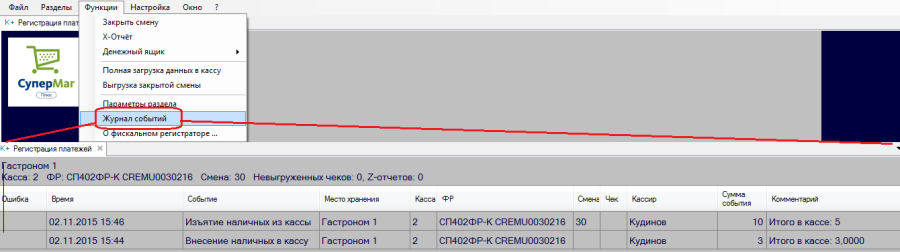
Рисунок 65 – Журнал событий
Записи в журнале хранятся столько же времени, сколько хранятся кассовые отчеты. Время хранения кассовых отчетов и записей журнала настраивается в диалоге функции Параметры раздела на закладке Общие.
В программе «Инициализация базы данных» при выборе опции «Новая база данных» и опции «Центральный офис или единственный магазин (стандартные начальные данные)» в функцию заполнения базы данных начальными данными добавлено создание должности «Кассир Супермаг Плюс».
Должность имеет минимальный набор прав, достаточный для работы с кассой. Пользователи с этой должностью при старте Супермаг Плюс будут сразу попадать в раздел «Регистрация платежей». При необходимости права должности могут быть впоследствии отредактированы или должность может быть удалена.
Настройки работы с ЕГАИС размещаются на экране функции Параметры раздела на закладке ЕГАИС (Рисунок 66):
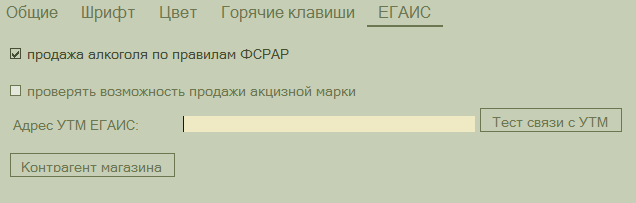
Рисунок 66 – Настройки ЕГАИС
В экране функции Параметры раздела на закладке ЕГАИС содержится флаг Продажа алкоголя по правилам ФСРАР. По умолчанию флаг установлен. Для работы по правилам ФСРАР необходимо подключить к компьютеру кассы 2D-сканер. Если к кассе подключен обычный линейный сканер, флаг необходимо снять, поскольку в этом случае выполнить правила ФСРАР нельзя, и продажа алкогольного товара будет невозможна.
Если флаг установлен, то при продаже артикула, который входит в группу алкогольного классификатора без признака «Пиво», разрешается регистрировать в одной строке чека только одну штуку товара и кассир обязывается после сканирования или ввода штрихового кода артикула сканировать двумерный штриховой код алкогольной марки (Рисунок 67):
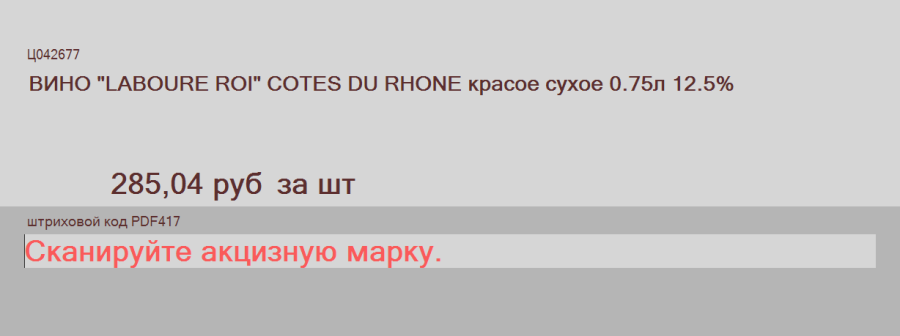
Рисунок 67 – Требование сканировать марку
Если вместо 68-символьного штрихового кода PDF417 алкогольной марки будет просканирован другой штриховой код или DataMatrix код, размещенный рядом со штриховым кодом PDF417, будет выдано сообщение об ошибке (Рисунок 68):
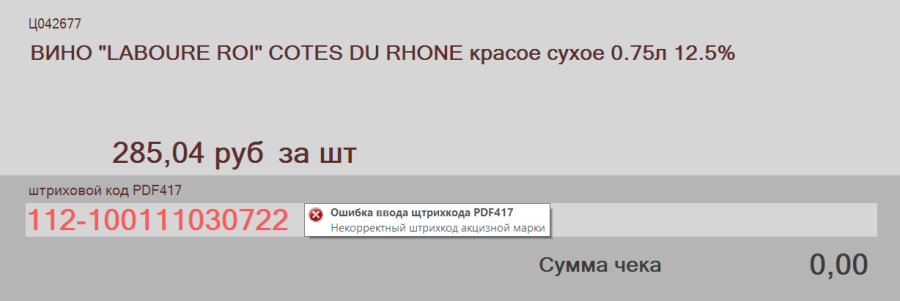
Рисунок 68 – Сообщение об ошибке
Если при сканировании алкогольной марки выяснится, что она уже была использована в другой строке чека, будет показано следующее сообщение (Рисунок 69):
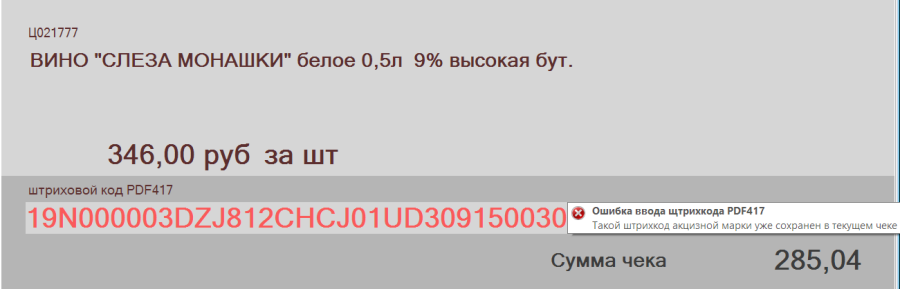
Рисунок 69 – Алкогольная марка была использована в другой строке чека
Реализован контроль совпадения считанного кода PDF417 алкогольной марки с уже зафиксированными в чеке продажами маркированного алкоголя. Если считанный код PDF417 обнаруживался в текущем чеке, то продажа этого экземпляра алкоголя запрещается.
Для включения расширенного контроля необходимо установить флаг Проверять возможность продажи акцизной марки (Рисунок 70):
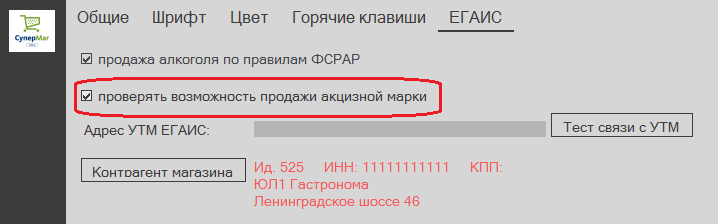
Рисунок 70 – Проверка возможности продажи АМ
Когда флаг установлен, то в онлайн-режиме, то есть когда имеется доступ к базе данных, поиск считанного кода PDF417 ведется во всех чеках за текущий день в локальной базе и всех чеках за прочие дни в серверной базе. Если количество продаж товара с этим кодом превышает количество возвратов, то продажа товара запрещается. Если работа ведется в автономном режиме, то поиск осуществляется по всем чекам локальной базы.
При продаже маркированного алкоголя по правилам ФСРАР для каждого экземпляра проданного маркированного алкогольного товара считывается и регистрируется код PDF417 алкогольной марки.
При частичном возврате по чеку, если возвращается позиция маркированного алкоголя, требуется дополнительно просканировать его код PDF417. Возврат разрешается, если код совпадет с кодом возвращаемой позиции.
Для быстрого позиционирования на нужной строке чека можно просканировать код PDF417. Если такой код будет найден в чеке, то курсор будет установлен на нужной строке. Далее необходимо ввести возвращаемое количество, которое для маркированного алкоголя всегда 1, и повторно просканировать код PDF417 для подтверждения возврата.
При возврате всего чека (всех позиций по чеку), если в чеке имеются строки с маркированным алкоголем, кассиру показывается сообщение о необходимости сканирования кодов PDF417 алкоголя. К возврату принимаются только те товары, коды которых совпадут с кодами в чеке.
При редактировании текущего открытого чека, если потребуется удалить из чека строку с маркированным алкоголем, необходимо подтвердить возврат сканированием кода PDF417.
В разделе Регистрация платежей в параметрах раздела на закладке ЕГАИС присутствуют элементы диалога для ввода IP адреса и порта УТМ, кнопка тестирования связи с УТМ и кнопка выбора контрагента, от имени которого в УТМ будут отсылаться чеки при продаже или возврате алкогольной продукции.
Элементы диалога доступны при установке флага «продажа алкоголя по правилам ФСРАР» (Рисунок 71):
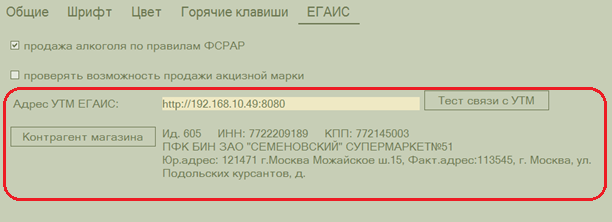
Рисунок 71 – Продажа алкоголя по правилам ФСРАР
Контрагенту, который выбирается для отсылки чеков, должны быть заданы ИНН и КПП, такие же, как прописано в УТМ. Раздел Регистрация платежей работает с УТМ напрямую и не использует почтовый модуль или его настройки для работы с УТМ. Это позволяет устанавливать кассу в автономные магазины, то есть магазины, не имеющие, или имеющие временную связь с сервером организации.
При формировании чека по правилам ФСРАР, если в чеке имеются позиции с крепким алкоголем (маркированным акцизными марками), после формирования чека информация о продаже или возврате алкогольной продукции отсылается в УТМ и, при успешном завершении отсылки от УТМ образуется строка с URL, которая печатается в виде QR кода после печати чека, но до печати банковского слипа. Печать QR кода поддерживается фискальными регистраторами СП101, СП402, СП412, СП601. Печать производится в виде картинки, что несколько медленнее, чем при использовании специальной функции, но позволяет использовать больший перечень моделей фискальных регистраторов и вариантов прошивок.
Для проверки пригодности фискального регистратора к печати QR кода можно воспользоваться функцией Оборудование. В экране функции можно ввести произвольную строку и выполнить печать строки в виде QR кода на фискальном регистраторе, нажав кнопку Печать на ФР. Фискальные регистраторы со старыми прошивками могут некорректно работать с печатью картинок (Рисунок 72):
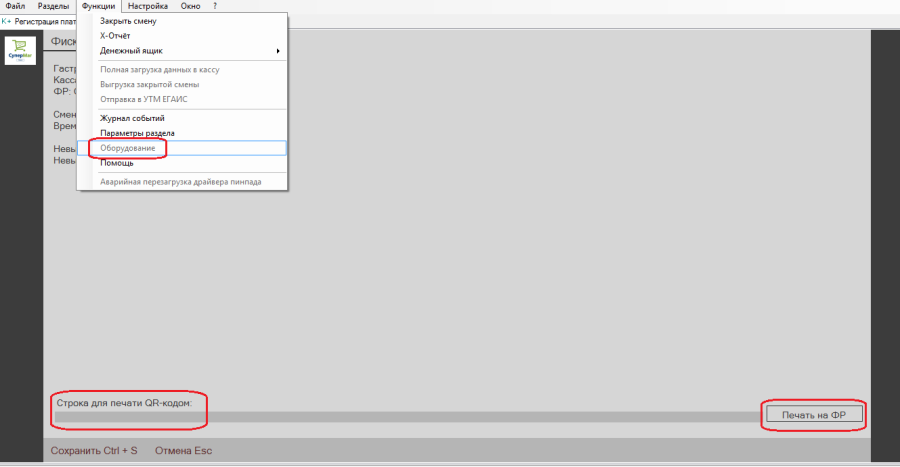
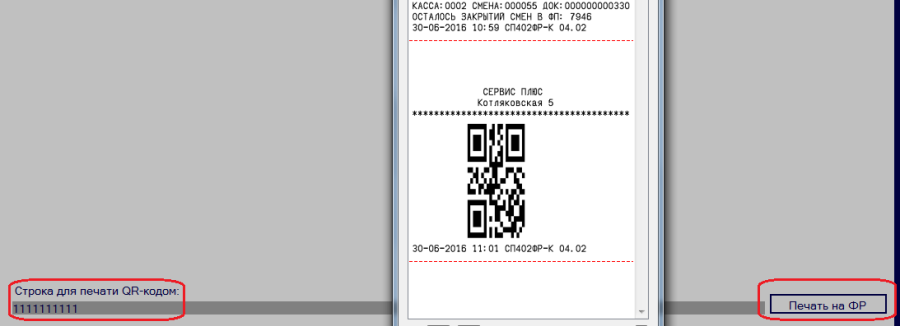
Рисунок 72 – Печать строки с QR-кодом
Если УТМ недоступен или неисправен, то при завершении чека показывается сообщение об ошибке отсылки чека в УТМ. Печать QR кода в таком случае невозможна.
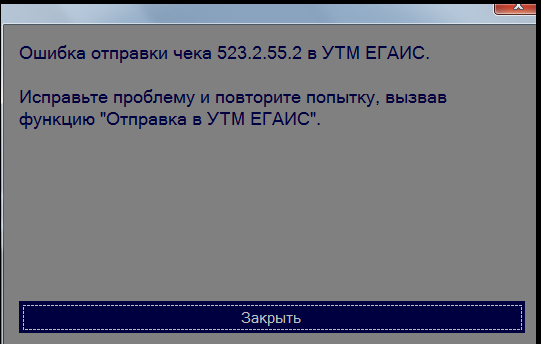
Рисунок 73 – Сообщение об ошибке отсылки чека в УТМ
Если покупатель настаивает на немедленном получении QR кода, на алкогольный товар следует оформить возврат, если не настаивает, чек в УТМ можно отослать позже, после восстановления связи с УТМ, с помощью функции Отправка в УТМ ЕГАИС,
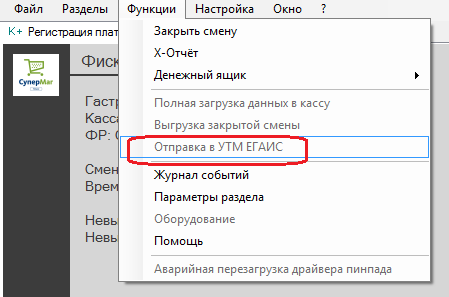
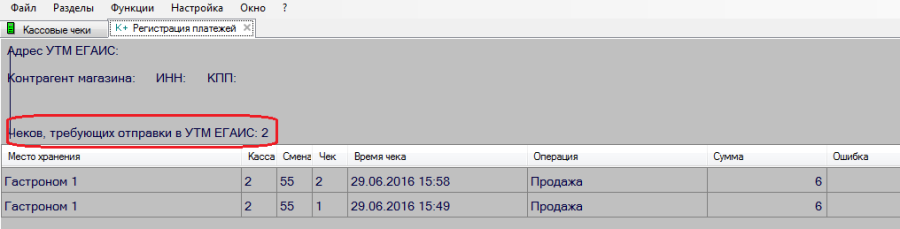
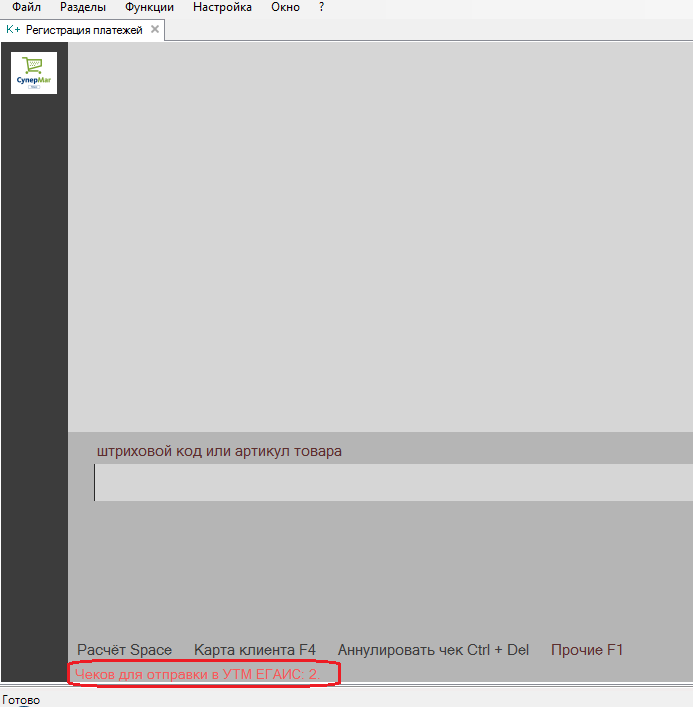
Рисунок 74 – Отправка УТМ в ЕГАИС
а информацию из УТМ передать покупателю в виде файла с картинкой QR кода. Такие чеки и содержащие их Z-отчеты не будут автоматически удалены из внутренней базы данных до тех пор, пока они не будут отосланы в УТМ, даже если чеки переданы в серверную БД и Z-отчет закрыт.
Информация, полученная от УТМ, сохраняется в чеке и в дальнейшем может быть использована для повторной печати. Посмотреть URL от УТМ, распечатать его на принтере или на фискальном регистраторе или сохранить в файл можно с помощью функции Информация о чеке, задав условия поиска необходимого чека (Рисунок 75):
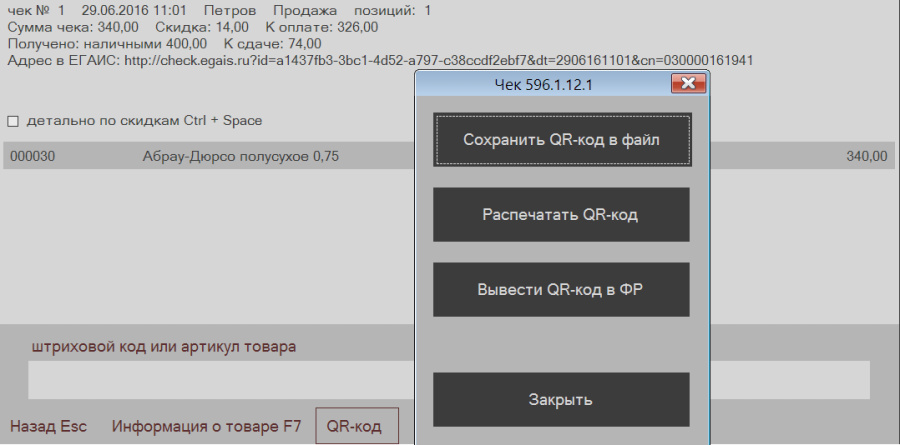
Рисунок 75 – Получение информации о чеке
В разделе «Классификатор товаров» для описания свойств группы товаров добавлена закладка Запрет продаж. На закладке показывается действующее для группы товаров ограничение на продажу по времени по дням недели или по выходным и особым дням в заданных группах мест хранения (Рисунок 76):

Рисунок 76 – Запрет продаж по времени в заданных группах МХ
Если ограничение продаж для группы товаров не задано, оно наследуется от старшей группы. В этом случае в поле Наследуется от показывается название группы, от которой унаследовано ограничение продаж по времени.
Условия ограничения продажи товаров по времени задаются в диалоге Запрет продаж (Рисунок 77):
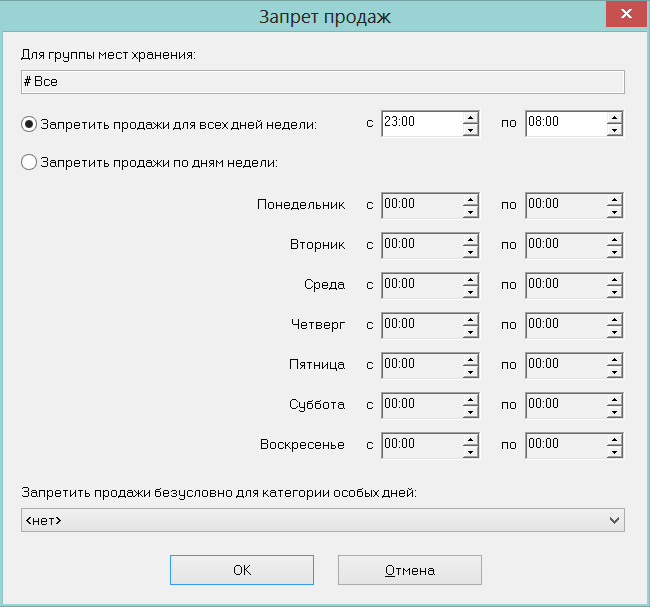
Рисунок 77 – Запрет продаж по времени
При продаже товара по кассе, если для продаваемого товара наступило ограничение по времени, помещение товара в чек блокируется, а кассиру показывается сообщение следующего вида (Рисунок 78):
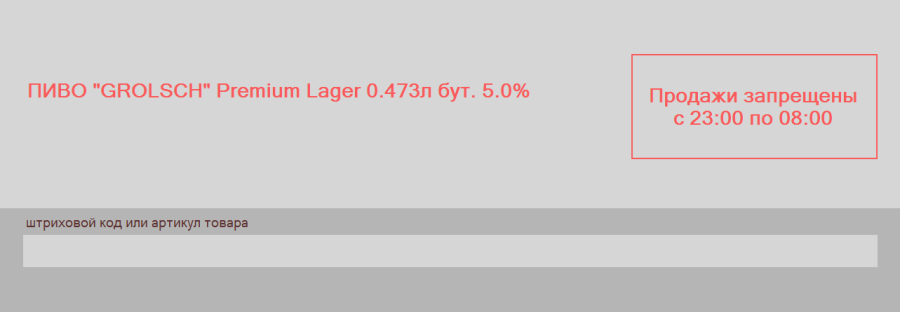
Рисунок 78 – Блокирование продаж
Если время запрета еще не наступило, то за 5 минут до момента запрета товаров в чеке будет показываться предупреждение с обратным отсчетом времени до момента запрета продаж (Рисунок 79):

Рисунок 79 – Предупреждение о запрете продаж
Если чек будет завершен и пробит до момента запрета, то товар будет продан покупателю, в противном случае его придется изъять из чека.
В разделе Классификатор товаров на закладку Узел в таблице параметров узла классификатора содержится атрибут «Возраст, до которого (включительно) запрещена продажа товаров» (Рисунок 80):
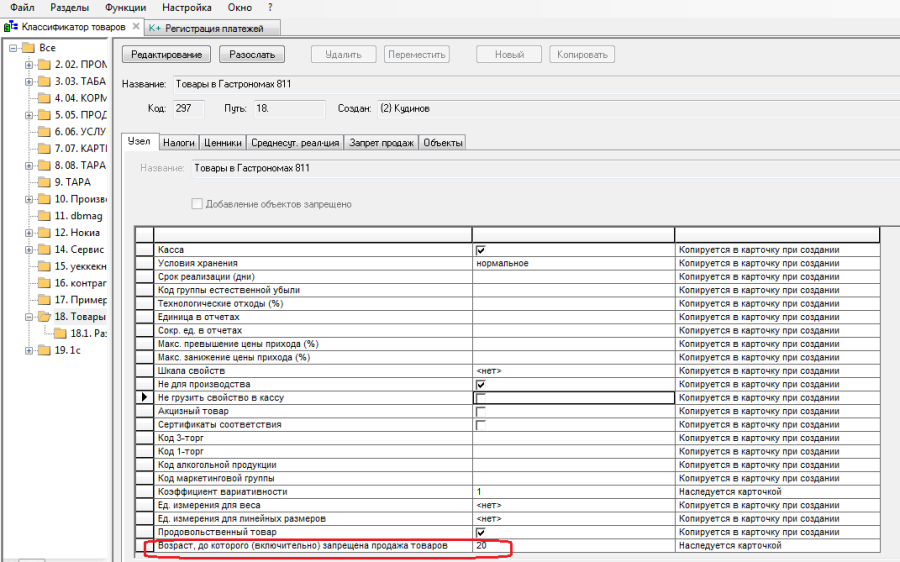
Рисунок 80 – Возраст, до которого продажа запрещена
После установки значения атрибута для группы товаров, он начинает действовать для всех артикулов этой группы и всех её младших групп, если для них не установлено иное ограничение.
Если в чек добавляется артикул с ограничением продажи по возрасту, на экран выводится предупреждение следующего вида (Рисунок 81):
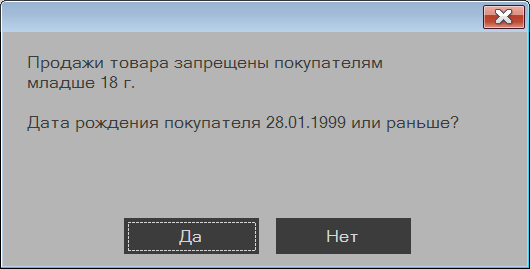
Рисунок 81 – Предупреждение об ограничении продажи товара по возрасту
Для продажи товара кассир должен подтвердить, что возраст покупателя соответствует ограничению.
Сообщение появляется один раз. Если кассир ответил утвердительно, все прочие товары с таким же или более мягким ограничением будут помещаться в чек без предупреждения. Если ответил отрицательно, товары с таким будут запрещены к продаже, за исключением случая, когда такой товар был первым в чеке. В этом случае, после отмены позиции чек еще не начат, и следующее сканирование товара может относиться к другому покупателю.
Режим Расчет наделен возможностью принимать оплату банковскими картами с использованием пинпада Сбербанка.
Любые действия по настройке программы возможны только при закрытой смене. Для настройки и работы с пинпадом, пинпад должен быть включен и подключен к компьютеру до старта раздела «Регистрация платежей».
\\
Для включения режима работы с пинпадом необходимо вызвать функцию *Параметры раздела* и на закладке *Общие* выбрать систему безналичной оплаты из списка справочника «Системы безналичной оплаты». Код выбранного варианта безналичной оплаты будет сохраняться в чеке в строке с суммой безналичной оплаты по чеку. Если пинпад не используется, то в качестве системы безналичной оплаты надо указывать «\[нет\]».
\\
!worddav69db2559af7778e11d24f85ce2f97eb1.png|height=217,width=305!
Рисунок 82 – Включение/выключение режима работы с пинпадом
\\
Для проверки доступности пинпада необходимо нажать кнопку *Тест пинпада{*}. При успешном завершении теста будет показан диалог с содержанием аналогичным следующему:
\\
!worddavdb3c7ccf88944eb8e4821f9b37580cde.png|height=121,width=192!
Рисунок 83 – Успешное завершение теста пинпада
\\
Если пинпад не включен или подключен к порту, отличному от описанного в настройках пинпада, сообщение будет следующим (Рисунок 84):
!worddav86465f97d369ba07e9a5a85fc33745cc.png|height=112,width=264!
<ac:structured-macro ac:name="anchor" ac:schema-version="1" ac:macro-id="67674fb4-5343-4b42-8c89-b8719f76b852"><ac:parameter ac:name="">_Ref498423184</ac:parameter></ac:structured-macro>Рисунок 84 – Пинпад не подключен
\\
Если пинпад работает, распознается, но не в состоянии выполнить тест и вернуть номер устройства, сообщение будет следующим:
!worddav2a012086d4e6b5b507895149d0cfc30f.png|height=117,width=276!
Рисунок 85 – Пинпад работает, распознается, но не в состоянии выполнить тест и вернуть номер устройства
\\
Библиотеки драйвера пинпада Сбербанка и все его настроечные файлы размещаются в каталоге Торговой Системы \Bin\Sberbank. Перед началом работы с пинпадом необходимо провести его настройку с помощью программы сбербанка LoadParam.exe. Программа поставляется в составе Торговой Системы, однако ее версия может меняться производителем, и в случае если программа будет работать некорректно, её надо будет заменить актуальной версией. Настройку пинпада необходимо проводить, запуская программу LoadParam.exe только в каталоге \Bin\Sberbank по той причине, что результатом работы программы является множество настроечных файлов, в которых хранится описание свойств пинпада, ресурсы для строк сообщений и данные файла параметров, загруженного в пинпад.
\\
Программу LoadParam.exe можно запускать, только остановив программу «Супермаг Плюс» и наоборот, во избежание блокировки порта, с которым работает пинпад.
\\
Если пинпад устанавливается в первый раз или происходит смена пинпада или параметров работы с ним, надо выполнить следующие действия для его настройки:
\\
1. Убедиться, что в каталоге \Bin\Sberbank имеются следующие файлы:
sb_kernel.dll
pilot_nt.dll
gate.dll
LoadParm.exe
pinpad.ini
OPTD.r
Если пинпад ни разу не настраивался, других файлов в каталоге быть не должно. Другие файлы создаются программой LoadParam.exe и используются при работе с пинпадом библиотекой pilot_nt.dll. Если эти файлы не будут соответствовать данным текущего пинпада и данным организации, то это может привести к неверной работе пинпада и библиотеки.
\\
2. В файле pinpad.ini необходимо прописать номер порта, с которым работает пинпад. Для порта с номером 1 строка в файле выглядит следующим образом:
ComPort=1
\\
3. В каталог \Bin\Sberbank необходимо поместить файл параметров с расширением .tlv. Файл должен иметь корректные параметры номера терминала, номера и категории мерчанта и параметры связи со Сбербанком. Любая ошибка в этих параметрах, а также отсутствие связи с сервером Сбербанка сделают пинпад неработоспособным.
\\
4. Запустить программу LoadParam. Выбрать пункт меню *Техобслуживание → Загрузка параметров{*}. Ввести пароль пинпада. Выбрать файл параметров и нажать клавишу *Ввод{*}.
\\
5. В программе LoadParam выбрать пункт меню *Техобслуживание → Ключи → Удаление{*}. Выбрать ключ *PIN* и нажать кнопку *OK{*}, затем выбрать меню *Техобслуживание → Ключи → Удаление{*}, выбрать ключ *MAC* и нажать кнопку *OK{*}.
\\
6. В программе LoadParam нажать кнопку *Сверка итогов{*}. При наличии связи с банком и правильности параметров пинпада банком будут вычислены подписи и заполнены ключи PIN и MAC актуальными для данного компьютера значениями.
\\
При наличии каких-либо проблем в настройке пинпада необходимо обращаться к сотрудникам Сбербанка.
В раздел *Регистрация платежей* добавлена функция *Аварийная перезагрузка драйвера пинпада{*}.
\\
Пинпад сбербанка и драйвер сбербанка, обслуживающий пинпад, могут при некоторых обстоятельствах перейти в состояние, при котором никакая работа с ними будет невозможна. В таких случаях даже перезагрузка пинпада не позволяет вернутся к продолжению работы с ним. Вернуть пинпад в работоспособное состояние можно конечно перезагрузкой программы, но проще выполнить функцию *Аварийная перезагрузка драйвера пинпада{*}. |
Пинпад сбербанка и драйвер сбербанка, обслуживающий пинпад, могут при некоторых обстоятельствах перейти в состояние, при котором никакая работа с ними будет невозможна. В таких случаях даже перезагрузка пинпада не позволяет вернутся к продолжению работы с ним. Для этого нужно выполнить функцию Аварийная перезагрузка драйвера пинпада.
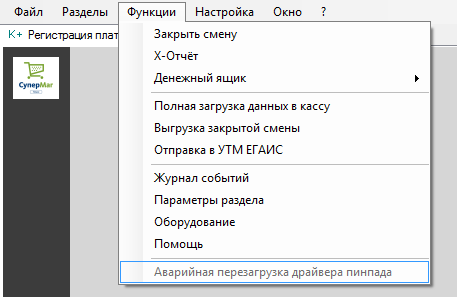
Рисунок 86 – Аварийная загрузка пинпада
Пинпад можно включать и после старта раздела, в том числе, в процессе формирования чека. Для включения режима работы с пинпадом, когда пинпад включен после старта раздела, необходимо в функции Параметры раздела на закладке Общие нажать кнопку Тест пинпада. После успешного завершения теста пинпад будет подключен к разделу и будет доступен для работы.
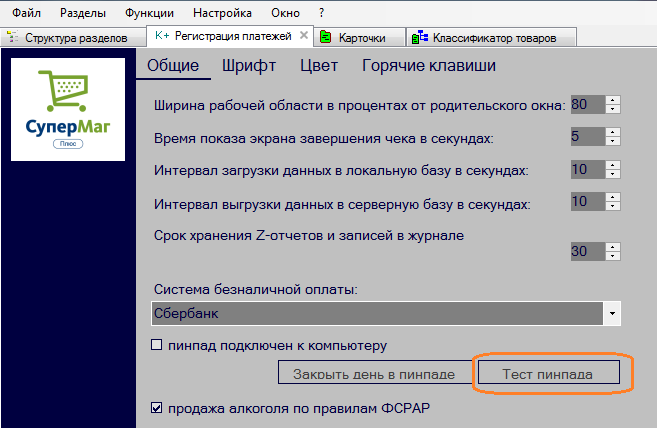
Рисунок 87 – Тест пинпада
В диалоге функции Параметры раздела на закладке Общие присутствует флаг Пинпад подключен к компьютеру (Рисунок 88):
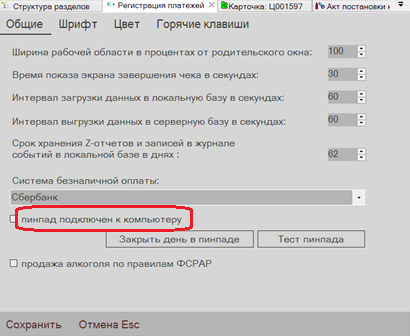
Рисунок 88 – Подключение пинпада к компьютеру
Если флаг установлен и выбрана система безналичной оплаты, то работа будет вестись с пинпадом, подключенному к компьютеру. Если флаг не отмечен, то предполагается, что пинпад работает самостоятельно и оператор дублирует на нем сумму оплаты.
В этом случае при выборе безналичной оплаты и нажатии клавиши Enter будет показано сообщение (Рисунок 89):
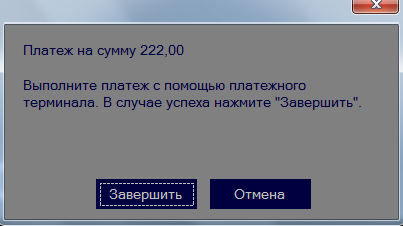
Рисунок 89 – Выполнение платежа с помощью платежного терминала
Если безналичная оплата прошла успешно, надо нажать кнопку Завершить. В этом случае указанная сумма будет отнесена в чеке к системе безналичной оплаты.
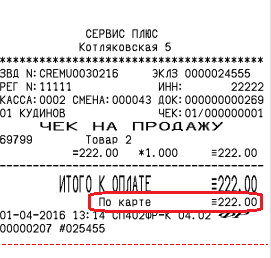
Если безналичная оплата прошла не успешно следует нажать кнопку Отмена. В этом случае можно будет выбрать иной вариант оплаты чека.
После завершения формирования чека и перехода в режим расчета, которое выполняется нажатием клавиши Пробел, предлагается внести наличные деньги для оплаты покупки.
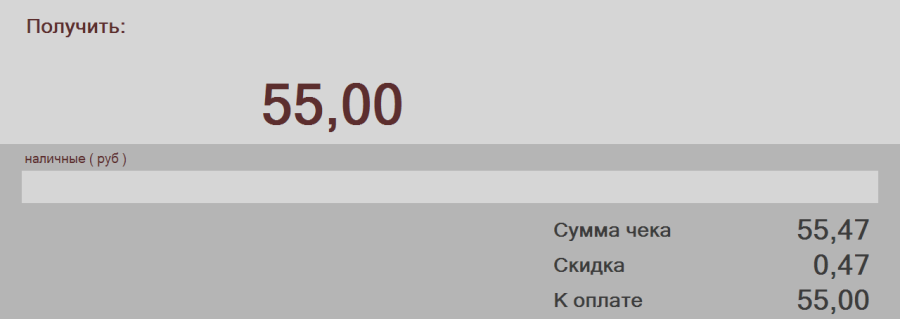
Рисунок 90 – Наличный рассчет
Для перехода в режим приема платежа по банковской карте (Рисунок 91) необходимо повторно нажать клавишу Пробел. Если система безналичной оплаты в настройках раздела не указана, то переход к безналичному расчету будет заблокирован.
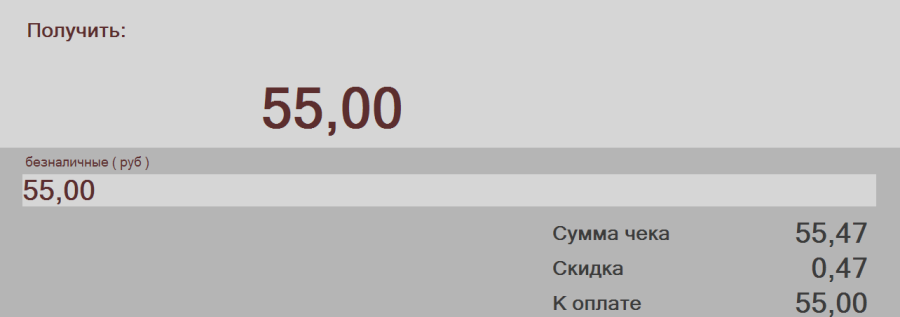
Рисунок 91 – Безналичный рассчет
Обратный переход в режим приема наличных средств осуществляется также нажатием клавиши Пробел.
При переходе в режим безналичной оплаты в строку суммы выводится весь остаток платежа. Сумма платежа может быть изменена в меньшую сторону, если покупатель желает оплатить только часть суммы банковской картой. Комбинировать наличную и безналичную оплату можно в любом порядке.
Для осуществления платежа по карте после коррекции суммы платежа, если это необходимо, надо нажать клавишу «Ввод». После этого появится окно драйвера пинпада с сообщениями о связи с банком, предложение вставить карту в пинпад, предложение ввести ПИН-код на пинпаде. Если транзакция успешно завершена, будет сообщение с предложением вынуть карту из пинпада. В случае ошибки будет показана ошибка драйвера Сбербанка. Смысл ошибок и описание кодов ошибок надо смотреть в документации Сбербанка.
При выполнении платежа используется механизм отложенной транзакции, который позволяет «подвесить» платеж до команды на его подтверждение. Это означает, что от момента успешного завершения работы с картой, до момента пробития чека транзакция в банке будет в состоянии ожидания. Если клиент откажется от покупки до момента пробития чека, транзакция будет отменена программой, если до момента пробития чека произойдет сбой оборудования, например, отключение питания, транзакция будет отменена банком по истечении некоторого времени.
При печати чека после получения подтверждения от фискального регистратора, в банк отправляется команда подтверждения транзакции и после печати чека печатается слип транзакции банка в двух экземплярах.
Если в промежутке времени между операцией с картой и печатью чека будет потеряна связь с банком, кассиру будет выдано сообщение о невозможности завершить транзакцию и предложение повторить попытку. Если связь с банком восстановить не удастся и завершить транзакцию будет невозможно, надо отказаться от завершения транзакции и сделать возврат по чеку, чтобы начать чек снова и оплатить его наличными.
Имеется следующее ограничение – разрешается выполнять безналичный платеж для одной покупки только один раз, то есть нельзя оплатить часть покупки картой и, затем, другую часть этой же покупки той же картой или другой картой. Если требуется изменить сумму безналичного платежа, необходимо аннулировать чек. В этом случае транзакция будет отменена.
При работе с пинпадом необходимо периодически выполнять процедуру закрытия дня. Эта процедура выполняется автоматически вместе с процедурой закрытия смены. При успешном закрытии дня на пинпаде на принтере фискального регистратора печатается отчет банка. В связи с этим необходимо, чтобы компьютер сохранял возможность связи с банком вплоть до завершения работы процедуры закрытия смены. Если в момент закрытия смены связь с банком отсутствует, кассиру будет показано предупреждение и смена будет закрыта без выполнения закрытия дня на пинпаде. В таких случаях эту процедуру можно выполнить позже в любое время. Для этого необходимо в диалоге функции Параметры раздела на закладке Общие нажать кнопку Закрыть день в пинпаде (Рисунок 92):
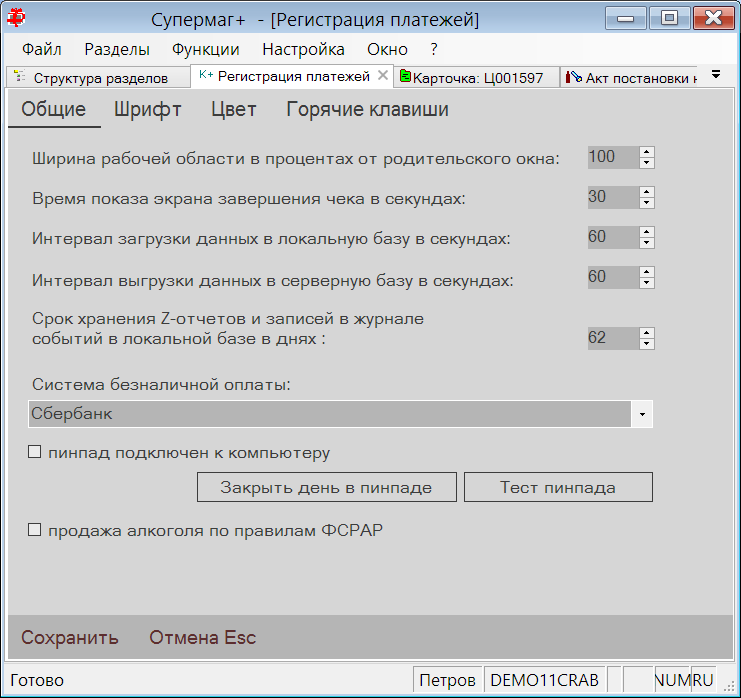
Рисунок 92 – Закрытие дня на пинпаде
В диалоге выполнения процедуры можно указать на необходимость печати отчета банка на принтере фискального регистратора (Рисунок 93):
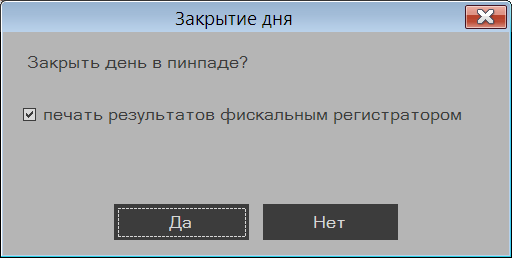
Рисунок 93 – Печать результатов ФР
По умолчанию флаг отмечен.
Дополнительно отчет банка выводится на экран (Рисунок 94):
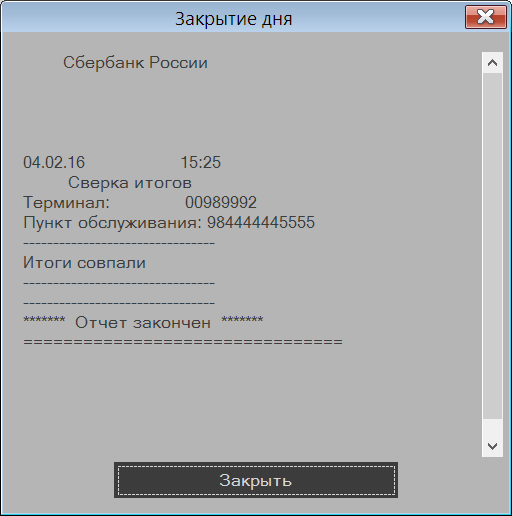
Рисунок 94 – Отчет банка
При формировании чека на возврат товара после перехода в режим расчета с покупателем, также как в случае продажи, показывается экран с предложением ввести сумму возврата наличных денег (Рисунок 95):
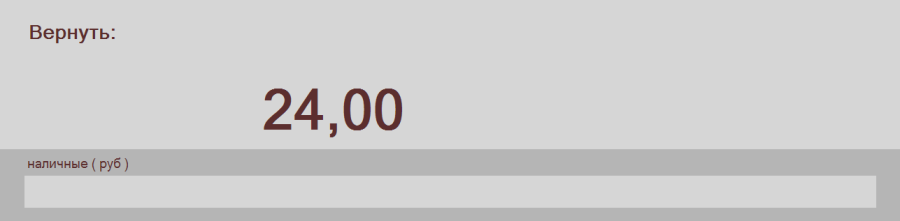
Рисунок 95 – Возврат суммы товара
Повторное нажатие на клавишу Пробел позволяет перейти к возврату суммы на счет банковской карты (Рисунок 96):
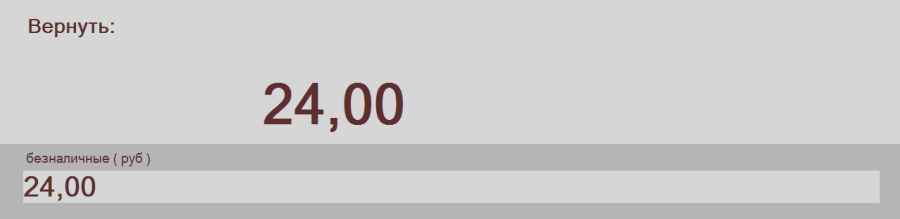
Рисунок 96 – Возврат суммы на счет банковской карты
В этом случае в строку с суммой возврата подставляется вся сумма, требуемая к возврату. Сумма может быть скорректирована в меньшую сторону, если требуется часть средств вернуть на карту, а часть средств вернуть наличными.
Не производится проверка на соответствие видов оплаты и сумм по видам оплаты продажи и возврата товара.
Для совершения операции возврата необходимо нажать клавишу Ввод. Далее произойдет обращение к банку и при успешном доступе к банку от клиента потребуется вставить карту в пинпад. Вводить ПИН-код при возврате денежных средств на счет карты не требуется.
Возврат может осуществляться частично на счет банковской карты, частично наличными деньгами в любой последовательности.
При работе с разделом для вызова функций раздела можно использовать горячие клавиши. Горячие клавиши можно настраивать в параметрах раздела:
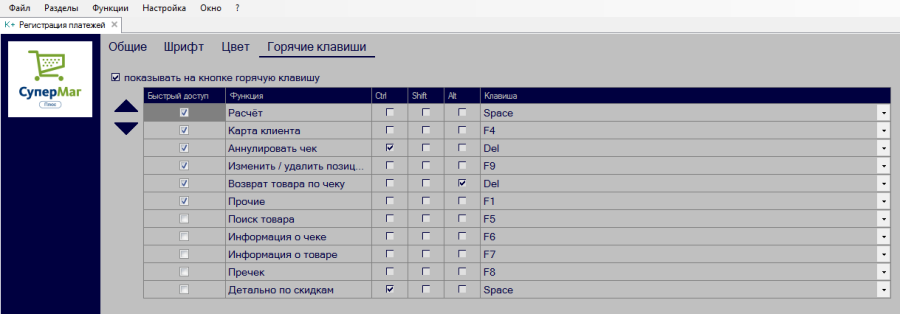
Функция "Поиск товара" (назначена по умолчанию на кнопку  ) вызывает раздел системы "Карточка товаров – Выбор карточки":
Поиск товара при отсутствии связи с базой данных.
В случае разрыва связи и работы в автономном режиме функция поиска артикула предоставляется упрощенный интерфейс поиска карточки по части названия:
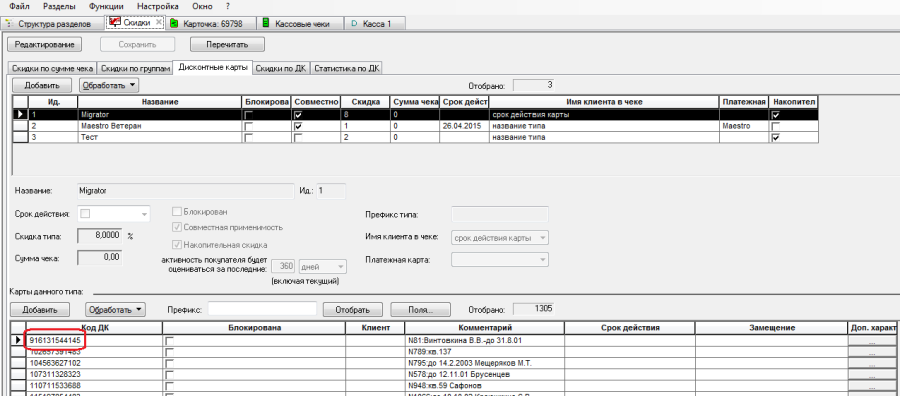
Функция "Карта клиента" (назначена по умолчанию на кнопку  ) применяет к текущему незакрытому чеку карту клиента из раздела Дисконтных карт:
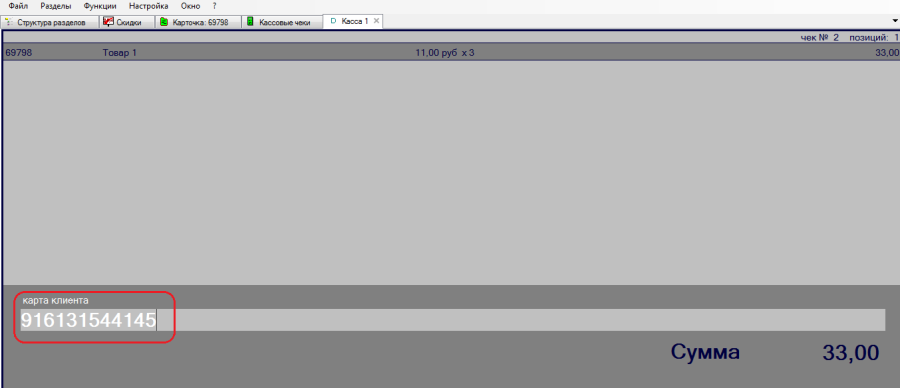
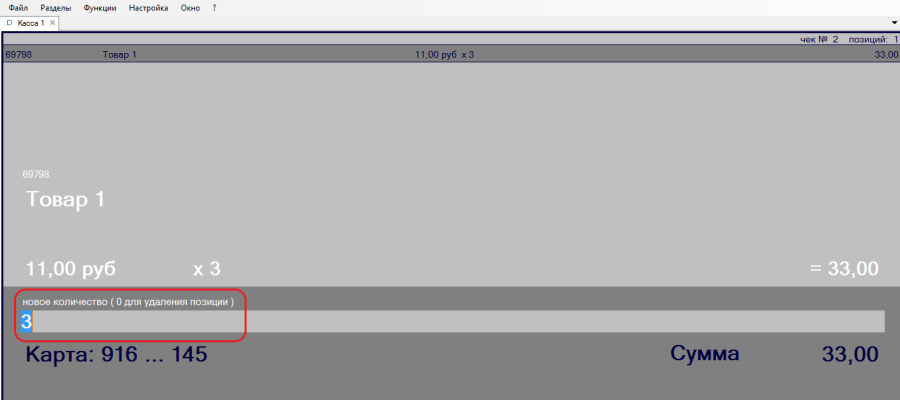
Функция "Изменить позицию" (назначена по умолчанию на кнопку  ) позволяет отредактировать значение количества для выбранной в текущем незакрытом чеке позиции ранее введенного товара.
Функция "Аннулировать чек" (назначена по умолчанию на одновременное нажатие кнопок  и
и  ) позволяет полностью отказаться от пробития текущего незакрытого чека.
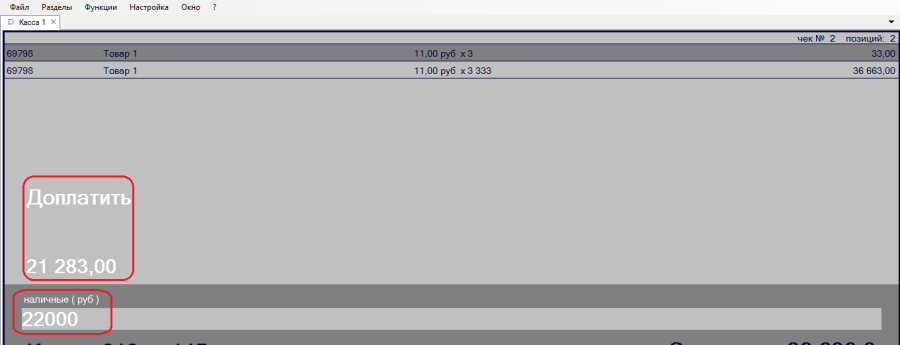
Функция "Расчет" (назначена по умолчанию на кнопку  ) позволяет завершить ввод позиций в чек и перейти ко вводу средств оплаты. Для перехода в режим приема платежа по банковской карте необходимо повторно нажать клавишу «Пробел». По кнопке ESC всегда можно прервать работу данной функции и вернуться ко вводу и изменению позиций чека. Все суммы, введенные до прерывания работы функции, сохраняются и не требуют повторного ввода при новом повторном вызове этой функции.
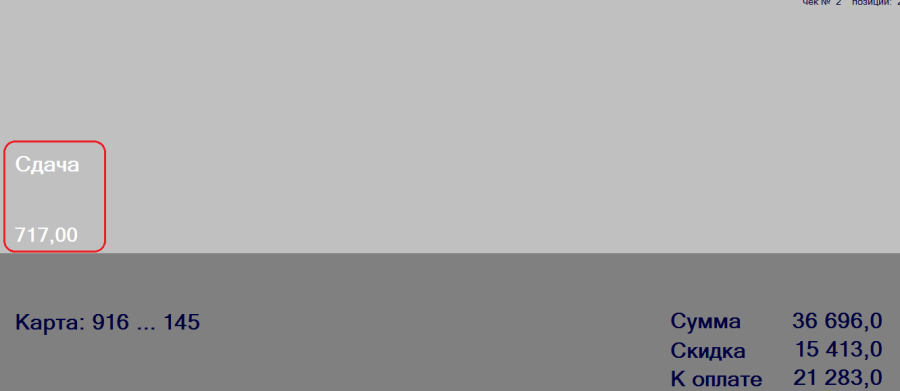
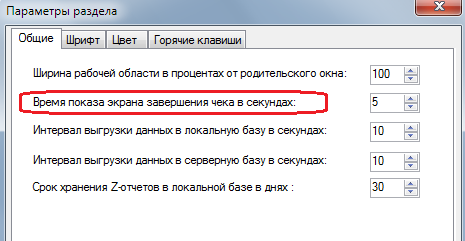
Время показа Сдачи на экране после завершения расчета по чеку можно настраивать в параметрах раздела.
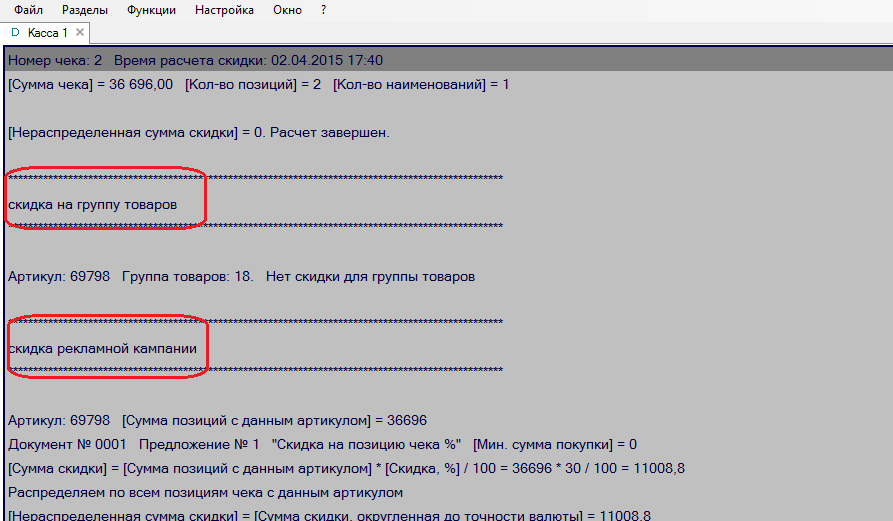
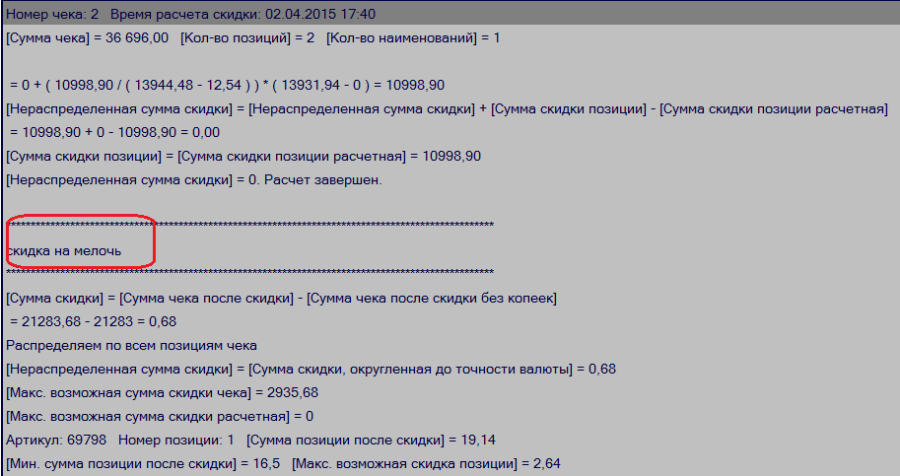
Функция "Информация о чеке" (назначена по умолчанию на кнопку  ) позволяет просматривать подробную информацию о всех примененных скидках в текущем незакрытом чеке.
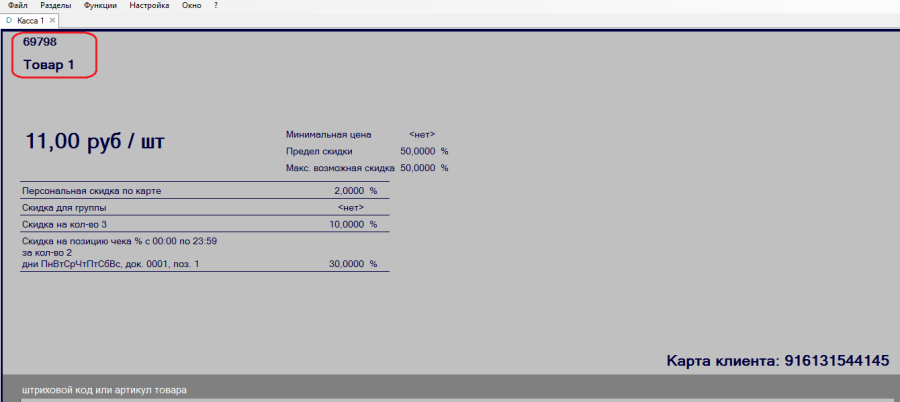
Функция "Информация о товаре " (назначена по умолчанию на кнопку  ) позволяет просматривать в текущем незакрытом чеке информацию о товаре и настройках его скидок.
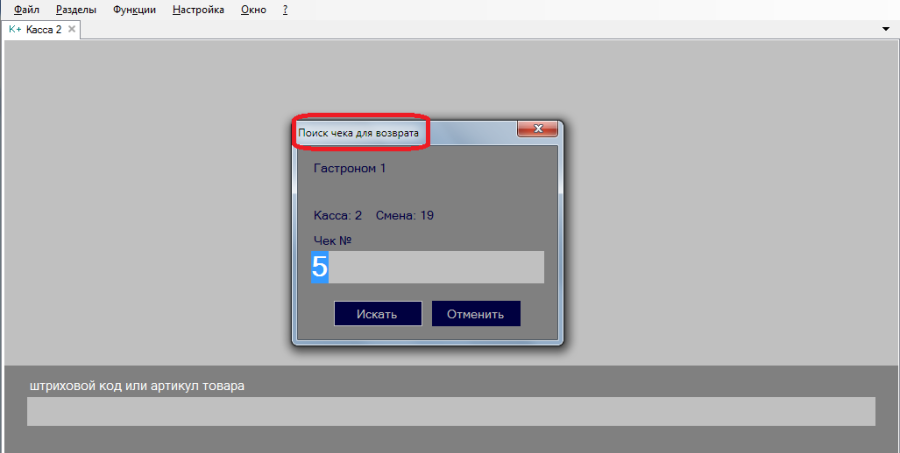
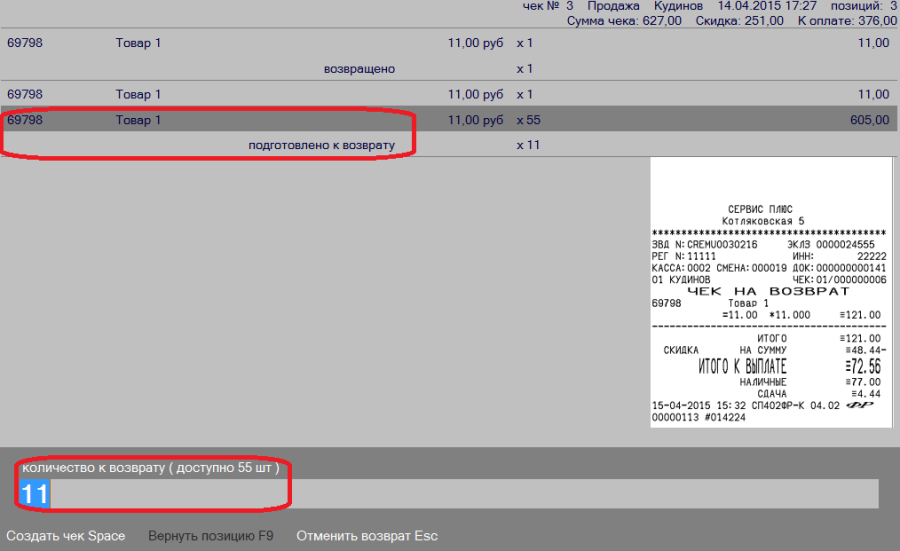
Функция "Возврат товара по чеку" (назначена по умолчанию на одновременное нажатие кнопок  и ) позволяет частично или полностью вернуть позиции ранее пробитого чека текущей незакрытой смены .
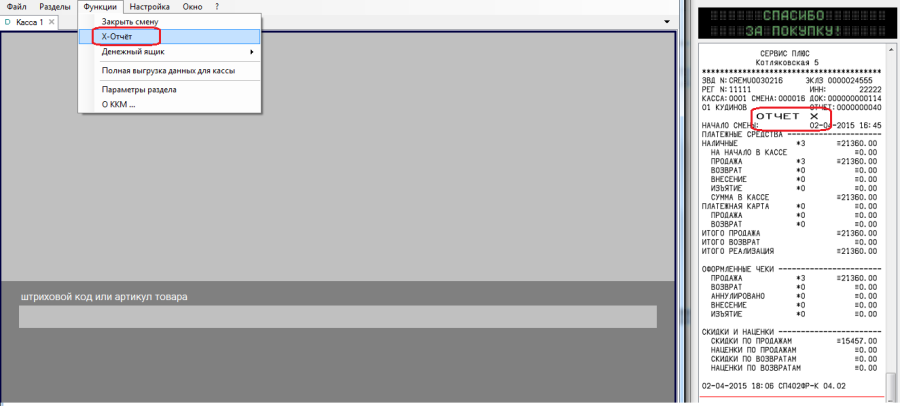
Функция раздела "X-Отчет" позволяет получить X-отчет текущей незакрытой смены.
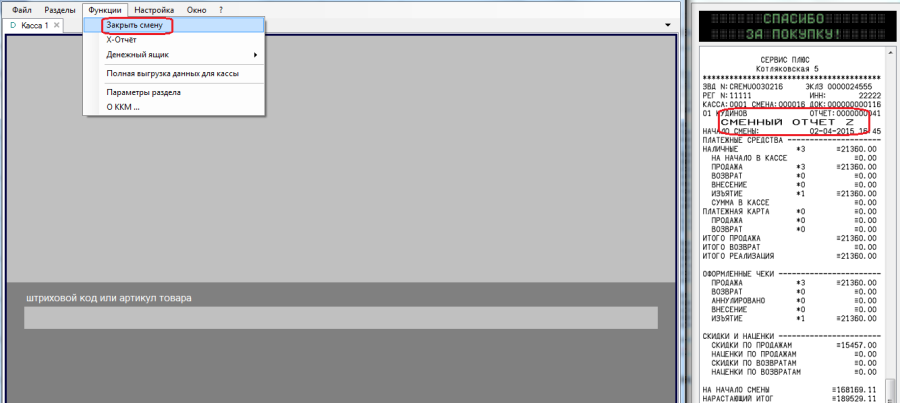
Функция раздела "Закрыть смену" позволяет получить Z-отчет текущей незакрытой смены и закрыть смену.
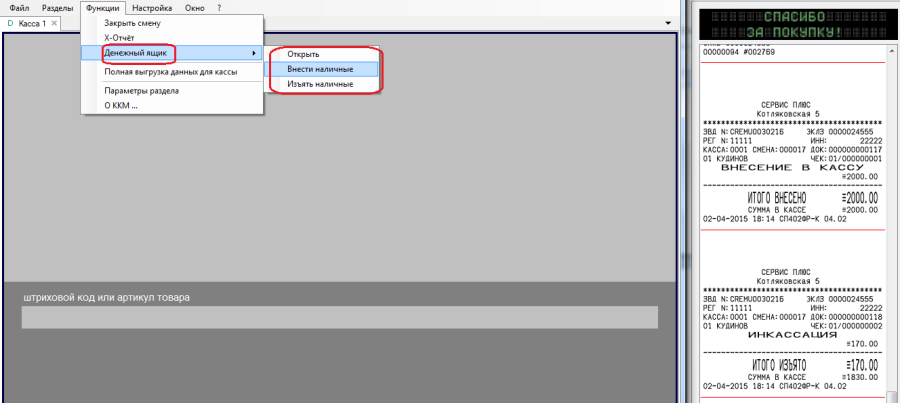
Функции раздела "Денежный ящик" позволяют открыть ящик, внести и изъять наличные из денежного ящика.
Отчеты КМ 3,6,7
Группа отчетов: магазинные
Отчет показывает данные о закрытых чеках с операцией "Возврат от покупателя". Все суммы в отчете - в базовой валюте.
Условия исполнения (опции диалога):
место хранения,
номер кассы,
номер Z-отчета.
Содержание отчета:
номер чека,
сумма чека. Подводятся итоги по отчету в целом.
Ошибка! Ошибка связи.
Группа отчетов: магазинные.
Отчет показывает данные счетчиков фискального регистратора (ФР) для выбранной закрытой смены кассы типа «Супермаг Плюс». Все суммы в отчете - в базовой валюте.
Условия исполнения (опции диалога):
место хранения,
номер кассы,
номер Z-отчета.
Содержание отчета:
номер Z-отчета (смены),
показания суммирующего денежного счетчика ФР на начало выбранной смены,
показания суммирующего денежного счетчика ФР на конец выбранной смены,
сумма выручки за смену (разность между показаниями суммирующего денежного счетчика ФР на конец и начало выбранной смены,
сумма возвратов за смену.
Подводятся итоги по отчету в целом.
Ошибка! Ошибка связи.
Группа отчетов: магазинные
Отчет показывает данные счетчиков фискальных регистраторов (ФР) для всех закрытых за выбранный период смен касс типа "Супермаг Плюс". Все суммы в отчете - в базовой валюте.
Условия исполнения (опции диалога):
место хранения,
период времени, за который исполняется отчет.
Содержание отчета:
номер кассы,
заводской номер ФР,
регистрационный номер ФР,
номер Z-отчета (смены),
показания суммирующего денежного счетчика ФР на начало смены,
показания суммирующего денежного счетчика ФР на конец смены,
сумма выручки за смену (разность между показаниями суммирующего денежного счетчика ФР на конец и начало смены.
Подводятся итоги по отчету в целом, в том числе выводится общая сумма возвратов по участвующим в отчете Z-отчетам.
Серверная база – база Oracle торговой системы «Супермаг Плюс».
Локальная база – база Firebird, создаваемая автоматически на ПК пользователя программой установки торговой системы. Содержит данные для работы кассы. Данные в локальную базу поступают из серверной базы в процессе полной или инкрементальной загрузки.
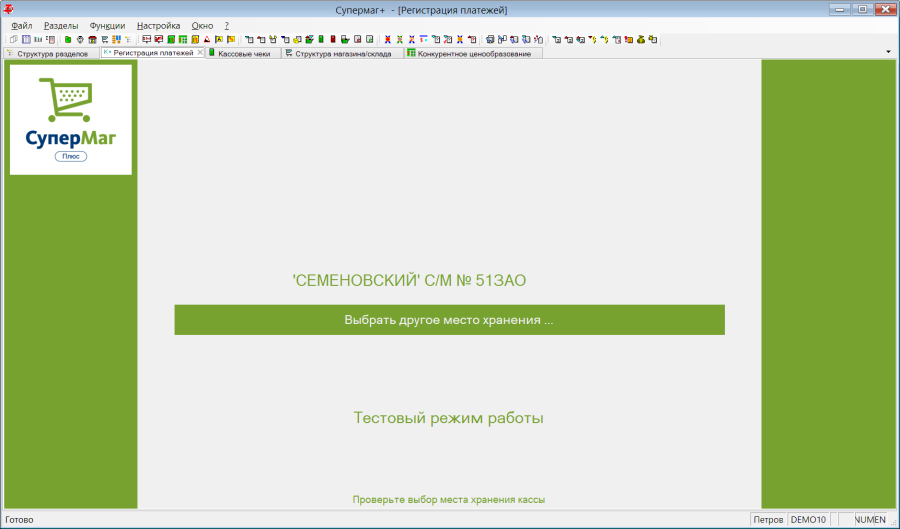
Тестовый режим работы раздела – возможность изучить интерфейс раздела «Касса» без подключения фискального регистратора. Работа в тестовом режиме возможна только при наличии соединения с серверной базой данных, т.к. этот режим работы требует полной выгрузки данных в локальную базу. Инкрементальная выгрузка данных на кассу в этом режиме невозможна. Чеки будут создаваться с фиктивным номером кассы -2 и фиктивным номером смены -2. Эти чеки не будут выгружаться в серверную базу данных. При старте раздела «Касса» тестовые чеки удаляются.
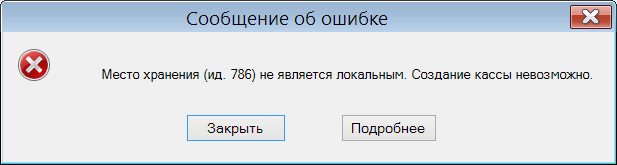
Список касс – перечень касс типа «Супермаг Плюс», описанных в разделе «Структура магазина / склада» для локальных мест хранения с назначенным видом цены для кассы.
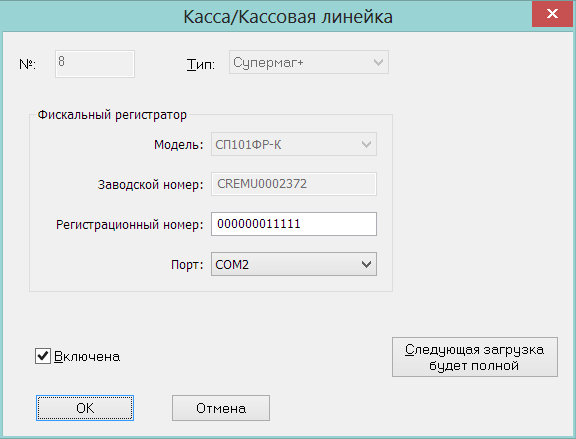
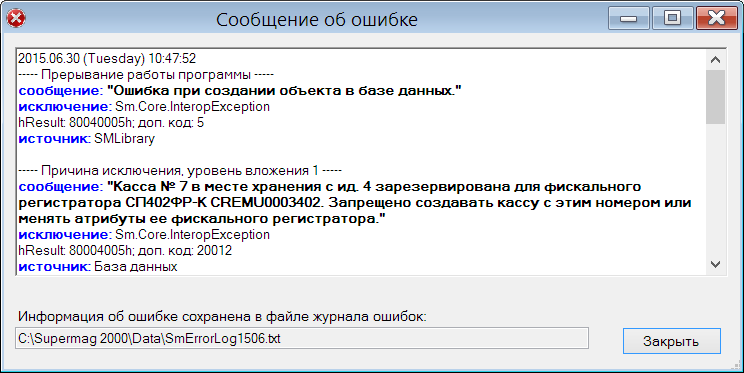
Фискальный регистратор (ФР) – устройство, подключенное к персональному компьютеру кассира в единственном экземпляре. Модель и заводской номер ФР должны быть описаны как атрибуты кассы типа «Супермаг Плюс» в разделе «Структура магазина / склада». Внимание! Так как первичным ключом Z-отчетов в торговой системе является набор значений «Идентификатор места хранения + Номер кассы + Номер Z-отчета», то для корректного приема чеков и Z-отчетов требуется, чтобы для каждого ФР была заведена собственная касса. Аналогично, если в торговой системе есть чеки, принятые по другим протоколам для какой-либо кассы, нельзя удалить кассу и завести под этим номером кассу типа «Супермаг Плюс».
Работа с ФР в не фискальном режиме – подразумевает, что номер смены всегда будет = 0. Чеки такой смены не будут выгружаться в серверную базу данных. Закрытие такой смены будет сопровождаться удалением ее чеков из локальной базы. При старте раздела «Касса» чеки такой смены удаляются.
Артикулы для кассы – артикулы, выгружаемые в локальную базу. Чтобы быть выгруженным, артикул должен отвечать следующим условиям:
не в тестовом режиме артикул должен входить в группу классификатора товаров, назначенную группе отделов кассы.
\\
*Цена позиции, Сумма позиции* – цена и сумма позиции чека до применения скидок.
\\
*Сумма чека* – сумма чека до применения скидок.
\\
*Цена для кассы* – вид цены для кассы места хранения, выбранного для работы раздела «Касса».
\\
*Дисконтная карта* – карта клиента, зафиксированная в чеке.
\\
*Товар с фиксированной ценой* – *Карточки складского учета{*}, страница *Карточка{*}, признак *Фиксированная цена{*}, см. [Том 3|#Карточки].
\\
*Товар с маркетинговой ценой* – артикул, у которого для цены для кассы установлен признак *Маркетинговая цена* ({*}Карточки складского учета{*}, страница *Цены{*}).
\\
*Предел скидки на артикул, %* – предел скидки, установленный артикулу для цены для кассы ({*}Карточки складского учета{*}, страница *Скидки{*}). Если для артикула не задан предел скидки, то берется предел скидки, установленный для группы классификатора товаров, которой принадлежит артикул ({*}Скидки{*}, страница *Скидки по группам{*}).
\\
*Минимальная цена артикула* – *Карточки складского учета{*}, страница *Цены{*}, значение *Мин. цена* для цены для кассы.
\\
*Цена артикула с учетом предела скидки*
= \[Цена позиции\] * ( 100 – \[Предел скидки на артикул, %\] ) / 100.
\\
*Максимальная скидка, %* = \[Предел скидки на артикул, %\], если не установлена \[Минимальная цена артикула\]. Если \[Минимальная цена артикула\] установлена и больше, чем \[Цена артикула с учетом предела скидки\], то
\[Максимальная скидка, %\] = ( \[Цена позиции\] – \[Минимальная цена артикула\] ) * 100 / \[Цена позиции\].
Если пределы скидки не установлены, то максимальная скидка = 100%.
\\
*Минимальная сумма позиции после скидки* – для товаров с фиксированной ценой (если установлена системная опция «Скидки запрещены для артикулов с фикс. ценой») или маркетинговой ценой (если установлена системная опция «Скидки запрещены для артикулов, участвующих в акциях») = \[Сумма позиции\]; для прочих товаров = \[Сумма позиции\] – \[Максимальная скидка, %\] * \[Сумма позиции\] / 100. Округляется до точности валюты. |
\[Порт\] = значение параметра «Порт» из реестра«HKEY_CURRENT_USER\Software\Service Plus\SuperMag2000\SmDomShop». Если такой параметр не найден,\[Порт\] = значение параметра «Порт» из реестра«HKEY_LOCAL_MACHINE\Software\Service Plus\SuperMag2000\SmDomShop». |
Делается попытка подключиться к ФР, полагая, что к \[Порт\] подключен фискальный регистратор. Если попытка была неудачна, ищется первый попавшийся COM-порт компьютера, по которому удалось подключиться к ФР. Если порт не найден, пользователю предлагается выбрать порт самому, перейти в тестовый режим работы (если он не в автономном режиме и имеет соответствующее право) или закрыть раздел. Работа не в тестовом режиме может быть продолжена только после того, как программа подключится к ФР. |
Старт раздела в тестовом режиме
Место хранения для работы раздела считывается из параметра «StoreDefault» реестра «HKEY_CURRENT_USER\Software\Service Plus\SuperMag2000\Sm.CashDesk\Properties.Settings». Если такого параметра нет, пользователь должен сам выбрать место хранения, с которым он будет работать. Выбранное место хранения запоминается в реестре. Без выбора места хранения дальнейшая работа раздела невозможна.
Старт раздела не в тестовом режиме
1) Определяется модель ФР: если номер прошивки (версии) ФР 402, то обнаруженный ФР относится к модели «СП402ФР-К», иначе - «СП101ФР-К».
2) Сохраняем в реестре порт, к которому подключен ФР. Значение сохраняется всегда в HKEY_CURRENT_USER и, дополнительно, в HKEY_LOCAL_MACHINE, при наличии права пользователя на запись в эту ветку реестра.
3) Не в автономном режиме: обновление списка касс.
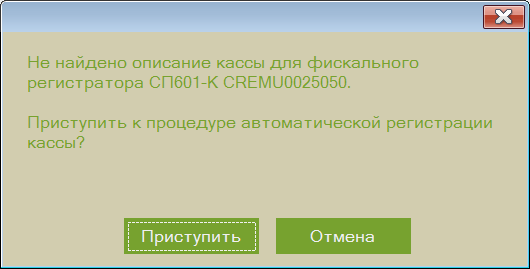
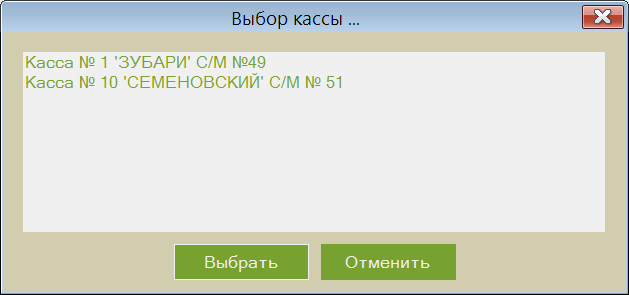
4) Ищется в списке касс описание кассы для найденного ФР. Если кассы не найдено, пользователю будет предложено запустить процедуру создания записи о новой кассе (если он не в автономном режиме и имеет соответствующее право), в случае успешного завершения которой процесс старта начнется с пункта «В». Если найдена только одна касса (не важно, активная или нет) или только одна активная касса, то она станет рабочей кассой раздела. Если найдено несколько касс, пользователю будет предложено выбрать одну кассу. Работа будет продолжена только после определения кассы. В процедуре старта выгрузки данных в локальную базу производится проверка наличия в списке касс других активных касс для текущего ФР. В случае их обнаружения, они будут выключены. Текущая рабочая касса будет включена, если она находилась в выключенном состоянии.
5) Инициализируется ФР. Проверяем наличие в нем фатальных ошибок.
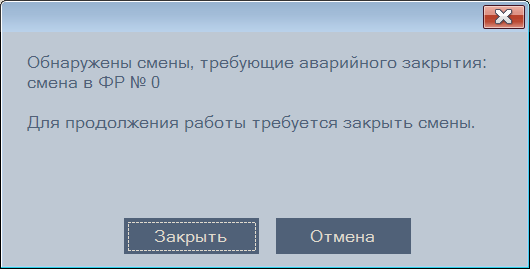
6) Проверка наличия открытых смен, требующих аварийного закрытия. Если в ФР обнаружена открытая смена, то в локальной базе должна быть открыта смена с таким же номером для этого же ФР, для текущей кассы и места хранения. Все открытые смены в ФР и локальной базе, не соответствующие этому требованию, должны быть закрыты перед началом работы раздела.
7) Если в ФР открыта смена, а с момента ее открытия прошло более 24 часов, будет предложено закрыть смену.
8) Если время на компьютере отличается от времени в ФР, будет предложено исправить время в ФР. Если в ФР открыта смена, предварительно потребуется закрыть смену. Работа при расхождении времени между ФР и компьютером невозможна. Пользователю не будет предложено исправить время в ФР, если расхождение больше N дней. Работа с ФР в этом случае будет невозможна. N (по умолчанию, 31) – значение параметра «MaxDaysTimeChange» реестра
«HKEY_CURRENT_USER\Software\Service Plus\SuperMag2000\Sm.CashDesk\Properties.Settings».
Продолжение старта раздела для всех режимов
\\ \[Сумма позиции после скидки\] = \[Сумма позиции\]. Перед расчетом производится группировка позиций чека по артикулам. \\ |
\[Сумма скидки\] = \[Сумма позиций с данным артикулом\] * \[Скидка, %\] / 100, |
где \[Скидка, %\] – процент скидки, установленный на цену для кассы для количества товара в чеке («Карточки складского учета», страница «Скидки»). |
Распределение \[Суммы скидки\] по позициям чека с данным артикулом. |
\[Сумма скидки\] = \[Сумма чека\] * \[Скидка, %\] / 100,где \[Скидка, %\] – процент скидки, действующий на текущий момент на цену для кассы для суммы чека («Скидки», страница «Скидки по сумме чека»). |
Распределение \[Суммы скидки\] по позициям чека. |
\[Сумма скидки\] = \[Сумма позиций с данным артикулом\] * \[Скидка, %\] / 100,где \[Скидка, %\] – процент скидки, установленный артикулу на цену для кассы для дисконтной карты. Если для типа дисконтной карты установлен признак «Накопительная скидка», то перед выгрузкой данных в локальную базу происходит расчет накопительной скидки. Для прочих дисконтных карт процент скидки можно увидеть в разделе «Карточки складского учета», страница «Скидки по ДК». |
Распределение \[Суммы скидки\] по позициям чека с данным артикулом. |
\[Сумма скидки\] = \[Сумма позиций с данным артикулом\] * \[Скидка, %\] / 100, |
где \[Скидка, %\] – процент скидки, установленный на цену для кассы для группы классификатора товаров, которой принадлежит текущий артикул («Скидки», страница «Скидки по группам»). |
Распределение \[Суммы скидки\] по позициям чека с данным артикулом. |
Рассматриваются все документы «Рекламные кампании» в статусе «Принят» с местом проведения, совпадающим с местом хранения раздела «Касса», в период действия которых попадает текущая дата. Если список участников акции ограничен, то в него должна входить карта клиента текущего чека (напрямую или через тип карты). Из отобранных документов будут рассмотрены предложения, действующие на текущий момент времени для текущего дня недели для артикулов чека (т.е. в условиях предложения должны присутствовать либо артикул чека, либо группа классификатора товаров, которой принадлежит артикул чека). Предложения кампаний рассматриваются в порядке возрастания: группы применения кампании, порядка применения предложения, номера документа, номера предложения. В зависимости от типа предложения происходит расчет скидки «Скидка на позицию чека», «Скидка на позицию чека, %», «Скидка на сумму чека», «Скидка на сумму чека, %».
Рекламные кампании. «Скидка на позицию чека». «Скидка на позицию чека, %». Производится для каждого артикула чека независимо.
Если \[Сумма позиций с данным артикулом\] < значения поля «Мин. сумма покупки» предложения кампании, то расчет позиции завершен. |
Если \[Кол-во позиций с данным артикулом\] < значения поля «За кол-во» условия предложения кампании, то расчет позиции завершен. |
Для «Скидки на позицию чека»: \[Сумма скидки\] – значение поля «Бонус» предложения кампании.Для «Скидки на позицию чека, %»: \[Сумма скидки\] = \[Сумма позиций с данным артикулом\] * \[Скидка, %\] / 100,где \[Скидка, %\] – значение поля «Бонус» предложения кампании. |
Распределение \[Суммы скидки\] по позициям чека с данным артикулом. |
Рекламные кампании. «Скидка на сумму чека», «Скидка на сумму чека, %».
Если \[Сумма чека\] < значения поля «Мин. сумма покупки» предложения кампании, то расчет завершен. |
Для «Скидки на сумму чека»: \[Сумма скидки\] – значение поля «Бонус» предложения кампании.Для «Скидки на сумму чека, %»: \[Сумма скидки\] = \[Сумма чека\] * \[Скидка, %\] / 100,где \[Скидка, %\] – значение поля «Бонус» предложения кампании. |
Распределение \[Суммы скидки\] по позициям чека. |
\[Сумма скидки\] = «копеечной» части от \[Суммы чека\]. |
Распределение \[Суммы скидки\] по позициям чека |
\\ Расчет производится для каждой позиции чека и для каждого вида скидки независимо. Если количество возврата совпадает с количеством продажи, \[Сумма скидки\] = \[Сумма скидки из чека продажи\]. Если количество возврата не совпадает с количеством продажи, \[Сумма скидки\] = \[Сумма скидки из чека продажи\] * \[Кол-во возврата\] / \[Кол-во продажи\], округленное до точности валюты. \\ |
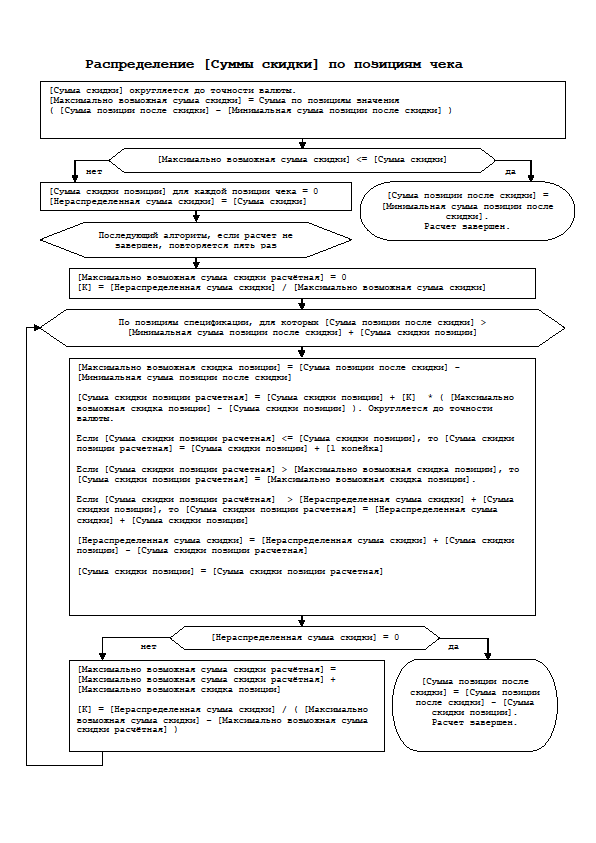
<ac:structured-macro ac:name="anchor" ac:schema-version="1" ac:macro-id="28b117ef-edc7-48b9-8947-3bc64434eb02"><ac:parameter ac:name="">_Ref410737201</ac:parameter></ac:structured-macro>Распределение \[Суммы скидки\] по позициям чека |
Раздел «Регистрация платежей» работает с внутренней базой данных для буферизации и хранения необходимой разделу информации. Это обеспечивает работоспособность раздела в случае разрыва или отсутствия связи с базой данных Торговой системы.
При установке Торговой Системы в каталог ...\BIN помещается файл OfflineTemplate.fdb с шаблоном внутренней базы данных и при соединении базового модуля с новой базой данных Торговой системы из шаблона создается рабочий файл с именем вида «Offline_<имя БД Oracle>.fdb.
Для каждой базы данных Торговой Системы создается свой файл внутренней базы данных, что позволяется бесконфликтно переключаться между базами данных.
При подключении базового модуля к базе данных через сервер приложений и напрямую с одного и того же клиентского компьютера необходимо, чтобы синонимы имени базы данных на компьютере клиента и на компьютере, где размещен сервер приложений, были одинаковы. В противном случае такие соединения будут считаться соединениями с разными базами данных и работа с ними будет осуществляться с использованием разных файлов внутренней базы данных. Необходимо строго соблюдать правило единообразия описания базы данных Oracle на разных компьютерах сети.
Для одной базы данных можно использовать две разных лицензии для управления лицензионными правами пользователей: основная и дополнительная лицензии. Каждая лицензия может быть со своим набором прав и количеством пользователей.
Дополнительная лицензия используется в тех случаях, когда по коммерческим соображениям различные наборы функциональных прав имеют различную стоимость, например, только право на раздел "Регистрация платежей" для работы кассира. Для добавления второй, дополнительной, лицензии в базу данных, в администраторе сервера приложений в интерфейсе диалога «Лицензия БД» имеется соответствующая секция :
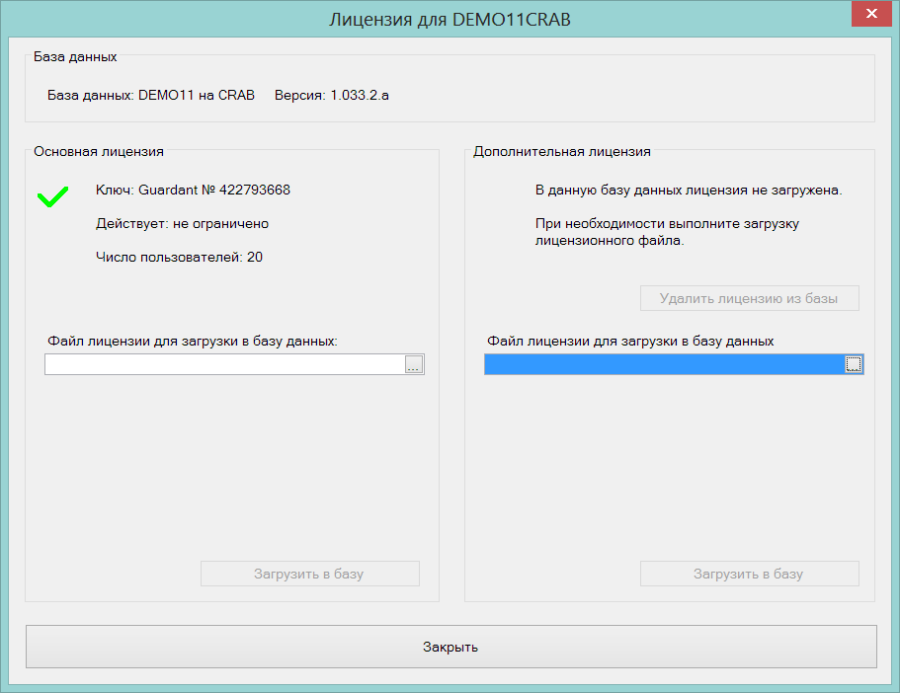
Дополнительная лицензия не действует при незагруженной основной лицензии. Одна и та же лицензия не может быть использована в качестве основной и дополнительной. Формат файлов основной и дополнительной лицензий совпадают и соответствуют тому формату, который применялся в прошлых версиях.
Для использования дополнительной лицензии в административном модуле в разделе «Права доступа» для должности надо выбрать вид лицензии «дополнительная».
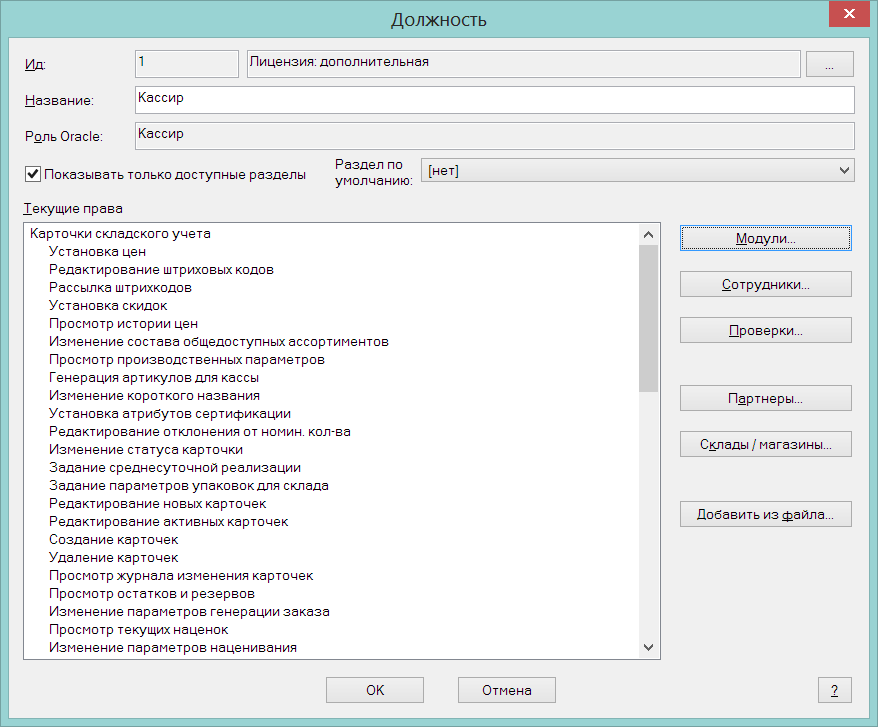
В этом случае всем пользователям этой должности будут доступны права, определенные дополнительной лицензией, и подсчет пользователей должности будет вестись для дополнительной лицензии. По умолчанию должности назначается основная лицензия.
В интерфейсе закладок Модули и Функции доступность ролей для обеих лицензий отображается цветом – в левом полукруге отражается доступность роли в основной лицензии, в правом полукруге – дополнительной лицензии.
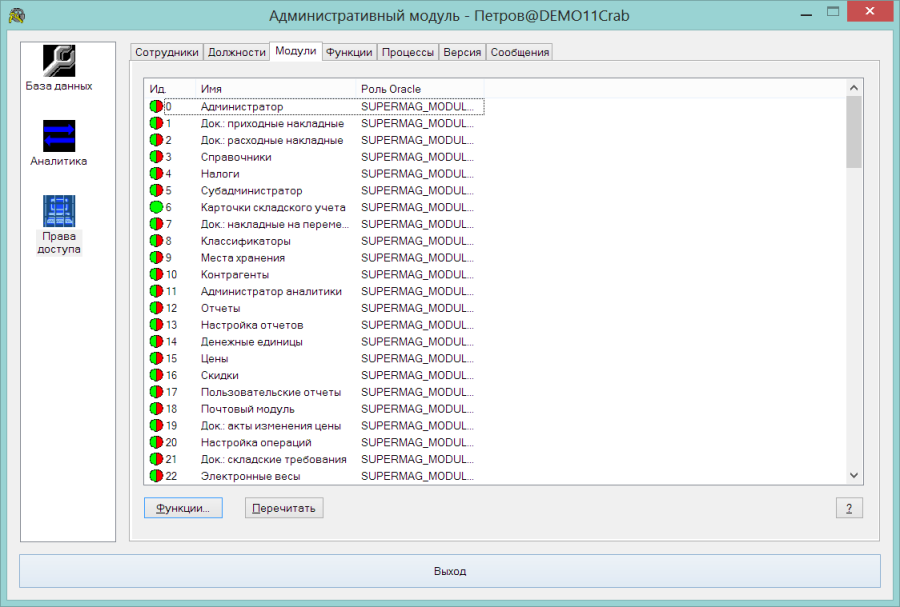
Если в базу данных загружена одна лицензия - основная, то отображение доступности роли показывается по-прежнему, то есть полным кругом зеленого или красного цвета.
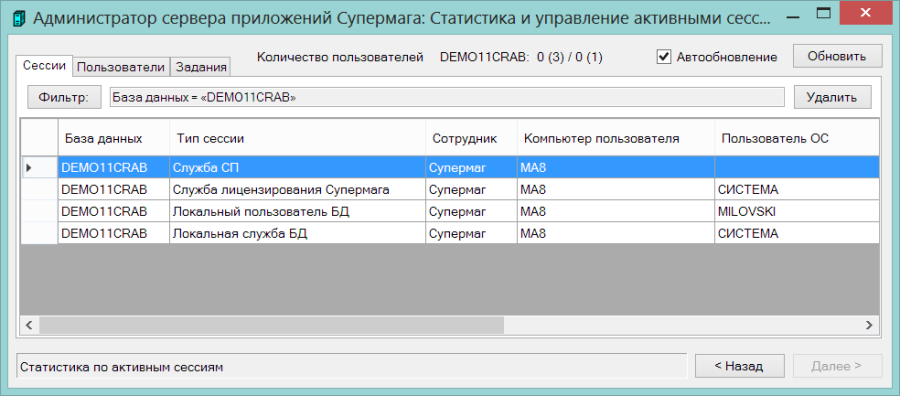
В администраторе сервера приложений на экране управления активными сессиями показывается статистика использования основной и дополнительной лицензий:
Опознание типа фискального регистратора осуществляется автоматически, если устройство подключено к компьютеру и у него включено питание. При подключении устройства USB-кабелем предварительно надо установить «Драйвер преобразователя USB-RS232» и настроить его. Опознание устройства выполняется опросом доступных COM-портов.
При работе с «Штрих-М-01Ф» необходимо учитывать, что большинство функций устройства начинают работать только после фискализации устройства. В нефискальном режиме любые функции, связанные с формированием чека, недоступны.
Важной особенностью Штрих-М, также как и всех ФР с фискальными накопителями, является то, что фискальный накопитель имеет свои собственные часы, время которых не поддается регулировке. Фискальный регистратор Штрих-М, в котором стоит фискальный накопитель, также имеет свои часы, которые можно регулировать, но если их время разойдется с временем ФН более чем на 5 минут, произойдет блокировка работы ФР. По этой причине в случае, если время компьютера, на котором работает кассовая программа, и которое используется для фиксации времени пробития чека, разойдется с временем ФР, необходимо корректировать время компьютера, а не время ФР, как это было в фискальных регистраторах до введения ФЗ-54.
Другой особенностью ФР Штрих-М является то, что при ошибке печати из-за обрыва или завершения чековой ленты и после установки ленты в рабочее положение, он отказывается работать, пока не будет произведена повторная печать. При этом команду на повторную печать он должен получить от кассовой программы. Такое поведение может привести к полной неработоспособности ФР, если кассовая программа не имеет информации о том, что причиной отказа в работе является случившийся в прошлом обрыв ленты. Так может быть, например, если после обрыва ленты случился сбой по питанию и кассовая программа после запуска ничего не знает о последовательности предыдущих событий. Для таких случаев в экране функции «Оборудование» на закладке «Фискальный регистратор» для регистратора Штрих-М имеется кнопка «Аварийная печать».
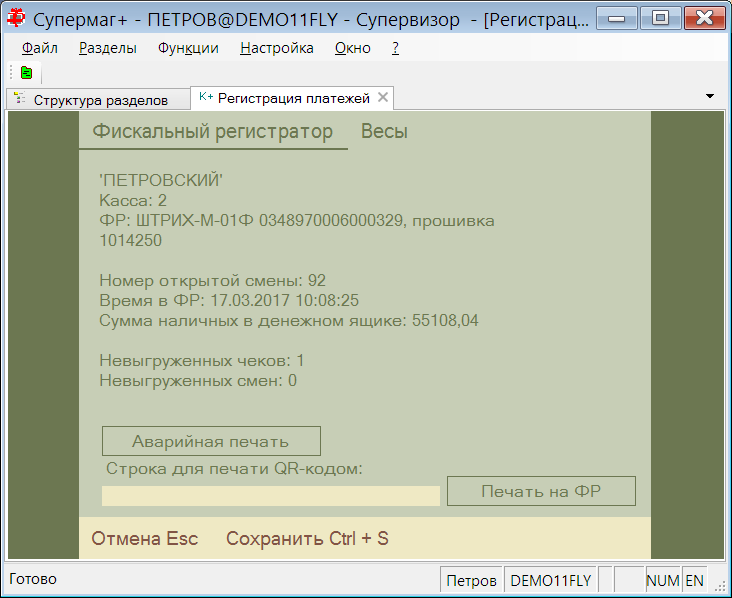
Этой кнопкой следует пользоваться, если фискальный регистратор выдает ошибку «Ожидание команды продолжения печати», а кассовая программа по какой-то причине не в состоянии самостоятельно обработать такую ошибку.
Если нажать эту кнопку в случае штатной работы ФР, будет получена сообщение «Команда не поддерживается в данном подрежиме».
Еще одной особенностью Штрих-М, которая присутствует у всех ФР в силу закона ФЗ-54, является обязательность печати ставки НДС при печати в чеке строки продажи. Информация о ставке НДС и сумме НДС для каждой строки чека отправляется оператору фискальных данных и без этих данных формирование чека невозможно.
В Штрих-М перечень ставок НДС и их название хранится в таблице ФР. При инициализации ФР эта таблица считывается в кассовую программу. При продаже каждого товара кассовая программа по величине ставки НДС определяет код строки таблицы ФР, которая должна использоваться для формирования строки чека. Для корректной работы ФР необходимо, чтобы перечень ставок НДС в таблице ФР соответствовал тем значениям ставок НДС, которые имеются в налоговых группах артикулов Торговой Системы. Если для артикула будет определена ставка НДС, отсутствующая в таблице ФР, то такая продажа пойдет с нулевой ставкой НДС.
Если организация – собственный контрагент места хранения кассы, является неплательщиком НДС, то при формировании чека ставка НДС для всех товаров будет считаться нулевой.
При поиске подходящей строки таблицы ФР кассовая программа просматривает таблицу с первой строки и останавливается при совпадении ставки НДС в строке с искомым значением. Если в таблице ФР имеется несколько строк с одним значением ставки, всегда будет выбираться только одна строка с наименьшим номером. В таблице ФР по умолчанию есть две ставки с нулевым значением НДС – «НДС 0%» и «Без НДС». Если требуется печатать «Без НДС», надо эту строку в таблице разместить выше строки «НДС 0%».
Значения ставок НДС, переданных в ФР, сохраняются в чеке локальной базы данных для справки. В Торговой Системе эти значения в дальнейшем не используются.
Продажа товара по максимальной розничной цене.
При продаже товара осуществляется выбор цены товара из списка последних пяти цен по истории цен для товаров, у которых группа классификатора имеет флаг «Максимальная розничная цена».
Флаг Максимальная розничная цена устанавливается для товаров, предельная цена продажи которых указана на экземпляре товара производителем, и которые, с точки зрения приемлемой доходности, должны продаваться именно по этой цене.
Флаг Максимальная розничная цена устанавливается в разделе «Классификатор товаров» на закладке Узел. При выборе цены в интерфейсе кассы список последних пяти цен для кассы показывается, начиная с текущей цены, и с убыванием времени установки цены.
Управление скидкой на мелочь.
На экране функции Параметры раздела на закладке Общие содержится флаг Скидка на мелочь. По умолчанию флаг установлен.
Если снять флаг, и тогда скидка на мелочь применяться не будет.
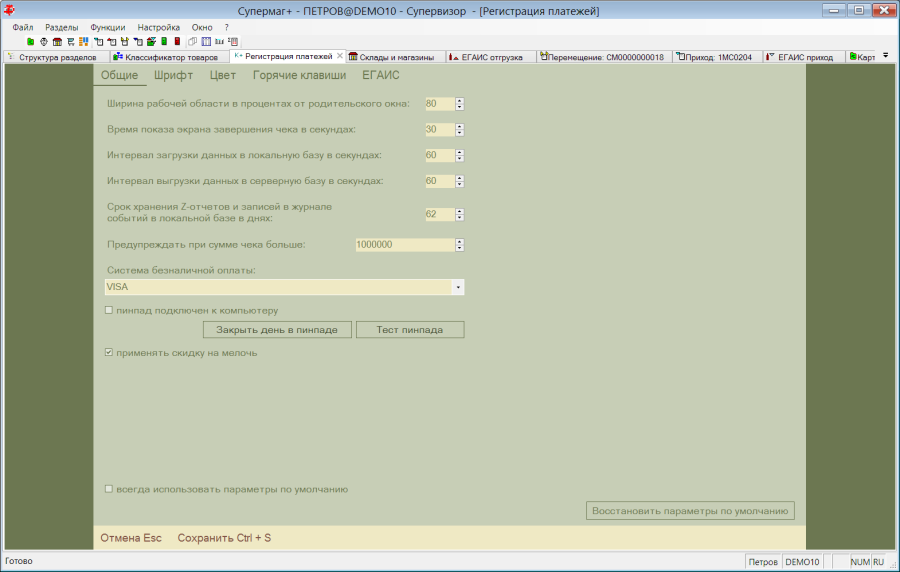
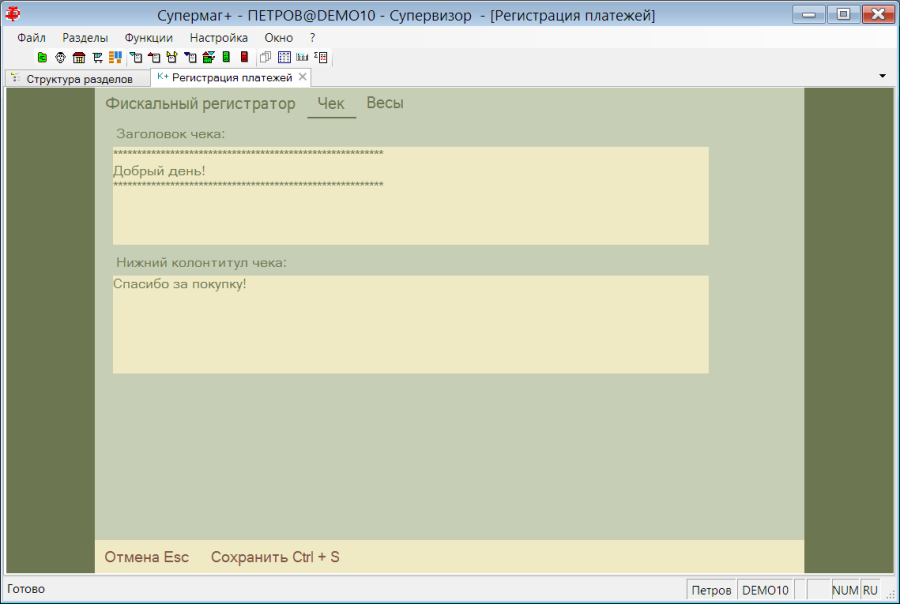
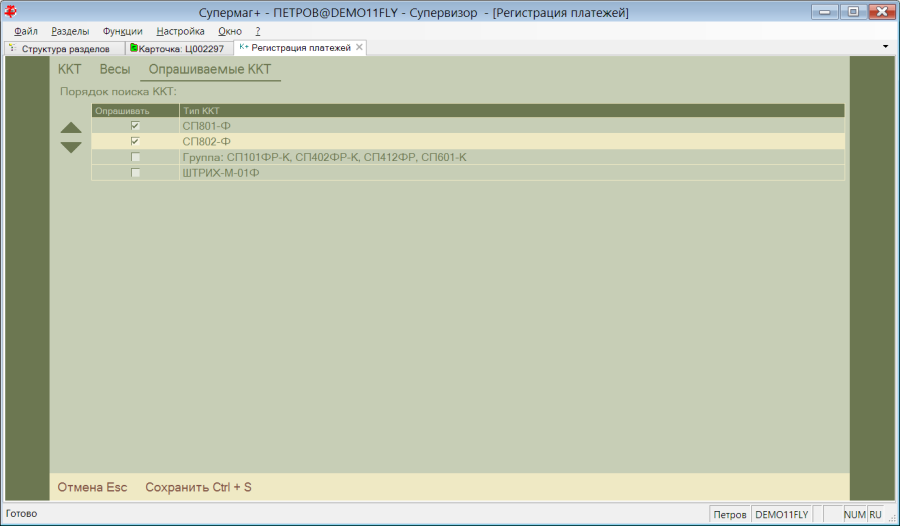
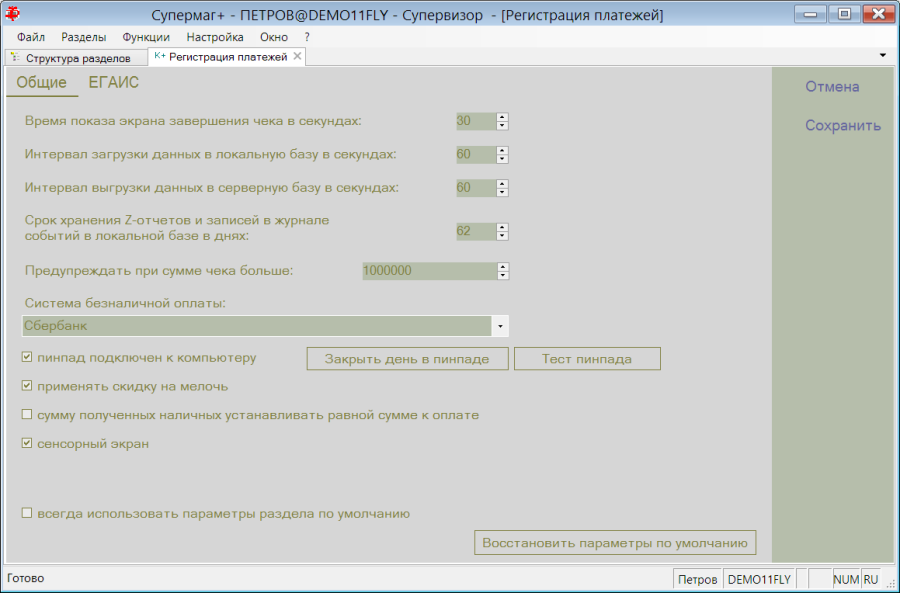
Для работы с моделью ККТ СП802-Ф, которая работает в рамках закона ФЗ-54 его необходимо подсоединить к компьютеру, на котором работает Супермаг Плюс. Подсоединение может быть как через COM порт, так и через USB порт. В последнем случае необходимо использовать драйверы, эмулирующие COM порт.
После подсоединения и включения устройства для его опознания и регистрации достаточно запустить раздел. Если устройство подключается первый раз, будет предложено зарегистрировать новую кассу с этим устройством. Кассу можно также зарегистрировать заранее, в разделе «Структура магазина/склада».
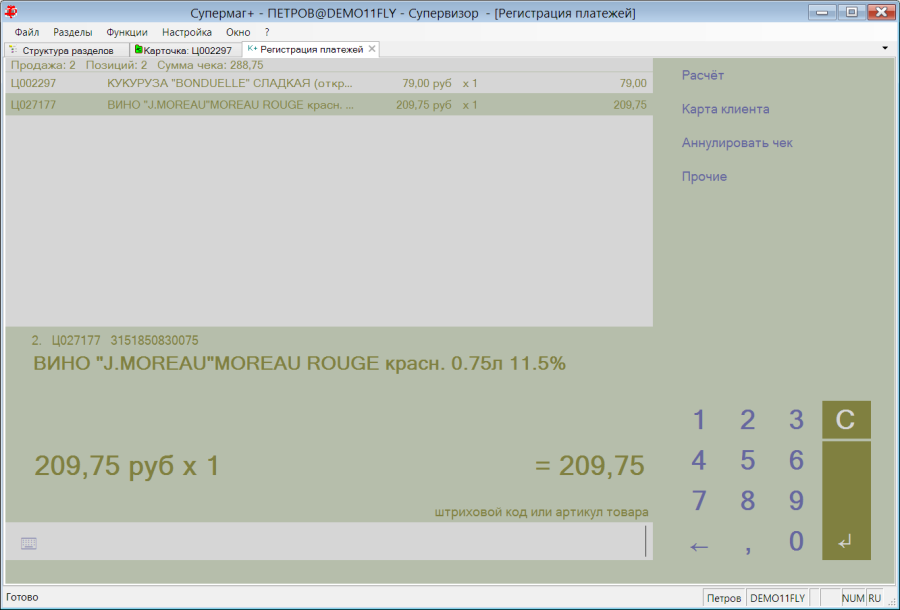
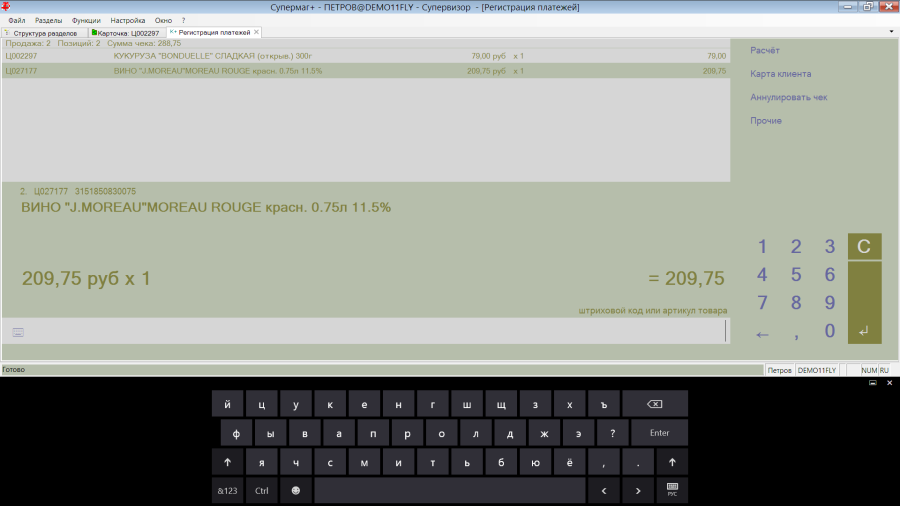
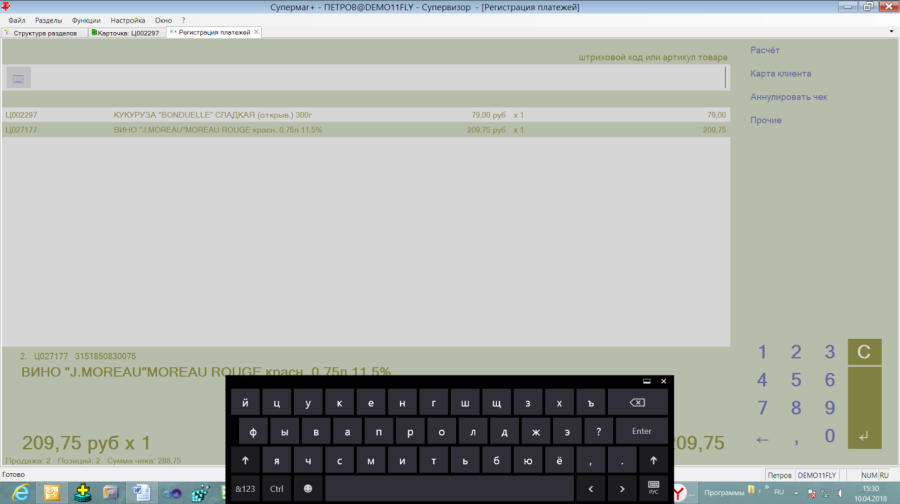
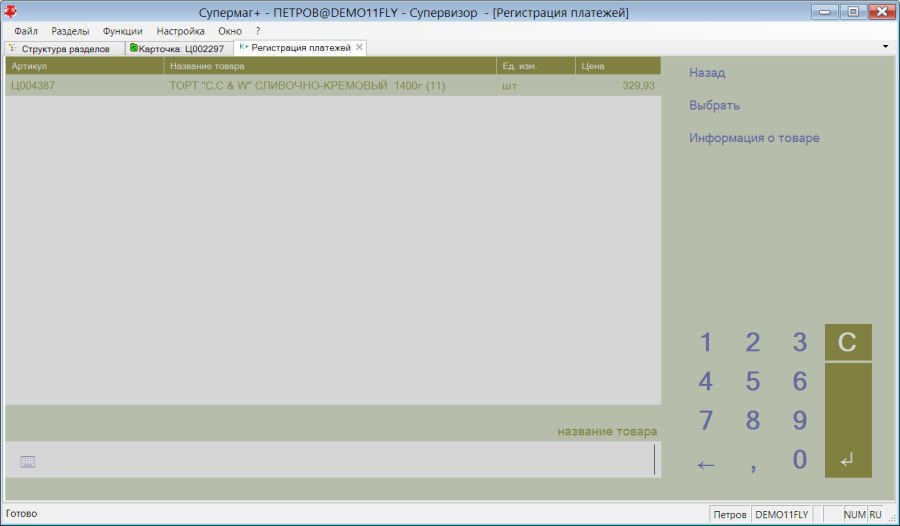
ККТ 802-Ф обладает следующими особенностями:
Раздел ТС |
Описание в документации |
|
|
|
|
|
|
|
|
|
|
|
|
|
|
|
|
|
|
|
|
|
|
|
|
|
|
|
|
|
|
|
|
|
|
|
|
|
|
|
|
|
|
|
|
|
|
|
|
|
|
|
|
|
|
|
|
|
|
|
|
|
|
Т |
|
|
|
|
|
|
|
|
|
|
|
|
|
|
|
|
|
|
|
|
|
|
|
|
|
|
|
|
|
|
|
|
|
|
|
|
|
|
|
|
|
|
|
|
|
|
|
|
|
|
|
|
|
|
|
|
|
|
|
|
|
|
|
|
|
|
|
|
|
|
|
|
|
|
|
|
|
|
|
|
|
|
|
|
|
|
|
|
|
|
|
|
|
|
|
|
|
|
|
|
|
|
|
|
|
|
|
|
|
|
|
|
|
|
|
|
|
|
|
|
|
|
|
|
|
|
|
|
|
|
|
|
|
|
|
|
|
|
|
|
|
|
|
|
|
|
|
|
|
|
|
|
|
|
|
|
|
|
|
|
|
|
|
|
|
|
|
|
|
|
|
|
|
|
|
|
|
|
|
|
|
|
|
|
|
|
|
|
|
|
|
|
|
|
|
|
|
|
|
|
|
|
|
|
|
|
|
|
|
Том 18 «Процессы и потоки работ» |
|
|
|
|
|
|
|
|
|
|
|
|
|
|
|
|
|
|
|
|
|
|
|
|
|
|
|
|
|
|
|
|
|
|
|
|
|
|
|
|
|
|
|
|
|
|
|
|
|
|
|
|
|
|
|
|
|
|
|
|
|
|
|
|
|
|
|
|
|
|
|
|
|
|
|
|
|
|
|
|
|
|
|
|
|
|
|
|
|
|
|
|
|
|
|
|
|
|
|
|
|
|
|
|
|
|
|
|
|
|
|
|
|
|
|
|
|
|
|
|
|
|
|
|
|
Не содержит описания разделов. Содержит описание алгоритмов и методик. |
|
|
|
|
||
|
||
Том 26. |
||
|
|
|