Руководство пользователя
ТОМ 15. ИНВЕНТАРИЗАЦИЯ
Торговая система
«Супермаг Плюс»
Том 15
Версия 1.036.1
г. Москва, 2018
Руководство пользователя |
|
|
|
|
ТОМ 15. ИНВЕНТАРИЗАЦИЯ |
|
|
|
Аннотация
В данном Томе описываются следующие разделы Торговой системы «Супермаг Плюс»:
Инвентаризация – Инвентаризационные описи.
Инвентаризация – Сличительные ведомости.
Инвентаризация – Акты потерь.
Инвентаризация – Акты обнаружений.
Инвентаризация – Акты о сортировке.
Производство – Акт потерь/обнаружений в производстве.
История изменений
Версия |
Дата |
Описание изменений |
Автор |
1.0 |
01.03.2017 |
Создание документа |
Васильева И.Е. |
1.1 |
23.01.2017 |
Коррекция документа |
Кудинов В.П. |
2.0 |
11.04.2018 |
Переход к версии 1.036.1 |
Васильева И.Е. |
|
|
|
|
|
|
|
|
|
|
|
|
Содержание
1 Введение
1.1 Наименование системы
1.2 Назначение документа
2 Инвентаризационная опись
2.1 Назначение раздела «Инвентаризационная опись
2.2 Создание инвентаризационной описи
2.3 Статусы инвентаризационной описи
2.4 Экспорт документа в «Сличительную ведомость»
2.5 Печать инвентаризационной описи
3 Сличительная ведомость
3.1 Назначение раздела «Сличительные ведомости»
3.2 Создание сличительной ведомости
3.3 Ввод остатков
3.4 Заполнение сличительной ведомости ценами
3.1 Смена вида цены
3.2 Создание документов на основании сличительной ведомости
3.3 Статусы сличительной ведомости
3.4 Печать сличительной ведомости
4 Акты потерь и обнаружений
4.1 Создание актов потерь и обнаружений на основании Сличительной ведомости
4.2 Создание акта потерь/обнаружений в ручном режиме
4.3 Печать акта потерь/обнаружений
4.4 Статусы Акта потерь/обнаружений
5 Акты о сортировке
5.1 Формирование заголовка акта о сортировке
5.2 Заполнение спецификации
5.3 Отражение исполнения акта о сортировке в карточках товаров
5.4 Статусы акта о сортировке
6 Акты потерь / обнаружений в производстве
6.1 Назначение раздела «Акты потерь/обнаружений»
6.2 Создание документа «Акт потери/обнаружения в производстве»
6.3 Печать документа «Акт потерь/обнаружений в производстве»
6.4 Рассылка документа «Акт потерь/обнаружений в производстве»
ПРИЛОЖЕНИЕ А. Список функций раздела «Инвентаризационные описи»
ПРИЛОЖЕНИЕ Б. Список функций раздела «Сличительные ведомости»
ПРИЛОЖЕНИЕ В. Список функций раздела «Акты потерь»
ПРИЛОЖЕНИЕ Г. Список функций раздела «Акты обнаружений»
ПРИЛОЖЕНИЕ Д. Список функций раздела «Акты о сортировке»
ПРИЛОЖЕНИЕ Е. УКАЗАТЕЛЬ РАЗДЕЛОВ СИСТЕМЫ и документов
Полное наименование Системы – Торговая система «Супермаг Плюс».
Сокращенное наименование Системы – «Супермаг».
Настоящий документ предназначен для сотрудников «Сервис Плюс»: аналитиков, инженеров техподдержки. А также для системных администраторов, инженеров и аналитиков клиента.
Документ Инвентаризационная опись (Рисунок 1) предназначен для регистрации количества товара, обнаруженного в процессе инвентаризации, и для документального оформления процесса инвентаризации.
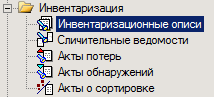
Рисунок 1 – Раздел «Инвентаризационные описи»
Документ создается на основании приказа об инвентаризации и может использоваться для проведения инвентаризации несколькими бригадами.
Набор документов, созданных на основании одного приказа, используется для создания сличительной ведомости.
При заполнении полей открывшегося окна (Рисунок 2) следует учесть, что:
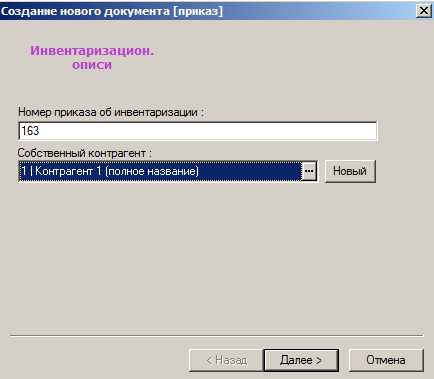
Рисунок 2 – Создание инвентаризационной описи (1)
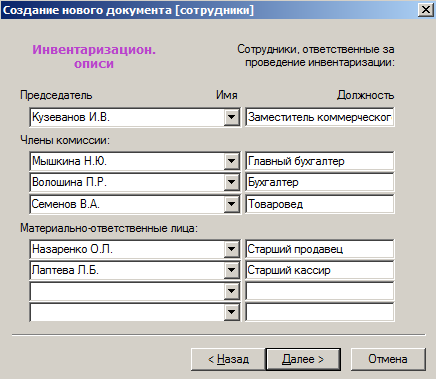
Рисунок 3 – Создание инвентаризационной описи (2)
Для сотрудника, выбранного из списка, поле Должность заполняется автоматиче ски. Если оно остается пустым, его можно заполнить вручную.
При создании второй и последующей ин вентаризационной описи на основании од них и тех же приказа и контрагента, поля сотрудников заполняются данными автоматически из Описи, созданной первой (определяется Системой по наименьшему номеру).
Данные о сотрудниках, сохраненные в документе, пересылаются с ним по почте.
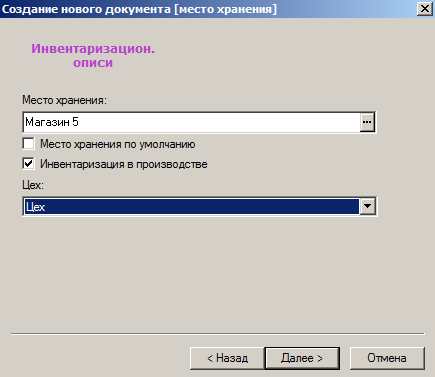
Рисунок 4 – Создание инвентаризационной описи (3)
При установленном флаге Инвентаризация в производстве поле Производственный участок активизируется с возможностью выбора участка по кнопке (цеха).
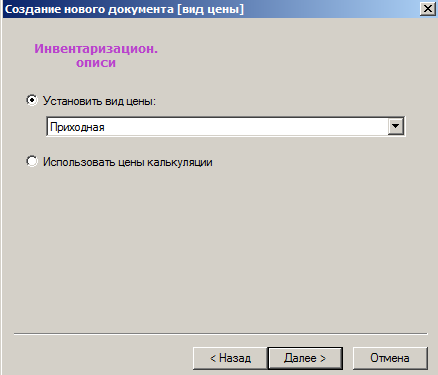
Рисунок 5 – Создание инвентаризационной описи (4)
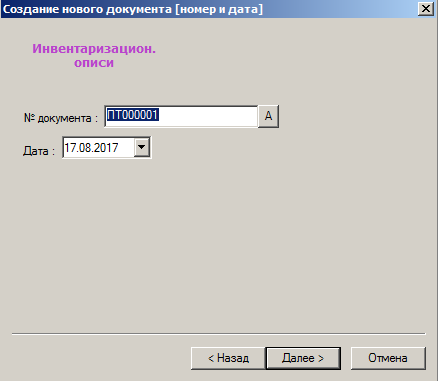
Рисунок 6 – Создание инвентаризационной описи (5)
Кнопка «А» позволяет вернуться к автомати ческой генерации номера документа, если пользователь хочет отказаться от номера, введённого им вручную.
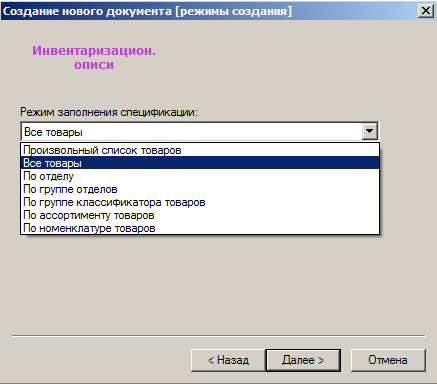
Рисунок 7 – Создание инвентаризационной описи (6)
|
При выборе в документе режима заполнения спецификации с указанием источника спецификации «отдел, группа отделов или группа классификатора» возможно в дальнейшем удалять выбранный объект из базы данных. |
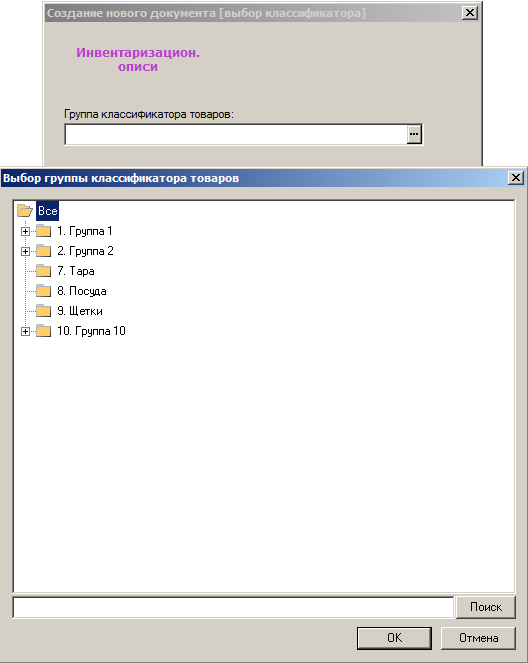
Рисунок 8 – Создание инвентаризационной описи (7)
Определить дополнительные параметры формирования документа (Рисунок 9). Опции:
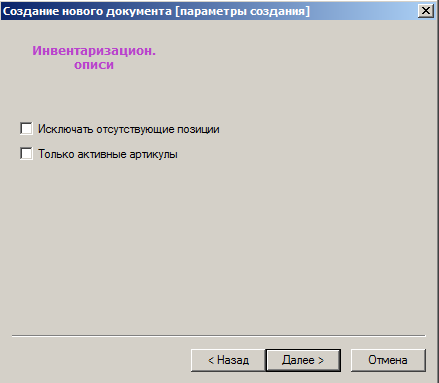
Рисунок 9 – Создание инвентаризационной описи (8)
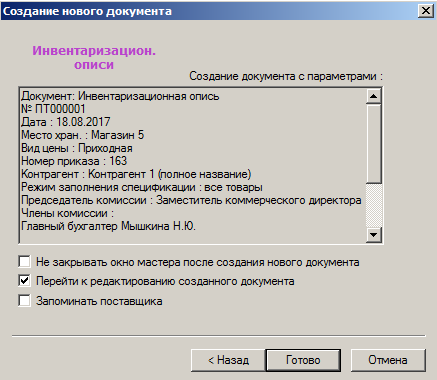
Рисунок 10 – Создание инвентаризационной описи (9)
Опции:
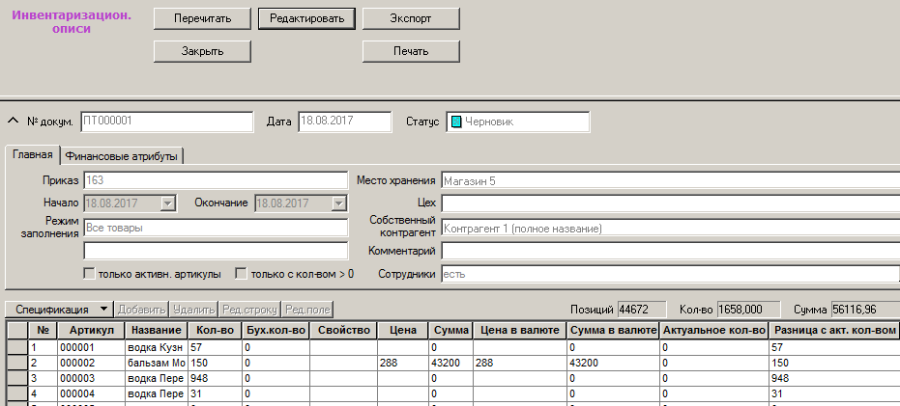
Рисунок 11 – Создание инвентаризационной описи
В режиме Редактирование в шапке документа возможно:
Поле «Собственный контрагент» имеет особенность в тех случаях, когда место хранения разделено между несколькими собственными контрагентами. В таких случаях инвентаризация может проводиться, как по товарам собственных контрагентов, то есть по списку товаров из групп классификаторов, принадлежащих собственным контрагентам, так и третьим контрагентом, действующим по поручению собственных контрагентов по всем товарам, имеющимся в торговом зале.
Последний вариант является предпочтительным с точки зрения минимизации ошибок персонала и времени для выполнения работы.
При заполнении спецификации описи в режиме Произвольный список товаров необходимо сначала внести артикулы в спецификацию, и только после этого приступить к заполнению количества по каждому артикулу. В иных случаях спецификация после исполнения последнего шага мастера диалога создания документа уже окажется заполненной.
Среди полей описи очевидного назначения стоит отметить два, требующих пояснения:
Ввод реального количества товара может быть произведён либо с помощью портативного терминала, либо вручную.
Ввод с портативного терминала
Для загрузки с терминала необходимо в режиме редактирования описи нажать кнопку Портативный терминал в нижней части экрана и выбрать одну из трёх опций ():
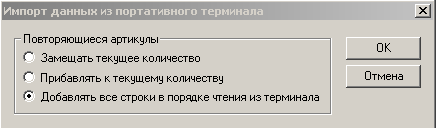
Рисунок 12 – Имопрт данных с портативного терминала (1)
После нажатия OK начинается диалог Портативный терминал, который позволяет настроить работу с периферийным устройством и произвести загрузку данных из него в файл, а также произвести последующий экспорт данных (Рисунок 13).
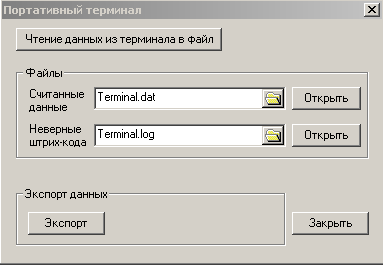
Рисунок 13 – Имопрт данных с портативного терминала (2)
Ввод данных вручную
Проект инвентаризационной описи может быть распечатан в режиме «пустографка» (Рисунок 14):
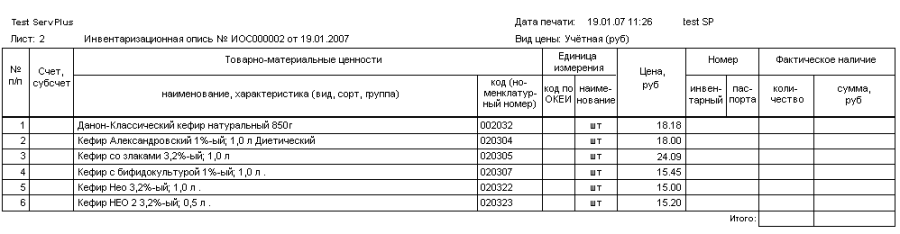
Рисунок 14 – Пустографка
После ручного заполнения документа членами инвентаризационной комиссии в полях Фактическое наличие, количество, опись используется оператором для заполнения строк спецификации документа ТС в поле Кол-во.
При этом, в самой «пустографке» при составных записях типа «2+5+10+15» итог вычисляется автоматически при заполнении спецификации «электронного документа».
То есть, оператор может переносить в документ ТС исходные данные один-в-один в случае, если в «пустографке» не были просчитаны итоговые суммы по каждому артикулу.
При наличии же итогов по каждой строке оператор может ввести все слагаемые по каждой итоговой сумме для проверки правильности исчисленного полного количеств товара.
Действия оператора (Рисунок 15):
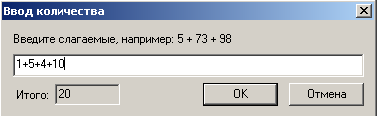
Рисунок 15 – Ввод количества
Для ввода количества необходимо выполнить следующие действия:
|
Пред формированием описи необходимо убедиться, что при настройках свойств для артикулов были установлены флаги документов инвентаризации на странице Документы для каждого названия свойства в разделе Настройка → Свойства для артикулов (см. также Том 3). |
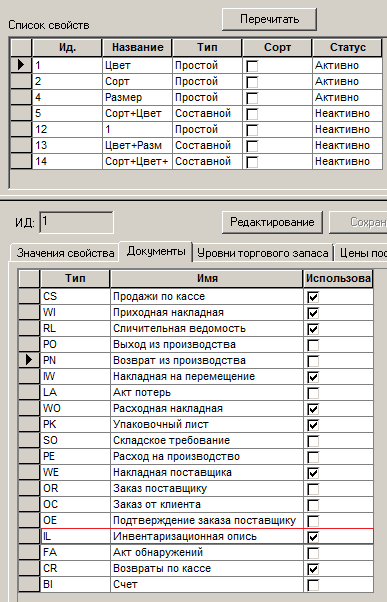
Рисунок 16 – Свойства для артикулов
После заполнения поля Количество двойным левым кликом по полю Свойство осуществляется переход к окну Количество по свойству <наименование свойства>. Для выбора значения свойства нажать Добавить элемент, щелкнуть мышью по значению и нажать кнопку ОК (Рисунок 17):
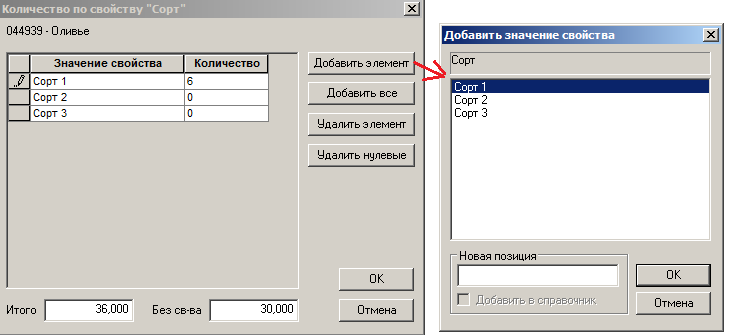
Рисунок 17 – Выбор значения свойства
В примере демонстрируется итог ввода количеств размерных артикулов по данным инвентаризации притом, что общее число обнаруженных товарных единиц оказалось меньше их количества, которое зафиксировано по данным бухгалтерского учёта.
Для того, чтобы заполнить бухгалтерское количество товара (т.е. количество по учёту на дату документа), нажмите кнопку Остатки в верхней части экрана или выберите пункт главного меню Функции → Вычислить остатки. После их вычисления столбец «Бух. кол-во» будет построчно заполнен для всех артикулов спецификации ().
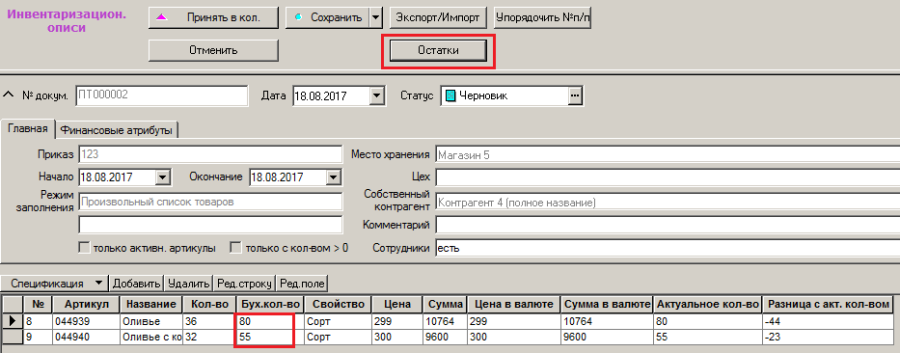
Рисунок 18 – Вычисление бухгалтерских остатков
Для того чтобы внести цены товаров в опись, следует вызвать функцию Проставить цены – в соответствующем столбце будут проставлены цены товаров, взятые из их карточек в соответствии со значением того вида цены, который был указан при создании инвентаризационной описи для данного МХ.
Цены калькуляции проставляются в документ той же функцией Проставить цены по следующему алгоритму:
Можно заполнять документ ценами последнего прихода. Для этого в диалог создания нового документа и в диалог функции Сменить вид цены и выбрать опцию Использовать цены последнего прихода (Рисунок 19):
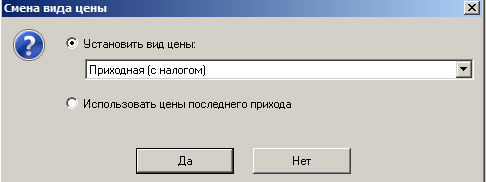
Рисунок 19 – Смена вида цены
Документы последнего прихода ищутся среди оприходованных приходных накладных с операциями Приход, Инвентаризация излишков, Поступление инвентаря, а также документов «Выход из производства» с датами не старше даты сличительной ведомости или инвентаризационной описи. Вначале документы ищутся в месте хранения ведомости или описи, затем в старшем для него месте хранения, затем во всех прочих местах хранения.
Если в диалоге старта функции установить флаг Искать цену на ближайшую дату в будущем, то если документ последней поставки в прошлые даты найден не будет, он будет искаться по тому же принципу среди документов с датами, большими даты сличительной ведомости или инвентаризационной описи.
Если документом последнего прихода является приходная накладная, то из неё берется цена без налогов или цена с налогами в зависимости от значения соответствующего флага в заголовке сличительной ведомости или инвентаризационной описи. Если документом последнего прихода оказывается «Выход из производства», то, поскольку в нём имеется только одна цена, она проставляется в опись или ведомость независимо от значения флага.
Документ имеет четыре статуса (Рисунок 20):
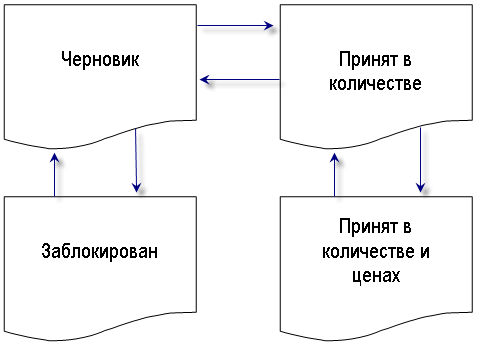
Рисунок 20 – Статусы инвентаризационной описи
Экспорт документа в сличительную ведомость может быть произведен либо по кнопке Экспорт/импорт (из режима редактирования документа), либо вызовом функции в режиме списка документов.
Пример заполнения параметров в стартовом окне настройки печати (Рисунок 21):
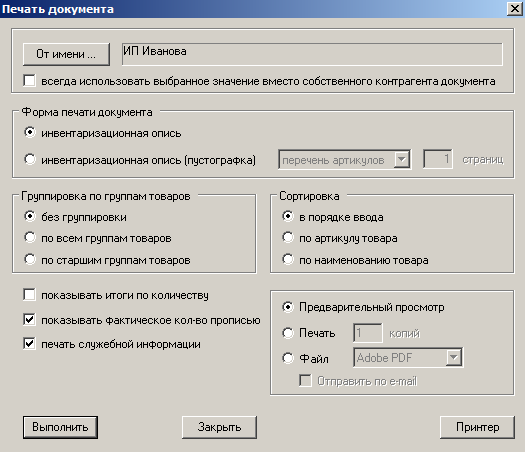
Рисунок 21 – Настройка печати инвентаризационной описи
Пример листа описи-пустографки (для проведения инвентаризации в ручном режиме) – Рисунок 21:
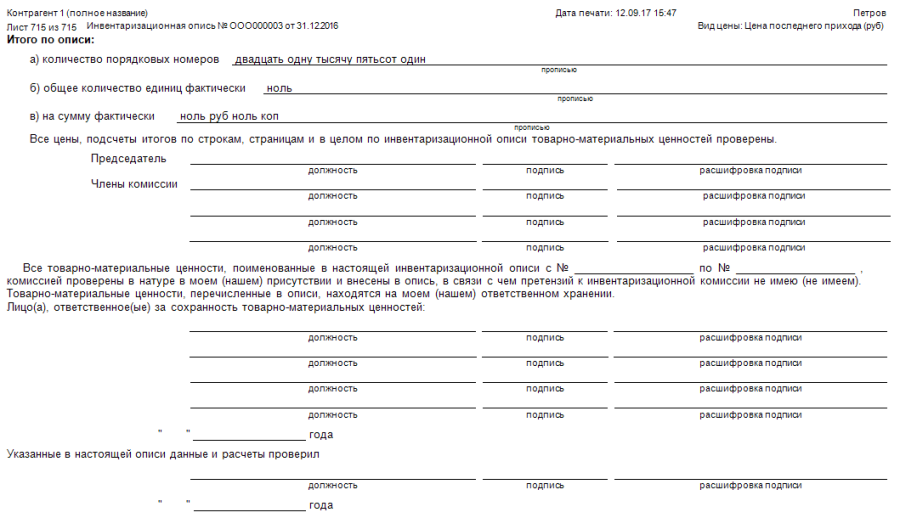
Рисунок 22 – Опись-пустографка
|
Если инвентаризационную опись отсортировать на экране по наименованиям товаров, то результат может отличаться от сортировки в печатной форме, хотя там также может быть выбран вариант «по наименованиям товаров». Получить одинаковый итог сортировки по алфавиту и на экране и в печатной форме – задача работников IT-службы предприятия: в печатной форме сортировка осуществляется средствами Oracle, сортировка же в экранной форме зависит от настроек Windows; совмещение их для неалфавитных символов априори не гарантируется. |
Обеспечено корректное отображение в печатной форме инвентаризационной описи ТМЦ дробного количества товара прописью (опция задаётся в диалоге старта флаговым полем Показывать фактическое количество прописью).
Например, итоговое количество товара, выраженного в натуральной величине как 142.52, будет отображено в строке «общее количество единиц фактически» текстом как «Сто сорок две целых пятьдесят две сотых».
При печати описи поля для членов комиссии и материально-ответственных лиц заполняются данными из документа.
В диалог печати инвентаризационной описи содержится опция Показывать итоги по количеству (см. Рисунок 21).
При выборе опции в печатных формах подводятся итоги в колонках Количество». Итоги подсчитываются без учета единиц измерения артикулов.
Документ Сличительная ведомость предназначен для сведения результатов инвентаризации, то есть сличения количества товара, обнаруженного в процессе инвентаризации, с количеством по учету и для документального оформления процесса инвентаризации.
Документ может создаваться на основании инвентаризационных описей в случае, когда инвентаризация производится несколькими бригадами, и результатом их работы является несколько описей, либо может создаваться самостоятельно и выполнять одновременно роль как инвентаризационной описи, так и сличительной ведомости в случае, когда работа проводится одной бригадой и содержание обоих документов совпадает.
Документ «Сличительная ведомость» служит основанием для создания накладных на списание недостачи и зачисления излишков, а в случае инвентаризации на производственном участке дополнительно документов «Выход из производства» и «Расход на производство».
При осуществлении управленческого контроля остатков в промежутках между инвентаризациями документ «Сличительная ведомость» может использоваться для создания актов потерь и обнаружений (на складе и в производстве).
Сличительная ведомость может создаваться как самостоятельная ведомость, так и на основании инвентаризационных описей (выбрать соответствующую опцию) – Рисунок 23:
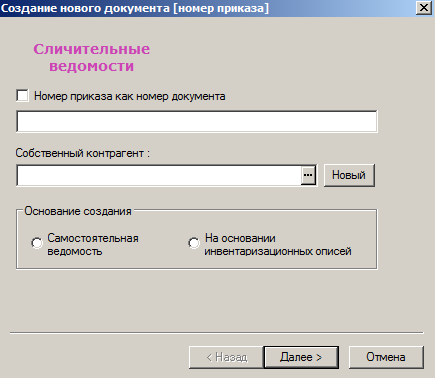
Рисунок 23 – Создание сличительной ведомости
Для создания сличительной ведомости на основании инвентаризационной описи необходимо выполнить следующие действия:
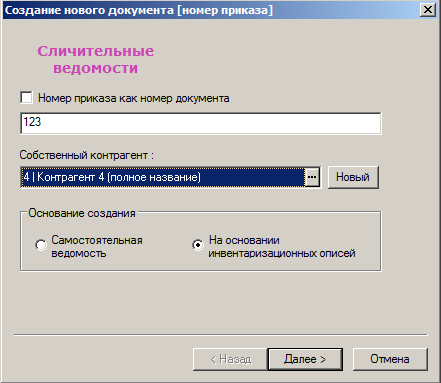
Рисунок 24 – Создание сличительной ведомости (1)
В случае если будет проставлен не существующий номер приказа (из их списка, на основании которого были созданы инвентаризационные описи), ТС выдаст предупреждение (Рисунок 25):

Рисунок 25 – Предупреждение о несуществуюшей инвентаризационной описи
|
1. При задании контрагента следует иметь в виду, что в бухгалтерских документах все излишки и недостача будут связаны с этим контрагентом. |
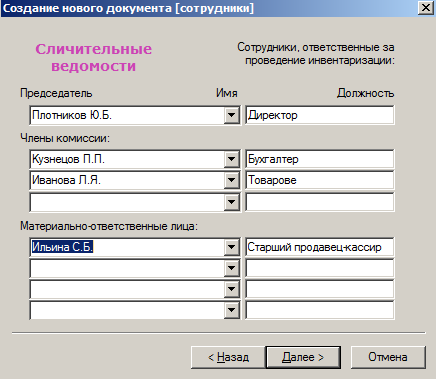
Рисунок 26 – Создание сличительной ведомости (2)
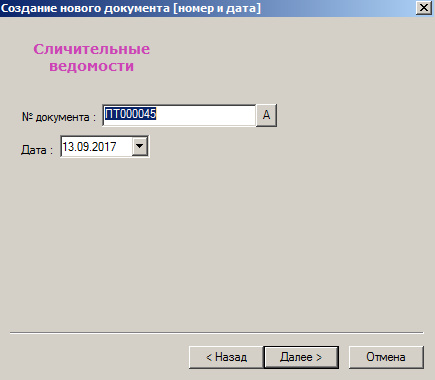
Рисунок 27 – Создание сличительной ведомости (3)
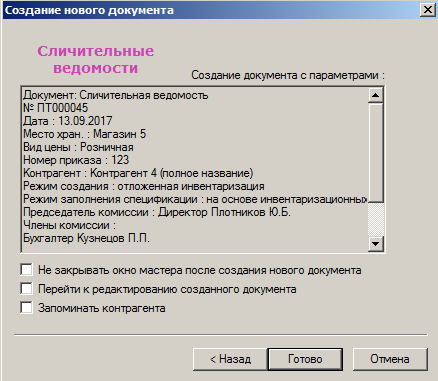
Рисунок 28 – Создание сличительной ведомости (4)
|
После создания Сличительной ведомости изменение найденного количества и понижение статуса её инвентаризационных описей ниже статуса Принят в количестве запрещается, независимо от статуса Сличительной ведомости; при необходимости учёта дополнительного документа «Инвентаризационная опись» или изменения уже существующего, Сличительная ведомость должна быть создана заново. Если же на основании Сличительной ведомости уже были созданы накладные, то и накладные также должны быть созданы заново. |
Вид Ведомости – Рисунок 29:
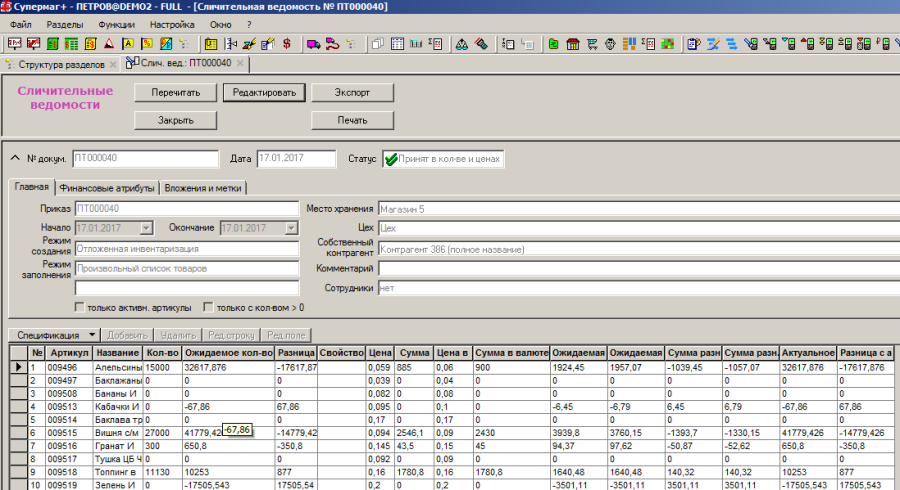
Рисунок 29 – Сличительная ведомость
Ввод товаров в спецификацию возможен только тогда, когда для неё был установлен режим заполнения спецификации – Произвольный список товаров. Во всех остальных режимах спецификация оказывается уже заполненной, и изменение ассортимента входящих в неё товаров невозможно – допустимо только заполнение поля Кол-во, в которое заносится реальное количество товара. Это можно сделать как вручную, так и с помощью портативного терминала сбора данных.
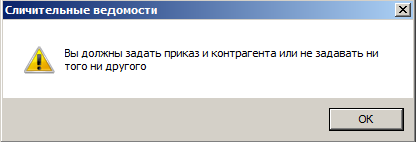
Рисунок 30 – Предупреждение о некорректности заполнения номера приказа и контрагента
Чтобы задать номер документа как номер приказа выбранного контрагента, необходимо установить флаг в поле Номер приказа как номер документа (Рисунок 31):
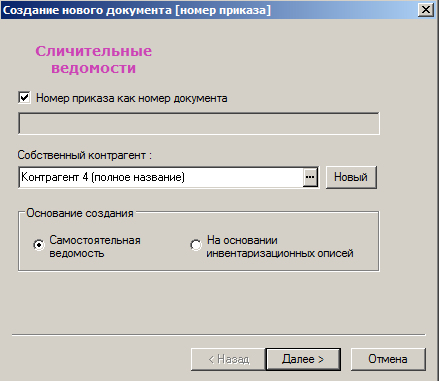
Рисунок 31 – Создание самостоятельной сличительной ведомости (1)
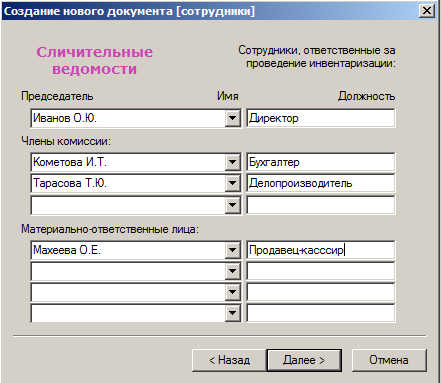
Рисунок 32 – Создание самостоятельной сличительной ведомости (2)
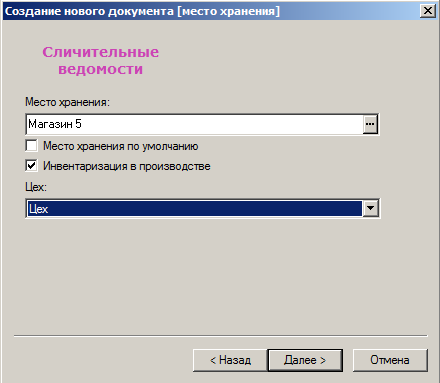
Рисунок 33 – Создание самостоятельной сличительной ведомости (3)
(а) 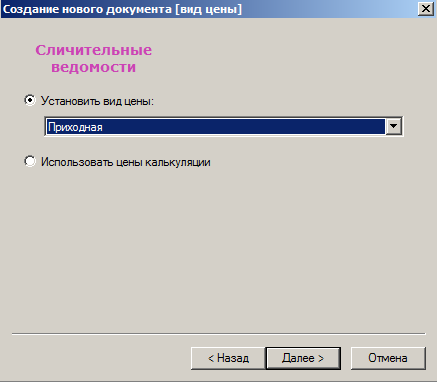
(б) 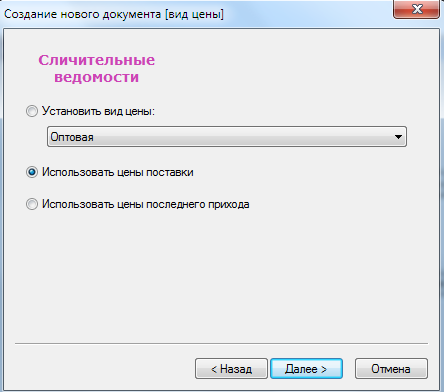
Рисунок 34 – Создание самостоятельной сличительной ведомости для цеха (а) и (б) МХ(4)
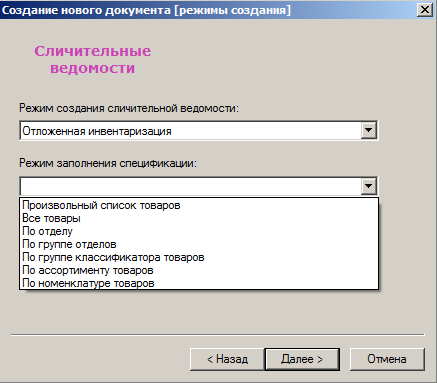
Рисунок 35 – Создание самостоятельной сличительной ведомости (5)
Могут быть выбраны три режима создания сличительной ведомости:
|
|
Если Ведомость была создана в режиме Немедленная инвентаризация, то уже при заполнении ее спецификации (при любом способе) поле Ожидаемое количество будет заполнено.
В режиме Отложенная инвентаризация это поле на момент окончания создания документа не заполнено. Для его заполнения необходимо нажать на кнопку Остатки в верхней части экрана или вызвать функцию Вычислить остатки.
В некоторых случаях для проведения общей инвентаризации может быть выбран режим создания сличительной ведомости Произвольный список товаров, то есть режим, предназначенный для проведения выборочной инвентаризации. В этом случае товар, имеющий положительные или отрицательные остатки по учету, но не обнаруженный в ходе инвентаризации, не будет занесен в сличительную ведомость и коррекция остатков для такого товара осуществлена не будет.
Чтобы избежать необходимости проводить повторную инвентаризацию и позволить использовать результаты проведенного подсчета товара, в функцию вычисления остатков была добавлена опция Добавить в документ артикулы с ненулевыми остатками (Рисунок 36):
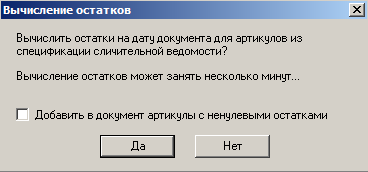
Рисунок 36 – Добавление артикулов с ненулевыми остатками
При выборе опции при расчете количества товара по учету на дату документа одновременно определяется список товаров, не вошедших в спецификацию, но имеющих ненулевой остаток по учету на дату сличительной ведомости. Этот список добавляется в спецификацию с проставлением количества по учету.
Для заполнения сличительной ведомости ценами необходимо вызвать функцию Проставить цены (Рисунок 37):
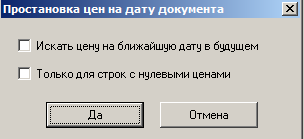
Рисунок 37 – Простановка цен
Цены в Ведомости могут быть актуализированы на дату создания документа.
Возможные опции:
Использование этой функции разрешено также в режиме немедленной инвентаризации с предопределенными опциями проставления цен только для позиций с нулевыми ценами и с поиском цен в будущих датах.
|
В целом, проставление цен для сличительной ведомости происходит аналогично проставлению цен для инвентаризационной описи. |
Функция Сменить вид цены позволяет сменить вид цены для данного МХ (Рисунок 38):
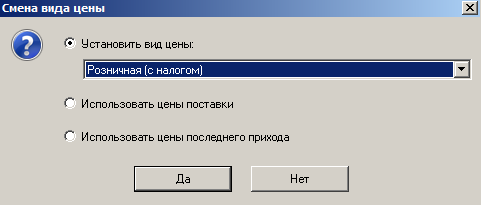
Рисунок 38 – Смена вида цены
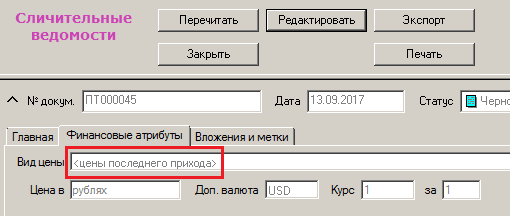
Рисунок 39 – Цены последнего прихода
Документы последнего прихода ищутся среди оприходованных приходных накладных с операциями Приход, Инвентаризация излишков, Поступление инвентаря, а также документов «Выход из производства» с датами не старше даты сличительной ведомости или инвентаризационной описи. Вначале документы ищутся в месте хранения ведомости или описи, затем в старшем для него месте хранения, затем во всех прочих местах хранения.
В диалоге старта функции, при установленном флаге Искать цену на ближайшую дату в будущем, если документ последней поставки в прошлые даты найден не будет, он будет искаться по тому же принципу среди документов с датами, большими даты сличительной ведомости или инвентаризационной описи.
Если документом последнего прихода является приходная накладная, то из неё берется цена без налогов или цена с налогами в зависимости от значения соответствующего флага в заголовке сличительной ведомости или инвентаризационной описи. Если документом последнего прихода оказывается «Выход из производства», то, поскольку в нём имеется только одна цена, она проставляется в опись или ведомость независимо от значения флага.
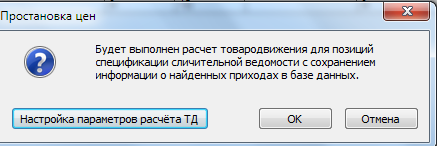
Рисунок 40 – Расчет товародвижения для позиций спецификации сличительной ведомости
Результаты расчета товародвижения сохраняются в документе, но не отражаются в интерфейсе работы с документом. Расчет товародвижения служит основанием для определения суммы стоимости остатка товара по учету, а также стоимости остатка по факту, в случае, если остаток по факту не превышает остаток по учету. Если остаток по факту превышает остаток по учету, то для определения его стоимости берется цена подходящего прихода (как правило, последней поставки).
Функция расчета товародвижения учитывает все зарегистрированные документы товародвижения с датой по дату документа «Сличительная ведомость» включительно и игнорирует все документы с датой большей даты документа. Данное условие гарантирует повторяемость результатов расчета независимо от будущих возвратов поставщику, ссылающихся на приходы по дату инвентаризации. Функция работает по оперативным документам, так же как функции поиска основания по товародвижению.
Для соблюдения условия сальдо на начало инвентаризации должно совпадать со стоимостью остатка по учету документа «Сличительная ведомость», следует запретить модифицировать документы до даты документа «Сличительная ведомость».
Изменение количества по факту в документе Сличительная ведомость не требует перерасчета товародвижения остатка, в случае, если он уже был произведен. Стоимость остатка по факту автоматически корректируется на основании данных о товародвижении остатка по учету.
В режиме использования цен поставки, цена количества по учету и цена количества по факту зависят от сочетания стоимостей частей этих остатков, то есть являются средней стоимостью, могут иметь точность большую, чем одна копейка, и могут не совпадать. Как следствие, в данном режиме цены в интерфейсе документа не показываются.
Процедура создания накладных на основании сличительной ведомости для случая использования цен поставки имеет особенность. Так, в накладные копируются ссылки по товародвижению из сличительной ведомости и проставляются цены из приходных накладных. Таким образом, соблюдается условие – стоимость остатка по факту в документе «Сличительная ведомость» равняется стоимости остатку по учету за вычетом стоимости компенсационных накладных.
При переводе документа в статус Принят в количестве и ценах кнопка Создать накладные активизируется; функционал предназначен для автоматизации процесса создания документов, с помощью которых в БД по итогам инвентаризации будут изменены товарные остатки (Рисунок 41):
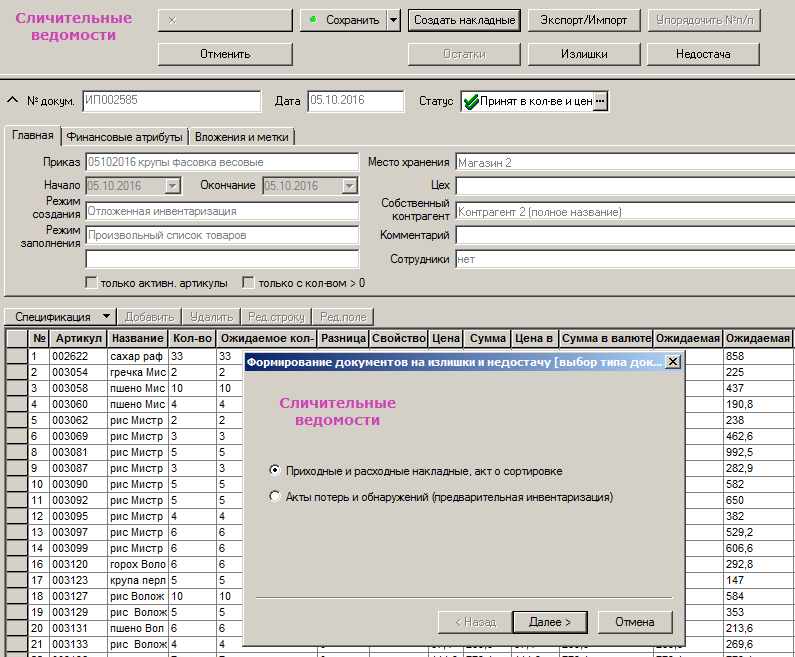
Рисунок 41 – Создание накладных (1)
Дальнейшие шаги диалога и примеры заполнения полей проиллюстрированы на рисунках ниже (Рисунок 42– Рисунок 45):
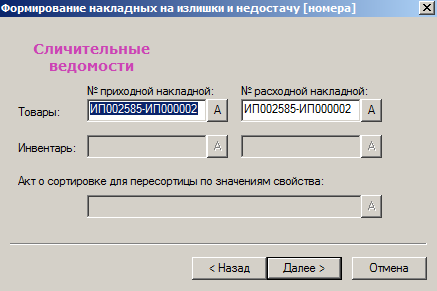
Рисунок 42 – Создание накладных (2)
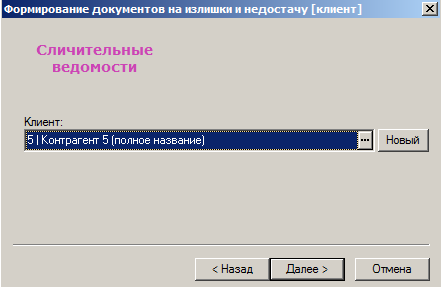
Рисунок 43 – Создание накладных (3)
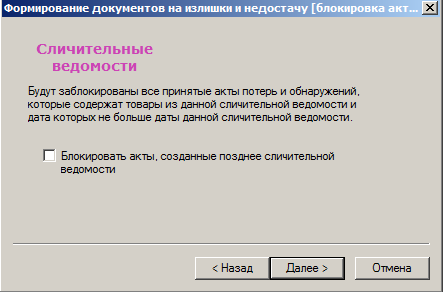
Рисунок 44 – Создание накладных (4)
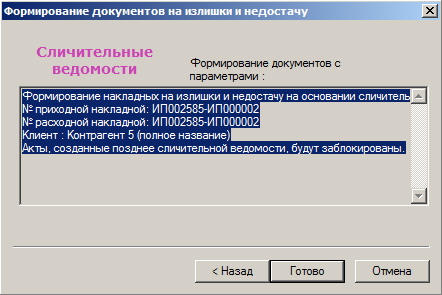
Рисунок 45 – Создание накладных (5)
Переход к просмотру и редактированию созданных документов производится по кнопкам:
 – итог – Рисунок 46.
 – итог – Рисунок 47.

Рисунок 46 – Излишки

Рисунок 47 – Недостачи
В случае использования цен поставки в сличительной ведомости в накладные копируются ссылки по товародвижению из сличительной ведомости и проставляются цены из приходных накладных. Таким образом, соблюдается условие – стоимость остатка по факту в документе «Сличительная ведомость» равняется стоимости остатка по учёту за вычетом стоимости компенсационных накладных.
|
1. Какая-либо коррекция количества в сличительной ведомости после создания компенсационных накладных не допускается. |
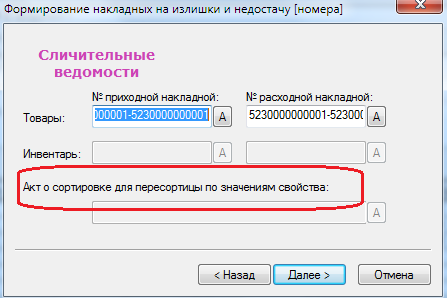
Рисунок 48 – Создание Акта о сортировке
В случае, когда инвентаризация производится третьим контрагентом, результатом инвентаризации являются приходная и расходная накладная с общим списком товаров места хранения. Для разделения накладных по товарам собственных контрагентов места хранения создана функция Разделить по собственным контрагента. Функция активна в режиме редактирования накладной со статусом Черновик (Рисунок 49 и Рисунок 50).
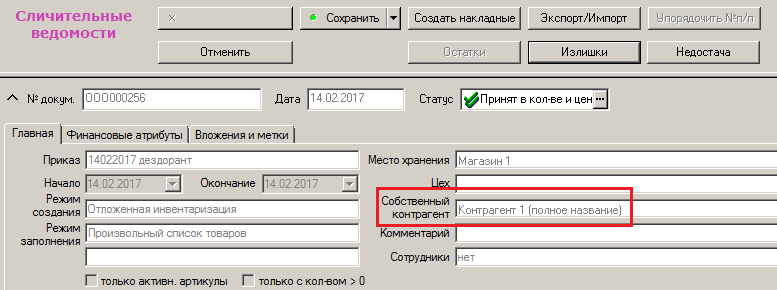
Рисунок 49 – Собственный контрагент
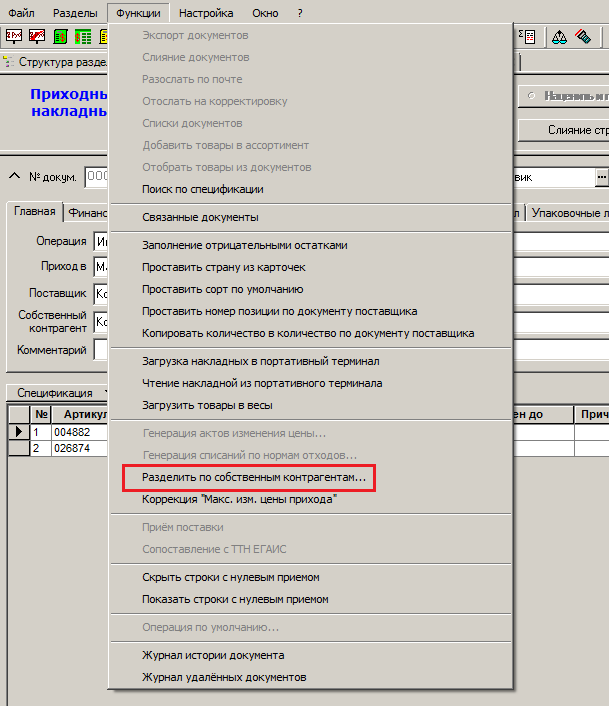
Рисунок 50 – Разделить по собственным контрагентам (1)
Функция создает новые документы с простановкой собственного контрагента и помещает в документ артикулы, принадлежащие собственному контрагенту. Если обнаружится, что часть артикулов исходного документа не принадлежит ни одному собственному контрагенту, строки с такими артикулами будут скопированы в отдельный документ без указания собственного контрагента. Функция позволяет опционально удалить исходную накладную.
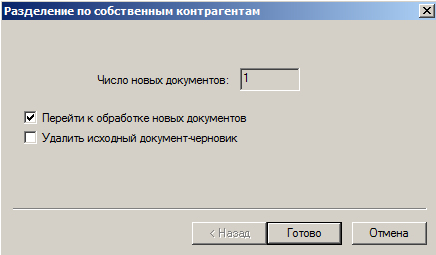
Рисунок 51 – Разделить по собственным контрагентам (2)

Рисунок 52 – Разделить по собственным контрагентам (3)
При создании новых документов функция копирует из исходного документа его общие основания, что в случае создания исходного документа на основании сличительной ведомости позволяет сохранить связь между сличительной ведомостью и накладными собственных контрагентов. См. кнопки Излишки и Недостача в интерфейсе документа «Сличительная ведомость».
В документе «Сличительная ведомость» в случае проведения промежуточной инвентаризации в дополнение к генерации накладных реализована функция генерации актов потерь и актов обнаружений по результатам сличения номенклатуры и количества обнаруженных ТМЦ и по учёту.
При генерации Актов потерь и Актов обнаружений по умолчанию предлагается режим генерации, при котором ранее созданные Акты потерь/обнаружений не отменяются (не блокируются), а новые акты содержат количество, которое является разницей между обнаруженным количеством и актуальным количеством. Данный режим позволяет сохранить историю регистрации потерь при нескольких последовательных промежуточных инвентаризациях.
Документ Сличительная ведомость имеет 4 статуса «жизненного цикла»:
В заголовке документа возможна коррекция некоторых атрибутов документа: даты документа, место хранения (объекта), места проведения инвентаризации, и, разумеется, статуса документа. В строках спецификации сличительной ведомости можно редактировать данные по выявленному в процессе инвентаризации количеству товаров (артикулов).
В административном модуле в разделе База данных на закладке Конфигурация в группе данных Документы можно установить опцию Запрещать редактировать документы товародвижения с даты инвентаризации. По умолчанию флаг опции не установлен.
Если флаг установлен, то при смене статуса документа «Сличительная ведомость» на Принят полностью для места хранения ведомости проставляется дата запрета редактирования документов товародвижения равной дате начала проведения инвентаризации из документа. Действие выполняется, если новая дата запрета редактирования больше старой даты, или атрибут Редактирование документов товародвижения только с датой после для места хранения не был установлен ранее.
Окно стартового диалога печати ведомости (Рисунок 53):
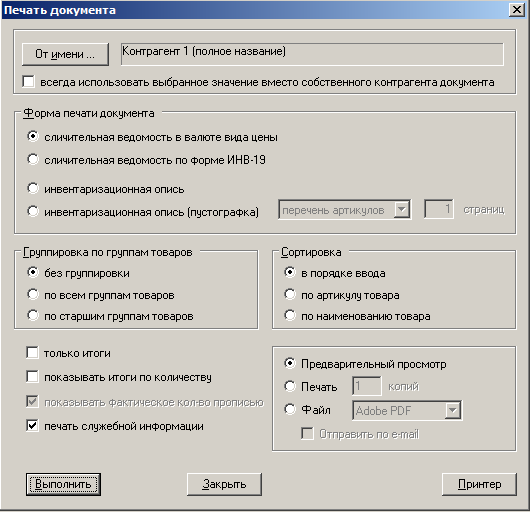
Рисунок 53 – Печать сличительной ведомости
Для документа Сличитель ная ведомость реализо вана, в том числе, стан дартная печатная форма ИНВ-19.
В печатную форму выво дятся только данные, имеющиеся в документе. Графы 4,6,7 и с 12 по 17 не заполняются; графы с 18 по 32 не печатаются (Рисунок 54):
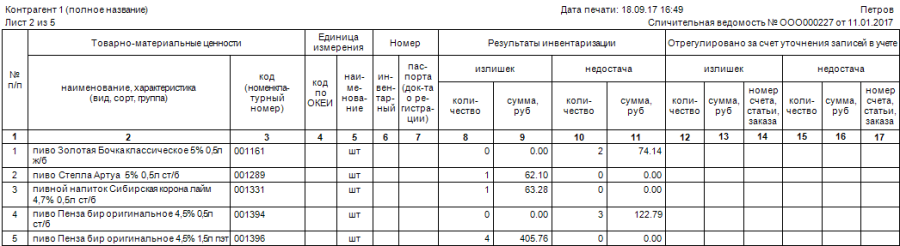
Рисунок 54 – Стандартная печатная форма ИНВ-19
В печатной форме «Сличи тельная ведомость по форме ИНВ-19» поля для членов комиссии и мате риально-ответственных лиц заполняются данными из документа.
При печати поля для чле нов комиссии и матери ально-ответственных лиц заполняются данными из документа.
В диалог печати сличительной ведомости добавлены опция «показывать итоги по количеству».
В разделе «Сличительная ведомость» при печати форм «Инвентаризационная опись», «Сличительная ведомость по форме ИНВ-19», «Сличительная ведомость в валюте вида цены».
При выборе опции в печатных формах подводятся итоги в колонках «количество». Итоги подсчитываются без учета единиц измерения артикулов.
Пример распечатанной сличительной ведомости в валюте вида цены (Рисунок 55):
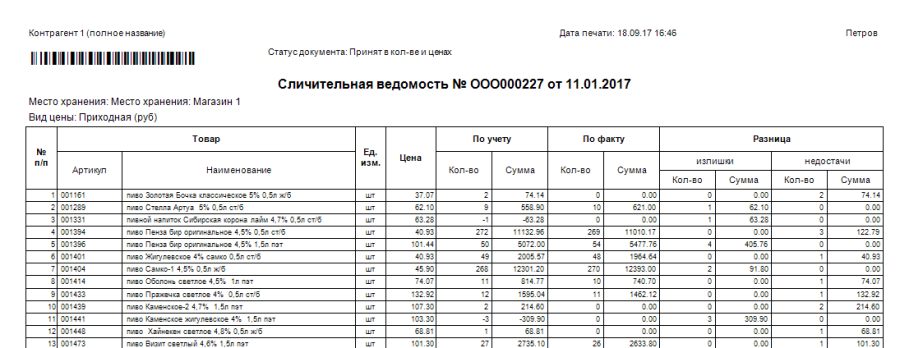
Рисунок 55 – Распечатанная сличительная ведомость в валюте вида цены
Акты потерь и обнаружений (Рисунок 56) представляют собой результаты «предвари тельной» инвентаризации остатков в местах хранения, предназначены для регистрации недостач / излишков, обнаруженных в промежутках между инвентаризациями.
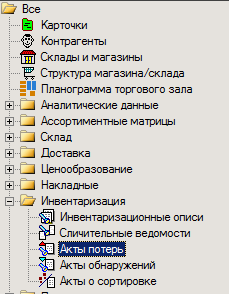
Рисунок 56 – Акты потерь и обнаружений
Акты (в отличие от накладных) не изменяют реальных остатков товаров, но изменяют информацию об остатках, которая принимаются во внимание алгоритмами автоматической генерации Заказов поставщикам и Складских требований.
Количество артикулов, зарегистрированное в актах потерь, отражается на остатках товара в колонке Потери с положительным знаком и на значении остатков к колонке Доступно и Оперативно доступно с отрицательным знаком в карточке товара (см. Том 3).
Порядок создания Актов потерь и Актов обнаружений полностью идентичен друг другу.
Акты могут быть созданы как вручную, так и в автоматическом режиме.
На основании Ведомости в её статусе Принят в кол-ве и ценах», ТС предоставляет возможность в режиме редактирования открытого документа создать Акты потерь/обнаружений и/или Накладные приходные/расходные.
Для этого необходимо выполнить следующие действия:
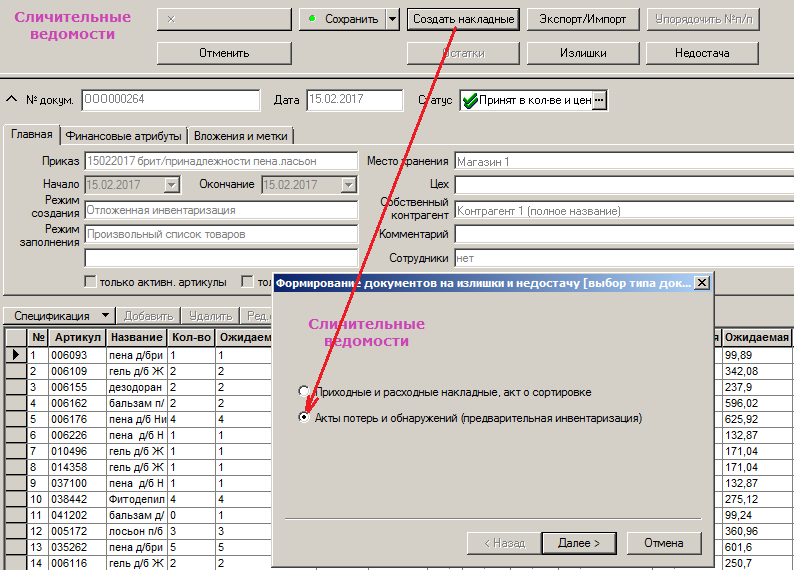
Рисунок 57 – Создание акта потерь/обнаружений (1)
Номера документов можно изменить вручную или восстановить автоматически созданные, нажав на кнопку «А» рядом с соответствующим полем.
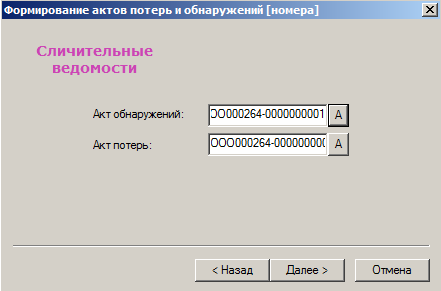
Рисунок 58 – Создание акта потерь/обнаружений (2)
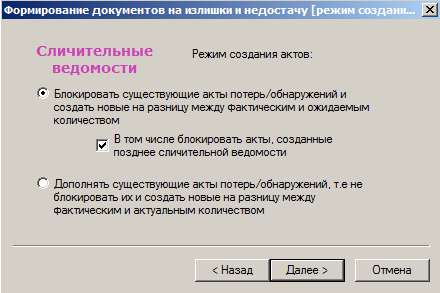
Рисунок 59 – Создание акта потерь/обнаружений (3)
При установленном флаге В том числе акты, созданные позднее инв. описи указанный выше алгоритм работы с Актами будет распространен и на Акты, созданные позднее даты проведения инвентаризации (даты Описи).
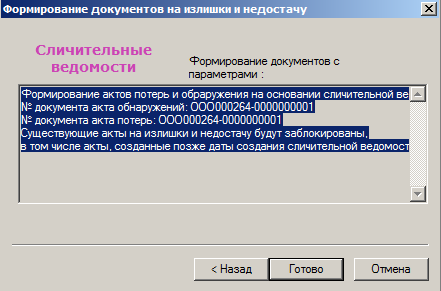
Рисунок 60 – Создание акта потерь/обнаружений (4)
Если информация правильная, то нажать кнопку Готово, если во введенной информации есть ошибки, то нажать кнопку Назад и вернуться на предыдущий экран для изменения информации.
После формирования Актов потерь/обнаружений будет выведено сообщение о завершении их создания (Рисунок 61).
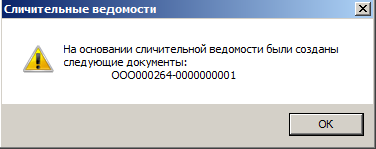
Рисунок 61 – Создание акта потерь/обнаружений (5)
По кнопке Излишки (см. Рисунок 57) осуществляется переход в раздел Акты обнаружений – Рисунок 62 и Рисунок 63:
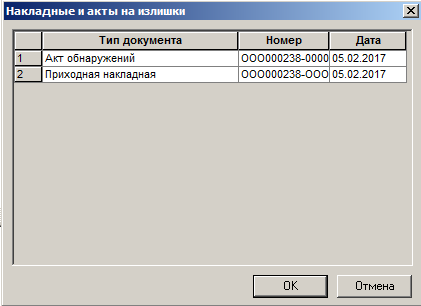
Рисунок 62 – Накладные и акты на излишки
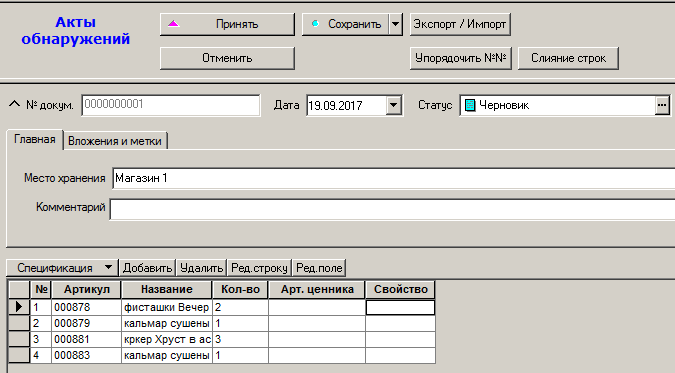
Рисунок 63 – Акт обнаружений
По кнопке Недостача (выделить строку – Рисунок 64) – к разделу Акты потерь (Рисунок 65).
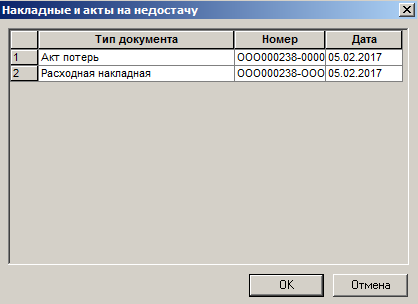
Рисунок 64 – Накладные и акты на недостачу
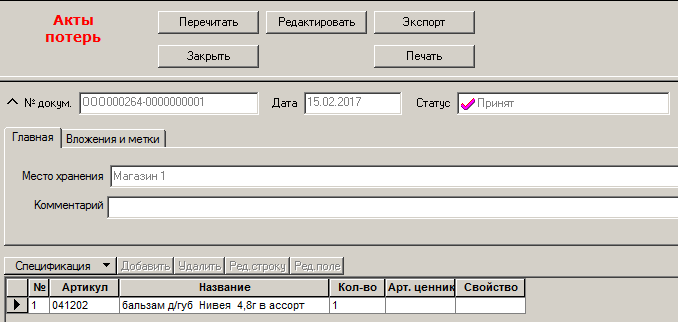
Рисунок 65 – Акты потерь
|
Для расходных накладных с операцией Инвентаризация недостачи и приходной накладной с операцией Инвентаризация излишков реализована отсылка по протоколу SAP – EDI в виде документа SAP IDOC MBGMCR02 с операциями MOVE_TYPE 711 и 712 соответственно. |
Процедура формирования заголовка документа состоит из 3-х шагов (Рисунок 66 - Рисунок 68):
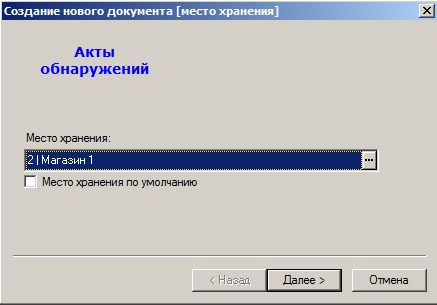
Рисунок 66 – Создание акта обнаружений (1)
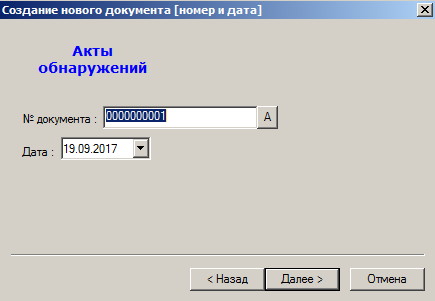
Рисунок 67 – Создание акта обнаружений (2)
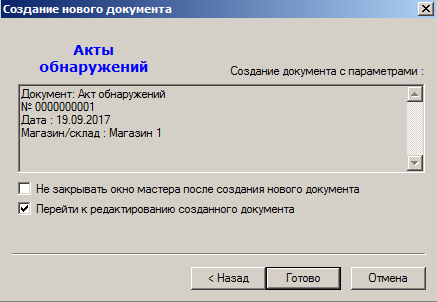
Рисунок 68 – Создание акта обнаружений (3)
Заполненная артикулом 009196 спецификация имеет вид (Рисунок 69):
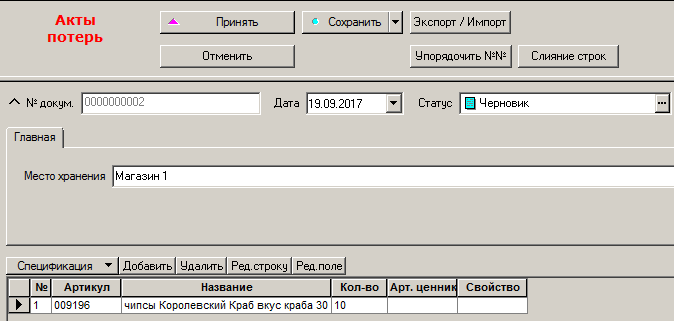
Рисунок 69 – Спецификация акта потерь
В этом статусе остатки на карточке артикула 009196 составят в доступном количестве 121 единицу (рис. 4.5).
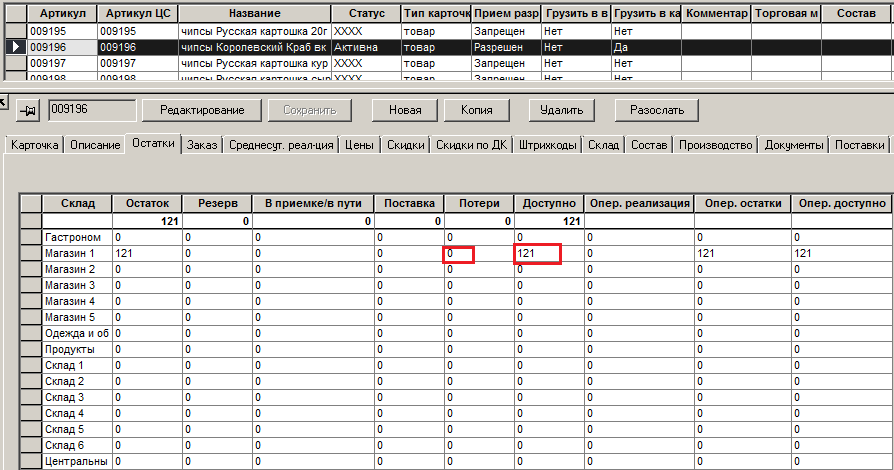
Рисунок 70 – Доступное количество товара
После перевода акта в статус Принят остатки на карточке изменятся на 10 ед. – Рисунок 71.
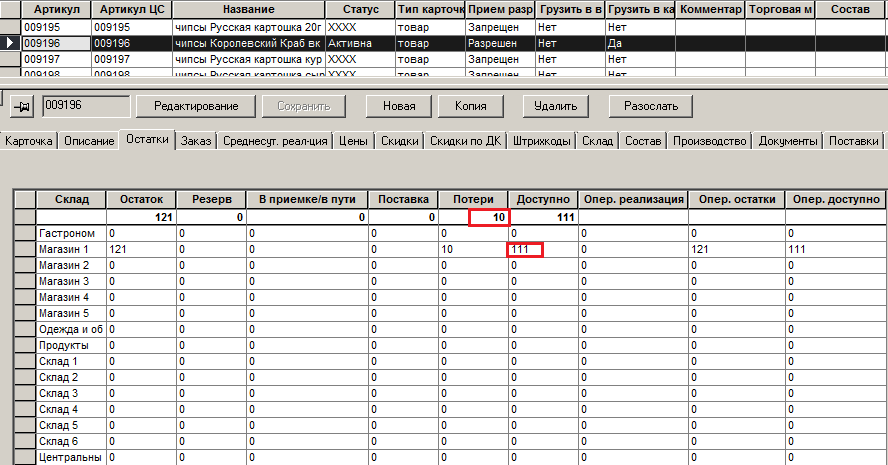
Рисунок 71 – Доступное количество товара после приятия акта потерь
Опции настройки печати представлены на рисунке (Рисунок 72) пример печатной формы документа – Рисунок 73.
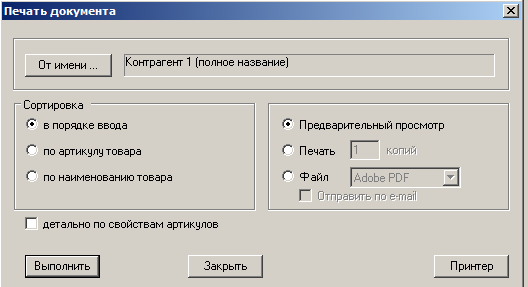
Рисунок 72 – Настройка печати документа
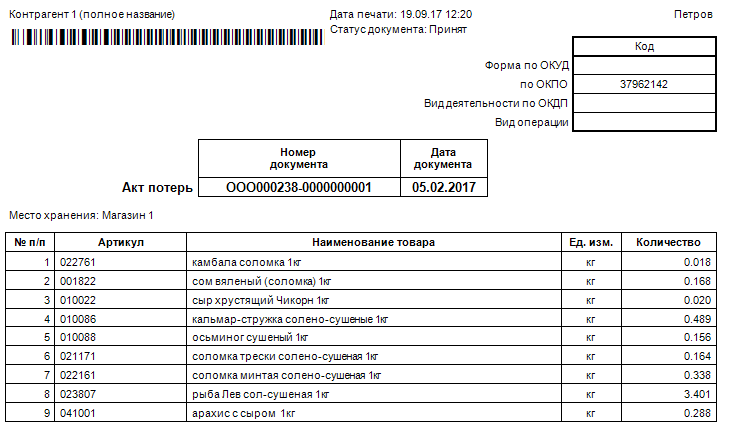
Рисунок 73 – Печатная форма акта потерь
Как Акты потерь, так и Акты обнаружений имеют 3 статуса:
Документ Акт о сортировке позволяет:
Значение термина сорт в Торговой системе определено в подразделе «Подтипы объекта набор (субартикулы)» в Томе 3
.
Действия по созданию заголовка нового документа являются стандартными: необходимо в диалоге определить МХ; подтвердить номер документа и дату его создания; указать номер приказа и от чьего имени он создаётся и, в завершении, подтвердить корректность создания документа с выбранными параметрами (Рисунок 74 - Рисунок 77):
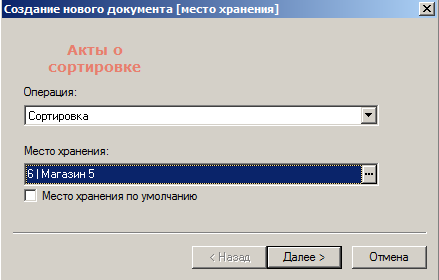
Рисунок 74 – Создание акта о сортировке (1)
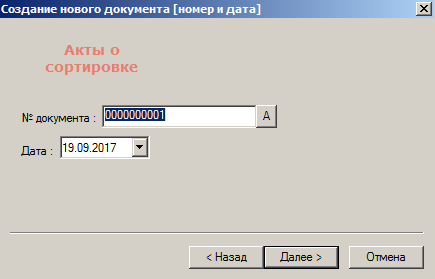
Рисунок 75 – Создание акта о сортировке (2)
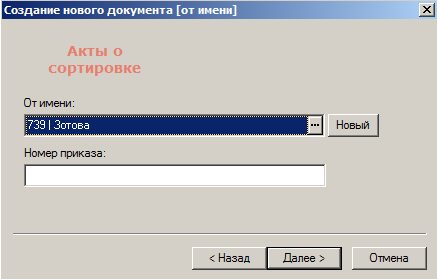
Рисунок 76 – Создание акта о сортировке (3)
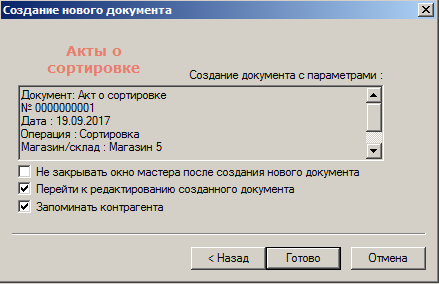
Рисунок 77 – Создание акта о сортировке (4)
Будет создан новый документ со статусом Черновик и пустой спецификацией.
Заполнение спецификации – стандартная процедура. В примере рисунке (Рисунок 78) заполнена строка с сортовым артикулом 044939.
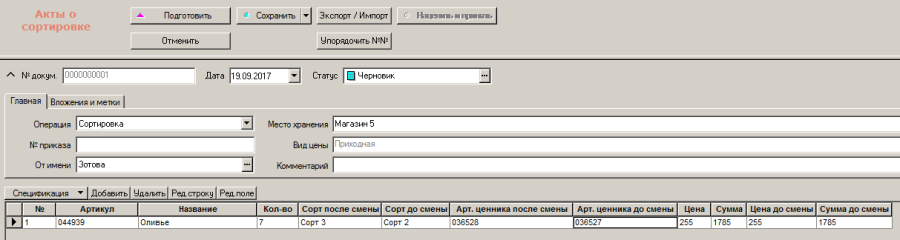
Рисунок 78 – Спецификация акта о сортировке
При использовании в документе артикулов с не сортовыми свойствами, не разрешается заполнять поля «сорт до сортировки» и «артикул ценника до сортировки». Данное условие проверяется функцией проверки «Корректность документов «Акт о сортировке» с единственным режимом «Всегда запрет».
|
Можно внести цены после изменения статуса на Подготовлен. Поля, содержащие цены и суммы являются информационными и не влияют на работу с документом. То есть изменения, сделанные вручную, не будут иметь никакого эффекта. |
В примере предполагается, что в карточке товара 044939 была предварительно проведена коррекция (дано значение из списка Сортность 2 на закладке Карточка; на закладке Штрихкоды был запущен режим Автогенерация с результатом рис. 5.6).
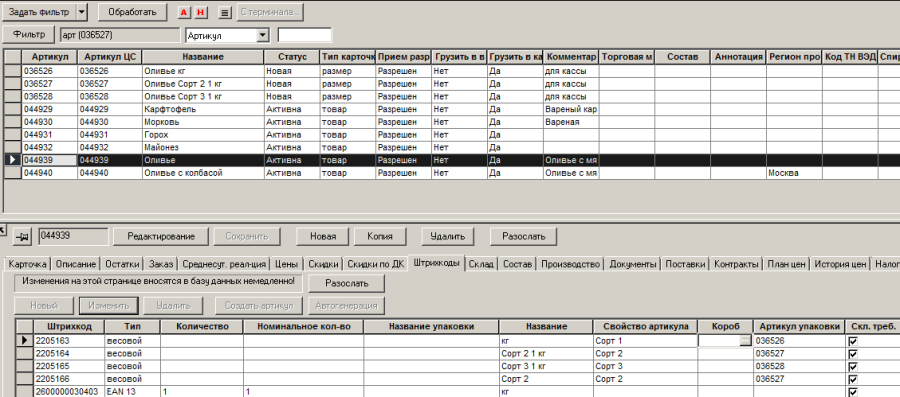
В противном случае, при попытке редактирования поля ТС выдаст сообщение о том, что данный артикул не имеет детализации по свойствам.
Для операции Пересортица разрешено изменять значение свойства артикулов со свойством не типа Сорт. Для операции Сортировка изменение свойства возможно только для артикулов типа Сорт.
В случае корректной подготовки процедуры необходимо выполнить следующие действия:
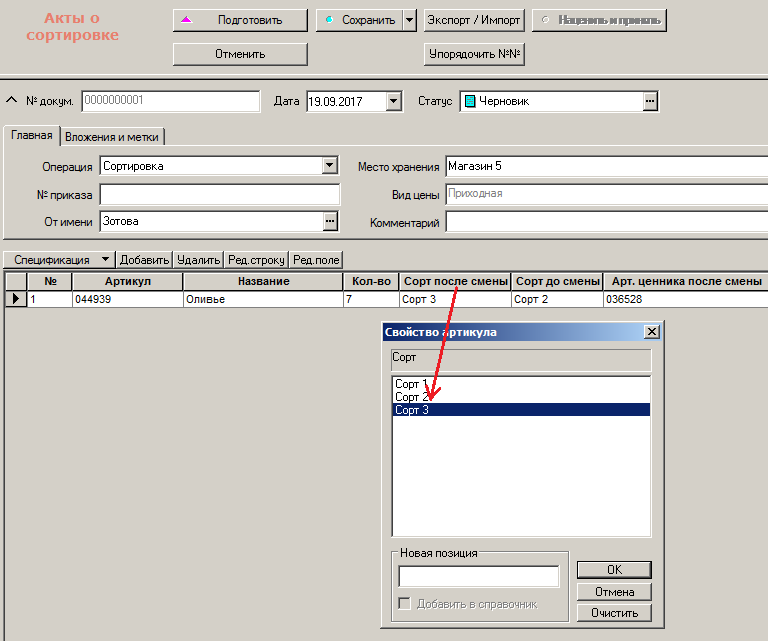
Рисунок 79 – Смена сорта
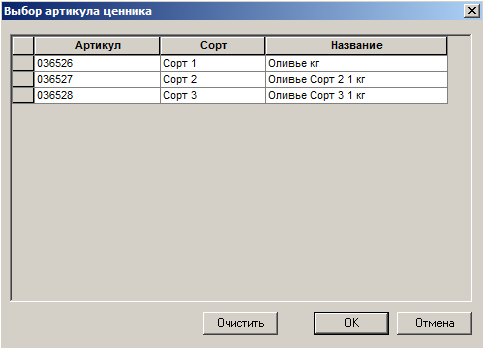
Рисунок 80 – Выбор артикула ценника
Заполнение спецификации документа ценами производится вызовом функций Заполнить документ учетными ценами и Заполнить документ продажными ценами.
Акты переоценки создаются в том случае, если соотношения между ценами сортов до смены и после смены были нарушены. Например, был установлен признак Наценивание по признакам в административном модуле (раздел База данных, папка Ценообразование, см. Том 24) и при приходе товара был наценен только один сорт. Или цена одного из сортов была изменена непосредственно в карточке товара.
В этом случае, в акте о сортировке будет произведено наценивание сорта после смены, относительно цены сорта до смены:
 ,
,
где:
К – коэффициент равный отношению процента цены сорта после смены к проценту цены сорта до смены, взятых из закладки Состав раздела Карточки складского учета для соответствующих артикулов.
При переоценке создаются соответствующие акты переоценки (см. Том 10).
Артикул 002186 сорт 3 (было – Рисунок 81):
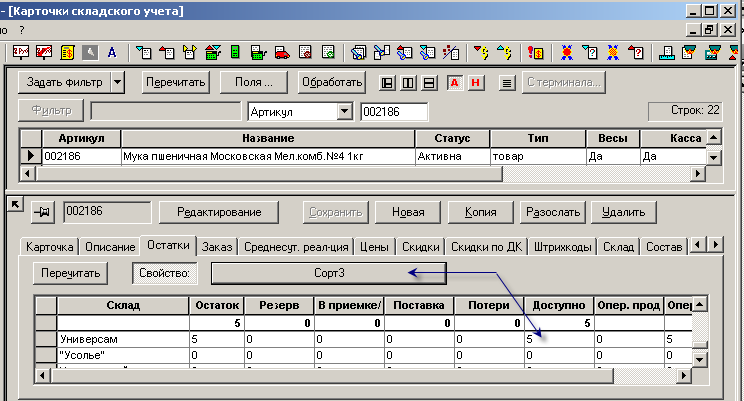
Рисунок 81 – Отражение исполнения акта о сортировке в карточках товаров (1)
Артикул 002186 сорт 3 (стало после перевода акта в статус Принят» – Рисунок 82):
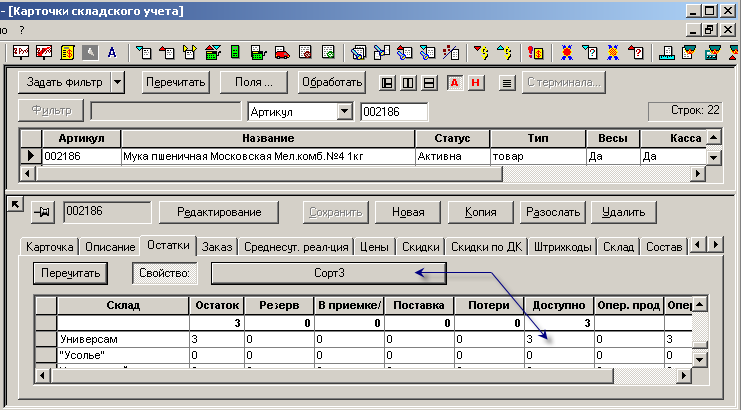
Рисунок 82 – Отражение исполнения акта о сортировке в карточках товаров (2)
Артикул 006717 (стало 3 ед. «Сорт 2» – Рисунок 83):
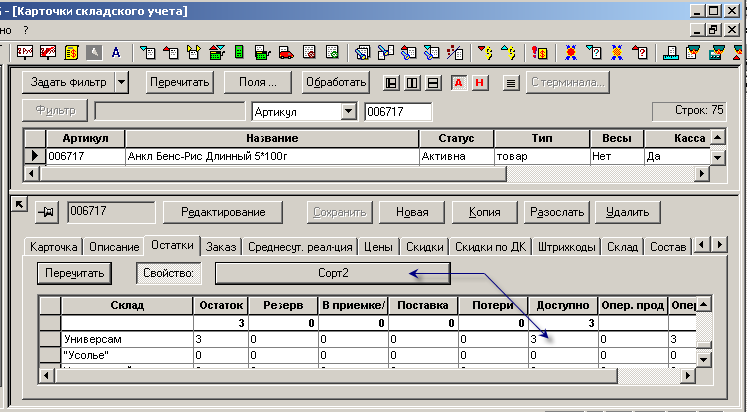
Рисунок 83 – Отражение исполнения акта о сортировке в карточках товаров (3)
из общего количества артикула 006717 в 4 единицы (кнопка Свойства: пассивна – Рисунок 84):
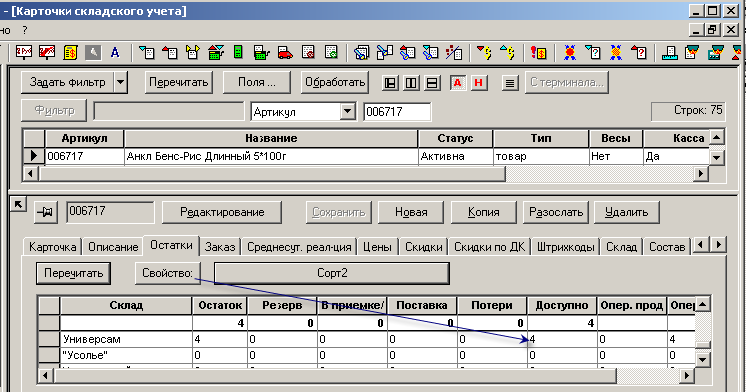
Рисунок 84 – Отражение исполнения акта о сортировке в карточках товаров (4)
Акт о сортировке имеет 4 статуса жизненного цикла документа:
Раздел Акты потерь/обнаружений в производстве предназначен для работы над документами «Акт потерь в производстве» и «Акт обнаружений в производстве».
Документы предназначены для регистрации количества недостачи ингредиентов и продукции и количества сверх учетного количества, соответственно, обнаруженные в результате проверки остатков производственного участка в промежутках между инвентаризациями.
Документы могут создаваться на основании сличительной ведомости, которая в этом случае будет иметь не официальный характер и не должна учитываться бухгалтерией.
Количество артикула, зарегистрированное в актах потерь в производстве, отражается на остатках артикула в карточке товара на закладке Производство в колонке Потери с положительным знаком и на значении остатков в колонке Доступно с отрицательным знаком (Рисунок 85):
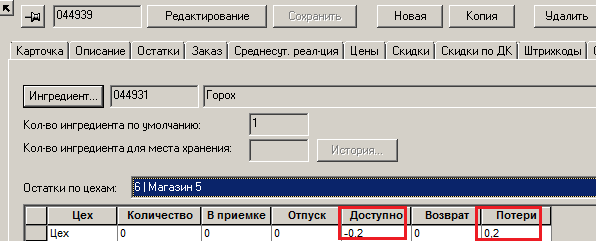
Рисунок 85 – Отображение количества артикула, зарегистрированного в актах потерь в производстве, в карточке товара
Количество артикула, зарегистрированное в актах обнаружений в производстве, отражается на остатках артикула в производстве в колонке Потери с отрицательным знаком и на значении остатков в колонке Доступно с положительным знаком.
|
Учет остатков ингредиентов и продукции в производственных участках, также как и учет товаров на складе, не всегда отражает истинное значение остатков артикулов. Ошибки возникают как из-за ошибок учета, так и из-за неучтенных потерь. Достоверно остатки, как правило, известны только сразу после проведения инвентаризации. |
Инвентаризация является официальным мероприятием, которое сопровождается формальными процедурами, отражается на бухгалтерском учете и не всегда может проводиться достаточно часто, чтобы поддерживать необходимую достоверность остатков для оперативного управления.
Могут быть созданы два типа документов: Акты потерь в производстве и Акты обнаружений в производстве ('PW' и 'PF'). Управление обоими типами документов осуществляется в одном разделе ТС.
Для ручного создания документов необходимо выполнить следующие действия:
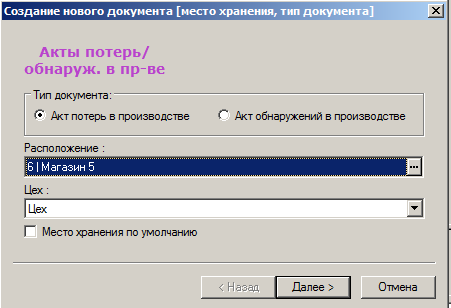
Рисунок 86 – Создание акта потерь/обнаружений в производстве (1)
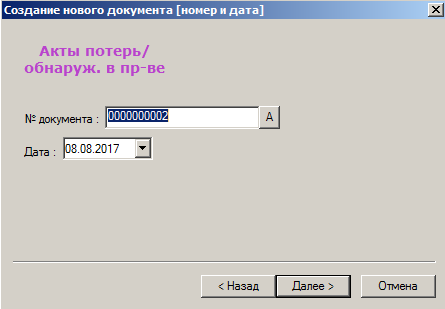
Рисунок 87 – Создание акта потерь/обнаружений в производстве (2)
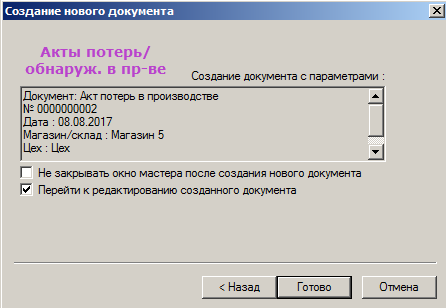
Рисунок 88 – Создание акта потерь/обнаружений в производстве (3)
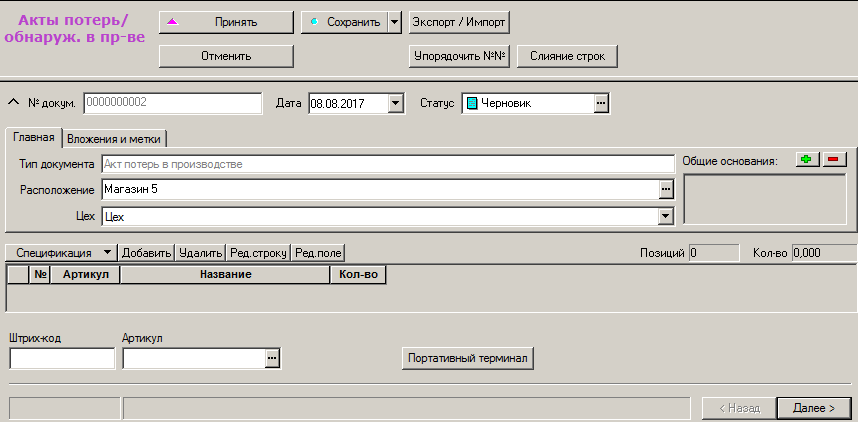
Рисунок 89 – Создание акта потерь/обнаружений в производстве. Спецификация
Петь документа реализована в виде формы внутреннего учета (Рисунок 90). Пример печатной формы – Рисунок 91
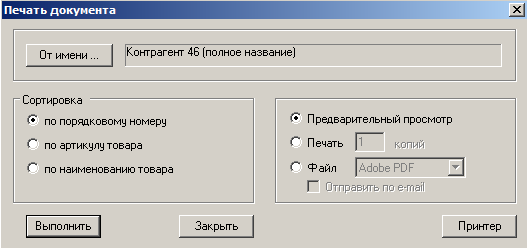
Рисунок 90 – Печать акта потерь/обнаружений в производстве
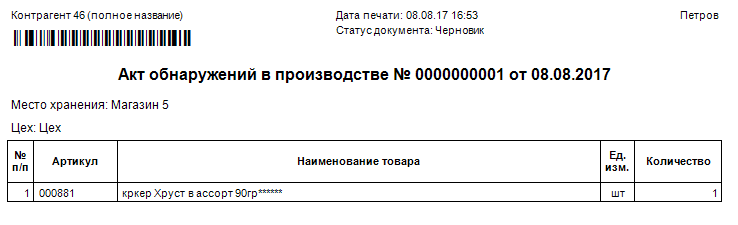
Рисунок 91 – Печатная форма акта потерь/обнаружений в производстве
Акты потерь/обнаружений в производстве при переводе в статус Принят фиксируют количество из спецификации документа в таблице остатков в производстве в новой колонке Потери карточки товара (см. Рисунок 85). Акты потерь увеличивают количество потерь, акты обнаружений уменьшают.
Документ рассылается по почте, автоматическая рассылка настраивается в администраторе почтового модуля (объекты PF и PW).
При пересылке документов из подчиненной базы данных в старшую действует следующее правило: прием документа в старшую базу запрещается, если статус принимаемого документа ниже статуса текущей копии этого документа в старшей базе. Правило защищает содержание старшей базы данных от неверных действий сотрудников подчиненной базы данных.
Для документов «Акт потерь в производстве» и «Акт обнаружений в производстве» имеется специфическое поведение, когда в процессе инвентаризации в производстве, при создании накладных на недостачу и излишки, происходит автоматический перевод уже не нужных актов потерь и обнаружений в производстве в статус Заблокирован.
|
Для поддержки функционала рассылки документов «Акт потерь в производстве» и «Акт обнаружений в производстве» сделано исключение в правиле почтовой пересылке. Если документ в старшей базе имеет статус Принят и пришедший документ имеет статус Заблокирован, то прием таких документов разрешается. |
\\
Активность функций в режимах:
\[{_}«Документ»{_}; +фильтр\] = 1;+
\[{_}«Документ»{_}; +список документов\] = 2;+
\[{_}«Документ»{_}; +просмотр документа\] = 3;+
\[{_}«Документ»{_}; +редактирование документа\] = 4;+
\\ |
Функция |
Активна |
– 2 3 4 |
|
– – – 4 |
|
Проставить цены |
– – – 4 |
– – – 4 |
|
– – – 4 |
|
Экспорт документов |
– 2 – – |
Разослать по почте |
– 2 – – |
Списки документов |
– 2 – – |
Добавить товары в ассортимент |
– 2 – – |
Отобрать товары из документов |
– 2 – – |
Связанные документы |
– 2 3 4 |
– 2 3 – |
|
Журнал истории документа |
– 2 3 4 |
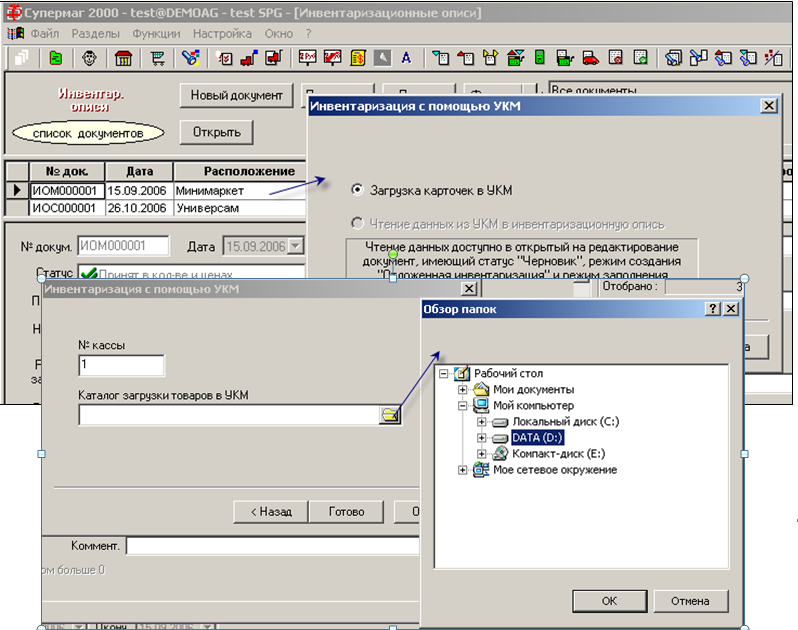
Рисунок 92 – Инвентаризация УКМ
При этом драйвер УКМ должен быть установлен.
До исполнения функции:

Рисунок 93 – Вычислить остатки (1)
После исполнения функции:

Рисунок 94 – Вычислить остатки (2)
Новая цена выбирается из списка видов цен для данного МХ:
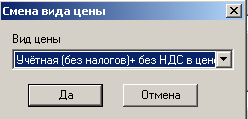
Рисунок 95 – Смена вида цены
Функция переводит экран просмотра в другой раздел:
До
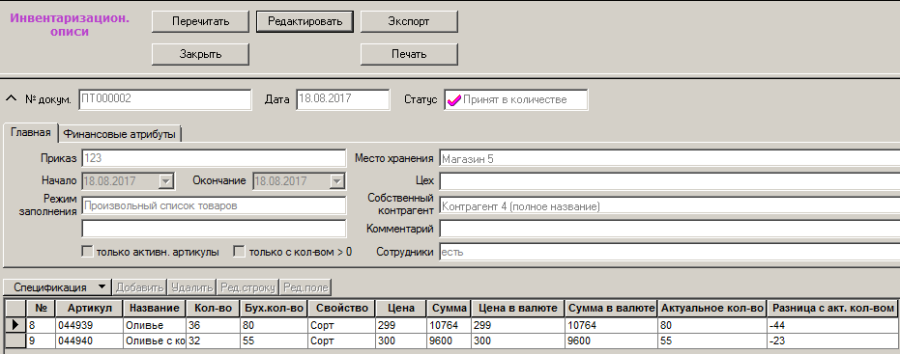
Рисунок 96 – Инвентаризационая опись
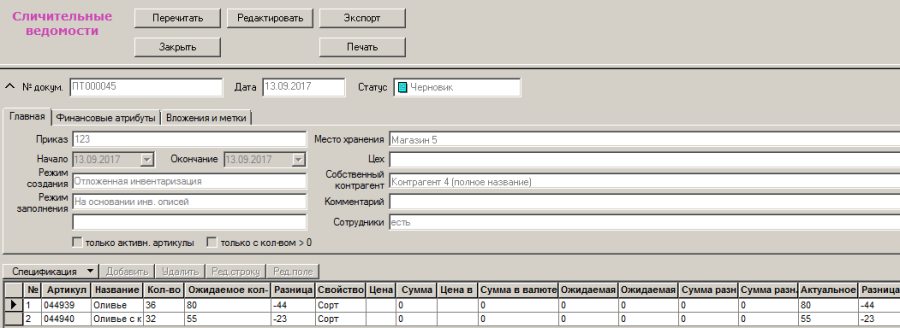
Рисунок 97 – Связанная сличительная ведомость
Функция обнуляет значения полей «Кол-во» спецификации документа.
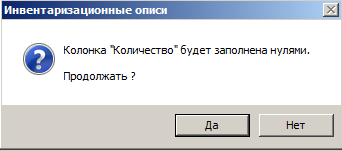
Рисунок 98 – Обнуление количества
Активность функций в режимах:
\[{_}«Документ»{_}; +фильтр\] = 1;+
\[{_}«Документ»{_}; +список документов\] = 2;+
\[{_}«Документ»{_}; +просмотр документа\] = 3;+
\[{_}«Документ»{_}; +редактирование документа\] = 4;+
\\ |
Функция |
Активна |
Инвентаризация УКМ |
– 2 3 4 |
Вычислить остатки |
– – – 4 |
Обнулить количества |
– – – 4 |
Сменить вид цены |
– – – 4 |
– – – 4 |
|
Экспорт документов |
– 2 – – |
Разослать по почте |
– 2 – – |
Списки документов |
– 2 – – |
Добавить товары в ассортимент |
– 2 – – |
Отобрать товары из документов |
– 2 – – |
Связанные документы |
– 2 3 4 |
– – – – |
|
Журнал истории документа |
– 2 3 4 |
Функция выполняется в два этапа с расчётом товародвижения (по отобранным позициям):
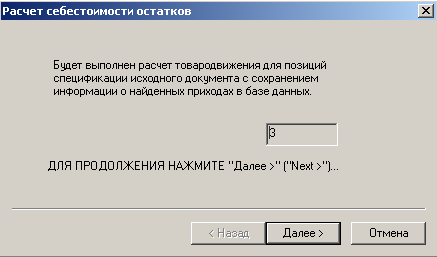
Рисунок 99 – Простановка цен (1)
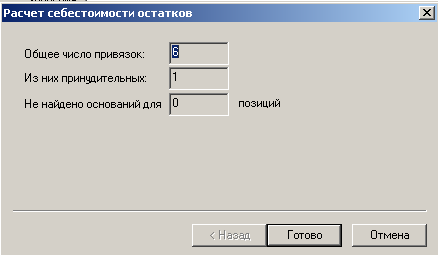
Рисунок 100 – Простановка цен (2)
Цены калькуляции проставляются в документ функцией Проставить цены по следующему алгоритму:
Для каждого артикула ищется последняя калькуляция в статусе Принят для места хранения документа инвентаризации с датой меньшей либо равной дате документа инвентаризации и с ненулевой ценой.
Если цена не найдена, ищется последний расход на производство в статусе Принят в кол-ве и ценах для места хранения и цеха инвентаризации с датой меньшей, либо равной дате документа инвентаризации и с ненулевой ценой.
Если цена расхода на производство не найдена и перед запуском функции была установлена опция Искать цену на ближайшую дату, то повторно ищутся ближайшие калькуляции, затем расходы на производство, но с датой больше даты документа инвентаризации.
Активность функций в режимах:
\[{_}«Документ»{_}; +фильтр\] = 1;+
\[{_}«Документ»{_}; +список документов\] = 2;+
\[{_}«Документ»{_}; +просмотр документа\] = 3;+
\[{_}«Документ»{_}; +редактирование документа\] = 4;+
\\ |
Функция |
Активна |
Экспорт документов |
– 2 – – |
Слияние документов |
– 2 – – |
Разослать по почте |
– 2 – – |
Списки документов |
– 2 – – |
Добавить товары в ассортимент |
– 2 – – |
Отобрать товары из документов |
– 2 – – |
Связанные документы |
– 2 3 4 |
Журнал истории документа |
– 2 3 4 |
Активность функций в режимах:
\[{_}«Документ»{_}; +фильтр\] = 1;+
\[{_}«Документ»{_}; +список документов\] = 2;+
\[{_}«Документ»{_}; +просмотр документа\] = 3;+
\[{_}«Документ»{_}; +редактирование документа\] = 4;+
\\ |
Функция |
Активна |
Экспорт документов |
– 2 – – |
Слияние документов |
– 2 – – |
Разослать по почте |
– 2 – – |
Списки документов |
– 2 – – |
Добавить товары в ассортимент |
– 2 – – |
Отобрать товары из документов |
– 2 – – |
Связанные документы |
– 2 3 4 |
Журнал истории документа |
– 2 3 4 |
Активность функций в режимах:
\[{_}«Документ»{_}; +фильтр\] = 1;+
\[{_}«Документ»{_}; +список документов\] = 2;+
\[{_}«Документ»{_}; +просмотр документа\] = 3;+
\[{_}«Документ»{_}; +редактирование документа\] = 4;+
\\ |
Функция |
Активна |
Заполнить документ учетными ценами |
– – – 4 |
Заполнить документ продажными ценами |
– – – 4 |
Экспорт документов |
– 2 – – |
Слияние документов |
– 2 – – |
Разослать по почте |
– 2 – – |
Списки документов |
– 2 – – |
Добавить товары в ассортимент |
– 2 – – |
Отобрать товары из документов |
– 2 – – |
Связанные документы |
– 2 3 4 |
Журнал истории документа |
– 2 3 4 |
Раздел ТС |
Описание в документации |
|
|
|
|
|
|
|
|
|
|
|
|
|
|
|
|
|
|
|
|
|
|
|
|
|
|
|
|
|
|
|
|
|
|
|
|
|
|
|
|
|
|
|
|
|
|
|
|
|
|
|
|
|
|
|
|
|
|
|
|
|
|
Т |
|
|
|
|
|
|
|
|
|
|
|
|
|
|
|
|
|
|
|
|
|
|
|
|
|
|
|
|
|
|
|
|
|
|
|
|
|
|
|
|
|
|
|
|
|
|
|
|
|
|
|
|
|
|
|
|
|
|
|
|
|
|
|
|
|
|
|
|
|
|
|
|
|
|
|
|
|
|
|
|
|
|
|
|
|
|
|
|
|
|
|
|
|
|
|
|
|
|
|
|
|
|
|
|
|
|
|
|
|
|
|
|
|
|
|
|
|
|
|
|
|
|
|
|
|
|
|
|
|
|
|
|
|
|
|
|
|
|
|
|
|
|
|
|
|
|
|
|
|
|
|
|
|
|
|
|
|
|
|
|
|
|
|
|
|
|
|
|
|
|
|
|
|
|
|
|
|
|
|
|
|
|
|
|
|
|
|
|
|
|
|
|
|
|
|
|
|
|
|
|
|
|
|
|
|
|
|
|
|
Том 18 «Процессы и потоки работ» |
|
|
|
|
|
|
|
|
|
|
|
|
|
|
|
|
|
|
|
|
|
|
|
|
|
|
|
|
|
|
|
|
|
|
|
|
|
|
|
|
|
|
|
|
|
|
|
|
|
|
|
|
|
|
|
|
|
|
|
|
|
|
|
|
|
|
|
|
|
|
|
|
|
|
|
|
|
|
|
|
|
|
|
|
|
|
|
|
|
|
|
|
|
|
|
|
|
|
|
|
|
|
|
|
|
|
|
|
|
|
|
|
|
|
|
|
|
|
|
|
|
|
|
|
|
Не содержит описания разделов. Содержит описание алгоритмов и методик.
|
|
|
|
|
|
||
|
||
Том 26. |
||
|
|
|