Руководство пользователя
ТОМ 22. ОБМЕН С ЕГАИС
Торговая система
«Супермаг Плюс»
Том 22
Версия 1.036.1
г. Москва, 2018
Руководство пользователя |
|
|
|
|
|
|
|
|
Аннотация
В данном Томе описываются следующие разделы Торговой системы «Супермаг Плюс»:
Накладные – ЕГАИС – ТТН ЕГАИС на приход.
Накладные – ЕГАИС – ТТН ЕГАИС на отгрузку.
Накладные – ЕГАИС – Акт списания/постановки на баланс ЕГАИС.
Накладные – ЕГАИС – Справки «А» к ТТН ЕГАИС.
Накладные – ЕГАИС – Остатки ЕГАИС.
Накладные – ЕГАИС – Коды PDF417 ЕГАИС.
История изменений
Версия |
|
Дата |
|
Описание изменений |
|
Автор |
1.0 |
|
01.03.2017 |
|
Создание документа |
|
Васильева И.Е. |
2.0 |
26.03.2018 |
|
Переход к версии 1.036.1 |
|
Васильева И.Е |
|
2.1 |
|
26.03.2018 |
|
Добавлен подраздел 13.5 «Третий регистр» (Бюллетень изменений 1036.1) |
|
Васильева И.Е. |
2.2 |
|
26.03.2018 |
|
В подраздел 11.2 Структура и интерфейс раздела «Остатки ЕГАИС» добавлено описание закладки «Поштучный учет» (Бюллетень изменений 1036.1) |
|
Васильева И.Е. |
2.3 |
|
26.03.2018 |
|
Добавлен пункт 7.3.8 Прием ТТН ЕГАИС 3-го формата с поштучным учетом (Бюллетень изменений 1036.1) |
|
Васильева И.Е. |
2.4 |
|
20.04.2018 |
|
Добавлено описание третьего формата в подраздел 14.8 «Форматы протокола обмена с ЕГАИС» (Бюллетень изменений 1036.1 сп.1) |
|
Васильева И.Е. |
|
|
|
|
|
|
|
Содержание
1 Введение
1.1 Наименование системы
1.2 Назначение документа
1.3 Сокращения
2 Алкогольная продукция
3 Интеграция с ЕГАИС
3.1 Общие принципы интеграции с ЕГАИС
3.2 Создание почтовых ящиков для обмена с ЕГАИС
3.3 Настройка фильтра обмена с ЕГАИС
4 Справочник алкогольной продукции и справочник товаров
4.1 Связь товарного справочника и справочника алкогольной продукции
4.2 Установка связи между алкогольным товаром и алкогольной продукцией
4.3 Сканирование алкогольной марки
4.4 Запрос информации о товаре по коду алкогольной продукции в ЕГАИС
5 Розничная продажа алкогольной продукции с использованием кКТ
5.1 Организация кассовых рабочих мест
5.2 Фронт-офис «Супермаг Плюс»
5.3 Кассовые документы
6 Разделы для работы с ЕГАИС
7 ТТН ЕГАИС на приход
7.1 Назначение раздела «ТТН ЕГАИС на приход»
7.2 Структура раздела «ТТН ЕГАИС на приход»
7.3 Приёмка алкогольной продукции
7.4 Перемещение на регистр торгового зала при приеме ТТН ЕГАИС
7.5 Типы актов при приёмке АП
8 ТТН ЕГАИС на отгрузку
8.1 Назначение раздела «ТТН ЕГАИС на отгрузку»
8.2 Структура раздела «ТТН ЕГАИС на отгрузку»
8.3 Операции с ТТН на отгрузку
8.4 Обмен с ЕГАИС при перемещении товара накладными на перемещение
8.5 Отсылка в ЕГАИС ТТН на отгрузку на основании накладной на перемещение с основаниями товародвижения.
9 Акт списания/постановки на баланс ЕГАИС
9.1 Назначение раздела «Акт списания/постановки на баланс ЕГАИС»
9.2 Структура раздела «Акт списания/постановки на баланс ЕГАИС»
9.3 Создание акта постановки на баланс
9.4 Списание АП без проведения инвентаризации
9.5 Списание пива с регистра торгового зала по результатам розничных продаж
9.6 Розничная продажа алкоголя организациям для потребления
10 Справки «А» к ТТН ЕГАИС
10.1 Справки «А» ЕГАИС
10.2 Назначение раздела «Справки «А» к ТТН ЕГАИС»
10.3 Структура раздела «Справки «А» к ТТН ЕГАИС»
10.4 Создание «Справки «А» и её применение
11 Остатки ЕГАИС
11.1 Назначение раздела «Остатки ЕГАИС»
11.2 Структура и интерфейс раздела «Остатки ЕГАИС»
11.3 Просмотр и запрос остатков в ЕГАИС
11.4 Запрос остатков ЕГАИС по расписанию
11.5 Операции с регистрами
12 Инвентаризация ЕГАИС
12.1 Назначение раздела «Инвентаризация ЕГАИС»
12.2 Проведение инвентаризации алкогольной продукции
12.3 Режим редактирования раздела «Инвентаризация ЕГАИС»
12.4 Сверка остатков по артикулам в разделе «Инвентаризация ЕГАИС»
12.5 Сверка остатков ЕГАИС при наличии неизвестных кодов алкогольной продукции
12.6 Создание корректирующих актов и отправка их в ЕГАИС
12.7 Редактирование количества в актах списания и постановки на баланс в торговом зале
12.8 Функции создания актов и инвентаризационных документов
12.9 Предупреждение при списании большого количества АП при инвентаризации
13 Коды PDF417 ЕГАИС
13.1 Назначение раздела «Коды PDF417 ЕГАИС»
13.2 Процесс заказа в ЕГАИС
13.3 Печать этикеток с кодом PDF417
13.4 Отсылка документов в ЕГАИС
13.5 Третий регистр
14 Администрирование обмена с ЕГАИС
14.1 Повторная отсылка документов в ЕГАИС
14.2 Обработка квитанций ЕГАИС
14.3 Администрирование почтового обмена
14.4 Функция «Признать документ зафиксированным в ЕГАИС»
14.5 Обрезка базы и удаление ТТН ЕГАИС
14.6 Почтовая рассылка ТТН ЕГАИС
14.7 Отчет «Коды алкогольной продукции ЕГАИС»
14.8 Форматы протокола обмена с ЕГАИС
ПРИЛОЖЕНИЕ А. Статусы документов, связанных с ЕГАИС
А. 1. Статусы ТТН на приход
А. 2. Статусы ТТН на отгрузку
А. 3. Статусы акта постановки на баланс
А. 4. Статусы акта передачи продукции в торговый зал
А. 5. Состояние обмена документов ЕГАИС
ПРИЛОЖЕНИЕ Б. УКАЗАТЕЛЬ РАЗДЕЛОВ СИСТЕМЫ и документов
Полное наименование Системы – Торговая система «Супермаг Плюс».
Сокращенное наименование Системы – «Супермаг».
Настоящий документ предназначен для сотрудников «Сервис Плюс»: аналитиков, инженеров техподдержки. «А» также для системных администраторов, инженеров и аналитиков клиента.
Аббревиатура |
Расшифровка |
ЕГАИС |
Единая государственная автоматизированная информационная система |
УТМ |
Универсальный транспортный модуль |
ФС РАР |
Федеральная служба по регулированию алкогольного рынка |
АМ |
Акцизная марка |
ККТ |
Контрольно-кассовая техника |
БД |
База данных |
ТС |
Торговая система |
ФСМ |
|
ФНС |
Федеральная налоговая служба |
АП |
Алкогольная продукция |
ФС |
Фискальный регистратор |
ПН |
Приходная накладная |
ТТН |
Товарно-транспортная накладная |
ИНН |
Индивидуальный номер налогоплательщика |
КПП |
Код причины постановки на учет |
Понятие Алкогольная продукция используется в законодательстве РФ и иных нормативных актах. Так называют спиртосодержащую продукцию, оборот которой контролируется ФС РАР по действующему законодательству.
В ТС «Супермаг Плюс» для объявления товара «алкогольной продукцией» необходимо назначить карточке товара группу классификатора алкогольной продукции (Рисунок 1):
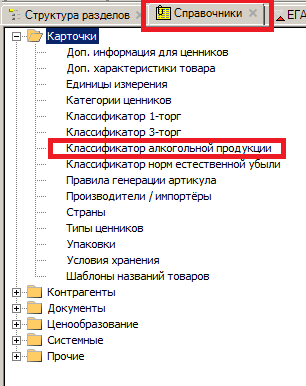
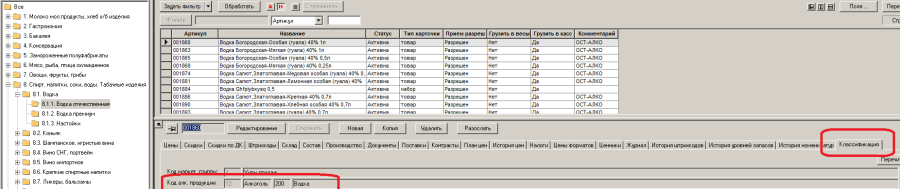
Рисунок 1 – Классификатор алкогольной продукции
Если товар не маркирован маркой (АМ, ФСМ) и является пивной продукцией, то следует в классификаторе группу пометить как пивную (Рисунок 2):
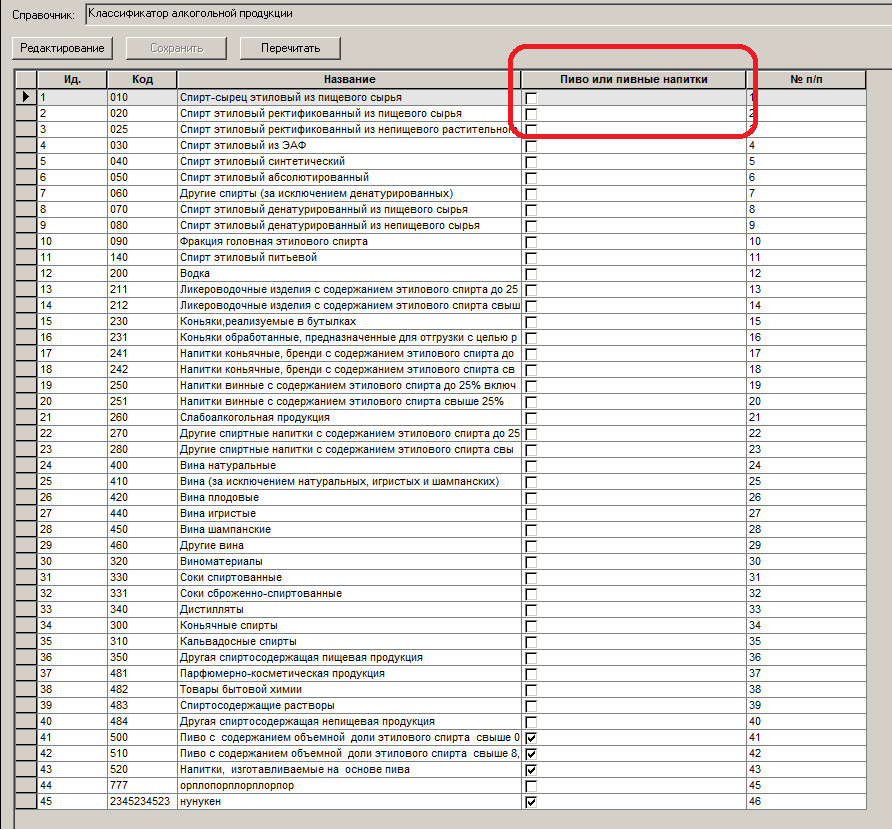
Рисунок 2 – Группа классификатора «Пиво»
Объектами наблюдения ФС РАР являются операторы алкогольного рынка, имеющие лицензии на определённый вид деятельности, связанный с оборотом алкогольной продукции.
Операторы рынка имеют функциональные объекты, на которых осуществляют свою деятельность. Функциональными эти объекты названы в данном документе. Поскольку выполняют определённую функцию: хранение, поставку, розничную торговлю.
Такие объекты в идентифицируются однозначно налоговыми идентификаторами (ИНН и КПП), присваиваемыми им ФНС при регистрации объекта.
Для регистрации в ЕГАИС оборотов алкогольной продукции ФС РАР ввёл дополнительно свой идентификатор функционального объекта – FSRAR_ID.
В ТС «Супермаг Плюс» для идентификации функциональных объектов в ЕГАИС используется FSRAR_ID.
Для связи с ЕГАИС оператор рынка устанавливает универсальный транспортный модуль (УТМ). Порядок установки и настройки УТМ в настоящей документации не описан. УТМ обслуживает один и только один FSRAR_ID (Рисунок 3).
В «Супермаг Плюс» функциональный объект обозначается местом хранения. Поскольку ПО «Супермаг Плюс» в первую очередь предназначено для автоматизации розничных сетей и отдельных магазинов, то функциональным объектом в данном случае, как правило, является магазин, торгующий алкоголем.
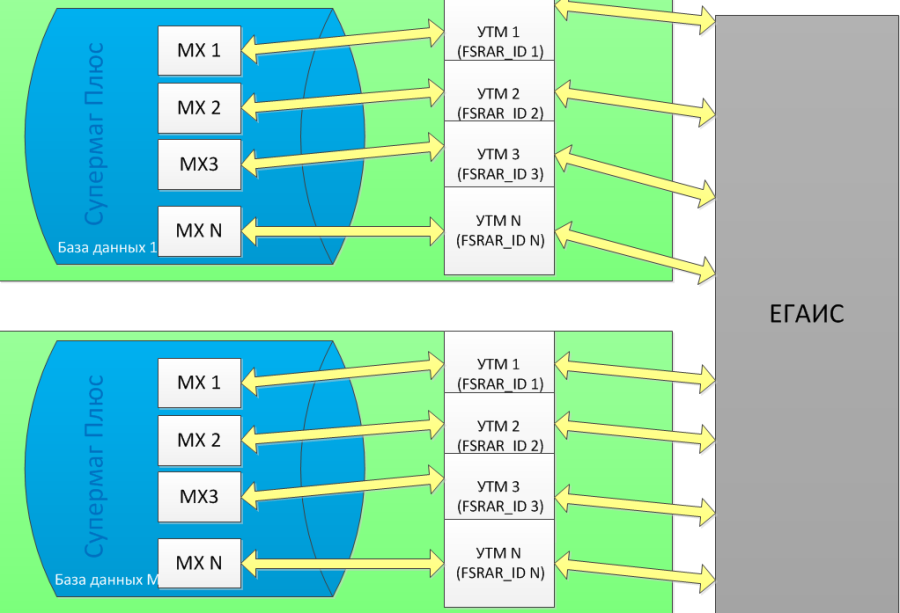
Рисунок 3 – Связь с ЕГАИС
Может использоваться распределённая структура. Решение может использовать нескольких баз данных. В этом случае каждая база данных будет обслуживать одно или несколько мест хранения. Каждому месту хранения ставится в соответствие свой УТМ и свой FSRAR_ID.
Обмен с УТМ производится с использованием почтового сервера «Супермаг Плюс».
Для поддержания технических регламентов обмена с УТМ в почтовом модуле создан транспорт «ЕГАИС – обмен данными».
Для поддержания форматов данных обмена создан фильтр почтового модуля «ЕГАИС – обмен данными». Фильтр создает файлы в формате XML c необходимым содержанием из данных Торговой Системы и принимает файлы в формате XML для дальнейшего преобразования в данные Торговой Системы, тогда как транспорт передает или получает файлы данных от УТМ и осуществляет мониторинг очереди входящих данных из ЕГАИС.
Для обеспечения обмена с ЕГАИС необходимо установить и настроить УТМ (описание настройки УТМ в настоящей документации не приводится).
Далее, создать в Администраторе почтового модуля почтовый ящик, например, типа «доверительная база» (см. Том 24). Далее, настроить каталоги для входящих и исходящих сообщений. В этих каталогах будут размещаться XML-файлы в формате обмена с ЕГАИС. Затем в настройках почтового ящика необходимо выбрать фильтр «ЕГАИС – обмен данными» и транспорт «ЕГАИС – обмен данными».
Если база данных работает с несколькими местами хранения, которым соответствует несколько разных УТМ со своими FSRAR_ID, необходимо настраивать несколько почтовых ящиков, каждому из которых надо корректно задать обслуживаемое место хранения и FSRAR_ID. При отсылке данных в ЕГАИС по чтовый ящик определяется по совпадению FSRAR_ID в ТТН и FSRAR_ID почтового фильтра. В ТТН FSRAR_ID проставляется при её получении для того, чтобы сохранить информацию о том, из какого УТМ она была получена.
При сохранении настроек почтового модуля проверяется, что значение параметра «Идентификатор организации в ФСРАР» фильтра «ЕГАИС - обмен данными» не является одинаковым у двух или более почтовых ящиков. Если совпадение обнаружено, сохранение параметров не разрешается.
В настройках транспорта необходимо указать HTTP-адрес УТМ. При расположении УТМ на том же компьютере, на котором работает служба почтового модуля, адрес можно указать следующим образом: «http://localhost:8080 » (Рисунок 4):
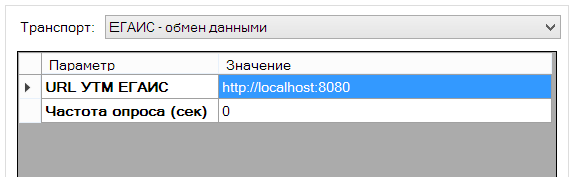
Рисунок 4 – Настройка HTTP-адреса УТМ
Частота опроса в секундах – это период времени, с которым транспорт будет опрашивать УТМ на наличие новых данных и каталог исходящих пакетов – на наличие данных для отсылки в ЕГАИС. Если частота опроса не задана (0 секунд), то период опроса берется из настройки Период опроса входных каталогов с закладки Параметры обмена.
В настройках фильтра следует указать значения параметров (Рисунок 5):
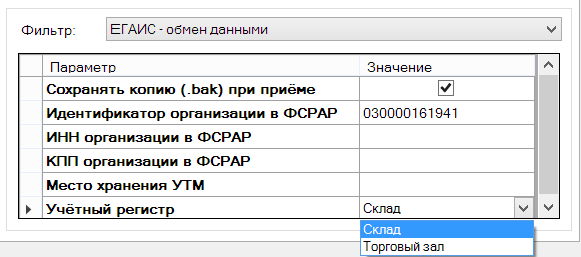
Рисунок 5 – Настройка фильтра обмена с ЕГАИС
Необходимо ввести код FSRAR_ID, который выдается организации для работы с УТМ. Идентификатор организации используется для формирования данных при передаче их в ЕГАИС. Одному УТМ соответствует только один код FSRAR_ID. Если будет введен неверный код, обмен данными с ЕГАИС будет нарушен.
Обязательный параметр.
ИНН и КПП организации, обособленным подразделениям и физическим лицам выдаёт ФНС России. ФСРАР использует налоговые идентификаторы в своей работе для наблюдения на участниками алкогольного рынка.
Параметры нужны, чтобы учесть при оформлении расходной накладной различия в оформлении ТТН ЕГАИС и финансового обязательства на организацию. Поскольку в расходной накладной стороной обязательства является организация в целом, а в ТТН указывается подразделение этой организации.
Если оба параметра заполнены, то при отсылке ТТН для получения атрибутов собственного контрагента используются значения параметров. Предварительно делается проверка на совпадение ИНН и КПП собственного контрагента и ИНН и КПП фильтра
Проверка выполняется функцией проверки 227 «Контроль собственного контрагента ФСРАР ЕГАИС». Функция по умолчанию имеет режим работы «Предупреждение». Проверка выполняется при отправке ТТН на расход. Проверка срабатывает, если собственный контрагент из связанной с ТТН расходной накладной не задан, имеет незаполненное поле ИНН / КПП или его ИНН / КПП не совпадает с ИНН / КПП организации в ФСРАР в почтовом фильтре ЕГАИС.
Если ИНН или КПП организации в ФСРАР в фильтре почтового модуля не заполнены, то для формирования ТТН используются ИНН и КПП собственного контрагента расходной накладной.
Параметр заполняется единственным значением места хранения и служит для привязки документов ЕГАИС к месту хранения. Привязка используется для отбора документов ЕГАИС по заданному месту хранения в разделах «ТТН ЕГАИС на приход» и «ТТН ЕГАИС на отгрузку», для контроля корректности связи приходных и расходных накладных с ТТН на приход и отгрузку и для контроля правильности выбора почтового ящика при отсылке ТТН в ЕГАИС.
Заполнение параметра не является обязательным. Если значение параметра не установлено, то считается, что данный почтовый ящик может работать с документами любого места хранения. Документы ЕГАИС, пришедшие через этот почтовый ящик, не соотносятся ни с каким местом хранения и при установке фильтра по месту хранения в разделах «ТТН ЕГАИС на приход» и «ТТН ЕГАИС на отгрузку» в отбор не попадают. Соответственно, при подборе приходных накладных для ТТН ЕГАИС или при формировании ТТН на отгрузку на основании расходной накладной контроль места хранения накладной не производится.
Для розничных торговых предприятий (продающих алкогольную продукцию с использованием ККТ) введены учётные регистры: Торговый зал и Склад.
На регистре Склад обороты алкогольной продукции регулятор требует отражать в разрезе справок «А» и справок «Б». На регистре Торговый зал достаточно отражать обороты в разрезе кодов алкогольной продукции.
Из этих требований вытекает сфера применения регистров для реальных бизнес-действий с алкогольной продукцией.
На регистре Склад осуществляются операции получения алкогольной продукции от других организаций и отгрузки другим организациям. Эти операции с ТТН ЕГАИС требуют указания справок «А» и справок «Б».
На регистре Торговый зал отражаются операции розничной реализации алкогольной продукции с использованием ККТ, где детализация до уровня справок «А» и «Б» невозможна. Регистр торгового зала предназначен, прежде всего, для регистрации розничных продаж без указания атрибутов партии товара, то есть справок «А» и «Б». Вся розничная реализация (кассовые чеки с алкоголем и акты списания пива) фиксируется ЕГАИС на остатках регистра торгового зала. Для компенсации убыли остатков по результатам розничных продаж необходимо переносить остатки алкогольных товаров с регистра Склад на регистр Торговый зал магазина.
Часть операций (списание, постановка на баланс) возможна в обоих регистрах.
Протоколом ЕГАИС предусмотрены операции перемещения алкогольной продукции между регистрами.
В перечне атрибутов почтового фильтра «ЕГАИС – обмен данными» присутствует атрибут «Учетный регистр». Атрибут относится к выбранному «Идентификатору организации в ФСРАР». Атрибут может принимать значение Склад или Торговый зал. По умолчанию установлено значение Склад.
Если установлено значение Склад, то все документы ЕГАИС будут обрабатываться с учётом партий (справок «А» и «Б») и без совершения автоматического перемещения между регистрами при выполнении тех или иных операций.
Если установить значение Торговый зал, то при регистрации движения алкоголя в ЕГАИС будут, при необходимости, задействованы операции перемещения между регистрами. При регистрации документов, будет применяться правило, по которому весь товар после завершения операции должен находиться на регистре торгового зала. Любые операции с регистром Склад в этом случае будут рассматриваться как промежуточные.
|
Для подразделений организации, выполняющих функцию розничной торговли, для магазинов следует параметр «Учётный регистр» ставить в значение Торговый зал. |
|
Если параметр «Учётный регистр» установлен в значение Торговый зал, то регистр склада считается промежуточным и при нормальной работе магазина с данными о движении алкогольной продукции. |
ФС РАР для своих целей использует понятие «алкогольная продукция». Для уникальной идентификации алкогольной продукции ФС РАР использует код алкогольной продукции (код продукции, алкогольный код или AlcCode). Все коды можно свести в справочник алкогольной продукции. Элементом справочника является код продукции.
С другой стороны, в ТС «Супермаг Плюс» существует справочник товаров, построенный в привычной покупателю и ритейлеру форме, исходя их потребительского взгляда на алкогольные товары.
Таким образом, одна и та же алкогольная продукция для различных целей описывается двумя разными справочниками: товарным справочником «Супермаг Плюс» и справочником алкогольной продукции от ФСРАР.
Элементы этих справочников относятся в «Супермаг Плюс» как «многие ко многим».
Связь карточки товаров с элементами справочника алкогольной продукции отображается в закладке Описание (Рисунок 6):
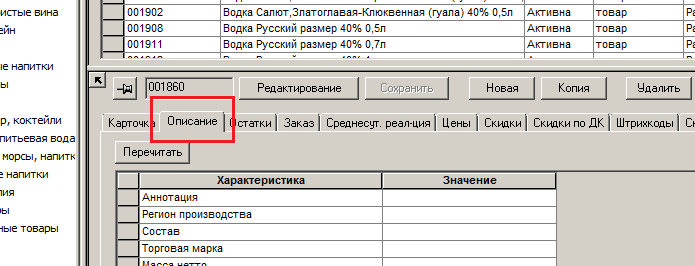
Рисунок 6 – Закладка «Описание» товарной карточки
Связанные с товарной карточкой элементы справочника алкогольной продукции показываются в таблице «Коды алкогольной продукции ЕГАИС» (Рисунок 7):

Рисунок 7 – Коды алкогольной продукции ЕГАИС
Состав таблицы:
Поля Емкость, Крепость и Код вида продукции заполняются автоматически при сопоставлении приходной накладной и ТТН ЕГАИС в случае добавления к карточке нового кода алкогольной продукции. Для записей, созданных для появления этих полей, поля останутся незаполненными. Для их заполнения следует воспользоваться функцией Изменение кодов ЕГАИС.
Строка таблицы Коды алкогольной продукции формируется либо вручную, либо при обработке приходной ТТН в момент её привязки к приходной накладной, либо при выполнении функции Обработать → Изменение кодов ЕГАИС. При выполнении этих операций данные издателя РФУ1 остаются пустыми, поскольку и в приходных ТТН, и в данных кода алкогольной продукции эта информация не содержится.
Название, ИНН и КПП издателя РФУ1 берутся из справки «Форма 1». Форма 1 (бывшая справка «А»), запрашивается в ЕГАИС в разделе ТТН ЕГАИС на приход, ТТН ЕГАИС на расход и Акты списания / постановки на баланс ЕГАИС с помощью функции Запрос содержания справок «А» из ЕГАИС. Предполагается, что один код алкогольной продукции может иметь только одного издателя. Поэтому следует с осторожностью пользоваться запросом справок «А» из раздела Акты списания / постановки на баланс ЕГАИС. В случае постановки на баланс на складе ЕГАИС генерирует новые справки «А» и алгоритм их создания неизвестен.
Полная информация об издателе РФУ1 сохраняется в структуре данных Формы 1 в таблице SMEgaisInformARegHeader при приеме справок «А».
Считается, что самым надёжным является установление связи между товаром и АП по образцу (по бутылке). Этот метод возможен только для маркированной АП. Связь устанавливается последовательным сканированием штрихового кода и кода PDF417 с марки.
Связь между товаром и АП может быть установлена до начала работы с ТТН ЕГАИС. Заранее до начала приёмки алкогольной продукции.
Также связь можно устанавливать в момент приёмки алкогольной продукции. В этом случае сопоставляемые списки товаров и АП ограничены составом спецификации ТТН и Приходной накладной, что существенно упрощает сопоставление.
В разделе Карточки можно на основании уже установленных связей ТТН ЕГАИС и приходных накладных отредактировать связь карточки товара и алкогольной продукции. Для обработки любой карточки продукции ЕГАИС необходимо нажать кнопку Обработать. Откроется окно Обработка карточек ():
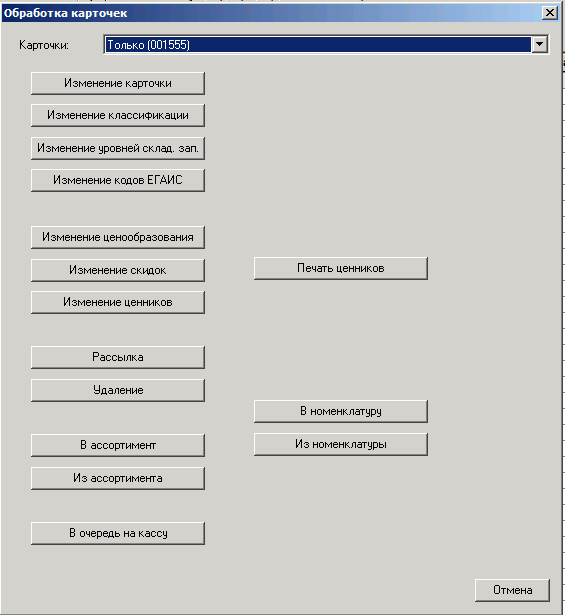
Рисунок 8 – Обработка карточек
В диалоговом окне Обработка карточек нажать кнопку Изменение кодов ЕГАИС. Откроется окно Обновление кодов продуктов ЕГАИС по ТТН ЕГАИС (Рисунок 9):
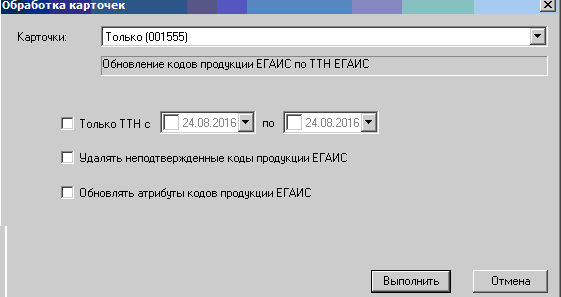
Рисунок 9 – Обновление кодов продуктов ЕГАИС по ТТН ЕГАИС
Функция позволяет сделать следующие действия:
В карточке товара содержатся параметры, дублирующие по смыслу параметры Емкость и Крепость в таблице Коды продукции ЕГАИС.
Параметр Емкость имеет сходный параметр в закладке Описание в таблице характеристик товара – Спирт,% (Рисунок 10):
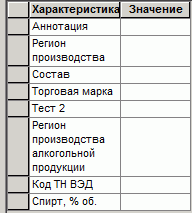
Рисунок 10 – Характеристики товара
Емкость бутылки указывается в альтернативных единицах измерения для карточки товара (Рисунок 11):
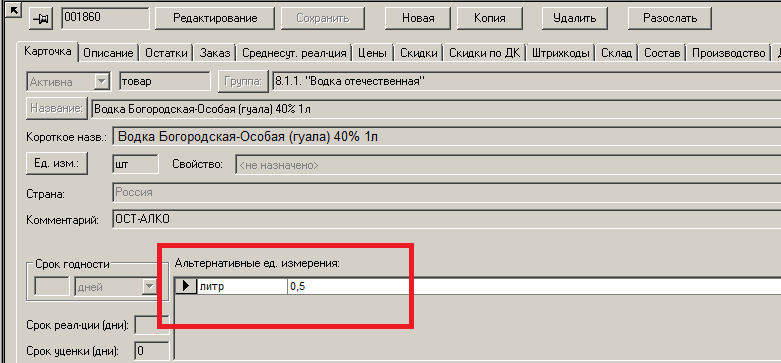
Рисунок 11 – Емкость бутылки в товарной карточке
Смысл дублирования в том, что если заданы параметры Наименование продукции, Емкость, Крепость в таблице «Коды продукции ЕГАИС», то для различных функциональных задач, связанных с ЕГАИС, алкогольной отчётностью или декларированием, берутся эти данные. Поскольку таблица в итоге заполняется данными из ЕГАИС, то считается, что эти параметры более подходят для работы.
Если по каким-то причинам параметры Наименование продукции, Емкость, Крепость в таблице «Коды продукции ЕГАИС» не установлены, то используются данные из аналогичных параметров товарной карточки.
Для раздела карточек складского учета реализована реакция на сканирование алкогольной марки 2D сканером. 2D сканер должен быть подключен к COM порту или USB порту в режиме эмуляции COM порта.
При сканировании алкогольной марки PDF417 в режиме просмотра карточек производится поиск артикула, если артикулу сопоставлен код алкогольной продукции. В режиме редактирования карточки чтение алкогольной марки позволяет добавить код алкогольной продукции в описание артикула.
В разделе карточек складского учета в диалоге старта функции Обработать - Изменение кодов ЕГАИС имеется опция Получить атрибуты продукции ЕГАИС для существующих кодов продукции ЕГАИС. При выборе опции функция выполняет запрос описания товара в ЕГАИС по коду алкогольной продукции. .
Функция отправляет запрос через почтовый модуль и ставит отметку о том, что информация запрошена, в поле Комментарий таблицы кодов алкогольной продукции (Рисунок 12):

Рисунок 12 – Результаты запроса информации о кодах алкогольной продукции
После получения информации из ЕГАИС почтовый модуль меняет отметку (Рисунок 13):

Рисунок 13 – Отметка о запросе информации о кодах алкогольной продукции
Организовать кассовые рабочие места можно двумя способами:
Фронт-офис «Супермаг Плюс» позволяет организовать кассовую линейку в магазине. «Супермаг Плюс» работает с фискальными регистраторами СП101, СП402, СП412, СП601.
Для работы с POS-терминалом в «Супермаг Плюс» предназначен раздел К+ Регистрация платежей (Рисунок 14):
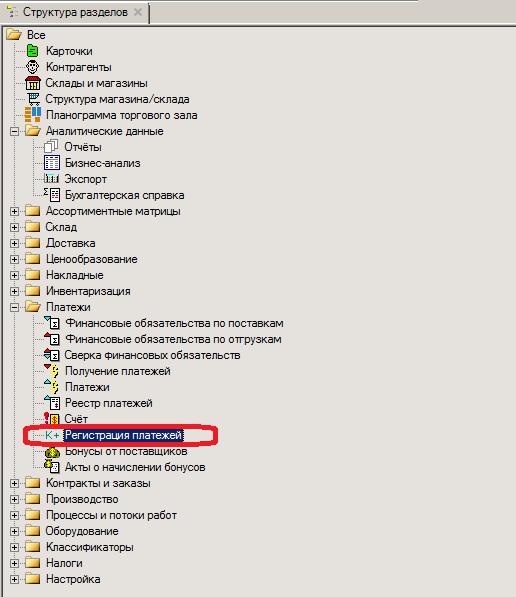
Рисунок 14 – Раздел «К+ Регистрация платежей»
На рабочих местах кассиров должна быть установлена операционная система Windows.
В части работы с ЕГАИС кассовое рабочее место «Супермаг Плюс» имеет следующие возможности:
В разделе «Регистрация платежей» в параметрах раздела имеются элементы диалога для ввода IP адреса и порта УТМ, кнопка тестирования связи с УТМ и кнопка выбора контрагента, от имени которого в УТМ будут отсылаться чеки при продаже или возврате алкогольной продукции.
Настройки работы с ЕГАИС вынесены в отдельную закладку ЕГАИС (Рисунок 15):
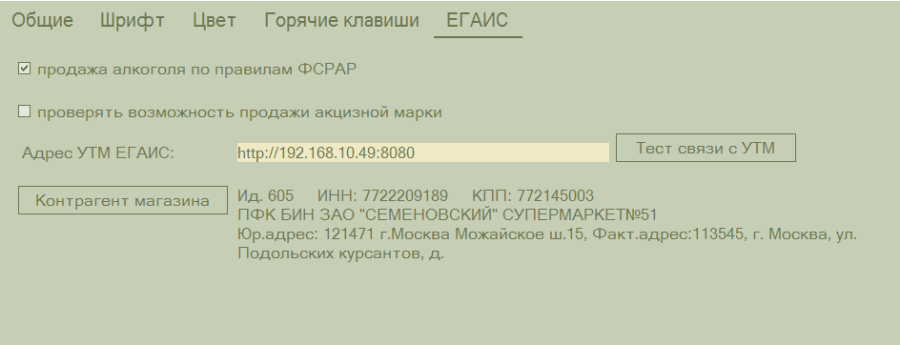
Рисунок 15 – Настройки ЕГАИС в разделе «К+ Регистрация платежей»
Элементы диалога доступны при установке флага Продажа алкоголя по правилам ФСРАР.
У контрагента, который выбирается для отсылки чеков, должны быть заданы ИНН и КПП, такие же, как прописано в УТМ.
Раздел Регистрация платежей работает с УТМ напрямую и не использует почтовый модуль или его настройки для работы с УТМ. Это позволяет устанавливать кассу в автономные магазины, то есть магазины не имеющие, или имеющие временную связь с сервером организации.
При формировании чека по правилам ФСРАР, если в чеке имеются позиции с крепким алкоголем (маркированным акцизными марками), то после формирования чека информация о продаже или возврате алкогольной продукции отсылается в УТМ и, при успешном завершении отсылки от УТМ получается строка с URL, которая печатается в виде QR кода после печати чека, но до печати банковского слипа.
Печать QR кода поддерживается фискальными регистраторами СП101, СП402, СП412, СП601. Печать производится в виде картинки, что несколько медленнее, чем при использовании специальной функции, но позволяет использовать больший перечень моделей фискальных регистраторов и вариантов прошивок.
Для проверки пригодности фискального регистратора к печати QR кода можно воспользоваться функцией О фискальном регистраторе. В экране функции можно ввести произвольную строку и выполнить печать строки в виде QR кода на фискальном регистраторе, нажав кнопку Печать на ФР. Фискальные регистраторы со старыми прошивками могут некорректно работать с печатью картинок.
Если УТМ недоступен или неисправен, то при завершении чека показывается сообщение об ошибке отсылки чека в УТМ. Печать QR кода в таком случае невозможна. Если покупатель настаивает на немедленном получении QR кода, на алкогольный товар следует оформить возврат, если не настаивает, то чек в УТМ можно отослать позже, после восстановления связи с УТМ, с помощью функции Отправка в УТМ ЕГАИС, а информацию из УТМ передать покупателю в виде файла с картинкой QR кода. Такие чеки и содержащие их Z-отчеты не будут автоматически удалены из внутренней базы данных до тех пор, пока они не будут отосланы в УТМ, даже если чеки переданы в серверную БД и Z отчет закрыт.
Информация, полученная от УТМ, сохраняется в чеке и в дальнейшем может быть использована для повторной печати. Посмотреть URL от УТМ, распечатать его на принтере или на фискальном регистраторе или сохранить в файл можно с помощью функции Информация о чеке, задав условия поиска необходимого чека (Рисунок 16):
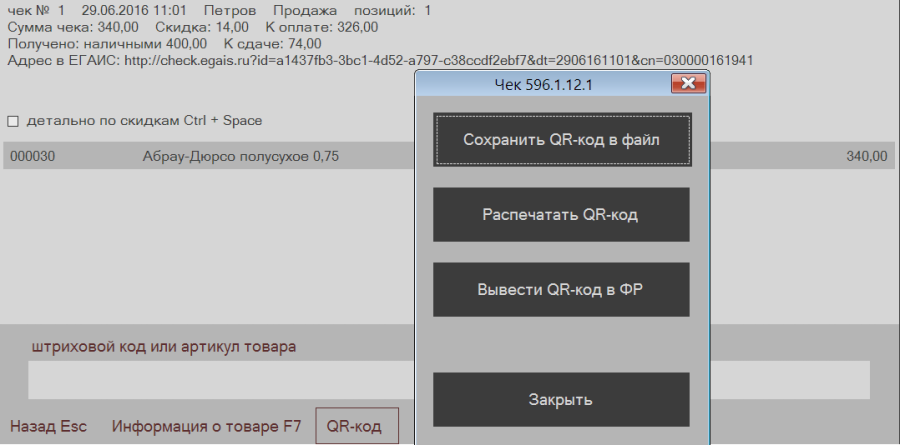
Рисунок 16 – Поиск чека
В ПО «Супермаг Плюс» реализован контроль совпадения считанного кода PDF417 алкогольной марки с уже зафиксированными в чеке продажами маркированного алкоголя. Если считанный код PDF417 обнаруживался в текущем чеке, то продажа этого экземпляра алкоголя запрещается.
Реализован режим расширенного контроля повторяемости кодов PDF417. Для включения расширенного контроля необходимо установить флаг Проверять возможность продажи акцизной марки. Если флаг установлен, то в онлайн-режиме, то есть когда имеется доступ к базе данных, поиск считанного кода PDF417 ведется во всех чеках за текущий день в локальной базе и всех чеках за прочие дни в серверной базе. Если количество продаж товара с этим кодом превышает количество возвратов, то продажа товара запрещается. Если работа ведется в автономном режиме, то поиск осуществляется по всем чекам локальной базы.
При продаже маркированного алкоголя по правилам ФСРАР для каждого экземпляра проданного маркированного алкогольного товара считывается и регистрируется код PDF417 алкогольной марки.
При частичном возврате по чеку, если возвращается позиция маркированного алкоголя, требуется дополнительно просканировать его код PDF417. Возврат разрешается, если код совпадет с кодом в возвращаемой позиции.
Для быстрого позиционирования на нужной строке чека можно просканировать код PDF417. Если такой код будет найден в чеке, то курсор встанет на нужной строке. Далее надо будет ввести возвращаемое количество, которое для маркированного алкоголя всегда 1, и повторно просканировать код PDF417 для подтверждения возврата.
При возврате всего чека, если в чеке имеются строки с маркированным алкоголем, кассиру показывается сообщение о необходимости сканирования кодов PDF417 алкоголя. К возврату принимаются только те товары, коды которых совпадут с кодами в чеке.
Аналогично, при редактировании текущего открытого чека, если потребуется удалить из чека строку с маркированным алкоголем, потребуется подтвердить возврат сканированием кода PDF417.
В кассовых чеках регистрируется содержимое двумерного кода PDF417 для маркированного алкоголя, если кассовая система эти коды ему передаёт.

Рисунок 17 – Регистрация содержимого двумерного кода PDF417
Для кассового документа (продажа, возврат) создаётся статистика для передачи списка кодов алкогольной продукции ЕГАИС. Коды алкогольной продукции извлекаются из зарегистрированных в чеках кодов PDF417 и сохранятся в таблице SMSpecCashAlcCode, где для пункта спецификации кассового документа сохраняется перечень кодов алкогольной продукции и количество товара для каждого кода алкогольной продукции.
Статистика собирается безусловно (при каждом создании или пересоздании кассового документа) и передается по почте вместе с кассовыми документами. В интерфейсе содержание таблицы нигде не показывается.
Для работы с документами ЕГАИС в системе существуют специальные разделы ():
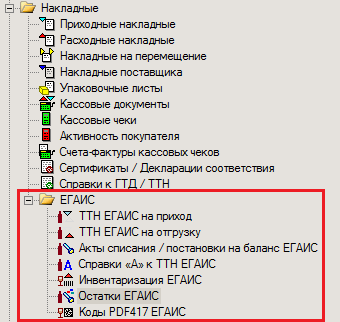
Рисунок 18 – Разделы для работы с ЕГАИС
В данном разделе производится обработка ТТН ЕГАИС, поступившей от поставщика из ЕГАИС.
Раздел открывается списковым представлением документов ТТН ЕГАИС на поставку АП. Для работы со списком предназначен фильтр с настраиваемыми условиями отбора (Рисунок 19):
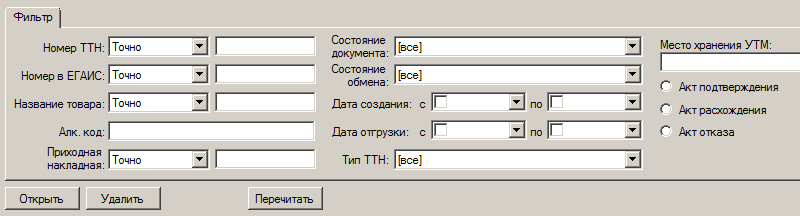
Рисунок 19 – Фильтр ТТН
В фильтр содержит в том числе поля для отбора ТТН ЕГАИС по месту хранения УТМ и по коду алкогольной продукции.
В фильтре по месту хранения УТМ можно выбрать одно или несколько мест хранений УТМ или оставить его пустым. При пустом значении на отбор накладных ограничение по месту хранения УТМ накладываться не будет.
Места хранения, выбранные в фильтре, запоминаются и восстанавливаются при следующем входе в раздел. Другие атрибуты фильтра не запоминаются.
Код продукции ЕГАИС в фильтре может быть заполнен сканированием алкогольной марки товара. При заполненном значении фильтра будут отбираться только те ТТН, в спецификации которых имеется строка или строки с заданным кодом алкогольной продукции.
В интерфейсе списка ТТН имеются управляющие кнопки: Открыть, Удалить, Перечитать (см. Рисунок 19).
Нажатие на кнопку Открыть или двойной щелчок мышью по строке с ТТН позволяет перейти к интерфейсу сопоставления содержания ТТН и приходной накладной.
Нажатие на кнопку Удалить приводит к полному удалению информации о ТТН из Торговой системы. Удаление ТТН может потребоваться, например, в случае полного отказа от поставки, когда приходная накладная не создается. В этом случае ТТН остается непривязанной, никогда не будет привязываться и её хранение не имеет смысла.
При удалении ТТН необходимо различать два случая – когда ТТН пришла ошибочно, поставки по ней не было и никогда не будет, и когда поставка была, но была полностью отвергнута.
В первом случае ошибочное удаление ТТН может привести в тому, что ТТН останется в ЕГАИС в незавершенном состоянии. Чтобы предупредить ошибку пользователю выдается следующее сообщение (Рисунок 20):
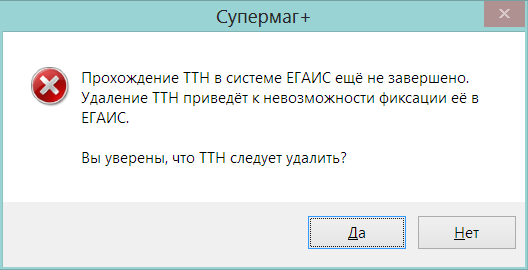
Рисунок 20 – Удаление ТТН
Во втором случае, прежде чем удалить ТТН, необходимо отослать в ЕГАИС акт об отказе. Для этого необходимо перейти к ТТН и нажать кнопку Отклонить ТТН. Чтобы перейти к ТТН, следует дважды щелкнуть по строке с ТТН или нажать кнопку Открыть.
В этом случае ТТН переходит в состояние Полностью отклонен. Поскольку сразу после этого в ЕГАИС отсылается акт отказа, то действие является необратимым. То есть, отклоненную ТТН нельзя использовать для приема товара, даже если отклонение ТТН было произведено ошибочно.
Список ТТН (Рисунок 21):
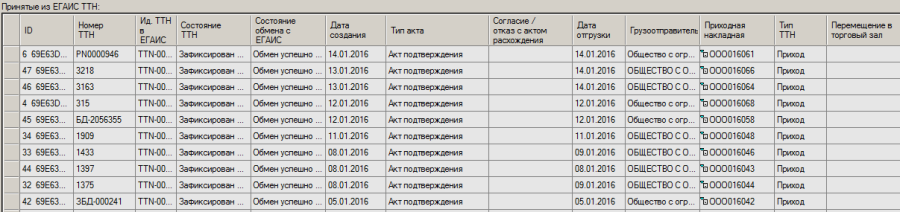
Рисунок 21 – Список ТТН
Список ТТН включает в себя следующие колонки:
В правой части экрана показывается сокращённо спецификация отобранной ТТН. Показываются следующие колонки.
Интерфейс содержит ключевую для сопоставления информацию по ТТН и приходной накладной.
В заголовке документа содержится следующая информация (Рисунок 22):
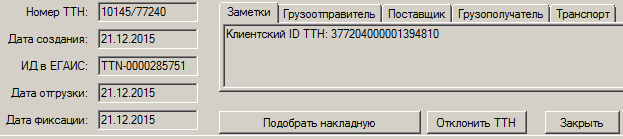
Рисунок 22 – Интерфейс ТТН ЕГАИС на приход
В информационном окне показывается справочная информация о ТТН ЕГАИС, взятая из ТТН. Содержание информации соответствует закладкам: Заметки, Грузоотправитель, Поставщик, Грузополучатель, Транспорт.
Табличная часть ТТН представляет из себя спецификацию ТТН. Содержит следующие колонки (Рисунок 23):
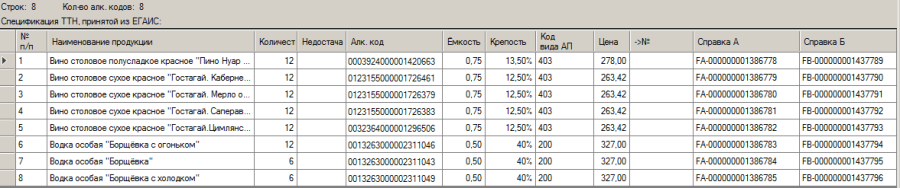
Рисунок 23 – Спецификациф ТТН ЕГАИС
Идентификаторы справок ЕГАИС являются внутренними идентификаторами справок в системе ЕГАИС и не совпадают с номерами справок, напечатанными на документах.
Сопоставляемая с ТТН приходная накладная показывается в правой части экрана и содержит «шапку» и спецификацию (Рисунок 24):
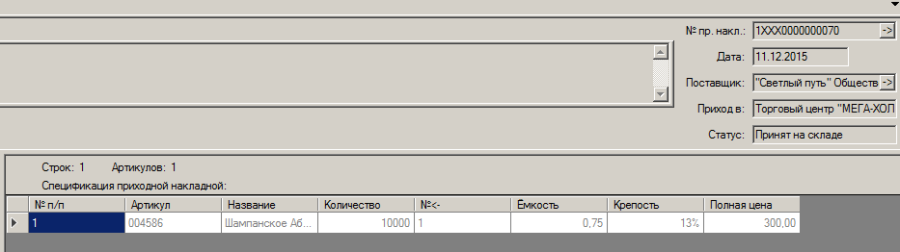
Рисунок 24 – Сопоставляемая с ТТН приходная накладная
Процесс приёмки алкогольной продукции показан на схеме (Рисунок 25):
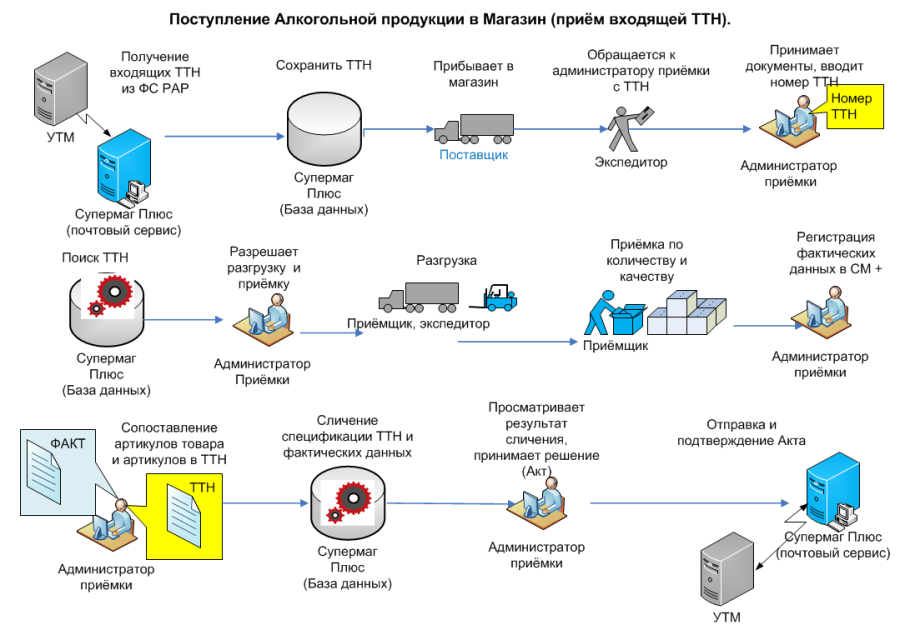
Рисунок 25 – Процесс приемки АП
В основе процесса лежит сопоставление спецификации ТТН ЕГАИС со спецификацией фактически принятого товара, зафиксированной в приходной накладной.
Перед поставкой алкогольной продукции грузоотправитель (поставщик) отсылает в ЕГАИС и , соответственно, грузополучателю ТТН в электронном виде.
После получения ТТН из ЕГАИС грузополучатель проверяет её административно, используя интерфейсы раздела ЕГАИС на приход.
Если ТТН по каким-то причинам признаётся негодной для приёмки АП, то её следует отклонить.
С точки зрения технологии работы с Торговой системой, прием поставки алкогольной продукции на этапе логистической обработки происходит так же, как и прием прочих товаров. Создается приходная накладная, в нее заносится состав и количество фактически принятого товара, и накладная переводится в статус Принят на складе.
Для того, чтобы успешно работать с приходной накладной её спецификация должна удовлетворять определённым условиям.
Код АП и товарные артикулы соотносятся, как «многие ко многим». Следовательно, один артикул может быть представлен в ТТН множеством кодов АП. И наоборот, один код АП в ТТН может соответствовать нескольким товарным артикулам в Приходной накладной. С учётом этого нужно, чтобы по каждой комбинации «товарный артикул & код АП» в ТТН и ПН была отдельная строка.
В этом случае количество строк в ПН будет таким же ка и в ТТН или меньше, если по определённой строке ТТН ничего не привезли.
Кроме того, в ТТН один код АП может быть представлен несколькими партиями (справками «Б»). В этом случае в приходной накладной разбивать поставку на несколько строк по партиям не нужно, если предполагается, что сопоставление ТТН и ПН будет делаться автоматически. Если предполагается ручное сопоставление, то требуется разбить в ПН строки по партиям (справкам «Б»).
После подсчета количества принятого товара и повышения статуса накладной до Принят на складе и до того, как изменить статус на Принят полностью, для алкогольной продукции необходимо произвести сличение состава и количества поступившей Алкогольной продукции в ТТН ЕГАИС. Для этого требуется в приходной накладной вызвать функцию Сопоставление с ТТН ЕГАИС (Рисунок 26). Функция доступна в режиме редактирования накладной в статусе Принят на складе.
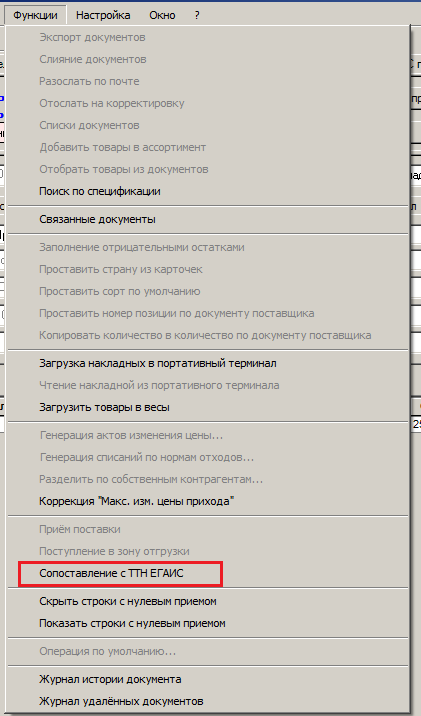
Рисунок 26 – Функция «Сопоставление с ТТН ЕГАИС»
Функция Сопоставление с ТТН ЕГАИС сопоставляет ПН и ТТН ЕГАИС. Функция предлагает искать ТТН по номеру накладной поставщика из заголовка приходной накладной. Если номер накладной поставщика не указан или не совпадает с номером ТТН, его можно ввести вручную.
Если ТТН успешно найдена, то осуществляется переход к интерфейсу работы с ТТН. Можно выполнить и обратное действие – войти в раздел ТТН ЕГАИС на приход и выполнить подбор приходной накладной для ТТН.
Перед началом сопоставления ТТН и накладной необходимо подтвердить, что ТТН для приходной накладной подобрана правильно. Для этого следует нажать кнопку Установить связь ТТН с накладной (Рисунок 27):

Рисунок 27 – ТТН на приход. Сопоставление с приходной накладной.
При сопоставлении проверяется ИНН поставщика и ИНН в ТТН ЕГАИС на совпадение. Для этого используется Функция проверки 103 «Контроль совпадения ИНН грузоотправителя ТТН ЕГАИС и поставщика накладной» По умолчанию функция имеет режим работы «Запрет».
Проверка срабатывает при нажатии на кнопку Установить связь ТТН с накладной Функция проверяет совпадение ИНН грузоотправителя (Shipper) в ТТН ЕГАИС и ИНН поставщика в приходной накладной. Если они не совпадают, то показывается сообщение о несовпадении ИНН. В сообщении выводятся ИНН и наименование грузоотправителя из ТТН и поставщика из накладной.
Проверка создана для предупреждения ошибок при выборе приходной накладной для сопоставления с ТТН ЕГАИС. В тех случаях, когда описание контрагентов может быть разным, исходя из управленческих задач, проверка может быть проигнорирована (отменена или поставлена в режим предупреждения).
Если связь ТТН с накладной будет установлена ошибочно, связь можно разорвать, нажав кнопку Разорвать связь ТТН с накладной (Рисунок 28):
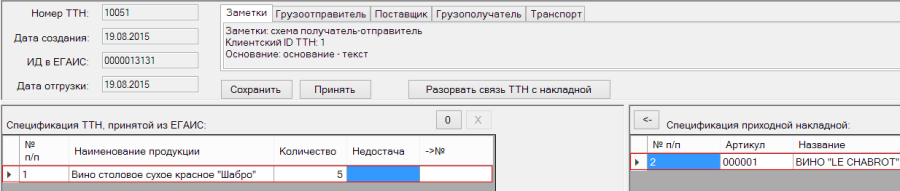
Рисунок 28 – Разорвать связь ТТН с накладной
Для того чтобы увидеть привязанные товарно-транспортные накладные ЕГАИС, необходимо в разделах Приходные накладные или Расходные накладные выбрать пункт меню Функции → Установить опцию «ТТН ЕГАИС». При выборе опции выполняется поиск ТТН, связанной с накладной. Поиск осуществляется одинаково как при выборе опции Поиск основания данного документа, так и Поиск документов, созданных на основании данного, поскольку оба документа имеют одинаковый ранг (Рисунок 29).
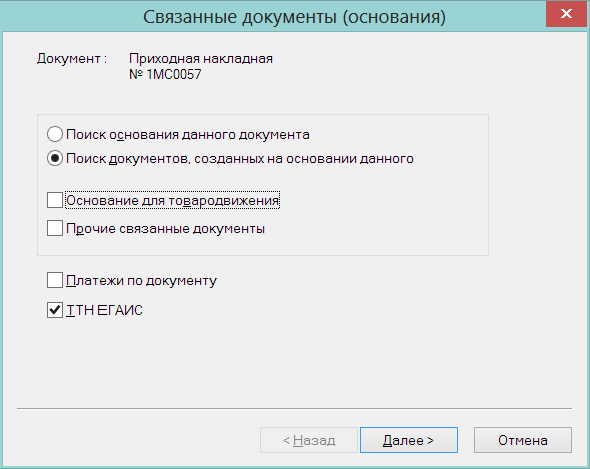
Рисунок 29 – Поиск связанных документов (1)
После поиска можно выполнить переход к ТТН ЕГАИС. Откроется окно Связанные документы (Рисунок 30):
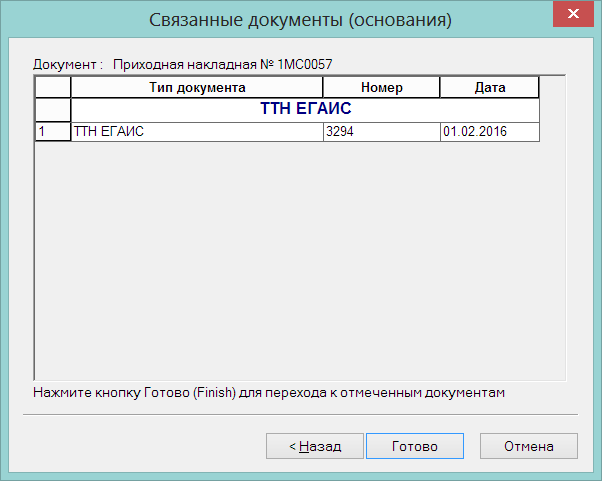
Рисунок 30 – Поиск связанных документов (2)
Если ТТН и накладная подобраны правильно, надо установить соответствие между строками спецификации ТТН и накладной.
Сопоставление строк по образцам является самым надёжным из всех возможных. Недостатками этого способа является то, что его можно использовать только для маркированной АП и нельзя использовать для пива. Кроме того, этот способ является трудоёмким, поскольку требует отбора образцов (бутылок) для каждой строки приходной накладной.
Для каждой строки ПН отбирается образец (бутылка). Рабочее место пользователя должно быть оборудовано 2D сканером. Пользователь последовательно сканирует вначале штриховой код товара EAN13, затем штриховой код алкогольной марки PDF417 по каждому отобранному образцу. При сканировании штрихового кода товара происходит позиционирование на строке приходной накладной и сбрасывается позиционирование строки в ТТН, при сканировании алкогольной марки происходит позиционирование на строке ТТН ЕГАИС.
Установление связи выполняется выделением пары подходящих строк, по одной в каждой таблице, и нажатием кнопки «<-» в окне спецификации приходной накладной. Если товар из строки ТТН полностью не принят, то для такой строки надо нажать кнопку «0» в окне «Спецификация ТТН, принятой из ЕГАИС», чтобы показать, что эта строка обработана, а не пропущена по невнимательности (Рисунок 31).
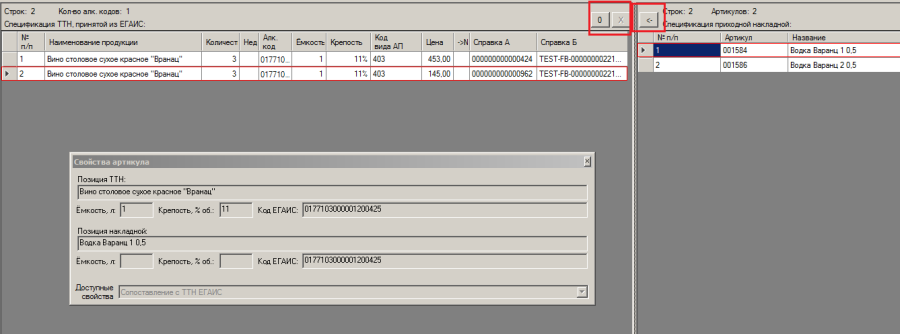
Рисунок 31 – Сопоставление строк ТТН и ПН вручную
В случае, когда необходимо временно прервать работу по сопоставлению ТТН и накладной, можно сохранить результаты работы нажатием кнопки Сохранить.
После проверки совпадения контрагентов происходит автоматическое сопоставление строк приходной ТТН и ТТН ЕГАИС. В текущей версии дана возможность отключить автоматическое сопоставление для тех случаев, когда бизнес-процессом предусмотрено обязательное ручное сопоставление.
Автоматическое сопоставление будет происходить, если установлен флаг Автоматически сопоставлять приходные накладные с ТТН ЕГАИС в разделе административного модуля Базы данных – Конфигурация – Документы (см. Том 24). По умолчанию флаг установлен.
В разделе ТТН на приход вызывается Окно свойств (Рисунок 32):
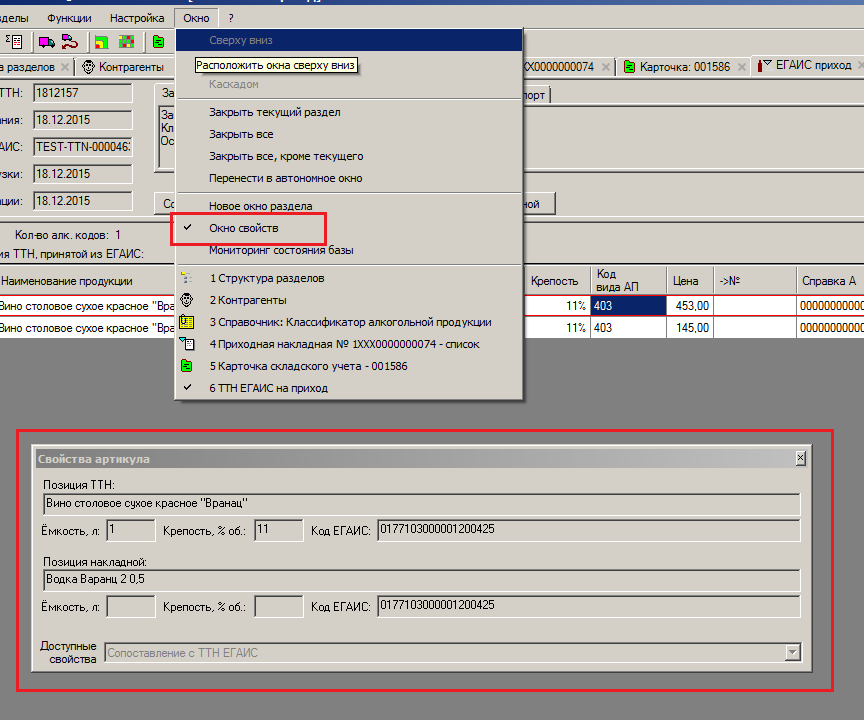
Рисунок 32 – Окно свойств артикула
Оно отображает информацию о товаре из позиции ТТН в режиме сопоставления ТТН с накладной. Также информация в окне свойств показывается, в том числе, для сопоставленных строк, если в ТТН и в накладной выбраны уже сопоставленные строки.
Чтобы для строки ТТН выделилась сопоставленная строка в накладной или для строки накладной выделилась сопоставленная ей строка ТТН, необходимо дважды щелкнуть мышью по строке спецификации. В спецификации приходной накладной необходимо щелкать вне полей Артикул и Название. Двойной щелчок по ячейке поля Артикул или Название позволяет перейти к артикулу в разделе Карточки складского учета.
При установлении связи между приходной накладной и ТТН ЕГАИС производится автоматический поиск и сопоставление пар строк накладной и ТТН ЕГАИС по коду алкогольной продукции из карточки товара. Сопоставление производится в случае однозначной возможности сопоставить строку с артикулом приходной накладной со строкой ТТН ЕГАИС. Если одна строка может быть сопоставлена с двумя или более строками или если для кода алкогольной продукции нет артикула, сопоставление не производится, его надо будет осуществить вручную.
Алгоритм сопоставления самостоятельно разрешает проблему сопоставления, если один код алкогольной продукции в ТТН представлен несколькими справками «Б» (Рисунок 33).
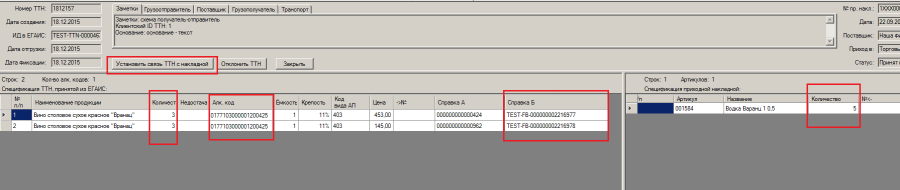
Рисунок 33 – Код АП представлен несколькими справками «А»
Принятое количество автоматически распределяется между партиями с одним кодом (Рисунок 34):
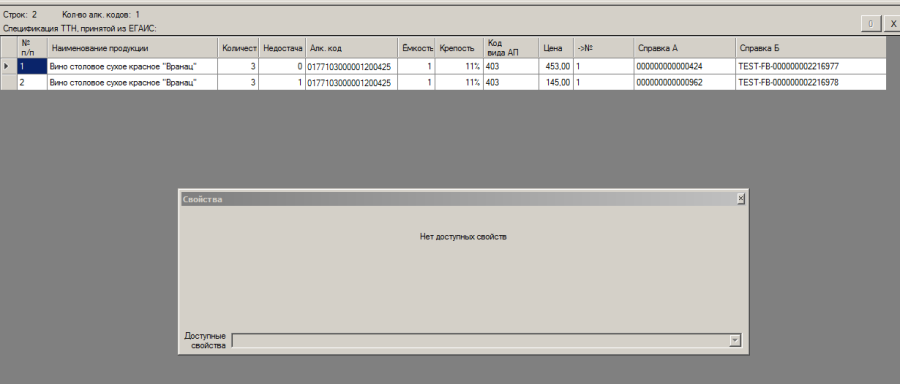
Рисунок 34 – Распределение принятого товара между партиями с одним кодом
Сопоставленную ТТН следует «принять» и отправить в ЕГАИС акты.
Для обработанных строк ТТН должно быть заполнено поле Недостача. Если для всех строк ТТН поле Недостача заполнено, сопоставление завершено, и для завершения обработки ТТН следует нажать кнопку Принять. Если какая-либо строка ТТН будет иметь пустое поле Недостача, завершить обработку ТТН невозможно. Для контроля содержания поля Недостача при принятии ТТН создана функция проверки 177 «Корректность ТТН ЕГАИС». Функция имеет режим работы «Всегда запрет».
При нажатии на кнопку «Принять» в разделе «ТТН ЕГАИС на приход» делается проверка на наличии кодов ЕГАИС в карточке товара для каждой пары строк приходной накладной и ТТН ЕГАИС. В случае, если обнаружены новые коды ЕГАИС для артикулов товаров, они автоматически добавляются в перечень кодов карточки товара.
Процедура принятия соответствия ТТН и накладной приводит к созданию акта подтверждения, если все строки ТТН имеют нулевое расхождение, или акта расхождения, если имеется несовпадение между количеством отгруженного и принятого товара. Акты создаются и отсылаются в ЕГАИС автоматически.
|
Процедура регистрации излишка товара ФС РАР не предусмотрена. Если в приходной накладной будет излишек алкогольного товара, завершить обработку ТТН будет невозможно |
В случае отсылки в ЕГАИС акта расхождения, прием товара должен быть приостановлен до получения согласия от поставщика. При получении согласия ТТН перейдет в состояние Зафиксирован в ЕГАИС.
|
Если поставщик не согласен с актом расхождения, поставку следует отклонить полностью. Процедура многократного согласования акта расхождения в Торговой системе не предусмотрена. |
При приеме ТТН 3-го формата для каждой строки спецификации документа осуществляется проверка, к какому виду учета алкогольной продукции относится продукция. Если количество кодов PDF417, относящихся к строке спецификации, совпадает с количеством продукции по строке спецификации, то такая продукция считается продукцией штучного учета, в противном случае относится к продукции с партионным учетом.
Для визуального контроля вида учета продукции в таблице спецификации ТТН в разделе ТТН ЕГАИС на приход содержится поле Марки с комментарием о состоянии учета и с кнопкой, нажатие на которую вызывает диалог с перечнем кодов PDF417 (Рисунок 35):
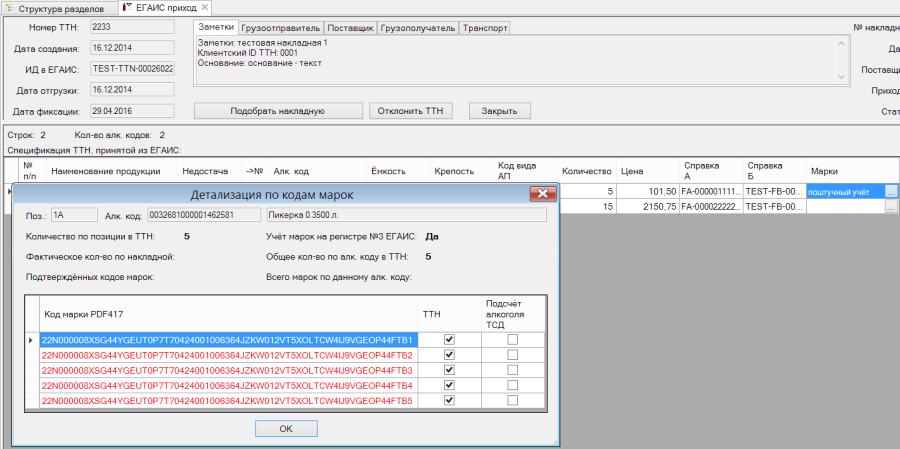
Рисунок 35 – Визуальный контроль вида учета продукции
Для продукции с поштучным учетом реализованы два режима приема товара. Это доверительный прием, то есть прием товара без сканирования кодов PDF417 экземпляров продукции. И поштучный прием, то есть прием с полным сканированием кодов PDF417 всех экземпляров алкогольной продукции.
В случае доверительного приема считается, что коды PDF417, присланные с ТТН ЕГАИС, являются верными и могут быть приняты без проверки. Для доверительного приема доступен только полный прием партии или полный отказ от партии товара. Частичный прием с созданием акта разногласий в этом случае невозможен, поскольку для создания акта разногласия необходимо определить перечень кодов PDF417 непринятой продукции.
Процедура доверительного приема такая же, как и прием партионного товара, то есть, создается приходная накладная, сопоставляется с ТТН ЕГАИС и принимается (Рисунок 36):
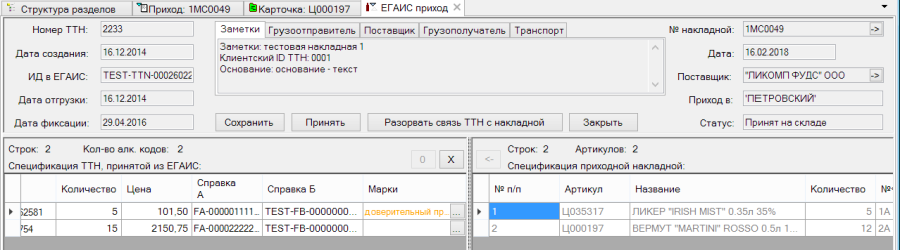
Рисунок 36 – Доверительный прием
В случае если приходная накладная была создана без использования результатов сканирования кодов PDF417, при связывании её с ТТН на приход, содержащей строки с поштучным учетом, в таких строках в поле Марки появится сообщение «доверительный прием». Это означает, что такую строку ТТН можно либо полностью принять, с помещением всех кодов PDF417 строк поштучного учета на остатки третьего регистра, либо всю ТТН можно отвергнуть.
При приеме такой ТТН часть продукции перемещается на регистр торгового зала, при условии, что учетный регистр ФСРАР ИД помечен в настройках почтового модуля как регистр торгового зала, а часть продукции остается на регистре склада с помещением кодов PDF417 на третий регистр. Коды перемещаются по факту получения от ЕГАИС уведомления о регистрации движения.
Если в одной ТТН имеются строки поштучного учета и строки партионного учета, то при условии, что все строки поштучного учета принимаются полностью, для строк партионного учета может быть создан акт несоответствия при их частичном приеме.
Для поштучного приема продукции необходимо собрать данные о маркированной продукции с помощью ТСД или заполнить эти данные в процессе Подсчет алкоголя ТСД. В этом случае необходимо просканировать все экземпляры маркированной продукции, по крайней мере, тех артикулов, алкокоды которых помечены в ТТН как «поштучный учет». Далее, в процессе ТТН ЕГАИС на приход необходимо подключить данные процесса подсчета алкоголя ТСД к ТТН на приход. Для этого необходимо нажать кнопку «...» возле строки Подсчет алкоголя ТСД (Рисунок 37):
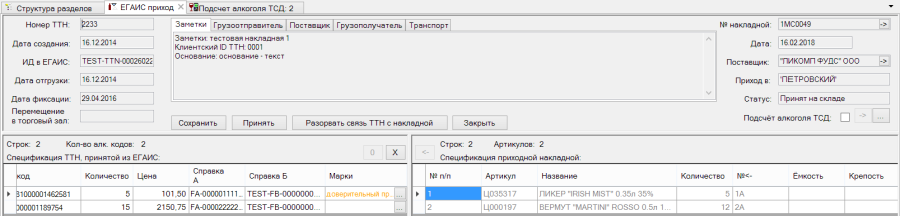
Рисунок 37 – Поштучный прием продукции (1)
И выбрать необходимый процесс подсчета алкоголя ТСД (Рисунок 38):
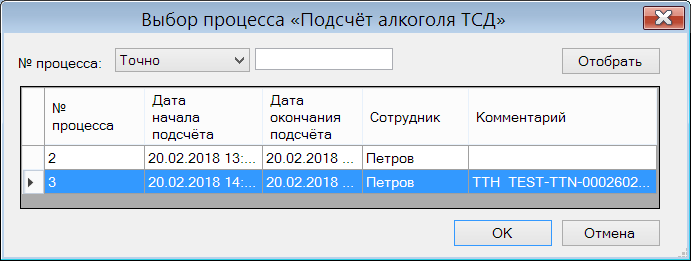
Рисунок 38 – Поштучный прием продукции (2)
Выбрать можно только закрытый незавершенный процесс.
При подключении данных процесса подсчета к ТТН на приход проверяется, что подсчет содержит марки с теми кодами алкогольной продукции, которые имеются в ТТН. Если в подсчете обнаружены марки с кодами алкогольной продукции, отсутствующих в ТТН, то использование данных такого подсчета невозможно, поскольку прием отсутствующей в ТТН продукции не допускается (Рисунок 39):
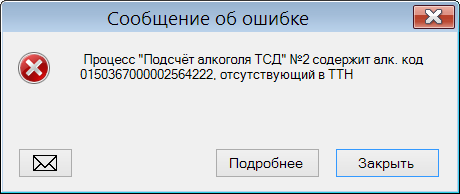
Рисунок 39 – Ошибра при обнаружении марок с кодами АП, отсутствующий в ТТН
Появление лишних кодов алкогольной продукции свидетельствует либо об ошибке выбора процесса, либо о недопустимом нарушении документооборота со стороны поставщика.
Если все коды PDF417 в процессе подсчета алкоголя ТСД относятся к кодам алкогольной продукции ТТН ЕГАИС, то такой подсчет будет подключен, и флаг Подсчет алкоголя ТСД покажет наличие такого подключения. Если количество или состав кодов PDF417 процесса не совпадает с количество и составом марок в строках поштучного учета ТТН ЕГАИС, то расхождение можно посмотреть в поле Марки (Рисунок 40):
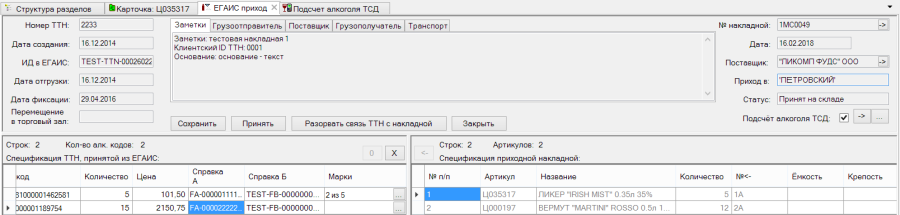
Рисунок 40 – Расхождения при приеме АП
Детально информацию о составе кодов можно посмотреть, нажав кнопку в поле Марки (Рисунок 41):
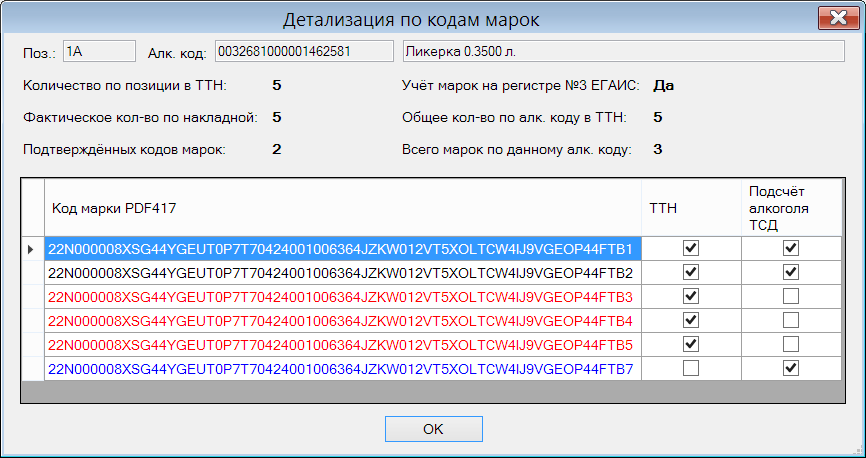
Рисунок 41 – Информация о составе кодов АП
Синим цветом показываются коды PDF417, которые были фактически просканированы, но отсутствуют в ТТН ЕГАИС. Если ТТН ЕГАИС не содержит строки с поштучным и партионным учетом для одного и того же алкокода, то такая ТТН не будет отослана в ЕГАИС с сообщением (Рисунок 42):
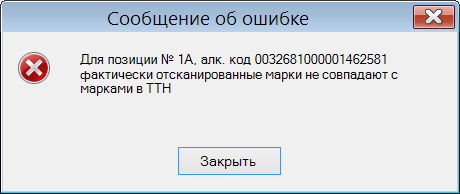
Рисунок 42 – Коды АП отсутствуют в ТТН ЕГАИС
Если подсчет поступившей продукции был выполнен двумя или более процессами подсчета алкоголя ТСД, то подключение второго или следующего процесса выполняется также нажатием кнопки «..» возле строки Подсчет алкоголя ТСД (Рисунок 43):
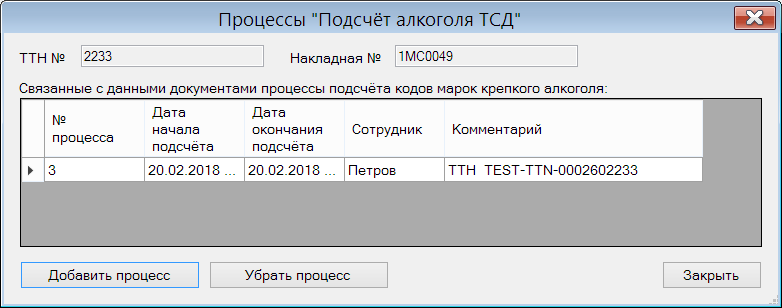
Рисунок 43 – Подключение второго или следующего процесса
При подключении дополнительного процесса делается проверка на уникальность кодов PDF417 добавляемого процесса. Если в добавляемом процессе будут обнаружены коды, уже учтённые в ранее добавленных процессах, то будет показано следующее сообщение (Рисунок 44):
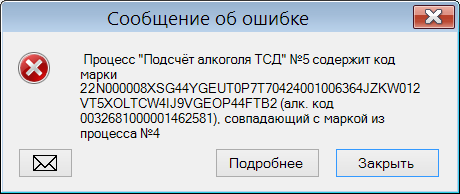
Рисунок 44 – Сообщение об обнаружении кодов, уже учтённых в ранее добавленных процессах
При успешном добавлении процесса подсчета алкоголя ТСД процесс получает статус Завершен и не может быть использован повторно. Если процесс убрать из списка подключенных, он получит статус Не завершен.
Если идентификатору ФСРАР документа соответствует учетный регистр Торговый зал, то при приеме ТТН ЕГАИС система автоматически перемещает всё принятое по накладной на регистр Торговый зал.
Приёмка алкогольной продукции по ТТН ЕГАИС может происходить и происходит только на регистр Склад. Затем система сама сразу перемещает всю поставку с регистра Склада на регистр Торговый зал.
Автоматическое перемещение выполняется после завершения всех действий по приему товара. После получения подтверждения о приеме в ЕГАИС акта приема или получение подтверждения от контрагента после отсылки акта разногласия и завершения обмена с ЕГАИС по этому документу автоматически создается акт перемещения товара в торговый зал на всё содержание ТТН.
В перечне состояний обработки ТТН есть этап отсылки акта перемещения в ЕГАИС.
ТТН считается полностью обработанной, когда из ЕГАИС получено подтверждение о приеме акта перемещения в торговый зал.
Тип акта приёма продукции (раньше определялся количеством недостачи), заносится в поле SMEgaisDocHeader.ActType.
EGAIS_ActTypeAccept |
(A) |
Акт подтверждения |
EGAIS_ActTypeDifference |
(D) |
Акт расхождения |
EGAIS_ActTypeReject |
(R) |
Акт отказа |
Раздел предназначен для создания и работы с ТТН ЕГАИС при возврате алкогольного товара, продажи по документам (оптом), перемещений товара в другое подразделение.
Кроме того, ТТН на отгрузку создаётся при списании алкогольной продукции. При этом с ЕГАИС отправляется не ТТН, а акт о списании. Таким образом, в «Супермаг Плюс» не существует специального раздела для Актов на списание. Акт на списание обозначается в системе как ТТН на отгрузку с типом ТТН «Акт о списании» ():
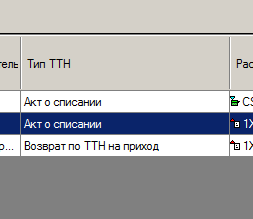
Рисунок 45 – Типы ТТН
Структура раздела аналогична структуре раздела «ТТН ЕГАИС на приход» (см. п. 7.2)..
В фильтр содержит в том числе поля для отбора ТТН ЕГАИС по месту хранения УТМ и по коду алкогольной продукции (Рисунок 46):
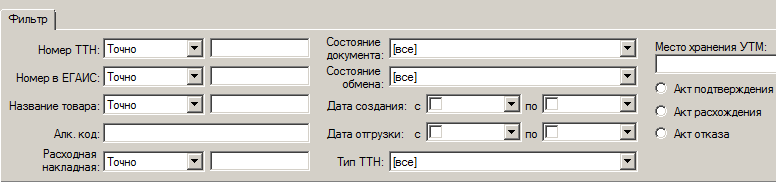
Рисунок 46 – Фильтр ТТН на отгрузку
В фильтре по месту хранения УТМ можно выбрать одно или несколько мест хранений УТМ или оставить его пустым. При пустом значении на отбор накладных ограничение по месту хранения УТМ накладываться не будет.
Места хранения, выбранные в фильтре, запоминаются и восстанавливаются при следующем входе в раздел. Другие атрибуты фильтра не запоминаются.
Код продукции ЕГАИС в фильтре может быть заполнен сканированием алкогольной марки товара. При заполненном значении фильтра будут отбираться только те ТТН, в спецификации которых имеется строка или строки с заданным кодом алкогольной продукции.
Состояние документа – см. ПРИЛОЖЕНИЕ А, Раздел А. 2.
Список ТТН на отгрузку (Рисунок 47):

Рисунок 47 – Список ТТН на отгрузку
Интерфейс ТТН на отгрузку (Рисунок 48):
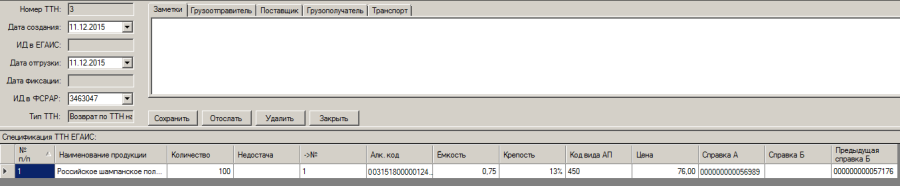
Рисунок 48 – ТТН на отгрузку
Атрибуты заголовка ТТН на отгрузку:
В информационном окне показывается справочная информация о ТТН ЕГАИС, взятая из ТТН. Содержание информации соответствует закладке: Заметки, Грузоотправитель, Поставщик, Грузополучатель, Транспорт.
Спецификация ТТН на отгрузку содержит следующие поля (Рисунок 49):

Рисунок 49 – Спецификация ТТН на отгрузку
Идентификаторы справок ЕГАИС являются внутренними идентификаторами справок в системе ЕГАИС и не совпадают с номерами справок, напечатанными на документах.
Сопоставляемая с ТТН приходная накладная отображается в правой части экрана и содержит «шапку» и спецификацию (Рисунок 50):
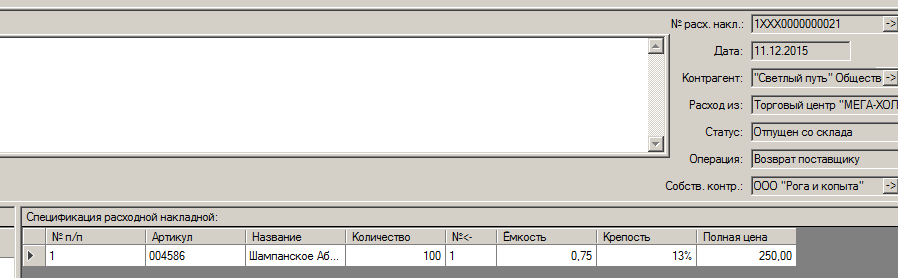
Рисунок 50 – Сопоставляемая с ТТН приходная накладная
Субъектом в обороте алкогольной продукции является не организация, а её подразделение со своим ИНН и КПП. В то время как в гражданском праве, субъектами отношений являются организации (юридические лица и индивидуальные предприниматели).
Под возвратом алкогольной продукции понимается возврат тому подразделению поставщика, который эту продукцию поставлял.
По правилам ФС РАР, любая отгрузка алкогольной продукции должна производиться с указанием партии поступления этой продукции. Нужно прямо и явно указать ТТН, по которой пришла АП. Справку «А» и справку «Б» предыдущей поставки.
Возврат алкогольной продукции в этом случае не является исключением из названного правила.
Чтобы указать партию поступления АП можно прямо и явно сослаться на приходную накладную, по которой АП поступила в магазин.
Ссылка производится указанием в расходной накладной оснований по товародвижению любым из возможных способов простановки оснований товародвижения.
Создаётся расходная накладная на возвращаемый алкогольный товар с операцией «Возврат поставщику».
Создать ТТН для отгрузки на основании расходной накладной с операцией «Возврат поставщику» с помощью функции Формирование и отсылка ТТН в ЕГАИС (Рисунок 51):
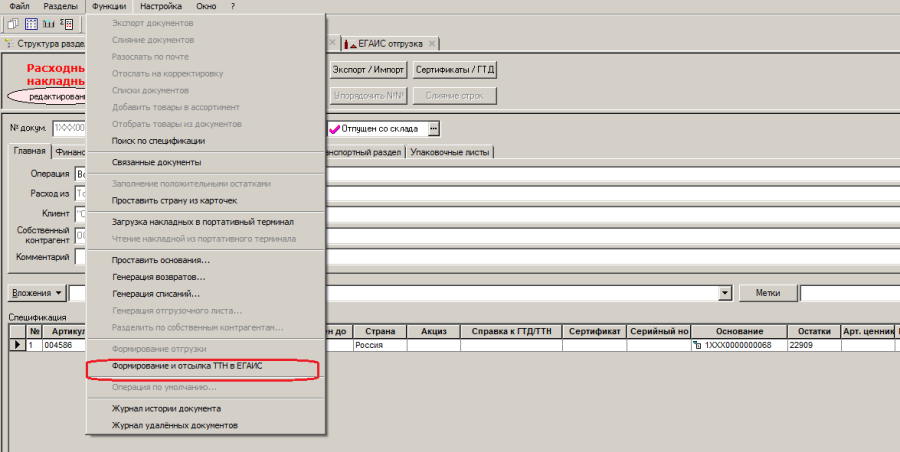
Рисунок 51 – Формирование и отсылка ТТН в ЕГАИС
Функция доступна в режиме редактирования накладной в статусе Отпущен со склада. В накладной предварительно должны быть проставлены основания товародвижения для всех строк с алкогольной продукцией и эти основания должны быть связаны с ТТН ЕГАИС на приход.
|
Автоматические способы подбора оснований по товародвижению никак не соответствуют реальному возврату по конкретной бутылке. Лучше использовать ручную простановку оснований товародвижения. Подбор приходных накладных в этом случае делается административно |
При создании ТТН ЕГАИС на возврат товара ТТН автоматически заполняется данными из ТТН ЕГАИС на поставку товара, её спецификация автоматически связывается со спецификацией расходной накладной. По окончанию формирования ТТН дается возможность проверить содержание ТТН и принять её.
После принятия ТТН происходит отсылка ТТН в УТМ нажатием кнопки Отослать. При нажатии на кнопку Отослать, прежде чем выполнить отсылку ТТН в УТМ, делается проверка на совпадение ИНН грузоотправителя из ТТН и ИНН из настроек почтового модуля, который должен соответствовать ИНН организации в настройках УТМ. Если ИНН не совпадут, отсылка документа не разрешается, поскольку такой документ в УТМ принят не будет (Рисунок 52):
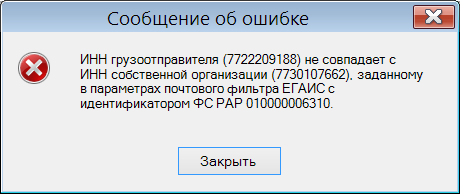
Рисунок 52 – Предупреждение о несовпадении ИНН грузоотправителя с ИНН собственной организации
Если ИНН совпадают, выполняется проверка КПП. В случае несовпадения КПП грузоотправителя в документе и КПП в настройках почтового модуля показывается сообщение (Рисунок 53):
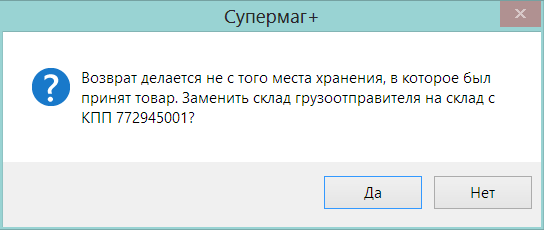
Рисунок 53 – Сообщение при совпадении ИНН грузоотправителя с ИНН собственной организации
Если выбрать Да, то в ТТН будет произведена замена КПП грузоотправителя на тот, который прописан в настройках почтового модуля, и документ будет успешно передан в УТМ.
На следующем шаге выполняется проверка совпадения ИНН грузополучателя из ТТН и ИНН клиента из расходной накладной (Рисунок 54):
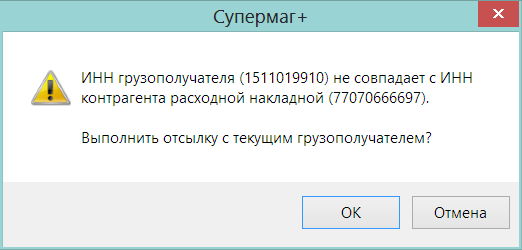
Рисунок 54 – Прверка совпадения ИНН грузополучателя из ТТН и ИНН клиента из расходной накладной
Эта проверка не является строгой и предназначена для предупреждения случайных ошибок установки оснований товародвижения в расходной накладной.
Далее выполняется проверка совпадения КПП грузополучателя в ТТН и КПП контрагента в расходной накладной (Рисунок 55):
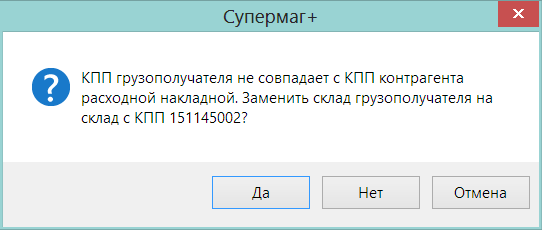
Рисунок 55 – Прверка совпадения ИНН грузополучателя и КПП контрагента в расходной накладной
Если ответить «Да», то произойдет замена КПП грузополучателя в ТТН на то значение, которое присвоено клиенту расходной накладной. Это позволяет отослать ТТН на возврат в склад поставщика, отличный от того, из которого был получен товар.
После получения подтверждения из ЕГАИС о присвоении ТТН номера ЕГАИС, возвращаемый товар может быть отправлен поставщику. Дальнейшие действия, связанные с получением или неполучением контрагентом всей или части партии, осуществляются контролем статуса ТТН.
После отсылки ТТН в ЕГАИС её не следует удалять до полного завершения процесса обработки. В противном случае документ может остаться в ЕГАИС в незавершенном состоянии.
При отказе от согласия с актом расхождения, полученным от получателя товара, вся поставка должна быть аннулирована. Многократный обмен актами для полного согласования расхождения не предусмотрен. В случае согласования расхождения после первичного несогласия с актом расхождения, необходимо пересоздать расходную накладную и ТТН и заново произвести все действия по её продвижению через систему ЕГАИС.
Если информация о производителе получается из данных остатков ЕГАИС, и этой информации в них нет, то ищется ближайшая ТТН, где есть такой алкокод и данные производителя берутся из неё.
В любом случае, при отсылке документа в ЕГАИС выполняется проверка документов ЕГАИС на факт заполнения поля Производитель и, если производитель оказался не заполнен, то почтовый пакет с таким документом не отсылается с соответствующей ошибкой.
Функция Формирование и отсылка ТТН в ЕГАИС в разделе расходных накладных позволяет обработать расходные накладные с непроставленными основаниями товародвижения. Если в накладной для всех строк спецификации отсутствуют основания товародвижения, то такая накладная будет рассматриваться как накладная на возврат алкоголя, поставленного на баланс актами постановки на баланс и будет показано следующее сообщение (Рисунок 56):
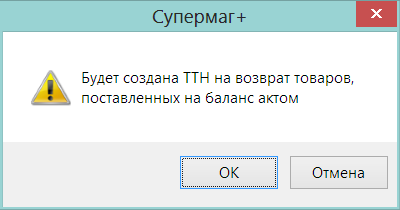
Рисунок 56 – Создание ТТН на возврат тваров, поставленных на баланс актом
При отсылке такой ТТН в ЕГАИС из ЕГАИС запрашиваются данные контрагентов и остатки товаров так же, как при отсылке ТТН на продажу. При обработке данных об остатках товаров ЕГАИС для каждой строки ТТН проверяется, имеется ли на остатках ЕГАИС достаточное количество товара для возврата. Количество для возврата в остатках ЕГАИС ищется по алкогольному коду и по номеру справки «Б». Номер справки «Б» признается подходящим для возврата, если базе данных имеется акт постановки на баланс с номером справки «Б», совпадающим с такими же номером в файле остатков ЕГАИС.
Номера справок «А» и «Б» появляются в акте постановки на баланс в процессе отсылки справок в ЕГАИС при успешном завершении этого процесса.
Если в остатках ЕГАИС имеется достаточное количество товара по актам постановки на баланс, ТТН заполняется подобранными справками «А» и «Б» и отсылается в ЕГАИС.
Если создание накладной на возврат происходит не в той же базе данных, в которой формировались акты постановки на баланс, необходимо переслать акты по почте.
При формировании расходной накладной на продажу или передачу (с операцией «Продажа» и «Передача товара») алкогольного товара накладная формируется обычным образом и на статусе Отпущен со склада в режиме редактирования для нее вызывается функция Формирование и отсылка ТТН в ЕГАИС (см. Рисунок 51).
В случае этих операций в накладную не требуется проставлять основания товародвижения для получения ссылок на приходные накладные и через них на ТТН ЕГАИС на приход товара, как это было необходимо при возврате товара поставщику.
Для накладных на продажу и передачу товара, в отличие от накладных на возврат товара, при создании ТТН ЕГАИС необходимо обязательно указать идентификатор организации в ФС РАР. Если место хранения и идентификатор в ФС РАР однозначно сопоставлены в настройках почтового модуля или в почтовом модуле описан единственный идентификатор в ФС РАР, то он будет автоматически подставлен в ТТН ЕГАИС при её создании. В противном случае надо будет выбрать идентификатор в интерфейсе редактирования ТТН в элементе ИД в ФС РАР, который содержит список идентификаторов, описанных в почтовом модуле. Выбранный идентификатор организации в ЕГАИС должен соответствовать собственному контрагенту расходной накладной, то есть, идентификатор организации в ЕГАИС должен быть зарегистрирован на ИНН и КПП собственного контрагента расходной накладной (Рисунок 57):
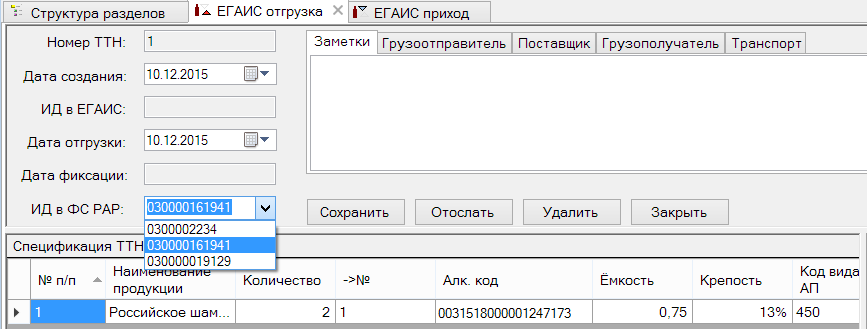
Рисунок 57 – Установка Ид. в ФС РАР при остылке ТТН на продажу
После создания ТТН ЕГАИС её можно отослать в ЕГАИС при условии, что каждому артикулу расходной накладной в спецификации ТТН ЕГАИС сопоставлен код АП. Код проставляется в ТТН автоматически, если для артикула определен единственный код. Если кодов АП у артикула несколько, необходимо выбрать один из них в выпадающем списке. Если код АП для артикула неизвестен, отсылка ТТН будет невозможна до тех пор, пока он не будет определен (Рисунок 58):
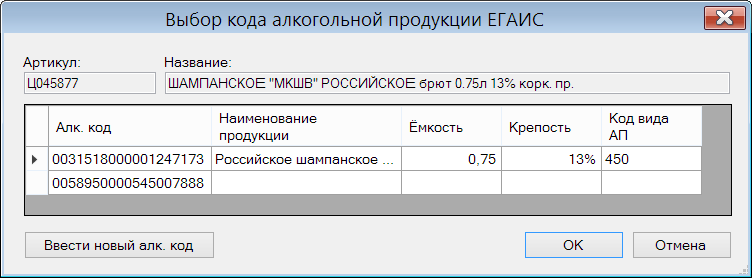
Рисунок 58 – Выбор кода АП ЕГАИС
Или для случая, когда код АП для артикула не был заранее определен, но известен из каких-либо источников:
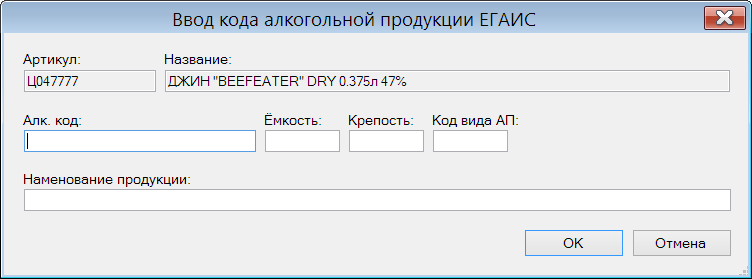
Рисунок 59 – Автоматическая простановка кода АП ЕГАИС
При отсылке ТТН в ЕГАИС проверяется, что у контрагента и собственного контрагента расходной накладной имеются ИНН и КПП. Если один из этих параметров не задан, отсылка будет невозможна. Значения ИНН и КПП контрагентов должны быть достоверными и зарегистрированными в ЕГАИС. В противном случае ЕГАИС не позволит осуществить движение товара между такими контрагентами.
Если ТТН прошла проверку и была поставлена в очередь на отсылку, документ переходит в состояние Запрашивает данные из ЕГАИС для того, чтобы заполнить документ необходимыми данными. Пока все данные, нужные для полного формирования документа, не получены, или получены сообщения об ошибках, документ можно перевести в статус Черновик, отредактировать и отослать заново.
Процедура запроса данных из ЕГАИС запрашивает и получает атрибуты контрагента и собственного контрагента, а также информацию об остатках алк. кодов в организации. Из информации об остатках извлекается актуальная информация об алк. кодах и их остатках по справкам «А» и «Б». Справки «А» и «Б» для строки ТТН подбираются в порядке их получения из ЕГАИС. Если количества по справке «Б» недостаточно для покрытия отгружаемого количества, строка ТТН разделяется, недостающее количество помещается в новую строку ТТН и делается подбор следующей справки «Б».
После успешного завершения формирования ТТН, происходит её отсылка в ЕГАИС. Дальнейшая работа с ТТН на продажу не отличается от работы с ТТН на возврат товара.
Прежде чем приступить к процедуре отсылки ТТН на отгрузку в ЕГАИС, помимо прочих проверок, делается проверка на правильность отношения даты создания ТТН и даты отгрузки ТТН. Дата отгрузки ТТН не должна быть меньше даты создания ТТН.
В расходной накладной поле Собственный контрагент используется для указания организации, а не её подразделения (см. Том 13). Поскольку при обороте алкогольной продукции субъектом всех действий является подразделение, а не сама организация, то это противоречит указанному выше правилу.
Система позволяет в расходной накладной в качестве собственного контрагента указывать организацию в целом. А в ТТН на отгрузку по данной накладной указывать одно из подразделений этой организации.
В фильтре почтового модуля ЕГАИС – обмен данными присутствуют атрибуты:
Если оба атрибута заполнены, то при отсылке ТТН для получения атрибутов грузоотправителя (вместо собственного контрагента РН) используются данные фильтра. Предварительно делается проверка на совпадение ИНН и КПП собственного контрагента и ИНН и КПП фильтра
Если ИНН или КПП организации в ФСРАР в фильтре почтового модуля не заполнены, то для формирования ТТН используются ИНН и КПП собственного контрагента расходной накладной.
При отсылке ТТН на отгрузку при операции возврата поставщику, созданной из расходной накладной с проставленными основаниями товародвижения, замещения ИНН и КПП не происходит, поскольку данные об атрибутах собственного контрагента берутся полностью из данных ТТН на приход, но выполняется проверка на совпадение ИНН и КПП организации в ФСРАР и в ТТН для предупреждения о будущих проблемах отсылки.
При формировании ТТН на по расходной накладной с использованием данных о товарах из ТТН на поставку необходимо учитывать, что если в ТТН на приход один и тот же товар присутствует в нескольких строках, например, по причине разных справок «Б» на части партии этого товар, а в приходной накладной, созданной для приема этого товара в Торговую систему, товар описывается одной строкой, то при возврате текущим способом нет объективной возможности понять, какая конкретная часть товара возвращается поставщику.
При создании ТТН весь возвращаемый товар относится к справке «Б» из ТТН на приход с максимальным номером. Такое решение позволяет корректно создать ТТН на возврат, но не гарантирует того, что при проведении возврата через ЕГАИС не будет получена ошибка о недостаточности остатка для возврата по справке «Б».
При отсылке документов в ЕГАИС значение поля Identity формируется как номер документа плюс текущая минута и секунда. Это позволяет повторно отсылать в ЕГАИС документ, если его предыдущая отсылка была отвергнута ЕГАИС из-за ошибки в документе.
Проставленные основания товародвижения используются для формирования ТТН и заполнения данных о товарах для расходных накладных с операциями «Продажа», «Передача товара», «Инвентаризация недостачи».
При расходе товара из места хранения с учетным регистром Торговый зал перед началом обмена с ЕГАИС для формирования и отсылки ТТН происходит перемещение товара с регистра торгового зала на регистр склада.
Если в ходе обработки ТТН произойдет ошибка и ТТН не будет зафиксирована в ЕГАИС, а перемещение из торгового зала на склад пройдет успешно, то перед повторной отсылкой ТТН необходимо не только исправить ошибки, но и вручную, с помощью раздела Остатки ЕГАИС, необходимо вернуть остатки с регистра склада на регистр торгового зала.
Для создания ТТН ЕГАИС при возврате товара поставщику в разделе Расходные накладные имеется функция Формирование и отсылка ТТН в ЕГАИС. Функция на основании содержания расходной накладной формирует ТТН ЕГАИС и заполняет её необходимыми данными для отсылки в ЕГАИС.
Функция имеет два варианта исполнения: в первом случае данные для формирования ТТН (информация о товаре и партии поставки, включая справки «А» и «Б») берутся из ТТН на приход, во втором случае – из данных ЕГАИС об остатках на регистре склада. Выбор варианта зависит от того, проставлены ли в расходной накладной на возврат основания товародвижения и указывают ли эти основания на приходные накладные, сопоставленные с ТТН ЕГАИС.
В том случае, когда остатки товара находятся на регистре торгового зала, (когда месту хранения расхода соответствует идентификатор ФСРАР с учетным регистром Торговый зал), применим только вариант с проставлением оснований товародвижения, поскольку остатки склада не позволяют получить данные о справках «А» и «Б», по которым пришли возвращаемые товары.
В этом случае, после формирования ТТН в ЕГАИС, при выполнении функции отсылки ТТН предварительно выполняется перевод необходимых остатков из регистра торгового зала на регистр склада. Для этого создается акт перемещения на регистр склада, для создания которого используются те же данные о справках «А» и «Б», которые используются в ТТН. Отсылка ТТН в ЕГАИС осуществляется после подтверждения о приеме акта перемещения в ЕГАИС.
При выполнении перевода остатков из торгового зала на склад контроль достаточности остатков торгового зала не выполняется. Если остатков торгового зала не достаточно, из ЕГАИС будет получено соответствующее сообщение об ошибке.
Если при возврате или продаже товара с указанием основания товародвижения в момент формирования ТТН известна информация о том, с какими справками «Б» пришел возвращаемый товар (алкокод), но нет информации о его остатках с делением по справкам «Б», если один алкокод пришел несколькими строками с разными справками «Б», а затем товар был перемещен на регистр торгового зала.
При создании ТТН на расход, если товар находится на регистре торгового зала, перед формированием ТТН необходимо выполнить возврат товара на регистр склада с указанием справок Б.
В разделе Накладные на перемещение (см. Том 11) созданы функции Формирование и отсылка ТТН в ЕГАИС и Сопоставление с ТТН ЕГАИС на приход. Функции доступны в режиме редактирования для документов со статусом Отправлен.
Функции позволяют переместить алкогольную продукцию из объекта с одним идентификатором ФСРАР в объект с другим идентификатором ФСРАР.
Функция Формирование и отсылка ТТН в ЕГАИС позволяет создать ТТН ЕГАИС на отгрузку аналогично тому, как это делается для расходной накладной с операцией «Продажа». Контрагент-получатель товара в этом случае определяется, как собственный контрагент места хранения «В» накладной на перемещение. Если такой контрагент не задан, или их несколько, то формирование ТТН ЕГАИС на отгрузку будет невозможно.
ТТН ЕГАИС на отгрузку создается после перевода накладной на перемещение в статус Отправлен и, в случае если ЕГАИС не примет этот документ или для ТТН ЕГАИС не будет получен акт приема, персонал должен самостоятельно принять решение об откате статуса накладной на перемещение.
Функция Сопоставление с ТТН ЕГАИС на приход работает аналогично такой же функции в приходной накладной, но дополнительно проверяет, что номер ТТН ЕГАИС совпадает с номером накладной на перемещение. При сопоставлении приходной ТТН и накладной на перемещение происходит автоматическое сопоставление спецификации ТТН и накладной на перемещение.
Для контроля наличия ТТН ЕГАИС для накладной на перемещение, содержащей артикулы алкогольной продукции, создана функция проверки 108 «Наличие ТТН ЕГАИС на приход и на отгрузку для накладной на перемещение». По умолчанию функция имеет режим работы «Предупреждение». Функция проверки срабатывает при смене статуса накладной с Отправлен на Принят и имеет детализацию, которая позволяет отдельно управлять контролем наличия ТТН ЕГАИС на отгрузку и ТТН ЕГАИС на приход.
При проверке наличия ТТН ЕГАИС предварительно проверяется, являются ли места хранения «Из» и «В» накладной на перемещение локальным для текущей базы данных. Если место хранения не является локальным, то соответствующая ему ТТН в текущей базе данных не создавалась и её наличие не проверяется.
В накладной на перемещение можно указывать в качестве основания товародвижения другую накладную на перемещение с местом хранения «В» таким же, как место хранение «Из» обрабатываемой накладной на перемещение. При создании ТТН ЕГАИС на отгрузку из таких накладных на перемещение – оснований товародвижения извлекаются данные приходных ТТН, если накладная на перемещение, использованная в качестве основания, сопровождалась ТТН на приход в данное место хранения.
Изменение позволяет возвращать перемещение или пересылать ранее полученное перемещение в другое место хранение организации.
Раздел предназначен для создания акта постановки на баланс алкогольной и спиртосодержащей продукции, отсылки его в ЕГАИС и списания алкогольной продукции.
Постановка на баланс ведётся в разрезе кодов алкогольной продукции, разрезе справок «А» и справок «Б».
В разделе отражаются.
Раздел открывается списковым представлением актов.
Интерфейс содержит фильтр, управляющие кнопки и список актов (Рисунок 60):
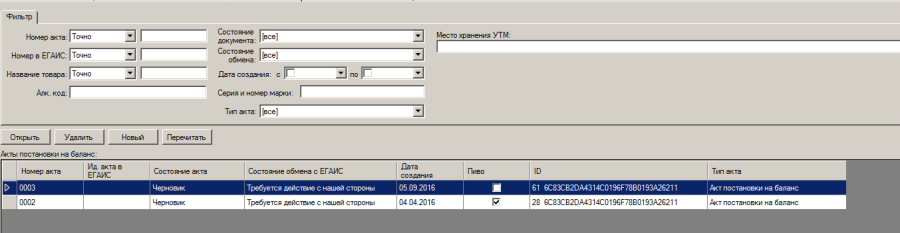
Рисунок 60 – Список актов списания/постановки на баланс ЕГАИС
Акты показываются списком. Список формируется по условиям фильтра. Список содержит следующие колонки:
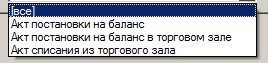
Рисунок 61 – Тип акта списания/постановки на баланс ЕГАИС
Если Акт предназначен для постановки на баланс пива (флаг Пиво установлен), то интерфейс акта постановки на баланс получит следующий вид (Рисунок 62):
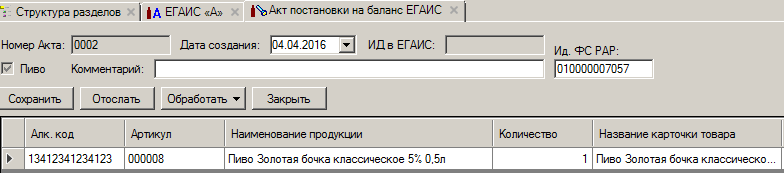

Рисунок 62 – Интерфейс акта постановки на баланс пива
Если Акт предназначен для постановки на баланс маркированной АП (флаг Пиво снят), то интерфейс акта постановки на баланс получит следующий вид (Рисунок 63):


Рисунок 63 – Интерфейс акта постановки на баланс маркированной АП
В спецификации документа для пива содержатся следующие поля:
Акты списания и акты постановки на баланс в торговом зале создаются на основании инвентаризации ЕГАИС (см. Раздел 12) или на основании кассового документа (списание продаж пива). Как правило, такие документы не требуют коррекции и должны быть отправлены в ЕГАИС в том виде, в котором они были созданы. Но в некоторых случаях может возникнуть разница между состоянием остатков товара в ЕГАИС в момент отсылки акта и тем состоянием остатков, которое было получено при создании акта. Тогда, при отсылке акта списания товара, количество товара, предназначенного для списания, может оказаться больше остатка в ЕГАИС, и акт списания будет отвергнут, поскольку ЕГАИС не разрешает списание с образованием отрицательных остатков.
В этом случае, после получения ошибки из ЕГАИС, необходимо отредактировать содержание акта таким образом, чтобы списываемое количество не превышало остаток в ЕГАИС, и отправить его в ЕГАИС повторно. Прежде чем приступить к редактированию, акт необходимо перевести в состояние Черновик. Функция перевода документа в черновик доступна для тех актов, для которых пришла ошибка из ЕГАИС.
Чтобы удалить товар из акта, надо поставить количество равное 0. В этом случае, при сохранении акта такая строка будет удалена из спецификации.
Редактирование количества доступно как для актов списания в торговом зале, так и для актов постановки на баланс в торговом зале.
Для маркированного алкоголя также показываются колонки:
Поскольку в спецификации маркированной АП в каждой строке описывается только один экземпляр (одна бутылка), то колонка Количество не нужна.
Акт постановки на баланс может быть создан либо для алкоголя, либо для пива. Смешение в одном акте алкоголя и пива не предусмотрено.
Для создания актов необходимо выполнить несколько операций.
Нажать кнопку Новый (Рисунок 64):
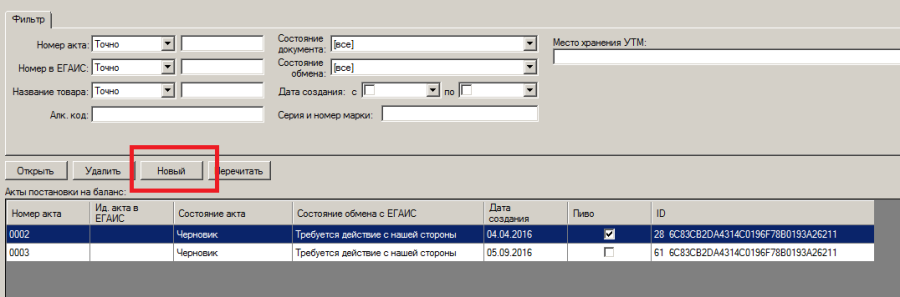
Рисунок 64 – Создание акта постановки на баланс ЕГАИС (1)
Акт постановки на баланс содержит флаги Пивная продукция для обозначения вида продукции и Ид. организации в ФС РАР – вводимый идентификатор организации (Рисунок 65):
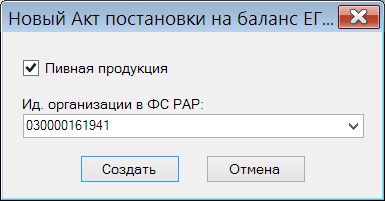
Рисунок 65 – Создание акта постановки на баланс ЕГАИС (2)
В отличие от справки акта для маркированной продукции, заполнение спецификации происходит последовательным сканированием стандартных штриховых кодов или выбором артикулов товара с дальнейшим указанием количества экземпляров товара.
На этапе ввода штриховых кодов в поле Наименование продукции показывается название артикула из карточки товара, в дальнейшем, при получении сведений из ЕГАИС, название заменяется названием ЕГАИС.
Поле Алк. код при создании строки спецификации заполняется значением из карточки товара. Если в карточке имеется несколько значений кодов АП, предлагается выбрать один из них (Рисунок 66):
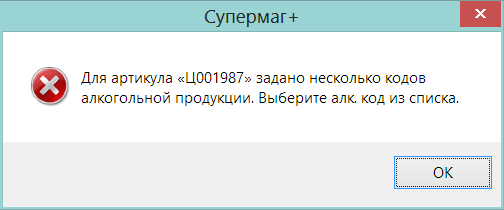
Рисунок 66 – Выбор кода АП
Перечень значений кодов выводится в поле Алк. код мастера ввода строки спецификации в виде выпадающего списка.
Если на момент ввода строки спецификации код АП неизвестен, поле остается пустым и его можно заполнить вручную.
|
Для отсылки акта постановки на баланс код алкогольной продукции должен быть заполнен для каждой строки спецификации. Если код немаркированной продукции неизвестен, его следует узнать у поставщика продукции, в противном случае поставить на баланс такую продукцию невозможно |
Спецификация акта постановки на баланс для пива может быть создана при помощи мобильного рабочего места (ТСД). Для этого используется системный процесс «Инвентаризации ТСД» (см. документ «Супермаг Мобайл»).
В случае постановки на баланс алкоголя для каждого экземпляра товара необходимо считать 2D-сканером код алкогольной марки PDF417 (большой прямоугольник с полосками и вытянутыми пикселями) и серию и номер акцизной марки. Серия и номер акцизной марки могут быть введены вручную или сканированием DataMatrix кода (небольшой прямоугольник из квадратных пикселей), который размещается над кодом алкогольной марки PDF417. Из кода алкогольной марки выделяется код алкогольной продукции. Если для такого кода имеется сопоставленный артикул, то в строке спецификации будет показано название товара.
При вводе строк проверяется уникальность кодов марок и серии и номера акцизной марки. Если в двух разных строках будут встречены одинаковые коды алкогольной марки или одинаковые значения серии и номера акцизной марки, будет показано сообщение об ошибке.
Спецификация Акта для маркированной АП может быть создана при помощи мобильного рабочего места (ТСД). Для этого используется системный подсчёта Алкогольной продукции.
После завершения ввода данных о товарах в акте постановки на баланс, необходимо выполнить подбор справок «А» для формирования акта. Справки «А» к этому моменту уже должны быть заведены в Супермаге.
Для этого необходимо выбрать в меню «Обработать» пункт «Подобрать справки «А»:
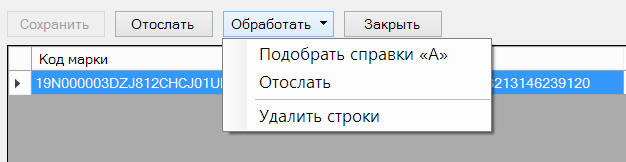
Рисунок 67 – Подбор справки «А» (1)
В актах постановки на баланс маркированной алкогольной продукции (не пива) применяется алгоритм поиска справок «А» для строки акта.
Справки «А» для маркированного алкоголя (крепкого алкоголя) содержат диапазоны серий и номеров алкогольных марок. В разных справках «А» диапазоны номеров могут пересекаться, поскольку серии и номера уникальны только в пределах одного типа алкогольных марок. При этом тип алкогольных марок ни в справках «А», ни в коде PDF417 на алкогольной марке не указывается.
Функция Подобрать справки «А» для каждого кода алкогольной продукции из спецификации акта ищет справку «А» и проставляет её номер в строку акта. Функция Подобрать справки «А» выполняет поиск только среди справок с правильно заполненным полем Код алкогольной продукции. Код – это строка из чисел длиной строго 19 символов. Если строка в поле не отвечает этому условию, значит – код неверный. Поиск справки «А» выполняется подбором справок по совпадению кода алкогольной продукции строки акта с таким же кодом в заголовке справки и попаданию серии и номера экземпляра продукции из акта в диапазон марок справки «А».
Нажатием кнопки в ячейке с номером справки дополнительный диалог подбора справки (если справки не были подобраны) – Рисунок 68.
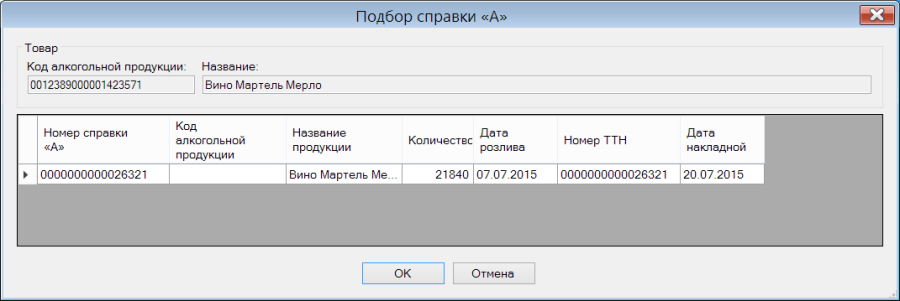
Рисунок 68 – Подбор справки «А» (2)
В диалоге выводятся все справки «А», которые могут быть подобраны с дополнительной информацией из справки «А». Диалог позволяет оператору выбрать ту справку, которая является корректной для данного кода алкогольной продукции и проставить её в акт. При добавлении справки «А» в спецификацию акта также проставляется код алкогольной продукции при наличии у оператора права на редактирование справок «А» (Рисунок 69):
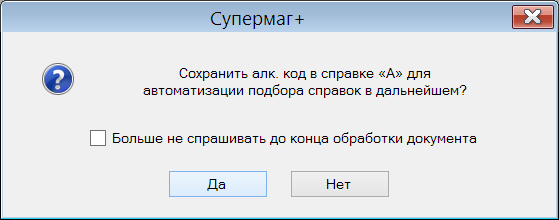
Рисунок 69 – Сохранение кода АП
В отличие от маркированной АП на пиве нет марок. Следовательно, нет и номера марки и невозможно построить автоматический подбор справок «А» по номеру марки. Справку можно подбирать по наименованию продукции, коду алкогольной продукции и дате розлива. Делать это можно только вручную, без применения автомата поиска справок «А».
Подбор справок «А» для строк спецификации акта осуществляется по совпадению кодов артикула и справки. Если в справке «А» код не заполнен, поле «№ справки «А» останется незаполненным и его следует заполнить используя диалог «Подбор справки «А», который вызывается кнопкой в ячейке поля. Диалог подбора справки позволяет подобрать справку поиском по словам из названия товара в справке. Шаблон поиска первоначально заполняется словами из названия артикула (Рисунок 70):
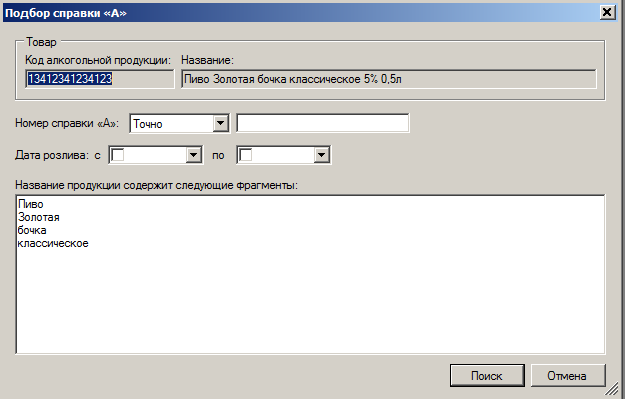
Рисунок 70 – Подбор справки «А» (3)
Если для всех строк удалось подобрать справку «А», можно произвести отсылку акта в ЕГАИС. При отсылке акта проводится предварительная обработка акта – заполнение его данными о товаре. Для этого для каждого кода из списка товаров в ЕГАИС посылается запрос в ЕГАИС. После получения ответов от ЕГАИС и полного формирования акта, производится отсылка собственно акта и ожидается получение подтверждения от ЕГАИС о его получении и регистрации. В связи с этим процесс обработки акта может занять значительное время.
При списании алкогольной продукции в ЕГАИС требуется отправить информацию обороте АП такого рода. Информация посылается при помощи специального документа – Акта списания.
В «Супермаг Плюс» акт списания для ЕГАИС в явном виде не формируется. Для его получения и отсылки используется механизмы расходной накладной и ТТН ЕГАИС на отгрузку.
Сам Акт о списании создается при отсылке в ЕГАИС расходной ТТН, созданной на основании расходной накладной с операцией «списание».
Для создания акта списания необходимо создать расходную накладную с операцией «Списание» и вызвать функцию Формирование и отсылка ТТН в ЕГАИС. В ходе выполнения функции будет выведено сообщение:
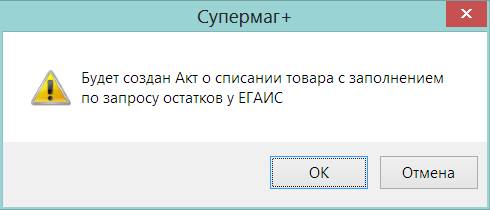
Рисунок 71 – Создание акта о списании товара (1)
Функция завершается созданием ТТН на расход и переходом к работе с ТТН. Для дальнейшего формирования акта в созданной ТТН на расход надо проставить основание списания и нажать кнопку Отослать ():
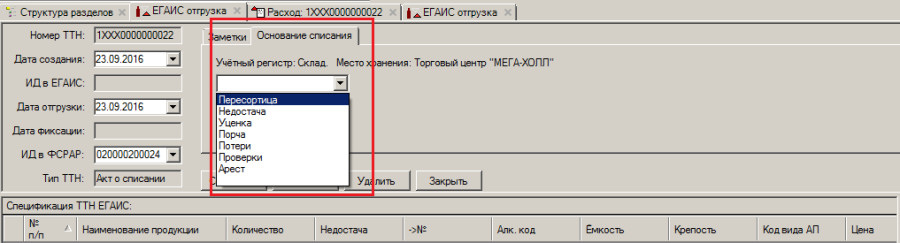
Рисунок 72 – Создание акта о списании товара (2)
В процессе отсылки акта, в ЕГАИС запрашивается информация об остатках алкоголя, проверяется, что остатков достаточно для списания товара, и на основания данных остатков в акт о списании проставляются справки «А» и «Б», и акт о списании отправляется в ЕГАИС.
Проставленные основания товародвижения используются для формирования ТТН и заполнения данных о товарах для расходных накладных с операцией «Списание брака».
При расходе товара из места хранения с учетным регистром Торговый зал перед началом обмена с ЕГАИС для формирования и отсылки ТТН происходит перемещение товара с регистра торгового зала на регистр склада.
Если в ходе обработки ТТН произойдет ошибка и ТТН не будет зафиксирована в ЕГАИС, а перемещение из торгового зала на склад пройдет успешно, то перед повторной отсылкой ТТН необходимо не только исправить ошибки, но и вручную, с помощью раздела Остатки ЕГАИС, необходимо вернуть остатки с регистра склада на регистр торгового зала.
Для расходной накладной с операцией «Списание» существует функция Формирование и отсылка ТТН в ЕГАИС. Функция создает документ ТТН на отгрузку и позволяет перейти к работе с ним для формирования и отсылки акта списания алкогольной продукции. При создании ТТН для каждого артикула расходной накладной функция проставляет в соответствующую строку спецификации ТТН код алкогольной продукции, но только в том случае, если для артикула задан только один код продукции ЕГАИС (см. раздел Карточки складского учета, закладка Описание, Том 3). Если кодов для артикула нет или их несколько, поле Алк. код в ТТН останется незаполненным и должно быть заполнено, прежде чем акт будет отослан в ЕГАИС. Функция используется для формирования ТТН, как для дальнейшего создания акта списания с регистра склада, так и для акта списания с регистра торгового зала.
Если в созданной ТТН ЕГАИС указан FSRAR_ID с учетным регистром Склад, то функция отсылки ТТН в форме акта списания работает, как описано в разделе Списание алкоголя.
Если в созданной ТТН ЕГАИС указан FSRAR_ID с учетным регистром Торговый зал, списание производится с регистра «торгового зала» по кодам АП.
При старте функции отсылки акта из ЕГАИС запрашиваются остатки регистра Торгового зала. Эти остатки сохраняются в таблицах остатков ЕГАИС.
Далее проверяется результат подбора и заполнение полей Алк. код ТТН ЕГАИС. Если обнаруживаются незаполненные поля кодов алкогольной продукции, функция предлагает подобрать их автоматически по остаткам в ЕГАИС. Для тех артикулов, у которых имеется несколько кодов, проверяется, по каким из них есть остатки в торговом зале. Если остатки имеются по нескольким кодам, то код алкогольной продукции и количество по этому коду для акта подбирается по правилу приоритета расхода кода продукции с самой давней последней поставкой в текущий FSRAR_ID. Если количество артикула распределится по нескольким кодам алкогольной продукции, спецификация ТТН дополняется необходимыми строками с требуемым количеством. Если для каких-то артикулов кодов продукции нет или остатков будет недостаточно для покрытия количества списания, будет выведено сообщение об ошибке, и акт на списание в ЕГАИС отсылаться не будет. В этом случае следует либо заполнить для артикула необходимый код алкогольной продукции, либо уменьшить количество списываемого товара, посмотрев остатки торгового зала в разделе Остатки ЕГАИС.
При успешном заполнении акта количеством, акт списания из торгового зала отсылается в ЕГАИС.
По правилам ЕГАИС, алкогольная продукция, переданная в производство должна списываться с операцией «Порча» (Списание объема продукции, не подлежащей дальнейшей реализации (бой, срок годности, порча).
В разделе Расход на производство имеется функция Формирование и отсылка акта списания в ЕГАИС (см. Том 12). Функция работает так же, как и функция Формирование и отсылка ТТН в ЕГАИС для накладных с операцией «списание». Функция активна в режиме редактирования документа, если у документа статус Принят в количестве или Принят в количестве и ценах. Функция создает акт списания для всех строк расхода на производство, артикулы которых относятся к группам алкогольного классификатора, безразлично, пиво это, или маркированный алкоголь. Акт списания создается в разделе ТТН ЕГАИС на отгрузку с операцией по умолчанию «Порча». Далее, акт списания после проверки и, при необходимости, коррекции кодов алкогольной продукции ЕГАИС для артикулов расхода на производство, может быть отослан в ЕГАИС.
В реальной жизни факт передачи в производство алкогольной продукции связан с вскрытием транспортной тары.
Немаркированная алкогольная продукция не регистрируется на кассе. Однако согласно требованиям федерального законодательства оператор розничной торговли пивом обязан передавать в ЕГАИС сведения об оборотах пива. Поэтому требуется ежедневно сообщать в ФСРАР о проданном пиве. По правилам ФСРАР это делается в форме некоего акта списания АП со специальной операцией.
Для кассовых документов создана функция «Списание пива ЕГАИС» (Рисунок 73):
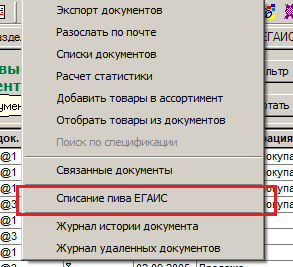
Рисунок 73 – Функция «Списание пива ЕГАИС» (1)
Функция обрабатывает кассовые документы продажи и возврата товара для дат и мест хранений, выбранных для обработки кассовых документов.
Функция создает ТТН ЕГАИС, если для идентификатора ФСРАР, сопоставленного с местом хранения, установлен регистр торгового зала (Рисунок 74):
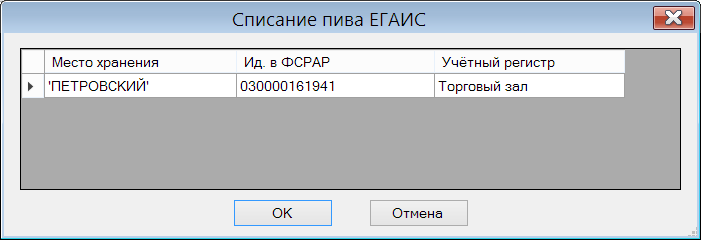
Рисунок 74 – Функция «Списание пива ЕГАИС» (2)
Списать пиво с регистра Торговый зал для идентификатора ФСРАР, сопоставленного с местом хранения, где установлен учётный регистр Склад система не позволит и выдаст сообщение об ошибке (Рисунок 75):
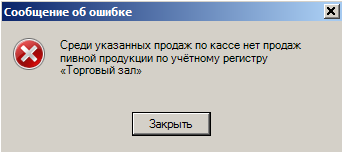
Рисунок 75 – Ошибка при списании пива
В ТТН помещаются только те артикулы кассового документа, которые входят в группу алкогольного классификатора с флагом Пиво или пивные напитки. Для таких артикулов происходит подбор кодов алкогольной продукции по тому же правилу, как и при создании ТТН на базе расходной накладной с операцией «Списание».
Отсылка акта списания в ЕГАИС происходит таким же образом, как и при создании ТТН на списание товара.
В заголовке таблицы кассовых документов содержится поле Отсылка в ЕГАИС, в котором отражается состояние отсылки акта списания пива для кассового документа.
Если для кассового документа ТТН с актом списания уже создана, то при попытке выполнить функцию Списание пива ЕГАИС повторно будет осуществлен переход к уже созданной ТТН.
При формировании акта списания пива на основании кассового документа в момент создания документа каждому проданному артикулу ставился в соответствие код алкогольной продукции в том случае, когда такой код у артикула был единственным.
Если кодов было несколько, позиция кода алкогольной продукции остаётся незаполненной.
После генерации акта списания немедленной отсылки акта не происходит. Выполняется переход в раздел ТТН ЕГАИС на отгрузку для просмотра акта. Отсылка выполняется средствами раздела.
В разделе ТТН ЕГАИС на отгрузку для актов списания создана функция Подбор кодов алкогольной продукции. При старте функции показывается следующее предупреждение (Рисунок 76):
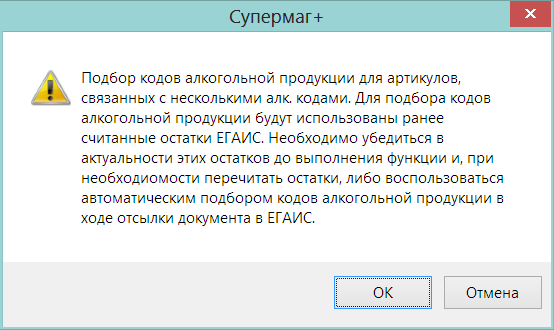
Рисунок 76 – Подбор АП
Если остатки, считанные в разделе Остатки ЕГАИС, неактуальны, то результат работы функции будет отличаться от того результата, который будет получен при отсылке акта почтовым модулем.
При подборе остатков первыми рассматриваются коды с наиболее давними поставками, чтобы вначале списывать старую продукцию.
Повторное создание может потребоваться, если по какой-либо причине в кассовый документ вошли не все кассовые отчеты за день, а обнаружилось это уже после создания и отсылки в ЕГАИС акта списания.
Формально, после отсылки акта списания пива в ЕГАИС изменение кассового документа может привести к тому, что отосланный акт перестанет соответствовать содержанию кассового документа, что требует отзывать его из ЕГАИС, повторно создать и отсылать. Тем не менее, если следовать разъяснениям ЕГАИС, то строгий учет продаж пива не является обязательным и некоторые неточности в учете текущих продаж могут быть исправлены в ходе инвентаризации.
В случае повторного создания кассового документа и при наличии акта списания пива для этого документа, функция генерации кассового документа убирает из акта списания все ссылки на пункты спецификации кассового документа, после чего прежний кассовый документ удаляется и создается заново. При этом в заголовке акта списания остается ссылка на кассовый документ, что не позволяет создать новый акт списания без явного удаления предыдущего.
В связи с тем, что создание кассового документа производится, в том числе, кассовым сервером, то есть без участия оператора, то никаких сообщений о возможном несоответствии акта и кассового документа не выдается.
На основании кассовых документов могут быть созданы акты списания немаркированной алкогольной продукции. Эти акты формируются в разделе ТТН ЕГАИС на отгрузку.
При установке флага ТТН ЕГАИС (Рисунок 77) в разделе Кассовые документы в окне старта функции на закладке Связанные документы производится поиск ТТН ЕГАИС (Рисунок 78):
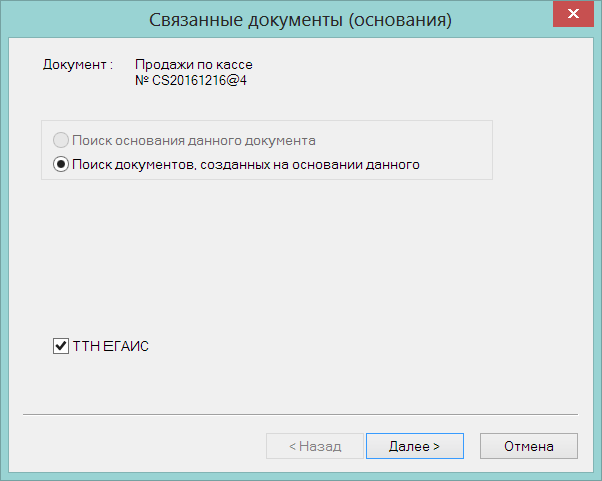
Рисунок 77 – Поиск кассовых документов, связанных с ТТН ЕГАИС (1)
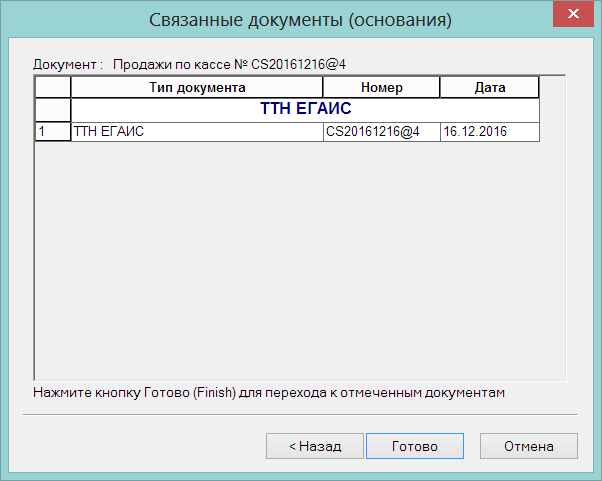
Рисунок 78 – Поиск кассовых документов, связанных с ТТН ЕГАИС (2)
Если маркированная алкогольная продукция продается юридическим лицам по безналичному расчету для целей потребления, а не дальнейшей продажи, оформление такой продажи в ЕГАИС происходит по правилам кассовой реализации. То есть, с точки зрения оформления сделки купли-продажи, должны быть созданы накладные и счета-фактуры, а, с точки зрения ЕГАИС, в ЕГАИС должен быть отправлен кассовый чек с перечнем кодов PDF417 проданных товаров.
Для выполнения требования ЕГАИС в разделе Подсчет алкоголя ТСД создана функция Экспорт данных – в расходную накладную с отсылкой кассового чека в ЕГАИС. Для использования функции необходимо иметь право на использование функциональной роли «Подсчет алкоголя ТСД: Продажа АП организациям в розницу».
Раздел Подсчет алкоголя ЕГАИС позволяет собрать информацию о кодах EAN и PDF417 продаваемого товара либо с использованием ТСД, либо с использованием стационарного компьютера. В результате работы в экземпляре процесса оказывается вся необходимая информация как для формирования кассового чека ЕГАИС, так и для расходной накладной на продажу товара.
Функция Экспорт данных – в расходную накладную с отсылкой кассового чека в ЕГАИС запускает мастер создания расходной накладной и, последовательно, мастер создания чека ЕГАИС (Рисунок 79):
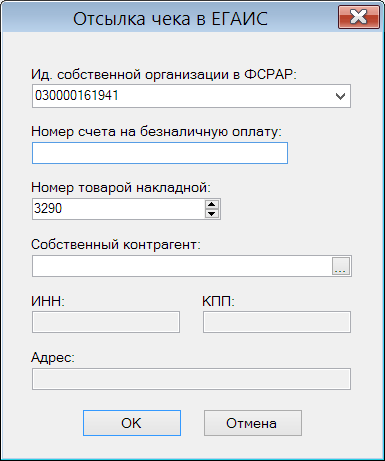
Рисунок 79 – Отсылка чека в ЕГАИС
В диалоге Отсылка чека в ЕГАИС необходимо заполнить поля с идентификатором ФСРАР, номером счета на безналичную оплату и указать собственного контрагента, который должен соответствовать выбранному идентификатору ФСРАР. Выбранный контрагент запоминается и предлагается при следующих запусках диалога.
Собственный контрагент в расходной накладной и в диалоге отсылки чека в ЕГАИС могут отличаться. Для чека собственный контрагент должен иметь такие ИНН и КПП, которые зарегистрированы в ЕГАИС.
При нажатии на кнопку ОК выполняется проверка совпадения ИНН и КПП собственного контрагента и данных при идентификаторе ФСРАР. Если они не совпадают, дальнейшая работа невозможна.
После заполнения диалога чек на продажу немедленно отправляется в ЕГАИС и выполняется переход к редактированию накладной. Цены в чеке и в накладной проставляются из цены для кассы места хранения отгрузки. В накладной цены в дальнейшем могут быть изменены. В данном случае нет строгой необходимости в совпадении цен, отосланных в ЕГАИС, и цен в накладной.
Справка «А» ЕГАИС (Справка F1) – электронная справка «А», хранящаяся в ЕГАИС. Эти справки и бумажные справки «А» содержат похожую информацию, но с точки зрения системы являются разными сущностями.
Кроме того, в системе «Супермаг Плюс» существует специальный раздел «Справки «А»», описанный в настоящей документации. В этом разделе содержатся объекты, также называющиеся справками «А».
Таким образом, пользователю придётся в настоящей документации иметь дело с тремя объектам, имеющими похожие названия:
В ЕГАИС хранятся справки «А» ЕГАИС к ТТН и ГТД. Для реализации ряда бизнес-процессов можно воспользоваться данными из этой справки «А» ЕГАИС. Справку «А» ЕГАИС можно получить в форме файла из ЕГАИС, сделав соответствующий протокольный запрос.
Раздел предназначен для ввода данных с бумажных документов (справок «А», справок «Б»). Ввод данных производится с единственной целью: «поставить на баланс» алкогольную продукцию в ЕГАИС. Поэтому в Систему вносится только та информация, которая нужная для «постановки на баланс».
Системный документ «Справка «А» ЕГАИС» не является аналогом бумажной справки «А». Названия бумажной справки системного объекта совпадают потому что в основном данные в системном документе берутся из бумажной справки «А». Хотя есть данные берутся из раздела справок «Б».
|
Системный объект «Справка «А» не является электронной копией бумажной справки «А» и электронной справки «А», взятой из ЕГАИС. |
|
|
|
|
Раздел открывается интерфейсом спискового представления справок «А» (Рисунок 80):
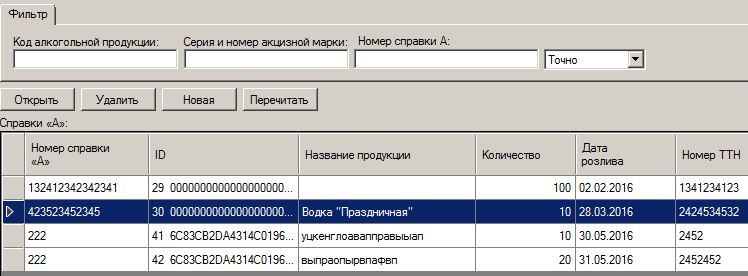
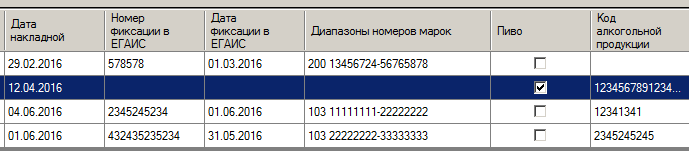
Рисунок 80 – Список справок «А»
Интерфейс содержит фильтр и управляющие кнопки Открыть, Удалить, Новая, Перечитать.
После выбора элемента списка и нажатия кнопки Открыть или при создании нового документа открывается интерфейс справки «А».
Интерфейс ввода данных для маркированного алкоголя и для пива (немаркированного алкоголя) различаются.
Для маркированного алкоголя вводится список диапазонов серии и номеров марок.
Справка содержит следующие фильтры/поля выбора:
Справка «А» содержит управляющие кнопки (Рисунок 81):
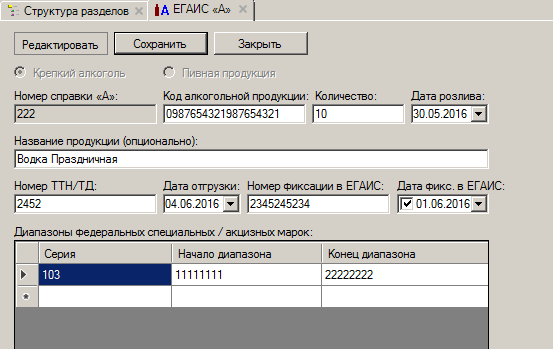
Рисунок 81 – Интерфейс справки «А»
Каждая справка имеет уникальный идентификатор, который в интерфейсе не публикуется. Это связано с тем, что бумажные справки «А» имеют неуникальные номера и поэтому идентификаторами системных документов быть не могут.
|
Первичный ключ составляют поля: BornIn – идентификатор базы данных и GLID – Глобальный уникальный идентификатор справки «А» в Торговой системе |
Заголовок справки «А» содержит следующие поля:
Справка «А» содержит следующую группу полей «Диапазон федеральных /акцизных марок»:
Серия и номера марок вносятся для автоматического поиска подходящей справки «А», которое потребуется после ввода серии и номера марки с реальной бутылки.
Справка «А» требуется, чтобы поставить на баланс в ЕГАИС массив бутылок (алкогольную продукцию). Для этого следует внести в Систему коды PDF417 с бутылок, маркированных АМ или ФСМ (см. Раздел 13 «Коды PDF417 ЕГАИС»). Справка «А» создаётся перед внесением в систему массива кодов PDF417 или одновременно со сканированием этого массива. Как искать данные в бумажных документах, чтобы внести их в справку «А», настоящая документация не содержит. Следует руководствоваться методическим разъяснениями ФС РАР.
При создании новой справки «А» необходимо выбрать вариант заполнения справки - для крепкого алкоголя (маркированного) или для пива (немаркированного). В зависимости от выбора будет предоставлен разный интерфейс для ввода данных справки «А». После сохранения справки в базу данных вариант использования справки изменить нельзя.
Удаление ТТН ЕГАИС выполняется кнопкой Удалить в справке «А» к ТНН ЕГАИС.
Функции справки «А» в разделе позволяют сохранять: номер справки, код алкогольной продукции, количество продукции и дату розлива, номер ТТН или таможенной декларации и дату отгрузки, а также серию и перечень диапазонов номеров специальных федеральных или акцизных марок. Опционально может быть указано название продукции, а также номер фиксации справки в ЕГАИС и дата фиксации документа в ЕГАИС.
Название продукции в дальнейшем будет показываться в акте постановки на баланс, чтобы можно было определить, правильно ли подобрана справка «А» для отсканированных товаров.
При вводе номеров серии и диапазона номеров акцизных марок проверяется, что номер серии состоит из трех цифр, номера диапазона состоят из восьми или девяти цифр, а значение конца диапазона больше либо равно значению начала диапазона.
Номер серии можно вводить один раз. При создании следующей строки перечня диапазонов номер серии автоматически копируется из предыдущей строки.
При формировании акта постановки на баланс алкогольной продукции для каждого экземпляра товара ищется подходящая справка «А» по вхождению номера акцизной марки экземпляра алкогольной продукции в один из диапазонов справки, после чего акт заполняется данными соответствующей справки.
В разделе Справки «А» к ТТН ЕГАИС при сохранении справки выполняются следующие проверки:
В связи с тем, что серии и номера акцизных марок не являются уникальными и могут повторяться, по крайней мере, на марках других типов, строгая проверка, на пересечение диапазона серии и номеров марок текущей справки «А» по отношению в другим справкам «А», не используется. Выполняется проверка в составе функции проверки 192 «Контроль уникальности ключевых полей справки «А» ЕГАИС». Функция проверки 192 имеет регулируемые режимы работы.
В случае обнаружения факта пересечения диапазонов, функция проверки показывает номер справки «А» и название товара из справки «А», с которой произошло пересечение. Если в справке «А», с которой произошло пересечение диапазонов, указан код алкогольной продукции ЕГАИС и для этого кода в карточке товара заданы крепость и емкость, то эти величины, также будут показаны в сообщении. Это позволит принять решение о том, является ли пересечение диапазонов номеров ошибкой или нет.
Раздел Остатки ЕГАИС предназначен для отображения остатков алкогольной продукции по данным ЕГАИС для заданного идентификатора ФСРАР. Остатки показываются в отдельно регистрам Торговый зал и Склад.
Кроме просмотра остатков, в разделе можно выполнить перемещение алкогольной продукции между регистрами.
Раздел содержит четыре закладки: Склад, Торговый зал, Акты передачи продукции в торговый зал и Акты возврата продукции из торгового зала (Рисунок 82):
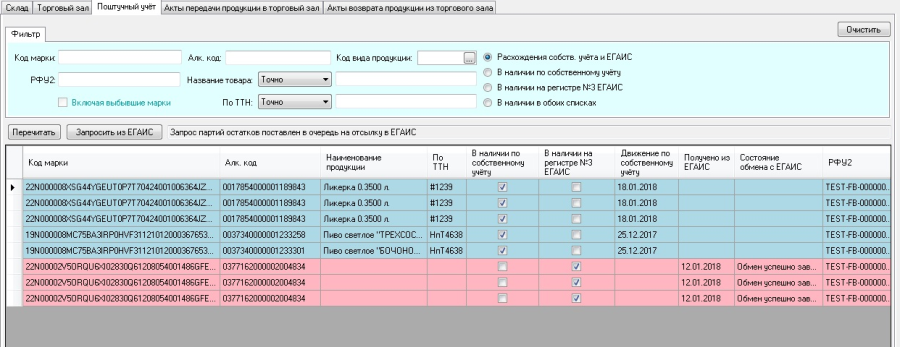
Рисунок 82 – Остатки ЕГАИС
Закладки:
Опция В наличии по собственному учету позволяет посмотреть список кодов PDF417, которые находятся в списке кодов в собственной таблице остатков по третьему регистру. Остатки по собственному учету формируются при приходе ТТН ЕГАИС с данными поштучного учета и списываются по результатам кассовой реализации. Дата последнего движения показывается в колонке Движение по собственному учету. Номер ТТН, по которой поступили коды, показывается в колонке По ТТН.
При поступлении товаров поштучного учета, коды PDF417 добавляются в таблицу остатков третьего регистра, а при кассовой реализации не удаляются из таблицы, а помечаются как выбывшие. Это позволяет при возврате товаров определять регистр, на который следует делать возврат – на регистр торгового зала (второй регистр), где товар находится без учета кодов PDF417, или на третий регистр.
Выбывшие марки можно посмотреть только указав значение кода марки, например, сканированием кода PDF417 или при выборе опции фильтра РФУ2, или по ТТН, то есть при указании справки РФУ2 (справки Б) или ТТН ЕГАИС. Это ограничивает количество кодов PDF417 для показа в таблице, поскольку со временем количество таких кодов может стать большим.
Выбывшие марки будут иметь пустое значение флага В наличии по собственному учету.
Опция В наличии на регистре №3 ЕГАИС позволяет посмотреть перечень марок, которые ЕГАИС учел на третьем регистре. В поле Получено из ЕГАИС показывается дата получения информации из ЕГАИС. Время получения не указывается, поскольку процесс получения информации растянут во времени.
Опция В наличии в обоих списках показывает коды, как числящиеся на остатках ЕГАИС, так и на остатках собственного учета. При этом несовпадения в учете отражаются цветом строк.
Опция Расхождение собственного учета и ЕГАИС показывает только те коды, которые есть только на собственном учете или только на учете ЕГАИС.
При анализе расхождений в учете необходимо принимать во внимание объективное несовпадение собственного учета и данных о состоянии учета в ЕГАИС из-за разной актуальности собственного учета и данных ЕГАИС.
При первом открытии раздела закладки с остатками будут пустые. Для отображения остатков необходимо запросить их в ЕГАИС. При запросе остатков необходимо учитывать ограничение ЕГАИС по частоте запроса остатков – запрос остатков может выполняться не чаще, чем раз в 1 час. Время отклика ЕГАИС, то есть время, необходимое на получение остатков из ЕГАИС, при условии, что правило интервала соблюдено, может быть сколь угодно велико. После получения остатков из ЕГАИС необходимо учитывать, что полученные остатки и текущие остатки в ЕГАИС могут отличаться, если в промежутке времени между запросом остатков и их получением в ЕГАИС были зарегистрированы операции движения алкоголя. Раздел Остатки не отражает точного онлайн-состояния остатков в ЕГАИС, а показывает их состояние на некоторый момент времени.
Запрос остатков выполняется отдельно для закладки торгового зала и для закладки склада. В заголовке закладки показывается дата и время последнего успешно выполненного запроса и состояние выполнения текущего запроса. Выполнять новый запрос, пока не завершен процесс выполнения текущего запроса, не следует. Это можно делать только в том случае, если предыдущий запрос по какой-либо причине не был выполнен ЕГАИС или был выполнен с ошибками (Рисунок 83):
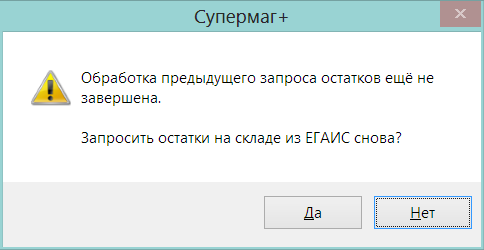
Рисунок 83 – Обработка запроса остатков
После завершения обработки запроса происходит обновление содержания таблицы остатков. Если по какой-то причине содержание не обновилось, его можно обновить, нажав кнопку Перечитать (Рисунок 84).
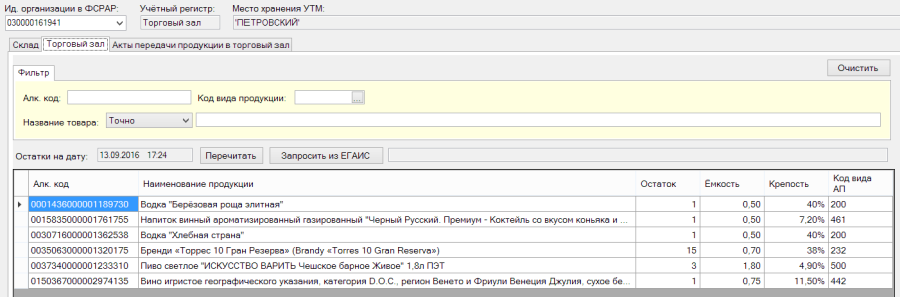
Рисунок 84 – Результаты обновления таблицы остатков
В закладке Склад (остатки на регистре «Склад») интерфейс содержит колонки Справка «А» и Справка Б», поскольку остатки показываются в разрезе партий.
ЕГАИС позволяет получать остатки не чаще одного раза в час. В связи с этим все изменения остатков, которые образуются при отсылке в ЕГАИС документов расхода, прихода, или перемещения товаров с регистра на регистр, или прихода из ЕГАИС документов от поставщиков, не могут быть оперативно отражены в разделе с помощью запроса остатков из ЕГАИС. То есть, актуальные остатки могут показываться только раз в час. Все остальное время остатки, которые показываются в разделе, являются условными.
В таблице остатков содержатся три колонки – Приход по документам», «Расход по документам и Итого. В колонках прихода и расхода показывается количество по документам, отосланных в ЕГАИС, или полученных из ЕГАИС после последнего получения остатков из ЕГАИС. В колонке Итого показывается итог, то есть то количество, которое предположительно составляет текущий остаток товара в ЕГАИС. Предположительно, потому что документ, отосланный в ЕГАИС не обязательно будет принят и учтен на остатках ЕГАИС.
При получении остатков из ЕГАИС значения в колонках Приход по документам и Расход по документам обнуляется.
Функции, которые запрашивают остатки из ЕГАИС, например, функция отсылки акта списания из регистра торгового зала, в тех случаях, когда получают из ЕГАИС отказ в выдаче остатков, теперь будут использовать данные раздела остатков ЕГАИС из колонки Итого.
В административном модуле (см. Том 24) в разделе База данных на закладке Задания в функциональные типы заданий предусмотрено задание Запрос остатков ЕГАИС (Рисунок 85):
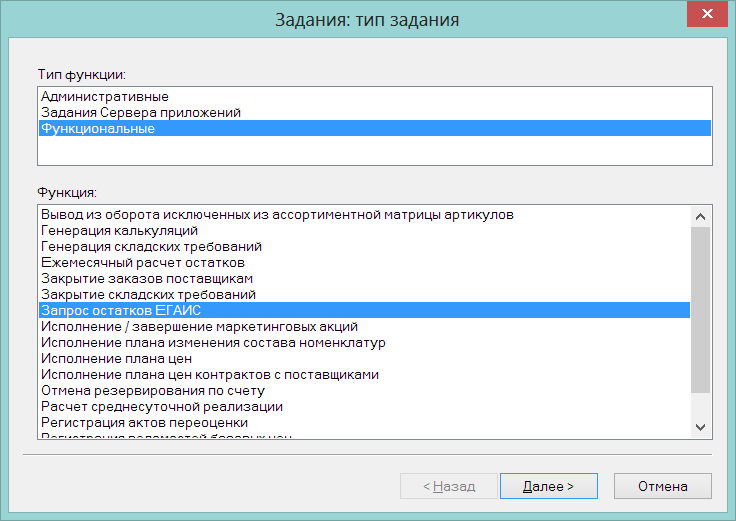
Рисунок 85 – Настройка запроса остатков ЕГАИС (1)
При настройке задания необходимо задать идентификатор организации в ФСРАР, для которой будут запрашиваться остатки и вариант запроса остатков – в торговом зале или на складе (Рисунок 86):
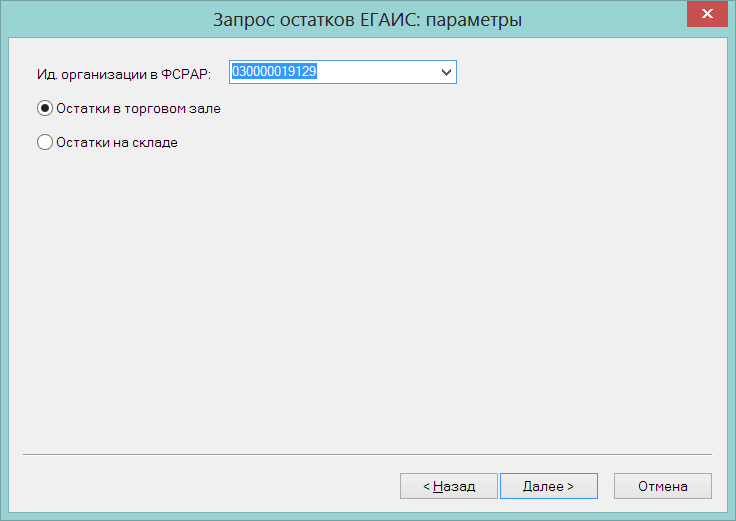
Рисунок 86 – Настройка запроса остатков ЕГАИС (2)
В установленное расписанием время в ЕГАИС будет послан запрос для получения соответствующих остатков. В разделе Остатки ЕГАИС на соответствующей закладке можно наблюдать ход выполнения запроса в ЕГАИС.
Функция Перевод остатков продукции в торговый зал предназначена для перемещения остатков с регистра склада на регистр торгового зала. Функция выполняется для одной или нескольких выделенных строк, или для всех строк. Функция создает акт перемещения в торговый зал на весь остаток выбранных строк (Рисунок 87):
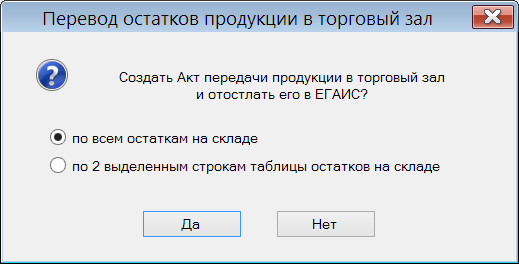
Рисунок 87 – Перевод остатков продукции в торговый зал
Перечень актов перемещения можно посмотреть на закладке актов. В перечень актов перемещения входят акты, созданные в разделе остатков ЕГАИС, а также акты, созданные при перемещении принятого на склад товара или при возврате товара поставщику (Рисунок 88):
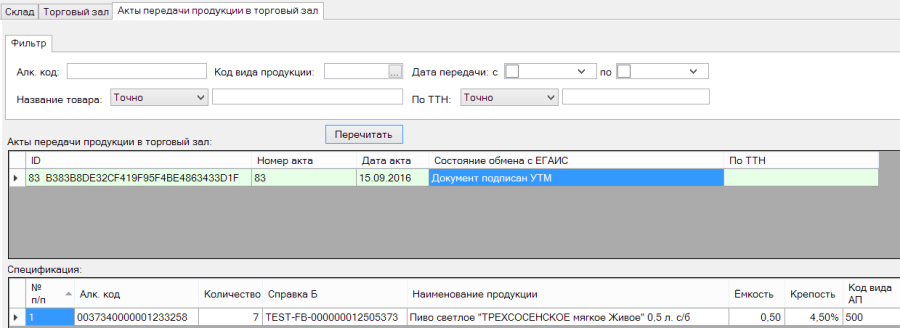
Рисунок 88 – Акты перемещения при переводе остатков продукции в торговый зал
Для актов, созданных при перемещении в торговый зал поставки или при перемещении из торгового зала возврата товара, в поле По ТТН помещается номер ТТН, содержание которой было перемещено.
Для актов показывается текущее состояние обмена с ЕГАИС. Для обновления информации о состоянии обмена нажать кнопку Перечитать.
Функция Журнал обмена с ЕГАИС показывает журнал выполнения запросов остатков, если открыта закладка с остатками склада или остатками торгового зала, или показывает журнал обмена для актов перемещения, если открыта закладка Акт передачи продукции в торговый зал. Журнал для запроса остатков показывается в порядке обратном времени события, то есть самое последнее событие показывается в первой строке.
Функция автоматического перемещения товара с регистра Торгового зала на регистр Склада при возврате товара поставщику из места хранения с учетным регистром Торговый зал дополнена функцией перемещения с регистра Склада на регистр Торгового зала этого же товара в случае, если в процессе отсылки ТТН ЕГАИС от контрагента пришла квитанция с полным отказом от приема возврата.
Для возврата на регистр склада остатков, ошибочно переведенных на регистр торгового зала. Так бывает после постановки на баланс на складе: пользователь по ошибке переводит эти запасы на торговый зал.
В разделе Остатки ЕГАИС на закладки Акты возврата продукции из торгового зала и Акты передачи продукции в торговый зал помещена кнопка Вернуть (Рисунок 89):
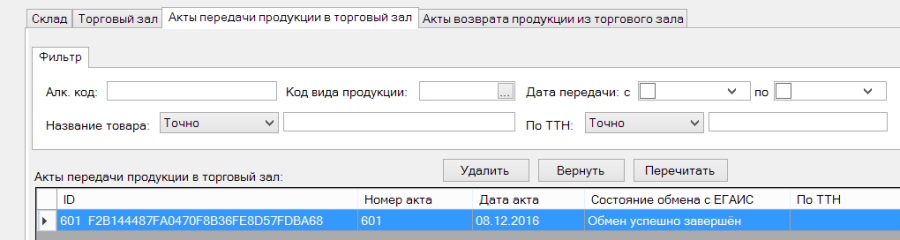
Рисунок 89 – Акты передачи продукции в торговый зал
Функция кнопки Вернуть позволяет вернуть на регистр склада товар, ранее перемещенный в торговый зал актом передачи продукции в торговый зал.
Функция создания акта на перемещение продукции из торгового зала на склад имеет опцию Учитывать запрошенные ранее из ЕГАИС остатки продукции в торговом зале при начальном заполнении спецификации акта (Рисунок 90):
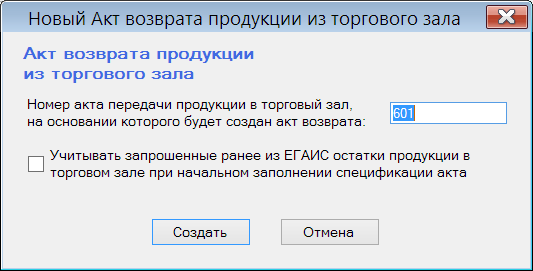
Рисунок 90 – Создание акта возврата продукции из торгового зала
Опция позволяет уменьшить количество перемещаемого товара до наличного остатка, чтобы избежать последующей ошибки ЕГАИС о недостаточном количестве алк. кода для перемещения.
В результате работы функции выполняется переход к закладке Акты возврата продукции из торгового зала с одновременным включением режима редактирования акта (Рисунок 91):
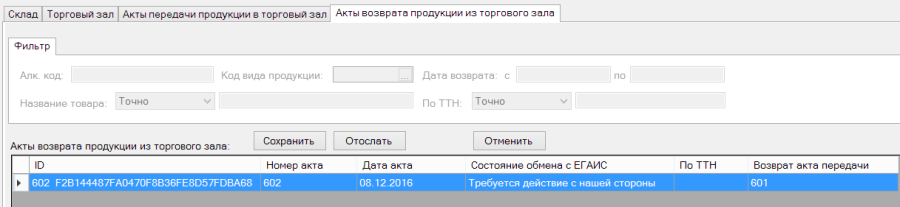
Рисунок 91 – Акт возврата продукции из торгового зала
В акте можно редактировать количество в строках спецификации. После завершения редактирования акт можно сохранить и отослать.
Для одного акта перемещения в торговый зал можно создать множество актов на возврат, при этом количество, предлагаемое к возврату будет автоматически уменьшаться на количество по предыдущим актам возврата.
Функция Компенсация отрицательных остатков торгового зала предназначена для создания акта постановки на баланс продукции, имеющей отрицательные остатки на регистре торгового зала. Перед выполнением функции необходимо запросить остатки в ЕГАИС, чтобы акт создавался на основании актуальной информации. По этой причине работа функции предваряется предупреждением (Рисунок 92):
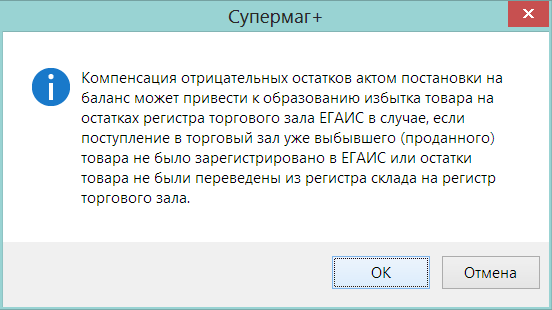
Рисунок 92 – Предупреждение при запросе компенсации отрицательных остатков торгового зала
Функция создает акт постановки на баланс для кодов АП с отрицательными остатками (Рисунок 93):
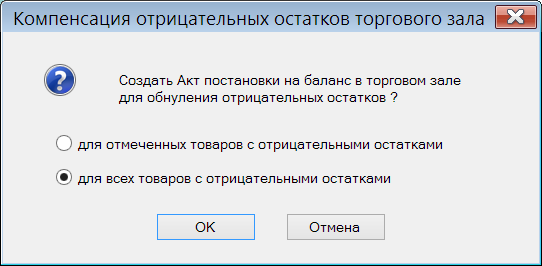
Рисунок 93 – Создание акта постановки на баланс товаров с отрицательными остатками
Функция проверяет наличие товара, для которого создается акт, на регистре склада и предупреждает об этом. Функцию следует выполнять, когда весь товар переведен на регистр торгового зала. Товар может находиться на регистре склада, если он зарезервирован для возврата поставщику или оптовой продажи.
Функция создает акт постановки на баланс на величину отрицательных остатков и выполняет переход к созданному акту.
В разделе Акты списания / постановки на баланс в акте постановки на баланс может быть скорректирована причина постановки на баланс и акт может быть отправлен в ЕГАИС.
Раздел Инвентаризация ЕГАИС предназначен для сбора данных о фактических остатках Алкогольной продукции и пива в местах хранения, сличения полученных данных с учётными остатками алкогольной продукции, взятыми из ЕГАИС. По результатам сличения выявляются расхождения. Для излишков алкогольной продукции делается акт постановки на баланс. Для недостающей алкогольной продукции делается акт списания.
Инвентаризация проводится по месту хранения. Если пользователь имеет несколько торговых точек пива и является частным предпринимателем, то ему присваивается один FSRAR_ID на все торговые точки. Это приводит к тому, что получить из ЕГАИС данные об остатках по конкретному магазину невозможно. Следовательно, применение функционала инвентаризации для таких случаев также невозможно. Для использования функционала инвентаризации необходимо, чтобы места хранения в «Супермаг Плюс» соотносились с FSRAR_ID как один к одному.
Инвентаризация АП проводится только по данным регистра торгового зала. Если часть алкогольного товара места хранения находится на учетном регистре Склад, а часть на учетном регистре Торговый зал, инвентаризация может привести к неверным результатам.
Инвентаризация проводится в разрезе кодов алкогольной продукции. Принадлежность партии продукции (справка «А» и «Б») при этом не учитываются.
Инвентаризация для маркированного и немаркированного алкоголя (пива) проводится раздельно. При начале работы и создании нового экземпляра инвентаризации необходимо указать вид алкоголя, для которого проводится инвентаризация, и способ заполнения спецификации – «Произвольный список товаров» или «Все спиртосодержащие товары» (Рисунок 94):
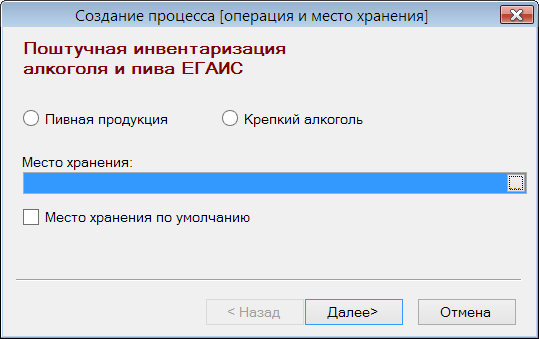
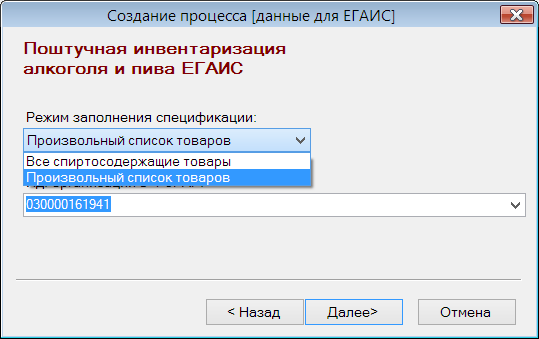
Рисунок 94 – Создание экземпляра процесса инвентаризации
Выбор вариант инвентаризации «Пивная продукция» или «Крепкий алкоголь» влияют на дальнейшие интерфейсы проведения инвентаризации и алгоритмы работы с ЕГАИС.
Указывается способ заполнения спецификации «Произвольный список товаров» или «Все спиртосодержащие товары».
Общим для обоих видов инвентаризации (маркированного алкоголя и пива) является последовательность действий.
Вначале производится сбор данных о товаре (фактических остатках) на закладке Журнал инвентаризации. Затем необходимо получить остатки из ЕГАИС.
После получения остатков ЕГАИС можно создать акты списания и акты постановки на баланс для выравнивания остатков по кодам алкогольной продукции. Дополнительно можно создать документ инвентаризации товаров (инвентаризация по артикулам торговой системы), то есть инвентаризационную опись или сличительную ведомость. После завершения всех работ процесс необходимо закрыть. Закрытие процесса позволяет прекратить какие-либо действия с ним и сохранить его состояние для истории.
Для внесения в спецификацию (заполнения «журнала инвентаризации») маркированного алкоголя требуется сканировать EAN код товара и PDF417 код алкогольной продукции. Каждый экземпляр товара будет отражен в спецификации журнала инвентаризации одной строкой. В этом режиме проверяется, что просканированный код PDF417 является уникальным (Рисунок 95):
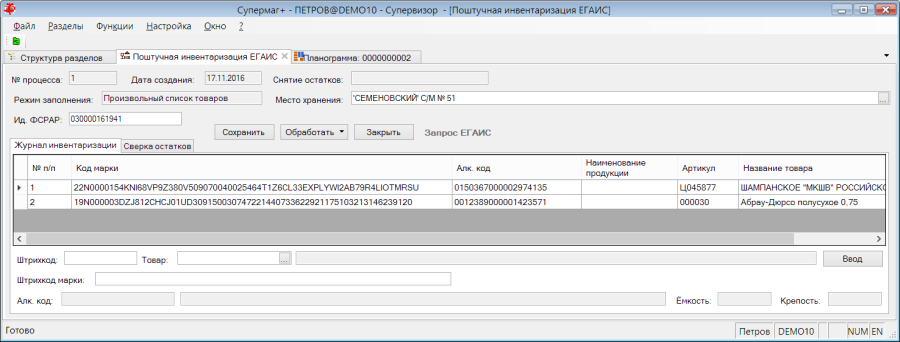
Рисунок 95 – Инвертаризация (1)
При инвентаризации пива необходимо сканировать штрих-код (EAN) товара и вводить дату розлива. Все одинаковые экземпляры товара, то есть товары с одним и тем же артикулом и одной и той же датой розлива, будут отражены в журнале инвентаризации одной строкой с общим количеством товара с одинаковыми атрибутами (Рисунок 96):
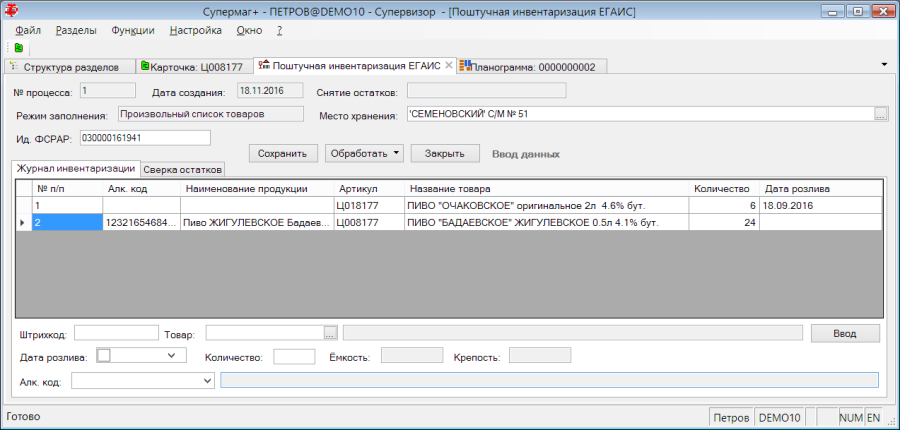
Рисунок 96 –Инвентаризация (2)
Для маркированного алкоголя код алкогольной продукции извлекается из кода PDF417 и известен для каждого экземпляра товара. После получения остатков ЕГАИС и сверки остатков можно немедленно приступать к генерации актов списания и постановки на баланс.
Для немаркированного алкоголя код алкогольной продукции проставляется в спецификацию автоматически, если для артикула определен один код алкогольной продукции. Если таких кодов несколько, необходимо выбрать вручную один из них в мастере ввода строки журнала.
Фактическое количество при инвентаризации пива можно получить путём экспорта данных из раздела Инвентаризационные описи (см. Том 15). Функция Экспорт в инвентаризацию ЕГАИС (только пиво) (Рисунок 97) позволяет перенести данные из инвентаризационной описи.
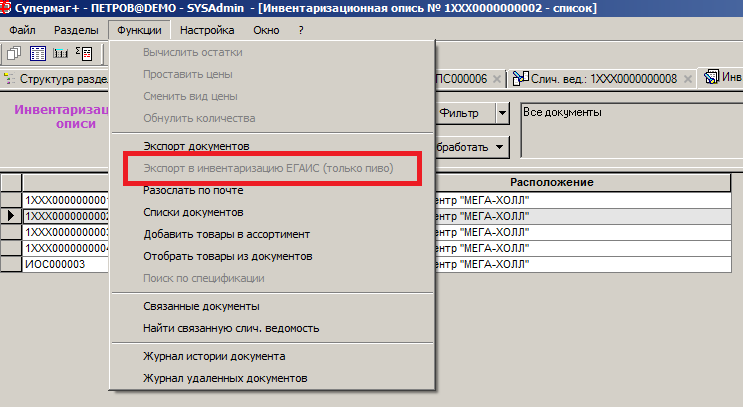
Рисунок 97 – Экспорт в инвентаризацию ЕГАИС (только пиво)
Функция доступна для документа со статусом Принят в количестве и Принят в количестве и ценах. Функция работает по тому же принципу, как функция Экспорт данных → Процесс инвентаризации ЕГАИС (только пиво)» в разделе Инвентаризация ТСД.
В один процесс инвентаризации ЕГАИС данные из инвентаризационной описи могут быть перенесены только один раз. Информация о переносе данных из инвентаризационной описи запоминается в свойствах процесса.
Мастер ввода строки при инвентаризации крепкого алкоголя адаптирован для работы со сканером в разрыв клавиатуры. При сканировании в поле Штриховой код фокус перемещается в поле Штрих-код марки, и после следующего сканирования происходит завершение ввода строки в журнал инвентаризации.
При инвентаризации немаркированной алкогольной продукции ввод данных производится сканированием штрихового кода товара, или вводом артикула. В этом случае в инвентаризацию могут попасть товары, не являющиеся алкогольным. Для таких товаров никогда не будет обнаружен код алкогольной продукции и они будут препятствовать созданию актов списания или постановки на баланс алкогольной продукции.
Для маркированной алкогольной продукции такая ситуация невозможна, поскольку код алкогольной продукции указывается в коде PDF417
Для того, что избежать такой ситуации, при вводе товаров в журнал инвентаризации делается проверка на вхождение артикула в группу алкогольного классификатора и если такая группа не будет найдена, то показывается предупреждение (Рисунок 98):
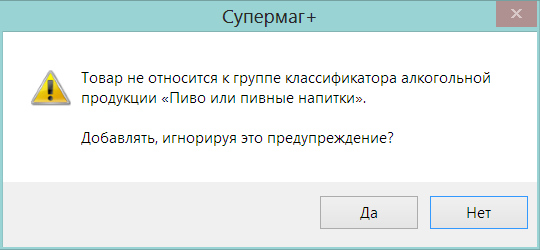
Рисунок 98 – Предупреждение о том, что товар не является АП
Предупреждение не является запретом, поскольку возможны ситуации, когда товару забыли присвоить группу алкогольного классификатора. Предупреждение должно позволить оператору лишний раз обратить внимание на то, что он вводит в журнал инвентаризации ЕГАИС.
Функция Удалить строки с пустыми алк. кодами в разделе Инвентаризация ЕГАИС доступна в режиме редактирования журнала инвентаризации при нажатии на кнопку Обработать и позволяет удалить из журнала все строки, для которых не удалось определить код алкогольной продукции.
Код алкогольной продукции может отсутствовать, в том числе, если продукция, зафиксированная в журнале, не относится к алкогольной и не может иметь кода алкогольной продукции, например, если при инвентаризации в журнал ошибочно было внесено безалкогольное пиво.
Функция Завершить ввод данных осуществляет проверку наличия в журнале строк с незаполненным полем кода алкогольной продукции. Если таки строки будут обнаружены, завершение ввода данных будет запрещено.
Количество разливного немаркированного алкогольного товара надо вводить в единицах измерения продажи, то есть в литрах. При вводе данных и сохранении их в таблице журнала количество немедленно пересчитывается в декалитры, но в журнале и на закладке Сверка остатков по артикулу количество показывается а литрах.
При проведении инвентаризации маркированного алкоголя код алкогольной продукции для подсчитываемого товара однозначно определяется по значению кода PDF417 алкогольной марки. Это позволяет точно соотнести подсчитанную продукцию с учетными остатками ЕГАИС.
При проведении инвентаризации ЕГАИС для пива и пивной продукции, то есть немаркированного алкоголя, подсчет продукции ведется только по кодам EAN и код алкогольной продукции в материалах подсчета отсутствует. Для дальнейшего сравнения результатов подсчета с остатками ЕГАИС необходимо установить соответствие между данными подсчета и кодами алкогольной продукции ЕГАИС. Для этих целей используются коды алкогольной продукции, зарегистрированные для артикула в карточке складского учета. Если у артикула такой код один, он автоматически подставляется в строку журнала инвентаризации. Если же таких кодов несколько, то в ходе инвентаризации, или при импорте данных из процесса «Инвентаризация ТСД» невозможно однозначно определить, какой код АП был подсчитан, и поле Алк. код остается незаполненным.
Для подбора «подходящих» кодов АП может быть использована функция Обработать → Подобрать алк. кода (Рисунок 99):
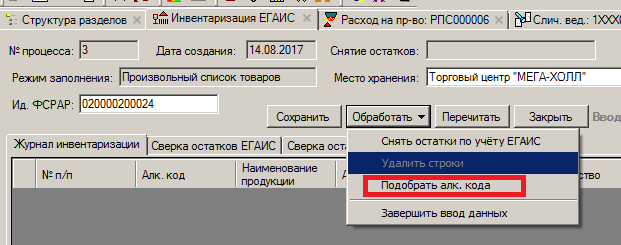
Рисунок 99 – Подбор кода АП
Функция обрабатывает строки с незаполненными полями Алк. код и подбирает для артикула подходящий код в том случае, когда таких кодов у артикула один или несколько. При определённой настройке функция может подобрать коды и для заполненных оператором кодов АП, игнорируя их.
При старте функции выводится следующий диалог (Рисунок 100):
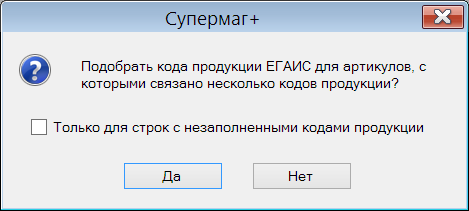
Рисунок 100 – Старт функции подбора кода АП
Если флаг Только для строк с незаполненными кодами продукции по умолчанию не установлен, то функция подбора кодов алкогольной продукции для артикулов с несколькими кодам игнорирует данные введенные оператором и подбирает их таким образом, чтобы максимально полно распределить остатки ЕГАИС по кодам алкогольной продукции артикула.
Если для артикула никакой код не задан, понять какому коду алкогольной продукции ЕГАИС он соответствует, невозможно. В этом случае следует самостоятельно выяснить значение кода и внести его в карточку складского учета. Узнать значение кода можно у поставщика или по подходящим характеристикам кода в данных ЕГАИС, то есть визуально сравнив название, емкость и крепость кодов алкогольной продукции в разделе Остатки ЕГАИС.
Алгоритм подбора кода алкогольной продукции
Если у артикула имеется единственный код алкогольной продукции, то он проставляется в поле Алк. код.
Если у артикула имеется несколько кодов АП и для артикула в строке указана дата розлива, то код АП ищется по содержанию электронных справок «А» ЕГАИС. Номер электронных справок «А» ЕГАИС приходит из ЕГАИС в составе приходных ТТН и при регистрации актов постановки на баланс на регистр склада. Содержание справок «А», которое включает в себя, в том числе, дату розлива, может быть получено из ЕГАИС с помощью функции Запрос содержания справок «А» из ЕГАИС в разделах ТТН ЕГАИС на приход, ТТН ЕГАИС на расход и Акты списания/постановки на баланс ЕГАИС. Для большинства артикулов пива одна дата розлива соответствует только одному коду АП. Тем не менее, для импортного пива имеется вероятность того, что поиск вернет больше одного кода АП. В этом случае, а также в случае если поиск не дал результата будет выполнен переход к следующему шагу.
Определяется дата последнего прихода кода по ТТН ЕГАИС. Далее суммируется остаток по этим кодам АП в таблице остатков ЕГАИС. Если общее количество остатка по учету кодов АП превышает количество в строке инвентаризации, то кода АП сортируются по убыванию даты поставки и первым выбирается код АП с самой близкой датой поставки. Если его остатка не хватило для строки, то строка разделяется на две и берется остаток следующего кода АП и так далее. В результате будут подобраны такие кода АП и в таком количестве, которые будут соответствовать самым свежим поставкам и недостача товара придется на кода АП с самым давним приходом. Если общее количество остатка ЕГАИС по кодам АП меньше количества в строке инвентаризации, то кода АП сортируются по возрастанию даты поставки и подбор ведется с самых давних поставок. В результате на баланс будет поставлен код АП с самой свежей датой поставки.
Для сличения должны быть запрошены учётные остатки из ЕГАИС по регистру торгового зала и произведено сличение с фактическими остатками.
Способ заполнения спецификации, «Произвольный список товаров» или «Все спиртосодержащие товары», влияет на процесс сверки остатков. Для произвольного списка товаров сверка остатков будет производиться только по тем кодам АП, которые были обнаружены и зарегистрированы в журнале в процессе инвентаризации. В случае выбора варианта «Все спиртосодержащие товары» сверка будет производиться по всем кодам АП (как обнаруженным в процессе инвентаризации, так и имеющимся в остатках ЕГАИС).
Процедуру получения учётных остатков ЕГАИС можно выполнять в любое время: до начала проведения инвентаризации, в ходе проведения или после завершения сбора данных о товаре. Время снятия остатков ЕГАИС определяется технологией проведения инвентаризации. Это время необходимо выбирать таким, чтобы остатки ЕГАИС соответствовали собранной информации о товаре. Необходимо учитывать, что если инвентаризация проведена сегодня, а остатки ЕГИС снимаются через два дня, то они не будут соответствовать данным того времени, когда была проведена инвентаризация. ЕГАИС не возвращает остатки на дату и может вернуть только информацию на текущий момент времени.
Функция Снять остатки по учету ЕГАИС посылает запрос на получение остатков в торговом зале ЕГАИС. Результаты выполнения запроса помещаются в таблицу раздела Остатки ЕГАИС (см. п. 11). В этом же разделе на закладке Торговый зал для ФСРАР ИД, по которому ведется инвентаризация, можно посмотреть журнал хода выполнения запроса остатков. Если запрос остатков по какой-то причине не выполнился, функцию можно вызвать еще раз.
Если запрос остатков был выполнен в разделе Остатки ЕГАИС, и его результат является актуальным, то получить остатки можно из данных раздела Остатки ЕГАИС (Рисунок 101):
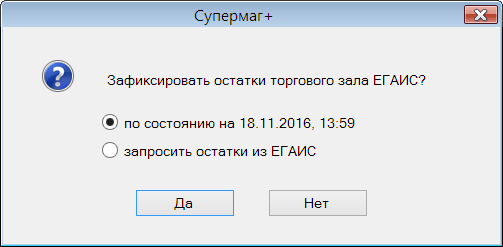
Рисунок 101 – Получение остатков ЕГАИС
Режим редактирования устанавливается кнопкой Редактировать (Рисунок 102):
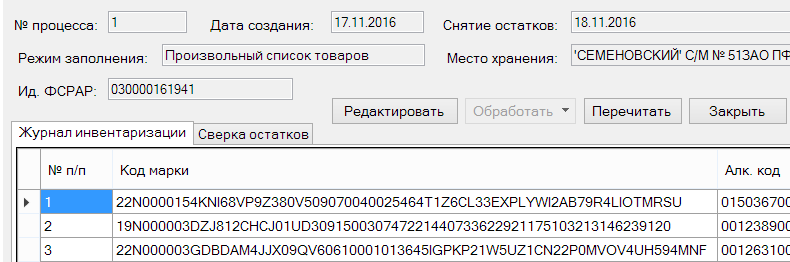
Рисунок 102 – Режим редактирования
Режим редактирования позволяет производить экспорт данных в экземпляр процесса из процесса «Подсчет алкоголя ТСД» не закрывая его, если он не находится в режиме редактирования.
Кнопка Перечитать позволяет обновить содержание экрана по данным, сохраненным в процессе. Функция Перечитать может быть полезна при запросе остатков в ЕГАИС, когда после запроса остатков пользователь переходит к закладке для сбора данных и не контролирует завершение процесса обмена с ЕГАИС.
Данные закладки Сверка остатков по артикулам (см. Рисунок 102) обновляются одновременно с данными закладки «Сверка остатков ЕГАИС» при выполнении функции Обработать → Снять остатки ЕГАИС.
На закладке показывается список артикулов: либо только тех, которые обнаружены в ходе частичной инвентаризации, либо всех (все пиво или весь алкоголь) в случае полной инвентаризации. Показывается количество обнаруженного товара и количество по учету, рассчитанное на дату снятия остатков.
Информация закладки может быть использована для определения полноты собранных данных, прежде чем закрыть процесс и приступить к созданию инвентаризационных документов.
При проведении инвентаризации ЕГАИС в режиме «все спиртосодержащие товары» функция Снять остатки по учету ЕГАИС формирует таблицу «Сверка остатков ЕГАИС» совокупно из кодов алкогольной продукции журнала инвентаризации и из кодов, имеющихся в остатках ЕГАИС. В случае инвентаризации маркированного алкоголя из кодов продукции остатков ЕГАИС исключаются те коды, которые связаны с артикулами Торговой системы, относящимся к группе алкогольного классификатора с флагом Пиво. А в случае инвентаризации немаркированного алкоголя – исключаются те коды, которые связаны с артикулами, относящимся к группе алкогольного классификатора без флага Пиво.
Ситуация, когда код алкогольной продукции не связан ни с каким артикулом Торговой системы, является исключительной. При регулярном приеме продукции по ТТН ЕГАИС новые коды автоматически заносятся в карточку товара при сопоставлении ТТН ЕГАИС и приходной накладной.
Код алкогольной продукции может не быть связан с артикулом, если это старый товар, принятый до начала работы ЕГАИС.
Функция Снять остатки по учету ЕГАИС проверяет наличие в остатках ЕГАИС кодов алкогольной продукции, не связанных с артикулами, и предлагает исключить их из инвентаризации (Рисунок 103):
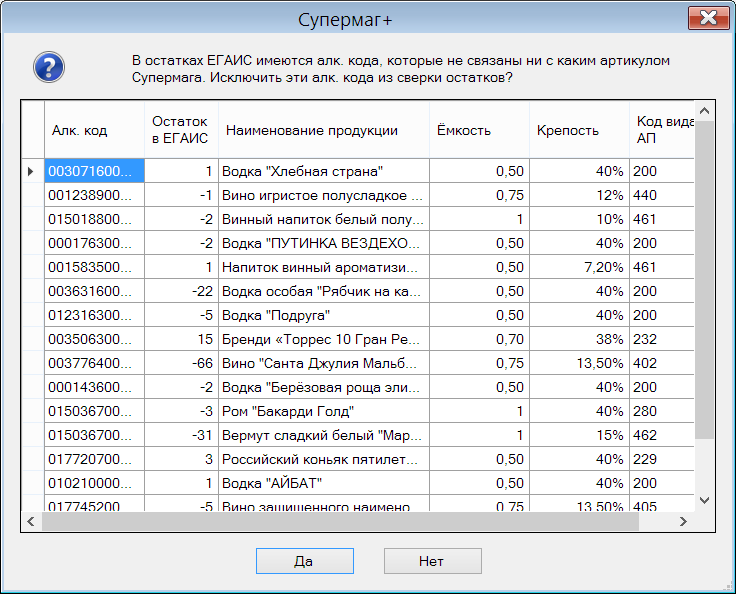
Рисунок 103 – Поверка наличия кодов алкогольной продукции, не связанных с артикулами
Если отказаться исключать эти коды из инвентаризации, то строки с этими кодами будут сохранены в таблице и будут показываться красным цветом. Кодам алкогольной продукции красных строк необходимо поставить в соответствие артикулы до завершения работы по инвентаризации.
Функция Завершить ввод данных не позволит завершить работу при наличии таких кодов (Рисунок 104):
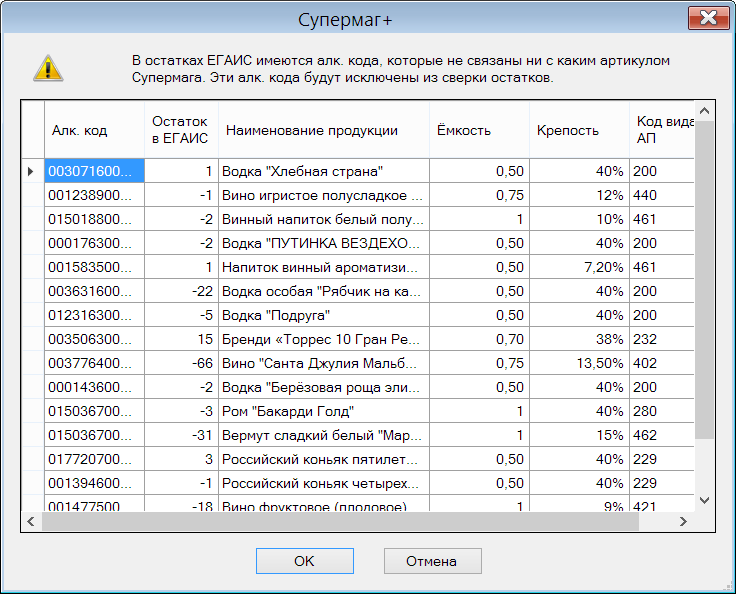
Рисунок 104 – Невозможность завершения ввода данных при наличии кодов алкогольной продукции, не связанных с артикулами
После завершения сбора данных о товарах и простановки учётных остатков ЕГАИС можно выполнять процедуру создания актов списания и постановки на баланс, но только в том случае, если для всех посчитанных товаров известен код алкогольной продукции.
Акты списания и постановки на баланс создаются по данным закладки Сверка остатков. Излишек продукции формирует акты постановки на баланс, недостаток продукции формирует акт списания. Оба вид актов создаются в разделе Акты списания / постановки на баланс.
Акты создаются в состоянии Черновик и к ним надо перейти для проверки и отсылки в ЕГАИС.
Переход к актам можно выполнить функцией Акты списания и постановки на баланс. Функция показывает диалог с номерами созданных актов и позволяет перейти к работе с ними (Рисунок 105):
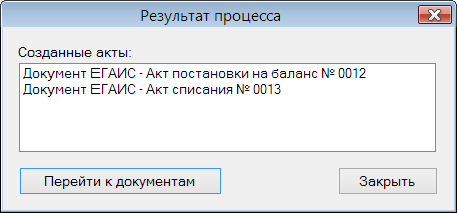
Рисунок 105 – Корректирующие акты
Акты списания и акты постановки на баланс в торговом зале создаются на основании инвентаризации ЕГАИС или на основании кассового документа (списание продаж пива). Как правило, такие документы не требуют коррекции и должны быть отправлены в ЕГАИС в том виде, в котором они были созданы. Но в некоторых случаях может возникнуть разница между состоянием остатков товара в ЕГАИС в момент отсылки акта и тем состоянием остатков, которое было получено при создании акта. Тогда, при отсылке акта списания товара, количество товара, предназначенного для списания, может оказаться больше остатка в ЕГАИС, и акт списания будет отвергнут, поскольку ЕГАИС не разрешает списание с образованием отрицательных остатков.
В этом случае, после получения ошибки из ЕГАИС, необходимо отредактировать содержание акта таким образом, чтобы списываемое количество не превышало остаток в ЕГАИС, и отправить его в ЕГАИС повторно. Прежде чем приступить к редактированию, акт следует перевести в состояние Черновик. Функция перевода документа в черновик доступна для тех актов, для которых пришла ошибка из ЕГАИС.
Для того чтобы удалить товар из акта, необходимо поставить количество равное 0. В этом случае, при сохранении акта такая строка будет удалена из спецификации.
Редактирование количества доступно как для актов списания в торговом зале, так и для актов постановки на баланс в торговом зале.
Для создания актов следует вызвать функции Создать акты списания/постановки на баланс ЕГАИС и Создать документ инвентаризации товаров (Рисунок 106):
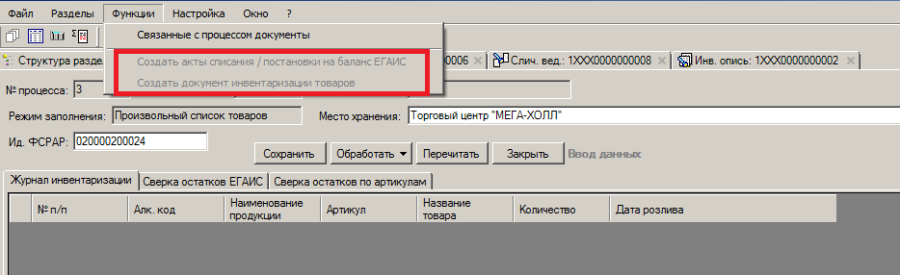
Рисунок 106 – Функции создания актов и инвентаризационных документов
Функции активны для открытого на просмотр процесса со статусом Ввод данных завершен. Переход к статусу выполняется функцией Обработать → Завершить ввод данных (Рисунок 107):
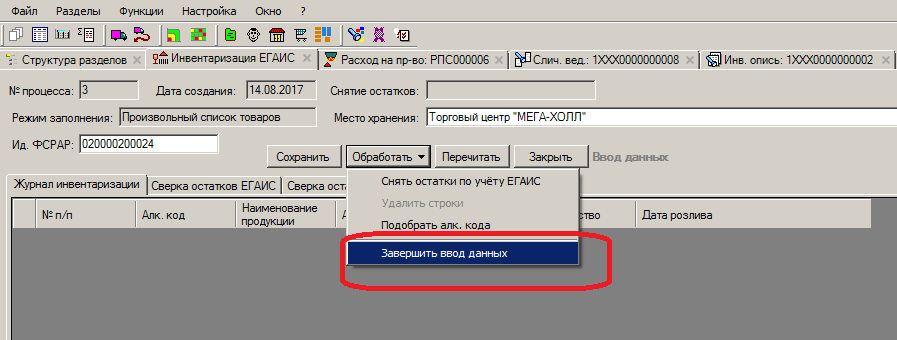
Рисунок 107 – Переход к статусу «Завершение ввода данных»
Такой способ вызова функций позволяет создавать акты и инвентаризационные документы независимо друг от друга, а также повторно создать документ.
Поскольку подсчёт фактического количества уже произведён, то после завершения инвентаризации по данным ЕГАИС можно сразу перейти к инвентаризации по данным «Супермаг Плюс».
Документ инвентаризации товаров (сличительную ведомость или инвентаризационную опись) можно создавать в любой момент времени после завершения подсчета товара.
Описанное действие не связано с работой с ЕГАИС. Особенностью создания инвентаризационной описи и сличительной ведомости из процесса инвентаризации ЕГАИС является то, что режимом создания спецификации может быть только произвольный список, независимо от того, выбран ли режим «Произвольный список товаров» или «Все спиртосодержащие товары» при создании экземпляра процесса инвентаризации. В случае проведения инвентаризации в варианте «Все спиртосодержащие товары» в спецификацию документа будут помещены все артикулы, входящие в группы алкогольного классификатора с признаком «пиво», или без признака «пиво» в зависимости от того, что подвергается инвентаризации. И в том и в другом случае для документа Торговой системы этот вариант заполнения спецификации будет относиться к категории «произвольный список товаров».
Функция проверки 104 «Предотвращение ошибочного списания алкогольной продукции» срабатывает в разделе Инвентаризация ЕГАИС при выполнении функции Обработать → Завершить ввод данных, если среди списываемых товаров имеется код алкогольной продукции с количеством списания больше либо равном 50 (Рисунок 108):
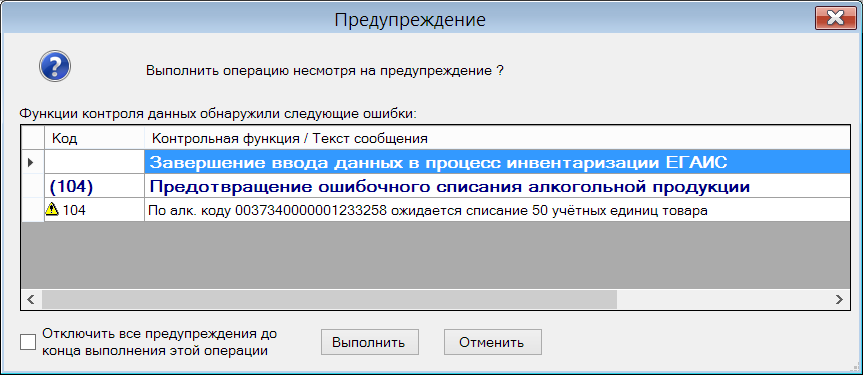
Рисунок 108 – Прверка «Предотвращение ошибочного списания алкогольной продукции»
По умолчанию функция имеет режим работы «Предупреждение». Функция предназначена для предупреждения случайного списания продукции, если в ходе инвентаризации часть продукции не была подсчитана или результаты подсчета не были помещены в журнал процесса.
Избыточное списание продукции не всегда может быть компенсировано постановкой на баланс при последующей инвентаризации из-за ограничения ЕГАИС, позволяющего поставить на баланс в течение месяца не более 100 единиц алкогольной продукции в сумме, как маркированной, так и немаркированной.
Раздел Коды PDF417 ЕГАИС (Рисунок 109) предназначен для печати этикеток с кодами PDF417, чтобы ими заменить изношенные нечитаемые коды на бутылках АП. ФСРАР позволяет торговцам самостоятельно печатать этикетки в ограниченном количестве по определённым правилам.
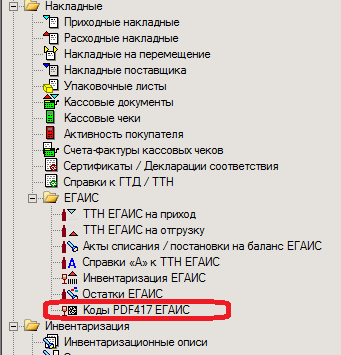
Рисунок 109 – Раздел «Коды PDF417 ЕГАИС»
Для получения новых марок необходимо создать экземпляр процесса, нажав кнопку Новый, и заполнить его данными с акцизных марок, на которых не читается код PDF417. При создании процесса необходимо указать идентификатор организации в ФСРАР, от имени которой будет создаваться запрос в ЕГАИС (Рисунок 110 и Рисунок 111):
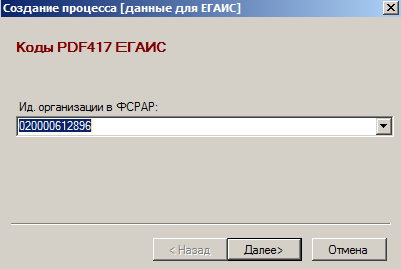
Рисунок 110 – Создание процесса запроса новых марок (1)
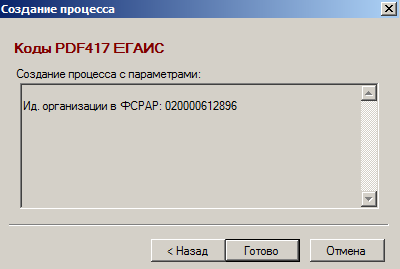
Рисунок 111 – Создание процесса запроса новых марок (2)
При заполнении списка нечитаемых марок необходимо указать серию и номер марки одной строкой и тип марки в полях Серия и номер марки и Тип марки – выбор из списка (Рисунок 112):
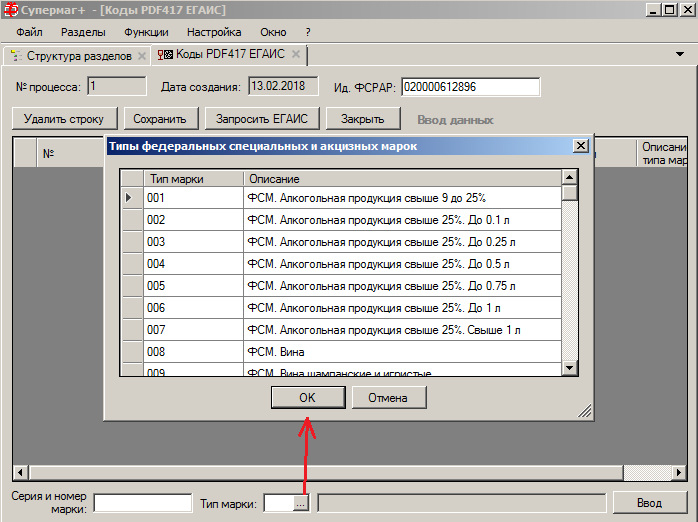
Рисунок 112 – Создание процесса запроса новых марок (3)
При сканировании кода DATAMATRIX алкогольной марки, когда курсор находится в поле Серия и номер марки, все атрибуты заполняются автоматически по содержанию кода DATAMATRIX. При ручном вводе серия и номер марки переписываются с марки, а тип марки определяется визуально с учетом крепости, ёмкости и категории алкогольной продукции и выбирается из диалога с перечнем типов федеральных марок (см. Рисунок 112).
После завершения ввода данных марки можно запросить марки в ЕГАИС по кнопке Запросить ЕГАИС. После запроса статус процесса меняется, и редактирование данных не разрешается. После получения ответа из ЕГАИС в процессе заполняются поля Код марки и Алк. код и становится возможной печать кода PDF417 на принтере этикеток.
Журнал обмена с ЕГАИС в текущей версии для процесса не ведется.
Информация о марках с нечитаемыми кодами PDF417 может быть передана в раздел из программы Супермаг Мобайл версии 1.6 с помощью режима работы «Контроль кодов PDF417».
Данный режим работы позволяет за счет последовательного сканирования кодов PDF417 выявлять нечитаемые коды и регистрировать данные типа, серии и номера алкогольной марки, для которой не удалось прочесть код PDF417. Эта информация накапливается в журнале «Супермаг Мобайл» и передается в экземпляр процесса раздела Коды PDF417 ЕГАИС после завершения работы.
В некоторых случаях при отсылке в ЕГАИС запроса на получение кодов PDF417 для алкогольной продукции с нечитаемыми кодами, ЕГАИС может вернуть ошибку. Например, если в списке будет обнаружена серия и номер марки, которые числятся в ЕГАИС проданными, или для которых коды уже выдавались.
В разделе Коды PDF417 не разрешается повторно отсылать запрос на получение кодов для одного и того же экземпляра процесса. Но в случае, когда запрос был отвергнут с ошибкой, этот запрет является избыточным.
Чтобы не сканировать бутылки заново, можно использовать ранее собранный массив данных, поправив его вручную. Если на запрос кодов ЕГАИС возвращает ошибку, то разрешается перевести экземпляр процесса в черновик, внести изменения и отправить его в ЕГАИС повторно.
Для печати этикеток с кодом PDF417 используется шаблон этикеток, заданный в диалоге настройки принтера этикеток в поле «для ЕГАИС» (Рисунок 113):
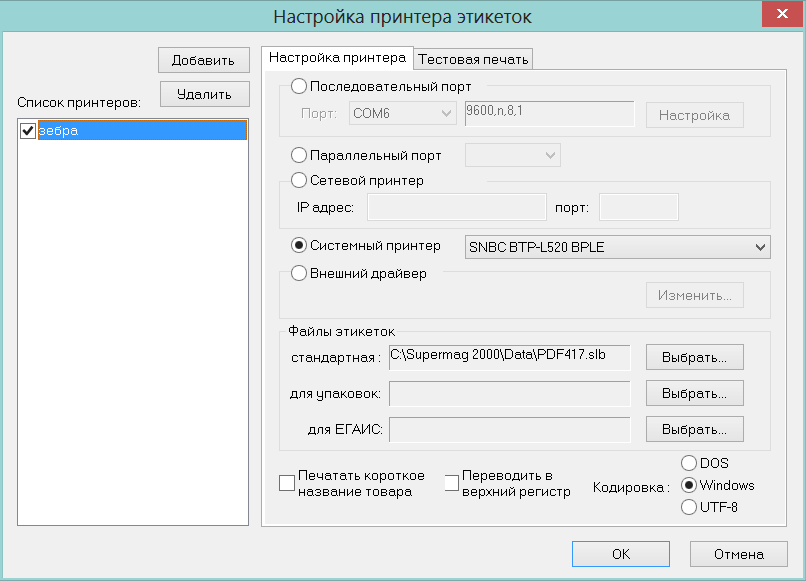
Рисунок 113 – Печать этикеток с кодом PDF417
В шаблоне этикетки могут использоваться следующие ключевые поля:
%EGAISPDF417 – код PDF417
%EGAISMARKRANK – серия
%EGAISMARKNUMBER – номер
%EGAISMARKTYPE – тип марки (число)
%EGAISMARKTNAME – тип марки (название)
Пример шаблона этикетки на языке ZPL:
^XA
^BY2,3
^FO10,100
^B7N,5,5,,25,N
^FD%EGAISPDF417^FS
^CI28
^LH10,10
^FO10,40
^A032,25
^FD%EGAISMARKTYPE-%EGAISMARKRANK %EGAISMARKNUMBER
^XZ
Тип, серию и номер марки надо печатать на этикетке, чтобы после печати можно было бы сопоставить её с той бутылкой, на которую её надо наклеить.
Строки, для которых этикетки распечатаны, отмечаются флажком, и появляется возможность завершить процесс. Следует избегать повторной печати этикеток. Наклеивание на разные бутылки одинаковых этикеток с кодами PDF417 приведет к невозможности легальной продажи этих товаров.
С 2017 года ЕГАИС установил следующее правило:
На продуктивном контуре реализован запрет в фиксации иных значимых документов (кроме чеков и документов распроведения) с датами документа младше текущей даты более чем на 5 дней.
Ограничение касается документов:
При отсылке документов в ЕГАИС выполняется проверка даты документа на вхождение в разрешенный диапазон дат. Если дата документа вышла за этот диапазон, выдается предупреждение, и отсылка документа не производится (Рисунок 114):
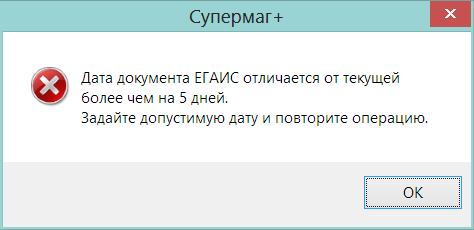
Рисунок 114 – Проверка даты документа на вхождение в разрешенный диапазон дат
Исключение составляют акты приема / разногласия / отказа. В случае отсылки этих документов дата документов устанавливается равной текущей дате.
Диапазон дат документов, разрешенный для приемки в ЕГАИС, можно изменить в административном модуле, в разделе База данных на закладке Конфигурация в группе данных Документы в параметре Контроль дат в документах ЕГАИС. Количество дней от текущей даты, см. Том 24.
Под третьим регистром в ЕГАИС понимается перечень кодов PDF417 маркированной алкогольной продукции, имеющейся в наличии на торговом предприятии и поступившей с признаком поштучного учета. Признак поштучного учета партии маркированного алкоголя определяется косвенным образом по совпадению количества поступившего товара с количеством кодов PDF417, зарегистрированных в ТТН ЕГАИС на приход. Если количество в строке ТТН и количество кодов PDF417 для этой строки в ТТН ЕГАИС совпадают, то ЕГАИС помещает такой товар на третий регистр, то есть сохраняет на третьем регистре весь перечень кодов PDF417 этого товара. По мере реализации или другого выбытия такого товара происходит выбытие соответствующих кодов из списка кодов третьего регистра.
В одной и той же ТТН ЕГАИС могут быть товары как поштучного, так и партионного учета, в том числе один и тот же товар с одним и тем же кодом алкогольной продукции может прийти с разными справкам РФУ2: по одним справкам с поштучным учетом, по другим – с партионным учетом.
При смене статуса кассового документа с Черновик на Принят в количестве выполняется обработка этих кодов, и если обнаруживается, что код присутствует в таблице остатков третьего регистра, то он помечается проданным (если он продан) или возвращенным (при возврате). При смене статуса с Принят на складе на Черновик (например, при пересоздании кассового документа) выполняется обратная операция. Для того, чтобы не произошло ошибки в списании и возврате, при многократных операциях в один день и произвольном порядке обработки документов, для кода PDF417 в остатках третьего регистра имеется счетчик операций. Данная информация помещается в статистику продаж и возвратов алкогольной продукции (таблица SMSpecCashMarkCode, рассылается по почте с кассовым документом).
Разделы ТТН ЕГАИС на приход и ТТН ЕГАИС на отгрузку содержат функция Отослать в ЕГАИС.
Функция предназначена для повторной отсылки ТТН или акта в случае, если в процессе автоматической отсылки произошли фатальные события, например, была непреднамеренно очищена очередь почтовой рассылки.
Повторная отсылка осуществляется только в том случае, когда данные для отсылки сформированы. В противном случае будет выдано сообщение аналогичное следующему (Рисунок 115):
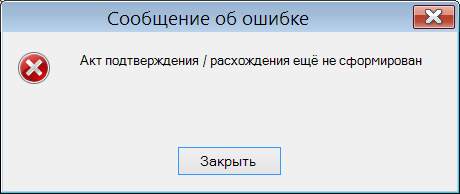
Рисунок 115 – Ошибка отсылки документов в ЕГАИС
Повторная отсылка в случае успешной автоматической отсылки может привести к грубым ошибкам обмена с ЕГАИС. Необходимо учитывать, что при отсылке документа в ЕГАИС, ЕГАИС каждый раз присваивает документу уникальный номер и считает его новым документом, который требует выполнения полного цикла действий. С другой стороны, первичный документ пересылается адресату без уникального номера ЕГАИС, и при приеме двух экземпляров документа для адресата они будут неразличимы и могут быть восприняты как один документ.
По этой причине перед отсылкой появляется следующее предупреждение (Рисунок 116):
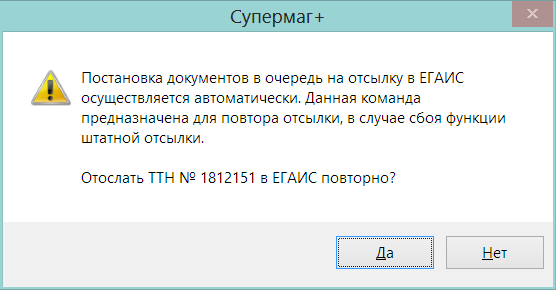
Рисунок 116 – Отсылка документа с неуникальным номером
Повторная отсылка объекта разрешается до получения от ЕГАИС подтверждения о получении документа в ЕГАИС. Такое решение повышает риски двойной отсылки документа в промежутке времени, когда документ получен УТМ, но еще не получен отклик от ЕГАИС. В этом случае повторная отсылка неизбежно приведет к получению ошибки от ЕГАИС о повторном получении документа, и объект получит статус ошибки обмена.
При выполнении повторной отсылки пользователю показывается диалог с предупреждением и с текстом последнего сообщения из журнала обмена с ЕГАИС для принятия решения о корректности повторной отсылки.
При приёме ТТН на приход из ЕГАИС иногда не приходит последняя квитанция о фиксации всей цепочки документов, связанных с ТТН.
ТТН ЕГАИС переходит в статус Зафиксирован в ЕГАИС по факту получения из ЕГАИС квитанции о приёме нашего Акта подтверждения или Акта отказа, а также по факту приёма от контрагента согласия/несогласия с нашим Актом расхождения. Если квитанция о фиксации цепочки документов ТТН в ЕГАИС в дальнейшем будет получена, то при наличии в ней значения операции Accepted квитанция отмечается в истории обмена с ЕГАИС без какого-либо влияния на статус документа, а при значении операции Rejected, ТНН ЕГАИС будет переводиться в статус «Обмен прекращён из-за ошибки или отказа». Последнее событие предусмотрено графом описания событий ЕГАИС, но скорее всего на практике не встретится.
При приеме данных с использованием фильтра «ЕГАИС – обмен данными» непринятые файлы, то есть файлы, при принятии которых была обнаружена ошибка, перемещаются в подкаталог Error.
В текст сообщений об ошибках почтового обмена имеется строка с именем почтового ящика. Это может быть необходимо в тех случаях, когда настроено множество УТМ, и при обмене с одним из них происходит ошибка доступа. Журнал истории обработки документов ЕГАИС.
В разделах ТТН ЕГАИС на приход, ТТН ЕГАИС на отгрузку, Акт постановка на баланс ЕГАИС существует функция Журнал истории обмена с ЕГАИС для показа истории почтового обмена с ЕГАИС, связанного с выбранным ТТН ЕГАИС.
Строки в журнале выводятся в порядке обратном времени события, то есть самые последние события показываются первыми. В правой части экрана показывается полное содержание файлов обмена, за исключением содержания файлов с данными ТТН.
Содержание журнала может быть сохранено в файл.
Иногда возникает ситуация, когда документ в ЕГАИС считается принятым и обмен по нему завершенным, а в Торговой системе документ находится в состоянии ошибки (например, «документ уже был принят ...») или в состоянии ожидания отклика от ЕГАИС. Такое может случиться, когда из-за медленного отклика ЕГАИС персонал выполняет повторную отсылку ТТН или акта на приходную ТТН, или из-за того, что ЕГАИС не присылает необходимые подтверждения. В таких случаях автоматическое завершение процесса обмена с ЕГАИС невозможно и необходимо вручную установить статус завершения работы с документом.
Для этого в разделах ТТН на приход и ТТН на отгрузку разработана функция Признать документ зафиксированным в ЕГАИС. Для использования функции необходимо иметь соответствующее право на функциональную роль «Признать ТТН на приход зафиксированной в ЕГАИС» или «Признать ТТН на отгрузку зафиксированной в ЕГАИС».
Функция позволяет установить для документа состояние Зафиксирован в ЕГАИС и состояние обмена с ЕГАИС Обмен успешно завершен.
Функция не активна, если ТТН еще не отослана в ЕГАИС или когда документ имеет состояние Зафиксирован в ЕГАИС.
Процедура обрезки базы обеспечивает удаление ТТН ЕГАИС, связанных с удаляемыми приходными или расходными накладными.
В случае использования распределённой структуры баз данных для сбора данных обо всех ТТН в центральной базе предусмотрена рассылка ТТН ЕГАИС по почте. Данный функционал необходим для построения алкогольной декларации в центральной базе данных по всей организации.
Для ТТН ЕГАИС на приход и на расход и актов постановки на баланс реализована рассылка по почте. Рассылка может быть выполнена автоматически или вручную. Для доступа к функции ручной рассылки Разослать по почте необходимо иметь соответствующее функциональное право (см. Том 24).
Разослать можно либо один выбранный документ, либо все отобранные.
Все объекты ЕГАИС рассылаются с одним и тем же кодом почтового объекта «EG».
Отчет «Коды алкогольной продукции ЕГАИС» в группе «Справочные данные».
В отчете выводится список кодов алкогольной продукции ЕГАИС, назначенных карточкам складского учета. В отчете участвуют только артикулы, которым назначена группа классификатора алкогольной продукции.
Отчет предназначен для контроля корректности назначения артикулу кодов алкогольной продукции. В отчете показываются сопоставимые атрибуты артикулов и кодов алкогольной продукции.
Для артикула показывается название полное, код вида продукции артикула – значение поля Код группы классификатора алкогольной продукции, назначенной артикулу, ёмкость артикула – значение коэффициента пересчета в альтернативную единицу измерения «литр», крепость артикула – значение дополнительной характеристики товара Спирт, % об..
Для кодов алкогольной продукции ЕГАИС показывается наименование, код вида продукции, ёмкость, крепость для кода алкогольной продукции из таблицы «Коды алкогольной продукции ЕГАИС» раздела Карточки складского учета (см. Том 3).
Сопоставимые значения показываются в одной колонке друг под другом.
Отчет позволяет выводить данные с группировкой по артикулам или по кодам алкогольной продукции. В первом случае для артикула выводятся все значения сопоставленных с ним кодов алкогольной продукции, во втором – для кода алкогольной продукции выводятся все сопоставленные с ним артикулы.
Отбор артикулов или кодов алкогольной продукции ЕГАИС, соответственно, можно ограничить принадлежностью артикула или кода алкогольной продукции коду вида продукции (коду алкогольного классификатора). Работа фильтра зависит от того, делается ли отчет с группировкой по артикулу или по коду алкогольной продукции ЕГАИС.
Отчет позволяет показать только артикулы, значение атрибутов которых расходятся со значениями атрибутов кодов алкогольной продукции:
Существуют два формата файлов обмена с УТМ: второй и третий.
В «Супермаг Плюс» реализован прием из ЕГАИС ТТН во втором формате, то есть из файлов, формат которых описан в схемах TTNSingle_v2.xsd и TTNInformF2Reg.xsd. Для накладных на приход, полученных из файлов второго формата, создаются акты приема / отказа / разногласия также во втором формате.
Информация о ТТН, полученная из файлов второго формата, сохраняется в единой структуре данных и показывается в одном и том же интерфейсе.
Информирование ЕГАИС о действиях с регистром Торговый зал производятся с использованием файлов второго формата ЕГАИС, тогда как операции с регистром Склад можно производить с использованием файлов обмена второго формата.
По текущим правилам ЕГАИС, организация может перейти на обмен файлами второго формата по факту готовности к работе с ними. До тех пор, пока этот переход не осуществлен, ЕГАИС не будет пропускать в организацию файлы второго формата от поставщиков. Факт готовности организации к работе со вторым форматом определяется ЕГАИС по получению специального файла оповещения или по факту прихода в ЕГАИС первого файла второго формата от организации.
Все файлы, отсылаемые в ЕГАИС, создаются во втором формате. При этом сохраняется возможность принимать ТТН ЕГАИС от поставщиков в файлах первого формата и отсылать им акты приема / разногласий / отказа для этих ТТН в том же формате.
Также реализована отсылка в ЕГАИС ТТН на расход в третьем формате при возврате или продаже товара со ссылкой по основанию на приходные ТТН или без ссылки. При этом расходные ТТН создаются только в третьем формате независимо от того, ссылаются ли они на приходные ТТН третьего или второго формата.
Статус документа ЕГАИС, устанавливаемый Супермагом по мере обработки документа в поле SMEgaisDocHeader.DocState
EGAIS_DocStateInReceiving |
(0) |
Документ не готов (содержит только InformBReg, но не WayBill) |
EGAIS_DocStateInReceived |
(1) |
Документ получен из ЕГАИС |
EGAIS_DocStateInMatching |
(4) |
Накладная Супермага привязана к ТТН ЕГАИС, но ещё не до конца сопоставлена |
EGAIS_DocStateInActSending |
(5) |
Акт приёма продукции отсылается в ЕГАИС |
EGAIS_DocStateInFixed |
(6) |
ТТН зафиксирована в ЕГАИС |
EGAIS_DocStateInTransferToShop |
(7) |
Передача продукции в торговый зал |
EGAIS_DocStateOutDraft |
(10) |
Черновик ТТН на отгрузку |
EGAIS_DocStateOutSending |
(11) |
ТТН на отгрузку подготовлена и отсылается в ЕГАИС |
EGAIS_DocStateOutSended |
(12) |
ТТН на отгрузку отослана, ей присвоен WBRegID |
EGAIS_DocStateOutTransferFromShop |
(13) |
Возврат продукции из торгового зала |
EGAIS_DocStateOutActReceived |
(15) |
Получен Акт расхождения по данной ТТН |
EGAIS_DocStateOutActConfirmed |
(16) |
Акт приёма продукции согласован |
EGAIS_DocStateOutFixed |
(17) |
ТТН зафиксирована в ЕГАИС |
EGAIS_DocStateOutQueried |
(18) |
ТТН на отгрузку запрашивает данные из ЕГАИС |
EGAIS_DocStateACODraft |
(20) |
Черновик акта постановки на баланс |
EGAIS_DocStateACOQueried |
(21) |
Акт постановки на баланс подготовлен и запрашивает данные по товарам из ЕГАИС |
EGAIS_DocStateACOSending |
(22) |
Акт постановки на баланс отсылается в ЕГАИС |
EGAIS_DocStateACOFormAB |
(23) |
Получены справки А и Б |
EGAIS_DocStateACOFailed |
(24) |
Акт постановки на баланс содержит незарегистрированные товары |
EGAIS_DocStateACORejected |
(25) |
Акт постановки на баланс отвергнут ЕГАИС |
EGAIS_DocStateACOFixed |
(26) |
Получена квитанция о фиксации акта постановки на баланс в ЕГАИС |
EGAIS_DocStateTTSSending |
(31) |
Акт передачи продукции в торговый зал отсылается в ЕГАИС |
EGAIS_DocStateACOFixed |
(32) |
Aкт передачи продукции в торговый зал проведён |
Состояние обмена с ЕГАИС – определяется квитанциями УТМ и ЕГАИС, заносится в поле SMEgaisDocHeader.ExchangeState.
EGAIS_ExchStateErrorOrReject |
(-1) |
Обмен прекращён из-за ошибки или отказа |
EGAIS_ExchStateOur |
(0) |
Требуется действие с нашей стороны |
EGAIS_ExchStateQueried |
(1) |
Документ поставлен в очередь на отсылку |
EGAIS_ExchStateSigned |
(2) |
Документ подписан УТМ |
EGAIS_ExchStateEGAIS |
(3) |
Обработка на стороне ЕГАИС |
EGAIS_ExchStateCounteragent |
(4) |
Обработка на стороне контрагента |
EGAIS_ExchStateSuccess |
(5) |
Обмен успешно завершён |
Раздел ТС |
Описание в документации |
|
|
|
|
|
|
|
|
|
|
|
|
|
|
|
|
|
|
|
|
|
|
|
|
|
|
|
|
|
|
|
|
|
|
|
|
|
|
|
|
|
|
|
|
|
|
|
|
|
|
|
|
|
|
|
|
|
|
|
|
|
|
Т |
|
|
|
|
|
|
|
|
|
|
|
|
|
|
|
|
|
|
|
|
|
|
|
|
|
|
|
|
|
|
|
|
|
|
|
|
|
|
|
|
|
|
|
|
|
|
|
|
|
|
|
|
|
|
|
|
|
|
|
|
|
|
|
|
|
|
|
|
|
|
|
|
|
|
|
|
|
|
|
|
|
|
|
|
|
|
|
|
|
|
|
|
|
|
|
|
|
|
|
|
|
|
|
|
|
|
|
|
|
|
|
|
|
|
|
|
|
|
|
|
|
|
|
|
|
|
|
|
|
|
|
|
|
|
|
|
|
|
|
|
|
|
|
|
|
|
|
|
|
|
|
|
|
|
|
|
|
|
|
|
|
|
|
|
|
|
|
|
|
|
|
|
|
|
|
|
|
|
|
|
|
|
|
|
|
|
|
|
|
|
|
|
|
|
|
|
|
|
|
|
|
|
|
|
|
|
|
|
|
Том 18 «Процессы и потоки работ» |
|
|
|
|
|
|
|
|
|
|
|
|
|
|
|
|
|
|
|
|
|
|
|
|
|
|
|
|
|
|
|
|
|
|
|
|
|
|
|
|
|
|
|
|
|
|
|
|
|
|
|
|
|
|
|
|
|
|
|
|
|
|
|
|
|
|
|
|
|
|
|
|
|
|
|
|
|
|
|
|
|
|
|
|
|
|
|
|
|
|
|
|
|
|
|
|
|
|
|
|
|
|
|
|
|
|
|
|
|
|
|
|
|
|
|
|
|
|
|
|
|
|
|
|
|
Не содержит описания разделов. Содержит описание алгоритмов и методик.
|
|
|
|
|
|
||
|
||
Том 26. |
||
|
|
|