

 Настройка интеграции СМ+ с DS.
Кассовый модуль. Драйвер выгрузки в систему управления медиаконтентом Супермаг DS.
В раздел «Структуру магазина/склада» добавлен драйвер «DS XML» для загрузки данных в систему управления медиаконтентом для управления электронными ценниками.
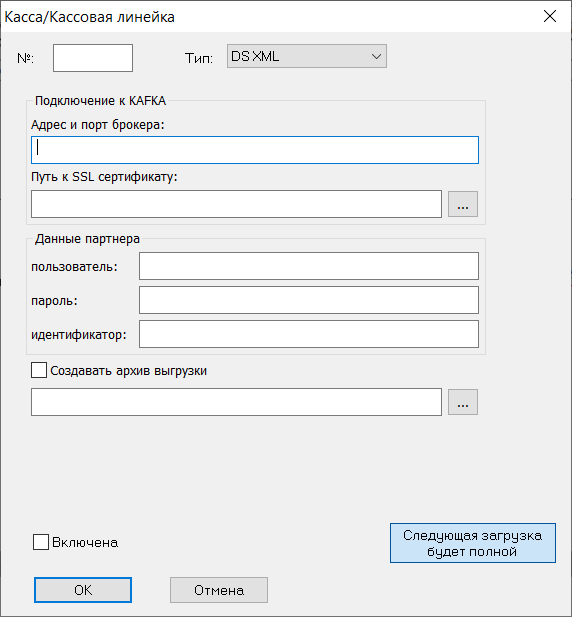
Для работы клиента Кафка надо установить последнюю версию Microsoft OpenJDK из ресурса:
{+}https://docs.microsoft.com/ en-us/java/openjdk/download+
Установку надо выполнять со стандартными настройками (обязательно «с опцией для всех пользователей»).
Кафка для DS расположен в облачном пространстве yandex и для доступа к нему потребуется сертификат yandex. Чтобы его получить, необходимо выполнить следующие действия:
Надо запустить командную строку Windows (не PowerShell). Командная строка по умолчанию запускается в рабочем каталоге «C:\Users\ИмяПользователя>» или «C:\Windows\System32», если командная строка запущена от имени администратора. Оба каталога не желательны для размещения сертификата (каталог текущего пользователя может быть недоступен для службы кассового модуля, а каталог System32 для доступа на запись требует прав администратора). Чтобы задать другой каталог для размещения сертификата, необходимо изменить текущий каталог командной строки, например, командой «cd», либо указать полный путь к каталогу в командах ниже. Затем надо выполнить следующие команды (каталог $HOME\.kafka может быть заменен на любой другой каталог и может быть создан средствами проводника):
mkdir $HOME\.kafka;
curl.exe -o $HOME\.kafka\YandexInternalRootCA.crt https://storage.yandexcloud.net/cloud-certs/CA.pem
В каталоге, например, C:\Windows\System32\$HOME\.kafka должен появиться файл YandexInternalRootCA.crt
Затем надо выполнить следующую команду:
keytool.exe -importcert -alias YandexCA -file $HOME\.kafka\YandexInternalRootCA.crt -keystore $HOME\.kafka\ssl -storepass <пароль хранилища сертификатов> -noprompt
Пароль должен содержать не менее 6 символов.
При корректном выполнении команды появится сообщение:
Certificate was added to keystore
После установки сертификата необходимо заполнить атрибуты драйвера для доступа к Кафка:
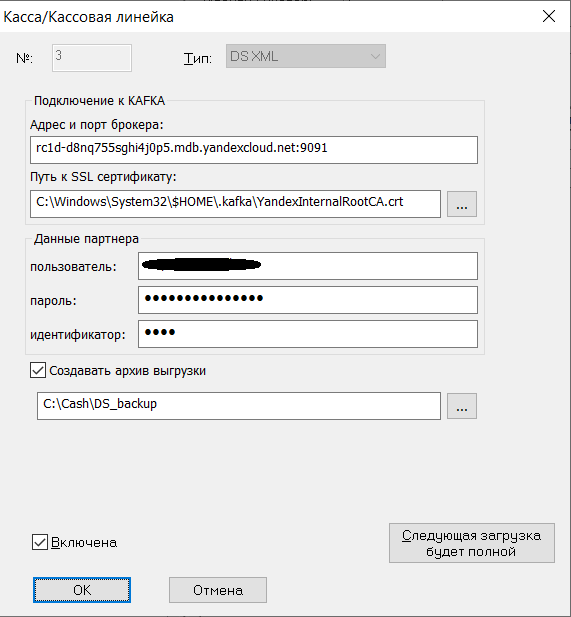
Заполняем данные брокера, куда, собственно, и подключаемся (при настройке интеграции, эти данные можно уточнить у курирующего менеджера):
-адрес и порт брокера
-логин партнёра
-пароль партнёра
-id партнёра
Если указано «Создавать архив выгрузки», то при передаче данных в Кафку дубликаты передаваемых файлов выгружаются в указанный каталог.
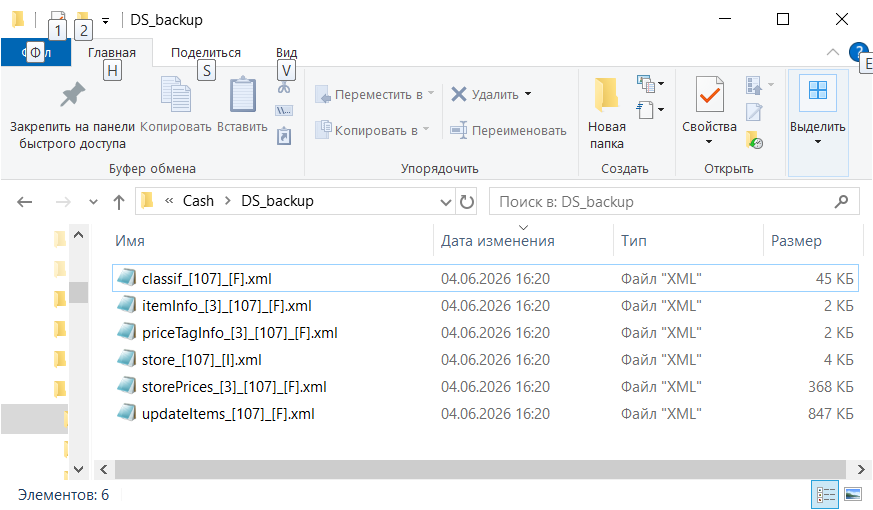
Именование и структура формируемых файлов с некоторыми отличиями аналогичны тем, которые выгружаются драйвером УКМ4 XML.
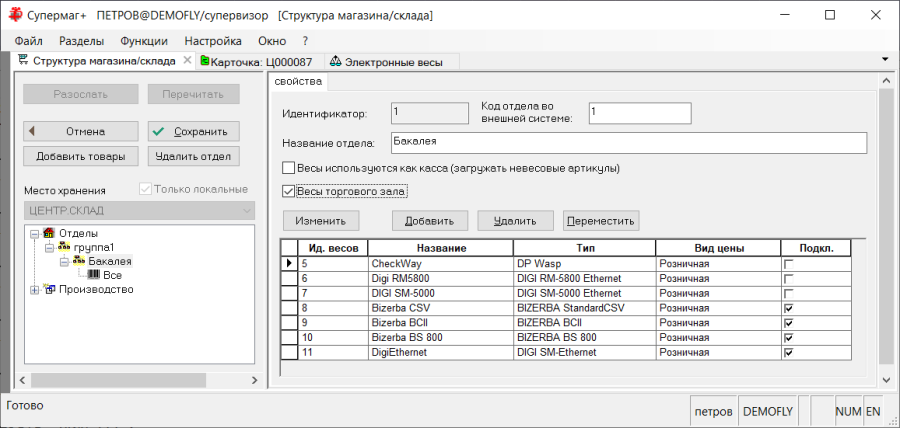
Для выгрузки файла itemInfo с данными о PLU весовых товаров в структуре магазина / склада надо отметить флаг «Весы торгового зала» для того отдела, в котором размещено описание весов торгового зала.
Примечание: Все весы торгового зала должны иметь единый список PLU для поиска товара по PLU, указанному в ценнике. Структура торгового зала позволяет разместить весы в нескольких отделах, однако в случае использования единого торговго зала все весы торгового зала следует помещать в один отдел. Только вэтом случае у них гаранитровано будет единый спиок PLU весовых товаров.
 Категория и дизайн ценников для системы управления медиаконтентом Супермаг DS.
В справочнике «Категория ценников» поле «Только для мобильного принтера» заменено полем «Применение» с возможностью выбора области применения ценника:
- для стандартного принтера,
- для мобильного принтера,
- для DS
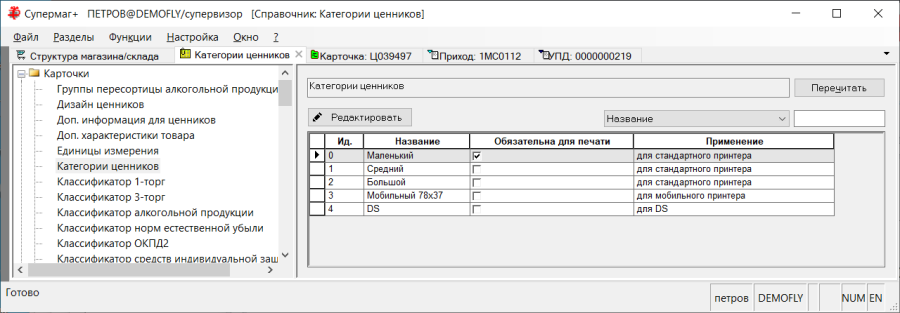
Примечание: опция «Обязательна для печати» действует только при выборе применения «для стандартного принтера».
Выбор применения «для DS» означает, что ценники этой категории предполагается использовать в системе управления медиаконтентом Супермаг DS, и они будут воспроизводиться только в этой системе.
В справочнике «Дизайн ценников» поле «Файл ценника» получило название «Файл или код DS ценника». Для ценников с применением «для стандартного принтера» или «для мобильного принтера» в это поле по-прежнему надо заносить название файла ценника, для ценников «для DS» в это поле надо заносить код ценника, известный системе Супермаг DS (может иметь только целое натуральное число):
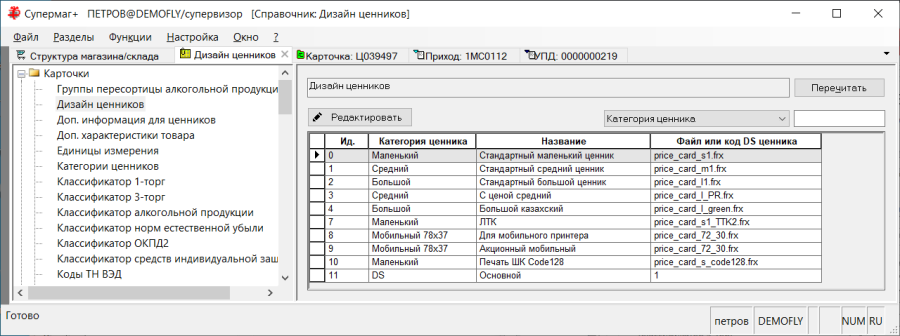
Разным группам товаров и разным артикулам можно задавать разные дизайны ценников для DS так же, как для печати на бумажном носителе. Также можно назначать разные дизайны ценников для DS для артикулов, участвующих в тех или иных маркетинговых акциях.
Источником данных для акционных ценников будут выступать документы «Маркетинговая акция».
Следует учитывать, что у данного документа имеются следующие атрибуты, значение которых напрямую может оказывать влияние на цену товара, и как следствие цену на ценнике СуперМаг DS. К атрибутам относится:
•Планируемая дата начала акции.
•Планируемая дата окончания акции.
•Статус «Исполняется». (Статус указывает, что акция стартовала).
•Фактическая дата окончания акции.
Описание процесса выгрузки данных кассовым модулем
Выгрузка данных осуществляется кассовым модулем, в функционал которого заложена возможность автоматического выполнения операций согласно предварительно настроенному расписанию. Помимо этого, предусмотрен режим ручного запуска выгрузки через интерфейс администратора кассового модуля. В обоих случаях доступны два основных типа выгрузки: полная и инкрементальная (частичная).
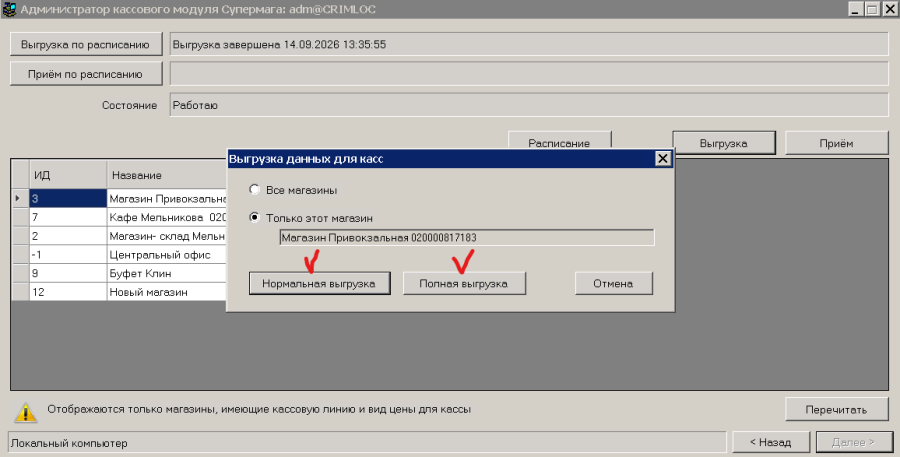
Полная выгрузка предполагает формирование исчерпывающего перечня файлов с данными, которые создаются в строго регламентированной последовательности. Данный порядок обеспечивает корректную обработку и загрузку информации на стороне DS.
Последовательность формирования файлов выглядит следующим образом:
- Справочник магазинов (store);
- Классификатор товаров (classif);
- Артикулы (updateItems);
- Цены (storePrices);
- Цены акционные (priceTagInfo);
- PLU (itemInfo).
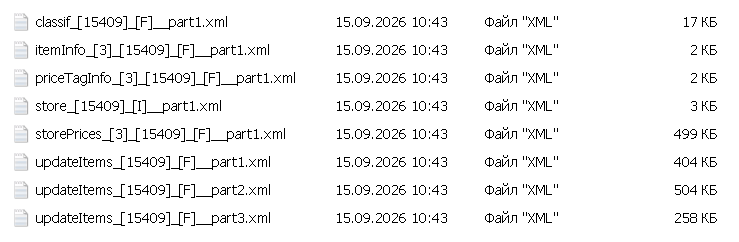
Пример формируемого пакета файлов при полной выгрузке:
classif_\[15409\]_\[F\]_part1.xml (17 КБ); |
itemInfo_\[3\]_\[15409\]_\[F\]_part1.xml (2 КБ); |
priceTagInfo_\[3\]_\[15409\]_\[F\]_part1.xml (2 КБ); |
store_\[15409\]_\[I\]_part1.xml (3 КБ); |
storePrices_\[3\]_\[15409\]_\[F\]_part1.xml (499 КБ); |
updateItems_\[15409\]_\[F\]_part1.xml (404 КБ); |
updateItems_\[15409\]_\[F\]_part2.xml (504 КБ); |
updateItems_\[15409\]_\[F\]_part3.xml (258 КБ). |
Сценарии инкрементальной выгрузки
Для наглядности рассмотрим несколько практических сценариев, демонстрирующих работу инкрементального механизма выгрузки.
Сценарий 1: Изменение названия товара, не участвующего в маркетинговой акции.При изменении названия карточки товара, которое не задействовано в маркетинговых мероприятиях, и последующем запуске инкрементальной выгрузки формируются файлы, содержащие данные исключительно по измененному артикулу. В данном случае создаются следующие файлы:
storePrices_\[3\]_\[15413\]_\[1\]_part1.xml (1 КБ); |
updateItems_\[15413\]_\[1\]_part1.xml (1 КБ). |
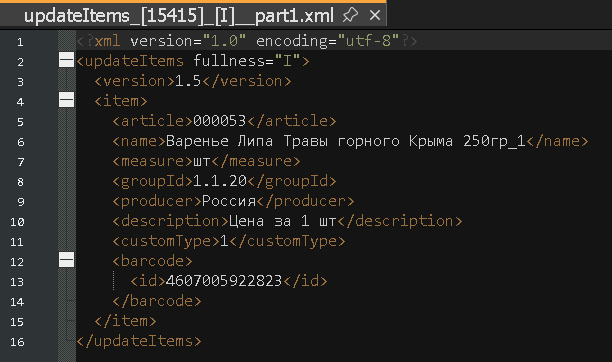
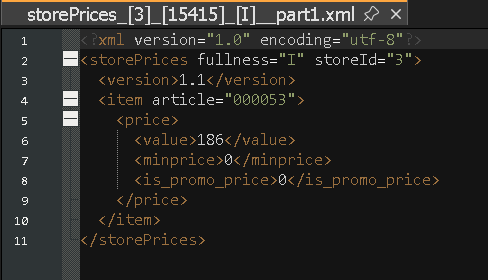
Сценарий 2: Изменение цены товара, не участвующего в маркетинговой акции.Если производится изменение цены для такой же карточки товара, структура выгрузки остается аналогичной предыдущему сценарию. Формируются файлы с данными только по измененному артикулу:
storePrices_\[3\]_\[15415\]_\[1\]_part1.xml (1 КБ); |
updateItems_\[15415\]_\[1\]_part1.xml (1 КБ). |
Сценарий 3: Изменение названия товара, участвующего в маркетинговой акции.В случае изменения названия карточки товара, которая участвует в маркетинговой акции, инкрементальная выгрузка формирует файлы, относящиеся только к измененному артикулу. При этом в пакет включаются данные об акции и PLU (при условии, что их выгрузка активирована). Пример набора файлов:
itemInfo_\[3\]_\[15411\]_\[I\]_part1.xml (1 КБ); |
priceTagInfo_\[3\]_\[15411\]_\[I\]_part1.xml (1 КБ); |
storePrices_\[3\]_\[15411\]_\[I\]_part1.xml (1 КБ); |
updateItems_\[15411\]_\[I\]_part1.xml (1 КБ). |
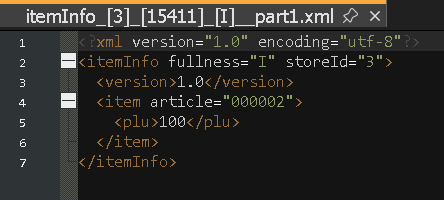
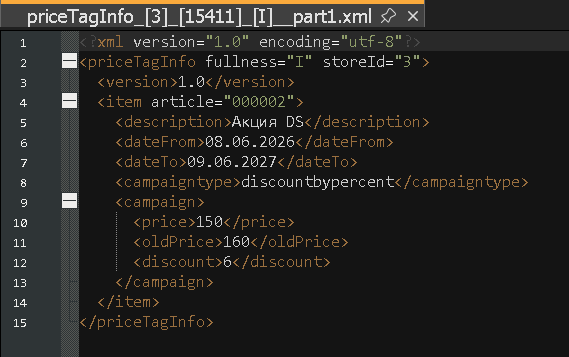
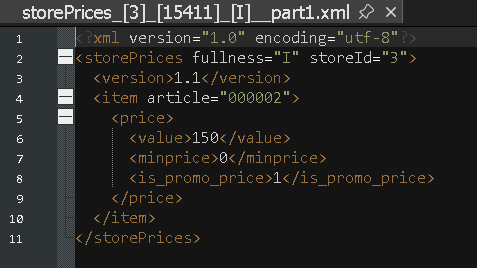
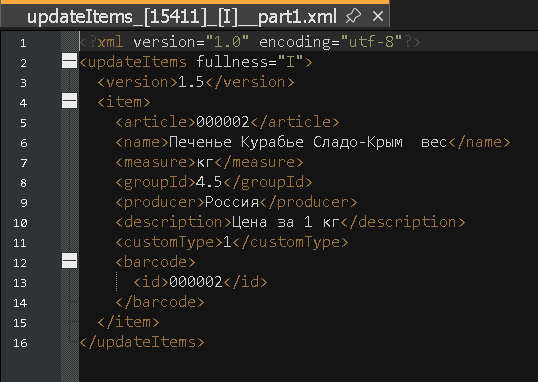
Сценарий 4: Завершение маркетинговой акции.При завершении маркетинговой акции цена артикула возвращается к своему прежнему значению. В этом случае формируется следующий набор файлов:
itemInfo_\[3\]_\[15417\]_\[I\]_part1.xml (1 КБ); |
storePrices_\[3\]_\[15417\]_\[I\]_part1.xml (1 КБ); |
updateItems_\[15417\]_\[I\]_part1.xml (1 КБ). |
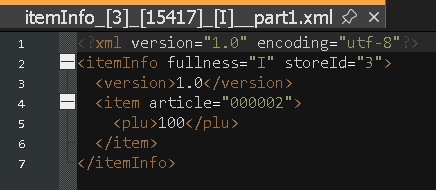
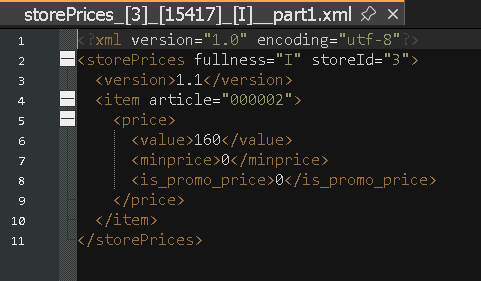
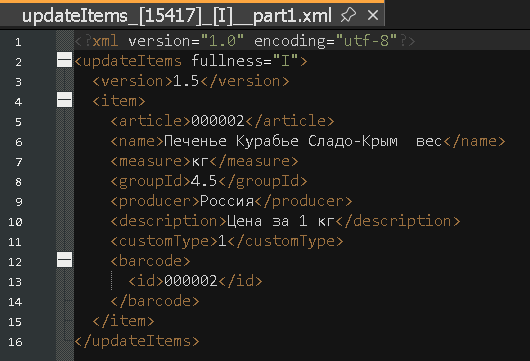
Примеры фалов полной выгрузки:
*Особенности формирования цен при установленном признаке «Ценники за 0,1 единицы»*
Важно отметить, что при активированном признаке «Ценники за 0,1 единицы» в системе происходит автоматический пересчет выгружаемой цены. В частности, значение цены делится на 10. Данная настройка влияет на итоговые данные, передаваемые в DS, и требует учета при анализе выгружаемых файлов.
\\
*Пример влияния настройки:{*}При установленной розничной цене 160,00 (согласно таблице видов цен) в файле выгрузки storePrices_\[3\]_\[15419\]_\[I\]_part1.xml значение цены будет указано как 16. При этом в файле updateItems_\[15419\]_\[I\]_part1.xml в описании товара может быть указано «Цена за 100 грамм», что соответствует логике пересчета для весового товара.
\\
!worddava40df22bfd745b09165283b40015e67f.png|height=178,width=183!
\\
!worddavc757bebdaa91b7497b3b8a0fbba5cc5d.png|height=154,width=311!
\\
!worddav1bc83a9f8e49e924b702b8c99b01e6ba.png|height=177,width=311!
\\
!worddav4b4bc030426f4a3b899d4baf1124dd65.png|height=259,width=380!
\\
Описания полей можно найти по ссылке: https://manual.retail-soft.pro/x/XYGHC |