Данный раздел - для конструктора электронных ценников и предназначен для создания форм шаблонов под любые разрешения экрана и платформы устройств. На текущий момент функциональность доступна только для платформы прайс-дисплея.
Внимание! Перед началом работы необходимо загрузить Справочник товаров, создать шаблон формы, а затем привязать товар к прайс-дисплею.
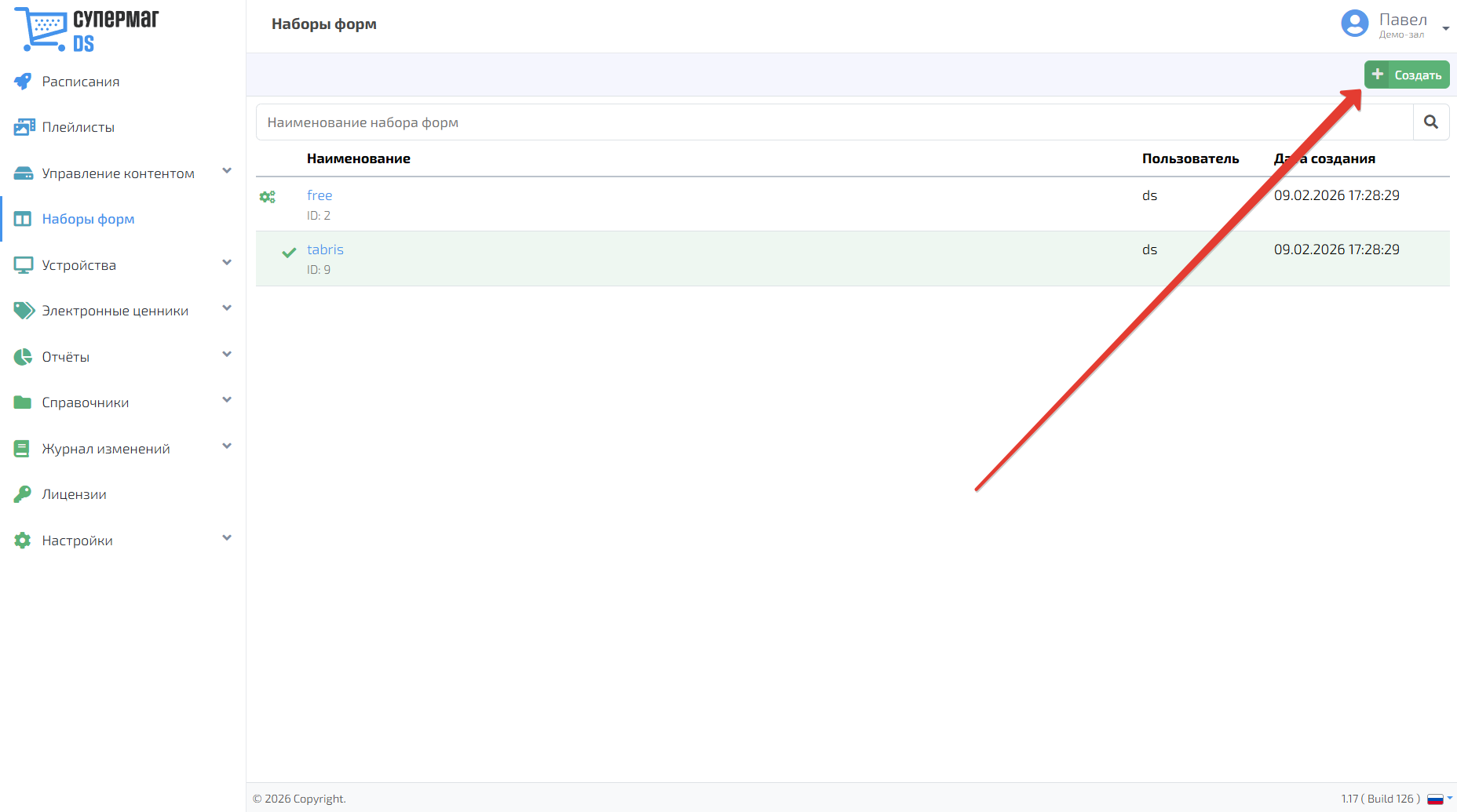
Для создания набора форм нажмите кнопку Создать в главном меню.
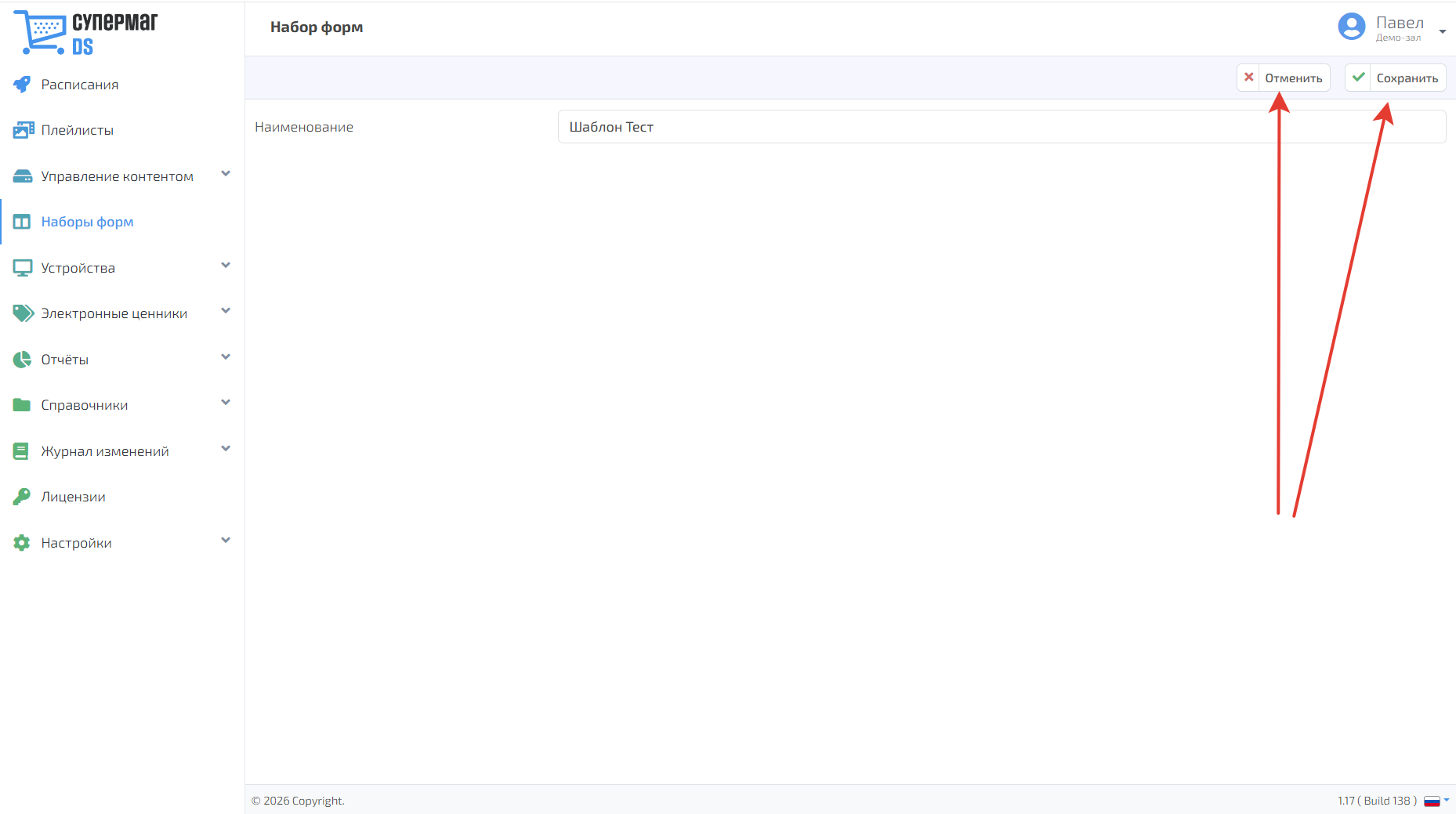
Для создания набора форм введите его название и нажмите кнопку Сохранить для сохранения результата или нажмите кнопку Отменить для отмены всех изменений и возврата в главное меню.
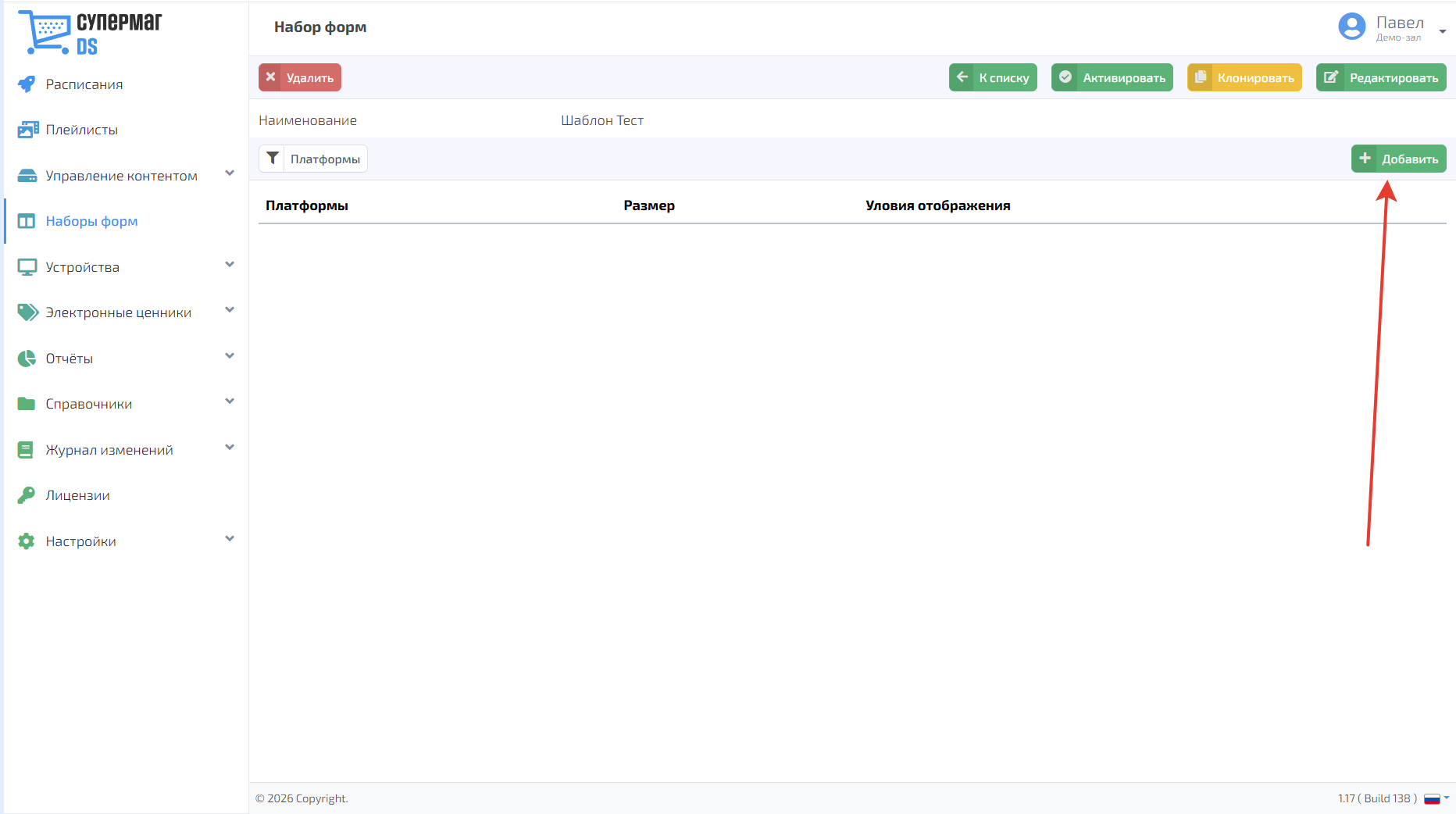
После создания шаблона нажмите Добавить для создания шаблона для конкретного устройства
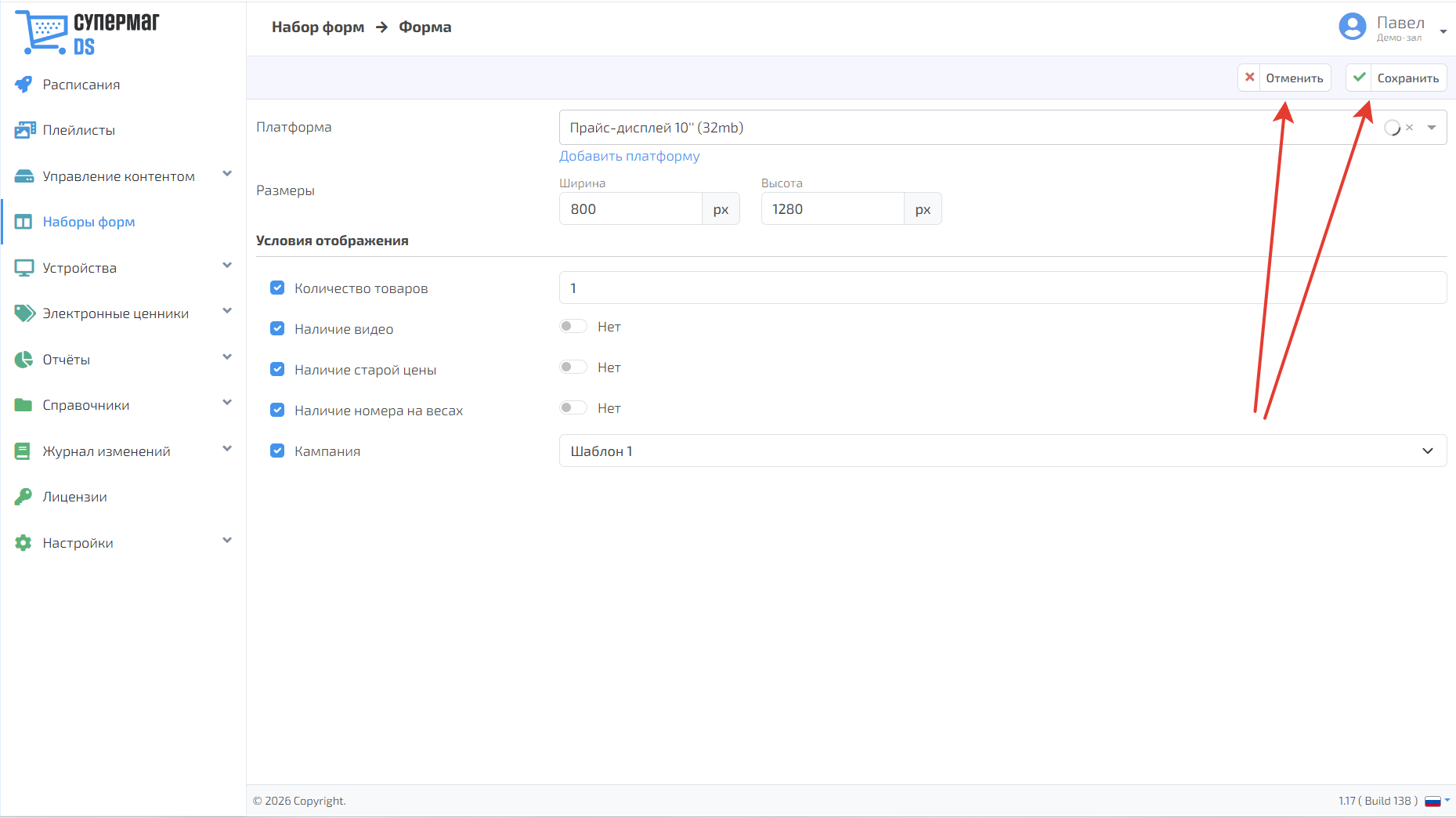
В открывшемся меню доступна настройка формы шаблона
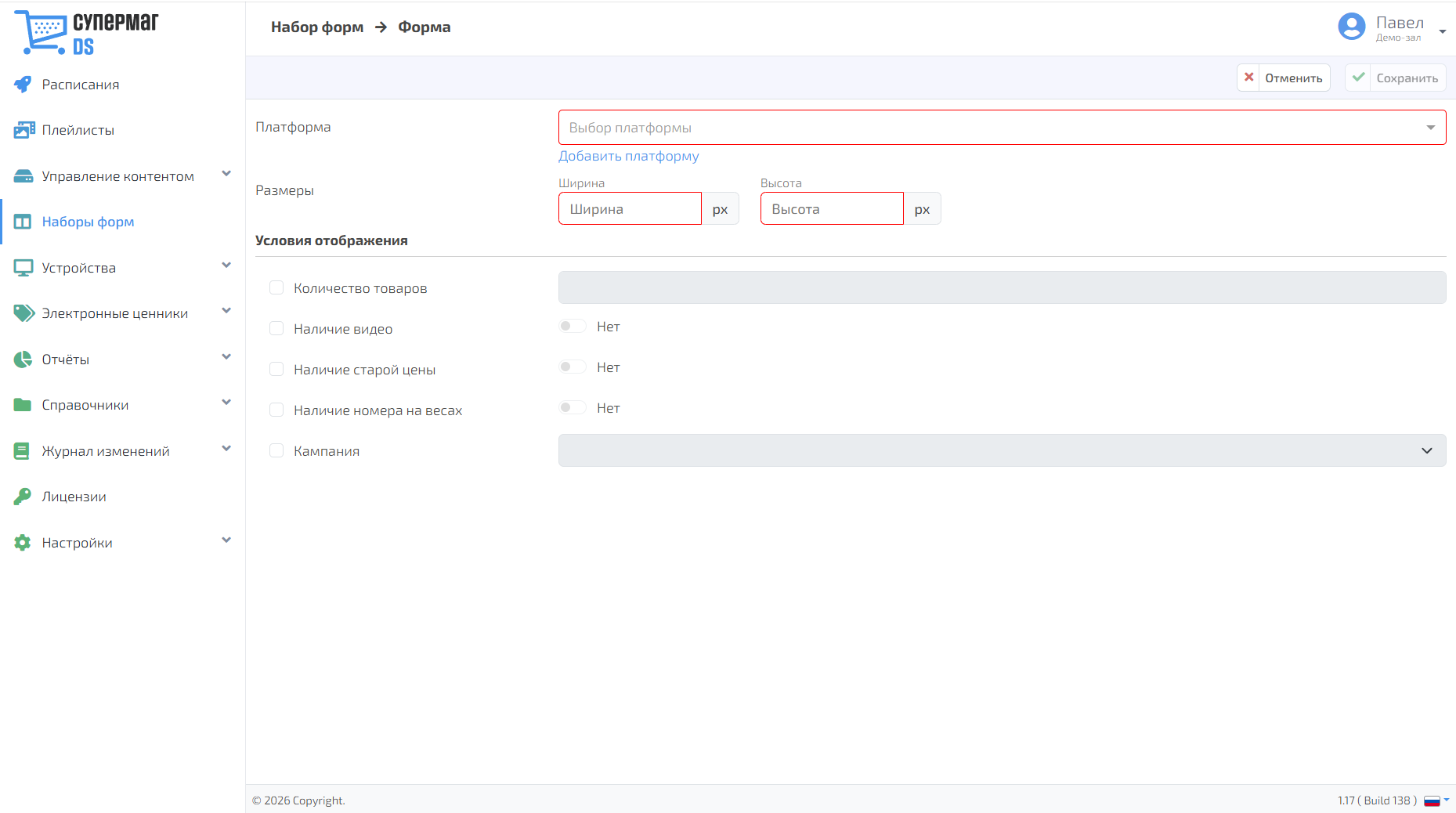
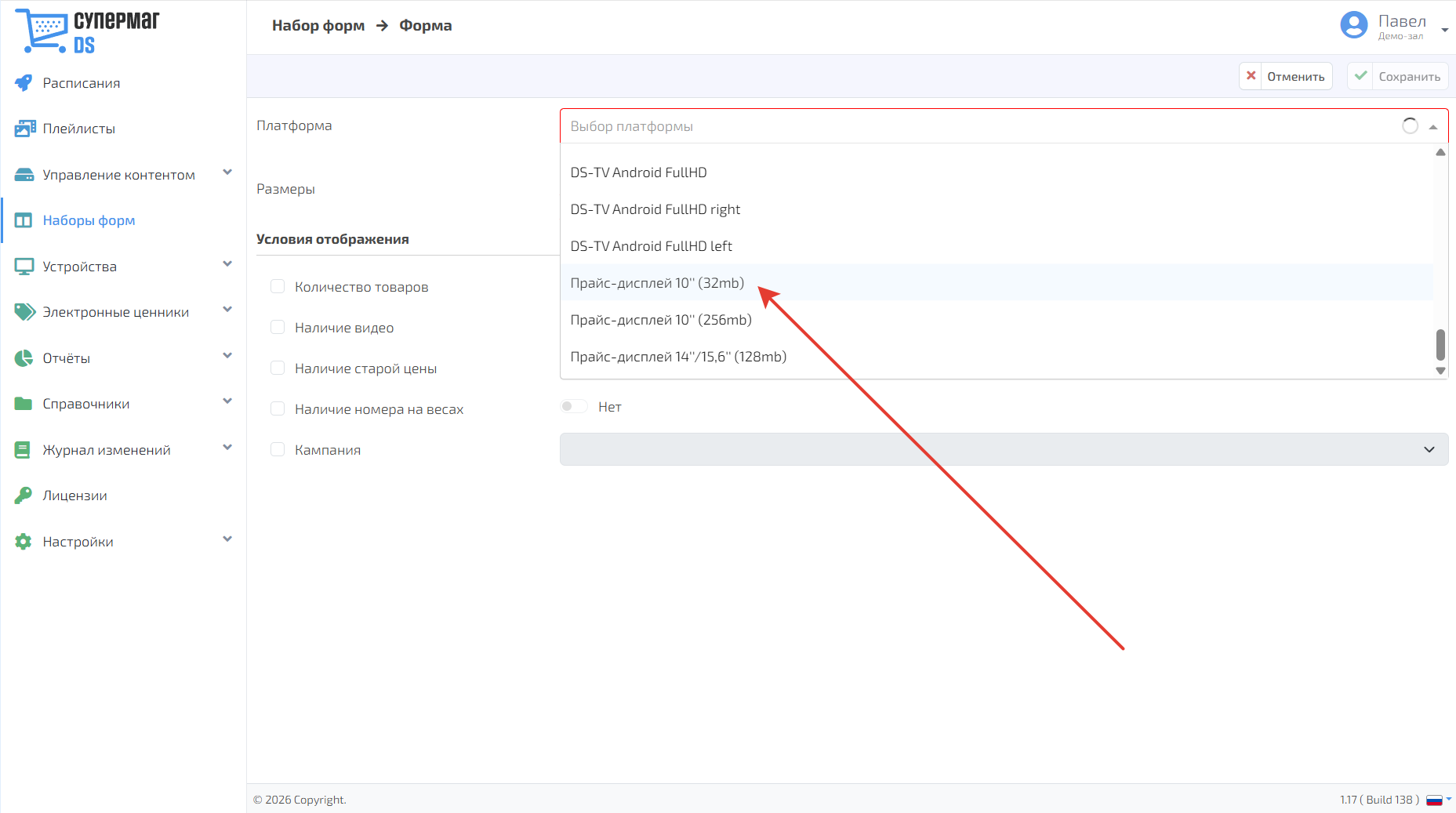
Для начала, выберите в соответствующем меню, устройство, для которого будет разработана форма шаблона
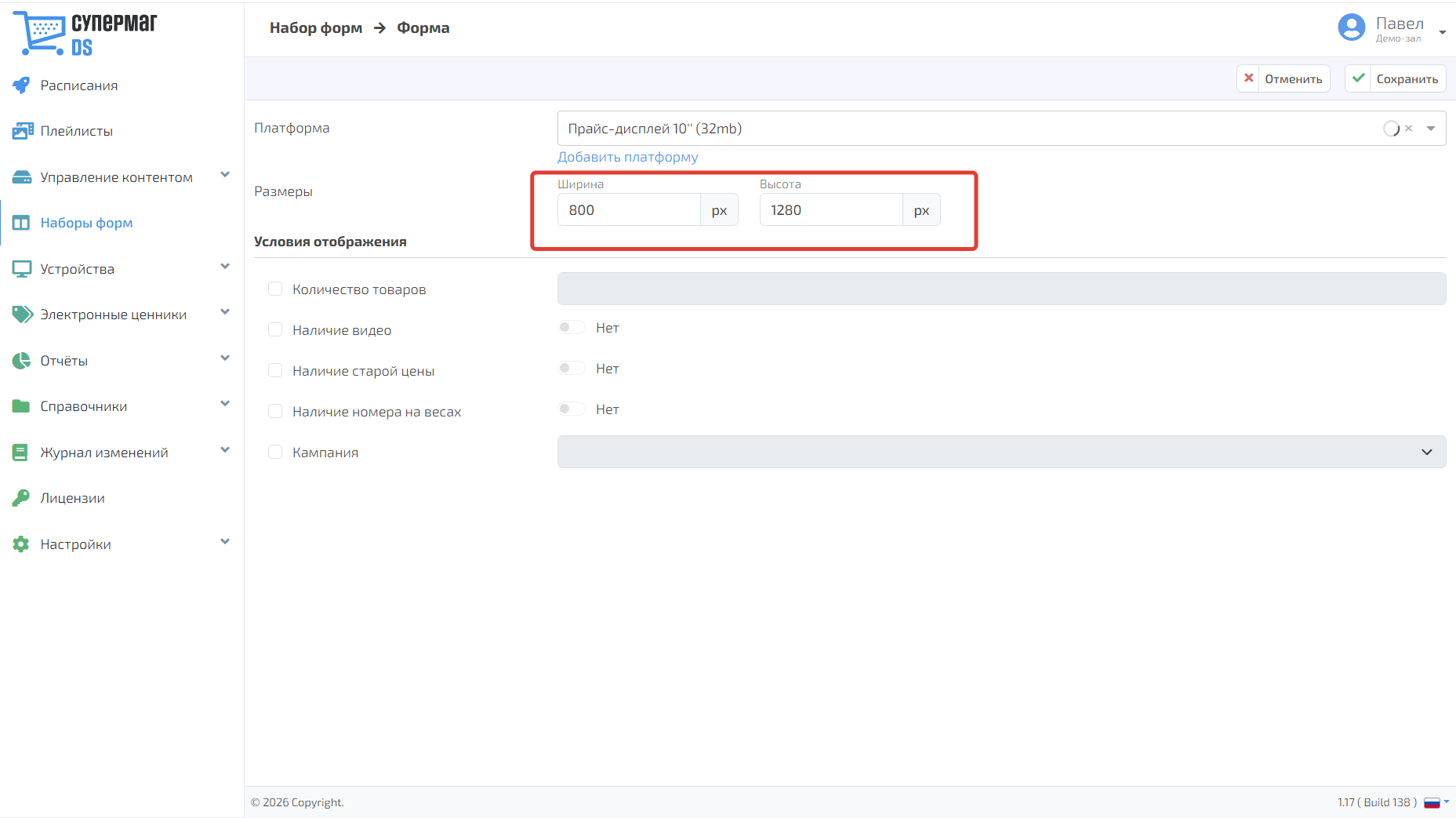
Далее необходимо вписать правильные размеры в соответствующих окошках
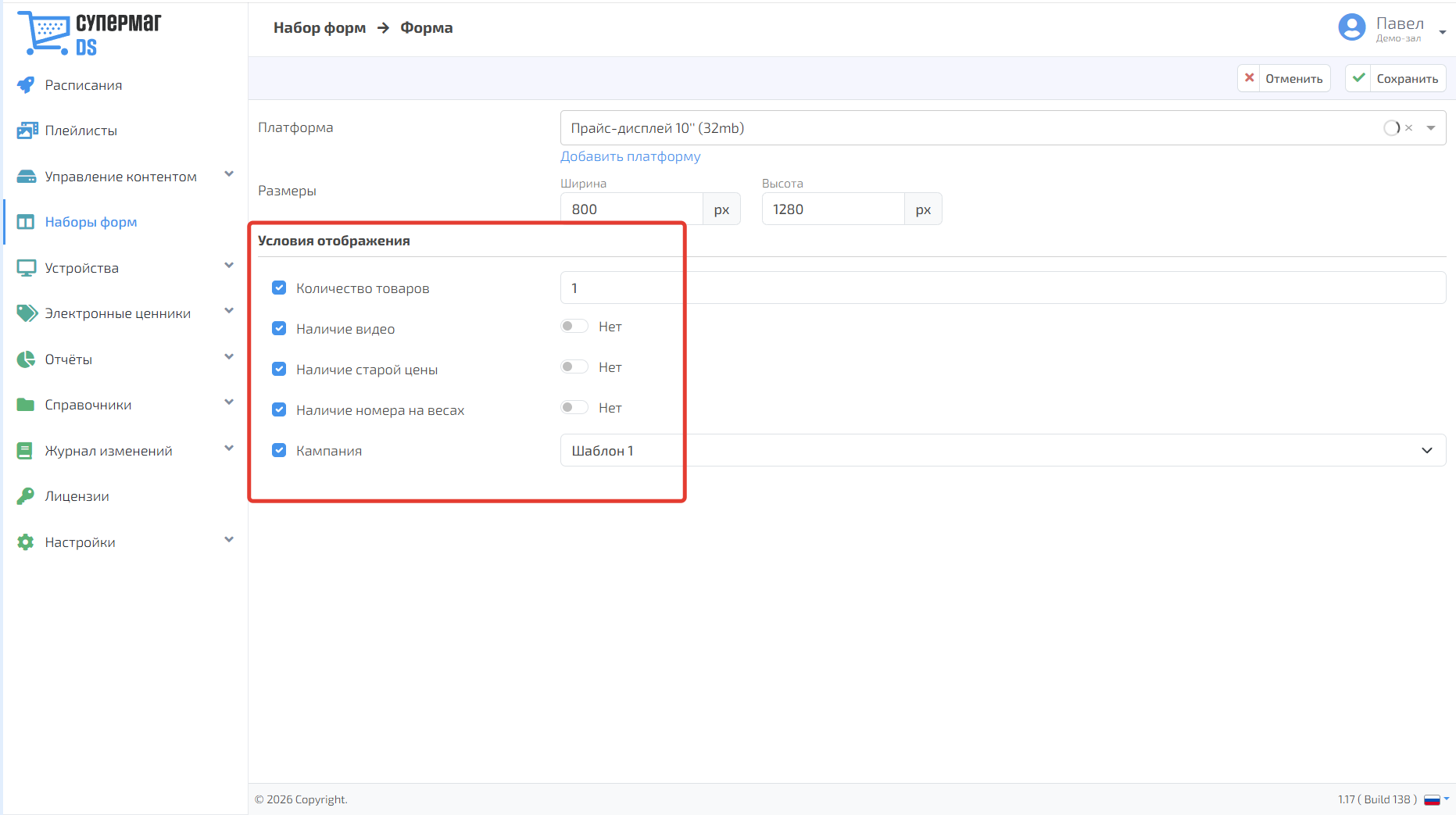
Далее необходимо выбрать соответствующие условия отображения шаблона
После внесения всех изменений нажмите Сохранить или Отменить
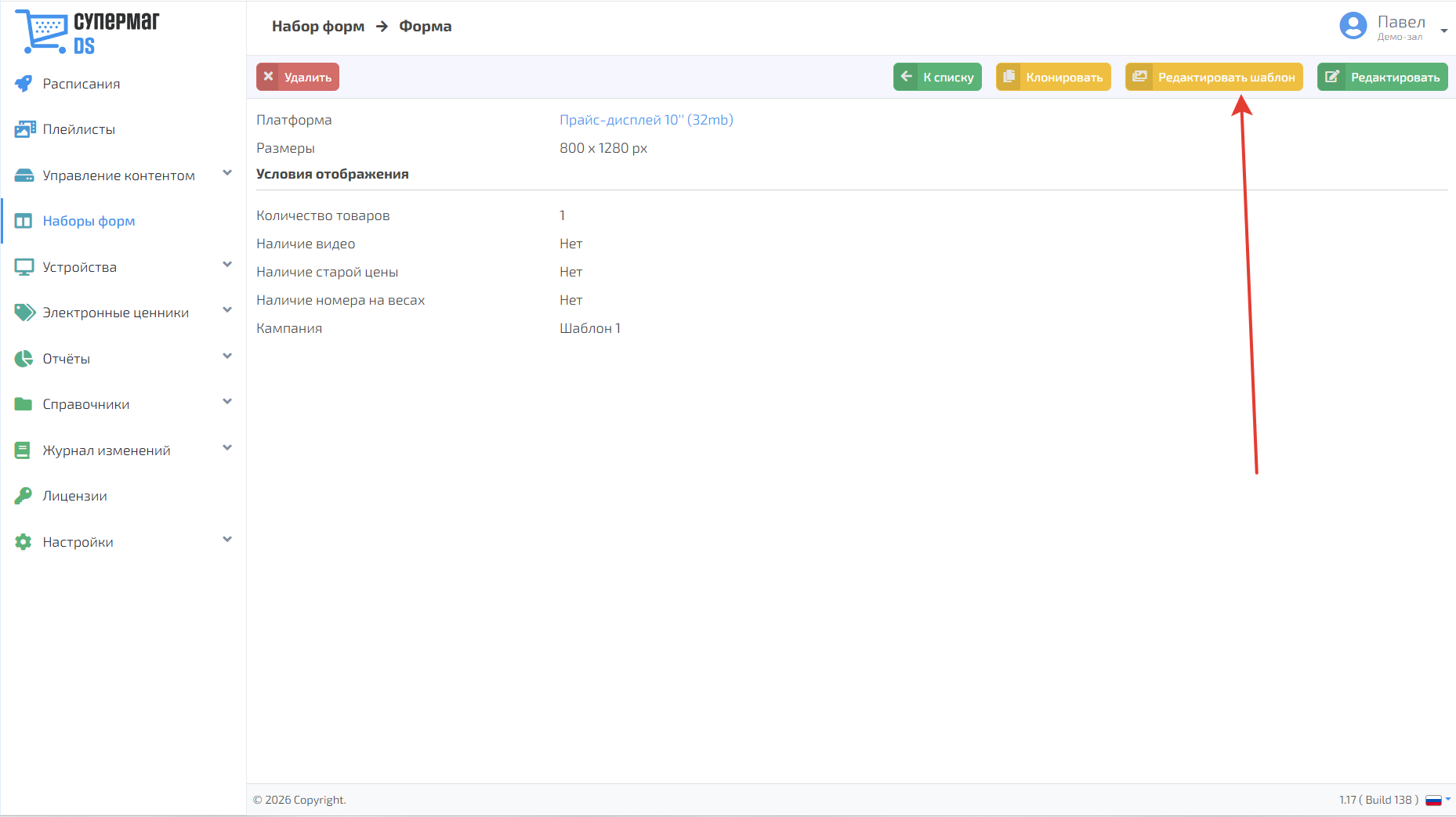
Чтобы перейти в меню редактирования шаблона нажмите Редактировать шаблон
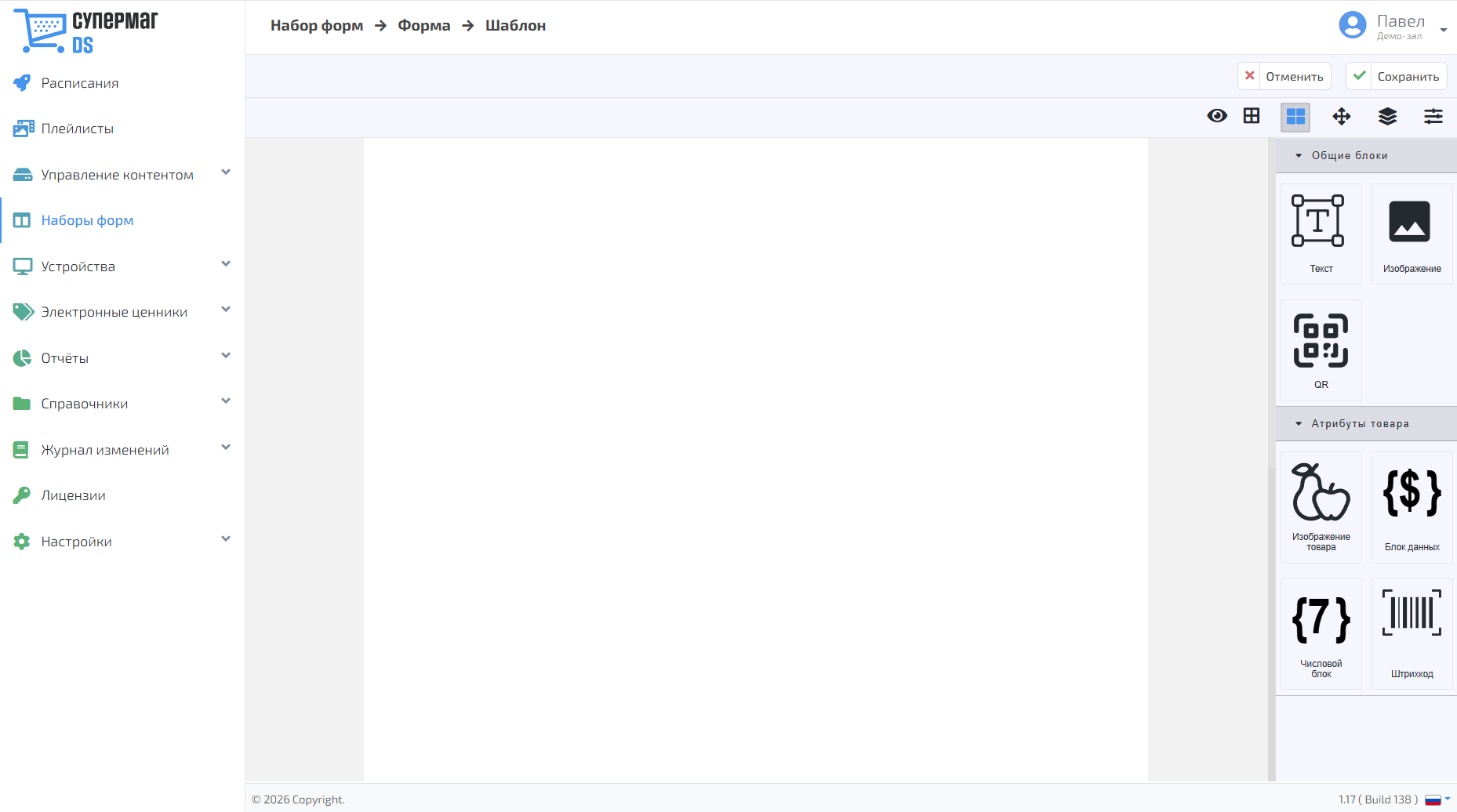
В открывшемся меню доступно создание шаблона
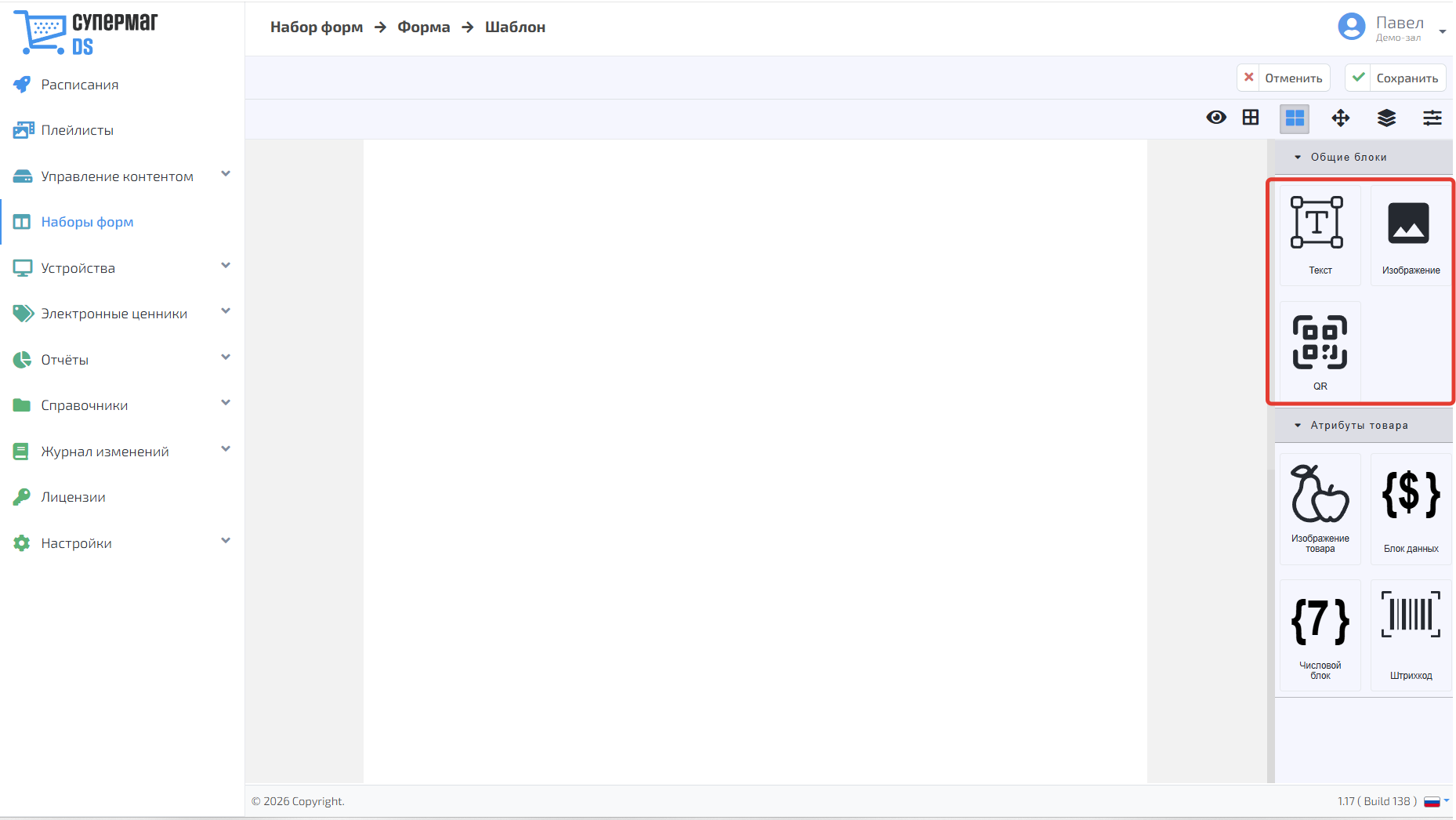
В открывшемся меню доступны общие блоки для формы
И блоки, касающиеся конкретного товара
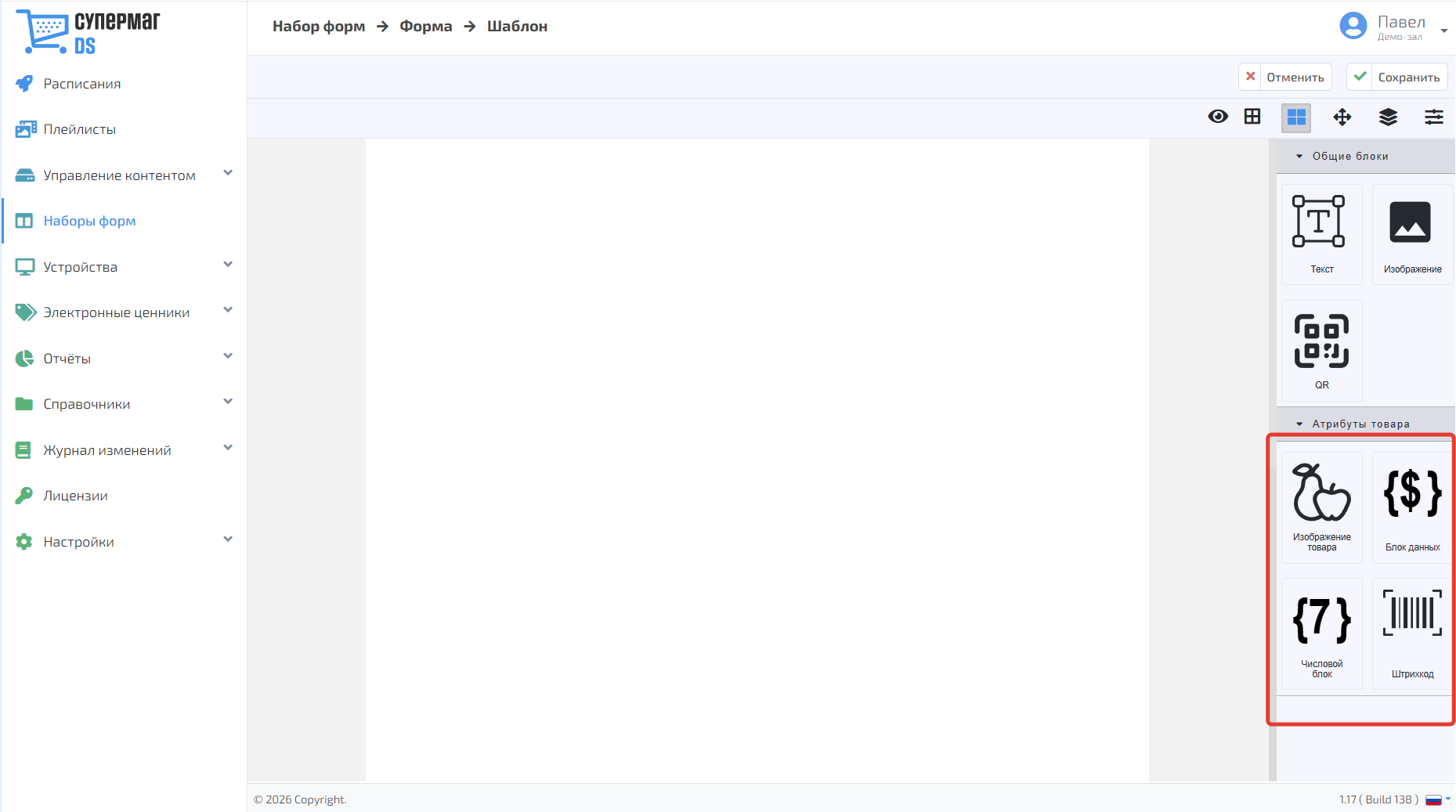
Создание шаблона
Создание шаблона рекомендуется начать с загрузки изображения товара. Для этого необходимо перетащить мышкой иконку  на пустой лист в центре экрана
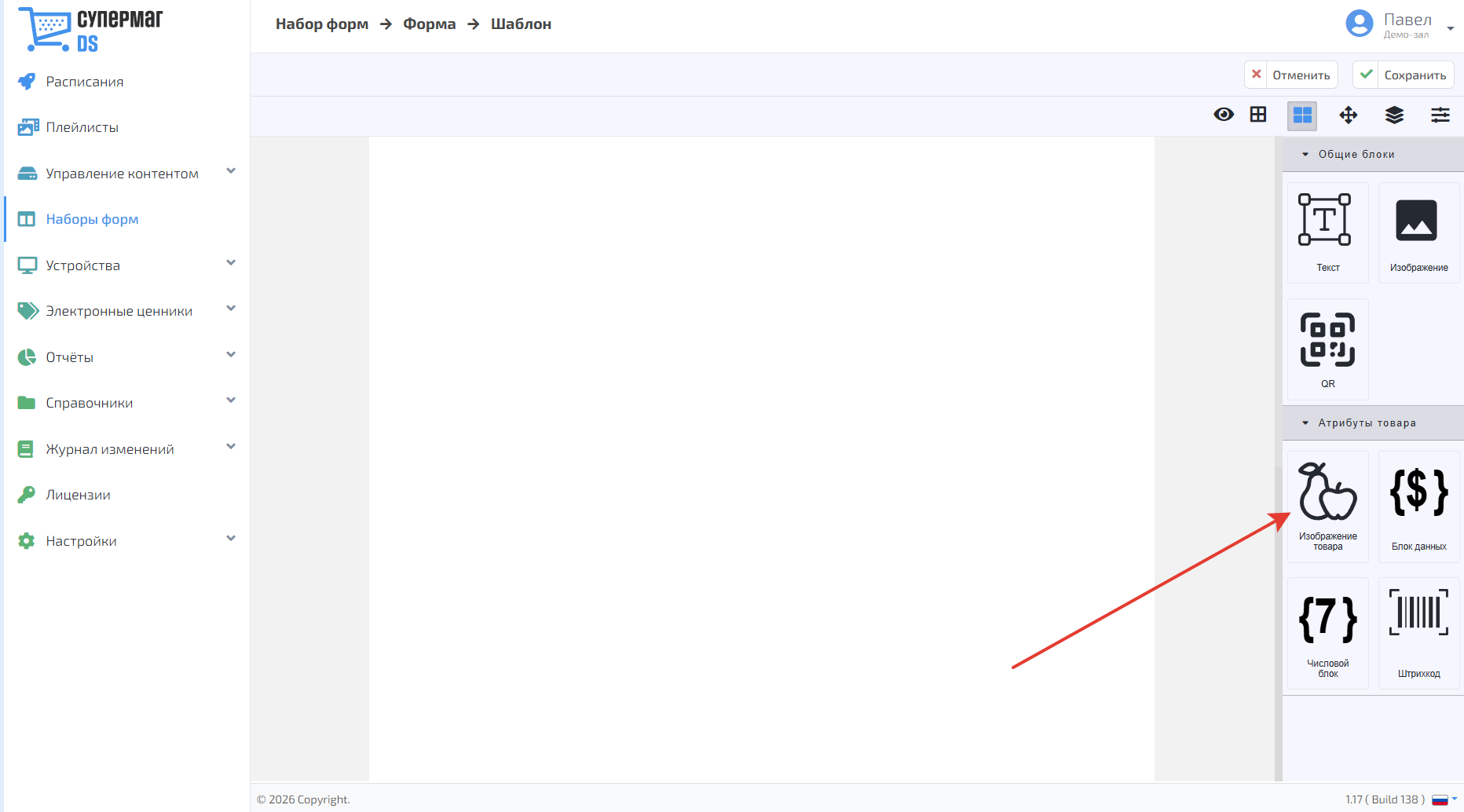
После чего становится доступно редактирование рамки изображения
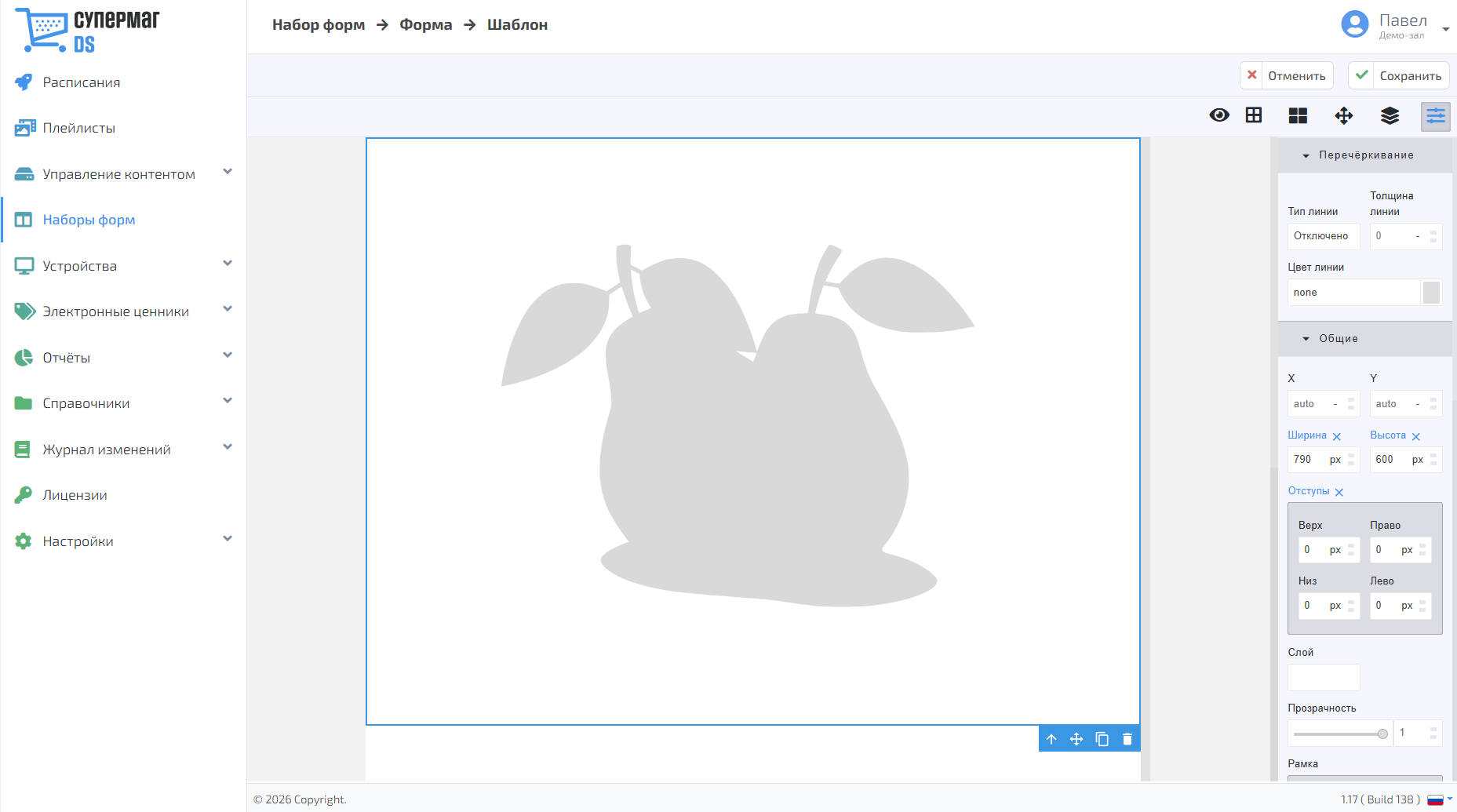
В правом меню откорректируйте положение рамки относительно начала координат осей Х и У, укажите разрешение рисунка, а также отступы. Также можно указать номер слоя (если будет несколько блоков) и прозрачность изображения
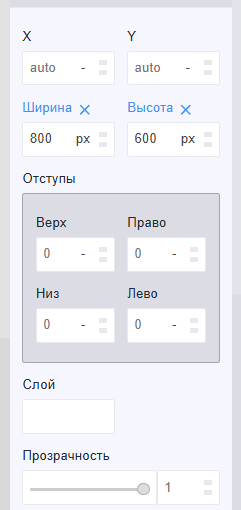
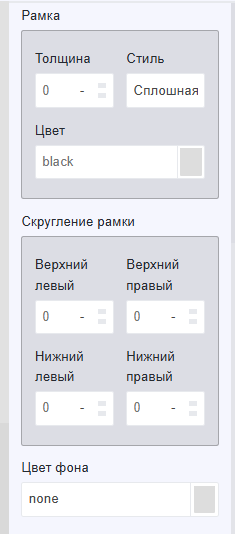
Также доступна корректировка толщины рамки, стиль, цвет, скругление рамки и цвет фона
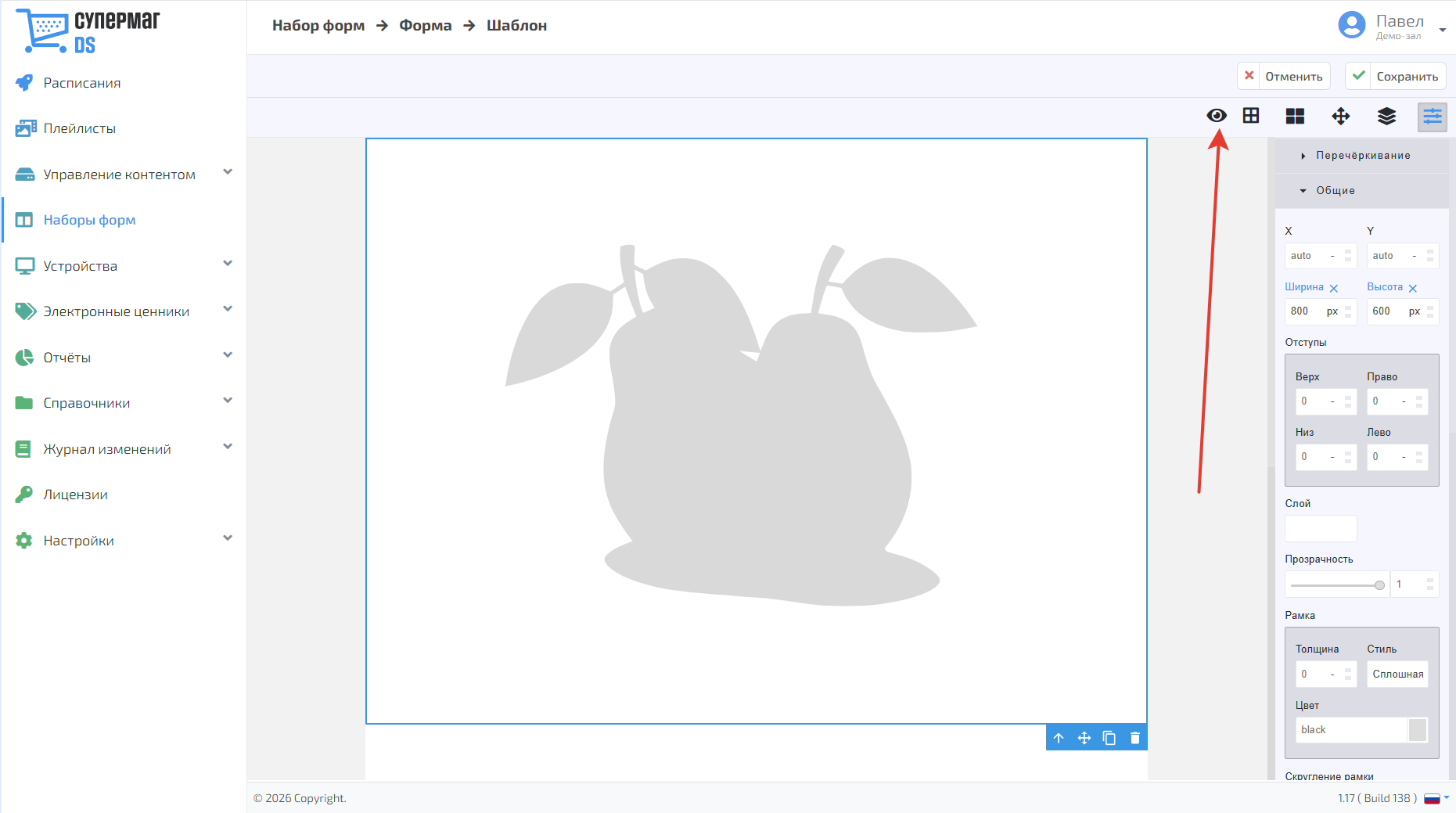
Чтобы вставить само изображение товара нажмите на кнопку 
В открывшемся меню выберите нужное изображение товара и нажмите Выбрать
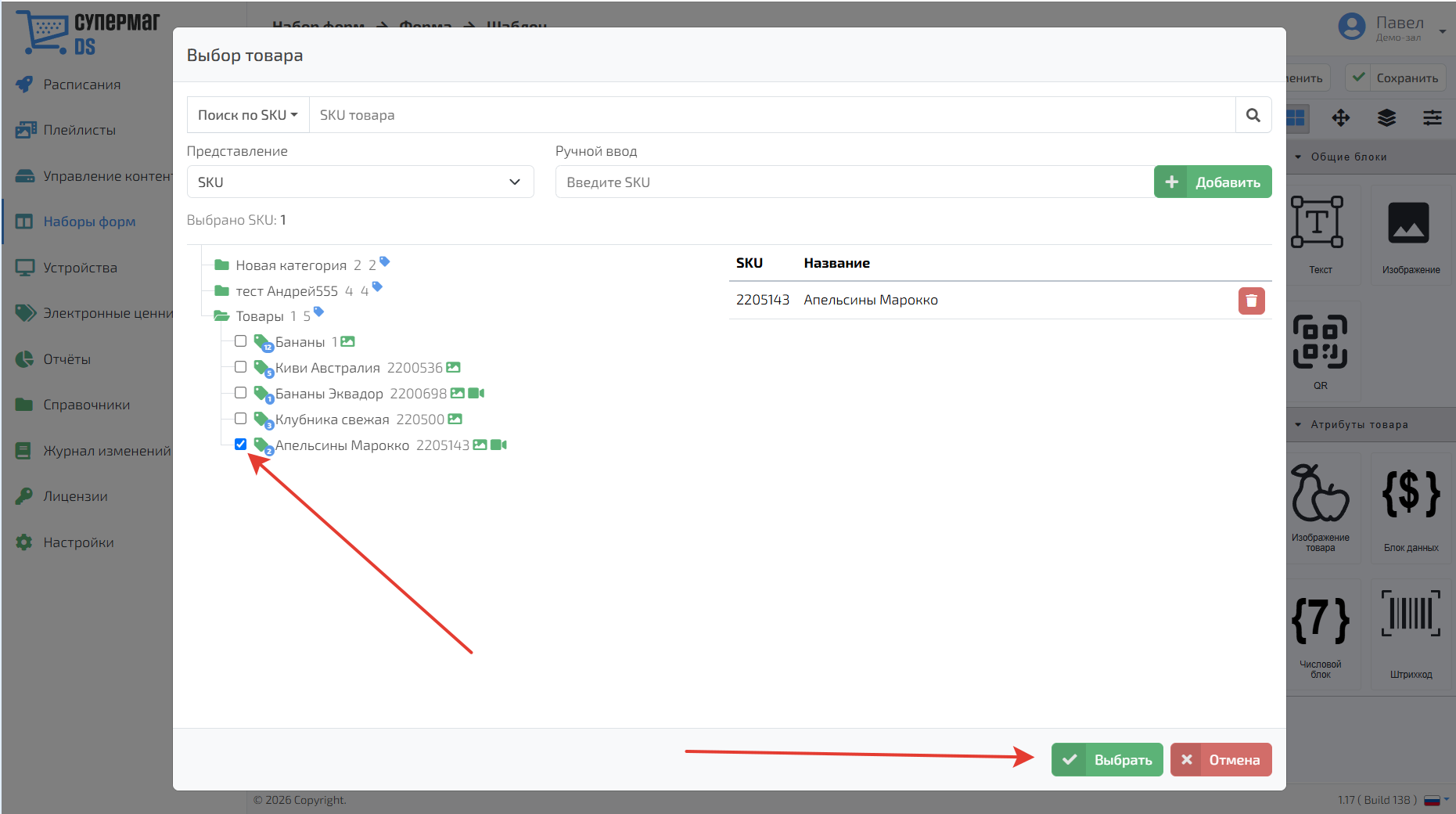
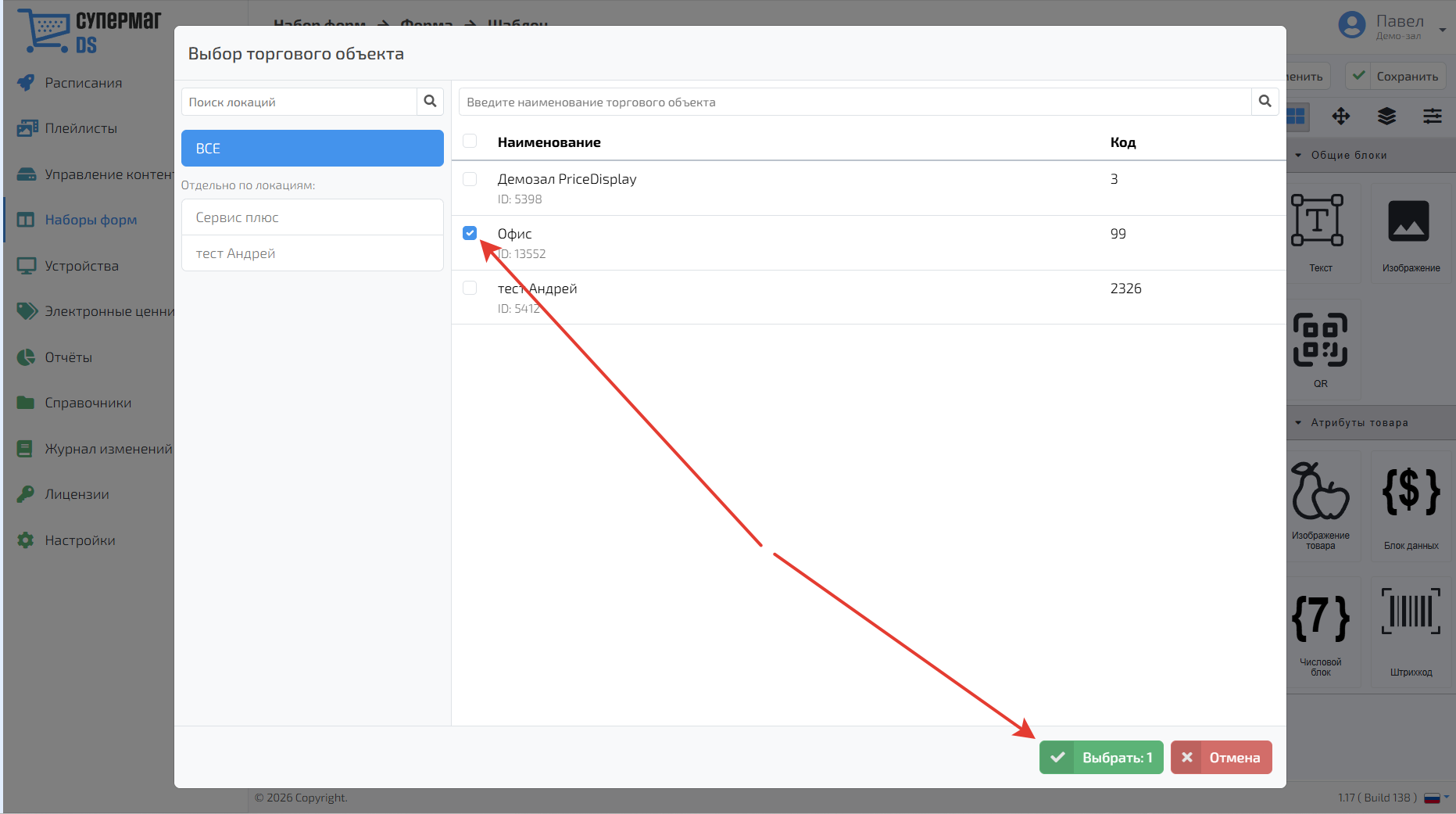
Далее укажите торговый объект, на котором будет воспроизводиться изображение на прайс-дисплее и нажмите Выбрать
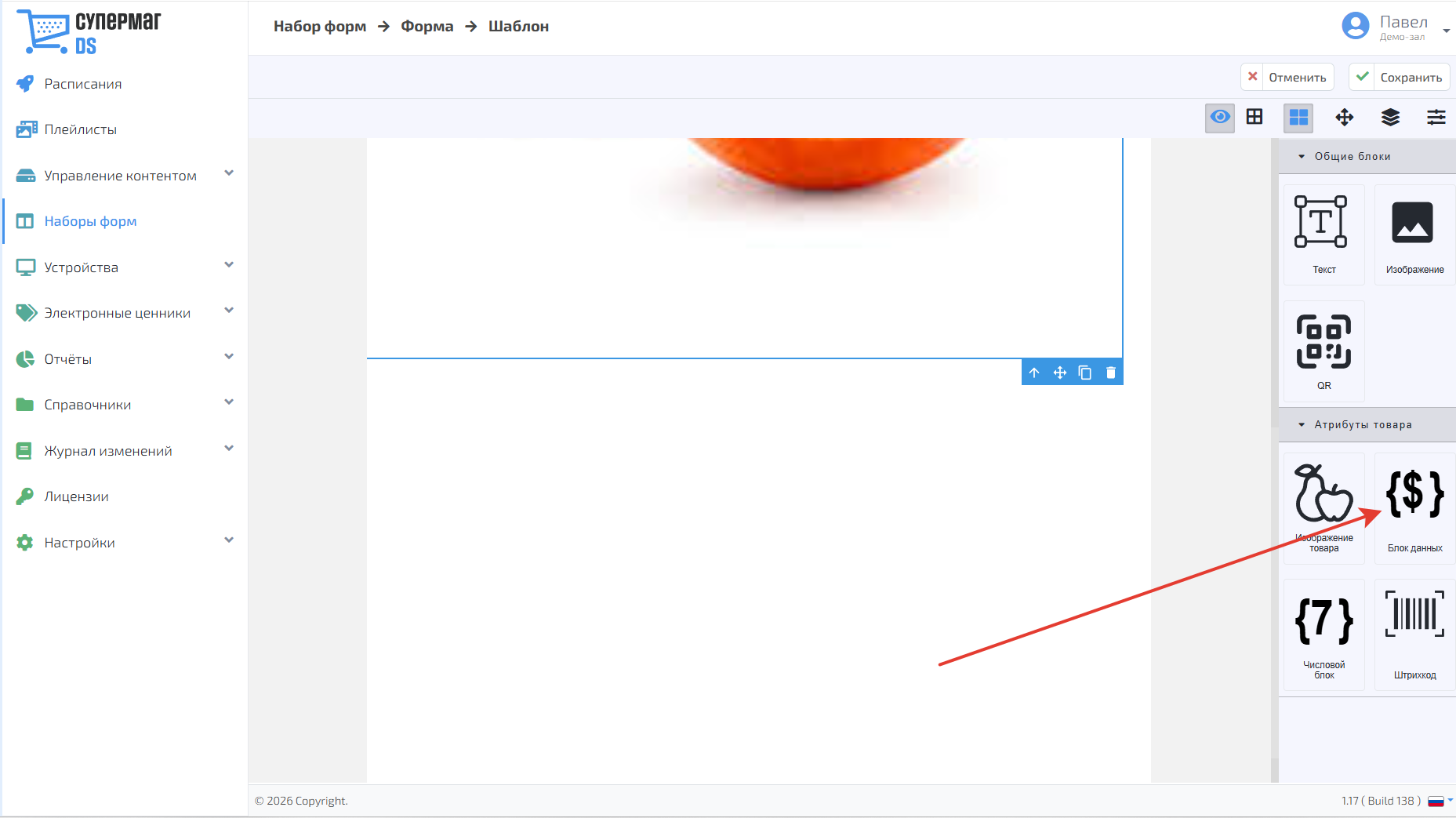
Для ввода информации о товаре перетащите иконку  в нужную часть шаблона
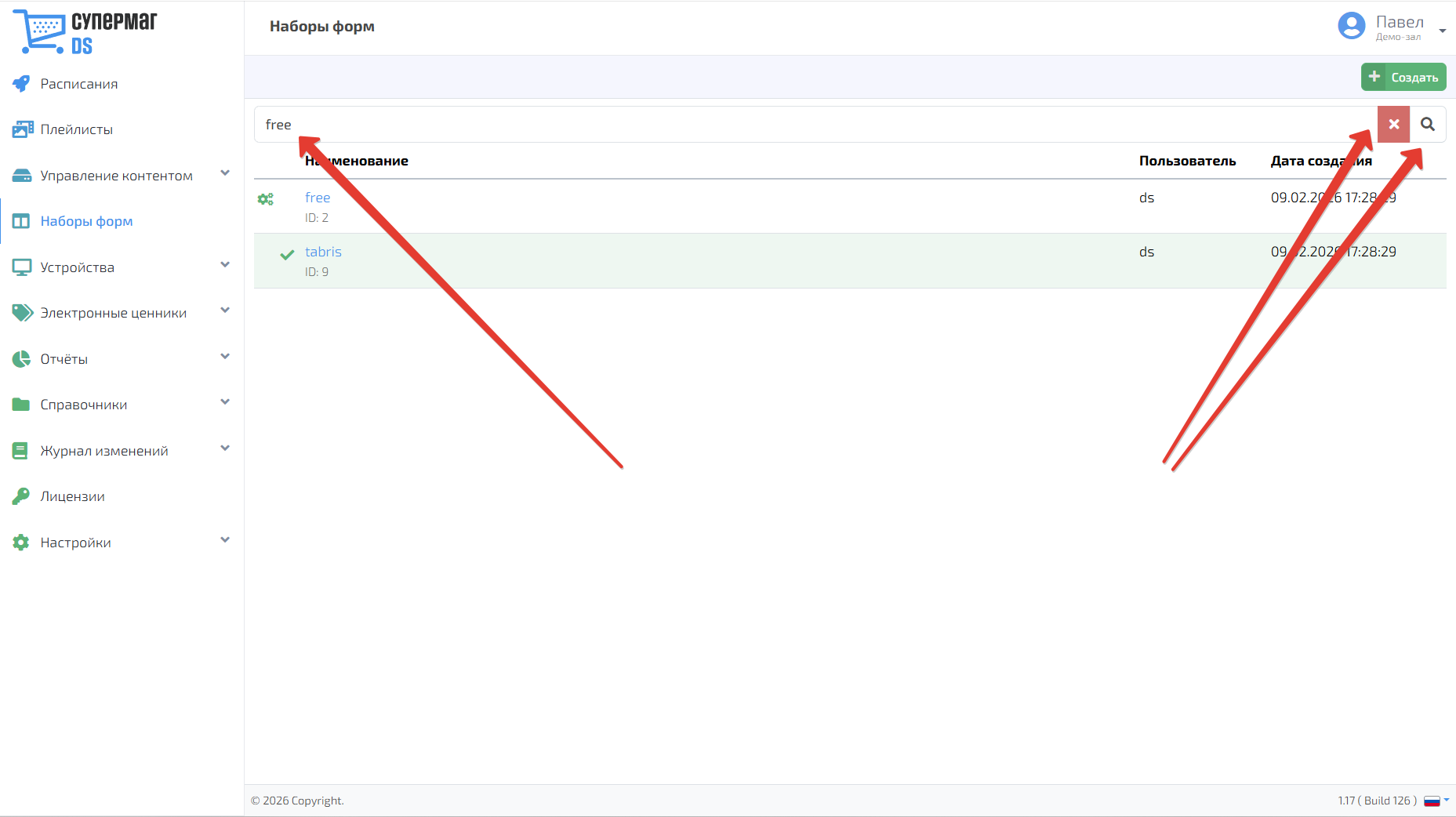
Для осуществления поиска набора форм введите в строке поиска полное или частичное название набора. После этого нажмите кнопку для осуществления поиска  или кнопку
  для отмены поиска.
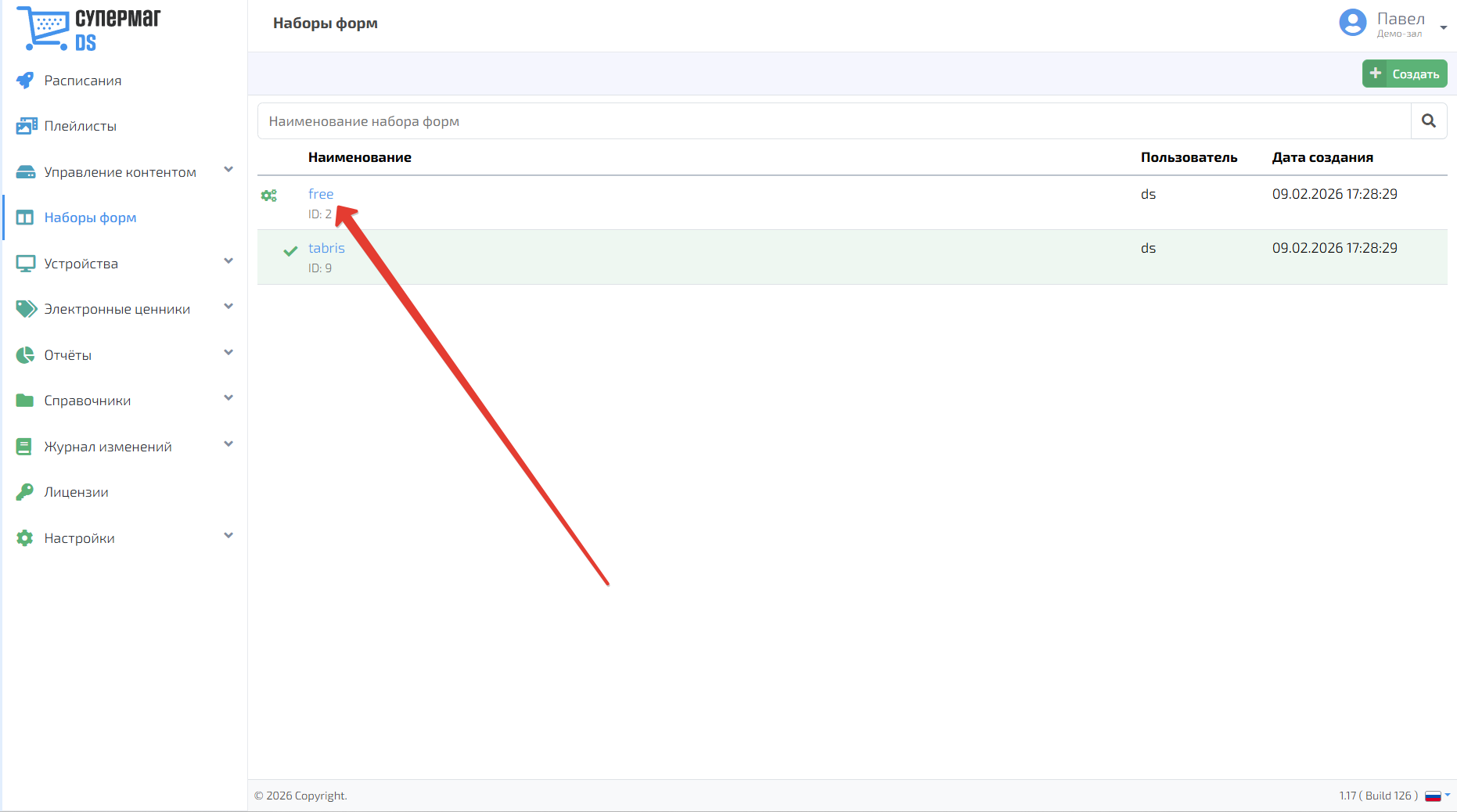
Для выбора конкретного набора форм нажмите на его название в главном меню
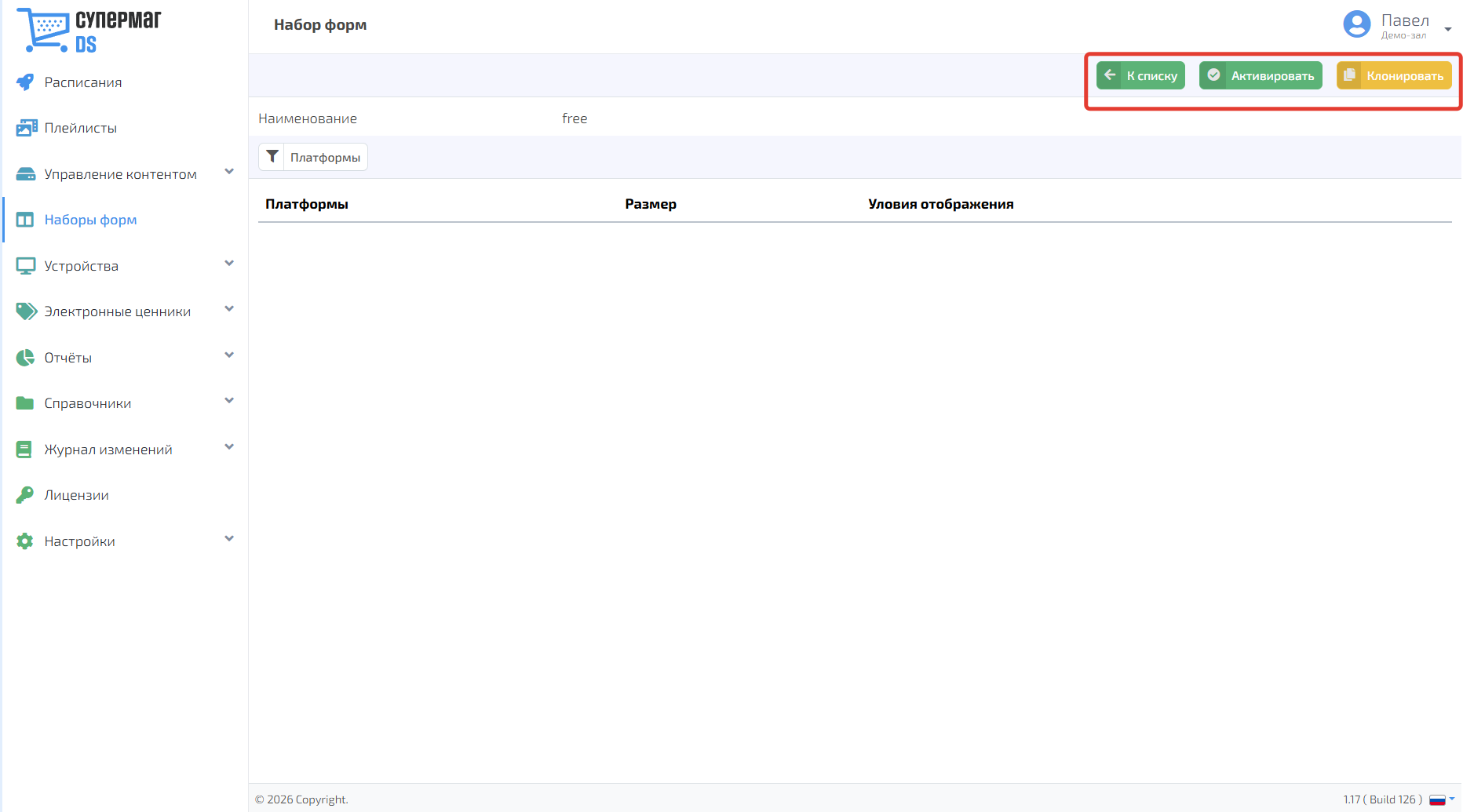
В открывшемся меню нажмите кнопку Активировать для активации набора форм или кнопку Клонировать для клонирования набора форм. Для возврата в главное меню нажмите кнопку К списку
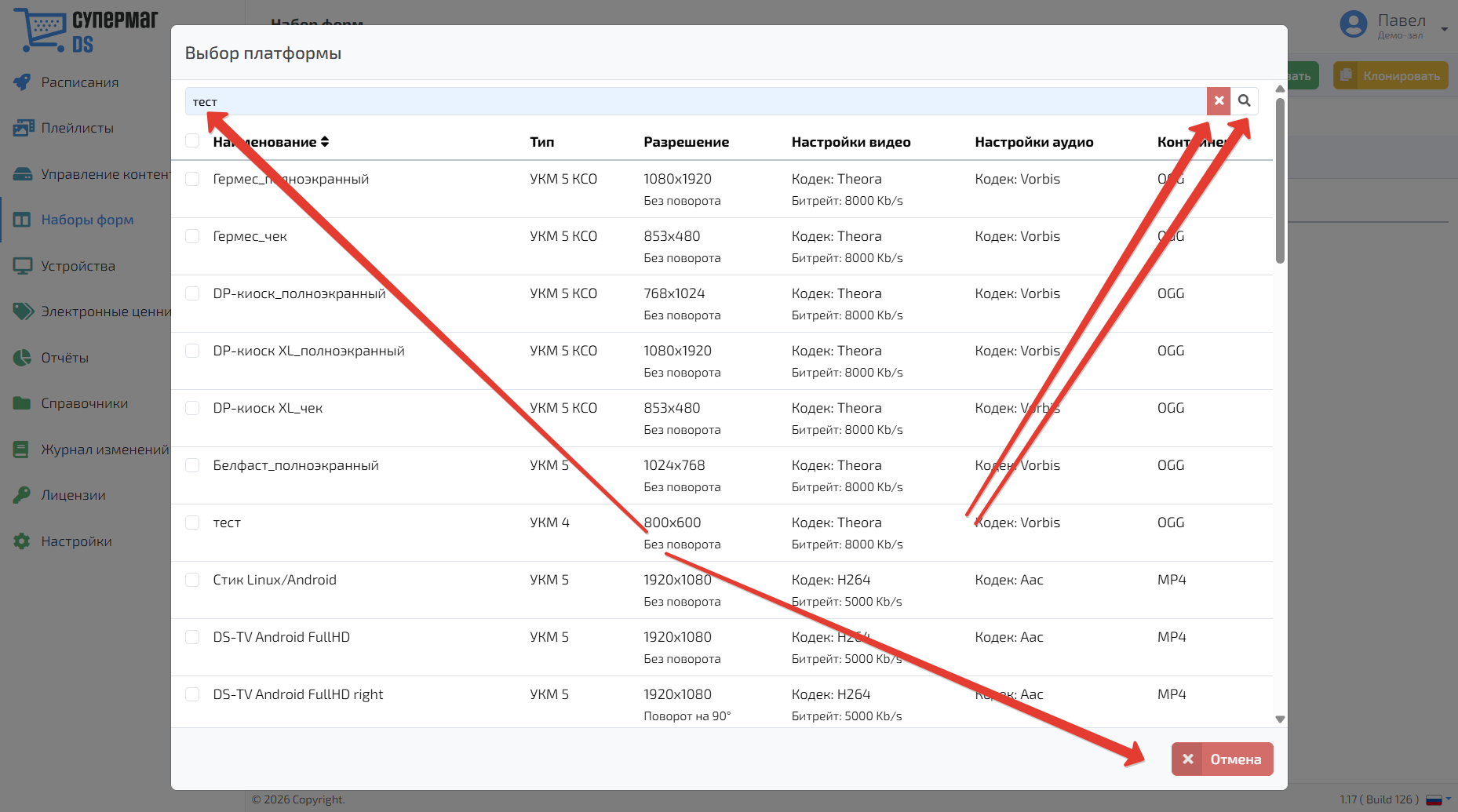
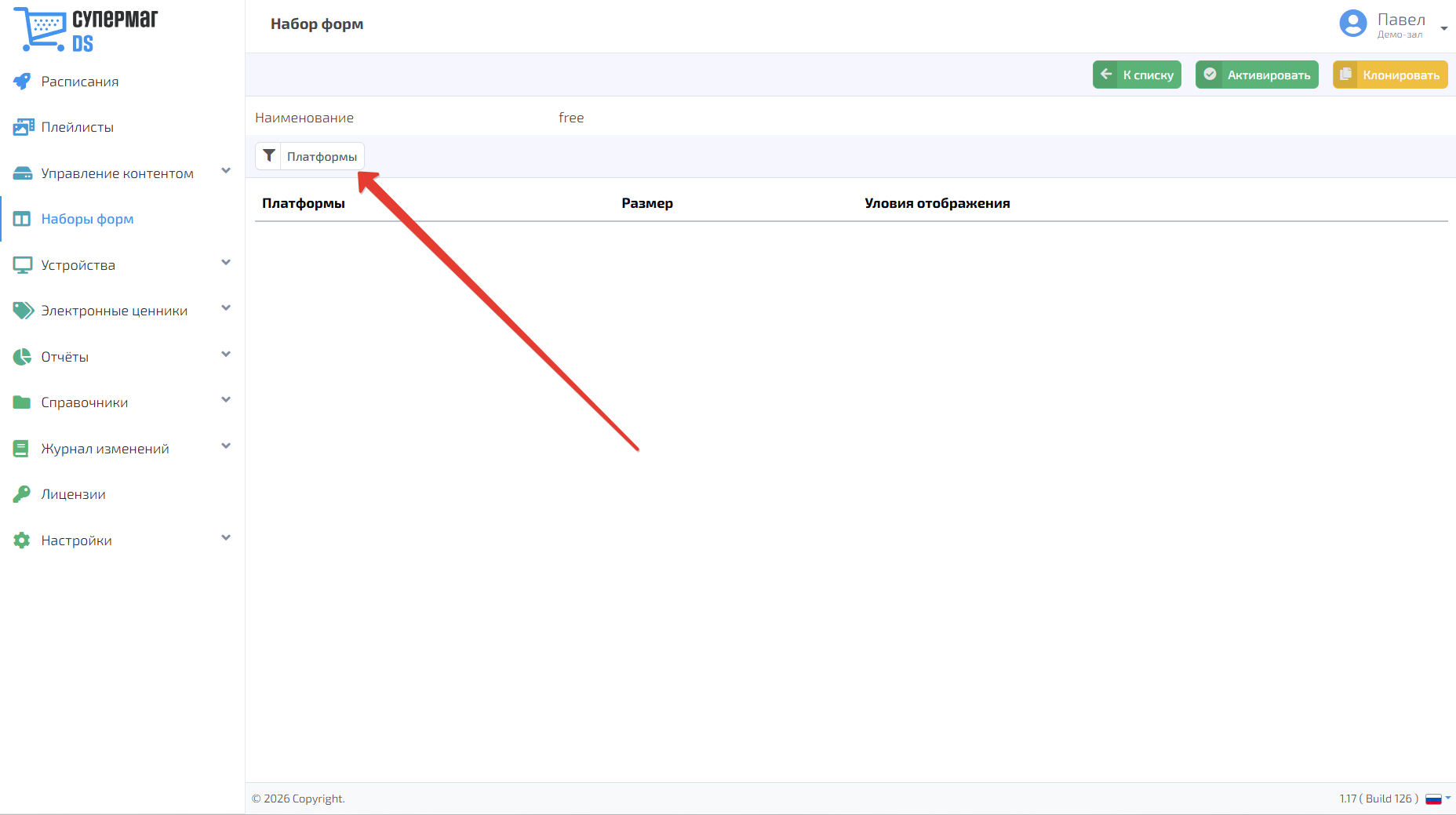
Для осуществления поиска набора форм по конкретным платформам нажмите кнопку Платформы
Выберите соответствующую платформу в открывшемся меню или наберите в строке поиска полное или частичное название платформы и нажмите кнопку или кнопку для отмены поиска.