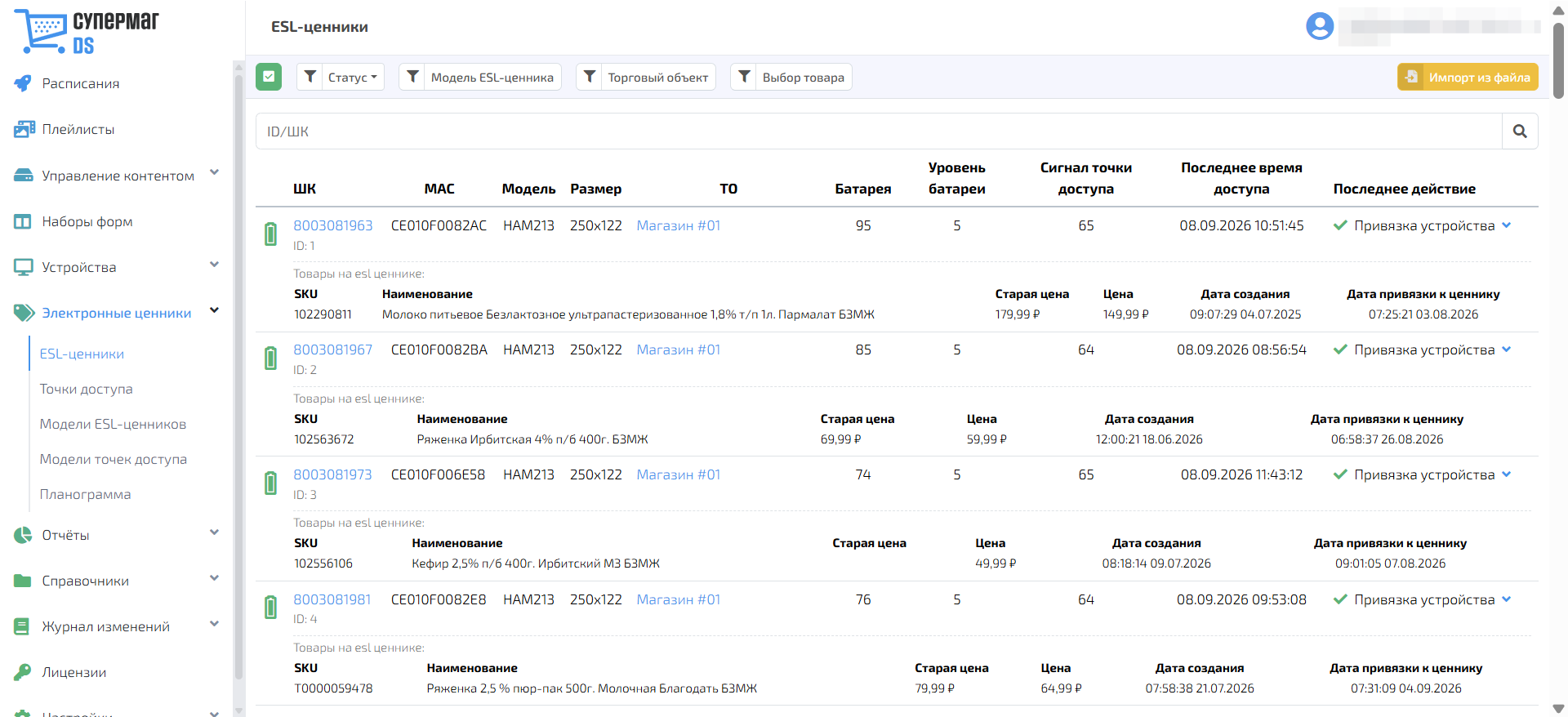
Подраздел содержит список электронных ценников, зарегистрированных для текущего партнёра.
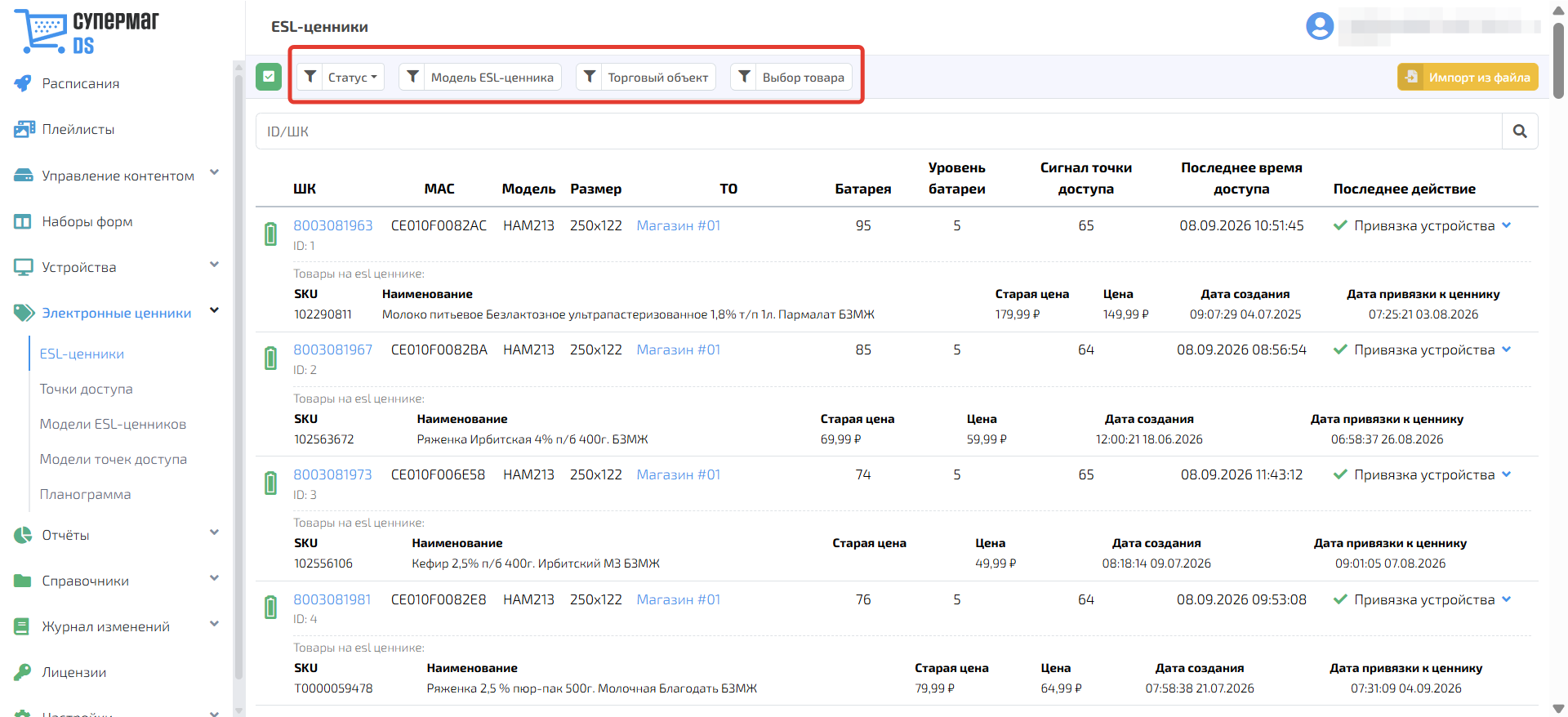
Список можно отфильтровать по по статусу, модели ESL-ценника, торговому объекту и по привязанному к ESL-ценнику товару.
Для поиска введите полный или частичный ID или штрих-код в строку поиска и нажмите кнопку  .
.
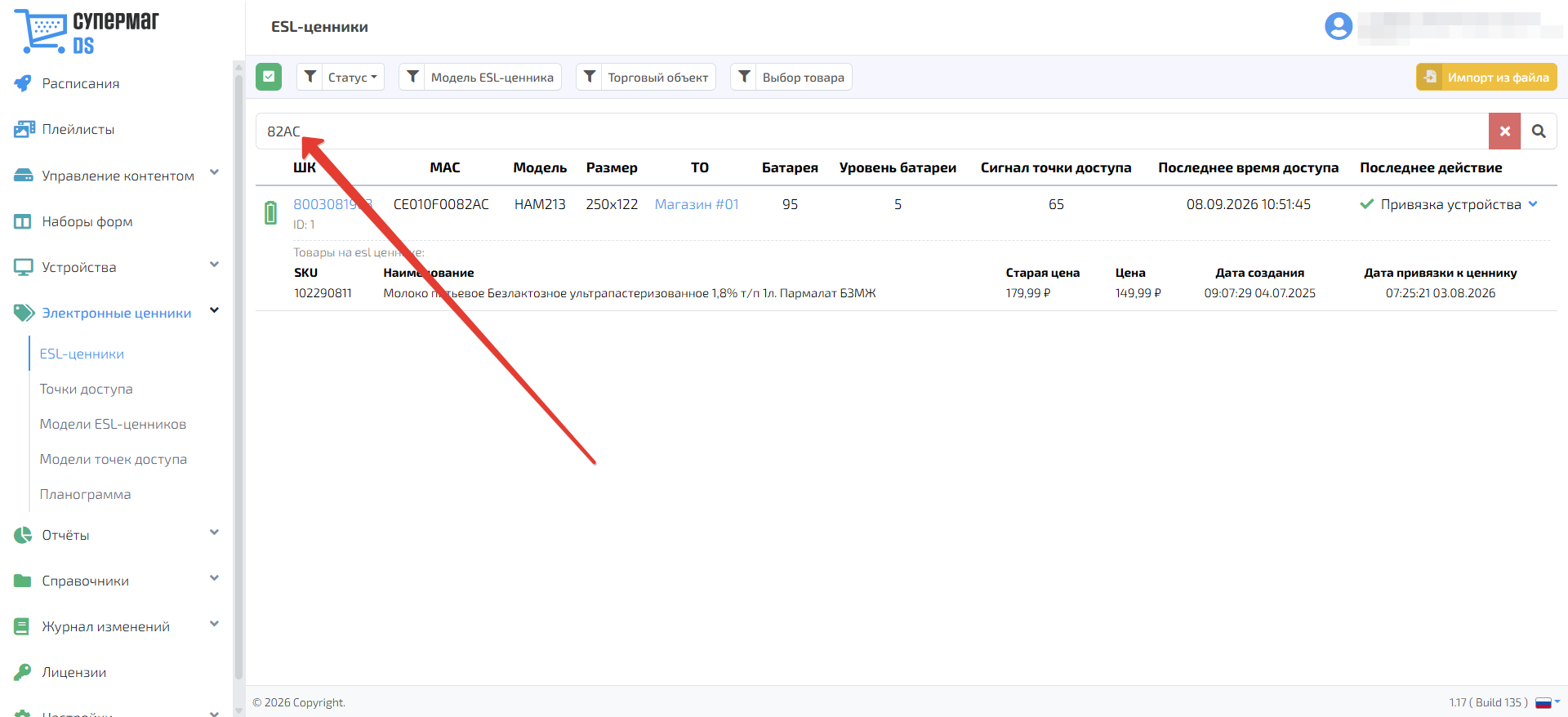
Для возврата к полному списку очистите строку или нажмите кнопку  .
.
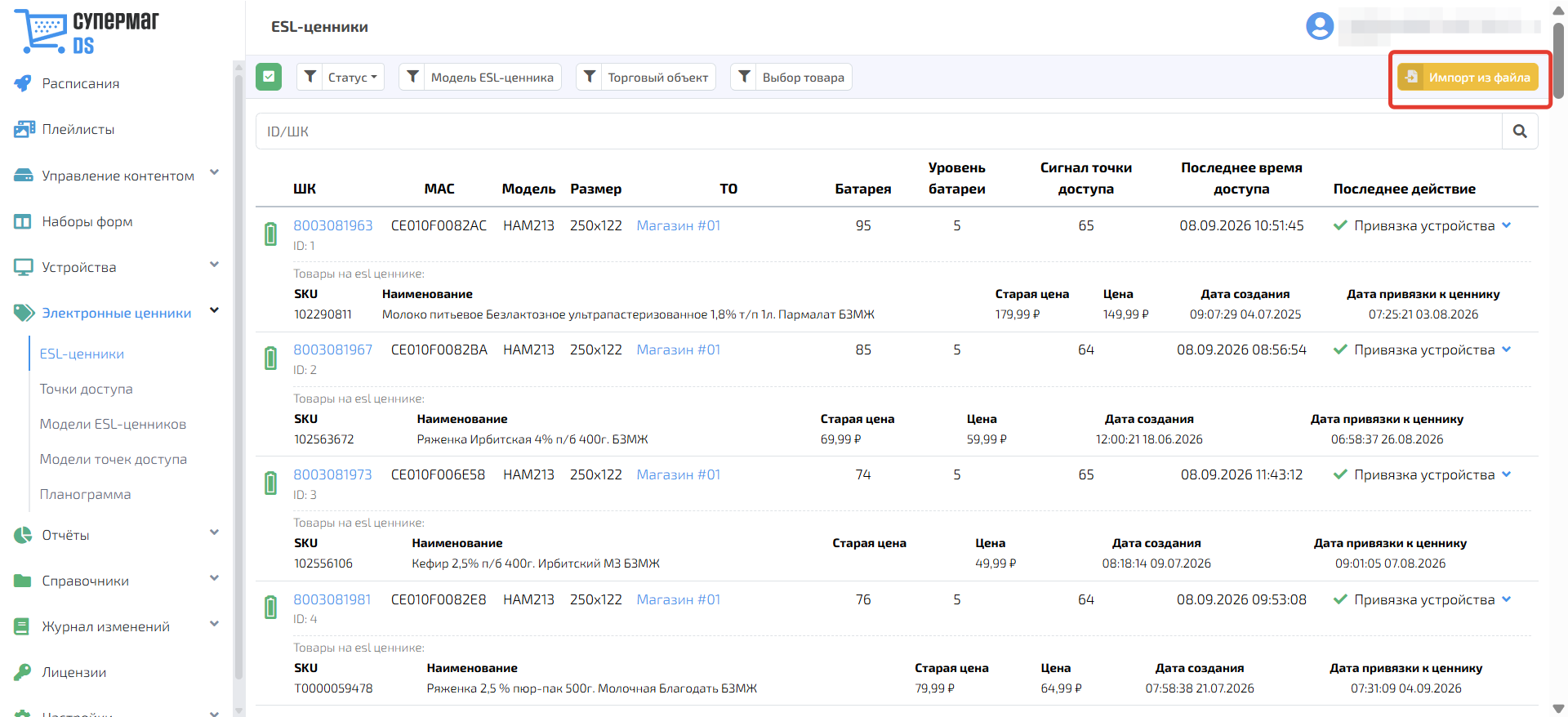
Импорт ESL-ценников выполняют технические специалисты при первоначальной настройке ценников или подключении новой партии оборудования. После импорта ценники появятся в списке и будут доступны для дальнейшей настройки и привязки к товарам.
Примечание. Кнопка Импорт из файла предназначена для технических специалистов. Требования к файлу и порядок устранения ошибок импорта не описываются.
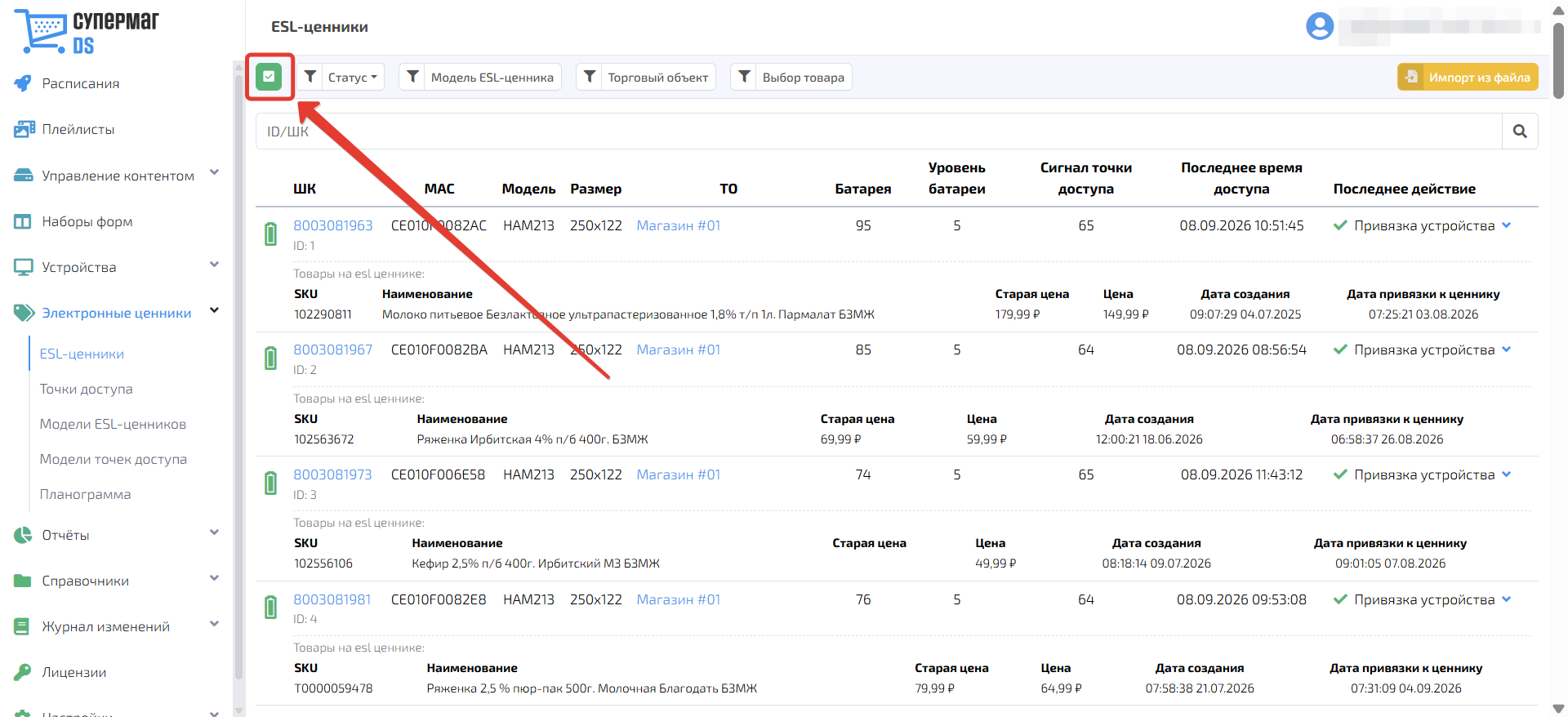
Для выполнения группового действия нажмите кнопку перехода в режим выбора  и отметьте нужные ценники.
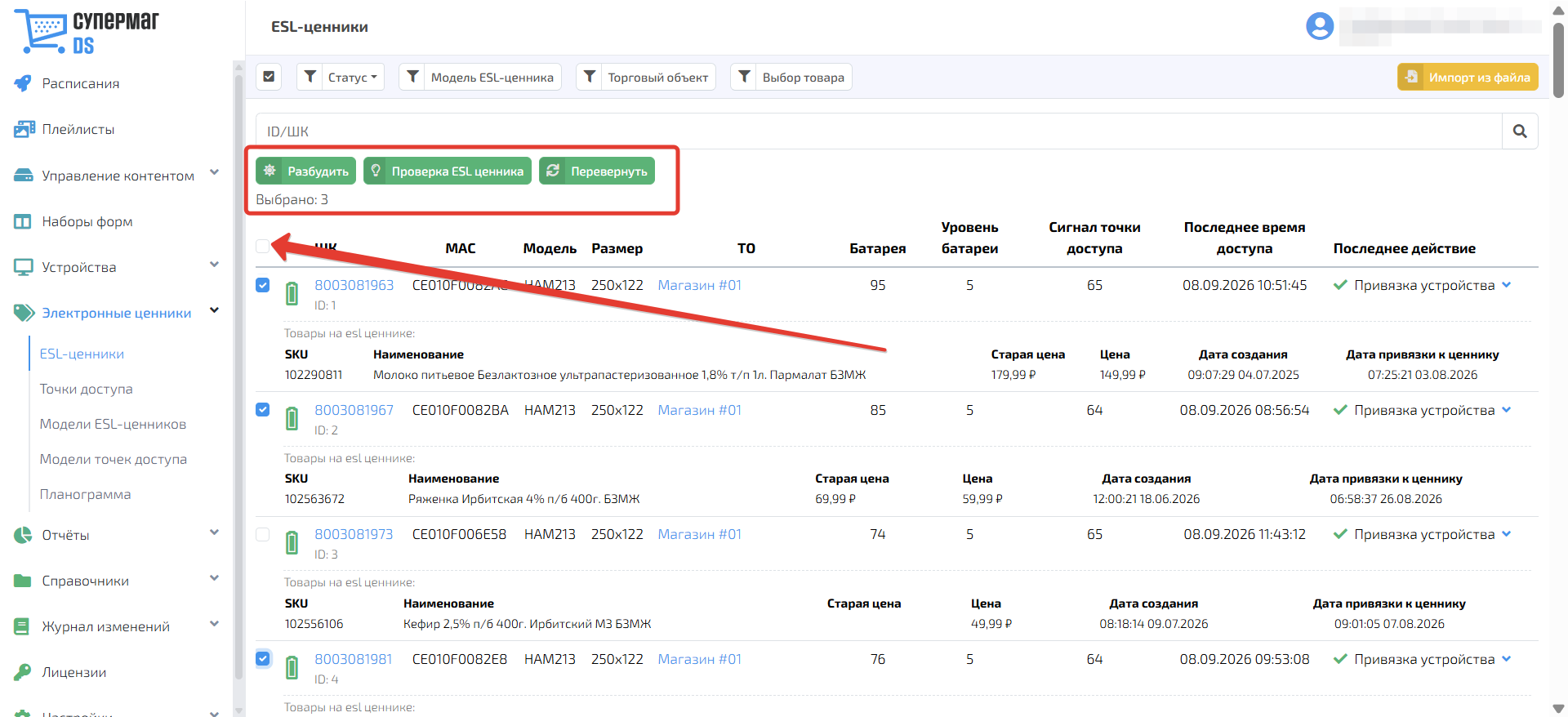
Чтобы выбрать все устройства из отображаемого списка, установите флажок в заголовке таблицы. После выбора укажите требуемое действие:
Разбудить – вывести устройство из режима энергосбережения.
Проверка ESL-ценника – включить световую индикацию для поиска ценника в торговом зале.
Перевернуть – изменить ориентацию изображения.
Для поиска физического ценника в торговом зале выберите действие Проверка ESL-ценника. В открывшемся окне можно настроить:
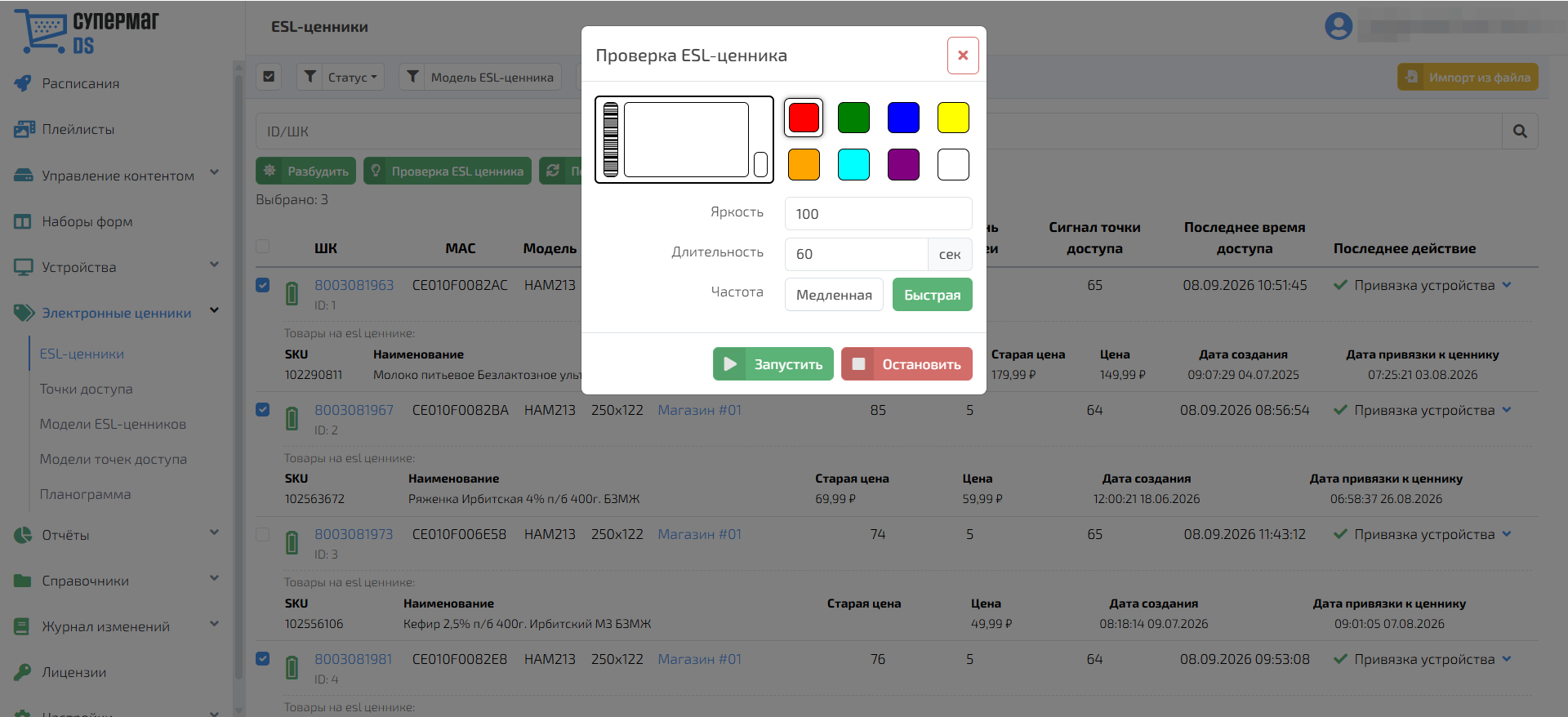
После настройки параметров нажмите Запустить. Чтобы остановить проверку, нажмите Остановить. Чтобы закрыть окно проверки без остановки нажмите  .
.
Чтобы открыть список последних десяти выполненных действий, нажмите на значок  рядом с последним действием. Чтобы свернуть список, нажмите на значок, выделенный на скриншоте:
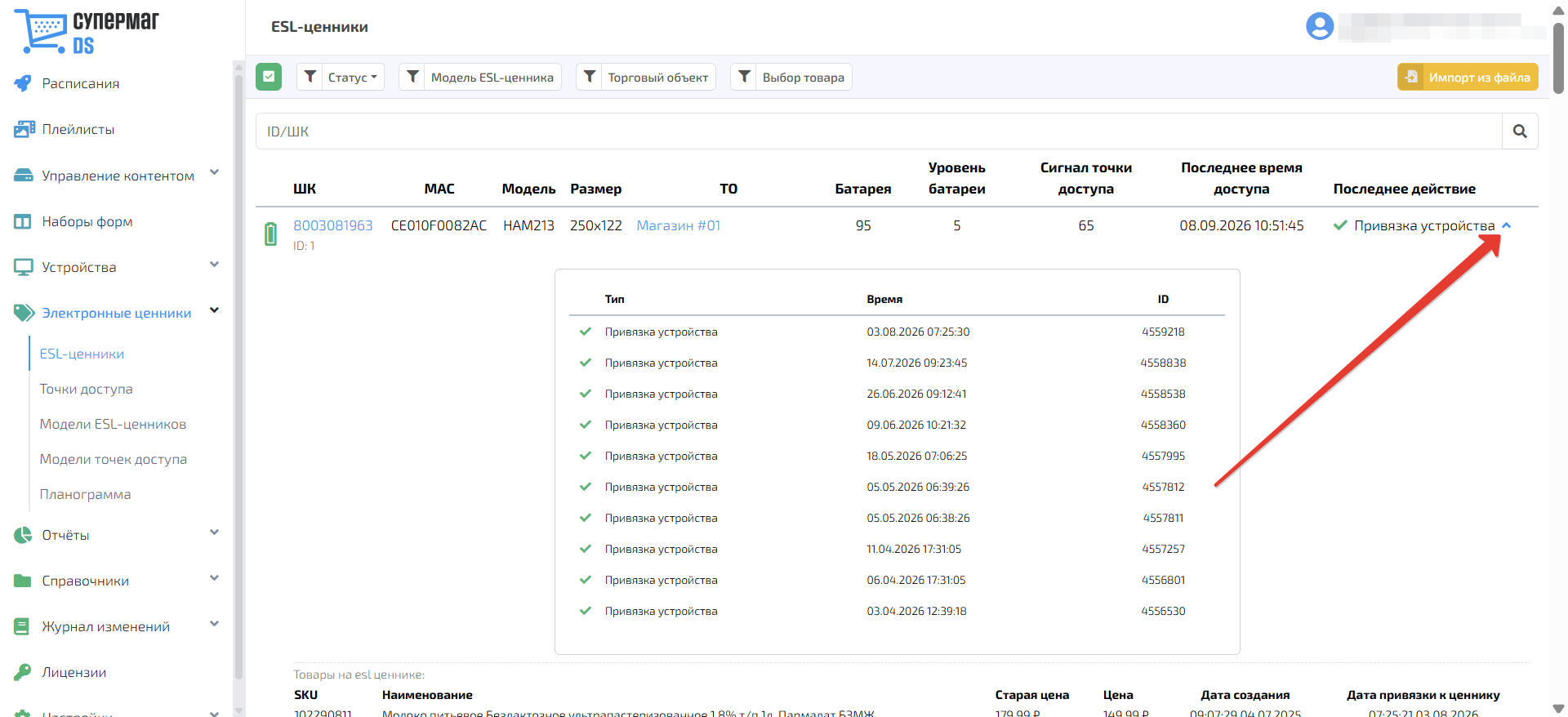
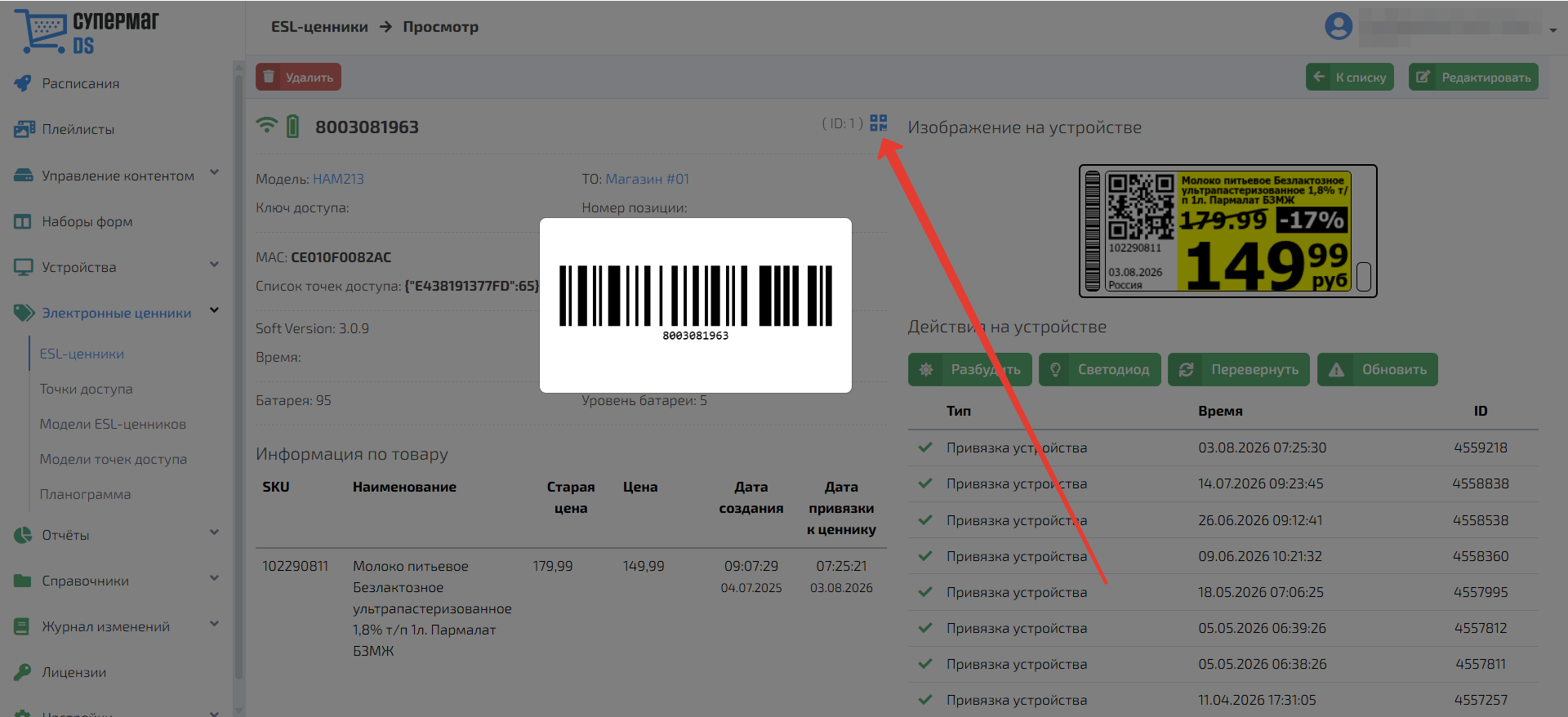
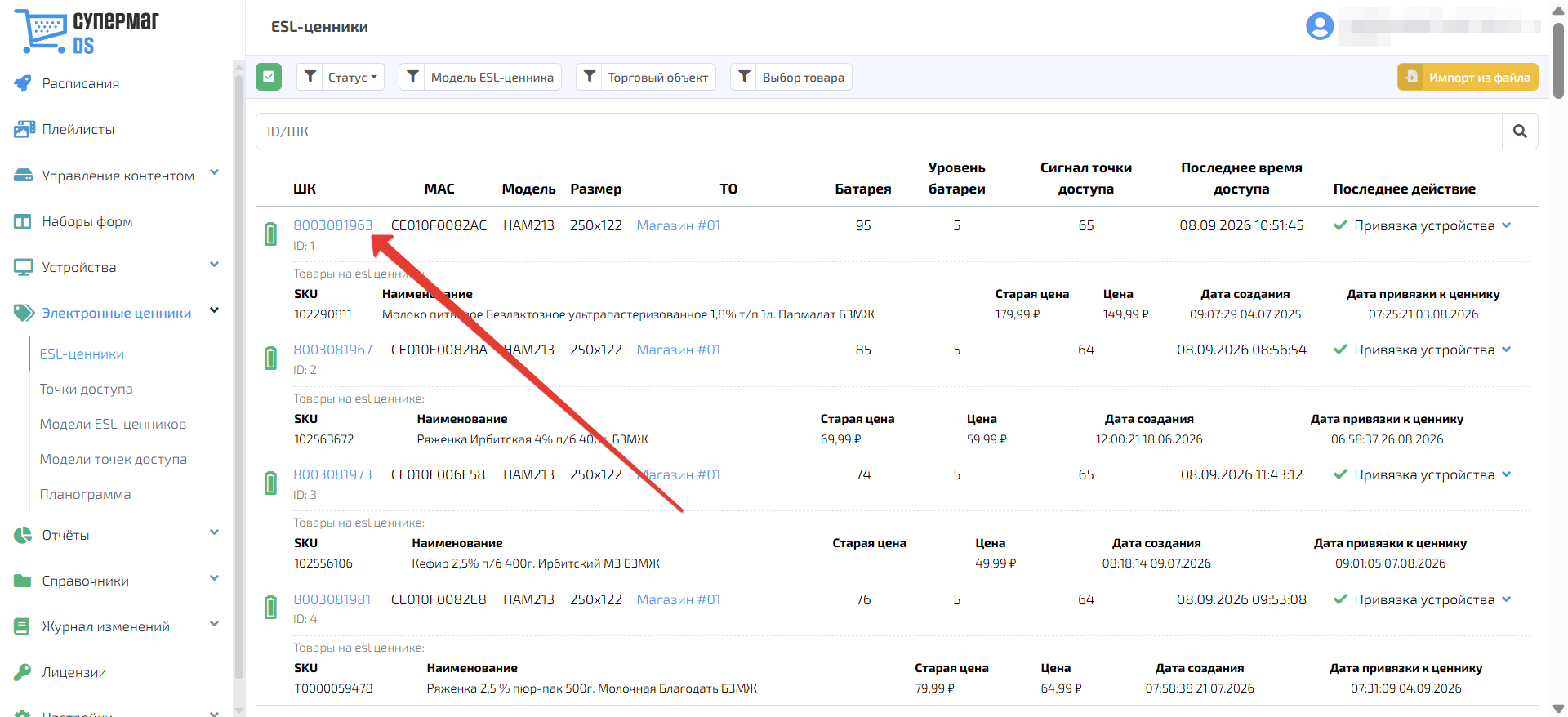
Чтобы открыть карточку ценника, нажмите на его штрих-код.
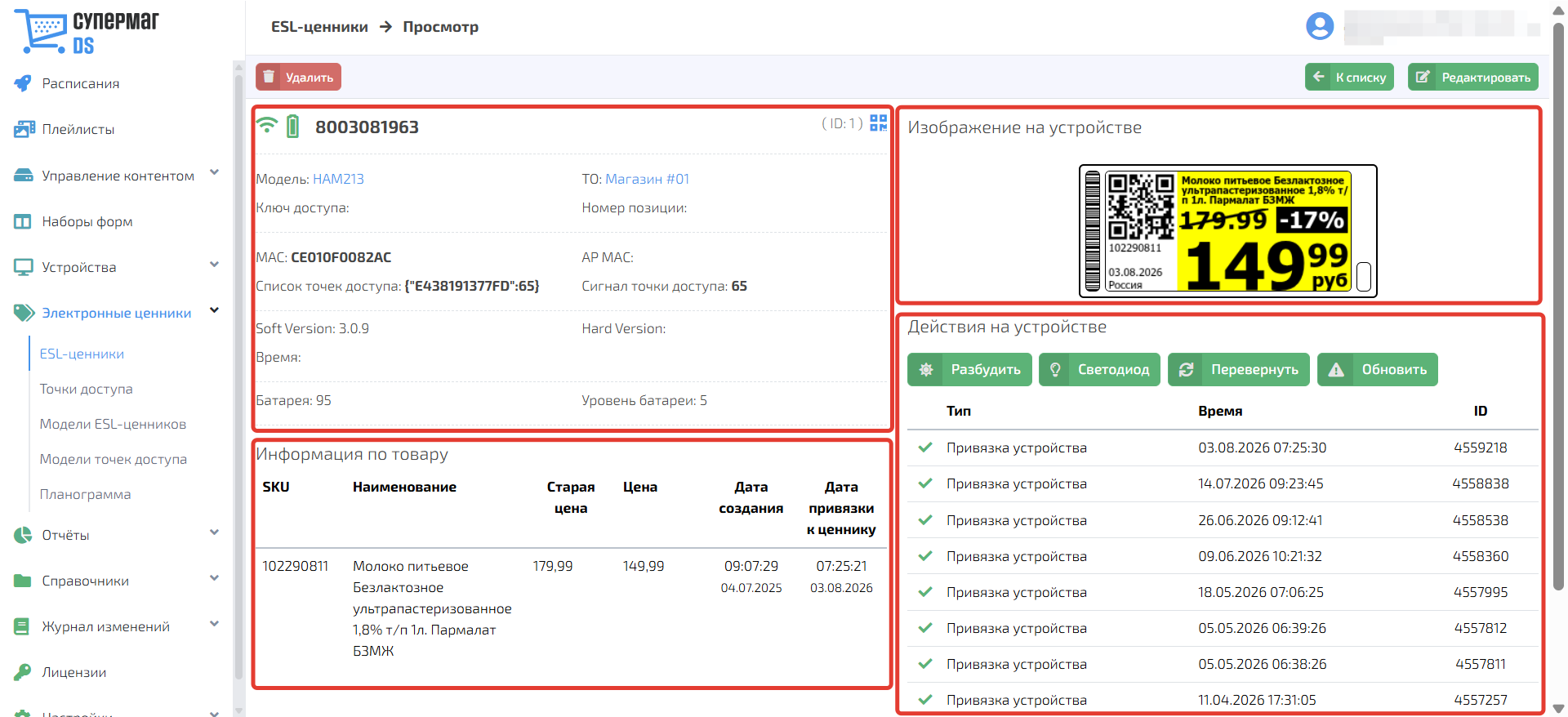
В карточке ESL-ценника отображаются:
Общая информация – основные сведения о ценнике.
Информация по товару – товар, привязанный к ценнику.
Изображение на устройстве – шаблон ценника.
Действия на устройстве – последние десять действий.
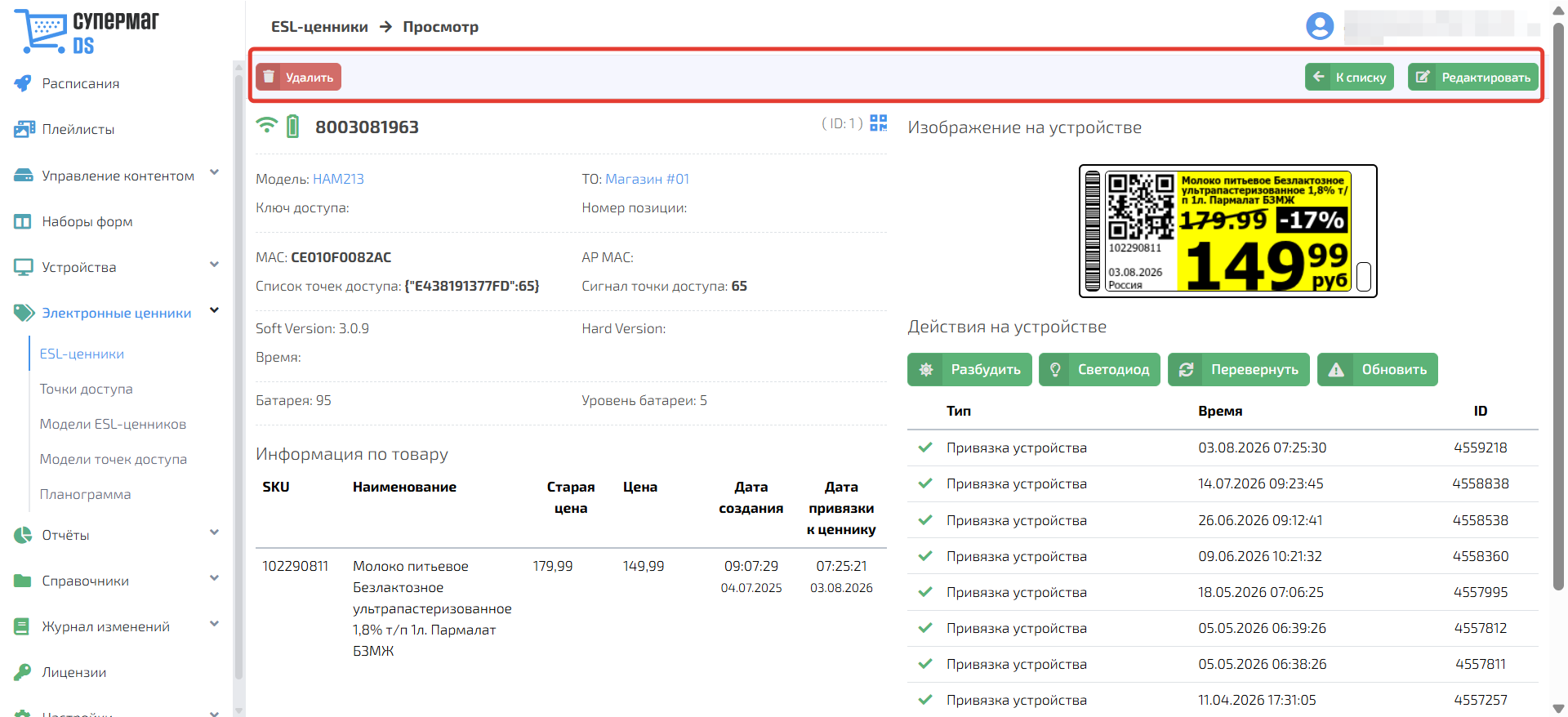
Для возврата на главную страницу нажмите К списку, для редактирования ценника нажмите Редактировать. Для удаления ценника нажмите Удалить и подтвердите действие.
При нажатии кнопки Редактировать открывается окно редактирования ESL-ценника.
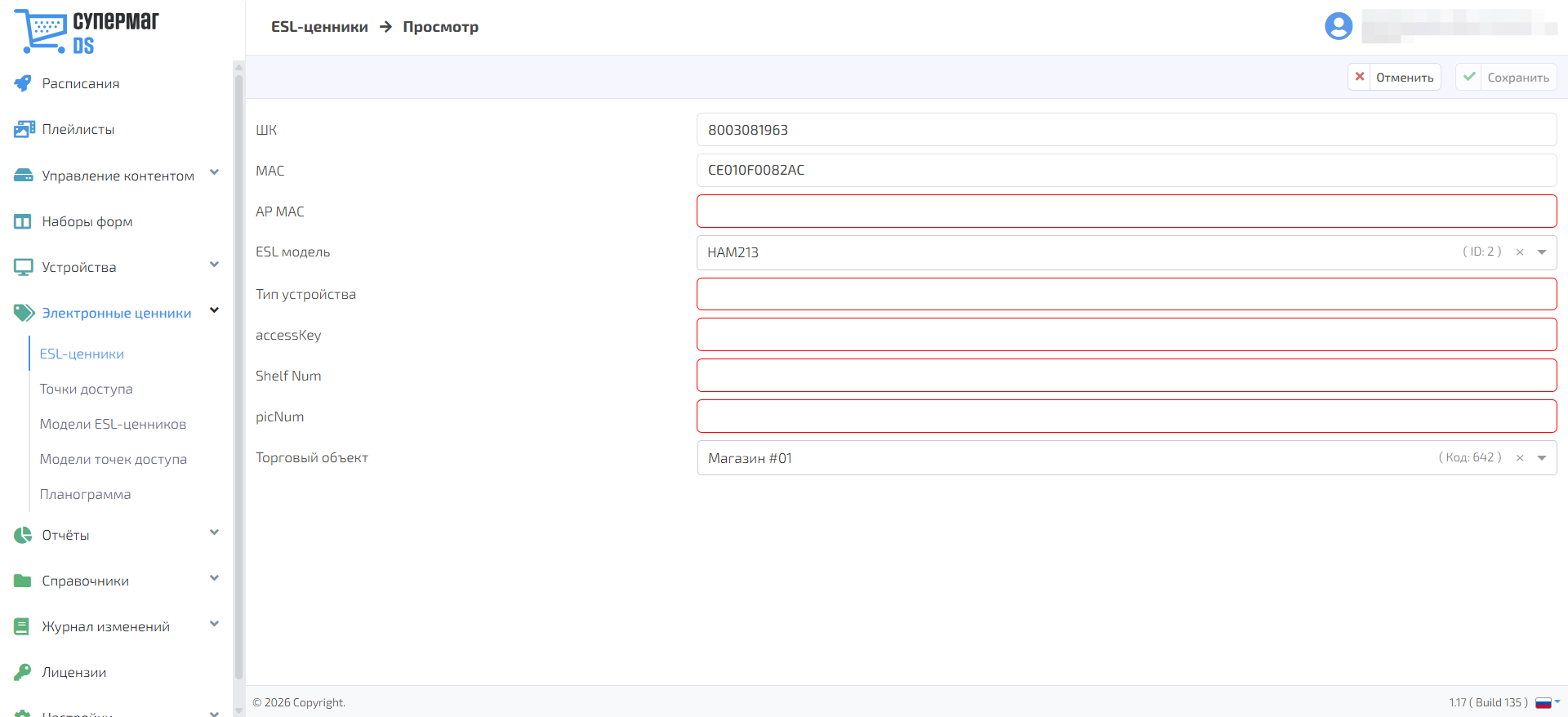
ШК – штрих-код ESL-ценника.
MAC – аппаратный идентификатор устройства.
AP MAC – MAC-адрес используемой точки доступа.
ESL модель – конкретная модель ценника.
Тип устройства
accessKey – ключ доступа.
ShelfNum – номер позиции на полке.
picNum – номер изображения.
Торговый объект – торговый объект, в котором зарегистрировано устройство.
Для сохранения изменений настроек ESL-ценника нажмите Сохранить или Отменить для отказа от них.
Статус показывает текущее состояние устройства или возможность обмена данными с ним. Цветовые индикаторы используются для отображения:
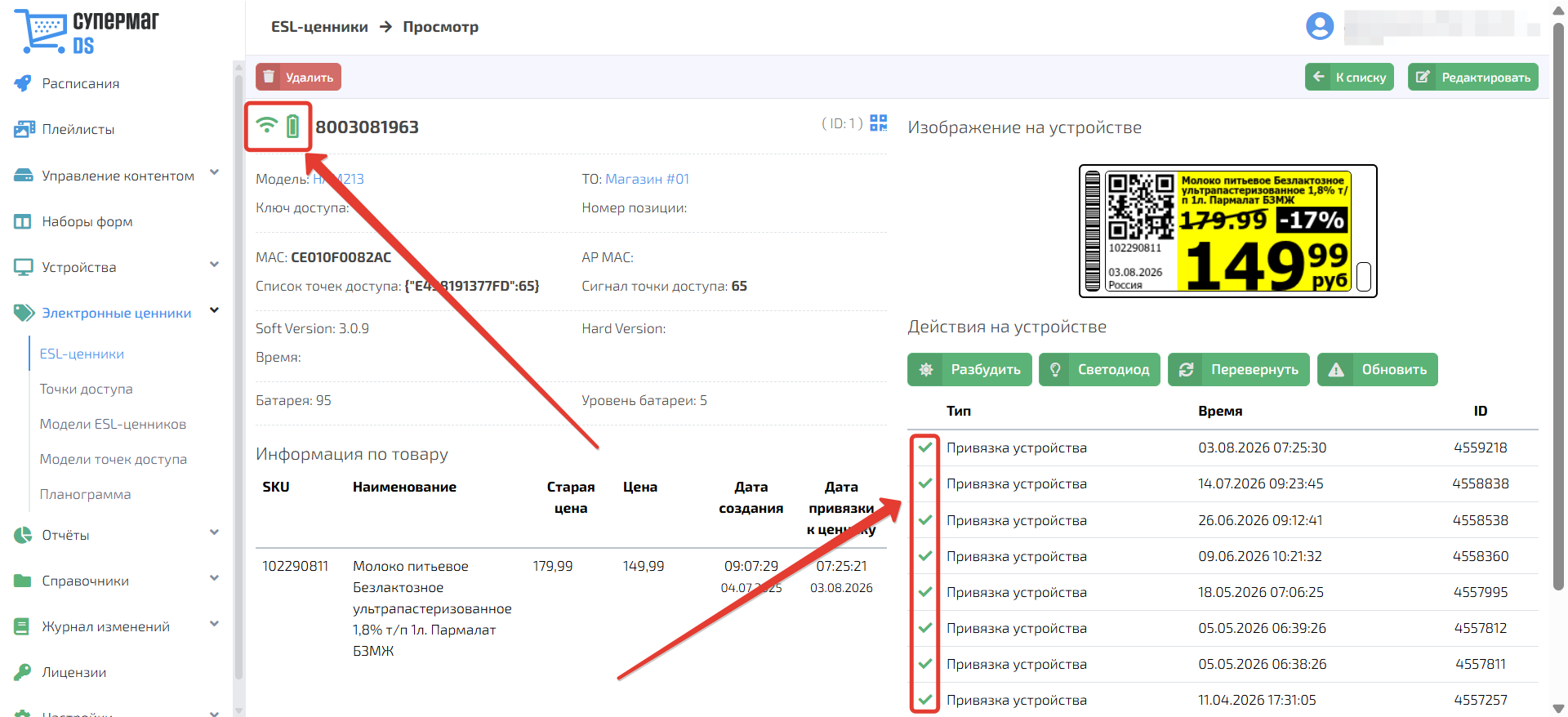
В истории действий можно проверить, была ли команда выполнена устройством. Если действие не выполнено, проверьте заряд батареи, доступность точки доступа и привязку ESL-ценника к торговому объекту, затем повторите команду.
В карточке ценника также доступны действия Разбудить, Светодиод и Перевернуть.
Обновить – обновляет информацию на ESL-ценнике в соответствии с актуальными данными.
При нажатии на кнопку  открывается окно со штрих-кодом выбранного ценника.