Важно: Выполняйте инструкцию строго по порядку.
Перед началом настройки обязательно подготовьте:
Данная инструкция предназначена для следующих моделей: LB3250SDG3, LB4350SDG3, LB5050SDG3, LB6550SDG3, LB7550SDG3), LB8650SDG3, LB9850SDG3.
Убедитесь, что на панелях установлена прошивка версии от 08.05.2026 или новее
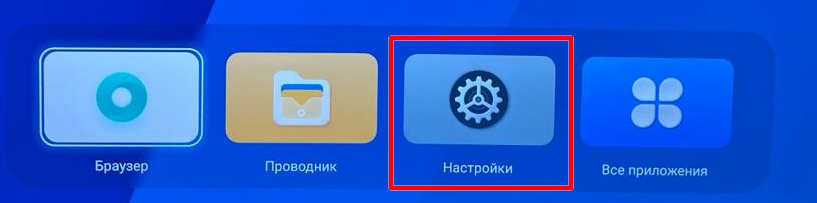
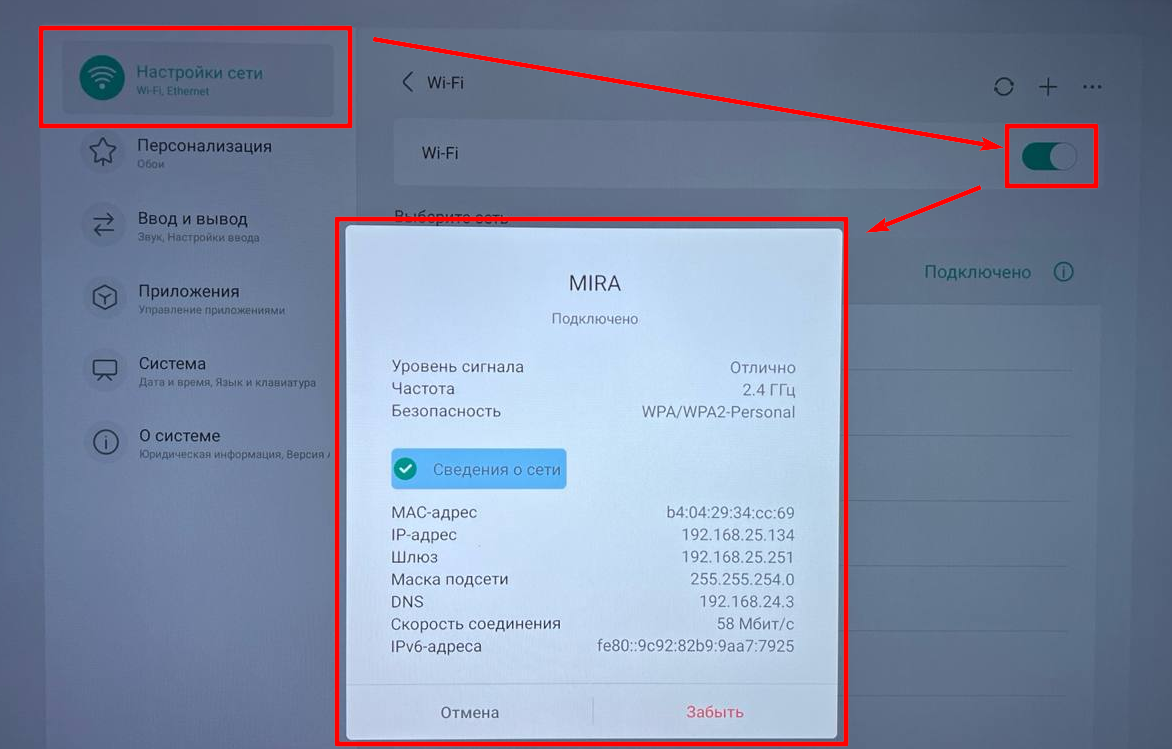
Перейдите в настройки панели и подключите её к сети (Wi‑Fi или Ethernet).
Откроется белое меню операционной системы панели. В нашем примере мы подключили панель к Wi‑Fi.
После подключения можно узнать IP и MAC-адреса панели. Дополнительно в разделе «Система» необходимо настроить следующие параметры:
Дата и время:
Регион: Russian Federation.
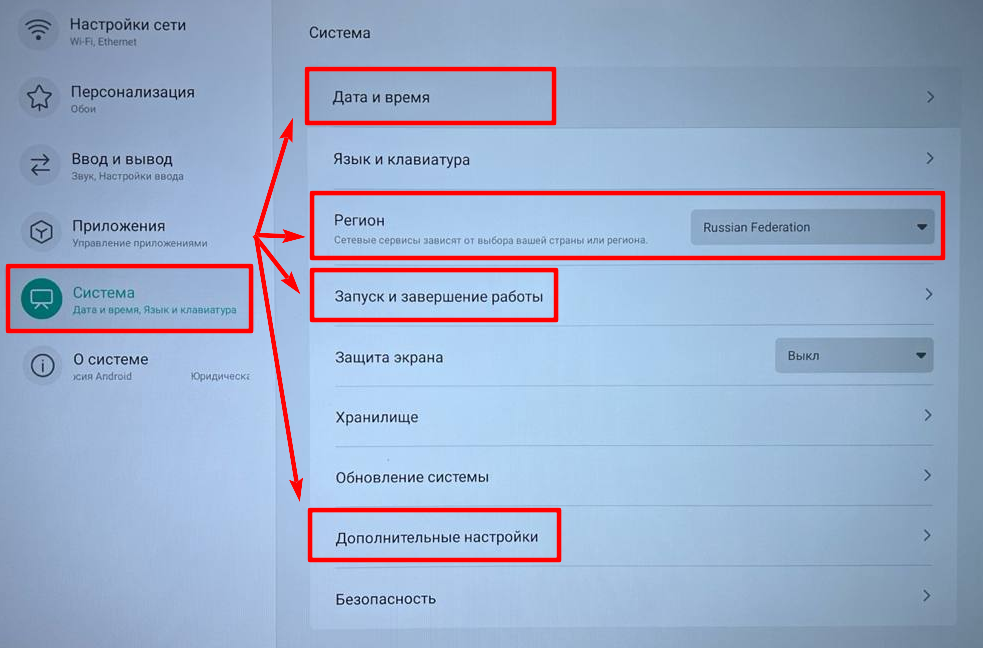
Запуск и завершение работы
Источник при включении — выберите Android.

Дополнительные настройки
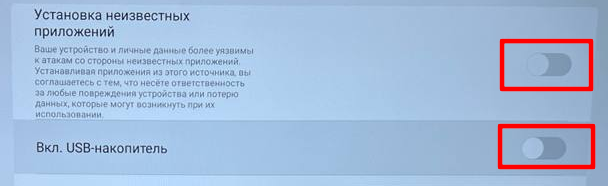
Установка неизвестных приложений — отключить.
USB-накопитель — отключить (при необходимости обновления APK-файлов временно включить, затем снова отключить).
При включении данных настроек будет невозможно устанавливать сторонние приложения или подключать USB-накопители.
О системе
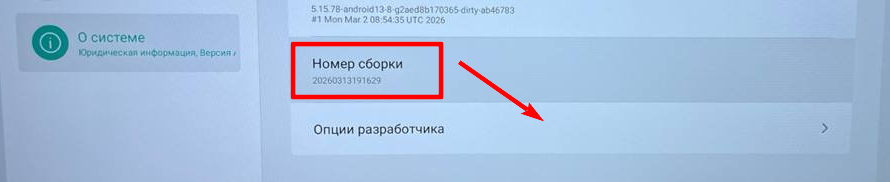

Версия должна быть: 1.1.17 или выше
- Если версия 1.1.17 или выше, то переходите к следующему разделу.
- Если версия ниже 1.1.17, то необходимо обновить «АПК-Центр».
Вариант 1. Система предлагает обновление
«АПК-Центр» сам предложит установить новую версию.
На экране появится окно с предложением обновить приложение.
Важно: само появление сообщения об обновлении ещё не означает, что приложение обновилось. Обязательно дождитесь окончания установки и проверьте новую версию в правом нижнем углу.
Если обновление не произошло:
Вариант 2. Обновление с флешки
Если у вас есть флешка с последней версией «АПК-Центра»:
Если не получается установить версию 1.1.17 или выше — остановите настройку и обратитесь к ответственному менеджеру.
В приложении «АПК-Центр» слева найдите: Установка приложений по коду
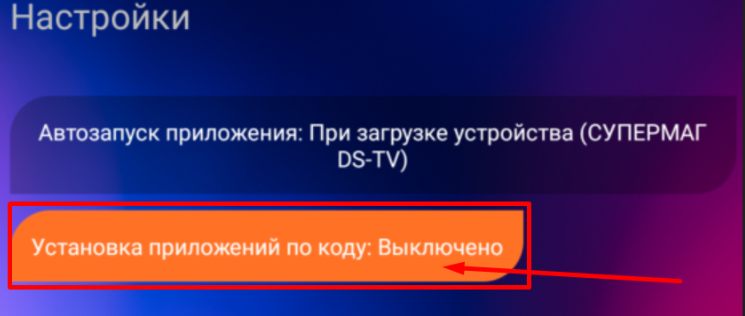
Для установки кода:
После перезагрузки АПК-Центра (после ввода кода) в каталоге приложений появятся два необходимых нам приложения — «СУПЕРМАГ-DS» и LumienWatchDog. Установите оба приложения, они находятся в конце списка.
В правой части, где написано "Можно установить" :
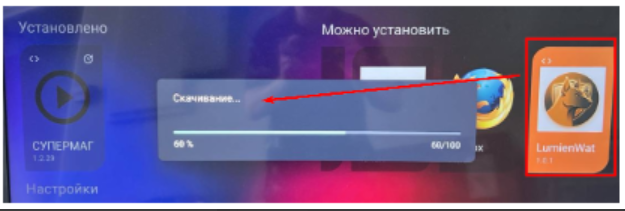
После установки приложения должны появиться в списке установленных приложений в левой части.
В приложении «АПК-Центр» слева найдите: Автозапуск приложения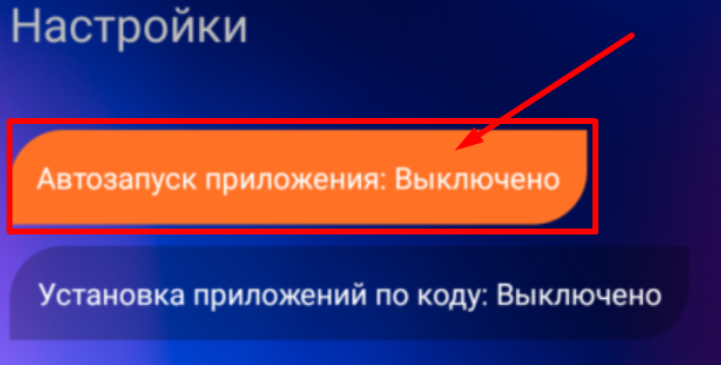
Нажмите на него.
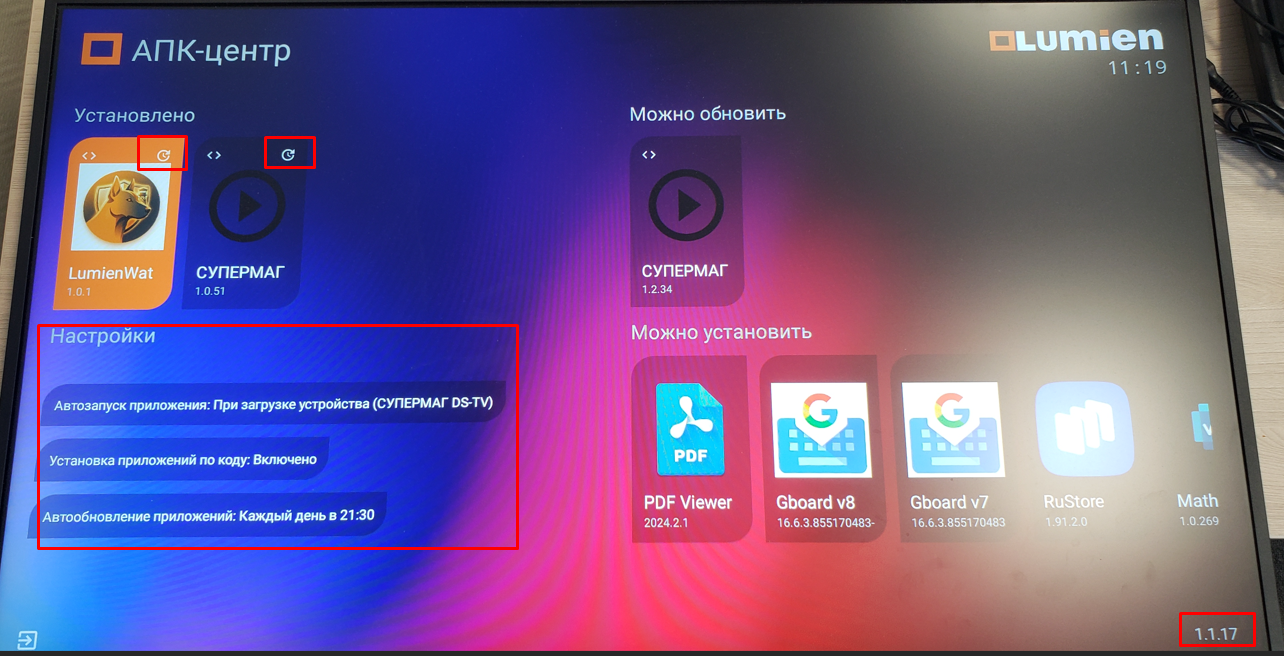
После настройки должна появиться надпись: Автозапуск приложения: При загрузке устройства (СУПЕРМАГ DS-TV):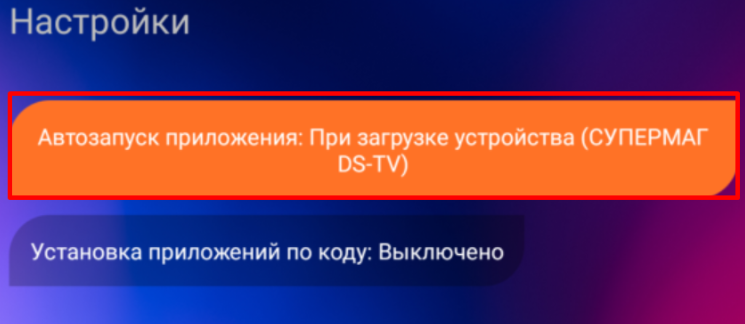
Если такая надпись появилась — всё правильно.
В меню «АПК-Центра» слева найдите: Автообновление приложений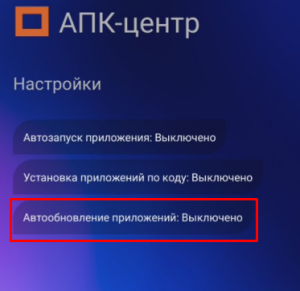
Пункт «Автообновление приложений» может сразу не отображаться на экране. Это нормально. Пункт не помещается на экране.
Настройка «Автообновление приложений» находится сразу после пункта «Установка приложений по коду».
После настройки «Установка приложений по коду»:
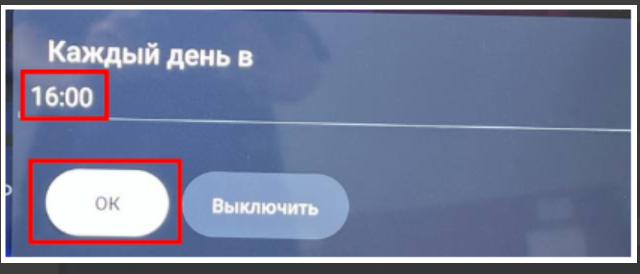
Важно! Выберите правильное время. Автообновление будет запускаться каждый день в указанное время. В это время панель обязательно должна быть включена. Если панель будет выключена, автообновление не сможет выполниться. Также во время автообновления показ контента будет прерван.
Например:
Теперь нужно включить автообновление для двух приложений:
Как включить автообновление:


После этого над приложением должен появиться значок кружочка.
Повторите те же действия для второго приложения LumienWatchDog.
Важно! Если после обычного нажатия ОК приложение открылось — ничего страшного. Нажмите кнопку «Назад», вернитесь в меню и повторите действие, зажав ОК примерно на 2 секунды.
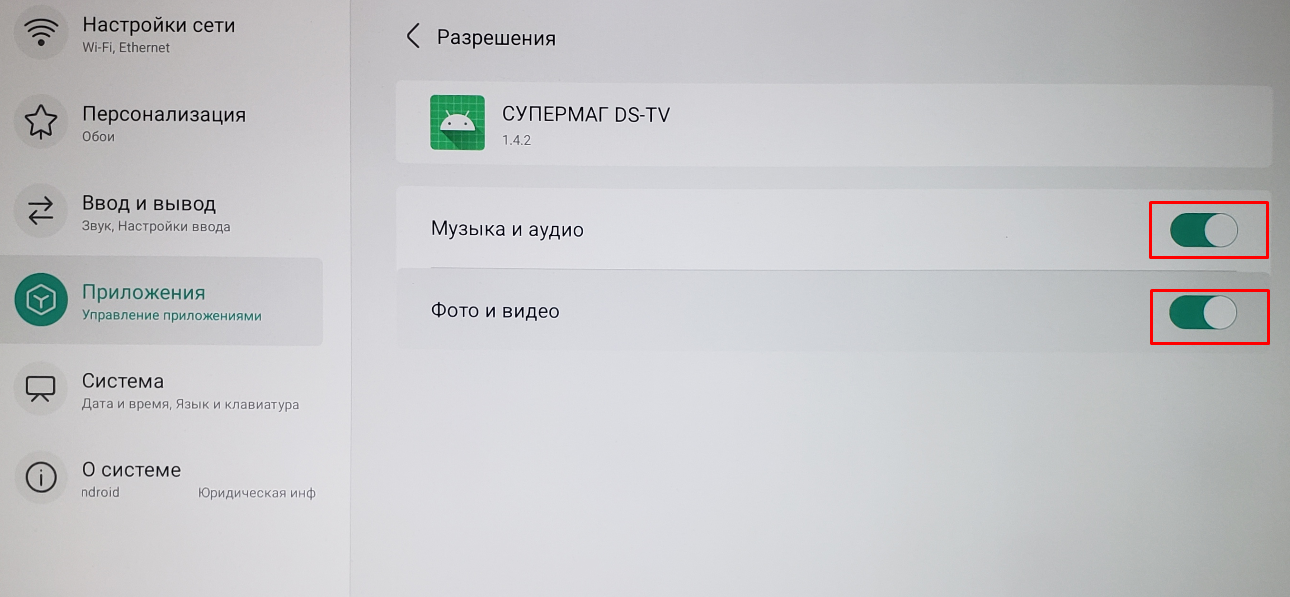
Откройте приложение LumienWatchDog. Для его работы необходимо выдать все запрашиваемые разрешения.
Если в приложении LumienWatchDog отображаются предупреждения или подписи красным цветом, значит, необходимо выдать дополнительные разрешения.
Включите все переключатели, которые показаны на скриншоте.
Для этого:

После того как все необходимые разрешения будут выданы, красных подписей и предупреждений в приложении LumienWatchDog больше не должно быть.
Настройте приложение:
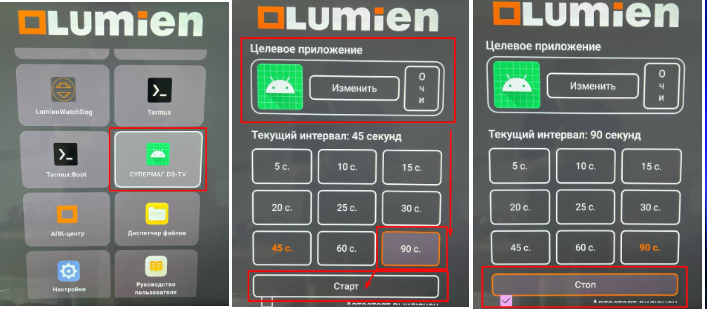
LumienWatchDog будет следить за тем, чтобы «СУПЕРМАГ-DS» оставалось открытым на экране. Если «СУПЕРМАГ-DS» свернуть или открыть поверх него другое приложение, через 90 секунд «СУПЕРМАГ-DS» снова появится на экране поверх остальных приложений.
Важно: после запуска приложения LumienWatchDog оно может мешать выполнению дальнейших настроек, так как каждые 90 секунд будет открывать приложение «СУПЕРМАГ-DS» поверх остальных приложений. Если это произошло, выйдите из «СУПЕРМАГ-DS» и вернитесь к нужным настройкам. Остальные действия необходимо выполнить в течение 90 секунд до следующего срабатывания LumienWatchDog.
Перед завершением убедитесь, что всё выглядит правильно.
В «АПК-Центре» слева должны быть настроены:
В списке приложений должны быть:
Над обоими приложениями должен быть значок кружочка автообновления.
Партнер:
Имя устройства: Это важное поле для идентификации. Название должно быть уникальным и сразу давать понять, где и как установлено устройство.
Пароль:
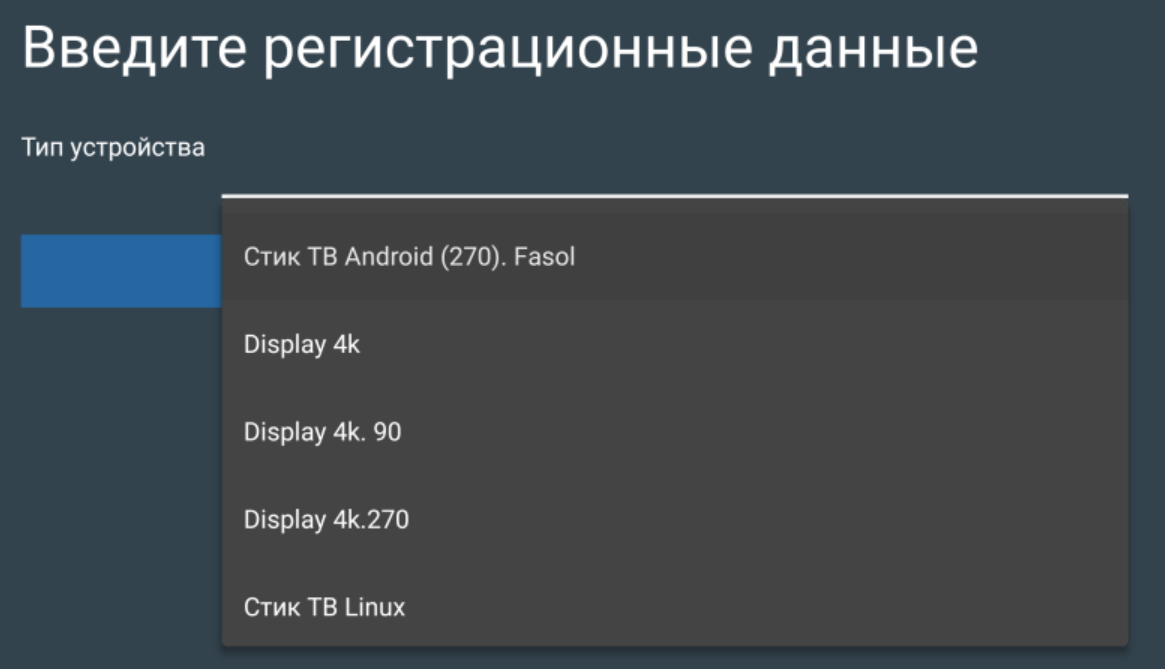
Внимание: Выбор типа устройства напрямую зависит от того, как именно была закреплена панель в торговом зале, а также от диагонали панели.
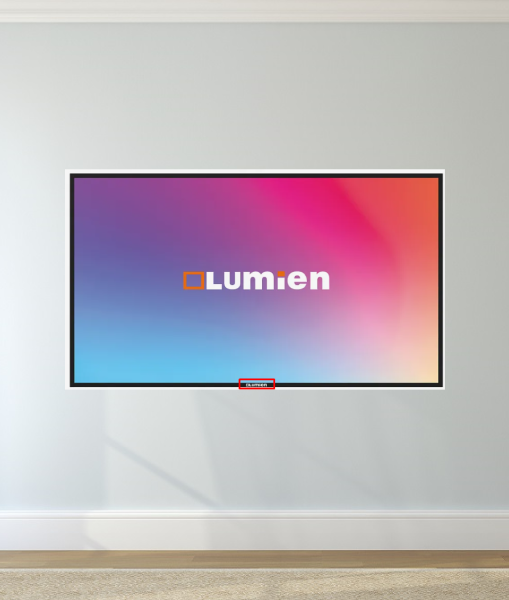
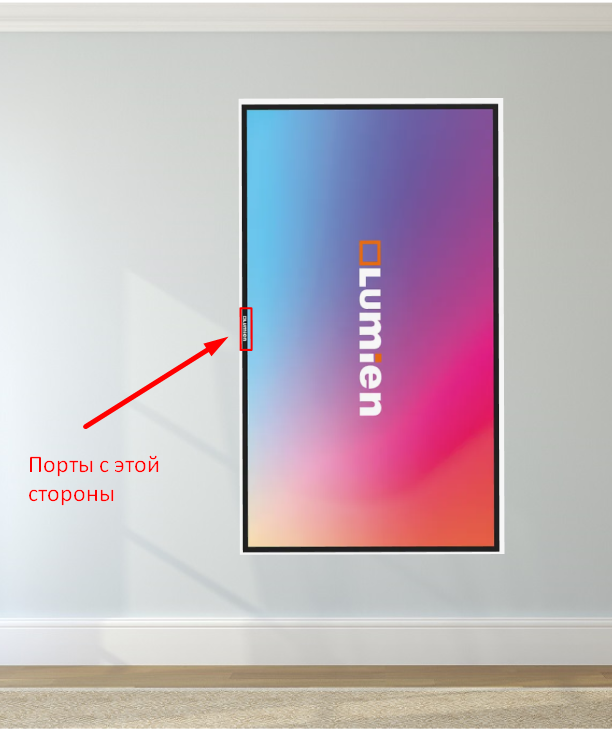
Чтобы не ошибиться, далее есть подсказка. Представлена таблица с изображениями, где наглядно показано, какая установка соответствует какому типу устройства.
«Горизонтальная ориентация»
|
|
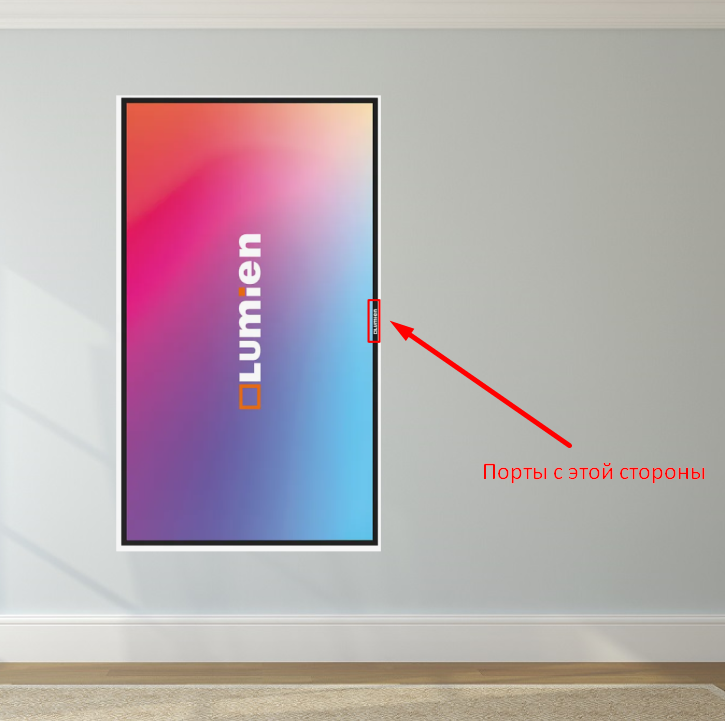
«Вертикальная ориентация. Порты слева» — при взгляде на панель спереди разъемы для проводов расположены с левой стороны. Объяснение: Возьмите телевизор в горизонтальной ориентации. Чтобы перевести его в эту вертикальную ориентацию, мы поднимаем его левый бок вверх.
|
|
«Вертикальная ориентация. Порты справа» — при взгляде на панель спереди разъемы расположены с правой стороны. Объяснение: Возьмите телевизор в горизонтальной позиции. Чтобы перевести его в эту вертикальную ориентацию, мы поднимаем его правый бок вверх.
|
|
Если при регистрации устройства была указана неправильная ориентация, необходимо зарегистрировать его заново.
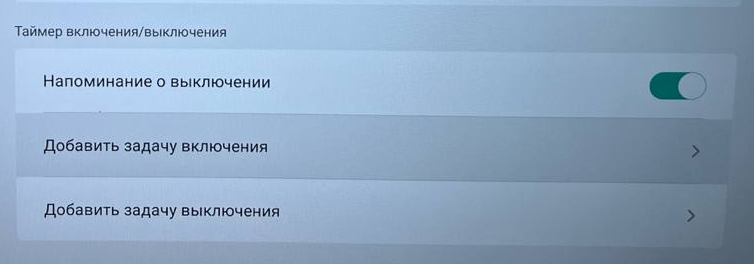
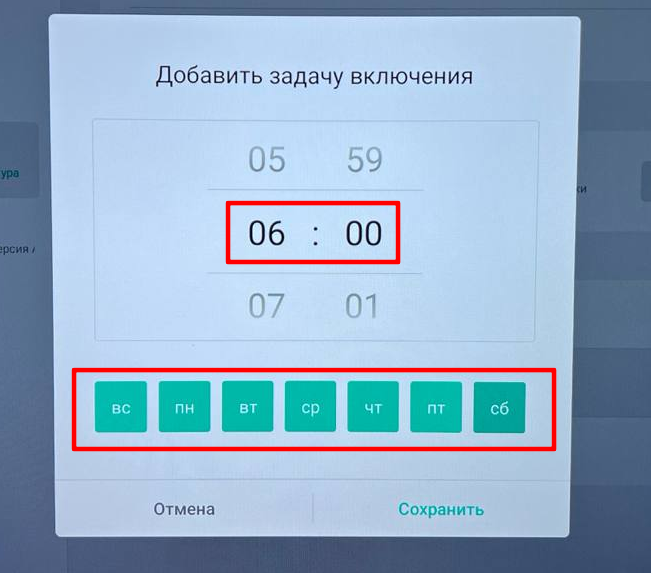
В случае необходимости настройте таймер автоматического включения и выключения панели — это позволит обеспечить охлаждение оборудования и регулярное обновление DHCP‑аренды.
Пример сценария: