
О справочнике
Локация представляет собой группировку точек продаж и позволяет управлять целыми группами точек продаж.
Принадлежность точек продаж к локациям настраивается в произвольном порядке. Это даёт возможность объединять точки продаж по таким критериям как регион/город/район, формат и т.п.
В локацию может входить множество точек продаж, при этом каждая точка продаж может входить во множество локаций.
Рядом с главным меню расположена панель навигации, на которой перечислены названия всех зарегистрированных в системе компаний-партнеров и привязанных к ним локаций. При работе с большим списком можно использовать строку поиска, поиск выполняется по названию компании-партнера или локации:

При выборе компании-партнера и привязанной к ней локации, в правой части страницы отобразится список всех точек продаж, входящих в состав локации:

Для удобства работы с большим списком точек продаж можно использовать строку поиска, расположенную над списком торговых точек локации. Поиск выполняется по полному или частичному названию, адресу, описанию или коду точки продаж:

Создание, редактирование и удаление профиля локации
Для создания новой локации, на панели навигации по компаниям-партнерам кликните по названию компании, которой будет принадлежать создаваемая локация. На панели навигации по локациям нажмите кнопку, указанную на скриншоте ниже:

Откроется форма создания новой локации:
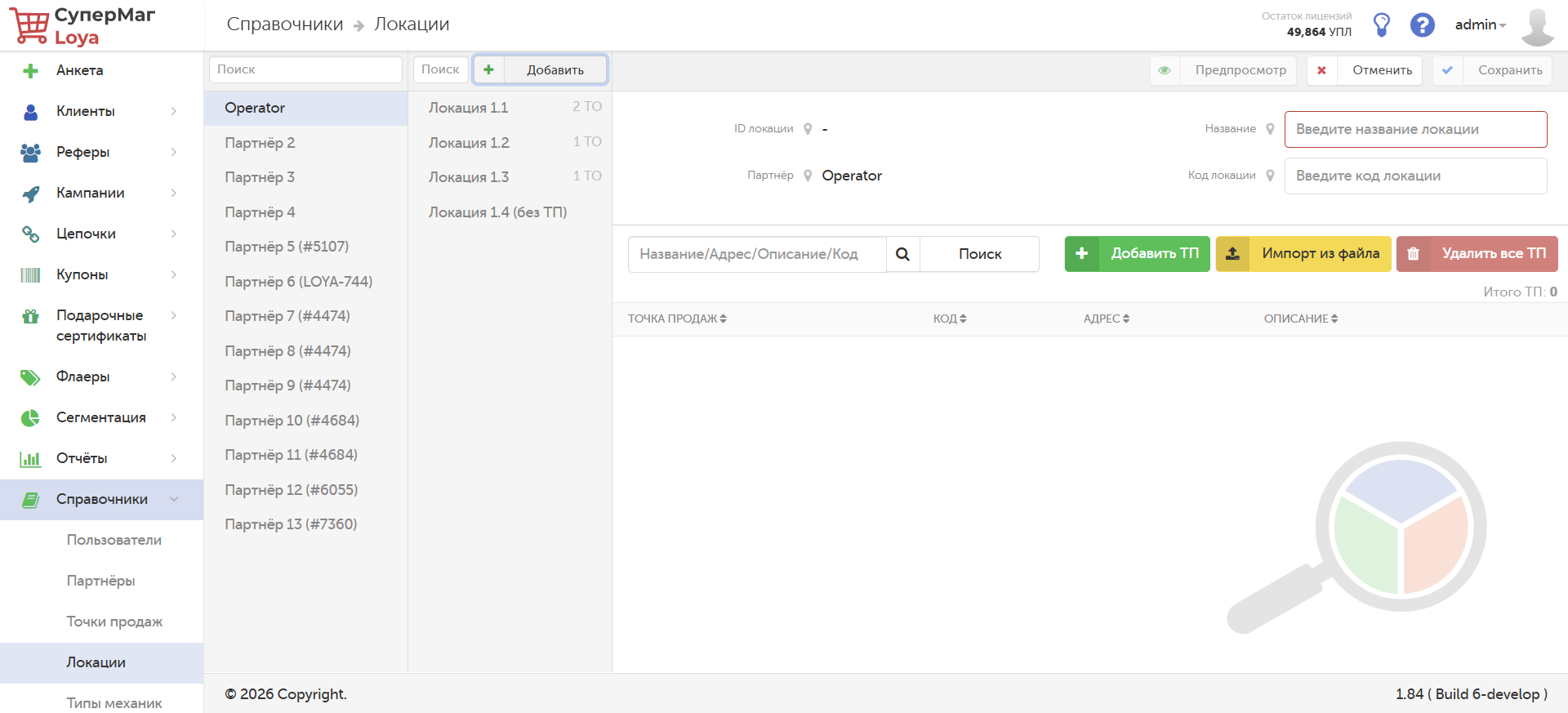
В форме необходимо заполнить следующие поля:
Название – наименование локации (в произвольном формате).
Код локации – присваивается пользователем в произвольном порядке.
Партнёр – нередактируемое поле, где указано название компании-партнера, к которой будет привязана создаваемая локация.
Значение ID локации присваивается ей системой автоматически – по факту сохранения страницы.
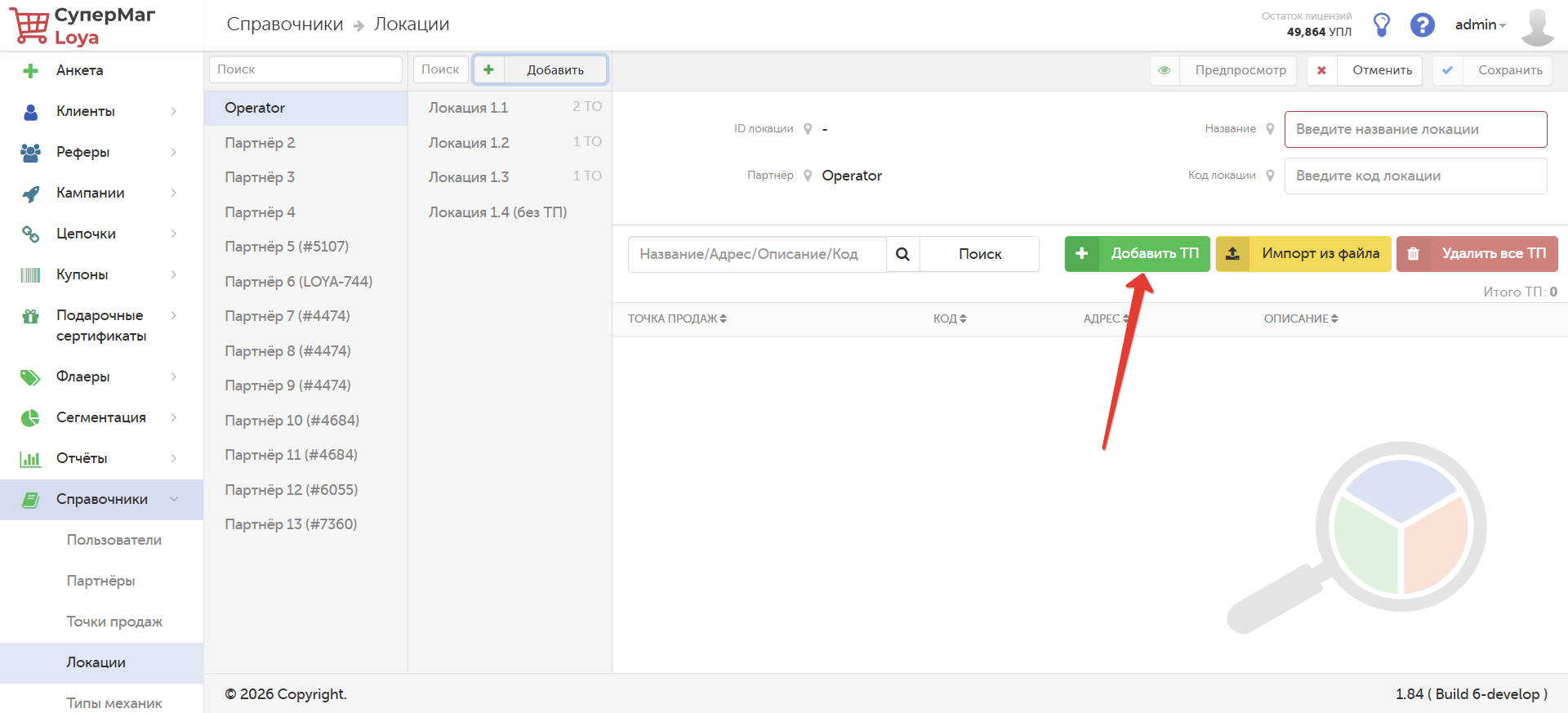
Чтобы выбрать необходимые точки продаж и внести их в список принадлежащих создаваемой локации, воспользуйтесь кнопкой Добавить ТП:
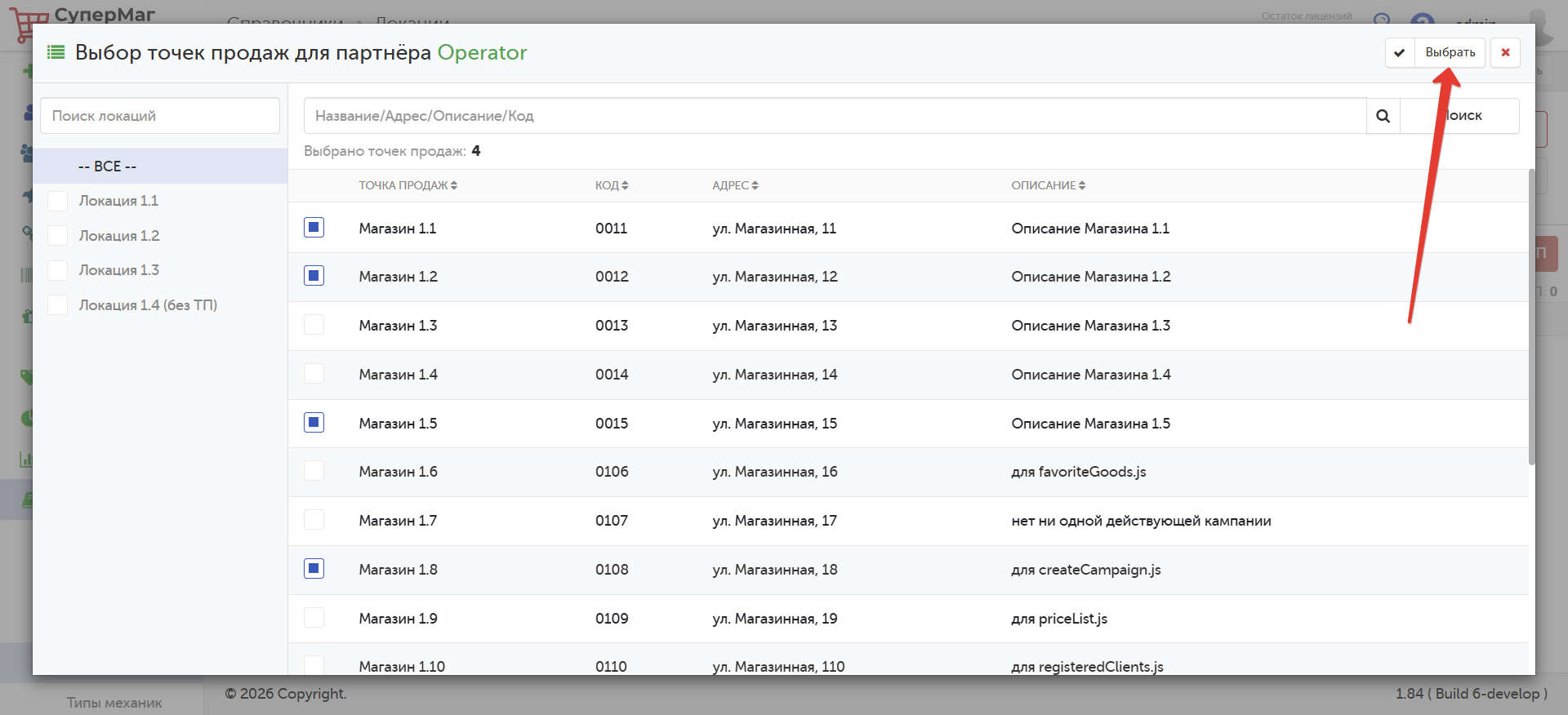
В открывшемся окне отметьте нужные точки продаж и нажмите кнопку Выбрать:
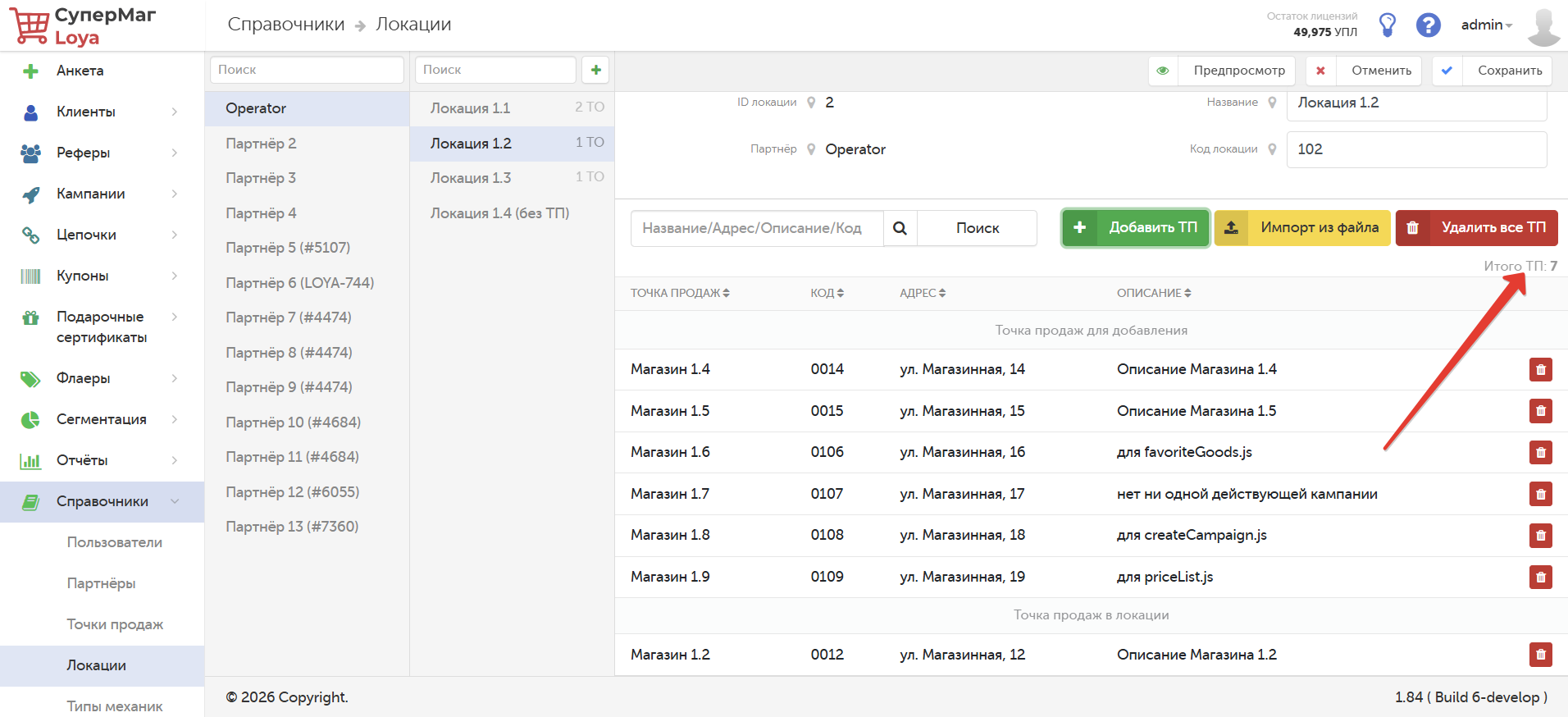
Текущее количество точек продаж, входящих в локацию, отражено на страницах ее просмотра и редактирования:
Кнопка Импорт из файла служит для удобства быстрого выбора большого числа точек продаж:
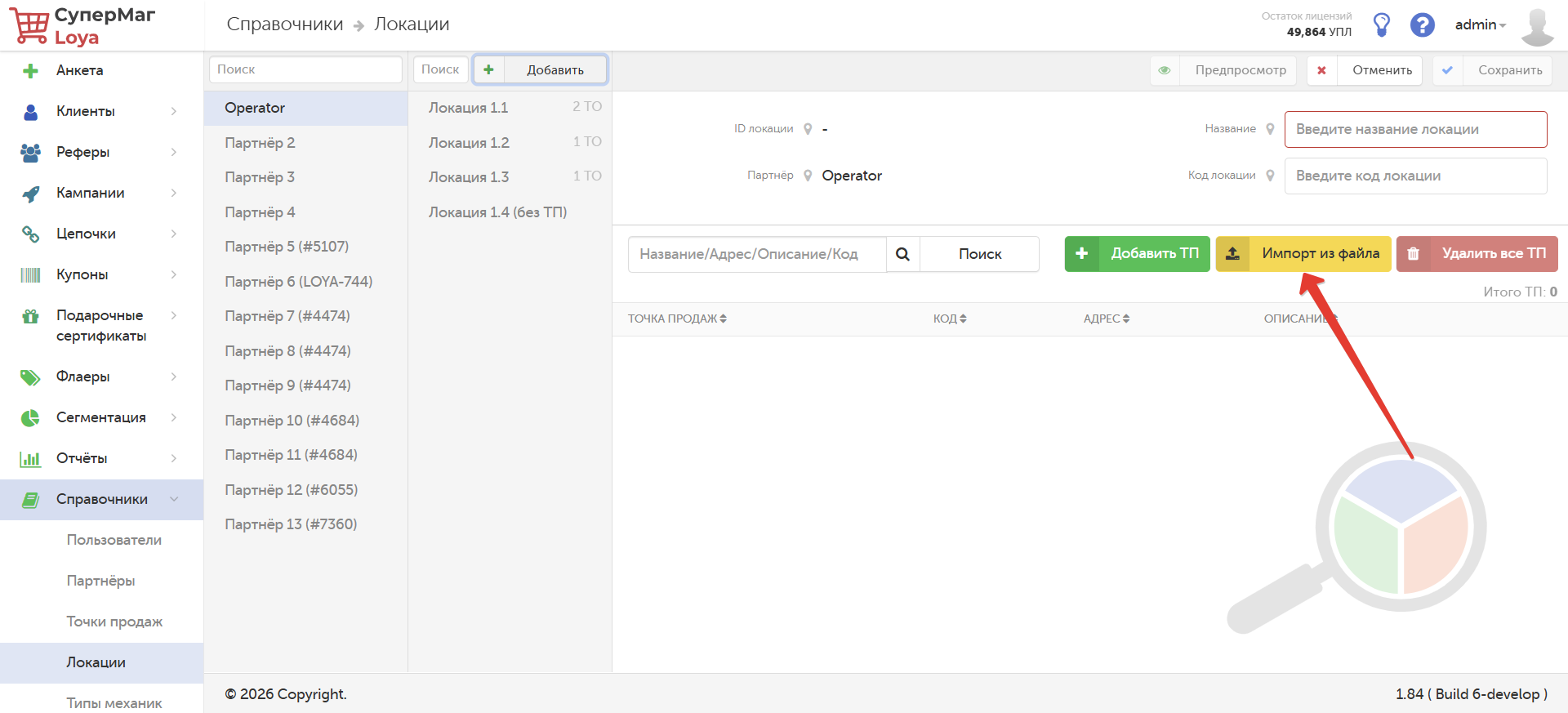
С ее помощью можно загрузить в LOYA CSV-файл со списком кодов точек продаж, которые необходимо включить в данную локацию.
Список необходимо создавать в файле формата .CSV (кодировка UTF-8), разделяя коды точек продаж при помощи запятой или точка с запятой.
В файле должен находиться только один столбец с заголовком или без заголовка, содержащий коды точек продаж.
Список должен содержать коды точек продаж, соответствующие заведенным в LOYA по полю Код. Если в файле со списком попадется код, которого нет в системе, такая запись будет проигнорирована (данная ошибка не прервет загрузку, по окончании которой LOYA выдаст информационное уведомление о количестве найденных и добавленных точек продаж).
После импорта файла, список точек продаж в форме редактирования обновится. Точки продаж из файла будут добавлены к уже имеющимся в локации (без удаления существующих).
Импорт файла не приводит к дублированию точек продаж в локации (если код точки уже есть в локации, он не будет добавлен повторно).
Максимальный размер загружаемого файла – не более 10 МБ.
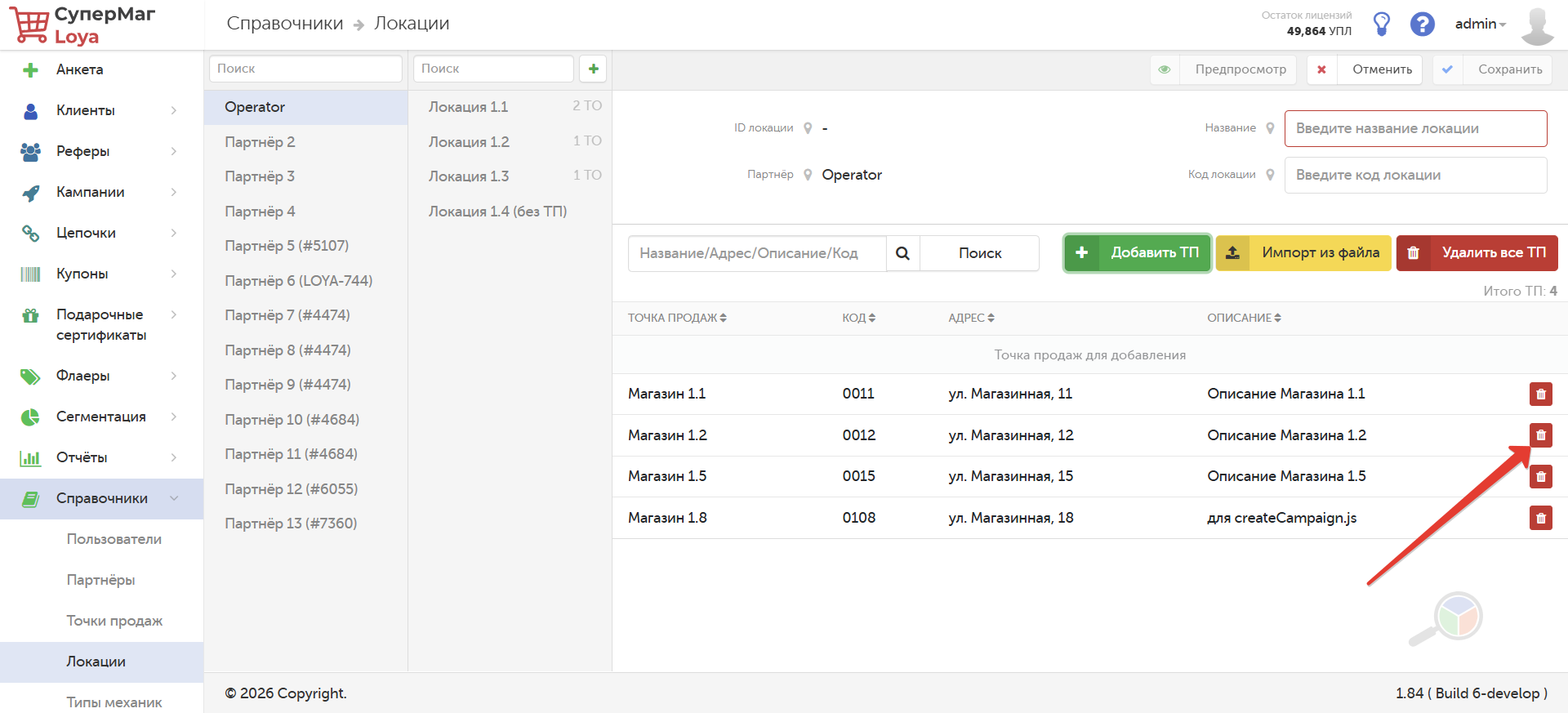
Выбранные (или загруженные из файла) по ошибке точки продаж можно удалить по одной:
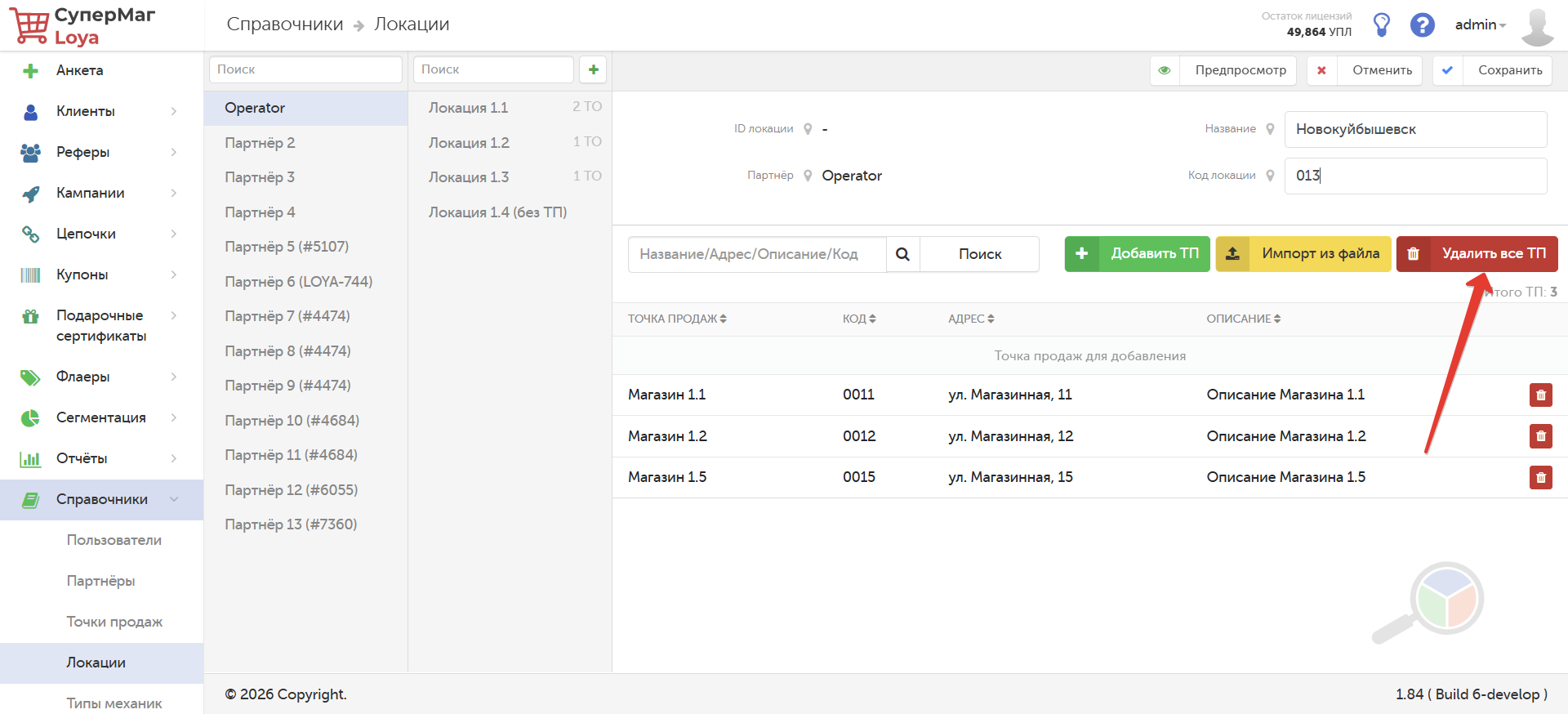
Все точки продаж также можно удалить сразу:
При массовом удалении система затребует подтверждение действия, отменить которое после нажатия кнопки Ok будет невозможно:
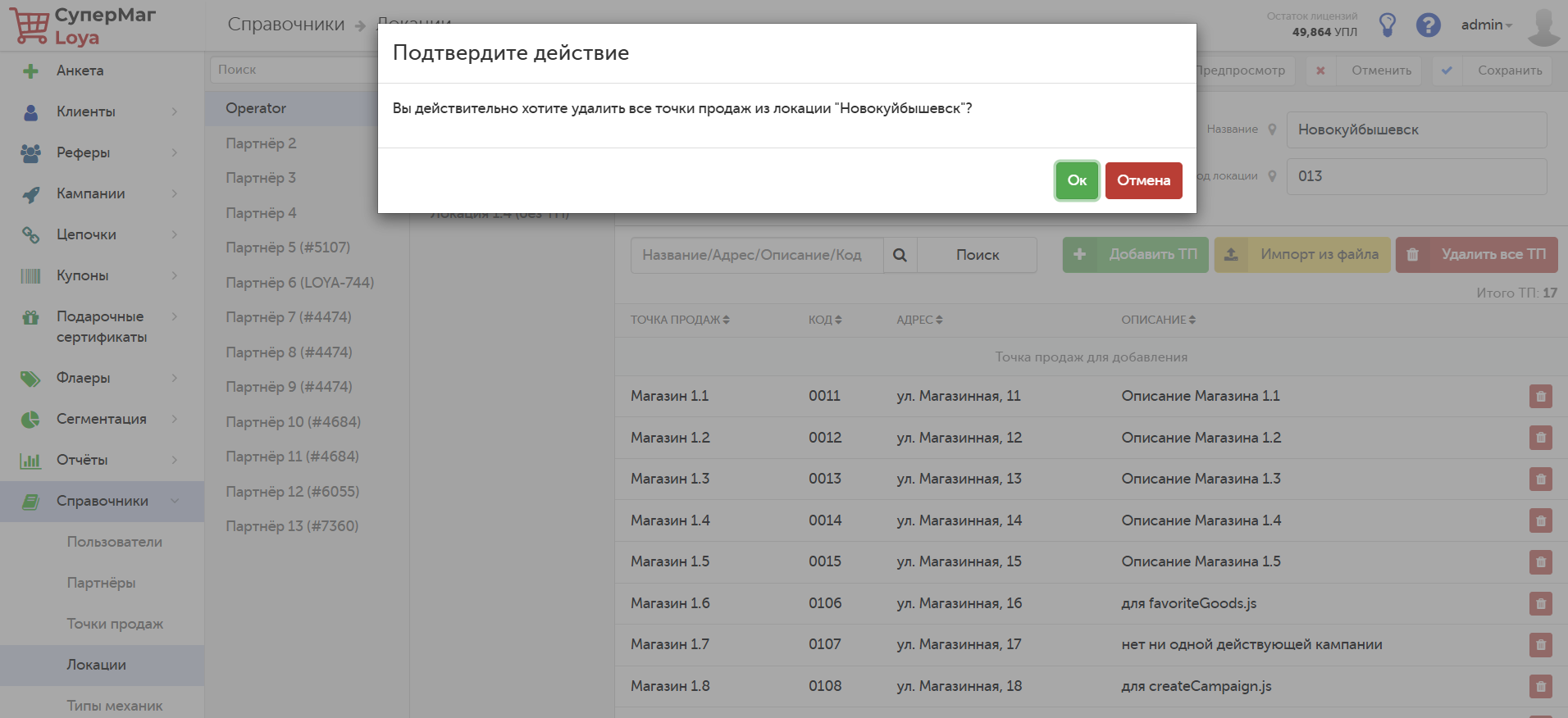
После подтверждения все точки продаж, привязанные к данной локации, будут удалены из неё (сами точки продаж не удаляются из справочника) и список точек в форме редактирования станет пустым.
Примечание. Импорт из файла и кнопка Удалить все точки продаж являются дополнительными инструментами и не заменяют существующий функционал ручного добавления и удаления отдельных точек продаж в локации. Можно комбинировать загрузку из файла с последующим ручным удалением/добавлением отдельных точек.
Найти точку продаж в списке выбранных (например, чтобы удалить) можно, воспользовавшись поисковой строкой:
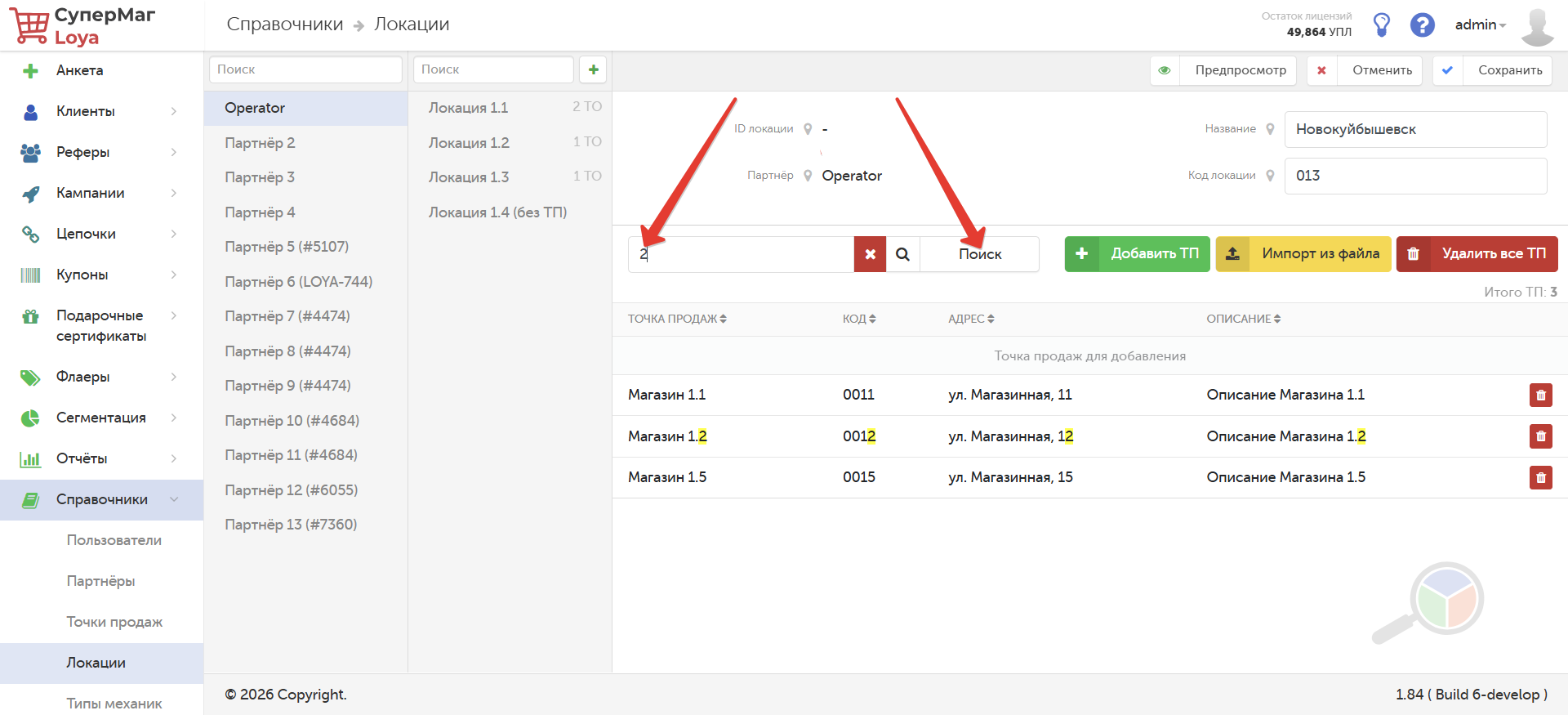
Запуск поиска осуществляется по кнопке  . Для удаления текста из поисковой строки нужно воспользоваться кнопкой
 .
Проверить правильность заполнения полей в форме можно по кнопке Предпросмотр:
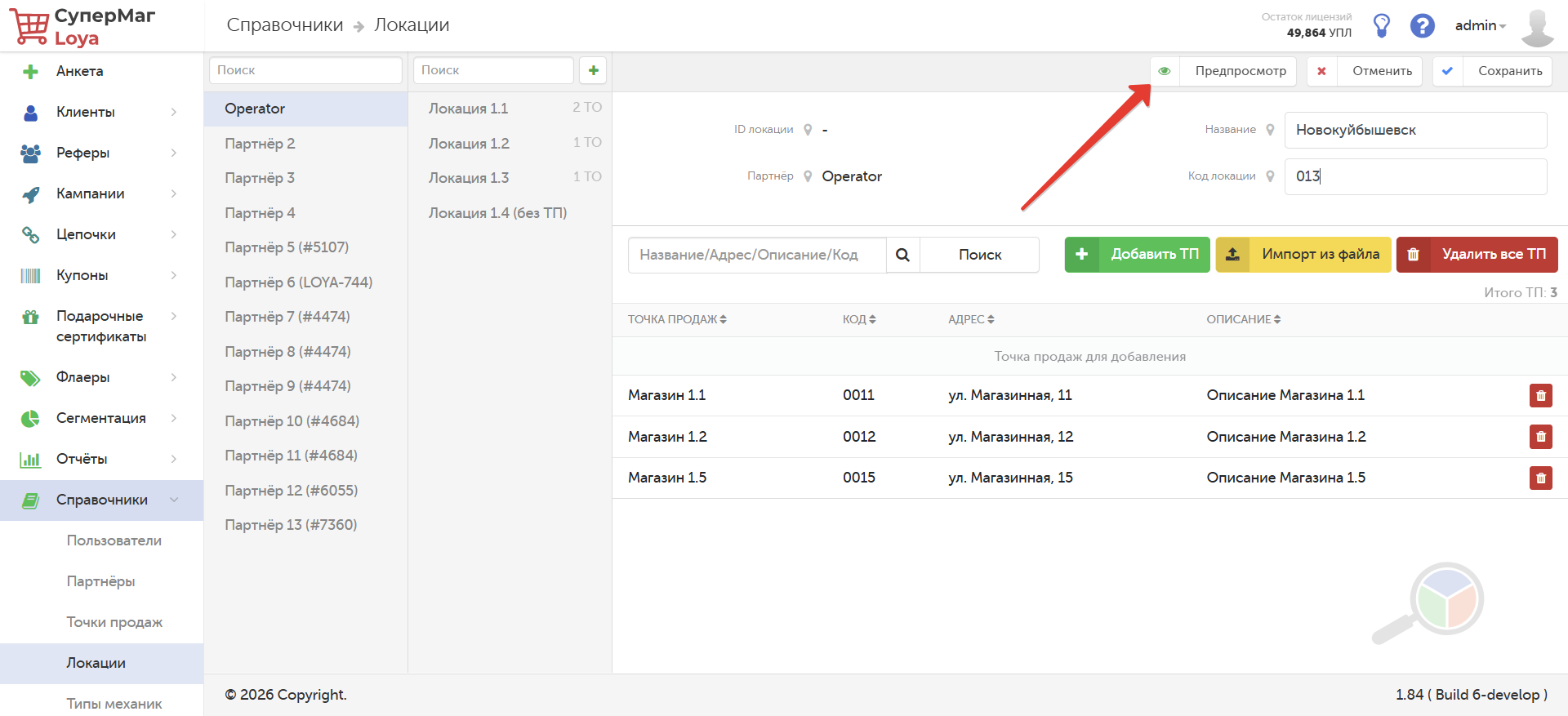
Если введенная информация верна, то нажмите кнопку Сохранить – и созданная локация появится в списке на панели навигации.
Чтобы отредактировать локацию, выберите компанию-партнера и принадлежащую ей локацию на соответствующих панелях навигации. Затем нажмите кнопку Редактировать:

Чтобы удалить локацию, выберите компанию-партнера и принадлежащую ей локацию на соответствующих панелях навигации. Затем нажмите кнопку Удалить:
