Главная страница
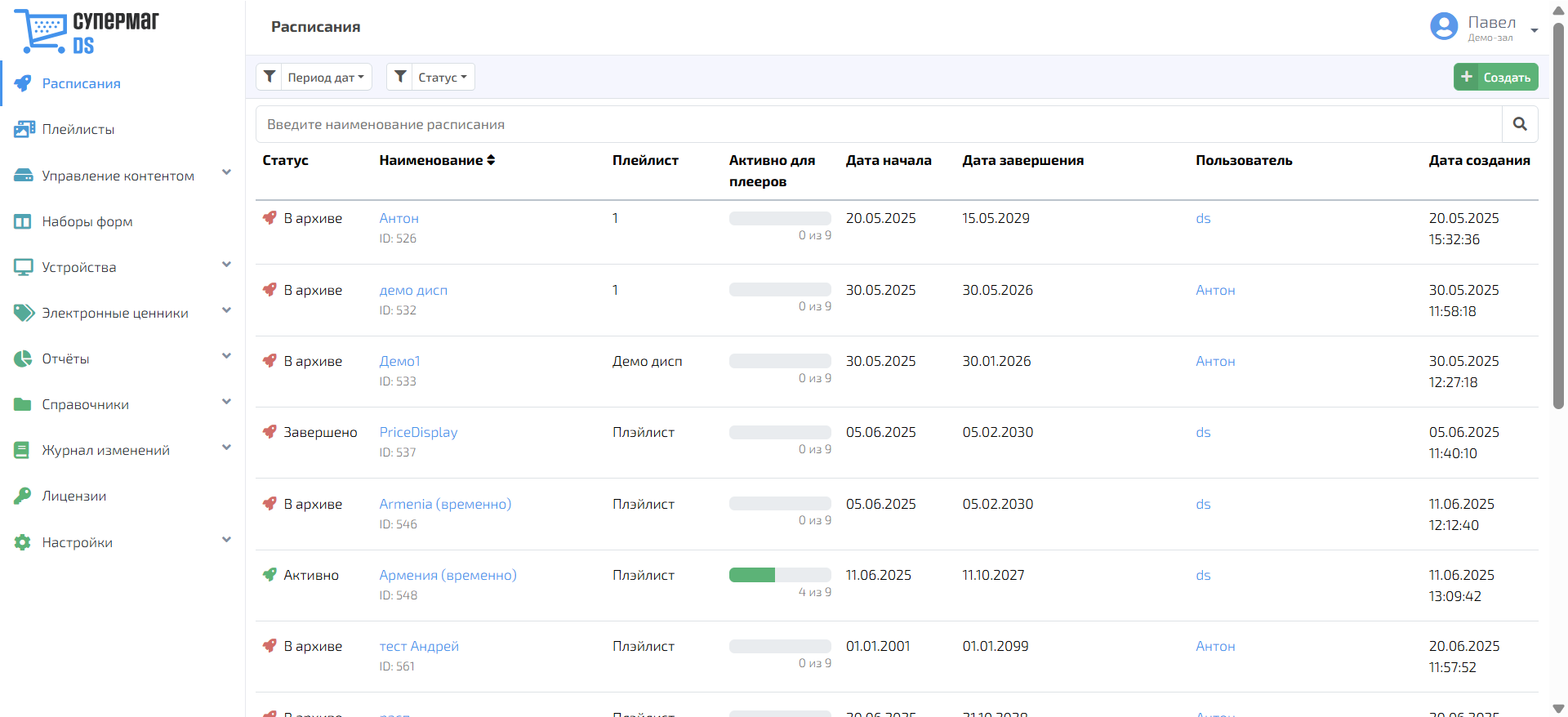
В этом разделе пользователь может формировать расписания демонстрации плей-листов на конечных устройствах.
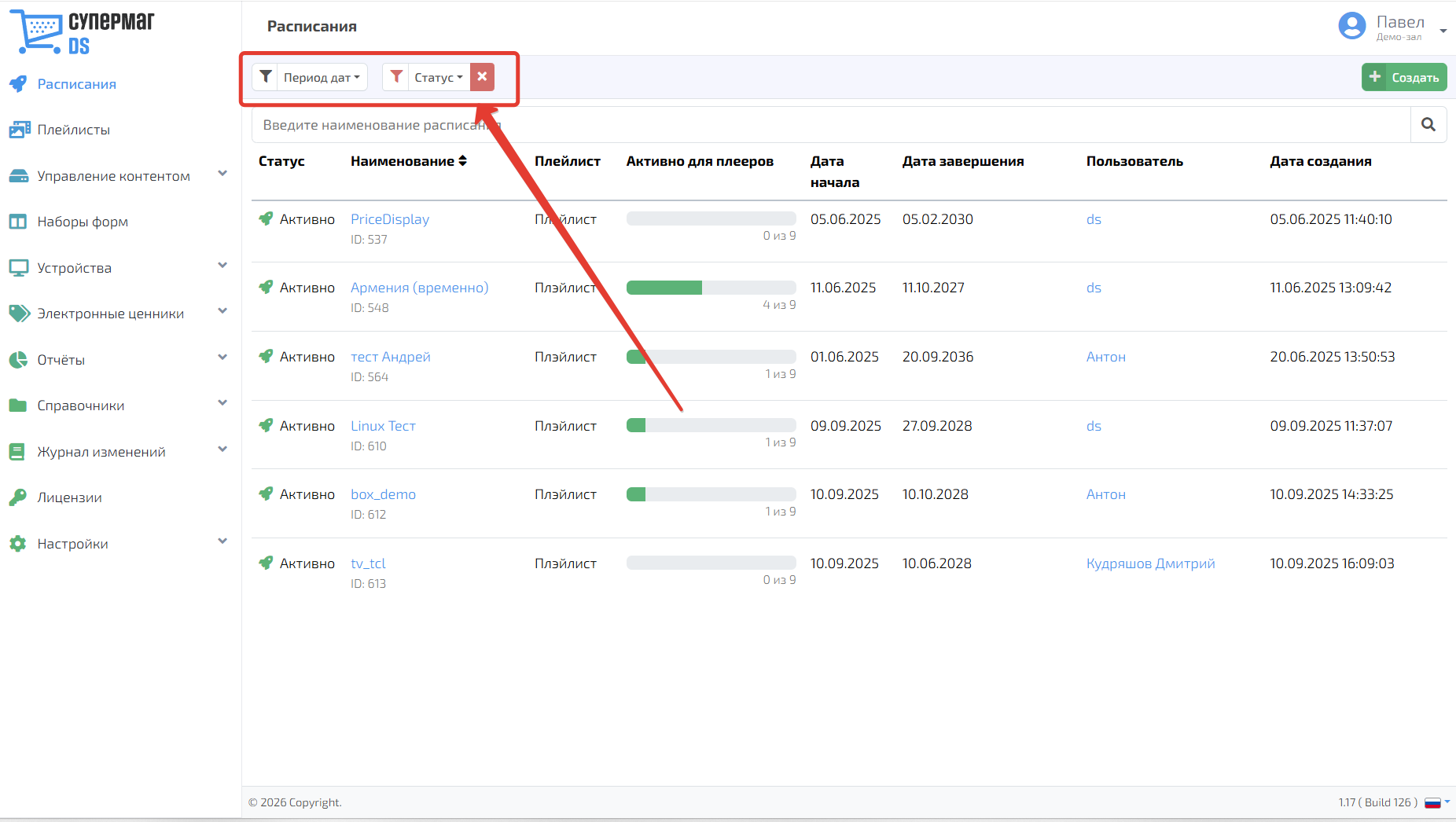
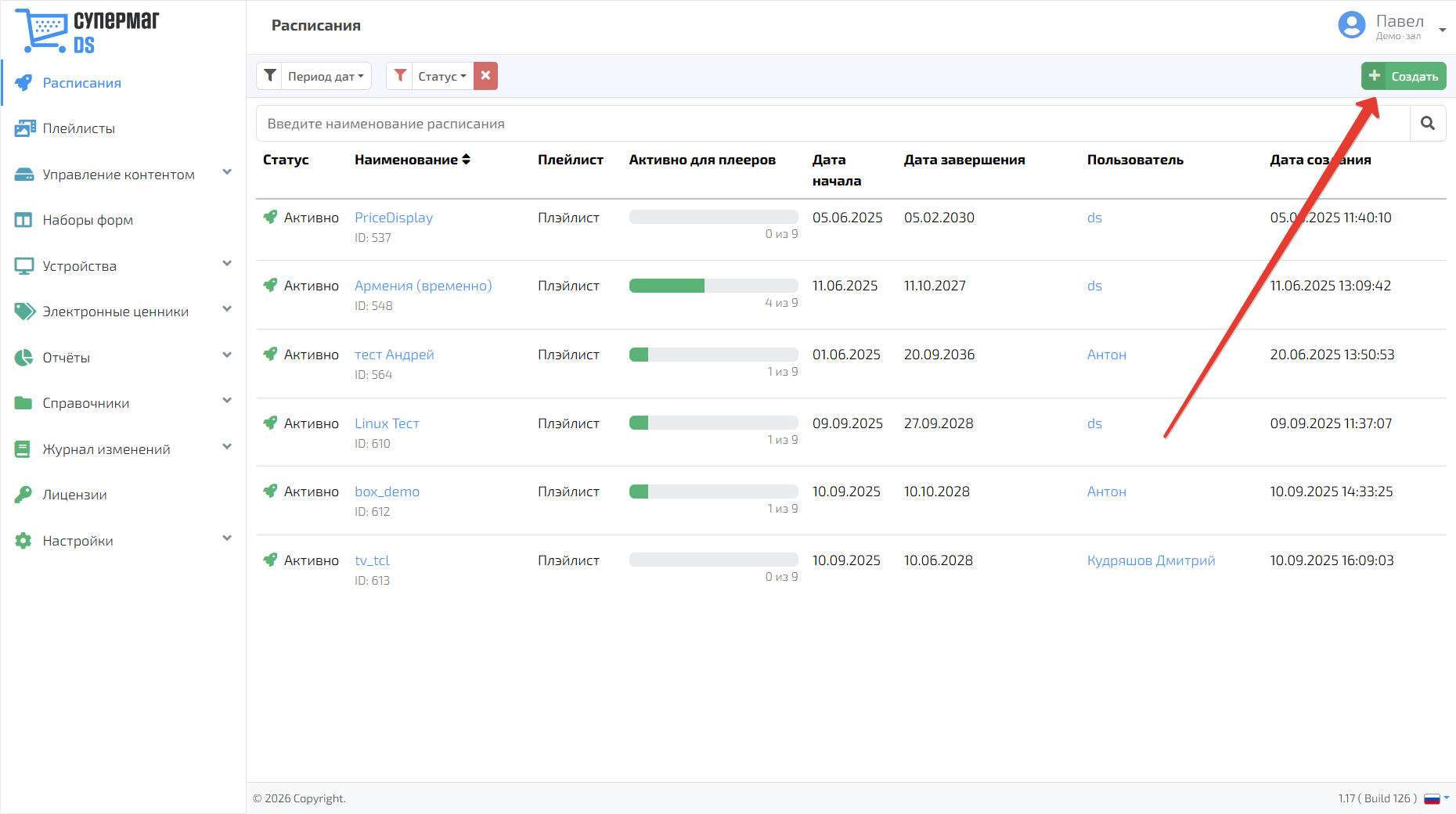
Общий список составленных расписаний доступен на главной странице раздела. К списку можно применить фильтр за определенный временной период и по статусу:
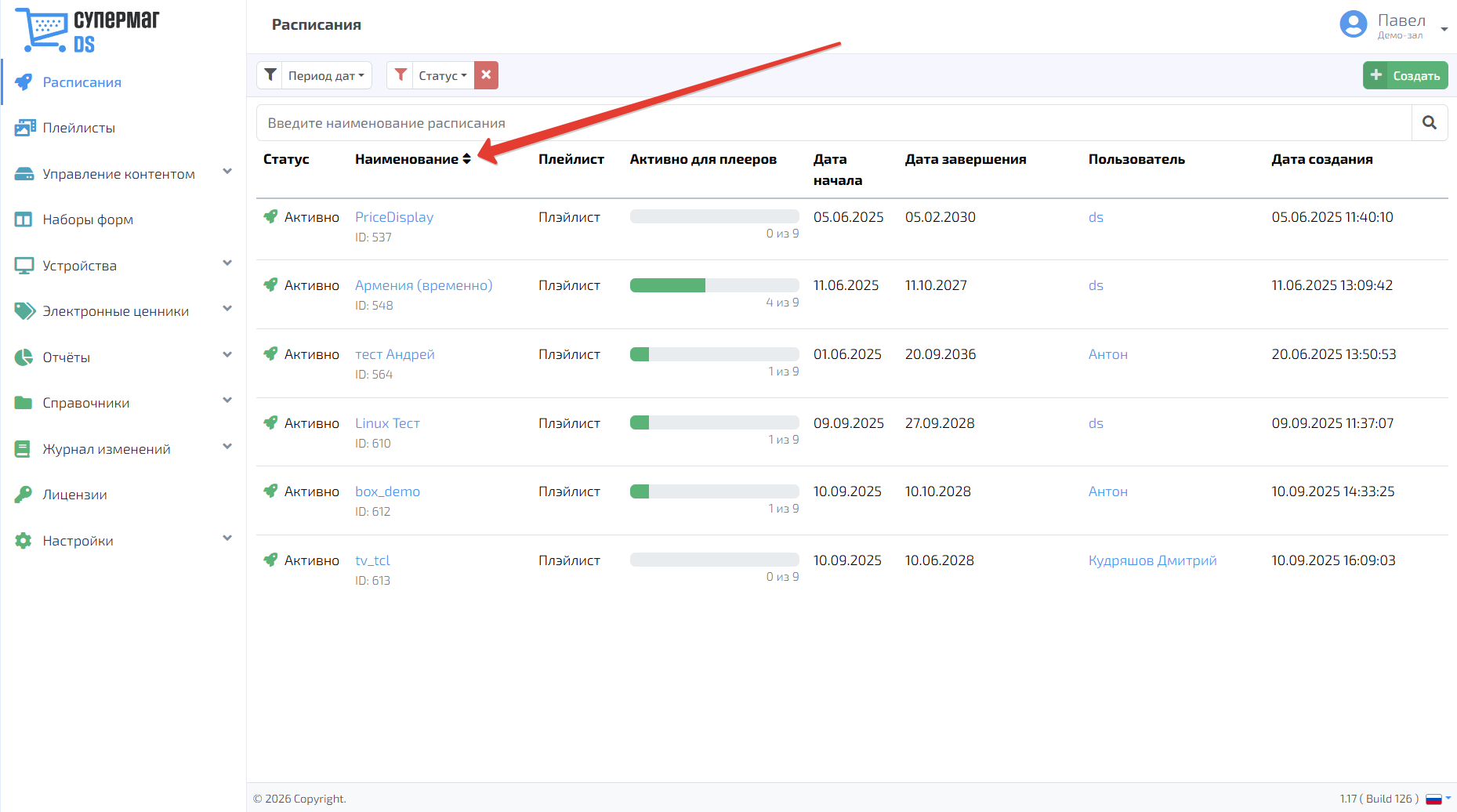
Кнопки, указанные на скриншоте ниже, позволяют выполнять сортировку расписаний по их названиям – в прямом или обратном алфавитном порядке:
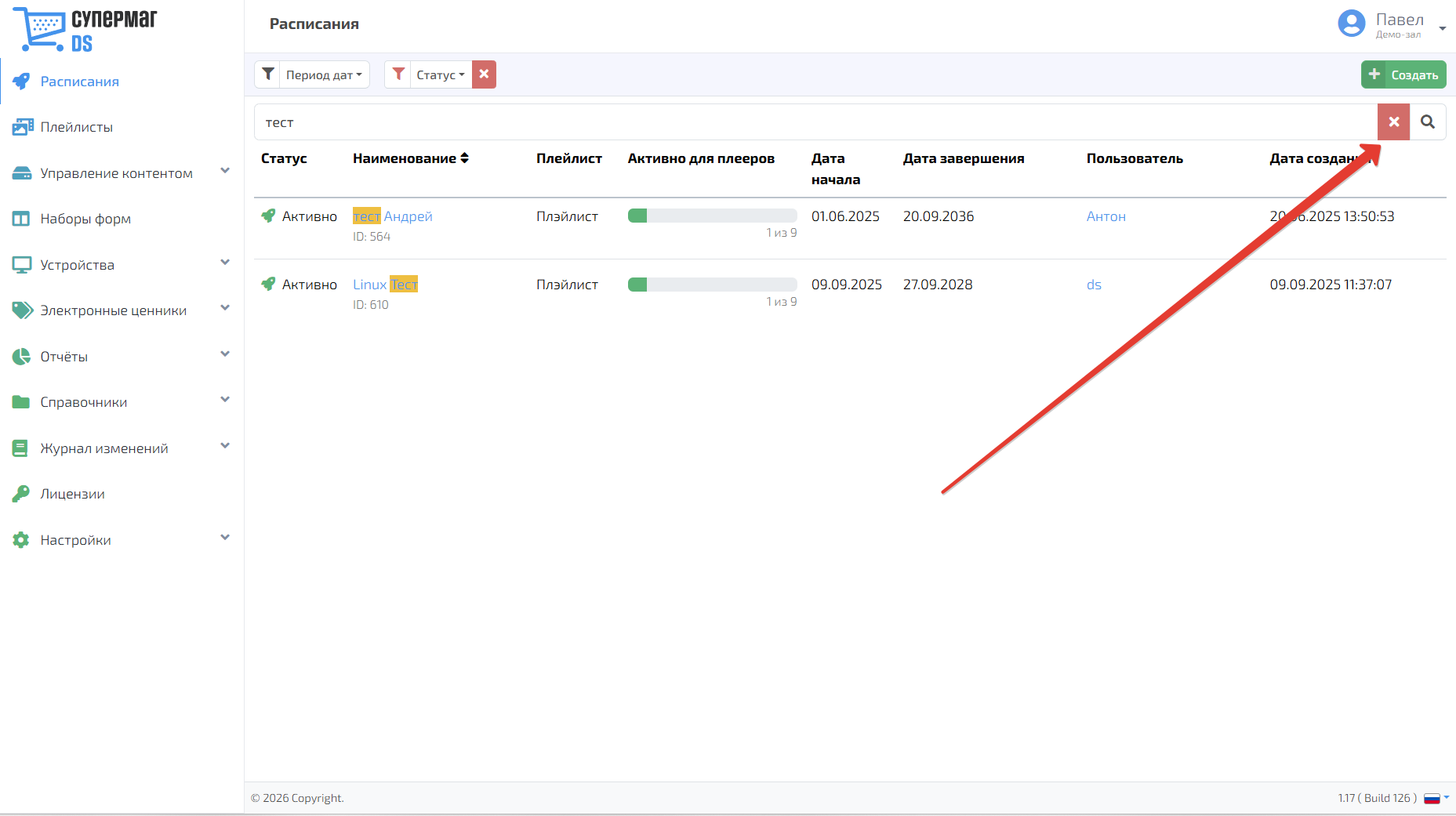
С помощью поисковой строки, можно искать расписания по их полному или частичному названию. После ввода текста в строку необходимо нажать кнопку Поиск. Для сброса результатов поиска нужно воспользоваться кнопкой, указанной на скриншоте ниже:
Создание расписания
Начать создавать новое расписание можно по кнопке Создать:
Настройка расписания производится в три этапа.
Шаг первый
На данном этапе производится общая настройка расписания:
Наименование – название расписания.
Описание – пояснительный комментарий в произвольном формате.
Период действия – календарный период действия расписания.
Время дня – часы, в которые расписание будет активно.
День недели – дни недели, в которые расписание будет активно.
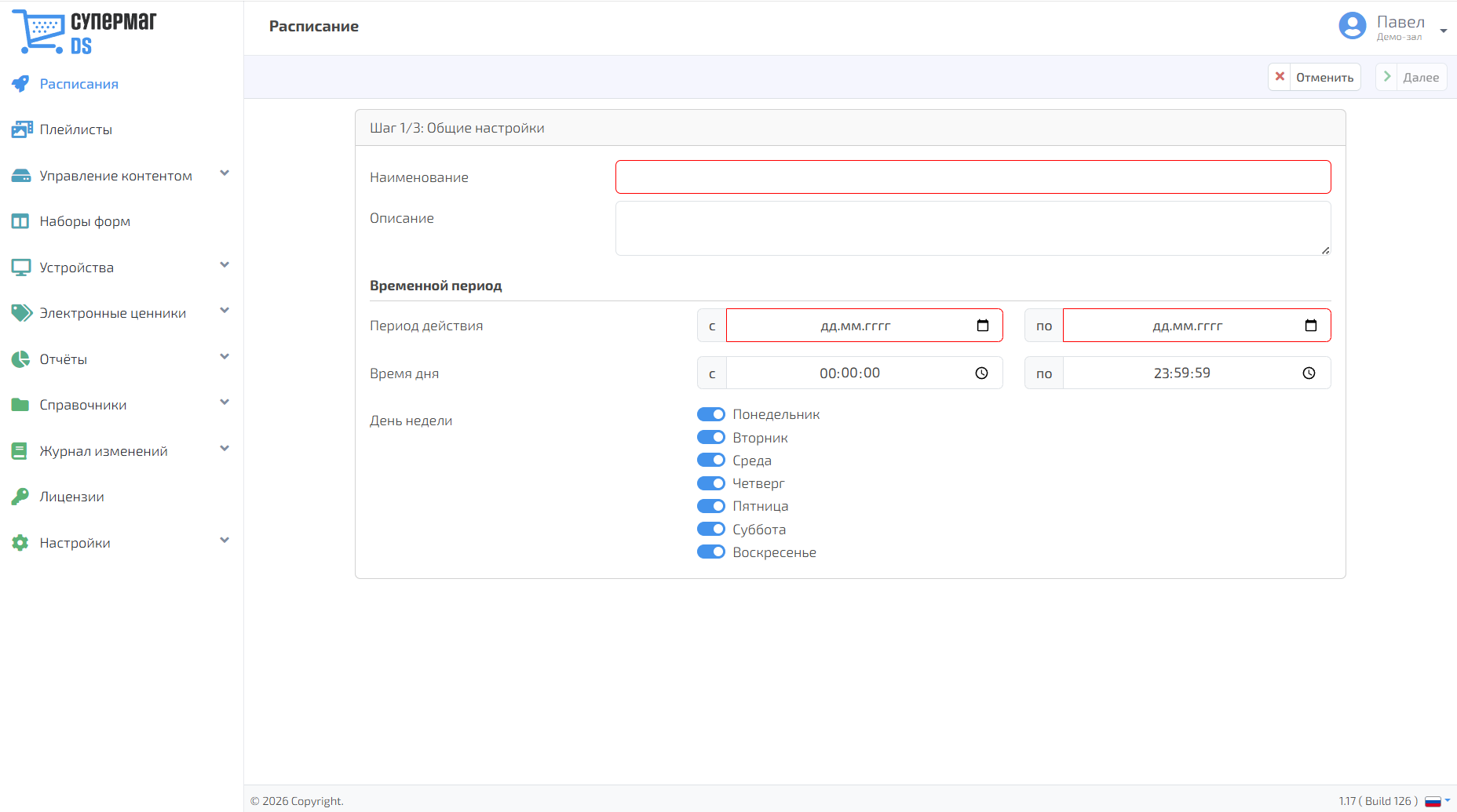
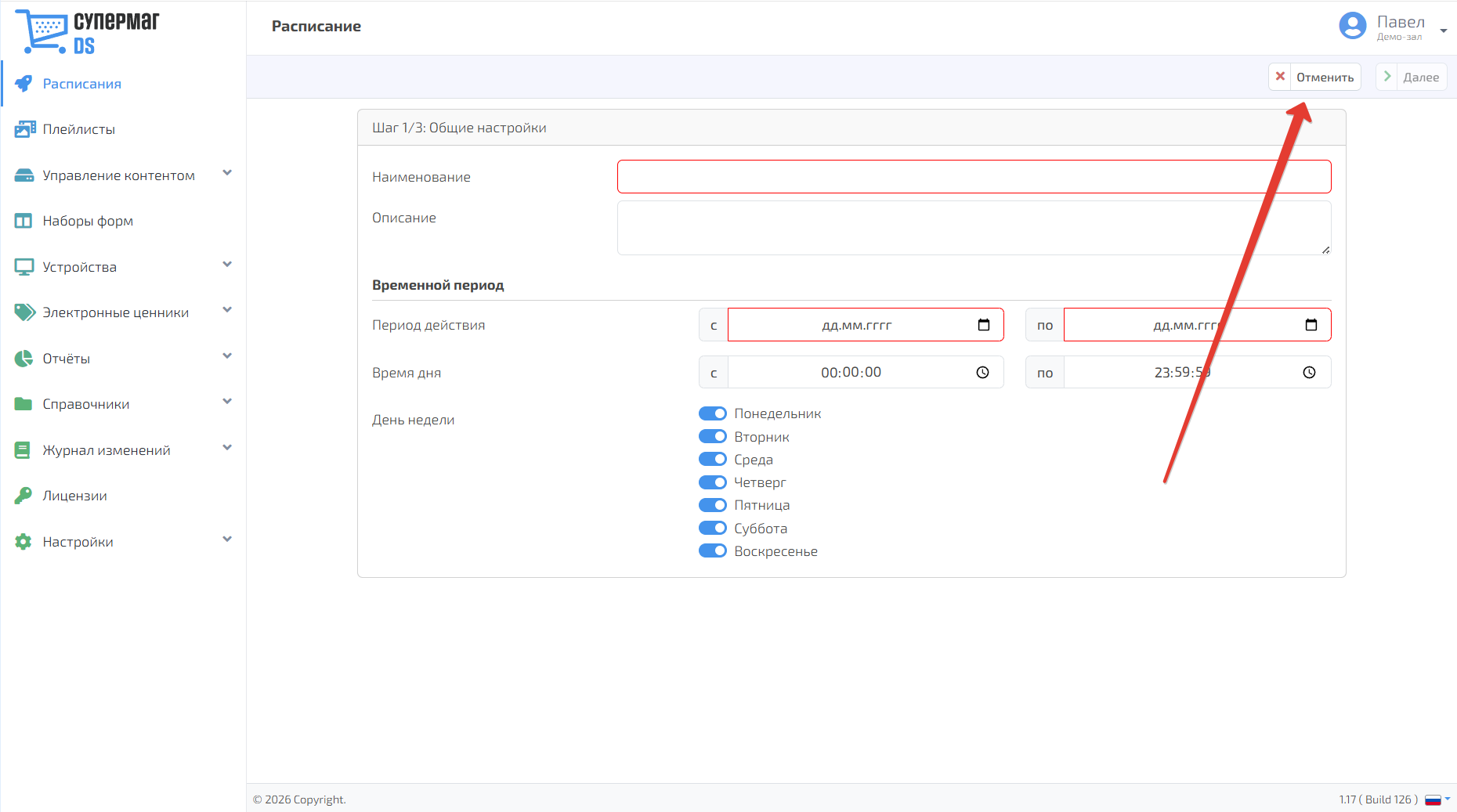
В любой момент, создание расписания можно отменить, воспользовавшись кнопкой Отменить:
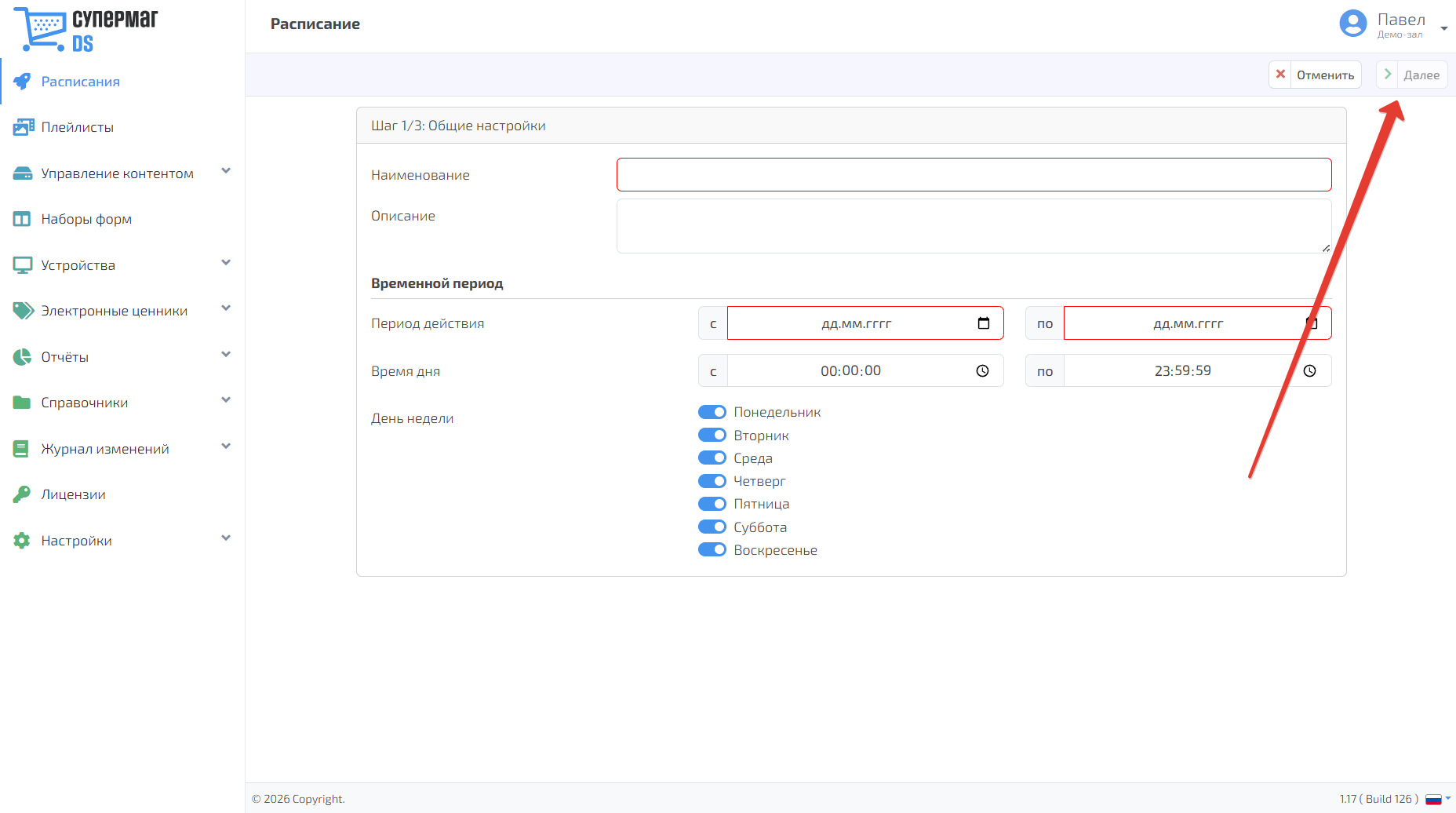
Как только настройки первого шага будут выполнены, система позволит перейти ко второму этапу по кнопке Далее:
Шаг второй
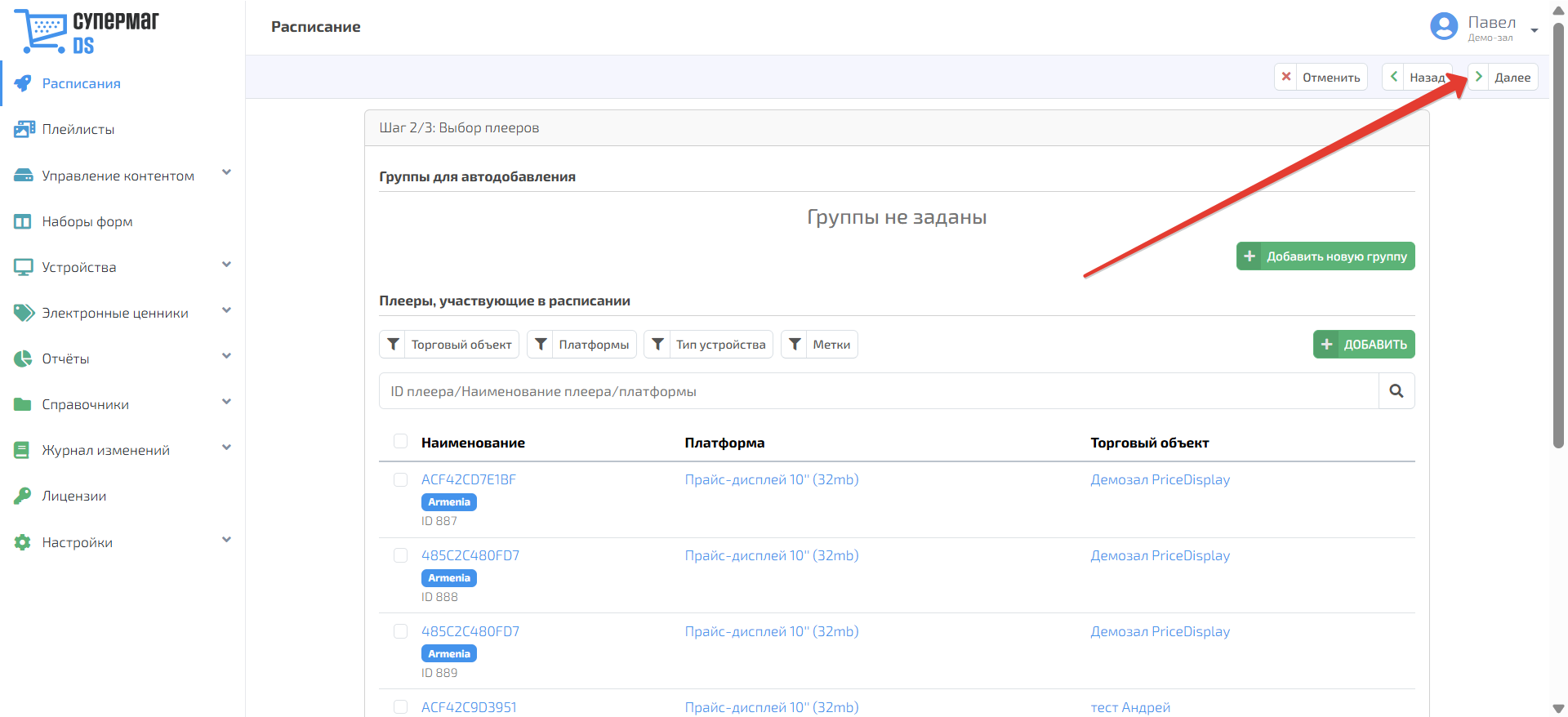
На данном этапе производится выбор плееров, для которых будет актуально создаваемое расписание.
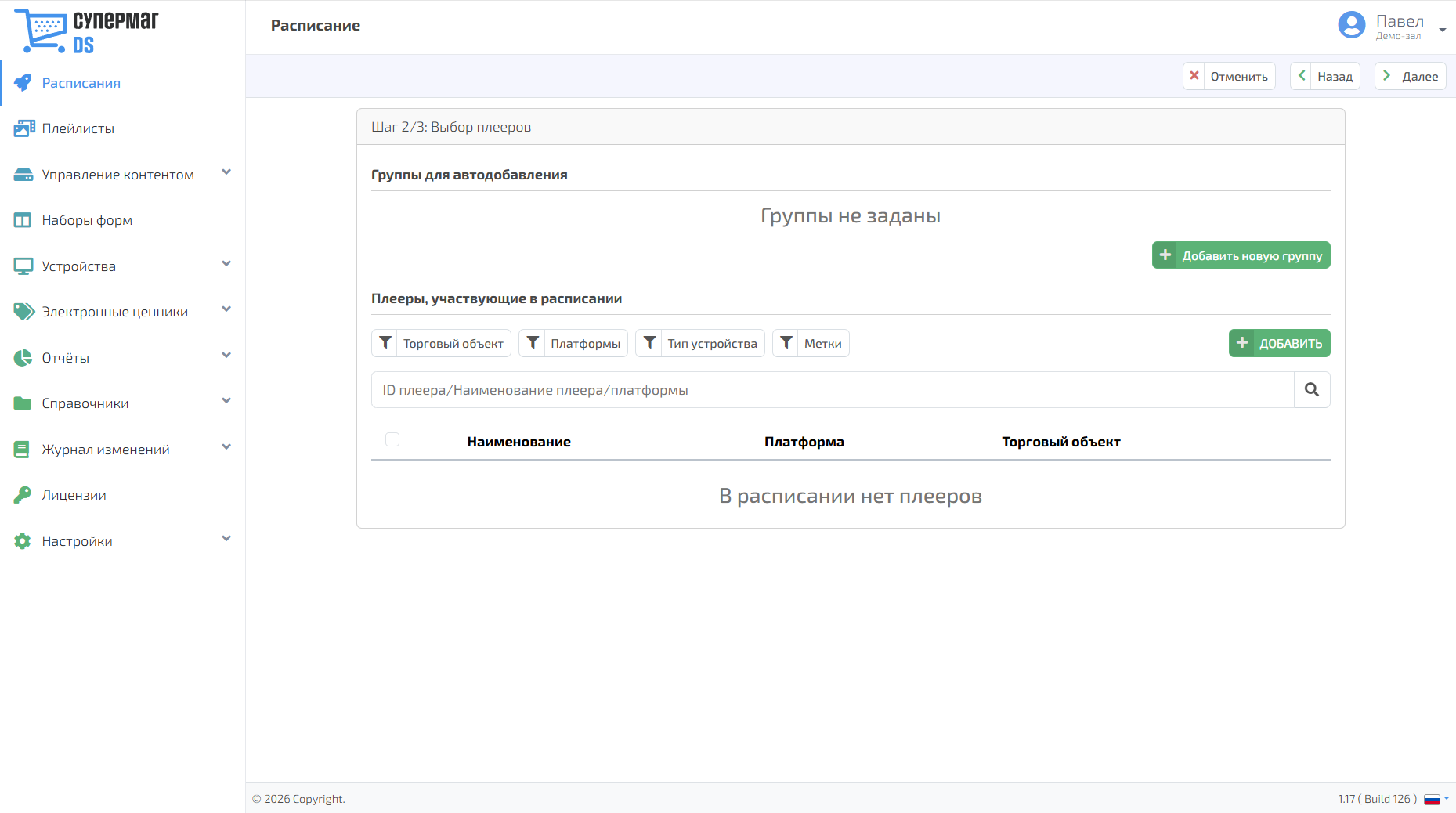
При помощи кнопки Добавить новую группу в блоке Группы для автодобавления можно создать группу плееров по заданным признакам: платформе, локации, торговому объекту или метке. При регистрации плеера, соответствующего условиям группы, он автоматически добавляется в соответствующее расписание и получает назначенный контент.
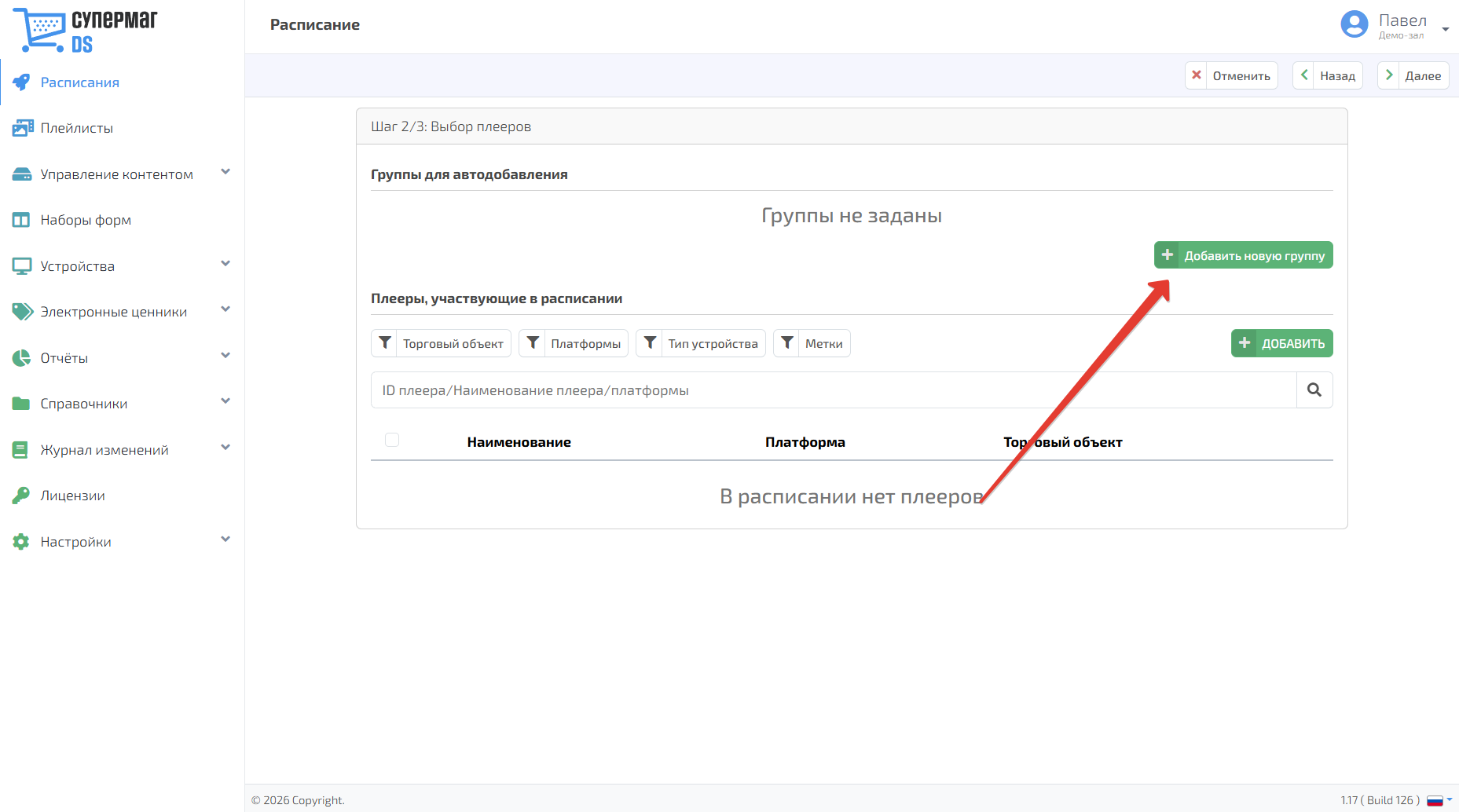
Удалить группу плееров можно по кнопке .
.
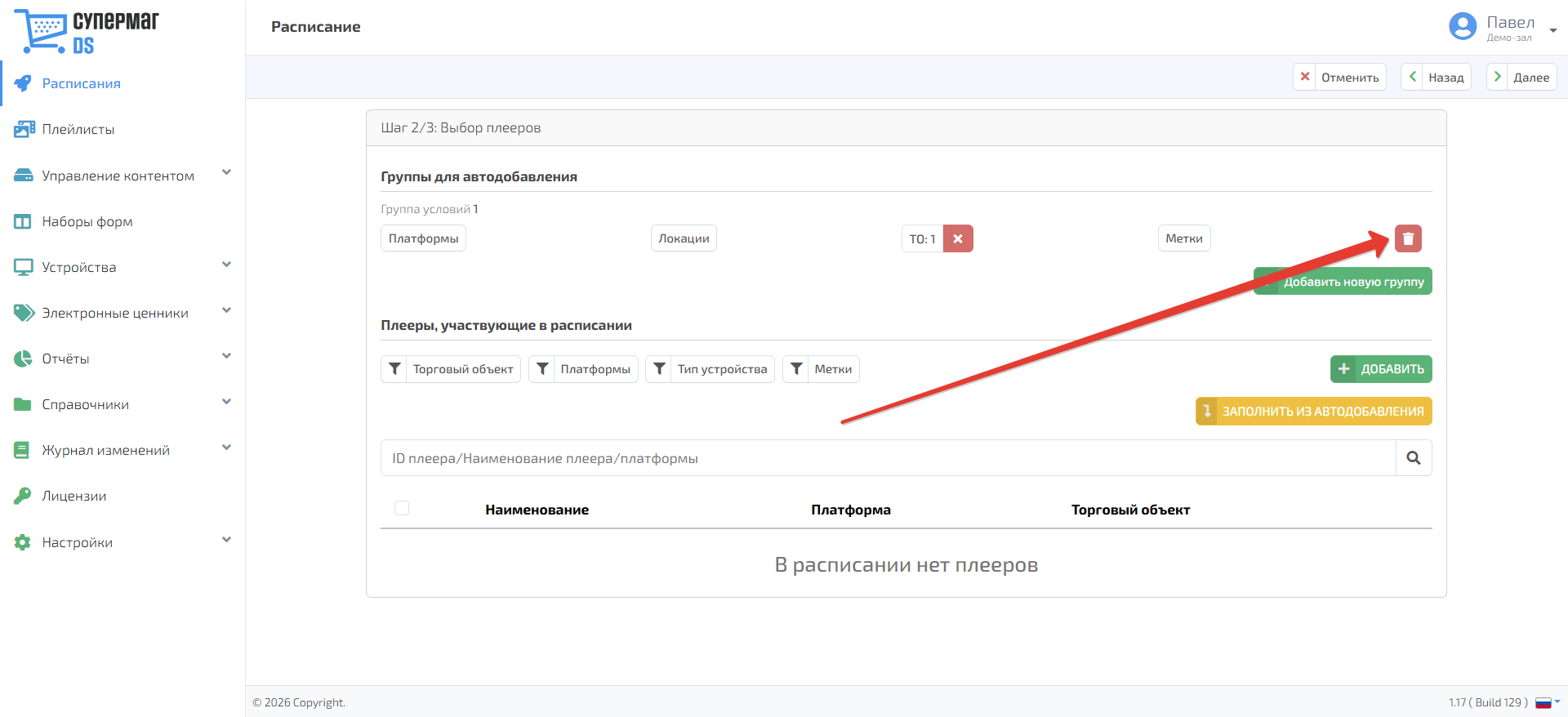
ПЛАТФОРМЫ
При нажатии на кнопку Платформы открывается следующий интерфейс:
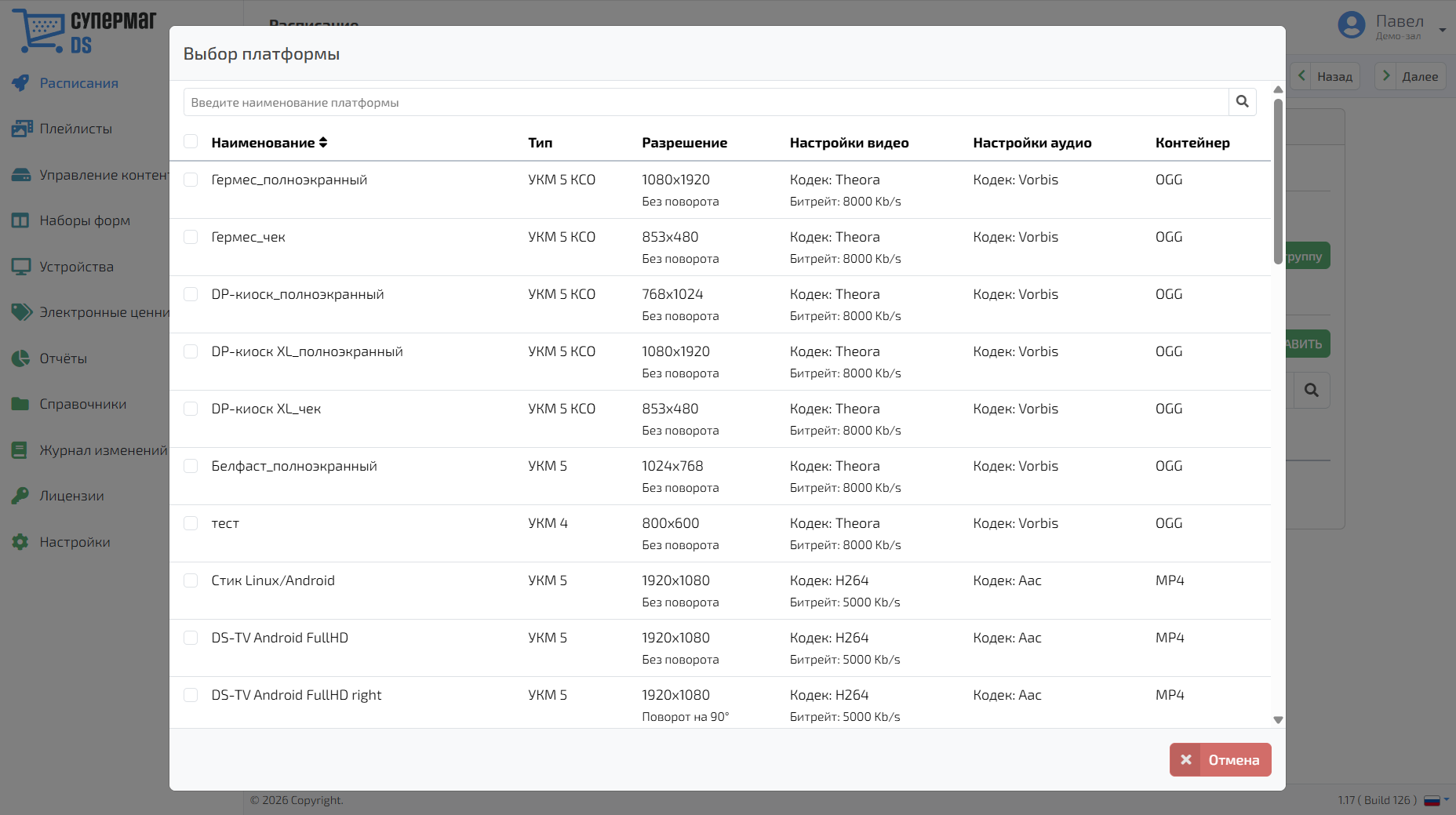
Платформы, которые необходимо добавить в группу, нужно отмечать галочкой. Поиск платформ осуществляется по полному или частичному названию, после ввода которого в поисковую строку необходимо нажать кнопку или Enter на клавиатуре:
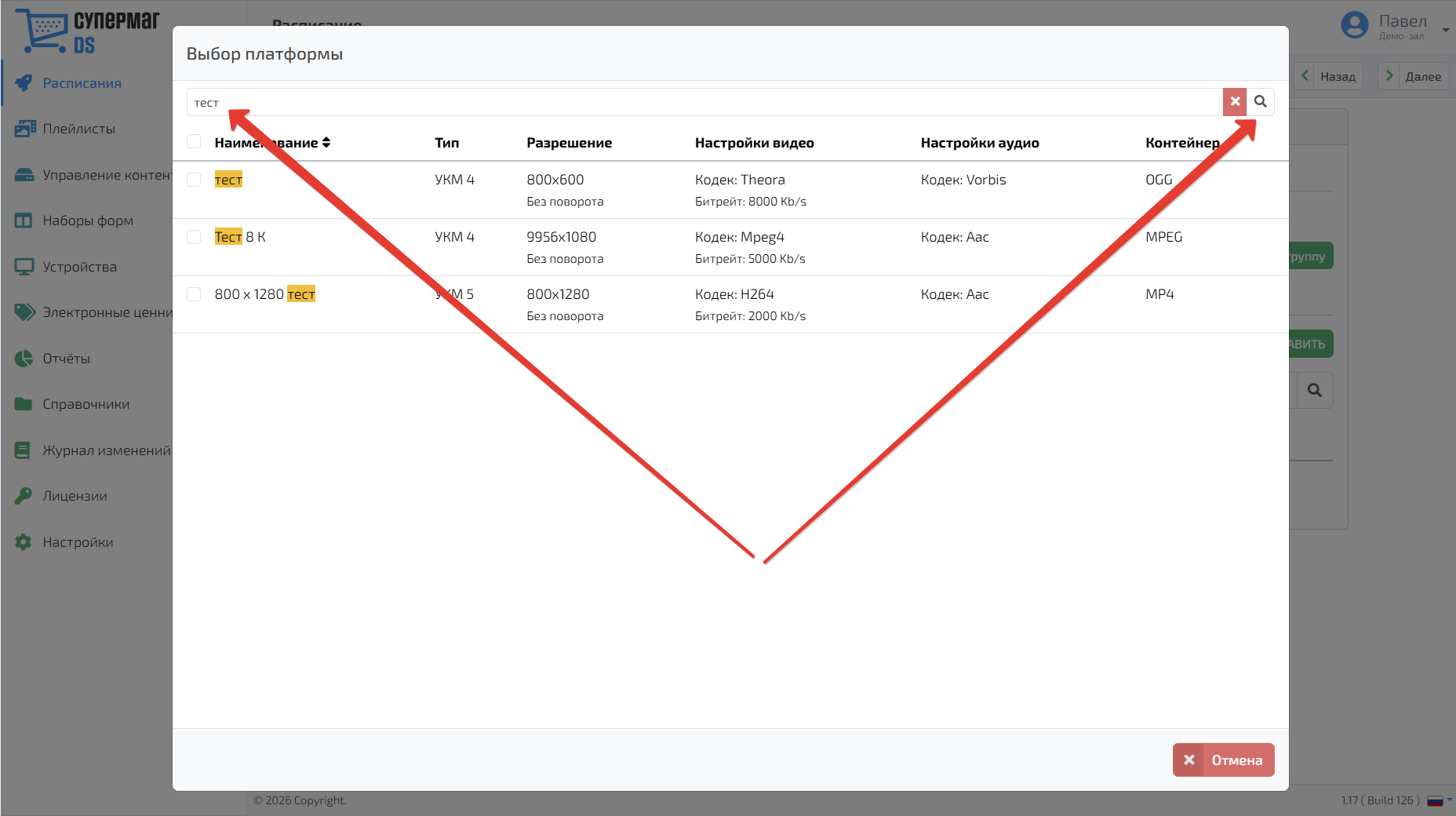
Удалить текст из поисковой строки можно с помощью кнопки . Выйти из окна выбора платформ можно по кнопке Отмена.
ТО
Нажатием на кнопку ТО открывается окно выбора торговых объектов:
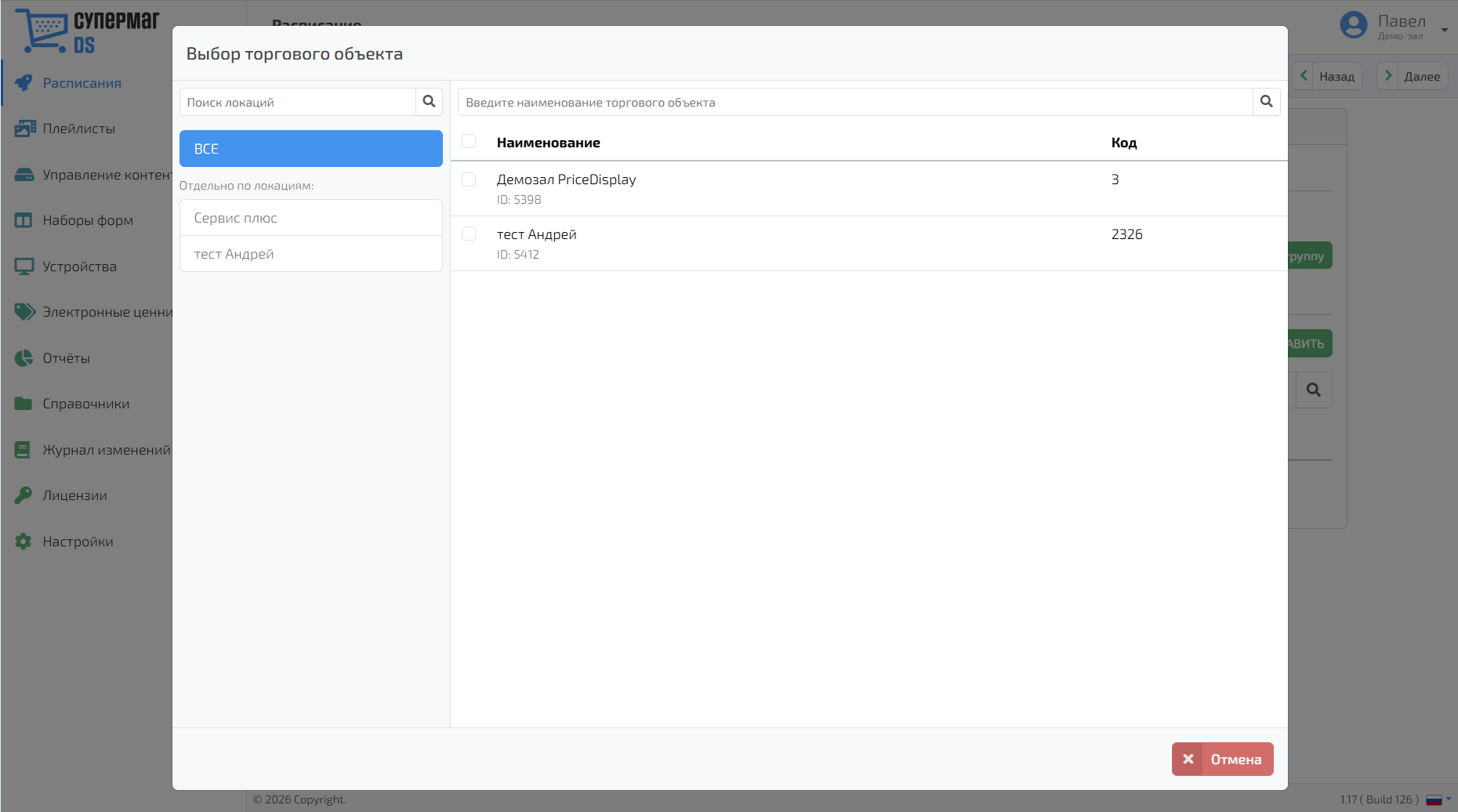
В данном окне можно вести поиск по полному или частичному названию как непосредственно самого торгового объекта, так и локации, где находится торговый объект. После ввода текста в соответствующую поисковую строку, нужно нажать кнопку  :
:
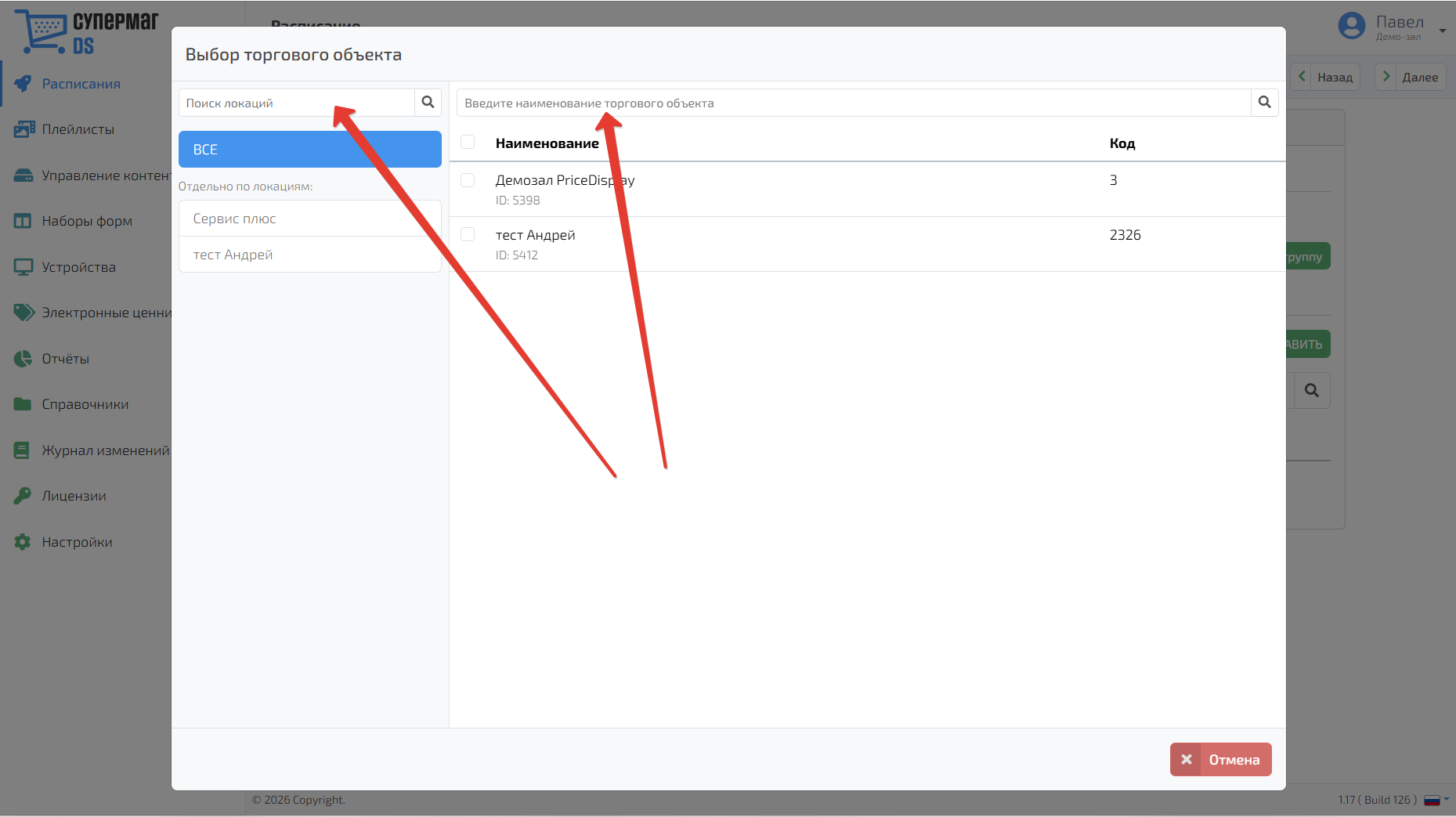
Удалить текст из поисковой строки можно с помощью кнопки. Торговые объекты, которые необходимо добавить в группу, нужно отмечать галочкой. Выйти из окна выбора торговых объектов можно по кнопке Отмена.
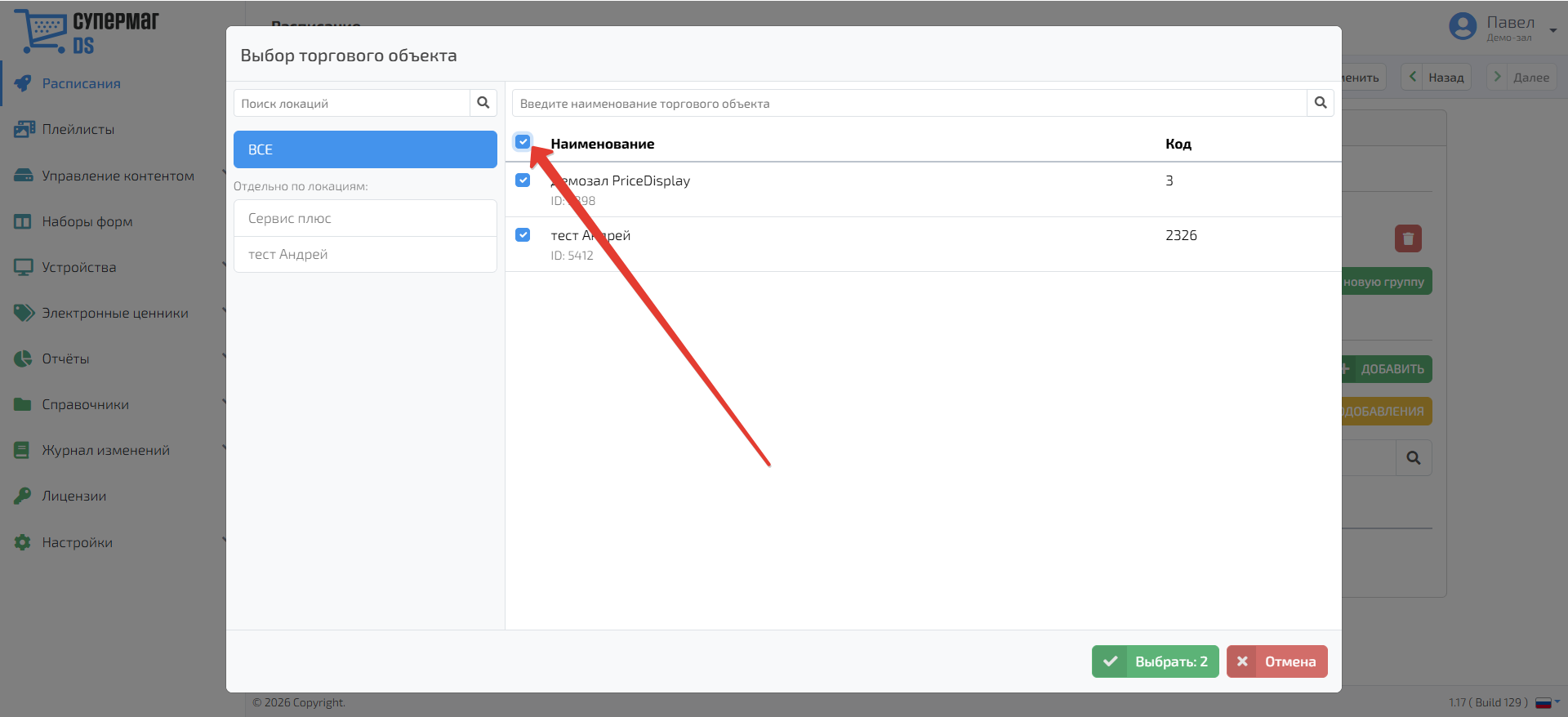
Чтобы выбрать все торговые объекты, установите флажок рядом с Наименованием, как показано на скриншоте:
МЕТКИ
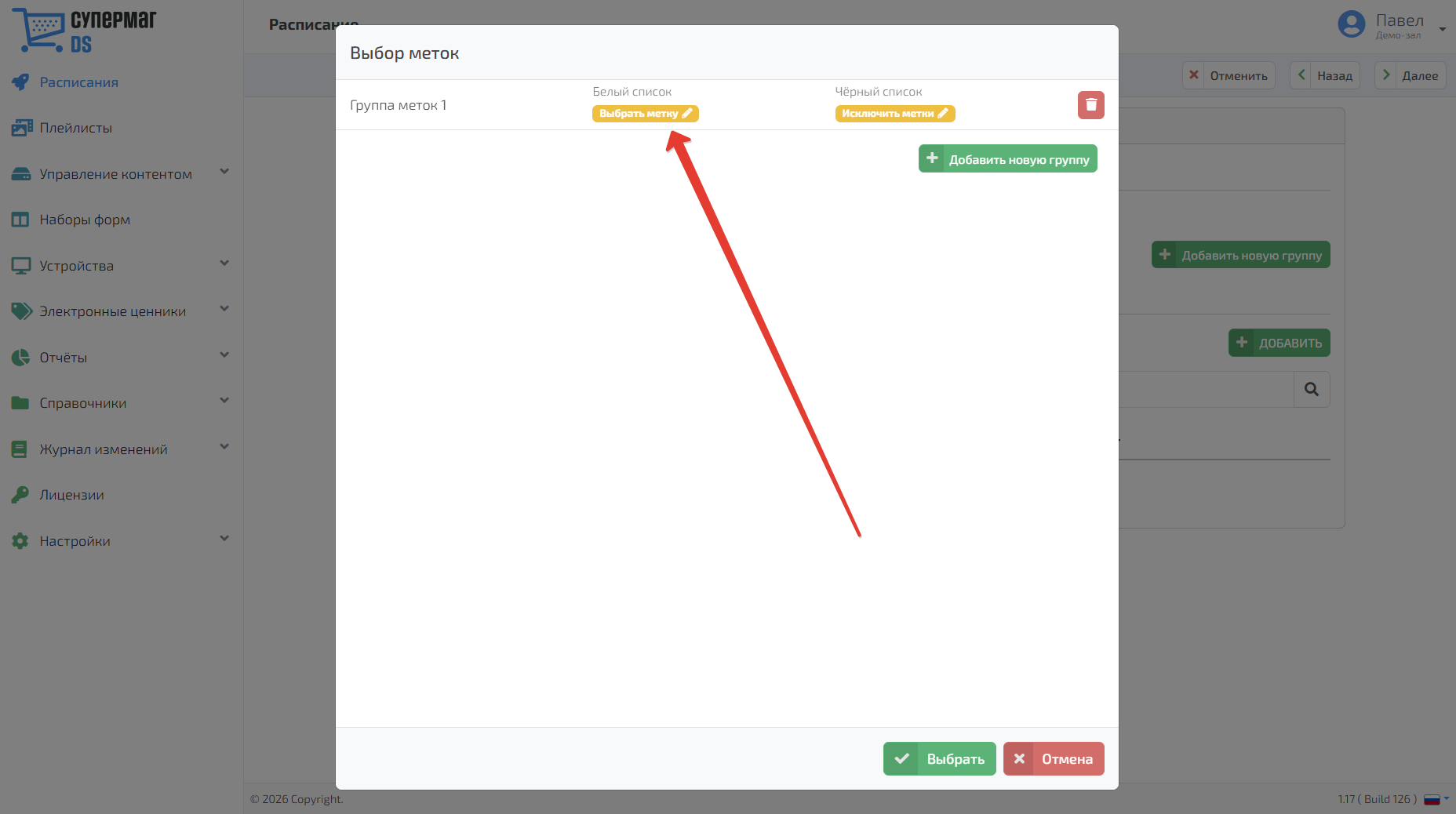
Нажав на кнопку Метки, можно попасть в меню выбора меток для плееров. Чтобы указать плееры с какими метками включить, а какие – исключить из создаваемой группы, необходимо внести нужные метки плееров в белый и черный списки, соответственно. Для этого достаточно нажать на кнопки Выбрать метку или Исключить метки:
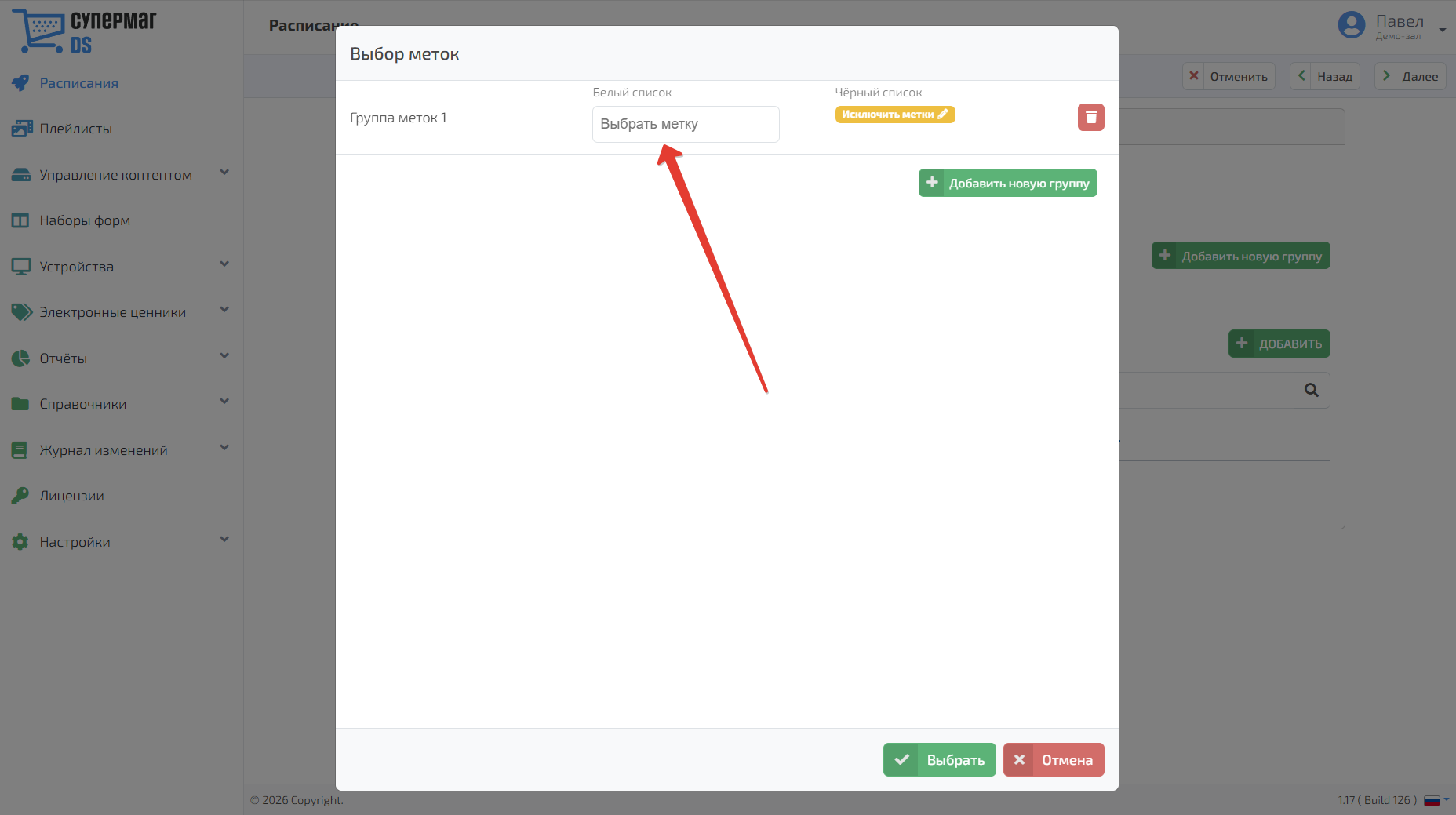
При нажатии, кнопка превращается в поле:
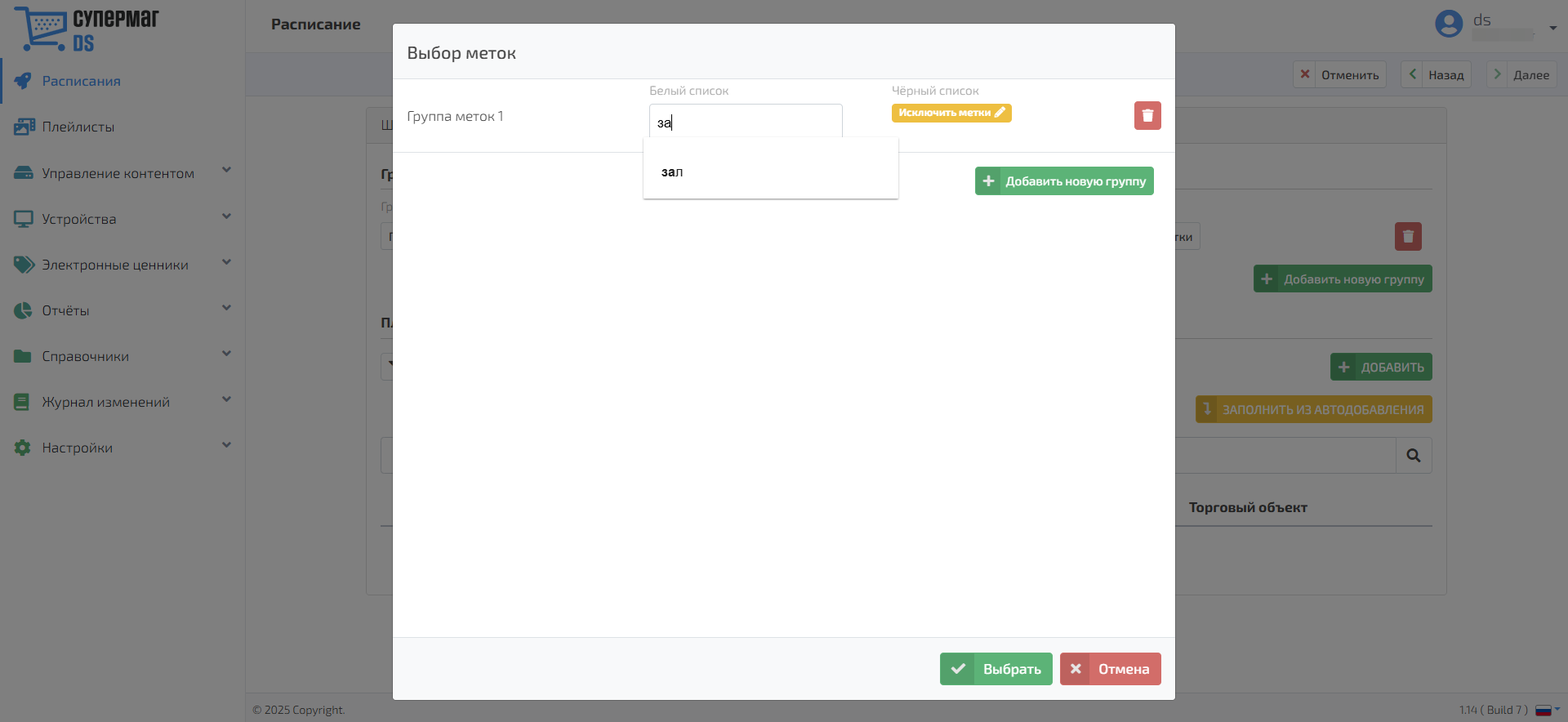
Если в данном поле начать вводить название метки, то система предложит список подсказок с названиями меток для плееров. Возможен ввод как полного названия, так и любой его части:
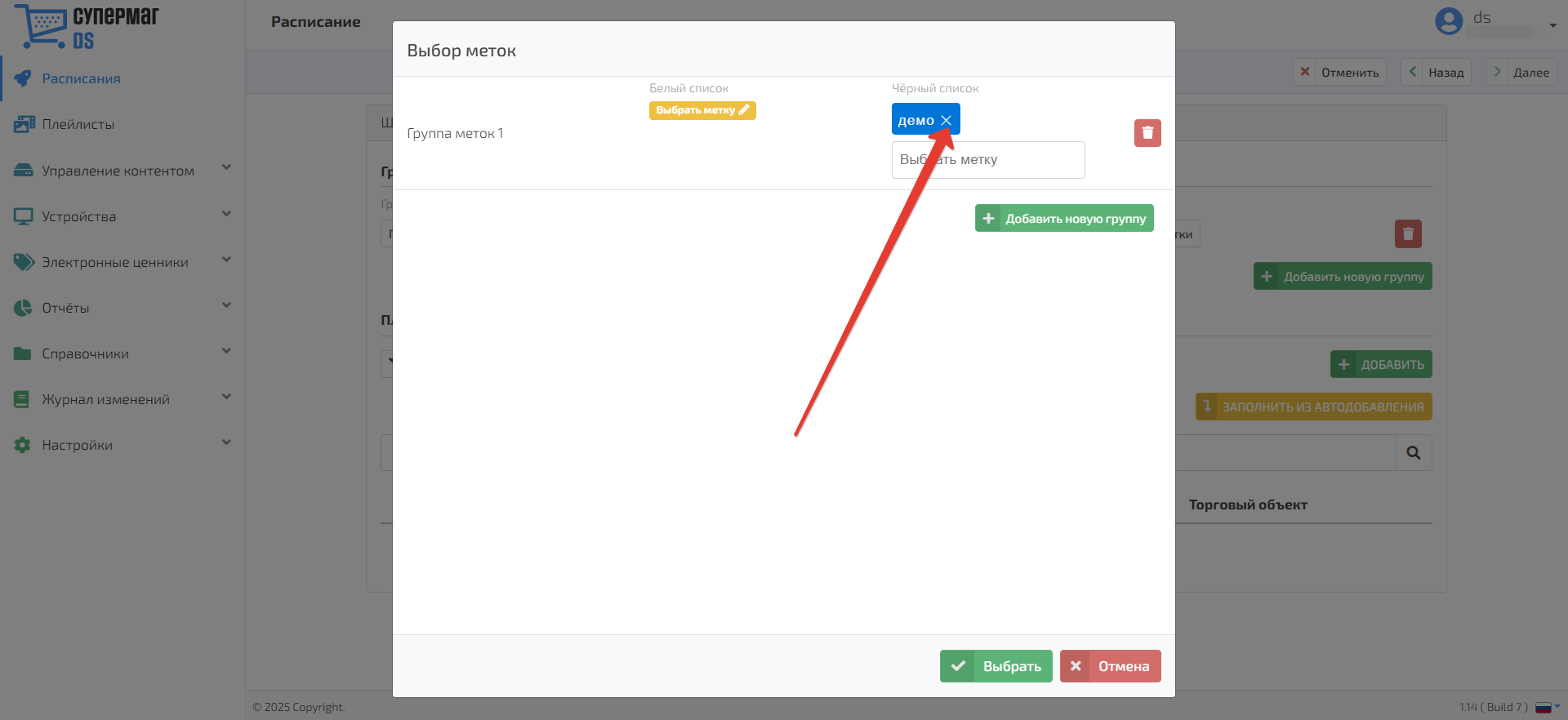
Удалить уже выбранную из списка подсказок метку можно, воспользовавшись кнопкой, указанной на скриншоте ниже:
С помощью кнопки Добавить новую группу, можно создать еще несколько групп меток для плееров.
Создав все группы и выбрав в них все необходимые названия для белого и черного списков, можно переходить к сохранению настроек при помощи кнопки Выбрать:
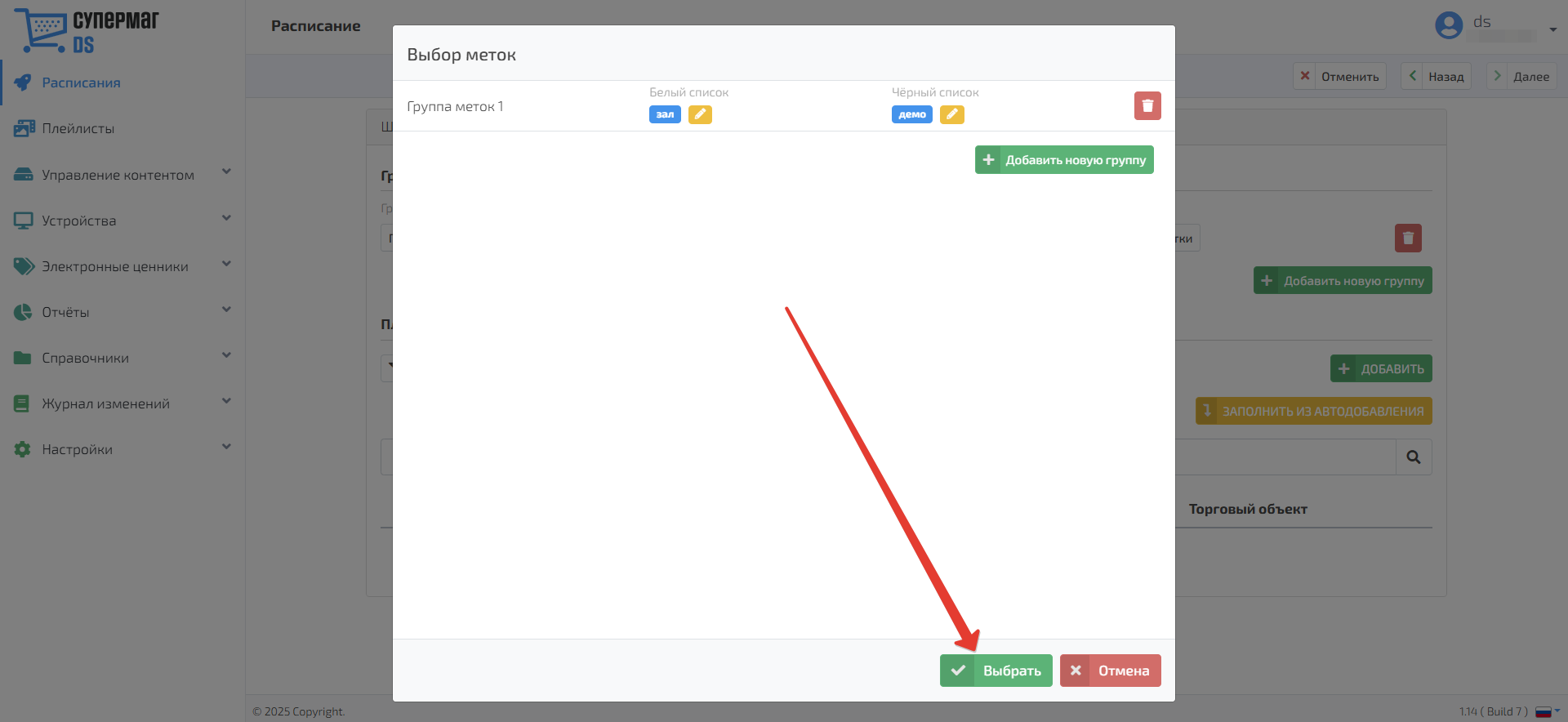
В любой момент можно прервать работу с метками плееров, нажав кнопку Отмена.
Когда все условия для групп плееров установлены, страница настроек примет следующий вид:
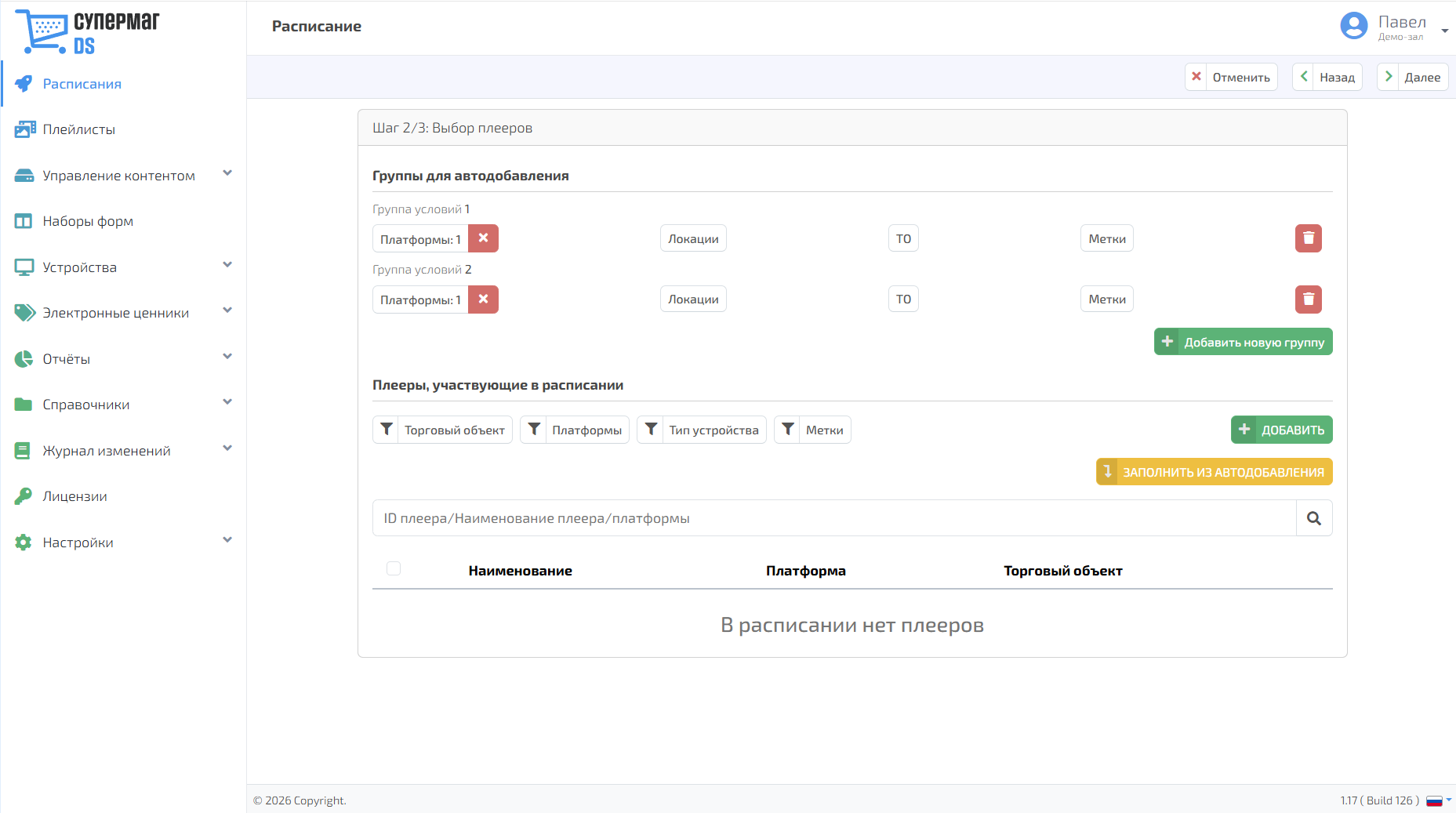
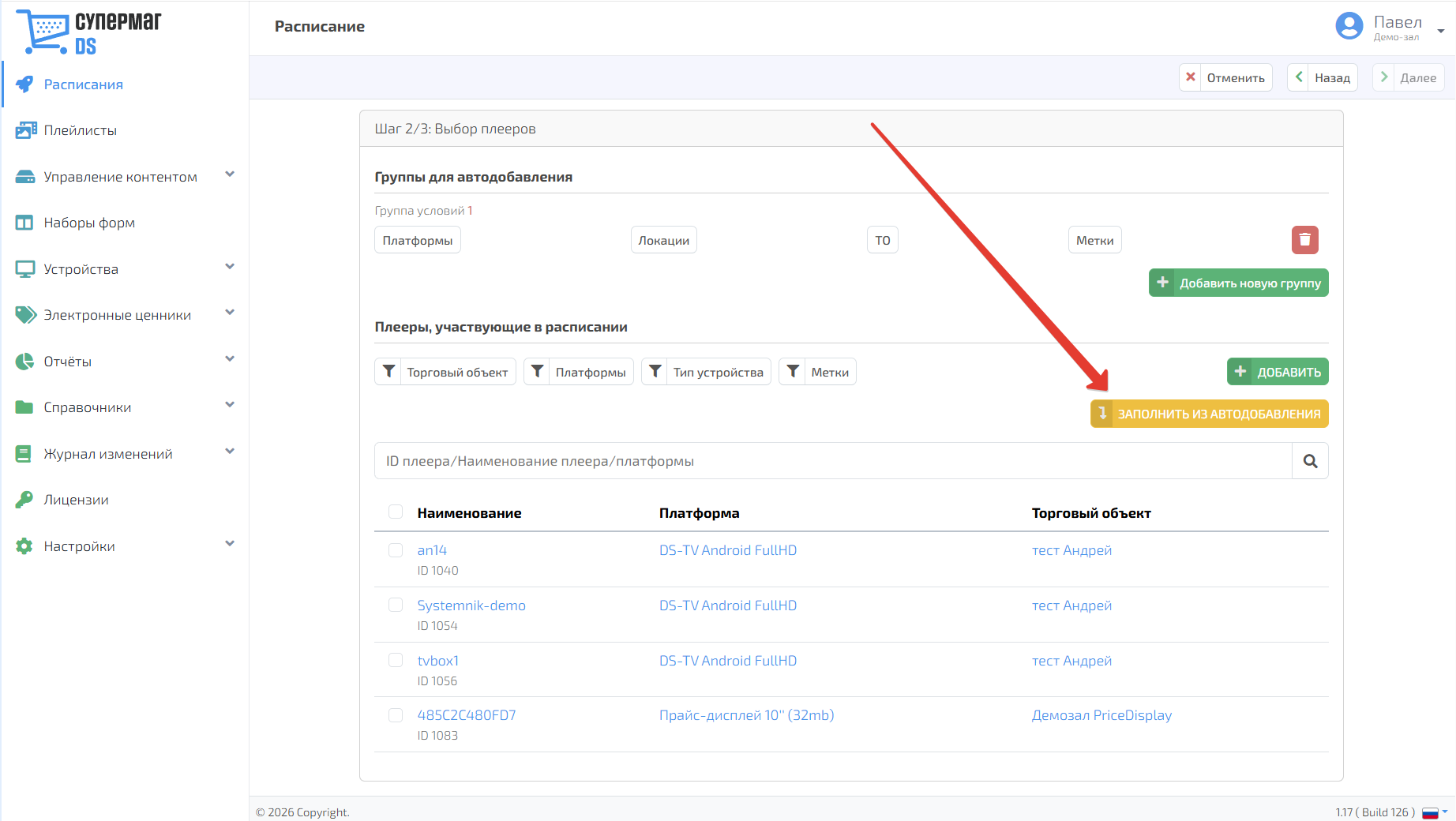
Если плееры уже зарегистрированы нажмите на кнопку Заполнить из автодобавления, чтобы добавить в список плееры, соответствующие заданным условиям.
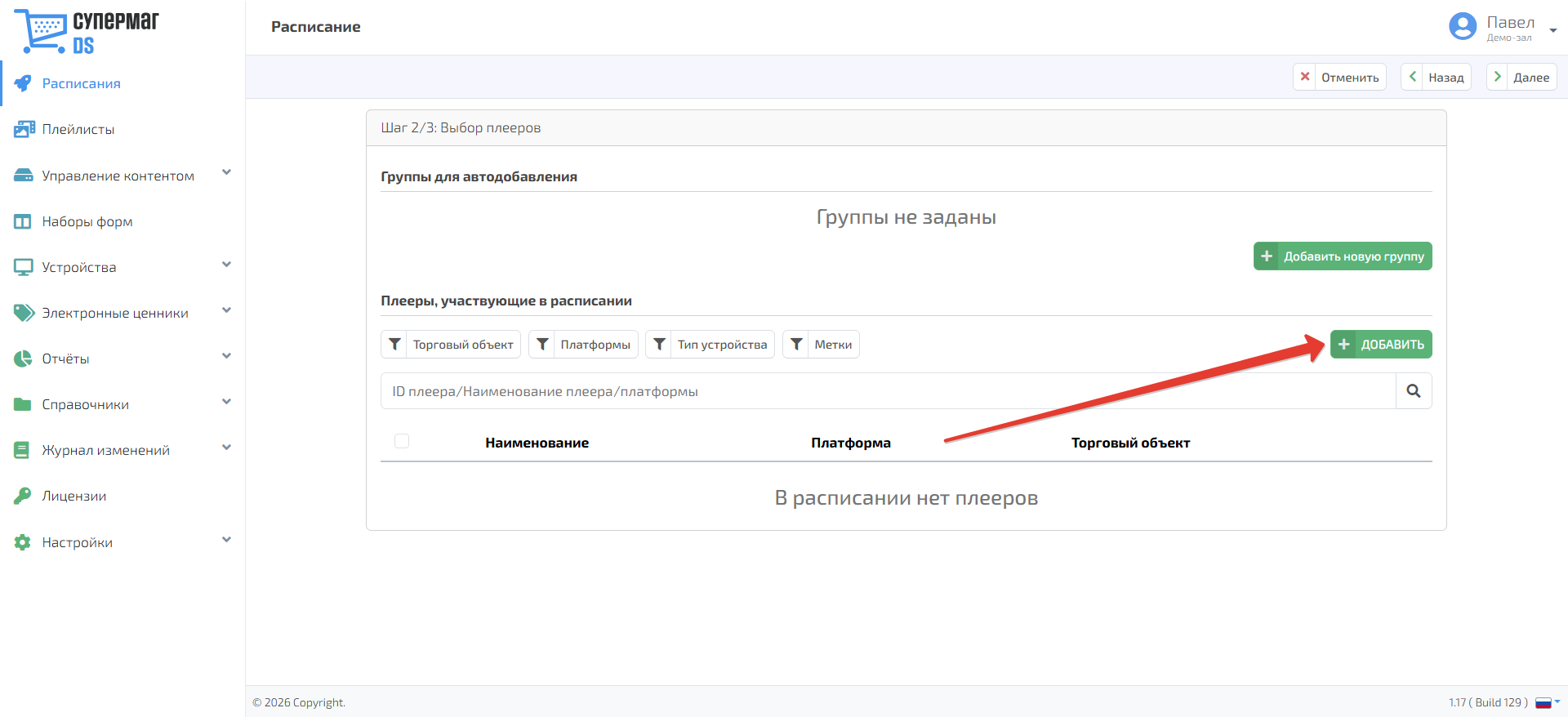
Также плееры можно выбрать вручную, для этого нажмите на кнопку Добавить:
В списке выбора плееров будет доступен выбор галочкой, поиск по полному или частичному названию плеера, платформы и ТО в поисковой строке, сопровождающийся нажатием на кнопку  , а также фильтрация по платформе, торговому объекту и меткам:
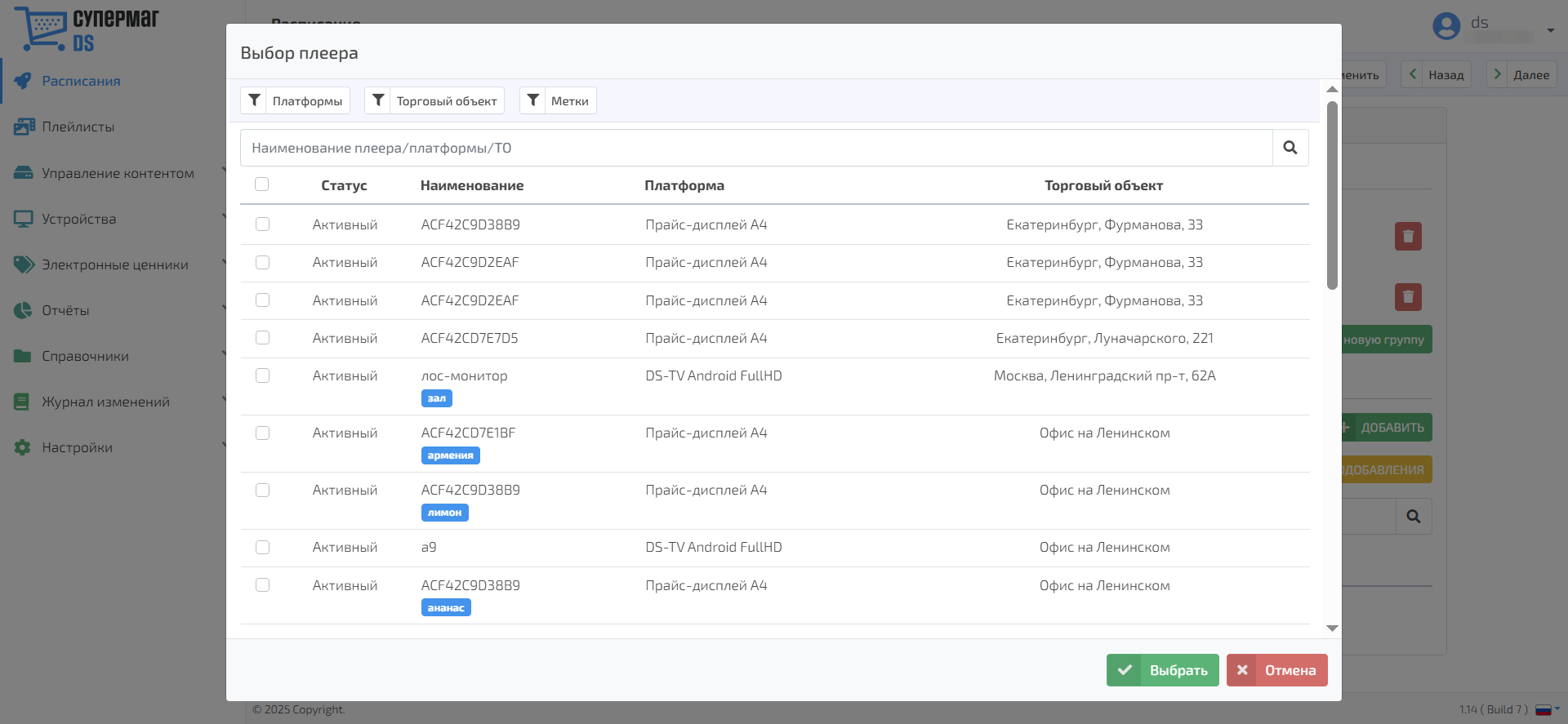
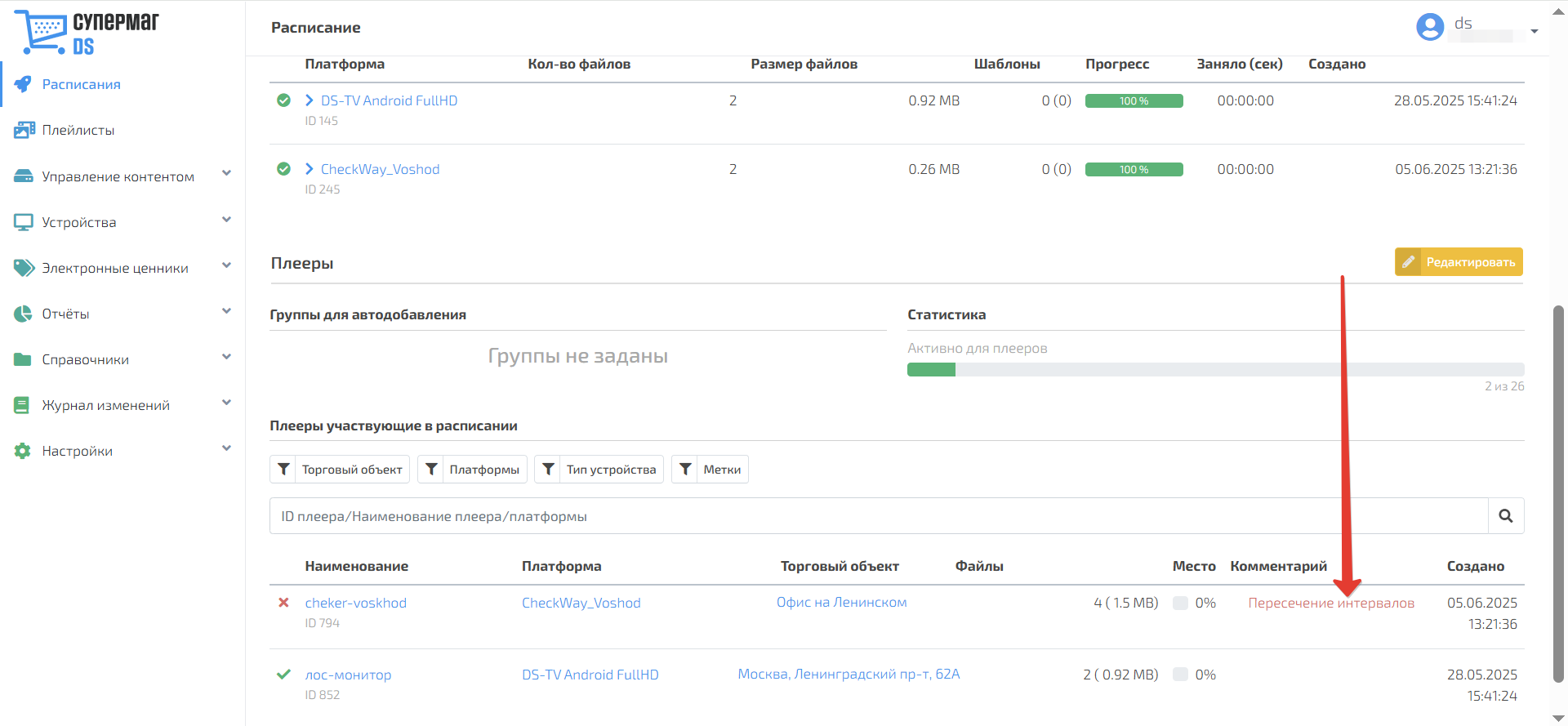
Примечание. На одном плеере одновременно (в один временной период, т.е. в одни и те же даты и время проигрывания) можно запустить только одно расписание. На один плеер можно назначить не более 3х разных расписаний в разные временные периоды, т.е. их даты не должны пересекаться. При попытке добавить плеер, задействованный в другом расписании, в новое с пересекающимся временным периодом, отобразится следующий комментарий:
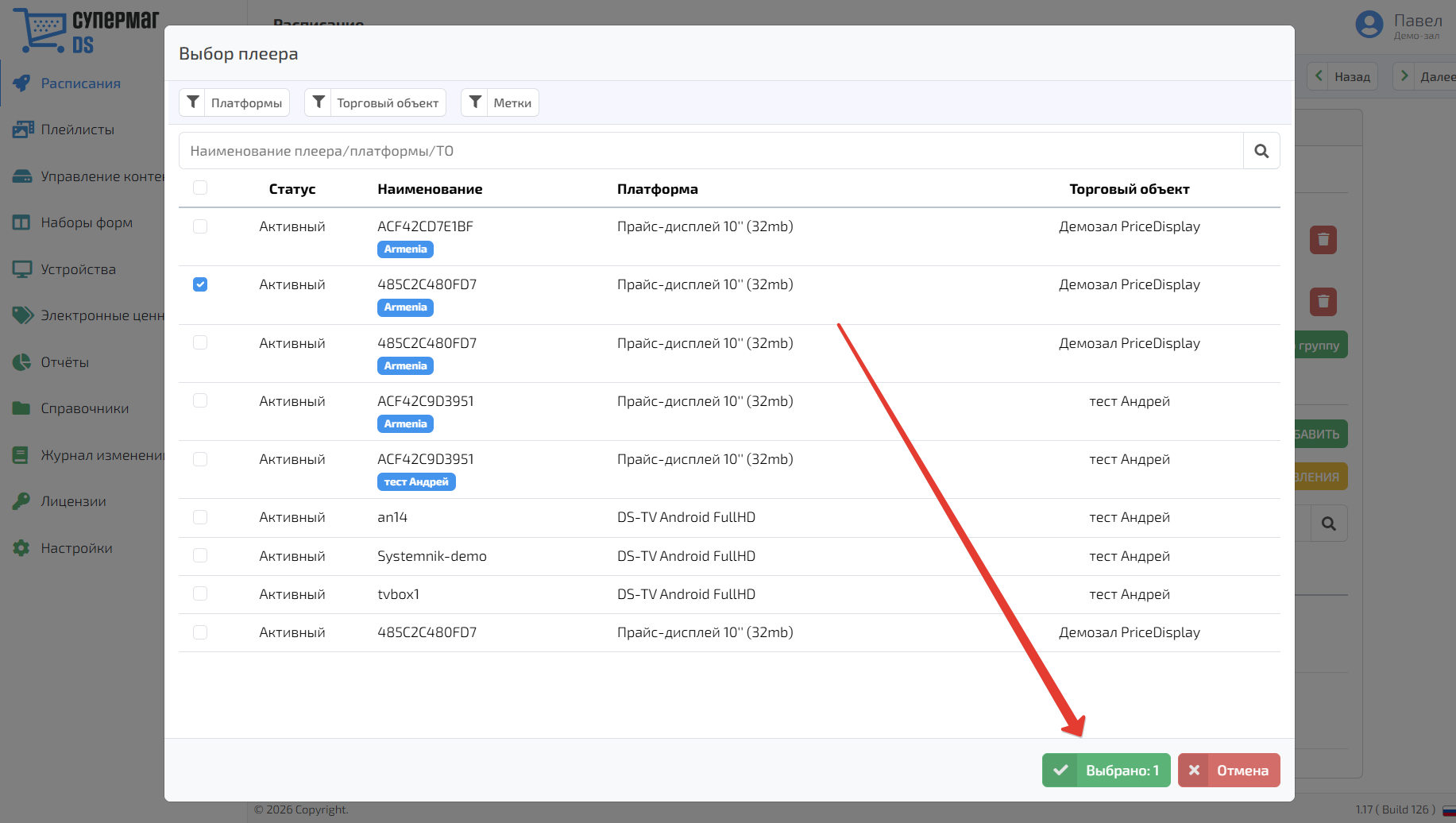
Отметив все нужные плееры галочкой, нужно подтвердить выбор, нажав кнопку Выбрано:
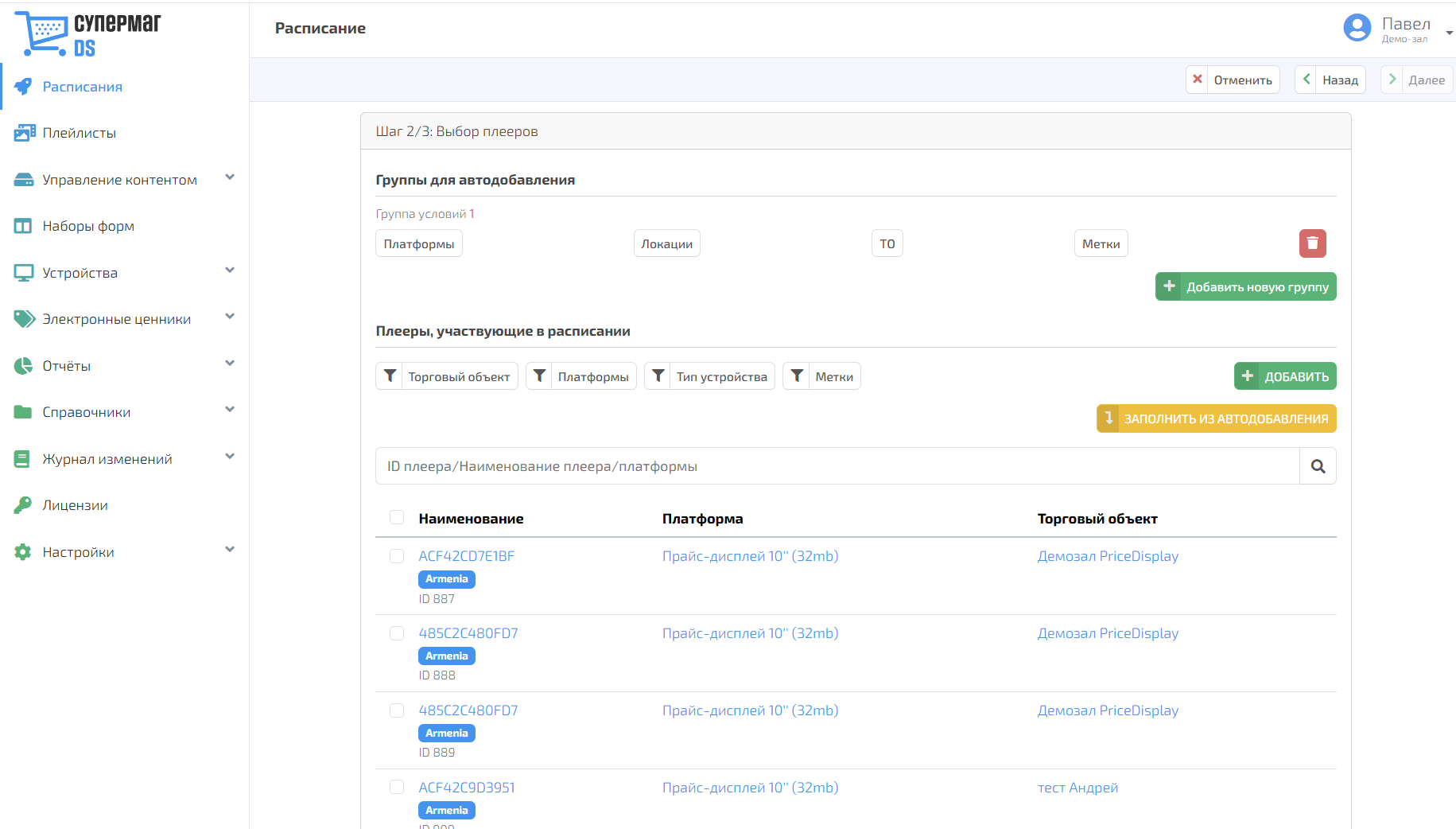
Страница настроек с добавленными на ней плеерами выглядит так:
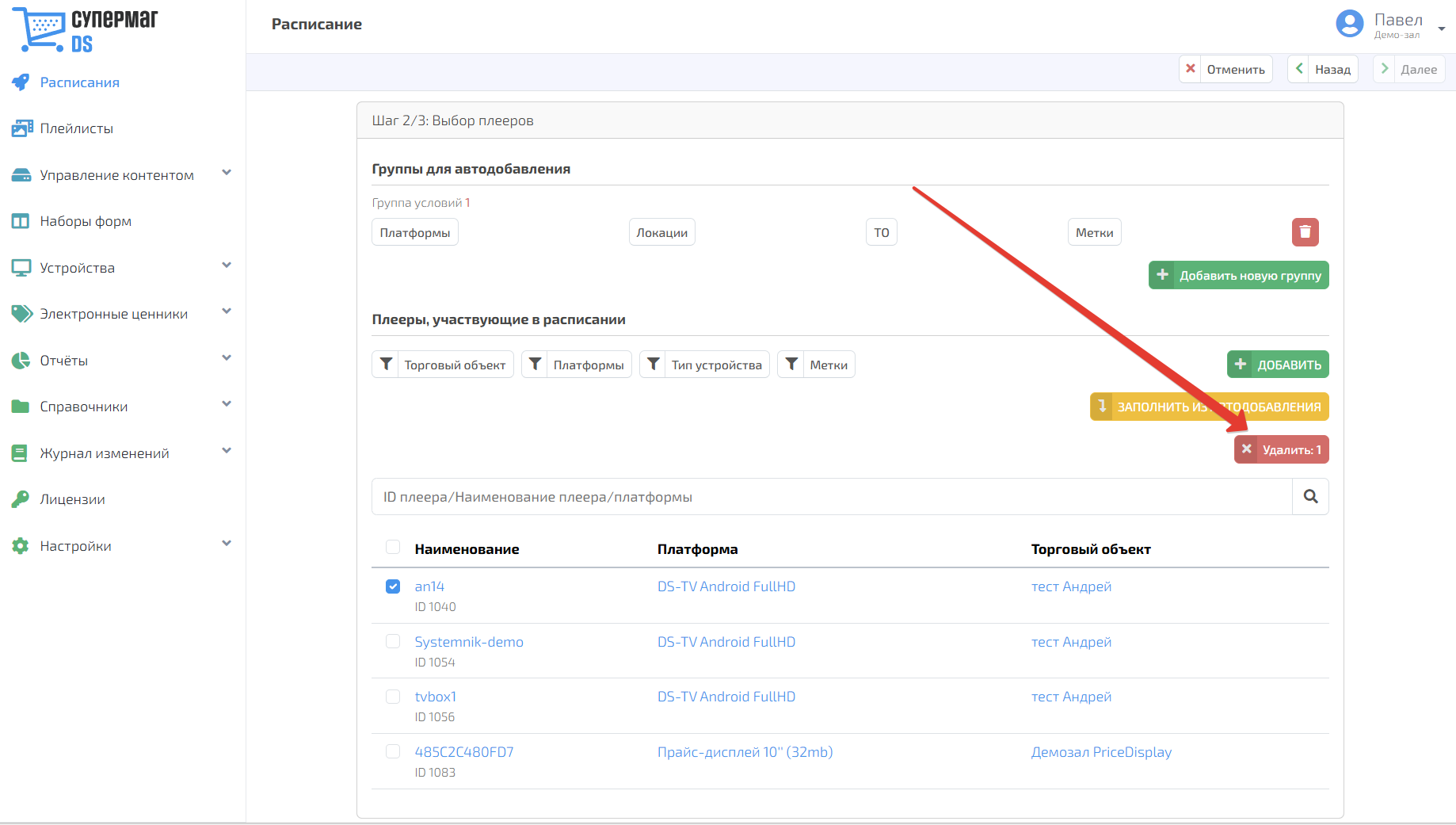
Чтобы удалить ненужные плееры из списка необходимо выделить их галочкой и воспользоваться кнопкой Удалить:
Система запросит подтверждение действия:
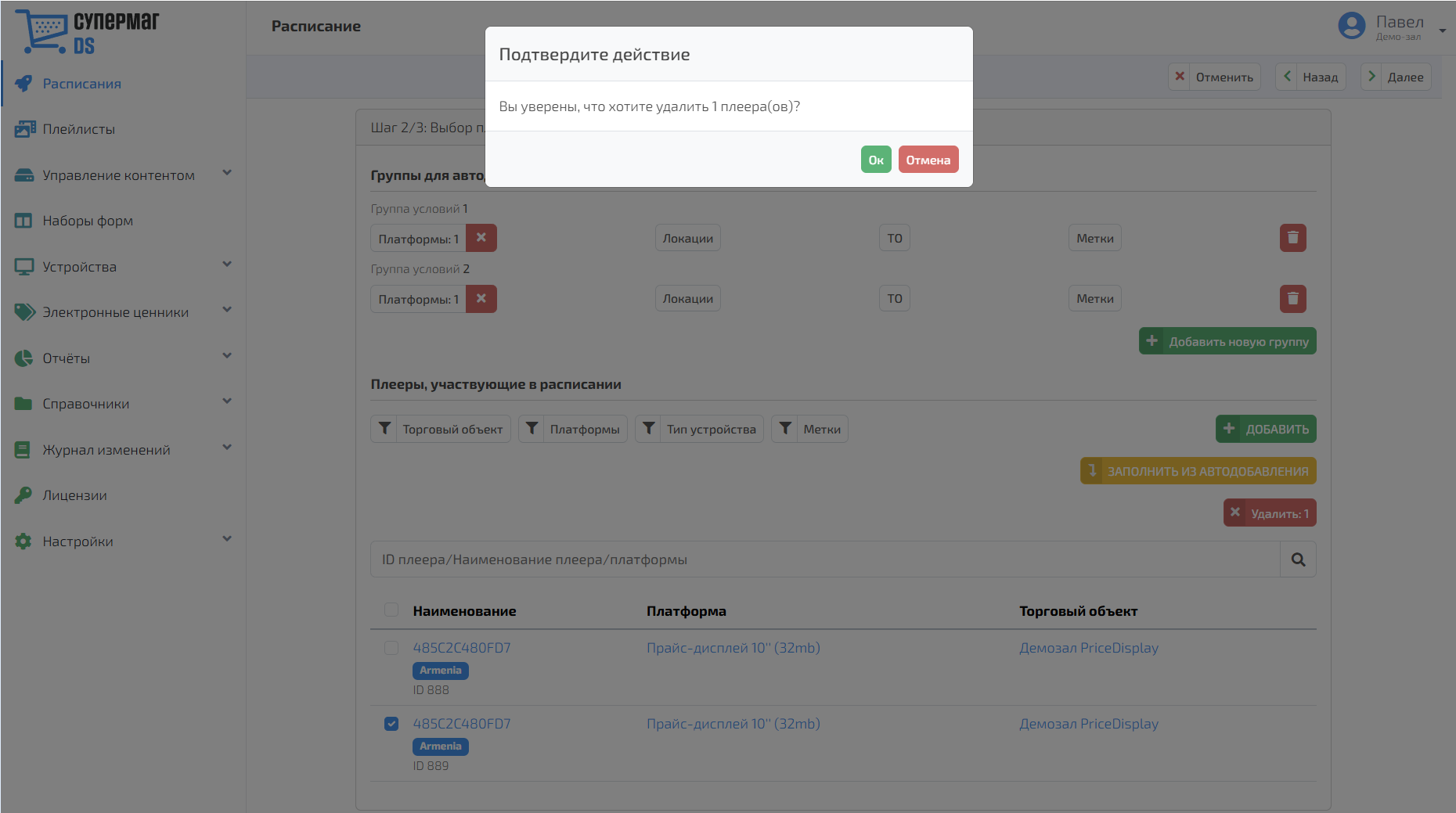
После нажатия на кнопку OK, выбранные плееры исчезнут из списка.
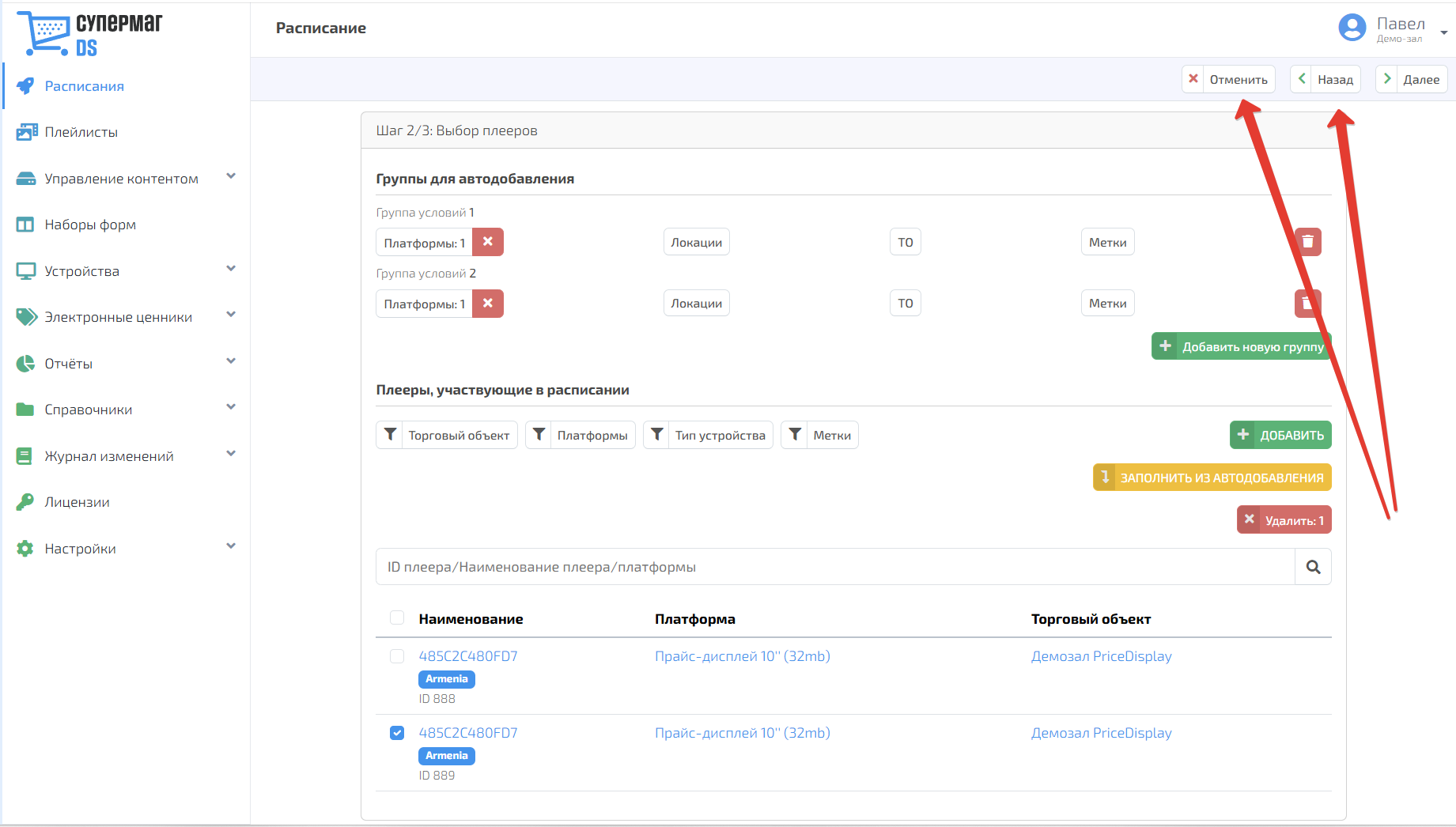
Прервать процесс создания расписания можно с помощью кнопки Отменить в любой момент. При необходимости внести изменения в настройки на предыдущем этапе, можно вернуться к нему по кнопке Назад:
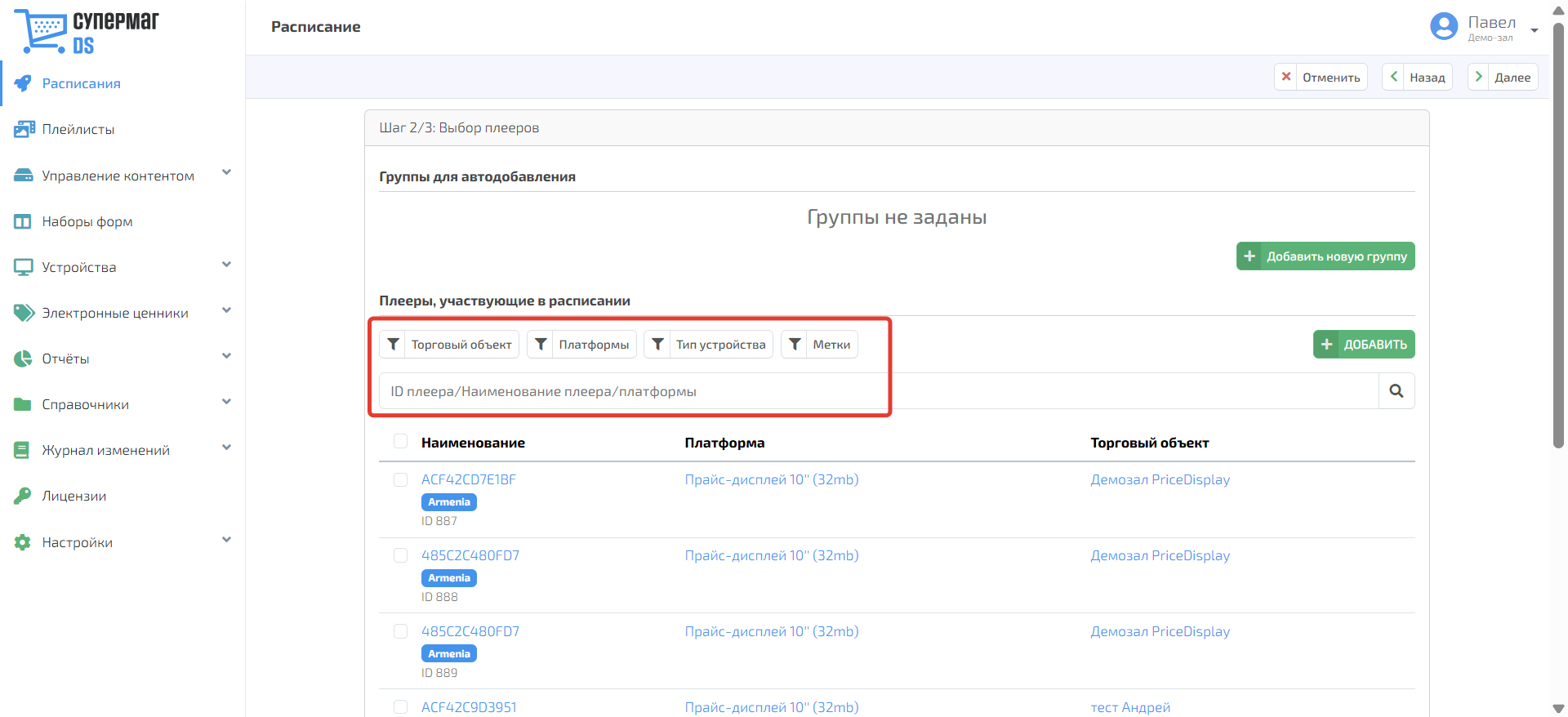
При большом количестве плееров список можно отфильтровать по торговому объекту, платформе, типу устройства или метке. Найти нужный плеер можно также с помощью поисковой строки по ID, наименованию плеера или платформе.
На этом настройки второго этапа можно считать завершенными. Переход к последнему шагу настроек осуществляется по кнопке Далее:

Шаг третий
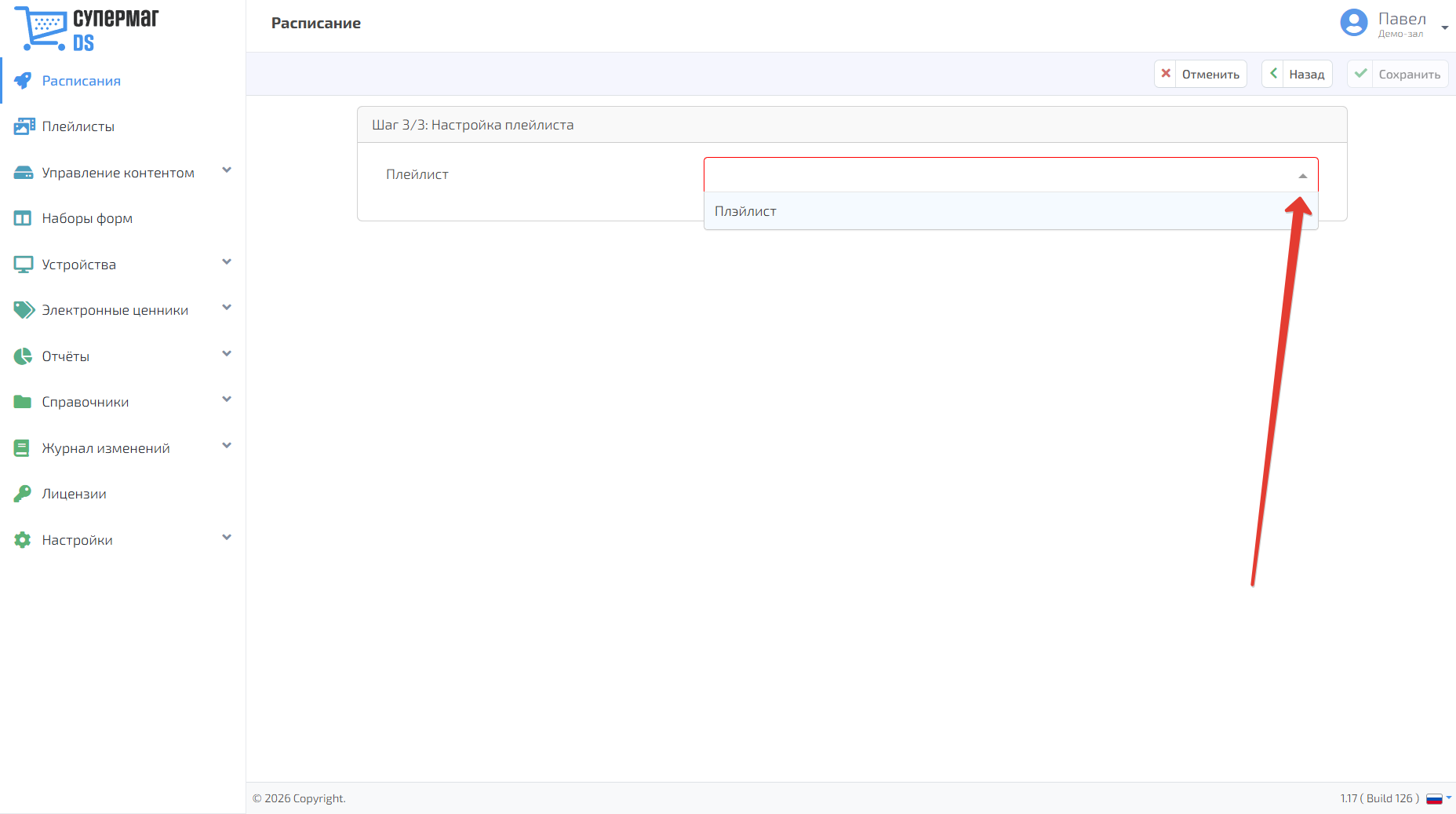
На данном этапе выполняется выбор плей-листа, который будет проигрываться в рамках данного расписания на выбранных плеерах. Выпадающий список доступных плей-листов раскрывается следующим образом:
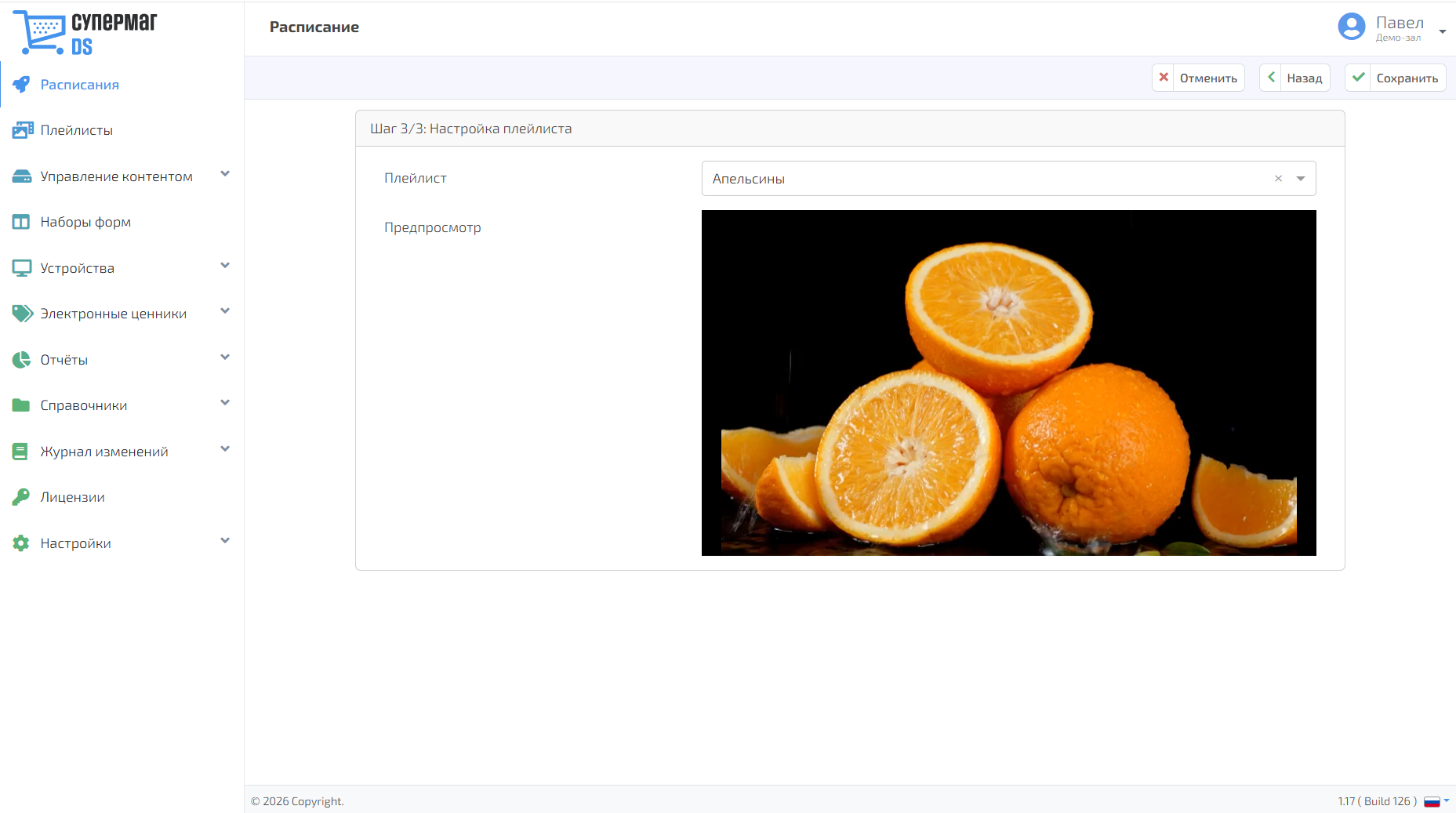
При выборе названия плей-листа, его содержимое становится доступным для просмотра. Воспроизведение плей-листа доступно по кнопке , развернуть проигрыватель на весь экран можно, нажав кнопку
 :
:
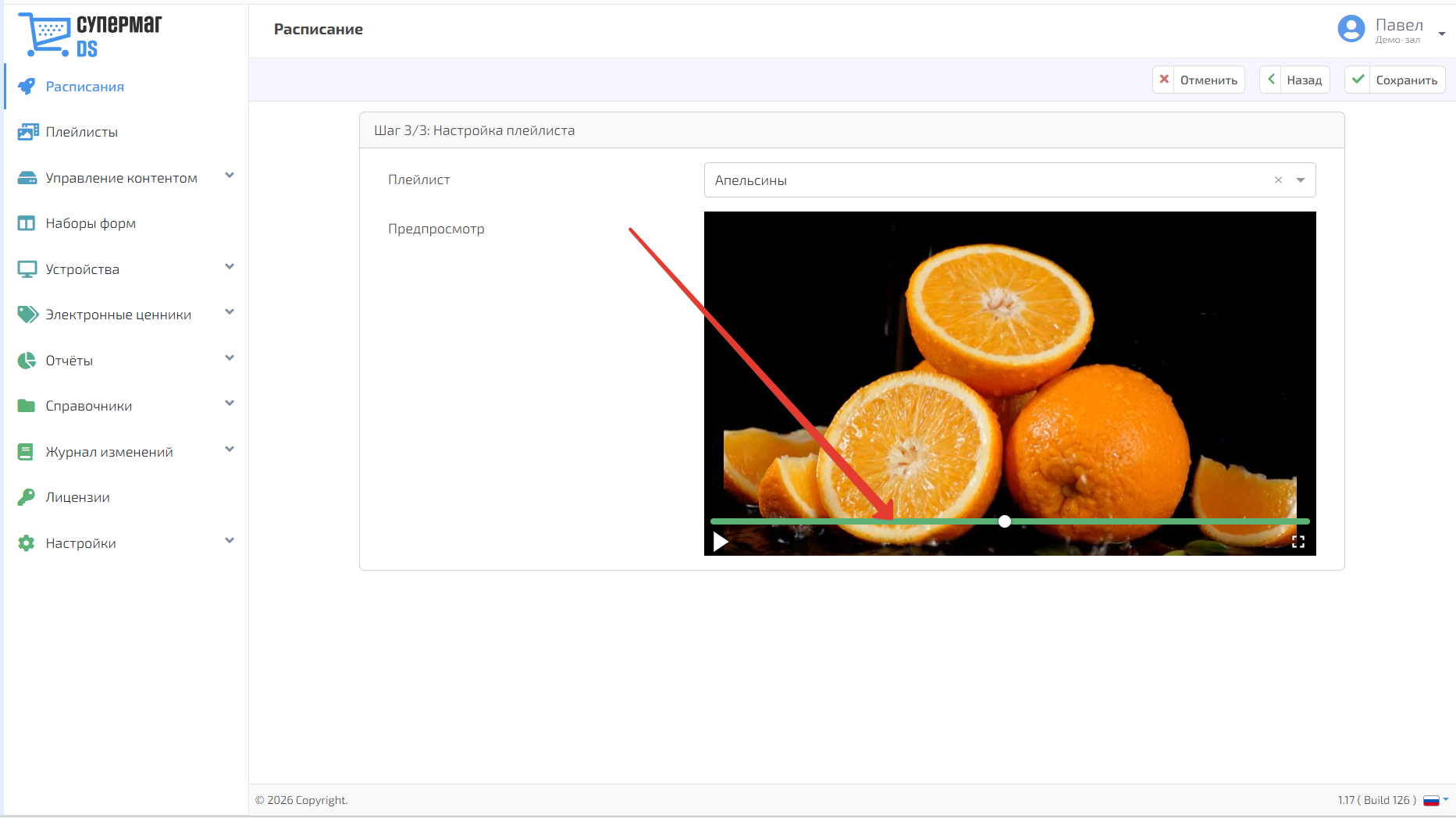
Цвета в полосе воспроизведения позволяют визуально оценить количество файлов в плей-листе и время воспроизведения каждого из них относительно друг друга:
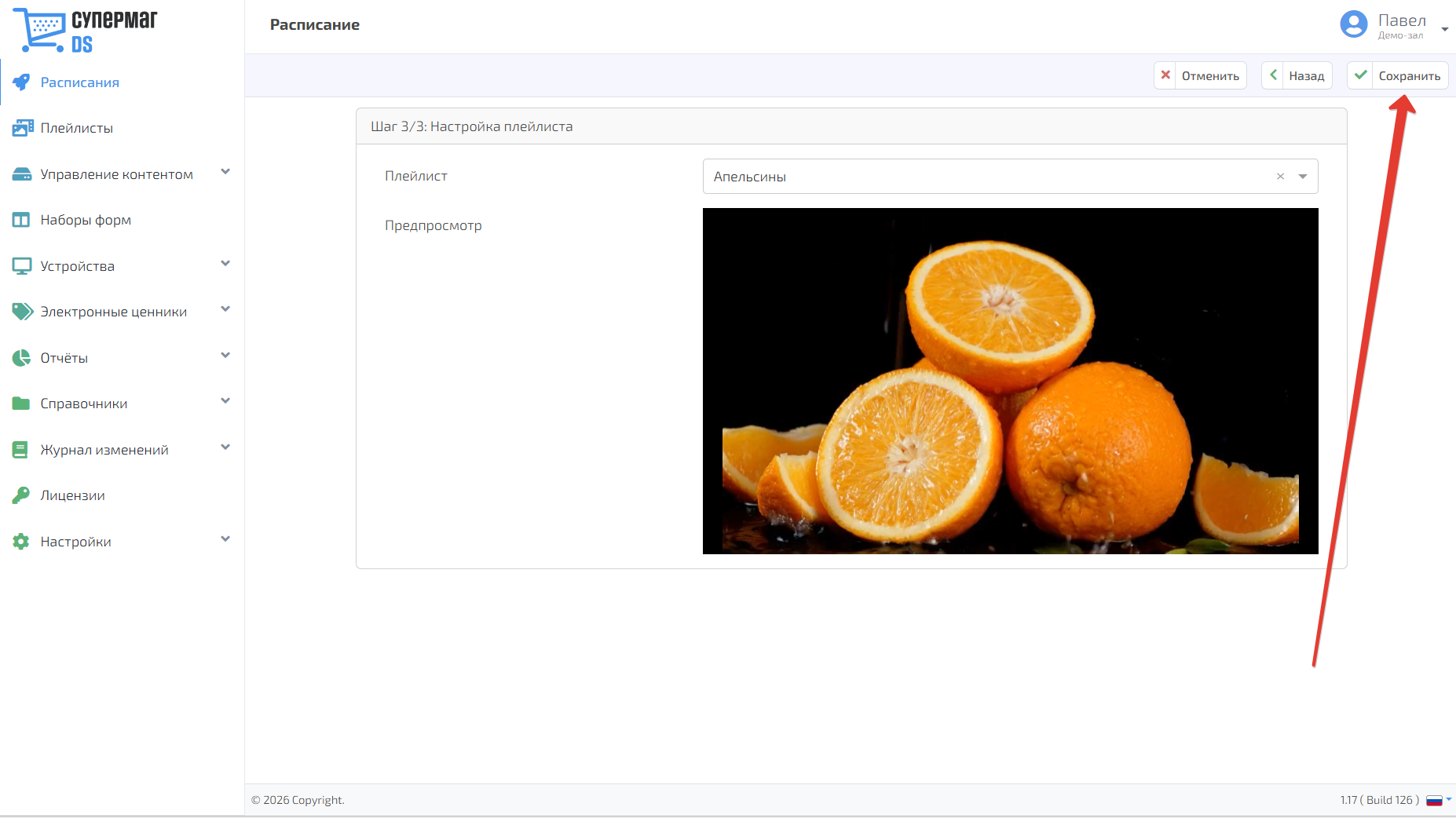
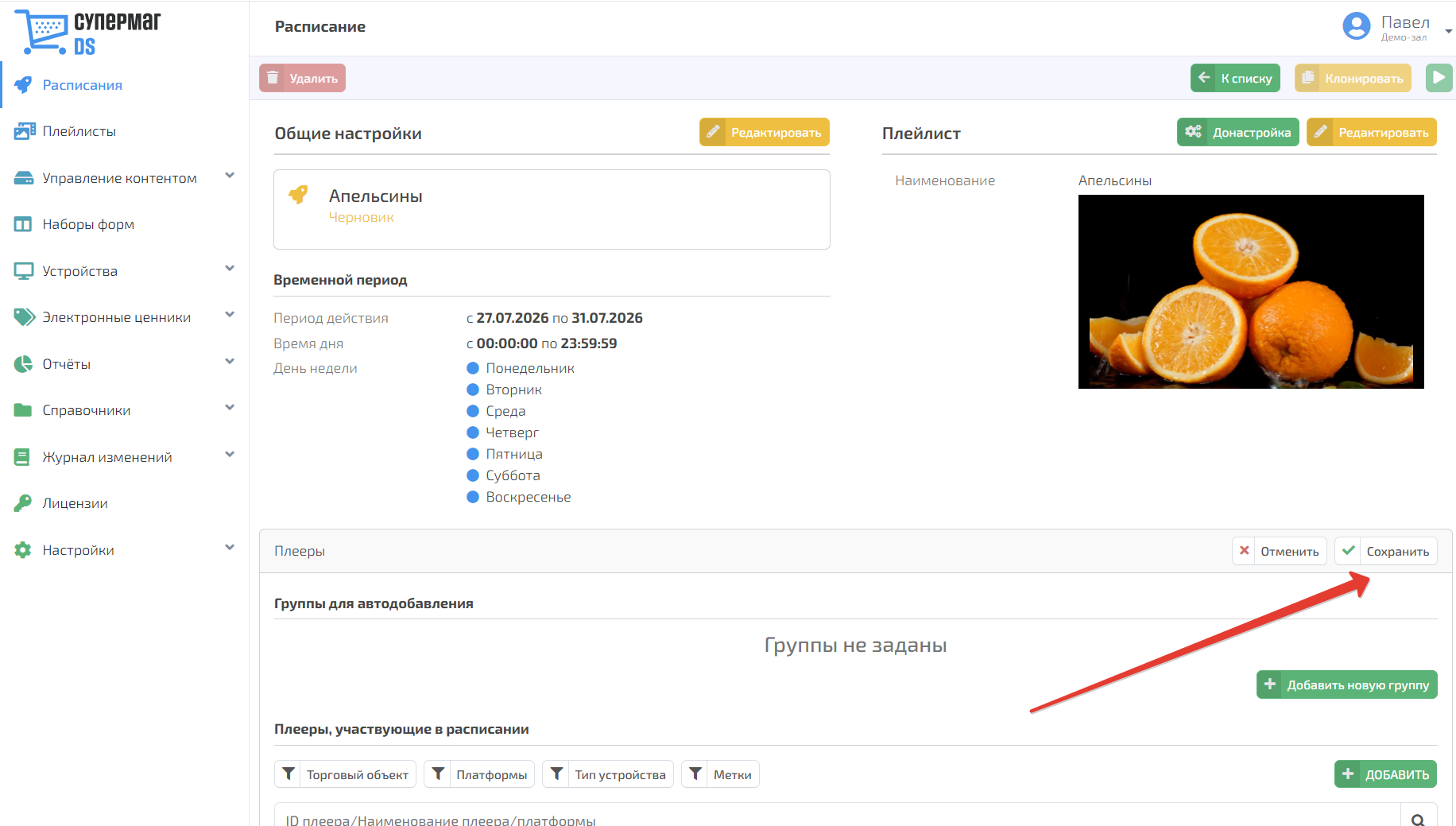
Выбрав плей-лист, нужно нажать кнопку Сохранить, которая зафиксирует все настройки расписания:
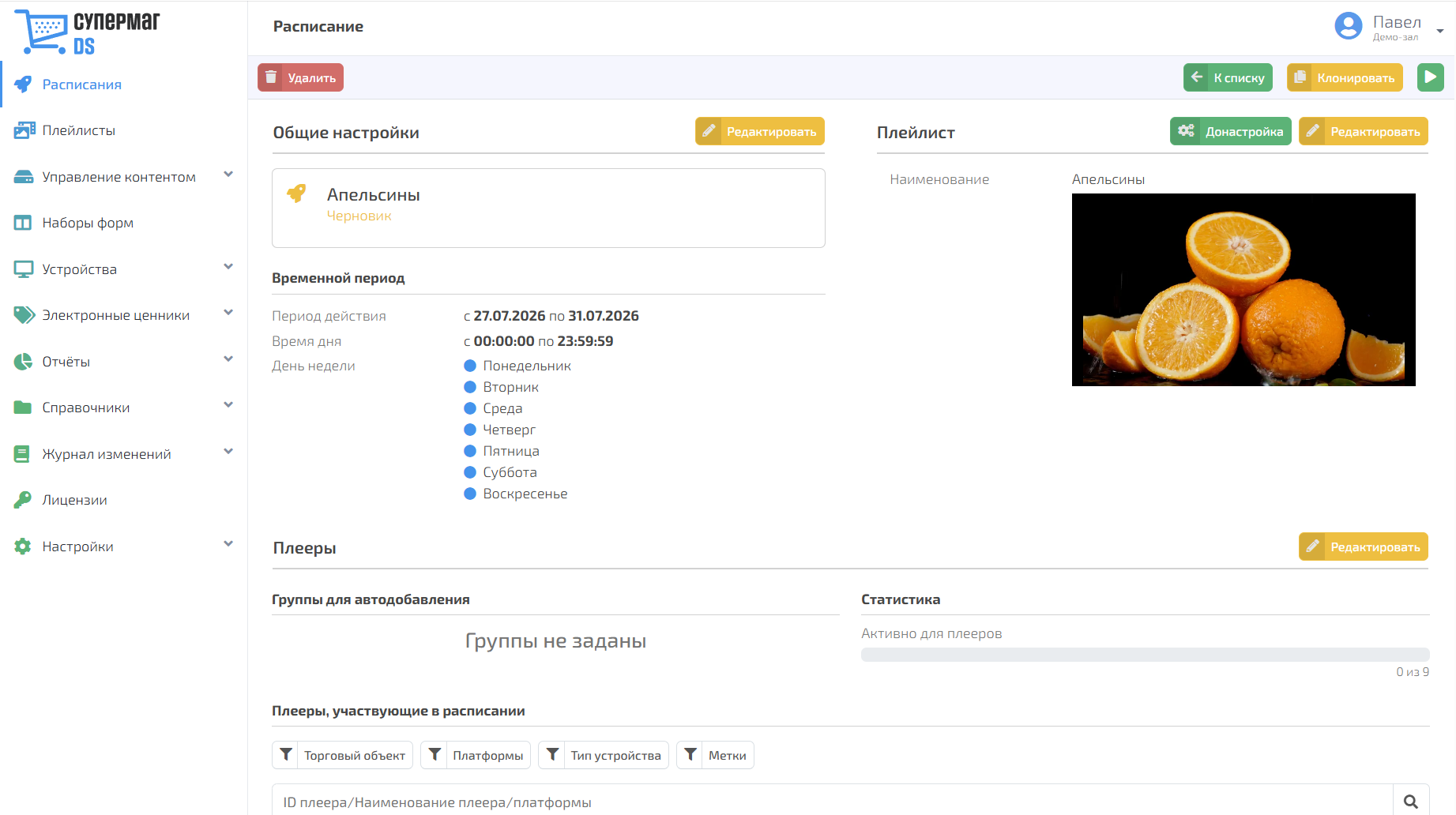
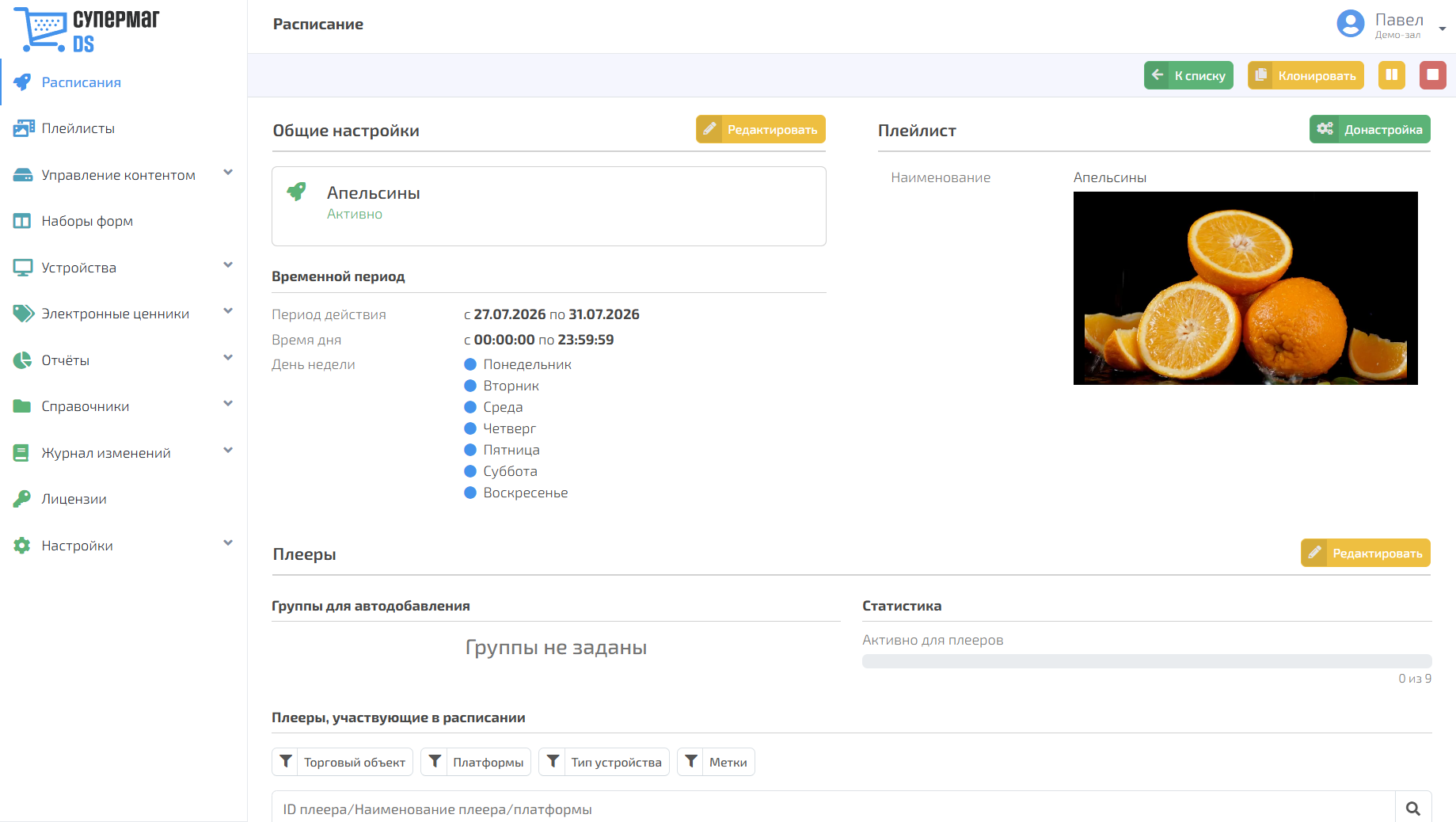
В готовом виде информационная сводка о созданном расписании будет выглядеть так:
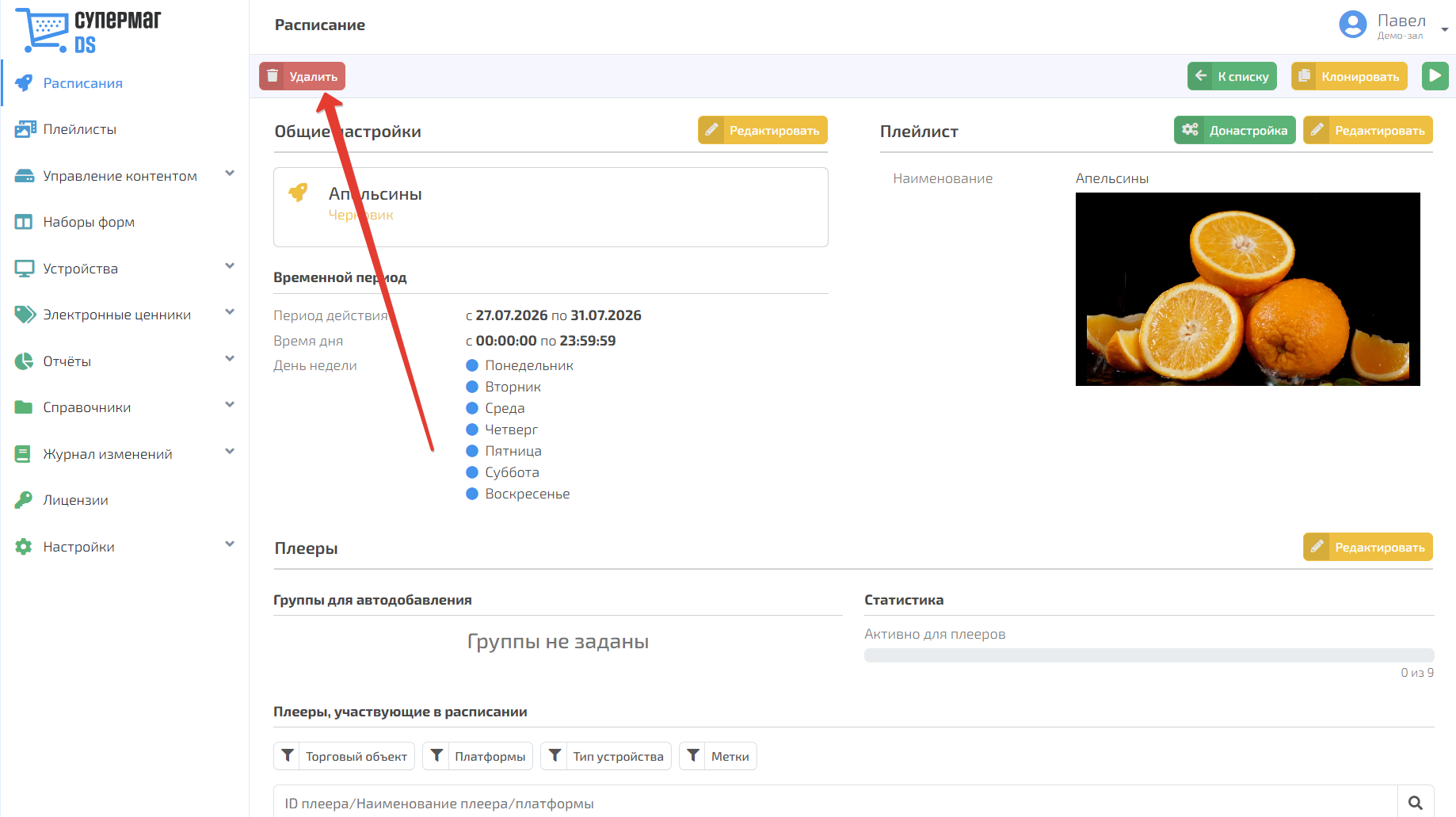
Удалить созданное расписание можно по кнопке Удалить.
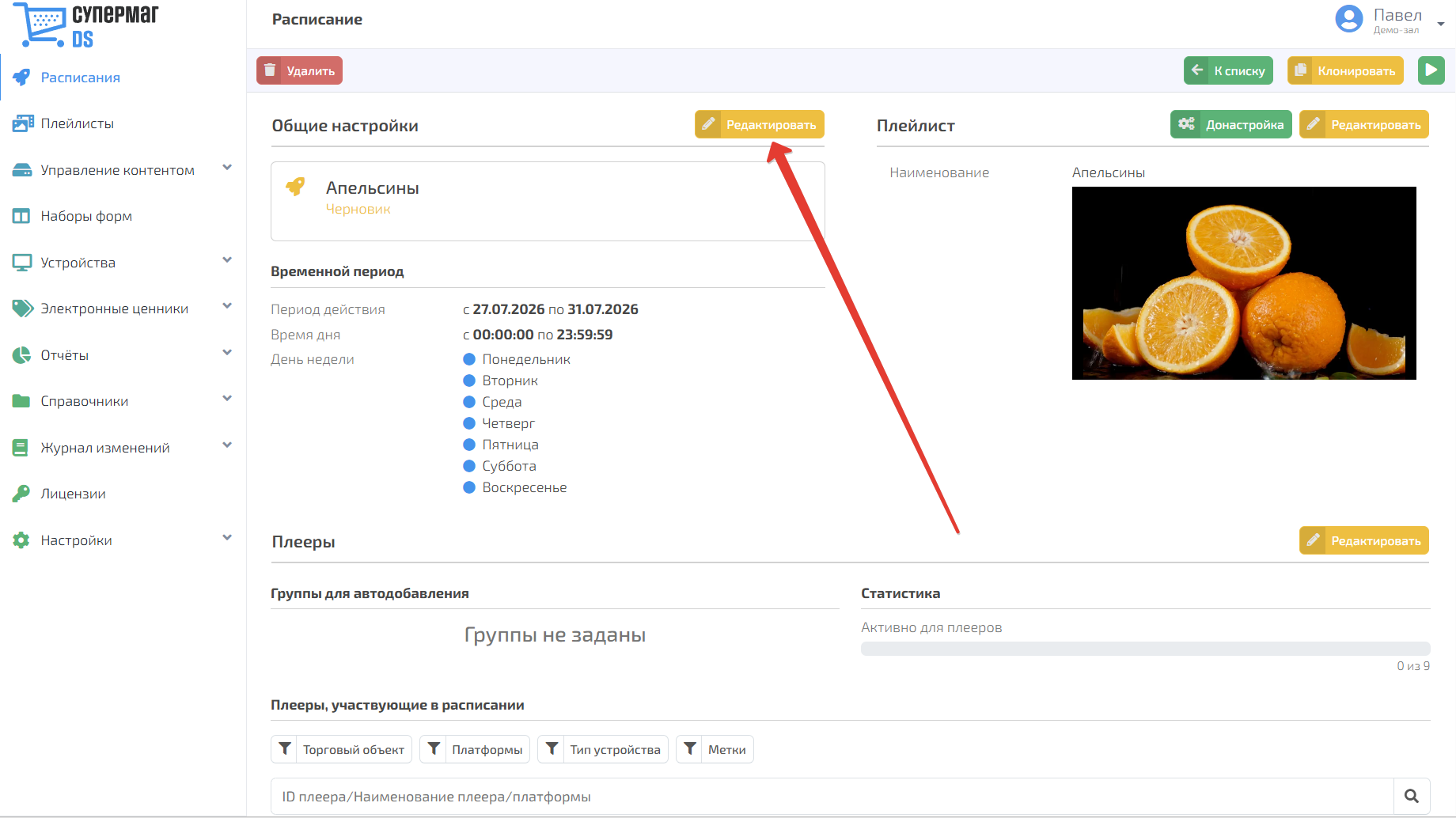
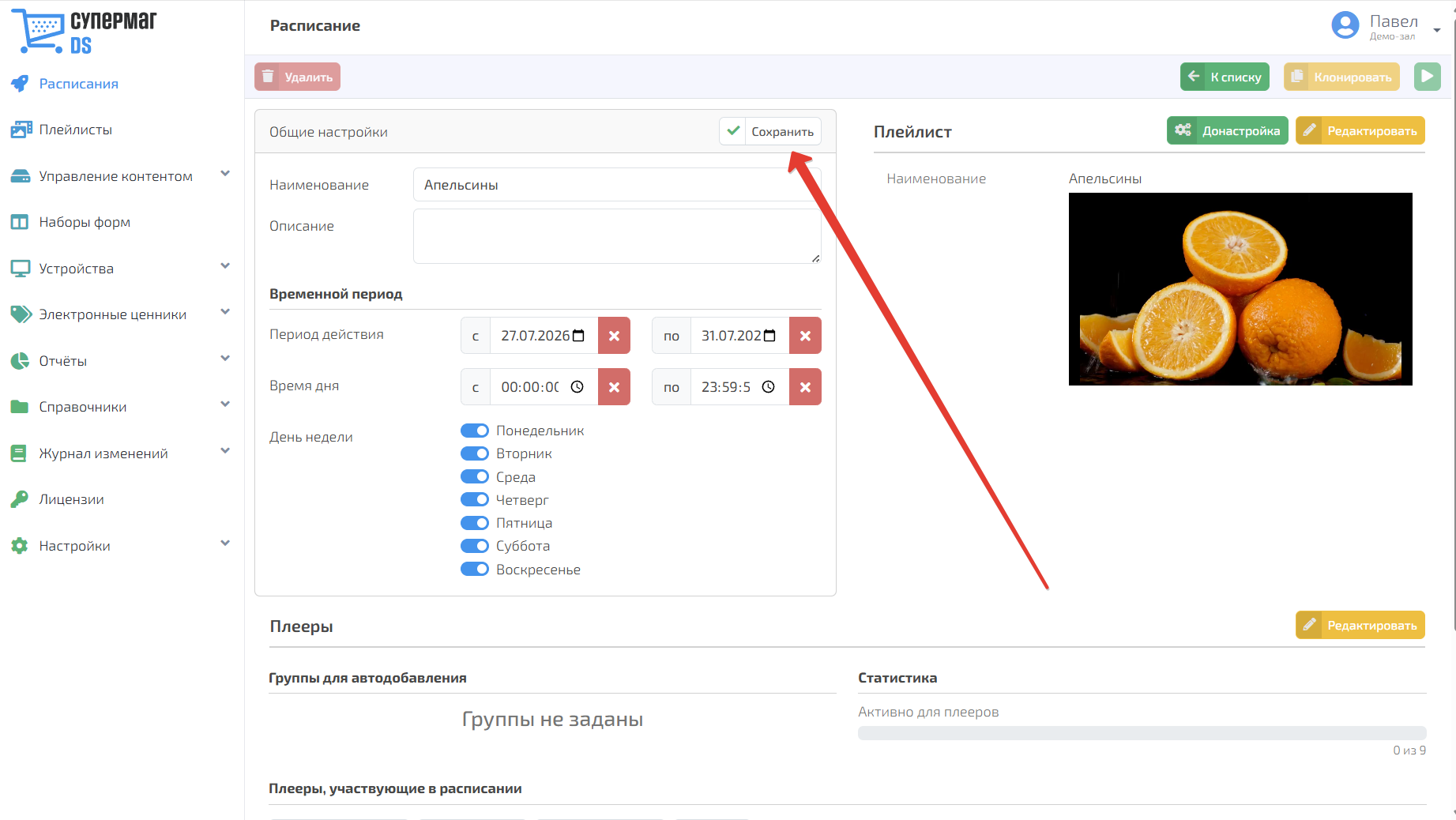
Изменить название, описание и временной период действия расписания можно, нажав на кнопку Редактировать в разделе Общие настройки:
По окончании работы над изменениями нужно не забыть нажать кнопку Сохранить.
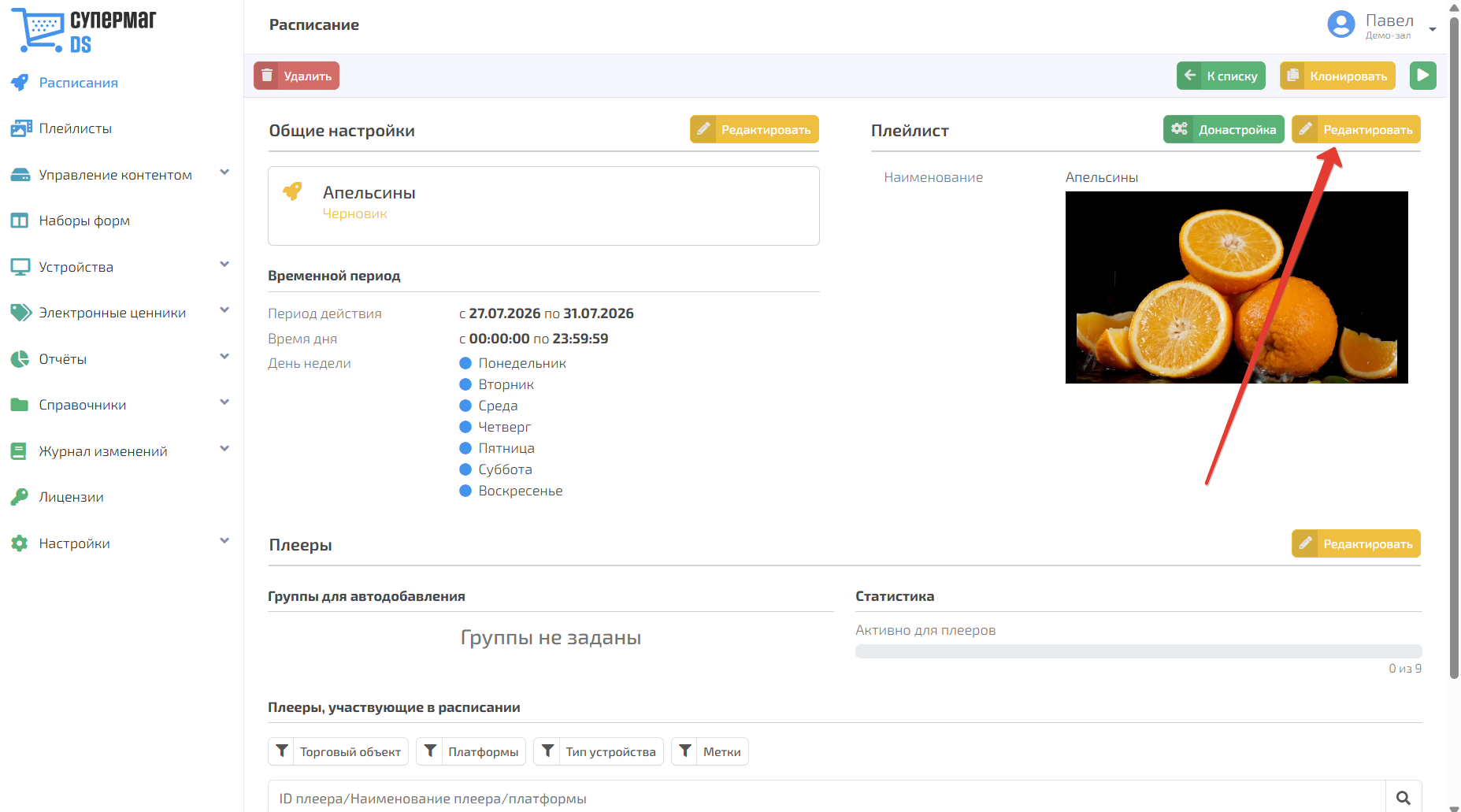
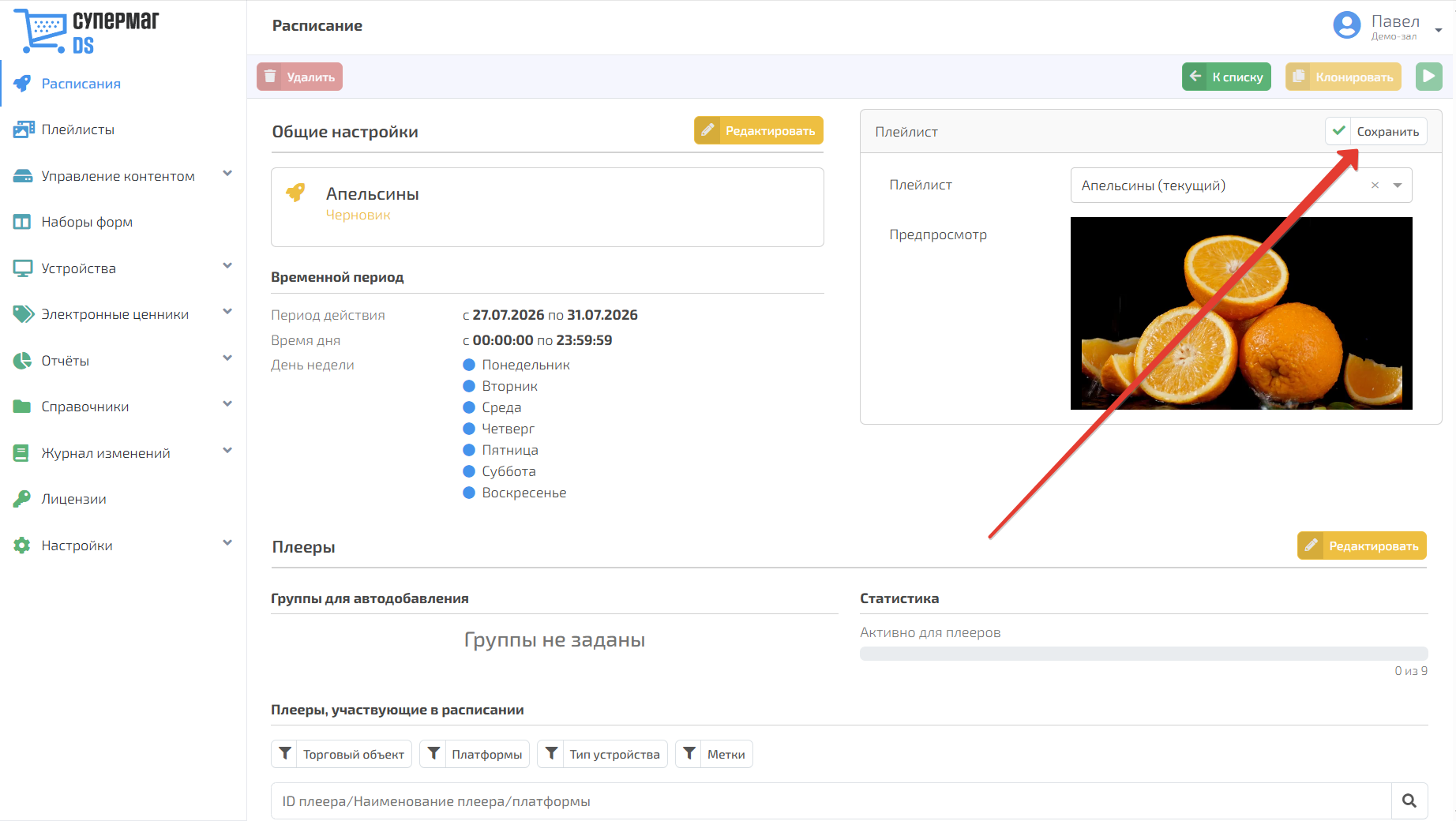
Выбрать другой плей-лист для расписания можно с помощью кнопки Редактировать в разделе Плейлист.
Изменения плей-листа также необходимо сохранить по их завершении.
Помимо этого для плей-листа доступна Донастройка.
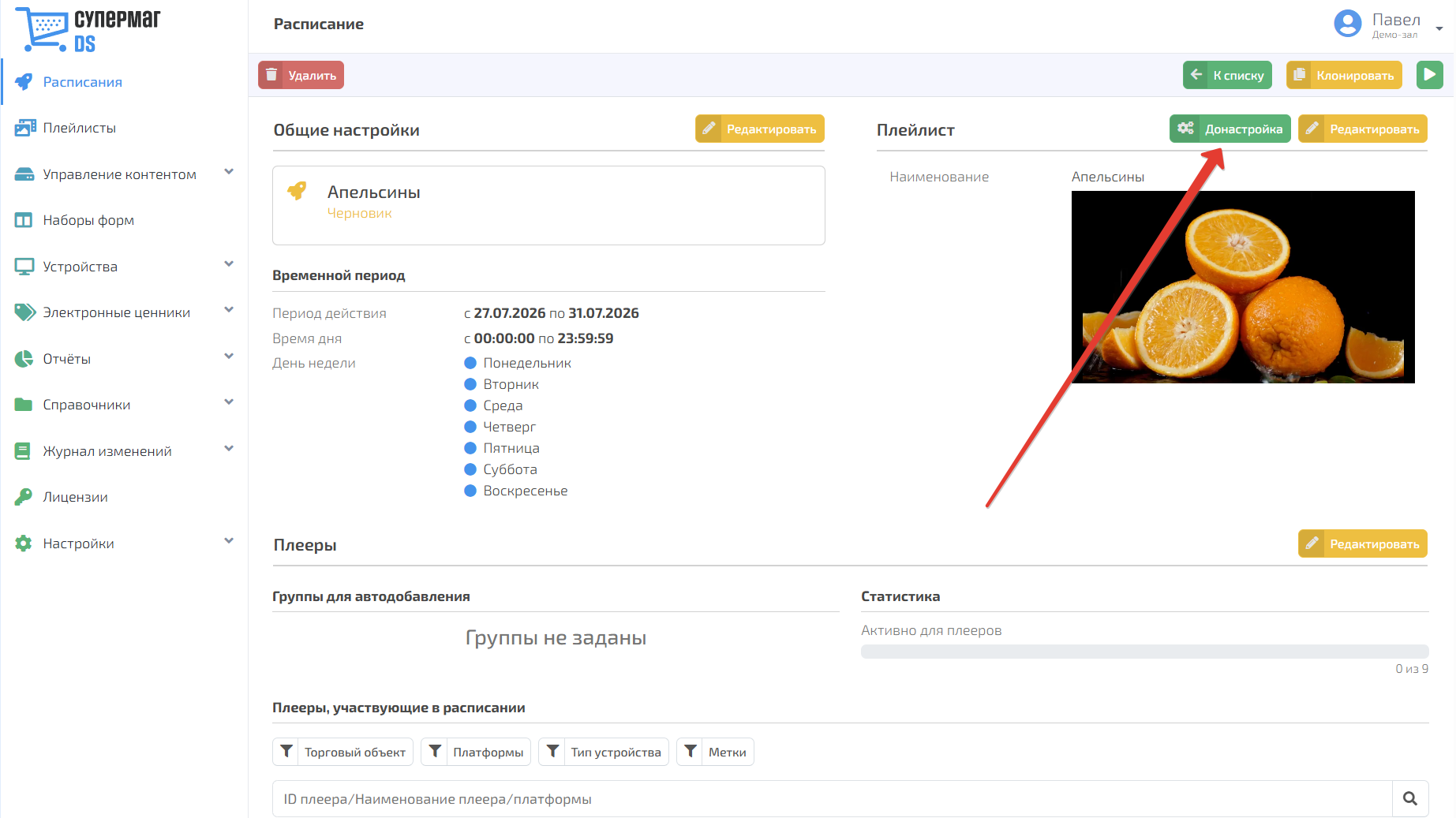
Нажатием на кнопку Донастройка открывается страница с параметрами плей-листа, которые можно изменить:
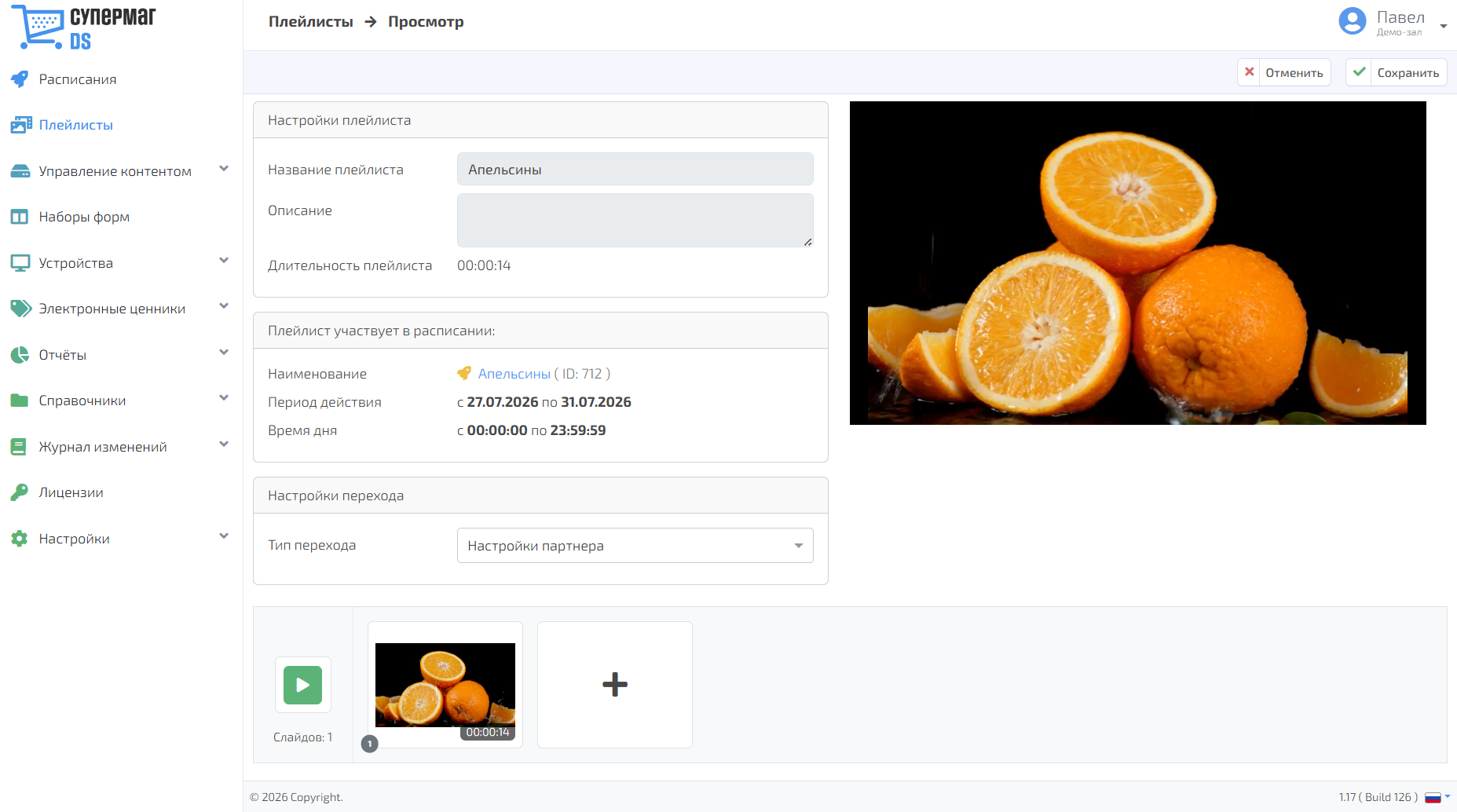
При нажатии на слайд открывается панель с двумя разделами: Настройки слайда и Информация о файле:
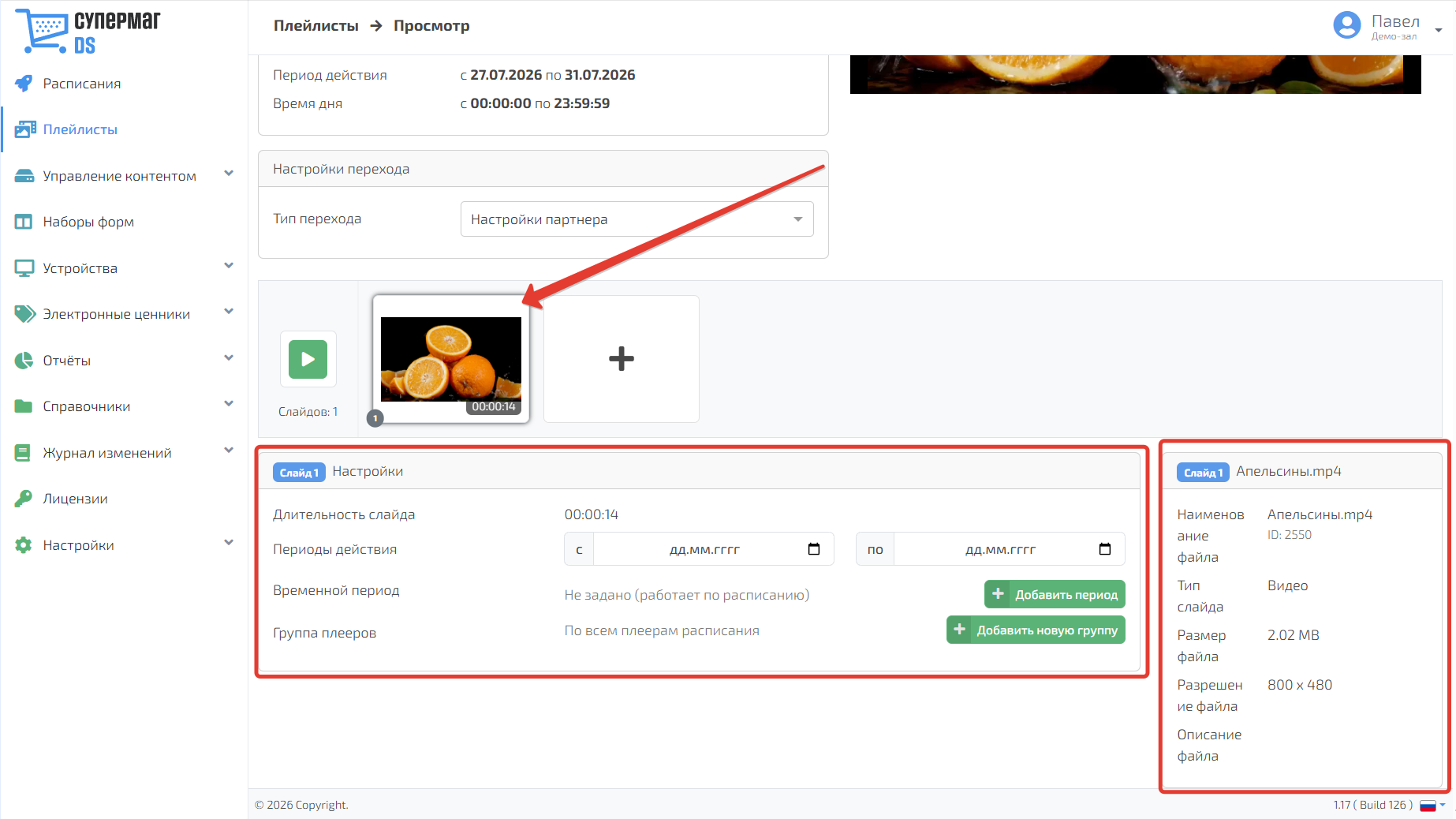
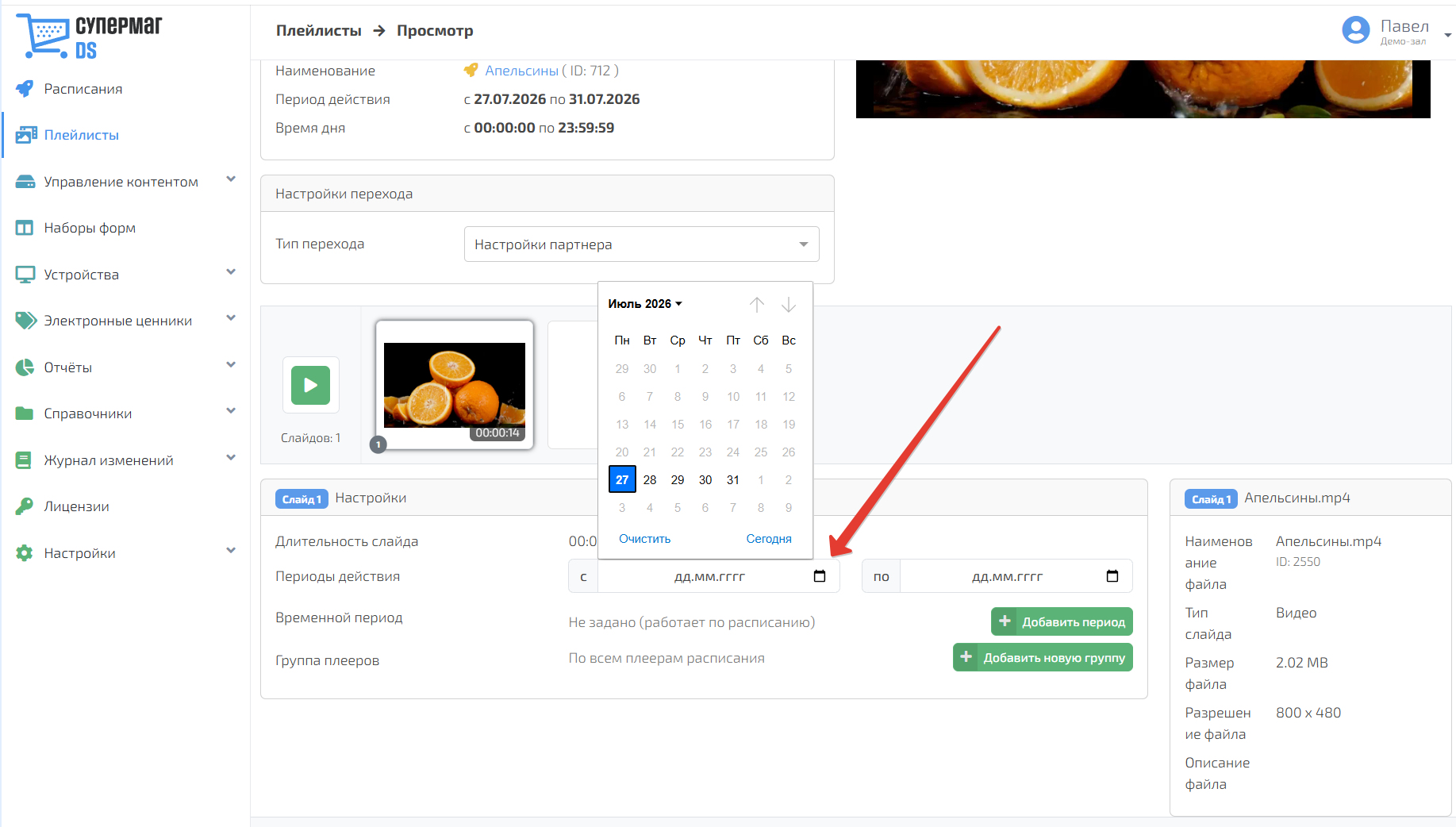
В панели управления Настройки можно изменить период действия слайда. Нажмите на кнопку  , чтобы выбрать дату или кликните непосредственно на нужный сегмент и введите значение вручную:
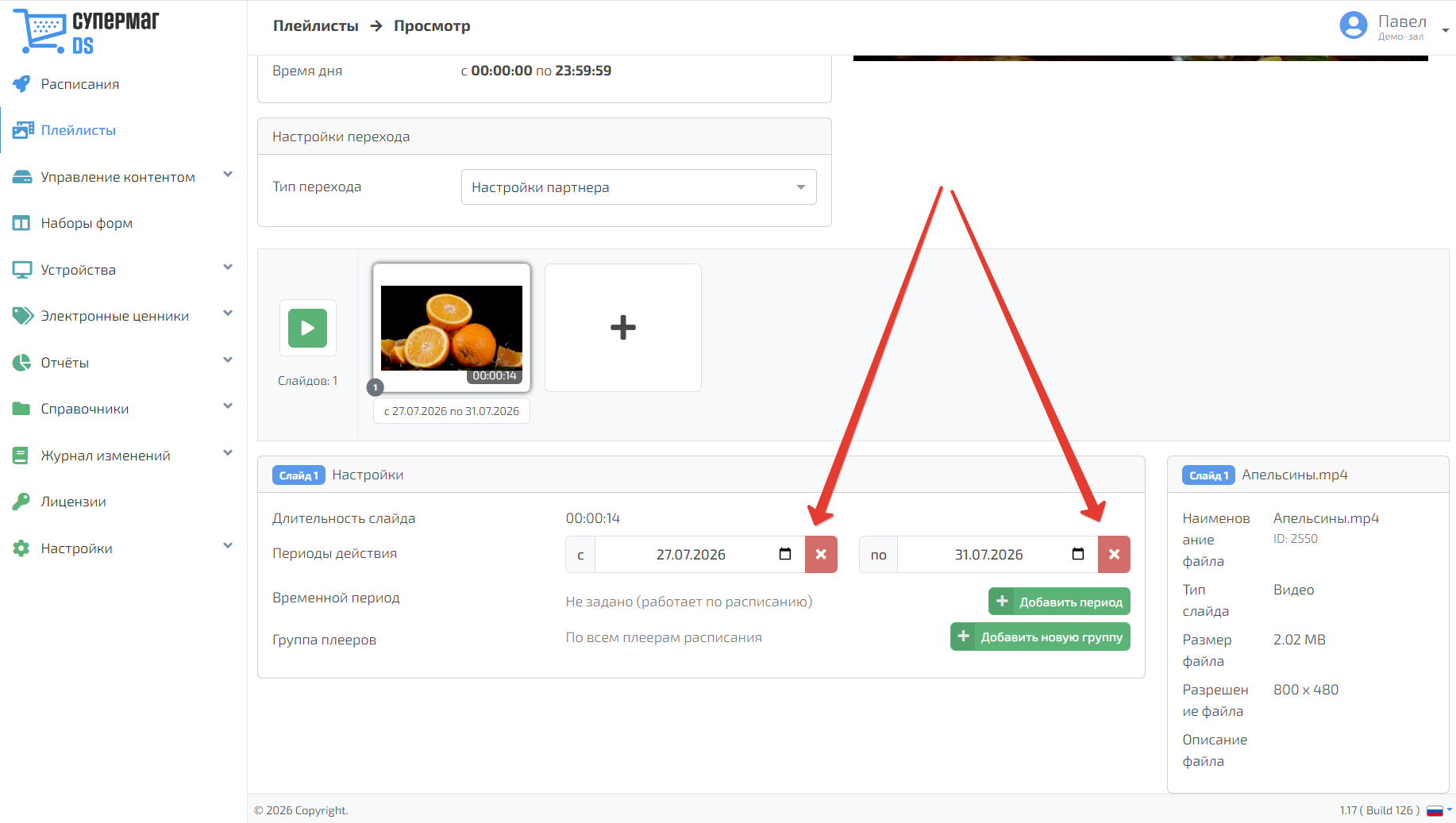
После выбора периода действия рядом с данным слайдом появится иконка, указывающая на внесенные изменения. Также удалить выбранные даты можно с помощью кнопки:
Для выбранного слайда можно настроить период и время отображения:
- Период действия – нажмите на кнопку
 , чтобы открыть календарь для выбора дат.
 - Временной период – сначала нажмите на кнопку Добавить период, далее на кнопку
 , чтобы открыть окно ввода нового значения в формате ЧЧ:ММ:СС. Значение также можно изменить вручную, выбрав нужный сегмент времени.
 - Дни недели – активируйте ползунки
 напротив соответствующих дней , в которые слайд должен быть активен.
С помощью кнопки Добавить период можно создать несколько дополнительных временных интервалов.
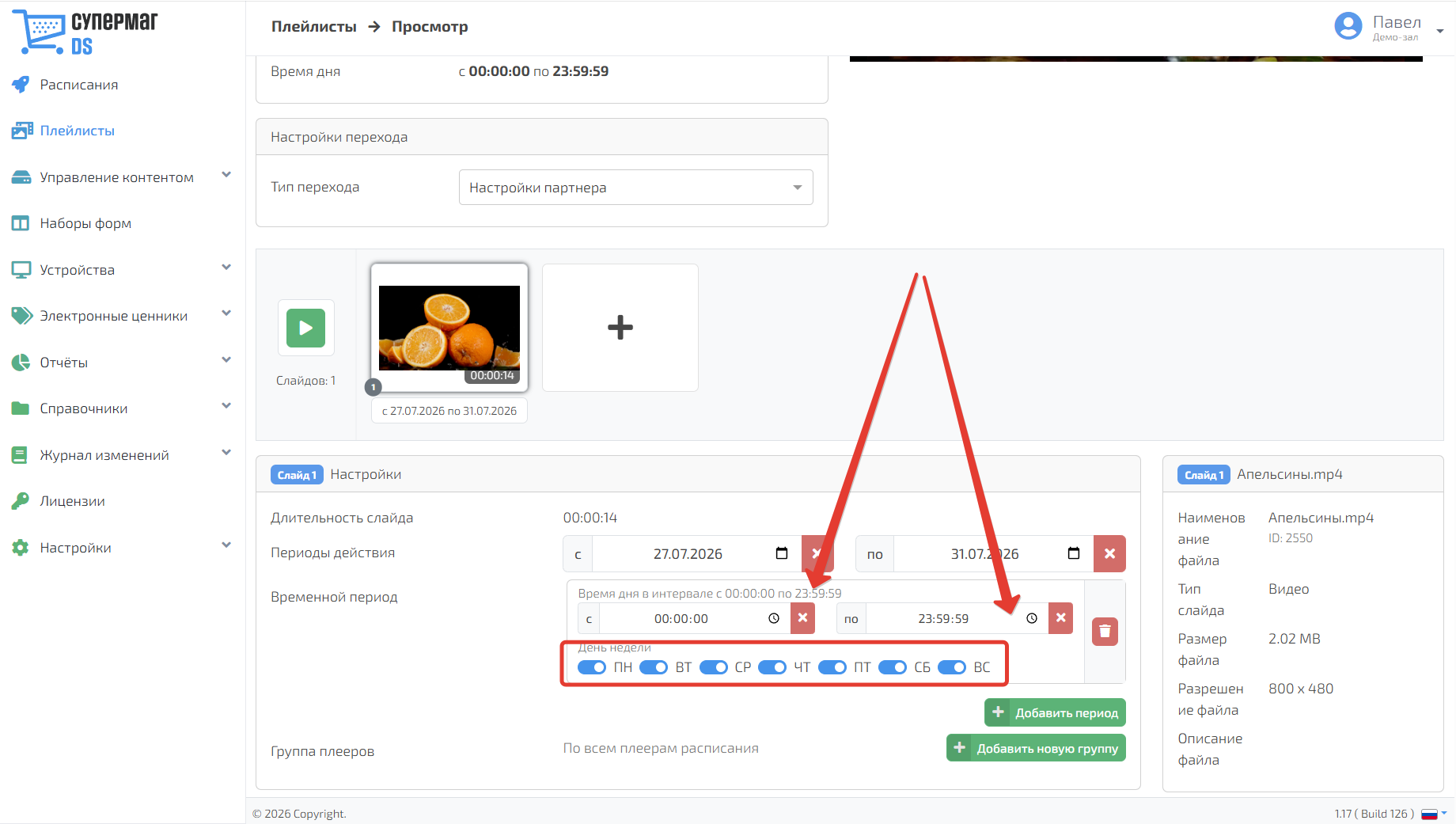
Удалить временной период можно с помощью кнопки .
С помощью кнопки Добавить новую группу можно добавить группу плееров, сформированную в подразделе Группы плееров по выбранным признакам: платформе, локации, торговому объекту или метке:
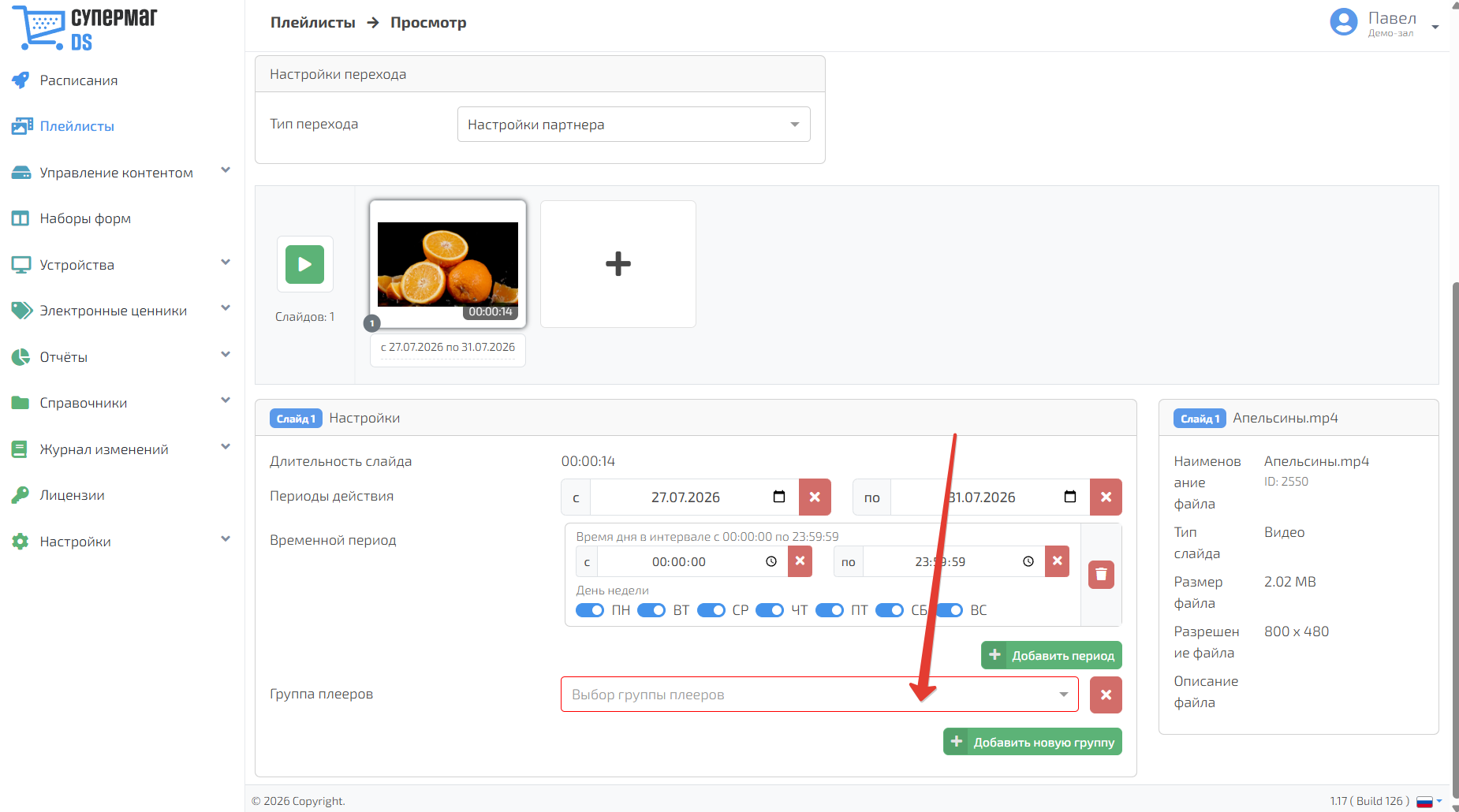
Удалить группу плееров можно по кнопке.
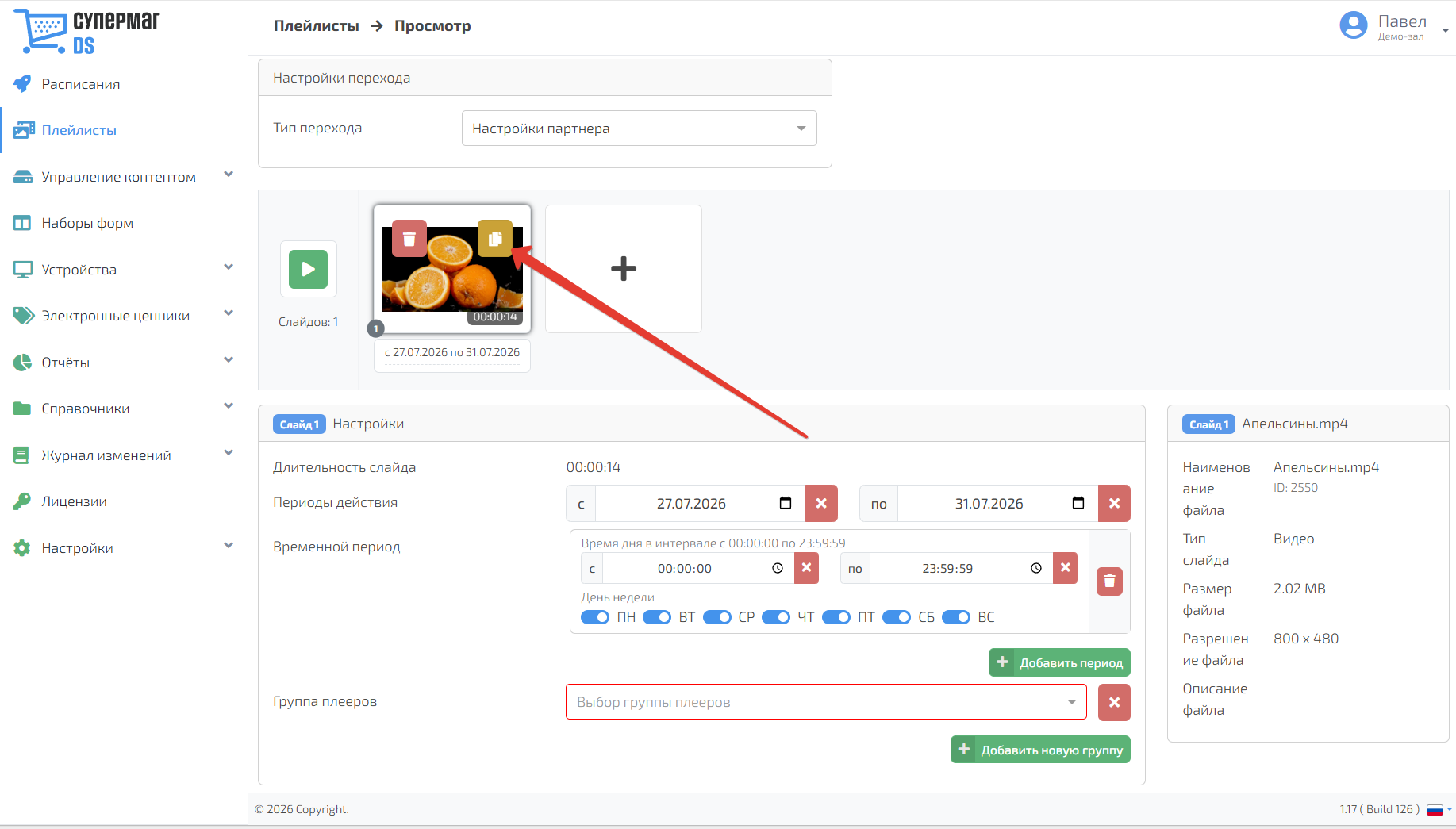
Для дублирования слайда наведите курсор на нужный слайд и нажмите на кнопку  :
:
Чтобы удалить ненужный слайд наведите на него курсор и нажмите на появившуюся кнопку :
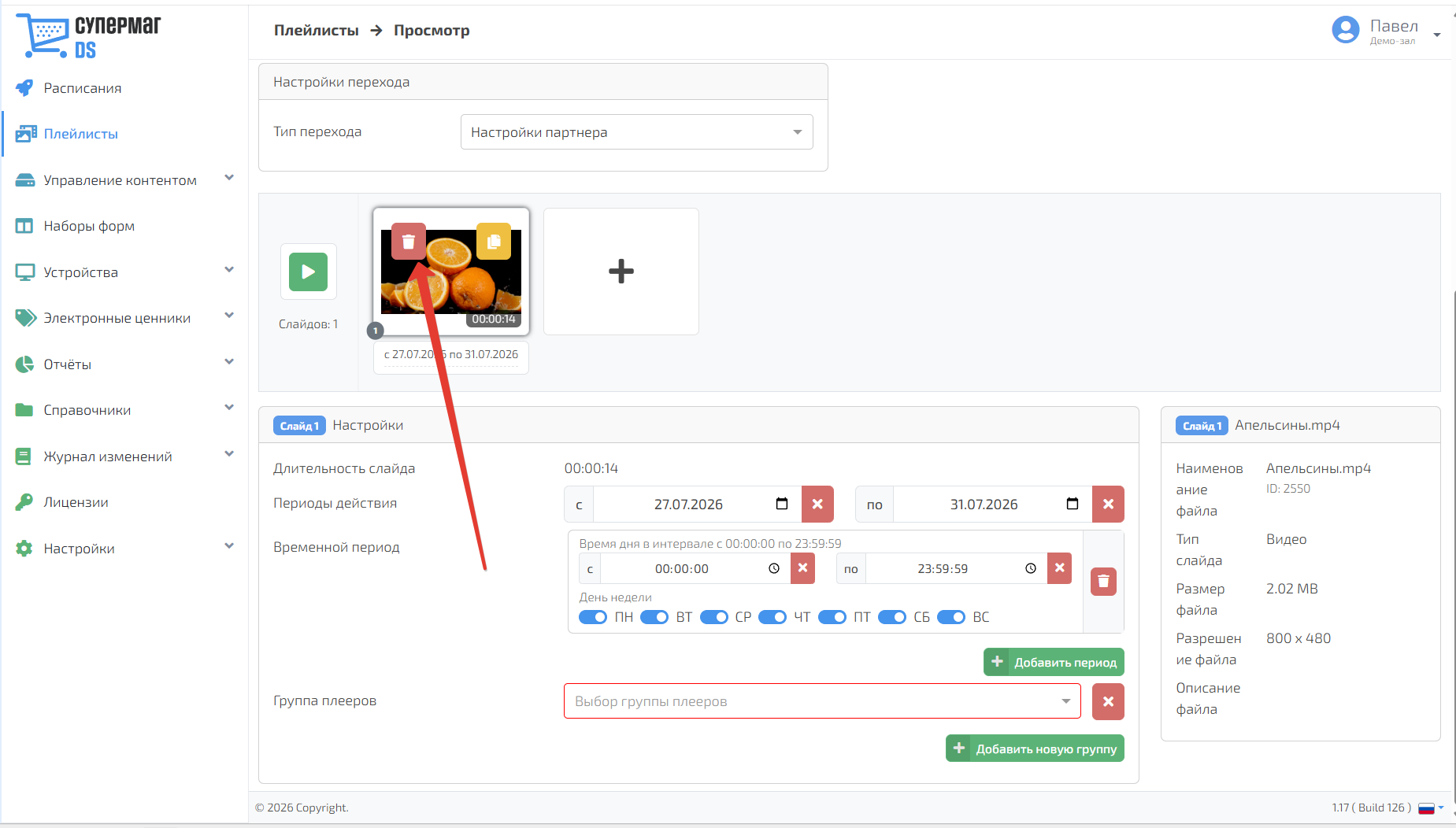
Система запросит подтверждение действия: 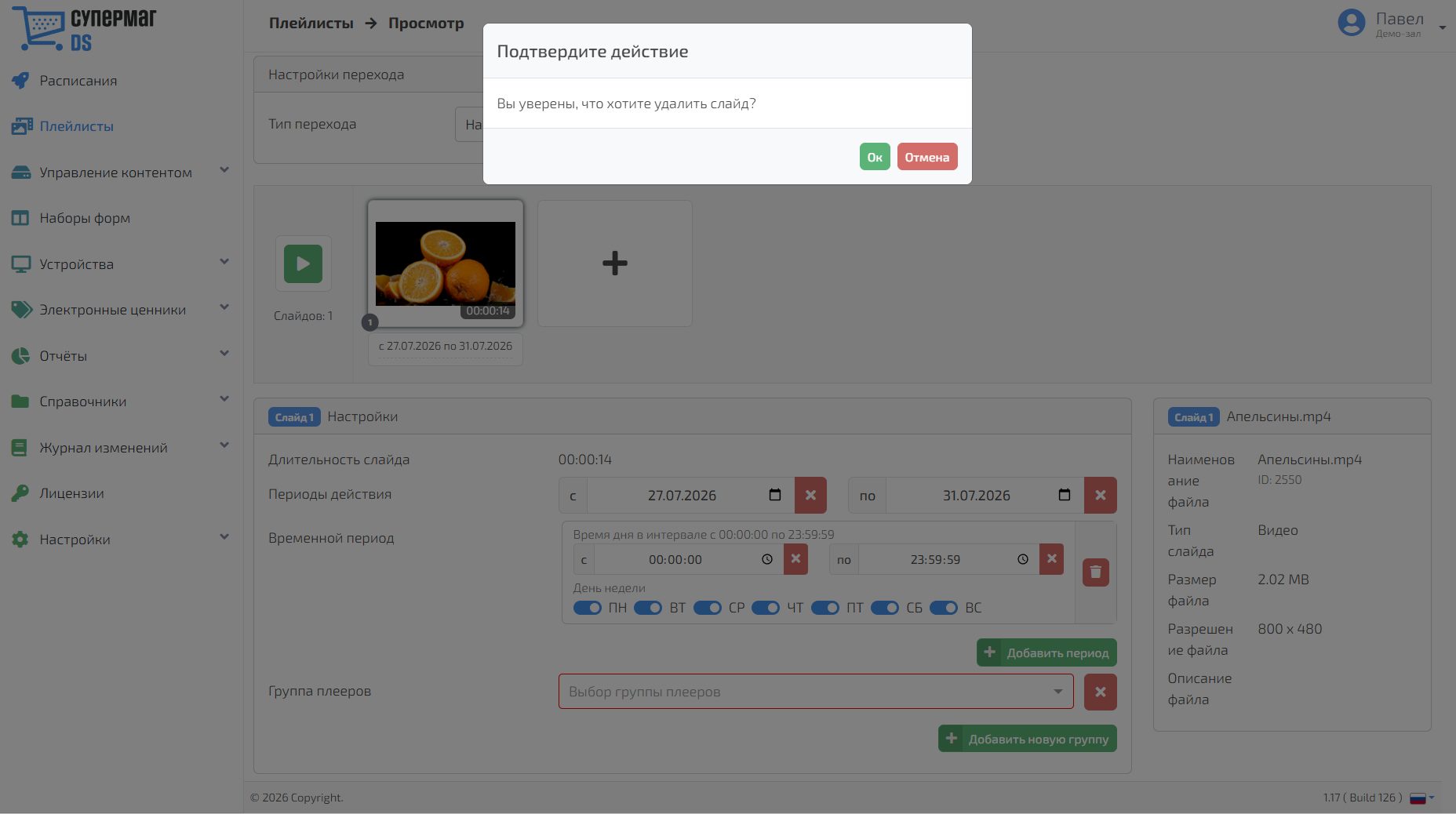
После нажатия на кнопку OK слайд исчезнет из списка.
Чтобы переместить слайд зажмите на нем левую кнопку мыши, удерживайте и передвигайте в нужное место, затем отпустите кнопку:
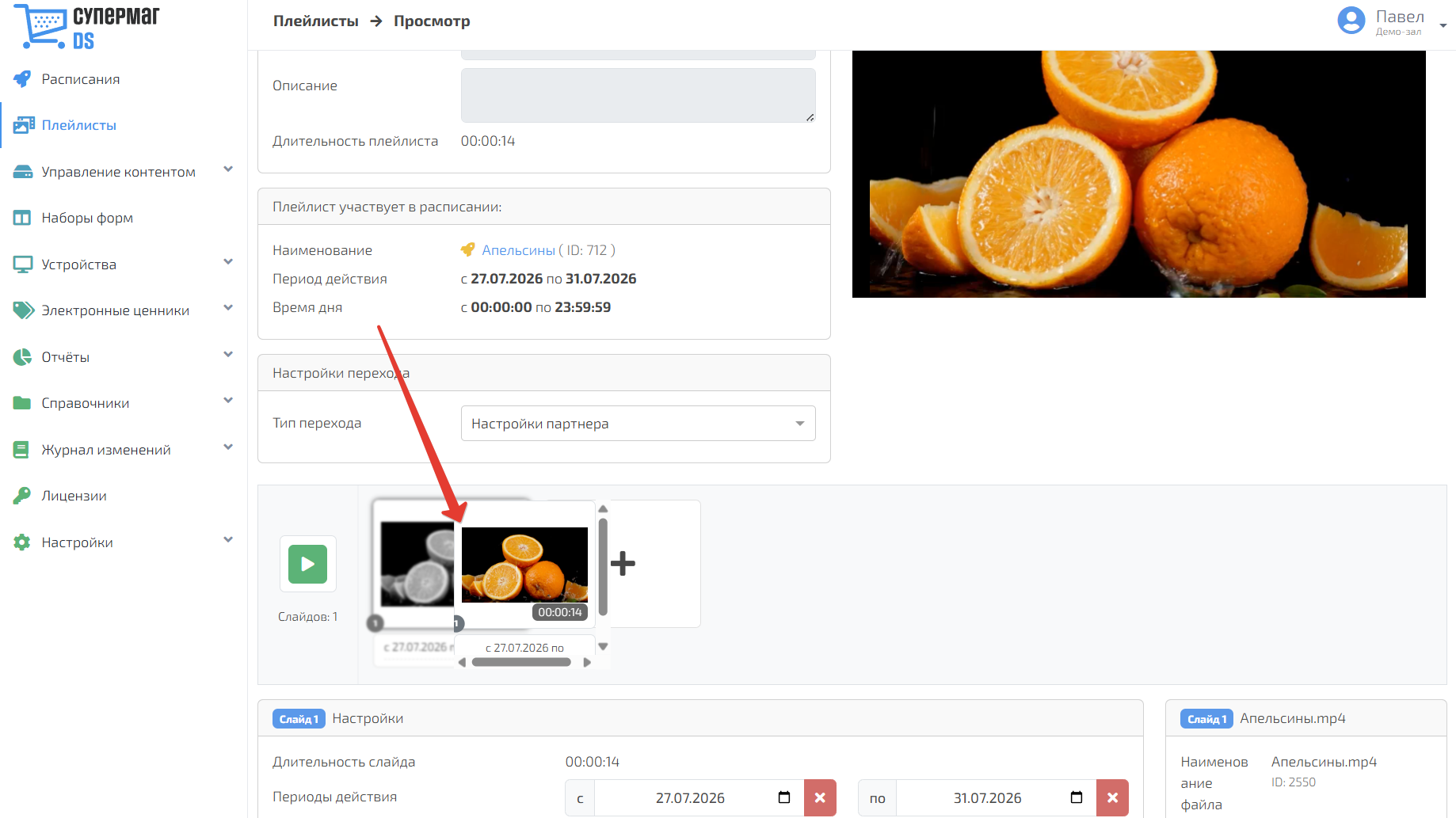
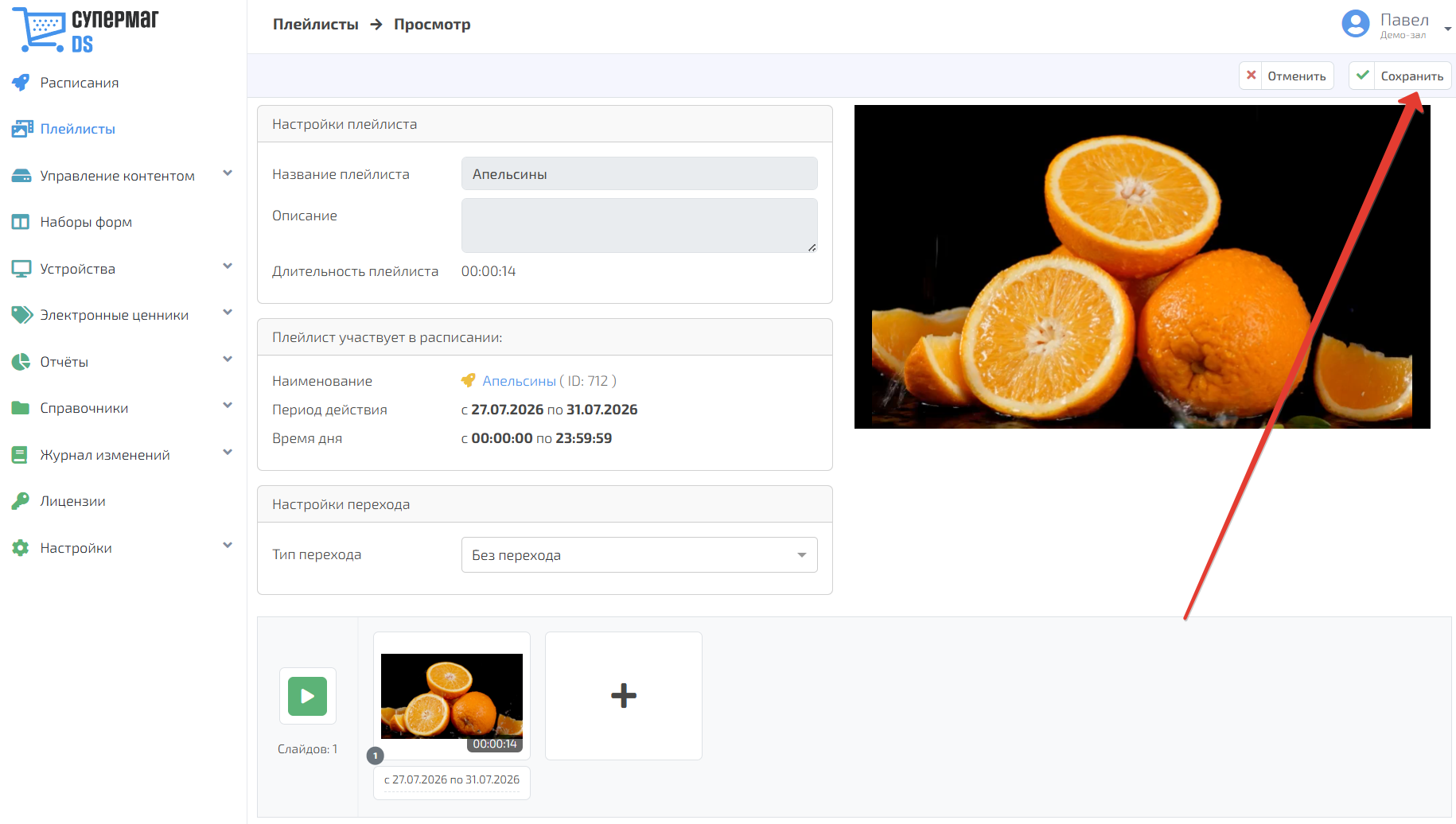
По завершении внесения изменений не забудьте нажать кнопку Сохранить:
На странице расписания можно изменить список плееров, для которых оно применяется. Для этого в разделе Плееры нажмите Редактировать:
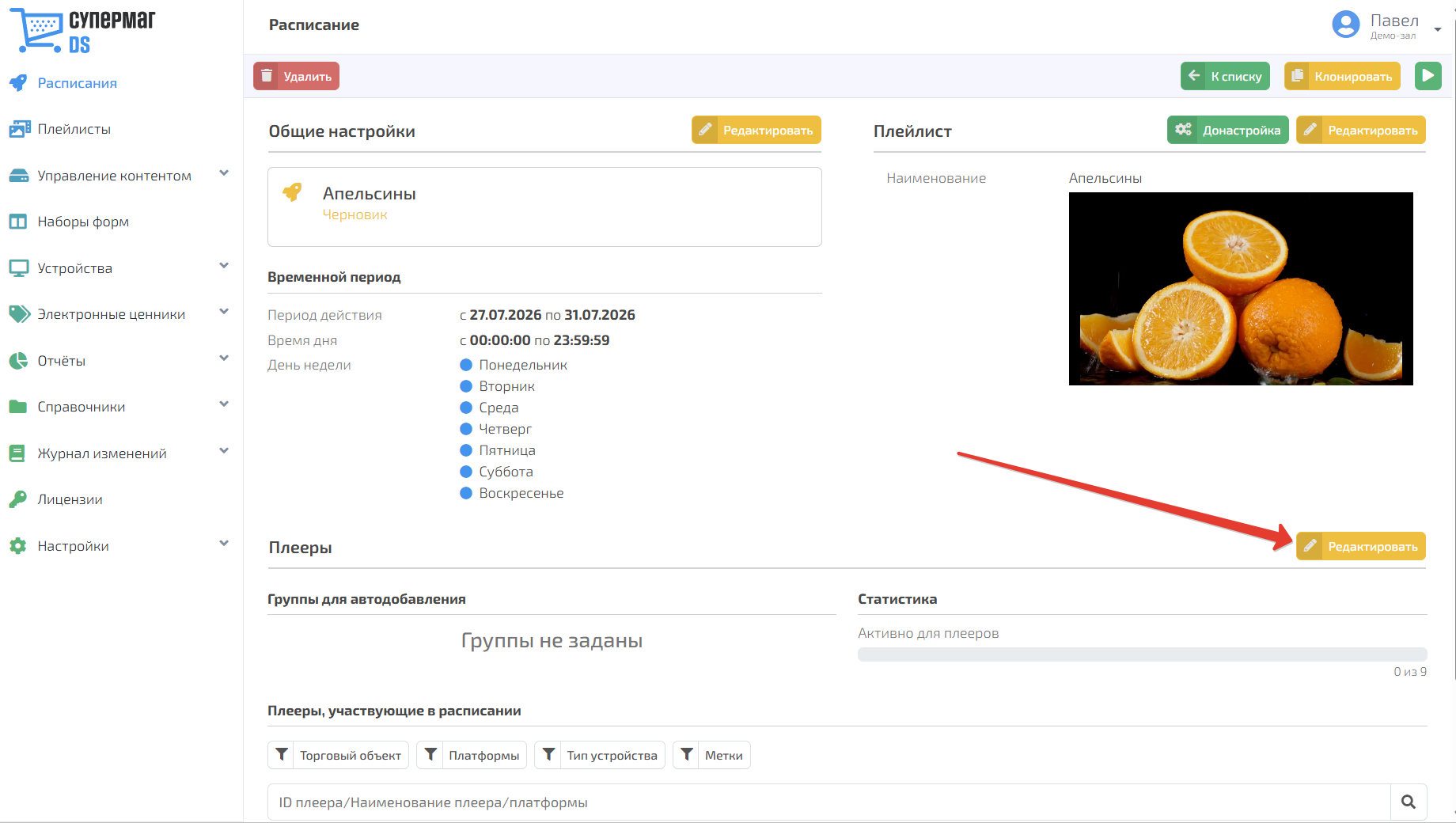
На данном этапе можно добавить плееры через группы для автодобавления с помощью кнопки Добавить новую группу или вручную с помощью кнопки Добавить. Главное – не забыть сохранить изменения по окончании работы над ними:
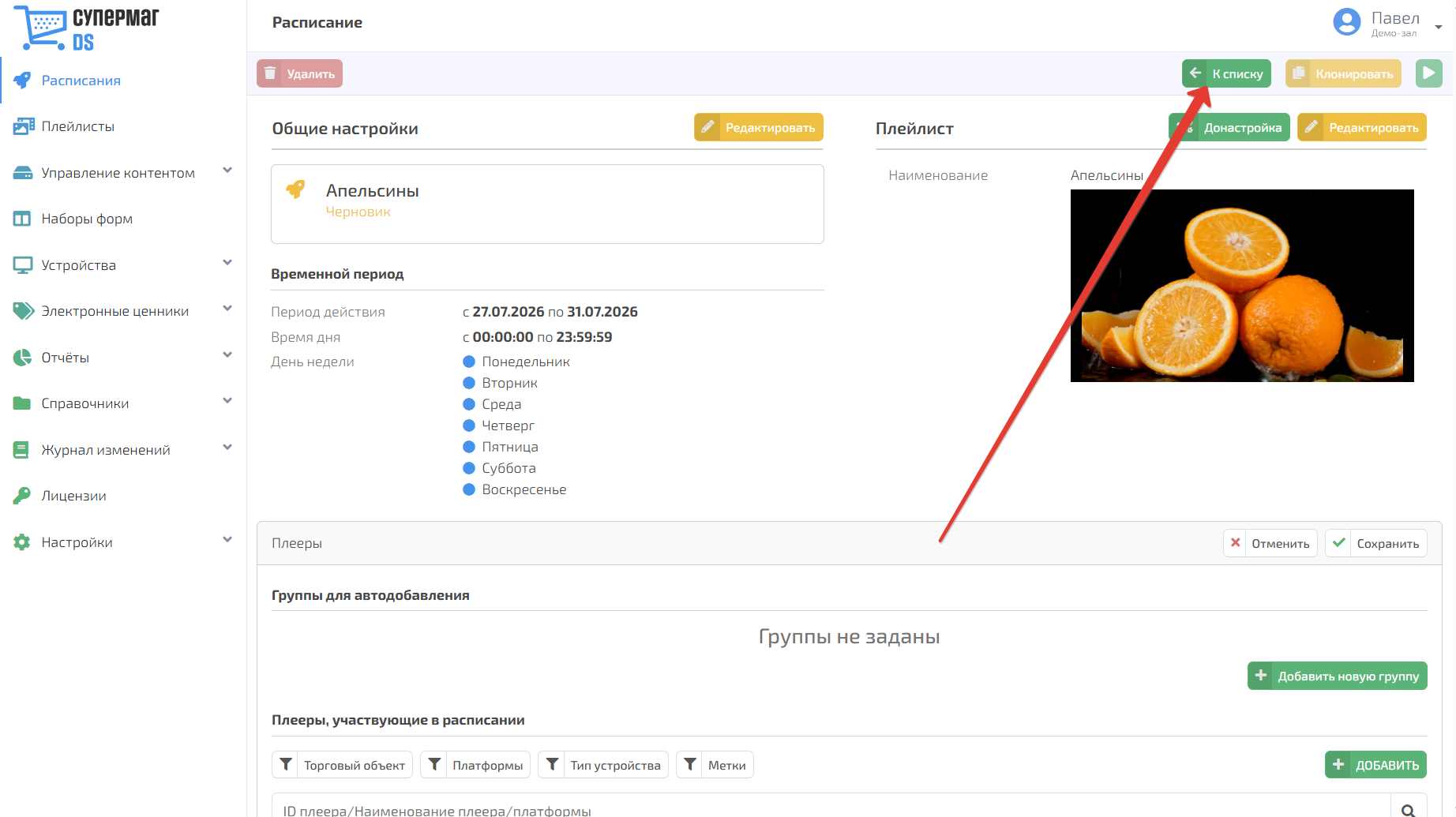
Вернуться на главную страницу с общим списком составленных расписаний можно по кнопке К списку:
Статусы расписания
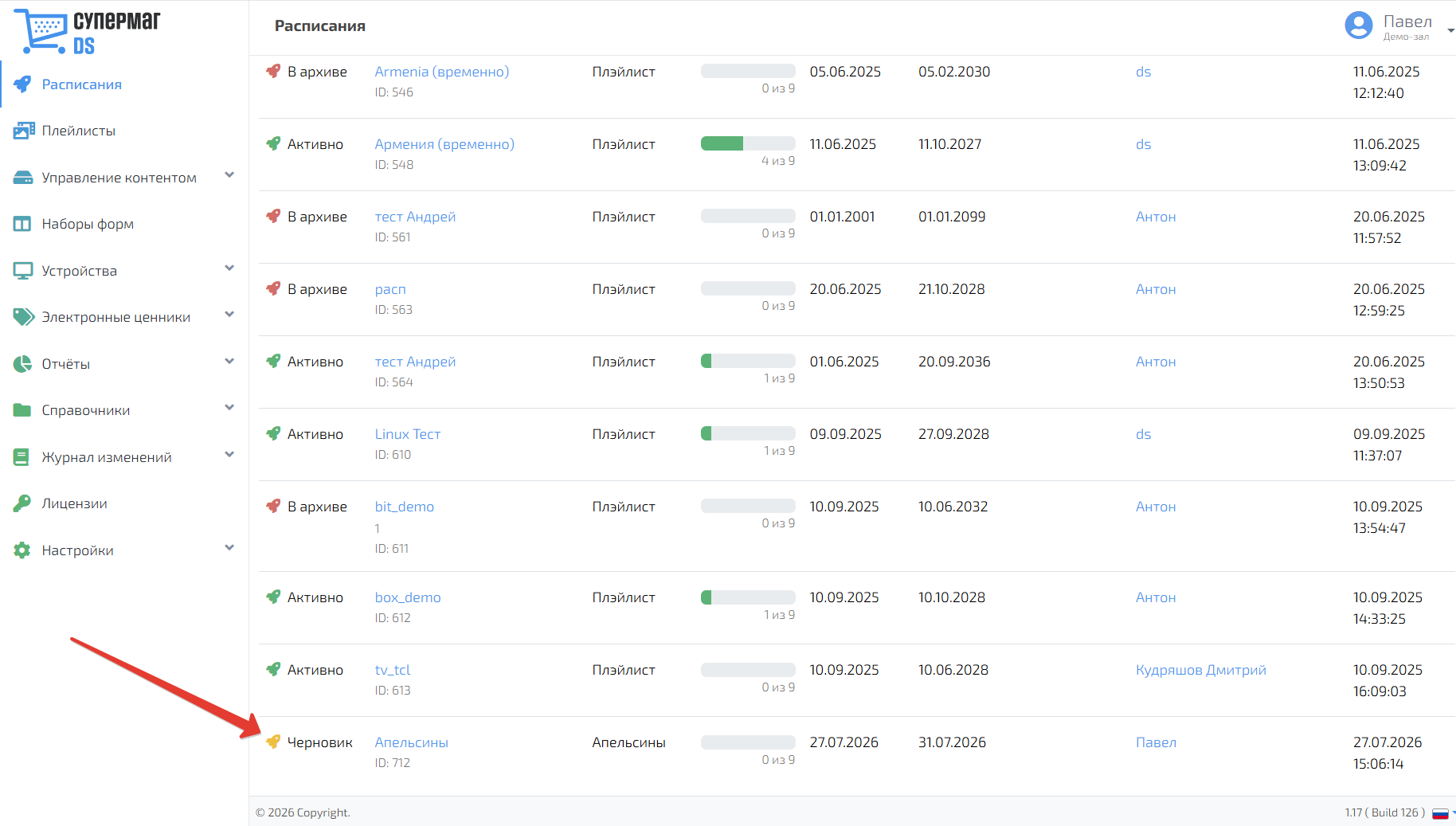
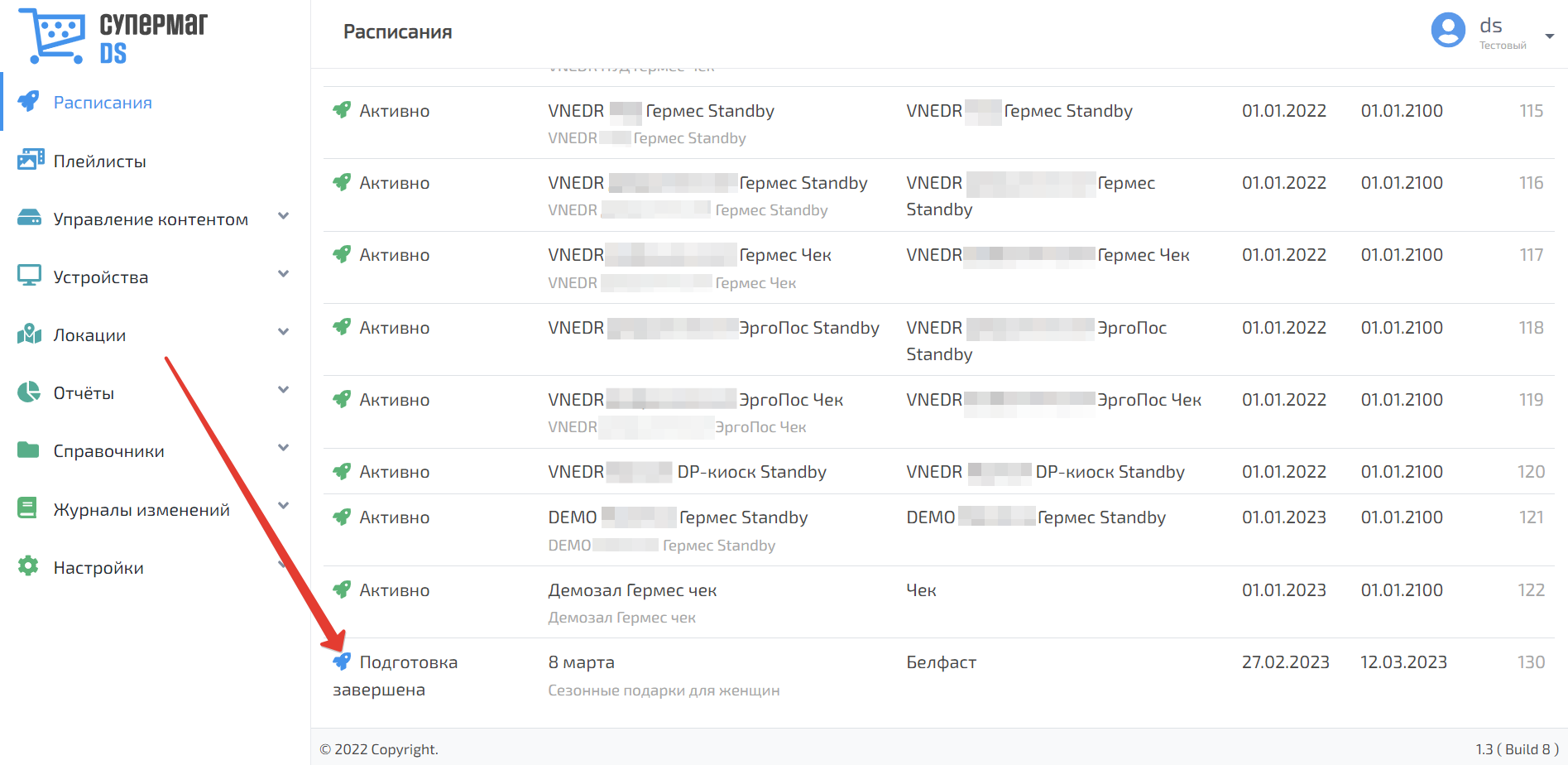
Сразу после создания, расписание переходит в статус Черновик и отображается в самом низу общего списка расписаний:
Неактивированное расписание имеет статус Черновик. В этом статусе расписание можно безвозвратно удалить с помощью кнопки Удалить.
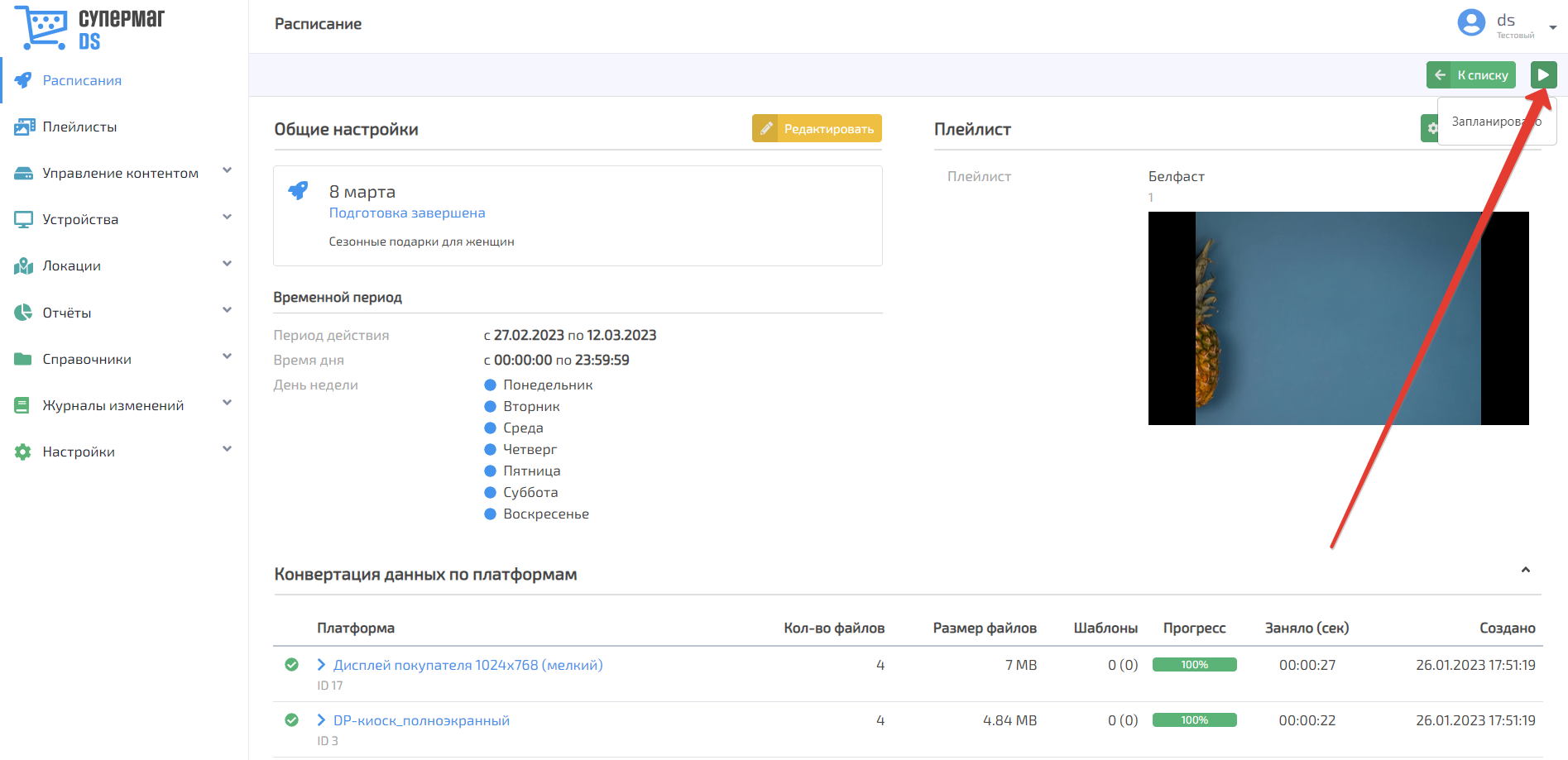
Чтобы активировать расписание на кнопку  , расписание перейдет в статус Подготовка завершена. Нажмите еще раз на кнопку
  и расписание будет активировано.
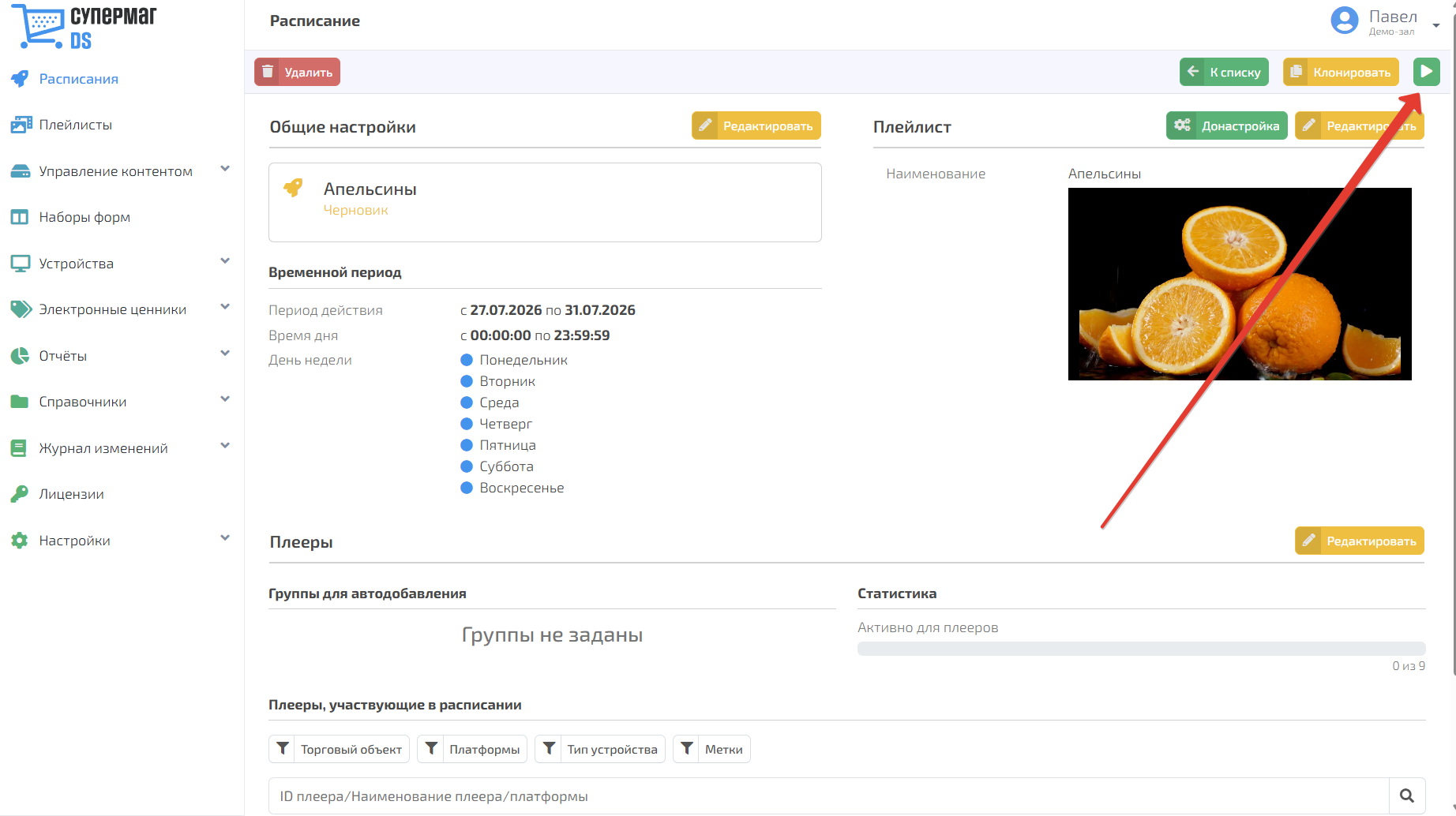
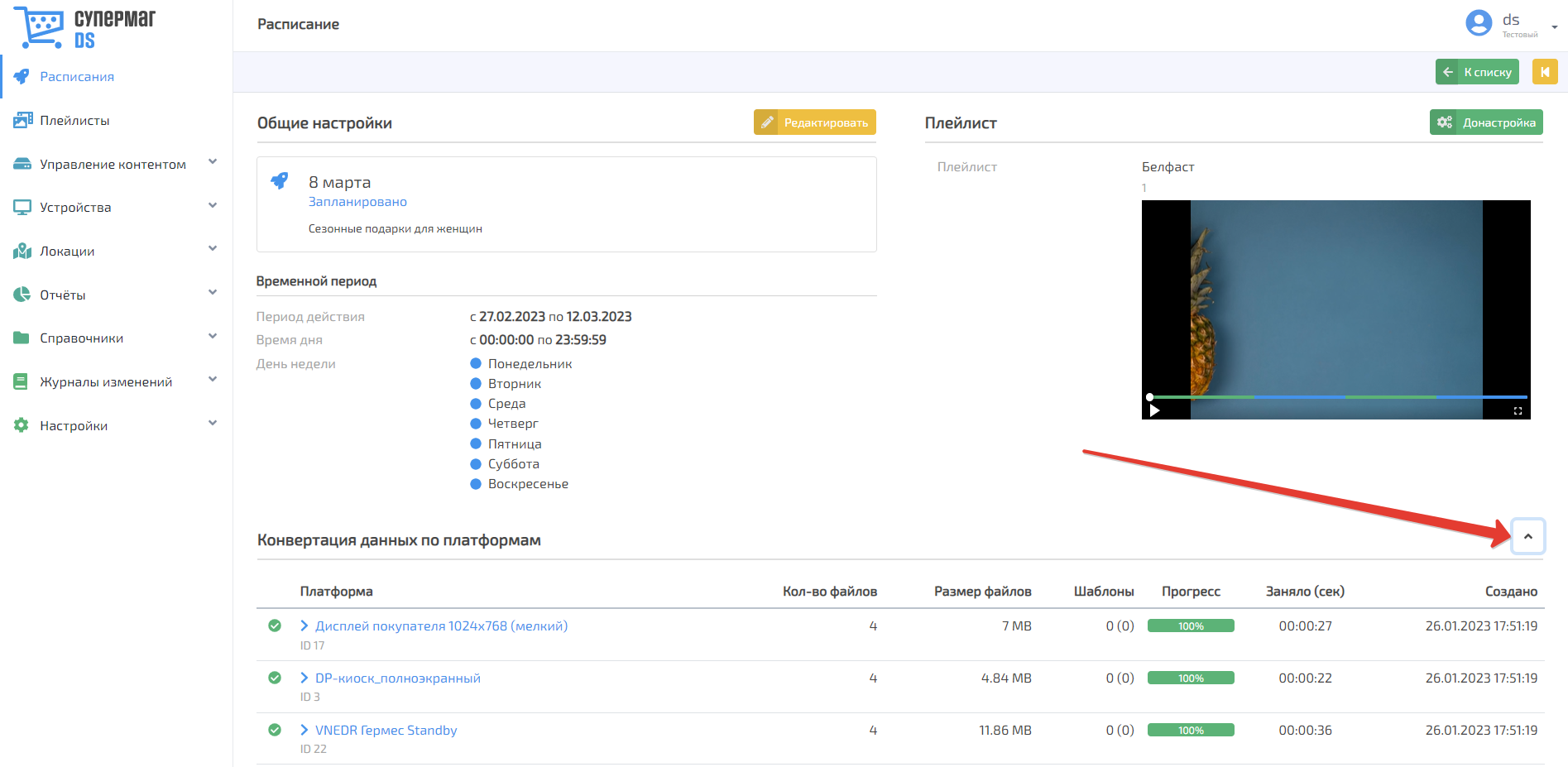
Присвоение расписанию статуса В подготовке инициирует процесс конвертации контента данного расписания для последующей выгрузки на плееры, участвующие в трансляции. За процессом конвертации контента можно следить в режиме реального времени.
В процессе конвертации остается доступной донастройка и просмотр контента плей-листа, а также возврат к общему списку расписаний.
Свернуть и развернуть общую сводку о процессе конвертации можно с помощью следующей кнопки:
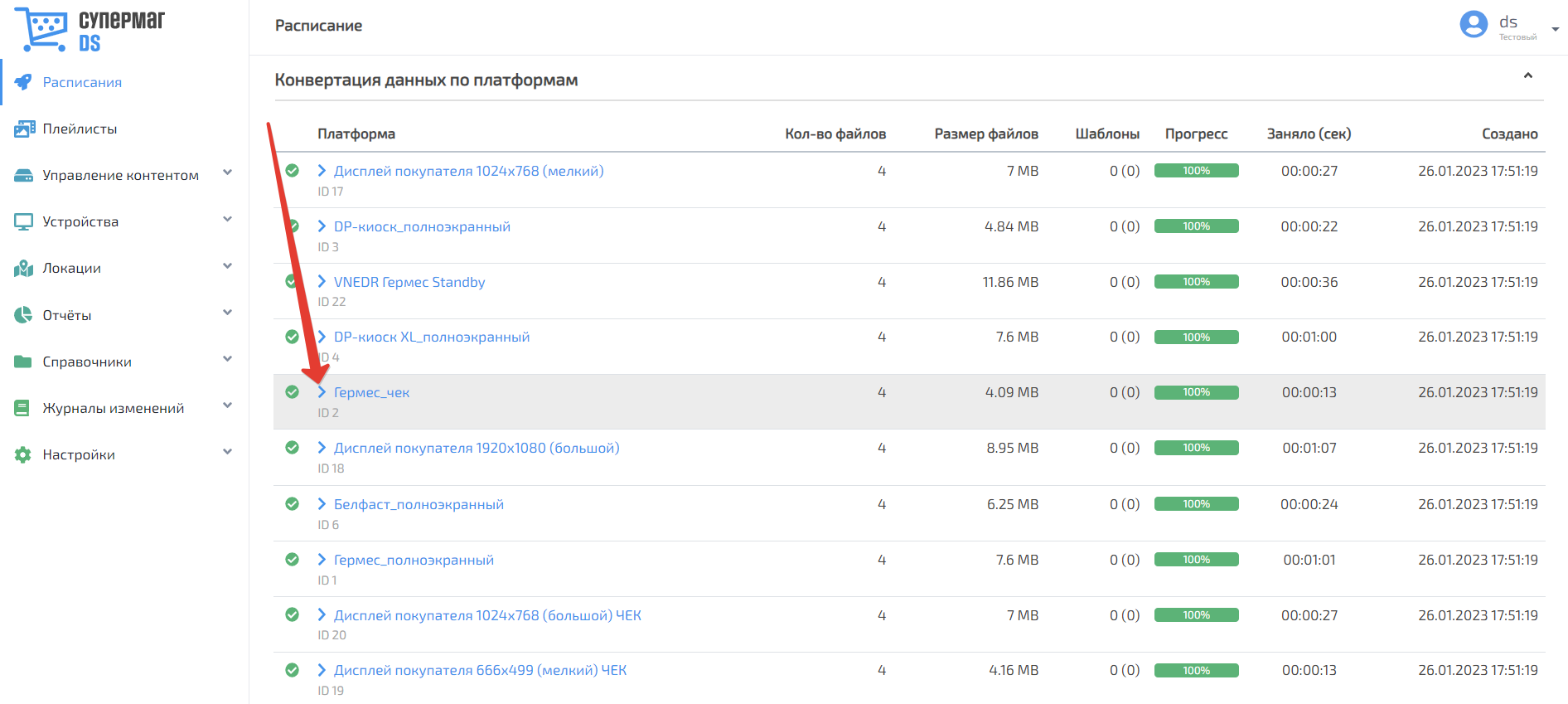
Раскрыть и сворачивать для просмотреть подробную сводку о процессе конвертации для каждой платформы можно с помощью указанной ниже кнопки:
К просмотру информации о самой платформе и расписаниях, в которых она участвует, можно перейти, нажав на ее название:
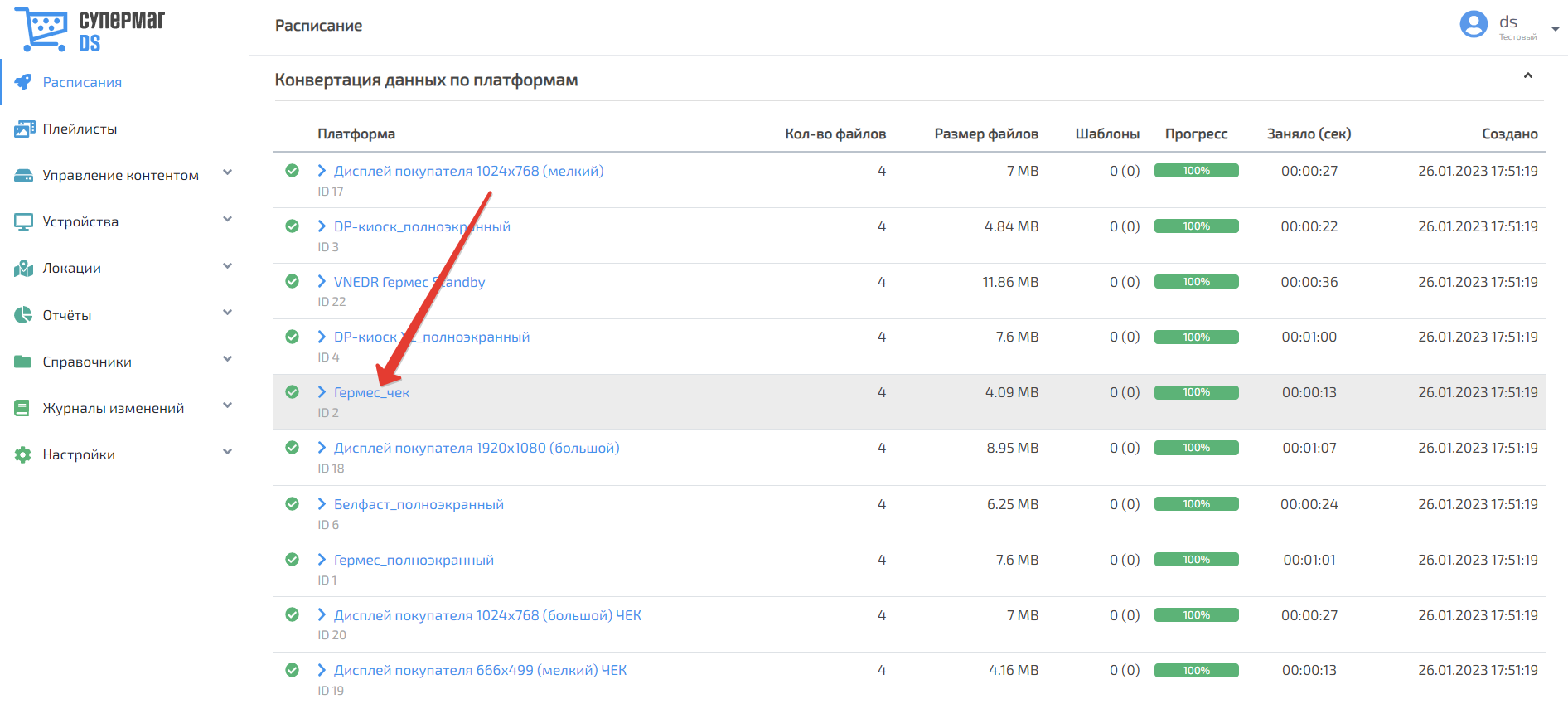
Аналогичная сводка о каждом плеере, участвующем в расписании, доступна при нажатии на его название:
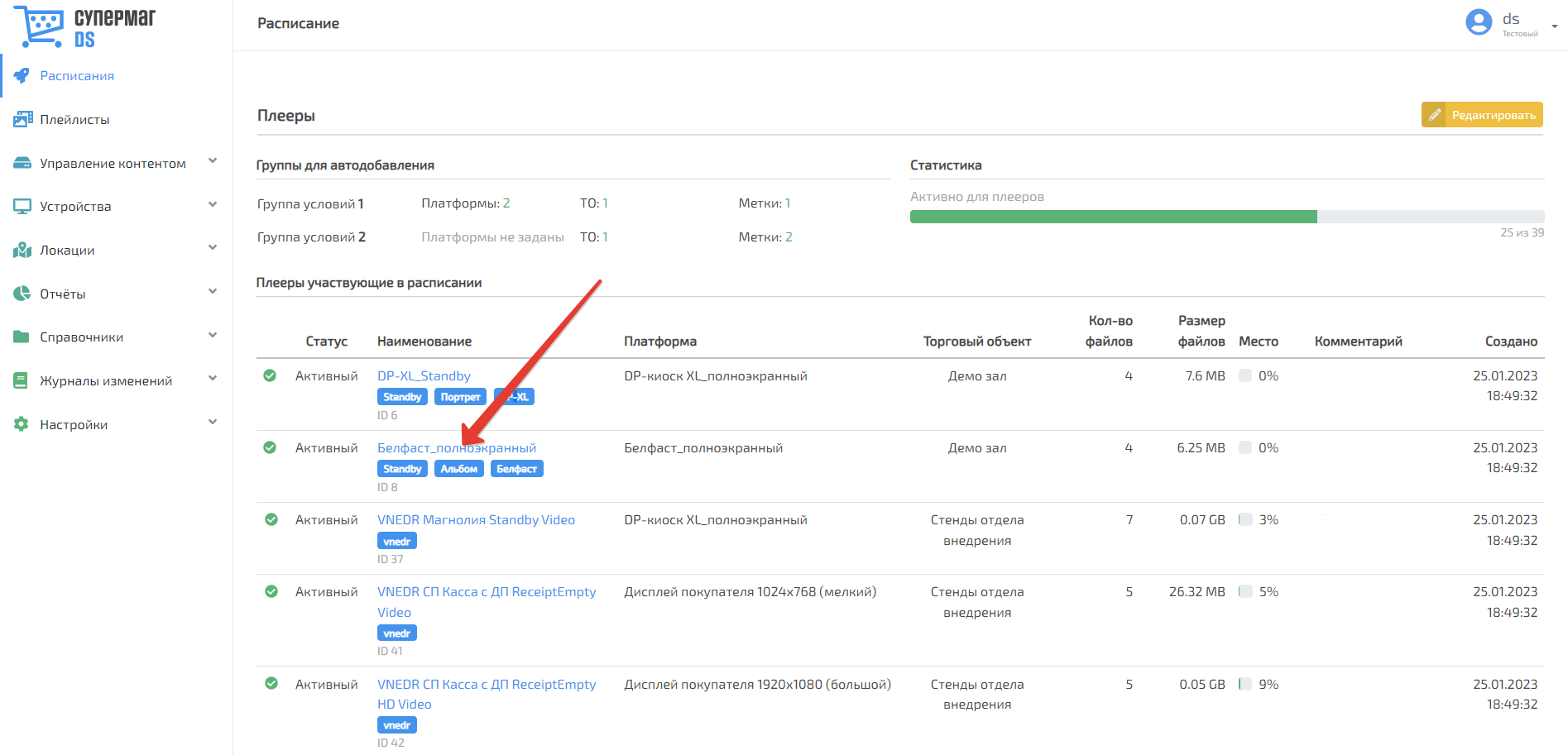 При этом, плеер можно либо удалить, либо отредактировать запись о нем:
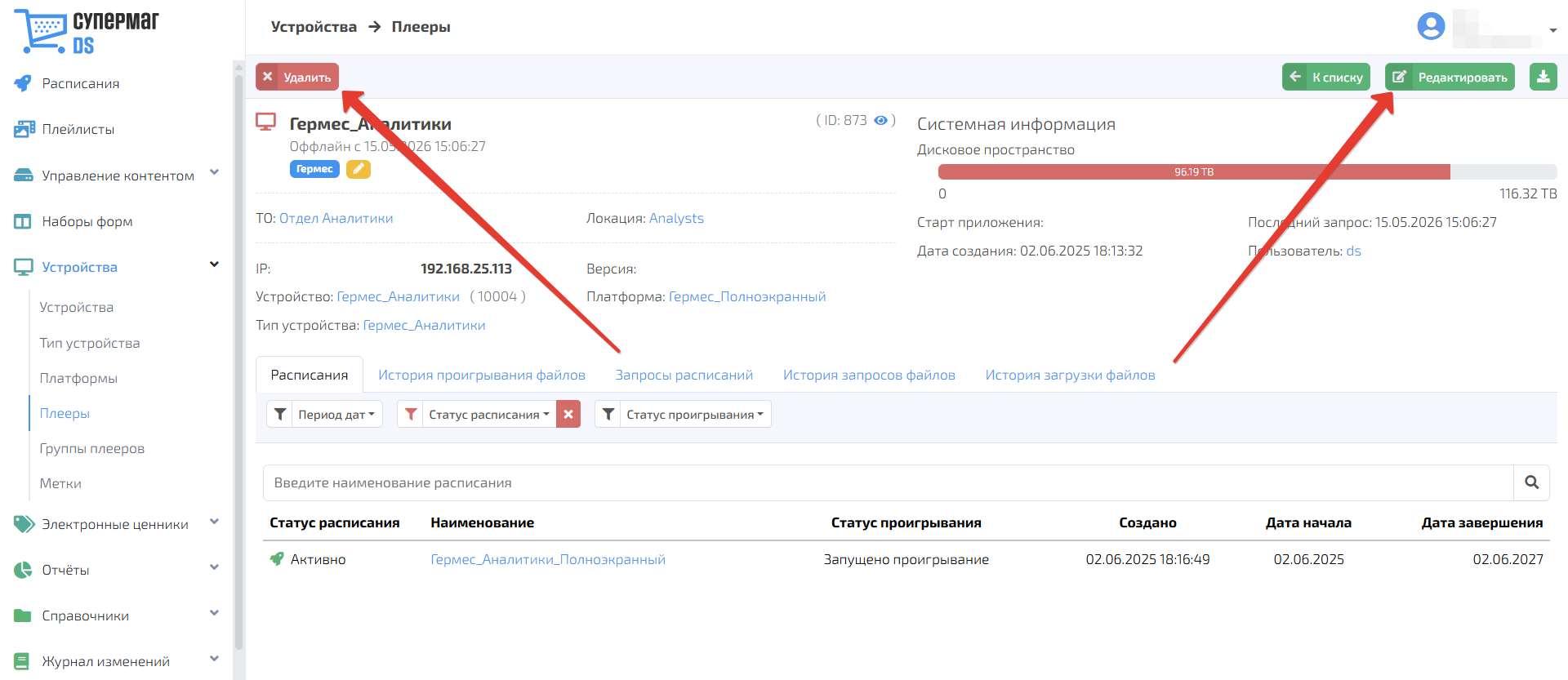
Как только подготовка расписания окончена, расписание переходит в статус Подготовка завершена:
Для расписания в данном статусе снова становится доступной корректировка общих настроек, редактирование раздела Плееры, а также просмотр контента и донастройка плей-листа.
Сворачивать и разворачивать подробную информацию о процессе конвертации, плеерах и платформах можно тем же образом, что и в статусе В подготовке.
Переход к следующему статусу расписания производится по той же кнопке, что и к предыдущему:
С этого момента расписание начинает фигурировать в общем списке с новым статусом – Запланировано:
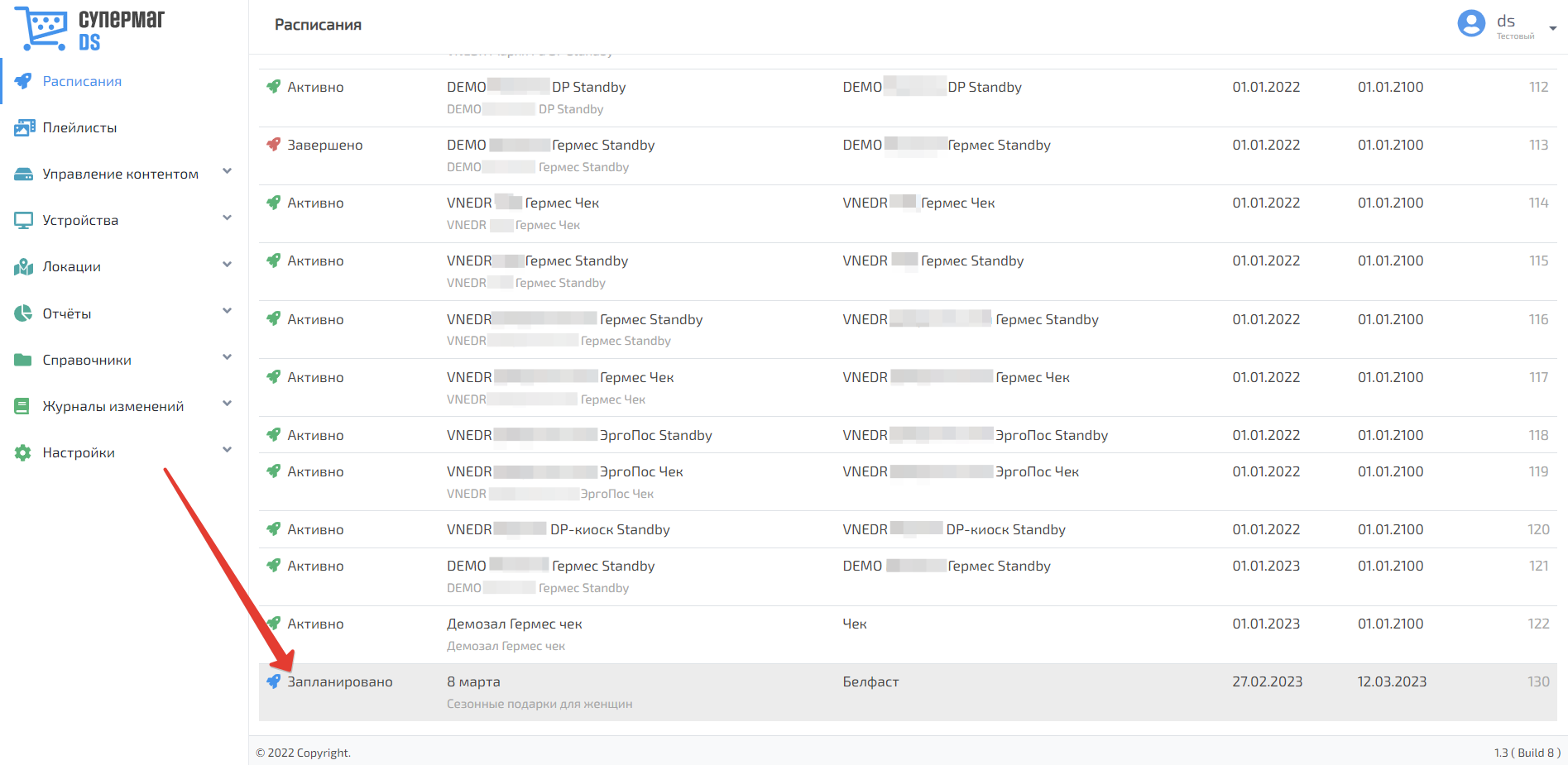
Статус Запланировано делает контент расписания доступным для скачивания на плееры. Плееры, установленные на конечных устройствах пользователя, с определенной периодичностью (указанной в настройках) обращаются к платформе DS за новыми расписаниями и их контентом. Информация о расписании становится доступной для плеера, только после того, как ему был присвоен статус Запланировано. После того как плеер обнаруживает доступное расписание, начинается выгрузка контента данного расписания на плеер.
Расписание в статусе Запланировано можно приостановить:
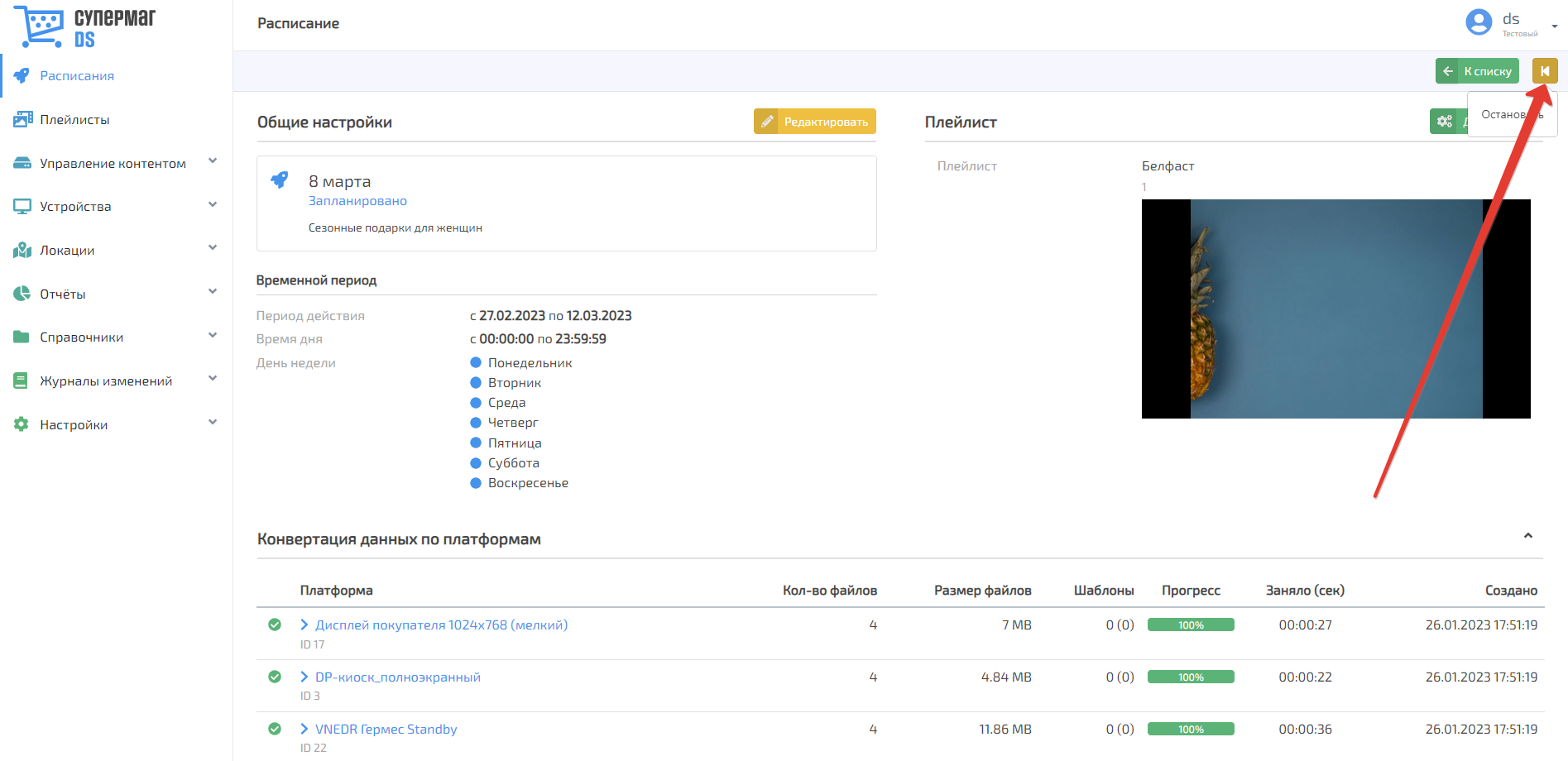
При этом, оно останется доступным в статусе Подготовка завершена в общем списке расписаний с готовым к выгрузке на плееры сконвертированным контентом, однако станет недоступным для плееров, и его контент не будет скачиваться на них.
Возобновить работу с расписанием и вновь перевести его в статус Запланировано можно по кнопке, указанной на скриншоте ниже:
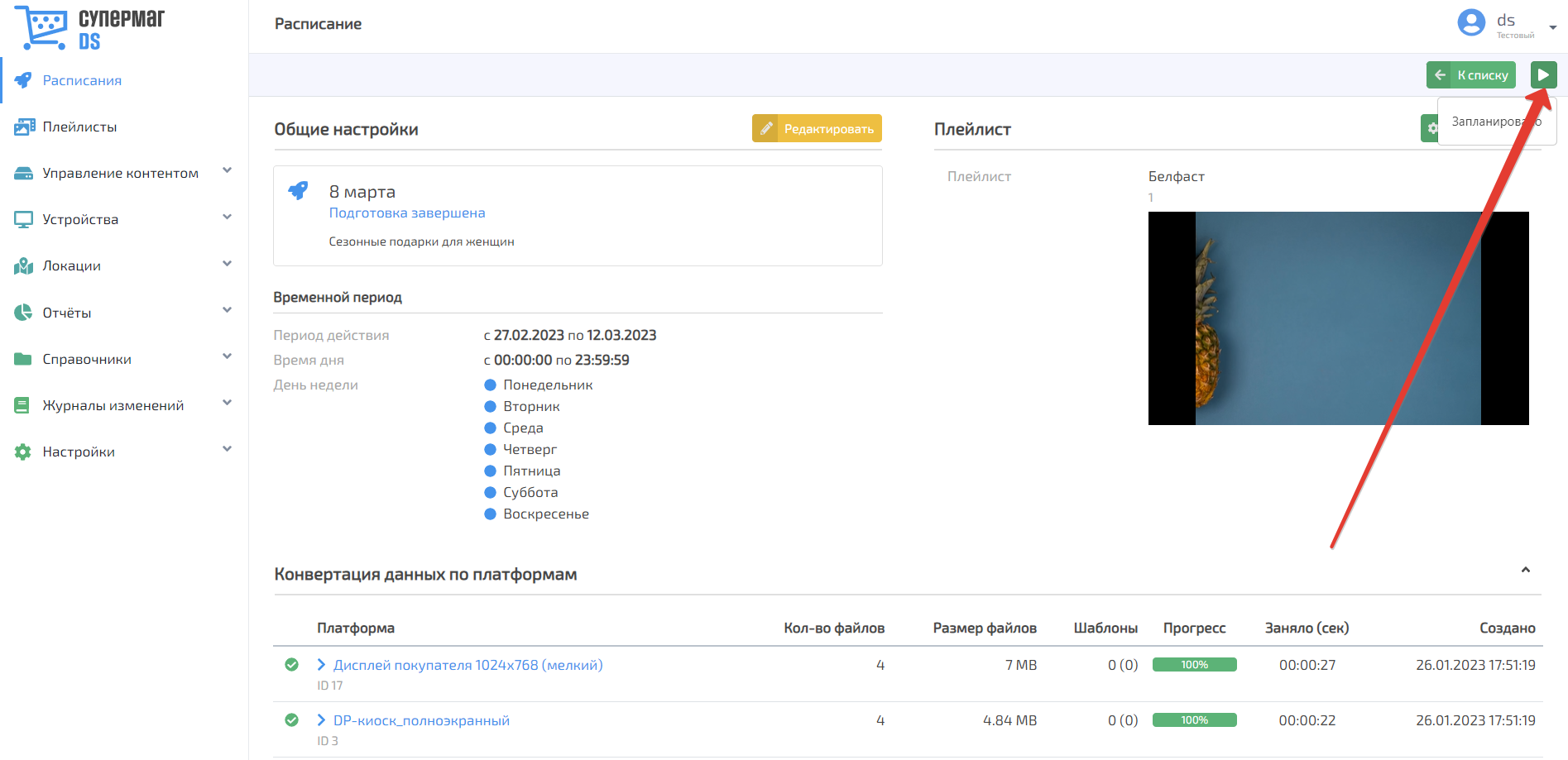
Все время пока расписание находится в статусе Запланировано, Расписание будет оставаться в статусе Запланировано до момента его активации. Активация расписания происходит автоматически при наступлении даты начала его действия, указанной в настройках:
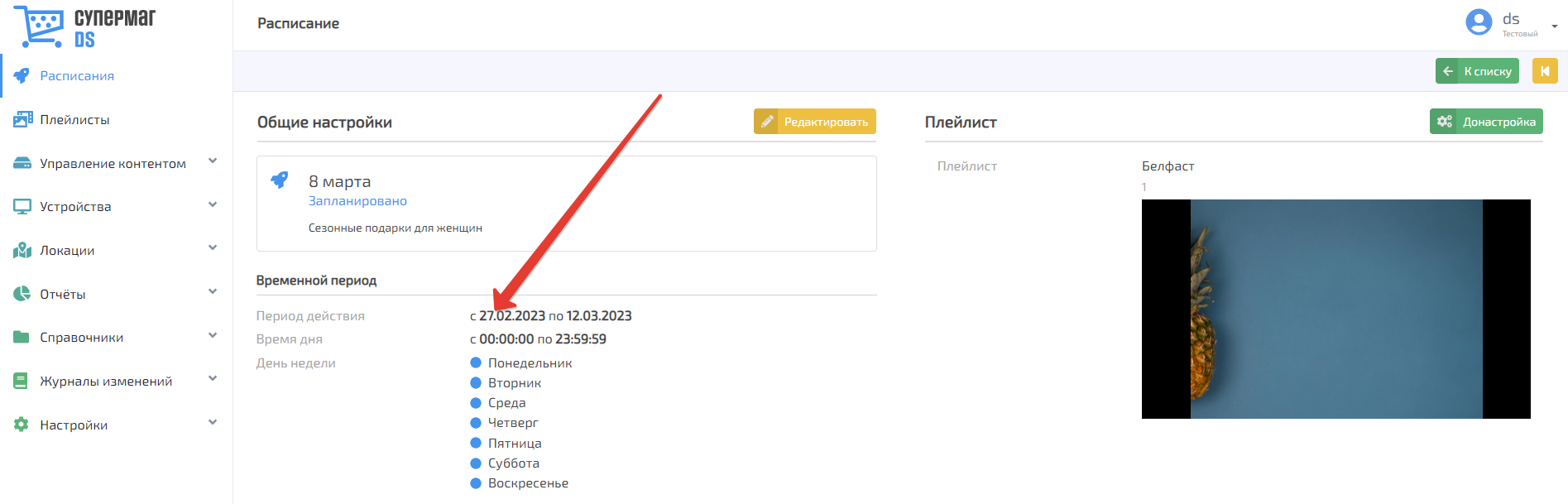
Вступившее в силу расписание сразу переходит в статус Активно. Начиная с момента активации расписания, его контент начинает проигрываться на плеерах, указанных в его настройках.
Как контент расписаний в статусе Запланировано, так и контент активных расписаний остается постоянно доступным для плееров, на которые регулярно выгружаются все обновления и изменения текущих и запланированных расписаний. Измененный контент активных расписаний начинает воспроизводиться плеерами на конечных устройствах пользователей сразу по факту загрузки, прямо в режиме реального времени сменяя собой прежний контент.
Для расписания в статусе Активно доступна корректировка общих настроек, редактирование раздела Плееры, а также просмотр контента и донастройка плей-листа. Сворачивать и разворачивать подробную информацию о процессе конвертации, плеерах и платформах можно тем же образом, что и в других статусах.
Активное расписание можно приостановить:
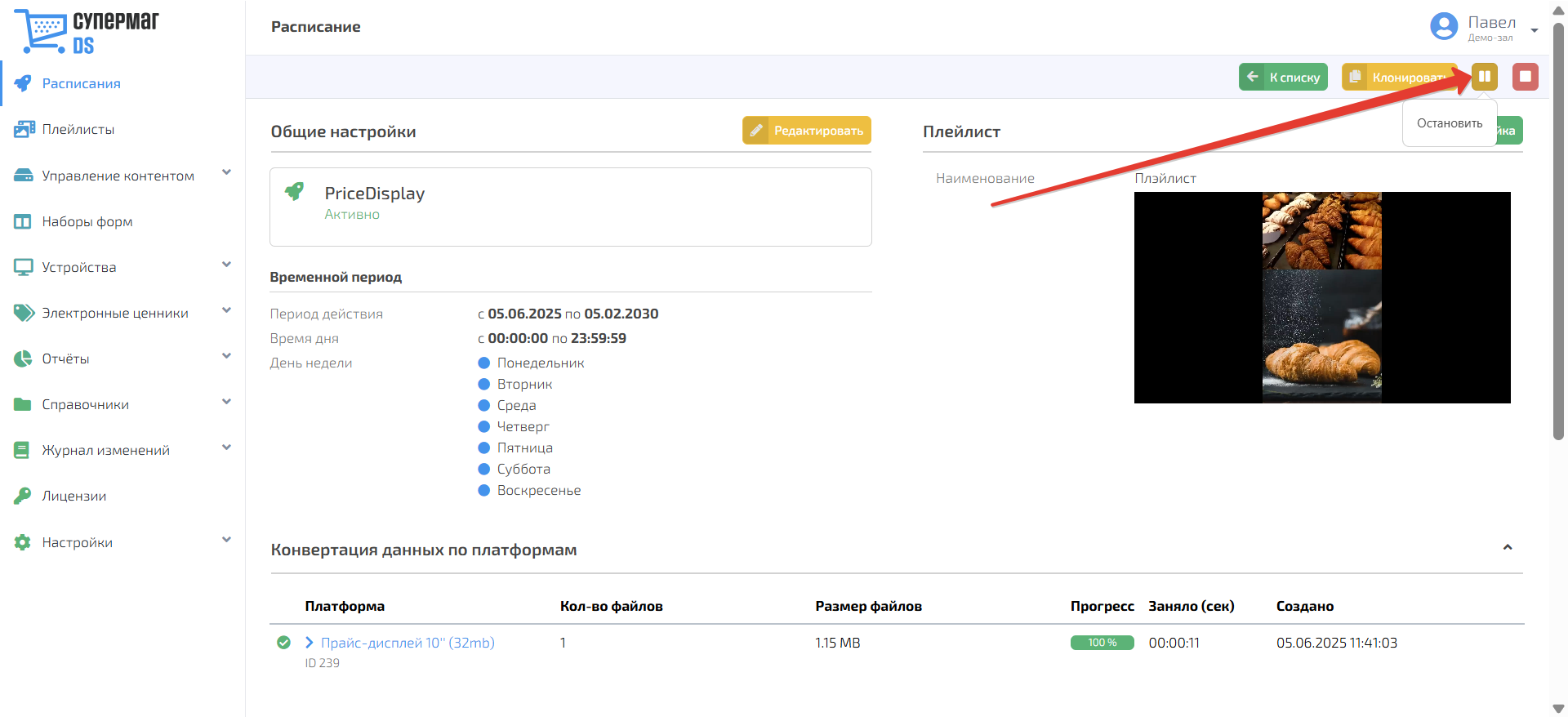
В случае приостановки активного расписания, выгруженный на плееры контент останется загруженным на них, однако его воспроизведение согласно расписанию прекратится до момента возобновления или завершения действия расписания. Возобновить действие расписания можно по указанной на скриншоте ниже кнопке:
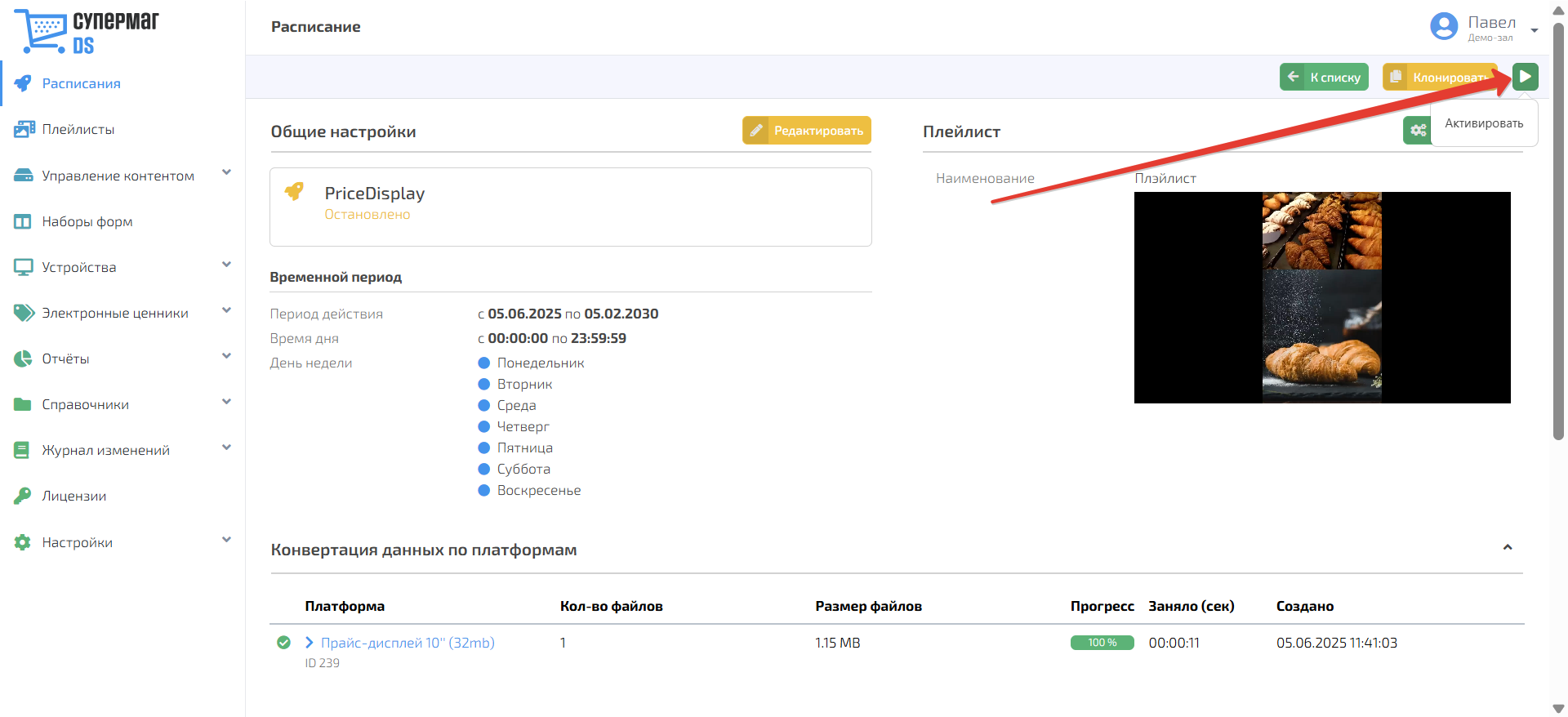
Завершается активность расписания либо естественным образом, когда наступает дата окончания его действия, либо принудительно – по кнопке, указанной на скриншоте ниже:
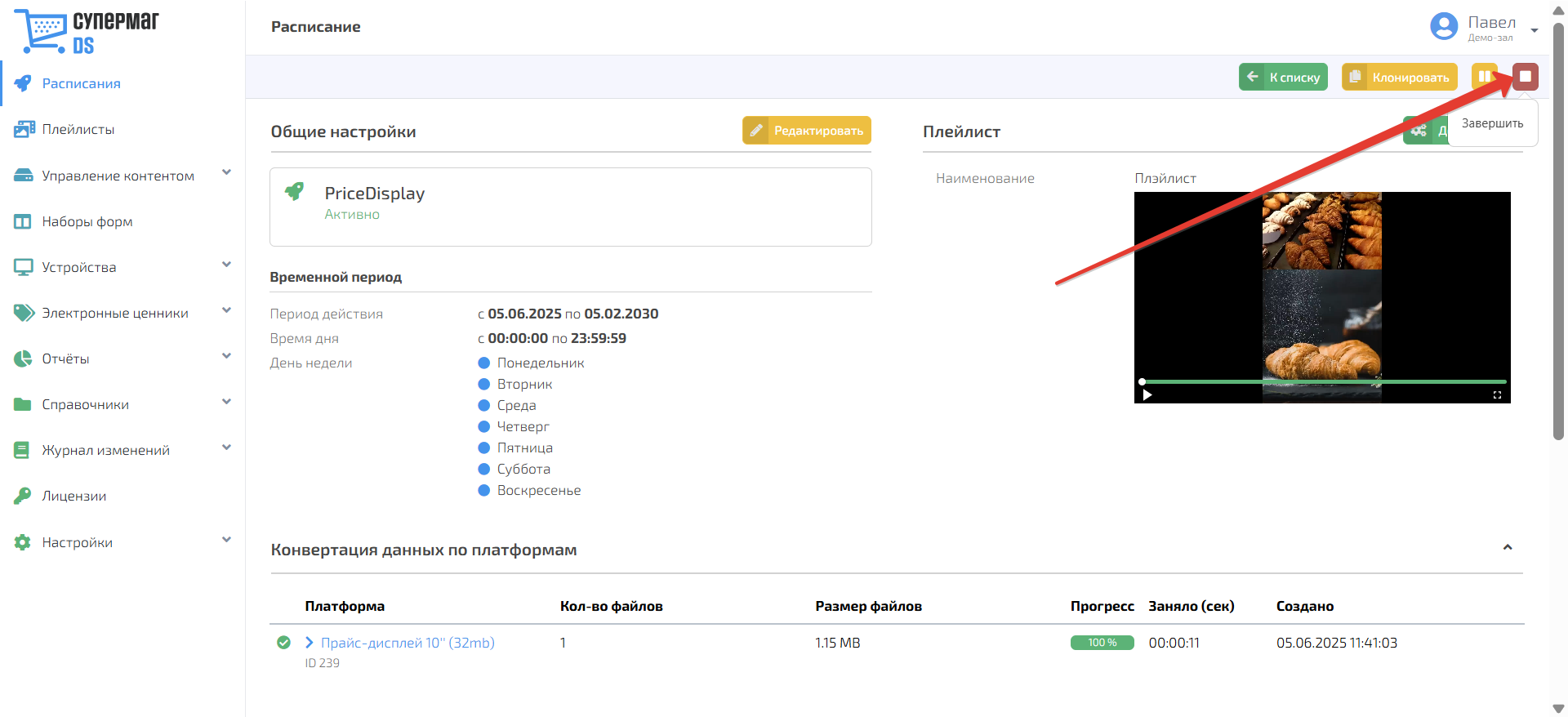
Завершенное расписание фигурирует в общем списке в соответствующем статусе:
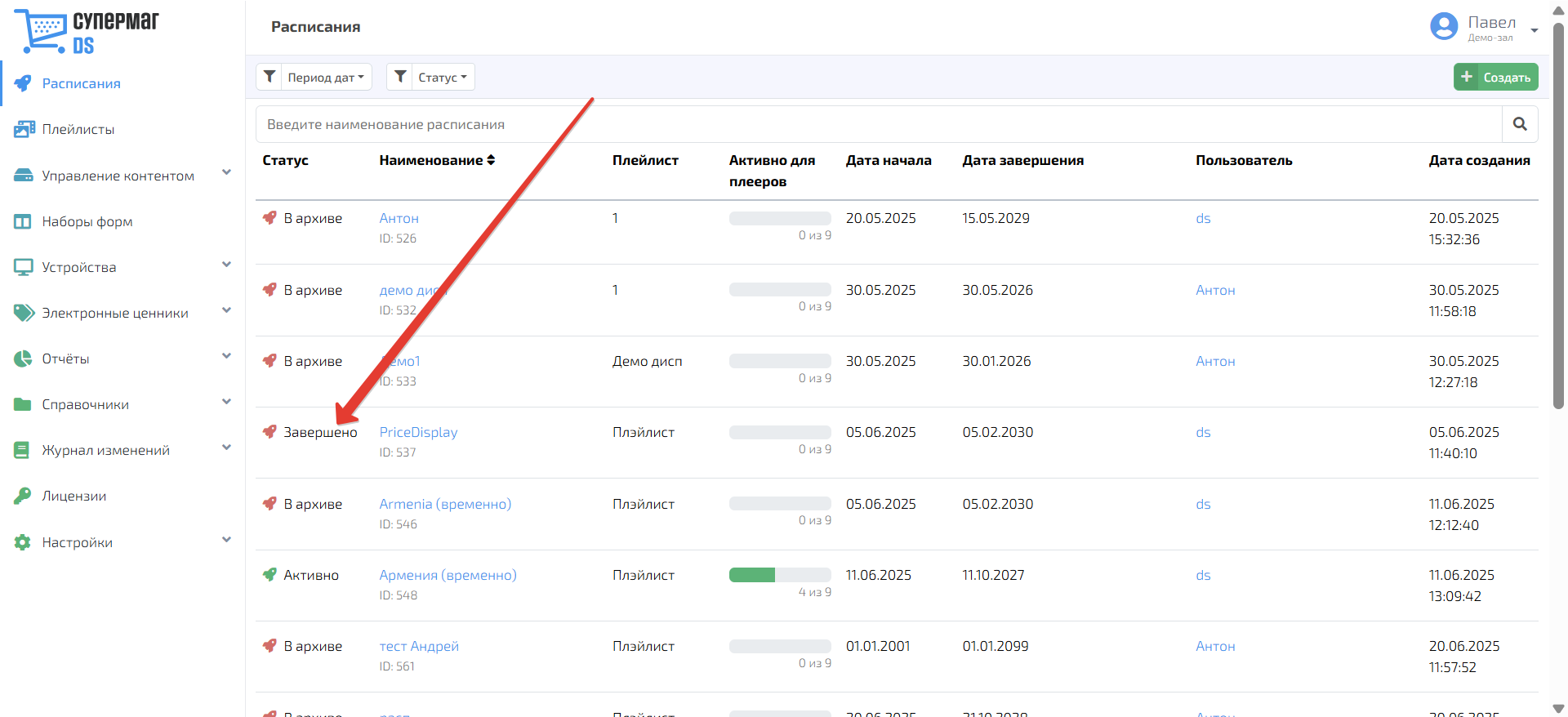
Завершенное расписание нельзя возобновить, но можно отправить в архив:
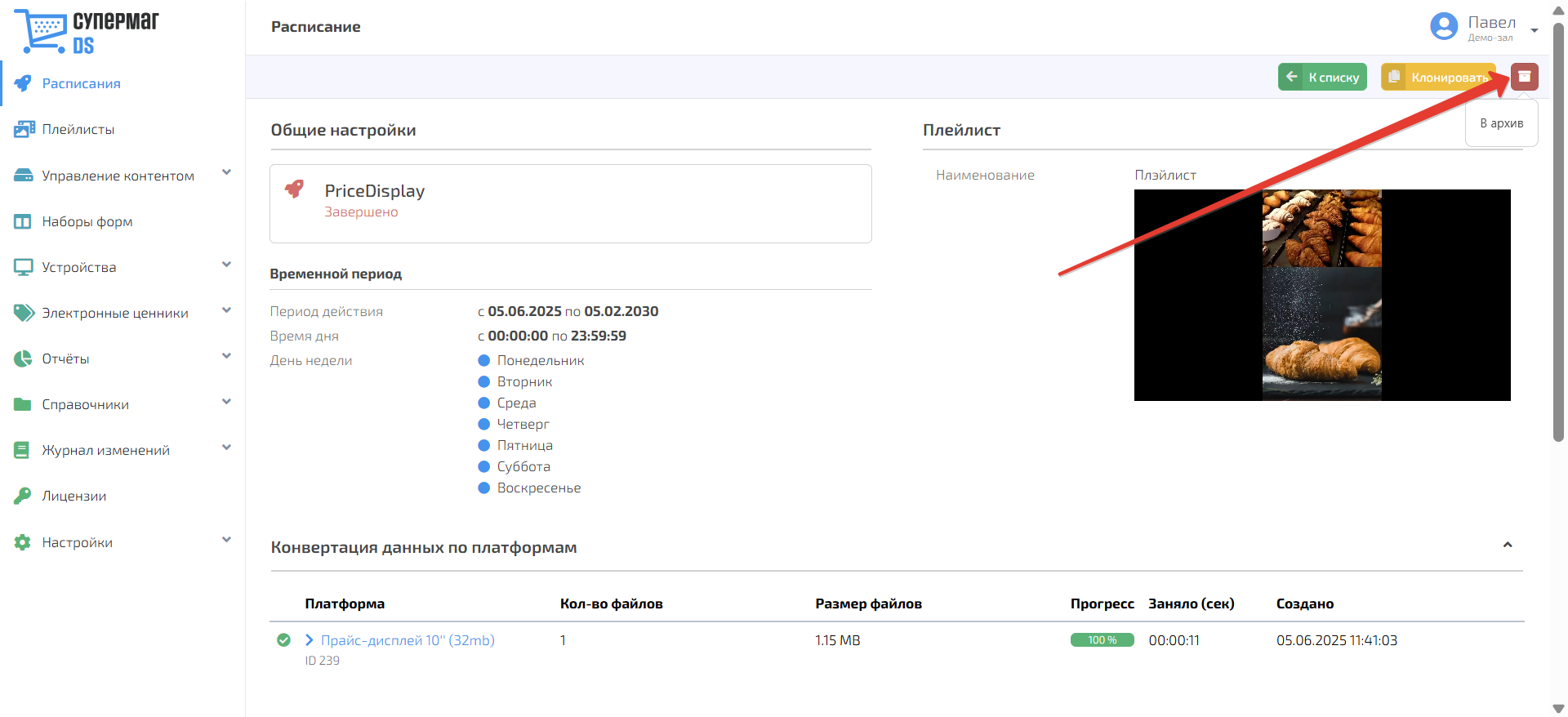
Плей-листы завершенных и архивированных расписаний остаются доступными для донастройки, по окончании которой их можно использовать при составлении новых расписаний.
Завершенные и архивированные расписания отображаются в соответствующих статусах в общем списке на главной странице раздела: