№ | Название | стр |
1 | Изменения1030.1 сп1 | 3 |
2 | Изменения1030.1 сп2 | 4 |
3 | Изменения1030.1 | 6 |
4 | Изменения1030.2 сп2 | 16 |
5 | Изменения1030.2 сп3 | 17 |
6 | Изменения1030.2 сп4 | 18 |
7 | Изменения1030.2 | 20 |
8 | Изменения1030.3 сп1 | 36 |
9 | Изменения1030.3 сп3 | 37 |
10 | Изменения1030.3 сп4 | 38 |
11 | Изменения1030.3 | 39 |
12 | Изменения1030.4 сп1 | 49 |
13 | Изменения1030.4 сп3 | 50 |
14 | Изменения1030.4 сп4 | 51 |
15 | Изменения1030.4 сп5 | 53 |
16 | Изменения1030.4 | 54 |
17 | Изменения1031 сп2 | 65 |
18 | Изменения1031 сп3 | 67 |
19 | Изменения1031 сп4 | 68 |
20 | Изменения1031 сп5 | 70 |
21 | Изменения1031 сп6 | 71 |
22 | Изменения1031 сп7 | 73 |
23 | Изменения1031 сп8 | 75 |
24 | Изменения1031 сп9 | 76 |
25 | Изменения1031.1 сп1 | 77 |
26 | Изменения1031.1 сп3 | 79 |
27 | Изменения1031.1 | 80 |
28 | Изменения1031.2 сп3 | 95 |
29 | Изменения1031.2 сп4 | 97 |
30 | Изменения1031.2 сп5 | 98 |
31 | Изменения1031.2 сп6 | 100 |
32 | Изменения1031.2 сп7 | 101 |
33 | Изменения1031.2 сп8 | 102 |
34 | Изменения1031.2 сп9 | 103 |
35 | Изменения1031.2 | 104 |
36 | Изменения1031 | 114 |
37 | Изменения1032 сп1 | 125 |
38 | Изменения1032 сп2 | 127 |
39 | Изменения1032 сп4 | 128 |
40 | Изменения1032.1 | 129 |
41 | Изменения1032.2 сп1 | 150 |
42 | Изменения1032.2 сп3 | 152 |
43 | Изменения1032.2 сп4 | 154 |
44 | Изменения1032.2 сп5 | 156 |
45 | Изменения1032.2 | 157 |
46 | Изменения1032 | 166 |
47 | Изменения1033 сп2 | 197 |
48 | Изменения1033 сп3 | 202 |
49 | Изменения1033 сп5 | 203 |
50 | Изменения1033 сп6 | 206 |
51 | Изменения1033.1 сп1 | 207 |
52 | Изменения1033.1 сп2 | 210 |
53 | Изменения1033.1 сп3 | 214 |
54 | Изменения1033.1 сп4 | 216 |
55 | Изменения1033.1 сп6 | 218 |
56 | Изменения1033.1 сп7 | 220 |
57 | Изменения1033.1 сп9 | 221 |
58 | Изменения1033.1 | 222 |
59 | Изменения1033 | 235 |
Изменения функционала в версии 1.030.1 сервис пак 1.
Контракты с поставщиками. Генерация актов изменения цены.
Контракты с поставщиками. Генерация актов изменения цены.
В диалог старта функции «Генерация актов изменения цены...» добавлена опция «Немедленное исполнение» в список опций «Создать акты изменения цены на основе контракта с поставщиком ... с предполагаемой датой исполнения:».
При выборе опции акты переоценки, создаваемые на основании контракта с поставщиком получают условие исполнения «Немедленно при оприходовании» и исполняются немедленно после завершения работы функции.
Изменения функционала в версии 1.030.1 сервис пак 2.
Контракты с поставщиками. Дополнительные и маркетинговые контракты.
Функция поиска цены контракта для поставки.
Кассовый модуль. Протокол УКМ4 ТХТ, загрузка цен в центральный офис.
Контракты с поставщиками. Дополнительные и маркетинговые контракты.
Для контрактов с поставщиком с типом «Дополнительный» разрешено создавать соглашения о поставках. Ранее, для дополнительных контрактов соглашения о поставках не создавались.
Соглашения о поставках дополнительных контрактов не проверяются на пересечение по ассортименту и срокам действия с соглашениями о поставках других контрактов, независимо от их типа, и не участвуют в алгоритмах автоматической генерации заказов, но могут быть использованы в процессе «Формирование пакета заказов на базе контракта».
Для контрактов с поставщиком добавлен тип контакта «Маркетинговый». Маркетинговый контракт предназначен для описания исключений из основного контракта, которые действуют ограниченное время в период действия основного контракта.
Маркетинговые контракты, в отличие от других контрактов, обязаны иметь дату окончания контракта. Контроль наличия у маркетингового контракта даты окончания контракта добавлен в функцию проверки 40 «Корректность документов «Контракт с поставщиком»». Соглашения о поставках маркетингового контракта могут пересекаться по датам с соглашениями о поставках основного контракта, но не могут пересекаться с соглашениями о поставках других маркетинговых контрактов. Проверка пересечения осуществляется с учетом параметра «Единственный поставщик для артикула», как и для основных контрактов. В проверке пересечения соглашений о поставках основных контрактов не принимаются во внимание соглашения о поставках дополнительных и маркетинговых контрактов.
Маркетинговые контракты участвуют в автоматической генерации заказа. Если при отборе для артикула действующих соглашений о поставках были отобраны документы и с основным типом контракта, и с маркетинговым, то для расчета заказа будет взят маркетинговый контракт.
Изменен алгоритм подбора соглашений о поставках, которые могут быть использованы для автоматической генерации заказа. В предыдущих версиях подбирались оприходованные соглашения о поставках с типом контракта «основной», действующие или ожидаемые на текущую дату. В текущей версии:
- помимо основных контрактов подбираются и маркетинговые контракты;
- установлено ограничение по дате первого заказа: подбираются соглашения о поставках, у которых дата первого заказа (или дата начала контракта, если дата первого заказа не установлена) не больше даты заказа, которая задается в мастере генерации заказа в опции «Только на дату», либо текущей даты, если дата заказа в мастере не задана.
Изменен интерфейс мастера автоматической генерации заказа. В режиме генерации заказа на основании соглашений о поставках в таблицу отобранных документов добавлена колонка «тип контракта».Функция поиска цены контракта для поставки.
Изменен алгоритм поиска цены контракта для поставки. Если в основании приходной накладной нет заказа или если в основании заказа нет контракта, то для артикула ищется действующий контракт на дату накладной вначале маркетинговый, затем, если маркетингового контракта нет, ищется основной контракт. В найденном контракте цена берется из истории цен контракта на дату накладной.
Если в основании накладной имеется заказ и в основании заказа имеется контракт, то цена берется из истории цен этого контракта на дату заказа. Если контрактов в основании заказа несколько, например, основной и маркетинговый (для разных артикулов), то контракт для поиска цены определяется по вхождению в его спецификацию рассматриваемого артикула. Вначале артикул ищется в маркетинговом контракте, затем в основном.Кассовый модуль. Протокол УКМ4 ТХТ, загрузка цен в центральный офис.
В протокол УКМ4 ТХТ внесено изменение в части загрузки касс при работе с местом хранения «Центральный офис». В предыдущих версиях при загрузке данных в кассовый сервер центрального офиса передавались данные о товарах, но не передавались никакие данные о ценах или скидках на артикулы.
В текущей версии в протокол передачи данных в кассовый сервер в режиме работы «Центральный офис» внесено следующее изменение:
В кассовый сервер дополнительно передаются две таблицы: «PRICEKIN.DAT» - таблица дополнительных прайс-листов и «DISCCARD.DAT» - таблица дополнительных цен.
Таблица дополнительных прайс-листов используется для описания перечня мест хранения, имеющих цену для кассы. В таблице в поле ID передается код места хранения, в поле NAME передается название вида цены для кассы плюс код места хранения.
Таблица дополнительных цен используется для передачи цен для кассы мест хранения и скидок на количество для этих видов цен. В поле PRICEINDEX передается код места хранения, в поле PRICERUB - цена для кассы места хранения.
При полной выгрузке в кассу в таблицу дополнительных цен попадают цены для всех артикулов из таблицы PLUCASH для всех мест хранения. При инкрементальной загрузке касс в таблице PLUCASH присутствуют только измененные артикулы, тогда как в таблицу DISCCARD выгружаются цены для всех артикулов, также как и при полной выгрузке.
Изменения функционала в версии 1.030.1.
Карточки складского учета. Упаковки.
Склады и магазины. Журнал.
Приходная и расходная накладная. Транспортный раздел.
Накладная на перемещение.
Собственный контрагент.
Выбор места хранения «В» при ограничении прав на места хранения.
Документ «Накладная поставщика».
Документ «Соглашение о поставках».
Переименование типа документов «Спецификация поставки».
Функции «Добавить места поставки», «Изъять места поставки».
Документ «Задание на производство».
Процесс формирования заказа на базе контракта.
Планограмма.
Вложения.
Шаг отверстий для крепежа.
Изображение и текст на поверхности зоны товара / группы товаров.
Размещение зоны артикула на полке.
Зона размещения упаковки.
Раздел «Электронные весы». Поиск в таблице артикулов для загрузки в весы.
Почтовый модуль. Шаблоны синхронизации.
Бизнес-анализ.
Количество в альтернативных единицах измерения.
Печать результата выполнения задачи.
Административный модуль. Задание «Полный сбор статистики».
Редактор XML-схем почтовых объектов.
Отчеты.
Карточки складского учета. Упаковки.
Для карточек складского учета изменена трактовка понятия «упаковка». В предыдущих версиях в Торговой системе отсутствовало явное понятие упаковки, как логистического объекта. В качестве упаковки мог использоваться штриховой код с отличным от единицы количеством идентифицируемого товара, для которого в разделе «Карточки складского учета» на закладке «Склад» можно было дополнительно прописать логистические атрибуты (размеры, вес, штабелируемость, то есть возможность устанавливать упаковки друг на друга).
В текущей версии понятие упаковки товара отделено от штрихового кода. Упаковка артикула может быть описана, как логистический объект, и может быть связана или не связана со штриховым кодом. При необходимости можно указать несколько штриховых кодов, идентифицирующих данную упаковку артикула.
Интерфейс для работы с упаковками размещен на закладке «Склад» вместо таблицы штриховых кодов. Описание упаковки включает те же атрибуты, которые использовались для описания логистических свойств штрихового кода и дополнительно включает единицы измерения для веса и размера. Атрибут «Вес тары» в упаковке заменен атрибутом «Вес нетто».
При обновлении версии данные упаковок не создаются из данных штриховых кодов и таблица упаковок будет пустой. В случае использования логистических атрибутов штриховых кодов в прежних версиях необходимо либо создать упаковки и описать их свойства, либо перенести данные из таблиц штриховых кодов, которые более не используются, но и не уничтожаются. Процедуры переноса в поставку не входят, поскольку не могут быть одинаковыми для всех пользователей.
При создании новой упаковки для артикула, ей присваивается очередной номер, который является уникальным в пределах артикула. Упаковки не являются полностью самостоятельными объектами, и не предполагается, что одна и та же упаковка может использоваться для разных товаров. Упаковки не являются самостоятельными почтовыми объектами и рассылаются в составе артикула. Изменение или добавление упаковки вызывает постановку артикула в очередь на рассылку, если для карточек описано правило автоматической рассылки.
Упаковку, заранее описанную на закладке «Склад», можно связать со штриховым кодом. Назначение штриховому коду упаковки производится на закладке «Штрихкоды» в диалоге создания нового или изменения существующего штрихового кода. При назначении упаковки штриховому коду производится проверка совпадения количества штрихового кода и упаковки. Если количество упаковки меняется уже после назначения упаковки штриховому коду, то связь между штриховым кодом и упаковкой разрывается. Количество штрихового кода после установления связи изменить нельзя, пока связь с упаковкой не удалена.
Склады и магазины. Журнал.
В разделе «Склады и магазины» в детальную информацию о месте хранения добавлена закладка «Журнал». В журнале сохраняется информация о фактах создания и смены статуса места хранения, об изменении полного названия и сотруднике, совершившем это действие.
Приходная и расходная накладная. Транспортный раздел.
В заголовок приходной накладной и расходной накладной добавлена закладка «Транспортный раздел» для регистрации данных, связанных с транспортировкой партии товара, принятой или отгруженной по данной накладной.
В транспортном разделе можно задать контрагентов перевозчика и заказчика, а также дату фактической транспортировки груза, которая может отличаться от даты приема товара, указанной в накладной.
В заголовке можно задать атрибуты транспортного средства и водителя, осуществившего перевозку груза. Эти атрибуты можно задать вручную или выбрать из заранее заполненного справочника. Заполнение справочника транспортных средств актуально в случае, когда торговое предприятие имеет собственную транспортную службу и использует ее для доставки товара, либо когда пользуется услугами постоянного перевозчика.
Для использования справочника транспортных средств необходимо предварительно в справочнике «Единицы измерения» указать единицы измерения веса и линейных размеров, в справочнике «Типы транспортных средств» описать типы и характеристики машин, а в справочнике «Транспортные средства» описать конкретные машины с их номерами государственной регистрации и атрибутами основного водителя.
Атрибуты транспортного раздела используются при печати ТТН по форме 1-Т на листе 2.
Накладная на перемещение.
Собственный контрагент.
В заголовок накладной на перемещение добавлено поле «Собственный контрагент». Значение собственного контрагента может быть задано в мастере создания нового документа или при редактировании черновика.
Атрибут является необязательным, но если он задан, то при смене статуса с «Черновик» на «Отправлен» осуществляются следующие проверки:
- 203 «Собственный контрагент документа не является собственным контрагентом места хранения документа» - проверяется принадлежность мест хранения накладной на перемещение «Из» и «В» местам хранения собственного контрагента.
- 140 «Контроль номенклатуры собственного контрагента в документах» - проверяется соответствие артикулов спецификации накладной номенклатуре собственного контрагента, если собственный контрагент имеет ограничение по номенклатуре (см. раздел «Контрагенты», закладка «Собственный контрагент»).
При перемещении товара собственного контрагента считается, что товар может перемещаться только между двумя собственными местами хранения контрагента и только в случае, если товары входят в номенклатуру контрагента в обоих местах хранения.
Собственный контрагент в накладной на перемещение необходимо задавать обязательно в случае, когда хотя бы одно из мест хранений перемещения обслуживает нескольких собственных контрагентов. В противном случае нельзя гарантировано определить принадлежность товара, имеющегося в месте хранения, если номенклатуры собственных контрагентов со временем изменяются.
В диалог печати документа для опции «От имени» добавлен флаг «всегда использовать выбранное значение вместо собственного контрагента документа». Если флаг не установлен, то при печати накладной используется собственный контрагент накладной, если он указан, а не значение опции «От имени».Выбор места хранения «В» при ограничении прав на места хранения.
Для накладной на перемещение существует правило, по которому документ доступен пользователю, если любое из мест хранения документа «В» или «Из» разрешено пользователю. То есть, если одно из мест хранения документа не доступно пользователю, а другое доступно, то документ будет доступен пользователю в рамках его прав на доступное место хранения.
Данная технология работы в предыдущих версиях имела ограничение, связанное с созданием накладной на перемещение. При создании накладной необходимо задать места хранения документа «В» и «Из». В диалоге выбора отображаются только доступные пользователю места хранения. Если одно из мест хранения будущего документа пользователю не разрешено, то он должен был обращаться к другому сотруднику с большими полномочиями для начала работы с документом.
В текущей версии элементы интерфейса для работы с местами хранения накладной на перемещение подчиняются следующим правилам: элемент интерфейса для выбора места хранения «Из» ограничивает пользователя выбором только разрешенных ему мест хранения, элемент интерфейса для выбора места хранения «В» позволяет выбрать любое место хранения, независимо от наличия ограничений.Документ «Накладная поставщика».
В торговую систему добавлен новый тип документа «Накладная поставщика» («WE»). Документ по структуре соответствует содержанию документа «Приходная накладная», но не обладает его функциональностью. То есть не является документом, регистрирующим движение товаров, и не порождает финансовое обязательство перед поставщиком. Документ «Накладная поставщика» не предполагается создавать вручную. Для него не существует функции создания и его невозможно создать путем экспорта из документа другого типа. Документ должен приходить от поставщика по системе электронного документооборота и его содержание не может быть изменено в Торговой системе. Документ можно только удалить.
Документ имеет три статуса: «Заблокирован», «Черновик» и «Принят». Для удаления документа необходимо понизить его статус до черновика и после удалить.
Накладная поставщика является документом, определяющим окончательные намерения поставщика поставить товар в обозначенном количестве и с указанной ценой. Документ может быть использован в качестве основания для формирования приходной накладной, а также источником информации о поставке в случае доверительного приема поставки, когда прием товара производится без его пересчета в процессе приемки.
Структура данных документа имеет упрощенный вид, в частности, в спецификации документа может быть только один вид налога – НДС, отсутствует информация о цене для кассы.
Номер документа создается по правилам генерации номеров документов Супермага в момент его приема по почте. Исходный номер накладной поставщика сохраняется в отдельном поле. Документ имеет две операции: 61 «Приход от поставщика» и 62 «Поступление инвентаря от поставщика». По умолчанию, если операция не задана, то при приеме документа будет проставлена операция 61 «Приход от поставщика».
Для документа не предусмотрена обработка числовых полей в процессе приема документа почтовым модулем. Если какие-либо поля цен или сумм не заданы, они останутся пустыми. Если суммы и цены в документе не согласованы, документ все равно будет принят в том виде, в котором он поступил.
Документ, будучи принятым из внешней системы, может пересылаться в другие базы данных по правилам рассылки почтового модуля.Документ «Соглашение о поставках».
Переименование типа документов «Спецификация поставки».
Документ «Спецификация поставки» получил название «Соглашение о поставках».Функции «Добавить места поставки», «Изъять места поставки».
В раздел «Соглашения о поставках» добавлены две функции «Добавить места поставки» и «Изъять места поставки». Функции работают по списку отобранных документов, имеющих статус «Черновик».
Функции могут быть использованы, когда необходимо добавить или удалить место поставки из соглашений о поставках множества поставщиков, например, при открытии нового или закрытии существующего магазина.Документ «Задание на производство».
В торговую систему добавлен новый тип документа «Задание на производство» («PJ»), который предназначен для описания перечня артикулов готовой продукции и их количества, которое необходимо произвести в указанную дату («Дата производства») в указанном цехе места хранения.
Документ может быть использован в качестве задания для персонала производственного цеха, а также для расчета необходимого количества ингредиентов для производства запланированного количества готовой продукции.
Документ имеет статусы: «Заблокирован», «Черновик» и «Принят». Редактирование документа возможно только на статусе «Черновик».
В спецификации документа для каждого артикула готовой продукции можно указать время производства и зафиксировать калькуляцию, по которой его предполагается производить. Подбор калькуляций осуществляется функцией «Подобрать калькуляции». Вручную задать калькуляцию в спецификации нельзя. При простановке калькуляции из неё проставляется цена готовой продукции и рассчитывается сумма стоимости готовой продукции по затребованному количеству готовой продукции.
Содержание документа может быть распечатано в форме «Задание на производство» и в форме «Перечень ингредиентов». В форме перечень ингредиентов список артикулов готовой продукции заменяется перечнем ингредиентов, необходимых для их приготовления. Перечень ингредиентов и их количество определяется по калькуляциям, внесенным в спецификацию документа. Количество ингредиента рассчитывается суммарно для всех артикулов готовой продукции, перечисленных в спецификации задания на производство. Для артикулов, для которых не подобрана калькуляция, а также для артикулов, получаемых в результате разделки, расчет количества ингредиентов не производится.Процесс формирования заказа на базе контракта.
В мастере создания процесса в диалоге «Выбор ожидаемого или действующего контракта с поставщиком» в таблицу отобранных контрактов добавлены колонки «Контракт» (название контракта) и «Номер договора». Сам диалог сделан с изменяемым размером окна. На странице мастера «Соглашение о поставках» в таблицу отобранных документов добавлена колонка «Комментарий».
В таблицу артикулов, анализируемых для заказа товара по контракту, добавлена колонка «Количество упаковок». В колонке показывается результат деления количества заказа на количество товара в упаковке заказа. Поле редактируемое. Если ввести количество упаковок заказа вручную, будет рассчитано количество заказа как произведение количества упаковок и количества в упаковке заказа.Планограмма.
Вложения.
В разделе «Планограммы» в кнопку «Вид», которая размещена в зоне экрана с управляющими кнопками, добавлен пункт меню «Вложения». Если отметить флажок «Вложения», то будет отображена зона экрана с элементами диалога для работы с вложениями, то есть с файлами, которые могут быть прикреплены к планограмме и будут рассылаться по почте вместе с ней. По умолчанию пункт меню «Вложения» не отмечен.
Для планограммы можно добавить несколько вложений, аналогично тому, как это делается в документах Торговой системы. Дополнительно, вложения можно добавлять для каждого элемента планограммы. Это может быть использовано, например, для прикрепления к элементу планограммы фотографии натурального стенда элемента планограммы с размещенными на нем товарами.
Элементы интерфейса для работы с вложениями элемента планограммы показываются только в режиме просмотра содержания элемента планограммы.Шаг отверстий для крепежа.
Для элементов планограммы типа «Стеллаж» и «Холодильная горка» добавлены атрибуты «Шаг крепежа» и «Первый крепеж». Атрибуты позволяют задать шаг крепежных отверстий и расстояние первого крепежного отверстия от пола для тех стеллажей, которые позволяют навешивать полки на крепления, размещаемые в крепежных отверстиях. Атрибуты редактируются в свойствах элемента планограммы.
Положение крепежных отверстий показывается при детальном отображении элемента планограммы отметками вдоль правой задней кромки стеллажа с нумерацией через каждые десять отметок. Отметки позволяют персоналу избегать ошибок при навешивании полок в процессе сборки стеллажей.Изображение и текст на поверхности зоны товара / группы товаров.
В режиме отображения элемента планограммы с размещенными на нем зонами товаров и групп товаров в зону кнопок управления полками и зон размещения товаров добавлен выбор способа отображения товара на лицевой поверхности зоны товара / группы товаров.
Отображение товара может быть в виде изображения или текста. При выборе варианта отображения «Текст» в прямоугольнике лицевой зоны размещения товара печатается артикул, через пробел название товара, его текущая цена для кассы и название упаковки, если на полке размещена упаковка товара. Для зоны группы товаров печатается название группы товаров. Шрифт для текста, его размер и способ начертания может быть задан пользователем.
Если текст выводится в зоне размещения артикула или его упаковки и для артикула заданы размеры, то в на лицевой поверхности зоне отображаются вертикальные линии отмечающие границы расположения экземпляров товара или упаковки. Если размер зоны для размещения товаров / упаковки не кратен размеру товара / упаковки, то есть когда есть пустое пространство, то текст размещается только в пределах той части зоны, где может быть размещен товар.
При выборе режима отображения «Изображение», на лицевой поверхности зоны выводится изображение артикула. Для товаров это изображение повторяется в размерах товара / упаковки товара, для группы товаров изображение выводится однократно на весь размер зоны. В случае если для артикула или группы товаров изображение товара не задано, то в соответствующей зоне будет выводиться текст названия артикула / группы товаров.
При печати изображения элемента планограммы на печать выводится текущее изображение элемента, то есть то изображение, которое видно на экране, и печатается либо с изображениями товаров, либо с их названиями.Размещение зоны артикула на полке.
Над таблицей с товарами элемента планограммы добавлен флажок «Показывать артикулы для группы классификатора». Если флажок отмечен, то при выборе группы в классификаторе товаров, который размещен в левой части экрана, в таблицу товаров помещаются все товары группы классификатора с учетом номенклатуры места хранения планограммы и можно мышкой перетащить необходимый артикул на полку элемента планограммы. Артикул в этом случае по умолчанию займет все доступное пространство на полке. При необходимости размеры зоны и ее положение на полке можно изменить мышкой или редактированием атрибутов зоны артикула.
Когда флажок не установлен, в таблице показываются только артикулы и группы товаров, размещенные на элементе планограммы и перетаскивание артикула не разрешено.
При добавлении зоны артикула с использованием мастера создания зоны размещения, который вызывается кнопкой «Добавить», в текущей версии запоминается выбор варианта зоны – артикула или группы товаров. При выборе варианта размещения зоны артикула сразу предлагается диалог раздела карточек складского учета для выбора артикула и далее, в диалоге задания атрибутов зоны размещения артикула, сразу предлагается номер полки для размещения зоны. Подбор подходящей полки начинается с нижней полки. Если на нижней полке места нет, место ищется на следующей полке и так далее. Если свободная полка не найдена, номер полки останется не заполненным. Одновременно, заполняются атрибуты зоны значениями по умолчанию, которые можно в дальнейшем скорректировать.
В перечень атрибутов зоны размещения артикула добавлен параметр «Количество по оси Х». Параметр показывает, сколько штук товара можно разместить на полке по длине выделенной зоны товара. Параметр рассчитывается как отношение длины полки к длине экземпляра товара. Дробное значение параметра показывает на несоразмерность длины зоны и длины товара. Параметр является редактируемым. Его изменение приводит к изменению длины зоны размещения артикула. Таким образом, длину зоны размещения товаров можно задавать как в мерах длины, так и в товарах.Зона размещения упаковки.
При добавлении зоны размещения артикула с использованием матера создания зоны, после выбора артикула на странице подтверждения выбора артикула показывается таблица, в столбцах которой показываются размеры экземпляра товара, а в строках показывается артикул и все его упаковки, зарегистрированные на закладке «Склад» раздела «Карточки складского учета». Упаковки показываются независимо от того, связаны они со штриховым кодом артикула или нет.
Если в таблице выбрать строку упаковки, то на элементе планограммы будет размещаться не артикул, а его упаковка с теми размерами, которые соответствует выбранной упаковке. Упаковка размещается по тем же правилам, что и артикул.
При показе изображения на лицевой зоне упаковки показывается изображение артикула, а количество картинок соответствует количеству упаковок, которые можно разместить на выделенном пространстве полки. То есть упаковка рассматривается как самостоятельный объект, похожий на артикул, размером с упаковку.Раздел «Электронные весы». Поиск в таблице артикулов для загрузки в весы.
В разделе «Электронные весы» над таблицей артикулов для загрузки товаров в весы размещены элементы для выбора столбца и ввода значения для поиска подходящей строки в таблице. Поиск осуществляется по первым символам значения поля. Курсор устанавливается на первой строке с подходящим значением.
Вместо выбора названия колонки, по которой предполагается производить поиск, можно выделить ячейку поля и сразу вводить символы для поиска. Переход в элемент для ввода строки поиска и выбор названия необходимой колонки произойдет автоматически.
Поиск можно вести только по полям «№ PLU», «Артикул», «Штриховой код», «Название».Почтовый модуль. Шаблоны синхронизации.
В почтовом модуле реализована возможность описания шаблона для задания на синхронизацию объектов Торговой системы в разных базах данных. Шаблоны можно использовать для автоматического создания однотипных заданий на синхронизацию объектов одновременно для множества удаленных баз данных.
Шаблоны синхронизации описываются в интерфейсе администратора почтового модуля в окне текущего состояния работы почтового модуля в новой закладке «Шаблоны синхронизации».
Создание шаблона синхронизации аналогично созданию заданию на синхронизацию за исключением того, что можно задать перечень баз данных, для которых будет выполняться синхронизация, и необходимо задать расписание синхронизации. Расписание можно задать с ежедневным выполнением синхронизации, по дням недели или по дням месяца.
Перечень баз данных можно задать в виде фиксированного списка или как «все подчиненные». В последнем случае список баз данных будет определяться автоматически перед началом очередного выполнения процедуры генерации заданий по расписанию.
Созданный шаблон можно использовать, в том числе, для ручного запуска множества заданий. Для этого надо нажать кнопку «Исполнить». В этом случае задания создаются немедленно и не ожидают времени исполнения по расписанию.
Для шаблона добавлена возможность задавать фильтр дат для отбора документов в относительном виде, то есть количеством дней от текущей даты.
По сравнению с предыдущими версиями описание фильтра объектов для задачи синхронизации дополнено выбором статусов документов. Если ни одного статуса не выбрано, то статусы при сравнении документов не учитываются.
При указании статуса сравниваемых документов действует следующее правило сравнения объектов: в базе данных, объекты которой сравниваются с объектами другой базы данных, выбор статусов ограничивает перечень документов, которые требуют сравнения. В базе данных, где производится сравнение, выбор статусов не влияет на исходный список сравниваемых документов, но используется для поиска документов с указанными статусами, отсутствующих в исходном списке.
Например, в старшей базе данных имеются накладные. Необходимо сравнить документы старшей базы с документами подчиненной базы и выявить различие. При сравнении указано, что надо сравнивать только документы в статусе «принят складом» и «принят центром». При формировании задания в старшей базе будут отобраны для сравнения только документы с указанными статусами. При выполнении сравнения в подчиненной базе данных для каждого документа из списка старшей базы данных будет произведен поиск соответствующего документа в подчиненной базе и будет произведено сравнение. При этом если в подчиненной базе данных искомый документ будет иметь статус «Черновик» или «Заблокирован», то такой документ будет отмечен как несовпадающий с документом старшей базы данных, то есть «измененный». Кроме этого в подчиненной базе будет произведен поиск документов с указанными статусами, которые не входят в список сравнения. Такие документы будут переданы в старшую базу данных как результат синхронизации и будут показаны в ней как «отсутствующие», если в старшей базе данных их нет или как «измененные», если они в старшей базе имеются.Бизнес-анализ.
Количество в альтернативных единицах измерения.
В предыдущих версиях все количества артикула - остатки, количество из документа или чека, выводились только в единице измерения артикула. Если артикулу назначена альтернативная единица измерения, например, литр, или если в справочнике единиц измерения описана возможность пересчета единицы измерения артикула в другую единицу измерения, например, килограммов в граммы, то вывести количества в этих других единицах измерения в задаче бизнес-анализа было невозможно.
В текущей версии в группу полей «Единица измерения карточки» добавлена подгруппа «Коэффициент пересчета в альтернативную единицу измерения», которая состоит из всех единиц измерения Торговой системы, описанных в справочнике единиц измерения. При составлении задачи анализа можно использовать коэффициенты пересчета в формулах для вывода количества в альтернативных единицах измерения.Печать результата выполнения задачи.
В разделе «Бизнес-анализ» реализована печать (только в форме предварительного просмотра) таблицы результата выполнения задачи. При печати можно выбрать перечень необходимых столбцов из полного списка столбцов таблицы. Порядок столбцов при печати определяется порядком, столбцов в описании задачи. Ширина столбцов определяется шириной листа и пропорцией ширины колонок, которая может быть задана или изменена в мастере запуска печати.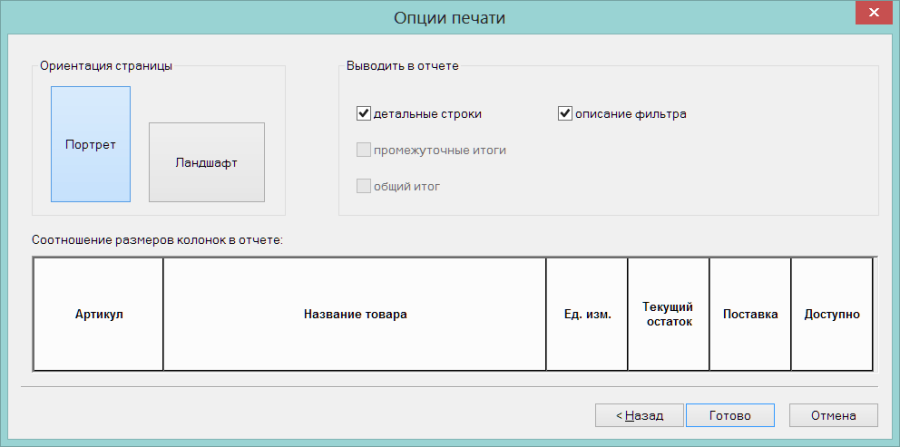
Административный модуль. Задание «Полный сбор статистики».
В связи с отказом от поддержки СУБД Oracle 8 и 9 (с версии 1.030) из списка административных заданий административного модуля убрано задание «Полный сбор статистики», а задание «Полный сбор статистики для СУБД Oracle 10g» получило название «Полный сбор статистики».Редактор XML-схем почтовых объектов.
В программу «Редактор XML-схем почтовых объектов» добавлена возможность формировать описание схемы с функциями в качестве полей таблиц почтового объекта. Функции предназначены для формирования данных почтового объекта для отправки во внешние системы с иными, чем в Торговой системе требованиями к содержанию почтового объекта. Например, функция «MeasurementName» позволяет поместить в поле почтового объекта название единицы измерения, если в составе почтового объекта имеется код единицы измерения.
Перечень доступный функций приведен ниже:BarcodeExternal
Возвращает штриховой код поставщика по артикулу
CardFullName
Возвращает название товара по артикулу
CardMeasurementCode
Возвращает код ОКЕИ для единицы измерения по артикулу
CardMeasurementCodeISO
Возвращает код ISO для единицы измерения по артикулу
MeasurementName
Возвращает название единицы измерения по коду
MeasurementAbbreviation
Возвращает краткое название единицы измерения по коду
MeasurementCode
Возвращает Код ОКЕИ для единицы измерения по коду
MeasurementCodeISO
Возвращает код ISO для единицы измерения по коду
CountryNameByCode
Возвращает название страны по её буквенному коду
CountryCodeByName
Возвращает цифровой код страны (ОКСМ) по её названию
CurrencyCode
Возвращает цифровой код валюты ОКВ по её идентификатору
CurrencyCodeISO
Возвращает код валюты ISO по её идентификатору
LocationGLN
Возвращает номер GLN (Global Location Number) места хранения
ClientGLN
Возвращает номер GLN (Global Location Number) контрагента
SupplierArticle
Возвращает артикул поставщика для конкретного документа
SupplierArticleName
Возвращает название артикула поставщика для конкретного документа
При использовании функций для формирования структуры почтового объекта необходимо учитывать, что функции применимы только для отсылаемых объектов, но не для принимаемых. При использовании функций необходимо указывать поле объекта, которое является источником аргумента, например, если аргументом функции является артикул, то поле с функцией CardFullName может быть размещено только в той таблице объекта, которая содержит поле артикул, и это поле необходимо указать в качестве аргумента этой функции, например: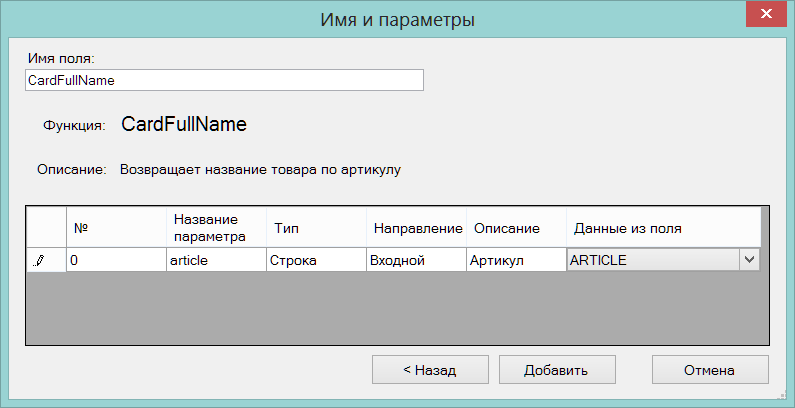
Диалог заполнения аргументов функции позволяет выбирать в качестве аргумента только поля той таблицы, в которую добавляется новое поле типа «функция».Отчеты.
В среде FastReport реализованы следующие отчеты: - Отчет «Остатки в производстве» из группы отчетов «Товарные».
В диалог старта отчета добавлены опции «Остатки: только ненулевые», «Остатки: в диапазоне от ... до ...». Опция «Место хранения» реализована в форме, позволяющей выбирать несколько мест хранения или группу мест хранения. - Отчет «Остатки» из группы отчетов «Товарные».
Опция диалога старта отчета «Место хранения» реализована в форме, позволяющей выбирать несколько мест хранения или группу мест хранения. В итогах отчета убрана строка «в т.ч. с неустан. ценой». Убран показ прочих количеств детально по налоговым группам в итогах по месту хранения и отчету в целом. - Отчет «Реестр накладных» из группы отчетов «Документооборот».
В диалог старта отчета добавлены опции «показать суммы НДС», «показать суммы без НДС». Убрана опция «вид валюты». Убрана сортировка по статусу с выводом заголовка статуса. - Отчет «Реестр кассовых документов» из группы отчетов «Документооборот».
В отчете убран вывод столбцов «Сумма НсП», «Сумма с НДС».
Изменения функционала в версии 1.030.2 сервис пак 2.
Алгоритм генерации заказа «РЦ в упаковках для магазинов».
Алгоритм генерации заказа «РЦ в упаковках для магазинов».
Создан новый алгоритм автоматической генерации заказов поставщикам «РЦ в упаковках для магазинов». Блок-схема алгоритма описана в документе «Алгоритм автоматической генерации заказа.doc».
Целью алгоритма является заказ товара в упаковках поставщика в таком количестве упаковок, чтобы при распределении партии товара, поставленной в РЦ, каждый магазин, в котором имеется потребность, получил бы товар при условии, что товар со склада перемещается в упаковках поставки и упаковки на РЦ не раскрываются.
Для того, чтобы избежать избыточного заказа, когда одни магазины испытывают потребность, а в других имеется избыток, или от предыдущей партии остался товар на РЦ, при формировании заказа учитывается излишек товаров в магазинах сети и на складе. Излишек учитывается в упаковках, поскольку всякое возможное перемещение товара предполагается делать упаковками. Например, если в магазине имеется излишек товара в количестве полторы упаковки, то излишком, пригодным для перемещения в другие магазины, будет считаться количество одной упаковки.
Излишек считается, как прогнозируемое превышение количества товара в магазине над минимальным уровнем складских запасов ко дню второй поставки.
Перераспределение излишка товара между магазинами относится к ведению административного управления сети. Запас товара РЦ распределяется по магазинам алгоритмом генерации складских требований.
Изменения функционала в версии 1.030.2 сервис пак 3.
Алгоритм генерации заказа «РЦ в упаковках для магазинов». Учет излишков магазинов.
Алгоритм генерации заказа «РЦ в упаковках для магазинов». Учет излишков магазинов.
В Административном модуле в разделе «База данных» на закладке «Конфигурация» в группу данных «Заказы Поставщикам» добавлена опция «Учитывать излишки магазинов при генерации заказов по алгоритму «РЦ в упаковках по магазинам»».
По умолчанию опция установлена, что соответствует поведению алгоритма в предыдущих версиях. Если флаг снять, то излишки товара в магазине не будут вычитаться из количества заказа. Излишки товара на складе, по прежнему, влияют на количество заказа.
Излишки товара в магазине определяются в алгоритме, как количество полных упаковок товара в прогнозируемых остатках магазина за вычетом минимального уровня запаса магазина ко дню второй поставки.
Установленная опция предполагает, что осуществляется оперативное перераспределение товара между магазинами или возврат излишков товара на склад при обнаружении недостатка товара в каком-либо магазине и при наличии его избытка в другом магазине. Снятый флажок опции предполагает, что товар не перераспределяется между магазинами и не возвращается на склад. То есть такое перераспределение может осуществляться, но не является гарантированным. Если перераспределение излишка будет осуществлено, то оно окажет влияние на расчет следующего заказа, то есть заказа, который будет рассчитан после факта перемещения товара.
Изменения функционала в версии 1.030.2 сервис пак 4.
Инкрементальная выгрузка в кассу по протоколу УКМ4 станд. XML.
Прием заказа ТСД.
Отгрузка заказа ТСД.
Процессы ТСД.
Инкрементальная выгрузка в кассу по протоколу УКМ4 станд. XML.
Внесено изменение в алгоритм инкрементальной выгрузки по протоколу УКМ4 станд. XML. В предыдущих версиях инкрементальная выгрузка осуществляла выгрузку только измененных карточек и только измененных дисконтных карт, то есть дисконтных карт, у которых изменились атрибуты или значения скидок. Все прочие данные выгружались полными и всегда, то есть независимо от наличия или отсутствия изменений в данных. В текущей версии используется следующий алгоритм для определения потребности в выгрузке данных, выгружаемых полностью:
Классификатор товаров (classif) – выгружается целиком, если имеется какое либо изменение в таблице классификатора товаров. Если никаких изменений по отношению к предыдущей выгрузки нет, то файл не выгружается.
Справочник свойств товаров (рroperties) – выгружается целиком, если имеется какое-либо изменение в таблицах списка свойств товаров и значений свойств товаров.
Справочник налогов (taxes) – выгружается целиком, если имеется какое-либо изменение в таблицах налогов и групп налогов.
Справочник отделов магазинов (stocks) – выгружается целиком, если имеется какое-либо изменение в таблице структуры отделов магазинов. Справочник будет выгружен при любом изменении в таблице, даже если оно не имеет отношения к тому месту хранения, для которого происходит текущая выгрузка данных.
Продавцы-консультанты (storeSellers) - выгружается целиком, если имеется какое-либо изменение в таблице продавцов-консультантов отделов магазинов. Справочник будет выгружен при любом изменении в таблице, даже если оно не имеет отношения к тому месту хранения, для которого происходит текущая выгрузка данных.
Скидка на чек (по времени и сумме) (receiptDiscount) - выгружается целиком, если имеется какое-либо изменение в таблице скидок по времени и сумме чека. Скидки выгружаются при любом изменении в таблице, даже если они не имеют отношения к виду цены для кассы того места хранения, для которого происходит текущая выгрузка данных.
Скидки на товарную группу (classifDiscount) – выгружается целиком, если имеется какое-либо изменение в таблице скидок по группам классификатора. Скидки выгружаются при любом изменении в таблице, даже если они не имеют отношения к виду цены для кассы того места хранения, для которого происходит текущая выгрузка данных.
Скидка на количество товара (quantityDiscount) – выгружается целиком, если было какое-либо изменение в таблице скидок на количество артикулов.
Скидка по дисконтным картам (discountPersonal) – по прежнему, файл выгружается всегда, с данными о скидках для типов дисконтных карт. Данные о скидках по отдельным дисконтным картам выгружаются только при изменении скидок по группам товаров дисконтных картам. Выгружаются только те карты, по которым были изменения.
Привязка товаров к отделам магазина (itemStoreStock) – по прежнему выгружается всегда и полностью.
Цены на товары и минимальные цены (storePrices) – инкрементальная выгрузка зависит от изменения артикулов и от изменения таблицы предела скидок по группам классификатора и классификатора товаров. Если есть какие-либо изменения в таблице пределов скидок по группам классификатора или в классификаторе товаров, то данные о ценах и минимальных ценах будут выгружаться полностью. Данные выгружаются полностью при любом изменении в этих таблицах, даже если они не имеют отношения к виду цены для кассы того места хранения, для которого происходит текущая выгрузка данных.
Прием заказа ТСД.
В процессе «Прием товара по заказу ТСД» изменен алгоритм формирования приходной накладной. В текущей версии, если при приеме поставки не используется документ «Накладная поставщика», то количество по документу поставщика в приходную накладную проставляется из поля «Количество» документа «Заказ поставщику». В предыдущих версиях в этом случае количество по накладной поставщика принималось равным принятому количеству.
Отгрузка заказа ТСД.
В процессе «Отгрузка товара по заказу ТСД» изменен алгоритм формирования расходной накладной. В текущей версии в накладную при ее формировании автоматически проставляется цена полная и делается расчет цены без налогов, суммы полной, суммы НДС и суммы без НДС. Цена берется из текущих значений цены для кассы места хранения расходной накладной. В предыдущих версиях цена не проставлялась.
Процессы ТСД.
Во всех процессах работы с ТСД, в которых имеется документ - основание процесса, в интерфейсе экземпляра процесса реализован переход к документу основанию. Например: 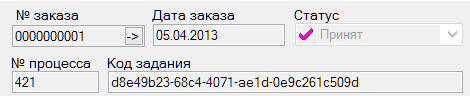
Изменения функционала в версии 1.030.2.
Обновление версии.
Карточки складского учета. Фильтр «Маркетинговая цена».
Классификатор ассортиментов товара. Правила пополнения списка.
Упаковочный лист.
Накладная поставщика. Статус Закрыт.
Накладные.
Перечень упаковочных листов в заголовке документа.
Прием и отпуск товара по упаковочным листам.
Печать упаковочных листов из накладной.
Печать акта несоответствия при смене статуса накладной.
Почтовый модуль. Редактор XML-схем.
Симметричный и несимметричный обмен при использовании XML-фильтра.
Функции для импорта Накладных поставщика и Упаковочных листов из внешних систем.
Почтовая рассылка документов при изменении меток.
Приходная накладная.
Дата накладной поставщика.
Создание приходной накладной на основании накладной поставщика.
Контроль соответствия приходной накладной и накладной поставщика.
Прием заказа ТСД с использованием накладной поставщика.
Приходная и расходная накладные. Функция проверки «Корректность суммы НДС».
Накладная на перемещение. Операция «Перемещение».
Планограмма. Стеллаж с перфорацией.
Планирование контрактных цен. Генерация актов переоценки при исполнении плана цен.
Цены. Флаг «Цены не для кассы».
Алкогольная декларация. Размерность данных и алгоритм расчета.
Периодические задания. Журнал
Отчеты под управлением FastReport:
Зона отгрузки, Листы комплектации, Отгрузочные листы.
Перечень исправленных ошибок.
Обновление версии.
В текущей версии внесены такие изменения в Торговую систему, которые не позволяют использовать сервер лицензий предыдущих версий для управления лицензиями пользователей текущей версии. В связи с этим, при обновлении версии необходимо обязательно выполнить обновление сервера приложений, выполняющего роль сервера лицензий.
Сервер лицензий текущей версии может управлять лицензиями как пользователей баз данных текущей версии торговой системы, так и баз данных предыдущих версий.
Карточки складского учета. Фильтр «Маркетинговая цена».
В фильтр раздела «Карточки складского учета» на закладку «Ценообразование» добавлен флаг «Маркетинговая цена» с выбором значения «да / нет». Флаг позволяет для заданного места хранения и вида цены отобрать артикулы, на которые установлена, либо не установлена маркетинговая цена.
Таким образом, фильтр позволяет отобрать артикулы, участвующие или не участвующие в маркетинговой акции в текущий момент времени.
Классификатор ассортиментов товара. Правила пополнения списка.
В перечень правил автоматического пополнения ассортимента товаров добавлено правило «Производитель / импортёр». Правило позволяет помещать артикул в группу классификатора ассортиментов товаров при добавлении указанного поставщика / импортера в список поставщиков / импортеров данного артикула.
Для автоматического пополнения ассортиментов необходимо для группы классификатора ассортиментов устанавливать флаг «Автоматически пополнять список».
Упаковочный лист.
Создан новый раздел документов «Упаковочный лист». Документ предназначен для описания товарного состава упаковки и может быть использован для формирования приходной, расходной накладной и накладной на перемещение в случае доверительного приема или отпуска, то есть когда при приеме или отпуске товара упаковка не вскрывается и принимается по составу упаковочного листа.
Документ может приниматься от внешнего контрагента по почте с автоматической генерацией номера документа в Торговой системе. См. раздел «Почтовый модуль. Функции для импорта Накладных поставщика и Упаковочных листов из внешних систем».
Документ имеет статусы «Заблокирован», «Черновик» и «Принят». Документ не связан с местом хранения. При создании документа задается место хранения «от имени» исключительно с целью показать место, где создавалась упаковка или где она была принята от поставщика. Перевод упаковочного листа в статус «Принят» не влияет на состояние остатков какого-либо места хранения, также как содержание документа не отражает текущее местоположение упаковки.
При создании упаковок в разных местах хранения или при получении упаковок от поставщика в разные места хранения необходимо настроить правила генерации номеров документов по местам хранения, чтобы номера документов, созданных в разных базах данных, не были одинаковыми.
Заголовок документа «Упаковочный лист» содержит код упаковочного листа, который печатается в печатной форме упаковочного листа в виде штрихового кода. Штриховой код сканируется в процессе приемки или отпуска и позволяет идентифицировать упаковку и ее содержимое. Код упаковочного листа, как правило, печатается в виде кода CODE 128 и должен быть уникальным. При создании упаковочного листа в торговой организации уникальность кода упаковки обеспечивается использованием в коде типа и номера документа упаковочного листа. При получении упаковок от поставщиков необходимо, чтобы поставщики придерживались таких алгоритмов формирования кода, которые бы обеспечивали уникальность кода, по крайней мере, среди кодов упаковок данного поставщика.
Заголовок документа содержит атрибуты веса и габаритов упаковки, которые могут быть использованы для целей логистики.
Закладка «Поставки» в заголовке документа показывает перечень накладных и накладную поставщика, в составе которых присутствовала данная упаковка и ее номер в поставке. При двойном щелчке по номеру документа можно перейти к соответствующему документу.
Номер упаковки в перечне упаковок и количество упаковок в поставке, например, 2 из 6, является атрибутом поставки и не присутствует в заголовке упаковки. Номер упаковки и количество упаковок показывается в таблице «Поставки», и для каждого документа поставки такой номер может быть свой.
Спецификация упаковочного листа позволяет сохранить информацию об артикуле, его количестве, сроке годности, номере сертификата, справке ГТД / ТТН, стране производства, производителе / импортере, параметрах упаковки / упаковок артикула. То есть, те же данные, которые используются в накладных, за исключением цен и сумм.
В печатной форме упаковочного листа печатается номер, дата упаковочного листа, код упаковки в формате штрихового кода CODE 128 и содержание упаковочного листа. При печати упаковочного листа из раздела упаковочных листов не печатается номер накладной и порядковый номер упаковки в составе поставки, поскольку эти данные не являются атрибутами упаковочного листа, а являются атрибутами поставки. Для печати упаковочного листа с атрибутами поставки необходимо выполнить их печать из раздела расходных накладных или накладных на перемещение. В разделе приходных накладных печать упаковочных листов не реализована, поскольку предполагается, что в случае приема товара от поставщика упаковочные листы уже напечатаны поставщиком.
Накладная поставщика. Статус Закрыт.
Для накладной поставщика добавлен статус «Закрыт». Статус используется в качестве отметки о том, что поставка по данной накладной состоялась, либо более не ожидается.
Накладная поставщика поступает в систему от внешней системы в статусе «Принят». После завершения приема на основании накладной поставщика или в случае если такой прием по какой-то причине делать не предполагается, статус накладной поставщика может быть изменен на «Закрыт», как сигнал о том, что по данной накладной более не ожидается поставка. При ошибочном изменении статуса документа, ему можно вернуть статус «Принят». Для управления правами доступа пользователей к функциям ручного изменения статуса добавлены две функциональные роли «Накл. пост.: Отмена статуса "Закрыт"» и «Накл. пост.: Перевод в статус "Закрыт"».
Функции ручного изменения статуса доступны при нажатии кнопки «Обработать» в окне списка отобранных документов.
Статус накладной поставщика может быть изменен автоматически, при изменении статуса приходной накладной, созданной на основании накладной поставщика. Для включения автоматического изменения статуса необходимо в административном модуле в разделе «База данных – Конфигурация - Заказы поставщикам» отметить флажок «Автоматически помечать накладные поставщика закрытыми при смене статуса прихода на 'Принят на складе'».
Накладные.
Перечень упаковочных листов в заголовке документа.
В заголовок документов приходная накладная, расходная накладная, накладная на перемещение и накладная поставщика добавлена закладка для отображения перечня упаковочных листов, которые вошли в состав поставки. Двойной клик на строку таблице позволяет перейти к упаковочному листу.
В таблице показывается номер документа «Упаковочный лист», код упаковки, номер упаковки в перечне упаковок поставки и её весогабаритные характеристики. Количество упаковок в поставке отображается в правом верхнем углу закладки.
Запись об упаковочном листе попадает в заголовок накладной при добавлении состава упаковочного листа в спецификацию накладной. Удаление упаковочного листа из накладной не предусмотрено. Если упаковка была добавлена ошибочно, необходимо сформировать накладную заново. Проверка на соответствие состава спецификации составу упаковочных листов происходит в функции проверки при смене статуса накладной с «Черновик» до «Принят складом / Отпущен складом».
Номер упаковки в составе поставки генерируется автоматически и может быть скорректирован при редактировании накладной в статусе «Черновик». Исключением является приходная накладная. В приходную накладную упаковка попадает с номером, присвоенным ей в накладной поставщика, и этот номер не может быть изменен.
Номер упаковки в составе поставки является атрибутом поставки и не сохраняется за упаковкой при ее дальнейшем движении в составе другой поставки, например, при перемещении со склада в магазин и дальнейшем перемещении из магазина в другое место хранения.
При рассылке накладных по почте любым способом, вместе с накладной отсылаются все упаковочные листы, номера которых имеются в заголовке накладной.
Прием и отпуск товара по упаковочным листам.
При заполнении спецификации приходной накладной, расходной накладной и накладной на перемещение реализована возможность заполнения спецификации содержанием упаковочных листов.
В мастере ввода строки спецификации накладных можно вводить код упаковочного листа вместо штрихового кода артикула. Если введенный или просканированный код не является штриховым кодом артикула, код считается кодом упаковочного листа и делается попытка найти упаковочный лист, соответствующий штриховому коду и использовать его для заполнения спецификации.
При приеме товара и формировании приходной накладной, созданной на основании накладной поставщика, делается проверка, что упаковочный лист, найденный по коду упаковки, входит в перечень упаковочных листов накладной поставщика. Если такой упаковочный лист в накладной поставщика не найден, упаковку использовать для приема товара нельзя. Также нельзя использовать упаковку для заполнения спецификации приходной накладной повторно, т.е. если она уже была использована для заполнения спецификации этой накладной. Если упаковочный лист впервые используется для заполнения накладной, то его спецификация добавляется к спецификации накладной, а в заголовок накладной помещается запись об упаковке. В записи об упаковке проставляется порядковый номер упаковки такой же, как в накладной поставщика.
В расходной накладной и накладной на перемещение в статусе «Черновик» упаковочные листы могут использоваться для формирования спецификации накладной, также как в приходной накладной за исключением того, что для этих накладных нет документа-основания, ограничивающего список разрешенных для использования упаковочных листов. При добавлении упаковочных листов в заголовок накладных упаковочным листам будет присвоен порядковый номер в порядке их добавления. Порядковый номер упаковки в составе поставки может быть скорректирован вручную.
При приеме товара по накладной на перемещение упаковочные листы можно использовать для проставления фактического количества принятого товара. Использовать упаковочные листы можно только в режиме «Прием». В этом случае, прежде чем использовать упаковочный лист для заполнения фактического количества, делается проверка его вхождения в заголовок документа. Если упаковка не имеет отношения к поставке, она будет отвергнута.
Прием или отпуск товаров по упаковочным листам не блокирует возможность одновременного ввода в спецификацию накладных артикулов традиционными способами, что позволяет, например, вместе с упаковками принимать или отпускать товар без упаковок или подсчитывать товар в поврежденных упаковках. Чтобы предупредить ошибки персонала при формировании спецификации накладных с использованием упаковок, в приходных накладных, расходных накладных и накладных на перемещение реализована проверка 210 «Количество артикула в накладной меньше количества в упаковочных листах» при смене статуса с «Черновик» на «Принят складом / Отпущен складом». Проверка проверяет, что состав артикулов и их количество в спецификации накладной не меньше суммарного количества товара в спецификациях упаковочных листов. По умолчанию функция проверки находится в состоянии «Отключена».
В случае ошибки, если в накладную попали лишние упаковочные листы, удалить данные упаковочных листов из накладной невозможно, можно только удалить документ и создать его заново.
Печать упаковочных листов из накладной.
В диалог печатных форм расходной накладной и накладной на перемещение добавлен пункт «упаковочные листы». При выборе этого пункта на печать будут выведены все упаковочные листы из состава поставки. В печатных формах упаковочных листов будет отражен номер документа поставки, то есть накладной, и порядковый номер упаковки в составе поставки, например, «3 из 6».
Печать акта несоответствия при смене статуса накладной.
В административный модуль в раздел «База данных», на закладку «Конфигурация» в группу данных «Документы» добавлен флажок «Печать акта несоответствия при смене статуса накладной». По умолчанию флажок не отмечен.
Если флажок отмечен, то в приходной накладной при смене статуса с «Принят складом» на «Принят полностью» в строках спецификации делается проверка соответствия количества и количества по документу поставщика. Если количество хотя бы в одной строке меньше чем количество по документу поставщика или в накладной имеются строки с нулевым количеством, то выводится диалог для печати акта несоответствия.
В печатной форма акта несоответствия добавлена печать списка не принятых упаковочных листов. Перечень упаковочных листов печатается в виде номеров упаковок в партии приходной накладной поставщика. Упаковочный лист считается не принятым, если он присутствует в накладной поставщика, которая находится в основании приходной накладной, но не входит в состав списка упаковочных листов приходной накладной.
Почтовый модуль. Редактор XML-схем.
Симметричный и несимметричный обмен при использовании XML-фильтра.
При описании XSD-схемы почтового объекта в качестве полей объекта можно использовать функции, с помощью которых в поле добавляется значение, отсутствующее в исходном объекте, например, название артикула в строке спецификации документа.
Использование функций в описании объекта приводит к тому, что такое описание не может использоваться как для отсылки, так и для приема объекта в равной степени.
В текущей версии введено понятие назначения файла схемы описания почтового объекта – для симметричного обмена, для принятия данных, то есть для импорта, и для отсылки данных, то есть для экспорта.
Симметричный обмен – это такой обмен, при котором схема почтового объекта одинакова как при его отсылке, так и при его приеме. При несимметричном обмене структура одного и того же объекта при отсылке и при приеме отличается.
В программе «Редактор XML-схем» на экран описания схемы объекта добавлены элементы для выбора назначения схемы – «Симметричный обмен/Импорт из XML/Экспорт в XML».
Тип или назначение схемы прописывается в заголовке XSD-файла, что позволяет помещать файлы разных типов в один каталог и корректно использовать их как при приеме, так и при отсылке данных.
Сохранено ограничение, по которому одному типу почтового объекта может соответствовать только один файл описания схемы объекта при обмене по одному направлению. Это означает, что при несимметричном обмене какими-либо объектами объект может только отсылаться или только приниматься, то есть нельзя описать для одного и того же объекта разные схемы для приема и отсылки. Например, при обмене с поставщиком контрагенту можно отсылать заказы с дополнительными данными, например, с добавлением артикулов контрагента в спецификацию документа. От контрагента при этом можно получать накладные поставщика, которые не содержат номер документа Торговой системы. Но нельзя одновременно получать заказ от поставщика или отсылать накладную поставщика тому же контрагенту по тому же направлению обмена.
Файлы описания схемы для симметричного обмена могут содержать только стандартные поля почтового объекта и простые поля, то есть такие поля, значения которых при приеме игнорируются, а при отсылке заполняются значением по умолчанию. Все XSD-файлы, созданные в предыдущих версиях, могут использоваться текущей версией как файлы схем симметричного обмена, если они не содержат функций.
Файлы описания схемы для экспорта могут содержать поля типа «функция». Поля типа «функция» добавляются в схему при нажатии кнопки «Добавить» и выбора переключателя «Функция». Для схем «Экспорт в XML» доступны только «дополняющие» функции, то есть функции, которые дополняют схему объекта информацией из связанных с ним объектов.
Файлы описания схемы для импорта не имеют доступа к функциям, специфичным для экспорта, и для таких схем в диалоге добавления поля не доступны поля типа «функция». Функции для импорта данных – это, прежде всего, функции, которые позволяют определить или создать идентификатор принимаемого объекта при условии, что прямых данных об этом идентификаторе в принимаемом объекте нет. Такие функции не являются универсальными и могут быть своими для каждого типа объекта. В текущей версии существует две функции, применимые при импорте объекта:
GenerateDocNoWE - Генерирует номер документа Супермага при приёме накладной поставщика |
Использование функции можно определить, нажав кнопку «...» напротив строки «функция» в окне «Свойства» поля схемы:
Или нажать на кнопку «Изменить» и выбрать переключатель «Функция»
Для того, чтобы удалить функцию из описания поля, надо нажать правую кнопку мыши на строке «Функция» и выбрать пункт «Сбросить значение»:
Функции для импорта Накладных поставщика и Упаковочных листов из внешних систем.
Накладные поставщика представляют собой документ, которым поставщик оповещает о своем окончательном решении по поводу состава партии отгружаемого товара, его цен и, возможно, иных параметров товаров, таких как срок годности, номер справки ГТД и т.д. Если поставщик поставляет товар в упаковках, он может сопроводить накладную поставщика упаковочными листами, в которых описывается состав товаров каждой упаковки и штриховой код упаковки.
Документы, которые формирует контрагент, в общем случае, не должны содержать идентификаторов документов Супермага, поскольку такие номера создаются внутри Супермага для гарантии их уникальности в системе. Соответственно, при приеме документов из внешней системы необходимо каждому новому документу присвоить номер документа Супермага, а если документ не новый (т.е. прислан повторно), то определить какой номер документа Супермага соответствует ранее принятому документу поставщика.
Для этих целей созданы специальные функции, в задачу которых входит выявление факта того, принимался ли такой документ ранее, и если да, то определение его номера Супермага. Или если такой документ не принимался, то получение из системы нового номера документа Супермага. Полученный номер документа далее используется во всех таблицах получаемого почтового объекта. Определение того, является ли получаемый документ новым для системы, или он уже ранее добавлялся в систему, происходит по некоторому набору полей объекта, который для каждого типа документов является своим.
Ниже приведен диалог настройки функции генерации номера документа Супермага для накладной поставщика. Функция должна быть определена для поля ID корневой таблицы почтового объекта SMDocuments. Для каждого из аргументов функции надо определить поле объекта, из которого будет браться значение аргумента. Для функции GenerateDocNoWe это должно выглядеть так, как приведено на рисунке:
Поля LOCATIONGLN и CLIENTGLN являются пользовательскими полями, то есть добавлены в схему таблицы SMDOCUMENTS для сохранения в них GLN места хранения и поставщика. Названия полей даны для примера, при составлении собственной схемы им можно дать другие названия, но назначение полей должно быть именно таким, как описано здесь.
При выполнении функции GenerateDocNoWe, функция по номерам GLN места хранения и контрагента определяет соответствующие им код места хранения и код контрагента. Код места хранения используется для получения доступа к правилу генерации номера документа, код контрагента будет проставлен в поле CLIENTINDEX принимаемого документа. Если контрагент или место хранения не будет найдено по коду GLN или по этому коду будет найдено более одной записи, документ принят не будет.
Ниже приведен пример структуры таблицы SMDOCUMENTS в которую добавлены два новых поля:
При формировании XML-файла в соответствии со схемой объекта необходимо придерживаться следующих правил:
Поле Id - номер почтового объекта состоит из двух частей – кода типа объекта и номера объекта, то есть в случае накладной поставщика: «WE» + «Номер документа». Номер документа при заполнении этого поля может иметь любое значение, либо отсутствовать, тогда строка будет выглядеть как: <Id>WE</Id>.
Поле ID, то есть номер документа в таблице заголовка документа «SMDOCUMENTS», и соответствующие ему поля других таблиц объекта могут не заполняться или отсутствовать. Значение номера документа, даже если оно будет заполнено в XML-файле, игнорируется и заполнится при приеме значением, возвращенным функцией GenerateDocNoWe.
Все прочие поля объекта должны быть заполнены в соответствии с описанием схемы объекта.
Например:
<PACKAGE name="130910143143_221_1">
<POSTOBJECT description="Накладная поставщика" action="normal">
<Id>WE</Id>
<WE>
<SMDOCUMENTS>
<ID></ID>
<DOCTYPE>WE</DOCTYPE>
.....
Для документа «Упаковочный лист» соответствие аргументов функции генерации номера документа и полей объекта выглядит следующим образом:
Для приема данных документа, которые могут быть неизвестны поставщику, созданы следующие функции.
LocationByGLN | Возвращает код места хранения по его GLN (Global Location Number). | |
ClientByGLN | Возвращает код контрагента по его GLN (Global Location Number). | |
ArticleByBarcode | Возвращает существующий артикул Супермага по его штрихкоду. | |
DocPKByBarcode | Возвращает номер документа «Упаковочный лист» по коду упаковки среди документов данного контрагента и документов, не привязанных ни к какому контрагенту. |
Для использования функций LocationByGLN, ClientByGLN, ArticleByBarcode в соответствующих таблицах почтового объекта должны быть добавлены новые пользовательские поля для хранения величины аргумента, например, ClientGLN, а в функции эти поля должны быть указаны в качестве аргумента.
В случае если вместе с накладной поставщика поставщик присылает упаковочные листы, для того, чтобы эти документы были приняты корректно и взаимосвязано необходимо, чтобы упаковочные листы присылались раньше накладной поставщика. Кроме того, в накладной поставщика в таблицу SMDOCPACKS надо добавить поле для записи в него значения штрихового кода упаковки:
Тогда можно описать функцию для заполнения поля DOCIDPACKLIST (номер документа «Упаковочный лист» в Супермаге), которое не может быть заполнено поставщиком:
Функция DocPKByBarcode будет искать документ «Упаковочный лист» по номеру штрихового кода упаковки в составе тех упаковочных листов, которые пришли от указанного поставщика. Для того, чтобы распознавать, от какого поставщика пришли упаковки, в документе «Упаковочный лист» при приеме его по почте необходимо обязательно заполнить поле ClientIndex с помощью функции ClientByGLN, для чего, в свою очередь, в заголовок упаковочного листа необходимо добавить поле CLIENTGLN, как и в случае накладной поставщика. Заполнение поля ClientIndex при приеме упаковочных листов позволяет избежать проблем в случае, если разные поставщики не смогут обеспечить уникальность штриховых кодов упаковочных листов.
Почтовая рассылка документов при изменении меток.
В предыдущих версиях автоматическая рассылка документов осуществлялась при смене статуса документа, если это описано правилами автоматической рассылки. Правила позволяли использовать следующие нотации: «*» - отсылка при любом изменении статуса; «1-2», «2-3», «3-2» и т.д. - отсылка при соответствующем варианте изменения статуса, например «1-2» - изменение со статуса «Черновик» на статус «Принят в количестве» (название статуса у каждого документа может быть свое).
Описанная нотация позволяет корректно построить правила отсылки документов за исключением случая, когда редактируются метки документа в полном статусе, и когда никакое изменение статуса документа уже не требуется. В этом случае документ, не будучи отослан вручную, не получит изменения в другой базе данных, где должна храниться его копия. Несмотря на то, что метки документа не относятся напрямую к содержанию документа и их назначением является проставление отметки о прохождение документооборота, то есть отметки о внешних событиях, случившихся по отношению к документу, с точки зрения содержания документа, документы в разных базах данных становятся разными, и система синхронизации содержания баз данных выделяет такие документы как несовпадающие.
В текущей версии в правила почтовой рассылки добавлены операции «2-2» и «3-3» для рассылки при любом изменении документа без смены статуса, соответственно на статусе 2 и на статусе 3. Операция «» по-прежнему ставит в очередь документы только при смене статуса. Для отсылки документа при любых возможных изменениях нужно использовать следующую строку: «,2-2,3-3».
Приходная накладная.
Дата накладной поставщика.
В заголовок приходной накладной добавлено поле для хранения даты накладной поставщика. Поле является необязательным. Если оно не заполнено, то считается, что дата накладной поставщика совпадает с датой приходной накладной.
Дата накладной поставщика имеет смысл даты отгрузки товара поставщиком и не может быть больше даты накладной. Это условие проверяется при смене статуса накладной с «Принят складом» до «Принят полностью» функцией проверки 209 «Дата накладной поставщика больше даты приходной накладной». Функция имеет режим работы «Всегда запрет».
Дата накладной поставщика используется при формировании алкогольной декларации для отбора поставок по датам отгрузки поставщика.
Создание приходной накладной на основании накладной поставщика.
При наличии электронного документооборота с поставщиком, поставщик может присылать данные о своих поставках в виде документа «накладная поставщика» до того, как начнется процесс их приема в торговой организации. Это дает возможность оптимизировать затраты торговой организации на контроль и оформление приема товара.
Важным условием построения бизнес процесса приема товара на основании данных из накладной поставщика является обязательное формирование поставки на основании заказа поставщику и гарантии достоверности данных в электронной накладной.
В предыдущих версиях имелась возможность создавать приходную накладную с предварительным заполнением ее спецификации артикулами из заказа поставщику с опциональным проставлением количества по документу поставщика, количества и цен из заказа.
В текущей версии те же атрибуты приходной накладной можно заполнить из накладной поставщика, в которой эта информация имеет большую достоверность, чем в заказе. Кроме того, из накладной поставщика можно получить достоверную информацию о дате и номере накладной поставщика и сумме документа и не вводить эту информацию в приходную накладную вручную.
Использование данных накладной поставщика основано на уже существующем процессе создания новой приходной накладной на основании заказа поставщику. То есть для того, чтобы воспользоваться данными накладной поставщика на странице мастера «Создание нового документа [на основании заказа]» достаточно выбрать или ввести номер заказа, на основании которого осуществлена поставка, и выбрать опции заполнения приходной накладной. Далее если имеется одна или несколько накладных поставщика, созданных на основании данного заказа, при нажатии на кнопку «Далее» будет показана страница с перечнем накладных поставщика, связанных с заказом. Как правило, такая накладная должна быть одна, однако если поставщик сформировал несколько поставок на основании одного заказа, то оператору будет необходимо указать номер накладной, по которой осуществляется приемка.
При формировании приходной накладной на основании накладной поставщика в основание приходной накладной помещается как документ заказ поставщику, так и накладная поставщика.
Проверка корректности количества поставки, как и ранее, осуществляются на основании информации из заказа поставщику. Данные накладной поставщика нужны, прежде всего, для автоматического заполнения цен и количества по документу поставщика, данных о накладной поставщика и счете фактуры. Это позволяет сократить трудоемкость оформления приходной накладной и уменьшить вероятность ошибок.
Контроль соответствия приходной накладной и накладной поставщика.
В тех случаях, когда имеется договоренность с поставщиком о том, что он отсылает данные о поставке в виде накладной поставщика до момента осуществления поставки можно потребовать от персонала обязательного использования накладной поставщика при приеме товара. Для этого в разделе «Контрагенты» на закладке «Поставщик» необходимо отметить флажок «Прием по накладным поставщика». По умолчанию флажок не отмечен.
Если флажок отмечен, то приходная накладная проверяется новой функцией проверки
211 «Соответствие приходной накладной и накладной поставщика». По умолчанию функция «Отключена».
Функция проверки запускается для проверки содержания документа при смене статуса накладной с «Черновик» на «Принят складом» и при смене статуса с «Принят складом» до «Принят полностью».
Функция проверяет, что в общих основаниях приходной накладной обязательно есть накладная поставщика и она только одна, что она присутствует в торговой системе и не находится в общих основаниях других приходных накладных.
Далее проверяется, что в приходной накладной и накладной поставщика совпадают поставщики, номер и дата накладной поставщика, данные счета-фактуры и полная сумма накладной поставщика.
Далее проверяется спецификация приходной накладной. Спецификации приходной накладной и накладной поставщика должны совпадать с учетом скрытых строк приходной накладной и количество по документу поставщика в приходной накладной должно быть равным количеству из накладной поставщика.
Скрытые строки в приходной накладной появляются в случае нулевого приема, то есть когда товар, обозначенный в накладной поставщика, полностью не принят. Тогда в строке приходной накладной в поле «Количество» такого артикула проставляется ноль при ненулевом значении поля «Количество по документу поставщика». При смене статуса с «Черновик» до «Принят складом» такие строки перекладываются из спецификации приходной накладной в таблицу отложенных строк, чтобы приходная накладная имела корректный вид и чтобы, в дальнейшем, можно было корректно напечатать акт о несоответствии количества.
Прием заказа ТСД с использованием накладной поставщика.
При приеме товара на основании заказа с использованием программы Супермаг Мобайл в программу ТСД передаются данные заказа и цены контракта. В текущей версии, помимо этих данных передаются, также, данные накладной поставщика. Накладные поставщика передаются в программу ТСД, если в основании накладной поставщика имеется искомый заказ.
Данные накладной поставщика в дальнейшем используются процессом «Прием заказа ТСД» при создании приходной накладной для проставления в неё количества по документу поставщика и цен из накладной поставщика.
Приходная и расходная накладные. Функция проверки «Корректность суммы НДС».
Для приходной и расходной накладных создана новая функция проверки 208 «Корректность суммы НДС». По умолчанию функция имеет режим работы «Отключена».
Проверка предназначена для контроля отклонения расчетной суммы НДС, определенной по величине ставки НДС в строке спецификации и суммы без налогов, от значения суммы НДС, введенной в строке спецификации. Отклонение расчетной величины от заданной допускается в пределах величины округления и погрешности способа вычисления, который зависит от режима округления сумм и цен.
Проверка срабатывает при смене статуса документа с «принят / отпущен складом» до «принят / отпущен центром», если в спецификации документа есть позиции, для которых модуль разности расчётной суммы НДС и суммы НДС из документа больше наибольшей из величин: точности базовой валюты (0,01 - для рублей) или расчётной суммы НДС, умноженной на 0.05.
[Расчётная сумма НДС] = [Сумма без налогов из документа] * [Ставка НДС из документа, %] / 100
Накладная на перемещение. Операция «Перемещение».
В предыдущих версиях при перемещении товара из места хранения типа «Торговый зал» в место хранения типа «Склад» разрешалось задавать только операцию «Возврат перемещения». Другие варианты операций для данного вида движения были запрещены.
В текущей версии при перемещении из торгового зала на склад разрешается переопределять операцию, заданную по умолчанию. При переопределении операции необходимо учитывать, что операция «Перемещение» при перемещении товара из торгового зала на склад при расчете товародвижения будет привязываться к операции перемещение со склада по FIFO, в отличие от операции «Возврат перемещения», которая привязывается к ближайшей поставке в торговый зал. Также необходимо учитывать, что при перемещении товара в один день со склада в торговый зал и обратно с одной и той же операцией «Перемещение» расчет товародвижения может неверно определить первичность движения, что приведет к появлению неопределенной себестоимости.
В таблицу отобранных документов добавлено поле «Операция». Для включения поля в таблицу необходимо нажать кнопку «Поля...» и на закладке «Заголовки» в таблице «Поля в таблице» отметить флажок в строке «Операция».
Планограмма. Стеллаж с перфорацией.
Перечень базовых элементов планограммы пополнен объектом «Стеллаж с перфорацией».
Стеллаж с перфорацией представляет собой вертикальную плоскость с равномерно нанесенными отверстиями или перфорацией и предназначен для закрепления на нем крючков в нужных позициях и для дальнейшего размещения на них товаров. Крючки закрепляются в произвольных позициях на панели стеллажа с шагом перфорации таким образом, чтобы в плоскости стеллажа можно было развесить товары разных размеров наилучшим образом.
Базовый объект «Стеллаж с перфорацией» позволяет описать стеллажи, содержащие как полки, так и плоскость с перфорацией, и позволяет описать расположение товаров на плоскости. Сами отверстия перфорации и крючки на стеллаже не показываются, поскольку зона размещения товара охватывает некоторое пространство вокруг крючка, которое может быть разным для разных товаров и детальное описание взаиморасположения крючка и товара является избыточным для задачи визуального размещения товара на плоскости.
Товары на стеллаже с перфорацией размещаются произвольным образом в плоскости стеллажа и не имеют такого понятия, как количество уровней, поскольку они не ставятся друг на друга, а развешиваются. При размещении товара путем натаскивания размер зоны устанавливается равным размеру одного экземпляра товара. Если один и тот же товар занимает несколько крючков, то нужно вручную установить необходимый размер зоны, охватывающий все местоположения товара. Зона размещения одного товара на плоскости стеллажа может быть только одна. То есть зона ограничивает возможности развешивания одного товара только рядом расположенными крючками.
При размещении дополнительных полок на стеллаже с перфорацией товары, размещаемые на полках, подчиняются тем же правилам размещения, как и товары на плоскости с перфорацией и, если они в действительности ставятся на полку, а не вешаются на крючки, то необходимо зону размещения товара вручную поместить на линию полки.
Планирование контрактных цен. Генерация актов переоценки при исполнении плана цен.
В административном модуле в разделе «База данных» на закладке «Конфигурация» в группу данных «Ценообразование» добавлен флаг «Генерация актов переоценки при исполнении плана цен контрактов с поставщиками». По умолчанию флаг не установлен.
Если флаг опции установлен, то при выполнении периодического задания «Исполнение плана цен контрактов с поставщиками» для новых цен контракта, если контракт имеет статус «Принят полностью», выполняется процедура «Генерация актов изменения цены ...» с опцией «немедленное исполнение». Если при исполнении акта переоценки проверка цен приведет к ошибкам, новый акт останется в статусе «Черновик».
Цены. Флаг «Цены не для кассы».
В разделе «Цены» в диалоговое окно «Вид цены», которое вызывается при создании нового вида цены или при изменении свойств имеющегося вида цены, добавлен флажок «Не для кассы». По умолчанию флажок не установлен.
При установке флажка для вида цены проверяется, что данный вид цены не назначен какому-либо месту хранения в виде цены для кассы. В этом случае флажок установить нельзя, и при сохранении изменений атрибутов цены будет получено сообщение об ошибке.
Если флажок установлен, то вид цены с флажком «Не для кассы» не будет доступен для выбора в качестве вида цены для кассы в разделе «Склады и магазины». Если такой вид цены назначен месту хранения в качестве дополнительного вида цены, то при загрузке касс по протоколам «УКМ2 Супермаг», «УКМ2 станд. ТХТ», «УКМ4 станд. ТХТ» он не будет выгружаться в таблице дополнительных прайс-листов и таблице дополнительных цен и скидок на количество. В последнем случае для этого вида цены не будут выгружаться ни цены, ни скидки на количество.
Алкогольная декларация. Размерность данных и алгоритм расчета.
В алкогольной декларации изменена размерность данных об объемах алкогольной продукции в декалитрах. В предыдущих версиях точность объема алкогольной продукции в декалитрах составляла три знака после запятой. В текущей версии точность составляет пять знаков после запятой.
Новое значение точности сказывается только в случае наличия в обороте товаров с емкостями, например, 0,275 л. То есть имеющими значение в третьем знаке после запятой.
Изменен алгоритм отбора приходных накладных для расчета алкогольной декларации. В предыдущих версиях в декларацию попадали приходные накладные с датами накладных в диапазоне дат декларации. В текущей версии приходные накладные отбираются по датам накладных поставщика. То есть, в отчет попадают только те приходные накладные, даты накладных поставщика которых находятся в диапазоне дат декларации. Если дата накладной поставщика в заголовке приходной накладной не задана, она считается равной дате приходной накладной.
Периодические задания. Журнал
В административном модуле в разделе «База данных» на закладке «Задания» можно описать и запустить периодически задания для выполнения предметных или административных задач. В эту закладку внесены следующие изменения:
Тип периодических заданий «Системные» получил название «Функциональные», что точнее соответствует назначению периодических задач этого типа.
При неудачном последнем выполнении задания, задание помечается флажком «Сбой». В текущей версии строка таблицы с таким флажком дополнительно выделяется красным фоном.
Для контроля исполнения периодических заданий создан журнал. В журнале выводится время события, тип события – запуск или завершение, время выполнения задания, пользователь, от имени которого выполнялось задание.
Строки в журнале отсортированы в порядке, обратном дате и времени события, то есть последнее событие показывается в первой строке журнала.
Записи журнала очищаются заданием «Сбор мусора», если их давность превышает 2 месяца.
Отчеты под управлением FastReport:
В текущей версии в среду исполнения отчетов FastReport переведены следующие отчеты:
Бухгалтерские
- Товарный отчет по форме ТОРГ-29
Менеджерские - Доходность по товарам. Отличие: сделан выбор группы мест хранений, в группу опций "Группировка по группам товаров" добавлена опция "без группировки".
- Лидеры в группах товаров.
- Товар без движения. Отличие: убрана опция "Вид валюты", убраны колонки с дополнительными количествами (обнаружено, зарезервировано, в обработке, заказано), сумма в ценах последних приходов всегда выводится в базовой валюте.
- Товары, которые не заказывались в течение периода времени.
Документооборот - Реестр накладных на списание. Отличие: убрана опция "Вид валюты", сделан выбор множества мест хранений.
- Реестр актов несоответствия. Отличие: сделан выбор множества мест хранений.
- Реестр актов потерь / обнаружений. Отличие: сделан выбор множества мест хранений.
- Реестр актов потерь / обнаружений в производстве. Отличие: сделан выбор множества мест хранений.
Товарные - Движение артикула в производстве.
Зона отгрузки, Листы комплектации, Отгрузочные листы.
Из списка разделов базового модуля Супермаг+ удалены разделы «Зона отгрузки», «Листы комплектации» и «Отгрузочные листы». Данные разделы были призваны обеспечивать недействующие в настоящее время бизнес-процессы.
Из системы удален отчет «Реестр отгрузочных листов».Перечень исправленных ошибок.
- SMORA00001855 Непонятно поведение интерфейса в случае наличия ошибок в одном из исполняемых отложенных актов переоценки.
Изменен внешний вид диалога регистрации отложенных актов: кнопка "OK" переименована в "Зарегистрировать выбранные акты", кнопка "Отмена" используется теперь только для отмены работы фоновой задачи, добавлена кнопка "Закрыть" для закрытия диалога, добавлен вывод кол-ва выбранных для регистрации актов, удален прогресс-бар, т.к. есть контролы, выводящие кол-во обрабатываемых актов, исполненных актов и актов, не исполнившихся из-за ошибок. - SMORA00003461 Дополнительное сообщение при использовании модуля Бизнес-анализ.
Если после переноса не выполнен расчет товародвижения, теперь вместо выдачи сообщения об ошибке и прекращения выполнения задачи, задача будет выполняться, а в интерфейсе будет показана кнопка с восклицательным знаком, при наведении на которую будет выводиться предупреждающее сообщение. - SMORA00003565 Неправильная работа сортировки карточек, приводящая к автоматическому их выделению.
- SMORA00003573 Не ясное сообщение от системы, в случае создания акта производства, при генерации актов функцией «Произвести и принять».
- Справочники. Режимы редактирования документов. Показываются лишние типы документов, которые имеют только один режим работы ("Спецификация") и не требуют настройки.
- В диалоге Количество по свойству "..." не показывается текущий перечень количеств по значениям свойств, если диалог вызвать для строки спецификации, в которой уже заданы количества по свойствам товара.
- При массовой печати документов в предварительном просмотре можно листать документы только вперед.
- Весы CAS 1.6 Загрузка службой требует прав на модуль «Электронные весы».
- Сервер лицензий останавливает работу пользователя с сообщением об ошибке «Could not find any recognizable digits» при работе через терминальное окно.
Изменения функционала в версии 1.030.3 сервис пак 1.
Контракты с поставщиками. Генерация актов изменения цены.
Контрагенты. Расширенный журнал. Контроль приходных цен по контрактам.
В расширенный журнал контрагентов добавлено сохранение факта изменения и нового значения атрибута «Контроль приходных цен по контрактам». Управление атрибутом находится на закладке «Поставщик» раздела «Контрагенты».
Проверка №7 «Наличие товара в основании документа». Исключение услуг.
В функции проверки 7 «Наличие товара в основании документа» в компонент функции, который проверяет наличие артикула и соответствие его количества заказу поставщику - основанию приходной накладной, внесено следующее изменение: артикулы типа «услуга» не проверяются на наличие в заказе.
Изменения функционала в версии 1.030.3 сервис пак 3.
Карточки складского учета.
Фильтр карточек по кодам классификации.
Закладка «Поставщики». Контракты с поставщиками.
Закладка «Поставки». Фильтр документов поставки.
Карточки складского учета.
Фильтр карточек по кодам классификации.
В разделе «Карточки складского учета» на закладку фильтра карточек «Прочие» для всех опций группы «Классификация» добавлен флаг «Не установлен для карточки».
Если флаг не установлен, то фильтр по группам классификации работает также как и раньше, то есть отбирает карточки у которых установлена заданная группа, или, если группа не задана, то карточки, у которых задана какая-либо группа.
Если флаг установлен и группа классификации не указана, будут отобраны все карточки, у которых нет никакой группы. Если флаг установлен, то все карточки, у которых не установлена указанная группа классификации.
Такой же флаг добавлен на закладку «Склад» для опции «Код группы классификатора норм естественной убыли».
Закладка «Поставщики». Контракты с поставщиками.
В разделе «Карточки складского учета» закладка «Поставщики» получила название «Контракты».
Ранее в закладке показывалась таблица со списком действующих на настоящий момент времени контрактов с поставщиком, в спецификации которых имеется указанный артикул. В текущей версии а закладку добавлены фильтр для отбора контрактов по состоянию контрактов (не принятые, ожидаемые, действующие, завершенные) и по дате документа.
По умолчанию фильтр установлен в состояние – все действующие контракты, с любой датой документа, что соответствует поведению закладки в предыдущих версиях.
В таблицу контрактов добавлена колонки:
- «Дата» - дата документа контракт с поставщиком.
- «Состояние»
- «История цен»
В ячейках колонки «История цен» показывается кнопка. При нажатии на кнопку выводится диалог с таблицей истории изменения цен артикула в контракте с поставщиком.Закладка «Поставки». Фильтр документов поставки.
В разделе «Карточки складского учета» на закладку «Поставки» добавлен фильтр по местам хранений и флаг «Только последние приходы».
Если флаг установлен, то показываются только поставки, которые являются последними поставками в место хранения с датой не больше даты фильтра «По».
Изменения функционала в версии 1.030.3 сервис пак 4.
Поиск цены контракта для контрагента с опцией «Цена из контракта на дату поставки».
Поиск цены контракта для контрагента с опцией «Цена из контракта на дату поставки».
Если для контрагента установлена опция «Цена из контракта на дату поставки», то при поиске цены контракта в текущей версии алгоритм будет полностью игнорировать контракт в основании заказа, на основании которого создана приходная накладная и будет искать подходящий контракт также как в случае, когда контракт в основании заказа не указан.
В предыдущей версии алгоритм искал подходящий контракт для поставки только в случае, если контракт из основания заказа не действовал на дату поставки.
Почтовый модуль. Учет транзакций EDI обмена.
Для отсылок и приема почтовых отправлений по протоколу «EDI – системы электронного обмена данными» создан отдельный журнал почтового обмена. Данные журнала могут быть просмотрены в отчете «Справочные данные - Статистика EDI обмена».
Отчет реализован, как пользовательский. В ближайшей версии отчет будет заменен на системный.
В отчете за заданный промежуток времени отдельно показываются отсылки и приемы с группировкой по базам данных обмена и подсчитывается количество отосланных и принятых объектов. В диалоге старта отчета имеется опция «только итоги», которая позволяет скрыть детальную информацию об объектах и показать только количество объектов обмена.
Изменения функционала в версии 1.030.3.
Oracle 11.2.0.4
Изменения в интерфейсе.
Подтверждение заказа поставщику.
Приходная накладная. Контроль цен по ценам контракта на дату поставки.
Приходная и расходная накладные. Функция признания финансового обязательства достоверным.
Платежные документы. Очередность платежа.
Сличительная ведомость, инвентаризационная опись.
Проставление цен последнего прихода
Вывод итогов по количеству в печатной форме.
Соглашение о поставках и Рекламные кампании. Фильтр по дням недели.
Копирование элементов планограммы с размещенными товарами.
Классификатор алкогольной продукции. Один номер группы для алкоголя и пива.
Функция проверки «Значение "Справка к ГТД/ТТН" не заполнено для алкогольной продукции»
Отсылка по e-mail файлов печатных форм документов.
Почтовая отсылка и прием. Отметка в документах.
Административный модуль. Право на действие с документом с давностью, заданной в долях дня.
Администратор сервера приложений. Список активных пользователей и заданий.
Администратор служб Супермага. Управление TCP портами.
Закрытие периода.
Перевод отчетов в среду исполнения FastReport.
Перечень исправленных ошибок.
Oracle 11.2.0.4
В схему базы данных Торговой системы внесены изменения для учета особенностей поведения СУБД Oracle 11.2.0.4
Изменения в интерфейсе.
Для табулированного вида отображения разделов в базовом модуле, то есть когда разделы отображаются в виде закладок, кнопка «х» закрытия раздела перенесена в закладку каждого раздела. Прежний вариант поведения, когда кнопка закрытия раздела находилась справа над разделами, можно вернуть, если снять флажок «Значок «Закрыть» (х) на каждой закладке» (см. диалог функции Настройка - Внешний вид интерфейса): 
Изменен дизайн экрана фильтра в разделах документов, кассовых чеков и активности покупателей. Дизайн приведен к виду, подходящему для использования широкоэкранных мониторов. Новая форма экрана фильтра не предусматривает разделение на краткий и подробный фильтр. Все элементы фильтра присутствуют на одном экране. Наиболее часто используемые элементы сосредоточены в левой части экрана, остальные в закладках в правой части экрана. Часть элементов раскрывается при нажатии на кнопки «+» с соответствующим названием.
Изменен подход к отображению полей в таблице отобранных документов. В предыдущих версиях по умолчанию показывались все доступные поля таблицы, включая все возможные метки, назначенные документу. Это могло приводить к замедлению отбора документов и к превышению допустимого количества столбцов. Для уменьшения количества полей необходимо было настроить список отображаемых полей в диалоге функции «Поля таблиц документов».
В текущей версии по умолчанию показываются только поля заголовка документа, общие для всех документов. Остальные поля, необходимые для просмотра, пользователь должен отметить явно.
Подтверждение заказа поставщику.
В текущей версии создан новый тип документа «Подтверждение заказа поставщику» («OE»). Документ предназначен для получения ответа от поставщика о подтверждении или отклонении позиций заказа или всего заказа и для принятия решения об отказе от заказа или об изменении заказа, например, если поставщик подтвердил возможность частичного выполнения заказа.
Документ может создаваться вручную по данным, полученным от поставщика, или документ может быть принят по почте. Правила приема аналогичны правилам приема накладной поставщика, то есть с использованием функций XML-протокола для генерации номера документа, замещения штриховых кодов товаров артикулами, замещения GLN-кодов контрагентов и мест хранений их кодами в Торговой системе. Функции преобразования должны быть описаны в XSD-файле с помощью программы «Редактор XML-схем почтовых объектов» аналогично тому, как описываются эти функции для документа «Накладная поставщика». При описании схемы можно удалить поля, относящиеся к данным заказа поставщика, т.к. эти данные, такие как условия заказа и количество заказа, будут добавлены в документ при его помещении в базу данных и смене статуса на «Принят» по текущему содержанию заказа поставщику.
При приеме по почте проверяется, что аналогичный документ от поставщика не присутствует в базе данных. Если такой документ уже есть и его статус «Принят», то повторный прием документа не разрешается.
При любом способе создания документа «Подтверждение заказа поставщику» документ должен обязательно содержать в качестве основания один и только один документ «Заказ поставщику». Не может быть также двух документов «Подтверждение заказа поставщику», созданных на основании одного и того же заказа поставщику.
В заголовке документа указывается номер документа подтверждения, данный ему поставщиком. Если такой номер на задан, документ не может быть переведен в статус «Принят». В заголовке указываются дата и время поставки, указанные поставщиком. В заголовке также показываются атрибуты заказа поставщику – основания подтверждения заказа: дата заказа, дата и время поставки, статус заказа, величина товарного кредита, а также общий статус соответствия подтверждения и заказа, который определяется по статусам строк спецификации.
Если дата и время поставки, указанные поставщиком, не совпадают с данными заказа, то эти поля могут быть выделены цветом фона. Цвет фона определяется в диалоге функции «Настройка раздела».
При ручном создании документа и его редактировании возможно расхождение состава спецификации подтверждения заказа с содержанием спецификации заказа, например, если удалить строку спецификации. Также может возникнуть расхождение с данными заказа, если по какой-то причине было изменено содержание заказа. Поскольку данные заказа хранятся непосредственно с документе «подтверждение заказа» и при ручном создании копируются в него в момент создания, то для того, чтобы не создавать документ заново имеется функция «Согласовать атрибуты заказа с заказом поставщика». Функция активна только в режиме редактирования документа в статусе «черновик». Функция добавляет в спецификацию подтверждения заказа строки с отсутствующими артикулами с подтвержденным количеством 0, восстанавливает цены из заказа и согласует атрибуты заголовка с данными заказа.
Спецификация документа «Подтверждения заказа поставщику» содержит количество заказанного товара, подтвержденное поставщиком количество и поле статуса строки спецификации – принято, изменено, отклонено. Состояние статуса определяется совпадением или не совпадением количества заказанного и согласованного количества. Строки со статусом, отличным от «Принято» могут быть выделены цветом. Цвет фона определяется в диалоге функции «Настройка раздела».
При несоответствии количества заказанного товара и подтвержденного количества возможно два варианта действий – отменить заказ или согласовать заказ с подтверждением заказа. Для этого в интерфейсе имеются соответствующие кнопки. При выполнении функции «Отменить заказ» документ «Заказ поставщику» переводится в статус «Заблокирован». В случае выполнения функции «Согласовать заказ» заказ поставщику также переводится в статус «Заблокирован» и создается новый заказ поставщику со спецификацией из текущего документа «Подтверждение заказа». Заказ поставщику создается в статусе «Черновик» для дальнейшей обработки. Функции доступны, если документ «Подтверждение заказа» имеет статус «Принят» и статус подтверждения показывает расхождение с заказом поставщику.
Новый заказ поставщику должен быть отослан поставщику либо для дальнейшего согласования, либо для использования его в качестве основания поставки. При приеме поставки контроль соответствия состава поставки производится только по содержанию документа «Заказ поставщику». Подтверждение заказа служит для обеспечения процесса согласования, но не основанием для поставки.
Приходная накладная. Контроль цен по ценам контракта на дату поставки.
В разделе «Контрагенты» на закладку «Поставщик» добавлен атрибут «Цены из контракта на дату: заказа / поставки». По умолчанию установлено значение «на дату заказа», что соответствует поведению системы в предыдущих версиях. В предыдущих версиях, в случае поставки на основании заказа, в проверке 128 «Проверка на соответствие цен контрактам при подъеме статуса док-та до "Принят полностью"» цены приходной накладной сверялись с ценами контракта из истории цен контракта на дату размещения заказа.
Если значение опции будет установлено в значение «на дату поставки», то при проверке приходной накладной цены будут искаться в контракте на дату приходной накладной.
Опция позволяет определить разное поведение проверки для разных поставщиков, в зависимости от соглашений с поставщиками.
Такая же зависимость от значения опции реализована в функции приходной накладной «Заполнить документ ценами из контрактов».
Приходная и расходная накладные. Функция признания финансового обязательства достоверным.
В разделе приходных накладных и расходных накладных на закладку «Справка о финансовом обязательстве» добавлен флажок «Признано достоверным», состояние которого показывает статус финансового обязательства по накладной, и добавлена кнопка «Признать достоверным», которая позволяет изменить статус обязательства непосредственно из накладной. Чтобы воспользоваться этой функцией необходимо, чтобы накладная была не в режиме редактирования, имела статус «Принят полностью» или «Отпущен полностью», а также, чтобы обязательство не было еще признано достоверным. Если какое-либо из этих требований не выполняется, кнопка «Признать достоверным» не показывается. Также для выполнения функции пользователь должен иметь право на функциональную роль «Обязательства по поставке: Признание достоверным» или «Обязательство по отгрузке: Признание достоверным», соответственно.
Чтобы отозвать признание финансового обязательства достоверным, необходимо перейти к обязательству и выполнить это действие в разделе финансовых обязательств.
В таблицу отобранных документов добавлена колонка «Достоверность финансового обязательства», в фильтр отбора документов на закладку «Заголовок» добавлены атрибуты, которые позволяют отобрать документы только с достоверными или только с недостоверными финансовыми обязательствами.
Платежные документы. Очередность платежа.
В связи с изменением законодательства в части определения очередности списания денежных средств и количества категорий очередности, в платежных документах разрешается определять очередность от 1 до 5. По умолчанию предлагается очередность 5.
В предыдущих версиях можно было определять очередность от 1 до 6 и по умолчанию предлагалась очередность 6. При открытии документов прежних версий с очередностью 6, в интерфейсе в окне очередности данные показываться не будут, но в содержании документа и при печати величина «6» будет сохранена и будет печататься. При редактировании значения очередности старого документа будут предложены значения от 1 до 5.
Сличительная ведомость, инвентаризационная опись.
Проставление цен последнего прихода
В документах «Сличительная ведомость» и «Инвентаризационная опись» добавлена возможность заполнять документ ценами последнего прихода. Для этого в диалог создания нового документа и в диалог функции «Сменить вид цены» добавлена опция «Использовать цены последнего прихода».
При выборе опции в заголовок документа проставляется вид цены «<цены последнего прихода>». При вызове функции «Проставить цены» спецификация документа заполняется ценами последнего прихода. Документы последнего прихода ищутся среди оприходованных приходных накладных с операциями «Приход», «Инвентаризация излишков», «Поступление инвентаря», а также документов «Выход из производства» с датами не старше даты сличительной ведомости или инвентаризационной описи. Вначале документы ищутся в месте хранения ведомости или описи, затем в старшем для него месте хранения, затем во всех прочих местах хранения. Если в диалоге старта функции отметить флаг опции «Искать цену на ближайшую дату в будущем», то если документ последней поставки в прошлые даты найден не будет, он будет искаться по тому же принципу среди документов с датами, большими даты сличительной ведомости или инвентаризационной описи.
Если документом последнего прихода является «Приходная накладная», то из неё берется цена без налогов или цена с налогами в зависимости от значения соответствующего флага в заголовке сличительной ведомости или инвентаризационной описи. Если документом последнего прихода оказывается «Выход из производства», то, поскольку в нём имеется только одна цена, она проставляется в опись или ведомость независимо от значения флага.
Вывод итогов по количеству в печатной форме.
В диалоги печати сличительной ведомости и инвентаризационной описи добавлены опции «показывать итоги по количеству». Опция доступна в разделе Инвентаризационная опись при печати формы: «Инвентаризационная опись». В разделе «Сличительная ведомость» при печати форм «Инвентаризационная опись», «Сличительная ведомость по форме ИНВ-19», «Сличительная ведомость в валюте вида цены».
При выборе опции в печатных формах подводятся итоги в колонках «количество». Итоги подсчитываются без учета единиц измерения артикулов.
Соглашение о поставках и Рекламные кампании. Фильтр по дням недели.
В разделах «Соглашение о поставках» и «Рекламные кампании» фильтр документов содержит элемент выбора дней недели. В предыдущих версиях логика действия фильтра была следующая: если выбраны для отбора один или несколько дней недели, то отбираются документы, у которых все эти дни недели выбраны, а все прочие дни недели - не выбраны.
В текущей версии логика работы фильтра изменена: если выбраны несколько дней недели, то отбираются те документы, у которых все эти дни недели присутствуют среди выбранных. То есть, если установить фильтр по понедельнику, то отберутся документы, у которых выбран понедельник, при этом не имеет значения, выбраны или нет в документе прочие дни недели.
Новая логика отбора позволяет решить, например, следующую задачу – отобрать все соглашения о поставках, по которым можно создавать заказ поставщику с заказом сегодня и поставкой завтра.
Копирование элементов планограммы с размещенными товарами.
В предыдущих версиях функция копирования элемента планограммы копировала только описание самого элемента и не сохраняла описание зон товаров и групп товаров, размещенных на элементе планограммы. В текущей версии поведение функции изменено. Функция теперь копирует полностью все содержание элемента. Если требуется получить копию элемента без размещенных товаров, необходимо после копирования элемента открыть его и выбрать опцию «Удалить все зоны товаров» в диалоге «Удаление зоны товаров». Диалог вызывается нажатием кнопки «Удалить» в группе кнопок «Зоны товара».
Классификатор алкогольной продукции. Один номер группы для алкоголя и пива.
В связи с решением Росалкогольрегулирования считать часть товаров группы 260 «Слабоалкогольная продукция» пивом или пивным напитком, в справочник «Классификатор алкогольной продукции» внесено следующее изменение:
Разрешено для одной и той же группы классификатора создавать две строки, если они будут иметь разное значение флага «Пиво и пивные напитки».
В разделе «Карточки складского учета», закладка «Классификация» изменен диалог для выбора группы классификатора алкогольной продукции. Диалог реализован в виде таблицы с перечнем групп, в которой выводится, в том числе, поле «Пиво и пивные напитки». Это позволяет корректно выбрать группу классификатора, если разные группы имеют одинаковый номер и название.
Обороты артикулов, для которых выбраны группы классификатора алкогольной продукции с одинаковыми номерами, но с разным флагом «Пиво и пивные напитки» будут учитываться раздельно в отчетах алкогольной декларации по пиву и по алкоголю в группах с одним и тем же номером и названием.
В алкогольной декларации изменен формат вывода данных в XML-файлы на версию 4.30 4-го квартала 2013 года.
Функция проверки «Значение "Справка к ГТД/ТТН" не заполнено для алкогольной продукции»
Создана новая функция проверки 214 «Значение "Справка к ГТД/ТТН" не заполнено для алкогольной продукции». По умолчанию функция имеет режим работы «Отключена». Функция работает с приходными, расходными накладными, накладными на перемещение и упаковочными листами. Режим работы функции может управляться по типам документов.
Проверка срабатывает для входящих в классификатор алкогольной продукции артикулов типа "товар" из спецификации документа, если поле "Справка к ГТД/ТТН" не заполнено, хотя в спецификации документа указана страна, для которой в справочнике "Страны" установлен флаг "ГТД".
Проверка позволяет разделить контроль обязательного ввода ГТД для алкогольной и неалкогольной продукции, если страна происхождения товара подразумевает наличие ГТД у товара (см. справочник «Страны», поле «ГТД»).
Отсылка по e-mail файлов печатных форм документов.
В диалоги печати документов в группу элементов интерфейса для выбора варианта печати добавлен флажок «отправить по e-mail». Флажок доступен при выборе варианта вывода печатной формы «Файл». В этом случае, вначале формируется файл печатной формы, затем происходит отсылка файла по электронной почте в виде письма с присоединенным файлом по адресу контрагента документа.
Настройка способа отсылки файла делается в диалоге функции «Настройка - Параметры отсылки e-mail». Для отсылки писем может использоваться уже установленный на компьютере почтовый клиент, либо письма могут отсылаться с использованием выбранного почтового сервера. В первом случае запускается диалог почтового клиента со сформированным письмом, которое далее отсылается средствами почтового клиента, во втором случае необходимо указать параметры почтового сервера, который будет использоваться для пересылки письма. Перед отсылкой письма будет показан диалог с формой письма, которую можно будет скорректировать.
Если параметры отсылки письма не настроены, то при первой попытке отослать письмо будет показан диалог настройки из функции «Настройка - Параметры отсылки e-mail». После первой настройки диалог больше не вызывается и дальнейшая коррекция параметров должна производиться в диалоге функции «Настройка - Параметры отсылки e-mail».
В диалоге настройки отсылки по e-mail предлагается настроить шаблон письма. Это текст, который будет автоматически добавляться в тело письма. Тема письма автоматически заполняется текстом, состоящим из названия типа документа и его номера.
Если в документе имеется контрагент, то адрес письма будет заполнен содержанием поля «e-mail» физического адреса контрагента. См. раздел «Контрагенты» закладку «Адрес». E-mail юридического адреса для отсылки не используется.
Почтовая отсылка и прием. Отметка в документах.
Во всех разделах документов в перечень столбцов таблицы отобранных документов добавлены поля «Отсылка по почте» и «Прием по почте». В столбцах выводится информация из истории почтовых отправлений и приема, а также из данных очереди почтовых отсылок. Если в администраторе почтового модуля не установлены флаги ведения журналов отсылки и приема, то эти данные не будут доступны и в таблице отобранных документов. То же касается информации, удаленной из журнала. По мере очистки журнала данные о фактах отсылки документа или его приеме по почте будут удаляться из просмотра документов, к которым они относятся.
Административный модуль. Право на действие с документом с давностью, заданной в долях дня.
В административном модуле в разделе прав доступа в диалоге назначения прав доступа функциям модуля разрешено вводить срок давности документа с точностью до 0,1 дня. В предыдущих версиях можно было задавать давность только целыми днями. Под давностью понимается разница между датой документа и текущим временем. Поскольку дата документа не содержит времени, принята следующая нотация права работы с функцией в зависимости от величины давности:
- если давность равна 0 дням, то разрешается работать с документом сегодняшнего дня без ограничений по времени суток.
- если давность меньше 1 дня, например, 0,5, то разрешается работать с документами сегодняшнего дня без ограничений по времени дня и с документами вчерашнего дня, но только до 12 часов текущего дня, то есть до заданной доли дня.
- если давность N дней, M долей дня (N,M дня), то разрешается работать с документами, у которых дата не меньше чем текущая минус N в любое время дня, и у которых дата равна текущей минус (N+1) до 24 * 0,M часа текущего дня.
Администратор сервера приложений. Список активных пользователей и заданий.
В администраторе сервера приложений на экране «Статистика и управление активными сессиями» созданы закладки «Пользователи» и «Задания».
На закладке «Пользователи» показывается список пользователей, занимающих лицензию Торговой системы. Если пользователь работает с административными инструментами, он не занимает лицензию и не отображается в списке пользователей. Если пользователь на одном и том же компьютере запустит несколько главных модулей Торговой системы, он будет занимать только одну лицензию, за исключением случая, когда один и тот же пользователь получает доступ к одному и тому же компьютеру с использованием разных сессий удаленного рабочего стола.
На закладке «Задания» показывается список заданий, исполняемых сервером приложений. К таким заданиям относится расчет товародвижения по расписанию и исполнение потоков работ.
В интерфейс экрана «Статистика и управление активными сессиями» добавлен флаг «Автообновление». По умолчанию флаг не установлен. Если флаг установить, информация на экране будет обновляться с периодичностью примерно раз в 5 секунд.Администратор служб Супермага. Управление TCP портами.
Службы Торговой системы используют некоторое множество портов для обмена данными между компонентами Торговой системы. Для нормальной работы эти порты должны быть свободны и доступны для использования. Как правило, порты, используемые Торговой системой, не занимаются другими программами, но в некоторых случаях, например, при использовании компьютера в качестве прокси для выхода в интернет других компьютеров локальной сети, запускаются службы, которые при старте блокируют множество портов компьютера и не позволяют другим программам использовать их для своих нужд. Кроме того некоторые порты могут быть заблокированы администратором из соображений безопасности.
В предыдущих версиях системы при возникновении подобных конфликтов было необходимо переносить службы Торговой системы на отдельный компьютер, который не использовался для выхода во внешние интернет-сети. В текущей версии реализован механизм замены портов Торговой системы, который позволяет решить проблему конфликта с другими программами за счет использования незанятых портов.
Порты, используемые Торговой системы, прописываются в службах и клиентских программах, таких как администраторы служб и базовый модуль. При замене портов все стороны, участвующие в обмене, должны использовать одни и те же номера портов, в противном случае взаимодействие программ будет невозможно.
Управление портами осуществляется в два этапа. Вначале производится замена портов служб, после этого, при запуске клиентских приложений, производится настройка клиентов на новые порты, используемые службами.
Управление портами для служб реализовано в администраторе служб Супермага. Для старта диалога «Настройка ТСР портов всех служб» необходимо нажать кнопку с таким же названием.
В диалоге выведен перечень всех портов, которые используются Торговой системой. Порты подразделяются на внутренние и внешние. Внутренние порты используются для обмена данными в пределах одного компьютера, внешние - для взаимодействия компонентов системы, размещенных на разных компьютерах. Внешние порты должны быть не только доступны для использования программой, но и открыты в Брандмауэре.
Заменять номера портов можно только в случае, если они в данный момент не используются. Для этого необходимо остановить службы Торговой системы. Пока службы работают, занятые ими порты доступны только для просмотра.
Если надо заменить номера портов, можно воспользоваться процедурой автоматического поиска подходящих портов. Для этого надо нажать кнопку «Автоматический подбор номеров всех портов». Функция автоматического подбора первоначально опрашивает порты по умолчанию и устанавливает их, если они свободны. Эту функцию можно использовать для восстановления значения номеров портов по умолчанию.
Если требуется установить номера портов вручную, можно воспользоваться выбором среди предпочтительных номеров или ввести номер вручную. Предпочтительные номера рассматриваются при автоматическом поиске порта службы со стороны клиента в том случае, если заданный у клиента порт оказывается занятым чужой программой. Номер, введенный вручную, не сможет быть обнаружен клиентом автоматически и его потребуется указывать вручную.
Клиентские программы при попытке соединения с сервером, обнаружив, что сервер не откликается, будут перебирать предпочтительные номера, пока не обнаружат службу. Если служба будет обнаружена, новый номер порта будет сохранен и будет использован при следующем соединении.
Если потребуется ввести номер порта вручную, то его можно ввести в мастере настройки соединения на странице «Соединение с сервером приложения». На этой странице в прежних версиях показывался номер порта в режиме «только чтение». В текущей версии это элемент можно использовать для ввода нового номера порта.
В диалогах старта административных модулей при соединении с внешним компьютером необходимо указать не только имя компьютера, но и новый порт службы, например:
При старте административного модуля на локальном компьютере номер нового порта указывать не требуется.Закрытие периода.
В предыдущих версиях при закрытии периода в таблице FFSpec_ сохранялись приходы, если они были не полностью израсходованы или на них имелись ссылки из открытого периода по определенной или неопределенной с/с. Для всех таких приходов в FFSpec_ также сохранялись ссылающиеся на них расходы. Приходы сохранялись со значением поля AvailQuantity = Quantity, для расходов в AvailQuantity помещалось количество, связанное с незакрытыми приходами.
Если в закрываемом периоде был приход, который был полностью продан, то в FFSpec_ после закрытия периода не сохранялось никаких документов. В том случае если для артикула более никакого движения не было, это приводило к проблеме определения «рыночной» стоимости будущего движения товара в открытом периоде при возникновении неопределенной себестоимости. Например, если в дальнейшем в открытом периоде осуществляется прием возврата от покупателя. В этом случае при отсутствии будущих приходов после расчета товародвижения его себестоимость окажется равной нулю.
В текущей версии при закрытии периода в FFSpec_ сохраняются, в том числе, последние за закрываемый период приходы в каждое место хранения, даже если они полностью израсходованы. Полностью закрытые приходы сохраняются со значением AvailQuantity = 0.
В дальнейшем, при расчете товародвижения открытого периода последние приходы закрытого периода с нулевым нераспределенным количеством будут использоваться для поиска себестоимости движения товара с неопределенной поставкой.Перевод отчетов в среду исполнения FastReport.
В текущей версии выполнен перевод в среду исполнения FastReport следующих отчетов: - «Оборачиваемость по поставщикам», группа отчетов «Менеджерские». Дополнительно в диалог старта отчета добавлен флаг «группировать по местам хранения» и реализован выбор нескольких групп или списков поставщиков, вместо одной группы поставщиков в прошлой версии отчета. Из диалога старта убрана опция «Регион».
- «Реализация по поставщикам», группа отчетов «Менеджерские». В диалоге старта отчета убрана опция «Вид валюты» и разрешен выбор нескольких поставщиков, групп / списков поставщиков.
- «Распределение сумм в чеках», группа отчетов «Магазинные». Отчет перенесен из группы отчетов «Менеджерские» в группу «Магазинные»; добавлена опция «Показать диаграмму».
- «Изменение приходных цен», группа отчетов «Менеджерские».
- «Исполнение заказов», группа отчетов «Менеджерские». Дополнительно, в диалоге старта отчета разрешено выбирать группу мест хранения или несколько мест хранения, а также несколько поставщиков или групп / списков поставщиков.
- «Реестр сертификатов», группа отчетов «Документооборот». Дополнительно, в диалоге старта отчета разрешено выбирать группу мест хранения или несколько мест хранения.
- «Реестр актов переоценки», группа отчетов «Документооборот».
- «Реестр заказов», группа отчетов «Документооборот». Дополнительно, в диалоге старта отчета разрешено выбирать несколько поставщиков или групп / списков поставщиков, а также несколько статусов документов.
- «Реестр производственных накладных», группа отчетов «Документооборот». Дополнительно, в диалоге старта отчета разрешено выбирать группу мест хранения или несколько мест хранения.
- «Реестр калькуляций», группа отчетов «Документооборот». Дополнительно, в диалоге старта отчета разрешено выбирать группу мест хранения или несколько мест хранения.
- «Реестр актов замера», группа отчетов «Документооборот». Дополнительно, в диалоге старта отчета разрешено выбирать группу мест хранения или несколько мест хранения.
- «Реестр маркетинговых акций», группа отчетов «Документооборот». Дополнительно добавлена опция "сортировка акций по номеру документа"; вместо диалога выбора акций из списка сделано поле для ручного ввода одного или нескольких номеров документов через перевод строки.
- «Реестр инвентаризационных описей», группа отчетов «Документооборот». Дополнительно, в диалоге старта отчета разрешено выбирать группу мест хранения или несколько мест хранения; убрана колонка "Сличительная ведомость".
- «Реестр сличительных ведомостей», группа отчетов «Документооборот». Дополнительно, в диалоге старта отчета разрешено выбирать группу мест хранения или несколько мест хранения.
Перечень исправленных ошибок.
- Административный модуль. Расписание ССР. Для вида расписания «один раз» нельзя выбрать дату с помощью календаря.
- Расчет товародвижения по расписанию занимал одну лицензию на время расчета.
- Почтовый модуль. Ошибка формирования первичного ключа записи о физическом пакете при высокой загруженности базы данных.
- Сличительная ведомость. Проставление цены поставки. Не учитывалось значение флага «с налогом/без налога», всегда проставлялась цена полная.
- Отсутствует ручная отсылка чеков в доверительную базу данных.
- Некорректно отображаются налоги, назначенные артикулам типа «Инвентарь».
- Соглашения о поставках. Отсутствует возможность экспортировать документ в другие документы.
- SMORA00003581 При применении функции «Коррекция сумм» поле «Сумма погашения» меняется, а поле «Долг по док-ту» нет.
Изменения функционала в версии 1.030.4 сервис пак 1.
Алкогольная декларация. Алкоголь: Поступления и расходы. Остаток с просроченным акцизом
Алкогольная декларация. Алкоголь: Поступления и расходы. Остаток с просроченным акцизом
В разделе «Алкогольная декларация» в таблицу закладки экземпляра декларации «Алкоголь: Поступления и расходы» добавлена колонка «Остаток с просроченным акцизом». Колонка редактируется, по умолчанию значение в поле колонки равно нулю. При вводе числа в поле колонки проверяется, что введенное значение не превышает значение поля «Остаток на конец». Если условие нарушается, то поле колонки «Остаток с просроченным акцизом» окрашивается красным цветом.
Внесено изменение в печатную форму «Форма 11 спецификация». В таблицу спецификации добавлена колонка «В том числе остаток продукции, маркированный федеральными специальными и (или) акцизными марками, требования к которым утрачивает силу». В колонку выводятся значения из поля «Остаток с просроченным акцизом».
Внесено изменение в формат XML файла, в который выгружаются данные об алкоголе.
Изменения функционала в версии 1.030.4 сервис пак 3.
Платеж и Реестр платежей. Поле «Место поставки».
Платеж и Реестр платежей. Поле «Место поставки».
В разделах «Платежи» и «Реестр платежей» в спецификацию финансовых обязательств добавлено поле «Место поставки». В поле показывается название места хранения приходной накладной, если обязательством является приходная накладная. Для обязательств других типов поле остается пустым.
Изменения функционала в версии 1.030.4 сервис пак 4.
Генерация приходной накладной при регистрации расходной накладной партнеру.
Прием подтверждения о приеме приходной накладной по протоколу EDI – системы электронного обмена данными.
Раздел «Кассовые чеки». Код скидки кассы в окне детализации скидки.
Генерация заказа по алгоритму «Стандартный». Заказ упаковки, если потребность меньше половины упаковки.
Генерация приходной накладной при регистрации расходной накладной партнеру.
В совокупность функций и механизмов контроля, которые используются при автоматическом создании приходной накладной партнеру внесены следующие изменения:
- При генерации приходной накладной в нее копируются общие основания расходной накладной. В предыдущих версиях общие основания не копировались.
- Место хранения в приходную накладную проставляется, как и прежде, по заданному месту хранения прихода в свойствах контрагента партнера, но только если в основании расходной накладной нет заказа поставщику. Если в основании расходной накладной есть заказ поставщику и контрагент заказа совпадает с партнером владельцем места хранения отгрузки и место хранения заказа входит в перечень мест хранений, подчиняющихся партнеру получателю поставки, то место хранения для приходной накладной берется из заказа.
- Функция проверки 32 «Запрет редактирования документов по местам хранения» не препятствует автоматическому оприходованию приходной накладной партнера получателя, созданной на основании расходной накладной партнера отправителя, в случае если у оператора есть право на работу с местом хранения отгрузки партии товара, но нет права на работу с местом хранения поставки партии товара.
Изменения позволяют реализовать способ взаимодействия партнеров, когда один из партнеров создает заказ для другого, и партнер, исполняющий заказ, формирует отгрузку с автоматической подготовкой документов для своего партнера, позволяющих осуществлять прием товара с контролем поставки на соответствие заказу.Прием подтверждения о приеме приходной накладной по протоколу EDI – системы электронного обмена данными.
В протоколе EDI – системы электронного обмена данными используются пакеты подтверждения Partner-Acknowledgement-Report, которые информирую отправителя о статусе обработки отосланного документа. В предыдущих версиях поддерживался прием Partner-Acknowledgement-Report об обработке документов «Заказ поставщику» - ORDER. В текущей версии добавлена обработка документов типа «Приходная накладная» - RECADV.
При обработке данных Partner-Acknowledgement-Report в приходную накладную, для которой приходит подтверждение о стадии обработки получателем, помещается информация в метку документа «EDI статус» с текстом из поля Description файла подтверждения, соответствующие статусам DELIVERY, READ, PROCESSING.Раздел «Кассовые чеки». Код скидки кассы в окне детализации скидки.
В таблицу детализации суммы скидки позиции чека добавлена колонка «Код скидки кассы». В колонке выводится код скидки или программы скидки, полученный от кассовой программы. Код программы скидки может быть получен только при использовании протокола «УКМ4 станд. XML» и детализирует информацию о скидке, если она относится к категории «скидка кассы». В остальных случаях поле остается пустым.Генерация заказа по алгоритму «Стандартный». Заказ упаковки, если потребность меньше половины упаковки.
В алгоритм генерации заказа «Стандартный» внесено следующее изменение: если потребность заказа меньше чем половина упаковки заказа, то заказывается упаковка заказа, но при условии, что минимальный уровень складских запасов артикула (минимум плюс зал) больше или равен половине упаковки заказа. В предыдущей версии упаковка заказывалась при наличии потребности меньше, чем упаковка заказа, без каких-либо дополнительных условий.
Внесенное условие позволяет избежать ситуации, когда при заказе в упаковках артикул не будет заказан никогда при малом уровне торговых запасов и малом значении среднесуточной реализации и ситуации избыточного заказа товара, когда минимальный уровень торговых запасов достаточно велик, а потребность еще мала.
Изменения функционала в версии 1.030.4 сервис пак 4.
Алкогольная декларация. Формат файла и печатная форма по приказу 172 15.06.2014.
Алкогольная декларация. Формат файла и печатная форма по приказу 172 15.06.2014.
Структура файла алкогольной декларации и печатная форма приведены в соответствие приказу 172 15.06.2014.
Изменения функционала в версии 1.030.4.
Склады и магазины.
Редактирование документов товародвижения только с датой после:
Тип места хранения «Склад брака».
Атрибут места хранения: «Склад брака».
Административный модуль.
Создавать компенсирующие накладные на перемещение на склад брака.
Создавать компенсирующие накладные на перемещение при смене статуса накладной.
Запрещать редактировать документы товародвижения с даты инвентаризации
Упаковочные листы. Место первого назначения.
Накладная на перемещение.
Функция проверки. «Соответствие мест хранения накладной на перемещение и упаковочного листа».
Флаг «Принят» для упаковочного листа в накладной.
Функция «Создание компенсирующих накладных». Добавление упаковочных листов.
Печатная форма «перечень упаковочных листов».
Приходная накладная. Создание накладной на базе заказа.
Расходная накладная. Печатная форма «Универсальный передаточный документ».
Заказ поставщику.
Функция «Слияние документов».
Печатная форма. Печать штрихового кода штрихами.
Сличительная ведомость. Цены поставки. Просмотр поставок.
Маркетинговая акция. Структура данных.
Планограмма. Печать ярлыка элемента планограммы.
Структура магазина/склада. Типы кассы.
Генерация актов переоценки при исполнении плана цен контрактов с поставщиками.
Расчет среднесуточной реализации в условиях маркетинговой акции.
Алкогольная декларация.
Импорт данных поставщика.
Печатная форма «Акт сверки поставок по поставщику».
Экспорт. Поле «Отсрочка платежа в календарных днях».
Бизнес-анализ. Формулы. Количество знаков после запятой.
Отчеты и печатные формы. Перевод в формат FastReport.
Перечень исправленных ошибок.
Склады и магазины.
Редактирование документов товародвижения только с датой после:
В атрибуты места хранения добавлен атрибут «Редактирование документов товародвижения только с датой после:». По умолчанию, атрибут не заполнен. Если установить дату «редактирования документов товародвижения с датой после:», то она будет действовать для документов данного места хранения вместо значения одноименного атрибута, установленного в административном модуле в разделе «База данных» на закладке «Конфигурация» в группе данных «Документы». Если дата для места хранения не установлена, то на документы места хранения по умолчанию действует значение атрибута административного модуля.
Соответственно, внесено изменение в функцию проверки 6 «Документ находится в закрытом периоде» для учета значения атрибута места хранения.
Тип места хранения «Склад брака».
Создан новый тип места хранения «Склад брака». Склад брака предназначен для изоляции товаров, которые не могут участвовать в реализации по причине их порчи, либо по иным причинам. Место хранения типа «Склад брака» должно быть подчинено центральному складу непосредственно, так же как и места хранений типов «Склад-магазин», «Склад» и «Склад возврата».
В сети может быть создано несколько складов брака в зависимости от потребности магазинов сети в отделении товаров, пригодных к реализации, от непригодных и в зависимости от возможностей физической транспортировки негодных товаров. Например, склад брака может создаваться один для нескольких магазинов для сокращения управленческих расходов, а может создаваться для каждого магазина свой для сокращения расходов на физическое перемещение товаров.
При использовании склада брака не следует использовать его для приема товаров от внешних поставщиков и для продажи товара. Операции приема и продажи товаров для склада брака не запрещены, но систематическое использование этих операций может приводить к неверной оценки в потребности товаров.
Остатки товаров, находящихся на складах брака, не учитываются алгоритмами автоматического расчета заказа и складского требования. Таким образом, негодный к продаже товар не искажает истинной потребности магазинов в товаре для поддержания заданных товарных запасов.
При использовании метода ценообразования «Переоценка при перемещении», перемещение со склада брака в другие места хранения не приводит к созданию акта переоценки.
При создании накладной на перемещение из любого места хранения на склад брака в документ, по умолчанию, проставляется операция "Перемещение". С точки зрения расчета товародвижения, место хранения типа «Склад брака» ведет себя так же, как места хранения типа «Склад-магазин», то есть трассировка движения товара ведется по принципу FIFO без каких-либо исключений, в отличие, например, от склада возврата, для которого существует специальный алгоритм расчета для выявления путей движения товаров при списании или возврате с указанием основания товародвижения, то есть конкретной поставки для данного списания или возврата.
Атрибут места хранения: «Склад брака».
Для мест хранения типа «Склад» и «Склад-магазин» добавлен атрибут «Склад брака». Для этих типов мест хранения можно задать склад брака по умолчанию из перечня мест хранения типа «Склад брака».
Административный модуль.
Создавать компенсирующие накладные на перемещение на склад брака.
В административном модуле, в разделе «База данных», на закладке «Конфигурация», в группу данных «Документы» добавлена опция «Создавать компенсирующие накладные на перемещение на склад брака». По умолчанию флажок опции не отмечен.
Если опция выбрана, то при наличии у места хранения склада брака функция «Создание компенсирующих накладных» раздела «Накладные на перемещение» создает компенсирующую накладную на перемещение на склад брака, а не на исходное место хранения.
Создавать компенсирующие накладные на перемещение при смене статуса накладной.
В административном модуле, в разделе «База данных», на закладке «Конфигурация», в группу данных «Документы» добавлена опция «Создавать компенсирующие накладные на перемещение при смене статуса накладной». По умолчанию флажок опции не отмечен.
Если опция выбрана, то при смене статуса накладной на перемещение с «Отправлен» на «Принят» в режиме редактирования накладной и при наличии расхождения между фактическим количеством и количеством документа автоматически вызывается функция раздела «Создание компенсирующих накладных». Перед исполнением функция показывает диалог подтверждения с сообщением: «Создать накладные на перемещение для компенсации расхождения между количеством по документу и фактически принятым количеством?».
Функция не вызывается, если в базе данных уже имеется компенсирующая накладная для текущей накладной на перемещение.
Запрещать редактировать документы товародвижения с даты инвентаризации
В административном модуле, в разделе «База данных», на закладке «Конфигурация», в группу данных «Документы» добавлена опция «Запрещать редактировать документы товародвижения с даты инвентаризации». По умолчанию флажок опции не отмечен.
Если флажок отмечен, то при смене статуса документа «Сличительная ведомость» на «Принят полностью» для места хранения ведомости проставляется дата запрета редактирования документов товародвижения равной дате начала проведения инвентаризации из документа. Действие выполняется, если новая дата запрета редактирования больше старой даты, или атрибут «Редактирование документов товародвижения только с датой после» для места хранения не был установлен ранее.
Упаковочные листы. Место первого назначения.
В заголовок документа «Упаковочный лист» добавлен атрибут "Место первого назначения". Атрибут заполняется значением места хранения, которому предназначена упаковка при ее формировании. Атрибут заполняется в мастере создания документа и в режиме редактирования черновика и не является обязательным.
Атрибут место хранения «От имени» получил название «место появления» и имеет значение либо места хранения создания упаковки, если упаковка создается внутри сети магазинов, либо места хранения поставки, если упаковка приходит от внешнего контрагента.
Накладная на перемещение.
Функция проверки. «Соответствие мест хранения накладной на перемещение и упаковочного листа».
Для накладной на перемещение создана функция проверки 215 «Соответствие мест хранения накладной на перемещение и упаковочного листа», по умолчанию функция имеет режим работы "Предупреждение". Проверка срабатывает, если место хранения "ИЗ" / "В" накладной не совпадает с местом появления / местом первого назначения упаковочного листа, связанного с данной накладной. Проверка осуществляется при смене статуса «Черновик» - «Отправлен» и «Отправлен» - «Принят».
Если место хранения первого назначения в упаковочном листе не указано, то проверка на совпадение с местом хранения «В» накладной на перемещение не ведется.
Проверка предназначена для контроля правильности первого перемещения упаковки после её формирования и правильности доставки упаковки при её первом приеме.
Флаг «Принят» для упаковочного листа в накладной.
В накладную на перемещение в таблицу упаковочных листов добавлен атрибут «Принят». При заполнении накладной на перемещение упаковочными листами в статусе «Черновик» поле принимает значение «FALSE», при сканировании упаковочных листов при приеме поставки, когда накладная на перемещение имеет статус «Отправлен», поле принимает значение «TRUE». Если при приеме поставки производится повторное сканирование одного и того же упаковочного листа, то выдается сообщение «Упаковочный лист № ... уже принят» и повторный прием упаковки не происходит.
Функция «Создание компенсирующих накладных». Добавление упаковочных листов.
Если накладная на перемещение содержит записи об упаковочных листах без пометки «Принят», то при выполнении функции «Создание компенсирующих накладных» в новую накладную на перемещение не принятого товара будут также добавлены не принятые упаковочные листы.
Печатная форма «перечень упаковочных листов».
Для накладной на перемещение создана новая печатная форма «перечень упаковочных листов». В печатной форме выводится перечень упаковочных листов из состава накладной на перемещение с буквенным отображением штрихового кода упаковки и признаком «Принят». Печатная форма может быть использована в качестве акта несоответствия отгруженных и принятых упаковочных листов для накладной на перемещение со статусом «Принят».
Приходная накладная. Создание накладной на базе заказа.
В процедуру создания приходной накладной на основании заказа внесено следующее изменение:
если в мастере создания приходной накладной на основании заказа поставщику не установлено значение поля «Собственный контрагент», то при генерации приходной накладной поле «Собственный контрагент» заполняется значением собственного контрагента документа «Накладная поставщика», а если накладная поставщика отсутствует, то значением собственного контрагента из заказа.
Расходная накладная. Печатная форма «Универсальный передаточный документ».
Для расходной накладной создана новая печатная форма «Универсальный передаточный документ».
Заказ поставщику.
Функция «Слияние документов».
Функция «Слияние документов» во всех разделах документов имеет стандартное поведение: может быть произведено слияние только документов со статусом «Черновик» / «Заблокирован» с совпадением ключевых атрибутов заголовков (места хранения, контрагента, операции, режима округления, флага «валютный документ», статуса). Набор сравниваемых атрибутов зависит от наличия этих атрибутов в том или ином типе документов.
В функцию «Слияние документов» в разделе «Заказ поставщику» внесены следующие изменения, которые специфичны только для данного раздела:
- Разрешено сливать документы в статусе «Размещён». Для этого пользователь должен обладать новым правом «Заказы пост.: Слияние документов в статусе «Размещён»».
- Если исходные заказы находятся в статусе «Размещён», то создаваемый заказ будет обладать этим же статусом. Исходные заказы при этом будут удалены или заблокированы, в зависимости от выбранной опции мастера функции.
- Все исходные заказы для слияния не должны иметь в общих основаниях контракта с поставщиком, или все исходные заказы должны иметь в основании только один, одинаковый для всех, контракт с поставщиком. Этот контракт станет общим основанием созданного заказа.
Новое поведение функции позволяет, при наличии соответствующего права, объединять уже размещенные заказы в один или дополнять уже размещенный заказ товарами, сформировав их список предварительно в отдельном документе, если это необходимо сделать по соглашению с поставщиком.Печатная форма. Печать штрихового кода штрихами.
В диалог старта печати печатной формы заказа поставщику в группу элементов диалога «Штриховые коды» добавлен флаг «в виде изображения». Если флаг отмечен вместе с одним из вариантов выбора печати штриховых кодов, то штриховые коды в спецификации заказа печатаются штрихами, в противном случае они печатаются цифрами.Сличительная ведомость. Цены поставки. Просмотр поставок.
В документе «Сличительная ведомость» можно выбрать в качестве вида цены для расчета стоимости товаров «цены поставки». В этом случае для сличительной ведомости делается расчет товародвижения для всего товара, имеющегося по учету, и для него подбираются поставки, цены которых используются для вычисления стоимости товара. Поскольку для одной строки сличительной ведомости может быть подобрано несколько поставок для покрытия количества товара, то цена товара не показывается, а показываются только суммы.
В текущей версии реализовано отображение данных расчета товародвижения для строки спецификации сличительной ведомости. Для отображения данных необходимо установить курсор на нужную строку спецификации и нажать на кнопку «Поставки»:
В диалоге «Подобранные поставки для позиции...» показывается тип, номер и дата приходного документа, количество привязки и цены с налогом и без налога из приходного документа.Маркетинговая акция. Структура данных.
Спецификация документов типа «Маркетинговая акция» перенесена из таблицы SMSpec в собственную таблицу SMSpecMA для оптимизации поиска документа по вхождению в него артикула. Функциональность документа осталась прежней.Планограмма. Печать ярлыка элемента планограммы.
В диалог печати планограммы добавлена печатная форма «Ярлык». Печатная форма позволяет напечатать для всех или только для выбранных элементов планограммы ярлык в половину листа А4. На ярлыке печатается название места хранения, название элемента планограммы, штриховой код элемента планограммы в формате CODE 128, номер элемента планограммы, номер планограммы и дата печати.
При сканировании штрихового кода элемента планограммы в интерфейсе открытой планограммы происходит выделение соответствующего элемента.Структура магазина/склада. Типы кассы.
Из перечня касс удален тип кассы «УКМ4 Супермаг».Генерация актов переоценки при исполнении плана цен контрактов с поставщиками.
В прежних версиях, при автоматическом создании актов переоценки во время исполнения задания «Исполнение плана цен контрактов с поставщиками» в акты помещались только те артикулы, для которых было запланировано изменение контрактной цены. В текущей версии для этого способа наценивания воспроизведено стандартное поведение, когда в акт дополнительно помещаются комплексные артикулы, связанные с нацениваемым базовым артикулом.Расчет среднесуточной реализации в условиях маркетинговой акции.
Среднесуточная реализация для артикула в месте хранения рассчитывается как количество реализованного товара, поделенное на количество дней, за которые суммировалась реализация. Опции расчета среднесуточной реализации позволяют задавать различные условия для определения тех дней, за которые надо суммировать реализацию, и перечень операций движения товара, которые учитываются при расчете реализации.
Опции расчета среднесуточной реализации позволяют настроить способ усреднения реализации, для получения прогноза будущей реализации при условии неизменных или слабо меняющихся условиях продажи товара.
При существенном изменении условий продажи, статистика предыдущей реализации становится неактуальной для оценки будущих продаж. С точки зрения условий продвижения товара, одним из вариантов существенного изменения условий продаж товара является маркетинговая акция. Маркетинговые акции, как правило, проводятся для привлечения внимания покупателя к конкретным товарам и стимуляции спроса на эти товары. Ожидаемое изменение спроса в ходе маркетинговой акции можно представить следующим образом:
Начало Маркетинговой акции
Завершение маркетинговой акции
После завершения маркетинговой акции, спрос может быть как ниже нормального, так и выше нормального, в зависимости от целей акции, например, стимуляции временного спроса или вывода нового товара. В любом случае, окончание акции является такой же значимой границей изменения условий продажи товара, как и начало акции.
В предыдущих версиях расчет среднесуточной реализации игнорировал пересечение диапазоном расчета границ маркетинговой акции. В результате, расчет заказа для поставки уже в ходе акции мог приводить к занижению предложения заказа, а после акции - к завышению.
В текущей версии при расчете среднесуточной реализации для артикула делается проверка на наличие границы действующей или исполняющейся маркетинговой акции в диапазоне расчета среднесуточной реализации. Если такая граница обнаруживается, то начало диапазона расчета смещается на дату границы маркетинговой акции. При определении новой даты учитывается тот факт, что и дата начала и дата завершения маркетинговой акции считаются датами диапазона маркетинговой акции. Подробно алгоритм расчета см. файл «Алгоритм расчета среднесуточной реализации.doc».
Изменение в расчете среднесуточной реализации не позволяет учесть будущее изменение спроса в ходе маркетинговой акции, когда акция еще не началась, но позволяет скорректировать расчет реализации до актуальных значений в случае, когда заказ рассчитывается либо в ходе акции, либо после ее завершения.
Отключить коррекцию диапазона расчета на границу маркетинговой акции можно при ручном расчете в разделах «Карточки складского учета» на закладке «Заказ» и «Формирование пакета заказов на базе контракта». Для этого надо снять флаг опции «Уменьшать диапазон расчета при наличии маркетинговых акций».Алкогольная декларация.
Импорт данных поставщика.
В интерфейс экземпляра алкогольной декларации добавлены закладки «Алкоголь. Данные поставщика» и «Пиво. Данные поставщика» аналогичные по структуре закладкам «Алкоголь: Закупки» и «Пиво: Закупки», соответственно. В каждой из закладок имеются кнопки «Импорт данных поставщика», «Удаление данных поставщика» и «Перенести в закупки».
Функция кнопки «Импорт данных поставщика» позволяет выбрать XML-файл с данными поставщика по поставке пива или алкогольной продукции и импортировать эти данные в интерфейс декларации.
Файл данных поставщика должен иметь структуру следующего вида:
<?xml version="1.0" encoding="WINDOWS-1251"?>
<Файл НаимПрог="Имя программы" ВерсФорм="4.20" ДатаДок="02.10.2013">
<Документ>
<Оборот П000000000003="500" ПN="1">
<СведПроизвИмпорт KPP="997350001" INN="7729101200" NameOrg="ЗАО Пиво г.Москва">
<Продукция П200000000016="0.90000" П200000000015="" П200000000014="00037730" П200000000013="01.07.2013"/>
</СведПроизвИмпорт>
</Оборот>
</Документ>
</Файл>
В диалоге импорта файла необходимо указать поставщика, от которого были получены данные, и структурное подразделение: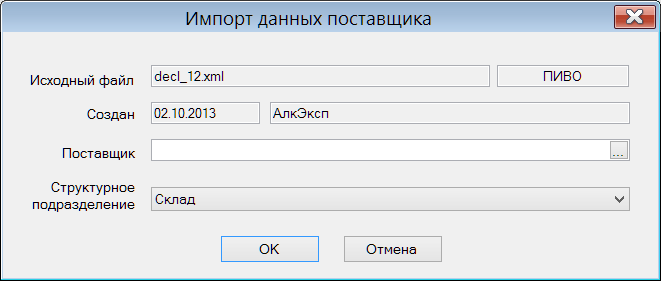
Данные одного поставщика должны быть представлены одним файлом. При попытке повторного приема данных от того же поставщика показывается предупредительное сообщение: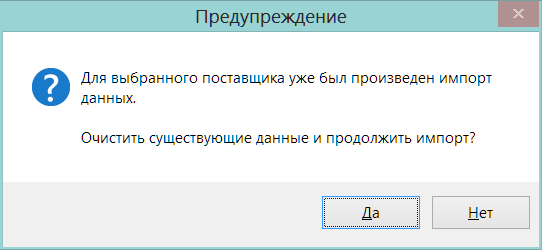
Если импортированные данные содержат ошибку, например, данные приняты с неверным указанием поставщика или структурного подразделения, импортированные данные можно удалить все целиком или только для одного поставщика: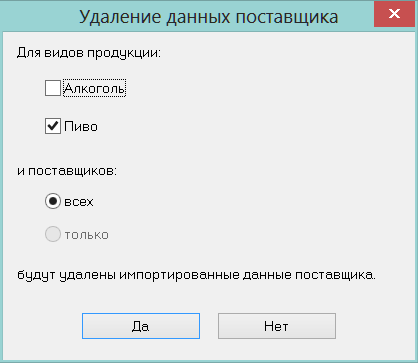
Импортированные данные полностью очищаются также при выполнении процедуры «Пересчитать данные».
При импорте данных поставщика проверяются коды видов продукции, которые имеются в файле данных, на их наличие в алкогольном классификаторе. Если обнаруживается несоответствие, импорт данных не производится. В этом случае необходимо добавить код в классификатор и проверить необходимость назначения этого кода артикулам, поставленных данным поставщиком.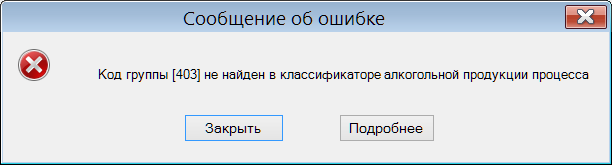
После импорта данных поставщиков информацию можно сравнить с информацией на закладке «Алкоголь: Закупки» или «Пиво: Закупки», соответственно. Для этого необходимо отметить флаг «показать сверку с отображением:» и выбрать вариант сверки: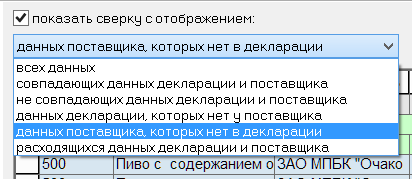
Строки данных поставщика, которые отсутствуют в декларации, будут выделены синим фоном, строки, которые есть в декларации, но отсутствуют в данных поставщика, выделяются желтым фоном, в строках, которые присутствуют в обоих наборах данных, но имеют различные значения объема закупки, поле «Объем закупки» выделяется красным цветом.
Одинаковыми считаются строки, у которых совпадают код алкогольной группы, производитель, поставщик, дата закупки, номер ТТН, ГТД.
Производитель считается одинаковым, если у производителя из справочника алкогольной декларации и данных производителя в файле поставщика совпадают название, ИНН и КПП.
Импортированные данные после ознакомления и проверки могут быть перенесены в данные закладок «Алкоголь: Закупки» или «Пиво: Закупки», соответственно, с замещением информации по поставщикам: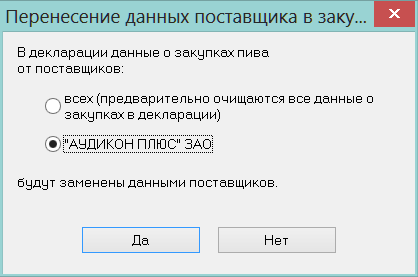
Печатная форма «Акт сверки поставок по поставщику».
В диалог печати алкогольной декларации добавлена печатная форма «акт сверки поставок по поставщику». Печатная форма позволяет для одного выбранного поставщика вывести на печать информацию о закупках по данным декларации, то есть по информации закладок «Алкоголь: Закупки» и «Пиво: Закупки», по данным первичных документов, то есть по накладным Торговой системы и по данным, полученным от поставщика, то есть по информации закладок «Алкоголь. Данные поставщика» и «Пиво. Данные поставщика». Выводится номер и дата накладной и объем закупки в декалитрах.Экспорт. Поле «Отсрочка платежа в календарных днях».
Для типов данных «Документы/проводки» и «Документы (OLAP)» добавлено поле «Отсрочка платежа в календ. дн. (да/нет)». При выгрузке данных поле принимает значение 1/0.Бизнес-анализ. Формулы. Количество знаков после запятой.
В разделе бизнес-анализа разрешается описывать формулы для вычисления значения поля. Если результатом функции является число, в предыдущих версиях его точность была фиксирована и равнялась четырем знакам после запятой. В текущей версии при описании формулы можно задать точность числа для формулы от 0 до 7 знаков после запятой.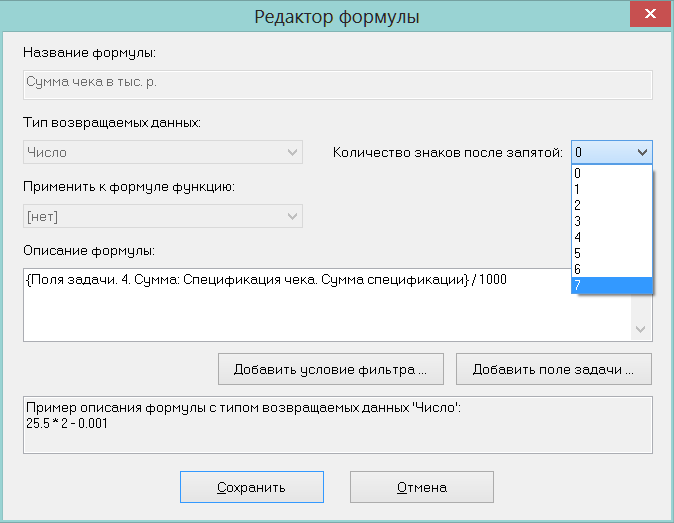
Точность чисел, которые получаются непосредственно из базы данных, ограничена той точностью, с которой число хранится в базе данных.Отчеты и печатные формы. Перевод в формат FastReport.
В формат FastReport переведены следующие отчеты:
Группа отчетов «Товарные»: - «Остатки по срокам годности»
- «Карточка складского учета». Дополнительно реализован выбор множества мест хранения и группы мест хранения.
Группа отчетов «Документооборот»: - «Реестр актов о начислении бонусов».
- «Реестр счетов-фактур кассовых чеков». Дополнительно реализован выбор множества мест хранений и группы мест хранений.
- «Реестр актов о сортировке». Дополнительно реализован выбор множества мест хранения и группы мест хранения, убрана опция «показывать спецификацию» (теперь спецификация выводится всегда).
- «Реестр платежных документов». Дополнительно реализован выбор множества внешних контрагентов и групп контрагентов (раньше можно было выбрать только одного контрагента); опция «сортировка по операциям» преобразована в опцию «группировать по операциям».
Печатные формы следующих типов документов: - «Акт о начислении бонусов»,
- «Бонус от поставщика»,
- «Акт о сортировке»,
- «Акт уценки»,
- «Бухгалтерская справка».
Перечень исправленных ошибок.
- Накладная на перемещение. После добавления упаковочных листов в режиме «Отгрузка» документ невозможно сохранить с ошибкой «Изменение заголовка у документа в этом режиме запрещено».
- Ошибка при удалении большого количества чеков одновременно ORA-01795: максимальное число выражений в списке – 1000
- Ошибка почтового модуля: Превышено лицензированное кол-во сессий
- Если количество принтеров, установленных на компьютере, превышает некоторую величину, список принтеров в диалоге настройки принтеров этикеток становится пустым.
- Отгрузка по заказу ТСД. Нет прав на выбор контрагента в фильтре списка процессов.
- FTP транспорт. При настройке опроса 0 с. происходит непрерывный опрос и перегрузка FTP сервера.
- Почтовый модуль. Не пересылалось поле «собственный контрагент» в накладной на перемещение.
Изменения функционала в версии 1.031 сервис пак 2.
Документ «Упаковочный лист». Режим редактирования «Комплектация».
Процесс «Зональная инвентаризация». Формирование задания по зонам инвентаризаций.
Документ «Упаковочный лист». Режим редактирования «Комплектация».
В интерфейс документа «Упаковочный лист» добавлен выбор режимов редактирования документа: «спецификация» и «комплектация».
Режим «спецификация» соответствует прежнему режиму редактирования документа, который подразумевает ввод новых строк в спецификацию документа с использованием мастера добавления новой строки спецификации. В этом режиме при сканировании товара сканером штрихового кода, штриховой код, считанный сканером, передается в мастер добавления строки и используется в нем для идентификации артикула и его количества. В том случае, когда мастер добавления строки убран (кнопка Вид->Мастер добавления строк), или когда фокус ввода уведен из мастера добавления строки, штриховой код, считанный сканером, используется для поиска артикула в строках спецификации документа.
В режиме «комплектация» мастер добавления строки спецификации по умолчанию не показывается и при сканировании товара артикул товара, идентифицируемый штриховым кодом, ищется в спецификации и, если находится, то количество, определенное штриховым кодом, прибавляется к количеству товара в строке спецификации документа, если артикул в спецификации не находится, то в спецификацию добавляется новая строка. Последовательное сканирование одного и того же штрихового кода последовательно увеличивает количество артикула в строке спецификации.
Процесс «Зональная инвентаризация». Формирование задания по зонам инвентаризаций.
В предыдущей версии задание на инвентаризацию для бригады можно было сформировать только выбором перечня элементов планограммы. В текущей версии задание можно сформировать, в том числе, выбором зоны или нескольких зон инвентаризации планограммы торгового зала. При выборе зоны инвентаризации в задание автоматически помещается список элементов планограммы, относящихся к выбранной зоне инвентаризации. Элементы планограммы, на которых не размещен ни один артикул или группа классификатора артикулов, в перечень объектов инвентаризации не попадают. 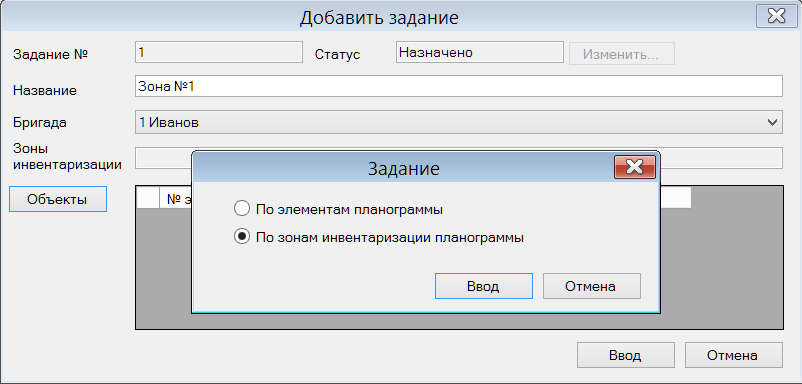
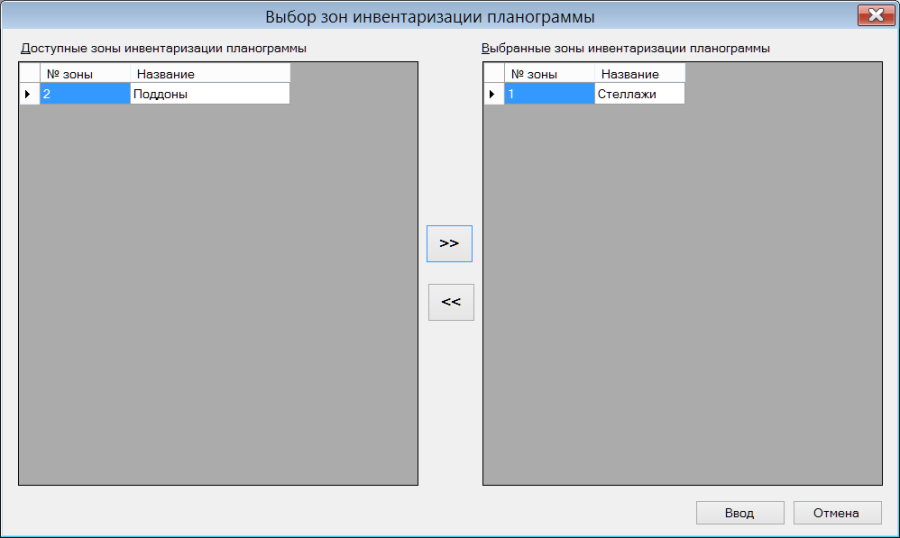
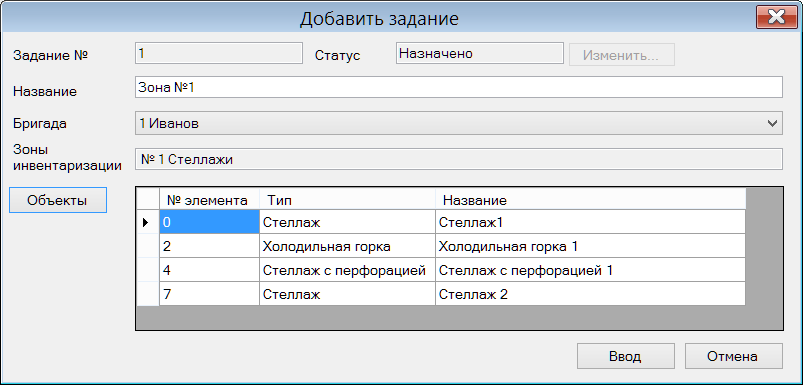
Изменения функционала в версии 1.031 сервис пак 3.
Накладная на перемещение. Режим редактирования «Отгрузка». Последовательный ввод товара сканером.
Накладная на перемещение. Режим редактирования «Отгрузка». Последовательный ввод товара сканером.
Режим редактирования «отгрузка» в накладной на перемещение предназначен для формирования спецификации накладной на перемещение в момент отгрузки, когда важно зафиксировать перечень и количество товара, в партии товара, предназначенной к перемещению. Соответственно, в этом режиме из просмотра спецификации убраны поля «Факт. кол-во», то есть фактически принятое количество, поля цен и сумм строки спецификации, но показывается информационное поле «Затребовано», в котором выводится количество складского требования из основания накладной на перемещение.
В текущей версии изменено поведение режима редактирования «Отгрузка». В предыдущих версиях, если фокус ввода стоял на таблице спецификации, то сканирование штрихового кода товара сканером приводило к поиску артикула в спецификации. В текущей версии, в такой же ситуации, сканирование приводит либо к добавлению новой строки в спецификацию, если просканирован артикул отсутствующей в ней, либо к увеличению количества артикула, если строка с ним уже есть в спецификации.
Данное поведение аналогично поведению приходной накладной в режиме «Прием» и предназначено для быстрого заполнения спецификации накладной полным сканированием всех товаров сформированной партии. Данный режим эффективен при применении сканеров с длинным шнуром или беспроводных сканеров. В этом случае, чтобы полностью исключить необходимость работы с клавиатурой или мышкой в процессе заполнения спецификации, необходимо отключить отображение мастера добавления строк – см. кнопка «Вид», флаг «Мастер добавления строк». Отключение/включение мастера добавления строк запоминается и, при следующем входе в режим «отгрузка», его положение восстанавливается.
Изменения функционала в версии 1.031 сервис пак 4.
Почтовая рассылка в почтовые ящики типа «Контрагенты». Несколько обслуживаемых контрагентов.
Сквозная рассылка между доверительной базой данных и контрагентом.
Описание статусов документов в правилах сквозной пересылки.
Почтовая рассылка в почтовые ящики типа «Контрагенты». Несколько обслуживаемых контрагентов.
При описании почтовых ящиков типа «Контрагент» необходимо задать контрагента. Это позволяет при автоматической рассылки документов, имеющих внешнего контрагента, например, заказов поставщику, автоматически определить почтовый ящик, в который надо отослать документ.
Контрагент для почтового ящика задается в администраторе почтового модуля в диалоге «Настройка рабочих параметров». Диалог вызывается нажатием кнопки «Настройка почтового модуля». В предыдущих версиях для почтового ящика типа «Контрагенты» можно было задать только одного обслуживаемого контрагента. В текущей версии можно задать несколько обслуживаемых контрагентов.
Если создается несколько почтовых ящиков типа «Контрагент» необходимо учитывать, что одного и того же контрагента нельзя задавать для разных почтовых ящиков.
Если для одного почтового ящика задано несколько контрагентов, то при смене статусов документов, описанных на закладке «Правила рассылки для контрагентов», в отсылку будут попадать все документы, внешний контрагент которых входит в список обслуживаемых.
При использовании одного почтового ящика для обмена с несколькими контрагентами необходимо учитывать, что почтовые пакеты, которые создаются выходном каталоге такого почтового ящика формируются по правилам выбранного почтового фильтра и в соответствии с заданными параметрами обмена. Это означает, что в случае использования любого фильтра, кроме «EDI – системы электронного обмена данными», в почтовый пакет может попадать несколько почтовых объектов, в том числе и относящиеся к разным внешним контрагентам. Соответственно, принимающая сторона должна корректно обрабатывать такие почтовые объекты. В случае использования фильтра «EDI – системы электронного обмена данными» для каждого почтового объекта всегда создается один собственный почтовый пакет.
Сквозная рассылка между доверительной базой данных и контрагентом.
Для доверительных баз данных добавлена возможность описать правило сквозной рассылки между доверительной базой данной и почтовым ящиком типа «Контрагенты». Для этого в таблицу описания правил рассылки на закладку «Доверительные БД» добавлены колонки «Из доверительной контрагенту» и «В доверительную от контрагента».
Если в таблице описано правило сквозной рассылки «Из доверительной контрагенту» для некоторого типа почтового объекта, то при поступлении объекта в текущую базу данных из описанной доверительной базы данных, почтовый объект будет переслан в тот почтовый ящик, для которого задан внешний контрагент из почтового объекта. Если почтовый объект не содержит внешнего контрагента, например, справочник, он не будет пересылаться в почтовый ящик контрагента ни при каком условии.
Если в таблице описано правило сквозной рассылки «В доверительную от контрагента», то при поступлении почтового объекта, описанного в правиле, от любого контрагента, объект будет переслан в доверительную базу данных. Содержание объекта, в этом случае, не анализируется.
Описание статусов документов в правилах сквозной пересылки.
В предыдущих версиях при описании правили сквозной пересылки почтового объекта можно было указать только факт необходимости сквозной пересылки, то есть пересылать или нет тот или иной объект при поступлении его из указанной базы данных в другую базу данных.
В текущей версии описание правила расширено возможностью указать перечень статусов документов, которые следует пересылать. Если требуется пересылать объект без учета статуса или если объект не содержит статуса, то правило отсылки описывается звездочкой «*». Если требуется пересылать объекты нескольких статусов, статусы перечисляются через запятую, например: «2,3».
Изменения функционала в версии 1.031 сервис пак 5.
«Контракт с поставщиками». Поле «Дата начала заказа» в спецификации документа.
Функция проверки 215 «Соответствие мест хранения накладной на перемещение и упаковочного листа».
Функция «Создание компенсирующих накладных». Простановка операции перемещения.
«Контракт с поставщиками». Поле «Дата начала заказа» в спецификации документа.
В спецификацию документа «Контракт с поставщиком» добавлено поле «Дата начала заказа». Значение поля может быть отредактировано вручную либо заполнено при переносе новых артикулов из прайс-листа поставщика функцией «Добавить артикулы в контракт с поставщиком».
Функция прайс-листа для всех переносимых артикулов проставляет дату начала заказа равной дате начала действия цен из заголовка прайс-листа.
При переносе строк контракта в соглашения о поставках с помощью функции контракта «Добавить артикулы в соглашения о поставках», строка из контракта копируется вместе со значением даты начала заказа.
При изменении даты начала заказа в контракте с поставщиком, в соглашениях о поставке дата начала заказа автоматически не обновляется. Чтобы перенести новое значение даты начала заказа в соглашения о поставках, необходимо перевести соглашение о поставке в статус «Черновик» и вызвать функцию «Проставить параметры заказа из спецификации контракта». В диалоге старта функции должен быть отмечен флажок «Дата начала заказа».
Функция проверки 215 «Соответствие мест хранения накладной на перемещение и упаковочного листа».
В предыдущей версии функция 215 проверяла совпадения места хранения накладной на перемещение «Из» с местом появления упаковочного листа и совпадение места хранения накладной на перемещение «В» с местом первого назначения упаковочного листа.
В текущей версии в алгоритм работы функции проверки внесены следующие изменения:
- проверка не проводится, если операция накладной на перемещение не совпадает с операцией «Перемещение». То есть проверка считается ненужной, если делается возврат перемещения или перемещение на склад возврата.
- проверка не проводится, если место хранения «В» накладной на перемещение соответствует складу брака для места хранения «Из» накладной на перемещение. То есть проверка считается лишней, если упаковка перемещается на склад брака, несмотря на то, что операция в накладной равна операции «Перемещение».
Функция «Создание компенсирующих накладных». Простановка операции перемещения.
Функция «Создание компенсирующих накладных» доступна в накладной на перемещение при редактировании документа.
В предыдущих версиях функция создавала накладные на перемещение с операцией, которая определялась взаимным соответствием мест хранений «Из» и «В» перемещения. В текущей версии внесено следующее изменение: если компенсирующая накладная создается для перемещения товара в то же место хранения, откуда он прибыл, то в накладную проставляется операция «Возврат перемещения».
Изменения функционала в версии 1.031 сервис пак 6.
Состав ассортиментных матриц. Одновременная работа нескольких сотрудников.
Бонусы от поставщиков. Несколько одновременно действующих бонусов с разными периодами расчета.
Инициализация подчиненной базы данных. Рассылка привязки карточки товаров к номенклатурному классификатору.
Выгрузка национальных названий артикулов в кассу по протоколу «УКМ4 станд. XML».
Состав ассортиментных матриц. Одновременная работа нескольких сотрудников.
В предыдущих версиях, если в разделе «Состав номенклатур / ассортиментных матриц» выбиралась работа с ассортиментной матрицей, то при нажатии кнопки «Редактировать» происходила блокировка объекта «Ассортиментная матрица», и никакой другой сотрудник не мог редактировать состав этой матрицы, пока она не освобождалась занявшим её сотрудником.
При работе с номенклатурой, номенклатура не блокируется, поскольку ее состав может меняться также в разделе «Карточки складского учета», где блокировка номенклатуры смысла не имеет. При редактировании номенклатур несколькими сотрудниками сохраняются только измененные записи, что позволяет одновременно редактировать номенклатуру разными сотрудниками при их работе с разными списками товаров.
В текущей версии блокировка осуществляется не всей ассортиментной матрицы, а только тех групп товаров (товарных моделей) матрицы, которые перед началом редактирования были выбраны оператором для работы.
Это позволяет нескольким операторам одновременно редактировать состав одной ассортиментной матрицы, при условии, что операторы работают с разными группами товаров этой матрицы.
Бонусы от поставщиков. Несколько одновременно действующих бонусов с разными периодами расчета.
В предыдущей версии разрешалось создавать только один документ «Бонус от поставщика» для одного и того же поставщика и артикула, действующий в одном диапазоне времени.
Контроль пересечения времени действия бонусов осуществляется функцией проверки 37 «Корректность документов "Бонус от поставщика"». Функция имеет режим работы «Всегда запрет».
В текущей версии условие срабатывания функции проверки в части контроля пересечения бонусов заменено на следующее:
Функция срабатывает, если существует другой бонус от того же поставщика в статусе "Принят" для того же места поставки и артикула с периодом действия, пересекающимся с периодом действия рассматриваемого документа, и с тем же периодом для начисления бонуса.
Изменение условия проверки позволяет создавать несколько одновременно действующих бонусов от поставщика, если у них разные периоды начисления, например, месяц и квартал.
Инициализация подчиненной базы данных. Рассылка привязки карточки товаров к номенклатурному классификатору.
В процедуру инициализации подчиненной базы данных добавлена отсылка привязки артикула к номенклатурам. В предыдущих версиях такая отсылка осуществлялась только при ручной рассылке карточек или при автоматической отсылке активируемой карточки.
Инициализация базы данных осуществляется в административном модуле, раздел «База данных», закладка «Утилиты», кнопкой «Инициализация подчиненной базы».
Выгрузка национальных названий артикулов в кассу по протоколу «УКМ4 станд. XML».
По протоколу «УКМ4 станд. XML» выгрузка данных осуществляется в файлы формата XML в кодировке UTF-8. Название артикулов выгружается также в кодировке UTF-8. В базе данных Супермаг+ тексты, в том числе, короткое название артикула, хранятся в кодировке ASCII. В предыдущих версиях при выгрузке данных по протоколу «УКМ4 станд. XML» не осуществлялся контроль кодовой страницы, в которой хранится короткое название артикула, и при выгрузке в кассу коды символов переводились к кириллическому диапазону UNICODE по правилам кодировки русского языка.
В текущей версии в административном модуле в разделе «База данных» на закладке «Конфигурация» в группу данных «Клиентская часть» в группу элементов интерфейса «Короткое название товара» добавлен элемент «Язык для шрифтов UNICODE». В текущей версии имеется выбор между русским языком и казахским языком.
В случае выбора казахского языка, при выгрузке по протоколу «УКМ4 станд. XML» текст короткого названия будет перекодироваться по правилам казахского языка. Несмотря на то, что казахский язык использует символы кириллицы, он также использует несколько собственных символов, которые имеют свои коды в кириллическом диапазоне UNICODE, но пересекаются с кодами ASCII символов кириллицы, используемых в русском языке.
Изменения функционала в версии 1.031 сервис пак 7.
Справочник «Национальные шрифты». Отображение атрибутов шрифта.
Выбор шрифта для вывода короткого названия товара.
Выбор языка короткого названия товара для драйвера касс УКМ4 XML.
Азербайджанский язык короткого названия товара для набора символов unicode.
Заказ поставщику. Печатная форма.
Справочник «Национальные шрифты». Отображение атрибутов шрифта.
В таблицу справочника «Национальные шрифты» добавлена колонка «Параметры», в которой показывается название набора символов и размер шрифта. Набор символов и размер шрифта указываются при выборе шрифта в диалоге «Шрифт». Диалог вызывается нажатием кнопки «...» в ячейке колонки «Шрифт» в режиме редактирования справочника.
Выбор шрифта для вывода короткого названия товара.
В предыдущем сервис-паке в административный модуль в раздел «База данных» на закладке «Конфигурация» в группу данных «Клиентская часть» был добавлен элемент «Язык для шрифтов UNICODE». Элемент использовался для определения диапазона символов UNICODE, в котором должны выгружаться символы короткого названия товара по протоколу «УКМ4 станд. XML» и предполагалось использовать для работы с коротким название товара в разделе «Карточки складского учета». В текущем сервис-паке этот элемент перенесен в диалог выбора шрифта для отображения короткого названия товара и используется не для выгрузки в кассу, а в разделе «Карточки складского учета» для определения диапазона UNICODE, в который должны переводиться символы короткого названия товара для показа короткого названия, а также для корректного приема строки при сохранении изменений в коротком названии.
В диалог «шрифт» внесены следующие изменения: в выпадающем списке «Набор символов» показывается перечень наборов символов, доступных для выбранного шрифта и, дополнительно, набор символов «UNICODE». При выборе набора символов «UNICODE» дополнительно показывается элемент с выбором языка.
При выборе набора символов «UNICODE» надо быть уверенным, что шрифт относится к типу «Open Type» и поддерживает кодировку UNICODE. Если выбрать набор символов «UNICODE» для шрифта TrueType, операционная система заменит выбранный шрифт на тот, который сочтет похожим на него среди Open Type шрифтов.
При использовании шрифтов UNICODE с указанием языка, короткое название товара необходимо вводить, используя раскладку клавиатуры с языком, выбранным в настройке административного модуля. В противном случае некоторые символы при сохранении могут быть заменены на символ «?».
Выбор языка короткого названия товара для драйвера касс «УКМ4 станд. XML».
В административный модуль в раздел «База данных» на закладке «Конфигурация» в группу данных «Клиентская часть» добавлен элемент «Язык для УКМ4XML». Выбор языка влияет на определение диапазона UNICODE, в котором должны выгружаться символы короткого названия товара при использовании протокола «УКМ4 станд. XML».
Азербайджанский язык короткого названия товара для набора символов unicode.
В перечень языков, поддерживаемых при работе с UNICODE-текстами, добавлен азербайджанский язык (латиница). Особенность азербайджанского алфавита заключается в использовании символа «Ə, ə», который отсутствует в стандартной кодировке Windows 1254. Кодировка 1254 используется для турецкого алфавита и как основа для азербайджанского алфавита. При использовании азербайджанских TrueType шрифтов необходимо быть уверенным, что они соответствуют кодировке 1254 и символы «Ə, ə» в них имеют коды 0xC6 и 0xE6, соответственно. Это связано с тем, что многие шрифты, которые позиционируются как азербайджанские, имеют произвольную кодировку специфических символов азербайджанского алфавита, и при их использовании название товара будет отображаться неверно.
Заказ поставщику. Печатная форма.
В печатную форму заказа поставщику добавлен вывод адреса и телефона места хранения из заголовка заказа.
Изменен алгоритм определения размера упаковки заказа. Размер упаковки сначала ищется в соглашении о поставке из общих оснований заказа поставщику. Если соглашение о поставке в основании заказа отсутствует, то размер упаковки берется из свойств поставщика. В прошлых версиях размер упаковки брался всегда из свойств поставщика.
Изменения функционала в версии 1.031 сервис пак 8.
Создание компенсирующих накладных. Генерация номеров накладных на перемещение.
Создание компенсирующих накладных. Генерация номеров накладных на перемещение.
В предыдущих версиях в разделе «Накладные на перемещение» при выполнении функции «Создание компенсирующих накладных» новые накладные на перемещение для компенсации недостающего и излишнего товара, поставленного перемещением, создавались с генерацией номеров по стандартным правилам. То есть, номер новой накладной на перемещение создавался с локальным префиксом места хранения «Из», если это место хранения являлось локальным для текущей базы данных или с внешним префиксом, если не являлось локальным местом хранения. В результате номера накладных на перемещение на недостаток товара создавались с локальным префиксом, так как эти накладные перемещают товар назад из текущего места хранения в то, из которого прибыл товар, а номера накладных на перемещение на излишек товара с внешним префиксом, так как эти накладные перемещают товар из исходного места перемещения в текущее.
В текущей версии номера всех накладных, которые генерируются функцией «Создание компенсирующих накладных», формируются с префиксом текущего места хранения, то есть места хранения, в которое произведена поставка перемещением, независимо от направления корректирующего перемещения.
Изменения функционала в версии 1.031 сервис пак 9.
Прайс-лист поставщика. Почтовый прием нескольких прайс-листов в течении дня.
Прайс-лист поставщика. Почтовый прием нескольких прайс-листов в течении дня.
В предыдущих версиях предполагалось, что поставщик по одному контракту для одной даты начала действия новых цен присылает полный список изменений прайс-листа. В связи с этим в логику почтового модуля было введено следующее правило: при приеме документа «Прайс-лист поставщика» новый номер для принимаемого документа создавался по GLN коду контрагента, номеру контракта и дате начала действия новых цен. Если документ с такими же значениями атрибутов приходил повторно, считалось, что это тот же самый документ, исправленный поставщиком, и он замещал ранее принятый документ, если тот еще не получил статус «Исполнен». При последующем переносе цен поставщика из прайс-листа в раздел планирование цен контракта, очищались все неисполненные пункты плана цен, поскольку полагалось ,что документ прайс-лист поставщика содержит полную информацию о планируемом изменении цен и должен отменять все невыполненные пункты плана.
В текущей версии изменен подход к обработке прайс-листов поставщика. Теперь считается, что поставщик может присылать информацию о планируемых изменениях цен порциями, то есть несколькими документами.
В текущей версии каждый принимаемый по почте документ поставщика считается новым и получает очередной номер в Торговой Системе. При переносе цен из прайс-листа в план цен контракта с поставщиком замещению подвергаются только те пункты плана цен, которые переносятся из спецификации прайс-листа.
Изменения функционала в версии 1.031.1 сервис пак 1.
Раздел «Электронные весы». Поле «Дата производства».
Драйвер весов «BIZERBA StandardCSV».
Раздел «Электронные весы». Поле «Дата производства».
В разделе «Электронные весы в таблицу артикулов для загрузки в весы добавлено редактируемое поле «Дата производства».
Значение в поле можно завести вручную, также как в поле «Срок годности», либо заполнить его с помощью функции «Загрузка сроков годности из приходных документов», которая вызывается нажатием кнопки «Срок годности».
Функция проставляет дату производства исходя из найденного значения поля «Годен до» в приходных документах и заданного значения «Срок годности» артикула в разделе «Карточка складского учета» на закладке «Карточка». Если значение «Годен до» не найдено, или «срок годности» в карточке не задан, поле «Дата производства» не заполняется.
Загрузка даты производства в весы реализована только для драйверов весов «DIGI Ethernet», «Bizerba», «Bizerba BCII». Это связано с тем, что протоколы весов не предусматривают загрузку атрибута «дата производства».
Для весов «DIGI» и «Bizerba» дата производства передается вместо даты срока годности: 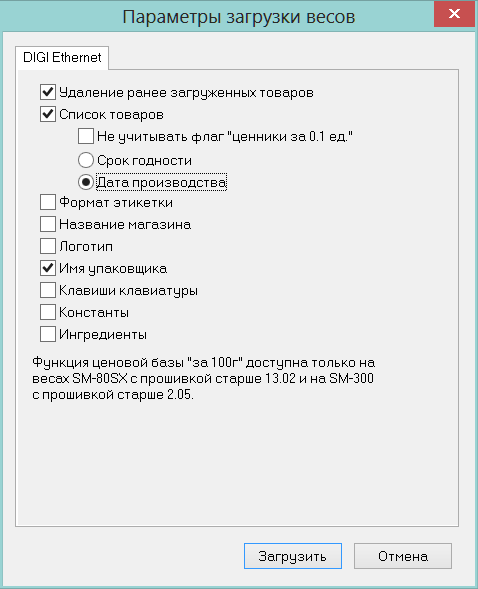
Значение даты производства в протоколе загрузки весов передается в том же поле, в котором передается дата срока годности.
Драйвер весов «BIZERBA StandardCSV».
Создан новый драйвер для загрузки весов «BIZERBA StandardCSV».
При настройке драйвера необходимо указать каталог, в который будут выгружаться файлы для программы загрузки весов «Bizerba Retail Connect»: 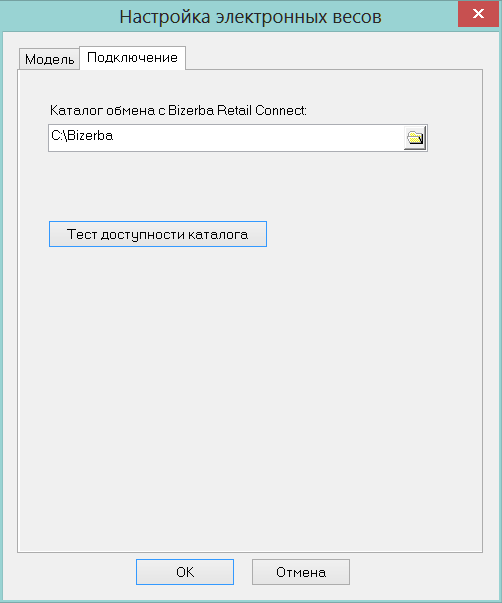
Перечень атрибутов, доступных для загрузки весов по протоколу «BIZERBA StandardCSV» такой же, как и для драйвера «BIZERBA BCII»: 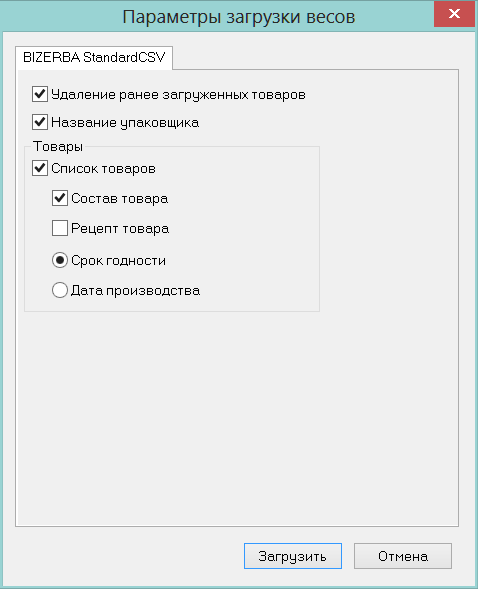
Изменения функционала в версии 1.031.1 сервис пак 3.
Драйвер весов «BIZERBA StandardCSV». Выгрузка файла флага.
Экспорт цен при экспорте из документов с двумя видами цен в документ с одной ценой.
Драйвер весов «BIZERBA StandardCSV». Выгрузка файла флага.
Драйвер для загрузки весов «BIZERBA StandardCSV» при выгрузке данных для весов теперь выгружает в дополнение к файлам данных файл – флаг, то есть файл с пустым содержанием и именем вида:
SENDFULL_2015_02_24_154605.001
Полный состав файлов теперь выглядит следующим образом:
DEPARTMENT_SENDFULL_2015_02_24_154605.001
PRODUCT_SENDFULL_2015_02_24_154605.001
SENDFULL_2015_02_24_154605.001
TEXT_SENDFULL_2015_02_24_154605.001
Цифры в имени файлов означают дату и время формирования файлов.
Файл флаг выгружается после выгрузки всех файлов данных.
Экспорт цен при экспорте из документов с двумя видами цен в документ с одной ценой.
При экспорте документа, который содержит две цены, например, «Контракт с поставщиком» в документ, который содержит одну цену, например, «Заказ поставщику» теперь будут переноситься цены из колонки «Полная цена» исходного документа в колонку «Цена» документа назначения.
Изменения функционала в версии 1.031.1
Контрагенты. Счета и факторинг.
Карточка товара. Упаковка типа лоток/контейнер.
Функция «Проставить основания...» в документах товародвижения.
Процесс «Конкурентное ценообразование».
Планограмма.
Разные шрифты для подписи разных элементов и зон размещения товара.
Печатная форма планограммы. Количество по Х.
Заказ поставщику. Импорт строк спецификации из портативного терминала.
Генерация заказов. Собственный контрагент.
Формирование пакета заказов на базе контракта. Страница мастера «Соглашение о поставках».
Заказ в торговом зале ТСД.
Контроль ценников ТСД.
Контроль местоположения товара в торговом зале.
Печать ценника на мобильном принтере.
Зональная инвентаризация. Печать ярлыка бригады.
Планирование контрактных цен. Функция «Проставить новую цену».
Финансовые обязательства. Погашение авансом нескольких обязательств.
Алкогольная декларация.
Функции обработки данных декларации.
Управление закладками.
Закладки «Производители / импортёры» и «Классификатор алкогольной продукции».
Справочник «Производители / импортёры». Функции справочника.
Прием подтверждения о приеме расходной накладной по протоколу «EDI – системы электронного обмена данными».
Справочник «Национальные шрифты». Набор символов UNICODE.
Использование шрифта короткого названия товара для национальных атрибутов контрагента.
Армянский язык для набора символов UNICODE.
Электронные весы. Печать списка товаров для весов.
«УКМ4 станд. XML». Прием сумм оплаты с детализацией по средствам платежа.
Отчеты и бизнес-анализ. Диалог выбора контрагента.
Стандартные ценники в формате FastReport.
Отчет «Журнал розничных продаж алкогольной и спиртосодержащей продукции».
Перечень исправленных ошибок.
Контрагенты. Счета и факторинг.
В разделе «Контрагенты» закладка «Счета» получила название «Счета и факторинг». На закладку добавлены элементы «Финансовый агент» и «Договор цессии».
«Финансовый агент» – это контрагент, который принимает на себя финансовые обязательства текущего контрагента по договору цессии, номер которого указывается в поле «Договор цессии». Для контрагента может быть указан только один финансовый агент.
Финансовый агент, если он назначен контрагенту, проставляется в финансовые обязательства, создаваемые на основании приходных и расходных накладных, и показывается в заголовке обязательства. Если финансовое обязательство уже создано, назначение или смена финансового агента для контрагента на это обязательство не влияет.
Финансовый агент показывается также в интерфейсе накладных на закладке «Справка о финансовом обязательстве».
При генерации платежей на основании финансовых обязательств, в которых определен финансовый агент, в платежные документы в качестве внешнего контрагента будет проставляться не внешний контрагент финансового обязательства, а его финансовый агент. В поле «Назначение платежа» документа «Платеж», в этом случае, дополнительно заносится информация из поля «Договор цессии» внешнего контрагента финансового обязательства: «Сгенерирован автоматически. Договор цессии <номер договора цессии>».
В отчете «Расчеты с контрагентами» вместо внешнего контрагента финансового обязательства используется финансовый агент, если он указан в финансовом обязательстве.
Карточка товара. Упаковка типа лоток/контейнер.
В предыдущей версии в разделе «Карточки складского учета» на закладку «Склад» было добавлено описание упаковок товара и в это описание были перенесены атрибуты упаковок из таблицы штриховых коде артикула. В том числе, из таблицы штриховых кодов был убран атрибут «Вес тары», который используется для загрузки весов и показывается в разделе «Электронные весы». Формально, вес тары это разница между весом брутто и весом нетто, однако вес тары для весов это вес упаковки, в которую можно упаковать произвольное количество товара и определять его как разницу в весе нетто и брутто неудобно.
В текущей версии для весового товара при создании упаковки разрешено создавать упаковку типа «контейнер / лоток». Для такой упаковки количество товара всегда равно нулю и вес нетто также равен нулю, а под весом брутто понимается вес тары. Для не весового товара создавать такие упаковки нельзя.
В разделе «Электронные весы» в таблице списка товаров для весов в колонке «вес тары» выводится значение веса тары из свойств упаковки, связанной с о штриховым кодом записи PLU. В таблицу добавлена колонка для вывода названия упаковки. В печатную форму списка товаров для весов также добавлен вывод названия упаковки.
Функция «Проставить основания...» в документах товародвижения.
В функциях простановки оснований по товародвижению выполняется расчет товародвижения для поиска подходящего основания для артикула из текущего документа. Это функции «Проставить основания ...» в расходных накладных и накладных на перемещение, «Проставить основания товародвижения» в расходе на производство, «Генерация возвратов...», «Генерация списаний...» в расходной накладной, а также функция «Проставить цены» в сличительных ведомостях с ценами поставки.
При расчете товародвижения анализируются все полностью оприходованные документы товародвижения с заданным артикулом. Для расходных накладных, в анализ также включались документы со статусом «Заблокирован». Это было связано с тем, что такие накладные предполагалось использовать для фиксации партий сформированных и готовых к отгрузке, но еще не отгруженных с территории магазина или склада.
В текущей версии в административный модуль в разделе «База данных» в группу данных «Документы» добавлена группа опций «При простановке оснований по товародвижению учитывать расходные накладные», и опции – флаги: «в статусе: Заблокирован» и «в статусе: Отпущен со склада». По умолчанию флаги не выставлены.
Опции позволяют включать документы с соответствующими статусами в набор документов для анализа товародвижения артикула. Опции действуют на все функции простановки оснований товародвижения.
Процесс «Конкурентное ценообразование».
Создан новый раздел «Конкурентное ценообразование» в группе разделов «Ценообразование». Раздел предназначен для сравнения цен рынка с ценами формата и для выработки новых цен формата.
При создании нового экземпляра процесса необходимо указать вид цены формата и условие исполнения ведомости базовых цен формата. В дальнейшем, при редактировании экземпляра процесса, вид цены формата изменить нельзя.
Спецификация артикулов для работы с ценами может быть создана вручную или при приеме данных о ценах маркетинга из портативного терминала. При добавлении новых строк в спецификацию проставляются текущие цены формата.
Для заполнения цены последнего прихода необходимо запустить функцию «Заполнить цену последнего прихода». Под последним приходом понимается последний приход в места хранения, относящиеся к заданному формату, и которым назначен вид цены формата. Если имеется несколько последних приходов в разные места хранения формата, то выбирается приход с наибольшей ценой.
Цены маркетинговых исследований 1 и 2 могут быть проставлены вручную или импортированы из ТСД.
В разделе имеется функция «Задать новую цену...», которая позволяет рассчитать новую цену, исходя из цен последнего прихода или из рыночных цен: 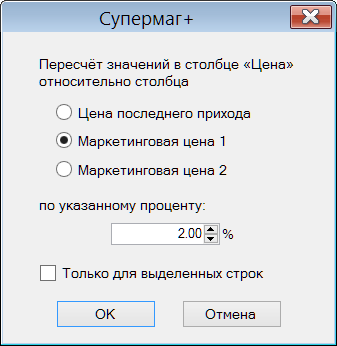
Завершением работы с экземпляром процесса является создание документа «Ведомость базовых цен». После создания документа экземпляр процесса доступен только для просмотра.
Планограмма.
Разные шрифты для подписи разных элементов и зон размещения товара.
В предыдущих версиях имелась возможность выбрать шрифт, размер шрифта и другие его атрибуты для отображения надписей для элементов планограмм и для надписей зон размещения товаров на элементах планограммы. Значения шрифтов хранились в реестре локального компьютера и настраивались для каждого пользователя отдельно.
В текущей версии настройка шрифтов перенесена в атрибуты планограммы и не будет меняться при просмотре на другом компьютере или другим пользователем. Настройка шрифтов для элементов планограммы и для зон размещения товаров в текущей версии приобрели смысл настроек, действующих по умолчанию на все элементы или зоны товаров, соответственно, если для них не установлены индивидуальные настройки шрифтов.
Для установки индивидуального шрифта или его размера или другого атрибута шрифта необходимо выделить элемент или несколько элементов или, соответственно, зону товара или несколько зон размещения товара, нажать правую клавишу мыши и выбрать пункт меню «Изменить шрифт».
В диалоге «Установка/сброс шрифта выбранных зон товара» можно либо выбрать и установить шрифт для выделенных зон товара, либо отменить ранее установленный шрифты и отображать тексты шрифтом, выбранным в качестве шрифта по умолчанию, для всех элементов планограммы или зон товаров на планограмме, соответственно.
Для планограмм, созданных в прошлых версиях, значения шрифтов в атрибутах планограммы отсутствуют, и по умолчанию используются прежние настройки локального реестра компьютера до тех пор, пока шрифты для планограммы не будут заданы явным образом.
Печатная форма планограммы. Количество по Х.
В печатную форму планограммы, диалог печати которой вызывается нажатием кнопки «Печать», добавлена колонка «Количество по X». В колонке выводится количество товара, которое может быть размещено по фронту полки, если зона товара находится на стеллаже или холодильной горке, или количество товара, которое можно разместить вдоль оси Х на паллете или в морозильном ларе. Дробное значение количества указывает на то, что выделенное для зоны пространство не кратно размеру артикула.
Заказ поставщику. Импорт строк спецификации из портативного терминала.
В интерфейс открытого для редактирования документа «Заказ поставщику» добавлена кнопка «Портативный терминал». Нажатие на кнопку позволяет принять в спецификацию данные из ТСД аналогично тому, как это сделано в накладных.
Генерация заказов. Собственный контрагент.
В административном модуле в разделе «База данных» на закладке «Конфигурация» в группу данных «Заказы поставщику» добавлен флаг «При генерации заказов брать собственного контрагента из настроек места хранения заказа». По умолчанию флаг не установлен.
Если флаг установлен, то в заказы поставщику, созданные в ходе работы алгоритма автоматической генерации заказа и процессом «Формирование пакета заказов на базе контракта», в качестве собственного контрагента будет проставлен собственный контрагент места хранения, в которое будет осуществлена поставка по заказу. Если месту хранения назначено несколько собственных контрагентов, заказ поставщику будет разделен на несколько заказов в соответствии со списками товаров, относящихся к тому или иному собственному контрагенту. Если месту хранения не назначен ни один собственный контрагент, то он будет взят из контракта с поставщиком, на основании которого создается заказ.
Если флаг не установлен, то собственный контрагент будет браться из контракта с поставщиком, на основании которого создается заказ.
Формирование пакета заказов на базе контракта. Страница мастера «Соглашение о поставках».
В мастере создания процесса «Формирование пакета заказов на базе контракта» на странице «Соглашения о поставках» показывается таблица с перечнем соглашений о поставках выбранного контракта. В текущей версии таблица дополнена колонками «Дни заказа» и «Дата первого заказа».
В колонке «Разрешенные места поставки» таблицы показываются места поставки, описанные в соглашении о поставке. В текущей версии при показе перечня мест хранений поставки учитывается ограничение прав пользователя, и показываются только те места хранения, для которых у пользователя есть право на редактирование документов. Такое же ограничение накладывается на перечень мест хранения на странице мастера «поставка в».
Заказ в торговом зале ТСД.
Создан новый процесс ТСД «Заказ в торговом зале ТСД». Процесс работает с программой Супермаг Мобайл версии 1.4.ххх.хх.
Экземпляр процесса создается программой Супермаг Мобайл в тот момент, когда программа Супермаг Мобайл передает в Супермаг+ информацию о потребностях в товарах.
Данные о количестве заказа формируются сотрудником в программе Супермаг Мобайл в процессе обследования полок торгового зала. При работе в торговом зале сотрудник сканирует ценник на пустой полке или товар, количество которого на полке, с точки зрения сотрудника, выглядит недостаточным. При сканировании штрихового кода сотрудник получает информацию об артикуле, его оперативный остаток, уровни запаса, среднесуточную реализацию, количество, заказанное в последнем заказе, дату поставки из последнего заказа, потребность в товаре. В поле «Заказать» автоматически проставляется рассчитанное значение потребности: 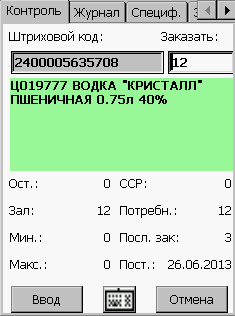
Последним заказом считается заказ с максимальной датой поставки, то есть тот, который должен быть поставлен позже всех. Это позволяет оценить как предыдущее количество заказанного товара и сравнить его с текущей потребностью, так и получить информацию о том, ожидается ли поставка по этому заказу или дата поставки уже в прошлом. Оперативный остаток считается как остаток минус оперативные продажи, минус потери. Отрицательный остаток считается нулевым.
Потребность считается как разница между максимальным запасом (максимум плюс зал) и оперативным остатком, если остаток опустился ниже минимального уровня запаса (минимум плюс зал). Сотрудник может изменить количество заказа и сохранить то значение количества заказа, которое считает необходимым.
В программу ТСД передаются только те артикулы, которые были выбраны оператором для работы. И только эти артикулы могут быть обработаны и заказаны в процессе работы. Запрос данных для неизвестных штриховых кодах и обращение к серверу в ходе работы не предусмотрены.
Особенностью процесса является то, что товары, которые не должны заказываться, то есть артикулы, отсутствующие в номенклатуре места хранения или имеющие нулевые уровни торгового запаса (зал плюс минимум), не загружаются в ТСД, даже если входят в группу или список артикулов, выбранный оператором явным образом для работы. Такие артикулы не могут быть заказаны, даже если оператор видит, что на полке имеется такой товар или от него остался ценник.
Сохранение записи о заказе в журнал процесса происходит либо при нажатии на кнопку «Ввод», либо при следующем сканировании другого штрихового кода. Если надо отказаться от заказа товара, для которого имеется ненулевое значение потребности, необходимо либо проставить ноль в поле «Заказать», либо нажать кнопку «Отмена».
При повторном сканировании уже обработанного артикула, то есть артикула, для которого уже сохранено значение заказа, показывается сообщение «Артикул уже был обработан» и разрешается изменить количество заказа. При этом в журнале будет сохранена единственная запись об артикуле с последним введенным значением количества заказа.
По окончании работы программа Супермаг Мобайл передает данные о заказе Супермаг+. Процесс «Заказ в торговом зале ТСД» при получении данных от ТСД автоматически для каждого артикула с ненулевым количеством заказа подыскивает действующий контракт с поставщиками и соглашение о поставках. Затем генерирует документы «Заказ поставщику» с разделением спецификации, полученной из ТСД, по соглашениям о поставках. Если создание документов для всех артикулов произошло успешно, процесс автоматически завершается.
Все заказы создаются в статусе «Черновик», чтобы не произошло автоматической отсылки заказов поставщикам без контроля сотрудника. При создании заказа на основании соглашения о поставках в документ «Заказ поставщику» проставляются контрагенты из соглашения о поставках и цены из контракта с поставщиком. Номера документов «Соглашение о поставках» и «Контракт с поставщиком» проставляются в общие основания заказа поставщику.
При поиске действующего соглашения о поставках для артикула в первую очередь рассматриваются документы с типом «маркетинговый», затем «основной». Дополнительные соглашения не учитываются. Все артикулы, для которых не найдены действующие соглашения о поставках, помещаются в отдельный заказ без указания поставщика и без цен.
В интерфейсе экземпляра процесса «Заказ в торговом зале» имеется возможность отобрать все заказы, созданные экземпляром процесса, и перейти к их обработке.
Контроль ценников ТСД.
Контроль местоположения товара в торговом зале.
В режиме контроля ценников реализована дополнительная опция контроля местоположения товара. Режим получил название «Контроль цен и места». В случае проведения контроля по зонам инвентаризации или по элементам планограммы можно выбрать опцию «контроль места». В этом случае при сканировании штрихового кода доступна информации о месте товара на плане торгового зала и на плане элемента планограммы: 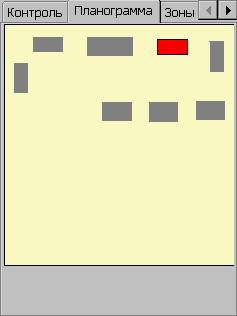
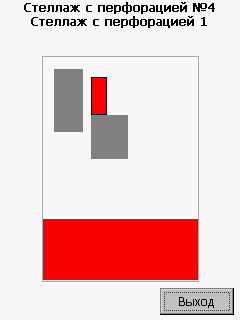
При выборе опции «контроль места» в ТСД передается дополнительно полная информация о планограмме – перечень и размещение элементов планограммы на плане, состав артикулов и их размещение на элементе планограммы. Опция доступна в Супермаг Мобайл версии 1.4.хх.ххх.
Печать ценника на мобильном принтере.
Мобильный принтер этикеток представляет собой носимое устройство с WiFi-модулем и возможностью печати на термобумаге. Протокол для передачи данных принтеру аналогичен протоколу принтеров этикеток, то есть представляет собой последовательность текстов и управляющих символов. Соответственно, дизайн печати и способ формирования дизайна у мобильного принтера такой же, как у принтеров этикеток, и при печати ценника мобильный принтер может напечатать ценник только такого дизайна, какой можно реализовать средствами языка мобильного принтера. При использовании мобильного принтера необходимо либо унифицировать дизайн ценников для стационарного принтера, подстраиваясь под возможности дизайна мобильного принтера, либо использовать разные дизайны. При этом нужно иметь в виду, что ценник, напечатанный на мобильном принтере, служит для срочного исправления ошибки в торговом зале и является временным, и должен быть заменен стандартным ценником спустя некоторое время.
Схема взаимодействия ТСД с мобильным принтером этикеток:
ТСД
Супермаг Мобайл
v 1.4.x.x
Сервер Приложений СупермагаWiFi соединение ТСД с сервером приложенийWiFi соединение Принтера этикеток с сервером приложенийПринтер этикеток
Для работы мобильного принтера необходимо наличие устойчивого беспроводного соединения во всем пространстве торгового зала.
Для работы ТДС с мобильным принтером выбран вариант взаимодействия с использованием беспроводного соединения, поскольку не все модели ТСД снабжены модулями BlueTooth. В связи с этим устройства не могут непосредственно взаимодействовать друг с другом, и это взаимодействие осуществляется через сервер приложений. Сервер приложений выполняет, кроме того, функцию формирования потока данных для принтера с использованием файла шаблона этикетки - единого для всех мобильных принтеров, также как это делается при печати на принтерах этикеток. Для нормальной работы сервера приложений с принтером этикеток необходимо указать название и месторасположение файла шаблона этикетки. Это делается в администраторе сервера приложений в диалоге «Настройка общих параметров»: 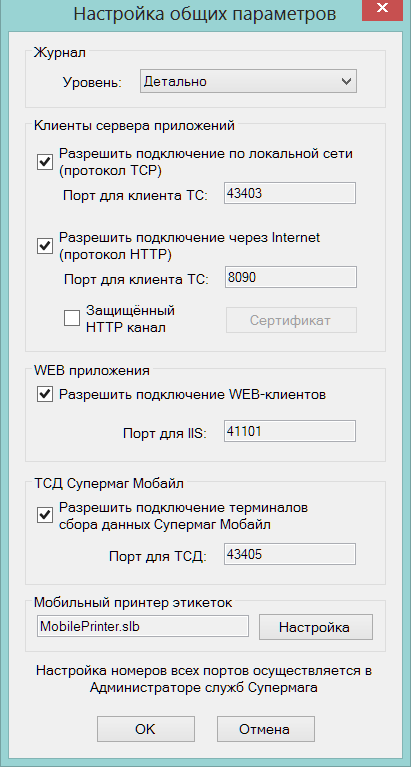
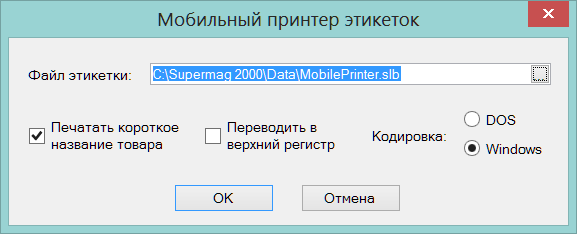
По умолчанию файл шаблона имеет название MobilePrinter.slb и должен быть размещен в каталоге «...\Data\». Содержание файла шаблона зависит от типа принтера и используемого им протокола. Если предполагается использовать несколько несовместимых по протоколу типов мобильных принтеров, необходимо настроить несколько экземпляров серверов приложений на разных компьютерах.
Привязка мобильного принтера к ТСД, то есть настройка соединения конкретного ТСД к конкретному принтеру происходит в программе ТСД Супермаг Мобайл:
В диалоге настройки принтера этикетки необходимо задать его IP адрес и порт. Для того, чтобы упростить ход настройки, необходимо заранее всем принтерам задать фиксированные IP адреса и наклеить на каждый принтер этикетку с его IP адресом.
Здесь же можно послать на печать тестовую этикетку для проверки правильности настройки и наличия соединения.
Если установлен флаг «Автоматическая печать», то при нажатии на кнопку «Новый ценник» автоматически будет происходить печать этикетки. В этом случае нет необходимости нажимать кнопку «Печать», как при печати ценников на стационарном принтере. 
Зональная инвентаризация. Печать ярлыка бригады.
В разделе «Зональная инвентаризация ТСД» на закладку «Бригада» экземпляра процесса добавлена кнопка «Печать». При нажатии на кнопку показывается диалог старта печати ярлыка бригады с выбором варианта печати ярлыков всех бригад, выбранных бригад или выделенной бригады.
В печатной форме ярлыка бригады печатается номер бригады, имя бригадира и штриховой код номера бригады в формате CODE 128.
Ярлык бригады используется в процессе зональной инвентаризации для быстрой идентификации бригады программой Супермаг Мобайл с помощью сканера ТСД.
Планирование контрактных цен. Функция «Проставить новую цену».
В раздел «Цены контрактов» добавлена функция «Проставить новую цену». Функция позволяет рассчитать и запланировать изменение новой цены контракта. Расчет ведется исходя из текущей цены контракта по формуле «Текущая цена контракта + процент от текущей цены контракта»: 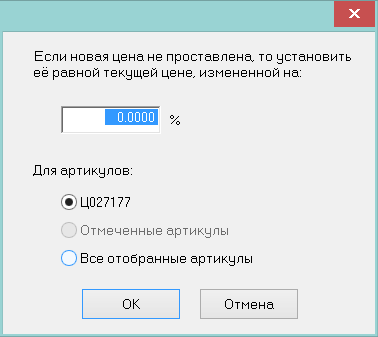
Для корректной работы раздела «Цены контрактов» необходимо, чтобы было запущено периодическое функциональное задание «Исполнение плана цен контрактов с поставщиками». Настройка и запуск задания осуществляется в административном модуле в разделе «База данных» на закладке «Задания».
Финансовые обязательства. Погашение авансом нескольких обязательств.
В предыдущих версиях функция «Погашение авансом» разделов «Финансовые обязательства по поставкам / по отгрузкам» позволяла выбрать одно финансовое обязательство и в диалоге «Погашение авансовым платежом» либо автоматически, либо вручную распределить сумму обязательства по доступным авансовым платежам.
В текущей версии возможности функции расширены. Теперь можно применить функцию к нескольким финансовым обязательствам. При старте функции показывается диалог, который позволяет выбрать один из вариантов обработки финансовых обязательств: 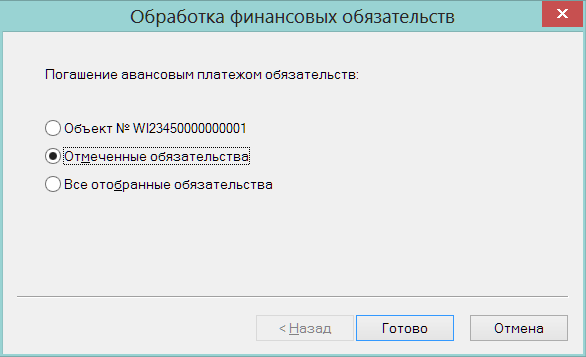
Если выбрать опцию «Объект №...», функция ведет себя так же, как в прошлых версиях, то есть предлагает в диалоге «Погашение авансовым платежом» погасить выбранное обязательство, давая возможность видеть как все доступные для погашения авансовые платежи, так и распределение сумм погашения по ним. 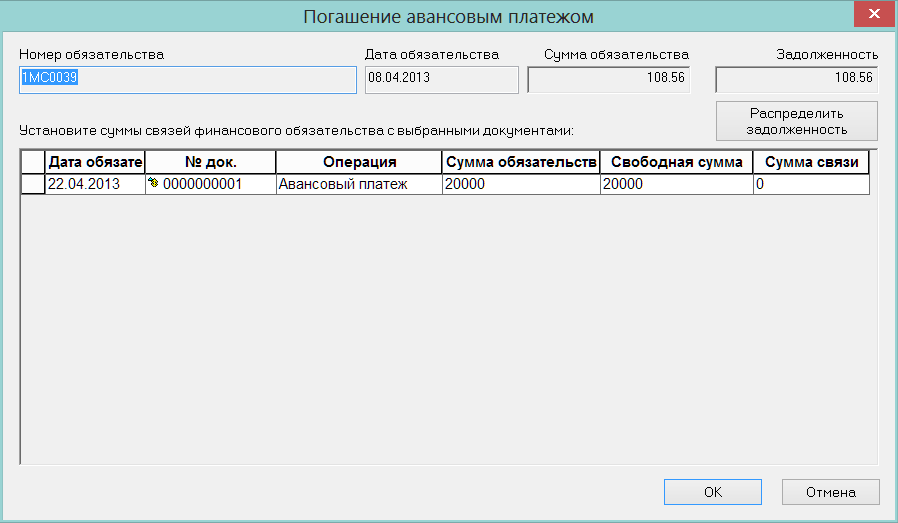
Если выбрать опцию обработки нескольких обязательств, то обработка обязательств произойдет в автоматическом режиме без возможности контроля порядка и ручного распределения сумм по доступным авансовым платежам.
Алкогольная декларация.
Функции обработки данных декларации.
Добавлена функция «Удалить строки с нулевыми остатками на начало и конец периода». Функция удаляет из декларации все строки в закладках «Алкоголь: Поступление и расходы» и «Пиво: Поступление и расходы», если в обоих полях строки «Остаток на начало» и «Остаток на конец» имеются нулевые значения.
В функции «Заполнить поле «Остаток предыдущей декларации»» и «Скопировать данные из поля «Остаток предыдущей декларации» в поле «Остаток на начало»» добавлена опция «Для групп данных» с флажками: «Алкоголь» и «Пиво» для того, чтобы можно было выполнить функцию отдельно для алкоголя и отдельно для пива. По умолчанию отмечены оба флажка.
В алкогольной декларации на закладке «Заголовок» описываются структурные подразделения декларанта и устанавливается соответствие между декларируемым структурным подразделением и местами хранения Супермаг+, которые составляют это структурное подразделение. В разных декларациях могут быть заданы как разные названия структурных подразделений, так и разный состав, например, за счет открытия новых магазинов или закрытия старых.
В диалог старта функции «Заполнить поле «Остаток предыдущей декларации»» добавлена страница для установления соответствия между структурными подразделениями предыдущей декларации и структурными подразделениями текущей декларации.
В предыдущих версиях это соответствие устанавливалось автоматически путем исследования набора мест хранения каждого структурного подразделения. Если для новой декларации в структурное подразделение было добавлено новое место хранения или было удалено место хранения, то соответствие между структурными подразделениями старой и новой декларации установить автоматически было невозможно, и остатки такого подразделения перенести в текущую декларацию было нельзя. В текущей версии, также как и в прежних версиях, производится анализ соответствия подразделений, и результат подбора предлагается по умолчанию, и, дополнительно, дается возможность указать такое соответствие вручную: 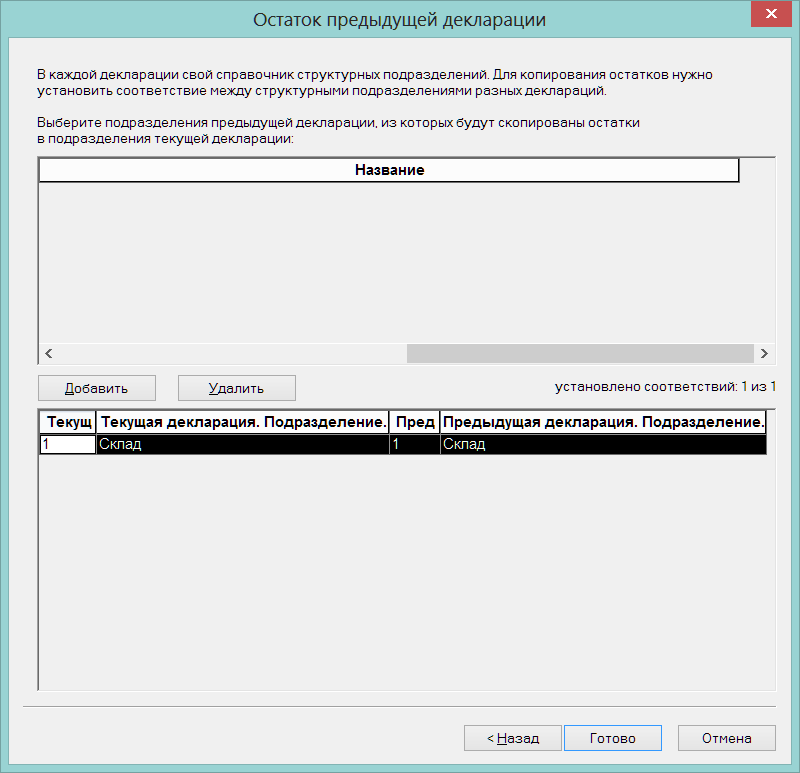
Управление закладками.
К функциям раздела «Алкогольная декларация» добавлена функция «Параметры раздела». 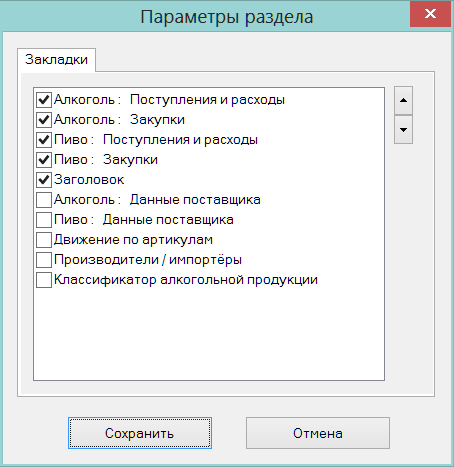
Диалог функции позволяет управлять списком отображаемых закладок и порядком их отображения. По умолчанию отмечены для показа закладки «Алкоголь: Поступление и расходы», «Алкоголь: Закупки», «Пиво: Поступление и расходы», «Пиво: Закупки» и «Заголовок».
Закладки «Производители / импортёры» и «Классификатор алкогольной продукции».
При создании экземпляра алкогольной декларации в нем сохраняется содержание справочников «Производители / импортёры» и «Классификатор алкогольной продукции». Это сделано для того, чтобы дальнейшие изменения справочников не оказывали влияния на содержание декларации и не вносили изменения в уже сформированный и сданный документ.
С другой стороны, дальнейшие изменения справочников могут привести к неверному восприятию данных в прежних декларациях, если факт изменения справочников забылся или если изменения были внесены без оповещения.
В текущей версии в декларацию добавлены две закладки для просмотра содержания справочников, сохраненных в декларации.
Справочник «Производители / импортёры». Функции справочника.
В справочник «Производители / импортёры» добавлены кнопки для вызова функций: «Заместить в документах», «Дубликаты». Обе функции доступны только в режиме просмотра справочника.
Функция «Заместить в документах» позволяет внести изменения в накладные, даты которых находятся в заданном диапазоне дат, заменив одного производителя на другого. Функция может быть полезна в тех случаях, когда в справочник были добавлены и затем использованы в документах два или более дублирующих друг друга производителя / импортера.
При нажатии на кнопку «Дубликаты» к справочнику применяется специальный фильтр, который оставляет для просмотра только строки с производителями / импортерами, у которых совпадают и ИНН, и КПП. Повторное нажатие на кнопку или нажатие на кнопку «Редактирование» снимает фильтр и возвращает просмотр справочника в исходное состояние.
Прием подтверждения о приеме расходной накладной по протоколу «EDI – системы электронного обмена данными».
В протоколе «EDI – системы электронного обмена данными», используются пакеты подтверждения Partner-Acknowledgement-Report, которые информируют отправителя о статусе обработки отосланного документа. В предыдущих версиях поддерживался прием Partner-Acknowledgement-Report об обработке принятых документов типа «Заказ поставщику» - ORDER и «Приходная накладная» - RECADV (уведомление о приемке). В текущей версии добавлена обработка документов типа «Расходная накладная» - DESADV (уведомление об отгрузке).
При обработке пактов подтверждения Partner-Acknowledgement-Report в расходную накладную в метку документа «EDI статус» помещается информация о стадии обработки документа получателем. Текст для метки берется из поля Description пакета подтверждения.
Если метка «EDI статус» не назначена документу типа «WO» - расходная накладная, то назначение метки документу произойдет в момент приема пакета подтверждения автоматически.
Справочник «Национальные шрифты». Набор символов UNICODE.
В справочник «Национальные шрифты» добавлена возможность выбирать набор символов шрифта - UNICODE в диалоге «Шрифт» с дополнительным выбором языка для диапазона кодов UNICODE. Так же как это было сделано в административном модуле в версии 1.031 сервис пак 7.
Шрифты, заданные в справочнике «Национальные шрифты», используются для ввода и отображения национального названия контрагента, физического и юридического адреса контрагента, артикула контрагента и названия артикула контрагента.
Использование шрифта короткого названия товара для национальных атрибутов контрагента.
В административный модуль в разделе «База данных» на закладке «Конфигурация» в группу данных «Клиентская часть» добавлен флаг «Использовать шрифт ввода короткого названия для национальных атрибутов контрагента по умолчанию».
По умолчанию флаг выставлен. Если флаг выставлен, то все атрибуты контрагента, которые могут выводиться с использованием национального шрифта, по умолчанию будут выводиться тем же шрифтом, что и короткое название товара.
Армянский язык для набора символов UNICODE.
В перечень языков, поддерживаемых при работе с UNICODE-текстами, добавлен армянский язык.
Электронные весы. Печать списка товаров для весов.
В диалог старта печати «Список товаров для весов» добавлена опция «Группы товаров (классификатор, ассортимент)». Опция позволяет ограничить список выводимых товаров для весов выбранным перечнем групп классификатора товаров, или ассортиментов, или номенклатур.
«УКМ4 станд. XML». Прием сумм оплаты с детализацией по средствам платежа.
В протокол обмена данными с кассами «УКМ4 станд. XML» внесено следующее изменение: в протоколе предусмотрена передача в заголовке чека информации о суммах оплаты чека с детализацией по средствам платежа.
По сравнению с аналогичной информацией, передаваемой по протоколу «УКМ2 станд. ТХТ», в протоколе «УКМ4 станд. XML» передается не только код средства платежа и сумма платежа, но и название средства платежа, заданное в УКМ4 и тип скидки УКМ4 . Для получения названия средства платежа и типа скидки УКМ4 внесено соответствующее изменение в структуру чека Супермаг+. В разделе «Кассовые чеки» в таблицу отобранных чеков добавлена колонка «Сумма безнал», в которой показывается сумма платежей по платежным средствам. В ячейках колонки имеется кнопка, которая вызывает диалог «Суммы оплаты по кредитным картам» с таблицей детализации платежей по средствам оплаты: 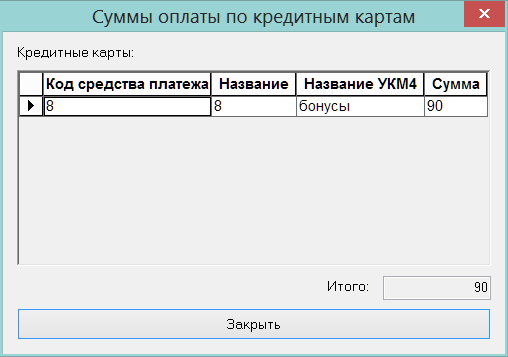
Средства платежа в УКМ4 могут создаваться независимо от описания средств оплаты в Супермаг+. Соответственно, при приеме информации чеков, название средства платежа Супермаг+ и УКМ4 могут отличаться, также может быть принята информация о средствах платежа, которая отсутствует в справочнике «Кредитные карты» Супермаг+. В последнем случае название средства платежа в диалоге будет равно значению его кода.
При создании средств платежа в УКМ4 следует избегать создания средств с теми же кодами и другими названиями, чем в Супермаг+. Это может привести к неверным результатам при выполнении отчетов.
Если в УКМ4 используется конвертор с прежней версией протокола, то данные от УКМ4, по-прежнему, будут приниматься с пустыми значениями полей «Название УКМ4» и «Тип скидки УКМ4».
Отчеты и бизнес-анализ. Диалог выбора контрагента.
В отчетах и в разделе «Бизнес-анализ», в тех случаях, когда требуется множественный выбор контрагентов, вместо прежнего диалога выбора контрагентов используется новый, в котором выбранные контрагенты помещаются в отдельное окно. Это позволяет набирать контрагентов из разных групп и редактировать полученный список контрагентов.
Стандартные ценники в формате FastReport.
В поставку включены три стандартных ценника в формате FastReport – маленький, средний и большой:
price_card_s1.frx
price_card_m1.frx
price_card_l1.frx
При создании новой базы данных эти ценники задаются по умолчанию для категорий ценников «Маленький», «Средний» и «Большой», соответственно.
В поставку включены три ценника с печатью штрихового кода с ценой и категорией ценника в формате CODE 128:
price_card_s_PR.frx
price_card_m_PR.frx
price_card_l_PR.frx
Ценники с ценой используются программой Супермаг Мобайл, начиная с версии 1.2.745.31. Распознавание штрихового кода с ценой реализовано в режимах «Контроль цен» и «Заказ». В режиме «Контроль цен» штриховой код с ценой позволяет автоматически определять факт расхождения цены в ценнике и текущей цены артикула, а также автоматически распознавать категорию ценника для его печати.
В ценниках, помимо штрихового кода CODE128, для визуальной идентификации печатается строка с цифрами штрихового кода артикула.
В режимах инвентаризации, приема или отгрузки товара штриховой код с ценой не распознается. Это сделано для того, чтобы не было попыток использовать ценник для подсчета товара вместо штрихового кода на экземпляре товара.
Штриховой код с ценой имеет следующую структуру:
PR|3041311010705|510300|2
PR – префикс
3041311010705 – штриховой код EAN или UPC
510300 – цена в копейках
2 – категория ценника
|
Сканирование заказа поставщику в мастере создания приходной накладной.
В мастере создания приходной накладной на страницах «Операция и место хранения» и «На основании заказа» реализована реакция на сканирование штрихового кода печатной формы документа «Заказ поставщику».
Если заказ поставщику сканируется на первой странице мастера, то есть на странице «Операция и место хранения», то в мастере автоматически заполняются поля операции, места хранения поставки, собственного контрагента и контрагента – поставщика и номер заказа поставщику проставляется в основание приходной накладной. При проставлении данных из заказа предварительно проверяется содержание полей «операция» и «Приход товара в место хранения» страницы мастера. Если операция не соответствует системной операции приход или поступление инвентаря, то операция автоматически заменяется на операцию «приход», если место хранения в мастере заполнено и не совпадает с местом хранения поставки в заказе поставщику, то выдается предупреждение с предложением заменить место хранения на данные из заказа.
При сканировании штрихового кода заказа на странице «На основании заказа», номер заказа проставляется в поле «На основании заказа поставщику №». Данные, заполненные на предыдущих страницах, не проверяются.
Зональная инвентаризация ТСД.
Обработка результатов сканирований элементов планограммы задания с артикулами других заданий и неизвестными штриховыми кодами.
В предыдущих версиях для процесса «Зональная инвентаризация ТСД» предполагалось, что на элементах торгового зала должны располагаться только те артикулы, которые определены планограммой торгового зала. Все артикулы, обнаруженные при инвентаризации элемента планограммы и несоответствующие планограмме должны были откладываться для дальнейшей обработки в специальной зоне.
В текущей версии разрешается в процессе зональной инвентаризации сканировать любые артикулы, фактически найденные на элементе торгового зала, включая неизвестные штриховые коды. Соответствующие изменения внесены в программу Супермаг Мобайл с версии 1.4.270.28
Для обработки неизвестных штриховых кодов в интерфейс процесса «Зональная инвентаризация ТСД» добавлена закладка «Неизвестные штриховые коды» и кнопка «Проверить ш/к» в заголовке окна экземпляра процесса. При наличии неизвестных штриховых кодов нажатие на кнопку позволяет выполнить функцию поиска артикулов для тех штриховых кодов, которые в процессе инвентаризации не были распознаны. Если будут найдены такие артикулы, будет создана закладка «Коррекция», где показываются все найденные соответствия между штриховыми кодами и артикулами. В закладке есть кнопка «Принять». Нажатие на кнопку позволяет принять найденные соответствия и отразить их в журнале и на закладке «Анализ».
Фильтр по полю «Результат».
В фильтр по полю «Результат» добавлен выбор вариантов сравнения:
">"
">="
"<"
"<="
А также "Нет значения". При выборе варианта "Нет значения" отбираются только те строки, у которых в поле «Результат» пусто. То есть те строки, в которые еще не проставлялись никакие значения.
Почтовый модуль. Фильтр XML и EDI, отсылка одной копии объекта при нескольких записях в очереди объектов.
В предыдущих версиях системы, если почтовый объект был несколько раз поставлен в очередь отсылки одному и тому же абоненту (базе данных, контрагенту), то в протоколах отсылки XML и EDI объект размещался в почтовых пакетах столько раз, сколько раз он был помещен в очередь отсылки.
Начиная с текущей версии в протоколах отсылки XML и EDI отсылается только одна копия объекта.
В стандартном протоколе обмена, как и раньше, в пакет помещается только одна копия объекта, и столько отметок об объекте, сколько раз он встречался в очереди.
Контроль цен и места ТСД. Передача в ТСД этикетки для мобильного принтера.
В администраторе сервера приложений в диалоге «Настройка общих параметров» имеется элемент «Мобильный принтер этикеток», с помощью которого можно задать путь к файлу этикетки для мобильного принтера и параметры его печати: 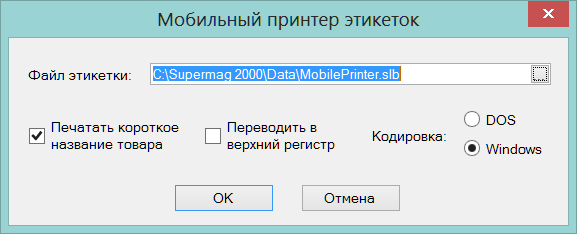
В предыдущих версиях файл этикетки мобильного принтера мог использоваться только при печати этикетки с использованием соединения по WiFi. При отсутствии WiFi соединения программа Супермаг Мобайл может использовать Blue Tooth соединение с мобильным принтером и печатать этикетку самостоятельно, без использования сервера приложений, но для этого необходимо, чтобы файл этикетки был размещен в ТСД.
В текущей версии в сервер приложений добавлена функция, которая позволяет программе Супермаг Мобайл в момент начала работы с режимом «Контроль цен и места» запросить у сервера приложений файл этикетки и параметры печати и, если такой файл описан в сервере приложений, то он будет передан и сохранен в ТСД и в дальнейшем будет использоваться для печати на мобильном принтере с использованием Blue Tooth соединения.
При самостоятельной печати этикетки программой Супермаг Мобайл необходимо учитывать, что перечень данных, доступный программе ТСД, ограничен, и не все ключевые слова, доступные для формирования этикетки средствами сервера приложений, могут быть заполнены.
Изменения функционала в версии 1.031.2 сервис пак 4.
Генерация заказа по расписанию. Опция «Только на дату генерации».
Генерация заказа по расписанию. Опция «Только на дату генерации».
В административном модуле в разделе «Аналитика» на закладке «Заказ» имеется возможность настроить генерацию заказов поставщику по расписанию.
В диалог настройки «Генерация заказов по расписанию» добавлен флажок «Только на дату генерации». Если флажок отмечен, то при генерации заказов будут созданы только те заказы поставщику, которые должны быть переданы поставщику в день генерации заказа, то есть только те заказы, у которых дата заказа равна дате начала генерации.
Изменения функционала в версии 1.031.2 сервис пак 5.
Электронные весы. Редактор раскладки клавиатуры для модели DIGI 5100.
Контроль порядка исполнения цен при исполнении актов переоценки маркетинговых акций.
Алгоритм наценивания для республики Беларусь. Использование значения поля «розничная цена» приходной накладной.
Наценивание прихода в ходе маркетинговой акции. Исключение повторяющихся цен.
Электронные весы. Редактор раскладки клавиатуры для модели DIGI 5100.
В разделе «Склады и магазины» в процедуру настройки электронных весов для модели DIGI SM-Ethernet в редактор раскладки файла клавиатуры добавлен вариант раскладки «120 клавиш DIGI 5100». Модель весов DIGI 5100 отличается от других моделей DIGI с 120 клавишной клавиатурой тем, что первая строка раскладки воспринимается как десятая, а десятая как первая.
Файл раскладки клавиатуры загружается в весы DIGI, если в атрибутах загрузки весов установлен флаг «Клавиша клавиатуры».
Контроль порядка исполнения цен при исполнении актов переоценки маркетинговых акций.
Если в административном модуле установлен флаг «Контроль порядка исполнения цен», то при исполнении в базе данных актов переоценки перед их исполнением для каждого артикула акта проводится проверка – не был ли уже исполнен другой акт переоценки с таким же артикулом, дата предполагаемого исполнения которого больше, чем дата предполагаемого исполнения текущего акта переоценки. То есть не исполнился ли уже акт, который должен был исполниться после текущего акта переоценки, но по каким-то причинам уже исполнился. Если артикул проверку не прошел, он изымается из акта переоценки и его цена при исполнении акта в таблицу цен не проставляется. Действие по контролю порядка исполнения цен осуществляется также и при приходе исполненного акта переоценки в старшую базу данных, если в этой базе данных установлен флаг «контроль порядка исполнения цен».
Предыдущий вариант алгоритма контроля мог приводить к случаям, когда акт переоценки начала или конца маркетинговой акции приходил и исполнялся позже обычного акта переоценки. В этом случае маркетинговая акция по отдельным артикулам, либо не начиналась, либо не завершалась.
В текущей версии в алгоритм контроля внесено следующее изменение: при контроле порядка исполнения актов переоценки начала или конца маркетинговой акции проверка для артикулов таких актов проводится только среди актов переоценки, созданных на основании маркетинговый акций.
Алгоритм наценивания для республики Беларусь. Использование значения поля «розничная цена» приходной накладной.
При генерации актов переоценки на основании приходной накладной алгоритмом для республики Беларусь, в акт переоценки проставляется цена из поля «розничная цена» приходной накладной, если это поле имеет ненулевое значение. В предыдущих версиях розничная цена проставлялась во все акты переоценки, создаваемы в процессе наценивания.
В текущей версии в алгоритм внесено следующее изменение: цена из поля «розничная цена» приходной накладной проставляется только в акты переоценки, у которых вид цены акта совпадает с видом цены «для кассы» места хранения акта переоценки. При создании остальных актов переоценки цена таких артикулов рассчитывается путем наценивания.
Наценивание прихода в ходе маркетинговой акции. Исключение повторяющихся цен.
Если в административном модуле установлен флаг «исключать не изменившиеся цены» для наценивания по приходам или контрактам, то при наценивании по приходу или по контракту, соответственно, из созданных актов переоценки удаляются строки с артикулами, для которых новая цена оказалась равной текущей цене.
Под текущей ценой в предыдущих версиях понималась действующая цена в таблице цен.
В текущей версии в алгоритмах наценивания под текущей ценой будет пониматься текущая цена, только если она не маркетинговая. Если текущая цена - маркетинговая, то в качестве текущей будет браться сохраненная цена, то есть цена которая будет установлена актом переоценки завершения маркетинговой акции.
Изменения функционала в версии 1.031.2 сервис пак 6.
Накладные на перемещение. Функция «Создание компенсирующих накладных».
Прайс-лист поставщика. Проставление в контракт с поставщиком упаковки поставки и минимального количества заказа.
Накладные на перемещение. Функция «Создание компенсирующих накладных».
Функция «Создание компенсирующих накладных» для накладной на перемещение позволяет создать накладные на перемещение на разницу между фактически принятым количеством и количеством перемещаемым по накладной. Функция создает накладную на обратное перемещение для недостачи/не принятого товара и накладную на прямое перемещение в место хранение поставки «В» для излишков принятого товара.
Для перемещения недостачи/не принятого товара в компенсирующей накладной на перемещение в качестве места хранения, в которое будет перемещена недостача/не принятый товар может быть проставлено место хранение источника первичного перемещения, склад возврата центрального склада или склад брака.
Управление поведением функции осуществляется в административном модуле в разделе «База данных» на закладке «Конфигурация». В группе данных «Документы» имеется флажок «Создавать компенсирующие накладные на перемещение на склад брака».
Если флажок не отмечен, то накладная на возврат перемещения создается в то место хранения, из которого пришло исходное перемещение.
Если флажок отмечен, то в прошлых версиях функция проверяла наличие атрибута «склад брака» у текущего места хранения, то есть места хранения получения текущего перемещения, и, при его отсутствии, отправляла обратное перемещение в исходное место хранения, в случае наличия, в склад брака.
В текущей версии склад брака ищется не у места хранения получения текущего перемещения, а у места хранения отправки текущего перемещения. Изменение связано с необходимостью быстро определять источник движения не принятого перемещения.
Склад брака – место хранения типа «склад брака», предназначенное для локализации товара непригодного для продажи. Остатки товара, находящиеся на складе брака, также как и на складе возврата, не учитываются, как наличные запасы, алгоритмами генерации предложения заказа.
Прайс-лист поставщика. Проставление в контракт с поставщиком упаковки поставки и минимального количества заказа.
В предыдущих версиях количество упаковки поставки и минимальное количество заказа в прайс-листе поставщика перемещалось в контракт с поставщиком в момент исполнения плана цен контракта, полученных из прайс-листа поставщика. То есть в дату, указанную в прайс-листе поставщика как дата начала действия новых цен.
В текущей версии значения упаковки поставки и минимального количества заказа перемещаются в контракт с поставщиком в момент смены статуса прайс-листа поставщика с «Принят к исполнению» на «Исполнен».
Изменения функционала в версии 1.031.2 сервис пак 7.
Отчет «Расчет сумм коррекции себестоимости движения товаров». Опция «без учета мест хранения».
Отчет «Расчет сумм коррекции себестоимости движения товаров». Опция «без учета мест хранения».
В диалог старта отчета «Расчет сумм коррекции себестоимости движения товаров» из группы отчетов «Бухгалтерские» добавлена опция «без учета мест хранения». При выборе опции расчет сумм коррекции происходит по совокупным данным движения артикула всех мест хранений, участвующих в отчете без детализации данных по местам хранений.
Опция должна применяться в случае, когда для совокупности мест хранений используется, или использовался на дату отчета, метод расчета товародвижения FIFO без учета мест хранений.
Изменения функционала в версии 1.031.2 сервис пак 8.
Настройка сканера штрихового кода. Работа с несколькими сканерами одновременно.
Настройка сканера штрихового кода. Работа с несколькими сканерами одновременно.
В диалог настройки сканеров штрихового кода добавлена возможность описать одновременно несколько сканеров: 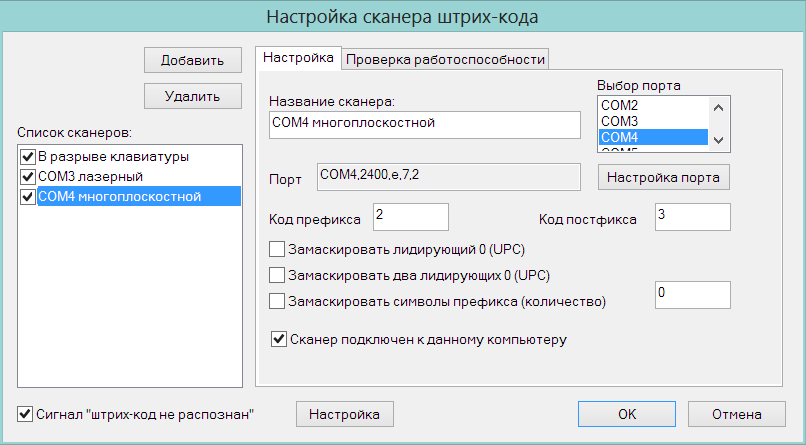
Сканер «В разрыве клавиатуры» присутствует всегда и может быть единственным сканером такого типа. Добавлять можно только сканеры, работающие с COM портом.
Если в описании сканера установлен флаг «Сканер подключен к данному компьютеру», то базовый модуль будет слушать порт сканера и будет принимать информацию о просканированных штриховых кодах. Открытый порт сканера будет недоступен для других программ. Если флаг не установлен, порт не открывается и не прослушивается.
При наличии нескольких сканеров сигналы от них обрабатываются в порядке их поступления.
Изменения функционала в версии 1.031.2 сервис пак 9.
Алкогольная декларация.
Схема декларации версии 4.31.
Функция «Удалить строки с нулевым начальным остатком и без движения за период».
Алкогольная декларация.
Схема декларации версии 4.31.
Выгрузка декларации в XML файлы теперь осуществляется по схемам версии 4.31.
Функция «Удалить строки с нулевым начальным остатком и без движения за период».
В предыдущих версиях в разделе алкогольной декларации имелась функция «Удалить строки с нулевыми остатками на начало и конец периода». В текущей версии функция получила название «Удалить строки с нулевым начальным остатком и без движения за период».
В функцию внесли следующее изменение: если раньше функция отыскивала строки в разделе «Алкоголь: поступления и расходы» и «Пиво: поступления и расходы», у которых остаток на начало и конец равнялись нулю и удаляла эти строки, то в текущей версии удаляются строки у которых остаток на начало и конец равен нулю и с нулевым движением товара за период.
Изменения функционала в версии 1.031.2.
Карточки складского учета. Валютная цена и сумма документов.
Контрагенты. Округление цен и сумм в накладных от поставщика.
Документ «Приходная накладная». Номер пункта спецификации по документу поставщика.
Документ «Накладная на перемещение». Функция проверки «Контроль фактического количества тары».
Документ «Счет-фактура кассового чека». Создание документа.
Документ «Прайс-лист поставщика». Поля «Размер упаковки» и «Мин. кол-во заказа».
Сличительная ведомость. Формирование документов на излишек и недостачу при пересортице по значениям свойств артикула.
Документ «Акт о сортировке». Операция «Пересортица».
Системная метка документов «Отправлен по e-mail».
Документ «Заказ поставщику». Функция проверки «Контроль минимальной суммы заказа поставщику».
Автоматическая генерация по расписанию документов «Заказ поставщику».
Планограмма. Формирование зон инвентаризации.
Процесс «Зональная инвентаризация ТСД». Задания и анализ результатов.
Процесс «Контроль цен и места ТСД». Печать по элементам планограммы.
Процессы ТСД. Фильтр отбора процессов по артикулу и штриховому коду.
Кассовый сервер.
Прием сумм платежей по средствам платежа.
Журнал кассового сервера.
Драйверы касс «УКМ2 станд. TXT», «УКМ4 станд. TXT». Обработка оперативных чеков с ошибками.
Описание типа дисконтных карт. Атрибуты драйвера «УКМ4 Супермаг».
Шаблон этикетки. Ключевые слова.
Запрет закрытия периода при наличии документов с временными артикулами.
Печатная форма приходной накладной «Акт несоответствия по форме ТОРГ-2 / ТОРГ-3.
Перечень исправленных ошибок.
Карточки складского учета. Валютная цена и сумма документов.
В разделе «Карточки складского учета» на закладках «Документы» и «Поставки» в таблицу документов добавлены поля «Цена в валюте» и «Сумма в валюте» и на закладке «Контракты» - поле «Цена в валюте».
В полях отображаются соответствующие значения из документа.
Контрагенты. Округление цен и сумм в накладных от поставщика.
В разделе «Контрагенты» на закладку «Поставщики» добавлен атрибут «Округление цен и сумм». Атрибут позволяет выбрать режим округления цен и сумм, который будет проставлен в приходную накладную при ее создании в случае, если накладная создается с операцией «Приход» или «Поступление инвентаря». Если атрибут не задан, то при создании накладной с операцией «Приход» или «Поступление инвентаря» будет действовать режим округления, заданный в справочнике «Режимы округления цен в документах».
Атрибут позволяет переопределить режим округления, заданный в справочнике, для тех поставщиков, которые создают накладные, используя не стандартные варианты расчета и согласования цен и сумм в накладной.
Создана функция проверки 216 «Контроль соответствия метода округления сумм и цен прихода параметру поставщика». По умолчанию функция проверки имеет режим работы «Предупреждение». Функция срабатывает при смене статуса приходной накладной с «Принят на складе» на «Принят полностью». Проверка срабатывает для приходной накладной с операцией «Приход» или «Поступление инвентаря», если поставщику из накладной назначен режим округления цен и сумм, который не совпадает с режимом округления накладной.
Документ «Приходная накладная». Номер пункта спецификации по документу поставщика.
В спецификацию накладной поставщика добавлено поле «№ док. поставщика» для простановки в поле значения номера пункта спецификации из документа поставщика. Поле может иметь пустое значение и не обязательно для заполнения.
При создании приходной накладной на основании накладной поставщика с опцией «Заполнять спецификацию товарами из заказа / накладной поставщика» поле «№ док. поставщика» заполняется автоматически данными из накладной поставщика.
Если приходная накладная создана на основании накладной поставщика без заполнения спецификации, то номера пунктов спецификации можно скопировать из накладной поставщика уже после создания спецификации приходной накладной с помощью функции «Проставить номер позиции по документу поставщика». Функция для каждой строки приходной накладной ищет в накладной поставщика подходящую позицию по совпадению артикула. Если в накладной поставщика имеется несколько строк с одним артикулом, то номер позиции документа поставщика для текущей строки спецификации приходной накладной ищется по совпадению артикула и цены.
Документ «Накладная на перемещение». Функция проверки «Контроль фактического количества тары».
Для документа «Накладная на перемещение» создана новая функция проверки 217 «Контроль фактического количества тары». По умолчанию функция проверки имеет режим работы «Отключена». Функция проверки выполняется при смене статуса документа с «Отправлен» на «Принят» и срабатывает, если в позиции спецификации накладной с артикулом типа «тара», фактическое количество принятой тары превышает количество в документе.
Проверка выполняется также в процессе редактирования документа в статусе «Отправлен» при изменении содержания поля «Фактическое количество».
Документ «Счет-фактура кассового чека». Создание документа.
В процедуру создания документа «Счет-фактура кассового чека» на основании чека внесено следующее изменение:
Спецификация счета-фактуры создается на основании спецификации чека с группировкой строк чека по артикулу и его цене. То есть, все строки чека с одним и тем же артикулом и одинаковой ценой артикула в счете-фактуре будут отражены одной строкой с общим количеством и общей суммой.
Группирование строк чека с одним артикулом и ценой позволяет избежать проблемы создания счета-фактуры в случае, когда кассовая программа возвращает продажу, оплаченную несколькими средствами платежа, с дроблением количества проданного товара и, соответственно, строки чека, на несколько строк с точностью количества в строке чека, превышающей точность единицы измерения товара. Например, когда одна продажа штуки товара возвращается в чеке двумя строками, как 0,5 и 0,5 штуки.
Документ «Прайс-лист поставщика». Поля «Размер упаковки» и «Мин. кол-во заказа».
В спецификацию документа «Прайс-лист поставщика» добавлены поля «Размер упаковки» и «Мин. кол-во заказа».
Поставщик при передаче информации о новых ценах может, дополнительно, в этих полях передать новые данные о величине упаковки поставки и минимальном количестве заказа для артикула. Если поля «Размер упаковки» и «Мин. кол-во заказа» в строке спецификации документа не заполнены, то есть их значение равно null, то это будет воспринято как то, что прежние значения, установленные в контракте с поставщиком, остаются в силе. Нулевое значение поля «Размер упаковки» воспринимается, как возможность поставлять товар в количестве, округленном только до единицы измерения товара. Нулевое значение в поле «Мин. кол-во заказа» означает возможность заказывать товар сколь угодно малым количеством, но не меньше точности единицы измерения артикула, либо размера упаковки поставки, если он установлен.
Значение полей «Размер упаковки» и «Мин. кол-во заказа» используются процедурой «Исполнение плана цен с контрактом с поставщиком». При исполнении плана цен, созданного на основании прайс-листа поставщика, в контракт с поставщиком переносятся не только цены, но и новые значения размера упаковки поставки и минимального количества заказа, если они установлены в прайс-листе поставщика. Новые значения размера упаковки и минимального количества заказа также переносятся и во все связанные с контрактом соглашения о поставках, которые содержат артикулы с новым значением размера упаковки или минимального количества заказа. Значения переносятся в соглашения о поставках независимо от их статуса.
«Размер упаковки» и «Мин. кол-во заказа» переносятся из прайс-листа в контракт с поставщиком также процедурой «Добавить артикулы в контракт с поставщиком».
Сличительная ведомость. Формирование документов на излишек и недостачу при пересортице по значениям свойств артикула.
В документе «Сличительная ведомость» в статусе «Принят в количестве и ценах» в режиме редактирования имеется возможность выполнить функцию «Формирования документов на излишек и недостачу». Функция вызывается нажатием кнопки «Создать накладные».
В предыдущих версиях эта функция в случае выбора опции «Приходные и расходные накладные» и при условии, что имелась пересортица, то есть когда количество по значениям свойства артикула по учету и по факту не совпадали, создавала накладные с операцией «Пересортица (недостача)» и / или «Пересортица (излишек)». Например, пусть по факту имеются яблоки 2-го сорта в количестве 10 кг, по учету имеются яблоки 1-го сорта в количестве 10 кг. В этом случае создавалась расходная накладная на 10 кг яблок 1-го сорта с операцией «Пересортица (недостача)» и приходная накладная на 10 кг яблок 2-го сорта с операцией «Пересортица (излишек)».
Это решение позволяло приводить остатки по учету к фактическим значениям, но имело тот недостаток, что оформлялось в виде движения товара. В дальнейшем эти накладные участвовали в расчете товародвижения, несмотря на то, что товародвижение по значениям свойств в Торговой Системе не учитывается. Это приводило к нежелательной привязке количества расходной накладной с операцией «Пересортица (недостача)» к реальным поставкам и исключению их из дальнейшего рассмотрения цикла FIFO.
В текущей версии опция «Приходные и расходные накладные» получила название «Приходные и расходные накладные, акт о сортировке» и, в случае пересортицы по значениям свойств, когда нет изменения количества артикула, вместо накладных на инвентаризацию недостачи и излишков создается документ «Акт о сортировке». Акт о сортировке переводит необходимое количество товара из одного значения свойства в другое. В документ «Акт о сортировке» в поле «Количество» проставляется количество артикула, значение свойства которого следует изменить, в поле «Сорт до смены» проставляется значение свойства по учету, в поле «Сорт после смены» - значение свойства по факту. Поля «Артикул ценника до смены» и «Артикул ценника после смены» не заполняются. В поля «Цена до смены» и «Цена» проставляется учетная цена артикула на дату документа.
Документ «Акт о сортировке». Операция «Пересортица».
В предыдущих версиях документ «Акт о сортировке» предполагалось использовать только для изменения значения свойства артикулов со свойством типа «Сорт», либо для определения значения свойства артикулов со свойством не типа «Сорт» в случае приема товара без регистрации значения свойства. Это связано с тем, что только сортовые артикулы имеют возможность физически менять свое свойство в ходе времени. Не сортовые артикулы, например, обувь с заданным размером, в ходе естественных процессов не должны менять свои свойства. В текущей версии для случая, когда акт о сортировке создается на основании сличительной ведомости, это ограничение было отменено.
В документ «Акт о сортировке» внесено следующее изменение: для документа определены операции «Пересортица» и «Сортировка». Для операции «Пересортица» разрешено изменять значение свойства артикулов со свойством не типа «Сорт». Для операции «Сортировка» сохранено прежнее ограничение. Соответственно, внесено изменение в функции проверки 90 «Корректность документов "Акт о сортировке"» и 91 «Запрет принятия "Акта о сортировке" со свойствами артикула не типа "Сорт"» так, что часть проверок срабатывает только для акта с операцией «Сортировка». Функция «Наценить и принять» в акте о сортировке для операции «Пересортица» не доступна. Функция работает только для операции «Сортировка» при условии установки флага «Наценивание по свойства для артикула» в административном модуле в разделе «База данных», на закладке «Конфигурация», в группе данных «Ценообразование».
В документ «Акт о сортировке» внесены технические изменения, не влияющие на функциональность документа. Для оптимизации работы с данными спецификация акта о сортировке перемещена из таблиц SMSpec и SMSpecSR в таблицу SMSpecSR. В интерфейсе документа удалены из отображения поля спецификации «Цена в валюте», «Сумма в валюте», отображение заголовка акта о сортировке реализовано в виде вкладки.
Системная метка документов «Отправлен по e-mail».
В справочник меток документов добавлена системная метка «Отправлен по e-mail» типа «флажок». Метка, по умолчанию, назначена документу «Заказ поставщику».
При выполнении процедуры печати документа с опцией «файл» и флагом «отправить по e-mail», то есть когда файл печатной формы пересылается по электронной почте по адресу, указанному в атрибутах контрагента, флажок системной метки для документа устанавливается в значение «отмечен», то есть «да».
Документ «Заказ поставщику». Функция проверки «Контроль минимальной суммы заказа поставщику».
Для документа «Заказ поставщику» создана новая функция проверки 153 «Контроль минимальной суммы заказа поставщику». По умолчанию функция имеет режим работы «Предупреждение».
Проверка срабатывает при смене статуса заказа с «Черновик» на «Размещен», если в основании заказа поставщику имеется оприходованное соглашение о поставке и полная сумма заказа меньше минимальной суммы заказа, установленной в соглашении о поставках. Если в основании заказа поставщику проставлено несколько соглашений о поставках, то для сравнения будет взята наименьшая минимальная сумма заказа из этих соглашений.
Автоматическая генерация по расписанию документов «Заказ поставщику».
В административный модуль в раздел «Аналитика» добавлена закладка «Заказы». Для доступа к интерфейсу закладки необходимо иметь функциональное право «Генерация заказов по расписанию» модуля «Администратор аналитики».
На закладке «Заказы» можно создать задания для выполнения процедуры автоматической генерации заказов. Количество заданий не ограничено. Для каждого задания можно задать свои условия генерации и расписание исполнения: 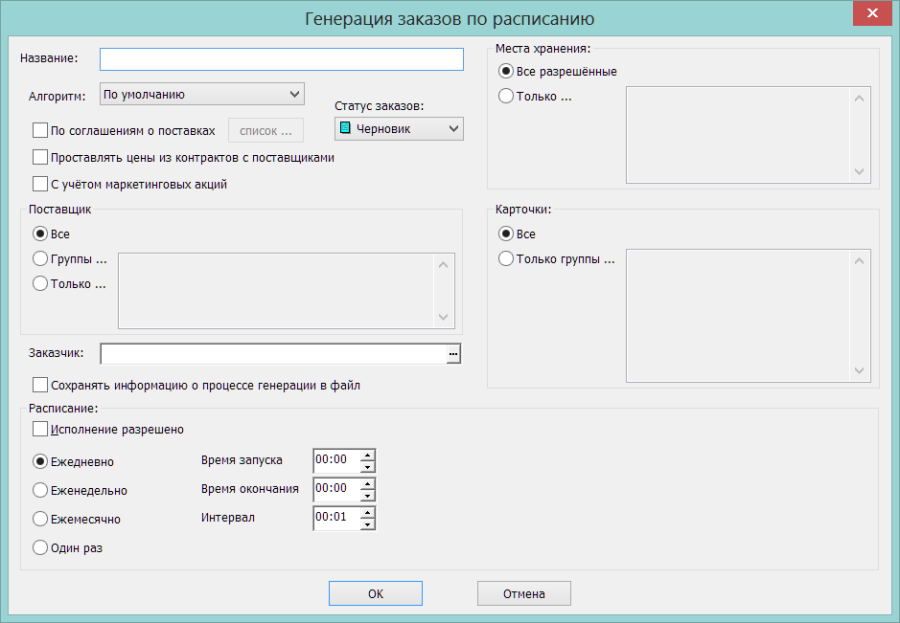
Перечень атрибутов для процедуры генерации заказов аналогичен перечню атрибутов, задаваемых в мастере автоматической генерации заказов в разделе «Заказы поставщику» со следующими исключениями:
- Отсутствует возможность задать опцию «только на дату». В случае генерации заказов по расписанию можно настроить расписание таким образом, что заказы будут создаваться в нужные даты.
- Добавлена опция «Статус заказов». По умолчанию значение опции - «Черновик». При ручной автоматической генерации заказов документы создаются в статусе «Черновик», и пользователь имеет возможность сразу после окончания генерации перейти к списку созданных документов и, при необходимости, перевести их в статус «Размещен». В случае генерации заказов по расписанию создание документов происходит без контроля пользователя и, в случае необходимости немедленно рассылать новые заказы поставщикам сразу после их создания, можно выбрать в настройках статус заказа «Размещен».
- Опция «Сохранять информацию о процессе генерации в файл» не дает возможности задать имя и месторасположение файла для сохранения информации о ходе генерации. Имя файла и путь к нему задаются в интерфейсе администратора сервера приложений. Описание изменений в администраторе сервера приложений дано ниже.
Исполнение задания происходит с участием сервера приложений так же, как и в случае расчета товародвижения по расписанию. Если используется несколько серверов приложений, то можно определить те из них, которые будут или не будут использоваться для генерации заказов. Настройка сервера приложений для работы с заказами осуществляется в администраторе сервера приложений в диалоге «Параметры сессии для базы данных» на закладке «Задания». Диалог вызывается нажатием кнопки «Параметры БД». В диалоге имеется опция «Не использовать данный Сервер приложений для генерации заказов». По умолчанию опция не выбрана. Если опция не выбрана, то сервер приложений будет запускать расчет заказов по расписанию.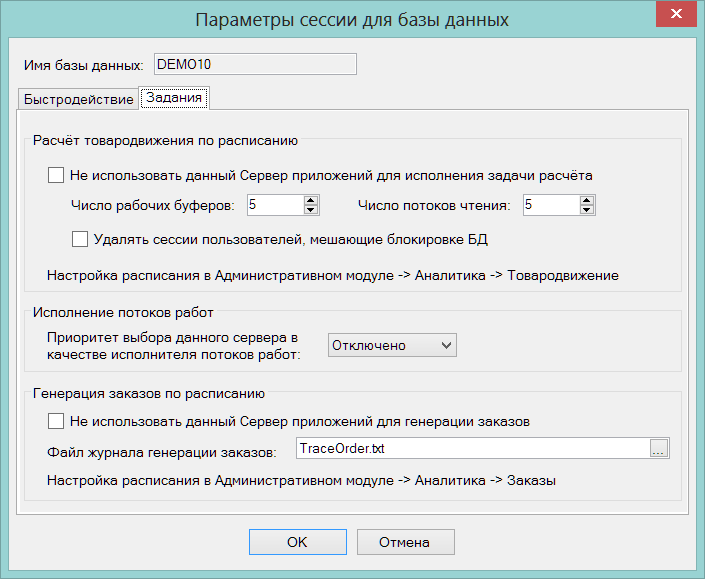
Если нескольким серверам приложений будет разрешено выполнять расчет заказов, то конкретное задание может быть выполнено любым из серверов приложений: тем, кто захватит задание первым. Сервер приложений в один момент времени может выполнять только одно задание по генерации заказов. Если заданий, требующих исполнения в одно и то же время, будет несколько, то они будут выполняться последовательно. Несколько серверов приложений, в этом случае, будут выполнять по заданию каждый.
В настройках сервера приложений можно указать имя и расположение файла для трассировки. По умолчанию файл создается в каталоге \Data Торговой Системы и имеет имя TraceOrder.txt. Если путь к файлу указан локальный, то есть без сетевого имени компьютера, то файл будет создан на том компьютере, на котором работает сервер приложений. Если используется несколько серверов приложений, то надо быть внимательным в выборе места расположения и имени файла. В этом случае лучше задавать разные имена файлов на разных серверах приложений и один и тот же сетевой каталог для размещения файлов.
Если для размещения файла трассировки выбран сетевой каталог, то службу сервера приложений необходимо запускать от имени пользователя, который имеет право доступа к сетевому каталогу. По умолчанию служба сервера приложений запускается от имени пользователя LocalSystem, который не имеет сетевых прав.Планограмма. Формирование зон инвентаризации.
В предыдущих версиях при формировании зоны инвентаризации, то есть при добавлении в зону инвентаризации новых элементов планограммы, применялось правило уникальности вхождения артикула в зону инвентаризации. Это означало, что товар, размещенный на элементе планограммы, вошедшем в зону инвентаризации, не мог встречаться на элементах планограммы, не вошедших в зону инвентаризации. Это позволяло при проведении инвентаризации формировать свою сличительную ведомость для каждой зоны инвентаризации.
В текущей версии правило уникальности вхождения артикула в зону инвентаризации отменено. При закреплении зоны инвентаризации по-прежнему производится проверка наличия артикулов зоны инвентаризации на элементах планограммы, расположенных вне зоны, но эта проверка носит предупредительный характер.
В связи с изменением правила формирования зоны инвентаризации из планограммы удалены функции «оперативная инвентаризация» и «общая инвентаризация», которые создавали инвентаризационные документы для зоны инвентаризации. В текущей версии для проведения инвентаризации по зонам инвентаризации предлагается использовать процесс «Зональная инвентаризация ТСД» или «Инвентаризация ТСД».
Изменение правила формирования зоны инвентаризации позволяет создавать в торговом зале зоны переменного состава товаров, которые используются для размещения товаров, участвующих в маркетинговых акциях, сохранив возможность зонировать торговый зал, как для целей инвентаризации, так и для управленческих целей.Процесс «Зональная инвентаризация ТСД». Задания и анализ результатов.
На закладку «Задания» добавлен фильтр для отбора заданий по следующим условиям: - Бригада. Задается значение одной из бригад, описанных на закладке «Бригады».
- Статус. Задается одно значение статуса заданий.
- Комментарий. Задается условие поиска по значению комментария с условием точного совпадения, совпадения с префиксом, суффиксом или частью строки комментария. При поиске строки комментария регистры символов игнорируются.
На закладку «Задание» добавлена кнопка «Печать» для печати перечня заданий для бригад. Перечень заданий группируется по бригадам и содержит информацию о перечне элементов планограммы, вошедших в задание. Для каждого задания печатается штриховой код задания в формате CODE128. Штриховой код задания может использоваться для выбора задания при работе с программой ТСД.
На закладке «Анализ» разрешено редактировать значение поля «Результат», если пользователю назначено функциональное право «Зональная инвентаризация ТСД: Редактирование результата подсчета». Редактирование значения поля может потребоваться, если ни одно из значений фактических подсчетов не является удовлетворительным.
В ячейке поля «Артикул» реализован вызов диалога «Количество артикула (сканирований) по штрихкодам». Диалог вызывается нажатием кнопки «...» в ячейке с артикулом. В диалоге выводятся штриховые коды, которые были просканированы для данного артикула в ходе выполнения работы и для каждого штрихового кода показывается результирующее количество артикула и количество сканирований, посчитанное при выполнении каждого задания отдельно.
На закладку «Анализ» добавлен фильтр отбора записей таблицы анализа. Фильтр предназначен, как для ограничения списка строк в таблице результатов, так и для сокращения перечня колонок с результатами заданий. Если в результате работы фильтра то или иное задание не будет иметь значений для всех строк таблицы, то колонка такого задания изымается из таблицы.Процесс «Контроль цен и места ТСД». Печать по элементам планограммы.
В экземпляр процесса «Контроль цен и места ТСД» добавлена кнопка «Печать по элементам планограммы» для печати списка артикулов из спецификации процесса с группировкой по элементам планограммы, на которых должны размещаться эти артикулы.
Диалог старта печати списка артикулов имеет опцию «Только ненапечатанные ценники», что позволяет перед печатью ценников напечатать список артикулов с информацией о том, где размещаются товары, ценники которых требуют замены.
Печать списка артикулов по элементам планограммы невозможна, если для места хранения нет действующей планограммы.Процессы ТСД. Фильтр отбора процессов по артикулу и штриховому коду.
Во все разделы процессов работы с программой ТСД в фильтр отбора процессов добавлена возможность задавать условие отбора процессов по значению артикула и / или штрихового кода, которые встречаются в журнале экземпляра процесса. Условие можно задать по полному совпадению артикула / штрихового кода с заданной строкой или по совпадению строки с префиксом, суффиксом или части артикула / штрихового кода.
Экземпляр процесса может иметь спецификацию, превышающую список артикулов журнала. Например, в случае приема по заказу ТСД спецификация содержит полный перечень артикулов, ожидаемых к приему, тогда как фактическая поставка может содержать меньшее количество артикулов. В этом случае артикулы, имеющиеся в спецификации, но не входящие в журнал процесса, не влияют на результат работы фильтра. Поиск артикулов идет только по журналу сканирований экземпляров процессов.Кассовый сервер.
Прием сумм платежей по средствам платежа.
В предыдущих версиях поддерживалась технология, при которой коды платежных средств (кредитных карт) создавались в Торговой Системе и передавались кассовой программе. При приеме информации о платежах из кассовой программы предполагалось, что коды средств оплаты совпадают по списку и по значению с кодами средств оплаты в Торговой Системе. В случае несовпадения кодов средств оплаты чеки принимались, но кассовые документы на основании этих чеков не могли быть созданы до тех пор, пока не создавалась запись в справочнике «Кредитные карты» Торговой Системы с соответствующим кодом.
В текущей версии разрешено создавать кассовые документы с неизвестными кодами кредитных карт и выполнять отчеты, в которых выводятся названия средств платежа из кассовых документов. В тех случаях, когда средство платежа не зарегистрировано в Торговой Системе, в отчетах вместо названия средства платежа выводится его код.Журнал кассового сервера.
В журнал работы кассового сервера (SmCashServerLogХХХХ.txt) в режиме работы «Ошибки + предупреждения» и «Детально» добавлен вывод информации о виде старта выгрузки данных в кассу. Всего различается четыре вида старта выгрузки: - Полная принудительная выгрузка
- Инкрементальная принудительная выгрузка
- Полная выгрузка по расписанию
Инкрементальная выгрузка по расписанию
Запись в журнале имеет следующий вид, например:
2015.02.26 (четверг) 16:54:22 1.31.2.0 sp0 [14] WARN Sm.Cash.Server
источник: SmCashServerLib
Инкрементальная принудительная выгрузка магазина 4 базы данных DEMO10
Под принудительной выгрузкой понимается выгрузка данных в кассу, инициированная оператором, то есть нажатием клавиши «Выгрузка» в интерфейсе администратора кассового модуля.
Под видом старта выгрузки понимается запланированное или желаемое действие. Запланированное действие может быть заменено на другое. Если драйвер кассы, например, сочтет, что инкрементальная выгрузка нерациональна, то инкрементальная выгрузка может быть заменена на полную. В журнале это отражается записью вида:
2015.02.26 (четверг) 17:02:57 1.31.2.0 sp0 [14] DEBUG Sm.Cash.Server
источник: SmUKMCSVDesk
CDriver.ConfirmIncrementalDownload: выгрузка будет полной.
В журнал кассового сервера в режиме «Детально» добавлен вывод информации о старте приема оперативных чеков с перечнем атрибутов функции приема. Запись в журнале имеет следующий вид:
2015.02.26 (четверг) 17:14:00 1.31.2.0 sp0 [27] DEBUG Sm.Cash.Server
источник: SmCashServerLib
Operational receipt: desk 1, typedesk УКМ2 станд. TXT, locId 4, base DEMO10, dir "C:\Cash\Oper1"Драйверы касс «УКМ2 станд. TXT», «УКМ4 станд. TXT». Обработка оперативных чеков с ошибками.
При приеме оперативных чеков по протоколу «УКМ2 станд. ТХТ» и «УКМ4 станд. ТХТ» выполняется проверка содержания чека и, если оперативный чек не может быть принят, то в журнал кассового сервера помещается сообщение об ошибке. Если оперативный чек относится к чужому месту хранения, то файлы чека удаляются. Если чек относится к месту хранения, в котором работает касса, то в прошлых версиях файлы такого оперативного чека после обработки оставались в каталоге приема, что приводило к их обработке на каждом следующем цикле приема оперативных чеков до удаления этих файлов оператором.
В текущей версии файлы оперативного чека, если чек соответствует месту хранения кассы, но не может быть принят, перемещаются в подкаталог \error каталога обмена.Описание типа дисконтных карт. Атрибуты драйвера «УКМ4 Супермаг».
В разделе «Скидки» на закладке «Дисконтные карты» из заголовка описания типа дисконтных карт убраны атрибуты «Диапазоны УКМ4», «Контроль совместимости с УКМ4», относящиеся к драйверу касс «УКМ4 Супермаг», удаленному в версии 1.030.4. В связи с этим удалена функция проверки 170 «Проверка описания типа дисконтных карт».
Также удалены функции проверки 122 «Соответствие документа "Рекламные кампании" ограничениям Супермаг-УКМ2» и 177 «Соответствие документа "Рекламные кампании" ограничениям Супермаг-УКМ4», поскольку скидки по рекламным кампаниям не выгружаются ни в УКМ2, ни в УКМ4.Шаблон этикетки. Ключевые слова.
Перечень ключевых слов, которые можно использовать при формировании файла шаблона этикетки, дополнен следующими словами:
%PRICERINT - цена в основной валюте целая часть (рубли)
%PRICERFRACT - цена в основной валюте дробная часть (копейки)
%PRICECINT - цена во вспомогательной валюте целая часть
%PRICECFRACT - цена во вспомогательной валюте дробная часть
Вывод на печать отдельно целой и дробной части цены позволяет печатать эти части на этикетке разными шрифтами.Запрет закрытия периода при наличии документов с временными артикулами.
В процедуру закрытия периода добавлена проверка наличия в документах закрываемого периода временных артикулов или глобализированных временных артикулов. Если такие документы будут найдены, закрытие периода не производится. В таком случае необходимо воспользоваться процедурой глобализации временных артикулов для тех артикулов, которые не были глобализированы, и процедурой синхронизации глобализированных временных артикулов.
Глобализация временных артикулов производится в разделе карточек складского учета в старшей базе данных. В разделе можно отобрать все временные артикулы. Для таких артикулов кнопка «Редактирование» замещается кнопкой «Временная» для вызова диалога «Согласование карточки», позволяющего выполнить процедуру глобализации карточки и замену временного артикула на глобальный артикул во всех документах базы данных.
Процедура синхронизации глобализированных временных артикулов, то есть замещение таких артикулов в документах, производится в административном модуле в разделе «База данных» на закладке «Утилиты», кнопка «Локальные артикулы - Синхронизация».
Глобализированные временные артикулы могут появляться в документах базы данных после глобализации артикула за счет прихода документов из других баз данных, где временный артикул не был замещен глобальным или при поступлении чеков из касс, если глобализация артикула произошла в период времени между загрузкой касс и выгрузкой результатов работы кассы.Печатная форма приходной накладной «Акт несоответствия по форме ТОРГ-2 / ТОРГ-3.
Печатная форма приходной накладной «Акт несоответствия по форме ТОРГ-2» дополнена печатью акта несоответствия по форме ТОРГ-3 в тех случаях, когда в накладной имеются артикулы импортного товара. Товар считается импортным, если для страны, проставленной в строке спецификации документа, в справочнике стран установлен флаг «ГТД». Если в строке спецификации поле «Страна» не заполнено, то артикул считается не импортным.
Если в накладной нет артикулов импортного товара, то печатается только акт по форме ТОРГ-2, если имеется и импортный и не импортный товар с расхождением количества принятого товара и товара по документу поставщика, то не импортный товар печатается в акте по форме ТОРГ-2, а импортный - по форме ТОРГ-3.Перечень исправленных ошибок.
- Если в каком-либо разделе документов отобрать много документов, например, 20000, и вызвать для всех отобранных документов функцию «Отобрать товары из документов», то работа функции завершается ошибкой вида «ORA-03113: end-of-file on communication channel».
- Функции «Генерация списаний» и «Генерация возвратов» раздела «Расходные накладные» создавали расходные накладные с незаполненным полем «Собственный контрагент». Теперь в это поле проставляется значение из поля «Собственный контрагент» исходной расходной накладной.
- «УКМ4 станд. XML». Если принимаемый из кассы файл содержит ошибку и в каталоге «error» уже есть файл с тем же именем, то файл не перекладывается в каталог «error» и из каталога приема не убирается. При этом обработка файлов в каталоге приема прекращается.
- Справочник "Параметры создания документа" Ввод префикса с символом перевода строки путем вставки строки из внешнего источника приводил к созданию номера документа с символом перевода строки внутри номера.
- Почтовый модуль. Вместо неверного сообщения об ошибке при приеме почтового пакета «ORA-02290: нарушено ограничение целостности CHECK(SUPERMAG.SSCLOCKS_PROC) в процедуре LockMultiObjects» будет выдаваться сообщение «ORA-20017: Клиентский процесс не зарегистрирован сервером».
- Зональная инвентаризация ТСД. Закладка «Анализ». В поле «Название объекта планограммы» показывается название типа объекта.
- При удалении или разрушении сессии Супермаг+ в журнал SmErrorLog непрерывно с периодичностью 30-35 секунд выводится сообщение следующего вида: Sm.Main ... «ORA-20017: Клиентский процесс не зарегистрирован сервером».
- Ошибка кассового сервера «Клиентский процесс не зарегистрирован сервером. Превышено лицензированное количество сессий Супермага» и последующее сообщение «Фатальная ошибка при приеме данных от касс. Объект CM.ххх не удалось заблокировать».
- При старте службы на краткий момент может быть превышен лимит лицензий.
- Почтовый модуль. При наличии почтового ящика с большим количеством пакетов, приём из других почтовых ящиков приостанавливается до окончания обработки почтового ящика с большим объемом корреспонденции.
Изменения функционала в версии 1.031
Генератор базы данных. Пересоздание ролей и функциональных прав.
Блокировка экрана программы Супермаг.+
Карточки складского учета. Закладка «Поставки». Показ цены и суммы без налогов.
Прайс-лист поставщика.
Контракт с поставщиком. Журнал изменения состава спецификации.
Соглашение о поставке. Дата, с которой можно заказывать артикул.
Маркетинговая акция. Коэффициент изменения спроса.
Автоматическая генерация складских требований. Выбор мест хранения.
Платежные документы. Детализация суммы платежа по ставкам НДС.
Накладные на перемещение. Ввод номера сертификата соответствия.
Расход на производство. Функция "Проставить основания по товародвижению".
Счет-фактура кассового чека. Счет, адрес и комментарий в заголовке.
Процессы ТСД. Ручное редактирование количества.
Зональная инвентаризация ТСД.
Прием по заказу ТСД. Создание приходной накладной. Страна из карточки товара
«УКМ4 станд. XML». Инкрементальная выгрузка артикулов, исключенных из продажи.
Кассовые документы. Детализация скидок по позиции чека.
Перевод отчетов в среду исполнения FastReport.
Перечень исправленных ошибок.
Генератор базы данных. Пересоздание ролей и функциональных прав.
В интерфейс программы «Генератор БД» добавлен флаг «Выполнить только скрипты создания ролей и выдачи прав на объекты базы». Опция доступна, если не выбран флаг «Новая база данных», и действительна, если версия базы данных и версия клиентской части Супермаг+ совпадают.
При выборе опции программа выполняет процедуру обновления текущей базы данных только в части пересоздания функциональных и модульных ролей и выдачи им прав доступа.
Блокировка экрана программы Супермаг+.
К функциям главного модуля программы Супермаг+ добавлена функция «Заблокировать программу». При вызове функции экран программы становится неактивным и показывается диалог разблокирования: 
Для разблокирования программы пользователь должен ввести свой пароль. Разблокировать программу может только тот пользователь, который ее заблокировал.
Если по какой-либо причине пользователь не может ввести пароль, другой пользователь может завершить работу программы, если у него имеется право на функцию «Администратор» «Завершение заблокированной программы другого пользователя». Для этого надо нажать кнопку «Завершить работу» и ввести имя и пароль пользователя в следующем диалоге: 
Чтобы выйти из диалога без ввода имени и пароля и вернуться предыдущий диалог надо нажать кнопку «ESC».
Карточки складского учета. Закладка «Поставки». Показ цены и суммы без налогов.
В разделе «Карточки складского учета» на закладке «Поставки» в таблицу документов поставки добавлены колонки «Цена без налогов» и «Сумма без налогов». В колонках показываются значения из строки спецификации документа поставки с заданным артикулом.
Прайс-лист поставщика.
Создан новый тип документа «Прайс-лист поставщика» («PP»). Документ предназначен для получения от поставщика информации о новых ценах, об артикулах, которые поставщик предлагает добавить в свой контракт, и о дате начала действия новых цен.
Документ имеет одну колонку «Цена». Поставщик должен присылать те цены – с НДС или без НДС, которые указаны в атрибуте заголовка контракта с поставщиком «цена контракта: с НДС/без НДС». При переносе цен из прайс-листа поставщика в план цен и, затем, в контракт с поставщиком новые цены будут проставлены в ту колонку с ценами контакта с поставщиком, которая указана в этом атрибуте.
Документ может быть получен от поставщика в электронном виде, либо создан вручную. Документ должен обязательно ссылаться на контракт с поставщиком, для которого предназначены новые цены. При создании документа вручную номер контракта с поставщиком указывается в мастере создания документа, как обязательный параметр. При получении документа по почте контроль осуществляется почтовым модулем с использованием функции проверки. Если документ не проходит контроль, то он будет принят, но получит статус «черновик».
При получении документа в электронном виде предусмотрена возможность использования штрихового кода артикула вместо артикула в строке спецификации. Поиск и добавление артикула осуществляет почтовый модуль в процессе приема документа. Если артикул не будет найден, то документ будет принят, но получит статус «черновик». Такая возможность предусмотрена для того, чтобы не блокировать процесс получения новых цен при добавлении поставщиком в прайс-лист нового артикула, который еще не создан в Торговой Системе или при использовании штрихового кода, отсутствующего в системе. Артикул или штриховой код могут быть созданы уже после приема прайс-листа. В этом случае артикул может быть проставлен в спецификацию прайс-листа с помощью функции «Проставить артикулы по штриховому коду».
Также, при приеме документа в его заголовке может быть указан номер договора контракта с поставщиком («бумажный» номер контракта) вместо номера документа Торговой Системы. При приеме документа почтовым модулем по номеру договора и контрагенту ищется документ «контракт с поставщиком» и его номер добавляется в прайс-лист поставщика. Если контракт с поставщиком найден не будет, прайс-лист будет принят, но получит статус «черновик».
Для почтового приема данных от внешних контрагентов надо создать описание XSD-схемы, соответствующее возможностям электронного документооборота поставщика. В процессе создания описания в программе «Редактор XML-схем» для прайс-листа в варианте «Импорт» можно использовать следующие функции:
- GenerateDocNoPPГенерирует номер документа Супермага при приёме прайс-листа поставщика
- DocCOByConrtactIDПодбор номера контракта с поставщиком по номеру договора
- ClientByGLN Возвращает код контрагента по его GLN (Global Location Number)
- LocationByGLNВозвращает код места хранения по его GLN (Global Location Number)
- ArticleByBarcodeВозвращает существующий артикул Супермаг+ по его штрихкоду
Функция генерации номера документа Супермага в качестве аргументов использует номер договора (бумажный номер контракта), код GLN контрагента и дату начала действия новых цен. Это означает, что для одной даты начала действия новых цен и для одного контракта, поставщик может прислать только один прайс-лист. При необходимости внести изменения в прайс-лист с одной и той же датой начала действия новых цен поставщик должен прислать дополненный прайс-лист, а не дополнение к прайс-листу.
При успешном приеме прайс-листа поставщика по почте, если его содержание позволяет перенести все новые цены в контракт с поставщиком, документ прайс-лист получит статус «Принят к исполнению».
Для контроля корректности содержания документа при смене статуса с «Черновик» на «Принят к исполнению» создана функция проверки 121 «Корректность документов "Прайс-лист поставщика"». Функция имеет режим работы «Всегда запрет».
Проверка срабатывает при выполнении одного из следующих условий: - не задана дата начала действия цен;
- в спецификации есть строки с пустым значением артикула торговой системы;
- в спецификации есть строки, у которых цена имеет нулевое значение;
- в общих основаниях документа не указан контракт с поставщиком;
- в общих основаниях указано более одного контракта с поставщиком;
- в общих основаниях указан контракт с поставщиком, отсутствующий в торговой системе;
- в общих основаниях указан контракт с поставщиком, номер договора, внешний контрагент или собственный контрагент которого не совпадают с номером договора, внешним контрагентом или собственным контрагентом рассматриваемого документа;
- в спецификации есть артикул, отсутствующий в контракте с поставщиком - основании прайс-листа поставщика.
Последнее условие требует от персонала принятия решения о том, следует ли добавить новые артикулы в контракт, или их надо удалить из прайс-листа поставщика, то есть отказать поставщику в добавлении новых артикулов в контракт. В связи с этим такие документы при приеме по почте также остаются в статусе «Черновик».
Для добавления новых артикулов в контракт с поставщиком в разделе «Прайс-лист поставщика» имеется функция «Добавить артикулы в контракт с поставщиком». Функция добавляет в контракт все артикулы, имеющиеся в прайс-листе и отсутствующие в контракте, и открывает контракт с поставщиком для дальнейшей обработки новых артикулов. Новые артикулы добавляются в конец спецификации контракта и в сообщении указывается номер строки спецификации, начиная с которой идут новые строки. Артикулы добавляются без цен. Цены должны установиться вместе с другими новыми ценами в ту дату, которая указана в заголовке прайс-листа. В контракте надо задать атрибуты заказа артикула, атрибуты контроля цены поставки и добавить, при необходимости, новые артикулы в соглашения о поставках.
Контракт с поставщиком в ходе работы функции «Добавить артикулы в контракт с поставщиком» переводится в статус «Черновик». После завершения работы по добавлению новых артикулов в контракт, для корректного участия контракта в работе системы, необходимо вручную установить необходимый статус контракта.
Когда документ «Прайс-лист поставщика» получает статус «Принят к исполнению», для открытого документа становится активной функция «Перенести цены в план цен контракта с поставщиком». При вызове функции открывается раздел «Планирование контрактных цен» в режиме «Исполнение прайс-листа ...» и в него переносятся новые цены с датой исполнения из прайс-листа поставщика.
В режиме «Исполнение прайс-листа ...» в разделе планирования контрактных цен показывается только список тех артикулов, цены по которым будут меняться. Другие артикулы контракта в интерфейсе не показываются. В этом режиме не позволяется менять запланированную цену и дату исполнения, можно проконтролировать степень изменения цен поставщика и принять решение о согласии или несогласии с нею. Для этого в разделе имеется три функции: - «Применить». Функция переносит новые цены в план цен контракта с поставщиком и меняет статус прайс-листа поставщика – основания для планирования на «Исполнен».
- «Отменить и заблокировать прайс-лист». Функция не переносит новые цены в план цен контракта с поставщиком и меняет статус прайс-листа поставщика на «Заблокирован».
- «Отменить». Функция не изменяет статус документ прайс-лист поставщика и закрывает раздел планирования контрактных цен.
У исполненного прайс-листа нельзя понизить статус или каким-либо образом изменить. Его можно только удалить.
В разделе «Планирование контрактных цен» изменен состав журнала истории цен контракта. В таблицу истории добавлен колонка «Прайс-лист». Если изменение цены произойдет в результате исполнения прайс-листа поставщика, то в эту колонку будет занесен номер документа «Прайс-лист поставщика». Если в промежуток времени между исполнением прайс-листа (то есть помещением новой цены в план цен контракта) и исполнением плана цен (то есть помещением новых цен в контракт) пользователь с правами редактирования контракта с поставщиком изменит план цен контракта (либо цену, либо дату исполнения), то номер прайс-листа поставщика после исполнения плана цен в истории цен отражен не будет.Контракт с поставщиком. Журнал изменения состава спецификации.
Для документа «Контракт с поставщиком» добавлен журнал изменения состава спецификации. Журнал можно посмотреть с помощью функции «Журнал изменения состава спецификации».
В журнал заносятся факты добавления и удаления строк из спецификации контракта с поставщиком. В журнал заносится информация об артикуле товара, действии и сотруднике, совершившем действие. Дополнительно заносится информация о цене артикула (полной и без НДС) на момент совершения действия.Соглашение о поставке. Дата, с которой можно заказывать артикул.
В спецификацию документа «Соглашение о поставке» добавлено поле «Дата начала заказа». По умолчанию поле не заполнено, что означает отсутствие ограничения. Для заполнения поля сразу для множества строк спецификации создана функция «Проставить дату начала заказа».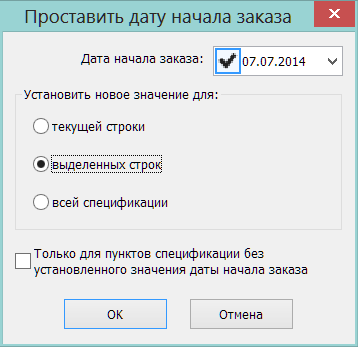
Дата начала заказа используется как дата, начиная с которой артикул можно заказывать при наличии в нем потребности. Дата начала заказа может использоваться для заблаговременного ввода в соглашение о поставке новых товаров, которые можно заказывать у поставщика с того времени, с которого поставщик готов принимать заказы на эти товары.
Дата начала заказа не совпадает полностью по смыслу с атрибутом «Дата первого заказа» в заголовке документа. «Дата первого заказа» используется, в том числе, для определения разрешенных дней заказа с учетом частоты заказа. Значение «Дата начала заказа» используется только как дата, начиная с которой можно заказывать товар, и не влияет на определение графика заказов. Новый атрибут «Дата начала заказа» не отменяет правило, по которому артикул для одного места хранения может быть включен только в один действующий документ «Соглашение о поставке» для поставщика (или для всех поставщиков, если в административном модуле установлен флаг «Единственный поставщик для артикула»).
В связи с появлением нового атрибута изменено поведение следующих функций системы:
В алгоритмы автоматической генерации заказов внесено изменение для исключения из заказа артикулов, для которых еще не наступила дата начала заказа (если она установлена).
В процесс генерации заказа на базе контракта добавлено поле «дата начала заказа» и предупреждение о наличии артикулов, для которых дата начала заказа больше даты заказа.
В функцию проверки 174 «Контроль наличия действующего соглашения о поставках для заказа» добавлен контроль наличия в заказе артикулов, для которых не наступила дата начала заказа.Маркетинговая акция. Коэффициент изменения спроса.
В спецификацию документа «Маркетинговая акция» добавлены поля «К1 спроса начала» и «К2 спроса конца». В поля заносятся экспертные значения относительного изменения спроса на товар в начале маркетинговой акции и в после её окончания. По умолчанию значения коэффициентов равны 1. Коэффициент изменения спроса в начале акции показывает, во сколько раз предположительно изменится спрос на товар после начала акции относительно спроса до акции. Коэффициент изменения спроса в конце акции означает изменение спроса после окончания акции по отношению к спросу до акции. Например, если К1=2,5 и К2=0,5, то предполагаемый график спроса будет выглядеть следующим образом:
К1
Начало акции
Конец акции
РеализацияК2
Коэффициенты изменения спроса в текущей версии используются алгоритмами расчета предложения заказа в тех случаях, когда рассчитанное ранее значение среднесуточной реализации относится к периоду, отличному от периода, в который попадает поставка. Например, период расчета среднесуточной реализации относится к датам до акции, а поставка попадает в период акции или период расчета среднесуточной реализации относится к периоду действия акции, а поставка будет после завершения акции.
В мастер вызова процедуры генерации заказов поставщикам добавлена опция «С учётом маркетинговых акций». При выборе опции алгоритм генерации заказа считает прогнозные значения остатков товара на даты поставок с учетом коэффициентов изменений среднесуточной реализации из-за начала и завершения маркетинговых акций. Подробно описание алгоритмов расчета заказа см. «Алгоритм автоматической генерации заказа.doc».
В тех случаях, когда в рассматриваемом периоде имеется более одной маркетинговой акции, например, если акции пересекаются, то коэффициенты изменения спроса начала и конца акции могут быть взяты из любой из акций, попавших в рассмотрение. Это связано с тем, что нет возможности определить, какие из коэффициентов являются более достоверными.Автоматическая генерация складских требований. Выбор мест хранения.
В диалог выбора мест хранения для генерации складских требований добавлен элемент для выделения или сброса выделения всех строк списка.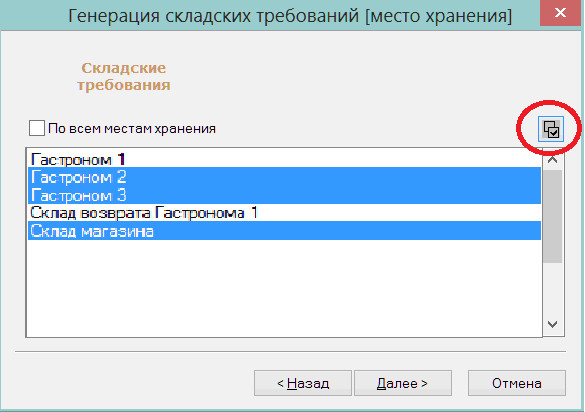
Платежные документы. Детализация суммы платежа по ставкам НДС.
В прошлых версиях в заголовке платежных документов имелись фиксированные поля для отображения частей суммы платежа, относящиеся к НДС 10%,18% и 20%.
В текущей версии в заголовке документов также показывается только три поля для сумм по ставкам НДС, но значения ставок для этих полей теперь определяются по составу ставок налога, описанных в разделе «Редактор налогов» для налога типа «НДС». Если для налога описано более трех возможных величин ставок, отличных от нуля, то в платежных документах будут отображаться поля только для трех наибольших значений ставок. Если количество ставок меньше трех, то лишние поля скрываются.
Изменение коснулось только интерфейса документов. Структура платежных документов осталась прежняя и позволяет хранить детализацию по ставкам НДС с неограниченным перечнем ставок НДС. Соответственно, содержание платежных документов при обновлении версии не меняется.
Изменение позволяет использовать платежные документы в тех случаях, когда налоговое законодательство в части значений ставок НДС отличается от принятого в Российской Федерации.Накладные на перемещение. Ввод номера сертификата соответствия.
В накладной на перемещение в строке спецификации для артикула строки можно ввести номер сертификата соответствия. Для ввода номера необходимо дважды щелкнуть мышкой по ячейке поля «Сертификат» или встать на ячейку и нажать клавишу «Enter». В результате показывается диалог «Справка к ГТД/ТТН, Сертификат соответствия, Акцизные марки», с помощью которого можно ввести номер сертификата соответствия, с соблюдением правил формирования этого номера.
В текущей версии в диалог ввода номера сертификата соответствия добавлена кнопка «Сертификат соответствия...».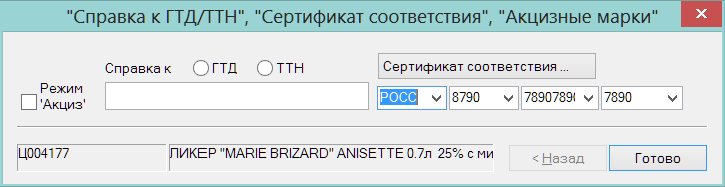
При нажатии на кнопку показывается диалог с перечнем номеров сертификатов соответствия. Номера сертификатов ищутся в актуальных документах «Сертификат соответствия», в спецификации которых имеется артикул из строки спецификации накладной на перемещение.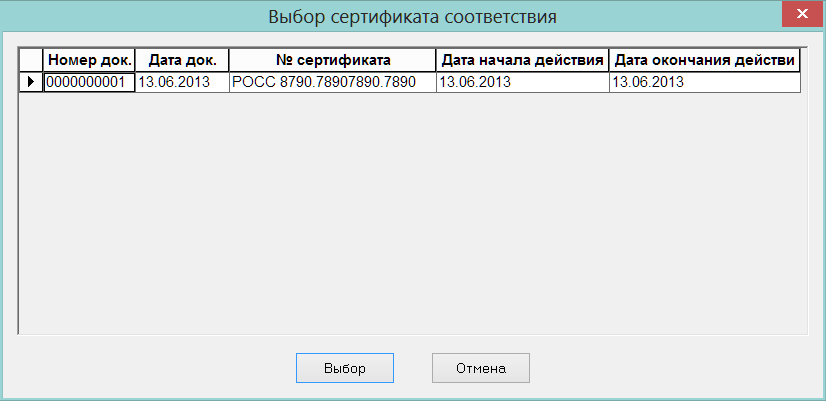
Выбранный номер вставляется в диалог ввода и затем в строку спецификации накладной на перемещение.Расход на производство. Функция "Проставить основания по товародвижению".
В документ «Расход на производство» добавлена функция «Проставить основания по товародвижению». Диалог старта функции позволяет задать следующие опции: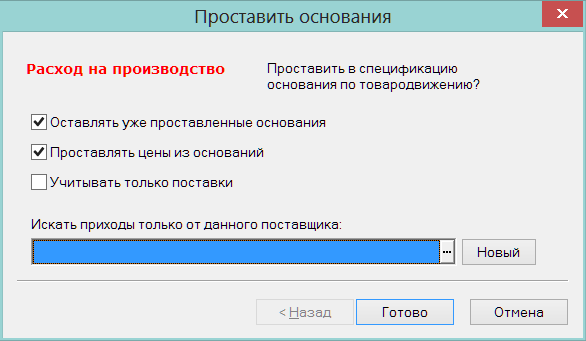
Опция «Учитывать только поставки» исключает из возможных оснований приходные документы с операциями «Инвентаризация излишков» и «Выход из производства».
Поведение функции аналогично функции «проставить основания...» расходной накладной для метода расчета «по товародвижению». То есть в случае, когда для строки спецификации накладной на перемещение подбирается более одного основания, либо основание не полностью покрывает количество в накладной, одна строка накладной может замениться несколькими.Счет-фактура кассового чека. Счет, адрес и комментарий в заголовке.
В заголовок документа «Счет-фактура кассового чека» добавлены редактируемые поля «Юридический адрес», «Банковский счет» и «Коментарий».Процессы ТСД. Ручное редактирование количества.
Во все разделы процессов ТСД, кроме контроля ценников ТСД, добавлена функциональная роль «Ручное редактирование количества уп./ед.». Если пользователю на дано право на эту роль в соответствующем разделе, пользователь не сможет вручную вводить количество товара в поле «Кол. уп./ед.». Значение этого поля будет отражать только количество фактических сканирований артикула сканером штрихового кода.Зональная инвентаризация ТСД.
В перечень процессов работы с программой ТСД «Супермаг Мобайл» добавлен процесс «Зональная инвентаризация ТСД». Процесс предназначен для проведения инвентаризации несколькими бригадами с выделением им зон инвентаризаций, как разных, так и одинаковых, и для сверки результатов подсчета, произведенных разными бригадами в одних и тех же зонах инвентаризации.
Для проведения зональной инвентаризации необходимо наличие действующей планограммы для места хранения, в котором проводится инвентаризация. Планограмма используется для выделения бригадам участков или зон инвентаризации.
Для начала зональной инвентаризации необходимо создать процесс «Зональная инвентаризация ТСД». Процесс может иметь статус «Новый», «Активный» и «Завершен». В один и тот же момент времени для одного места хранения может существовать только один активный процесс зональной инвентаризации. Активный процесс взаимодействует с ТСД – передает им задания и получает результаты подсчета. Процессы в других статусах с ТСД не взаимодействуют.
Чтобы процесс зональной инвентаризации был готов к проведению работы, в нем необходимо создать список бригад и список заданий. Бригада содержит номер и имя бригадира. Номер бригады используется для привязки ТСД к определенной бригаде. Поле «Бригадир» используется для визуальной идентификации бригады и может содержать как имя бригадира, так и любую другую информацию.
В таблице списка бригад для бригады показывается статус ее состояния. Когда бригада не выполняет никакой работы, её статус «ожидание», когда бригада берет задание на выполнение и до окончания работы с этим заданием ее статус «в работе».
Задание создается для бригады и не может существовать отдельно от бригады. Задание должно содержать перечень объектов планограммы, которые бригада должна проинвентаризировать.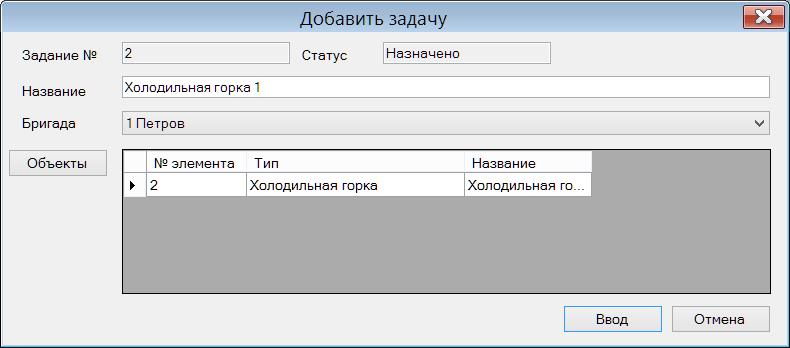
Одной бригаде можно назначить несколько заданий, но одно задание не может быть назначено нескольким бригадам. В таблице списка заданий для каждого задания показывается ее статус. Пока бригада не приступила к работе с заданием, задание имеет статус «Назначено», когда задание взято бригадой в работу, задание имеет статус «в работе», когда работа выполнена и получены результаты, задание имеет статус «завершено».
Пока задание имеет статус «Назначено», оно может быть изменено, переназначено другой бригаде, или удалено. После того как оно взято в работу, изменить задание нельзя.
И бригады и задания можно создавать в ходе работы, когда процесс имеет статус «Активный». Тем не менее, всю подготовительную работу следует проводить до активизации процесса. Работа с заданиями и бригадами уже в ходе инвентаризации требуется для реагирования на изменение ситуации в ходе работы.
Закладка «Журнал» содержит результаты подсчетов, выполненные бригадами по заданиям. Строки журнала располагаются в порядке убывания даты и времени события с сортировкой по бригадам и заданиям.
Закладка «Анализ» предназначена для сравнения результатов подсчета товаров одних и тех же элементов планограммы в разных заданиях и для принятия решения о выборе того или иного результата как достоверного. Таблица анализа содержит колонку «Результат», в который помещаются значения, признанные достоверными. До тех пор, пока в этой колонке имеются пустые значения, процесс не может быть завершен. После обработки всех данных и заполнения всех ячеек колонки «Результат» можно создать сличительную ведомость и завершить процесс.
Общий порядок проведения зональной инвентаризации следующий: - Для всех элементов планограммы необходимо напечатать ярлыки.
- Создать процесс зональной инвентаризации, бригады и задания, сделать процесс активным.
- Выбрать в программе Супермаг Мобайл режим работы «Зональная инвентаризация», ввести номер бригады. По номеру бригады будет получен список заданий, назначенный бригаде.
- Оператор ТСД выбирает задание для работы. Задание по сигналу ТСД переводится в процессе в статус «в работе». Программа ТСД получает список элементов планограммы задания и перечень артикулов элементов планограммы.
- Оператор ТСД перед началом подсчета сканирует штриховой код ярлыка элемента планограммы или выбирает элемент из списка и подсчитывает товар на элементе планограммы. При переходе к другому элементу планограммы оператор должен просканировать штриховой код ярлыка или выбрать его из списка задания. Подсчет товаров элемента планограммы ограничен только товарами, которые в соответствии с планограммой должны присутствовать на этом элементе.
- При завершении задания оператор закрывает задание и передает данные на сервер. В процессе «Зональная инвентаризация ТСД» задание получает статус «завершено», данные подсчета отражаются в журнале и на закладке «Анализ».
- Для каждого задания в таблице анализа создается колонка для отображения результата подсчета.
Для помощи в обработке результатов зональной инвентаризации на закладке «Анализ» в выпадающем меню кнопки «обработать» имеются следующие функции: - заполнить результат для строк с совпадающим количеством.
- заполнить результат для строк с наибольшим количеством совпадений
- заполнить результат для выбранных строк значением задания
- очистить результаты для выбранных строк.
Функции позволяют заполнить значения в колонке «Результат» при условии, если все измерения одного и того же артикула элемента планограммы совпали, или если при количестве измерений больше трех несколько измерений совпали, или значениями измерений той бригады и того задания бригады, которое признается более достоверным. Последняя функция позволяет провести массовую очистку значений в колонке «Результат» для выбранных строк.Прием по заказу ТСД. Создание приходной накладной. Страна из карточки товара
В процессе «Прием по заказу ТСД», в процедуру формирования приходной накладной на основании данных о приеме товаров программой ТСД внесено следующее изменение:
если в административном модуле в разделе «База данных», на закладке «Конфигурация», в группе данных «Документы» установлен флаг «Проставлять в приход страну из карточки товара», то при формировании приходной накладной в спецификацию накладной будут проставлены значения из поля «Страна» артикула строки спецификации.«УКМ4 станд. XML». Инкрементальная выгрузка артикулов, исключенных из продажи.
Внесено изменение в протокол «УКМ4 станд. XML» в части инкрементальной загрузки кассы. В случае, когда артикул должен быть исключен из списка артикулов, разрешенных для продажи в заданном месте хранения, артикул в файле цен для этого места хранения должен выгружаться с пустым значением цены.
При полной загрузке кассы считается, что весь выгружаемый список артикулов является рабочим, и все артикулы, которые не входят в список артикулов полной загрузки, или не входят в список цен артикулов для какого-либо места хранения при загрузке данных в сервер УКМ4 центрального офиса, но имеются в базе данных сервера УКМ4, не должны продаваться на кассах, и сервер УКМ4 поддерживает данную нотацию.
При изменении артикула, которое приводит к исключению его из продажи, например, при исключении его из номенклатуры места хранения, или обнулении цены, или при снятии флага «грузить в кассу», или при исключении артикула из списка активных, артикул теперь попадает в список артикулов для инкрементальной загрузки и выгружается с пустым значением цены для соответствующего места хранения. Выгрузка пустого значения цены является сигналом для сервера УКМ4 о необходимости исключения артикула из продажи.Кассовые документы. Детализация скидок по позиции чека.
В таблицу детализации скидок, предоставленных по позиции чека, добавлена колонка «Тип скидки УКМ4». Поле заполняется при приеме оперативных чеков и закрытых кассовых смен по протоколу «УКМ4 станд. XML». Для чеков, принятых в предыдущих версиях программы, поле будет пустым. В поле «Название скидки» в тех случаях, когда тип скидки не будет распознан, как известный для Торговой Системы, будет выводиться текст: <скидка кассы> + <Название скидки, возвращаемое УКМ4 по протоколу «УКМ4 станд. XML»>.Перевод отчетов в среду исполнения FastReport.
В среду исполнения Fast Report переведены следующие отчеты:
Группа отчетов «Бухгалтерские» - «Товародвижение по операциям». Дополнительно в отчете реализован выбор нескольких мест хранения. Вместо опций «Показывать только товарные группы», «Показывать только операции» сделаны опции «Только итоги» и «Группировка по группам товаров: Без группировки».
Группа отчетов «Документооборот» - «Приходы без сертификатов». Дополнительно реализован выбор нескольких мест хранения.
Группа отчетов «Менеджерские» - «Расчет бонусов от поставщиков». Дополнительно реализован выбор нескольких поставщиков.
- «Реализация с площади / длины полки».
- «График расчета с поставщиками». Дополнительно реализован выбор нескольких поставщиков и выбор нескольких мест хранения.
Группа отчетов «Справочные данные» - «Детализация текущего ценообразования».
- «Список функциональных прав».
- «Список персонала».
- «Каталог налогов».
- «Каталог наценок».
- «Каталог переоценок».
- «Каталог правил округления цены».
- «Скидки по группам товаров».
- «Реестр недопустимых штриховых кодов».
- «Граница рентабельности».
- «Почтовый прием закрытых документов».
- «История почтовых приемов».
- «История почтовых отправлений».
- «Список товаров с коротким штриховым кодом».
- «Прайс-лист». Дополнительно убраны опции «показывать цены в основной валюте» (цена всегда будет выводиться в собственной валюте), «показывать цены без налогов» (не будет выводиться цена без налогов и НДС в цене), добавлена опция «без группировки по группам товаров».
- «Сравнение прайс-листов».
Из состава поставки удалены следующие отчеты:
Группа отчетов «Справочные данные» - «Каталог дисконтных карт».
- «Каталог скидок по дисконтным картам».
- «Ненапечатанные ценники».
- «Реестр локальных артикулов».
- «Скидки по сумме чека».
- «Товарная номенклатура».
- «Товары с фиксированными ценами».
Перечень исправленных ошибок.
- Раздел Кассовые чеки. Диалог Скидки. Не сохраняется размер колонок таблицы детализации скидок.
- Планограмма. После сохранения планограммы, курсор в таблице отобранных планограмм устанавливается на первую запись.
- Планограмма. Если размер артикула задан в сантиметрах, а планограммы в метрах, то при попытке разместить артикул в морозильном ларе с использованием диалога "Создание новой зоны расположения товара", сравнение размеров зоны артикула и размера артикула происходит без пересчета единиц измерения.
- Инкрементальная выгрузка по протоколу «УКМ2 станд. TXT», «УКМ4 станд. TXT». Выгрузка пределов скидки для артикула. Предел скидок для артикула выгружался, только если в Супермаг+ для этого артикула имелась запись о пределе скидки. При пустом значении предела скидки запись о пределе скидки не выгружалась.
- В мастере создания документа не запоминается ширина колонок в диалогах выбора контрагента и места хранения.
- Неверно обрабатывался ввод символов короткого названия товара и национального названия контрагента в случае использования раскладок клавиатуры, отличной от Английской и Русской.
Изменения функционала в версии 1.032 сервис пак 1.
Склады и магазины. Склад брака для места хранения типа «Центральный склад».
Функции проверок 128 и 185. Алгоритм вычисления суммы превышения.
Локальная база данных для раздела «Регистрация платежей».
Склады и магазины. Склад брака для места хранения типа «Центральный склад».
В предыдущих версиях для перечень типов тип места хранения был расширен типом «Склад брака». Склад брака используется для автоматической генерации компенсационных накладных на перемещение при расхождении между отгруженным и принятым количеством товара. Обратное перемещение для непринятого товара формируется на склад брака места хранения «Из», то есть источника перемещения. Остатки склада брака игнорируются при расчете предложения заказа, как непригодные для продажи.
В текущей версии склад брака разрешено назначать местам хранения типа «центральный склад» в дополнение к местам хранения типа «склад-магазин» и «склад».
Функции проверок 128 и 185. Алгоритм вычисления суммы превышения.
В функциях проверки 128 «Проверка на соответствие цен контрактам при подъеме статуса док-та до "Принят полностью"» и 185 «Проверка на соответствие цен контрактам при подъеме статуса док-та до "Принят на складе"» контроль цены проводится с учетом допустимого отклонения от цены контракта, которое определяется условиями контракта.
В предыдущих версиях в функциях проверки величина допустимого отклонения от цены контракта с поставщиком бралась из колонок контракта «сумма занижения эталонной цены» и «сумма завышения эталонной цены». Величины сумм в этих колонках определяются при редактировании контракта как при прямом заполнении этих полей, так и при заполнении полей «% занижения эталонной цены» «% занижения завышения цены».
В текущей версии величина допустимого отклонения определяется ценой контракта и процентом отклонения. Изменение внесено из-за использования истории цен контракта при определении цены контракта на дату формирования заказа поставщику, когда рассчитанное и сохраненное в контракте значение отклонения от эталонной цены может быть не корректным по отношению к прежней цене, взятой из истории цен контракта.
Внутренняя база данных для раздела «Регистрация платежей».
В версии 1.032 был добавлен раздел «Регистрация платежей» с внутренней базой данных для буферизации и хранения необходимой разделу информации. Это обеспечивает работоспособность раздела в случае разрыва или отсутствия связи с базой данных Торговой системы.
Предыдущий вариант работы с внутренней базой данных давал возможность базовому модулю работать только с одной базой данных Торговой Системы и, в случае переключения на работу с другой базу данных, могли возникнуть конфликты в работе раздела «Регистрация платежей».
В текущей версии изменен принцип работы с внутренней базой данных. Теперь при установке Торговой Системы в каталог ...\BIN помещается файл OfflineTemplate.fdb с шаблоном внутренней базы данных и при соединении базового модуля с новой базой данных Торговой системы из шаблона создается рабочий файл с именем вида «Offline_<имя БД Oracle>.fdb.
Для каждой базы данных Торговой Системы создается свой файл внутренней базы данных, что позволяется бесконфликтно переключаться между базами данных.
При подключении базового модуля к базе данных через сервер приложений и напрямую с одного и того же клиентского компьютера необходимо, чтобы синонимы имени базы данных на компьютере клиента и на компьютере, где размещен сервер приложений, были одинаковы. В противном случае такие соединения будут считаться соединениями с разными базами данных и работа с ними будет осуществляться с использованием разных файлов внутренней базы данных. Необходимо строго соблюдать правило единообразия описания базы данных Oracle на разных компьютерах сети.
Изменения функционала в версии 1.032 сервис пак 2.
Инвентаризация с кросс-подсчетом. Печать ярлыка и генерация списка описей.
Инвентаризация с кросс-подсчетом. Печать ярлыка и генерация списка описей.
В пользовательский процесс «Инвентаризация с кросс-подсчетом внесены следующие изменения:
В заголовок экземпляра процесса добавлен текстовый атрибут «Код зоны». Поле добавлено в таблицу отобранных процессов.
Код зоны требуется ввести в мастере создания экземпляра процесса. При создании нового экземпляра процесса делается проверка уникальности названия кода зоны. Код зоны не должен совпадать с кодами зон других незавершенных процессов того же места хранения. При сравнении кодов зон регистр букв не учитывается, то есть зона А1 и а1 считаются одной и той же зоной.
В интерфейс экземпляра процесса добавлена кнопка печать для печати ярлыка зоны. В ярлыке печатается название места хранения, код зоны, штриховой код зоны и дата печати.
Штриховой код зоны может быть считан в программе ТСД вместо ручного ввода при определении зоны начала и окончания работы.
В интерфейс экрана отбора процессов добавлена функция «Генерация документа(ов)». Функция позволяет создать инвентаризационные описи и завершить отобранные процессы одного места хранения.
Изменения функционала в версии 1.032 сервис пак 2.
Инвентаризация с кросс-подсчетом. Печать ярлыка и генерация списка описей.
Инвентаризация с кросс-подсчетом. Печать ярлыка и генерация списка описей.
В пользовательский процесс «Инвентаризация с кросс-подсчетом внесены следующие изменения:
В заголовок экземпляра процесса добавлен текстовый атрибут «Код зоны». Поле добавлено в таблицу отобранных процессов.
Код зоны требуется ввести в мастере создания экземпляра процесса. При создании нового экземпляра процесса делается проверка уникальности названия кода зоны. Код зоны не должен совпадать с кодами зон других незавершенных процессов того же места хранения. При сравнении кодов зон регистр букв не учитывается, то есть зона А1 и а1 считаются одной и той же зоной.
В интерфейс экземпляра процесса добавлена кнопка печать для печати ярлыка зоны. В ярлыке печатается название места хранения, код зоны, штриховой код зоны и дата печати.
Штриховой код зоны может быть считан в программе ТСД вместо ручного ввода при определении зоны начала и окончания работы.
В интерфейс экрана отбора процессов добавлена функция «Генерация документа(ов)». Функция позволяет создать инвентаризационные описи и завершить отобранные процессы одного места хранения.
Изменения функционала в версии 1.032 сервис пак 4.
Алкогольная декларация.
Схема декларации версии 4.31.
Функция «Удалить строки с нулевым начальным остатком и без движения за период».
Алкогольная декларация.
Схема декларации версии 4.31.
Выгрузка декларации в XML файлы теперь осуществляется по схемам версии 4.31.
Функция «Удалить строки с нулевым начальным остатком и без движения за период».
В предыдущих версиях в разделе алкогольной декларации имелась функция «Удалить строки с нулевыми остатками на начало и конец периода». В текущей версии функция получила название «Удалить строки с нулевым начальным остатком и без движения за период».
В функцию внесли следующее изменение: если раньше функция отыскивала строки в разделе «Алкоголь: поступления и расходы» и «Пиво: поступления и расходы», у которых остаток на начало и конец равнялись нулю и удаляла эти строки, то в текущей версии удаляются строки у которых остаток на начало и конец равен нулю и с нулевым движением товара за период.
Изменения функционала в версии 1.032.1.
Интеграция с ЕГАИС.
Обмен данными с ЕГАИС.
Раздел «ТТН ЕГАИС».
Прием поставки с использованием ТТН ЕГАИС.
Карточки складского учета. Ручная постановка артикула в очередь инкрементальной загрузки в кассу.
Контрагенты. Поле для ввода e-mail.
Генерация номеров для документов с нелокальными местами хранения.
Приходные и расходные накладные. Функция «Проставить № счета-фактуры».
Приходные накладные. «Справка о дополнительных расходах».
Справочник «Типы дополнительных расходов».
Накладная на перемещение. Компенсирующие накладные на излишек.
«Соглашение о поставках». Время поставки заказа.
Документ «Акт контроля качества».
Справочник «Показатели качества»
Расход на производство. Простановка цен при смене статуса.
Инвентаризация ТСД. Генерация документов для цеха.
Зональная инвентаризация ТСД.
Копирование задания.
Печать пустографки.
Автоматическая генерация складских требований без учета остатков склада.
Контракты с поставщиками. Сохранение в файл хода генерации актов переоценки.
Процедура исполнения плана цен контрактов с поставщиками.
Создание кассовых документов. Простановка оснований для возвратов от покупателя.
Раздел «Кассовые чеки».
Функция «Создание накладных на основании оперативных чеков».
Журнал истории кассового чека.
Раздел «Регистрация платежей».
Использование нескольких дисконтных карт.
Функции «Внести / изъять наличные».
Функция «Возврат товара по чеку».
Функция «Журнал событий».
Вывод информации на дисплей покупателя.
Раздел «Электронные весы». Функция «Даты производства и истечения годности».
Почтовый модуль.
Рассылка карточек во «все подчиненные» базы данных при автоматической постановке в очередь на рассылку.
Сквозная рассылка «От контрагента в подчиненную».
Печать этикеток.
Ключевое слово %EGAISNOPDF.
Вывод информации в этикетку в формате UTF-8.
Кассовый модуль. Протокол «УКМ4 станд. XML».
Прием из чеков информации о подарках.
Выгрузка в кассу признака товара «Алкоголь / Пиво».
Прием из чеков информации об алкогольной марке и данных о пиве для ЕГАИС.
Перевод отчетов и печатных форм в среду исполнения FastReport.
Перечень исправленных ошибок и улучшений.
Интеграция с ЕГАИС.
Обмен данными с ЕГАИС.
По требованию законодательства по регулированию оборота алкогольной продукции при всяком движении алкогольного товара необходимо осуществлять обмен данными с ЕГАИС (Единая государственная автоматизированная информационная система).
Для осуществления обмена данными с ЕГАИС, ФС РАР (Федеральная служба по регулированию алкогольного рынка) предоставляет программу – Универсальный транспортный модуль (УТМ). УТМ обеспечивает транспортировку данных и запросов в ЕГАИС с применением электронной подписи, которая дает гарантию принадлежности информации конкретному юридическому лицу и его территориальному подразделению. Данные и запросы для УТМ должны формироваться в строго заданном формате и обмен должен выполняться по определенным правилам.
Для поддержания технических регламентов обмена с УТМ в почтовом модуле Супермаг+ создан транспорт «ЕГАИС – обмен данными». Для поддержания форматов данных обмена создан фильтр почтового модуля «ЕГАИС – обмен данными». Фильтр создает файлы в формате XML c необходимым содержанием из данных Торговой Системы и принимает файлы в формате XML для дальнейшего преобразования в данные Торговой Системы, тогда как транспорт передает или получает файлы данных от УТМ и осуществляет мониторинг очереди входящих данных из ЕГАИС.
Для обеспечения обмена с ЕГАИС необходимо установить и настроить УТМ, создать в администраторе почтового модуля почтовый ящик, например, типа «доверительная база». Далее, настроить каталоги для входящих и исходящих сообщений. В этих каталогах будут размещаться XML-файлы в формате обмена с ЕГАИС. Затем в настройках почтового ящика необходимо выбрать фильтр «ЕГАИС – обмен данными» и транспорт «ЕГАИС – обмен данными».
В настройках фильтра необходимо ввести код FSRAR_ID, который выдается организации для работы с УТМ. Идентификатор организации используется для формирования данных при передаче их в ЕГАИС. Одному УТМ соответствует только один код FSRAR_ID. Если будет введен неверный код, обмен данными с ЕГАИС будет нарушен. 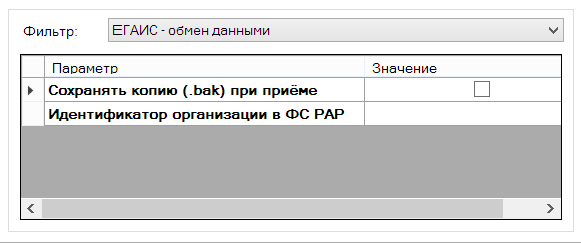
Если база данных работает с несколькими местами хранения, которым соответствует несколько разных УТМ со своими FSRAR_ID, необходимо настраивать несколько почтовых ящиков, каждому из которых надо корректно задать обслуживаемое место хранения и FSRAR_ID. При отсылке данных в ЕГАИС почтовый ящик определяется по совпадению FSRAR_ID в ТТН и FSRAR_ID почтового фильтра. В ТТН FSRAR_ID проставляется при её получении для того, чтобы сохранить информацию о том, из какого УТМ она была получена.
В настройках транспорта необходимо указать HTTP адрес УТМ. При расположении УТМ на том же компьютере, на котором работает служба почтового модуля, адрес можно указать следующим образом: «http://localhost:8080 ».
». 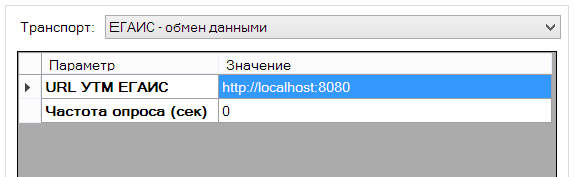
Частота опроса в секундах – это период времени, с которым транспорт будет опрашивать УТМ на наличие новых данных (например, ТТН от поставщиков или ответов на переданные ТТН) и каталог исходящих пакетов - на наличие данных для отсылки в ЕГАИС. Если частота опроса не задана (0 секунд), то период опроса берется из настройки «Период опроса входных каталогов» с закладки «Параметры обмена».
Обмен данными с ЕГАИС может осуществляться только теми типами данных, которые известны ЕГАИС. Для сохранения и подготовки информации для обмена с ЕГАИС в Торговой Системе создан новый раздел «ТТН ЕГАИС». В текущей версии обмен может вестись только в рамках получения ТТН (товарно-транспортная накладная) и передачи актов, связанных с приемом/отказом/несоответствием ТТН и полученной партии товара.
ТТН ЕГАИС содержит информацию, не совпадающую с данными Торговой Системы. Все идентификаторы, которые используются в ТТН ЕГАИС, отличаются от идентификаторов схожих объектов Торговой Системы. Например, артикулу Торговой Системы может соответствовать несколько разных артикулов ЕГАИС, относящихся к разным группам алкогольных классификаторов. Это происходит по той причине, что создание нового артикула ЕГАИС связано не с физическим объектом, а с заявкой импортера на ввоз нового, с точки зрения импортера, товара.
Соответственно, при настройке обмена с ЕГАИС не следует пытаться отсылать в ЕГАИС какие-либо объекты, кроме тех, которые могут быть в него отосланы. В текущей версии это только ТТН ЕГАИС, которая выступает как в качестве ТТН, так и в качестве базы для акта подтверждения приема, акта отказа от приема или акта расхождения. Соответственно, при работе с фильтром «ЕГАИС – обмен данными» настройки правил рассылки игнорируются.
При работе с фильтром и транспортом ЕГАИС почтовый модуль периодически запрашивает у УТМ перечень объектов, предназначенных для территориального подразделения юридического лица и, если такая информация имеется, то запрашивает её, принимает и, после полного и успешного приема, посылает команду на удаление информации из очереди.
Соответственно, все ТТН от поставщиков попадают в Торговую Систему сразу, как только ЕГАИС публикует эти ТТН, то же самое касается подтверждения актов. Никаких специальных действий по запросу конкретной ТТН осуществлять не требуется. Если ТТН от поставщика отсутствует в Торговой Системе, значит, её обработка в ЕГАИС не завершена.
Раздел «ТТН ЕГАИС».
Раздел предназначен для просмотра и обработки ТТН, полученных от поставщика через ЕГАИС.
Интерфейс раздела имеет фильтр для отбора ТТН, таблицу отобранных документов и таблицу спецификации для выделенного документа.
Фильтр содержит выпадающий список «Состояние» со значениями, соответствующими этапу работы с ТТН: 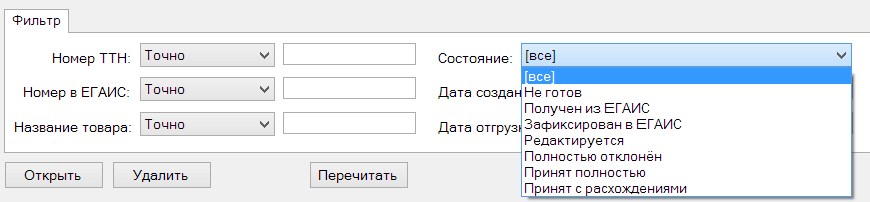
- Состояние «Не готов» означает, что ТТН получена частично. От ЕГАИС ТТН приходит двумя частями и в процессе приема может сложиться ситуация, когда первая часть информации о ТТН уже принята, а вторая еще нет, то есть процесс приема ТТН еще не завершен.
- Состояние «Получен из ЕГАИС» присваивается ТТН при получении из ЕГАИС и означает, что ТТН полностью принята в систему, но к работе с ней еще не приступили, то есть ТТН не сопоставлена ни с какой приходной накладной Торговой Системы.
- Состояние «Редактируется» означает, что для поставки по данной ТТН в Торговой Системе создана приходная накладная и эта приходная накладная привязана к ТТН. Работа по сопоставлению содержания ТТН и приходной накладной не завершена.
- Состояние «Принят полностью» означает, что расхождений между ТТН и накладной нет и в ЕГАИС отослан акт подтверждения.
- Состояние «Полностью отклонен» означает, что ни один товар из ТТН не принят, и в ЕГАИС отослан акт отказа.
- Состояние «Принят с расхождениями» означает, что не все количество из ТТН принято, и в ЕГАИС отослан акт расхождения.
- Состояние «Зафиксирован в ЕГАИС» означает получение из ЕГАИС подтверждения о получении и фиксации акта.
В интерфейсе раздела доступна кнопка «Открыть» и «Удалить». Нажатие на кнопку «Открыть» или двойной щелчок по строке с ТТН позволяет перейти к интерфейсу сопоставления содержания ТТН и приходной накладной.
Нажатие на кнопку «Удалить» приводит к полному удалению информации о ТТН из Торговой Системы. Удаление ТТН может потребоваться, например, в случае полного отказа от поставки, когда приходная накладная не создается. В этом случае ТТН остается не привязанной, никогда не будет привязываться и её хранение не имеет смысла.
При удалении ТТН необходимо различать два случая – когда ТТН пришла ошибочно, поставки по ней не было и никогда не будет, и когда поставка была, но была полностью отвергнута.
В первом случае ошибочное удаление ТТН может привести в тому, что ТТН останется в ЕГАИС в незавершенном состоянии. Чтобы предупредить ошибку пользователю выдается следующее сообщение:
Во втором случае, прежде чем удалить ТТН, необходимо отослать в ЕГАИС акт об отказе. Для этого необходимо перейти к ТТН и нажать кнопку «Отклонить ТТН». Чтобы перейти к ТТН необходимо дважды щелкнуть по строке с ТТН или нажать кнопку «Открыть».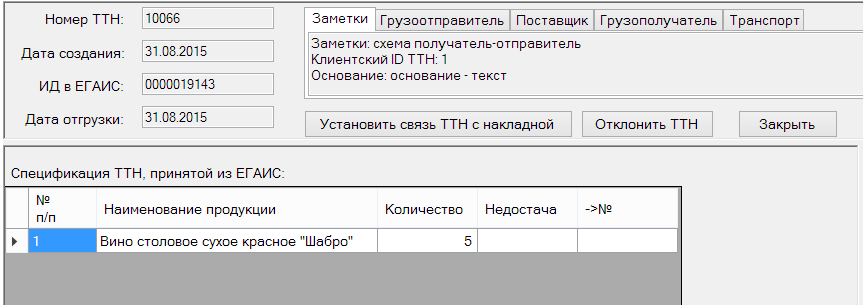
В этом случае ТТН переходит в состояние «Полностью отклонен». Поскольку сразу после этого в ЕГАИС отсылается акт отказа, то действие является необратимым. То есть, отклоненную ТТН нельзя использовать для приема товара, даже если отклонение ТТН было произведено ошибочно.Прием поставки с использованием ТТН ЕГАИС.
При приеме поставки от поставщика алкогольной продукции прием может быть осуществлен только при наличии ТТН ЕГАИС. При отсутствии ТТН ЕГАИС прием такой продукции будет незаконен. То есть, если по какой-то причине ТТН ЕГАИС недоступна, то прием алкогольных товаров не может быть доведен до стадии признания перехода права собственности от поставщика получателю товара. В этом процессе необходимо иметь в виду, что процедура возврата товара, полученного без ТТН ЕГАИС, не предусмотрена и невозможна.
Чтобы удостовериться, что ТТН ЕГАИС уже получена, можно открыть раздел «ТТН ЕГАИС» и отобрать ТТН по ее номеру.
С точки зрения технологии работы с Торговой Системой прием поставки алкогольной продукции на этапе логистической обработки происходит так же, как и прием прочих товаров. Создается приходная накладная, в нее заносится состав и количество фактически принятого товара, и накладная переводится в статус «Принят на складе». Отличия имеются в процедуре завершения обработки приходной накладной.
После подсчета количества принятого товара и повышения статуса накладной до «Принят на складе» и до того, как изменить статус на «Принят полностью», для алкогольной продукции необходимо произвести сличение состава и количества поступившего товара с ТТН ЕГАИС. Для этого требуется в приходной накладной вызвать функцию «Сопоставление с ТТН ЕГАИС». Функция доступна в режиме редактирования накладной в статусе «Принят на складе».
Функция предлагает искать ТТН по номеру накладной поставщика из заголовка приходной накладной. Если номер накладной поставщика не указан или не совпадает с номером ТТН, его можно ввести вручную: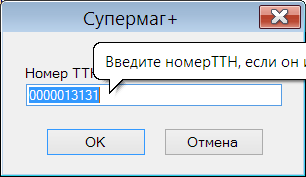
Если ТТН успешно найдена, то осуществляется переход к интерфейсу работы с ТТН.
Можно выполнить и обратное действие – войти в ТТН и нажать кнопку «Подобрать накладную»: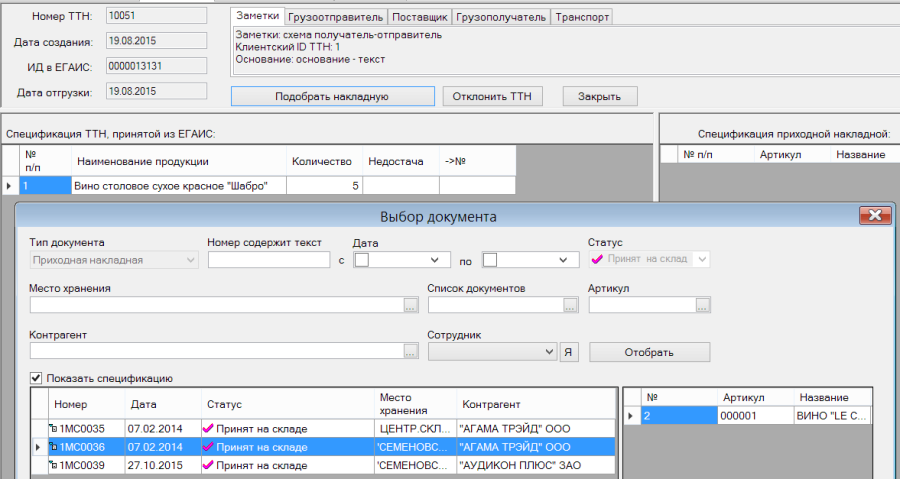
Перед началом сопоставления ТТН и накладной необходимо подтвердить, что ТТН для приходной накладной подобрана правильно. Для этого надо нажать кнопку «Установить связь ТТН с накладной»:
Если связь ТТН с накладной будет установлена ошибочно, связь можно разорвать, нажав кнопку «Разорвать связь ТТН с накладной»: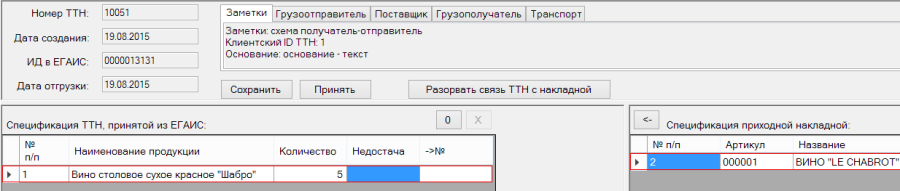
Если ТТН и накладная подобраны правильно, надо установить соответствие между строками спецификации ТТН и накладной.
Установление связи выполняется выделением пары подходящих строк, по одной в каждой таблице, и нажатием кнопки «<-» в окне спецификации приходной накладной. Если товар из строки ТТН полностью не принят, то для такой строки надо нажать кнопку «0» в окне «Спецификация ТТН, принятой из ЕГАИС», чтобы показать, что эта строка обработана, а не пропущена по невнимательности.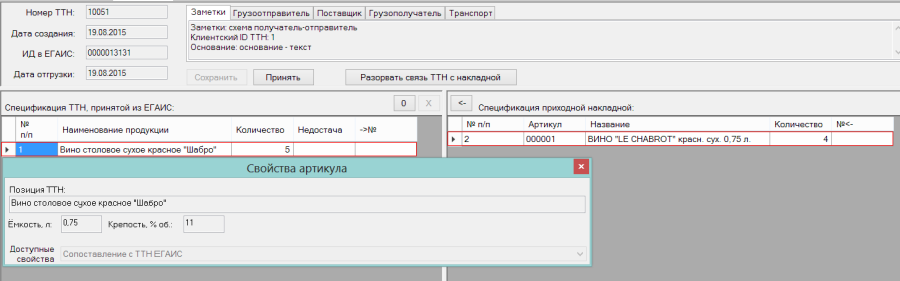
Для обработанных строк ТТН должно быть заполнено поле «Недостача». Если для всех строк ТТН поле «Недостача» заполнено, сопоставление завершено, и для завершения обработки ТТН надо нажать кнопку «Принять». Если какая-либо строка ТТН будет иметь пустое поле «Недостача», завершить обработку ТТН невозможно. Для контроля содержания поля «Недостача» при принятии ТТН создана функция проверки 177 «Корректность ТТН ЕГАИС». Функция имеет режим работы «Всегда запрет».
В случае, когда необходимо временно прервать работу по сопоставлению ТТН и накладной, можно сохранить результаты работы кнопкой «Сохранить».
Процедура принятия соответствия ТТН и накладной приводит к созданию акта подтверждения, если все строки ТТН имеют нулевое расхождение, или акта расхождения, если имеется несовпадение между количеством отгруженного и принятого товара. Акты создаются и отсылаются в ЕГАИС автоматически.
Процедура регистрации излишка товара ФС РАР не предусмотрена. Если в приходной накладной будет излишек алкогольного товара, завершить обработку ТТН будет невозможно.
В случае отсылки в ЕГАИС акта расхождения, прием товара должен быть приостановлен до получения согласия от поставщика. При получении согласия ТТН перейдет в состояние «Зафиксирован в ЕГАИС». Если поставщик не согласен с актом расхождения, поставку следует отклонить полностью. Процедура многократного согласования акта расхождения в Торговой Системе не предусмотрена.Карточки складского учета. Ручная постановка артикула в очередь инкрементальной загрузки в кассу.
В предыдущих версиях карточки ставились в очередь инкрементальной загрузки в кассу только автоматически, в момент внесения таких изменений в карточку, которые требуют передачи в кассу новой информации о карточке.
В текущей версии в разделе «Карточки складского учета» в диалог функции «Обработать карточки» добавлена кнопка «В очередь на кассу».
При нажатии на кнопку показывается диалог старта функции, где можно выбрать опцию выбора карточек – только одна, все выделенные, все отобранные и место хранения. Место хранение можно выбрать только из списка локальных мест хранения базы данных. Выбранные карточки будут поставлены в очередь инкрементальной загрузки касс указанного места хранения.
Карточки ставятся в очередь инкрементальной загрузки только в активные кассы. Для пассивных касс очередь инкрементальной загрузки не поддерживается, поскольку после их активизации для них выставляется флаг выполнения процедуры полной загрузки.Контрагенты. Поле для ввода e-mail.
Размер полей для ввода электронных адресов увеличен с 40 до 255 символов, что дает возможность вводить в поле одновременно несколько адресов через точку с запятой.
При автоматической рассылке документов по электронной почте, документы будут отсылаться сразу по всем введенным адресам.Генерация номеров для документов с нелокальными местами хранения.
При создании документов для генерации новых номеров используется справочник «Параметры создания документов». В мастере создания документа указывается место хранения документа до генерации номера документа, и если место хранения является локальным, то номер создается с префиксом для локального места хранения, если нелокальным - то с префиксом для нелокального места хранения. Такое правило позволяет в центральном месте хранения создавать, при необходимости, документы для любого подчиненного места хранения без нарушения правила уникальности нумерации документов.
В случае, когда, по каким-либо причинам, необходимо создавать документы для других мест хранения из нескольких разных мест хранения, правило локального и нелокального префикса не позволяет избежать создания разных документов с одним и тем же номером.
Для обеспечения уникальности номеров документов, создаваемых для других мест хранений, в Административном модуле в разделе «База данных» на закладке «Конфигурация» для группы данных «Документы» добавлен атрибут «Имя БД для документов». По умолчанию имя базы данных для генерации номеров документов не заполнено. При заполнении этого имени необходимо учитывать, что оно будет добавляться в качестве префикса к номеру документа, то есть имя базы данных для документов должно быть коротким и уникальным в сети баз данных. Например, С1, М22 и т.д.
При генерации номеров документов с нелокальными местами хранения номер создается с префиксом вида <Префикс внешний><Имя БД для документов>.
В тех случаях, когда следует запретить создание документов для чужих мест хранения, можно воспользоваться назначением прав на место хранения в Административном модуле. Эта защита достаточна для всех документов с одним местом хранения, но не позволяет полностью обеспечить защиту для документов с двумя местами хранения. Для таких документов достаточно того, чтобы одно из двух мест хранений документа было доступно оператору.
Для защиты от неправомочного изменения накладных на перемещение создана функция проверки 123 «Запрет редактирования накладной на перемещение с нелокальным местом хранения». По умолчанию функция имеет режим работы «Запрет». Функция проверки срабатывает при поднятии статуса накладной на перемещение с «Черновик» до «Отправлен», если место хранения «Расход из» накладной не является локальным. Проверка срабатывает при поднятии статуса накладной на перемещение с «Отправлен» до «Принят», если место хранения «Приход в» накладной не является локальным. Проверке не подвергаются накладные, сгенерированные функцией «Создание компенсирующих накладных».
Таким образом, проверка не позволяет перемещать товар из нелокального места хранения и принимать товар в нелокальное место хранения.Приходные и расходные накладные. Функция «Проставить № счета-фактуры».
Для функции «Обработать - Проставить № счета-фактуры» в разделах приходных и расходных накладных в диалог старта функции добавлены опции: - Документ №,
- Отмеченные документы,
- Все отобранные документы.
Приходные накладные. «Справка о дополнительных расходах».
В разделе «Приходные накладные» в интерфейс заголовка накладной добавлена закладка «Справка о доп. расходах». Справка о дополнительных расходах предназначена для ввода сумм дополнительных расходов по различным видам деятельности, в том числе с детализацией расходов по кодам ТН ВЭД (товарная номенклатура внешнеэкономической деятельности Таможенного союза), и для распределения сумм дополнительных расходов на стоимость позиций накладной.
Дополнительные расходы можно вводить и изменять только для накладной со статусом «Принят на складе» и после завершения ввода цен и сумм в спецификацию накладной. Функция распределения суммы дополнительных расходов распределяет сумму расходов пропорционально сумме позиций накладной и увеличивает сумму позиции на соответствующую величину.
Если стоимость позиций накладной не была определена в накладной до начала работы с дополнительными расходами, стоимости позиций надо задать уже в интерфейсе справки о дополнительных расходах до момента распределения сумм дополнительных расходов и завершения работы с накладной.
Для перехода к экрану ввода, редактирования и распределения дополнительных расходов надо иметь функциональное право «Прих. накл.: Распределение дополнительных расходов». При наличии права и при статусе накладной «Принят на складе» на закладке «Справка о доп. расходах» показывается кнопка «Перейти к доп. расходам», которая позволяет приступить к вводу и распределению расходов.
Раздел для работы с дополнительными расходами содержит таблицу видов дополнительных расходов, состав которой формируется при первом обращении к разделу по содержанию справочника «Типы дополнительных расходов».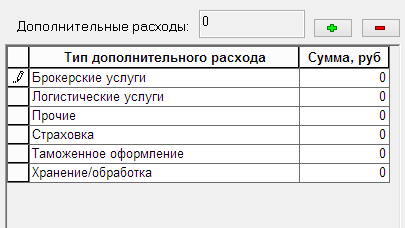
Если видов расходов для данной накладной недостаточно, то можно добавить новый вид расходов, не дожидаясь обновления справочника. Для этого надо нажать кнопку «+»: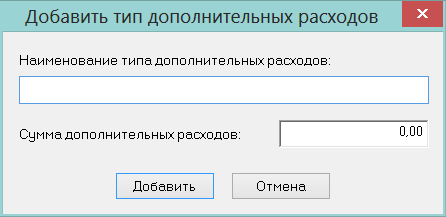
Удалить лишний вид расходов можно нажатием кнопки «-».
Для контроля суммы дополнительных расходов суммируются и отображаются в поле «Дополнительные расходы».
Если какой-либо вид дополнительных расходов должен задаваться с детализацией по кодам ТН ВЭД, то необходимо установить курсор на этот вид расхода, и ввести данные в соседней таблице: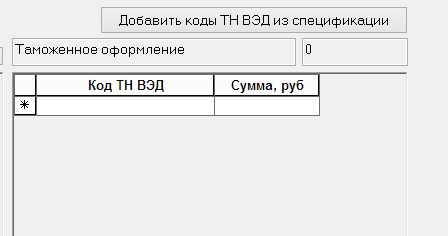
Перечень кодов ТН ВЭД можно скопировать из спецификации накладной, если они будут в неё проставлены.
Коды ТН ВЭД проставляются в спецификацию автоматически, если для артикула заполнена новая системная дополнительная характеристика «Код ТН ВЭД».
Помимо сумм по кодам ТН ВЭД необходимо также ввести общую сумму дополнительных расходов в таблицу дополнительных расходов. Это необходимо для контроля правильности введенных величин. Если сумма для вида дополнительных расходов и суммы этого вида по кодам ТН ВЭД не совпадут, то при сохранении данных будет показано сообщение об ошибке.
В данном разделе можно редактировать цену и сумму без налогов позиций накладной и вводить для каждой строки код ТН ВЭД. При распределении стоимости дополнительных расходов по кодам ТН ВЭД стоимость распределяется внутри группы строк спецификации с указанным кодом ТН ВЭД.
Распределение сумм дополнительных расходов выполняется нажатием кнопки «Распределить сумму расходов». При распределении суммы расходов общая сумма расходов и суммы по кодам ТН ВЭД распределяются по строкам спецификации пропорционально суммам позиций спецификации и суммируются со значением поля «Сумма без налогов». Результат помещается в поле «Сумма с доп. расх.». Значение поля «Цена с доп. расх.» рассчитывается делением суммы на количество.
При изменении цены / суммы без налогов или курса валюты в разделе справки о дополнительных расходах новые значения цен и сумм не отражаются в накладной, но влияют на конечное значение суммы с дополнительными расходами. При работе с накладной значения сумм в разделе справки о дополнительных расходах являются приоритетными по сравнению со значениями в накладной. Это означает, что если после создания и заполнения накладной и перехода к работе со справкой будут внесены изменения в цены или суммы накладной, они не будут иметь влияния на содержание справки. Это означает также, что после завершения работы со справкой суммы без налогов позиций спецификаций в накладной примут значение поля «Сумма с дополнительными расходами» справки о дополнительных расходах.
Если после начала работы со справкой необходимо внести существенные изменения в накладную, необходимо удалить содержание справки кнопкой «Удалить доп. расходы» в закладке «Справка о доп. расходах» заголовка приходной накладной. Кнопка появляется в интерфейсе в случае, когда имеется справка с ненулевой суммой дополнительных расходов.
После завершения работы со справкой необходимо нажать кнопку «Принять накладную». При выполнении этого действия цены и суммы из колонок «Цена с доп. расх.» и «Сумма с доп. расх.» переносятся в поле накладной цена и сумма без налогов, соответственно, накладная пересчитывается и меняет статус на «Принят полностью».
После формирования справки и внесения дополнительных расходов в спецификацию накладной понижение статуса и внесение изменения в накладную может привести к грубым ошибкам. Для защиты от непреднамеренного понижения статуса для приходной накладной создана функция проверки 169 «Запрет понижения статуса приходной накладной при наличии дополнительных расходов». По умолчанию функция имеет режим работы «Запрет».
При смене статуса приходной накладной с «Принят на складе» до «Принят полностью» выполняется функция проверки 138 «Корректность дополнительных расходов». По умолчанию функция имеет режим работы «Всегда запрет».
Проверка срабатывает для документов с положительной суммой дополнительных расходов при выполнении одного из следующих условий: - документ содержит артикулы, цена или сумма без налогов которых не совпадает с ценой или суммой с учетом дополнительных расходов;
- сумма без налогов по документу не совпадает с итоговой суммой с учетом дополнительных расходов;
- сумма дополнительных расходов не совпадает с суммой дополнительных расходов, распределенных по спецификации документа.
Содержание справки, включая цены и суммы без налогов до применения дополнительных расходов, сохраняются и могут быть использованы для контроля правильности формирования сумм спецификации приходной накладной, либо для изменения и повторного распределения сумм дополнительных расходов. Содержание справки пересылается по почте вместе с накладной.Справочник «Типы дополнительных расходов».
В группу справочников «Документы» добавлен справочник «Типы дополнительных расходов». Для редактирования справочника необходимо иметь функциональное право «Редактирование типов дополнительных расходов».
По умолчанию в справочнике имеются следующие типы дополнительных расходов: - Логистические услуги
- Таможенное оформление
- Брокерские услуги
- Хранение/обработка
- Страховка
- Прочие
При необходимости, записи могут быть дополнены или удалены. При удалении записи, если запись была использована для формирования списка дополнительных расходов в приходной накладной, то данные накладной остаются без изменения, но в новых накладных удаленная запись будет недоступна.Накладная на перемещение. Компенсирующие накладные на излишек.
В разделе накладных на перемещение имеется функция «Создание компенсирующих накладных». Функция позволяет создать накладные на разницу между отгруженным и принятым товаром. В предыдущих версиях имелась возможность указать, что компенсирующая накладная должна перемещать товар не на место хранения откуда пришла партия, а на его склад брака. Для этого в административном модуле в разделе «База данных» на закладке «Конфигурация» в группе данных «Документы» имелась опция «Создавать компенсирующие накладные на перемещение на склад брака». Опция влияла на место хранения «В» только накладных на перемещение непринятого товара.
В текущей версии к прежней опции добавлена опция «Создавать компенсирующие накладные на перемещение со склада брака» для указания на то, что местом хранения «Из» накладной на перемещение на излишек принятого товара должен быть склад брака того места хранения, откуда пришла партия. По умолчанию флаг опции не установлен.«Соглашение о поставках». Время поставки заказа.
В предыдущих версиях в документе «Соглашение о поставках» диапазон времени поставки в заголовке документа можно было задать с точностью до часа.
В текущей версии диапазон времени поставки можно задать с точностью до минуты.
При автоматической генерации заказа время начала диапазона поставки переносится из соглашения о поставке в заказ поставщику. Если в административном модуле для группы данных «Заказы поставщикам» не установлен флаг «При генерации заказов формировать отдельный заказ на каждое соглашение о поставке», то в заказ, объединяющий данные заказов, будет проставлено минимальное время начало поставки.Документ «Акт контроля качества».
Создан новый тип документа «Акт контроля качества» («QC»). Документ предназначен для регистрации показателей качества готовой продукции. Документ создается только на основании документа «Выход из производства», как приложение к нему, и позволяет зарегистрировать атрибуты лабораторного анализа и результирующие показатели качества для артикулов выхода из производства.
Акт контроля качества содержит такую же спецификацию артикулов, что и выход из производства, для которого он создан. Для одной строки выхода из производства можно зарегистрировать один набор показателей качества.
Если выход из производства в одной строке спецификации аккумулирует несколько реальных партий продукции, то в Акте контроля должен указываться усредненный показатель качества.
Перечень показателей качества акта описывается в справочнике «Показатели качества». Описанные в справочнике показатели с флагом «Активный» формируют колонки в спецификации акта контроля качества. Перечень и состав показателей не ограничен. По умолчанию имеются активные показатели «Внешний вид», «Вкус и запах», «Соль%», «Влага%», «Жир%». При необходимости эти показатели могут быть отключены, дополнены или замены другими. При отключении показателя, значения показателя в документах не удаляются, но перестают показываться в интерфейсе. Если спецификация документа будет отредактирована, то по отсутствующим колонкам данные будут удалены.
Акт контроля качества должен создаваться после создания и оприходования документа «Выход из производства». Изменение выхода из производства после создания акта контроля качества может привести к тому, что содержание акта станет неверным.
Для контроля соответствия акта контроля качества и выхода из производства сделаны функции проверки 218 «Соответствие акта контроля качества и выхода из производства» (функция имеет режим работы «Всегда запрет») и 219 «Контроль наличия Акта контроля качества в статусе "Принят"» (по умолчанию функция имеет режим работы «Предупреждение»).
Функция 218 «Соответствие акта контроля качества и выхода из производства» срабатывает для документа «Выход из производства», если в системе имеется связанный с ним акт контроля качества в статусе «Принят». Функция проверяет выполнение следующих условий: - место хранения или цех акта контроля качества не совпадают с местом хранения / цехом выхода из производства;
- в выходе из производства есть артикулы, отсутствующие в акте контроля качества;
- в акте контроля качества есть артикулы, отсутствующие в выходе из производства;
- количество артикула в акте контроля качества не совпадает с количеством этого артикула в выходе из производства.
Проверка выполняется также для документа «Акт контроля качества» при смене статуса «Черновик» на «Принят» при выполнении одного из следующих условий: - место хранения или цех акта контроля качества не совпадают с местом хранения / цехом выхода из производства;
- выход из производства находится в статусе «Черновик» или «Заблокирован»;
- дата акта контроля качества меньше даты выхода из производства;
- в выходе из производства есть артикулы, отсутствующие в акте контроля качества;
- в акте контроля качества есть артикулы, отсутствующие в выходе из производства;
- количество артикула в акте контроля качества не совпадает с количеством этого артикула в выходе из производства.
Наличие связи между выходом из производства и актом контроля качества определяется по совпадению номеров этих документов.
Функция 219 «Контроль наличия Акта контроля качества в статусе "Принят"» срабатывает при понижении статуса документа «Выход из производства» с «Принят в количестве» до «Черновик».
Проверка срабатывает, если в системе имеется документ «Акт контроля качества» в статусе «Принят» с таким же номером, что и номер проверяемого документа.
В случае, когда документ «Выход из производства», оказался изменен уже после создания Акта контроля качества, документы можно привести в соответствие с помощью функции Акта контроля качества «Привести акт в соответствие с основанием». Функция восстанавливает соответствие заголовка и спецификации выхода из производства и акта, сохраняя ранее введенные значения показателей качества.Справочник «Показатели качества»
Создан справочник «Показатели качества» в группе справочников «Документы». Справочник используется для описания списка показателей качества, используемых для контроля качества готовой продукции.
Структура справочника аналогична справочнику «Доп. характеристики товара». Справочник позволяет создавать показатель качества, определять формат его данных и список его значений, а также активизировать или отключать использование показателя в документе «Акт контроля качества».
По умолчанию в справочник добавлены системные показатели качества: «Внешний вид», «Вкус и запах», «Соль%», «Влага%», «Жир%». Показатели «Внешний вид» и «Вкус и запах» имеют строгий список значений: «соответствует» и «не соответствует». Для системных показателей качества по умолчанию установлен флаг «Активный».Расход на производство. Простановка цен при смене статуса.
В административный модуль в раздел «База данных» на закладку «Конфигурация» в группу данных «Ценообразование» добавлен атрибут «Проставлять цены в «Расходе на производство»» с возможными значениями: «Вручную / При смене статуса на «Принят в количестве» / При смене статуса на «Принят в количестве и ценах»». По умолчанию атрибут имеет значение «Вручную».
Если для атрибута задано значение «При смене статуса на «Принят в количестве»» или «При смене статуса на «Принят в количестве и ценах»», то при смене соответствующего статуса выполняется функция раздела «Заполнить документ ценами». Метод простановки цены для функции берется из системной настройки «Простановка цены в «Расходе на производство»».Инвентаризация ТСД. Генерация документов для цеха.
В мастер генерации инвентаризационной описи и сличительной ведомости на основании данных процесса «Инвентаризация ТСД» добавлена возможность указать производственный цех для случая проведения инвентаризации в производстве.Зональная инвентаризация ТСД.
Копирование задания.
В интерфейс экземпляра процесса зональной инвентаризации на закладку «Задание» добавлена кнопка «Копия». Кнопка позволяет создать новое задание копированием содержания выделенного. Копирование задания может потребоваться при кросс-проверке выполненного задания.Печать пустографки.
В интерфейс экземпляра процесса зональной инвентаризации на закладку «Анализ» добавлена кнопка «Печать» для печати пустографки с артикулами, для которых нет значения в поле «Результат». Пустографка может выступать в роли задания на дополнительную проверку отдельных артикулов, для которых не удалось принять решения по результатам выполнения заданий.
При печати пустографки артикулы группируются по элементам планограммы, на которых они должны быть размещены.Автоматическая генерация складских требований без учета остатков склада.
Процедура автоматической генерации складских требований при создании документов учитывает остаток склада, для которого генерируются требования, таким образом, чтобы общее количество товара, затребованного всеми магазинами, не превысило остаток склада, то есть возможности склада выполнить эти требования.
В текущей версии в разделе «Склады и магазины» на закладке «Логистика» для места хранения добавлен флаг «Генерировать складские требования складу на полную потребность (без учета его остатков)». По умолчанию флаг не установлен.
Если флаг установлен для того места хранения, которое будет источником перемещения товара по складским требованиям, то при генерации складских требований затребованное количество не будет уменьшаться до остатков места хранения.
Опция может быть использована в тех случаях, когда складские требования создаются не после поставки товара на склад, а до поставки, и используются для определения потребности в поставке.Контракты с поставщиками. Сохранение в файл хода генерации актов переоценки.
В разделе «Контракты с поставщиками» в диалог старта функции «Генерация актов изменения цены» добавлена возможность вывода хода генерации в файл для одного артикула, места хранения и вида цены: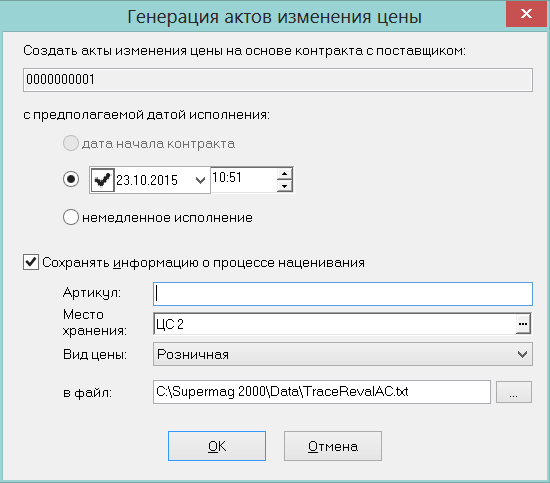
Процедура исполнения плана цен контрактов с поставщиками.
Для варианта локализации «Белоруссия» в периодическую процедуру «Исполнение плана цен контрактов с поставщиками» добавлено заполнение поля контракта «Цена производителя». Поле заполняется значением поля контракта «Цена без налогов».
Расписание старта процедуры настраивается в административном модуле в разделе «База данных» на закладки «Задания».Создание кассовых документов. Простановка оснований для возвратов от покупателя.
В процедуру генерации кассовых документов внесено следующее изменение. Для документов с операцией «Возврат от покупателя» для каждого артикула ищется подходящая продажа того же дня. Если такая продажа находится, ссылка на нее помещается в основание товародвижения.
В разделе кассовых документов в таблицу спецификации кассовых документов добавлено поле «Основание» товародвижения. Для отображения поля в режиме просмотра списка документов необходимо нажать кнопку «Поля» и выбрать флаг «Основание» на закладке «Спецификация».
Основание товародвижения в возврате от покупателя используется при расчете товародвижения. При отсутствии такого основания расчет товародвижения ищет подходящую продажу, начиная с предыдущего дня. Автоматический поиск основания для возврата среди продаж текущего дня в алгоритме товародвижения невозможен из-за риска зацикливания алгоритма, когда возврат может сослаться на продажу, а продажа на возврат.
Наличие основания для возвратов от покупателя дает возможность при расчете товародвижения учитывать продажи текущего дня. Это позволяет избежать проблем в случае редких продаж какого-либо товара, когда возврат только что проданного товара ссылается на давнюю продажу и, следовательно, на давний приход.
Внесены изменения в почтовую рассылку кассовых документов. Теперь документы с операцией «Продажа» ставятся в очередь на отсылку всегда раньше кассовых документов с операцией «Возврат от покупателя».Раздел «Кассовые чеки».
Функция «Создание накладных на основании оперативных чеков».
В раздел «Кассовые чеки» добавлена функция «Создание накладных на основании оперативных чеков». Для использования функции оператор должен иметь функциональное право: «Кассовый чек: Создание накладных на основании оперативных чеков».
Функция создает расходную и приходную накладные с операциями «Продажа» и «Возврат от покупателя» для всех оперативных чеков одной кассовой смены. Номер накладной содержит префикс, состоящий из кода места хранения, номера кассы и номера Z-отчета. Накладные создаются в статусе «Черновик».
Функция предназначена для сохранения данных работы кассы в случае её повреждения и невозможности закрытия смены.Журнал истории кассового чека.
В раздел «Кассовые чеки» добавлена функция «Журнал истории кассового чека». При вызове функции для выбранного чека показывается таблица с историей чека: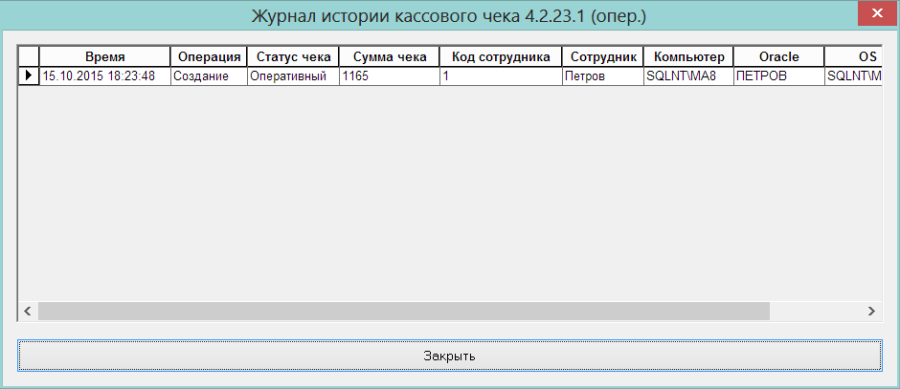
Раздел «Регистрация платежей».
Использование нескольких дисконтных карт.
Добавлена возможность применять несколько дисконтных карт при формировании чека.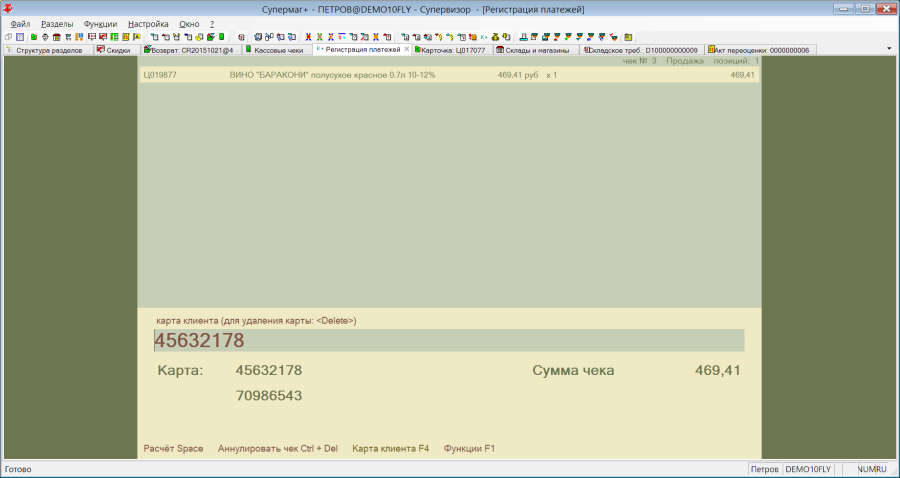
Для удаления ранее введенного номера дисконтной карты, если она была введена неверно, её необходимо выбрать с помощью нажатия стрелок вниз / вверх и затем нажать кнопку «Delete».
При расчете скидок, скидки по дисконтным картам применяются к сумме продажи до применения скидок. В этом случае, порядок ввода и применения дисконтных карт на величину скидки не влияет.
При переходе в режим расчета с флагом «Детально по скидкам», скидка по дисконтным картам не детализируется и показывается под общим названием «персональная скидка»: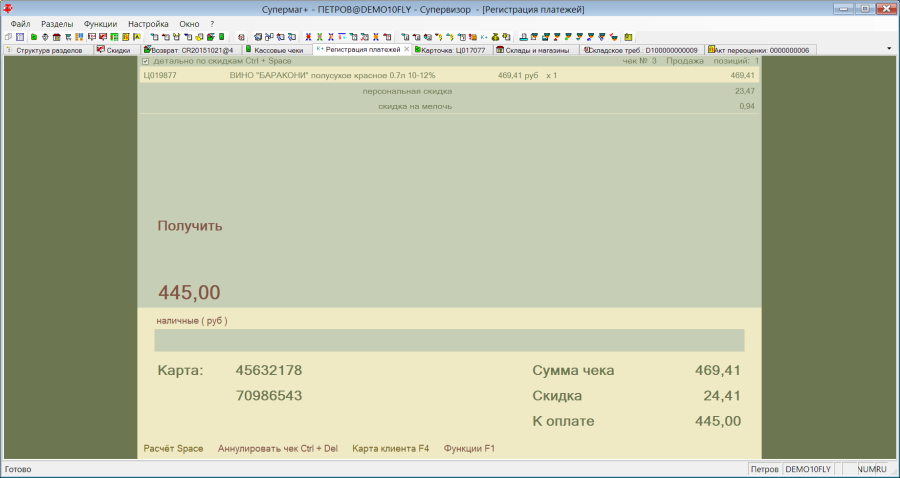
Детальную информацию о расчете скидок с применением нескольких дисконтных карт можно получить, вызвав функцию «Информация о чеке»: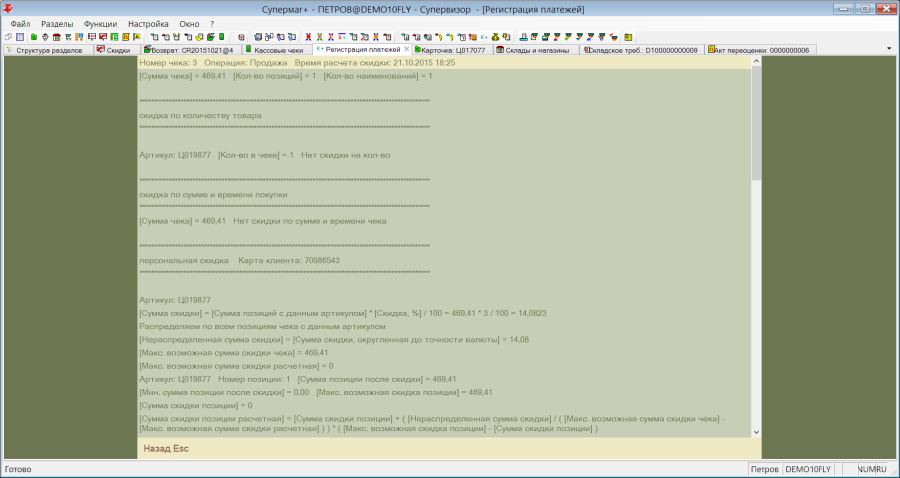
Функции «Внести / изъять наличные».
В диалог функций «Внести наличные». «Изъять наличные» добавлен показ суммы денег в ящике с учетом вносимых / изымаемых сумм.Функция «Возврат товара по чеку».
В прежних версиях в разделе имелась функция «Возврат товара». В текущей версии функция получила название «Возврат товара по чеку».Функция «Журнал событий».
В раздел добавлена функция «Журнал событий». При вызове функции раздел переходит к экрану с таблицей журнала событий. События показываются в порядке обратном времени их свершения.
В журнал текущей версии помещаются следующие события: внесение наличных в кассу, изъятие наличных из кассы, аварийное закрытие смены в ФР, аварийное закрытие смены в локальной базе, аннулирование чека.
Записи в журнале хранятся столько же времени, сколько хранятся кассовые отчеты. Время хранения кассовых отчетов и записей журнала настраивается в диалоге функции «Параметры раздела» на закладке «Общие».Вывод информации на дисплей покупателя.
На дисплей покупателя теперь выводится сумма сдачи при расчете с покупателем и не показывается имя оператора - кассира в режиме ожидания.Раздел «Электронные весы». Функция «Даты производства и истечения годности».
В разделе «Электронные весы» кнопка «Срок годности» получила название «Даты производства и истечения годности». Диалог старта функции, который вызывается этой кнопкой, получил название «Проставление дат производства и истечения годности».
В функцию поиска даты истечения годности и / или даты производства добавлен поиск документов «Выход из производства». Дата документа «Выход из производства» считается датой производства продукции.
В диалог старта функции добавлена кнопка «?» для получения информации об алгоритме поиска и вычисления дат производства и истечения годности.Почтовый модуль.
Рассылка карточек во «все подчиненные» базы данных при автоматической постановке в очередь на рассылку.
В предыдущих версиях автоматическая постановка карточек складского учета на рассылку во все подчиненные базы данных приводила к формированию почтовых пакетов в каждую подчиненную базу отдельно. Это было связано с возможными рисками отсылки документов, содержащих новые, только что созданные карточки, раньше самих карточек, поскольку документы всегда отсылаются в конкретные базы данных и почтовые пакеты для конкретных баз данных и всех подчиненных формируются по отдельности.
В текущей версии это поведение изменено, и при отсылке во все подчиненные базы данных карточки всегда будут отсылаться в почтовых пакетах для «всех подчиненных». Изменение стало возможным за счет введения приоритета формирования почтовых пакетов. При наличии в очереди почтовой отсылки записей во «все подчиненные» и в конкретные базы назначения, в первую очередь обрабатываются записи для всех подчиненных, а затем - для конкретных баз.Сквозная рассылка «От контрагента в подчиненную».
В администраторе почтового модуля в диалоге «Правила рассылки и обслуживаемые места хранения» на закладке «Правила рассылки для контрагентов» в таблицу правил добавлена колонка «От контрагента в подчиненные».
В колонке можно описать правила сквозной рассылки для документов, пришедших от указанного на закладке контрагента, для пересылки их в подчиненные базы данных. Документы будут пересылаться в те подчиненные базы данных, места хранения которых совпадают с местами хранения документа.Печать этикеток.
Ключевое слово %EGAISNOPDF.
Перечень ключевых слов для шаблона этикеток дополнен словом: %EGAISNOPDF.
При формировании этикетки слово заменяется следующей строкой:
<nopdf pinn="<значение ИНН>" pkpp="<значение КПП>" bname="<название артикула ЕГАИС>" alc="<крепость в процентах>" volume="<объем в литрах>" />
Ключевое слово замещается строкой, если артикул, для которого печатается этикетка, входит в группу классификатора алкогольной продукции с установленным атрибутом "Пиво или пивные напитки". В противном случае ключевое слово замещается пустой строкой.
Алгоритм заполнения атрибутов следующий:
При печати этикетки из приходной накладной, если накладная имеет связанную с ней ТТН ЕГАИС, все значения атрибутов берутся из ТТН.
Если накладная не имеет связанной с ней ТТН ЕГАИС, то ИНН и КПП берутся из справочника «Производители / импортеры» для производителя / импортера из поля «Производитель / импортер» строки спецификации. Название артикула берется из полного названия артикула. Если в строке названия встречаются кавычки, они предваряются символом «\» по правилам XML. Объем берется из коэффициента пересчета в альтернативную единицу измерения «литр» артикула. Крепость берется из новой дополнительной характеристики карточки «Спирт, % об.».
В диалог старта функции «Файл - Печать этикеток» добавлен флаг «только пиво». Значение флага в диалоге запоминается и подставляется при следующем старте функции. Если флаг установлен, то в таблицу артикулов для печати этикеток попадают только артикулы с группой алкогольного классификатора с установленным флагом «Пиво или пивные напитки».Вывод информации в этикетку в формате UTF-8.
В диалог «Настройка принтера этикеток» на закладку «Настройка принтера» добавлен выбор кодировки «UTF-8».
Диалог вызывается функцией «Настройка - Настройка аппаратуры - Принтер этикеток».
При выборе кодировки UTF-8 файл шаблона этикетки также должен быть сформирован в кодировке UTF-8 и принтер этикеток должен корректно работать с такой кодировкой. Для печати QR-кода строки с символами кириллического алфавита и для последующего однозначного чтения этой строки, необходимо печатать этикетку с кодировкой UTF-8.Кассовый модуль. Протокол «УКМ4 станд. XML».
Прием из чеков информации о подарках.
В протоколе «УКМ4 станд. XML» предусмотрена передача информации о подарках, переданных клиенту, при оформлении покупки чеком. В текущей версии для кассы типа «УКМ4 станд. XML» реализован прием из оперативных чеков и Z-отчетов данных о подарках. В чеках УКМ4 XML-информация о подарках передается отдельно от спецификации чека. При приеме данных в структуру чеков Торговой Системы строки с подарками помещаются в спецификацию чека после строк продаж. Цена и стоимость подарков принимается равной нулю.Выгрузка в кассу признака товара «Алкоголь / Пиво».
В протокол «УКМ4 станд. XML» в файл информации об артикуле добавлен тэг <egaisType> для передачи принадлежности артикула к алкогольной продукции. Поле может отсутствовать или иметь одно из трех значений: 0 - не алкоголь, 1 - маркированная продукция, 2 - немаркированная.
В драйвер кассы «УКМ4 станд. XML» внесено следующее изменение: поле <egaisType> заполняется значением в соответствии с принадлежностью артикула к группе алкогольного классификатора и по значению флага «Пиво или пивные напитки» этой группы.Прием из чеков информации об алкогольной марке и данных о пиве для ЕГАИС.
В протокол «УКМ4 станд. XML» в структуру чека добавлены поля для хранения содержания алкогольной марки PDF417 экземпляра алкогольного товара (<egaisBarcode>) и для хранения данных о пивной продукции (<NOPDF>). Протокол предполагает, что в одной строке чека может присутствовать алкогольный товар с количеством 1. То есть, в чек нельзя записать данные нескольких марок для одной строки спецификации.
В структуру чеков Супермаг+ внесены изменения для приема данных из чека УКМ4 и внесены соответствующие изменения в драйвер кассы.
В разделе «Кассовые чеки» в перечень полей таблицы спецификации чека добавлены поля «Алк. марка» и «Пиво». Для включения просмотра полей надо нажать кнопку «Поля...» и на закладке «Спецификация» отметить соответствующие поля.Перевод отчетов и печатных форм в среду исполнения FastReport.
В среду исполнения FastReport переведены следующие отчеты и печатные формы:
Группа отчетов «Бухгалтерские»: - Движение тары.
- Детализация неустановленной себестоимости.
- Кассовая книга (отчет о выручке).
- Несовпадение ставок НДС в приходах. Дополнительно сделан выбор нескольких мест хранений, группы мест хранений.
- Отчет о доходах и расходах (кассовый метод).
- Причины изменения сальдо остатка. Дополнительно сделан выбор нескольких мест хранений, группы мест хранений.
- Реестр накладных по себестоимости. Дополнительно сделан выбор нескольких мест хранений, группы мест хранений. Убрана опция «Вид валюты».
- Реестр приходов с количеством поставщика. Дополнительно сделан выбор нескольких мест хранений, группы мест хранений.
- Себестоимость и сумма расходов с основаниями. Дополнительно сделан выбор нескольких мест хранений, группы мест хранений.
- Товары, освобожденные от НДС. Дополнительно сделан выбор нескольких мест хранений, группы мест хранений.
Группа отчетов «Менеджерские»: - Детальный реестр накладных с закупочными ценами. Дополнительно сделан выбор нескольких мест хранений, группы мест хранений.
- Отклонение цен приходов от цен контрактов.
- Список штриховых кодов.
Печатные формы: - «Ведомость базовых цен».
- «Обязательство склада».
- «Ордер на доставку».
- «Маршрутный лист : маршрутный лист».
- «Маршрутный лист : список накладных».
Перечень исправленных ошибок и улучшений.
- Редактор налогов. Не сохраняется расположение окон, колонок таблиц.
- Невозможно удалить номер ГТД / ТТН из спецификации накладной.
- Диалог «Выбор документа», например, при добавлении общего основания. В таблице отобранных документов есть неиспользуемое поле «Контракт».
- Фильтр раздела «Карточки складского учета», закладка «Описание». Не было возможности изменить ширину колонок таблицы «Дополнительные характеристики».
- Прикрепление налогов к карточкам. Ошибка изменения налоговых групп при массовой обработке артикулов по следующему алгоритму: назначить налоговую группу, действующую с завтрашнего числа, а потом другую группу, действующую с послезавтрашнего числа. Обе группы будут иметь дату действия "По" = 01.01.9999, т.е. на одну дату будут действовать две налоговые группы.
- Административный модуль. Утилиты – Оптимизирована процедура «Перерасчет остатков».
- Ошибка «Type mismatch» после изменения десятичного разделителя в настройках ОС при использовании опции фильтра документов «Авт. исп. последний» и при наличии в фильтре опции с числом с плавающей точкой.
- Загрузка весов по расписанию. По расписанию инкрементальной загрузки происходит полная загрузка, если настроена только инкрементальная загрузка.
- Загрузка сервером весов типа «Bizerba standartCRV» требует от должности «Администратор БД» права на модульную роль «Электронные весы».
- Перестает работать сканер при одновременном использовании на одном компьютере принтера этикеток и сканера.
Изменения функционала в версии 1.032.2 сервис пак 1.
Карточка складского учета.
Таблица «Код алкогольной продукции».
Сканирование алкогольной марки.
Почтовый модуль. Фильтр ЕГАИС – обмен данными. Настройка местоположения УТМ.
Интерфейс разделов ЕГАИС на приход и ЕГАИС на отгрузку.
Отчет «Журнал розничных продаж алкогольной и спиртосодержащей продукции».
Карточка складского учета.
Таблица «Код алкогольной продукции».
В разделе карточек складского учета на закладке «Описание» в таблицу «Код алкогольной продукции добавлено поле «Наименование продукции». При завершении сопоставления приходной накладной и ТТН ЕГАИС и принятии результата сопоставления происходит перенос кодов алкогольной продукции в карточку товара, если таких кодов в ней еще нет. Теперь вместе с кодами будет копироваться название алкогольной продукции ЕГАИС.
Сканирование алкогольной марки.
Для раздела карточек складского учета реализована реакция на сканировании алкогольной марки 2D сканером. 2D сканер должен быть подключен к COM порту или USB порту в режиме эмуляции COM порта.
При сканировании алкогольной марки PDF417 в режиме просмотра карточек производится поиск артикула, если артикулу сопоставлен код алкогольной продукции. В режиме редактирования карточки чтение алкогольной марки позволяет добавить код алкогольной продукции в описание артикула.
Почтовый модуль. Фильтр ЕГАИС – обмен данными. Настройка местоположения УТМ.
В текущей версии к параметрам фильтра «ЕГАИС – обмен данными» добавлен атрибут «Место хранения УТМ». Атрибут обязателен. Если место хранения УТМ не будет заполнено, то документы при приеме будут помещаться в каталог Error.
Место хранения УТМ используется для проверки места хранения приходной накладной при сопоставлении приходной накладной и ТТН ЕГАИС на приход и в фильтре разделов ЕГАИС для отбора ТТН, относящихся к заданному месту хранения.
Интерфейс разделов ЕГАИС на приход и ЕГАИС на отгрузку.
В фильтр разделов добавлены поля для отбора ТТН ЕГАИС по месту хранения УТМ и по коду алкогольной продукции: 
В фильтре по месту хранения УТМ можно выбрать одно или несколько мест хранений УТМ или оставить его пустым. При пустом значении на отбор накладных ограничение по месту хранения УТМ накладываться не будет.
Места хранения, выбранные в фильтре, запоминаются и восстанавливаются при следующем входе в раздел. Другие атрибуты фильтра не запоминаются.
Код продукции ЕГАИС в фильтре может быть заполнен сканированием алкогольной марки товара. При заполненном значении фильтра будут отбираться только те ТТН, в спецификации которых имеется строка или строки с заданным кодом алкогольной продукции.
В окне отобранных ТТН ЕГАИС добавлены следующие элементы:
Итоги по спецификации – количество строк и количество кодов алкогольной продукции. В таблицу спецификации добавлена колонка с кодом алкогольной продукции. 
В разделе ЕГАИС на приход в окне сопоставления ТТН ЕГАИС и приходной накладной в таблицу спецификации ТТН ЕГАИС добавлены колонки «Ёмкость», «Крепость», «Код вида АП», «Цена». В таблицу спецификации приходной накладной добавлены колонки «Ёмкость», «Крепость», «Полная цена». Добавлены итоги по спецификациям – количество строк и количество кодов алкогольной продукции и артикулов соответственно. 
Отчет «Журнал розничных продаж алкогольной и спиртосодержащей продукции».
Отчет заменен на новую форму в соответствии с текущими требованиями ФСРАР.
Изменения функционала в версии 1.032.2 сервис пак 3.
Назначение места хранения УТМ в почтовом фильтре «ЕГАИС – обмен данными».
Журнал истории обработки документов ЕГАИС.
Функция «Отослать в ЕГАИС».
Назначение места хранения УТМ в почтовом фильтре «ЕГАИС – обмен данными».
В предыдущей версии для почтового фильтра «ЕГАИС – обмен данными» был добавлен атрибут «Место хранение УТМ». Атрибут заполняется единственным значением места хранения и служит для привязки документов ЕГАИС к месту хранения. Привязка используется для отбора документов ЕГАИС по заданному месту хранения в разделах «ТТН ЕГАИС на приход» и «ТТН ЕГАИС на отгрузку», для контроля корректности связи приходных и расходных накладных с ТТН на приход и отгрузку и для контроля правильности выбора почтового ящика при отсылке ТТН в ЕГАИС.
В предыдущей версии заполнение атрибута было обязательным. В случае, если атрибут был не заполнен работа с соответствующим почтовым ящиком была невозможна.
В текущей версии изменена нотация использования атрибута «Место хранения УТМ». В случае если атрибут не заполнен, считается, что данный почтовый ящик может работать с документами любого места хранения. Документы ЕГАИС, пришедшие через этот почтовый ящик не соотносятся ни с каким местом хранения и при установке фильтра по месту хранения в разделах «ТТН ЕГАИС на приход» и «ТТН ЕГАИС на отгрузку» в отбор не попадают. Соответственно, при подборе приходных накладных для ТТН ЕГАИС или при формировании ТТН на отгрузку на основании расходной накладной контроль места хранения накладной не производится.
Разрешается иметь несколько почтовых ящиков с фильтром «ЕГАИС – обмен данными» как с назначенными, так и не назначенными местами хранения УТМ.
Журнал истории обработки документов ЕГАИС.
В разделах «ТТН ЕГАИС на приход» и «ТТН ЕГАИС на отгрузку» добавлена функция «Журнал истории обмена с ЕГАИС» для показа истории почтового обмена с ЕГАИС, связанного с выбранным ТТН ЕГАИС. 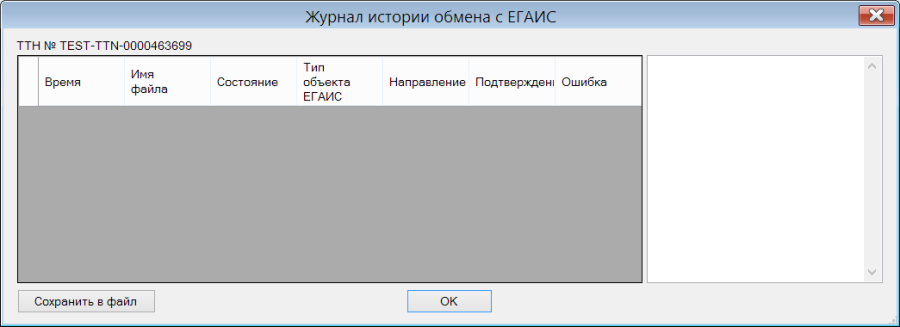
Строки в журнале выводятся в порядке обратном времени события, то есть самые последние события показываются первыми. В правой части экрана показывается полное содержание файлов обмена, за исключением содержания файлов с данными ТТН.
Содержание журнала может быть сохранено в файл.
Функция «Отослать в ЕГАИС».
В прошлом сервис паке в разделы «ТТН ЕГАИС на приход» и «ТТН ЕГАИС на отгрузку» была добавлена функция «Отослать в ЕГАИС». Функция не была описана.
Функция предназначена для повторной отсылки ТТН или акта в случае если в процессе автоматической отсылки произошли фатальные события, например, была непреднамеренно очищена очередь почтовой рассылки.
Повторная отсылка осуществляется, только в том случае, когда данные для отсылки сформированы. В противном случае будет выдано сообщение аналогичное следующему: 
Повторная отсылка в случае успешной автоматической отсылки может привести к грубым ошибкам обмена с ЕГАИС. Необходимо учитывать, что при отсылке документа в ЕГАИС, ЕГАИС каждый раз присваивает документу уникальный номер и считает его новым документом, который требует выполнения полного цикла действий. С другой стороны, первичный документ пересылается адресату без уникального номера ЕГАИС и при приеме двух экземпляров документа, для адресата они буду неразличимы и могут быть восприняты как один документ.
По этой причине отсылка предваряется следующим предупреждением: 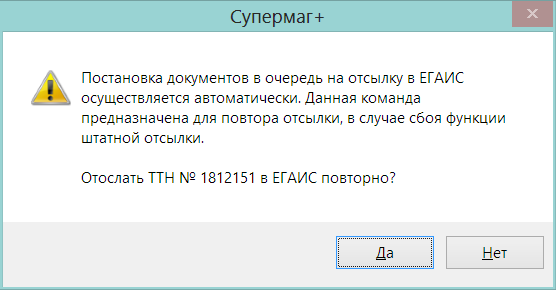
Изменения функционала в версии 1.032.2 сервис пак 4.
Почтовая рассылка кассовых документов.
Отправка ТТН в ЕГАИС.
Бизнес-анализ. Фильтр по карточкам. Опция «Выбранные группы использовать в качестве старших»
Почтовая рассылка кассовых документов.
В версии 1.032.1 в процедуру генерации кассовых документов был добавлен подбор оснований товародвижения для возвратов от покупателя среди кассовых продаж того же дня. Для пересылки и приема пары документов «Продажа» и «Возврат от покупателя» одного дня были внесены изменения в почтовую рассылку кассовых документов. Продажи стали отсылаться всегда вперед возвратов, чтобы основания товародвижения для возвратов оказывались в базе данных назначения до приема возврата.
В текущей версии почтовый обмен дополнен принудительной отправкой команды удаления возврата от покупателя перед отсылкой продажи и, дополнительно, принудительной отсылкой возврата от покупателя при ручной отсылке продажи.
Изменение сделано для того случая, когда кассовые документы пересоздаются и рассылаются повторно и замещают ранее принятую пару документов. В этом случае, при получении кассовой продажи ранее принятый кассовый документ возврата от покупателя может заблокировать прием продажи, если в новом, измененном документе продажи не окажется строки спецификации – основания товародвижения для возврата.
Отправка ТТН в ЕГАИС.
При отправке ТТН в ЕГАИС в качестве ответа на команду отсылки УТМ сразу возвращает уникальный идентификатор ответа УТМ. В текущей версии этот идентификатор при отсылке ТТН помещается в новое поле заголовка ТТН (SMEgaisDocHeader.ReplyId) и используется для поиска файлов ответа ЕГАИС на отосланный документ в очереди документов из ЕГАИС. В предыдущей версии поиск файлов ответа в очереди производился по номеру и дате ТТН.
Бизнес-анализ. Фильтр по карточкам. Опция «Выбранные группы использовать в качестве старших»
В задаче бизнес-анализа можно вывести данные об артикулах в разрезе групп классификатора товаров, в которые входят артикулы, или в разрезе старших групп классификатора товаров, под которыми понимаются старшие группы первого уровня. Если в фильтре по группам товаров выбраны конкретные группы, то вывести информацию в их разрезе в прошлых версиях было нельзя.
В текущей версии в диалог фильтра по артикулам добавлена опция «выбранные группы использовать в качестве старших». 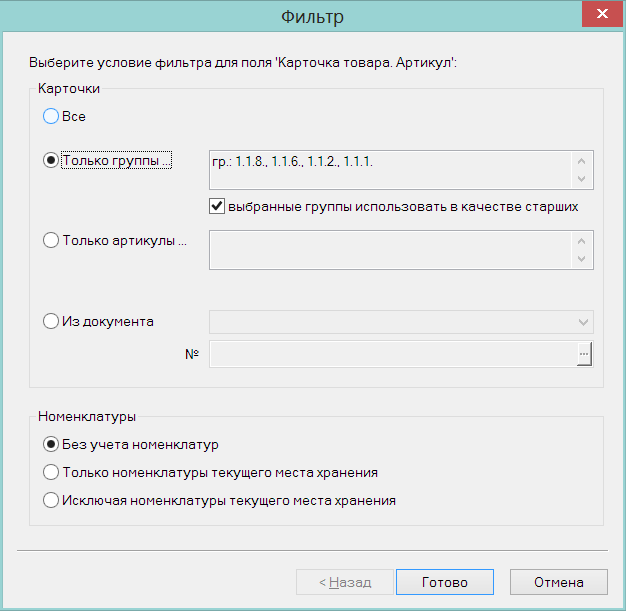
Опция доступна, если в задаче есть поля из группы полей «Карточка товара. Старшая группа классификатора карточки», и если в фильтре выбрана одна или несколько групп классификатора товаров. В противном случае опция не показывается.
Если опция не выбрана, то данные будут отображаться по прежнему: под старшими будут пониматься группы товаров первого уровня. Если опция выбрана, то под старшими будут пониматься выбранные в фильтре группы товаров.
Изменения функционала в версии 1.032.2 сервис пак 5.
Процесс «Прием заказа ТСД». Выбор статуса для создания приходной накладной.
Процесс «Прием заказа ТСД». Выбор статуса для создания приходной накладной.
В административном модуле в разделе «Базы данных» на закладке «Конфигурация» для группы данных «Документы» добавлена опция «Из процесса "Прием заказа ТСД" генерировать приходы в статусе», с возможностью выбора статуса «Заблокирован», «Черновик» или «Принят на складе».
По умолчанию предлагается создавать приходные накладные со статусом «Принят на складе».
При создании приходной накладной при сохранении данных из ТСД или непосредственно из раздела «Прием заказа ТСД» накладная будет создаваться с указанным статусом.
Изменения функционала в версии 1.032.2.
Карточки складского учета. Код алкогольной продукции ЕГАИС.
Интеграция с ЕГАИС.
Раздел «ТТН ЕГАИС на приход».
Добавление кодов алкогольной продукции в карточку товара при приеме ТТН.
Сопоставление спецификации ТТН и приходной накладной.
Использование 2D сканера для сопоставления накладной и ТТН.
Раздел «ТТН ЕГАИС на отгрузку».
Почтовый обмен.
Приходная накладная. Функция проверки «Контроль суммы по документу и суммы по документу поставщика».
Накладная на перемещение. Сумма фактического количества в заголовке.
Планограмма. Журнал истории планограммы.
Зональная инвентаризация ТСД. Контроль соответствия планограмме.
Процессы ТСД.
Справочник «Системы безналичной оплаты».
Кассовый модуль. Протокол «УКМ4 станд. XML».
Выгрузка кассиров.
Выгрузка признака алкогольного товара egaisType.
Печать этикеток. Содержание строки для ключевого слова %EGAISNOPDF.
Перевод отчетов и печатных форм в среду исполнения FastReport.
Перечень исправленных ошибок и улучшений.
Карточки складского учета. Код алкогольной продукции ЕГАИС.
В раздел «Карточки складского учета» на закладку «Описание» добавлена таблица «Код алкогольной продукции ЕГАИС». Для артикула можно задать несколько кодов алкогольной продукции ЕГАИС и для разных артикулов разрешается задавать один и тот же код алкогольной продукции ЕГАИС. Значение кода может быть введено вручную или с использованием раздела «ТТН ЕГАИС на приход».
Для почтовой рассылки Код алкогольной продукции ЕГАИС получил свой тип объекта «EA». При описании правила автоматической рассылки в настройках почтового модуля, объект будет рассылаться автоматически при его изменении. Объект может рассылаться как в подчиненные, так и в старшую базу данных. Объект также рассылается вместе с карточкой при её ручной отсылке. При автоматической отсылке карточки по факту изменения карточки, объект вместе с карточкой не отсылается.
Интеграция с ЕГАИС.
Раздел «ТТН ЕГАИС на приход».
Раздел «ТТН ЕГАИС» в текущей версии получил название «ТТН ЕГАИС на приход». Функциональность и назначение раздела остались прежними: обеспечивать сопоставление приходных накладных и ТТН ЕГАИС на поставку товаров в организацию и обеспечивать диалог с ЕГАИС в ходе обработки документов.
В разделе расширен перечень состояний процесса обработки ТТН. В предыдущей версии это было: «Не готов», «Получен из ЕГАИС», «Редактируется», «Принят полностью», «Полностью отклонен», «Принят с расхождениями», «Зафиксирован в ЕГАИС». В текущей версии состояние «Зафиксирован в ЕГАИС» заменено следующими несколькими состояниями.
Изменение связано с тем, что протокол ЕГАИС дает возможность прислать как флаг подтверждения, так и флаг отказа на любой акт. Кроме того, большая детализация состояний позволяет после завершения работы с ТТН отбирать записи с учетом результата работы с ТТН. 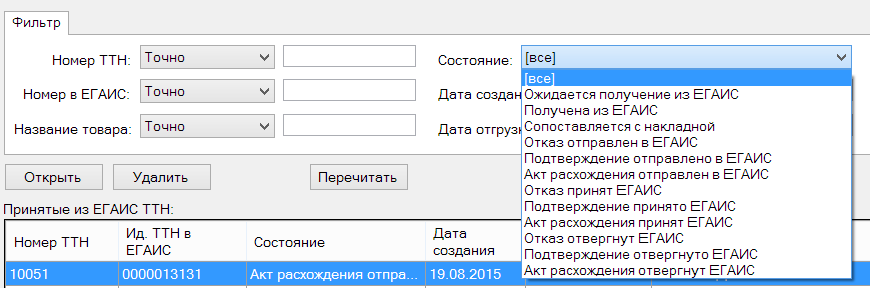
- «Ожидается получение из ЕГАИС» означает, что ТТН получена частично. От ЕГАИС ТТН приходит двумя частями и в процессе приема может сложиться ситуация, когда первая часть информации о ТТН уже принята, а вторая еще нет, то есть процесс приема ТТН еще не завершен.
- «Получена из ЕГАИС» присваивается ТТН после получения из ЕГАИС всей информации ТТН и означает, что ТТН полностью принята в систему, готова к обработке и еще не сопоставлена ни с какой приходной накладной Торговой Системы.
- «Сопоставляется с накладной» означает, что для данной ТТН в Торговой Системе создана приходная накладная, и эта приходная накладная привязана к ТТН. Работа по сопоставлению содержания ТТН и приходной накладной не завершена.
- «Отказ отправлен в ЕГАИС» означает, что ни один товар из ТТН не принят, редактирование завершено и в ЕГАИС отослан акт отказа.
- «Подтверждение отправлено в ЕГАИС» означает, что по результатам сопоставления расхождений между ТТН и накладной нет, редактирование завершено и в ЕГАИС отослан акт подтверждения.
- «Акт расхождения отправлен в ЕГАИС» означает, что не все количество из ТТН принято, редактирование завершено и в ЕГАИС отослан акт расхождения.
- «Отказ принят ЕГАИС» означает получение из ЕГАИС подтверждения о получении и фиксации акта отказа.
- «Подтверждение принято ЕГАИС» означает получение из ЕГАИС подтверждения о получении и фиксации акта подтверждения.
- «Акт расхождения принят ЕГАИС» означает получение из ЕГАИС подтверждения о получении и фиксации акта расхождения.
- «Отказ отвергнут ЕГАИС» означает получение из ЕГАИС отказа в фиксации акта отказа.
- «Подтверждение отвергнуто ЕГАИС» означает получение из ЕГАИС отказа в фиксации акта подтверждения.
- «Акт расхождения отвергнут ЕГАИС» означает получение из ЕГАИС отказа в фиксации акта расхождения.
Во всех случаях получения из ЕГАИС квитанции с отказом, работа с ТТН становится невозможной и поставку по этой ТТН следует аннулировать.Добавление кодов алкогольной продукции в карточку товара при приеме ТТН.
При нажатии на кнопку «Принять» в разделе «ТТН ЕГАИС на приход» делается проверка на наличии кодов ЕГАИС в карточке товара для каждой пары строк приходной накладной и ТТН ЕГАИС. В случае, если обнаружены новые коды ЕГАИС для артикулов товаров, они автоматически добавляются в перечень кодов карточки товара.Сопоставление спецификации ТТН и приходной накладной.
При установлении связи между приходной накладной и ТТН ЕГАИС производится автоматический поиск и сопоставление пар строк накладной и ТТН ЕГАИС по коду алкогольной продукции из карточки товара. Сопоставление производится в случае однозначной возможности сопоставить строку с артикулом приходной накладной со строкой ТТН ЕГАИС. Если одна строка может быть сопоставлена с двумя или более строками или если для кода алкогольной продукции нет артикула, сопоставление не производится, его надо будет осуществить вручную.Использование 2D сканера для сопоставления накладной и ТТН.
При наличии 2D сканера можно устанавливать связь между строками приходной накладной и ТТН ЕГАИС последовательно, сканируя вначале штриховой код товара EAN13, затем штриховой код алкогольной марки PDF417. При сканировании штрихового кода товара происходит позиционирование на строке приходной накладной и сбрасывается позиционирование строки в ТТН, при сканировании алкогольной марки происходит позиционирование на строке ТТН ЕГАИС.Раздел «ТТН ЕГАИС на отгрузку».
Раздел предназначен для создания и работы с ТТН ЕГАИС при возврате алкогольного товара. Структура раздела такая же, как в разделе «ТТН ЕГАИС на приход». Отличие заключается в перечне состояний документов и в операциях над документами: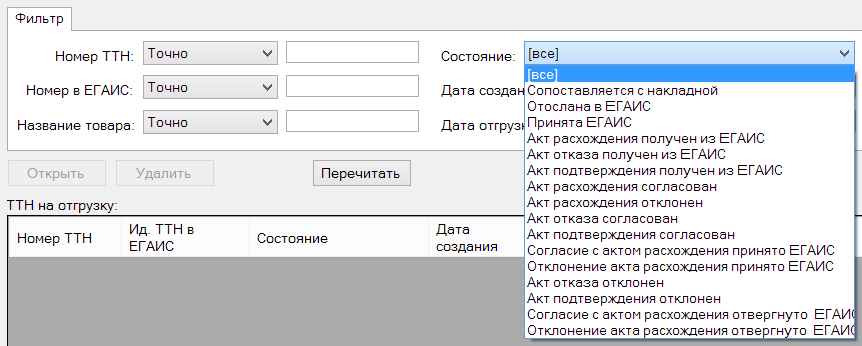
- «Сопоставляется с накладной» – ТТН, созданная на основании расходной накладной, находится в процессе формирования. Эта стадия предназначена для контроля полноты и корректности создания ТТН перед её отправкой в ЕГАИС. На этой стадии от ТТН можно отказаться.
- «Отослана в ЕГАИС» – ТТН полностью сформирована и отправлена в УТМ, подтверждение от ЕГАИС о получении ТТН и присвоении номера не получено.
- «Принята ЕГАИС» - из ЕГАИС получена квитанция, подтверждающая прием ТТН и присвоение ей номера ЕГАИС.
- «Акт расхождения получен из ЕГАИС» - из ЕГАИС получен акт расхождения от получателя товара.
- «Акт отказа получен из ЕГАИС» - из ЕГАИС получен акт отказа от получателя товара.
- «Акт подтверждения получен из ЕГАИС» - из ЕГАИС получен акт подтверждения от получателя товара.
- «Акт расхождения согласован» - акт расхождения от получателя товара одобрен и сообщение об этом отослано в ЕГАИС.
- «Акт расхождения отклонен» - акт расхождения от получателя товара отклонен и сообщение об этом отослано в ЕГАИС.
- «Акт отказа согласован» - сообщение о получении акта отказа отослано в ЕГАИС.
- «Акт подтверждения согласован» - сообщение о получении акта подтверждения отослано в ЕГАИС.
- «Согласие с актом расхождения принято ЕГАИС» - из ЕГАИС получено подтверждение о получении согласия с актом расхождения.
- «Отклонение акта расхождения принято ЕГАИС» - из ЕГАИС получено подтверждение о получении отказа в согласии с актом расхождения.
- «Акт отказа отклонен» - из ЕГАИС получен отказ в принятии и фиксации сообщения об отклонении акта отказа.
- «Акт подтверждения отклонен» - из ЕГАИС получен отказ в принятии и фиксации сообщения об отклонении с актом подтверждения.
- «Согласие с актом расхождения отвергнуто ЕГАИС» - из ЕГАИС получен отказ в принятии и фиксации сообщения о согласии с актом расхождения.
- «Отклонение акта расхождения отвергнуто ЕГАИС» - из ЕГАИС получен отказ в принятии и фиксации сообщения об отклонении акта расхождения.
ТТН для отгрузки можно создать на основании расходной накладной с операцией «Возврат поставщику» с помощью функции «Формирование и отсылка ТТН в ЕГАИС». Функция доступна в режиме редактирования накладной в статусе «Отпущен со склада» и «Отпущен полностью». В накладной предварительно должны быть проставлены основания товародвижения для всех строк с алкогольной продукцией и эти основания должны быть связаны с ТТН ЕГАИС на приход.
При создании ТТН ЕГАИС на возврат товара ТТН автоматически заполняется данными из ТТН ЕГАИС на поставку товара, её спецификация автоматически связывается со спецификацией расходной накладной. По окончанию формирования ТТН дается возможность проверить содержание ТТН и принять её.
После принятия ТТН происходит отсылка ТТН в УТМ, нажатием кнопки «Отослать». После получения подтверждения из ЕГАИС о присвоении ТТН номера ЕГАИС, партия может быть отправлена контрагенту. Дальнейшие действия, связанные с получением или неполучением контрагентом всей или части партии, осуществляются контролем статуса ТТН.
После отсылки ТТН в ЕГАИС её не следует удалять до полного завершения процесса обработки. В противном случае документ может остаться в ЕГАИС в незавершенном состоянии.
При отказе от согласия с актом расхождения, полученным от получателя товара, вся поставка должна быть аннулирована. Многократный обмен актами для полного согласования расхождения не предусмотрен. В случае согласования расхождения после первичного несогласия с актом расхождения, необходимо пересоздать расходную накладную и ТТН и заново произвести все действия по её продвижению через систему ЕГАИС.Почтовый обмен.
При приеме данных с использованием фильтра «ЕГАИС – обмен данными» непринятые файлы, то есть файлы, при принятии которых была обнаружена ошибка, перемещаются в подкаталог Error. В прошлой версии такие файлы удалялись.
В текст сообщений об ошибках почтового обмена добавлена строка с именем почтового ящика. Это может быть необходимо в тех случаях, когда настроено множество УТМ, и при обмене с одним из них происходит ошибка доступа.Приходная накладная. Функция проверки «Контроль суммы по документу и суммы по документу поставщика».
Расширено условие срабатывания функции проверки 62 «Контроль суммы по документу и суммы по документу поставщика». В предыдущих версиях функция проверяла совпадение полной суммы документа и суммы по документу поставщика. В текущей версии проверка срабатывает, если сумма по документу поставщика не заполнена или полная сумма из заголовка документа не совпадает с суммой по документу поставщика.Накладная на перемещение. Сумма фактического количества в заголовке.
В элемент интерфейса для отображения суммарного значения количества по строкам спецификации добавлен выбор пункта «Факт. кол-во».
Планограмма. Журнал истории планограммы.
В раздел «Планограммы» добавлена функция «Журнал истории планограммы». В таблице истории записи отсортированы по дате и времени в порядке убывания, то есть самые новые записи показываются первыми.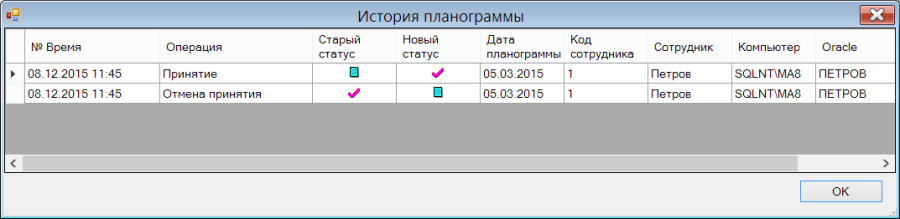
Процесс «Заказ в торговом зале ТСД». Создание заказа в статусе «Размещен».
В Административном модуле в разделе «База данных», на закладке «Конфигурация», в группу данных «Заказы поставщикам» добавлен элемент «Из процесса "Заказ в торговом зале ТСД" генерировать заказы в статусе» с выпадающим списком возможных статусов: «Заблокирован», «Черновик», «Размещен». По умолчанию выбран статус «Черновик».
Опция управляет конечным статусом документа «Заказ поставщику» при его создании процессом «Заказ в торговом зале ТСД» после получения результатов из ТСД. При выборе конечного статуса «Размещен» в случае, если для заказа не удалось найти подходящего контракта и, следовательно, контрагента поставщика, заказ останется в статусе «Черновик».Зональная инвентаризация ТСД. Контроль соответствия планограмме.
В процессе «Зональная инвентаризация ТСД» при создании нового процесса данные планограммы копируются в экземпляр процесса. Если в дальнейшем, по какой-либо причине, планограмма меняется, данные процесса могут стать неактуальными.
Для контроля соответствия текущего состояния планограммы и данных процесса в процесс добавлена проверка истории изменения планограммы. Если последнее изменение планограммы произошло после копирования данных планограммы в процесс, то элемент интерфейса с номером планограммы отображается с рыжим фоном: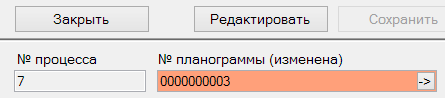
В случае если последнее изменение произошло до копирования, фон будет зеленым и если у планограммы отсутствует история, то фон будет серым, как прежде.
До тех пор, пока процесс зональной инвентаризации не получил статус «Активный», можно произвести синхронизацию данных планограммы и процесса:
После активизации процесса, считается, что работа с ним уже началась и синхронизация становится невозможной.Процессы ТСД.
Процесс «Списание/возврат товара ТСД» получил название «Подсчет товаров ТСД». Изменение связано с тем, что в перечень операций, которые можно осуществить в этом процессе, включены все операции товародвижения, кроме операций перемещения. Соответствующая функциональность реализована в программе Супермаг Мобайл версии 1.6
Процесс «Контроль цен и места» получил название «Контроль ценников». В программе Супермаг Мобайл версии 1.6 контроль места выделен в отдельный режим работы «Справка о товаре». Для режима работы «Справка о товаре» соответствующего процесса не создано, поскольку этот режим предназначен только для информирования и не возвращает никаких данных.
Для этой же версии Супермаг Мобайл создано два новых процесса: «Выход из производства ТСД» и «Пречек ТСД».
«Выход из производства» позволяет принимать от программы ТСД квитанции отпуска товара, накапливать их и создавать документ «Выход из производства» обработкой всех квитанций одного дня для одного цеха места хранения.
Процесс «Пречек ТСД» принимает из программы ТСД списки товаров, которые затем будут включены в чек кассы «Супермаг+».
Прежние версии Супермаг Мобайл – 1.2, 1.4, будут работать без потери функциональности.Справочник «Системы безналичной оплаты».
В предыдущих версиях имелся справочник «Кредитные карты». В текущей версии справочник получил название «Системы безналичной оплаты». Из таблицы справочника убраны неиспользуемые поля, кроме полей «Код» и «Название». Изменение связано с тем, что справочник фактически используется для обозначения видов оплаты, таких как «банковские карты», «бонусы» и т.д., и данные справочника для настроек протоколов обмена кассы с центрами авторизации более не используются.
Удален более не используемый справочник «Префиксы кредитных карт».
Одновременно с изменением названия справочника внесены изменения в название следующих отчетов и источников данных:
Отчеты:
Магазинные – «Отчет о продажах по кредитным картам» переименован в «Отчет о безналичных продажах».
Документооборот – «Реестр кассовых документов», опция «подробно по кредитным картам» переименована в «подробно по безналичным платежам»
Бизнес-анализ: группа данных «Кредитная карта» переименована в «Система безналичной оплаты».
Экспорт: тип данных «Кредитные карты (OLAP)» переименован в «Системы безналичной оплаты (OLAP)».Кассовый модуль. Протокол «УКМ4 станд. XML».
Выгрузка кассиров.
В протокол «УКМ4 станд. XML» в части передачи данных в кассу добавлена выгрузка файла со списком кассиров (storeCashiers_[код магазина]_ [Number]_[F].xml). Файл всегда содержит полный список кассиров. Файл выгружается при полной выгрузке данных и при инкрементальной, в случае изменения содержания списка кассиров или их атрибутов. Файл не выгружается при работе с центральным офисом, под которым понимается работа с сервером серверов УКМ4.
Для выгрузки списка кассиров при полной или инкрементальной загрузке необходимо, чтобы в административном модуле в разделе «База данных» на закладке «Конфигурация» в группе данных «Касса» были отмечены флажки «Кассиры» в перечне типов данных для полной и инкрементальной загрузки, соответственно.Выгрузка признака алкогольного товара egaisType.
Из файла карточек товара удален тег egaisType – признак принадлежности артикула к алкоголю или пиву. Признак удален из-за неготовности программы УКМ4 обслуживать различные варианты бизнес-процессов организации, когда различные организации или магазины организации имеют или не имеют техническую возможность поддерживать формирование чека по правилам ЕГАИС.Печать этикеток. Содержание строки для ключевого слова %EGAISNOPDF.
В предыдущей версии ключевое слово %EGAISNOPDF заменялось строкой вида:
<nopdf pinn="<значение ИНН>" pkpp="<значение КПП>" bname="<название артикула ЕГАИС>" alc="<крепость в процентах>" volume="<объем в литрах>" />
В текущей версии ключевое слово заменяется строкой вида:
<nopdf article="<артикул товара>" code="<Код алкогольной продукции ЕГАИС>" bname="<название артикула ЕГАИС>" alc="<крепость в процентах>" volume="<объем в литрах>" />
Изменение связано с изменение требований ЕГАИС к информации в чеке с пивной продукцией.Перевод отчетов и печатных форм в среду исполнения FastReport.
В среду исполнения FastReport переведены следующие отчеты и печатные формы:
Группа отчетов «Бухгалтерские»: - Движение в производстве по себестоимости
- Расчет сумм коррекции себестоимости движения товаров
- Реализация товаров и налоги
- Товарный отчет и налоги
Группа отчетов «Менеджерские»: - Контракты по товару. Дополнительно сделан выбор нескольких поставщиков и групп / списков поставщиков и вместо сортировки по местам поставки сделана группировка по местам поставки.
- Непринятые перемещения
- Оборот предприятия. Убраны опции: «Реализация», «За период: по часам», «Показать: таблицу с группировкой, кросс-таблицу». Добавлена опция «С группировкой по всем группам товаров». Опция «Виды продаж: вся реализация, только по кассе» заменена опцией «Виды продаж: по кассе, по документам, с учетом возвратов». Вместо кросс-таблицы в конце отчета сделан вывод итоговых таблиц по временным интервалам, группам товаров, местам хранения.
- Отклонение документов производства от рецептов. Дополнительно сделан выбор нескольких мест хранения, группы мест хранения.
- Отчет о несовпадении цен. Отчет перенесен в группу «Справочные данные», удалена опция «Показывать дату последнего прихода и дату изменения цены», удалена колонка «Дата последнего прихода».
- Торговые запасы. Дополнительно добавлен выбор нескольких мест хранения и группы мест хранения. Опция «Печать сумм и цен» переименована в «Показать потребность в ценах последних приходов», добавлен вывод итогов по отчету.
Печатные формы: - «Счет : в базовой валюте», «Счет : в валюте документа».
- «Платежи : платежное поручение», «Получение платежей : платежное поручение».
Удалены отчеты: «Несоответствие прихода группе товаров», «Вес партии товара».Перечень исправленных ошибок и улучшений.
- Ошибка: Невозможность подключения и работы базового модуля через сервер приложений после останова и восстановления работы БД. Ошибка случалась после ошибки 11-го оракла при попытке соединения с ней сервером приложения в момент старта базы данных: ORA-01034: ORACLE not available ORA-27101: shared memory realm does not exist". Ошибка исправлена за счет рестарта сервера приложения. Рестарт выполняется службой удаленного управления. Для успешного рестарта необходимо, чтобы служба работала.
- Заказ в торговом зале ТСД. Нулевая сумма в заголовке заказа поставщику при ненулевых ценах в спецификации.
- Редактирование списка для весов. Если войти в режим редактирования списка товаров для весов, а потом выйти без сохранения изменений, то поле "Дата производства" очищается.
- В разделе «Карточек складского учета» и в разделе «Планограммы» название «Длина» размера артикула заменено на «Глубина».
Изменения функционала в версии 1.032.
Программа установки Супермаг.+
Автономный режим работы базового модуля.
Работа сервера приложений через другой сервер приложений.
Одновременная работа нескольких почтовых модулей.
Карточки складского учета.
Фильтр по короткому названию товара.
Флаг штрихового кода «Не грузить в весы».
Скидки по видам цен для артикула.
Закладка «Документы». Порядок вывода документов.
Раздел «Структура магазина/склада». Тип кассы «Супермаг».+
Раздел «Регистрация платежей».
Старт раздела.
Настройки раздела.
Открытие смены, формирование чека.
Просмотр закрытых чеков открытой смены и возврат товара.
Закрытие смены.
Работа с денежным ящиком.
Работа с дисплеем покупателя.
Загрузка и выгрузка данных раздела.
Справочник «Метки документов». Системная метка «Чек напечатан».
Платежные документы. Отметка о печати фискального чека.
Справочник «Причины возврата».
Расходная накладная. Поле спецификации «Причина возврата».
Накладная на перемещение. Печатная форма «Раздел Б справки к ТТН».
Заказ поставщику.
Функция «Слияние документов».
Функция проверки «Контроль количества и предложения заказа».
Функция «Автоматическая генерация заказов». Формирование отдельного заказа на каждое соглашение о поставках.
Документы. Открытие файлов вложений.
Документы, кассовые чеки, активность покупателя. Фильтр при первом старте раздела.
Состав номенклатур / ассортиментных матриц. Сортировка строк, поиск строки.
Раздел «Цены».
Интерфейс закладки «Виды цен».
Настройка способа ценообразования.
Раздел «Склады и магазины».
Отображение видов цен места хранения.
Отображение списка только активных касс.
Редактор налогов. Тип группы налогов «Д».
Раздел «Кассовые чеки».
Поле заголовков чека «Дисконтная карта».
Итоги по спецификации чека.
Драйвер касс «УКМ4 станд. XML».
Выгрузка общей информации в центральный офис.
Прием информации о скидках по дисконтным картам.
Кассовый сервер. Вывод сообщений об ошибках.
Функции настройки аппаратуры при недостаточных правах доступа.
Место хранения по умолчанию.
Справочник «Правила проверки цен». Рассылка по почте.
Справочник «Параметры создания документов». Интерфейс.
Административный модуль.
Полный перерасчет остатков. Управление количеством потоков.
Управление отображением разделов для должности.
Загрузка артикулов в ТСД Супермаг Мобайл.
Автоматическая установка новой версии программы Супермаг Мобайл.
Пользовательский процесс «Инвентаризация с кросс-подсчетом».
Диалог сообщений об ошибках. Отсылка текста ошибки по e-mail
Отчет «Товарный отчет по форме Торг-29». Опция «тип карточек – инвентарь».
Перечень исправленных ошибок.
Программа установки Супермаг+.
Для установки предыдущих версий Торговой Системы использовалась программа InstallShield. Начиная с текущей версии для инсталляции используется программа установки Супермаг+.
Функционально программа установки Супермаг+ соответствует предыдущей программе установки.
Автономный режим работы базового модуля.
Реализована возможность запускать базовый модуль при отсутствии соединения с базой данных. Для старта программы в автономном режиме необходимо в интерфейсе окна старта нажать кнопку с символом базы данных: 
При старте в автономном режиме невозможен выбор базы данных.
Старт в автономном режиме невозможен, если после установки программы ни разу не был осуществлен старт приложения в онлайн-режиме. При старте в режиме соединения с базой данных во внутренней базе данных базового модуля буферизируется информация части справочников и информация о последнем пользователе и его должности. При запуске приложения в автономном режиме разрешается старт только для пользователей, которые ранее уже стартовали приложение и только для должности, от имени которой приложение запускалось последний раз.
В автономном режиме пользователю доступны только те разделы, которые допускают работу в автономном режиме. В текущей версии это раздел «Регистрация платежей».
Работа сервера приложений через другой сервер приложений.
В интерфейс администратора сервера приложений добавлен элемент для установки соединения с другим сервером приложений, аналогично тому, как это сделано, например, в администраторе кассового модуля.
При соединении с другим сервером приложений текущий сервер приложений начинает играть роль прокси-сервера. То есть, текущий сервер приложений не устанавливает прямых соединений с базой данных и все сессии транслирует другому серверу приложений. Такой сервер приложений не выполняет серверные процедуры, например, расчет товародвижения или генерацию заказов.
Такой вариант работы может быть использован, когда база данных и сервер приложений размещены в другой локальной сети и соединение между сетями можно установить только по HTTP-протоколу. В этом случае все множество устройств и клиентов Торговой Системы можно настраивать на работу с локальным сервером приложений и администрировать соединение между сетями только для локального сервера приложений.
Одновременная работа нескольких почтовых модулей.
В текущей версии разрешено запускать несколько служб почтовых модулей для одной базы данных. Каждая служба почтового модуля забирает на себя ту часть нагрузки, которая в данный момент времени не обрабатывается другими службами.
В администраторе почтового модуля в журнал отсылки и журнал приема добавлена колонка «Имя сервера» для показа имени компьютера, служба которого обработала почтовый пакет.
Карточки складского учета.
Фильтр по короткому названию товара.
В фильтр раздела «Карточки складского учета» добавлены элементы для задания условий поиска карточек по короткому названию товара. Условия поиска такие же, как для полного названия карточки. Можно ввести набор слов или частей слов и поиск будет вестись по условию наличия любого слова в коротком названии артикула или всех слов одновременно.
Флаг штрихового кода «Не грузить в весы».
В таблицу штриховых кодов на закладке «Штрихкоды» добавлено поле «Не грузить в весы». Поле имеет тип флажок. По умолчанию для всех штриховых кодов флажок не отмечен. Если флажок отметить, то при заполнении таблицы товаров, загружаемых в весы в разделе «Электронные весы», соответствующий штриховой код будет проигнорирован.
Скидки по видам цен для артикула.
На закладке «Скидки» в таблицу пределов скидки по видам цен добавлена колонка «Скидка для группы, %». В колонке показывается скидка, установленная для группы классификатора артикула. Колонка добавлена для удобства анализа.
Закладка «Документы». Порядок вывода документов.
На закладке «Документы» показывается таблица со списком документов, в спецификации которых имеется карточка товара.
В предыдущей версии документы выводились в порядке возрастания даты, чтобы обеспечить корректное отображение значений в колонки «Влияние на остатки». Но внутри даты документы выводились произвольным образом.
В текущей версии внутри одной даты документы выводятся отсортированными следующим образом:
1. Если в фильтре выбрано конкретное место хранения, то выводятся сначала приходы в это место хранения, потом перемещения-приходы в это место хранения, потом перемещения-расходы, потом расходы, потом документы прочих типов.
2. Если для показа выбраны все места хранения, то сначала выводятся приходы, потом перемещения, потом расходы, потом документы прочих типов.
После сортировки в указанном порядке, документы сортируются в порядке возрастания буквенного кода типа документа, номера документа, пункта спецификации в документе.
Раздел «Структура магазина/склада». Тип кассы «Супермаг+».
В раздел «Структура магазина/склада» в перечень доступных типов касс добавлен тип «Супермаг+». Тип кассы «Супермаг+» используется для работы раздела «Регистрация платежей». Раздел «Регистрация платежей» Торговой Системы позволяет использовать компьютер с подключенным фискальным регистратором для регистрации наличных платежей или возвратов с печатью кассового чека. Описание кассы типа «Супермаг+» включает выбор модели фискального регистратора, его атрибуты и порт подключения регистратора к компьютеру.
В текущей версии поддерживаются следующие модели фискальных регистраторов:
- СП101ФР-К
- СП402ФР-К
- СП601-К
Описание кассы «Супермаг+» используется разделом «Регистрация платежей» для сопоставления фискального регистратора и номера кассы, под которым будет работать раздел. Если информация о фискальных регистраторах и портах подключения к компьютеру заранее известна, то регистрация этих данных в структуре магазина позволяет исключить из обязанностей оператора необходимость конфигурировать рабочее место, уменьшает риск ошибок и убыстряет старт раздела.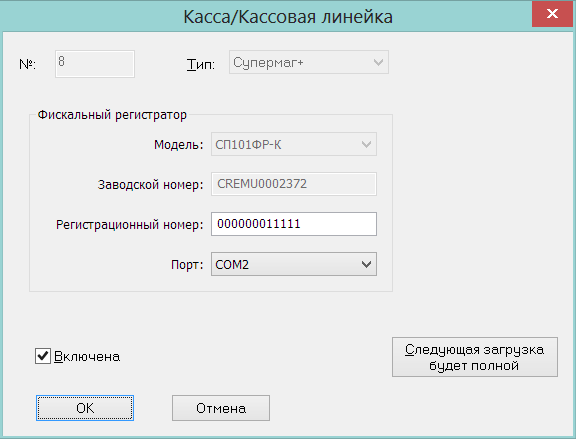
Если номер порта неизвестен, его можно не указывать, тогда порт будет определен автоматически и информация о нем будет занесена в описание кассы.
Если касса не описана в разделе «Структура магазина/склада», то описание может быть сгенерировано автоматически разделом «Регистрация платежей». При старте раздела, если для компьютера, на котором работает Торговая Система, будет обнаружен новый, не описанный в разделе «Структура магазина/склада», фискальный регистратор, будет показан диалог: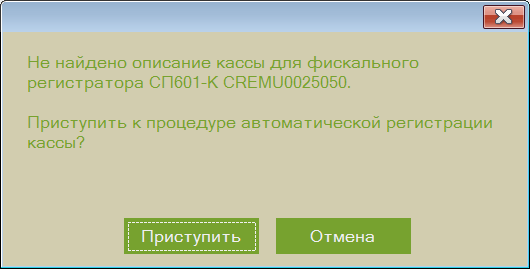
В результате автоматической регистрации будет сформирована запись в структуре магазина с новым номером кассы типа «Супермаг+» и атрибутами фискального регистратора. Регистрационный номер фискального регистратора, то есть номер регистрации в налоговой инспекции, автоматически не заполняется и должен быть заполнен вручную.
Описания касс в структуре магазина помещаются в группы отделов. При автоматическом создании записи для новой кассы делается проверка на наличие описания групп отделов в месте хранения. Если группы отделов не обнаружены, то создается новая группа отделов. Если группы отделов имеются, то предпочтение отдается той группе отделов, в которой уже есть записи с описанием других касс.
Один и тот же фискальный регистратор может быть описан, как касса, одновременно в нескольких местах хранения, но в одном месте хранения может быть только одно описание рабочего места с одним и тем же фискальным регистратором. При переносе фискального регистратора с одного компьютера на другой в пределах одного места хранения номер кассы перемещается на другой компьютер вместе с фискальным регистратором, и нового описания создавать не требуется.
Если при старте раздела «Регистрация платежей» будет обнаружен фискальный регистратор, для которого имеется несколько описаний касс с разными местами хранения и эти места хранения являются локальными, то будет показан диалог для выбора требуемого места хранения:
Чтобы избежать появления этого диалога, необходимо у неиспользуемой кассы заблаговременно снимать флаг «Активна». Если диалог появится и оператор выберет место хранение, в котором сейчас размещен фискальный регистратор, флаг активности касс для других мест хранения будет снят автоматически.
Если в базе данных локальным является только одно место хранения, то диалог показан не будет и касса будет подключена автоматически.
При удалении кассы типа «Супермаг+» повторное использование этого номера для других касс не разрешается. Повторное использование того же номера для другой кассы с иным фискальным регистратором может привести к дублированию нумерации кассовых отчетов и потери ранее полученных данных. Этот запрет распространяется на любые типы касс.
Для касс типа «Супермаг+» имеется дополнительная проверка на совпадение номеров фискального регистратора ранее удаленной кассы и новой кассы. Если номера совпадут, то кассу разрешается восстановить. При несовпадении атрибутов показывается следующее сообщение об ошибке: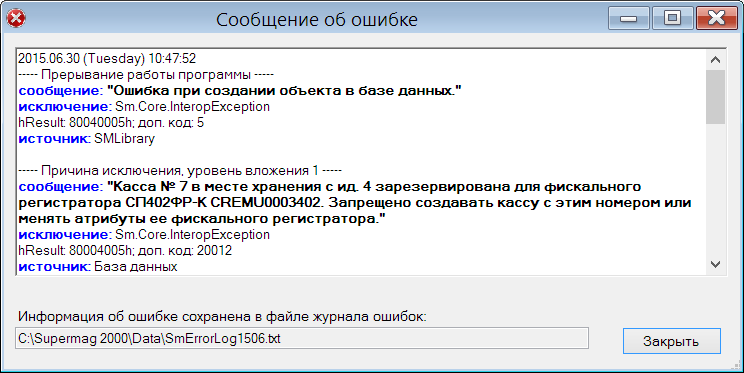
Раздел «Регистрация платежей».
В торговую систему добавлен новый раздел «Регистрация платежей» для фискальной регистрации получения и выдачи наличных денежных средств с использованием фискального регистратора.
Раздел может использоваться совместно с разделами «Платежи» и «Получение платежей» для регистрации движения наличных денег по документам вида «Приходный кассовый ордер» или «Расходный кассовый ордер». В этом случае раздел «Регистрация платежей» вызывается при нажатии кнопки «Создать чек и исполнить» в открытом на просмотр платежном документе со статусом «Проплачен»:
При регистрации наличных платежей по кассовым ордерам оператору предоставляется экран раздела в режиме расчета. В этом режиме можно ввести полученную сумму денег и напечатать чек на фискальном принтере. Чек печатается с указанием номера документа, по которому произошло получение или выплата денег. Состав исходного документа, то есть основания получения или выплаты, в чеке не отражаются. Чек на оплату платежного документа в базе данных не сохраняется. Вместо этого в платежном документе сохраняется отметка о печати чека.
При самостоятельном старте раздела, раздел может использоваться для регистрации покупок и возвратов товаров с учетом скидок. В этом случае кассовый чек печатается с перечнем купленных или возвращенных товаров и предоставленных скидок. В этом режиме кассовый чек сохраняется в базе данных для дальнейшего формирования кассового документа.Старт раздела.
Тестовый режим работы.
При старте раздела каждый раз проверяется, подключен ли к компьютеру фискальный регистратор. Если регистратор не обнаружен (не подключен к компьютеру или не включено питание регистратора), раздел переходит в тестовый режим работы.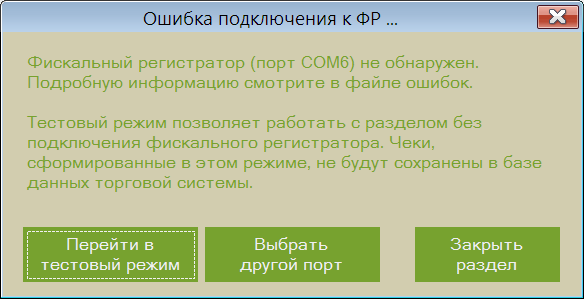
При первом старте раздела в тестовом режиме работы необходимо указать место хранения, в котором находится компьютер. Место хранения выбирается один раз. В дальнейшем, при входе в раздел место хранения будет устанавливаться автоматически с возможностью его смены: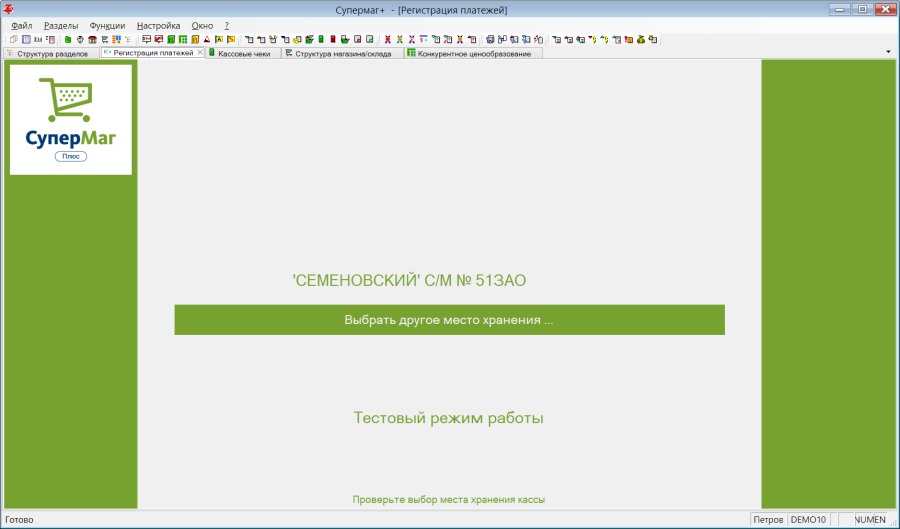
При старте тестового режима работы, раздел загружает данные о товарах места хранения во встроенную базу данных раздела и использует эти данные в ходе своей работы до закрытия раздела. В тестовом режиме работы раздел не загружает инкрементальные данные, то есть изменения, произошедшие после начала работы раздела. Это связано с тем, что изменения в артикулах, ценах и скидках ставятся в очередь на инкрементальную загрузку в кассы с указанием номеров кассы, которые, в свою очередь, берутся из описания структуры магазина/склада. Тестовая касса не имеет описания в структуре магазина/склада и для нее очередь инкрементальной загрузки не формируется.
В тестовом режиме не поддерживается автономная работа кассы, то есть работа без наличия соединения с базой данных.
Основной режим работы.
При старте раздела проводится опрос портов компьютера для обнаружения фискального регистратора. Если в каком-либо порту будет обнаружен работающий регистратор, раздел запустится в основном режиме работы. К компьютеру можно подсоединить только один фискальный регистратор. Если подключить несколько регистраторов, то для работы будет выбран только один из них.
После обнаружения фискального регистратора по типу и заводскому номеру регистратора проводится поиск соответствующей ему кассы в описании структуры магазина/склада. Поиск кассы производится только среди локальных мест хранения. Если касса с соответствующим фискальным регистратором найдена не будет, то будет проведена процедура автоматической регистрации. При автоматической регистрации кассу можно зарегистрировать только в локальном месте хранения. Если пользователь в процедуре автоматической регистрации укажет нелокальное место хранения, будет получено следующее сообщение: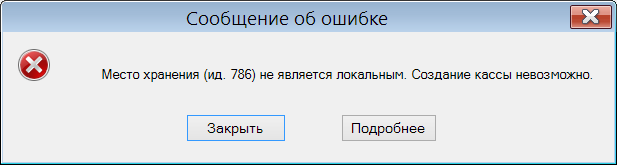
При успешном опознании или регистрации кассы, раздел переходит в основной режим работы.
В отличие от тестового режима работы раздел в основном режиме работы не требует указания места хранения при первом старте. Место хранения опознается либо по месту регистрации кассы, либо в процессе автоматической регистрации кассы. Если в дальнейшем компьютер будет перемещен физически в другое место хранения, новое место хранение будет опознано автоматически по локальному месту хранения базы данных. В случае, когда все или множество мест хранения описаны, как локальные, в одной базе данных, автоматическое распознавание места хранения при перемещении компьютера работать не будет. В этом случае надо управлять списком касс с помощью раздела «Структура магазина/склада» и заблаговременно снимать или устанавливать флаг «Активна» для работающих касс.
При старте раздела в основном режиме происходит инициализация фискального регистратора и проверка его работоспособности. - Проверяется наличие открытых смен, требующих аварийного закрытия. Если в фискальном регистраторе обнаружена открытая смена, то делается проверка, что в базе раздела имеется открытая смена с таким же номером, для этого же фискального регистратора, текущей кассы и места хранения. Если имеются какие-либо несоответствия, все открытые смены в фискальном регистраторе и в базе раздела закрываются перед началом работы раздела:
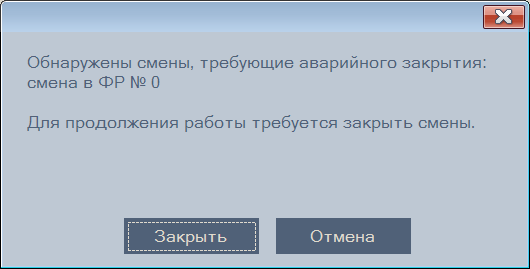
- При наличии в регистраторе открытой смены делается проверка срока её открытия. Если с момента ее открытия прошло более 24 часов, предлагается закрыть смену, прежде чем продолжать работу.
- Проверяется расхождение времени часов компьютера и фискального регистратора. Если расхождение составляет более 8 минут, предлагается исправить время в фискальном регистраторе. Если при таком расхождении во времени в фискальном регистраторе будет обнаружена открытая смена, то перед изменением времени смена будет закрыта. Работа при расхождении во времени между фискальным регистратором и компьютером невозможна. Если расхождение во времени регистратора и компьютера составляет более N дней, исправление времени в регистраторе не допускается и работа с таким регистратором не производится. По умолчанию значение N составляет 31 день. Значение хранится в параметре «MaxDaysTimeChange» ключа реестра
«HKEY_CURRENT_USER\Software\Service Plus\SuperMag2000\Sm.CashDesk\Properties.Settings».
Работа с нефискализированным фискальным регистратором.
Нефискализированный фискальный регистратор, то есть не прошедший процедуру фискализации и не поставленный на учет в налоговой инспекции, при печати чеков не сохраняет суммы чеков в фискальной памяти и при открытии новой смены всегда присваивает ей номер 0.
При работе с нефискализированным регистратором раздел не передает чеки в базу данных Торговой Системы и не хранит их после закрытия смены. Это связано с дублированием нумерации чеков при открытии каждой новой смены и с тем, что такие чеки не могут быть использованы для формирования кассового документа.
Автономный режим работы раздела.
При старте программы в автономном режиме раздел автоматически переходит в автономный режим работы. В автономном режиме работы доступны все функции за исключением функций обмена с базой данных Торговой Системы и функции поиска товара.
Автономный режим работы недоступен, если ранее раздел не был успешно запущен пользователем в режиме соединения с базой данных. Если раздел ни разу не стартовал, его внутренняя база данных не содержит информацию о товарах и ценах.Настройки раздела.
Поведение и внешний вид раздела может быть настроен с помощью функции «Функции - Параметры раздела».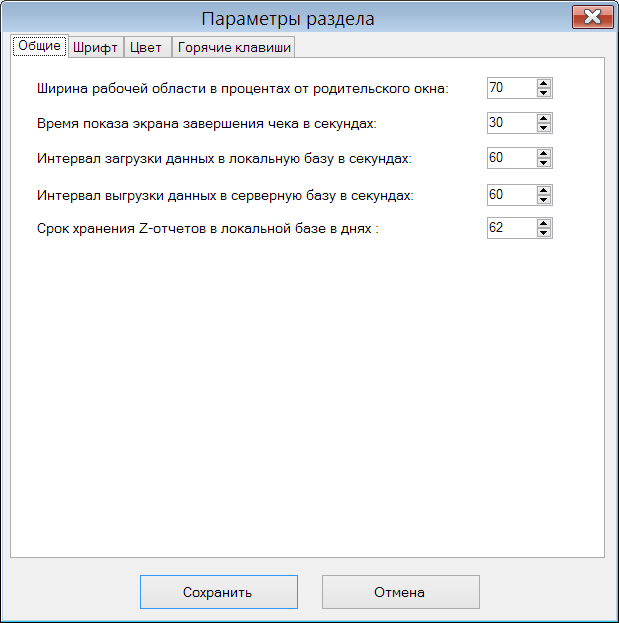
- Настройка ширины рабочей области позволяет приспособить дизайн экрана к дисплеям с разными пропорциями ширины и высоты.
- Время показа экрана завершения – время, когда будет показываться экран после нажатия клавиши печати чека. В это время на экране показывается сумма сдачи. Экран завершения сбрасывается автоматически при сканировании следующего товара или при нажатии любой клавиши.
- Интервал загрузки данных в локальную базу данных – интервал времени опроса очереди инкрементальной загрузки.
- Интервал выгрузки данных в серверную базу данных – периодичность выгрузки сформированных чеков в базу данных Торговой Системы. Чеки выгружаются в виде оперативных чеков.
- Срок хранения Z-отчетов в локальной базе – время, после которого происходит автоматическое удаление Z отчетов из локальной базы. Z-отчеты удаляются, если они были переданы в базу данных Торговой Системы. Не переданные Z-отчеты не удаляются ни при каких условиях.
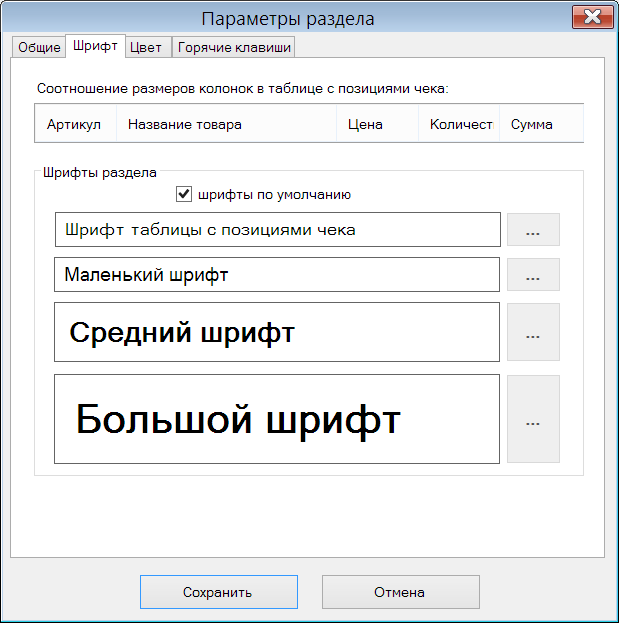
- Соотношение размеров колонок – пропорции ширины колонок в таблице позиций чека. Пропорции управляются изменением ширин колонок в тестовом заголовке таблицы и в дальнейшем используются при формировании таблицы спецификации чека:
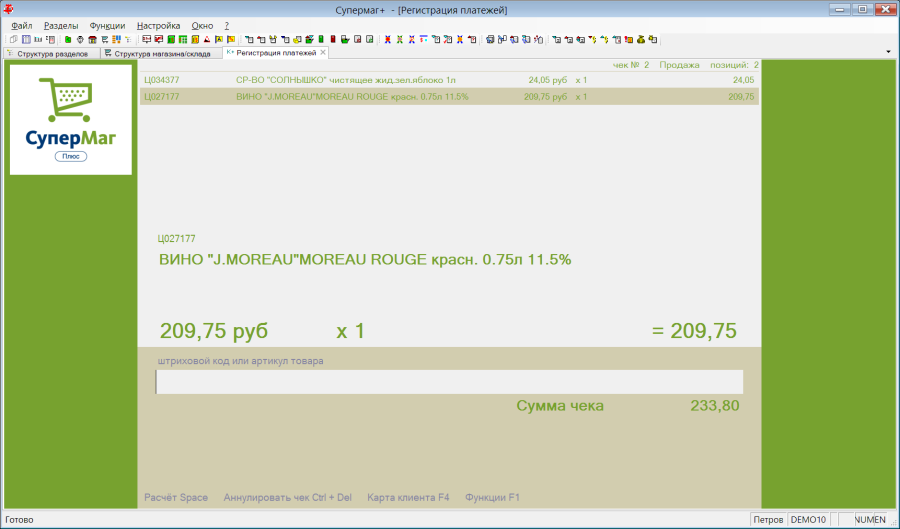
Поля цена и количество в таблице сближены за счет выравнивания текста и выглядят как одно поле. - Шрифты раздела. В разделе используется четыре шрифта разных размеров - для отображения таблицы позиций чека, маленький – для артикула детальной формы последнего введенного товара и служебных строк, средний - для названия артикула детальной формы и суммовых строк чека и большой - для цены, количества и суммы артикула детальной формы.
Для выбора собственных шрифтов необходимо снять флаг «Шрифты по умолчанию». При регулировке размеров шрифта необходимо учитывать, что размер позиций для отображения элементов фиксированный и при больших размерах шрифта информация может отображаться не полностью.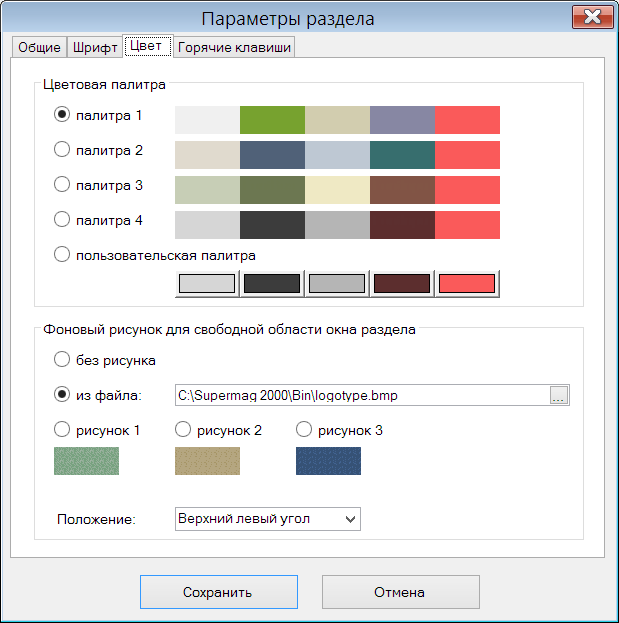
- Цветовая палитра – выбор цветов для фона строк позиций чека, шрифтов строк чека и боковых панелей, фона итоговой части чека, шрифта служебных текстов и шрифта текста ошибок. Для выбора предлагается четыре стандартных цветовых набора или возможность создать собственный цветовой набор.
- Фоновый рисунок. Фоновый рисунок используется для отрисовки боковых панелей, в том случае, когда ширина рабочей области меньше 100%. При выборе опции «Без рисунка» панели окрашиваются в цвет шрифта строк чека. При выборе опции «из файла» рисунок файла размещается в панелях в соответствии с выбором опции «Положение». Рисунок помещается в одном из выбранных углов в соответствии с пропорциями рисунка и шириной панели, либо растягивается на весь экран под рабочей областью, либо используется для «мощения». Опции «рисунок 1 … 3» рекомендуется использовать только с положением «Замостить» или «Растянуть».
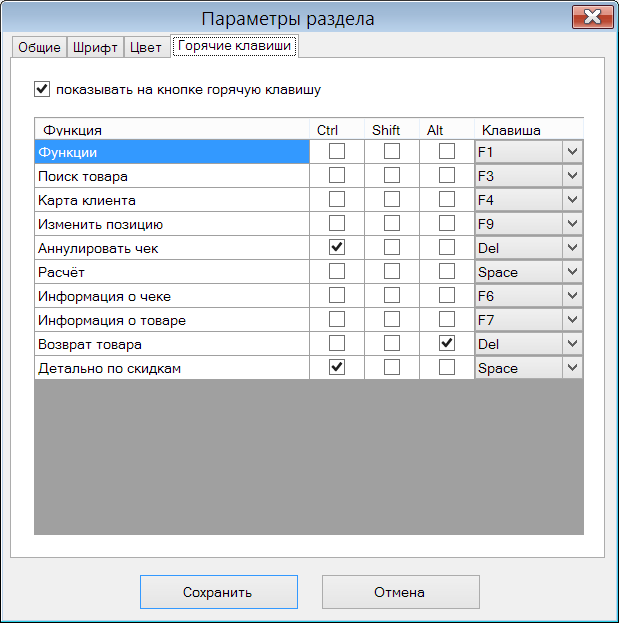
- показывать на кнопке горячую клавишу – если флажок не отмечен подписи функций не будут содержать подсказку вызова функции нажатием горячих клавиш:
Таблица функций и соответствующих им горячих клавиш позволяет переопределить горячие клавиши.Открытие смены, формирование чека.
При старте раздела фискальный регистратор может содержать или не содержать открытую смену. Открытая смена может содержаться в фискальном регистраторе, если смена была открыта в предыдущем сеансе работы раздела и не закрыта по каким-либо причинам, например при аварийном выключении компьютера или из-за забывчивости оператора.
Если в фискальном регистраторе нет открытой смены или при старте раздела смена в регистраторе была аварийно закрыта, то открытие новой смены произойдет при печати первого чека.
Старт раздела и начало формирования чека не приводят к открытию смены. Смена открывается автоматически только при завершении расчета по первому чеку и печати его принтером фискального регистратора.
Формирование нового чека происходит при сканировании штрихового кода товара, или при ручном вводе штрихового кода, или при выборе артикула с помощью диалога раздела «Карточки складского учета». По умолчанию чек формируется с операцией «продажа»:
В строке ввода штрихового кода может быть введен как штриховой код, так и артикул товара. Распознавание товара происходит и в том и в другом случае, но в случае ввода артикула или артикульной части весового штрихового кода дополнительно предлагается ввести количество товара:
При сканировании штрихового кода штучного товара, или весового кода с весовой частью, строка чека формируется сразу, и вводить количество товара не предлагается. При необходимости изменить количество можно с помощью функции «Изменение позиции». По умолчанию, функция вызывается нажатием клавиши F9.
В процессе формирования чека доступны следующие операции: - Аннулирование чека,
- Ввод кода карты клиента (дисконтной карты)
- Изменение позиции
- Поиск товара
- Информация о товаре
- Расчет
Функция «Изменение позиции» позволяет изменить количество для любой выбранной позиции чека, позиция выбирается перемещением курсора по строкам таблицы позиций чека или выбором строки указателем мыши:
Функция «Информация о товаре» позволяет посмотреть стоимость, возможные скидки и предел скидки по товару: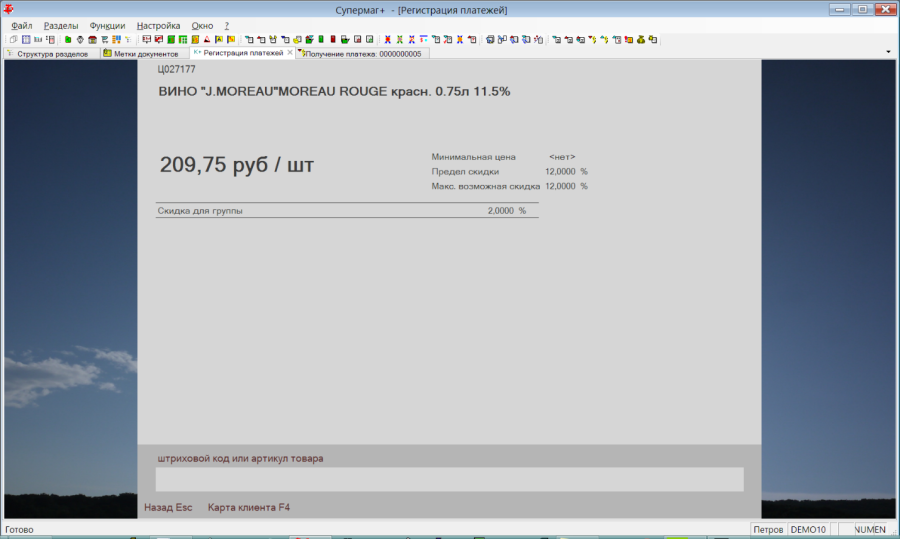
Информацию о товаре можно получить не только для артикула уже присутствующего в строке чека, но и для любого товара, штриховой код которого будет просканирован или введен на экране «Информация о товаре». Информацию о товаре можно получить до начала формирования чека. Для этого надо вначале вызвать функцию и, затем, просканировать код товара или ввести его в строке «Штриховой код или артикул».
Выход в режим формирования чека во всех случаях происходит нажатием клавиши «Esc».
Функция «Расчет» вызывается нажатием клавиши «Пробел», если она не переопределена в диалоге «Параметры раздела»: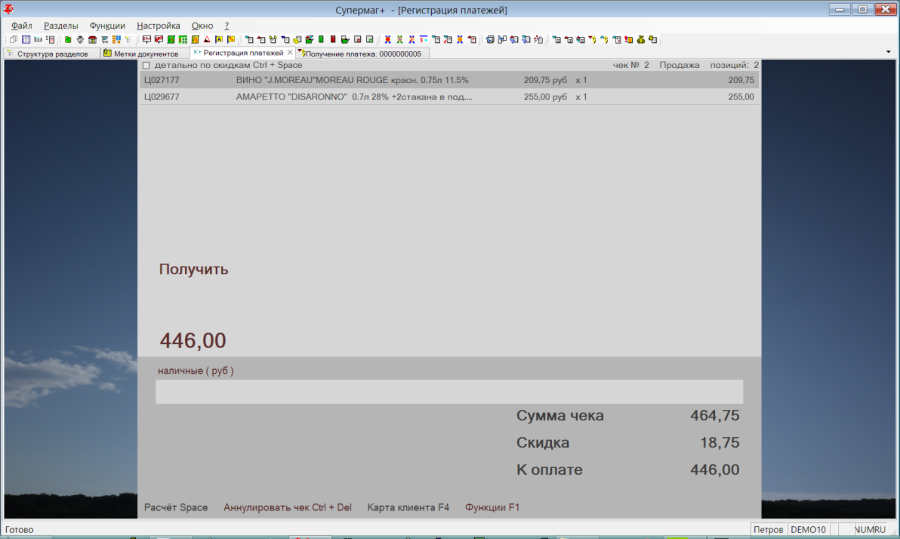
Функция производит расчет всех скидок, доступных для чека, и формирует сумму «К оплате».
Раздел использует все варианты предоставления скидок, описанные для товаров, времени или суммы чека, а также в документах «Рекламные кампании». По завершению расчета по всем предоставляемым скидкам для чека применяется «скидка на мелочь». Алгоритм применения скидки на мелочь фиксированный, и эта скидка применяется всегда. Подробное описание алгоритма применения скидок см. документ «Касса Супермаг.docx», раздел «Порядок расчета скидок для чека продажи».
Информацию о предоставленных скидках можно посмотреть, нажав комбинацию клавиш «Ctrl + Пробел», или щелкнув мышью на флажок вверху экрана: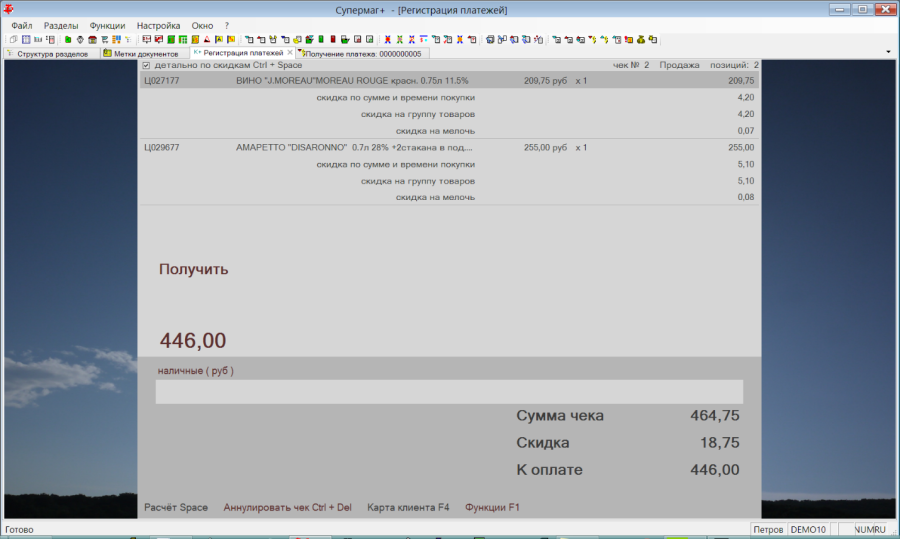
В режиме расчета для чека можно посмотреть детальный журнал расчета скидок. Для этого надо воспользоваться функцией «Информация о чеке» (F6):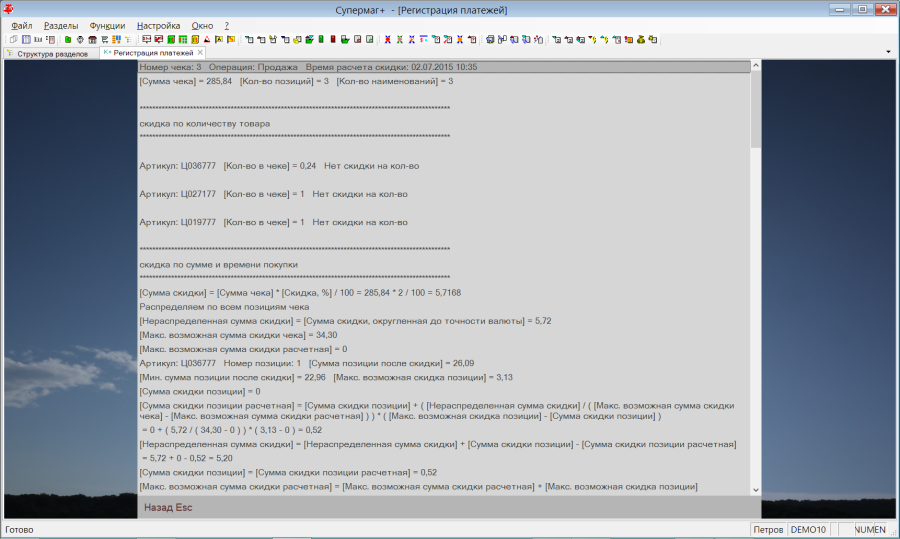
После завершения работы с чеком детальная информация о ходе расчета скидки теряется.
В режиме расчета, расчет можно прервать и продолжить работу с чеком. Для этого надо нажать клавишу «Esc» и вернуться в режим формирования чека.
Завершение работы с чеком происходит при вводе суммы, достаточной для завершения операции, и нажатии на клавишу «Ввод». При соблюдении этого условия показывается экран завершения с суммой сдачи. Одновременно чек передается в фискальный регистратор, его сумма регистрируется в фискальной памяти и чек помечается, как завершенный во встроенной базе данных раздела:
Если чек не завершен, закрыть раздел «Регистрация платежей» и выйти из программы нельзя. Можно, при необходимости, заблокировать работу программы с помощью функции «Файл - Заблокировать программу»:
При аварийной остановке программы в процессе формирования чека данные о незавершенном чеке не восстанавливаются. В этом случае чек надо формировать заново.
Функция «Ввод кода карты клиента (дисконтной карты)» по умолчанию вызывается нажатием клавиши «F4». Функция доступна в режиме формирования чека в любой момент до начала расчета. Экран функции позволяет ввести номер карты клиента вручную или сканером штриховых кодов. Введенный номер дисконтной карты опознается по описанию типов дисконтных карт и по перечню дисконтных карт, зарегистрированных в системе.
Номер успешно принятой дисконтной карты показывается в дальнейшем на экране формирования чека.Просмотр закрытых чеков открытой смены и возврат товара.
В случае, когда раздел еще не перешел к формированию чека, в разделе доступны следующие функции: - Поиск товара
- Информация о товаре
- Информация о чеке
- Возврат товара
Функция «Информация о чеке» позволяет просмотреть ранее созданный чек открытой смены. Для просмотра чека надо указать номер чека:
После ввода номера чека показывается его содержание:
Поле для ввода штрихового кода предназначено для поиска строки чека сканированием штрихового кода или вводом штрихового кода или артикула.
Функция «Возврат товара» позволяет вернуть стоимость товара, проданного по одному из чеков открытой смены. Возврат по чеку закрытой смены не разрешается. Поиск чека для возврата осуществляется так же, как в случае просмотра чека: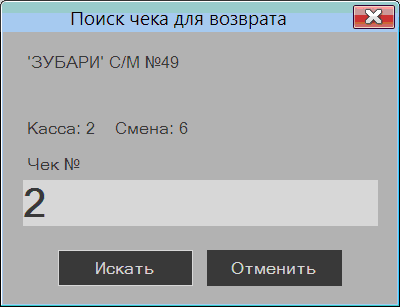
Для создания чека на возврат необходимо установить выделение на возвращаемую позицию, нажать клавишу функции «Вернуть позицию» (F9) и ввести количество возвращаемого товара.
Вернуть товара больше, чем указано в позиции чека, нельзя. Позицию весового товара, проданного с использованием штрихового кода с весом товара, то есть в виде упаковки, вернуть можно только целиком.
При повторном возврате по одному и тому же чеку, ранее возвращенное количество исключается из доступного для возврата: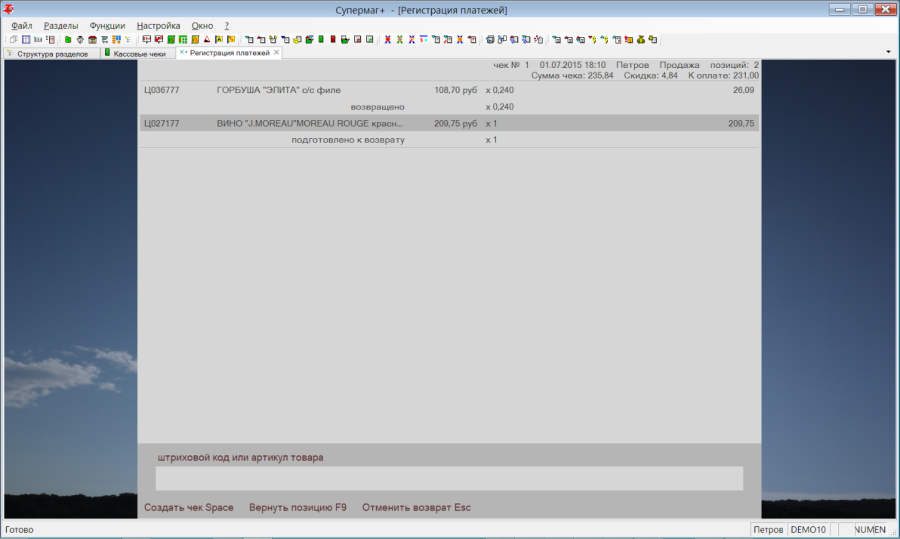
При формировании суммы возврата учитываются скидки, предоставленные при продаже товара. К возврату предлагается фактически полученная сумма при продаже товара. Подробное описание алгоритма расчет скидок см. документ «Касса Супермаг.docx», раздел «Порядок расчета скидок для чека возврата».
После завершения всех действий по выбору возвращаемых товаров можно создать чек на возврат. Для этого надо использовать функцию «Создать чек» (клавиша «Пробел» по умолчанию).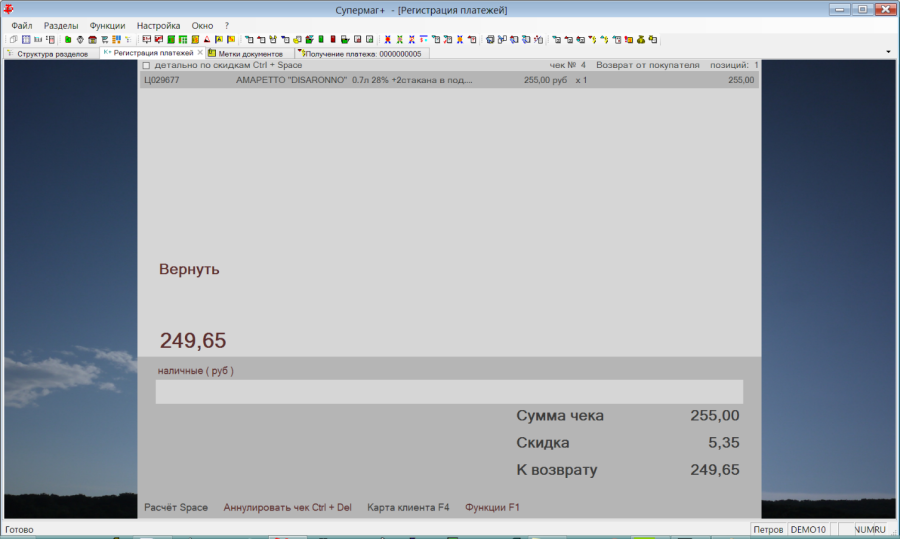
Дальнейшие действия с чеком на возврат такие же, как с чеком на продажу.Закрытие смены.
Для закрытия смены надо вызвать функцию «Функции - Закрыть смену». Смену нельзя закрыть при наличии незавершенного чека. Функция закрытия смены закрывает смену фискального регистратора и закрывает Z-отчет для чеков встроенной базы данных.
В дальнейшем чеки Z-отчета встроенной базы данных автоматически передаются в базу данных Торговой Системы и помечаются там как закрытые.
При открытой смене разрешается выходить из раздела и программы. При повторном старте раздела смена будет продолжена, если с начала открытия смены прошло не больше 24 часов. В противном случае смена будет закрыта автоматически.Работа с денежным ящиком.
Если к компьютеру подсоединен денежный ящик, для него будут доступны функции раздела меню «Функции - Денежный ящик»: «Открыть», «Внести наличные», «Изъять наличные». Денежный ящик будет открываться автоматически при вводе суммы в режиме расчета.
Функции внесения и изъятия наличных меняют состояние счетчика «сумма в кассе» фискального регистратора и могут быть использованы, в том числе, когда денежный ящик не подключен к компьютеру.
Функция изъятия предоставляет диалог с калькулятором суммы по номиналам купюр: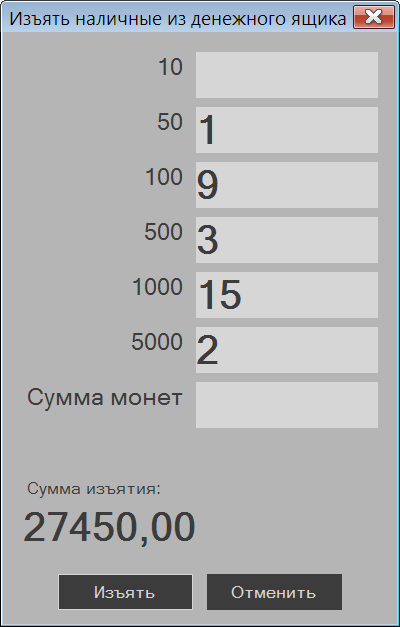
Работа с дисплеем покупателя.
Дисплей покупателя можно подключить к фискальному регистратору. Если дисплей будет подключен, на нем будет выводиться следующая информация: - в режиме ожидания нового чека в первой строке дисплея выводится имя оператора, во второй строке «Добро пожаловать!»;
- в режиме формирования чека в первой строке выводится цена и количество покупки, во второй строке выводится сумма чека;
- в режиме расчета в первой строке выводится «К оплате» и сумма платежа, во второй строке «Спасибо за покупку!».
Содержание и алгоритм формирования строк дисплея покупателя не настраивается.Загрузка и выгрузка данных раздела.
Полная загрузка данных об артикулах, ценах и скидках во внутреннюю базу данных раздела происходит в момент старта раздела. В дальнейшем, с периодичностью, заданной в параметрах раздела, происходит загрузка изменений. При необходимости, полную загрузку можно выполнить с помощью функции «Функции - Полная загрузка данных в кассу». Функция недоступна в процессе формирования нового чека.
Чеки, созданные в разделе, первоначально помещаются во внутреннюю базу данных раздела и с периодичностью, заданной в параметрах раздела, передаются в базу данных Торговой Системы. В процессе передачи чеки помечаются, как переданные и повторно не передаются. При закрытии смены при очередном цикле передачи данных в базу данных Торговой Системы происходит сличение и синхронизация ранее переданных чеков с чеками закрытой смены.
Посмотреть состояние выгрузки чеков и кассовых отчетов можно с помощью функции «Функции - О фискальном регистраторе...»:
Если в дальнейшем необходимо повторно выгрузить данные закрытой смены необходимо выполнить функцию «Функции - Выгрузка закрытой смены».
Встроенная база данных предназначена для буферизации и повышения надежности системы в случае непредвиденных сбоев или задержек в обмене с базой данных Торговой Системы. Встроенная база данных предназначена для временного хранения чеков и не должна использоваться в качестве резервного хранилища.Справочник «Метки документов». Системная метка «Чек напечатан».
В справочник «Метки документов» добавлена системная метка «Чек напечатан» (идентификатор «Sys.PrintCheck») типа «Флажок» с использованием по умолчанию для документов «Платежи» и «Получение платежей».Платежные документы. Отметка о печати фискального чека.
В разделах «Платежи» и «Получение платежей» для документов с формой расчета «наличный» со статусом «Проплачен» в интерфейс открытого на просмотр документа добавлена кнопка «Создать чек и исполнить».
При нажатии кнопки происходит переход в раздел «Регистрация платежей» в режиме расчета с суммой платежного документа. При успешном завершении расчета и печати чека платежный документ получает статус «Исполнен» и значение системной метки «Чек напечатан» - «Да».
Печатные формы приходного и расходного кассовых ордеров перенесены на платформу FastReport.Справочник «Причины возврата».
Создан новый справочник «Причины возврата». По умолчанию справочник пуст. В справочнике можно описать возможные причины возврата товара поставщику для использования этих значений в строках накладной на возврат.
Для редактирования справочника необходимо иметь функциональное право «Редактирование причин возврата».Расходная накладная. Поле спецификации «Причина возврата».
В спецификацию документа «Расходная накладная» добавлено поле «Причина возврата». Поле можно заполнить значением из справочника «Причины возврата», либо ввести собственные данные. Поле можно редактировать только в документе со статусом «Черновик».Накладная на перемещение. Печатная форма «Раздел Б справки к ТТН».
В диалог печати накладной на перемещение добавлена опция выбора печатной формы «Раздел Б справки к ТТН».
Справка печатается на каждую строку накладной на перемещение, содержащую артикул алкогольной продукции. Алкогольной продукцией считается артикул, отнесенный к какой-либо группе алкогольного классификатора, с основной или альтернативной единицей измерения «литр».
Наименование продукции в справке отличается от названия артикула и берется из документа типа «Справка к ГТД / ТТН». Документ ищется по номеру справки к ГТД/ТТН, прописанному в строке спецификации накладной на перемещение. Документ «Справка к ГТД / ТТН» должен быть в наличии в базе данных на момент печати раздела Б справки к ТТН.Заказ поставщику.
Функция «Слияние документов».
Функция слияния документов при стандартном поведении создает новый документ путем сложения спецификаций исходных документов. То есть, каждая строка исходных документов копируется в новый документ.
Документы «Заказ поставщику» относятся к документам, для которых один артикул может присутствовать в спецификации заказа только в одной строке. По этой причине слияние двух заказов, содержащих один и тот же артикул, при стандартной операции слияния было невозможно.
В текущей версии функция «Слияние документов» для заказов поставщику изменена следующим образом: при слиянии нескольких заказов, содержащих одинаковые артикулы, в результирующем документе совпадающие артикулы помещаются в одну строку спецификации с количеством равным сумме количеств артикула в исходных документах и с ценой из первого попавшегося исходного документа. Поле «Предложение заказа» в результирующем документе не заполняется.Функция проверки «Контроль количества и предложения заказа».
Для документов «Заказ поставщику» создана новая функция проверки 133 «Контроль количества и предложения заказа». По умолчанию функция работает в режиме «Предупреждение».
Функция проверки срабатывает, если количество в позиции спецификации заказа больше предложения заказа.Функция «Автоматическая генерация заказов». Формирование отдельного заказа на каждое соглашение о поставках.
В предыдущих версиях при выполнении функции «Автоматическая генерация заказов» опция административного модуля «При генерации заказов формировать отдельный заказ на каждое соглашение о поставках» приводила к формированию отдельного заказа на каждое соглашение о поставке только при условии, если в мастере старта функции выбиралась опция «по соглашениям о поставках».
В текущей версии опция мастера «по соглашениям о поставках» получила название «по выбранным соглашениям о поставках» и установка флага этой опции не влияет на действие опции «При генерации заказов формировать отдельный заказ на каждое соглашение о поставках».Документы. Открытие файлов вложений.
В предыдущих версиях открытие файла вложения в разделах документов осуществлялось при нажатии на кнопку «...» в строке выпадающего списка перечня файлов вложений.
В текущей версии кнопка «...» удалена из интерфейса. Вместо неё в меню кнопки «Вложения» добавлена функция «Открыть файл». При выборе функции открывается тот файл вложения, который выбран в выпадающем списке.
В перечень функций кнопки «Вложения» добавлена функция «Открыть папку с файлом». Функция позволяет открыть каталог, в котором размещается файл вложения после получения его из базы данных.Документы, кассовые чеки, активность покупателя. Фильтр при первом старте раздела.
В предыдущих версиях при первом открытии разделов документов и кассовых чеков разделы открывались на странице выбора фильтра. В текущей версии разделы открываются в окне отобранных объектов с установленным фильтром по умолчанию. В опциях фильтра автоматически устанавливается флаг «Шаблон фильтра - Автоматически использовать последний».
Фильтры для первого старта для разделов следующие: - Для раздела «Кассовые чеки» отбираются все чеки за текущую дату для места хранения по умолчанию.
- Для раздела «Активность покупателя» отбираются все активности за текущую дату для места хранения по умолчанию.
- Для документов отбираются все документы за текущую дату для места хранения по умолчанию. Для накладных на перемещение фильтр устанавливается только по месту хранения «Из» и на текущую дату.
Состав номенклатур / ассортиментных матриц. Сортировка строк, поиск строки.
В разделе «Состав номенклатур / ассортиментных матриц» для таблицы товаров реализована сортировка строк при двойном клике мыши на заголовке поля таблицы. Сортировка строк осуществляется внутри группы товаров и только в случае, если не выбраны для показа поля с дополнительной информацией.
В интерфейс раздела добавлен элемент для ввода значения строки поиска. Поиск реализован для колонок «Артикул» и «Название товара».Раздел «Цены».
Интерфейс закладки «Виды цен».
В закладке «Виды цен» изменен способ отображения списка видов цен и их атрибутов. Вместо нескольких элементов в текущей версии выводится одна таблица со списком видов цен и всеми атрибутами вида цены. Колонки таблицы сортируются двойным кликом мыши по заголовку.Настройка способа ценообразования.
На закладке «Виды цен» для вида цены добавлен новый атрибут «Способ ценообразования». По умолчанию атрибут имеет значение «наследовать от места хранения»: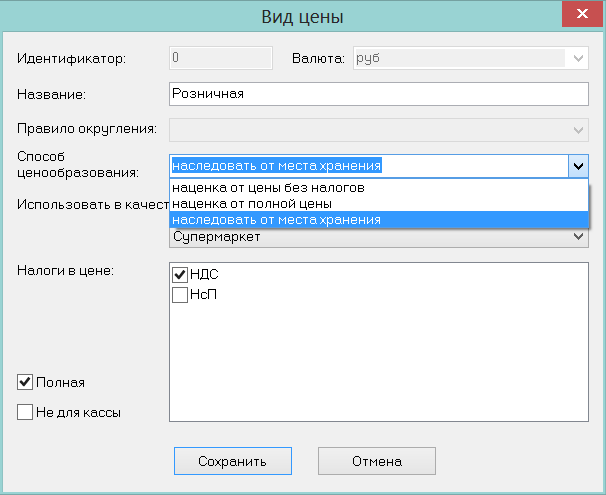
Атрибут используется алгоритмом наценивания приходной накладной и контракта с поставщиком.
В предыдущих версиях задать способ ценообразования можно было только для места хранения, и он распространялся на все виды цен, участвующие в наценивании по соответствующему месту хранения.
Задание способа ценообразования для вида цены позволяет сделать для него исключение и зафиксировать способ ценообразования для вида цены, независимо от того, в каком месте хранения будет проводиться наценивание и какой способ ценообразования будет назначен месту хранения.Раздел «Склады и магазины».
Отображение видов цен места хранения.
В разделе «Склады и магазины» на закладке «Цены» в списке видов цен места хранения название вида цены теперь дополняется названием способа ценообразования.Отображение списка только активных касс.
На страницах, где отображается список касс, добавлена кнопка фильтра касс «А», которая позволяет отбирать только активные кассы.Редактор налогов. Тип группы налогов «Д».
В административном модуле в разделе «База данных» на закладке «Конфигурация» в группе данных «Касса» для группы атрибутов «Загрузка» имеется атрибут «Налоги для артикулов». Если для атрибута установить значение «Налоговая группа», в кассу для налогов налоговых групп будет выгружаться не ставка налогов, а буквенное значение типа налоговой группы. Одновременно, если атрибут «Налоги для артикулов» имеет значение «налоговая группа», в разделе «Редактор налогов» для группы налогов становится доступным элемент интерфейса «Тип группы» в виде выпадающего списка возможных значений.
В текущей версии список значений «тип группы» помимо букв А,Б,В и Г содержит букву Д.Раздел «Кассовые чеки».
Поле заголовков чека «Дисконтная карта».
В предыдущих версиях в таблице кассовых чеков в поле «Дисконтная карта» выводился перечень дисконтных карт, примененных при создании чека, Номера карт выводились через запятую до пяти штук включительно. В текущей версии в этом списке показывается только одна карты. Если было применено несколько карт, то после вывода номера первой попавшейся из них следует многоточие.
В поле «Дисконтная карта» добавлена кнопка, при нажатии на которую показывается диалог «Примененные дисконтные карты». В диалоге выводится таблица с кодами дисконтных карт, наименованием типа дисконтной карты, наименованием клиента дисконтной карты и суммы скидки по дисконтной карте.Итоги по спецификации чека.
В предыдущих версиях над таблицей спецификации чека показывался единственный итоговый атрибут чека – количество позиций чека. В текущей версии показываются следующие итоги: количество позиций чека, количество товара, сумма позиций с учетом скидки.Драйвер касс «УКМ4 станд. XML».
В структуре базы данных поля, специфичные для УКМ4, перенесены из таблицы скидок SMCashDisc - в отдельную таблицу SMCashItemsDiscUKM4.
Информация о скидках, предоставленных по дисконтным картам для позиций чека, для касс типа «Супермаг+» и «УКМ4 станд. XML» помещена в новые таблицы:
SMOnlineItemsDiscCard - для оперативных чеков.
SMCashItemsDiscCard - для закрытых чеков.Выгрузка общей информации в центральный офис.
В предыдущих версиях, при настройке описания кассы «УКМ4 станд. XML» для места хранения -1 «Центральный офис», требовалось задать в настройках кассы непустой список мест хранения. Часть данных артикулов, например, номенклатура места хранения, связана с понятием «Место хранения».
В текущей версии разрешено создавать кассу «УКМ4 станд. XML», в том числе, c пустым списком мест хранения. В этом случае при выгрузке данных в УКМ4 выгружаются только те типы данных, которые не связаны с местом хранения, то есть артикулы, классификатор, свойства артикулов и т.д. То, что описано в протоколе «УКМ4 станд. XML» под понятием «общая информация».
При инкрементальной загрузке изменившимися считаются артикулы, независимо от места хранения, к которому относится изменение.
Если при настройке драйвера пользователь не указал ни одного места хранения, то выдается предупреждение «Не выбрано ни одного обслуживаемого места хранения. При выгрузке данных не будет выгружаться информация, относящаяся к местам хранения и видам цен.»Прием информации о скидках по дисконтным картам.
В предыдущих версиях при приеме оперативных чеков и чеков закрытых смен данные о номере дисконтной карты принимались в Торговую Систему, если тип скидки в чеках УКМ4 был равен «персональная скидка».
УКМ4 может возвращать номер дисконтной карты, в тех случаях, когда скидка описана непосредственно в УКМ и её тип отличается от типа «персональная скидка». В предыдущих версиях данные о таких дисконтных картах в Торговую Систему не попадали.
В текущей версии в тех случаях, когда тип скидки определяется как «Скидка кассы», данные о дисконтной карте будут приниматься в Супермаг безусловно, если эта информация есть в структуре чека. Дисконтные карты из чеков УКМ4 не будут приниматься, только если ProgrammType равен 2,4,108.Кассовый сервер. Вывод сообщений об ошибках.
В предыдущих версиях ошибки, возникающие при работе кассового сервера, выводились в журнал приложений Windows (Event Log). При использовании нерусифицированных операционных систем сообщения в этом журнале размещалась с искажением кириллических символов.
В текущей версии все сообщения об ошибках в работе кассового сервера направляются в журнал кассового сервера.Функции настройки аппаратуры при недостаточных правах доступа.
Функции «Настройка - Настройка аппаратуры - Портативный терминал» и «Настройка - Настройка аппаратуры - Принтер этикеток» сохраняют данные настроек в ветвь системного реестра «Local Machine», что требует от пользователя прав администратора.
В текущей версии для пользователей, имеющих право записи только в ветвь реестра «Current User» реализована такая же логика сохранения настроек, как для настроек сканера. Если у пользователя есть право на запись в «Local Machine», то настройки сохраняются в «Local Machine» и в дальнейшем будут доступны всем пользователям по умолчанию. Если пользователь имеет право на запись только в «Current User», то настройки сохраняются в «Current User».
При чтении настроек, настройки вначале читаются из ветви «Current User», а если там пусто, то из «Local Machine».Место хранения по умолчанию.
В Торговой Системе существует понятие «Место хранения по умолчанию». Это место хранения запоминается в реестре пользователя на компьютере и может быть изменено через диалог главного окна программы «Настройка - Место хранения по умолчанию...». Выбранное пользователем место хранения подставляется по умолчанию в ряд мастеров и диалогов программы для удобства их заполнения.
В текущей версии при старте программы, если в реестре не задано место хранения по умолчанию, оно задается автоматически равным локальному месту хранения при условии, что в административном модуле задано только одно локальное место хранения.Справочник «Правила проверки цен». Рассылка по почте.
Справочник «Правила проверки цен» является фиксированным и заполняется при создании базы данных и в предыдущих версиях не рассылался по почте. Тем не менее, у строк справочника есть изменяемые атрибуты – опции правила и флаг «Включено».
В текущей версии справочник можно рассылать по почте.Справочник «Параметры создания документов». Интерфейс.
В интерфейс справочника «Параметры создания документов» внесены следующие изменения: - Список типов документов выводится несколькими колонками с горизонтальной прокруткой.
- Для выбора места хранения в таблице вместо выпадающего списка с неупорядоченным списком мест хранения используется диалог выбора одного места хранения.
Административный модуль.
Полный перерасчет остатков. Управление количеством потоков.
В административном модуле в разделе «База данных» на закладке «Утилиты» можно запустить функцию «Перерасчет остатков». Функция позволяет выполнить полный перерасчет остатков по всем или выбранным местам хранения. Функция используется для актуализации значения текущих остатков, например, при изменении значения флага места хранения «Отключить перерасчет остатков».
В предыдущих версиях функция использовала одно соединение с базой данных для выполнения расчета. В текущей версии в диалог старта функции добавлена опция «Количество потоков расчета». По умолчанию количество потоков равно 1. При условии достаточных вычислительных ресурсов сервера базы данных можно увеличивать количество потоков для параллельного вычисления остатков нескольких мест хранения. Количество потоков равно количеству сессий Oracle, которое будет открыто для параллельного вычисления остатков. Реальное количество создаваемых потоков не превысит количество мест хранения, для которых ведется расчет.Управление отображением разделов для должности.
В административном модуле в разделе «Права доступа» на закладке «Должность» можно вызвать диалог «Должность» для настройки прав доступа должности к разделам и функциям.
В текущей версии в диалог добавлен флаг «Показывать только доступные разделы» (по умолчанию не установлен) и опция «Раздел по умолчанию» (по умолчанию не установлен).
Если установить флаг «Показывать только доступные разделы», то для всех сотрудников должности в разделе «Структура разделов» Торговой Системы и в выпадающем пункте меню «Разделы» будут показываться только те разделы, которые разрешены данной должности.
Выбор раздела по умолчанию для должности будет приводить к немедленному старту выбранного раздела сразу после старта базового модуля торговой системы. Если пользователь дополнительно установит в диалоге «Настройка старта разделов при запуске программы» опцию «открывать N последних запущенных разделов» (функция базового модуля Торговой Системы «Настройка - Открывать разделы при старте...»), то раздел по умолчанию будет показан помимо последних запущенных разделов и всегда будет активным после старта программы.Загрузка артикулов в ТСД Супермаг Мобайл.
При загрузке в программу Супермаг Мобайл коротких названий артикулов применяется такое же преобразование кодировки, как при загрузке названий артикулов в кассы по протоколу «УКМ4 станд. XML». В Супермаг Мобайл текст попадает в кодировке UNICODE с кодами символов в той кодовой странице, которая выбрана в шрифте короткого названия товара.
Кодовая страница шрифта короткого названия товара устанавливается в административном модуле в разделе «База данных» на закладке «Конфигурация» в группе данных «Клиентская часть».Автоматическая установка новой версии программы Супермаг Мобайл.
В административном модуле в разделе «База данных» на закладке «Конфигурация» в группу данных «Инсталляция» добавлен атрибут «Каталог дистрибутивов Супермаг Мобайл». По умолчанию в поле показывается символ «*», что означает отсутствие каталога для дистрибутива Супермаг Мобайл.
В поле прописывается каталог, в который будет выкладываться дистрибутив той версии Супермаг Мобайл, который требуется установить на все ТСД. Передача дистрибутива в ТСД осуществляется сервером приложений во взаимодействии с программой Супермаг Мобайл. Соответственно, каталог для размещения дистрибутива должен быть доступен для чтения пользователю, от имени которого запущен тот сервер приложений, с которым работают ТСД.
На ТСД должна быть установлена программа Супермаг Мобайл с версией не ниже 1.4.286.28. Программы с меньшим номером версии не обращаются к серверу приложений за обновлением версии.
В каталог дистрибутивов Супермаг Мобайл должны помещаться файлы с расширением .cab. Exe-файлы предназначены для исполнения в операционной среде стационарного компьютера и не будут использоваться для автоматического обновления версии Супермаг Мобайл. Программа Супермаг Мобайл автоматически распознает подходящий вариант cab-файла для установки новой версии.
Скачивание файла дистрибутива и его исполнение не требует установки ТСД в кредл, подключенный к компьютеру. Обновление может устанавливаться по беспроводной сети. Перед установкой обновления необходимо завершить и передать на сервер все собранные данные. Обновление версии Супермаг Мобайл приводит к переустановке файла внутренней базы данных и потери всех несохраненных данных.Пользовательский процесс «Инвентаризация с кросс-подсчетом».
Создан новый пользовательский процесс «Инвентаризация с кросс-подсчетом» для работы с программой ТСД «Супермаг Мобайл. Кросс-подсчет». Пользовательский процесс активируется в административном модуле в разделе «Права доступа» на закладке «Процессы» в диалоге «Типы пользовательских процессов», который вызывается нажатием кнопки «Добавить».
Пользовательский процесс позволяет создавать процессы для проведения инвентаризации в одной зоне инвентаризации и сбора данных о результатах подсчета в этой зоне от нескольких бригад. Каждая из бригад должна провести полный подсчет всех товаров в зоне. Суммирование результатов нескольких работ не предусмотрено. Результаты подсчета каждой бригады используются для кросс-подсчета, то есть сличения, анализа и выявления истинного значения количества товара.
Каждый экземпляр процесса инвентаризации с кросс-подсчетом создает одну инвентаризационную опись. Совокупность инвентаризационных описей может быть использована для создания сличительной ведомости средствами раздела «Сличительные ведомости». Контроль полноты проведения инвентаризации для создания сличительной ведомости осуществляется административно.
В экземпляре процесса можно описать перечень бригад, которые должны обсчитывать зону, но этот перечень не является строгим. Номер бригады можно указать в программе ТСД в процессе подсчета и этот номер будет принят в экземпляр процесса вместе с результатами подсчета.
Раздача заданий бригадам и формирование зон инвентаризации выполняется административными способами. Так же, как и контроль правильности регистрации номеров заданий и бригад при оформлении результатов подсчета в программе ТСД.
Процесс «Инвентаризация с кросс-подсчетом» имеет интерфейс для анализа результатов подсчета аналогичный процессу «Зональная инвентаризация». Различие заключается в том, что в зональной инвентаризации детализация результатов подсчета осуществляется по элементам планограммы, а в инвентаризации с кросс-подсчетом - по заданию в целом.
Дополнительно имеется возможность печати пустографки по артикулам с незаполненным результатом инвентаризации.Диалог сообщений об ошибках. Отсылка текста ошибки по e-mail
В диалог сообщений об ошибках добавлена кнопка для отсылки текста ошибки по электронной почте, например, администратору системы или службе поддержки:
Способ отправки такой же, как и для отсылки по электронной почте отчетов и печатных форм.Отчет «Товарный отчет по форме Торг-29». Опция «тип карточек – инвентарь».
В диалог старта отчета «Товарный отчет по форме Торг-29» в группу опций «тип карточек» к уже имеющимся флагам выбора типа карточек «товар», «тара», «услуга» добавлен флаг «инвентарь».Перечень исправленных ошибок.
- Сертификат соответствия. В фильтр документов вернули поиск по номеру сертификата.
- Возвращен отчет «Товары с фиксированными ценами» из группы отчетов «Справочные данные».
- Карточки. Диалог изменения штрихового кода. В некоторых случаях не доступна кнопка «Сохранить».
- Контрагенты. Закладка «Счета и факторинг». Удаление финансового агента возможно только при пустом списке контрагентов. В диалог выбора финансового агента добавлена кнопка «Без выбора» для очистки ранее выбранного агента.
- Административный модуль. Ошибка «Не удалось установить шрифт для поля "Короткое название товара"» при открытии страницы Конфигурация - Клиентская часть.
- При первом старте раздела "электронные весы" после установки Супермаг+ на новый компьютер появляется ошибка "параметр задан неверно".
Изменения функционала в версии 1.033 сервис пак 2.
Справка А к ТТН на пивную продукцию.
Акт постановки на баланс пивной продукции.
Раздел ТТН ЕГАИС на приход. Окно свойств.
Отсылка ТТН в ЕГАИС.
Регистрация платежей.
Работа с чекопечатающими машинами.
Использование автономного пинпада.
Совместная применимость дисконтных карт разного типа.
Заполнение накладной валютными ценами из контракта.
Справка А к ТТН на пивную продукцию.
В версии 1.033 был создан раздел «Справки «А» к ТТН ЕГАИС», в котором было реализовано создание и сохранение справок А к ТТН на маркированную алкогольную продукцию, а также использование этих справок при формировании Акта постановки на баланс алкогольной продукции.
В текущем сервис паке раздел «Справки «А» к ТТН ЕГАИС» дополнен интерфейсом для ввода и сохранения справки А для немаркированной алкогольной продукции, то есть для пива и пивной продукции.
При создании новой справки А необходимо выбрать вариант заполнения справки - для крепкого алкоголя (маркированного) или для пива (немаркированного). В зависимости от выбора будет предоставлен разный интерфейс для ввода данных справки А. После сохранения справки в базу данных вариант использования справки изменить нельзя.
В варианте справки для пива из интерфейса убираются элементы для ввода номера и даты фиксации справки в ЕГАИС и таблица диапазонов федеральных/акцизных марок. Поле «Название продукции» становится обязательным для заполнения.
Акт постановки на баланс пивной продукции.
В версии 1.033 был создан раздел «Акт постановки на баланс ЕГАИС», в котором было реализовано формирование и отсылка в ЕГАИС акта постановки на баланс маркированной алкогольной продукции.
В текущем сервис паке в раздел добавлен интерфейс для формирования и отсылки в ЕГАИС акта постановки на баланс немаркированной алкогольной продукции, то есть пива.
В диалог создания акта постановки на баланс добавлен флажок «Пивная продукция»: 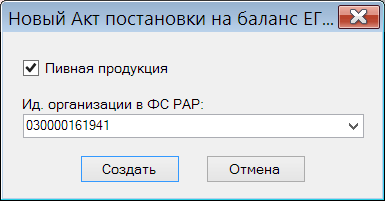
Если флажок отмечен, то интерфейс акта постановки на баланс получит следующий вид: 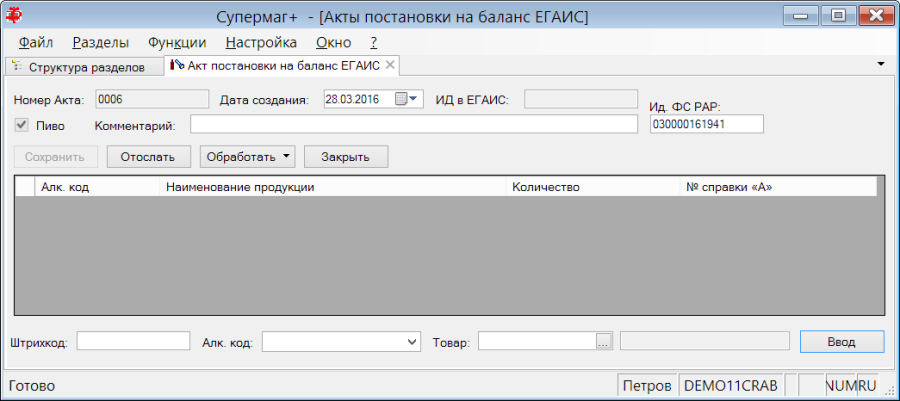
В отличие от справки А для маркированной продукции, заполнение спецификации происходит последовательным сканированием стандартных штриховых кодов или выбором артикулов товара с дальнейшим указанием количества экземпляров товара.
На этапе ввода штриховых кодов в поле «Наименование продукции» показывается название артикула из карточки товара, в дальнейшем, при получении сведений из ЕГАИС, название заменяется названием ЕГАИС.
Поле «Алк. код» при создании строки спецификации заполняется значением из карточки товара. Если в карточке имеется несколько значений алккодов, предлагается выбрать один из них: 
Перечень значений алккодов выводится в поле Алк. код мастера ввода строки спецификации в виде выпадающего списка.
Если на момент ввода строки спецификации алккод неизвестен поле остается пустым и его можно заполнить вручную.
Для отсылки акта постановки на баланс алккод должен быть заполнен для каждой строки спецификации. Если алккод немаркированной продукции неизвестен его следует узнать у поставщика продукции, в противном случае поставить на баланс такую продукцию невозможно.
Подбор справок А для строк спецификации акта осуществляется по совпадению алкодов артикула и справки. Если в справке А алккод не заполнен, поле «№ справки А» останется незаполненным и его следует заполнить используя диалог «Подбор справки А», который вызывается кнопкой в ячейке поля.
Диалог подбора справки позволяет подобрать справку поиском по словам из названия товара в справке. Шаблон поиска первоначально заполняется словами из названия артикула.
Раздел ТТН ЕГАИС на приход. Окно свойств.
В предыдущих версиях в разделе «ТТН на приход» окно свойств отображало информацию о товаре из позиции ТТН в режиме сопоставления ТТН с накладной. После сопоставления строки ТТН со строкой накладной информация в окне свойств не отображалась. В текущей версии информация в окне свойств показывается, в том числе, для сопоставленных строк, если в ТТН и в накладной выбраны сопоставленные строки.
Для того, чтобы для строки ТТН выделилась сопоставленная строка в накладной или для строки накладной выделилась сопоставленная ей строка ТТН необходимо дважды щелкнуть по строке спецификации. В спецификации приходной накладной необходимо щелкать вне полей «Артикул» и «Название». Двойной щелчок по ячейке поля «Артикул» или «Название» позволяет перейти к артикулу в разделе «Карточки складского учета».
Отсылка ТТН в ЕГАИС.
В разделах ТТН ЕГАИС имеется функция «Отослать в ЕГАИС», которая позволяет выполнить повторную отсылку документа. В текущей версии в функцию добавлена проверка, которая не позволяет выполнить повторную отсылку, если от УТМ была получена квитанция о получении документа. Если документ уже был успешно передан в систему ЕГАИС функция при попытке повторной отсылке покажет следующее сообщение: 
Случайная повторная отсылка, когда документ уже попал в систему ЕГАИС приводит к получению квитанций с ошибкой, в которых указано, что документ уже принят в систему. Такие квитанции вносят путаницу в отображение состояния обмена с ЕГАИС.
Регистрация платежей.
Работа с чекопечатающими машинами.
В текущем сервис паке поддержана работа с чекопечатающими машинами "ЧПМ СП101" и "ЧПМ СП402".
Чекопечатающие машины ЧПМ СП101 и ЧПМ СП402 поддерживают полную функциональность фискальных регистраторов, за исключением того, что относится к фискальной части. Соответственно, технология работы с этими ЧПМ, то есть их настройка, подключение и использование разделом «Регистрация платежей» такая же, как и в случае фискальных регистраторов. Однако, необходимо учитывать, что с точки зрения закона ЧПМ это только принтер, который печатает спецификацию покупки.
При использовании ЧПМ необходимо административным образом обеспечивать фиксацию сумм платежей в соответствии с законом для контроля их налоговым инспектором.
Использование автономного пинпада.
В диалог функции «Параметры раздела» на закладку «Общие» добавлен флаг «пинпад подключен к компьютеру»: 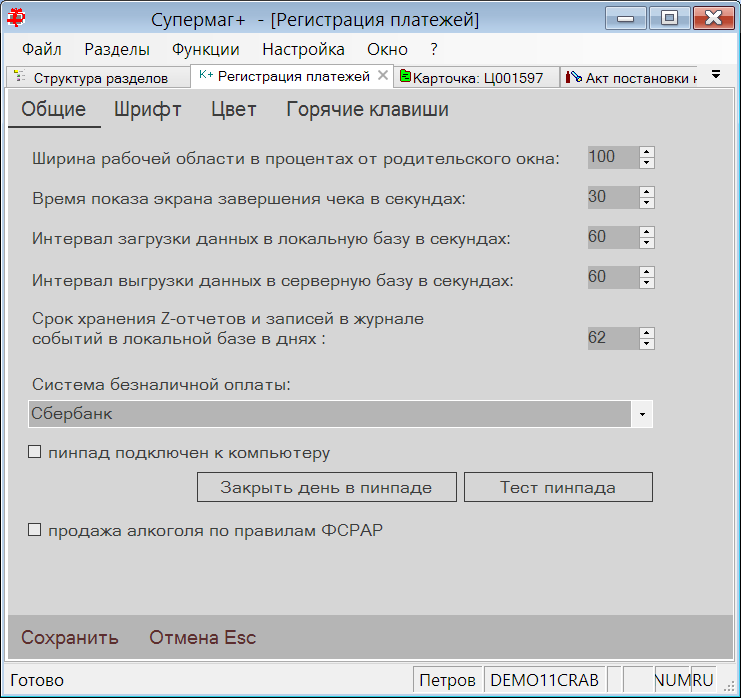
Если флаг отмечен и выбрана система безналичной оплаты, то работа будет вестись, как и в прежних версиях с пинпадом, подключенному к компьютеру, если флаг не отмечен, то предполагается, что пинпад работает самостоятельно и оператор дублирует на нем сумму оплаты.
В этом случае при выборе безналичной оплаты и нажатии клавиши «Enter» будет показано сообщение: 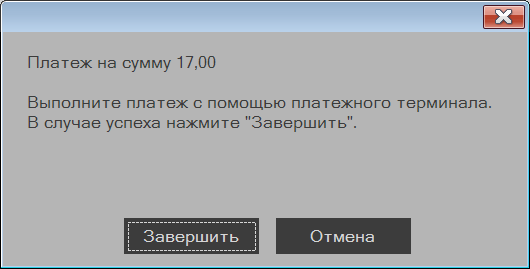
Если безналичная оплата прошла успешно, надо нажать кнопку «Завершить». В этом случае указанная сумма будет отнесена в чеке к системе безналичной оплаты. Если безналичная оплата прошла не успешно следует нажать кнопку «Отмена». В этом случае можно будет выбрать иной вариант оплаты чека.
Совместная применимость дисконтных карт разного типа.
В текущей версии поддержано использование признака совместной применимости типов дисконтных карт.
Заполнение накладной валютными ценами из контракта.
В алгоритм функции «Заполнить документ ценами из контрактов» раздела «Приходные накладные» внесено следующее изменение:
Если в приходной накладной установлен флаг «валютный документ» и для строки накладной найден контракт, у которого установлена опция «Валюта документа» в значение «дополнительная валюта» и дополнительная валюта контракта равна виду валюты приходной накладной, то в приходную накладную в колонку «Цена в валюте» переносится значение колонки «Цена в валюте» контракта с поставщиком. Для локализации «Беларусь» данная часть алгоритма не действует.
В связи с изменением алгоритма проставления цены из контракта в приходную накладную внесены аналогичные изменения в функции проверки 128 «Проверка на соответствие цен контрактам при подъеме статуса док-та до "Принят полностью"», 185 «Проверка на соответствие цен контрактам при подъеме статуса док-та до "Принят на складе"» и отчет «Отклонение цен приходов от цен контрактов».
Изменения функционала в версии 1.033 сервис пак 3.
Алкогольная декларация. Обработка приходных накладных с учетом количества по документу поставщика.
Отчет «Журнал розничных продаж алкогольной и спиртосодержащей продукции». Опция «Группировать по артикулам».
Приходная накладная. Печатная форма «Акт несоответствия по форме ТОРГ2/ТОРГ3».
Алкогольная декларация. Обработка приходных накладных с учетом количества по документу поставщика.
В разделе «Алкогольная декларация» в функцию пересчета оперативных данных внесены следующие изменения: при обработке приходов алкоголя от поставщика количество прихода теперь берется из количества по документу поставщика, а разница между количеством по документу поставщика и количеством фактически принятым относится к прочим расходам. Количество прихода в зависимости от категории поставщика попадает в одну из следующих колонок: Закупки от производителей, закупки от поставщиков, закупки по импорту или прочее поступление. Категория поставщики определяется значением характеристики «Тип закупок от поставщика».
Отчет «Журнал розничных продаж алкогольной и спиртосодержащей продукции». Опция «Группировать по артикулам».
В диалог старта отчета «Журнал розничных продаж алкогольной и спиртосодержащей продукции» добавлена опция «Группировать по артикулам». Если опция отмечена, отчет выполняется с группировкой данных по артикулу внутри одной даты, то есть все продажи одного артикула за один день показываются одной строкой с общим количеством продаж.
Приходная накладная. Печатная форма «Акт несоответствия по форме ТОРГ2/ТОРГ3».
В печатную форму внесены следующие изменения:
- Цены и суммы в печатной форме теперь выводятся полные. В прошлых версиях цены и суммы выводились без НДС.
- Заполняется поле «Место приемки товара» - значение поля формируется из названия, физического адреса и ИНН грузополучателя из параметров вызова печатной формы.
- Заполняется поле "по сопроводительным документам" значением из поля заголовка накладной «номер накладной поставщика»
- Заполняется поле "Счет-фактура №" значением из поля заголовка накладной «Счет-фактура» и «Дата счета-фактуры».
- Заполняется поле "Способ доставки" значением из поля заголовка накладной «Марка автомобиля» и «Номер госрегистрации автомобиля».
Изменения функционала в версии 1.033 сервис пак 5.
Карточки складского учета.
Фильтр поиска карточек по коду алкогольной продукции ЕГАИС.
Атрибуты кодов алкогольной продукции ЕГАИС.
Функция обработки карточек «Изменение кодов ЕГАИС».
Приходные и расходные накладные. Функция «Связанные документы». Поиск связанных ТТН ЕГАИС.
ТТН ЕГАИС.
Изменение структуры данных ТТН.
Обработка квитанций ЕГАИС.
Справки «А» к ТТН ЕГАИС, Акт постановки на баланс ЕГАИС. Изменение структуры данных.
Карточки складского учета.
Фильтр поиска карточек по коду алкогольной продукции ЕГАИС.
В фильтр карточек на закладку «Описание» добавлены элементы интерфейса для отбора карточек по значению кода алкогольной продукции карточки товара: 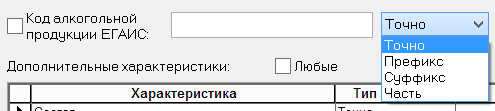
Атрибуты кодов алкогольной продукции ЕГАИС.
В таблицу кодов алкогольной продукции ЕГАИС добавлены поля «Емкость», «Крепость» и «Код вида продукции». Поля заполняются автоматически при сопоставлении приходной накладной и ТТН ЕГАИС в случае добавления к карточке нового кода алкогольной продукции. Для ранее созданных записей поля останутся незаполненными. Для их заполнения следует воспользоваться функцией «Изменение кодов ЕГАИС». См. ниже. 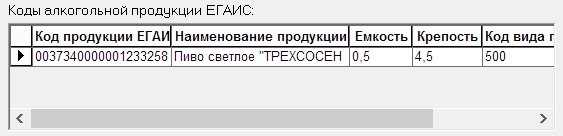
Функция обработки карточек «Изменение кодов ЕГАИС».
В разделе «Карточки складского учета» в диалог функции «Обработка карточек» добавлена кнопка «изменение кодов ЕГАИС». 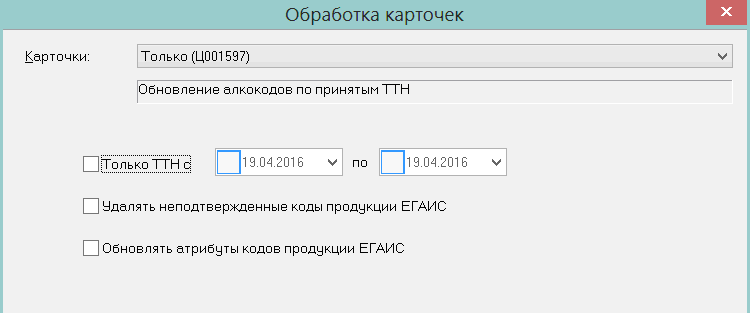
Функция позволяет обновить содержание кодов алкогольной продукции ЕГАИС для выбранных артикулов по данным ТТН на приход, связанных с приходными накладными.
Опция «Только ТТН с» позволяет ограничить период времени за который отбираются ТТН для получения кодов алкогольной продукции.
Выбор опции «Удалять неподтвержденные коды продукции ЕГАИС» приведет к удалению из карточек всех кодов алкогольной продукции, которые не будут обнаружены в ТТН ЕГАИС.
Выбор опции «Обновлять атрибуты кодов продукции ЕГАИС» позволяет заполнить заново поля «Название продукции», «Емкость», «Крепость», «Код вида продукции» по содержанию самой новой ТТН ЕГАИС.
Приходные и расходные накладные. Функция «Связанные документы». Поиск связанных ТТН ЕГАИС.
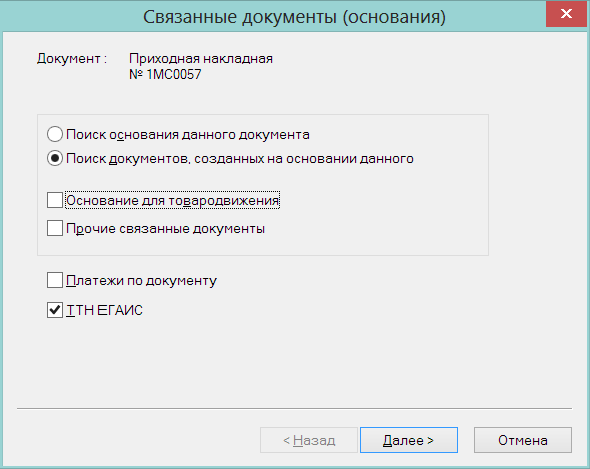
В разделах «Приходные накладные» и «Расходные накладные» в диалог функции «Связанные документы (основания)» добавлена опция «ТТН ЕГАИС». При выборе опции выполняется поиск ТТН, связанной с накладной. Поиск осуществляется одинаково как при выборе опции «Поиск основания данного документа», так и «Поиск документов, созданных на основании данного», поскольку оба документа имеют одинаковый ранг.
После поиска можно выполнить переход к ТТН ЕГАИС: 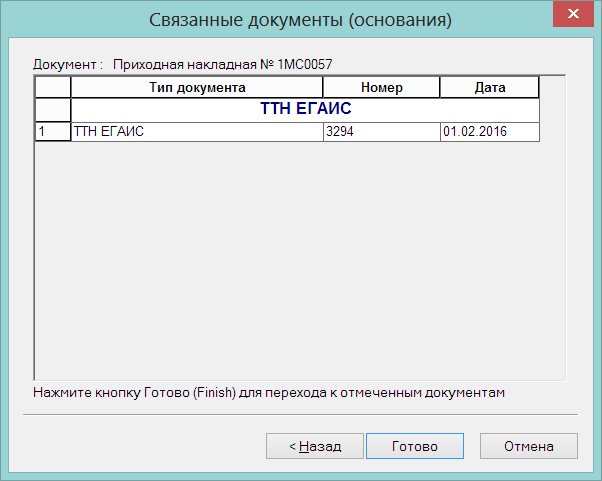
ТТН ЕГАИС.
Изменение структуры данных ТТН.
В предыдущих версиях таблица заголовка ТТН ЕГАИС в качестве первичного ключа использовала значение идентификатора накладной в системе ЕГАИС – поле WBRegId. В текущей версии первичный ключ составляют новые поля: BornIn – идентификатор базы данных и GLID - Глобальный уникальный идентификатор документа ЕГАИС в Торговой Системе.
Это изменение позволило выполнять обработку последовательно приходящих из ЕГАИС ТТН с одним и тем же номером документа поставщика.
ЕГАИС присылает ТТН двумя частями, одна из которых представляет собой собственно документ поставщика, а второй – извещение о присвоении накладной номера документа ЕГАИС и список справок Б для документа поставщика. Сопоставить эти две части можно только по номеру документа поставщика.
В прежних версиях при приеме ТТН ЕГАИС первым всегда принималось извещение о присвоении номера, а затем документ поставщика. В случае прихода двух пар файлов с одним и тем же номером документа поставщика вторая пара файлов не принималась, поскольку алгоритм не мог корректно определить принадлежность накладных поставщика извещениям о регистрации и их прием мог привести к порче данных.
В текущей версии файлы обрабатываются в порядке поступления, образуя, при необходимости, новый ТТН ЕГАИС в Торговой Системе. Последующий файл при приеме сопоставляется с незаполненными ТТН ЕГАИС и, если сопоставление проходит успешно, то добавляется к нему, образуя законченный ТТН ЕГАИС. Сопоставление происходит по порядку создания ТТН в Торговой системе, по номеру накладной поставщика по количеству и номерам пунктов спецификации ТТН.
Обработка квитанций ЕГАИС.
При приёме ТТН на приход из ЕГАИС иногда не приходит последняя квитанция о фиксации всей цепочки документов, связанных с ТТН. В результате ТТН ЕГАИС в Торговой Системе остаётся в незавершённом статусе.
В текущей версии ТТН ЕГАИС переходит в статус «Зафиксирован в ЕГАИС» по факту получения из ЕГАИС квитанции о приёме нашего Акта подтверждения или Акта отказа, а также по факту приёма от контрагента согласия/несогласия с нашим Актом расхождения. Если квитанция о фиксации цепочки документов ТТН в ЕГАИС в дальнейшем будет получена, то при наличии в ней значения операции «Accepted» квитанция отмечается в истории обмена с ЕГАИС без какого-либо влияния на статус документа, а при значении операции «Rejected», ТНН ЕГАИС будет переводиться в статус «Обмен прекращён из-за ошибки или отказа». Последнее событие предусмотрено графом описания событий ЕГАИС, но скорее всего на практике не встретится.
Справки «А» к ТТН ЕГАИС, Акт постановки на баланс ЕГАИС. Изменение структуры данных.
В предыдущих версиях таблица заголовка справки «А» к ТТН ЕГАИС в качестве первичного ключа использовала номер справки - DocNumber. В текущей версии первичный ключ составляют новые поля: BornIn – идентификатор базы данных и GLID - Глобальный уникальный идентификатор справки «А» в Торговой Системе.
Изменение позволило вводить несколько справок «А» с одинаковыми номерами.
Такое же изменение произошло в таблице заголовка Акта постановки на баланс ЕГАИС.
Изменения функционала в версии 1.033 сервис пак 6.
Расходная накладная. Печать акта несоответствия в ценах без налогов.
Отчет «Журнал розничных продаж алкогольной и спиртосодержащей продукции». Источник данных для полей «Ёмкость» и «Код вида продукции».
Подтверждение заказа поставщику. Диалог выбора заказа в мастере создания нового документа.
Расходная накладная. Печать акта несоответствия в ценах без налогов.
В диалог старта печати печатной формы расходной накладной добавлена опция «без учета налогов». Опция доступна при выборе печатной формы «Акт на списание товара».
Если опция отмечена, то в печатной форме выводятся полные цены и суммы, если не отмечена то цены и суммы без налогов.
По умолчанию опция отмечена.
Отчет «Журнал розничных продаж алкогольной и спиртосодержащей продукции». Источник данных для полей «Ёмкость» и «Код вида продукции».
В предыдущей версии при формировании журнала розничных продаж алкогольной и спиртосодержащей продукции поля таблицы «Ёмкость» и «Код вида продукции» заполнялись данными коэффициента пересчета альтернативной единицы измерения «литр» карточки и группой классификатора алкогольной продукции, в которую входит карточка, соответственно. В текущей версии эти данные берутся из таблицы «Коды алкогольной продукции ЕГАИС» раздела «Карточки складского учета» закладка «Описание». И только, если в этой таблице данных не обнаружено, информация берется из прежних источников.
Подтверждение заказа поставщику. Диалог выбора заказа в мастере создания нового документа.
В диалог со списком заказов поставщику для выбора заказа в мастере создания нового документа добавлен фильтр по дате документа. По умолчанию отбираются заказы за последние 30 дней. Кроме того, теперь будут отбираться только заказы в статусе "Размещен". 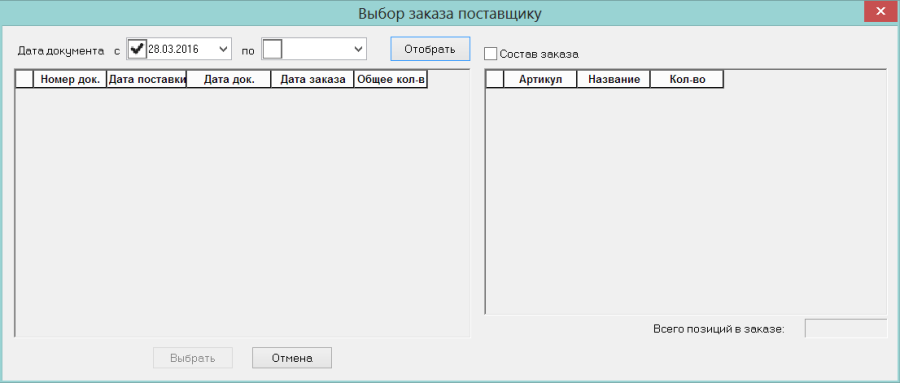
Изменение внесено для сокращения времени отбора документов.
Изменения функционала в версии 1.033.1 сервис пак 1.
ЕГАИС.
Идентификатор объекта.
ЕГАИС на приход. Отображение номеров справок «А» и «Б».
Акт постановки на баланс. Отображение номеров справок «А» и «Б».
Возврат алкоголя поставленного на баланс в ЕГАИС актом постановки на баланс.
Списание алкоголя.
Регистрация платежей. Функция аварийной перезагрузки драйвера пинпада.
Требование на отбор. Опция «Только заголовок» при печати документа.
ЕГАИС.
Идентификатор объекта.
В предыдущих версиях в качестве уникального идентификатора объекта ЕГАИС стал использоваться внутренний идентификатор, состоящий из номера и идентификатора базы данных.
В текущей версии идентификатор объекта стал показываться во всех разделах ЕГАИС в таблицах отобранных объектов в колонке «ID». Идентификатор показывается в следующем виде: «262 F2B144487FA0470F8B36FE8D57FDBA68», где первая цифра - идентификатор объекта, последующая строка – идентификатор базы данных.
ЕГАИС на приход. Отображение номеров справок «А» и «Б».
В таблицу спецификации ТТН ЕГАИС добавлены колонки «Справка А» и «Справка Б» для показа номеров справок А и Б, полученных из ЕГАИС вместе с ТТН. Номера справок ЕГАИС являются внутренними идентификаторами справок в системе ЕГАИС и не совпадают с номерами справок, напечатанных на документах. Для ТТН на расход показывается еще колонка «Предыдущая справка Б» с номером справки Б, по которой товар пришел в торговую организацию.
Акт постановки на баланс. Отображение номеров справок «А» и «Б».
В процессе постановки алкоголя на баланс, ЕГАИС для каждой строки акта создает новые номера справок А и Б на основании тех сведений о справке А, которые посылаются в ЕГАИС вместе с актом. В текущей версии в разделе «Акт постановки на баланс» в таблицу спецификации открытого акта добавлены колонки «Справка А» и «Справка Б». В колонках показываются полученные из ЕГАИС номера справок для строки акта. Эти сведения необходимы для дальнейшего движения этого товара, например, возврата поставщику.
Возврат алкоголя поставленного на баланс в ЕГАИС актом постановки на баланс.
В предыдущих версиях был реализован возврат алкоголя поставщику на основании расходной накладной с подобранными основаниями товародвижения, которые указывали на приходные накладные, связанные с ТТН ЕГАИС на приход. В этом случае, в ТТН на возврат для каждого алкокода продукции проставлялся номер справки А и справки Б из ТТН на приход. Этот вариант возврата позволяет вернуть товар, пришедший после внедрения обмена с ЕГАИС, но не позволяет вернуть товар, который поставлен на баланс организации актами постановки на баланс.
В текущей версии в функцию «Формирование и отсылка ТТН в ЕГАИС» в разделе расходных накладных добавлена обработка расходных накладных с операцией «Возврат поставщику» с непроставленными основаниями товародвижения. Если в накладной для всех строк спецификации отсутствуют основания товародвижения, то такая накладная будет рассматриваться как накладная на возврат алкоголя, поставленного на баланс актами постановки на баланс и будет показано следующее сообщение: 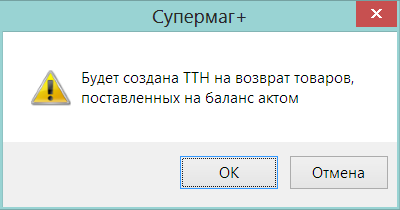
При отсылке такой ТТН в ЕГАИС из ЕГАИС запрашиваются данные контрагентов и остатки товаров также, как при отсылке ТТН на продажу. При обработке данных об остатках товаров ЕГАИС для каждой строки ТТН проверяется, есть ли на остатках ЕГАИС достаточное количество товара для возврата. Количество для возврата в остатках ЕГАИС ищется по алкокоду и по номеру справки Б. Номер справки Б признается подходящим для возврата если базе данных имеется акт постановки на баланс с номером справки Б, совпадающим с такими же номером в файле остатков ЕГАИС.
Номера справок А и Б появляются в акте постановки на баланс в процессе отсылки справок в ЕГАИС, при успешном завершении этого процесса.
Если в остатках ЕГАИС имеется достаточное количество товара по актам постановки на баланс, ТТН заполняется подобранными справками А и Б и отсылается в ЕГАИС.
Если создание накладной на возврат происходит не в той же базе данных, в которой формировались акты постановки на баланс, необходимо переслать акты по почте.
Списание алкоголя.
В текущей версии реализована отсылка в ЕГАИС акта о списании товара. Акт о списании создается при отсылке в ЕГАИС расходной ТТН, созданной на основании расходной накладной с операцией «списание».
Для создания акта необходимо создать расходную накладную с операцией «Списание» и вызвать функцию «Формирование и отсылка ТТН в ЕГАИС». В ходе выполнения функции будет показано сообщение: 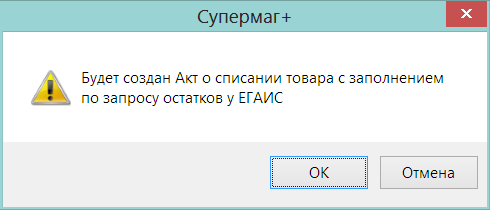
Функция завершается созданием ТТН на расход и переходом к работе с ТТН. Для дальнейшего формирования акта в созданной ТТН на расход надо проставить основание списания и нажать кнопку «Отослать»: 
В процессе отсылки акта, в ЕГАИС запрашивается информация об остатках алкоголя, проверяется, что остатков достаточно для списания товара, и на основания данных остатков в акт о списании проставляются справки А и Б, и акт о списании отправляется в ЕГАИС.
Регистрация платежей. Функция аварийной перезагрузки драйвера пинпада.
В раздел «Регистрация платежей» добавлена функция «Аварийная перезагрузка драйвера пинпада».
Пнипад сбербанка и драйвер сбербанка, обслуживающий пинпад, могут при некоторых обстоятельствах перейти в состояние, при котором никакая работа с ними будет невозможна. В таких случаях даже перезагрузка пинпада не позволяет вернутся к продолжению работы с ним. В предыдущих версиях в подобных случаях вернуть пинпад в работоспособное состояние можно было только перезагрузкой программы, в текущей версии можно выполнить функцию «Аварийная перезагрузка драйвера пинпада».
В текущей версии также внесено изменение в правило, по которому пинпад надо было включать строго до старта раздела «Регистрация платежей». Теперь пинпад можно включать и после старта раздела, в том числе, в процессе формирования чека. Для включения режима работы с пинпадом, когда пинпад включен после старта раздела, надо в функции «Параметры раздела» на закладке «Общие» нажать кнопку «Тест пинпада». После успешного завершения теста пинпад будет подключен к разделу и будет доступен для работы.
Требование на отбор. Опция «Только заголовок» при печати документа.
В диалог печати документа «Требование на отбор» добавлена опция «Только заголовок».
При выборе опции на печать выводится информация заголовка без спецификации документа.
Изменения функционала в версии 1.033.1 сервис пак 2.
ЕГАИС.
Справки А. Проверка содержания.
Акт постановки на баланс. Поиск справок А для алкоголя.
ТТН на отгрузку. Отсылка ТТН в ЕГАИС.
Повторная отсылка документов в ЕГАИС.
Алкогольная декларация.
Требование на отбор.
Функция «Удалить строки с нулевым затребованным количеством».
Функция проверки «Контроль затребованного количества».
Функция «Генерация накладных». Опция «Заполнять фактическим количеством» и статус накладных.
Накладные. Добавление упаковочных листов.
Административный модуль. Сбор статистики.
ЕГАИС.
Справки А. Проверка содержания.
В разделе «Справки А к ТТН ЕГАИС» при сохранении справки делаются следующие проверки:
- проверяется содержание поля «Код алкогольной продукции». Если поле заполнено, его длина должна быть 19 символов.
- Создана функция проверки 192 «Контроль уникальности ключевых полей справки «А» ЕГАИС». Функция по умолчанию имеет режим работы «Предупреждение». Функция срабатывает при сохранении справки А. Функция проверяет, что содержание полей – «Дата розлива», «Номер ТТН/ТД» и «Дата отгрузки» из заголовка справки А не совпадают одновременно со значениями таких же полей другой справки А. В сообщение об ошибке показывается номер справки А, в заголовке которой имеются такие же значения указанных полей.
- проверяется пересечение диапазонов серии и номеров акцизных марок со значениями других справок А.
Акт постановки на баланс. Поиск справок А для алкоголя.
В актах постановки на баланс алкогольной продукции (не пива) изменен алгоритм поиска справок А для строки акта. В предыдущей версии поиск происходил среди справок, у которых в поле «Код алкогольной продукции» был проставлен алкокод такой же, как в строке акта, или это поле было пустым. В текущей версии в поиск включены акты, у которых поле «Код алкогольной продукции» заполнено заведомо неверным значением, то есть у которых длина строки алкокода не равна 19 символам. Это связано с многочисленными случаями ошибочного заполнения справок, когда в поле «Код алкогольной продукции» заносится код вида алкогольной продукции, то есть код группы алкогольного классификатора.
В спецификацию акта постановки на баланс добавлена колонка «Дата розлива», в которой показывается дата розлива из подобранной справки А. Информация может быть полезна для проверки корректности подобранной справки и её содержания, если доступен экземпляр товара, который ставится на баланс. Дата розлива обычно присутствует на этикетке товара, за исключением некоторых импортируемых видов алкоголя.ТТН на отгрузку. Отсылка ТТН в ЕГАИС.
Проверка корректности ТТН.
В текущей версии, прежде чем приступить к процедуре отсылки ТТН на отгрузку в ЕГАИС, помимо прочих проверок, делается проверка на правильность отношения даты создания ТТН и даты отгрузки ТТН. Дата отгрузки ТТН не должна быть меньше даты создания ТТН.
Заполнение атрибутов собственного контрагента в ТТН на отгрузку.
В предыдущих версиях, при создании ТТН на отгрузку, за исключением случая создания ТТН на возврат поставщику из расходной накладной с проставленными основаниями товародвижения, атрибуты собственного контрагента ТТН запрашивались из ЕГАИС на основании сведений об ИНН и КПП собственного контрагента расходной накладной.
Если, по какой-то причине, собственный контрагент расходной накладной отличался от контрагента, на имя которого зарегистрирован УТМ, то отсылка такой ТТН была невозможна. В этом случае УТМ возвращал ошибку несоответствия ИНН и КПП отправителя накладной и атрибутов, записанных в УТМ.
В текущей версии в фильтр почтового модуля «ЕГАИС – обмен данными» добавлены атрибуты: - ИНН организации в ФСРАР
- КПП организации в ФСРАР
Если оба атрибута заполнены, то при отсылке ТТН для получения атрибутов собственного контрагента используются данные фильтра. Предварительно делается проверка на совпадение ИНН и КПП собственного контрагента и ИНН и КПП фильтра
Проверка выполняется функцией проверки 227 «Контроль собственного контрагента ФСРАР ЕГАИС». Функция по умолчанию имеет режим работы «Предупреждение». Проверка выполняется при отправке ТТН на расход. Проверка срабатывает, если собственный контрагент из связанной с ТТН расходной накладной не задан, имеет незаполненное поле ИНН / КПП или его ИНН / КПП не совпадает с ИНН / КПП организации в ФСРАР в почтовом фильтре ЕГАИС.
Если ИНН или КПП организации в ФСРАР в фильтре почтового модуля не заполнены, то для формирования ТТН используются ИНН и КПП собственного контрагента расходной накладной.
При отсылке ТТН на возврат поставщику, созданной из расходной накладной с проставленными основаниями товародвижения, замещения ИНН и КПП не происходит, поскольку данные об атрибутах собственного контрагента берутся полностью из данных ТТН на приход, но выполняется проверка на совпадение ИНН и КПП организации в ФСРАР и в ТТН для предупреждения о будущих проблемах отсылки.
Отсылка ТТН на возврат поставщику, созданной на основании расходной накладной с проставленными основаниями товародвижения.
При формировании ТТН на возврат поставщику с использованием данных о товарах из ТТН на поставку необходимо учитывать, что если в ТТН на приход один и тот же товар присутствует в нескольких строках, например, по причине разных справок Б на части партии этого товар, а в приходной накладной, созданной для приема этого товара в Торговую Систему, товар описывается одной строкой, то при возврате текущим способом нет объективной возможности понять, какая конкретная часть товара возвращается поставщику.
В прошлой версии создание ТТН на возврат в такой ситуации завершалось ошибкой. В текущей версии при создании ТТН весь возвращаемый товар относится к справке Б из ТТН на приход с максимальным номером. Такое решение позволяет корректно создать ТТН на возврат, но не гарантирует того, что при проведении возврата через ЕГАИС не будет получена ошибка о недостаточности остатка для возврата по справке Б.Повторная отсылка документов в ЕГАИС.
В предыдущих версиях при отсылке ЕГАИС объектов алгоритм блокировки повторной отсылки объекта исходил из того правила, что если документ получен УТМ, то дальше он обязательно будет получен и принят в ЕГАИС. Соответственно, после получения отклика от УТМ о том, что документ им получен, повторная отсылка объекта не допускалась. В действительности, ЕГАИС может отказать УТМ в получении от него объекта при перегрузке сервера, или иных неизвестных проблемах.
В текущей версии повторная отсылка объекта разрешается до получения от ЕГАИС тикета о получении документа в ЕГАИС. Такое решение повышает риски двойной отсылки документа в промежутке времени, когда документ получен УТМ, но еще не получен отклик от ЕГАИС. В этом случае повторная отсылка неизбежно приведет к получению ошибки от ЕГАИС о повторном получении документа, и объект получит статус ошибки обмена.
При выполнении повторной отсылки пользователю показывается диалог с предупреждением и с текстом последнего сообщения из журнала обмена с ЕГАИС для принятия решения о корректности повторной отсылки.Алкогольная декларация.
В версии 1.033 сервис пак 3 в разделе «Алкогольная декларация» в функцию пересчета оперативных данных были внесены следующие изменения: при обработке приходов алкоголя от поставщика количество прихода берется из количества по документу поставщика, а разница между количеством по документу поставщика и количеством фактически принятым относится к прочим расходам. Количество прихода в зависимости от категории поставщика попадает в одну из следующих колонок: Закупки от производителей, закупки от поставщиков, закупки по импорту или прочее поступление. Категория поставщики определяется значением характеристики «Тип закупок от поставщика».
В текущей версии эти изменения отменены, то есть количество прихода от поставщика снова берется из поля «Количество» приходной накладной.Требования на отбор.
Функция «Удалить строки с нулевым затребованным количеством».
В раздел добавлена функция «Удалить строки с нулевым затребованным количеством». Функция доступна в окне отобранных документов и работает по списку документов и обрабатывает документы со статусом «Черновик». Функция удаляет из спецификации документов строки с нулевым или отрицательным затребованным количеством.Функция проверки «Контроль затребованного количества».
Создана новая функция проверки 226 «Контроль затребованного количества в требовании на отбор». По умолчанию функция имеет режим работы «Предупреждение».
В функцию перенесена проверка неположительного значения затребованного количества из функции 223 «Корректность документов "Требования на отбор"» с режимом работы «Всегда запрет».Функция «Генерация накладных». Опция «Заполнять фактическим количеством» и статус накладных.
При создании накладных на основании требования на отбор теперь функция «Генерация накладных» создает их в статусе «Черновик». В предыдущих версиях накладные создавались в статусе «Принят в количестве».
В диалог старта функции добавлен флаг «Заполнять фактическим количеством». По умолчанию флаг не установлен, состояние флага не запоминается и при следующем вызове функции устанавливается в значение по умолчанию.Накладные. Добавление упаковочных листов.
При добавлении упаковочного листа в накладную, в накладную переносятся все строки из спецификации упаковочного листа. В диалоге функции сделано отображение индикатора выполнения и количества добавленных и общего количества добавляемых строк.Административный модуль. Сбор статистики.
Для ряда таблиц сбор статистики средствами Oracle ухудшает производительность обращений к таблицам. Как правило, это таблицы, содержание которых меняется быстро и в широких пределах, например, таблицы очереди почтовых пакетов, содержание которых может меняться от нуля до большого количества записей и обратно в короткое время.
В текущей версии в процедуры периодических заданий для сбора статистики внесено следующее изменение: в начале работы заданий «Регулярный сбор статистики» и «Полный сбор статистики» для ряда часто и сильно изменяемых таблиц (включая SMPostQueue) будет заблокирован сбор статистики с предварительным удалением ранее собранной статистики.
Изменения функционала в версии 1.033.1 сервис пак 3.
Регистрация платежей. Отсылка чеков в ЕГАИС.
Инвентаризация с кросс-подсчетом.
Печать пустографки.
Печать журнала инвентаризации.
Регистрация платежей. Отсылка чеков в ЕГАИС.
В разделе «Регистрация платежей» в параметрах раздела на закладке «Общие» добавлены элементы диалога для ввода IP адреса и порта УТМ, кнопка тестирования связи с УТМ и кнопка выбора контрагента, от имени которого в УТМ будут отсылаться чеки при продаже или возврате алкогольной продукции.
Элементы диалога доступны при установке флага «продажа алкоголя по правилам ФСРАР».
У контрагента, который выбирается для отсылки чеков, должны быть заданы ИНН и КПП, такие же, как прописано в УТМ. Раздел «Регистрация платежей» работает с УТМ напрямую и не использует почтовый модуль или его настройки для работы с УТМ. Это позволяет устанавливать кассу в автономные магазины, то есть магазины не имеющие, или имеющие временную связь с сервером организации.
При формировании чека по правилам ФСРАР, если в чеке имеются позиции с крепким алкоголем (маркированным акцизными марками), то после формирования чека информация о продаже или возврате алкогольной продукции отсылается в УТМ и, при успешном завершении отсылки от УТМ получается строка с URL, которая печатается в виде QR кода после печати чека, но до печати банковского слипа. Печать QR кода поддерживается фискальными регистраторами СП101, СП402, СП412, СП601. Печать производится в виде картинки, что несколько медленнее, чем при использовании специальной функции, но позволяет использовать больший перечень моделей фискальных регистраторов и вариантов прошивок.
Для проверки пригодности фискального регистратора к печати QR кода можно воспользоваться функцией «О фискальном регистраторе...». В экране функции можно ввести произвольную строку и выполнить печать строки в виде QR кода на фискальном регистраторе, нажав кнопку «Печать на ФР». Фискальные регистраторы со старыми прошивками могут некорректно работать с печатью картинок.
Если УТМ недоступен или неисправен, то при завершении чека показывается сообщение об ошибке отсылки чека в УТМ. Печать QR кода в таком случае невозможна. Если покупатель настаивает на немедленном получении QR кода, на алкогольный товар следует оформить возврат, если не настаивает, чек в УТМ можно отослать позже, после восстановления связи с УТМ, с помощью функции «Отправка в УТМ ЕГАИС», а информацию из УТМ передать покупателю в виде файла с картинкой QR кода. Такие чеки и содержащие их Z-отчеты не будут автоматически удалены из внутренней базы данных до тех пор, пока они не будут отосланы в УТМ, даже если чеки переданы в серверную БД и Z отчет закрыт.
Информация, полученная от УТМ, сохраняется в чеке и в дальнейшем может быть использована для повторной печати. Посмотреть URL от УТМ, распечатать его на принтере или на фискальном регистраторе или сохранить в файл можно с помощью функции «Информация о чеке», задав условия поиска необходимого чека: 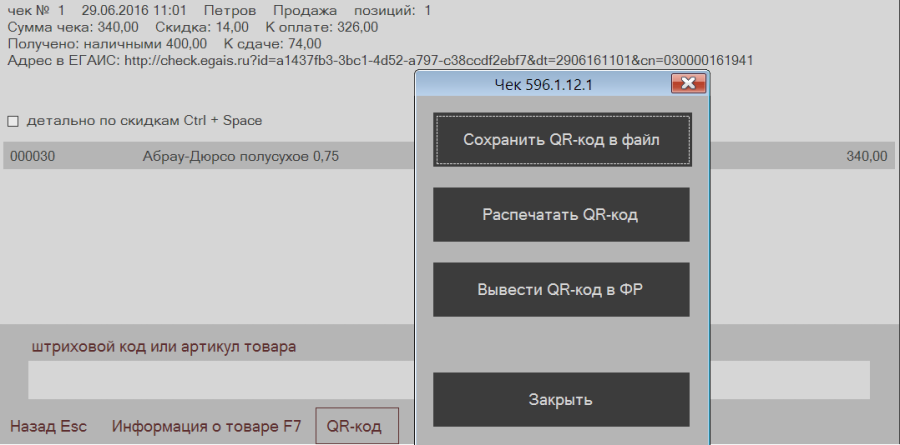
Инвентаризация с кросс-подсчетом.
Печать пустографки.
При печати пустографки на закладке «Анализ» в заголовок печатной формы добавлен вывод места хранения, кода зоны инвентаризации, перечня бригад, даты и времени начала и завершения процесса инвентаризации.
Печать журнала инвентаризации.
На закладку «Журнал» добавлена кнопка «Печать журнала». В диалоге печати журнала показывается состояние фильтра закладки «Журнал». При печати журнала содержание распечатывается с использование значений фильтра, то есть печатается то же, что выводится в таблице журнала на экране. Печать всегда производится с группировкой по бригадам и номерам подсчета. Внутри подсчета действует порядок сортировки, заданный в диалоге печати. 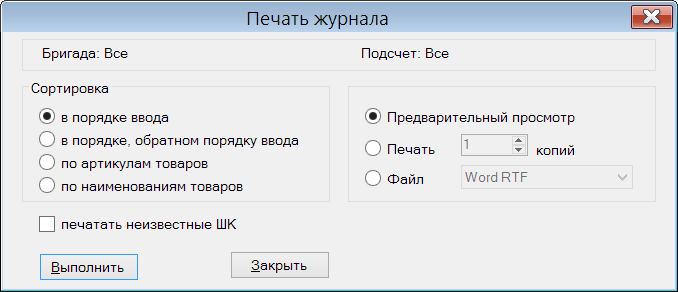
В диалоге имеется флаг «печатать неизвестные ШК». Если флаг не отмечен, то в печатной форме журнала выводятся только известные штриховые коды, если отмечен, то выводятся все записи журнала как с известными, так и неизвестными штриховыми кодами. В случае неизвестных штриховых кодов поле «Артикул» остается незаполненным. Дополнительно, в этом случае, после печати журнала отдельным списком выводятся неизвестные штриховые коды.
Изменения функционала в версии 1.033.1 сервис пак 4.
Справки А к ТТН ЕГАИС.
Фильтр справок А по номеру справок.
Проверка диапазонов серий и номеров марок справки А на пересечение с диапазонами других справок.
Расчет товародвижения. Использование операции «Инвентаризация излишков» в качестве истинного прихода и источника себестоимости.
Требования на отбор. Операции для накладных.
Расходная накладная. Функция «Заполнить документ ценами из требования на отбор».
Справки А к ТТН ЕГАИС.
Фильтр справок А по номеру справок.
В интерфейс раздела «Справки А к ТТН ЕГАИС» добавлены элементы для задания условия отбора справок по номеру справки А: 
Проверка диапазонов серий и номеров марок справки А на пересечение с диапазонами других справок.
В связи с тем, что серии и номера акцизных марок не являются уникальными и могут повторяться, по крайней мере, на марках других типов, строгая проверка, на не пересечение диапазона серии и номеров марок текущей справки А по отношению в другим справкам А, отменена, и вместо неё добавлена аналогичная проверка в функцию проверки 192 «Контроль уникальности ключевых полей справки «А» ЕГАИС». Функция проверки 192 имеет регулируемые режимы работы.
В случае обнаружения факта пересечения диапазонов, функция проверки показывает номер справки А и название товара из справки А, с которой произошло пересечение. Если в справке А, с которой произошло пересечение диапазонов, указан код алкогольной продукции ЕГАИС, и для этого кода в карточке товара заданы крепость и емкость, то эти величины, также, будут показаны в сообщении. Это позволит принять решение о том, является ли пересечение диапазонов номеров ошибкой или нет.
Расчет товародвижения. Использование операции «Инвентаризация излишков» в качестве истинного прихода и источника себестоимости.
В административном модуле в разделе «База данных» на закладке «Конфигурация» в группу данных «Себестоимость» добавлен флаг «Считать операцию «Инвентаризация излишков» поставкой». По умолчанию флаг не установлен. Если флаг установлен, то при расчете товародвижения приходные накладные с операцией «Инвентаризация излишков» будут рассматриваться в главном цикле ФИФО наравне с приходными накладными с операцией «Приход», как приходы на которые можно ссылаться по определенной себестоимости.
Такое же поведение реализовано при расчете товародвижения в ходе закрытия периода.
Требования на отбор. Операции для накладных.
В документах «Требования на отбор» перечень операций для создания накладных дополнен пользовательскими операциями.
При создании расходной накладной или накладной на перемещение функцией «Генерация накладной» пользовательская операция вместе с системной операцией копируется в накладную.
Расходная накладная. Функция «Заполнить документ ценами из требования на отбор».
В расходной накладной в режиме работы «Ценовой» в выпадающее меню кнопки «Цены» добавлена функция «Заполнить документ ценами из требования на отбор». Функция проставляет в накладную цены из документа «Требование на отбор» из основания расходной накладной. Если в основании расходной накладной нет ни одного документа «Требование на отбор» или таких документов несколько, то цены не проставляются.
Изменения функционала в версии 1.033.1 сервис пак 6.
Драйвер весов «DIGI SM-120 Ethernet».
Драйвер весов «DIGI SM-120 Ethernet».
Создан новый драйвер для загрузки весов « DIGI SM-120 Ethernet». 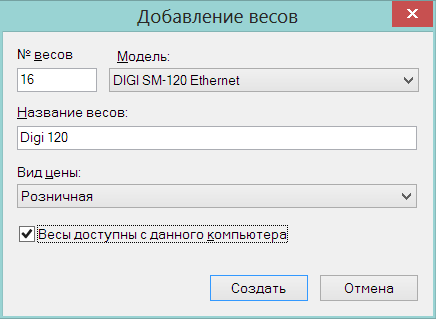
Драйвер работает с весами по протоколу TCP IP. Весы должны быть предварительно настроены на обмен данными по этому протоколу. 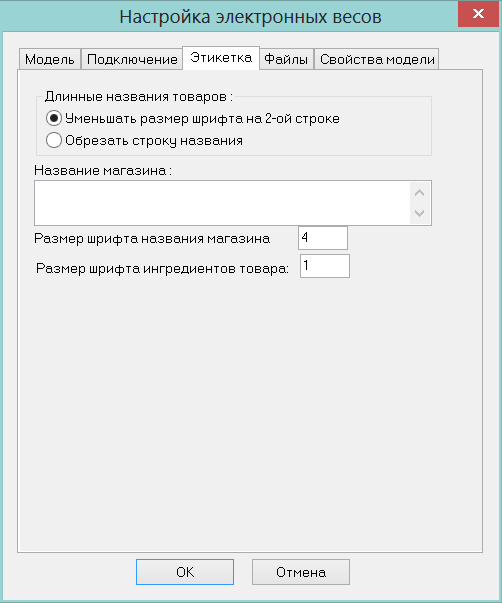
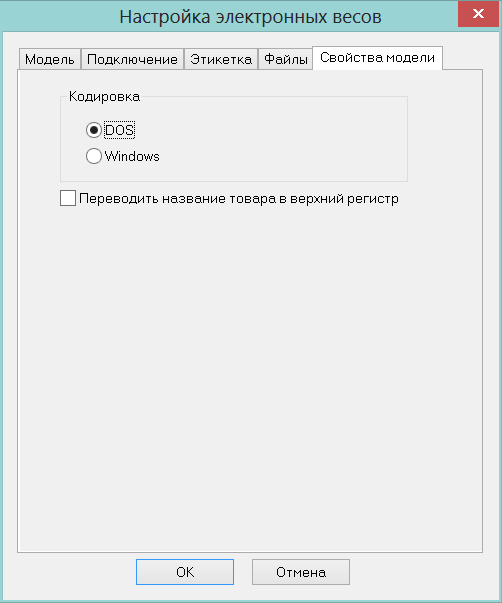
Протокол поддерживает настройки аналогичные настройкам весов DIGI SM-Ethernet за исключением загрузки файлов этикетки, констант и раскладки клавиатуры. При формировании PLU товарам назначается формат этикетки № 17.
Опции загрузки весов также аналогичны опциям весов DIGI SM-Ethernet, за исключением опции загрузки файла клавиатуры. В текущей версии при загрузке товаров клавишам весов автоматически назначаются номера PLU с 1 до 56. 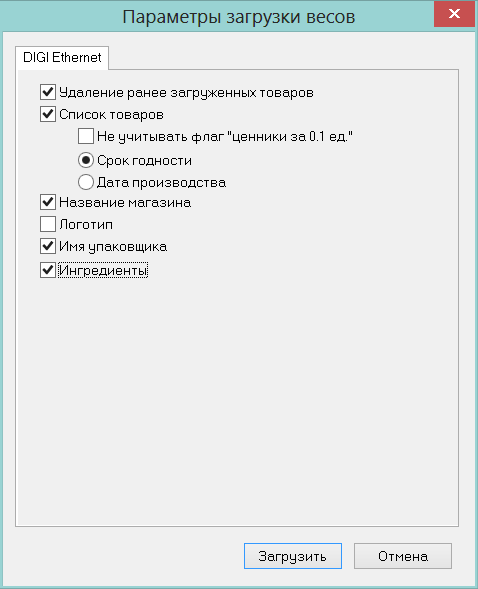
Изменения функционала в версии 1.033.1 сервис пак 7.
Требования на отбор. Поля «Страна» и «Справка к ГТД/ТТН».
Требования на отбор. Поля «Страна» и «Справка к ГТД/ТТН».
В спецификацию документа «Требование на отбор» добавлены поля «Страна» и «Справка к ГТД/ТТН». Поля редактируются только на статусе «Черновик». Поле «Страна» заполняется, как и в накладных, выбором значения из выпадающего списка стран справочника «страны», или ручным вводом названия страны. Поле «Справка к ГТД/ТТН» заполняется ручным вводом значения ГТД или ТТН без использования мастера ввода ГТД. Режим «Акциз», то есть возможность ввести несколько значений справок ГТД и несколько диапазонов номеров акцизных марок, не предусмотрена.
Значение полей копируются в документы при выполнении функций «Скопировать документы в другие места хранений» и «Генерация накладной».
Изменения функционала в версии 1.033.1 сервис пак 9.
Требование на отбор. Функция «Генерация накладной».
Функция проверки 7 «Наличие товара в основании документа». Детализация «Товар отсутствует или кол-во в расходе / перемещении превышает кол-во в общем основании (требовании на отбор)».
Требование на отбор. Функция «Генерация накладной».
В текущей версии изменено поведение функции «Генерация накладной». Теперь, если в требовании на отбор установлена операция «Возврат поставщику», то при генерации накладной опция «Заполнить фактическим количеством» будет недоступна и расходная накладная для возврат товара поставщику будет всегда создаваться с нулевыми количествами. Это связано с тем, что при возврате товара поставщику количество фактически возвращенного товара может не совпадать с количеством подготовленного к возврату товара и во избежание ошибок учета возвращаемый товар необходимо подсчитывать в момент возврата при формировании накладной.
Функция проверки 7 «Наличие товара в основании документа». Детализация «Товар отсутствует или кол-во в расходе / перемещении превышает кол-во в общем основании (требовании на отбор)».
В функцию проверки 7 «Наличие товара в основании документа» добавлена детализация «Товар отсутствует или кол-во в расходе / перемещении превышает кол-во в общем основании (требовании на отбор)». По умолчанию детальная функция имеет режим работы «Предупреждение».
Детальная функция при изменении статуса расходной накладной или накладной на перемещение с черновик на отпущен складом и при наличии в основании накладной документа «Требование на отбор» проверяет, что в накладной нет товара, отсутствующего в требовании и количество товара не превышает количество в требовании.
Изменения функционала в версии 1.033.1
Расчет товародвижения. Операция «Инвентаризация излишков».
Обрезка базы данных. Блокировка обрезки.
Интеграция с ЕГАИС.
Отсылка ТТН на продажу.
ТТН ЕГАИС на приход, ТТН ЕГАИС на отгрузку. Фильтр отбора ТТН.
Создание актов постановки на баланс пива из процесса инвентаризации ТСД.
Требования на отбор.
Приходные и расходные накладные. Функция проверки «Документ содержит товары с нулевой ставкой и ненулевой суммой налога».
Расходная накладная. Печатная форма «Раздел Б справки к ТТН».
Счет. Интерфейс.
Сертификаты / Декларации соответствия.
Финансовые обязательства по поставкам. Функция «Погашение расходом».
Финансовые обязательства по расходам. Функция «Погашение приходом».
Реестр платежей. Фильтр обязательств по группам товаров.
Прием заказа ТСД. Учет опции контрагента «Прием по накладным поставщика».
Заказ в торговом зале ТСД. Учет опции «При генерации заказов формировать отдельный заказ на каждое соглашение о поставках».
Зональная инвентаризация ТСД.
Регистрация платежей.
Использование дисконтных карт с флагом «Совместная применимость».
Работа с автономным пинпадом.
Классификатор товаров. Атрибут «Максимальная розничная цена».
Выгрузка в кассу по протоколу «УКМ4 станд. XML».
Выгрузка в кассу по протоколу «УКМ2 станд. ТХТ». Опция «Создавать архив выгрузки».
Драйвер весов DIBAL 500 Ethernet.
Административный модуль. Утилита упорядочивания номеров групп классификаторов.
Перевод отчетов и печатных форм в среду исполнения FastReport.
Стандартные ценники.
Процесс «Формирование заказа (ЕТС)».
Перечень исправленных ошибок и улучшений.
Расчет товародвижения. Операция «Инвентаризация излишков».
В алгоритм расчета товародвижения внесено следующее изменение: на шаге 8 «MainFIFO» более не осуществляется привязка документов движения (расходы, перемещения «из») к приходам с операциями «Инвентаризация излишков» и «Пересортица (излишек)». Изменение алгоритма не распространяется на накладные с операцией «Инвентаризация излишков» на переходящие положительные остатки при закрытии периода.
Прочие операции расчета товародвижения (обработка привязки к документам по основанию товародвижения, использование документов для расчета неопределенной себестоимости) выполняются в полном объеме. То есть во всех прочих случаях документы с операциями «Инвентаризация излишков» и «Пересортица (излишек)» используются как прямой приход и источник себестоимости.
В ходе закрытия периода документы с операциями «Инвентаризация излишков» и «Пересортица (излишек)» будут закрываться по правилам полностью израсходованных приходов.
Изменение привело к тому, что документы с операциями «Инвентаризация излишков» и «Пересортица (излишек)» больше не являются источником определенной себестоимости для движения, совершенного после регистрации излишков. При прежнем поведении, например, инвентаризация излишков для покрытия отрицательных остатков становилось источником себестоимости для последующих расходов, вместо последующей поставки товара. Кроме того, себестоимость, рассчитанная для излишков, является недостоверной себестоимостью и признание её источником определенной себестоимости некорректно.
Исключением для алгоритма расчета товародвижения является документ инвентаризации излишков, который образуется при закрытии периода с подготовкой к смене учетной политики и служит единственным источником себестоимости для остатка товара на дату смены учетной политики.
Обрезка базы данных. Блокировка обрезки.
В предыдущих версиях функция обрезки базы данных в ходе работы процедуры выставляла блокировку, не позволявшую запускать процесс обрезки параллельно из другой сессии. Эта блокировка, не блокирующая базу сама по себе, тем не менее не позволяла другим сессиям заблокировать базу, например, для переноса данных в аналитическую базу.
В текущей версии блокировка устанавливается только в начале и в конце процедуры обрезки базы, что обеспечивает корректное и однозначное начало и завершение процедуры. На этапе удаления документов блокирование запуска параллельных процессов удаления документов для корректного выполнения процесса не требуется.
Интеграция с ЕГАИС.
Отсылка ТТН на продажу.
В процедуру создания ТТН ЕГАИС на отгрузку добавлена возможность создания ТТН ЕГАИС на основании расходной накладной с операцией «Продажа» и «Передача товара».
При формировании расходной накладной на продажу или передачу алкогольного товара накладная формируется обычным образом и на статусе «Отпущен со склада» в режиме редактирования для нее вызывается функция «Формирование и отсылка ТТН в ЕГАИС». В случае этих операций в накладную не требуется проставлять основания товародвижения для получения ссылок на приходные накладные и через них на ТТН ЕГАИС на приход товара, как это было необходимо при возврате товара поставщику.
Для накладных на продажу и передачу товара, в отличие от накладных на возврат товара, при создании ТТН ЕГАИС необходимо обязательно указать идентификатор организации в ФС РАР. Если место хранения и идентификатор в ФС РАР однозначно сопоставлены в настройках почтового модуля или в почтовом модуле описан единственный идентификатор в ФС РАР, то он будет автоматически подставлен в ТТН ЕГАИС при её создании. В противном случае надо будет выбрать идентификатор в интерфейсе редактирования ТТН в элементе «ИД в ФС РАР», который содержит список идентификаторов, описанных в почтовом модуле. Выбранный идентификатор организации в ЕГАИС должен соответствовать собственному контрагенту расходной накладной, то есть, идентификатор организации в ЕГАИС должен быть зарегистрирован на ИНН и КПП собственного контрагента расходной накладной: 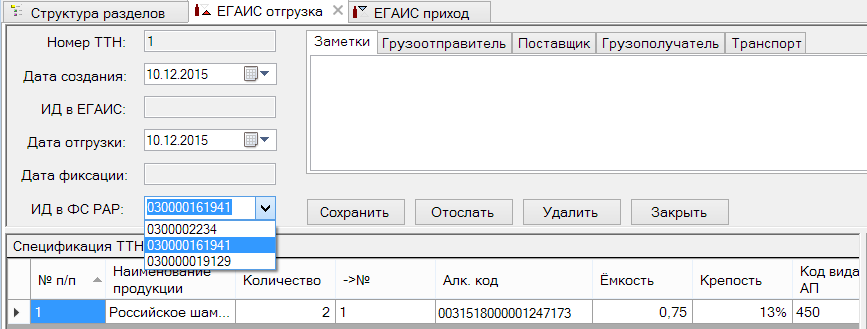
После создания ТТН ЕГАИС её можно отослать в ЕГАИС при условии, что каждому артикулу расходной накладной в спецификации ТТН ЕГАИС сопоставлен алкокод. Алкокод проставляется в ТТН автоматически, если для артикула определен единственный алкокод. Если алкокодов у артикула несколько, необходимо выбрать один из них в выпадающем списке. Если алкокод для артикула неизвестен, отсылка ТТН будет невозможна до тех пор, пока он не будет определен: 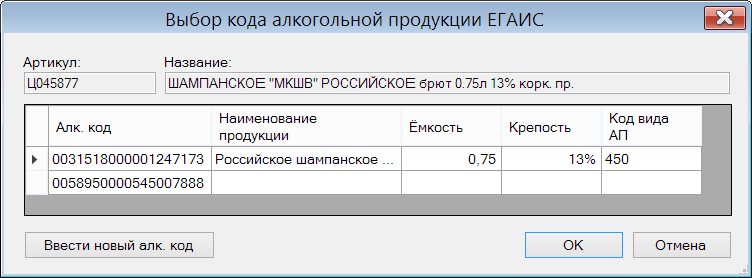
Или для случая, когда алкокод для артикула не был заранее определен, но известен из каких-либо источников: 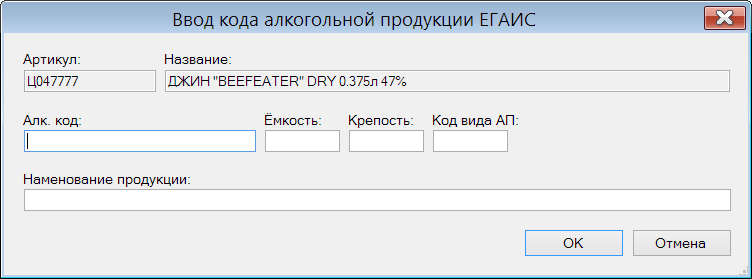
При отсылке ТТН в ЕГАИС проверяется, что у контрагента и собственного контрагента расходной накладной имеются ИНН и КПП. Если один из этих параметров не задан, отсылка будет невозможна. Значения ИНН и КПП контрагентов должны быть достоверными и зарегистрированными в ЕГАИС. В противном случае ЕГАИС не позволит осуществить движение товара между такими контрагентами.
Если ТТН прошла проверку и была поставлена в очередь на отсылку, документ переходит в состояние «Запрашивает данные из ЕГАИС» для того, чтобы заполнить документ необходимыми данными. Пока все данные, нужные для полного формирования документа, не получены, или получены сообщения об ошибках, документ можно перевести в статус «Черновик», поправить и отослать заново.
Процедура запроса данных из ЕГАИС запрашивает и получает атрибуты контрагента и собственного контрагента, а также информацию об остатках алкокодов в организации. Из информации об остатках извлекается актуальная информация об алкокодах и их остатках по справкам А и Б. Справки А и Б для строки ТТН подбираются в порядке их получения из ЕГАИС. Если количества по справке Б недостаточно для покрытия отгружаемого количества, строка ТТН разделяется, недостающее количество помещается в новую строку ТТН и делается подбор следующей справки Б.
После успешного завершения формирования ТТН, происходит её отсылка в ЕГАИС. Дальнейшая работа с ТТН на продажу не отличается от работы с ТТН на возврат товара.
ТТН ЕГАИС на приход, ТТН ЕГАИС на отгрузку. Фильтр отбора ТТН.
В разделах ТТН ЕГАИС на приход и ТТН ЕГАИС на отгрузку в фильтр добавлена возможность поиска ТТН по номеру связанной с ней накладной: 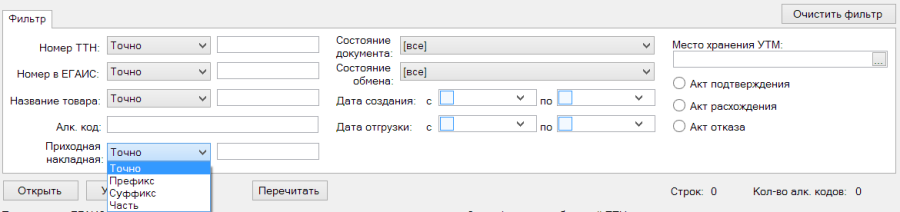
При вводе номера или части номера накладной необходимо соблюдать регистр символов.
Создание актов постановки на баланс пива из процесса инвентаризации ТСД.
В процессе «Инвентаризация ТСД» в мастер создания документа на основании результатов инвентаризации добавлен выбор типа документа «Акт постановки на баланс»: 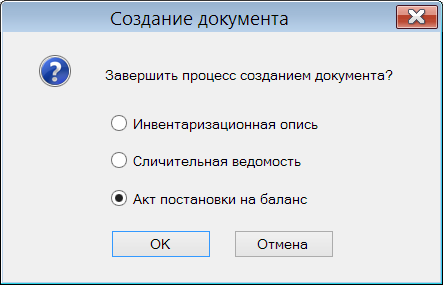
При выборе опции делается проверка наличия в результатах инвентаризации артикулов, не входящих в группы алкогольной продукции с флагом «Пиво». Такие артикулы не могут быть помещены в акт постановки на баланс.
После создания акта для постановки на баланс пива и пивной продукции происходит переход к работе с актом.
Требования на отбор.
Создан новый раздел «Требования на отбор» в группе разделов «Склад». Новый документ предназначен для формирования требования месту хранения на отбор и подготовку к отгрузке или списанию перечня товаров в заданном количестве.
Документ имеет статусы «Заблокирован», «Черновик», «Размещен» и «Исполнен». В документе можно указать операцию движения товара, для которой будет подбираться товар, дату и время, к которой надо выполнить работу, и комментарий. В заголовке документа фиксируется дата и время фактического выполнения работы по факту перевода документа в статус «Исполнен».
Спецификация документа содержит колонки «Затребованное количество», «Фактическое количество», «Цена» и «Сумма». Поле «Цена» заполняется при добавлении строки спецификации или функцией «Заполнить документ продажными ценами». Проставляется текущая цена для кассы места хранения документа. Поле «Сумма» заполняется произведением фактического количества и цены.
Документ имеет функцию «Скопировать документ в другие места хранения». Функция позволяет создать на основании мастер-документа копии документов с одинаковой спецификацией для заданного перечня мест хранения. Функция «Проставить текущие доступные остатки в поле «Затребованное количество»» может быть полезна, когда требуется подготовить к отгрузке или списанию весь наличный товар из заданного перечня. Доступный остаток считается как текущий остаток за вычетом потерь и количества в приемке / в пути. То есть это не количество по бухгалтерскому учету, а количество по управленческому учету, которое ожидается в физическом наличии в месте хранения.
Функция «Генерация накладных» доступна для документа в статусе «Исполнен». Функция создает накладную на перемещение или расходную накладную в соответствии с операцией, указанной в требовании на отбор. Накладная получает статус «Отправлен» или «отпущен со склада» в соответствии с типом создаваемого документа.
Приходные и расходные накладные. Функция проверки «Документ содержит товары с нулевой ставкой и ненулевой суммой налога».
Для документов «Приходная накладная» и «Расходная накладная» создана функция проверки 224 «Документ содержит товары с нулевой ставкой и ненулевой суммой налога». Функция имеет режим работы «Всегда запрет».
Функция при смене статуса накладной с «Принят в количестве» на «Принят полностью» проверяет наличие в спецификации позиций с нулевой ставкой налога и ненулевой суммой налога.
Расходная накладная. Печатная форма «Раздел Б справки к ТТН».
В диалог печати документа расходной накладной добавлен вариант выбора печатной формы «Раздел Б справки к ТТН». Данные для печати берутся из ТТН ЕГАИС на отгрузку, связанной с расходной накладной, за исключением информации о лицензии. Информация о лицензии берется из дополнительных характеристик контрагента.
Счет. Интерфейс.
Содержание заголовка открытого документа теперь отображается в двух вкладках «Главная» и «Расчет».
В предыдущих версиях при выборе режима округления цен и сумм, отличных от «Полная сумма», попытка применить скидку на мелочь приводила к тому, что сумма позиции могла содержать копейки. Это связано с последующим округлением выбранной цены или суммы в строке спецификации и пересчетом полной суммы по строке. В текущей версии применение скидки на мелочь при режиме округления, отличном от «Полная сумма», не разрешается.
Сертификаты / Декларации соответствия.
Раздел «Сертификаты соответствия» получил название «Сертификаты / Декларации соответствия».
В документе изменены шаблоны формирования номера сертификата соответствия и правило проверки номера.
В предыдущих версиях номер формировался и проверялся на соответствие следующему правилу:
РОСС ХХ. YYYY.Х000000
где
ХХ - двухбуквенный код страны
YYYY - код органа по сертификации. Совпадает с последней группой символов регистрационного номера органа по сертификации.
Х - код типа объекта сертификации:
A - партия (единичное изделие), сертифицированная на соответствие обязательным требованиям; B - серийно выпускаемая продукция, сертифицированная на соответствие обязательным требованиям;
C - партия (единичное изделие), сертифицированная на соответствие требованиям нормативных документов;
H - серийно выпускаемая продукция, сертифицированная на соответствие требованиям нормативных документов;
E - транспортное средство, на которое выдается одобрение типа транспортного средства.
000000 - порядковый номер от 00001 до 99999.
В текущей версии, помимо указанной выше формы, которая соответствует правилу формирования регистрационного номера сертификата ГОСТ Р, добавлены следующие правила формирования номера:
Регистрационный номер декларации ГОСТ Р:
РОСС ХХ.YYYY.Д00000
где
ХХ - код страны, в которой расположен изготовитель;
YYYY - код органа по сертификации, зарегистрировавшего декларацию (4 последних символа регистрационного номера);
Д - символ принадлежности номера к декларации о соответствии;
000000 - порядковый номер (00001-99999).
Регистрационный номер декларации ТР РФ о соответствии:
Д-XX.YY00.Z.00000
где
Д - символ принадлежности номера к декларации о соответствии;
ХХ - код страны расположения изготовителя по Общероссийскому классификатору стран мира ОКСМ;
YY00 - код органа, регистрирующего декларации о соответствии (не более четырех символов, обеспечивающих идентификацию указанного органа);
Z - код типа объекта декларирования:
А - партия либо единичное изделие;
В - серийно выпускаемая продукция.
00000 - порядковый номер от 00001 до 99999.
Регистрационный номер сертификата ТР РФ:
С-ХХ.YYYY.Z.00000
где
С - символ принадлежности номера к сертификату соответствия;
ХХ - код страны расположения изготовителя по ОКСМ;
YYYY - код органа по сертификации, выдавшего сертификат соответствия (4 последних символа регистрационного номера аттестата аккредитации);
Z - код типа продукции, прошедшей сертификацию:
А - партия или единичное изделие,
В - серийно выпускаемая продукция, прошедшая обязательную сертификацию;
000000 - порядковый номер.
Для сертификата или декларации ТР ТС ( таможенного союза):
Формат номера российского сертификата ТС:
ТС RU C-ХХ.YYYY.Z.00000
Формат номера российской декларации ТС:
ТС RU Д-ХХ.YYYY.Z.00000
ТС - аббревиатура Таможенного союза;
С - символ принадлежности номера к сертификату соответствия;
Д - символ принадлежности номера к декларации соответствия;
ХХ - код страны расположения изготовителя по общероссийскому классификатору стран мира ОКСМ, для транснациональной компании указывается код страны расположения ее центрального офиса;
YYYY - код органа по сертификации в соответствии с аттестатом аккредитации (не более четырех символов из регистрационного номера аттестата аккредитации органа по сертификации, обеспечивающих идентификацию органа по сертификации);
Z - код типа объекта сертификации:
А - партия (либо единичное изделие),
В - серийно выпускаемая продукция.
00000 - порядковый номер от 00001 до 99999.
При создании документа на странице формирования номера сертификата или декларации соответствия предлагается шаблон для последовательного формирования номера в соответствии с правилами: 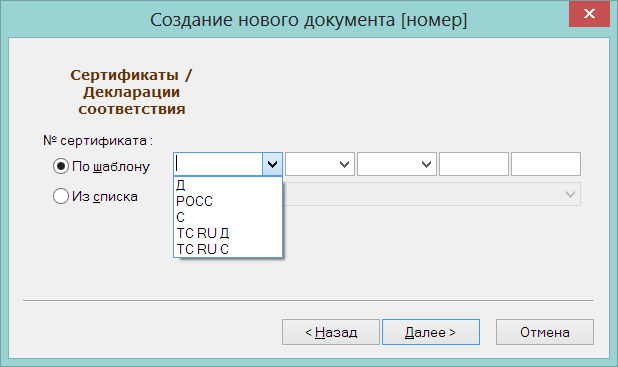
Финансовые обязательства по поставкам. Функция «Погашение расходом».
В разделе «Финансовые обязательства по поставкам» при вызове функции «Обработать - Погашение расходом» в предыдущих версиях для обязательств по операции «Приход» в диалог отбирались только обязательства по операции «Возврат поставщику». В текущей версии дополнительно отбираются обязательства по операции «Продажа».
Финансовые обязательства по расходам. Функция «Погашение приходом».
В разделе «Финансовые обязательства по отгрузкам» при вызове функции «Обработать - Погашение приходом» в предыдущих версиях для обязательств по операции «Продажа» в диалог отбирались только обязательства по операции «Возврат от покупателя». В текущей версии дополнительно отбираются обязательства по операции «Приход».
Реестр платежей. Фильтр обязательств по группам товаров.
В раздел «Реестр платежей» в интерфейс открытого для работы реестра добавлен элемент интерфейса «Группы товаров ...» для установки фильтра на обязательства. При установке фильтра в отбор попадают только обязательства, основаниями которых являются накладные, в спецификацию которых входит хотя бы один товар из выбранной группы.
Содержание фильтра запоминается и восстанавливается при следующем открытии реестра платежей.
Установка фильтра не отменяет того правила, что совместная работа над реестром возможна только среди пользователей, которым назначены права работы с разными контрагентами. Если пользователь, имеющий право работы с конкретным контрагентом открыл реестр для редактирования, другой пользователь имеющий право работы с тем же контрагентом не сможет редактировать реестр, даже если он собирается обрабатывать другую группу обязательств, связанных с иной группой товаров.
Функция «Распределение суммы лимита» при установленном фильтре обрабатывает только отобранные обязательства, распределяя лимит по полным суммам обязательств независимо от того, входят ли в эти обязательства только товары из выбранных групп или, в том числе, другие товары.
Прием заказа ТСД. Учет опции контрагента «Прием по накладным поставщика».
При загрузке в ТСД заказов от поставщика в предыдущих версиях загружались все подходящие заказы и накладные поставщика, созданные на основании этих заказов, независимо от того, установлен ли для контрагента заказа флаг «Прием по накладным поставщика». Это могло приводить к отказу в регистрации приходной накладной, если для контрагента флаг был выставлен, а накладной поставщика в системе не было. В текущей версии для контрагентов с выставленным флагом «Прием по накладным поставщика» в ТСД загружаются только те заказы, для которых имеется накладная поставщика со статусом «Принят».
Заказ в торговом зале ТСД. Учет опции «При генерации заказов формировать отдельный заказ на каждое соглашение о поставках».
В предыдущих версиях при создании заказов поставщикам процессом «Заказ в торговом зале ТСД» создавалось столько заказов конкретным поставщикам, сколько разных соглашений о поставках было подобрано для всего списка товаров. Опция административного модуля «При генерации заказов формировать отдельный заказ на каждое соглашение о поставках» при генерации заказов не учитывалась.
В текущей версии при формировании заказов поставщикам создается один заказ на одно соглашение о поставках, если в административном модуле выставлен флаг «При генерации заказов формировать отдельный заказ на каждое соглашение о поставках». Если флаг не выставлен, то заказы одному поставщику объединяются в один документ, в основании которого указываются все соглашения о поставках, подобранные при формировании заказа.
Зональная инвентаризация ТСД.
В предыдущих версиях, при открытии экземпляра процесса «Зональная инвентаризация ТСД» происходило считывание всех данных процесса и заполнение всех таблиц всех закладок. В случае большого количества данных построение таблицы на закладке «Анализ» могло приводить к исчерпанию оперативной памяти компьютера и аварийному завершении программы.
В текущей версии при открытии экземпляра процесса таблица на закладке «Анализ» не заполняется до тех пор, пока пользователь не определит фильтр закладки и не выполнит отбор записей по фильтру.
Регистрация платежей.
Использование дисконтных карт с флагом «Совместная применимость».
При работе кассы с дисконтными картами реализован учет атрибута типа дисконтной карты «Совместная применимость». Проверка совместной применимости выполняется при добавлении дисконтной карты в чек. Если дисконтная карта проверку не проходит, она в чек не добавляется и при расчете скидок не применяется.
Реализован запрет добавления в чек более одной дисконтной карты одного типа.
Работа с автономным пинпадом.
В предыдущих версиях поддерживалась работа с пинпадом Сбербанка, подключенному к компьютеру, на котором работает касса. В текущей версии разрешена работа с автономным пинпадом, то есть таким пинпадом, который работает самостоятельно и не связан с компьютером, на котором работает касса.
В интерфейсе функции «Параметры раздела» на закладке «Общие» добавлен флаг «пинпад подключен к компьютеру». 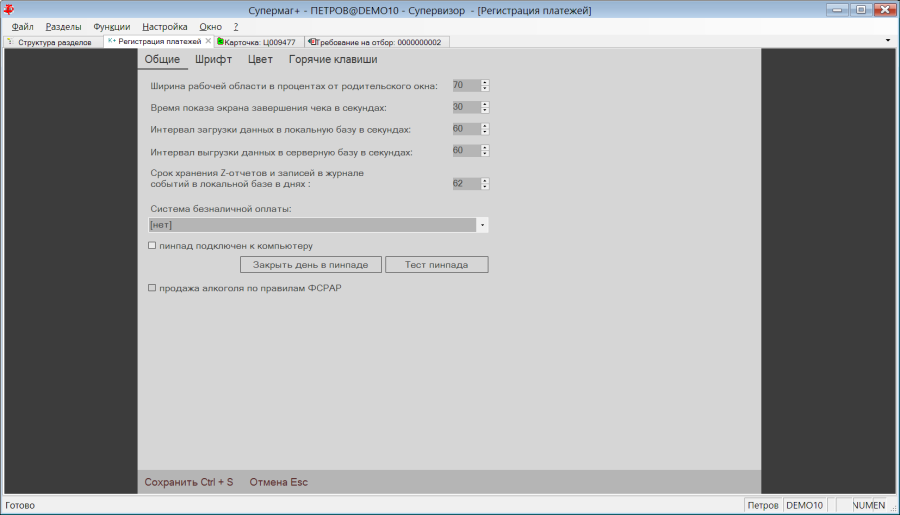
Если флаг отмечен и выбрана система безналичной оплаты, то в режиме оплаты чека будет доступна безналичная оплата с проведением платежа через пинпад Сбербанка, подключенный к компьютеру кассы.
Если флаг не отмечен и выбрана система безналичной оплаты, то в режиме оплаты чека будет доступна безналичная оплата, при выборе которой вместо обращения к пинпаду будет показываться диалог с сообщением: 
Классификатор товаров. Атрибут «Максимальная розничная цена».
В разделе «Классификатор товаров» в перечень атрибутов группы классификатора добавлен флаг «Максимальная розничная цена». Флаг имеет признак «Наследуется карточкой», что означает, что значение флага не копируется в карточку при ее создании, а наследуется по принадлежности группе классификатора.
Атрибут «Максимальная розничная цена» означает, что товар передается производителем в розничную продажу с указанием значения максимальной розничной цены на упаковке товара и розничный продавец не правомочен продавать его покупателям по цене, превышающей цену, указанную производителем.
Выгрузка в кассу по протоколу «УКМ4 станд. XML».
При выгрузке данных в кассу в файле артикулов «updateItems» в перечне атрибутов артикула теперь выгружается тэг <egaisType> со значениями 0, 1 или 2.
Значение параметра egaisType зависит от того, относится ли артикул к алкогольному товару и является ли он алкоголем или пивом.
0 – не алкогольный товар
1 – алкогольный товар, маркированный акцизной маркой
2 – пиво или пивная продукция
Принадлежность товара к алкогольному и его категория определяется по включению артикула в группу алкогольного классификатора и по признаку группы алкогольного классификатора «пиво».
При выгрузке в кассу файла с ценами «storePrices» в структуру данных цен артикула добавлен тэг <MRC> с элементами <MRCValue>, в которых передается до пяти значений цен артикула из истории цен. Порядок выгрузки цен - от самой последней цены к более старым. Значения цен из истории цен передаются для тех артикулов, которые входят в группу классификатора товаров с установленным флагом «Максимальная розничная цена».
Выгрузка в кассу по протоколу «УКМ2 станд. ТХТ». Опция «Создавать архив выгрузки».
В разделе «Структура магазина/склада» в диалог настройки кассы типа «УКМ2 станд. ТХТ» добавлен флаг «создавать архив выгрузки». По умолчанию флаг не выставлен.
Если флаг выставлен, то при выгрузке данных в кассу, в каталоге выгрузки создается подкаталог вида «.\Archive\2016.05.18 101557», в который копируется содержание выгруженных данных. Имя подкаталога с данными выгрузки содержит дату и время выгрузки в формате ГГГГ.ММ.ДД ЧЧММСС.
Драйвер весов DIBAL 500 Ethernet.
В Торговую Систему добавлен драйвер для работы с весами DIBAL серии 500. Драйвер позволяет загружать список товаров для весов либо полный, либо только изменения. Необходимо учитывать, что весы не имеют команды очистки PLU, и при полной загрузке, если новый список товаров меньше ранее загруженного, часть прежних товаров останется в весах.
Административный модуль. Утилита упорядочивания номеров групп классификаторов.
Группа классификатора имеет номер, который определяет её местоположение в дереве классификатора. Этот номер называется путем и имеет вид, например, 2.4.1, где количество цифр определяет уровень размещения группы классификатора, а числа - порядковый номер подгруппы на соответствующем уровне.
Для определения пути разрешается иметь не более 9999 подгрупп классификатора в каждой группе, при этом номер пути при создании и удалении групп для каждой оставшейся группы не изменяется, то есть при удалении группы не происходит переформирование номеров путей для других групп классификатора. Это может приводить к разрывам в нумерации групп, например, 2.4.1, 2.4.5 и т.д.
При создании групп можно задавать номер подгруппы вручную, если требуется соблюсти определенный порядок следования подгрупп при отображении классификатора. Это может привести к тому, что будет достигнут последний допустимый номер подгруппы, например, 2.4.9999, что, в свою очередь, несмотря на наличие свободных мест, приводит к невозможности автоматической генерации номера подгруппы при создании новой подгруппы.
Для ликвидации пробелов в нумерации подгрупп в административном модуле в разделе «База данных», на закладке «Утилиты» в диалог функции «Классификаторы» из группы «Проверки» добавлен флаг «Упорядочить номера пути групп классификаторов». 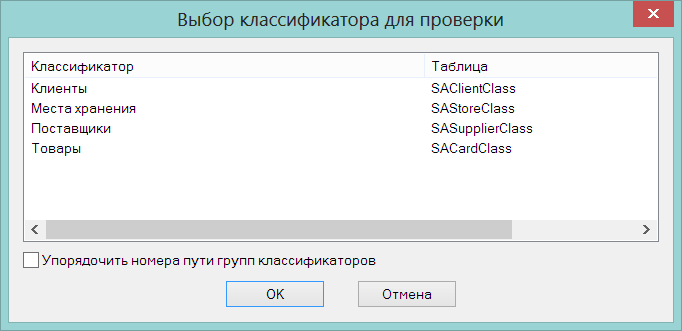
Для упорядочивания номеров пути необходимо выбрать тип классификатора, отметить флаг и выполнить утилиту. Для того, чтобы новое состояние классификатора отразилось в интерфейсе Торговой Системы, её необходимо стартовать заново.
Перевод отчетов и печатных форм в среду исполнения FastReport.
В среду исполнения FastReport переведены следующие отчеты и печатные формы:
Группа отчетов «Бухгалтерские»
- Остатки в закупочных ценах. Дополнительно добавлена опция «Остатки: только ненулевые».
- Сводный товарный отчет.
- Товарный отчет (в закупочных ценах). Дополнительно для документа сделан вывод ИНН контрагента.
Группа отчетов «Документооборот» - Реестр складских требований. Дополнительно добавлена опция «Группы товаров: с группировкой по старшим группам»; добавлена опция «Сортировка товаров»; удалены опции «Учет отгрузки», «показывать товары с нулевой выдачей», «показывать цены» (цены и суммы будут выводиться всегда); удалены колонки «Кол-во упаковок», «Кол-во в упак.», «Штриховой код».
Группа отчетов «Магазинные» - Почасовая статистика по группам товаров. Функциональность опции «суммарно по группам товаров и артикулам» перенесена в новый отчет «Почасовая статистика кассовой реализации». В старом отчете оставлена функциональность опции «детально по группам товаров и артикулам». Дополнительно убраны опции «сумма и количество», «показывать долю»; выбор перечня часов заменен выбором произвольного временного интервала; добавлен выбор одного или нескольких артикулов; количество временных интервалов для просмотра ограничено двенадцатью.
- Уровни запасов торгового зала.
Группа отчетов «Менеджерские» - Остатки по поставщикам. Дополнительно добавлена опция «только итоги», сделан выбор списков поставщиков, вместо опции «Вывод цен: закупочные цены» сделано две опции «Вывод остатков в закупочных ценах» и «Детально по закупочным ценам».
- Сочетания товаров. Дополнительно добавлены опции «Группы товаров», «Уровень подробности отчета: Показывать число сочетаний артикулов».
- Товарный отчет по поставщикам. Дополнительно сделан выбор нескольких мест хранения и группы мест хранения, сделан выбор списков поставщиков, убрана опция «Вид валюты».
Печатные формы:
Приходная накладная - накладная в дополнительной валюте
- накладная в базовой и дополнительной валютах
Расходная накладная - накладная в дополнительной валюте
- накладная в базовой и дополнительной валютах
Накладная на перемещение - накладная в дополнительной валюте
- накладная в базовой и дополнительной валютах
Удалены отчеты:
Группа отчетов «Бухгалтерские» - Налог с продаж по дням
Группа отчетов «Магазинные» - Налог с продаж в наличной кассовой реализации
- Отчет о перемещениях
Удалены печатные формы:
Сличительная ведомость - сличительная ведомость в базовой и дополнительной валютах
- сличительная ведомость в валюте цены и дополнительной валюте
Стандартные ценники.
В поставку включены стандартные ценники в формате FastReport.
price_card_s2.frx (аналог price_card_s1.rep)
price_card_s3.frx (аналог price_card_s25.rep)
price_card_m2.frx (аналог price_card_m1.rep)Процесс «Формирование заказа (ЕТС)».
Пользовательский процесс «Формирование заказа (ЕТС)» удален из поставки.Перечень исправленных ошибок и улучшений.
- Администратор почтового модуля. Ошибка открытия закладки «Прием пакетов», если во входном каталоге есть поврежденный XML-файл.
- Запуск процедуры автоматического обновления завершался ошибкой «Внешний компонент создал исключение» при включенном контроле учетных записей в ОС Windows 7.
- Выгрузка в кассу «УКМ4 станд. XML». Элемент <nopdf .... /> выгружался как значение элемента <NOPDF>, тогда как должен был выгружаться как самостоятельный элемент.
- Инвентаризация с кросс-подсчетом. Можно редактировать результаты подсчета при отсутствии права «Редактирование результатов подсчета (анализа) вручную».
- ЕГАИС. Реализована обработка квитанция с тэгами: <tc:OperationName>UnConfirm</tc:OperationName> и <tc:OperationComment>Накладная №12345 от 10.05.2016 00:00:00 распроведена</tc:OperationComment>.
- ЕГАИС. В журнал обмена с ЕГАИС добавлена регистрация версии системы на момент внесения записи.
- ТТН ЕГАИС. Реализован переход к накладным по двойному клику по ячейке с номером накладной.
- ЕГАИС. Акт постановки на баланс. В таблицу спецификации акта для пива добавлено поле для раздельного отображения названия артикула из карточки и названия продукции из справки А.
- Ордер на доставку. Неверное срабатывание функции проверки 182 «Суммарное количество товара для доставки больше чем в основании», если в чеке – основании доставки, одни товар присутствует в чеке в нескольких строках.
- Ордер на доставку. При создании ордера на основании чека в ордер не попадали артикулы типа набор, упаковка, уценка, размер.
- Контракт с поставщиком. Исправлена ошибка самопроизвольного появления значения «-1» вместо пустого значения в полях занижения/завышения эталонной цены при редактировании поля «Цена».
- Счет. В журнал скидок, примененных к позиции счета, не попадала неавтоматическая скидка.
- В процессах ТСД, в результате работы которых создается документ, в интерфейсе завершенного экземпляра процесса в окне с номером созданного документа теперь показывается статус документа.
- Зональная инвентаризация. Оптимизирована процедура генерации сличительной ведомости для ускорения процесса создания документа.
- Перенос данных в аналитические таблицы. Оптимизирована процедура переноса и оптимизированы настройки таблиц.
- Маршрутный лист, Цены конкурента. Интерфейс заголовка документа помещен на вкладку.
Изменения функционала в версии 1.033.
Интеграция с ЕГАИС.
Права для разделов «ТТН ЕГАИС на отгрузку» и «ТТН ЕГАИС на приход».
Справки «А» к ТТН на алкогольную продукцию.
Постановка на баланс алкогольной продукции.
Процесс «Подсчет алкоголя ТСД».
Обрезка базы. Удаление ТТН ЕГАИС.
Справочник «Конкуренты».
Документ «Цены конкурента».
Почтовый прием с использованием XML-фильтра.
Регистрация платежей.
Управление интерфейсом.
Должность «Кассир Супермаг».+
Обработка пречека.
Продажа алкогольного товара.
Запрет продажи товара по времени.
Возраст запрета продажи.
Оплата чека банковскими картами.
Возврат товара с занесением стоимости на счет банковской карты.
Состав номенклатур/ассортиментных матриц.
Функция «Планируемое изменение».
Функция проверки «Ассортиментная матрица: превышение фактической ёмкости над плановой».
Функция проверки «Ассортиментная матрица: артикул размещён в нескольких номенклатурных модулях».
Модульные и функциональные роли для разделов «Проектирование ассортиментных матриц» и «Редактирование ассортиментных матриц».
Контракты с поставщиками. Функция «Наценить и принять».
Выход из производства. Время изготовления и комментарий.
Кассовый модуль. Протокол УКМ4 XML. Выгрузка информации для акцизных немаркированных товаров.
Почтовый модуль. XML-фильтр. Функции генерации номера для документов «Накладная поставщика» и «Подтверждение заказа поставщику».
Перечень исправленных ошибок и улучшений.
Интеграция с ЕГАИС.
Права для разделов «ТТН ЕГАИС на отгрузку» и «ТТН ЕГАИС на приход».
В прошлой версии для работы с разделами «ТТН ЕГАИС на отгрузку» и «ТТН ЕГАИС на приход» использовался один набор прав доступа с модульной ролью «ТТН ЕГАИС». В текущей версии создано два набора прав с модульной ролью «ТТН ЕГАИС на отгрузку» и «ТТН ЕГАИС на приход». В связи с удалением роли «ТТН ЕГАИС» для работы пользователей с разделами необходимо заново выдать права должностям.
Справки «А» к ТТН на алкогольную продукцию.
Новый раздел «Справки «А» к ТТН ЕГАИС» предназначен для создания справочника разделов «А» справок к ТД или ТТН на алкогольную и спиртосодержащую продукцию.
Раздел позволяет сохранить часть данных бумажных экземпляров разделов «А» справок к ТД или ТТН на алкогольную и спиртосодержащую продукцию. Из справок «А» берется только та информация, которая требуется для составления актов постановки на баланс алкогольной и спиртосодержащей продукции.
Для справки «А» в разделе можно сохранить номер справки, количество продукции и дату розлива, номер ТТН или таможенной декларации и дату отгрузки, а также серию и перечень диапазонов номеров специальных федеральных или акцизных марок. Опционально может быть указан код алкогольной продукции, если он имеется в справке «А», название продукции, а также номер фиксации справки в ЕГАИС и дата фиксации документа в ЕГАИС.
Название продукции в дальнейшем будет показываться в акте постановки на баланс, чтобы можно было определить, правильно ли подобрана справка «А» для отсканированных товаров.
При вводе номеров серии и диапазона номеров акцизных марок проверяется, что номер серии состоит из трех цифр, номера диапазона состоят из восьми или девяти цифр, а значение конца диапазона больше либо равно значению начала диапазона.
Номер серии можно вводить один раз, при создании следующей строки перечня диапазонов номер серии автоматически копируется из предыдущей строки.
При формировании акта постановки на баланс алкогольной продукции для каждого экземпляра товара ищется подходящая справка «А» по вхождению номера акцизной марки экземпляра алкогольной продукции в один из диапазонов справки, после чего акт заполняется данными соответствующей справки.
Постановка на баланс алкогольной продукции.
Создан новый раздел для создания акта постановки на баланс алкогольной и спиртосодержащей продукции и отсылки его в ЕГАИС.
Для создания актов в разделе необходимо выполнить несколько операций – собрать данные об алкогольных товарах, которые должны быть поставлены на баланс, подобрать справки «А» для каждого экземпляра товара и запустить операцию обмена с ЕГАИС.
Акт постановки на баланс может быть создан либо для алкоголя, либо для пива. Смешение в одном акте алкоголя и пива не предусмотрено. 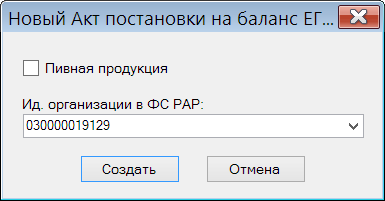
Интерфейс сбора данных о товарах для случая алкоголя и пива разный. Интерфейс для создания акта для пива в текущей версии не реализован.
В случае постановки на баланс алкоголя для каждого экземпляра товара необходимо считать 2D-сканером код алкогольной марки PDF417 (большой прямоугольник с полосками и вытянутыми пикселями) и серию и номер акцизной марки. Серия и номер акцизной марки могут быть введены вручную или сканированием DataMatrix кода (небольшой прямоугольник из квадратных пикселей), который размещается над кодом алкогольной марки PDF417. Из кода алкогольной марки выделяется код алкогольной продукции (алккод), и если для такого алккода имеется сопоставленный артикул, то в строке спецификации будет показано название товара.
При вводе строк проверяется уникальность кодов марок и серии и номера акцизной марки. Если в двух разных строках будут встречены одинаковые коды алкогольной марки или одинаковые значения серии и номера акцизной марки, будет показано сообщение об ошибке.
После завершения ввода данных о товарах, необходимо выполнить подбор справок «А» для формирования акта: 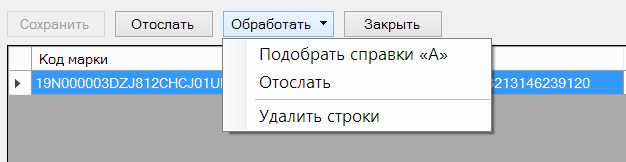
Если для всех строк удалось подобрать справку «А», можно произвести отсылку акта в ЕГАИС. При отсылке акта проводится предварительная обработка акта – заполнение его данными о товаре. Для этого для каждого алкода из списка товаров в ЕГАИС посылается запрос в ЕГАИС. После получения ответов от ЕГАИС и полного формирования акта, производится отсылка собственно акта и ожидается получение подтверждения от ЕГАИС о его получении и регистрации. В связи с этим процесс обработки акта может занять значительное время.
Процесс «Подсчет алкоголя ТСД».
Добавлен новый процесс для работы с программой ТСД – «Подсчет алкоголя ТСД». В программе Супермаг Мобайл, начиная с версии 1.6.84.21, реализован режим работы «Подсчет алкоголя». Программа ТСД позволяет собрать данные об алкогольном товаре, то есть код алкогольной и код акцизной марки, и передать собранные данные в экземпляр процесса «Подсчет алкоголя ТСД». ТСД для такой работы должен быть оснащен 2D-сканером.
В экземпляр процесса передается журнал сканирований, который содержит код алкогольной марки (PGF417), номер и серию акцизной марки и код алкогольной продукции (Алкокод), извлеченный из кода алкогольной марки.
В интерфейсе незавершенного экземпляра процесса имеется кнопка «Генерация документа». При нажатии на кнопку вызывается мастер создания акта постановки на баланс и при его завершении в созданный акт переносятся данные процесса.
Обрезка базы. Удаление ТТН ЕГАИС.
В процедуру обрезки базы добавлено удаление ТТН ЕГАИС, связанных с удаляемыми приходными или расходными накладными.
Справочник «Конкуренты».
Справочник предназначен для создания списка организаций конкурентов. Справочник позволяет ввести название организации, адрес или местоположение организации и комментарий.
Для работы со справочником необходимо иметь функциональной право «Редактирование параметров конкурентов».
Документ «Цены конкурента».
Создан новый раздел «Цены конкурента». Документ предназначен для регистрации и сохранения цен, выявленных в магазинах конкурента на определенную дату.
При создании документа в мастере создания необходимо указать конкурента, цены которого будут сохранены в документе и, при необходимости, даты начала и окончания процесса сбора цен конкурента и вид цены, который будет использоваться для сравнения собственных цен с ценами конкурента. Названия магазинов конкурента, в которых собраны цены, и дополнительные сведения могут быть указаны в комментарии.
Конкурент в заголовке документа хранится в виде значения кода конкурента из одноименного справочника. Изменение названия конкурента в справочнике приведет к его изменению в документе.
При формировании документа в других системах и получении его в виде XML-пакета необходимо, чтобы в поле «конкурент» пакета был записан корректный код конкурента из справочника «Конкуренты».
Спецификация документа позволяет сохранять две цены конкурента для одного артикула – регулярную цену и цену акции, а также, для сравнения, сохранить в документе собственную цену.
Собственная цена проставляется автоматически при вводе новой строки спецификации, если вид цены был задан в заголовке документа, или может быть проставлена или обновлена с помощью функции «Заполнить документ продажными ценами». В интерфейсе документа показывается вид цены и место хранения, для которого берутся цены. Место хранения для цен может отличаться от места хранения «от имени» документа.
Цены конкурента могут быть заполнены вручную или из текстового файла с помощью функции «Заполнить цены конкурента». Файл должен иметь следующую структуру:
<артикул>; <цена конкурента>; <цена конкурента по акции>
Разделитель дробной части числа - точка или запятая, разделитель полей - точка с запятой или символ табуляции. Формат файла может быть ASCII, UNICODE или UTF-8, что позволяет принимать данные, в том числе, из текстовых файлов, созданных MS Excel. Формат файла надо указать в диалоге старта функции. При неверном выборе формата данные могут быть не приняты.
Почтовый прием с использованием XML-фильтра.
Для почтового приема документа из внешних систем по протоколу XML создана функция генерации номера документа GenerateDocNoEP. Для использования функции при приеме документа необходимо в программе «Редактор XML-схем» отредактировать XSD-схему документа: установить вариант обмена «импорт» и для поля «ID» таблицы «Documents» изменить тип поля на функцию GenerateDocNoEP, указав ей в качестве параметра поле, содержащее номер GLN места хранения «от имени» документа. В Торговой Системе для места хранения, при этом, должен быть задан соответствующий номер GLN.
Функция возвращает новый номер документа при каждом почтовом приеме. То есть каждый принимаемый почтовый объект EP будет принят как новый документ, даже если это будет повторный прием одного и того же документа. Это позволяет для одного и итого же конкурента проводить обследование несколькими лицами и принимать несколько документов по такому обследованию.
Регистрация платежей.
Управление интерфейсом.
Сделана отдельная настройка шрифта для вывода суммы оплаты / сдачи. Управление настройкой реализовано в функции «Параметры раздела», закладка «Шрифт», группа параметров «Шрифты раздела», параметр «Шрифт оплаты».
Реализована возможность управлять количеством и порядком расположения функциональных клавиш, выводимых в нижней панели главного окна раздела. Для настройки функциональных клавиш надо вызвать функцию «Параметры раздела» и перейти на закладку «Горячие клавиши».
Кнопка «Функции» переименована в «Прочие», и при ее нажатии теперь показывается список только тех функций, которые не выведены на главный экран для быстрого доступа.
Должность «Кассир Супермаг+».
В программе «Инициализация базы данных» при выборе опции «Новая база данных» и опции «Центральный офис или единственный магазин (стандартные начальные данные)» в функцию заполнения базы данных начальными данными добавлено создание должности «Кассир Супермаг+».
Должность имеет минимальный набор прав, достаточный для работы с кассой. Пользователи с этой должностью при старте Супермаг+ будут сразу попадать в раздел «Регистрация платежей». При необходимости права должности могут быть впоследствии отредактированы или должность может быть удалена.
Обработка пречека.
В перечень функций кассы добавлена функция «Пречек F8». Функция может быть вызвана в любой момент формирования чека. После обработки пречека можно продолжить формирование чека и ввести в чек дополнительные товары или другие пречеки.
Пречеки могут создаваться программой ТСД Супермаг Мобайл версии 1.6 или старше.
Касса поддерживает две технологии использования пречеков:
- последовательная очередь пречеков для конкретной кассы, когда помощник кассира указывает в программе ТСД номер кассы и формирует пречеки последовательно для покупателей, находящихся в прикассовой зоне;
- технология мягкого чека, когда сотрудник магазина в торговом зале с помощью программы ТСД формирует список покупки и передает покупателю жетон или квитанцию с уникальным номером пречека.
Вариант технологии работы с пречеками задается в программе Супермаг Мобайл перед началом работы по созданию пречеков.
Разные технологии использования пречеков не следует использовать совместно на одной кассе. Это может привести к ошибкам выбора пречека для обработки.
При нажатии клавиши F8 показывается диалог:
Если номер квитанции не вводить и нажать клавишу Enter или кнопку «Искать», происходит поиск пречека в очереди пречеков, назначенных кассе, и, если такой пречек находится, то его содержание помещается в спецификацию чека.
Если покупатель предъявляет квитанцию с номером пречека, то этот номер может быть просканирован или введен вручную и содержание пречека с заданным номером помещается в чек.
Использованный пречек помечается как закрытый и его повторное использование не возможно.
В чеке можно использовать несколько пречеков и дополнительно вносить произвольные товары. Удаление списка товаров, внесенных в чек пречеком не предусмотрено. При ошибке кассира чек необходимо создавать заново.Продажа алкогольного товара.
В экране функции «Параметры раздела» на закладку «Общие» добавлен флаг «Продажа алкоголя по правилам ФСРАР». По умолчанию флаг отмечен. Для работы по правилам ФСРАР необходимо подключить к компьютеру кассы 2D-сканер. Если к кассе подключен обычный линейный сканер, флаг необходимо снять, поскольку в этом случае выполнить правила ФСРАР нельзя, и продажа алкогольного товара будет невозможна.
Если флаг установлен, то при продаже артикула, который входит в группу алкогольного классификатора без признака «Пиво», разрешается регистрировать в одной строке чека только одну штуку товара и кассир обязывается после сканирования или ввода штрихового кода артикула сканировать двумерный штриховой код алкогольной марки:
Если вместо 68-символьного штрихового кода PDF417 алкогольной марки будет просканирован другой штриховой код или DataMatrix код, размещенный рядом со штриховым кодом PDF417, будет выдано сообщение об ошибке:
Если при сканировании алкогольной марки выяснится, что она уже была использована в другой строке чека, будет показано следующее сообщение: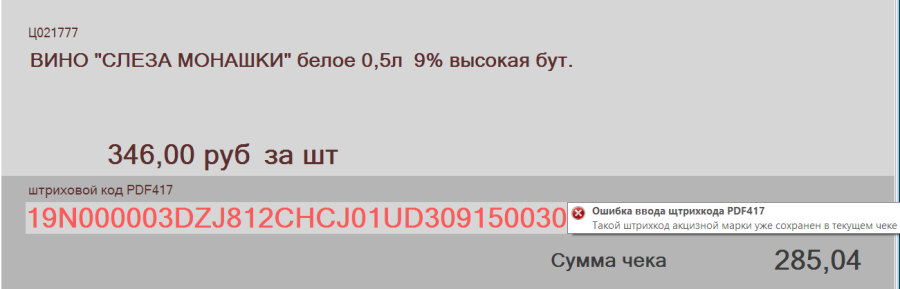
Запрет продажи товара по времени.
В разделе «Классификатор товаров» для описания свойств группы товаров добавлена закладка «Запрет продаж». В закладке показывается действующее для группы товаров ограничение на продажу по времени по дням недели или по выходным и особым дням в заданных группах мест хранения.
Если ограничение продаж для группы товаров не задано, оно наследуется от старшей группы. В этом случае в поле «Наследуется от» показывается название группы, от которой унаследовано ограничение продаж по времени.
Условия ограничения продажи товаров по времени задаются в диалоге «Запрет продаж»: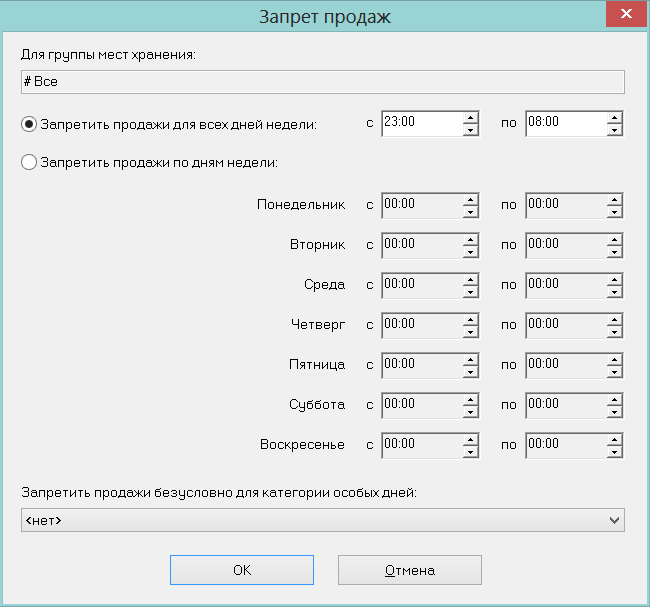
При продаже товара по кассе, если для продаваемого товара наступило ограничение по времени, то помещение товара в чек блокируется, а кассиру показывается сообщение следующего вида: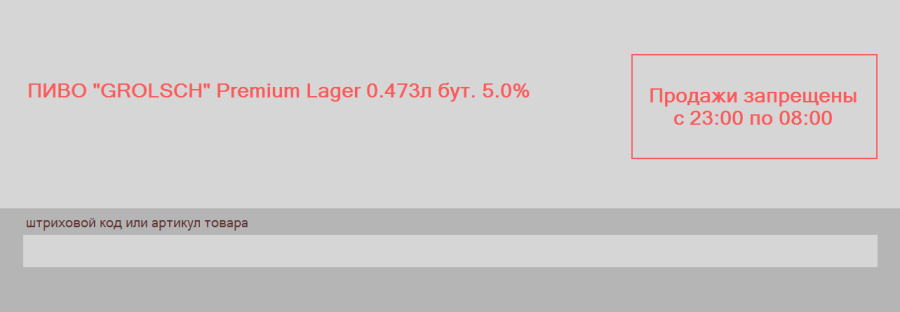
Если время запрета еще не наступило, то за 5 минут до момента запрета товаров в чеке будет показываться предупреждение с обратным отсчетом времени до момента запрета продаж.
Если чек будет завершен и пробит до момента запрета, то товар будет продан покупателю, в противном случае его придется изъять из чека.Возраст запрета продажи.
В разделе «Классификатор товаров» на закладку «Узел» в таблицу параметров узла классификатора добавлен атрибут «Возраст, до которого (включительно) запрещена продажа товаров».
После установки значения атрибута для группы товаров, он начинает действовать для всех артикулов этой группы и всех её младших групп, если для них не установлено иное ограничение.
Если в чек добавляется артикул с ограничением продажи по возрасту, на экран выводится предупреждение следующего вида: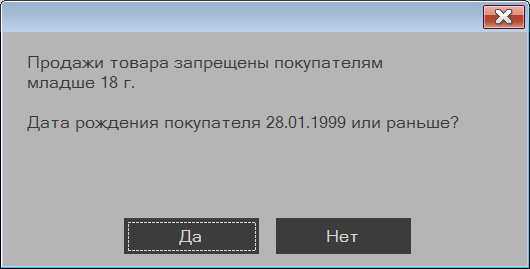
Для продажи товара кассир должен подтвердить, что возраст покупателя соответствует ограничению.
Сообщение появляется один раз. Если кассир ответил утвердительно, все прочие товары с таким же или более мягким ограничением будут помещаться в чек без предупреждения. Если ответил отрицательно, товары с таким будут запрещены к продаже, за исключением случая, когда такой товар был первым в чеке. В этом случае, после отмены позиции чек еще не начат, и следующее сканирование товара может относиться к другому покупателю.Оплата чека банковскими картами.
Режим «Расчет» дополнен возможностью принимать оплату банковскими картами с использованием пинпада Сбербанка.
Настройка программы для работы с пинпадом Сбербанка.
Любые действия по настройке программы возможны только при закрытой смене. Для настройки и работы с пинпадом, пинпад должен быть включен и подключен к компьютеру до старта раздела «Регистрация платежей».
Для включения режима работы с пинпадом необходимо вызвать функцию «Параметры раздела» и на закладке «Общие» выбрать систему безналичной оплаты из списка справочника «Системы безналичной оплаты». Код выбранного варианта безналичной оплаты будет сохраняться в чеке в строке с суммой безналичной оплаты по чеку. Если пинпад не используется, то в качестве системы безналичной оплаты надо указывать «[нет]».
Для проверки доступности пинпада надо нажать кнопку «Тест пинпада». При успешном завершении теста будет показан диалог с содержанием аналогичным следующему:
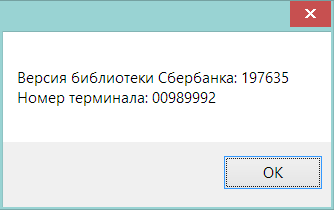
Если пинпад не включен или подключен к порту, отличному от описанного в настройках пинпада, сообщение будет следующим:
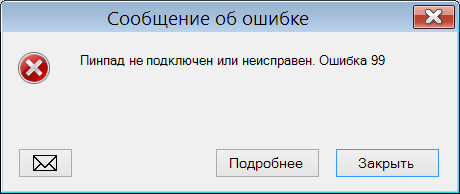
Если пинпад работает, распознается, но не в состоянии выполнить тест и вернуть номер устройства, сообщение будет следующим:
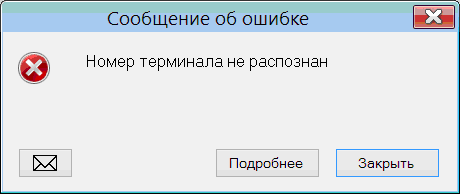
Библиотеки драйвера пинпада сбербанка и все его настроечные файлы размещаются в каталоге Торговой Системы \Bin\Sberbank. Перед началом работы с пинпадом необходимо провести настройку пинпада с помощью программы сбербанка LoadParam.exe. Программа поставляется в составе Торговой Системы, однако ее версия может меняться производителем, и в случае, если программа будет работать некорректно, её надо будет заменить актуальной версией. Настройку пинпада необходимо проводить, запуская программу LoadParam.exe только в каталоге \Bin\Sberbank по той причине, что результатом работы программы является множество настроечных файлов, в которых хранится описание свойств пинпада, ресурсы для строк сообщений и данные файла параметров, загруженного в пинпад.
Программу LoadParam.exe можно запускать, только остановив программу Супермаг+ и наоборот, во избежание блокировки порта, с которым работает пинпад.
Если пинпад устанавливается в первый раз или происходит смена пинпада или параметров работы с ним, надо выполнить следующие действия для его настройки:
1. Убедиться, что в каталоге \Bin\Sberbank имеются следующие файлы:
sb_kernel.dll
pilot_nt.dll
gate.dll
LoadParm.exe
pinpad.ini
OPTD.r
Если пинпад ни разу не настраивался, других файлов в каталоге быть не должно. Другие файлы создаются программой LoadParam.exe и используются при работе с пинпадом библиотекой pilot_nt.dll. Если эти файлы не будут соответствовать данным текущего пинпада и данным организации, то это может привести к неверной работе пинпада и библиотеки.
2. В файле pinpad.ini необходимо прописать номер порта, с которым работает пинпад. Для порта с номером 1 строка в файле выглядит следующим образом:
ComPort=1
3. В каталог \Bin\Sberbank необходимо поместить файл параметров с расширением .tlv. Файл должен иметь корректные параметры номера терминала, номера и категории мерчанта и параметры связи со Сбербанком. Любая ошибка в этих параметрах, а также отсутствие связи с сервером Сбербанка сделают пинпад неработоспособным.
4. Запустить программу LoadParam. Выбрать пункт меню «Техобслуживание - Загрузка параметров». Ввести пароль пинпада. Выбрать файл параметров и нажать клавишу «Ввод».
5. В программе LoadParam выбрать пункт меню «Техобслуживание - Ключи - Удаление». Выбрать ключ «PIN» и нажать кнопку «OK», затем выбрать меню «Техобслуживание - Ключи - Удаление», выбрать ключ «MAC» и нажать кнопку «OK».
6. В программе LoadParam нажать кнопку «Сверка итогов». При наличии связи с банком и правильности параметров пинпада банком будут вычислены подписи и заполнены ключи PIN и MAC актуальными для данного компьютера значениями.
При наличии каких-либо проблем в настройке пинпада необходимо обращаться к сотрудникам Сбербанка. Самостоятельные действия обычно к успеху не приводят.
Прием платежей с использованием банковских карт.
После завершения формирования чека и перехода в режим расчета, которое выполняется нажатием клавиши «Пробел», предлагается внести наличные деньги для оплаты покупки.
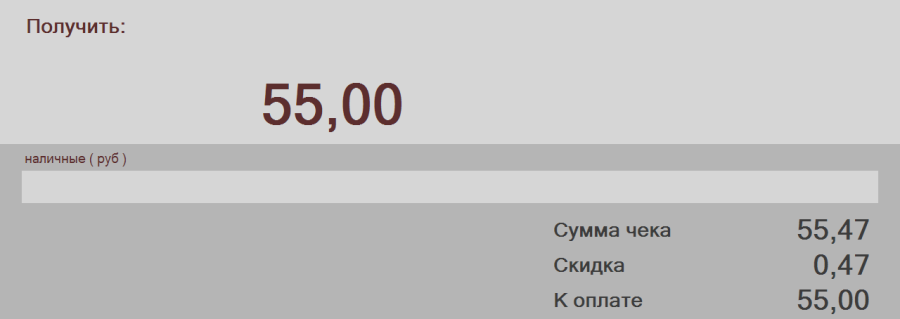
Для перехода в режим приема платежа по банковской карте необходимо повторно нажать клавишу «Пробел». Если система безналичной оплаты в настройках раздела не указана, то переход к безналичному расчету будет заблокирован.
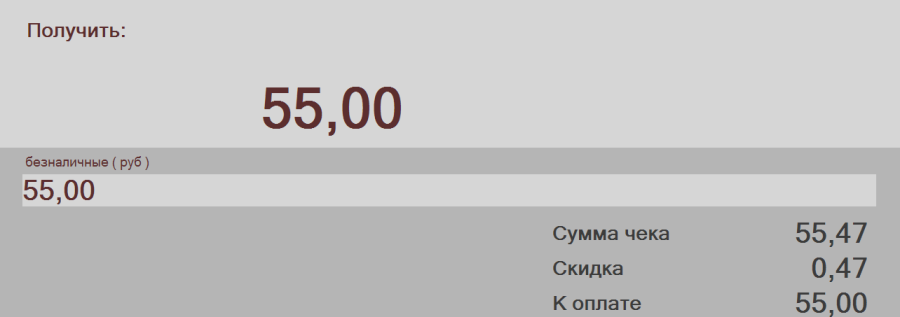
Обратный переход в режим приема наличных средств осуществляется также нажатием клавиши «Пробел».
При переходе в режим безналичной оплаты в строку суммы выводится весь остаток платежа. Сумма платежа может быть изменена в меньшую сторону, если покупатель желает оплатить только часть суммы банковской картой. Комбинировать наличную и безналичную оплату можно в любом порядке.
Для осуществления платежа по карте после коррекции суммы платежа, если это необходимо, надо нажать клавишу «Ввод». После этого появится окно драйвера пинпада с сообщениями о связи с банком, предложение вставить карту в пинпад, предложение ввести ПИН-код на пинпаде. Если транзакция успешно завершена, будет сообщение с предложением вынуть карту из пинпада. В случае ошибки будет показана ошибка драйвера Сбербанка. Смысл ошибок и описание кодов ошибок надо смотреть в документации Сбербанка.
При выполнении платежа используется механизм отложенной транзакции, который позволяет «подвесить» платеж до команды на его подтверждение. Это означает, что от момента успешного завершения работы с картой, до момента пробития чека транзакция в банке будет в состоянии ожидания. Если клиент откажется от покупки до момента пробития чека, транзакция будет отменена программой, если до момента пробития чека произойдет сбой оборудования, например, отключение питания, транзакция будет отменена банком по истечении некоторого времени.
При печати чека после получения подтверждения от фискального регистратора, в банк отправляется команда подтверждения транзакции и после печати чека печатается слип транзакции банка в двух экземплярах.
Если в промежутке времени между операцией с картой и печатью чека будет потеряна связь с банком, кассиру будет выдано сообщение о невозможности завершить транзакцию и предложение повторить попытку. Если связь с банком восстановить не удастся и завершить транзакцию будет невозможно, надо отказаться от завершения транзакции и сделать возврат по чеку, чтобы начать чек снова и оплатить его наличными.
В текущей версии программы имеется следующее ограничение - разрешается выполнять безналичный платеж для одной покупки только один раз, то есть нельзя оплатить часть покупки картой и, затем, другую часть этой же покупки той же картой или другой картой. Если требуется изменить сумму безналичного платежа, необходимо аннулировать чек. В этом случае транзакция будет отменена.
При работе с пинпадом необходимо периодически выполнять процедуру закрытия дня. В текущей версии эта процедура выполняется автоматически вместе с процедурой закрытия смены. При успешном закрытии дня на пинпаде на принтере фискального регистратора печатается отчет банка. В связи с этим необходимо, чтобы компьютер сохранял возможность связи с банком вплоть до завершения работы процедуры закрытия смены. Если в момент закрытия смены связь с банком отсутствует, кассиру будет показано предупреждение и смена будет закрыта без выполнения закрытия дня на пинпаде. В таких случаях эту процедуру можно выполнить позже в любое время. Для этого надо в диалоге функции «Параметры раздела» на закладке «Общие» нажать кнопку «Закрыть день в пинпаде»:
В диалоге выполнения процедуры можно указать на необходимость печати отчета банка на принтере фискального регистратора:
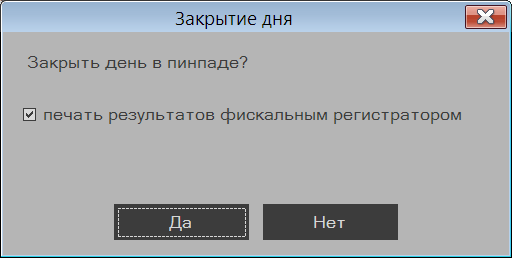
По умолчанию флаг отмечен.
Дополнительно отчет банка выводится на экран:
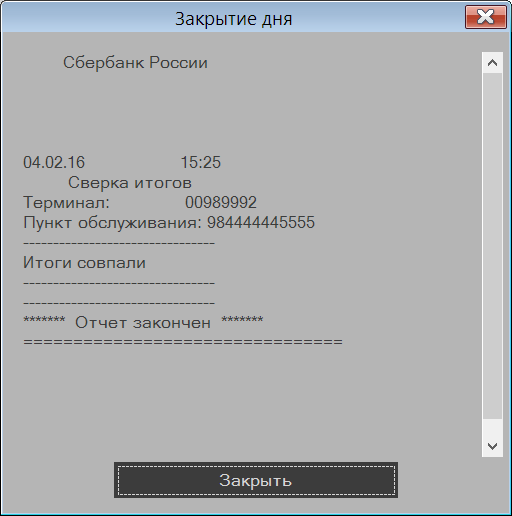
Возврат товара с занесением стоимости на счет банковской карты.
При формировании чека на возврат товара после перехода в режим расчета с покупателем, также как в случае продажи, показывается экран с предложением ввести сумму возврата наличных денег:
Повторное нажатие на клавишу «Пробел» позволяет перейти к возврату суммы на счет банковской карты:
В этом случае в строку с суммой возврата подставляется вся сумма, требуемая к возврату. Сумма может быть скорректирована в меньшую сторону, если требуется часть средств вернуть на карту, а часть средств вернуть наличными.
В текущей версии не делается проверки на соответствие видов оплаты и сумм по видам оплаты продажи и возврата товара.
Для совершения операции возврата необходимо нажать клавишу «Ввод». Далее произойдет обращение к банку и при успешном доступе к банку от клиента потребуется вставить карту в пинпад. Вводить ПИН-код при возврате денежных средств на счет карты не требуется.
Возврат может осуществляться частично на счет банковской карты, частично наличными деньгами в любой последовательности.Состав номенклатур/ассортиментных матриц.
Функция «Планируемое изменение».
В раздел «Состав номенклатур / ассортиментных матриц» добавлена функция «Планируемое изменение». Функция доступна в режиме редактирования при отображении в таблице данных поля «Планируемое изменение». Для выделенных ячеек функция позволяет задать дату включения артикула в номенклатуру или дату исключения артикула из номенклатуры или отменить планирование изменения.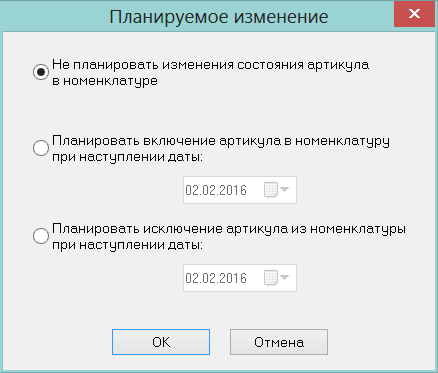
Если среди выделенных ячеек будут артикулы, состояние которых в номенклатуре изменено явным образом (флажком), или для которых изменение состояния невозможно (например, операция включения невозможна для уже включенного в номенклатуру артикула), то такие строки будут функцией пропущены.Функция проверки «Ассортиментная матрица: превышение фактической ёмкости над плановой».
Создана новая функция проверки 221 «Ассортиментная матрица: превышение фактической ёмкости над плановой» По умолчания функция отключена.
Проверка срабатывает при сохранении изменений состава ассортиментной матрицы, если в ассортиментной матрице имеются номенклатурные модули, количество размещенных артикулов в которых превышает ёмкость товарной модели данного модуля. Проверка выполняется только для тех товарных моделей (групп товаров), которые выбраны в фильтре раздела. На планируемые изменения проверка не распространяется.Функция проверки «Ассортиментная матрица: артикул размещён в нескольких номенклатурных модулях».
Создана новая функция проверки 222 «Ассортиментная матрица: артикул размещён в нескольких номенклатурных модулях». По умолчания функция отключена.
Проверка при сохранении изменений состава ассортиментной матрицы, если в ассортиментной матрице имеются артикулы, размещенные в нескольких номенклатурных модулях данной матрицы. Проверка выполняется только для тех товарных моделей (групп товаров), которые выбраны в фильтре раздела. На планируемые изменения проверка не распространяется.Модульные и функциональные роли для разделов «Проектирование ассортиментных матриц» и «Редактирование ассортиментных матриц».
В предыдущих версиях права пользователя на работу в разделах «Проектирование ассортиментных матриц» и «Редактирование ассортиментных матриц» определялись правами пользователя на работу с номенклатурами и классификаторами номенклатур. В текущей версии для этих разделов созданы новые модульные и функциональные роли.
Модульная роль «Проектирование ассортиментных матриц» создана для работы с одноименным разделом. При обновлении версии базы данных права на эту роль выдаются должностям, которым выдана право на роль «Классификаторы».
Функциональная роль «Редактирование ассортиментных матриц» предназначена для создания, редактирования и удаления ассортиментных матриц в разделе «Проектирование ассортиментных матриц». При обновлении версии базы данных права на эту роль выдаются должностям, которым выдана право на роль «Изменение классификатора номенклатур товаров».
Модульная роль «Состав номенклатур / ассортиментных матриц» создана для работы с одноименным разделом. При обновлении версии базы данных права на эту роль выдаются должностям, которым выдана право на роль «Карточки складского учета».
Функциональная роль «Изменение состава номенклатур / ассортиментных матриц» предназначена для изменения состава номенклатур / ассортиментных матриц в разделе «Состав номенклатур / ассортиментных матриц». При обновлении версии базы данных права на эту роль выдаются должностям, которым выдана право на роль «Управление составом номенклатуры».Контракты с поставщиками. Функция «Наценить и принять».
В интерфейс документа в режиме редактирование добавлена кнопка «Наценить и принять». Кнопка активна для документа со статусом «Подготовлен» и «Принят полностью».
Функция выполняет генерацию актов изменения цены по алгоритму одноименной функции раздела и меняет статус контракта с поставщиком на «Принят полностью».
В диалог функции генерации актов изменения цены добавлен выбор мест хранения, для которых будут создаваться акты переоценки, при условии, что для них есть соглашения о поставках. По умолчанию предлагается создавать акты для всех мест хранения, для которых есть соглашения о поставках.Выход из производства. Время изготовления и комментарий.
В заголовок документа «Выход из производства» добавлены поля «Время изготовления» и «Комментарий».Кассовый модуль. Протокол УКМ4 XML. Выгрузка информации для акцизных немаркированных товаров.
В административном модуле в разделе «База данных» на закладке «Конфигурация» в группу данных «Касса» в перечень типов данных для полной и инкрементальной загрузки добавлен новый тип «Данные акцизных немаркированных товаров (пива)». По умолчанию опции отключены.
Опции влияют на состав выгрузки в кассу по протоколу «УКМ4 XML». Если флаг установлен, то дополнительно выгружается файл вида «BeerEGAIS_[хх]_[F].xml» с данными для акцизных немаркированных товаров, которые необходимо помещать в чек при продаже пива и пивной продукции для отправки его в ЕГАИС.
После изменения значения флага в административном модуле кассовый модуль необходимо перезапустить.Почтовый модуль. XML-фильтр. Функции генерации номера для документов «Накладная поставщика» и «Подтверждение заказа поставщику».
Для документов «Накладная поставщика» (WE) и «Подтверждение заказа поставщику» (OE) в XML-фильтре почтового модуля созданы новые функции для генерации номера документа при приеме его от внешнего контрагента, когда номер документа в Торговой Системе не может быть прописан в почтовом пакете.
Новые функции получили название «GenerateDocNoWEDate» и «GenerateDocNoOEDate».
От прежних функций «GenerateDocNoWE» и «GenerateDocNoOE» новые функции отличаются тем, что в перечень аргументов функций добавлена дата документа. Новые функции генерируют новый номер для документа, если поступивший документ отличается от уже имеющихся в базе данных номером контрагента, номером документа контрагента или датой документа. Это позволяет принимать документы от контрагентов в тех случаях, когда нумерация документов у контрагента не является уникальной, например, начинается сначала по истечении периода времени.Перечень исправленных ошибок и улучшений.
- Справочник «Классификаторы библиотеки элементов планограммы» получил название «Классификатор библиотеки элементов планограммы»
- Изменение в справочнике «Классификатор библиотеки элементов планограммы» становилось доступным в программе только после перезагрузки. Теперь достаточно выйти из режима редактирования планограммы и снова зайти в него, чтобы воспользоваться изменениями в классификаторе библиотеки элементов планограммы.
- При удалении группы классификатора библиотеки элементов планограммы удалялись все библиотечные элементы, относящиеся к этой группе. Добавлено ограничение для защиты от случайного удаления.
- Исправлена ошибка сохранения названия карточки при использовании в названии символа умножения «×». Символ умножения unicode не может быть автоматически транслирован в символ ASCII. В текущей версии такой символ при сохранении названия карточки замещается символом «x» латинского алфавита.
- В справочнике «Системы безналичной оплаты» отсутствовало уникальное ограничение по полю «Название», что приводило к ошибке запуска отчета «Товарный отчет и налоги» (ORA-00001: нарушено ограничение уникальности TTCCASHDOCCREDCARD_PK). Исправлено: добавлено ограничение SMCCredCard_Name. При обновлении версии базы данных до 1.033 дублирующие значения названия в этом справочнике будут обновлены: к ним будет добавлен идентификатор записи справочника.
- при синхронизации временных карточек (в модуле Администратор), не замещались карточки в таблице SMSPECREFUSE.
- В предыдущих версиях ширина товара в планограмме использовалась как размер по оси Y, а глубина - как размер по оси Х. В текущей версии в карточке товара, в планограмме в зонах товара и упаковок изменены названия измерений. Ширина - заменена на глубину, а глубина на ширину. Теперь под шириной имеется в виду размер по фронту товара, а под глубиной размер от наблюдателя.
- Прием по заказу ТСД. При назначении статуса накладной в административном модуле статус «Черновик» интерпретировался как «Принят на складе» и наоборот. При смене статуса накладной исполнялись функции проверки с режимом «Предупреждение».