1. Назначение API
Внешний API СуперМаг DS предназначен для интеграции платформы с внешними информационными системами, в том числе с товароучётными системами. С помощью API внешние системы могут передавать в СуперМаг DS данные о связанных справочниках, товарах, ценах и о локациях и торговых объектах. Данные используются, в частности, при работе с электронными ценниками и промо-дисплеями.
API позволяет работать с основными объектами:
- Товарные категории – создавать, изменять, выполнять пакетную загрузку без построения дерева, применять загруженные изменения и формировать дерево категорий, а также удалять категории.
- Товары – создавать, изменять, удалять и искать товары, устанавливать цены в торговом объекте и загружать изображения на товар.
- Торговые объекты – создавать, изменять, искать и удалять торговые объекты.
- Локации – создавать, изменять, искать и удалять локации.
В этой статье описаны основные операции API для работы с товарными категориями, товарами, ценами и кампаниями. В статье приведены назначение методов и основные сценарии работы. Полный состав полей, типы данных, ограничения, обязательность параметров, структуры запросов и ответов см. в актуальной Swagger-документации соответствующей версии API.
Операции с торговыми объектами и локациями здесь не рассматриваются. Подробное описание соответствующих методов приведено в Swagger-документации.
Примечание. Перед настройкой интеграции используйте документацию, соответствующую версии СуперМаг DS.
2. Доступ к API
2.1. Доступ к личному кабинету СуперМаг DS
Для регистрации устройств и настройки контента необходим доступ к личному кабинету СуперМаг DS. Для работы с API создайте отдельного пользователя с ролью Внешняя система:
1. Авторизуйтесь в СуперМаг DS (учётные данные предоставляет Ритейл Софт).
2. Перейдите в Справочники, подраздел Пользователи.
3. Нажмите Создать.
4. Укажите имя, email и пароль.
5. Выберите роль Внешняя система.
6. Сохраните изменения.
Например,
Имя: klient_1
Email: klient_1@mail.ru
Пароль: e8bdd3fa-7a10-4817-a4cc-33ddde7e6021
Роль: Внешняя система
2.2. Подготовка данных для авторизации
Для запросов по API необходимо использовать авторизацию Base64.
1. Введите ваш пароль и закодируйте данные в SHA-256 (например, тут).
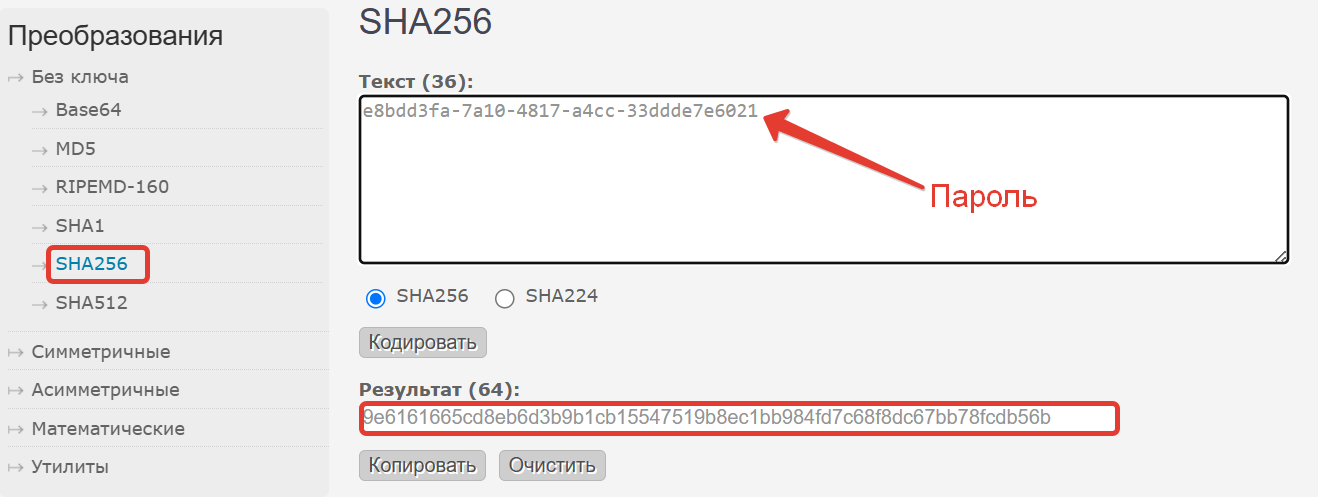
2. Скопируйте полученный хэш.
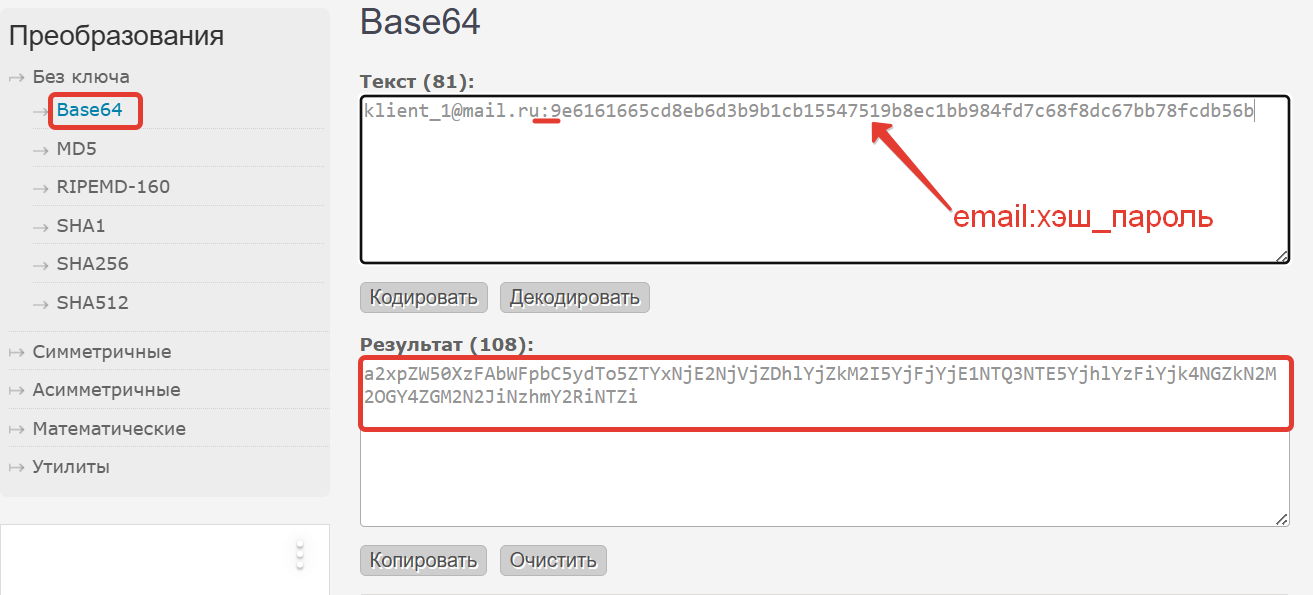
3. Соедините email и хэш_пароль, используя разделитель ":" без пробелов.
В данном примере получаем следующие данные:
klient_1@mail.ru:9e6161665cd8eb6d3b9b1cb15547519b8ec1bb984fd7c68f8dc67bb78fcdb56b
4. Закодируйте полученные данные (email:хэш_пароль) в Base64 (например, тут).
2.3. Настройка запроса
1. Для проверки запросов можно использовать Postman.
- В качестве адреса сервера используйте:
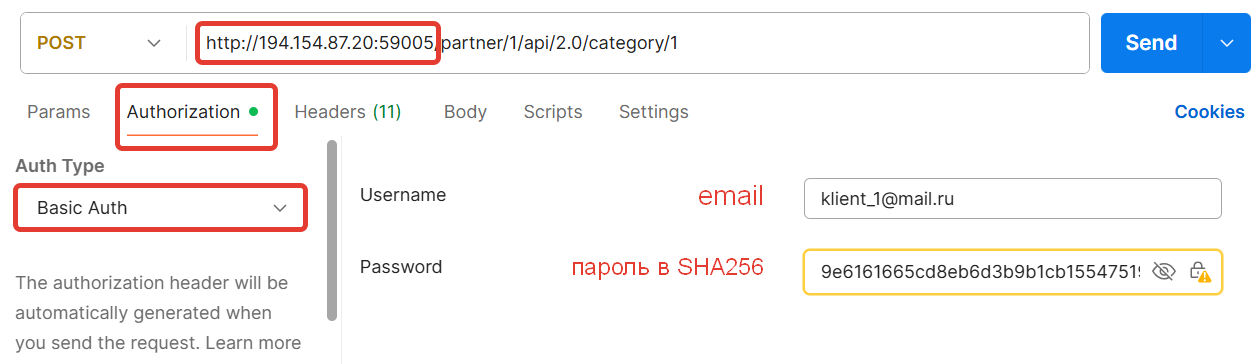
- http://194.154.87.20:59005 (если вам предоставлен доступ к тестовому контуру).
- https://ds.retail-soft.pro:51086 (если вам предоставлен доступ к продуктивной среде).
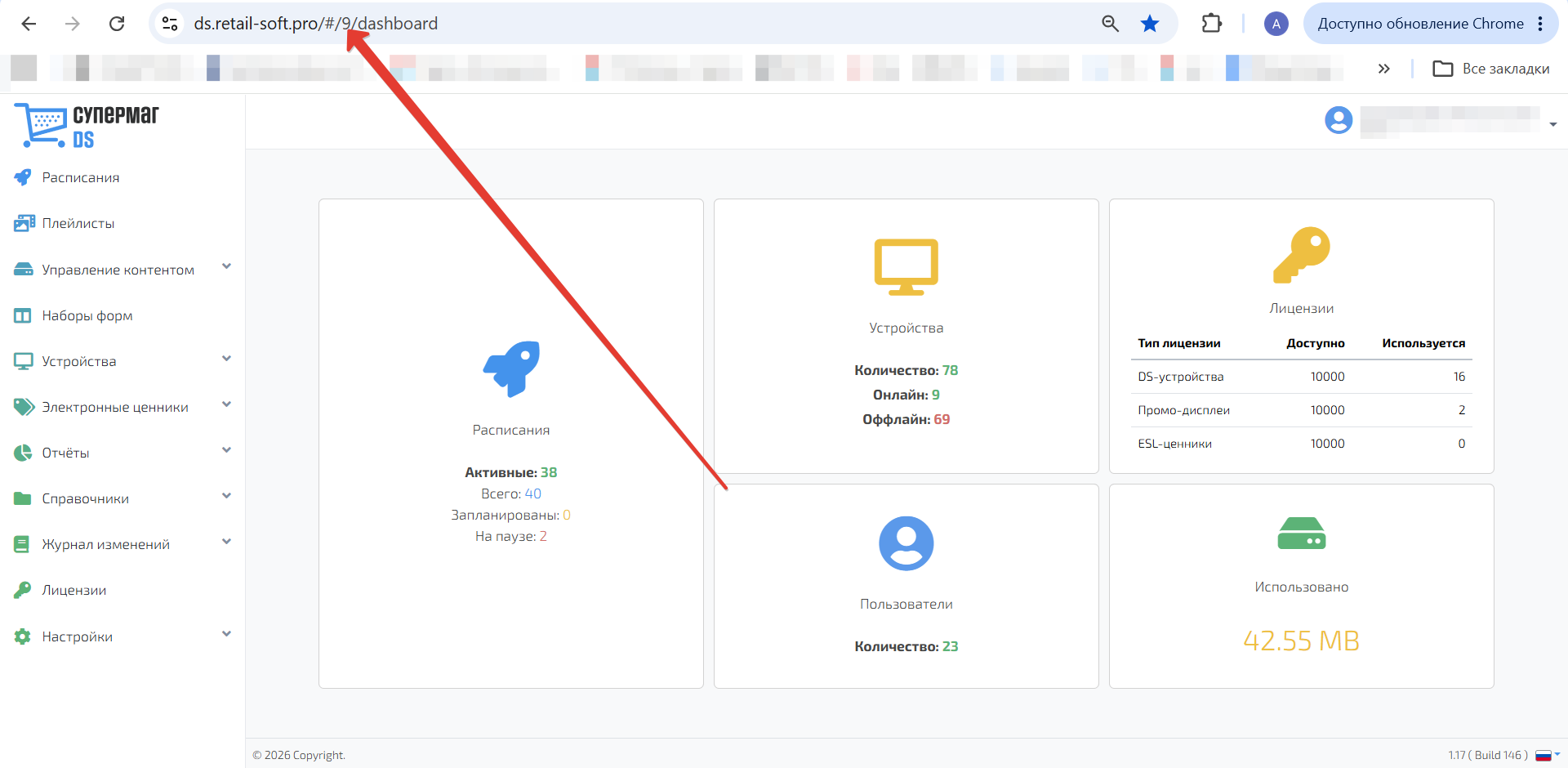
- В URL запросов также передаётся partnerId (уникальный идентификатор партнёра). Его значение можно определить по URL личного кабинета СуперМаг DS.
2. Настройка авторизации (Authorization):
2.1. Перейдите во вкладку Authorization.
2.1. В поле Auth Type выберете тип авторизации Basic Auth.
2.2. Заполните поля:
- Username – email пользователя с ролью "Внешняя система", созданного на платформе DS.
- Password – пароль пользователя, предварительно преобразованный в хэш SHA256.
3. Настройка заголовков (Headers):
3.1. Перейдите во кладку Headers.
3.2. Добавьте заголовки:
- Authorization – впишите Basic и вставьте закодированную форму email:хэш_пароль в Base64.
- Conent-Type – выберете значение application/json.
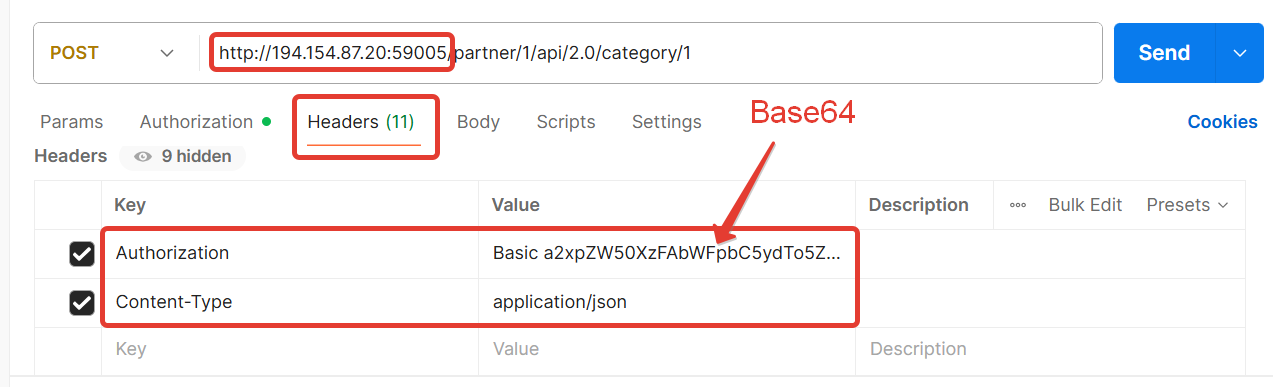
4. Заполните тело запроса (если выбранный метод API предусматривает передачу тела запроса):
4.1. Перейдите во вкладку Body.
4.2. Выберите тип raw.
4.3. В выпадающем списке формата выберите JSON.
4.4. Вставьте в поле ввода тело запроса в соответствии с примером и структурой параметров, указанными в документации для выбранного метода API.
5. Нажмите Send для выполнения запроса.
6. Проверьте ответ.
3. Управление товарными категориями
API ExternalCategoryEndpoints позволяет создавать, изменять и удалять товарные категории. Также предусмотрена пакетная загрузка категорий без построения дерева и применение загруженных изменений и формирование дерева категорий.
Подробная структура запроса приведена в Swagger-документации.
3.1. Создание или изменение категории
Для создания новой категории или изменения существующей выполните POST-запрос:
{Внешний адрес сервера}/partner/{partnerId}/api/2.0/category/{code}
- partnerId – идентификатор партнёра.
- code – код категории.
Метод позволяет:
- Создать новую категорию товаров.
- Обновить данные существующей категории товаров.
В запросе передаются основные сведения о категории, включая её наименование и при необходимости родительскую категорию.
3.2. Удаление категории
Для удаления категории выполните DELETE-запрос:
{Внешний адрес сервера}/partner/{partnerId}/api/2.0/category/{categoryId}
- partnerId – идентификатор партнёра.
- categoryId – идентификатор категории.
Метод позволяет удалить указанную категорию на основании её идентификатора.
При удалении категории вместе с ней будут удалены все связанные подкатегории и товары.
3.3. Пакетная загрузка категорий
Для загрузки большого количества категорий за один сценарий обмена выполните POST-запрос:
{Внешний адрес сервера}/partner/{partnerId}/api/2.0/category/batch-load
- partnerId – идентификатор партнёра.
Метод позволяет:
- Создать категории без построения дерева.
- Сохранить категории во временной области (staging).
Благодаря этому справочник можно передавать частями, а структуру категорий формировать только после завершения загрузки.
3.4. Применение изменений
После завершения пакетной загрузки необходимо применить загруженные данные – выполните POST-запрос:
{Внешний адрес сервера}/partner/{partnerId}/api/2.0/category/commit
- partnerId – идентификатор партнёра.
Метод позволяет:
- Применить изменения, ранее загруженные в staging.
- Сформировать актуальное дерево товарных категорий.
4. Управление товарами
API ExternalGoodEndpoints позволяет создавать, изменять, удалять и искать товары, устанавливать цены в торговом объекте и загружать изображения на товар.
Подробная структура запроса приведена в Swagger-документации.
4.1. Создание или изменение
Для создания нового товара или изменения существующего выполните POST-запрос:
{Внешний адрес сервера}/partner/{partnerId}/api/2.0/good/{sku}
- partnerId – идентификатор партнёра.
- sku – идентификатор товара.
Метод позволяет:
- Добавить новый товар.
- Обновить данные существующего товара по его SKU.
4.2. Удаление товара
Для удаления товара выполните DELETE-запрос:
{Внешний адрес сервера}/partner/{partnerId}/api/2.0/good/{sku}
- partnerId – идентификатор партнёра.
- sku – идентификатор товара.
Метод позволяет удалить выбранный товар на основании его идентификатора.
4.3. Изменение цены на товар в выбранном торговом объекте
Для того чтобы установить цену на товар в выбранном торговом объекте выполните POST-запрос:
{Внешний адрес сервера}/partner/{partnerId}/api/2.0/good/{sku}/location/{locationCode}/price
- partnerId – идентификатор партнёра.
- sku – идентификатор товара.
- locationCode - идентификатор торгового объекта.
Метод позволяет обновить данные существующего товара по его SKU для конкретного торгового объекта, включая цену, PLU (номер на весах), QR-код и параметры кампании.
4.3.1. Передача данных кампании
При изменении цены для товара в торговом объекте можно передать параметры кампании.
Кампания определяет ценовые данные товара и используется при выборе подходящей формы отображения. Поддерживаются следующие варианты кампаний:
1. Шаблон 1, Шаблон 2, Шаблон 3: позволяют использовать разные варианты оформления регулярной или акционной цены.
- Для кампаний доступны поля: Цена, Старая цена и Скидка.
2. Скидка на N-й товар: позволяет задать специальные условия для определённой по счёту единицы товара.
- Передаются количество товара, скидка, основная цена и цена для N-й единицы.
3. N по цене M: позволяет задать условие, при котором количество N продаётся по стоимости количества M.
- Передаются количество и цена для соответствующих значений N и M.
4. Скидка от количества: позволяет задавать разные цены в зависимости от количества товара.
- Для одной кампании можно передать несколько пар Количество – Цена.
Состав передаваемых параметров зависит от типа кампании. Передавайте только данные, предусмотренные для выбранного варианта.
После обработки запроса кампания сохраняется для указанного товара и торгового объекта. Тип кампании и заполненные ценовые поля используются при выборе подходящей формы из активного набора.
Точные системные значения типов кампаний, структура объекта extension, названия и типы полей, обязательность параметров и примеры запросов приведены в Swagger-документации.
4.4. Изменение изображения товара
Метод загрузки изображений товаров поддерживается начиная с версии 1.18. На текущий момент сервер DS работает на версии 1.17, поэтому данный метод пока недоступен. Воспользоваться описанной функциональностью можно будет после обновления сервера до версии 1.18.
Для того чтобы загрузить изображение для товара выполните POST-запрос:
{Внешний адрес сервера}/partner/{partnerId}/api/2.0/good/{sku}/image/{name}
- partnerId – идентификатор партнёра.
- sku – идентификатор товара.
- name – имя загружаемого файла вместе с его расширением в формате: "{имя}.{расширение}". При сохранении изображения на стороне DS к указанному имени автоматически добавляется префикс "api. Итоговое имя будет: "api_{имя}.{расширение}".
Метод позволяет загрузить изображение для существующего товара с указанным SKU.
4.5. Поиск товара
Для того чтобы найти товар по названию или sku выполните POST-запрос:
{Внешний адрес сервера}/partner/{partnerId}/api/2.0/good/query
- partnerId – идентификатор партнёра.
5. Ответы API
При успешном выполнении запроса сервер возвращает HTTP-код 200.
В зависимости от метода также могут возвращаться:
- 400 – неверный формат запроса.
- 401 – ошибка авторизации.
- 500 – ошибка выполнения запроса.
При получении ошибки проверьте параметры запроса и текст ответа сервера.
6. Гарантия доставки
API поддерживает механизм подтверждения успешной обработки запросов:
- При успешном выполнении запроса возвращается HTTP-код 200.
- Система гарантирует обработку запросов в порядке поступления.
7. Рекомендации
1. В случае получения ошибки, не указанной в явном виде в схеме Swagger, за исключением ошибки 500, клиент может повторять запрос до тех пор, пока не получит ответ 200 OK.
2. Общее количество запросов от клиента не должно превышать 10 запросов в секунду.
3. На стороне СуперМаг DS могут быть добавлены дополнительные обработчики, отслеживающие превышение указанного количества запросов, приводящее к отправке системного кода ошибки в соответствии с общей спецификации HTTP;.
4. Для диагностики ошибок используются идентификаторы транзакций.
5. Необходимо сохранять параметры оригинального запроса для повторной отправки.
Ритейл Софт, как поставщик решения, обязуется выполнять требования, предлагаемые к клиентам, при увеличении их числа.